XP 212 - Imprimante multifonction EPSON - Notice d'utilisation et mode d'emploi gratuit
Retrouvez gratuitement la notice de l'appareil XP 212 EPSON au format PDF.

| Type de produit | Imprimante multifonction jet d'encre couleur (impression, copie, numérisation) |
| Technologie d'impression | Epson Micro Piezo avec encre Claria Home |
| Résolution d'impression | 5 760 x 1 440 DPI |
| Vitesse impression noir | 26 pages/minute (papier ordinaire) |
| Vitesse impression couleur | 13 pages/minute (papier ordinaire) |
| Impression photo 10x15 cm | 54 secondes (papier photo premium glacé) |
| Nombre de buses | 128 buses noir, 42 buses par couleur |
| Taille de goutte minimale | 3 pl (technologie à taille de point variable) |
| Type de scanner | Contact Image Sensor (CIS) |
| Résolution scanner | 1 200 x 2 400 DPI |
| Formats papier supportés | A4, A5, A6, B5, Letter, Legal, enveloppes DL/C6/n°10, 10x15, 13x18, 13x20, 20x25 cm |
| Capacité bac papier | 50 feuilles standard, 10 feuilles photo |
| Recto-verso | Manuel |
| Connectivité | USB, Wi-Fi (WEP 64/128 bits, WPA PSK TKIP/AES) |
| Impression mobile | Epson Connect, Epson iPrint (iOS et Android) |
| Cartouches compatibles | Epson Claria Home 18 et 18XL (noir, cyan, magenta, jaune) |
| Dimensions (L x P x H) | 390 x 300 x 145 mm |
| Poids | 3,9 kg |
| Consommation électrique | 12 W (copie), 2,7 W (veille) |
| Niveau sonore | 5,3 B(A) en mode photo |
FOIRE AUX QUESTIONS - XP 212 EPSON
Questions des utilisateurs sur XP 212 EPSON
0 question sur cet appareil. Repondez a celles que vous connaissez ou posez la votre.
Poser une nouvelle question sur cet appareil
Téléchargez la notice de votre Imprimante multifonction au format PDF gratuitement ! Retrouvez votre notice XP 212 - EPSON et reprennez votre appareil électronique en main. Sur cette page sont publiés tous les documents nécessaires à l'utilisation de votre appareil XP 212 de la marque EPSON.
MODE D'EMPLOI XP 212 EPSON
Droits d'auteur et marques
Aucune partie de ce manuel ne peut être reproduite, stockée dans un système documentaire ou transmise sous quelque forme ou de quelles manières que ce soit, électronique, mécanique, par photocopie, enregistrement ou autre, sans l'accord préalable écrit de Seiko Epson Corporation. L'utilisation des informations du présent manuel n'accorde aucune responsabilité en matière de brevets. Il en va de même pour les dommages résultant de l'utilisation des informations du présent manuel. Les informations contenues dans la présente notice sont exclusivement destinées à l'utilisation de ce produit Epson. Epson ne pourrait être tenue responsable de l'utilisation de ces informations avec d'autres produits.
Ni Seiko Epson Corporation ni ses filiales ne pourront être tenues responsables envers l'acquéreur de ce produit ou envers des tiers, des dommages, pertes, frais ou dépenses encourus par l'acquéreur ou les tiers à la suite des événements suivants : accident, utilisation incorrecte ou abusive de ce produit, modifications, réparations ou altérations illicites de ce produit ou (sauf aux États-Unis) non-respect au sens strict des consignes d'utilisation et de maintenance de Seiko Epson Corporation.
Seiko Epson Corporation et ses filiales ne pourront être tenues responsables des dommages ou problèmes survenus par suite de l'utilisation de produits optionnels ou consommables autres que ceux désignés par Seiko Epson Corporation comme étant des Produits d'origine Epson ou des Produits approuvés par Epson.
Seiko Epson Corporation ne pourra être tenue responsable des dommages résultant des interférences électromagnétiques se produisant à la suite de l'utilisation de câbles d'interface autres que ceux désignés par Seiko Epson Corporation comme étant des Produits approuvés par Epson.
EPSON® est une marque déposée, et EPSON EXCEED YOUR VISION ou EXCEED YOUR VISION est un nom de marque de Seiko Epson Corporation.
PRINT Image Matching et le logo PRINT Image Matching sont des noms de marque de Seiko Epson Corporation. Copyright © 2001 Seiko Epson Corporation. All rights reserved.
Intel® est une marque déposée de Intel Corporation.
PowerPC® est une marque déposée de International Business Machines Corporation.
Le logiciel Epson Scan est partiellement basé sur le travail du groupe indépendant JPEG.
libtiff
Droits d'auteur et marques
Microsoft®, Windows® et Windows Vista® sont des marques déposées de Microsoft Corporation.
Apple, Macintosh, Mac OS et OS X sont des marques commerciales de Apple Inc., déposées aux États-Unis et dans d'autres pays.
AirPrint est une marque commerciale de Apple Inc.
Google Cloud Print™ est une marque commerciale déposée de Google Inc.
Adobe, Adobe Reader, Acrobat, et Photoshop sont des marques d'Adobe Systems Incorporated, qui peuvent être déposées dans certaines juridictions.
Le logo SDXC est une marque déposée de SD-3C, LLC.

Memory Stick Duo, Memory Stick PRO Duo, Memory Stick PRO-HG Duo, Memory Stick Micro, et MagicGate Memory Stick Duo sont des marques déposées de Sony Corporation.

Avis général : les autres noms de produit utilisés dans ce manuel sont disponibles uniquement à titre d'identification et peuvent être des noms de marque de leur détenteur respectif. Epson dénie toute responsabilité vis-à-vis de ces marques.
Droits d'auteur et marques
Droits d'auteur et marques. 2
Sources d'informations. 8
Indications ATTENTION, IMPORTANT et REMARQUE. 8
Versions des systèmes d'exploitation. 8
Utilisation du service Epson Connect. 9
Consignes importantes
Consignes de sécurité. 10
Conseils et avertissements concernant le produit 10
Installation et utilisation du produit. 11
Utilisation du produit avec une connexion sans fil. 12
Utilisation des cartes mémoire. 12
Utilisation de l'écran LCD / du pavé tactile. 13
Manipulation des cartouches d'encre. 13
Restrictions relatives à la copie. 13
Présentation de votre produit
Fonctionnalités disponibles. 15
Composants du produit. 16
Présentation du panneau de configuration. 19
Série XP-410. 19
Série XP-310. 19
Série XP-210. 21
Manipulation des papiers et supports
Introduction à l'utilisation, au chargement et au stockage de supports. 23
Conservation du papier. 23
Sélection du papier. 24
Paramètres de type de papier sur l'écran LCD 25
Paramètres de type de papier dans le pilote d'impression. 26
Chargement de papier et d'enveloppes. 26
Insertion d'une carte mémoire. 29
Mise en place de documents originaux. 31
Copie
Copie de documents. 32
Copie de base pour les séries XP-310/XP-410 32
Copie de base pour la série XP-210. 32
Options du menu en mode copie. 33
Impression
Fonctionnement de base à partir du panneau de commande (séries XP-310/XP-410 uniquement) 34
Impression de photos à partir d'une carte mémoire. 34
Liste des modes d'emploi photos. 35
Impression à l'aide des menus Plus Fonctions / Papier personnel. 35
Liste des menus des modes Plus Fonctions / Papier personnel. 38
Fonctionnement de base à partir de votre ordinateur. 39
Pilote d'impression et Status Monitor. 39
Impression de base. 41
Annulation d'une impression. 45
Autres options. 47
Impression de photos avec Easy Photo Print.... 47
Paramètres prédéfinis du produit (pour Windows uniquement). 48
Impression recto verso (sous Windows uniquement). 48
Impression avec ajustement à la taille du papier (Zoom). 50
Impression : Pages par feuille 51
Partage du produit pour imprimer. 52
Configuration pour Windows. 52
Configuration pour Mac OS X. 55
Numérisation
Effectuons une numérisation. 56
Démarrage d'une numérisation. 56
Fonctions d'ajustement de l'image. 58
Numérisation de base à partir du panneau de configuration. 61
Pour les séries XP-310/XP-410. 61
Table des matières
Pour la série XP-210. 61
Liste des entrées du mode de numérisation. 62
Numérisation de base à partir de votre ordinateur 62
Numérisation en Full Auto Mode (Mode auto) 62
Numérisation en Home Mode (Mode loisirs) 64
Numérisation en Mode Office (Mode bureautique). 66
Numérisation en Professional Mode (Mode professionnel). 68
Aperçu et ajustement de la zone de numérisation. 70
Divers types de numérisations. 73
Numérisation d'un magazine. 73
Numérisation de plusieurs documents dans un fichier PDF. 75
Numérisation d'une photo. 78
Informations relatives au logiciel. 79
Démarrage du pilote Epson Scan. 79
Démarrage d'un autre logiciel de numérisation 80
Options du menu du panneau de configuration
Mode de copie. 81
Mode Imprimer photos. 82
Mode de numérisation. 83
Mode d'Autres fonctions. 84
Mode Papier personnel. 85
Mode de Configuration Wi-Fi. 86
Remplacement des cartouches d'encre
Consignes de sécurité, précautions d'utilisation et caractéristiques techniques des cartouches d'encre. 89
Consignes de sécurité. 89
Précautions relatives au remplacement des cartouches d'encre. 90
Caractéristiques techniques des cartouches d'encre. 91
Vérification de l'état de la cartouche d'encre. 92
Pour Windows. 92
Pour Mac OS X. 93
Utilisation du panneau de configuration. 94
Impression temporaire avec de l'encre noire lorsque les cartouches d'encre de couleur sont vides. 95
Pour Windows 95
Pour Mac OS X. 96
Préservation de l'encre noire lorsque le niveau d'encre de la cartouche est faible (pour Windows uniquement). 98
Remplacement d'une cartouche d'encre. 99
A l'aide du panneau de commande (series XP-310/XP-410). 99
A l'aide du panneau de commande (série XP-210). 102
Pour Windows. 105
Pour Mac OS X. 106
Entretien du produit et du logiciel
Vérification des buses de la tête d'impression. 107
Utilisation de l'utilitaire Nozzle Check (Vérification des buses) sous Windows. 107
Utilisation de l'utilitaire Nozzle Check (Vérification des buses) sous Mac OS X. 107
A l'aide du panneau de commande (séries XP-310/XP-410). 108
A l'aide du panneau de commande (série XP-210). 108
Nettoyage de la tête d'impression. 109
Utilisation de l'utilitaire Head Cleaning (Nettoyage des têtes) sous Windows. 110
Utilisation de l'utilitaire Head Cleaning (Nettoyage des têtes) sous Mac OS X. 110
A l'aide du panneau de commande (séries XP-310/XP-410). 111
À l'aide du panneau de commande (série XP-210). 111
Alignement de la tête d'impression. 111
Utilisation de l'utilitaire Print Head Alignment (Alignment des têtes) sous Windows. 112
Utilisation de l'utilitaire Print Head Alignment (Alignment des têtes) sous Mac OS X. 112
A l'aide du panneau de commande (séries XP-310/XP-410). 112
Économie d'énergie. 113
Pour Windows. 113
Pour Mac OS X. 114
A l'aide du panneau de commande (séries XP-310/XP-410). 114
Définition des paramètres des services réseau. 114
Nettoyage du produit. 115
Nettoyage de la partie extérieure du produit... 115
Table des matières
Nettoyage de la partie intérieure du produit... 116 Transport du produit. 117 Vérification et installation du logiciel. 119 Vérification du logiciel installé sur votre ordinateur. 119 Installation du calculi. 120 Désinstallation du logiciel. 120 Pour Windows. 120 Pour Mac OS X. 121
Transfert de données à l'aide d'un périphérique de stockage externe
Précautions concernant les périphériques de stockage. 123 Copie de fichiers entre un périphérique de stockage et l'ordinateur. 123 Copie de fichiers vers l'ordinateur. 123 Enregistrement de fichiers sur un périphérique de stockage. 124
Voyants d'erreur
Messages d'erreur du panneau de commande (series XP-310/XP-410). 126 Voyants d'erreur du panneau de commande (serie XP-210). 128
Dépannage des problèmes d'impression/de copie
Diagnostic des problèmes. 130 Vérification de l'état du produit. 131 Borragespapier. 134 Retrait de papier coincé à l'intérieur du produit 134 Prévention des bourrages papier. 137 Réimpression après un bourrage papier (Windows uniquement). 137 Aide concernant la qualité d'impression. 138 Bandes horizontales. 139 Apparition de bandes verticales ou décalage... 139 Couleurs incorrectes ou manquantes. 140 Impression floue ou tachée. 140 Différents problèmes au niveau de l'impression 141 Caractères incorrects ou déformés. 141 Marges incorrectes. 141 L'impression est légèrement inclinée. 142
Le format ou la position de l'image copiée est incorrect. 142 Image inversée. 142 Impression de pages blanches. 142 Le côté imprimé est taché ou rayé. 143 L'impression est trop lente. 143
Le papier n'est pas entraîné correctement. 143
Le papier n'avance pas. 143 Entraînement de plusieurs pages à la fois. 144 Chargement incorrect du papier. 144 Le papier n'est que partiellement ejecté ou est froissé. 144
Le produit n'imprime pas. 145
Tous les voyants sont éteints. 145 Seul le voyant d'alimentation est allumé. 145 Une erreur d'encre est signalée après le remplacement de la cartouche. 146
Augmentation de la vitesse d'impression (pour Windows uniquement). 147 Autres problèmes. 148
Impression silencieuse sur des papiers ordinaires. 148
Dépannage de problèmes de numérisation
Problèmes indiqués par des messages sur l'écran LCD ou l'évoyant d'état. 149 Problèmes lors du démarriage d'une numérisation 149
Utilisation du bouton. 150 Utilisation d'un logiciel de numérisation différent du pilote de Epson Scan. 151
Problèmes d'entraînement de papier. 151 Le papier est sali. 151 Plusieurs feuilles de papier sont introduites. 151 Problèmes relatifs à la durée de numérisation. 151
Problèmes relatifs aux images numérisées. 152 La qualité de numérisation n'est pas satisfaisante. 152 La zone de numérisation ou la direction ne sont pas satisfaisantes. 153 Problèmes demeurent après avoir essayé toutes les solutions. 154
Informations relatives au produit
Cartouches d'encre. 155 Configuration requise. 155
Pour Windows. 155
Table des matières
Pour Mac OS X. 156 Caractéristiques techniques. 156 Caractéristiques de l'imprimante. 156 Caractéristiques du scanner. 158 Caractéristiques de l'interface réseau. 159 Carte mémoire. 159 Caractéristiques mécaniques. 160 Caractéristiques électriques. 161 Environnement. 162 Normes et conformité. 162 Interface. 163
Où trouver de l'aide
Site Web du support technique. 164 Contacter l'assistance de Epson. 164
Avant de contacter Epson. 164 Aide pour les utilisateurs d'Europe. 165 Aide pour les utilisateurs de Taiwan. 165 Aide pour les utilisateurs d'Australie. 166 Aide pour les utilisateurs de Singapour. 167 Aide pour les utilisateurs de Hong Kong. 167
Sources d'informations
Les versions les plus récentes des manuels suivants sont disponibles sur le site Web d'assistance Epson. http://www.epson.eu/Support (Europe) http://support.epson.net/ (autres pays)
Démarrez ici (papier) :
Fournit des informations sur la configuration du produit et l'installation du logiciel.
Guide d'utilisation (PDF):
Fournit les consignes détaillées sur l'utilisation, la sécurité et le dépannage. Consultez ce guide lorsque vous utilisez le produit avec un ordinateur.
Pour afficher le manuel au format PDF, vous avez besoin d'Adobe Acrobat Reader 5.0 ou plus ou d'Adobe Reader.
Guide réseau (PDF):
Fournit aux administrateurs du réseau des informations sur le pilote d'impression et les paramètres réseau.
Indications attention, important et remarque
Les indications Attention, Important et Remarque sont détaillées ci-dessous et ont la signification suivante.

Attention
Avertissement à suivre à la lettre pour éviter des blessures corporelles.

Important
Mise en garde à respecter pour éviter d'endommager votre équipement.
Remarque
Conseils utiles et informations sur les restrictions d'utilisation du produit.
Versions des systèmes d'exploitation
Les abréviations suivantes sont utilisées dans ce manuel.
Windows 8 fait référence à Windows 8 et Windows 8 Pro. Windows 7 fait référence à Windows 7 Home Basic (Windows 7 Édition Familiale Basique), Windows 7 Home Premium (Windows 7 Édition Familiale Premium), Windows 7 Professional (Windows 7 Professionnel) et Windows 7 Ultimate (Windows 7 Édition Intégrale).
Windows Vista fait référence à Windows Vista Home Basic Edition (Windows Vista Édition Familiale Basique), Windows Vista Home Premium Edition (Windows Vista Édition Familiale Premium), Windows Vista Business Edition (Windows Vista Professionnel), Windows Vista Enterprise Edition (Windows Vista Entreprise) et Windows Vista Ultimate Edition (Windows Vista Édition Intégrale). Windows XP fait référence à Windows XP Home Edition (Windows XP Édition Familiale), Windows XP Professional x64 Edition (Windows XP Professionnel x64) et Windows XP Professional (Windows XP Professionnel). Mac OS X fait référence à Mac OS X versions 10.5.8, 10.6. x, 10.7. x et 10.8. x.
Utilisation de epson connect service
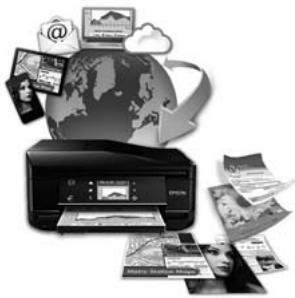
Grâce à Epson Connect et aux services d'autres sociétés, vous pouvez facilement imprimer depuis votre smartphone, votre tablet PC ou votre ordinateur portable, n'importe quand et pratiquement n'importe où dans le monde! La disponibilité des services varie d'un produit à l'autre. (→ « Fonctionnalités disponibles » à la page 15)
Pour plus d'informations sur l'impression et les autres services, consultez le site suivant : https://www.epsonconnect.com/ (site du portail Epson) http://www.epsonconnect.eu (Europe uniquement)
Remarque :
Vous pouvez définir les paramètres des services réseau à l'aide d'un navigateur Web sur votre ordinateur, smartphone, tablette ou ordinateur portable connecté au même réseau que le produit.
→ « Définition des paramètres des services réseau » à la page 114
Consignes de sécurité
Veuillez lire et suivre l'intégralité des consignes indiquées dans cette section pour utiliser ce produit en toute sécurité. Veillez à conserver ce guide pour pouvoir le consulter ultérieurement. Veillez également à suivre les avertissements et consignes repérés sur le produit.
Utilisez uniquement le cordon d'alimentation fourni avec le produit et ne l'utilisez avec aucun autre équipement. L'utilisation d'autres cordons avec ce produit ou l'utilisation de ce cordon d'alimentation avec un autre équipement pourrait vous exposer à des risques d'incendie ou d'électrocution. Veillez à ce que votre cordon d'alimentation soit conforme aux normes de sécurité locales applicables. Sauf indication contraire spécifiée dans les guides du produit, ne procédez jamais à des travaux de démontage, de modification ou de réparation au niveau du cordon d'alimentation, de la fiche, du module imprimante, du module scanner ou des accessoires. Débranchez le produit et faites appel à un technicien qualifié dans les circonstances suivantes : Le cordon d'alimentation ou sa fiche est endommagé, du liquide a coulé dans le produit, le produit est tombé ou le boîtier a été endommagé, le produit ne fonctionne pas normalement ou ses performances ont changé de manière sensible. N'ajustez pas les commandes non traitées dans les instructions de fonctionnement. Placez le produit à proximité d'une prise de courant permettant un débranchement facile du cordon d'alimentation. Ne placez et ne rangez pas le produit à l'extérieur, dans des lieux particulièrement sales ou poussiéreux, à proximité de points d'eau ou de sources de chaleur, ou dans des lieux soumis à des chocs, des vibrations, des températures élevées ou de l'humidité. Veillez à ne pas renverser de liquide sur le produit et à ne pas le manipuler les mains mouillées. - Maintenez le produit à au moins 22 cm de distance des stimulateurs cardiaques. Les ondes radio générées par le produit peuvent affecter de manière négative le fonctionnement des stimulateurs cardiaques. Si l'écran LCD est endommagé, contactez votre revendeur. En cas de contact de la solution à base de cristaux liquides avec vos mains, lavez-les soigneusement avec de l'eau et du savon. En cas de contact de la solution à base de cristaux liquides avec vos yeux, rincez-les abondamment avec de l'eau. Si une gêne ou des problèmes de vision subsistent après un nettoyage approfondi, consultez immédiatement un médecin. Certains produits ne sont pas équipés d'un écran LCD.
Remarque:
Respectez les consignes de sécurité suivantes pour la manipulation des cartouches d'encre.
→ « Remplacement des cartouches d'encre » à la page 89
Conseils et avertissements concernant le produit
Lisez et suivez ces consignes pour éviter d'endommager le produit ou vos installations. Veillez à conserver ce guide pour pouvoir le consulter ultérieurement.
Installation/utilisation du produit
Veillez à ne pas obstruer ou recouvrir les ouvertures du produit. Utilisez uniquement le type de source d'alimentation indiqué sur l'étiquette du produit. Évitez l'utilisation de prises de courant reliées au même circuit que les photocopieurs ou les systèmes de climatisation qui sont fréquemment arrêtés et mis en marche. Évitez d'utiliser des prises de courant commandées par un interrupteur mural ou une temporisation automatique. Placez l'ensemble du système informatique à l'écart des sources potentielles de parasites électromagnétiques telles que les haut-parleurs ou les bases fixes des téléphones sans fil. Les cordons d'alimentation électrique doivent être placés de manière à éviter tout phénomène d'abrasion, de coupure, de frottement, de recouvrement ou de pliure. Ne placez aucun objet sur les cordons d'alimentation électrique et faites en sorte que l'on ne puisse pas marcher ou rouler sur les cordons d'alimentation électrique. Veillez à ce que tous les cordons d'alimentation électrique soient bien droits aux extrémités et aux points d'entrée et de sortie du transformateur. Si vous utilisez un prolongateur électrique avec le produit, veillez à ce que l'amperage maximum des périphériques reliés au prolongateur ne dépasse pas celui du cordon. De même, veillez à ce que l'amperage total des périphériques branchés sur la prise de courant ne dépasse pas le courant maximum que celle-ci peut supporter. Si vous devez utiliser le produit en Allemagne, le réseau électrique de l'immeuble doit être protégé par un disjoncteur de 10 ou 16 ampères pour assurer une protection adéquate contre les courts-circuits et les surintensités. Lors du raccordement du produit à un ordinateur ou un autre périphérique à l'aide d'un câble, assurez-vous que les connecteurs sont orientés correctement. Les connecteurs ne disposent que d'une seule orientation correcte. Si les connecteurs ne sont pas insérés correctement, les deux périphériques reliés par le câble risquent d'être endommagés. Placez le produit sur une surface plane et stable sensiblement plus grande que la base du produit. Si vous installez le produit contre un mur, prévoyez un espace minimal de 10 cm entre l'arrière du produit et le mur. Le produit ne fonctionnera pas correctement s'il est placé dans une position inclinée. Lors du stockage ou du transport du produit, évitez de l'incliner, de le placer verticalement ou de le renverser, faute de quoi de l'encre risque de fuir. Laissez de l'espace pour les câbles derrière le produit et de l'espace au-dessus du produit de manière à pouvoir ouvrir complètement le capot de documents. Laissez suffisamment de place devant le produit pour que le papier puisse être éjecté sans problème. Évitez les emplacements soumis à des variations rapides de température et d'humidité. Maintenez aussi le produit à l'écart du rayonnement solaire direct, des fortes lumières et des sources de chaleur. N'insérez aucun objet à travers les orifices du produit. N'introduisez pas vos mains dans le produit et ne touchez pas aux cartouches d'encre au cours de l'impression. - Ne touchez pas le câble plat blanc situé à l'intérieur du produit.
Consignes importantes
N'utilisez pas de produits en aérosol contenant des gaz inflammables à l'intérieur ou autour du produit, faute de quoi vous risquez de provoquer un incendie. Ne déplacez pas le porte-cartouche manuellement car vous pourriez endommager le produit. - Mettez toujours le produit hors tension en appuyant sur le bouton . Ne débranchez pas le produit et ne le mettez pas hors tension au niveau de la prise avant que l'écran LCD ne soit complètement éteint ou que le voyant ait cessé de clignoter. Avant de transporter le produit, assurez-vous que la tête d'impression est en position initiale (à l'extrême droite) et que les cartouches d'encre sont en place. Veillez à ne pas coincer vos doigts lorsque vous fermez le module scanner. Si vous ne comptez pas utiliser le produit pendant une période de temps prolongée, veillez à débrancher le cordon d'alimentation de la prise électrique. N'appuyez pas trop fort sur la vitre du scanner lors de la mise en place des documents originaux. Au cours de la durée de vie de votre produit, vous devrez peut-être remplir le réservoir d'encre usagé saturé. Sa fréquence de remplacement variera en fonction du nombre de pages imprimées, du type de support et du nombre de cycles de nettoyage effectués par le produit. L'utilitaire Epson Status Monitor, votre écran LCD ou des voyants du panneau de commande vous avertiront lorsque cet élément devra être remplacé. La nécessité de remplir le réservoir ne signifie pas que votre produit ne fonctionne plus conformément aux spécifications. Le remplacement de cet élément est une opération de maintenance de routine prévue dans les spécifications du produit et n'est pas un problème exigeant un dépannage. La garantie Epson ne couvre donc pas le coût de ce remplacement. Le remplacement du réservoir peut être effectué par n'importe quel fournisseur de service Epson agréé. L'utilitaire ne peut pas procéder lui-même à la maintenance de cette pièce.
Utilisation du produit avec une connexion sans fil
N'utilisez pas le produit dans des hôpitaux ou à proximité d'équipements Médicaux. Les ondes radio générées par le produit peuvent affecter de manière négative le fonctionnement des équipements Médicaux électriques. N'utilisez pas le produit à proximité de dispositifs contrôlés de manière automatique, tels que des portes automatiques ou des alarmes incendie. Les ondes radio générées par le produit peuvent affecter de manière négative ces dispositifs et entraîner des accidents liés à un mauvais fonctionnement.
Remarque :
La disponibilité de cette fonctionnalité varie selon les produits.
Lorsque le voyant de la carte mémoire clignote, il ne faut pas la retirer ou mettre le produit hors tension. Les méthodes d'utilisation des cartes mémoire variant selon le type de carte. Pour plus de détails, veillez à vous reporter à la documentation fournie avec votre carte mémoire. Utilisez uniquement des cartes mémoire compatibles avec le produit.
→ « Carte mémoire » à la page 159
Remarque :
La disponibilité de cette fonctionnalité varie selon les produits.
Il est possible que l'écran LCD affiche quelques petits points lumineux ou foncés. De même, il peut démontrer, en raison de ses caractéristiques, une luminosité non uniforme. Il s'agit de phénomènes normaux qui ne signifient en aucun cas que l'écran est endommagé. Nettoyez uniquement l'écran LCD à l'aide d'un chiffon doux et sec. N'utilisez pas de produits nettoyants liquides ou chimiques. Le couvercle extérieur de l'écran LCD peut se briser en cas d'impact important. Contactez votre revendeur en cas de craquelure ou de fissure de l'écran. Ne le touchez pas et ne tentez pas de retirer le verre brisé. Pour la série XP-410
Le pavé tactile est un écran tactile capacitif, qui réagit uniquement lorsque vous le touchez directement avec le doigt. Il est possible que l'écran ne réponde pas si vous le touchez avec des mains humides, avec des gants ou à travers une feuille de protection ou un autocollant.
Avec notre doigt, appuyez délicatement sur l'écran tactile et le pavé tactile. N'exercez pas une forte pression et ne le touchez pas avec vos ongles. N'utilisez pas d'objet ayant un bout pointu comme un stylo à bille, un crayon aiguisé, un stylet etc. La présence de condensation à l'intérieur de l'écran cause par des changements brusques de température ou du taux d'humidité peut entraîner la déterioration de ses performances.
Manipulation des cartouches d'encre
Des consignes de sécurité et des conseils/dépannages sur l'utilisation de l'encre sont fournies dans la section indiquée ci-dessous (avant la section « Remplacement des cartouches d'encre »).
→ « Remplacement des cartouches d'encre » à la page 89
Restrictions relatives à la copie
Respectez les restrictions suivantes de manière à garantir une utilisation responsable et légale du produit.
La copie des éléments suivants est interdite par la loi :
Billets de banque, pièces, titres négociables émis par le gouvernement, titres de gage du gouvernement et titres municipaux Timbres-poste inutilisés, cartes postales prétimbrées et autres envois postaux timbrés au tarif en vigueur Timbres fiscaux émis par le gouvernement et titres émis selon des procédures légales
Faites preuve de circonspection lors de la copie des éléments suivants :
Guide d'utilisation
Consignes importantes
Titres négociables privés (certificats d'action, billets au porteur, chèques, etc.), abonnements mensuels, billets de réduction, etc. Passports, permis de conduire, certificats médicaux, titres de transport, bons d'alimentation, billets, etc.
Remarque :
Il est également possible que la copie de tels documents soit interdite par la loi.
Utilisation responsable de documents soumis à droits d'auteur :
Les produits peuvent être utilisés incorrectement en cas de copie de documents soumis à droits d'auteur. À moins d'agir sur les conseils d'un avocat bien informé, prenez vos responsabilités et faites preuve de respect en sollicitant l'autorisation du détenteur des droits d'auteur avant de copier des documents publiés.
Fonctionnalités disponibles
Vérifiez les fonctions disponibles sur votre produit.
| Fonctionnalités | Série XP-410 | Série XP-310 | Série XP-210 | |
| Print (Imprimer) | Depuis un ordinaireur PC | ✓ | ✓ | ✓ |
| Depuis une carte mémoire | ✓ | ✓ | - | |
| Copy (Copier) | Copie standard | ✓ | ✓ | ✓ |
| Copie sans marges | ✓ | ✓ | - | |
| Scan (Numérique) | Depuis un ordinaireur PC | ✓ | ✓ | ✓ |
| Depuis le produit vers un ordinaireur PC | ✓ | ✓ | ✓ | |
| Depuis le produit vers une carte mémoire | ✓ | - | - | |
| Services Epson Con-nect | iPrint | ✓ | ✓ | ✓ |
| Email Print (Impres-sion e-mail) | ✓ | ✓ | ✓* | |
| Remote Print Driver (Pilote d'impression distant) | ✓ | ✓ | ✓* | |
| Scan to Cloud | ✓ | - | - | |
| Services d'autres so-ciétés | AirPrint | ✓ | ✓ | ✓* |
| Google Cloud Print | ✓ | ✓ | ✓* | |
- Les modèles XP-212/XP-213/XP-216 ne prennent pas en charge ces fonctions.
Remarque :
Les illustrations proposées dans ce manuel sont celles d'un modèle de produit similaire. Même si elles peuvent varier de leur produit réel, la méthode d'utilisation est la même.
Composants du produit
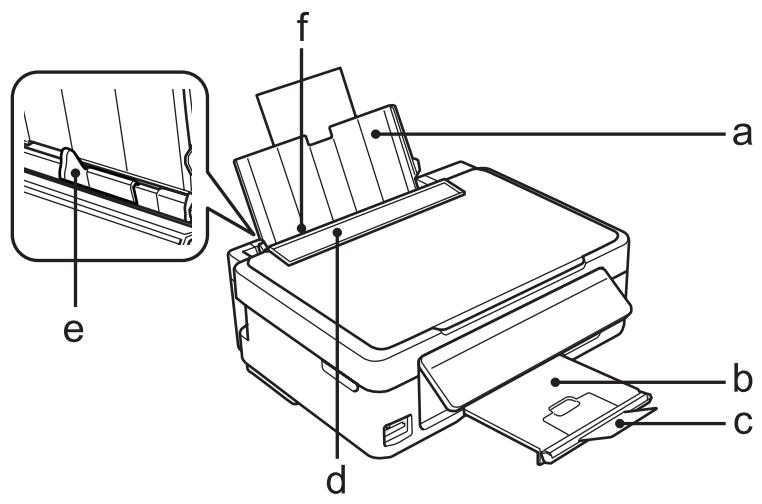
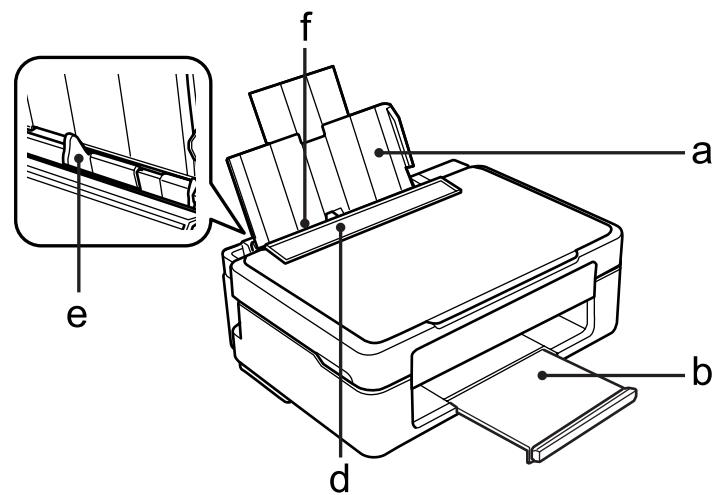
| a. | Guide papier |
| b. | Bac de sortie |
| c. | Butée |
| d. | Protection du chargeur |
| e. | Guide létéal |
| f. | Chargeur feuille à feuille |
Présentation de votre produit
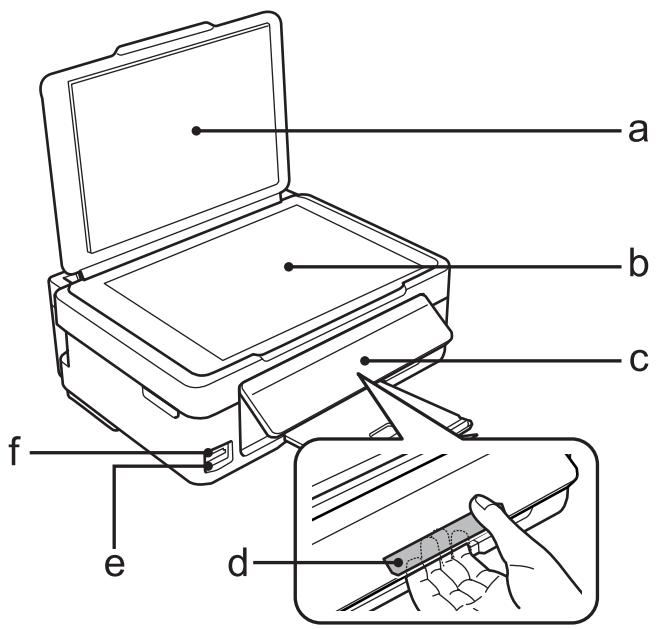
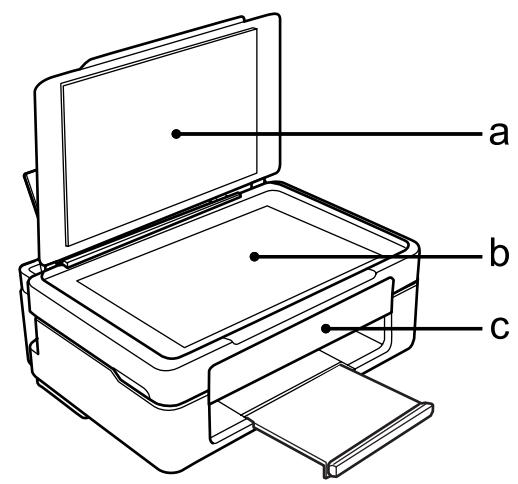
| a. | Capot de documents |
| b. | Vitre du scanner |
| c. | Panneau de configuration |
| d. | Levier de déblocage (à l'arrête du panneau de commande) |
| e. | Emplacement pour carte mémoire |
| f. | Voyant carte mémoire |
Présentation de votre produit
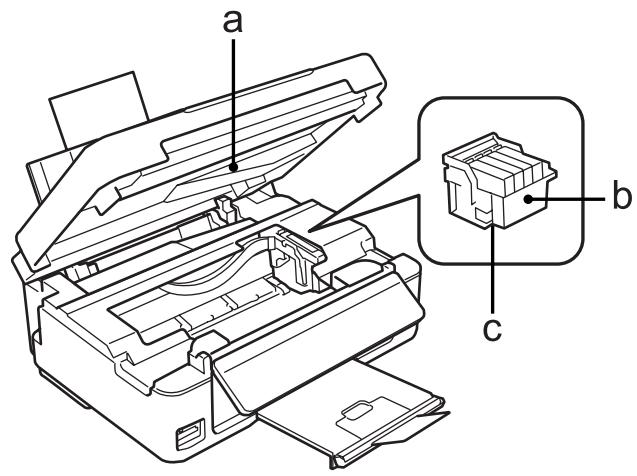
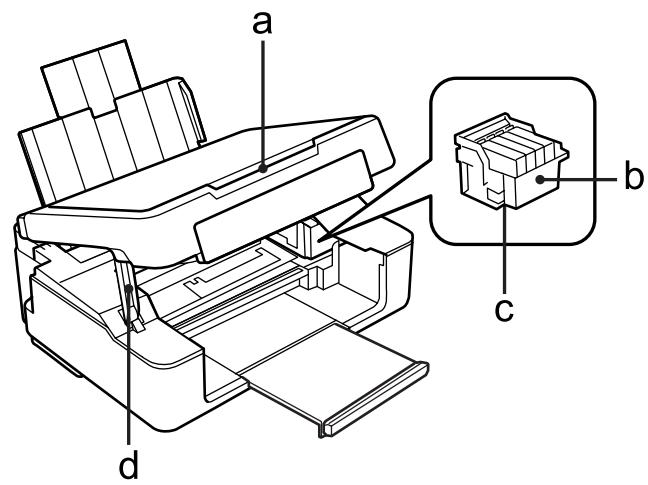
| a. | Module scanner |
| b. | Porte-cartouche |
| c. | Tête d'impression (sous le porte-cartouche) |
| d. | Support du module scanner |
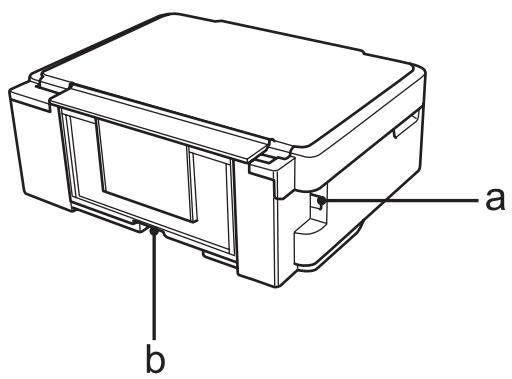
| a. | Connecteur USB pour la connexion à un ordinateur |
| b. | Prise CA |
Remarque :
Même si la conception de l'écran LCD et les noms et options de ses menus sont légèrement différents de ceux de votre produit, la méthode d'utilisation est la même.
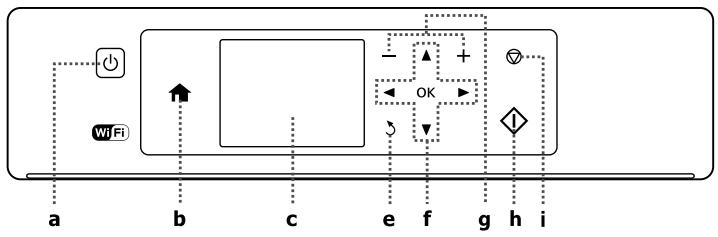
Série XP-310
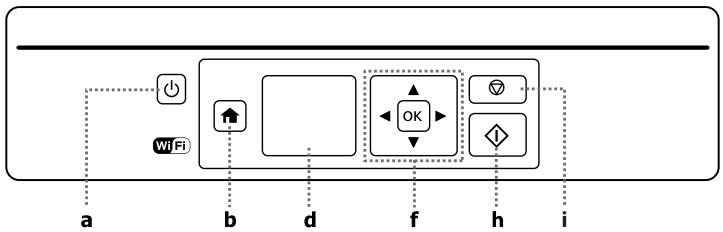
| Touches/voyants/icô-nes | Fonction | |
| a | Permet de partager le produit sous ou hors tension. Le voyant de la touche reste allumé lorsque le produit est sous tension. Clignote lorsque le produit reçoit des données, pendant l'impression/la copie/la numérisation, pendant le remplacement d'une cartouche d'encre, pendant le chargement de l'encre ou pendant le nettoyage de la tête d'impression. | |
| b | Annule/renvoie au menu principal. | |
| c | - | Écran LCD (2,5 pouces) |
| d | - | Écran LCD (1,44 pouces) |
| e | Annule/renvoie au menu précédent. | |
| f | ▲,▲,▼,OK | Appuyez sur ↓,▲,▼, pour sélectionner les menus. Appuyez sur OK pour confirmer le paramètre que vous avez sélectionné et passer à l'écran suivant. |
| g | +, - | Permet de définir le nombre de copies et d'impressions. |
| h | ◇ | Permet de lancer l'opération sélectionnée. |
| i | ◇ | Arrêté l'opération en cours ou initiaise les paramètres en cours. Pour le modele avec écran 1,44 pouces, permet également de returner à l'écran précédent. |
Présentation de votre produit
| Touches/voyants/icô-nes | Fonction | |
| - | Icône affichée dans la partie supérieure gauche de l'écran LCD. Affiche l'état du réseau. → « Icône d' état du réseau : » à la page 20 | |
| - | (Epson Connect) | Icône uniquement affichée sur l'écran LCD de 2,5 pouce. Indique l'état de la façon suivante. Vert : les services Epson Connect sont en ligne. Orange : les services Epson Connect sont suspendus. Gris : les services Epson Connect sont indisponibles. → « Utilisation de Epson Connect Service » à la page 9 |
Icône d'état du réseau :
Serie XP-410
| Icônes | État |
| Erreur/recherche du réseau Wi-Fi | |
| Connexion à un réseau Wi-Fi (intensité du signal : moyenne) | |
| Connexion à un réseau Wi-Fi (intensité du signal : bonne) | |
| Connexion à un réseau Wi-Fi (intensité du signal : excellente) | |
| Indique que la connexion ad hoc est activée | |
| Indique que l'imprimante est connectée en mode Simple AP | |
| Indique que l'imprimante est connectée en mode Wi-Fi Direct | |
| Traitement d'une connexion Wi-Fi en cours |
Serie XP-310
| Icônes | État |
| Erreur/recherche du réseau Wi-Fi | |
| Connexion à un réseau Wi-Fi (intensité du signal : moyenne) | |
| Connexion à un réseau Wi-Fi (intensité du signal : bonne) | |
| Connexion à un réseau Wi-Fi (intensité du signal : excellente) | |
| Indique que la connexion ad hoc est activée |
Présentation de votre produit
| Icônes | État |
| IOPAP | Indique que l'imprimante est connectée en mode Simple AP |
| IDD | Indique que l'imprimante est connectée en mode Wi-Fi Direct |
| XXX | Traitement d'une connexion Wi-Fi en cours |
Série XP-210
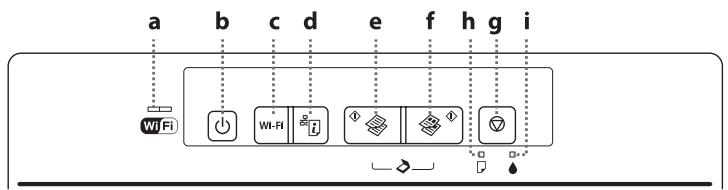
| Touches/voyants | Fonction | |
| a | Wi-Fi | Le voyageant vert (gauche) reste allumé lorsqu'elle produit est connecté à un réseau Wi-Fi. Si celui le voyageant orange (droite) clignote, une erreur réseau est survenue. ➔ « Voyants d'erreur du panneau de commande ( série XP-210 ) » à la page 128 |
| b | *1*4 | Met le produit sous ou hors tension. Le voyageant de la touche resté allumé lorsqu'elle produit est sous tension. Clignote lorsqu'elle produit reçoit des données, pendant l'impression/la copie/la numération, pendant le remplacement d'une cartouche d'encre, pendant le chargement de l'encre ou pendant le nettoyage de la tête d'impression. |
| c | Wi-Fi*5 | Appuyez sur cette touche pour supprimer une erreur réseau. Maintenez cette touche enforcée pendant trois secondes pour définir les paramètres du bouton-poussoir AOSS/WPS. |
| d | *1*5 | Imprime une feuille d'été du réseau. |
| e | *2*3*6 | Permet de lancer la copie en noir et blanc. Maintenez cette touche enforcée pendant trois secondes pour procéder à la copie en mode Brouillon. |
| f | *2*3*6 | Permet de lancer la copie en couleur. Maintenez cette touche enforcée pendant trois secondes pour procéder à la copie en mode Brouillon. |
| g | *2*4 | Permet d'annuler un travail d'impression, un travail de copie ou un travail de numérisation et d'arrêter l'impression ou la numérisation. Maintenez cette touche enforcée pendant trois secondes (jusqu'à ce que le voyageant d'alimentation clignote) pour procéder au nettoyage de la tête d'impression. Lorsque le voyageant d'encre s'allume, appuyez sur cette touche pour lancer le processus de remplacement des cartouches d'encre. Si vous nevez remplanacer une cartouche d'encre qui n'est pas vide (lorsque le voyageant d'encre est éteint), maintenez cette touche enforcée pendant six secondes (jusqu'à ce que la tête d'impression se déplace) pour démarrer le processus de remplacement. ➔ « Remplacement d'une cartouche d'encre » à la page 99 |
| h | □ | ➔ « Voyants d'erreur du panneau de commande ( série XP-210 ) » à la page 128 |
Présentation de votre produit
| Touches/voyants | Fonction | |
| i | ▲ | → « Voyants d'erreur du panneau de commande (série XP-210) » à la page 128 |
1 Tout en appuyant sur t, mettez le produit sous tension pour rétablir les valeurs par défaut des paramètres réseau. 2 Appuyez simultanément sur ◎ ou ◎ et sur ◎ pour réaliser 20 copies. 3 Appuyez simultanément sur les deux touches de démarrage pour numériser votre document d'origine et l'enregistrer au format PDF sur votre ordinateur. 4 Tout en appuyant sur ©, mettez le produit sous tension pour imprimer le test de vérification des buses. ➔ « Vérification des buses de la tête d'impression » à la page 107 5 Appuyez simultanément sur la touche Wi-Fi et la touche pour procéder au réglage de la connexion automatique avec code PIN WPS. 6 Le mode Brouillon n'est pas disponible pour les utilisateurs belges.
Introduction à l'utilisation, au chargement et au stockage de supports
La plupart des papiers ordinaires donnent de bons résultats. Cependant, les impressions sur papiers couchés offrent un meilleur rendu parce que ces papiers absorbent moins d'encre.
Epson propose des papiers spéciaux formulés en fonction de l'encre utilisée dans les produits à jet d'encre Epson et vous recommande d'utiliser ces papiers pour obtenir des résultats de haute qualité.
Quand vous chargez des papiers spéciaux distribués par Epson, commencez par lire la notice livrée avec ces papiers et gardez à l'esprit les indications ci-dessous.
Remarque :
Chargez le papier dans le bac papier arrière en orientant la face imprimable vers le haut. La face imprimable est généralement plus blanche ou plus glacée. Pour plus d'informations, reportez-vous aux feuilles d'instructions fournies avec le papier. Certains types de papiers représentent des coins coupés afin d'identifier plus facilement le sens de chargement correct. Si le papier est incurvé, aplatissez-le ou recourbez-le légèrement dans l'autre sens avant de le charger. L'utilisation de papier recourbé peut produire l'apparition de taches d'encre sur vos impressions. N'utilisez pas de papier plié, incurvé ou déchiré.


Conservation du papier
Rangez le papier non utilisé dans son emballage d'origine dès que l'impression est terminée. Lorsque vous utilisez un support spécial, nous vous recommendons de stocker vos impressions dans une pochette hermétique en plastique. Maintenez le papier non utilisé et les impressions à l'écart des températures élevées, de l'humidité et de la lumière directe du soleil.
Sélection du papier
Le tableau ci-dessous indique les types de papier autorisés. La capacité du chargement et la disponibilité de l'impression sans marges varient en fonction du papier, comme indiqué ci-dessous.
| Type de support | Taille | Capacité de chargement (feuils) | Impression sans marges | |
| Série XP-310/série XP-410 | Série XP-210 | |||
| Papier ordinaire *1 | Lettre*2 | jusqu'à 11 mm | jusqu'à 6 mm | - |
| A4*2 | jusqu'à 11 mm | jusqu'à 6 mm | - | |
| B5*2 | jusqu'à 11 mm | jusqu'à 6 mm | - | |
| A5*2 | jusqu'à 11 mm | jusqu'à 6 mm | - | |
| A6*2 | jusqu'à 11 mm | jusqu'à 6 mm | - | |
| Legal | 1 | 1 | - | |
| Format personnelisé | 1 | 1 | - | |
| Envelope (Envelope) | #10 | 10 | 5 | - |
| DL | 10 | 5 | - | |
| C6 | 10 | 5 | - | |
| Epson Bright White Ink Jet Paper (Papier jet d'encre blanc brillant) | A4*2 | 80 | 40 | - |
| Epson Photo Quality Ink Jet Paper (Papier couché qualité photo) | A4 | 80 | 40 | - |
| Epson Matte Paper - Heavyweight (Papier mat épais) | A4 | 20 | 20 | ✓ |
| Epson Photo Paper (Papier photo) | A4 | 20 | 10 | ✓ |
| 10 × 15 cm (4 × 6 po.) | 20 | 10 | ✓ | |
| 13 × 18 cm (5 × 7 po.) | 20 | 10 | ✓ | |
| Epson Premium Glossy Photo Pa-per (Papier photo glacé Premium) | A4 | 20 | 10 | ✓ |
| 10 × 15 cm (4 × 6 po.) | 20 | 10 | ✓ | |
| 13 × 18 cm (5 × 7 po.) | 20 | 10 | ✓ | |
| Format 16:9 (102 x 181 mm) | 20 | 10 | ✓ | |
| Epson Premium Semigloss Photo Paper (Papier photo semi-glacé Premium) | A4 | 20 | 10 | ✓ |
| 10 × 15 cm (4 × 6 po.) | 20 | 10 | ✓ | |
Manipulation des papiers et supports
| Type de support | Taille | Capacité de chargement (feuils) | Impression sans marges | |
| Série XP-310/série XP-410 | Série XP-210 | |||
| Epson Ultra Glossy Photo Paper (Papier photo ultra-glacé) | A4 | 20 | 10 | ✓ |
| 10 × 15 cm (4 × 6 po.) | 20 | 10 | ✓ | |
| 13 × 18 cm (5 × 7 po.) | 20 | 10 | ✓ | |
| Epson Glossy Photo Paper (Papier photo glacé) | A4 | 20 | 10 | ✓ |
| 10 × 15 cm (4 × 6 po.) | 20 | 10 | ✓ | |
| 13 × 18 cm (5 × 7 po.) | 20 | 10 | ✓ | |
1 Papier dont le grammage est compris entre 64g/m² (17 livres) et 90g/m² (24 livres). 2 La capacité de chargement pour l'impression recto/verso manuelle est de 30 feuilles pour les séries XP-310/XP-410 et de 15 feuilles pour la série XP-210.
Remarque :
La disponibilité des supports varie selon les pays. Pour obtenir les dernières informations sur les supports disponibles dans votre région, contactez l'assistance Epson.
→ « Site Web du support technique » à la page 164
Paramètres de type de papier sur l'écran LCD
Le produit est automatiquement réglé en fonction du type de papier sélectionné dans les paramètres d'impression. C'est la raison pour laquelle le paramétrage du type de papier est aussi important. Ce paramètre indique au produit quel type de papier est utilisé et ajuste la quantité d'encre nécessaire en conséquence. Le tableau suivant répertorie les paramètres que vous devez sélectionner en fonction du papier utilisé.
| Pour ce papier | Type de papier sur l'écran LCD |
| Papier ordinaire | Papier ordinaire |
| Epson Bright White Ink Jet Paper (Papier jet d'encre blanc brillant) | |
| Epson Ultra Glossy Photo Paper (Papier photo ultra-glacé) | Papier photo |
| Epson Premium Glossy Photo Paper (Papier photo glacé Premium) | |
| Epson Premium Semigloss Photo Paper (Papier photo se-mi-glacé Premium) | |
| Epson Glossy Photo Paper (Papier photo glacé) | |
| Epson Photo Paper (Papier photo) | |
| Epson Matte Paper - Heavyweight (Papier mat épais) | Mat |
| Epson Photo Quality Ink Jet Paper (Papier couché qualité pho-to) |
Paramètres de type de papier dans le pilote d'impression
Le produit est automatiquement réglé en fonction du type de papier sélectionné dans les paramètres d'impression. C'est la raison pour laquelle le paramétrage du type de papier est aussi important. Ce paramètre indique au produit quel type de papier est utilisé et ajuste la quantité d'encre nécessaire en conséquence. Le tableau suivant répertorie les paramètres que vous devez sélectionner en fonction du papier utilisé.
| Pour ce papier | Type de papier dans le pilote d'impression |
| Papier ordinaire* | plain papers (Papier ordinaire) |
| Epson Bright White Ink Jet Paper (Papier jet d'encre blanc brillant)* | |
| Epson Ultra Glossy Photo Paper (Papier photo ultra-glacé)* | Epson Ultra Glossy (Epson Ultra Glacé) |
| Epson Premium Glossy Photo Paper (Papier photo glacé Premium)* | Epson Premium Glossy (Epson Premium Glacé) |
| Epson Premium Semigloss Photo Paper (Papier photo se-mi-glacé Premium)* | Epson Premium Semigloss (Epson Premium Semi-Glacé) |
| Epson Glossy Photo Paper (Papier photo glacé)* | Epson Glossy (Epson Papier Photo Glacé) |
| Epson Photo Paper (Papier photo)* | Epson Photo |
| Epson Matte Paper – Heavyweight (Papier mat épais)* | Epson Matte (Epson Mat) |
| Epson Photo Quality Ink Jet Paper (Papier couchéé qualité pho-to)* | |
| Enveloppes | Envelope (Envelope) |
- Ces types de papier sont compatibles avec Exif Print et PRINT Image Matching. Pour plus d'informations, reportez-vous à la documentation fournie avec l'appareil photo numérique compatible Exif Print ou PRINT Image Matching.
Chargement de papier et d'enveloppes
Procédez comme suit pour charger le papier.
Remarque :
Les illustrations de cette section peuvent varier en fonction du produit.
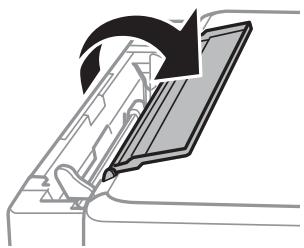
1 Faites basculer la protection du chargeur vers l'avant.
Manipulation des papiers et supports

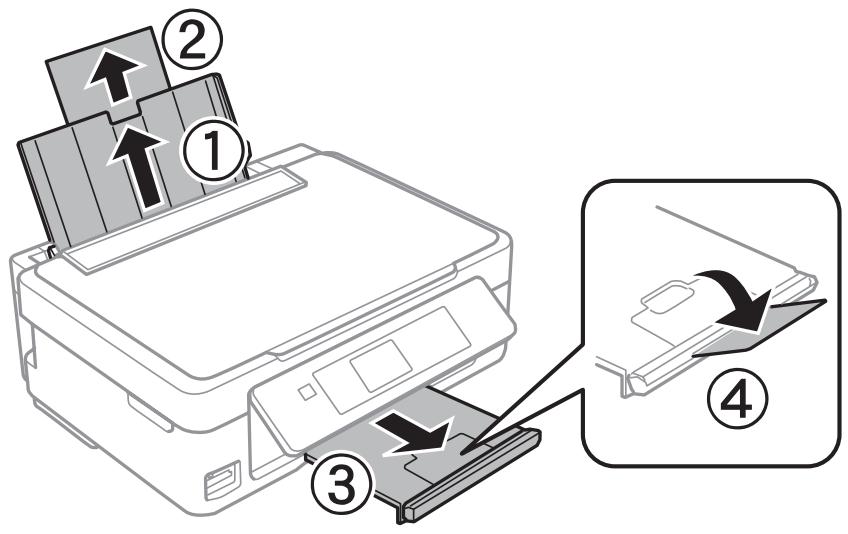
Faites coulisser le guide papier et le bac de sortie et soulevez la butée.
Remarque :
La série XP-210 n'est pas équipée d'une butée ④.

Faites glisser le guide latéral vers la gauche.

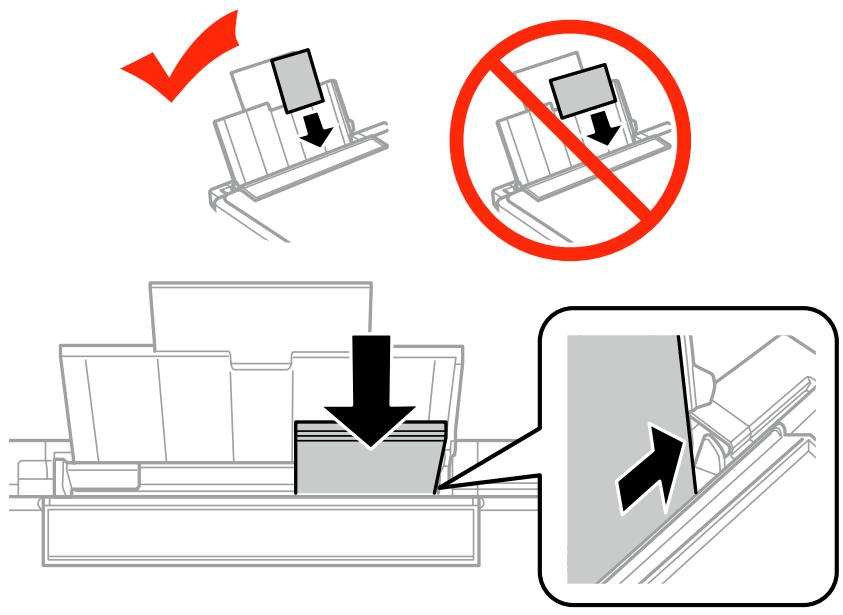
Aérez et alignez les bords des feuilles de papier. Chargez-les ensuite, face imprimable orientée vers le haut, contre le bord droit du chargeur feuille à feuille.
Remarque :
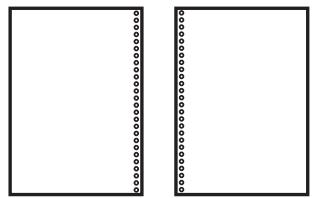
La face imprimable est généralement plus blanche et plus brillante que l'autre face. Commencez tous par charger le petit côté du papier dans le chargeur feuille à feuille, même lorsque vous imprimez des documents au format paysage. Vous pouvez utiliser du papier avec des trous de reliure. Ne charge qu'une feuille de papier à la fois. Veillez ajuster la taille du fichier de manière à ne pas imprimer sur les trous de reliure.
Lorsque vous chargez des enveloppes, commencez par charger la petite arête, avec le rabat orienté vers le bas.
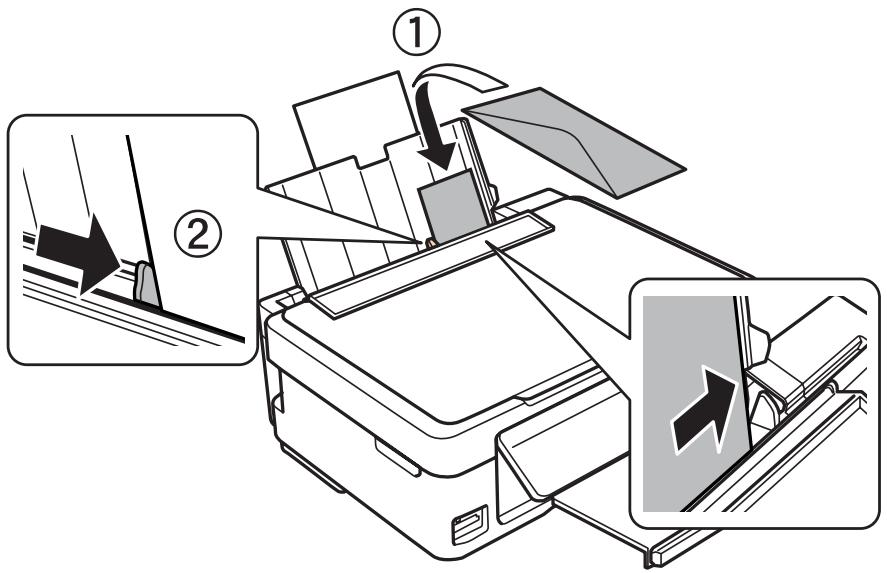
N'utilisez pas d'enveloppes incurves, pliées, collées ou dotées de fenêtres en plastique. Aplatissez l'enveloppe et les rabats avant de la charger.
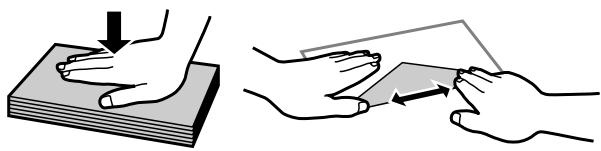
Aplatissez le bord entrant de l'enveloppe avant de la charger. Évitez aussi les enveloppes trop fines, qui pourraient se recourber pendant l'impression.
Manipulation des papiers et supports
Faites glisser le guide latéral vers le bord gauche du papier mais ne serrez pas.
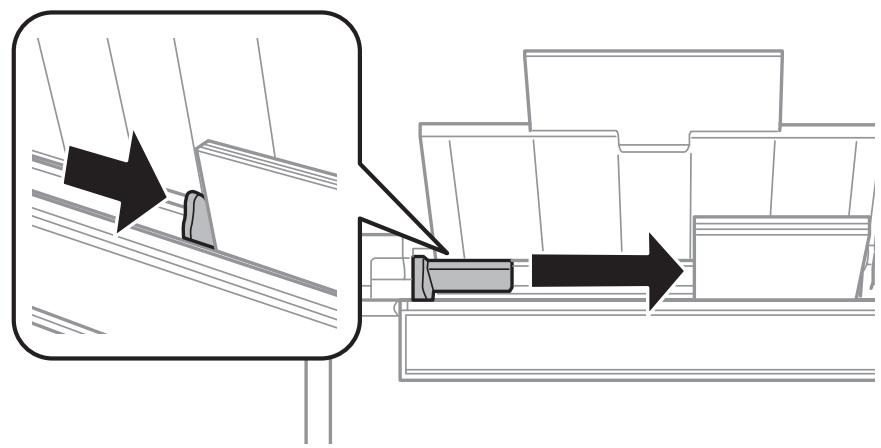
Remarque :
Si vous utilisez du papier ordinaire, ne chargez pas le papier au-delà du repère en forme de flèche v, situé à l'intérieur du guide latéral.
Si vous utilisez des supports spéciaux Epson, veillez à ce que le nombre de feuilles soit inférieur à la limite définie pour le support.
→ « Sélection du papier » à la page 24
Rabattez la protection du chargeur vers l'arrière.
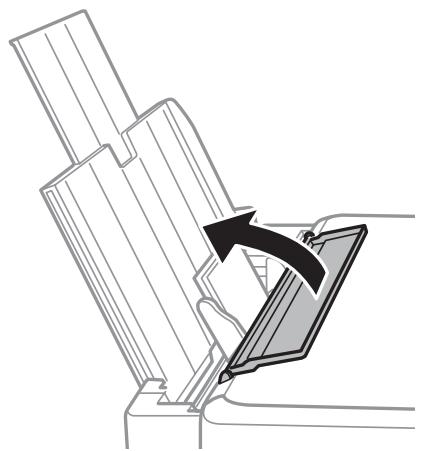
Afin d'éviter que des matériaux étrangers ne pénètrent dans le produit, veillez à rabattre la protection du chargeur une fois l'impression terminée.
Insertion d'une carte mémoire
Cette fonction est disponible avec les séries XP-310/XP-410.
Vous pouvez imprimer les photos d'une carte mémoire ou enregistrer des données numériques sur une carte mémoire. Les cartes mémoire suivantes sont prises en charge.
SD, SDHC, SDXC, Memory Stick Duo, Memory Stick PRO Duo, Memory Stick PRO-HG Duo, MagicGate Memory Stick Duo
Manipulation des papiers et supports
Les cartes mémoire suivantes sont disponibles avec un adaptateur.

Important
Veillez à placer la carte dans un adaptateur avant de l'insérer dans l'emplacement, faute de quoi la carte peut rester coincée.
miniSD, microSD, miniSDHC, microSDHC, microSDXC

Memory Stick Micro
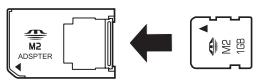
1 Insérez une carte à la fois.
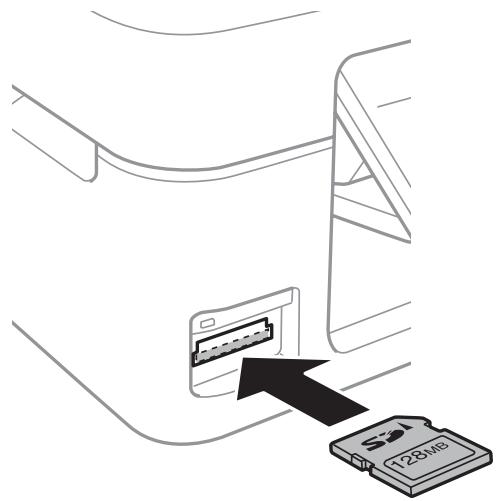
2 Attendez que le voyant s'arrête de clignoter.
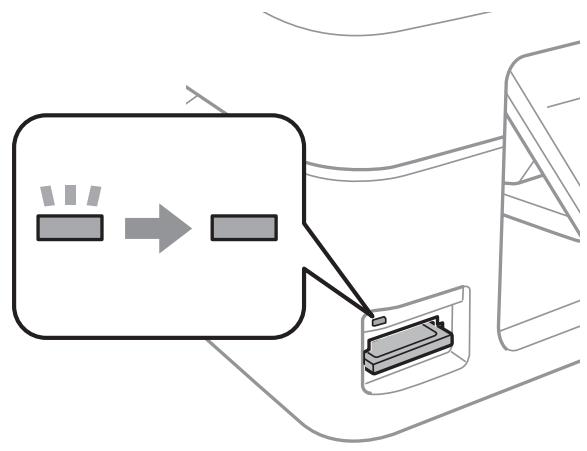
= voyant stabilisé, = voyant clignotant

Important
N'enforcez pas la carte trop loin dans l'orifice. Elle doit déssortir légèrement. Ne retirez pas la carte mémoire tant que le voyant clignote. Vous risquez de perdre des données.
Mise en place de documents originaux
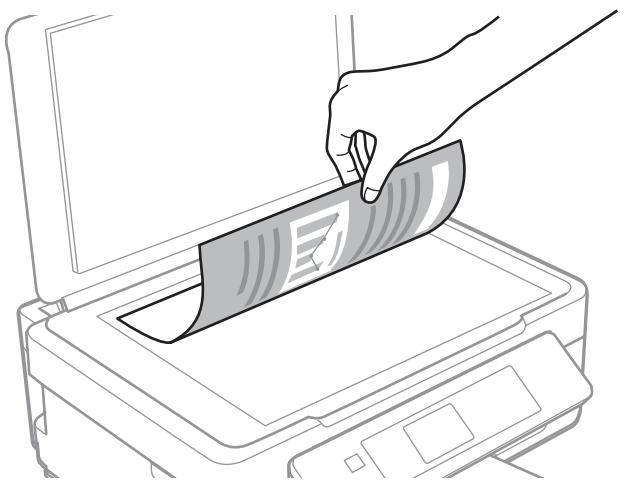
1 Ouvrez le capot de documents et placez votre document original face vers le bas sur la vitre du scanner.
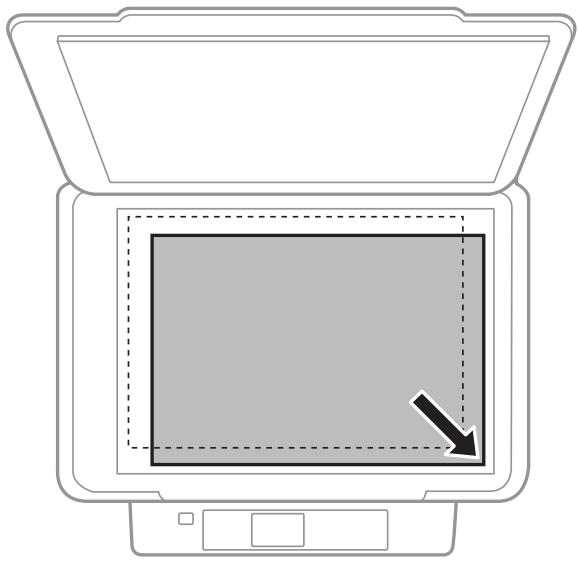
2 Faites glisser le document original vers le coin.
Remarque :
Consultez les sections suivantes en cas de problèmes liés à la zone ou à la direction de numérisation avec EPSON Scan.
→ « Les bords du document ne sont pas numérisés » à la page 153 → « Plusieurs documents sont numérisés dans un seul fichier » à la page 154
Fermez le capot délicatement.
Copie de base pour les séries xp-310/xp-410
Pour copier des documents, procédez comme suit.
Remarque pour la série xp-410:
Pour copier des photos, sélectionnez Plus Fonctions dans le menu Home, puis sélectionnez Copier/restaurer photos et suivez les instructions qui s'affichent à l'écran. Vous pouvez copier une ou plusieurs photos de différentes tailles simultanément, dans la mesure où leur taille est supérieure à 30 x 40 mm.
1 Chargez du papier. «Chargement de papier et d'enveloppes » à la page 26 2 Placez le ou les documents d'origine sur la vitre du scanner. « Mise en place de documents originaux » à la page 31 3 Sélectionnez le mode Copier dans le menu Accueil. 4 Définissez le nombre de copies à l'aide de la touche + ou - (utilisez la touche ▲ ou▼ sur les modèles de la série XP-310). 5 Sélectionnez Couleur ou N&B. 6 Appuyez sur OK pour afficher les menus de paramètres de copie. Pour la série XP-310, appuyez sur OK, puis sur . 7 Sélectionnez les paramètres de copie adaptés, tels que la disposition, le format, le type et la qualité de copie. Utilisez ou pour sélectionner un paramètre, puis utilisez ou pour modifier le paramètre. Pour la série XP-310, appuyez sur OK pour enregistrer les modifications apportées. 8 Appuyez sur pour lancer la copie.
Copie de base pour la série xp-210
Pour copier des documents, procédez comme suit.
1 Chargez du papier. « Chargement de papier et d'enveloppes » à la page 26 2 Placez le ou les documents d'origine sur la vitre du scanner. « Mise en place de documents originaux » à la page 31
Copie

Appuyez sur ou pour lancer la copie.
Remarque :
- Maintenez la touche ◎ ou ◎ ◎ enfoncée pendant trois secondes pour procéder à la copie en mode Brouillon. Le mode Brouillon n'est pas disponible pour les utilisateurs belges. Appuyez simultanément sur ou et sur pour réaliser 20 copies.
Options du menu en mode copie
Pour découvrir les options du menu en mode copie, reportez-vous à la section ci-dessous.
→ « Mode de copie » à la page 81
Impression de photos à partir d'une carte mémoire
Procédez comme suit pour imprimer des photos directement depuis une carte mémoire.
Remarque pour la série XP-410:
Vous pouvez imprimer différentes dispositions de photos. Sélectionnez Plus Fonctions dans le menu Home, puis sélectionnez Feuille dispo ph. et suivez les instructions qui s'affichent à l'écran.
Chargez du papier photo.
→ « Chargement de papier et d'enveloppes » à la page 26 Insérez une carte mémoire. → « Insertion d'une carte mémoire » à la page 29 3. Sélectionnez le mode Impr. Photo dans le menu Accueil. Utilisez ou pour sélectionner une photo et définir le nombre de copies à l'aide de la touche + ou -. (utilisez
ou sur les modèles de la série XP-310). Répétez cette étape pour toutes les photos que vous souhaitez imprimer.
Remarque pour la série xp-410 :
Si vous avez plus de 999 images dans votre carte mémoire, les images sont automatiquement divisées en groupes et l'écran de sélection des groupes s'affiche. Sélectionnez le groupe contenant l'image que vous souhaitez imprimer. Les images sont triées en fonction de la date où elles ont été prises. Pour désirer un autre groupe, sélectionnez Impr. Photo dans le menu Accueil. Appuyez ensuite sur et sélectionnez Sélect. grpe.
5 Affichez les menus de paramètres d'impression. Pour la série XP-410, appuyez sur et sélectionnez
Paramètres d'impression. Pour la série XP-310, appuyez sur OK, puis sur .
Remarque pour la série xp-410 :
Vous pouvez rogner et agrandir vos photo. Sélectionnez Rognage/zoom, puis définissez les paramètres.
6 Sélectionnez les paramètres d'impression adaptés, tels que le format et le type de papier. Utilisez ou pour sélectionner un paramètre, puis utilisez ou pour modifier le paramètre. Pour la série XP-310, appuyez sur sélectionner un paramètre, puis utilisez ou > pour OK pour enregistrer les modifications apportées. 7 Appuyez sur pour lancer l'impression.
Liste de menus du mode imprimer photos
Reportez-vous à la section ci-dessous pour connaître la liste de menus du mode Impr. Photo.
→ « Mode Imprimer photos » à la page 82
Impression à l'aide des menus plusfonctions/papier personnel
Les options PlusFonctions et Papier personnel vous permettent d'accéder à de nombreux menus spéciaux qui font de l'impression une opération facile et amusante! Sélectionnez PlusFonctions ou Papier personnel dans le menu Accueil, puis reportez-vous aux explications ci-dessous pour sélectionner le menu souhaité.
| Menu | Fonction | |
| Copier/restaurer photos(série XP-410 uniquement) | → | Vous pouvez créé des copies fidèles de vos originaux. Vous pouvez aussi prendre la copie plus belle que l'original, en restaurants les couleurs d'origine d'une vente photo par exemple. Vous pouvez/copier une ou plusieurs photos de différentes taillies simultanément, dans la mesure où leur taille est supérieure à 30×40 mm. |
| Feuille dispo ph.(série XP-410 uniquement) | → | Vous pouvez imprimer les photos stockées sur une carte mémoire dans différentes dispositions. Suivez les instructions qui s'affichent à l'écran pour procéder à l'impression. |
| Papier ligne | → | Vous pouvez imprimer du papier ligné, du papier millimétré et du papier à musique. Suivez les instructions qui s'affichent à l'écran pour procéder à l'impression. |
| Papier litre | → | Vous pouvez imprimer votre propre papier li-gné avec ou sans photo en arrêté-plan. Suivez les instructions qui s'affichent à l'écran pour procéder à l'impression. |
Impression
| Menu | Fonction | |
| Calendrier | 11 November 2014 | Vous pouvez imprimer des calendriers men-suels ou hebdomadaires. Vous pouvez spéci-fier l'année et le mois des calendriers men-suels. Suivez les instructions qui s'affichent à l'écran pour procéder à l'impression. |
| Carte de message(série XP-410 uniquement) | Vous pouvez créé des cartes avec ou sans photo ou une image prédéfinie comme déco-ration. → « Impression de cartes (série XP-410 uni-quemment) » à la page 36 | |
| Enveloppe origami(série XP-410 uniquement) | Vous pouvez créé des enveloppes avec ou sans images prédéfinies comme arrêtre-plan ou décorration. Deux types d'enveloppes sont disponibles. ÀpRES impression, pliez le papier en suivant la feuille d'instructions que vous pouvez imprimer à partir du menu Instr.env. Origami. → « Impression d'enveloppes de type origami (série XP-410 uniquement) » à la page 37 | |
| Instr. env. Origami(série XP-410 uniquement) | Vous pouvez imprimer une feuille d'instru-c-tions qui vous indique comment plier le papier imprimé à l'aide de la fonction Enveloppe ori-gami pour obtenir une enveloppe. → « Impression d'enveloppes de type origami (série XP-410 uniquement) » à la page 37 | |
Impression de cartes (série xp-410 uniquement)
Voici créer des cartes originales avec ou sans photo ou symbole ou motif prédefini comme décoration.
Procédez comme suit pour créer des cartes.

Insérez une carte mémoire si vous souhaitez utiliser une photo comme décoration pour la carte.
→ « Insertion d'une carte mémoire » à la page 29

Sélectionnez Plus Fonctions.

Sélectionnez Papier personnel.
Impression
4. Sélectionnez Carte de message. 5. Sélectionnez le type de papier. 6. Sélectionnez une source d'image.
Vous pouvez utiliser une icône prédéfinie, un symbole ou une de vos photos comme décoration pour la carte.
7 Sélectionnez une icône ou une photo. 8 Sélectionnez la position de l'image. 9 Sélectionnez le type de ligne. 10 Sélectionnez la couleur de ligne. 11 Sélectionnez la disposition de l'impression. Chargez du papier au format A4 pour imprimer une carte.
→ «Chargement de papier et d'enveloppes » à la page 26
13 Définissez le nombre de copies. 14 Appuyez sur pour lancer l'impression.
Impression d'enveloppés de type origami (série xp-410 uniquement)
Vous pouvez créer des enveloppes avec ou sans symboles ou motifs prédéfinis comme arrière-plan ou décoration. Deux types d'enveloppes sont disponibles. Après impression, pliez le papier en suivant la feuille d'instructions que vous pouvez imprimer à partir du menu Instr. env. Origami.
1 Sélectionnez Plus Fonctions. 2 Sélectionnez Papier personnel. 3 Sélectionnez Origami. 4 Sélectionnez Enveloppe origami. 5 Sélectionnez une icône.
Impression
6 Indiquez si vous souhaitez imprimer des lignes de piqûre sur l'enveloppe. 7 Sélectionnez la position de l'image. 8 Sélectionnez une taille d'enveloppe. Chargez du papier au format A4 pour imprimer des enveloppes.
→ «Chargement de papier et d'enveloppes» à la page 26
10 Définissez le nombre de copies. 11 Appuyez sur pour lancer l'impression de l'enveloppe de type origami. 12 Si vous sélectionnez Oui lorsqu'un message vous demandant si vous souhaitez poursuivre l'impression s'affiche, retournez à l'étape 10. Si vous sélectionnez Non, passez à l'étape suivante. 13 Sélectionnez Instr. env. Origami. 14 Sélectionnez une taille d'enveloppe. Chargez du papier au format A4 pour imprimer la feuille d'instructions pour les enveloppes de type origami.
→ «Chargement de papier et d'enveloppes» à la page 26
16 Définissez le nombre de copies. 17 Appuyez sur pour lancer l'impression de la feuille d'instructions pour les enveloppes de type origami. 18 Utilisez la feuille d'instructions pour les enveloppes de type origami pour plier l'enveloppe dans le bon ordre.
Remarque :
Placez la feuille d'instructions sur l'enveloppe et pliez les deux feuilles ensemble. Lorsque vous avez terminé, dépliez-les et retirez la feuille d'instructions. Pliez ensuite l'enveloppe seule en utilisant les plis du papier pour vous guider.
Liste de menus des modes plusfonctions/papier personnel
Reportez-vous à la section ci-dessous pour connaître la liste de menus des modes PlusFonctions/Papier personnel.
→ « Mode Autres fonctions » à la page 84 → « Mode Papier personnel » à la page 85
Pilote d'impression et status monitor
Le pilote vous permet de choisir entre divers paramètres pour obtenir les meilleurs résultats d'impression. Status Monitor et les utilisateurs d'impression permettent de contrôler le produit et de le maintenir dans un état de fonctionnement optimal.
Remarque destinée aux utilisateurs de windows :
Votre pilote d'impression localise et installe automatiquement la dernière version du pilote disponible au niveau du site Internet de Epson. Cliquez sur le bouton Software Update (Mise à jour du logiciel) dans la fenêtre Maintenance (Utilitaire) du pilote de votre imprimante, puis suivez les instructions à l'écran. Si le bouton ne s'affiche pas au niveau de la fenêtre Maintenance (Utilitaire), pointez vers All Programs (Tous les programmes) ou Programs (Programmes) dans le menu Start (Démarrer) de Windows et ouvrez le dossier EPSON.
- Sous Windows 8 :
Si le bouton ne s'affiche pas au niveau de la fenêtre Maintenance (Utilitaire), cliquez avec le bouton droit de la souris sur l'écran Start (Démarrer) ou faites glisser la partie inférieure ou supérieure de l'écran Start (Démarrer) et sélectionnez All apps (Toutes les applications), puis Software Update (Mise à jour du logiciel) dans la catégorie EPSON.
Si vous souhaitez modifier la langue du pilote, sélectionnez la langue dans le paramètre Language (Langue) de la fenêtre Maintenance (Utilitaire). Il est possible que cette fonction ne soit pas disponible dans tous les pays.
Accès au pilote d'impression sous windows
Vous pouvez accéder au pilote d'impression depuis la plupart des applications Windows, depuis le bureau ou depuis la taskbar (barre des tâches).
Si vous souhaitez définir des paramètres s'appliquant uniquement à l'application utilisée, accédez au pilote d'impression à partir de l'application en question.
Si vous souhaitez définir des paramètres s'appliquant à l'ensemble des applications Windows, accédez au pilote d'impression à partir du bureau ou de la taskbar (barre des tâches).
Reportez-vous aux sections suivantes pour accéder au pilote d'impression :
Remarque :
Les captures d'écran des fenêtres du pilote d'impression figurant dans ce Guide d'utilisation font référence à Windows 7.
1 Dans le menu File (Fichier), cliquez sur Print (Imprimer) ou sur Print Setup (Configuration de l'impression). Dans la fenêtre qui s'affiche, cliquez sur Printer (Imprimante), Setup (Configuration), Options, Preferences (Préférences) ou Properties (Propriétés) (selon l'application utilisée, il est possible que vous deviez cliquer sur plusieurs de ces boutons).
Impression
Sélectionnez Desktop (Bureau), la charm (barre d'actions) Settings (Paramètres) et Control Panel (Panneau de configuration). Sélectionnez ensuite Devices and Printers (Périphériques et imprimantes) dans la catégorie Hardware and Sound (Matériel et audio). Cliquez avec le bouton droit de la souris sur le produit ou cliquez sur le produit sans relâcher et sélectionnez Printing preferences (Options d'impression).
Cliquez sur le bouton Start (Démarrer) et sélectionnez Devices and Printers (Périphériques et imprimantes). Cliquez ensuite avec le bouton droit de la souris sur le produit et sélectionnez Printing preferences (Options d'impression).
Cliquez sur Démarrer, sélectionnez Control Panel (Panneau de configuration), puis Printer (Imprimante) dans la catégorie Hardware and Sound (Matériel et audio). Ensuite, sélectionnez le produit et cliquez sur Select printing preferences (Sélectionnez les préférences d'impression).
Cliquez sur Start (Démarrer), Control Panel (Panneau de configuration), (Printers and Other Hardware (Imprimantes et autres périphériques)), puis sur Printers and Faxes (Imprimantes et télécopieurs).
Sélectionnez le produit, puis cliquez sur Printing Preferences (Options d'impression) dans le menu File (Fichier).
À partir de l'icône de raccourci de la taskbar (barre des tâches)
Cliquez avec le bouton droit sur l'icône du produit de la taskbar (barre des tâches), puis Sélectionnez Printer Settings (Paramètres imprimante).
Pour ajouter une icône de raccourci à la Windows taskbar (barre des tâches), accédez d'abord au pilote d'impression à partir du bureau, comme indiqué ci-dessus. Cliquez ensuite sur l'onglet Maintenance (Utilitaire), puis sur le bouton Extended Settings (Paramètres étendus) et sur le bouton Monitoring Preferences (Préférences du contrôle). Dans la fenêtre Monitoring Preferences (Préférences du contrôle), activez la case à cocher Register the shortcut icon to the task bar (Enregistrer l'icône de raccourci dans la barre des tâches).
Informations via l'aide en ligne
Dans la fenêtre du pilote d'impression, appliquez l'une des procédures suivantes.
Cliquez avec le bouton droit de la souris sur l'objet, puis cliquez sur Help (Aide). Cliquez sur le bouton ? situé dans la partie supérieure droite de la fenêtre, puis cliquez sur l'objet (sous Windows XP uniquement).
Accès au gestionnaire d'impression sous mac OS x
Le tableau ci-dessous indique comment accéder à la boîte de dialogue du gestionnaire d'impression.
| Zone de dialogue | Comment y accéder |
| Page Setup (Format d'im-pression) | Cliquez sur Page Setup (Format d'impression) dans le menu File (Fichier) de votre application. Remarque : Selon l'application, le menu Page Setup (Format d'impression) peut être absent du menu File (Fichier). |
| Print (Imprimer) | Cliquez sur Print (Imprimer) dans le menu File (Fichier) de votre application. |
Impression
| Epson Printer Utility 4 | Sous Mac OS X 10.8 ou 10.7, cliquez sur System Preferences (Préférences Système) dans le menu Apple, puis cliquez sur Print & Scan (Imprimantes et scanners). Sélectionnez votre produit dans la zone de liste Printers (Imprimantes), cliquez sur Options & Supplies (Options et fournitures), Utility (Utilitaire), puis sur Open Printer Utility (Ouvrir l'utilitaire de l'imprimante). |
| Sous Mac OS X 10.6, cliquez sur System Preferences (Préférences Système) dans le menu Apple, puis cliquez sur Print & Fax (Imprimantes et fax). Sélectionnez votre produit dans la zone deliste Printers (Imprimantes), cliquez sur Options & Supplies (Options et fournitures), Utility (Utilitaire), puis sur Open Printer Utility (Ouvrir l'utilitaire de l'imprimante). | |
| Sous Mac OS X 10.5, cliquez sur System Preferences (Préférences Système) dans le menu Apple, puis cliquez sur Print & Fax (Imprimantes et fax). Sélectionnez votre produit dans la zone de liste Printers (Imprimantes), cliquez sur Open Print Queue (Ouvrir la liste d'attente d'impression) puis cliquez sur le bouton Utility (Utilitaire). |
Remarque:
Les captures d'écran du présent manuel peuvent varier en fonction du modèle. Avant d'imprimer, chargez le papier correctement.
→ «Chargement de papier et d'enveloppes» à la page 26
Pour la zone imprimable, reportez-vous à la section ci-dessous. «Zone imprimable » à la page 157 Une fois le paramétrage effectué, imprimez un exemplaire à titre d'essai et examinez les résultats avant d'imprimer un
travail en totalité.
Paramètres de base du produit pour windows

Ouvrez le fichier que vous voulez imprimer.
Impression

Accédez aux paramètres de l'imprimante.
→ « Accès au pilote d'impression sous Windows » à la page 39
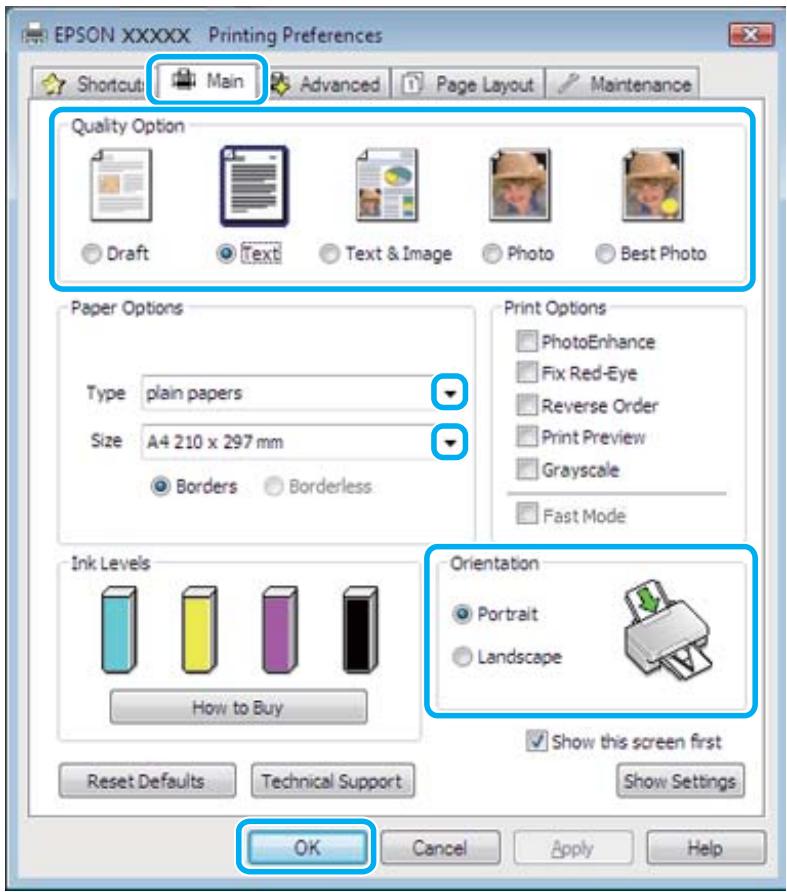

Cliquez sur l'onglet Main (Principal).

Sélectionnez le paramètre Type adapté.
→ « Paramètres de type de papier dans le pilote d'impression » à la page 26
Remarque :
La qualité d'impression est automatiquement ajustée en fonction du type de papier sélectionné.

Sélectionnez Borderless (Sans marges) si vous souhaitez imprimer des photos sans marges.
→ « Sélection du papier » à la page 24
Si vous souhaitez contrôler la partie de l'image qui dépasse des bords du papier, cliquez sur l'onglet Page Layout (Disposition), sélectionnez Auto Expand (Agrandir auto) pour le paramètre Enlargement Method (Méthode d'agrandissement) et ajustez le curseur Expansion (Extension).

Sélectionnez le paramètre Size (Taille) adapté. Vous pouvez aussi définir une taille de papier personnalisée. Pour plus de détails, reportez-vous à l'aide en ligne.
Impression

Sélectionnez Portrait (orientation verticale) ou Landscape (Paysage) (orientation horizontale) pour modifier l'orientation de l'impression.
Remarque :
Sélectionnez Landscape (Paysage) lorsque vous imprimez sur des enveloppes.

Cliquez sur OK pour fermer la fenêtre des paramètres de l'imprimante.
Remarque :
Pour modifier des paramètres avancés, reportez-vous à la section correspondante.

Imprimez le fichier.
Remarque :
Les captures d'écran des fenêtres du gestionnaire d'impression du présent manuel sont issues du système d'exploitation Mac OS X 10.7.

Ouvrez le fichier que vous voulez imprimer.

Accédez à la zone de dialogue Print (Imprimer).
→ « Accès au gestionnaire d'impression sous Mac OS X » à la page 40
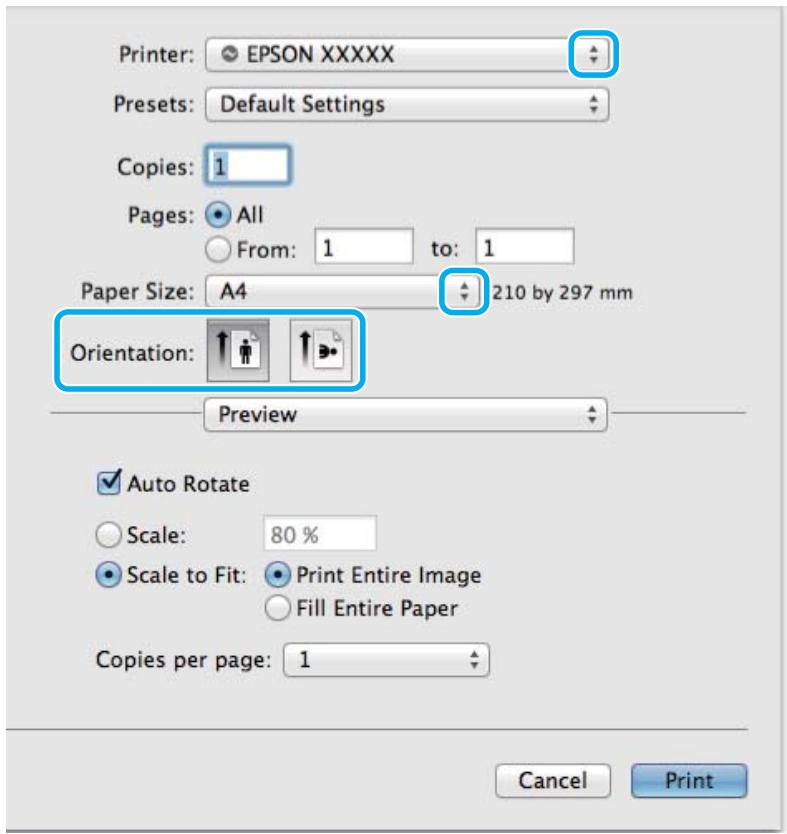
Remarque :
Si la zone de dialogue simplifiée s'affiche, cliquez sur le bouton Show Details (Afficher les détails) (sous Mac OS X 10.8 ou 10.7) ou sur le bouton▼ (sous Mac OS X 10.6 ou 10.5) pour développer cette zone de dialogue.
Sélectionnez le produit utilisé pour le paramètre Imprimante.
Remarque :
Selon l'application, certaines fonctions peuvent être grisées. Si tel est le cas, cliquez sur Page Setup (Format d'impression) dans le menu File (Fichier) de votre application et effectuez les réglages.
Sélectionnez le paramètre Paper Size (Taille papier) approprié.
Remarque :
Sélectionnez XXX (Borderless (Sans marges)) comme Paper Size (Taille papier) si vous souhaitez imprimer des photos sans marges.
→ « Sélection du papier » à la page 24
Sélectionnez le paramètre Orientation approprié.
Remarque :
Sélectionnez l'orientation paysage lorsque vous imprimez sur des enveloppes.
Impression

Sélectionnez Print Settings (Configuration Imprimante) dans le menu contextuel.
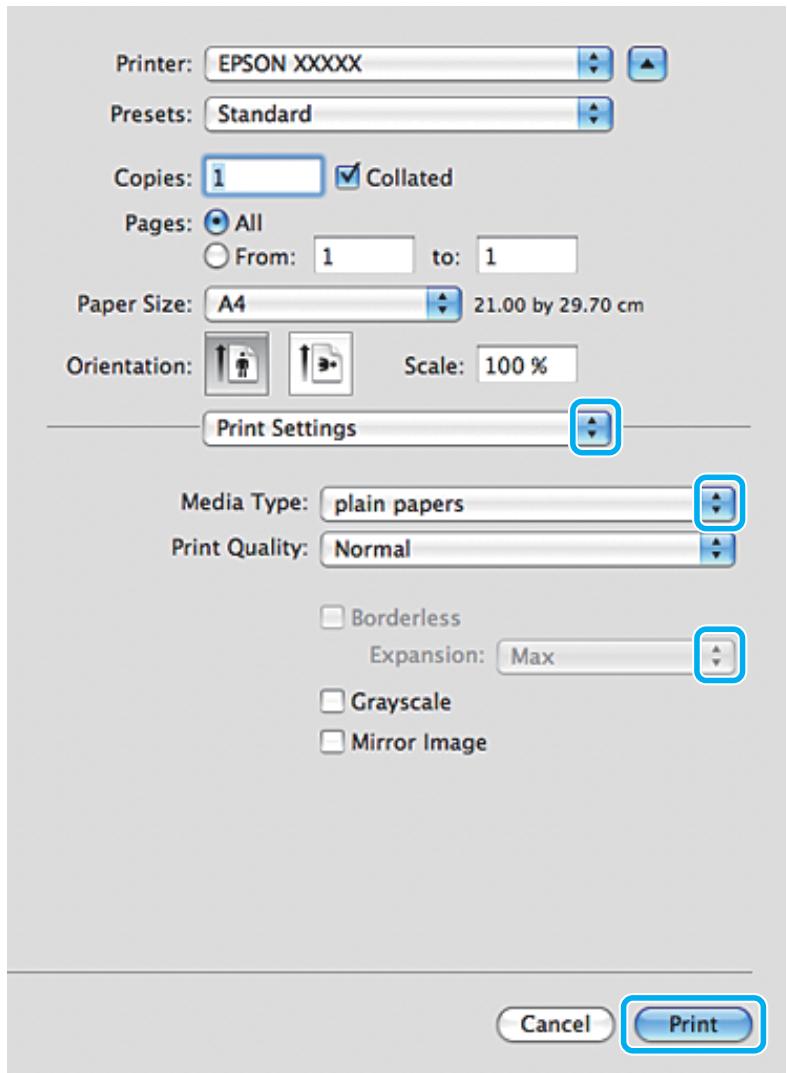

Sélectionnez le paramètre Media Type (Support) approprié.
→ « Paramètres de type de papier dans le pilote d'impression » à la page 26

Lors d'une impression sans marges, sélectionnez le paramètre Expansion (Extension) approprié afin de contrôler les zones de l'image qui dépassent des limites du papier.

Cliquez sur Print (Imprimer) pour lancer l'impression.
Annulation d'une impression
Si vous devez annuler l'impression, suivez les instructions données dans la section adaptée ci-dessous.
Utilisation du panneau de configuration
Appuyez sur ⑦ pour annuler un travail d'impression en cours.
Remarque :
Vous ne pouvez pas annuler un travail d'impression entièrement envoyé au produit. Vous devez alors annuler le travail d'impression au niveau du produit.
Lorsque vous lancez l'impression, la barre de progression s'affiche sur l'écran de l'ordinateur.
Cliquez sur le bouton Cancel (Annuler) pour annuler l'impression.
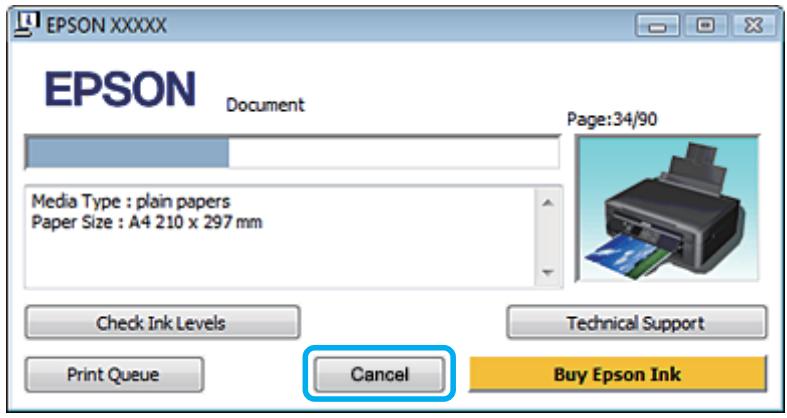
1 Accédez à l'application EPSON Status Monitor 3. → « Pour Windows » à la page 131 2 Cliquez sur le bouton Print Queue (File d'attente). La fenêtre Windows Spooler (Spouleur Windows) s'affiche. 3 Cliquez avec le bouton droit de la souris sur le travail que vous souhaitez annuler et sélectionnez Cancel (Annuler).
Pour mac OS x
Pour annuler un travail d'impression, suivez les étapes suivantes :
Remarque :
Si vous avez envoyé un travail d'impression sur le réseau depuis un ordinateur Mac OS X 10.6 ou 10.5, il est possible que vous ne puissiez pas annuler l'impression depuis l'ordinateur. Appuyez sur sur le panneau de commande du produit pour annuler le travail d'impression. Pour résoudre ce problème, reportez-vous au Guide réseau en ligne.
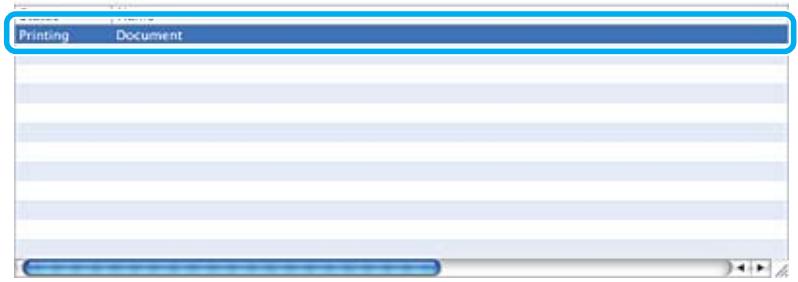
Cliquez sur l'icône du produit dans le Dock. Dans la liste Nom du document, sélectionnez le document en cours d'impression.
Impression

Cliquez sur le bouton Delete (Supprimer) pour annuler le travail d'impression.


Imprimant 'Document'.
Sending data
Sous Mac OS X 10.8 :
Cliquez sur le bouton pour annuler le travail d'impression.


Untitled

Impression de photos avec easy photo print
Epson Easy Photo Print vous permet de disposer et d'imprimer des images numériques sur différents types de papier. Les instructions détaillées de la fenêtre vous permettent d'afficher les images imprimées en aperçu et d'obtenir les effets souhaités sans recourir à des paramètres complexes.
La fonction Quick Print vous permet de procéder à des impressions en un clic, conformes aux paramètres définis.
Pour windows
Double-cliquez sur l'icône Epson Easy Photo Print située sur le bureau. Sous Windows 8: Sélectionnez All apps (Toutes les applications), puis sélectionnez Easy Photo Print sous Epson Software.
Pour Windows 7 et Vista :
Cliquez sur le bouton Start (Démarrer), pointez sur All Programs (Tous les programmes), cliquez sur Epic Software, puis cliquez sur Easy Photo Print.
Pour Windows XP :
Cliquez sur Start (Démarrer), pointez sur All Programs (Tous les programmes), puis sur Epson Software, puis cliquez sur Easy Photo Print.
Pour mac OS x
Double-cliquez sur le dossier Applications de votre disque dur Mac OS X, puis double-cliquez sur les dossiers Epson Software et Easy Photo Print, et enfin sur l'icône Easy Photo Print.
Paramètres prédéfinis du produit (pour windows uniquement)
Les paramètres prédéfinis du pilote d'impression facilitent considérablement l'impression. Vous pouvez également créer vos propres paramètres prédéfinis.
Paramètres du produit pour windows
Accédez aux paramètres de l'imprimante. « Accès au pilote d'impression sous Windows » à la page 39 2 Sélectionnez une option Printing Presets (Présélections impression) au niveau de l'onglet Shortcuts
(Raccourcis). Les paramètres produits sont définis automatiquement sur les valeurs affichées dans la fenêtre contextuelle.
Impression recto verso (sous windows uniqueness)
Utilisez le pilote d'impression pour imprimer des deux côtés du papier.
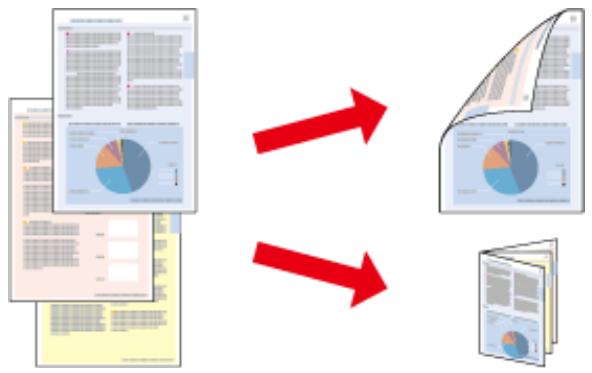
Deux types d'impression recto verso sont disponibles : standard et livrets pliés.
Impression
L'impression recto verso n'est possible qu'avec les papiers et les formats suivants.
| Papier | Taille |
| Papier ordinaire | Legal, Lettre, A4, B5, A5, A6 |
| Epson Bright White Ink Jet Paper (Papier jet d'encre blanc brillant) | A4 |
Remarque :
Cette fonction n'est pas disponible sous Mac OS X. La disponibilité de cette fonction varie selon les paramètres. - Cette fonctionnalité peut ne pas être disponible lorsque le produit est utilisé en réseau ou en tant qu'imprimante partagée. La capacité de chargement est différente lors de l'impression recto/verso.
→ « Sélection du papier » à la page 24
Utilisez uniquement des papiers adaptés à une impression recto verso, faute de quoi la qualité des impressions pourrait décliner. Selon le papier et la quantité d'encre utilisée pour imprimer le texte et les images, il est possible que l'encre traverse le papier. La surface du papier peut être tachée pendant l'impression recto verso. - Cette fonction n'est disponible que lorsque EPSON Status Monitor 3 est activé. Pour activer Status Monitor, accédez au pilote d'impression et cliquez sur l'onglet Maintenance (Utilitaire), puis sur le bouton Extended Settings (Paramètres étendus). Dans la fenêtre Extended Settings (Paramètres étendus), activez la case à cocher Enable EPSON Status Monitor 3 (Activer EPSON Status Monitor 3).
Paramètres du produit pour windows
Accédez aux paramètres de l'imprimante. « Accès au pilote d'impression sous Windows » à la page 39 2 Sélectionnez l'option 2-sided printing (Impression recto verso) souhaitée au niveau de l'onglet Page Layout (Disposition). Pour imprimer des livrets pliés, sélectionnez Folded Booklet (Livret plié). 3 Vérifiez les autres paramètres et imprimez.
Remarque :
En fonction de votre application, la marge de reliure réelle peut différer des valeurs spécifiées. Essayez avec quelques feuilles pour examiner le résultat avant d'imprimer de gros volumes. Veillez à ce que l'encre soit complètement sèche avant de recharger le papier.
Impression avec ajustement à la taille du papier (zoom)
Permet d'agrandir ou de réduire automatiquement le format du document de façon qu'il corresponde au format du papier sélectionné dans le pilote d'impression.
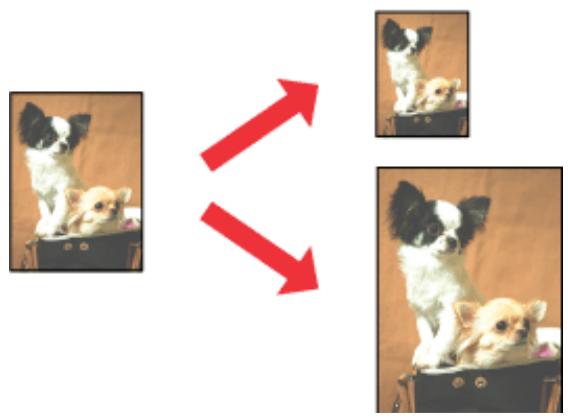
Remarque:
La disponibilité de cette fonction varie selon les paramètres.
Paramètres du produit pour windows
1 Accédez aux paramètres de l'imprimante. « Accès au pilote d'impression sous Windows » à la page 39
2 Sélectionnez Reduce/Enlarge Document (Réduire/Agrandir le document) et By Output Paper Size (Par format de papier) au niveau de l'onglet Page Layout (Disposition), puis sélectionnez la taille du papier utilisé dans la liste déroulante. 3 Vérifiez les autres paramètres et imprimez.
Paramètres du produit pour mac OS x
1 Accédez à la zone de dialogue Print (Imprimer). « Accès au gestionnaire d'impression sous Mac OS X » à la page 40
2 Sélectionnez Scale to fit paper size (Adapter à la taille du papier) pour l'option Destination Paper Size (Format papier cible) dans le volet Paper Handling (Gestion du papier), puis sélectionnez la taille du papier utilisé dans le menu contextuel. 3 Vérifiez les autres paramètres et imprimez.
Permet d'utiliser le pilote d'impression pour imprimer 2 ou 4 pages sur une seule feuille de papier.
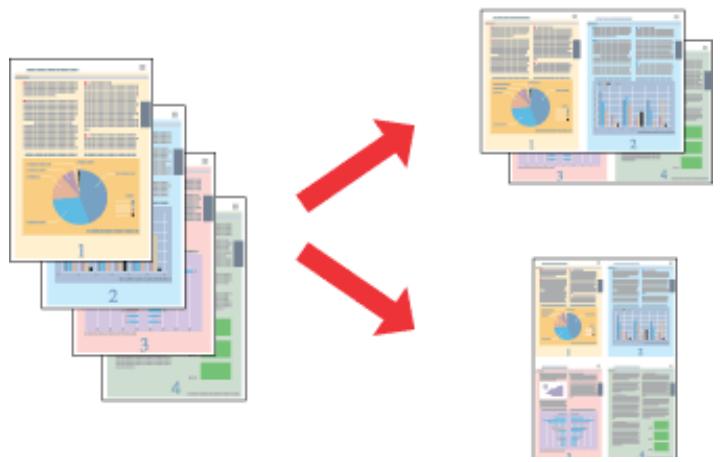
Remarque:
La disponibilité de cette fonction varie selon les paramètres.
Paramètres du produit pour windows
1 Accédez aux paramètres de l'imprimante. « Accès au pilote d'impression sous Windows » à la page 39 2 Sélectionnez Multi-Page (Multi-Pages), puis sélectionnez l'option Pages per Sheet (Pages par feuille) au niveau de l'onglet Page Layout (Disposition). 3 Sélectionnez le nombre de pages et l'ordre des pages. 4 Vérifiez les autres paramètres et imprimez.
Paramètres du produit pour mac OS x
1 Accédez à la zone de dialogue Print (Imprimer). « Accès au gestionnaire d'impression sous Mac OS X » à la page 40 2 Sélectionnez le nombre souhaité de Pages per Sheet (Pages par feuille) et l'Layout Direction (Orientation) (sens de la page) dans le volet Layout (Mise en page). 3 Vérifiez les autres paramètres et imprimez.
Configuration pour windows
Ces instructions vous indiquent comment configurer le produit de manière à ce que d'autres utilisateurs du réseau puissent l'utiliser.
Vous devez d'abord configurer le produit comme imprimante partagée sur l'ordinateur auquel il est directement connecté. Ajoutez ensuite le produit à chaque ordinateur du réseau devant accéder à l'imprimante.
Remarque :
- Ces instructions s'adressent uniquement aux réseaux de petite taille. Si vous souhaitez partager le produit sur un réseau de grande taille, contactez l'administrateur de votre réseau. Les captures d'écran de la section suivante sont extraites de Windows 7.
Remarque :
Pour configurer le produit en tant qu'imprimante partagée sous Windows 8, 7 ou Vista, vous devez disposer d'un compte avec des droits d'administrateur et du mot de passe si vous êtes connecté en tant qu'utilisateur standard. Pour configurer le produit en tant qu'imprimante partagée sous Windows XP, vous devez vous connecter à un compte Computer Administrator (Administrateur de l'ordinateur).
Procédez comme suit au niveau de l'ordinateur directement connecté au produit :

Sélectionnez Control Panel (Panneau de configuration) sous Settings (Paramètres). Sélectionnez ensuite Devices and Printers (Périphériques et imprimantes) dans la catégorie Hardware and Sound (Matériel et audio).
Cliquez sur le bouton Start (Démarrer) et sélectionnez Devices and Printers (Péripériques et imprimantes).
Cliquez sur Démarrer, sélectionnez Control Panel (Panneau de configuration), puis Printer (Imprimante) dans la catégorie Hardware and Sound (Matériel et audio).
Cliquez sur Start (Démarrer), Control Panel (Panneau de configuration), Printers and Faxes (Imprimantes et télécopieurs) puis Printers and Other Hardware (Imprimantes et autres périphériques).
Impression

Cliquez avec le bouton droit de la souris sur le produit ou cliquez sur le produit sans relâcher et Sélectionnez Printer properties (Propriétés de l'imprimante), puis Sharing (Partage). Sélectionnez ensuite le bouton Change Sharing Options (Modifier les options de partage).
Cliquez avec le bouton droit sur l'icône correspondant à votre produit puis cliquez sur Sharing (Partage). Cliquez sur le bouton Change sharing options (Modifier les options de partage), puis cliquez sur Continue (Continuer).
Cliquez avec le bouton droit sur l'icône correspondant à votre produit puis cliquez sur Sharing (Partage).

Sélectionnez Share this printer (Partager cette imprimante) et saisissez ensuite un nom de partage.
Remarque :
N'utilisez pas d'espace ou de trait d'union pour le nom de l'imprimante partagée.
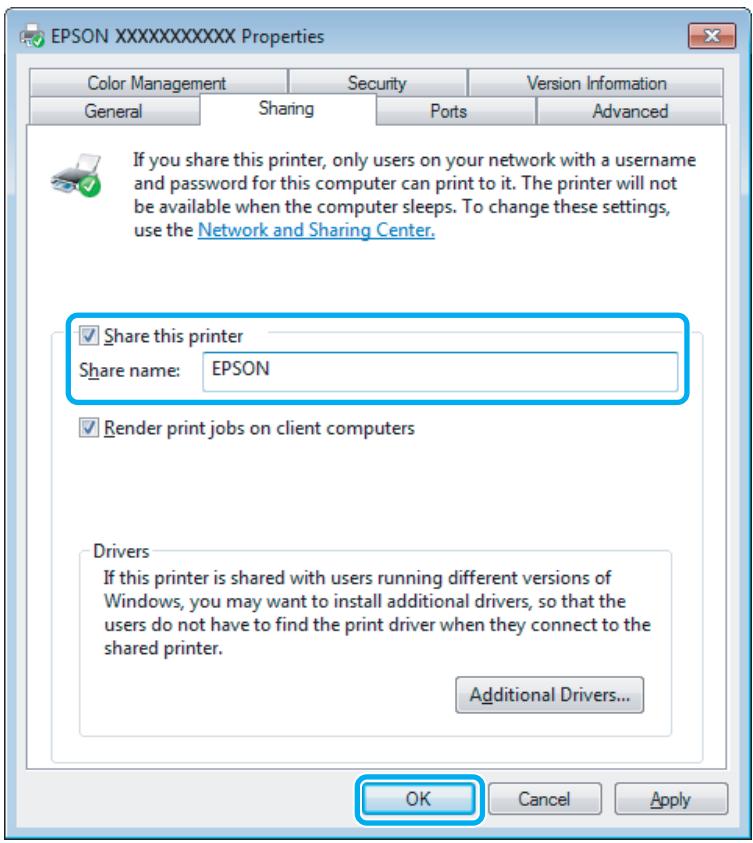
Si vous souhaitez télécharger automatiquement les pilotes d'impression pour des ordinateurs qui exécutent différentes versions de Windows, cliquez sur Additional Drivers (Pilotes supplémentaires) et sélectionnez l'environnement et les systèmes d'exploitation des autres ordinateurs. Cliquez sur OK, puis insérez le CD du logiciel du produit.

Cliquez sur OK ou sur Close (Fermer) (si vous avez installé des pilotes supplémentaires).
Ajout du produit à d'autres ordinateurs du réseau
Procédez comme suit pour ajouter le produit à chaque ordinateur du réseau devant y accéder.
Remarque :
Votre produit doit être configuré comme une imprimante partagée sur l'ordinateur auquel il est connecté afin que vous puissiez y accéder depuis un autre ordinateur. → « Configuration du produit comme imprimante partagée » à la page 52
Sélectionnez Control Panel (Panneau de configuration) sous Settings (Paramètres). Sélectionnez ensuite Devices and Printers (Périphériques et imprimantes) dans la catégorie Hardware and Sound (Matériel et audio).
Cliquez sur le bouton Start (Démarrer) et sélectionnez Devices and Printers (Périphériques et imprimantes).
Cliquez sur Démarrer, sélectionnez Control Panel (Panneau de configuration), puis Printer (Imprimante) dans la catégorie Hardware and Sound (Matériel et audio).
Cliquez sur Start (Démarrer), Control Panel (Panneau de configuration), Printers and Faxes (Imprimantes et télécopieurs) puis Printers and Other Hardware (Imprimantes et autres périphériques).
Sélectionnez le bouton Add a printer (Ajouter une imprimante).
Cliquez sur le bouton Add a printer (Ajouter une imprimante). L'écran Add Printer Wizard (Assistant Ajout d'imprimante) s'affiche. Cliquez sur le bouton Next (Suivant).
Passez à l'étape 4.
Cliquez sur Add a network, wireless or Bluetooth printer (Ajouter une imprimante réseau, sans fil ou Bluetooth), puis sur Next (Suivant).
Impression
Sélectionnez A network printer, or a printer attached to another computer (Une imprimante réseau ou une imprimante connectée à un autre ordinateur) et cliquez sur Next (Suivant).
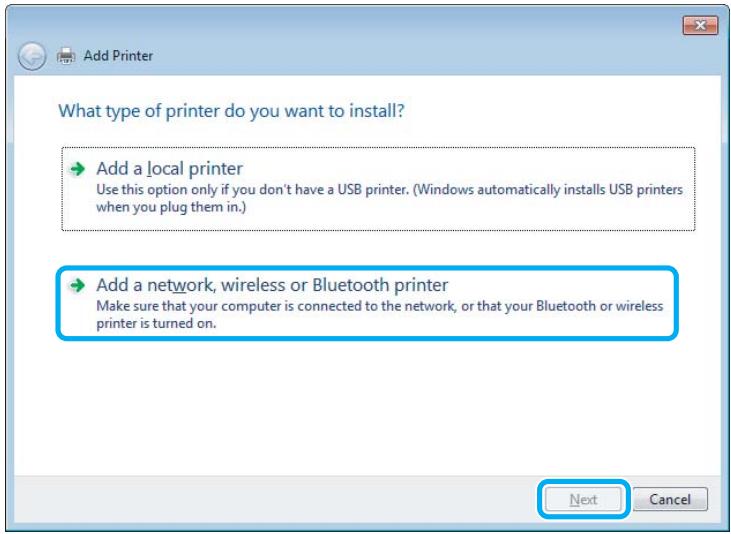
Suivez les instructions affichées à l'écran pour sélectionner le produit que vous souhaitez utiliser.
Remarque :
En fonction du système d'exploitation et de la configuration de l'ordinateur auquel le produit est raccordé, l'Add Printer Wizard (Assistant Ajout d'imprimante) peut vous inviter à installer le pilote d'impression à partir du CD du logiciel du produit. Cliquez sur le bouton Have Disk (Disque fourni) et suivez les instructions qui s'affichent à l'écran.
Configuration pour mac OS x
Pour configurer votre produit dans un réseau Mac OS X, utilisez le paramètre Printer Sharing (Partage d'imprimantes). Pour plus de détails, reportez-vous à la documentation de votre ordinateur Macintosh.
Démarrage d'une numérisation
Essayons de numériser un document pour apprendre la procédure.
1 Placez le ou les documents d'origine sur la vitre du scanner. → « Mise en place de documents originaux » à la page 31 2 Démarrez Epson Scan.
Windows 8: Sélectionnez l'icône EPSON Scan située sur le bureau ou sélectionnez EPSON Scan au niveau de l'écran Start (Démarrer). Windows 7, Vista et XP: Double-cliquez sur l'icône Epson Scan située sur le bureau. Mac OS X: Sélectionnez Applications > Epson Software > EPSON Scan.
Sélectionnez Home Mode (Mode loisirs).
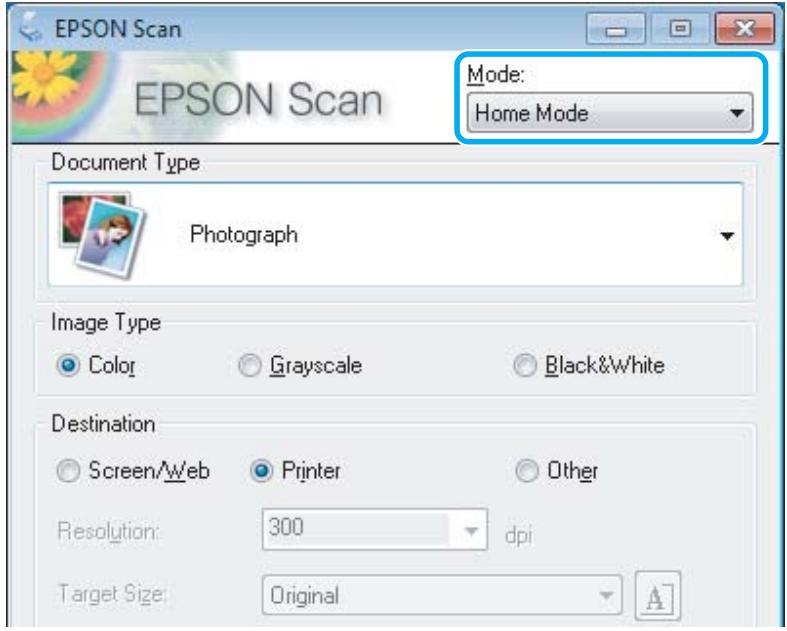
Numérisation
Sélectionnez Text/Line Art (Texte/Mode trait) comme paramètre de Document Type (Type de document).
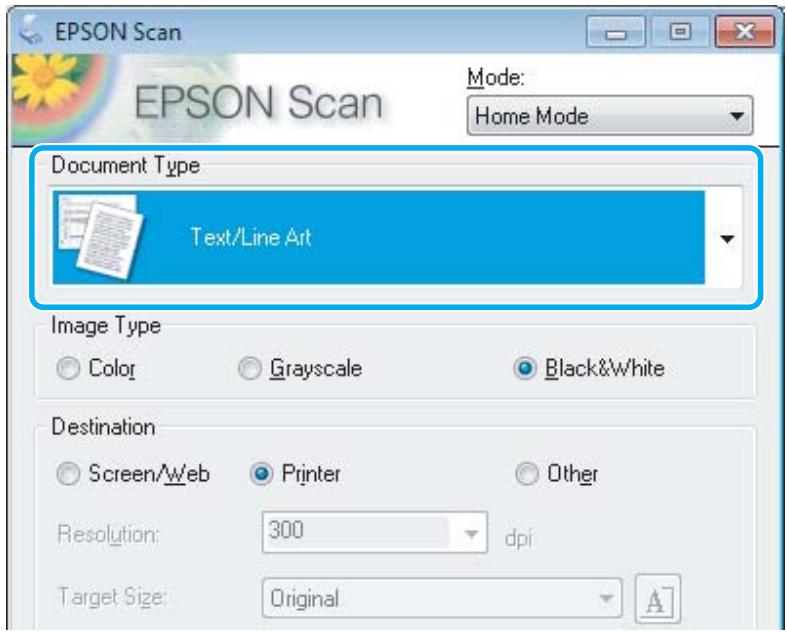
Cliquez sur Preview (Aperçu).
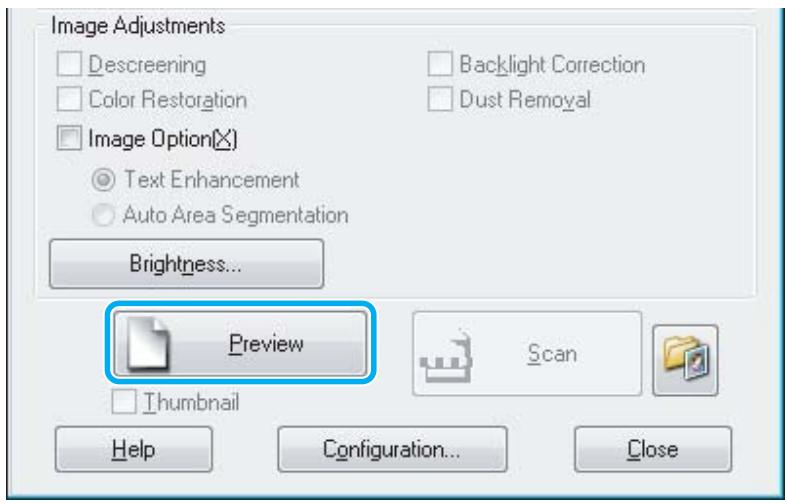
Cliquez sur Scan (Numériser).
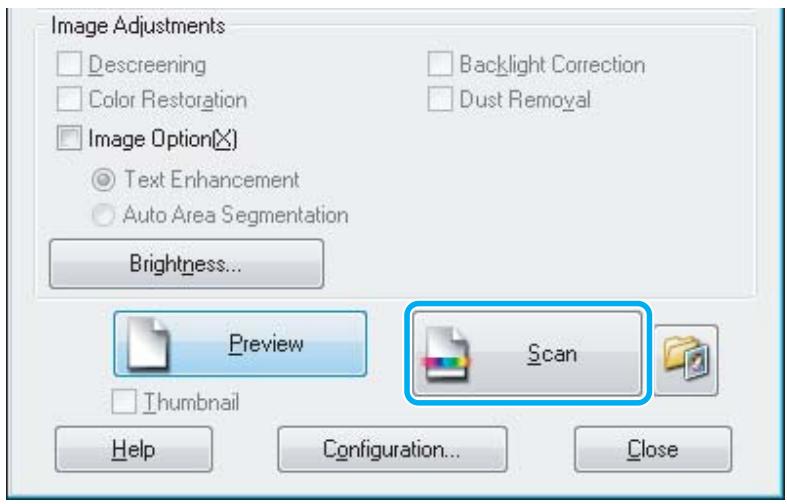
7 Cliques sur OK.
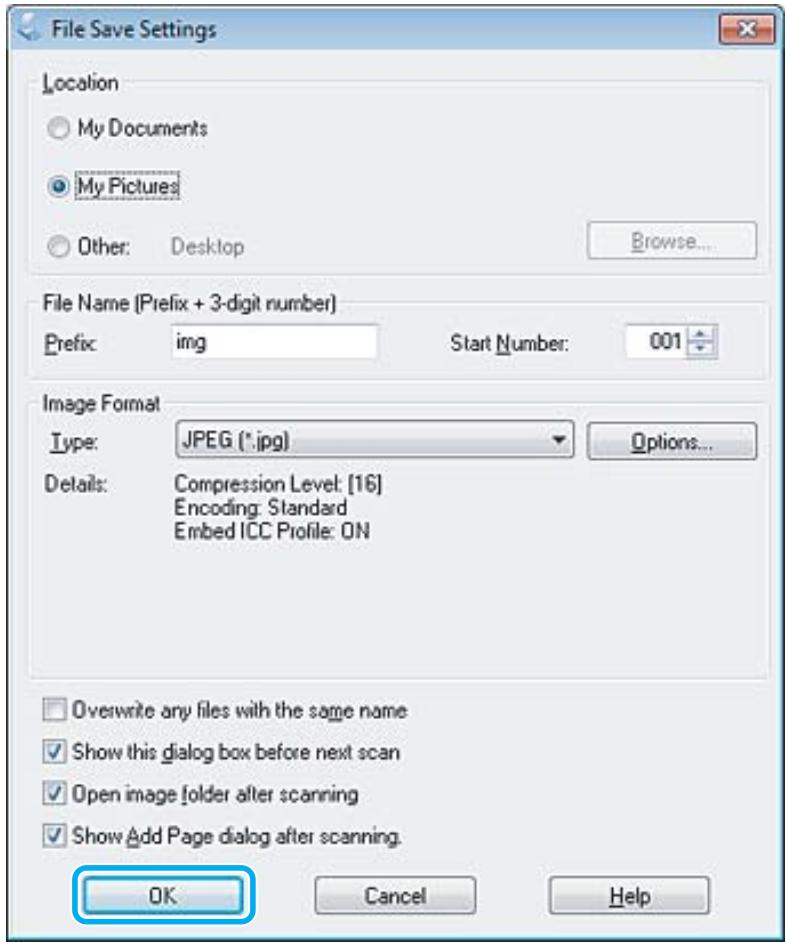
Votre image numérisée est enregistrée.
Fonctions d'ajustement de l'image
Epson Scan propose une gamme de paramètres permettant d'optimiser la couleur, la netteté, le contraste et les autres aspects affectant la qualité de l'image.
Consultez l'aide pour plus de détails sur Epson Scan.
| Histogram (Histogramme) | Permet de fournir une interface graphique dans le cadre de l'ajustement des niveaux des paramètres haute lumière (reflet), ombre et gamma. |
Numérisation
| Tone Correction (Réglage des corrections tonales) | Permet de fournir une interface graphique dans le cadre de l'ajustement des niveaux de tons. |
| Image Adjustment (Ajustement de l'image) | Permet d'ajuster la luminosité et le contraste ainsi que la balance du rouge, du vert et du bleu de l'image. |
| Color Palette (Palette de couleurs) | Fournit une interface graphique permettant d'ajuster les demi-tons, tels que les tonalités chair, sans affecter les zones de lumière et d'ombre de l'image. |
| Unsharp Mask (Nettété) | Permet d'augmenter la netteté des bords des zones d'images afin que l'image soit plus nette. |
| Descrimening (Détramage) | Permet de supprimer les motifs en forme de vagues (appelé effet de moiré) qui peuvent apparaitre dans les zones de l'image légèrement ombrées telles que les zones de couleur chair. |
Numérisation
| Color Restoration (Restauration de la couleur) | Permet de restaurer automatiquement les photos aux couleurs passées. | |
| Backlight Correction (Correction du rétroéclairage) | Permet de supprimer les ombres prsentes sur les photos disposant d'un rétroéclairage trop important. | |
| Dust Removal (Dépoussiérage) | Permet de supprimer automatiquement les traces de poussière prsentes sur les originaux. | |
| Text Enhancement (Optimisation du texte) | Permet d'améliorer la reconnaissance du texte lors de la numérisation de documents texte. | |
| Auto Area Segmentation (Segmentation zone auto) | Permet de rendre plus visibles les images en noir et blanc et de rendre plus précise la reconnaissance du texte en séparant le texte des graphiques. | |
| Color Enhance (Accentuer la couleur) | Permet d'accentuer une couleur particulière. Vous可能會 désirir le rouge, le bleu ou le vert. | |
Numérisation de base à partir du panneau de configuration
Vous pouvez numériser des documents et envoyer l'image numérisée du produit vers un ordinateur connecté. Vérifiez que vous avez installé sur tout ordinateur le logiciel du produit, et que le produit est connecté à l'ordinateur.
Pour les séries XP-310/xp-410
Remarque pour la série XP-410 :
Si vous souhaitez numériser les données vers une carte mémoire, insérez préalablement une carte mémoire.
→ « Insertion d'une carte mémoire » à la page 29
1 Placez le document d'origine sur la vitre du scanner.
→ « Mise en place de documents originaux » à la page 31
2 Sélectionnez le mode Numérisation dans le menu Accueil.
3 Sélectionnez un élément du menu de numérisation. Utilisez « » ou « » pour sélectionner un menu et appuyez sur OK.
→ « Mode de numérisation » à la page 83
4 Si vous sélectionnez Numériser vers PC, sélectionnez votre ordinateur. Si vous sélectionnez Num. vers carte mem., définissez les paramètres de numérisation, tels que le format d'enregistrement et la zone de numérisation.
Remarque :
Si le produit est connecté à un réseau, vous pouvez sélectionner l'ordinateur sur lequel vous souhaitez enregistrer l'image numérisée. Vous pouvez modifier le nom de l'ordinateur affiché dans le panneau de configuration via Epson Event Manager. Pour la série XP-410 : si vous souhaitez utiliser le service Num. vers Nuage, reportez-vous au guide Epson Connect, disponible sur le site du portail Epson Connect.
→ « Utilisation de Epson Connect Service » à la page 9
5 Appuyez sur ⋄ pour lancer la numérisation.
Votre image numérisée est enregistrée.
Pour la série xp-210
1 Placez le document d'origine sur la vitre du scanner.
→ « Mise en place de documents originaux » à la page 31
Numérisation

Appuyez simultanément sur les deux touches de démarrage.
L'image numérique est enregistrée au format PDF sur votre ordinateur.
Liste des menus du mode de numérisation
Pour la liste des menus du mode de numérisation, reportez-vous à la section ci-dessous.
→ « Mode de numérisation » à la page 83
Numérisation en full auto mode (mode auto)
Le Full Auto Mode (Mode auto) vous permet de procéder à la numérisation rapidement et facilement, sans avoir besoin de sélectionner des paramètres ou de prévisualiser l'image. Ce mode est utile lorsque vous devez numériser vos documents d'origine à leur taille réelle.
Remarque :
Ce mode n'est pas disponible lorsque le chargeur automatique de documents est installé. □ Reportez-vous à l'aide pour plus de détails concernant Epson Scan.

Placez vos originaux.

Démarrez Epson Scan.
→ « Démarrage du pilote Epson Scan » à la page 79
Numérisation

Sélectionnez Full Auto Mode (Mode auto) dans la liste Mode.
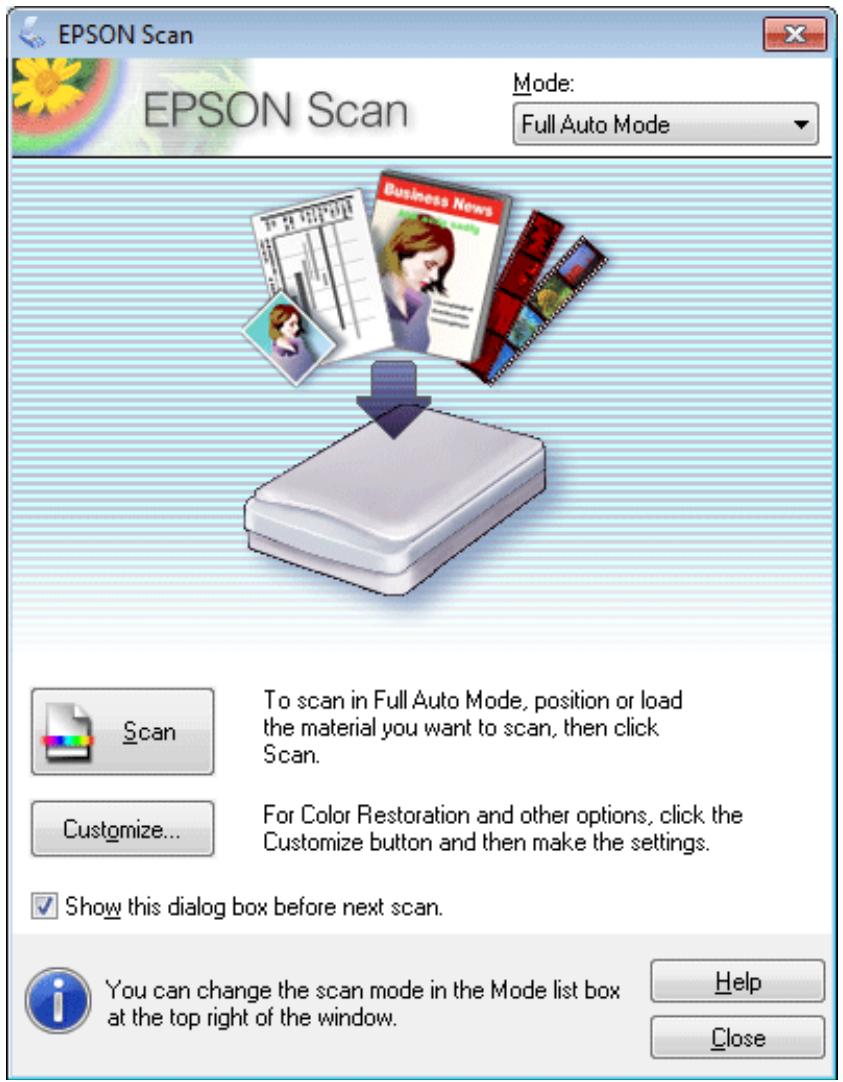
Remarque :
Si la case à cocher Show this dialog box before next scan (Afficher cette boîte de dialogue avant la nouvelle numérisation) n'est pas activée, Epson Scan lance immédiatement la numérisation sans afficher cet écran. Pour afficher de nouveau cet écran, cliquez sur Cancel (Annuler) dans la boîte de dialogue de numérisation lors de la numérisation.
Numérisation

Cliquez sur Scan (Numériser). Epson Scan lance la numérisation en Full Auto Mode (Mode auto).
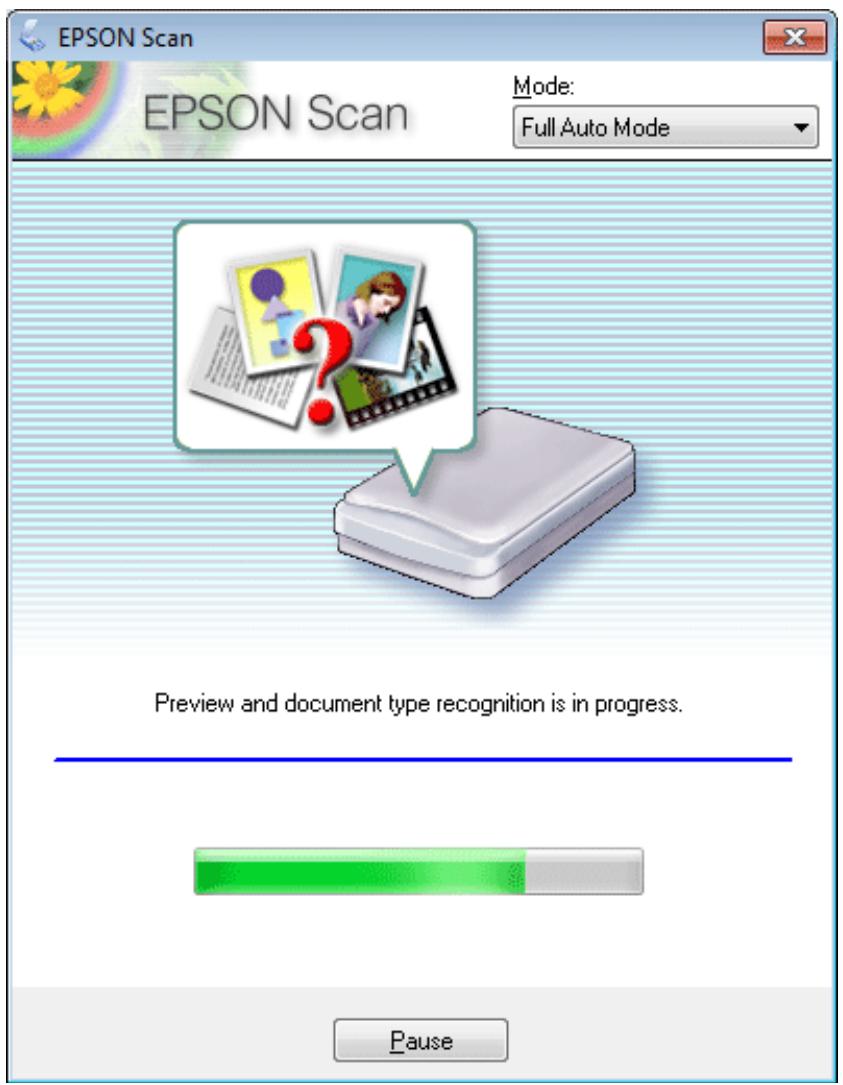
Epson Scan prévisualise chaque image, détecte le type de document d'origine et sélectionne automatiquement les paramètres de numérisation.
Votre image numérisée est enregistrée.
Numérisation en home mode (mode loisirs)
Le Home Mode (Mode loisirs) vous permet de personnaliser certains paramètres de numérisation et de vérifier leurs effets dans une image en aperçu. Ce mode est pratique pour la numérisation de base de photos et de graphiques.
Remarque :
En Home Mode (Mode loisirs), vous ne pouvez qu'à partir de la vitre du scanner. □ Consultez l'aide pour plus de détails sur Epson Scan.

Placez vos originaux.
→ « Mise en place de documents originaux » à la page 31
Numérisation
Démarrez Epson Scan. → « Démarrage du pilote Epson Scan » à la page 79 3 Sélectionnez Home Mode (Mode loisirs) dans la liste Mode.
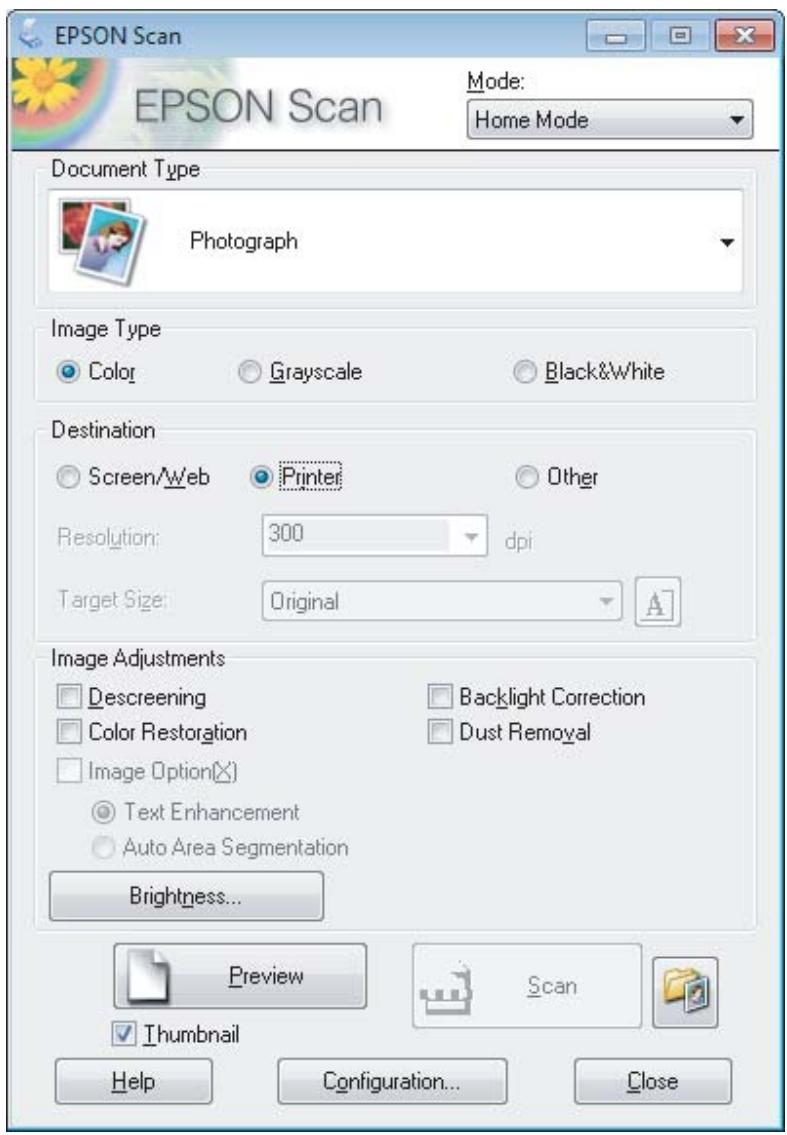
4 Sélectionnez le paramètre Document Type (Type de document). 5 Sélectionnez le paramètre Image Type (Type d'image). 6 Cliquez sur Preview (Aperçu). « Aperçu et ajustement de la zone de numérisation » à la page 70 7 Ajustez l'exposition, la luminosité et d'autres paramètres de qualité d'image. 8 Cliquez sur Scan (Numériser).
Numérisation

Dans la fenêtre File Save Settings (Enregistrement des fichiers), sélectionnez le paramètre Type et cliquez sur OK.
Remarque :
Si la case à cocher Show this dialog box before next scan (Afficher cette boîte de dialogue avant la nouvelle numérisation) n'est pas activée, Epson Scan lance immédiatement la numérisation sans afficher la fenêtre File Save Settings (Enregistrement des fichiers).
Votre image numérisée est enregistrée.
Numérisation en office mode (mode bureau)
Office Mode (Mode bureau) vous permet de numériser rapidement des documents textes sans aperçu de votre image.
Remarque :
Consultez l'aide pour plus de détails sur Epson Scan.
1 Placez vos originaux. → « Mise en place de documents originaux » à la page 31 Démarrez Epson Scan. → « Démarrage du pilote Epson Scan » à la page 79
Numérisation
Sélectionnez Office Mode (Mode bureau) dans la liste Mode.
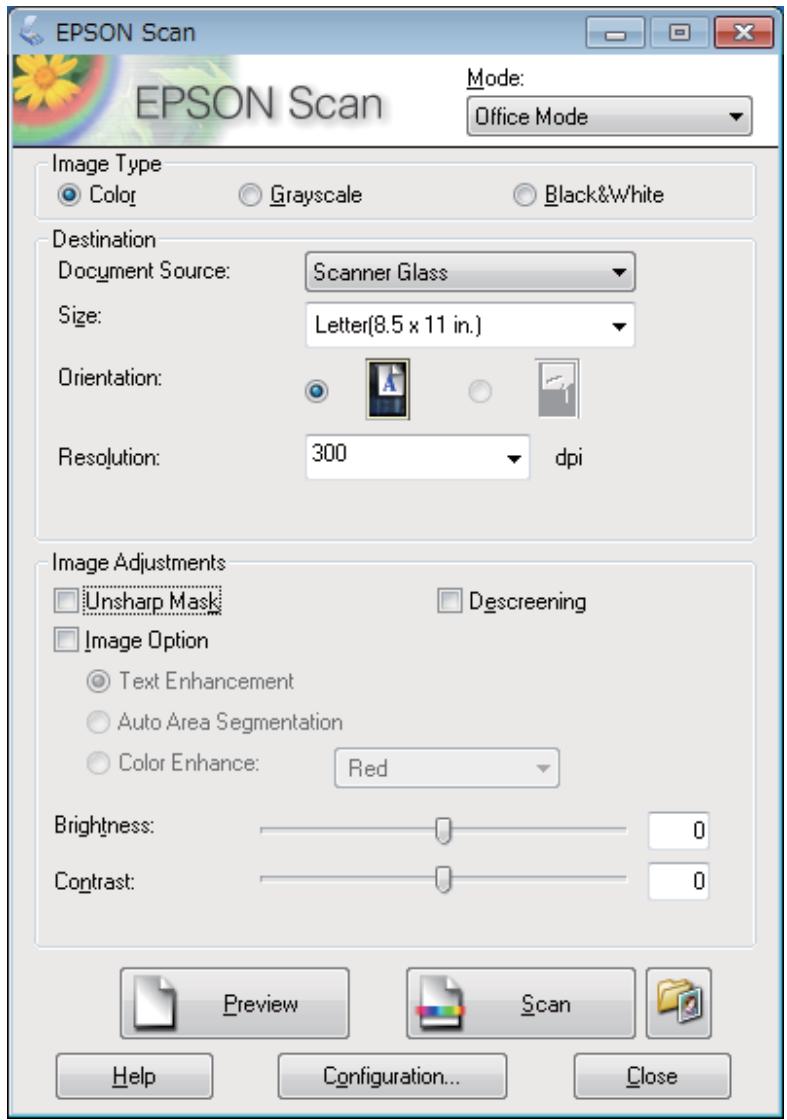
Sélectionnez le paramètre Image Type (Type d'image).
Sélectionnez le paramètre Document Source (Source du document).
Sélectionnez la taille de l'original dans le paramètre Size (Taille).
Sélectionnez la résolution appropriée à votre original dans le paramètre Resolution (Résolution).
Cliquez sur Scan (Numériser).
Numérisation

Dans la fenêtre File Save Settings (Enregistrement des fichiers), sélectionnez le paramètre Type et cliquez sur OK.
Remarque :
Si la case à cocher Show this dialog box before next scan (Afficher cette boîte de dialogue avant la nouvelle numérisation) n'est pas activée, Epson Scan lance immédiatement la numérisation sans afficher la fenêtre File Save Settings (Enregistrement des fichiers).
Votre image numérisée est enregistrée.
Numérisation en professional mode (mode professionnel)
Le Professional Mode (Mode professionnel) vous permet de contrôler l'intégralité des paramètres de numérisation et de vérifier les modifications que vous avez réalisées en affichant l'image en aperçu. Ce mode est recommandé pour les utilisateurs avancés.
Remarque :
Consultez l'aide pour plus de détails sur Epson Scan.
1 Placez vos originaux. → « Mise en place de documents originaux » à la page 31 Démarrez Epson Scan. → « Démarrage du pilote Epson Scan » à la page 79
Numérisation
Sélectionnez Professional Mode (Mode professionnel) dans la liste Mode.
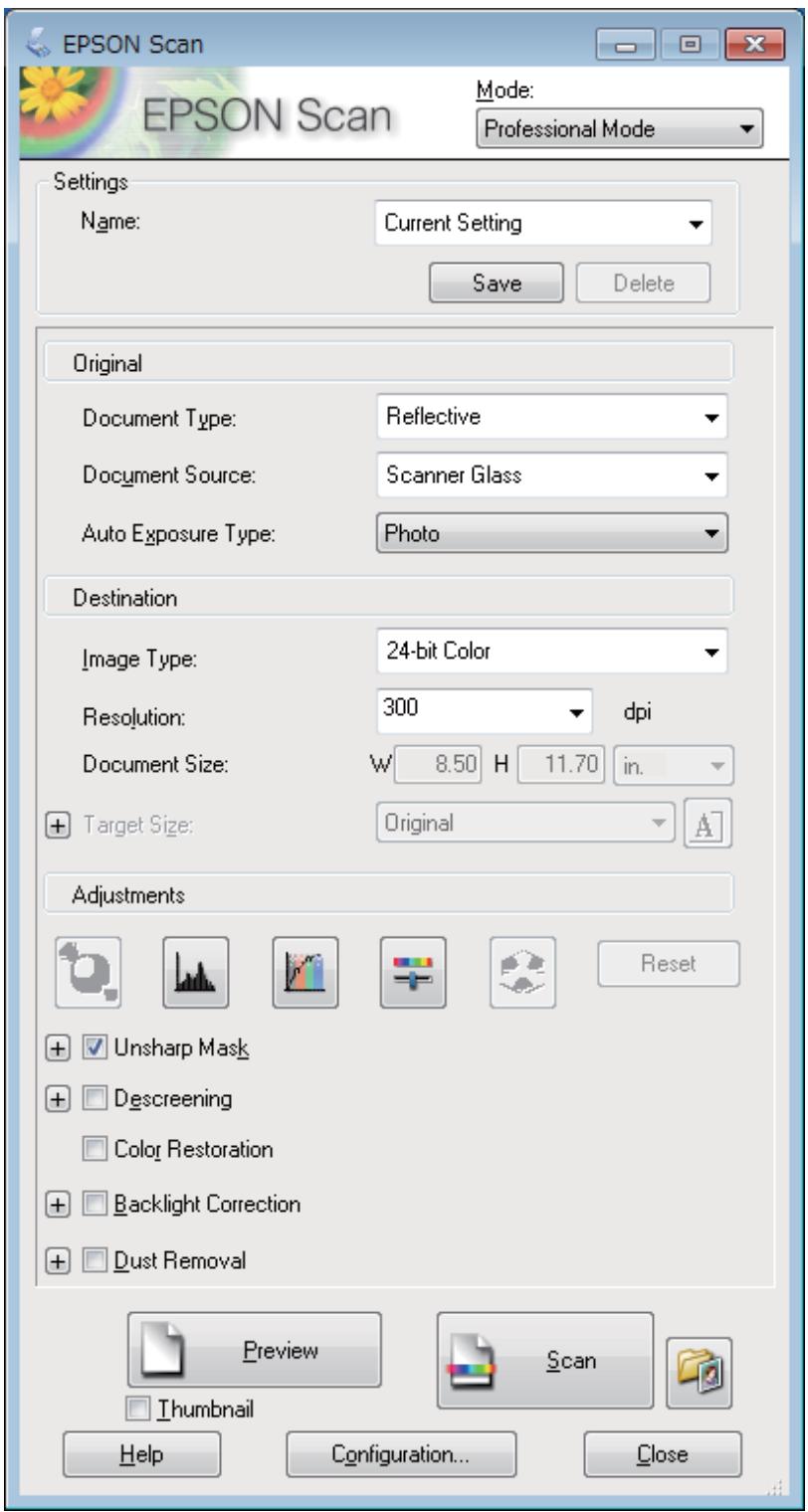
Sélectionnez le type de l'original numérique dans le paramètre Document Type (Type de document).
Sélectionnez le paramètre Document Source (Source du document).
Si vous sélectionnez Reflective (Opaque) pour le paramètre Document Type (Type de document), sélectionnez Photo ou Document pour le paramètre Auto Exposure Type (Option d'Auto Exposition).
Numérisation
7 Sélectionnez le paramètre Image Type (Type d'image). 8 SLECTIONNZ la résolution appropriée à votre original dans le paramètre Resolution (Résolution). 9 Cliquez sur Preview (Aperçu) pour afficher l'image en aperçu. La fenêtre Preview (Aperçu) contenant votre image s'ouvre.
→ « Aperçu et ajustement de la zone de numérisation » à la page 70
10 Si nécessaire, sélectionnez la taille de l'image numérique dans le paramètre Target Size (Taille cible). Vous pouvez numériser les images selon leur format original ou les réduire/agrandir lors de la numérisation en utilisant Target Size (Taille cible). 11 Ajustez la qualité de l'image si nécessaire. « Fonctions d'ajustement de l'image » à la page 58
Remarque :
Vous pouvez enregistrer les paramètres que vous avez réalisés en tant que groupe de paramètres personnalisés avec un Name (Nom), et appliquer ces paramètres personnalisés par la suite lors d'une numération. Vos paramètres personnalisés sont également disponibles dans Epson Event Manager.
Consultez l'aide pour plus de détails sur Epson Event Manager.
12 Cliquez sur Scan (Numériser). 13 Dans la fenêtre File Save Settings (Enregistrement des fichiers), sélectionnez le paramètre Type et cliquez sur OK.
Remarque :
Si la case à cocher Show this dialog box before next scan (Afficher cette boîte de dialogue avant la nouvelle numérisation) n'est pas activée, Epson Scan lance immédiatement la numérisation sans afficher la fenêtre File Save Settings (Enregistrement des fichiers).
Votre image numérisée est enregistrée.
Sélection d'un mode aperçu
Après avoir sélectionné les paramètres de base et la résolution, vous pouvez afficher votre image en aperçu dans une fenêtre nommée Preview (Aperçu), qui vous permet de sélectionner et d'ajuster la zone d'image des images à numériser. Il existe deux types d'affichage en aperçu.
L'aperçu Normal affiche les images en aperçu dans leur intégralité. Vous pouvez sélectionner la zone de numérisation et procéder aux ajustements de la qualité de l'image manuellement. L'aperçu-Thumbnails (Miniature) permet d'afficher des images en aperçu sous la forme de miniatures. Epson Scan repère automatiquement les bords de la zone de numérisation, applique les réglages d'exposition automatique et fait pivoter l'image si nécessaire.
Remarque :
Certains des paramètres que vous avez modifiés après l'aperçu d'une image sont réinitialisés si vous modifiez le mode d'aperçu. En fonction du type de document et du mode Epson Scan que vous utilisez, vous ne pourrez peut-être pas changer le type d'aperçu. Lorsque vous affichez l'aperçu d'images, la boîte de dialogue Preview (Aperçu) s'affiche et les images sont affichées dans le mode d'aperçu par défaut. Si vous affichez l'aperçu alors que la boîte de dialogue Preview (Aperçu) n'est pas affichée, l'image/les images sera/seront affichée(s) dans le mode d'aperçu affiché juste avant l'aperçu. Pour redimensionner la fenêtre Preview (Aperçu), cliquez et faites glisser le coin de la fenêtre Preview (Aperçu). □ Consultez l'aide pour plus de détails sur Epson Scan.
Création d'une zone de cadrage
Une zone de cadrage est une ligne pointillée mobile qui apparaît au niveau des bords de l'image affichée en aperçu pour délimiter la zone de numérisation.
Pour dessiner la zone de cadrage, procédez d'une des manières suivantes.
Pour dessiner manuellement la zone de cadrage, placez le curseur sur la zone dans laquelle vous souhaitez placer le coin de la zone de cadrage et cliquez. Faites glisser la croix sur l'image jusqu'au coin opposé de la zone de numérisation de votre choix.
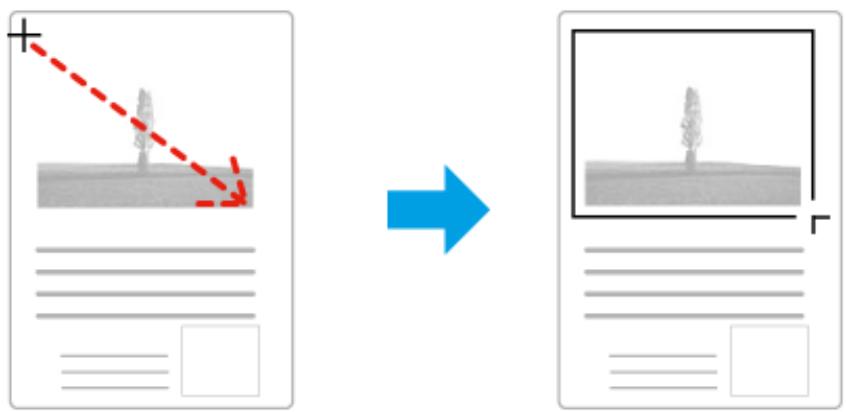
Pour dessiner automatiquement la zone de cadrage, cliquez sur l'icône de localisation automatique. Vous ne pouvez utiliser cette icône que lorsque vous êtes en aperçu normal et que vous n'avez qu'un seul document sur la vitre du scanner. Pour dessiner une zone de cadrage d'une taille spécifique, saisissez les nouvelles largeur et hauteur dans le paramètre Document Size (Taille du document). Pour obtenir des détails résultats et une exposition optimisée de l'image, assurez-vous que les bords de la zone de cadrage se situent bien à l'intérieur de l'image en aperçu. N'incluez dans la zone de cadrage aucune des zones situées autour de l'image en aperçu.
Ajustement d'une zone de cadrage
Vous pouvez déplacer la zone de cadrage et ajuster sa taille. Si vous utilisez l'aperçu normal, vous pouvez créer plusieurs zones de cadrage (50 au maximum) sur chacune des images et numériser ainsi différentes zones d'images vers plusieurs fichiers distincts.
Numérisation
| S7 | Pour déplacer la zone de cadrage, placez le curseur dans la zone de cadrage. Le curseur prend l'aspect d'une main. Cliquez et faites glisser la zone de cadrage à l'emplacement souhaité. |
| - ↓- | Pour redimensionner la zone de cadrage, placez le curseur sur un bord ou un coin de la zone de cadrage. Le curseur prend l'aspect d'une flèche double droite ou inclinée. Cliquez et faites glisser le bord ou le coin jusqu'à obtention de la taille souhaitée. |
| Pour créé des zones de cadrage supplémentaires de la même taille, cliquez sur cette icône. | |
| Pour supprimer une zone de cadrage, cliquez à l'intérieur de la zone de cadrage et cliquez cette icône. | |
| All | Pour activer toutes les zones de cadrage, cliquez sur cette icône. |
Remarque :
Si vous souhaitez limiter les déplacements de la zone de cadrage aux déplacements verticaux et horizontalement, maintenez la touche Shift enfoncée lors du déplacement de la zone de cadrage. Si vous souhaitez limiter les dimensions de la zone de cadrage aux proportions de la zone actuelle, maintenez la touche Shift enfoncée lors du redimensionnement de la zone de cadrage. Si vous avez créé plusieurs zones de cadrage, assurez-vous de bien cliquer sur le bouton All (Toutes) de la fenêtre Preview (Aperçu) avant de numériser. Dans le cas contraire, seule la zone à l'intérieur de la dernière zone de cadrage créée est numérisée.
Numérisation d'un magazine
En premier lieu, placez votre magazine et démarrez Epson Scan.
→ « Démarrage d'une numérisation » à la page 56
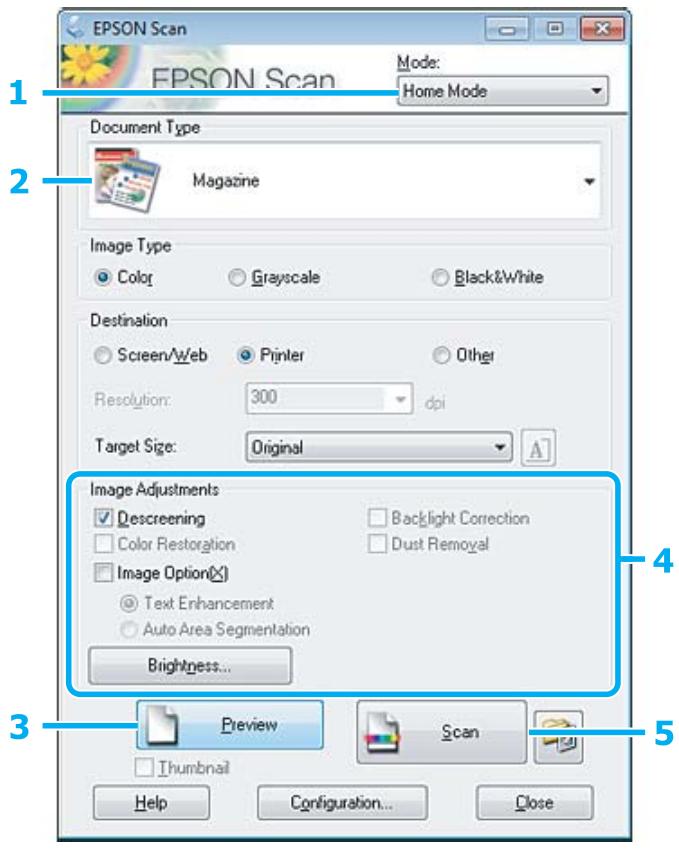
1 Sélectionnez Home Mode (Mode loisirs) dans la liste Mode. 2 Sélectionnez Magazine pour le paramètre Document Type (Type de document). 3 Cliquez sur Preview (Aperçu). 4 Ajustez l'exposition, la luminosité et d'autres paramètres de qualité d'image.
Consultez l'aide pour plus de détails sur Epson Scan.

Cliquez sur scan (numériser).
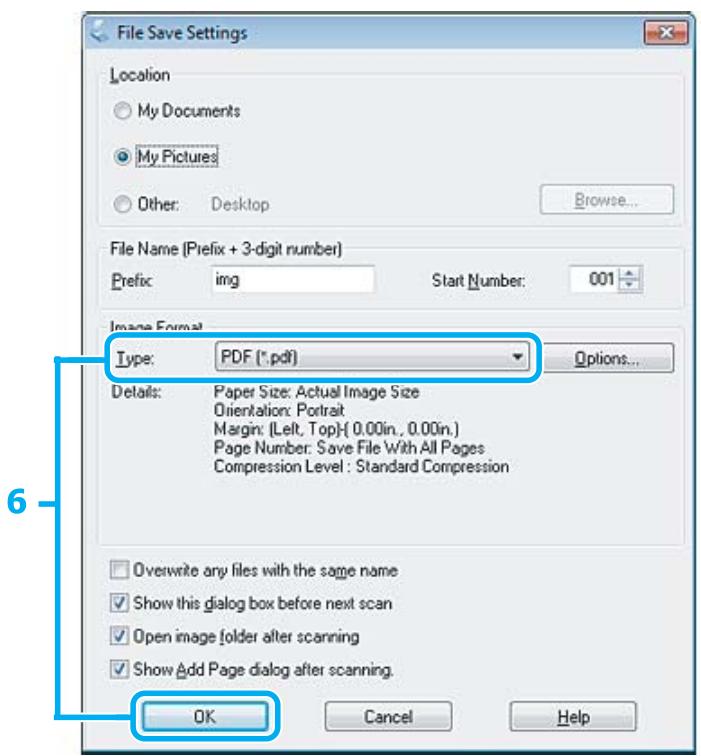

Sélectionnez PDF comme paramètre pour Type, puis cliquez sur OK.
Votre image numérisée est enregistrée.
Numérisation de plusieurs documents dans un fichier PDF
En premier lieu, placez votre document et démarrez Epson Scan.
→ « Démarrage d'une numérisation » à la page 56
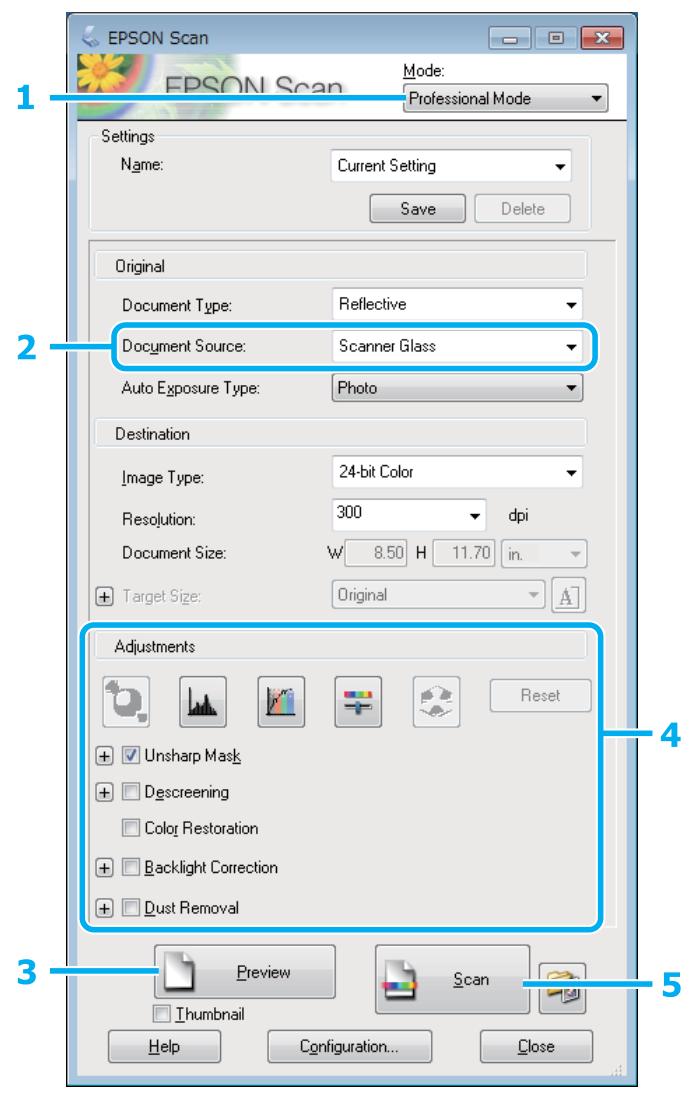
1. Sélectionnez Professional Mode (Mode professionnel) dans la liste Mode. 2. Sélectionnez le paramètre Document Source (Source du document). 3. Cliquez sur Preview (Aperçu). 4. Ajustez l'exposition, la luminosité et d'autres paramètres de qualité d'image.
Consultez l'aide pour plus de détails sur Epson Scan.
Cliquez sur scan (numériser).
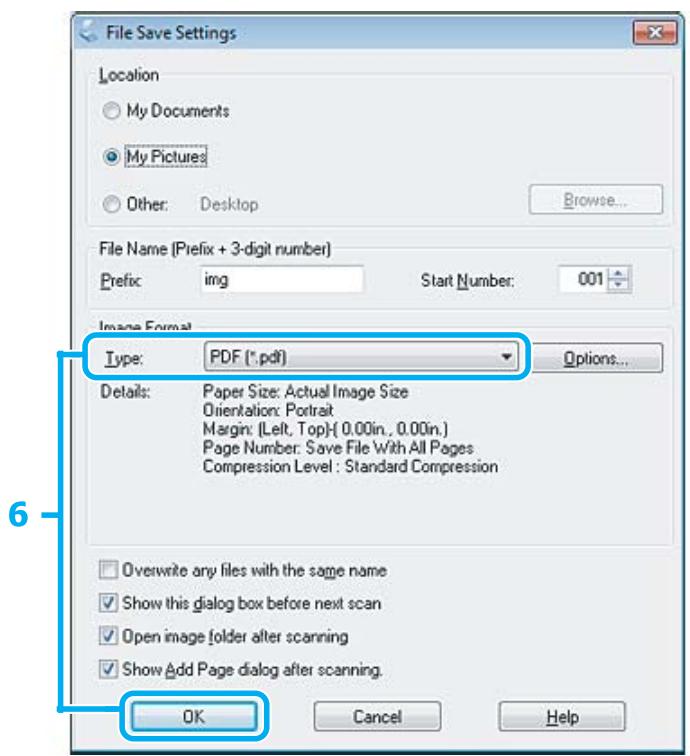
Sélectionnez PDF comme paramètre pour Type, puis cliquez sur OK.
Remarque :
Si la case à cocher Show Add Page dialog after scanning (Afficher boîte de dialogue Ajouter page après numérisation) n'est pas activée, Epson Scan enregistre automatiquement le document sans afficher la fenêtre Add Page Confirmation window (Confirmation d'ajust de pages).
Epson Scan démarre la numérisation du document.
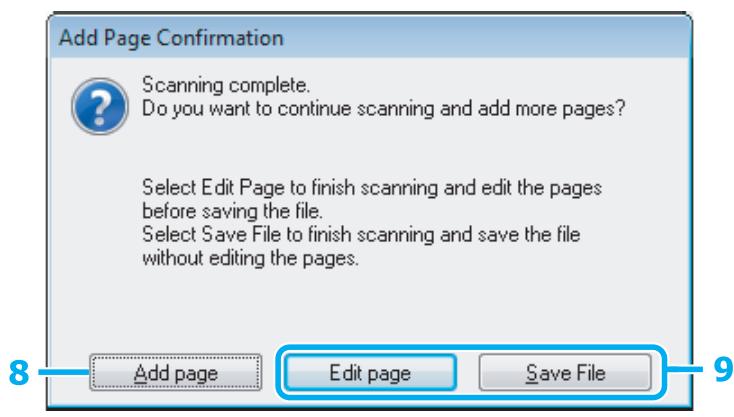
Si vous souhaitez numériser davantage de pages, cliquez sur Add page (Ajouter page).
Chargez le document et procédez à une nouvelle numérisation, en répétant la procédure si nécessaire pour chaque page.
Si vous avez terminé la numérisation, passer à l'étape 9.
Numérisation

Cliquez sur Edit page (Modifier page) ou Save File (Enreg. fichier).
| Edit page (Modifier page) | Sélectionnez ce bouton si vous souhaitez supprimer ou réorganiser des pages. Puis utilisez les iconônes en bas de la fenêtre Editing Page (Modification de la page) pour sélectionner, faire pivoter, réorganiser et supprimer les pages.Consultez l'aide pour plus de détails sur Ephson Scan.Cliquez sur OK lorsque vous avez terminé la modification des pages. |
| Save File (Enreg. fi-chier) | Sélectionnez ce bouton lorsque vous avez terminé. |
Les pages sont enregistrées dans un fichier PDF.
Numérisation d'une photo
En premier lieu, placez votre photo sur la vitre du scanner et démarrez Epson Scan.
→ « Démarrage d'une numérisation » à la page 56
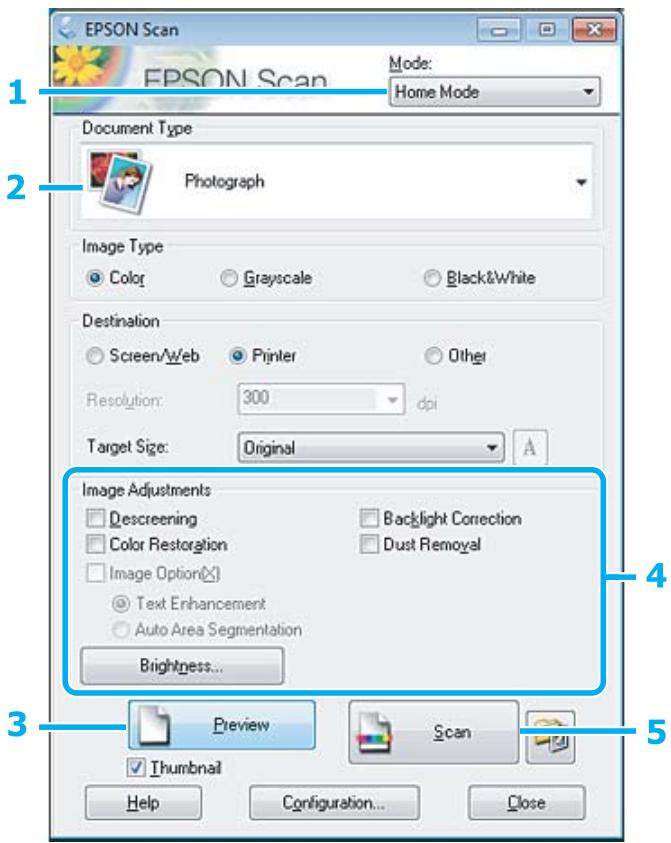
1. Sélectionnez Home Mode (Mode loisirs) dans la liste Mode. 2. Sélectionnez Photograph (Photographie) pour le paramètre Document Type (Type de document). 3. Cliquez sur Preview (Aperçu). Ajustez l'exposition, la luminosité et d'autres paramètres de qualité d'image.
Consultez l'aide pour plus de détails sur Epson Scan.

Cliquez sur scan (numériser).
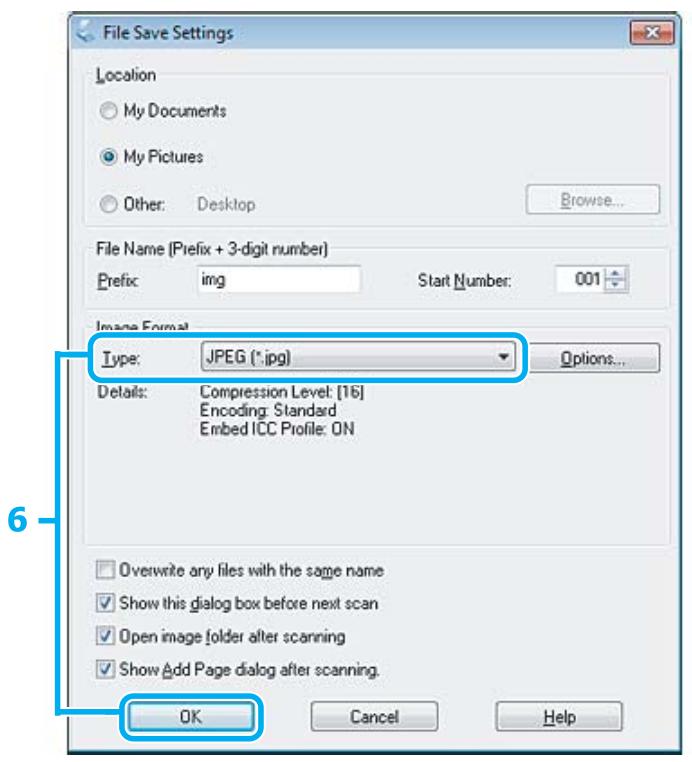

Sélectionnez JPEG comme paramètre pour Type, puis cliquez sur OK.
Votre image numérisée est enregistrée.
Démarrage du pilote epson scan
Ce logiciel vous permet de commander tous les aspects de la numérisation. Vous pouvez l'utiliser en tant que programme de numérisation indépendant ou avec un autre programme de numérisation compatible TWAIN.
Démarrage
Windows 8:
Sélectionnez l'icône Epson Scan située sur le bureau.
Voulez également sélectionner Epson Scan au niveau de l'écran Start (Démarrer).
Windows 7, Vista et XP:
Double-cliquez sur l'icône EPSON Scan située sur le bureau.
Ou sélectionnez l'icône du bouton Start (Démarrer) ou Start (Démarrer) > All Programs (Tous les
programmes) ou Programs (Programmes) > EPSON > EPSON Scan > EPSON Scan.
Mac OS X:
Sélectionnez Applications > Epson Software > EPSON Scan.
Accès à l'aide
Cliquez sur le bouton Help (Aide) du pilote d'Epson Scan.
Démarrage d'un autre logiciel de numérisation
Remarque:
Il est possible que certains logiciels de numérisation ne soient pas fournis dans certains pays.
Epson event manager
Ce logiciel vous permet d'attribuer des boutons du produit pour ouvrir un programme de numérisation. Vous pouvez également enregistrer des paramètres de numérisation que vous utilisez fréquemment, ce qui peut réellement accélérer vos projets de numérisation.
Démarrage
Windows 8:
Cliquez avec le bouton droit de la souris sur l’écran Start (Démarrer) ou faites glisser la partie inférieure ou supérieure de l’écran Start (Démarrer) et Sélectionnez All apps (Toutes les applications) > Epson Software > Event Manager.
Windows 7, Vista et XP:
Sélectionnez le bouton Start (Démarrer) ou Start (Démarrer) > All Programs (Tous les programmes) ou Programs (Programmes) > Epson Software > Event Manager.
Mac OS X:
Sélectionnez Applications > Epson Software, et double-cliquez sur l'icône Launch Event Manager.
Accès à l'aide
Windows:
Cliquez sur l'icône dans le coin supérieur droit de l'écran.
Mac OS X:
Cliquez sur menu > Help (Aide) > Epson Event Manager Help (Aide).
Options du menu du panneau de configuration
Vous pouvez utiliser ce produit en tant qu'imprimante, en tant que copieur et en tant que scanner. Pour utiliser l'une de ces fonctions, à l'exception de la fonction imprimante, sélectionnez la fonction souhaitée en appuyant sur la touche Mode correspondante du panneau de commande. L'écran principal de chaque mode s'affiche lorsque vous sélectionnez le mode.
Remarque :
Cette fonction est disponible avec les séries XP-310/XP-410.
Serie XP-410
Appuyez sur ▽ pour afficher le menu.
| Menu | Paramètre et description | |
| Paramètres d'impression | Densité | -4 à +4 |
| Dispo. | Marge, Ss marges*1 | |
| Zoom | Format réel, Aj. auto page, 10x15cm->A4, A4->10x15cm, 13x18->10x15, 10x15->13x18, A5->A4, A4->A5, Personnalisé | |
| Taille pap | A4, A5,10x15cm (4x6"), 13x18cm (5x7") | |
| Type pap | Papier ordinaire, Papier photo | |
| Qualité | Brouillon*2, Qualité standard, Supérieur | |
Serie XP-310
Appuyez sur ▽ pour afficher le menu.
Options du menu du panneau de configuration
| Menu | Paramètre et description | |
| Paramètres | Disposition | Avec marge, Sans marges*1 |
| Réduire/agrandir | Format réel, Ajustement autom., Personnalisé | |
| Format personnel. | Définissez le pourcentage de réduction ou d'agrandissement de votre copie. Désactivé lorsque l'options Ajustement autom. est sélectionnée. | |
| Taille du papier | A4,10x15cm (4x6"), 13x18cm (5x7") | |
| Type de papier | Papier ordinaire, Papier photo | |
| Qualité | Brouillon, Qualité standard, Meilleur | |
| Densité | -4 à +4 | |
1 Notre image est légèrement agrandie et rognée pour remplir la feuille de papier. La qualité d'impression peut être réduite dans le haut et le bas de l'impression, ou ces zones peuvent être tachées. 2 Le mode Brouillon n'est pas disponible pour les utilisateurs belges.
Serie XP-410
Appuyez sur ▽ pour afficher le menu.
| Menu | Paramètre et description | |
| Sélec. photo | Sélect./date | |
| Annuler sélection ph. | ||
| Options d'affichage | Sélectionnez le mode d'affichage des photos sur l'écran LCD. L'option Miniature affiche une vue miniature des photos et vous permet de sélectionner rapidement les photos à imprimer. Pour sélectionner les photos à imprimer dans une vue miniature, utilisez les touches fléchées et définissez le nombre de copies à l'aide des touches +/-. Le nombre de copies s'affiche sur chacune des images miniatures sélectionnées. | |
| Paramètres d'impression | Taille pap*1 | 10x15cm (4x6"), 13x18cm (5x7"), A4 |
| Type pap*1 | Papier photo, Papier ordinaire | |
| Ss marges*1 | Marge, Ss marges*2 | |
| Qualité*1 | Qualité standard, Supérieur | |
| Correction yeux rouges*3 | Non - Actuel, Oui - Actuel, Non - Tous, Oui - Tous | |
| Rognage/zoom | Voues pouvez rognier (effectuer un zoom avant) une partie spécifique d'une photo sélectionnée en déplaçant le cadre de rognage à l'aide des touches fléchées et des touches +/-. | |
| Sélect. grpe | Si vous avez plus de 999 images dans votre carte mémoire, les images sont automatiquement divisées en groupes et l'écran de sélection des groupes s'affiche. Sélectionnez le groupe contenant l' image que vous souhaitez imprimer. Les images sont triées en fonction de la date où elles ont été prises. Ce menu vous permet de sélectionner un autre groupe. | |
Serie XP-310
Appuyez sur ▽ pour afficher le menu.
| Menu | Paramètre et description | |
| Settings | Taille du papier*1 | 10x15cm (4x6"), 13x18cm (5x7"), A4 |
| Type de papier*1 | Papier photo, Papier ordinaire | |
| Sans marges*1 | Avec marge, Sans marge*2 | |
| Qualité*1 | Qualité standard, Meilleur | |
1 Ces paramètres sont appliqués à toutes les photos si vous avez sélectionné plusieurs photos. 2 Notre image est légèrement agrandie et rognée pour remplir la feuille de papier. La qualité d'impression peut être réduite dans le haut et le bas de l'impression, ou ces zones peuvent être tachées. 3 Ce paramètre ne modifie pas l'image d'origine. Il affecte uniquement l'impression. Selon le type de photo, il est possible que des parties de l'image autres que les yeux soient corrigées.
Mode de numérisation
Série XP-410
| Menu | Paramètre et description | |
| Num. vers carte=mem | Format | JPEG, PDF |
| Couleur | Couleur, N&B | |
| Zone de numérisa-tion*1 | A4, Rognage auto, Zone max | |
| Document | Txt, Photo | |
| Résolution | 200dpi, 300dpi, 600dpi | |
| Contraste | -4 à +4 | |
| Num. vers Nuage | Reportez-vous au guide Epson Connect pour connaître les consignes d'utilisation. Ce guide est disponible sur le site du portail Epson Connect. → « Utilisation de Epson Connect Service » à la page 9 | |
| Numérique vers PC (JPEG) | → « Numérisation de base à partir du panneau de configuration » à la page 61 | |
| Numérique vers PC (PDF) | ||
| Numérique vers PC (email) | ||
| Numérique vers PC (WSD) | Cette fonctionnalité est uniquement disponible pour les versions anglaises des systèmes d'exploitation Windows 8/7/Vista. | |
* Modifie ce paramètre si les bords de la photo sont pâles.
Options du menu du panneau de configuration
Serie XP-310
| Menu | Paramètre et options |
| Au PC (JPEG) | → « Numérisation de base à partir du panneau de configuration » à la page 61 |
| WSD | Cette fonctionnalité est uniquement disponible pour les versions anglaises des systèmes d'exploitation Windows 8/7/Vista. |
Mode autres fonctions
Serie XP-410
| Menu | Paramètre et description | |
| Copier/restaurer photos | Restauration de la couleur | Sélectionnez Oui pour restaurer automatiquement une photo aux couleurs passées. |
| Options d'affichage | Sélectionnez le mode d'affichage des photos sur l'écran LCD. | |
| Paramètres d'impression | Sélectionnez le format du papier et la qualité. Indi-quez également si vous souhaitez imprimer avec des marges. | |
| Rognage/zoom | Vous pouvez rogner (effectuer un zoom avant) une partie spécifique d'une photo sélectionnée en déplaçant le cadre de rognage à l'aide des touches fléchéées et des touches +/-. | |
| Feuille dispo ph. | Disposition de l'impression | 2 en 1,4 en 1,8 en 1,20 en 1,1/2 sup., 1/2 inf., ID photo |
| Taille pap | 10x15cm (4x6"), 13x18cm (5x7"), A4 | |
| Type pap | Papier photo, Papier ordinaire | |
| Méthode de disposition | L'option Placer ph. à la main vous permet de disposer les photos. | |
| Sélec. photo | « Mode Imprimer photos » à la page 82 | |
| Options d'affichage | ||
| Paramètres d'impression | ||
| Rognage/zoom | ||
| Animation | Les images de la carte mémoire sont affichées une par une sur l'écran LCD. Appuyez sur OK pour imprimer l'image affichée. | |
Options du menu du panneau de configuration
| Menu | Paramètre et description | |
| Papier personnel | Papier ligne | Vous pouvez imprimer du papier ligné, du papier millimétré ou du papier à musique. |
| Papier lecture | Vous pouvez imprimer vos propres papiers lignés avec ou sans photo en arrêté-plan. | |
| Calendrier | Vous pouvez imprimer des calendriers mensuels ou hebdomadaires. Vous pouvez spécifique l'année et le mois des calendriers mensuels. | |
| Carte de message | Vous pouvez créé des cartes avec ou sans photo ou une image prédéfinie comme décoration. → « Impression de cartes (série XP-410 uniquement) » à la page 36 | |
| Origami | Vous pouvezcréer des enveloppées originales avec ou sans image prédéfinie comme arrêté-plan ou décoration. Deux types d'enveloppées sont disponibles.Après impression, pliez le papier en suivant la feuille d'instructions que vous pouvez imprimer à partir du menu Instr. env. Origami. → « Impression d'enveloppées de type origami (série XP-410 uniquement) » à la page 37 | |
Mode papier personnel
Serie XP-310
| Menu | Paramètre et description | |
| Papier ligne | Papier ligne | You pouvez imprimer du papier ligné, du papier millimétré ou du papier à musique. |
| Papier lecture | Papier lecture | You pouvez imprimer vos propres papiers lignés avec ou sans photo en arrêtère-plan. |
| Calendrier | Calendrier | You pouvez imprimer des calendriers mensuels ou hebdomadaires. Vous pouvez spécifique l'année et le mois des calendriers mensuels. |
Mode de configuration wi-fi
Serie XP-410
| Menu | Paramètre et description |
| Assistant config. réseau | Pour plus d'informations sur les éléments de paramétrage, reportez-vous au Guide réseau en ligne. |
| Config. bouton-poussoir (WPS) | |
| Config code PIN (WPS) | |
| Config Wi-Fi Direct sans routeur | |
| Connexion automat. réseau | |
| Vérif. paramètres réseau | You pouvez consulter les paramètres en cours du réseau et imprimer une feuille d'etat du réseau. |
| Déactiver le réseau | You pouvez résoudre les problèmes réseau en désactivant ou en initialisant les paramètres Wi-Fi, puis en définissant de nouveau les paramètres. Pour plus de détails, reportez-vous au Guide réseau en ligne. |
Serie XP-310
| Menu | Paramètre et description |
| Assistant config LAN sans fil | Pour plus d'informations sur les éléments de paramétrage, reportez-vous au Guide réseau en ligne. |
| Bouton poussoir (WPS) | |
| Code PIN (WPS) | |
| Config Wi-Fi Direct | |
| Connexion automatique sans fil | |
| Impr feuille état | Vous pouvez consulter les paramètres en cours du réseau et imprimer une feuille d'etat du réseau. |
| Déactiver LAN sans fil | Vous pouvez résoudre les problèmes réseau en désactivant ou en initialisant les paramètres Wi-Fi, puis en définissant de nouveau les paramètres. Pour plus de détails, reportez-vous au Guide réseau en ligne. |
Mode de configuration
| Menu | Paramètre et description |
| Niv. encre | Vérifie l'état des cartouches d'encre. |
Options du menu du panneau de configuration
| Menu | Paramètre et description | |
| Maintenance | Vérif. buses | Imprime un motif de vérification des buses afin de vérifier l'état de la tête d'impression. |
| Nettoy. tête | Nettoie la tête d'impression afin d'en améliorer l'état. | |
| Align. tête | Règle l'alignement de la tête d'impression. | |
| Remplact cartouche d'encre | Sélectionnez pour replacer les cartouches d'encre. | |
| Configuration de l'impi-mante | Son*1 | Sélectionnez Désactivé pour désactiver le signal so-nore des touches. |
| Minuteur arrêt | → « Économie d'énergie » à la page 113 | |
| Minuterie veille | ||
| Langue/Language | You pouvez modifier la langue d'affichage de l'écran LCD. | |
| Paramètres Wi-Fi | Config LAN sans fil | Consultez le Guide réseau en ligne. Vous pouvez ac-céder directement aux menus Config LAN sans fil en sélectionnant Config LAN sans fil dans le menu Ho-me. |
| Config. manuelle réseau*1 | ||
| Vérif. connexion réseau | You pouvez vérifier l'état de la connexion réseau et imprimer le rapport. En cas de problème de connex-ion, le rapport aide à tracer la solution. | |
| Vérif. paramètres réseau*2 | You pouvez consulter les paramètres en cours du réseau et imprimer une feuille d'état du réseau. | |
| Serv. Epson Connect*1 | État | You pouvez vérifier que votre imprimante est enregistrée et connectée au service Epson Connect. Pour obtenir des instructions d'utilisation, reportez-vous au guide Epson Connect. Ce guide est dis-pondible sur le site du portail Epson Connect.→ « Utilisation de Epson Connect Service » à la pa-page 9 |
| You pouvez afficher l'adresse électronique enregistrée au niveau de Epson Connect. | ||
| Suspendre/Reprise | Permet de suspendre/reprise tous les services Epson Connect. | |
| Rest param défaut | Permet de supprimer l'imprimitante enregistrée et de réinitialiser les paramètres Epson Connect. | |
| Serv. Impres. Google Cloud*1 | État | You pouvez vérifier que votre imprimante est enregistrée et connectée au service Google Cloud Print. Pour atteoir des instructions d'utilisation, reportez-vous au guide Epson Connect. Ce guide est dis-pondible sur le site du portail Epson Connect.→ « Utilisation de Epson Connect Service » à la pa-page 9 |
| Suspendre/Reprise | Permet de suspendre/reprise tous les services Google Cloud Print. | |
| Rest param défaut | Permet de supprimer l'imprimitante enregistrée et de réinitialiser les paramètres Google Cloud Print. | |
Options du menu du panneau de configuration
| Menu | Paramètre et description | |
| Config. Fich. partagé | USB, Réseau | Sélectionnez le type d'ordinateur auquel vous sou-haitez donner un accès en écriture à la carte mémoire. Vous pouvez sélectionner un ordinateur avec connexion USB ou Wi-Fi. |
| Rétablit valeurs par dé-faut | Paramètres Wi-Fi | Rétablit les paramètres Wi-Fi par défaut d'usine. |
| Tous paramètres sauf réseau | Permet de réinitialiser tous les paramètres, à l'excep-tion des paramètres Wi-Fi. | |
| Ts param | Rétablit tous les paramètres par défaut d'usine. | |
1 La série XP-310 ne dispose pas de ces fonctions. 2 Sur les modèles de la série XP-310, le nom du menu est Impr. feuille état.
Consignes de sécurité
Respectez les consignes suivantes pour la manipulation des cartouches d'encre :
Conservez les cartouches hors de portée des enfants. Manipulez les cartouches d'encre usagées avec précaution, le port d'alimentation en encre pouvant être légèrement taché d'encre.
En cas de contact de l'encre avec la peau, nettoyez énergiquement la région à l'eau et au savon.
En cas de contact avec les yeux, rincez-les abondamment avec de l'eau. Si une gène ou des problèmes de vision subsistent après un nettoyage approfondi, consultez immédiatement un médecin.
En cas de contact de l'encre avec l'intérieur de votre bouche, recrachez immédiatement et consultez un médecin dans les plus brefs délais.
Ne retirez pas et ne déchirez pas l'étiquette de la cartouche car cela pourrait provoquer des fuites d'encre.
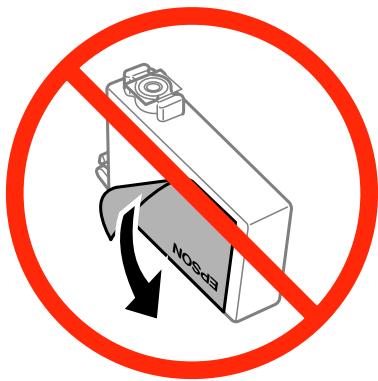
Ne retirez pas le plastique transparent apposé sous la cartouche, sinon elle deviendrait inutilisable.
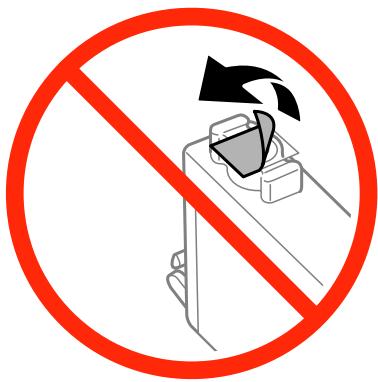
Ne démontez pas ou ne modifiez pas la cartouche d'encre, faute de quoi l'impression risque de ne pas fonctionner normalement.
Remplacement des cartouches d'encre
Ne touchez pas à la puce de couleur verte ou la petite fenêtre située sur le côté de la cartouche. Cela pourrait perturber le fonctionnement normal et l'impression.
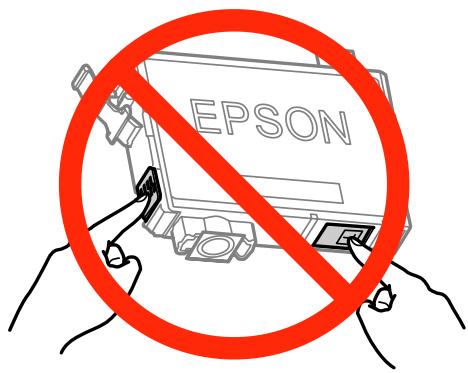
Ne laisseriez pas le produit sans cartouche d'encre et ne l'éteignez pas pendant le remplacement de la cartouche. L'encre présente dans les buses de la tête d'impression secherait et vous ne pourriez plus imprimer.
Précautions relatives au remplacement des cartouches d'encre
Veuillez lire l'intégralité des consignes données dans cette section avant de remplacer les cartouches d'encre.
Nous vous recommendons d'utiliser des cartouches d'origine Epson. Epson ne peut garantir la qualité ou la fiabilité des encres non d'origine. L'utilisation de cartouches d'encre non d'origine peut conduire à des dommages non couverts par les garanties d'Epson. Dans certaines circonstances, elle peut entraîner un fonctionnement erratique du produit. Les informations de niveau des encres non fabriquées par EpEpson pourraient ne pas s'afficher. Secouez doucement la cartouche d'encre noire quatre ou cinq fois avant d'ouvrir l'emballage. Ne secouez pas les cartouches d'autres couleurs. Afin d'éviter tout risque de fuite, ne secouez pas les cartouches d'encre trop vigoureusement. Ce produit utilise des cartouches d'encre munies d'une puce électronique qui surveille des informations comme la quantité d'encre restante dans la cartouche. Ainsi, même si vous retirez la cartouche avant qu'elle ne soit vide, vous pourrez la réutiliser après l'avoir réinstallée. Toutefois, lorsque vous réinsérez la cartouche, une certaine quantité d'encre sera utilisée pour assurer la qualité de l'impression. Vous ne pouvez pas utiliser la cartouche fournie avec votre produit pour procéder au remplacement. Pour garantir les performances optimales des têtes d'impression, une certaine quantité d'encre est consommée pendant l'impression ainsi que pendant les opérations de maintenance, notamment lors du remplacement des cartouches et du nettoyage de la tête d'impression. Si vous devez retirer temporairement une cartouche d'encre, veillez à protéger la zone d'alimentation en encre de la saleté et de la poussière. Stockez la cartouche d'encre dans le même environnement que le produit. Lors du stockage de la cartouche d'encre, veillez à orienter l'étiquette indiquant la couleur de la cartouche vers le haut. Ne stockez pas les cartouches d'encre à l'envers. Le port d'alimentation en encre est doté d'une valve conçue pour éviter toute fuite. Vous n'avez pas besoin de fournir vos propres couvercles ou capuchons. Il est toutefois recommandé de manipuler les cartouches avec précaution. Ne touchez pas au port d'alimentation en encre de la cartouche, ni à la zone qui l'entoure. Pour une efficacité optimale, ne retirez une cartouche que lorsque vous êtes prêt à la replacer. Il est possible que les cartouches d'encre dont le niveau est faible ne puissent pas être utilisées lorsqu'elles sont réinsérées.
Remplacement des cartouches d'encre
N'ouvre pas l'emballage de la cartouche d'encre avant d'être prêt à l'installer dans le produit. Pour conserver une fiabilité optimale, la cartouche est emballée sous vide. Si une cartouche est déballée longtemps avant son utilisation, une impression normale risque de ne pas être possible. - Installez toutes les cartouches d'encre, sinon vous ne pourrez pas imprimer. S'il n'y a plus d'encre de couleur mais qu'il reste de l'encre noire, vous pouvez poursuivre temporairement l'impression avec de l'encre noire uniquement. Pour plus d'informations, reportez-vous à la section « Impression-temporaire avec de l'encre noire lorsque les cartouches d'encre de couleur sont vides » à la page 95. Lorsqu'une cartouche d'encre est quasiment vide, préparez une cartouche neuve. Prenez soin de ne pas briser les crochets situés sur le côté de la cartouche d'encre lorsque vous la retirez de son emballage. Vous devez retirer la bande jaune de la cartouche avant de l'installer, sinon la qualité d'impression pourrait diminuer ou l'impression pourrait ne pas fonctionner. Lorsque vous apportez à l'intérieur d'un local une cartouche d'encre précédemment stockée dans un endroit froid, laissez-la se conditionner à la température de la pièce pendant trois heures au moins avant de l'utiliser. Stockez les cartouches d'encre dans un endroit frais et sec. Stockez les cartouches d'encre avec l'étiquette orientée vers le haut. Ne stockez pas les cartouches à l'envers.
Caractéristiques techniques des cartouches d'encre
Epson vous recommande d'utiliser la cartouche d'encre avant la date indiquée sur l'emballage. Les cartouches d'encre fournies avec le produit sont partiellement utilisées lors de la configuration initiale. Afin de produire des impressions de haute qualité, la tête d'impression du produit est chargée d'encre. Ce processus unique consomme une certaine quantité d'encre. Par conséquent, il se peut que ces cartouches impriment moins de pages par rapport aux cartouches d'encre suivantes. Les rendements indiqués peuvent varier en fonction des images imprimées, du type de papier utilisé, de la fréquence des impressions et des conditions environnementales, telles que la température. Afin d'obtenir une qualité d'impression optimale et de protéger la tête d'impression, il reste encore une quantité variable d'encre dans la cartouche lorsque le produit indique qu'il est temps de la remplacer. Les rendements indiqués n'incluent pas cette réserve d'encre. Les cartouches d'encre peuvent contenir des matériaux recyclés. Cela n'affecte cependant pas le fonctionnement ou les performances du produit. Lorsque vous imprimez en monochrome ou en niveaux de gris, les encres couleur au lieu de l'encre noire peuvent être utilisées en fonction du paramètre de type de papier ou de qualité d'impression. Ceci est dû au fait que plusieurs encres couleur sont utilisées pour créer du noir.
Remarque :
L'ordre dans lequel les cartouches d'encre sont répertoriées varie en fonction du produit. Lorsque le niveau d'encre d'une cartouche est faible, l'écran d'avertissement Low Ink Reminder (Rappel niveau d'encre faible) s'affiche automatiquement. Cet écran vous permet également de connaître l'état de la cartouche d'encre. Si vous ne souhaitez pas afficher cet écran, accédez d'abord au pilote d'impression, cliquez sur l'onglet Maintenance (Utilitaire), puis sur le bouton Extended Settings (Paramètres étendus) et sur le bouton Monitoring Preferences (Préférences du contrôle). Au niveau de l'écran Monitoring Preferences (Préférences du contrôle), désactivez la case à cocher See Low Ink Reminder alerts (Reportez-vous aux alertes Rappel niveau d'encre faible).
Procédez comme suit pour vérifier l'état d'une cartouche d'encre :
Double-cliquez sur l'icône de raccourci du produit dans la barre des tâches. Pour ajouter une icône de raccourci à la barre des tâches, reportez-vous à la section suivante : « À partir de l'icône de raccourci de la barre des tâches » à la page 40
Remplacement des cartouches d'encre
Ouvrez le pilote d'impression, cliquez sur l'onglet Maintenance (Utilitaire), puis sur le bouton EPSON Status Monitor 3. Un graphique affiche l'état des cartouches d'encre.
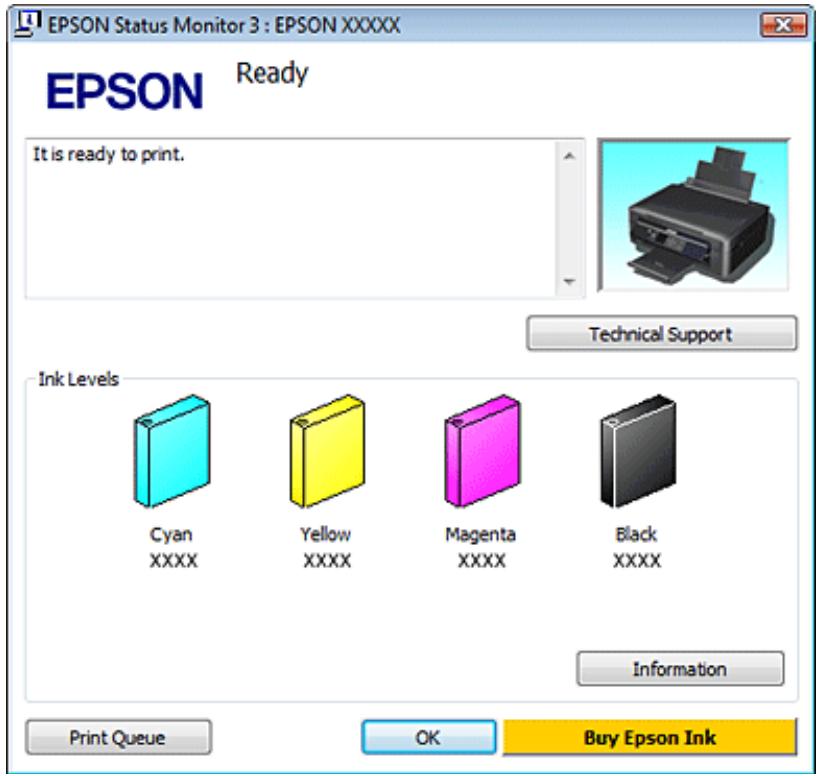
Remarque :
Si EPSON Status Monitor 3 ne s'affiche pas, accédez au pilote d'impression, cliquez sur l'onglet Maintenance (Utilitaire), puis sur le bouton Extended Settings (Paramètres étendus). Dans la fenêtre Extended Settings (Paramètres étendus), activez la case à cocher Enable EPSON Status Monitor 3 (Activer EPSON Status Monitor 3). Les niveaux d'encre affichés sont approximatifs.
Pour mac OS x
Veuillez vérifier l'état de la cartouche d'encre à l'aide de l'application EPSON Status Monitor. Procédez comme indiqué ci-dessous.
Accédez à Epson Printer Utility 4.
→ « Accès au gestionnaire d'impression sous Mac OS X » à la page 40
Remplacement des cartouches d'encre

Cliquez sur l'icône EPSON Status Monitor. La fenêtre EPSON Status Monitor s'affiche.
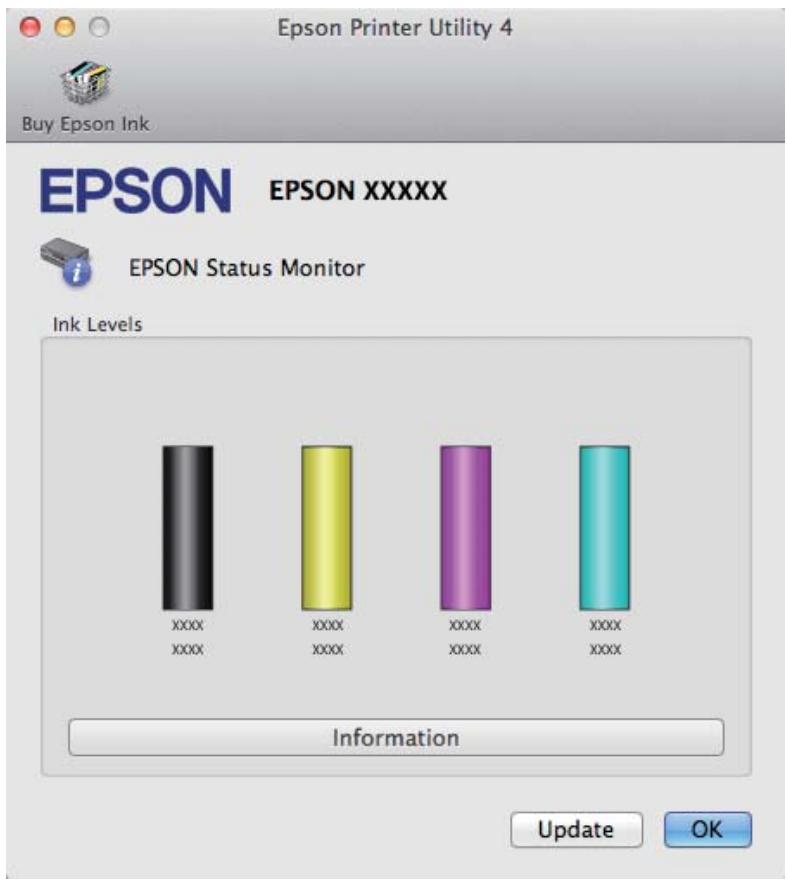
Remarque :
Le graphique affiche l'état de la cartouche d'encre lors de la première ouverture de l'application EPSON Status Monitor. Pour mettre à jour l'état de la cartouche d'encre, cliquez sur Update (Mise à jour). L'ordre dans lequel les cartouches d'encre sont répertoriées varie en fonction du produit. Les niveaux d'encre affichés sont approximatifs.
Remarque :
Cette fonction est disponible avec les séries XP-310/XP-410.

Activez le mode Configuration depuis le menu Accueil.

Sélectionnez Niv. encre.
Remarque:
Les niveaux d'encre affichés sont approximatifs.
Impression temporaire avec de l'encre noire lorsque les cartouches d'encre de couleur sont vides
S'il n'y a plus d'encre de couleur mais qu'il reste de l'encre noire, vous pouvez poursuivre temporairement l'impression avec de l'encre noire uniquement. Vous devez cependant replacer la ou les cartouches d'encre vides dès que possible. Reportez-vous à la section suivante pour poursuivre temporairement l'impression avec de l'encre no.
Remarque:
Cette fonctionnalité n'est pas disponible lorsque des photos et des documents sont imprimés ou copiés directement depuis l'imprimante, sans l'aide d'un ordinateur. La durée réelle varie en fonction des conditions d'utilisation, des images imprimées, des paramètres d'impression et de la fréquence d'utilisation.
Pour windows
Procédez comme suit pour poursuivre temporairement l'impression avec de l'encre noire.
1 Lorsque l'application EPSON Status Monitor 3 vous demande d'annuler le travail d'impression, cliquez sur Cancel (Annuler) ou Cancel Print (Annuler impression).
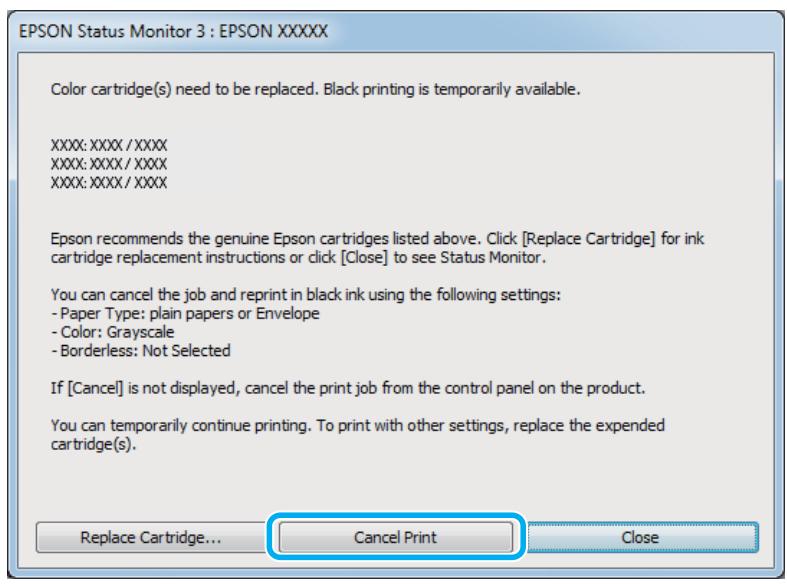
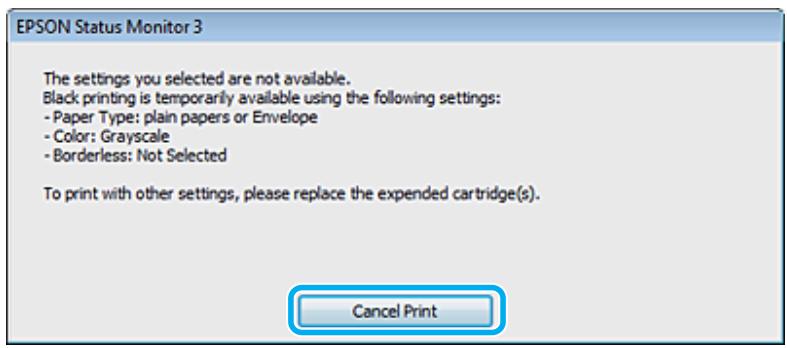
Remarque :
Si l'erreur indiquant qu'une cartouche d'encre de couleur est vide provient d'un autre ordinateur du réseau, il peut vous être nécessaire d'annuler le travail d'impression au niveau du produit. Si le produit n'est pas équipé d'un écran LCD, maintenez la touche ⑦ du produit enfoncée pendant trois secondes pour annuler le travail d'impression.
Chargez du papier ordinaire ou une enveloppe. Accédez aux paramètres de l'imprimante.
→ « Accès au pilote d'impression sous Windows » à la page 39
4 Cliquez sur l'onglet Main (Principal), et définissez les paramètres appropriés. 5 Sélectionnez l'option plain papers (Papier ordinaire) ou Envelope (Enveloppe) pour le paramètre Type. 6 Activez la case à cocher Grayscale (Niveau de gris) sous Print Options (Options d'impression). 7 Cliquez sur OK pour fermer la fenêtre des paramètres de l'imprimante. 8 Imprimez le fichier. EPSON Status Monitor 3 s'affiche de nouveau à l'écran. Cliquez sur Print in Black (Imprimer en noir) pour imprimer avec de l'encre noire.
Pour mac OS x
Procédez comme suit pour poursuivre temporairement l'impression avec de l'encre noire.
1 Si vous ne pouvez pas reprendre l'impression, cliquez sur l'icône du produit dans le Dock. Si un message d'erreur vous invitant à annuler le travail d'impression s'affiche, cliquez sur Delete (Supprimer) et procédez comme suit pour réimprimer le document avec de l'encre noire.
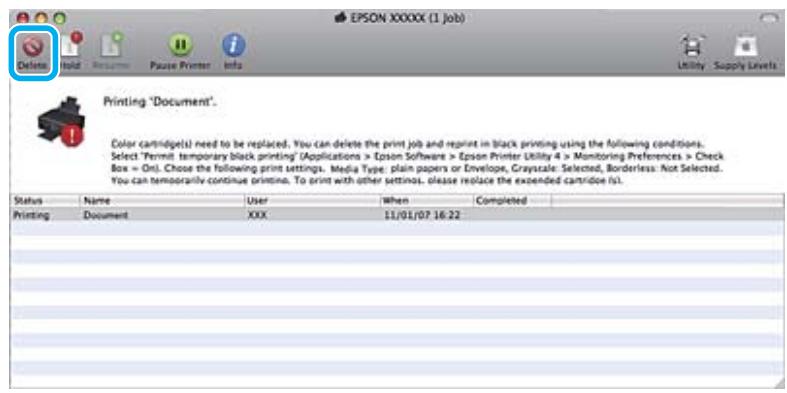
Remarque :
Si l'erreur indiquant qu'une cartouche d'encre de couleur est vide provient d'un autre ordinateur du réseau, il peut vous être nécessaire d'annuler le travail d'impression au niveau du produit. Si le produit n'est pas équipé d'un écran LCD, maintenez la touche ⑦ du produit enfoncée pendant trois secondes pour annuler le travail d'impression.
Sous mac OS x 10.8 :
Cliquez sur le bouton. Si un message d'erreur s'affiche, cliquez sur OK. Procédez comme suit pour imprimer de nouveau le document avec de l'encre noire.
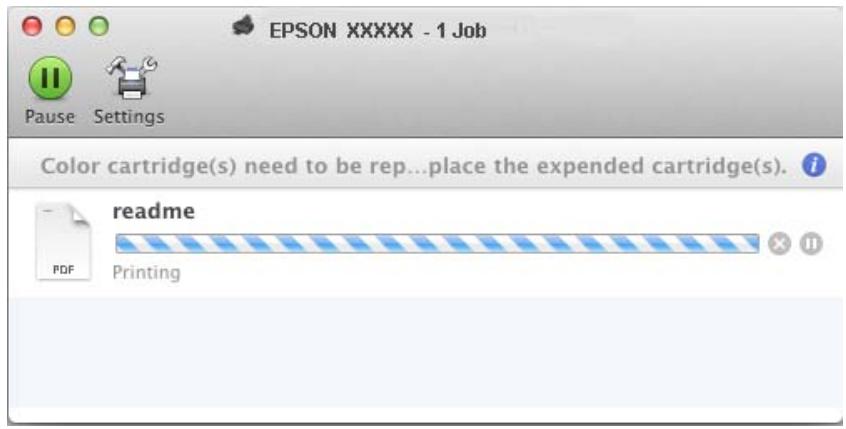
2 Ouvrez System Preferences (Préférences Système), cliquez sur Print & Scan (Imprimantes et scanners) (Mac OS X 10.8 ou 10.7) ou sur Print & Fax (Imprimantes et fax) (Mac OS X 10.6 ou 10.5) et sélectionnez le produit dans la liste Printers (Imprimantes). Ensuite, cliquez sur Options & Supplies (Options et fournitures) et sur Driver (Gestionnaire). 3 Sélectionnez On (Oui) pour l'option Permit temporary black printing (Autoriser l'impression en noir temporaire). Chargez du papier ordinaire ou une enveloppe. 5 Accédez à la zone de dialogue Print (Imprimer).
Accès au gestionnaire d'impression sous Mac OS X à la page 40 6 Cliquez sur le bouton Show Details (Afficher les détails) (sous Mac OS X 10.8 ou 10.7) ou sur le bouton▼ (sous Mac OS X 10.6 ou 10.5) pour développer cette zone de dialogue. 7 Sélectionnez le produit utilisé pour le paramètre Printer (Imprimante), puis définissez les paramètres. 8 Sélectionnez Print Settings (Configuration Imprimante) dans le menu contextuel. 9 Sélectionnez l'option plain papers (Papier ordinaire) ou Envelope (Enveloppe) pour le paramètre Media Type (Support). 10 Cochez la case Grayscale (Niveau de gris). 11 Cliquez sur Print (Imprimer) pour fermer la boîte de dialogue Print (Imprimer).
Préservation de l'encre noire lorsque le niveau d'encre de la cartouche est faible (pour windows uniquement)
La fenêtre ci-dessous apparait lorsque le niveau d'encre noire est faible et que les autres niveaux d'encre de couleur sont plus élevés que le niveau d'encre noire. Elle apparait uniquement lorsque l'option plain papers (Papier ordinaire) est sélectionnée comme type de papier et que l'option Normal (Normale) est sélectionnée pour le paramètre Paper & Quality Options (Options papier & qualité) de l'onglet Advanced (Plus d'options).
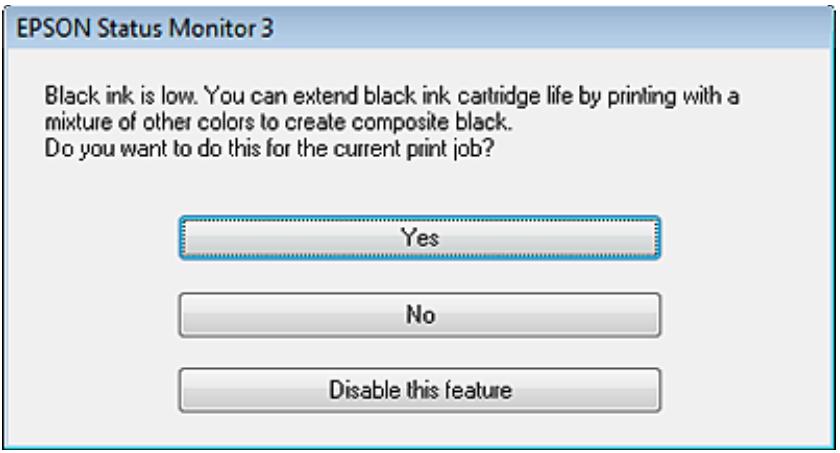
Cette fenêtre vous donne la possibilité de poursuivre l'impression normalement, à l'aide de l'encre noire, ou de préserver l'encre noire en utilisant à la place un mélange d'encres de couleur pour créer la couleur noire.
Cliquez sur le bouton Yes (Oui) pour utiliser un mélange d'encreS de couleur pour créer la couleur noire. Par la suite, la même fenêtre s'affiche lors de l'impression d'un travail similaire. □ Cliquez sur le bouton No (Non) pour poursuivre l'impression normalement, à l'aide de l'encre noire restante, pour le travail en cours d'impression. Par la suite, la même fenêtre s'affiche lors de l'impression d'un travail similaire, et vous avez de nouveau la possibilité de préserver l'encre noire. □ Cliquez sur Disable this feature (Désactivez cette fonction) pour continuer à utiliser l'encre noire restante.
À l'aide du panneau de commande (séries xp-310/xp-410)

Lorsque vous êtes invité à remplacer une cartouche d'encre, ouvrez le scanner et appuyez sur OK. Le porte-cartouche se met en position de remplacement de la cartouche d'encre.
Sélectionnez le menu suivant pour remplacer une cartouche d'encre qui n'est pas encore vide. Configuration > Maintenance > Remplacement cartouche d'encre.
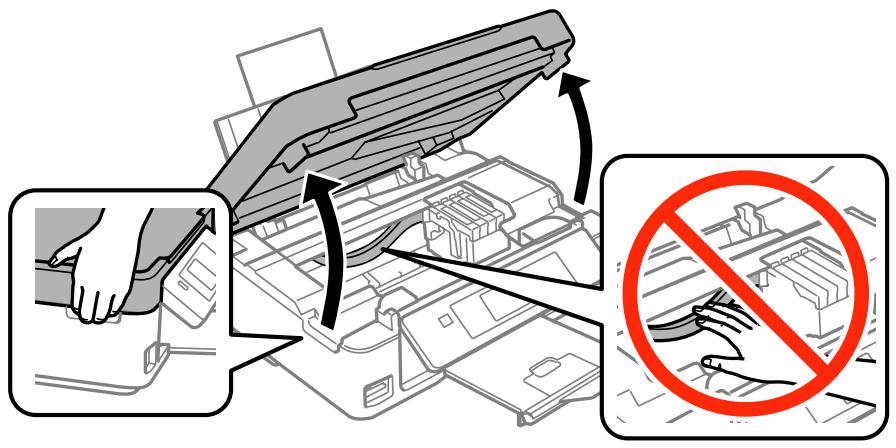

Important :
Ne déplacez pas le porte-cartouche manuellement car vous pourriez endommager le produit.

Saisissez la cartouche d'encre et retirez-la.
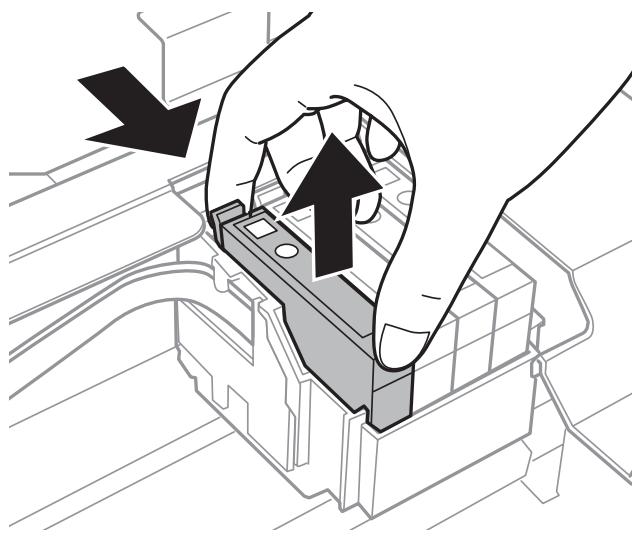
Remarque:
Les cartouches d'encre retirées peuvent être maculées d'encre autour de l'orifice d'alimentation en encre. Veillez donc à ne pas mettre d'encre sur la zone qui l'entoure pendant le remplacement des cartouches.
Remplacement des cartouches d'encre

Si vous remplacez la cartouche d'encre noire, secouez doucement la cartouche d'encre neuve quatre ou cinq fois, puis ouvrez l'emballage. Ne secouez pas les cartouches lors du remplacement de cartouches d'autres couleurs. Il vous suffit de les déballer.
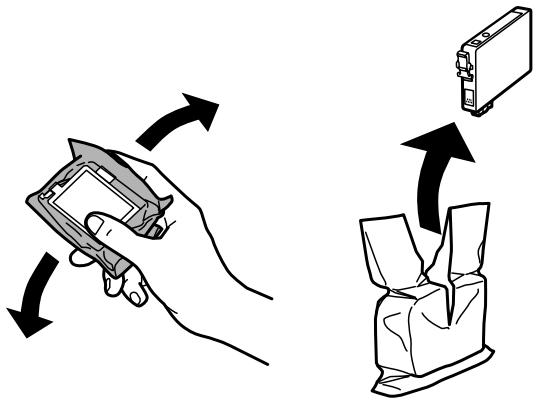

Important :
Prenez soin de ne pas briser les crochets situés sur le côté de la cartouche d'encre lorsque vous la retirez de son emballage. - Ne touchez pas à la puce de couleur verte ou la petite fenêtre située sur le côté de la cartouche. Cela pourrait perturber le fonctionnement normal et l'impression.
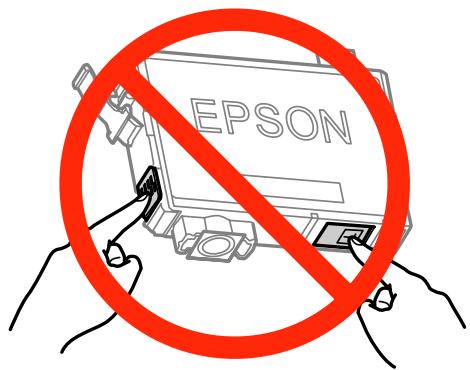

Retirez uniquement la bande jaune.
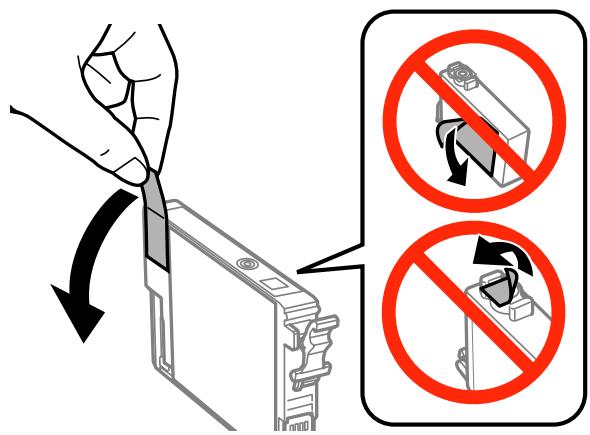

Important :
Vous devez retarder la bande jaune de la cartouche avant de l'installer, sinon la qualité d'impression pourrait diminuer ou l'impression pourrait ne pas fonctionner. Si vous avez installé une cartouche d'encre sans retirer la bande jaune, retirez la cartouche du produit, retirez la bande puis remettez la cartouche en place. Ne retirez pas le plastique transparent appliqué sous la cartouche, sinon elle deviendrait inutilisable. Ne retirez pas et ne déchirez pas l'étiquette de la cartouche car cela pourrait provoquer des fuites d'encre.

Insérez la cartouche et appuyez dessus jusqu'à ce qu'elle s'enclenche. Vérifiez que les faces supérieures de toutes les cartouches d'encre sont bien alignées.
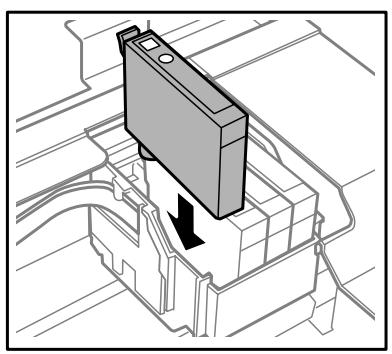
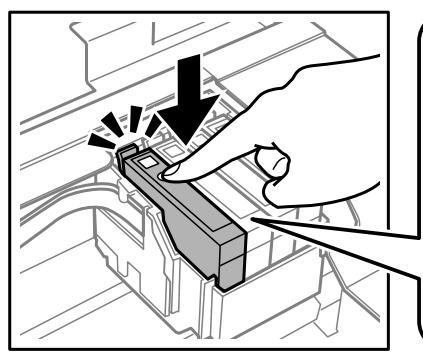
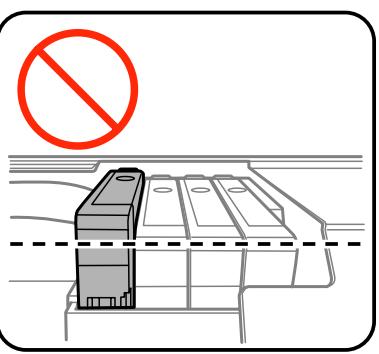

Fermez doucement le module scanner et appuyez sur la touche . Le chargement de l'encre commence.
Remarque :
Le voyant continue à clignoter pendant le chargement de l'encre. Ne mettez pas le produit hors tension pendant le chargement d'encre. Vous ne pourrez peut-être pas imprimer si le chargement d'encre est incomplet. Si vous avez du remplacer une cartouche d'encre pendant la copie, pour être sûr que la copie soit de qualité une fois le chargement d'encre terminé, annulez le travail en cours et recommencez-le en positionnant les originaux.
Le remplacement de la cartouche d'encre est terminé. Le produit reprend son état précédent.
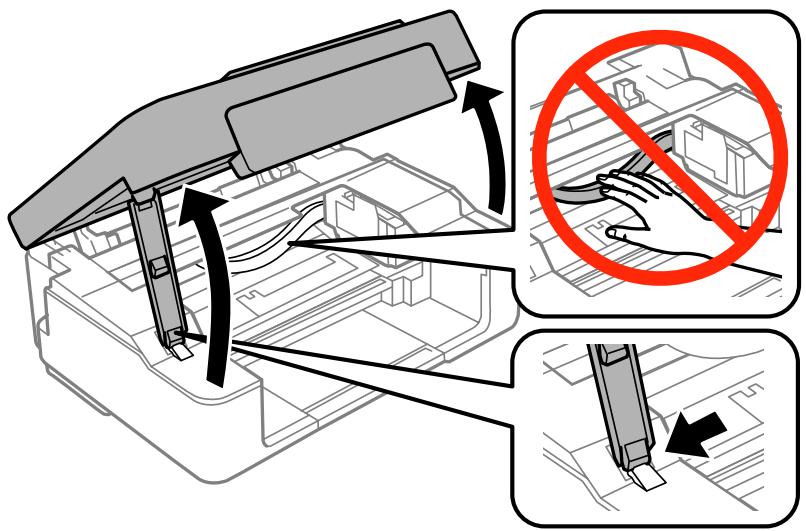
Si le voyant est allumé, appuyez sur le bouton ⑦
Si le voyant clignote ou est éteint, appuyez sur le bouton pendant six secondes, jusqu'à ce que le portecartouche d'encre se déplace.
Le porte-cartouche se met en position de contrôle de la cartouche d'encre. La cartouche indiquée par l'icône est vide ou contient peu d'encre.
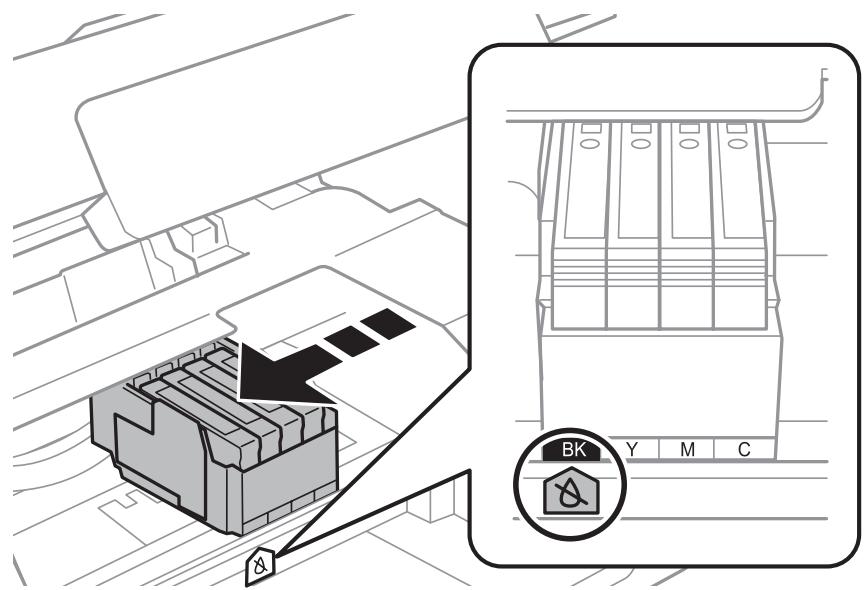
Important:
Ne déplacez pas le porte-cartouche manuellement car vous pourriez endommager le produit. Appuyez toujours sur le bouton ② pour le déplacer.
Remplacement des cartouches d'encre

Appuyez de nouveau sur le bouton
Si plusieurs cartouches d'encre sont vides, le porte-cartouche se déplace jusqu'à la marque . Ceci se produit à chaque fois que vous appuyez sur le bouton , jusqu'à ce que toutes les cartouches d'encre vides aient été indiquées.
Une fois que toutes les cartouches d'encre vides ont été signalées, le porte-cartouche se déplace dans la position de remplacement de la cartouche lorsque vous appuyez sur le bouton

Saisissez la cartouche d'encre et retirez-la.
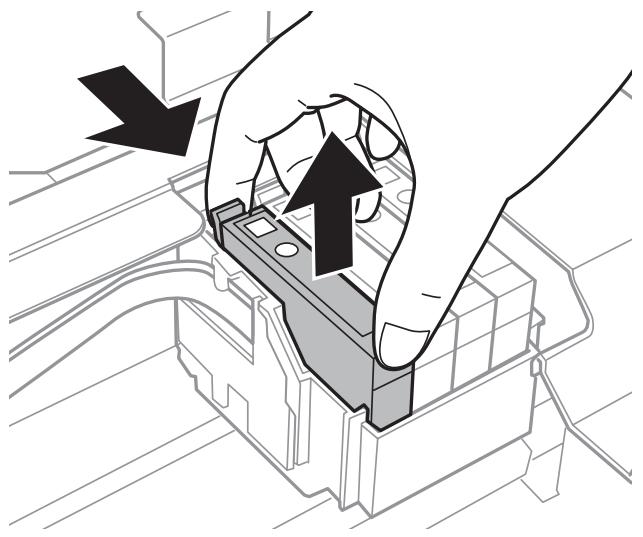
Remarque :
Les cartouches d'encre retirées peuvent être maculées d'encre autour de l'orifice d'alimentation en encre. Veillez donc à ne pas mettre d'encre sur la zone qui l'entoure pendant le remplacement des cartouches.

Si vous remplacez la cartouche d'encre noire, secouez doucement la cartouche d'encre neuve quatre ou cinq fois, puis ouvrez l'emballage. Ne secouez pas les cartouches lors du remplacement de cartouches d'autres couleurs. Il vous suffit de les déballer.
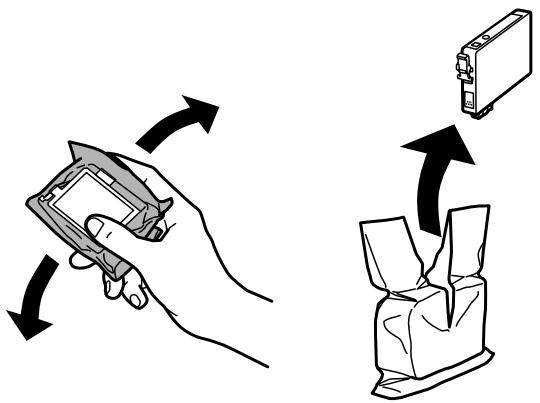

Important :
- Prenez soin de ne pas briser les crochets situés sur le côté de la cartouche d'encre lorsque vous la retirez de son emballage.
- Ne touchez pas à la puce de couleur verte ou la petite fenêtre située sur le côté de la cartouche. Cela pourrait perturber le fonctionnement normal et l'impression.
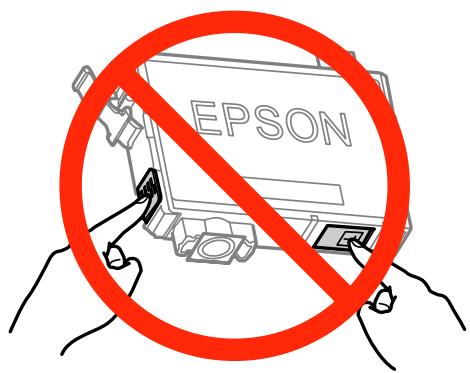
Retirez uniquement la bande jaune.
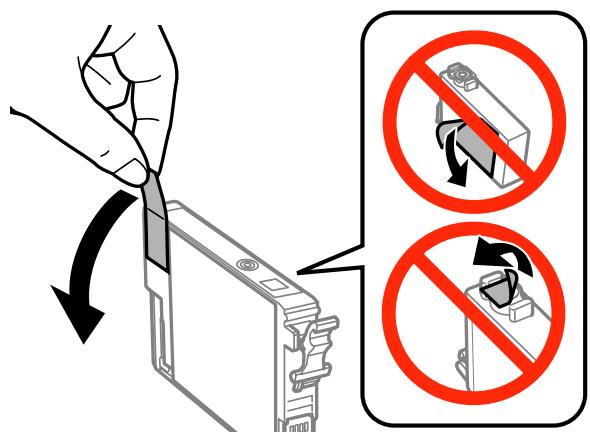

Important :
Vous devez retirer la bande jaune de la cartouche avant de l’installer, sinon la qualité d’impression pourrait diminuer ou l’impression pourrait ne pas fonctionner. Si vous avez installé une cartouche d’encre sans retirer la bande jaune, retirez la cartouche du produit, retirez la bande puis remettez la cartouche en place. Ne retirez pas le plastique transparent apposé sous la cartouche, sinon elle deviendrait inutilisable. Ne retirez pas et ne déchirez pas l’étiquette de la cartouche car cela pourrait provoquer des fuites d’encre.
Remplacement des cartouches d'encre

Insérez la cartouche et appuyez dessus jusqu'à ce qu'elle s'enclenche. Vérifiez que les faces supérieures de toutes les cartouches d'encre sont bien alignées.
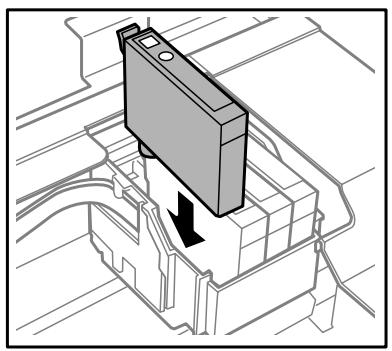
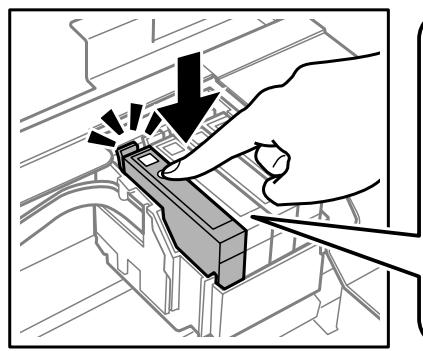
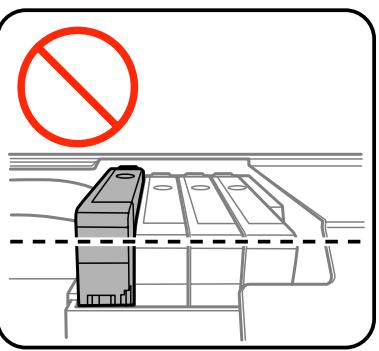

Fermez le module scanner et appuyez sur ⑦. Le chargement de l'encre commence. Cette opération nécessite environ deux minutes.
Remarque :
Le voyant continue à clignoter pendant le chargement de l'encre. Ne mettez pas le produit hors tension pendant le chargement d'encre. Vous ne pourrez peut-être pas imprimer si le chargement d'encre est incomplet. Si vous avez dû remplacer une cartouche d'encre pendant la copie, pour être sûr que la copie soit de qualité une fois le chargement d'encre terminé, annulez le travail en cours et reconnectez-le en positionnant les originaux.
Le remplacement de la cartouche d'encre est terminé. Le produit reprend son état précédent.
Pour windows
Si vous devez restorer une cartouche d'encre vide, cliquez sur How to (Comment faire) dans la fenêtre Status Monitor. Suivez les instructions affichées à l'écran pour restorer la cartouche.
Pour plus d'informations au sujet de l'utilisation de l'ordinateur dans le cadre du remplacement des cartouches d'encre, reportez-vous à la section ci-dessous.
Pour Windows à la page 131.
Remplacement des cartouches d'encre
Si vous avez besoin de remplacer une cartouche d'encre avant qu'elle ne soit vide, cliquez sur le bouton de l'onglet Maintenance (Utilitaire) dans le pilote d'impression.
→ « Accès au pilote d'impression sous Windows » à la page 39
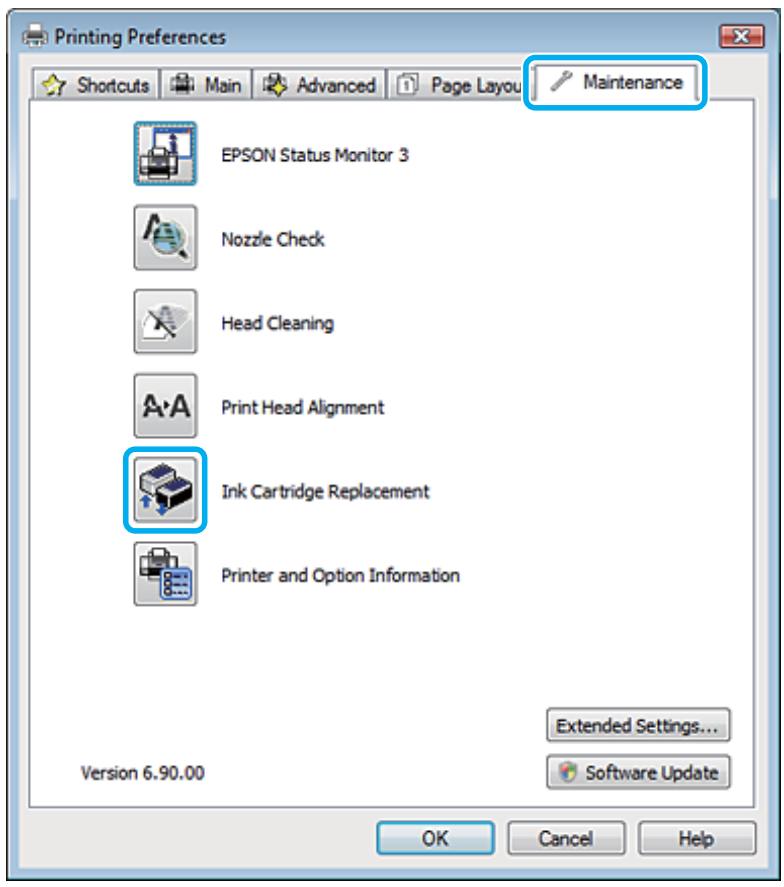
Pour plus d'informations concernant l'utilisation des utilisateurs d'impression, reportez-vous à l'aide en ligne.
Pour mac OS x
Si vous devez restorer la cartouche d'encre vide, cliquez sur How to (Commentaire) dans la fenêtre Status Monitor. Suivez les instructions affichées à l'écran pour replacer la cartouche.
Pour plus d'informations au sujet de l'utilisation de l'ordinateur dans le cadre du remplacement des cartouches d'encre, reportez-vous à la section ci-dessous.
Pour Mac OS X à la page 132.
Si you remplacez une cartouche d'encre avant qu'elle ne soit vide, accédez à Epson Printer Utility 4. Cliquez ensuite sur l'icône Ink Cartridge Replacement (Remplacement de cartouche d'encre).
Accès au gestionnaire d'impression sous Mac OS X » à la page 40.
Vérification des buses de la tête d'impression
S'il vous semble que l'image imprimée devient pale ou qu'il manque des points, vous pourrez identifier la source du problème en effectuant une vérification des buses de la tête d'impression.
Vous pouvez vérifier les buses de la tête d'impression depuis l'ordinateur, à l'aide de l'utilitaire Nozzle Check (Vérification des buses) ou depuis le produit, à l'aide des touches.
Utilisation de l'utilitaire nozzle check (vérification des buses) sous windows
Procédez comme suit pour utiliser l'utilitaire Nozzle Check (Vérification des buses).
Assurez-vous que le panneau de configuration n'affiche pas d'avertissements ou d'erreurs. 2 Vérifiez que le chargeur feuille à feuille contient du papier au format A4. 3 Cliquez avec le bouton droit sur l'icône du produit sur la taskbar (barre des tâches), puis sélectionnez Nozzle Check (Vérification des buses).
Si l'icone du produit ne s'affiche pas, reportez-vous à la section suivante pour l'ajouter. « À partir de l'icone de raccourci de la taskbar (barre des tâches) » à la page 40
Suivez les instructions qui s'affichent à l'écran.
Utilisation de l'utilitaire nozzle check (vérification des buses) sous mac OS x
Procédez comme suit pour utiliser l'utilitaire Nozzle Check (Vérification des buses).
Assurez-vous que le panneau de configuration n'affiche pas d'ayrissements ou d'erreurs. 2 Vérifiez que le chargeur feuille à feuille contient du papier au format A4. 3 Accédez à Epson Printer Utility 4. Cliquez sur l'icône Nozzle Check (Vérification des buses).
5 Suivez les instructions qui s'affichent à l'écran.
À l'aide du panneau de commande (séries xp-310/xp-410)
Procédez comme suit pour vérifier les buses de la tête d'impression à l'aide du panneau de configuration du produit.
Assurez-vous que le panneau de configuration n'affiche pas d'ayrissements ou d'erreurs. Vérifiez que le chargeur feuille à feuille contient du papier au format A4. 3. Sélectionnez le mode Configuration dans le menu Accueil. 4. Sélectionnez Maintenance. 5. Sélectionnez Vérif. buses et suivez les instructions de l'écran LCD pour imprimer le motif de vérification des buses.
Vous trouverez ci-dessous deux exemples de motifs de vérification des buses.
Comparez la qualité de la page de vérification imprimée avec l'exemple illustré ci-dessous. Si vous ne rencontrez aucun problème de qualité d'impression, des écarts ou des segments manquants dans les lignes de contrôle, cela signifie que la tête d'impression est correcte.

Rarement des segments des lignes imprimées ne manquent, comme illustré ci-dessous, cela peut indiquer une buse d'encre obstruée ou une tête d'impression mal alignée.

« Nettoyage de la tête d'impression » à la page 109 → « Alignment de la tête d'impression » à la page 111
Procédez comme suit pour vérifier les buses de la tête d'impression à l'aide des touches du produit.
Assurez-vous que le panneau de configuration n'affiche pas d'vertissements ou d'erreurs. 2 Mettez le produit hors tension.
Entretien du produit et du logiciel
3 Vérifiez que le chargeur feuille à feuille contient du papier au format A4. 4 Maintenez la touche enfoncée et appuyez sur la touche pour mettre le produit sous tension. 5 Une fois le produit sous tension, relâchez les deux touches. Le produit imprime le motif de vérification des buses.
Vous trouvez ci-dessous deux exemples de motifs de vérification des buses.
Comparez la qualité de la page de vérification imprimée avec l'exemple illustré ci-dessous. Si vous ne rencontrez aucun problème de qualité d'impression, des écarts ou des segments manquants dans les lignes de contrôle, cela signifie que la tête d'impression est correcte.

Rarement des segments des lignes imprimées manquent, comme illustré ci-dessous, cela peut indiquer une buse d'encre obstruée ou une tête d'impression mal alignée.

Nettoyage de la tête d'impression » à la page 109 « Alignment de la tête d'impression » à la page 111
Nettoyage de la tête d'impression
S'il vous semble que l'image imprimée pâlit ou qu'il manque des points, il peut être utile de nettoyer la tête d'impression afin d'assurer une bonne diffusion de l'encre.
Vous pouvez nettoyer la tête d'impression depuis l'ordinateur, à l'aide de l'utilitaire Head Cleaning (Nettoyage des têtes) du pilote d'impression, ou depuis le produit, à l'aide des touches.

Important:
N'ouvre pas le module scanner et ne mets pas le produit hors tension pendant le nettoyage de la tête. Vous ne pourrez peut-être pas imprimer si le nettoyage de la tête est incomplet.
Remarque :
Le nettoyage de la tête d'impression utilise de l'encre de toutes les cartouches. Par conséquent, n'effectuez cette opération que si la qualité diminue (si l'impression est floue ou si des couleurs sont incorrectes ou absentes, par exemple). Lancez d'abord l'utilitaire Nozzle Check (Vérification des buses) pour savoir si la tête a besoin d'être nettoyée. Cela permet d'économiser de l'encre. Lorsque le niveau d'encre est faible, il se peut que vous ne puissiez pas nettoyer la tête d'impression. Lorsque la cartouche d'encre est vide, vous ne pouvez pas nettoyer la tête d'impression. Commencez par replacer la cartouche d'encre adaptée. Si la qualité d'impression ne s'est pas améliorée après avoir répété cette procédure environ quatre fois, mettez le produit hors tension et attendez au moins six heures. Exécutez ensuite un autre test de vérification des buses, ainsi qu'un nouveau nettoyage de la tête, si nécessaire. Si la qualité d'impression ne s'améliore pas, contactez l'assistance Epson. □ Nous vous recommandons d'imprimer régulièrement quelques pages afin de maintenir la qualité d'impression.
Utilisation de l'utilitaire head cleaning (nettoyage des têtes) sous windows
Procédez comme suit pour nettoyer la tête d'impression à l'aide de l'utilitaire Head Cleaning (Nettoyage des têtes).
Assurez-vous que le panneau de configuration n'affiche pas d'vertissements ou d'erreurs. 2 Cliquez avec le bouton droit sur l'icône du produit de la taskbar (barre des tâches), puis sélectionnez Head Cleaning (Nettoyage des têtes).
Si l'icône du produit ne s'affiche pas, reportez-vous à la section suivante pour l'ajouter. « À partir de l'icône de raccourci de la taskbar (barre des tâches) » à la page 40
Suivez les instructions qui s'affichent à l'écran.
Utilisation de l'utilitaire head cleaning (nettoyage des têtes) sous mac OS x
Procédez comme suit pour nettoyer la tête d'impression à l'aide de l'utilitaire Head Cleaning (Nettoyage des têtes).
Assurez-vous que le panneau de configuration n'affiche pas d'vertissements ou d'erreurs. 2 Accédez à Epson Printer Utility 4. « Accès au gestionnaire d'impression sous Mac OS X » à la page 40 3 Cliquez sur l'icône Head Cleaning (Nettoyage des têtes). 4 Suivez les instructions qui s'affichent à l'écran.
À l'aide du panneau de commande (séries xp-310/xp-410)
Procédez comme suit pour nettoyer la tête d'impression à l'aide du panneau de configuration du produit.
Assurez-vous que le panneau de configuration n'affiche pas d'alertes ou d'erreurs. 2 Sélectionnez le mode Configuration dans le menu Accueil. 3 Sélectionnez Maintenance. 4 Sélectionnez Nettoy. tête. 5 Suivez les instructions de l'écran LCD pour poursuivre.
Procédez comme suit pour nettoyer la tête d'impression à l'aide des touches du produit.
Assurez-vous que le panneau de configuration n'affiche pas d'alertes ou d'erreurs. 2 Maintenez la touche enfoncée pendant trois secondes.
Le produit commence le nettoyage de la tête d'impression et le voyant commence à clignoter.
Lorsque l'voyant cesse de clignoter, imprimez un motif de vérification des buses pour vérifier que la tête est propre.
→ « Vérification des buses de la tête d'impression » à la page 107
Alignement de la tête d'impression
Si vous remarquez un décalage des lignes verticales ou l'apparition de bandes horizontales, utilisez l'outil Print Head Alignment (Alignment des têtes) du pilote d'impression ou les touches du produit pour résoudre le problème.
Reportez-vous à la section appropriée ci-dessous.
Remarque:
N'appuyez pas sur ⑦ pour annuler l'impression d'un motif de contrôle lancée avec l'utilitaire Print Head Alignment (Alignment des têtes).
Utilisation de l'utilitaire print head alignment (alignment des têtes) sous windows
Procédez comme suit pour aligner la tête d'impression à l'aide de l'utilitaire Print Head Alignment (Alignment des têtes).
Assurez-vous que le panneau de configuration n'affiche pas d'vertissements ou d'erreurs. 2 Vérifiez que le chargeur feuille à feuille contient du papier au format A4. 3 Cliquez avec le bouton droit sur l'icone du produit la taskbar (barre des tâches), puis sélectionnez Print Head Alignment (Alignment des têtes).
Si l'icône du produit ne s'affiche pas, reportez-vous à la section suivante pour l'ajouter. « À partir de l'icône de raccourci de la taskbar (barre des tâches) » à la page 40 4 Suivez les instructions qui s'affichent pour aligner la tête d'impression.
Utilisation de l'utilitaire print head alignment (alignment des têtes) sous mac OS x
Procédez comme suit pour aligner la tête d'impression à l'aide de l'utilitaire Print Head Alignment (Alignment des têtes).
Assurez-vous que le panneau de configuration n'affiche pas d'vertissements ou d'erreurs. 2 Vérifiez que le chargeur feuille à feuille contient du papier au format A4. 3 Accédez à Epson Printer Utility 4. « Accès au gestionnaire d'impression sous Mac OS X » à la page 40 4 Cliquez sur l'icône Print Head Alignment (Alignment des têtes). 5 Suivez les instructions qui s'affichent pour aligner la tête d'impression.
À l'aide du panneau de commande (séries xp-310/xp-410)
Procédez comme suit pour aligner la tête d'impression à l'aide du panneau de configuration du produit.
Assurez-vous que le panneau de configuration n'affiche pas d'araysements ou d'erreurs. 2 Vérifiez que le chargeur feuille à feuille contient du papier au format A4.
Entretien du produit et du logiciel
3 Sélectionnez le mode Configuration dans le menu Accueil. 4 Sélectionnez Maintenance. 5 Sélectionnez Align. tête et suivez les instructions de l'écran LCD pour imprimer les motifs. 6 Identifiez le motif le plus régulier dans chacun des groupes 1 à 4.
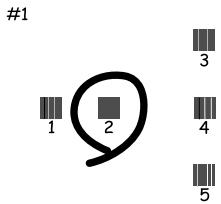
7 Entrez le numéro du motif le plus régulier du groupe 1. 8 Répétez l'étape 7 pour les autres groupes (2 à 4). 9 Terminez l'alignement de la tête d'impression.
Économie d'énergie
Le produit passe en mode veille ou se met hors tension automatiquement si aucune opération n'est effectuée pendant la période définie.
Vous pouvez régler la durée avant application de la fonction de gestion de l'énergie. Toute augmentation affecte l'efficacité énergétique du produit. Prenez en compte l'environnement avant d'apporter une modification.
Procédez comme suit pour régler la durée.
Pour windows
Accédez aux paramètres de l'imprimante. « Accès au pilote d'impression sous Windows » à la page 39 2 Cliquez sur l'onglet Maintenance (Utilitaire) puis sur le bouton Printer and Option Information (Informations imprimante et options). 3 Sélectionnez Off (Non), 30 minutes, 1 hour (1 heure), 2 hours (2 heures), 4 hours (4 heures), 8 hours (8 heures) ou 12 hours (12 heures) pour le paramètre Power Off Timer (Mise en veille programmable) et cliquez sur le bouton Send (Envoyer). 4 Sélectionnez 3 minutes (3 minutes), 5 minutes (5 minutes), 10 minutes (10 minutes) ou 15 minutes (15 minutes) pour le paramètre Sleep Timer (Minuterie de mise en veille) et cliquez sur le bouton Send (Envoyer).

Cliquez sur le bouton OK.
Pour mac OS x
1 Accédez à Epson Printer Utility 4.
→ « Accès au gestionnaire d'impression sous Mac OS X » à la page 40
2 Cliquez sur le bouton Printer Settings (Paramètres imprimante). L'écran Printer Settings (Paramètres imprimante) s'affiche. 3 Sélectionnez Off (Non), 30 minutes, 1 hour (1 heure), 2 hours (2 heures), 4 hours (4 heures), 8 hours (8 heures), ou 12 hours (12 heures) pour le paramètre Power Off Timer (Mise en veille programmable). 4 Sélectionnez 3 minutes (3 minutes), 5 minutes (5 minutes), 10 minutes (10 minutes) ou 15 minutes (15 minutes) pour le paramètre Sleep Timer (Minuterie de mise en veille). 5 Cliquez sur le bouton Apply (Appliquer).
À l'aide du panneau de commande (séries xp-310/xp-410)
1 Sélectionnez le mode Configuration dans le menu Accueil. 2 Sélectionnez Configuration de l'imprimante. 3 Sélectionnez Minuteur arrêt. 4 Sélectionnez Éteint, 30minutes, 1h, 2h, 4h, 8h ou 12h. 5 Sélectionnez Minuterie veille. 6 Sélectionnez 3 minutes, 5 minutes, 10 minutes ou 15 minutes.
Définition des paramètres des services réseau
Remarque :
Les modèles XP-212/XP-213/XP-216 ne prennent pas en charge cette fonction.
Vous pouvez définir les paramètres des services réseau tels que Epson Connect, AirPrint ou Google Cloud Print à l'aide d'un navigateur Web sur votre ordinateur, smartphone, tablette ou ordinateur portable connecté au même réseau que le produit.
Saisissez l'adresse IP du produit dans la barre d'adresse du navigateur Web et recherchez le produit.
Entretien du produit et du logiciel
IPv4: http://192.168.11.46
Vous pouvez vérifier l'adresse IP de votre produit sur le panneau de commande du produit ou en imprimant une feuille d'état réseau.
Pour les produits avec un écran LCD : « Mode Configuration » à la page 86
Pour les produits sans écran LCD : appuyez sur pour imprimer une feuille d'état réseau.
Si le produit est localisé, la page Web du produit s'affiche comme indiquée ci-dessous. Sélectionnez le menu souhaité.


La page Web vous permet également de vérifier l'état du produit et de mettre le micrologiciel du produit à jour.
Nettoyage de la partie extérieure du produit
Afin de garantir le fonctionnement optimal du produit, nettoyez-le soigneusement plusieurs fois par an en respectant les instructions suivantes.

Important :
Ne nettoyez jamais le produit à l'aide d'alcool ou de diluants. Ces produits chimiques peuvent endommager le produit.
Remarque :
Fermez le guide papier et le bac de sortie lorsque vous n'utilisez pas le produit afin de le protéger de la poussière.
Nettoyez l'écran LCD ou le pavé tactile à l'aide d'un chiffon doux, sec et propre. N'utilisez pas de produits nettoyants liquides ou chimiques. Nettoyez la surface de la vitre du scanner à l'aide d'un chiffon doux, sec et propre. Si la surface de la vitre est tachée avec de la graisse ou autre substance difficile à ôter, retirez la tache à l'aide d'une faible quantité de produit nettoyant pour les vitres et d'un chiffon doux. Essuyez l'excédent de liquide. N'appuyez pas fortement sur la surface de la vitre du scanner. Veillez à ne pas rayer ou endommager la surface de la vitre du scanner. De même, ne la nettoyez pas à l'aide d'une brosse dure ou abrasive. Si la surface de la vitre est endommagée, la qualité de numérisation risque de baisser.
Nettoyage de la partie intérieure du produit
Afin de préserver la qualité optimale des impressions, procédez comme suit pour nettoyer le rouleau situé à l'intérieur.

Important :
Veillez à ne pas toucher les pièces situées à l'intérieur du produit.

Important :
Veillez à éloigner les composants électroniques de l'eau. Ne vaporisez pas de produits lubrifiants à l'intérieur du produit. Les graisses non adaptées peuvent endommager le mécanisme. Contactez votre revendeur ou un technicien qualifié si vous pensez qu'une lubrification est nécessaire.
Pour les produits avec un écran LCD :
Assurez-vous que le panneau de configuration n'affiche pas d'advertissements ou d'erreurs.
Chargez plusieurs feuilles de papier ordinaire au format A4 dans le chargeur feuille à feuille.
Sélectionnez le mode Copier dans le menu Accueil.
Appuyez sur pour réaliser une copie sans placer aucun document sur la vitre du scanner. Répétez l'étape 4 jusqu'à ce que le papier ne soit plus taché d'encre.
Pour les produits sans écran LCD :
Assurez-vous que le panneau de configuration n'affiche pas d'ayrissements ou d'erreurs. Chargez plusieurs feuilles de papier ordinaire au format A4 dans le chargeur feuille à feuille. 3 Appuyez sur l'une des touches pour réaliser une copie sans placer aucun document sur la vitre du scanner. 4 Répétez l'étape 3 jusqu'à ce que le papier ne soit plus taché d'encre.
Transport du produit
Si vous devez transporter l'imprimante sur une certaine distance, préparez-la et remballez-la soigneusement, comme indiqué ci-dessous. Utilisez le carton et les matériaux d'emballage d'origine ou un carton similaire adapté aux dimensions de l'imprimante.
Important:
Lors du stockage ou du transport du produit, évitez de l'incliner, de le placer verticalement ou de le renverser, faute de quoi de l'encre risque de fuir. Laissez les cartouches d'encre installées. Le retrait des cartouches peut assécher la tête d'impression et empêcher le bon fonctionnement du produit.
Remarque:
Les illustrations de cette section peuvent varier en fonction du produit.
1 Retirez tout le papier du chargeur feuille à feuille et vérifiez que le produit est hors tension. 2 Ouvrez le module scanner et vérifiez que la tête d'impression se trouve en position initiale, sur la droite.
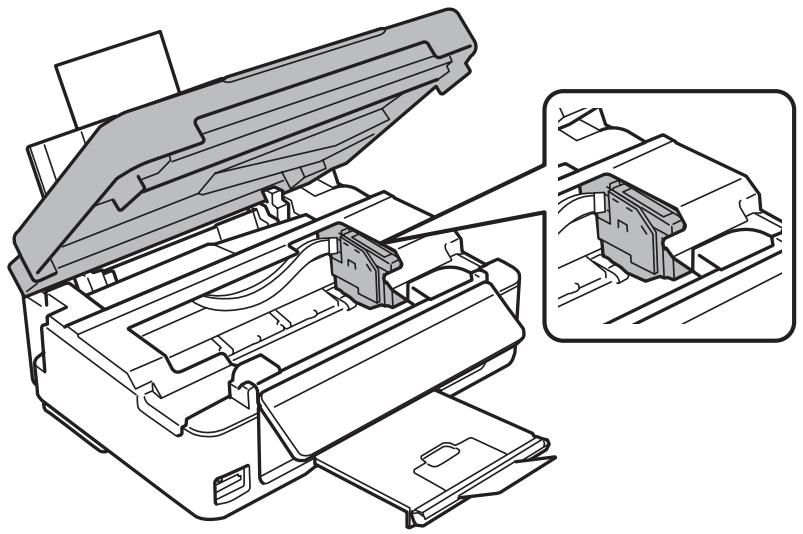
Remarque :
Si le porte-cartouche n'est pas en position initiale, sur la droite, mettez le produit hors tension et attendez que le porte-cartouche se bloque dans la position la plus à droite. Mettez ensuite le produit hors tension.

Fixez le porte-cartouche au boîtier avec de la bande adhésive, comme indiqué ci-dessous, et fermez le module scanner.
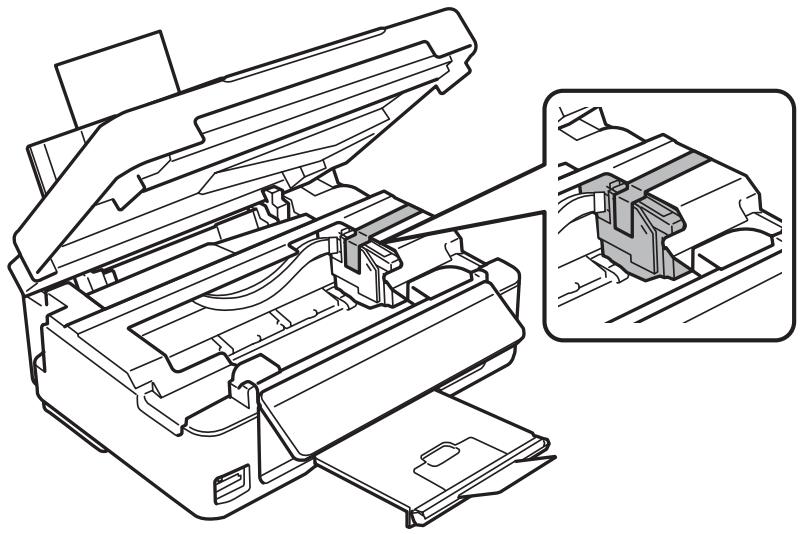
Remarque :
Ne mettez pas de bande adhesive sur le câble plat blanc situé à l'intérieur du produit.

Débranchez le cordon d'alimentation de la prise, puis déconnectez le câble USB du produit.

Fermez le guide papier et le bac de sortie.

Si vous avez relevé le panneau de commande, tirez le levier de déblocage à l’arrête du panneau de commande jusqu’à ce qu’un déclic soit émis, puis abaissez le panneau de commande pour le ranger.
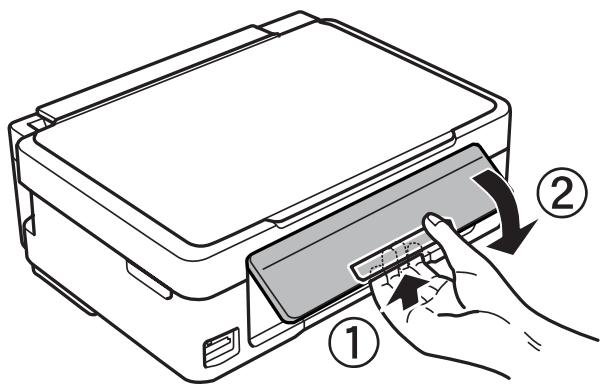

Remballez le produit dans son carton à l'aide des matériaux de protection initialement fournis.
Remarque :
- Maintenez le produit bien droit pendant le transport. Veillez à retirer les matériaux de protection avant de réutiliser le produit.
Vérification du logiciel installé sur votre ordinateur
Pour utiliser les fonctions décrites dans ce Guide d'utilisation, vous devez installer le logiciel suivant.
Procédez comme suit pour vérifier que le logiciel est installé sur votre ordinateur.
Pour windows
1 Windows 8 : Sélectionnez Control Panel (Panneau de configuration) sous Settings (Paramètres).
Windows 7 et Vista : Cliquez sur Démarrer et sélectionnez Control Panel (Panneau de configuration).
Windows XP : cliquez sur Start (Démarrer) et sélectionnez Control Panel (Panneau de configuration).
2 Windows 8, 7 et Vista : Sélectionnez Uninstall a program (Déinstaller un programme) dans la catégorie Programs (Programmes).
Windows XP : double-cliquez sur l'icône Add or Remove Programs (Ajouter ou supprimer des programmes).
3 Vérifiez la liste des logiciels actuellement installés.
Pour mac OS x
1 Double-cliquez sur Macintosh HD. Double-cliquez sur le dossier Epson Software dans le dossier Applications et vérifiez son contenu.
Remarque:
Le dossier Applications contient les logiciels fournis par des tiers. Pour vérifier que le pilote d'impression est installé, cliquez sur System Preferences (Préférences Système) dans le menu Apple, puis cliquez sur Print & Scan (Imprimantes et scanners) (sous Mac OS X 10.8 ou 10.7) ou sur Print & Fax (Imprimantes et fax) (sous Mac OS X 10.6 ou 10.5). Recherchez ensuite votre produit dans la zone de liste Printers (Imprimantes).
Installation du logiciel
Insérez le disque du logiciel fourni avec votre produit et sélectionnez le logiciel que vous souhaitez installer dans l'écran Software Select (Sélection des logiciels).
Si vous utilisez Mac OS X ou si votre ordinateur n'est pas disposé d'un lecteur de CD/DVD, accédez au site Web Epson suivant pour télécharger et installer les logiciels.
Déinstallation du logiciel
Vous pourrez avoir à désinstaller puis réinstaller le logiciel pour résoudre certains problèmes ou lors d'une mise à niveau du système d'exploitation.
Reportez-vous à la section suivante pour savoir quelles applications sont installées.
→ « Vérification du logiciel installé sur votre ordinateur » à la page 119
Remarque :
Sous Windows 8, 7 et Vista, vous devez disposer d'un compte d'administrateur et d'un mot de passe si vous serez connecté en tant qu'utilisateur standard. Sous Windows XP, vous devez vous connecter à un compte Computer Administrator (Administrator de l'ordinateur).
1 Mettez le produit hors tension. 2 Déconnectez de votre ordinateur le câble d'interface du produit. 3 Procédez d'une des manières suivantes.
Windows 8: Sélectionnez Control Panel (Panneau de configuration) sous Settings (Paramètres). Windows 7 et Vista : cliquez sur Démarrer et sélectionnez Control Panel (Panneau de configuration). Windows XP : cliquez sur Start (Démarrer) et sélectionnez Control Panel (Panneau de configuration).
4 Procédez d'une des manières suivantes.
Windows 8, 7 et Vista : Sélectionnez Uninstall a program (Déinstaller un programme) dans la catégorie Programs (Programmes).
Windows XP : double-cliquez sur l'icône Add or Remove Programs (Ajouter ou supprimer des programmes).
5 Sélectionnez le logiciel que vous souhaitez désinstaller, le pilote de votre produit par exemple, et l'application dans la liste qui s'affiche.
Entretien du produit et du logiciel

Procédez d'une des manières suivantes.
Windows 8 et 7 : Sélectionnez Uninstall/Change (Désinstaller/Modifier) ou Uninstall (Désinstaller).
Windows Vista: cliquez sur Uninstall/Change (Désinstaller/Modifier) ou sur Uninstall (Désinstaller), puis cliquez sur Continue (Continuer) dans la fenêtre User Account Control (Contrôle de compte d'utilisateur).
Windows XP : cliquez sur Change/Remove (Modifier/Supprimer) ou Remove (Supprimer).
Remarque :
Si vous désirez de désinstaller le pilote d'impression de votre produit à l'étape 5, Sélectionnez l'icone de votre produit, puis cliquez sur OK.

Lorsque la fenêtre de confirmation apparait, cliquez sur Yes (Oui) ou sur Next (Suivant).

Suivez les instructions qui s'affichent à l'écran.
Dans certains cas, il est possible qu'un message vous demandant de redémarrer l'ordinateur s'affiche. Le cas échéant, veillez à sélectionner I want to restart my computer now (Je veux redémarrer mon ordinateur maintenant) et cliquez sur Finish (Terminer).
Remarque :
Pour désinstaller le logiciel, vous devez télécharger Uninstaller.
Accédez au site à l'adresse :
http://www.epson.com
Sélectionnez ensuite la section d'assistance de votre site Web Epson local.
Pour désinstaller des applications, vous devez connecter à un Computer Administrator (Administrateur de l'ordinateur). Vous ne pouvez pas désinstaller des applications si vous êtes connecté en tant qu'utilisateur d'un compte limité. - Selon l'application, il est possible que le programme d'installation et le programme de désinstallation soient deux programmes distincts.

Quittez toutes les applications en cours d'exécution.

Double-cliquez sur l'icône Uninstaller située sur votre disque dur Mac OS X.

Activez les cases à cocher des logiciels que vous souhaitez désinstaller, le pilote de votre produit par exemple, et l'application dans la liste qui s'affiche.

Cliquez sur Uninstall (Désinstaller).

Suivez les instructions qui s'affichent à l'écran.
Entretien du produit et du logiciel
Si le logiciel que vous souhaitez désinstaller n'apparaît pas dans la fenêtre Uninstaller, double-cliquez sur le dossier Applications de votre disque dur Mac OS X, sélectionnez l'application que vous souhaitez désinstaller, puis faites-la glisser sur l'icône Trash (Corbeille).
Remarque :
Si le nom du produit s'affiche toujours dans la fenêtre Print & Scan (Imprimantes et scanners) (sous Mac OS X 10.8 ou 10.7) ou Print & Fax (Imprimantes et fax) (sous Mac OS X 10.6 ou 10.5) une fois le pilote d'impression désinstallé, sélectionnez le nom du produit utilisé et cliquez sur le bouton - supprimer.
Transfert de données à l'aide d'un périphérique de stockage externe
Remarque:
La disponibilité de cette fonctionnalité varie selon les produits.
Vous pouvez utiliser l'emplacement pour carte mémoire du produit pour copier des fichiers vers un ordinateur connecté au produit. Vous pouvez également l'utiliser pour copier des fichiers présents sur votre ordinateur vers le périphérique de stockage.
Précautions concernant les périphériques de stockage
Gardez les éléments suivants à l'esprit lorsque vous copiez des fichiers entre le périphérique de stockage et l'ordinateur :
- Consultez la documentation fournie avec le périphérique de stockage et l'adaptateur utilisé pour connaître les consignes de manipulation. Ne procedez pas à la copie de fichiers vers un périphérique de stockage lorsque vous imprimez à partir de ce périphérique. L'écran du produit ne met pas à jour les informations relatives au périphérique de stockage la copie ou la suppression de fichiers. Pour actualiser les informations affichées, ejectez et rechargez le périphérique de stockage. N'ejctez pas la carte mémoire et ne mettez pas le produit hors tension lorsque le voyant de la carte mémoire clignote, faute de quoi vous risquez de perdre des données.
Copie de fichiers vers l'ordinateur
Assurez-vous que le produit est sous tension et qu'un périphérique de stockage est inséré. 2 Windows 8: Sélectionnez All apps (Toutes les applications), puis sélectionnez Computer (Ordinateur).
Windows 7 et Vista :
Cliquez sur le bouton Start (Démarrer) et sélectionnez Computer (Ordinateur).
Windows XP :
Cliquez sur Start (Démarrer) et sélectionnez My Computer (Poste de travail).
Transfert de données à l'aide d'un périphérique de stockage externe
L'icône du disque amovible () apparaît automatiquement sur le desktop (bureau).
Double-cliquez sur l'icône du disque amovible, puis sélectionnez le dossier dans lequel les fichiers sont enregistrés.
Remarque :
Si vous avez défini un nom de volume, il s'affiche en guise de nom du lecteur. Si vous n'avez défini aucun nom de volume, le lecteur est appelé « disque amovible » sous Windows XP.
Sélectionnez les fichiers que vous souhaitez copier et faites-les glisser vers un dossier situé sur le disque dur de l'ordinateur.

Important :
Pour Mac OS X
Lorsque vous retirez un périphérique de stockage, faites toujours glisser l'icône du disque amovible du bureau vers la corbeille avant de débrancher le périphérique de stockage, faute de quoi vous risquez de perdre les données présentes sur le périphérique.
Remarque:
Si l'option USB est sélectionnée dans le menu Config. Fich. partagé, vous ne pouvez pas accéder en écriture à la carte mémoire à partir d'un ordinateur connecté via un réseau. Pour permettre à l'ordinateur réseau d'accéder en écriture à la carte mémoire, sélectionnez l'option Réseau.
→ « Mode Configuration » à la page 86
Assurez-vous que le produit est sous tension et qu'un périphérique de stockage est inséré. 2 Windows 8: Sélectionnez All apps (Toutes les applications), puis sélectionnez Computer (Ordinateur).
Cliquez sur le bouton Start (Démarrer) et sélectionnez Computer (Ordinateur).
Cliquez sur Start (Démarrer) et sélectionnez My Computer (Poste de travail).
L'icône du disque amovible () apparaît automatiquement sur le desktop (bureau).
Double-cliquez sur l'icône du disque amovible, puis sélectionnez le dossier dans lequel vous souhaitez enregistrer les fichiers.
Remarque :
Si vous avez défini un nom de volume, il s'affiche en guise de nom du lecteur. Si vous n'avez défini aucun nom de volume, le lecteur est appelé « disque amovible » sous Windows XP.
Transfert de données à l'aide d'un périphérique de stockage externe

Sélectionnez le dossier du disque dur de l'ordinateur contenant les fichiers que vous souhaitez copier. Sélectionnez ensuite les fichiers et faites-les glisser vers le dossier du périphérique de stockage.

Important :
Pour Mac OS X
Avant débrancher un périphérique de stockage, faites d'abord glisser l'icône du disque amovible sur le bureau vers la corbeille, faute de quoi vous risquez de perdre des données sur le périphérique.
Messages d'erreur du panneau de commande (séries XP-310/xp-410)
Cette section explique la signification des messages affichés sur l'écran LCD.
Serie XP-410
| Messages d'erreurs | Solutions |
| Bourrage papier | « Bourrages papier » à la page 134 |
| Plus de papier. Chargez du papier. | Chargez du papier. Vous pouvez également vérifier que le nombre de feuilles ne dépasse pas la limite indiquée pour le type de support utilisé. |
| Erreur imprimante. Mettez-la hors tension puis sous tension. | Mettez le produit hors tension, puis sous tension. Assurez-vous qu'il ne reste pas de papier dans le produit. Si le message d'erreur persiste, contactez l'assistance Ephson. |
| Erreur communication. Connectez l'ordinateur. | Assurez-vous que l'ordinateur est correctement connecté. Si le message d'erreur persiste, assurez-vous que le logiciel de numé-risation est installé sur l'ordinateur et que les paramètres du logiciel sont corrects. |
| Un tampon encreur de l'imprimante est quasiment en fin de vie. Contactez le support Ephson. | Appuyez sur la touche ◎ pour reprendre l'impression. Ce message s'affichera jusqu'à ce que le réservoir d'encre usagée soit rempla-cé. Contactez le service d'assistance Ephson pour replacer les réservoirs avant leur fin de vie. Lorsque le réservoir est saturé, le produit s'arrête et vous doivent faire intervenir le service d'assis-tance Ephson pour recommencer à imprimer. |
| Un tampon encreur de l'imprimante est en fin de vie. Con-tactez le support Ephson. | Contactez le service d'assistance Ephson pour replacer les réser-voirs d'encre usagée. |
| Opération annulée. Carte mémoire non reconnue. | Assurez-vous que la carte mémoire a été correctement insérée. Si elle a été correctement insérée, voyagez si la carte présente un problème et réessayez. |
| Association adresse IP et masque de ss-résseau incorrecte. Voir la doc. | Reportez-vous au Guide réseau en ligne. |
| Recovery Mode | La mise à jour du micrologiciel a échoué. Vous devrez réessayer la mise à jour du micrologiciel ultérieurement. Préparez un cable USB et consultez votre site Web Ephson local pour plus d'instruc-tions. |
Serie XP-310
| Code* | Messages d'erreurs | Solutions |
| E-01 | Erreur imprimante. | Mettez l'imprimante hors tension, puis de nouveau sous tension. Assurez-vous qu'il ne reste plus de papier dans l'imprimante. Si le message d'erreur s'affiche de nouveau, contactez l'assistance Epson. |
Voyants d'erreur
| Code* | Messages d'erreurs | Solutions |
| E-02 | Erreur scanner. | Mettez l'imprimante hors tension, puis de nouveau sous tension. Si le message d'erreur persiste, contactez l'assistance Epson. |
| E-10 | Entretien d'un tampon requis. Contactez Epson. | Mettez l'imprimante hors tension. Contactez le service d'assistance Epson pour replacer les tampons d'encre. |
| W-02 | Bourrage. Retirez papier coincé. | Retirez le papier coincé, mettez l'imprimante hors tension, puis de nouveau sous tension. ➔ « Bourages papier » à la page 134 |
| W-03 | Bourrage. Retirez papier coincé. | Ouvrez le module scanner, retirez le papier coincé, puis appuyez sur ◆. ➔ « Bourages papier » à la page 134 |
| W-10 | Les cartouches sont mal installées. | La ou les cartouches d'encre indiquées sur l'écran LCD ne sont pas installées. Installées. |
| W-12 | Cartouche d'encre non reconnaue. Remplacez-la. | La ou les cartouches d'encre indiquées sur l'écran LCD ne peuvent être reconnaues. Remplacez la ou les cartouches d'encre. Nous vous recommendons d'utiliser des cartouches d'origine Epson. |
| W-13 | Un tampon d'encre est quasiment en fin de vie. | Appuyez sur ◆ pour reprendre l'impression. Ce message s'affichera jusqu'à ce que le réserveir d'encre usageée soit replacé. Contactez le service d'assistance Epson pour replacer les réservoirs avant leur fin de vie. Lorsque les réservoirs d'encre sont sa-turés, l'imprimante s'arrête et vousdez faire appel à l'assistance Epson pour poursuivre l'impression. |
| I-22 | Appuyez sur le bouton poussoir du rou-tein. | Pour étabrir une connexion sans fil à l'aide d'un point d'accès, appuyez sur le bouton-poussoir du point d'accès ouCLSquez sur le bouton de l'écran des paramètres sans fil du point d'accès affché sur l'ordinateur. Reportez-vous au Guide réseau en ligne. |
| I-23 | Entrer PIN au point d'accès. | Vousdez saisirle code PIN affché sur l'écran de l'imprimante au niveau du point d'accès ou de l'ordinateur dans les deux minutes. Si aucun code n'est saisi dans les deux minutes, une erreur d'expiration survient, un autre code s'affiche et doit être saïsi. |
| I-31 | Exec. logiciel sur ordinateur avant de con-tinuer. | Pour définir les paramètres de connexion sans fil à partir de votre ordinateur, vousdez insérer le CD dans l'ordinateur et suivres les instructions affichées à l'écran. |
| I-60 | Aucun ordinateur trouvé. | Il est possible que votre ordinateur ne prenne pas en charge WSD (Web Services for Devices). La fonction Scan to PC (WSD) est uni-quemment disponible pour les ordinateurs exécutant les versions anglaises des systèmes d'exploitation Windows 8, 7 et Vista. |
| - | Recovery Mode | La mise à jour du micrologiciel a échoué. Vousdevrez réessayer la mise à jour du micrologiciel ultérieurement. Préperez un cable USB et consultez cette site Web Epson local pour plus d'instru-c-tions. |
- Le code s'affiche au niveau de la partie supérieure droite de l'écran.
Voyants d'erreur du panneau de commande (série XP-210)
Vous pouvez identifier la plupart des problèmes courants du produit à l'aide des voyants de votre produit. Si le produit cesse de fonctionner et que les voyants sont allumés ou clignotent, reportez-vous au tableau suivant pour identifier le problème, puis suivez les mesures correctrices recommandées.
| Voyants | Problème et solution | |
| Fin de papier | ||
| Aucun papier n'est chargé. | Chargez du papier dans le chargeur feuille à feuille, puis appuyez sur une des touches de démarrage ◆. Le produit reprend l'impression et levoyant s'éteint. | |
| Entrainement de plusieurs feuilles de papier | ||
| Plusieurs feuilles ont été chargées à la fois. | Chargez correctement le papier dans le chargeur feuille à feuille, puis appuyez sur une des touches de démarrage ◆. Si le papier reste dans le produit, reportez-vous à la section « Bourrages papier » à la page 134. | |
| Bourrage papier | ||
| Du papier est coincé dans le produit. | « « Bourrages papier » à la page 134 | |
| Encre épuisée | ||
| Une cartouche d'encre est vide ou non installée, ou la quantité d'encre présente dans la cartouche est insuffisante pour charger l'encre. | Remplacez la cartouche d'encre pour laquelle une er-reur est signalée par une neuve. Si le voyant est tou-jours allumé après le remplacement de la cartouche, cela est peut-être dû au fait qu'elle n'est pas installée correctement. Réinstallé la cartouche d'encre en veillant à ce qu'elle soit bien enclenchée. « « Remplacement d'une cartouche d'encre » à la page 99 | |
| Cartouche incorrecte | ||
| La cartouche d'encre actuellément installée ne peut pas être utilisée dans le produit. Vous ne pouvez pas utiliser les cartouches four-nies avec votre produit pour procéder au rem-placement. | Remplacez la cartouche incompatible pour laquelle une erreur est signalée par une cartouche d'encre ap-proPRIée. « « Remplacement d'une cartouche d'encre » à la page 99 | |
| Cartouche d'encre mal installée | ||
| Une cartouche d'encre n'est pas installée correc-tement. | Réinsérez la cartouche d'encre pour laquelle une er-reur est signalée. « « Une erreur d'encre est signalée après le rempla-cement de la cartouche » à la page 146 | |
Voyants d'erreur
| Voyants | Problème et solution | |
| Niveau d'encre faible | ||
| Une cartouche d'encre est quasiment épuisée. | Procurez-vous une cartouche d'encre de remplacement. Pour identifier la cartouche d'encre quasiment épuisée, vérifie l'état de la cartouche d'encre. ➔ « Vérification de l'état de la cartouche d'encre » à la page 92 | |
| Clignotement en alternance | Entretien | |
| Les tampons d'encre du produit sont quasiment en fin de vie. | Contactez le service d'assistance Epson pour rempla-cer les tampons d'encre. Siles réservoirs d'encre du produit approached de leur fin de vie, vous pouvez reprendre l'impression en ap-puyant sur une des touches de démarrage ◆. | |
| Erreur fatale | ||
| Une erreur de produit inconnue s'est produit. | Mettez le produit hors tension. Retirez le papier coin-né. ➔ « Bourrages papier » à la page 134 Ensuite, remettez le produit sous tension. Si l'erreur persiste, contactez votre revendeur. | |
| Wi-Fi | Erreur du réseau Wi-Fi | |
| Une erreur est survenue lors de l'établissement de la connexion Wi-Fi. | Appuyez sur la touche Wi-Fi pour effacer l'erreur et réessayez. Pour plus de détails, reportez-vous au Gui-de réseau en ligne. | |
| Wi-Fi | Mode récepération | |
| La mise à jour du micrologiciel a échoué et le produit est en mode récepération. | Vous devrez réessayer la mise à jour du micrologiciel ultérieurement. Préparez un cable USB et consuldez votre site Web Epson local pour plus d'instructions. | |
= allumé, = clignotant lentement, = clignotant rapidement
Diagnostic des problèmes
Le dépannage des problèmes est généralement au moins en deux étapes : commencez par diagnostiquer le problème, puis appliquez des solutions probables jusqu'à ce que le problème soit résolu.
Les informations dont vous avez besoin pour diagnostiquer et résoudre la plupart des problèmes courants vous sont fournies par l'utilitaire de dépannage, le panneau de configuration ou Status Monitor. Reportez-vous à la section appropriée ci-dessous.
Si vous rencontrez un problème spécifique concernant la qualité d'impression, un problème d'impression non lié à la qualité, un problème d'alimentation du papier, ou encore si le produit n'imprime pas du tout, reportez-vous à la section appropriée.
Pour résoudre un problème, il est possible que vous deviez annuler l'impression.
→ « Annulation d'une impression » à la page 45
Vérification de l'état du produit
En cas de problème pendant l'impression, un message d'erreur apparait dans la fenêtre Status Monitor.
Si un message d'erreur apparait indiquant que les réservoirs d'encre usagée du produit arrivent en fin de vie, contactez le support technique d'Epson pour les remplacer. Ce message s'affichera à intervalles réguliers jusqu'à ce que les réservoirs d'encre usagée soient remplacés. Lorsque les réservoirs d'encre usagée du produit sont saturés, le produit s'arrête et vous devez faire appel au service technique d'Epson pour reprendre l'impression.
Remarque :
L'ordre dans lequel les cartouches d'encre sont répertoriées varie en fonction de l'imprimante.
Vous pouvez accéder de deux manières à l'utilitaire EPSON Status Monitor 3 :
Double-cliquez sur l'icône de raccourci du produit dans la barre des tâches Windows. Pour ajouter une icône de raccourci à la barre des tâches, reportez-vous à la section suivante : « À partir de l'icône de raccourci de la taskbar (barre des tâches) » à la page 40 Ouvrez le pilote d'impression, cliquez sur l'onglet Maintenance (Utilitaire), puis sur le bouton EPSON Status Monitor 3.
Lorsque vous accédez à EPSON Status Monitor 3, la fenêtre suivante s'affiche :
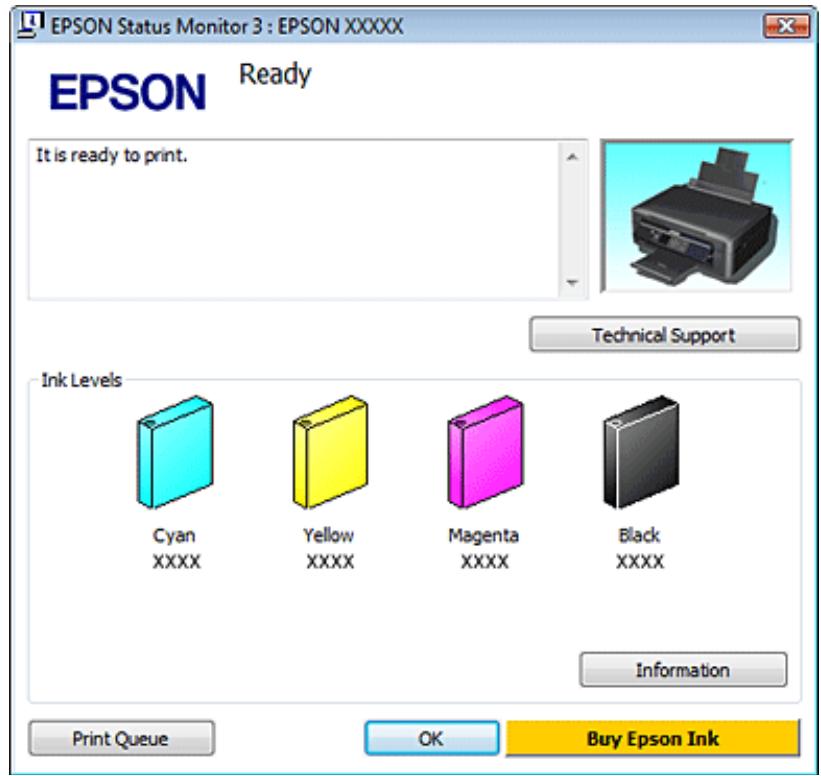
Remarque :
Si EPSON Status Monitor 3 ne s'affiche pas, accédez au pilote d'impression, cliquez sur l'onglet Maintenance (Utilitaire), puis sur le bouton Extended Settings (Paramètres étendus). Dans la fenêtre Extended Settings (Paramètres étendus), activez la case à cocher Enable EPSON Status Monitor 3 (Activer EPSON Status Monitor 3).
EPSON Status Monitor 3 fournit les informations suivantes :
État courant:
Lorsque le niveau d'encre est faible ou que la cartouche est vide, le bouton How to (Comment faire) s'affiche dans la fenêtre EPSON Status Monitor 3. Un clic sur le bouton How to (Comment faire) affiche les instructions de remplacement de la cartouche d'encre et déplace le porte-cartouche en position de remplacement de la cartouche.
EPSON Status Monitor 3 fournit un affichage graphique de l'état de la cartouche d'encre.
Veuillez accéder aux informations relatives aux cartouches d'encre installées en cliquant sur Information.
Cliquez sur Technical Support (Support technique) pour accéder au site Web de l'assistance technique Ephson.
Vouspez afficher le Windows Spooler (Spoulur Windows) en cliquant sur Print Queue (File d'attente).
Remarque:
L'ordre dans lequel les cartouches d'encre sont répertoriées varie en fonction de l'imprimante.
Procédez comme suit pour accéder à EPSON Status Monitor.

Accédez à Epson Printer Utility 4.
→ « Accès au gestionnaire d'impression sous Mac OS X » à la page 40
Dépannage des problèmes d'impression/de copie

Cliquez sur l'icône EPSON Status Monitor. La fenêtre EPSON Status Monitor s'affiche.
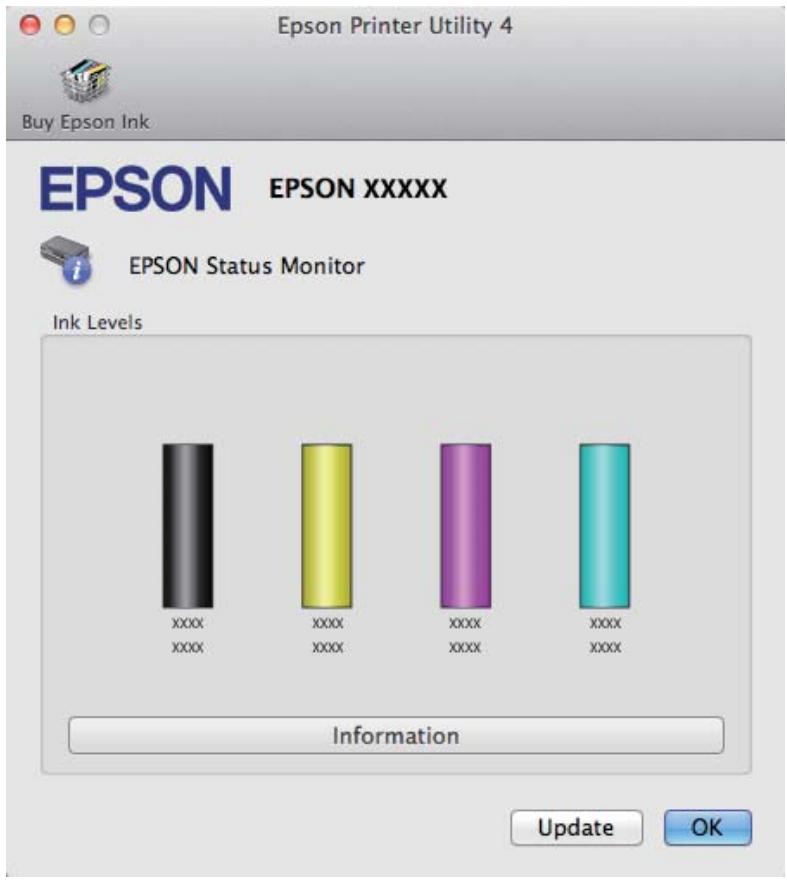
Cet utilisation vous permet également de vérifier l'état de la cartouche d'encre avant de procéder à l'impression. EPSON Status Monitor affiche l'état de la cartouche d'encre au moment du lancement de l'application. Pour mettre à jour l'état de la cartouche d'encre, cliquez sur Update (Mise à jour).
Dépannage des problèmes d'impression/de copie
Quand il n'y a presque plus d'encre ou que la cartouche est épuisée, un bouton How to (Comment faire) apparait. Cliquez sur How to (Comment faire) et l'utilitaire EPSON Status Monitor vous guidera pas à pas tout au long de la procédure de remplacement de la cartouche.
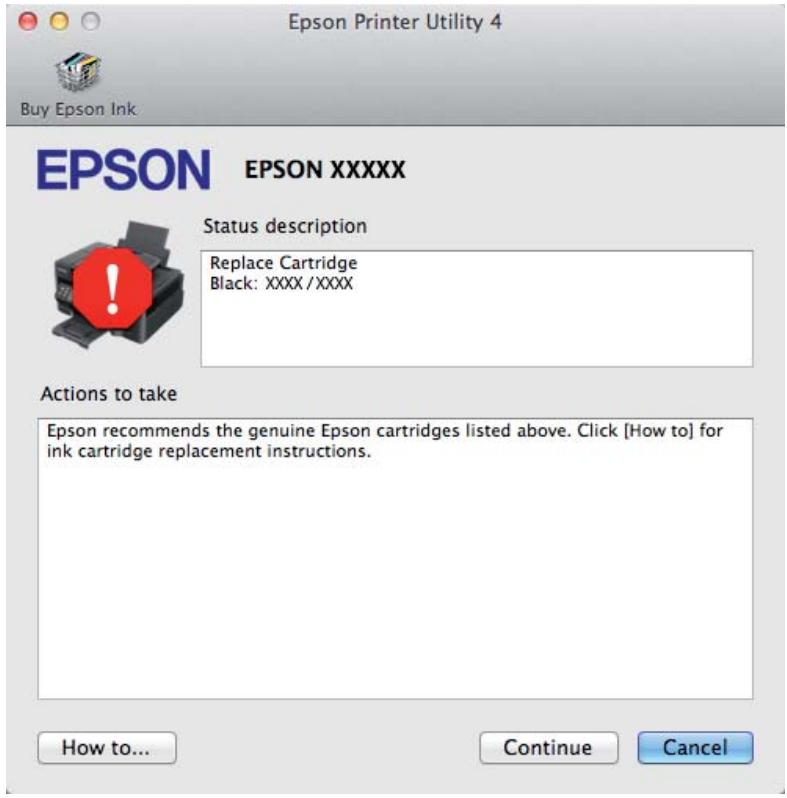

Important :
N'appuyez jamais sur les touches du panneau de configuration lorsque vos mains se trouvent dans le produit.
Remarque :
Les illustrations de cette section peuvent varier en fonction du produit. Annulez le travail d'impression si vous y êtes invité par un message de l'écran LCD ou du pilote d'impression.
Remarque:
Les illustrations de cette section peuvent varier en fonction du produit.
Annulez le travail d'impression si vous y êtes invité par un message du pilote d'impression.
→ « Annulation d'une impression » à la page 45
Dépannage des problèmes d'impression/de copie

Ouvrez le module scanner.
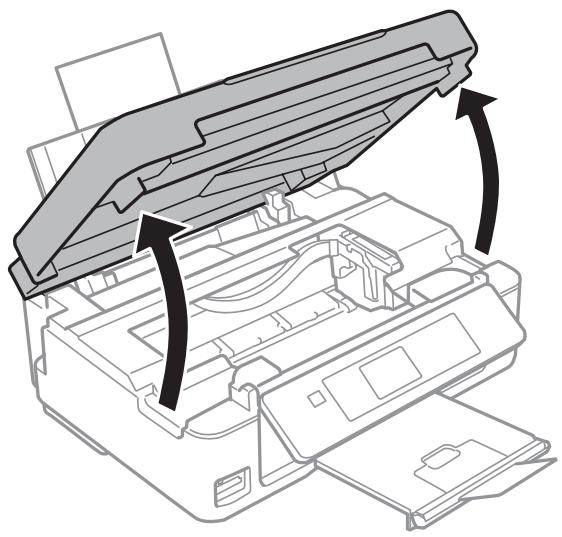
Remarque :
Certains produits sont livrés avec un support de module scanner.
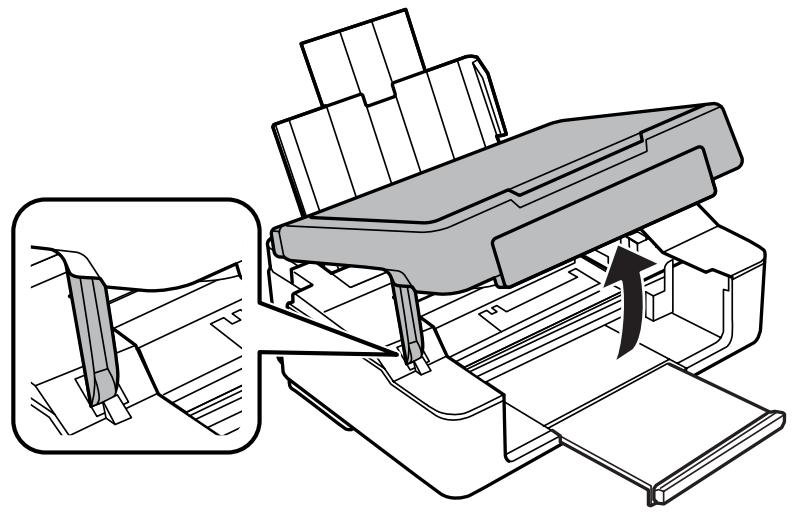
Dépannage des problèmes d'impression/de copie
Retirez le papier coincide à l'intérieur, morceaux déchirés inclus.
Fermez le module scanner. Retirez délicatement le papier si le papier coincé se trouve à proximité du bac de sortie.
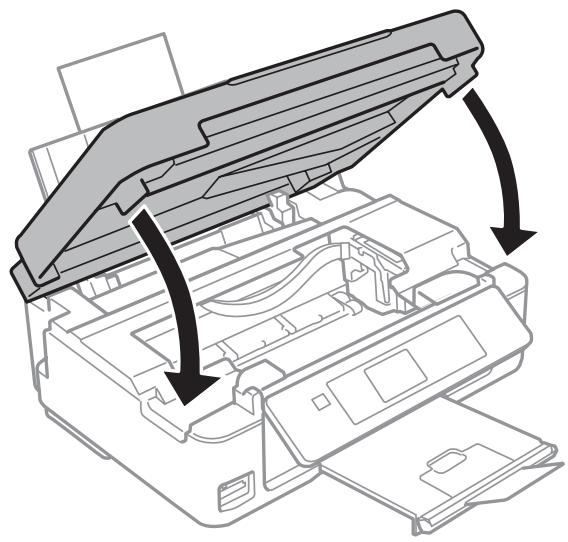
Remarque :
Si l'imprimante n'est pas équipée d'un support de module scanner, fermez le module scanner comme indiqué ci-dessous.
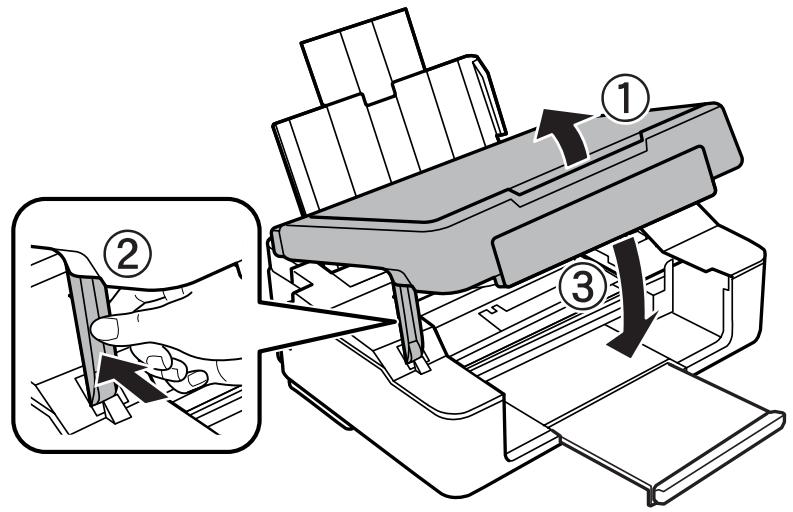
Appuyez sur la touche indiquée sur l'écran LCD.
Pour les produits sans écran LCD : si tous les voyants du panneau de commande clignotent, appuyez sur la touche pour mettre le produit hors tension, puis de nouveau sous tension. Si les voyants clignotent, appuyez sur la touche ou.
Prévention des bourges papier
Si les bourrages papier sont fréquents, vérifie les éléments suivants.
Le papier est lisse et ne comporte ni courbures ni plis. Vous utilisez un papier de haute qualité. Le côté imprimable du papier est orienté vers le haut dans le chargeur feuille à feuille. La pile de papier a été aérée avant chargement. Si vous utilisez du papier ordinaire, ne chargez pas le papier au-delà de la ligne située sous le repère en forme de flèche ±b, situé à l'intérieur du guide latéral.
Si vous utilisez des supports spéciaux Epson, veillez à ce que le nombre de feuilles soit inférieur à la limite définie pour le support.
→ « Sélection du papier » à la page 24
Les guides latéraux sont bien appuyés contre les bords du papier. Le produit est placé sur une surface plane et stable, sensiblement plus grande que la base. Le produit ne fonctionnera pas correctement s'il est placé dans une position inclinée.
Réimpression après un bourrage papier (windows uniquement)
Lorsque vous annulez un travail d'impression en raison d'un bourrage papier, vous pouvez reflancher l'impression sans réimprimer les pages déjà imprimées.
Dépannage des problèmes d'impression/de copie
Supprimez le bourrage papier. Bourrages papier > à la page 134 Accédez aux paramètres de l'imprimante. « Accès au pilote d'impression sous Windows » à la page 39 3 Activez la case à cocher Print Preview (Aperçu avant impression) de la fenêtre Main (Principal) ou Advanced (Plus d'options) du pilote d'impression. 4 Effectuez les réglages pour l'impression. 5 Cliquez sur OK pour fermer la fenêtre des paramètres de l'imprimante et imprimez le fichier. La fenêtre Print Preview (Aperçu avant impression) s'affiche. 6 Sélectionnez une page déjà imprimée dans la zone de liste à gauche, puis sélectionnez Remove Page (Ne pas sélectionner pour l'impression) dans le menu Print Options (Options d'impression). Répétez cette étape pour toutes les pages déjà imprimées. 7 Cliquez sur Print (Imprimer) dans la fenêtre Print Preview (Aperçu avant impression).
Aide concernant la qualité d'impression
Si vous rencontrez des problèmes de qualité d'impression, procédez à l'impression d'un motif et comparez-le aux illustrations ci-dessous. Cliquez sur la légende de l'illustration qui ressemble le plus à votre impression.
| enthalten alle 1 Aufdruck. W J 5008 "Regel Échantillon correct | Échantillon correct |
| enthalten alle 1 Aufdruck. W J 5008 "Regcl → « Bandes horizontales » à la page 139 | enthalten alle 1 Aufdruck. W J 5008 "Regel → « Apparition de bandes verticales ou déca- lage » à la page 139 |
Dépannage des problèmes d'impression/de copie
→ « Bandes horizontales » à la page 139
→ « Apparition de bandes verticales ou décalage » à la page 139
→ « Couleurs incorrectes ou manquantes » à la page 140
→ « Impression floue ou tachée » à la page 140
Bandes horizontales
Assurez-vous que la face imprimable (la plus blanche ou la plus brillante) du papier est orientée vers le haut dans le chargeur feuille à feuille. Exécutez l'utilitaire Head Cleaning (Nettoyage des têtes) pour retirer l'encre qui obstrue les buses.
→ «Nettoyage de la tête d'impression » à la page 109
Pour obtenir des résultats optimaux, utilisez la cartouche d'encre dans les six mois qui suivent l'ouverture de l'emballage. Utilisez des cartouches d'origine Epson. Assurez-vous que le type de papier sélectionné dans le menu LCD ou le pilote d'impression correspond au type de papier chargé dans le produit.
→ « Sélection du papier » à la page 24
Si des bandes à intervalles de 2,5 cm apparaisent, exécutez l'utilitaire Print Head Alignment (Alignment des têtes). « Alignment de la tête d'impression » à la page 111 Si un effet de moiré (hachures croisées) apparaît sur votre copie, modifiez le paramètre Réduire/agrandir (série XP-410 uniquement) dans le menu LCD ou déplacez le document d'origine. En cas de problèmes au niveau de la qualité de la copie, nettoyez la surface de la vitre du scanner.
→ « Nettoyage de la partie extérieure du produit » à la page 115
Apparition de bandes verticales ou décalage
Assurez-vous que la face imprimable (la plus blanche ou la plus brillante) du papier est orientée vers le haut dans le chargeur feuille à feuille.
Dépannage des problèmes d'impression/de copie
Exécutez l'utilitaire Head Cleaning (Nettoyage des têtes) pour retirer l'encre qui obstrue les buses. «Nettoyage de la tête d'impression » à la page 109 - Exécutez l'utilitaire Print Head Alignment (Alignment des têtes). « Alignment de la tête d'impression » à la page 111 Sous Windows, désactivez la case à cocher High Speed (Vitesse Rapide) dans la fenêtre Advanced (Plus d'options) du pilote d'impression. Pour plus de détails, reportez-vous à l'aide en ligne. Sous Mac OS X, sélectionnez Off (Non) dans High Speed Printing (Impression vitesse rapide). Pour afficher l'option High Speed Printing (Impression vitesse rapide), cliquez sur les options suivantes : System Preferences (Préférences Système), Print & Scan (Imprimantes et scanners) (sous Mac OS X 10.8 ou 10.7) ou Print & Fax (Imprimantes et fax) (sous Mac OS X 10.6 ou 10.5), le produit utilisé (dans la zone de liste Printers (Imprimantes)), Options & Supplies (Options et fournitures), puis Driver (Gestionnaire). Assurez-vous que le type de papier sélectionné dans le menu LCD ou le pilote d'impression correspond au type de papier chargé dans le produit. « Sélection du papier » à la page 24 En cas de problèmes au niveau de la qualité de la copie, nettoyez la surface de la vitre du scanner. «Nettoyage de la partie extérieure du produit » à la page 115
Couleurs incorrectes ou manquantes
Sous Windows, désactive le paramètre Grayscale (Niveau de gris) de la fenêtre Main (Principal) du pilote d'impression. Sous Mac OS X, découvre le paramètre Grayscale (Niveau de gris) sous Print Settings (Configuration Imprimante) dans la boîte de dialogue Print (Imprimer) de votre pilote d'impression. Ajustez les paramètres des couleurs dans votre application ou à l'aide des paramètres du pilote d'impression. Sous Windows, vérifie les paramètres Color Management (Couleur) de la fenêtre Advanced (Plus d'options). Sous Mac OS X, vérifie les Color Options (Options couleur) de la boîte de dialogue Print (Imprimer). Exécute l'utilitaire Head Cleaning (Nettoyage des têtes) pour retirer l'encre qui obstrue les buses. «Nettoyage de la tête d'impression » à la page 109 Si vous venez de remplacer une cartouche d'encre, vérifie la date de péremption indiquée sur l'emballage. Si vous n'avez pas utilisé le produit depuis longtemps, Epson recommande de remplacer les cartouches d'encre. « Remplacement d'une cartouche d'encre » à la page 99 Essayez d'utiliser des véritables cartouches Epson et du papier recommandé par Epson.
Impression floue ou tachée
Essayez d'utiliser des cartouches Epson vérifiables et du papier recommandé par Epson. Vérifiez que le produit est placé sur une surface plane et stable, sensiblement plus grande que la base. Le produit ne fonctionnera pas correctement s'il est placé dans une position inclinée. Vérifiez que le papier n'est ni endommagé, ni sale, ni vieilli. Assurez-vous que le papier est sec et que la face imprimable (la plus blanche ou la plus brillante) est orientée vers le haut dans le chargeur feuille à feuille.
Dépannage des problèmes d'impression/de copie
Si le papier est recourbé vers la face imprimable, aplatissez-le ou incurvez-le légèrement dans l'autre sens. Assurez-vous que le type de papier sélectionné dans le menu LCD ou le pilote d'impression correspond au type de papier chargé dans le produit.
→ « Sélection du papier » à la page 24
Retirez les feuilles du bac de sortie au fur et à mesure de l'impression. Évitez tout contact de vos doigts ou de quelconque objet avec la face imprimée du papier brillant. Reportez-vous aux instructions du papier pour manipuler les impressions. Exécutez l'utilitaire Head Cleaning (Nettoyage des têtes) pour retirer l'encre qui obstrue les buses.
→ «Nettoyage de la tête d'impression » à la page 109
Exécutez l'utilitaire Print Head Alignment (Alignment des têtes). « Alignment de la tête d'impression » à la page 111 Si le papier est taché d'encre au cours de l'impression, nettoyez l'intérieur du produit. «Nettoyage de la partie intérieure du produit » à la page 116 En cas de problèmes au niveau de la qualité de la copie, nettoyez la surface de la vitre du scanner. «Nettoyage de la partie extérieure du produit » à la page 115
Caractères incorrects ou déformés
Annulez tous les tâches d'impression en attente. « Annulation d'une impression » à la page 45 - Mettez le produit et l'ordinateur hors tension. Assurez-vous que le cable d'interface du produit est fermement branché. Désinstallez, puis réinstallez le pilote d'impression. « Désinstallation du logiciel » à la page 120
Marges incorrectes
Veillez à ce que le papier soit chargé correctement dans le chargeur feuille à feuille. «Chargement de papier et d'enveloppes » à la page 26 - Contrôlez le paramétrage des marges dans votre application. Vérifiez que les marges définies sont compatibles avec la zone imprimable de la page. «Zone imprimable » à la page 157
Vérifiez que les paramètres du pilote d'impression sont adaptés au format de votre papier.
Sous Windows, vérifie la fenêtre Main (Principal).
Sous Mac OS X, vérifie la zone de dialogue Page Setup (Format d'impression) à partir de la zone de dialogue Print (Imprimer).
Désinstallation, puis réinstallation du pilote d'impression. «Désinstallation du logiciel » à la page 120
L'impression est légèrement inclinée
Veillez à ce que le papier soit chargé correctement dans le chargeur feuille à feuille. «Chargement de papier et d'enveloppes » à la page 26 Si l'option Fast Economy (Économie rapide) est sélectionnée sous Paper & Quality Options (Options papier & qualité) au niveau de l'onglet Advanced (Plus d'options) du pilote d'impression (sous Windows) ou si l'option Fast Economy (Économie rapide) est sélectionnée pour le paramètre Print Quality (Qualité) sous Print Settings (Configuration Imprimante) (sous Mac OS X), sélectionnez un autre paramètre.
Le format ou la position de l'image copiée est incorrect
Vérifiez que la taille de papier, la disposition et le paramètre de réduction/d'agrandissement (série XP-410 uniquely) sélectionnés sur le panneau de commande correspondent au papier utilisé. Si les bords de la copie sont rognés, éloignez légèrement le document d'origine du coin. Nettoyez la vitre du scanner.
→ « Nettoyage de la partie extérieure du produit » à la page 115
Image inversée
Sous Windows, désactivez la case à cocher Mirror Image (Image miroir) de la fenêtre Page Layout (Disposition) du pilote d'impression ou désactivez la fonction Mirror Image (Image miroir) de votre application. Sous Mac OS X, désactivez la case à cocher Mirror Image (Image miroir) dans Print Settings (Configuration Imprimante) de la zone de dialogue Print (Imprimer) du pilote d'impression ou désactivez la fonction Mirror Image (Image miroir) de votre application. Désinstallé, puis réinstallé le pilote d'impression. «Désinstallation du logiciel » à la page 120
Impression de pages blanches
Vérifiez que les paramètres du pilote d'impression sont adaptés au format de votre papier. Sous Windows, vérifiez la fenêtre Main (Principal).
Sous Mac OS X, vérifie la zone de dialogue Page Setup (Format d'impression) à partir de la zone de dialogue Print (Imprimer).
Sous Windows, vérifie le paramètre Skip Blank Page (Sauter page blanche) en cliquant sur le bouton Extended Settings (Paramètres étendus) de l'écran Maintenance (Utilitaire) du pilote d'impression.
Sous Mac OS X, Sélectionnez On (Oui) dans Skip Blank Page (Sauter page blanche). Pour afficher l'option Skip Blank Page (Sauter page blanche), cliquez sur les options suivantes : System Preferences (Préférences Système), Print & Scan (Imprimantes et scanners) (sous Mac OS X 10.8 ou 10.7) ou Print & Fax (Imprimantes et fax) (sous Mac OS X 10.6 ou 10.5), le produit utilisé (dans la zone de liste Printers (Imprimantes)), Options & Supplies (Options et fournitures), puis Driver (Gestionnaire).
Dépannage des problèmes d'impression/de copie
Désinstallation, puis réinstallation du pilote d'impression. «Désinstallation du logiciel » à la page 120
Le côté imprimé est taché ou rayé
Si le papier est recouvert vers la face imprimable, aplatissez-le ou incurvez-le légèrement dans l'autre sens. Réalisez plusieurs copies sans placer aucun document sur la vitre du scanner.
→ «Nettoyage de la partie intérieure du produit » à la page 116
Désinstallation, puis réinstallation du pilote d'impression. «Désinstallation du logiciel » à la page 120
L'impression est trop lente
Assurez-vous que le type de papier sélectionné dans le menu LCD ou le pilote d'impression correspond au type de papier chargé dans le produit. → « Sélection du papier » à la page 24
Sous Windows, sélectionnez une valeur inférieure pour le paramètre Paper & Quality Options (Options papier & qualité) de l'onglet Advanced (Plus d'options) du pilote d'impression.
Sous Mac OS X, CHOISSEZ une Print Quality (Qualité) inférieure dans la boite de dialogue Print Settings (Configuration Imprimante), de la boite de dialogue Print (Imprimer) du pilote d'impression.
→ « Accès au pilote d'impression sous Windows » à la page 39 → « Accès au gestionnaire d'impression sous Mac OS X » à la page 40
Désinstallé, puis réinstallé le pilote d'impression.
Fermez toutes les applications inutiles. Si vous imprimez de façon continue pendant une période prolongée, l'impression peut être extrêmement lente. Ceci permet de réduire la vitesse d'impression et d'éviter que le mécanisme du produit ne surchauffe et ne soit endommagé. Dans ce cas, vous pouvez poursuivre l'impression, nous vous recommendons cependant d'arrêter l'impression et de laisser le produit inactif mais sous tension pendant au moins 30 minutes. (la récupération n'a pas lieu lorsque le produit est hors tension). Lors du redémarrage, le produit imprimera à vitesse normale.
→ « Désinstallation du logiciel » à la page 120
Si vous avez essayé toutes les méthodes ci-dessus et que le problème subsiste, consultez la section suivante :
→ « Augmentation de la vitesse d'impression (pour Windows uniquement) » à la page 147
Le papier n'avance pas
Retirez la pile de papier et vérifiez que :
Le papier n'est ni recourbé ni craquèle. Le papier n'est pas trop ancien. Pour plus d'informations, reportez-vous aux instructions fournies avec le papier.
Dépannage des problèmes d'impression/de copie
Si vous utilisez du papier ordinaire, ne chargez pas le papier au-delà de la ligne située sous le repère en forme de flèche v, situé à l'intérieur du guide latéral.
Si vous utilisez des supports spéciaux Epson, veillez à ce que le nombre de feuilles soit inférieur à la limite définie pour le support.
→ « Sélection du papier » à la page 24
Le papier n'est pas bloqué à l'intérieur du produit. S'il l'est, dégagez-le. « Bourrages papier » à la page 134 Les cartouches d'encre ne sont pas vides. Si une cartouche est vide, remplacez-la. « Remplacement d'une cartouche d'encre » à la page 99 - Vous avez respecté les instructions de chargement spécifique fournies avec le papier.
Entraînement de plusieurs pages à la fois
Si vous utilisez du papier ordinaire, ne chargez pas le papier au-delà de la ligne située sous le repère en forme de flèche ±b, situé à l'intérieur du guide latéral. Si vous utilisez des supports spéciaux Epson, veillez à ce que le nombre de feuilles soit inférieur à la limite définie pour le support. → « Sélection du papier » à la page 24 Vérifiez que les guides latéraux sont bien appuyés contre les bords du papier. Vérifiez que le papier ne compte ni courbures ni plis. Au besoin, aplatissez-le ou incurvez-le légèrement dans l'autre sens avant de le charger. Retirez la pile de papier et vérifiez que le papier n'est pas trop fin.
Papier 156
Aérez la pile de papier pour séparer les feuilles, puis rechargez le papier. Si vous imprimez un trop grand nombre d'exemplaires d'un fichier, procédez comme suit pour contrôler le paramètre Copies du pilote d'impression et vérifiez également votre application.
Sous Windows, vérifie le paramètre Copies de la fenêtre Page Layout (Disposition).
Sous Mac OS X, vérifie le paramètre Copies de la boîte de dialogue Print (Imprimer).
Chargement incorrect du papier
Si le papier est chargé trop loin dans le produit, il ne peut pas être entraîné correctement. Mettez le produit hors tension et retirez le papier avec soin. Remettez le produit sous tension et rechargez le papier correctement.
Le papier n'est que partiellement éjecté ou est froissé
Si le papier n'est pas complètement éjecté, appuyez sur la touche ◇ pour l'éjecter. Sur les modèles de la série XP-200, appuyez sur la touche ◇ pour éjecter le papier. Si le papier est bloqué dans le produit, retirez-le en vous reportant à la section suivante. « Bourrages papier » à la page 134 Si le papier est froissé lorsqu'il sort, il se peut qu'il soit humide ou trop fin. Chargez une nouvelle pile de papier.
Remarque :
Conservez le papier inutilisé dans son emballage d'origine et dans un endroit sec.
Tous les voyants sont éteints
Appuyez sur la touche O pour vous assurer que le produit est sous tension. Assurez-vous que le câble d'alimentation est fermement branché. Vérifiez que votre prise de courant fonctionne et qu'elle n'est pas commandée par un interrupteur ou une minuterie.
Seul le voyant d'alimentation est allumé
- Mettez le produit et l'ordinateur hors tension. Assurez-vous que le câble d'interface du produit est fermement branché. Si vous utilisez l'interface USB, assurez-vous que le câble correspond aux normes USB ou USB Hi-Speed. Si vous connectez le produit à l'ordinateur via un concentrateur USB, reliez le produit au concentrateur de premier niveau de l'ordinateur. Si le pilote d'impression n'est toujours pas reconnu par l'ordinateur, connectez le produit et l'ordinateur directement, sans l'aide du concentrateur USB. Si vous connectez le produit à l'ordinateur via un concentrateur USB, assurez-vous que l'ordinateur reconnaît le périphérique du concentrateur USB. Si vous essayez d'imprimer une image de grande taille, il est possible que l'ordinateur ne dispose pas de suffisamment de mémoire. Réduisez la résolution de l'image ou sélectionnez une taille d'impression moins importante pour l'image. Il est possible que vous deviez ajouter de la mémoire à l'ordinateur.
- Les utilisateurs Windows peuvent annuler les travaux d'impression en attente à l'aide du Windows Spooler (Spouleur Windows).
→ « Annulation d'une impression » à la page 45
Désinstallation, puis réinstallation du pilote d'impression. «Désinstallation du logiciel » à la page 120
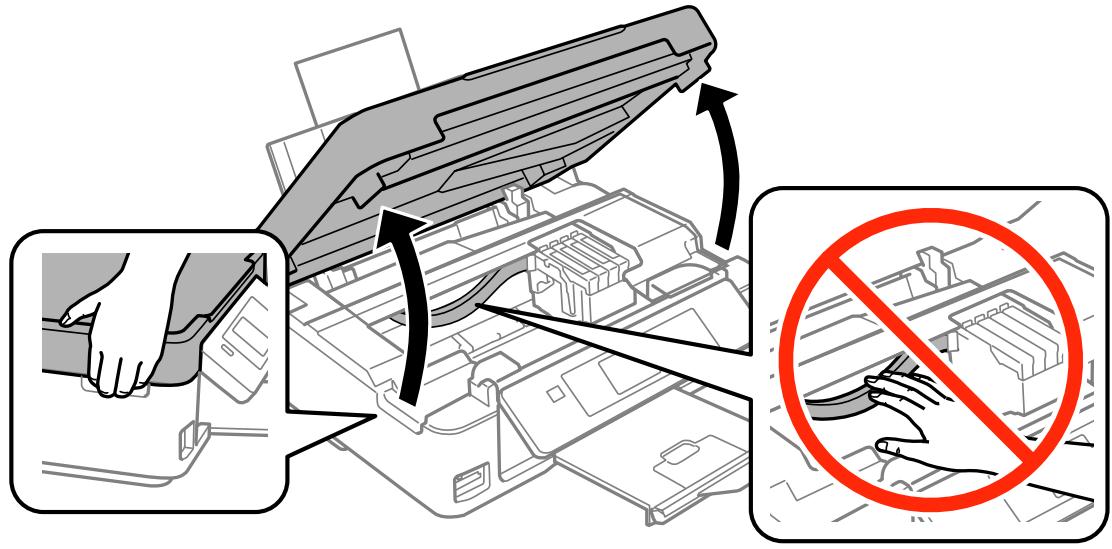
Remarque :
Pour les produits sans écran LCD :
Si le porte-cartouche est situé à l'extrême droit, appuyez sur la touche . Le porte-cartouche se met en position de contrôle de la cartouche d'encre. La cartouche vide ou contenant peu d'encre est indiquée par l'icône . Appuyez de nouveau sur la touche . Le porte-cartouche se met en position de remplacement de la cartouche d'encre.
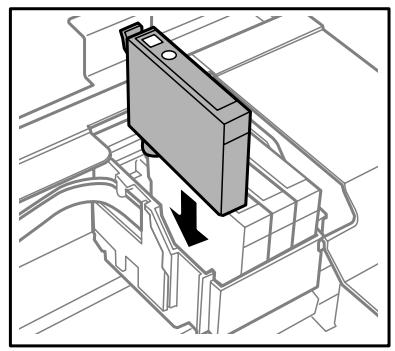
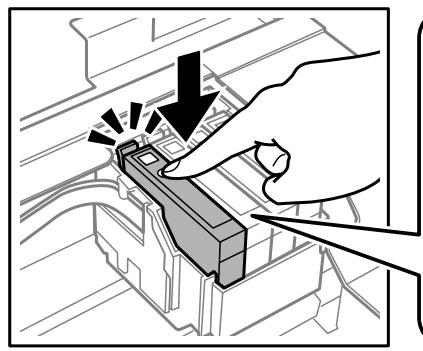
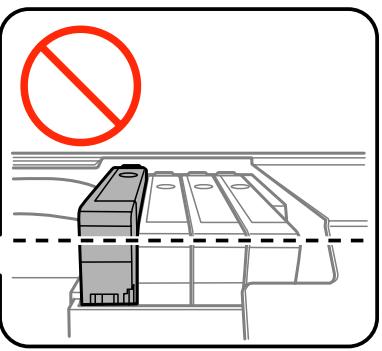
4 Fermez doucement le module scanner et appuyez sur la touche indiquée ci-dessous.
Pour les produits avec un écran LCD :
Appuyez sur OK.
Pour les produits sans écran LCD :
Appuyez sur G
Augmentation de la vitesse d'impression (pour windows uniquement)
Remarque:
Les captures d'écran de cette section peuvent varier en fonction du modèle.
Lorsque la vitesse d'impression laisse à désirer, vous pouvez l'augmenter en sélectionnant certains paramètres de la fenêtre Extended Settings (Paramètres étendus). Cliquez sur le bouton Extended Settings (Paramètres étendus) de la fenêtre Maintenance (Utilitaire) du pilote d'impression.
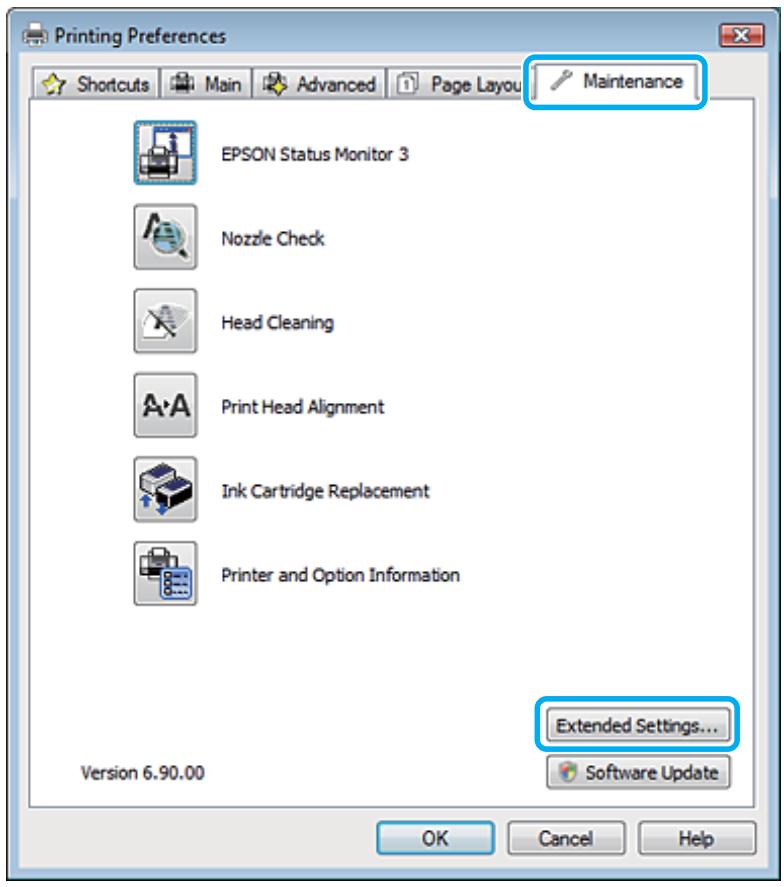
Dépannage des problèmes d'impression/de copie
La boîte de dialogue suivante s'affiche.
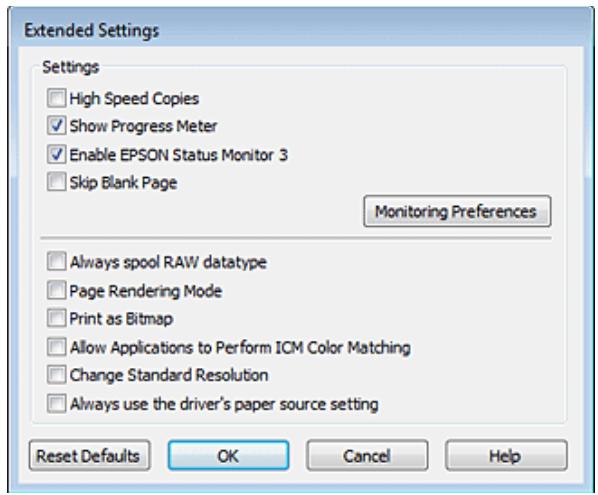
Cochez les cases suivantes afin de tenter d'augmenter la vitesse d'impression.
High Speed Copies (Copies rapides) Always spool RAW datatype (Toujours spouler les données en format RAW) Page Rendering Mode (Mode disposition page) Print as Bitmap (Imprimer sous forme bitmap)
Pour plus d'informations sur chacun des éléments, reportez-vous à l'aide en ligne.
Impression silencieuse sur des papiers ordinaires
Si vous avez sélectionné du papier ordinaire pour le type de papier ou l'option Normal (Normale) pour le paramètre de qualité du pilote d'impression, l'impression à grande vitesse est activée. Sélectionnez Quiet Mode (Mode silencieux) : le fonctionnement est alors moins bruyant et la vitesse d'impression réduite.
Sous Windows, activez la case à cocher Quiet Mode (Mode silencieux) de la fenêtre Main (Principal) du pilote d'impression.
Sous Mac OS X, sélectionnez On (Oui) dans Quiet Mode (Mode silencieux). Pour afficher l'option Quiet Mode (Mode silencieux), cliquez sur les options suivantes : System Preferences (Préférences Système), Print & Scan (Imprimantes et scanners) (sous Mac OS X 10.8 ou 10.7) ou Print & Fax (Imprimantes et fax) (sous Mac OS X 10.6 ou 10.5), le produit utilisé (dans la zone de liste Printers (Imprimantes)), Options & Supplies (Options et fournitures), puis Driver (Gestionnaire).
Problèmes indiqués par des messages sur l'écran LCD ou le voyant d'état
Vérifiez que le produit est correctement connecté à l'ordinateur. Éteignez le produit et rallumez-le. Si le problème n'est pas résolu, il est possible que le produit soit victime d'un dysfonctionnement, ou que la source de lumière dans le scanner doit être remplacée. Contactez votre revendeur. Assurez-vous que le logiciel de numérisation est complètement installé. Consultez le manuel papier pour les instructions relatives à l'installation du logiciel de numérisation.
Problèmes lors du démarrage d'une numérisation
Vérifiez le voyant d'état et assurez-vous que le produit est prêt à numériser. Vérifiez que les câbles sont bien raccordés au produit ainsi qu'à une prise électrique en état de marche. Si nécessaire, testez l'adaptateur secteur de votre produit en y branchant un autre appareil électrique et en le mettant sous tension. - Mettez l'ordinateur et le produit hors tension et vérifiez la connexion du câble d'interface entre l'ordinateur et le scanner afin de vous assurer qu'elle est fermement établie. Vérifiez que vous avez sélectionné le bon produit si une liste de scanners s'affiche lors du démarrage de la numérisation.
Lorsque vous démarrez Epson Scan à l'aide de l'icône EPSON Scan et que la liste Select Scanner (Sélectionner un scanner) s'affiche, vérifiez que vous avez sélectionné le modèle correspondant à votre produit.
Lorsque vous démarrez Epson Scan depuis le dossier Applications et que la liste Select Scanner (Sélectionner un scanner) s'affiche, vérifiez que vous avez sélectionné le modèle correspondant à votre produit.
- Connectez le produit directement au port USB externe de l'ordinateur ou via un seul concentrateur. Il est possible que le produit ne fonctionne pas correctement s'il est relié à l'ordinateur par le biais de plusieurs concentrateurs USB. Si le problème persiste, essayez de connecter le produit directement à l'ordinateur. Si plus d'un produit est raccordé à votre ordinateur, il est possible qu'il ne fonctionne pas. Connectez uniquement le produit que vous souhaitez utiliser, puis réessayez la numérisation. Si le logiciel de numérisation ne fonctionne pas correctement, désinstallez-le d'abord, puis réinstallez-le comme expliqué dans le manuel papier.
→ «Désinstallation du logiciel » à la page 120
Remarque :
Selon le produit, il est possible que la fonction de numérisation ne soit pas disponible si vous utilisez ce bouton.
Vérifiez si vous avez affecté un programme au bouton. « Epson Event Manager » à la page 80 Assurez-vous que Epson Scan et Epson Event Manager sont correctement installés. Si vous avez cliqué sur le bouton Keep Blocking (Maintenir le blocage) dans la fenêtre Windows Security Alert (Alerte de sécurité Windows) pendant ou après l'installation du logiciel Epson, débloquez Epson Event Manager. « Méthode de déblocage de Epson Event Manager » à la page 150 Mac OS X: Vérifiez que vous êtes connecté en tant qu'utilisateur ayant installé le logiciel de numérisation. Les autres utilisateurs doivent lancer Epson Scanner Monitor dans le dossier Applications et appuyer sur une touche pour procéder à la numérisation.
Méthode de déblocage de epson event manager
1 Cliquez sur Start (Démarrer) ou sur le bouton start (Démarrer), puis pointez sur Control Panel (Panneau de configuration).
Sous Windows 8 :
Sélectionnez Control Panel (Panneau de configuration) sous Settings (Paramètres).
2 Procédez d'une des manières suivantes.
Windows 8 et 7 : Sélectionnez System and Security (Système et sécurité). Windows Vista : Sélectionnez Security (Sécurité). Windows XP : Sélectionnez Security Center (Centre de sécurité).
3 Procédez d'une des manières suivantes.
Windows 8, 7 et Windows Vista : Sélectionnez Allow a program/an app through Windows Firewall (Autoriser un programme/une application via le Pare-feu Windows). Windows XP : Sélectionnez Windows Firewall (Pare-feu Windows).
4 Procédez d'une des manières suivantes.
Windows 8 et 7:
Vérifiez que la case à cocher EEventManager Application est activée dans la liste Allowed programs/apps and features (Programmes/applications et fonctionnalités autorisés).
Dépannage de problèmes de numérisation
Windows Vista : Cliquez sur l'onglet Exceptions, puis vérifiez que la case à cocher EEventManager Application est activée dans la liste Program or port (Programme ou port). Windows XP : Cliquez sur l'onglet Exceptions, puis vérifiez que la case à cocher EEventManager Application est activée dans la liste Programs and Services (Programmes et services).
Cliquez sur OK.
Utilisation d'un logiciel de numérisation différent du pilote de epson scan
Si vous utilisez des programmes compatibles TWAIN tels que Adobe Photoshop Elements, vérifie que le produit de votre choix est bien sélectionné pour le paramètre Scanner ou pour le paramètre Source. Si vous ne pouvez pas utiliser de programme de numérisation compatible TWAIN, tels que Adobe Photoshop Elements, désinstalle le programme de numérisation compatible TWAIN, puis réinstalle-le.
→ « Désinstallation du logiciel » à la page 120
Le papier est sali
Il est possible que vous deviez nettoyer le produit.
«Nettoyageduproduit»àla page115
Plusieurs feuilles de papier sont introduites
Si vous chargez du papier non pris en charge, il est possible que le produit charge davantage qu'une feuille de papier à la fois. Il est possible que vous deviez nettoyer le produit.
«Nettoyageduproduit»àla page115
Problèmes relatifs à la durée de numérisation
Les ordinateurs équipés de ports USB externes à haute vitesse peuvent procéder à la numérisation plus rapidement que ceux équipés de ports USB externes. Si vous utilisez un port USB externes à haute vitesse avec le produit, assurez-vous qu'il répond aux exigences du système. « Configuration requise » à la page 155 La numérisation en haute résolution prend beaucoup de temps.
La qualité de numérisation n'est pas satisfaisante
La qualité de numérisation peut être améliorée en modifiant les paramètres actuels ou en ajustant l'imagemeriee.
→ « Fonctions d'ajustement de l'image » à la page 58
L'image présente au verso du document original apparait sur l'image numérisée
Si le document original est imprimé sur du papier fin, il est possible que le produit puisse lire les images présentes au verso et les fasse apparaître sur l'image numérisée. Procédez à la numérisation en plaçant une feuille de papier noir sur le verso du document original. Assurez-vous également que les paramètres Document Type (Type de document) et Image Type (Type d'image) sont adaptés au document original.
Les caractères sont déformés ou flous
En Office Mode (Mode bureautique) ou en Home Mode (Mode loisirs), activez la case à cocher Text Enhancement (Optimisation du texte). Ajustez le paramètre Threshold (Seuil Noir/Blanc).
Sélectionnez Black&White (Noir & Blanc) comme paramètre de Image Type (Type d'image), cliquez sur le bouton Brightness (Luminosité), puis essayez d'ajuster le réglage Threshold (Seuil Noir/Blanc).
Office Mode (Mode bureauique) :
Sélectionnez Black&White (Noir & Blanc) comme paramètre de Image Type (Type d'image), puis essayez d'ajuster le réglage Threshold (Seuil Noir/Blanc).
Professional Mode (Mode professionnel):
Sélectionnez Black & White (Noir & Blanc) pour le paramètre Image Type (Type d'image) et cliquez sur le bouton + (Windows) ou (Mac OS X) en regard de Image Type (Type d'image). Définissez le paramètre Image Option (Option image) approprié, puis réglez le paramètre Threshold (Seuil Noir/Blanc).
Augmentez le paramètre de résolution.
Les caractères ne sont pas reconnus correctement lors de la conversion en texte modifiable (reconnaissance optique des caractères)
Placez le document bien droit sur la vitre du scanner. Si le document est en biais, il est possible qu'il ne soit pas reconnu correctement.
Des motifs en forme de vagues apparaissent sur l'image numérique
Un motif en forme de vagues ou un motif composé de hachures croisées (appelé effet de moiré) peut apparaître sur une image numérisée à partir d'un document imprimé.
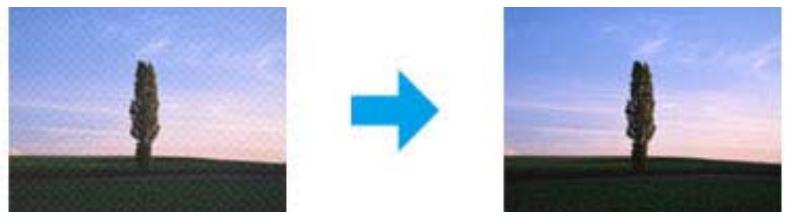
Faites pivoter votre document original. Faites pivoter l'image numérique à l'aide du logiciel après la numérisation. Cochez la case Descreening (Détramage). Modifiez le paramètre de résolution, puis procédez de nouveau à la numérisation.
Des couleurs inégales, des bavures, des points ou des lignes droites apparaisent sur l'image
Il est possible que vous deviez nettoyer l'intérieur du produit.
→ «Nettoyage du produit» à la page 115
Les bords du document ne sont pas numérisés
Si vous procédez à une numérisation en Full Auto Mode (Mode auto) ou à l'aide de l'aperçu des miniatures en Home Mode (Mode loisirs) ou Professional Mode (Mode professionnel), éloignez le document ou la photo de 6 mm (0,2 pouces) des bords horizontaux et verticaux de la vitre du scanner pour éviter tout rognage. Si vous effectuez une numérisation à l'aide du bouton ou de l'aperçu normal en Office Mode (Mode bureautique), Home Mode (Mode loisirs) ou Professional Mode (Mode professionnel), placez le document ou la photo à 3 mm (0,12 pouces) du bord horizontal et du bord vertical de la vitre du scanner de manière à éviter de le tronquer.
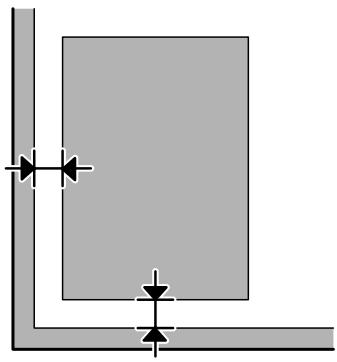
Plusieurs documents sont numérisés dans un seul fichier
Laissez un espace d'au moins 20mm (0,8 pouces) entre les documents sur la vitre du scanner.
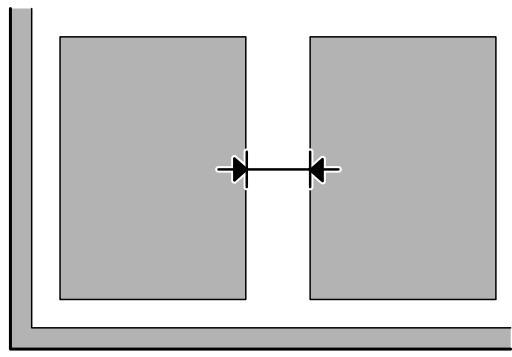
Impossible de numériser la zone que vous souhaitez
Selon le document, il est possible que vous ne soyez pas en mesure de numériser la zone que vous souhaitez. Utiliser l'aperçu normal en Office Mode (Mode bureau), Home Mode (Mode loisirs) ou Professional Mode (Mode professionnel) et y créer des zones de cadrage sur la zone que vous souhaitez numériser.
Impossible de numériser dans la direction de votre choix
Cliquez sur Configuration, sélectionnez l'onglet Preview (Aperçu), décochez la case Auto Photo Orientation (Orientation photo auto). Puis, placez vos documents correctement.
Problèmes rester après avoir essayé toutes les solutions
Si vous avez essayé toutes les solutions sans parvenir à résoudre le problème, initialisez les paramètres Epson Scan.
Cliquez sur Configuration, sélectionnez l'onglet Other (Autre), puis cliquez sur Reset All (Tout réinitialiser).
Cartouches d'encre
Vous supportez utiliser les cartouches d'encre suivantes avec ce produit:
| Cartouche d'en-cre | Référence | |||
| XP-212 | XP-213 | Singapour, Hong Kong, Taiwan, Corée | ||
| XP-215 | XP-217 | XP-312 | XP-212 | |
| XP-312 | XP-313 | XP-315 | ||
| XP-315 | XP-413 | XP-412 | ||
| XP-412 | XP-415 | |||
| XP-415 | ||||
| Black (Noir) | 18/18XL | 17/17XL | 177/178 | 176/177 |
| Cyan | 18/18XL | 17/17XL | 177 | 176/177 |
| Magenta | 18/18XL | 17/17XL | 177 | 176/177 |
| Yellow (Jaune) | 18/18XL | 17/17XL | 177 | 176/177 |
Remarque :
Toutes les cartouches ne sont pas disponibles dans toutes les régions.
| Couleur | Black (Noir), Cyan, Magenta, Yellow (Jaune) |
| Durée de vie des cartou-ches | Pour obtenir des résultats optimaux, utilisez la cartouche d'encre dans les six mois qui suivent l'ouverture de l'emballage. |
| Température | Stockage : -20 à 40 °C (-4 à 104 °F) 1 mois à 40 °C (104 °F) Gel :* -12 °C (10,4 °F) |
- À 25 °C (77 °F), l'encre dégèle en 3 heures environ et est ensuite utilisable.
Pour windows
| Système | Interface PC |
| Windows 8 (32 bits, 64 bits), Windows 7 (32 bits, 64 bits), Vista (32 bits, 64 bits), XP SP1 ou version supérieure (32 bits) ou XP Professional x64 Edition (XP Professionnel x64) | USB Hi-Speed |
Pour Mac OS X
| Système | Interface PC |
| Mac OS X 10.5.8, 10.6.x, 10.7.x, 10.8.x | USB Hi-Speed |
Remarque :
Le système de fichiers UNIX (UFS) pour Mac OS X n'est pas pris en charge.
Caractéristiques techniques
Remarque:
Les caractéristiques techniques sont sujettes à modification sans préavis.
Caractéristiques de l'imprimante
| Trajet du papier | Chargeur feuille à feuille, insertion par le haut |
| Capacité | Séries XP-310/XP-410 : 11 mm (0,4 po.) *1*2 Série XP-210 : 6 mm (0,2 po.) *1*2 |
1 Chargez une seule feuille à la fois pour les formats Legal et définis par l'utilisateur. 2 Papier dont le grammage est compris entre 64 et 90g/m² (17 à 24 lb).
Remarque :
La qualité des marques ou types de papier pouvant être changée par le fabricant sans préavis, Epson ne peut garantir la qualité d'aucun papier de marque autre que Epson. Procédez à des essais avant d'acheter de grandes quantités de papier ou d'imprimer des travaux importants. Du papier de mauvaise qualité peut diminuer la qualité d'impression et provoquer des bourrages ou d'autres problèmes. Si vous rencontrez beaucoup de problèmes, désisissez du papier de qualité supérieure.
Feuilles simples :
Informations relatives au produit
| Taille | A4 210 × 297 mm 10 × 15 cm (4 × 6 p.) 13 × 18 cm (5 × 7 p.) A6 105 × 148 mm A5 148 × 210 mm B5 182 × 257 mm 9 × 13 cm (3,5 × 5 p.) 13 × 20 cm (5 × 8 p.) 20 × 25 cm (8 × 10 p.) Format 16:9 (102 × 181 mm) 100 × 148 mm Letter 8 1/2 × 11 p. Legal 8 1/2 × 14 p. |
| Types de papier | Papier ordinaire ou papiers spéciaux distribués par Epson |
| Épaisseur (papier ordinaire) | 0,08 à 0,11 mm (0,003 à 0,004 p.) |
| Poids (papier ordinaire) | 64 g/m2(17 livres) à 90 g/m2(24 livres) |
Enveloppes :
| Taille | Enveloppe n°10 4 1/8 × 9 1/2 po. |
| Enveloppe DL 110 × 220 mm | |
| Enveloppe C6 114 × 162 mm | |
| Types de papier | Papier ordinaire |
| Poids | 75 g/m2(20 livres) à 90 g/m2(24 livres) |
Zone imprimable
Les sections mises en surbrillance représentent la zone imprimable.
Feuilles simples :
Informations relatives au produit
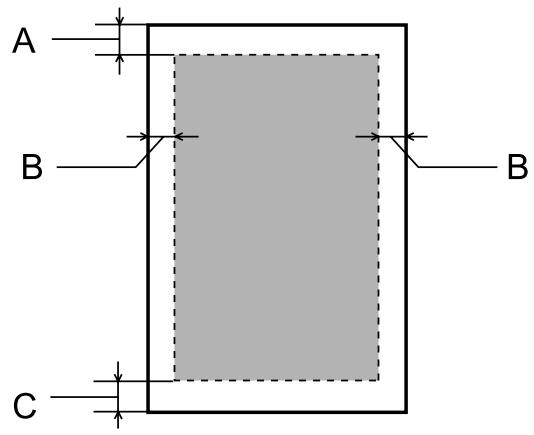

Enveloppes :
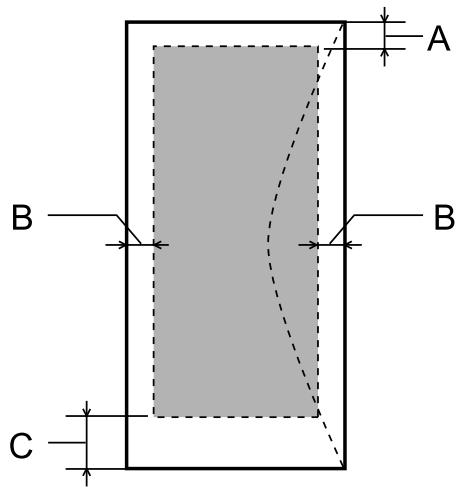
| Marge minimale | ||
| Type de support | Feuilles simples | Enveloppes |
| A | 3,0 mm (0,12 p.) | 3,0 mm (0,12 p.) |
| B | 3,0 mm (0,12 p.) | 5,0 mm (0,20 p.) |
| C | 3,0 mm (0,12 p.) | 20 mm (0,78 p.) |
Remarque :
Selon le type de papier utilisé, la qualité d'impression peut décliner dans le haut et le bas de l'impression et ces zones peuvent être tachées.
Caractéristiques du scanner
| Type de scanner | Couleur à plat |
| Dispositif photoélectrique | CIS |
Informations relatives au produit
| Pixels effectifs | 10 200 × 14 040 pixels à 1200 dpi La zone de numérisation peut être réduite sur le paramètre de résolution est grand. |
| Taille du document | 216 × 297 mm (8,5 × 11,7 pouces), format A4 ou Lette US |
| Résolution de numérisation | 1 200 dpi (numérisation principale) 2 400 dpi (numérisation secondaire) |
| Résolution de sortie | 50 à 4 800, 7 200 et 9 600 ppp (de 50 à 4 800 dpi par pas de 1 dpi) |
| Données d'image | 16 bits par pixel par couleur interne 8 bits par pixel par couleur externe (maximum) |
| Source lumineuse | DEL |
Caractéristiques de l'interface réseau
| Wi-Fi | Standard: | IEEE 802.11b/g/n*1 |
| Sécurité: | WEP (64/128 bits) WPA-PSK (TKIP/AES) *2 | |
| Bande de fréquences: | 2,4 GHz | |
| Mode de communication: | Mode infrastructure, mode ad hoc Wi-Fi Direct*3 |
1 Conforme à la norme IEEE 802.11b/g/n ou IEEE 802.11b/g selon le lieu d'achat. 2 Conforme à WPA2 avec prise en charge de WPA/WPA2 Personal. *3 La série XP-210 ne prend pas en charge cette fonction.
Remarque :
La disponibilité de cette fonctionnalité varie selon les produits.
Informations relatives au produit
| Cartes mémoire compa-tibles | Memory Stick Duo Memory Stick PRO Duo Memory Stick PRO-HG Duo Memory Stick Micro* MagicGate Memory Stick Duo SDXC SDHC SD miniSDHC* miniSD* microSDXC* microSDHC* microSD* |
| Format DCF | Compatible DCF (Design rule for Camera File system) version 1.0 ou 2.0. Compatible avec tous les types de carte version standard. |
| Tension requise | 3,3 V |
- Adaptateur requis.
Caractéristiques des données photos
| Format de fichier | JPEG avec la version Exif 2.3 standard |
| Taille de l'image | 80 × 80 pixels à 9200 × 9200 pixels |
| Nombre de fichiers | Série XP-410 : jusqu'à 9990 Série XP-310 : jusqu'à 2000 |
Caractéristiques mécaniques
| Série XP-210 | Série XP-310 | Série XP-410 | |
| Dimensions | Stockage | ||
| Largeur : 390 mm (15,4 pouces) | |||
| Profondeur : 300 mm (11,8 pouces) | |||
| Hauteur : 145 mm (5,7 pouces) | |||
| Impression*1 | |||
| Largeur : 390 mm (15,4 pou-ces) | |||
| Profondeur : 504 mm(19,8 pouces) | |||
| Hauteur : 279 mm (11,0 pou-ces) | |||
Informations relatives au produit
| Poids | Environ 3,9 kg (8,6 lb)*2 | Environ 4,2 kg (9,3 lb)*2 | Environ 4,3 kg (9,5 lb)*2 |
1 Extension du bac de sortie dépliée. 2 Sans les cartouches d'encre et le cordon d'alimentation.
Caractéristiques électriques
Serie XP-210
| Modèle 100-240 V | ||
| Tension d'entrée | 90 à 264 V | |
| Fréquence nominale | 50 à 60 Hz | |
| Fréquence d'entrée | 49,5 à 60,5 Hz | |
| Intensité nominale | 0,5 à 0,3 A | |
| Consommation électrique | Copie en mode autonome | Environ 12 W (ISO/IEC24712) |
| Mode prét à l'emploi | Environ 5 W | |
| Mode veille | Environ 2,7 W | |
| Hors tension | Environ 0,3 W | |
Serie XP-310
| Modèle 100-240 V | ||
| Tension d'entrée | 90 à 264 V | |
| Fréquence nominale | 50 à 60 Hz | |
| Fréquence d'entrée | 49,5 à 60,5 Hz | |
| Intensité nominale | 0,5 à 0,3 A | |
| Consommation électrique | Copie en mode autonome | Environ 13 W (ISO/IEC24712) |
| Mode prét à l'emploi | Environ 6 W | |
| Mode veille | Environ 2,7 W | |
| Hors tension | Environ 0,3 W | |
Serie XP-410
| Modèle 100-240 V | |
| Tension d'entrée | 90 à 264 V |
| Fréquence nominale | 50 à 60 Hz |
| Fréquence d'entrée | 49,5 à 60,5 Hz |
| Intensité nominale | 0,5 à 0,3 A |
Informations relatives au produit
| Consommation électrique | Copie en mode autonome | Environ 13 W (ISO/IEC24712) |
| Mode prét à l'emploi | Environ 6,5 W | |
| Mode veille | Environ 2,7 W | |
| Hors tension | Environ 0,3 W |
Remarque :
Vérifiez la tension sur l'étiquette située à l'arrière du produit. La consommation électrique lors de la copie peut varier pour les utilisateurs belges. Consultez le site http://www.epson.be pour connaître les dernières spécifications.
| Température | Fonctionnement :10 à 35°C (50 à 95°F)Stockage :-20 à 40°C (-4 à 104°F)1 mois à 40 °C (104 °F) |
| Humidité | Fonctionnement:*humidité relative de 20 à 80 %Stockage:*humidité relative de 5 à 85 % |
* Sans condensation
Normes et conformité
Modèle américain :
| Sécurité | UL60950-1 CAN/CSA-C22.2 No.60950-1 |
| CEM | FCC Part 15 Subpart B Class B CAN/CSA- CEI/IEC CISPR 22 Class B |
Cet équipement contient le module sans fil suivant.
Fabricant : Askey Computer Corporation
Type: WLU6117-D69 (RoHS)
Ce produit est conforme à la section 15 de la réglementation FCC et à la section RSS-210 de la réglementation IC. Epson ne peut être tenue responsable en cas de non-respect des exigences de protection suite à une modification non recommandée du produit. Le fonctionnement est soumis aux deux conditions suivantes : (1) le périphérique ne peut occasionner d'interférences nuisibles et (2) le périphérique doit accepter toutes les interférences reçues, y compris les interférences pouvant entraîner un fonctionnement indésirable du périphérique.
Afin d'éviter les interférences radio au niveau du service proposé sous licence, le périphérique est conçu pour fonctionner à l'intérieur et à l'écart des fenêtres, de manière à offrir un blindage maximal. Les équipements (ou leur antenne de transmission) installés à l'extérieur sont soumis à une licence.
Informations relatives au produit
Modèle européen :
| Directive basse tension 2006/95/CE | EN60950-1 |
| Directive CEM 2004/108/CE | EN55022 Class BEN61000-3-2EN61000-3-3EN55024 |
| Directive R&TTE1999/5/CE | EN300 328EN301 489-1EN301 489-17EN60950-1 |
Pour les utilisateurs européens :
Nous, Seiko Epson Corporation, déclarons par la présente que les équipements C462K, C462L et C462M sont conformes aux exigences essentielles et autres dispositions pertinentes de la directive 1999/5/CE.
Pour l'utilisation dans les pays suivants : Irlande, Royaume-Uni, Autriche, Allemagne, Liechtenstein, Suisse, France, Belgique, Luxembourg, Pays-Bas, Italie, Portugal, Espagne, Danemark, Finlande, Norvège, Suède, Islande, Chypre, Grèce, Slovénie, Malte, Bulgarie, République tchèque, Estonie, Hongrie, Lettonie, Lituanie, Pologne, Roumanie et Slovaquie.
Seule l'utilisation à l'intérieur est autorisée en France.
En cas d'utilisation à l'extérieur des locaux, une autorisation générale est requise en Italie.
Epson ne peut être tenue responsable du non-respect des exigences de protection resulting d'une modification non recommandée des produits.

Modèle australien :
| CEM | AS/NZS CISPR22 Class B |
Epson déclare par la présente que les équipements C462K, C462L et C462M sont conformes aux exigences essentielles et autres dispositions pertinentes de la directive AS/NZS4268. Epson ne peut être tenue responsable en cas de non-respect des exigences de protection suite à une modification non recommandée du produit.
Interface
USB Hi-Speed (classe périphérique pour les ordinateurs)
Site web du support technique
Si vous avez besoin d'aide, consultez le site Web d'assistance Epson indiqué ci-dessous. Sélectionnez votre pays ou région et accédez à la section d'assistance de votre site Web Epson local. Vous pouvez également télécharger les derniers pilotes, foires aux questions, manuels et autres à partir du site.
http://support.epson.net/ http://www.epson.eu/Support (Europe)
Si votre produit Epson ne fonctionne pas correctement et que vous ne pouvez pas résoudre le problème, contactez le service d'assistance Epson.
Avant de contacter epson
Si votre produit Epson ne fonctionne pas correctement et que vous ne pouvez résoudre le problème à l'aide des informations de dépannage contenues dans la documentation de votre produit, contactez le service d'assistance Epson. Si le service d'assistance Epson de votre région n'est pas numéroté ci-dessous, contactez le revendeur auprès de qui vous avez acheté votre produit.
Pour nous permettre de vous aider plus rapidement, merci de nous fournir les informations ci-dessous :
- Numéro de série du produit (l'étiquette portant le numéro de série se trouve habituellement au dos de l'appareil) Modèle □ Version du logiciel (pour connaître le numéro de version, cliquez sur About (À propos de), Version Info (Informations de version) ou sur un bouton similaire dans le logiciel du produit) Marque et modèle de votre ordinateur
- Nom et version de votre système d'exploitation
- Nom et version des applications que vous utilisez habituellement avec votre produit
Remarque :
Selon le produit, les données de liste de numérotation et/ou les paramètres réseau peuvent être stockés dans la mémoire du produit. Les données et/ou paramètres peuvent être perdus suite à une panne ou une réparation d'un produit. Epson ne sera pas tenu pour responsable de la perte de données, de la sauvegarde ou de la restauration de données et/ou paramètres et ce, même pendant une période de garantie. Nous vous recommandons d'effectuer votre propre sauvegarde de données ou de prendre des notes.
Aide pour les utilisateurs d'europe
Consultez Your document de garantie paneuropéenne pour obtenir des informations relatives à la procédure à suivre pour contacter l'assistance de Epson.
Utilisez les sources suivantes pour obtenir des informations, de l'aide et des services :
Des informations relatives aux caractéristiques des produits, des pilotes à télécharger et des demandes de produits sont disponibles.
Bureau d'assistance epson (téléphone: +0280242008)
L'équipe de notre bureau d'assistance téléphonique peut vous aider dans les domaines suivants :
Demandes de ventes et informations relatives au produit Questions ou problèmes relatifs à l'utilisation des produits Demandes de réparations et garantie
Centre de réparation :
Aide pour les utilisateurs d'australie
Epson Australie souhaite vous proposer un service clientèle de niveau élevé. Parallèlement à la documentation de votre produit, nous mettons à votre disposition les sources d'information suivantes :
Votre revendeur
N'oubliez pas que votre revendeur est souvent en mesure de vous aider à identifier et résoudre les problèmes. Vous nevez toujours commencer par contacter le revendeur pour obtenir des conseils en cas de problème. Le revendeur peut souvent résoudre rapidement et facilement les problèmes et vous donner des indications sur la procédure à suivre.
Adresse URL internet http://www.epson.com.au
Consultez le site Internet de Epson Australie. Un site qui vaut le coup d’œil! Le site contient une zone de téléchargement de pilotes, une liste de points de contact Epson, des informations relatives aux nouveaux produits et une assistance technique (par courrier électronique).
Bureau d'assistance epson
Le bureau d'assistance Epson sert de point de contact final, il permet de garantir que les clients ont accès à des conseils. Les opérateurs du bureau d'assistance vous aident à installer, configurer et utiliser votre produit Epson. Le personnel de notre bureau d'assistance préventes vous propose de la documentation relative aux nouveaux produits Epson et vous indique où se trouve le revendeur ou agent d'entretien le plus proche. Le bureau d'assistance répond à de nombreux types de requêtes.
Les numéros du bureau d'assistance sont les suivants :
Téléphone: 1300361054
Télécopie : (02) 8899 3789
Nous vous invitons à recueillir toutes les informations nécessaires avant d'appeler. Plus les informations recueillies sont nombreuses et plus le problème peut être résolu rapidement. Les informations concernées incluent la documentation de votre produit Epson, le type d'ordinateur, le système d'exploitation, les programmes utilisés et toutes les informations jugées utiles.
Aide pour les utilisateurs de singapour
Les sources d'informations, d'assistance et de services disponibles auprès d'Epson Singapour :
Des informations relatives aux caractéristiques des produits, des pilotes à télécharger, des foires aux questions, des demandes de ventes et une assistance technique par courrier électronique sont disponibles.
Bureau d'assistance epson (téléphone : (65) 6586 3111)
L'équipe de notre bureau d'assistance téléphonique peut vous aider dans les domaines suivants :
Demandes de ventes et informations relatives au produit Questions ou problèmes relatifs à l'utilisation des produits Demandes de réparations et garantie
Pour obtenir une assistance technique et d'autres services après-vente, les utilisateurs sont invités à contacter Epson Hong Kong Limited.
Page d'accueil internet
Epson Hong Kong a créé une page d'accueil Internet en chinois et en anglais, permettant aux utilisateurs d'accéder aux informations suivantes :
Informations relatives au produit Foires aux questions Dernières versions des pilotes Epson
Les utilisateurs peuvent accéder à la page d'accueil Internet à l'adresse :
http://www.epson.com.hk
Ligne d'assistance technique
Veuillez égallement contacter notre personnel technique aux numéros de téléphone et de télécopie suivants :
Téléphone: (852) 2827-8911
Télécopie : (852) 2827-4383
2 en 1. 84 20 en 1. 84
4 en 1. 84
8 en 1. 84
Affichage en aperçu. 70 Agrandissement des pages. 50 Aide Epson. 164 Epson Event Manager. 80 Epson Scan. 79 Ajustement de l'image. 58 Alignement de la tête d'impression. 111 Annulation de la sélection des photos. 82 Annulation de l'impression. 45 Mac OS X. 46 Windows. 46
Bandes. 139 Bandes horizontales. 139 Bourrage papier. 134, 151
Cables d'interface. 163 Calendrier. 85 Caractères incorrects. 141 Caractéristiques carte mémoire. 159 cartouches d'encre. 155 imprimante. 156 mécaniques. 160 normes et conformité 162 papier. 156 scanner. 158 Caractéristiques de la zone imprimable. 157 Carte. 85 Carte mémoire insertion. 29 Cartes mémoire types pris en charge. 159 Cartes mémoire
caractéristiques de données. 159 Cartouches d'encre références. 155 remplacement d'une cartouche vide. 99 Chargement papier. 24, 26 Config. du partage de fichiers.. 88 Configuration de l'imprimante. 87 Configuration requise. 155 Configuration réseau/Wi-Fi manuelle. 87 Configuration Wi-Fi. 87 Confirmation des paramètres Wi-Fi. 87 ContacterEpson. 164 Copie de base 32 Copier/restaurer des photos. 84 Correction des yeux rouges. 82
Décalage. 139 Diaporama. 84 Disposition de l'impression. 84 Documents d'impression. 41 Droits d'auteur. 2
Easy Photo Print. 47 Economie d'énergie. 113 Encre économiser l'encre noire sous Windows. 98 impression en noir. 95 impression en noir sous Mac. 96 impression en noir sous Windows. 95 impression temporaire avec de l'encre noire. 95 précaution. 89 verification de l'état de la cartouche d'encre à l'aide du panneau de configuration. 94 verification de l'état de la cartouche d'encre sous Mac OS X. 93 verification de l'état de la cartouche d'encre sous Windows 92 Entretien. 87 Enveloppes chargement. 26 zone imprimable. 158 Epson Easy Photo Print. 47 papier. 23 Epson Connect. 9,83 Epson Event Manager. 80 Erreurs copie. 142 imprimer. 130 numérisation. 149 Etat du réseau/Wi-Fi. 88
Feuille de disposition des photos. 84
Fournitures personnelles. 85
Gestion des travaux d'impression
Windows. 131
Gestionnaire
Accès sous Mac OS X. 40
Image miroir. 142
Impression
Ajustement à la taille du papier. 50
annulation. 45
document. 41
enveloppe. 41
paramètres prédéfinis. 48
photo. 41
Plusieurs pages par feuille. 51
raccourci. 48
recto verso. 48
Sans marges. 41
texte. 41
Impression avec ajustement à la taille du papier (Zoom)......50
Impression : Pages par feuille. 51
Impression recto verso. 48
Impressions floues. 140
Impressions tachées. 140, 143
Informations de sécurité. 10
Initialiser. 154
Logiciel
Désinstallation 120
Logiciel de numérisation
Logiciel groupé. 80
Mac OS X
accès aux paramètres de l'imprimante. 40
Contrôle de l'état du produit. 132
Marges
problèmes. 141
Marques.
Messages d'erreur. 126
Méthode de mise en page. 84
Mettre minuteur hors tension. 87
Minuteur veille. 87
Mode auto. 62
Modebureau. 66
Mode loisirs. 64
Mode professionnel. 68
Moitié inférieure. 84
Moitié supérieure. 84
Nettoyage
produit. 115
tête d'impression. 109
Nettoyage de la tête
Mac OS X. 110
Panneau de configuration. 111
Touches du produit. 111
Windows. 110
Niveaux d'encre. 86
Options d'affichage. 82, 84
Origami. 85
Pages blanches. 142
Papier
bourrages. 134
capacité de chargement. 24
caractéristiques. 156
chargement. 26
fronction 144
papier spécial Epson. 23
Problèmes d'alimentation. 143
Papiers à lettres. 85
Papiers lignés. 85
Parametres. 83
Paramètres d'impression. 84
Fonctions supplémentaires. 84
Impression de photos. 82
Paramètres du produit
Accès sous Mac OS X. 40
accès sous Windows 39
Mettre minuteur hors tension. 113
Minuteur de veille. 113
Paramètres Wi-Fi. 87
Partage d'imprimante
Mac OS X. 55
Windows. 52
PDF. 75
Photo
logiciel. 47
Photo d'identité. 84
Pilote.
Accès sous Windows. 39
Désinstallation. 120
Plusieurs pages par feu
Problèmes
Alimentation du papier. 143
bandes. 139
Bourrage papier. 134
caractères incorrects. 141
couleurs incorrectes. 140 diagnostic. 130 image miroir. 142 impressions floues. 140 impressions tachées. 140, 143 imprimer. 130 le produit n'imprime pas. 145 marges. 141 numérisation. 149 pages blanches. 142 résolution. 164 vitesse d'impression. 143 Problèmes au niveau de la qualité de numérisation. 152 Problèmes de couleurs. 140 Produit composants. 16 nettoyage. 115 transport. 117 vérification de l'état. 131
Qualité d'impression
Optimisation. 138
recto verso. 75 Redimensionnement des pages. 50 Réduction de la taille des pages. 50 Remplacement des cartouches d'encre. 99 Restauration de la couleur. 84 Restaurer paramètres par défaut 88 Restrictions relatives à la copie. 13 Rognage/zoom fonctions supplémentaires. 84 Impression de photos. 82
Sans marges. Impression de photos. 82, 83 Selection d'un groupe. 82 Selection des photos. 82 Fonctions supplémentaires. 84 Selection par date. 82 Service. 164 Service Web. 83, 86 Service Web. 9 Signal sonore. 87 Son. 87 Status Monitor Mac OS X. 132 Support technique. 164
Taille du papier
Fonctions supplémentaires. 84
Impression de photos : 82, 83
Tête d'impression
Transport du produit. 117
Type de papier
Fonctions supplémentaires. 84
Impression de photos : 82, 83
USB
connecteur. 163
Vérification de la connexion réseau/Wi-Fi. 87
Vérification des buses. 107
Mac OS X. 107 panneau de configuration. 108 touches du produit. 108 Windows. 107
Vitesse
augmentation. 143, 147
Vitesse d'impression
augmentation. 143, 147
Vitre du scanner. 31
Voyants
clignotant. 146 voyants d'état. 149
Voyants d'état. 149
Windows
accès aux paramètres de l'imprimante. 39 gestion des travaux d'impression. 131 vérification de l'état du produit. 131
Zone de cadrage. 71




