
FZ-G1 10.1 BM - Tablette PANASONIC - Notice d'utilisation et mode d'emploi gratuit
Retrouvez gratuitement la notice de l'appareil FZ-G1 10.1 BM PANASONIC au format PDF.


| Type de produit | Tablette robuste |
| Marque | Panasonic |
| Modèle | FZ-G1 10.1 BM |
| Dimensions (L x l x h) | 270 x 188 x 24 mm |
| Poids | 1,14 kg |
| Écran | 10,1 pouces, tactile, résolution 1920 x 1200 pixels |
| Processeur | Intel Core i5-7Y57 |
| Mémoire RAM | 4 Go |
| Stockage | 128 Go SSD |
| Système d'exploitation | Windows 10 Professionnel (passage à Windows 11 possible) |
| Alimentation | Batterie lithium-ion 7,4 V, 4080 mAh, hot-swappable |
| Connectivité | Wi-Fi 802.11ac, Bluetooth 4.2, USB 3.0, HDMI |
| Capteurs | Accéléromètre, gyroscope, capteur de luminosité ambiante |
| Caméra avant | 2 mégapixels |
| Caméra arrière | 8 mégapixels |
| Indice de protection | IP65 (résistant à la poussière et aux jets d'eau) |
| Certification | MIL-STD-810G (chocs et vibrations) |
| Fonctions principales | Utilisation en extérieur, saisie tactile et stylet, batterie interchangeable à chaud |
| Entretien et nettoyage | Nettoyer avec un chiffon doux et sec, éviter les produits abrasifs |
| Sécurité | TPM 2.0, lecteur d'empreinte digitale en option |
| Pièces détachées et réparabilité | Batterie amovible, SSD remplaçable |
| Informations générales | Garantie 3 ans (selon région) |
FOIRE AUX QUESTIONS - FZ-G1 10.1 BM PANASONIC
Questions des utilisateurs sur FZ-G1 10.1 BM PANASONIC
0 question sur cet appareil. Repondez a celles que vous connaissez ou posez la votre.
Poser une nouvelle question sur cet appareil
Téléchargez la notice de votre Tablette au format PDF gratuitement ! Retrouvez votre notice FZ-G1 10.1 BM - PANASONIC et reprennez votre appareil électronique en main. Sur cette page sont publiés tous les documents nécessaires à l'utilisation de votre appareil FZ-G1 10.1 BM de la marque PANASONIC.
MODE D'EMPLOI FZ-G1 10.1 BM PANASONIC
Nom et fonction des pièces
La station d'accueil permet à vos périphériques de fonctionner exactement comme s'ils étaient directement connectés à l'ordinateur. (Consultez la section "Description des pièces" dans les "Instructions d'utilisation" qui accompagnent l'ordinateur.)
ATTENTION
■ Ne touchez pas le connecteur de bus d'extension ni les broches de la station d'accueil. ■ Éteignez l'ordinateur lorsque vous débranchez les dispositifs.

A. Trou de verrouillage de la fermeture
Il est possible de verrouiller la fermeture avec le bouton de verrouillage de la fermeture.
B. Fermeture C. Connecteur de bus d'extension
Est relié au connecteur de bus d'extension situé à la base de l'ordinateur.

D. Couvercle Terminal E. Verrouillage de sécurité
Il est possible de connecter un câble Kensington.
Pour obtenir de plus amples informations, veuillez lire le manuel qui est fourni avec le câble.
F. Port pour HDMI
Port pour HDMI standard compatible avec écran numérique. N'est pas compatible avec l'afficheur analogique.
Les spécifications d'affichage telles que la résolution maximale, etc. pouvant être produite diffèrent en fonction des spécifications du périphérique connecté.
Pour plus de détails, consultez les spécifications du périphérique connecté.
G. Port pour VGA H. Port LAN
I. Port USB 3.0 (x 2) J. Port USB 2.0 (x 2) K. Port série (A) L. Port série (B)
Ne prend pas en charge une souris série.
En modifiant les paramètres, vous pouvez connecter les périphériques série qui nécessitent une alimentation.
M. Port alimenté USB (+12 V) N. Port alimenté USB (+24 V) O. Bouton d'alimentation P. Prise AC-IN
REMARQUE
Pour ouvrir le couvercle du terminal, maintenez le centre du couvercle comme illustré.

■ Pensez à mettre l'ordinateur hors tension avant de le connecter/déconnecter. Abstenez-vous de connecter/déconnecter la station d'accueil tandis que l'ordinateur est sous tension, en veille ou en veille prolongée.
Connexion
- Mettez l'ordinateur hors tension.
- Connectez le cordon secteur (fourni) au connecteur AC-IN. Connectez le cordon secteur à une sortie.
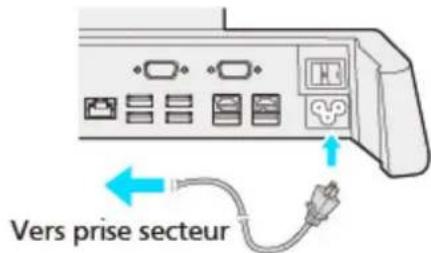
- Allumez la station d'accueil. Mettez l'interrupteur d'alimentation.
- Connectez l'ordinateur à la station d'accueil.
- Soulevez la fermeture si elle est fermée.

- Insérez l'ordinateur dans la station d'accueil en un mouvement de haut en bas.
- Poussez l'ordinateur vers l'arrière.
- Bloquez la fermeture jusqu'à ce qu'un déclic se fasse entendre.

N'essayez pas d'établir de connexions si des objets sont présents entre l'ordinateur et la station d'accueil. Vous pourriez endommager les deux appareils.
REMARQUE
■ Pour connecter et configurer les périphériques USB, les écrans externes et le réseau LAN, voir le Manuel de référence de l'ordinateur. ■ Lorsque vous connectez des écrans externes au port HDMI et au port VGA, l'image n'apparaît pas sur l'écran externe raccordé au port VGA. Si l'image de l'écran externe raccordé à la station d'accueil n'apparaît plus, retirez l'ordinateur de la station d'accueil, puis reconnectez-le.
ATTENTION
■ Bloquez fermement la fermeture comme illustré.

■ Ne débranchez pas lorsque l'ordinateur est en communication avec la station d'accueil et d'autres dispositifs. ■ Lorsque vous connectez des périphériques USB, un écran compatible HDMI, un casque-micro ou des casques à l'ordinateur raccordé à la station d'accueil, veillez à ce que l'ordinateur ne tombe pas de la station d'accueil. Si l'ordinateur fonctionne mal alors que la station d'accueil est connectée, retirez cette dernière et vérifiez que l'ordinateur fonctionne normalement. Si c'est le cas, le problème provient peut-être de la station d'accueil. Contactez le service technique Panasonic.
Déconnexion
- Mettez l'ordinateur hors tension.
- Déconnectez l'ordinateur.
- Déplacez la fermeture vers le haut en appuyant sur le bouton de verrouillage de la fermeture.
- Tirez l'ordinateur vers l'avant.
- Maintenez et soulevez l'ordinateur.

■ Éloignez les mains et les doigts des parties mobiles lorsque vous réglez l'angle d'affichage.
- Réglez l'angle d'affichage en déplaçant l'écran à deux mains.
- Rotation de l'écran
Pivotez de 90° vers la gauche.

Inclinez de 20 à 80 degrés à la verticale.

Pivotez de 270° horizontalement.

Utilisation de périphérique série alimenté
Les ports série de ce produit prennent en charge les périphériques série alimentés.
ATTENTION
■ Mise en garde pour les clients
Ne pas ouvrir le couvercle du cavalier par vous-même. Les paramètres doivent être modifiés par des professionnels qualifiés. Lors de l'utilisation des appareils de série à moteur, assurez-vous de communiquer avec des professionnels qualifiés.
■ Mise en garde pour les professionnels qualifiés
Effectuez correctement la procédure conformément aux instructions ci-dessous. Après la modification des réglages, nous vous recommandons de marquer.
- Éteignez la station d'accueil et retirez le cordon secteur.
- Mettez la station d'accueil sous tension.
- Ouvrez le couvercle du cavalier.

Couvercle du cavalier
- Changez la position des broches.
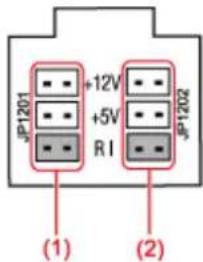
(1) (côté JP1201) : Port série (B) (2) (côté JP1202) : Port série (A)
| Articles | Paramètres |
| +12V | Compatible pour les appareils + 12V |
| +5V | Compatible pour les appareils + 5V |
| RI Non | en charge l'alimentation (réglage par défaut) |
- Fermez le couvercle du cavalier.
ATTENTION
■ Lorsque vous utilisez un mode "+12V" ou "+5V", ne connectez pas de périphériques série qui ne nécessitent pas d'alimentation électrique. Cela peut entraîner un dysfonctionnement des dispositifs.


Marque : PANASONIC
Modèle : FZ-G1 10.1 BM
Catégorie : Tablette