
T5 - Récepteur TV TERRATEC - Notice d'utilisation et mode d'emploi gratuit
Retrouvez gratuitement la notice de l'appareil T5 TERRATEC au format PDF.


| Type de produit | Récepteur TV TNT HD |
| Marque | Terratec |
| Modèle | T5 |
| Dimensions (L x l x H) | 12.5 x 8.5 x 3.5 cm |
| Poids | 200 g |
| Alimentation | 5V / 1A via adaptateur secteur |
| Consommation électrique | Moins de 5 W |
| Normes de réception | DVB-T/T2, MPEG-4 |
| Résolution maximale | 1080p |
| Connectique | HDMI, USB, entrée antenne, sortie audio optique |
| Fonctions principales | Réception TNT HD, enregistrement USB, Time Shift, EPG |
| Langues disponibles | Français, Anglais, Allemand, et autres |
| Température de fonctionnement | 0°C à 40°C |
| Humidité de fonctionnement | Inférieure à 80 % |
| Entretien et nettoyage | Nettoyer avec un chiffon doux et sec. Ne pas utiliser de produits abrasifs. |
| Sécurité | Ne pas exposer à la pluie ou à l'humidité. Ne pas ouvrir le boîtier. |
| Pièces détachées incluses | Télécommande, adaptateur secteur, câble HDMI |
| Réparabilité | Indice de réparabilité estimé à 7.8/10 |
| Compatibilité | Téléviseurs avec entrée HDMI |
FOIRE AUX QUESTIONS - T5 TERRATEC
Questions des utilisateurs sur T5 TERRATEC
0 question sur cet appareil. Repondez a celles que vous connaissez ou posez la votre.
Poser une nouvelle question sur cet appareil
Téléchargez la notice de votre Récepteur TV au format PDF gratuitement ! Retrouvez votre notice T5 - TERRATEC et reprennez votre appareil électronique en main. Sur cette page sont publiés tous les documents nécessaires à l'utilisation de votre appareil T5 de la marque TERRATEC.
MODE D'EMPLOI T5 TERRATEC
Le premier démarrage 39
- Exécutez la recherche automatique des stations! 39
Recherche automatique des stations de DVB-T 40
Recherche automatique des stations de DVB-S 41
Recherche automatique des stations de DVB-C 43
Recherche analogique 44
Importation de listes de stations. 45
-
Créez une liste de favoris....46
-
Indiquez le répertoire de stockage de vos enregistrements....50
Légende:

Ce pictogramme signale des remarques utiles sur les fonctions de TERRATEC Home Cinema.

Ce symbole signale que les fonctions décrites ne sont pas incluses dans TERRATEC Home Cinema Basic. Elles sont disponibles uniquement dans TERRATEC Home Cinema. Elles peuvent être activées au moyen d'un numéro de série en vente dans notre boutique Web sur notre site Internet.
Manuel TERRATEC Home Cinema
TERRATEC Home Cinema: Introduction

TERRATEC Home Cinema est votre cockpit à partir duquel vous commandez toutes les fonctions de télévision analogique et numérique. Toutes les fonctions telles que la sélection de la station, le visionnage décalé / timeshifting, l'enregistrement ou le télétexte sont accessibles dans TERRATEC Home Cinema.
L'installation

Avant d'installer le logiciel TERRATEC Home Cinema, connectez votre récepteur TV au connecteur USB ou installez la carte TV dans un emplacement PCI libre de votre ordinateur, puis installez les pilotes.

Au début de l'installation de TERRATEC Home Cinema, commencez par sélectionner votre pays. L'assistant d'installation contient la liste des périphériques déjà installés. Cliquez ensuite sur « Annuler » et l'installation peut commencer.

Je veux ajouter ou vérifier un numéro de série.
Si vous mettez en œuvre la version Basic et voulez utiliser les fonctions étendues de TERRATEC Home Cinema, vous devez entrer ou vérifier un numéro de série. Cochez à cet effet la case « Je veux ajouter ou vérifier un numéro de série ».
Manuel TERRATEC Home Cinema
En règle générale, il n'est pas nécessaire d'entrer le numéro de série lors de l'installation de TERRATEC Home Cinema, sauf si le périphérique a été livré avec une carte de mise à niveau correspondante. Les produits Premium (TERRATEC Series) sont détectés automatiquement et fournis avec la version intégrale du logiciel. Dans le cas des produits Cinergy, le logiciel est installé en version Basic, toutes les fonctions de base sont disponibles sans restriction. La version Basic peut être enrichie des mises à jour commercialisées disponibles dans notre boutique Web.

Dans l'étape suivante, entrez votre numéro de série et cliquez sur « Ajouter ». Les données de votre paquet sont affichées dans la liste des paquets installés. Pour finir l'installation, cliquez sur « Terminer ».

Vous pouvez étendre les fonctions de TERRATEC Home Cinema Basic en ajoutant des mises à niveau disponibles dans notre boutique Web TERRATEC. Une carte postale contenant le code d'extension (par exemple pour image dans image / PiP ou l'affichage en HD) est jointe à certains produits !
Le premier démarrage
Quand l'application est exécutée la première fois, vous accédez directement au menu de configuration de TERRATEC Home Cinema. Procédez au réglages fondamentaux requis décrits en détail plus bas dans ce document.
Pour commencer, exécutez les étapes suivantes:
- Exécutez la recherche automatique des stations!
- Créez votre liste des favoris!
- Indiquez le répertoire de stockage de vos enregistrements!
1. Exécutez la recherche automatique des stations!

Périphérique – Sélectionnez le périphérique auquel s'applique la recherche automatique. Cette sélection n'est nécessaire qu'une seule fois par norme de TV (par exemple DVB-T). Si vous avez installé plusieurs périphériques appartenant à la même norme de TV, les stations trouvées sont naturellement aussi disponibles pour ceux-ci.
Filtre – Vous pouvez limiter la recherche automatique aux stations diffusées librement, aux chaînes cryptées ou à toutes les stations reçues (Pas de filtre).
Mode de recherche – Des options différentes en fonction de la norme de TV sont proposées ici. Consultez les descriptions des options dans les chapitres correspondants à la recherche automatique pour la norme de TV considérée. Cliquez sur « Rechercher » pour exécuter la recherche automatique.
Manuel TERRATEC Home Cinema
Recherche automatique des stations de DVB-T Mode de recherche : Recherche pour une région

Région – Sélectionnez votre zone de réception géographique dans la liste. Si elle ne figure pas dans la liste, sélectionnez « Toutes ».
Intensité de recherche – Dans certains pays, par exemple en France, les stations émises ne respectent pas la fréquence standardisée à la virgule près. Si les stations ne sont pas toutes trouvées avec le réglage « Normal », ce champ permet d'adapter la recherche automatique.
Mode de recherche: Recherche dans une bande de fréquences / Balayage d'une fréquence choisie


Recherche dans une bande de fréquences Balayage d'une fréquence choisie
Fréquence (kHz) – Les utilisateurs expérimentés ont la possibilité de préciser la fréquence ou la bande de fréquences voulue, et de sélectionner le pas en fréquence.
Largeur de bande – Le DVB-T peut être diffusé avec des largeurs de bande différentes. Les bandes utilisées en Europe sont celles de 7 ou 8 MHz, Taiwan utilise 6 MHz.
Intensité de recherche – « Mode de recherche : Recherche pour une région »
Recherche automatique des stations de DVB-S Mode de recherche : Recherche pour un satellite

Satellite A-D Sélectionnez ici les satellites vers lesquels vous avez orienté vos antennes paraboliques.
Recherche dans une bande de fréquences / Balayage d'une fréquence choisie


Recherche dans une bande de fréquences Balayage d'une fréquence choisie
Fréquence (kHz) – Les utilisateurs expérimentés ont la possibilité de préciser la fréquence ou la bande de fréquences voulue, et de sélectionner le pas en fréquence.
Débit de symboles (KS) – Le débit de symboles décrit la rapidité de modulation de la transmission. Il doit être précisé pour la recherche dans une bande de fréquences ou pour une fréquence unique.
Polarisation – Une fréquence peut être polarisée verticalement ou horizontalement. Sélectionnez la polarisation de la fréquence choisie.
DiSEqC 1.0 – DiSEqC est utilisé pour la commutation et la commande des équipements de réception satellite recevant des données (TV) de plus d'un satellite. Sélectionnez l'option appropriée à votre équipement. DiSEqC 1.0 permet de recevoir les signaux de quatre satellites.
Manuel TERRATEC Home Cinema
Exemple:
Votre antenne parabolique est orientée sur Astra et Eutelsat. Dans ce cas, les options de DiSEqC sont en règle générale les suivantes:
Option A / Position A pendant la recherche automatique des stations sur Astra Option B / Position B pendant la recherche automatique des stations sur Eutelsat

Comme les réglages ne sont pas standardisés, vous êtes contraint d'essayer plusieurs réglages différents si vous ne possédez pas les informations sur vos équipements de réception satellite. Veuillez avoir de la compréhension pour le fait que notre service d'assistance ne dispose pas toujours de la solution clé en mains pour chaque cas particulier.
Les informations sur les stations diffusées par satellite et sur leurs paramètres sont par ex. disponibles à:
http://www.lyngsat.com
Recherche automatique des stations de DVB-C
Mode de recherche : Recherche pour une

Région – Sélectionnez votre zone de réception géographique dans la liste. Si elle ne figure pas dans la liste, sélectionnez « Toutes ».
Recherche dans une bande de fréquences / Balayage d'une fréquence choisie

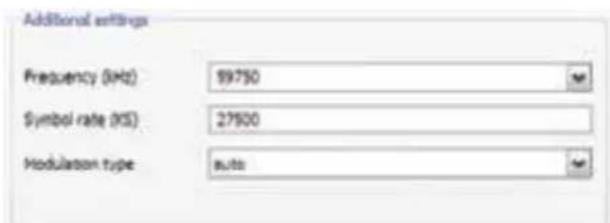
Recherche dans une bande de fréquences Balayage d'une fréquence choisie
Fréquence (kHz) – Les utilisateurs expérimentés ont la possibilité de préciser la fréquence ou la bande de fréquences voulue, et de sélectionner le pas en fréquence.
Débit de symboles (KS) – Le débit de symboles décrit la rapidité de modulation de la transmission. Il doit être précisé pour la recherche dans une bande de fréquences ou pour une fréquence unique.
Type de modulation – Le type de modulation est un paramètre supplémentaire décrivant la transmission de données. Il est utilisé pour certaines stations.
Manuel TERRATEC Home Cinema
Recherche analogique
Mode de recherche : Recherche pour une région
Région – Sélectionnez votre zone de réception géographique dans la liste. Si elle ne figure pas dans la liste, sélectionnez « Toutes ».
Recherche dans une bande de fréquences / Balayage d'une fréquence choisie
![Options additionnelles De À Grandeur d'écart Fréquence [GHz] 59750 818000 8000 Standard TV France (France) - SECAM L/L](/content/2026/06/1264323/images/c96a719ba77578f8249164eb3d13055ce8987c6cc1e24daa5a75f220ab293c2d.jpg)
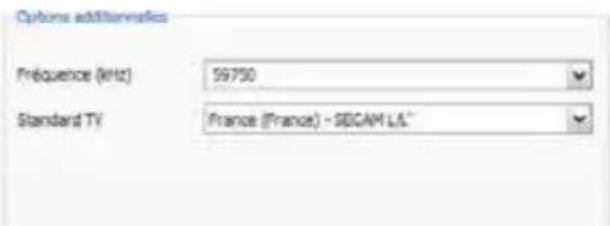
Recherche dans une bande de fréquences Balayage d'une fréquence choisie
Fréquence (kHz) – Les utilisateurs expérimentés ont la possibilité de préciser la fréquence ou la bande de fréquences voulue, et de sélectionner le pas en fréquence.

Si votre équipement TV possède des entrées analogiques, celles-ci sont présentées comme s'il s'agissait de stations TV. Le nom des entrées analogiques est attribué automatiquement suivant le type de connecteur -> S-Video / Composite.
Importation de listes de stations

Les listes de stations préconfectionnées peuvent être importées de deux manières. A cet effet, cliquez sur l'option voulue dans la liste déroulante du mode de recherche:
Importer les stations à partir d'un fichier
Cette option vous permet d'importer la liste de stations sur la base d'une recherche automatique effectuée précédemment.
Importer les stations depuis Internet
Sélectionnez ici votre norme de réception, ensuite le fichier à importer. Le nom des listes contient l'indication de la région ou du satellite.

L'importation depuis Internet est recommandée si vous recevez la TV via satellite (norme DVB-S) puisque la recherche automatique des stations peut durer jusqu'à une heure via satellite. Les stations importées sont pré-triées. Elles sont copiées dans la base de données des stations par simple clic de souris. Vous pouvez ensuite commencer directement.
Manuel TERRATEC Home Cinema
2. Créez une liste de favoris

Dans la page de gestion des stations, la liste de gauche contient toutes les stations trouvées lors d'une ou de plusieurs recherches automatiques. Vous pouvez filtrer le contenu de la liste selon les critères Mode de réception, Filtre (stations diffusées en clair, stations cryptées, ou toutes les stations) et selon qu'il s'agit d'une station de TV ou de radio.
Cliquez sur le bouton pour copier uniquement les stations marquées dans la liste des favoris, ou sur le bouton pour copier toutes les stations vers la droite.

Seules les stations figurant dans une liste de favoris peuvent être visionnées ou écoutées. Les entrées vidéo analogiques sont représentées par le symbole • pour une entrée Composite, ou par pour une entrée S-Video. Ces entrées vidéo peuvent être incluses dans la liste des favoris comme des stations « normales », ou en faisant un clic droit dans l'image TV puis en sélectionnant « Entrées vidéo externes » dans le menu contextuel.
Configuration des listes de favoris
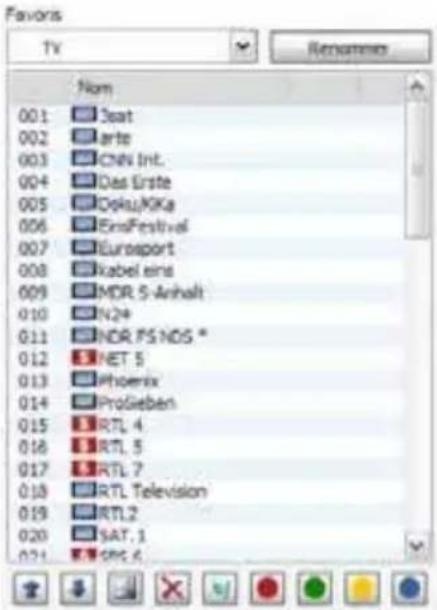
Pour trier les stations selon vos préférences, mettez la/les station(s) voulue(s) en surbrillance puis déplacez-les dans la liste vers le haut ou le bas au moyen des touches et
Utilisez les touches ✗ et pour effacer une station ou toutes les stations de la liste des favoris.
Listes de favoris spéciales (fonction non disponible dans TERRATEC Home Cinema Basic)
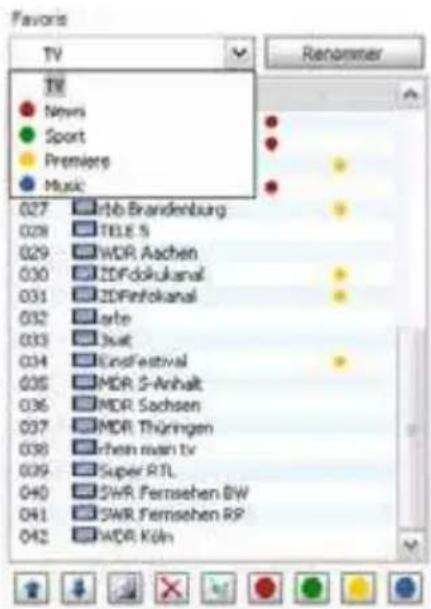
En plus des listes de favoris pour la TV et la radio, vous avez la possibilité de créer des listes spéciales / personnelles.
Celles-ci peuvent remplir plusieurs fonctions. Par exemple, elles vous permettent de trier les stations DVB-T suivant la zone de réception, ou de trier toutes les stations suivant la norme de réception (par ex. analogique/DVB-T/DVB-S), ou par genre, par ex. sport, cinéma et info.
Pour classer une station dans une liste de favoris spéciale, marquez la station voulue et cliquez ensuite sur l'un des boutons de couleur. Une station peut figurer dans plusieurs listes.
Cliquez sur le bouton
donner un nom à la liste de favoris active.

Manuel TERRATEC Home Cinema
Où trouver les listes de favoris?

Pour accéder à vos listes de favoris, faites un clic droit dans l'image TV et sélectionnez « Favoris TV ».
Comment changer de station?
Vous pouvez naviguer dans la liste des stations ou changer de chaîne de plusieurs manières.
Pour afficher la station suivante de la liste, appuyez sur le bouton « Page haut » de votre clavier, et sur le bouton « Page bas » pour afficher la station précédente. Appuyez sur la touche ENTREE pour confirmer.
ou:
Cliquez dans la fenêtre TV avec le bouton droit de la souris et sélectionnez « Station + » dans le menu contextuel pour voir la station suivante, ou « Station – » pour voir la station précédente.
ou:
Cliquez avec le bouton gauche sur le bouton « Flèche vers le haut » de la fenêtre de contrôle pour afficher la station suivante, ou sur « Flèche vers le bas » pour afficher la station précédente, et confirmez avec OK.

ou:
Déplacez le pointeur de la souris contre le bord droit de la fenêtre TV. Le menu des favoris TV est affiché sur fond noir. Sélectionnez la station voulue dans la liste (au besoin, utilisez les boutons de défilement) en double-cliquant sur son nom ou en appuyant sur le bouton ENTREE.
ou:
Faites un clic droit dans la fenêtre TV, sélectionnez « Favoris TV » et cliquez sur la station voulue avec le bouton gauche de la souris.
ou
Utilisez le bouton de changement de chaîne de la télécommande.
Manuel TERRATEC Home Cinema
3. Indiquez le répertoire de stockage de vos enregistrements

Le répertoire de stockage des fichiers vidéo enregistrés est modifié dans la page de configuration de l'enregistrement de TERRATEC Home Cinema. A cet effet, cliquez sur l'icône de dossier en regard du champ « Enregistrer les vidéos dans ». Sélectionnez un répertoire du disque dur, puis cliquez sur « OK ».
Nous vous souhaitons bon divertissement.
Votre équipe TERRATEC
Contenuti
Options additionnelles

Satellite A

Satellite B

Satellite C

Satellite D

Options additionnelles
Fréquence [MHz]
Symbol rate (KS)
Polarisation
DSBcC 1.0

Options additionnelles
Fréquence (SRS)
Symbol rate (KS)
Polarisation
DBEaC 1.0

27500
Horizontal Indira
Satellite A (Option A / Position A)
[Unreadable]
DVB-62
Options additionnelles


- LÉGENDE
- MANUEL TERRATEC HOME CINEMA
- TERRATEC HOME CINEMA: INTRODUCTION
- L'INSTALLATION
- LE PREMIER DÉMARRAGE
- EXÉCUTEZ LA RECHERCHE AUTOMATIQUE DES STATIONS
- RECHERCHE AUTOMATIQUE DES STATIONS DE DVB-S MODE DE RECHERCHE : RECHERCHE POUR UN SATELLITE
- RECHERCHE DANS UNE BANDE DE FRÉQUENCES / BALAYAGE D'UNE FRÉQUENCE CHOISIE
- EXEMPLE
- RECHERCHE ANALOGIQUE
- IMPORTER LES STATIONS À PARTIR D'UN FICHIER
- IMPORTER LES STATIONS DEPUIS INTERNET
- CRÉEZ UNE LISTE DE FAVORIS
- CONFIGURATION DES LISTES DE FAVORIS
- LISTES DE FAVORIS SPÉCIALES (FONCTION NON DISPONIBLE DANS TERRATEC HOME CINEMA BASIC)
- OÙ TROUVER LES LISTES DE FAVORIS
- COMMENT CHANGER DE STATION
- INDIQUEZ LE RÉPERTOIRE DE STOCKAGE DE VOS ENREGISTREMENTS
- CONTENUTI
Marque : TERRATEC
Modèle : T5
Catégorie : Récepteur TV