
T5 - TV-Empfänger TERRATEC - Kostenlose Bedienungsanleitung
Finden Sie kostenlos die Bedienungsanleitung des Geräts T5 TERRATEC als PDF.


| Produkttyp | DVB-T/T2 HD TV-Receiver |
| Marke | Terratec |
| Modell | T5 |
| Abmessungen (L x B x H) | 12.5 x 8.5 x 3.5 cm |
| Gewicht | 200 g |
| Stromversorgung | 5V / 1A über Netzteil |
| Stromverbrauch | Unter 5 W |
| Empfangsnormen | DVB-T/T2, MPEG-4 |
| Maximale Auflösung | 1080p |
| Anschlüsse | HDMI, USB, Antenneneingang, optischer Audioausgang |
| Hauptfunktionen | DVB-T/T2 HD-Empfang, USB-Aufnahme, Time Shift, EPG |
| Verfügbare Sprachen | Französisch, Englisch, Deutsch, u.a. |
| Betriebstemperatur | 0°C bis 40°C |
| Luftfeuchtigkeit im Betrieb | Unter 80 % |
| Pflege und Reinigung | Mit einem weichen, trockenen Tuch reinigen. Keine Scheuermittel verwenden. |
| Sicherheit | Nicht Regen oder Feuchtigkeit aussetzen. Das Gehäuse nicht öffnen. |
| Im Lieferumfang enthalten | Fernbedienung, Netzteil, HDMI-Kabel |
| Reparierbarkeit | Reparierbarkeitsindex geschätzt 7.8/10 |
| Kompatibilität | Fernseher mit HDMI-Eingang |
Häufig gestellte Fragen - T5 TERRATEC
Benutzerfragen zu T5 TERRATEC
0 Frage zu diesem Gerät. Beantworten Sie die, die Sie kennen, oder stellen Sie Ihre eigene.
Eine neue Frage zu diesem Gerät stellen
Laden Sie die Anleitung für Ihr TV-Empfänger kostenlos im PDF-Format! Finden Sie Ihr Handbuch T5 - TERRATEC und nehmen Sie Ihr elektronisches Gerät wieder in die Hand. Auf dieser Seite sind alle Dokumente veröffentlicht, die für die Verwendung Ihres Geräts notwendig sind. T5 von der Marke TERRATEC.
BEDIENUNGSANLEITUNG T5 TERRATEC
Einführung: Das TERRATEC Home Cinema 4
Die Installation 5
Der erste Start 7
- Starten Sie den Sendersuchlauf! 7
Suchlauf DVB-T 8
Suchlauf DVB-S 9
Suchlauf DVB-C. 11
Suchlauf Analog 12
Senderlistenimport 13
-
Erstellen Sie eine Favoritenliste! 14
-
Legen Sie den Speicherort für Aufnahmen fest! 18
Legende:

Neben diesem Symbol finden Sie nützliche Hinweise zu den Funktionen des TERRATEC Home Cinema.

Dieses Symbol markiert Funktionen, die ausschließlich im TERRATEC Home Cinema und nicht im TERRATEC Home Cinema Basic enthalten sind. Diese lassen sich mit einer Seriennummer freischalten, die Sie im Webshop auf unserer Internetseite erstehen können.
Handbuch TERRATEC Home Cinema
Einführung: Das TERRATEC Home Cinema

Das TERRATEC Home Cinema ist Ihr Kontrollzentrum für analoges und digitales Fernsehen. Alle Funktionen und Features, ob Senderauswahl, Timeshifting, Aufnahmen oder Videotext, sind im TERRATEC Home Cinema vereint.
Die Installation

Vor der Installation der TERRATEC Home Cinema Software schließen Sie bitte Ihr TV-Empfangsgerät an den USB-Anschluss an oder stecken Sie die TV-Karte in einen freien PCI-Steckplatz Ihres Computers und installieren die Treiber.

Sobald Sie die Installation der TERRATEC Home Cinema Software starten, können Sie Ihren Standort auswählen. Der Installationsassistent zeigt Ihnen ebenfalls die bereits installierten Geräte an. Klicken Sie anschließend auf „Fertig stellen“ und die Installation kann beginnen.

Sollten Sie die Basic-Version verwenden und die erweiterten Funktionen der TERRATEC Home Cinema Software nutzen wollen, müssen Sie eine Seriennummer eingeben oder überprüfen. Dazu aktivieren Sie den Haken „Ich möchte Seriennummern eingeben oder überprüfen“.
Handbuch TERRATEC Home Cinema
Sie brauchen bei der Installation der TERRATEC Home Cinema Software in der Regel keine Seriennummer einzugeben, es sei denn das Gerät wurde mit einer entsprechenden Upgrade Karte ausgeliefert. Premium Produkte (TERRATEC Series) werden automatisch erkannt und mit der Vollversion der Software versehen. Bei Cinergy Produkten wird die Software in der Basic Version installiert, alle Grundfunktionen stehen Ihnen dabei uneingeschränkt zur Verfügung. Die Basic Version können Sie mit kostenpflichtigen Updates erweitern, welche Sie in unserem Webshop erwerben können.

Im nächsten Schritt geben Sie Ihre Seriennummer ein und klicken anschließend auf „Hinzufügen“. In der Liste der installierten Pakete werden nun die Daten zu Ihrem Paket angezeigt. Zum Abschluss klicken Sie bitte auf „Fertig stellen“.

Sie können den Funktionsumfang des TERRATEC Home Cinema Basic mit kostenpflichtigen Upgrades erweitern, die Sie im TERRATEC Webshop erwerben können. Bei einigen Produkten liegt eine Postkarte mit einem Erweiterungscode (z.B. für Bild in Bild / PiP oder HD Wiedergabe) bei!
Der erste Start
Nach dem ersten Start der Anwendung werden Sie direkt ins Konfigurationsmenü der TERRATEC Home Cinema geleitet. Hier können die grundsätzlichen Einstellungen vorgenommen werden, welche später detailliert erklärt werden.
Als Erstes sollten Sie die folgenden Schritte durchführen:
- Starten Sie den Sendersuchlauf!
- Erstellen Sie eine Favoritenliste!
-
Legen Sie den Speicherort für Ihre Aufnahmen fest!
-
Starten Sie den Sendersuchlauf!

Gerät - Wählen Sie das Gerät aus, für das ein Sendersuchlauf durchgeführt werden soll. Das ist pro TV-Standard (z. B. DVB-T) nur einmal nötig. Haben Sie mehrere Geräte des gleichen TV-Standards installiert, stehen die gefundenen Sender natürlich auch hierfür zur Verfügung.
Filter – Sie können den Suchlauf auf frei empfangbare, verschlüsselte oder alle empfangbaren Programme (Kein Filter) beschränken.
Suchlauf – Abhängig vom Fernsehstandard, stehen hier verschiedene Optionen zur Verfügung. Entsprechende Informationen finden Sie in den Suchlauf-Kapiteln zum entsprechenden TV-Standard. Klicken Sie auf „Suchlauf“ um den Suchlauf zu starten.
Handbuch TERRATEC Home Cinema
Suchlauf DVB-T
Suchmodus: Suchlauf für eine Region

Region – Suchen Sie Ihre Empfangsregion in der Liste. Werden Sie nicht fündig, wählen Sie einfach „Alle“.
Suchintensität – In manchen Ländern, wie z. B. Frankreich, werden Sender etwas „neben“ der standardisierten Frequenz ausgestrahlt. Findet der Suchlauf mit der Einstellung „Normal“ nicht alle Sender, können Sie den Suchlauf hiermit feiner einstellen.
Suchmodus: Suchlauf für ein Frequenzband / Einzelne Frequenz scannen
Suchlauf für ein Frequenzband / Einzelne Frequenz scannen

Suchlauf für ein Frequenzband Einzelne Frequenz scannen
Frequenz (kHz) – Für Spezialisten gibt es die Möglichkeit, eine einzelne Frequenz oder einen Frequenzbereich und die Schrittweite für die Suche darin auszuwählen.
Bandbreite – DVB-T kann mit unterschiedlicher Bandbreite ausgestrahlt werden. In Europa sind 7 oder 8 MHz üblich, in Taiwan z. B. 6 MHz.
Suchintensität – „Siehe Suchmodus: Suchlauf für eine Region“
Suchlauf DVB-S
Suchmodus: Suchlauf für einen Satelliten
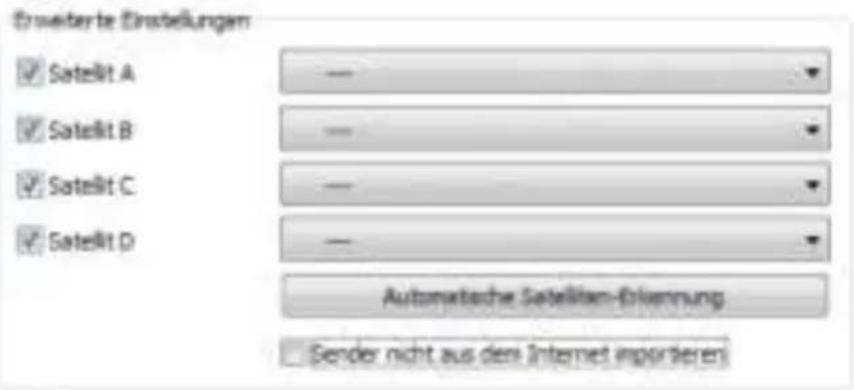
Satellit A–D Wählen Sie hier die Satelliten aus, auf die Sie Ihre Satellitenschüssel ausgerichtet haben.
Suchlauf für ein Frequenzband / Einzelne Frequenz scannen
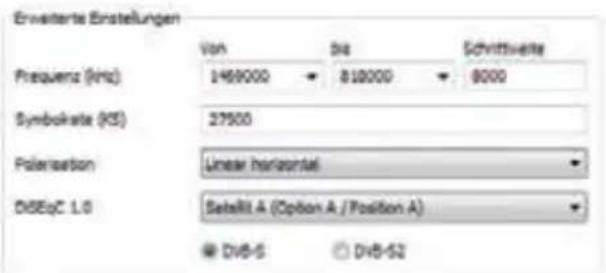

Suchlauf für ein Frequenzband Einzelne Frequenz scannen
Frequenz (kHz) – Für Spezialisten gibt es die Möglichkeit, eine einzelne Frequenz oder einen Frequenzbereich und die Schrittweite für die Suche darin auszuwählen.
Symbolrate (KS) – Die Symbolrate ist die vorgegebene Geschwindigkeit zur Datenübertragung. Bei einem Suchlauf für ein Frequenzband oder eine einzelne Frequenz muss diese angeben werden.
Polarisation – Eine Frequenz kann horizontal oder vertikal polarisiert sein, wählen Sie hier die entsprechende Polarisation aus.
DiSEqC 1.0 – DiSEqC wird für die Steuerung von Satellitenanlagen verwendet, die von mehr als einem Satelliten Daten (TV) empfangen. Stellen Sie diese Einstellung analog zu den Einstellungen Ihrer Satellitenanlage ein. Mittels DiSEqC 1.0 ist es möglich bis zu vier verschiedene Satelliten zu empfangen.
Handbuch TERRATEC Home Cinema
Beispiel:
Ihre Satellitenanlage ist auf Astra und Eutelsat ausgerichtet. In diesem Fall stellen Sie die DiSEqC-Optionen in der Regel folgendermaßen ein:
Option A / Position A während des Suchlaufs auf Astra Option B / Position B während des Suchlaufs auf Eutelsat

Da es leider keine standardisierten Einstellungen für Satellitenanlagen gibt, bleibt häufig nur das Ausprobieren diverser Einstellungen, wenn Sie keine Informationen zur Satellitenanlage besitzen. Bitte haben Sie Verständnis dafür, dass auch unser Support nicht immer eine Lösung für Ihre Einstellungen zur Hand hat.
Informationen zu verfügbaren Satellitenprogrammen und deren Parametern finden Sie z. B. unter:
http://www.lyngsat.com
Suchlauf DVB-C
Suchmodus: Suchlauf für eine Region

Region – Suchen Sie Ihre Empfangsregion in der Liste. Werden Sie nicht fündig, wählen Sie einfach „Alle“.
Suchlauf für ein Frequenzband / Einzelne Frequenz scannen


Suchlauf für ein Frequenzband Einzelne Frequenz scannen
Frequenz (kHz) – Für Spezialisten gibt es die Möglichkeit, eine einzelne Frequenz oder einen Frequenzbereich und die Schrittweite für die Suche darin auszuwählen.
Symbolrate (KS) – Die Symbolrate ist die vorgegebene Geschwindigkeit zur Datenübertragung. Bei einem Suchlauf für ein Frequenzband oder eine einzelne Frequenz muss diese angeben werden.
Modulationsart – Die Modulationsart ist eine weitere Option für die Datenübertragung und kann für bestimmte Programme angegeben werden.
Handbuch TERRATEC Home Cinema
Suchlauf Analog
Suchmodus: Suchlauf für eine Region

Region – Suchen Sie Ihre Empfangsregion in der Liste. Werden Sie nicht fündig, wählen Sie einfach „Alle“.
Suchlauf für ein Frequenzband / Einzelne Frequenz scannen


Suchlauf für ein Frequenzband Einzelne Frequenz scannen
Frequenz (kHz) – Für Spezialisten gibt es die Möglichkeit, eine einzelne Frequenz oder einen Frequenzbereich und die Schrittweite für die Suche darin auszuwählen.

Verfügt Ihre TV-Lösung über analoge Eingänge, werden diese wie Sender behandelt. Die Namen für die analogen Eingänge werden automatisch vergeben und richten sich nach Art des Anschlusses -> SVideo / Composite.
Senderlistenimport

Sie haben außerdem zwei Möglichkeiten, bereits fertige Senderlisten zu importieren. Dazu klicken Sie im Auswahlmenü für den Suchmodus bitte auf:
Sender aus einer Datei importieren
In diesem Fall können Sie eine Senderliste aus einem bereits abgeschlossenen Sendersuchlauf importieren.
Sender aus dem Internet importieren
Hier wählen Sie Ihren Empfangsstandard aus und im nächsten Schritt die Datei, die Sie importieren möchten. Die Listen sind entsprechend der Region oder dem Satelliten benannt.

Der Import aus dem Internet empfiehlt sich besonders beim Empfangs-standard DVB-S, da der Satelliten-Suchlauf bis zu einer Stunde in Anspruch nehmen kann. Beim Import sind die Sender bereits vorsortiert und können mit einem Mausklick in die Senderdatenbank übernommen werden. So können Sie direkt loslegen
Handbuch TERRATEC Home Cinema
2. Erstellen Sie eine Favoritenliste!

In der Senderverwaltung finden Sie in der linken Liste alle Sender, die durch einen oder mehrere Suchläufe gefunden wurden. Sie können den Listeninhalt nach den Kriterien Empfangsart, Filter (freiempfangbare, verschlüsselte oder alle Programme) und nach TV / Radio Empfang filtern.
Mit dem Knopf übernehmen Sie die markierten Sender in die Favoritenliste, mit dem Knopf werden alle Sender übernommen.

Nur Sender, die sich in einer Favoritenliste befinden, können auch geschaut bzw. gehört werden. Analoge Videoeingänge werden durch die Symbole für Composite und für S-Video dargestellt und können wie „normale“ Sender in die Favoritenlisten übernommen werden oder alternativ über einen Rechtsklick ins TV-Bild und den Punkt „externe Videoingänge“ ausgewählt werden.
Einrichten von Favoritenlisten
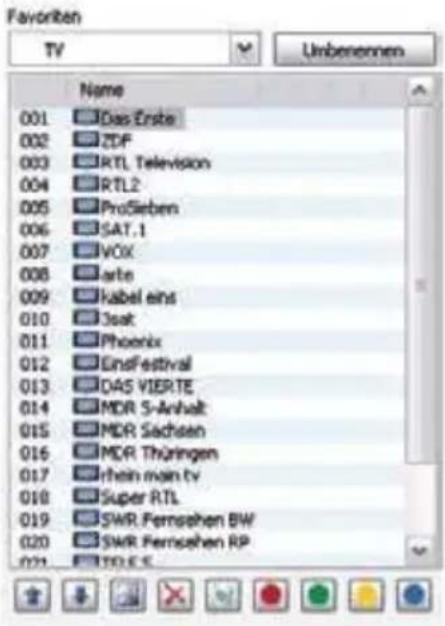
Um die Sender nach Ihrem Interesse zu sortieren, mar- kieren Sie die entsprechenden Sender und bewegen sie mit den Tasten und in der Liste auf und ab.
Mit den Tasten ✗ und löschen Sie einen bzw. alle Sender aus der Favoritenliste.
Spezielle Favoritenlisten (nicht bei TERRATEC Home Cinema Basic)

Zusätzlich zur Favoritenliste für TV und Radio können Sie spezielle / eigene Listen anlegen.
Diese Favoritenlisten können mehrere Funktionen erfüllen. Zum Beispiel können Sie DVB-T Sender nach Empfangsgebiet, nach Empfangsstandard (z. B. analog/DVB-T/DVB-S) oder nach Genre, z. B. Sport, Filme und Nachrichten ordnen.
Um einen Sender einer speziellen Favoritenliste zuzuordnen, markieren Sie den Sender und klicken anschließend einen der Farbknöpfe. Ein Sender kann in mehreren Listen enthalten sein.
Mit der Taste können Sie der ausgewählten Favoritenliste einen Namen geben.

Handbuch TERRATEC Home Cinema
Wo finde ich die Favoritenlisten?

Mit einem „Rechtsklick“ in das TV-Bild können Sie unter „TV Favoriten“ auf Ihre Favoritenlisten zugreifen.
Wie schalte ich um?
Es gibt verschiedene Möglichkeiten in der Senderliste zu navigieren bzw. umzuschalten.
Um zum nächsten Sender in der Liste zu gelangen drücken Sie auf Ihrer Tastatur die „Bild auf“-Taste, um zum vorherigen Sender zurückzuschalten drücken Sie die „Bild ab“-Taste. Zum Bestätigen drücken Sie einfach die Enter-Taste.
oder
Klicken Sie mit der rechten Maustaste in das TV-Fenster und wählen Sie im Kontextmenü „Station +“ um zum nächsten Sender oder „Station –, um einen Sender zurück zuschalten.
oder
Klicken Sie mit der linken Maustaste auf die „Pfeil nach oben“-Taste im Kontrollfenster um zum nächsten Sender oder auf die „Pfeil nach unten“-Taste um zum vorherigen Sender zurück zuschalten und bestätigen mit OK.

oder
Fahren Sie mit dem Mauszeiger zum rechten Rand des TV-Fensters. Jetzt öffnet sich ein schwarzhinterlegetes Menü der TV-Favoriten. Scrollen Sie durch die Liste und wählen
Sie den gewünschten Sender mit einem Doppelklick oder durch Druck der „Entertaste“ aus.
oder
Klicken Sie mit der rechten Maustaste ins TV-Fenster, wählen Sie „TV-Favoriten“ und klicken auf den gewünschten Sender mit der linken Maustaste aus.
oder
Nutzen Sie die Senderumschalttaste der Fernbedienung.
Handbuch TERRATEC Home Cinema
3. Legen Sie den Speicherort für Aufnahmen fest!

In den Einstellungen der TERRATEC Home Cinema Software haben Sie die Möglichkeit den Speicherort der Aufnahmen zu ändern. Dazu klicken Sie bitte bei „Aufnahmen speichern in“ auf die Schaltfläche mit dem kleinen Ordnersymbol. Nun können Sie zum entsprechenden Ordner navigieren und diesen durch betätigen der „OK“-Schaltfläche auswählen.
Viel Spaß,
Ihr TERRATEC Team
Content
Introducing: The TERRATEC Home Cinema 20
Installation 21
Scan one frequency band Einzelne Frequenz scannen



- LEGENDE
- HANDBUCH TERRATEC HOME CINEMA
- EINFÜHRUNG: DAS TERRATEC HOME CINEMA
- DIE INSTALLATION
- DER ERSTE START
- SUCHLAUF DVB-T
- SUCHMODUS: SUCHLAUF FÜR EINE REGION
- SUCHLAUF FÜR EIN FREQUENZBAND / EINZELNE FREQUENZ SCANNEN
- SUCHLAUF DVB-S
- SUCHMODUS: SUCHLAUF FÜR EINEN SATELLITEN
- BEISPIEL
- SUCHLAUF DVB-C
- SUCHLAUF ANALOG
- SENDER AUS EINER DATEI IMPORTIEREN
- SENDER AUS DEM INTERNET IMPORTIEREN
- ERSTELLEN SIE EINE FAVORITENLISTE
- EINRICHTEN VON FAVORITENLISTEN
- SPEZIELLE FAVORITENLISTEN (NICHT BEI TERRATEC HOME CINEMA BASIC)
- WO FINDE ICH DIE FAVORITENLISTEN
- WIE SCHALTE ICH UM
- LEGEN SIE DEN SPEICHERORT FÜR AUFNAHMEN FEST
- CONTENT
Marke : TERRATEC
Modell : T5
Kategorie : TV-Empfänger