
T5 - Ricevitore TV TERRATEC - Manuale utente e istruzioni gratuiti
Trova gratuitamente il manuale del dispositivo T5 TERRATEC in formato PDF.


| Tipo di prodotto | Ricevitore TV TNT HD |
| Marca | Terratec |
| Modello | T5 |
| Dimensioni (L x l x H) | 12.5 x 8.5 x 3.5 cm |
| Peso | 200 g |
| Alimentazione | 5V / 1A via adattatore di rete |
| Consumo elettrico | Meno di 5 W |
| Norme di ricezione | DVB-T/T2, MPEG-4 |
| Risoluzione massima | 1080p |
| Connettività | HDMI, USB, ingresso antenna, uscita audio ottica |
| Funzioni principali | Ricezione TNT HD, registrazione USB, Time Shift, EPG |
| Lingue disponibili | Italiano, Inglese, Tedesco e altre |
| Temperatura di funzionamento | 0°C a 40°C |
| Umidità di funzionamento | Inferiore all'80% |
| Manutenzione e pulizia | Pulire con un panno morbido e asciutto. Non utilizzare prodotti abrasivi. |
| Sicurezza | Non esporre a pioggia o umidità. Non aprire l'involucro. |
| Pezzi di ricambio inclusi | Telecomando, adattatore di rete, cavo HDMI |
| Riparabilità | Indice di riparabilità stimato a 7.8/10 |
| Compatibilità | Televisori con ingresso HDMI |
Domande frequenti - T5 TERRATEC
Domande degli utenti su T5 TERRATEC
0 domanda su questo apparecchio. Rispondi a quelle che conosci o fai la tua.
Fai una nuova domanda su questo apparecchio
Scarica le istruzioni per il tuo Ricevitore TV in formato PDF gratuitamente! Trova il tuo manuale T5 - TERRATEC e riprendi in mano il tuo dispositivo elettronico. In questa pagina sono pubblicati tutti i documenti necessari per l'utilizzo del tuo dispositivo. T5 del marchio TERRATEC.
MANUALE UTENTE T5 TERRATEC
Introduzione: il TERRATEC Home Cinema 52
L'installazione. 53
Il primo avvio 55
- Avviare la ricerca dei canali!....5 5
Ricerca DVB-T 56
Ricerca DVB-S. 57
Ricerca DVB-C. 59
Ricerca analogica....60
Importazione delle liste dei canali 61
-
Creare una lista di preferiti! 62
-
Stabilire il luogo ove salvare le registrazioni!....66
Legenda:

Accanto a questo simbolo si trovano informazioni utili sulle funzioni di TERRATEC Home Cinema.

Questo simbolo contrassegna le funzioni contenute esclusivamente in TERRATEC Home Cinema e non in TERRATEC Home Cinema Basic. Esse possono essere attivate con un numero di serie acquistabile nel Webshop del nostro sito Internet.
Manuale TERRATEC Home Cinema
Introduzione: il TERRATEC Home Cinema
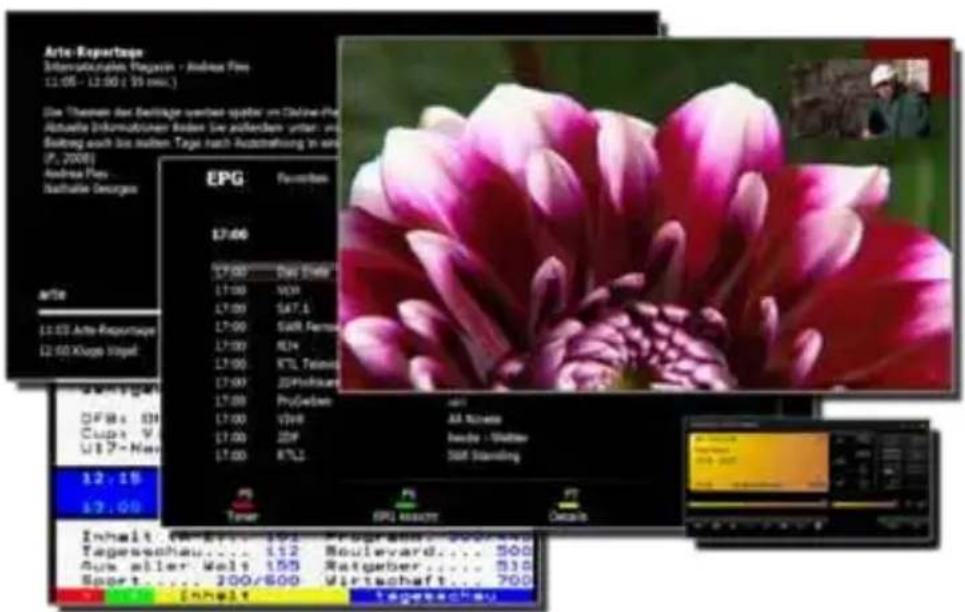
Il TERRATEC Home Cinema è il centro di controllo per la televisione analogica e digitale. Tutte le funzioni e le caratteristiche siano esse la selezione dei canali, il timeshifting, le registrazioni o il televideo, sono raggruppate nel TERRATEC Home Cinema.
L'installazione

Prima dell'installazione del software TERRATEC Home Cinema, collegare il proprio ricevitore televisivo alla presa USB o innestare la scheda TV in uno slot libero del computer e installare i relativi driver.

Non appena si avvia l'installazione del software TERRATEC Home Cinema, è possibile scegliere la propria sede. L'assistente d'installazione visualizza anche gli apparecchi già installati. Cliccare quindi su „Fine“ e l'installazione può iniziare.

Aggiungere o riscrivere il seriale.
Usando la versione Basic e volendo utilizzare le funzioni avanzate del TERRATEC Home Cinema, è necessario inserire o controllare un numero di serie. A tale scopo, attivare il segno di spunta „Aggiungere o riscrivere il seriale“.
Manuale TERRATEC Home Cinema
A meno che il dispositivo non sia stato fornito con una corrispondente scheda di aggiornamento, nell'installazione del software TERRATEC Home Cinema non è di solito necessario inserire un numero di serie. I prodotti Premium (TERRATEC Series) vengono riconosciuti automaticamente e per essi viene attivata la versione completa del software. Nei prodotti Cinergy viene installata la versione Basic del software e tutte le funzioni di base sono disponibili senza limitazioni. La versione Basic può essere potenziata con aggiornamenti a pagamento acquistabili nel nostro Webshop.

Inserire nel prossimo passo il numero di serie e cliccare quindi su „Aggiungi“. Nella lista dei pacchetti installati vengono visualizzati adesso i dati del pacchetto. Cliccare quindi su „Fine“.

Le funzioni del TERRATEC Home Cinema Basic possono essere potenzi- ate con aggiornamenti a pagamento acquistabili nel nostro Webshop. Ad alcuni prodotti è acclusa una cartolina con un codice di ampliamento (ad esempio per la funzione picture in picture / PiP o per la riproduzione HD)!
Il primo avvio
Dopo aver avviato per la prima volta l'applicazione, si raggiungerà direttamente il menù di configurazione di TERRATEC Home Cinema. Qui si possono effettuare le impostazioni fondamentali che verranno spiegate in seguito nei dettagli.
Come prima cosa bisognerebbe effettuare le seguenti operazioni:
- Avviare la ricerca dei canali!
- Creare una lista di preferiti!
- Stabilire il luogo ove salvare le registrazioni!
1. Avviare la ricerca dei canali!

Perfiferica - Scegliere l'apparecchio con il quale eseguire una ricerca dei canali. Questa operazione è necessaria una sola volta per ogni standard TV (ad esempio DVB-T). Se ci sono più dispositivi dello stesso standard TV a disposizione, i canali trovati saranno naturalmente disponibili anche qui.
Filtro – Qui è possibile limitare la ricerca dei canali a quelli in chiaro o a tutti i canali (senza filtro).
Modalità scansione – A seconda dello standard televisivo sono disponibili diverse opzioni. Le relative informazioni possono essere trovate nei capitoli relativi alla ricerca dei canali per il corrispondente standard televisivo. Per avviare la ricerca, cliccare su „Avviare Scansione“.
Manuale TERRATEC Home Cinema
Ricerca DVB-T
Modalità di ricerca: ricerca per una regione

Paese – Cercare la propria regione di ricezione nella lista. Se non si trovano canali, scegliere semplicemente „Tutte“.
Intensità scansione – In alcuni paesi, come ad esempio in Francia, alcuni canali vengono trasmessi leggermente „sfalsati“ relativamente alla frequenza standardizzata. Se con l'impostazione „Normale“ la ricerca dei canali non trova tutte le stazioni, è possibile quindi impostare una ricerca con una risoluzione maggiore.
Modalità di ricerca: ricerca per una banda di frequenza / scansione di singole frequenze


Ricerca per una banda di frequenza Scansione di singole frequenze
Frequenza (kHz) – Gli specialisti possono effettuare la scansione di una singola frequenza o di un campo di frequenze scegliendo anche il passo per la ricerca.
Banda passante – DVB-T può essere irradiata con diverse larghezza di banda. In Europa sono comuni 7 o 8 MHz, in Taiwan ad esempio 6 MHz.
Intensità scansione – Vedi „Modalità di ricerca: ricerca per una regione“
Ricerca DVB-S
Modalità di ricerca: ricerca per un satellite
Satellite A–D Scegliere qui i satelliti sui quali è stata orientata l'antenna parabolica.
Ricerca per una banda di frequenza / scansione di singole frequenze
Frequenza (kHz) – Gli specialisti possono effettuare la scansione di una singola frequenza o di un campo di frequenze scegliendo anche il passo per la ricerca.
Symbol rate (KS) – La symbol rate (tasso di simbolo) è la velocità predefinita per la trasmissione dei dati. Nel caso di una ricerca per una banda di frequenza o per una singola frequenza, tale valore deve essere indicato.
Polarizzazione – Una frequenza può essere polarizzata orizzontalmente o verticalmente, scegliere la corrispondente polarizzazione.
DiSEqC 1.0 – DiSEqC viene utilizzato per il comando degli impianti satellitari in grado di ricevere dati (TV) da più satelliti. Effettuare l'impostazione corrispondentemente all'impianto satellitare. Tramite DiSEqC 1.0 è possibile ricevere un massimo di quattro satelliti diversi.
Manuale TERRATEC Home Cinema
Esempio:
il vostro impianto satellitare è orientato sui satelliti Astra e Eutelsat. In questo caso, impostare le opzioni DiSEqC normalmente nel modo seguente:
Opzione A / posizione A the scan on Astra
Opzione B / posizione B during the scan on Eutelsat

Poiché non esistono purtroppo impostazioni standardizzate per gli impianti satellitari, in mancanza di informazioni sull'impianto non rimane altro da fare che andare per tentativi. Vi preghiamo di avere comprensione per il fatto che il nostro supporto potrebbe non sempre avere a disposizione una soluzione per le vostre impostazioni.
formazioni sui programmi satellitari disponibili e sui relativi parametri si trovano ad esempio al sito:
http://www.lyngsat.com
Ricerca DVB-C
Modalità di ricerca: ricerca per una regione

Paese – Cercare la propria regione di ricezione nella lista. Se non si trovano canali, scegliere semplicemente „Tutte“.
Ricerca per una banda di frequenza / scansione di singole frequenze
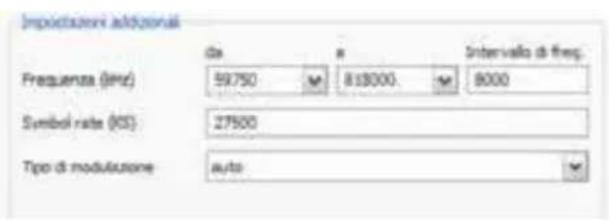
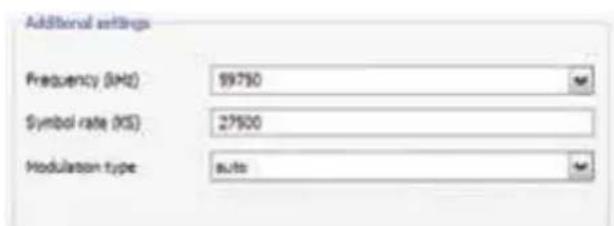
Ricerca per una banda di frequenza Scansione di singole frequenze
Frequenza (kHz) – Gli specialisti possono effettuare la scansione di una singola frequenza o di un campo di frequenze scegliendo anche il passo per la ricerca.
Symbol rate (KS) – La symbol rate (tasso di simbolo) è la velocità predefinita per la trasmissione dei dati. Nel caso di una ricerca per una banda di frequenza o per una singola frequenza, tale valore deve essere indicato.
Tipo di modulazione – Il tipo di modulazione è una ulteriore opzione per la trasmissione dati e può essere indicata per determinati programmi.
Manuale TERRATEC Home Cinema
Ricerca analogica
Modalità di ricerca: ricerca per una regione

Paese – Cercare la propria regione di ricezione nella lista. Se non si trovano canali, scegliere semplicemente „Tutte“.
Ricerca per una banda di frequenza / scansione di singole frequenze


Ricerca per una banda di frequenza Scansione di singole frequenze
Frequenza (kHz) – Gli specialisti possono effettuare la scansione di una singola frequenza o di un campo di frequenze scegliendo anche il passo per la ricerca.

Se la vostra soluzione televisiva dispone di ingressi analogici, essi vengono trattati come canali. I nomi degli ingressi analogici vengono assegnati automaticamente e si orientano al tipo di connessione -> SVideo / Composite.
Importazione delle liste dei canali
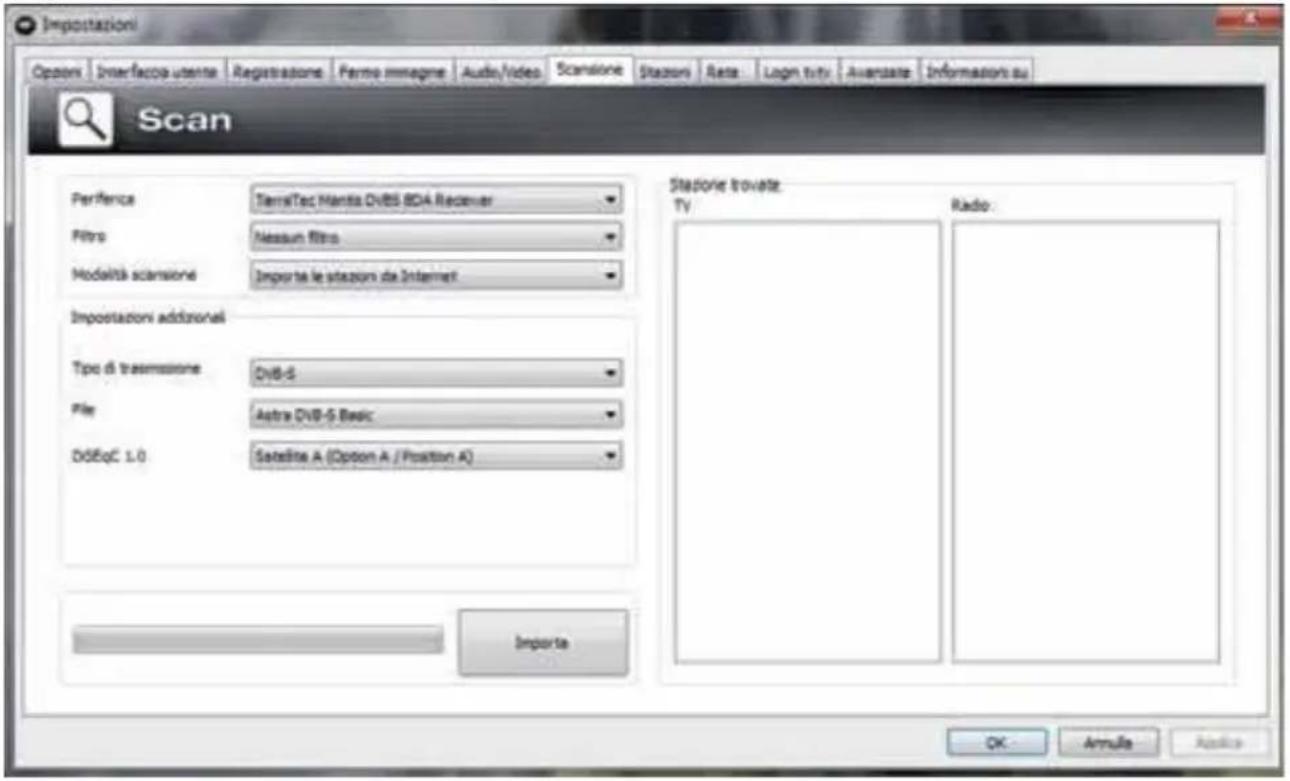
Per importare liste di canali già pronte, si hanno due possibilità. Cliccare a tale scopo nel menu di selezione della modalità di ricerca su:
Importa canali da un file
In questo caso si può importare una lista di canali da una ricerca già conclusa.
Importa canali da Internet
Qui si sceglie lo standard di ricezione e nel prossimo passo il file da importare. Le liste portano il nome della regione o del satellite.

L'importazione da Internet è consigliabile particolarmente per lo standard di ricezione DVB-S poiché la ricerca di satelliti può richiedere fino ad un'ora. Nell'importazione i canali sono già ordinati e possono essere trasferiti con un clic del mouse nel database dei canali. Così si può inizi- are direttamente.
Manuale TERRATEC Home Cinema
2. Creare una lista di preferiti!

Nella lista a sinistra della gestione dei programmi si trovano tutti i canali trovati in una o più ricerche. Essi possono essere ordinati per i criteri tipo di ricezione, filtro (in chiaro, criptati o tutti i programmi) e secondo ricezione TV / radio.
Con il pulsante ▶ bsi trasferiscono i canali marcati nella lista di preferiti, con il pulsante ▶ si trasferiscono tutti i canali.

È possibile vedere o sentire solo i canali presenti in una lista di preferiti. Gli ingressi video analogici vengono rappresentati tramite il simbolo per Composite e il simbolo per S-Video e possono essere trasferiti nella lista dei preferiti come „normali“ canali o alternativamente scelti tramite un clic con il tasto destro del mouse nell'immagine TV e nel punto „ingressi video esterni“.
Creazione di liste di preferiti
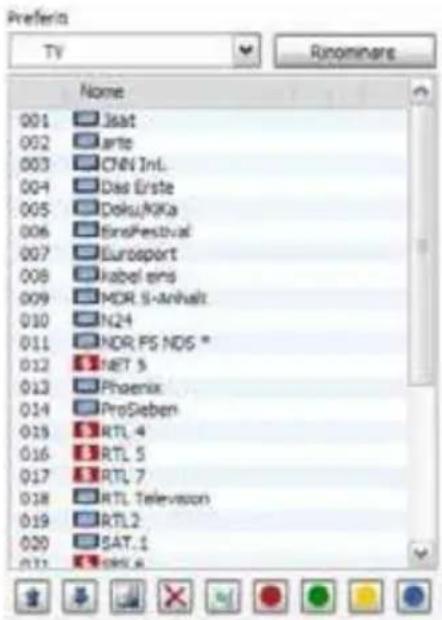
Per ordinare i canali secondo i propri interessi, contrassegnare il canale e spostarlo con i tasti ■ e □ verso l'alto verso il basso nella lista.
Con i tasti ✗ e si cancellano uno o tutti i canali dalla lista di preferiti.
Speciali liste di preferiti (non con TERRATEC Home Cinema Basic)

Oltre alla lista di preferiti per TV e radio, è possibile creare liste speciali o proprie.
Tali liste di preferiti possono svolgere diverse funzioni. È ad esempio possibile ordinare i canali DVB-T secondo zona di ricezione, secondo standard di ricezione (ad esempio analogico//DVB-T/DVB-S) o secondo genere, ad esempio sport, film e notiziari.
Per correlare un canale ad una speciale lista di preferiti, contrassegnarlo e cliccare quindi su uno dei pulsanti colorati . Un canale può essere contenuto in più liste.

Con il tasto è possibile assegnare un nome alla lista di preferiti scelta.
Manuale TERRATEC Home Cinema
Dove trovo le liste di preferiti?
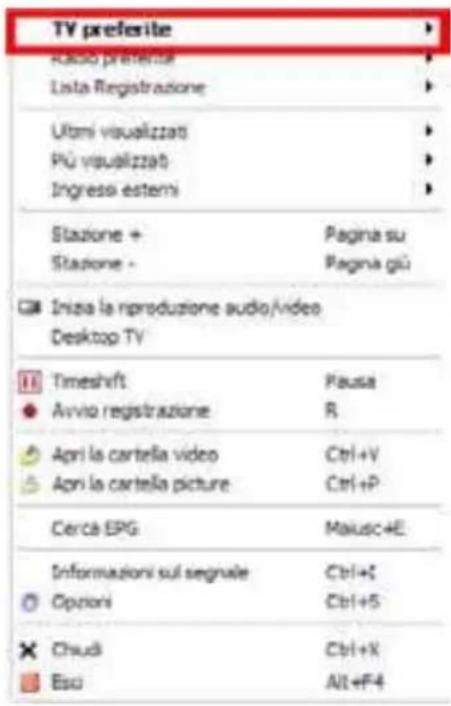
Con un „clic con il tasto destro del mouse“ nell'immagine TV, è possibile accedere al punto „preferiti TV“ alle proprie liste di preferiti.
Come cambio canale?
Per navigare nella lista dei canali o per cambiarli, esistono diverse possibilità.
Per passare al prossimo canale della lista, premere nella tastiera il tasto „Pag su“ per passare a quello precedente il tasto „Pag giù“. Per confermare premere semplicemente il tasto Invio.
oppure:
Cliccare con il tasto destro del mouse nella finestra TV e scegliere nel menu contestuale „Stazione +“ per passare al prossimo canale o „Stazione –“ per passare ad un canale precedente.
oppure:
Cliccare con il tasto sinistro del mouse sul tasto „Freccia verso l'alto" nella finestra di controllo per passare al prossimo canale o sul tasto „Freccia verso il basso" per passare a quello precedente e confermare con OK.

oppure :
Spostarsi con il puntatore del mouse sul bordo destro della finestra TV. Adesso si apre un menu a sfondo nero dei preferiti TV. Scorrere attraverso la lista e scegliere il canale desiderato con un doppio clic o premendo il tasto „Invio“.
oppure :
Cliccare con il tasto destro del mouse nella finestra TV, scegliere „Preferiti TV“ e cliccare sul canale desiderato con il tasto sinistro del mouse.
oppure
Utilizzare il tasto per il cambio di canale del telecomando.
Manuale TERRATEC Home Cinema
3. Stabilire il luogo ove salvare le registrazioni!

Nelle impostazioni del software TERRATEC Home Cinema si ha la possibilità di cambiare il luogo di salvataggio delle registrazioni. A tale scopo cliccare in „Salva registrazioni in“ sul pulsante con il piccolo simbolo di cartella. Adesso è possibile navigare verso la cartella desiderata e confermarla con il pulsante „OK“.
Buon divertimento, il vostro team TERRATEC
Inhoud
Inleiding: de TERRATEC Home Cinema 68
De installatie....69
- LEGENDA
- MANUALE TERRATEC HOME CINEMA
- INTRODUZIONE: IL TERRATEC HOME CINEMA
- L'INSTALLAZIONE
- IL PRIMO AVVIO
- AVVIARE LA RICERCA DEI CANALI
- RICERCA DVB-T
- MODALITÀ DI RICERCA: RICERCA PER UNA BANDA DI FREQUENZA / SCANSIONE DI SINGOLE FREQUENZE
- RICERCA DVB-S
- MODALITÀ DI RICERCA: RICERCA PER UN SATELLITE
- RICERCA PER UNA BANDA DI FREQUENZA / SCANSIONE DI SINGOLE FREQUENZE
- ESEMPIO
- RICERCA DVB-C
- MODALITÀ DI RICERCA: RICERCA PER UNA REGIONE
- RICERCA ANALOGICA
- IMPORTA CANALI DA UN FILE
- IMPORTA CANALI DA INTERNET
- CREARE UNA LISTA DI PREFERITI
- CREAZIONE DI LISTE DI PREFERITI
- SPECIALI LISTE DI PREFERITI (NON CON TERRATEC HOME CINEMA BASIC)
- DOVE TROVO LE LISTE DI PREFERITI
- COME CAMBIO CANALE
- STABILIRE IL LUOGO OVE SALVARE LE REGISTRAZIONI
- INHOUD
Marca : TERRATEC
Modello : T5
Categoria : Ricevitore TV