
Pad 10 - Tablet TERRATEC - Kostenlose Bedienungsanleitung
Finden Sie kostenlos die Bedienungsanleitung des Geräts Pad 10 TERRATEC als PDF.


| Produkttyp | Tablet |
| Marke | Terratec |
| Modell | Pad 10 |
| Bildschirmgröße | 10,1 Zoll |
| Abmessungen (B x T x H) | 240 x 170 x 8,5 mm |
| Gewicht | 520 g |
| Akkukapazität | 6000 mAh |
| Ladeanschluss | USB-C |
| Betriebssystem | Android |
| Prozessor | Quad-Core 1,8 GHz |
| RAM | 2 GB |
| Interner Speicher | 32 GB |
| Hauptkamera | 5 MP |
| Frontkamera | 2 MP |
| Konnektivität | Wi-Fi 802.11 b/g/n, Bluetooth 4.2 |
| Wartung | Mit einem weichen, trockenen Tuch reinigen. Flüssigkeiten vermeiden. |
| Sicherheitshinweise | Nicht Wasser oder extremen Temperaturen aussetzen. Nur das mitgelieferte Ladegerät verwenden. |
| Ersatzteile und Reparierbarkeit | Akku und Bildschirm durch autorisierten Service austauschbar. |
| Allgemeine Informationen | Digitale Bedienungsanleitung zum Download verfügbar. 12 Seiten. |
Häufig gestellte Fragen - Pad 10 TERRATEC
Benutzerfragen zu Pad 10 TERRATEC
0 Frage zu diesem Gerät. Beantworten Sie die, die Sie kennen, oder stellen Sie Ihre eigene.
Eine neue Frage zu diesem Gerät stellen
Laden Sie die Anleitung für Ihr Tablet kostenlos im PDF-Format! Finden Sie Ihr Handbuch Pad 10 - TERRATEC und nehmen Sie Ihr elektronisches Gerät wieder in die Hand. Auf dieser Seite sind alle Dokumente veröffentlicht, die für die Verwendung Ihres Geräts notwendig sind. Pad 10 von der Marke TERRATEC.
BEDIENUNGSANLEITUNG Pad 10 TERRATEC
TERRATEC Pad 10" 10" Windows 8 Tablet mit Quadcore Prozessor
Inhaltsangabe
Sicherheitshinweise....S.01
Gehörschutz....S.02
Verpackungsinhalt S.02
Eigenschaften und Funktionen....S.02
Standardbetrieb 5.04
Instandhaltung....S.06
Technische Daten S.06
Sicherheitshinweise
- Bitte setzen Sie das Gerät keinen schweren Belastungen aus und lassen Sie es nicht aus großen Höhen fallen.
- Schützen Sie das Gerät vor extremer Hitze und Kälte sowie Staub oder Feuchtigkeit und setzen Sie es nicht dem direkten Sonnenlicht aus.
- Vermeiden Sie es, das Gerät in der Nähe von starken Magnetfeldern zu benutzen.
- Halten Sie das Gerät von Wasser und anderen Flüssigkeiten fern. Kommt das Gerät mit Flüssigkeit in Berührung, schalten Sie es sofort aus und reinigen Sie es.
- Benutzen sie keine chemischen Reinigungssubstanzen, um das Gerät zu reinigen. Reinigen Sie es mit einem trockenen Tuch.
■ Halten Sie das Gerät von offenem Feuer fern.
- Entsorgen Sie das Gerät nicht im Hausmüll sondern gemäß den Richtlinien der Entsorgung.
- Nutzen Sie das Gerät nur in moderatem Klima.
- Für Schaden oder Datenverlust, der durch Missbrauch, Umbau oder Batteriewechsel entstanden ist, zeichnen wir nicht verantwortlich.
- Bitte versuchen Sie nicht, das Gerät auseinander zu nehmen, zu modifizieren oder reparieren. Dies setzt die Garantie außer Kraft.
■ Falls das Gerät für eine längere Zeit nicht genutzt wird, laden Sie bitte die Batterie mindestens 1 Mal pro Monat auf, um eine maximale Lebensdauer zu gewährleisten.
■ Laden Sie die Batterie, wenn:
- die Anzeige eine leere Batterie anzeigt.
- das Gerät nach dem Einschalten sofort wieder abschaltet.
- das Gerät nicht auf Knopfdruck reagiert, auch wenn die Batterie augenscheinlich voll ist.
- Unterbrechen Sie nicht die Verbindung, wenn das Gerät formatiert wird oder Daten überträgt. Ansonsten können Dateien beschädigt oder Daten verloren gehen.
- Bitte benutzen Sie das bereitgestellte Zubehör, um Dateien zu installieren und halten Sie sich hierbei an die Anweisungen des Herstellers.
- Vor der Nutzung des Geräts oder der Installation von Programmen sollten Sie sich mit den Hinweisen auf der Unterseite des Geräts vertraut machen.
Es besteht Explosionsgefahr, wenn die Batterie nicht richtig ausgetauscht wird. Bitte ersetzen Sie die Batterie nur durch eine Gleiche oder ein Äquivalent.
■ Die Batterie sollte nicht extremer Hitze wie Feuer oder direktem Sonnenlicht ausgesetzt sein.
■ Bitte entsorgen Sie die Batterie verantwortungsvoll. - Wenn Sie die direkte Stromzufuhr unterbrechen, wird das Gerät weiter arbeiten, solange die Batterie genügend Ladung hat.
Das Netzteil ist ein CLASS II Gerät mit doppelter Isolierung. Es wird keine Fremderdung benötigt.
Erklärung der Sicherheitssymbole:


- Wenn das Warndreieck mit dem Blitz aufleuchtet, zeigt dies eine mögliche gefährliche Spannung in der Gerätabdeckung an, die stark genug sein könnte einen Stromschlag zu erzeugen.
- Um die Gefahr eines Elektroschocks zu vermeiden, öffnen Sie nicht die Abdeckung des Geräts. Bitte überlassen Sie die Wartung geschultem Personal.
- Das Warndreieck mit dem Ausrufezeichen weist Sie auf nötige Instandsetzung des Geräts hin.
- Bitte sorgen Sie für eine korrekte Entsorgung des Produkts entsprechend der EU Richtlinien. Das Gerät sollte nicht mit dem Hausmüll oder in der Natur entsorgt werden. Bitte führen Sie das Gerät an entsprechenden Stellen dem Recycling zu oder kontaktieren Sie den Verkäufer oder Hersteller des Geräts.
- Bitte halten Sie bei der Nutzung des Geräts einen Sicherheitsabstand von mindestens 20 Zentimetern ein.
- CE in welchen Ländern dieses Produkt uneingeschränkt genutzt werden darf: Deutschland, Großbritannien, Italien, Spanien, Belgien, Niederlande, Portugal, Griechenland, Irland, Dänemark, Luxemburg, Österreich, Finnland, Schweden, Norwegen und Island.
TERRATEC PAD 10"
Gehörschutz
- Dieses Produkt beschränkt die Ausgangslautstärke gemäß den aktuellen Richtlinien auf ein sicheres Level. Beim Hören über Kopf- oder Ohrhörer mit hoher Lautstärke laufen Sie Gefahr, dauerhafte Gehörschäden davon zu tragen, selbst dann, wenn Sie bereits an hohe Lautstärken gewöhnt sind. Sollten Sie ein Klingeln oder Pfeifen im Ohr bemerken, reduzieren Sie die Lautstärke oder schalten Sie das Gerät ab. Dieses Gerät wurde mit den mitgelieferten Ohrhörern getestet. Um Ihr Gehör zu schützen, raten wir Ihnen, diese zu benutzen oder solche, die den aktuellen Richtlinien entsprechen.
- Benutzen Sie das Gerät nicht, während Sie ein Fahrzeug führen. Dies kann zu Gefahren im Straßenverkehr führen und ist vielerorts verboten.
- Benutzen Sie das Gerät nicht, wenn sich mögliche Gefahren durch reduziertes Hören ergeben.
- Selbst wenn Ihre Ohrhörer so entwickelt wurden, dass Sie Außengeräusche wahrnehmen, drehen Sie die Lautstärke niemals so laut, dass Sie nicht mehr bemerken, was um Sie herum passiert.
- Der Komfortbereich Ihres Gehörs passt sich mit der Zeit an höhere Lautstärken an. Was sich normal anhört, kann eigentlich laut und schädlich für Ihr Gehör sein. Beugen Sie dem vor, indem Sie die Lautstärke zunächst niedrig einstellen, bevor Ihr Gehör sich anpasst.
Verpackungsinhalt
Bitte prüfen Sie beim Auspacken Ihres Geräts, ob folgende Gegenstände enthalten sind:
- Tablet - Netzteil - Bedienungsanleitung
- Service Card
Eigenschaften und Funktionen
Draufsicht

Linksseitige Ansicht Vorderansicht
Unteransicht

Rückansicht
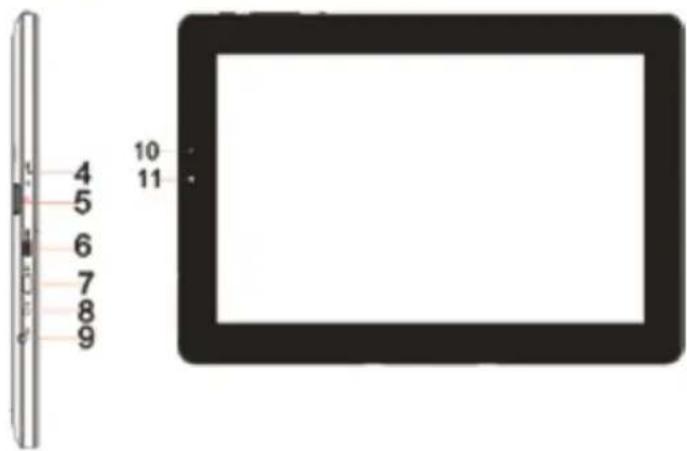
- An-/Aus-Schalter: Drücken und halten, um das Tablet an oder aus zu schalten. Drücken, um den Bildschirm an oder aus zu schalten
- Lautstärke +/-: Drücken um Lautstärke zu erhöhen oder zu verringern.
- Windows Taste: Drücken, um den Windows Start-Bildschirm zu öffnen. Drücken, um schnellen Zugang zur zuvor genutzten App oder dem zuletzt angesehenen Bildschirm zu erhalten.
- Mikrofon: Nimmt Sounds auf. Unterstützt Tonsignale beim Telefonieren über Internet.
- Micro SD Schacht: Liest und schreibt Daten auf Micro SD Karte
- HDMI Anschluss: Schließen Sie HD Fernsehen mit einem HDMI-Kabel (nicht im Lieferungsumfang enthalten) an.
- Micro-USB Eingang: Verbinden Sie USB-Geräte mit einem beliebigen USB-Kabel, um Daten, Musik, Fotos, Videos etc. zu übertragen.
- DC-In Anschluss: Verbinden Sie das mitgelieferte Datenkabel, um den Akku aufzuladen.
- Audio Eingang: Schließen Sie ein Headset, Kopfhörer, Mikrophon oder anderes Audiozubehör an, um Stereosound zu genießen, Audiodateien aufzunehmen oder Telefongespräche über das Internet zu führen.
- Ladeanzeige: Zeigt den Ladestatus des Akkus an.
- Frontkamera: Nehmen Sie Bilder und Videos auf. Zur Nutzung bei Videotelefonie geeignet.
- Tastaturanschluss: Befestigen und stützen Sie den Anschluss für die externe Tastatur.
- Steckanschluss: Verbinden Sie die externe Tastatur
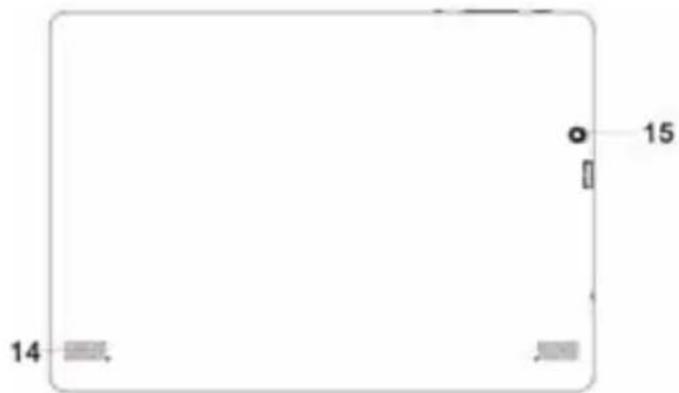
- Lautsprecher: Unterstützt die Tonwiedergabe.
- Rückseitenkamera: Nimmt Bilder oder Videos auf.
Hinweis:
- Keine der beiden Kameras unterstützt Zoom oder Gesichtserkennung.
- Der Micro-USB Anschluss unterstützt keine Verbindung zu Computern, oder Stromversorgung von angeschlossenen USB-Geräten.
- Wenn gewünscht, können Tastatur und Maus an dieses Tablet angeschlossen werden.
Hauptanschlüsse Das Tablet aufladen
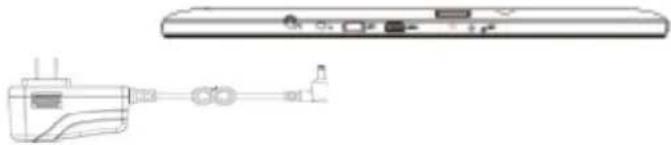
Das Tablet besitzt einen eingebauten Akku. Laden Sie das Gerät auf, wenn die Akkuladung niedrig ist.
- Schließen Sie das Ladekabel an das Netzteil an.
- Verbinden Sie das Micro-USB-Kabel mit dem Micro-USB-Anschluss am Tablet.
- Verbinden Sie das Netzteil mit einem Stromanschluss, um das Tablet aufzuladen, bis der Akku voll ist.
- Laden Sie den Akku in einer gemäßigten Temperatur zwischen 0 °C und 35 °C.
- Benutzen Sie ausschließlich das mitgelieferte Netzteil. Die Nutzung von nicht autorisierten Netzteilen oder Kabeln kann Schaden verursachen.
Hinweis:
- Wenn Sie Ihr Tablet auspacken, ist der Akku noch nicht vollständig geladen.
- Ein voll entladener Akku braucht ungefähr 4 Stunden um vollständig aufzuladen.
- Während der Akku geladen wird, leuchtet die LED-Anzeige rot und orange, sobald er vollständig geladen ist.
- Die LED-Anzeige fängt ca. 4-5 Sekunden nachdem das Netzteil an das Tablet und die Steckdose angeschlossen wird an zu leuchten.
Das Tablet einschalten
Hinweis: Dieses Gerät wurde mit Windows 8.1 ausgestattet. Es ist nicht nötig, vor dem Gebrauch Windows zu ins tallieren.
- Drücken und halten Sie den Power Knopf für 2 Sekunden, um Ihr Tablet einzuschalten. Der Sperrbildschirm erscheint.
- Wischen Sie mit Ihrem Finger von unten nach oben über den Bildschirm zum Login-Bildschirm und geben Sie Ihr Passwort ein.

Nun ist Ihr Tablet startbereit und der Windows Startbildschirm erscheint.
Hinweis: Wenn der Login-Bildschirm nicht aktiv ist, gelangen Sie direkt vom Sperrbildschirm zum Windows Startbildschirm.
Das Tablet ausschalten
Sie können Ihr Tablet auf 2 Arten ausschalten:
- Drücken und halten Sie den Ein-/Ausschaltknopf für mindestens 4 Sekunden.
- Wischen Sie den Bestätigungs-Bildschirm zum unteren Rand des Displays, um das Tablet auszuschalten.

Charms benutzen:
- Wischen Sie vom rechten Rand des Displays nach innen, um auf Charms zuzugreifen.
- Tippen Sie auf Einstellungen → Betrieb → herunterfahren, um das Tablet auszuschalten.
Den Bildschirm ein- und ausschalten
Im Allgemeinen können Sie einmal den Ein-/Ausschalter drücken, um den Bildschirm an oder auszuschalten. Alternativ können Sie auch die Charms benutzen:
- Wischen Sie vom rechten Rand des Displays nach innen, um auf Charms zuzugreifen.
- Tippen Sie auf Einstellungen → Betrieb → Sleep, um das Tablet auszuschalten.
Eine Micro-SD Karte einsetzen und entfernen
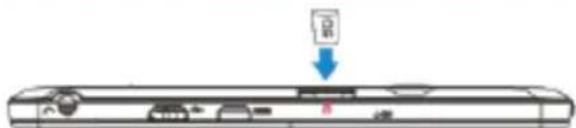
Die Karte wird auf die übliche Weise in den dafür vorgesehenen Slot eingeführt.
Achtung: Die Micro-SD-Karte während des Betriebs derselben zu entfernen kann Schaden verursachen. Versichern Sie sich, dass alle Prozesse, die die Micro-SD-Karte betreffen abgeschlossen sind, bevor Sie die Karte entnehmen.
- Berühren Sie die Desktop-Kachel, um in Desktop-Mode zu gelangen.
- Berühren Sie „Hardware sicher entfernen“ in der Anzeige am unteren rechten Bildschirm.
TERRATEC PAD 10"
Anmerkung: Wenn Sie „Hardware sicher entfernen“ nicht sehen, berühren Sie „Ausgeblendete Symbole einblenden“ um alle Symbole anzuzeigen.
- Berühren Sie „SD Karte auswerfen“. Eine Mitteilung erscheint, welche Ihnen bestätigt, dass die Karte sicher entfernt werden kann. Falls eine Warnung erscheint, dass die Karte nicht entfernt werden kann, versichern Sie sich, dass der gesamte Datentransfer die Karte betreffend abgeschlossen ist.

- Drücken Sie leicht auf die Micro-SD-Karte, damit sie ausgeworfen wird und ziehen sie dann heraus.
Kopfhörer benutzen
Sie können ein Headset oder Kopfhörer über den Audio-Eingang am Tablet anschließen.
Achtung: Über einen längeren Zeitraum laute Musik anzuhören, kann zu Gehörverlust führen.
- Schließen Sie die Kopfhörer an der Audio-Buchse (3,5 mm) an.
- Setzen sie die Kopfhörer auf und stellen Sie die Lautstärke auf eine komfortable Stufe.
Anmerkung: Wenn Sie ein Audiogerät mit dem Anschluss verbinden, verstummen im Tablet die eingebauten Lautsprecher automatisch.
Achtung: Um Schaden zu vermeiden, ziehen Sie beim Ausstöpseln des Kopfhörers am Stecker anstelle des Kabels!
Standartbetrieb
Wi-Fi Betrieb:
- Wischen Sie vom rechten Rand des Displays nach innen um auf Charms zuzugreifen.
- Berühren Sie Einstellungen → Netzwerk
- Wischen Sie das Wi-Fi Symbol nach links oder rechts um Wi-Fi an- oder auszuschalten.
Mit einem Netzwerk verbinden:
- Wischen Sie vom rechten Rand des Displays nach innen um auf Charms zuzugreifen.
- Berühren Sie Einstellungen → verfügbar
- Wählen Sie ein verfügbares Netzwerk aus der Liste und berühren Sie verbinden.
Gesten
Ihr Tablet hat ein Multi-Touch-Display. Sie können den Bildschirm berühren, um das Tablet zu bedienen.
BerührenTippen Sie sanft mit der Fingerspitze auf den Display. | ▪ Gegenstände auf dem Bildschirm wie Optionen, Symbole, Einträge und Bilder auswählen.▪ Apps starten▪ Knöpfe auf dem Bildschirm drücken▪ Text mit der Bildschirmtastatureinfügen |
Berühren und FesthaltenTippen und lassen Sie Ihren Finger auf dem Display. | ▪ Lassen Sie sich detaillierte Infor- mationen über ein Programm anzeigen▪ Öffnen des Kontext- menüs um weitere Aktionen zu tätigen |
Ziehen1. Berühren und halten Sie ein Symbol auf dem Bildschirm.2. Ziehen Sie das Symbol in die gewünschte Rich-tung.3. Nehmen Sie Ihren Fin- ger weg, um das Sym-bol an der gewünschten Stelle fallen zu lassen. | Symbole und Bilder über den Bildschirm bewegen |
WischenBewegen Sie Ihren Finger in vertikaler oder horizon-taler Richtung über den Bildschirm. | Scrollen im Startbild-schirm, auf Webseiten, Listen, Einträgen, Fotos, Kontakten usw. |
EinzoomenBerühren Sie den Bildschirm mit 2 Fingern und bewegen Sie sie diese voneinander weg. | Die Ansicht einer Web-seite oder eines Bildes vergrößern |
| AuszoomenBerühren Sie den Bildschirm mit 2 Fingern und ziehen Sie diese zueinander. | Die Ansicht einer Webseite oder eines Bildes verkleinern |
Bildschirmausrichtung
Für ein optimales Betrachtungserlebnis, wechselt die Displayausrichtung automatisch zum Portrait- oder Landschaftsformat, je nachdem wie sie das Tablet halten. Sie können die automatische Bildschirmdrehung ausschalten und einen der beiden Modi festsetzen.
Anmerkung: Manche Apps unterstützen die automatische Bildschirmdrehung nicht und lassen sich nur in einem der beiden Modi benutzen.
Die Bildschirmdrehung ausschalten
- Drehen Sie das Tablet in die gewünschte Ausrichtung
- Wischen Sie vom rechten Rand des Bildschirms nach innen um Charms zu aktivieren
- Berühren Sie Einstellungen → Bildschirm
- Berühren Sie den Hebel um die Bildschirmdrehung zu sperren oder Hebel um sie zu entsperren.
Windows 8.1 Startbildschirm
Der Windows 8.1 Startbildschirm beinhaltet eine Liste vorgegebener und spezifischer Live Kacheln, die als Shortcut zu Mail, Windows Explorer, Wetter App, Kalender, dem Windows Store, Internet Explorer und anderen installierten Apps fungieren. Die Kacheln auf Ihrem Startbildschirm wechseln und aktualisieren sich in Echtzeit, um Neuigkeiten und Aktualisierungen in sozialen Netzwerken anzuzeigen. Die kachelbasierte Benutzer Schnittstelle gibt Ihnen direkten Zugang zu den kürzlich verwendeten Apps, E-Mails, Fotos, Musik, Videos, Kontakten, Aktualisierungen auf Sozialen Netzwerk-Seiten, oder häufig angesehenen Webseiten. Sie können Ihre Lieblings-Apps als Kachel auf den Startbildschirm legen um diesen Ihren Wünschen anzupassen.
Sie können den Startbildschirm auch personalisieren, indem Sie Ihr Lieblingsbild als Bildschirmhintergrund verwenden.
Anmerkung: Kacheln können mit verankern in Taskleiste, in Start verankern oder aus Start entfernen hinzugefügt oder entfernt werden.
Zugang zum Startbildschirm
Wenn Ihr Gerät Windows hoch lädt, erscheint der Startbildschirm automatisch. Um aus einer beliebigen anderen Anwendung oder App auf den Startbildschirm zuzugreifen benutzen Sie eine der folgenden Methoden:
Drücken Sie die Windows Taste.
Wischen Sie vom rechten Rand des Bildschirms in die Mitte, um auf Charms zuzugreifen und drücken Sie dann das Start Symbol.
Wenn Sie im Startbildschirm sind, gelangen Sie durch drücken des Start Symbols ☐ zur zuletzt verwendeten App oder dem zuletzt angeschauten Bildschirm.
Anmerkung: Die Funktion des Start Symbols ist dieselbe wie die der Windows Taste.
Nach links wischen
- Wischen Sie vom rechten Rand des Bildschirms nach innen um die Charms anzuzeigen. Dadurch erhalten Sie Zugang zu den Systembefehlen, wie Start, Suche, Teilen, Geräte und Einstellungen.
- Auf dem Startbildschirm nach links wischen bis Sie das Ende der Kachelanzeige erreichen lässt das App Symbol. Berühren Sie das App Symbol um eine alphabetische Liste aller installierten Apps zu erhalten.
Nach rechts wischen
- Wischen Sie schnell vom linken Rand des Bildschirms um die aktuell aktiven Apps zu wechseln.
- Wischen Sie langsam vom linken Rand des Bildschirms um Thumbnails der aktiven Apps anzuzeigen.
- Wischen Sie am linken Rand des Bildschirms ein und aus um eine Liste der zuletzt verwendeten Apps zu erhalten.
Auf und ab wischen
- Wischen Sie auf dem Startbildschirm vom oberen oder unteren Rand aus um das Anpassen Symbol zu zeigen. Tippen Sie auf das Symbol um die Kacheln auf Ihrem Startbildschirm zu organisieren.
- Wischen Sie vom oberen zum unteren Rand einer App um diese anzudocken oder zu schließen.
Synchronisieren Ihres Tablets
Mit einem Windows Account
Wenn Windows 8.1 auf Ihrem Computer installiert ist, können Sie die Nutzereinstellungen auf Ihrem Tablet mit Ihrem Computer synchronisieren, indem Sie Ihren Microsoft Account nutzen. Wenn Sie sich auf Ihrem Tablet in Ihren Account einloggen, werden Ihre Einstellungen inklusive Internet Browser, Verlauf, App Einstellungen und persönliche Ordner etc. mit Ihren anderen Windows 8.1 Geräten synchronisiert.
- Greifen Sie auf Charms auf Ihrem Tablet zu und klicken Sie Einstellungen → PC Einstellungen ändern → Accounts → Ihr Account → mit Microsoft Account verbinden, um von Ihren lokalen Einstellungen zu Ihrem Microsoft Account zu wechseln.
- Klicken Sie Einstellungen → PC Einstellungen ändern → OneDrive → Einstellungen synchronisieren, um die Optionen zur Datensynchronisierung zu erhalten.
TERRATEC PAD 10"
Musik, Fotos und Videos kopieren
- Verbinden Sie Ihr Tablet mit einem USB Speichergerät mit einem Micro-USB zu Standard-USB Adapter-kabel und übertragen Sie dann Dateien vom oder auf das Speichergerät.
- Nachdem Sie die Dateien übertragen haben, nutzen Sie die Hardware sicher entfernen Funktion, um das Speichergerät zu entfernen.
Anmerkung: Das Micro-USB zu Standard-USB Adapter-kabel ist nicht im Lieferumfang enthalten.
Instandhaltung
Achtung: Bevor Sie Ihr Tablet reinigen, entfernen Sie alle Kabel und schalten Sie das Tablet aus. Reinigen Sie Ihr Tablet mit einem weichen, angefeuchteten Tuch. Benutzen Sie keine Flüssig- oder Aerosolreiniger, die entzündliche Substanzen enthalten könnten.
- Schalten Sie Ihr Tablet aus.
- Entfernen Sie alle verbundenen Geräte, Kopfhörer und Lautsprecher.
- Feuchten Sie ein weiches, faserfreies Tuch mit Wasser oder Bildschirmreiniger und wischen Sie über die Oberfläche des Tablets. Lassen Sie nicht zu, dass Wasser zu den Knöpfen oder Anschlüssen des Tablets hinunterläuft.
Achtung:
- Um Schäden zu vermeiden, sprühen Sie keine Reiniger direkt auf den Bildschirm und nutzen Sie nur speziell für Bildschirme vorgesehene Produkte.
Aktualisieren Ihres Tablets
Die Aktualisierung Ihres Tablets stellt Windows zurück auf die Original-Werkseinstellung ohne Ihre persönlichen Dateien oder installierten Apps zu löschen.
- Wischen Sie vom rechten Rand zur Mitte um auf Charms zuzugreifen.
- Tippen Sie auf Einstellungen 📄 → PC Einstellungen ändern → Update und Wiederherstellung → Wiederherstellung.
- Berühren Sie Start unter PC Wiederherstellen ohne Ihre Daten zu beeinflussen.
- Lesen Sie die Warnung und klicken Sie anschließend auf Weiter.
Anmerkung: Apps, die aus dem Windows Store installiert wurden, werden automatisch wieder installiert, nach dem die Wiederherstellung komplett ist. Apps aus anderen Quellen gehen verloren und müssen manuell wieder installiert werden. Eine Liste aller entfernten Apps wird auf dem Desktop erstellt, sobald der Prozess beendet ist.
Wiederherstellen Ihres Tablets
Das Wiederherstellen Ihres Tablets wird das System auf die Werkseinstellungen zurücksetzen.
- Wischen Sie vom rechten Rand zur Mitte um auf Charms zuzugreifen.
- Tippen Sie auf Einstellungen 📄 → PC Einstellungen ändern → Update und Wiederherstellung → Wiederherstellung.
- Berühren Sie starten unter Alles entfernen und Windows neu installieren.
- Lesen Sie die Warnung und klicken Sie anschließend auf Weiter.
Achtung: Das Wiederherstellen Ihres Tablets löscht alle Dateien inklusive der Konfiguration Ihres Accounts, Apps, Musik, Bilder, Dateien und so weiter. Stellen Sie sicher, dass alle wichtigen Dateien auf einem externen Datenträger gesichert sind, bevor Sie fortfahren.
Technische Daten
| Item Descriptions | |
| CPU Intel® AtomTM | Quad Core Prozessor1.8 GHz (Z3735G) |
| Betriebssystem W | Windows 8.1 with Bing |
| DDR 1 GB | |
| Interner Speicher | EMMC: 16 GB |
| ErweiterbarerSpeicher | Micro SD card: up to 64 GB |
| Schnittsellen | USB 2.0 high speed /Micro SD(compatible SDHC, up to 64 GB) card3.5 mm Earphone |
| Anschlussverein-barung | WiFi (802.11 b/g/n); BT4.0 |
| Frontkamera | 0,3 Mega Pixel; rear camera,2,0 Mega Pixel |
| Bluetooth | Support |
| Bildschirm | Auflösung,1280 x 800 Pixel,10,1 Zoll LCD |
| Netzteil | Rechargeable lithium battery,6000 mAAC Adapter: Micro USB 5V/2 A |
| Speicher Temp. | -20°C ~ +65°C |
| Außentemp. | 0°C ~ +40°C |
| Arbeits RH | 20% ~ 90% (40°C) |
| Speicher RH | 20% ~ 93% (40°C) |
Software Updates auf unserer Website
Sie erhalten den aktuellsten Treiber und die neuste Software kostenfrei von unserer Website. Damit sind Sie immer auf dem neusten Stand. www.terratec.de/163774
Unter der oben genannten Adresse finden Sie neben den aktuellen Treibern und Softwareversionen auch weitere Informationen wie FAQ's, Handbücher, Praxistipps und unsere Hotlinenummer.



- TERRATEC PAD 10" 10" WINDOWS 8 TABLET MIT QUADCORE PROZESSOR
- INHALTSANGABE
- SICHERHEITSHINWEISE
- ERKLÄRUNG DER SICHERHEITSSYMBOLE
- TERRATEC PAD 10
- GEHÖRSCHUTZ
- VERPACKUNGSINHALT
- EIGENSCHAFTEN UND FUNKTIONEN
- HINWEIS
- HAUPTANSCHLÜSSE DAS TABLET AUFLADEN
- DAS TABLET EINSCHALTEN
- DAS TABLET AUSSCHALTEN
- CHARMS BENUTZEN
- DEN BILDSCHIRM EIN- UND AUSSCHALTEN
- KOPFHÖRER BENUTZEN
- STANDARTBETRIEB
- WI-FI BETRIEB
- MIT EINEM NETZWERK VERBINDEN
- GESTEN
- BILDSCHIRMAUSRICHTUNG
- DIE BILDSCHIRMDREHUNG AUSSCHALTEN
- WINDOWS 8.1 STARTBILDSCHIRM
- ZUGANG ZUM STARTBILDSCHIRM
- NACH LINKS WISCHEN
- NACH RECHTS WISCHEN
- AUF UND AB WISCHEN
- SYNCHRONISIEREN IHRES TABLETS
- MIT EINEM WINDOWS ACCOUNT
- MUSIK, FOTOS UND VIDEOS KOPIEREN
- INSTANDHALTUNG
- ACHTUNG
- AKTUALISIEREN IHRES TABLETS
- WIEDERHERSTELLEN IHRES TABLETS
- SOFTWARE UPDATES AUF UNSERER WEBSITE
Marke : TERRATEC
Modell : Pad 10
Kategorie : Tablet