PHOENIX 301 - Caméra de surveillance Defender - Notice d'utilisation et mode d'emploi gratuit
Retrouvez gratuitement la notice de l'appareil PHOENIX 301 Defender au format PDF.


| Type de produit | Caméra de surveillance |
| Marque | Defender |
| Modèle | PHOENIX 301 |
| Résolution | 1080p Full HD |
| Vision nocturne | Oui, jusqu'à 20 mètres |
| Angle de vue | 90° |
| Dimensions (L x H x P) | 200 x 70 x 70 mm |
| Poids | 500 g |
| Alimentation | 12 V DC / PoE |
| Consommation électrique | 5 W max |
| Fonctions principales | Détection de mouvement, enregistrement continu, notification push |
| Connectivité | Ethernet RJ45, Wi-Fi 2.4 GHz |
| Stockage | Carte microSD jusqu'à 128 Go, cloud optionnel |
| Audio | Microphone et haut-parleur intégrés |
| Indice de protection | IP65 (extérieur) |
| Entretien et nettoyage | Nettoyer avec un chiffon doux et sec. Ne pas utiliser de solvants. |
| Sécurité | Ne pas exposer à des températures extrêmes ou à l'humidité excessive. |
| Pièces détachées et réparabilité | Contactez le service client Defender pour les pièces de rechange. |
| Informations générales | Garantie constructeur 2 ans. Utilisation en intérieur/extérieur. |
FOIRE AUX QUESTIONS - PHOENIX 301 Defender
Questions des utilisateurs sur PHOENIX 301 Defender
0 question sur cet appareil. Repondez a celles que vous connaissez ou posez la votre.
Poser une nouvelle question sur cet appareil
Téléchargez la notice de votre Caméra de surveillance au format PDF gratuitement ! Retrouvez votre notice PHOENIX 301 - Defender et reprennez votre appareil électronique en main. Sur cette page sont publiés tous les documents nécessaires à l'utilisation de votre appareil PHOENIX 301 de la marque Defender.
MODE D'EMPLOI PHOENIX 301 Defender
▶ Information sur nos produits
▶ Fiches techniques
▶Manuels d'utilisateurs
▶ Soutien technique
Defender n'applouve aucune utilisation illégale des produits DEFENDER. Defender n'est pas responsable en aucune manière en cas de dommage, de vandalisme, de vol ou toute autre action qui pourrait se dérouler durant l'utilisation d'un produit Defender

BESOIN D'AIDE?
Veuillez contacter un représentant au service à la clientèle DEFENDER pour toute information supplémentaire sur les caractéristiques du produit, les spécifications ou pour de l'aide avec l'installation.
Veuillez nous contacter par l'une des méthodes ci-dessous:
Soutien
Clavardage en ligne:
Pour des informations supplémentaires sur nos produits, visitez www.defender-usa.com NOTE : Ceci est la version 1.0 du manuel pour ce produit, vous pouvez trouver des versions mises à jour en visitant notre site Web.
Coupez le long de la ligne pointillée pour un gabarit de perçage.
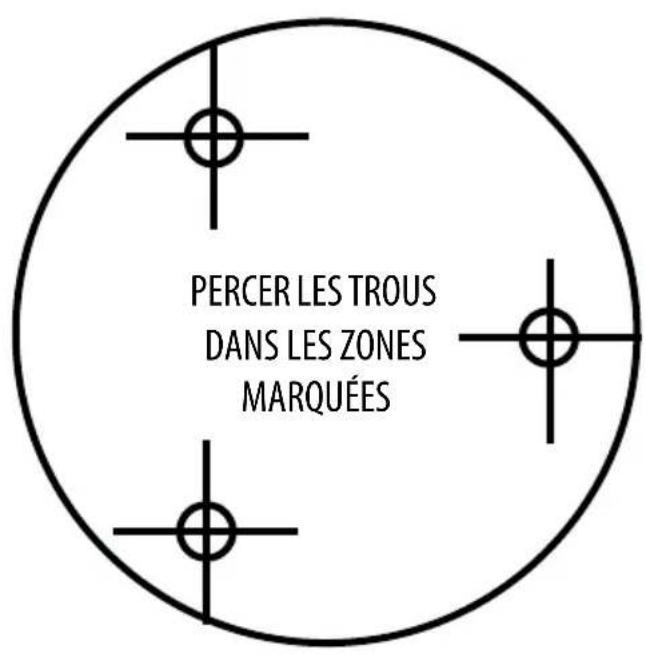
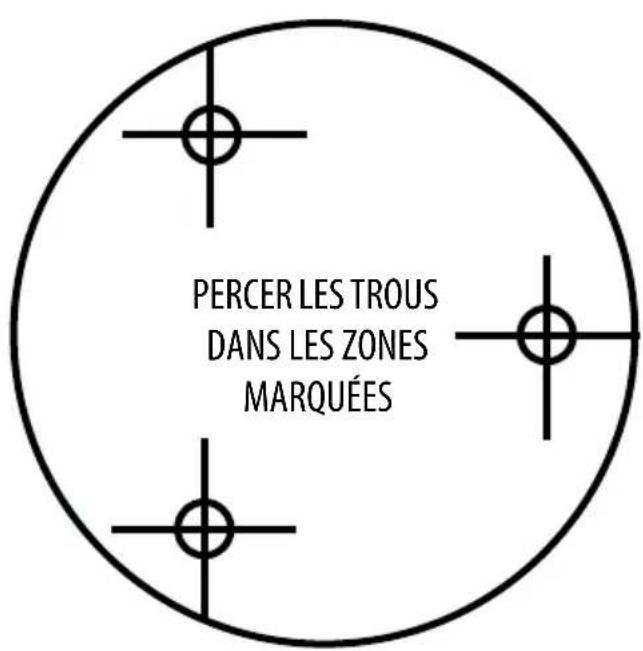
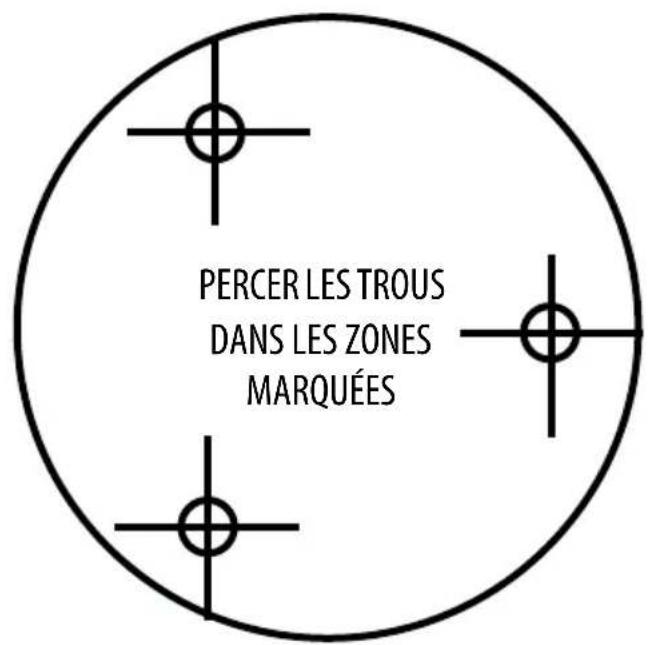
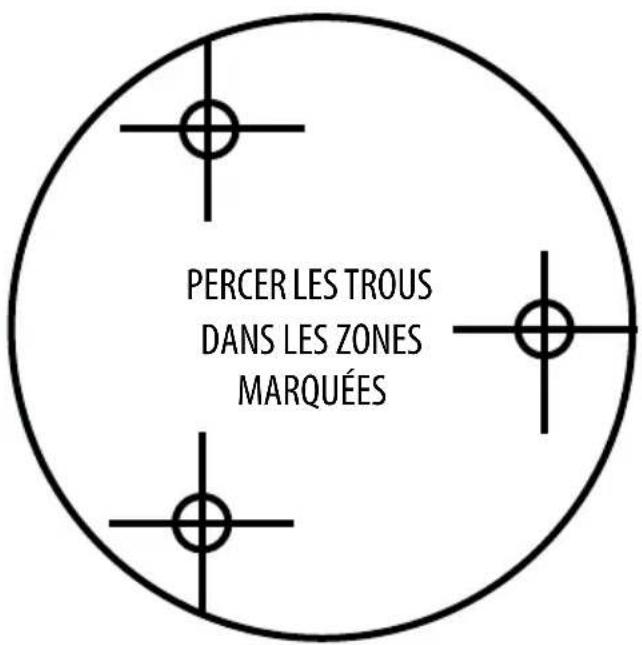
PIÈCES DE RECHANGE
Si vous avez accidentellement endommagé ou perdu des pièces, elles peuvent être remplacées facilement. Voici les pièces fournies avec votre système et leurs numéros de modèle afin que vous puissiez continuer à surveiller efficacement votre propriété.
| PRODUIT MODÈLE DESCRIPTION | ||
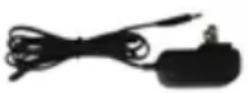 | Adaptateurs | |
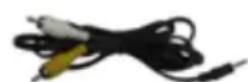 | Câble audio / vidéo | |
 | LOGICIELS / MANUELS | Le logiciel et manuel de ce produit sont disponibles pour téléchargement à: http://www.defender-usa.com/downloads.php |
ACCESSOIRES SUPPLÉMENTAIRES
Vous pouvez ajouter à votre système et mettre à jour certains des composants. Voici quelques éléments qui peuvent renforcer l'efficacité de votre système de sécurité vidéo.
| PRODUIT MODÈLE# DESCRIPTION | ||
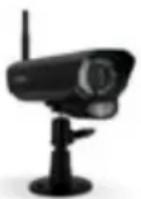 | SP301-C | Développez votre système à un maximum de quatre caméras pour surveiller plus d'endroits |
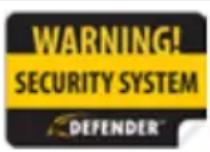 | SP100-ST | Alertez tous les criminels potentiels de votre système de sécurité et aide à dissuader le crime avec un autocollant de fenêtre |
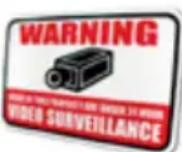 | SGN100 | Alertez tous les criminels potentiels de votre système de sécurité et aide à dissuader le crime avec une enseigne en aluminium durable |
Pour plus d'informations sur les accessoires supplémentaires, les pièces et beaucoup plus, s'il vous plaît visitez :
Fréquences des canaux sans fil ....Sauts de fréquences
Nombre de caméras soutenus 4
Terminal de sortiel .... 1/8ème de pouce à la sortie RCA A/V
Résolution 640x480 ou 320x240
Haut-parleur ....Sonnerie interne
Taille maximum de carte SD ....32 Go
Compression....MPEG-4
Type de fichier....AVI
Mode d'opération ...... Simplex
Horaire d'enregistrement ...... Horloge 24 heure
Écrasement automatique quand plein ....Optionnel
Alerte activée par mouvement ....Compatible
Enregistrement post mouvement 5, 15, 30 secondes
Zoom digitale....1x,2x
Scan automatique....Oui
Touche de verrouillage....Oui
Télécommande IR
Rallonge de télécommande IR....6pi
Alerte de nouveau vidéo ....Oui, LED
Modes d'affichage .... Single, Quad, Manual, Automatic
Modes d'enregistrement ....Manuel, horaire
Luminosité ajustable....Oui
Sortie vidéo....PAL/NTSC
Température de fonctionnement ....14°F \~ 120°F
Humidité de fonctionnement ....85%
Matériel du boîtier....Aluminium et ABS
Couleur du boîtier ....Noir
Entrée de pouvoir de l'écran ....5V CC 2A
Entrée de l'adaptateur pouvoir....CA 100\~240 V 50/60Hz
Dimensions....4,25po x 3po x 0,75po'
Poids 4 lbs
| Mon unité défile des lignes horizontales | Assurez-vous que l’appareil est réglé sur NTSC. Pour plus d’informations s’il vous plaît voir "AV OUT" à la page 22 |
| Enregistrement programmé ne fonctionne pas | Assurez-vous que les modes d’enregistrement manuel et par mouvement sont désactivées pour que l’horaire d’enregistrement commence. |
SPÉCIFICATIONS
CAMÉRA
Capteur d'image ....CMOS couleur 1/4 po
Utilisation à l'extérieur....Oui
Indice de protection IP ......IP56
Portée maximale sans fil (champ de vision)....300pi
Gamme sans fil optimale (champ de vision) 100pi
Fréquence sans fil....2400\~2483,5Mhz
Fréquences des canaux sans fil ....Sauts de fréquences
Résolution ....360 lignes TV
Vision nocturne....Oui
Nombre de LED IR et portée....18, jusqu'à 40pi
Contrôle de LED IR....Automatique (capteur CDS)
Filtre anti-IR....Oui
Illumination minimum....0 lux
Angle de vision....62 degrés
Système de télévision....NTSC
Longueur focale....4,5mm
Type focal....Mise au point fixe
Distance Focale optimale....20pi
Microphone ....Oui
Détection de mouvement....Oui, déclenche une alarme sonore
Pare-soleil....Oui, pas ajustable
Matériel du boîtier....Aluminium et ABS
Couleur du boîtier ....Noir
Vitesse d'obturation électronique ....1/60 \~ 1/15,000 secondes
Rapport signal / bruit ....>48dB
Support de montage....Oui
Température de fonctionnement....14°F \~ 104°F
Humidité de fonctionnement ....85%
Matériel de montage....Inclus
Puissance d'entrée caméra 9VDC 600mA
Entrée adaptateur secteur....CA 100\~240 50/60 Hz
Dimensions....5,25po x 4,75po x 2po (avec support)
Poids 0,75 lbs
| Pas d'image/signal | Assurez-vous que toutes les connexions sont sécurisées et correctement connectéAssurez-vous que votre récepteur est branché à une source d'alimentation de l'entree 9VDC à l'arrièreAssurez-vous que rien n'obstrue la vue de la caméraEssayez encore de jumeler la caméra et le moniteur |
| L'image est trop clair/ sombre | La vision nocturne s'allume automatiquement lorsque le niveau de lumière baisse; essayer la caméra dans un endroit très sombre. L'endroit ou est placée la caméra est peut-être trop clair pour activer le capteur.Essayez d'ajuster la luminosité du récepteur |
| Pas de son | Assurez-vous qu'il n'y a aucune interférence avec le microphone sur la caméra (à l'intérieure de 6pi)Assurez-vous que ce que vous essayez d'entendre est assez près du microphone sur la caméraDébranchez et rebranchez les fils de la caméra et le récepteur afin de s'assurer qu'ils sont sûrsEssayez encore de jumeler la caméra et le moniteurEssayez d'ajuster le volume sur le moniteur qui est connecté au récepteurAssurez-vous que le volume de la caméra a été augmenté télécommandeAssurez-vous que le cordon AV est connecté à la prise appropriée sur le récepteur et aussi sur l'écran qui est connecté au récepteur |
| Les touches ne fonctionnent pas | Les touches ne fonctionnent pas lorsque l'écran est en mode quad, assurez-vous que l'affichage est en plein écranAssurez-vous que la fonction de verrouillage des touches (sur le panneau avant du récepteur) n'est pas activée |
| Les appareils ne sont pas jumelés | Assurez-vous que la caméra et le récepteur sont à l'intérieure de 100pi de chacunEssayer de rapprocher les appareils ensemble, quelquefois les murs ou autres obstacles peuvent interférer avec le signal de la caméra et du récepteurAssurez-vous que les deux appareils sont reliés à une source d'alimentation adéquate |
| La vision nocturne ne fonctionne pas | La vision nocturne s'allume automatiquement lorsque le niveau de lumière baisse; essayer la caméra à la noirceur complète. L'endroit ou est située la caméra reçoit peut-être trop de lumière pour activer le détecteur |
| Je reçoit en message qui indique « No Signal » (Aucun signal) | Essayez encore de jumeler la caméra et le moniteurAssurez-vous que rien n'obstrue la vue de la caméraAssurez-vous que la caméra et le récepteur sont à l'intérieure de 100pi de chacun |
| Les images n'enregistrent pas | Ajuster le réglage d'enregistrement que vous avez actuellementAssurer que la carte de SD est complètement dans le récepteurAssurer que la carte SD n'est pas pleine et que la fonction d'écrasement est activéAssurer que la carte SD n'est pas verrouillée en ajustant l'onglet sur le côté de la carte |
| La télécommande ne fonctionne pas | Assurer que la télécommande a des piles d'insérées et que ces piles ne sont pas déchargéesEssayez de brancher le capteur IREssayez d'utiliser la télécommande plus près du récepteur |
SAUVEGARDER VOS IMAGES SUR UN ORDINATEUR
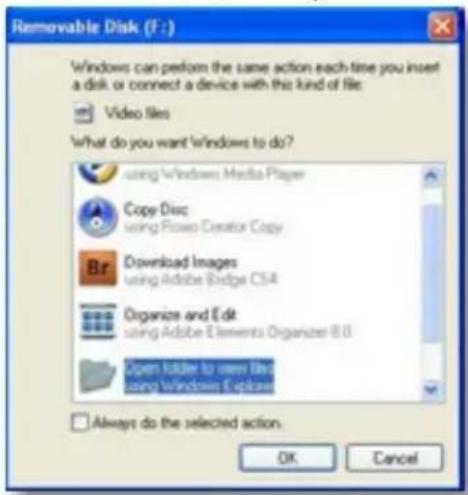
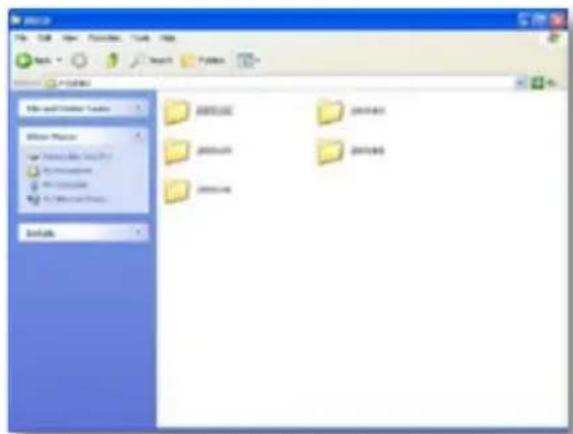
Ouvrir le dossier pour regarder les fichiers
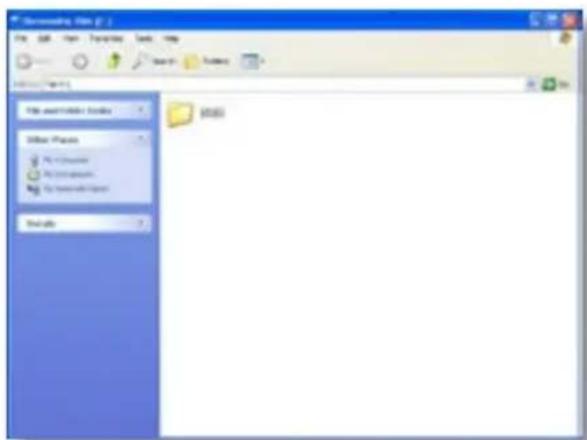
Ouvrir le dossier vidéo
Vidéos organisées par la date
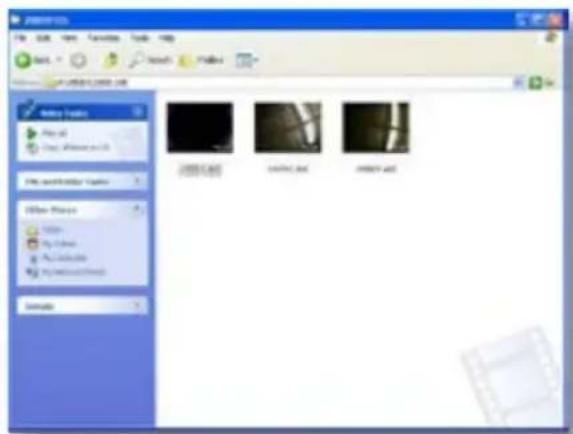
Vidéo organisée par l'heure
Pour sauvegarder des images enregistrées sur votre ordinateur:
- Poussez légèrement la carte SD sur le côté du moniteur pour la déverrouiller de sa position, retirez-la de la fente SD.
- Insérez la carte SD dans votre lecteur de carte.
- Ouvrir le dossier pour regarder les fichiers.
- Ouvrez le dossier appelé "VIDÉO".
- Les enregistrements sont organisés par la date d'enregistrement, double-cliquez sur le jour qui contient les images que vous souhaitez sauvegarder.
- Les enregistrements sont organisés par l'heure de l'enregistrement, faites un clic droit sur la séquence que vous souhaitez enregistrer et sélectionnez « Copy » (Copier).
- Sur votre ordinateur, localiser la zone ou le dossier que vous souhaitez enregistrer les images, ensuite faites un clic droit et sélectionnez « Paste » (Coller).
- Votre enregistrement sera ensuite sauvegardé à cet endroit particulier sur votre ordinateur.
LECTURE AVEC LA MANETTE

Haut / Pause / Joue :
Déplacer la manette vers le haut met en pause la vidéo et appuyer sur la manette alors que la vidéo est en pause, en retour rapide, en avance rapide ou arrêté jouera votre enregistrement à nouveau.

Gauche / Retour rapide :
Déplacer la manette vers la gauche met la vidéo en retour rapide. Le plus de fois que vous appuyez sur la touche, le plus vite que les images jouent dans le sens inverse de la lecture. (x2, x4 et x8). Pour arrêter le retour rapide, appuyez sur la touche pause / joue.

Droite / Avance rapide :
Déplacer la manette vers la droite met la vidéo en avance rapide. Le plus de fois que vous appuyez sur la touche, le plus vite que les images jouent en avance rapide. (x2, x4, x8, x16, x32, x64). Pour arrêter l'avance rapide, appuyez sur la touche pause / joue.

Bas / Arrêt : Déplacer la manette vers le bas arrête la vidéo. Appuyez sur la touche pause / joue reprendra la lecture dès le début du clip.
EFFACER
Votre écran vous donne l'option d'effacer des clips individuels de séquences enregistrées sur votre carte SD.
- Pour ouvrir votre liste de séquences enregistrées, assurez-vous que vous êtes en mode en direct et appuyez sur la manette.
- Vous verrez les dossiers principaux qui sont sauvegardés sur votre carte de SD, utilisez la manette pour dérouler au fichier nommé « VIDÉO » et appuyez sur la manette.
- La liste des événements apparaîtra alors avec les images organisées par date (année / mois / jour). Les enregistrements plus vieux seront en haut de la liste et les enregistrements plus récents seront les derniers.
- Utiliser la manette pour dérouler à la date que vous voulez effacer la vidéo, une fois que la date désirée est soulignée, appuyez sur la manette.
- Les séquences enregistrées sur les dates sélectionnées seront organisées par l'heure. Les enregistrements plus vieux seront en haut de la liste et les enregistrements plus récents seront les derniers. Les heures sont basées sur un réglage de l'horloge 24 heures. (Format: HHMMSS)
- Soulignez la vidéo que vous voulez effacer et choisissez la touche « Delete » (Effacer).
- Un message à l'écran apparaîtra demandant si vous souhaitez effacer les images enregistrées. Utilisez la manette pour souligner « Yes » (Oui) et appuyez sur la manette.
LECTURE VIA L'ORDINATEUR
La carte SD amovible vous permet d'ouvrir, enregistrer et lire les fichiers enregistrés à partir de votre PX301 sur votre ordinateur. Tout ce que vous avez de besoin est un lecteur de carte SD compatible et un lecteur de fichiers multimédia qui supporte les fichiers .avi.
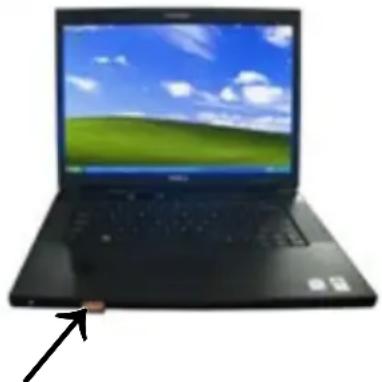
Insérez la carte SD dans votre lecteur de carte
Vidéos organisés par date
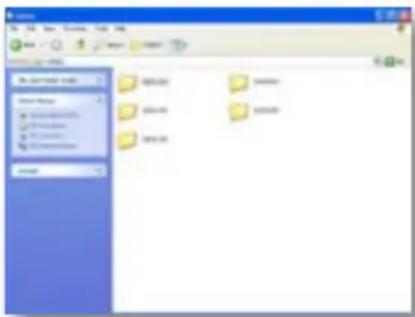
Ouvrir le dossier pour afficher les fichiers
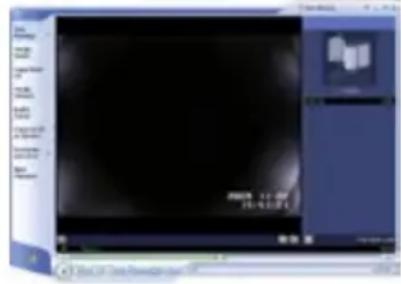
Lecteur de fichiers multimédia Windows
Pour regarder vos enregistrements sur votre ordinateur:
- Poussez légèrement la carte SD sur le côté de l'écran pour le déverrouiller de sa position, ensuite, retirez-la de la fente SD.
- Insérer la carte SD dans votre lecteur de carte sur votre ordinateur.
- Sélectionnez l'option pour ouvrir le dossier et afficher les fichiers.
- Ouvrez le dossier appelé « VIDEO ».
- Vos enregistrements sont organisés par la date qu'ils ont été enregistrés, double-cliquez sur le jour où vous souhaitez afficher.
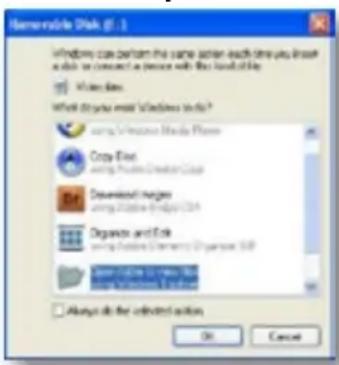
- Vos enregistrements sont organisé par l'heure qu'ils ont été enregistrés, si votre lecteur par défaut est le lecteur de fichiers multimédia Windows, double-cliquez sur les enregistrements et il ouvrira et jouera grâce au lecteur de fichiers multimédia Windows.
- Si votre lecteur par défaut n'est pas le lecteur de fichiers multimédia Windows, vous pouvez également utiliser tout autre lecteur multimédia qui peut afficher des fichiers .avi. puisque les fichiers .avi sont très fréquents, la plupart des lecteurs vidéo pourront jouer vos enregistrements.
- La vidéo jouera avec la date et l'heure que la vidéo a été enregistrée affiché dans le coin en bas à droite de l'écran.
- Pour plus d'informations sur les commandes de lecture pour votre lecteur multimédia sélectionné, voir le guide de l'utilisateur du joueur.
Vous pouvez lire des séquences enregistrées qui sont sauvegardés sur votre carte SD dans l'écran ainsi que sauvegarder et jouer des séquences enregistrées par un ordinateur équipé d'un lecteur de carte SD.
REGARDER VOS SÉQUENCES ENREGISTRÉES SUR L'ÉCRAN
- Pour ouvrir votre liste de séquences enregistrées, assurez-vous que vous êtes sur le mode en direct et appuyez sur la manette.
- Vous pouvez maintenant voir les dossiers sauvegardés sur la carte SD, utilise la manette pour défiler au dossier « VIDEO » et appuyez sur la manette.
- La liste d'évènements apparaîtra organisée par la date (AAMMJJ). Les évènements plus vieux seront au haut de la liste et les plus récents seront les derniers.
- Utilisez la manette pour faire défiler jusqu'à la date que vous voulez voir et appuyez sur la manette.
- Les évènements enregistrés sur les dates sélectionnées apparaîtront organisé par heure. Les évènements plus vieux seront au haut de la liste et les plus récents seront les derniers. Les heures sont basées sur un réglage de l'horloge 24 heures. (Format: HHMMSS).
- Pour voir un évènement d'un temps particulier, utilise la manette pour faire défiler jusqu'à la date que vous voulez voir et appuyez sur la manette.
- Votre enregistrement commencera à jouer avec la date et l'heure de l'enregistrement dans le coin en bas à droite de l'écran.
Écran de lecture
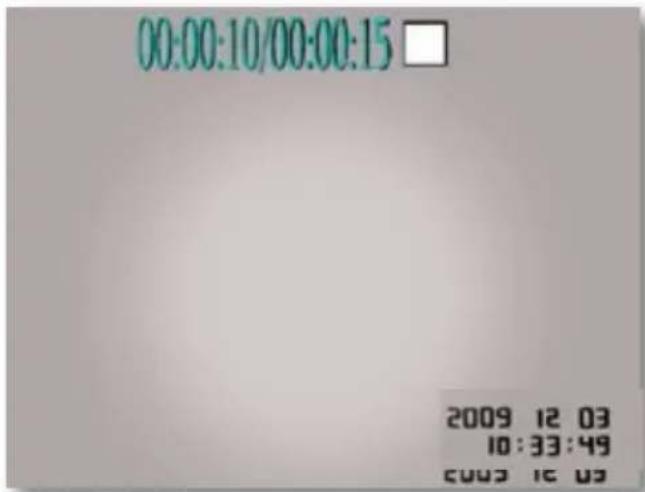
Vous avez l'option d'agrandir l'image par 2X. C'est une bonne fonction si vous voulez surveiller quelque chose de très loin ou pour examiner quelque chose que vous surveillez.
Pour régler le zoom de l'image:
- Appuyer sur la touche Menu pour accéder au menu principal.
- Utilise la manette pour défiler à l'icône «Settings» (Paramètres) et appuyez sur la manette.
- Utilise la manette pour défiler à «Zoom» et appuyez sur la manette.
- Utilise la manette pour défiler au réglage de zoom que vous préférez. (X1 est une image normale et x2 est agrandi).
- Une fois que vous avez ajusté le zoom à votre goût, appuyez sur la manette. Ceci vous permettra de quitter le menu «Zoom » et d'enregistrer vos paramètres.
- Pour quitter le menu principal, appuyez sur la touche Menu.
Zoomer
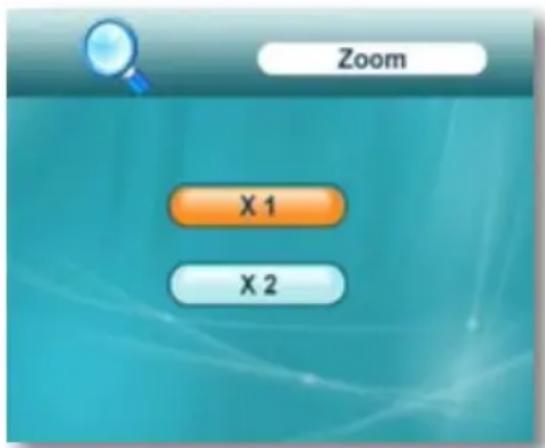
Note : Ajuster le zoom à x2 change la qualité vidéo à 320x240.
PAR DÉFAUT
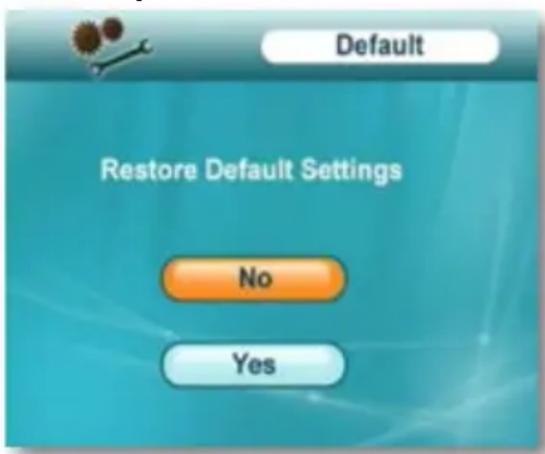
Cette option vous permet de restaurer tous les paramètres par défaut de l'écran. Vos enregistrements ne seront pas effacés, mais tous les paramètres, sauf la date et l'heure, seront rétabli aux paramètres par défaut.
Pour restaurer les paramètres par défaut :
- Appuyer sur la touche Menu pour accéder au menu principal.
- Utilise la manette pour défiler à l'icône «Settings» (Paramètres) et appuyez sur la manette.
- Utilise la manette pour défiler à «Default» (Par défaut) et appuyez sur la manette.
- Un message s'affichera vous demandant si vous souhaitez restaurer les paramètres par défaut. Utilisez la manette pour faire défiler jusqu'à « Yes » (Oui) pour restaurer les paramètres par défaut ou «No» (Non) pour garder vos paramètres actuels.
- Une fois que vous avez fait votre choix, appuyez sur la manette. Ceci vous permettra de quitter le menu «Default » (Par défaut) et d'enregistrer vos paramètres.
- Pour quitter le menu principal, appuyez sur la touche Menu.
Restaurer par défaut
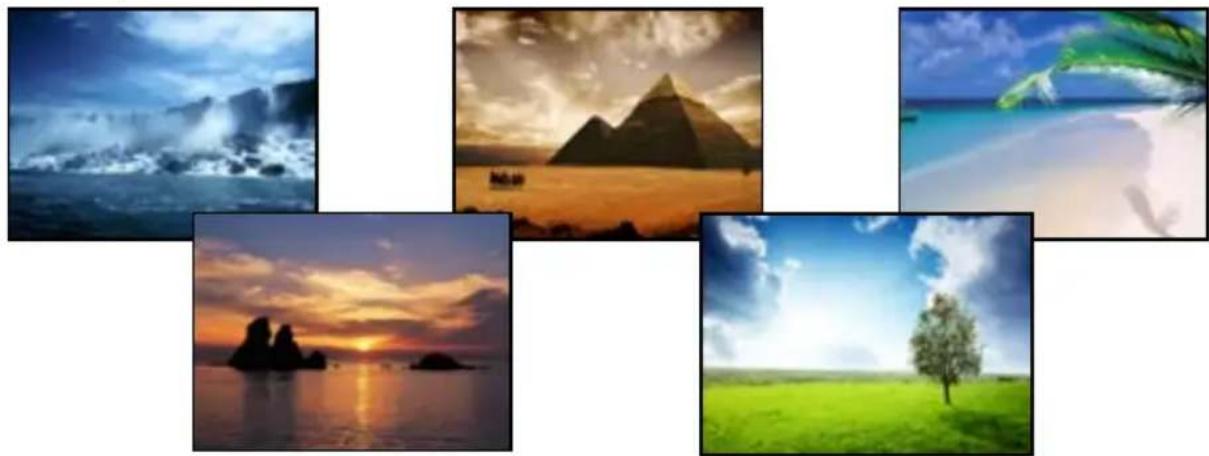
Vous avez l'option de choisir entre les écrans de veille suivants :
Votre écran déclenchera une alarme à chaque fois qu'un mouvement détecté par l'une des caméras. Vous pouvez régler le volume de l'alarme par le menu «Settings » (Paramètres). Ajuster le volume d'alarme ajuste aussi le volume du ton que vous entendez lorsque vous appuyez une touche.
Pour régler le volume de l'alarme :
- Appuyer sur la touche Menu pour accéder au menu principal.
- Utilise la manette pour défiler à l'icône «Settings» (Paramètres) et appuyez sur la manette.
- Utilise la manette pour défiler à «Alarm Volume » (Volume de l'alarme) et appuyez sur la manette.
- Utilisez la manette pour augmenter ou réduire le volume, 1 barre coupe le son de l'alarme et 6 barres est le plus fort que l'alarme peut aller.
- Une fois que vous avez ajusté l'alarme à votre goût, appuyez sur la manette. Ceci vous permettra de quitter le menu «Alarm Volume » (Volume de l'alarme) et d'enregistrer vos paramètres.
- Pour quitter le menu principal, appuyez sur la touche Menu.
FORMATER LA CARTE SD
Formater la carte SD effacera tout vos enregistrement et données de la carte SD insérée dans le moniteur. Assurez-vous de sauvegarder tout les enregistrements importants que vous souhaitez garder avant de formater la carte SD.
Pour formater la carte SD
- Appuyer sur la touche Menu pour accéder au menu principal.
- Utilise la manette pour défiler à l'icône «Settings» (Paramètres) et appuyez sur la manette.
- Utilise la manette pour défiler à «Format » (Formater) et appuyez sur la manette.
- Un message s'affichera pour vous informer que toutes les données seront effacées.
- Pour formater la carte SD, utilise la manette pour défiler à « Yes » (Oui) et appuyez sur la manette.
- Pour annuler et revenir au menu de configuration, utilisez la manette pour défiler à « No » (Non) et appuyez sur la manette.
- Appuyez sur la manette pour oui ou pour non vous permettra de quitter le menu «Format » (Formater) et d'enregistrer vos paramètres.
- Pour quitter le menu principal, appuyez sur la touche Menu.
SORTIE AV
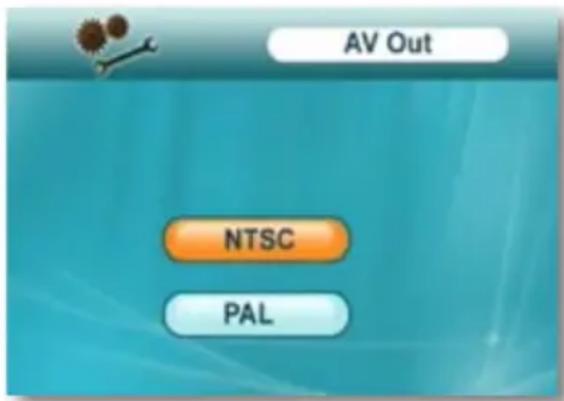
Le menu de sortie AV représente le standard vidéo NTSC et PAL qui sont les deux types les plus communs des standards vidéo dans le monde, ajuster ce paramètre affectera votre sortie vidéo. L'Amérique du Nord utilise le standard vidéo NTSC. Par conséquent, si vous vivez en Amérique du Nord, laissez ce paramètre réglé à NTSC.
Pour régler la sortie AV :
- Appuyer sur la touche Menu pour accéder au menu principal.
- Utilise la manette pour défiler à l'icône «Settings» (Paramètres) et appuyez sur la manette.
- Utilise la manette pour défiler à «AV Out » (Sortie AV) et appuyez sur la manette.
- Utilise la manette pour défiler le standard vidéo que vous souhaitez utiliser et appuyez sur la manette. (Valeur par défaut est NTSC)
Sortie AV
-
Appuyez sur la manette vous permettra de quitter le menu «AV Out » (Sortie AV) et d'enregistrer vos paramètres.
-
Pour quitter le menu principal, appuyez sur la touche Menu.
ÉCRAN DE VEILLE
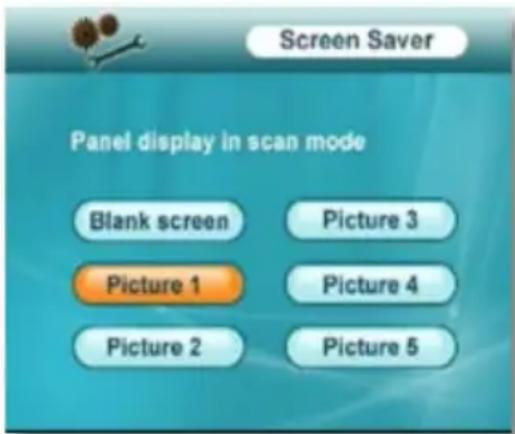
Le PX301 vous permet de régler un écran de veille à afficher sur l'écran lorsqu'il n'enregistre pas ou si le mouvement n'est pas détecté. Vous avez le choix entre un écran blanc et cinq images préinstallées. Les images préinstallées sont au haut de la page 22.
- Pour afficher votre écran de veille, assurez-vous que vous êtes en mode direct et appuyez sur la touche « Del/Scan » (Effacer/balayer); ceci activera l'écran de veille. L'écran de veille s'éteindra si vous avez un horaire d'enregistrement en place, si le mouvement est détecté, si vous choisissez une touche qui change les canaux ou si vous appuyez encore la touche « Del/Scan » (Effacer/balayer).
Pour régler l'écran de veille :
- Appuyer sur la touche Menu pour accéder au menu principal.
- Utilise la manette pour défiler à l'icône «Settings » (Paramètres) et appuyez sur la manette.
- Utilise la manette pour défiler à «Screen Saver » (Écran de veille) et appuyez sur la manette.
- Utilise la manette pour défiler et souligner l'image que vous souhaitez utiliser comme écran de veille et appuyez sur la manette.
- Appuyez sur la manette vous permettra de quitter le menu «Screen Saver » (Écran de veille) et d'enregistrer vos paramètres.
- Pour quitter le menu principal, appuyez sur la touche Menu.
Écran pour écran de veille
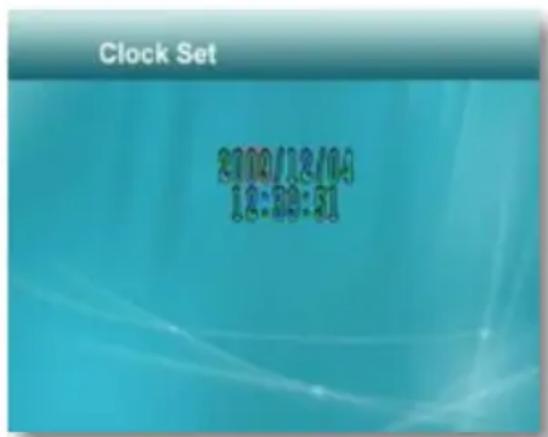
DATE ET HEURE
Vous pouvez régler la date et l'heure sur votre écran. Les années sont de 2000 à 2099 et l'horloge est basée sur une horloge 24 heures.
Pour régler la date et l'heure :
-
Appuyer sur la touche Menu pour accéder au menu principal
-
Utilise la manette pour défiler à l'icône «Settings» (Paramètres) et appuyez sur la manette.
-
Utilise la manette pour défiler à « Date and Time » (Date et heure) et appuyez sur la manette.
-
La date est dans le format AAAA / MM / JJ.
-
Utilisez la manette pour faire défiler jusqu'à la date / heure que vous souhaitez régler et aux numéros que vous voulez régler.
-
Une fois que vous avez réglé la date et l'heure juste, appuyez sur la manette. Ceci vous permettra de quitter le menu « Date and Time » (Date et heure) et d'enregistrer vos paramètres.
-
Pour quitter le menu principal, appuyez sur la touche Menu.
LUMINOSITÉ
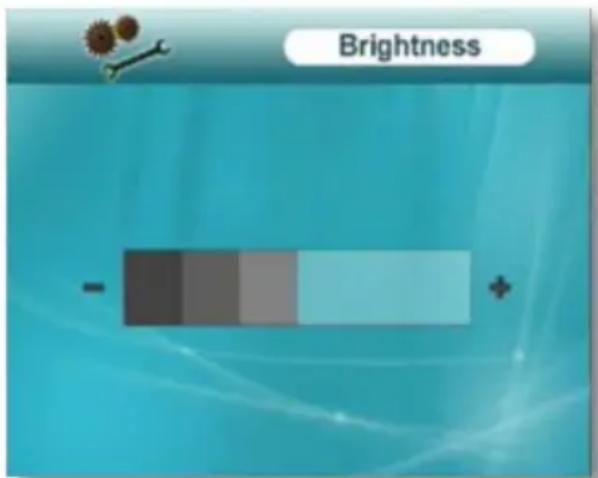
Vous pouvez ajuster la luminosité de la vidéo que vous voyez. La luminosité doit être ajustée fondée sur le type d'éclairage autour de la caméra.
Pour régler la luminosité :
- Appuyer sur la touche Menu pour accéder au menu principal
- Utilise la manette pour défiler à l'icône «Settings» (Paramètres) et appuyez sur la manette.
- Utilise la manette pour défiler à «Brightness » (Luminosité) et appuyez sur la manette.
- Il ya six niveaux de luminosité, utilisez la manette pour augmenter ou réduire la luminosité.
-
Il est préférable d'augmenter la luminosité si la caméra est placée dans un endroit sombre et de réduire la luminosité si la caméra est placée dans un endroit avec beaucoup de lumière.
-
Une fois que vous avez ajusté la luminosité à votre goût, appuyez sur la manette. Ceci vous permettra de quitter le menu «Brightness » (Luminosité) et d'enregistrer vos paramètres.
-
Pour quitter le menu principal, appuyez sur la touche Menu.
Réglage de la luminosité
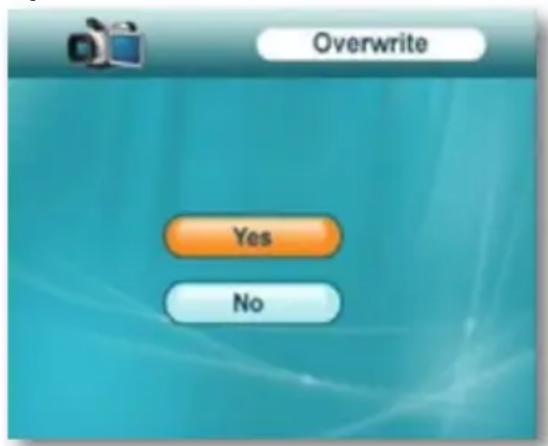
Vous avez l'option d'enregistrer au-dessus de vos enregistrements les plus vieux une fois que votre carte de SD est pleine, ceci assure que votre appareil sera toujours prêt à enregistrer en cas de besoin. L'appareil enregistrera vos nouveaux enregistrements au-dessus de vos enregistrements les plus vieux. Si vous choisissez de ne pas avoir votre appareil écraser vos enregistrements sauvegardés, l'appareil arrêtera d'enregistrer dès que la carte SD est pleine.
Pour activer / désactiver l'écrasement :
- Appuyer sur la touche Menu pour accéder au menu principal
- Utilise la manette pour défiler à l'icône «Record » (Enregistrement) et appuyez sur la manette.
- Utilise la manette pour défiler à l'icône « Overwrite » (Écrasement) et appuyez sur la manette.
- Utilise la manette pour défiler à « Yes » (Oui) ou à « No » (Non). Oui activera la fonction d'écrasement et non désactivera l'écrasement.
- Une fois que vous avez souligné la fonction que vous voulez, appuyez sur la manette. Ceci vous permettra de quitter le menu « Overwrite » (Écrasement) et d'enregistrer vos paramètres.
- Pour quitter le menu principal, appuyez sur la touche Menu.
Option d'écrasement
JUMELAGE
Le jumelage de la caméra et de l'écran sera nécessaire si la caméra et l'écran ne sont pas automatiquement jumelés ou si vous avez acheté un kit avec des caméras supplémentaires. Pour plus d'informations, s'il vous plaît voir « Jumelage », à la page 19.
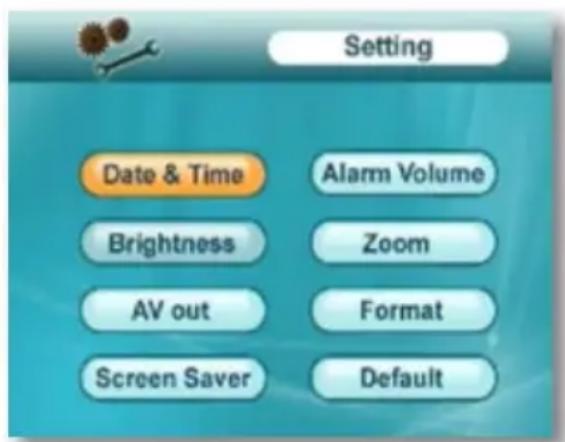
PARAMÈTRES
Le menu de paramètres vous permet de faire les choses suivantes :
- Régler la date et l'heure
- Régler la luminosité
- Changer la norme vidéo (type AV)
- Régler un écran de veille
- Ajuster le volume de l'alarme
- Ajuster le zoom de la caméra
- Formater la carte SD
- Rétablir les paramètres par défaut
Menu de paramètres
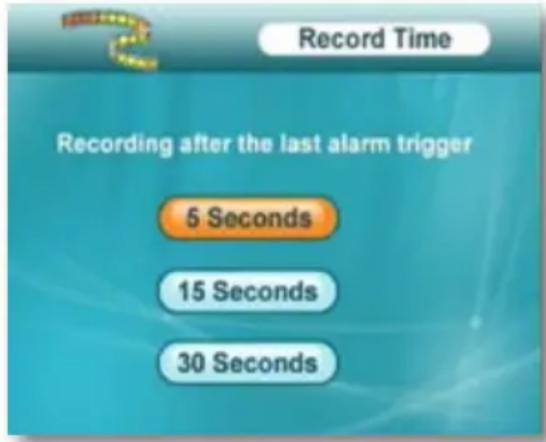
Déclencher l'enregistrement vous permet d'ajuster la durée que votre caméra enregistre, après qu'un mouvement est détecté. Vous avez l'option de 5 secondes, 15 secondes et 30 secondes.
Pour ajuster le déclenchement de l'enregistrement :
- Appuyer sur la touche Menu pour accéder au menu principal
- Utilise la manette pour défiler à l'icône «Record » (Enregistrement) et appuyez sur la manette.
- Utilise la manette pour défiler à l'icône « Trigger Record » (Déclenche l'enregistrement) et appuyez sur la manette.
- Utilise la manette pour défiler et souligner le temps que vous aimeriez régler et appuyez sur la manette. Ceci vous permettra de quitter le menu « Trigger Record » (Enregistrement) et d'enregistrer vos paramètres.
- Pour quitter le menu principal, appuyez sur la touche Menu.
Déclencher l'enregistrement
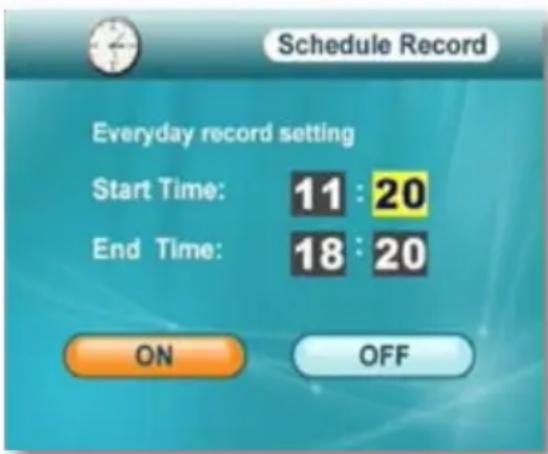
Vous pouvez régler votre écran pour enregistrer pendant un temps planifié. Vous pouvez ajuster l'horaire pour enregistrer quotidiennement basé sur un calendrier de 24heures. C'est une bonne chose si vous êtes loin de chez vous pendant une partie de la journée et vous ne voulez pas manquer quelque chose qui pourrait arriver lorsque vous êtes absent.
Pour régler l'horaire d'enregistrement :
- Appuyer sur la touche Menu pour accéder au menu principal
- Utilise la manette pour défiler à l'icône «Record » (Enregistrement) et appuyez sur la manette.
- Utilise la manette pour défiler à l'icône « Schedule Record » (Horaire d'enregistrement) et appuyez sur la manette.
- Réglez l'heure de départ et de fin à votre goût.
- Utilise la manette pour défiler à l'heure que vous voulez régler et ajuste l'heure et / ou les minutes dans ce délai
-
Une fois vos temps sont réglés à votre goût, utilise la manette pour défiler à l'icône «ON » (Activé) et appuyez sur la manette.
-
Votre horaire sera maintenant activé pour enregistrer pendant vos temps prévus.
- Pour désactiver l'horaire prévu, défile à l'icône «OFF » (Désactivé) et appuyez sur la manette.
- Une fois que vous appuyez sur la manette (après avoir activé ou désactivé l'horaire), vous quitterez le menu « Schedule Record » (Horaire d'enregistrement) ce qui vous permet d'enregistrer vos paramètres.
- Pour quitter le menu principal, appuyez sur la touche Menu.
Horaire d'enregistrement
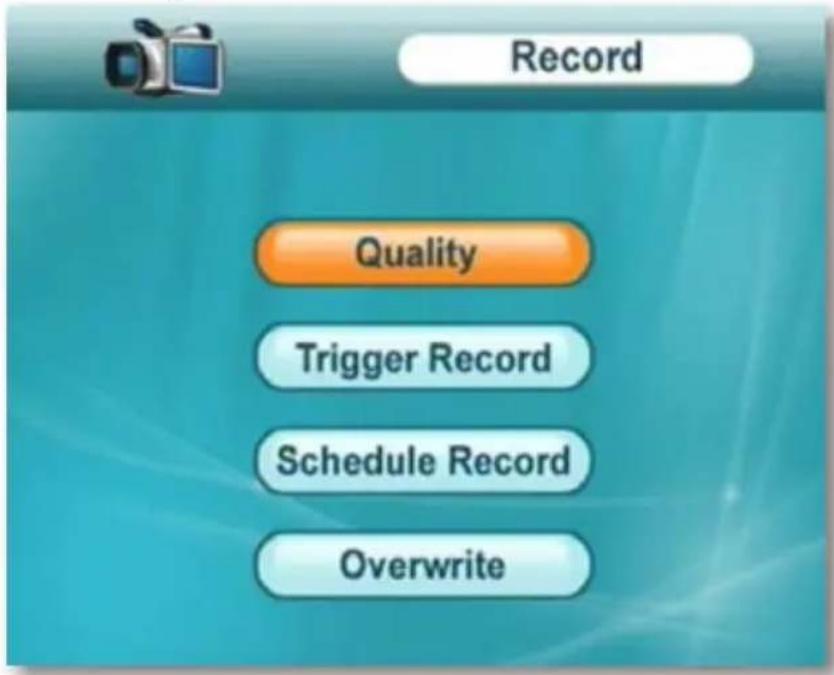
MENU D'ENREGISTREMENT
Le menu d'enregistrement vous permet de régler la qualité de vos enregistrements, de régler la longueur de vos enregistrements lorsqu'un mouvement est détecté, définir et régler un horaire quotidien et d'activer / désactiver la fonction d'écrasement.
Menu d'enregistrement
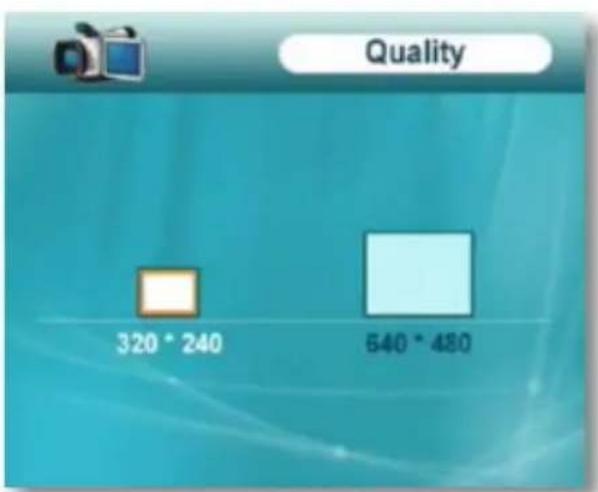
Vous pouvez régler la qualité de vos enregistrements à une basse qualité (320 x 240) ou à une haute qualité (640 x 480). L'enregistrement qui utilise la qualité plus basse utilise moins d'espace sur votre carte SD tandis que le paramètre plus haut utilise plus d'espace.
Pour ajuster la qualité :
-
Appuyer sur la touche Menu pour accéder au menu principal
-
Utilise la manette pour défiler à l'icône «Record » (Enregistrement) et appuyez sur la manette.
-
Utilise la manette pour défiler à l'icône « Quality » (Qualité) et appuyez sur la manette.
-
Utilise la manette pour souligner la qualité que vous aimeriez.
-
Une fois que la qualité que vous voulez est soulignée, appuyez sur la manette. Ceci vous permettra de quitter le menu « Quality » (Qualité) et d'enregistrer vos paramètres.
-
Pour quitter le menu principal, appuyez sur la touche Menu.
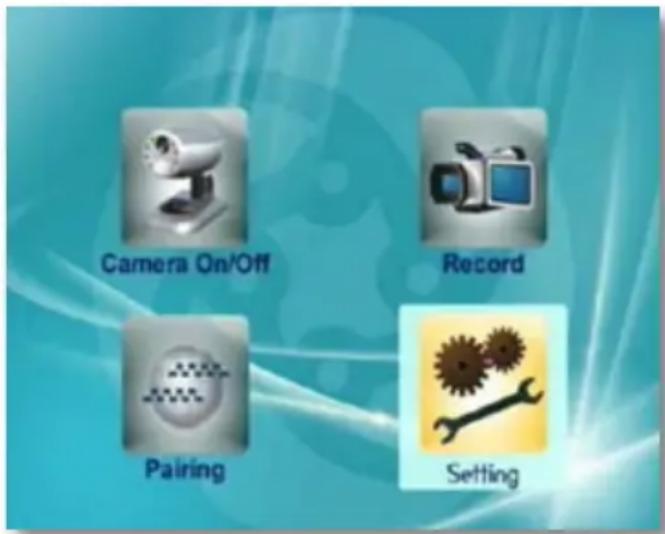
Le menu principal a les options suivantes :
- Menu pour caméra ON/OFF
• Menu d'enregistrement (Record)
• Menu de jumelage (Pairing) - Menu de paramètres (Setting)
Principes fondamentaux du menu
• pour accéder au menu principal, appuyer la touche menu
• Pour naviguer le menu, utilise la manette
• Pour faire un choix dans le menu principal, appuyer sur la manette
• Pour sortir du menu principal, appuyer sur la manette encore
- Si le menu principal est ouvert mais aucune sélection est choisi pour 30 secondes, le menu fermera automatiquement
- Vous devez être en mode de caméra unique pour pouvoir accéder au menuprincipal
MENU PRINCIPAL
Ce menu vous permet d'activer ou de désactiver les caméras appariées. Lorsqu'une caméra est éteinte, le mouvement ne sera pas détecté, il n'y aura pas d'enregistrement et la vue end direct n'apparaîtra pas sur l'écran.
Pour activer/désactiver une caméra (ON/OFF) :
- Appuyer sur la touche Menu pour accéder au menu principal
- Utilise la manette pour défiler à l'icône « caméra ON/OFF » et appuyez sur la manette
- Faites défiler jusqu'à la caméra que vous souhaitez activer / désactiver.
- Utilise la manette pour activer / désactiver les paramètres pour chaque caméra que vous souhaitez régler.
- Lorsque le mot "ON" apparaît à côté d'une caméra, ceci indique que la caméra est allumée, lorsque le mot "OFF" apparaît à côté d'une caméra, ceci indique que la caméra est éteinte.
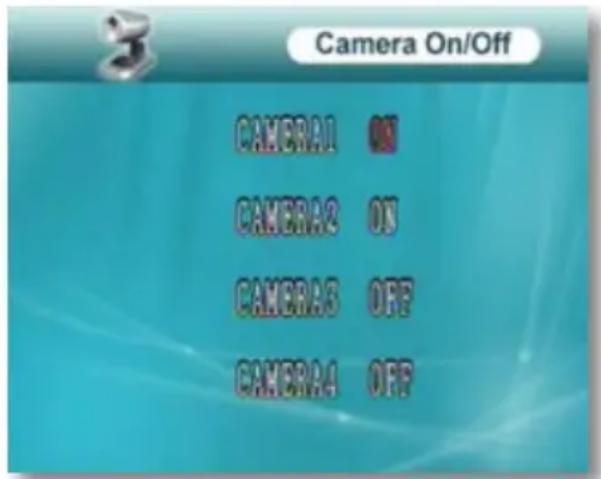
- Une fois vous êtes satisfait avec les réglages des caméras, appuyez sur la manette. Ceci vous permettra de quitter le menu « caméra ON/OFF » et d'enregistrer vos paramètres.
- Pour quitter le menu principal, appuyez sur la touche Menu.
VISUALISATION DES CAMERAS
Pour manuellement changer les caméras :
- Appuyez sur la touche « Canal manuel »
Pour que les caméras apparaissent en séquence automatiquement :
- Appuyez sur la touche « Canal auto »
Pour voir toutes les caméras jumelés en même temps :
- Appuyez sur la touche « Quad » : lorsque la touche quad est appuyée, l'horaire d'enregistrement n'aura pas lieu, cependant, l'enregistrement par détection de mouvement sera activé. Lorsque la caméra détecte un mouvement, l'écran s'affiche en mode plein écran et commence à enregistrer. Une fois l'enregistrement terminé, l'écran revient en mode quad. Pour accéder à une caméra jumelé particulière mode quad, sélectionnez le numéro de la caméra utilisant la manette.
Note : Seulement une caméra à la fois peut enregistrer. En mode quad, vous ne pouvez pas accéder au menu, ajustez des canaux, manuellement enregistrer ou regarder vos enregistrements.
ENREGISTREMENT
Vous pouvez régler votre écran pour enregistrer manuellement, enregistrer tout le mouvement détecté ou enregistrer suivant un horaire d'enregistrement.
Pour régler l'enregistrement manuel :
Appuyez sur la touche « Enregistrement manuel ». Appuyer cette touche activera l'enregistrement constant. Appuyer la touche encore pendant l'enregistrement, arrête l'enregistrement. L'indicateur « Enregistrement manuel » sera illuminé lorsque l'enregistrement manuel est activé et sera éteint si désactivé.
Pour régler l'enregistrement par détection de mouvement :
Appuyez sur la touche « Enregistrement par détection de mouvement » pour que l'écran enregistre lorsque le mouvement est détecté. Pour désactiver l'enregistrement par détection de mouvement, appuyez sur la touche « Enregistrement par détection de mouvement » encore. L'indicateur « Enregistrement par détection de mouvement » sera illuminé lorsque l'enregistrement par détection de mouvement est activé et sera éteint si désactivé.
Pour régler l'enregistrement suivant un horaire d'enregistrement :
Les autres fonctions d'enregistrement supplantent un horaire d'enregistrement. En autant que l'enregistrement manuel et l'enregistrement par détection de mouvement sont désactivé, l'écran suivra votre horaire d'enregistrement. Pour enregistrer suivant un horaire d'enregistrement, veillez à ce que tous les autres modes d'enregistrement (mouvement et manuel) sont arrêtés et que l'enregistrement programmé est activé. Activer l'enregistrement manuel ou par détection de mouvement annule l'horaire d'enregistrement.
Note: Assurez-vous que la date et l'heure sont réglées dans le menu «Paramètres» pour Assurer que votre horaire d'enregistrement commence au bon temps. (Voir la page 19)
INSÉRER LA CARTE SD DANS L'ÉCRAN
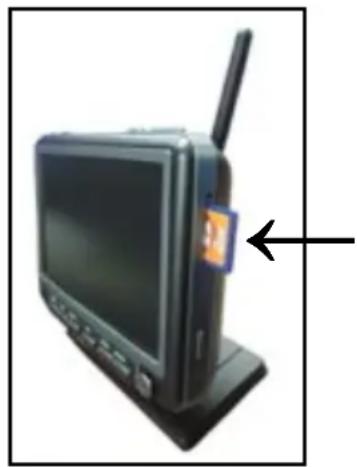
Le PX301 est équipé d'une carte SD de 2GB. Les images enregistrées sont sauvegardées sur la carte SD. Vous pouvez regarder les images enregistrées sur la carte SD par l'écran ou par votre ordinateur en utilisant un lecteur de carte SD. Insert SD card
Pour insérer la carte SD :
- Insérer la carte SD dans la fente pour carte SD sur le côté du moniteur.
- Assurez-vous que la carte SD est insérée correctement avec les lecteurs métal étant insérée en premier.
- Une fois inséré l'icône [SD] apparaîtra sur l'écran.
- Si l'icône n'apparaît pas, assurez-vous que la carte SD a été mise correctement et que le verrou sur le côté de la carte SD n'est pas en position verrouillée.
Insert SD card
Une fois que votre écran est branché, allumé et jumelé avec une caméra, vous pouvez maintenant voir une vue en direct sur l'écran. L'écran peut afficher les informations suivantes:






Signal : Indique la puissance du signal entre la caméra et l'écran. Les barres peuvent varier en fonction de la connectivité, une barre représente une faible connectivité et quatre barres représentent une haute connectivité
Carte SD : Indique qu'il ya une carte SD insérée dans le moniteur et qu'elle fonctionne correctement
Aucun signal : Indique qu'il n'ya pas de signal entre la caméra et l'écran. Les mots NO SIGNAL seront également affichés sur l'écran
Débranché : Indique que l'écran a été récemment débranché d'une source d'alimentation. Si un nom de fichier est affiché en dessous de cette icône, l'écran indique que des enregistrements ont été perdus lorsque le moniteur a été débranché
Pas révisé : Cette icône indique que vous avez des enregistrements qui n'ont pas encore été visionné. Si cette icône est rouge, cela indique que vous avez de nouvelles images et que votre carte SD est pleine. Pour que cette icône cesse de clignoter, vous devez accéder à votre liste des séquences enregistrées. Pour accéder à ces images voir "Lecture", page 24.
Caméra : Indique quelle caméra que vous visionnez présentement. Pour plus d'informations sur les vues de la caméra s'il vous plaît voir "Visualisation de Caméra" à la page 15
Date/Heure : Apparaît sur « Cam1 » seulement. Indique la date et l'heure courante sur votre écran. Pour ajuster la date et l'heure, s'il vous plaît voir « Paramètres » à la page 19
Enregistrement : Cette icône indique que vous enregistrez présentement. L'enregistrement commencera en fonction du mode d'enregistrement qui est réglé. Pour plus d'informations sur les modes d'enregistrement, s'il vous plaît voir "Enregistrement" à la page 15.
La manette sur l'écran a plusieurs fonctions, les fonctions incluent :
Appuyer : Appuyer sur cet onglet lorsque vous accédez au menu vous permet de choisir une option qui est soulignée. Si vous appuyez sur cet onglet lorsque vous êtes en mode en direct, ceci ouvrira la liste d'images enregistré. Pour plus d'informations sur vos enregistrements et la lecture, voir "Lecture" à la page 24.
Déplacer en haut : Quand vous déplacez cet onglet vers le haut en accédant au menu, il déroulera vers le haut. Lorsque vous regardez vos enregistrements, déplacer cet onglet vers le haut pause/joue votre enregistrement.
Déplacer en bas : Quand vous déplacez cet onglet vers le bas en accédant au menu, il déroulera vers le bas. Lorsque vous regardez vos enregistrements, déplacer cet onglet vers le bas arrête le visionnement de l'enregistrement.
Déplacer vers la gauche : Quand vous déplacez cet onglet vers la gauche en accédant au menu, il déroulera vers la gauche. Lorsque vous regardez vos enregistrements, déplacer cet onglet vers la gauche fait le retour rapide de l'enregistrement.
Déplacer vers la droite : Quand vous déplacez cet onglet vers la droite en accédant au menu, il déroulera vers la droite. Lorsque vous regardez vos enregistrements, déplacer cet onglet vers la droite fait l'avance rapide de l'enregistrement.
JUMELAGE
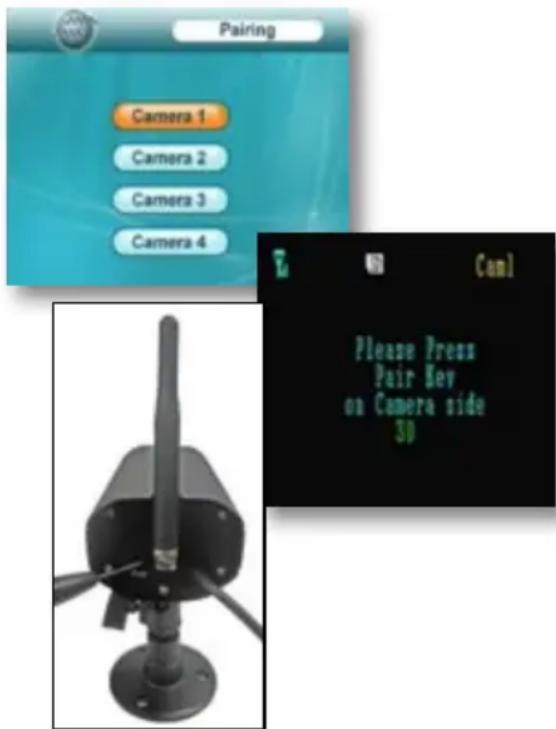
Le jumelage de la caméra et de l'écran sera nécessaire si la caméra et l'écran ne sont pas automatiquement jumelés ou si vous avez acheté un kit avec des caméras supplémentaires. Un petit stylo ou un tournevis est nécessaire pour appuyer sur la touche de jumelage sur la caméra.
Pour jumeler une caméra et l'écran :
- Appuyer sur la touche menu sur l'écran.
- Utilisant la manette, déroulez vers l'option « Pairing » (Jumelage) et appuyer sur la manette.
- Une liste de caméras apparaîtra, Caméra 1 – Caméra 4. Si vous avez acheté des caméras additionnelles ou si votre kit a des caméras supplémentaires, vous devez utiliser un canal différent pour chacune des caméras.
- Choisissez le canal que vous voulez jumeler avec votre caméra et appuyer sur la manette.
- Un écran apparaîtra en comptant à rebours de 30 secondes.
- Dans ces 30 secondes, utilisez une aiguille ou un petit tournevis pour appuyer sur la touche de jumelage à l'arrière de la caméra que vous jumelez à l'écran.
-
La caméra et l'écran seront appariés et vous verrez la vue de la caméra apparaître à l'écran.
-
Si vous avez acheté des caméras additionnelles ou si votre kit a des caméras supplémentaires, répétez les étapes de jumelage ci-dessus pour chaque caméra additionnelle.
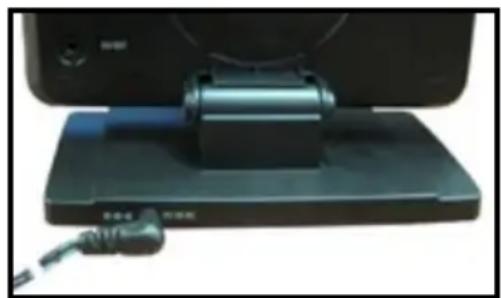
Une fois que l'écran est connecté à une source d'alimentation, allumez-le en utilisant le bouton d'alimentation et il sera automatiquement jumelé avec l'appareil photo. Si la caméra et le moniteur ne sont pas jumelés automatiquement, s'il vous plaît voir « Jumelage » à la page 19.
Pour brancher l'écran :
- Assurez-vous que l'écran soit mis en place pas plus que 100 pieds de la caméra. Ceci assure un signal fort entre la caméra et l'écran.
- Branchez l'adaptateur pour l'écran (marquée « monitor ») dans l'entrée de puissance (marqué « 9V DC»).
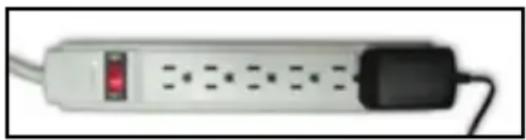
- Branchez l'autre extrémité de l'adaptateur dans une source d'alimentation (Une source d'alimentation protégée contre les surtensions est recommandée.)
- Appuyez sur le bouton d'alimentation pour allumer l'écran et pour voir et entendre la caméra.
Branchez l'adaptateur dans 9VDC
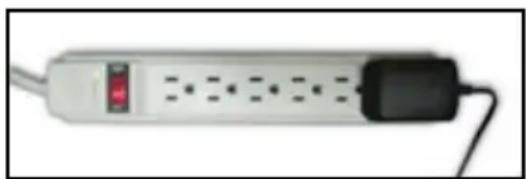
Brancher dans une barre de puissance avec limiteur de surtension
Le PX301 est équipé d'un câble audio / vidéo qui peut être branché à n'importe quel écran avec une entrée audio / vidéo. Une fois branché, vous pourrez regarder et écouter la vidéo en direct, accéder et visionner le menu ainsi que regarder des extraits de lecture à partir de l'écran vous avez branché.
Pour raccorder de l'écran de 7po à un autre écran :
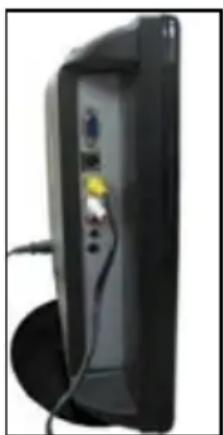
- Branche le bout simple du câble A/V dans la sortie A/V à l'arrière de l'écran
- Branche le connecteur vidéo (jaune) dans l'entrée vidéo de l'écran et le connecteur audio (blanc) dans l'entrée audio de l'écran ensuite appuyez sur le bouton A / V sur l'écran LCD 7po.
- Il va peut être falloir régler les canaux ou la source d'entrée vidéo sur votre écran pour visualiser les images.
- Une fois que le bon canal est réglé, les images de la caméra s'affichent sur le moniteur.
Branche le câble A/V dans la sortie A/V de l'écran
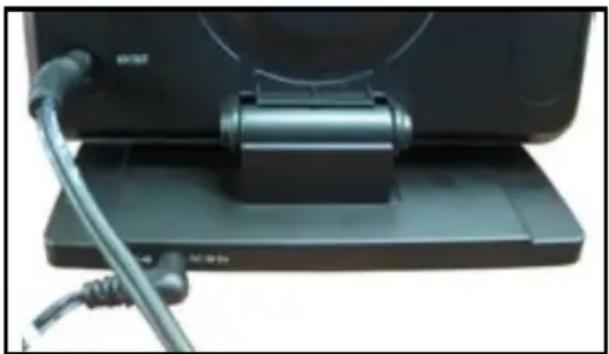
Branche le câble A/V dans l'écran
-
Décider si la caméra sera fixée au mur ou placée sur un bureau ou une table. La caméra peut être ajustée pour de nombreux scénarios de montage en tournant la caméra dans la position souhaitée.
-
Prenez note que la caméra est équipée d'un microphone. Si vous souhaitez que l'audio enregistre, assurez-vous que la caméra soit assez près de la zone surveillée pour pouvoir enregistrer tous les sons (moins de 6 pi)
• Assurez-vous de monter la caméra pas plus loin que 100pi de votre écran
• Assurez-vous de monter la caméra pas plus loin que 8pi de loin d'une source d'alimentation -
Vissez le support de montage dans le trou de montage de la caméra, en tournant vers la droite.
- Assurez-vous que la caméra soit solidement fixée dans le mur.
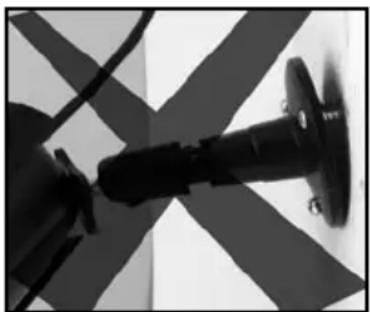
- Réglez la caméra à l'angle souhaité.
- Pour de l'aide supplémentaire avec le montage de la caméra, s'il vous plaît voir le gabarit de perçage, situé à l'arrière du manuel.
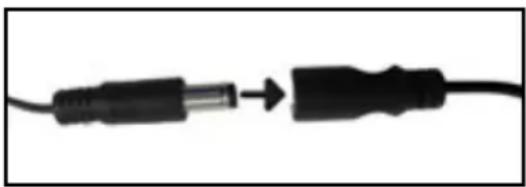
- Une fois que la caméra soit installée et placé à l'angle souhaité, branchez l'adaptateur de la caméra (marqué pour la caméra) dans le fil de la caméra, puis branchez l'adaptateur dans une source d'alimentation. (Une source d'alimentation protégée contre les surtensions est recommandée.)
- Répétez les étapes ci-dessus pour toutes les caméras supplémentaires.
Note: Les photos ci-dessus sont des exemples de montage d'une caméra, votre caméra sera différente des images ci-dessus.
Réglez la caméra à l'angle souhaité
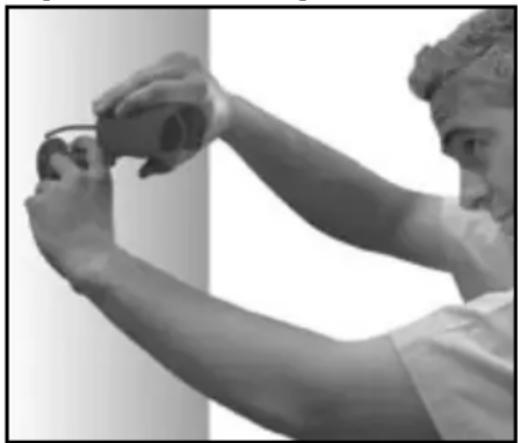
Assurer que la caméra soit solidement fixée
Brancher l'adaptateur dans le cordon de la caméra
Brancher dans une barre de puissance avec limiteur de surtension
• La caméra devrait être installée entre 8 et 13 pieds au-dessus de la zone à surveiller
- Assurez-vous que la caméra est installée pas plus de 100 pieds de la position de l'écran, ceci maintient un signal fort entre la caméra et l'écran
- Avant de fixer le support et la caméra, assurez-vous qu'il n'y a pas d'obstacles en vue de la caméra
- Placez la caméra dans l'endroit le plus stratégique pour pouvoir enregistrer des vidéos détaillées de chaque visiteur. Installer la caméra ouvertement à la vue des gens peut aider à dissuader les criminels
- Pour couvrir de grandes zones sombres comme les arrière-cours, garages et les allées, placez l'appareil dans un endroit stratégique, comme sur le toit ou une terrasse alors une plus grande superficie est couverte par la caméra
- Assurez-vous que le pare-soleil est bien placé pour éviter l'éblouissement, aussi assurez-vous que la caméra soit à l'abri des rayons du soleil ou de l'éclairage intérieur
- Pour les meilleurs résultats, la lumière devant la caméra devrait être du même éclat que la lumière autour de la zone ou l'objet à surveiller
- Décider si la caméra sera fixé au mur, au plafond ou monté sur une table / bureau. Nous recommandons que le montage soit fixé en utilisant les vis et le matériel fournis pour toutes les installations.
ÉVITER L'INTERFÉRENCE
Le PX301 utilise la technologie de signal claire, signifiant qu'il est conçu pour éviter les fréquences d'appareils sans fil communs. En conséquence, le système ne reçoit pas l'intervention de l'un des appareils normalisés sans fil 5,8 GHz ou 2,4 GHz dans votre maison ou votre entreprise.
Le signal passe aussi facilement dans les murs intérieurs. Cependant, les bâtiments avec des cadres en métal ou en plaçant l'appareil à proximité de grands objets métalliques peut provoquer des interférences. Si la réception est mauvaise, déplacez la caméra et/ou le récepteur plus près les uns des autres peut corriger ce problème. L'intervention est aussi possible si un autre appareil dans le bâtiment (comme un téléphone sans fil) fonctionne sur la même fréquence.
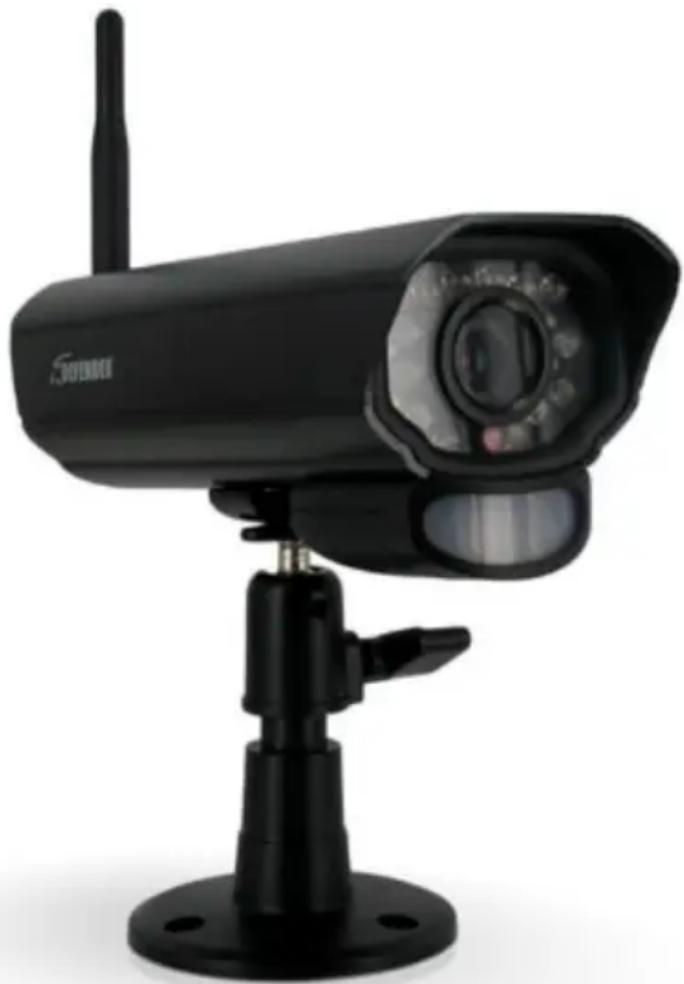
TOUCHES ET CONNEXIONS
TÉLÉCOMMANDE
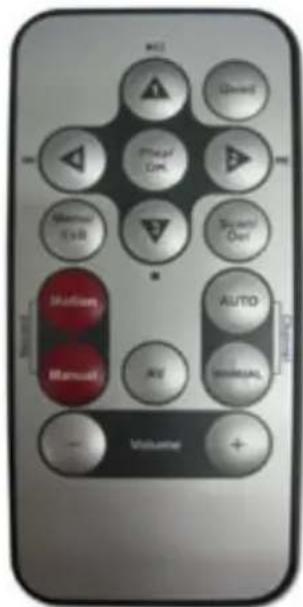
La télécommande fournie a les mêmes fonctions que l'écran à l'exception de deux commandes qui ne figurent pas sur la télécommande, ils sont:
- Parle : Ne peut pas accéder à la fonction parle avec la télécommande
- Pouvoir : Ne peut pas allumer ou éteindre l'écran avec la télécommande
CAMÉRA
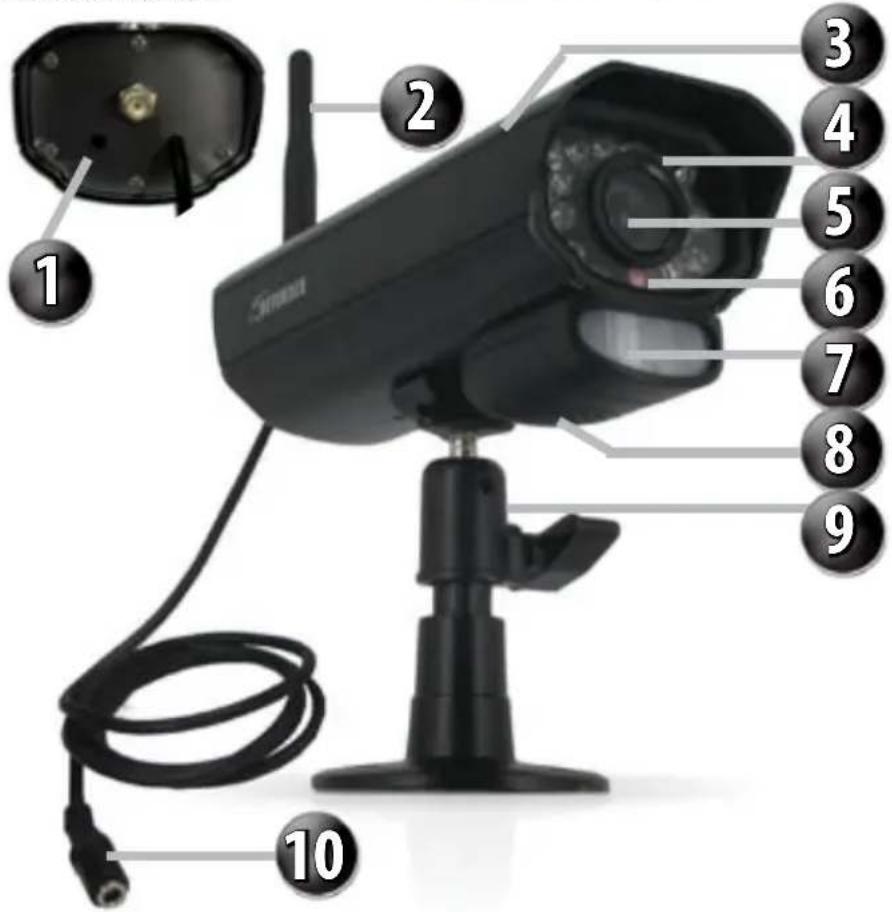
1. Touche de jumelage:
Situé à l'arrière de l'appareil, vous appuyez sur ce bouton pour jumeler la caméra et le moniteur. Pour plus d'informations, s'il vous plaît voir "Jumelage" à la page 19.
2. Antenne:
Cette antenne amovible permet un meilleur signal entre la caméra et l'écran.
3. Boîtier de la caméra:
Fabriqué en aluminium anodisé pour éviter la rouille.
4. Infrarouge (IR):
Les 18 DEL permettent à la caméra de voir dans l'obscurité jusqu'à 40pi de loin.
5. Lentille de la caméra:
L'objectif de la caméra est située dans le centre des DEL
-
Capteur CDS : Allume automatiquement les LED infrarouges quand il fait noir
-
Détection de mouvement: Détecte tout mouvement devant la caméra
-
Haut-parleur/Microphone : Vous permet d'entendre et enregistrer des sons, ainsi que de parler avec la personne que vous enregistrez
-
Support de caméra : Permet à la caméra d'être fixé au bureau ou au mur
-
Connecteur d'alimentation : Ce cordon de 3 pi se connecte à l'adaptateur (marqué « Caméra »)
Arrière de la caméra
- Pouvoir: Appuyer ce bouton allume et éteint l'écran
- TV/AV: Si votre écran est connecté à une autre source vidéo, appuyer ce bouton transférera l'image de l'écran 7" LCD à l'autre écran.
- Quad: Ouvre un affichage de l'écran en mode quad. Pour plus d'informations sur la visualisation des caméras, s'il vous plaît voir « VISUALISATION DES CAMERAS » à la page 15.
- Volume: Ceci règle le volume de l'audio qui joue par l'écran
- Capteur IR : Le capteur IR est comment la télécommande et l'écran communiquent
- Enregistrement manuel: Incite l'écran à commencer l'enregistrement constante. Pour arrêter l'enregistrement, appuyez sur ce bouton à nouveau
- Enregistrement par détection de mouvement : Incite l'écran à commencer l'enregistrement seulement lorsque le mouvement est détecté. Pour arrêter l'enregistrement de mouvement, appuyez sur ce bouton à nouveau
- Canal manuel: Change manuellement le canal qui est couramment à l'écran
- Canal auto : Allume et éteint le canal auto. Lorsque cette fonction est activée, les canaux apparaîtront en séquence automatiquement
- Effacer/balayer : Ce bouton allumera l'écran de veille. L'écran de veille affichera jusqu'à ce que le mouvement soit détecté, une fois détecté, l'écran de veille se ferme et l'écran affiche alors la caméra qui a détecté le mouvement. Pendant la lecture, ce bouton vous permet d'effacer des clips uniques de séquences enregistrées. Pour plus d'informations sur la suppression de séquences enregistrées, s'il vous plaît voir "EFFACER" à la page 26.
- Menu/Sortie : Entre et sort du menu principal
- Manette: Cet onglet possède de nombreuses fonctions lors de l'accès au menu ainsi que la lecture d'images. Pour plus d'informations sur la façon d'utiliser cette manette, s'il vous plaît voir "Manette" à la page 13 du manuel
- Antenne: Cette antenne permet un signal plus fort entre la caméra et l'écran
- Sortie A/V : Branche le bout simple du câble A/V inclus à cet endroit
- Entrée de pouvoir : Branche le petit bout de l'adaptateur inclus marqué « monitor » à cet endroit
- Entrée pour carte SD : Votre carte SD peut être insérée à cet endroit pour enregistrer et sauvegarder des images
- Parle: Ce bouton permet une communication bidirectionnelle. L'écran et la caméra sont tous les deux équipés d'un microphone et un haut-parleur, appuyer sur ce bouton vous permet de parler à travers la caméra par l'écran
NOTE : Pour passer à une caméra jumelée particulière lorsque vous êtes en mode quad, sélectionnez le numéro de la caméra avec la manette. Cette fonction ne fonctionne que si le mode d'affichage est en mode quad.
TOUCHES ET
CONNEXIONS
Écran
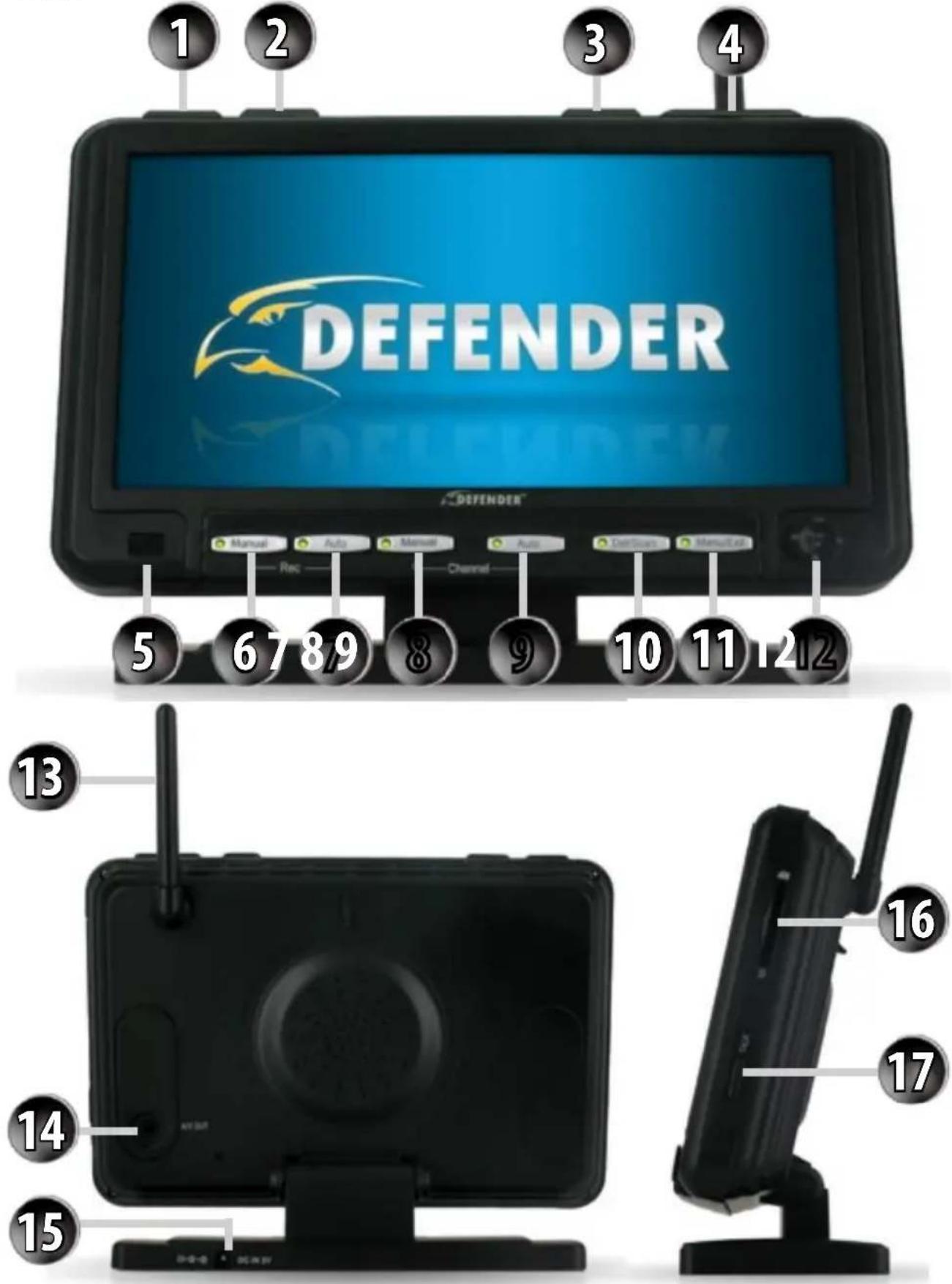
Caméra numérique sans filÉcran sans fil numérique Carte SD 2Go

4 autocollants d'avertissement pour fenêtre
• Matériel de montage
• Adaptateur pour caméra
• Adaptateur pour écran
Télécommande
• Câble RCA à RCA mâle
- Manuel
AUTRES KITS
Les kits suivants ont les articles suivants inclus (ainsi que ce qui est mentionné ci-dessus):
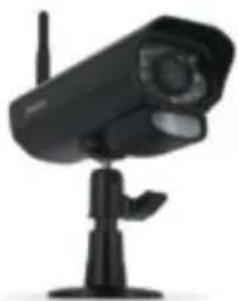
Caméra additionnelle
ACCESSOIRES SUPPLEMENTAIRES
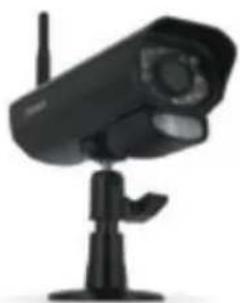
PX 301-C Caméra additionnelle
Pour plus d'informations s'il vous plaît visitez le site: www.defender-usa.com
Soutien à la clientèle en direct pour la vie
Notre équipe de soutien à la clientèle est joignable sur not site web à www.defender-usa.com/contact_us et par clavardage en direct. Nos experts se feront un plaisir de vous aider en anglais, en français et en espagnol.
Caméras résistantes aux intempéries
La caméra est construite avec un boîtier d'aluminium durable, résistant aux intempéries ^2 de sorte que vous pouvez l'utiliser à l'extérieur dans presque n'importe quelles conditions météorologiques. Utilisez-le à l'intérieur pour le suivi de votre entreprise, l'inventaire ou à la maison.
Extensible jusqu'à 4 caméras
Ce système peut supporter jusqu'à quatre caméras afin que vous puissiez surveiller plusieurs bureaux, entrées et les secteurs extérieurs en même temps ^3 . Caméra supplémentaire : PX301-C
Paramètres de détection de mouvement
La détection du mouvement vous donne l'option d'enregistrer seulement lorsque le mouvement est détecté pour préserver la mémoire de votre carte SD. Votre système commencera à enregistrer et vous alertera lorsque le mouvement est détecté.
Écran LCD 7po
Regarder vos vidéos en direct ou enregistrées facilement sur l'écran 7po LCD. Sa conception fonctionnelle lui permet d'être installé au mur ou sur une table.
Accès par télécommande
Contrôler votre système directement de l'écran ou à distance avec la télécommande incluse.
Se connecte facilement à un téléviseur
Utilisez le câble AV de 6pi pour se connecter à n'importe quel téléviseur pour que vous puissiez voir et entendre vos vidéos sur un écran plus grand.
- Portée d'éclairage IR jusqu'à 40pi dans des conditions idéales. Les objets à ou au-delà de cette gamme peuvent être partiellement ou totalement obscurci, en fonction de l'application de la caméra.
- Pas pour l'usage dans l'exposition directe à l'eau, la pluie ou la neige. Bien que les caméras soient résistantes à l'eau, elles ne sont pas étanches.
- L'enregistrement en mode quad n'est pas soutenu. Il enregistrera seulement un seul canal.
TABLE DES MATIÈRES
Paramètres....19
Date et heure ....20
Luminosité....20
Sortie AV 21
Écran de veille 21
Volume de l'alarme 22
Formater la carte SD....22
Zoom numérique 23
Par défaut ....23
LECTURE 24
Regarder les vidéos enregistrées à l'écran....24
Lecture via l'ordinateur....25
Sauvegarder vos images sur un ordinateur....27
DÉPANNAGE....28
SPÉCIFICATIONS ......29
Caméra....29
Écran 30
PIÈCES DE RECHANGE ET ACCESSOIRES SUPPLÉMENTAIRES ....31
GABARITS DE PERÇAGE....32
BESOIN D'AIDE 33
DISPOSITIFS
Technologie numérique sans fil
La fréquence numérique supérieure avec une portée sans fil de 100 pieds garantit de l'audio et vidéo claire. L'avantage d'un signal numérique sans fil vous permet également de configurer votre système en quelques minutes.
Enregistrement sur carte SD
Enregistrer jusqu'à 350 minutes de vidéo et d'audio directement sur la carte SD de 2GB inclus. Choisissez d'enregistrer constamment, avec un horaire d'enregistrement ou seulement lorsqu'un mouvement est détecté.
Vision nocturne à longue portée
Dix-huit LED infrarouge (IR) vous permettent de voir dans l'obscurité, jusqu'à une distance de 40 pieds! Les LED sont activée automatiquement lorsque la nuit tombe, qui vous donne une protection permanente.
Caractéristique d'interphone bilatérale
L'interphone bilatéral vous permet de parler avec la personne que vous surveillez. Pour suivez une conversation en toute sécurité ou surveillez votre entrée sans jamais avoir à ouvrir la porte à des inconnus.
INTRODUCTION
Félicitations pour votre achat du Phoenix 301! Cette caméra sans-fil, équipée d'audio et de vidéo avec enregistrement sur carte SD est un excellent produit de sécurité pour la maison ou une entreprise. Avec la détection du mouvement, l'activation d'alarme et l'horaire d'enregistrement, vous pouvez être sûr que vous ne manquerez jamais un invité ou un mouvement inattendu. Soyez rassuré en sachant que vous ne manquerez jamais rien avec votre PX301 vous permettant de voir, entendre et enregistrer les événements qui se produisent à tout moment.
TABLE DES MATIÈRES
GARANTIE 2
DISPOSITIFS......4
Points à considérer ....10
Éviter l'interférence ....10
Montage de la caméra....11
Brancher l'écran ....12
Raccordement de l'écran 7po à un autre écran....12
OPÉRATION DE LA MANETTE....13
JUMELAGE 13
MISE EN ROUTE 14
Insérer la carte SD dans l'écran ....14
Vue en direct ....14
VISUALISATION DES CAMERAS....15
ENREGISTREMENT ....15
MENU PRINCIPAL....16
Menu pour caméra ON/OFF 16
Menu d'enregistrement....17
Qualité ....17
Déclencher l'enregistrement ....18
Horaire d'enregistrement ....18
Écrasement 19
Veuillez visiter notre site web www.defender-usa.com pour de l'information sur la garantie de votre produit.
Nous prenons la qualité très sérieusement. C'est pourquoi tous nos produits sont livrés avec un an de garantie de la date d'achat originale contre les défauts de fabrication et de matériaux. Si vous avez des questions de garantie ou de soutien, veuillez nous contacter en utilisant l'une des méthodes suivantes:
Soutien: www.defender-usa.com/contact_us
- Les produits de Defender sont garantis pour une période d'un an de la date d'achat originale contre les défauts de fabrication et de matériaux. Cette garantie est limitée à la réparation, le remplacement ou le remboursement du prix d'achat à l'option de Defender.
- Cette garantie est nulle si le produit présente des signes de mauvais usage, d'avoir été malmené ou altéré contraire au manuel d'instruction applicable.
- Le nettoyage de routine, l'usure normale, cosmétique et mécanique n'est pas couverte sous les termes de cette garantie.
- La garantie est expressément prévu par le présent contrat est la seule garantie fournie à propos du produit lui-même et aucune autre garantie, exprimée ou implicite est fournie. Defender n'assume aucune responsabilité pour toute réclamation qui n'est pas spécifiquement mentionné dans cette garantie.
- Cette garantie ne couvre pas les frais de livraison, d'assurance, ou toutes autres charges.
- Vous DEVEZ appeler Defender avant d'envoyer un produit en réparation. Vous recevrez un numéro d'autorisation de retour avec les instructions de retour. Lors du retour du produit pour le service de garantie, s'il vous plaît emballer le produit soigneusement dans la boîte originale avec tous les accessoires fournis, inclure votre reçu original ou une copie, une brève explication du problème et le numéro d'autorisation de retour.
- Cette garantie est valable uniquement au Canada et aux États-Unis continentaux.
- Cette garantie ne peut être transférée.
AVERTISSEMENT
RISQUE DE CHOC ÉLECTRIQUE, N'OUVREZ PAS LE MONITEUR

POUR RÉDUIRE LE RISQUE DE CHOC ÉLECTRIQUE, NE PAS RETIRER LE COUVERCLE (ENDOS). AUCUNE PIÈCE RÉPARABLE PAR L'UTILISATEUR. VEUILLEZ CONSULTER LE PERSONNEL DE SERVICE QUALIFIÉ.
Cet appareil est conforme à la Partie 15 des règlements de la FCC.
Son fonctionnement est soumis aux deux conditions suivantes: (1) cet appareil ne doit pas causer d'interférences nuisibles et (2) cet appareil doit accepter toute interférence reçue, y compris les interférences pouvant provoquer un fonctionnement indésirable.
NOTE FCC: LE FABRICANT N'EST PAS RESPONSABLE DE TOUT INTERFÉRENCES RADIO OU TÉLÉVISION CAUSÉ PAR DES MODIFICATIONS NON AUTORISÉES À CET ÉQUIPEMENT. CES MODIFICATIONS POURRAIENT ANNULER L'AUTORITÉ DE L'UTILISATEUR À UTILISER CET ÉQUIPEMENT..
NOTE IC: APPAREILS DE BASSE PUISSANCE FR Son fonctionnement est soumis aux deux conditions suivantes: (1) cet appareil ne doit pas causer d'interférences nuisibles et (2) cet appareil doit accepter toute interférence reçue, y compris les interférences pouvant provoquer un fonctionnement indésirable.
PRODUCTION CLASSE B OU A: Cet appareil numérique de classe [B] est conforme à la norme canadienne NMB-003.
Système de sécurité DVR numérique sans fil
Écran 7po avec enregistrement sur carte SD et caméra longue portée avec vision nocturne

- BESOIN D'AIDE?
- PIÈCES DE RECHANGE
- ACCESSOIRES SUPPLÉMENTAIRES
- SPÉCIFICATIONS
- CAMÉRA
- SAUVEGARDER VOS IMAGES SUR UN ORDINATEUR
- Pour sauvegarder des images enregistrées sur votre ordinateur:
- LECTURE AVEC LA MANETTE
- EFFACER
- LECTURE VIA L'ORDINATEUR
- Pour regarder vos enregistrements sur votre ordinateur:
- REGARDER VOS SÉQUENCES ENREGISTRÉES SUR L'ÉCRAN
- Pour régler le zoom de l'image:
- PAR DÉFAUT
- Pour restaurer les paramètres par défaut :
- Pour régler le volume de l'alarme :
- FORMATER LA CARTE SD
- Pour formater la carte SD
- SORTIE AV
- Pour régler la sortie AV :
- ÉCRAN DE VEILLE
- Pour régler l'écran de veille :
- DATE ET HEURE
- Pour régler la date et l'heure :
- LUMINOSITÉ
- Pour régler la luminosité :
- Pour activer / désactiver l'écrasement :
- JUMELAGE
- PARAMÈTRES
- Pour ajuster le déclenchement de l'enregistrement :
- Pour régler l'horaire d'enregistrement :
- MENU D'ENREGISTREMENT
- Pour ajuster la qualité :
- Le menu principal a les options suivantes :
- Principes fondamentaux du menu
- Pour activer/désactiver une caméra (ON/OFF) :
- VISUALISATION DES CAMERAS
- Pour manuellement changer les caméras :
- Pour que les caméras apparaissent en séquence automatiquement :
- Pour voir toutes les caméras jumelés en même temps :
- ENREGISTREMENT
- Pour régler l'enregistrement manuel :
- Pour régler l'enregistrement par détection de mouvement :
- Pour régler l'enregistrement suivant un horaire d'enregistrement :
- INSÉRER LA CARTE SD DANS L'ÉCRAN
- Pour insérer la carte SD :
- La manette sur l'écran a plusieurs fonctions, les fonctions incluent :
- Pour jumeler une caméra et l'écran :
- Pour brancher l'écran :
- Pour raccorder de l'écran de 7po à un autre écran :
- ÉVITER L'INTERFÉRENCE
- TOUCHES ET CONNEXIONS
- TÉLÉCOMMANDE
- Touche de jumelage:
- Antenne:
- Boîtier de la caméra:
- Infrarouge (IR):
- Lentille de la caméra:
- TOUCHES ET
- CONNEXIONS
- AUTRES KITS
- ACCESSOIRES SUPPLEMENTAIRES
- Soutien à la clientèle en direct pour la vie
- Caméras résistantes aux intempéries
- Extensible jusqu'à 4 caméras
- Paramètres de détection de mouvement
- Écran LCD 7po
- Accès par télécommande
- Se connecte facilement à un téléviseur
- TABLE DES MATIÈRES
- Paramètres....19
- LECTURE 24
- DÉPANNAGE....28
- SPÉCIFICATIONS ......29
- PIÈCES DE RECHANGE ET ACCESSOIRES SUPPLÉMENTAIRES ....31
- GABARITS DE PERÇAGE....32
- BESOIN D'AIDE 33
- DISPOSITIFS
- Technologie numérique sans fil
- Enregistrement sur carte SD
- Vision nocturne à longue portée
- Caractéristique d'interphone bilatérale
- INTRODUCTION
- Veuillez visiter notre site web www.defender-usa.com pour de l'information sur la garantie de votre produit.
- AVERTISSEMENT
- Cet appareil est conforme à la Partie 15 des règlements de la FCC.
- Système de sécurité DVR numérique sans fil
Marque : Defender
Modèle : PHOENIX 301
Catégorie : Caméra de surveillance