
SW343-DP2 - Caméra de surveillance SWANN - Notice d'utilisation et mode d'emploi gratuit
Retrouvez gratuitement la notice de l'appareil SW343-DP2 SWANN au format PDF.


| Type de produit | Caméra de surveillance intérieure/extérieure |
| Marque | Swann |
| Modèle | SW343-DP2 |
| Résolution vidéo | 1920 x 1080 pixels (Full HD) |
| Angle de vue | 90° |
| Vision nocturne | LED infrarouge, portée jusqu'à 10 mètres |
| Détection de mouvement | Oui, avec notifications push |
| Audio bidirectionnel | Microphone et haut-parleur intégrés |
| Connectivité | Wi-Fi 2,4 GHz |
| Alimentation | Adaptateur secteur 5V/1A (inclus) |
| Dimensions | 65 x 65 x 115 mm |
| Poids | 150 g |
| Indice de protection | IP65 (résistant aux intempéries) |
| Stockage | Carte microSD jusqu'à 128 Go (non incluse) |
| Compatibilité | iOS et Android via application Swann |
| Assistant vocal | Compatible Alexa et Google Assistant |
| Entretien et nettoyage | Nettoyer la lentille avec un chiffon doux et sec. Éviter les produits abrasifs. |
| Sécurité | Cryptage AES 128 bits pour la transmission vidéo |
| Pièces détachées et réparabilité | Adaptateur secteur disponible. Réparation par centre agréé. |
| Informations générales | Garantie 1 an. Fabriqué en Chine. |
FOIRE AUX QUESTIONS - SW343-DP2 SWANN
Questions des utilisateurs sur SW343-DP2 SWANN
0 question sur cet appareil. Repondez a celles que vous connaissez ou posez la votre.
Poser une nouvelle question sur cet appareil
Téléchargez la notice de votre Caméra de surveillance au format PDF gratuitement ! Retrouvez votre notice SW343-DP2 - SWANN et reprennez votre appareil électronique en main. Sur cette page sont publiés tous les documents nécessaires à l'utilisation de votre appareil SW343-DP2 de la marque SWANN.
MODE D'EMPLOI SW343-DP2 SWANN
4 Enregistreur Vidéo Numérique

Instructions de fonctionnement Operating Instructions
Avant de commencer
Vérification FCC
NOTE: Cet équipement a été testé et est en conformité avec les limites édictées dans le paragraphe 15 des Règlementations FCC, relatif aux équipements numériques de classe B. Ces limites ont été définies dans le but de fournir une protection raisonnable contre les interférences néfastes dans les installations résidentielles. Cet équipement génère, utilise et peut irradier des énergies de fréquences radio et, s'il n'est pas installé dans le respect des instructions fournies, peut provoquer des interférences auprès des appareils de réception radiotélévisée. Ces dernières peuvent être déterminées en allumant et éteignant l'équipement installe. L'utilisateur est incité à essayer, si besoin est, de corriger les interférences à l'aides des mesures suivantes :
- Réorienter ou déplacer l'antenne réceptrice.
Augmenter l'espace entre l'équipement et le récepteur - Brancher l'équipement sur une prise ou un circuit différents de celui auquel le récepteur est connecté.
- Consulter le revendeur ou un technicien radio/télévision expérimenté.
IMPORTANT: relative aux écoutes prohibées
Excepté dans le cadre d'opérations d'applications de la loi conduites par les autorités compétentes, il est strictement interdit d'utiliser le matériel fourni afin d'écouter ou d'enregistrer illégalement des conversations privées au-delà des strictes limites édictées par les personnes engagées dans lesdites conversations.
ATTENTION : Toute modification non approuvée par la partie responsable de la mise en conformité de l'appareil peut annuler les autorisations ou droits d'utilisation de l'équipement.
INSTRUCTIONS DE SECURITE IMPORTANTES :
Assurez-vous que le produit est correctement fixé et stable.
Ne pas utiliser si les câbles ou connexions sont exposés
Avant de commencer 2
Contenu 3
Contenu 4
Mise en place du DVR 5-6
Panneau frontal et Télécommande 6
Panneau arrière 6
Connexions & Installation
Connexion des caméras et de l'adaptateur 7
Connexion du DVR à une télévision 8
Allumage/extinction du DVR et récupération automatique 8
Fonctionnement du menu 9
Menu – accès et navigation 9
Paramétrage de l'heure 9
Vue caméra unique 10
Vue caméras multiples 10
Vue caméras multiples 10
Menu caméra 11
Menu enregistrement 11-12
Menu détection de mouvements 12-13
Ecran du menu 13
Menu audio 14
Menu système 14-15
Recherche heure 15
Menu langues 16
Menu sortie 16
Allumer le DVR avec un nouveau disque dur 16
Changer le disque dur 17
Sauvegarder un enregistrement vers un ordinateur 18
Visionner un enregistrement sauvegardé sur ordinateur 19
Utilisation du logiciel VVFPlayer 19
Interface du logiciel VVFPlayer 19
Extraire un enregistrement d'un clip vidéo 20
Exporter un fichier au format AVI 20
Guide de résolution des problèmes 21
Spécifications techniques 22
Informations de garantie 23
Détails support technique Quatrième
de couverture
Contenu
Unité DVR4-950™
■ Télécommande panneau frontal x 2
Instructions
■ Guide de démarrage rapide
■ Adaptateur et câble
■ CD d'installation du logiciel
Câble vidéo RCA
■ Adaptateurs BNC vers RCA x 4
■ Autocollants de sécurité (pack de 4)
Si l'un des éléments présentés ci-dessus est manquant, veuillez contacter Swann Communications.
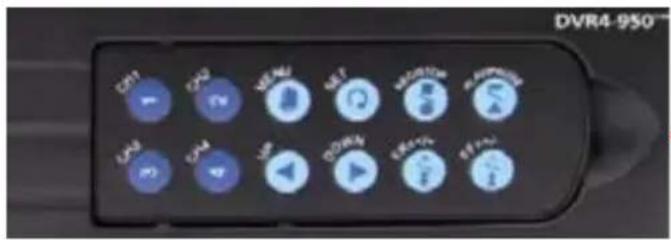
■ Panneau frontal et Télécommande

- Indicateur disque dur Lumières allumées lorsque le disque dur est actif (clignotantes lors des enregistrements, des recherches etc.)
- Indicateur alimentation Lumières allumées lorsque le DVR est en marche
- Bouton chaîne 1 Appuyez sur ce bouton pour visualiser la caméra 1 en mode plein écran / appuyez à nouveau pour retourner en vue mosaïque
- Bouton chaîne 2 Appuyez sur ce bouton pour visualiser la caméra 2 en mode plein écran / appuyez à nouveau pour retourner en vue mosaïque
- Bouton Menu Appuyez sur ce bouton pour sélectionner les options Menu / menu précédent / quitter Note : Certaines fonctions nécessitent un mot de passe. Le
mot de passe par défaut est «
111111 »
6. Bouton Paramétrage Appuyez sur ce bouton pour confirmer votre sélection
7. Bouton enregistrement/arrêt Appuyez sur ce bouton pour lancer / arrêter un enregistrement Note : Ne fonctionnement pas si l'enregistrement différé ou si le détecteur de mouvements sont activés.
8. Bouton lecture / pause
Appuyez pour afficher la LISTE
DES EVENEMENTS, pour lancer le
dernier enregistrement ou mettre
la lecture en pause
9. Capteur contrôle à distance
10. Bouton chaîne 3
Appuyez sur ce bouton pour visualiser la caméra 3 en mode plein écran / appuyez à nouveau pour retourner en vue mosaïque
- Bouton chaîne 4 Appuyez sur ce bouton pour visualiser la caméra 4 en mode plein écran / appuyez à nouveau pour retourner en vue mosaïque
- Flèche haut Déplace le curseur vers le haut dans les menus
- Flèche bas Déplace le curseur vers le bas dans les menus
- Bouton retour rapide Appuyez sur ce bouton pour activer le retour rapide durant la lecture / déplacer le curseur vers la gauche dans les menus
- Bouton avance rapide Appuyez sur ce bouton pour activer l'avance rapide durant la lecture / déplacer le curseur vers la droite dans les menus / activer la fonction AUTO SWITCH
Note : 3-15 télécommande panneau frontal
Utiliser la télécommande pour la première fois
Enlever la protection plastique située à l'arrière de la télécommande

La télécommande contient une pile qui doit être active avant la première utilisation. Enlevez la protection en plastique collée à l'arrière de la télécommande. La télécommande est désormais prête à être utilisée.
Enlever la télécommande
Utilisez les échancrures pour ôter la télécommande de l'unité
Note : Pour sécuriser votre DVR et prévenir toute utilisation non autorisée, veuillez ôter la télécommande et placez cette dernière dans un endroit sécurisé.
■ Panneau arrière
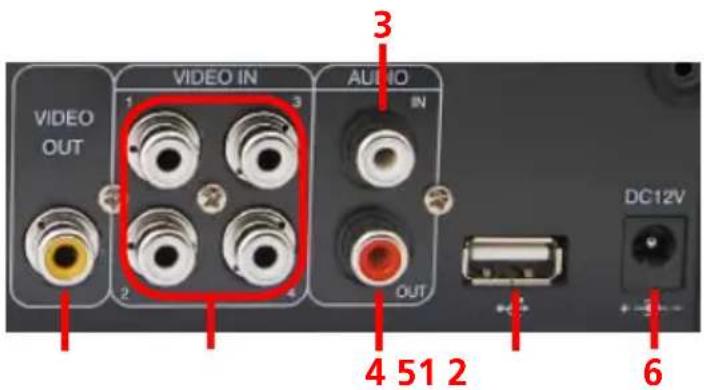
-
Sortie Vidéo Sortie vers TV
-
Entrée vidéo Entrées pour caméras x4 RCA
-
Entrée Entrée pour microphone 1 x RCA
-
Sortie Audio Sortie vers haut-parleur 1 x RCA
-
Connexion USB Transférer un enregistrement de sauvegarde sur un Flash drive (non Inclus)
-
Entrée alimentation DC 12 V Connexion pour adaptateur 12V uniquement
Connexion des caméras et de l'adaptateur
Caméras et accessoires optionnels
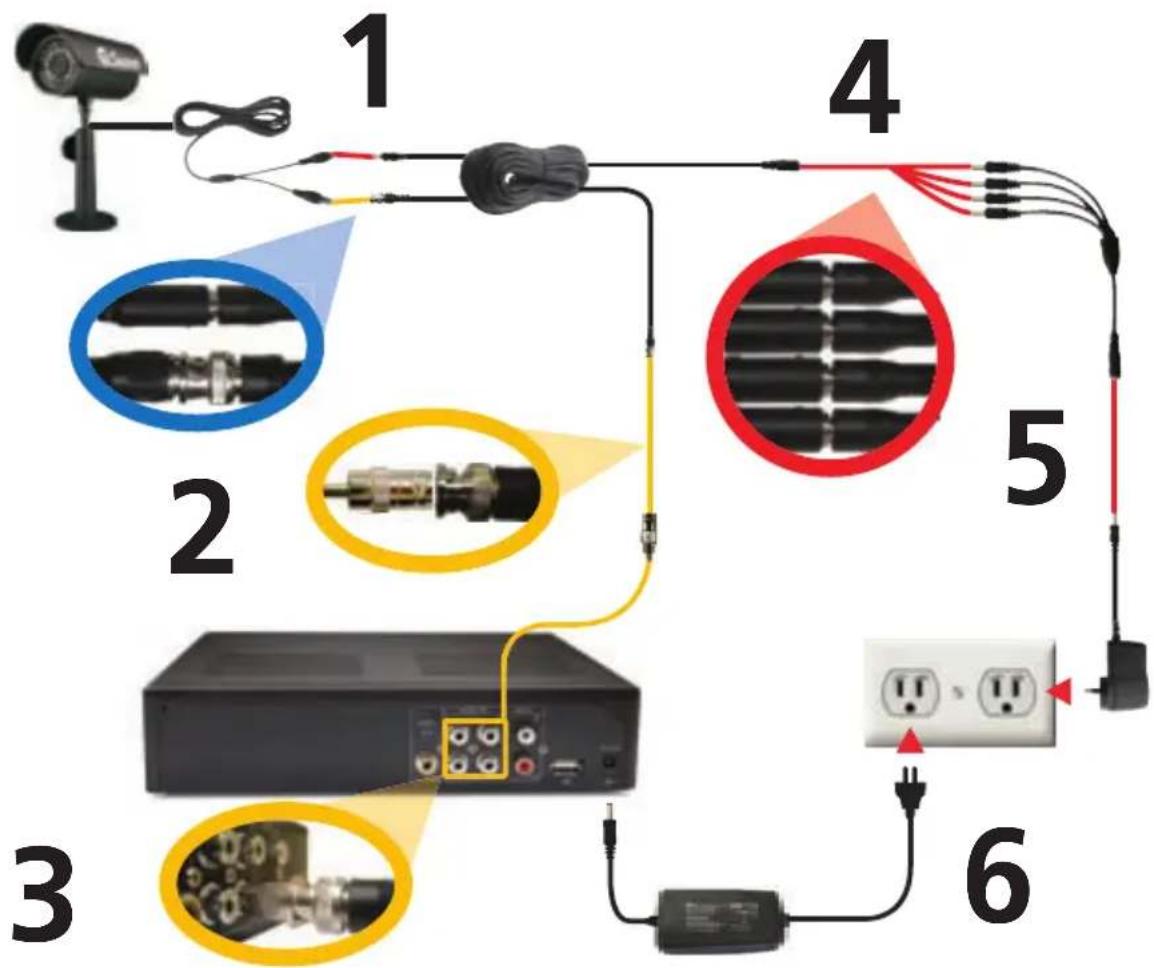
- Connectez les câbles d'alimentation et BNC de la caméra de sécurité à un câble d'extension.
- Connectez l'extrémité BNC du câble d'extension à l'adaptateur RCA.
- Connectez l'extrémité de l'adaptateur RCA à l'entrée caméra située à l'arrière du DVR.
- Connectez l'extrémité Alimentation du câble d'extension aux coupleurs.
- Connectez le coupleur à l'adaptateur d'alimentation de la caméra.
- Branchez l'adaptateur d'alimentation de la caméra et l'adaptateur
Connexion du DVR à une télévision

- Connectez l'extrémité RCA du câble vidéo à l'ENTREE jaune Située à l'arrière du moniteur / téléviseur.
- Connectez l'autre extrémité RCA du câble vidéo à la SORTIE jaune Située à l'arrière du DVR.
- Branchez votre TV sur la bonne chaîne afin de pouvoir visualiser le DVR. A l'aide de la télécommande de votre TV, appuyez sur le bouton ENTREE jusqu'à ce que les images transmises par votre DVR apparaissent à l'écran. Sur la plupart des TV, ce bouton est appelé Entrée, Vidéo, Source, A/V, Ligne, Chaîne 0 etc. Si vous ne parvenez pas à visualiser votre DVR, veuillez contacter le fabriquant de votre téléviseur pour assistance.
Allumage/extinction du DVR et récupération
Allumer / Eteindre le DVR
Pour allumer votre DVR, connectez l'adaptateur d'alimentation à l'entrée DC 12V située à l'arrière de l'unité. Pour éteindre le DVR, débranchez le câble d'alimentation.
Si le DVR n'est pas utilisé pour une période prolongée, Swann vous recommande de débrancher l'unité.
Option Récupération Automatique
Le DVR4-950™ comporte une option de récupération automatique. Si une coupure de courant survient lors de l'enregistrement, ce dernier reprendra automatiquement une fois le courant rétabli.
Fonctionnement du menu
■ Menu – accès et navigation
Le menu principal de paramétrage de l'unité peut être ouvert à l'aide du bouton MENU
Pour naviguer entre les menus, appuyez sur les touches des flèches directionnelles HAUT ▲ et BAS ▼
Pour modifier les sélections, utilisez les boutons RETOUR RAPIDE ◀◀◀ et AVANCE RAPIDE ▶▶
Pour confirmer votre sélection, appuyez sur le bouton SET
Pour revenir au menu précédent, appuyez sur le bouton MENU

Paramétrage Menu Principal
Paramétrage de l'heure
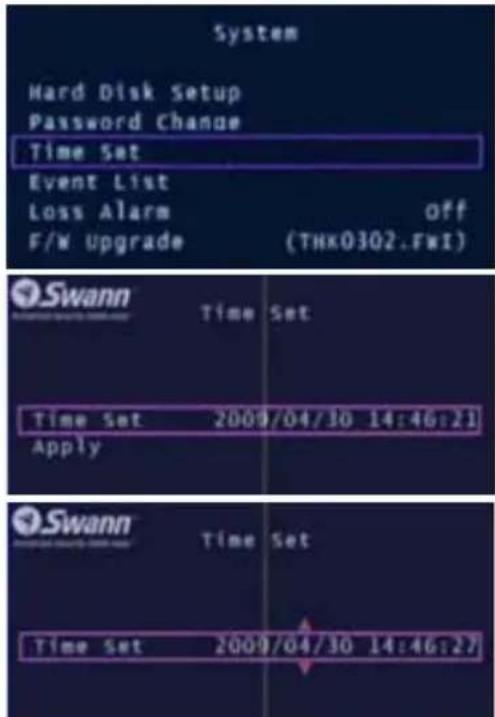
Pour modifier l'heure du DVR, allez dans le menu Système et sélectionnez l'option REGLER HEURE
Une fois l'option REGLER HEURE sélectionnée, appuyez sur SET afin d'afficher les flèches de sélection.
Utilisez les boutons AVANCE RAPIDE et RETOUR RAPIDE pour modifier la date (année, mois, jour) et l'heure (heures, minutes, secondes)
Affichage de l'image
■ Vue caméra unique

■ Vue caméras multiples

Vue multi-caméras avec 4 caméras Vue multi-caméras sans caméra
Menu caméra
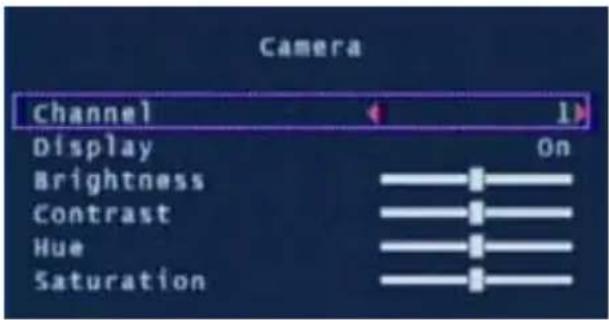
Le menu caméra vous permet de changer les attributs visuels de chacune des chaînes.
Chaîne: Affiche les attributs des caméras sélectionnées.
Affichage: Allume ou éteint la caméra sélectionnée dans l'affichage principal.
Luminosité, contraste, teinte, saturation: A l'aide des boutons UP & DOWN sélectionnez l'option que vous désirez modifier. Utilisez le bouton AVANCE RAPIDE pour augmenter le paramètre sélectionné et le bouton RETOUR RAPIDE pour le diminuer.
Menu enregistrement
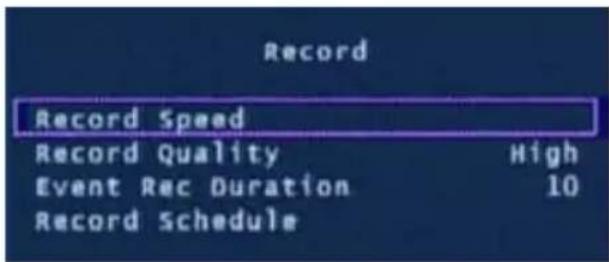
Le menu enregistrement permet d'ajuster la qualité de l'enregistrement et les paramètres d'enregistrement différé.
Vitesse d'enregistrement : Permet de paramétrer le nombre d'image par secondes pour chaque caméra. Note : Un nombre élevé d'images par secondes vous permet d'obtenir un enregistrement plus fluide mais nécessite un espace disque plus important.

Vous pouvez paramétrer de manière individuelle la vitesse d'enregistrement de chaque caméra. Le nombre total d'images par secondes ne peut excéder 60 pour les systèmes NTSC ou 50 pour les systèmes PAL. Un nombre moins élevé d'images par secondes vous permettra d'économiser de l'espace disque.
Menu enregistrement (suite)
Qualité d'enregistrement: Permet de choisir la qualité de l'enregistrement entre Normal, Elevée ou Maximale Note: Choisir une image de meilleure qualité entraînera un usage plus important de l'espace disque.
Durée d'enregistrement événement: Lorsque le détecteur de mouvement est activé, cette option permet de définir, en secondes, la durée d'enregistrement par le DVR : 5, 10, 15, 20 ou 30 secondes. La valeur par défaut est définir sur 30 secondes.
Calendrier d'enregistrement : Permet de paramétrer différents modes d'enregistrement en fonction de l'heure du jour.

Le calendrier vous permet de définir le mode d'enregistrement en fonction de chaque heure de la journée. Utilisez les touches droite/gauche et haut/bas pour modifier votre sélection.
Par d'enregistrement : N'enregistrera pas Enregistrement Heure : Enregistrera la totalité de l'heure sélectionnée
Détecteur de mouvement : Ne lancera un enregistrement que si un mouvement est détecté.
Important : Pour activer le détecteur de mouvement, vous devez paramétrer l'heure de démarrage de la fonction détection de mouvement (vert) ET définir la sensibilité et la zone d'enregistrement dans le menu Détecteur de mouvement.
Menu détection de mouvements

Le menu détecteur de mouvement vous permet de paramétrer les options pour chaque caméra.
Note : Le DVR détectera les mouvements en fonction du niveau de changement de chaque image.
Chaîne: Sélectionnez les attributs de chaque caméra.
Sensibilité: Définissez l'intensité du mouvement nécessaire au déclenchement du détecteur de mouvements. Choisissez une valeur comprise entre 1 (le plus sensible) et 4 (le moins sensible)> Cette option est désactivée par défaut. Note: Il est nécessaire de choisir une valeur comprise entre 1 et 4 pour activer le détecteur de mouvement.
Durée de l'alarme : Définissez la durée de l'alarme lors d'une détection de mouvement. Choisissez entre désactivée, 5, 10, 15, 20, 25, 30 secondes ou Continue. Note : Si la durée de l'alarme est définie sur Continue, l'alarme sonnera jusqu'à ce que ce paramètre ait été modifié.
Menu détection de mouvements (suite)
Zone de détection: Choisissez la zone de détection de mouvement Les mouvements se produisant en dehors de cette zone désignée ne provoqueront aucun enregistrement.
![NOTICE AREA (CH1, CH2, CH3, CH4)NOVE (MUTO, SELECT)SET [MENU]EXIT 2009/02/25 11:34:04](/content/2026/06/1255652/images/eca87b6f9aa319503b30233f9d0402fcc45f6c749bc2e067c007d7a8f477051b.jpg)
Utilisez les boutons HAUT, BAS, RETOUR RAPIDE et AVANCE rapide pour naviguer entre les sélections. YR RAPIDE Utilisez les flèches pour définir une zone de mouvement et appuyez sur le bouton SET pour valider votre sélection.
Dans l'exemple présenté à gauche, la zone de détection de mouvement est définie sur la porte. Seuls les mouvements détectés dans cette zone seront à l'origine d'un enregistrement (ex. Ouverture de la porte). zone seront à l'origine d'un enregistrement (ex. Ouverture de la porte).
Cette fonctionnalité est utile dans les zones de trafic important où seule une petite zone de l'écran doit être contrôlée, par exemple lors de la surveillance d'une zone placée près d'une route fréquentée.
Important: Pour activer cette fonctionnalité, il est nécessaire de paramétrer Sensibilité et Zone de détection pour chaque caméra ET la fonction Détection de mouvement dans le menu d'enregistrement programmé.
Ecran du menu

Le menu permet d'ajuster l'affichage des caméras dans la vue principale.
Bordure : Applique une bordure entre les caméras dans la vue multi-caméras.
Ajustement vidéo : Ajuste l'affichage afin d'adapter ce dernier à votre télévision / moniteur.
Changement Auto : Lorsque ce paramètre est actif, en mode direct, le DVR passera automatiquement d'une chaîne à l'autre en mode plein écran. Définissez le délai entre 1 et 10 secondes entre chaque changement ou désactivez cette option. Pour activer le changement automatique, appuyez sur le bouton AVANCE RAPIDE ▶▶ lors de la diffusion des caméras. Appuyez à nouveau sur le bouton ▶▶/- pour arrêter le changement automatique.
Menu audio

Le menu Audio permet de paramétrer les options d'enregistrement et de volume.
Note : Vous devez posséder une caméra équipée d'un microphone pour utiliser ce menu.
Enregistrement : Paramétrez cette option sur ON au niveau de l'entrée Audio située à l'arrière du DVR.
Silencieux : Permet d'allumer ou d'éteindre la sortie audio lors de la visualisation ou de l'enregistrement d'images. Vous pouvez, de manière alternative, appuyez sur le bouton Silencieux lors de la visualisation des caméras.
Volume Entrée : Déplacez le curseur pour modifier le volume enregistré.
Volume de sortie : Déplacez le curseur pour modifier le volume de lecture.
Menu système

Le menu Système permet de paramétrer les options générales telles qu'informations relatives au disque dur, heure, date et paramètres constructeur.
Paramétrage disque dur : Affiche les informations relatives au disque dur installé, dont taille et utilisation de la mémoire.
Activation réécriture : Si cette option est activée, lors que le disque dur est plein, Le DVR pourra automatiquement réécrire sur les enregistrements les plus anciens. Valeur par défaut : Oui
Formater HDD : Cette option supprimera automatiquement toutes les données présentes sur le disque dur. Il est nécessaire de saisir correctement le mot de passe afin de formater le disque dur.
Modifier le mot de passe : Cette option permet de changer le mot de passe. Il vous sera demandé de saisir le mot de passe actuel, le nouveau mot de passe, et de confirmer ce dernier. Note : Le mot de passe par défaut est « 111111 » Si vous avez perdu ou oublié votre mot de passe, veuillez contacter le Support Technique de Swann Communications.
Menu système (suite)
Journal des événements : Affiche la liste des 127 derniers éléments enregistrés, du plus récent au plus ancien. Utilisez l'option Recherche pour les événements plus anciens non présents dans la liste. Démarrer
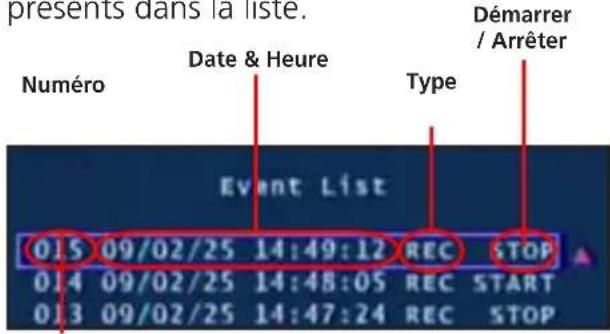
Utilisez les touches fléchées pour sélectionner la lecture et l'a souligné l'événement. Appuyez sur Stop pour quitter le mode de lecture.
Conseil: Vous pouvez également accéder à la Liste des événements en appuyant sur la touche de lecture pendant la visualisation de vos caméras.
Alarme perte signal: Une fois cette option activée, une alarme audible indiquera que le DVR ne reçoit plus de signal d'une caméra, ou qu'une caméra a été débranchée.
Mise à jour logicielle: Indique la version actuelle du logiciel et autorise de futures mises à jour à l'aide d'un Flash Drive USB. N'ôtez pas le Flash Drive lors des mises à jour. Vous risqueriez d'endommager le DVR. N'installez que les mises à jour autorisées par Swann. Une fois la mise à jour complète, enlevez le Flash Drive et redémarrez le DVR.
Recherche heure
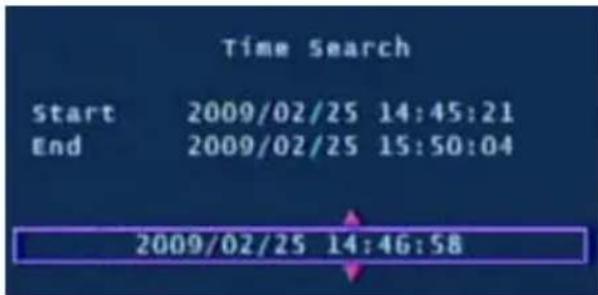
L'option de recherche vous permet de passer rapidement d'une date ou d'une heure à l'autre afin de visualiser un enregistrement.
Date de début : Date et heure de l'enregistrement le plus ancien sur le DVR.
Date de fin : Date et heure de l'enregistrement le plus récent sur le DVR.
Entrez une date et/ou une heure située entre la date de début et la date de fin et appuyez sur le bouton Lecture pour visualiser les enregistrements correspondant.
Appuyez sur les boutons Avance rapide et retour rapide pour passer rapidement entre les enregistrements. Appuyez à plusieurs reprises sur les boutons avance rapide et retour rapide pour accélérer la lecture.
Appuyez sur le bouton Arrêt pour quitter le mode lecture.
Menu langues
Appuyez sur le bouton SET pour passer d'une langue à l'autre.
Menu sortie
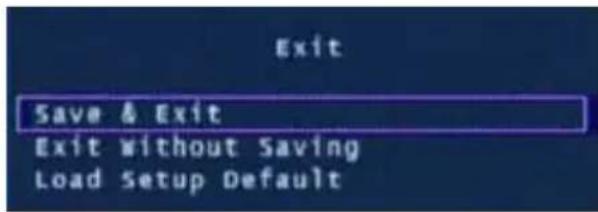
Enregistrer, Fermer ou Charger la valeur par défauts depuis le menu Quitter. Appuyez sur SET pour valider les options choisies.
Enregistrer & Quitter : Cette option vous permet de sauvegarder tous les changements effectués. Tous les changements effectués seront perdus si vous ne validez pas cette option.
Quitter sans sauvegarder : Sélectionnez cette option pour quitter ce menu sans enregistrer les changements effectués, et pour revenir en vue caméra.
Allumer le DVR avec un nouveau disqué dur
Lors du premier démarrage du DVR4-950™ ou du démarrage du DVR après un changement de disque dur, le DVR configurera le disque dur afin que ce dernier puisse être utilisé. Suivez les indications affichées afin de configurer le disque dur.
![4CH DVR (FW:1.5.7 0113 UCODE:32) VIDEO: PAL DISK0: 238475MB ST3250820SV New Disk DISK CONFIGURATION CHANGED! [PLAY] CHANGE CONFIGURATION](/content/2026/06/1255652/images/7cb763717ad2d99535bd893bbf3da83700b6eb4d21bf7f826a17bc8318c1578e.jpg)
- Une fois que le DVR a reconnu le nouveau disque dur, appuyez sur le bouton LECTURE pour configurer l'utilisation de ce dernier.
![4CH DVR (FW:1.5.7 0113 UCODE:32) VIDEO: PAL DISKÖ: 23847SME ST3250310AS NEW DISK DISK CONFIGURATION CHANGED! [PLAY] CHANGE CONFIGURATION DISKÖ: PRESS [PLAY] FORMAT, [STOP] CANCEL FORMAT...](/content/2026/06/1255652/images/8ee70ae68f7cc4bed9314f0804a6d14fe1aca04ffd9df9d8003b9a4aa97e8b81.jpg)
- Une fois le disque dur configuré, il vous sera demandé de formater ou d'annuler le formatage. Appuyez sur
NOTE IMPORTANTE Si vous décidez de formater, toutes les données présentes sur le disque dur seront définitivement effacées.
NOTE IMPORTANTE Les instructions suivantes concernent l'installation ou le changement du disque dur. Si un disque dur est déjà préinstallé sur votre DVR4-950™, veuillez ignorer les étapes suivantes.
Installation / Changement d'un Disque Dur sur le DVR4-950™
- Assurez-vous que le DVR4-950™ est débranché.
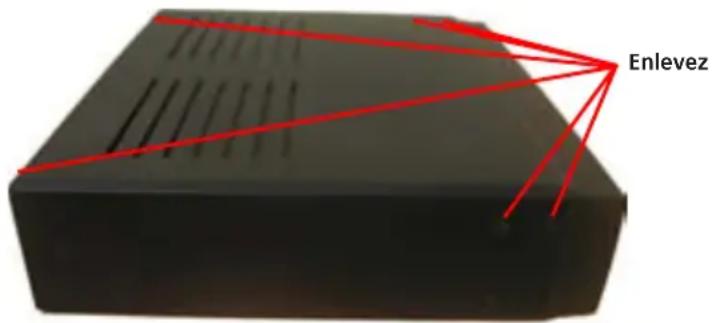
- Situez et enlevez les 6 vis (2 à l'avant, 2 au sommet et 2 à l'arrière). (les vis situées en bas du panneau avant n'ont pas à être enlevées).
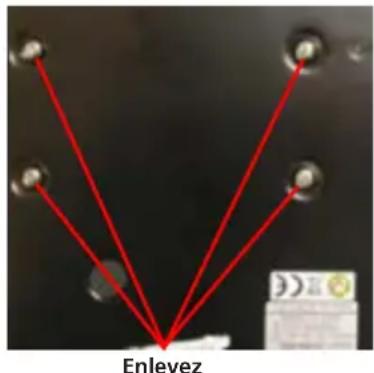
- Situez les vis situées sous le disque dur. Sécurisez le disque dur avant d'enlever les 4 vis de manière à éviter tout dommage.

- Ôtez le panneau supérieur du DVR.

-
Appuyez sur le clip en métal situé sur le câble SATA (câble ROUGE ou ORANGE) afin de débrancher ce dernier du disque dur. Débranchez le câble d'alimentation (2 câbles NOIRS, 1 câble JAUNE et 1 câble ROUGE) de l'arrière du disque dur.
-
Remplacez le disque dur et branchez les câbles SATA et alimentation comme présenté dans l'étape 5.
- Vissez le disque dur à l'arrière du boitier comme présenté dans l'étape 4.
- Replacez le dessus du boîtier.
- Replacez les vis restantes sur les côtés et à l'arrière du DVR comme présenté dans l'étape 2.
Sauvegarder un enregistrement vers un ordinateur
Votre DVR4-950™ vous permet de copier les données enregistrées via le port USB située à l'arrière de l'appareil. LE DVR accepte la plupart des clés USB ou flash drive. La clé USB doit être formatée au système FAT32. Veuillez consulter les instructions fournies par le fabriquant de votre clé USB concernant le formatage. Suivez les étapes ci-dessous pour transférer un enregistrement :
- Insérez une clé USB (non incluse) dans le port USB de votre DVR
- Appuyez sur Lecture pour ouvrir le mode lecture ou utilisez la fonction de recherche pour localiser un enregistrement.
-
Mettez votre enregistrement en payse au début de la séquence que vous souhaitez transférer.
-
Appuyez sur le bouton Menu/Fichier pour ouvrir le mode Transfert USB.
-
Appuyez sur le bouton CH1 pour lancer l'enregistrement.
- Une fois arrivé à la fin de la séquence que vous souhaitez transférer, appuyez sur Pause.
- Appuyez sur le bouton CH2 pour stopper l'enregistrement.
- Une fois que vous avez choisi les points de début et de fin de votre enregistrement, appuyez sur le bouton CH4 pour continuer.
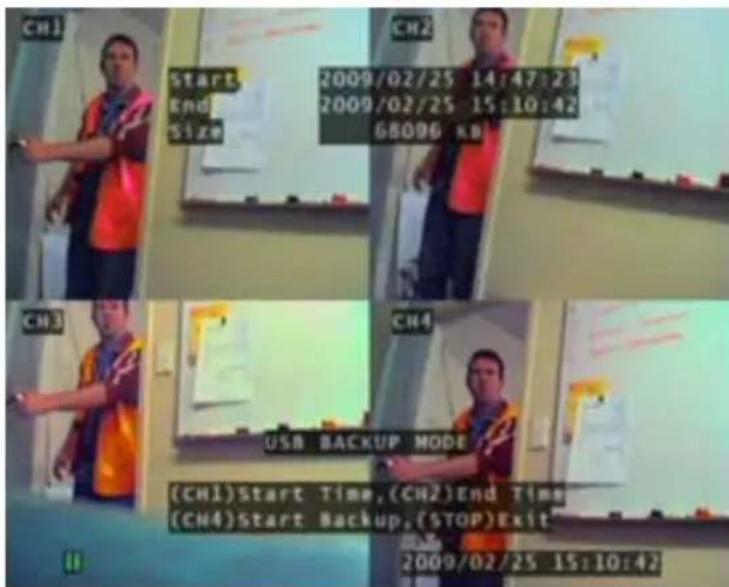
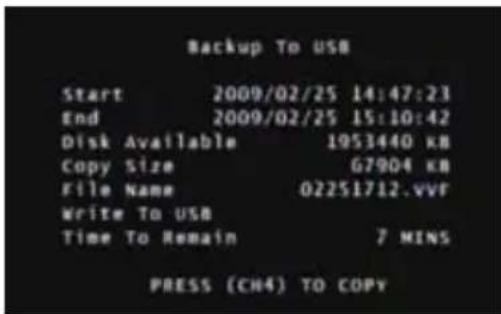
- L'écran de transfert vers USB apparaîtra et vous présentera les détails de l'appareil UBS inséré, l'espace disponible, les étapes à effectuer si nécessaire et le nom du fichier. Appuyez sur CH4 pour lancer la copie.
- Une fois le transfert terminé, appuyez sur Stop et enlevez votre appareil USB.
Note : Le transfert vers USB peut nécessiter une durée équivalente à celle de l'enregistrement. Par ex, la copie d'un enregistrement d'une heure peut prendre une heure.
ATTENTION : Ne connectez pas directement le DVR à un ordinateur. N'enlevez pas votre appareil de stockage USB en cours de transfert. Une mauvaise utilisation des appareils peut être à l'origine de dégâts.
■ Utilisation du logiciel VVFPlayer
Visionnez les enregistrement stockés sur votre DVR4-950™ à l'aide du logiciel VVF situé sur le CD d'installation.
- Insérez le CD dans le lecteur. Si ce dernier ne se lance pas automatiquement, appuyez sur DEMARRER, OSTE DE TRAVAIL et double-cliquez sur l'icone représentant le lecteur CD.
- Copiez le logiciel VVFPlayer_V2_6_4B sur votre ordinateur.
- Double-cliquez pour lancer le logiciel VVFPlayer.
- Cliquez sur le dossier (4) afin de visualiser l'écran du logiciel. Naviguez jusqu'à la vidéo que vous souhaitez visualiser et cliquez sur Ouvrir. Le fichier enregistré possédera une extension de type .VVF.
- Utilisez les contrôles pour visualiser la vidéo.
■ Interface du logiciel VVFPlayer

- Nom du fichier
- Date & heure de l'enregistrement
- Etat actuel de lecture
- Ouvrir fichier
- Retour rapide (16x, 32x, 64x)
- Retour (1x)
- Image précédente
- Pause
-
Image suivante
-
Lecture
- Avance rapide (16x, 32x, 64x)
- Capture Image
- Vue caméra unique
- Vue Mosaïque
- Barre de défilement
- Son / Muet
- Volume
- Vue Caméra
Extraire un enregistrement d'un clip vidéo
Lorsque vous travaillez sur des fichiers volumineux, il peut être nécessaire de les séparer en enregistrements de moindre taille. La partie suivante décrit la 'méthode permettant d'extraire un enregistrement et de l'exporter vers un nouveau fichier .VVF
- Ouvrez et lancez l'enregistrement à partir duquel vous souhaitez extraire une séquence.
- Mettez la séquence en pause à l'endroit où vous souhaitez lancer l'extraction.
- Faites un clic droit sur la vue caméra et sélectionner Caméra > Marquer début
- Trouvez et mettez en pause le passage situé à la fin de l'extraction.
- Faites un clic droit sur la vue caméra et sélectionner Caméra > Marquer fin
- faites un clic droit sur la vue caméra et sélectionnez Capture > Exporter puis enregistrez le fichier et son emplacement. Veuillez noter que ce type de manipulation vous permet d'exporter au format .VVF.
- Exporter un fichier au format AVI
Vous visualiser un enregistrement vidéo sur un autre ordinateur, vous devez créer un fichier AVI à l'aide de l'option d'exportation intégrée.
- Après un clic droit dans la vue caméra principale, cliquez sur Exporter > AVI
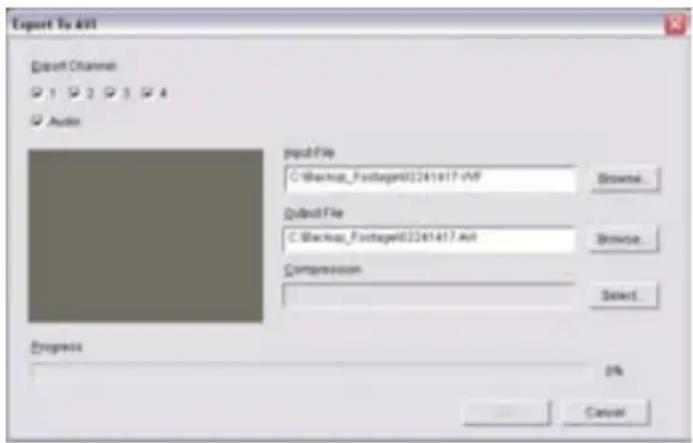
- Cliquez sur « Parcourir » près de Entrée et sélectionnez la vidéo que vous souhaitez convertir.
- Cliquez sur « Parcourir... » près de Sortie pour sélectionner un emplacement,
- Définissez votre méthode de compression préférée en cliquant sur Sélectionner. Si vous avez un doute, choisissez la méthode de compression par défaut.
- Cliquez sur OK.
- Vous pouvez lire le fichier dans votre lecteur média favori.
Guide de résolution des problèmes
Problème : Le témoin d'alimentation clignote en rouge.
Solution : Assurez-vous que vous utilisez le bon adaptateur. Si vous avez acheté le DVR dans le cadre d'u kit, assurez-vous que les caméras sont branchées sur un adaptateur séparé. L'adaptateur le plus volumineux correspond au DVR.
Problème : Le disque dur ne fonctionne pas.
Solution : Assurez-vous que le DVR utilise le bon adaptateur. Ouvrez le DVR et assurez-vous que le câble SATA est bien branché et relie DVR et disque dur.
Problème : L'utilisation du disque dur indique 100% et ce dernier n'enregistre plus.
Solution : Formatez le disque dur ou paramétrez ce dernier afin d'autoriser le mode réécriture.
Problème : Je ne vois qu'u écran bleu là où devrait se trouver ma caméra.
Solution : Si seulement une vue caméra est un écran bleu, cela signifie que le DVR ne reçoit pas de signal de la caméra. Vérifiez les connexions de cette dernière à l'arrière de votre DVR. Vérifiez que la camera est branchée et allumée.
Problème : Le DVR ne s'allume pas
Solution : Assurez-vous que vous utilisez le bon adaptateur. Essaye une autre prise. Vérifiez les connexions situées à l'arrière du DVR.
Problème : Mon DVR ne sauvegarde que les enregistrements vieux de quelques jours.
Solution : Passez en mode qualité Normal : un nombre d'image par seconde moins élevé ou une qualité d'image moindre permet d'économiser de l'espace sur votre disque dur.
Problème : Je veux formater mon disque dur mais je ne me souviens plus du mot de passe.
Solution : Le mot de passe par défaut est « 111111 » Swann vous recommande, pour des raisons de sécurité, de modifier ce mot de passe.
Problème : J'utilise des caméras sans fil, le DVR n'arrête pas de biper et le détecteur de mouvement enregistre tout le temps.
Solution : Les caméras sans fil analogiques peuvent subir des interférences. Le DVR interprète le changement d'image comme un mouvement et lance un enregistrement. Swann vous recommande d'utiliser des caméras câblées ou d'opter pour des caméras ans fil numériques telles que le modèle ADW-300 pour l'enregistrement.
Problème : Je ne peux pas lire les séquences enregistrées.
Solution : Assurez-vous, lors du choix de la séquence à lire, que vous avez bien marqué le DEBUT de cette dernière et non sa FIN.
Spécifications techniques
Video/Audio
Format vidéo: NTSC / PAL selon la région
Système d'exploitation: RTOS Incorporé
Entrée vidéo: RCA x 4
Entrée audio: RCA x 1, Ligne-dans
Sortie vidéo: BNC x 1
Sortie audio: RCA x 1, Ligne-dehors
D'affichage et
d'enregistrement
Résolution de l'affichage: NTSC: 640 x 448
PAL: 640 x 544
Résolution d'enregistrement: NTSC: 640x224
PAL: 640x272
Format de compression: MJPEG modifié
Taille par image: Normal: 12K Octets
Haut: 15K Octets
Plus haut: 20K Octets
Général
Méthode de sauvegarde: USB Flash Drive, Thumbdrive (jusqu'à 2 Go max)
Mode de recherche: Time / Date de l'événement,
Plein écran: Oui
Détection de mouvement: Oui
Perte Détecter: Oui
Commutation automatique: Oui
Buzzer Output: Oui
Réglez la luminosité: Oui
Ajuster le contraste: Oui
Mode du Récupération: Auto Restore Record on power failure
Entrée DC: DC 12V
Swann Communications garantit ce produit contre tous les défauts de fabrication et de matériel pour une période d'un (1) an à partir de sa date d'achat initiale. Vous devez présenter votre ticket de caisse comme preuve d'achat pour valider la garantie. Toute unité qui se révèlerait défectueuse pendant la période mentionnée sera réparée sans frais pour les pièces et la main d'oeuvre, ou remplacée à la seule discrétion de Swann.
La réparation ou le remplacement sera garanti soit pour quatre-vingt-dix jours soit pour le reste de la période initiale de garantie, selon la période la plus longue. L'utilisateur final est responsable des frais de port subis pour envoyer le produit vers les centres de réparation de Swann.
L'utilisateur final est responsable pour tous les frais de port et d'expédition subis lors de l'expédition de ce produit à partir et vers un autre pays que le pays d'origine. La garantie ne couvre pas les dommages dus à des incidents, des accidents ou résultant de l'utilisation, ou de l'incapacité d'utiliser ce produit. Tous frais associés de montage ou de démontage de ce produit par un artisan ou toute autre personne, ou tous les autres frais associés à son utilisation sont de la responsabilité de l'utilisateur final. Cette garanties'applique seulement à l'acheteur initial du produit, et n'est pas transférable à une tierce partie.
Les modifications non-autorisées par l'utilisateur ou toute tierce partie de n'importe quelle composante ou tout preuves de mauvaise utilisation ou d'abus de l'appareil annuleront toute garantie.
Félicitation pour votre achat. Si à n'importe quel moment ce produit ne fonctionne pas quand vous le branchez pour la première fois ou si vous vous rencontrez un problème, ne le rapportez pas au magasin !

Utilisez le guide d'installation / Manuel de la boite, ou

Visitez le site www.swannsecurity.com
Pour les FAQ, les astuces de dépannage et plus encore, ou

Contactez notre équipe d'experts du support technique...
Il peut y avoir de légères variations saisonnières
concernant les heures
Swann. L'aide est ici !
DVR4-950™
Grabadora de Video Digital de 4 Canales

- 4 ENREGISTREUR VIDÉO NUMÉRIQUE
- INSTRUCTIONS DE FONCTIONNEMENT OPERATING INSTRUCTIONS
- AVANT DE COMMENCER
- VÉRIFICATION FCC
- IMPORTANT: RELATIVE AUX ÉCOUTES PROHIBÉES
- ATTENTION : TOUTE MODIFICATION NON APPROUVÉE PAR LA PARTIE RESPONSABLE DE LA MISE EN CONFORMITÉ DE L'APPAREIL PEUT ANNULER LES AUTORISATIONS OU DROITS D'UTILISATION DE L'ÉQUIPEMENT
- INSTRUCTIONS DE SECURITE IMPORTANTES
- AVANT DE COMMENCER 2
- CONNEXIONS & INSTALLATION
- FONCTIONNEMENT DU MENU 9
- SAUVEGARDER UN ENREGISTREMENT VERS UN ORDINATEUR 18
- GUIDE DE RÉSOLUTION DES PROBLÈMES 21
- CONTENU
- PANNEAU FRONTAL ET TÉLÉCOMMANDE
- UTILISER LA TÉLÉCOMMANDE POUR LA PREMIÈRE FOIS
- ENLEVER LA TÉLÉCOMMANDE
- PANNEAU ARRIÈRE
- CONNEXION DES CAMÉRAS ET DE L'ADAPTATEUR
- CONNEXION DU DVR À UNE TÉLÉVISION
- ALLUMAGE/EXTINCTION DU DVR ET RÉCUPÉRATION
- ALLUMER / ETEINDRE LE DVR
- OPTION RÉCUPÉRATION AUTOMATIQUE
- FONCTIONNEMENT DU MENU
- MENU – ACCÈS ET NAVIGATION
- PARAMÉTRAGE DE L'HEURE
- AFFICHAGE DE L'IMAGE
- VUE CAMÉRA UNIQUE
- VUE CAMÉRAS MULTIPLES
- MENU CAMÉRA
- MENU ENREGISTREMENT
- MENU ENREGISTREMENT (SUITE)
- MENU DÉTECTION DE MOUVEMENTS
- MENU DÉTECTION DE MOUVEMENTS (SUITE)
- ECRAN DU MENU
- MENU AUDIO
- MENU SYSTÈME
- MENU SYSTÈME (SUITE)
- RECHERCHE HEURE
- MENU LANGUES
- MENU SORTIE
- ALLUMER LE DVR AVEC UN NOUVEAU DISQUÉ DUR
- INSTALLATION / CHANGEMENT D'UN DISQUE DUR SUR LE DVR4-950™
- SAUVEGARDER UN ENREGISTREMENT VERS UN ORDINATEUR
- UTILISATION DU LOGICIEL VVFPLAYER
- EXTRAIRE UN ENREGISTREMENT D'UN CLIP VIDÉO
- EXPORTER UN FICHIER AU FORMAT AVI
- GUIDE DE RÉSOLUTION DES PROBLÈMES
- SPÉCIFICATIONS TECHNIQUES
- VIDEO/AUDIO
- D'AFFICHAGE ET
- D'ENREGISTREMENT
- GÉNÉRAL
- DVR4-950™
- GRABADORA DE VIDEO DIGITAL DE 4 CANALES
Marque : SWANN
Modèle : SW343-DP2
Catégorie : Caméra de surveillance