
SW343-DP2 - Cámara de vigilancia SWANN - Manual de uso y guía de instrucciones gratis
Encuentra gratis el manual del aparato SW343-DP2 SWANN en formato PDF.


| Tipo de producto | Cámara de vigilancia interior/exterior |
| Marca | Swann |
| Modelo | SW343-DP2 |
| Resolución de video | 1920 x 1080 píxeles (Full HD) |
| Ángulo de visión | 90° |
| Visión nocturna | LED infrarrojo, alcance hasta 10 metros |
| Detección de movimiento | Sí, con notificaciones push |
| Audio bidireccional | Micrófono y altavoz integrados |
| Conectividad | Wi-Fi 2,4 GHz |
| Alimentación | Adaptador de corriente 5V/1A (incluido) |
| Dimensiones | 65 x 65 x 115 mm |
| Peso | 150 g |
| Índice de protección | IP65 (resistente a la intemperie) |
| Almacenamiento | Tarjeta microSD hasta 128 GB (no incluida) |
| Compatibilidad | iOS y Android mediante la aplicación Swann |
| Asistente de voz | Compatible con Alexa y Google Assistant |
| Mantenimiento y limpieza | Limpiar la lente con un paño suave y seco. Evitar productos abrasivos. |
| Seguridad | Cifrado AES de 128 bits para la transmisión de video |
| Piezas de repuesto y reparabilidad | Adaptador de corriente disponible. Reparación por centro autorizado. |
| Información general | Garantía de 1 año. Fabricado en China. |
Preguntas frecuentes - SW343-DP2 SWANN
Preguntas de los usuarios sobre SW343-DP2 SWANN
0 pregunta sobre este aparato. Responde a las que conoces o haz la tuya.
Hacer una nueva pregunta sobre este aparato
Descarga las instrucciones para tu Cámara de vigilancia en formato PDF gratis! Encuentra tus instrucciones SW343-DP2 - SWANN y toma tu dispositivo electrónico nuevamente en la mano. En esta página están publicados todos los documentos necesarios para el uso de su dispositivo. SW343-DP2 de la marca SWANN.
MANUAL DE USUARIO SW343-DP2 SWANN
Cumplimiento con normas de la FCC:
NOTA: Este equipo ha sido probado y cumple con las disposiciones impuestas para los equipos digitales de clase B, de acuerdo con el aparte 15 de las normas de la FCC. Estas disposiciones se dan con la intención de proporcionar una protección razonable, contra las interferencias perjudiciales en instalaciones residenciales. Este equipo genera, utiliza y puede irradiar energía en forma de frecuencias de radio, y si no se instala de acuerdo con las indicaciones, puede causar interferencias perjudiciales en la recepción de señales de radio o televisión, las cuales pueden ser detectadas encendiendo y apagando sucesivamente el equipo. Se invita al usuario a tratar de corregir dichas interferencias siguiendo una o más de las siguientes medidas:
- Volver a orientar o cambiar de sitio la antena receptora;
- Incrementar la distancia existente entre el equipo y el receptor;
- Conectar el equipo en un tomacorriente diferente al que se encuentra conecta do el receptor;
- Para obtener ayuda, consulte al distribuidor o a un técnico especializado en radio y TV.
- IMPORTANTE: Prohibición contra la interceptación de llamadas.
Con excepción de las operaciones llevadas a cabo por las fuerzas de la ley bajo autorización judicial, ninguna persona podrá utilizar directa o indirectamente, un dispositivo que sea operado de acuerdo con las disposiciones de este aparte, con el propósito de escuchar o grabar conversaciones privadas de terceras personas, a menos que tal uso sea aprobado por todas las partes que estén involucradas en la conversación.
ADVERTENCIA: Cualquier modificación no aprobada por la parte responsable del funcionamiento del equipo, puede invalidar la autorización de operación del equipo por parte del usuario.
IMPORTANTES INSTRUCCIONES DE SEGURIDAD
- Asegúrese que el equipo esté instalado y asegurado correctamente, cuando esté colocado en su lugar definitivo;
- No manipule el equipo si encuentra los cables y terminales pelados.
Antes de Comenzar 2
Contenido 3
Contenido del Paquete 4
Disposición del DVR 5-6
Panel Frontal y Remoto Removable 6
Panel Posterior 6
Conexiones e Instalación
Conectando las Cámaras y el Adaptador de Corriente 7
Conectando el DVR a n Monitor de TV 8
Encendiendo y Apagando el DVR y Auto Recuperación 8
Funcionamiento del Menú 9
Accediendo y Navegando el Sistema de Menú 9
Ajustando la Hora del DVR 9
Pantalla de Imagen 10
Vista de Cámara Sencilla 10
Vista de Cámara Múltiple 10
Menú de la Cámara 11
Menú de Grabación 11-12
Menú de Detección de Movimiento 12-13
Menú de Pantalla 13
Menú de Audio 14
Menú de Sistema 14-15
Búsqueda por Tiempo 15
Menú de Idioma 16
Menú de Salida 16
Arrancando el DVR con un nuevo Disco Duro 16
Cambiando el Disco Duro 17
Respaldando de Secuencia a una PC 18
Viendo Secuencia respaldada en una PC 19
Usando el Software VVFPlayer 19
Interface VVFPlayer 19
Extraer secuencia de un videoclip grande 20
Exportando un archivo AVI 20
Guía para Resolver Problemas 21
Especificaciones Técnicas 22
Información de Garantía 23
Detalles de Soporte Técnico Cubierta
Posterior
Contenido del Paquete
■ Unidad DVR4-950™
■ Control Remoto de Panel Frontal X 2
■ Instrucciones de Funcionamiento
■ Guía de Configuración Fácil
■ Adaptador de Corriente con Cable
CD con Software
Cable de Video RCA
Adaptadores BNC a RCA X 4
■ Calcomanías de Seguridad (Paquete de 4)
Si le falta alguno de los componentes anteriores, contacte a Swann Communications por asistencia.
Panel Frontal y Remoto Removable
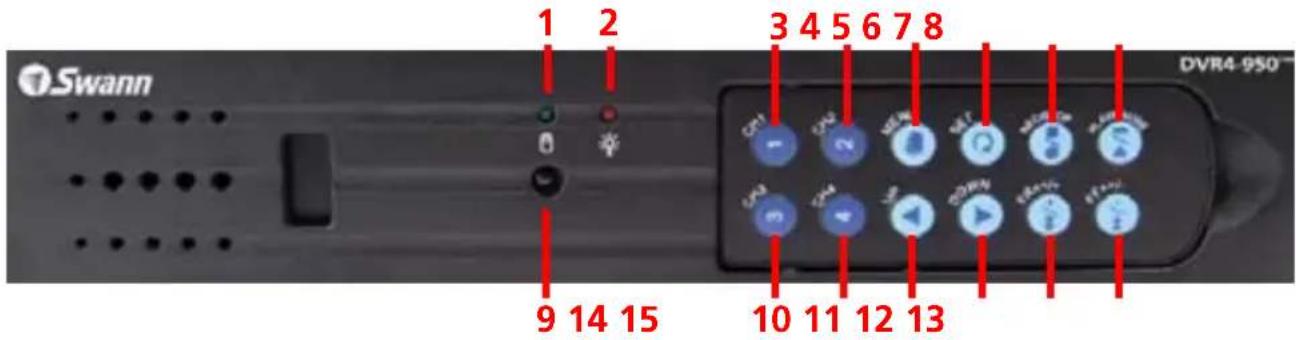
- Indicador de Disco Duro Se ilumina cuando el disco duro está activo (parpadea cuando graba, busca, etc.)
- Indicador de Corriente Se ilumina cuando tiene corriente el DVR
- Botón de Canal 1 Presione para ver la cámara 1 en pantalla completa / Presione de nuevo para regresar a vista cuádruple.
- Botón de Canal 2 Presione para ver la cámara 2 en pantalla completa / Presione de nuevo para regresar a vista cuádruple.
- Botón de Menú Presione para seleccionar el Menú / menú previo / menú de salida Nota: Algunas funciones de menú requieren contraseña. La contraseña
predeterminada es "111111".
6. Botón de Ajuste
Presione para confirmar selección
7. Botón de Grabación/Parar
Presione para comenzar o parar de
grabar.
Nota: No funcionará si se ajusta la
hora o grabación de movimiento.
8. Botón Reproducir/Pausa Presione para abrir LISTA DE EVENTOS, comenzar la última grabación o pausar la reproducción.
9. Sensor de Control Remoto
10. Botón de Canal 3
Presione para ver la cámara 3 en pantalla completa / Presione de nuevo para regresar a vista cuádruple.
11. Botón de Canal 4
Presione para ver la cámara 4
en pantalla completa / Presione de nuevo para regresar a vista cuádruple.
- Flecha Hacia Arriba Mueve el cursor hacia arriba en los menús.
- Flecha Hacia Abajo Mueve el cursor hacia abajo en los menús.
- Botón de Rebobinado Presione para rebobinar la reproducción / Mueve el cursor a la derecha en los menús.
- Botón de Avance Rápido Presione para avanzar rápidamente la reproducción / Mueve el cursor a la derecha en los menús / Activa la función CAMBIO AUTOMÁTICO
Nota: 3-15 Remoto removable del panel frontal
Usando el Control Remoto por Primera Vez
Remueva la pestaña de plástico en el extremo del con- trol remoto.

El control remoto contiene una pila que debe ser activada antes de su uso. Encuentre y remueva la pestaña de plástico transparente en la parte inferior del control remoto. El control remoto estará ahora listo para usarse.
■ Removiendo el Control Remoto
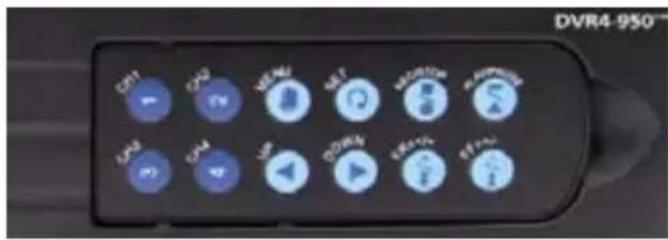
Use la incisión para remover el control de la unidad DVR.
Nota: Para asegurar el DVR y prevenir un uso no autorizado remueva el control remoto y almacénelo en un lugar seguro.
Panel Posterior
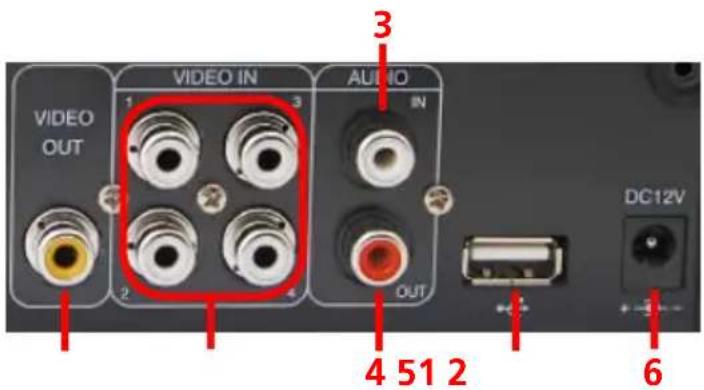
- Salida de Video Salida a TV
- Entrada de Video 4 Entradas RCA para cámaras
-
Audio Input 1 Entrada RCA para micrófono
-
Salida de Audio 1 salida RCA para altavoz
- Conexión USB Para descargar secuencia respaldada a Unidad Flash (no incluida).
- Entrada de Corriente DC de 12V Conexión de Adaptador de Corriente para adaptador DC de 12V solamente.
Conectando las Cámaras y el Adaptador de Corriente
Cámaras y accesorios opcionales

- Conecte los extremos de Corriente y BNC de la Cámara de Seguridad a un Cable de Extensión.
- Conecte el extremo BNC del Cable de Extensión al adaptador RCA.
- Conecte el extremo del adaptador RCA a la entrada de cámara en la parte posterior del DVR.
- Conecte el extremo de corriente del Cable de Extensión al Bifurcador de Corriente
- Conecte el Bifurcador de Corriente al Adaptador de Corriente de la Cámara.
- Conecte el Adaptador de Corriente de la Cámara y el Adaptador de Corriente del DVR a la toma de corriente.
Conectando el DVR a n Monitor de TV
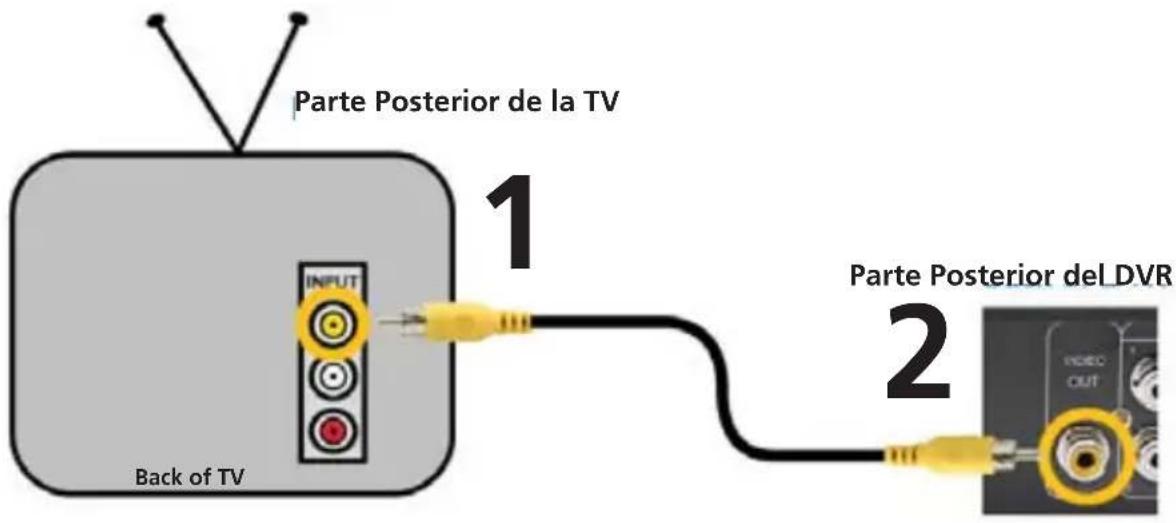
- Conecte el extremo RCA del Cable de Video a la ENTRADA de Video Amarilla en la parte posterior del Monitor de TV.
- Conecte el otro extremo RCA del Cable de Video a la conexión de ENTRADA de Video en la parte posterior del DVR.
- Ajuste su TV para conectar el canal de entrada correcto para ver el DVR. Usando del Control Remoto de la TV presione el botón de Entrada hasta que el DVR aparezca en la pantalla. La mayoría de las televisiones nombrarán este botón como Entrada, Video, A/V, TV/AV, Línea, Canal 0, etc. Si no puede ver su DVR en su TV contacte al fabricante de su televisión por asistencia.
Encendiendo y Apagando el DVR y Auto Recuperación
■ Encendiendo/Apagando el DVR
Para encender su DVR conecte el Adaptador de Corriente a la entrada DC de 12V en la parte posterior de la unidad. Para apagar el DVR desconecte el DVR de la toma de la pared o punto de corriente.
Si el DVR no se usará por periodos prolongados de tiempo Swann recomienda desconectar la unidad.
Característica de Auto-Recuperación
El DVR4-950™ está equipado con una característica de Auto-Recuperación. Si llega a haber una baja de corriente mientras está grabando el DVR continuará grabando automáticamente una vez que la corriente sea reestablecida.
Funcionamiento del Menú
■ Accediendo y Navegando el Sistema de Menú
El Menú de Ajuste Principal puede ser accedido presionando el botón Menú

Para navegar los menús presione las tecla de flechas direcciones ARRIBA ▲ y ABAJO ▼
Para cambiar selecciones use los botones REBOBINAR ◀◀◀ y AVANCE ▶▶▶ RÁPIDO
Para seleccionar la opción resaltada presione el botón AJUSTE
Para regresar al menú previo presione el botón MENÚ
Menú Principal

Ajustando la Hora del DVR
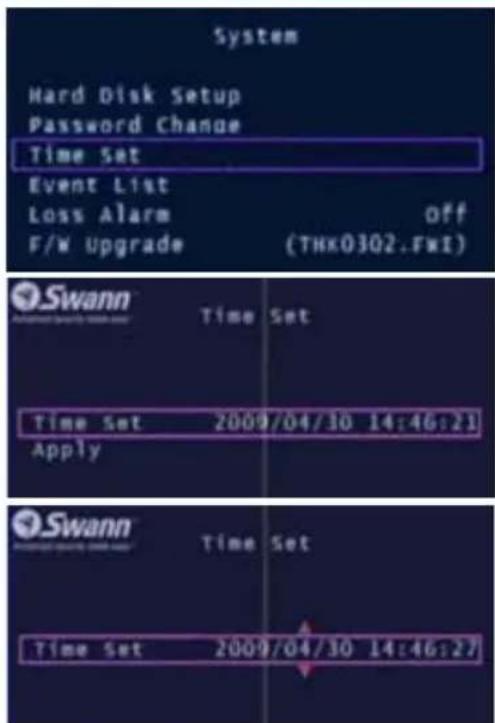
Para cambiar la hora del DVR, vaya el menú de SISTEMA y seleccione AJUSTAR TIEMPO.
Con AJUSTAR TIEMPO resaltado presione el botón AJUSTAR para mostrar las flechas de selección.
Use los botones AVANCE RÁPIDO y REBOBIN-AR para seleccionar entre la fecha (año, mes, día) y hora (hora, minutos, segundos)
Usando los botones ARRIBA y ABAJO cambie la opción seleccionada.
Pantalla de Imagen
■ Vista de Cámara Sencilla
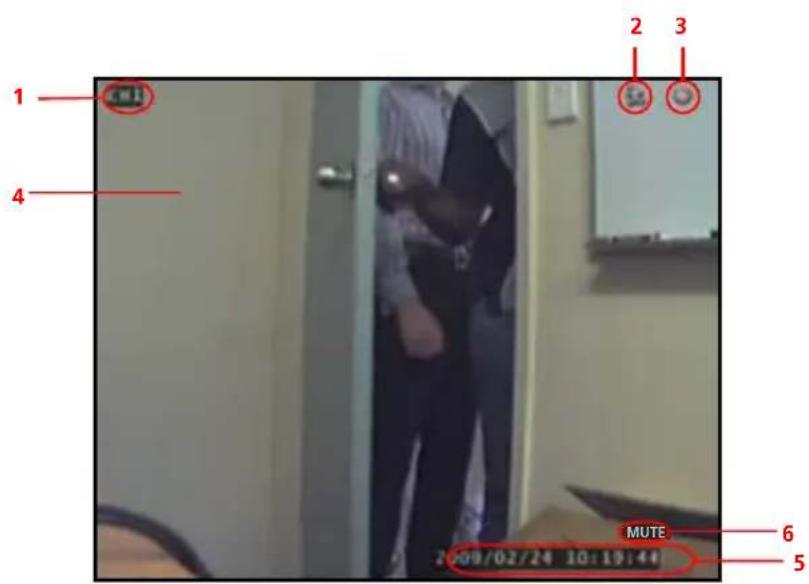
- Canal de Cámara Actual
- Icono de Detección de Movimiento
- Icono de Grabación
- Pantalla Principal
- Fecha y Hora Actual
- Enmudecer Audio
- Icono de No Hay Señal de Cámara
■ Vista de Cámara Múltiple

Vista Multi Cámara con 4 Cámaras Vista Multi Cámara Sin Cámaras
Menú de la Cámara
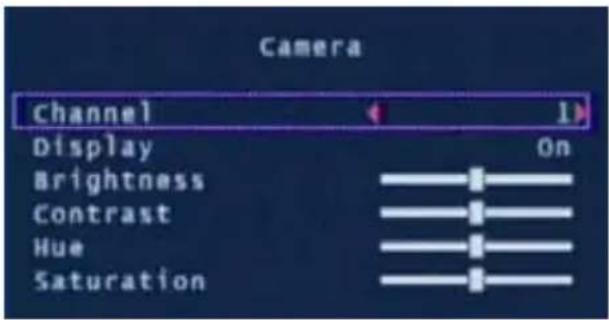
El menú de la Cámara le permite cambiar los atributos visuales de cada uno de los canales de cámara.
Canal: Muestra los atributos de la cámara 1-4 actualmente seleccionada.
Pantalla: Encienda o apague la cámara seleccionada en la pantalla principal.
Brillo, Contraste, Color, Saturación: Usando los botones ARRIBA y ABAJO resalte la opción de pantalla que quiere cambiar. Use el botón de AVANCE RÁPIDO para incrementar los ajustes y el botón de REBOBINAR para disminuirlos.
Menú de Grabación
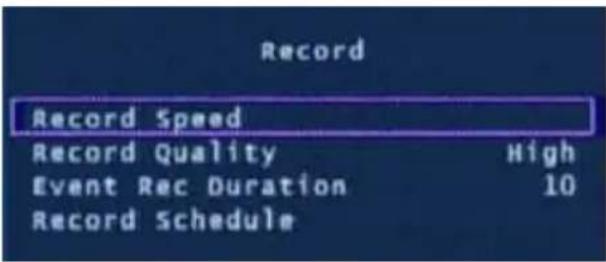
El Menú de Grabación ajusta la calidad de grabación, temporizadores y programación.
Velocidad de Grabación: Ajuste la velocidad de cuadros de grabación por cá- mara. Nota: una mayor cantidad de cuadros provee unas grabaciones más suaves pero usan más espacio en disco duro.

Puede ajustar individualmente la Velocidad de Grabación para cada cá- mara. El número total de cuadros usa- dos no puede exceder 60 para sistemas NTSC o 50 para sistemas PAL. El ajustar a una velocidad de cuadros menor consumirá menos en disco duro.
Menú de Grabación (Continuación)
Calidad de Grabación: Ajuste la calidad de la imagen de las grabaciones a Normal, Alta o Más Alta. Nota: los ajustas de calidad de imagen mayor usan más espacio en disco duro.
Duración de Grabación de Evento: Cuando la Detección de Movimiento está activa, la Duración de Grabación del Evento es la longitud de tiempo en segundos que el DVR grabará después de que se detenga el movimiento, de 5, 10, 15, 20, 25 o 30 segundos. Predeterminadamente se configura a 10 segundos.
Horario de Grabación: Configura diferentes modos de grabación dependiendo de la hora del día.

El Horario de Grabación le permite configurar el modo de grabación para cada hora del día basado en un reloj de 24 horas. Use las teclas izquierda/derecha para mover y las teclas arriba/abajo para cambiar la selección actual.
No Grabación: no grabará
Grabación por Tiempo: grabará por una hora entera
Grabación por Movimiento: sólo grabará cuando se detecte movimiento.
Importante: para habilitar la Grabación por Movimiento debe de configurar la hora para Grabación por Movimiento (verde) Y configurar el Área de Sensibilidad y Movimiento en el menú de Detección de Movimiento.
Menú de Detección de Movimiento
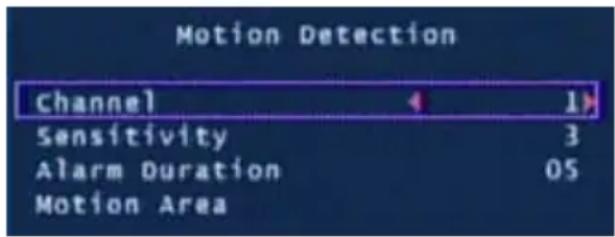
El menú de Detección de Movimiento le permite configurar las opciones de movimiento para cada cámara.
Nota: El DVR detecta movimiento basado en el nivel de cambio en la imagen.
Canal: Seleccione que atributos de la cámara cambiar de entre las cámaras 1-4.
Sensibilidad: Configure la cantidad de movimiento necesario antes de que la detección de movimiento se active para grabar. Ajuste de 1 (más sensible) a 4 (menos sensible), predeterminado en apagado. Nota: esta característica se debe de configurar de 1-4 para habilitar la configuración por movimiento.
Duración de la Alarma: Configure la longitud de tiempo que la alarma sonará cuando se detecte movimiento. Ajuste a Apagado, 5, 10, 15, 20, 25, 30 segundos o continua. Nota: Si la Duración de Alarma se ajusta a Continua la alarma continuará sonando hasta que este ajuste sea cambiado.
Menú de Detección de Movimiento (cont)
Área de Movimiento: Seleccione el área de la Cámara para detectar movimiento. El movimiento que ocurra fuera del área designada no activará una grabación.
![MOTION AREA (CH1,CH2,CH3,CH4)MOVE (MUTE,SELECT)SET [MENU]EXIT 2009/02/25 11:14:04](/content/2026/06/1255652/images/63dc67f90aeb5c4f9aba5f979ab20c71413ba45d012de1564f81d3486131424c.jpg)
Use los botones ARRIBA, ABAJO, REBOBINAR Y AVANCE RÁPIDO para mover el cursor. Presione el botón de AJUSTE para comenzar a dibujar el área de detección de movimiento. Usando los botones de flecha dibuje su área de movimiento deseada y presione el botón de AJUSTE una vez que haya terminado.
En el ejemplo de la izquierda, la caja de movimiento azul se dibuja sobre la puerta. Sólo el movimiento que ocurra en esta área activará la grabación, es decir, cuando se abra la puerta.
Esta característica es útil en áreas de alto tráfico donde sólo una pequeña porción de la pantalla necesita ser monitoreada, por ejemplo, viendo hacia una entrada de autos con un camino muy transitado junto a ella.
Importante: Para habilitar la Grabación por Movimiento debe de configurar la Sensibilidad, Área de Movimiento para cada cámara Y configurar la Grabación por Movimiento en el menú de Horario de Grabación.
Menú de Pantalla

El menú de Pantalla ajusta lo que muestran las cámaras en la vista principal de la cámara.
Borde: Aplica un borde entre las cámaras en la vista multi cámara.
Ajuste de Video: Ajusta la pantalla para ajustarse a su monitor de TV.
Cambio Automático: Cuando está activo, en el modo de vista en vivo, el DVR cambiará automáticamente entre los canales de cámara en modo de pantalla completa. Ajuste el retraso de 1 a 10 segundos entre cambios o Apagado. Para activar el Cambio Automático, presione el botón de AVANCE RÁPIDO▶▶ cuando esté viendo sus cámaras. Presione el botón ▶▶ /- de nuevo para detener el Cambio Automático.
Menú de Audio
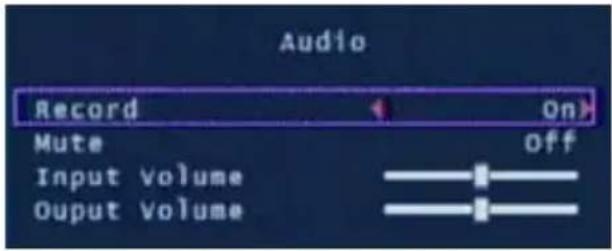
El menú de Audio ajusta la grabación de audio y las opciones de volumen.
Nota: Debe de tener una cámara con audio o un micrófono con corriente para grabar o monitorear audio.
Grabar: Ajuste a Encendido para grabar audio de la Entrada de Audio en la parte posterior del DVR.
Enmudecer: Enciende o apaga la salida de Audio cuando vea o grabe las cámaras. Alternativamente, presione el botón de Enmudecer para encender o apagar el Audio mientras ve sus cámaras.
Volumen de Entrada: Mueva el deslizador para cambiar el volumen del audio grabado.
Volumen de Salida: Mueve el deslizador para cambiar el volumen de reproduc-
Menú de Sistema

El menú de Sistema provee opciones de configuración general tales como información de disco duro, hora, fecha y ajuste de firmware.
Configuración de Disco Duro: Muestra información sobre el disco duro instalado incluyendo el tamaño total y uso de memoria.
Habilitar Sobrescribir: Si se activa, cuando el disco duro está lleno, el DVR sobrescribirá automáticamente la secuencia más antigua. Predeterminado: Sí.
Formatear DD: Esta opción borrará permanentemente toda la información en el disco duro. Se debe ingresar correctamente la contraseña para formatear el disco duro.
Cambio de Contraseña: Esta opción cambiará la contraseña actual. Se le pedirá que ingrese la contraseña actual, la nueva contraseña y luego que confirme la nueva contraseña antes de que se complete el cambio. Nota: la contraseña predeterminada es "111111". Si ha perdido u olvidado su contraseña, contacte a Soporte Técnico de Swann Communications por asistencia.
Menú de Sistema (Continuación)
Lista de Eventos: Muestra una lista de los últimos 127 eventos grabados de la grabación más reciente a la más antigua. Use la característica de Búsqueda por Tiempo para eventos más antiguos que no estén en la lista.
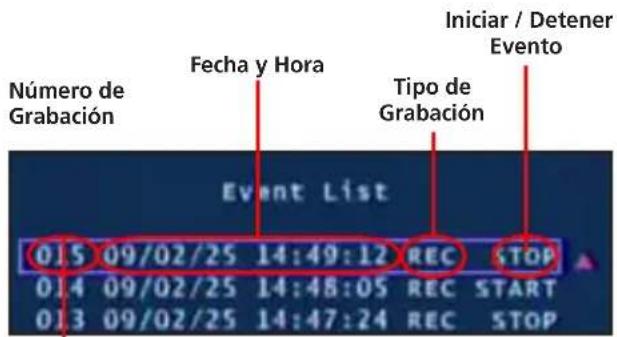
Utilice los botones de flechas para seleccionar y reproducir el relieve del evento. Pulse Detener para salir del modo de reproducción.
Sugerencia: También puede acceder a la lista de sucesos, pulsando el botón de reproducción mientras ve sus cámaras.
Alarma de Pérdida: Cuando está habilitada una alarma auditiva sonará indicando que el DVR ha perdido señal de la cámara o una cámara ha sido desconectada.
Actualización de F/W: Muestra la versión de firmware actual y permite actualizaciones vía una Unidad Flash USB. No remueva la Unidad Flash mientras el firmware se está actualizando ya que puede dañar el DVR. Sólo use actualizaciones autorizadas por Swann. Cuando termine, remueva la Unidad Flash y reinicie el DVR.
Búsqueda por Tiempo

Tiempo de búsqueda le permite saltar rápidamente a una determinada hora y la fecha para ver una grabación.
Tiempo de inicio: Esta es la fecha y hora de la grabación más antigua en el DVR.
Tiempo de detención: Esta es la fecha y hora de la última grabación en el DVR.
Ingrese una hora entre el tiempo de Inicio y Final y presione el botón Reproducir para ver una grabación.
Presione los botones de Avance Rápido y Rebobinar para escanear rápidamente entre las grabaciones. Presione múltiples veces Avance Rápido o Rebobinar para acelerar la reproducción.
Menú de Idioma
Con la opción de Idioma seleccionada presione el botón de AJUSTE para cambiar entre Inglés y Chino.
Menú de Salida
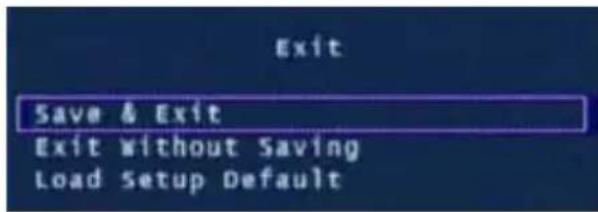
Grabe, Salga o Cargue Ajustes Predeterminados desde el menú de Salida. Presione AJUSTE para seleccionar la opción resaltada.
Guardar y Salir: Use esta opción para guardar todos los ajustes que se han cambiado en los menús del DVR. Todos los cambios hechos se perderán si no selecciona esta opción.
Salir sin Guardar: Seleccione para descartar cualquier cambio que se haya hecho y regresar a la vista de la cámara.
Cargar Ajustes Predeterminados: Reestablece todos los ajustes en el DVR a los que vienen predeterminados de fábrica.
Arrancando el DVR con un nuevo Disco
Cuando arranque el DVR4-950™ por primera vez o al arrancar el DVR después de cambiar a un nuevo disco duro, el DVR configurará el disco duro para su uso. Siga las peticiones en pantalla para configurar el disco duro.
![4CH DVR (FW:1.5.7 0113 UCODE:32) VIDEO: PAL DISK0: 238475MB ST3250820SV New Disk DISK CONFIGURATION CHANGED! [PLAY] CHANGE CONFIGURATION](/content/2026/06/1255652/images/7e33343d62d68c9a44cc60a3a8362a715eb7f749ac0f0d80ea1a378b5b5694fd.jpg)
- Después de que el DVR reconoce el nuevo disco duro presione REPRODUCIR para configurar para su uso.
![4CH DVR (FW:1.5.7 0113 UCODE:32) VIDEO: PAL DISKÔ: 238475MB ST3250310AS New Disk DISK CONFIGURATION CHANGED! [PLAY] CHANGE CONFIGURATION DISKÔ: PRESS [PLAY] FORMAT, [STOP] CANCEL FORMAT...](/content/2026/06/1255652/images/fff304c652a34f4f6cb6844278dd00962de418d9d2c81ebf0aaa89ca5e82cb4e.jpg)
- Cuando el disco duro está configurado se le preguntará si se formatea o cancela. Presione REPRODUCIR para confirmar el formateo.
NOTA IMPORTANTE: Si se escoge formatear, toda la información existente en el disco duro será borrada y no se podrá recuperar.
NOTA IMPORTANTE: Las siguientes instrucciones son para la instalación o cambio del, disco duro. Si su DVR4-950™ ya tiene un disco duro preinstalado no tome en cuenta estos pasos.
Instalando / Cambiando un Disco Duro en el DVR4-950™
- Asegúrese que el DVR4-950™ esté desconectado y removido de la corriente eléctrica.
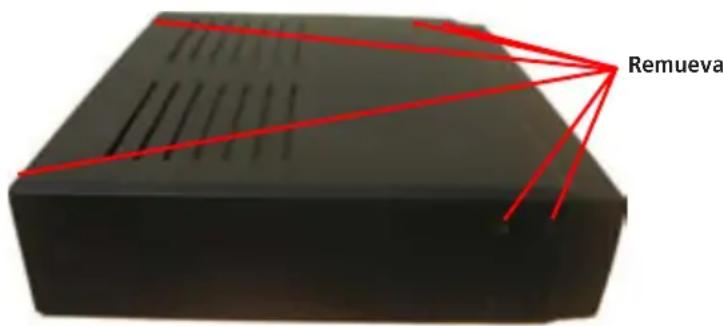
- Localice y remueva los 6 tornillos, 2 en cada lado al frente y 2 arriba en la parte posterior. (Los botones inferiores en el frente no necesitan ser removidos.)

- Jale hacia arriba la cubierta superior del DVR.
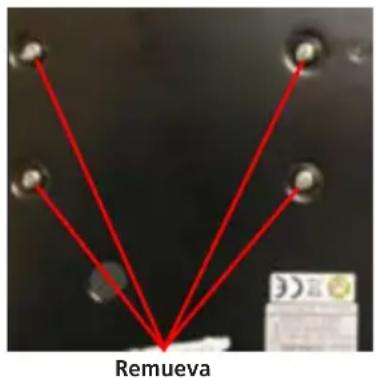
- Localice los tornillos debajo del disco duro. Asegure el disco duro antes de remover los 4 tornillos para evitar dañar el disco duro.
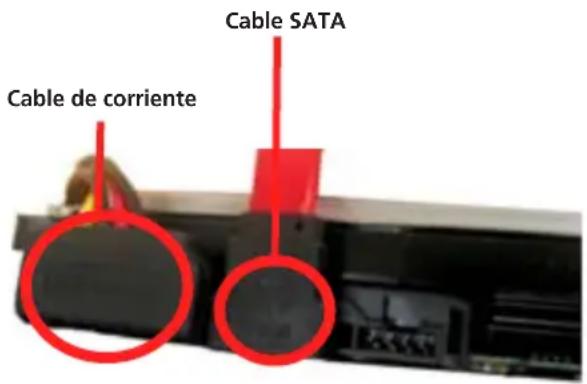
-
Presione el clip de metal en el cable SATA (cable sencillo ROJO o NARANJA) para desconectar el cable del disco duro. Desconecte el cable de corriente (cable de 2 NEGRO 1 AMARILLO y 1 ROJO) de la parte posterior del Disco Duro.
-
Vuelva a colocar el Disco Duro y conecte el SATA y el cable de corriente como se muestra en el paso 5.
- Atornille del disco duro a la parte inferior de la cubierta como en el paso 4.
- Vuelva a colocar la parte superior de la cubierta.
- Atornille los demás tornillos en los lados y parte posterior del DVR como en el paso 2.
Respaldando de Secuencia a una PC
El DVR4-950™ tiene una característica de respaldo vía puerto USB en la parte posterior del DVR. El DVR acepta la mayoría de las unidades flash o thumbdrives. La unidad flash / thumbdrive debe ser formateada al sistema de archivos FAT32. Por favor vea las instrucciones de su unidad flash / thumbdrive respecto al forma-teo. Siga los pasos a continuación para respaldar secuencias:
- Inserte la unidad flash / thumbdrive USB en el puerto USB.
- Presione Reproducir para ingresar a modo de reproducción o use la característica de Búsqueda de Tiempo para buscar una grabación.
- Pause la reproducción al inicio de la secuencia que quiere respaldar.
-
Presione el botón de Menú/Archivo para mostrar el Modo de Respaldo USB.
-
Presione el botón CH1 para designar el inicio de un respaldo de grabación.
-
Reproduzca y busque el final de la secuencia que quiere respaldar y presione Pausa.
-
Presione el botón CH2 para indicar el fin de un respaldo de grabación.
8 Cuando ha seleccionado el tiempo de INICIO y FIN de la grabación presione el botón CH4 para continuar.

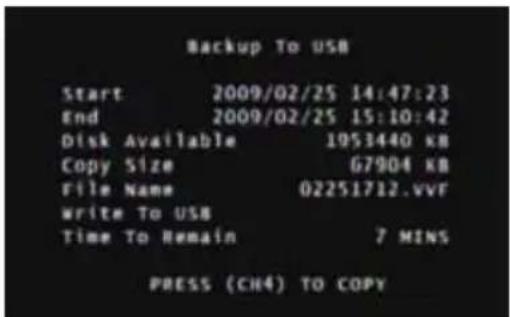
-
La pantalla de Respaldo a USB aparecerá con detalles del dispositivo USB insertado, requerimientos de tamaño y nombre de archivo. Presione CH4 para comenzar a copiar.
-
Cuando se termine el respaldo presione el botón de Parar y remueva el dispositivo USB.
NOTA: El respaldo en USB puede tomar hasta la misma cantidad de tiempo que el reproducir el video en la pantalla. Ejemplo, 1 hora de reproducción puede tomar hasta 1 hora de respaldo.
ADVERTENCIA: No conecte el DVR directamente a una computadora. No remueva la Unidad Flash USB mientras el DVR está copiando la secuencia. Puede haber daños a los dispositivos adheridos si se usan inadecuadamente.
■ Usando el Software VVFPlayer
Ver secuencia respaldada del DVR4-950™ con el software VVFPlayer localizado en el CD.
- Ponga el CD en la unidad de CD. Si no se abre automáticamente, de clic en INICIO, abra Mi PC y de doble clic en la unidad CD.
- Copie el software VVFPlayer_V2_6_4B del CD a su computadora.
- De doble clic para abrir el software VVFPlayer.
- De clic en la carpeta (4) para traer la pantalla abierta. Navegue al video que quiere ver y presione Abrir. El archivo respaldado tiene una extensión .VVF.
- Use los controles vara ver la secuencia de video.
Interface VVFPlayer

- Nombre de Archivo
- Fecha y hora de grabación
- Estado de reproducción actual
- Abrir Archivo
- Rebobinado Rápido (16x, 32x, 64x)
- Reversa (1x)
- Cuadro anterior
- Pausa
- Cuadro siguiente
- Reproducir
- Avance rápido (16x, 32x, 64x)
- Instantánea
- Vista de Cámara Sencilla
- Vista de pantalla dividida
- Deslizador de tiempo
- Sonido / Enmudecer
- Volumen
- Vista de cámara
Extraer secuencia de un videoclip grande
Cuando trate con archivos de respaldo grandes puede ser necesario extraer clips más pequeños. Lo siguiente describe como extraer secuencia y exportarla a un nuevo archivo .VVF.
- Abra y reproduzca el clip de donde se va a extraer.
- Pause el clip donde quiere comenzar la extracción.
- De clic derecho en vista de cámara y seleccione Capturar > Marcar Inicio
- Busque y Pause el clip al final de la extracción.
- De clic derecho en vista de cámara y seleccione Capturar > Marcar Fin
- De cilc derecho en vista de cámara y seleccione Capturar > Exportar y guarde el nombre de archivo y ubicación. Tome en cuenta que esta exportación es en formato .VVF.
- Exportando un archivo AVI
Para ver la secuencia de video en otra computadora cree un archivo AVI usando la capacidad integrada para exportar.
- De clic derecho en la vista de Cámara principal y de clic en Exportar > AVI.
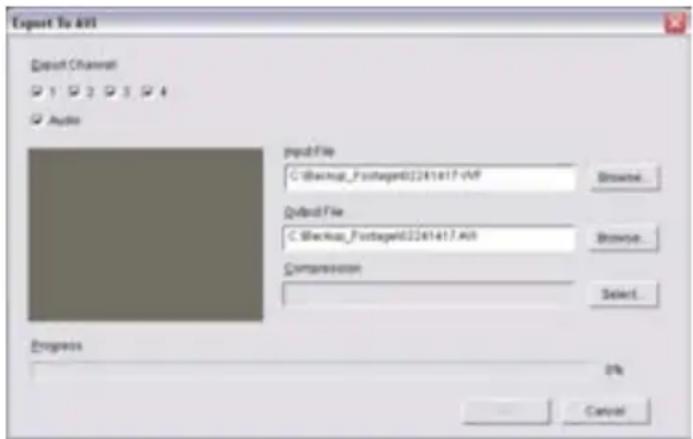
- De clic en "Navegar..." al lado de Archivo de Entrada y seleccione el video que quiere convertir.
- De clic en "Navegar..." al lado de Archivo de Salida para seleccionar una ubicación para exportar.
- Escoja su método de exportación preferido dando clic en Seleccionar... Si no está seguro qué método usar, seleccione el modo predeterminado sin comprimir.
- De clic en OK para exportar el archivo.
- Reproduzca el archivo en su reproductor de medios preferido.
Guía para Resolver Problemas
Problema: La luz de Corriente sigue parpadeando.
Solución: Asegúrese que está usando el Adaptador de Corriente correcto provisto con el DVR. Si ha comprado el DVR como parte de un paquete, asegúrese que las cámaras estén funcionando con un Adaptador de Corriente por separado. El adaptador de corriente más grande con un mayor amperaje está diseñado específicamente para el DVR.
Problema: El disco duro no funciona.
Solución: Asegúrese que el DVR está usando el Adaptador de Corriente correcto provisto. Abra el DVR y asegúrese que el cable SATA esté conectado al DVR y al Disco Duro.
Problema: La utilización del disco duro está al 100% y no graba.
Solución: Formatee el disco duro o ajuste el disco duro en modo de sobrescribir.
Problema: Sólo puedo ver una pantalla azul donde debería de estar mi cámara.
Solución: Si solo 1 vista de cámara está azul, el DVR no está recibiendo la señal de esa cámara. Revise que las conexiones de la cámara en la parte posterior del DVR estén en posición. Asegúrese que la cámara esté conectada y tenga corriente.
Problema: El DVR no se enciende.
Solución: Asegúrese que esté usando el Adaptador de Corriente correcto para el DVR. Intente una segunda toma de corriente. Revise las conexiones en la parte posterior del DVR.
Problema: Mi DVR no guarda la secuencia de hace no más de dos días.
Solución: Cambie los ajustes de calidad a Normal, baje la velocidad de cuadros de la cámara o habilite la grabación por movimiento para conservar espacio en disco duro.
Problema: Quiero formatear mi Disco Duro pero no recuerdo mi contraseña.
Solución: La contraseña predeterminada es "111111". Swann recomienda cambiar la contraseña predeterminada para prevenir daños o uso no autorizado.
Problema: Estoy usando cámaras inalámbricas y el DVR permanece emitiendo un bip y graba por movimiento todo el tiempo.
Solución: Las cámaras inalámbricas análogas sufren interferencia. El DVR interpreta el cambio de imagen como movimiento y lo graba. Swann recomienda el uso de cámara con cable o cámaras inalámbricas digitales tales como la ADW-300 para grabar en DVR.
Problema: No puedo reproducir la secuencia grabada.
Solución: Asegúrese cuando selecciona secuencia a reproducir de que haya resaltado el tiempo de INICIO de esa secuencia y no el tiempo de PARAR.
Especificaciones Técnicas
Vídeo/Audio
Formato de vídeo: NTSC / PAL depende la zona
Sistema operativo (Sistema de Operación en Tiempo Real) SOTR integrado
Entrada de vídeo RCA x 4
Entrada de audio RCA x 1, Linea-en
Salida de vídeo: BNC x 1
Salida de audio: RCA x 1, Línea-hacia fuera
Despliegue & Grabación
Cuadro de presentación : NTSC: 120 fps (4 × 30 fps)
Frecuencia de cuadro de
Grabación NTSC: Max. 60 fps
PAL: Max. 50 fps
Operación del video Grabar,
Resolución de visualización: NTSC: 640 x 448
PAL: 640 x 544
resolución de la grabación: NTSC: 640x224
PAL: 640x272
Formato de compresión: Modificado MJPEG
Tamaño de fotograma Normal: 12K Octetos
Bueno: 15K Octetos
Maximo: 20K Octetos
General
Interfaz de HDD: SATA HDD x 1
Método de reserva: Impulsión del flash del USB, Thumbdrive (hasta el máximo 2GB)
Modo de la búsqueda: Tiempo/fecha, acontecimiento
Pantalla completa: Si
El movimiento detectó: Si
Pérdida detectar: Si
Conmutación auto: Si
Salida del zumbador: Si
Brillo ajusta: Si
Contraste ajusta: Si
Modo de recuperación: Auto restaurar el poder grabar en el fracaso
Entrada de C.C. C.C 12V
Dimensóns: 8.9" x 8.2" x 2.1"
Información sobre la garantía
Swann Communications garantiza este producto por defectos de fabricación y material, por un período de un (I) año a partir de la fecha original de compra. Usted deberá presentar su recibo como prueba de la fecha de compra para validar la garantía. Cualquier unidad que se compruebe defectuosa durante el período antes citado será reparada sin cobrar los repuestos o la mano de obra, o será sustituida, a discreción exclusiva de Swann. La reparación o sustitución se garantizará por noventa días o por el período que falte de la garantía original de un año, el que resulte más largo de los dos. El usuario final asume los costos de fletes incurrido para enviar el producto a los centros de reparación de Swann. El usuario final se responsabiliza de los costos de envío en que incurran cuando envía desde y hacia cualquier país distinto al país de origen. La garantía no cubre daños accidentales, circunstanciales o que resulten del uso o la imposibilidad de utilizar este producto. Cualquier costo asociado con la adaptación o remoción de este producto por parte de un vendedor o de otra persona, o cualquier costo asociado con el uso del mismo son responsabilidad del usuario final. Esta garantía aplica exclusivamente al comprador original del producto, y no es transferible a terceros.
Si el usuario final o un tercero hacen modificaciones no autorizadas a cualquier componente o si hay evidencia de mal uso o abuso del dispositivo, se anularán todas las garantías.
Soporte Técnico Swann
Todos los países Correo Electrónico: tech@swannsecurity.com
Atención Telefónica al Usuario
ESTADOS UNIDOS Sin costo
1800-627-2799
(Dom, 2pm-10pm HP EE.UU.Lun-Juev, 6am-10pm, HP EE.UU.
Viern, 6am-2pm HP EE.UU.)
ESTADOS UNIDOS Cambios & Devoluciones
562-777-2551
(Lun-Viern, 9am-5pm HP EE.UU.)
Ver http://www.worldtimeserver.com para obtener información acerca de las distintas zonas horarias y la hora en Melbourne Australia, comparada con su hora local.


- CUMPLIMIENTO CON NORMAS DE LA FCC
- IMPORTANTE: PROHIBICIÓN CONTRA LA INTERCEPTACIÓN DE LLAMADAS
- ADVERTENCIA: CUALQUIER MODIFICACIÓN NO APROBADA POR LA PARTE RESPONSABLE DEL FUNCIONAMIENTO DEL EQUIPO, PUEDE INVALIDAR LA AUTORIZACIÓN DE OPERACIÓN DEL EQUIPO POR PARTE DEL USUARIO
- IMPORTANTES INSTRUCCIONES DE SEGURIDAD
- ANTES DE COMENZAR 2
- CONEXIONES E INSTALACIÓN
- FUNCIONAMIENTO DEL MENÚ 9
- RESPALDANDO DE SECUENCIA A UNA PC 18
- GUÍA PARA RESOLVER PROBLEMAS 21
- CONTENIDO DEL PAQUETE
- PANEL FRONTAL Y REMOTO REMOVABLE
- USANDO EL CONTROL REMOTO POR PRIMERA VEZ
- REMOVIENDO EL CONTROL REMOTO
- PANEL POSTERIOR
- CONECTANDO LAS CÁMARAS Y EL ADAPTADOR DE CORRIENTE
- CONECTANDO EL DVR A N MONITOR DE TV
- ENCENDIENDO Y APAGANDO EL DVR Y AUTO RECUPERACIÓN
- ENCENDIENDO/APAGANDO EL DVR
- CARACTERÍSTICA DE AUTO-RECUPERACIÓN
- FUNCIONAMIENTO DEL MENÚ
- ACCEDIENDO Y NAVEGANDO EL SISTEMA DE MENÚ
- AJUSTANDO LA HORA DEL DVR
- PANTALLA DE IMAGEN
- VISTA DE CÁMARA SENCILLA
- VISTA DE CÁMARA MÚLTIPLE
- MENÚ DE LA CÁMARA
- MENÚ DE GRABACIÓN
- MENÚ DE GRABACIÓN (CONTINUACIÓN)
- MENÚ DE DETECCIÓN DE MOVIMIENTO
- MENÚ DE DETECCIÓN DE MOVIMIENTO (CONT)
- MENÚ DE PANTALLA
- MENÚ DE AUDIO
- MENÚ DE SISTEMA
- MENÚ DE SISTEMA (CONTINUACIÓN)
- BÚSQUEDA POR TIEMPO
- MENÚ DE IDIOMA
- MENÚ DE SALIDA
- ARRANCANDO EL DVR CON UN NUEVO DISCO
- INSTALANDO / CAMBIANDO UN DISCO DURO EN EL DVR4-950™
- RESPALDANDO DE SECUENCIA A UNA PC
- USANDO EL SOFTWARE VVFPLAYER
- EXTRAER SECUENCIA DE UN VIDEOCLIP GRANDE
- EXPORTANDO UN ARCHIVO AVI
- GUÍA PARA RESOLVER PROBLEMAS
- ESPECIFICACIONES TÉCNICAS
- VÍDEO/AUDIO
- DESPLIEGUE & GRABACIÓN
- GENERAL
- INFORMACIÓN SOBRE LA GARANTÍA
- SOPORTE TÉCNICO SWANN
- ESTADOS UNIDOS SIN COSTO
- ESTADOS UNIDOS CAMBIOS & DEVOLUCIONES
Marca : SWANN
Modelo : SW343-DP2
Categoría : Cámara de vigilancia