
Q1921 - Caméra de surveillance AXIS - Notice d'utilisation et mode d'emploi gratuit
Retrouvez gratuitement la notice de l'appareil Q1921 AXIS au format PDF.


| Type de produit | Caméra de surveillance thermique réseau |
| Marque | Axis |
| Modèle | Q1921 |
| Résolution thermique | 384 x 288 pixels |
| Longueur d'onde | 8 à 14 µm |
| Objectif | Objectif fixe, distance focale 9 mm (F1.0) |
| Champ de vision | Horizontal : 39°, Vertical : 29° |
| Dimensions | 260 x 100 x 100 mm |
| Poids | 1,5 kg |
| Alimentation | Power over Ethernet (PoE) IEEE 802.3af |
| Consommation électrique | 8 W maximum |
| Protection | IP66, IK08 |
| Température de fonctionnement | -20 °C à +50 °C |
| Stockage | Carte microSD (non incluse) |
| Fonctions principales | Détection thermique, vidéo en continu, analyse intégrée (détection de mouvement, franchissement de ligne) |
| Entretien et nettoyage | Nettoyer le boîtier avec un chiffon doux et sec. Ne pas utiliser de solvants. |
| Sécurité | Protection par mot de passe, filtrage d'adresses IP, cryptage HTTPS |
| Pièces détachées et réparabilité | Contacter le support Axis ou un revendeur agréé pour les pièces et réparations. |
| Informations générales | Garantie 3 ans, fabrication en Suède |
FOIRE AUX QUESTIONS - Q1921 AXIS
Questions des utilisateurs sur Q1921 AXIS
0 question sur cet appareil. Repondez a celles que vous connaissez ou posez la votre.
Poser une nouvelle question sur cet appareil
Téléchargez la notice de votre Caméra de surveillance au format PDF gratuitement ! Retrouvez votre notice Q1921 - AXIS et reprennez votre appareil électronique en main. Sur cette page sont publiés tous les documents nécessaires à l'utilisation de votre appareil Q1921 de la marque AXIS.
MODE D'EMPLOI Q1921 AXIS
Lisez attentivement le présent guide d'installation avant d'installer le produit. Conservez le guide d'installation si vous souhaitez le consulter ultérieurement.
ATTENTION!
- Pour éviter d'endommager le produit Axis, utilisez l'emballage d'origine ou un équivalent pour le transporter.
- Stockez le produit Axis dans un environnement sec et aéré. Gardez les températures de stockage et d'utilisation dans les limites spécifiées dans le manuel de l'utilisateur disponible sur le CD inclus ou sur www.axis.com).
- Évitez d'exposer le produit Axis à des vibrations, des chocs ou une trop forte pression et ne l'installez pas sur des supports instables, ou des surfaces ou des murs instables ou vibrants. Cela risque de l'endommager.
- Utilisez uniquement des outils manuels pour l'installation du produit Axis, l'utilisation d'outils électriques ou l'usage excessif de la force risque de l'endommager.
- Évitez d'exposer l'objectif de la caméra au soleil ou à toute autre source de radiation de haute intensité. Cela risque d'endommager le capteur.
- N'utilisez ni produits chimiques, ni substances caustiques, ni nettoyeurs aérosol. Utilisez un linge humide pour le nettoyage.
• Utilisez uniquement des accessoires et des pièces de rechange fournis ou recommandés par Axis. - Ne tentez pas de réparer le produit vous-même, contactez Axis ou votre revendeur Axis pour tout problème lié au service.
IMPORTANT!
- Ce produit Axis doit être utilisé conformément aux lois et réglementations locales en vigueur.
- Pour pouvoir utiliser AXIS Q1910/AXIS Q1921 à l'extérieur, elle doit être placée dans un boîtier d'extérieur homologué. Installez AXIS Q1910-E/AXIS Q1921-E pour une utilisation à l'extérieur ou visitez le site www.axis.com pour obtenir plus d'informations sur le boîtier d'extérieur et les autres accessoires.
- N'installez pas la caméra à proximité de sources de chaleur puisque les variations de température peuvent nuire à la qualité de l'image.
- La caméra doit être installée par un professionnel qualifié. Respectez les réglementations nationales et locales concernant l'installation.
Remplacement des piles
Ce produit Axis nécessite une pile au lithium CR2032 de 3,0 V pour l'alimentation de son horloge en temps réel interne. Dans des conditions normales d'utilisation, cette pile devrait durer au moins 5 ans. Si la pile est faible, cela a un impact sur le fonctionnement de l'horloge en temps réel qui se réinitialise alors à chaque mise sous tension. Un message enregistré apparaît lorsque la pile doit être remplacée. Ne remplacez la pile que lorsque cela est nécessaire !
Si la pile doit être remplacée, veuillez contacter www.axis.com/techsup pour obtenir de l'aide.
- Afin d'éviter tout risque d'explosion, remplacez correctement la pile.
- Remplacez la pile par une pile identique ou équivalente uniquement, en respectant les recommandations du fabricant.
- Jetez les piles usagées conformément aux consignes du fabricant.
AXIS Q1910/-E & AXIS Q1921/-E Guide d'installation
Ce guide d'installation explique comment installer la AXIS Q1910/-E/AXIS Q1921/-E Caméra réseau thermique sur votre réseau. Pour toute autre question concernant l'utilisation du produit, reportez-vous au manuel d'utilisation du produit, que vous trouverez sur le CD joint ou sur le site
www.axis.com.
Procédure d'installation
Important!
Ce produit doit être utilisé conformément aux lois et réglementations locales en vigueur.
- Vérifiez le contenu de l'emballage par rapport à la liste ci-dessous.
- Vue d'ensemble du matériel. Reportez-vous à la page 24.
-
Installation du matériel.
-
Installer AXIS Q1910/AXIS Q1921. Reportez-vous à la page 26.
- Installer AXIS Q1910-E/AXIS Q1921-E. Reportez-vous à la page 26.
-
Branchement des câbles. Reportez-vous à la page 28.
-
Attribution d'une adresse IP. Reportez-vous à la page 29.
-
Configuration du mot de passe. Reportez-vous à la page 32.
1 Contenu de l'emballage
| Élément Modèles/variantes/remarques | |
| Caméra réseau AXIS Q1910/-E (8.3 fps)AXIS Q1921/-E (8.3/30 fps)Remarque : les fréquences d'image dépassant 9 ips peuvent être soumises au contrôle des exportations | |
| Bloc terminal pour terminaux E/S | Connecteur à 4 broches pour connecter les dispositifs externes au connecteur pour terminaux d'E/S ; connecteur à 3 broches pour l'alimentation ; un connecteur à 2 broches pour les connecteurs RS-485/422 |
| Support de caméra | (AXIS Q1910/AXIS Q1921) Support en métal fourni avec les vis de fixation |
| Support mural (AXIS Q1910-E/AXIS Q1921-E) Support mural avec chemin de câble interne | |
| Outils (AXIS Q1910-E/AXIS Q1921-E) Tournevis Torx T20; Clé hexagonale | |
| Câble réseau | (AXIS Q1910-E/AXIS Q1921-E) Câble réseau d'extérieur 5 m avec joint; Presse-étoupe M20 (pour IP66) |
| CD | CD de la caméra vidéo réseau Axis, comprenant une documentation, des outils d'installation et des logiciels complémentaires |
| Documentation imprimée | Guide d'installation de la AXIS Q1910/-E/AXIS Q1921/-E (le présent document); Document de garantie d'Axis; Étiquettes de numéro de série supplémentaires (2x); Clé d'authentication AVHS |
Accessoires en option Consultez www.axis.com pour plus d'informations sur les accessoires disponibles.
② Vue d'ensemble du matériel
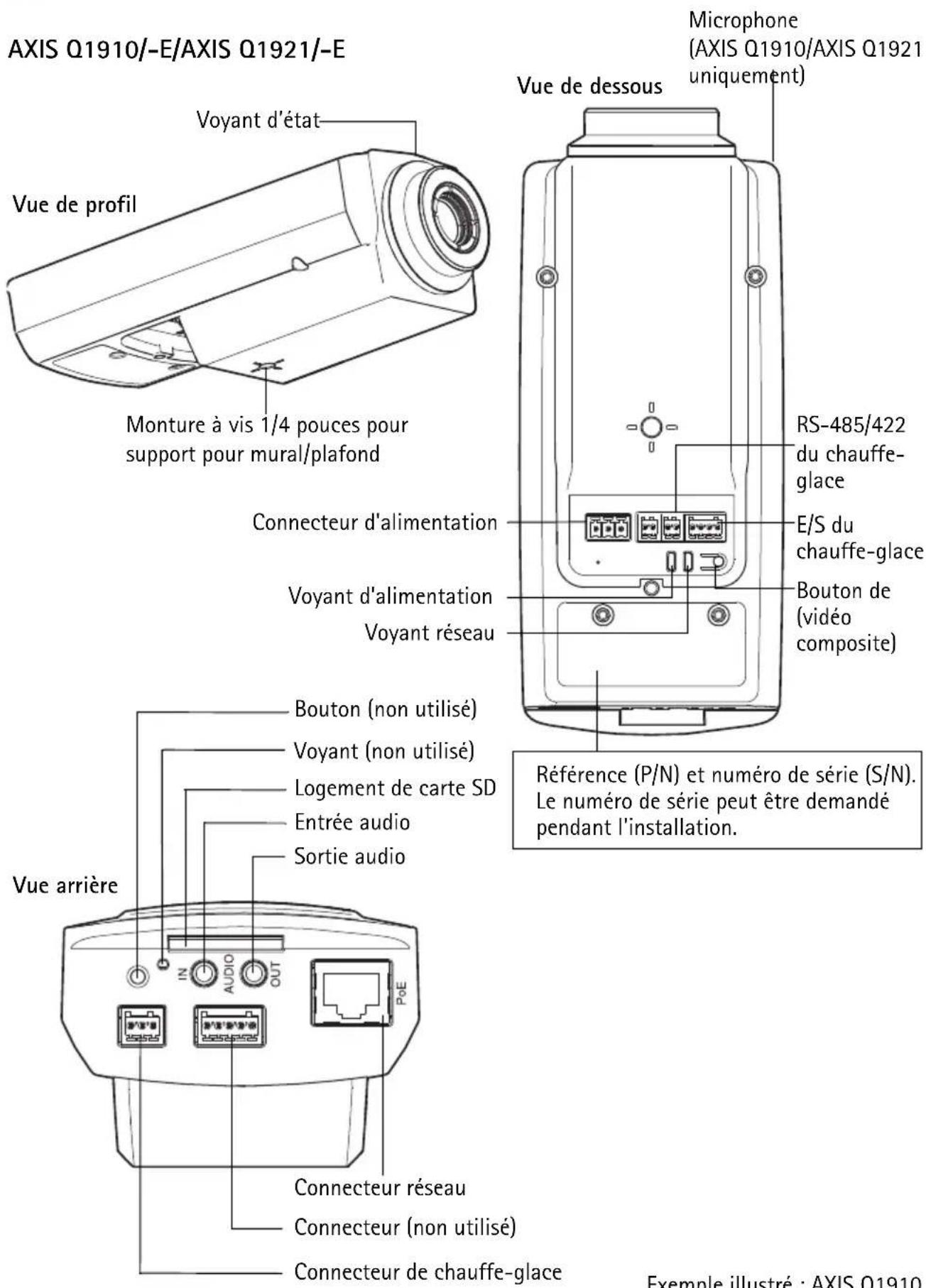
AXIS Q1910-E/AXIS Q1921-E
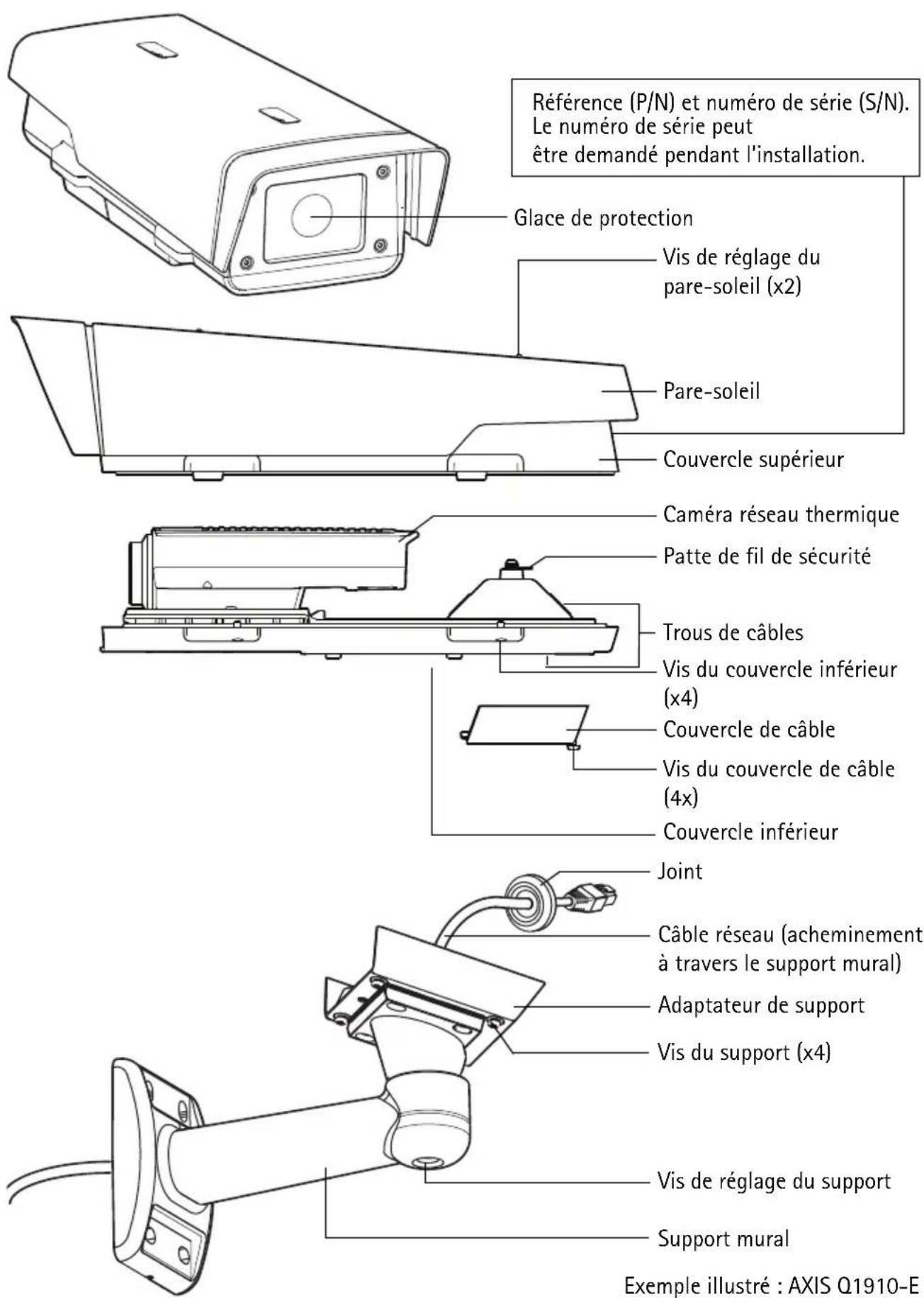
3 Installation du matériel
Pour une utilisation à l'extérieur, veuillez installer AXIS Q1910-E/AXIS Q1921-E, ou visitez le site www.axis.com pour obtenir plus d'informations sur le boîtier d'extérieur et les autres accessoires,
Installer AXIS Q1910/AXIS Q1921
Les instructions ci-dessous décrivent l'installation de la caméra AXIS Q1910/AXIS Q1921.
- Fixez le support en métal sur la caméra et assurez-vous que les vis et les fiches sont adaptés au matériau (par exemple du bois, du métal, du placoplâtre, de la pierre).
- Branchez les câbles, reportez-vous à Branchement des câbles, à la page 28.
Installer AXIS Q1910-E/AXIS Q1921-E
Les instructions ci-dessous décrivent l'installation de la caméra AXIS Q1910-E/AXIS Q1921-E.
Préparation du câble réseau
Le câble réseau fourni peut être connecté de plusieurs façons. La première option consiste à utiliser le câble tel quel, avec le joint en caoutchouc prémonté.
La deuxième option est d'utiliser le presse-étoupe M20 en plastique fourni, qui doit être utilisé pour obtenir une classification IP66. L'utilisation de tout autre presse-étoupe peut entrainer l'infiltration de l'eau et endommager la caméra.
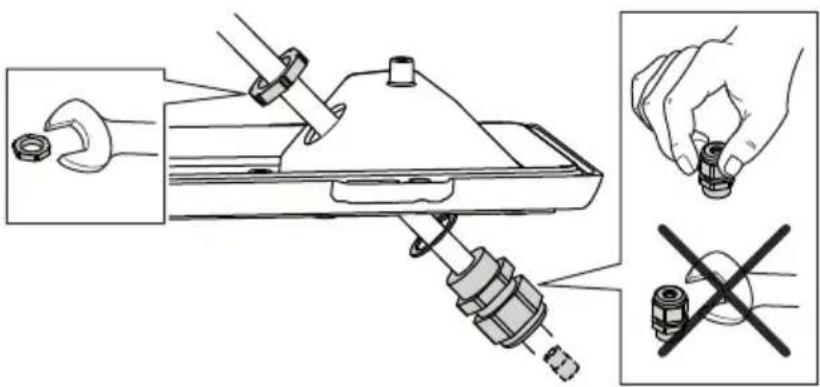
Si vous utilisez un câble autre que celui fourni, il est alors nécessaire de préparer un câble réseau avec un joint. Faites passer délicatement le câble à travers le joint fourni et branchez un connecteur réseau. Il peut être nécessaire de percer un trou dans le joint à l'aide du tournevis fourni.
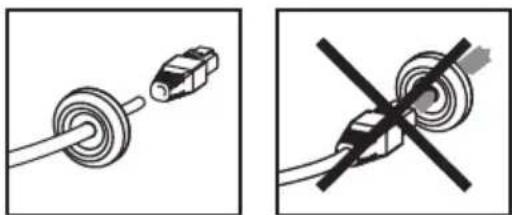
- Ne forcez pas l'entrée du connecteur réseau dans le joint.
- Ne percez pas le joint avec un couteau ou avec un autre objet pointu.
- Préparez le mur, le plafond ou le poteau de montage pour installer le support mural à l'aide du modèle de perçage fourni.
- Acheminez le câble réseau dans le support mural ; le joint en caoutchouc doit être situé sur l'extrémité de l'adaptateur de support du support mural, voir l'illustration à la page 25.
- Fixez le support mural au mur, au plafond ou sur un poteau et assurez-vous que les vis et les fiches sont adaptées au matériau (par exemple du bois, du métal, du placoplâtre, de la pierre).
Remarques :
• Assurez-vous que le matériau est suffisamment solide pour supporter le poids de la caméra.
- Pour plus de spécifications techniques, reportez-vous au manuel de l'utilisateur du produit, que vous trouverez sur le CD joint ou sur le site www.axis.com.
Installation de la caméra sur le support
- Installez la caméra avec le couvercle inférieur sur le support et serrez les vis du support.
- Retirez le joint de l'un des trous du couvercle inférieur, reportez-vous à l'illustration à la page 25.
- Acheminez le câble dans le trou et fixez le joint du câble au trou.
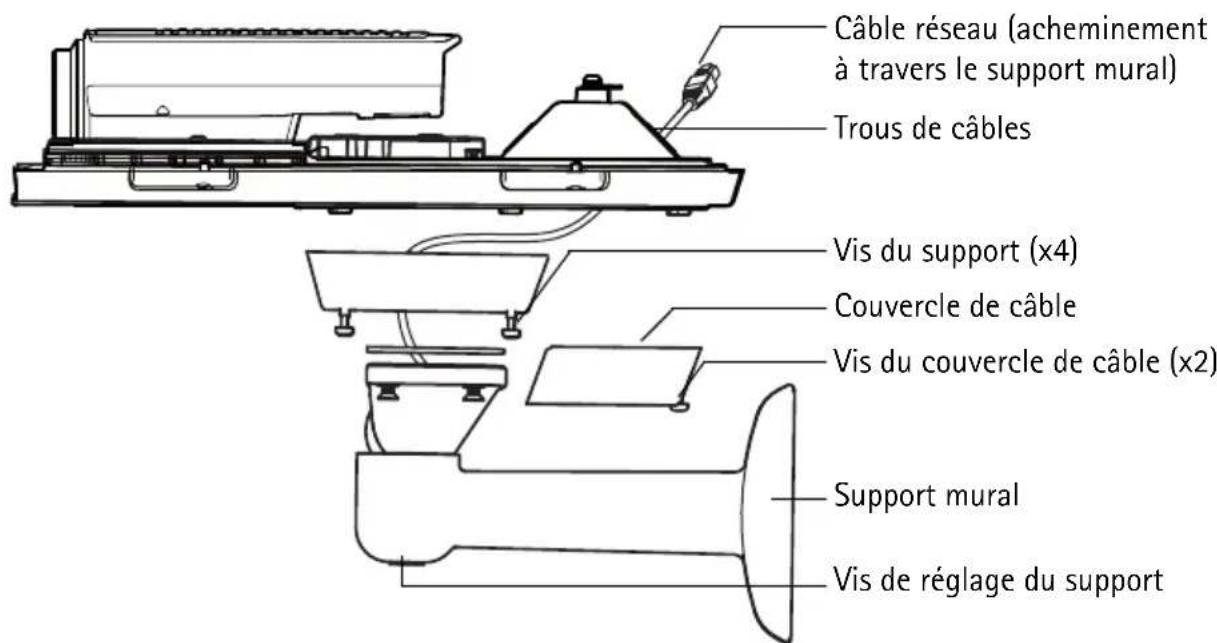
- Branchez les câbles, reportez-vous à Branchement des câbles, à la page 28.
- Ouvrez le couvercle supérieur et attachez le fil de sécurité à la patte sur le couvercle inférieur, comme illustré à la page 25.
- Raccordez le chauffe-glace au connecteur de chauffe-glace sur la caméra thermique.
-
Installez le couvercle supérieur. Assurez-vous de serrer les vis opposées en diagonale du couvercle inférieur de quelques tours jusqu'à ce qu'elles soient bien serrées. Cela permettra de garantir que le joint du couvercle inférieur est compressé de façon régulière. Ne tentez pas de serrer complètement les vis dès votre première tentative.
-
Installez le couvercle du câble et serrez les vis du couvercle du câble.
- Desserrez les vis de réglage du pare-soleil et ajustez le pare-soleil en l'orientant vers l'avant.
- Desserrez la vis de réglage du support afin d'orienter la caméra dans la direction voulue. Reportez-vous à Accès au flux de données vidéo, à la page 33 pour savoir comment voir le flux de données vidéo.
Branchement des câbles
- Si vous le souhaitez, insérez une carte mémoire SD (non fournie) dans le logement de carte SDHC (Secure Digital HighCapacity). Une carte SD standard ou haute capacité est requise pour stocker des images en local sur la caméra.
- Si vous le souhaitez, connectez des dispositifs d'entrée/de sortie externes. Reportez-vous à la page 36 pour plus d'informations sur les broches du connecteur pour terminaux.
- Si vous le souhaitez, branchez un haut-parleur actif ou un micro externe.
- Connectez la caméra à votre réseau à l'aide d'un câble réseau blindé.
-
Branchez l'alimentation en suivant l'une des méthodes décrites ci-dessous :
-
PoE (alimentation par Ethernet, classe 3). Si elle est disponible, elle est automatiquement détectée quand le câble réseau est connecté.
-
Branchez un adaptateur secteur externe sur le bloc de connexion d'alimentation. Voir Connecteurs de l'appareil, à la page 36 pour toute information sur le câblage.
-
Vérifiez que les voyants lumineux indiquent les bonnes conditions. Pour plus d'informations, reportez-vous au tableau de la page 38.

Attribution d'une adresse IP
Aujourd'hui, la plupart des réseaux sont équipés d'un serveur DHCP qui attribue automatiquement des adresses IP aux dispositifs connectés. Si votre réseau ne possède pas de serveur DHCP, la caméra réseau utilise l'adresse IP 192.168.0.90 comme adresse IP par défaut.
Si vous souhaitez paramétrer une adresse IP statique sous Windows, nous recommandons l'utilisation de l'application AXIS IP Utility ou de l'application AXIS Camera Management. Selon le nombre de caméras à installer, choisissez la méthode qui vous convient le mieux.
Ces deux applications gratuites sont disponibles sur le CD de la caméra vidéo Axis fourni avec ce produit. Vous pouvez également les télécharger à partir du site www.axis.com/techsup.
| Méthode Recommandée pour Système | d'exploitation | ||
 | AXIS IP UtilityReportez-vous à la page 29 | Une seule caméraPetites installations | Windows |
 | AXIS Camera ManagementReportez-vous à la page 30 | Plusieurs camérasGrandes installationsInstallation sur un autre sous-réseau | Windows 2000Windows XP ProWindows 2003 ServerWindows VistaWindows 7 |
Remarques :
- En cas d'échec de l'attribution de l'adresse IP, vérifiez qu'aucun pare-feu ne bloque l'opération.
- Pour connaître les autres méthodes d'attribution ou de détection de l'adresse IP, par exemple sous d'autres systèmes d'exploitation, reportez-vous à la page 34.
AXIS IP Utility : une seule caméra/petites installations
AXIS IP Utility détecte et affiche automatiquement les périphériques Axis présents sur votre réseau. Cette application peut également être utilisée pour attribuer manuellement une adresse IP statique.
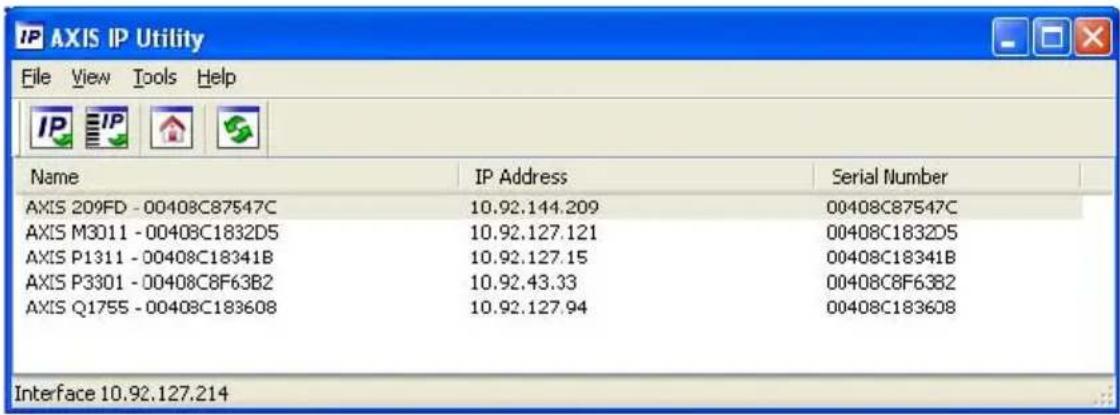
Notez que l'ordinateur exécutant l'application AXIS IP Utility doit se trouver sur le même segment de réseau (sous-réseau physique) que la caméra réseau.
Recherche automatique
- Vérifiez que la caméra réseau est connectée au réseau et qu'elle se trouve sous tension.
- Lancez AXIS IP Utility.
- Lorsque l'icône de la caméra apparaît dans la fenêtre, cliquez deux fois dessus pour ouvrir la page d'accueil correspondante.
- Reportez-vous à la page 32 pour savoir comment configurer le mot de passe.
Attribution manuelle de l'adresse IP (facultatif)
- Trouvez une adresse IP non utilisée sur le même segment de réseau que celui de votre ordinateur.
- Sélectionnez la caméra réseau dans la liste.
- Cliquez sur le bouton Assign new IP address to the selected device (Attribuer une nouvelle adresse IP au périphérique sélectionné) [IP], puis saisissez l'adresse IP.
- Cliquez sur le bouton Assign (Attribuer) et suivez les instructions qui s'affichent à l'écran. La caméra doit être redémarrée dans les 2 minutes pour que la nouvelle adresse IP soit prise en compte.
- Cliquez sur le bouton Home Page (Page d'accueil) pour accéder aux pages Web de la caméra.
- Reportez-vous à la page 32 pour savoir comment configurer le mot de passe.
AXIS Camera Management : plusieurs caméras/grandes installations
AXIS Camera Management est capable de détecter automatiquement plusieurs dispositifs Axis, d'afficher leur état de connexion, de gérer les mises à niveau des micrologiciels et de définir les adresses IP.
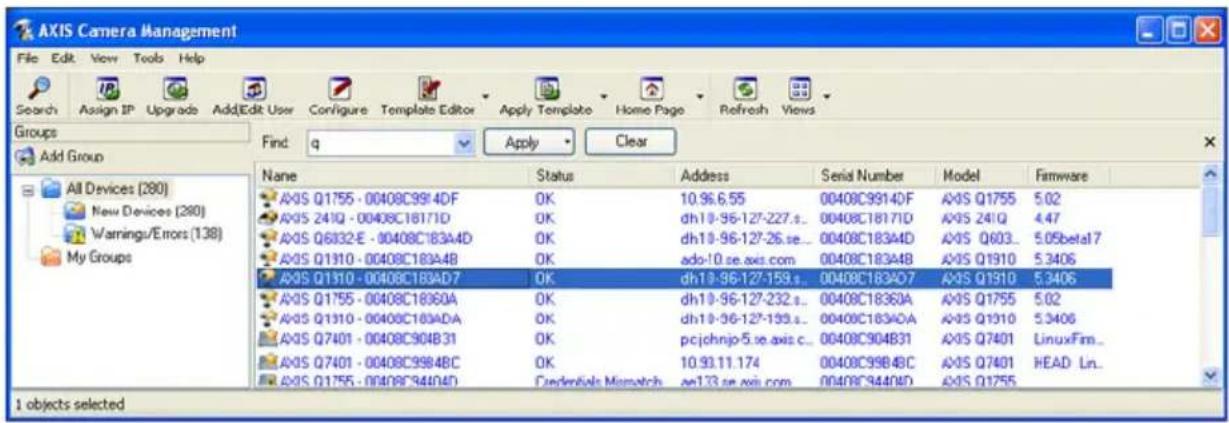
Recherche automatique
- Vérifiez que la caméra est connectée au réseau et qu'elle est sous tension.
- Lancez AXIS Camera Management. Lorsque la caméra réseau apparaît dans la fenêtre, cliquez sur le lien avec le bouton droit de la souris, puis sélectionnez Live View Home Page (Page d'accueil – Vidéo en direct).
- Reportez-vous à la page 32 pour savoir comment configurer le mot de passe.
Attribution d'une adresse IP à un seul périphérique
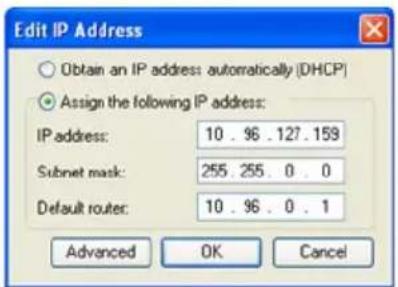
- Sélectionnez la caméra réseau dans l'application AXIS Camera Management, puis cliquez sur le bouton Assign IP (Attribuer une adresse IP).
- Sélectionnez Assign the following IP address (Attribuer l'adresse IP suivante) et saisissez l'adresse IP, le masque de sous-réseau et le routeur par défaut que le périphérique utilisera.
- Cliquez sur OK.
Attribution d'adresses IP à plusieurs périphériques
AXIS Camera Management accélère le processus d'attribution d'adresses IP à plusieurs périphériques en suggérant des adresses IP dans une plage spécifiée.
- Sélectionnez les périphériques à configurer (il peut s'agir de- modèles différents), puis cliquez sur le bouton Assign IP (Attribuer adresses IP).
- Sélectionnez Assign the following IP address range (Attribuer la plage d'adresses IP suivante) et saisissez la plage d'adresses IP, le masque de sous-réseau et le routeur par défaut que les périphériques utiliseront.
- Cliquez sur Update (Mettre à jour). Les adresses IP suggérées sont énumérées sous le champ New IP Addresses (Nouvelles adresses IP) et peuvent être modifiées en sélectionnant un périphérique et en cliquant sur le bouton Edit (Modifier).
- Cliquez sur OK.
Configuration du mot de passe
Pour accéder au produit, le mot de passe par défaut de l'administrateur, root, doit être configuré. Pour ce faire, utilisez la boîte de dialogue Configure Root Password (Configurer le mot de passe root) qui s'affiche lors du premier accès à la caméra réseau.
Pour éviter les écoutes électroniques lors de la configuration du mot de passe root, utilisez une connexion HTTPS cryptée nécessitant un certificat HTTPS.
Remarque : Le protocole HTTPS (Hypertext Transfer Protocol over Secure Socket Layer) est utilisé pour crypter le trafic entre les navigateurs Web et les serveurs. Le certificat HTTPS contrôle l'échange crypté des informations.
Pour configurer le mot passe avec une connexion HTTP standard, saisissez directement le mot de passe dans la première boîte de dialogue représentée ci-dessous.
Pour configurer le mot de passe avec une connexion HTTPS cryptée, procédez comme suit :
- Cliquez sur le bouton Create self-signed certificate (Créer un certificat autosigné).
- Saisissez les informations demandées, puis cliquez sur OK. Le certificat est créé et le mot de passe peut maintenant être configuré en toute sécurité. Tout le trafic entrant et sortant de la caméra réseau est désormais crypté.
- Saisissez un mot de passe, puis saisissez-le à nouveau pour confirmation. Cliquez sur OK. Le mot de passe est maintenant configuré.
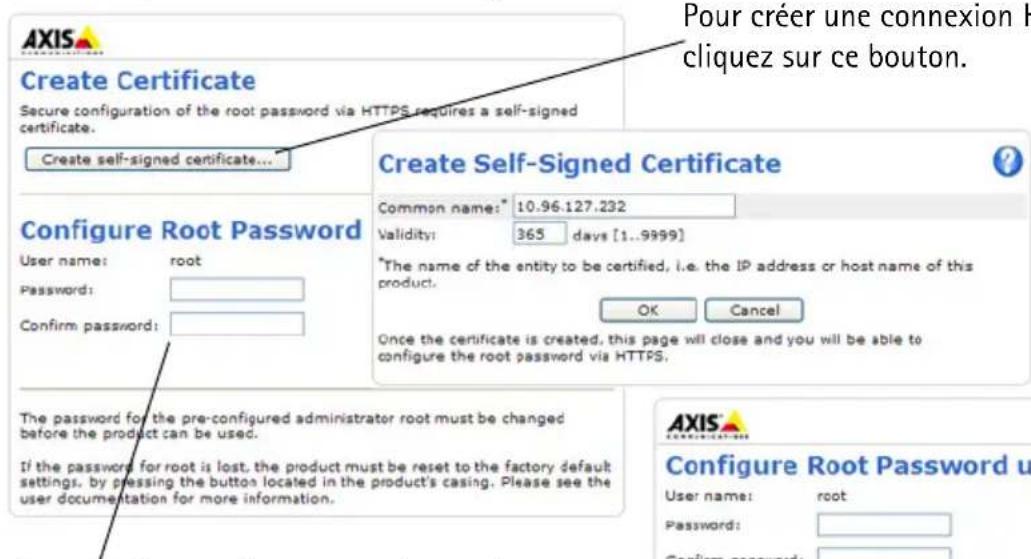
Pour configurer directement le mot de passe par le biais d'une connexion cryptée, saisissez le mot de passe dans cette section.
Pour créer une connexion HTTPS, cliquez sur ce bouton.
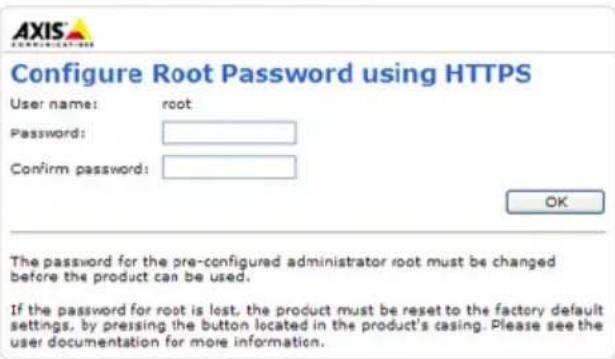
- Pour vous connecter, saisissez le nom d'utilisateur « root » dans la boîte de dialogue à l'invite. Remarque : Le nom d'utilisateur par défaut de l'administrateur est root et il ne peut pas être supprimé.
- Saisissez le mot de passe de la manière indiquée ci-dessus et cliquez sur OK. Remarque :Si vous avez oublié votre mot de passe, vous devrez rétablir les paramètres d'usine par défaut de votre caméra. Reportez-vous à la page 39.
Accès au flux de données vidéo
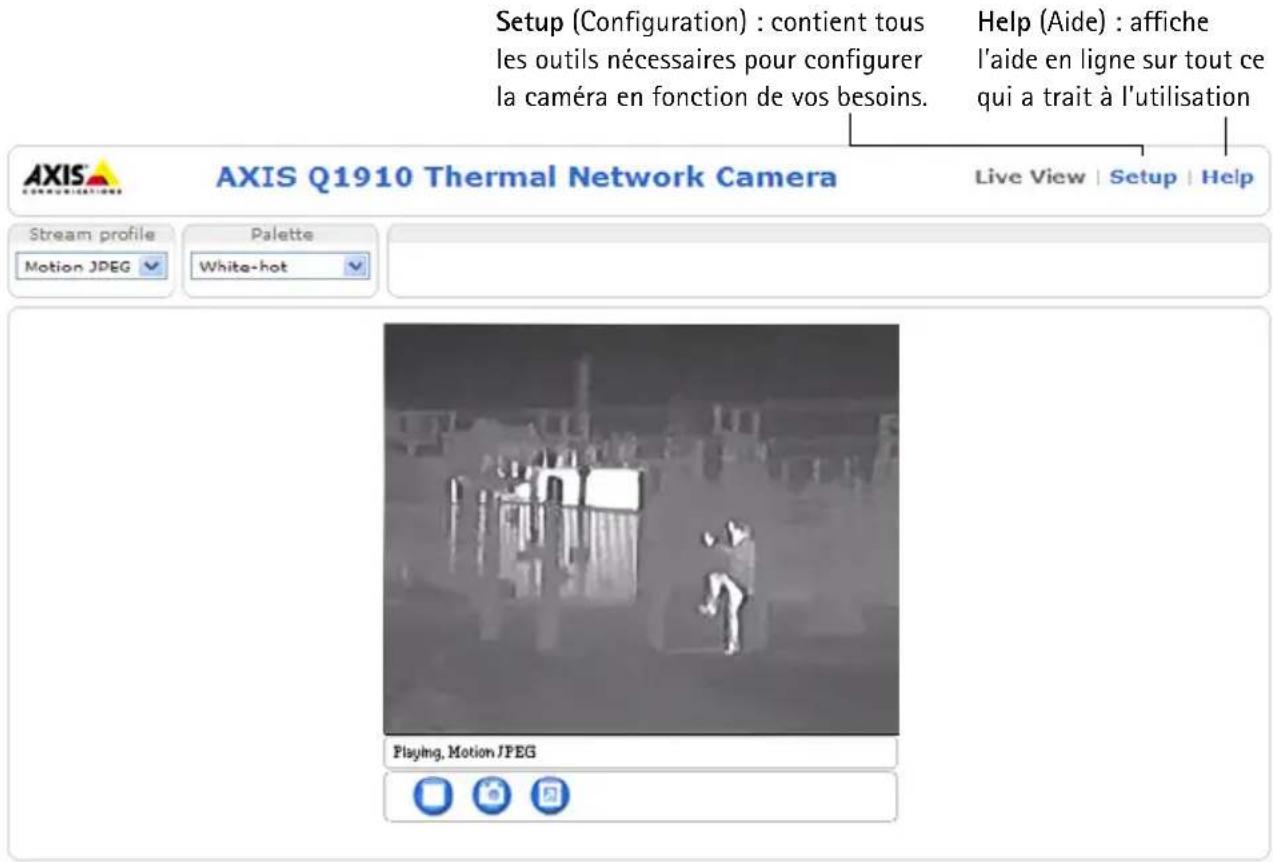
La page Live View (Vidéo en direct) de la caméra réseau s'affiche, avec des liens vers les outils de configuration, lesquels vous permettent d'adapter la caméra à vos besoins.
Si nécessaire, cliquez sur Yes (Oui) pour installer AMC (AXIS Media Control) afin de visualiser le flux de données vidéo dans Internet Explorer. Pour ce faire, vous devrez être connecté à l'ordinateur avec des droits d'administrateur.
Si nécessaire, cliquez sur le lien pour installer les décodeurs manquants.
Remarque : Pour installer AMC sous Windows Vista et Windows 7, vous devez exécuter Internet Explorer en tant qu'administrateur. Cliquez avec le bouton droit de la souris sur l'icône Internet Explorer et sélectionnez Run as administrator (Exécuter en tant qu'administrateur).
Focus adjustment (Réglage de la mise au point) : AXIS Q1921/-E
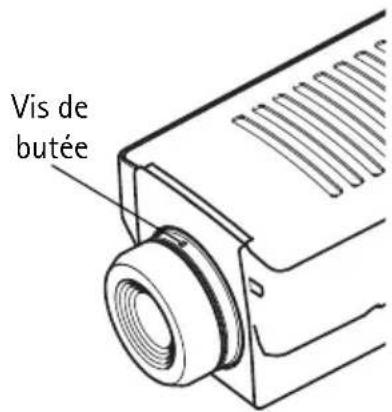
Si nécessaire, suivez ces instructions pour régler la mise au point de la AXIS Q1921/-E :
- Dévissez la vis de butée de la lentille à l'aide d'un tournevis pour écrous à fente de 1,8 mm.
- Réglez la mise au point, si nécessaire.
- Serrez la vis de butée.
Remarque : La AXIS Q1910/-E est équipée d'une lentille dont la mise au point est fixe et ne peut pas être réglée.
Autres méthodes de définition de l'adresse IP
Le tableau ci-dessous indique les autres méthodes permettant de configurer ou de détecter l'adresse IP. Toutes les méthodes sont activées par défaut et peuvent être désactivées.
| Utiliser sous le système d'exploitation | Remarques | |
| UPnPTM | Windows Lorsque cette option est activée sur l'ordinateur, la caméra est automatiquement détectée et ajoutée au dossier Favoris réseau. | |
| Bonjour | MAC OSX (10.4 ou version ultérieure) | Pour les navigateurs compatibles avec Bonjour. Accédez au signet de Bonjour dans votre navigateur (par exemple Safari), puis cliquez sur le lien permettant d'accéder aux pages Web de la caméra. |
| AXIS Dynamic DNS Service | Tous Service Axis gratuit permettant d'installer rapidement et facilement votre caméra. Nécessite une connexion Internet sans proxy HTTP. Pour plus d'informations, rendez-vous sur www.axiscam.net. | |
| ARP/Ping | Tous Voir ci-dessous. La commande doit être saisie dans les 2 minutes suivant la mise sous tension de la caméra. | |
| Serveur DHCP | Tous Pour consulter les pages administratives du serveur DHCP réseau, reportez-vous à la documentation du serveur. | |
AXIS Video Hosting System (AVHS)
La caméra peut aussi être connectée à un serveur AVHS pour les vidéos reçues. Si vous vous êtes inscrit à un service AVHS, suivez les instructions décrites dans le Guide d'installation du fournisseur de service. Pour obtenir des renseignements supplémentaires et trouver un fournisseur de service AVHS, consultez le site www.axis.com/hosting
Une Clé d'authentication du propriétaire de la caméra est fournie avec ce produit. La clé est associée au numéro de série (S/N) unique de la caméra, comme décrit sur le haut de l'étiquette.
Remarque :
Enregistrez la clé pour référence ultérieure.
Définition de l'adresse IP à l'aide d'ARP/Ping
- Trouvez une adresse IP sur le même segment de réseau que celui de votre ordinateur.
- Repérez le numéro de série (S/N) sur l'étiquette de la caméra.
- Ouvrez une invite de commandes sur votre ordinateur et saisissez les commandes suivantes :
| Syntaxe pour Windows : | Exemple pour Windows : |
| arp -s <adresse IP> <Numéro de série> ping -l 408 -t <adresse IP> | arp -s 192.168.0.125 00-40-8c-18-10-00 ping -l 408 -t 192.168.0.125 |
| Syntaxe pour UNIX/Linux/Mac : | Exemple pour UNIX/Linux/Mac : |
| arp -s <adresse IP> <Numéro de série> temp ping -s 408 <adresse IP> | arp -s 192.168.0.125 00:40:8c:18:10:00 temp ping -s 408 192.168.0.125 |
- Vérifiez que le câble réseau est connecté à la caméra, puis démarrez/redémarrez cette dernière en débranchant puis en rebranchant l'alimentation.
- Fermez l'invite de commande lorsque le message « Reply from 192.168.0.125: ... » (Réponse de 192.168.0.125 : ...) ou un message similaire s'affiche.
- Dans votre navigateur, saisissez http://
dans le champ Emplacement/Adresse, puis appuyez sur la touche Entrée de votre clavier.
Remarques :
- Ouvrir une invite de commandes sous Windows : dans le menu Démarrer, sélectionnez Exécuter... et tapez cmd. Cliquez sur OK.
- Pour utiliser la commande ARP sous Windows Vista, cliquez avec le bouton droit de la souris sur l'icône d'invite de commande et sélectionnez Exécuter en tant qu'administrateur.
- Pour utiliser la commande ARP sous Mac OS X, utilisez l'utilitaire Terminal dans Application > Utilitaires.
Connecteurs de l'appareil
Connecteur – Connecteur Ethernet RJ-45. PoE (alimentation par Ethernet, classe 3). Il est recommandé d'utiliser des câbles blindés.
Entrée audio - 3.5 mm pour microphone mono ou signal mono avec entrée de haut niveau (le canal de gauche est utilisé pour le signal stéréo). Un microphone externe doit être utilisé pour la détection audio.
Sortie audio - 3.5 mm (niveau ligne) qui peut être connectée à un système de diffusion publique (PA) ou à un haut-parleur actif avec amplificateur intégré. Une paire d'écouteurs peut également être connectée. Un connecteur stéréo doit être utilisé pour la sortie audio.
RS-485/422 - Deux blocs terminaux à 2 broches pour l'interface série RS-485/422 utilisée pour le contrôle des équipements auxiliaires (appareils PTZ, etc.).
Le port série RS-485/422 peut être configuré dans les modes de port suivants :
- Port semi-duplex RS-485 bidirectionnel pour la transmission de données à l'aide de deux fils, une paire RX/TX combinée.
- Port duplex RS-485 bidirectionnel pour la transmission de données à l'aide de quatre fils, une paire RX et une paire TX.
- Port RS-422 unidirectionnel pour la transmission ou la réception de données à l'aide de deux fils, une paire RX ou TX.
- Port duplex RS-422 bidirectionnel pour la transmission de données (point à point) à l'aide de quatre fils, une paire RX et une paire TX.
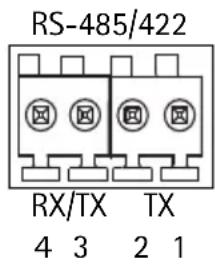
| Fonction Broche Remarques | ||
| RS 485/422TX(A) 1 Paire TX pour | RS-422 et RS-485 à 4 fils | |
| RS 485/422TX(B) 2 | ||
| RS-485A alt RS-485/422RX(A) | 3 | Paire RX pour tous les modes (RX/TX combiné pour RS-485 à 2 fils) |
| RS-485B alt RS-485/422RX(B) 4 | ||
Logement de carte mémoire SDHC – Carte mémoire SD haute capacité utilisée pour l'enregistrement local et le stockage amovible.
Voyant - Bloc terminal à 3 broches de 8 à 20 V CC ou de 20 à 24 V CA.
| Modèle Alimentation en CC Alimentation en CA | |
| AXIS Q1910 | 8-20 V CC, max. 8,2 W |
| AXIS Q1910-E | 8-20 V CC, max. 11.2 W |
| AXIS Q1921 | 8-20 V CC, max. 6 W |
| AXIS Q1921-E | 8-20 V CC, max. 10 W |
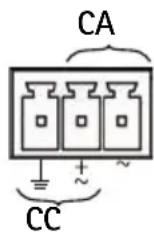
ATTENTION ! - Un raccord incorrect des fils risque d'endommager la caméra.
Connecteur pour terminaux d'E/S - Utilisé dans le cadre d'applications telles que la détection de mouvement, le déclenchement d'événements, l'enregistrement à intervalles et les notifications d'alarme. En plus d'une alimentation auxiliaire et d'une broche GND, la caméra réseau possède 2 broches qui peuvent être configurées comme entrées ou sorties. Ces broches assurent l'interface avec :
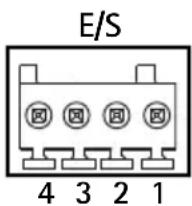
- Sortie transistor : permet de connecter des dispositifs externes, comme des relais ou des voyants. Les dispositifs connectés peuvent être activés par l'AXIS VAPIX API, à l'aide des boutons de sortie sur la page Live View (Vidéo en direct) ou par un type d'événement. La sortie est considérée comme étant active (ce qui est visible dans Events > Port Status (Événements > État du port)) si le dispositif d'alarme est activé.
- Entrée numérique : entrée d'alarme utilisée pour connecter des dispositifs pouvant passer d'un circuit ouvert à un circuit fermé, par exemple : détecteurs infrarouges passifs, contacts de porte/fenêtre, détecteurs de bris de verre, etc. Lorsqu'un signal est reçu, l'état change et l'entrée devient active (sous Events > Port Status (Événements > État du port).
| Fonction | Numéro de broche | Remarques Caractéristiques techniques | |
| GND (Terre) 1 Mise à la terre | |||
| 3,3 V CC d'alimentation | 2 Peut servir à alimenter le matériel auxiliaire.Remarque :Cette broche ne peut être utilisée que comme sortie d'alimentation. | Charge maximale = 250 mA | |
| Configurable (entrée ou sortie) | 3 - 4 Entrée numérique : connectez-la à la broche GND pour l'activer ou laissez-la flotter (déconnectée) pour la désactiver. | Entrée minimum = - 40 V CCEntrée maximale = + 40 V CCPlage recommandée :0 V C C à + 20 V C C | |
| Sortie numérique : utilise un transistor NFET à drain ouvert avec la source connectée à la broche GND. En cas d'utilisation avec un relais externe, une diode doit être connectée en parallèle avec la charge, en guise de protection contre les tensions transitoires. | |||
Schéma de connexion
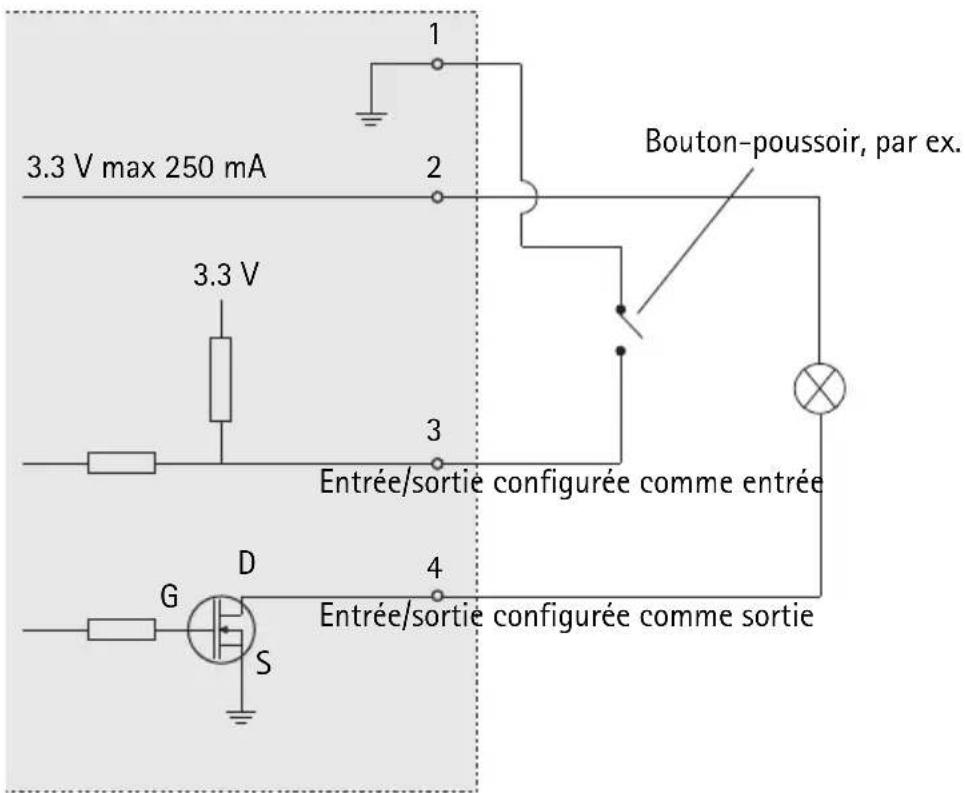
Voyants LED
| Voyant Couleur Indication | ||
| Connecteur | Vert | Continu en cas de connexion à un réseau de 100 Mbits/s. Clignote en cas d'activité réseau. |
| Orange Continu en cas de connexion à un réseau de 10 Mbits/s. Clignote en cas d'activité réseau. | ||
| Éteint Pas de connexion au réseau. | ||
| Etat Vert Vert continu en cas de fonctionnement normal.Remarque : le voyant d'état peut être configuré pour être éteint pendant le fonctionnement normal ou pour clignoter uniquement en cas d'accès à la caméra. Pour ce faire, cliquez sur Setup > System Options > LED (Configuration > Options système > DEL). Reportez-vous à l'aide en ligne pour plus d'informations. | ||
Rétablissement des paramètres d'usine par défaut
Procédez comme suit pour rétablir tous les paramètres par défaut définis en usine, y compris l'adresse IP :
- Mettez la caméra hors tension.
- Maintenez le bouton de commande enfoncé et remettez la caméra sous tension.
- Appuyez sur le bouton de commande jusqu'à ce que l'indicateur d'état passe à l'orange (cela peut prendre jusqu'à 15 secondes).
- Relâchez le bouton de commande. Lorsque le voyant d'état émet une lumière verte (ce qui peut prendre 1 minute), les paramètres par défaut de la caméra ont été rétablis.
- Attribuez à nouveau l'adresse IP à l'aide de l'une des méthodes décrites dans ce document. Il est également possible de rétablir les paramètres d'usine par défaut d'origine à partir de l'interface Web. Pour obtenir plus d'informations, reportez-vous à l'aide en ligne ou au manuel d'utilisation.
Accès à la caméra sur Internet
Une fois installée, votre caméra réseau est accessible sur votre réseau local (LAN). Pour accéder à la caméra via Internet, les routeurs réseau doivent être configurés pour autoriser le trafic entrant, ce qui est généralement réalisé sur un port spécifique.
• Le port HTTP (port 80 par défaut) pour l'affichage et la configuration
• Le port RTSP (port 554 par défaut) pour l'affichage des flux de données vidéo H.264
Pour obtenir des instructions supplémentaires, consultez la documentation du routeur. Pour plus d'informations à ce sujet ou pour toute autre question, consultez la page Assistance technique du site Web d'Axis à l'adresse www.axis.com/techsup.
Plus d'informations
Le manuel d'utilisation est disponible sur le site Web d'Axis (www.axis.com) et sur le CD de la caméra vidéo Axis fourni avec ce produit.
Conseil :
Consultez le site www.axis.com/techsup pour vérifier si des microprogrammes à jour sont disponibles pour votre caméra réseau. Pour connaître la version du micrologiciel actuellement installée, reportez-vous à la page Setup > About (Configuration > À propos de).
- ATTENTION!
- IMPORTANT!
- Remplacement des piles
- AXIS Q1910/-E & AXIS Q1921/-E Guide d'installation
- Procédure d'installation
- Contenu de l'emballage
- ② Vue d'ensemble du matériel
- Installation du matériel
- Installer AXIS Q1910/AXIS Q1921
- Installer AXIS Q1910-E/AXIS Q1921-E
- Préparation du câble réseau
- Remarques :
- Installation de la caméra sur le support
- Branchement des câbles
- Attribution d'une adresse IP
- AXIS IP Utility : une seule caméra/petites installations
- Recherche automatique
- Attribution manuelle de l'adresse IP (facultatif)
- AXIS Camera Management : plusieurs caméras/grandes installations
- Attribution d'une adresse IP à un seul périphérique
- Attribution d'adresses IP à plusieurs périphériques
- Configuration du mot de passe
- Accès au flux de données vidéo
- Focus adjustment (Réglage de la mise au point) : AXIS Q1921/-E
- Autres méthodes de définition de l'adresse IP
- AXIS Video Hosting System (AVHS)
- Définition de l'adresse IP à l'aide d'ARP/Ping
- Connecteurs de l'appareil
- Schéma de connexion
- Voyants LED
- Rétablissement des paramètres d'usine par défaut
- Accès à la caméra sur Internet
- Plus d'informations
- Conseil :
Marque : AXIS
Modèle : Q1921
Catégorie : Caméra de surveillance