
Q1921 - Überwachungskamera AXIS - Kostenlose Bedienungsanleitung
Finden Sie kostenlos die Bedienungsanleitung des Geräts Q1921 AXIS als PDF.


| Produkttyp | Netzwerk-Wärmebildkamera |
| Marke | Axis |
| Modell | Q1921 |
| Wärmebildauflösung | 384 x 288 Pixel |
| Wellenlänge | 8 bis 14 µm |
| Objektiv | Festbrennweitenobjektiv, Brennweite 9 mm (F1.0) |
| Sichtfeld | Horizontal: 39°, Vertikal: 29° |
| Abmessungen | 260 x 100 x 100 mm |
| Gewicht | 1,5 kg |
| Stromversorgung | Power over Ethernet (PoE) IEEE 802.3af |
| Stromverbrauch | 8 W maximal |
| Schutzart | IP66, IK08 |
| Betriebstemperatur | -20 °C bis +50 °C |
| Speicher | MicroSD-Karte (nicht im Lieferumfang enthalten) |
| Hauptfunktionen | Wärmeerkennung, kontinuierliche Videoübertragung, integrierte Analyse (Bewegungserkennung, Linienüberschreitung) |
| Wartung und Reinigung | Gehäuse mit einem weichen, trockenen Tuch reinigen. Keine Lösungsmittel verwenden. |
| Sicherheit | Passwortschutz, IP-Adressfilterung, HTTPS-Verschlüsselung |
| Ersatzteile und Reparierbarkeit | Wenden Sie sich für Teile und Reparaturen an den Axis-Support oder einen autorisierten Händler. |
| Allgemeine Informationen | 3 Jahre Garantie, hergestellt in Schweden |
Häufig gestellte Fragen - Q1921 AXIS
Benutzerfragen zu Q1921 AXIS
0 Frage zu diesem Gerät. Beantworten Sie die, die Sie kennen, oder stellen Sie Ihre eigene.
Eine neue Frage zu diesem Gerät stellen
Laden Sie die Anleitung für Ihr Überwachungskamera kostenlos im PDF-Format! Finden Sie Ihr Handbuch Q1921 - AXIS und nehmen Sie Ihr elektronisches Gerät wieder in die Hand. Auf dieser Seite sind alle Dokumente veröffentlicht, die für die Verwendung Ihres Geräts notwendig sind. Q1921 von der Marke AXIS.
BEDIENUNGSANLEITUNG Q1921 AXIS
Sicherheitsvorkehrungen
Bitte lesen Sie zunächst diese Installationsanleitung vollständig durch, bevor Sie mit der Installation Ihres Produkts beginnen. Halten Sie die Installationsanleitung bereit, falls Sie darauf zurückgreifen müssen.
VORSICHT!
- Transportieren Sie das Axis-Produkt nur in der Originalverpackung bzw. in einer vergleichbaren Verpackung, damit das Produkt nicht beschädigt wird.
- Lagern Sie das Axis-Produkt in einer trockenen und belüfteten Umgebung. Beachten Sie die Lagerungs- und Betriebstemperatur, die im Benutzerhandbuch angegeben ist. Das Benutzerhandbuch steht auf der mitgelieferten CD oder auf unserer Website unter „www.axis.com“ zur Verfügung.
- Achten Sie darauf, dass das Axis-Produkt keinen Erschütterungen, Stößen oder starkem Druck ausgesetzt ist und montieren Sie die Kamera nicht auf instabilen Halterungen oder auf instabilen und vibrierenden Oberflächen oder Wänden. Dies könnte zu Beschädigungen des Produkts führen.
- Verwenden Sie keine elektrischen Werkzeuge zur Montage des Axis–Produkts, da diese das Produkt beschädigen könnten.
- Richten Sie das Kameraobjektiv nicht zur Sonne oder zu anderen hochintensiven Strahlungsquellen aus, da dies zu Beschädigungen des Sensors führen könnte.
- Verwenden Sie keine chemischen, ätzenden oder Aerosol-Reinigungsmittel. Verwenden Sie zur Reinigung ein feuchtes Tuch.
- Verwenden Sie nur Zubehör und Ersatzteile, die von Axis empfohlen bzw. bereitgestellt wurden.
- Versuchen Sie nicht, das Produkt selbst zu reparieren. Wenden Sie sich bei Service-Angelegenheiten an Axis oder an Ihren Axis-Händler.
WICHTIG!
- Verwenden Sie dieses Axis-Produkt unter Beachtung der geltenden rechtlichen Bestimmungen.
- Um die AXIS Q1910 bzw. AXIS Q1921 im Freien zu verwenden, muss sie in einem zugelassenen Außengehäuse montiert werden. Bitte installieren Sie für den Einsatz im Außenbereich das Modell AXIS Q1910-E bzw. AXIS Q1921-E oder informieren Sie sich auf unserer Website unter „www.axis.com“ über Außengehäuse und anderes für den Außeneinsatz geeignetes Zubehör.
- Montieren Sie die Kamera nicht in der Nähe von Wärmequellen, da Temperaturschwankungen die Bildqualität beeinträchtigen können.
- Die Kamera sollte nur von geschultem Fachpersonal installiert werden. Beachten Sie bei der Montage die geltenden nationalen und regionalen rechtlichen Bestimmungen und Richtlinien.-
Batteriewechsel
Dieses Axis-Produkt ist mit einer 3,0 V CR2032 Lithium-Batterie ausgestattet, mit der die interne Echtzeituhr (RTC) versorgt wird. Unter normalen Bedingungen hält die Batterie mindestens 5 Jahre. Bei entladener Batterie ist der Betrieb der Echtzeituhr nicht mehr ausreichend gewährleistet, sodass die Uhr bei jedem Systemstart zurückgesetzt wird. Sie erhalten eine Protokollnachricht, wenn ein Batteriewechsel erforderlich ist. Die Batterie sollte erst bei Bedarf gewechselt werden.
Unter „www.axis.com/techsup“ finden Sie Informationen darüber, was Sie beim Austausch der Batterie beachten müssen.
- Explosionsgefahr bei fehlerhaftem Batteriewechsel!
- Die Batterie muss durch dasselbe oder ein gleichwertiges Fabrikat ersetzt werden, das vom Hersteller zugelassen ist.
- Verbrauchte Batterien sind gemäß Herstelleranweisungen zu entsorgen.
AXIS Q1910/-E & AXIS Q1921/-E Installationsanleitung
In dieser Anleitung wird die Installation der AXIS Q1910/-E/AXIS Q1921/-E Wärmebild-Netzwerk-Kamera in einem Netzwerk beschrieben. Alle weiteren Hinweise zur Verwendung des Produkts finden Sie im Benutzerhandbuch, das auf der mitgelieferten CD oder auf unserer Website unter „www.axis.com" zur Verfügung steht.
Installationsschritte
- Prüfen Sie, ob alle in der nachfolgenden Liste aufgeführten Komponenten vorhanden sind.
- Sehen Sie sich die Hardwareübersicht an. Siehe Seite 42.
-
Installieren Sie die Hardware.
-
Installation der AXIS Q1910/AXIS Q1921. Siehe Seite 44.
- Installation der AXIS Q1910-E/AXIS Q1921-E. Siehe Seite 44.
-
Anschließen der Kabel. Siehe Seite 46.
-
Weisen Sie eine IP-Adresse zu. Siehe Seite 47.
-
Legen Sie das Kennwort fest. Siehe Seite 50.
1 Lieferumfang
Wichtig!
Verwenden Sie dieses Produkt unter Beachtung der geltenden rechtlichen Bestimmungen.
| Komponente Modelle | /Varianten/Anmerkungen |
| Netzwerk-Kamera AXIS Q1910/-E/AXIS Q1921/-E (8.3 fps)AXIS Q1910/-E/AXIS Q1921/-E (8.3/30 fps)Hinweis: Eine Bildrate von mehr als 9 Bildern pro Sekunde unterliegt möglicherweise Exportbeschränkungen | |
| Klemmenblock-Anschluss | 4-polige E/A-Anschlussklemme zum Anschluss von externen Geräten an den E/A-Anschluss, 3-poliger Anschluss für die Stromversorgung, 2-poliger Anschluss für die RS-485/422-Verbindung |
| Kameramontagefuß (AXIS Q1910/AXIS Q1921) Mitgelieferter Montagefuß aus Metall mit Befestigungsschrauben | |
| Wandhalterung (AXIS Q1910-E/AXIS Q1921-E) Wandhalterung mit internem Kabelschacht | |
| Tools (AXIS Q1910-E/AXIS Q1921-E) Torx T20-Schraubendreher; Inbusschlüssel | |
| Netzwerkkabel | (AXIS Q1910-E/AXIS Q1921-E) 5 Meter langes Netzwerkkabel mit Dichtung für den Außenbereich; M20-Kabelverschraubung (für IP66) |
| CD-ROM | CD für Axis-Netzwerkvideoprodukte einschließlich Installationswerkzeugen und anderer Software sowie Produktdokumentation |
| Gedruckte Dokumente | AXIS Q1910/-E/AXIS Q1921/-E Installationsanleitung (dieses Dokument);Axis-Garantieerklärung; Zwei zusätzliche Etiketten mit der Seriennummer;AVHS-Authentifizierungsschlüssel |
Optionales Zubehör Unter „www.axis.com" finden Sie Informationen zum verfügbaren Zubehör.
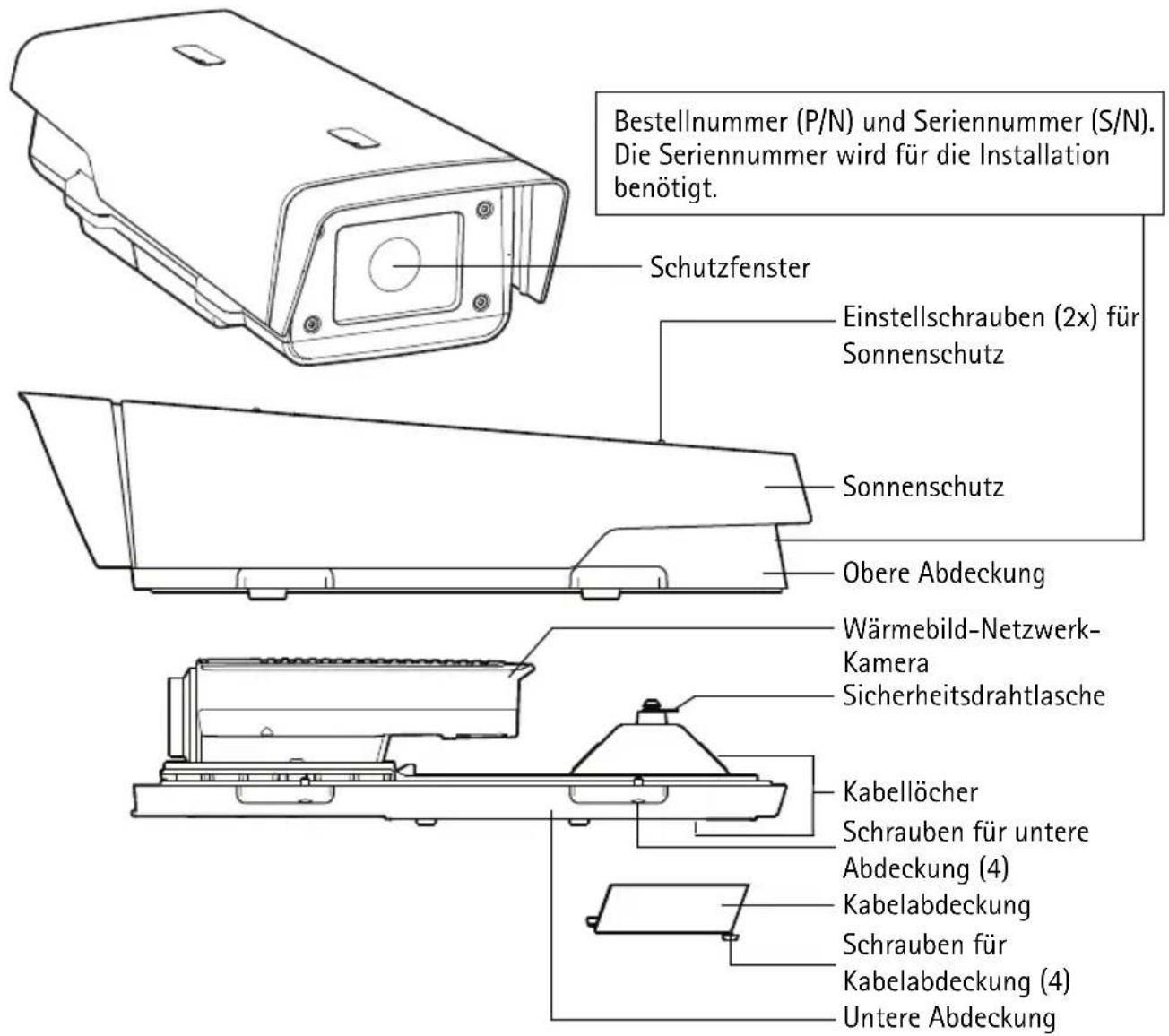
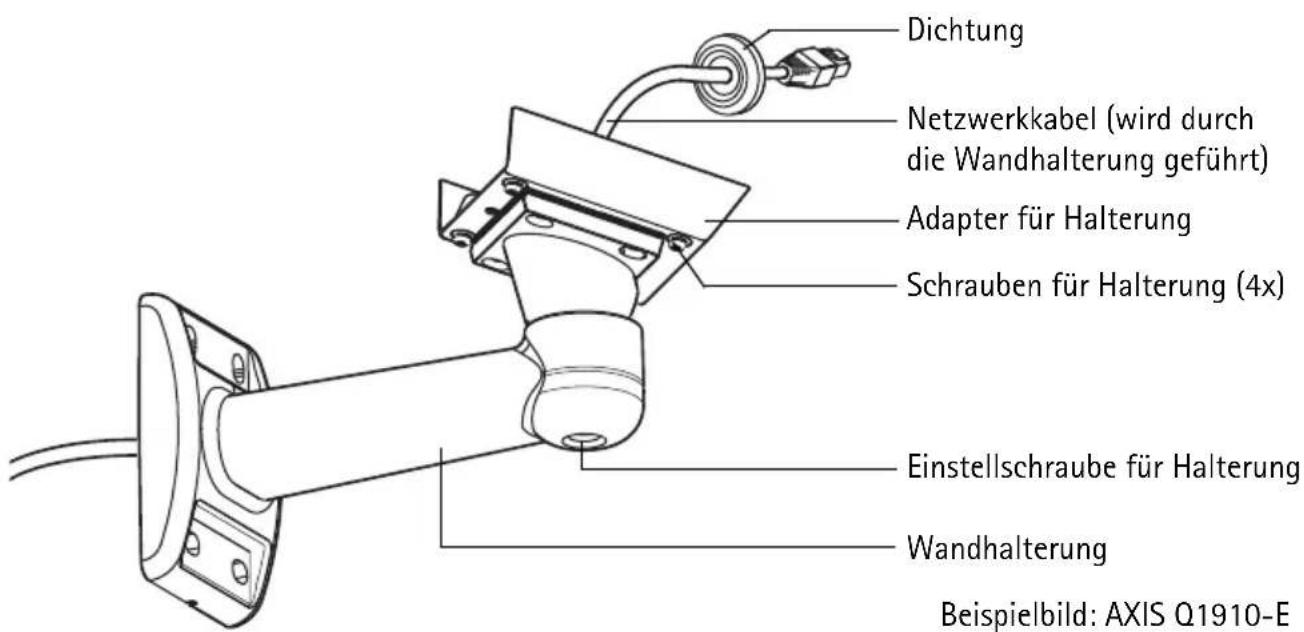
② Hardwareübersicht
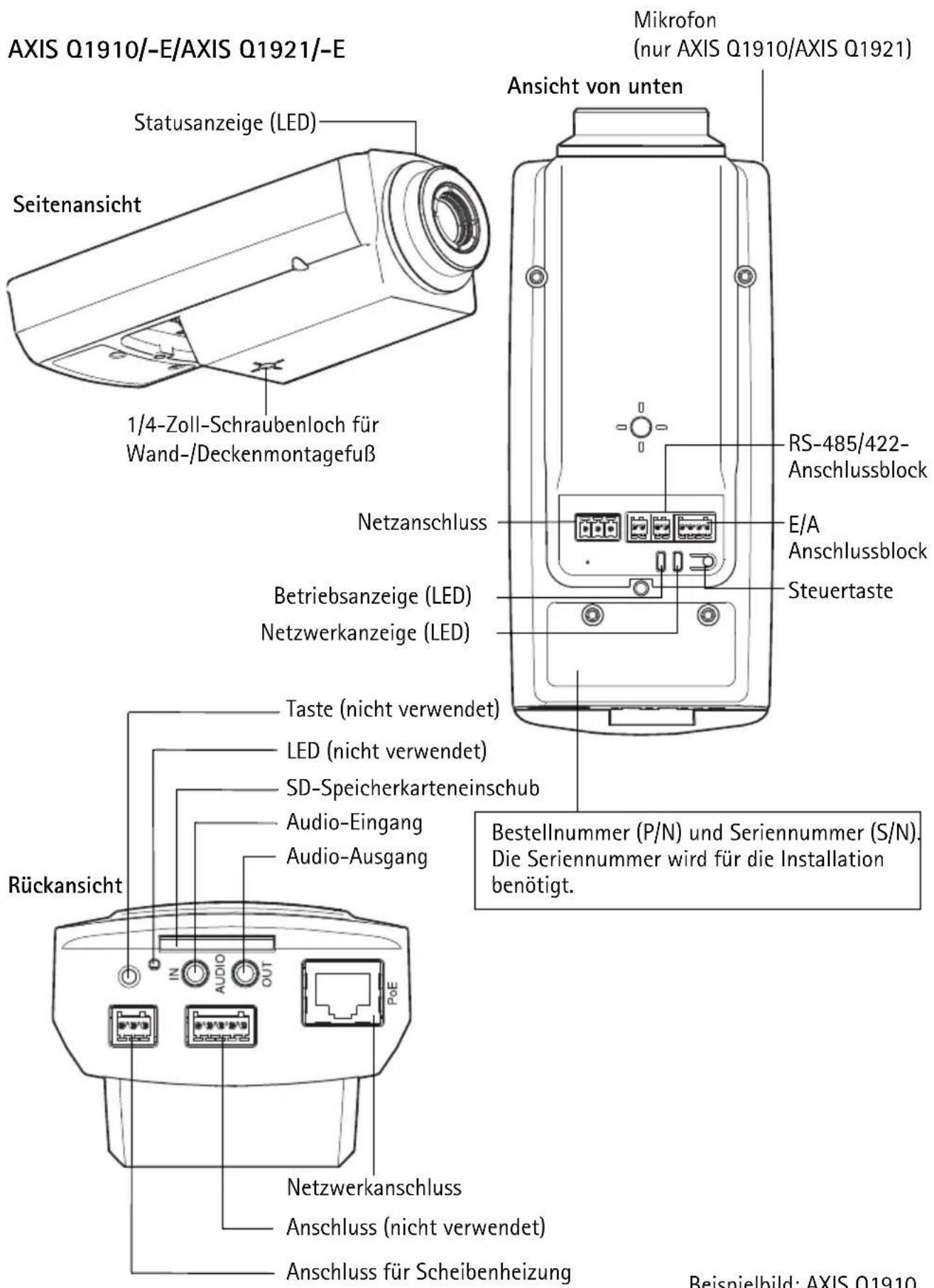
AXIS Q1910-E/AXIS Q1921-E
3 Installation der Hardware
Bitte installieren Sie für den Einsatz im Außenbereich das Kameramodell AXIS Q1910-E bzw. AXIS Q1921-E oder informieren Sie sich auf unserer Website unter „www.axis.com“ über Außengehäuse und anderes für den Außeneinsatz geeignetes Zubehör,
Installation der AXIS Q1910/AXIS Q1921
Im folgenden Abschnitt wird die Installation der AXIS Q1910/AXIS Q1921 beschrieben.
-
Befestigen Sie den Metallfuß an der Kamera. Stellen Sie sicher, dass Sie für das Material (z. B. Holz, Metall, Gipskarton, Stein) die geeigneten Schrauben und Dübel verwenden.
-
Schließen Sie die Kabel an, siehe Anschließen der Kabel, auf Seite 46.
Installation der AXIS Q1910-E/AXIS Q1921-E
Im folgenden Abschnitt wird die Installation der AXIS Q1910-E/AXIS Q1921-E beschrieben.
Vorbereiten des Netzwerkkabels
Das mitgelieferte Netzwerkkabel kann auf verschiedene Weise angeschlossen werden. Sie können es entweder in der ursprünglichen Ausführung mit der vormontierten Gummidichtung anschließen
oder die beiliegende M20-Kabelverschraubung, die zur Erzielung der Schutzklasse IP66 erforderlich ist, verwenden. Wenn Sie eine andere Kabelverschraubung verwenden, sickert möglicherweise Wasser ein und beschädigt die Kamera.
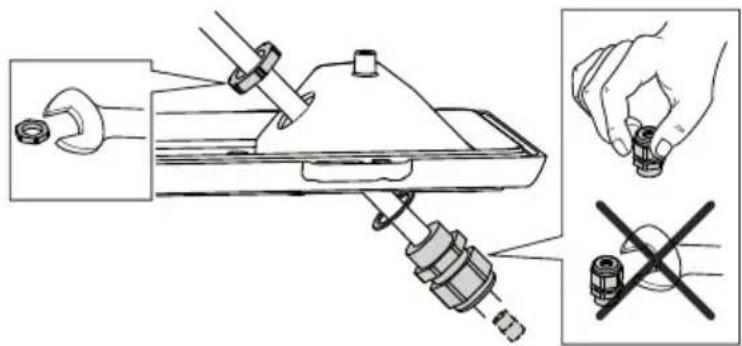
Falls ein anderes als das mitgelieferte Kabel verwendet wird, müssen Sie ein Netzwerkkabel mit einer Dichtung vorbereiten. Führen Sie das Kabel vorsichtig durch die mitgelieferte Dichtung und bringen Sie einen Netzwerkstecker am Kabel an. Möglicherweise müssen Sie mit dem beiliegenden Schraubendreher ein Loch in die Dichtung stechen.
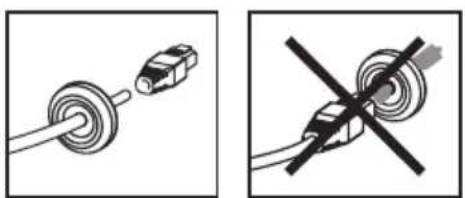
- Versuchen Sie nicht, den Netzwerkstecker durch die Dichtung zu führen.
- Stechen Sie nicht mit einem Messer oder einem anderen scharfen Gegenstand in die Dichtung.
Installation der Wandhalterung
- Bereiten Sie die Befestigung der Wandhalterung an der Wand, Decke oder an einem Mast vor und markieren Sie die Position der Bohrlöcher mithilfe der mitgelieferten Bohrschablone.
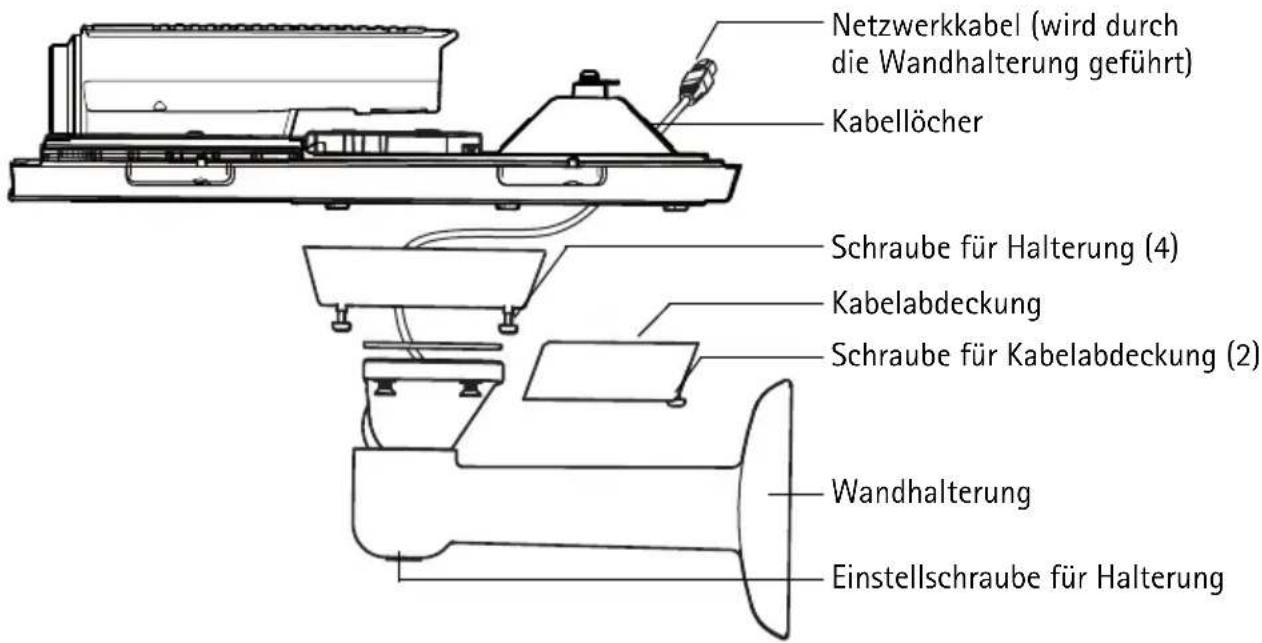
- Ziehen Sie das Netzwerkkabel durch die Wandhalterung. Die Gummidichtung sollte hierbei am Wandhalterungsadapter platziert sein. Siehe Abbildung auf Seite 43.
- Montieren Sie die Wandhalterung an einer Wand, einer Decke oder einem Mast. Stellen Sie sicher, dass Sie für das Material (z. B. Holz, Metall, Gipskarton, Stein) die geeigneten Schrauben und Dübel verwenden.
Hinweise:
- Vergewissern Sie sich, dass das Material stabil genug ist, um das Gewicht der Kamera zu tragen.
- Alle weiteren technischen Daten zu diesem Produkt werden ausführlich im Benutzerhandbuch beschrieben, das auf der mitgelieferten CD oder auf unserer Website unter „www.axis.com“ zur Verfügung steht.
Anbringen der Kamera an der Halterung
- Montieren Sie die Kamera mit der unteren Abdeckung an der Halterung und ziehen Sie die Halterungsschrauben fest.
- Entfernen Sie die Dichtung aus einem der Bohrlöcher in der unteren Abdeckung, siehe Abbildung auf Seite 43.
- Führen Sie das Kabel durch das Loch und setzen Sie die Kabeldichtung wieder in das Loch ein.
- Schließen Sie die Kabel an, siehe Anschließen der Kabel, auf Seite 46.
- Nehmen Sie die obere Abdeckung ab und befestigen Sie den Sicherheitsdraht an der Lasche an der unteren Abdeckung. Siehe Abbildung auf Seite 43.
-
Schließen Sie die Scheibenheizung an den Scheibenheizungsanschluss der Wärmebildkamera an.
-
Bringen Sie die obere Abdeckung an. Ziehen Sie abwechselnd die jeweils diagonal gegenüberliegenden Schrauben der unteren Abdeckung einige Drehungen fest, bis alle Schrauben festgezogen sind. Somit wird sichergestellt, dass die Dichtung der unteren Abdeckung gleichmäßig angepresst wird. Versuchen Sie nicht, die Schrauben sofort vollständig festzuziehen.
- Bringen Sie die Kabelabdeckung an und ziehen Sie die Schrauben der Kabelabdeckung fest.
- Lösen Sie die Einstellschrauben des Sonnenschutzes und richten Sie den Sonnenschutz nach vorne aus.
- Lösen Sie die Einstellschraube der Halterung und richten Sie die Kamera auf das gewünschte Ziel aus. Weitere Informationen zur Anzeige des Videostroms finden Sie unter Zugriff auf den Videostrom, auf Seite 51.
Anschließen der Kabel
- Schieben Sie ggf. eine SD-Speicherkarte (separat erhältlich) in den SDHC-Speicherkartenschacht. Wenn Sie Bilder lokal in der Netzwerk-Kamera speichern möchten, benötigen Sie eine SD- oder SDHC-Speicherkarte.
- Schließen Sie ggf. externe Ein-/Ausgabegeräte an. Informationen zur Anschlussbelegung finden Sie auf Seite 54.
- Sie können zusätzlich einen Aktivlautsprecher und/oder ein externes Mikrofon anschließen.
- Verbinden Sie die Kamera über ein abgeschirmtes Netzwerkkabel mit dem Netzwerk.
-
Schließen Sie die Kamera auf eine der folgenden Arten an die Stromversorgung an:
-
PoE (Power over Ethernet, Klasse 3). Wenn PoE vorhanden ist, wird der Anschluss automatisch bei Anschluss des Netzwerkkabels erkannt.
-
Verbinden Sie ein externes Netzteil mit dem Anschlussblock für die Stromversorgung. Informationen zur Verkabelung finden Sie Geräteanschlüsse, auf Seite 54.
-
Überprüfen Sie, ob die LED-Anzeigen die Betriebszustände korrekt angeben. Weitere Informationen hierzu finden Sie in der Tabelle auf Seite 56.

Zuweisen einer IP-Adresse
In die meisten Netzwerke ist heutzutage ein DHCP-Server eingebunden, der angeschlossenen Geräten automatisch IP-Adressen zuweist. Wenn Ihr Netzwerk über keinen DHCP-Server verfügt, wird für die Netzwerk-Kamera die Standard-IP-Adresse 192.168.0.90 verwendet.
Zum manuellen Zuweisen einer statischen IP-Adresse stehen unter Windows die Programme AXIS IP Utility und AXIS Camera Management zur Verfügung. Verwenden Sie die Methode, die für die gewünschte Anzahl der zu installierenden Kameras geeignet ist.
Beide Anwendungen stehen kostenlos auf der mitgelieferten CD für Axis-Netzwerkvideoprodukte zur Verfügung oder können unter „www.axis.com/techsup“ heruntergeladen werden.
| Methode Empfohlen für Betriebssystem | |||
 | AXIS IP UtilitySiehe Seite 47 | Einzelne KameraKleine Installationen | Windows |
 | AXIS Camera ManagementSiehe Seite 48 | Mehrere KamerasGroße InstallationenInstallation in einem anderenSubnetz | Windows 2000Windows XP ProWindows 2003 ServerWindows VistaWindows 7 |
Hinweise:
- Falls Sie die IP-Adresse nicht zuweisen können, müssen ggf. die Einstellungen der Firewall überprüft werden.
- Weitere Informationen zu alternativen Methoden zum Festlegen der IP-Adresse, z. B. in anderen Betriebssystemen, finden Sie auf Seite 52.
AXIS IP Utility – einzelne Kamera/kleine Installation
AXIS IP Utility erkennt automatisch im Netzwerk vorhandene Axis-Geräte und zeigt diese an. Die Anwendung kann außerdem zur manuellen Zuweisung einer statischen IP-Adresse verwendet werden.
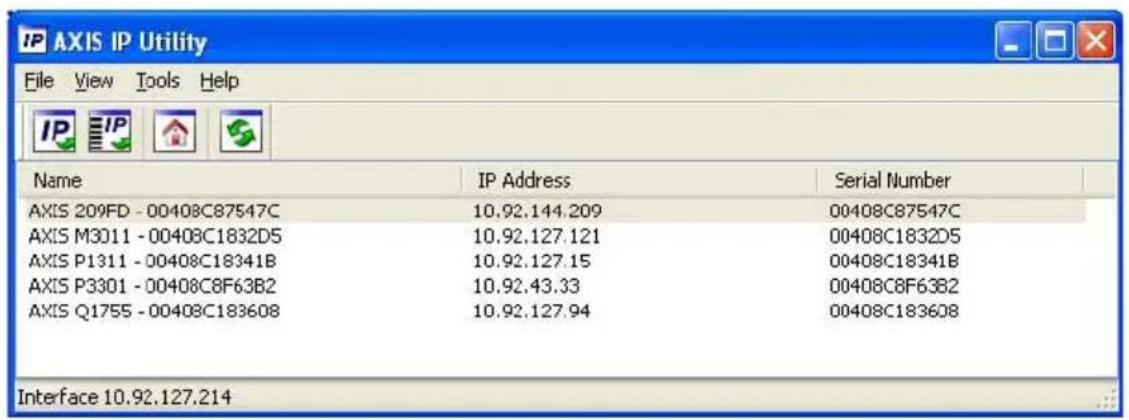
Beachten Sie, dass sich der Computer, auf dem AXIS IP Utility ausgeführt wird, und die Netzwerk-Kamera in demselben Netzwerksegment (physischen Subnetz) befinden müssen.
Automatische Erkennung
- Stellen Sie sicher, dass die Netzwerk-Kamera an das Netzwerk und an die Stromversorgung angeschlossen ist.
- Starten Sie AXIS IP Utility.
- Doppelklicken Sie auf das Symbol der Kamera, um die entsprechende Startseite zu öffnen.
- Anweisungen zum Festlegen des Kennworts finden Sie auf Seite 50.
Manuelle Zuweisung der IP-Adresse (optional)
- Wählen Sie eine nicht zugewiesene IP-Adresse im selben Netzwerksegment, in dem sich Ihr Computer befindet.
- Wählen Sie die Netzwerk-Kamera in der Liste aus.
- Klicken Sie auf die Schaltfläche Assign new IP address to the selected device IP (Zuweisung einer neuen IP-Adresse an das ausgewählte Gerät) und geben Sie die IP Adresse ein.
- Klicken Sie auf die Schaltfläche Assign (Zuweisen) und befolgen Sie die angezeigten Anweisungen. Beachten Sie, dass die Kamera innerhalb von 2 Minuten neu gestartet werden muss, um die neue IP-Adresse festzulegen.
- Klicken Sie auf die Schaltfläche Home Page (Startseite), um auf die Webseiten der Kamera zuzugreifen.
- Anweisungen zum Festlegen des Kennworts finden Sie auf Seite 50.
AXIS Camera Management – mehrere Kameras/große Installationen
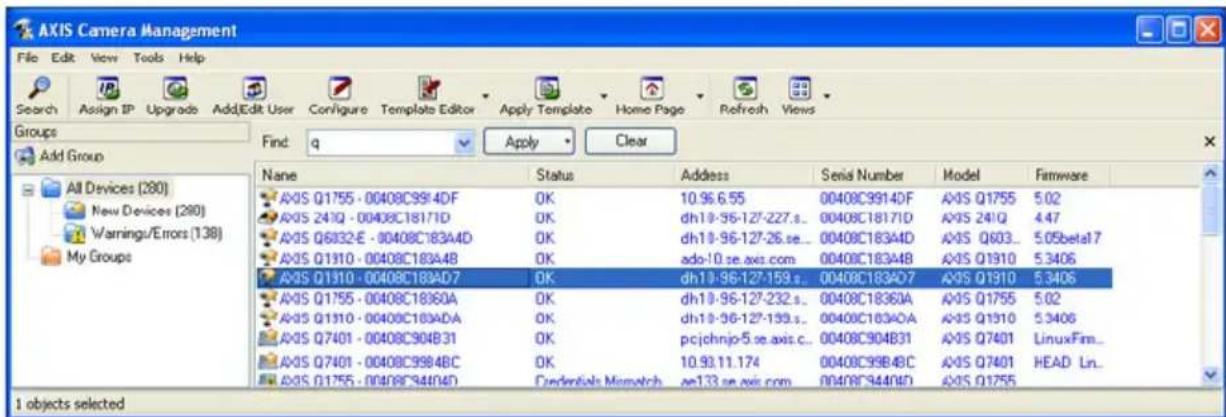
Mit AXIS Camera Management können automatisch mehrere Axis-Geräte erkannt, der Verbindungsstatus angezeigt, die Firmware-Aktualisierungen verwaltet und IP-Adressen festgelegt werden.
Automatische Erkennung
- Stellen Sie sicher, dass die Kamera an das Netzwerk und die Stromversorgung angeschlossen ist.
- Starten Sie AXIS Camera Management. Wenn die Netzwerk-Kamera im Fenster angezeigt wird, klicken Sie mit der rechten Maustaste darauf und wählen Sie Live View Home Page (Homepage der Live-Ansicht).
- Anweisungen zum Festlegen des Kennworts finden Sie auf Seite 50.
Zuweisen einer IP-Adresse für ein einzelnes Gerät
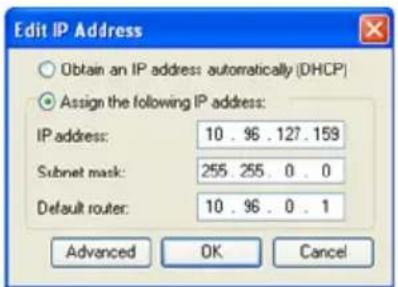
- Wählen Sie in AXIS Camera Management die Netzwerk-Kamera aus und klicken Sie auf die Schaltfläche Assign IP (IP-Adresse zuweisen).
- Wählen Sie die Option Assign the following IP address (Folgende IP-Adresse zuweisen) und geben Sie die IP-Adresse, die Subnetzmaske und den Standardrouter für das Gerät ein.
- Klicken Sie auf OK.
Zuweisen von IP-Adressen für mehrere Geräte
AXIS Camera Management beschleunigt die Zuweisung von IP-Adressen für mehrere Geräte, indem IP-Adressen aus einem angegebenen Bereich vorgeschlagen werden.
- Wählen Sie die zu konfigurierenden Geräte aus (es können auch unterschiedliche Modelle gewählt werden)- und klicken Sie auf die Schaltfläche Assign IP (IP-Adresse zuweisen).
- Wählen Sie die Option Assign the following IP address range (Folgenden IP-Adressbereich zuweisen) und geben Sie den IP-Adressbereich, die Subnetzmaske und den Sta
- Klicken Sie auf Update (Aktualisieren). Die vorgeschlagenen IP-Adressen werden in der Liste New IP Addresses (Neue IP-Adressen) aufgeführt. Wenn Sie eine IP-Adresse ändern möchten, wählen Sie das Gerät aus und klicken Sie auf die Schaltfläche Edit (Bearbeiten).
- Klicken Sie auf OK.
- Sicherheitsvorkehrungen
- VORSICHT!
- WICHTIG!
- Batteriewechsel
- AXIS Q1910/-E & AXIS Q1921/-E Installationsanleitung
- Installationsschritte
- Lieferumfang
- ② Hardwareübersicht
- Installation der Hardware
- Installation der AXIS Q1910/AXIS Q1921
- Installation der AXIS Q1910-E/AXIS Q1921-E
- Vorbereiten des Netzwerkkabels
- Installation der Wandhalterung
- Hinweise:
- Anbringen der Kamera an der Halterung
- Anschließen der Kabel
- Zuweisen einer IP-Adresse
- AXIS IP Utility – einzelne Kamera/kleine Installation
- Automatische Erkennung
- Manuelle Zuweisung der IP-Adresse (optional)
- AXIS Camera Management – mehrere Kameras/große Installationen
- Zuweisen einer IP-Adresse für ein einzelnes Gerät
- Zuweisen von IP-Adressen für mehrere Geräte
Marke : AXIS
Modell : Q1921
Kategorie : Überwachungskamera