
LP910 - Cadre photo numérique SILVERCREST - Notice d'utilisation et mode d'emploi gratuit
Retrouvez gratuitement la notice de l'appareil LP910 SILVERCREST au format PDF.


| Type de produit | Cadre photo numérique avec tuner TNT intégré |
| Marque et modèle | SilverCrest LP910 |
| Écran | Écran LCD TFT couleur 22,6 cm (8,9 pouces), résolution 800 x 480 pixels, format 16:9 |
| Dimensions (L x H x P) | 260 x 168 x 19 mm |
| Poids | Environ 570 g |
| Alimentation | Adaptateur secteur Taiytech TYT150500200EU, entrée 100-240 V AC, 50/60 Hz, sortie 5 V = 2 A. Batterie Li-ion rechargeable 3,7 V 3200 mAh |
| Consommation électrique | 8 W |
| Autonomie batterie | Environ 3 heures en mode TV |
| Réception TNT | Bandes UHF (470-862 MHz) et VHF (174-230 MHz), largeur de bande 6/7/8 MHz, code rate 1/2, 2/3, 3/4, 5/6, 7/8 |
| Formats vidéo supportés | MPEG-1, MPEG-2 |
| Formats photo supportés | JPEG, JPG (encodage YUV), résolution max 12 mégapixels |
| Formats audio supportés | MP3 avec taux d'échantillonnage 16/22.05/25/32/44.1/48 kHz |
| Lecteur de cartes | SD, SDHC, MMC jusqu'à 32 Go |
| Connectivité | Sortie vidéo AV (CVBS), prise casque 3,5 mm, antenne tige et antenne externe magnétique |
| Fonctions principales | Réception TNT, radio numérique, lecteur vidéo/photo/MP3, enregistrement TV sur carte SD, télétexte, EPG, jeux intégrés |
| Accessoires inclus | Télécommande avec pile CR2025, adaptateur secteur, antenne tige, antenne externe, écouteurs SilverCrest IEHS 910, manuel d'utilisation |
| Température et humidité de fonctionnement | 5 °C à 35 °C, humidité relative max 85% |
| Entretien et nettoyage | Utiliser un chiffon propre et sec. Ne pas utiliser de liquides corrosifs. Ne pas ouvrir le boîtier. |
| Garantie | 36 mois (12 mois pour la batterie) à partir de la date d'achat. Hotline France : 01 712 302 83, Belgique : 02 700 16 43 |
FOIRE AUX QUESTIONS - LP910 SILVERCREST
Questions des utilisateurs sur LP910 SILVERCREST
0 question sur cet appareil. Repondez a celles que vous connaissez ou posez la votre.
Poser une nouvelle question sur cet appareil
Téléchargez la notice de votre Cadre photo numérique au format PDF gratuitement ! Retrouvez votre notice LP910 - SILVERCREST et reprennez votre appareil électronique en main. Sur cette page sont publiés tous les documents nécessaires à l'utilisation de votre appareil LP910 de la marque SILVERCREST.
MODE D'EMPLOI LP910 SILVERCREST
FR Manuel d'utilisation et BE informations sur les services
Consignes de sécurité .... 4
Conditions d'utilisation .... 4
Attention : Risque de dommages auditifs ! 5
Remarque sur le débranchement.... 5
Piles....5
Câbles 6
Enfants et personnes handicapées....6
Réparations et maintenance 6
Utilisation prévue....7
Copyright....7
Consignes de stockage en cas de non-utilisation.... 7
Contenu de l'emballage....9
Connecteurs et commandes.... 11
Panneau avant 11
Vue supérieure....11
Panneau droit.... 12
Panneau arrière 14
Prise en main....15
Connexion de l'antenne.... 15
Connexion de l'adaptateur secteur 16
Insertion d'une carte mémoire (en option).... 17
Télécommande.... 18
Mise sous/hors tension de l'appareil....20
Mise sous tension.... 20
Mise hors tension 21
Sélection de la langue....21
Touches de navigation dans le menu 22
Sélection du mode de fonctionnement.... 22
Mode de fonctionnement : TNT (réception TV) 24
Sélection rapide des chaînes 25
Sélectionner une chaîne favorite 26
Fonctions spéciales du programme en cours 26
Guide électronique des programmes (EPG)....28
Accéder aux informations détaillées d'un programme 28
Programme hebdomadaire....29
Gestion des chaînes numériques.... 29
Paramètres avancés pour les chaînes numériques.... 32
Mode MPEG – Lecteur vidéo.... 35
Mode PHOTO – Visionneuse photos.... 38
Mode MP3 – Lecteur de musique.... 40
Extinction de l'écran 42
Mode Jeux 43
Menu de configuration 44
Menu « Gestionn. chaînes » 45
Menu « Mise à jour logicielle » (Màj logiciel) .... 52
Menu « Valeurs d'usine »......52
Menu « Version » 52
Boutons de fonction de la télécommande 53
Boutons d'accès rapide à la TNT 53
Fonctions avancées....55
Télétexte....55
Annexe 56
Remplacement de la pile de la télécommande 56
Connexion d'équipements externes sur la sortie audio-vidéo 57
Branchement des écouteurs .... 58
Résolution des problèmes....59
Problèmes généraux 59
Problèmes de réception des programmes TV....59
Problèmes pendant la lecture....60
Problèmes pendant l'enregistrement....60
Caractéristiques techniques.... 61
Informations concernant la garantie....63
Consignes de sécurité
Avant d'utiliser cet appareil pour la première fois, veuillez lire attentivement les remarques de ce manuel et prendre en compte tous les avertissements qui y figurent, même si vous avez l'habitude de manipuler des appareils électroniques. Conservez ce manuel en lieu sûr afin de pouvoir le consulter à tout moment. Si vous vendez ou cédez cet appareil à une tierce personne, veillez à lui remettre également ce manuel.

Cette icône signale des informations importantes relatives à la sécurité de fonctionnement du produit et à la sécurité de l'utilisateur.

Cette icône signale la présence d'informations supplémentaires sur le sujet.
Conditions d'utilisation
Installez l'appareil sur une surface plane et stable. Ne placez aucun objet dessus. L'appareil n'a pas été conçu pour être utilisé dans des environnements poussiéreux ou exposés à une température ou une humidité excessive (salle de bain, par exemple). Température et humidité de fonctionnement : de 5 °C à 35 °C, humidité relative de 85 % max.
Observez toujours les précautions suivantes :
- Assurez-vous que la ventilation est suffisante (ne placez pas l'appareil sur une étagère, un tapis épais, un lit ou dans tout autre lieu où ses orifices de ventilation pourraient être bloqués) et réservez un espace d'au moins 10 cm de chaque côté de l'appareil.
- N'exposez pas l'appareil à des sources directes de chaleur (radiateurs, par exemple).
- N'exposez pas l'appareil à la lumière directe du soleil ou à une lumière artificielle trop intense.
-
Évitez de renverser ou de vaporiser de l'eau ou des liquides abrasifs sur l'appareil. Ne l'utilisez jamais à proximité de l'eau. Ne plongez jamais l'appareil dans du liquide et ne placez aucun récipient contenant du liquide, tel que des boissons ou des vases, sur l'appareil ou à proximité.
-
Ne placez jamais l'appareil à proximité de champs magnétiques (par exemple, haut-parleurs).
- Pour éviter tout risque d'incendie, n'approchez jamais de bougies ou d'autres sources incandescentes de cet appareil.
- N'introduisez pas de corps étrangers dans l'appareil.
- Évitez de soumettre l'appareil à des changements brusques de température qui risqueraient de créer de la condensation, et par voie de conséquence, de l'humidité et des courts-circuits.
- Évitez les vibrations et chocs excessifs.
Attention : Risque de dommages auditifs !

L'utilisation du casque à un volume très élevé peut entraîner des dommages auditifs permanents.
Remarque sur le débranchement
Le bouton Marche/Veille ne permet pas de couper complètement l'alimentation de cet appareil. L'appareil continue en outre à consommer de l'électricité lorsqu'il est en veille. Pour déconnecter entièrement l'appareil de l'alimentation électrique, débranchez l'adaptateur secteur de la prise de courant. Pour cette même raison, il est recommandé d'installer l'appareil de sorte à ne pas gêner l'accès à la prise de courant et pouvoir débrancher rapidement l'adaptateur secteur en cas d'urgence. Pour éviter tout risque d'incendie, l'adaptateur secteur doit toujours être débranché du secteur si vous ne l'utilisez pas pendant une période prolongée (en vacances, par exemple). En cas d'orage ou de foudre, déconnectez l'appareil de la source d'alimentation et débranchez la prise d'antenne ou l'antenne tige.
Piles
Insérez la pile dans la télécommande en respectant la polarité indiquée. N'essayez jamais de recharger la pile et ne la jetez jamais au feu. Retirez la batterie si vous ne comptez pas utiliser la télécommande pendant une longue période. Un risque d'explosion et de blessures existe en cas de mauvaise utilisation.
Respectez l'environnement. Les piles usagées ne doivent pas être jetées avec les déchets ménagers. Elles doivent être déposées dans un centre de collecte prévu à cet effet.
Câbles
Pour débrancher les câbles, tirez toujours sur leur fiche et non sur les câbles eux-mêmes. Ne placez pas d'objets lourds, de meubles ou l'appareil lui-même sur les câbles et veillez à ce que les câbles ne s'emmêlent pas, notamment au niveau de la prise et des connecteurs. Ne faites jamais de nœuds avec le câble et ne le raccordez à aucun autre câble. Tous les câbles doivent être placés de façon à ne pas gêner ou obstruer le passage. N'utilisez jamais d'adaptateurs ou de rallonges non conformes aux normes de sécurité en vigueur dans votre pays et ne modifiez pas les câbles vous-même.
Enfants et personnes handicapées
Rangez les appareils électriques hors de portée des enfants. Les appareils électriques ne peuvent être utilisés par des personnes handicapées que dans des circonstances appropriées. Ne laissez jamais un enfant ou une personne handicapée utiliser un appareil électrique sans surveillance. Ces personnes ne sont généralement pas conscientes des risques encourus. Elles pourraient en outre s'étouffer avec les pièces de petite taille. Conservez également l'emballage hors de portée des enfants et des personnes handicapées pour éviter tout risque d'asphyxie.
Réparations et maintenance
L'appareil doit être réparé lorsqu'il a été endommagé, si par exemple son boîtier a été endommagé, si du liquide a pénétré à l'intérieur de l'appareil, si des objets sont tombés dessus, s'il a été exposé à la pluie ou à l'humidité, s'il ne fonctionne pas normalement ou s'il est tombé. En présence de fumée, d'odeur ou de bruit inhabituel, éteignez immédiatement l'appareil et débranchez l'adaptateur secteur de la prise de courant. Dans un tel cas, cessez immédiatement d'utiliser l'appareil et faites-le réviser par un technicien agréé. Pour toute réparation, faites appel à des prestataires qualifiés. Ne retirez jamais la carcasse de l'appareil ou le boîtier de l'adaptateur secteur. N'ouvrez jamais l'appareil ; vous risqueriez de vous blesser gravement en vous électrocutant. Utilisez uniquement un chiffon propre et sec pour le nettoyer. N'utilisez jamais de liquides corrosifs. N'essayez pas d'ouvrir le boîtier de l'appareil ; la garantie serait automatiquement annulée.
Utilisation prévue
Ce périphérique est un appareil électronique grand public. Il permet également d'afficher des photos numériques et de visionner des vidéos sur son écran ou sur un téléviseur externe. Cet appareil permet de recevoir la TV numérique (TNT) et la radio. Cet appareil est destiné à un usage exclusivement privé, et en aucun cas à un usage industriel ou commercial. Dans sa configuration par défaut, ce produit n'a pas été conçu à des fins de sauvetage, de secourisme ou autres fins médicales. Il ne doit en outre pas être utilisé sous des climats tropicaux. Utilisez uniquement des câbles de raccordement et des périphériques externes conformes aux normes de sécurité, de compatibilité électromagnétique et de blindage de l'appareil. Cet appareil satisfait à toutes les normes de conformité CE et aux autres normes en vigueur. Toute modification apportée à l'appareil et non expressément approuvée par le fabricant peut avoir pour conséquence que ces normes ne sont plus respectées. Le fabricant ne pourra pas être tenu pour responsable des dommages ou interférences provoqués suite à des modifications non autorisées. Utilisez uniquement les accessoires recommandés par le fabricant. N'utilisez pas cet appareil pour des usages autres que ceux indiqués et ne le modifiez en aucune manière. Toute utilisation autre que celle mentionnée plus haut ne correspond pas à l'utilisation prévue. Si vous utilisez l'appareil dans un pays autre que la République d'Allemagne, veillez à respecter les normes et la législation en vigueur dans le pays concerné.
Copyright
L'ensemble du présent manuel d'utilisation est protégé par copyright et est fourni au lecteur uniquement à titre d'information. La copie des données et des informations, sans l'autorisation écrite et explicite préalable de l'auteur, est strictement interdite. Cela s'applique également à toute utilisation commerciale du contenu et des informations.
Consignes de stockage en cas de non-utilisation
Si vous n'avez pas l'intention d'utiliser l'appareil pendant une période prolongée, débranchez le cordon d'alimentation de la prise de courant et retirez la pile de la télécommande. Veillez en outre à ce que la température de stockage soit maintenue entre 5 °C et 40 °C. L'humidité, quant à elle, ne doit pas dépasser 90 % d'humidité relative.
Cet appareil utilise une batterie au lithium-ion de haute qualité. Elle doit uniquement être retirée ou remplacée par un service technique agréé. Dans des cas très rares, une étincelle peut se produire au niveau des contacts et faire exploser les gaz inflammables et/ou explosifs environnants. Il est par conséquent recommandé d'éteindre l'appareil dans les zones exposées à un risque d'explosion (comme les stations-service, par exemple).

La batterie rechargeable intégrée ne peut être retirée pour être jetée.
Conformité
CE
Cet appareil est certifié conforme aux exigences de base et aux autres règlements de la directive 2004/108/EC et de la directive concernant les appareils basse tension 2006/95/EC en vigueur. Ce produit est, en outre, conforme aux exigences en matière d'éco conception du règlement 642/2009 de la Commission européenne portant application de la directive 2009/125/EC. La déclaration de conformité signée se trouve également à la fin de ce manuel d'utilisation.
Mise au rebut des appareils usagés
L'icône représentant une poubelle barrée signifie que ce produit est soumis à la directive européenne 2002/96/EC. Les appareils électriques ou électroniques usagés ne doivent en aucun cas être jetés avec les déchets ménagers, mais déposés dans des centres de collecte prévus à cet effet. En respectant les normes de mise au rebut des appareils usagés, vous participez activement à la protection de l'environnement et à la préservation de votre santé. Pour plus d'informations sur les normes de mise au rebut et de recyclage en vigueur, contactez votre mairie, vos services locaux de gestion des déchets ou votre revendeur.
Veillez également à recycler les matériaux d'emballage. Les cartons d'emballage peuvent être déposés dans des conteneurs de recyclage pour le papier ou dans des points de collecte publics destinés au recyclage. Tous les films ou plastiques d'emballage doivent être déposés dans des points de collecte publics.
Introduction
Nous vous remercions d'avoir choisi ce cadre photo numérique haut de gamme avec tuner TV numérique intégré (LT 910). Ce produit au design élégant s'intègrera parfaitement à votre salon et vous permettra de regarder la télévision en format grand écran. L'appareil est équipé d'un haut-parleur intégré, pour les fonctions audio. Lorsque vous utilisez une carte mémoire (non fournie), vous pouvez choisir de lire les fichiers multimédia qui y sont stockés, ou d'enregistrer votre émission TV préférée sur votre carte.
Contenu de l'emballage
Vérifiez dans un premier temps que l'emballage contient tous les éléments ci-dessous :

SilverCrest LT 910 Adaptateur secteur avec fiche
incorporée Taiytech TYT150500200EU
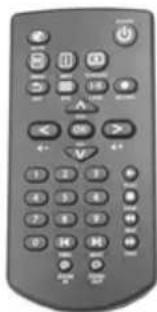
Télécommande avec pile bouton CR2025 insérée

Antenne tige

Écouteurs SilverCrest IEHS 910 Manuel d'utilisation (non illustré)
Connecteurs et commandes
Panneau avant
(1) Écran LCD couleur
(2) Capteur infrarouge de la télécommande

Le lecteur de cartes et la prise d'antenne se trouvent sur le haut de l'appareil.
(3) Lecteur de cartes pour carte mémoire
(4) Prise pour antenne tige/antenne externe

Le panneau droit de l'appareil présente un ensemble de boutons qui vous permettent de commander les principales fonctions, même sans la télécommande.
Le tableau ci-dessous répertorie la liste des connecteurs et commandes disponibles :

| N° | Description |
| (5, 6) | Boutons CH + / CH -Pendant la réception d’un programme TV :Appuyez sur CH+ pour passer à la chaîne suivante.Appuyez sur CH- pour revenir à la chaîne précédente.Lorsqu’un menu est affiché :Appuyez sur CH+ pour remonter d’un niveau dans le menu.Appuyez sur CH- pour descendre d’un niveau dans le menu. |
| (7, 8) | Boutons VOL+/VOL-Pendant la réception d’un programme TV :Appuyez sur VOL+ pour augmenter le volume.Appuyez sur VOL- pour baisser le volume.Lorsqu’un menu est affiché :Appuyez sur le bouton VOL+ pour déplacer le curseur vers la droite.Appuyez sur le bouton VOL- pour déplacer le curseur vers la gauche. |
| (9) | Bouton OKAppuyez sur ce bouton pour sélectionner et confirmer une option dans les menus affichés. |
| (10) | Bouton MENUAppuyez sur ce bouton pour afficher le menu principal du cadre photos. |
| (11) | Bouton EXITLorsqu’un menu est affiché : Appuyez sur ce bouton pour remonter d’un niveau dans le menu ou quitter le menu à l’écran. |
| (12) | Bouton marche-veille (POWER)Appuyez sur ce bouton pour allumer l'appareil ou le mettre en veille / en mode économie d’énergie. |
| (13) | Sortie vidéo (AV out)C’est ici que vous pouvez connecter les périphériques externes également équipés d’une prise audio-vidéo (magnétoscope, téléviseur...) Pour ce faire, vous aurez besoin du câble AV fourni. Ce câble comporte 3 fiches (jaune, rouge et blanche). |
| (14) | Sortie casque (Ω)C’est ici que vous pouvez connecter le casque fourni pour profiter d’un son de qualité sans déranger votre entourage. |
| (15) | Fiche de raccordement secteur (5 V CC)C’est ici que vous devez connecter la fiche arrondie de l’adaptateur secteur. |
Panneau arrière

| (16) | Haut-parleurLe son sort en mono sur ce haut-parleur. Pour profiter du son en stéréo, branchez les écouteurs fournis. Voir page 58 – Branchement des écouteurs. |
| (17) | Œillet pour fixation muraleVous pouvez également fixer le SilverCrest LT 910 au mur. Pour cela, fixez une cheville et une vis (capables de supporter le poids de l’appareil) au mur, puis accrochez le cadre photos sur la tête de la vis, comme vous le feriez pour un cadre de tableau classique. |
| (18) | PiedDépliez le pied au maximum de sorte à pouvoir poser le cadre photo sur une table, comme n’importe quel cadre photo. |
Prise en main
Connexion de l'antenne
Avant de pouvoir recevoir vos chaînes TV, vous devez brancher l'une des antennes fournies. L'antenne tige laisse une plus grande mobilité au cadre. De plus, chaque fois que la réception est insuffisante, vous pouvez facilement déplacer le cadre là où la réception sera la meilleure. La base de l'antenne externe est magnétique et peut être fixée sur n'importe quelle surface contenant du fer. Cela permet de la fixer pour éviter qu'elle ne tombe, et offre un meilleur signal de réception.
Installation de l'antenne tige
La base de l'antenne tige comporte une petite articulation. Si celle-ci est tordue, redressez-la tout d'abord pour pouvoir visser l'antenne correctement sur l'appareil.
- Positionnez la base de l'antenne tige sur la prise antenne (4) et serrez la vis dans le sens des aiguilles d'une montre. Vérifiez que l'articulation reste bien droite pour éviter que l'antenne tige ne touche le boîtier de l'appareil et ne se bloque.

Serrez la vis à la main uniquement. N'utilisez jamais d'outils ! Vous pourriez endommager l'antenne ou l'appareil.
- Lorsque vous regardez la télévision, orientez l'antenne tige de sorte à obtenir le meilleur signal possible. Vous pouvez légèrement faire pivoter l'antenne. Il est aussi possible d'effectuer une légère rotation.

Tournez légèrement l'antenne tige dans le sens inverse des aiguilles d'une montre, et uniquement dans ce sens. Vous risqueriez d'abîmer l'antenne ou l'appareil en la faisant tourner dans l'autre sens. Mais faites attention à ne pas la faire tourner trop fort car elle pourrait se dévisser et perdre le signal.
Installation de l'antenne externe
Par rapport à l'antenne tige, le gain de l'antenne externe fournie est supérieur, pour un signal de meilleure qualité. Il est recommandé de l'installer sur une surface métallique contenant du fer.
- Connectez la petite fiche dorée à l'extrémité du câble sur la prise Antenne (4).
- Tournez délicatement la fiche dans le sens des aiguilles d'une montre avec vos doigts, en l'enfonçant précautionneusement vers le bas pour la serrer.

Serrez la fiche à la main uniquement. N'utilisez jamais d'outils ! Vous pourriez endommager la fiche de l'antenne ou l'appareil.
Connexion de l'adaptateur secteur
- Connectez la petite fiche arrondie du câble qui est fixée à l'adaptateur secteur à l'entrée CC (15) située sur le côté droit du boîtier (voir page 12).
- Branchez l'adaptateur secteur sur une prise de courant.

Laissez l'adaptateur branché pendant au moins 4 heures avant d'utiliser l'appareil pour la première fois pour laisser le temps à la batterie de se charger complètement. Une fois la batterie chargée, vous pouvez utiliser votre cadre SilverCrest LT 910 sans l'adaptateur, et sans le brancher au secteur. Une icône représentant une batterie s'affiche temporairement dans le coin supérieur droit de l'écran. Ce symbole indique la capacité restante de la batterie. Lorsque la batterie est pratiquement à plat, branchez l'appareil au secteur à l'aide de l'adaptateur pour recharger la batterie.
Insertion d'une carte mémoire (en option)
Le lecteur de cartes intégré prend en charge les cartes SD, SDHC et MMC de 32 Go maximum.
- Insérez une carte mémoire dans le lecteur de cartes (3) de l'appareil (voir page 10) jusqu'à ce qu'elle soit bien en place. La carte mémoire peut uniquement être insérée si les points de contact sont orientés vers la face avant du cadre photo.
- Pour retirer la carte mémoire, appuyez doucement sur la carte. La carte dépasse alors légèrement, ce qui vous permet de la saisir facilement et de la retirer.

Vous pouvez insérer et retirer la carte mémoire lorsque le cadre photo est allumé.
Télécommande
Vous trouverez une illustration de la télécommande sur la page de couverture dépliante de ce manuel d'utilisation. Dépliez la page de couverture pour une meilleure compréhension. Vous pourrez ainsi constamment visualiser la télécommande et mieux comprendre la position et les fonctions des différents boutons.
| (19) | Bouton MUTEAppuyez sur ce bouton pour couper le son. Appuyez de nouveau sur le bouton pour rétablir le son. |
| (20) | Bouton INFOAppuyez sur ce bouton pour afficher les informations relatives à la source de signal actuellement sélectionnée. |
| (21) | Bouton TV / RADIOPendant la réception d’un programme de télévision numérique : appuyez sur cette touche pour basculer entre la télévision numérique et la radio. |
| (22) | Bouton POWER ⏻ (marche/arrêt)Appuyez sur ce bouton pour allumer l'appareil ou le mettre en veille / en mode économie d’énergie. |
| (23) | Bouton LANG I-IIPendant la réception d’un programme TV : appuyez sur ce bouton puis sur les touches de direction ▲ ou ▼ pour basculer entre les différentes langues audio (si le programme diffusé est disponible dans plusieurs langues). Vous pouvez également appuyer sur les touches de direction ◀ ou ▶ pour basculer entre les canaux audio de gauche et de droite, et la réception en stéréo. Certains programmes diffusent des informations spécifiques sur un canal audio spécial. |
| (24) | Bouton RECORD (ENREGISTREMENT)Pendant la réception d’un programme TV : appuyez sur ce bouton pour lancer immédiatement l’enregistrement du programme en cours. Pour suspendre l’enregistrement, appuyez de nouveau sur ce bouton et confirmez l’arrêt de l’enregistrement. |
| (25) | Touches de direction / OKTouches de navigation dans le menu : Appuyez sur ces boutons pour sélectionner et confirmer une option dans les menus affichés.Pendant la réception d'un programme TV : Appuyez sur CH+ ou CH- pour passer à la chaîne suivante ou revenir à la précédente. Utilisez les boutons ▲ - ou ▲ + pour ajuster le volume. |
| (26) | Bouton PLAY (LECTURE)Appuyez sur ce bouton pour lancer la lecture d'une vidéo, de photos ou de fichiers de musique. |
| (27) | Bouton STOPAppuyez sur ce bouton pour arrêter la lecture d'une vidéo, de photos ou de fichiers de musique, ou pour suspendre l'enregistrement d'un programme TV en cours. |
| (28) | Bouton REWAppuyez sur ce bouton pendant la lecture d'une vidéo ou d'un fichier de musique pour revenir rapidement en arrière. |
| (29) | Bouton FWDAppuyez sur ce bouton pendant la lecture d'une vidéo ou d'un fichier de musique pour avancer rapidement. |
| (30) | Bouton PREV: Appuyez sur ce bouton pendant la lecture d'une vidéo, d'une photo ou d'un fichier de musique pour passer directement au fichier précédent.Bouton NEXT: Appuyez sur ce bouton pendant la lecture d'une vidéo, d'une photo ou d'un fichier de musique pour passer directement au fichier suivant. |
| (31) | Boutons ZOOM IN / ZOOM OUT (ZOOM AVANT/ARRIÈRE)Pendant la lecture d'une photo :Appuyez plusieurs fois sur ZOOM IN pour agrandir la photo affichée. En mode zoom avant, appuyez sur les touches de direction (25) pour vous déplacer dans la photo agrandie.Appuyez plusieurs fois sur ZOOM OUT pour réduire la photo affichée.Facteurs de zoom avant proposés : 2x, 3x et 4x. Facteurs de zoom arrière : 1/2x, 1/3x et 1/4x.En cours de lecture d'une vidéo ou d'un fichier de musique :Appuyez plusieurs fois sur le bouton ZOOM IN pour répéter le fichier en cours, répéter tous les fichiers contenus dans le dossier en cours, répéter en ordre aléatoire tous les fichiers contenus dans le dossier en cours ou désactiver le mode Répéter. |
| (32) | Touches numériquesPendant la réception d'un programme TV : sélectionnez la chaîne de votre choix directement en saisissant son numéro. |
| (33) | Bouton EPGPendant la réception d'un programme de télévision numérique : appuyez sur cette touche pour ouvrir le guide électronique des programmes (EPG). |
| (34) | Bouton EXITPendant la réception d'un programme de télévision numérique : appuyez sur ce bouton pour revenir à la dernière chaîne regardée.Lorsqu'un menu est affiché : appuyez sur ce bouton pour remonter d'un niveau dans le menu ou quitter le menu à l'écran. |
| (35) | Bouton MENUAppuyez sur ce bouton pour afficher le menu principal du cadre photos. Vous pouvez basculer entre les différents modes : TV numérique (TNT), Lecture vidéo (MPEG), Affichage photos (PHOTO), Écoute MP3 (MP3), Jeux (icône d'une console de jeux) et le Menu de configuration (icône d'une roue). |
Mise sous/hors tension de l'appareil
Mise sous tension
Pour allumer le LT 910, appuyez sur le bouton POWER (12) situé sur le panneau de contrôle de l'appareil pendant environ 3 secondes, ou appuyez sur le bouton POWER (22) de la télécommande. Le menu principal s'affiche une fois l'appareil allumé.
Mise hors tension
Pour éteindre le LT 910, appuyez sur le bouton POWER (12) situé sur le panneau de contrôle de l'appareil pendant environ 1 seconde, ou appuyez sur le bouton POWER (22) de la télécommande. Le LT910 passe en Veille et l'écran s'éteint.

Le bouton Marche/Veille ne permet pas de couper complètement l'alimentation de cet appareil. En mode veille, l'appareil est toujours sous tension. Pour couper complètement l'alimentation de l'appareil, débranchez l'adaptateur secteur de la prise de courant.
Sélection de la langue
Lorsque vous allumez l'appareil pour la première fois, tous les messages s'affichent en anglais. Pour personnaliser la langue du menu, procédez comme suit :
- Appuyez sur le bouton MENU (35) pour afficher le menu de sélection du mode de fonctionnement.
- Appuyez sur les touches de direction (25) de la télécommande et sélectionnez l'option ⚙️ (réglages système).
- Appuyez sur les touches de direction (25) de la télécommande, sélectionnez Configuration (Configuration), Display setting (Réglage de l'écran), Language (Langue) et choisissez votre langue dans la liste de droite.

- Appuyez sur le bouton OK (25) pour confirmer votre sélection.
Touches de navigation dans le menu
La navigation s'effectue très simplement dans les menus de votre SilverCrest LT910 :
- Appuyez sur les touches de direction (25) pour déplacer le curseur vers le haut, le bas, à gauche ou à droite.
- Appuyez sur la touche OK (25) pour confirmer une option ou ouvrir un sous-menu.
- Appuyez sur le bouton EXIT (34) pour remonter d'un niveau dans le menu ou quitter le menu à l'écran.
Sélection du mode de fonctionnement
Votre LT 910 vous propose 5 modes de fonctionnement différents. Vous pouvez vous en servir come d'un téléviseur numérique, d'un lecteur vidéo, d'un cadre photo numérique, d'un lecteur MP3 ou d'une console de jeux. Il vous suffit de choisir le mode de fonctionnement souhaité dans le menu principal. C'est très simple.
- Appuyez sur le bouton MENU (35) pour afficher le menu de sélection de votre mode de fonctionnement.

- Appuyez sur les touches de direction (25) de la télécommande et sélectionnez le mode de fonctionnement souhaité.
- Appuyez sur le bouton OK (25) de la télécommande pour confirmer votre choix. L'appareil passe alors sur le mode sélectionné.
Signification des icônes du menu (Mode de fonctionnement ou Fonction) :
| Icône Mode de fonctionnement ou fonction | |
 | Télévision numérique (TNT) ou radio |
 | Lecteur vidéo |
 | Visionneuse de photos |
 | Lecteur MP3 |
 | Jeux |
 | Menu de configuration |
Mode de fonctionnement : TNT (réception TV)
Le tuner TV intégré vous permet de regarder les programmes de la télévision numérique terrestre (TNT). De plus, le mode « DTV DVB-T » (télévision numérique) vous permet également de recevoir des stations radio numériques. Pour cela, connectez l'antenne tige ou l'antenne externe sur la fiche Antenne (voir page 15, point (4)) située au dessus du LT 910. Si vous utilisez l'appareil pour la première fois, vous devez configurer les chaînes ou effectuer une recherche automatique des chaînes.
- Ouvrez le menu principal. Pour ce faire, appuyez sur le bouton MENU (35).
- Dans le menu principal, appuyez sur les touches de direction (25) pour
sélectionner l'option DTV DVB-T, puis cliquez sur OK (25).
Lorsque vous allumez le téléviseur pour la première fois, vous ne pouvez pas encore regarder la télévision car les chaînes n'ont pas encore été enregistrées. Le message « Recherche des chaînes » s'affiche. Dans ce cas, appuyez sur les touches de direction (25) pour sélectionner l'option « Oui », puis cliquez sur OK (25).

La recherche de chaînes peut prendre quelques minutes. La progression s'affiche dans la barre d'état.

Appuyez sur le bouton EXIT (34) pour annuler à tout moment le processus décrit ci-dessus.

Si aucun canal TV n'est enregistré à l'issue de la recherche, il est possible que l'antenne tige ou l'antenne externe soit mal connectée, ou alors, que l'appareil soit mal placé. Vérifiez de nouveau les connecteurs et installez l'appareil à un autre endroit, si besoin est. Vous pouvez également vous installer à l'extérieur pour rechercher les chaînes (les bâtiments et les murs de bétons atténuent considérablement le signal de réception).
Si vous avez déjà effectué une recherche de chaînes par le passé et enregistré certaines d'entre elles, l'appareil basculera déjà en mode TV à ce stade. Dans ce cas, la dernière chaîne syntonisée s'affiche.
- Appuyez sur CH+ ou CH- (25) pour passer à la chaîne suivante ou revenir à la précédente.
- Utilisez les boutons ▶ - ou ▶ + (25) pour ajuster le volume.

Si de nouvelles chaînes ont été ajoutées dans votre zone, ou si vous vous êtes déplacé, vous pouvez lancer la recherche de chaînes manuellement. Voir page 46 – Menu Installation
Sélection rapide des chaînes
Pendant la réception de la télévision numérique, appuyez sur le bouton OK (25) pour afficher la liste des chaînes. Vous pouvez appuyer sur la touche ▼ ou ▲ (25) pour choisir une chaîne. Appuyez ensuite sur le bouton OK (25) pour basculer sur la chaîne sélectionnée. Pour masquer la liste des chaînes, appuyez sur EXIT (34).
Sélectionner une chaîne favorite
Pendant la réception de la télévision numérique, appuyez sur le bouton PLAY (26) pour afficher la liste des chaînes favorites. Vous pouvez appuyer sur la touche ▼ ou ▲ (25) pour choisir une chaîne. Appuyez ensuite sur le bouton OK (25) pour basculer sur la chaîne sélectionnée.

Vous devez avoir défini au moins une chaîne dans vos chaînes favorites. Pour plus d'informations, voir page 29 – Gestion des chaînes numériques.
Fonctions spéciales du programme en cours
Pendant la réception de la télévision numérique, appuyez sur INFO (20) pour afficher la liste de toutes les fonctions disponibles pour le programme en cours. Utilisez ensuite les touches de direction et le bouton OK (25) pour sélectionner les fonctions spéciales de votre choix :
Sous-titres
- Appuyez sur les touches de direction ◀ ou ▶ (25) pour basculer entre les options « Désactivé », « Sous-titres » et « Sous-titres TTX ».
- Appuyez ensuite sur ▼ ou ▲ (25) pour sélectionner les sous-titres de votre choix dans la liste.
- Appuyez sur OK (25) pour confirmer. Le menu disparaît et vous revenez au programme télévisé.
Guide program.
- Appuyez sur cette « EPG » pour ouvrir le guide électronique des programmes (EPG).
Vous pouvez l'ouvrir pour obtenir des informations détaillées sur les émissions en cours et à venir ou pour vérifier les éventuels changements d'horaires de diffusion pour une émission donnée. Voir page 28 – Guide électronique des programmes. - Une fois l'opération terminée, appuyez sur EXIT (34) pour quitter le guide électronique des programmes.
Télétexte
- Appuyez sur les touches de direction (25) pour sélectionner le Télétexte de votre choix.
- Appuyez sur OK (25) pour confirmer. La page d'index du Télétexte s'affiche.

Les chaînes numériques ne diffusent pas toutes des informations Télétexte. Il est possible qu'aucun choix ne vous soit proposé pour la chaîne visionnée.
- Appuyez sur EXIT (34) pour masquer le Télétexte.
Multi audio
L'option « Multi audio » vous permet de basculer directement entre les différentes pistes audio (piste audio originale et version convertie, par exemple). Commencez par vérifier dans votre magazine de programme TV si la chaîne ou le programme de votre choix est diffusé sur plusieurs pistes audio ou dans plusieurs langues.
- Appuyez sur les touches de direction ◀ ou ▶ (25) pour basculer entre les options « Stéréo », « Droite » et « Gauche ».
- Appuyez ensuite sur ▼ ou ▲ (25) pour sélectionner la piste audio de votre choix dans la liste.
- Appuyez sur OK (25) pour confirmer. Le menu disparaît et vous revenez au programme télévisé.
Info programme
Utilisez cette fonction pour afficher des informations détaillées sur la chaîne visionnée.
Le numéro de la chaîne et son nom s'affichent dans le coin supérieur gauche de l'écran. D'autres icônes s'affichent éventuellement à droite, pour indiquer si la chaîne diffuse du Télétexte, s'il s'agit d'une chaîne favorite...
En dessous figurent des informations sur la station, avec son nom, sa fréquence...
En dessous s'affichent les horaires de diffusion du programme en cours, ceux du programme suivant, ainsi que les noms de ces émissions.
Au bas de l'écran sont affichés le niveau du signal et la qualité de réception.
Appuyez sur EXIT (34) pour masquer les informations sur le programme.
Guide électronique des programmes (EPG)
La télévision numérique offre de nombreux avantages par rapport à la télévision analogique traditionnelle : non seulement la qualité de l'image et du son est supérieure, mais le nombre d'informations diffusées sur un même canal est inédit – à l'instar du guide électronique des programmes (EPG). Vous pouvez l'ouvrir pour obtenir de informations détaillées sur les émissions en cours et à venir, ou pour vérifier les éventuels changements d'horaires de diffusion pour une émission donnée.
Pour ouvrir le Guide électronique des programmes, procédez comme suit :
- Appuyez sur le bouton EPG (33).
Le guide électronique des programmes apparaît alors en mode quotidien.
Toutes les chaînes numériques en mémoire apparaissent dans la liste de gauche. La section de droite présente les programmes de la journée. La barre de titre de la section de droite contient également la date et le jour de la semaine actuels. Les différentes émissions sont affichées par ordre chronologique. Les horaires de l'émission s'affichent sur la gauche. A droite figure le titre de l'émission.

Les chaînes numériques ne diffusent pas toutes des informations sur les programmes.
Accéder aux informations détaillées d'un programme
Vous pouvez utiliser le guide électronique des programmes comme un magazine télé lire le résumé d'une émission (par exemple, l'intrigue d'un film). Procédez comme suit :
- Appuyez sur EPG (33) pour ouvrir le guide électronique des programmes.
- Appuyez sur ▼ ou ▲ (25) sur la télécommande pour sélectionner la chaîne dont vous souhaitez connaître la programmation.
- Appuyez sur les boutons de direction ◀ ou ▶ (25) pour accéder à la liste des émissions.
-
Appuyez sur les touches ▼ ou ▲ (25) de la télécommande pour sélectionner l'émission sur laquelle vous souhaitez obtenir de plus amples informations. Appuyez ensuite sur la touche OK (25) pour afficher ces informations.
L'heure de diffusion, la langue, la classification et un court résumé de l'émission apparaissent alors (le cas échéant). -
Appuyez sur les touches de direction ▼ ou ▲ (25) de la télécommande pour faire défiler le résumé et lire la suite.
- Lorsque vous avez terminé, appuyez sur la touche EXIT (34) puis sur les touches de direction ◀ ou ▶ (25) pour revenir à la liste des chaînes. Répétez les étapes 2 à 5 pour obtenir plus d'informations sur une autre émission. Ou bien appuyez sur EXIT (34) pour quitter le guide électronique des programmes.
Programme hebdomadaire
Si vous le souhaitez, vous pouvez également consulter le programme des prochains jours. Le guide électronique des programmes comprend un calendrier hebdomadaire qui permet également d'accéder à des informations détaillées sur les émissions programmées.
- Appuyez sur EPG (33) pour ouvrir le guide électronique des programmes.
- Appuyez sur le bouton PREV ou NEXT (30) pour accéder au calendrier hebdomadaire.
- Appuyez sur le bouton FWD (29) ou REW (28) pour afficher le programme du lendemain ou de la veille.
- Continuez en procédant de la même manière qu'à la section précédente.

Si nécessaire, vous pouvez appuyer sur le bouton PREV ou NEXT (30) pour revenir à l'affichage quotidien des programmes du jour.
Gestion des chaînes numériques
Vous pouvez accéder à la liste des chaînes numériques par le biais du menu Configuration. Pour l'ouvrir, sélectionnez l'option dans le menu principal. Vous pouvez alors modifier l'ordre des chaînes, supprimer des chaînes ou définir vos chaînes favorites.
Définir une chaîne numérique en tant que chaîne favorite
Vous pouvez accéder à vos chaînes favorites via la liste de favoris. Toutes les autres chaînes qui ont été trouvées lors de la recherche des chaînes mais qui n'ont pas été définies comme favorites seront ignorées.
- Ouvrez le menu Configuration. Pour cela, appuyez sur le bouton MENU (35) de la télécommande, puis sur les touches de direction (25) pour accéder à l'icône 📋, et appuyez enfin sur OK (25).
- Appuyez sur les touches ▼ ou ▲ (25) de la télécommande pour sélectionner l'option « Gestionn. chaînes » et appuyez sur OK pour ouvrir le sous-menu « Gestionn. chaînes ».
- Appuyez sur les touches ▼ ou ▲ (25) de la télécommande pour sélectionner l'option « Organiseur canaux » et appuyez sur OK pour ouvrir le sous-menu correspondant.
- Appuyez sur ▼ ou ▲ (25) sur la télécommande pour sélectionner la chaîne de votre choix.
- Appuyez sur la touche numérique 1 (32) pour marquer la chaîne sélectionnée et en faire l'une de vos chaînes favorites. Un cœur s'affiche en dessous de « Fav » dans la liste des chaînes.

Appuyez sur le bouton EXIT (34) pour annuler à tout moment le processus décrit ci-dessus.

Pour supprimer une chaîne de la liste des favoris, répétez les étapes présentées ci-dessus.
- Une fois la manipulation terminée, appuyez plusieurs fois sur EXIT (34) jusqu'à ce que seul le menu principal s'affiche. Vous pouvez alors basculer, si besoin, sur le mode Réception TV, et appuyer sur PLAY (26) pour ouvrir la liste de vos chaînes favorites.
Déplacement de chaînes numériques
Si une chaîne apparaît au mauvais endroit dans la liste des chaînes, vous avez la possibilité de la déplacer.
-
Ouvrez le menu Configuration. Pour cela, appuyez sur le bouton MENU (35) de la télécommande, puis sur les touches de direction (25) pour accéder à l'icône 📋, et appuyez enfin sur OK (25).
-
Appuyez sur les touches ▼ ou ▲ (25) de la télécommande pour sélectionner l'option « Gestionn. chaînes » et appuyez sur OK (25) pour ouvrir le sous-menu correspondant.
- Appuyez sur les touches ▼ ou ▲ (25) de la télécommande pour sélectionner l'option « Organiseur canaux » et appuyez sur OK pour ouvrir le sous-menu correspondant.
- Appuyez sur ▼ ou ▲ (25) sur la télécommande pour sélectionner la chaîne de votre choix.
- Appuyez sur la touche numérique 2 (32) pour marquer la chaîne sélectionnée et la déplacer. Une flèche s'affiche en dessous de « Dépl. » dans la liste des chaînes.
- Appuyez sur les touches ▼ ou ▲ (25) de la télécommande pour déplacer la marque jusqu'à l'endroit où vous souhaitez déplacer la chaîne et appuyez sur OK (25) pour la déplacer. Toutes les autres chaînes seront elles aussi déplacées d'une position.

Appuyez sur le bouton EXIT (34) pour annuler à tout moment le processus décrit ci-dessus.
Suppression de chaînes numériques
Vous pouvez supprimer n'importe quelle chaîne de la liste des chaînes. Procédez comme suit :
-
Ouvrez le menu Configuration. Pour cela, appuyez sur le bouton MENU (35) de la télécommande, puis sur les touches de direction (25) pour accéder à l'icône 📋, et appuyez enfin sur OK (25).
-
Appuyez sur les touches ▼ ou ▲ (25) de la télécommande pour sélectionner l'option « Gestionn. chaînes » et appuyez sur OK (25) pour ouvrir le sous-menu correspondant.
-
Appuyez sur les touches ▼ ou ▲ (25) de la télécommande pour sélectionner l'option « Organiseur canaux » et appuyez sur OK pour ouvrir le sous-menu correspondant.
-
Appuyez sur ▼ ou ▲ (25) sur la télécommande pour sélectionner la chaîne de votre choix.
-
Appuyez sur la touche numérique 3 (32) pour marquer la chaîne sélectionnée et la supprimer. Une croix s'affiche en dessous de « Suppr. » dans la liste des chaînes.
-
Répétez les étapes 4 et 5 pour chaque chaîne à supprimer de la liste.
- Appuyez ensuite sur le EXIT (34) et confirmez la suppression des chaînes marquées dans la liste des chaînes.

Appuyez sur le bouton EXIT (34) pour annuler le processus décrit ci-dessus à tout moment (sauf à l'étape 7).

Une fois la chaîne effacée, vous ne pouvez plus la regarder. Pour y avoir à nouveau accès, vous devez effectuer une nouvelle recherche de chaînes. Voir page 46 – Menu Installation.
Paramètres avancés pour les chaînes numériques
La télévision numérique offre de nombreux avantages par rapport à la télévision analogique traditionnelle : non seulement la qualité de l'image et du son est supérieure, mais le nombre d'informations diffusées sur un même canal est inédit – à l'instar des langues audio et de sous-titrage (vous connaissez sans doute déjà ces fonctions présentes sur les lecteurs de DVD).
Définir la langue audio
Certaines émissions de télévision et certains films offrent la possibilité de choisir entre plusieurs langues. Vous pouvez définir une langue audio préférée afin de ne pas avoir à la re-sélectionner à chaque fois. Si la langue audio que vous avez définie comme langue préférée n'est pas diffusée, alors c'est la langue par défaut du programme qui sera utilisée.
- Ouvrez le menu avec les fonctions spéciales pour la TV numérique. Pour ce faire, appuyez sur le bouton INFO (20) de la télécommande, puis sur les touches ▼ ou ▲ (25) pour accéder à la quatrième option « Multi audio » et enfin, appuyez sur OK (25).
- Appuyez sur les touches ▼ ou ▲ (25) pour sélectionner la langue audio de votre choix puis appuyez sur OK (25) pour confirmer.
Définir la langue des sous-titres
Certaines émissions de télévision et certains films offrent la possibilité de choisir entre différentes langues de sous-titrage. Vous pouvez définir une langue de sous-titrage préférée afin de ne pas devoir la sélectionner à nouveau à chaque
fois. Si la langue de sous-titrage que vous avez défini comme langue préférée n'est pas diffusée, alors c'est la langue par défaut du programme qui sera utilisée.
- Ouvrez le menu avec les fonctions spéciales pour la TV numérique. Pour ce faire, appuyez sur le bouton INFO (20) de la télécommande, puis sur les touches ▼ ou ▲ (25) pour accéder à la première option « Sous-titres » et enfin, appuyez sur OK (25).
- Appuyez sur les touches de direction ◀ ou ▶ (25) pour basculer entre les options « Désactivé », « Sous-titres » et « Sous-titres TTX ».
- Appuyez ensuite sur ▼ ou ▲ (25) pour sélectionner les sous-titres de votre choix dans la liste.
- Appuyez sur OK (25) pour confirmer. Le menu disparaît et vous revenez au programme télévisé.
Réception d'émissions de radio numérique
La bande de fréquence TV numérique ne diffuse pas uniquement la télévision numérique mais aussi des stations de radio numérique. Vous pouvez ainsi utiliser votre LT 910 pour recevoir des stations de radio en qualité numérique.
Pour recevoir des stations de radio numérique, procédez comme suit :
- Ouvrez le menu principal. Pour cela, appuyez sur le bouton MENU (35).
-
Dans le menu principal, appuyez sur les touches de direction (25) pour sélectionner l'option DTV Print, puis cliquez sur OK (25).
-
Appuyez sur la touche TV/RADIO (21) pour passer en mode radio numérique.
Si vous avez déjà effectué une recherche des chaînes de télévision numérique et que des stations de radio numérique sont disponibles là où vous vous situez, vous devriez maintenant capter la première station. Lors de la réception de stations de radio numérique, le logo SilverCrest s'affiche à l'écran.

Pour éviter que le logo ne reste « imprimé » sur l'écran en cas d'utilisation prolongée, ou pour économiser la batterie (lorsque vous utilisez votre appareil sur batterie, et non sur secteur), nous vous recommandons d'éteindre l'écran après quelques secondes. Vous pouvez effectuer ce réglage dans le menu Configuration. Voir page 47 – Menu de Configuration.
- Pour sélectionner une autre station, appuyez sur les touches CH+/CH- (25) de la télécommande.
- Appuyez sur la touche TV/RADIO (21) pour revenir en mode télévision numérique.

Lorsque vous passez en mode Radio ou que vous passez d'une station radio à une autre, une petite icône représentant une radio s'affiche avec le numéro de la station, son nom et quelques brèves informations sur l'émission en cours, et celle à suivre (le cas échéant).
Gestion des stations de radio numérique
Tout comme pour la réception de la télévision, il existe une liste des stations que vous avez la possibilité de modifier. Cela vous permet de définir votre liste de stations de radio favorites, de supprimer certaines stations et d'en modifier l'ordre. Pour cela, procédez de la même manière que pour les chaînes de télévision numérique. Voir page 29 – Gestion des chaînes numériques.
Sélection rapide des chaînes
Pendant la réception d'une radio numérique, appuyez sur le bouton OK (25) pour afficher la liste des stations. Vous pouvez appuyer sur la touche ▼ ou ▲ (25) pour choisir une station. Appuyez ensuite sur le bouton OK (25) pour basculer sur la station sélectionnée.
Sélectionner une chaîne favorite
- Pendant la réception de la radio numérique, appuyez sur le bouton PLAY (26) pour afficher la liste des stations favorites.
- Appuyez sur les touches ▼ ou ▲ (25) pour sélectionner la station de votre choix puis appuyez sur OK (25) pour confirmer.
- Appuyez sur EXIT (34) pour masquer la liste des favoris.

Vous devez avoir défini au moins une chaîne dans vos chaînes favorites. La procédure pour les stations de radio est la même que pour les chaînes TV. Pour plus d'informations, voir page 30 – Définir une chaîne numérique en tant que chaîne favorite.
Mode MPEG – Lecteur vidéo
Votre SilverCrest LT 910 vous permet de visionner vos émissions TV enregistrées, mais également de lire les autres formats vidéo compatibles MPEG-1 et MPEG-2. Pour cela, copiez les fichiers vidéo de votre choix dans un dossier de votre carte mémoire SD (carte mémoire non fournie). Vous pouvez également utiliser la carte SD de votre caméscope ou de votre appareil photo numérique équipé d'une fonction vidéo à condition que les fichiers soient enregistrés dans un format compatible.
- Ouvrez le menu principal. Pour cela, appuyez sur le bouton MENU (35).
- Dans le menu principal, appuyez sur les touches de direction (25) pour sélectionner l'option [REDACTIC MEO], puis cliquez sur OK (25).
- Utilisez les touches de direction et le bouton OK (25) pour accéder au dossier où sont stockés les fichiers vidéo.
- Utilisez les touches de direction (25) pour marquer la vidéo que vous souhaitez visionner, et appuyez sur OK (25) pour confirmer votre choix.
La fenêtre du lecteur s'affiche, avec le nom du fichier vidéo, pendant quelques secondes avant que la lecture commence.
Tous les fichiers contenus dans le dossier seront lus en boucle (réglage par défaut). La lecture s'effectue dans l'ordre, à partir du fichier en cours, jusqu'au dernier fichier du dossier. La lecture reprend ensuite à partir du premier fichier du dossier, et ainsi de suite. La lecture se poursuit en boucle. Ici, vous pouvez sélectionner l'une des fonctions suivantes :
Pause de la lecture
Vous pouvez suspendre temporairement la lecture (pour répondre à un coup de téléphone, par exemple) et la reprendre plus tard au même endroit.
- Pendant la lecture, appuyez sur le bouton OK (25) de la télécommande pour suspendre la lecture.
- Appuyez de nouveau sur le bouton OK (25) de la télécommande pour reprendre la lecture.
Arrêt de la lecture
- Appuyez sur STOP (27) pour arrêter la lecture et revenir à l'affichage du contenu du dossier.
Avance et retour rapides
- Pendant la lecture, appuyez sur le bouton REW (28) pour exécuter un retour rapide. La vitesse de lecture change à chaque nouvelle pression du bouton en suivant le cycle ci-dessous : 2x, 4x, 8x, 20x et 1x.
- Pendant la lecture, appuyez sur le bouton FWD (29) pour exécuter une avance rapide. La vitesse de lecture change à chaque nouvelle pression du bouton en suivant le cycle ci-dessous : 2x, 4x, 8x, 20x et 1x.

Si le retour rapide revient au début de la piste en cours de lecture, la lecture reprend normalement depuis le début.

Le son est coupé pendant l'avance rapide ou le retour rapide.
Titre précédent/suivant
- Pendant la lecture, appuyez sur le bouton PREV (30) de la télécommande pour revenir directement au titre précédent.
- Pendant la lecture, appuyez sur le bouton NEXT (30) de la télécommande pour passer directement au titre suivant.
Affichage d'informations
- Appuyez sur INFO (20) pour afficher pendant quelques secondes la barre de progression, votre position actuelle et la durée totale de la vidéo.
Fonctions de répétition
Votre LT 910 propose des fonctions de répétition sophistiquées pour vous permettre de répéter un titre ou tout le contenu d'un dossier.
- Pendant la lecture, appuyez plusieurs fois sur le bouton ZOOM IN (31) pour sélectionner un mode de répétition :
Répéter dossier → Lecture aléatoire en boucle → Rép. désactiv. → Répéter fichier en cours
| Répéter dossier Le message | « Rép. dossier » s'affiche pendant quelques secondes. Le contenu du dossier en cours sera répété à partir du fichier en cours. |
| Lecture aléatoire en boucle Le | message « Rép.aléatoire » s'affiche pendant quelques secondes. Le contenu du dossier en cours sera répété en ordre aléatoire. |
| Répétition désactivée Le mes | sage « Rép.désactiv. » s'affiche pendant quelques secondes. Le fichier en cours est lu jusqu'au bout. Vous revenez ensuite à l'affichage du contenu du dossier. |
| Répéter fichier en cours Le m | message « Rép. actuel » s'affiche pendant quelques secondes. Le fichier en cours est lu en boucle. |
Mode PHOTO – Visionneuse photos
Votre SilverCrest LT 910 permet d'afficher les photos numériques – celles prises avec un appareil photo numérique, par exemple. Pour cela, copiez les fichiers de votre choix dans un dossier de votre carte SD (carte mémoire non fournie). Vous pouvez également utiliser la carte SD de votre appareil photo numérique ou caméscope équipé d'une fonction Appareil photo, à condition que les fichiers soient enregistrés dans un format compatible.
- Ouvrez le menu principal. Pour cela, appuyez sur le bouton MENU (35).
- Dans le menu principal, appuyez sur les touches de direction (25) pour sélectionner l'option 📄, puis cliquez sur OK (25).
- Utilisez les touches de direction et le bouton OK (25) pour accéder au dossier où sont stockées les photos.
La vignette de chacune des photos enregistrées dans le dossier en cours s'affiche.
- Utilisez les touches de direction (25) pour marquer la photo que vous souhaitez afficher, et appuyez sur OK (25) pour confirmer votre choix.
Le fichier sélectionné ainsi que le reste des photos du dossier s'affichent.
Tous les fichiers contenus dans le dossier seront lus en boucle (réglage par défaut). La lecture s'effectue dans l'ordre, à partir du fichier en cours, jusqu'au dernier fichier du dossier. La lecture reprend ensuite à partir du premier fichier du dossier, et ainsi de suite. La lecture se poursuit en boucle. Ici, vous pouvez sélectionner l'une des fonctions suivantes :
Pause de la lecture
Vous pouvez suspendre temporairement la lecture (pour répondre à un coup de téléphone, par exemple) et la reprendre plus tard au même endroit.
- Pendant la lecture, appuyez sur le bouton OK (25) de la télécommande pour suspendre la lecture.
- Appuyez de nouveau sur le bouton OK (25) de la télécommande pour reprendre la lecture.
Arrêt de la lecture
- Appuyez sur STOP (27) pour arrêter la lecture et revenir à l'affichage des vignettes.
Image précédente/suivante
- Pendant la lecture, appuyez sur le bouton PREV (30) de la télécommande pour revenir directement à la photo précédente.
- Pendant la lecture, appuyez sur le bouton NEXT (30) de la télécommande pour passer directement à la photo suivante.
Affichage d'informations
- Appuyez sur le bouton INFO (20) pour afficher le nom du fichier, le type de fichier et sa taille.
- Appuyez de nouveau sur le bouton INFO (20) pour masquer l'affichage des informations.
Rotation et retournement de fichiers images
- Pendant la lecture, appuyez sur ◀ ou ▶ (25) pour faire subir une rotation à l'image. Appuyez sur ▲ ou ▼ (25) pour retourner l'image horizontalement ou verticalement.
- Appuyez sur STOP (27) pour arrêter la lecture et revenir à l'affichage des vignettes.
Zoom
La fonction Zoom vous permet d'agrandir une image et d'effectuer des panoramiques sur l'image agrandie.
- Pendant la lecture, appuyez plusieurs fois sur ZOOM IN ou ZOOM OUT (31) pour sélectionner le facteur de zoom désiré : 2x, 3x, 4x, 1/2x, 1/3, 1/4, 1x.
- Pour voir différentes sections de l'image agrandie, appuyez sur les touches de direction (25) pour sélectionner la direction dans laquelle vous voulez vous déplacer.
- Appuyez sur le bouton EXIT (34) puis sur PLAY (26) pour reprendre la lecture des photos.
Activer les transitions entre les photos
Vous pouvez activer ou désactiver les effets de transition entre les photos du diaporama. Si les transitions sont désactivées, les photos apparaissent toujours de haut en bas. Voir page 47 – Menu de Configuration.
Mode MP3 – Lecteur de musique
Votre SilverCrest LT 910 vous permet d'écouter de la musique, et notamment les fichiers MP3 enregistrés avec votre ordinateur. Pour cela, copiez les fichiers audio de votre choix dans un dossier de votre carte SD (carte mémoire non fournie).
- Ouvrez le menu principal. Pour cela, appuyez sur le bouton MENU (35).
- Dans le menu principal, appuyez sur les touches de direction (25) pour sélectionner l'option 📄, puis cliquez sur OK (25).
- Utilisez les touches de direction et le bouton OK (25) pour accéder au dossier où sont stockés vos fichiers de musique.
La liste de tous les fichiers MP3 enregistrées dans le dossier en cours s'affiche. - Utilisez les touches de direction (25) pour marquer le fichier de musique que vous souhaitez écouter, et appuyez sur OK (25) pour confirmer votre choix.
Vous allez pouvoir écouter le fichier sélectionné ainsi que le reste des fichiers MP3 contenus dans le dossier.
Pendant la lecture, des informations détaillées s'affichent sur le morceau en écoute : en haut de l'écran s'affichent le numéro du titre en cours sur la carte SD, le nom du fichier MP3 et la durée totale du morceau. En dessous s'affiche une barre de progression indiquant la position de lecture. Suivent ensuite les informations sur l'artiste, l'album, le nom de l'album et le genre de musique. Les numéros des morceaux précédents et suivants s'affichent au bas de l'écran avec les noms des fichiers correspondants.
Tous les fichiers contenus dans le dossier seront lus en boucle (réglage par défaut). La lecture s'effectue dans l'ordre, à partir du fichier en cours, jusqu'au dernier fichier du dossier. La lecture reprend ensuite à partir du premier fichier du dossier, et ainsi de suite. La lecture se poursuit en boucle. Ici, vous pouvez sélectionner l'une des fonctions suivantes :
Contrôle du volume
- Utilisez les boutons ▶ - ou ▶ + (25) pour ajuster le volume.
Pause de la lecture
Vous pouvez suspendre temporairement la lecture (pour répondre à un coup de téléphone, par exemple) et la reprendre plus tard au même endroit.
- Pendant la lecture, appuyez sur le bouton OK (25) de la télécommande pour suspendre la lecture.
- Appuyez de nouveau sur le bouton OK (25) de la télécommande pour reprendre la lecture.
Arrêt de la lecture
- Appuyez sur STOP (27) pour arrêter la lecture et revenir à l'affichage du contenu du dossier.
Avance et retour rapides
- Pendant la lecture, appuyez sur le bouton REW (28) pour exécuter un retour rapide. La vitesse de lecture change à chaque nouvelle pression du bouton en suivant le cycle ci-dessous : 2x, 4x, 8x, 20x et 1x.
- Pendant la lecture, appuyez sur le bouton FWD ▶▶ (29) pour exécuter une avance rapide. La vitesse de lecture change à chaque nouvelle pression du bouton en suivant le cycle ci-dessous : 2x, 4x, 8x, 20x et 1x.

Si le retour rapide revient au début de la piste en cours de lecture, la lecture reprend normalement depuis le début.

Le son est coupé pendant l'avance rapide ou le retour rapide.

Vous pouvez également effectuer une avance ou un retour rapide en appuyant sur les touches ▲ ou ▼ (25).
Morceau précédent/suivant
-
Pendant la lecture, appuyez sur le bouton PREV (30) de la télécommande pour revenir directement au morceau précédent.
-
Pendant la lecture, appuyez sur le bouton NEXT (30) de la télécommande pour passer directement au morceau suivant.
Fonctions de répétition
Votre LT 910 propose des fonctions de répétition sophistiquées pour vous permettre de répéter un morceau ou tout le contenu d'un dossier.
- Pendant la lecture, appuyez plusieurs fois sur le bouton ZOOM IN (31) pour sélectionner un mode de répétition :
Répéter dossier → Lecture aléatoire en boucle) → Rép. désactiv. → Répéter fichier en cours
| Répéter dossier Le | message « Rép. dossier » s'affiche pendant quelques secondes. Le contenu du dossier en cours sera répété à partir du fichier en cours. |
| Lecture aléatoire en boucle | Le message « Rép.aléatoire » s'affiche pendant quelques secondes. Le contenu du dossier en cours sera répété en ordre aléatoire. |
| Répétition désactivée Le | message « Rép.désactiv. » s'affiche pendant quelques secondes. Le fichier en cours est lu jusqu'au bout. Vous revenez ensuite à l'affichage du contenu du dossier. |
| Répéter fichier en cours | Le message « Rép. actuel » s'affiche pendant quelques secondes. Le fichier en cours est lu en boucle. |
Extinction de l'écran
Les informations sur le morceau (artiste, album, genre...) restent visibles par défaut pendant l'écoute du morceau. Pour éviter que ces informations ne restent « imprimées » à l'écran en cas d'utilisation prolongée, ou pour économiser la batterie (lorsque vous utilisez votre appareil sur batterie, et non sur secteur), nous vous recommandons d'éteindre l'écran après quelques secondes. Vous pouvez effectuer ce réglage dans le menu Configuration. Voir page 47 – Menu de Configuration.
Mode Jeux
Votre LT 910 intègre quelques grands classiques des jeux vidéo. Il vous permet même de télécharger d'autres jeux sur Internet puis de les copier sur une carte SD (carte mémoire non fournie).
- Ouvrez le menu principal. Pour cela, appuyez sur le bouton MENU (35).
- Dans le menu principal, appuyez sur les touches de direction (25) pour sélectionner l'option 📄, puis cliquez sur OK (25).
- Utilisez les touches de direction et le bouton OK (25) pour accéder au dossier « Jeux natifs ».
- Sélectionnez l'un des jeux Box Man, Tetris ou HitRat, puis appuyez sur OK (25) pour le lancer.

Vous pouvez jouer à d'autres jeux à partir du sous-menu « Jeux Native32 ». Pour cela, rendez-vous sur le site www.native32.com pour y télécharger le jeu de votre choix sur une carte SD (carte mémoire non fournie). Une fois la carte SD insérée dans votre appareil SilverCrest LT 910, vous pouvez accéder au jeu via ce sous-menu. Le site indiqué plus haut n'est disponible qu'en anglais et chinois.
Menu de configuration
Ce menu de configuration vous permet d'effectuer des réglages spécifiques afin de personnaliser le LT 910 en fonction de la configuration technique requise et de vos préférences. Appuyez sur le bouton MENU (35) pour afficher le menu principal et sélectionnez l'icône pour ouvrir le menu de configuration. Ce menu comprend six onglets proposés pour vous permettre de gérer les chaînes, de rechercher vos chaînes, d'ajuster les réglages systèmes, de mettre à jour le firmware, de réinitialiser la configuration par défaut et d'afficher la version du firmware actuellement installé.
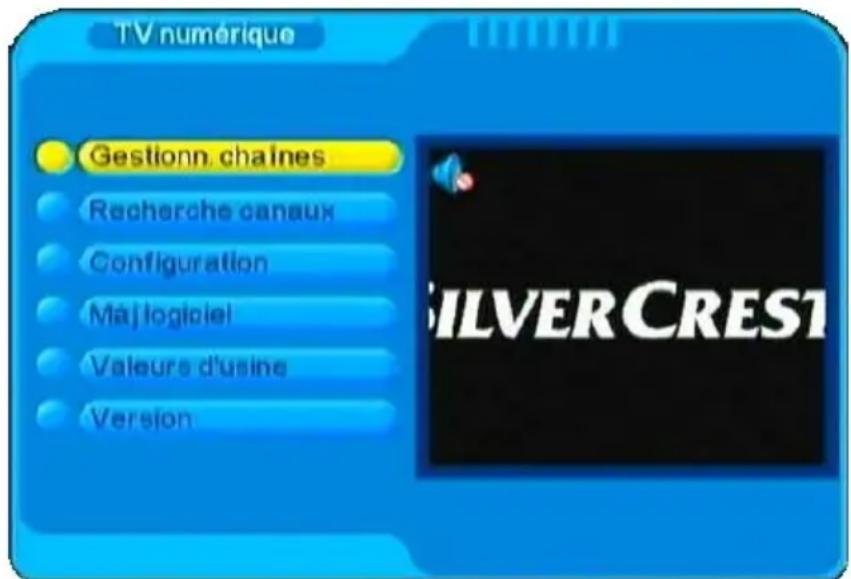
Parcours du menu de configuration
Pour accéder au menu de configuration ou le quitter, appuyez sur le bouton MENU (35) de la télécommande. Appuyez sur les touches ▼ ou ▲ (25) de la télécommande pour sélectionner une fonction, puis sur les touches ▶ ou ▼ ou ▲ (25) de la télécommande pour sélectionner une option. Réglez la valeur de votre choix à l'aide des boutons ◀ ou ▶ (25) de la télécommande. Pour enregistrer les réglages et revenir en arrière, appuyez de nouveau sur le bouton EXIT (34) de la télécommande.
Vous pouvez également effectuer les réglages du menu à partir des boutons figurant sur le panneau latéral du LT 910. Pour accéder au menu ou le quitter, appuyez sur le bouton MENU (10) du panneau latéral, puis sur les boutons VOL+ (7) (droite), VOL- (8) (gauche), CH+ (5) (haut) ou CH- (6) (bas) pour naviguer dans le menu.
Lorsque vous quittez le menu en appuyant sur la touche EXIT (11), tous les paramètres sont automatiquement enregistrés.
Menu « Gestionn. chaînes »
Le menu du Gestionnaire de chaînes vous permet de gérer vos chaînes TV numérique et radio, de supprimer toutes les chaînes et de formater une carte SD (carte mémoire non fournie).
| Organiseur canaux | Dans le menu « Gestionn. chaînes », sélectionnez l’option « Organiseur canaux ». La liste des chaînes s'affiche.La liste de chaînes se présente en 5 colonnes. Les deux premières colonnes indiquent le numéro de la chaîne et son nom. Les colonnes 3 à 5 sont utilisées pour définir vos chaînes favorites, changer l’ordre des chaînes de la liste, et supprimer certaines chaînes. Voir les chapitres à partir de la page 29 – Gestion des chaînes numériques. |
| Suppr. Tout | Cette commande vous permet d’effacer toutes les chaînes TV ou radio enregistrées. Une fois l’option de votre choix sélectionnée, confirmez la suppression de toutes les chaînes.Une fois toutes les chaînes effacées, vous devez lancer une nouvelle recherche de chaînes pour pouvoir regarder la TV ou écouter la radio. Voir page 46 – Menu Installation. |
| Supprimer programmes enregistrés | Lorsque vous sélectionnez cette commande, la liste des fichiers apparaît. Appuyez plusieurs fois sur le bouton INFO (20) pour supprimer le fichier en cours, supprimer tous les fichiers ou lire le fichier sélectionné. Pour sélectionner le fichier à supprimer ou lire, utilisez les touches de direction (25). Pour supprimer ou lire le fichier sélectionné, appuyez sur OK (25). Pour toute opération de suppression, vous devrez confirmer votre choix à l’invite de sécurité.ATTENTION ! Une fois le(s) fichier(s) supprimé(s), les données seront définitivement effacées de votre carte et ne pourront être récupérées. |
Menu Installation
À partir du menu « Installation », vous pouvez effectuer une recherche de chaînes pour le pays choisi, une recherche manuelle de chaînes sur une bande de fréquences, ou une recherche automatique de chaînes sur toute la bande de fréquences.
| Rech. par région | Cette commande vous permet de rechercher les bandes de fréquences attribuées aux chaînes TV et stations radio d’un pays donné. Généralement, la recherche par région prend moins de temps que la recherche automatique de chaînes car seules les bandes de fréquences attribuées à la région concernée sont balayées. Pour définir le pays de la région de recherche, allez sur → « Configuration » → « Config. système » → « Région ». |
| Rech. manuelle | Cette option vous permet de rechercher manuellement une station sur un canal. Sélectionnez une chaîne. Appuyez ensuite sur le bouton OK (25) pour lancer la recherche sur la bande de fréquences.Dès que la chaîne est trouvée, vous revenez automatiquement au menu « Installation » et la chaîne trouvée est enregistrée sous le numéro de chaîne précédemment sélectionné. |
| RECH. AUTO | Cette commande vous permet d’effectuer une recherche automatique de chaînes sur une bande de fréquences donnée. Toutes les chaînes trouvées dans cette bande de fréquences sont automatiquement enregistrées.Appuyez sur les touches numériques (32) pour saisir la fréquence de départ, puis appuyez sur la touche ▼ (25). Appuyez sur les touches numériques (32) pour saisir la fréquence d’arrêt, puis appuyez sur la touche ▼ (25). Sélectionnez la largeur de bande souhaitée à l’aide des touches de direction (25) puis appuyez sur OK (25) pour confirmer votre choix.La recherche automatique de chaînes sur la plage de fréquences définies s’exécute. |

Pour effectuer une recherche de chaînes sur la plage complète de fréquences prises en charge, indiquez les fréquences suivantes :
Fréquence de départ : 174000
Fréquence d'arrêt : 862000
Largeur de bande : 8

Appuyez sur le bouton EXIT (34) pour annuler à tout moment le processus décrit ci-dessus.
Menu de configuration
Le menu de configuration vous permet d'ajuster la configuration d'affichage et les langues, mais également de définir les paramètres d'image et de son, ainsi que votre emplacement géographique et l'heure.
| Config. affichage | Affichage heure S | Sélectionnez ON pour afficher l'heure lorsque vous regardez la télévision. Pour que l'heure s'affiche correctement, vous devez définir votre situation géographique (« [icon] » → « Configuration » → « Config. système» → « Région ») et le fuseau horaire (« [icon] » → « Configuration » → « Heure» → « Décalage GMT ») ainsi que l'heure d'été (« [icon] » → « Configuration » → « Heure » → « Heure d'été »). |
| Délai extinct. OSD | Appuyez sur les touches directionnelles (25) pour définir la durée d'affichage des messages à l'écran (comme par exemple le nom de chaîne). Sélectionnez une valeur entre 1 et 6 secondes. | |
| Transparence de l'OSDLangue Appuyez | Appuyez sur les touches directionnelles (25) pour définir le degré de transparence des menus à l'écran. Vous pouvez choisir une valeur comprise entre 0 % (opaque) et 60 %.sur les touches directionnelles (25) et sur OK (25) pour définir la langue des messages qui s'affichent à l'écran. | |
| 1ère langue audio | Certaines émissions de télévision et certains films offrent la possibilité de choisir entre plusieurs langues. Vous pouvez définir une langue audio préférée pour ne pas avoir à la sélectionner à chaque fois. Si la langue audio que vous avez définie comme langue préférée n'est pas diffusée, alors c'est la langue par défaut du programme qui sera utilisée. | |
| 2ème langue audio | Cette fonction vous permet de définir une autre langue audio préférée. | |
| TV | Mode affichage | Cette option permet de choisir entre les systèmes TV PAL et NTSC. Le système couleur NTSC est utilisé en Amérique et au Japon ; le système PAL est utilisé dans la plupart des pays européens. |
| Ratio d'aspect | Permet de définir le format d'image de votre choix. Vous pouvez choisir entre les formats 4:3LB, 4:3PS et 16:9. Aujourd'hui la plupart des programmes TV sont diffusés en 16:9 (grand écran). C'est l'option que nous vous recommandons d'utiliser. | |
| Luminosité Permet | et de régler la luminosité. Appuyez sur les touches directionnelles (25) et sur OK (25) pour définir une valeur comprise entre 0 % et 100 %. | |
| Contraste Permet | et de régler le contraste. Appuyez sur les touches directionnelles (25) et sur OK (25) pour définir une valeur comprise entre 0 % et 100 %. | |
| Teinte Permet | de régler la teinte. Appuyez sur les touches directionnelles (25) et sur OK (25) pour définir une valeur comprise entre -6 et +6. | |
| Saturation Permet | et de régler la saturation des couleurs. Appuyez sur les touches directionnelles (25) et sur OK (25) pour définir une valeur comprise entre 0 et 12. | |
| Configuration du système | Configuration EQ | L'égaliseur vous permet de personnaliser le son en fonction de vos besoins. Appuyez sur les touches directionnelles (25) et sur OK (25) pour choisir l'option souhaitée. |
| Effet sonore L'effet sonore vous permet de personnaliser la réverbération en fonction de vos besoins. Appuyez sur les touches directionnelles (25) et sur OK (25) pour choisir l'option souhaitée. | ||
| Affichage Si vous activez cette option, certains messages restent en permanence affichés à l'écran (comme le logo SilverCrest en cours de réception radio). Cela peut à long terme produire un effet d'image « imprimée » sur l'écran LCD. De plus, lorsque vous utilisez l'appareil uniquement sur batterie, cette fonction réduit l'autonomie de la batterie. Nous vous recommandons par conséquent de désactiver ce réglage. | ||
| Transition Si vous désactivez cette fonction, les photos affichées en mode Photo apparaissent en haut, pour défiler vers le bas. Vous pouvez activer cette fonction pour faire apparaître vos photos en bénéficiant de différents effets de transition. | ||
| LCN La bande de fréquence de la télévision numérique attribue ce que l'on appelle des « numéros de chaînes logiques » (LCN) qu représentent une sorte de canal virtuel. En fait, une station peut être diffusée sur le canal 32 mais apparaître en première position dans la liste des chaînes. Il peut être utile d'affecter le même canal virtuel à une station, indépendamment de votre situation géographique. Vous avez la possibilité d'activer ou de désactiver cette fonction. | ||
| Luminosité de l'écran | Cette fonction vous permet de régler le rétro éclairage du LCD. Lorsque vous utilisez l'appareil uniquement sur batterie, une valeur élevée réduit l'autonomie de la batterie. Nous vous recommandons par conséquent d'indiquer une valeur inférieure tout en veillant à ce que l'image reste visible. | |
| Région Appuyez | sur les touches directionnelles (25) et sur le bouton OK (25) de la télécommande pour sélectionner votre région. Cela permet de régler la bande de fréquences correspondant à votre région et votre pays, au moment de lancer la recherche automatique des chaînes. | |
| Date / Heure | Mode programmateur | Ici vous pouvez définir si la synchronisation de la date et de l'heure s'effectue automatiquement à partir de la TV numérique, ou si vous préférez effectuer ce réglage manuellement. |
| Date Ce réglage | ne peut être fait que si vous avez opté pour l'option « Manuel » dans le « Mode programmateur ». Appuyez sur la touche de direction ▶ (25) pour afficher le calendrier et sélectionner la date du jour à l'aide des touches de direction (25) et du bouton OK (25). | |
| Date / Heure Ce | Ce réglage ne peut être fait que si vous avez opté pour l'option « Manuel » dans le « Mode programmateur ». Appuyez sur les touches numériques (32) pour indiquer l'heure et appuyez sur le bouton OK (25) pour confirmer. | |
| Décalage GMTHeure d'été Ce | Ce réglage ne peut être fait que si vous avez opté pour l'option « Auto » dans le « Mode programmateur ». Comme les chaînes TV diffusent les l'heure en temps universel (UTC ou GMT), vous devez régler le décalage horaire relatif pour votre région (fuseau horaire). Pour la plupart des pays européens (à l'exception du Portugal, des îles Canaries et du Royaume-Uni), l'heure correspond à GMT + 1 heure.réglage ne peut être fait que si vous avez opté pour l'option « Auto » dans le « Mode programmateur ». Comme la majorité des pays avancent leurs montres et pendules d'une heure en été (entre avril et octobre), il est recommandé d'activer cette fonction pour être certain d'afficher la bonne heure durant cette période de l'année. | |
Menu « Mise à jour logicielle » (Màj logiciel)
Le menu « Màj logiciel » propose une option vous permettant de télécharger un nouveau firmware, si besoin. Cette fonction est principalement conçue à des fins de réparation. Une utilisation inappropriée de cette fonction risque d'endommager gravement votre appareil, voire de manière irréversible.
Menu « Valeurs d'usine »
Le menu « Valeurs d'usine » contient une option qui vous permet d'effacer les réglages personnalisés, ainsi que les chaînes enregistrées, pour revenir à la configuration usine par défaut (en langue anglaise, notamment). Après l'exécution de cette option, votre appareil est réinitialisé à sa configuration d'origine. Vous devez alors le reprogrammer.
- Sélectionnez l'option « Valeurs d'usine par défaut ».
- Sélectionnez « Oui » pour répondre à la demande de confirmation et restaurer les paramètres par défaut. Vous pouvez également sélectionner l'option "Non" pour conserver la configuration actuelle.

Attention ! Toutes les modifications que vous avez apportées – y compris les chaînes TV et radio – seront immédiatement effacées dès lors que vous répondez « oui » à la demande de confirmation.
Menu « Version »
Le menu « Version » vous permet d'afficher la version actuelle de votre appareil et de son firmware. Cette fonction est principalement conçue à des fins de réparation.
Boutons de fonction de la télécommande
Boutons d'accès rapide à la TNT
La télécommande de votre SilverCrest LT 910 possède plusieurs touches vous permettant d'accéder à certaines fonctions spéciales, tout en regardant la télévision. Description de ces touches :
Bouton OK (25)
- Pendant la réception de la télévision numérique, appuyez sur le bouton OK (25) pour afficher la liste des chaînes.
- Vous pouvez appuyer sur la touche ▼ ou ▲ (25) pour choisir une chaîne.
- Appuyez ensuite sur le bouton OK(25) pour basculer sur la station sélectionnée.
- Appuyez sur EXIT (34) pour masquer la liste des chaînes.
Bouton INFO (20)
- Appuyez sur le bouton INFO (20) pour afficher le menu avec les fonctions de TV numérique les plus importantes. Il s'agit notamment d'un menu pour sélectionner les sous-titres de votre choix, afficher le guide électronique des programmes (EPG) ou la fenêtre Télétexte, sélectionner la piste audio de votre choix via la fonction Multiaudio, et encore, afficher les informations concernant le programme en cours.
Vous pouvez sélectionner et ouvrir les différents sous-menus et option à l'aide des touches de direction et du bouton OK (25). - Appuyez sur le bouton EXIT (34) pour remonter d'un niveau dans le menu ou quitter complètement le menu.
Bouton TV / RADIO (21)
- Appuyez sur la touche TV/RADIO (21) pour passer de la TV numérique à la radio numérique.
Le nom de la chaîne en cours, accompagné de quelques brèves informations sur le programme diffusé, s'affiche pendant quelques secondes (le cas échéant).
Bouton EPG (33)
Ce bouton permet d'ouvrir le Guide électronique des programmes. Voir page 28 – Guide électronique des programmes (EPG).
Bouton LANG (23)
- Appuyez sur ce bouton puis sur les touches de direction ▲ ou ▼ pour basculer entre les différentes langues audio (si le programme diffusé est disponible dans plusieurs langues). Vous pouvez également appuyer sur les touches de direction ◀ ou ▶ pour basculer entre les canaux audio de gauche et de droite, et la réception en stéréo. Certains programmes diffusent des informations spécifiques sur un canal audio spécial.
- Appuyez sur le bouton OK (25) pour confirmer votre sélection.
Bouton RECORD (24)
- Appuyez sur ce bouton pour lancer immédiatement l'enregistrement du programme TV en cours. Pour cela, vous devez avoir inséré une carte SD (carte mémoire en option) dans le lecteur de cartes (3).
- Pour suspendre l'enregistrement, appuyez de nouveau sur ce bouton et confirmez l'arrêt de l'enregistrement.

Une image stockée sur la carte SD ne peut excéder 3,9 Go – qui correspond à la taille maximale unitaire autorisée. Pour les enregistrements longue durée, la taille maximale est atteinte en 3 heures environ. Une fois la taille maximale atteinte, un nouveau fichier est créé ; l'enregistrement se poursuit sur le nouveau fichier.
Bouton EXIT (34)
Vous pouvez appuyer sur le bouton EXIT (34) pendant une émission TV ou radio, pour basculer rapidement entre la dernière chaîne, et la chaîne en cours – même si ces deux chaînes n'ont pas été mémorisées dans l'ordre (opération utile pendant les coupures publicitaires, notamment).
Fonctions avancées
Télétexte
- Appuyez sur le bouton INFO (20) de la télécommande puis sur les touches de direction ▲ ou ▼ (25) pour choisir l'option « Télétexte ».
- Appuyez sur les touches de direction (25) pour sélectionner le Télétexte de votre choix.
- Appuyez sur OK (25) pour confirmer. La page d'index du Télétexte s'affiche.

Les chaînes numériques ne diffusent pas toutes des informations Télétexte. Il est possible qu'aucun choix ne vous soit proposé pour la chaîne visionnée.
- Appuyez sur EXIT (34) pour masquer le Télétexte.
Les touches suivantes vous permettent de contrôler le texte du haut.
- Appuyez sur les touches numériques (32) pour saisir le numéro de la page Télétexte souhaitée.
- Appuyez sur la touche ▶ (25) pour avancer de 100 pages. Par exemple, si la page Télétexte actuellement affichée correspond à la page 100, appuyez sur la touche ▶ pour passer directement à la page 200. Appuyez de nouveau sur cette touche pour passer à la page 300 etc.
- Appuyez sur la touche de direction ◀ (25) pour revenir à la page principale (Index).
- Appuyez sur la touche ▼ (25) pour revenir de 1 page en arrière. Par exemple, si la page Télétexte affichée est la page 500, appuyez sur ▼ pour revenir à la page 499.
- Appuyez sur la touche ▲ (25) pour avancer de 1 page. Par exemple, si la page Télétexte affichée est la page 500, appuyez sur ▲ pour revenir à la page 501.
- Appuyez plusieurs fois sur le bouton OK (25) pour régler le niveau de transparence du Télétexte. Pour certains programmes spécifiques, il peut être utile d'afficher simultanément le Télétexte avec un arrière-plan transparent.
Annexe
Remplacement de la pile de la télécommande
- Retournez la télécommande, face arrière vers le haut, et faites coulisser le couvercle du compartiment de la pile avec vos ongles.

-
Retirez le petit support contenant la batterie bouton puis remplacez-la par une nouvelle pile de type CR2025. Veillez à toujours respecter la polarité indiquée (+ et -). La pile possède un petit signe « + » sur sa face imprimée. Cette icône doit être visible avec le signe « + » inscrit sur le support de batterie.
-
Insérez le support de batterie dans la télécommande. Vérifiez que le signe « + » est dirigé vers le bas de la télécommande – à savoir la face de la télécommande qui ne comporte pas de touches.

Insérez la pile dans la télécommande en respectant la polarité indiquée. N'essayez jamais de recharger la pile et ne la jetez jamais au feu. Un risque d'explosion et de blessures existe en cas de mauvaise utilisation.

Respectez l'environnement. Les piles usagées ne doivent pas être jetées avec les déchets ménagers. Elles doivent être déposées dans un centre de collecte prévu à cet effet.

Retirez la pile de la télécommande si vous ne comptez pas utiliser l'appareil pendant une période prolongée. Dans le cas contraire, la pile risque de couler et d'endommager la télécommande.
Connexion d'équipements externes sur la sortie audio-vidéo
Vous pouvez transférer l'image et le son de votre SilverCrest LT 910 sur un appareil externe (un téléviseur par exemple). Dans ce cas, ni le son, ni l'image ne seront diffusés via l'écran et le haut-parleur de votre LT 910 mais directement sur ceux de vos périphériques externes.
Comment raccorder un appareil audio-vidéo externe à votre LT 910 :
- Vérifiez que l'appareil audio-vidéo (AV) possède une prise entrée AV analogique. Généralement, celle-ci se reconnaît à ses trois prises de couleur (jaune, rouge et blanche) sur l'appareil. Reportez-vous au manuel d'utilisation de votre appareil audio-visuel externe (votre téléviseur, par exemple) pour localiser les entrées AV.
- Branchez le câble AV sur la sortie AV (13) de votre SilverCrest LT 910 et sur votre téléviseur externe. Veillez à respecter les codes couleur. Branchez la fiche jaune sur la prise jaune (signal vidéo), et faites de même pour les fiches rouge et blanche, en les raccordant aux prises rouge et blanche (signal audio).
- Vous devrez éventuellement régler votre appareil AV sur la bonne source de signal AV pour voir l'image, et entendre le son. Reportez-vous également au manuel d'utilisation de votre appareil audio-visuel externe (votre téléviseur, par exemple) pour savoir comment voir et entendre le signal transféré sur les entrées AV.

Dès que vous branchez le petit connecteur du câble AV fourni sur la prise (13) de votre SilverCrest LT 910, l'écran s'éteint et le son est coupé.
Branchement des écouteurs
Vous pouvez également brancher les écouteurs SilverCrest IEHS 910 fournis pour écouter le son de vos vidéos et de vos fichiers musicaux. Ainsi, vous pourrez profiter de la qualité stéréo lorsque vous écouterez de la musique.

Conformément aux normes de sécurité internationales en vigueur, le niveau sonore maximal autorisé est de 100 dB(A). Cet appareil est pleinement conforme à ces limites légales.

Soyez prudents lors de l'utilisation des écouteurs fournis : l'écoute à un niveau sonore trop élevé est dangereux pour la santé et risque d'entraîner des problèmes d'audition.

Utilisez uniquement les écouteurs fournis avec votre appareil (SilverCrest IEHS-910). L'utilisation d'écouteurs inappropriés risque de générer des niveaux sonores dangereux pour votre audition ou susceptibles d'endommager votre appareil.
Pour connecter les écouteurs, procédez comme suit :
- Insérez la fiche des écouteurs dans la prise casque (14) située sur le côté droit de votre SilverCrest LT 910.
Une fois vos écouteurs connectés, le son est directement émis dans le casque – et non sur le haut-parleur.
Résolution des problèmes
Vous pouvez résoudre vous-même les problèmes les plus fréquents à l'aide du tableau suivant. Si le problème persiste après vérification des solutions suggérées, contactez le service d'assistance téléphonique (voir page 36+64). N'essayez pas de réparer vous-même le téléviseur.
Problèmes généraux
Impossible d'allumer l'appareil
- Branchez fermement l'adaptateur secteur dans l'entrée CC (15) de l'appareil et dans une prise de courant en bon état de marche.
■ Remplacez la pile de la télécommande
La télécommande ne fonctionne pas.
- Y a-t-il des obstacles entre la télécommande et votre appareil ?
- Remplacez la pile.
- Veillez à ne pas exposer le capteur de la télécommande (2) à la lumière directe du soleil.
Pas d'image
- Avez-vous laissé le câble AV branché pour pouvoir connecter l'appareil à un appareil audio-vidéo externe ? Lorsque le câble AV est branché, l'image et la sortie audio sont transférées.
- Pour économiser la batterie, l'écran s'éteint quelques secondes après la réception radio et le démarrage de la lecture des fichiers MP3. Vous pouvez, si besoin, désactiver cette fonction sous « ⚙️ » → « Configuration » → « Config. système » → « Affichage ».
Problèmes de réception des programmes TV
Pas d'image
■ L'antenne est-elle correctement branchée ?
■ Le câble d'antenne est-il endommagé ?
- Avez-vous bien connecté la fiche du câble d'antenne ?
- Avez-vous déjà effectué une recherche des chaînes à l'endroit où vous vous trouvez ?
- Avez-vous branché le câble AV par mégarde sur la sortie vidéo (13) de l'appareil ? L'écran reste éteint tant que le câble AV est connecté.
Image de mauvaise qualité
■ L'antenne est-elle correctement branchée ?
- Réorientez l'antenne. Les bâtiments élevés et les obstacles géographiques peuvent affaiblir le signal ou causer l'apparition d'images fantômes.
■ Vérifiez que la chaîne est bien syntonisée.
- Réglez les paramètres d'image tels que la luminosité, le contraste et la netteté.
Aucun son n'est émis
■ Le son a-t-il été coupé ? Appuyez sur le bouton MUTE (19).
■ Le volume est-il réglé à un niveau très faible ?
Pas de couleur
■ Réglez la couleur.
- Assurez-vous que le programme actuel est bien diffusé en couleur.
■ Vérifiez que la chaîne est bien syntonisée.
Problèmes pendant la lecture
Impossible de lire un fichier
- Le format de fichier n'est probablement pas compatible. L'appareil est compatible avec les fichiers vidéo compatibles MPEG-1 et MPEG-2. L'appareil prend en charge les photos numériques JPEG d'une résolution maximale de 12 mégapixels. Les fichiers de musique doivent être enregistrés au format MP3 avec des taux d'échantillonnage compatibles (voir page 65 – Spécifications techniques).
Problèmes pendant l'enregistrement
Impossible d'enregistrer un programme TV
- L'enregistrement s'effectue sur une carte mémoire SD. Vous devez insérer la carte SD (carte mémoire non fournie) dans le lecteur de cartes (3) situé en haut de l'appareil.
- La carte mémoire SD peut être pleine ou protégée en écriture. Retirez la protection (en faisant coulisser la languette de protection en écriture dans le sens inverse) ou insérez une carte SD de capacité suffisante.
Caractéristiques techniques
| Nom du modèle | SilverCrest LT 910 | |
| Affichage LCD | Affichage LCD | Écran couleur TFT 22,6 cm (8,9 pouces) |
| Résolution | 800 x 480 pixels | |
| Format TV | 16:9 | |
| Angle d'affichage | H : 140°, V : 110° * | |
| Contraste | 500:1 * | |
| Luminosité | 220 cd/m2 réglable* | |
| Réception TNT | Signal | Signal TNT à partir de l'antenne |
| Bande de fréquences | UHF (470-862 MHz)VHF (174-230 MHz) | |
| Niveau du signal d'entrée | -79 dBm à -10 dBm | |
| Impédance | 50 ohms | |
| Largeur de bande | 6/7/8 MHz | |
| Code rate | 1/2, 2/3, 3/4, 5/6, 7/8 | |
| Radio numérique | TNT | |
| Antenne | Antenne tige | Oui |
| Antenne externe | Oui | |
| Réception TV | Recherche automatique des chaînes, Télétexte, EPG/Sous-titres, Gestionnaire de chaînes | |
| Lecteur vidéo | Résolution | 720 x 576 (PAL) / 720 x 480 (NTSC) |
| Formats de fichiers pris en charge | MPEG-1/MPEG-2 | |
| Enregistrement vidéo | Enregistrement des programmes TV | Oui |
| Format de fichier | MPEG-2 | |
| Lecteur MP3 | Taux d’échantillonnage | 16/22.05/25/32/44.1/48 KHz |
| Visionneuse photo | Format de fichier | JPEG, JPG (encodage YUV) |
| Résolution max. | 12 mégapixels | |
| Affichage heure | Horloge, synchronisation via TNT | |
| Sortie A/V | Système TV | PAL/NTSC |
| Format vidéo | Vidéo Composite (CVBS) | |
| Résolution vidéo | Format CVBS | |
| Format audio | Stéréo, Sortie deux canaux via le casque | |
| Lecteur de cartes | Compatible avec les cartes mémoire SD/SDHC/MMC de 32 Go maximum | |
| Alimentation | Adaptateur secteur avec fiche incorporéeTaiytechTYT150500200EU | Entrée : 100 -240 V c.a., 50/60 Hz, 500 mASortie : 5 V =2 A |
| Consommation électrique | 8 W | |
| Batterie rechargeable | Batterie li-ion rechargeable de 3,7 V et 3200 mAh | |
| Autonomie de la batterie | Environ 3 heures en mode TV | |
| Propriétés physiques | Dimensions (L x H x P) | 260 x 168 x 19 mm |
| Poids | environ 570 g | |
| Écouteurs SilverCrest IEHS 910 | Impédance | 36 ohms |
| Tension caractéristique large bande | 84 mV | |
| Niveau sonore max | 95 dB(A) | |
| Tension de sortie max. des écouteurs | 65 mV | |
*standard selon les spécifications de l'écran
Informations concernant la garantie
36 mois de garantie à (accumulateurs est de 12 mois) partir de la date d'achat

France
Indications importantes concernant la garantie
SILVERCREST®
Cher client,
Nous vous remercions d'avoir fait l'acquisition d'un produit Silvercrest.
Veuillez lire attentivement la documentation ci-jointe voire l'aide en ligne avant de metre votre produit Silvercrest en service. Si un problème apparaît et si vous ne pouvez pas le résoudre de cette manière, veuillez vous adresser à notre hotline.
Dans l'hypothese ou une solution téléphonique n'est pas possible, un service supplémentaire sera engagé dans la dépendance de l'origine du défaut par notre support technique. Celui-ci contient le recyclage gratuit disponible de fabrication et défaut de matériel.
Vous recevrez des informations actuelles et des réponses aux questions le plus souvent posées sur Internet sous: www.silvercrest.cc
Veuillez tenir compte du fait que la période de garantie pour les accumulateurs est de 12 mois.
Cette garantie est valable pour la France.
Vos prestations de garantie imposées par la loi vis-à-vis du vendeur restent valides au-delà de cette garantie et ne seront pas restreintes par celle-ci.
BT

36
month warranty
Numéro de la hotline
01 - 712 302 83
(Veuillez avoir votre numéro de série à portée de main!)
Fabricant:
TARGA GmbH
Postfach 22 44
D-59482 Soest
www.silvercrest.cc
36 mois de garantie à (accumulateurs est de 12 mois) partir de la date d'achat

Belgium
Indications importantes concernant la garantie
SILVERCREST®
Cher client,
Nous vous remercions d'avoir fait l'acquisition d'un produit Silvercrest.
Veuillez lire attentivement la documentation ci-jointe voire l'aide en ligne avant de metre votre produit Silvercrest en service. Si un problème apparaît et si vous ne pouvez pas le résoudre de cette manière, veuillez vous adresser à notre hotline.
Dans l'hypothese ou une solution téléphonique n'est pas possible, un service supplémentaire sera engagé dans la dépendance de l'origine du défaut par notre support technique. Celui-ci contient le recyclage gratuit disponible de fabrication et défaut de matériel.
Vous recevrez des informations actuelles et des réponses aux questions le plus souvent posées sur Internet sous: www.silvercrest.cc
Veuillez tenir compte du fait que la période de garantie pour les accumulateurs est de 12 mois.
Cette garantie est valable pour la Belgique.
Vos prestations de garantie imposées par la loi vis-à-vis du vendeur restent valides au-delà de cette garantie et ne seront pas restreintes par celle-ci.
BT

36
month warranty
Numéro de la hotline
02 - 700 16 43
(Veuillez avoir votre numéro de série à portée de main!)
Fabricant:
TARGA GmbH
Postfach 22 44
D-59482 Soest
www.silvercrest.cc
Inhoud
Inhoud 65
- Consignes de sécurité .... 4
- Contenu de l'emballage....9
- Connecteurs et commandes.... 11
- Prise en main....15
- Consignes de sécurité
- Conditions d'utilisation
- Attention : Risque de dommages auditifs !
- Remarque sur le débranchement
- Piles
- Câbles
- Enfants et personnes handicapées
- Réparations et maintenance
- Utilisation prévue
- Copyright
- Consignes de stockage en cas de non-utilisation
- Conformité
- CE
- Mise au rebut des appareils usagés
- Introduction
- Contenu de l'emballage
- Connecteurs et commandes
- Panneau avant
- Panneau arrière
- Prise en main
- Connexion de l'antenne
- Installation de l'antenne tige
- Installation de l'antenne externe
- Connexion de l'adaptateur secteur
- Insertion d'une carte mémoire (en option)
- Télécommande
- Mise sous/hors tension de l'appareil
- Mise sous tension
- Mise hors tension
- Sélection de la langue
- Touches de navigation dans le menu
- Sélection du mode de fonctionnement
- Mode de fonctionnement : TNT (réception TV)
- Sélection rapide des chaînes
- Sélectionner une chaîne favorite
- Fonctions spéciales du programme en cours
- Sous-titres
- Guide program.
- Télétexte
- Multi audio
- Info programme
- Guide électronique des programmes (EPG)
- Accéder aux informations détaillées d'un programme
- Programme hebdomadaire
- Gestion des chaînes numériques
- Définir une chaîne numérique en tant que chaîne favorite
- Déplacement de chaînes numériques
- Suppression de chaînes numériques
- Paramètres avancés pour les chaînes numériques
- Définir la langue audio
- Définir la langue des sous-titres
- Réception d'émissions de radio numérique
- Gestion des stations de radio numérique
- Mode MPEG – Lecteur vidéo
- Pause de la lecture
- Arrêt de la lecture
- Avance et retour rapides
- Titre précédent/suivant
- Affichage d'informations
- Fonctions de répétition
- Mode PHOTO – Visionneuse photos
- Image précédente/suivante
- Rotation et retournement de fichiers images
- Zoom
- Activer les transitions entre les photos
- Mode MP3 – Lecteur de musique
- Contrôle du volume
- Morceau précédent/suivant
- Extinction de l'écran
- Mode Jeux
- Menu de configuration
- Parcours du menu de configuration
- Menu « Gestionn. chaînes »
- Menu Installation
- Menu « Mise à jour logicielle » (Màj logiciel)
- Menu « Valeurs d'usine »
- Menu « Version »
- Boutons de fonction de la télécommande
- Boutons d'accès rapide à la TNT
- Bouton OK (25)
- Bouton INFO (20)
- Bouton TV / RADIO (21)
- Bouton EPG (33)
- Bouton LANG (23)
- Bouton RECORD (24)
- Bouton EXIT (34)
- Fonctions avancées
- Annexe
- Remplacement de la pile de la télécommande
- Connexion d'équipements externes sur la sortie audio-vidéo
- Branchement des écouteurs
- Résolution des problèmes
- Problèmes généraux
- Impossible d'allumer l'appareil
- La télécommande ne fonctionne pas.
- Pas d'image
- Problèmes de réception des programmes TV
- Image de mauvaise qualité
- Aucun son n'est émis
- Pas de couleur
- Problèmes pendant la lecture
- Impossible de lire un fichier
- Problèmes pendant l'enregistrement
- Impossible d'enregistrer un programme TV
- Informations concernant la garantie
- Indications importantes concernant la garantie
- SILVERCREST®
- Veuillez tenir compte du fait que la période de garantie pour les accumulateurs est de 12 mois.
- Inhoud
Marque : SILVERCREST
Modèle : LP910
Catégorie : Cadre photo numérique