
LP910 - Digitaler Fotorahmen SILVERCREST - Kostenlose Bedienungsanleitung
Finden Sie kostenlos die Bedienungsanleitung des Geräts LP910 SILVERCREST als PDF.


| Produkttyp | Digitaler Bilderrahmen mit integriertem DVB-T-Tuner |
| Marke und Modell | SilverCrest LP910 |
| Bildschirm | Farb-TFT-LCD-Bildschirm 22,6 cm (8,9 Zoll), Auflösung 800 x 480 Pixel, Format 16:9 |
| Abmessungen (B x H x T) | 260 x 168 x 19 mm |
| Gewicht | Ca. 570 g |
| Stromversorgung | Netzteil Taiytech TYT150200500EU, Eingang 100-240 V AC, 50/60 Hz, Ausgang 5 V = 2 A. Wiederaufladbarer Li-Ionen-Akku 3,7 V 3200 mAh |
| Stromverbrauch | 8 W |
| Akku-Laufzeit | Ca. 3 Stunden im TV-Modus |
| DVB-T-Empfang | UHF-Band (470-862 MHz) und VHF-Band (174-230 MHz), Bandbreite 6/7/8 MHz, Coderate 1/2, 2/3, 3/4, 5/6, 7/8 |
| Unterstützte Videoformate | MPEG-1, MPEG-2 |
| Unterstützte Fotoformate | JPEG, JPG (YUV-Codierung), maximale Auflösung 12 Megapixel |
| Unterstützte Audioformate | MP3 mit Abtastraten 16/22.05/25/32/44.1/48 kHz |
| Kartenleser | SD, SDHC, MMC bis 32 GB |
| Anschlüsse | AV-Videoausgang (CVBS), 3,5-mm-Kopfhöreranschluss, Stabantenne und externe Magnetantenne |
| Hauptfunktionen | DVB-T-Empfang, Digitalradio, Video-/Foto-/MP3-Player, TV-Aufnahme auf SD-Karte, Teletext, EPG, integrierte Spiele |
| Mitgeliefertes Zubehör | Fernbedienung mit CR2025-Batterie, Netzteil, Stabantenne, externe Antenne, Kopfhörer SilverCrest IEHS 910, Bedienungsanleitung |
| Betriebstemperatur und -feuchtigkeit | 5 °C bis 35 °C, relative Luftfeuchtigkeit max. 85% |
| Wartung und Reinigung | Verwenden Sie ein sauberes, trockenes Tuch. Keine korrosiven Flüssigkeiten verwenden. Das Gehäuse nicht öffnen. |
| Garantie | 36 Monate (12 Monate für den Akku) ab Kaufdatum. Hotline Frankreich: 01 712 302 83, Belgien: 02 700 16 43 |
Häufig gestellte Fragen - LP910 SILVERCREST
Benutzerfragen zu LP910 SILVERCREST
0 Frage zu diesem Gerät. Beantworten Sie die, die Sie kennen, oder stellen Sie Ihre eigene.
Eine neue Frage zu diesem Gerät stellen
Laden Sie die Anleitung für Ihr Digitaler Fotorahmen kostenlos im PDF-Format! Finden Sie Ihr Handbuch LP910 - SILVERCREST und nehmen Sie Ihr elektronisches Gerät wieder in die Hand. Auf dieser Seite sind alle Dokumente veröffentlicht, die für die Verwendung Ihres Geräts notwendig sind. LP910 von der Marke SILVERCREST.
BEDIENUNGSANLEITUNG LP910 SILVERCREST
DE Bedienungsanleitung AT & Serviceinformationen CH

Elektronische programmagids (EPG) 92
Elektronische programmagids (EPG)
Zo opent u de elektronische programmagids (EPG):
Sicherheitshinweise 132
Betriebsumgebung 132
Vorsicht: Gehörschäden! 133
Hinweis zur Netztrennung....133
Batterien 133
Kabel 134
Kinder und Personen mit Einschränkungen.... 134
Reparatur und Pflege 134
Bestimmungsgemäßer Gebrauch 135
Urheberrecht 135
Lagerung bei Nichtbenutzung 135
Akku 136
Konformität 136
Entsorgung von Altgeräten.... 136
Einleitung 137
Lieferumfang 137
Bedienelemente und Anschlüsse 139
Vorderseite 139
Oberseite 139
Rechte Seite.... 140
Rückseite.... 142
Gerät in Betrieb nehmen.... 143
Antenne anschließen 143
Netzteil anschließen 144
Speicherkarte (optional) einlegen 145
Fernbedienung 146
Gerät ein- und ausschalten.... 148
Einschalten 148
Ausschalten 149
Sprache einstellen.... 149
Menünavigation....150
Betriebsart auswählen....150
Betriebsart DTV DVB-T (Fernsehempfang).... 152
Schnell-Auswahl von Sendeern 153
Lieblingssender aufrufen....154
Zusatzfunktionen zur aktuellen Sendung.... 154
Elektronischer Programmführer (EPG) 156
Detailinformationen zu einer Sendung anzeigen.... 156
Wochenvorschau.... 157
Digitalsender verwalten.... 157
Erweiterte Einstellungen für Digitalsender 160
Betriebsart MPEG (Videowiedergabe) 164
Betriebsart PHOTO (Fotowiedergabe) 167
Betriebsart MP3 (Musikwiedergabe).... 170
Bildschirm ausschalten....172
Betriebsart Spiele....173
Einrichtungsmenü 174
Menü "Senderverwaltung" 175
Menü "Sendersuche" 176
Menü "Einrichtung" 177
Menü "Software aktualisieren" 182
Menü "Zurücksetzen" 182
Menü "Version" 182
Sondertasten der Fernbedienung....183
Kurzwahltasten für Digitalfernsehen 183
Erweiterte Funktionen....185
Videotext 185
Anhang....186
Batterie der Fernbedienung austauschen....186
Externe Geräte an AV-Ausgang anschließen 187
Kopfhörer anschließen 188
Problemlösung 188
Allgemeine Probleme 188
Probleme beim Fernsehempfang 189
Probleme bei der Wiedergabe....190
Probleme bei der Aufnahme.... 190
Technische Daten 191
Garantiehinweise 193
Vor der ersten Verwendung des Gerätes lesen Sie bitte die folgenden Anweisungen genau durch und beachten Sie alle Warnhinweise, selbst wenn Ihnen der Umgang mit elektronischen Geräten vertraut ist. Bewahren Sie dieses Handbuch sorgfältig als zukünftige Referenz auf. Wenn Sie das Gerät verkaufen oder weitergeben, händigen Sie unbedingt auch diese Anleitung aus.

Dieses Symbol kennzeichnet wichtige Hinweise für den sicheren Betrieb des Gerätes und zum Schutz des Anwenders.

Dieses Symbol kennzeichnet weitere informative Hinweise zum Thema.
Betriebsumgebung
Stellen Sie das Gerät auf eine feste, ebene Oberfläche und stellen Sie keine Gegenstände auf das Gerät. Das Gerät ist nicht für den Betrieb in Räumen mit hoher Temperatur oder Luftfeuchtigkeit (z.B. Badezimmer) oder übermäßigem Staubaufkommen ausgelegt. Betriebstemperatur und Betriebsluftfeuchtigkeit: 5 °C bis 35 °C, max. 85 % rel. Feuchte.
Achten Sie darauf, dass:
- immer eine ausreichende Belüftung gewährleistet ist (stellen Sie das Gerät nicht in Regale, auf einen dicken Teppich, auf ein Bett oder dorthin, wo Belüftungsschlitze verdeckt werden, und lassen Sie mindestens 10 cm Abstand zu allen Seiten);
- keine direkten Wärmequellen (z.B. Heizungen) auf das Gerät wirken;
- kein direktes Sonnenlicht oder starkes Kunstlicht auf das Gerät trifft;
-
der Kontakt mit Spritz- und Tropfwasser und aggressiven Flüssigkeiten vermieden wird und das Gerät nicht in der Nähe von Wasser betrieben wird. Insbesondere darf das Gerät niemals untergetaucht werden (stellen Sie keine mit Flüssigkeiten gefüllten Gegenstände, z.B. Vasen oder Getränke auf oder neben das Gerät);
-
das Gerät nicht in unmittelbarer Nähe von Magnetfeldern (z.B. Lautsprechern) steht;
- Kerzen und andere offenen Flammen müssen zu jeder Zeit von diesem Produkt ferngehalten werden, um das Ausbreiten von Feuer zu verhindern;
- keine Fremdkörper eindringen;
- das Gerät keinen übermäßigen Temperaturschwankungen ausgesetzt wird, da sonst Luftfeuchtigkeit kondensieren und zu elektrischen Kurzschlüssen führen kann;
- das Gerät keinen übermäßigen Erschütterungen und Vibrationen ausgesetzt wird.
Vorsicht: Gehörschäden!

Bei Verwendung eines Kopfhörers mit zu hoher Lautstärke kann es zu einer dauerhaften Schädigung des Gehörs kommen.
Hinweis zur Netztrennung
Der Ein-/Standby-Taster trennt das Gerät nicht vollständig vom Stromnetz. Außerdem nimmt das Gerät im Standby-Betrieb Strom auf. Um das Gerät vollständig vom Netz zu trennen, muss das Steckernetzteil aus der Netzsteckdose gezogen werden. Daher sollte das Gerät so aufgestellt werden, dass stets ein unbehinderter Zugang zur Netzsteckdose gewährleistet ist, damit das Steckernetzteil in einer Notsituation sofort abgezogen werden kann. Um Brandgefahr auszuschließen, sollte das Steckernetzteil vor einem längeren Nichtgebrauch des Gerätes, beispielsweise während des Urlaubs, grundsätzlich von der Netzsteckdose getrennt werden. Vor einem Sturm und/oder Gewitter mit Blitzschlaggefahr trennen Sie das Steckernetzteil bitte ebenfalls vom Stromnetz und ziehen Sie den Antennenstecker ab bzw. entfernen die Stabantenne.
Batterien
Legen Sie die Batterie stets polrichtig in die Fernbedienung ein, versuchen Sie nicht, die Batterie wieder aufzuladen, und werfen Sie sie unter keinen Umständen ins Feuer. Entnehmen Sie die Batterie, wenn Sie die Fernbedienung über einen
längeren Zeitraum nicht verwenden. Bei unsachgemäßem Gebrauch besteht Explosions- und Auslaufgefahr.
Denken Sie an den Umweltschutz. Verbrauchte Batterien gehören nicht in den Hausmüll. Sie müssen bei einer Sammelstelle für Altbatterien abgegeben werden.
Kabel
Fassen Sie alle Kabel immer am Stecker und ziehen Sie nicht am Kabel selbst. Stellen Sie weder das Gerät, noch Möbelstücke oder andere schwere Gegenstände auf die Kabel, und achten Sie darauf, dass diese nicht geknickt werden, insbesondere am Stecker und an der Anschlussbuchse. Machen Sie niemals einen Knoten in ein Kabel, und binden Sie es nicht mit anderen Kabeln zusammen. Alle Kabel sollten so gelegt werden, dass niemand darauf tritt oder behindert wird. Verwenden Sie keine Adapterstecker oder Verlängerungskabel, die nicht den geltenden Sicherheitsnormen entsprechen, und nehmen Sie auch keine Eingriffe am Kabel vor.
Kinder und Personen mit Einschränkungen
Elektrische Geräte gehören nicht in Kinderhände. Auch Personen mit Einschränkungen sollten elektrische Geräte nur angemessen verwenden. Lassen Sie Kinder und Personen mit Einschränkungen niemals unbeaufsichtigt elektrische Geräte benutzen. Diese Personengruppen können mögliche Gefahren nicht immer richtig erkennen. Kleinteile können bei Verschlucken lebensgefährlich sein. Halten Sie auch die Verpackungsfolien fern. Es besteht Erstickungsgefahr.
Reparatur und Pflege
Reparaturarbeiten sind erforderlich, wenn das Gerät beschädigt wurde, z.B. wenn das Gerätegehäuse beschädigt wurde, Flüssigkeit oder Gegenstände ins Innere des Gerätes gelangt sind, es Regen oder Feuchtigkeit ausgesetzt wurde, oder wenn es nicht einwandfrei funktioniert oder heruntergefallen ist. Falls Sie Rauchentwicklung, ungewöhnliche Geräusche oder Gerüche feststellen, schalten Sie das Gerät sofort aus und trennen Sie das Steckernetzteil vom Stromnetz. In diesen Fällen darf das Gerät nicht weiter verwendet werden, bevor eine Überprüfung durch einen Fachmann durchgeführt wurde. Lassen Sie alle Reparaturarbeiten nur von qualifiziertem Fachpersonal durchführen. Öffnen Sie niemals das Gehäuse des Gerätes oder des Steckernetzteils. Bei geöffnetem
Gehäuse besteht Lebensgefahr durch elektrischen Schlag. Reinigen Sie das Gerät nur mit einem sauberen, trockenen Tuch, niemals mit aggressiven Flüssigkeiten. Versuchen Sie nicht, das Gehäuse des Gerätes zu öffnen. Dabei würde Ihr Garantieanspruch verfallen.
Bestimmungsgemäßer Gebrauch
Dies ist ein Gerät der Unterhaltungselektronik. Es dient zur Anzeige digitaler Fotos und Videos am eingebauten Bildschirm oder an einem Fernsehgerät sowie zum Empfang von digitalen Fernseh- und Rundfunkprogrammen. Es darf nur zu privaten, und nicht zu industriellen und kommerziellen Zwecken verwendet werden. Das vorliegende Produkt ist standardmäßig nicht für die Verwendung in medizinischen, lebensrettenden oder lebenserhaltenden Anwendungen vorgesehen. Außerdem darf das Gerät nicht in tropischen Klimaregionen genutzt werden. Es dürfen nur Anschlusskabel und externe Geräte verwendet werden, die sicherheitstechnisch und hinsichtlich elektromagnetischer Verträglichkeit und Abschirmqualität dem vorliegenden Gerät entsprechen. Dieses Gerät erfüllt alle, im Zusammenhang mit der EC-Konformität, relevanten Normen und Standards. Bei einer nicht mit dem Hersteller abgestimmten Änderung des Gerätes ist die Einhaltung dieser Normen nicht mehr gewährleistet. Bei hieraus resultierenden Schäden oder Störungen ist jegliche Haftung seitens des Herstellers ausgeschlossen. Benutzen Sie nur das vom Hersteller angegebene Zubehör. Dieses Gerät darf nicht anderweitig eingesetzt oder technisch verändert werden. Jeder andere Gebrauch ist nicht bestimmungsgemäß. Wenn Sie das Gerät nicht innerhalb der Bundesrepublik Deutschland benutzen, müssen Sie die Vorschriften bzw. Gesetze des Einsatzlandes beachten.
Urheberrecht
Alle Inhalte dieser Bedienungsanleitung unterliegen dem Urheberrecht und werden dem Leser ausschließlich als Informationsquelle bereitgestellt. Jegliches Kopieren oder Vervielfältigen von Daten und Informationen ist ohne ausdrückliche und schriftliche Genehmigung durch den Autor verboten. Dies betrifft auch die gewerbliche Nutzung der Inhalte und Daten.
Lagerung bei Nichtbenutzung
Wenn Sie das Gerät für einen längeren Zeitraum nicht einsetzen möchten, ziehen Sie den Netzstecker aus der Netzsteckdose, und entnehmen Sie die Batterie aus
der Fernbedienung. Achten Sie außerdem darauf, dass die Lagertemperatur im Bereich zwischen 5 °C und 40 °C bleibt. Die Luftfeuchtigkeit darf 90% rel. Feuchte nicht überschreiten.
Akku
Dieses Gerät arbeitet mit einem hochwertigen Lithium-Ionen-Akku. Nur zulässige Service-Zentren sollten den Akku entfernen oder auswechseln. Unter sehr ungünstigen Bedingungen können sich Kontakt-Abrissfunken bilden, die explosive oder brandgefährliche Atmosphären entzünden können. Wir raten deshalb dringend dazu, das Gerät nicht in explosionsgefährdeten Bereichen, wie z.B. Tankstellen, zu benutzen und es dort auszuschalten.

Der eingebaute Akku ist für die Entsorgung nicht entnehmbar.
Konformität

Dieses Gerät erfüllt in vollem Umfang die grundlegenden Anforderungen und andere relevante Vorschriften der Richtlinie 2004/108/EC sowie der Niederspannungsrichtlinie 2006/95/EC. Weiterhin entspricht das Gerät den Anforderungen hinsichtlich umweltgerechter Gestaltung 2009/125/EC mit der Durchführungsverordnung 642/2009. Die unterzeichnete Konformitätserklärung finden Sie auch am Ende dieser Bedienungsanleitung.
Entsorgung von Altgeräten

Das Symbol eines durchgestrichenen Abfalleimers auf dem Produkt bedeutet, dass es der europäischen Richtlinie 2002/96/EC unterliegt. Alle Elektro- und Elektronikaltgeräte müssen getrennt vom Hausmüll über dafür staatlich vorgesehene Stellen entsorgt werden. Mit der ordnungsgemäßen Entsorgung des alten Gerätes vermeiden Sie Umweltschäden und eine Gefährdung der persönlichen Gesundheit. Weitere Informationen zur Entsorgung des alten Gerätes erhalten Sie bei der Stadtverwaltung, beim Entsorgungsamt oder in dem Geschäft, in dem Sie das Produkt erworben haben.
Führen Sie auch die Verpackung einer umweltgerechten Entsorgung zu. Kartonagen können bei Altpapiersammlungen oder an öffentlichen Sammelplätzen zur Wiederverwertung abgegeben werden. Folien und Kunststoffe des Lieferumfangs werden über Ihr örtliches Entsorgungsunternehmen eingesammelt und umweltgerecht entsorgt.
Einleitung
Vielen Dank, dass Sie sich für diesen hochwertigen digitalen Fotorahmen mit digitalem Fernsehempfänger LT 910 entschieden haben. Dieses elegante Gerät ist ein modernes Schmuckstück für jedes Wohnzimmer und bietet eine Wiedergabe von Fernsehprogrammen im Breitbildformat. Der eingebaute Lautsprecher sorgt für die Klangwiedergabe beim Fernsehempfang und beim Abspielen von Musik. Bei Verwendung einer optionalen Speicherkarte können Sie nicht nur die auf der Speicherkarte enthaltenen Multimediadateien abspielen, sondern sogar Fernsehprogramme hierauf aufnehmen.
Lieferumfang
Prüfen Sie zunächst, ob die Lieferung vollständig ist:

Steckernetzteil Taiytech TYT150500200EU
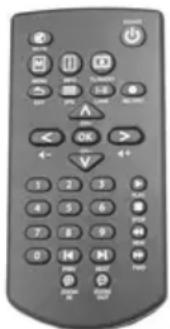
Fernbedienung mit eingelegter Knopfzelle CR2025

Stabantenne

Kopfhörer SilverCrest IEHS 910 Benutzerhandbuch (ohne Abbildung)
Bedienelemente und Anschlüsse
Vorderseite
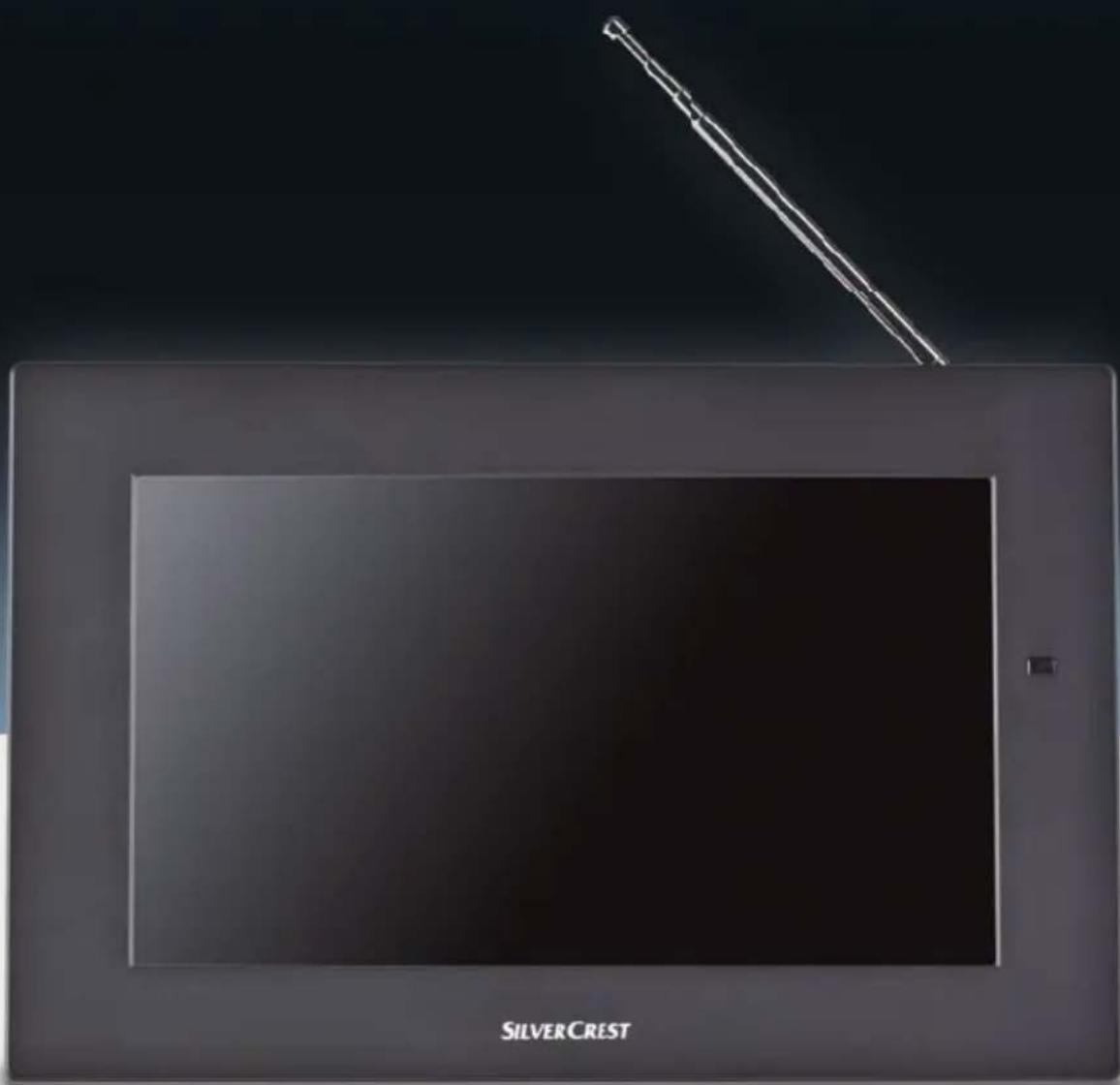
(1) LCD-Farbbildschirm
(2) Infrarotsensor für Fernbedienung

An der Oberseite des Gerätes befinden sich der Kartenleser sowie die Antennenanschlussbuchse.
(3) Kartenleser für Speicherkarte
(4) Anschluss für Stabantenne/externe Antenne

Auf der rechten Seite des Gerätes befinden sich zahlreiche Tasten, über die Sie die wichtigsten Funktionen auch ohne Fernbedienung ausführen können.
Die Bedienelemente und Anschlussbuchsen sind in der folgenden Abbildung dargestellt:

| Nr. | Bezeichnung |
| (5, 6) | Tasten CH+/CH-Bei Fernsehempfang:Drücken Sie die Taste CH+, um auf den folgenden Sender umzuschalten.Drücken Sie die Taste CH-, um auf den vorigen Sender umzuschalten.Bei angezeigtem Bildschirmmenü:Drücken Sie die Taste CH+, um sich im Menü aufwärts zu bewegen.Drücken Sie die Taste CH-, um sich im Menü abwärts zu bewegen. |
| (7, 8) | Tasten VOL+/VOL-Bei Fernsehempfang:Drücken Sie die Taste VOL+, um die Lautstärke zu erhöhen.Drücken Sie die Taste VOL-, um die Lautstärke zu verringern.Bei angezeigtem Bildschirmmenü:Drücken Sie die Taste VOL+, um den Cursor nach rechts zu bewegen.Drücken Sie die Taste VOL-, um den Cursor nach links zu bewegen. |
| (9) | Taste OKDrücken Sie diese Taste, um in den angezeigten Menüs eine Option auszuwählen bzw. zu bestätigen. |
| (10) | Taste MENUDrücken Sie diese Taste, um das Hauptmenü Ihres Fotorahmens einzublenden. |
| (11) | Taste EXITBei angezeigtem Bildschirmmenü: drücken Sie diese Taste, um eine Menüebene zurückzukehren bzw. das Bildschirmmenü zu beenden. |
| (12) | Taste Ein/Standby (POWER)Drücken Sie diese Taste, um das Gerät einzuschalten bzw. in den stromsparenden Standby-Modus zu versetzen. |
| (13) | Video-Ausgang (AV out)An diese Buchse können Sie externe Geräte mit AV-Eingang anschließen (z.B. einen Videorecorder, Fernsehgerät usw.). Dazu benötigen Sie das mitgelieferte AV-Kabel. Es verfügt über 3 Anschlussstecker (gelb, rot und weiß). |
| (14) | Kopfhörerausgang (Ω)Hier können Sie den mitgelieferten Kopfhörer anschließen, um den Ton in Stereo zu genießen ohne andere Personen zu stören. |
| (15) | Stromeingangsbuchse (DC 5V)Hier schließen Sie den runden Stecker des Netzteils an. |
Rückseite

| (16) | LautsprecherHier wird der Ton in Mono ausgegeben. Um den Ton in Stereo zu genießen, schließen Sie den mitgelieferten Kopfhörer an. Siehe Seite 188 - Kopfhörer anschließen. |
| (17) | Öse für WandmontageBei Bedarf können Sie Ihren SilverCrest LT 910 auch an der Wand aufhängen. Dazu bringen Sie eine passende Schraube und einen Dübel mit ausreichender Tragkraft fest an der Wand ein, und hängen den Fotorahmen wie einen normalen Bilderrahmen über den Kopf der Schraube. |
| (18) | StandfußKlappen Sie den Standfuß bis zum Anschlag aus, um den Fotorahmen wie einen normalen Bilderrahmen auf dem Tisch aufstellen zu können. |
Gerät in Betrieb nehmen
Antenne anschließen
Bevor Sie Fernsehsender empfangen können, müssen Sie eine der mitgelieferten Antennen anschließen. Die Stabantenne erhöht die Mobilität Ihres Gerätes, und bei schlechterem Empfang lässt es sich einfach an einem anderen Ort aufstellen, wo der Empfang möglicherweise besser ist. Die externe Antenne besitzt einen Magnetfuß, und kann auf einer eisenhaltigen Oberfläche angebracht werden. Dadurch wird sie zum Einen fixiert und kann nicht versehentlich herunterfallen und zum Anderen wird dadurch die Empfangsqualität verbessert.
Stabantenne anbringen
Am Fuß der Stabantenne befindet ein kleines Gelenk. Falls es geknickt ist, richten Sie es zunächst gerade aus, damit Sie die Antenne problemlos anschrauben können.
- Setzen Sie die Stabantenne mit dem Fuß auf die Antennenbuchse (4), und schrauben Sie sie vorsichtig im Uhrzeigersinn fest. Achten Sie dabei darauf, dass das Gelenk gerade bleibt, damit sich die Stabantenne nicht am Gehäuse verkantet.

Ziehen Sie die Schraube nur mit den Fingern ganz leicht an. Verwenden Sie keinesfalls ein Werkzeug! Anderenfalls können die Antenne oder das Gerät beschädigt werden.
- Richten Sie die Stabantenne beim Fernsehempfang so aus, dass Sie die beste Empfangsqualität erhalten. Die Stabantenne kann dabei in einer Ebene leicht geschwenkt werden. Ebenso ist eine leichte Drehung möglich.

Drehen Sie die festgeschraubte Stabantenne immer nur leicht gegen den Uhrzeigersinn. Wenn Sie sie im Uhrzeigersinn drehen, können die Antenne oder das Gerät beschädigt werden. Drehen Sie die Antenne auch nicht zu weit gegen den Uhrzeigersinn. Anderenfalls kann sie sich lösen und der Empfang verloren gehen.
Externe Antenne anbringen
Die mitgelieferte externe Antenne bietet im Vergleich zur Stabantenne einen höheren Gewinn und somit eine bessere Signalqualität. Sie sollte mit ihrem Magnetfuß auf eine eisenhaltige Metalloberfläche gesetzt werden.
- Verbinden Sie den kleinen vergoldeten Stecker am Kabelende der externen Antenne mit der Antennenbuchse (4).
- Drehen Sie den Stecker mit den Fingern im Uhrzeigersinn, und drücken Sie ihn dabei leicht auf die Buchse, um den Stecker festzuschrauben.

Ziehen Sie den Stecker nur mit den Fingern ganz leicht an. Verwenden Sie keinesfalls ein Werkzeug! Anderenfalls können der Antennenstecker oder das Gerät beschädigt werden.
Netzteil anschließen
- Schließen Sie den kleinen runden Stecker des Kabels, das fest mit dem Netzteil verbunden ist, an die Stromeingangsbuchse (15) auf der rechten Gehäuseseite an (siehe Seite 140).
- Verbinden Sie das Steckernetzteil mit einer Netzsteckdose.

Lassen Sie das Netzteil bei der ersten Inbetriebnahme mindestens 4 Stunden lang angeschlossen, um den eingebauten Akku voll aufzuladen. Anschließend können Sie Ihren SilverCrest LT 910 auch ohne Netzteil und fernab vom Stromnetz betreiben. Oben rechts am Bildschirm wird zeitweise ein Akku-Symbol eingeblendet, über das Sie die noch verbleibende Akku-Kapazität überprüfen können. Ist der Akku nahezu leer, schließen Sie das Gerät wieder über das Netzteil an das Stromnetz an, um den Akku aufzuladen.
Speicherkarte (optional) einlegen
Der eingebaute Kartenleser kann Speicherkarten der Typen SD, SDHC und MMC bis maximal 32 GB Kapazität lesen.
- Schieben Sie eine optional erhältliche Speicherkarte in den Kartenleser (3) des Gerätes (siehe Seite 139), bis Sie einen deutlichen Widerstand spüren. Die Speicherkarte lässt sich nur einlegen, wenn die Kontakte in Richtung der Vorderseite des Fotorahmens weisen.
- Um die Speicherkarte wieder zu entnehmen, drücken Sie leicht auf die Karte. Diese wird ein kleines Stück heraus gedrückt, sodass Sie sie greifen und herausziehen können.

Sie können die Speicherkarte auch bei eingeschaltetem Gerät einlegen und entnehmen.
Fernbedienung
Eine Abbildung der Fernbedienung finden Sie auf der Innenseite des Handbuchumschlags. Klappen Sie die Titelseite nach außen auf, und lesen Sie sich die folgenden Erläuterungen durch. So haben Sie die Abbildung stets vor Augen und können sich ein besseres Bild von der Lage der einzelnen Tasten und Funktionen machen.
| (19) | Taste MUTEDrücken Sie diese Taste, um die Tonausgabe stummzuschalten. Drücken Sie sie erneut, um den Ton wieder zu aktivieren. |
| (20) | Taste INFODrücken Sie diese Taste, um Informationen zur aktuell ausgewählten Signalquelle anzuzeigen. |
| (21) | Taste TV / RADIOBei digitalem Fernsehempfang: drücken Sie diese Taste, um zwischen digitalem Fernseh- und Radioempfang umzuschalten. |
| (22) | Taste POWER ⏻Drücken Sie diese Taste, um das Gerät einzuschalten bzw. in den stromsparenden Standby-Modus zu versetzen. |
| (23) | Taste LANG I-IIBei Fernsehempfang: drücken Sie diese Taste, um dann mit den Richtungstasten ▲ bzw. ▼ zwischen den verschiedenen Synchronsprachen umzuschalten (falls die aktuelle Sendung mehrsprachig ausgestrahlt wird). Oder drücken Sie die Richtungstasten ◀ bzw. ▶, um zwischen dem linken Tonkanal, dem rechten Tonkanal oder Stereoempfang umzuschalten. Einige Sendungen können auf einem bestimmten Tonkanal mit besonderen Daten übertragen werden. |
| (24) | Taste RECORDBei Fernsehempfang: drücken Sie diese Taste, um die aktuelle Sendung sofort aufzunehmen. Um die Aufnahme zu stoppen, drücken Sie die Taste erneut, und bestätigen Sie die daraufhin erscheinende Sicherheitsabfrage. |
| (25) | Richtungstasten/OKMenünavigation: Drücken Sie diese Tasten, um in den angezeigten Menüs eine Option auszuwählen bzw. zu bestätigen.Bei Fernsehempfang: Drücken Sie die Tasten CH+ bzw. CH- , um zum folgenden bzw. vorigen Sender umzuschalten. Drücken Sie die Tasten und +, um die Lautstärke zu regeln. |
| (26) | Taste PLAYDrücken Sie diese Taste, um die Wiedergabe von Videos, Fotos oder Musikdateien zu starten. |
| (27) | Taste STOPDrücken Sie diese Taste, um die Wiedergabe von Videos, Fotos oder Musikdateien bzw. die Aufnahme der aktuellen Fernsehsendung anzuhalten. |
| (28) | Taste REWDrücken Sie während der Wiedergabe eines Videos oder einer Musikdatei diese Taste, um zurückzuspulen. |
| (29) | Taste FWDDrücken Sie während der Wiedergabe eines Videos oder einer Musikdatei diese Taste, um vorzuspulen. |
| (30) | Taste PREV: Drücken Sie während der Wiedergabe eines Videos, Fotos oder einer Musikdatei diese Taste, um zur vorigen Datei zu springen.Taste NEXT: Drücken Sie während der Wiedergabe eines Videos, Fotos oder einer Musikdatei diese Taste, um zur nächsten Datei zu springen. |
| (31) | Tasten ZOOM IN / ZOOM OUTWährend der Wiedergabe von Fotos:Drücken Sie die Taste ZOOM IN mehrmals hintereinander, um das aktuell angezeigte Foto zu vergrößern. Drücken Sie bei vergrößertem Bild die Richtungstasten (25), um den vergrößerten Bildausschnitt zu verschieben.Drücken Sie die Taste ZOOM OUT mehrmals hintereinander, um das aktuell angezeigte Foto zu verkleinern.Es stehen die Vergrößerungsfaktoren 2x, 3x und 4x und die Verkleinerungen 1/2x, 1/3x und 1/4x zur Verfügung.Während der Wiedergabe von Videos und Musikdateien:Drücken Sie die Taste ZOOM IN mehrmals hintereinander, um die aktuelle Datei, alle im aktuellen Ordner enthaltenen Dateien zu wiederholen oder alle im aktuellen Ordner enthaltenen Dateien in zufälliger Reihenfolge wiederzugeben bzw. die Wiederholfunktion auszuschalten. |
| (32) | ZifferntastenBei Fernsehempfang: wählen Sie den gewünschten Sender direkt durch Eingabe der Sendernummer an. |
| (33) | Taste EPGBei digitalem Fernsehempfang: drücken Sie diese Taste, um den elektronischen Programmführer (EPG) anzuzeigen. |
| (34) | Taste EXITBei digitalem Fernsehempfang: drücken Sie diese Taste, um zum zuletzt geschauten Sender zurückzuspringen.Bei angezeigtem Bildschirmmenü: drücken Sie diese Taste, um eine Menüebene zurückzukehren bzw. das Bildschirmmenü zu beenden. |
| (35) | Taste MENDrücken Sie diese Taste, um das Hauptmenü Ihres Fotorahmens einzublenden. Hier können Sie zwischen den Betriebsarten Fernsehempfang (DTV DVB-T), Videowiedergabe (MPEG), Fotowie-dergabe (PHOTO), MP3-Musikabspieler (MP3), den eingebauten Spielen (Symbol einer Spielkonsole) und dem Einrichtungsmenü (Symbol eines Zahnrads) auswählen. |
Gerät ein- und ausschalten
Einschalten
Schalten Sie den LT 910 ein, indem Sie entweder die Taste POWER (12) am Bedienfeld des Gerätes ca. 3 Sekunden lang gedrückt halten, oder indem Sie die Taste POWER (22) auf der Fernbedienung drücken. Sobald das Gerät eingeschaltet ist, erscheint das Hauptmenü.
Ausschalten
Um den LT 910 auszuschalten, halten Sie entweder die Taste POWER (12) am Bedienfeld des Gerätes ca. 1 Sekunde lang gedrückt oder drücken die Taste POWER (22) auf der Fernbedienung. Der LT 910 schaltet in den Standby-Betrieb, und der Bildschirm erlischt.

Die Ein-/Standby-Taste trennt das Gerät nicht vollständig vom Stromnetz. Das Gerät nimmt auch im Standby-Betrieb Strom auf. Um das Gerät vollständig vom Netz zu trennen, muss das Steckernetzteil aus der Netzsteckdose gezogen werden.
Sprache einstellen
Bei der ersten Inbetriebnahme werden alle Bildschirmmenüs in englischer Sprache angezeigt. Um die Sprache der Bildschirmmenüs individuell einzustellen, gehen Sie folgendermaßen vor:
- Drücken Sie die Taste MENU (35), um das Hauptmenü zur Auswahl der Betriebsart anzuzeigen.
- Drücken Sie die Richtungstasten (25) auf der Fernbedienung, und wählen Sie die Option ⚙️ (Systemeinstellungen) aus.
- Drücken Sie die Richtungstasten (25) auf der Fernbedienung, und wählen Sie Configuration (Einrichtung), Display setting (Anzeigeeinstellung), Language (Sprache), und stellen Sie auf der rechten Seite die gewünschte Sprache ein.

- Bestätigen Sie die Auswahl mit der Taste OK (25).
Menünavigation
Alle Menüs Ihres SilverCrest LT 910 lassen sich auf gleiche Art und Weise bedienen:
- Drücken Sie die Richtungstasten (25), um den Cursor aufwärts, abwärts, nach links oder nach rechts zu bewegen.
- Drücken Sie die Taste OK (25), um eine Option zu bestätigen bzw. ein Untermenü zu öffnen.
- Drücken Sie die Taste EXIT (34), um eine Menüebene zurückzukehren bzw. das Bildschirmmenü zu beenden.
Betriebsart auswählen
Ihr SilverCrest LT 910 bietet Ihnen 5 verschiedene Betriebsarten. So können Sie ihn als Digitalfernsehgerät, Videoabspieler, digitalen Fotorahmen, MP3-Player oder Spielkonsole verwenden. Sie können die einzelnen Betriebsarten bequem über das Hauptmenü auswählen.
- Drücken Sie die Taste MENU (35), um das Hauptmenü zur Auswahl der Betriebsart anzuzeigen.

- Drücken Sie die Richtungstasten (25) auf der Fernbedienung, und wählen Sie die gewünschte Betriebsart aus.
- Drücken Sie die Taste OK (25) auf der Fernbedienung zur Bestätigung. Daraufhin schaltet das Gerät auf die gewählte Betriebsart um.
Die im Hauptmenü enthaltenen Symbole entsprechen den folgenden Betriebsarten bzw. Funktionen:
| Symbol | Betriebsart | bzw. |
 | Digitaler Fernseh- bzw. Radioempfang | |
 | Abspielfunktion für digitale Videodateien | |
 | Abspielfunktion für digitale Bilddateien | |
 | Abspielfunktion für digitale Musikdateien | |
 | Spiele | |
 | Einrichtungsmenü | |
Betriebsart DTV DVB-T (Fernsehempfang)
Mit Hilfe des eingebauten Empfängers können Sie terrestrisch ausgestrahlte digitale Fernsehprogramme empfangen. Außerdem können Sie unter der Betriebsart „DTV DVB-T“ (Digitalfernsehen) auch digitale Rundfunksender empfangen. Schließen Sie dazu die Stab- oder externe Antenne an die Antennenbuchse (siehe Seite 143, Position 4) oben am LT 910 an. Bei der ersten Inbetriebnahme müssen Sie die empfangbaren Sender programmieren oder einen automatischen Sendersuchlauf starten.
- Öffnen Sie das Hauptmenü. Drücken Sie dazu die Taste MENU (35).
- Wählen Sie im Hauptmenü mithilfe der Richtungstasten die Option DTV, und betätigen Sie die Taste OK (25).
Wenn Sie das Fernsehgerät zum ersten Mal in Betrieb nehmen, können Sie noch nicht fernsehen, da noch keine Sender für Ihr Empfangsgebiet im Gerät gespeichert sind. Es erscheint die Nachricht „Sendersuche“ (Channel Search?). Wählen Sie in diesem Fall mithilfe der Richtungstasten die Option „Ja“, und betätigen Sie die Taste OK (25).
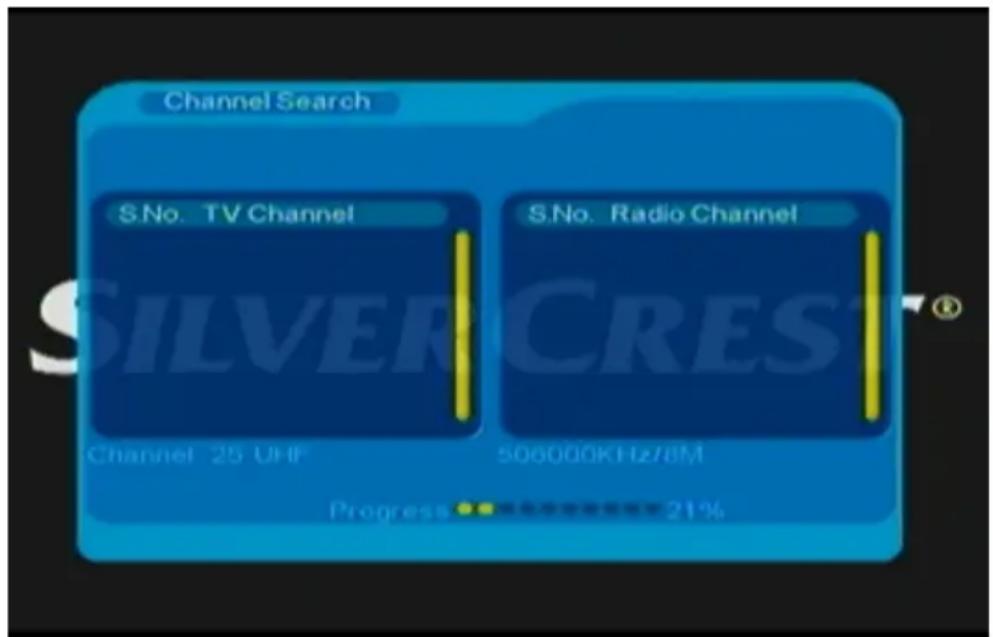
Die Sendersuche dauert einige Minuten. Sie können den Fortschritt anhand des eingeblendeten Fortschrittbalkens verfolgen.

Drücken Sie die Taste EXIT (34), um den obigen Vorgang an beliebiger Stelle abzubrechen.

Falls nach der Sendersuche keine Fernsehsender gespeichert sind, haben Sie entweder die Stabantenne bzw. die externe Antenne nicht richtig angeschlossen, oder Sie befinden sich an einem ungünstigen Standort. Überprüfen Sie die Anschlüsse, und stellen Sie das Gerät ggf. an einem anderen Ort auf. Führen Sie die Sendersuche evtl. im Freien durch (Gebäudewände dämpfen den Empfang beträchtlich).
Falls Sie bereits zuvor eine Sendersuche durchgeführt hatten und dabei gefundene Sender abgespeichert wurden, schaltet das Gerät an dieser Stelle direkt auf Fernsehempfang um. In diesem Fall wird der zuletzt eingestellte Sender empfangen.
- Drücken Sie die Tasten CH+ bzw. CH- (25), um zum folgenden bzw. vorigen Sender umzuschalten.
- Drücken Sie die Tasten 🚗 - und 🚗+ (25), um die Lautstärke zu regeln.

Falls in Ihrem Sendegebiet neue Sender hinzugekommen sind oder Sie sich an einen anderen Ort begeben haben, können Sie eine neue Sendersuche manuell starten. Siehe Seite 176 – Menü „Sendersuche“.
Schnell-Auswahl von Sendern
Sie können während des digitalen Fernsehempfangs die Taste OK (25) drücken, um eine Liste der Fernsehsender einzublenden. Hier können Sie bei Bedarf mithilfe der Tasten ▼ oder ▲ (25) einen Sender auswählen. Drücken Sie daraufhin die Taste OK (25), um auf diesen Sender umzuschalten. Um die Senderliste wieder auszublenden, drücken Sie die Taste EXIT (34).
Lieblingssender aufrufen
Sie können während des digitalen Fernsehempfangs die Taste PLAY (26) drücken, um eine Liste Ihrer Lieblingssender einzublenden. Hier können Sie bei Bedarf mithilfe der Tasten ▼ oder ▲ (25) einen Sender auswählen. Drücken Sie daraufhin die Taste OK (25), um auf diesen Sender umzuschalten.

Sie müssen mindestens einen Sender als Lieblingssender (Favoriten) festlegen. Siehe dazu Seite 157 - Digitalsender als Lieblingssender festlegen.
Zusatzfunktionen zur aktuellen Sendung
Sie können während des digitalen Fernsehempfangs die Taste INFO (20) drücken, um eine Liste der zur aktuellen Sendung gehörigen Zusatzfunktionen einzublenden. Anschließend können Sie mithilfe der Richtungstasten und der Taste OK (25) die gewünschte der folgenden Zusatzfunktionen auswählen:
Untertitel
- Drücken Sie die Richtungstasten ◀ bzw. ▶ (25) um zwischen den Optionen „AUS“, „Untertitel“ und „Videotext-UT“ umzuschalten.
- Wählen Sie anschließend mithilfe der Tasten ▼ oder ▲ (25) in der Liste die gewünschten Untertitel aus.
- Drücken Sie die Taste OK (25) zur Bestätigung. Daraufhin wird das Menü geschlossen, und Sie kehren zur ausgestrahlten Sendung zurück.
Programmführer
- Wählen Sie die Option „Programmführer“, um den elektronischen Programmführer (EPG) einzublenden.
Sie können ihn aufrufen, um Details zur aktuellen und zu zukünftigen Sendungen abzufragen und Programmänderungen einzusehen. Siehe Seite 156 – Elektronischer Programmführer.
- Wenn Sie fertig sind, drücken Sie die Taste EXIT (34), um den Programmführer wieder auszublenden
Videotext
- Drücken Sie die Richtungstasten (25), und wählen Sie den gewünschten Videotext mithilfe der Taste OK (25) aus.
- Drücken Sie die Taste OK (25) zur Bestätigung. Daraufhin wird die Hauptseite (Index) der Videotextinhalte angezeigt.

Nicht alle Sender strahlen Videotext aus. Es kann sein, dass Sie für den aktuellen Sender keine Auswahl treffen können.
- Drücken Sie die Taste EXIT (34), um den Videotext wieder auszublenden.
Multiaudio
Über die Option „Multiaudio“ können Sie zwischen den verschiedenen verfügbaren Tonspuren umschalten (z.B. Originalton und synchronisierter Ton). Da nicht alle Sender bzw. Sendungen mit verschiedenen Tonspuren bzw. Synchronsprachen ausgestrahlt werden, sehen Sie am Besten zuerst in Ihrer Programmzeitschrift nach, ob sie zur Verfügung steht.
- Drücken Sie die Richtungstasten ◀ bzw. ▶ (25) um zwischen den Optionen „Stereo“, „Rechts“ und „Links“ umzuschalten.
- Wählen Sie anschließend mithilfe der Tasten ▼ oder ▲ (25) in der Liste den gewünschten Ton aus.
- Drücken Sie die Taste OK (25) zur Bestätigung. Daraufhin wird das Menü geschlossen, und Sie kehren zur ausgestrahlten Sendung zurück.
Programminfo
Über diese Funktion können Sie Detailinformationen zum aktuellen Sender abfragen.
Die Sendernummer und der Sendername erscheinen oben links am Bildschirm. Rechts daneben erscheinen verschiedene Symbole, die Auskunft darüber geben, ob der Sender z.B. Videotext ausstrahlt, als Lieblingssender definiert wurde usw.
Darunter werden Informationen zur Sendeanstalt nebst Bezeichnung, Frequenz usw. angezeigt.
Unten im Hauptrahmen erscheinen die Sendezeiten der aktuellen sowie nachfolgenden Sendung mit ihren Namen.
Ganz unten am Bildschirm werden die Signalstärke und Empfangsqualität angezeigt.
Drücken Sie die Taste EXIT (34), um die Programminfos wieder auszublenden.
Elektronischer Programmführer (EPG)
Digitalfernsehen bietet im Vergleich zum traditionellen Analogfernsehen zahlreiche Vorteile: nicht nur, dass die Qualität von Bild und Ton deutlich besser sind, sondern auch, dass eine Vielzahl zusätzlicher Daten über den gleichen Kanal übertragen werden können. Dazu gehört auch der elektronische Programmführer (EPG). Sie können ihn aufrufen, um Details zur aktuellen und zu zukünftigen Sendungen abzufragen und Programmänderungen einzusehen.
So rufen Sie den elektronischen Programmführer auf:
- Drücken Sie die Taste EPG (33).
Daraufhin erscheint der elektronische Programmführer in der Tagesansicht.
In der Liste auf der linken Seite werden alle gespeicherten Digitalsender angezeigt. Auf der rechten Seite erscheint das Programm für den aktuellen Tag. Dazu werden Datum und Wochentag im Titelbalken der rechten Liste angezeigt. Die einzelnen Sendungen erscheinen in einer chronologischen Liste. Sie enthält die vorgesehenen Sendezeiten auf der linken Seite. Rechts daneben erscheint der Name der Sendung.

Nicht alle Digitalsender strahlen Programminformationen aus.
Detailinformationen zu einer Sendung anzeigen
Über den elektronischen Programmführer können Sie wie bei einer Fernsehzeitschrift eine Kurzbeschreibung zu einer Sendung (z.B. die Handlung eines Spielfilms) anzeigen lassen. Gehen Sie dazu folgendermaßen vor:
- Drücken Sie die Taste EPG (33), um den elektronischen Programmführer zu öffnen.
- Wählen Sie mit den Tasten ▼ oder ▲ (25) auf der Fernbedienung den Sender aus, für den Sie das Programm erfahren möchten.
- Drücken Sie die Richtungstasten ◀ oder ▶ (25), um in die Liste der Sendungen zu gelangen.
- Wählen Sie mit den Tasten ▼ oder ▲ (25) auf der Fernbedienung die Sendung aus, über die Sie mehr erfahren möchten, und drücken Sie die Taste OK (25), um sie anzuzeigen.
Daraufhin werden Sendezeiten und Titel, sowie die Sprache, das Mindestalter und eine Kurzbeschreibung zur Sendung angezeigt (sofern verfügbar).
- Drücken Sie die Richtungstasten ▼ oder ▲ (25) auf der Fernbedienung, um in der Kurzbeschreibung weiter nach unten zu blättern und weiterzulesen.
- Wenn Sie fertig sind, drücken Sie die Taste EXIT (34) gefolgt von den Richtungstasten ◀ oder ▶ (25), um wieder in die Liste der Sender zu gelangen. Wiederholen Sie die Schritte 2 bis 5, um Informationen über eine andere Sendung zu erhalten. Oder drücken Sie die Taste EXIT (34), um den elektronischen Programmführer zu beenden.
Wochenvorschau
Bei Bedarf können Sie auch das Programm der folgenden Tage einsehen. Der elektronische Programmführer besitzt dazu einen Wochenkalender, über den ebenfalls Details zu den geplanten Sendungen abgefragt werden können.
- Drücken Sie die Taste EPG (33), um den elektronischen Programmführer zu öffnen.
- Drücken Sie die Tasten PREV oder NEXT (30), um in den Wochenkalender zu gelangen.
- Drücken Sie die Tasten FWD (29) oder REW (28), um zum nächsten bzw. vorigen Tag zu gelangen.
- Verfahren Sie weiterhin wie im vorigen Abschnitt beschrieben.

Bei Bedarf können Sie mit der Taste PREV oder NEXT (30) wieder in die Tagesansicht des aktuellen Tages zurückkehren.
Digitalsender verwalten
Die Liste der Digitalsender erreichen Sie über das Einrichtungsmenü. Wählen Sie dazu die Option 📋 im Hauptmenü. Hier können Sie die Reihenfolge der Senderliste verändern, Sender löschen oder als Lieblingssender (Favoriten) definieren.
Digitalsender als Lieblingssender festlegen
Die Programme Ihrer Favoritensender können Sie über die Favoritenliste umschalten. Andere Sender, die während der Sendersuche abgespeichert und nicht als Favoriten definiert wurden, erscheinen nicht in der Favoritenliste.
- Öffnen Sie das Einrichtungsmenü. Dazu drücken Sie die Taste MENU (35) auf der Fernbedienung, gehen mithilfe der Richtungstasten (25) auf das Symbol 🏠️ und drücken die Taste OK (25).
- Wählen Sie mit den Tasten ▼ oder ▲ (25) auf der Fernbedienung die Option „Senderverwaltung“ und bestätigen Sie mit OK, um das Untermenü „Senderverwaltung“ zu öffnen.
- Wählen Sie mit den Tasten ▼ oder ▲ (25) auf der Fernbedienung die Option „Senderverwaltung“, und drücken Sie OK, um die Senderverwaltung zu öffnen.
- Wählen Sie mit den Tasten ▼ oder ▲ (25) auf der Fernbedienung den gewünschten Sender aus.
- Drücken Sie die Zifferntaste 1 (32), um den aktuell ausgewählten Sender als Lieblingssender (Favoriten) zu markieren. In der Sendertabelle erscheint ein Herzsymbol unter „Favor“.

Drücken Sie die Taste EXIT (34), um den obigen Vorgang an beliebiger Stelle abzubrechen.

Um den Sender wieder aus der Favoritenliste zu entfernen, wiederholen Sie diesen Vorgang.
- Wenn Sie fertig sind, drücken Sie mehrmals hintereinander die Taste EXIT (34), bis nur noch das Hauptmenü sichtbar ist. Hier können Sie bei Bedarf wieder auf Fernsehempfang umschalten und mithilfe der Taste PLAY (26) die Favoritenliste mit Ihren Lieblingssendern zur Auswahl einblenden.
Digitalsender verschieben
Falls ein Sender an einer unerwünschten Position in der Senderliste erscheint, können Sie ihn verschieben.
-
Öffnen Sie das Einrichtungsmenü. Dazu drücken Sie die Taste MENU (35) auf der Fernbedienung, blättern mithilfe der Richtungstasten (25) auf das Symbol und drücken die Taste OK (25).
-
Wählen Sie mit den Tasten ▼ oder ▲ (25) auf der Fernbedienung die Option „Senderverwaltung“ und bestätigen Sie mit OK (25), um das Untermenü „Senderverwaltung“ zu öffnen.
- Wählen Sie mit den Tasten ▼ oder ▲ (25) auf der Fernbedienung die Option „Senderverwaltung“, und drücken Sie OK, um die Senderverwaltung zu öffnen.
- Wählen Sie mit den Tasten ▼ oder ▲ (25) auf der Fernbedienung den gewünschten Sender aus.
- Drücken Sie die Zifferntaste 2 (32), um den aktuell ausgewählten Sender zum Verschieben zu markieren. In der Sendertabelle erscheint ein Pfeilsymbol unter „Versc“.
- Bewegen Sie mit den Tasten ▼ oder ▲ (25) auf der Fernbedienung die Markierung auf den Programmplatz, an den der Sender verschoben werden soll, und drücken Sie die Taste OK (25), um ihn an diese Position zu verschieben. Alle weiteren vorhandenen Sender in der Liste werden um eine Position verschoben.

Drücken Sie die Taste EXIT (34), um den obigen Vorgang an beliebiger Stelle abzubrechen.
Digitalsender löschen
Sie können unerwünschte Sender jederzeit aus der Senderliste entfernen. Gehen Sie dazu folgendermaßen vor:
- Öffnen Sie das Einrichtungsmenü. Dazu drücken Sie die Taste MENU (35) auf der Fernbedienung, blättern mithilfe der Richtungstasten (25) auf das Symbol
und drücken die Taste OK (25).

-
Wählen Sie mit den Tasten ▼ oder ▲ (25) auf der Fernbedienung die Option „Senderverwaltung“ und bestätigen Sie mit OK (25), um das Untermenü „Senderverwaltung“ zu öffnen.
-
Wählen Sie mit den Tasten ▼ oder ▲ (25) auf der Fernbedienung die Option „Senderverwaltung“, und drücken Sie OK, um die Senderverwaltung zu öffnen.
-
Wählen Sie mit den Tasten ▼ oder ▲ (25) auf der Fernbedienung den gewünschten Sender aus.
-
Drücken Sie die Zifferntaste 3 (32), um den aktuell ausgewählten Sender zum Löschen zu markieren. In der Sendertabelle erscheint ein Kreuz unter „Lösch“.
-
Wiederholen Sie die Schritte 4 und 5, falls Sie noch weitere Sender aus der Liste entfernen möchten.
- Drücken Sie anschließend die Taste EXIT (34), und bestätigen Sie die daraufhin erscheinende Sicherheitsabfrage, um die markierten Sender aus der Senderliste zu entfernen.

Drücken Sie die Taste EXIT (34), um den obigen Vorgang an beliebiger Stelle (außer in Schritt 7) abzubrechen.

Nachdem Sie einen Sender gelöscht haben, können Sie ihn nicht mehr empfangen. Um einen gelöschten Sender wieder sehen zu können, müssen Sie eine neue Sendersuche durchführen. Siehe Seite 176 – Menü „Sendersuche“.
Erweiterte Einstellungen für Digitalsender
Digitalfernsehen bietet im Vergleich zum traditionellen Analogfernsehen zahlreiche Vorteile: nicht nur, dass die Qualität von Bild und Ton deutlich besser sind, sondern auch, dass eine Vielzahl zusätzlicher Daten über den gleichen Kanal übertragen werden können. Dazu gehören auch verschiedene Synchronsprachen und mehrere Untertitelsprachen (vermutlich kennen Sie diese Funktionen bereits von der DVD-Wiedergabe).
Synchronsprache einstellen
Einige Sendungen und Spielfilme werden mehrsprachig ausgestrahlt. Sie können eine bevorzugte Synchronsprache festlegen, um sie nicht jedesmal erneut einstellen zu müssen. Falls die hier eingestellte Synchronsprache nicht ausgestrahlt wird, wird automatisch die ausgestrahlte Standardsprache verwendet.
- Öffnen Sie das Menü mit den Zusatzfunktionen für Digitalfernsehen. Dazu drücken Sie die Taste INFO (20) auf der Fernbedienung, blättern mithilfe der Tasten ▼ oder ▲ (25) auf die vierte Option „Multiaudio“ und drücken die Taste OK (25).
- Wählen Sie mit den Tasten ▼ oder ▲ (25) die bevorzugte Synchronsprache aus, und drücken Sie zur Bestätigung die Taste OK (25).
Untertitelsprache einstellen
Einige Sendungen und Spielfilme werden mit mehreren mehrsprachigen Untertiteln ausgestrahlt. Sie können eine bevorzugte Untertitelsprache festlegen, um sie nicht jedesmal erneut einstellen zu müssen. Falls die hier eingestellte Untertitelsprache nicht ausgestrahlt wird, wird automatisch die ausgestrahlte Standardsprache verwendet.
- Öffnen Sie das Menü mit den Zusatzfunktionen für Digitalfernsehen. Dazu drücken Sie die Taste INFO (20) auf der Fernbedienung, blättern mithilfe der Tasten ▼ oder ▲ (25) auf die erste Option „Untertitel“ und drücken die Taste OK (25).
- Drücken Sie die Richtungstasten ◀ bzw. ▶ (25) um zwischen den Optionen „AUS“, „Untertitel“ und „Videotext-UT“ umzuschalten.
- Wählen Sie anschließend mithilfe der Tasten ▼ oder ▲ (25) in der Liste die gewünschten Untertitel aus.
- Drücken Sie die Taste OK (25) zur Bestätigung. Daraufhin wird das Menü geschlossen, und Sie kehren zur ausgestrahlten Sendung zurück.
Digitaler Rundfunkempfang
Über das digitale Fernsehfrequenzband werden nicht nur digitale Fernsehsondern auch Rundfunksendungen ausgestrahlt. So können Sie Ihren LT 910 zum Hören von Radioprogrammen in Digitalqualität einsetzen.
So empfangen Sie digitale Rundfunksender:
- Öffnen Sie das Hauptmenü. Drücken Sie dazu die Taste MENU (35).
- Wählen Sie im Hauptmenü mithilfe der Richtungstasten die Option 📋, und betätigen Sie die Taste OK (25).
- Drücken Sie die Taste TV/RADIO (21), um auf digitalen Rundfunkempfang umzuschalten.
Falls Sie bereits eine Sendersuche für digitale Fernsehsender durchgeführt hatten und an Ihrem Standort digitale Rundfunksender ausgestrahlt werden, sollte bereits der erste Sender zu hören sein. Während des digitalen Rundfunkempfangs erscheint am Bildschirm das SilverCrest-Logo.

Wenn Sie vermeiden wollen, dass das Logo langfristig am Bildschirm „einbrennt“ oder auch beim Betrieb des Gerätes per Akku Strom sparen möchten. sollten Sie den Bildschirm
automatisch nach einigen Sekunden ausschalten lassen. Dies können Sie im Einrichtungsmenü einstellen. Siehe auch Seite 177 – Menü „Einrichtung“.
- Um einen anderen Sender auszuwählen, drücken Sie die Tasten CH+/CH-(25) auf der Fernbedienung.
- Drücken Sie die Taste TV/RADIO (21), um wieder auf digitalen Fernsehempfang zurückzuschalten.

Beim Umschalten auf Rundfunkempfang bzw. beim Umschalten zwischen digitalen Rundfunksendern wird einige Sekunden lang ein kleines Radio mit der Sendernummer, dem Sendernamen und eine Kurzinformation zur aktuellen und folgenden Sendung eingeblendet (sofern verfügbar).
Digitale Rundfunksender verwalten
Genau wie für den digitalen Fernsehempfang steht Ihnen eine Senderliste zur Verfügung, die Sie bearbeiten können. So können Sie Lieblingssender definieren, Sender löschen und verschieben. Gehen Sie dazu analog zur Verwaltung digitaler Fernsehsender vor. Siehe Seite 157 - Digitalsender verwalten.
Schnell-Auswahl von Sendern
Sie können während des digitalen Rundfunkempfangs die Taste OK (25) drücken, um eine Liste der Rundfunksender einzublenden. Hier können Sie bei Bedarf mithilfe der Tasten ▼ oder ▲ (25) einen Sender auswählen. Drücken Sie daraufhin die Taste OK (25), um auf diesen Sender umzuschalten.
Lieblingssender aufrufen
- Drücken Sie während des digitalen Rundfunkempfangs die Taste PLAY (26), um eine Liste Ihrer Lieblingssender einzublenden.
- Wählen Sie mithilfe der Tasten ▼ oder ▲ (25) einen Sender aus, und drücken Sie die Taste OK (25), um auf diesen Sender umzuschalten.
- Drücken Sie anschließend die Taste EXIT (34), um die Liste der Lieblingssender wieder auszublenden,

Sie müssen mindestens einen Sender als Lieblingssender (Favoriten) festlegen. Dies geschieht für Rundfunksender genau wie für Fernsehsender. Siehe dazu Seite 157 - Digitalsender als Lieblingssender festlegen.
Betriebsart MPEG (Videowiedergabe)
Ihr SilverCrest LT 910 ermöglicht das Abspielen aufgenommener Fernsehsendungen aber auch anderer digitaler MPEG-1- und MPEG-2-kompatibler Videodateien. Dazu müssen Sie die gewünschten Videodateien in einen Ordner auf die SD-Speicherkarte (optional) kopieren. Sie können auch die SD-Speicherkarte Ihres digitalen Camcorders oder Ihrer Digitalkamera mit Videoaufnahmefunktion verwenden, sofern dieses Gerät die Dateien in einem kompatiblen Format speichert.
- Öffnen Sie das Hauptmenü. Drücken Sie dazu die Taste MENU (35).
- Wählen Sie im Hauptmenü mithilfe der Richtungstasten die Option, und betätigen Sie die Taste OK (25).
- Navigieren Sie mithilfe der Richtungstasten und der Taste OK (25) in den gewünschten Ordner, in dem die Videodateien abgelegt sind.
- Markieren Sie mithilfe der Richtungstasten (25) die Videodatei, die Sie abspielen möchten, und drücken Sie die Taste OK (25) zur Bestätigung.
Daraufhin wird kurzzeitig ein Fenster mit dem Namen der Videodatei eingeblendet, und die Datei wird abgespielt.
Standardmäßig werden alle im Ordner vorhandenen Dateien endlos wiederholt. Ab der aktuellen Datei erfolgt die Wiedergabe der Reihe nach bis zur letzten im Ordner vorhandenen Datei. Danach springt die Wiedergabe zur ersten im Ordner abgelegten Datei, und alle weiteren Dateien werden der Reihe nach abgespielt. Dieser Vorgang wird endlos wiederholt. Hier stehen Ihnen folgende Optionen zur Verfügung:
Wiedergabe vorübergehend anhalten (Pause)
Sie können die Wiedergabe vorübergehend anhalten (wenn z.B. das Telefon klingelt) und sie anschließend an derselben Stelle wieder fortsetzen.
- Drücken Sie während der Wiedergabe die Taste OK (25) auf der Fernbedienung, um sie vorübergehend anzuhalten.
- Drücken Sie die Taste OK (25) auf der Fernbedienung erneut, um die Wiedergabe wieder fortzusetzen.
Wiedergabe stoppen
- Drücken Sie die Taste STOP (27), um die Wiedergabe abzubrechen und zur Ordneranzeige zurückzukehren.
Schneller Vor- bzw. Rücklauf
- Drücken Sie während der Wiedergabe die Taste REW (28), um zurückzuspulen. Die Rücklaufgeschwindigkeit ändert sich mit jedem erneuten Tastendruck wie folgt: 2x, 4x, 8x, 20x, 1x.
- Drücken Sie während der Wiedergabe die Taste FWD (29), um vorzuspulen. Die Wiedergabegeschwindigkeit ändert sich mit jedem erneuten Tastendruck wie folgt: 2x, 4x, 8x, 20x, 1x.

Wird während des Rücklaufs der Anfang des aktuellen Titels erreicht, startet die Wiedergabe ganz normal von Anfang an.

Die Tonausgabe wird während des Vor- oder Rücklaufs unterbrochen.
Voriger/Nächster Titel
- Drücken Sie während der Wiedergabe die Taste PREV (30), um zum vorigen Titel zu springen.
- Drücken Sie während der Wiedergabe die Taste NEXT (30), um zum folgenden Titel zu springen.
Informationen einblenden
- Drücken Sie die Taste INFO (20), um einen Fortschrittsbalken sowie die aktuelle Position und die Gesamtspieldauer für einige Sekunden einzublenden.
Wiederholfunktionen
Ihr LT 910 bietet umfangreiche Wiederholfunktionen, mit denen Sie Titel und Ordner wiederholen können.
- Drücken Sie während der Wiedergabe mehrmals die Taste ZOOM IN (31), um eine Wiederholoption auszuwählen:
Ordner wiederholen → Zufallswiedergabe endlos → Wiederholfunktion aus → Aktuelle Datei wiederholen
| Ordner wiederholen | Es wird kurzzeitig die Anzeige „Ordner wdh.“ eingeblendet. Der Inhalt des aktuellen Ordners wird ab der aktuellen Datei der Reihe nach endlos wiederholt. |
| Zufallswiedergabe endlos | Es wird kurzzeitig die Anzeige „Zufallswdh.“ eingeblendet. Der Inhalt des aktuellen Ordners wird in zufälliger Reihenfolge endlos wiedergegeben. |
| Wiederholfunktion aus | Es wird kurzzeitig die Anzeige „Wiederh. aus“ eingeblendet. Die aktuelle Datei wird bis zum Ende abgespielt. Danach kehren Sie zur Ordneranzeige zurück. |
| Aktuelle Datei wiederholen | Es wird kurzzeitig die Anzeige „Akt.Dat. wdh.“ eingeblendet. Die aktuelle Datei wird endlos wiederholt. |
Betriebsart PHOTO (Fotowiedergabe)
Ihr SilverCrest LT 910 ermöglicht das Abspielen digitaler Bilddateien wie z.B. Fotos, die Sie mit einer Digitalkamera aufgenommen haben. Dazu müssen Sie die gewünschten Bilddateien in einen Ordner auf die SD-Speicherkarte (optional) kopieren bzw. Sie können auch die SD-Speicherkarte Ihrer Digitalkamera oder Ihres digitalen Camcorders mit Fotoaufnahmefunktion verwenden, sofern dieses Gerät die Dateien in einem kompatiblen Format speichert.
- Öffnen Sie das Hauptmenü. Drücken Sie dazu die Taste MENU (35).
- Wählen Sie im Hauptmenü mithilfe der Richtungstasten die Option ☐, und betätigen Sie die Taste OK (25).
- Navigieren Sie mithilfe der Richtungstasten und der Taste OK (25) in den gewünschten Ordner, in dem die Bilddateien abgelegt sind.
Es erscheint eine Miniaturbilddarstellung der im betreffenden Ordner gespeicherten Fotos. - Markieren Sie mithilfe der Richtungstasten (25) die Bilddatei, die Sie abspielen möchten, und drücken Sie die Taste OK (25) zur Bestätigung.
Daraufhin werden die ausgewählte Datei sowie alle weiteren im Ordner enthaltenen Bilddateien abgespielt.
Standardmäßig werden alle im Ordner vorhandenen Dateien endlos wiederholt. Ab der aktuellen Datei erfolgt die Wiedergabe der Reihe nach bis zur letzten im Ordner vorhandenen Datei. Danach springt die Wiedergabe zur ersten im Ordner abgelegten Datei, und alle weiteren Dateien werden der Reihe nach abgespielt. Dieser Vorgang wird endlos wiederholt. Hier stehen Ihnen folgende Optionen zur Verfügung:
Wiedergabe vorübergehend anhalten (Pause)
Sie können die Wiedergabe vorübergehend anhalten (wenn z.B. das Telefon klingelt) und sie anschließend an derselben Stelle wieder fortsetzen.
- Drücken Sie während der Wiedergabe die Taste OK (25) auf der Fernbedienung, um sie vorübergehend anzuhalten.
- Drücken Sie die Taste OK (25) auf der Fernbedienung erneut, um die Wiedergabe wieder fortzusetzen.
Wiedergabe stoppen
- Drücken Sie die Taste STOP (27), um die Wiedergabe abzubrechen und zur Miniaturbildanzeige zurückzukehren.
Voriges/Nächstes Bild
- Drücken Sie während der Wiedergabe die Taste PREV (30) um zum vorigen Bild zu springen.
- Drücken Sie während der Wiedergabe die Taste NEXT (30), um zum folgenden Bild zu springen.
Informationen einblenden
- Drücken Sie die Taste INFO (20), um den Namen der Bilddatei, den Dateityp und die Dateigröße einzublenden.
- Drücken Sie die Taste INFO (20) erneut, um die Informationen wieder auszublenden.
Bilddateien drehen und kippen
- Drücken Sie während der Wiedergabe eines Fotos die Tasten ◀ oder ▶ (25), um es zu drehen. Drücken Sie ▲ oder ▼ (25), um das Foto horizontal oder vertikal zu spiegeln.
- Drücken Sie STOP (27), um die Wiedergabe vollständig zu stoppen und zur Miniaturbildansicht zurückzukehren.
Zoom
Die Zoom-Funktion dient zum Vergrößern eines Fotos und zum Verschieben des vergrößerten Ausschnitts während der Wiedergabe.
- Drücken Sie während der Wiedergabe mehrmals hintereinander die Taste ZOOM IN oder ZOOM OUT (31), um den gewünschten Vergrößerungsfaktor auszuwählen: 2x, 3x, 4x, 1/2x, 1/3, 1/4, 1x.
- Um einen anderen Ausschnitt des vergrößerten Bildes zu betrachten, drücken Sie die Richtungstasten (25) und wählen die Richtung, in die das vergrößerte Bild verschoben werden soll.
- Drücken Sie die Taste EXIT (34) und dann PLAY (26), um mit der Fotowiedergabe fortzufahren.
Übergangseffekt zwischen Fotos aktivieren
Im Einrichtungsmenü können Sie den Übergangseffekt zwischen den Fotos aktivieren bzw. deaktivieren. Ist der Übergangseffekt deaktiviert, werden die Bilder immer von oben nach unten aufgebaut. Siehe auch Seite 177 – Menü „Einrichtung“.
Betriebsart MP3 (Musikwiedergabe)
Ihr SilverCrest LT 910 ermöglicht das Abspielen digitaler Musikdateien wie z.B. MP3-Dateien, die Sie mit Ihrem Computer aufgenommen haben. Dazu müssen Sie die gewünschten Musikdateien in einen Ordner auf die SD-Speicherkarte (optional) kopieren.
- Öffnen Sie das Hauptmenü. Drücken Sie dazu die Taste MENU (35).
- Wählen Sie im Hauptmenü mithilfe der Richtungstasten die Option 📐, und betätigen Sie die Taste OK (25).
- Navigieren Sie mithilfe der Richtungstasten und der Taste OK (25) in den gewünschten Ordner, in dem die Musikdateien abgelegt sind.
Es erscheint eine Liste der im betreffenden Ordner gespeicherten Musikdateien.
- Markieren Sie mithilfe der Richtungstasten (25) die Musikdatei, die Sie abspielen möchten, und drücken Sie die Taste OK (25) zur Bestätigung.
Daraufhin werden die ausgewählte Datei sowie alle weiteren im Ordner enthaltenen Musikdateien abgespielt.
Während der Wiedergabe erscheinen Detailinformationen zum aktuellen Song: oben steht die laufende Nummer des Stücks auf der SD-Karte, der Name der MP3-Datei und die aktuelle gefolgt von der Gesamtspielzeit. Darunter erscheint ein Fortschrittsbalken, der die aktuelle Abspielposition innerhalb des Songs angibt. Anschließend finden Sie Angaben über den Interpreten, das Album, den Namen des Albums sowie des musikalischen Genres. Unten am Bildschirm erscheinen die Nummern des vorigen und folgenden Songs zusammen mit ihren Dateinamen.
Standardmäßig werden alle im Ordner vorhandenen Dateien endlos wiederholt. Ab der aktuellen Datei erfolgt die Wiedergabe der Reihe nach bis zur letzten im Ordner vorhandenen Datei. Danach springt die Wiedergabe zur ersten im Ordner abgelegten Datei, und alle weiteren Dateien werden der Reihe nach abgespielt. Dieser Vorgang wird endlos wiederholt. Hier stehen Ihnen folgende Optionen zur Verfügung:
Lautstärke regeln
- Drücken Sie die Tasten ▶ - und ▶ + (25), um die Lautstärke zu regeln.
Wiedergabe vorübergehend anhalten (Pause)
Sie können die Wiedergabe vorübergehend anhalten (wenn z.B. das Telefon klingelt) und sie anschließend an derselben Stelle wieder fortsetzen.
- Drücken Sie während der Wiedergabe die Taste OK (25) auf der Fernbedienung, um sie vorübergehend anzuhalten.
- Drücken Sie die Taste OK (25) auf der Fernbedienung erneut, um die Wiedergabe wieder fortzusetzen.
Wiedergabe stoppen
- Drücken Sie die Taste STOP (27), um die Wiedergabe abzubrechen und zur Ordneranzeige zurückzukehren.
Schneller Vor- bzw. Rücklauf
- Drücken Sie während der Wiedergabe die Taste REW (28), um zurückzuspulen. Die Rücklaufgeschwindigkeit ändert sich mit jedem erneuten Tastendruck wie folgt: 2x, 4x, 8x, 20x, 1x.
- Drücken Sie während der Wiedergabe die Taste FWD (29), um vorzuspulen. Die Wiedergabegeschwindigkeit ändert sich mit jedem erneuten Tastendruck wie folgt: 2x, 4x, 8x, 20x, 1x.

Wird während des Rücklaufs der Anfang des aktuellen Titels erreicht, startet die Wiedergabe ganz normal von Anfang an.

Die Tonausgabe wird während des Vor- oder Rücklaufs unterbrochen.

Sie können den schnellen Vor- bzw. Rücklauf auch über die Richtungstasten ▲ bzw. ▼(25) aufrufen.
Voriger/Nächster Song
-
Drücken Sie während der Wiedergabe die Taste PREV (30), um zum vorigen Song zu springen.
-
Drücken Sie während der Wiedergabe die Taste NEXT (30), um zum folgenden Song zu springen.
Wiederholfunktionen
Ihr LT 910 bietet umfangreiche Wiederholfunktionen, mit denen Sie Songs und Ordner wiederholen können.
- Drücken Sie während der Wiedergabe mehrmals die Taste ZOOM IN (31), um eine Wiederholoption auszuwählen:
Ordner wiederholen → Zufallswiedergabe endlos → Wiederholfunktion aus → Aktuelle Datei wiederholen
| Ordner wiederholen | Es wird kurzzeitig die Anzeige „Ordner wdh.“ eingeblendet. Der Inhalt des aktuellen Ordners wird ab der aktuellen Datei der Reihe nach endlos wiederholt. |
| Zufallswiedergabe endlos | Es wird kurzzeitig die Anzeige „Zufallswdh.“ eingeblendet. Der Inhalt des aktuellen Ordners wird in zufälliger Reihenfolge endlos wiedergegeben. |
| Wiederholfunktion aus | Es wird kurzzeitig die Anzeige „Wiederh. aus“ eingeblendet. Die aktuelle Datei wird bis zum Ende abgespielt. Danach kehren Sie zur Ordneranzeige zurück. |
| Aktuelle Datei wiederholen | Es wird kurzzeitig die Anzeige „Akt.Dat. wdh.“ eingeblendet. Die aktuelle Datei wird endlos wiederholt. |
Bildschirm ausschalten
Standardmäßig bleibt die Anzeige der Informationen zum aktuellen Song (Interpret, Album, Genre usw.) während der Musikwiedergabe eingeblendet. Wenn Sie vermeiden wollen, dass dadurch langfristig das Bild am Bildschirm „einbrennt“ oder auch beim Betrieb des Gerätes per Akku Strom sparen möchten, sollten Sie den Bildschirm automatisch nach einigen Sekunden ausschalten lassen. Dies können Sie im Einrichtungsmenü einstellen. Siehe auch Seite 177 – Menü „Einrichtung“.
Betriebsart Spiele
Ihr SilverCrest LT 910 besitzt eingebaute Computerspiel-Klassiker. Bei Bedarf können Sie sogar Spiele aus dem Internet herunterladen und auf die SD-Speicherkarte (optional) kopieren.
- Öffnen Sie das Hauptmenü. Drücken Sie dazu die Taste MENU (35).
- Wählen Sie im Hauptmenü mithilfe der Richtungstasten die Option®, und betätigen Sie die Taste OK (25).
- Navigieren Sie mithilfe der Richtungstasten und der Taste OK (25) in den Ordner "Eingebaute Spiele".
- Wählen Sie eines der Spiele „Box Man“, „Tetris“ oder „HitRat“ aus, und drücken Sie die Taste OK (25), um es zu starten.

Über das Untermenü „Eingebaute32 Spiele“ können Sie weitere Spiele spielen. Besuchen Sie dazu die Webseite www.native32.com, und laden Sie sich das gewünschte Spiel auf SD-Karte (optional) herunter. Nachdem Sie die SD-Karte in Ihren SilverCrest LT 910 eingeschoben haben, steht es unter diesem Untermenü zur Verfügung. Die oben genannte Webseite steht nur auf Englisch und Chinesisch zur Verfügung.
Einrichtungsmenü
Mit Hilfe des Einrichtungsmenüs können Sie spezielle Einstellungen vornehmen, um den LT 910 an Ihren technischen und persönlichen Bedarf anzupassen. Drücken Sie die Taste MENU (35), um das Hauptmenü aufzurufen, und wählen Sie das Symbol 📋, um in das Einrichtungsmenü zu gelangen. Das Einrichtungsmenü ist in sechs Bereiche aufgeteilt, mit denen Sie Sender verwalten, Sender suchen, Systemeinstellungen vornehmen, die Software des Gerätes aktualisieren, die Werkseinstellungen wiederherstellen und die Version der aktuellen Gerätesoftware abfragen können.

Die Navigation im Einrichtungsmenü
Öffnen und beenden Sie das Einrichtungsmenü mit der Taste MENU (35) auf der Fernbedienung. Mit den Richtungstasten ▼ oder ▲ (25) auf der Fernbedienung wählen Sie einen Bereich, mit den Tasten ▶ sowie ▼ oder ▲ (25) auf der Fernbedienung können Sie eine Option auswählen. Nehmen Sie die gewünschten Einstellungen mit den Tasten ◀ oder ▶ (25) auf der Fernbedienung vor. Um die Einstellungen zu speichern und zurückzukehren, drücken Sie die Taste EXIT (34).
Ebenso können Sie Menüeinstellungen auch über das seitliche Bedienfeld des LT 910 vornehmen. Starten und beenden Sie das Menü dazu mit der Taste MENU (10) am Bedienfeld, und navigieren Sie mit den Tasten VOL+ (7) (entspricht rechts), VOL- (8) (entspricht links), CH+ (5) (entspricht aufwärts) und CH- (6) (entspricht abwärts).
Wenn Sie das Menü über die Taste EXIT (11) verlassen, werden automatisch alle Einstellungen gespeichert.
Menü "Senderverwaltung"
Im Menü „Senderverwaltung“ können Sie Ihre digitalen Fernseh- und Rundfunksender verwalten, alle Sender löschen und Aufnahmen von der SD-Speicherkarte löschen.
| Senderverwaltung | Wählen Sie im Menü „Senderverwaltung“ die Option „Senderverwaltung“. Daraufhin erscheint die Senderliste. Die Senderliste enthält 5 Spalten. In den ersten beiden Spalten stehen die Sendernummer und der Sendername. Die Spalten 3-5 dienen zum Festlegen der gewünschten Sender als Lieblingssender (Favoriten), zum Verschieben eines Senders an eine andere Position in der Liste und zum Löschen bestimmter Sender. Siehe auch die Abschnitte ab Seite 157 – Digitalsender verwalten. |
| Alle löschen | Über diesen Befehl können Sie bei Bedarf alle Fernseh-bzw. alle Radiosender löschen. Bestätigen Sie nach Auswahl der gewünschten Option die Sicherheitsabfrage, um die Sender zu löschen.Nachdem Sie die Sender gelöscht haben, müssen Sie eine neue Sendersuche durchführen, um wieder welche empfangen zu können. Siehe Seite 176 – Menü „Sendersuche“. |
| TV-Aufnahmen löschen | Nach Auswahl dieses Befehl erscheint eine Dateiliste. Hier können Sie durch mehrmaliges Drücken der Taste INFO (20) bei Bedarf eine der aufgenommenen Dateien löschen, alle aufgenommenen Dateien löschen oder die ausgewählte Datei im Vorschaufenster abspielen. Die Auswahl der zu löschenden bzw. abzuspielenden Datei erfolgt wie gewohnt über die Richtungstasten (25). Um die ausgewählte Datei zu löschen bzw. abzuspielen, drücken Sie die Taste OK (25). Zum Löschen müssen Sie noch die daraufhin erscheinende Sicherheitsabfrage bestätigen.ACHTUNG! Beim Löschen werden die auf der Karte abgelegten Daten unwiderruflich gelöscht und können nicht wiederhergestellt werden. |
Menü "Sendersuche"
Im Menü „Sendersuche“ können Sie bei Bedarf eine Sendersuche für das eingestellte Land, eine manuelle Sendersuche auf einer bestimmten Empfangsfrequenz und eine vollautomatische Sendersuche über das gesamte Frequenzband durchführen.
| Gebietssuche | Über diesen Befehl können Sie bei Bedarf die für ein Land zugeordneten Frequenzbänder nach Fernseh- bzw. Radiosendern durchsuchen. Die Gebietssuche dauert in der Regel nicht so lange, wie eine automatische Sendersuche, da nicht alle Frequenzbänder, sondern nur die Ihres festgelegten Standortes durchsucht werden. Das betreffende Land für die Gebietssuche stellen Sie im Einrichtungsmenü unter „Systemeinstellung“ → „Region“ ein. |
| Manuelle Suche | Hier können Sie die Sender manuell auf einem Kanal suchen. Wählen Sie einen Kanal. Starten Sie dann über die Taste OK (25) die Suche im verfügbaren Frequenzbereich.Sobald ein Sender gefunden wurde, kehren Sie automatisch in das Menü „Sendersuche“ zurück, und der gefundene Sender wird unter der oben ausgewählten Sendernummer abgespeichert. |
| Automatische Suche | Über diesen Befehl können Sie eine automatische Sendersuche in einem vorgegebenen Frequenzbereich durchführen lassen. Dabei werden alle in diesem Frequenzbereich gefundenen Sender abgespeichert.Geben Sie mithilfe der Zifferntasten (32) die Startfrequenz ein, und drücken Sie die Taste ▼ (25).Geben Sie mithilfe der Zifferntasten (32) die Endfrequenz ein, und drücken Sie die Taste ▼ (25).Wählen Sie die gewünschte Bandbreite mithilfe der Richtungstasten (25) aus, und bestätigen Sie sie mit der Taste OK (25).Daraufhin wird die automatische Sendersuche im festgelegten Frequenzband durchgeführt. |

Um eine Sendersuche über den gesamten verfügbaren
Frequenzbereich durchzuführen, legen Sie den folgenden
Frequenzbereich fest:
Startfrequenz: 174000
Endfrequenz: 862000
Bandbreite: 8

Drücken Sie die Taste EXIT (34), um den obigen Vorgang an beliebiger Stelle abzubrechen.
Menü "Einrichtung"
Im Menü „Einrichtung“ legen Sie Einstellungen für die Bildschirmanzeige und Sprache sowie für Bild und Ton, Ihren Standort, und die Uhrzeit fest.
| Anzeige-einstellung | Zeitanzeige Wählten Sie die Option EIN, um beim Fernseh-und Radioempfang die aktuelle Uhrzeit einzublenden. Damit die Uhrzeit korrekt angezeigt wird, müssen Sie Ihren Standort (, → „Einrichtung“ → „Systemeinstellung“ → „Region“) und die Zeitzone („💡“ → „Einrichtung“ → „Zeit“ → „GMT-Verschiebung“) sowie die Sommerzeit („💡“ → „Einrichtung“ → „Zeit“ → „Sommerzeit“) richtig einstellen. → „Einrichtung“ → „Systemeinstellung“ → „Region“) und die Zeitzone („💡“ → „Einrichtung“ → „Zeit“ → „GMT-Verschiebung“) sowie die Sommerzeit („💡“ → „Einrichtung“ → „Zeit“ → „Sommerzeit“) richtig einstellen. |
| OSD-Anzeigedauer | |
| OSD-Transparenz |
| Sprache Legen | Sie mithilfe der Richtungstasten (25) und der Taste OK (25) fest, in welcher Sprache die Bildschirmanzeigen erscheinen sollen. | |
| 1.Synchronsprache | Einige Sendungen und Spielfilme werden mehrsprachig ausgestrahlt. Sie können eine bevorzugte Synchronsprache festlegen, um sie nicht jedesmal erneut einstellen zu müssen. Falls die hier eingestellte Synchronsprache nicht ausgestrahlt wird, wird automatisch die ausgestrahlte Standardsprache verwendet. | |
| 2.Synchronsprache | Hier können Sie eine weitere bevorzugte Synchronsprache festlegen. | |
| TV | Anzeigemodus | Unterscheiden Sie zwischen den TV-Standards PAL und NTSC. NTSC ist der Standard in Amerika und Japan, PAL wird in den meisten Ländern Europas verwendet. |
| Seitenverhältnis | Hier stellen Sie das gewünschte Bildseitenverhältnis ein. Es stehen die Optionen 4:3LB, 4:3PS und 16:9 zur Verfügung. Heutzutage werden die meisten Fernsehsendungen bereits im 16:9-Breitbildformat ausgestrahlt. Daher sollten Sie diese Option auswählen. | |
| Helligkeit Regelt | die Bildhelligkeit. Wählen Sie mithilfe der Richtungstasten (25) und der Taste OK (25) einen Wert zwischen 0% und 100% aus. | |
| Kontrast Regelt | den Bildkontrast. Wählen Sie mithilfe der Richtungstasten (25) und der Taste OK (25) einen Wert zwischen 0% und 100% aus. | |
| Farbton Regelt | den Farbton. Wählen Sie mithilfe der Richtungstasten (25) und der Taste OK (25) einen Wert zwischen -6 und +6. | |
| Sättigung Regelt | die Farbsättigung. Wählen Sie mithilfe der Richtungstasten (25) und der Taste OK (25) einen Wert zwischen 0 und 12 aus. | |
| System-einstellung | Equalizer Mit dem Equalizer können Sie den Ton nach Ihrem Geschmack verändern. Wählen Sie mithilfe der Richtungstasten (25) und der Taste OK (25) die gewünschte Option aus. | |
| Sound-Effekt Mit | dem Sound-Effekt können Sie den Hall nach Ihrem Geschmack verändern. Wählen Sie mithilfe der Richtungstasten (25) und der Taste OK (25) die gewünschte Option aus. | |
| Anzeige Wenn | Sie diese Option aktivieren, bleiben bestimmte Bildschirmanzeigen (z.B. das SilverCrest-Logo bei Rundfunkempfang) dauerhaft sichtbar. Dies kann langfristig zum „Einbrennen“ eines Standbildes auf dem LCD-Bildschirm führen. Auch beim netzunabhängigen Betrieb des Gerätes über den eingebauten Akku wirkt sich der eingeschaltete Bildschirm auf eine kürzere Lautzeit aus. Wir empfehlen Ihnen daher, diese Option auf AUS einzustellen. | |
| Übergang WennLog.Kanalnummer | Sie diese Funktion ausschalten, werden die Bilder in der Betriebsart Photowiedergabe von oben nach unten aufgebaut. Schalten Sie diese Funktion ein, wenn Sie möchten, dass die Photos auf verschiedene Art und Weise eingeblendet werden.Im digitalen Fernsehband werden sogenannte „logische Kanalnummern“ (Englisch „LCN“) verwendet, die eine Art virtuellen Kanal darstellen. So kann ein Sender tatsächlich auf Kanal 32 ausgestrahlt werden, in der Sendertabelle aber immer auf Position 1 erscheinen. Dies ist hilfreich, um z.B. den Sendern in der Sendertabelle immer denselben virtuellen Kanal zuzuordnen, damit er standortunabhängig an derselben Position erscheint.Sie können diese Funktion ein- oder ausschalten. | |
| LCD-Helligkeit Über diese Option regeln Sie die Helligkeit der Hintergrundbeleuchtung des LCD-Bildschirms. Beim netzunabhängigen Betrieb des Gerätes über den eingebauten Akku wirkt sich ein hoher Wert nachteilig auf die Lautzeit aus. Wir empfehlen Ihnen daher, diese Option auf einen geringeren Wert einzustellen, das Bild sollte aber nach wie vor gut sichtbar sein. | ||
| Region Wählen Sie Ihren Standort mit den Richtungstasten (25) und der Taste OK (25) auf der Fernbedienung aus. Er dient dazu, anhand des Standortes (Land) das geeignete Frequenzband für die Sendersuche zu bestimmen. | ||
| Zeit | Timer-Modus | Legen Sie fest, ob Datum und Uhrzeit automatisch über die digitalen Fernsehsender bezogen werden soll oder ob Sie sie manuelleinstellen möchten. |
| Datum Diese Option ist nur einstellbar, wenn Sie unter „Timer-Modus“ die Option „Manuell“ ausgewählt haben. Drücken Sie die Richtungstaste ▶ (25), um einen Kalender einzublenden, und wählen Sie das heutige Datum mithilfe der Richtungstasten (25) und der Taste OK (25) aus. | |
| Zeit Diese Option ist nur einstellbar, wenn Sie unter „Timer-Modus“ die Option „Manuell“ ausgewählt haben. Geben Sie die aktuelle Uhrzeit mithilfe der Zifferntasten (32) ein, und drücken Sie die Taste OK (25) zur Bestätigung. | |
| GMT-Verschiebung Diese Option ist nur einstellbar, wenn Sie unter „Timer-Modus“ die Option „Automatisch“ ausgewählt haben. Da die Fernsehsender die Uhrzeit als Universalzeit (UTC oder GMT) ausstrahlen, müssen Sie hier die relative Zeitverschiebung der Zeitzone Ihres Standortes angeben. Die meisten Länder Westeuropas (außer Portugal, den Kanarischen Inseln und Großbritannien) verwenden eine Zeitverschiebung von +1 Stunde gegenüber der Greenwich-Universalzeit. | |
| Sommerzeit Diese Option ist nur einstellbar, wenn Sie unter „Timer-Modus“ die Option „Automatisch“ ausgewählt haben. Da zwischen April und Oktober in den meisten Ländern die Uhr sommerzeitbedingt um eine Stunde vorgestellt wird, sollten Sie diese Option einschalten, damit die Uhrzeit in diesen Monaten automatisch richtig angezeigt wird. |
Menü "Software aktualisieren"
Im Menü „Software aktualisieren“ finden Sie eine Option, mit der Sie ggf. eine neue Gerätefirmware aufspielen können. Diese Funktion ist normalerweise nur für den Kundendienst vorgesehen. Bei unsachgemäßer Ausführung können Sie Ihr Gerät dauerhaft beschädigen.
Menü "Zurücksetzen"
Im Menü „Zurücksetzen“ finden Sie eine Option, mit der Sie bei Bedarf alle persönlichen Einstellungen und gespeicherten Sender löschen und die werksseitig voreingestellten Standardwerte (inklusive englischer Sprache) wiederherstellen können. Anschließend ist das Gerät in den Auslieferungszustand zurückversetzt, und Sie müssen es ggf. neu programmieren.
- Wählen Sie die Option „Zurücksetzen“.
- Bestätigen Sie die daraufhin erscheinende Sicherheitsabfrage mit „Ja“, um die Werkseinstellungen wiederherzustellen. Oder wählen Sie „Nein“, wenn Sie den aktuellen Zustand beibehalten möchten.

Achtung! Alle vorgenommenen Änderungen, einschließlich aller Fernseh- und Rundfunksender, werden sofort nach Bestätigung der Sicherheitsabfrage mit „Ja“ gelöscht.
Menü "Version"
Im Menü „Version“ können Sie die aktuelle Geräte- und Firmwareversion des Gerätes abfragen. Diese Funktion ist normalerweise nur für den Kundendienst vorgesehen.
Sondertasten der Fernbedienung
Kurzwahltasten für Digitalfernsehen
Die Fernbedienung Ihres SilverCrest LT 910 bietet einige Sondertasten, die beim Fernsehempfang Zugriff auf Sonderfunktionen bieten. Sie werden im Folgenden beschrieben:
Taste OK (25)
- Drücken Sie während des digitalen Fernsehempfangs die Taste OK (25), um eine Liste der Fernsehsender einzublenden.
- Drücken Sie die Tasten ▼ oder ▲ (25), um einen Sender auszuwählen.
- Drücken Sie daraufhin die Taste OK (25), um auf diesen Sender umzuschalten.
- Drücken Sie die Taste EXIT (34), um die Senderliste wieder auszublenden.
Taste INFO (20)
- Drücken Sie die Taste INFO (20), um ein Auswahlmenü mit den wichtigsten Digitalfernsehfunktionen einzublenden. Hierzu gehören ein Menü zur Auswahl der Untertitel, der elektronische Programmführer (EPG), die Einblendung eines Videotextfensters, die Auswahl der gewünschten Tonspur über die Multiaudio-Funktion, sowie die Anzeige von Informationen zur aktuellen Sendung.
Die einzelnen Untermenüs und Auswahlmöglichkeiten erreichen Sie über die Richtungstasten und die OK-Taste (25). - Drücken Sie die Taste EXIT (34), um zur vorigen Menüebene zurückzukehren bzw. um das Menü komplett auszublenden.
Taste TV/RADIO (21)
- Drücken Sie die Taste TV/RADIO (21), um zwischen digitalem Fernseh- und digitalem Rundfunkempfang umzuschalten.
Dabei wird einige Sekunden lang der Name des aktuellen Senders und eine Kurzinfo zur aktuellen Sendung eingeblendet (sofern vom Sender ausgestrahlt).
Taste EPG (33)
Öffnet den elektronischen Programmführer. Siehe Seite 156 - Elektronischer Programmführer (EPG).
Taste LANG (23)
- Drücken Sie diese Taste, um dann mit den Tasten ▲ bzw. ▼ zwischen den verschiedenen Synchronsprachen umzuschalten (falls die aktuelle Sendung mehrsprachig ausgestrahlt wird). Oder drücken Sie die Richtungstasten ◀ bzw. ▶, um zwischen dem linken Tonkanal, dem rechten Tonkanal und Stereoempfang umzuschalten. Einige Sendungen können auf einem bestimmten Tonkanal mit besonderen Daten übertragen werden.
- Bestätigen Sie Ihre Auswahl mit der Taste OK (25).
Taste RECORD (24)
- Drücken Sie diese Taste, um die aktuelle Fernsehsendung sofort aufzunehmen. Hierzu müssen Sie eine beschreibbare SD-Speicherkarte (optionales Zubehör) in den Kartenleser (3) eingelegt haben.
- Um die Aufnahme zu stoppen, drücken Sie die Taste erneut und bestätigen die daraufhin erscheinende Sicherheitsabfrage.

Die maximale Größe einer einzelnen Datei, die auf der SD-Speicherkarte aufgenommen werden kann, beträgt 3,9 GB. Wenn Sie eine längere Aufnahme durchführen, wird bei Erreichen dieser Dateigröße nach ca. 3 Stunden eine neue Datei erstellt, in der die Aufnahme fortgesetzt wird.
Taste EXIT (34)
Bei Fernseh- bzw. Rundfunkempfang können Sie mit der Taste EXIT (34) schnell zwischen dem letzten und dem aktuellen Programmplatz wechseln, auch wenn diese in der Reihenfolge nicht direkt hintereinander liegen (z.B. bei Werbespots).
Erweiterte Funktionen
Videotext
- Drücken Sie die Taste INFO(20) auf der Fernbedienung und anschließend die Richtungstasten ▲ bzw. ▼ (25), um die Option „Videotext“ auszuwählen.
- Drücken Sie die Richtungstasten (25), um den gewünschten Videotext auszuwählen.
- Drücken Sie die Taste OK (25) zur Bestätigung. Daraufhin wird die Hauptseite (Index) der Videotextinhalte angezeigt.

Nicht alle Sender strahlen Videotext aus. Es kann sein, dass Sie für den aktuellen Sender keine Auswahl treffen können.
-
Drücken Sie die Taste EXIT (34), um den Videotext wieder auszublenden. Über die folgenden Tasten können Sie den Top-Text bedienen.
-
Drücken Sie die Zifferntasten (32), um die Nummer der gewünschten Videotextseite direkt einzugeben.
- Drücken Sie die Richtungstaste ▶ (25), um in 100-er Schritten vorzublättern. Wenn Sie sich z.B. auf der Videotextseite 100 befinden, drücken Sie die Taste ▶, um zur Seite 200 zu springen. Drücken Sie sie ein weiteres Mal, um zur Seite 300 zu springen usw.
- Drücken Sie die Richtungstaste ◀ (25), um zur Hauptseite (Index) zurückzukehren.
- Drücken Sie die Richtungstaste ▼ (25), um in 1-er Schritten zurückzublättern. Wenn Sie sich z.B. auf der Videotextseite 500 befinden, drücken Sie die Taste ▼, um zur Seite 499 zu springen.
- Drücken Sie die Richtungstaste ▲ (25), um in 1-er Schritten vorzublättern. Wenn Sie sich z.B. auf der Videotextseite 500 befinden, drücken Sie die Taste ▲, um zur Seite 501 zu springen.
- Drücken Sie mehrmals hintereinander die Taste OK (25), um die Transparenz des Videotextes einzustellen. Für Videotext-Untertitel und bei bestimmten Sendungen kann es hilfreich sein, den Videotext gleichzeitig und mit durchsichtigem Hintergrund anzuzeigen.
Anhang
Batterie der Fernbedienung austauschen
- Drehen Sie die Fernbedienung mit der Rückseite nach oben, und ziehen Sie die Schublade des Batteriefachs mit dem Fingernagel auf.

- Ziehen Sie die kleine Schublade mit der Knopfzelle ganz heraus, und ersetzen Sie die Knopfzelle durch eine neue des Typs CR2025. Achten Sie dabei unbedingt auf die Polarität (+ und -). Die Batterie besitzt auf der beschrifteten Seite ein Symbol „+“. Dieses muss zusammen mit dem Symbol „+“ auf der Schublade sichtbar sein.
- Schieben Sie die Schublade wieder in die Fernbedienung hinein. Achten Sie dabei darauf, dass das Symbol „+“ zur Unterseite (die Seite, die keine Tasten besitzt) der Fernbedienung weist.

Legen Sie die Batterie stets polrichtig in die Fernbedienung ein, versuchen Sie nicht, die Batterie wieder aufzuladen, und werfen Sie sie unter keinen Umständen ins Feuer. Bei unsachgemäßem Gebrauch besteht Explosions- und Auslaufgefahr.

Denken Sie an den Umweltschutz. Verbrauchte Batterien gehören nicht in den Hausmüll. Sie müssen bei einer Sammelstelle für Altbatterien abgegeben werden.

Nehmen Sie die Batterie aus der Fernbedienung heraus, wenn das Gerät längere Zeit nicht benutzt wird. Die Fernbedienung könnte andernfalls durch die auslaufende Batterie beschädigt werden.
Externe Geräte an AV-Ausgang anschließen
Sie können das Bild- und Tonsignal Ihres SilverCrest LT 910 auf ein externes Gerät (z.B. ein Fernsehgerät) übertragen. Dabei wird der Bild- und Toninhalt nicht mehr über den Bildschirm und Lautsprecher des LT 910, sondern derer des externen Gerätes wiedergegeben.
So schließen Sie den LT 910 an ein externes AV-Gerät an:
- Stellen Sie sicher, dass das externe AV-Gerät einen handelsüblichen, analogen AV-Eingang besitzt. Dieser ist normalerweise daran zu erkennen, dass drei farbige Anschlussbuchsen (gelb, rot und weiß) am Gerät vorhanden sind. Lesen Sie auch die Bedienungsanleitung Ihres externen AV-Gerätes (also z.B. Ihres Fernsehers), um herauszufinden, wo sich die AV-Eingänge befinden.
- Schließen Sie das mitgelieferte AV-Kabel an den AV-Ausgang (13) des SilverCrest LT 910 und an Ihr externes Fernsehgerät an. Achten Sie dabei auf die Farbcodes. Schließen Sie den gelben Stecker an die gelbe Eingangsbuchse (für das Bildsignal) und den roten und weißen Stecker an die rote und weiße Eingangsbuchse für das Tonsignal an.
- Eventuell müssen Sie Ihr externes AV-Gerät noch auf die AV-Signalquelle umschalten, damit Bild und Ton sicht- und hörbar sind. Lesen Sie auch die Bedienungsanleitung Ihres externen AV-Gerätes (also z.B. Ihres Fernsehers), um herauszufinden, wie Sie das über die AV-Eingänge eingespeiste Signal sehen und hören können.

Sobald Sie den kleinen Stecker des mitgelieferten AV-Kabels an die Anschlussbuchse (13) des SilverCrest LT 910 anschließen, werden Bildschirm und Ton des Gerätes ausgeschaltet.
Kopfhörer anschließen
Sie können für die Video- und Musikwiedergabe auch den mitgelieferten Kopfhörer des Typs SilverCrest IEHS 910 anschließen, um den Ton zu hören. Bei Musikwiedergabe haben Sie so den Vorteil, Ihre Songs in Stereo-Qualität genießen zu können.

Vorsicht beim Verwenden des mitgelieferten Kopfhörers.
Längeres Hören kann bei voller Lautstärke zu Hörschäden des Benutzers führen.

Verwenden Sie nur die mit dem Gerät ausgelieferten Kopfhörer (SilverCrest IEHS 910). Anderenfalls kann es zu unerwarteten Lautstärkepegeln kommen, die Ihr Gehör bzw. die Geräte beschädigen können.
So schließen Sie den Kopfhörer an:
- Verbinden Sie den Klinkenstecker des Kopfhörers mit der Kopfhörerbuchse (14), die sich auf der rechten Seite des SilverCrest LT 910 befindet.
Sobald Sie die Kopfhörer angeschlossen haben, wird der Ton über die Kopfhörer und nicht mehr über den eingebauten Lautsprecher ausgegeben.
Problemlösung
Die meisten Probleme können Sie selbst anhand der folgenden Tabelle lösen. Falls das Problem nach Durcharbeiten dieser Ansätze fortbesteht, wenden Sie sich an unsere Service-Hotline (siehe Seite 193). Führen Sie keine eigenhändigen Reparaturarbeiten durch!
Allgemeine Probleme
Gerät lässt sich nicht einschalten
- Verbinden Sie das Netzteil fest mit der Stromeingangsbuchse (15) am Gerät und mit einer funktionierenden Netzsteckdose.
■ Tauschen Sie die Batterie der Fernbedienung aus.
Fernbedienung funktioniert nicht
- Gibt es evtl. Hindernisse zwischen der Fernbedienung und dem Sensor am Gerät?
■ Tauschen Sie die Batterie aus.
- Achten Sie darauf, dass keine direkte Sonneneinstrahlung auf den Fernbedienungssensor (2) trifft.
Kein Bild
- Haben Sie das AV-Kabel angeschlossen, um das Gerät mit einem externen AV-Gerät zu verbinden? Wenn das AV-Kabel angeschlossen ist, werden die Bild- und Tonausgabe umgeleitet.
- Um den Akku zu schonen, wird der Bildschirm bei Rundfunkempfang und bei MP3-Musikwiedergabe nach einigen Sekunden ausgeschaltet. Diese Option lässt sich bei Bedarf im Einrichtungsmenü unter „„“ → „Einrichtung“ → „Systemeinstellung“ → „Anzeige“ deaktivieren.
Probleme beim Fernsehempfang
Kein Bild
- Ist die Antenne richtig angeschlossen?
- Ist das Antennenkabel möglicherweise beschädigt?
- Ist der Stecker des Antennenkabels fest angeschlossen?
- Haben Sie an Ihrem Standort schon eine Sendersuche durchgeführt?
- Haben Sie versehentlich das AV-Kabel an die Buchse (13) am Gerät angeschlossen? Bei angeschlossenem AV-Kabel bleibt der Bildschirm ausgeschaltet.
Schlechtes Bild
■ Ist die Antenne angeschlossen?
- Richten Sie die Antenne aus. Hohe Gebäude und geografische Hindernisse können den Empfang stören und Geisterbilder verursachen.
■ Stellen Sie sicher, dass der Sender richtig abgestimmt ist.
- Regeln Sie die Bildparameter wie Helligkeit, Kontrast und Schärfe nach.
Kein Ton
- Ist die Stummschaltung eventuell aktiviert? Drücken Sie die Taste MUTE (19).
- Ist die Lautstärke eventuell heruntergeregelt?
Keine Farbe
■ Stellen Sie die Farbe ein.
- Stellen Sie sicher, dass die Sendung in Farbe ausgestrahlt wird.
■ Stellen Sie sicher, dass der Sender richtig abgestimmt ist.
Probleme bei der Wiedergabe
Datei lässt sich nicht abspielen
- Möglicherweise ist das Dateiformat nicht kompatibel. Das Gerät kann nur MPEG 1- und MPEG 2-kompatible Videodateien abspielen. Digitalfotos werden im JPEG-Format mit maximal 12 Megapixel Auflösung unterstützt. Musikdateien müssen im MP3-Format mit kompatiblen Abtastfrequenzen (siehe Seite 191 - Technische Daten) abgespeichert worden sein.
Probleme bei der Aufnahme
Fernsehsendung lässt sich nicht aufnehmen
- Das Gerät nimmt auf SD-Speicherkarten auf. Sie müssen zuerst eine SD-Speicherkarte (nicht im Lieferumfang enthalten) in den Kartenleser (3) auf der Oberseite des Gerätes einschieben.
- Möglicherweise ist die eingelegte SD-Speicherkarte voll oder schreibgeschützt. Entfernen Sie den Schreibschutz (schieben Sie den Schreibschutzriegel in die andere Position), oder legen Sie eine SD-Speicherkarte mit ausreichend Platz in den Kartenleser ein.
Technische Daten
| Modelbezeichnung | SilverCrest LT 910 | |
| LCD Display | LCD-Bildschirm 22,6 cm (8,9") TFT-Farbbildschirm | |
| Auflösung 800 x 480 Pixel | ||
| Seitenverhältnis 16:9 | ||
| Blickwinkel H: 140°, V: 110° * | ||
| Kontrast 500:1 * | ||
| Helligkeit | 220 cd/m2, einstellbar * | |
| DVB-T-Fernsehempfang | Signal DVB-T-Signal über Antenne | |
| Frequenzbereich | UHF (470-862MHz)VHF (174-230MHz) | |
| Eingangssignalpegel -79 dBm bis -10 dBm | ||
| Impedanz 50 Ohm | ||
| Kanalbandbreite 6/7/8 MHz | ||
| Coderate 1/2, 2/3, 3/4, 5/6, 7/8 | ||
| Digitalrundfunk | DVB-T | |
| Antennen | Stabantenne | Ja |
| Externe Antenne Ja | ||
| Fernsehempfang | Automatische Sendersuche, Videotext, EPG/Untertitel, Senderverwaltung | |
| Wiedergabe digitaler Videodateien | Auflösung 720 x 576 (PAL) / 720 x 480 (NTSC) | |
| Unterstützte Dateiformate | MPEG-1/MPEG-2 | |
| Videoaufzeichnung | Aufzeichnung von Fernsehsendungen | Ja |
| Aufnahmeformat | MPEG-2 | |
| MP3-Wiedergabe | Abtastfrequenzen 16/22,05/25/32/44,1/48 KHz | |
| Fotowiedergabe | Dateiformat JPEG, JPG (YUV-Codierung) | |
| Max. Auflösung 12 Megapixel | ||
| Zeitanzeige | Uhrzeitanzeige, Synchronisation über DVB-T möglich | |
| A/V-Ausgang | Fernsehnorm PAL/NTSC | |
| Videoformat FBAS-Composite-Video | ||
| Videoauflösung | FBAS-Format | |
| Tonübertragung Stereo, 2-Kanalton über Kopfhörer | ||
| Kartenleser | Unterstützt SD-/SDHC-/MMC-Speicherkarten bis max. 32 GB | |
| Stromversorgung | Steckernetzteil Taiytech TYT150500200EU | Eingang: 100-240V~, 50/60Hz, 500 mA Ausgang: 5 V=2 A |
| Leistungsaufnahme 8 W | ||
| Akku | Eingebauter Li-lonen-Akku, 3,7 V, 3200 mAh | |
| Netzunabhängiger Betrieb per Akku | ca. 3 Stunden bei Fernsehempfang | |
| Physische Eigenschaften | Abmessungen (B x H x T) | 260 x 168 x 19 mm |
| Gewicht ca. 570 g | ||
| Kopfhörer SilverCrest IEHS 910 | Impedanz 36 Ohm | |
| Breitbandkennspannung | 84 mV | |
| Max. Schalldruckpegel 95 dB(A) | ||
| Max. Ausgangs-spannung am Kopfhörerausgang | 65 mV | |
* typisch laut Panel-Spezifikationen
Garantiehinweise
36 Monate Garantie ab Kaufdatum

Germany
Wichtige Garantiehinweise
SILVER CREST®
Sehr geehrter Kunde,
vielen Dank für Ihre Entscheidung, ein Silvercrest Produkt zu erwerben.
Bitte lesen Sie vor Inbetriebnahme Ihres Silvercrest Produktes sorgfältig die beigefügte Dokumentation bzw. Onlinehilfe. Sollte es mal zu einem Problem kommen, welches auf diese Weise nicht gelöst werden kann, wenden Sie sich bitte an unsere Hotline.
Für den Fall, dass eine telefonische Lösung nicht möglich ist, wird durch unsere Hotline in Abhängigkeit der Fehlerursache ein weiterführender Service veranlasst. Dieser umfasst die kostenlose Beseitigung vorhandener Herstellungs- und Materialfehler.
Aktuelle Informationen und Antworten auf die am häufigsten gestellten Fragen erhalten Sie im Internet unter: www.silvercrest.cc
Bitte beachten Sie, dass die Garantiezeit für Akkus 12 Monate beträgt.
Diese Garantie gilt in Deutschland
Ihre gesetzlichen Gewährleistungen gegenüber dem Verkäufer bestehen neben dieser Garantie und werden durch diese nicht eingeschränkt.
BT

36
month warranty
Hotline-Nummer
01805 - 04 33 11
(Bitte halten Sie Ihre IAN- und Seriennummer bereit!)
0,14 €/Min., Festnetz der T-COM/
Mobilfunkhöchstpreis 0,42 €/Min.
Hersteller:
TARGA GmbH
Postfach 22 44
D-59482 Soest
www.silvercrest.cc
36 Monate Garantie ab Kaufdatum

Wichtige Garantiehinweise
SILVERCREST®
Sehr geehrter Kunde,
vielen Dank für Ihre Entscheidung, ein Silvercrest Produkt zu erwerben.
Bitte lesen Sie vor Inbetriebnahme Ihres Silvercrest Produktes sorgfältig die beigefügte Dokumentation bzw. Onlinehilfe. Sollte es mal zu einem Problem kommen, welches auf diese Weise nicht gelöst werden kann, wenden Sie sich bitte an unsere Hotline.
Für den Fall, dass eine telefonische Lösung nicht möglich ist, wird durch unsere Hotline in Abhängigkeit der Fehlerursache ein weiterführender Service veranlasst. Dieser umfasst die kostenlose Beseitigung vorhandener Herstellungs- und Materialfehler.
Aktuelle Informationen und Antworten auf die am häufigsten gestellten Fragen erhalten Sie im Internet unter: www.silvercrest.cc
Bitte beachten Sie, dass die Garantiezeit für Akkus 12 Monate beträgt.
Diese Garantie gilt in Österreich.
Ihre gesetzlichen Gewährleistungen gegenüber dem Verkäufer bestehen neben dieser Garantie und werden durch diese nicht eingeschränkt.
BT

36
month warranty
Hotline-Nummer
01 - 79 57 60 09
(Bitte halten Sie Ihre IAN- und Seriennummer bereit!)
Hersteller:
TARGA GmbH
Postfach 22 44
D-59482 Soest
www.silvercrest.cc
36 Monate Garantie ab Kaufdatum

Switzerland
Wichtige Garantiehinweise
SILVER CREST®
Sehr geehrter Kunde,
vielen Dank für Ihre Entscheidung, ein Silvercrest Produkt zu erwerben.
Bitte lesen Sie vor Inbetriebnahme Ihres Silvercrest Produktes sorgfältig die beigefügte Dokumentation bzw. Onlinehilfe. Sollte es mal zu einem Problem kommen, welches auf diese Weise nicht gelöst werden kann, wenden Sie sich bitte an unsere Hotline.
Für den Fall, dass eine telefonische Lösung nicht möglich ist, wird durch unsere Hotline in Abhängigkeit der Fehlerursache ein weiterführender Service veranlasst. Dieser umfasst die kostenlose Beseitigung vorhandener Herstellungs- und Materialfehler.
Aktuelle Informationen und Antworten auf die am häufigsten gestellten Fragen erhalten Sie im Internet unter: www.silvercrest.cc
Bitte beachten Sie, dass die Garantiezeit für Akkus 12 Monate beträgt.
Diese Garantie gilt in der Schweiz.
Ihre gesetzlichen Gewährleistungen gegenüber dem Verkäufer bestehen neben dieser Garantie und werden durch diese nicht eingeschränkt.
BT

36
month warranty
Hotline-Nummer
0041- (0) 44 - 511 82 91
(Bitte halten Sie Ihre IAN- und Seriennummer bereit!)
Hersteller:
TARGA GmbH
Postfach 22 44
D-59482 Soest
www.silvercrest.cc
- Elektronische programmagids (EPG)
- Betriebsumgebung
- Achten Sie darauf, dass:
- Vorsicht: Gehörschäden!
- Hinweis zur Netztrennung
- Batterien
- Kabel
- Kinder und Personen mit Einschränkungen
- Reparatur und Pflege
- Bestimmungsgemäßer Gebrauch
- Urheberrecht
- Lagerung bei Nichtbenutzung
- Akku
- Konformität
- Entsorgung von Altgeräten
- Einleitung
- Lieferumfang
- Bedienelemente und Anschlüsse
- Vorderseite
- Rückseite
- Gerät in Betrieb nehmen
- Antenne anschließen
- Stabantenne anbringen
- Externe Antenne anbringen
- Netzteil anschließen
- Speicherkarte (optional) einlegen
- Fernbedienung
- Gerät ein- und ausschalten
- Einschalten
- Ausschalten
- Sprache einstellen
- Menünavigation
- Betriebsart auswählen
- Betriebsart DTV DVB-T (Fernsehempfang)
- Schnell-Auswahl von Sendern
- Lieblingssender aufrufen
- Zusatzfunktionen zur aktuellen Sendung
- Untertitel
- Programmführer
- Videotext
- Multiaudio
- Programminfo
- Elektronischer Programmführer (EPG)
- Detailinformationen zu einer Sendung anzeigen
- Wochenvorschau
- Digitalsender verwalten
- Digitalsender als Lieblingssender festlegen
- Digitalsender verschieben
- Digitalsender löschen
- Erweiterte Einstellungen für Digitalsender
- Synchronsprache einstellen
- Untertitelsprache einstellen
- Digitaler Rundfunkempfang
- Digitale Rundfunksender verwalten
- Betriebsart MPEG (Videowiedergabe)
- Wiedergabe vorübergehend anhalten (Pause)
- Wiedergabe stoppen
- Schneller Vor- bzw. Rücklauf
- Voriger/Nächster Titel
- Informationen einblenden
- Wiederholfunktionen
- Betriebsart PHOTO (Fotowiedergabe)
- Voriges/Nächstes Bild
- Bilddateien drehen und kippen
- Zoom
- Übergangseffekt zwischen Fotos aktivieren
- Betriebsart MP3 (Musikwiedergabe)
- Lautstärke regeln
- Voriger/Nächster Song
- Bildschirm ausschalten
- Betriebsart Spiele
- Einrichtungsmenü
- Die Navigation im Einrichtungsmenü
- Menü "Senderverwaltung"
- Menü "Sendersuche"
- Menü "Einrichtung"
- Menü "Software aktualisieren"
- Menü "Zurücksetzen"
- Menü "Version"
- Sondertasten der Fernbedienung
- Kurzwahltasten für Digitalfernsehen
- Taste OK (25)
- Taste INFO (20)
- Taste TV/RADIO (21)
- Taste EPG (33)
- Taste LANG (23)
- Taste RECORD (24)
- Taste EXIT (34)
- Erweiterte Funktionen
- Anhang
- Batterie der Fernbedienung austauschen
- Externe Geräte an AV-Ausgang anschließen
- Kopfhörer anschließen
- Problemlösung
- Allgemeine Probleme
- Gerät lässt sich nicht einschalten
- Fernbedienung funktioniert nicht
- Kein Bild
- Probleme beim Fernsehempfang
- Schlechtes Bild
- Kein Ton
- Keine Farbe
- Probleme bei der Wiedergabe
- Datei lässt sich nicht abspielen
- Probleme bei der Aufnahme
- Fernsehsendung lässt sich nicht aufnehmen
- Garantiehinweise
- Monate Garantie ab Kaufdatum
- Wichtige Garantiehinweise
- SILVER CREST®
- Bitte beachten Sie, dass die Garantiezeit für Akkus 12 Monate beträgt.
- SILVERCREST®
- BT
Marke : SILVERCREST
Modell : LP910
Kategorie : Digitaler Fotorahmen