
P-11 - Imprimante photo OLYMPUS - Notice d'utilisation et mode d'emploi gratuit
Retrouvez gratuitement la notice de l'appareil P-11 OLYMPUS au format PDF.


| Type de produit | Imprimante photo numérique |
| Marque | OLYMPUS |
| Modèle | P-11 |
| Méthode d'impression | Sublimation thermique 4 passes (Jaune/Magenta/Cyan + couche de protection) |
| Résolution | 310 x 310 dpi |
| Formats de papier supportés | 89 mm x 127 mm et 100 mm x 148 mm |
| Taille d'impression maximale (sans marge) | 130,4 x 93,7 mm (pour papier 89x127) ; 151,4 x 104,9 mm (pour papier 100x148) |
| Vitesse d'impression | Environ 30 secondes par feuille (89x127) ; 33 secondes (100x148) |
| Connectivité | PictBridge via USB Type-A (appareil photo) ; USB Type-B (ordinateur) |
| Systèmes d'exploitation compatibles | Windows 2000/XP |
| Formats d'image compatibles | JPEG, TIFF (Exif 1.0-2.2), DPOF 1.1 |
| Alimentation | Adaptateur secteur 24 V CC, 2,5 A (fourni) |
| Consommation électrique | 60 W en impression, 4 W en attente |
| Dimensions (L x P x H) | 184 x 180 x 158 mm (hors parties saillantes) |
| Poids | 2,2 kg (bac d'alimentation inclus) |
| Température de fonctionnement | 5 à 35 °C |
| Humidité de fonctionnement | 30 à 80 % HR |
| Capacité du bac d'alimentation | Jusqu'à 50 feuilles |
| Cartouche de ruban encreur | Kit spécifique à usage unique (YMC + protection) |
| Accessoires fournis | Adaptateur secteur, cordon d'alimentation, bac d'alimentation, bac d'adaptation (89x127), kit de démarrage (5 tirages), manuel d'utilisation, CD-ROM pilote |
| Garantie | 1 an ; pièces détachées disponibles 5 ans après l'arrêt de la production |
| Entretien et nettoyage | Nettoyer le boîtier avec un chiffon doux et sec ; ne pas utiliser de solvants. Ne pas pulvériser d'insecticide. |
| Sécurité | Respecter les consignes : ne pas démonter, ne pas exposer à l'eau, débrancher en cas d'anomalie. Appareil conforme FCC, CE, WEEE. |
| Pièces détachées et réparabilité | Contacter le centre SAV OLYMPUS. Réparations possibles pendant la période de disponibilité des pièces (5 ans après fin de production). |
FOIRE AUX QUESTIONS - P-11 OLYMPUS
Questions des utilisateurs sur P-11 OLYMPUS
0 question sur cet appareil. Repondez a celles que vous connaissez ou posez la votre.
Poser une nouvelle question sur cet appareil
Téléchargez la notice de votre Imprimante photo au format PDF gratuitement ! Retrouvez votre notice P-11 - OLYMPUS et reprennez votre appareil électronique en main. Sur cette page sont publiés tous les documents nécessaires à l'utilisation de votre appareil P-11 de la marque OLYMPUS.
MODE D'EMPLOI P-11 OLYMPUS
Nous vous remercions pour l'achat de cette imprimante photo numérique P-11. Veuillez lire soigneusement ce manuel avant la mise en service afin de garantir des performances optimales.
Déclaration de conformité
Nom du produit
Imprimante photo numérique
Numéro de modèle
P-11
Marque
: OLYMPUS
Organisme responsable
: OLYMPUS IMAGING AMERICA INC.
Adresse
Testé pour être en conformité avec la réglementation FCC
POUR L'UTILISATION À LA MAISON OU AU BUREAU
Cet appareil est conforme aux normes de la Section 15 des directives FCC. Son utilisation est soumise aux deux conditions suivantes :
(1) Cet appareil ne doit pas causer de brouillage radioélectrique. (2) Cet appareil doit pouvoir résister à toutes les interférences, y compris celles susceptibles d'entraver son bon fonctionnement.
Avis de la FCC
Interférences radio et télévision
Tout changement ou modification qui n'est pas expressément approuvé par le fabricant peut annuler le droit de l'utilisateur à faire fonctionner cet appareil. Cet appareil a été testé et déclaré conforme aux limites des dispositifs numériques de Classe B conformément à la Section 15 des directives FCC. Ces limites sont conçues pour assurer une protection raisonnable contre les interférences gênantes au sein d'une installation résidentielle.
Cet appareil génère, utilise et peut diffuser de l'énergie haute fréquence et, s'il n'est pas installé et utilisé selon les instructions, peut provoquer des interférences génétiques aux communications radi.
Toutefois, il n'est pas garantie que de telles interférences surviendront dans une installation déterminée. Si cet appareil provoque des interférences génantes à la réception des émissions de radio ou de télévision, ce qui peut être déterminé en mettant l'appareil hors et sous tension, l'utilisateur est encouragé à essayer d'éliminer les interférences par une ou plusieurs manières suivantes:
- Réglez ou déplacez l'antenne réceptrice.
- Augmentez la distance entre l'appareil et le récepteur.
- Raccordez l'appareil à une prise d'un circuit électrique différent de celui auquel le récepteur est raccordé.
- Sollicitez l'aide d'un revendeur ou d'un technicien radio/TV expérimenté.
AVERTISSEMENT: La connexion d'un cable d'interface d'équipement non blindé à cet équipement annulera le Certificat FCC de cet appareil et risquera de causer des niveaux d'interférences dépassant les limites établies par le FCC pour cet équipement. L'utilisateur a la responsabilité de se procurer et d'utiliser un cable d'interface d'équipement blindé avec l'appareil. Tout changement ou transformation non approuvés expressément par le fabricant est susceptible d'annuler le droit de l'utilisateur à utiliser l'équipement.
Tout changement ou modification non autorisé apporté à cet appareil annulerait le droit de l'utilisateur à le faire fonctionner.
Pour les utilisateurs au canada
Cet appareil numérique de la classe B est conforme à la norme ICES-003 du Canada.
Pour les utilisateurs en europe

Le label "CE" indique que ce produit est conforme aux normes européennes en matière de sécurité, de santé, d'environnement et de protection du consommateur. Les imprimantes comportant le label "CE" sont destinées à être vendues en Europe.
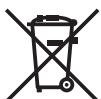
Le symbole [poubelle sur roue barrée d'une croix WEEE annexe IV] indique une collecte séparée des déchets d'équipements électriques et électroniques dans les pays de l'UE. Veuillez ne pas jeter l'équipement dans les ordures domestiques.
A utiliser pour la mise en rebut de ces types d'équipements conformément aux systèmes de traitement et de collecte disponibles dans chaque pays.

Marques commerciales
- Windows est une marque déposée de Microsoft Corporation.
- Tous les autres noms de marques et de produits dans le présent manuel sont des marques, déposées ou non, de leurs propriétaires respectifs.
Sommaire
Considnez de sécurité 42 Entretien et rangement 47 Possibilités de cette imprimante 48 Contrôle des accessoires 49 Identification des composants 50
Préparation
Branchement de l'alimentation et mise en marche/arrêt de l'imprimante 52 Chargement de la cartouche de ruban encreur 54 Chargement du papier 57
Retrait du bac d'alimentation de l'imprimante 57 Chargement du papier dans le bac d'alimentation 58 Insertion du bac d'alimentation dans l'imprimante 60
Impression
Impression des photos depuis un appareil numérique 61
À propos des appareils photo numériques compatibles PictBridge 61 Raccordement d'un appareil photo numérique à l'imprimante 61 Commande de l'impression depuis l'appareil photo numérique 62
Impression des photos à partir d'un ordinateur 64
Installation du pilote d'imprimante (pendant la configuration initiale) 64 Raccordement d'un ordinateur à l'imprimante 64 Impression 66
Pour votre information
Si des voyants sont allumés et clignotent 68
En cas de difficultés 69
En cas de bourrage du papier 70 En cas de retrait de la cartouche de ruban encreur pendant l'impression...... 71
Ajout de papier dans le bac d'alimentation et remplacement de
La cartouche de ruban encreur 72
Si le papier vient à épuisement pendant l'impression 72 Si le ruban encreur vient à épuisement pendant l'impression 72 Mise au rebut d'une cartouche de ruban encreur usagée 72
À propos du kit d'impression (cartouche de ruban encreur et papier).... 73 Spécifications 75 Service après-vente et entretien 77 Définitions 78
Consignes de sécurité
Différents symboles sont utilisés dans ce manuel pour indiquer l'utilisation correcte du produit et pour contribuer à éviter tout dommage aux biens et aux personnes. Ces symboles sont décrits ci-dessous.
| Symbole | Description |
| AVERTISSEMENT | Le non-respect des instructions signalées par ce symbole peut entraîner des léasons graves et même la mort. |
| ATTENTION | Le non-respect des instructions signalées par ce symbole peut entraîner des léasons corporelles ou des dommages matériels. |
Les actions nécessitant des précautions particulières sont signalées par les symboles suivants.
| Symbole | Description |
| N'effectuez pas cette action. | |
| Il est vivement recommendé d'effectuer cette action. | |
| Débranchez l'appareil de la source d'alimentation. | |
| Ne pas démonter. | |
| Éviter le contact avec l'eau ou d'autres liquides. | |
| Ne pas toucher avec des mains mouillées. |

Si cet appareil fonctionne anormalement, débranchez-le
N'utilisez pas l'imprimante si elle émet de la fumée, des odeurs inhabituelles, des sons étranges ou si elle devient anormalement chaude.
Une utilisation sous ces conditions risque de provoquer un incendie ou une électrocution.
Éteignez l'imprimante et débranchez-la. Puis contactez le centre S. A. V. OLYMPUS le plus proche.

Si des liquides ou des corps étrangers pénétraient dans l'imprimante, débranchez le cordon d'alimentation
Ne laissez aucun liquide, pièce métallique ou objet inflammable pénétrer dans l'imprimante par les orifices de ventilation.
La conséquence pourrait être un incendie ou une électrocution.
Éteignez l'imprimante et débranchez-la. Puis contactez le centre S. A. V. OLYMPUS le plus proche.

Si le boîtier de l'imprimante est endommagé, débranchez le cordon d'alimentation
N'utilisez pas cet appareil si le boîtier (corps) est endommagé.
Une utilisation dans cet état risque de provoquer un incendie ou une électrocution.
Éteignez l'imprimante et débranchez-la. Puis contactez le centre S. A. V. OLYMPUS le plus proche.

Si le cordon d'alimentation est endommagé, débranchez-le
N'utilisez pas un cordon d'alimentation endommagé.
Une utilisation dans cet état risque de provoquer un incendie ou une électrocution.
Éteignez l'imprimante et débranchez le cordon d'alimentation en prenant garde de ne pas toucher les fils eventuels apparents.
Contactez ensuite le centre S. A. V. OLYMPUS le plus proche.


Avertissement
| ■ Ne pas endommager le cordon d'alimentation Ne pas endommager ni modifier le cordon d'alimentation. Un cordon d'alimentation endommagé peut provoquer un incendie ou une électrocution. Pour éviter d'endommager le cordon d'alimentation, NE PAS : tirer sur le cordon pour le débrancher, le plier excessivement ou placer des objets lourds dessus. Si le cordon est endommagé, contactez le centre S.A.V. OLYMPUS le plus proche. | ○ |
| ■ Ne pas démonter ni modifier l'imprimante L'imprimante contient à la fois des pieces chaudes et sous tension. Tout contact avec ces pieces peut entraîner des brûlures, une électrocution et/ou endommager l'imprimante. N'essayez jamais de démonter ou de modifier l'imprimante, vous risqueriesz d'être électrocuté ou de causeur une défaillance de l'imprimante. Contactez le centre S.A.V. OLYMPUS le plus proche pour toute intervention ou réparation. | ○ |
| ■ Ne laissez aucun liquide pénétrer dans l'imprimante La pénétration de liquide dans l'imprimante peut provoquer un incendie ou une électrocution. | ○ |
| ■ Ne pas poser des objets lourds sur l'imprimante Des objets lourds risquent de déformer le boîtier de l'imprimante, ce qui risque de provoquer un incendie ou une électrocution. L'imprimante risque également d'être endommagée par une chute. | ○ |
| ■ Ne pas installer l'imprimante dans les endroits suivants Pour éviter tout risque d'incendie, d'électrocution ou de mauvais fonctionnement de l'imprimante, ne pas l'instructor dans les endroits suivants : • Endroits poussérièux, humides ou huileux Toute pénétration de poussérique ou de liquide dans l'imprimante risque de provoquer un incendie ou une électrocution. • Endroits très chauds N'exposez pas l'imprimante directement au soleil (par exemple dans une voiture ou a côte d'une fenêtre) ou à des températures très élevées (préès d'un apparil de chauffage, par exemple). Le boîtier de l'imprimante risquerait alors d'être endommagé, ce qui peut provoquer un incendie ou une électrocution. Utilisez l'imprimante avec une température ambiente comprise entre 5 et 35°C et un taux d'humidité relative compris entre 20 et 80%. | ○ |
| ■ N'utilise pas l'imprimante dans les endroits suivants • Surfaces instables ou inclinées. • À l'extérieur (notamment sur la plage, etc.) ou en des endroits où l'imprimante seraït très exposée à la poussière ou à des impuretés. • Endroits exposés à la pluie ou aux projections d'eau, endroits clos où de la condensation pourrait se produit comme à l'intérieur d'un sac en plastique. | ○ |

Avertissement
| N'utilisez pas l'imprimante avec un adaptateur secteur ou un cordon d'alimentation autre que celui spécifique/fourni | ! |
| N'utilisez pas l'adaptateur secteur ou le cordon d'alimentation fournis avec d'autres appar兼ils | ! |
| Assurez-vous de la présence d'une tension correcteUne tension incorrecte risque d'endommager des composants de l'imprimalte.Une utilisation avec une tension incorrecte risque de provoquer un incendie ou une électrocution. | ! |
| Le cordon d'alimentation doit être raccordé correctement et en toute sécuritéUn branchement incorrect du cordon d'alimentation, par exemple, peut provoquer un incendie ou une électrocution.Enforcez complètement la fiche dans la prise. | ! |
| Éviter une accumulation excessive de poussière et d'impuretés sur le cordon d'alimentationLa poussière et les impuretés peuvent être conductrices d'électricité, ce qui risque de provoquer un incendie ou une électrocution.En cas d'accumulation excessive de poussière et d'impuretés sur le cordon, débranchez-le et nettoyez-le. | ! |
| Débranchez toujours le cordon d'alimentation pendant un orage L'électricité induite par les orages peut provoquer un incendie, une électrocution ou un mauvais fonctionnement de l'imprimalte. | ! |
| Ne tenez pas la fiche du cordon d'alimentation avec les mains mouilléesVous risqueriez d'être électrocuté.Veillez à bien vous sécher les mains avant toute manipulation. | ! |
| Branchez l'imprimante directement à une priseÉvitez de la brancher à une prise qui est déjà utilisée par d'autres appar兼ils. | ! |

N'installez pas l'imprimante sur une surface instable
N'installez pas l'imprimante sur une surface instable comme une table branlante. Une chute risquerait d'endommager l'imprimante ou de provoquer un mauvais fonctionnement.

Ne touchez pas les composants non accessibles à l'utilisateur à l'intérieur de l'imprimante
Vous risqueriez de vous blesser ou de vous brûler. Cette remarque concerne plus particulièrement les enfants et les personnes non familières avec l'imprimante.

Ne déplacez pas l'imprimante lorsque le cordon d'alimentation est tendu
Le cordon d'alimentation risquerait d'être endommagé si vous déplacez l'imprimante alors qu'il est tendu.
L'utilisation de l'imprimante avec un cordon endommagé risque de provoquer un incendie ou une électrocution.

Avant de déplacer l'imprimante, débranchez et enroulez le cordon d'alimentation.
Ne débranchez pas l'imprimante en tordant ou en tirant le cordon d'alimentation
Pour débrancher le cordon d'alimentation, tenez-le par la fiche. En tirant directement sur le cordon, il risque d'être endommagé, avec risques d'incendie ou d'électrocution.

Débranche l'imprimante pour toute intervention
Débranche toujours l'imprimante avant toute intervention ou opération d'entretien.

Débranchez l'imprimante si elle ne sera pas utilisée pendant une période prolongée
(avant une absence prolongée, par exemple).
Le cas contraire, un dernier d'isolement ou une interruption de courant pourrait provoquer un incendie ou une électrocution.

Protection contre la condensation
La condensation est provoquée par la vapeur d'eau présente dans l'air qui devient liquide et s'accumule sur la surface de l'imprimante.
Ce phénomène se produit dans les conditions suivantes.
- Chauffage ou rafraîchissement rapide de la pièce dans laquelle l'imprimante est installée.
- L'imprimante est directement exposée à un courant d'air froid tel qu'un climatiseur, par exemple.
- L'imprimante est transportée d'un endroit froid vers un endroit chaud. L'humidité dans l'air se condense sur le papier, ce qui altère la qualité d'impression ou provoque des bourrages de papier.
Si les conditions risquent de donner lieu à de la condensation, ne faites pas fonctionner l'imprimante jusqu'à ce qu'elle soit sèche ou que tout risque de condensation ait disparu.
Ne pulvérisez pas de solvant et ne laissez aucun solvant volatile entrer en contact avec l'imprimante
La pulvérisation d'un insecticide à proximité de l'imprimante ou le fait de l'essuyer avec du diluant ou du benzène, par exemple, risque de déterminer ou de décolorer le boîtier de l'imprimante.
Nettoyez le boîtier de l'imprimante avec un chiffon doux. Pour les taches difficiles à enlever, trempez un chiffon doux dans l'eau ou dans un détergent doux dilué dans l'eau et essorez-le pour en éliminer le plus de liquide possible avant d'essuyer l'extérieur du boîtier.
Ne laissez pas l'imprimante en contact prolongé avec des produits en caoutchouc ou en plastique
Un contact prolongé de l'imprimante avec des produits en caoutchouc ou en plastique peut provoquer une détérioration et une décoloration.
Faites fonctionner l'imprimante au moins une fois tous les six mois
Si l'imprimante n'est pas utilisée pendant une longue période, elle risque de ne plus fonctionner correctement.
Faire fonctionner l'imprimante au moins une fois tous les six mois.
Portez l'imprimante avec les deux mains
Utilisez les deux mains pour lever ou porter l'imprimante.
Transportez l'imprimante avec prudence
Pour transporter l'imprimante, placez-la dans sa boîte d'origine avec le matériel d'emballage d'origine. Si vous n'avez plus l'emballage d'origine, emballez l'imprimante avec suffisamment de matériel amortissant pour absorber tout choc pendant le transport.
Impression directe
Cette imprimante prend en charge la norme PictBridge pour la communication entre un appareil photo numérique et une imprimante. Si vous raccordez un appareil photo numérique compatible PictBridge à l'imprimante à l'aide du câble USB fourni avec l'appareil, vous pouvez imprimer des photos directement depuis l'appareil photo numérique.
Diversité d'impression
Cette imprimante prend en charge l'impression multiple qui consiste à imprimer plusieurs exemplaires d'une même photo sur une seule page, l'impression d'index où plusieurs photos différentes sont imprimées sur une page, l'impression datée où la date et l'heure de la prise de vue apparaissent et les tirages avec ou sans bord.
Remarque
- Certaines fonctions peuvent être limitées en fonction de l'appareil photo numérique raccordé.
Impression à partir d'un ordinateur
Si vous branchez un ordinateur à l'imprimante avec un cordon USB du commerce, vous pouvez imprimer les images stockées sur l'ordinateur. Nous vous recommandons d'utiliser OLYMPUS Master ou OLYMPUS Master Plus pour faciliter l'impression et la gestion de vos photos numériques.
Impression sur papier couché de haute qualité
L'impression sur papier couché de haute qualité garantit des tirages qui tiendront très longtemps. Cette possibilité est notamment utile pour l'impression de photos importantes que vous souhaitez conserver pour les années à venir.
Impression de 50 feuilles en continu
Le bac d'alimentation fourni peut fournir jusqu'à 50 feuilles de papier en continu à l'imprimante. L'impression d'une page au format 89mm× 127 mm nécessite environ 30 secondes (sans compter la transmission des données depuis l'appareil photo numérique ou l'ordinateur).
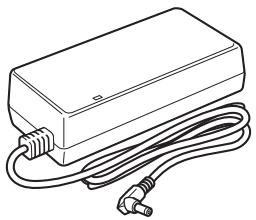
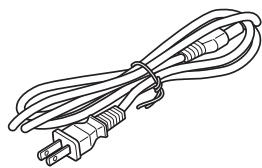
Au déballage de l'imprimante, vérifier la présence des accessoires suivants.
Si l'un des accessoires est manquant, contactez n'importe quel centre S. A. V. Olympus.
Adaptateur secteur (1)
Cordon d'alimentation (1)
- Bac d'alimentation (1)
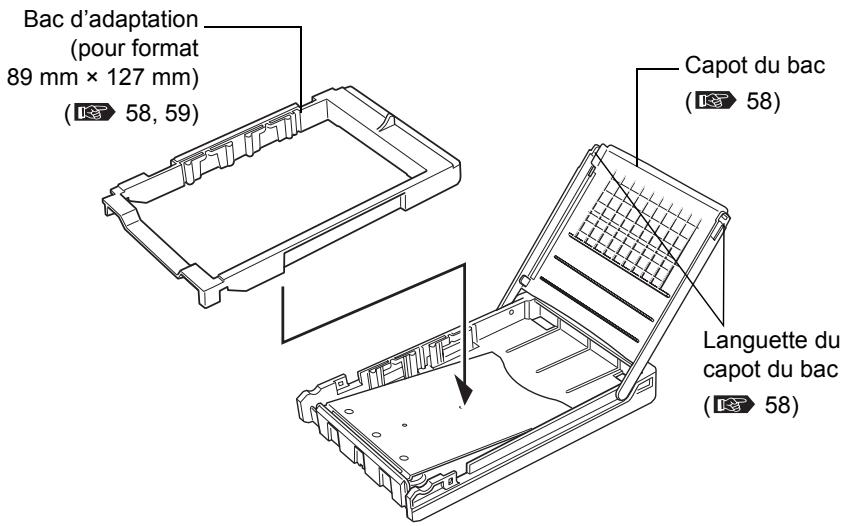
- Bac d'adaptation (pour format 89mm × 127mm ) (1)
(Ce bac se trouve dans le bac d'alimentation.)
(Placez ce bac dans le bac d'alimentation. Suivant la région, il n'est pas forcément fourni avec l'imprimante.)
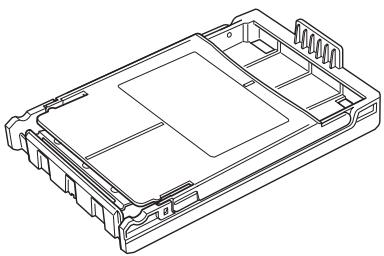
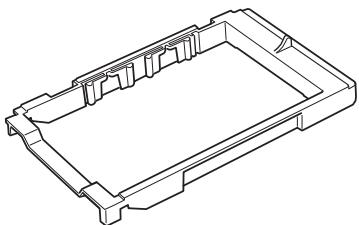
(Le bac d'alimentation est déjà inséré dans l'imprimante au moment de l'achat.)
- Kit de démarrage Cartouche de ruban encreur pour format 100mm × 148mm (pour 5 tirages) et papier au format 100mm × 148mm (5 feuilles)
- Manuel d'utilisation (ce livre) (1)
- Certificat de garantie (1)
- CD-ROM (Pilote d'imprimante) (1)
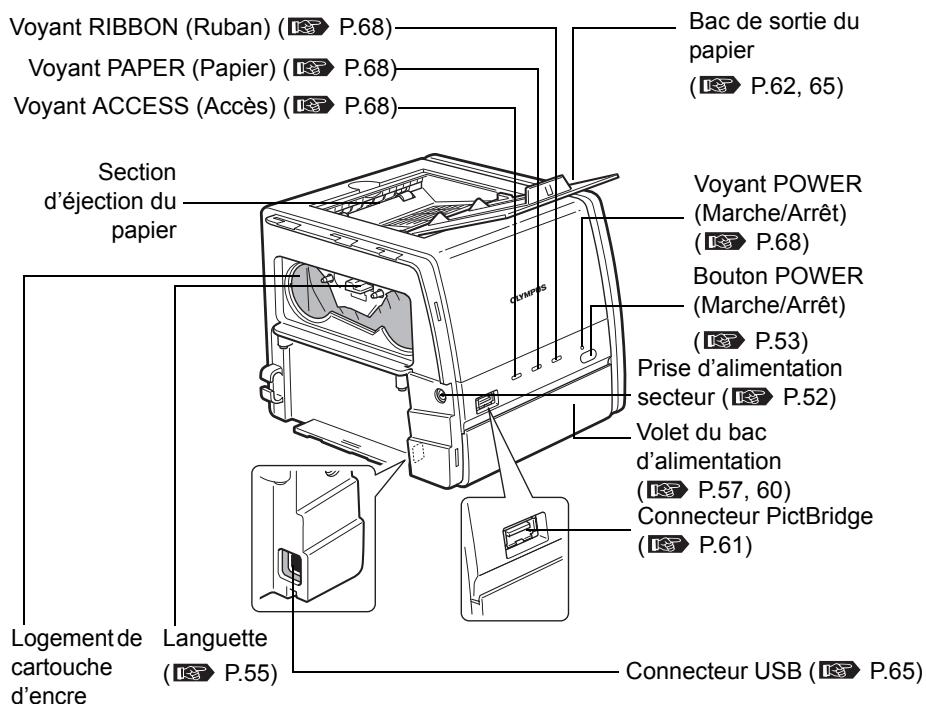
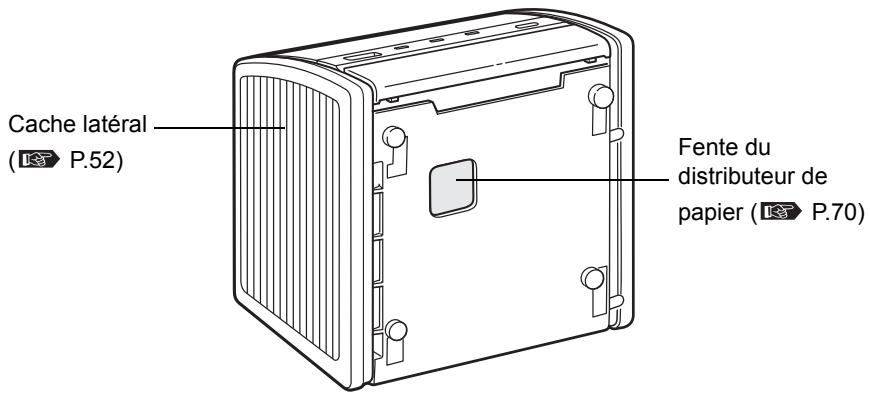
Remarque
- Le cache latéral gauche peut être retiré, mais pas le droit.
- Laissez le bac de sortie du papier fermé lorsque l'imprimante n'est pas en cours d'utilisation.
Branchement de l'alimentation et mise en marche/arrêt de l'imprimante
1 Retirez le cache de l'étagère gauche de l'imprimante.
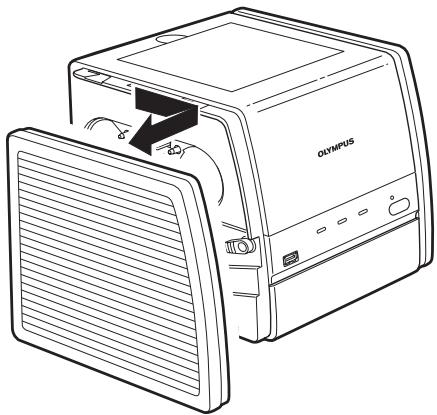
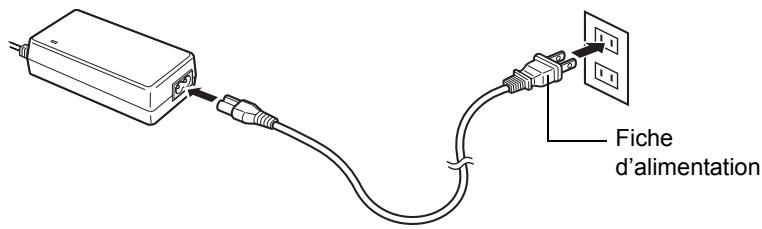
2 Raccordez le cordon d'alimentation à l'adaptateur secteur et insérez la fiche d'alimentation dans une prise secteur.
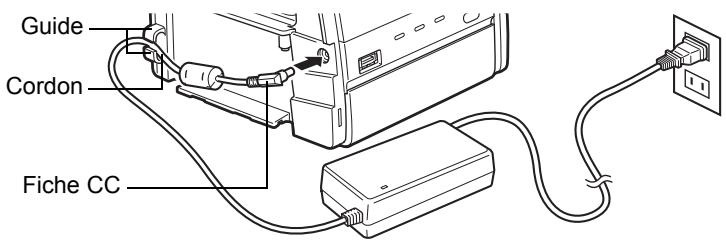
3 Raccordez la fiche CC à la prise DC-IN de l'imprimante et placez le cordon dans le guide sur l'imprimante comme illustré. Assurez-vous de bien faire passer le cordon à travers le guide.
4 Remettez le cache latéral en place.
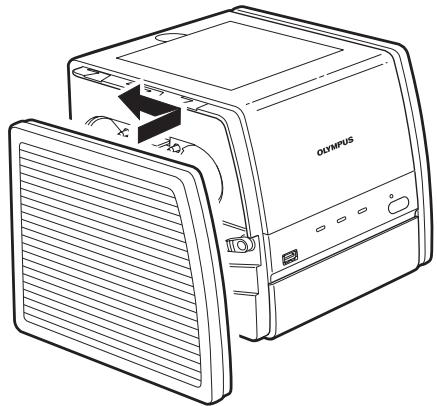
- Si vous utilisez l'imprimante pour la première fois, chargez la cartouche de ruban encreur avant de fixer le capot latéral. Voir page 54 "Chargement de la cartouche de ruban encreur"
5 Appuyez sur le bouton POWER.
Le voyant POWER s'allume et l'imprimante se met en marche.
Remarque
- Si vous branchez l'imprimante à un appareil photo numérique, allumez l'imprimante et branchez l'appareil photo à l'imprimante avant d'allumer l'appareil photo. P.61
- Si vous branchez l'imprimante à un ordinateur, branchez ce dernier et allumez l'imprimante avant d'allumer l'ordinateur.
Arrêt de l'imprimante
Appuyez sur le bouton POWER.
Le voyant POWER s'éteint lorsque l'imprimante s'arrête.
Remarque
- Si la fiche CC est débranchée accidentellement pendant l'impression, rebranchez-la et allumez l'imprimante. Le fait de laisser l'imprimante hors tension risque de causer un mauvais fonctionnement.
Chargement de la cartouche de ruban encreur
Pour l'impression, vous avez besoin du kit de démarrage fourni ou d'un kit d'impression en option.
- Utilisez toujours la cartouche de ruban encreur et le papier fournis dans le même kit.
- Ne réutilise pas de papier qui a déjà été imprimé ou qui est déjà passé à travers l'imprimante.
1 Retirez le cache de l'étal gauche.
Voir page 52 "Branchement de l'alimentation et mise en marche/arrêt de l'imprimante"
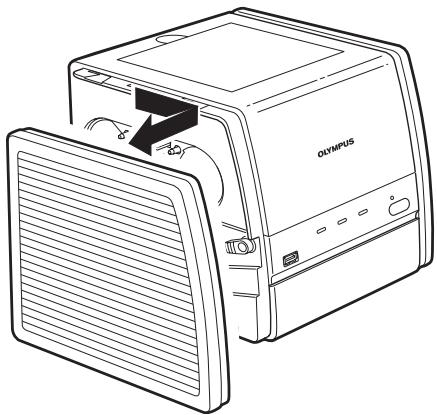
2 Retirez la butée d'arrêt de la cartouche de ruban encreur et enroulez le ruban pour le tendre.
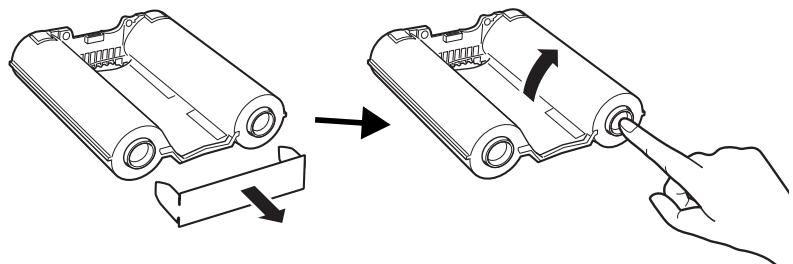
Tout en appuyant sur le centre de la bobine, enroulez le ruban encreur dans le sens de la flèche.
- Pour continuer d'utiliser une cartouche de ruban encreur partiellement utilisée, insérez-la de nouveau après avoir tendu le ruban comme illustré.
3 Insérez la cartouche de ruban encreur à fond.
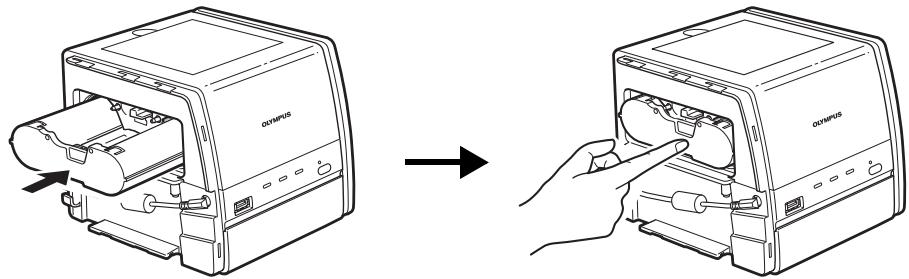
- Libérez le logement de cartouche d'encre de sa protection et insérez la cartouche de ruban encreur.
- Le voyant RIBBON clignote et une erreur se produit si vous n'appuyez pas fermement au centre de la cartouche de ruban encreur pour l'insérer à fond jusqu'à entendre l'enclenchement.
Voir page 68 "Si des voyants sont allumés et clignotent"
4 Remettez le cache latéral en place.
Voir page 52 "Branchement de l'alimentation et mise en marche/arrêt de l'imprimante" - S'il est impossible de remettre le cache latéral en place correctement, retirez la cartouche de ruban encreur et réinsérez-la.
Enlever la cartouche de ruban encreur
Soulevez la languette pour libérer la cartouche de ruban encreur et retirez-la.
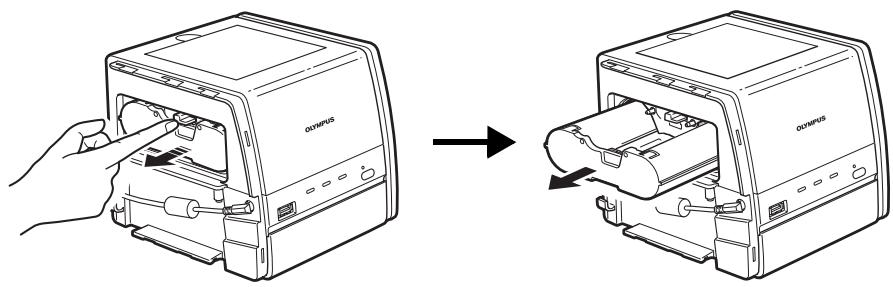
Remarque
- Ne touchez pas l'intérieur du logement de la cartouche d'encre, il risque d'être très chaud.
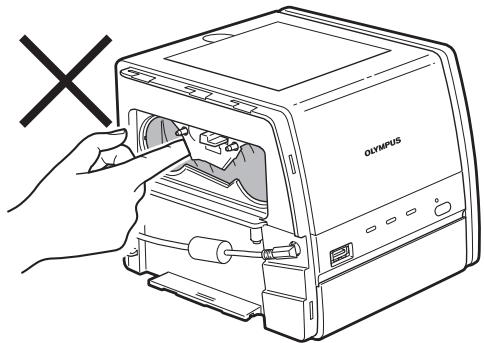
- Les kits d'impression sont conçus pour un format de papier 100mm × 148mm ou 89mm × 127mm. Utilisez une cartouche de ruban encreur pour tirage 100mm × 148mm lorsque vous imprimez sur du papier au format 100mm × 148mm et une cartouche pour tirage 89mm × 127mm lorsque vous imprimez sur du papier au format 89mm × 127mm.
Cartouche de ruban encreur pour format 100mm× 148mm
Cartouche de ruban encreur pour format 89mm× 127mm
- Lorsque vous posez une cartouche de ruban encreur, placez-la sur le côté pour éviter que de la poussière se dépose sur le ruban encreur.
Ne touchez pas le ruban encreur et ne le laissez pas exposé à la poussière.
Les traces de doigts ou la poussière sur le ruban encreur risquent de dégrader la qualité d'impression.
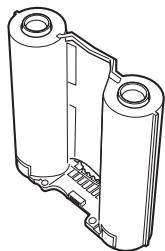
- Si le ruban encreur est épuisé, remplacez la cartouche de ruban encreur par une nouvelle.
Conditions de stockage
- Ne pas ranger les cartouches de ruban encreur dans un endroit soumis à de hautes températures, à une humidité élevée, trop poussiéreux ou en plein soleil.
Retrait du bac d'alimentation de l'imprimante
1 Ouvrez le volet du bac d'alimentation en le tirant vers vous.
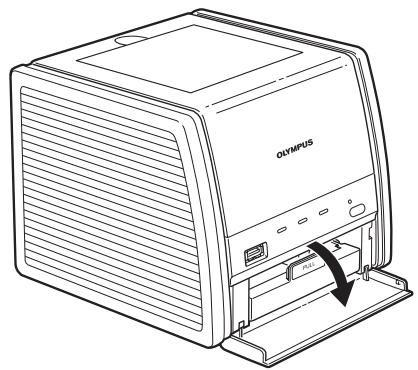
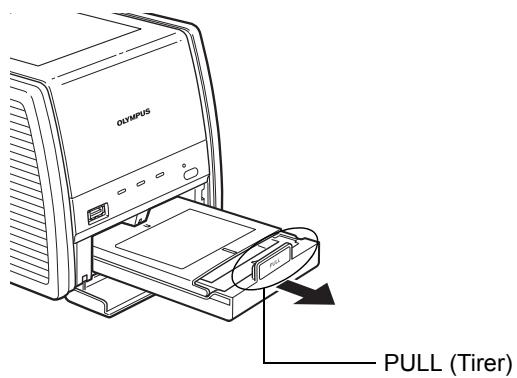
2 Maintenez la partie marquée "PULL" et tirez-la vers vous.
Remarque
- Utilisez toujours du papier spécifique. L'utilisation d'un papier différent tel que du papier pour imprimante jet d'encre peut provoquer une défaillance de l'imprimante (bourrage ou adhésion du papier au ruban encreur).
- Ne touchez pas la surface d'impression (face brillante vierge) en manipulant le papier.
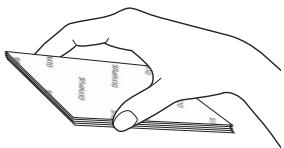
- Ne rangez pas le papier dans un endroit exposé à une température ou un taux d'humidité élevé ou en plein soleil.
- Ne laissez pas le papier dans un endroit poussiéreux. Les traces de doigts ou la poussière sur la surface d'impression risquent de dégrader la qualité d'impression.
- Le bac d'alimentation peut contenir un maximum de 50 feuilles. Veillez à ne pas dépasser cette limite lorsque vous rajoutez du papier. Un excès de papier risque de provoquer du bourrage.
- Du papier plié ou froissé risque de provoquer du bourrage.
- N'écrivez pas sur le papier d'impression avant d'y imprimer une photo. Si vous pouvez écrire quelque chose, utilisez un stylo à base d'huile après l'impression. Il est impossible d'imprimer des caractères de traitement de texte ou de machine à écrire sur ce papier.
Impression sur du format 100mm× 148mm
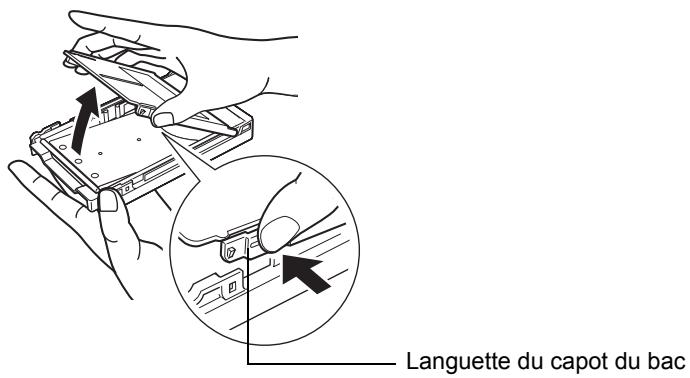
1 Ouvrez le capot du bac en appuyant simultanément sur ses deux languettes et sortez le bac d'adaptation.
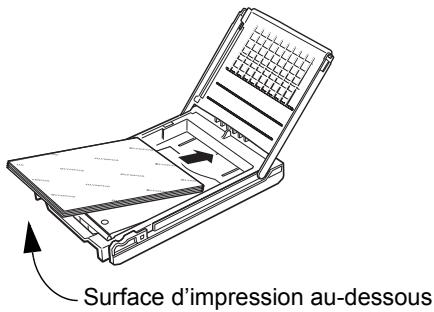
2 Chargez le papier dans le bac avec la surface d'impression vers le bas.
- Retirez la feuille de protection avant de charger le papier.
- Vous pouvez charger jusqu'à 50 feuilles.
3 Fermez le capot du bac d'alimentation.
- Veillez à ce que le papier ne reste pas coincé entre le capot et le bac.
Impression sur du format 89MM x 127MM
Lorsque vous pouvez imprimer sur des feuilles au format 89mm× 127mm, insérez le bac d'adaptation dans le bac d'alimentation avant de charger le papier.
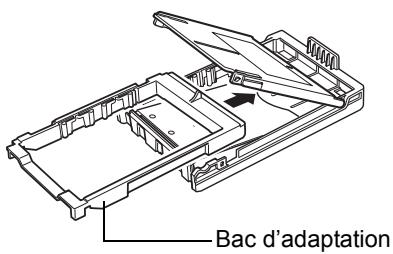
Veillez à ne pas tacher ni endommager le bac d'adaptation.
Insertion du bac d'alimentation dans l'imprimante
1 Ouvrez le volet du bac d'alimentation en le tirant vers vous.
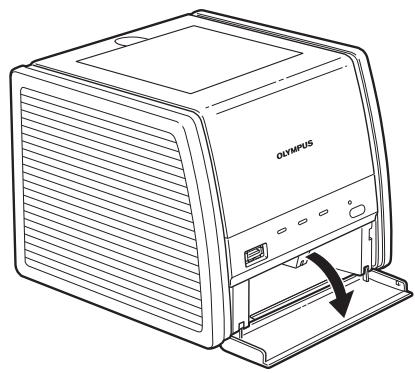
2 Enfoncez le bac d'alimentation à fond.
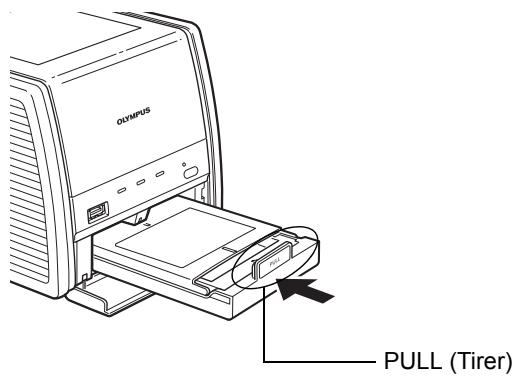
- Insérez le bac d'alimentation jusqu'à entendre un bruit de verrouillage.
- Pour retirer le bac d'alimentation, maintenez la partie marquée "PULL" et tirez vers vous.
- Fermez le volet du bac d'alimentation après avoir inséré celui-ci.
À propos des appareils photo numériques compatibles pictbridge
Vous pouvez raccorder tout appareil photo numérique compatible PictBridge à l'imprimante et imprimer des photos.
La procédure d'impression peut varier en fonction de l'appareil.
Reportez-vous au manuel d'utilisation de l'appareil photo numérique pour plus d'informations sur l'impression.
Des informations sur les appareils photo numériques compatibles
Les appareils photo numériques compatibles PictBridge sont également disponibles sur le site Web OLYMPUS.
En mode PictBridge, les paramètres d'impression par défaut sont les suivants :
- Format du papier : Format du papier chargé dans l'imprimante.
- Nombre d'exemplaires : 1
- Impression sans marge.
- Impression de la date: Non
- Impression du nom de fichier: Non
Remarque
- Les photos non prises avec un appareil photo numérique doivent être imprimées depuis un ordinateur.
Raccordement d'un appareil photo numérique à l'imprimante
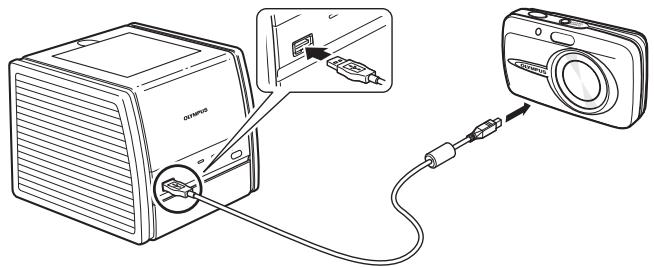
Raccordez l'appareil photo numérique à l'imprimante avec le câble USB fourni avec l'appareil.
1 Branchez et allumez l'imprimante.
Voir à la page 52. "Branchement de l'alimentation et mise en marche/arrêt de l'imprimante"
2 Insérez une fiche du câble USB dans le connecteur USB de l'appareil photo numérique et l'autre fiche dans le connecteur PictBridge à l'avant de l'imprimante.
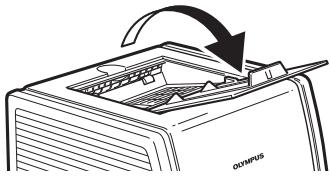
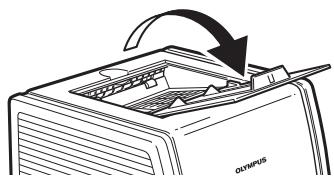
Ouvrez le bac de sortie du papier de l'imprimante.
- Ouvrez le bac de sortie du papier avant d’utiliser l’imprimante. S’il n’est pas ouvert lorsque l’imprimante est utilisée, un bourrage de papier peut se produire et l’imprimante risque d’être endommagée.
- Laissez le bac de sortie du papier fermé lorsque l'imprimante n'est pas en cours d'utilisation pour éviter la pénétration de poussière et de corps étrangers.
Allumez l'appareil photo et configurez-le de manière à ce qu'il soit prêt pour l'impression.
- Le voyant ACCESS sur l'imprimante s'allume pendant un court instant, puis s'éteint de nouveau.
- Le moniteur de l'appareil photo numérique s'allume et les fonctions relatives à l'impression deviennent accessibles.
13 ⇒ Reportez-vous au manuel d'utilisation de l'appareil photo numérique pour plus d'informations sur son utilisation.
Commande de l'impression depuis l'appareil photo numérique
Commandez le déroulement de l'impression à l'aide de l'appareil photo numérique.
- Suivez les instructions qui s'affichent sur le moniteur de l'appareil photo numérique pour effectuer l'impression.
- Exemple d'écran d'appareil photo numérique Les écrans et les commandes des menus peuvent varier en fonction de l'appareil.
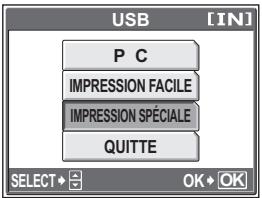
Vous pouvez sélectionner les fonctions suivantes sur cet écran :
Impression FACILE
Cette fonction offre une méthode rapide et aisée pour réaliser un tirage de la photo affichée sur le moniteur LCD de l'appareil photo.
Vous permet de sélectionner les photos que vous pouvez imprimer, le nombre d'exemplaires, le format et avec ou sans marges.
- Lorsque l'impression a commencé, le voyant ACCESS de l'imprimante clignote. Le voyant s'éteint lorsque l'impression est terminée.
Reportez-vous au manuel d'utilisation de l'appareil photo numérique pour plus d'informations sur son utilisation.
Remarque
- Ne retirez pas la cartouche de ruban encreur ni le bac d'alimentation pendant l'impression.
- Ne déplacez pas l'imprimante pendant l'impression.
- N'éteignez pas l'imprimante ni l'appareil photo et ne débranchez pas l'adaptateur secteur pendant l'impression. Si l'alimentation est coupée ou si l'adaptateur secteur est débranché pendant l'impression, remettez l'imprimante en marche. Répétez l'opération après l'éjection automatique du papier. Le fait de laisser l'imprimante hors tension risque de causer un mauvais fonctionnement.
- Si l'impression ne reprend pas bien que le papier a été mis après un manque de papier, retirer la cartouche de ruban encreur et l'insérer de nouveau. L'impression reprendra automatiquement.
- Si vous avez sélectionné l'option [Sans marge], les bords de la photo seront coupés car le rapport hauteur/largeur des photos prises avec l'appareil est généralement de 4:3.
Assurez-vous de cadrer la photo en conséquence au moment de la prise de vue.
Si vous avez sélectionné l'option [Marge], la taille de la photo sera plus petite mais elle sera imprimée dans son intégralité.
Impression des photos à partir d'un ordinateur
Nous recommandons d'utiliser OLYMPUS Master (fourni avec chaque appareil photo numérique Olympus), OLYMPUS Master Plus, Olympus Studio ou une autre application de traitement d'image pour imprimer les images enregistrées sur votre ordinateur.
Remarque
- Les photos non prises avec un appareil photo numérique doivent être imprimées depuis un ordinateur.
Installation du pilote d'imprimante (pendant la configuration initiale)
Systèmes d'exploitation pris en charge : Windows 2000/XP
Remarque
- Veillez à ce que le pilote soit installé avant de raccorder l'ordinateur à l'imprimante.
1 Démarrez l'ordinateur et introduisez le CD-ROM fourni dans le lecteur de CD-ROM. Reportez-vous au guide d'installation qui se trouve sur le CD-ROM pour plus d’informations. 2 Suivez les instructions à l’écran pour installer le pilote d'imprimante. Reportez-vous au manuel d'utilisation de l'ordinateur pour plus d’informations.
Enregistrement d'un utilisateur
L'enregistrement de votre produit vous permet d'activer la garantie et de recevoir des informations sur les mises à jour des produits, des offres spéciales et bien plus encore. Vous pouvez vous enregistrer à l'aide du CD-ROM fourni.
Raccordement d'un ordinateur à l'imprimante
Connectez l'imprimante à l'aide d'un câble USB standard du commerce (Type A-B).
Retirez le cache latéral gauche.
Voir à la page 52. "Branchement de l'alimentation et mise en marche/arrêt de l'imprimante"
2 Insérez une fiche du câble USB dans le port USB de l'ordinateur et branchez l'autre fiche dans le connecteur USB à l'arrière de l'imprimante. Assurez-vous de bien faire passer le câble à travers le guide.
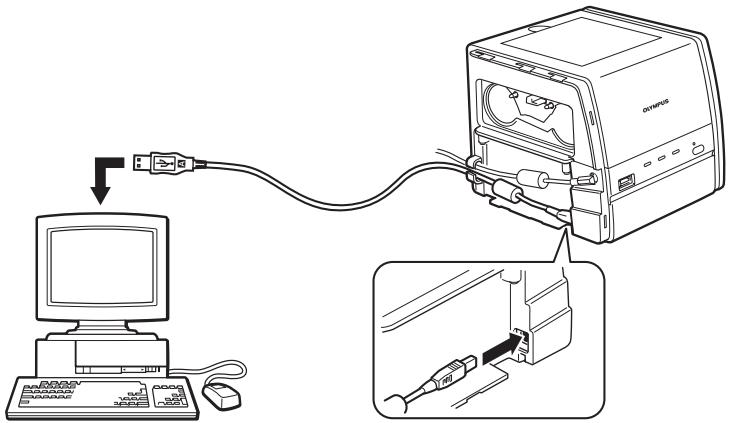
3 Remettez le cache latéral en place. 4 Ouvrez le bac de sortie du papier de l'imprimante.
- Ouvrez le bac de sortie du papier avant d'utiliser l'imprimante. S'il n'est pas ouvert lorsque l'imprimante est utilisée, un bourrage de papier peut se produire et l'imprimante risque d'être endommagée.
- Laissez le bac de sortie du papier fermé lorsque l'imprimante n'est pas en cours d'utilisation pour éviter la pénétration de poussière et de corps étrangers.
- Si un ordinateur et un appareil photo numérique compatible PictBridge sont branchés simultanément sur l'imprimante, l'appareil photo a priorité sur l'ordinateur. Débranchez l'appareil photo.
- Le fonctionnement de cette imprimante en réseau n'est pas garanti.
- Le fonctionnement de cette imprimante sur un concentrateur (hub) USB n'est pas garanti.
Impression
1 Utilisez un logiciel d'imagerie numérique (ou toute autre application de traitement d'image) pour ouvrir la ou les images que vous pouvez imprimer. 2 Cliquez sur [Imprimer] dans le menu Fichier et sélectionnez [OLYMPUS P-11] dans la boîte de dialogue d'impression.
Remarque
- La procédure d'accès à la fonction [Imprimer] et la sélection de l'imprimante varient en fonction de l'application. Reportez-vous aux instructions de votre application. 3 Cliquez sur [Propriétés], vérifiez le format du papier et les autres propriétés puis lancez l'impression. Voir à la page 67. “Paramètres d'impression” 4 Arrêtez l'imprimante lorsque l'impression est terminée.
Remarque
- Ne retirez pas la cartouche de ruban encreur ni le bac d'alimentation pendant l'impression.
- Ne déplacez pas l'imprimante pendant l'impression.
- N'eteignez pas l'imprimante ni l'ordinateur et ne débranchez pas l'adaptateur secteur pendant l'impression. Si l'alimentation est coupée ou si l'adaptateur secteur est débranché pendant l'impression, remettez l'imprimante en marche. Répétez l'opération après l'éjection automatique du papier. Le fait de laisser l'imprimante hors tension risque de causer un mauvais fonctionnement.
- Si vous avez sélectionné l'option [Sans marge] pour la [Zone d'impression] sur l'onglet [Papier], les bords de la photo seront coupés car le rapport hauteur/largeur des photos prises avec l'appareil est généralement de 4:3. Assurez-vous de cadrer la photo en conséquence au moment de la prise de vue.
Si vous avez sélectionné l'option [Marge] pour la [Zone d'impression] sur l'onglet [Papier], la taille de la photo sera plus petite mais elle sera imprimée dans son intégralité. Vous pouvez en outre obtenir le cadrage souhaité pour l'impression sans marges en utilisant un logiciel de retouche d'image tel que OLYMPUS Master pour rogner la photo.
Paramètres d'impression
Les onglets [Papier] et [Graphiques] de la fenêtre des préférences d'impression vous permettent de définir le format du papier, le nombre d'exemplaires et d'effectuer le réglage des couleurs.
Onglet [Papier]
Onglet [Graphiques]
Vous pouvez selectionner les parametessuivantssurl'onglet[Papier].
| Paramètre | Description |
| Format papier | Sélectionnez 100 mm × 148 mm ou 89 mm × 127 mm. |
| Nombre d'exemplaires | Sélectionnez jusqu'à 50 exemplaires. |
| Orientation | Sélectionnez l'orientation de l'impression. |
| Zone d'impression | Sélectionnez [Sans marge] ou [Marge]. |
| Séparation | Sélectionnez l'impression avec séparation de 2, 4, 9 ou 16 photos. Ce paramètre est seulement disponible si vous avez sélectionné [Marge]. |
| Netteté | Sélectionnez [Doux], [Normal] ou [Dur]. |
| Revêtement | Ce paramètre ne devrait normalement pas être modifié. |
Vous pouvez sélectionner les paramètres suivants sur l'onglet [Graphiques].
| Paramètre | Description |
| Ton | Réglez les teintes rouge, vert et bleu entre -5 et +5. |
| Saturation | Réglez la saturation de la totalité de la photo entre 0 et +10. |
| Luminosité | Réglez la luminosité de la totalité de la photo entre -5 et +5. |
| Contraste | Réglez le contraste entre -5 et +5. |
Si des voyants sont allumés et clignotent
| Voyant | État duvoyant | État de l'imprimante | Action corrective nécessaire | Page |
| POWER (Marche/Arrêt) | Allumé | Sous tension | — | 52 |
| Éteint | Hors tension | |||
| ACCESS (Accès) | Allumé* | Connexion à l'appareil photo numérique | Ne débranchez pas l'appareil photo numérique ni l'ordinateur. | — |
| Clignotement lent | Communication en cours | |||
| Clignotement très lent | Impression | — | — | |
| PAPER (Papier) | Clignotement lent | Plus de papier | Retirez le bac d'alimentation, ajoutez du papier et remettez le bac d'alimentation en place dans l'imprimante. | 57, 72 |
| Le papier et la cartouche de ruban encreur sont incompatibles | Lors d'une impression sur du papier au format 100 mm × 148 mm, assurez-vous d'utiliser une cartouche de ruban encreur de ce format. De même, lorsque vous imprimez sur du papier au format 89 mm × 127 mm, utilisez une cartouche de ruban encreur de ce format. | 56 | ||
| RIBBON (Ruban) | Clignotement rapide | Ruban encreur épisé | Remplacer la cartouche de ruban encreur par une nouvelle. | 54, 72 |
| Clignotement lent | Cartouche de ruban encreur non inséréé | Insérez une cartouche de ruban encreur dans l'imprimante. Il faut l'enforcer jusqu'à entendre l'enclementment, sinon une erreur se produit. | 54, 72 | |
| Le papier et la cartouche de ruban encreur sont incompatibles | Lors d'une impression sur du papier au format 100 mm × 148 mm, assurez-vous d'utiliser une cartouche de ruban encreur de ce format. De même, lorsque vous imprimez sur du papier au format 89 mm × 127 mm, utilisez'une cartouche de ruban encreur de ce format. | 56 | ||
| ACCESS, PAPER | Clignotement simultané | Bourrage papier | Retirez le papier coince. | 70 |
| ACCESS (Accès), RIBBON (Ruban) | Clignotement simultané | Erreur de communication | Vérifiez que l'appareil photo numérique est compatible PictBridge. | — |
| Éteignez puis rallumez l'imprimante et faites une nouvelle tentative d'impression. Si l'erreur persiste, consultez le centre S.A.V. OLYMPUS le plus proche. | — | |||
| ACCESS, RIBBON, PAPER | Clignotement simultané | Problème interne | Consultez le centre S.A.V. OLYMPUS le plus proche. | — |
- Lorsque la communication est établie, le voyant s'éteint.
En cas de difficultés
Avant de renvoyer votre imprimante en réparation, vérifiez les points suivants pour essayer de résoudre le problème. Si le problème persiste, contactez le centre S. A. V. OLYMPUS le plus proche.
| Problème | Cause-État | Solution | Page |
| Impossible demettre l'imprimante en marche. | L'adaptateur secteur n'est pas branché. | Raccodez correctement l'adaptateur secteur. | 52 |
| Impossiblederitterlacartouche de ruban encreur. | L'imprimante a eté eteinte pendant qu'elle fonctionnait. | Poussez la cartouche de ruban encreur jusqu'à ce que vous entendiez un bruit de verrouillage. Rallumez l'imprimante et attendez que les bruits mécaniques s'arrêtent. | — |
| L'impression depuis l'appareil photo numérique prend beaucoup de temps pour commencer. | L'imprimante prend beaucoup de temps pour ouvrir un fichier TIFF. | Le temps d'ouverture dépend de la taille de l'image. Attendez la fin de l'ouverture. | — |
| Le rognage réservé par DPOF prend beaucoup de temps. | Attendez la fin de l'ouverture. | — | |
| L'impression ne démarre pas. | Le chargeur de papier ou la cartouche de ruban ne convient pas au format de papier utilisé. | Utilisez une cartouche de ruban et un chargeur de papier de même format. | 56, 73 |
| Le format d'impression définis sur un appeareil photo numérique ou un ordinateur est différent de celui du Chargeur de papier/ Cartouche de ruban en place. | Insérez une cartouche de ruban et du papier de même format que celui sélectionné sur l'ordinateil photo numérique ou l'ordinateur. | ||
| La cartouche de ruban encreur n'est pas en place. | Insérez une cartouche de ruban encreur. | 54 | |
| Le bac d'alimentation n'est pas inséré ou il est vide. | Chargez du papier dans le bac puis mettez le bac d'alimentation en place. | 58, 60 | |
| Bourrage de papier dans la section d'éjection. | Retirez le papier. | 70 | |
| Le pilote d'imprimante n'est pas installé correctement sur l'ordinateur. | Installez ou réinstallé le pilote d'impression sur l'ordinateur. | 64 | |
| Les voyants sont allumés ou clignotent. | — | 68 | |
| Les images imprimées contiennent des parasites. | Des photos qui n ont pas été prises par un appeareil photo numérique ont été imprimées depuis un appeareil photo numérique. | Utilisé un ordinateur pour imprimer des données d'image qui n ont pas été enregistrées par un appeareil photo numérique. | 64 |
| Les intervalles d'impression deviennent plus longs. | Les intervalles d'impression sont automatiquement allongés pendant l'impression continue pour éviter une surchauffe des composants internes. | Ce n'est pas un mauvais fonctionnement. Patientez quelques minutes. | — |
- En cas de bourrage du papier, voir page 70.
En cas de bourrage du papier
En cas de bourrage du papier dans l'imprimante, les voyants ACCESS (Accès) et PAPER (Papier) clignotent et l'impression s'arrête. Effectuez les opérations suivantes pour éliminer le bourrage du papier dans l'imprimante.
1 Éteignez l'imprimante. 2 Après avoir retiré le bac d'alimentation, assurez-vous qu'aucune feuille n'est pliée ou froissée et que les feuilles de papier sont placées correctement dans le bac.
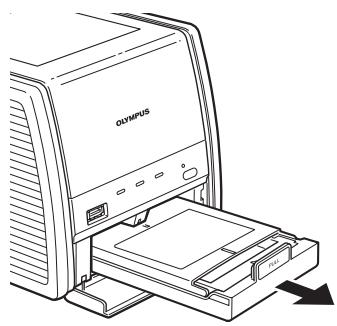
3 Toujours avec le bac d'alimentation retiré, rallumez l'imprimante pour en éjecter automatiquement le papier.
- Si le papier est éjecté automatiquement, poursuivez à l'étape 8.
- Si le papier n'est pas ejecté automatiquement, éteignez l'imprimante et poursuivez à l'étape 4.
4 Regardez par le volet du bac d'alimentation pour vérifier si le papier est visible à l'arrière.
- Si le papier coincide est visible, allez à l'objet 5.
- Si le papier coincide n'est pas visible, contactez le centre S. A. V. OLYMPUS le plus proche.
5 Positionnez l'imprimante sur son dos de manière à ce que l'avant soit dirigé vers le haut. Introduisez votre doigt dans la fente du distributeur de papier située sur le dessous et faites glisser le papier coincide en direction du volet du bac d'alimentation.
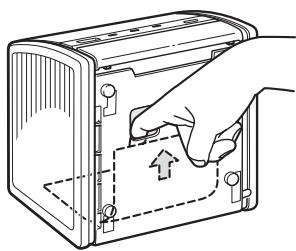
- Si vous ne parvenez pas à faire bouger le papier avec votre doigt, utilisez des pincettes ou quelque chose de similaire.
Vous pourrez sortir le papier par le volet du bac d'alimentation après l'avoir glissé sur une certaine distance. Allumez l'imprimante. Remontez le bac d'alimentation dans son emplacement.
- Si le fonctionnement est normal, le bourrage a complètement disparu et vous pouvez poursuivre votre impression.
Prudence
- N'essayez pas d'utiliser de nouveau un papier qui était resté coincé dans l'imprimante. Vous risqueriez d'endommager l'imprimante.
- Si vous utilisez un papier autre que du papier spécial tel que du papier pour imprimante jet d'encre ou si vous imprimez deux fois sur le même papier, le papier risque d'adhérer au ruban encreur ou de provoquer un bourrage dans l'imprimante. Si cela se produit, renvoyez votre imprimante en réparation.
En cas de retrait de la cartouche de ruban encreur pendant l'impression
1. Éteignez l'imprimante. 2. Enforcez la cartouche de ruban encreur jusqu'à entendre l'enclenchement. 3. Allumez l'imprimante.
Si le papier vient à épuisement pendant l'impression
Le voyant PAPER (Papier) clignote lentement. Ajoutez du papier dans le bac d'alimentation. Les exemplaires restant seront automatiquement imprimés.
Si vous utilisez un kit d'impression, le ruban encreur vient normalement à épuisement au même moment que le papier. Vous nevez donc replacer la cartouche de ruban encreur en même temps.
Si le ruban encreur vient à épuisement pendant l'impression
Le voyant RIBBON (Ruban) clignote rapidement. Lorsque le papier a été éjecté de l'imprimante, remplacez la cartouche de ruban encreur par une nouvelle. Les exemplaires restant seront automatiquement imprimés après avoir introduit la nouvelle cartouche.
Mise au rebut d'une cartouche de ruban encreur usagée
La mise au rebut des cartouches de ruban encreur usagées doit s'effectuer en conformité avec les méthodes de rejet des déchets plastiques prescrites par les autorités locales.
À propos du kit d'impression (cartouche de ruban encreur et papier)
Utilisez toujours les kits d'impression spécifiés par OLYMPUS.
- Les kits d'impression sont conçus pour un format de papier 100mm× 148mm ou 89mm× 127mm. Le kit d'impression pour le format 100mm× 148mm contient du papier et une cartouche de ruban encreur au format 100mm× 148mm. De même, le kit d'impression pour le format 89mm× 127mm contient du papier et une cartouche de ruban encreur au format 89mm× 127mm.
- Le kit d'impression pour le format 89mm× 127mm n'est pas disponible partout.
Kit d'impression (cartouche de ruban encreur et papier)
| Type de papier | Nombre de tirages | Numéro de référence |
| Papier 100 mm × 148 mm | 100 | P-P100 |
| Papier 100 mm × 148 mm | 40 | P-P40 |
| Papier 89 mm × 127 mm | 100 | P-L100 |
| Papier 89 mm × 127 mm | 40 | P-L40 |
Pour les utilisateurs en europe
Vous trouverez le distributeur de consommables P-11 le plus proche en vous connectant au site suivant : http://www.olympus-europa.com/printerpaper
Pour les utilisateurs en amérique du nord et du sud
Les kits d'impression sont disponibles chez votre revendeur local ou sur le site http://www.olympusamerica.com/store. Pour toute question, consultez les pages d'assistance Customer Support sur le site http://www.olympusamerica.com/support.
Utilisez toujours la cartouche de ruban encreur et le papier d'impression d'un même kit d'impression.
La cartouche de ruban encreur usagée n'est pas réutilisable. ■ Manipulez la cartouche de ruban encreur avec soin afin qu'elle reste propre. Ne démontez pas la cartouche de ruban encreur. ■ Les traces de doigts, les rayures, l'huile ou la poussière sur la surface d'impression risquent de dégrader la qualité d'impression. N'ouvrez pas le kit d'impression avant son utilisation.
Conditions de stockage
Le stockage du kit d'impression dans les endroits suivants est vivement déconseillé :
- Températures extrêmes (supérieures à 30°C ou inférieures à 5°C), taux d'humidité élevé ou poussière.
- Présence de produits chimiques.
- En plein soleil ou en présence d'une lumière vive.
Prudence
- Ne pas exposer à une température supérieure à 40°C pendant une période prolongée. La même précaution s'impose lorsqu'il est installé dans l'imprimante. (Pendant le transport ou à une fenêtre en plein soleil.)
Stockage des tirages
Ne rangez pas les tirages avec les faces imprimées lesunes contre les autres. Ne laissez pas la surface d'impression entrer en contact avec du film cellophane, un sous-main ou une gomme contenant du plastique pendant une durée prolongée. Un contact prolongé risque de provoquer une décoloration de la surface d'impression. Ne laissez pas de solvants organiques entrer en contact avec la surface d'impression. La conséquence pourrait être une décoloration. Une exposition prolongée de la surface d'impression au soleil ou à une lumière vive risque de provoquer une décoloration. Utilisez un feutre gras pour écrire sur la surface d'impression. Évitez les emplacements en plein soleil, exposés à de fortes températures ou des taux d'humidité élevés ou qui sont à la portée des enfants. OLYMPUS n'est pas responsable de la décoloration de l'altération des tirages.
Si vous rencontrez des problèmes
Tout problème résultant d'un défaut de fabrication par OLYMPUS donne à un échange contre la même quantité de produit neuf. La responsabilité d'OLYMPUS ne saurait être engagée dans d'autres situations.
Imprimante
| Méthode d'impression | Impression en 4 passes par transfert des couleurs par sublimation (Jaune/Magenta/Cyan et pellicule de protection) |
| Résolution | 310 dpi × 310 dpi |
| Format du papier d'impression | Papier au format 89 mm × 127 mm : 89 (H) × 127 (V) mm Papier au format 100 mm × 148 mm : 100 (H) × 148 (V) mm |
| Taille d'impression maximale | 1) Impression sans marges · Papier au format 89 mm × 127 mm : 130,4 mm × 93,7 mm (1591 × 1144 points) · Papier au format 100 mm × 148 mm : 151,4 mm × 104,9 mm (1848 × 1280 points) 2) Impression avec marges · Papier au format 89 mm × 127 mm : 104,9 mm × 78,7 mm (1280 × 960 points) · Papier au format 100mm × 148 mm : 120,3 mm × 90,2 mm (1468 × 1101 points) |
| Rendu des couleurs | Plus de 16 770 000 de couleurs |
| Vitesse d'impression | Papier au format 89 mm × 127 mm : 30 secondes environ par feuille Papier au format 100 mm × 148 mm : 33 secondes environ par feuille (sans compter le temps de transmission des données depuis l'appareil photo numérique ou l'ordinateur) |
| Interfaces | Raccordement à un apparéil photo numérique compatible PictBridge : connecteur USB Type-A Raccordement à un ordinateur : connecteur USB Type-B |
| Systèmes d'exploitation compatibles | Windows 2000/XP |
| Cartouche de ruban encreur | 3 couches Y+M+C (Jaune/Magenta/Cyan) et une fine pellicule résistante (couche de protection) |
| Formats de fichiers graphiques compatibles | Compatible Exif 1.0 - 2.2 (JPEG/TIFF) compatible DPOF 1.1 |
| Source d'alimentation | 24 V CC, 2,5 A (adaptateur secteur spécifique) |
| Consommation nominale | 60 W (pendant l'impression) 4 W (en attente) |
| Température d'utilisation | 5 - 35 °C |
| Humidité de fonctionnement | 30 - 80% |
| Dimensions | 184 (L) × 180 (P) × 158 (H) mm (parties en saillie non comprises) |
| Poids | 2,2 kg (bac d'alimentation compris) |
Spécifications
Adaptateur secteur
| Type | Régulateur à découvert |
| Tension d'entrée | 100 - 120 V AC ou 220 - 240 V AC 50/60 Hz (le type d'adaptateur secteur et la tension varient suivant la région) |
| Tension de sortie | 24 V CC, 2,5 A |
La conception et les spécifications sont sujettes à modifications sans préavis.
Service après-vente et entretien
- Voiture revendeur vous a remis un certificat de garantie qui comporte son nom ainsi que la date de l'achat. En cas d'erreur sur le certificat, corrigez-les avec votre revendeur. Lisez attentivement le certificat de garantie et conservez-le en un endroit sûr.
- Consultez le centre S. A. V. OLYMPUS le plus proche pour toute question concernant le service après-vente ou en cas de problème avec l'appareil. Si un problème survient avec cet appareil alors qu'il est utilisé conformément aux instructions du manuel, la garantie limitée vous permettra de bénéficier d'une réparation gratuite pendant l'année qui suit la date de l'achat.
- Les réparations effectuées après expiration de la période de garantie peuvent être facturées.
- OLYMPUS essaiera de maintenir les pièces de rechange pour ce produit pendant une durée de 5 ans après la fin de la production. Par conséquent, le service après-vente de cette imprimante sera généralement assuré pendant cette période. Un service après-vente pourra éventuellement être assuré même après cette période. En cas de besoin, consultez le centre S. A. V. OLYMPUS le plus proche.
- OLYMPUS n'est pas responsable des éventuels dommages (coûts ou pertes financières) provoqués par un défaut de fonctionnement de l'appareil.
- Lorsque vous renvoyez un produit pour réparation, joignez un document décrivant le problème ou le défaut rencontré et mettez l'appareil dans sa boîte d'origine en utilisant le matériel d'emballage original. Si vous n'avez plus l'emballage d'origine, emballez l'imprimante avec suffisamment de matériel amortisseur pour absorber tout choc pendant le transport. Faites appel à un service de livraison avec suivi ou faites un envoi postal en recommandé. Les frais d'envoi sont à la charge du client.
Définitions
Format d'enregistrement permettant l'impression automatique des données d'un appareil photo numérique. Vous pouvez très facilement effectuer des tirages à partir d'une carte mémoire auprès d'un magasin photo ou sur des imprimantes qui reconnaissent le format DPOF en sélectionnant les photos souhaitées et le nombre d'exemplaires.
Pictbridge
Une norme commune utilisée pour la connexion directe d'un appareil photo numérique à une imprimante pour imprimer des photos. Si le périphérique est compatible PictBridge, vous pouvez effectuer des tirages tout simplement en utilisant les commandes de l'appareil photo numérique et indépendamment de la marque du périphérique. Il existe différentes options d'impression telles que l'impression automatique ou les images avec définition DPOF, l'impression d'index et le détourage d'image.
RGB
Les trois couleurs qui composent la lumière : rouge (R), vert (G) et bleu (B). Les couleurs sont affichées sur les téléviseurs et les écrans d'ordinateur en utilisant ces trois couleurs.
Les trois couleurs primaires : cyan (C), magenta (M) et jaune (Y). Les teintes sont imprimées en utilisant ces couleurs. La gamme des couleurs pouvant être affichées en utilisant le mode YMC est différente de la gamme des couleurs RGB. Certaines couleurs des photos affichées sur un moniteur ne peuvent ainsi pas être reproduites exactement sur une imprimante qui les remplacera par des couleurs similaires.
Numéro du produit : Imprimante de photos digitales
Numéro de téléphone : 1-631-844-5000
- Déclaration de conformité
- Avis de la FCC
- Pour les utilisateurs au canada
- Pour les utilisateurs en europe
- Marques commerciales
- Sommaire
- Préparation
- Impression
- Pour votre information
- Consignes de sécurité
- Si cet appareil fonctionne anormalement, débranchez-le
- Si des liquides ou des corps étrangers pénétraient dans l'imprimante, débranchez le cordon d'alimentation
- Si le boîtier de l'imprimante est endommagé, débranchez le cordon d'alimentation
- Si le cordon d'alimentation est endommagé, débranchez-le
- Avertissement
- N'installez pas l'imprimante sur une surface instable
- Ne touchez pas les composants non accessibles à l'utilisateur à l'intérieur de l'imprimante
- Ne déplacez pas l'imprimante lorsque le cordon d'alimentation est tendu
- Ne débranchez pas l'imprimante en tordant ou en tirant le cordon d'alimentation
- Débranche l'imprimante pour toute intervention
- Débranchez l'imprimante si elle ne sera pas utilisée pendant une période prolongée
- Protection contre la condensation
- Ne pulvérisez pas de solvant et ne laissez aucun solvant volatile entrer en contact avec l'imprimante
- Ne laissez pas l'imprimante en contact prolongé avec des produits en caoutchouc ou en plastique
- Faites fonctionner l'imprimante au moins une fois tous les six mois
- Portez l'imprimante avec les deux mains
- Transportez l'imprimante avec prudence
- Impression directe
- Diversité d'impression
- Remarque
- Impression à partir d'un ordinateur
- Impression sur papier couché de haute qualité
- Impression de 50 feuilles en continu
- Branchement de l'alimentation et mise en marche/arrêt de l'imprimante
- Remettez le cache latéral en place.
- Appuyez sur le bouton POWER.
- Arrêt de l'imprimante
- Chargement de la cartouche de ruban encreur
- Retirez le cache de l'étal gauche.
- Retirez la butée d'arrêt de la cartouche de ruban encreur et enroulez le ruban pour le tendre.
- Insérez la cartouche de ruban encreur à fond.
- Enlever la cartouche de ruban encreur
- Conditions de stockage
- Retrait du bac d'alimentation de l'imprimante
- Impression sur du format 100mm× 148mm
- Chargez le papier dans le bac avec la surface d'impression vers le bas.
- Fermez le capot du bac d'alimentation.
- Impression sur du format 89MM x 127MM
- Insertion du bac d'alimentation dans l'imprimante
- À propos des appareils photo numériques compatibles pictbridge
- Raccordement d'un appareil photo numérique à l'imprimante
- Commande de l'impression depuis l'appareil photo numérique
- Impression FACILE
- Impression des photos à partir d'un ordinateur
- Installation du pilote d'imprimante (pendant la configuration initiale)
- Enregistrement d'un utilisateur
- Raccordement d'un ordinateur à l'imprimante
- Paramètres d'impression
- Si des voyants sont allumés et clignotent
- En cas de difficultés
- En cas de bourrage du papier
- Prudence
- En cas de retrait de la cartouche de ruban encreur pendant l'impression
- Si le papier vient à épuisement pendant l'impression
- Si le ruban encreur vient à épuisement pendant l'impression
- Mise au rebut d'une cartouche de ruban encreur usagée
- À propos du kit d'impression (cartouche de ruban encreur et papier)
- Pour les utilisateurs en amérique du nord et du sud
- Stockage des tirages
- Si vous rencontrez des problèmes
- Imprimante
- Spécifications
- Service après-vente et entretien
- Définitions
- Pictbridge
- RGB
Marque : OLYMPUS
Modèle : P-11
Catégorie : Imprimante photo