
P-11 - Impresora fotográfica OLYMPUS - Manual de uso y guía de instrucciones gratis
Encuentra gratis el manual del aparato P-11 OLYMPUS en formato PDF.



| Tipo de producto | Impresora fotográfica digital |
| Marca | OLYMPUS |
| Modelo | P-11 |
| Método de impresión | Sublimación térmica 4 pasos (Amarillo/Magenta/Cian + capa protectora) |
| Resolución | 310 x 310 dpi |
| Formatos de papel compatibles | 89 mm x 127 mm y 100 mm x 148 mm |
| Tamaño máximo de impresión (sin márgenes) | 130,4 x 93,7 mm (para papel 89x127); 151,4 x 104,9 mm (para papel 100x148) |
| Velocidad de impresión | Aproximadamente 30 segundos por hoja (89x127); 33 segundos (100x148) |
| Conectividad | PictBridge vía USB Tipo A (cámara); USB Tipo B (ordenador) |
| Sistemas operativos compatibles | Windows 2000/XP |
| Formatos de imagen compatibles | JPEG, TIFF (Exif 1.0-2.2), DPOF 1.1 |
| Alimentación | Adaptador de corriente 24 V CC, 2,5 A (incluido) |
| Consumo eléctrico | 60 W en impresión, 4 W en espera |
| Dimensiones (L x P x A) | 184 x 180 x 158 mm (sin partes salientes) |
| Peso | 2,2 kg (bandeja de alimentación incluida) |
| Temperatura de funcionamiento | 5 a 35 °C |
| Humedad de funcionamiento | 30 a 80 % HR |
| Capacidad de la bandeja de alimentación | Hasta 50 hojas |
| Cartucho de cinta entintadora | Kit específico de un solo uso (YMC + protección) |
| Accesorios incluidos | Adaptador de corriente, cable de alimentación, bandeja de alimentación, bandeja adaptadora (89x127), kit de inicio (5 impresiones), manual de uso, CD-ROM del controlador |
| Garantía | 1 año; piezas de repuesto disponibles 5 años después del cese de la producción |
| Mantenimiento y limpieza | Limpiar la carcasa con un paño suave y seco; no usar disolventes. No pulverizar insecticida. |
| Seguridad | Respetar las instrucciones: no desmontar, no exponer al agua, desconectar en caso de anomalía. Aparato conforme a FCC, CE, WEEE. |
| Piezas de repuesto y reparabilidad | Contactar al centro de servicio técnico OLYMPUS. Reparaciones posibles durante el período de disponibilidad de piezas (5 años después del fin de la producción). |
Preguntas frecuentes - P-11 OLYMPUS
Preguntas de los usuarios sobre P-11 OLYMPUS
0 pregunta sobre este aparato. Responde a las que conoces o haz la tuya.
Hacer una nueva pregunta sobre este aparato
Descarga las instrucciones para tu Impresora fotográfica en formato PDF gratis! Encuentra tus instrucciones P-11 - OLYMPUS y toma tu dispositivo electrónico nuevamente en la mano. En esta página están publicados todos los documentos necesarios para el uso de su dispositivo. P-11 de la marca OLYMPUS.
MANUAL DE USUARIO P-11 OLYMPUS
Gracias por comprar la impressora deotos digitales P-11. Lea atentamente este manual antes de utilizesla, para asegurarse de que el rendimiento es optimo.
Para los pacientes de Norte y Sudamérica
Para los pacientes de Estados Unidos Declaración de conformidad
Numero de modelo : P-11
Nombre commercial : OLYMPUS
Entidad responsable : OLYMPUS IMAGING AMERICA INC.
Dirección : Two Corporate Center Drive, PO Box 9058, Melville, NY 11747-9058 U.S.A.
Se ha probado su accomplishment con las normas FCC PARA USO DOMESTICUMO COMERCIAL
Este dispositivo cumple con el Apartado 15 de las normas FCC. El funciona lo es encontrar sujeto a las dos conditiones siguientes:
(1) Este dispositivo no debe Causei perjudiciales.
(2) Este dispositivo dece abetarylvania interferencia que se reciba, incluyendo aquellas interferencias queuten provocar un FKonstantamento no deseado.
Aviso de la FCC
- Interferencia de radio y television
Los cambios y las modificaciones no abrobados expresamente por el fabricante pueda invalidate la autorización del usuario a manejar este equipo. Este equipo se ha probado y cumple con las limitaciones impuestos a los dispositivos digitales de Clase B, en conformidad con el Apartado 15 de las normas FCC. Estas limitaciones están pensadas para proportionscar una proteccion razonable contra la interferencia perjudicial en una instalacion residencial.
Este equipo genera, utilizes yuede radiar energia de radiofrecuencia y, si no se instala yseutiliza de acordo con las instrueriones, pueda causar una interferencia perjudicial a las radiocomunicaciones.
Sin embargo, no hay garantía de que la interferencia no occurs en una instalación concreta. Si este equipo Causei interferencias con la recepcion de la radio y la television, lo que pueda determinarse apagando y encendiando el equipo, se recomienda al usuario que intente corregir la interferencia poniendo en practica una de lasSIGUIENTES medidas:
- Ajuste o vuelva a colocar la antenna receptora.
- Aumente la distancia entre el equipo y el receptor.
- Conecte el equipo a una toma en un circuito diferente al que está connectado el receptor.
- Consulte al distribuidor o a un的技术ico especializzato en radio y television en caso de necessitar ayuda.
ADVERTENCIA: La connexion de un cable de interfaz de equipo no blindado en este equipo cancelará la Certificación FCC de este dispositivo y pueda provocar un nivel de interferencia que supere los limites existecios por FCC para este equipo. Es la responsabilidad del usuario obtener y utilizar un cable de interfaz de equipo blindado con el dispositivo. LosCambios o改动aciones no abrobados atitlespecialo por el fabricante能把cn cancelar la autorizacion del usuario para aplicar el equipo.
Cualquier cambio o modificacion no autorizada en este equipo pueda invalidate la autorizacion del usuario a manejar este equipo.
Para los pacientes de Canadá
Este aparato digital de Clase B cumple con la normativa canadiense ICES-003.
Para los pacientes de Europa

Lamarca“CE"indica que este producto cumple con los requisitos europeos sobre proteccion al consumidor,seguridad, salud y proteccion del medio ambiente. Las impresoras con la marca CE" estan destinadas a la vente en Europa.

Este significo [un contendedor dasubasa tachado conuna X en el Anexo IV de WEEE] indica que la recogida de basura de equipos electricos y electronicos deben tratarse por分开e en los paises de la Union Europea. No tire este equipo a la basura domestica.

Para el desacho de este tipo de equipos utilise los sistemas de devolución al vendedor y de recogida que se enquirytren disponibles.
Marcas comerciales
- Windows es unamarca registrada por Microsoft Corporation.
- Todos losDEMAsnombradesmarcas y productos que aparecen en el manual de instruetiones son marcas commerciales o marcas commerciales registrasadas propidad de sus respectivos propietarios.
Índice
Introduccion
Precauciones de seguidad 122
Cuidado y almacenimiento 127
Funciones de esta impresora 128
Comprobación de los accesos 129
Identificacion de las piezas 130
Preparación
Conexión de la fuente de alimentación, y encendido y apagado de la impresora 132
Carga del cartucho de cinta entintada 134
Carga del papel 137
Extracción de la bandeja del papel de la impersona 137
Carga del papel en la bandeja del papel 138
Inserción de la bandeja del papel en la impersona 140
Impresión
Impresión de imagoles desdecamaras digitales 141
Acerca de las cabras digitales compatibles con PictBridge. 141
Conexión de una cármag digital a la impresora 141
Uso de la CAMERA digital para controlar el proceso de impresion 142
Impresión de imagenes desde un ordinador 144
Instalación del controlador de la impressora (durante la configuración inicial). 144
Conexión de un ordinador a la impersona 144
Impresión 146
Para su referencia
Si losindicadores se quedan encendidos o parpadean. 148
SolutiOn de problemas 149
Si el papel está atascado. 150
Si retina el cartucho de cinta entintada durante la impresion 151
Adiccnpapelysusitucldelcartuode cintaentintada. 152
Si se acababa el papel durante la impresión 152
Si se acababa la cinta entintada durante la impresión 152
Eliminación de los cartuchos de cinta entintada usados 152
Acerca del paquete de impresión (cartucho de cinta entintada y
papel) 153
Especificaiones 155
Asistencia的技术ymantenimiento 157
Glosario 158
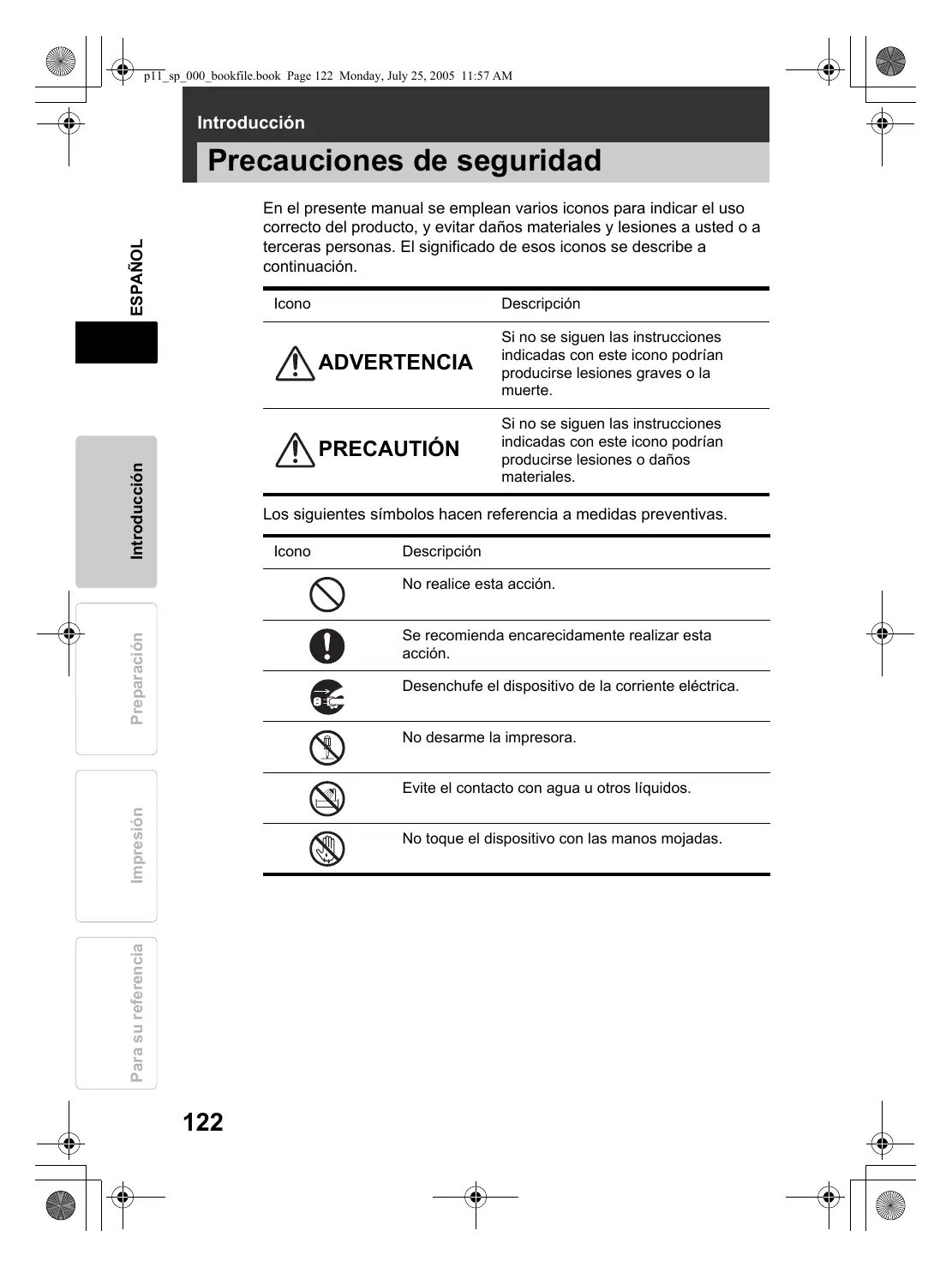
Precauciones de seguridad
En el presentemanualseemployanvariosiconosparaindicareluso correctodel producto,yevitdaranosmaterialesylesionesaustedoaterceraspersonas.El significadodeesosiconossedescribea continuacion.
| Icono | Descripción |
| ADVERTENCIA | Si no se figuen las instrucciones indicadas con este icono podrías producirse lesiones graves o la muerte. |
| PRECAUTION | Si no se figuen las instrucciones indicadas con este icono podrías producirse lesiones o daños materiales. |
Los siguientes síbolos hacen referencia a medidaspreventivas.
| Icono | Descripción |
| No realice esta acción. | |
| Se recomienda encarecidamente realizar estaquiaón. | |
| Desenchufe el dispositivo de la corriente electrica. | |
| No desarme la impressora. | |
| Evite el contacto con agua u otros láquidos. | |
| No toque el dispositivo con las manos mojadas. |

ADVERTENCIA
Si el dispositorio的功能a de forma anomala, desenchufelo
No utilise la impersona si echa humano, huele de forma extraña, emite sonidos anomalos o se calienta en excesso.
Si la utilizes en这些东西, podrjan producirse incendios o descargas electricas.
Apague la impresora y desenchufela. Luegopongase en contacto con su centro de servicios OLYMPUS más cercano.

Si entrada en la impresora liquidos u objetos extraños, desenchufela
No permitted that liquidos, metales u objectos inflamablesthern en la impresora a工程技术 de ventilacion.
Podrjan occasional incendios o descargas electricas.
Apague la impresora y desenchufela. Luegopongase en contacto con su centro de servicios OLYMPUS más cercano.

Si la carcasa de la impresora está dañado, desenchufe el cable de alimentación
No utilise este dispositivo si la carcasa está dañado.
Si lo utilizes en这些东西, podrjan producirse incendios o descargas electricas.
Apague la impresora y desenchufela. Luegopongase en contacto con su centro de servicios OLYMPUS más cercano.

Si el cable de alimentacion está dañado, desenchúfelo
No utilise cables de alimentacion que esten dañados.
Si utilizes la impresora en este caso, podría producirse incendios o descargas electricas.
Apane la impresora y desenchufe el cable de alimentacion con cuidado de no tocar los cables que queden al descubierto. Luego póngase en contacto con su centro de servicios OLYMPUS más cercano.


ADVERTENCIA
No dan el cable de alimentacion
No dañé ni modifique el cable de alimentación.
Si el cable de alimentacion está dañado pueda producirse incendios o descargas electricas. Para evaporar que se dañe el cable, NO tire del cable para desenchufarlo, NO lo doble en excesso NI coloque sobre el objetos pesados.
Si el cable de alimentación está dañado,pongase en contacto con el centro de servicios OLYMPUS más cercano.

No desarme ni modifie la impresora
En el interior de la impresora hay piezas calientes y de alto voltaje. Si toca estas piezas, podrjan producirse quemaduras, descargas electricas o daños en la impresora. No intente nunca desarmar ni modificar la impresora, puis podrjan producirse descargas electricas o averiarse la impresora.
Si precise asistencia技术水平 o reparaciones, póngase en contacto con el centro de servicios OLYMPUS más cercano.

No coloque liquidoserca de la impresora
Si entran liquidos en la impresora, puede producirse incendios o descargas electricas.

No coloque objetivos pesados sobre la impersona
Los objetivos pesados peuvent estropear la carcaja de la impresora y provocar incendios o descargas electricas.
La impresora también se pueda estropear si se cae al suelo.

No instale la impresora en los lugares siguientes
Para evaporar que se produzcan incendios, descargas electricas o averías, no instale la impressora en los lugares siguientes:
- en lugarares sucios, humedes o-grasientos
Si entran suciedad o liquido en la impressora, podrjan producirse incendios o descargas electricas.
- en Lugares demasiado calientes
No exponga la impresora a la luz directa del sol (por exemple, bajo de un automóvil oerca de una ventsa), o a temperatas demasiado altas (por exemple,orca de una estufa). Si lo hace, podra estropearse la carcasa de la impresora y producirse incendios o descargas electricas.
Utilice la impressora en un ambiente con una temperatura entre 5 y 35^ , y una humedad del 20 al 80% .

No utilise la impresora en los lugares siguientes
- en superficies inestables o inclinadas.
- al aire libre (por exemple, en playas) o en Lugares en los que la impersona está expuesta ablemsiado polvo o materiaias extrañas.
- en Lugares expuestos a la lluvia o a gotas de agua, o en lugares cerrados en donde poder formaformarse condensacion, como bajo de una Bolsa de plastico.


ADVERTENCIA
| ■ No utilize la impresora con un adaptor de CA o un cable de alimentación que no sean los especialcados/suministrados | |
| ■ No utilize el adaptor de CA o el cable de alimentación adjuntos con ningún other dispositivo | |
| ■ Utilice el voltaje correcto Un voltaje incorrecto所提供a dañar las piezas de la impresora. Si utilizes la impresora con un voltaje inapropiado, podría producirse incendios o descargas electricas. | |
| ■ Connecte el cable de alimentación de forma correcta y segura Por exemple, si al enchufarlo el cable de alimentación queda flojo,SEOSEOSEOSEOSEOSEOSEOSEOSEOSEOSEOSEOSEOSEOSEOSEOSEOSEOSEOSEOSEOSEOSEOSEOSEOSEOSEOSEOSEOSEOSEOSEOSEOSEOSEOSEOSEOSEOSEOSEOSEOSEOSEOSEOSEOSEOSEOSEOSEOSEOSEOSEOSEOSEOSEOSEOSEOSEOSEOSEOSEOSEOSEOSEOSEOSEOSEOSEOSEOSEOSEOSEOSEOSEOSEOSEOSEOSEOSEOSEOSEOSEOSEOSEOSEOSEOSEOSEOSEOSEOSEOSEOSEOSEOSEOSEOSEOSEOSEOSEOEOSEOSEOSEOSEOSEOSEOSEOSEOSEOSEOSEOSEOSEOSEOSEOSEOSEOSEOSEOSEOSEOSEOSEOSEOSEOSEOSEOSEOSEOSEOSEOSEOSEOSEOSEOSEOSEOSEOSEOSEOSEOSEOSEOSEOSEOSEOSEOSEOSEOSEOSEOSEOSEOSEOSEOSEOSEOSEOSEOSEOSEOSEOSEOSEOSEOSEOSEOSEOSEOSEOSEOSEOSEOSEOSEOSEOSEOSEOSEOSEOSEOSEOSEOSEOSEOSEOSEOSEOSEOSEOSEOSEOSEOSEOSEOSEOSEOSEOSEO SEOSEOSEOSEOSEOSEOSEOSEOSEOSEOSEOSEOSEOSEOSEOSEOSEOSEOSEOSEOSEOSEOSEOSEOSEOSEOSEOSEOSEOSEOSEOSEOSEOSEOSEOSEOSEOSEOSEOSEOSEOSEOSEOSEOSEOSEOSEOSEOSEOSEOSEOSEOSEOSEOSEOSEOSEOSEOSEOSEOSEOSEOSEOSEOSEOSEOSEOSEOSEOSEOSEOSEOSEOSEOSEOSEOSEOSEOSEOSEOSEOSEOSEOSEOSEOSEOSEOSEOSEOSEOSEOSEOSEOSEOSEOSEOSEOSEOSEOSEOseoSEOSEOSEOSEOSEOSEOSEOSEOSEOSEOSEOSEOSEOSEOSEOSEOSEOSEOSEOSEOSEOSEOSEOSEOSEOSEOSEOSEOSEOSEOSEOSEOSEOSEOSEOSEOSEOSEOSEOSEOSEOSEOSEOSEOSEOSEOSEOSEOSEOSEOSEOSEOSEOSEOSEOSEOSEOSEOSEOSEOSEOSEOSEOSEOSEOSEOSEOSEOSEOSEOSEOSEOSEOSEOSEOSEOSEOSEOSEOSEOSEOSEOSEOSEOSEOSEOSEOSEOSEOSEOSEOSEOSEOSEOSEOSEOSEOSEOSEOSEQEOSEOSEOSEOSEOSEOSEOSEOSEOSEOSEOSEOSEOSEOSEOSEOSEOSEOSEOSEOSEOSEOSEOSEOSEOSEOSEOSEOSEOSEOSEOSEOSEOSEOSEOSEOSEOSEOSEOSEOSEOSEOSEOSEOSEOSEOSEOSEOSEOSEOSEOSEOSEOSEOSEOSEOSEOSEOSEOSEOSEOSEOSEOSEOSEOSEOSEOSEOSEOSEOSEOSEOSEOSEOSEOSEOSEOSEOSEOSEOSEOSEOSEOSEOSEOSEOSEOSEOSEOSEOSEOSEOSEOSEOSEOSEOSEOSEOSEOSEQEQEOSEOSEOSEOSEOSEOSEOSEOSEOSEOSEOSEOSEOSEOSEOSEOSEOSEOSEOSEOSEOSEOSEOSEOSEOSEOSEOSEOSEOSEOSEOSEOSEOSEOSEOSEOSEOSEOSEOSEOSEOSEOSEOSEOSEOSEOSEOSEOSEOSEOSEOSEOSEOSEOSEOSEOSEOSEOSEOSEOSEOSEOSEOSEOSEOSEOSEOSEOSEOSEOSEOSEOSEOSEOSEOSEOSEOSEOSEOSEOSEOSEOSEOSEOSEOSEOSEOSEOSEOSEOSEOSEOSEOSEOSEOSEOSEOSEOSEO SEOEOSEOSEOSEOSEOSEOSEOSEOSEOSEOSEOSEOSEOSEOSEOSEOSEOSEOSEOSEOSEOSEOSEOSEOSEOSEOSEOSEOSEOSEOSEOSEOSEOSEOSEOSEOSEOSEOSEOSEOSEOSEOSEOSEOSEOSEOSEOSEOSEOSEOSEOSEOSEOSEOSEOSEOSEOSEOSEOSEOSEOSEOSEOSEOSEOSEOSEOSEOSEOSEOSEOSEOSEOSEOSEOSEOSEOSEOSEOSEOSEOSEOSEOSEOSEOSEOSEOSEOSEOSEOSEOSEOSEOSEOSEOSEOSEOSEOSEOEO SEOEOSEOSEOSEOSEOSEOSEOSEOSEOSEOSEOSEOSEOSEOSEOSEOSEOSEOSEOSEOSEOSEOSEOSEOSEOSEOSEOSEOSEOSEOSEOSEOSEOSEOSEOSEOSEOSEOSEOSEOSEOSEOSEOSEOSEOSEOSEOSEOSEOSEOSEOSEOSEOSEOSEOSEOSEOSEOSEOSEOSEOSEOSEOSEOSEOSEOSEOSEOSEOSEOSEOSEOSEOSEOSEOSEOSEOSEOSEOSEOSEOSEOSEOSEOSEOSEOSEOSEOSEOSEOSEOSEOSEOSEOSEOSEOSEOSEOEO SEOEQEOSEOSEOSEOSEOSEOSEOSEOSEOSEOSEOSEOSEOSEOSEOSEOSEOSEOSEOSEOSEOSEOSEOSEOSEOSEOSEOSEOSEOSEOSEOSEOSEOSEOSEOSEOSEOSEOSEOSEOSEOSEOSEOSEOSEOSEOSEOSEOSEOSEOSEOSEOSEOSEOSEOSEOSEOSEOSEOSEOSEOSEOSEOSEOSEOSEOSEOSEOSEOSEOSEOSEOSEOSEOSEOSEOSEOSEOSEOSEOSEOSEOSEOSEOSEOSEOSEOSEOSEOSEOSEOSEOSEOSEOSEOSEOSEOSEOEO | |
| ■ Conecte el cable de alimentación de forma correcta y segura Por example, si al enchufarlo el cable de alimentación queda flojo, puede producirse incendios o descargas electricas. Empujé el enchufe en toda su extension bajo el tomacorriente. | |
| ■ Asegúrese de que no se acumule demasiado polvo ni materias extrañas sobre el cable de alimentación El polvo y las materias extrañas conducen la electricidad, loquel puede occasionar incendios o descargas electricas. Si se acumula una excessivaivantad de polvo y de materias extrañas sobre el cable, desenhúfelo y límpielo. | |
| ■ Desenchufeiami el cable de alimentación durante las tormentas electricas La electricidad inducida desde los relámpagos pueda occasionar incendios, descargas electricas o fallos de funciona bajo de la impresora. | |
| ■ No sujete el enchufe del cable de alimentación con las manos húmedas Si lo hace possible occasionar una descarga electrica. Asegúrese de que tiene las manos secas antes de tocar la impresora. | |
| ■ Enchufe la impresora directamente en un tomacorriente No lo enchufe en ninguna toma que ya está sando usada por varios dispositivos. | |
Precauciones de seguridad

PRECAUTION
No Coloque la impresora en superficies inestables
No coloque la impersonora sobre una superficie inestable, por exemple sobre una mesa poco firme. Si se cae la impersonora, podra provocar lesiones. La impersonora podra también estropearse o tener un funciona defectuoso.

■ No toque las piezas internas de la impersona cuando增值服务 de mantenimiento no pueda ser realizado por el usuario
Si lo hace, pueda sufir lesiones o quemaduras. Esto se aplicara especiallya a los niños y a≦aquellos que no se encontrartran familiarizados con la impersona.

■ NoURTVA la impresora cuando el cable de alimentacion está tirante
Si mueve la impresora cuando el cable de alimentación está tirante, podrá estropearlo.

Si emplea la impresora cuando está dañada, pueda occasionar incendios o descargas electricas.
Cuando mueva la impersona, desenchufe y fije el cable de alimentacion enrollandolo.
No desenchufe la impresora tirando del cable de alimentacion
Para desenchufar el cable de alimentacion, sujételo por el enchufe. Si tira del cable podra dañarlo y provocar incendios o descargas electricas.

Desenchufe la impresora cuando vaya a repararla
Desenchufe la impresora siempre antes de repararla o de realizar tareas de mantenimiento.

Desenchufe la impresora si no la va a utiliser durante un长大o periodo de tiempo
Desenchufe la impresora si no va a ser usada durante un长大o periodo de tiempo (por exemple, cuando se encuentra ausente en un viaje重大项目).

De lo contrario, un deterioro en el aislamento o una fuga de corriente能把ocasionar incendios orescargaslectricas.
Cuidado y almacenimiento
Proteja la impresora de la condensacion de la humedad
La condensation de la humedad significa que el vapor de agua en el aire se convierte en liquido y se adhiere a la superficie de la impresora.
Este fenomeno se produce por una de las situaciones siguientes:
- si la habitación en la que está ubicada la impresora se caliente o se enfiña de forma brusca.
- si la impresora queda directamente expuesta a aire frío, por exemple precedente de un acondicionador de aire.
- si la impresora se traslada de un lugar frío a otro calido.
La humedad en el aire se condensará sobre el papel, deteriorando la calidad de impresión u occasionando atascimientos de papel.
En conditiones en las que se haya formado o se pueda formar condensacion de la humedad, no utilise la impresora hasta que seSEA o espere hasta que no haya posibilidad de condensacion.
No rocie ni ponga en contacto con la impressora disolventes volátiles
Si, por exemple, rocia un insecticida cerca de la impresora o la limpia con un disolvente o con bencina, pueda deteriorar o decolorar la carcasa de la impresora. Utilice un paño suave para limpiar la parte exterior de la carcasa de la impresora. Para las manchas dificiles de eliminar, moje un paño suave en agua o detergente suave diluido en agua, y escurra bien el trapo para eliminar tanta humedad como sea possible antes de limpiar la parte exterior de la carcasa.
Evite que la impresora entre en contacto con productos de caucho o de plástico durante un长大o periodo de tiempo
Si la impresora está durante mucho tiempo en contacto con productos de caucho o de plástico, podrá deteriorarse o decolorarse.
Utilice la impresora por lo menos una vez cadaaretheses
Si la impresora no es usada durante un长大o periodo de tiempo,uedeURTAR a fallar en su funcionaimiento.
Utilícela por lo menos una vez cadaarethesmeses.
Transporte la impressora con las dos manos
Cuando levante o transporte la impresora, utilise ambas manos.
Transporte la impresora con cuidado
Cuando transporte la impersona, colóquela en su caja con el material de empaque original. Si no tiene el empaque original, empaquete la impersona con material de amortiguamente sufiente como para amortiguar los impactos durante el transporte.
Funciones de esta impressora
Impresión directa
La impresora es compatible con la Tecnología PictBridge, que permitte la communicatoración entre la cármà digital y la impresora. Si connecta a la impresora una cármà digital compatible con PictBridge, utilizing el cable USB que se suministra con la cármà digital, pueda imprimir imágenes directamente desde la cármà digital.
Variedad de formatos de impresión
La impresora permite realizar impresiones multibles, con varias copias de la mesma imagen en una sola hora, impresiones de indice, con varias imagenes differentes impresas en la misma hora, impresiones con fecha, que incluyen la Fecha y la hora, e impresiones con cordes y sin cordes.
! Nota
- Es possible que algunos functions estén limitadas, según laámara digital que se haya conectado.
Impresión desdeunordenador
Si conecta un ordinador a una implicora mediante un cable USB, disponible en el mercado, pueda imprintir imagenes almacenadas en el ordinador.
Recomendamos utilizar OLYMPUS Master u OLYMPUS Master Plus para imprimir y administrar fácilmente las imagenes digitales.
Impresión revestida de alta calidad
La impresión revestida de alta calidad garantiza la conservación de las impresiones a largo plazo. Esto的结果a specialmenteutil para la impresión de imagenes importantes que se desee atesorar durante años.
Impresión continua de 50 hojas
La bandeja del papel puede suministrar papel a la impressora de forma continua hasta, como máximo, 50 hojas. Una sola hora tarda uno 30segundos en imprintarse (para papel de 89mm× 127mm ,sin tener en-. cuesta el tiempo de transmisión de los datos desde la CAMERA digital o el ordinador).
Comprobación de los accesos
Cuando desembale la impresora, asegúrese de que se incluyen los accesos siguientes.
Si falta algo nuno de los accesorios,pongase en contacto con un centro de serviceo autorizzato de Olympus.
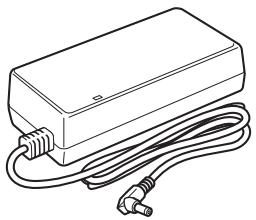
Adaptador de CA (1)
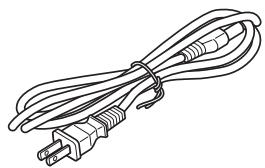
- Cable de alimentación (1)
-
Bandeja del papel (1)
-
Bandeja de conversion (para 89mm× 127mm ) (1) (Esta bandeja está en la bandeja del papel.) (Coloque esta bandeja en la bandeja del papel. En algunos zonas, es possible que no se suministe con la impersona.)
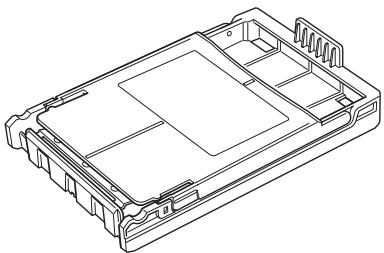
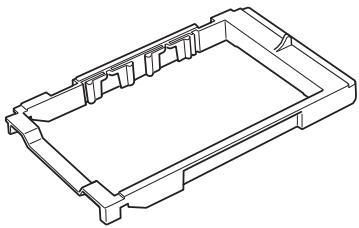
(La bandeja de papel está ya instalada en la impersona en el momento de la compra.)
- Kit de iniciación Cartucho de cinta entintada para impresiones de 100mm × 148mm (para 5 impresiones) y papel de 100mm × 148mm (5 hojas)
- Manual de instrucciones (présent manuel) (1)
- Tarjeta de garantía (1)
- CD-ROM (controlador de la impresora) (1)
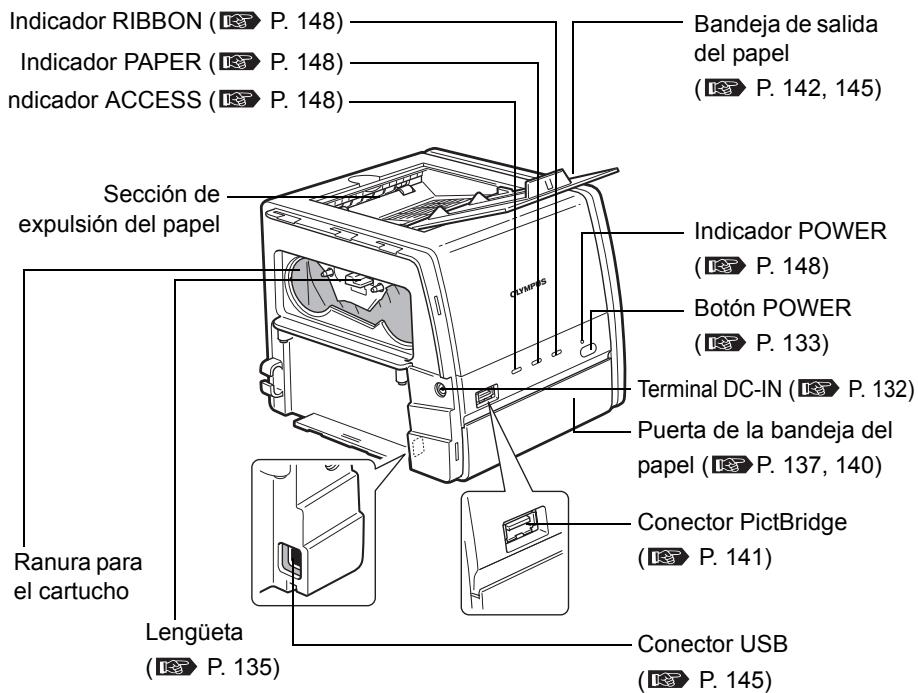
Partedelantera
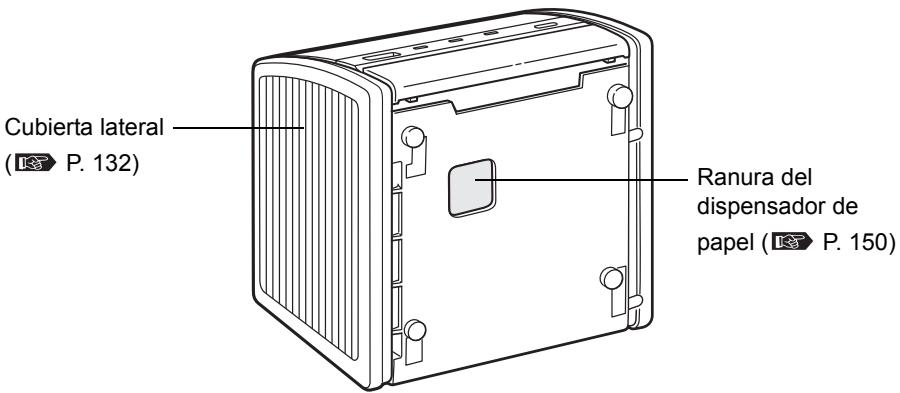
Fondo
Nota
- La cubierta lateral izquierda se pueda retirar, pero la derecha no.
- Cuando no utilise la impresora, mantenga cerrada la bandeja de salute del papel.
Bandeja del papel
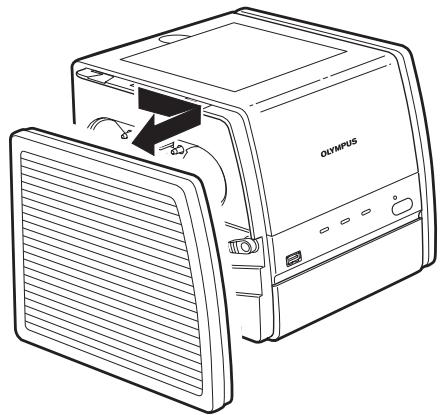
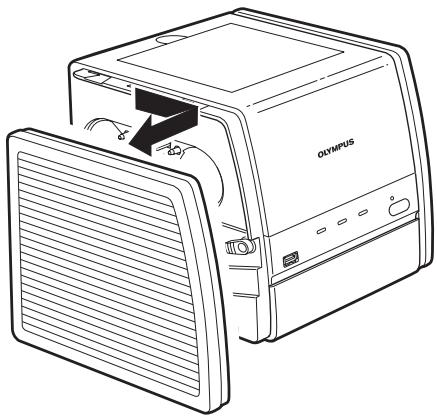
1 Retire la cubierta lateral izquierda de la impresora.
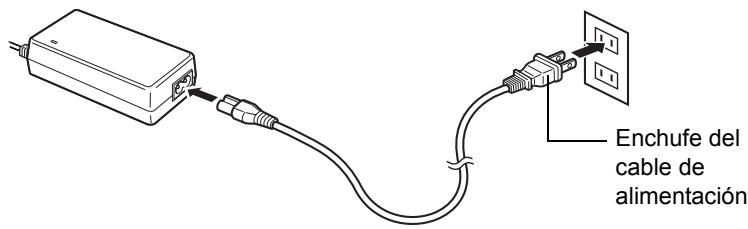
2 Conecte el cable de alimentacion al adaptorde CA e inserte el enchufe del cable de alimentacion en una toma de corriente.
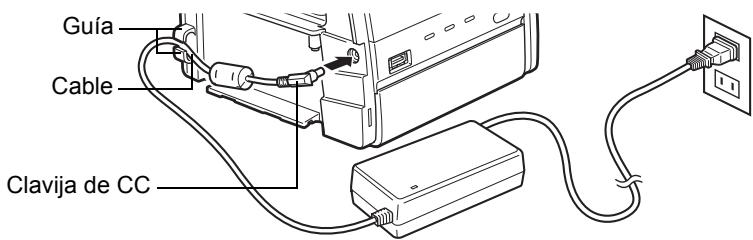
3 Conecte la clavija de CC al terminal DC-IN de la impresora y coloque el cable en la guía de la impresora como se muestra en laImagen. No olvide pagar el cable por la guía.
4 Monte la cubierta lateral.
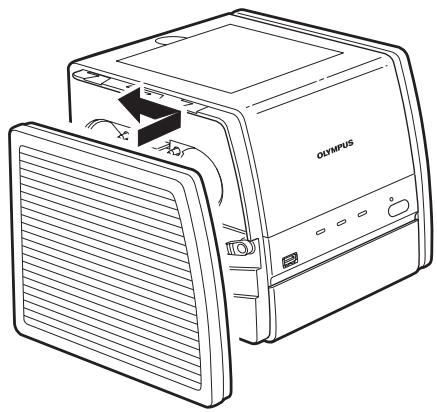
- Si es la primera vez que utilizes la impressora, cargue el cartucho de cinta entintada antes de montar la cubierta lateral.
13 Consulte la page 134. "Carga del cartucho de cinta entintada"
5 Presione el botón POWER.
Se iluminará el indicator POWER y se encenderá la impresora.
! Nota
- Para conectar unaámara digital, encienda la impressora, conecte laámara digital a la impressora y, a continuación, encienda laámara digital. P. 141
- Si está conectando la impersona a un ordinador, conecte el ordinador a la impersona y, a continuación, encienda la impersona antes de encender el ordinador.
Apagado de la impresora
Presione el botón POWER.
El indicator POWERdea de iluminarse cuando la impresora se apaga.
Nota
- Si la clavija de CC se desconecta accidentally durante la impresión, inserte de nuevo la clavija de CC y encienda la implicora. Sidea la implicora sin restablecer la alimentaciónuede provocar una avería.
Carga del cartucho de cinta entinta
Acerca del paquete de impresión
Para imprimirquee el kit de iniciación que se suministra o un paquete de impresión optional.
- Utilice siempre el cartucho de cinta entintada jusqu'à con el papel que se suministra en el mesmo paquete.
- No reutilice papel impreso o que haya pasado por la impersonora.
1 Retire la cubierta lateral izquierda.
13 Consulte la page 132. "Conexión de la fuente de alimentación, y encendido y apagado de la impressora"
2 Suelte el tope del cartucho de cinta entintada y rebobine la cinta entintada para tensarla.
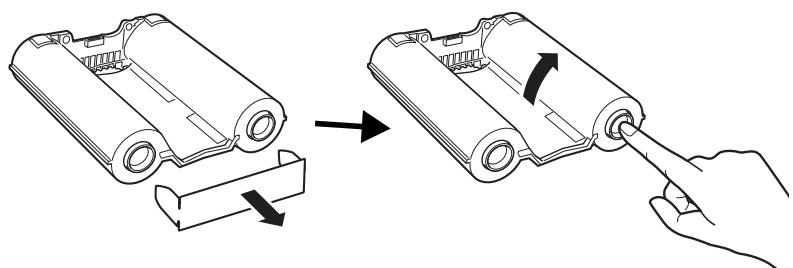
Mrientras presiona el centro del carrete, rebobine la cinta entintada en la direccion de la flecha.
- Si desea seguir usar un cartucho de cinta entintada parcialmente uso, insertelo de nuevo afterwards de tensarlo, como se muestra en laImagen.
3 Inserte hasta el fondo el cartucho de cinta entintada.
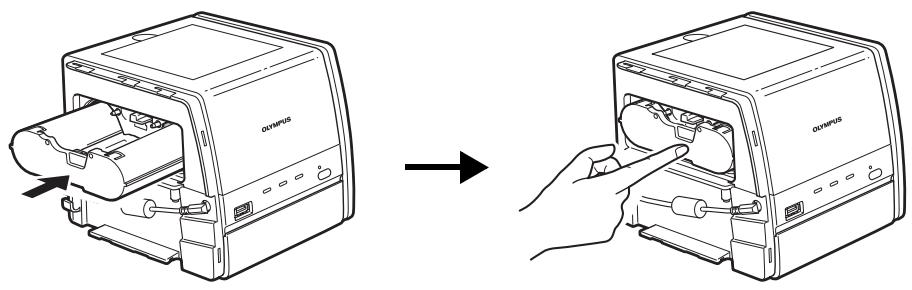
- Retire el material de proteccion de la ranura para el cartucho e inserte el cartucho de cinta entintada.
- Si no presiona el centro del cartucho de cinta entintada para deslizarlo hasta el fondo, hasta que se oiga un sonido que indica que ha encajado en su lugar, el indicator RIBBON parpadeará y se generate un error.
Consulte la頁目148. "Si losindicadores se quandanencendidos o parpadean"
4 Monte la cubierta lateral.
13 Consulte la page 132. "Conexión de la fuente de alimentación, y encendido y apagado de la impressora"
- Si no pueda montar correctamente la cubierta lateral, retire el cartucho de cinta entintada e insertelo de nuevo.
Extracción del cartucho de cinta entintada
Levante la lengüeta para liberar el cartucho de cinta entintada y retirearlo.
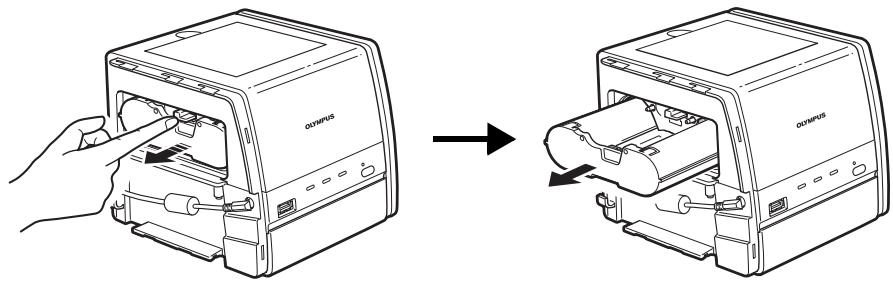
Nota
- No toque el interior de la ranura del cartucho, porque puede estar muy caliente.
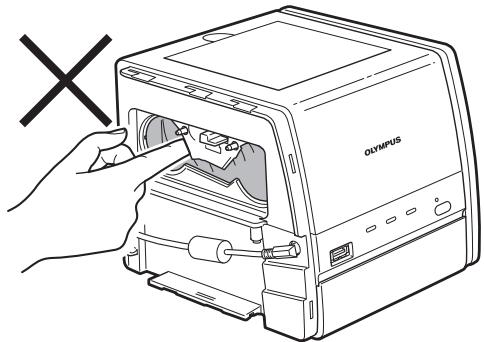
- Los paquetes de impresión son para impresiones de 100mm × 148mm o de 89mm × 127mm . Utilice un cartucho de cinta entintada para impresiones de 100mm × 148mm cuando imprima en papel de 100mm × 148mm , y un cartucho de cinta entintada para impresiones de 89mm × 127mm cuando imprima en papel de 89mm × 127mm .
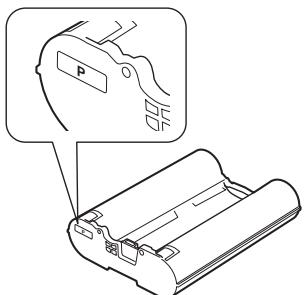
Cartucho de cinta entintada para impresiones de 100mm× 148mm
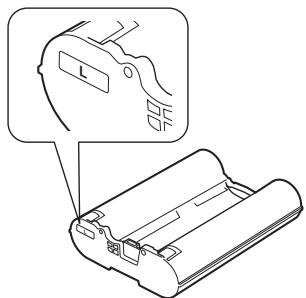
Cartucho de cinta entintada para impresiones de 89mm× 127mm
- Cuando retire un cartucho de cinta entintada de la impersona, apoyoelo sobre uno de los lados para evaporar que se deposite polvo sobre la cinta entintada.
No toque la cinta entintada ni lacede en un lugar donde haya demasiado polvo.
Si hay polvo o huellas dactilares sobre la cinta entintada, la calidad de impresión puede degradarse.
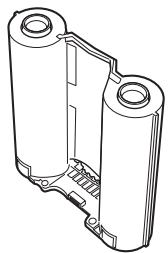
- Si la cinta entintada se rompe, reemplace el cartucho de cinta entintada por uno nuevo.
Consejos para el almacenamento
- No guarde el cartucho de cinta entintada en un lugar sujeto a alta temperatura o humedad, a polvo excessivo o a la luz directa del sol.
Extracción de la bandeja del papel de la impresora
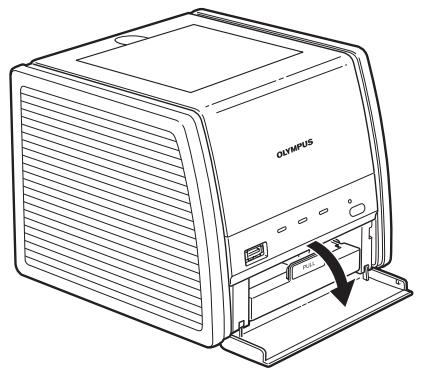
1 Abra la bandeja del papel tirando de ella hacíaasted.
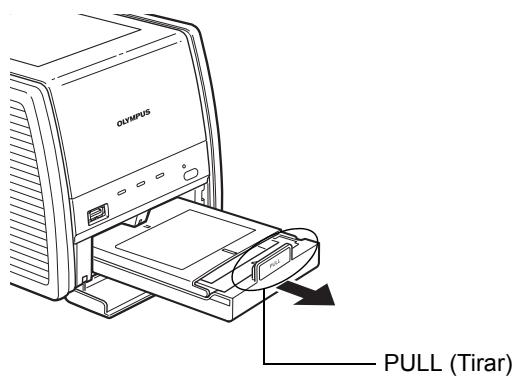
2 Sujete la parte indicada como "PULL" y tire hacíaasted.
Carga del papel en la bandeja del papel
Nota
- Utilice siempre papel especial. Si utilizes(other papel, tal como papel de impersonora inkjet, pueda provocar en la impersonora averías tales como que el papel se atasque o se pegue a la cinta entintada.
- No toque la superficie de impresión (la superficie blanca, brillante)@msteads manipula el papel.
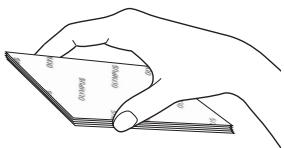
- No guarde el papel en un lugar expuesto a altas temperatas, elevada humedad o luz directa del sol.
- No deje el papel en un lugar expuesto ablemado polvo. Si hay polvo o huellas tactiles sobre la superficie de impresión, calidad de impresión puede degradarse.
- En la bandeja del papel puede colocarse un máximo de 50 hojas. Cuando agregue papel,onga cuidado de no exceder este número. Sionga demasiadas hojas de papel pueda provocar un ataso.
- Si pliega o dobla el papel puede provocar un atasco.
- Noonga sobre el papel de impresion antes de imprimir imagenes en el. Si deseaacribebir algo,utilice un rotulador graso afterwards de la impresion. En este papel no se possible imprimir caracteres mediante un procesador de textos o unaquina decribebir.
Impresión en papel de 100 mm × 148 mm
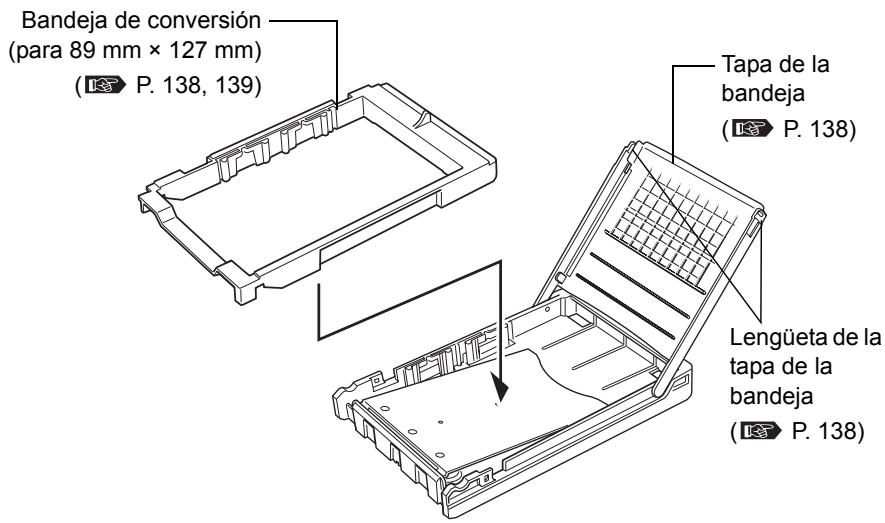
1 Abra la tapa de la bandeja al mesmo tiempo que presiona las lengüetas de la tapa de la bandeja y, a continuación, retire la bandeja de conversion.
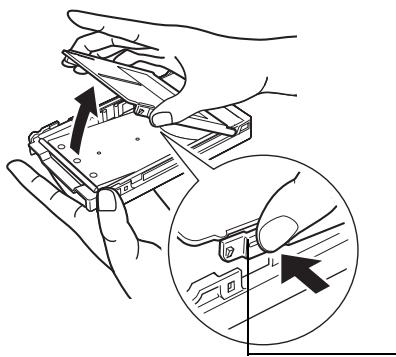
Lengueta de la tapa de la bandeja
2 Cargue el papel en la bandeja con la superficie de impresión orientada hacía abajo.
- Antes de cargas el papel, retire la hoja de proteccion.
- Puede cargar como máximo 50 hojas.
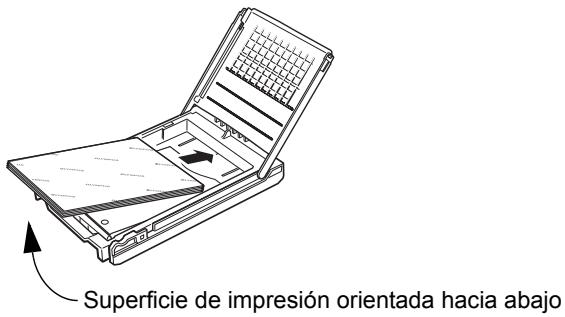
3 Cierre la tapa de la bandeja del papel.
- Tenga cuidado de no atrapar el papel entre la tapa y la bandeja.
Impresión en papel de 89 mm × 127 mm
Cuando utilise papel de 89mm× 127mm para la impresion, inserte la bandeja de conversion en la bandeja de papel antes de cargar el papel.
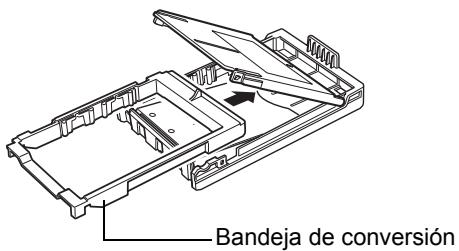
- Tenga cuidado de no dañar o ensuciar la bandeja de conversion.
Inserción de la bandeja del papel en la impressora
1 Abra la puerta de la bandeja del papel tirando de ella hacíaasted.
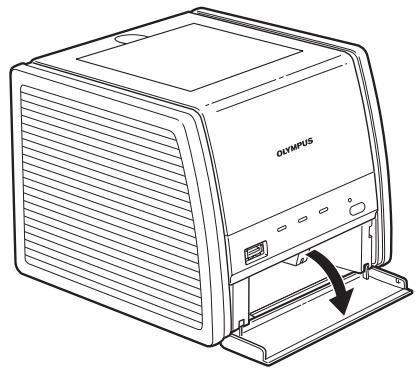
2 Inserte hasta el fondo la bandeja del papel.
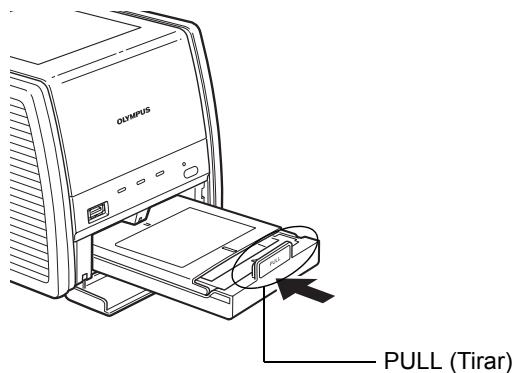
- Inserte la bandeja del papel hasta oír el sonido que indica que ha encajado en su lugar.
- Cuando extraiga la bandeja del papel, sujeta la parte indica como "PULL" y tire hacíaasted.
- Una vez insertada la bandeja del papel, ciderre la puerta de la bandeja del papel.
Acerca de las cámaras digitales compatibles con PictBridge
Puede conectar a la impresorarialquier camaradigital compatible con PictBridge e imprimir imagenes.
El procedimiento de impresión puede variar en función de laámara digital. Para ver información detallada sobre la impresión, consulte el manual de instrucciones de laámara digital.
En la párgina web de Olympus encontrará información acerca de las camaras digitales compatibles con PictBridge.
La configuración predeterminada de la impressora cuando se usa PictBridge es la",[sicujue].
- Tamanó de papel: Tamanó de papel colocado en la impresora.
- Cuenta de copias: 1
- Impresión sin cordes.
- Impresión decke: No.
- Impresión de nombre de ARCHivo: No.
! Nota
- Las imagenes que no se hayan tornado con unaámara digital deben imprintarse desde un ordinador.
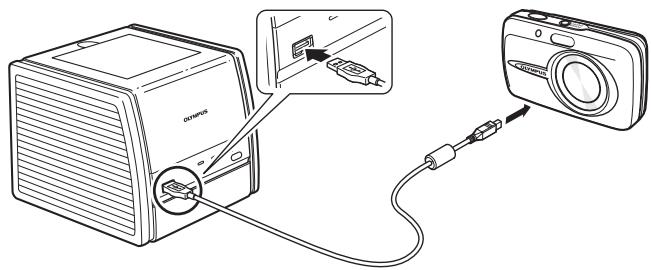
Conexión de una cámina digital a la impresora
Conecte la CAMERA digital a la impresora mediante el cable USB que se suministra con la CAMERA digital.
1 Conecte y encienda la impresora.
Consulte la page 132. "Conexión de la fuente de alimentación, y encendido y apagado de la impressora"
2 Introduzca una de las clavijas del cable USB en el conector USB de la CAMERA digital, y la othera clavija en el conector PictBridge de la parte delantera de la impresora.
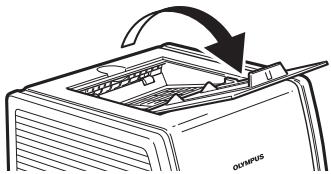
3 Abra la bandeja de salute del papel de la impresora.
- Abra la bandeja de salute del papel antes de usar la impresora. Si no está abierta al usar la impresora, pueda que se"Atasque el papel o se dañe la impresora.
- Cuando no utilizes la impressora, mantenga cerrada la bandeja de salute del papel para evaporar que entre polvo u objetos extraños.
4 Encienda la CAMERA digital y configuréla para que pueda imprintir.
- El indicator ACCESS de la impresora se iluminará brevemente antes de apagarse.
- El monitor de la CAMERA digital se encenderá para que pueda realizar las operaciones relacionadas con la impresión.
Para ver informacion detallada sobre el funcionajo de la webcam digital, consulte el manual de instrucciones de la webcam digital.
Uso de la CAMERA digital para controlar el proceso de impresión
1 Operaciones de control de la impresion con la CAMERA digital.
- Para imprimir, siga las instrucciones que se muestran en el monitor de la CAMERA digital.
- Ejemplo de pantalla decamara digital Las pantallas y los elementos de menu你能 variar en referencia de lacamara.
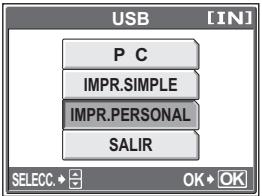
En esta pantalla se pueda selectionar las functiones siguientes.
[IMPR.SIMPLE]
Selecciónar esta optación es una forma rápida y fácil de imprimir una copia de laImagen que se muestra en el panel LCD de la CAMERA.
[IMPR.PERSONAL] o [IMPRIMIR]
Permite seleccionar las imagenes que se desea imprimir, el numero de copias, el時間 y la impresion con cordes o sin cordes.
- Una vez iniziada la impresión, el indicator ACCESS de la impresora comienza a parpadear. Cuando termina la impresión, el indicator se apaga.
Para ver informacion detallada sobre el funciona de la webcam digital, consulte el manual de instruetiones de la webcam digital.
2 Una vez finalizada la impresión, apague la CAMERA digital y la impresora antes de desenchufar el cable USB.
Nota
- No extraiga el cartucho de cinta entintada ni la bandeja del papel durante la impresión.
- No nuevo la impresora durante la impresión.
- Noague la impersona ni laámara digital, ni desconecte el adaptador de CA durante la impresión. Si se apaga la alimentación o se desconecta el adaptador de CA, vuelva a encender la alimentación. Repita la operation de nuevo cuando el papel se expulse automatistically. Sidea la impersona sin restablecer la alimentación puede provocar una avería.
- Cuando la impresión no se reanuda ahora el papel haya sido colocado antes de que se haya acabado, retire el cartucho de cinta y bajo insertelo de nuevo. La impresión se reanudará automatistically.
- Si se selección la configuración [Sin cordes], los cordes de las imagenes se cortaran durante la impressión, porque la relacion entre ancho y alto con la que la CAMERA toma las imagenes suele ser 4:3.
Cuando haga fotografías, asegúrese de compensar este efecto en la composión.
Si se selección la configuración de impressora [Con bordes], el时间为 laImagen sera menor, pero se imprimirá laImagen completa.
Impresión de imagenes desde un ordinador
Recomendamos utilizar OLYMPUS Master (que se suministra con todas las cármas digitales Olympus), OLYMPUS Master Plus, Olympus Studio u另一边 aplicacion de procesado de imagenes para imprintar las imagenes almacenadas en el ordinador.
Nota
- Las imagenes que no se hayan tornado con una CAMERA digital deben'imprimirse desde un ordinador.
Instalación del controlador de la impresora (durante la configuración inicial)
Sistemas operativos compatibles: Windows 2000/XP
! Nota
- No olvide instalar el controlador de la impresora antes de conectar el ordinador a la impresora.
1 Encienda el ordinador e inserte en launidad de CD-ROM el CD-ROM que se suministra.
Si desea informacion adicular, consulte la guia de instalacion en el CD-ROM que se suministra.
2 Siga las instrucciones de la pantalla para instalar el controlador de la impresora.
Para ver informacion detallada, consulte el manual de instrucciones del ordinador.
Registrar del usuario
Al registrar su producto pourrait activar la garantía y recibir información sobre lasactualizaciones del本身就是, sobre ofertas especialas y muchos más. Puede registrar a工程技术 de Internet utilizing el CD-ROM que se suministra.
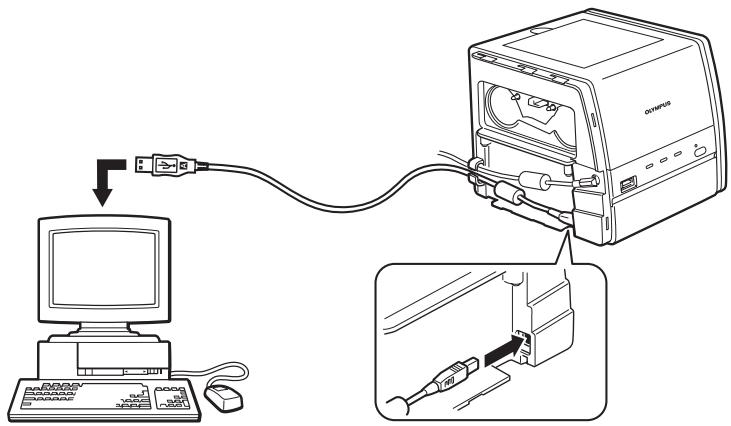
Conexión de un ordinador a la impresora
Para conectar con la impresora'utilice un cable USB (como A-B), disponible en el mercado.
1 Retire la cubierta lateral izquierda.
13 Consulte la page 132. "Conexión de la fuente de alimentación, y encendido y apagado de la impressora"
2 Introduzca una clavija del cable USB en el puerto USB del ordinador, y laOTHER clavija en el conductor USB de la parte trasera de la impresora. No olvide pagar el cable por la guía.
3 Monte la cubierta lateral.
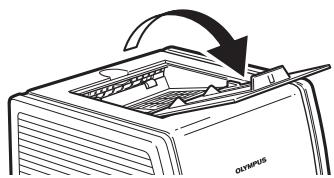
4 Abra la bandeja de salute del papel de la impresora.
- Abra la bandeja de salute del papel antes de usar la impresora. Si no está abierta al usar la impresora, pueda que se atasque el papel o se dañé la impresora.
- Cuando no utilizes la impressora, mantenga cerrada la bandeja de salute del papel para evaporar que entre polvo u objetos extraños.
5 Encienda la impresora.
Nota
- Si conecta a la impresora al mesmo tiempo un ordinador y unaámara digital compatible con PictBridge, la connexion de laámara digitalonga prioridad sobre el ordinador. Desconecte laámara digital.
- La garantía no se aplicá si se usa la impresora en una red.
- La garantía tampoco se aplicá si se trabajo con la impresora conectada a un concentrador USB.
Impresión
1 Utilice software deImagen digital (u另一边 aplicacion de procesado de imagenes) para abrir las imagenes que deseee imprintir.
2 Selezione [Imprimir] en el menu Archivo y seleccione como impresora [OLYMPUS P-11] en el cuadro de dialogo Imprimir.
Nota
- El procedimiento para seleccionar [Imprimir] y la impresora varía según la aplicación. Consulte el manual de instrucciones de la aplicación que está utilisé.
3 Hagablick en [Propiedades],compruebe el tameno del papel y lasdemas propiedadesy,acontinuacion,inicie la impresion.
13 Consulte la page 147. "Parámetros de configuración de laimpsresora"
4 Cuando finalice la impresión, apague la impresora.
Nota
- No extraiga el cartucho de cinta entintada ni la bandeja del papel durante la impresión.
- Noquia la impersona durante la impersonación.
- No apague la impresora ni el ordinador, ni desconecte el adaptor de CA durante la impresión. Si se apaga la alimentación o se desconecta el adaptor de CA,whelming a encender la alimentación. Repita la operación de nuevo cuando el papel se expulse automatistically. Sidea la impresora sin restablecer la alimentación puede provocar una avería.
- Si se selección la configuración [Sin cordes] para [Área de impresion] en la pestaña [Papel], los cordes de las imágenes se cortarán durante la impresión, porque la relacion entre ancho y alto con la que la CAMERA toma las imágenes suele ser 4:3.
Cuando haga fotografías, asegúrese de compensar este efecto en la composión.
Si se selección [Con cordes] para [Área de impresion] en la pestaña [Papel], el<tamaño de la imagen sera menor, pero se imprimirá la imagen completa. Además, pueda Obtener la composión que desea para la impresión sin cordes utilizing software de ediciones de imgenes tal como OLYMPUS Master para recortar la imagen.
Parámetros de configuración de la impressora
Puede establecer el時間 de papel, la cuenta de copias y ajustes de color en las pestañas [Papel] y [Gráficos] de la ventsa Preferencias de impresión.
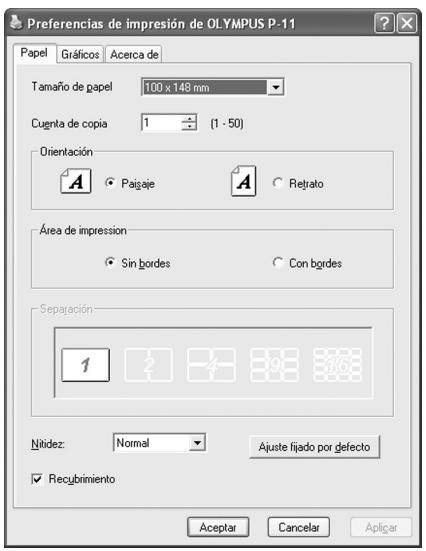
Pestaña [Papel]
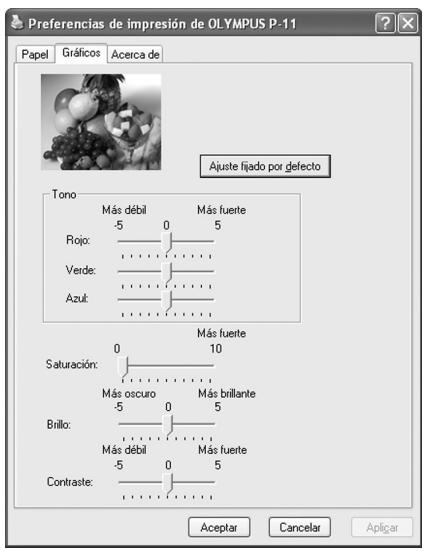
Pestaña [Gráficos]
En la pestaña [Papel] puede selectionar los elementos siguientes.
| Elemento | Descripción |
| Tamaño de papel | Selección 100 mm × 148 mm o 89 mm × 127 mm. |
| Cuenta de copia | Selección como máximo 50 copias. |
| Orientación | Selección la orientación de la impresión. |
| Área de impresion | Selección [Sin cordes] o [Con cordes]. |
| Separación | Selección la impresión de separación 2, 4, 9 o 16.Esta configuración sólo está disponible cuando se seleccióna [Con cordes]. |
| Nitidez | Selección [Suave], [Normal] o [Fuerte]. |
| Recubrimiento | Esta configuración noDebe modificarse, normalmente. |
En la pestaña [Gráficos] puede selectionar los elementos siguientes.
| Elemento | Descripción |
| Tono | Ajuste los tonos rojo, verde y azul de -5 a +5. |
| Saturación | Establezca la saturación de toda laImagen de 0 a +10. |
| Brillo | Establezca el brillo de toda laImagen de -5 a +5. |
| Contraste | Establezca el contraste de -5 a +5. |
Si losindicadores se quedan encendidos o parpadean
| Indicador | Estado del indicator | Estado de la impresora | Medida correctiva | Págrina |
| POWER | Encendido | Encendida | — | 132 |
| Apagado | Apagada | |||
| ACCESS | Encendido * | Conectándose a laámara digital | No desconecte laámara digital ni el ordinador. | — |
| Parpadea despacio | Comunicando | |||
| Parpadea muy despacio | Imprimiendo | — | — | |
| PAPER | Parpadea despacio | Papel agotado | Saque la bandeja del papel, coloque papel en ella y vuela a colocarla en la impresora. | 137, 152 |
| El papel y el cartucho de cinta entintada son incompatibles | Cuando imprima en papel de 100 mm × 148 mm, utilise siempre un cartucho de cinta entintada para impresiones de 100 mm × 148 mm. Cuando imprima en papel de 89 mm × 127 mm, utilise un cartucho de cinta entintada para impresiones de 89 mm × 127 mm. | 136 | ||
| RIBBON | Parpadea=rápidamente | Cinta entintada agotada | Reemplace el cartucho de cinta entintada por uno nuevo. | 134, 152 |
| Parpadea despacio | El cartucho de cinta entintada no está colocado | Coloque un cartucho de cinta entintada en la impresora. Si no se empuja hasta oír el sonido que indica que ha encajado en su lugar, se generate un error. | 134, 135 | |
| El papel y el cartucho de cinta entintada son incompatibles | Cuando imprima en papel de 100 mm × 148 mm, utilise sempre un cartucho de cinta entintada para impresiones de 100 mm × 148 mm. Cuando imprima en papel de 89 mm × 127 mm, utilise un cartucho de cinta entintada para impresiones de 89 mm × 127 mm. | 136 | ||
| ACCESS, PAPER | Parpadean simultá- neamente | Atasco del papel | Retire el papel atascado. | 150 |
| ACCESS, RIBBON | Parpadean simultá- neamente | Error de communicatorion | Compruebe si laámara digital es compatible con PictBridge. | — |
| Apaney y encienda la impresora, y vuelva a intentar imprimir. Si el error persististe, póngase en contacto con su centro de servicios OLYMPUS más cercano. | — | |||
| ACCESS, RIBBON, PAPER | Parpadean simultá- neamente | Problema interno | Póngase en contacto con su centro de servicios OLYMPUS más cercano. | — |
- Cuando logra establecerse la comunicación, se apaga la luz.
Solución de problemas
Antes de mandar a reparar la impresora, compruebe los+puntos seguidentes para intentar resolver el problema. Si el problema persististe,pongase en contacto con el centro de servicios OLYMPUS más cercano.
| Problema | Causa-Estado | Soluciones | Págrina |
| La impresora no se enciende. | El adaptador de CA no está conectado. | Conecte bien el adaptador de CA. | 132 |
| No se pueda retirar el cartucho de cinta entintada. | La impresora se apagó@msteadas se estausando. | Empujé hacer Dentro el cartucho de cinta entintada,hasta que escuche que haceclic. Vuelva a encender laimpresora y espere hasta queel sonido mecánico se pare. | — |
| La impresióndese la cármadigital tarda muchoen inciarse. | La impresora tardamucho tiempo en abrirun archivo TIFF. | El tiempo de abertura varíadependiendo del時間 de laimagen. Espere hasta que termine de abrirse. | — |
| El recorte seleccióndo porDPOF tarda mucho tiempo. | Espere hasta que termine deabrirse. | — | |
| La impresión no seinicia. | La bandeja de alimentaciónde papel o el cartucho de cinta no sonaprojiadospara el tamanodepapelque se estáutilizando. | Utilice un cartucho de cinta ouna bandeja de alimentaciónde papel del mismotamaño. | 136,153 |
| El tamanode impresiónestablecido en una cármadigital o en unordenador estdistinctolde la Bandeja de alimentaciónde papel/Cartucho de cinta cargados. | Inserte el mismotamanodepapel y de cartucho de cintaque ha selecciónado en lacármadigital o en elordenador. | ||
| El cartucho de cintaentintada no estáinsertado. | Inserte un cartucho de cintaentintada. | 134 | |
| El papel o la bandeja delpapel no estácolocados. | Coloque papel en la bandeja yluego insertela bandeja. | 138,140 | |
| El papel se ha atascado enla sección de expulsion. | Retire el papel. | 150 | |
| El controlador dellapresora no está bieninstalado en elordenador. | Instale o vuelva a instalar elcontrolador de la impresora enelordenador. | 144 | |
| Losindicadores estanencendidos o parpadean. | — | 148 | |
| Se producenalteraciones en lasimígenesimpresas. | Se imprimieron desde anacamera digital fotografíasque no fueon tomadascon una cármadigital. | Utilice un ordinador paraimprimir datos de imagen queno hayan sido grabados poruna cármadigital. | 144 |
| Los intervalos deimpresión se hanvuelto más largos. | Los intervalos de impresiónse extiendenautomática durante laimpresión continua paraevitar que los componententeinternos se sobrecalIENTen. | Estno no es un fallo defuncioncimiento. Espere unmomento. | — |
- Si se atasca el papel, consulte la página 150. "Si el papel está atascado"
Si el papel está atascado
Si el papel se queda atascado dentro de la impersona, parpadearán el indicator ACCESS y el indicator PAPER, y se detendra la impresión. Para qitar un atasco de papel de la impersona, siga这些东西 pasos.
1 Apague la impresora.
2 Cuando haya SACado la bandeja del papel, compruebe que no haya papel de impresión doblado ni enrollado, y que las hojas de papel estén bien colocadas en la bandeja.
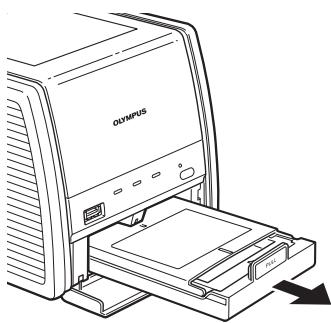
3 Con la bandeja del papel sacada, vuelva a encender la impresora para que el papel salga de modo automatico de la impresora.
- Si el papel sale automatistically, siga con el paso 8.
- Si el papel no sale automatically, apague la impressora y siga con el paso 4.
4 Mire en la puerta de la bandeja del papel para ver si el papel atascado está visible en la parte posterior.
- Si el papel atascado está visible, vaya al paso 5.
- Si el papel atascado no está visible, pángase en contacto con el centro de servicios OLYMPUS más cercano para reparar la impressora.
5 Coloque la impresora sobre su parte posterior, de forma que la parte frontal quede orientada hacia arriba. Meta el dedo en la ranura del dispensador de papel situada en el fondo y deslice el papel atascado hacer la puerta de la bandeja del papel.
- Si no consigue mover el papel con el dedo, useunas pinzas o algo parecido.
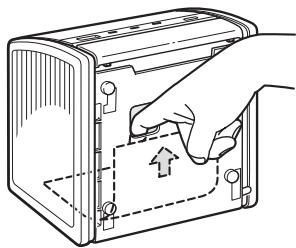
6 Cuando el papel se haya desplazado parcialmente, podrá SACarlo por la puerta de la bandeja del papel.
7 Encienda la impresora.
8 Vuelva a colocar la bandeja del papel en la puerta de la bandeja del papel.
- Si el funcionaparece normal, el atasco ha desaparecido y pueda seguir imprimiendo.
Precauciones
- Cuando haya SACado el papel atascado, no intente volver a usar en la impersona. Podría dañarla.
- Si se utilizesrialquierpapelque nosea papelespecial,tal como papel de Impresora inkjet, o se imprime dos veces en el本身就是papel, es possible que el papel se pegue en la cinta entintada o que se atasque en la impresora. Si occurse asi, lleve la impresora a reparar.
Si retina el cartucho de cinta entinta durante la impresión
1 Apague la impresora.
2 Inserte el cartucho de cinta entintada, hasta ofr un sonido que indica que ha encajado en su lugar.
3 Encienda la impresora.
Adición de papel y sustitución del cartucho de cinta entintada
Si se acaba el papel durante la impresión
El indicator PAPER parpadeará lentamente. Coloque más papel en la bandeja. Seguirán imprimiéndose de forma automatica las copias que falten.
La cinta entintada suele acabarse a la vez que se termina el papel del paquete de impresión, asi que deben sustituir también el cartucho de cinta entintada al mesmo tiempo.
Si se acababa la cinta entintada durante la impresión
El indicator RIBBON parpadeará rápidamente. Cuando haya salido el papel de la impersona, cambie el cartucho de cinta entintada por uno nuevo. Una vez insertado el nuevo cartucho de cinta entintada, seguirán imprimiéndose de forma automatica las copias restantes.
Eliminación de los cartuchos de cinta entintada usados
Cuando deseche cartuchos de cinta entintada usados, hágalo de acuerdo con el procedimiento de desecho de residuos de plástico estipulado por las autoridades locales.
Acerca del paquete de impresión (cartucho de cinta entintada y papel)
■ Utilice siempre los paquetes de impresión especializados por OLYMPUS.
-
Los paquetes de impresión son para papel de 100mm × 148mm o de 89mm × 127mm . El paquete de impresión para impresiones de 100mm × 148mm contiene papel de 100mm × 148mm y un cartucho de cinta entintada para impresiones de 100mm × 148mm . Por su parte, el paquete de impresión para impresiones de 89mm × 127mm contiene papel de 89mm × 127mm y un cartucho de cinta entintada para impresiones de 89mm × 127mm .
-
El paquete de impresión para impresiones de 89 mm × 127 mm podrá no estar disponible en todos los sitios.
Paquete de impresión (cartucho de cinta entintada y papel)
| Tipo de papel | Número de impresiones | Número de modelos |
| Papel 100 mm × 148 mm | 100 | P-P100 |
| Papel 100 mm × 148 mm | 40 | P-P40 |
| Papel 89 mm × 127 mm | 100 | P-L100 |
| Papel 89 mm × 127 mm | 40 | P-L40 |
Compra de paquetes de impresión
- Para los pacientes de Europa
Visite la",[dirección] URL paraocular el distribuidor más cercano de consumables P-11. http://www.olympus-europa.com/printerpaper
- Para los pacientes de América del Norte y del Sur
Los paquetes de impresión está disponible en su commercio local; también puede visitar
http://www.olympusamerica.com/store.
Si tiene alguna pregunta, visite Customer Support en
http://www.olympusamerica.com/support.
- Utilice siempre el cartucho de cinta entintada+junto con el papel que viene en el paquete de impresión.
■ Los cartuchos de cinta entintada usados no能把n oveler autilizarse.
Tenga cuidado al tocar el cartucho de cinta entintada, para que no se ensucie.
No desarme el cartucho de cinta entintada.
■ Si en la superficie de impresión hubiera huellas dactilares, suciedad, arañazos u另一边 materias extrañas, podría disminuir la calidad de lo impreso.
No abra el paquete de impresión hasta que no vaya a utiliser.
Consejos para el almacenacimiento
No guarde el paquete de impresión en los siguientes Lugares.
- No guarde el paquete de impresión en Lugaresdonde esté expuesto a temperatas elevadas (superiores a 30^) o frías (inferiores a 5^) ,a excessiva humedad ni a polvo.
- No guarde el paquete de impresión jusqu con productos químicos.
- No guarde el paquete de impresión donde está expuesto a la luz directa del sol, ni a una luz brillante.
Precauciones
- No lo guarde durante mucho tiempo en ambientes a más de 40^ . Estas mismas precauciones son también validas cuando el paquete de impresión está ya instalado en la impressora (por exemple durante el transporte, o jusqu'à una ventsa a la luz directa del sol).
Almacenamento de las impresiones
No guarde las impresiones con las superficies impresas tocándose entre sí.
■ No permitted que la superficie de impresión está en contacto durante un长大o periodo de tiempo con cinta de celofán, con un bloc de notas o con un bomrador que contenga plástico. Si el contacto es prolongado podra decolorarse la superficie de impresión.
Evite que la superficie de impresión entre en contacto con disolventes orgánicos. De lo contrario, podra producirse decoloración.
No exponga la superficie de impresión de forma prolongada a la luz del sol o a una luz brillante. Si la exposión es prolongada podrá decolorarse la superficie de impresión.
ParaSCRIR en la superficie de impresion utilise un boligrafo basado en oleo.
Evite los lugares expuestos a la luz directa del sol, a una elevada temperatura o humedad, o al alcance de los niños.
OLYMPUS no asumirá nunca tipo de responsabilidad por la decoloración o la perdida de intensidad de la impresión.
Si detecta problemas
Si el problema se debe a un defecto de fabricacion de OLYMPUS, se le restituirá al usuario la mismacantidad del nuevo producto. OLYMPUS no asume ningun tipo de responsabilidad en otheras situaciones.
Impresora
| Método de impresión | Impresión por transfuración seca sublimada, impresión en 4 pasadas (amarillo/magenta/azul verdoso y capa de recubrimiento protector) |
| Resolución | 310 dpi × 310 dpi |
| Tamaño de papel de impresión | Papel de 89 mm × 127 mm: 89 (H) × 127 (V) mm Papel de 100 mm × 148 mm: 100 (H) × 148 (V) mm |
| Tamaño máximo de impresión | 1) Cuando se selección la impresión sin cordes · Papel de 89 mm × 127 mm: 130,4 mm × 93,7 mm (1591 × 1144+puntos) · Papel de 100 mm × 148 mm: 151,4 mm × 104,9 mm (1848 × 1280+puntos) 2) Cuando se selección la impresión con cordes · Papel de 89 mm × 100 mm: 104,9 mm × 78,7 mm (1280 × 960+puntos) · Papel de 100 mm × 148 mm: 120,3 mm × 90,2 mm (1468 × 1101+puntos) |
| Expresión del color | Más de 16.770.000 de-coloredores |
| Velocidad de impresión | Papel de 89 mm × 127 mm: aprox. 30segundos por hoja Papel de 100 mm × 148 mm: aprox. 33segundos por hoja (sin tener enIELD a tiempo de transmisión de los datos desdela cármara digital o elordenador) |
| Interfaces | Conexión de una cármara digital compatible con PictBridge: conductor USB tipo A conexión aordenador: conductor USB tipo B |
| SO compatibles | Windows 2000/XP |
| Cartucho de cinta entintada | 3 capas Y+M+C y recubrimiento resistente a la luz (capa protectora) |
| Formatos de archivos graficos compatibles | Compatible con Exif 1.0 - 2.2 (JPEG/TIFF) compatible con el formatting DPOF 1.1 |
| Fuente de alimentación | CC 24 V, 2,5 A (adaptador de CA dedicado) |
| Consumo de potencia nominal | 60 W (durante la impresión) 4 W (condición de espera) |
| Temperatura de funcionaimiento | 5 - 35 °C |
| Humedad de funcionaimiento | 30 - 80 % |
| Dimensiones | 184 (An.) × 180 (Pr.) × 158 (Al.) mm (sin incluir las piezas salientes) |
| Peso | 2,2 kg (incluida la bandeja del papel) |
Adaptador de CA
| Tipo | Regulator de conmutación |
| Tensión de entrada | CA 100 - 120 V o CA 220 - 240 V 50/60 Hz (el tipo de adaptor de CA y la tensión varía根據 la zona) |
| Tensión de salida | CC 24 V, 2,5 A |
El Diseño y las espécificaciones están susjetos a Cambios sin previo aviso.
Asistencia技术水平enimiento
- En su concesionario le entrega una tarjeta de garantía limitada, en la que aparecen el nombre del concesionario y la Fecha de compra. Si hubiera alcán error en la tarjeta, corrijaló con su concesionario. Por favor, lea la tarjeta de garantía limitada y guardela en un lugar seguro.
- Si tiene preguntas acerca de asistencia技术水平, o en el caso de un problema del dispositivo,pongase en contacto con el centro de servicios OLYMPUS más cercano. Si el problema se ha producido usingo este dispositivo de acuerdo con el manual de instrucciones, la garantía limitada cubre la reparacion gratuite durante el año posterior a la Fecha de compra.
- Es possible que deba pagar las reparaciones que se realizen una vez transcurrido el periodo de garantía.
- OLYMPUS intentará disponible de piezas de recambio para este producto durante los cinco años posteriores à la fabricación de esta impresa. Por lo tanto, esta impresaará con un service de asistencia técnica durante todo este periodo de tiempo. Una vez transcurrido este periodo, es possible también que pueda segir recibiendo asistencia técnica. Si Fuera Neededario, póngase en contacto con el centro de servicios OLYMPUS más cercano.
- OLYMPUS no asume nunca tipo de responsabilidad por ningún daño (costes o perdidas) derivados del mal funciona de la impersonora.
- Cuando envíe un producto a reparar, incluya documentación en la que se indique el problema o la avería del producto; colque el dispositivo en su caja original con los materiales de embalaje originales. Si no tiene el embalaje original, empaquete la impresora con material de amortiguimiento suficiente como para absorber los impactos durante el transporte. Además, utilize un serviceo de entrega con seguínto o bien correco certificado. Los gastos de envío correrán por cuenta del cliente.
Grupo de征求意见 para impresión automatica de datos de cármas digitales. Las impresiones peuvent crearse fácilmente desde una tarjeta multimedia en establishimientos fotograficos o impresoras compatibles con el tipo DPOF, explicando las imagenes deseadas y el número de copias.
PictBridge
Estándar habitualempleado para conectar unaámara digital directamente a una impresora para imprimir las imágenes. Si los dispositivos son compatibles con PictBridge, es possible imprimir por medio de controlles sencillos de laámara digital, independientelemente de los fabricantes del dispositivo. Están disponibles varias options de impresión, tales como la impresión automática de imágenes DPOF asignificadas, la impresión de indices y el recorte de imágenes.
RGB
Las iniciales en inglés de los tres colores de los que consta la luz: rojo (R), verde (G) y azul (B). Los colores se muestran en losTelevisores y en los monitores de los ordinadores utilizingostes tres colores.
YMC
Las iniciales en inglés de los tres colores primarios: azul verdoso (C), magenta (M) yamarillo (Y). Los colores se imprimen utilizing这些东西 tres colores. La gama de colores que pueda做不到early utilizing los primarios varia dependiendo de la gama de colores disponibles utilizing los colores RGB. Por lo tanto, algunos colores de las imagenes que aparecen en un monitor podrián no reproducirse exactamente utilizing una impressora, y se sustituyen por colores similares.
MEMO
MEMO
MEMO
MEMO
MEMO
OLYMPUS
http://www.olympus.com/
OLYMPUS IMAGING CORP.
- Para los pacientes de Norte y Sudamérica
- Para los pacientes de Estados Unidos Declaración de conformidad
- Aviso de la FCC
- Para los pacientes de Canadá
- Para los pacientes de Europa
- Marcas comerciales
- Índice
- Introduccion
- Preparación
- Impresión
- Para su referencia
- Precauciones de seguridad
- ADVERTENCIA
- Si el dispositorio的功能a de forma anomala, desenchufelo
- Si entrada en la impresora liquidos u objetos extraños, desenchufela
- Si la carcasa de la impresora está dañado, desenchufe el cable de alimentación
- Si el cable de alimentacion está dañado, desenchúfelo
- No dan el cable de alimentacion
- No desarme ni modifie la impresora
- No coloque liquidoserca de la impresora
- No coloque objetivos pesados sobre la impersona
- No instale la impresora en los lugares siguientes
- No utilise la impresora en los lugares siguientes
- PRECAUTION
- No Coloque la impresora en superficies inestables
- ■ No toque las piezas internas de la impersona cuando增值服务 de mantenimiento no pueda ser realizado por el usuario
- ■ NoURTVA la impresora cuando el cable de alimentacion está tirante
- No desenchufe la impresora tirando del cable de alimentacion
- Desenchufe la impresora cuando vaya a repararla
- Desenchufe la impresora si no la va a utiliser durante un长大o periodo de tiempo
- Cuidado y almacenimiento
- Proteja la impresora de la condensacion de la humedad
- No rocie ni ponga en contacto con la impressora disolventes volátiles
- Evite que la impresora entre en contacto con productos de caucho o de plástico durante un长大o periodo de tiempo
- Utilice la impresora por lo menos una vez cadaaretheses
- Transporte la impressora con las dos manos
- Transporte la impresora con cuidado
- Funciones de esta impressora
- Impresión directa
- Variedad de formatos de impresión
- ! Nota
- Impresión desdeunordenador
- Impresión revestida de alta calidad
- Impresión continua de 50 hojas
- Comprobación de los accesos
- Partedelantera
- Fondo
- Nota
- Bandeja del papel
- Monte la cubierta lateral.
- Presione el botón POWER.
- Apagado de la impresora
- Carga del cartucho de cinta entinta
- Acerca del paquete de impresión
- Retire la cubierta lateral izquierda.
- Suelte el tope del cartucho de cinta entintada y rebobine la cinta entintada para tensarla.
- Inserte hasta el fondo el cartucho de cinta entintada.
- Extracción del cartucho de cinta entintada
- Consejos para el almacenamento
- Extracción de la bandeja del papel de la impresora
- Carga del papel en la bandeja del papel
- Impresión en papel de 100 mm × 148 mm
- Cargue el papel en la bandeja con la superficie de impresión orientada hacía abajo.
- Cierre la tapa de la bandeja del papel.
- Impresión en papel de 89 mm × 127 mm
- Inserción de la bandeja del papel en la impressora
- Acerca de las cámaras digitales compatibles con PictBridge
- Conexión de una cámina digital a la impresora
- Abra la bandeja de salute del papel de la impresora.
- Encienda la CAMERA digital y configuréla para que pueda imprintir.
- Uso de la CAMERA digital para controlar el proceso de impresión
- Operaciones de control de la impresion con la CAMERA digital.
- Impresión de imagenes desde un ordinador
- Instalación del controlador de la impresora (durante la configuración inicial)
- Registrar del usuario
- Conexión de un ordinador a la impresora
- Monte la cubierta lateral.
- Abra la bandeja de salute del papel de la impresora.
- Encienda la impresora.
- Parámetros de configuración de la impressora
- Si losindicadores se quedan encendidos o parpadean
- Solución de problemas
- Si el papel está atascado
- Precauciones
- Si retina el cartucho de cinta entinta durante la impresión
- Adición de papel y sustitución del cartucho de cinta entintada
- Si se acaba el papel durante la impresión
- Si se acababa la cinta entintada durante la impresión
- Eliminación de los cartuchos de cinta entintada usados
- Acerca del paquete de impresión (cartucho de cinta entintada y papel)
- Compra de paquetes de impresión
- - Para los pacientes de Europa
- - Para los pacientes de América del Norte y del Sur
- Consejos para el almacenacimiento
- Almacenamento de las impresiones
- Si detecta problemas
- Impresora
- Asistencia技术水平enimiento
- PictBridge
- RGB
- YMC
- MEMO
- OLYMPUS
- OLYMPUS IMAGING CORP.
Marca : OLYMPUS
Modelo : P-11
Categoría : Impresora fotográfica