
P-11 - Fotodrucker OLYMPUS - Kostenlose Bedienungsanleitung
Finden Sie kostenlos die Bedienungsanleitung des Geräts P-11 OLYMPUS als PDF.



| Produkttyp | Digitaler Fotodrucker |
| Marke | OLYMPUS |
| Modell | P-11 |
| Druckverfahren | Thermosublimation 4-Pass (Gelb/Magenta/Cyan + Schutzschicht) |
| Auflösung | 310 x 310 dpi |
| Unterstützte Papierformate | 89 mm x 127 mm und 100 mm x 148 mm |
| Maximale Druckgröße (randlos) | 130,4 x 93,7 mm (für Papier 89x127); 151,4 x 104,9 mm (für Papier 100x148) |
| Druckgeschwindigkeit | Etwa 30 Sekunden pro Blatt (89x127); 33 Sekunden (100x148) |
| Konnektivität | PictBridge über USB Typ-A (Kamera); USB Typ-B (Computer) |
| Kompatible Betriebssysteme | Windows 2000/XP |
| Kompatible Bildformate | JPEG, TIFF (Exif 1.0-2.2), DPOF 1.1 |
| Stromversorgung | Netzteil 24 V DC, 2,5 A (im Lieferumfang enthalten) |
| Stromverbrauch | 60 W beim Drucken, 4 W im Standby |
| Abmessungen (B x T x H) | 184 x 180 x 158 mm (ohne hervorstehende Teile) |
| Gewicht | 2,2 kg (mit Zufuhrfach) |
| Betriebstemperatur | 5 bis 35 °C |
| Betriebsfeuchtigkeit | 30 bis 80 % rF |
| Zufuhrfachkapazität | Bis zu 50 Blatt |
| Farbbandkassette | Spezielles Einweg-Kit (YMC + Schutz) |
| Mitgeliefertes Zubehör | Netzteil, Netzkabel, Zufuhrfach, Adapterfach (89x127), Starter-Kit (5 Ausdrucke), Bedienungsanleitung, Treiber-CD-ROM |
| Garantie | 1 Jahr; Ersatzteile bis 5 Jahre nach Produktionsende erhältlich |
| Pflege und Reinigung | Das Gehäuse mit einem weichen, trockenen Tuch reinigen; keine Lösungsmittel verwenden. Kein Insektizid sprühen. |
| Sicherheit | Anweisungen beachten: Nicht zerlegen, keinem Wasser aussetzen, bei Störungen Netzstecker ziehen. Gerät entspricht FCC, CE, WEEE. |
| Ersatzteile und Reparierbarkeit | Wenden Sie sich an das OLYMPUS Service-Center. Reparaturen möglich, solange Ersatzteile verfügbar (5 Jahre nach Produktionsende). |
Häufig gestellte Fragen - P-11 OLYMPUS
Benutzerfragen zu P-11 OLYMPUS
0 Frage zu diesem Gerät. Beantworten Sie die, die Sie kennen, oder stellen Sie Ihre eigene.
Eine neue Frage zu diesem Gerät stellen
Laden Sie die Anleitung für Ihr Fotodrucker kostenlos im PDF-Format! Finden Sie Ihr Handbuch P-11 - OLYMPUS und nehmen Sie Ihr elektronisches Gerät wieder in die Hand. Auf dieser Seite sind alle Dokumente veröffentlicht, die für die Verwendung Ihres Geräts notwendig sind. P-11 von der Marke OLYMPUS.
BEDIENUNGSANLEITUNG P-11 OLYMPUS
Wir bedanken uns für den Kauf these digitalen Fotodruckers P-11. Lesen Sieitte diese Anleitung vor Inbetriebnahme des Druckers aufmerksam durch, um eine optimale Funktion zu gewährleisten.
Für Kunden in Nord- und Südamerika
Für Kunden in den USA Betriebserlaubnis
Produkname Digitaler Fotodrucker
Modell-Nummer : P-11
Markename OLYMPUS
Verantwortlicher Hersteller: OLYMPUS IMAGING AMERICA INC.
Anschrift : Two Corporate Center Drive, PO Box 9058, Melville, NY 11747-9058, U.S.A.
Telefonnummer 1-631-844-5000
Auf Übereinstimmung mit den FCC-Bestimmungen geprüft.
FÜR DEN HEIM- UND BUROGEBRAUCH
Dieses Gerat erflült die Auflagen unter Abschnitt 15 der FCC-Bestimmungen. Das Betrieben these Gerats ist zulässig, wenn die nachfolgenden Anlagen erflücht werden:
(1) Von diesen Gerät)dürfen keine schädlichen Störeinstreuungen ausgehen.
(2) Dies Geät muts die Einwirkung von Störeinsteuungen zulassen.Dies schließ Störeinsteuungen ein, welche Beeinträchtigungen der Funktionsewe or Betriebsstörungen verusachsen konnen.
FCC-Vermerk
- Funkstorungen
Änderungen und Modifikationen, die vom Hersteller nicht ausdrücklich genehmigt sind, haben ein Erlöschen der Betriebsbefugnis these Gerats zur Folge. Dieses Gerat wurde geprüft und als übereinstimmend mit den Einschränkungen für ein Digitalgerät der Klasse B gemäß Abschnitt 15 der FCC-Richtlinien befinden. Diese Einschränkungen sind vorgesehen, einen ausreichenden Schutz gegen schädliche Störungen in Wohnanlagen zu gewährleisten.
Dieses Gerät generiert und nutzt Hochfrequenzenergie und kann solche Energie abstrahlen. Wenn es nicht in Übereinstimmung mit den Anweisungen eingerichtet und betrieben wird, kann es die Funkkommunikation störende Interferenzen erzeugen.
Es wird jedoch nicht damit garantiert, dass Störungen in bestimmen Einrichtungen nicht auftenen. Soltte das Gerät den Rundfunkempfang (Radio oder Fernsehen) stören, was durch Aus- und Wiedereinschäten des Gerats ermittelt werden kann, wird dem Benutzer empfohlen, durch eine der folgenden Maßnahmen Abhilfe zu schaffen:
- Ausrichten oder Umstellen der Antenne.
- Vergroßern des Abstands zwischen Kamera und Empfänger.
- Anschluss des Gerats an eine Steckdose in einem Versorgungskreis, der von dem des Empfangers getrennt ist.
- Wenn Sie diesbezüglich Hilfe benötigen, wenden Sie sich an ihren Rundfunkfachmann.
ACHTUNG: Der Anschluss eines nicht abgeschirmten Anschlusskabels an这点 Gerat macht die FCC-Zertifizierung des这点 Gerates ungült und kann Störpegel verursachen, welche die von der FCC für这点 Gerat vorgeschriebenen Grenzen überschnitten. Der Benutzer ist davon verantwortlich, ein abgeschirmtes Anschlusskabel zu besorgen und mit这点 Gerat zu benuten. Änderungen oder Modifizierungen, die nicht ausdrücklich vom Hersteller genehmigt worden sind, können die Befugnis des Benutzers zum Betrieb des Gerates nicht machen.
Unbefugte Änderungen oder Modifikationen an thisem Gerät haben einen Verfall der Betriebsbefugnis zur Folge.
FürKundenin Kanada
Dieses digitale Gerät der Klasse B erfüllt die kanadischen Vorschriften ICES-003.
FürKundeninEuropa

Das (CE)-Zeichen bestätig, dass这点 Produkt mit den europäischen Bestimmungen für Sicherheit, Gesundheit, Umweltschutz und Personenschutz übereinstimmt. Mit dem (CE)-Zeichen versehende Drucker sind für den europäischen Markt bestimmt.

Dieses Symbol [durchgestrichene Mulltonne nach WEEE Anhang IV] weist auf die getrennte Rücknahme elektrischer und elektronischer Geräte in EU-Ländern hinn.
Bitte werfen Sie das Gerät nicht in den Hausmull. Informieren Sie sich über das in Ihr dem Land gültige Rücknahmesystem und nutzen thesez zur Entsorgung.

Warenzeichen
- Windows ist ein eingetragenes Warenzeichen der Microsoft Corporation.
- Alle anderen Marken- und Produktbezeichnungen, die in dieser Bedienungsanleitung verwendet werden, sind Warenzeichen oder eingetragene Warenzeichen der jeweiligen Rechteinhaber.
Einleitung
Sicherheitshinweise 82
Pflege und Aufbewährung 87
Was thiser Drucker leistet 88
Überprüfen der Zubehörteile 89
Bezeichnung der Teile 90
Vorbereitung
Anschlieben der Stromversorgung und Ein-/Ausschalten des
Druckers 92
Einlagen der Farbbandkassette 94
Einlagen von Druckpapier 97
Entnehmen des Papierfachs aus dem Drucker 97
Einlagen von Druckpapier in das Papierfach 98
Einsetzen des Papierfachs in den Drucker 100
Ausdrucken von Bildern der Digitalkamera 101
Informationen zu PictBridge-kompatiblen Digitalk cameras 101
Anschlieben einer Digitalkamera an den Drucker 101
Verwendung der Digitalkamera zur Steuerung des Druckvorgangs 102
Bilder von einem Computer aus drucken 104
Installation des Druckterreibers (beim erstmaligen Einrichten) 104
Anschließlich des Druckers an einen Computer 104
Drucken 106
Zu Ihrer Information
Wenn Anzeigen blinken oder ständig leuchten 108
Fehlersuche 109
Wenn ein Papierstau aufgetreten ist. 110
Wenn die Farbbandkassette während des Druckens entnommen wird 111
Auffullen des Papiervorrats und Austausch der Farbbandkassette 112
Wenn der Papiervorrat während des Druckens erschöpf ist 112
Wenn das Farbband während des Druckens verbraucht ist. 112
Entsorgung gebrauchter Farbbandkasseten 112
Informationen zum Print-Pack (Farbbandkassette und Druckpapier) .... 113
Technische Daten 115
Kundendienst und Wartung 117
Erklärung der Fachbegriffe 118
Sicherheitshinweise
In dieser Anleitung werden verschiedene Symbole verwendet, um auf den korrekten Gebrauch des Produkts hinzuweisen und Sachschäden oder Verletzungen vorzubeugen. Die Bedeutung dieser Symbole ist im Folgenden angegeben.
| Warnsymbol | Erläuterung |
| ACHTUNG | Bei Nichtbefolgen der durch these Symbol gekennzeichneten Anweisungen besteht die Gefahr schwerer Verletzungen mit Todesfolge! |
| VORSICH | Bei Nichtbefolgen der durch these Symbol gekennzeichneten Anweisungen besteht die Gefahr von Verletzungen oder Sachschäden! |
| Die folgenden Symbole kennzeichnen Vorsichtshinweise. | |
| Warnsymbol | Erläuterung |
| Diesen Vorgang nicht ausführren. | |
| Sie werden ausdrücklich dazu aufgefordert, diesen Vorgang auszufahren. | |
| Ziehen Sie den Netzstecker aus der Steckdose. | |
| Nicht zerlegen! | |
| Kontakt mit Wasser und anderen Flüssigkeiten vermeiden. | |
| Nicht mit nassen Händen berühren. | |

ACHTUNG
■ Wenn sich das Gerät außergewöhnlich verhält, Netzsteckerziehen.
Den Drucker bei Rauch- oder ungewöhnlicher Geruchsentwicklung, außergewöhnlichen Gerauschen oder ungewöhnlich starker Wärmeentwicklung nicht benutzen.
Andernfalls besteht Stromschlag- und/oder Feuergefahr.
Den Drucker unverzüglich ausschalten und den Netzsteckerziehen. Wenden Sie sich an die nachstgelegene OLYMPUS-Kundendienstvertretung.

Falls Flüssigkeit oder Fremdkörper in das Innere des Druckers eindringen, unverzüglich den Netzsteckerziehen.
Darauf achten, dass keinerlei Flüssigkeiten, Metallgegenstände oder brennbare Materialien durch die Luftungsöffnungen in das Innere des Druckers gelangen.
Andernfalls besteht Stromschlag- und/oder Feuergefahr.
Den Drucker unverzüglich ausschalten und den Netzsteckerziehen. Wenden Sie sich an die nachstgelegene OLYMPUS-Kundendienstvertretung.

Den Netzsteckerziehen, wenn das Druckergehause beschädigt ist.
Das Gerät nicht benutzen, wenn das Gehäuse beschädigt wurde.
Andernfalls besteht Stromschlag- und/oder Feuergefahr.
Den Drucker unverzüglich ausschalten und den Netzsteckerziehen. Wenden Sie sich an die{nachstgelegene OLYMPUS-Kundendienstvertretung.

Den Netzstecker(sofortziehen, wenn amNetzkabel Schaden festgestellt werden.
Verwenden Sie kein beschädigtes Netzkabel.
Andernfalls besteht Stromschlag- und/oder Feuergefahr.
Den Drucker unverzüglich ausschalten, den Netzsteckerziehen und daraufuf achten, keine freiliegenden Drähte zu berühren.
Wenden Sie sich an die nachstgelegene OLYMPUS
Kundendienstvertretung.


ACHTUNG
Darauf achten, das Netzkabel nicht zu beschädigen.
Das Netzkabel nicht beschädigen oder umbauen.
Ein beschädigtes Netzkabel kann Feuer und/oder Stromschläge verursachen. Um Schäden am Netzkabel zu vermeiden, achten Sieitte auf die folgenden Punkte: Ziehen Sie NICHT am Kabel, um den Stecker hersauszuziehen, biegen Sie das Kabel NICHT übermäßig und stellen Sie KEINE schweren Gegenstände auf das Kabel.
Falls am Netzkabel Schäden festgestellt werden, wenden Sie sichitte an die nachstgelegene OLYMPUS-Kundendienstvertretung.

Den Drucker nicht zerlegen oder umbauen.
Im Drucker befinden sich sowohl heiße als auch Hochspannung führende Teile. Beim Berühren dieser Teile besteht Verbrennungs- und Stromschlaggefahr und der Drucker konnte beschädigt werden. Versuchen Sie keinesfalls den Drucker zu zerlegen oder umzubauen, da dies einen Stromschlag oder eine Störung des Druckers zur Folge haben kann.
Wenn Wartungs- oder Reparaturarbeiten anfallen, wenden Sie sichitte an die nachstgelegene OLYMPUS-Kundendienstvertretung.

Achten Sie darauf, dass sich in der Höhe des Druckers keine Flüssigkeiten befinden.
Falls Flüssigkeit in das Innere des Druckers gelamt, besteht Stromschlag- und/oder Feuergefahr.

Den Drucker niemals einer hohen Gewichtsbelastung oder starken Erschütterung aussetzen.
Das Druckergehause kann durch darauf abgestellte schwere Gegenstände beschädigt werden, so dass Stromschlag- und/oder Feuergefahr besteht. Der Drucker kann auch durch Fallenlassen oder Herunterfallen beschädigt werden.

Den Drucker niemals an Orten aufstellen, die den folgenden Einwirkungen ausgesetzt sind.
Um Stromschlag- und/oder Feuergefahr und Druckerstörungen oder -schäden zu vermeiden, den Drucker niemals an den folgenden Orten aufstellen:
- An Orten, an denen hohe Feuchtigkeit und/oder Oldampfe auftreten können. Falls Flüssigkeit oder Staub in das Innere des Druckers gelangen, besteht Stromschlag- und/oder Feuergefahr.
- An Orten, die hohen Temperaturen ausgesetzt sein konnen. Den Drucker niemals direkter Sonneneinstrahlung (z. B. in einem geschlossenen Fahrzeug oder hinter einem Fenster) oder extrem hohen Temperaturen (z. B. in der Höhe von Heizkörpern) aussetzen. Das Druckergehause kann hierdurch beschädigt werden, so dass Stromschlagund/oder Feuergefahr besteht. Den Drucker bei geeigneten Umgebungsttemperatren von 5^ bis 35^ und zulässiger Umgebungsluftfeuchtigkeit von 20 bis 80% betreiben.


ACHTUNG
Den Drucker niemals an Orten betreiben, die folgende Besonderheiten aufweisen:
- Geneigte Flächen oder instabile Unterlagen.
- Im Freien (insbesondere nicht an Stränden etc.) oder an Orten, an den der Drucker viel Staub oder Fremdkörpern ausgesetzt ist.
- Orte, an denen Nässe (Regen etc.) oder Feuchtigkeit (auch Kondensationsfeuchtigkeit, z. B. in einer Kunststoffüte) aufreten kann.

Den Drucker ausschließlich mit dem zulässigen/mitgelieferten Netzeil und Netzkabel mit Strom versorgen.

Das mitgelieferte Netzeil und Netzkabel nicht für andere Geräte verwenden.

Auf die richtige Stromspannung achten.
Durch eine falsche Stromspannung konnen Teile des Druckers beschädigt werden.
Bei Gebrauch mit einer unzulässigen Spannung besteht Stromschlag- und/oder Feuergefahr.

Auf einwandfrei/sicheren Anschluss des Netzkabels achten.

Falls der Netzstecker nicht einwandfrei in die Steckdose gesteckt ist, besteht Stromschlag- und/oder Feuergefahr.
Darauf achten, dass der Netzstecker vollständig in die Netzsteckdose gesteckt wurde.
Darauf achten, dass sich am Netzkabel nicht zuviel Staub oder sonstige Fremdkörper anlagern.

Staub und Fremdkörper können stromfuhrrend sein, so dass Stromschlag- und/oder Feuergefahr besteht.
Bei übermäßiger Staub- und/oder Fremdkörperanlagerung den Netzstecker aus der Netzsteckdoseziehen und das Kabel saubern.

Bei Gewitter immer den Netzsteckerziehen
Bei Blitzschlag auftretende Stromspitzen können schwere Schäden am Drucker verursachen und es besteht Stromschlag- und/oder Feuergefahr.

Das Netzkabel niemals mit nassen Händen anfassen.
Andernfalls besteht Stromschlaggefahr.
Das Netzkabel ausschließlich mit trockenen Händen berühren.

Den Drucker direkt an eine Steckdose anschließen.
Den Netzstecker nicht in eine Mehrfachsteckdose stecken, über die bereits andere Geräte gespeist werden.

VORSICHT
Den Drucker niemals auf einer instabilen Fläche aufstellen.
Den Drucker niemals auf einer instabilen Unterland (wackeliger Tisch etc.) platzieren. Durch Fallenlassen oder Herunterfallen des Druckers können Verletzungen verursacht werden. Hierdurch kann der Drucker zudem beschädigt werden oder eine Störung des Druckers auftreten.

■ Niemals die nicht benutzserbeitig zu wartenden Teile im Druckerinneren berühren.
Andernfalls kann es zu Verletzungen und Verbrennungen kommt. Dies gilt insbesondere für Kinder und/oder Personen, die mit den Besonderheiten des Druckers nicht vertraut sind.

Den Drucker niemals bewegen, wenn das Netzkabel straff gespannt ist.
Wenn der Drucker bei straff gespanntem Netzkabel bewegt wird, kann das Kabel beschädigt werden.
Wird der Drucker trotz Beschädigung betrieben, besteht Stromschlag und/ oder Feuergefahr.
Wenn der Drucker bewegt werden muss, das Netzkabel abziehen und bündeln.

Den Stecker des Druckers nicht durch ruckartiges Bewegen oder durch Ziehen am Netzkabel aus der Steckdoseziehen.
Das Netzkabel zum Abziehen am Stecker anfassen. Wenn am Kabel gezogen wird, kann das Netzkabel beschädigt werden und es besteht Stromschlag- und/oder Feuergefahr.

Fur Wartungsarbeiten den Netzsteckerziehen.
Den Netzstecker des Druckers vor Service- oder Wartungsarbeiten immer vom Netz trennen.

Den Netzstecker bei längerem Nichtgebrauch ziehen.
Den Netzstecker bei längerem Nichtgebrauch des Druckers (z. B. während des Urlaubs) vom Netz trennen.
Andernfalls besteht bei einer beschädigten Netzkabelisierung oder infolge von Kriechströmen Stromschlag- und/oder Feuergefahr.

Pflege und Aufbewährung
Vor Kondensationsniederschlag schützen
Kondensationsniederschlag tritt auf, wenn sich in der Luft enthaltener Wasserdampf verflüssigt und sich am Drucker anlagert.
Dies geschieht wenn:
- Der Raum, in dem sich der Drucker befindet, rasch aufgeheit oder gekühlt wird.
- Der Drucker direkt kalter Luft ausgesetzt wird, z. B. von einer Klimaanlage.
- Der Drucker von einem Ort mit niedriger Umgebungstemperatur an einen Ort mit hoher Umgebungstemperatur gebracht wird.
Luftfeuchtigkeit lagert sich als Kondensfeuchte am Papier an. Dies vermindert die Druckqualität und kann zu Papierstau führen.
Falls Bedingungen auftreten, unter denen es zu Kondensationsniederschlag am Drucker gekommen ist oder kommt kann, den Drucker nicht verwenden, bis sich der Kondensationsniederschlag verflüchtigt hat oder nicht mehr auftreten kann.
Nicht auf den Drucker sprehen und keine ätherischen Lösungsmittel in Kontakt mit dem Drucker bringen
Wenn verdunstende Flüssigkeiten wie Insektenspray, Farbverdünner oder Reinigungsbenzin auf das Druckergehäuse einwirken, kann these beschiedt werden oder sich verfahren. Verwenden Sie zur Reinigung der Außenseite des Druckergehäuses ein weiches Tuch. Befeuchten Sie für die Beseitigung schwer zu entfernender Flecken ein weiches Tuch mit Wasser oder einem in Wasser gelösten milden Reinigungsmittel und wringen Sie das Tuch aus, um möglichst viel Feuchtigkeit aus dem Tuch zu entfernen, bevor Sie damit die Außenseite des Druckergehäuses abwischen.
Bringen Sie den Drucker nicht über längerere Zeit in Berührung mit Weichplastik oder Gummi
Verfährungen oder Verformungen können auftreten, wenn das Druckergehause über langere Zeit in Berührung mit Weichplastik oder Gummi verbleibt.
Den Drucker mindestens einmal innerhalb von 6 Monaten betreiben
Falls der Drucker über einen längeren Zeitraum nicht betrieben wird, konnen Betriebsstörungen auftreten. Der Drucker solle davon mindestens einmal innerhalb von 6 Monaten betrieben werden.
Den Drucker stets mit beiden Händen/TRagen
Beim Anheiten oder Tragen des Druckers beiden verwenden.
Beim Transportieren des Druckers besondere Vorsicht walten setzen
Soll der Drucker transportiert werden, muss dieser in der Originalverpackung unter Verwendung des Originalverpackungsmaterials verstaut werden. Falls die Originalverpackung nicht mehr verfügbar ist, den Drucker mit geeignetem stoßabsorbierendem Material umhullen, so dass dieser beim Transportieren gegen Erschütterungen ausreichend geschlossen ist.
Direktes Ausdrucken von der Digitalkamera
Der Drucker unterszt den PictBridge-Standard für die Datenübertragung zwischen einer Digitalkamera und einem Drucker. Wenn Sie eine PictBridge-kompatible Digitalkamera mit dem USB-Kabel, das zur Digitalkamera mitgeliefert wurde, an diesen Drucker anschließen, können Sie Abzüge direkt von der Digitalkamera aus anfertigen.
Variable Druckfunktionen
Dieser Drucker unterstützt das Mehrfachbild-Layout, mit dem mehrere Kopien desselben Bilds auf einem Blatt gedruckt werden können, das Drucken von Indexbildern, bei dem auf einem Blatt mehrere verschiedene Bilder gedruckt werden können, das Einbelichten von Aufnahmedatum und -zeit sowie Ausdrucke mit oder ohne Rand.

Vorsicht
- Manche dieser Funktionen sind abhängig von der an den Drucker angeschlossenen Digitalkamera unter Umständen nur beschränkt verfügbar.
Von einem Computer aus drucken
Wenn Sie diesen Drucker mit einem handelsüblichen USB-Kabel an einen Computer anschließen, können Sie Abzüge von Bildern anfertigen, die auf dem Computer gespeichert sind.
Für das schelle und mühelose Drucken und das Verwalten ihrer Digitalbilder empfehlen wir den Einsatz von OLYMPUS Master oder OLYMPUS Master Plus.
Qualitativ hochwertiger Ausdruck mit Laminierung
Durch qualitatv hochwertigen Ausdruck mit Laminierung erhalt man haltbare und dauerhafte Abzüge. Dies ist weitere nutzlich, wenn man wichtige Bilder ausdruckt, die man für lange Jahre aufbewahrenn möchte.
Papierzufuhr bis zu 50 Blatt
Das mitgelieferte Papierfach nimmt bis zu 50 Blatt auf, die dem Drucker kontinuierlich zugeführrt werden können. Für den Druck eines einzelnen Blatts werden etwa 30 Sekunden bereitsigt (für 89mm× 127mm Fotopapier, zusätzlich zu der für die Datenübertragung von der Digitalkamera oder dem Computer bereitsigten Zeit).
Überprüfen der Zubehörteile
Vergewissem Sie sich beim Auspacken des Druckers, dass die folgenden Zubehörteile im Lieferumfang enthalten sind. Falls eines der Zubehörteile fehlen sollte, wenden Sie sichitte umgehend an eine OLYMPUS-Kundendienstvertretung.
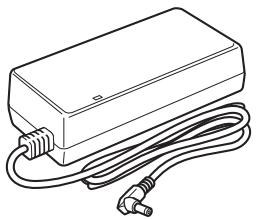
Netzteil (1)
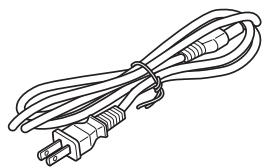
- Netzkabel (1)
Papierfach (1)
- Formatwechselfach (für 89 mm × 127 mm) (1) (Dieses Fach befindet sich im Papierfach.) (Setzen Sie diesefes Fach in das Papierfach ein. Das Fach ist, abhängig vom Verkaufsgebiet, gegebenenfalls nicht im Lieferumfang des Druckers enthalten.)
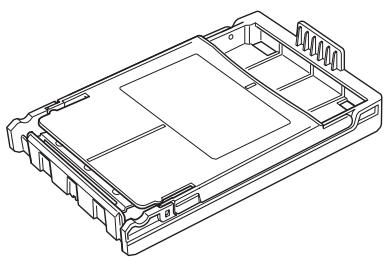
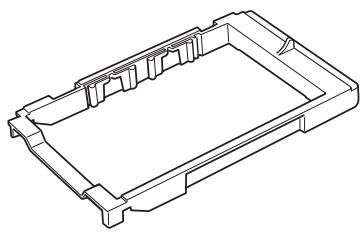
(Der Drucker wird bereits mit eingesetztem Papierfach gefelwert.)
- Starter-Kit Farbbandkassette für Ausdrucke mit 100mm × 148mm (für 5 Seiten) und 100mm × 148mm -Fotopapier (5 Blatt)
Bedienungsanleitung (dieses Handbuch) (1) - Garantiebescheinigung (1)
CD-ROM (Druckertreiber) (1)
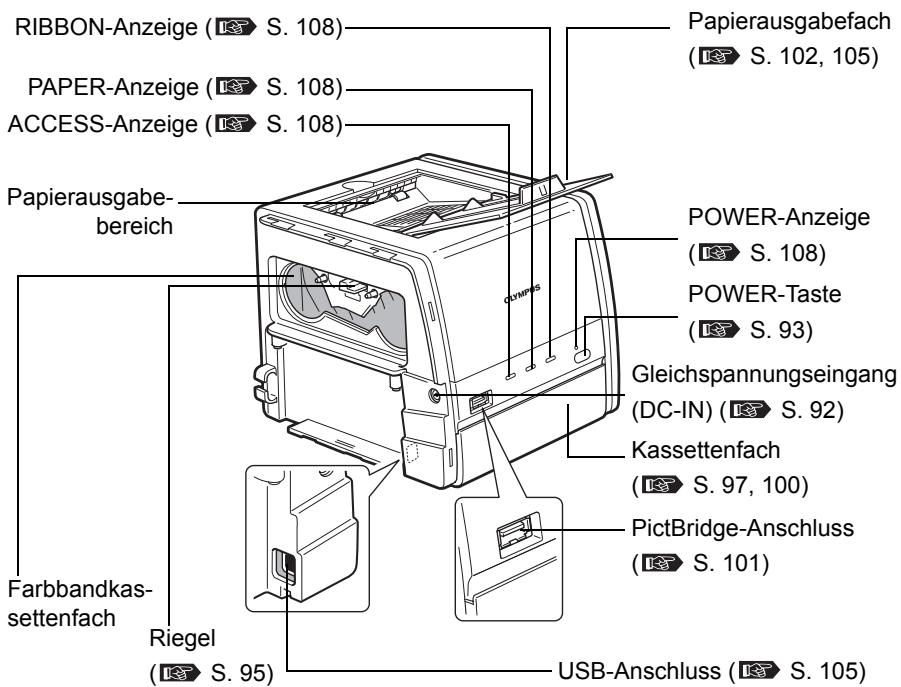
Bezeichnung der Teile
Vorderseite
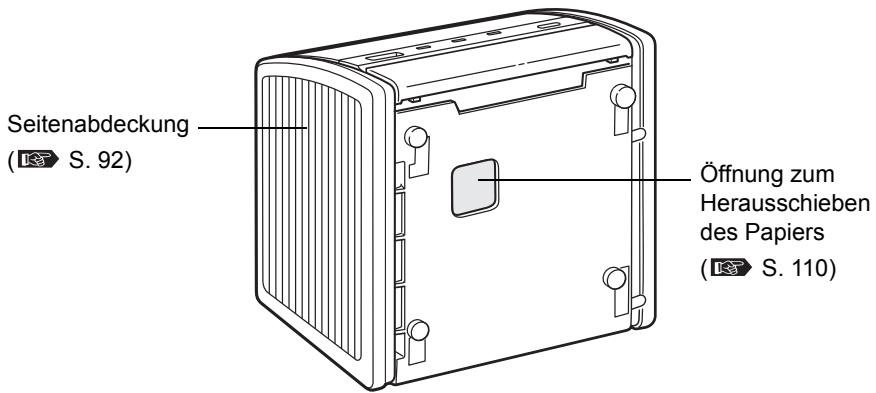
Unterseite
Vorsicht
- Die linke Seitenabdeckung kann abgenommen werden, die rechte Seitenabdeckung jedoch nicht.
- Wenn der Drucker nicht verwendet wird, das Papierausgabefach geschlossen halten.

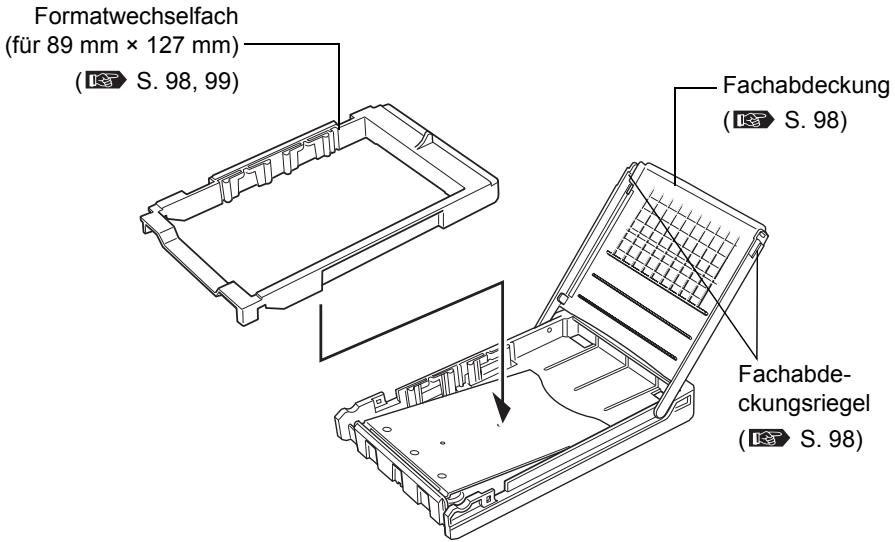
Papierfach
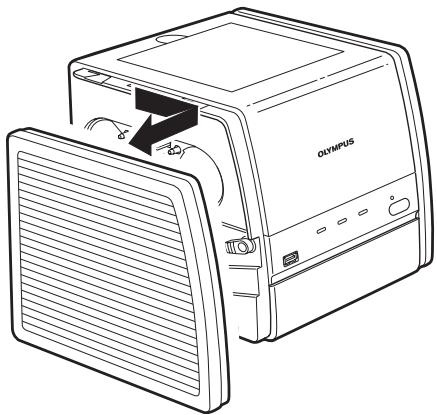
Die linke Seitenabdeckung des Druckers abnehmer.
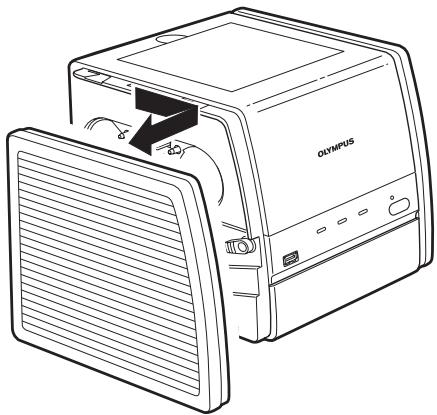
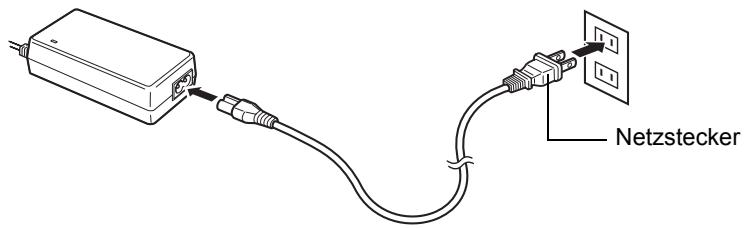
2 Das Netzkabel an das Netzteil anschließen und den Netzstecker in eine Haushaltssteckdose stecken.
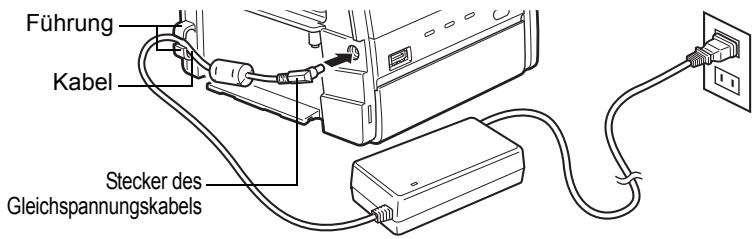
3 Den Stecker des Gleichspannungskabels am Gleichspannungseingang (DC-IN) des Druckers anschließen und das Kabel wie in der Abbildung gezeigt in die Führung am Drucker einlagen. Denken Sie daran, das Kabel in die Führung einzulegen.
Die Seitenabdeckung wieder anbringen.
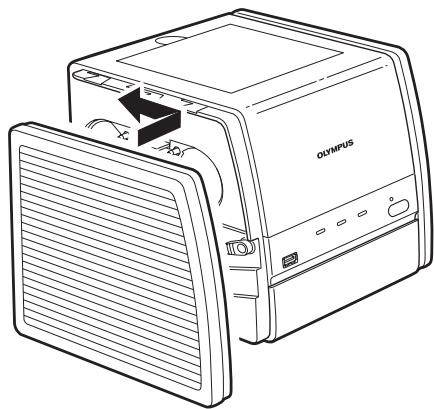
- Wenn Sie den Drucker zum ersten Mal verwenden, die Farbbandkassette einsetzen, bevor die Seitenabdeckung geschlossen wird.
Siehe Seite 94. „Einlagen der Farbbandkassette"
Die POWER-Taste drucken.
Die POWER-Anzeige leuchtet auf und der Drucker wird eingeschaltet.
Vorsicht
- Schalten Sie zum Anschreiben einer Digitalkamera zunachst den Drucker ein. Schreiben Sie dann die Digitalkamera an den Drucker an und schalten Sie erst danach die Digitalkamera ein. S. 101
- Wenn Sie einen Computer anschließen, stellen Sie zunachst die Verbindung mit dem Computer her und schalten Sie dann zuerst den Drucker und erst anschließlich den Computer ein.
Ausschalten des Druckers
Die POWER-Taste drucken.
Die POWER-Anzeige erlischt, wenn der Drucker ausgeschaltet wird.
Vorsicht
- Falls der Stecker des Gleichspannungskabels während des Druckbetriebs versehentlich abgezogen wird, den Stecker des Gleichspannungskabels wieder anschließen und den Drucker einschalten. Falls der Drucker im ausgeschalteten Zustand belassen wird, konnen Betriebsstörungen resultieren.
Einlagen der Farbbandkassette
Informationen zum Print-Pack
Zum Ausdrucken ist das mitgelieferte Starter-Kit oder ein gesondert erhältliches Print-Pack erforderlich.
- Stets die in einem Print-Pack enthaltene Farbbandkassette und das Druckpapier zusammen verwenden.
- Verwenden Sie kein bereits bedrucktes Papier oder Papier nochmals, dass bereits durch den Drucker eingezogen wurde.
1 Die Seitenabdeckung abnehmer.
Siehe Seite 92. „Anschließlich der Stromversorgung und Ein-/Ausschalten des Druckers"
2 Lösen Sie die Sperre der Farbbandkassette und straffen Sie das Farbband, um den Durchhang zu beseitigen.
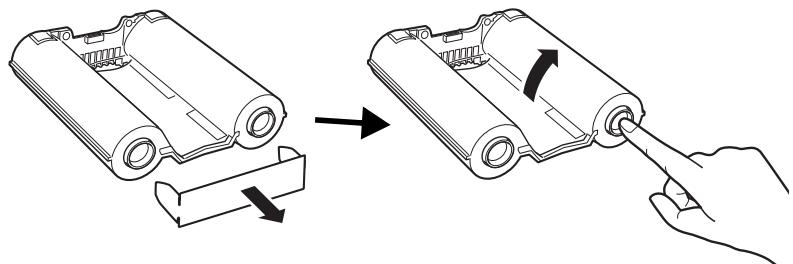
Die Nabe in der Mitte andrücken und bzw. das Farbband in Pfeilrichtung drehen.
- Um eine teilweise verbrauchte Farbbandkassette weiterhin zu benutzen, den Durchhang des Farbbands wie in der Abbildung dargestellt beseitigen, bevor die Kassette wieder eingelegt wird.
3 Die Farbbandkassette vollständig einschieben.
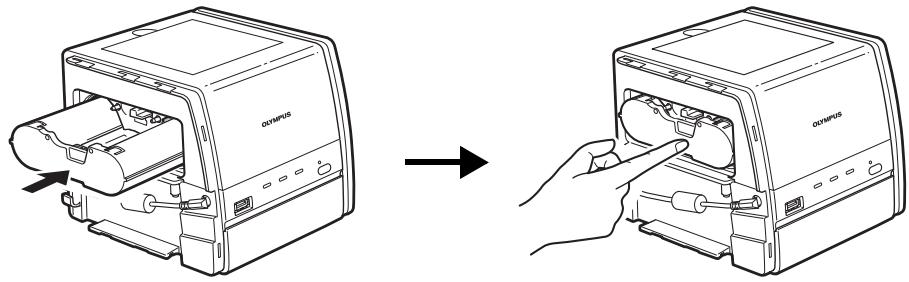
- Entfernen Sie das Verpackungsmaterial vom Farbbandkassettenfach und legen Sie die Farbbandkassette ein.
- Wenn die Farbbandkassette nicht durch Drücken gegen die Mitte der Kassette vollständig eingeschoben wird, bis ein Klicken zu horen ist, blinking die RIBBON-Anzeige und es wird eine Fehlermeldung erzeugt. Siehe Seite 108. „Wenn Anzeigen blinken oder ständig leuchten"
Die Seitenabdeckung wieder anbringen.
Siehe Seite 92. „Anschließlich der Stromversorgung und Ein-/Ausschalten des Druckers"
- Wenn sich die Seitenabdeckung nicht richtig anbringen{lsst, die Farbbandkassette entnehmer und erneut einlagen.
Entnehmen der Farbbandkassette
Heben Sie den Riegel an, um die Farbbandkassette freizeugen, und entnehmer Sie die Farbbandkassette.
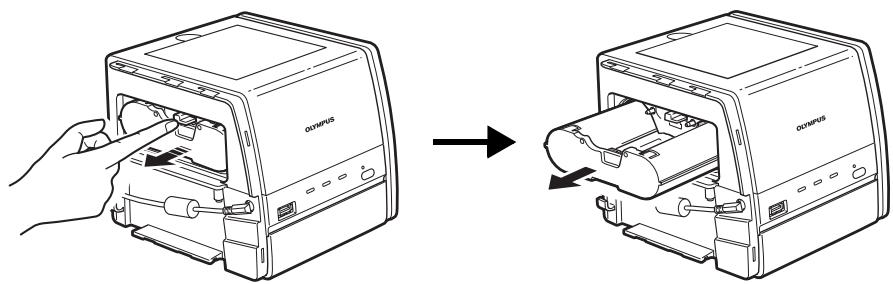
Vorsicht
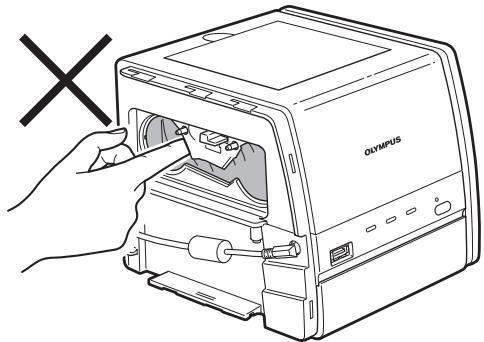
- Berühren Sie nicht die Innenseite des Fachs für die Farbbandkassette, sie kann sehr heißt sein.
Die Print-Packs sind entweder für 100mm× 148 mm-Ausdrucke oder 89mm× 127 mm-Ausdrucke vorgesehen. Verwenden Sie für Ausdrucke auf 100mm× 148 mm-Fotopapier eine Farbbandkassette für Ausdrucke mit 100mm× 148 mm und für Ausdrucke auf 89mm× 127 mm-Fotopapier eine Farbbandkassette für Ausdrucke mit 89mm× 127 mm.
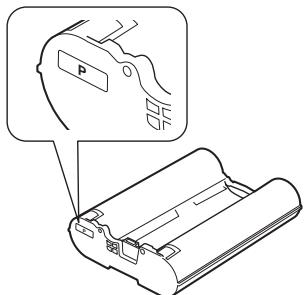
Farbbandkassette
für Ausdrucke mit 100mm× 148mm
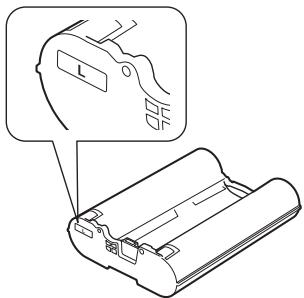
Farbbandkassette
für Ausdrucke mit 89mm× 127mm
- Wenn die Farbbandkassette abgelegt wird, diese auf der Seitenkante aufstellen, um Staubanlagerungen am Farbband zu vermeiden.
Das Farbband nicht berühren und nicht an Orten mit starker Staubeinwirkung aufbewahren.
Fingerabdrücke oder Staub auf dem Farbband konnen die Druckqualität vermindern.
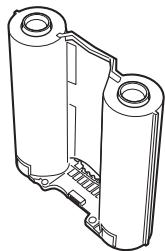
- Wenn das Farbband reiSt, die Farbbandkassette durch eine neue Kassette austauschen.
Hinweise zur Aufbewährung
- Farbbänder niemals an Orten aufbewahren, die hohen Temperaturen, Feuchtigkeit, starker Staubeinwirkung oder direkter Sonneneinstrahlung ausgesetzt sind.
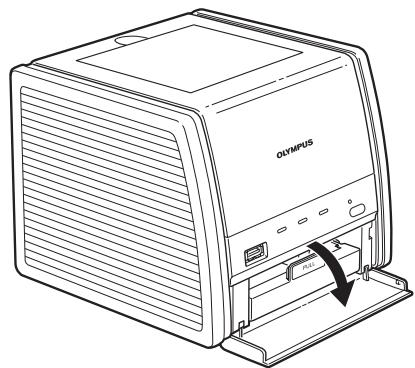
Entnehmen des Papierfachs aus dem Drucker
1 Die Papierfachöffnung durch Ziehen in ihre Richtung offen.
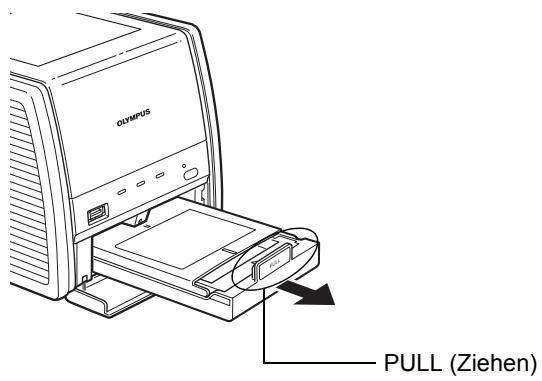
2 Das durch „PULL“ gekennzeichnete Teil ergreifen und in ihre Richtungziehen.
Einlagen von Druckpapier in das Papierfach
Vorsicht
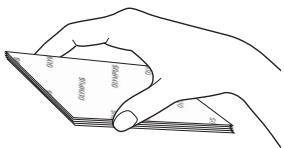
- Ausschließlich das spezielle Druckpapier verwenden. Wird anderes Papier als das spezielle Druckpapier verwendet, wie beispiesweise Papier für Tintenstrahldrucker, kann es zu Druckerstörungen kommt wie z.B. Papierstau oder Papier, das am Farbband festklebt.
-
Das Druckpapier vorsichtig handhaben und insbesondere daraufuf achten, die bedruckbare Seite (unbedruckte glänzende Seite) nicht zu berühren.
-
Das Druckpapier niemals an Orten aufbewahren, die hohen Temperaturen, Feuchtigkeit oder direkter Sonneneinstrahlung ausgesetzt sind.
- Druckpapier nie an einem Ort aufbewahren, der starker Staubeinwirkung ausgesetzt ist. Fingerabdrücke oder Staub auf der bedruckbaren Seite des Papiers können die Druckqualität vermindern.
- Das Papierfach fasst bis zu 50 Blatt Druckpapier. Wenn Papier nachgefüllt wird, unbedingt darauf auf achten, dass diese Zahl nicht übersritten wird. Wird zuviel Druckpapier eingelegt, kann möglicherweise ein Papierstau entstehen.
Gefaltetes oder geknicktes Druckpapier kann einen Papierstau verursachen. - Druckpapier niemals vor dem Bedrucken beschreiben. Soll Druckpapier beschriftet werden, diese es erst nach dem Ausdruck mit einem Filzschreiber (Tinte auf Ölbasis) beschreiben. Dieses Druckpapier kann nicht mit Text durch eine Schreibmaschine oder einen Textdrucker beschriftet werden.
Bedrucken von 100 mm × 148 mm-Fotopapier
1
Die Fachabdeckung durch Ergreifen und gleichzeitigem Zusammendrücken der beiden Fachabdeckungsriegel öffnen und das Formatwechselfach entnehmer.
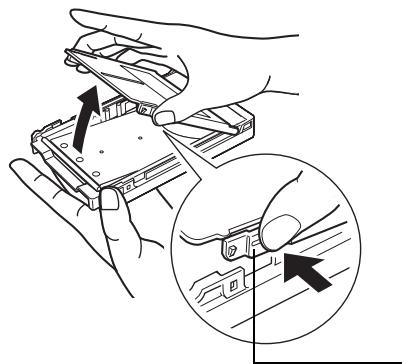
Fachabdeckungsriegel
2 Papier mit der bedruckbaren Seite nach unten in das Papierfach einlagen.
- Das Deckblatt entfernen bevor das Papier eingelegt wird.
- Es können bis zu 50 Blatt eingelegt werden.
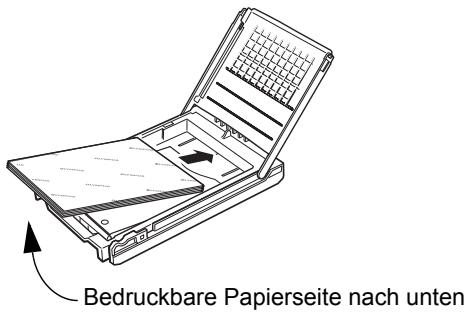
3 Die Papierfachabdeckung schreiben.
- Darauf achten, dass kein Druckpapier zwischen Abdeckung und Fach eingeklemmt wird.
Bedrucken von 89 mm × 127 mm-Fotopapier
Soll 89mm× 127 mm-Fotopapier verwendet werden, vor dem Einlegendes Druckpapiers das Formatwechselfach in das Papierfach einsetzen.
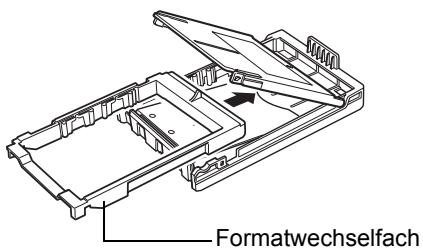
- Darauf achten, dass das Formatwechsel nicht verschmutzt oder beschädigt wird.
Einsetzen des Papierfachs in den Drucker
Die Papierfachöffnung durch Ziehen in ihre Richtung offen.
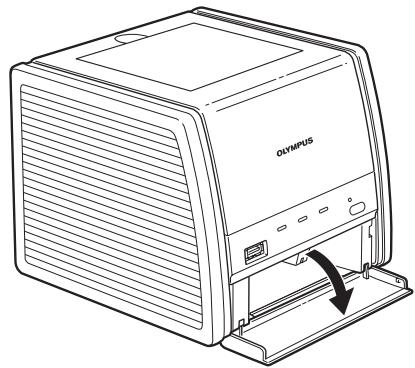
2 Das Papierfach vollständig einschieben.
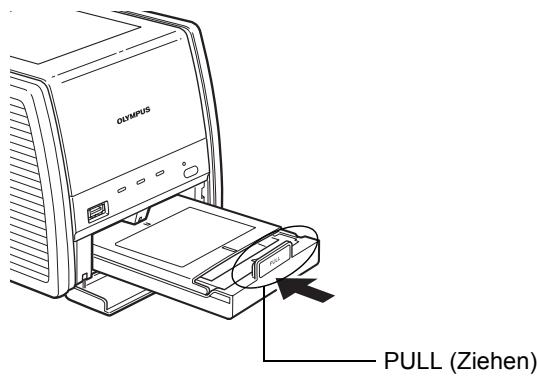
- Das Papierfach einschieben, bis es hörbar einrastet.
- Zum Entfernen des Papierfachs, das durch „PULL“ gekennzeichnete Teil ergreifen und in ihre Richtungziehen.
Die Papierfachöffnung nach dem Einsetzen des Papierfachs schlieben.
Ausdrucken von Bildern der Digitalkamera
Informationen zu PictBridge-kompatiblen Digitalk cameras
Sie können eine PictBridge-kompatible Digitalkamera an den Drucker anschließen und Abzüge ausdrucken.
Das Verfahren für das Ausdrucken ist ggf. abhängig vom Digitalkameratyp unterschiedlich. Schlagen Sie für Einzelheiten über das Ausdrucken in der Bedienungsanleitung der Digitalkamera nach. Informationen über PictBridge-kompatible Digitalk cameras finden Sie auch auf der Website von OLYMPUS.
Folgende Standardeinstellungen gelten für Verwendung von PictBridge:
- Papierformat:GLEICHES Format wie das im Drucker eingelegte Papier
Anzahl der Kopien: 1 - Randloser Ausdruck.
- Druck des Datum: nein
- Druck des Dateinamens: nein
Vorsicht
- Bilder, die nicht mit einer Digitalkamera aufgenommen wurden, müssen von einem Computer aus gedruckt werden.
Anschreiben einer Digitalkamera an den Drucker
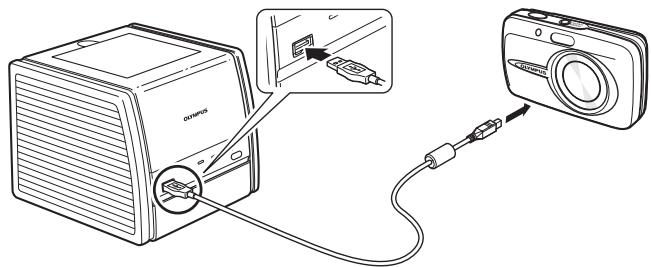
Schließen Sie die Digitalkamera mit dem USB-Kabel am Drucker an, das zur Kamera mitgeliefert wurde.
1 Schließen Sie den Drucker an und schalten Sieihn ein.
Siehe Seite 92. „Anschließlich der Stromversorgung und Ein-/Ausschalten des Druckers"
2 Schlieben Sie einen Stecker des USB-Kabels am USB-Anschluss der Digitalkamera an und den anderen Stecker des Kabels am PictBridge-Anschluss auf der Vorderseite des Druckers.
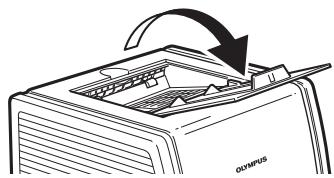
3 Papierausgabefach des Druckers öffnen.
- Papierausgabefach des Druckers öffnen, bevor der Drucker verwendet wird.
Wird der Drucker verwendet, ohne das Ausgabefach zu öffnen, kann es zu Papierstau oder Schäden am Drucker kommt.
- Wenn der Drucker nicht verwendet wird, das Papierausgabefach geschlossen setzen, um das Eindringen von Staub und Fremdkörpern zu vermeiden.
4 Schalten Sie die Digitalkamera ein und stellen Sie diese auf Druckbereitschaft ein.
Die ACCESS-Anzeige am Drucker leuchtet kurz auf und erlischt daraufewither.
- Der Monitor an der Digitalkamera wird eingeschaltet und die zum Ausdrucken erforderlichen Bedienungen können nun erfolgen.
Schlagen Sie für Einzelheiten zur Bedienung der Digitalkamera in der Bedienungsanleitung der Digitalkamera nach.
Verwendung der Digitalkamera zur Steuerung des Druckvorgangs
1 Steuern Sie die Druckfunktionen mithilfe der Digitalkamera.
-
Befolgen Sie zum Ausdrucken die am Monitor der Digitalkamera angezeigten Hinweise.
-
Beisiegel einer Anzeige an der Digitalkamera Bildschirmanzeigen und Menupunkte konnen abhängig vom Digitalkameratyp unterscheidlich sein.
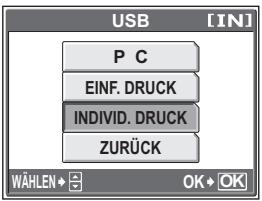
Auf dieser Bildschirm können folgende Funktionen ausgewählten werden.
[EINF. DRUCK]
Durch Auswahld dieser Option kann schnell und einfach ein Abzug des auf dem LCD-Monitor der Kamera angezeigten Bilds ausgedruckt werden.
[INDIVID. DRUCK] oder [DRUCKEN]
Gestattet die Auswahr der zum Drucken gewünschten Bilder, der Anzahl der Abzüge, der große und ob mit oder ohne Rand gedruckt werden soll.
- Nachdem der Druckvorgang gestartet wurde, blinkt die ACCESS-Anzeige. Wenn der Druckvorgang abgeschlossen ist, erlischt die Anzeige.
![OLYMPUS P-11 - [INDIVID. DRUCK] oder [DRUCKEN] - 1](/content/2025/01/125232/images/c9321eddb8faa127d5cdc1e8b54a6414f8e4fb4a811a5d0457502e37897d8ebd.jpg)
Schlagen Sie für Einzelheiten zur Bedienung der Digitalkamera in der Bedienungsanleitung der Digitalkamera nach.
2 Schalten Sie die Digitalkamera und den Drucker nach Abschluss des Druckvorgangs aus, bevor Sie das USB-Kabel abziehen.
Vorsicht
- Wahlrend des Druckvorgangs die Farbbandkassette oder das Papierfach nicht entfern.
- Den Drucker während des Druckvorgangs nicht bewegen.
- Den Drucker und die Digitalkamera während des Druckens nicht ausschalten, und das Netzteil nicht ausstecken. Falls die Stromversorgung ausgeschelt oder das Netzteil ausgesteckt wird, die Stromversorgung wieder einschalten bzw. das Netzteil wieder einstecken. Nachdem das Druckpapier automatisch ausgeworfen wurde, den Vorgang erneut starten. Falls der Drucker im ausgeschalten Zustand belassen wird, konnen Betriebsstörungen resultieren.
- Falls der Druckvorgang nicht fortgesetzt wird, wenn bei leerer Papierzuführ erneut Papier eingelegt wurde, muss das Farbband entnommen und wieder eingesetzt werden. Hierauf wird der Druckvorgang automatisch fortgesetzt.
- Werde die Druckeinstellung [Randlos] gewählt, werden während des Druckvorgangs die Bildränder abgeschritten, Denn das Seitenverhältnis (Breite:Höhe), in dem Bilder durch die Kamera aufgenommen werden, beträgt normalerweise 4:3.
Achten Sie beim Aufnahme der Bilder darauf, den Bildausschnitt entsprechend zu wahlen.
Wurde die Druckeinstellung [Mit Rand] gewählt, ist die Bildgroße zwar geringer, es wird jedoch der gesamte Bildinhalt ausgedrucht.
Bilder von einem Computer aus drucken
Für das Ausdrucken von auf Ihr dem Computer gespeicherten Bildern empfehlen wir den Einsatz von OLYMPUS Master (gehört zum Lieferumfang jeder Olympus Digitalkamera), OLYMPUS Master Plus, Olympus Studio oder einem anderen Bildbearbeitungsprogramm.
Vorsicht
- Bilder, die nicht mit einer Digitalkamera aufgenommen wurden, müssen von einem Computer aus gedruckt werden.
Installation des Druckertreibers (beim erstmaligen Einrichten)
Folgende Betriebssysteme werden unterszt: Windows 2000/XP
Vorsicht
- Installieren Sie den Druckertreiber, bevor Sie den Drucker am Computer anschließen.
1 Starten Sie den Computer und legen Sie die mitgelieferte CD-ROM in das CD-ROM-Laufwerk ein.
13 Einzelheiten hierzu entnahmen Sieitte der Bedienungsanleitung auf der beiliegenden CD-ROM.
2 Befolgen Sie die Anweisungen auf dem Bildschirm, um den Druckertreiber zu installieren.
Schlagen Sie für Einzelheiten in der Bedienungsanleitung des Computers nach.
Benutzer-Registrierung
Durch die Registrierung Ihres Geräts konnen Sie ihre Garantie aktivieren und Informationen über Produktaktualisierungen, spezielle Angebote und zu weiteren Themen erhalten. Sie konnen die Registrierung mittels der mitgelieferten CD-ROM durchführung.
Anschließlich des Druckers an einen Computer
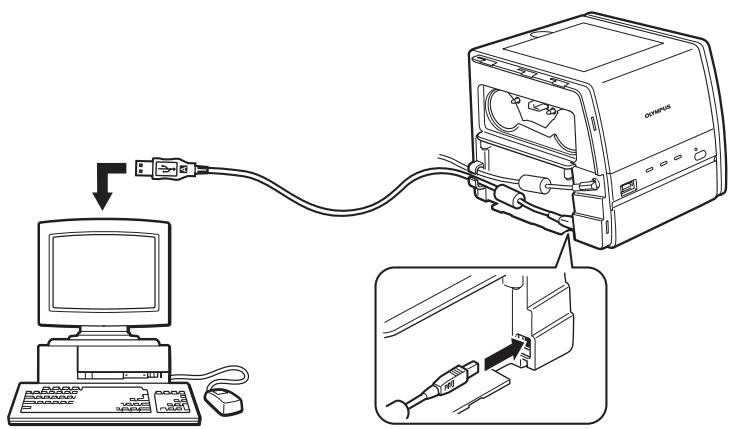
Verwenden Sie ein handelsübliches USB-Kabel (Typ A-B), um den Drucker anzuschreiben.
1 Die linke Seitenabdeckung abnehmen.
Siehe Seite 92. „Anschließlich der Stromversorgung und Ein-/Ausschalten des Druckers"
2 Stecken Sie einen Stecker des USB-Kabels in den USB-Anschluss des Computers und den anderen Stecker des Kabels in den USB-Anschluss auf der Rückseite des Druckers ein. Denken Sie daran, das Kabel in die Führung einzulegen.
3 Die Seitenabdeckung wieder anbringen.
4 Papierausgabefach des Druckers öffnen.
- Papierausgabefach des Druckers öffnen, bevor der Drucker verwendet wird.
Wird der Drucker verwendet, ohne das Ausgabefach zu öffnen, kann es zu Papierstau oder Schäden am Drucker kommt. - Wenn der Drucker nicht verwendet wird, das Papierausgabefach geschlossen setzen, um das Eindringen von Staub und Fremdkörpern zu vermeiden.
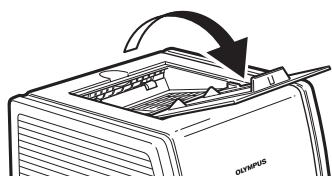
5 Den Drucker einschalten.
Vorsicht
- Wenn gleichzeitig sowohl ein Computer als auch eine PictBridge-kompatible Digitalkamera an den Drucker angeschlossen sind, hat der Anschluss an die Digitalkamera die Priorität vor der Verbindung mit dem Computer. Die Digitalkamera trennen.
- Dieser Drucker garantiert keinen Netzwerkbetrieb.
Die Funktion des Druckers bei Anschluss an ein USB-Hub kann nicht garantiert werden.
1 Verwenden Sie zum Öffnen der zum Ausdrucken gewündten Bilder digitale Bildbearbeitungssoftware (oder ein anderes Bildbearbeitungsprogramm).
2 Wahlen Sie im Menu „Datei" den Befehl [Drucken] und wahren Sie im Drucker-Dialogfeld als Drucker [OLYMPUS P-11].
Vorsicht
- Das Verfahren zur Auswahl von [Drucken] und des Druckers sind abhängig vom verwendeten Programm verschieden. Schlagen Sie in der Bedienungsanleitung des von Ihnen genutzten Programms nach.
3 Klichen Sie auf [Eigenschaften], prüfen Sie das Papierformat und die anderen Eigenschaften und starten Sie dann den Druckvorgang.
Siehe Seite 107. „Druckereinstellungen"
4 Schalten Sie den Drucker aus, wenn das Ausdrucken abgeschlossen ist.
Vorsicht
- Wahlend des Druckvorgangs die Farbbandkassette oder das Papierfach nicht entfern.
- Den Drucker während des Druckvorgangs nicht bewegen.
- Den Drucker und den Computer während des Druckens nicht ausschalten, und das Netzteil nicht ausstecken. Falls die Stromversorgung ausgeschaltet oder das Netzteil ausgesteckt wird, die Stromversorgung wieder einschalten bzw. das Netzteil wieder einstecken. Nachdem das Druckpapier automatisch ausgeworfen wurde, den Vorgang erneut starten. Falls der Drucker im ausgeschalteten Zustand belassen wird, konnen Betriebsstörungen resultieren.
- Werde für [Bedruckbare Fläche] auf der Registerkarte [Papier] die Druckeinstellung [Randlos] gewählt, werden während des Druckvorgangs die Bildränder abgeschritten, Denn das Seitenverhältnis (Breite:Höhe), in dem Bilder durch die Kamera aufgenommen werden, beträgt normalerweise 4:3.
Achten Sie beim Aufnahme der Bilder darauf, den Bildausschnitt entsprechend zu wahlen.
Wurde für [Bedruckbare Fläche] auf der Registerkarte [Papier] die Druckeinstellung [Mit Rand] gewählt, ist die Bildgroße bzw. geringer, es wird jedoch der gesamte Bildinhalt ausgedrucht. Darüber hinaus konnen Sie den gewünschten Ausschnitt für den Randlos-Ausdruck mithilfe eines Bildbearbeitungsprogramms (z.B. OLYMPUS Master) zugrchniden.
Druckereinstellungen
Sie können das Papierformat, die Anzahl der Kopien sowie Einstellungen zur Farbkorrektur in den Registerkarten [Papier] und [Grafik] im Fenster der Druckereigenschaften einstellen bzw. vornehmen.
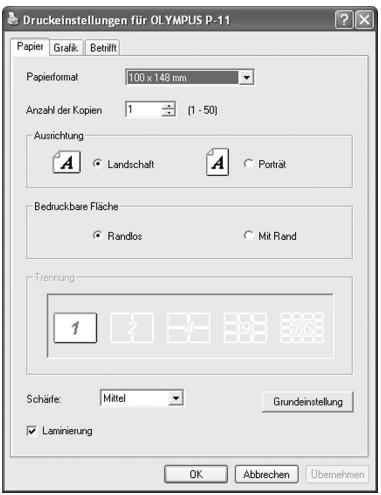
Registerkarte [Papier]
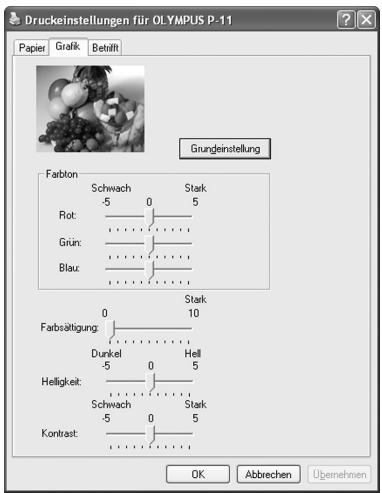
Registerkarte [Grafik]
Folgende Punkte können auf der Registerkarte [Papier] ausgewählten werden.
| Punkt | Erläuterung |
| Papierformat | Wahlen Sie 100 mm × 148 mm oder 89 mm × 127 mm. |
| Anzahl der Kopien | Wahlen Sie bis zu 50 Kopien. |
| Ausrüstung | Wahlen Sie die Orientierung des Ausdrucks. |
| Bedruckbare Flüche | Wahlen Sie [Randlos] oder [Mit Rand]. |
| Trennung | Wahlen Sie die Unterverteilung 2-, 4-, 9- oder 16-fach. Diese Einstellung ist nur verfügbar, wenn [Mit Rand] gewählt wurde. |
| Sächfe | Wahlen Sie [Weich], [Mittel] oder [Hart]. |
| Laminierung | These Einstellung sollte normalerweise unverändert bleiben. |
Folgende Punkte können auf der Registerkarte [Grafik] ausgewählt werden.
| Punkt | Erläuterung |
| Farbston | Korrigieren Sie die Farbstöne Rot, Grün und Blau von -5 bis +5. |
| Farbsättingung | Stellen Sie die Farbsättingung für das gesamte Bild von 0 bis +10 ein. |
| Helligkeit | Stellen Sie die Helligkeit für das gesamte Bild von -5 bis +5 ein. |
| Konzrad | Stellen Sie den Kontrast von -5 bis +5 ein. |
Wenn Anzeigen blinken oder ständig leuchten
| Anzeigeleuchte | Status der Anzeigeleuchte | Druckerstatus | Notwendige Maßnahmen | Seite |
| POWER | Ein | Eingeschaltet | — | 92 |
| Aus | Ausgeschaltet | |||
| ACCESS | Ein * | Verbindung mit Digitalkamera wird hergestellt | Die Digitalkamera und den Computer nicht vom Drucker trennen. | — |
| Blinkt langsam | Datenübertragung lauf | |||
| Blinkt sehr langsam | — | — | ||
| PAPER | Blinkt langsam | Papiervorrat erschöpt | Das Papierfach entnehmen, Papier einlagen und Papierfach wieder in den Drucker einsetzen. | 97, 112 |
| Papier und Farbbandkassette sind nicht kompatibel | Achten Sie darauf, für Ausdrucke auf 100 mm × 148 mm-Fotopapier die richtige Farbbandkassette für Ausdrucke mit 100 mm × 148 mm zu verwenden. Achten Sie darauf, für Ausdrucke auf 89 mm × 127 mm-Fotopapier eine Farbbandkassette für Ausdrucke mit 89 mm × 127 mm zu verwenden. | 96 | ||
| RIBBON | Blinkt schnell | Farbband verbraucht | Ein neuen Farbband einlagen. | 94, 112 |
| Blinkt langsam | Keine Farbbandkassette eingelegt | Eine Farbbandkassette einlagen. Wenn das Einschieben nicht bis zum hörbaren Einrasten erfolgt, wird eine Fehlermeldung abgegeben. | 94, 95 | |
| Papier und Farbbandkassette sind nicht kompatibel | Achten Sie darauf, für Ausdrucke auf 100 mm × 148 mm-Fotopapier die richtige Farbbandkassette für Ausdrucke mit 100 mm × 148 mm zu verwenden. Achten Sie darauf, für Ausdrucke auf 89 mm × 127 mm -Fotopapier eine Farbbandkassette für Ausdrucke mit 89 mm × 127 mm zu verwenden. | 96 | ||
| ACCESS, PAPER | Blinken gleichzeitig | Papierstau | Das den Papierstau verursachende Papier entfernen. | 110 |
| ACCESS, RIBBON | Blinken gleichzeitig | Datumübertragsfehler | Vergewisern Sie sich, dass die Digitalkamera PictBridge-kompatibel ist. | — |
| Den Drucker aus- und wieder einschalten und Ausdruck erneut starten. Falls die Störung hierdurch nicht behoben werden kann, wenden Sie sich an die nächstgelegene OLYMPUS-Kundendienstvertretung. | — | |||
| ACCESS, RIBBON, PAPER | Blinken gleichzeitig | Internes Problem | Wenden Sie sich an die nächstgelegene OLYMPUS-Kundendienstvertretung. | — |
- Wenn die Datenübertragung erfolgreich hergestellt ist, erlischt die Kontrollleuche.
Fehlersuche
Überprüfen Sie zur Lösung des Problems Folgenden, bevor Sie den Drucker zur Reparatur einschicken. Wenn das Problem fortbesteht, wenden Sie sich an die nachstgelegene OLYMPUS-Kundendienstvertretung.
| Problem | Ursache-Status | Lösung | Seite |
| Drucker kann nicht eingeschalten werden. | Das Netzteil ist nicht angeschlossen. | Das Netzteil einwandfrei anschließen. | 92 |
| Das Farbband kann nicht entnommen werden. | Der Drucker schaltet sich während des Betriebs aus. | Die Farbbandkassette einschieben, bis ein Einrastgeräusch hörbar ist. Den Drucker einschalten und warten, bis kein mechanisches Gerasch mehr wahrnehmbar ist. | — |
| Der Druckvorgang von der Digitalkamera wird mit langer Verzögerung ausgelöst. | Der Drucker benötigt eine lange Zeit, um ein im TIFF-Format gespeichertes Bild zu öffnen. | Die zum Öffnen benötigte Zeit ist von der Bildgroße abhängig. Warten Sie bis das Bild geöffnet wurde. | — |
| Ein im DPOF-Modus zum Ausdruck eines Bildausschnites ausgewähltes Bild benötigt eine lange Zeit zur Datenaufbereitung. | Warten Sie bis das Bild geöffnet wurde. | — | |
| Der Druckvorgang unterbleibt. | Papierzufuhrkassette bzw. Farbbandkassette für das verwendete Papierformat nicht geeignet. | Verwendten Sie eine Farbbandkassette und eine Papierzufuhrkassette der gleichen Höhe. | 96, 113 |
| Das in der Digitalkamera bzw. im Computer eingestellte Druckformat entspricht nicht der geladenen Papierzufuhrkassette/ Farbbandkassette. | Setzen Sie eine Papierkassette mit Farbbandkassette ein, deren Format dem über die Digitalkamera bzw. den Computer gewährten Papierformat entspricht. | ||
| Es ist keine Farbbandkassette eingelegt. | Eine Farbbandkassette einlegen. | 94 | |
| Das Papierfach ist nicht eingesetzt oder es wurde kein Papier eingelegt. | Papier in das Papierfach einlegen und dann das Papierfach einsetzen. | 98, 100 | |
| Papierstau im Papierausgabebereich. | Das den Papierstau verursachende Papier entfern. | 110 | |
| Der Drucktertreiber wurde nicht korrekt auf dem Computer installiert. | Den Drucktertreiber auf dem Computer installieren oder erneut installieren. | 104 | |
| Anzeigen blinken oder leuchten. | — | 108 | |
| Ausdrucke enthalten Druckqualitätseinbußen. | Bilder, die nicht mit einer Digitalkamera aufgenommen wurden, wurden von einer Digitalkamera aus gedrucht. | Bilddaten, die nicht in einer Digitalkamera erzeugt wurden, von einem Computer aus zu drucken. | 94 |
| Längere Pausen zwischen den Ausdrucken. | Wenn kontinuierlicher Druckbetrieb erfolgt, werden die Zeitabstände zwischen den Ausdruckvorgängen automatisch verlangert, um ein Überhitzen des Druckers zu verhindern. | Dies ist keine Fehlfunktion. Warten Sie eine Minute Minuten. | — |
- Wenn ein Papierstau auftritt, siehe Seite 110. „Wenn ein Papierstau aufgetreten ist"
Wennein Papierstau aufgetreten ist
Bei Papierstau blinken sowohl die ACCESS- als auch die PAPER-Anzeige und der Druckvorgang wird abgebrochen. Befolgen Sie die nachstehenden Schritte, um einen Papierstau im Drucker zu beseitigen.
1 Den Drucker ausschalten.
2 Nachdem das Papierfach entnommen wurde, sicherstellen, dass die Druckpapierbogen nicht verknittert oder geknicht sind und im Papierfach einwandfrei ausgerichtet sind.
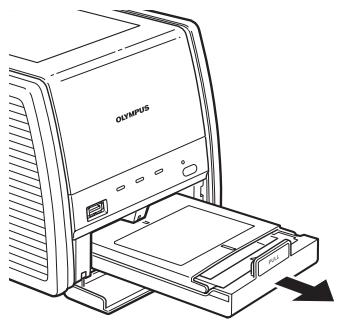
3 Den Drucker mit hereausgenommenem Papierfach erneut einschalten, um das Druckpapier automatisch aus dem Drucker auszuwerfen.
- Wenn das Papier automatisch ausgeworfen wird, mit Schritt 8 fortfahren.
- Wenn das Papier nicht automatisch ausgeworfen wird, den Drucker ausschalten und mit Schritt 4 fortfahren.
4 In die Papierfachöffnung blichen, um festzustellen, ob das gestaute Papier auf der Rückseite sightbar ist.
- Wenn das gestaute Papier auf der Rückseite sightbar ist, mit Schritt 5 fortfahren.
- Wenn das gestaute Papier nicht sightbar ist, wenden Sie sich zur Reparatur an die nachstgelegene OLYMPUS-Kundendienstvertretung.
5 Stellen Sie den Drucker auf die Rückseite, so dass die Vorderseite des Druckers nach oben weist. Stecken Sie einen Finger in die Öffnung zum Herausschieben des Papiers im Druckerboden und schiben Sie das gestaute Papier in Richtung der Papierfachöffnung.
- Wenn Sie das Papier nicht mit ihrem Finger bewegen können, verwenden Sie eine Pinzette oder ein ähnliches Werkzeug.
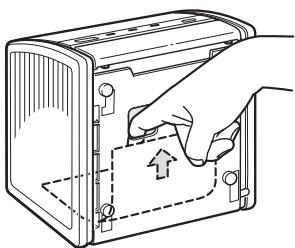
6 Nachdem Sie das Papier ein Stück vorgeschoben haben, können Sie es durch die Papierfachöffnung entfern.
7 Den Drucker einschalten.
8 Das Papierfach wieder in der Papierfachöffnung einsetzen.
- Wenn der Drucker normal Funktioniert, wurde der Papierstau erfolgreich beseitigt und Sie können mit dem Druckvorgang fortfahren.
Vorsicht
- Nach dem Entfernen damit das gestaute Papier nicht erneut im Drucker verwendet werden. Andernfalls kann der Drucker Schadennehmen.
- Wird anderes Papier als das spezielle Druckpapier verwendet, wie beispiesweise Papier für Tintenstrahldrucker, oder dasselbe Druckpapier wird zwei Mal bedruckt, kann das Papier möglicherweise am Farbband festkleben oder sich im Drucker stauen. Falls dies geschieht, senden Sie ihren Drucker zur Reparatur ein.
Wenn die Farbbandkassette während des Druckens entnommen wird
1 Den Drucker ausschalten.
2 Die Farbbandkassette einschieben, bis ein Einrastgeräusch hörbar ist.
3 Den Drucker einschalten.
Wenn der Papiervorrat während des Druckenserschöpf ist
Die PAPER-Anzeige blinkt langsam. Fullen Sie den Papiervorrat im Papierfach auf. Der Druckvorgang für die restlichen Kopien wird automatisch fortgesetzt. Normalerweise ist das Farbband gleichzeitig mit dem in einem Print-Pack enthaltenen Papier aufgebraucht. Ersetzen Sie deshalbitte gleichzeitig auch die Farbbandkassette.
Wenn das Farbband während des Druckens verbraucht ist
Die RIBBON-Anzeige blinkt schnell. Ersetzen Sie die verbrauchte gegen eine neue Farbbandkassette, nach dem das Papier aus dem Drucker ausgegeben wurde. Sobald eine neue Farbbandkassette eingeschoben wurde, wird der Druckvorgang für die restlichen Abzüge automatisch fortgesetzt.
Entsorgung gebrauchter Farbbandkassetten
Beim Entsorgen von verbrauchten Farbbändern die geltenden Vorschriften und Bestimmungen zur Entsorgung von Kunststoffen beachten.
Informationen zum Print-Pack (Farbbandkassette und Druckpapier)
■ Verwenden Sie stets die von OLYMPUS angegebenen Print-Packs.
Die Print-Packs sind entweder für 100mm× 148 mm-Fotopapier oder 89mm× 127 mm-Fotopapier vorgesehen. Das Print-Pack für Ausdrucke mit 100mm× 148 mm enthalt 100mm× 148 mm-Fotopapier und eine spezielle Farbbandkassette für diesen Format. Das Print-Pack für Ausdrucke mit 89mm× 127 mm enthalt dementsprechend das Papier und eine Farbbandkassette für Ausdrucke mit 89mm× 127 mm.
- Das Print-Pack für Ausdrucke mit 89 mm × 127 mm ist möglicherweise nicht überall erhältlich.
Print-Pack (Farbbandkassette und Druckpapier)
| Papiertype | Anzahl der Ausdrucke | Modellnummer |
| 100 mm × 148 mm (Postkarte) | 100 | P-P100 |
| 100 mm × 148 mm (Postkarte) | 40 | P-P40 |
| 89 mm × 127 mm (9 × 13) | 100 | P-L100 |
| 89 mm × 127 mm (9 × 13) | 40 | P-L40 |
Kauf von Print-Packs
Fur Kunden in Europa
Bitte besuchen Sie die nachstehende URL und wahlen Sie den Handler für P-11 Verbrauchsmaterialien, der Ihr Them Ort am{nachsten liegt.
http://www.olympus-europa.com/printerpaper
Fur Kunden in Nord- und Südamerika
Print-Packs erhalten Sie bei Ihrrem örtlichen Handler oder besuchen Sie http://www.olympusamerica.com/store.
Falls Sie Fragen irgendwelcher Art haben, besuchen Sieitte die Kundenbetreuung unterhttp://www.olympusamerica.com/support.
- Verwenden Sie stets Farbbandkassette und Papier eines Print-Packs zusammen.
Die gebrauchte Farbbandkassette kann nicht wiederverwendet werden.
Gehen Sie mit der Farbbandkassette vorsichtig um, damit diese sauber bleibt.
Die Farbbandkassette nicht zerlegen.
■ Fingerabdrücke, Staub, Kratzer, Öl oder sonstige Fremdkörper auf der bedruckbaren Seite des Papiers können die Druckqualität vermindern.
Öffnen Sie das Print-Pack erst dann, wenn Sie es benötigen.
Hinweise zur Aufbewährung
Das Print-Pack nicht an folgenden Orten aufbewahren.
- Das Print-Pack nicht an sehr warmen Plätzen (mehr als 30^ ), kalten Plätzen (unter 5^ ), weitere feuchten oder staubigen Orten aufbewahren.
- Das Print-Pack nicht gemeinsam mit Chemikalien lagern.
- Das Print-Pack nicht an Orten lagern, an denen es direkter Sonneneinstrahlung oder sehr hellem Licht ausgesetzt ist.
Vorsicht
- Nicht über langere Zeit an Plätze legen, an denen die Temperatur mehr als 40^ beträgt. Diese Vorsichtshinweise gelten ebenfls, wenn das Material im Drucker eingelegt ist. (Beispielsweise während des Transports oder hinter einem Fenster mit direkter Sonneneinstrahlung.)
Aufbewährung von Ausdrucken
Die Ausdrucke nicht mit den bedruckten Seiten gegeneinanderliegend aufbewahren.
Die bedruckte Seite des Druckpapiersarf nicht fur langere Zeit mit Weichplastik (wie Klebeband, Schreibtischunterlagen oder Weichplastik-Radiergummis etc.) in Berührung kommt. Durch längeren Kontakt mit diesen Materialien kann sich die bedruckte Seite verfarben.
Keine organischen Lösungsmittel in Kontakt mit der bedruckten Papierseite bringen. Dies konnte zur Verfärbung der Bilder führen.
Die bedruckte Papierseite nicht über längerere Zeit Sonnenlicht oder hellem Licht aussetzen. Durch längeres Aussetzen kann sich die bedruckte Seite verfürben.
■ Verwenden Sie zum Schreiben auf der bedruckten Papierseite einen Filzschreiber mit Tinte auf Ölbasis.
■ Vermeiden Sie Orte, die direktem Sonnenlicht, hohen Temperaturen bzw. hoher Luftfeuchtigkeit ausgesetzt sind oder in der Reichweite von Kindern liegen.
■ OLYMPUS übernimmt keine Verantwortung für Verfährung oder Ausbleichen der Ausdrucke.
Bei Auftreten von Problemen
■ Wenn ein Problem durch einen Fertigungsfehler auftritt, ersetzt Ohnen OLYMPUS die gleiche Menge des fehlerhaften Produkts. Für andere Fälle übernimmt OLYMPUS keine Verantwortung.
Drucker
| Druckverfahren | Thermosublimationsdruck. 4-fach-Durchlauf (Gelb/Magenta/Cyan und Laminierung) |
| Auflösung | 310 dpi × 310 dpi |
| Druckpapierformat | 89 mm × 127 mm-Fotopapier: 89 (B) × 127 (H) mm100 mm × 148 mm-Fotopapier: 100 (B) × 148 (H) mm |
| Maximal bedruckbare Fläche | 1) Werde randloser Ausdruck gewählt89 mm × 127 mm-Fotopapier: 130,4 mm × 93,7 mm(1591 × 1144 Bildpunkte)100 mm × 148 mm-Fotopapier: 151,4 mm × 104,9 mm(1848 × 1280 Bildpunkte)2) Werde Ausdruck mit Rand gewählt89 mm × 127 mm-Fotopapier: 104,9 mm × 78,7 mm(1280 × 960 Bildpunkte)100 mm × 148 mm-Fotopapier: 120,3 mm × 90,2 mm(1468 × 1101 Bildpunkte) |
| Farbwiedergabe | Mehr als 16,77 Millionen Farben |
| Druckgeschwindigkeit | 89 mm × 127 mm-Fotopapier: ca. 30 Sekunden je Blatt100 mm × 148 mm-Fotopapier: ca. 33 Sekunden je Blatt(ausschließlich der für die Datenübertragung von der Digitalkamera oder dem Computer bestehtigten Zeit) |
| Schnittstellen | Anschluss für PictBridge-kompatible Digitalkamera: USB-Anschluss Typ-AAnschluss an einen Computer: USB-Anschluss Typ-B |
| UnterstützteBetriebssysteme | Windows 2000/XP |
| Farbbandkassette | Y+M+C 3 Schichten plus Lichtbeständige Laminierschicht |
| UnterstützteGrafikdateiformate | Exif 1.0-2.2 kompatibel (JPEG/TIFF)DPOF 1.1-kompatibel |
| Stromversorgung | Gleichstrom 24 V, 2,5 A (spezielles Netzteil) |
| Nennleistungsaufnahme | 60 W (während dem Drucken),4 W (bei Druckbereitschaft) |
| Betriebstemperatur | 5 - 35 °C |
| Luftfeuchtigkeit | 30 - 80 % |
| Abmessungen | 184 (B) × 180 (T) × 158 (H) mm(ohne hervorstehende Teile) |
| Gewicht | 2,2 kg (einschließlich Papierfach) |
Netzteil
| Typ | Schaltregler |
| Eingangsspannung | Wechselstrom 100 - 120 V oder Wechselstrom 220 - 240 V 50/60 Hz (Netzteiltyp und Versorgungsspannung sind regional unterschied) |
| Ausgangsspannung | Gleichstrom 24 V, 2,5 A |
Änderungen der technischen Daten und der Konstruktion jederzeit ohne Vorankündigung vorbehalten.
Kundendienst und Wartung
- Sie haben von Ihr dem Fachhändler eine Garantiebescheinigung mit dem Namen des Handlers und dem Kaufdatum erhalten. Wenn die Garantiebescheinigung fehlerhafte Angaben enthalt, korrigieren Sie dieseitte zusammen mit Ihr dem Fachhändler. Lesen Sie die Garantiebescheinigung durch und bewahren Sie diese an einem sicheren Ort auf.
- Wenden Sie sich bei Fragen zum Kundendienst oder im Fall eines Problems mit dem Gerät an die nachstgelegene OLYMPUS-Kundendienstvertretung. Wenn an thisem Gerät eine Störung auftritt, obwohl es gemäß den Angaben in der Bedienungsanleitung verwendet wurde, gewährleistet die Garantie eine kostenlose Reparatur innerhalb eines Jahres ab dem Kaufdatum.
- Reparaturen nach Ablauf des Garantiezeitraums sind ggf. kostenpflichtig.
- OLYMPUS bemührt sich darum, für einen Zeitraum von 5 Jahren nach Auslauf der Herstellung deses Produkts, Ersatzteile bereit zu halten. Der Kundendienst für these Gerät ist davon normalerweise während these Zeitaums verfügbar. Unter Umständen ist auch nach Ablauf these Zeitaums eine Kundendienstleistung möglich. Wenden Sie sich gegebenenfalls an die{nachstgelegene OLYMPUS-Kundendienstvertretung.
- OLYMPUS ist nicht für Schäden haftbar (Kosten oder finanzielle Verluste) die aus einer Störung these Geräts entstehen.
- Legen Sie bei der Einsendung eines Produkts zur Reparatur Informationen über das Problem und die Störung des Geräts bei und verwenden Sie für die Verpackung des Druckers den Originalkarton und das Original-Verpackungsmaterial. Falls die Originalverpackung nicht mehr verfügbar ist, den Drucker mit geeignetem Stöß absorbierendem Material umhüllen, so dass dieser während des Transports gegen Erschüttungen ausreichend geschützt ist. Verwendten Sie außerdem einen nachverfolgbaren Kurierdienst oder Einschreiben. Die Versandkosten sind vom Kunden zu übernehmen.
Erklärung der Fachbegriffe
Speicherformat für das automatische Ausdrucken von Daten der Digitalkamera. Ausdrucke können mühelos von einer Speicherkarte bei Fotogeschäften mit DPOF-kompatibler Ausrüstung oder auf DPOF-kompatiblen Druckern ausgedrucht werden, indem die gewünschten Bilder und die Anzahl der Abzüge angegeben werden.
PictBridge
Ein gemeinsamer Standard, der zum direkten Anschluss einer Digitalkamera an einen Drucker zum Ausdrucken von Bildern verwendet wird. Wenn die Geräte mit dem PictBridge-Standard kompatibel sind, können mithilfe einfacher Bedienschritte an der Digitalkamera unabhängig vom Hersteller des Geräts Ausdrucke angefertigt werden. Es sind verschiedene Druckoptionen verfügbar, wie beispelsweise das automatische Drucken von mit DPOF gekennzeichneten Bildern, das Ausdrucken von Indexbildern und das Ausdrucken von Bildausschnitten.
RGB
Die drei Farben aus denen das Licht besteht: Rot (R), Grün (G) und Blau (B). Auf Fernsehgeräten und Computer-Bildschirmen werden Farben mit Hilfe dieser drei Farben angezeigt.
YMC
Die drei Primärefarben: Cyan (C), Magenta (M) und Gelb (Yellow) (Y). Farben werden mithilfe dieser drei Farben gedruckt. Der Farbbereich, der mithilfe von YMC wiedergegeben werden kann unterscheidet sich von den mit RGB erhältlichen Farben. Daher konnen eine Farben von Bildern, die auf einem Monitor angezeigt werden, nicht exakt auf einem Drucker reproduziert werden und werden durch ähnliche Farbenersetzt.
- Für Kunden in Nord- und Südamerika
- Für Kunden in den USA Betriebserlaubnis
- FCC-Vermerk
- FürKundenin Kanada
- FürKundeninEuropa
- Warenzeichen
- Einleitung
- Vorbereitung
- Zu Ihrer Information
- Sicherheitshinweise
- ACHTUNG
- ■ Wenn sich das Gerät außergewöhnlich verhält, Netzsteckerziehen.
- Falls Flüssigkeit oder Fremdkörper in das Innere des Druckers eindringen, unverzüglich den Netzsteckerziehen.
- Den Netzsteckerziehen, wenn das Druckergehause beschädigt ist.
- Den Netzstecker(sofortziehen, wenn amNetzkabel Schaden festgestellt werden.
- Darauf achten, das Netzkabel nicht zu beschädigen.
- Den Drucker nicht zerlegen oder umbauen.
- Achten Sie darauf, dass sich in der Höhe des Druckers keine Flüssigkeiten befinden.
- Den Drucker niemals einer hohen Gewichtsbelastung oder starken Erschütterung aussetzen.
- Den Drucker niemals an Orten aufstellen, die den folgenden Einwirkungen ausgesetzt sind.
- Den Drucker niemals an Orten betreiben, die folgende Besonderheiten aufweisen:
- Den Drucker ausschließlich mit dem zulässigen/mitgelieferten Netzeil und Netzkabel mit Strom versorgen.
- Das mitgelieferte Netzeil und Netzkabel nicht für andere Geräte verwenden.
- Auf die richtige Stromspannung achten.
- Auf einwandfrei/sicheren Anschluss des Netzkabels achten.
- Darauf achten, dass sich am Netzkabel nicht zuviel Staub oder sonstige Fremdkörper anlagern.
- Bei Gewitter immer den Netzsteckerziehen
- Das Netzkabel niemals mit nassen Händen anfassen.
- Den Drucker direkt an eine Steckdose anschließen.
- VORSICHT
- Den Drucker niemals auf einer instabilen Fläche aufstellen.
- ■ Niemals die nicht benutzserbeitig zu wartenden Teile im Druckerinneren berühren.
- Den Drucker niemals bewegen, wenn das Netzkabel straff gespannt ist.
- Den Stecker des Druckers nicht durch ruckartiges Bewegen oder durch Ziehen am Netzkabel aus der Steckdoseziehen.
- Fur Wartungsarbeiten den Netzsteckerziehen.
- Den Netzstecker bei längerem Nichtgebrauch ziehen.
- Pflege und Aufbewährung
- Vor Kondensationsniederschlag schützen
- Nicht auf den Drucker sprehen und keine ätherischen Lösungsmittel in Kontakt mit dem Drucker bringen
- Bringen Sie den Drucker nicht über längerere Zeit in Berührung mit Weichplastik oder Gummi
- Den Drucker mindestens einmal innerhalb von 6 Monaten betreiben
- Den Drucker stets mit beiden Händen/TRagen
- Beim Transportieren des Druckers besondere Vorsicht walten setzen
- Direktes Ausdrucken von der Digitalkamera
- Variable Druckfunktionen
- Von einem Computer aus drucken
- Qualitativ hochwertiger Ausdruck mit Laminierung
- Papierzufuhr bis zu 50 Blatt
- Überprüfen der Zubehörteile
- Bezeichnung der Teile
- Vorderseite
- Unterseite
- Papierfach
- Die Seitenabdeckung wieder anbringen.
- Die POWER-Taste drucken.
- Ausschalten des Druckers
- Einlagen der Farbbandkassette
- Informationen zum Print-Pack
- Die Seitenabdeckung abnehmer.
- Lösen Sie die Sperre der Farbbandkassette und straffen Sie das Farbband, um den Durchhang zu beseitigen.
- Die Farbbandkassette vollständig einschieben.
- Entnehmen der Farbbandkassette
- Hinweise zur Aufbewährung
- Entnehmen des Papierfachs aus dem Drucker
- Einlagen von Druckpapier in das Papierfach
- Bedrucken von 100 mm × 148 mm-Fotopapier
- 1
- Papier mit der bedruckbaren Seite nach unten in das Papierfach einlagen.
- Die Papierfachabdeckung schreiben.
- Bedrucken von 89 mm × 127 mm-Fotopapier
- Einsetzen des Papierfachs in den Drucker
- Ausdrucken von Bildern der Digitalkamera
- Informationen zu PictBridge-kompatiblen Digitalk cameras
- Anschreiben einer Digitalkamera an den Drucker
- Papierausgabefach des Druckers öffnen.
- Schalten Sie die Digitalkamera ein und stellen Sie diese auf Druckbereitschaft ein.
- Verwendung der Digitalkamera zur Steuerung des Druckvorgangs
- Steuern Sie die Druckfunktionen mithilfe der Digitalkamera.
- [EINF. DRUCK]
- [INDIVID. DRUCK] oder [DRUCKEN]
- Schalten Sie die Digitalkamera und den Drucker nach Abschluss des Druckvorgangs aus, bevor Sie das USB-Kabel abziehen.
- Bilder von einem Computer aus drucken
- Installation des Druckertreibers (beim erstmaligen Einrichten)
- Benutzer-Registrierung
- Anschließlich des Druckers an einen Computer
- Druckereinstellungen
- Wenn Anzeigen blinken oder ständig leuchten
- Fehlersuche
- Wennein Papierstau aufgetreten ist
- Wenn die Farbbandkassette während des Druckens entnommen wird
- Wenn der Papiervorrat während des Druckenserschöpf ist
- Wenn das Farbband während des Druckens verbraucht ist
- Entsorgung gebrauchter Farbbandkassetten
- Informationen zum Print-Pack (Farbbandkassette und Druckpapier)
- Print-Pack (Farbbandkassette und Druckpapier)
- Kauf von Print-Packs
- Fur Kunden in Europa
- Fur Kunden in Nord- und Südamerika
- Aufbewährung von Ausdrucken
- Bei Auftreten von Problemen
- Kundendienst und Wartung
- Erklärung der Fachbegriffe
- PictBridge
- RGB
- YMC
Marke : OLYMPUS
Modell : P-11
Kategorie : Fotodrucker