
myiSharing - Serveur Eminent - Notice d'utilisation et mode d'emploi gratuit
Retrouvez gratuitement la notice de l'appareil myiSharing Eminent au format PDF.


| Type de produit | Serveur de stockage en réseau (NAS) |
| Marque | Eminent |
| Modèle | myiSharing |
| Catégorie | Serveur |
| Dimensions (approx.) | 200 x 150 x 50 mm |
| Poids (approx.) | 0,8 kg |
| Alimentation | Adaptateur secteur 12 V, 2 A |
| Fonctions principales | Partage de fichiers, sauvegarde automatique, streaming multimédia, accès à distance |
| Interfaces | Ethernet 10/100/1000, USB 2.0, USB 3.0 |
| Capacité de stockage | 1 baie pour disque dur 3,5" SATA (disque non inclus) |
| Système d'exploitation | Linux embarqué, interface web |
| Entretien et nettoyage | Débrancher avant nettoyage, utiliser un chiffon doux et sec, éviter les solvants |
| Sécurité | Placer sur une surface stable et ventilée, ne pas obstruer les orifices d'aération |
| Pièces détachées et réparabilité | Aucune pièce réparable par l'utilisateur, contacter le service après-vente |
| Informations générales | Notice disponible en plusieurs langues, mise à jour du firmware via l'interface |
FOIRE AUX QUESTIONS - myiSharing Eminent
Questions des utilisateurs sur myiSharing Eminent
0 question sur cet appareil. Repondez a celles que vous connaissez ou posez la votre.
Poser une nouvelle question sur cet appareil
Téléchargez la notice de votre Serveur au format PDF gratuitement ! Retrouvez votre notice myiSharing - Eminent et reprennez votre appareil électronique en main. Sur cette page sont publiés tous les documents nécessaires à l'utilisation de votre appareil myiSharing de la marque Eminent.
MODE D'EMPLOI myiSharing Eminent
2.1 Explication de la face avant/arrière de l'EM4172 3
2.2 Procédure de mise en MARCHE/ARRÊT.... 4
3.0 Préparation de l'EM4172 4
3.1 Montage du(des) disque(s) dur(s) 4
4.0 Branchement du NAS 6
5.0 Connexion au NAS 6
5.1 Connexion à l'aide de l'utilitaire de configuration 6
5.2 Connexion à l'aide du 'navigateur Web 7
6.0 Configuration des disques durs 7
6.1 Montage du(des) disque(s) dur(s) 7
6.2 Formatage du(des) disque(s) dur(s).... 8
7.0 Configuration de l' EM4172 l'aide du manuel avancé (en ligne) ...... 9
8.0 Comment accéder au NAS sur votre appareil Android ou Apple 10
8.1 Installer l'application sur un appareil Android 10
8.2 Installer l'application sur un appareil Apple 10
8.3 Configurer l'appli pour se connecter à votre NAS 10
9.0 Connexion locale ou à distance via un navigateur Web 12
10.0 Changer le nom de votre NAS 13
11.0 Foires aux questions et réponses et autres informations .... 14
12.0 Service et assistance 14
13.0 Avertissements et mises en garde 15
14.0 Conditions de garantie 16
15.0 Déclaration de conformité .... 16
1.0 Introduction
Nous vous félicitons pour l'achat de ce produit Eminent de haute qualité ! Ce produit a fait l'objet de tests intensifs, réalisés par les techniciens experts d'Eminent. Si vous rencontrez des problèmes avec ce produit, vous bénéficiez d'une garantie Eminent de cinq ans. Veuillez conserver ce manuel ainsi que sa preuve d'achat, en lieu sûr.
Enregistrez dés maintenant votre achat sur www.eminent-online.com et bénéficiez des mises à jour pour votre produit !
2.0 Explication de l'EM4172
2.1 Explication de la face avant/arrière de l'EM4172
| Avant | |
 | Bouton d'alimentation (bleu lorsqu'il est allumé). |
 | Si cette LED est bleue, le système est prêt. |
 | Indicateur de données. Si cette LED clignote en vert, les données sont véhiculées. |
 | Si cette LED est rouge, cela signifie que le NAS subit une erreur. |
 | Si cette LED est orange, cela signifie que le port USB frontal a détecté une clé USB. |
 | Bouton Copier. Appuyez sur ce bouton pour lancer la copie des données depuis le périphérique USB qui est connecté au port USB à l'avant vers le NAS. |
 | Port hôte USB 2.0. |
| Arrière | |
| [KTTO] | Port hôte USB 2.0. |
 | Connexion LAN Gigabit. |
 | Prise du cordon d'alimentation. |
 | Bouton de réinitialisation. Utilisé pour réinitialiser le NAS. |
| [6S2A] | Verrouillage de sécurité du système. |
2.2 Procédure de mise en MARCHE/ARRÊT
Connectez l'alimentation à votre premier appareil et seulement ensuite branchez-la sur la prise secteur. Pour allumer l'appareil, appuyez sur l'interrupteur d'alimentation afin de démarrer le système. Il faut environ 1-2 minutes pour que l'appareil soit en ligne mais la LED bleue du système (OS) indique quand le système est prêt.
Pour éteindre l'appareil en toute sécurité, appuyez et maintenez le bouton d'alimentation pendant 3 secondes jusqu'à ce que la LED bleue du système (OS) commence à clignoter. Le système arrête alors tous les services et environ 20 secondes plus tard, il se met hors tension. Si, pour une raison quelconque le système ne répond pas, appuyez et maintenez le bouton d'alimentation pendant 6 secondes pour forcer l'arrêt du système et couper l'alimentation.
3.0 Préparation de l'EM4172
3.1 Montage du(des) disque(s) dur(s)
Le NAS est capable d'utiliser un ou deux disques durs simultanément. Utilisez les étapes suivantes pour monter le(s) disque(s) dur(s).
- Placez le NAS à l'envers.
- Repérez la vis en partie inférieure de la face avant et enlevez-la. Référez-vous également à l'image ci-dessous :
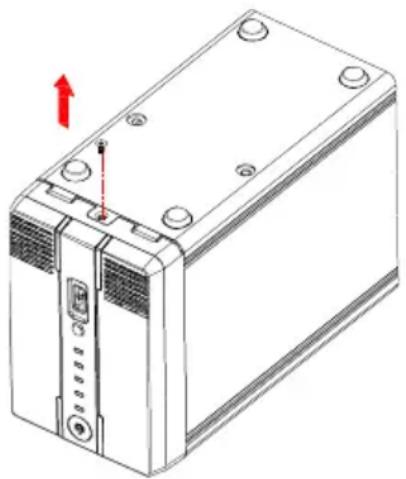
- Soulevez le panneau avant vers le haut et éloignez-le du boîtier. Référez-vous également à l'image ci-dessous :

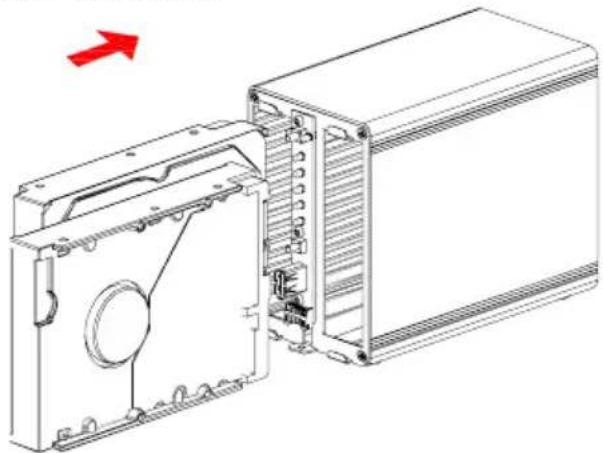
- Prenez à présent le(s) disque(s) dur(s) que vous souhaitez utiliser. Si vous jetez un œil à l'intérieur du boîtier, vous voyez les connecteurs SATA. Dirigez le connecteur SATA du disque dur vers le connecteur SATA à l'intérieur du boîtier. Faites glisser doucement le disque dur dans sa position. Si vous souhaitez monter un disque dur supplémentaire, répétez la procédure ci-dessus. Référez-vous également à l'image ci-dessous :
- Une fois que vous avez terminé le montage du(des) disque(s) dur(s), vous devez refermer le boîtier. Remettez en place le panneau avant sur le boîtier et resserrez la vis en partie inférieure de la face avant. Serrez aussi les vis de disque dur fournies pour fixer le(s) disque(s) dur(s) monté(s). Référez-vous également à l'image ci-dessous :

4.0 Branchement du NAS
- Branchez un câble réseau UTP sur la prise LAN Gigabit du NAS.
- Branchez l'autre extrémité du câble réseau UTP sur votre routeur ou sur un switch. (Ne pas connecter l'appareil directement à votre ordinateur)
- Branchez le connecteur de l'alimentation sur la prise '12V CC' du NAS.
- Branchez le câble d'alimentation sur une prise secteur.
- Appuyez sur le bouton d'alimentation du NAS pour le démarrer.
![graph TD A["Server"] -->|Ethernet| B["Router"] B -->|Ethernet| C["Laptop"] D["Server"] -->|Ethernet| E["Laptop"] style A fill:#f9f,stroke:#333 style B fill:#ccf,stroke:#333 style C fill:#cfc,stroke:#333 style D fill:#fcc,stroke:#333 note1["Wireless access point or network router with DHCP server and…](/content/2026/06/1251522/images/f75b227542ea2dc93d5f21f8336f67ee96c73dd415464e6f6e1523fdabbf5410.jpg)
5.0 Connexion au NAS
Il y a deux façons de se connecter au NAS. Les deux méthodes sont expliquées.
5.1 Connexion à l'aide de l'utilitaire de configuration
Visitez www.eminent-online.com, remplissez EM4172 dans la barre de recherche et cliquez sur la flèche bleue pour rechercher votre produit. Référez-vous également à l'image ci-dessous :
Search
EM4172

Lorsque votre produit a été trouvé, cliquez sur 'Assistance'.
Dans 'Pilotes/logiciels' (Logiciels EM4172), vous pouvez trouver le "iSharing Finder" que vous pouvez utiliser pour configurer l'EM4172.
- Téléchargez, extrayez et installez le logiciel "iSharing Finder".
- Double-cliquez sur l'icône qui se trouve sur le bureau.
7 | FRANÇAIS
- Si elle est correcte, une adresse IP s'affiche.
- Sélectionnez l'adresse IP, puis cliquez sur 'Connexion'.
- Vous êtes alors invité à saisir un nom d'utilisateur et un mot de passe.
- Remplissez comme 'Nom d'utilisateur' : admin
- Remplissez comme 'Mot de passe' : admin
- Appuyez sur la touche 'Entrée' de votre clavier, puis la page principale du NAS s'affiche.
5.2 Connexion à l'aide du 'navigateur Web
- Installez le logiciel comme décrit dans le chapitre précédent.
- Double-cliquez sur l'icône qui se trouve sur le bureau.
- Si elle est correcte, une adresse IP s'affiche.
- Ouvrez le navigateur Internet de votre ordinateur.
- Saisissez l'adresse IP du NAS dans la barre d'adresse du navigateur et appuyez sur la touche 'Entrée' de votre clavier.
- Vous êtes alors invité à saisir un nom d'utilisateur et un mot de passe.
- Remplissez comme 'Nom d'utilisateur' : admin
- Remplissez comme 'Mot de passe' : admin
- Appuyez sur la touche 'Entrée' de votre clavier, puis la page principale du NAS s'affiche.
6.0 Configuration des disques durs
Afin d'utiliser toutes les caractéristiques et toutes les fonctionnalités de cet appareil, une partition doit être montée en tant que partition ACCUEIL.
6.1 Montage du(des) disque(s) dur(s)
- Connectez-vous sur l'appareil.
- L'écran suivant apparaît :
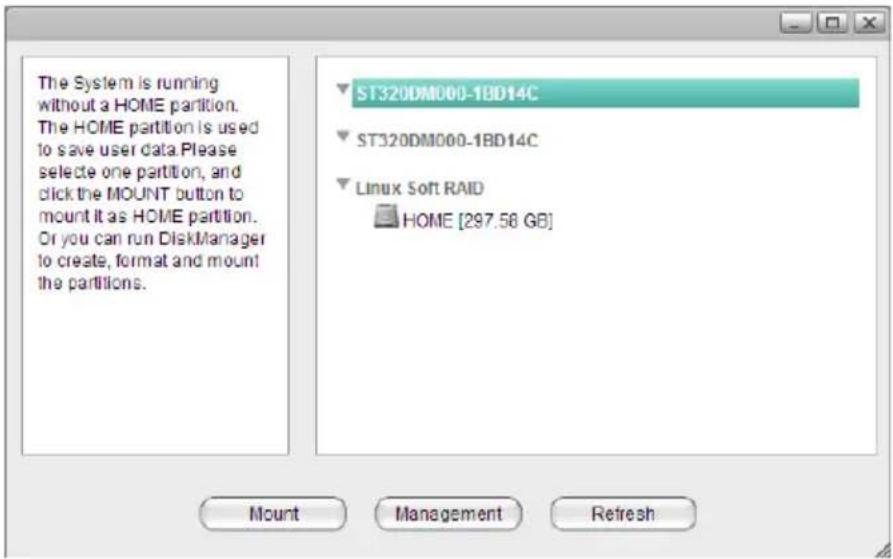
- Choisissez le disque dur souhaité.
- Cliquez sur "gestion".
- Sélectionnez l'option "Auto" et appuyez sur "OK".

- Sur l'écran suivant cliquez sur "Auto".

- Confirmez que les disques durs vont être effacés en cliquant 2 fois sur OK.
6.2 Formatage du(des) disque(s) dur(s)
- Cliquez sur 'Gestionnaire de disques' en bas de la page. Référez-vous également à l'image ci-dessous :

- Un nouvel écran apparait, vous demandant si les disques durs ont besoin d'être formatés. Référez-vous également à l'image ci-dessous :
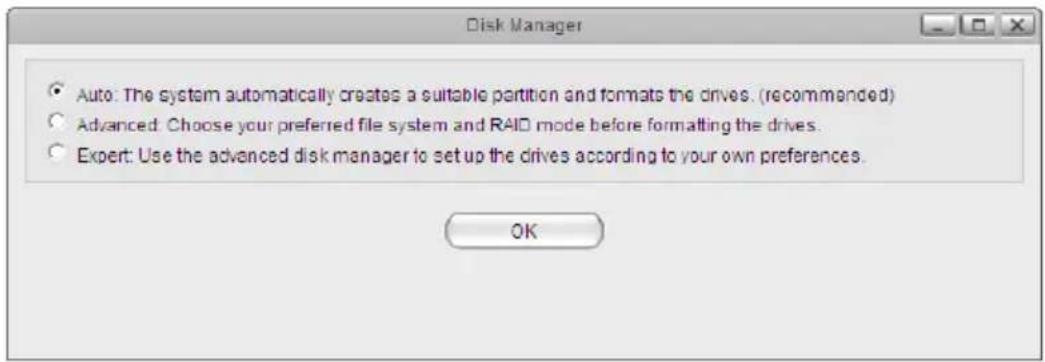
- Habituellement, la première option ('Auto') est recommandée. Cliquez sur 'OK'.
- Suivez les étapes indiquées à l'écran pour lancer le formatage des disques durs.
- Une fois que le formatage des disques durs est terminé, une notification s'affiche. Référez-vous également à l'image ci-dessous :

- Cliquez sur 'OK'.
- Le formatage des disques durs est maintenant terminé.
7.0 Configuration de l' EM4172 l'aide du manuel avancé (en ligne)
-
Utilisez le manuel avancé en ligne qui vous indique comment configurer l'EM4172.
-
Visitez www.eminent-online.com, remplissez EM4172 dans la barre de recherche et cliquez sur la flèche bleue pour rechercher votre produit. Référez-vous également à l'image ci-dessous :
Search
EM4172

- Lorsque votre produit a été trouvé, cliquez sur 'Assistance'.
- Dans 'Manuels', vous pouvez trouver le manuel avancé en ligne que vous pouvez utiliser pour configurer l'EM4172.
8.0 Comment accéder au NAS sur votre appareil Android ou Apple
8.1 Installer l'application sur un appareil Android
Ouvrez le 'Play Store' sur votre appareil Android et recherchez myisharing. Sélectionnez l'appli "Myisharing iSharing" et appuyez sur Installer. Une fois l'installation terminée, vous pouvez utiliser l'application.
8.2 Installer l'application sur un appareil Apple
Ouvrez l' 'App Store' sur votre appareil Apple et recherchez myisharing. Sélectionnez l'appli "Myisharing iSharing" et appuyez sur Installer. Une fois l'installation terminée, vous pouvez utiliser l'application.
8.3 Configurer l'appli pour se connecter à votre NAS
- Après le démarrage de l'application, vous pouvez voir un écran comme indiqué ci-dessous :

- Entrez l'adresse MAC de votre NAS ou le nom de votre NAS dans le champ Serveur.
- Entrez votre nom d'utilisateur et votre mot de passe (nom d'utilisateur et mot de passe par défaut: admin)
- Cliquez sur CONNEXION.

9.0 Connexion locale ou à distance via un navigateur Web
Le NAS est accessible via un navigateur Web à partir de votre réseau local ou à distance par Internet.
- Ouvrez votre navigateur Web (par exemple Internet Explorer, Firefox, Safari).
- Allez sur http://isharing.eminent-online.com

- Le nom de votre serveur d'accueil par défaut est l'adresse MAC de votre lecteur NAS. Vous pouvez trouver ce numéro sur l'étiquette en dessous ou sur l'emballage de détail, ou de l'appareil lui-même.
- Si vous préférez ainsi, sélectionnez l'option "Se souvenir de moi".
- Cliquez sur Entrer.
- Un écran de connexion va suivre.

- Connectez-vous à votre NAS. Le nom d'utilisateur et mot de passe par défaut pour l'administrateur sont admin. Pour des raisons de sécurité, nous vous recommandons fortement de changer le mot de passe après la première connexion.
10.0 Changer le nom de votre NAS
Pour se rappeler du nom de votre NAS, vous pouvez remplacer le nom de l'adresse MAC par défaut en un nom facile à mémoriser.
- Connectez-vous à votre système NAS et allez dans Préférences.

- sélectionner Serveur portail et enregistrez un nouveau nom de domaine.

11.0 Foires aux questions et réponses et autres informations
Vous trouverez les questions les plus récentes posées sur votre produits sur la page d'assistance de votre produit. Eminent actualise fréquemment ces pages afin de garantir qu'elles reflètent toujours des informations les plus récentes. Visitez www.eminent-online.com pour de plus amples informations sur votre produit.
12.0 Service et assistance
Ce manuel d'utilisation a été conçu avec soin par les techniciens de Eminent.
Si vous rencontrez des problèmes lors de l'installation ou de l'utilisation du produit, veuillez remplir le formulaire de support sur le site Web Ce manuel d'utilisation a été conçu avec soin par les techniciens de Eminent. Si vous rencontrez des problèmes lors de l'installation ou de l'utilisation du produit, veuillez remplir le formulaire d'assistance disponible sur le site Web www.eminent-online.com/support.
Vous pouvez aussi nous contacter par téléphone. Vous trouverez ci-dessous une liste des numéros de téléphone pour chaque pays pris en charge.
Pays
Numéro tél
Coût par minute*
Belgique (hollandaise) 070 277 286 €0,30
Belgique (française) 070 277 286 €0,30
Danemark +45 69918565 Tarifs locaux
Finlande +35 8942415826 Tarifs locaux
Allemagne (+49) (0)30 887 89 298 Tarifs locaux
Italie +39 0240042016 Tarifs locaux
Norvège +47 21075033 Tarifs locaux
Espagne 807 080 042 €0,41
Suède +46 840 309985 Tarifs locaux
15 | FRANÇAIS
Pays-Bas 0900-3646368 €0,45
GB +44 (0)203 318 9998 Tarifs locaux
Hongrie 1-4088902 (depuis
Tarifs locaux
Budapest)
Hongrie 06-1-4088902 (depuis
Tarifs locaux
d'autres régions de la
Hongrie)
Hongrie +36 1-4088902
Tarifs locaux
(international)
* Les tarifs indiqués dans ce tableau n'incluent pas les surcharges pour les appels passés depuis un téléphone portable.
13.0 Avertissements et mises en garde
En raison des lois, directives et régulations mises en place par le parlement Européen, plusieurs appareils (sans fils) peuvent être soumis a des limitations concernant leur usage dans certains membres de l'Union Européenne. Dans certains membres de l'Union Européenne l'usage de tels appareils peut être interdit. Contactez votre gouvernement (local) pour plus d'informations concernant ces limitations.
Suivez toujours les instructions du mode d'emploi, spécialement quand il concerne des produits qui doivent être assemblés.
Attention: Dans la plupart des cas ceci concerne des produits électriques. Une mauvaise ou incorrecte utilisation peut conduire à de(sévères) blessures!
La réparation du produit doit être effectuée par un agent qualifié de Eminent: La garantie prend fin dès le moment où les produits ont été réparés par le client et/ou mals utilisés. Pour de plus amples informations sur les conditions de garantie, merci de visiter notre site internet www.eminent-online.com/warranty.
Les manuels d'Eminent ont été écris avec une grande attention. Néanmoins et à cause des améliorations technologiques, il peut arriver que les manuels ne contiennent pas les informations les plus récentes.
Si vous rencontrez la moindre difficulté avec le manuel imprimé ou si vous n'y trouvez pas de solutions à vos problèmes, nous vous invitons à visiter notre site Internet www.eminent-online.com pour consulter les dernières mises à jours relatives à nos manuels.
Aussi, vous trouverez dans notre rubrique FAQ les questions les plus fréquemment posées par nos clients. Nous vous recommandons vivement de consulter notre FAQ. Très souvent les réponses à vos questions s'y trouvent.

14.0 Conditions de garantie
La garantie d'Eminent de cinq ans s'applique à tous les produits d'Eminent, sauf mention contraire formulée avant ou au moment de l'achat. Si vous achetez un produit Eminent de seconde main, la période restante de la garantie se calcule à partir de la date d'achat du produit par le premier propriétaire. La garantie d'Eminent s'applique à tous les produits d'Eminent et les pièces inextricablement connectées à et/ou installées sur le produit principal.
Les adaptateurs d'alimentation secteur, les batteries, les antennes et tous les autres produits non intégrés au produit principal, ou non connectés directement au même produit, et/ou les produits associés qui sans aucun doute sont soumis à une usure différente, ne sont pas couverts par la garantie d'Eminent. Les produits ne sont pas couverts par la garantie d'Eminent lorsqu'ils ont fait l'objet d'une mauvaise utilisation ou d'une utilisation inadéquate, lorsqu'ils ont été soumis à des influences extérieures et/ou lorsqu'ils ont été démontés par du personnel autre que celui agréé par Eminent.
15.0 Déclaration de conformité
Pour assurer votre sécurité et la conformité du produit aux directives et lois de la Commission Européenne, vous pouvez obtenir une copie de la Déclaration de conformité de votre produit en envoyant un message e-mail à : info@eminent-online.com. Vous pouvez aussi nous écrire à l'adresse suivante :
Eminent Europe BV
PO Box 276
6160 AG Geleen
Pays-Bas
Indiquez clairement 'Déclaration de conformité' et le code d'article du produit pour lequel vous voulez obtenir une copie de la Déclaration de conformité.

WWW.EMINENT-ONLINE.COM
- 1.0 INTRODUCTION
- 2.0 EXPLICATION DE L'EM4172
- 2.1 EXPLICATION DE LA FACE AVANT/ARRIÈRE DE L'EM4172
- 2.2 PROCÉDURE DE MISE EN MARCHE/ARRÊT
- 3.0 PRÉPARATION DE L'EM4172
- 3.1 MONTAGE DU(DES) DISQUE(S) DUR(S)
- 4.0 BRANCHEMENT DU NAS
- 5.0 CONNEXION AU NAS
- 5.1 CONNEXION À L'AIDE DE L'UTILITAIRE DE CONFIGURATION
- 5.2 CONNEXION À L'AIDE DU 'NAVIGATEUR WEB
- 6.0 CONFIGURATION DES DISQUES DURS
- 6.1 MONTAGE DU(DES) DISQUE(S) DUR(S)
- 6.2 FORMATAGE DU(DES) DISQUE(S) DUR(S)
- 7.0 CONFIGURATION DE L' EM4172 L'AIDE DU MANUEL AVANCÉ (EN LIGNE)
- 8.0 COMMENT ACCÉDER AU NAS SUR VOTRE APPAREIL ANDROID OU APPLE
- 8.1 INSTALLER L'APPLICATION SUR UN APPAREIL ANDROID
- 8.2 INSTALLER L'APPLICATION SUR UN APPAREIL APPLE
- 8.3 CONFIGURER L'APPLI POUR SE CONNECTER À VOTRE NAS
- 9.0 CONNEXION LOCALE OU À DISTANCE VIA UN NAVIGATEUR WEB
- 10.0 CHANGER LE NOM DE VOTRE NAS
- 11.0 FOIRES AUX QUESTIONS ET RÉPONSES ET AUTRES INFORMATIONS
- 12.0 SERVICE ET ASSISTANCE
- PAYS
- NUMÉRO TÉL
- COÛT PAR MINUTE
- 13.0 AVERTISSEMENTS ET MISES EN GARDE
- 14.0 CONDITIONS DE GARANTIE
- 15.0 DÉCLARATION DE CONFORMITÉ
Marque : Eminent
Modèle : myiSharing
Catégorie : Serveur