
myiSharing - Server Eminent - Gratis gebruiksaanwijzing en handleiding
Vind de handleiding van het apparaat gratis myiSharing Eminent in PDF-formaat.


| Producttype | Netwerkopslagserver (NAS) |
| Merk | Eminent |
| Model | myiSharing |
| Categorie | Server |
| Afmetingen (ongeveer) | 200 x 150 x 50 mm |
| Gewicht (ongeveer) | 0,8 kg |
| Voeding | Netadapter 12 V, 2 A |
| Hoofdfuncties | Bestanden delen, automatische back-up, multimediastreaming, externe toegang |
| Interfaces | Ethernet 10/100/1000, USB 2.0, USB 3.0 |
| Opslagcapaciteit | 1 bay voor 3,5" SATA harde schijf (schijf niet inbegrepen) |
| Besturingssysteem | Ingebouwd Linux, webinterface |
| Onderhoud en reiniging | Voor reiniging stekker uittrekken, zachte droge doek gebruiken, oplosmiddelen vermijden |
| Veiligheid | Plaats op een stabiel en geventileerd oppervlak, ventilatieopeningen niet blokkeren |
| Onderdelen en repareerbaarheid | Geen door gebruiker te repareren onderdelen, contact opnemen met de klantenservice |
| Algemene informatie | Handleiding beschikbaar in meerdere talen, firmware-update via de interface |
Veelgestelde vragen - myiSharing Eminent
Gebruikersvragen over myiSharing Eminent
0 vraag over dit apparaat. Beantwoord die u kent of stel uw eigen vraag.
Stel een nieuwe vraag over dit apparaat
Download de handleiding voor uw Server in PDF-formaat gratis! Vind uw handleiding myiSharing - Eminent en neem uw elektronisch apparaat weer in handen. Op deze pagina staan alle documenten die nodig zijn voor het gebruik van uw apparaat. myiSharing van het merk Eminent.
GEBRUIKSAANWIJZING myiSharing Eminent
1.0 Introductie....2
2.0 Uitleg van de EM4172 3
2.1 Uitleg van de voorzijde/achterzijde van de EM4172 3
2.2 Aan/uit procedure 4
3.0 De EM4172 klaarmaken voor gebruik 4
3.1 De harde schijf of schijven monteren 4
4.0 De EM4172 aansluiten 6
5.0 Inloggen op de EM4172 6
5.1 Inloggen met behulp van de software 6
5.2 Inloggen via de webbrowser 7
6.0 Harde schijf configureren 7
6.1 Harde schijf mounten 7
6.2 De harde schijf formatteren 9
7.0 De EM4172 instellen met behulp van de geavanceerde (online) handleiding ..... 10
8.0 De NAS via Android of Apple device benaderen.... 10
8.1 De App installeren op een Android product 10
8.2 De App installeren op een Apple product 10
8.3 De App instellen om verbinding te maken met de NAS 10
9.0 Op afstand de NAS benaderen 12
9.0 Op afstand de NAS benaderen 12
10.0 NAS registreren 13
11.0 Veelgestelde vragen en andere relevante informatie 13
12.0 Service en ondersteuning.... 13
13.0 Waarschuwingen en aandachtspunten 14
14.0 Garantievoorwaarden 14
15.0 Verklaring van Overeenstemming 16
1.0 Introductie
Gefeliciteerd met de aankoop van dit hoogwaardige Eminent product! Dit product is door de technische experts van Eminent uitgebreid getest. Mocht dit product ondanks alle zorg problemen vertonen, dan kun je een beroep doen op de vijf jaar Eminent garantie. Bewaar deze handleiding samen met het bewijs van aankoop daarom zorgvuldig.
Registreer je aankoop nu op www.eminent-online.com en ontvang product updates!
2.0 Uitleg van de EM4172
2.1 Uitleg van de voorzijde/achterzijde van de EM4172
| Voorzijde | |
 | Aan/uit knop (Wordt blauw wanneer ingeschakeld). |
| OS | Als deze blauw brandt is het systeem gestart. |
 | Data indicator. Als deze groen knippert is er data overdracht. |
 | Als deze rood brandt heeft de NAS een fout. |
 | Brandt deze oranje, dan betekent het dat er een USB stick is aangesloten. |
| Copy | Kopieer knop. Druk op deze knop om te beginnen met kopiëren vanaf een op de voorzijde aangesloten USB stick. |
 | USB 2.0 host poort |
| Achterzijde | |
 | USB 2.0 host poort |
 | Gigabit LAN aansluiting |
 | Aansluiting voor de stroomkabel |
| Reset | Reset knop. Wordt gebruikt om de NAS te resetten. |
 | Kensington slot bevestiging |
2.2 Aan/uit procedure
Sluit de adapter aan op de NAS en steek de adapter in de wandcontactdoos. Om het apparaat aan te zetten druk eenmalig op de aan/uit knop. Het duurt 1-2 minuten voordat het apparaat volledig is opgestart (OS LED knippert niet meer).
Om het apparaat veilig uit te schakelen druk de aan/uit knop in en houdt deze 3 seconden vast totdat de OS LED gaat knipperen. Het apparaat gaat zich nu uitschakelen dit duurt ongeveer 20 seconden.
Reageert het apparaat helemaal nergens op dan kun je het apparaat uitzetten door de power knop langer dan 6 seconden ingedrukt te houden.
3.0 De EM4172 klaarmaken voor gebruik
3.1 De harde schijf of schijven monteren
Je kunt één of twee schijven in de NAS monteren. Gebruik de volgende stappen om de harde schijf of schijven te monteren.
- Plaats de NAS ondersteboven.
- Draai de schroef aan de onderkant van het voorpaneel los. Zie ook de volgende afbeelding:
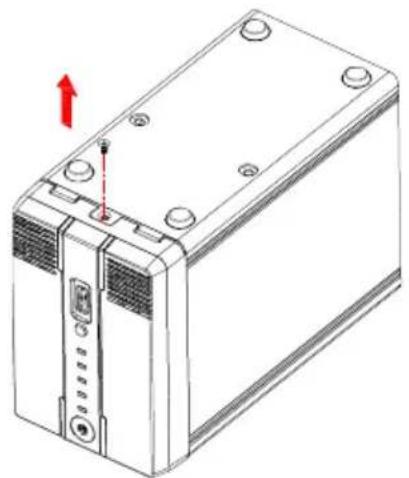
- Til het voorpaneel omhoog en van de behuizing af. Zie ook de volgende afbeelding:

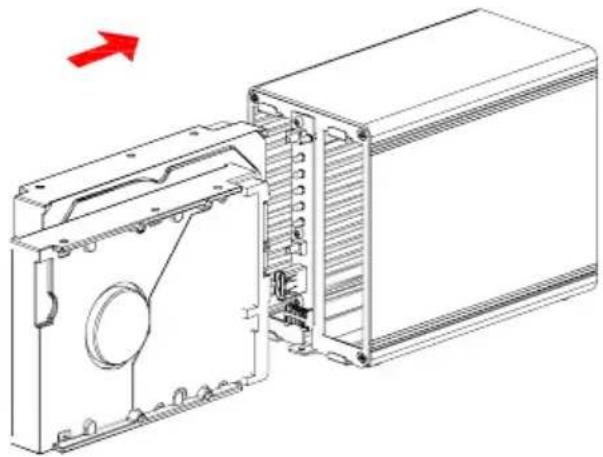
- Pak nu de harde schijf of schijven. Wanneer je in de behuizing kijkt, zie je SATA connectoren. Richt de SATA connector van de harde schijf in de richting van de SATA connector in de behuizing. Duw de harde schijf voorzichtig de behuizing in en duw de schijf 'vast'. Wil je een tweede schijf monteren, herhaal dan de bovenstaande stappen. Zie ook de volgende afbeelding:
- Wanneer je de harde schijf of schijven hebt gemonteerd, dien je de behuizing weer dicht te maken. Plaats het voorpaneel weer terug en draai de schroef aan de onderkant van het voorpaneel weer vast. Je dient tevens de harde schijf of schijven vast te draaien met behulp van de harde schijf schroeven. Zie ook de volgende afbeelding:

4.0 De EM4172 aansluiten
- Sluit een UTP netwerkkabel op de Gigabit aansluiting van de NAS aan.
- Sluit de andere kant van de UTP netwerkkabel op je router of switch aan. (sluit deze niet rechtstreeks op de PC aan)
- Sluit de connector van de stroomkabel op de 'DC 12V' aansluiting van de NAS aan.
- Sluit de stroomadapter op een stopcontact aan.
- Druk op de aan/uit knop om de NAS te starten.
![graph TD A["Router"] -->|Ethernet| B["Router"] B -->|Ethernet| C["Laptop"] D["Router"] -->|Ethernet| E["Laptop"] style A fill:#f9f,stroke:#333 style B fill:#ccf,stroke:#333 style C fill:#cfc,stroke:#333 style D fill:#fcc,stroke:#333 note1["WIFI access point of router met DHCP server en internet toeg…](/content/2026/06/1251522/images/b817131fbdc772f2b3118b384d103d46f59787bfcd4b38456bb1dd3d49e77e0f.jpg)
5.0 Inloggen op de EM4172
Er zijn twee manieren om op de EM4172 in te loggen. Beide manieren worden onderstaand uitgelegd.
5.1 Inloggen met behulp van de software
Bezoek www.eminent-online.com, vul als zoekterm EM4172 in de zoekbalk in en klik dan op de blauwe pijl om naar je product te zoeken. Zie ook de volgende afbeelding:
Zoeken
EM4172

Als je product is gevonden, klik je op 'Ondersteuning'.
Bij 'Drivers/software' (EM4172 software) kun je de "iSharing Finder" vinden waarmee je de EM4172 kunt instellen.
-
Download, pak bestand uit en installeer de iSharing Finder.
-
Dubbelklik op het icoontje 'iSharingFinder' dat tijdens de installatie op je bureaublad is geplaatst.
-
Als het goed is wordt er een IP-Adres getoond.
-
Selecteer het IP-Adres en klik op 'Connect'.
-
Nu wordt er om een gebruikersnaam en wachtwoord gevraagd
- Als gebruikersnaam vul je in: admin
• Als wachtwoord vul je in: admin
- Druk op de 'Enter' toets van het toetsenbord waarna de hoofdpagina van de NAS wordt getoond.
5.2 Inloggen via de webbrowser
-
Installeer de software zoals in het vorige hoofdstuk is beschreven.
-
Dubbelklik op het icoontje 'iSharingFinder' dat tijdens de installatie op je bureaublad is geplaatst.
-
Als het goed is wordt er een IP-Adres getoond.
-
Open de webbrowser van je computer.
-
Vul het IP-Adres van de NAS in de adresbalk van de webbrowser in en druk op de 'Enter' toets van het toetsenbord.
-
Nu wordt er om een gebruikersnaam en wachtwoord gevraagd
• Als gebruikersnaam vul je in: admin
• Als wachtwoord vul je in: admin
- Druk op de 'Enter' toets van het toetsenbord waarna de hoofdpagina van de NAS wordt getoond.
6.0 Harde schijf configureren
6.1 Harde schijf mounten
Om de NAS volledig te kunnen gebruiken dient er een partitie als HOME gemount te worden.
-
Login op de NAS
-
Het volgende scherm is dan te zien:

- Kies de gewenste harde schijf.
- Klik op "Management"
- Kies hierna voor de optie "Auto"

- Het onderstaand scherm verschijnt klik hier nogmaals op "Auto"
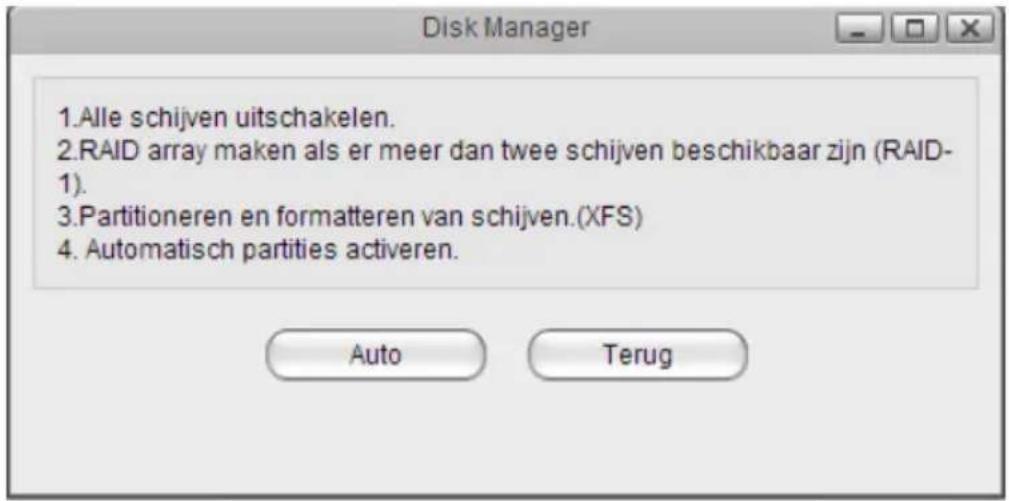
- Klik hierna 2x op "OK" om te bevestigen dat de harde schijf in de NAS gewist wordt.
6.2 De harde schijf formatteren
- Login op de NAS met gebruikersnaam (admin) en wachtwoord (admin).
- Klik op 'Disk Manager' onderaan de pagina. Zie ook de volgende afbeelding:
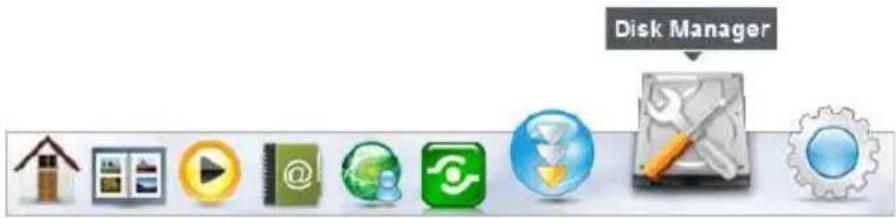
- Er verschijnt een nieuw scherm die je vraagt hoe je de schijf of schijven wilt formatteren. Zie ook de volgende afbeelding:

- De eerste optie is doorgaans de aanbevolen optie. Klik op 'OK'.
- Volg de stappen op het scherm om het formatteren te starten.
- Als het formatteren is voltooid verschijnt er een melding op het scherm zoals in de volgende afbeelding wordt getoond:

- Klik op 'OK'.
- Het formatteren van de harde schijf of schijven is nu voltooid.
7.0 De EM4172 instellen met behulp van de geavanceerde (online) handleiding
- Maak gebruik van de geavanceerde handleiding die je online kunt vinden om de EM4172 in te stellen.
- Bezoek www.eminent-online.com, vul als zoekterm EM4172 in de zoekbalk in en klik dan op de blauwe pijl om naar je product te zoeken. Zie ook de volgende afbeelding:

-
Als je product is gevonden, klik je op 'Ondersteuning'.
-
Bij 'Handleidingen' kun je de geavanceerde handleiding vinden waarmee je de EM4172 kunt instellen.
8.0 De NAS via Android of Apple device benaderen
8.1 De App installeren op een Android product
Ga naar de 'Play Store' op je Android telefoon of tablet en zoek naar myisharing. Selecteer de App "MyiSharing iSharing" en kies installeren. Nadat de installatie is afgerond kun je de App gebruiken.
8.2 De App installeren op een Apple product
Ga naar de `App store` op je Apple telefoon of tablet en zoek naar myisharing. Selecteer de App "MyiSharing iSharing" en kies installeren. Nadat de installatie is afgerond kun je de App gebruiken.
8.3 De App instellen om verbinding te maken met de NAS
- Na het starten van de App krijg je onderstaand scherm te zien :

- Vul bij server het macadres/registratienaam in.
- Bij gebruikersnaam en wachtwoord vul je de gebruikersnaam en wachtwoord in voor de NAS (standaard gebruikersnaam en wachtwoord: admin).
- Klik nu op LOGIN.

9.0 Op afstand de NAS benaderen
De NAS kan via een web browser benaderd worden vanuit het lokale netwerk maar ook via internet.
- Open je web browser (bijv. IE, Firefox, Safari).
- Ga naar http://isharing.eminent-online.com

- Voer het MAC-adres van de NAS in (het MAC-adres is te vinden op de sticker aan de onderkant van de NAS).
- Wanneer gewenst kun je een vinkje zetten bij het hokje "Onthouden."
- Klik nu op "Zoeken".
- Hierna volgt het Login scherm.

- Vul hier gebruikersnaam en wachtwoord in (standaard: admin).
10.0 NAS registreren
Om de naam van de NAS makkelijker te onthouden kun je de de standaad MAC-adresnaam van de NAS wijzigen in een eenvoudig te onthouden naam.
- Login op je NAS en ga naar "voorkeuren".

- Selecteer Portal Server en registreer een nieuwe naam.

11.0 Veelgestelde vragen en andere relevante informatie
De meest recente veelgestelde vragen voor je product kun je vinden op de supportpagina van je product. Eminent zal deze veelgestelde vragen regelmatig bijwerken zodat je bent voorzien van de meest recente informatie. Bezoek de Eminent website voor meer informatie: www.eminent-online.com
12.0 Service en ondersteuning
Deze handleiding is door de technische experts van Eminent met zorg opgesteld. Mocht je desondanks problemen ervaren bij de installatie of in het gebruik van je Eminent product, vul dan het supportformulier in op de website www.eminent-online.com/support.
Je kunt tevens gebruik maken van het Eminent servicenummer. Bel 0900-3646368, 45ct per minuut* of, in geval je woonachtig bent in Vlaanderen 070 277 286 (30ct per minuut*).
*Exclusief de kosten voor het gebruik van je mobiele telefoon.
13.0 Waarschuwingen en aandachtspunten

Vanwege wet- en regelgeving bepaald door het Europese parlement, kan sommige (draadloze) apparatuur onderhevig zijn aan beperkingen omtrent het gebruik in bepaalde Europese lidstaten. In sommige Europese lidstaten kan het gebruik van deze apparatuur verboden zijn. Neem contact op met je (lokale) overheid voor meer informatie over deze beperkingen.
Volg ten allen tijde de instructies in de handleiding*, speciaal wanneer het apparatuur betreft wat geassembleerd dient te worden.
Waarschuwing: In de meeste gevallen gaat het om een elektronisch apparaat. Verkeerd of oneigenlijk gebruik van het apparaat kan leiden tot (zware) verwondingen.
Het repareren van het apparaat dient uitgevoerd te worden door gekwalificeerd Eminent personeel. De garantie vervalt per direct indien het apparaat zelf gerepareerd is en/of wanneer het product misbruikt is. Voor uitgebreide garantie voorwaarden, ga naar www.eminent-online.com/garantie.
*Tip: Eminent handleidingen worden met de grootste zorgvuldigheid gemaakt. Door nieuwe technische ontwikkelingen kán het echter gebeuren dat een geprinte handleiding niet meer de meest recente informatie bevat. De online handleiding wordt altijd direct geupdate met de nieuwste informatie. Mocht je een probleem ervaren met de geprinte handleiding, check dan altijd eerst onze website www.eminent-online.com waar de meest recente handleiding te downloaden is.
Tevens vind je op onze website in de Vaakgestelde Vragen (FAQ) Sectie veel informatie over je product. Het is zeer raadzaam eerst de FAQ sectie te raadplegen, vaak is je antwoord hier terug te vinden.
14.0 Garantievoorwaarden
De garantietermijn van vijf jaar geldt voor alle Eminent producten, tenzij anders aangegeven op het moment van aankoop. Bij aankoop van een tweedehands Eminent product resteert de garantieperiode gemeten vanaf het moment van de aankoop door de eerste eigenaar. De Eminent garantieregeling is van toepassing op alle Eminent producten en onderdelen onlosmakelijk verbonden met het betreffende product.
Voedingen, batterijen, accu's, antennes en alle andere producten niet geïntegreerd in of direct verbonden met het hoofdproduct of producten waarvan redelijkerwijs mag
worden aangenomen dat deze een ander slijtagepatroon kennen dan het hoofdproduct vallen derhalve niet onder de Eminent garantieregeling. De garantie vervalt tevens bij onjuist of oneigenlijk gebruik, externe invloeden en/of bij opening van de behuizing van het betreffende product door partijen anders dan Eminent.
15.0 Verklaring van Overeenstemming
Om u te verzekeren van een veilig product conform de richtlijnen opgesteld door de Europese Commissie kunt u een kopie van de Verklaring van Overeenstemming met betrekking tot uw product opvragen door een e-mailbericht te sturen naar: info@eminent-online.com. U kunt ook een brief sturen naar:
Vermeld bij uw aanvraag duidelijk 'Verklaring van Overeenstemming' en het artikelnummer van het product waarvan u de Verklaring van Overeenstemming opvraagt.

WWW.EMINENT-ONLINE.COM



- 1.0 INTRODUCTIE
- 2.0 UITLEG VAN DE EM4172
- 2.2 AAN/UIT PROCEDURE
- 3.0 DE EM4172 KLAARMAKEN VOOR GEBRUIK
- 3.1 DE HARDE SCHIJF OF SCHIJVEN MONTEREN
- 4.0 DE EM4172 AANSLUITEN
- 5.0 INLOGGEN OP DE EM4172
- 5.1 INLOGGEN MET BEHULP VAN DE SOFTWARE
- 5.2 INLOGGEN VIA DE WEBBROWSER
- 6.0 HARDE SCHIJF CONFIGUREREN
- 6.1 HARDE SCHIJF MOUNTEN
- 6.2 DE HARDE SCHIJF FORMATTEREN
- 7.0 DE EM4172 INSTELLEN MET BEHULP VAN DE GEAVANCEERDE (ONLINE) HANDLEIDING
- 8.0 DE NAS VIA ANDROID OF APPLE DEVICE BENADEREN
- 8.1 DE APP INSTALLEREN OP EEN ANDROID PRODUCT
- 8.2 DE APP INSTALLEREN OP EEN APPLE PRODUCT
- 8.3 DE APP INSTELLEN OM VERBINDING TE MAKEN MET DE NAS
- 9.0 OP AFSTAND DE NAS BENADEREN
- 10.0 NAS REGISTREREN
- 11.0 VEELGESTELDE VRAGEN EN ANDERE RELEVANTE INFORMATIE
- 12.0 SERVICE EN ONDERSTEUNING
- 13.0 WAARSCHUWINGEN EN AANDACHTSPUNTEN
- 14.0 GARANTIEVOORWAARDEN
- 15.0 VERKLARING VAN OVEREENSTEMMING
Merk : Eminent
Model : myiSharing
Categorie : Server