
myiSharing - Server Eminent - Kostenlose Bedienungsanleitung
Finden Sie kostenlos die Bedienungsanleitung des Geräts myiSharing Eminent als PDF.


| Produkttyp | Netzwerkspeicher (NAS) |
| Marke | Eminent |
| Modell | myiSharing |
| Kategorie | Server |
| Abmessungen (ca.) | 200 x 150 x 50 mm |
| Gewicht (ca.) | 0,8 kg |
| Stromversorgung | Netzteil 12 V, 2 A |
| Hauptfunktionen | Dateifreigabe, automatische Sicherung, Multimedia-Streaming, Fernzugriff |
| Schnittstellen | Ethernet 10/100/1000, USB 2.0, USB 3.0 |
| Speicherkapazität | 1 Einschub für 3,5-Zoll-SATA-Festplatte (Festplatte nicht enthalten) |
| Betriebssystem | Eingebettetes Linux, Weboberfläche |
| Pflege und Reinigung | Vor Reinigung Netzstecker ziehen, mit einem weichen, trockenen Tuch reinigen, Lösungsmittel vermeiden |
| Sicherheit | Auf eine stabile, belüftete Oberfläche stellen, Lüftungsschlitze nicht blockieren |
| Ersatzteile und Reparierbarkeit | Keine vom Benutzer reparierbaren Teile, Kundendienst kontaktieren |
| Allgemeine Informationen | Anleitung in mehreren Sprachen verfügbar, Firmware-Update über die Oberfläche |
Häufig gestellte Fragen - myiSharing Eminent
Benutzerfragen zu myiSharing Eminent
0 Frage zu diesem Gerät. Beantworten Sie die, die Sie kennen, oder stellen Sie Ihre eigene.
Eine neue Frage zu diesem Gerät stellen
Laden Sie die Anleitung für Ihr Server kostenlos im PDF-Format! Finden Sie Ihr Handbuch myiSharing - Eminent und nehmen Sie Ihr elektronisches Gerät wieder in die Hand. Auf dieser Seite sind alle Dokumente veröffentlicht, die für die Verwendung Ihres Geräts notwendig sind. myiSharing von der Marke Eminent.
BEDIENUNGSANLEITUNG myiSharing Eminent
1.0 Einleitung ....2
2.0 Erläuterung des EM4172 3
2.1 Erläuterung der Vorder-/Rückseite des EM4172 3
2.2 Ein-/Abschaltung 4
3.0 EM4172 vorbereiten 4
3.1 Festplatte(n) einbinden 4
4.0 NAS verbinden 6
5.0 Am NAS anmelden 6
5.1 Per Einrichtungsdienstprogramm anmelden 6
5.2 Per Webbrowser anmelden 7
6.0 Festplatteneinrichtung 7
6.1 Festplatte(n) einbinden 7
6.2 Festplatte(n) formatieren 8
7.0 EM4172 über die erweiterte Anleitung (online) einrichten 9
8.0 So greifen Sie an Ihrem Android- oder Apple-Gerät auf den NAS zu 10
8.1 App am einem Android-Gerät installieren 10
8.2 App an einem Apple-Gerät installieren 10
8.3 App zur Verbindung mit Ihrem NAS einrichten 10
9.0 Lokale oder externe Anmeldung per Webbrowser 12
9.0 Lokale oder externe Anmeldung per Webbrowser 12
10.0 Ihren NAS-Namen ändern 13
11.0 Häufig gestellte Fragen und weitere wichtige Informationen 13
12.0 Kundendienst und Unterstützung 13
13.0 Warnhinweise und zu beachtende Punkte 14
14.0 Garantiebedingungen 15
15.0 Konformitätserklärung 15
1.0 Einleitung
Wir gratulieren Ihnen zum Kauf dieses hochwertigen Eminent-Produktes! Dieses Produkt wurde durch Eminents technische Experten eingehend geprüft. Sollte es dennoch einmal zu Problemen mit diesem Produkt kommen, genießen Sie eine fünfjährige Eminent-Garantie. Bitte bewahren Sie diese Anleitung und Ihren Kaufbeleg an einem sicheren Ort auf.
Registrieren Sie Ihr Produkt nun bei www.eminent-online.com und genießen Sie Aktualisierungen Ihres Produktes!
2.0 Erläuterung des EM4172
2.1 Erläuterung der Vorder-/Rückseite des EM4172
| Vorderseite | |
| [2W04] | Ein-/Austaste (blau, wenn eingeschaltet). |
 | Wenn diese LED blau leuchtet, ist das System bereit. |
 | Datenanzeige. Wenn diese LED grün blinkt, werden Daten übertragen. |
 | Wenn diese LED rot leuchtet, ist ein Fehler am NAS aufgetreten. |
 | Wenn diese LED orange leuchtet, wurde am vorderen USB-Port ein USB-Speicherstick erkannt. |
 | Kopieren-Taste. Mit dieser Taste starten Sie den Kopiervorgang der Daten von dem am vorderen USB-Port des NAS angeschlossenen USB-Gerät. |
| [BISA] | USB 2.0-Host-Port. |
| Zurück | |
| [D402] | USB 2.0-Host-Port. |
 | Gigabit-LAN-Anschluss. |
 | Hier schließen Sie das Netzteil an. |
 | Reset-Taste. Zum Rücksetzen des NAS. |
 | Systemsicherheitsschloss. |
2.2 Ein-/Abschaltung
Schließen Sie das Netzteil zuerst an Ihrem Gerät und dann an eine Steckdose an. Schalten Sie das Gerät ein, indem Sie zum Starten des Systems die Ein-/Austaste betätigen. Es dauert etwa 1 bis 2 Minuten, bis das Gerät online ist; die blaue System-LED (OS) zeigt an, sobald das System bereit ist.
Halten Sie die Ein-/Austaste zum sicheren Abschalten des Gerätes 3 Sekunden gedrückt, bis die blaue System-LED (OS) zu blinken beginnt. Das System fährt dann alle Services herunter und schaltet sich etwa 20 Sekunden später ab. Falls das System aus irgendeinem Grund nicht reagiert, halten Sie die Ein-/Austaste zum Erzwingen einer Systemabschaltung und zur Unterbrechung der Stromversorgung 6 Sekunden gedrückt.
3.0 EM4172 vorbereiten
3.1 Festplatte(n) einbinden
Der NAS kann ein oder zwei Festplatten gleichzeitig nutzen. Binden sie die Festplatte(n) anhand der nachstehenden Schritte ein.
- Stellen Sie den NAS auf den Kopf.
- Suchen Sie nach der Schraube an der Unterseite der Frontblende; entfernen Sie die Schraube. Beachten Sie auch die nachstehende Abbildung:

- Heben Sie die Frontblende ab, entfernen Sie sie vom Gehäuse. Beachten Sie auch die nachstehende Abbildung:

- Nehmen Sie nun die gewünschte(n) Festplatte(n) zur Hand. Wenn Sie einen Blick in das Gehäuse werfen, sehen Sie die SATA-Anschlüsse. Richten Sie den SATA-Anschluss der Festplatte am SATA-Anschluss im Gehäuse aus. Schieben Sie die Festplatte vorsichtig in Position. Falls Sie eine weitere Festplatte einbinden möchten, wiederholen Sie das obige Verfahren. Beachten Sie auch die nachstehende Abbildung:

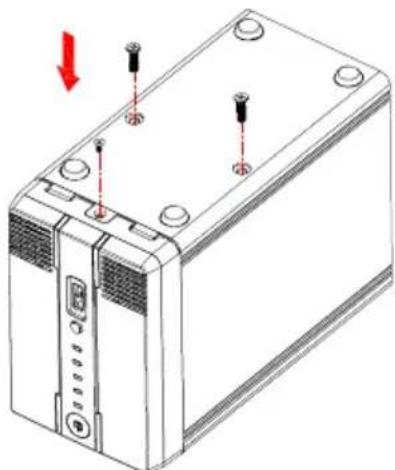
- Sobald Sie mit dem Einbinden der Festplatte(n) fertig sind, schließen Sie das Gehäuse wieder. Bringen Sie die Frontblende wieder am Gehäuse an, ziehen Sie die Schraube an der Unterseite der Frontblende fest. Ziehen Sie zum Fixieren der eingebundenen Festplatte(n) auch die mitgelieferten Festplattenschrauben fest. Beachten Sie auch die nachstehende Abbildung:
- Schließen Sie ein UTP-Netzwerkkabel am Gigabit-LAN-Anschluss des NAS an.
- Den Stecker am anderen Ende des UTP-Netzwerkkabels verbinden Sie mit Ihrem Router oder Switch. (Schließen Sie das Gerät nicht direkt an Ihrem Computer an)
- Verbinden Sie den Netzteilstecker mit dem „DC 12V“-Anschluss am NAS.
- Schließen Sie das Netzteil an eine Steckdose an.
- Drücken Sie zum Starten des NAS die Ein-/Austaste am NAS.
![graph TD A["Server"] -->|Ethernet| B["Router"] B -->|Ethernet| C["Laptop"] D["Server"] -->|Ethernet| E["Laptop"] style A fill:#f9f,stroke:#333 style B fill:#ccf,stroke:#333 style C fill:#cfc,stroke:#333 style D fill:#fcc,stroke:#333 note1["Wireless access point or network router with DHCP server and…](/content/2026/06/1251522/images/185cef998dfdb6b845c8e8578842a3a561b99bee9282e39a5680f048f8d50eb8.jpg)
5.0 Am NAS anmelden
Es gibt zwei Möglichkeiten zur Anmeldung am NAS. Beide Methoden werden erklärt.
5.1 Per Einrichtungsdienstprogramm anmelden
Besuchen Sie www.eminent-online.com, geben Sie EM4172 in das Suchfeld ein, klicken Sie zur Suche nach Ihrem Produkt auf den blauen Pfeil. Beachten Sie auch die nachstehende Abbildung:
Search
EM4172

Sobald Ihr Produkt gefunden wurde, klicken Sie auf „Support“.
Unter „Drivers/software“ (EM4172-Software) finden Sie „iSharing Finder“ – damit können Sie den EM4172 einrichten.
-
Laden Sie das „iSharing Finder“-Softwarepaket herunter, entpacken und installieren Sie es.
-
Doppelklicken Sie auf das Symbol am Desktop.
- Bei richtiger Vorgehensweise wird eine IP-Adresse angezeigt.
- Wählen Sie die IP-Adresse, klicken Sie auf „Verbinden“.
- Sie werden aufgefordert, Benutzernamen und Kennwort einzugeben.
- Eingabe bei „Benutzername“: admin
- Eingabe bei „Kennwort“: admin
- Drücken Sie die „Enter“-Taste der Tastatur; anschließend wird die Hauptseite des NAS angezeigt.
5.2 Per Webbrowser anmelden
- Installieren Sie die Software wie im vorherigen Kapitel beschrieben.
- Doppelklicken Sie auf das Symbol am Desktop.
- Bei richtiger Vorgehensweise wird eine IP-Adresse angezeigt.
- Öffnen Sie den Webbrowser Ihres Computers.
- Geben Sie die IP-Adresse des NAS in die Adressleiste des Internetbrowsers ein und drücken Sie die „Enter“-Taste der Tastatur.
- Sie werden aufgefordert, Benutzernamen und Kennwort einzugeben.
- Eingabe bei „Benutzername“: admin
- Eingabe bei „Kennwort“: admin
- Drücken Sie die „Enter“-Taste der Tastatur; anschließend wird die Hauptseite des NAS angezeigt.
6.0 Festplatteneinrichtung
Zur Nutzung aller Merkmale und Funktionalitäten dieses Gerätes wurde eine Partition als HOME-Partition eingebunden.
6.1 Festplatte(n) einbinden
- Melden Sie sich am Gerät an.
- Folgender Bildschirm erscheint:
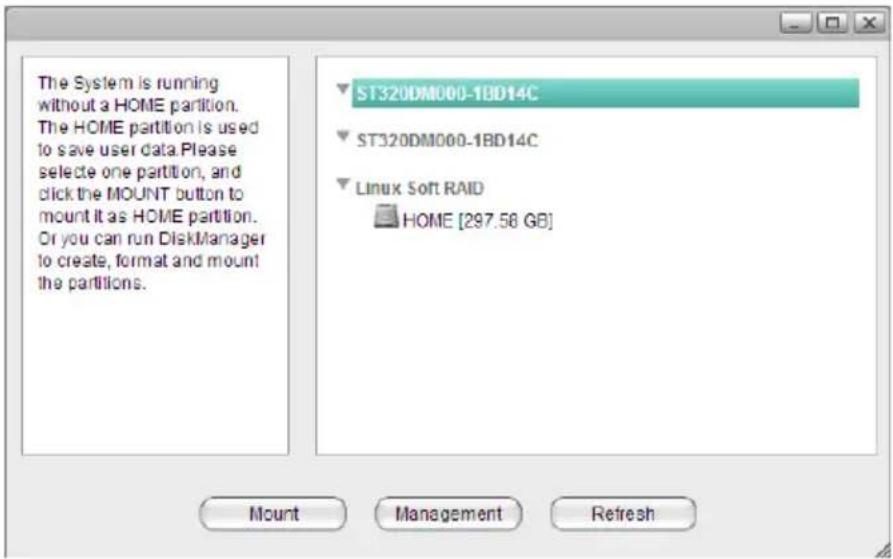
- Wählen Sie die gewünschte Festplatte.
- Klicken Sie auf „Verwaltung“.
- Wählen Sie die Option „Auto“, klicken Sie auf „OK“.
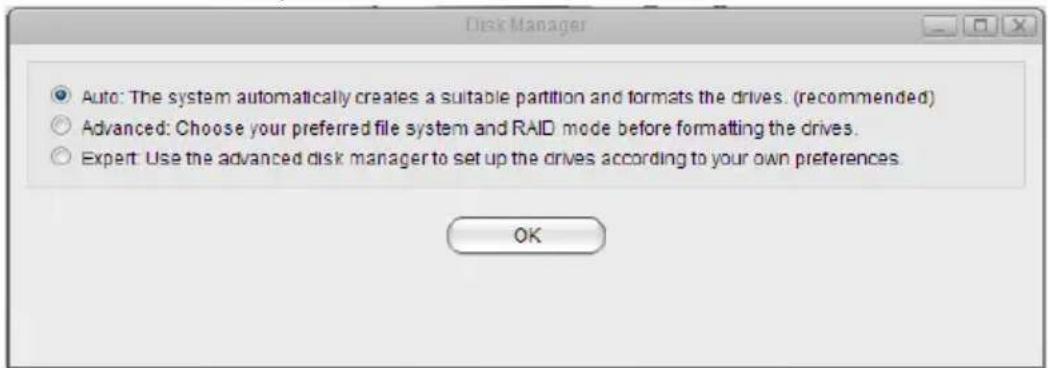
- Klicken Sie am nächsten Bildschirm auf „Auto“.
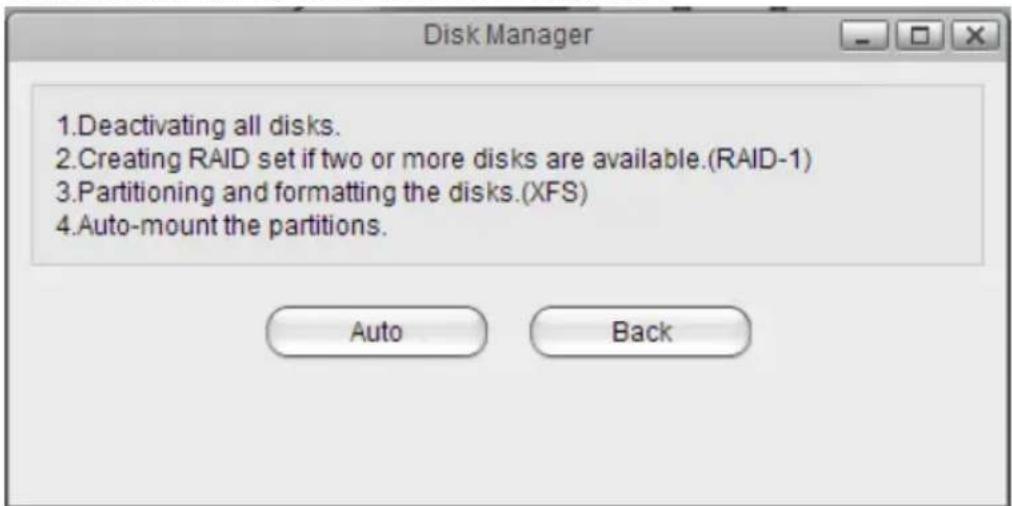
- Bestätigen Sie die Löschung der Festplatte(n), indem Sie zweimal OK anklicken.
6.2 Festplatte(n) formatieren
- Klicken Sie unten auf der Seite auf „Festplattenmanager“. Beachten Sie auch die nachstehende Abbildung:

- Ein neuer Bildschirm erscheint und fragt, wie die Festplatte(n) formatiert werden soll(en). Beachten Sie auch die nachstehende Abbildung:
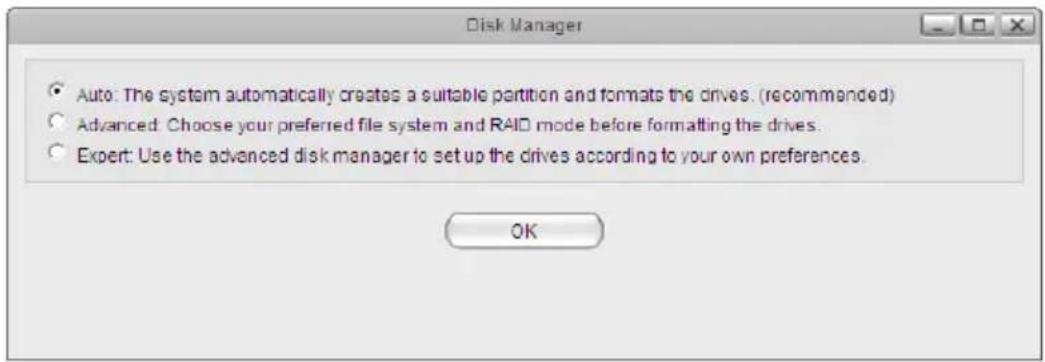
- Üblicherweise wird die erste Option („Auto“) empfohlen. Klicken Sie auf „OK“.
- Befolgen Sie zum Formatieren der Festplatte(n) die Bildschirmanweisungen.
- Sobald die Formatierung der Festplatte(n) abgeschlossen ist, erscheint eine Benachrichtigung. Beachten Sie auch die nachstehende Abbildung:

- Klicken Sie auf „OK“.
- Nun ist die Formatierung der Festplatte(n) abgeschlossen.
7.0 EM4172 über die erweiterte Anleitung (online) einrichten
-
Verwenden Sie die erweiterte Online-Anleitung, die Ihnen die Einrichtung des EM4172 erläutert.
-
Besuchen Sie www.eminent-online.com, geben Sie EM4172 in das Suchfeld ein, klicken Sie zur Suche nach Ihrem Produkt auf den blauen Pfeil. Beachten Sie auch die nachstehende Abbildung:
Search
EM4172

- Sobald Ihr Produkt gefunden wurde, klicken Sie auf „Support“.
- Unter „Manuals“ finden Sie die erweiterte Online-Anleitung, die zur Einrichtung des EM4172 genutzt werden kann.
8.0 So greifen Sie an Ihrem Android- oder Apple-Gerät auf den NAS zu
8.1 App am einem Android-Gerät installieren
Öffnen Sie den „Play Store“ an Ihrem Android-Gerät und suchen Sie nach myisharing. Wählen Sie die App „Myisharing iSharing“ und anschließend „Installieren“. Sobald die Installation abgeschlossen ist, können Sie die App nutzen.
8.2 App an einem Apple-Gerät installieren
Öffnen Sie den „App Store“ an Ihrem Apple-Gerät und suchen Sie nach myisharing. Wählen Sie die App „Myisharing iSharing“ und anschließend „Installieren“. Sobald die Installation abgeschlossen ist, können Sie die App nutzen.
8.3 App zur Verbindung mit Ihrem NAS einrichten
- Nach Starten der App sehen Sie den nachstehenden Bildschirm:
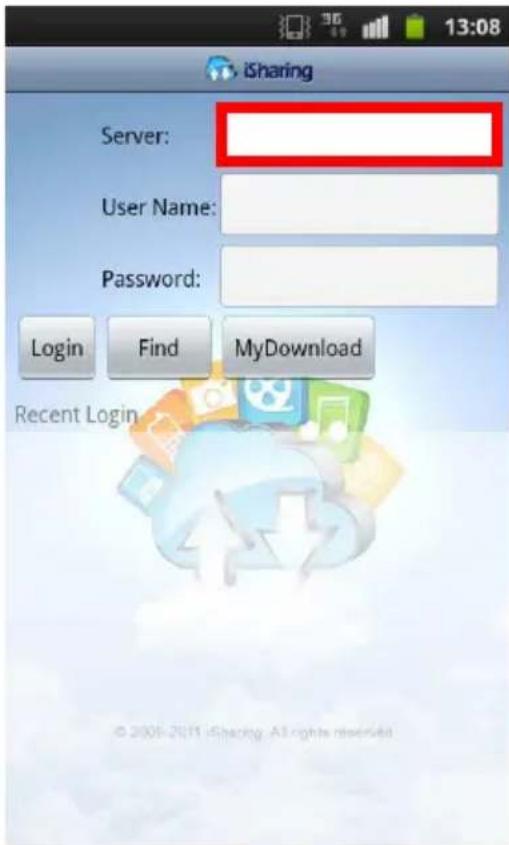
- Geben Sie MAC-Adresse oder Namen des NAS in das Serverfeld ein.
- Geben Sie Ihren Benutzernamen und das Kennwort ein (Standardbenutzername & -kennwort: admin)
- Klicken Sie auf Anmelden


9.0 Lokale oder externe Anmeldung per Webbrowser
Sie können über einen Webbrowser von Ihrem lokalen Netzwerk oder extern über das Internet auf den NAS zugreifen.
- Öffnen Sie Ihren Webbrowser (z. B. IE, Firefox, Safari).
- Besuchen Sie http://isharing.eminent-online.com
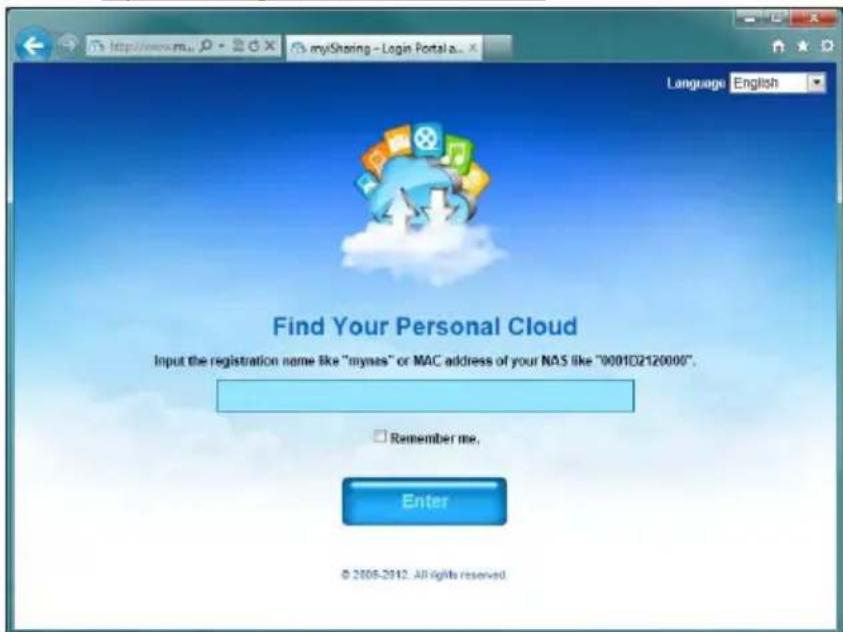
- Ihr Standardheimservername ist die MAC-Adresse Ihres NAS-Laufwerks. Sie finden diese Nummer auf dem Etikett an der Unterseite bzw. an der Verpackung oder am Gerät selbst.
- Wählen Sie auf Wunsch „Angemeldet bleiben“.
- Klicken Sie auf Enter.
- Ein Anmeldebildschirm erscheint.
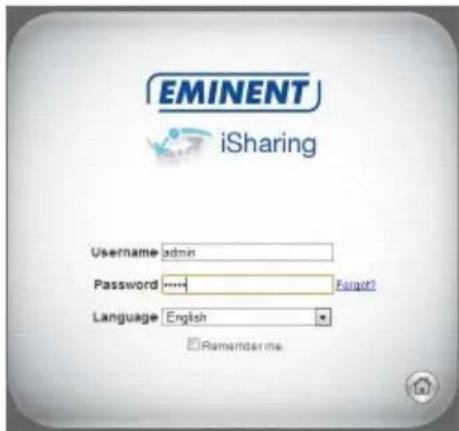
- Melden Sie sich an Ihrem NAS an. Standardbenutzername und -kennwort des Administrators lauten admin. Aus Sicherheitsgründen raten wir dringend, das Kennwort nach der ersten Anmeldung zu ändern.
10.0 Ihren NAS-Namen ändern
Zum einfacheren Einprägen Ihres NAS-Namens können Sie den Standard-MAC-Adressnamen in einen einprägsameren Namen abändern.
- Melden Sie sich an Ihrem NAS-System an, rufen Sie Eigenschaften auf.

- Wählen Sie Portalserver und registrieren Sie einen neuen Domainnamen.

11.0 Häufig gestellte Fragen und weitere wichtige Informationen
Antworten auf häufig gestellte Fragen zu Ihrem Gerät finden Sie auf den Kundendienstseiten zu Ihrem Produkt. Eminent aktualisiert diese Seiten regelmäßig, damit Sie stets auf die aktuellsten Informationen zugreifen können. Besuchen Sie für weitere Informationen über Ihr Produkt www.eminent-online.com.
12.0 Kundendienst und Unterstützung
Diese Bedienungsanleitung wurde sorgfältig von Eminent-Experten geschrieben. Falls es dennoch zu Problemen bei der Installation oder Nutzung Ihres Gerätes kommen sollte, füllen Sie bitte das Kundendienstformular auf unserer Website aus: Diese Bedienungsanleitung wurde sorgfältig von Eminent-Experten geschrieben. Falls es dennoch zu Problemen bei der Installation oder Nutzung Ihres Gerätes kommen sollte, füllen Sie bitte das Kundendienstformular auf unserer Website aus: www.eminent-online.com/support.
Sie können unseren freundlichen Kundendienst auch telefonisch erreichen: Nachstehend finden Sie eine Liste mit Telefonnummern in verschiedenen Ländern.
| Land | Telefonnummer | Gebühren pro Minute* |
| Belgien (Niederländisch) | 070 277 286 € 0,30 | |
| Belgien (Französisch) | 070 277 286 € 0,30 | |
| Dänemark +45 69918565 | Ortstarif | |
| Finnland +35 8942415826 | Ortstarif | |
| Deutschland (+49) (0)30 | 887 89 298 Ortstarif | |
| Italien +39 0240042016 | Ortstarif | |
| Norwegen +47 21075033 | Ortstarif | |
| Spanien 807 080 042 € 0,41 | ||
| Schweden +46 840 309985 | Ortstarif | |
| Niederlande 0900-3646368 € 0,45 | ||
| Großbritannien | +44 (0)203 318 9998 | Ortstarif |
| Ungarn | 1-4088902 (aus Budapest) | Ortstarif |
| Ungarn | 06-1-4088902 (aus dem restlichen Ungarn) | Ortstarif |
| Ungarn | +36 1-4088902 (international) | Ortstarif |
* Bei Anrufen aus Mobilfunknetzen können sich abweichende Kosten ergeben.
13.0 Warnhinweise und zu beachtende Punkte
Durch Gesetze, Richtlinien und Verordnungen die vom Europäische Parlament festgelegt sind, könnten einige (Wireless) Geräte, im Hinblick auf die Verwendung, in bestimmten europäischen Mitgliedsstaaten Beschränkungen unterliegen. Die Verwendung solcher Produkte könnte in einigen europäischen Mitgliedsstaaten verboten werden. Wenden Sie sich an die (lokale) Regierung für weitere Informationen zu diesen Einschränkungen.
Befolgen Sie unbedingt die Anweisungen im Handbuch, insbesondere wenn es sich um Geräte handelt, die montiert werden müssen.
Warnung: In den meisten Fällen handelt es sich um ein elektronisches Gerät. Falsche / unsachgemäße Verwendung kann zu (schweren) Verletzungen führen!
Eine Reparatur des Gerätes sollte nur von qualifiziertem Eminent-Personal durchgeführt werden. Die Garantie erlischt sofort, wenn die Produkte eigens repariert und / oder Datenmissbrauch durch den Kunden betrieben wurde. Für erweiterte Garantie Bedingungen, besuchen Sie bitte unsere Website unter www.eminent-online.com/warranty.
Hinweis: Eminent erstellt seine Bedienungsanleitungen mit großer Sorgfalt. Durch neue, technische Entwicklungen kann es aber leider vorkommen, dass die gedruckte Bedienungsanleitung nicht mehr hundertprozentig aktuell ist. Die Online-Bedienungsanleitung wird immer direkt nach Einführung einer solchen neuen,

technischen Entwicklung auf den letzten Stand gebracht. Falls Sie mit der gedruckten Bedienungsanleitung eine Funktion nicht finden oder bedienen können, bitte laden Sie immer die letzte Version von unserer Webseite www.eminent-online.com runter.
Sie finden außerdem viele Informationen und Lösungen zu Ihrem Produkt bereits auf unserer Webseite unter den häufig gestellten Fragen (FAQs). Bitte lesen Sie zuerst die FAQs zu Ihrem Produkt. Oft finden Sie hier schon die Antwort zu Ihrer Frage.
14.0 Garantiebedingungen
Die fünfjährige Eminent-Garantie gilt für sämtliche Eminent-Produkte, sofern nicht anders erwähnt oder nicht anders beim Kauf vereinbart. Beim Kauf eines gebrauchten Eminent-Produktes gilt die restliche Garantiezeit ab Zeitpunkt des Kaufes durch den Erstkäufer. Die Eminent-Garantie gilt für sämtliche Eminent-Produkte und -Teile, die unlösbar mit dem Hauptprodukt verbunden sind.
Netzteile, Batterien/Akkus, Antennen und sämtliche sonstigen Produkte, die nicht in das Hauptprodukt integriert oder direkt damit verbunden sind sowie Produkte, deren Verschleiß zweifellos vom Verschleiß des Hauptproduktes abweicht, werden nicht durch die Eminent-Garantie abgedeckt. Die Eminent-Garantie gilt nicht, wenn Produkte falschem/unsachgemäßem Gebrauch oder externen Einflüssen ausgesetzt oder durch Personen/Institutionen geöffnet werden, die dazu nicht von Eminent autorisiert wurden.
15.0 Konformitätserklärung
Wenn Sie sich vergewissern möchten, dass dieses Produkt die zutreffenden Richtlinien und Vorschriften der Europäischen Kommission einhält, können Sie eine Kopie der Konformitätserklärung zu Ihrem Produkt anfordern, indem Sie uns eine eMail an folgende Adresse senden: info@eminent-online.com. Alternativ können Sie uns einen Brief senden:
Eminent Europe BV
PO Box 276
6160 AG Geleen

WWW.EMINENT-ONLINE.COM



- 1.0 EINLEITUNG
- 2.0 ERLÄUTERUNG DES EM4172
- 2.1 ERLÄUTERUNG DER VORDER-/RÜCKSEITE DES EM4172
- 2.2 EIN-/ABSCHALTUNG
- 3.0 EM4172 VORBEREITEN
- 3.1 FESTPLATTE(N) EINBINDEN
- 5.0 AM NAS ANMELDEN
- 5.1 PER EINRICHTUNGSDIENSTPROGRAMM ANMELDEN
- 5.2 PER WEBBROWSER ANMELDEN
- 6.0 FESTPLATTENEINRICHTUNG
- 6.1 FESTPLATTE(N) EINBINDEN
- 6.2 FESTPLATTE(N) FORMATIEREN
- 7.0 EM4172 ÜBER DIE ERWEITERTE ANLEITUNG (ONLINE) EINRICHTEN
- 8.0 SO GREIFEN SIE AN IHREM ANDROID- ODER APPLE-GERÄT AUF DEN NAS ZU
- 8.1 APP AM EINEM ANDROID-GERÄT INSTALLIEREN
- 8.2 APP AN EINEM APPLE-GERÄT INSTALLIEREN
- 8.3 APP ZUR VERBINDUNG MIT IHREM NAS EINRICHTEN
- 9.0 LOKALE ODER EXTERNE ANMELDUNG PER WEBBROWSER
- 10.0 IHREN NAS-NAMEN ÄNDERN
- 11.0 HÄUFIG GESTELLTE FRAGEN UND WEITERE WICHTIGE INFORMATIONEN
- 12.0 KUNDENDIENST UND UNTERSTÜTZUNG
- 13.0 WARNHINWEISE UND ZU BEACHTENDE PUNKTE
- 14.0 GARANTIEBEDINGUNGEN
- 15.0 KONFORMITÄTSERKLÄRUNG
Marke : Eminent
Modell : myiSharing
Kategorie : Server