M3114-R M12 - Caméra de surveillance AXIS - Notice d'utilisation et mode d'emploi gratuit
Retrouvez gratuitement la notice de l'appareil M3114-R M12 AXIS au format PDF.


Questions des utilisateurs sur M3114-R M12 AXIS
0 question sur cet appareil. Repondez a celles que vous connaissez ou posez la votre.
Poser une nouvelle question sur cet appareil
Téléchargez la notice de votre Caméra de surveillance au format PDF gratuitement ! Retrouvez votre notice M3114-R M12 - AXIS et reprennez votre appareil électronique en main. Sur cette page sont publiés tous les documents nécessaires à l'utilisation de votre appareil M3114-R M12 de la marque AXIS.
MODE D'EMPLOI M3114-R M12 AXIS
- AXIS M3113-R
- AXIS M3113-R M12
- AXIS M3114-R
- AXIS M3114-R M12
Guide d'installation
Ce guide d'installation vous explique comment installer les caméras réseau suivantes :
- AXIS M3113-R
- AXIS M3113-R M12
- AXIS M3114-R
- AXIS M3114-R M12
Pour toute autre question concernant l'utilisation du produit, reportez-vous au manuel de l'utilisateur, que vous trouverez sur le CD ci-joint ou sur le site www.axis.com/techsup
Procédure d'installation
- Vérification du contenu de l'emballage par rapport à la liste ci-dessous.
- Voir la description du matériel. Reportez-vous à la page 16.
- Installation du matériel. Reportez-vous à la page 18.
- Attribution d'une adresse IP. Reportez-vous à la page 20.
- Configuration du mot de passe. Reportez-vous à la page 23.
- Réglez la mise au point. Reportez-vous à la page 24.
- Terminez l'installation. Reportez-vous à la page 24.
Important ! Ce produit doit être utilisé conformément aux lois et dispositions locales en vigueur.
Contenu de l'emballage
| Article Modèles/variantes/remarques | |
| Caméra réseau AXIS M3113-R, AXIS M3113-R M12, AXIS M3114-RAXIS M3114-R M12 | |
| Dispositif de l'objectifGabarit de perçageClé hexagonale | |
| Accessoires en option Adaptateur à 4 vis pour surface planeAdaptateur pour surface courbe | |
| CD CD du produit de vidéo sur IP AXIS comprenant la documentation, les outils d'installation et autres logiciels | |
| Documentation imprimée Guide d'installation de la Série des caméras réseau AXIS M31 (le présent document). Document de garantie d'Axis |
Description du matériel

text_image
Marque 180° (haut de l'image) Porte-objectif Monture optique Support optique Témoins DEL Bouton de commande Utilisez les vis ici pour monter la caméra sur la surface de montage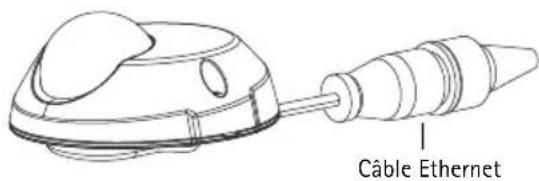
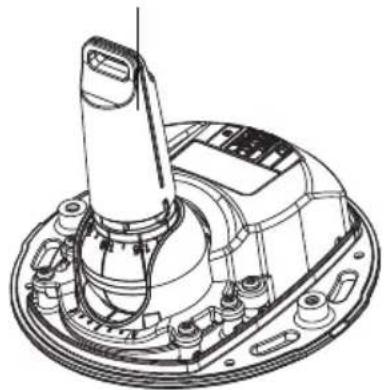
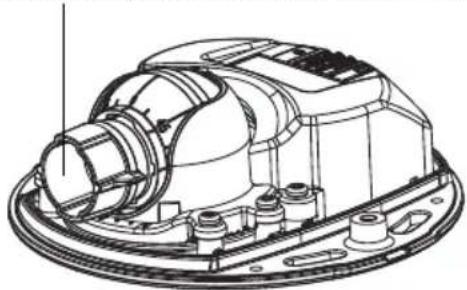
Dispositif de l'objectif

text_image
Côté noir en caoutchouc (pour le réglage de la mise au point) Côté transparent (pour le réglage de l'image)Dispositif de l'objectif pour le réglage de l'image
Dispositif de l'objectif pour le réglage de la mise au point
| Voyant Couleur | Indication | |
| Connecteur réseau | Vert Continu en cas de connexion à un réseau de 100 Mbits/s. Clignote en cas d'activité réseau. | |
| Orange Continu en cas de connexion à un réseau de 10 Mbits/s. Clignote en cas d'activité réseau. | ||
| Éteint Pas de connexion au réseau. Remarque : Le voyant de réseau peut être configuré pour être éteint au cours du fonctionnement normal. Pour ce faire, cliquez sur Setup > System Options > LED settings (Configuration/Options système/Paramètres des voyants). Reportez-vous à l'aide en ligne pour plus d'informations. | ||
| État Vert Vert continu en cas de fonctionnement normal.Remarque : le témoin DEL d'état peut être configuré pour être éteint pendant le fonctionnement normal ou pour clignoter uniquement en cas d'accès à la caméra. Pour ce faire, cliquez sur Setup > System Options > LED settings (Configuration/Options système/Paramètres des voyants). Reportez-vous à l'aide en ligne pour plus d'informations. | ||
Connecteurs de l'unité
Connecteur de réseau (AXIS M3113-R/AXIS M3114-R) – Connecteur femelle Ethernet RJ-45 pour 10BaseT/100BaseTX. Prend en charge l'alimentation par Ethernet. Il est recommandé d'utiliser des câbles blindés.
Connecteur de réseau (AXIS M3113-R M12/AXIS M3114-R M12) – Connecteur femelle M12 D-codé, robuste. Prend en charge l'alimentation par Ethernet. Il est recommandé d'utiliser des câbles blindés.
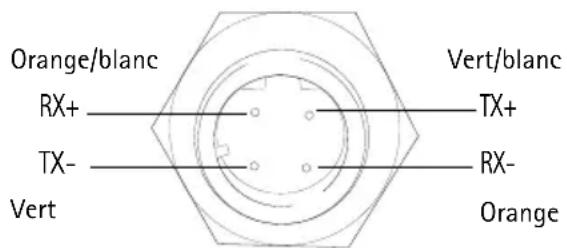
text_image
Orange/blanc RX+ TX- Vert Vert/blanc TX+ RX- Orange| M12 | |
| Données Voyant d'alimentation | |
| TX+ DC+/DC- | |
| RX+ DC-/DC+ | |
| TX- DC+/DC- | |
| RX- DC-/DC+ | |
1 Installation du matériel
-
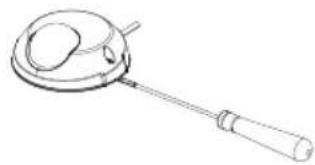
Enlevez le couvercle supérieur de la caméra en desserrant les deux vis. Puis insérez un tournevis dans la fente du couvercle inférieur et soulevez-le.
-
En fonction du type d'installation requise, suivez les instructions appropriées ci-dessous.
Montez la caméra sans l'adaptateur
-
Ajustez le gabarit de perçage sur la surface de montage de manière que l'objectif de la caméra soit dirigé dans la bonne direction, et percez quatre trous pour les vis, et un trou pour le câble.
-
Alignez les emplacements pour les vis de la caméra avec les trous faits dans la surface de montage, et fixez la caméra avec les quatre vis.
Remarque :
Chaque tête de vis avec la rondelle devrait mesurer 5 mm de haut et 7 mm de diamètre tout au plus.
N'utilisez pas de vis à tête fraisée.


- Fixez le câble réseau au câble Ethernet de la caméra.
Montage sur une surface courbe avec un adaptateur
-
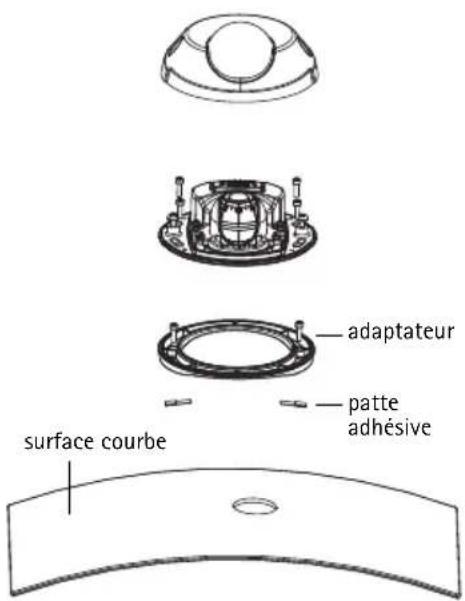
Placez l'adaptateur sur une surface de montage courbe, alignez les deux courbures et marquez l'emplacement des deux trous pour les vis, si percer s'avère nécessaire.
-
Enlevez la bande de protection des pattes adhésives de l'adaptateur en tirant sur les extrémités.
-
Mettez l'adaptateur en position et appuyez sur les pattes adhésives.
Remarque :
Vous pourriez fixer l'adaptateur à la surface à l'aide de deux vis si les pattes adhésives n'adhèrent pas au matériau de la surface.
- Placez le gabarit de perçage sur l'adaptateur et tournez l'objectif de la caméra pour qu'elle soit orientée dans la direction souhaitée.
text_image
surface courbe adaptateur patte adhésive-
Ajustez le gabarit de manière à aligner les trous pour les vis avec les trous dans l'adaptateur.
-
Marquez le trou pour le câble et les quatre trous pour les vis, si percer s'avère nécessaire.
-
Percez le trou pour le câble et, si nécessaire, quatre trous pour les vis.
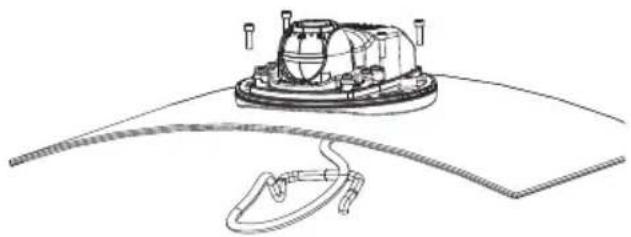
- Insérez le câble Ethernet de la caméra dans le trou.
- Placez la caméra sur l'adaptateur dans la bonne direction et fixez-la à l'aide des quatre vis.
Montage sur une surface plane avec un adaptateur
- Placez l'adaptateur sur la surface de montage et positionnez la fente pour le câble à l'endroit approprié.
- Fixez l'adaptateur avec trois vis qui sont appropriées au matériau de la surface.
- Introduisez le câble Ethernet de la caméra dans la fente de l'adaptateur et appuyez pour bien l'insérer.
- Placez la caméra sur l'adaptateur et tournez la caméra pour que l'objectif soit dirigé dans la bonne direction.
- Ajustez les fentes pour les vis de la caméra pour qu'elles soient alignées avec les trous pour les vis de l'adaptateur, et fixez les quatre vis à l'adaptateur (couple < 2,5 Nm).
- Fixez le câble réseau au câble Ethernet de la caméra.
Remarque : N'utilisez pas de vis à tête fraisée.

② Réglage de la direction de l'objectif
Insérez le dispositif de l'objectif dans le porte-objectif et ajustez la position de l'objectif en orientant la poignée de ce dernier dans la direction préférée (Voir l'illustration Contenu de l'emballage). Ceci peut se faire verticalement de 0 à 90 degrés, et de 30 degrés vers la gauche ou vers la droite de chaque côté par incrément de cinq.
Le porte-objectif peut également pivoter pour s'ajuster à l'image.
Alignez les nervures horizontalement sur le dispositif de l'objectif pour que l'image soit aussi alignée horizontalement.
Remarque : La marque du '0' sur le porte-objectif indique le bas de l'image et la marque '180' indique le haut de l'image (Voir Description du matériel ci-dessus). Si la caméra est montée à l'envers, réajustez pour que la marque '0' soit en haut et la marque '180' sous l'objectif.
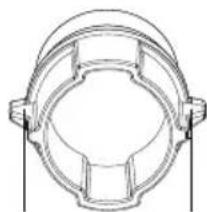
Alignez les nervures horizontalement
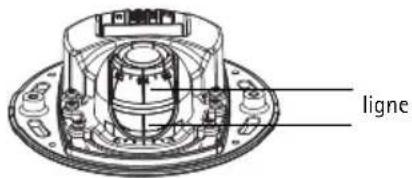
La ligne à l'intérieur de la partie inférieure du porte-objectif doit être alignée avec la ligne au centre de la monture optique.
text_image
ligne
Attribution d'une adresse IP
La Série des caméras réseau AXIS M31 est conçue pour une utilisation sur un réseau Ethernet et nécessite une adresse IP pour y accéder. Aujourd'hui, la plupart des réseaux sont équipés d'un serveur DHCP qui attribue automatiquement des adresses IP aux périphériques connectés. Si votre réseau ne possède pas de serveur DHCP, la caméra réseau Série des caméras réseau AXIS M31 utilisera l'adresse IP 192.168.0.90 comme adresse IP par défaut.
Il est conseillé d'utiliser AXIS IP Utility et AXIS Camera Management pour configurer une adresse IP sous Windows. Ces deux applications gratuites sont disponibles sur le CD de la caméra vidéo sur IP Axis joint à votre produit. Vous pouvez également les télécharger à partir du site www.axis.com/techsup. Selon le nombre de caméras à installer, choisissez la méthode qui vous convient le mieux.
| Méthode Recommandée pour Système | d'exploitation | ||
 | AXIS IP UtilityReportez-vous à la page 21 | Une seule caméraPetites installations | Windows |
 | AXIS Camera ManagementReportez-vous à la page 22 | Plusieurs camérasGrandes installationsInstallation sur un autresous-réseau | Windows 2000Windows XP ProWindows 2003 ServerWindows Vista |
Remarques :
- Si vous n'arrivez pas à configurer l'adresse IP, vérifiez qu'aucun pare-feu ne bloque l'opération.
- Pour connaître les autres méthodes d'attribution ou de détection de l'adresse IP, comme sous d'autres systèmes d'exploitation, reportez-vous à la page 25.
AXIS IP Utility : une seule caméra et une petite installation
AXIS IP Utility détecte automatiquement les périphériques Axis de votre réseau et les affiche. Vous pouvez également configurer manuellement une adresse IP statique avec cette application. AXIS IP Utility est disponible sur le CD de la caméra vidéo sur IP Axis. Vous pouvez également la télécharger à partir du site www.axis.com/techsup.

text_image
AXIS IP Utility File View Tools Help Name IP Address Serial Number AXIS 207 - 00408C6D9B4E 10.94.127.238 00408C6D9B4E AXIS 213 - 00408C779A93 10.94.127.229 00408C779A50 AXIS 225FD - 00408C728B66 10.94.144.12 00408C728B66 AXIS 216FD - 00408c1829dd 10.94.127.243 00408C1829DD AXIS N3114 - 00408C183A25 10.96.127.0 00408C183A25 Interface 10.94.127.83Notez que vous devez installer la caméra réseau sur le même segment de réseau (sous-réseau physique) que l'ordinateur exécutant l'application AXIS IP Utility.
Recherche automatique
- Vérifiez que la caméra réseau est connectée au réseau et qu'elle se trouve sous tension.
- Lancez AXIS IP Utility.
- Lorsque l'icône de la caméra apparaît dans la fenêtre, double-cliquez dessus pour ouvrir la page d'accueil correspondante.
- Reportez-vous à la page 23 pour savoir comment configurer le mot de passe.
Attribution manuelle de l'adresse IP (facultatif)
- Trouvez une adresse IP inutilisée sur le même segment de réseau que celui de votre ordinateur.
- Sélectionnez AXIS M3113-R/AXIS M3114-R dans la liste.
- Cliquez sur le bouton IP Assign new IP address to selected device (Attribuer une nouvelle adresse IP au périphérique sélectionné) et saisissez l'adresse IP.
- Cliquez sur le bouton Assign (Attribuer) et suivez les instructions.
- Cliquez sur le bouton Home Page (Page d'accueil) pour accéder aux pages Web de la caméra.
- Reportez-vous à la page 23 pour savoir comment configurer le mot de passe.
AXIS Camera Management : plusieurs caméras et de grandes installations
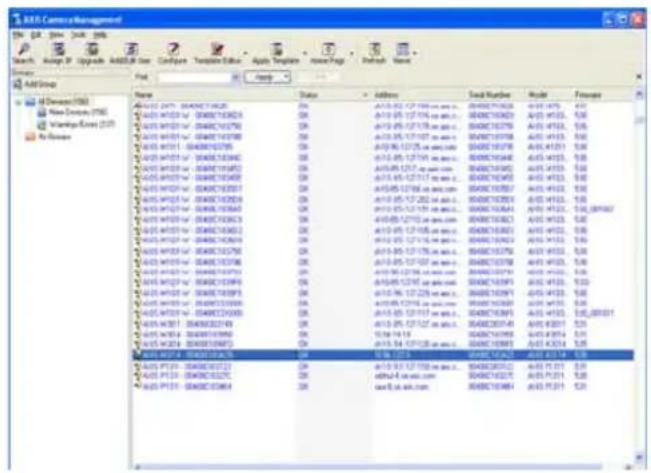
AXIS Camera Management peut détecter automatiquement plusieurs périphériques Axis, afficher l'état de connexion, gérer les mises à niveau du micrologiciel et configurer les adresses IP.
Recherche automatique
- Vérifiez que la caméra est connectée au réseau et sous tension.
- Lancez AXIS Camera Management.
Lorsque la caméra apparaît dans la
fenêtre, cliquez sur le lien avec le
bouton droit de la souris et sélectionnez Live View Home Page (Page d'accueil – Vidéo en direct).
- Reportez-vous à la page 23 pour savoir comment configurer le mot de passe.
text_image
AABB Control Management File Edit View Help Search: Update 1P Upgrade A4803.0 Line Config Template Editor Apply Template Active Prep Forward Name Address Add Store New Document (756) Writing Focus (23) Add Store Add Store (23) Add Store (23) Add Store (23) Add Store (23) Add Store (23) Add Store (23) Add Store (23) Add Store (23) Add Store (23) Add Store (23) Add Store (23) Add Store (23) Add Store (23) Add Store (23) Add Store (23) Add Store (23) Add Store (23) Add Store (19) Add Store (19) Add Store (19) Add Store (19) Add Store (19) Add Store (19) Add Store (19) Add Store (19) Add Store (19) Add Store (19) Add Store (19) Add Store (19) Add Store (19) Add Store (19) Add Store (19) Add Store (19) Add Store (19) Add Store(19) Add Store(19) Add Store(19) Add Store(19) Add Store(19) Add Store(19) Add Store(19) Add Store(19) Add Store(19) Add Store(19) Add Store(19) Add Store(19) Add Store(19) Add Store(19) Add Store(19) Add Store(19) Add Store(19) All Add Store All Add Store All Add Store All Add Store All Add Store All Add Store All Add Store All Add Store All Add Store All Add Store All Add Store All Add Store All Add Store All Add Store All Add Store All Add Store All Add Store All Add Store All Add Store All Add Store All Add Store All Add Store All Add Store All Add Store All Add Store All Add StoreParamétrage d'une adresse IP à un seul dispositif
- Sélectionnez un Série des caméras réseau AXIS M31 dans l'application AXIS Camera Management, puis cliquez sur le bouton Assign IP (Affecter une adresse IP) JP
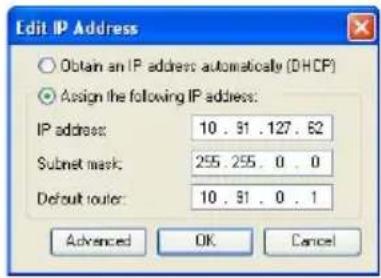
- Sélectionnez Assign the following IP address (Attribuer l'adresse IP suivante) et saisissez l'adresse IP, le masque de sous-réseau et le routeur par défaut que le périphérique utilisera.
- Cliquez sur OK.
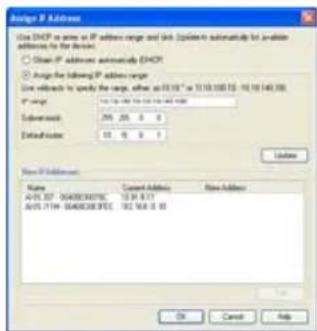
Attribution d'adresses IP à plusieurs périphériques
AXIS Camera Management accélère le processus d'attribution d'adresses IP à plusieurs périphériques en suggérant des adresses IP parmi une plage spécifiée.
-
Sélectionnez les périphériques à configurer (il peut s'agir de plusieurs modèles), puis cliquez sur le bouton Assign IP (Attribuer une adresse IP) JP
-
Sélectionnez Assign the following IP address range (Attribuer la plage d'adresses IP suivante) et saisissez la plage d'adresses IP, le masque de sous-réseau et le routeur par défaut que les périphériques utiliseront.
- Cliquez sur le bouton OK.

Configuration du mot de passe
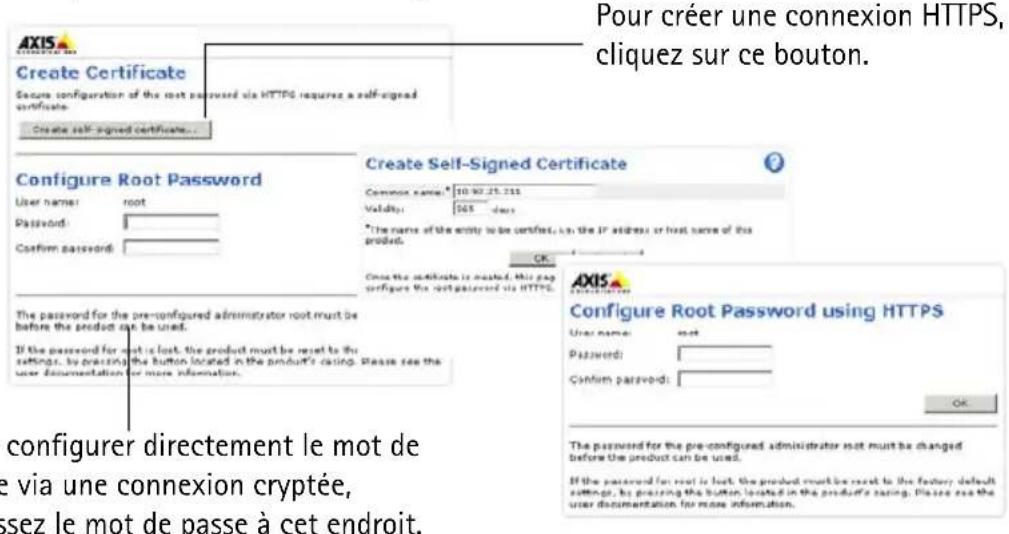
Pour accéder au produit, le mot de passe par défaut de l'administrateur, root, doit être configuré. Pour ce faire, utilisez la boîte de dialogue Configure Root Password (Configurer le mot de passe root) qui s'affiche lors du premier accès à la caméra réseau.
Pour éviter les écoutes électroniques lors de la configuration du mot de passe root, utilisez une connexion HTTPS cryptée nécessitant un certificat HTTPS.
Pour configurer le mot passe avec une connexion HTTP standard, saisissez-le dans la fenêtre Configure Root Password (Configurer le mot de passe root).
Pour configurer le mot passe avec une connexion HTTPS cryptée, procédez comme suit :
- Cliquez sur le bouton Create self-signed certificate (Créer un certificat autosigné).
- Saisissez les informations demandées, puis cliquez sur OK. Le certificat est créé et le mot de passe peut maintenant être configuré en toute sécurité. Tout le trafic vers et depuis la caméra réseau est désormais crypté.
- Saisissez un mot de passe, puis saisissez-le de nouveau pour confirmation. Cliquez sur OK. Le mot de passe est maintenant configuré.
- Pour vous connecter, saisissez le nom d'utilisateur « root » dans la boîte de dialogue à l'invite.
Remarque : Le nom d'utilisateur par défaut de l'administrateur est root et il ne peut pas être supprimé.
- Saisissez le mot de passe de la manière indiquée ci-dessus et cliquez sur OK. Si vous avez oublié votre mot de passe, vous devrez rétablir les paramètres d'usine par défaut de votre caméra réseau. Reportez-vous à la page 26.
Si nécessaire, cliquez sur Yes (Oui) pour installer AMC (AXIS Media Control) afin de pouvoir visualiser le flux de données vidéo dans Internet Explorer. Vous devez pour cela avoir des droits d'administrateur sur cet ordinateur.
La page Live View (Vue en direct) de la caméra réseau s'affiche. Le lien Setup (Configuration) à droite vous donne les options de menu pour adapter la caméra à vos besoins.

Réglez la mise au point

text_image
l'objectifInsérez le côté noir en caoutchouc pour régler la mise au point
Enlevez le dispositif de l'objectif du porte-objectif, retournez-le et intégrez le côté noir en caoutchouc au porte-objectif. Réglez la mise au point. Vérifiez l'image dans la page Live View (Vue en direct), et déplacez l'objectif vers la position souhaitée, en utilisant le côté transparent du dispositif de l'objectif. Voir l'illustration ci-dessous Description du matériel, à la page 16.
Après le remplacement du couvercle supérieur, l'image pourrait être légèrement floue dû à l'effet optique de la bulle (Surtout dans le cas où vous utilisez le zoom de l'objectif). Pour compenser celà, focalisez la caméra sur un objet légèrement plus proche que la zone souhaitée. Si possible, positionnez le couvercle supérieur en face de l'objectif pendant le réglage de la mise au point.

Terminez l'installation
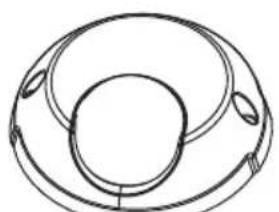
Pour terminer l'installation, replacez le couvercle supérieur avec précaution et serrer les vis imperdables. Assurez-vous que le joint en caoutchouc du couvercle supérieur et la strie dans laquelle il s'emboîte dans le plateau inférieur sont débarrassés de toute poussière.
Remplacement de l'objectif
Pour remplacer l'objectif de la caméra réseau :
- Faites correspondre le côté noir en caoutchouc du dispositif de l'objectif au porte-objectif et dévisser l'objectif.
- Enlevez l'objectif du dispositif de l'objectif et fixez-y le nouvel objectif.
- Ajustez le nouvel objectif à la caméra et serrez l'objectif pour le maintenir solidement en place.
- Réglez la mise au point comme indiqué plus haut.
Autres méthodes de définition de l'adresse IP
Toutes les méthodes énumérées dans le tableau ci-dessous sont activées par défaut, et peuvent être désactivées.
| Utilisation sous le système d'exploitation | Remarques | |
| UPnPTM | Windows Lorsque la caméra est activée sur votre ordinateur, elle est détectée et ajoutée automatiquement au dossier Favoris réseau. | |
| Bonjour | MAC OS X (10.4 ou version ultérieure) | Pour les navigateurs compatibles avec Bonjour : accédez au signet de Bonjour dans votre navigateur (par exemple, Safari), puis cliquez sur le lien pour accéder aux pages Web de la caméra. |
| AXIS Dynamic DNS Service | Tous Service Axis gratuit vous permettant d'installer rapidement et facilement votre caméra. Nécessite une connexion Internet sans proxy HTTP. Pour plus d'informations, consultez le site www.axiscam.net. | |
| ARP/Ping | Tous Reportez-vous aux instructions ci-dessous. La commande doit être saisie dans les 2 minutes suivant la mise sous tension de la caméra. | |
| Affichage des pages administratives du serveur DHCP | Tous Pour consulter les pages administratives du serveur DHCP réseau, reportez-vous à la documentation du serveur. | |
Définition de l'adresse IP à l'aide d'ARP/Ping
- Trouvez une adresse IP sur le même segment de réseau que celui de votre ordinateur.
- Repérez le numéro de série (S/N) sur l'étiquette de la caméra.
- Ouvrez une invite de commande sur votre ordinateur et saisissez les commandes suivantes :
| Syntaxe pour Windows Exemple pour Windows | |
| arp -s <Adresse IP> <Numéro de série> ping -l 408 -t <Adresse IP> | arp -s 192.168.0.125 00-40-8c-18-10-00 ping -l 408 -t 192.168.0.125 |
| syntaxe pour syntaxUNIX/Linux/Mac Exemple pour UNIX/Linux/Mac | |
| arp -s <Adresse IP> <Numéro de série> temp ping -s 408 <Adresse IP> | arp -s 192.168.0.125 00:40:8c:18:10:00 temp ping -s 408 192.168.0.125 |
-
Vérifiez que le câble réseau est connecté à la caméra, puis démarrez/redémarrez cette dernière en débranchant puis en rebranchant l'alimentation.
-
Fermez l'invite de commande quand vous voyez « Reply from 192.168.0.125:... » (Réponse de 192.168.0.125 :...) ...' ou un message similaire.
-
Dans votre navigateur, tapez http://
dans le champ Emplacement/Adresse, puis appuyez sur la touche Entrée.
Remarques :
- Ouvrir une invite de commande sous Windows : dans le menu Démarrer, sélectionnez Exécuter... et tapez cmd. Cliquez sur OK.
- Pour utiliser la commande ARP sous Mac OS X, utilisez l'utilitaire Terminal dans Application > Utilitaires.
Rétablissement des paramètres d'usine par défaut
Procédez comme suit pour rétablir tous les paramètres par défaut définis en usine, y compris l'adresse IP :
- Débranchez le câble réseau de la caméra.
- Enlevez le couvercle supérieur en desserrant les deux vis imperdables.
- Appuyez sur le bouton Contrôle et maintenez-le enfoncé, puis reconnectez le câble d'alimentation/réseau.
- Appuyez sur le bouton de commande jusqu'à ce que le voyant d'état passe à l'orange et clignote (cela peut prendre jusqu'à 15 secondes).
- Relâchez le bouton de commande. Lorsque le voyant d'état émet une lumière verte (ce qui peut prendre 1 minute), les paramètres par défaut de la caméra ont été rétablis.
- Attribuez à nouveau l'adresse IP à l'aide de l'une des méthodes décrites dans ce document. Il est également possible de rétablir les paramètres d'usine par défaut d'origine à partir de l'interface Web. Pour plus d'informations, reportez-vous à l'aide en ligne ou au manuel d'utilisation.
Plus d'informations
Le manuel de l'utilisateur est disponible sur le site Web d'Axis (www.axis.com) et sur le CD de la caméra vidéo sur IP Axis fourni avec ce produit.
Conseil :
Visitez le site www.axis.com/techsup pour vérifier si des micrologiciels mis à jour sont disponibles pour votre caméra réseau. Pour connaître la version du micrologiciel actuellement installée, cliquez sur la commande du menu Basic Configuration (Configuration de base) dans la page Web du produit.
- AXIS M3113-R
- AXIS M3113-R M12
- AXIS M3114-R
- AXIS M3114-R M12
- AXIS M3113-R
- AXIS M3113-R M12
- AXIS M3114-R
- AXIS M3114-R M12
- AXIS M3113-R
- AXIS M3113-R M12
- AXIS M3114-R
- AXIS M3114-R M12