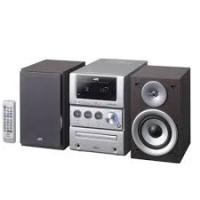
CA-HXGD7 - Système audio JVC - Notice d'utilisation et mode d'emploi gratuit
Retrouvez gratuitement la notice de l'appareil CA-HXGD7 JVC au format PDF.


| Type de produit | Système audio compact avec lecteur DVD, tuner FM/AM, platine cassette et amplificateur |
| Marque | JVC |
| Modèle | CA-HXGD7 |
| Dimensions (L × H × P) | 205 mm × 370 mm × 432 mm |
| Poids | 10,5 kg |
| Alimentation | AC 230 V, 50 Hz |
| Consommation électrique (fonctionnement) | 185 W |
| Consommation en veille | 25 W (mode écologie désactivé) / 1,4 W (mode écologie activé) |
| Puissance de sortie (caissons de graves) | 100 W × 2 (6 Ω, 63 Hz, 10 % DHT) |
| Puissance de sortie (enceintes principales) | 40 W × 2 (6 Ω, 1 kHz, 10 % DHT) |
| Lecteur de disques | DVD Vidéo, DVD Audio, CD, VCD, SVCD, CD-R/RW, DVD-R/RW, MP3, WMA, JPEG |
| Changeur de disques | 5 disques |
| Tuner | FM (87,5 - 108 MHz) et AM (522 - 1629 kHz) |
| Platine cassette | Type I, lecture et enregistrement |
| Fonctions sonores | Modes Surround (Dance, Hall, Stadium), SEA (Rock, Pop, Classic), 3D PHONIC, RHYTHM AX, réglages utilisateur |
| Fonctions vidéo | Sorties composite, S-Vidéo, RVB, composante (progressif), balayage progressif, réglages d'image |
| Minuterie | Minuterie quotidienne, minuterie d'enregistrement, minuterie de sommeil |
| Entretien et nettoyage | Nettoyer avec un chiffon doux sec ; pour les têtes de cassette, utiliser un coton-tige imbibé d'alcool ; démagnétiser les têtes régulièrement |
| Sécurité | Ne pas obstruer les ouvertures de ventilation ; ne pas exposer à la pluie ou à l'humidité ; ne pas ouvrir le capot (rayonnement laser classe 1) ; débrancher avant tout nettoyage |
| Pièces détachées et réparabilité | Aucune pièce réparable par l'utilisateur ; contacter un service agréé pour toute réparation |
| Informations générales | Fabriqué par Victor Company of Japan, Limited (JVC) |
FOIRE AUX QUESTIONS - CA-HXGD7 JVC
Questions des utilisateurs sur CA-HXGD7 JVC
0 question sur cet appareil. Repondez a celles que vous connaissez ou posez la votre.
Poser une nouvelle question sur cet appareil
Téléchargez la notice de votre Système audio au format PDF gratuitement ! Retrouvez votre notice CA-HXGD7 - JVC et reprennez votre appareil électronique en main. Sur cette page sont publiés tous les documents nécessaires à l'utilisation de votre appareil CA-HXGD7 de la marque JVC.
MODE D'EMPLOI CA-HXGD7 JVC
COMPACT COMPONENT SYSTEM
CA-HXGD7 CA-HXGD8
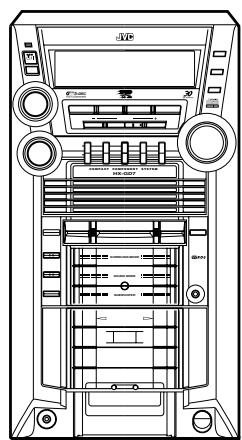
CA-HXGD7
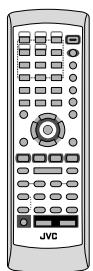
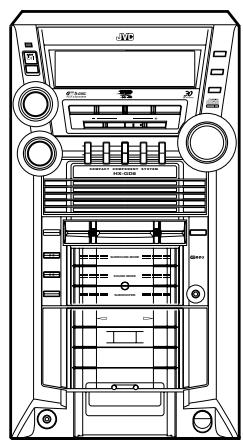
CA-HXGD8

AUDIO/VIDEO

SUPERVIDEO

DIGITAL

ITAL

2.0+DIGITAL OUT

3D-PHONIC

R·D·S
AVCOMPULINK
INSTRUCTIONS
IMPORTANT for the U.K.
DO NOT cut off the mains plug from this equipment. If the plug fitted is not suitable for the power points in your home or the cable is too short to reach a power point, then obtain an appropriate safety approved extension lead or consult your dealer.
BE SURE to replace the fuse only with an identical approved type, as originally fitted.
If nonetheless the mains plug is cut off ensure to remove the fuse and dispose of the plug immediately, to avoid a possible shock hazard by inadvertent connection to the mains supply.
If this product is not supplied fitted with a mains plug then follow the instructions given below:
IMPORTANT:
DO NOT make any connection to the terminal which is marked with the letter E or by the safety earth symbol or coloured green or green-and-yellow.
The wires in the mains lead on this product are coloured in accordance with the following code:
Blue: Neutral
Brown:Live
As these colours may not correspond with the coloured markings identifying the terminals in your plug proceed as follows:
The wire which is coloured blue must be connected to the terminal which is marked with the letter N or coloured black.
The wire which is coloured brown must be connected to the terminal which is marked with the letter L or coloured red.
IF IN DOUBT - CONSULT A COMPETENT ELECTRICIAN.
CAUTION- 念 / STANDBY/ON button!
Disconnect the mains plug to shut the power off completely. The / (STANDBY/ON) button in any position does not disconnect the mains line. The power can be remote controlled.
CAUTION
To reduce the risk of electrical shocks, fire, etc.:
1. Do not remove screws, covers or cabinet.
2. Do not expose this appliance to rain or moisture.
IMPORTANT FOR LASER PRODUCTS
- CLASS 1 LASER PRODUCT
- CAUTION: Do not open the top cover. There are no user serviceable parts inside the unit; leave all servicing to qualified service personnel.
- CAUTION: Visible and invisible laser radiation when open and interlock failed or defeated. Avoid direct exposure to beam.
- REPRODUCTION OF LABEL: CAUTION LABEL, PLACED INSIDE THE UNIT.
| CAUTION: Visible and invisible laser radiation when open and interlock failed or defeated. AVOID DIRECT EXPOSURE TO BEAM. (e) | ADVERSE: Synerg on usyling lasersträfling när maskinen er aben elliterinterlock jeßler. Undgå direkte ekspönerning till sträfling. | VARNING: Synerg och osnyling lasersträfling när den Oppnas och späraren er urkopplad. Betrakte et sätter. | VOR: Arvatessa ja sujukaläus chillettuna tii vallisena olet allittina rynkvalya; ja krymattimalä sare lasei-sävelä. Valla sätten kohdismatru sauaraan liseisi. |
CAUTION
- Do not block the ventilation openings or holes. (If the ventilation openings or holes are blocked by a newspaper or cloth, etc., the heat may not be able to get out.)
- Do not place any naked flame sources, such as lighted candles, on the apparatus.
- When discarding batteries, environmental problems must be considered and local rules or laws governing the disposal of these batteries must be followed strictly.
- Do not expose this apparatus to rain, moisture, dripping or splashing and that no objects filled with liquids, such as vases, shall be placed on the apparatus.
Caution: Proper Ventilation
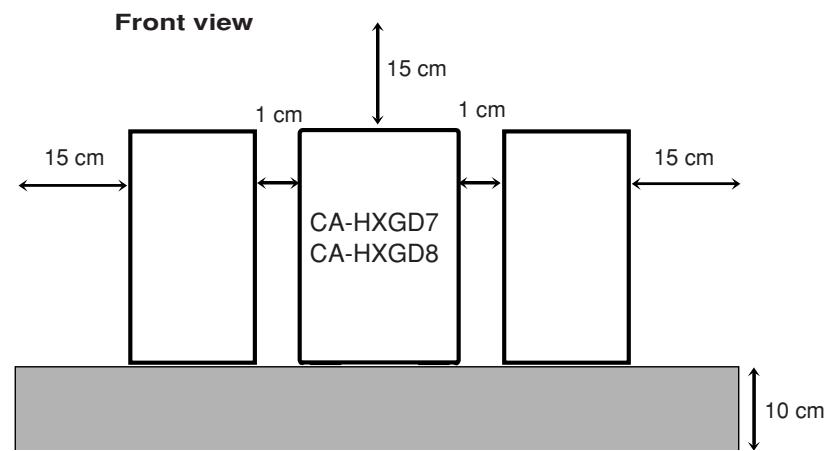
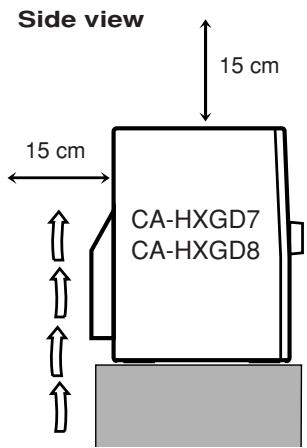
To avoid risk of electric shock and fire, and to prevent damage, locate the apparatus as follows:
1. Front: No obstructions and open spacing.
2. Sides/ Top/ Back: No obstructions should be placed in the areas shown by the dimensions below.
3. Bottom: Place on the level surface. Maintain an adequate air path for ventilation by placing on a stand with a height of 10 cm or more.
Contents
Introduction 2
Precautions 2
How to Read This Manual 2
Getting Started 3
Step 1: Unpack 3
Step 2: Prepare the Remote Control. 3
Step 3: Hook Up. 4
Selecting the Video Signal 7
Before Operating the System 8
Playable Disc Types. 8
Parts Index 9
About the Display Indication 10
Daily Operations—Playback 12
Canceling the Demonstration 12
Listening to the Radio 13
Playing Back a Disc 14
Playing Back a Tape. 16
Daily Operations—Sound&Other Adjustments .... 17
Adjusting the Volume 17
Reinforcing the Bass Sound 17
Selecting the Sound Modes 18
Creating Your Own Sound Modes—User Mode 18
Selecting 3D PHONIC Mode. 19
Presetting Automatic DVD Video Sound Increase Level 19
Changing the Scanning Mode 19
Changing the Picture Tone 19
Turning On or Off the Key-Touch Tone 20
Changing the Display Brightness 20
Saving the Power Consumption while on Standby (Ecology Mode) 20
Setting the Clock 21
Turning Off the Power Automatically 21
Advanced Radio Operations 22
Receiving FM Stations with RDS 22
Searching for a Program by PTY Codes 22
Switching Temporarily to a Program Type of Your Choice Automatically. 23
Unique DVD/VCD Operations 25
Selecting the Sound Track. 25
Selecting the Subtitle Language 26
Selecting a View Angle 26
Selecting a Still Pictures on a DVD Audio 26
Playing Back a Bonus Group on a DVD Audio 27
Special Picture Playback 27
Advanced Disc Operations 28
Programming the Playing Order—Program Play 28
Playing at Random—Random Play 29
Playing Repeatedly 30
Prohibiting Disc Ejection—Child Lock 30
On-Screen Disc Operations 31
About the On-screen Bar. 31
Operations Using the On-screen Bar 32
Operations on the CONTROL Screen 34
Advanced Tape Operations 36
Recording on a Tape 36
Synchronized Disc Recording. 37
Timer Operations 38
Setting the Timer. 38
Timer Priority 39
Set up Menu Operations 40
Operating Procedure 40
■ LANGUAGE Set up Menu 41
■ PICTURE Set up Menu 41
■ AUDIO Set up Menu 42
OTHERS Set up Menu 43
Restricting the Review—Parental Lock 44
Operating the TV 46
Operating TV. 46
Additional Information 47
Learning More about This System 47
Troubleshooting 50
Maintenance 51
Language Code List 52
Country/Area codes list for Parental Lock. 53
OPTICAL DIGITAL OUTPUT Signals 54
Specifications 55
Precautions
Installation
- Install in a place which is level, dry and neither too hot nor too cold—between 5^ and 35^ .
- Install the System in a location with adequate ventilation to prevent internal heat buildup in the System.

DO NOT install the System in a location near heat sources, or in a place subject to direct sunlight, excessive dust or vibration.
- Leave sufficient distance between the System and the TV.
- Keep the speakers away from the TV to avoid interference with TV.
Power sources
- When unplugging the System from the wall outlet, always pull on the plug, not the AC power cord.

DO NOT handle the AC power cord with wet hands.
Moisture condensation
Moisture may condense on the lenses inside the System in the following cases:
After starting to heat the room
- In a damp room
- If the System is brought directly from a cold to a warm place Should this occur, the System may malfunction. In this case, leave the System turned on for a few hours until the moisture evaporates, unplug the AC power cord, then plug it in again.
Internal heat
- A cooling fan is mounted on the rear panel to prevent heat buildup inside the unit.

For safety, observe the following carefully:
- Make sure there is good ventilation around the unit. Poor ventilation could overheat and damage the unit.
- DO NOT block the cooling fan and the ventilation openings or holes. If they are blocked by a newspaper or cloth, etc., the heat may not be able to get out.
Others
- Should any metallic object or liquid fall into the System, unplug the AC power cord and consult your dealer before operating any further.

DO NOT disassemble the System since there are no user serviceable parts inside.
- If you are not going to operate the System for an extended period of time, unplug the AC power cord from the wall outlet.
If anything goes wrong, unplug the AC power cord and consult your dealer.
How to Read This Manual
To make the explanations in this manual as simple and easy-to-understand as possible, we have adapted the following methods:
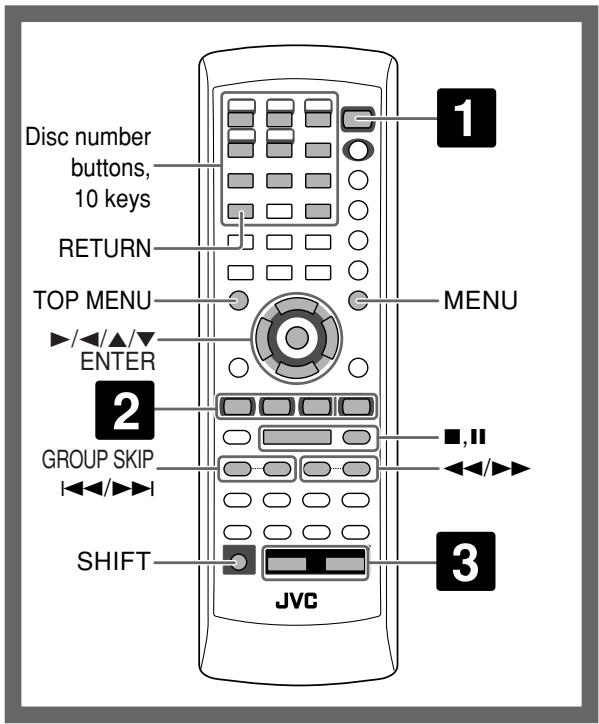
- Button and control operations are explained as listed in the table below. In this manual, the operations using the remote control is mainly explained; however, you can use the buttons and controls on the main unit if they have the same (or similar) name and marks.
- Some related tips and notes are explained later in the sections "Learning More about This System" and "Troubleshooting," but not in the same section explaining the operations (INFO) indicates that the content has some informations). If you want to know more about the functions, or if you have a doubt about the function, go to these sections and you will find your answer there.
| Indicates that you press the button briefly. | |
| Indicates that you press the button briefly and repeatedly until an option you want is selected. | |
| Indicates that you press one of the buttons. | |
| 2 sec. | Indicates that you press and hold the button for a specified period. ·The number inside the arrow indicates the period of press (in this example, 2 seconds). ·If no number is inside the arrow, press and hold until the entire procedure is complete or until you get a result you want. |
| Indicates that you turn the control toward the specified direction(s). |
| Remote ONLY | Indicates that this operation is only possible using the remote control. |
| Main Unit ONLY | Indicates that this operation is only possible using the buttons and controls on the main unit. |
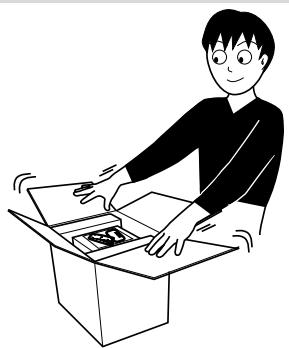
Step 1: Unpack the package and check the accessories.
Step 2: Prepare the remote control.
Step 3: Hook up the components such as AM/FM antennas, speakers, etc. (see pages 4 to 7).
Finally plug the AC power cord.
Now you can operate this System.
Step 1: Unpack
After unpacking, check to be sure that you have all the following items. The number in parentheses indicates the quantity of each piece supplied.
FM antenna (1)
- AM loop antenna (1)
- Remote control (1)
- Batteries (2)
Core filter (1)
If any item is missing, consult your dealer immediately.
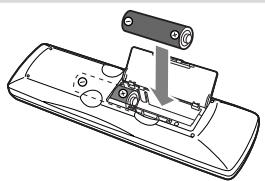
Step 2: Prepare the Remote Control
Insert the batteries into the remote control by matching the polarity (+ and -) correctly.
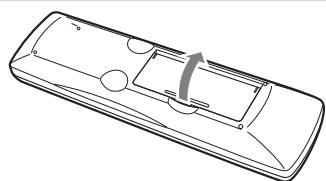
1
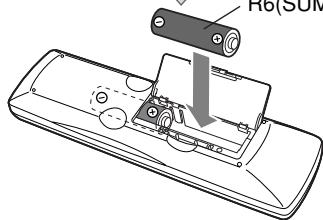
2
R6(SUM-3)/AA(15F)
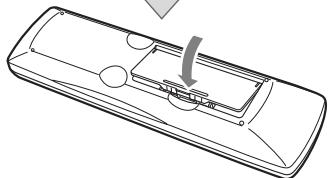
3

- DO NOT use an old battery together with a new one.
- DO NOT use different types of batteries together.
DO NOT expose batteries to heat or flame. - DO NOT leave the batteries in the battery compartment when you are not going to use the remote control for an extended period of time. Otherwise, the remote control will be damaged from battery leakage.
Step 3: Hook Up
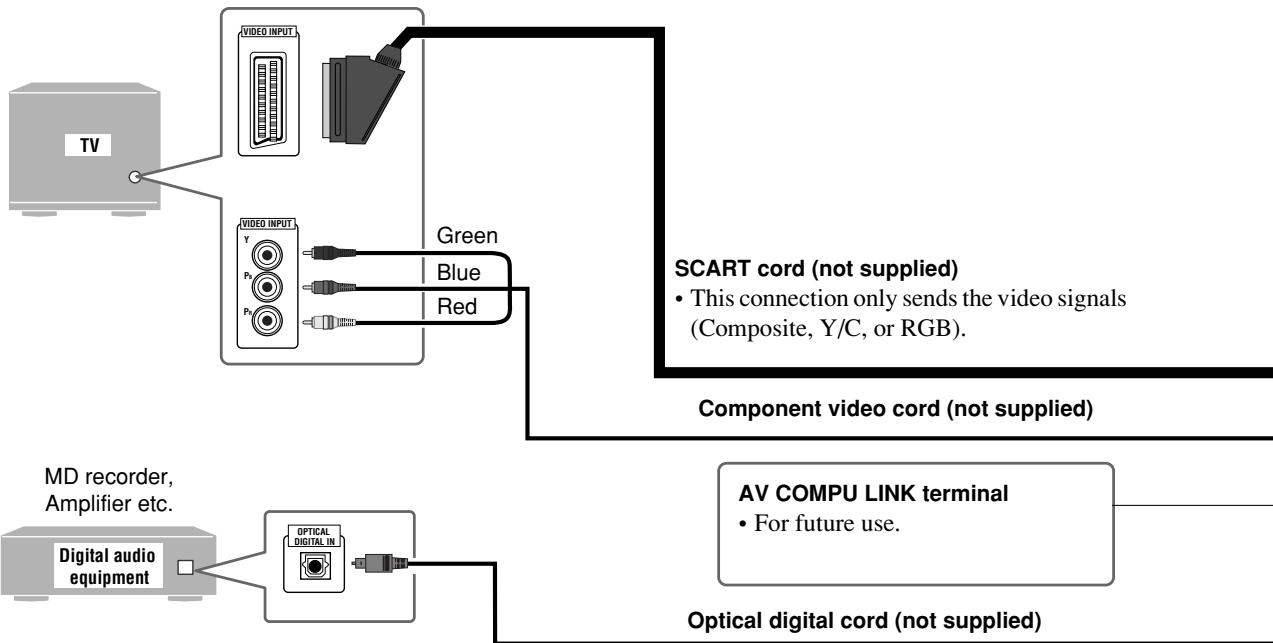
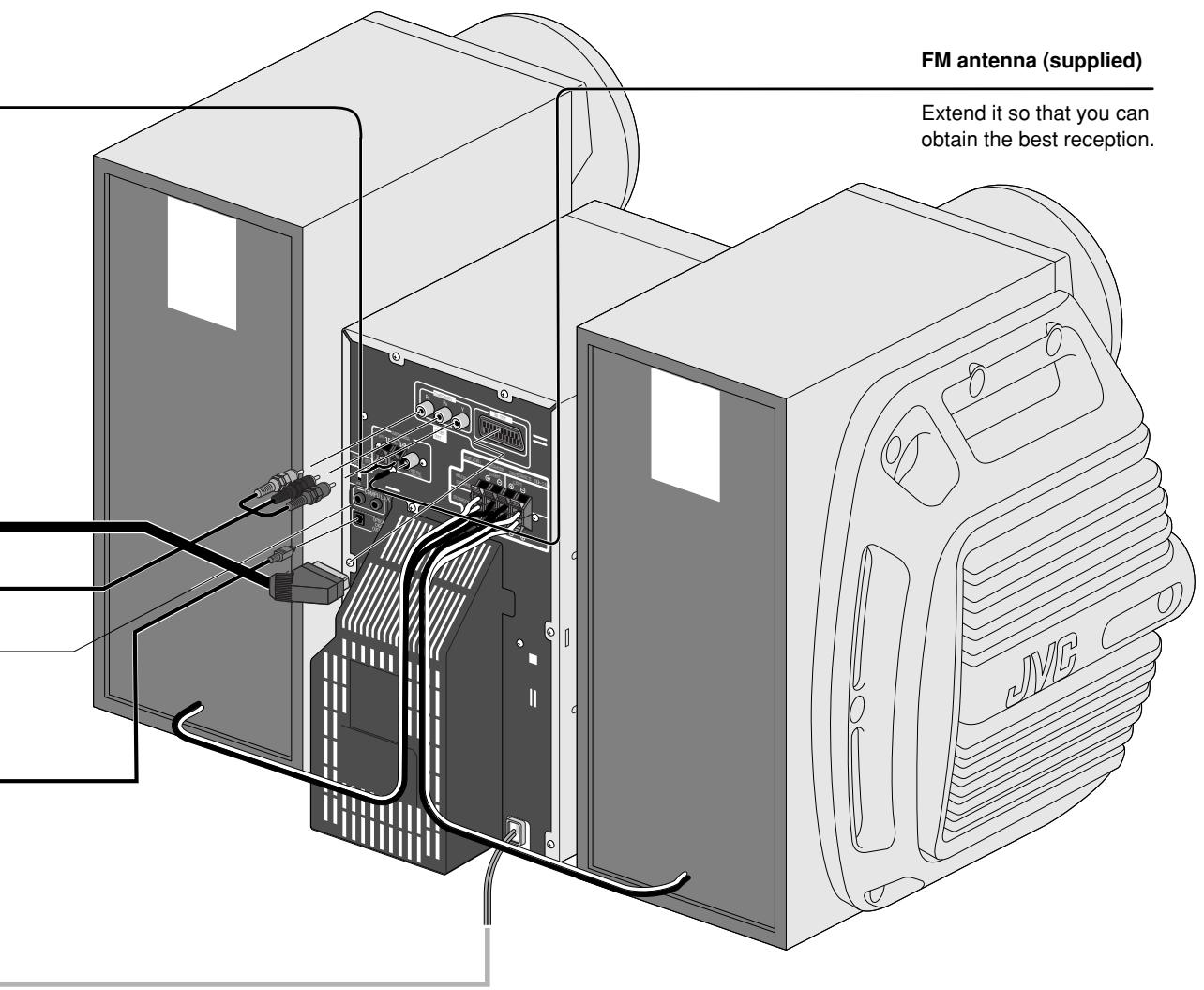
If you need more detailed information, see page 6.
Turn the power off to all components before connections.
Illustrations of the input/output terminals below are typical examples.
When you connect other components, refer also to their manuals since the terminal names actually printed on the rear may vary.
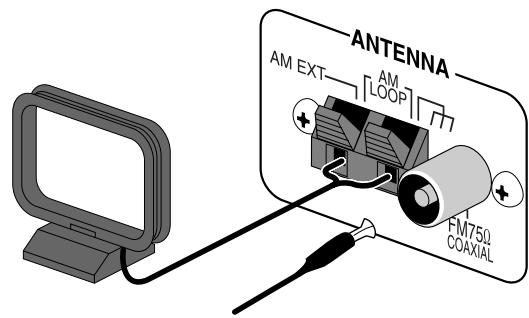
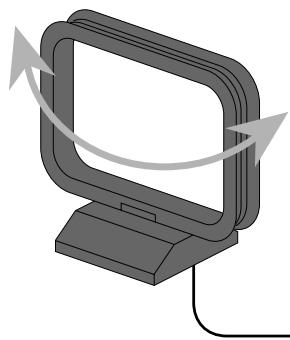
AM loop antenna (supplied)
Turn it until the best reception is obtained.
To a wall outlet
Plug the AC power cord only after all connections are complete.
AM loop antenna Keep it connected
For better FM/AM reception
Outdoor FM antenna (not supplied)
Vinyl-covered wire (not supplied)
Extend it horizontally.
Disconnect the supplied FM antenna, and connect to an outdoor FM antenna using a 75 wire with coaxial type connector (IEC or DIN45325).
- This illustration uses SP-HXGD7 as speakers.
To assemble and connect the AM loop antenna
To assemble the AM loop antenna
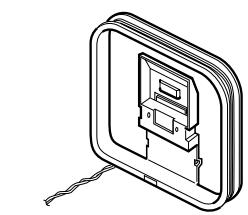

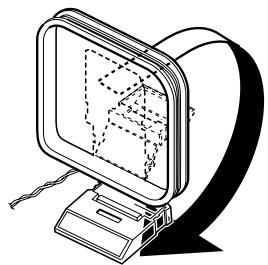

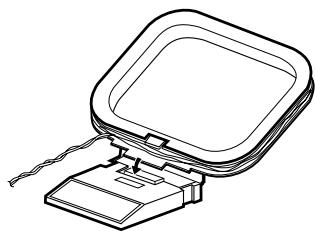
To connect the AM loop antenna cords
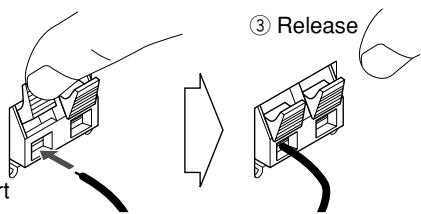
① Hold
- If the AM loop antenna wire or speaker cords are covered with vinyl, remove the vinyl to expose the tip of the antenna by twisting the vinyl.
- Make sure the antenna conductors do not touch any other terminals, connecting cords and power cord. Also, keep the antennas away from metallic parts of the System, connecting cords, and the AC power cord. This could cause poor condition.
To connect the speaker cords
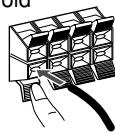
① Hold

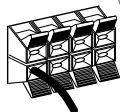
③ Release

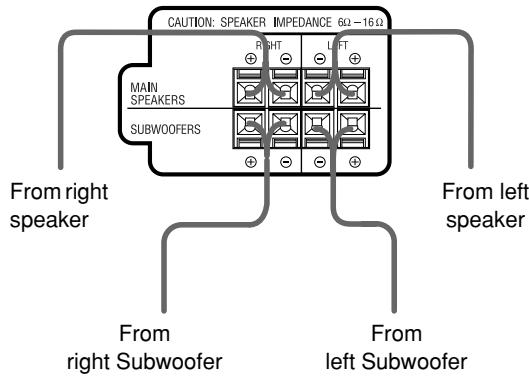
- When connecting the speaker cords, match the polarity of the speaker terminals: (+) to (+) and (-) to (-).
| Speaker | Terminal color | |
| (+) | (-) | |
| Main speakers | Blue | Black |
| Subwoofoers | Red | Black |
- Use only speakers with the same speaker impedance as indicated by the speaker terminals on the rear of the unit.

DO NOT connect more than one speaker to each terminal.
- DO NOT push or pull the speakers as this will damage the foot spacers at the bottom of the speakers.
To connect digital audio
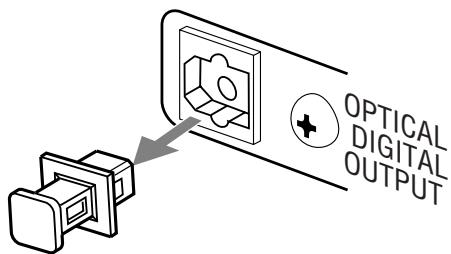
Before connecting optical digital cord, remove the protective cap from the OPTICAL DIGITAL OUTPUT terminal.
To connect other equipment
By using an stereo mini plug cord (not supplied), you can connect equipment with analog audio output jacks such as an MD player, a TV, etc.
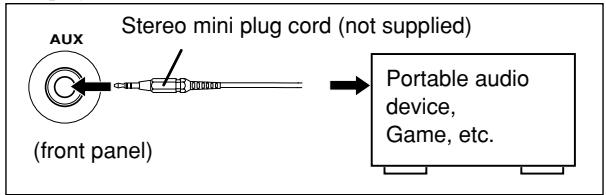
If the audio output on the other equipment is not stereo mini plug type, use a plug adapter to convert the stereo mini plug to the corresponding plug of the audio output.
IMPORTANT
Always set volume to MIN when connecting or disconnecting the other equipment.

DO NOT plug in any equipment until all connections are complete.
Selecting the Video Signal
When connecting a TV, you can use either one of the video output terminals—COMPONENT or AV OUT.
After connecting the TV, set the video signal type correctly for your TV.
- Make sure the unit is not yet turned on. If it is already turned on, turn off then on again so that the selector setting becomes active.
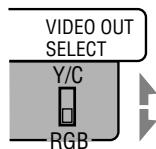
Y/C
Select for sending S-Video signals through the AV OUT terminal or for sending component video signals through the COMPONENT jacks.
RGB
Select for sending the composite video signals or RGB signals through the AV OUT terminal.
Before Operating the System
Playable Disc Types
INFO
This unit has been designed to play back the following discs:
| Disc Type | Mark (Logo) |
| DVD Video | DVD VIDEO TM DVD VIDEO" |
| DVD Audio | DVD AUDIO" AUDIO/VIDEO" |
| Video CD (VCD) | VIDEO COMPACT 015G CEITAL VIDEO Video CD |
| Super Video CD (SVCD) | VIDEO COMPACT 015G SUPERVIDEO VIDEO CD |
| Audio CD | VIDEO COMPACT 015G DIGITAL AUDIO |
| CD-R | The System can play back CD-R or CD-RW recorded in the Audio CD, Video CD, SVCD, MP3, WMA, and JPEG formats. |
| CD-RW | |
| DVD-R | The System can play back DVD-R or DVD-RW recorded in the video format. |
| DVD-RW |
In addition to the above discs, this system can play back audio data recorded on CD Text, CD-G (CD Graphics), and CD-Extra.
- The following discs cannot be played back: DVD-ROM, DVD-RAM, DVD+R, DVD+RW, CD-I (CD-I Ready), CD-ROM, Photo CD, etc. Playing back these discs will generate noise and damage the speakers.
- In this manual, "file" and "track" are interchangeably used for MP3/WMA/JPEG operations.
Note on Region Code
DVD players and DVDs have their own Region Code numbers. This unit can play back only DVDs recorded with the PAL color system whose Region Code numbers include "2."
EX.:


If a DVD with the improper Region Code numbers is loaded, "REGION ERR" appears on the display and playback will not start.
Audio formats
The System can play back the following digital audio formats.
- LPCM (Linear PCM)
- DIGITAL (Dolby Digital)
- DTS (Digital Theater Systems)
- MPEG (MPEG Multichannel)
- MLP (Meridian Lossless Packing)
When playing a multi-channel encoded DVD, the System properly converts these multi-channel signals into 2 channels, and emits the downmixed sound from the speakers.
To enjoy the powerful sound of these multi-channel encoded DVDs, connect a proper decoder or an amplifier with a proper built-in decoder to the OPTICAL DIGITAL OUTPUT terminal on the rear.
IMPORTANT: Before playing a disc, make sure of the following...
- Turn on the TV and select an appropriate input mode on the TV to view the pictures or on-screen displays on the TV screen.
- For disc playback, you can change the initial setting to your preference. See "Set up Menu Operations" on page 40.
If “ ” appears on the TV screen when you press a button, the disc cannot accept the operation you have tried to do, or data required for that operation is not recorded on the disc.
- Manufactured under license from Dolby Laboratories. "Dolby", "Pro Logic", "MLP Lossless", and the double-D symbol are trademarks of Dolby Laboratories.
- "DTS" and "DTS 2.0+DIGITAL OUT" are trademarks of Digital Theater Systems, Inc.
This product incorporates copyright protection technology that is protected by method claims of certain U.S. patents and other intellectual property rights owned by Macrovision Corporation and other rights owners. Use of this copyright protection technology must be authorized by Macrovision Corporation, and is intended for home and other limited viewing uses only unless otherwise authorized by Macrovision Corporation. Reverse engineering or disassembly is prohibited.
"CONSUMERS SHOULD NOTE THAT NOT ALL HIGH DEFINITION TELEVISION SETS ARE FULLY COMPATIBLE WITH THIS PRODUCT AND MAY CAUSE ARTIFACTS TO BE DISPLAYED IN THE PICTURE. IN CASE OF 525 OR 625 PROGRESSIVE SCAN PICTURE PROBLEMS, IT IS RECOMMENDED THAT THE USER SWITCH THE CONNECTION TO THE 'STANDARD DEFINITION' OUTPUT. IF THERE ARE QUESTIONS REGARDING OUR TV SET COMPATIBILITY WITH THIS MODEL 525p AND 625p DVD PLAYER, PLEASE CONTACT OUR CUSTOMER SERVICE CENTER."
Parts Index
Refer to the pages to see how to use the buttons and controls.
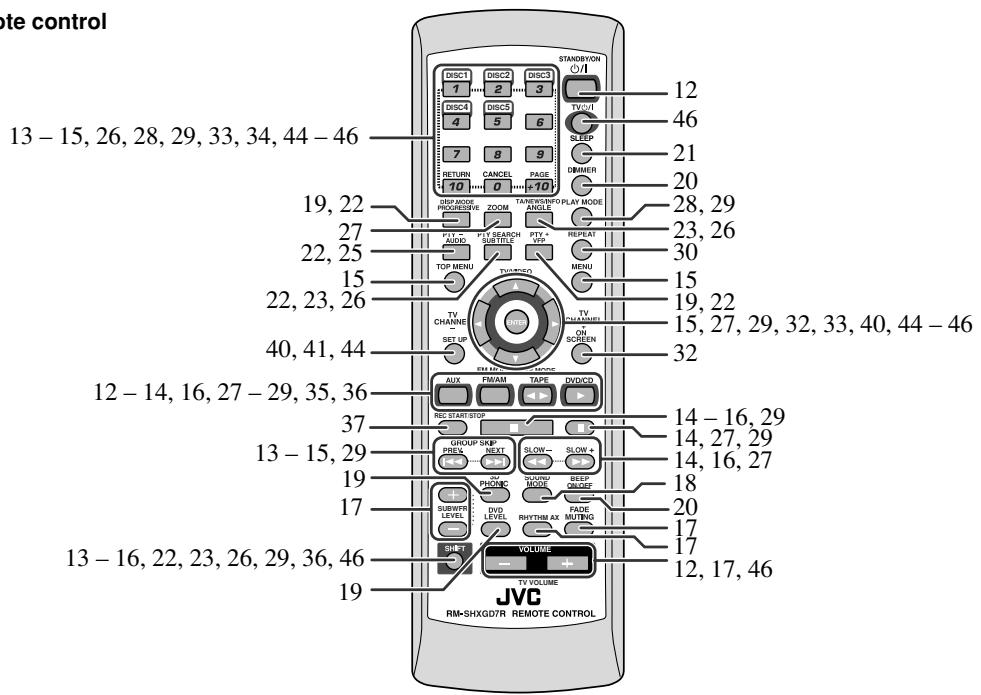
Remote control
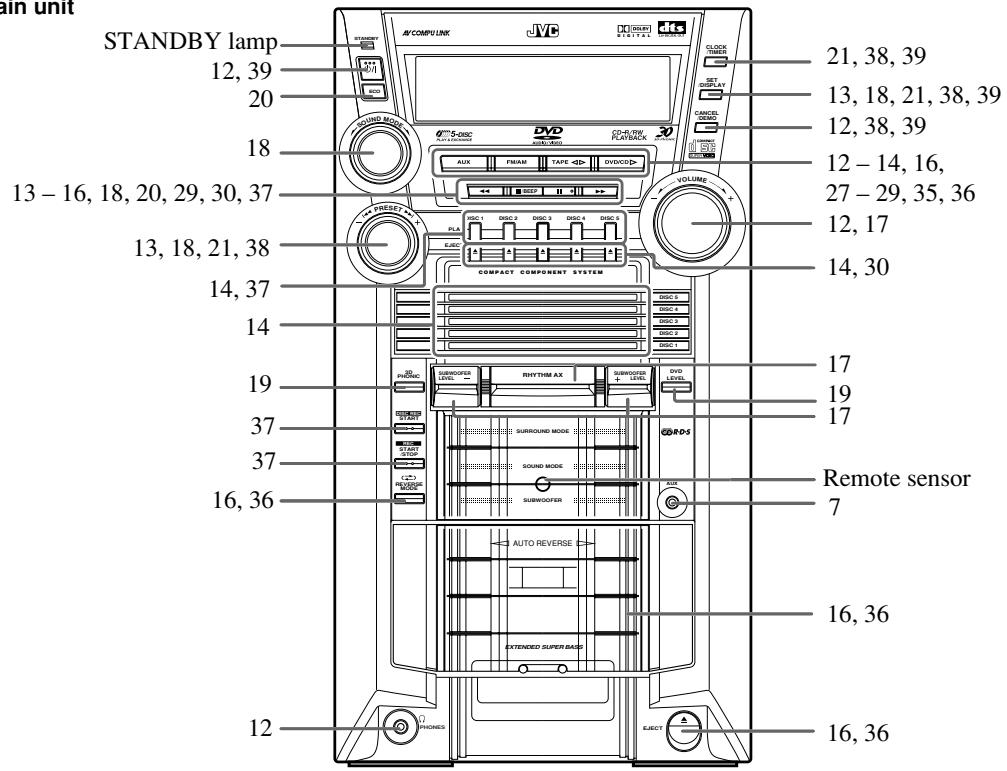
Main unit
About the Display Indication
The indications on the display teach you a lot of things while you are operating the System.
Before operating the System, be familiar with when and how the indicator illuminates on the display.
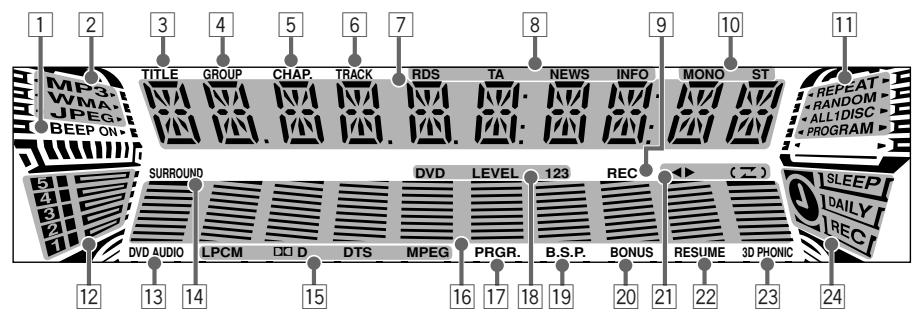
Indications on the main display
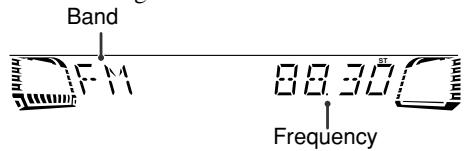
While listening to radio:
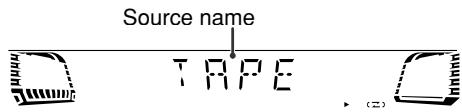
- While selecting "TAPE" or "AUX IN":
While playing a disc:
DVD Video:
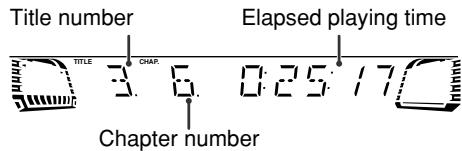
- While disc play is stopped:
DVD Video:
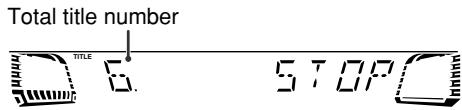
DVD Audio:
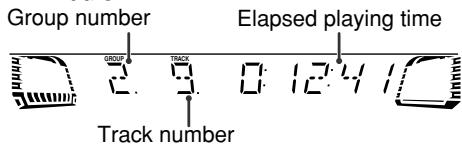
DVD Audio:
SVCD/VCD/CD:
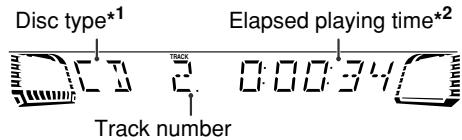

MP3^3 / WMA^3 / JPEG
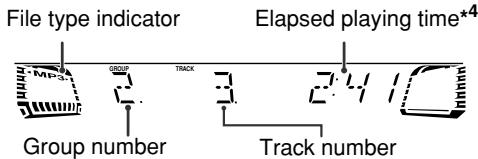
SVCD/VCD/CD:
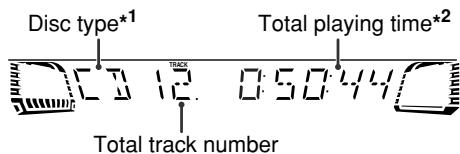
MP3/WMA/JPEG:
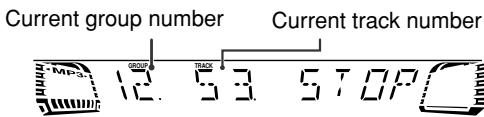
1 Disc type is displayed with the following abbreviation: "SV (SVCD)", "VD (VCD)", "CD (CD)".
2 While activating PBC function, "PBC" appears on the display instead of the playing time.
3 When you start playing an MP3/WMA track, the track name (and ID3 Tag) will be shown before the elapsed playing time appears.
4 While playing back a JPEG disc, "JPEG" appears on the display instead of the elapsed playing time.
BEEPONindicator
- Lights when key-touch tone is activated.
2 File type indicators
- MP3: lights while playing back an MP3 track.
- WMA: lights while playing back a WMA track.
- JPEG: lights while playing back a JPEG file.
3 TITLE indicator
- Lights to indicate the title number when the source is DVD Video.
- Lights to indicate the group title or track title when the source is an MP3/WMA disc.
4GROUPindicator
- Lights to indicate the group number when the source is DVD Audio or MP3/WMA disc.
CHAP.indicator
- Lights to indicate the chapter number when the source is DVD Video.
6 TRACK indicator
- Lights to indicate the track number when the source is a disc (except for DVD Video).
7Main display
RDS (Radio Data System) indicators
-
RDS: lights when an FM station sending RDS signals is tuned in.
-
TA/NEWS/INFO—Program type (PTY) indicator: -Lights to indicate the currently selected program type for PTY Standby Reception.
-
Flashes when a program is automatically tuned in with PTY Standby Reception.
9RECindicator
- Flashes while recording.
FM reception indicators
-
MONO: lights while receiving an FM stereo station in monaural.
-
ST (stereo): lights while an FM stereo station with sufficient signal strength is tuned in.
11 Disc operation indicators
- REPEAT: lights when Repeat Play mode is activated.
- RANDOM: lights when Random Play is activated.
-
ALL 1 DISC:
-
ALL: lights when All Disc Repeat is activated.
-
1: lights when One Track/Chapter/Step Repeat is activated.
-1 DISC: lights when One Disc Repeat is activated.
- PROGRAM:lights when Program Play mode is activated.
12 Disc indicators
Each indicator shows the status of a disc placed on each corresponding disc tray (DISC1 - DISC5).
-Lights up when a disc is loaded.
- Goes off when the unit detects there is no disc loaded on the disc tray.
DVD AUDIO indicator
- Lights when DVD Audio is detected.
14 SURROUND indicator
- Lights when the Surround mode is activated.
15 Source signal indicators
- LPCM:lights when a source signal is linear PCM.
D: lights when a source signal is Dolby Digital. - DTS: lights when a source signal is DTS Surround.
- MPEG: lights when a source signal is MPEG multichannel.
16 Audio level indicator
17 PRGR. indicator
- Lights when the progressive scanning mode is selected.
DVD LEVEL 123 indicators
- Lights when the DVD Video is detected.
19 B.S.P. indicator
- Lights when browsable still picture on DVD Audio is available (see page 26).
20 BONUS indicator
- Lights when DVD Audio with bonus group is detected (see page 27).
21 Tape operation indicators
- (tape direction):
-Lights to indicate the current tape running direction.
-
Flashes slowly during playback and recording.
-
Flashes quickly while rewinding a tape.
-
Flashes intermittently while locating the beginning of a recording.
-
(Z)(reverse mode):
-
() : tape play continues endlessly.
- : tape play stops at the end of one side.
22 RESUME indicator
- Lights when the Resume function is activated (see page 14).
23 3D PHONIC indicator
- Lights when 3D PHONIC is activated (see page 19).
24 Timer indicators
- lights when Sleep Timer is working or Daily Timer or Recording Timer stands by or is working or setting.
- SLEEP: flashes when the Sleep Timer is activated.
- DAILY: lights when the Daily Timer stands by; flashes while working or setting.
- REC: lights when the Recording Timer stands by; flashes while working or setting.
Daily Operations—Playback
In this manual, the operation using the remote control is mainly explained; however, you can use the buttons and controls on the main unit if they have the same (or similar) name and marks.
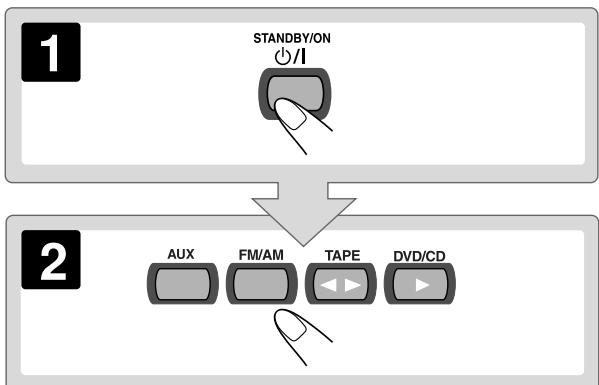
1 Turn on the power.
The STANDBY lamp on the main unit goes off.
- Without pressing / (STANDBY/ON), the System also turns on by pressing one of the source select buttons in the next step.
2 Select the source.
Playback automatically starts if the selected source is ready to start playback.
- If you press AUX, start playback source on the external component.
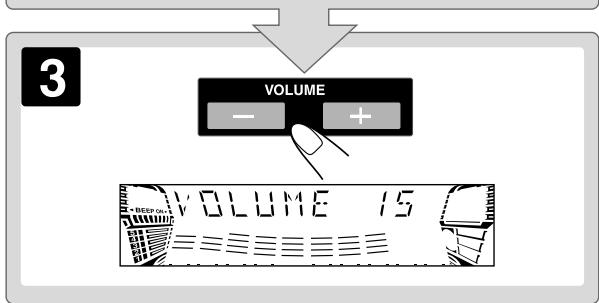
3 Adjust the volume.
4 Operate the target source as explained later.
To turn off (stand by) the system
The STANDBY lamp on the main unit lights in red.
STANDBY/ON
- A small amount of power is always consumed even while on standby.
For private listening
Connect a pair of headphones to the PHONES jack on the main unit. The sound will no longer come out of the speakers. Be sure to turn down the volume before connecting or putting the headphones.
- Disconnecting the headphones will activate the speakers again.

DO NOT turn off (stand by) the System with the volume set to an extremely high level; Otherwise, the sudden blast of sound can damage your hearing, speakers and/or headphones when you turn on the System or start playback.
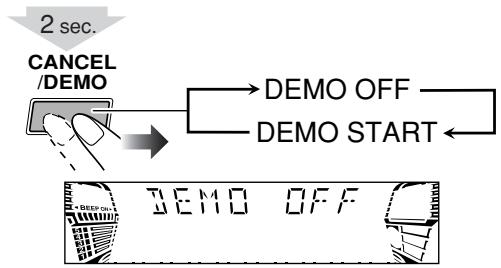
Canceling the Demonstration

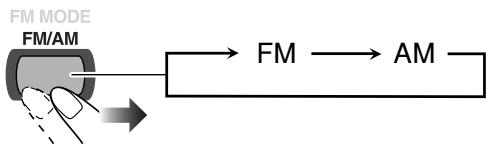
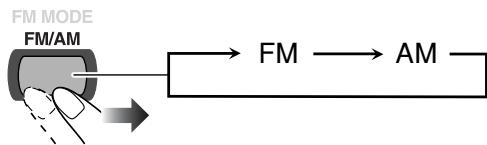
Listening to the Radio INFO To select the band (FM/AM)
To tune in to a station
While FM or AM is selected...
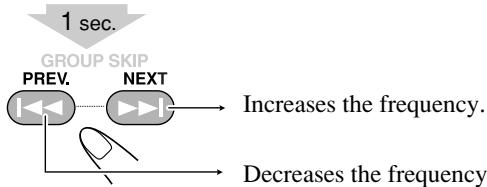
When a station (frequency) with sufficient signal strength is tuned in, the frequency search stops.
- When you repeatedly press the button, the frequency changes step by step.
- You can also use buttons on the main unit.
To stop searching manually, press either button.

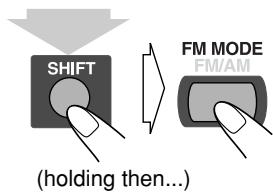
The MONO indicator lights on the display. Reception will improve though stereo effect is lost—monaural reception mode. To restore the stereo effect, press the button again (the MONO indicator goes off).
To preset Stations

You can preset 30 FM and 15 AM stations.
1 Tune in to a station you want to preset, then enter into the presetting mode.
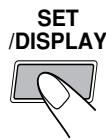
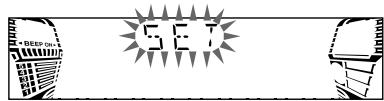
2 Select a preset number for the station you store.
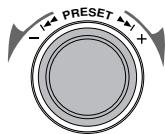
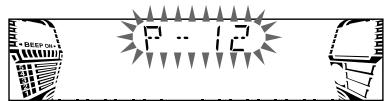
3 Store the station.
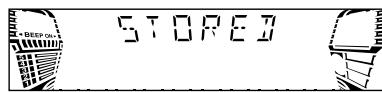
To turn in to a Preset Station
1 Select the band (FM or AM).
2 Select a preset number for the station you store.
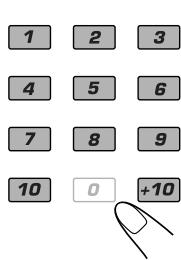
Examples:
To select preset number 5, press 5.
To select preset number 15, press +10, then 5.
To select preset number 30, press +10 , +10 , then 10.
- You can also use the PRESET + / - control on the main unit.
Playing Back a Disc
INFO
Before operating a disc, be familiar how a disc is recorded.
DVD Video comprises of "Titles" which includes "Chapters," DVD Audio/MP3/WMA comprise of "Groups" which includes "Tracks," and CD/SVCD/VCD comprise of only "Tracks."
For JPEG playback, see "Operations on the CONTROL
Screen" on page 34.
To insert discs
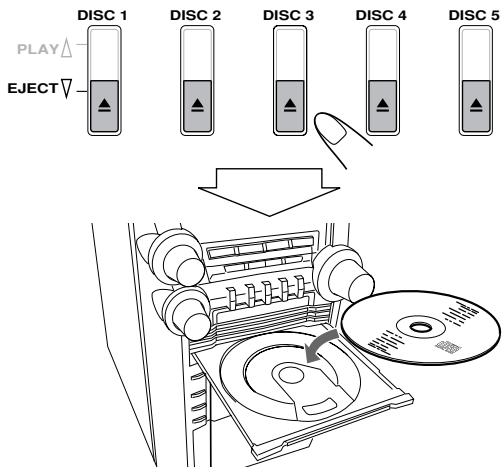
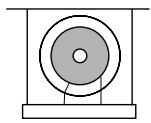
- When using an 8 cm disc, place it on the inner circle of the disc tray.
To close the disc tray, press the same again.
- If you press DVD/CD▶, disc tray closes automatically and playback starts.
- When you press for the next tray you want to place another disc onto, the first disc tray automatically closes and then next tray comes out.
To start:
To pause:

To release it, press DVD/CD.
To stop:
While playing DVD/SVCD/VCD: This System can store the stop point, and when you start playback again by pressing DVD/CD▶, it starts from the position where you have stopped—Resume Play. (RESUME indicator lights up when you stop playback.)
To stop completely while Resume is activated, press twice. (To cancel Resume, see "RESUME" on page 43.)
On-screen guide icons
- During disc playback, the following icons may appear for a while on the TV screen:

Appears at the beginning of a scene containing multi-angle views.

Appears at the beginning of a scene containing multi-audio sounds.

Appears at the beginning of a scene containing multi-subtitles.
- The following icons will be also shown on the TV screen to indicate your current operation.

II, II, K, I, K
- To deactivate the on-screen guide icons, see "ON SCREEN GUIDE" on page 43.
To select a playback disc
(holding then...)
DISC1
1
DISC2
1
DISC3
3
DISC4
4
DISC5
5

- You can also use the disc number play buttons on the unit.

()
To select a title/group
While playing a disc...
(holding then...)
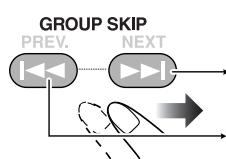
Skipping to the next title/group.
Skipping to the previous title/group.
To select a chapter/track
While playing...
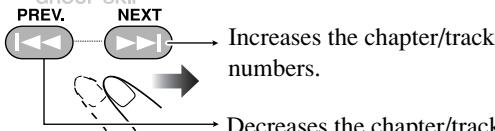
Decreases the chapter/track numbers.
To locate a particular portion
While playing a disc except WMA/MP3...
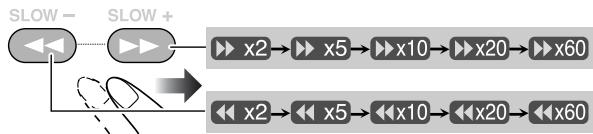
- No sound comes out while searching on DVD/SVCD/VCD.
To return to normal playback, press DVD/CD
To select an item directly
You can select a title/chapter/track directly and start playback.
For DVD Video, you can select a title before starting playback, while you can select a chapter after starting playback.



Examples:
To select number 5, press 5.
To select number 15, press + then 5.
To select number 30, press +10 , +10 , then 10.
To play back by using the disc menu
You can operate the disc play—DVD and SVCD/VCD with Playback Control (PBC)—using the disc menu shown on the TV screen.
- When an SVCD or VCD with PBC is detected, "PBC" appears on the display instead of the playing time.
For DVD Video/DVD Audio:
1 Show the disc menu.
TOP MENU
MENU


2 Select an item on the disc menu.
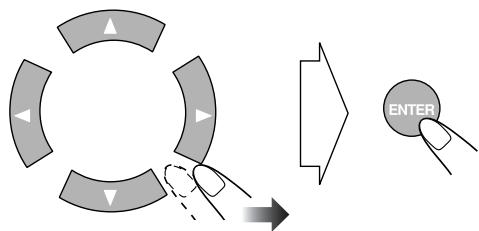
- With some discs, you can also select items by entering the number using the 10 keys.
For SVCD/VCD with PBC:
While playing a disc with PBC, "PBC" appears on the display.
When disc menu appears on the TV screen, select an item on the menu. Playback of the selected item starts.


Examples:
To select number 5, press 5.
To select number 15, press ^+ then 5.
To select number 30, press +10 , +10 , then 10.
To move to the next or previous page of the current menu:
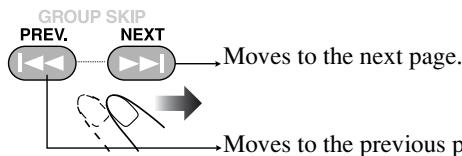
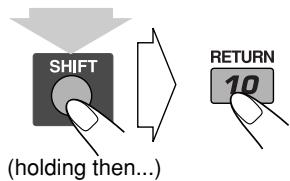
To return to the previous menu:
To cancel PBC
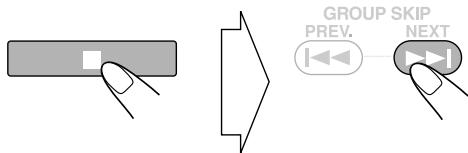
You can also cancel PBC function by pressing the number button to select a track.
To reactivate PBC, press , then press .
Playing Back a Tape
To insert a tape
You can play back type I tapes.
- The use of C-120 or longer tape is not recommended.
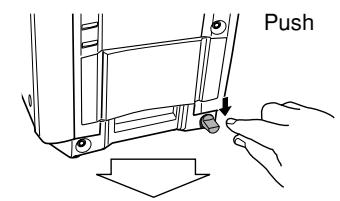
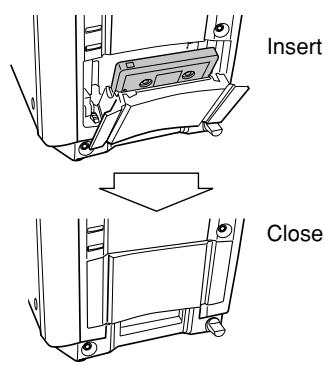
To start:
To stop:
REV.MODE TAPE
To rewind tape:
Before or after play...
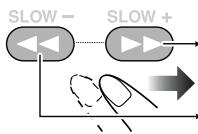
Rewinds the tape to the right.
Rewinds the tape to the left.
- You can also use | | < | | > | | buttons on the remote control.
To change the tape running direction
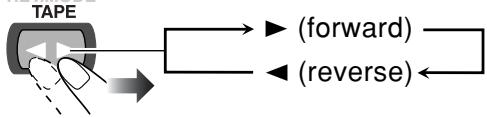
REV.MODE
To reverse the tape automatically
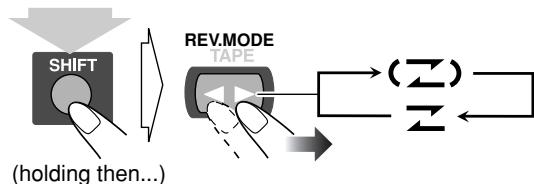
- You can also use REVERSE MODE button on the unit.
| (二) | Tape is automatically reversed, and playback repeats until you stop it. |
| 三 | Tape will not be reversed. When the current side of the tape reaches its end, playback stops. |
To locate the beginning or next of a recording—Music Scan
During play, designate where the recording you want is located—specify how many recordings need to be skipped on the tape.
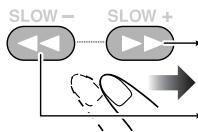
Searches for the beginning of the recording to the right.
Searches for the beginning of the recording to the left.
- You can also use | | | | buttons on the remote control.
Daily Operations—Sound&Other Adjustments
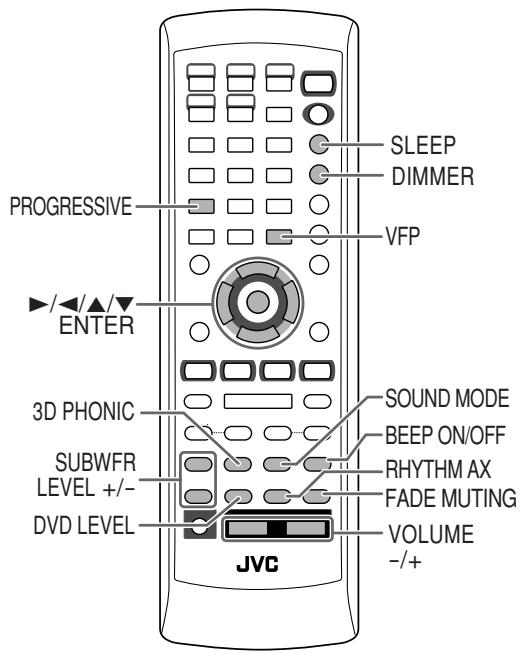
Remote Control
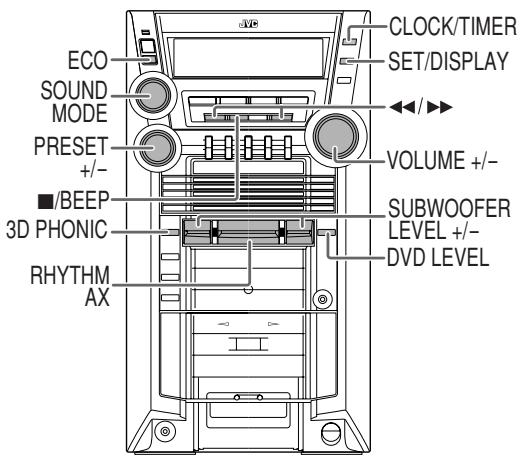
Main unit
Adjusting the Volume
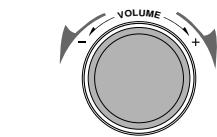
Main unit:
The volume level can be adjusted in 32 steps (VOLUME MIN, VOLUME 1 - VOLUME 30, VOLUME MAX).
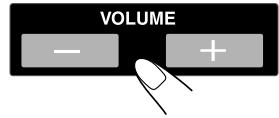
Remote control:
To drop the volume in a moment
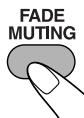
To restore the volume, press again, or adjust the volume level.
Reinforcing the Bass Sound

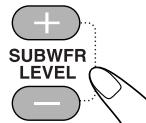
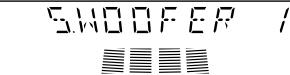
To adjust the subwoofer level gradually
You can select the subwoofer level from level 0 (minimum) to level 2 (maximum).
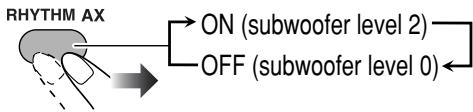
To emphasize rhythm feeling—RHYTHM AX
This function emphasizes bass attack feeling, and also changes the subwoofer level.
Selecting the Sound Modes
INFO
You can select one of the preset Sound Modes.
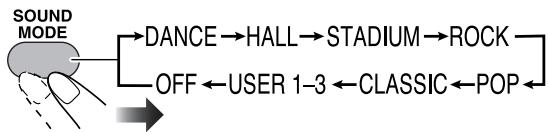
Remote control:
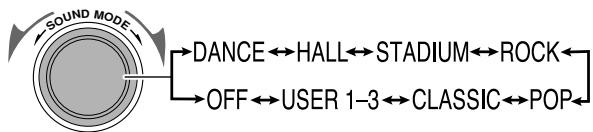
Main unit:
Surround modes*
| DANCE | Increases resonance and bass. |
| HALL | Adds depth and brilliance to the sound. |
| STADIUM | Adds clarity and spreads the sound, as in an outdoor stadium. |
| SEA (Sound Effect Amplifier) modes | |
| ROCK | Boosts low and high frequency. Good for acoustic music. |
| POP | Good for vocal music. |
| CLASSIC | Good for classical music. |
| User modes | |
| USER 1/2/3 | Your individual mode stored in memory. See the next column “Creating Your Own Sound Modes—User Mode.” |
| OFF | No Sound Mode effect (FLAT). |
- Surround elements are added to the SEA elements to create being-there feeling in your room.
Creating Your Own Sound Modes—User Mode
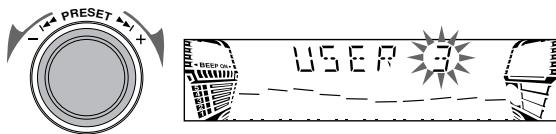
You can create your own Sound Modes to make sounds suit your taste. The changed settings can be stored as the USER 1, USER 2 and USER 3 modes.
1 Select one of the preset Sound Modes.
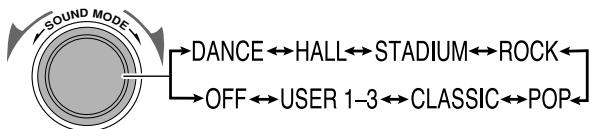
- If you want to add surround elements into your Sound Mode, select one of the Surround modes.
2 Enter into the SEA Control Mode.
- You can enter the SEA Control Mode only while the Sound Mode appears on the display.
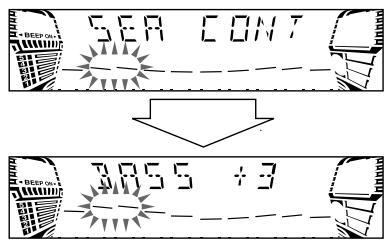
3 Adjust the SEA pattern.
① Select one of the tone—BASS or TRE.
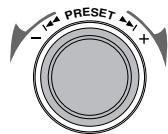
② Adjust the level of the selected tone.
- You can adjust the bass and treble level from -3 to +3 .
③ Repeat steps ① and ② to adjust the level of the other tone.
④ Finish the SEA pattern setting.
4 Select one of the User modes in which you want to store yougt.
5 Finish the setting.
Selecting 3D PHONIC Mode
INFO
While playing...
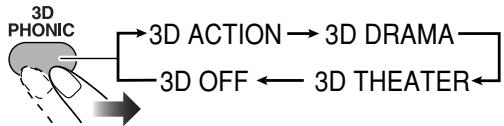
3D PHONIC ACTION
On the TV screen
| 3D ACTION | Suitable for action movies and sports programs. |
| 3D DRAMA | Creates natural and warm sound. Enjoy movies in a relaxed mood. |
| 3D THEATER | Enjoy sound effects like in a major theater. |
Presetting Automatic DVD Video Sound Increase Level

The DVD Video sound is sometimes recorded at a lower level than for other discs and sources. You can set the increase level for the currently loaded DVD Video, so you do not have to adjust the volume every time you change the source.
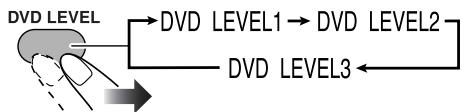
As the number increases, sound level also increases.
Changing the Scanning Mode

INFO
This System supports progressive scanning.
If you connect a progressive TV through the COMPONENT jacks, you can enjoy a high quality picture from the built-in DVD player by selecting "PROGRESSIV."
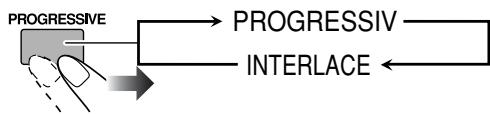
PROGRESSIV
Progressive scanning. For a progressive TV.
- This mode is effective only when "Y/C" is selected as the video signal (see page 7).
INTERLACE
Interlaced scanning. For a conventional TV.
- PRGR. indicator lights on when progressive scanning mode is selected.
Changing the Picture Tone

INFO
While showing a playback picture on the TV, you can select the preset picture tone, or adjust it and store your own taste.
To select a preset picture tone
1 Activate VFP.
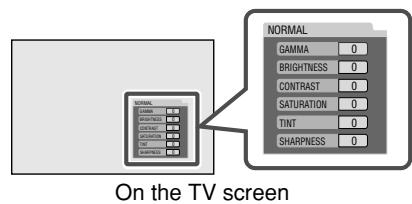
2 Select a preset picture tone.
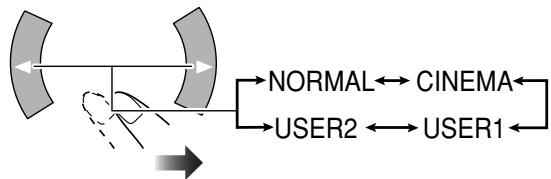
| NORMAL | Normally select this. |
| CINEMA | Suitable for a movie source. |
| USER1/USER2 | You can adjust parameters and can store the settings (see page 20). |
To adjust the picture tone
1 Select "USER1" or "USER2."
- Follow steps 1 and 2 explained on page 19.
2 Select a parameter you want to adjust.
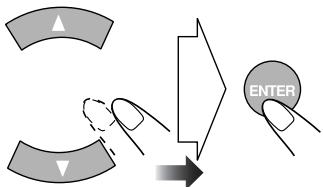
| GAMMA | Adjust if the neutral color is bright or dark. The brightness of dark and bright portions is maintained (-3 to +3). |
| BRIGHTNESS | Adjust if the picture is bright or dark as a whole (-8 to +8). |
| CONTRAST | Adjust if the far and near position is unnatural (-7 to +7). |
| SATURATION | Adjust if the picture is whitish or blackish (-7 to +7). |
| TINT | Adjust if the human skin color is unnatural (-7 to +7). |
| SHARPNESS | Adjust if the picture is indistinct (-8 to +8). |
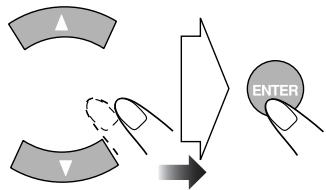
3 Adjust the parameter.
4 Repeat steps 2 to 3 to adjust other parameters.
5 Finish setting.
Turning On or Off the Key-Touch Tone
| Remote control: | Main unit: |
| BEEP ON/OFF BEEP OFF BEEP ON | 2 sec. BEEP OFF BEEP ON |
Changing the Display Brightness

You can dim the display window.
DIMMER
Saving the Power Consumption while on Standby (Ecology Mode)
You can save the power consumption while the unit is turned off (on standby).
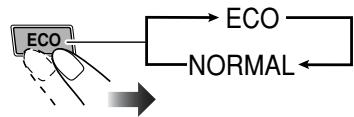
When you turn off the System with Ecology Mode activated, "ECO" flashes on the display for a few seconds, and the clock time will not be shown while the System is turned off.
Setting the Clock

INFO
Without setting the build-in clock, you cannot use Daily/ Recording Timers (see page 38) and Sleep Timer (see next column).
- To exit from the clock setting, press CLOCK/TIMER as required.
- To go back to the previous step, press CANCEL/DEMO.
1 Activate clock setting mode.
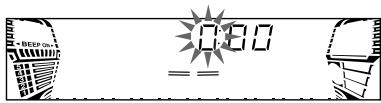
- If you have already adjusted the clock before, press the button repeatedly until the clock setting mode is selected.
2 Adjust the hour.

3 Adjust the minute.

Now the built-in clock starts working.
To check the current time during play
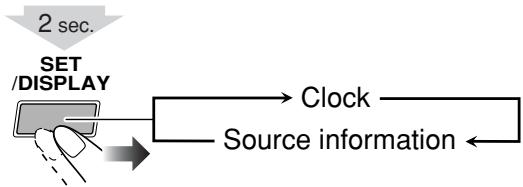
Turning Off the Power
Automatically
INFO
With Sleep Timer, you can fall asleep listening to music.
- You can set Sleep Timer only while the System is turned on.
1 Specify the time (in minutes).
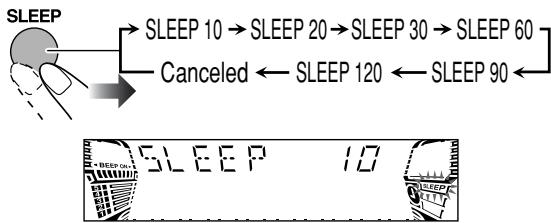
2 Wait until the set time goes off.
To check the time remaining until the shut-off time
- If you press the button repeatedly, you can change the shut-off time.
Remote control
Receiving FM Stations with RDS
Radio Data System (RDS) allows FM stations to send an additional signal along with their regular program signals.
- When tuned to an FM station which provides the RDS service, the RDS indicator lights on the display.
This System can receive the following types of RDS signals.
| PS (Program Service) | Shows commonly known station names. |
| PTY (Program Type) | Shows types of broadcast programs. |
| RT (Radio Text) | Shows text messages the station sends. |
| Enhanced Other Networks | Provides the information about the types of the programs broadcast by the RDS stations of the different networks. |
To show the RDS information
While listening to an FM station...
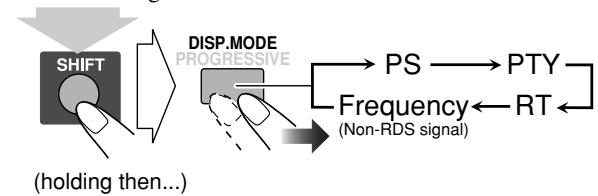
| PS | Station names is displayed. “NO PS” will appear if no signal is sent. |
| PTY | The broadcast program type is displayed. “NO PTY” will appear if no signal is sent. |
| RT | Text messages the station sends is displayed. “NO RT” will appear if no signal is sent. |
Searching for a Program by
PTY Codes

You can locate a particular kind of program from the preset channels (see page 13) by specifying the PTY codes.
To search for a program using the PTY codes
1 While listening to an FM station...
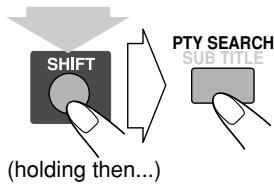
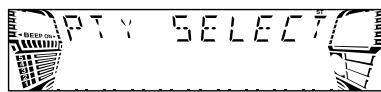
2 Select a PTY code.
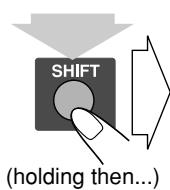

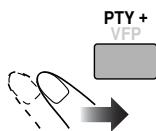
- For details about each PTY code, see page 24.
3 Start searching.
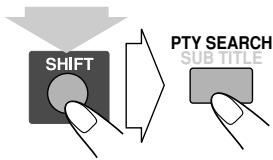
(holding then...)
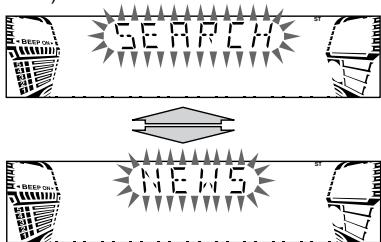
Ex. When "NEWS" is selected
The receiver searches 30 preset FM stations, stops when it finds the one you have selected, and tunes in to that station.
- If no program is found, "NOT FOUND" appears on the display.
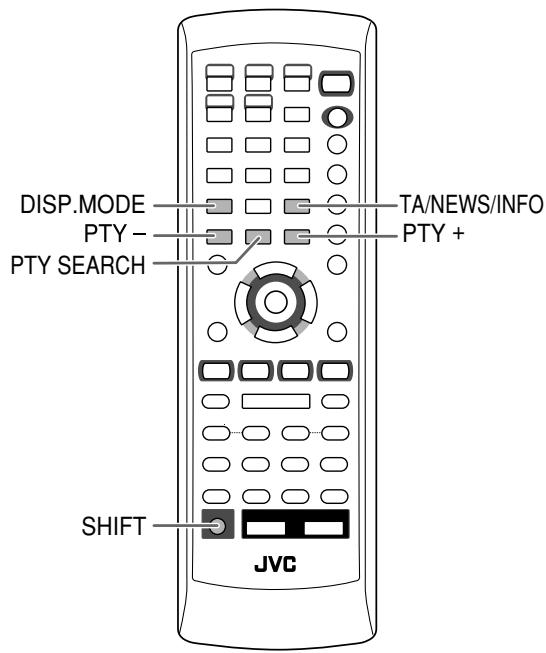
- To stop searching any time during search, press PTY SEARCH (while holding SHIFT).
To continue searching after it stops on an unwanted station
While the indications on the display are flashing, press PTY SEARCH again (while holding SHIFT).
Switching Temporarily to a Program Type of Your Choice Automatically
The Enhanced Other Networks function allows the System to switch temporarily to a preset FM station broadcasting a program of your choice (TA, NEWS, or INFO).
- This function works while listening to an FM station providing the required signals.
While listening to an FM station, select the program type.
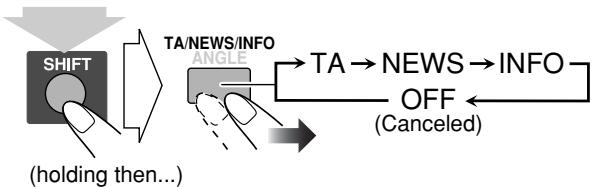
| TA | Traffic announcement in your area |
| NEWS | News |
| INFO | Program the purpose of which is to impart advice in the widest sense |
| OFF | The function is canceled. The PTY code indicator (TA/NEWS/INFO) goes off. |
How the Enhanced Other Networks function actually works:
CASE 1
If a station is not broadcasting the program of your choice
The System continues tuning in to the current station.

When a station broadcasting the program of your choice, the System automatically switches to the station. The PTY code indicator starts flashing.

When the program is over, the System goes back to the previously tuned station, but the function still remains active (the indicator stops flashing and remains lit).
CASE 2
If a station is broadcasting the program of your choice The System automatically switches to the station. The PTY code indicator starts flashing.

When the program is over, the System goes back to the previously tuned station, but the function still remains active (the indicator stops flashing and remains lit).
CASE 3
If the station currently tuned in is broadcasting the program of your choice
The PTY code indicator starts flashing.

When the program is over, the indicator stops flashing (the function still remains active).
Description of the PTY codes
| NEWS | News. |
| AFFAIRS | Topical program expanding or enlarging upon the news—debate, or analysis. |
| INFO | Programs the purpose of which is to impart advice in the widest sense. |
| SPORT | Programs concerned with any aspect of sports. |
| EDUCATE | Educational programs. |
| DRAMA | All radio plays and serials. |
| CULTURE | Programs concerning any aspect of national or regional culture, including language, theater, etc. |
| SCIENCE | Programs about natural sciences and technology. |
| VARIED | Used for mainly speech-based programs such as quizzes, panel games, and personality interviews. |
| POP M | Commercial music of current popular appeal. |
| ROCK M | Rock music. |
| EASY M | Current contemporary music considered to be “easy-listening.” |
| LIGHT M | Instrumental music, and vocal or choral works. |
| CLASSICS | Performances of major orchestral works, symphonies, chamber music, etc. |
| OTHER M | Music which is not fitting into any of the other categories. |
| WEATHER | Weather reports and forecasts. |
| FINANCE | Stock market reports, commerce, trading, etc. |
| CHILDREN | Programs targeted at a young audience. |
| SOCIAL | Programs about sociology, history, geography, psychology, and society. |
| RELIGION | Religious programs. |
| PHONE IN | Involving members of the public expressing their views either by phone or at a public forum. |
| TRAVEL | Travel information. |
| LEISURE | Programs about recreational activities. |
| JAZZ | Jazz music. |
| COUNTRY | Songs which originate from, or continue the musical tradition of the American Southern States. |
| NATION M | Current popular music of the nation or region in that country's language. |
| OLDIES | Music from the so-called “golden age” of popular music. |
| FOLK M | Music which has its roots in the musical culture of a particular nation. |
| DOCUMENT | Programs concerning factual matters, presented in an investigative style. |
| TEST | Broadcasts for testing emergency broadcast equipment or unit. |
| ALARM | Emergency announcement. |
Classification of the PTY codes for some FM stations may be different from the above list.
Unique DVD/VCD Operations
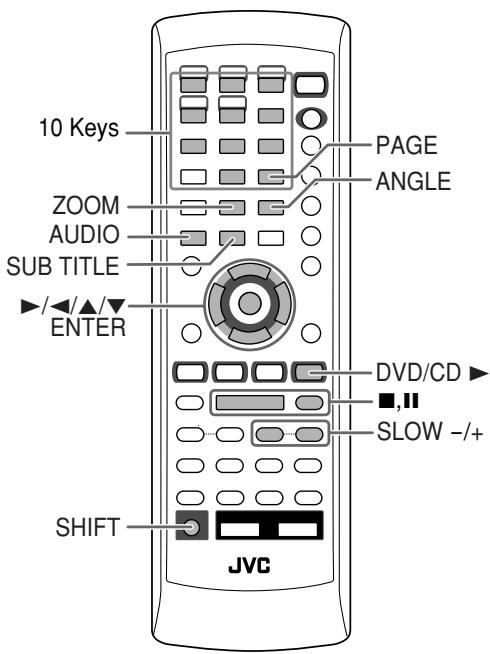
Remote Control
Selecting the Sound Track


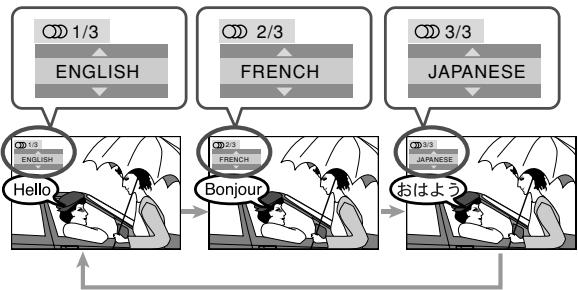
For DVD Video: While playing back a chapter containing audio languages, you can select the language to listen to.
For DVD Audio: While playing back a track containing audio channels, you can select the audio channel to listen to. For SVCD/VCD: When playing back a track, you can select the audio channel to play.
- You can also select the audio track using the on-screen bar (see page 31).
While playing a DVD Video...
Ex.:
While playing an SVCD or VCD...
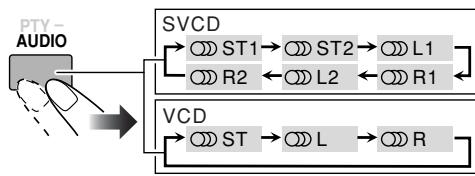
ST1/ST2/ST To listen to normal stereo (2 channel) playback.
| L1/L2/L | To listen to the left audio channel. |
| R1/R2/R | To listen to the right audio channel. |
- SVCD can have 4 audio channels. SVCD usually uses these 4 channels to record two 2-channel recordings (ST1/ ST2).
Selecting the Subtitle Language
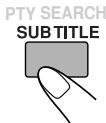
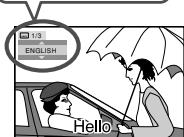
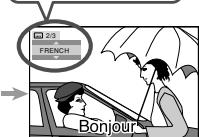
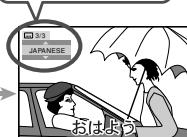
For DVD Video: While playing back a chapter (of DVD Video) containing subtitles in different languages, you can select the subtitle language to display on the TV screen.
For SVCD: While playing, you can select the subtitles even if no subtitles are recorded on the disc.
- You can also select the subtitle language using the on-screen bar (see page 31).
While playing a DVD Video...
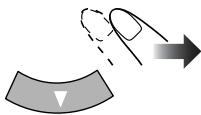
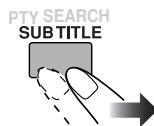
1 Display the subtitle selection window.
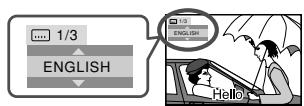
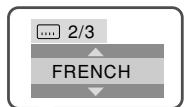
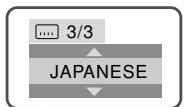
2 Select the subtitle language.

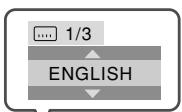
Ex.:
While playing an SVCD...
Selecting a View Angle

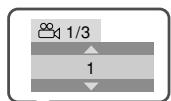
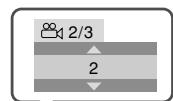
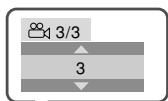
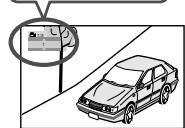
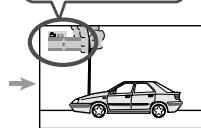
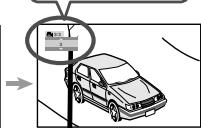
While playing back a chapter (of DVD Video) containing multi-view angles, you can view the same scene from different angles.
- You can also select the view angle using the on-screen bar (see page 31).
While playing back or paused...
TA/NEWS/INFO
Ex.:

Selecting a Still Pictures on a

DVD Audio
While playing back a track (of DVD Audio) linked to browsable still pictures (B.S.P.), you can select the still picture (turn the page) to be shown on the TV screen.
- If a track is linked to browsable still pictures (B.S.P.), they are usually shown in turn automatically during playback.
- You can also select the page using the on-screen bar (see page 31).
(holding then...)
Each time you press the button, the still picture changes one after another (if available).
Playing Back a Bonus Group

on a DVD Audio
INFO
Some DVD Audios have a special group called "bonus group" whose contents are not open to the public.
- To play back a bonus group, you have to enter the specific "key number" (a kind of password) for the bonus group. The way of getting the key number depends on the disc.
1 Select the bonus group.
- The bonus group is usually recorded as the last group (for example, if a disc contains 4 groups including a bonus group, "group 4" is the bonus group).
- For how to select the group, see "To select a title/group" on page 14.
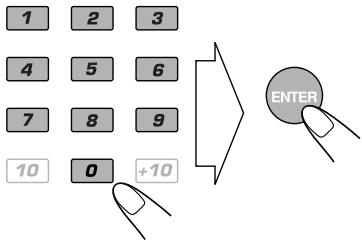
2 Enter the key number.
3 Follow the interactive instruction shown on the TV screen.
To cancel the key number entry, press or change to another source.
Special Picture Playback INFO Still picture playback
| To start still picture playback: | To resume normal playback: |
| While playing... | DVD/CD |
Frame-by-frame playback
1 While playing...

Still picture playback starts.
2 Advance the still picture frame by frame.
To resume normal playback, press DVD/CD
Slow-motion playback
1 While playing...

Still picture playback starts.
2 Select slow motion speed.
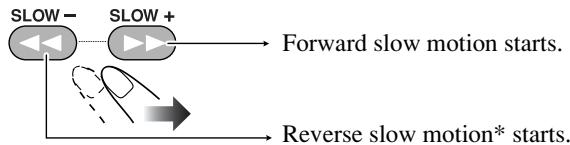
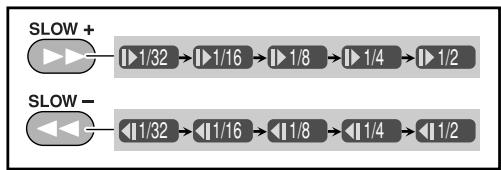
*Only for DVD Video.
To resume normal playback, press DVD/CD.
Zoom
1 While playing back...
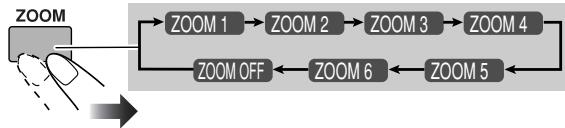
As the number increases, magnification also increases.
2 Move the zoomed-in position.
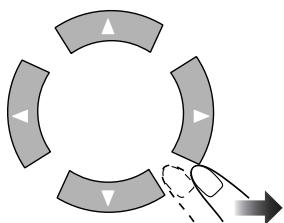
To resume normal playback, press ZOOM repeatedly until "ZOOM OFF" appears on the TV screen.
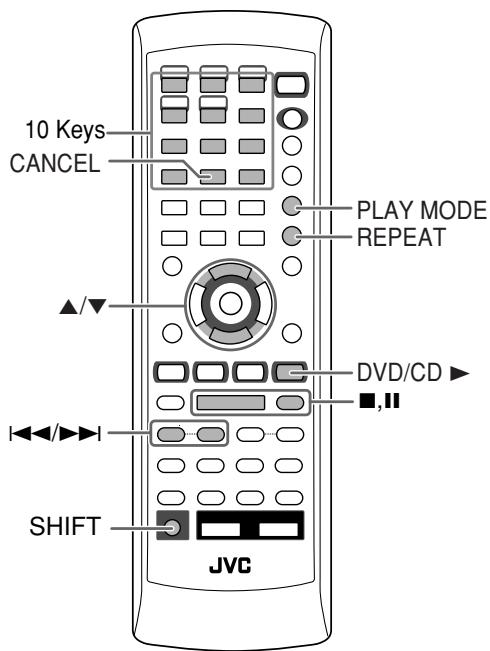
Remote Control
Main unit
Programming the Playing Order
—Program Play

INFO
You can arrange the playing order of the tracks (up to 99) before you start playback.
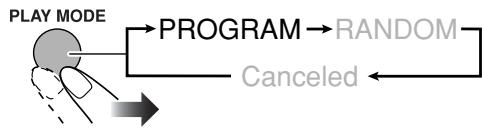
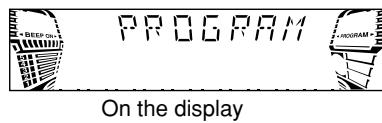
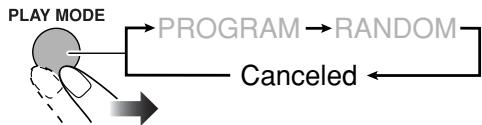
1 Before starting playback, activate Program Play.
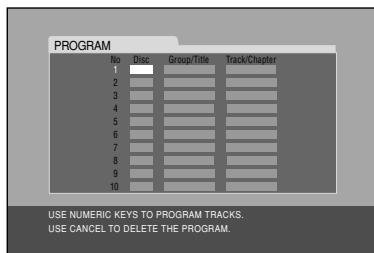
On the TV screen
2 Select chapters or tracks you want for Program Play.
- For DVD/MP3/WMA:
① Select a disc number.
② Select a title or group number.
③ Select a chapter or track number.
For SVCD/VCD/CD:
① Select a disc number.
② Select a track number.
To enter the numbers:
1
2
3
Examples:
To enter number 5, press 5.
To enter number 15, press +10 then 5.
To enter number 30, press +10 , +10 , then 10.
4
5
6
7
8
9
10
0
+10
3 Repeat the above step 2 until you finish what you want to program.
4 Start playback.
Playback starts in the order you have programmed.
| To skip a track: | To pause: | To stop: |
| GROUP SKIP PREV. NEXT → To release, press DVD/ CD▶. | → → → → → → → → → → → → → → → → → → → → → → → → → → → → → → → → → → → → → → → → → → → → → → → → → → → ← → → → → → → → → → → → → → → → → → → → → → → → → → → → → → → → → → → → → → → → → → → → → → → → → → √ |
To check the programmed contents
Before or after playback...
in the reverse order

To modify the program

Before or after playback...
| To erase the last step: | To erase the entire program: |
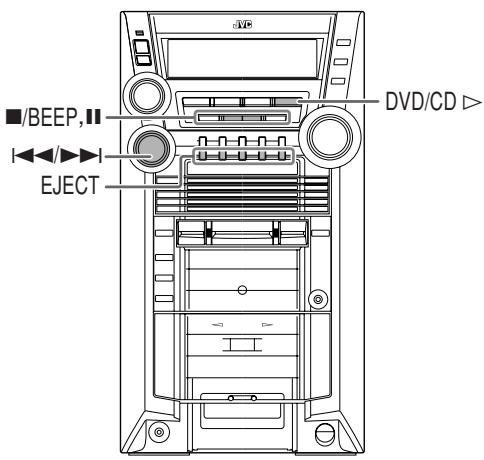
| (holding then...) | You can also use ■/BEEP button on the unit. |
| To add steps in the program: | |
| Repeat step 2 on page 28. | |
To exit from Program Play
Before or after playback...
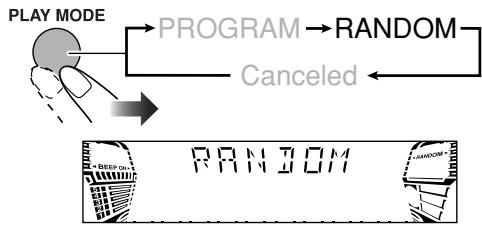
Playing at Random
You can play the contents of all tracks at random.
1 Before starting playback, activate Random Play.
2 Start playback.
Playback starts in a random order. Random Play ends when all chapters/tracks are played.
| To skip: | To pause: | To stop: |
| To go to the beginning of the current track, press ↓. | To release, press DVD/CD ▷. |
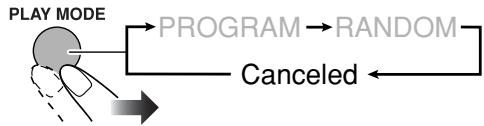
To exit from Random Play
Before or after playback...
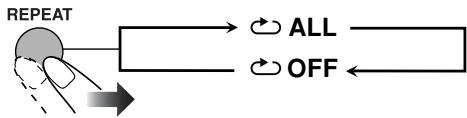
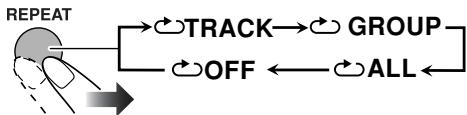
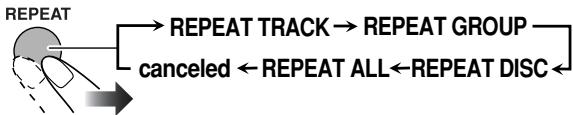
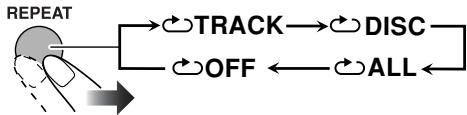
Playing Repeatedly

- You can also select the repeat mode using the on-screen bar (see page 32).
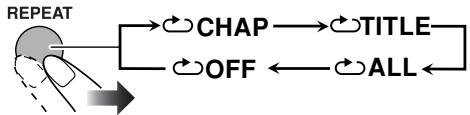
Repeat Play
You can repeat playback.
- For DVD Video:
While playing...
Before starting playback...
- For DVD Audio:
While playing or before playback...
- For MP3/WMA:
While playing or before playback...
- For CD/SVCD/VCD:
While playing (without PBC for SVCD/VCD) or before playback...
- For Program Play mode:
While playing or before playback...

- For Random Play mode:
While playing or before playback...

| CHAP | Repeats the current chapter. |
| TITLE | Repeats the current title. |
| ALL | Repeats all discs or all programmed tracks. |
| TRACK | Repeats the current track. |
| GROUP | Repeats the current group. |
| DISC | Repeats the current disc. |
| STEP | Repeats the current track. |
| OFF | Selects to cancel Repeat Play mode. |
Prohibiting Disc Ejection

You can lock the disc trays so that no one can eject the loaded disc.
- This operation is possible only when the source is the disc player.
While the disc trays are closed...
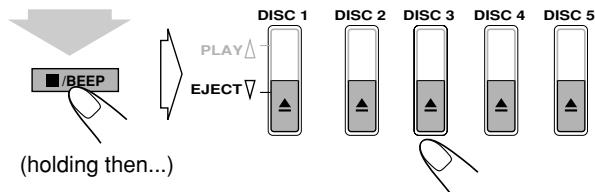
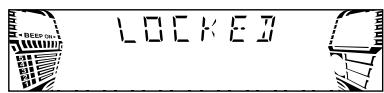
To cancel the prohibition, repeat the same procedure.
"UNLOCKED" appears on the display.
On-Screen Disc Operations
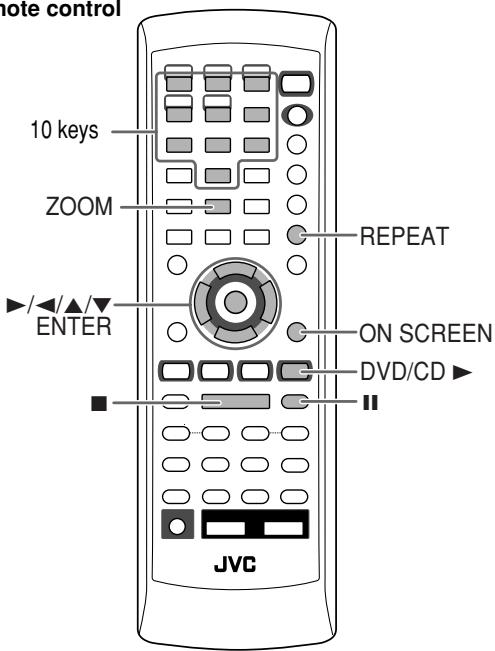
Remote control
On-screen bars
DVD Video
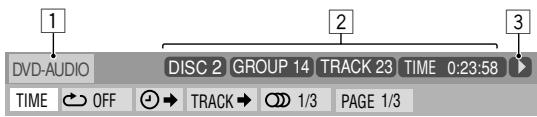
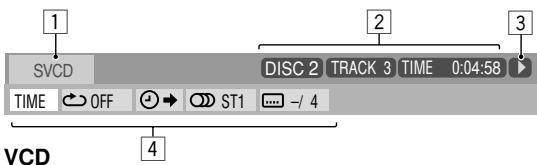
SVCD
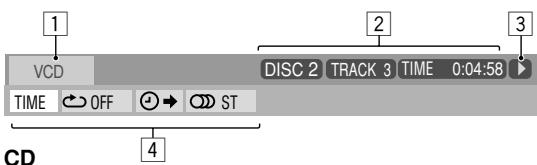
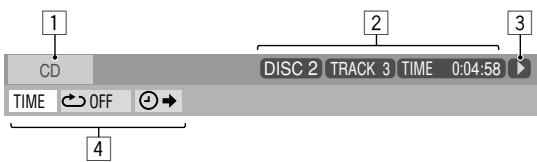
About the On-screen Bar
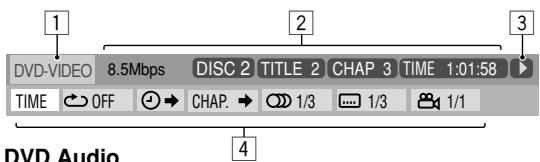
You can check the information on disc (except for MP3/WMA/JPEG disc) and use some functions through the on-screen bar.
On-screen bar
Ex.: While playing a DVD Video
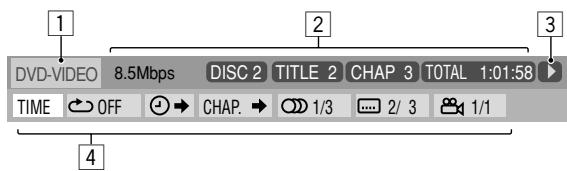
1 Disc type
2 Playback information
Indication
Mbps
Meanings
Current transfer rate
(Megabits per second)
DISC2
TITLE 2
Current disc
Current title
CHAP 3
Current chapter
GROUP 1
Current group
TRACK 14
Current track
TOTAL 1:25:58
Time indications
3Playback conditions
Indication
Meanings

Playback

Forward/Reverse search

Forward/Reverse slow-motion

Pause

Stop
Operation icons (on the pull-down menu)
Indication
Meanings

Select to change the time indication (see also page 32).

Select to repeat playback (see also pages 30, 32 and 33).

Select for time search (see also page 33).

Select for chapter search (see also page 34).

Select for track search (see also page 34).

Select to change the audio language or channel (see also page 25).

Select to change subtitle language (see also page 26).

Select to change the view angle (see also page 26).
Select to change the page (see also page 26).
Operations Using the On-screen Bar

INFO
Basic operation procedure through the on-screen bar is as follows:
Ex.: Selecting a subtitle (French) for DVD Video
While a disc is selected as the source...
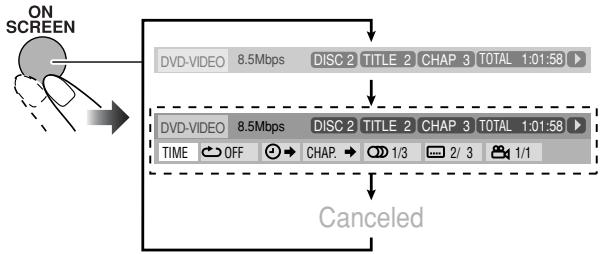
1 Display the on-screen bar with the pull-down menu.
2 Select (highlight) the item you want.

3 Display the pop-up window.

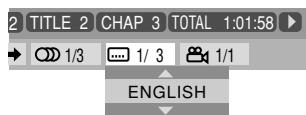
4 Select the desired option in the pop-up window.
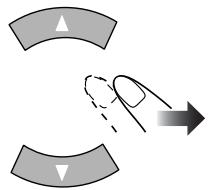
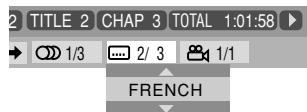
5 Finish the setting.

Pop-up window goes off.
To erase the on-screen bar

Changing the time information
You can change the time information in the on-screen bar and the display window on the main unit.
1 Display the on-screen bar with the pull-down menu.

2 Make sure TIME is selected (highlighted).
3 Change the time indication.
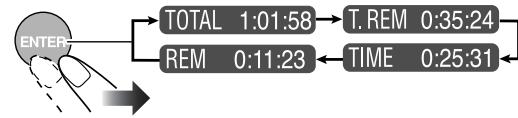
| TOTAL | Elapsed disc time. |
| T.REM | Remaining disc time. |
| TIME | Elapsed playing time of the current chapter/track. |
| REM | Remaining time of the current chapter/track. |
To erase the on-screen bar

Repeat Play
See also page 30.
1 While playing a disc (without PBC for SVCD/VCD), display the on-screen bar with the pull-down menu.
2 Select OFF
3 Display the pop-up window.
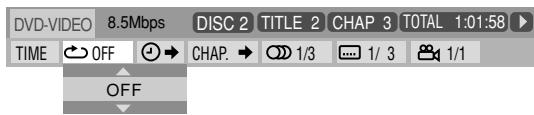
4 Select the repeat mode you want.
| ALL | Repeats all discs. |
| A-B | Repeats a desired portion (see page 33). |
| TITLE | Repeats the current title. |
| GROUP | Repeats the current group. |
| DISC | Repeats the disc. |
| CHAPTER | Repeats the current chapter. |
| TRACK* | Repeats the current track. |
| OFF | Cancels Repeat Play. |
- During Program Play or Random Play, "STEP" appears.
- Repeat modes depend on the current playback disc. Refer to page 30.
5 Finish the setting.

Pop-up window goes off.
To cancel Repeat Play, select "OFF" in step 4.
To erase the on-screen bar

A-B Repeat
1 While playing, display the on-screen bar with the pulldown menu.
2 Select OFF
3 Display the pop-up window.
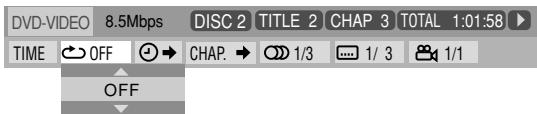
4 Select "A-B".
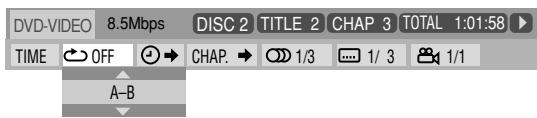
5 Select the start point (A).

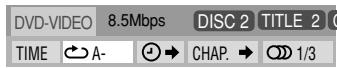
6 Select the end point (B).

A-B Repeat starts. The selected portion plays repeatedly. Before pressing ENTER, you can search for the end point using
Time Search
You can move to a particular point by specifying the elapsed playing time from the beginning.
1 While playing (without PBC for SVCD/VCD), display the on-screen bar with the pull-down menu.
- Except for DVD: Time Search can be used before starting playback.
2 Select
3 Display the pop-up window.

4 Enter the time.
You can specify the time in hours/minutes/seconds.
Examples:
To move to a point of 1 (hours): 02 (minutes): 00 (seconds), press 1, 0, 2, 0, then 0.
To move to a point of 54 (minutes): 00 (seconds), press 0, 5, 4, 0, then 0.
- It is always required to enter the hour digit (even "0" hour), but it is not required to enter trailing zeros (the last two digits in the examples above).
- To correct a misentry, press cursor to erase the last entry.
5 Finish the setting.

The System starts playing from the specified time.
To erase the on-screen bar

Chapter/Track Search
You can search for the chapter (DVD Video) or track (DVD Audio) number to play.
1 While playing, display the on-screen bar with the pulldown menu.
2 Select CHAP. or TRACK
3 Display the pop-up window.

4 Enter the desired chapter/track number.


Examples:
To select chapter/track 5, press 5.
To select chapter/track 15, press 1, then 5.
To select chapter/track 30, press 3, then 0.
- To correct a misentry, press the 10 keys until the desired number shown in the pop-up window.
5 Finish the setting.

The System starts playing the searched chapter or track.
To erase the on-screen bar

Operations on the CONTROL

Screen

The CONTROL screen automatically appears on the TV screen when you load an MP3, WMA, or JPEG disc.
You can search for and play the desired tracks through the CONTROL screen.
- If both types of files (MP3/WMA files and JPEG files) are recorded on a disc, select the file type to play (see page 42).
CONTROL screen
Ex.: When the MP3 disc is loaded.
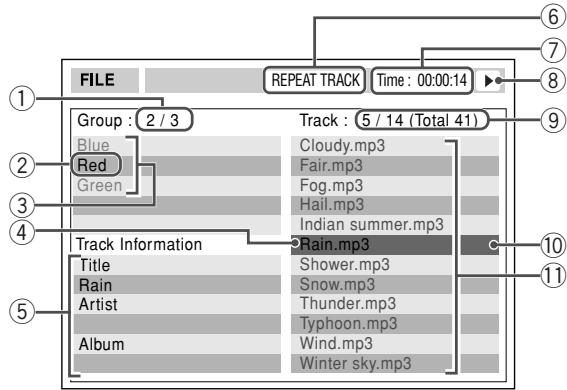
① Current group number/total group number
② Current group
③ Group list
④ Current track
⑤ Track information (ID3 Tag Version 1.0: only for MP3/WMA)
⑥ Repeat Play setting
⑦ Elapsed playing time of the current track (only for MP3/WMA)
⑧ Operation mode icon
⑨ Current track number/total number of tracks in the current group (total number of tracks on the loaded disc)
10 Highlight bar
⑪ Track list
To move the highlight bar between group list and track list
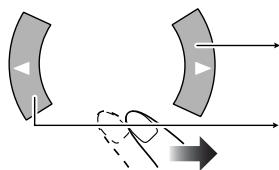
Moves the bar to the track list.
Moves the bar to the group list.
To select a group/track in the list
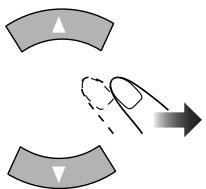
Move the highlight bar to a desired item.
- If you move the highlight bar while playing back an MP3/WMA disc, the selected track starts playback automatically.
To start playback
| For MP3/WMA: | |
| ENTER | Playback starts with the selected track. • Pressing DVD/CD▶ also starts playback. |
| For JPEG: | |
| ENTER | The selected track (still picture) is displayed until you change it. |
| DVD/CD | Slide-show playback starts. Each track (still picture) is shown on the screen for a few seconds, then changes one after another. |
- Once you start playing back a JPEG track, the CONTROL screen goes off.
- To cancel slide-show, and display the current still picture, press II.
To stop playback
To repeat slide-show for JPEG
Before starting playback...
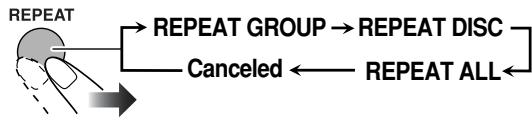
| GROUP | Repeats the current group. |
| DISC | Repeats the current disc. |
| ALL | Repeats all discs. |
- For Repeat Play of MP3/WMA, see page 30.
To zoom in the still picture
1 During playback is paused...
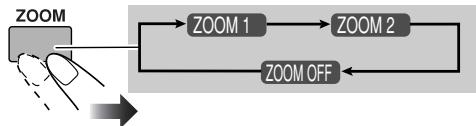
As the number increases, magnification also increases.
2 Move the zoomed-in position.
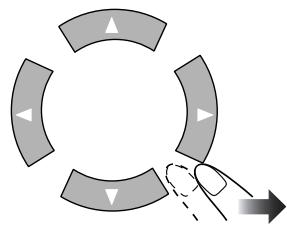
To resume normal playback, press ZOOM repeatedly until "ZOOM OFF" appears on the TV screen.
Advanced Tape Operations
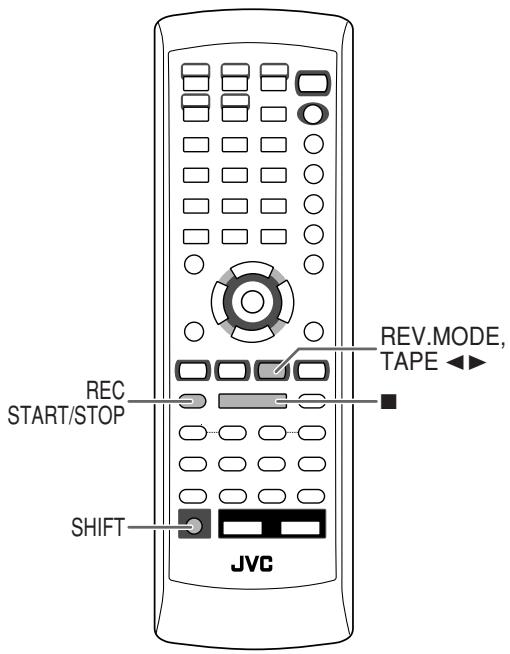
Remote Control
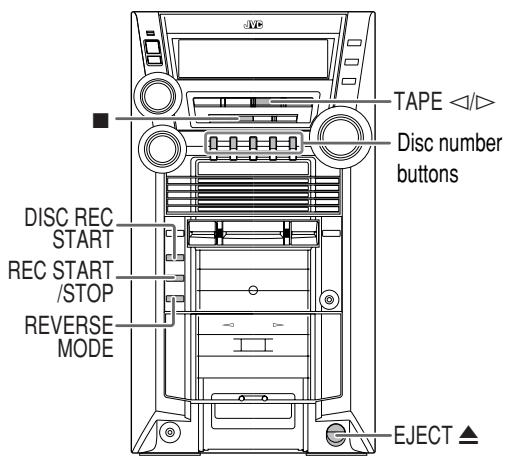
Main unit
IMPORTANT
It may be unlawful to record or play back copyrighted material without the consent of the copyright owner.
Recording on a Tape
INFO
You can use type I tapes for recording.
- To play a tape, see page 16.
1 Insert a recordable cassette.
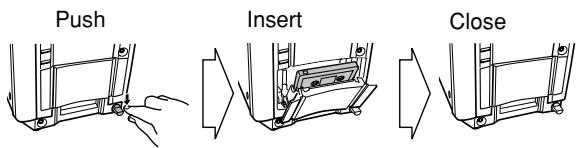
2 Check the tape running direction and Reverse Mode settings on the display.
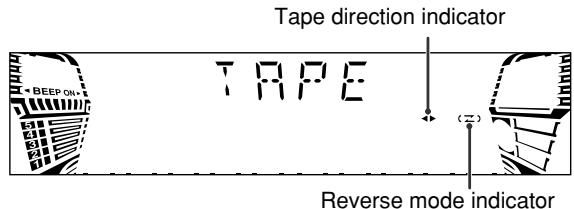
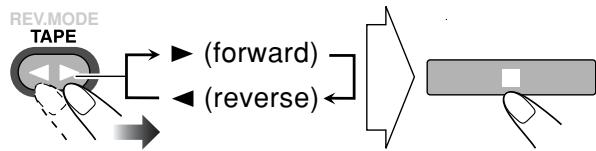
To change the direction
Change the Reverse mode if necessary.
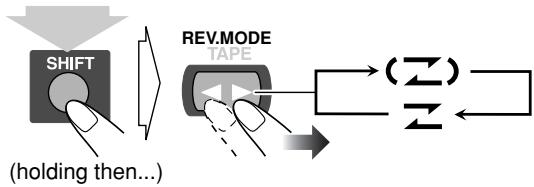
- You can also use REVERSE MODE button on the unit.
| (Σ) | To record on both sides. ·When using Reverse Mode, start recording in the forward (▷) direction. |
| Σ | To record on only one side. |
3 Start playing the source—"FM," "AM," "DVD/CD," or "AUX."
- When recording a disc, you can also use "Synchronized Disc Recording" (see the next column).
4 Start recording.
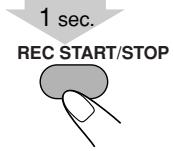
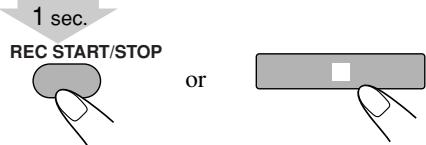
To stop recording
Synchronized Disc Recording

INFO
You can start and stop both disc play and tape recording at the same time.
1 Load a disc and insert a recordable cassette.
2 Select a disc.
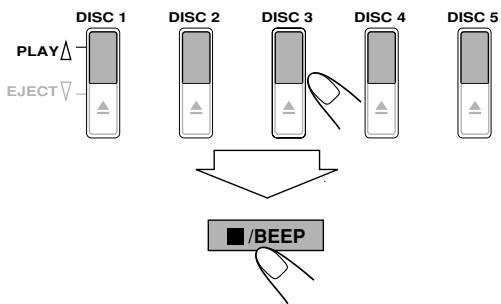
For recording desired tracks on discs:
You can program tracks to record from plural discs with your preferred order.
- Select Program Play (and make a program (see page 28)) without starting playback.
3 Check the tape running direction and Reverse Mode settings on the display.
See step 2 of "Recording on a Tape" on page 36.
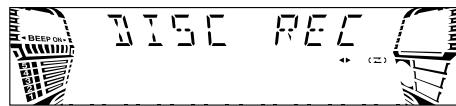
4 Start recording.
The System automatically creates 4-second blanks between the tunes recorded on the tapes.
- When either disc play or recording ends, both disc player and the cassette deck stop at the same time.
To stop recording
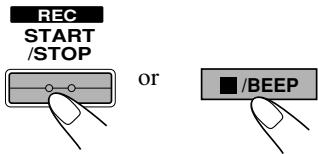
To record without creating a 4-second blank
1 Press DVD/CD , then press II.
2 Press to go back to the beginning of the track.
3 Start recording.
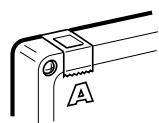
To protect your recording
Cassettes have two small tabs on the back to protect from unexpected erasure or re-recording.
To protect your recording, remove these tabs.
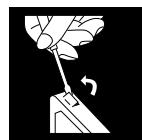
To re-record on a protected tape, cover the holes with adhesive tape.
Main unit
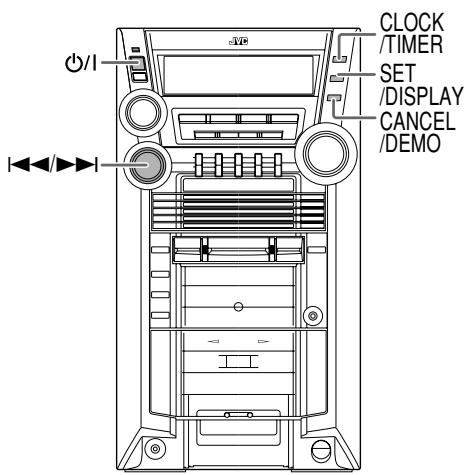
Setting the Timer


Using Daily Timer, you can wake up with your favorite song. On the other hand, with Recording Timer, you can make a tape of a radio broadcast automatically.
- To correct a misentry during the process, press CANCEL/DEMO. You can return to the previous step.
1 Select one of the timer setting modes (TIMER (ON)) you want to set—Daily Timer or Recording Timer.
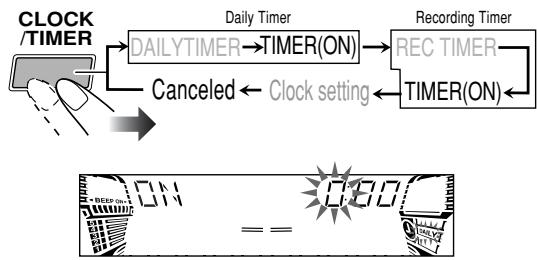
Ex.: When Daily timer setting mode is selected.
2 Make the timer setting as you want.
Repeat the procedure until you finish setting in the following order:
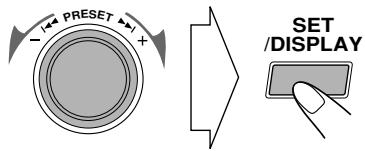
① Set the hour then minute for on-time.
② Set the hour then minute for off-time.
③ For Daily Timers: Select the playback source—“TUNER-FM,” “TUNER-AM,” “DISC,” “TAPE” or “AUX IN.”
For Recording Timer: Select the playback source—"TUNER-FM" or "TUNER-AM."
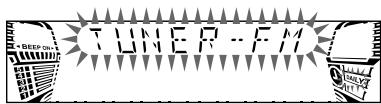
Ex.: When "TUNER-FM" is selected.
④ Select a preset station for “TUNER-FM” and “TUNER-AM,” or select a disc, group and track number for “DISC.”
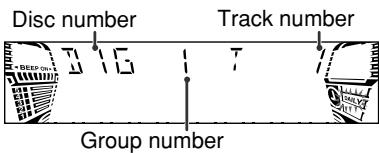
Ex.: When "DISC" is selected.
⑤ For Daily Timers:
- You can select the volume level ("VOLUME 5", "VOLUME 10", "VOLUME 15" and "VOLUME --"). If you select "VOLUME --," the volume is set to the last level when the system has been turned off.
3 Turn off the System (on standby) if you have set the timer with the System turned on.
How Daily Timer actually works
Once the Daily Timer has been set, the timer ( ) indicator and DAILY indicator are lit on the display. Daily Timer is activated at the same time everyday until the timer is turned off manually (see the next column).
When the on-time comes
The System turns on, tunes in to the specified station or starts playing the specified source, and sets the volume level to the preset level.
When the off-time comes
The System stops playback, and turns off (stands by).
- The timer setting remains in memory until you change it.
How Recording Timer actually works
When Recording Timer has been set, Timer ( 1 ) indicator and the REC indicator are lit on the display. Recording Timer works only once.
When the on-time comes
The System turns on, tunes in to the specified station, sets the volume level to "VOLUME MIN," and starts recording.
When the off-time comes
The System stops recording, and turns off (stands by).
- The timer setting remains in memory until you change it.
Even if the System is power on condition and selected other source, Recording Timer will be activated.
To turn off the Timer after its setting is done
You can turn off the timer after it has been set.
- Since Daily Timer is activated at the same time everyday, you may need to cancel it on some particular days.
1 Select the timer (DAILYTIMER or REC TIMER) you want to cancel.
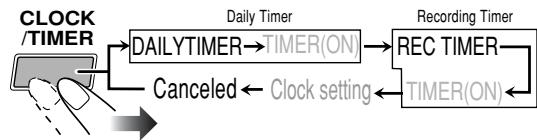
2 Turn off the selected timer.
- The timer (1) indicator goes off.
To turn on the timer again, repeat the step 1 and press SET/DISPLAY.
Timer Priority INFO
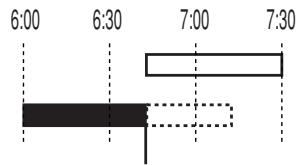
Since each timer can be set separately, you may wonder what happens if the setting for these timers overlaps.
- Recording Timer has priority over the Daily Timer and Sleep Timer (see page 21).
Recording Timer
Daily Timer
Canceled
Recording Timer
Sleep Timer
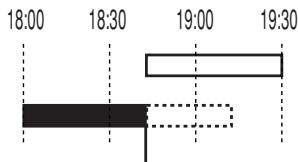
Canceled
Setup Menu Operations
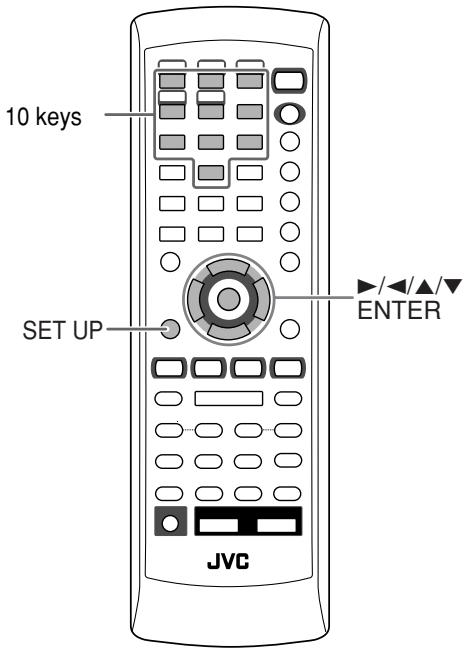
Remote control
Set up Menu Icons
The icon for the selected Set up Menu will be highlighted.
Ex.: LANGUAGE Set up Menu is selected.
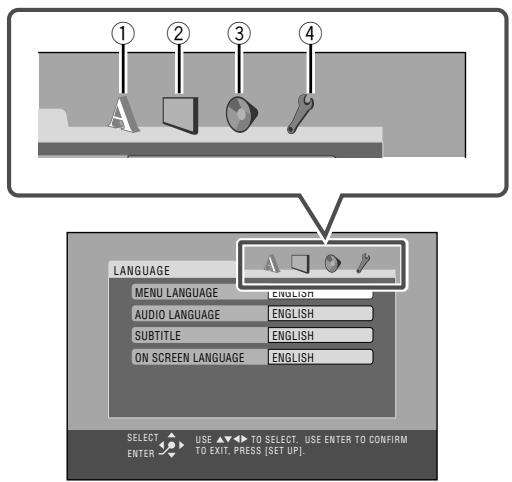
① LANGUAGE Set up Menu
② PICTURE Set up Menu
③ AUDIO Set up Menu
④ OTHERS Set up Menu
Operating Procedure


You can use the Set up Menu only when a disc is selected as the source and its playback is not yet started.
Ex.: Selecting " STILL PICTURE" for "FILE TYPE":
1 Show the set up menu.
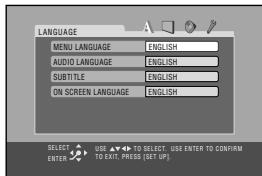
2 Select one of the set up menus.
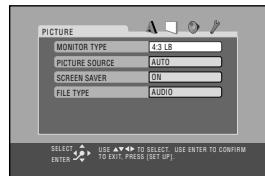
3 Select the item you want to adjust.
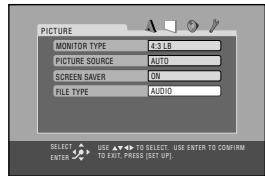
4 Display the pop-up window.

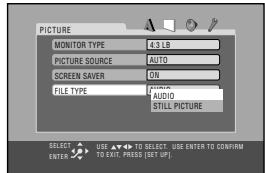
5 Select the desired option in the pop-up window.
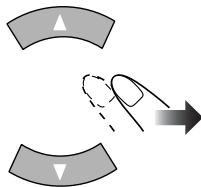
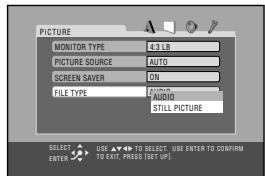
6 Finish the setting.

7 Repeat steps 3 to 4 to set other items on the same Set up Menu.
Repeat steps 2 to 4 to set other items on another Set up Menu.
To finish the Set up Menu

SETUP
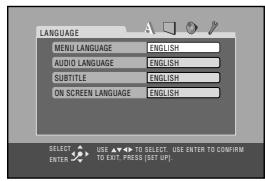
LANGUAGE Set up Menu
INFO
You can select the initial languages for disc playback. You can also select the language shown on the TV screen while operating this System.
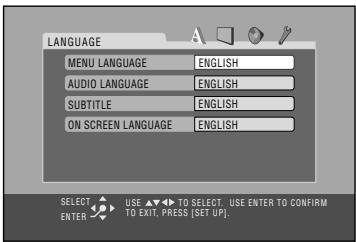
MENULANGUAGE
Some discs have multiple menu languages.
Select from—ENGLISH, SPANISH, FRENCH, CHINESE, GERMAN, ITALIAN, JAPANESE, AA-ZU (see
"Language Code List" on page 52).
AUDIO LANGUAGE
Some discs have multiple audio languages.
Select from—ENGLISH, SPANISH, FRENCH, CHINESE, GERMAN, ITALIAN, JAPANESE, AA-ZU (see
"Language Code List" on page 52).
SUBTITLE
Some discs have multiple subtitle languages.
Select from—ENGLISH, SPANISH, FRENCH, CHINESE,
GERMAN, ITALIAN, JAPANESE, AA-ZU (see
"Language Code List" on page 52) or "OFF (no subtitle)."
ON SCREEN LANGUAGE
Select one of the languages shown on the TV from—ENGLISH, FRENCH, and GERMAN.
PICTURE Set up Menu

You can select the desired options concerning a picture or monitor screen.
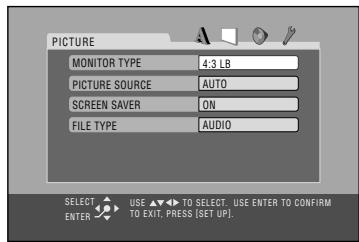
MONITOR TYPE
You can select the monitor type of your TV when you play DVD Video recorded with aspect ratio of 16:9.
Select one of the following:
16:9 (Wide television conversion):
Select when the aspect ratio of your TV is 16:9 (wide TV) and when the TV has the screen size adjustment function.
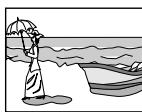
4:3 LB (Letter Box):
Select when the aspect ratio of your TV is 4:3 (conventional TV). While viewing a wide screen picture, the black bars appear on the top and the bottom of the screen.
4:3 PS (Pan Scan):
Select when the aspect ratio of your TV is 4:3 (conventional TV). While viewing a wide screen picture, the black bars do not appear; however, the left and right edges of the pictures will not be shown on the screen.
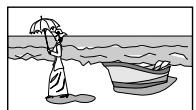
Ex.: 16:9
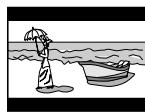
Ex.: 4:3 LB
Ex: 4:3 PS
PICTURE SOURCE
You can obtain optimal picture quality by selecting an appropriate option—picture source type (either video source or film source).
Select one of the following:
AUTO: Normally select this.
When playing back a disc containing both video and film sources, the System automatically changes the processing to match it to the picture type (film or video source) of the current chapter.
FILM: To play a film source disc.
VIDEO: To play a video source disc.
SCREENSAVER
You can activate or deactivate screen saver while operating the built-in disc player.
Select one of the following:
ON: The pictures on the TV becomes dark when no operation is done for about 5 minutes.
OFF: To cancel the screen saver.
FILE TYPE
If both audio tracks (MP3 or WMA files) and still picture (JPEG files) are recorded on a disc, you can select which to play.
Select one of the following:
AUDIO: To play MP3/WMA files.
STILL PICTURE: To play JPEG files.
■ AUDIO Set up Menu

You can adjust the sound settings of the System.
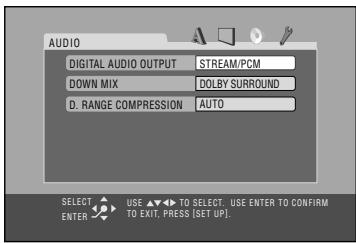
DIGITAL AUDIO OUTPUT
When using the digital output terminal on the rear, set this correctly according to the connected component.
Select one of the following:
| PCM ONLY: | To connect to a linear PCM digital equipment such as an MD recorder. |
| DOLBYDIGITAL /PCM: | To connect to a Dolby Digital decoder or an amplifier with a built-in Dolby Digital decoder. |
| STREAM/PCM: | To connect to a DTS decoder or an amplifier with a built-in DTS decoder. |
See also "OPTICAL DIGITAL OUTPUT Signals" on page 54.
DOWN MIX
When playing a multi-channel DVD, the System converts the signals into 2 channels.
Downmix setting is effective for the speaker output (and digital audio output if "DIGITAL AUDIO OUTPUT" is set to "PCM ONLY") from this System.
Select one of the following:
| DOLBY | To connect an amplifier with the Dolby |
| SURROUND: | Pro Logic decoder. |
| STEREO: | To connect a conventional stereo amplifier, receiver, MD player, TV, etc. |
D. RANGE COMPRESSION
You can compress the dynamic range (the difference between the loudest sound and the softest sound) to enjoy a powerful sound even at a low volume level when listening to Dolby Digital software. This is useful at night.
- The effectiveness varies depends on a software.
Select one of the following:
| AUTO: | To enjoy powerful sounds with full dynamic range. |
ON: Best for watching a movie at a low volume level.
OTHERS Set up Menu
INFO
You can change some other convenient functions.
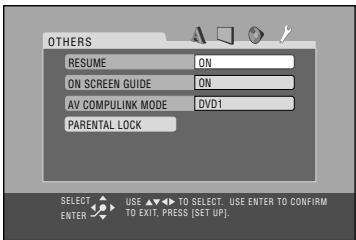
RESUME
You can activate or deactivate Resume for disc playback (see page 14).
Select one of the following:
| ON: | To activate Resume. |
| OFF: | To cancel Resume. |
ON SCREEN GUIDE
You can activate or deactivate the on-screen guide icons (see page 14).
- When recording the picture on a VCR, select "OFF" to avoid recording the guide icons on your video tape.
Select one of the following:
| ON: | To activate the on-screen guide icons. |
| OFF: | To cancel the on-screen guide icons. |
AV COMPULINK MODE
This function is equipped for future use.
- Keep this setting to the initial setting (DVD1) for this System.
PARENTAL LOCK
Select this to enter the PARENTAL LOCK menu.
See the section that follows.
Restricting the Review
—Parental Lock Remote ONLY
You can restrict playback of DVD Video containing violent scenes and those unsuitable for your family members. Once you have set the rating level, such violent scenes (for which a higher level than you set is assigned) may be skipped or changed to another scene (depending on how the disc is programmed).
To set Parental Lock
Set the rating level—Level 1 (most restrictive) to Level 8 (least restrictive).
1 Display the Set up Menu.

SETUP
2 Select the OTHERS Set up Menus.
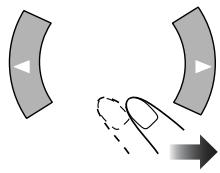
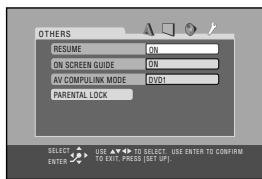
3 Select "PARENTAL LOCK."
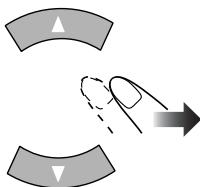
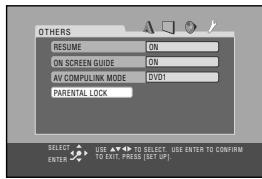
4 Enter the PARENTAL LOCK submenu.

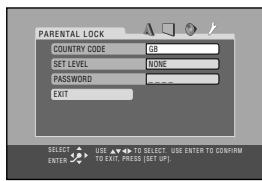
5 Select "COUNTRY CODE," then display the pop-up window.
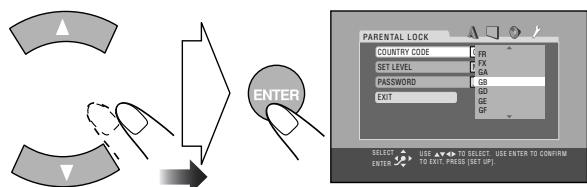
6 Select the country code of your area.
- See "Country/Area codes list for Parental Lock" on page 53 to find your country code.
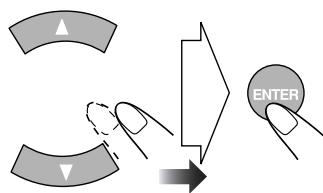
7 Select "SET LEVEL," then display the pop-up window.
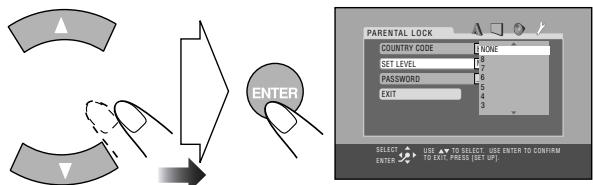
8 Set the rating level (NONE, 8-1).
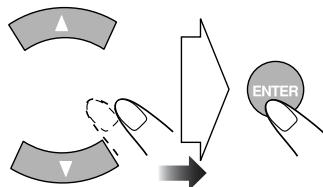
The System automatically enters password entry mode.
9 Enter any 4-digit number for your password.
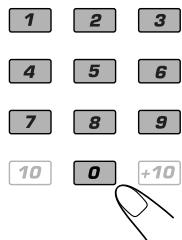
10 Finish the setting.

SETUP
To change the setting
1 Display the PARENTAL LOCK sub menu.
- Follow steps 1 to 4 of "To set Parental Lock".
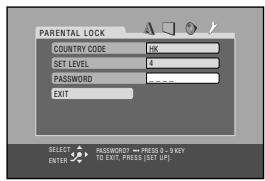
"password" is automatically selected.
- You cannot select any item other than "EXIT" until you enter the correct password.
2 Enter your password.
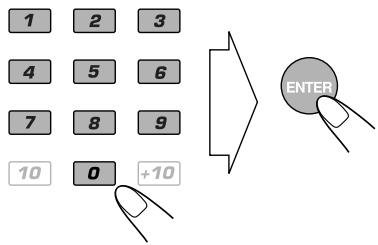
- If you enter a wrong password, “--” appears again.
- If you enter a wrong password three times, "EXIT" is automatically selected. In this case, press ENTER to exit from the PARENTAL LOCK submenu.
- If you forget your password, enter "8888."
3 Change the settings.
- Follow steps 5 to 8 of "To set Parental Lock".
4 Enter your password again.
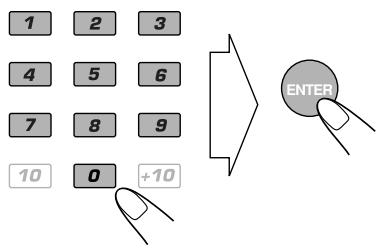
- If you want to change a password, enter a new four digit number in this step.
To release Parental Lock temporarily
When you set a strict rating level, some discs may not be played back at all. When you try to play such a disc, the following screen appears on the TV screen.
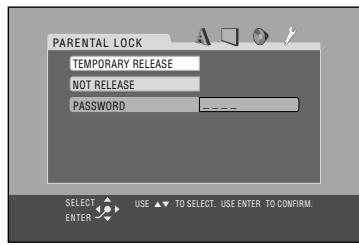
1 Select "TEMPORARY RELEASE," then ENTER.
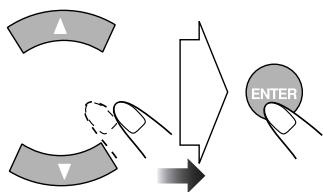
"password" is automatically selected.
- If you do not play back such a disc, select "NOT RELEASE," then ENTER. Then eject the disc.
2 Enter your password.
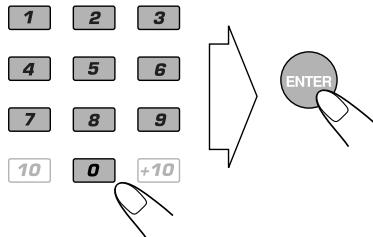
- If you enter a wrong password three times, "NOT RELEASE" is automatically selected. In this case, press ENTER. Then eject the disc.
Remote control
| Manufacture's code | |||
| Manufacture | Code number | Manufacture | Code number |
| JVC | 01 | Nordmende | 13,14,18,26, 27,28 |
| Akai | 02,05 | Okano | 09 |
| Blaupunkt | 03 | Orion | 15 |
| Daewoo | 10,31,32 | Panasonic | 16,17 |
| Fenner | 04,31,32 | Philips | 10 |
| Fisher | 05 | Saba | 13,14,18,26, 27,28 |
| Grundig | 06 | Samsung | 10,19,32 |
| Hitachi | 07,08 | Sanyo | 05 |
| Inno-Hit | 09 | Schneider | 02,05 |
| Irradio | 02,05 | Sharp | 20 |
| Magnavox | 10 | Sony | 21,22,23,24, 25 |
| Mitsubishi | 11,33 | Telefunken | 13,14,18,26, 27,28 |
| Miver | 03 | Thomson | 13,14,18,26, 27,28,30 |
| Nokia | 12,34 | Toshiba | 29 |
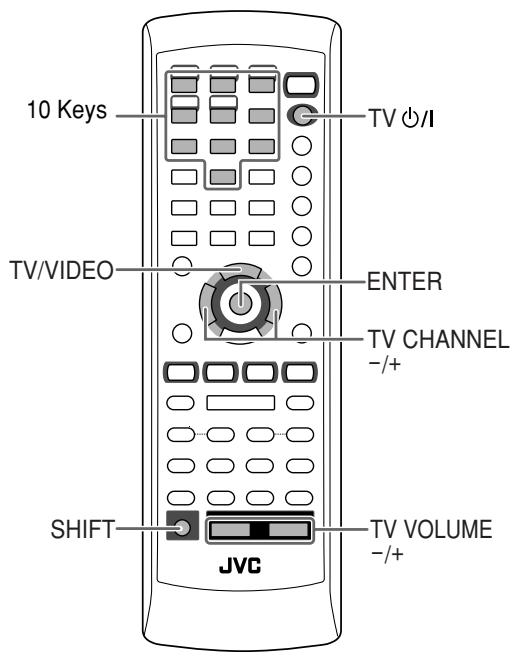
Operating TV

You can operate the JVC's or other manufacturers' TV using this remote control.
1 Keep pressing the button until the following steps are complete.
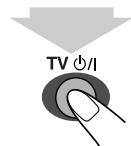
2 Enter the code setting mode.

3 Enter the 2-digit manufacture's code number.
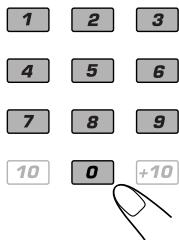
4 Release TV /
To operate the TV
| To turn on or off the TV: | To select the input mode (either TV orVIDEO): |
| TV φ/I | (Holding then...) |
| To adjust TV volume: | |
| (holding then...) | VOLUME — + TV VOLUME |
| To select the TV channel: | |
| (holding then...) | TV ENTER CHANNEL + TV CHANNEL |
Additional Information
Learning More about This System
Before Operating the System (see pages 8 to 11)
Playable Disc Types:
- About audio format
- Linear PCM: Uncompressed digital audio, the same format used for CDs and most studio masters.
- Dolby Digital: Compressed digital audio, developed by Dolby Laboratories, which enables multi-channel encode to create the realistic surround sound.
- DTS (Digital Theater Systems): Compressed digital audio, developed by Digital Theater Systems, Inc., which enables multi-channel like Dolby Digital. As the compression ratio is lower than for Dolby Digital, it provides wider dynamic range and better separation.
- When playing back a DVD Audio disc recorded by MLP (Meridian Lossless Packing; a lossless audio compression system that can completely recreate the PCM signal), the signals recognized as the linear PCM signal, however, no indicator lights up in the display window.
Daily Operations—Playback (see pages 12 to 16)
Listening to the Radio:
- If you store a new station into an occupied preset number, the previously stored station in that number will be erased.
- When you unplug the AC power cord or if a power failure occurs, the preset stations will be erased in a few days. If this happens, preset the stations again.
Playing Back a Disc:
- On some DVD, SVCD, or VCD discs, the actual operations may be different from what is explained in this manual, due to the programming and disc structure; such differences are not a malfunction of this System.
- Some DVD Audios prohibit downmix. When you play back such a disc, "LR ONLY" appears on the display and the System plays back the left front and right front signals.
-
For MP3/WMA/JPEG playback...
-
MP3/WMA/JPEG discs are required a longer readout time than regular CDs. (It depends on the complexity of the group/file configuration.)
- Some MP3/WMA/JPEG files cannot be played back and will be skipped. This results from their recording processes and conditions.
- When making MP3/WMA discs, use ISO 9660 Level 1 or Level 2 for the disc format.
- This system can play back MP3/WMA/JPEG files with the extension code <.mp3> , <.wma> or <.jpg> (regardless of the letter case—upper/lower).
-
It is recommended that you make each MP3/WMA file at a sampling rate of 44.1kHz and at bit rate of 128 kbps. This System cannot play back files made at bit rate of less than 64 kbps.
-
When discs* in more than one tray are loaded on the disc trays, they are played in sequence as follows:
Ex.:When DISC 2 is pressed: DISC 2 DISC 3 DISC 4 DISC 5 DISC1 (then stops) - When no disc is loaded on the tray, that disc number is skipped.
Daily Operations—Sound&Other Adjustments (see pages 17 to 21)
Adjusting the Volume:
- Be sure to turn down the volume before connecting or putting the headphones.
Reinforcing the Bass Sound:
- RHYTHM AX function also affects the sound through the headphones.
- While listening with the headphones, you cannot adjust the subwoofer level.
- RHYTHM AX function and subwoofer level setting does not affect recording.
- You can adjust the subwoofer level while RHYTHM AX is on.
- The subwoofer lamp changes brightness according to the subwoofer level.
Selecting the Sound Modes:
- The sound mode lamp and Surround mode lamp change brightness according to selecting Sound mode.
Creating Your Own Sound Modes—User Mode:
- When you unplug the AC power cord or if a power failure occurs, the USER mode settings will be erased in a few days. If this happens, set the USER Modes again.
Selecting 3D PHONIC Mode:
- While you use the headphones, 3D PHONIC mode is canceled temporary.
- 3D PHONIC setting is also applied to the optical digital output signals through the OPTICAL DIGITAL OUTPUT terminal.
Changing the Scanning Mode:
- To enjoy the progressive video picture, connect a TV with the progressive video input using component video cord.
-
Do not change the progressive scanning mode in the following cases:
-
When your TV does not support the progressive video input.
- When you have not connected your TV to the unit using a component video cord.
Changing the Picture Tone:
- If no operation is done for about 10 seconds, the VFP setting screen disappears.
Setting the Clock:
"0:00" will flash on the display until you set the clock.
- The clock may gain or lose 1 to 2 minutes per month. If this happens, reset the clock.
Turning Off the Power Automatically:
- If you turn off the System, Sleep Timer is canceled.
Advanced Radio Operations (see pages 22 to 24)
Receiving FM Stations with RDS:
- If the System takes time to show the RDS information—PS, PTY, RT signals, "WAIT" will appear while searching.
Unique DVD/VCD Operations (see pages 25 to 27)
Selecting the Sound Track:
- On some DVD Videos, you cannot change audio languages while playing back.
Playing Back a Bonus Group on a DVD Audio:
- You cannot select a track in the bonus group for Program Play.
Special Picture Playback:
- During slow-motion playback, no sound will be reproduced.
- While zoomed in, the picture may look coarse.
Advanced Disc Operations (see pages 28 to 30)
Programming the Playing Order—Program Play:
While programming steps...
Your entry will be ignored if you have tried to program an item number that does not exist on the disc (for example, selecting track 14 on a disc that only has 12 tracks). Such entries are ignored, and are erased from the program.
- For SVCD/VCD/CD, if the disc is not in current tray, the System may prompt for the group number entry as well, however, during playback, system will ignore these entries.
- You cannot use Program Play and Random Play for JPEG discs.
Playing at Random—Random Play:
- Random Play cannot be used on some DVD discs.
Prohibiting Disc Ejection—Child Lock:
- If you try to eject discs while Child Lock is in use, "LOCKED" appears to inform you that the disc trays are locked.
On-Screen Disc Operations (see pages 31 to 35)
Operations Using the On-screen Bar:
A-B Repeat:
- A-B Repeat cannot be used on some DVDs.
- For DVD Video, A-B Repeat is possible only within the same title.
- For DVD Audio/SVCD/VCD/CD, A-B Repeat is possible only within the same track.
Operations on the CONTROL Screen:
-
For JPEG files playback...
-
It is recommended that you record a file at 640 × 480 resolution. (If a file has been recorded at a resolution of more than 640 × 480 , it will take a long time to be shown.)
-
This System can play only baseline JPEG files.
Progressive JPEG files or lossless JPEG files* cannot be played. -
Baseline JPEG format: Used for digital cameras, web, etc.
Progressive JPEG format: Used for web.
Lossless JPEG format: An old type and rarely used now.
- This unit may not play back JPEG files properly which are recorded by the devices other than digital still camera.
- During Slide-show playback, zoom cannot be operated.
Advanced Tape Operations (see pages 36 and 37)
Recording on a Tape:
- The recording level is automatically set correctly. Thus, you can adjust the sound you are actually listening to without affecting the recording level.
- There is leader tape which cannot be recorded onto at the start and the end of cassette tapes. Thus, when recording discs or radio broadcasts, wind the leader tape first to ensure that the recording will be made without any music part lost.
- If no cassette is inserted, "NO TAPE" appears on the display. If a protected tape has been inserted, "NO REC" appears on the display.
- When using Reverse Mode for recording, start recording in the forward () direction first; otherwise, recording will stop when only one side (reverse) of the tape is recorded.
- You cannot change source during recording.
Synchronized Disc Recording:
- While recording, you cannot use 丨 , / , DVD LEVEL, 3D PHONIC and source buttons.
- You can adjust volume control and sound setting (subwoofer level, RHYTHM AX, Sound mode) but the settings do not affect the recording sound.
- Everything on the disc goes onto the tape in the order on the disc, or according to the order you have made for Program Play.
- You cannot use Synchronized Recording with Repeat Play (Repeat Play will be canceled).
- When recording starts, "DISC REC" appears on the display and the REC (recording) indicator flashes.
- When the tape reaches its end in the forward direction () during recording, the last song will be re-recorded at the beginning of the reverse side () .
- When the tape reaches its end in the reverse side ( ) during recording, recording stops even though the entire disc is not entirely recorded.
Timer Operations (see pages 38 to 39)
Setting the Timer:
- If you do not specify the preset station or track number correctly while setting a timer, the currently selected station or the first track will be played when timer is activated.
- When you unplug the AC power cord or if a power failure occurs, the timer will be canceled. You need to set the clock first, then the timer again.
- Without stopping the recording, you cannot change the source after Recording Timer starts recording.
- If you set DVD Video as the source, Daily Timer will not work correctly.
Timer Priority:
- If you set the Sleep Timer after Daily Timer starts playing the selected source, Daily Timer is canceled.
- If you set the Sleep Timer after Recording Timer starts recording, Recording Timer is canceled, but recording continues until Sleep Timer shuts off the power.
Setup Menu Operations (see pages 40 to 45)
LANGUAGE Set up Menu:
- When the language you have selected for LANGUAGE, AUDIO LANGUAGE, or SUBTITLE is not recorded on a disc, the original language is used as the initial language.
PICTURE Set up Menu-MONITOR TYPE:
- Even if "4:3 PS" is selected, the screen size may become 4:3 letter box with some DVD Videos. This depends on how the discs are recorded.
- When you select "16:9" for a picture whose aspect ratio is 4:3, the picture slightly changes due to the process for converting the picture width.
AUDIO Set up Menu-DOWN MIX:
- This setting is not effective when DTS multi-channel software is played back.
OTHERS Set up Menu-ON SCREEN GUIDE:
- The set up menu and on-screen bar will be displayed (and recorded) even though this function is set to "OFF." Subtitles and the information for zooming in always appear on the display regardless of this setting.
Troubleshooting
If you are having a problem with your System, check this list for a possible solution before calling for service.
General:
Adjustments or settings are suddenly canceled before you finish.
There is a time limit. Repeat procedure again.
Operations are disabled.
The built-in microprocessor may malfunction due to external electrical interference. Unplug the AC power cord and then plug it back in.
Unable to operate the System from the remote control.
The path between the remote control and the remote sensor on the System is blocked.
The batteries are exhausted.
No sound is heard.
Speaker connections are incorrect or loose.
Headphones are connected.
No picture appears on the screen.
The video cord/SCART cord connections are incorrect or loose.
No picture is displayed on the TV screen, the picture is blurred, or the picture is divided into two parts.
The System is connected to a TV which does not support progressive video input.
The left and right edges of the picture are missing on the screen.
Select "4:3 LB" for "MONITOR TYPE" (see page 41).
Radio Operations:
Hard to listen to broadcasts because of noise.
Antennas connections are incorrect or loose.
The AM loop antenna is too close to the System.
The FM antenna is not properly extended and positioned.
Disc Operations:
The disc does not play.
The disc is placed upside down. Place the disc with the label side up.
Parental Lock is in use (see page 44).
ID3 Tag on an MP3 disc cannot be shown.
There are two types of ID3 Tag—Version 1 and Version 2. This System can only show ID3 Tag Version 1.
MP3 groups and tracks are not played back as you expect.
The playing order is determined when the disc was recorded. It depends on the writing application.
MP3/WMA or JPEG files are not played back.
The inserted disc may include both type of tracks (MP3/WMA files and JPEG files). In this case, you can only play back the files selected by the "FILE TYPE" setting (see page 42).
You have changed the "FILE TYPE" setting after you inserted a disc. In this case, reload the disc.
The disc sound is discontinuous.
The disc is scratched or dirty.
No subtitle appears on the display though you have selected the initial subtitle language.
Some DVDs are programmed to always display no subtitle initially. If this happens, press SUB TITLE after starting play (see page 26).
Audio language is different from the one you have selected as the initial audio language.
Some DVDs are programmed to always use the original language initially. If this happens, press AUDIO after starting play (see page 25).
The disc tray does not open or close.
The AC power cord is not plugged in.
Child Lock is in use (see page 30).
Tape Operations:
The Cassette holder cannot be opened.
Power supply from the AC power cord has been cut off while tape was running. Turn on the System.
Recordings:
Impossible to record.
Small tabs on the back of the cassette are removed. Cover the holes with adhesive tape.
Timer operations:
Daily Timer does not work.
The System has been turned on when the on-time comes. Timer starts working only when the System is turned off.
Maintenance
To get the best performance of the System, keep your discs, tapes, and mechanism clean.
Handling discs
- Remove the disc from its case by holding it at the edge while pressing the center hole lightly.
- Do not touch the shiny surface of the disc, or bend the disc.
- Put the disc back in its case after use to prevent warping.
- Be careful not to scratch the surface of the disc when placing it back in its case.
- Avoid exposure to direct sunlight, temperature extremes, and moisture.
To clean the disc:
- Wipe the disc with a soft cloth in a straight line from center to edge.
Handling cassette tapes
- If the tape is loose in its cassette, take up the slack by inserting a pencil in one of the reels and rotate it.
- If the tape is loose, it may get stretched, cut, or caught in the cassette.
- Be careful not to touch the tape surface.
- Avoid the following places to store the tape—in dusty places, in direct sunlight or heat, in moist areas, on a TV or speaker, or near a magnet.
To keep the best recording and playback sound quality:
- Use a cotton swab moistened with alcohol to clean the heads, capstans, and pinch rollers.
- Use a head demagnetizer (available at electronics and audio shops) to demagnetize the heads (when the System turned off).
Cleaning the System
- Stains should be wiped off with a soft cloth. If the System is heavily stained, wipe it with a cloth soaked in water-diluted neutral detergent and wrung well, then wipe clean with a dry cloth.
-
Since the System may deteriorate in quality, become damaged or get its paint peeled off, be careful about the following:
-
DO NOT wipe it with a hard cloth.
- DO NOT wipe it strong.
- DO NOT wipe it with thinner or benzine.
- DO NOT apply any volatile substance such as insecticides to it.
- DO NOT allow any rubber or plastic to remain in contact for a long time.
Language Code List
| AA | Afar |
| AB | Abkhazian |
| AF | Afrikaans |
| AM | Ameharic |
| AR | Arabic |
| AS | Assamese |
| AY | Aymara |
| AZ | Azerbaijani |
| BA | Bashkir |
| BE | Byelorussian |
| BG | Bulgarian |
| BH | Bihari |
| BI | Bislama |
| BN | Bengali, Bangla |
| BO | Tibetan |
| BR | Breton |
| CA | Catalan |
| CO | Corsican |
| CS | Czech |
| CY | Welsh |
| DA | Danish |
| DZ | Bhutani |
| EL | Greek |
| EO | Esperanto |
| ET | Estonian |
| EU | Basque |
| FA | Persian |
| FI | Finnish |
| FJ | Fiji |
| FO | Faroese |
| FY | Frisian |
| GA | Irish |
| GD | Scotts Gaelic |
| GL | Galician |
| GN | Guarani |
| GU | Gujarati |
| HA | Hausa |
| HI | Hindi |
| HR | Croatian |
| HU | Hungarian |
| HY | Armenian |
| IA | Interlingua |
| IE | Interlingue |
| IK | Inupiak |
| IN | Indonesian |
| IS | Icelandic |
| IW | Hebrew |
| JI | Yiddish |
| JW | Javanese |
| KA | Georgian |
| KK | Kazakh |
| KL | Greenlandic |
| KM | Cambodian |
| KN | Kannada |
| KO | Korean (KOR) |
| KS | Kashmiri |
| KU | Kurdish |
| KY | Kirghiz |
| LA | Latin |
| LN | Lingala |
| LO | Laothian |
| LT | Lithuanian |
| LV | Latvian, Lettish |
| MG | Malagasy |
| MI | Maori |
| MK | Macedonian |
| ML | Malayalam |
| MN | Mongolian |
| MO | Moldavian |
| MR | Marathi |
| MS | Malay (MAY) |
| MT | Maltese |
| MY | Burmese |
| NA | Nauru |
| NE | Nepali |
| NL | Dutch |
| NO | Norwegian |
| OC | Occitan |
| OM | (Afan) Oromo |
| OR | Oriya |
| PA | Panjabi |
| PL | Polish |
| PS | Pashto, Pushto |
| PT | Portuguese |
| QU | Quechua |
| RM | Rhaeto-Romance |
| RN | Kirundi |
| RO | Rumanian |
| RU | Russian |
| RW | Kinyarwanda |
| SA | Sanskrit |
| SD | Sindhi |
| SG | Sangho |
| SH | Serbo-Croatian |
| SI | Singhalese |
| SK | Slovak |
| SL | Slovenian |
| SM | Samoan |
| SN | Shona |
| SO | Somali |
| SQ | Albanian |
| SR | Serbian |
| SS | Siswati |
| ST | Sesotho |
| SU | Sundanese |
| SV | Swedish |
| SW | Swahili |
| TA | Tamil |
| TE | Telugu |
| TG | Tajik |
| TH | Thai |
| TI | Tigrinya |
| TK | Turkmen |
| TL | Tagalog |
| TN | Setswana |
| TO | Tonga |
| TR | Turkish |
| TS | Tsonga |
| TT | Tatar |
| TW | Twi |
| UK | Ukrainian |
| UR | Urdu |
| UZ | Uzbek |
| VI | Vietnamese |
| VO | Volapuk |
| WO | Wolof |
| XH | Xhosa |
| YO | Yoruba |
| ZU | Zulu |
Country/Area codes list for Parental Lock
| AD | Andorra |
| AE | United Arab Emirates |
| AF | Afghanistan |
| AG | Antigua and Barbuda |
| AI | Anguilla |
| AL | Albania |
| AM | Armenia |
| AN | Netherlands Antilles |
| AO | Angola |
| AQ | Antarctica |
| AR | Argentina |
| AS | American Samoa |
| AT | Austria |
| AU | Australia |
| AW | Aruba |
| AZ | Azerbaijan |
| BA | Bosnia and Herzegovina |
| BB | Barbados |
| BD | Bangladesh |
| BE | Belgium |
| BF | Burkina Faso |
| BG | Bulgaria |
| BH | Bahrain |
| BI | Burundi |
| BJ | Benin |
| BM | Bermuda |
| BN | Brunei Darussalam |
| BO | Bolivia |
| BR | Brazil |
| BS | Bahamas |
| BT | Bhutan |
| BV | Bouvet Island |
| BW | Botswana |
| BY | Belarus |
| BZ | Belize |
| CA | Canada |
| CC | Cocos (Keeling) Islands |
| CF | Central African Republic |
| CG | Congo |
| CH | Switzerland |
| CI | Côte d’Ivoire |
| CK | Cook Islands |
| CL | Chile |
| CM | Cameroon |
| CN | China |
| CO | Colombia |
| CR | Costa Rica |
| CU | Cuba |
| CV | Cape Verde |
| CX | Christmas Island |
| CY | Cyprus |
| CZ | Czech Republic |
| DE | Germany |
| DJ | Djibouti |
| DK | Denmark |
| DM | Dominica |
| DO | Dominican Republic |
| DZ | Algeria |
| EC | Ecuador |
| EE | Estonia |
| EG | Egypt |
| EH | Western Sahara |
| ER | Eritrea |
| ES | Spain |
| ET | Ethiopia |
| FI | Finland |
| FJ | Fiji |
| FK | Falkland Islands (Malvinas) |
| FM | Micronesia (Federated States of) |
| FO | Faroe Islands |
| FR | France |
| FX | France, Metropolitan |
| GA | Gabon |
| GB | United Kingdom |
| GD | Grenada |
| GE | Georgia |
| GF | French Guiana |
| GH | Ghana |
| GI | Gibraltar |
| GL | Greenland |
| GM | Gambia |
| GN | Guinea |
| GP | Guadeloupe |
| GQ | Equatorial Guinea |
| GR | Greece |
| GS | South Georgia and the South Sandwich |
| GT | Guatemala |
| GU | Guam |
| GW | Guinea-Bissau |
| GY | Guyana |
| HK | Hong Kong |
| HM | Heard Island and McDonald Islands |
| HN | Honduras |
| HR | Croatia |
| HT | Haiti |
| HU | Hungary |
| ID | Indonesia |
| IE | Ireland |
| IL | Israel |
| IN | India |
| IO | British Indian Ocean Territory |
| IQ | Iraq |
| IR | Iran (Islamic Republic of) |
| IS | Iceland |
| IT | Italy |
| JM | Jamaica |
| JO | Jordan |
| JP | Japan |
| KE | Kenya |
| KG | Kyrgyzstan |
| KH | Cambodia |
| KI | Kiribati |
| KM | Comoros |
| KN | Saint Kitts and Nevis |
| KP | Korea, Democratic People's Republic of |
| KR | Korea, Republic of |
| KW | Kuwait |
| KY | Cayman Islands |
| KZ | Kazakhstan |
| LA | Lao People's Democratic Republic |
| LB | Lebanon |
| LC | Saint Lucia |
| LI | Liechtenstein |
| LK | Sri Lanka |
| LR | Liberia |
| LS | Lesotho |
| LT | Lithuania |
| LU | Luxembourg |
| LV | Latvia |
| LY | Libyan Arab Jamahiriya |
| MA | Morocco |
| MC | Monaco |
| MD | Moldova, Republic of |
| MG | Madagascar |
| MH | Marshall Islands |
| ML | Mali |
| MM | Myanmar |
| MN | Mongolia |
| MO | Macau |
| MP | Northern Mariana Islands |
| MQ | Martinique |
| MR | Mauritania |
| MS | Montserrat |
| MT | Malta |
| MU | Mauritius |
| MV | Maldives |
| MW | Malawi |
| MX | Mexico |
| MY | Malaysia |
| MZ | Mozambique |
| NA | Namibia |
| NC | New Caledonia |
| NE | Niger |
| NF | Norfolk Island |
| NG | Nigeria |
| NI | Nicaragua |
| NL | Netherlands |
| NO | Norway |
| NP | Nepal |
| NR | Nauru |
| NU | Niue |
| NZ | New Zealand |
| OM | Oman |
| PA | Panama |
| PE | Peru |
| PF | French Polynesia |
| PG | Papua New Guinea |
| PH | Philippines |
| PK | Pakistan |
| PL | Poland |
| PM | Saint Pierre and Miquelon |
| PN | Pitcairn |
| PR | Puerto Rico |
| PT | Portugal |
| PW | Palau |
| PY | Paraguay |
| QA | Qatar |
| RE | Réunion |
| RO | Romania |
| RU | Russian Federation |
| RW | Rwanda |
| SA | Saudi Arabia |
| SB | Solomon Islands |
| SC | Seychelles |
| SD | Sudan |
| SE | Sweden |
| SG | Singapore |
| SH | Saint Helena |
| SI | Slovenia |
| SJ | Svalbard and Jan Mayen |
| SK | Slovakia |
| SL | Sierra Leone |
| SM | San Marino |
| SN | Senegal |
| SO | Somalia |
| SR | Suriname |
| ST | Sao Tome and Principe |
| SV | El Salvador |
| SY | Syrian Arab Republic |
| SZ | Swaziland |
| TC | Turks and Caicos Islands |
| TD | Chad |
| TF | French Southern Territories |
| TG | Togo |
| TH | Thailand |
| TJ | Tajikistan |
| TK | Tokelau |
| TM | Turkmenistan |
| TN | Tunisia |
| TO | Tonga |
| TP | East Timor |
| TR | Turkey |
| TT | Trinidad and Tobago |
| TV | Tuvalu |
| TW | Taiwan |
| TZ | Tanzania, United Republic of |
| UA | Ukraine |
| UG | Uganda |
| UM | United States Minor Outlying Islands |
| US | United States |
| UY | Uruguay |
| UZ | Uzbekistan |
| VA | Vatican City State (Holy See) |
| VC | Saint Vincent and the Grenadines |
| VE | Venezuela |
| VG | Virgin Islands (British) |
| VI | Virgin Islands (U.S.) |
| VN | Vietnam |
| VU | Vanuatu |
| WF | Wallis and Futuna Islands |
| WS | Samoa |
| YE | Yemen |
| YT | Mayotte |
| YU | Yugoslavia |
| ZA | South Africa |
| ZM | Zambia |
| ZR | Zaire |
| ZW | Zimbabwe |
OPTICAL DIGITAL OUTPUT Signals
| DIGITAL AUDIO OUTPUTPlayback disc | Output Signals | ||
| STREAM/PCM | DOLBY DIGITAL/PCM | PCM ONLY | |
| DVD Videowith 48 kHz, 16/20/24 bitLinear PCM | 48 kHz, 16 bit Linear PCM* | ||
| with 96 kHz, Linear PCM | 48 kHz, 16 bit Linear PCM | ||
| with Dolby Digital | Dolby Digital bitstream | 48 kHz, 16 bit Linear PCM | |
| with DTS Digital Surround | DTS bitstream | 48 kHz, 16 bit Linear PCM | |
| DVD Audiowith 48/96/192 kHz, 16/20/24bit Linear PCM | 48 kHz, 16 bit Linear PCM | ||
| with 44.1/88.2/176.4 kHz, 16/20/24 bit Linear PCM | 44.1 kHz, 16 bit Linear PCM | ||
| with Dolby Digital | Dolby Digital bitstream | 48 kHz, 16 bit Linear PCM | |
| with DTS Digital Surround | DTS bitstream | 48 kHz, 16 bit Linear PCM | |
| SVCD, VCD, CD | 44.1 kHz, 16 bit Linear PCM*/48 kHz, 16 bit Linear PCM* | ||
| CD with DTS Digital Surround | DTS bitstream | 44.1 kHz, 16 bit Linear PCM | |
| MP3/WMA disc | 32/44.1/48 kHz, 16 bit Linear PCM | ||
- While playing some DVDs, digital signals may be emitted at 20 bits or 24 bits (at their original bit rate) through the OPTICAL DIGITAL OUTPUT terminal if the discs are not copy-protected.
Specifications
CA-HXGD7
Amplifier section
Output Power:
SUBWOOFERS: 100 W per channel, min. RMS, driven into 6 at 63Hz with no more than 10% total harmonic distortion.
MAIN SPEAKERS: 40 W per channel, min. RMS, driven into 6 at 1kHz with no more than 10% total harmonic distortion.
Audio input sensitivity/impedance
(Measured at 1kHz with tape recording signal 300mV )
AUX: 300mV / 47k
Digital output:
OPTICAL DIGITAL OUTPUT:
-21dBm to -15dBm (660nm± 30nm)
VIDEO OUT:
Color system: PAL
| AV OUT (composite): | 1 V(p-p)/75 Ω |
| (S-VIDEO): Y (luminance) | 1 V(p-p)/75 Ω |
| C (chrominance, burst) | |
| 0.286 V(p-p)/75 Ω | |
| (RGB): | 0.7 V(p-p)/75 Ω |
| COMPONENT: | (Y) |
| (Interlace/Progressive) | (PB/PR) |
| 0.7 V(p-p)/75 Ω | |
Speaker Terminals: 6 -16 (main speakers)
6 -16 (subwoofoers)
Others:
AV COMPU LINKx2 ( 3.5)
Tuner section
FM tuning range: 87.50 MHz - 108.00 MHz
AM (MW) tuning range: 522kHz - 1629kHz
Disc player section
Playable disc: DVD Video/DVD Audio/CD/VCD/SVCD
CD-R/CD-RW (recorded in Audio CD/
Video CD/ Super Video CD/ MP3/ WMA/
JPEG format)
DVD-R/DVD-RW (recorded in video format)
Dynamic range: 90 dB
Horizontal resolution: 500 lines
Wow and flutter: Immeasurable
Cassette deck section
Frequency response
Normal (type I): 50Hz - 14000Hz
Wow and flutter: 0.15% (WRMS)
General
Power requirement: AC 230V 50Hz
Power consumption: 185 W (at operation)
25 W (on standby with ECOLOGY mode off)
1.4 W (on standby with ECOLOGY mode on)
Dimensions (approx.): 205mm× 370mm× 432mm (W / H / D)
Mass (approx.): 10.5 kg
Supplied Accessories
See page 3.
Design and specifications are subject to change without notice.
CA-HXGD8
Amplifier section
Output Power:
SUBWOOFERS: 140 W per channel, min. RMS, driven into 6 at 63Hz with no more than 10% total harmonic distortion.
MAIN SPEAKERS: 60 W per channel, min. RMS, driven into 6 at 1kHz with no more than 10% total harmonic distortion.
Audio input sensitivity/impedance
(Measured at 1kHz with tape recording signal 300mV )
AUX: 300mV / 47k
Digital output:
OPTICAL DIGITAL OUTPUT:
-21 dBm to -15 dBm (660 nm ±30 nm)
VIDEO OUT:
Color system: PAL
AV OUT (composite): 1V(p - p) / 75
(S-VIDEO):Y (luminance) 1V(p - p) / 75
C (chrominance, burst)
0.286 V(p-p)/75 Ω
(RGB): 0.7 V(p-p)/75 Ω
COMPONENT: (Y) 1 V(p-p)/75 Ω
(Interlace/Progressive) (P_B / P_R) 0.7 V(p-p)/75 Ω
Speaker Terminals: 6 -16 (main speakers)
6 -16 (subwooers)
Others:
AV COMPU LINKx2 ( 3.5)
Tuner section
FM tuning range: 87.50 MHz - 108.00 MHz
AM (MW) tuning range: 522kHz - 1629kHz
Disc player section
Playable disc: DVD Video/DVD Audio/CD/VCD/SVCD
CD-R/CD-RW (recorded in Audio CD/
Video CD/ Super Video CD/ MP3/ WMA/
JPEG format)
DVD-R/DVD-RW (recorded in video
format)
Dynamic range: 90 dB
Horizontal resolution: 500 lines
Wow and flutter: Immeasurable
Cassette deck section
Frequency response
Normal (type I): 50Hz - 14000Hz
Wow and flutter: 0.15% (WRMS)
General
Power requirement: AC 230V 50Hz
Power consumption: 230W (at operation)
25 W (on standby with ECOLOGY mode off)
1.4 W (on standby with ECOLOGY mode on)
Dimensions (approx.): 205mm× 370mm× 432mm (W / H / D)
Mass (approx.): 11 kg
Supplied Accessories
See page 3.
Design and specifications are subject to change without notice.
SAFETY INSTRUCTIONS "SOME DOS AND DON'TS ON THE SAFE USE OF EQUIPMENT"
This equipment has been designed and manufactured to meet international safety standards but, like any electrical equipment, care must be taken if you are to obtain the best results and safety is to be assured.
☆☆☆☆☆☆☆☆☆☆☆☆☆☆☆☆☆☆☆☆☆☆☆☆☆☆☆☆☆☆
Do read the operating instructions before you attempt to use the equipment.
Do ensure that all electrical connections (including the mains plug, extension leads and interconnections between pieces of equipment) are properly made and in accordance with the manufacturer's instructions. Switch off and withdraw the mains plug when making or changing connections.
Do consult your dealer if you are ever in doubt about the installation, operation or safety of your equipment.
Do be careful with glass panels or doors on equipment.
食食食食食食食食食食食食食食食食食食食食食食食食食食食食
DON'T continue to operate the equipment if you are in any doubt about it working normally, or if it is damaged in any way—switch off, withdraw the mains plug and consult your dealer.
DON'T remove any fixed cover as this may expose dangerous voltages.
DON'T leave equipment switched on when it is unattended unless it is specifically stated that it is designed for unattended operation or has a standby mode.
Switch off using the switch on the equipment and make sure that your family know how to do this.
Special arrangements may need to be made for infirm or handicapped people.
DON'T use equipment such as personal stereos or radios so that you are distracted from the requirements of traffic safety. It is illegal to watch television whilst driving.
DON'T listen to headphones at high volume as such use can permanently damage your hearing.
DON'T obstruct the ventilation of the equipment, for example with curtains or soft furnishings.
Overheating will cause damage and shorten the life of the equipment.
DON'T use makeshift stands and NEVER fix legs with wood screws—to ensure complete safety always fit the manufacturer's approved stand or legs with the fixings provided according to the instructions.
DON'T allow electrical equipment to be exposed to rain or moisture.
ABOVE ALL
- NEVER let anyone, especially children, push anything into holes, slots or any other opening in the case —this could result in a fatal electrical shock.
- NEVER guess or take chances with electrical equipment of any kind—it is better to be safe than sorry!
JVC
VICTOR COMPANY OF JAPAN, LIMITED