
TH-V70R - Système audio JVC - Notice d'utilisation et mode d'emploi gratuit
Retrouvez gratuitement la notice de l'appareil TH-V70R JVC au format PDF.
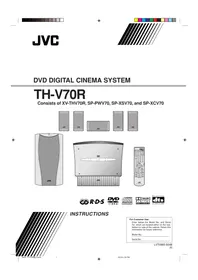


| Type de produit | Système audio DVD cinéma |
| Marque | JVC |
| Modèle | TH-V70R |
| Dimensions (unité centrale) | 325 mm x 86 mm x 237 mm |
| Poids (unité centrale) | 2,95 kg |
| Dimensions (caisson de graves) | 240 mm x 435 mm x 496 mm |
| Poids (caisson de graves) | 16,5 kg |
| Dimensions (encodeur avant) | 68 mm x 134 mm x 109 mm |
| Poids (encodeur avant) | 410 g |
| Dimensions (encodeur central) | 153 mm x 70 mm x 109 mm |
| Poids (encodeur central) | 430 g |
| Alimentation | CA 230 V, 50 Hz |
| Consommation électrique (unité centrale) | 23 W en fonctionnement, 1,7 W en veille |
| Consommation électrique (caisson de graves) | 120 W en fonctionnement, 0 W en veille |
| Formats de disque compatibles | DVD Vidéo, Video CD, SVCD, Audio CD, CD-R, CD-RW (MP3 et JPEG) |
| Fonctions audio | Dolby Digital, DTS, Dolby Pro Logic II, DAP, All Channel Stereo |
| Fonctions radio | FM/AM avec RDS |
| Puissance de sortie (caisson) | 30 W par canal (avant/centre/arrière), 140 W pour le subwoofer |
| Entrées | AUX (analogique), DIGITAL IN (optique) |
| Sortie vidéo | Composite, S-Vidéo, SCART (RGB/Y/C) |
| Entretien et nettoyage | Nettoyer avec un chiffon doux sec ; ne pas utiliser de solvants. Nettoyer les disques du centre vers le bord. |
| Sécurité | Ne pas obstruer les ouïes de ventilation. Ne pas exposer à la pluie ou à l'humidité. Ne pas ouvrir le capot (rayon laser). |
| Pièces détachées et réparabilité | Aucune pièce réparable par l'utilisateur. Contacter le service après-vente JVC. |
| Accessoires fournis | Télécommande, piles, support, antennes FM/AM, cordons, enceintes, câbles |
FOIRE AUX QUESTIONS - TH-V70R JVC
Questions des utilisateurs sur TH-V70R JVC
0 question sur cet appareil. Repondez a celles que vous connaissez ou posez la votre.
Poser une nouvelle question sur cet appareil
Téléchargez la notice de votre Système audio au format PDF gratuitement ! Retrouvez votre notice TH-V70R - JVC et reprennez votre appareil électronique en main. Sur cette page sont publiés tous les documents nécessaires à l'utilisation de votre appareil TH-V70R de la marque JVC.
MODE D'EMPLOI TH-V70R JVC
SYSTÈME DE CINÉMA NUMÉRIQUE DVD
TH-V70R
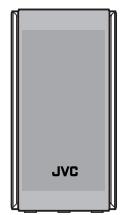
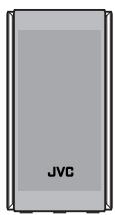
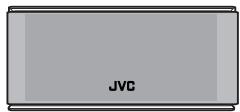
Composé de XV-THV70R, SP-PWV70, SP-XSV70 et SP-XCV70
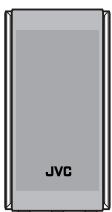
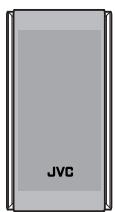
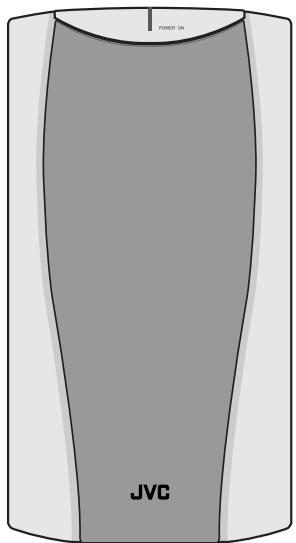
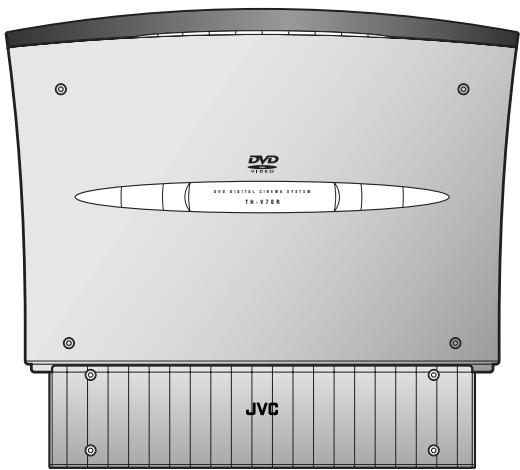

R·D·S




INSTRUCTIONS
Pour l'utilisateur :
Inscrivez ci-dessous le numéro de modèle et le numéro de série qui se trouvent à l'arrière, en bas ou sur le côté de l'appareil. Conservez ces informations pour référence future.
Numéro de modèle
Numéro de série
IMPORTANT pour le Royaume-Uni
NE COUPEZ PAS la fiche d'alimentation de cet appareil. Si la fiche fournie n'est pas adaptée aux prises de courant de votre domicile ou si le câble est trop court pour atteindre une prise, procurez-vous une rallonge appropriée approuvée par les normes de sécurité ou consultez votre revendeur.
ASSUREZ-VOUS de remplacer le fusible uniquement par un fusible identique de type approuvé, comme celui d'origine.
Si néanmoins la fiche d'alimentation est coupée, assurez-vous de retirer le fusible et de jeter immédiatement la fiche, afin d'éviter tout risque de choc électrique dû à une connexion accidentelle au secteur.
Si ce produit n'est pas fourni avec une fiche d'alimentation, suivez les instructions ci-dessous :
IMPORTANT.
Ne connectez JAMAIS un fil à la borne marquée de la lettre E, du symbole de terre de sécurité, ou de couleur verte ou verte et jaune.
Les fils du cordon d'alimentation de ce produit sont colorés conformément au code suivant :
Bleu : Neutre
Marron : Phase
Comme ces couleurs peuvent ne pas correspondre aux marques colorées identifiant les bornes de votre prise, procédez comme suit :
Le fil de couleur bleue doit être connecté à la borne marquée de la lettre N ou de couleur noire.
Le fil de couleur marron doit être connecté à la borne marquée de la lettre L ou de couleur rouge.
EN CAS DE DOUTE, CONSULTEZ UN ÉLECTRICIEN QUALIFIÉ.
ATTENTION
Pour réduire le risque de choc électrique, d'incendie, etc. :
- Ne retirez pas les vis, les capots ou le boîtier.
- N'exposez pas cet appareil à la pluie ou à l'humidité.
Attention — bouton / ! (XV-THV70R)
Débranchez la prise d'alimentation pour couper complètement l'alimentation (le / I s'éteint).
Le bouton / dans n'importe quelle position ne déconnecte pas la ligne d'alimentation.
- Lorsque le système est en veille, les voyants / s'allument en rouge.
- Lorsque le système est allumé, les voyants de fonctionnement s'allument en rouge.
L'alimentation peut être commandée à distance.
ATTENTION
- Ne pas bloquer les ouvertures ou les trous de ventilation. (Si les ouvertures ou les trous de ventilation sont bloqués par un journal ou un tissu, etc., la chaleur peut ne pas pouvoir s'échapper.)
- Ne placez aucune source de flamme nue, telle qu'une bougie allumée, sur l'appareil.
- Lors de la mise au rebut des piles, il faut tenir compte des problèmes environnementaux et respecter strictement les règles ou lois locales régissant l'élimination de ces piles.
- N'exposez pas cet appareil à la pluie, à l'humidité, à des égouttements ou des éclaboussures et assurez-vous qu'aucun objet rempli de liquide, tel qu'un vase, ne soit placé sur l'appareil.
IMPORTANT POUR LES PRODUITS LASER
REPRODUCTION DES ÉTIQUETTES
① ÉTIQUETTE DE CLASSIFICATION, PLACÉE SUR LA SURFACE EXTÉRIEURE
② ÉTIQUETTE D'AVERTISSEMENT, PLACÉE À L'INTÉRIEUR DE L'UNITÉ
| CAUTION:Visible and invisible laser radiation when open and interlock failed or defeated. AVOID DIRECT EXPOSURE TO BEAM. (e) | WARNING:Synlig och osnlig laserstrånlning nár den öppnas och spärren ar urkopplad. Betrakte ej strålen. (s) |
| ADVARSEL : Synig og usynlig lasersstråling nár maskinen er äben erller interlocken fejler. Undgå direkte ekspønning til stråling. (d) | VARO : Avattessa ja suojalukitus ohitettuna vialiisena ölet alltina nykvälle ja näkymättömmäle lasersætellyile. Välä säteen kohdistumista suoraan itseesi. (f) |
- PRODUIT LASER DE CLASSE 1
- ATTENTION : Rayonnement laser visible et invisible lorsque l'ouverture est ouverte et que l'interverrouillage est défaillant ou neutralisé. Évitez toute exposition directe au faisceau.
- ATTENTION : Ne pas ouvrir le capot supérieur. Aucune pièce réparable par l'utilisateur ne se trouve à l'intérieur de l'unité ; confiez toute réparation à un personnel qualifié.
Attention : ventilation adéquate
Pour éviter tout risque de choc électrique et d'incendie, et pour protéger l'appareil contre les dommages,
placez l'appareil comme suit :
Dessus : aucun obstacle et espace ouvert.
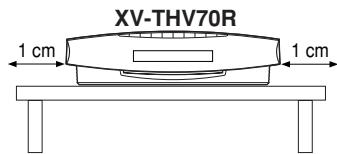
Côtés / Avant / Arrière : aucun obstacle ne doit être placé dans les zones
indiquées par les dimensions ci-dessous.
Dessous : placez l'appareil sur une surface plane. Assurez une circulation d'air
adéquate en le plaçant sur un support d'au moins 10 cm de hauteur.
Vue de face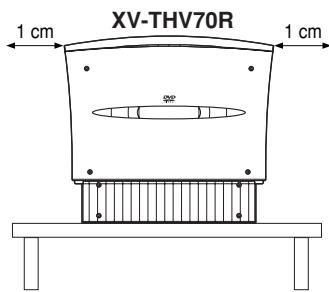
Sol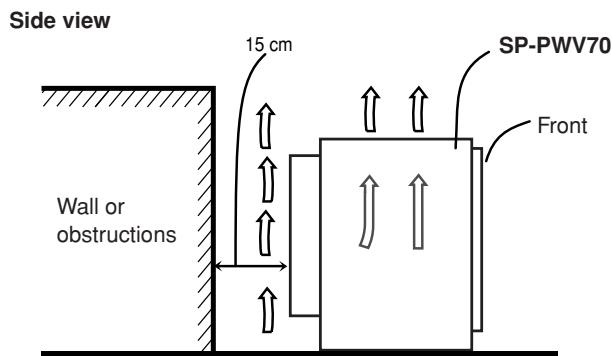
INSTRUCTIONS DE SÉCURITÉ : « QUELQUES CONSEILS À SUIVRE ET À ÉVITER POUR UNE UTILISATION SÛRE DE L'ÉQUIPEMENT »
Cet équipement a été conçu et fabriqué pour répondre aux normes de sécurité internationales, mais comme tout équipement électrique, des précautions doivent être prises pour obtenir les meilleurs résultats et assurer la sécurité.
Lisez les instructions d'utilisation avant d'essayer d'utiliser l'équipement.
Assurez-vous que toutes les connexions électriques (y compris la prise secteur, les rallonges et les interconnexions entre les appareils) sont correctement effectuées et conformes aux instructions du fabricant. Éteignez et débranchez la prise secteur lors de l'établissement ou de la modification des connexions.
Consultez votre revendeur si vous avez le moindre doute concernant l'installation, le fonctionnement ou la sécurité de votre équipement.
Soyez prudent avec les panneaux de verre ou les portes de l'équipement.
NE continuez PAS à faire fonctionner l'équipement si vous avez un doute sur son fonctionnement normal, ou s'il est endommagé de quelque manière que ce soit : éteignez-le, débranchez la prise secteur et consultez votre revendeur.
NE retirez PAS les capots fixes, car cela pourrait exposer à des tensions dangereuses.
NE laissez PAS l'équipement allumé sans surveillance, sauf s'il est spécifiquement indiqué qu'il est conçu pour un fonctionnement sans surveillance ou qu'il dispose d'un mode veille.
Éteignez l'équipement à l'aide de l'interrupteur et assurez-vous que votre famille sait comment faire.
Des dispositions particulières peuvent être nécessaires pour les personnes infirmes ou handicapées.
N'utilisez PAS d'équipement tel que des baladeurs ou des radios de manière à être distrait des exigences de sécurité routière. Il est illégal de regarder la télévision en conduisant.
N'écoutez PAS le casque à volume élevé, car une telle utilisation peut endommager définitivement votre audition.
N'obstruez PAS la ventilation de l'équipement, par exemple avec des rideaux ou des tissus d'ameublement.
La surchauffe endommagera et réduira la durée de vie de l'équipement.
N'utilisez PAS de supports de fortune et ne fixez JAMAIS les pieds avec des vis à bois — pour garantir une sécurité totale, installez toujours le support ou les pieds approuvés par le fabricant avec les fixations fournies, conformément aux instructions.
N'exposez PAS l'équipement électrique à la pluie ou à l'humidité.
PAR-DESSUS TOUT
Ne laissez jamais personne, en particulier les enfants, insérer un objet dans les trous, fentes ou toute autre ouverture du boîtier - cela pourrait entraîner un choc électrique mortel. Ne devinez jamais et ne prenez jamais de risques avec un équipement électrique, quel qu'il soit - il vaut mieux être prudent que désolé !
Table des matières
Introduction 2
Remarques sur la manipulation 2
Vérification des accessoires fournis 2
Noms des pièces et commandes 3
À propos des disques 6
Types de disques lisibles 6
Structure du disque 7
Fonction de contrôle de lecture (PBC) 7
Pour commencer 8
Réglage du sélecteur DISP.NET 8
Lors du placement de l'unité centrale à la verticale 9
Connexions 10
Connexion d'un téléviseur 10
Connexion des antennes FM et AM (MW) 11
Connexion du caisson de basses amplifié 12
Connexion des enceintes satellites 12
Connexion à un composant analogique 14
Connexion à un composant numérique 14
Connexion du cordon d'alimentation 15
Installation de l'équipement sur le mur 16
Lors de la fixation des enceintes arrière sur un mur 16
Lors de la fixation de l'antenne cadre AM (MW) sur un mur .... 16
Lors de la fixation de l'unité centrale sur un mur 17
Utilisation de la télécommande 19
Insertion des piles dans la télécommande 19
Fonctionnement du système à partir de la télécommande 19
Utilisation de la télécommande pour les opérations TV 20
Opérations de base 21
Allumer et éteindre le système 21
Sélection de la source à lire 22
Réglage du volume 22
Coupure temporaire du son 23
Réglage de la luminosité 24
Extinction de l'appareil avec la minuterie 24
Changement du mode de décodage 25
Réglage du caisson de basses 26
Lecture de base 27
Insertion et retrait d'un disque 27
Arrêt temporaire de la lecture 28
Arrêt complet de la lecture 29
Recul de la position de lecture pendant la lecture d'un DVD 29
Recherche d'un point particulier 30
Localisation du début d'un chapitre ou d'une piste souhaité(e) 30
Localisation d'une sélection souhaitée à l'aide des boutons numériques ... 30
Opérations du tuner 31
Réglage manuel des stations 31
Utilisation de la présélection 31
Sélection du mode de réception FM 32
Réduction du bruit des émissions AM (PO) 32
Utilisation du RDS (Radio Data System) pour recevoir les stations FM 33
Recherche d'un programme par codes PTY 34
Basculement temporaire vers le programme diffusé de votre choix 35
Création de champs sonores réalistes... 37
Dolby Surround 37
DTS Digital Surround 37
Modes DAP 38
Stéréo tous canaux 38
Sélection du mode surround 39
Utilisation de Dolby Pro Logic II, Dolby Digital et DTS Digital Surround 39
Utilisation des modes DAP et du canal stéréo intégral 40
Opérations avancées 41
Utilisation de la barre à l'écran 41
Affichage de la barre à l'écran 41
Opération de base via la barre à l'écran 42
Modification des informations de temps 42
Localisation d'une scène souhaitée à partir du menu du disque 43
Localisation d'une scène souhaitée à partir du menu DVD 43
Localisation d'une scène souhaitée à partir du menu Video CD/SVCD avec PBC 43
Sélection d'un angle de vue du DVD 44
Sélection d'un angle de vue 44
Affichage de tous les angles de vue sur le téléviseur 45
Changement des langues de sous-titres et des langues audio .... 45
Sélection de la langue des sous-titres 45
Sélection de la langue audio 46
Sélection du canal audio 47
Lecture à partir d'une position spécifiée sur un disque 48
Localisation d'un chapitre souhaité à partir de la barre à l'écran 48
Localisation d'une position souhaitée en spécifiant l'heure 49
Localisation d'une scène souhaitée à partir de l'affichage digest 49
Lecture spéciale d'images 50
Lecture image par image 50
Affichage d'images fixes en continu 50
Lecture au ralenti 51
Zoom avant/arrière 51
Modification du réglage VFP 52
Modification de l'ordre des pistes 53
Lecture dans l'ordre souhaité 53
Lecture des pistes dans un ordre aléatoire 53
Lecture en boucle 54
Répéter un titre, un chapitre ou toutes les pistes en cours 54
Répéter une partie souhaitée 54
Lecture de disques MP3 55
Lecture de disques JPEG 57
Réglage des préférences DVD 59
Utilisation des menus de choix 59
Menus de choix 59
Procédure de base via les menus de choix 60
Menu LANGUE 61
Menu IMAGE 62
Menu AUDIO 63
Menu RÉGL. ENCEINTES 64
Menu AUTRES 66
Restreindre la lecture par le verrouillage parental 67
Réglage du verrouillage parental 67
Modification du réglage du verrouillage parental 68
Libération temporaire du verrouillage parental 68
Réglage du système via la fenêtre d'affichage 70
Utilisation d'autres magnétoscopes ... 71
Entretien 72
Dépannage 73
Glossaire 76
Spécifications 77
Remarques sur la manipulation
Précautions importantes
Installation du système
- Choisissez un endroit plat, sec, ni trop chaud ni trop froid, entre 5°C et 35°C (41°F et 95°F).
- Laissez une distance suffisante entre le système et le téléviseur.
- N'utilisez pas le système dans un endroit soumis à des vibrations.
Cordon d'alimentation
- Ne touchez pas le cordon d'alimentation avec des mains mouillées !
- Une petite quantité d'énergie (1,7 watt) est toujours consommée lorsque le cordon d'alimentation est branché sur la prise murale (unité centrale uniquement).
- Lorsque vous débranchez le cordon d'alimentation de la prise murale, tirez toujours sur la fiche, jamais sur le cordon.
Pour éviter tout dysfonctionnement du système
- Aucune pièce réparable par l'utilisateur ne se trouve à l'intérieur. En cas de problème, débranchez le cordon d'alimentation et consultez votre revendeur.
- N'insérez aucun objet métallique dans le système.
- N'appliquez aucun choc au panneau mobile lorsqu'il est ouvert.
- Un disque de 8 cm ne peut pas être lu sur ce système. (N'essayez pas d'insérer un disque de 8 cm à l'aide d'un adaptateur. Cela endommagerait le système.)
- N'utilisez pas de disque de forme non standard (comme un cœur, une fleur ou une carte de crédit, etc.) disponible sur le marché, car cela pourrait endommager le système.
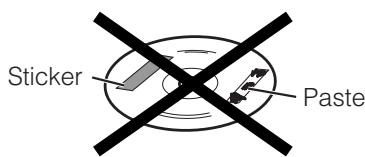
- N'utilisez pas de disque avec du ruban adhésif, des autocollants ou de la colle, car cela pourrait endommager le système.

Remarque sur les lois sur le droit d'auteur
Vérifiez les lois sur le droit d'auteur de votre pays avant d'enregistrer à partir de DVD Vidéo, Super Video CD (SVCD), Video CD et CD Audio. L'enregistrement de matériel protégé par le droit d'auteur peut enfreindre les lois sur le droit d'auteur.
Remarque sur le système de protection contre la copie
Les DVD Vidéo sont protégés par le système de protection contre la copie. Si vous connectez le système directement à votre magnétoscope, le système de protection contre la copie s'active et l'image peut ne pas être lue correctement.
Consignes de sécurité
Évitez l'humidité, l'eau et la poussière
Ne placez pas le système dans des endroits humides ou poussiéreux.
Évitez les températures élevées
N'exposez pas le système à la lumière directe du soleil et ne le placez pas à proximité d'un appareil de chauffage.
En cas d'absence
En cas de voyage ou d'absence prolongée, débranchez la fiche de la prise murale.
Ne bloquez pas les évents
Bloquer les évents peut endommager le système.
Entretien du boîtier
Pour nettoyer le système, utilisez un chiffon doux et suivez les instructions relatives à l'utilisation de chiffons traités chimiquement. N'utilisez pas de benzène, de diluant ou d'autres solvants organiques, y compris les désinfectants. Cela pourrait provoquer une déformation ou une décoloration.
- Ne nettoyez pas le panneau mobile lorsqu'il est ouvert.
Si de l'eau pénètre dans le système
Éteignez le système et débranchez la fiche de la prise murale, puis contactez le magasin où vous avez effectué l'achat. Utiliser le système dans cet état peut provoquer un incendie ou une électrocution.
Vérification des accessoires fournis
Vérifiez que vous disposez de tous les accessoires fournis. Le nombre entre parenthèses correspond à la quantité de pièces fournies.
Si quelque chose manque, contactez immédiatement votre revendeur.
Télécommande (1) - Piles (2) - Support (1) (pour l'unité centrale) - Pieds (2) (pour le support) Antenne FM (1) - Antenne cadre AM (MW) (1) Cordon d'alimentation (1) - Cordon système (1) Cordon vidéo (1) - Câbles d'enceintes
5 m (3) : pour l'enceinte avant gauche, l'enceinte avant droite et l'enceinte centrale
10 m (2) : pour l'enceinte arrière gauche et l'enceinte arrière droite (La longueur des câbles d'enceintes ci-dessus est approximative.)
- Supports muraux pour enceintes (2)
- Vis
Pour le support (1)
Pour les supports muraux d'enceintes (2)
- Gabarit en papier (1) (pour fixer l'unité centrale au mur)
Voir les pages entre parenthèses pour plus de détails.
Unité centrale
Panneau avant
Placé verticalement (avec DISP.NET réglé sur "V")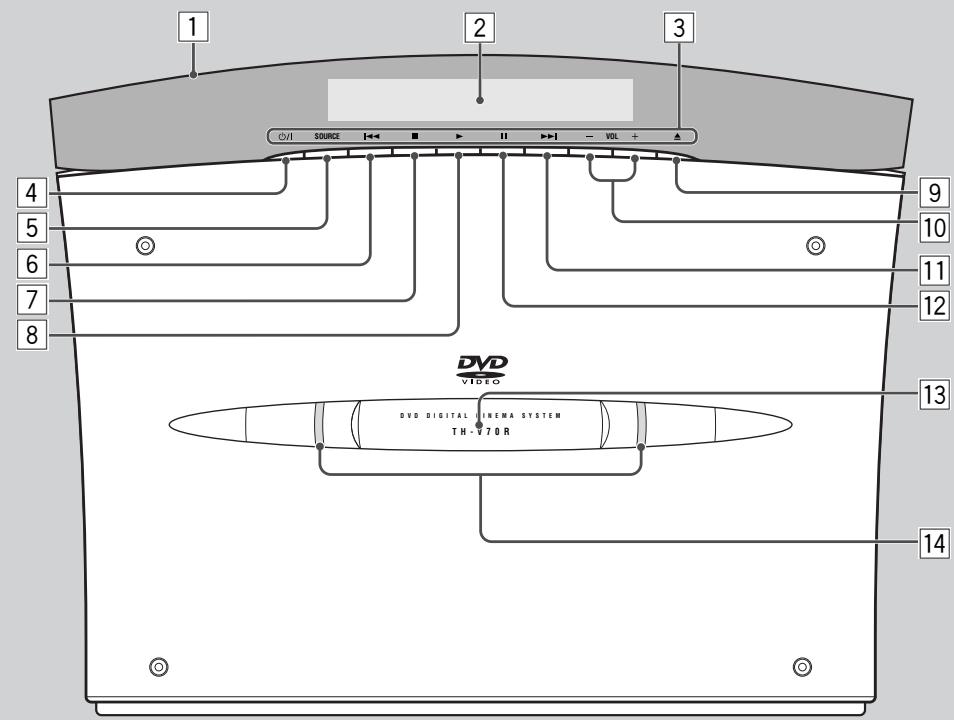
Placé horizontalement (avec DISP. SET réglé sur "H")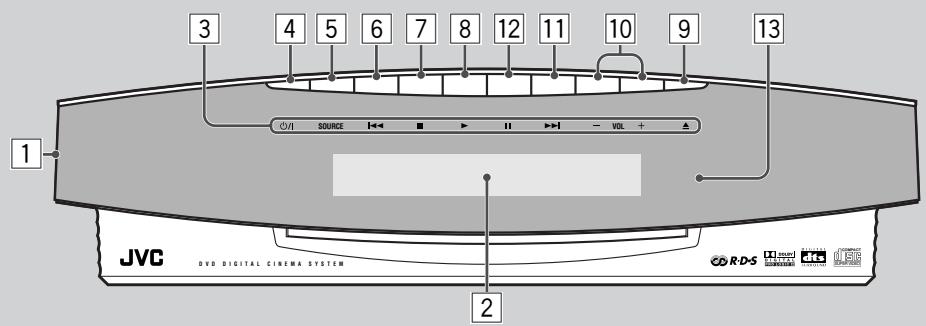
Panneau avant
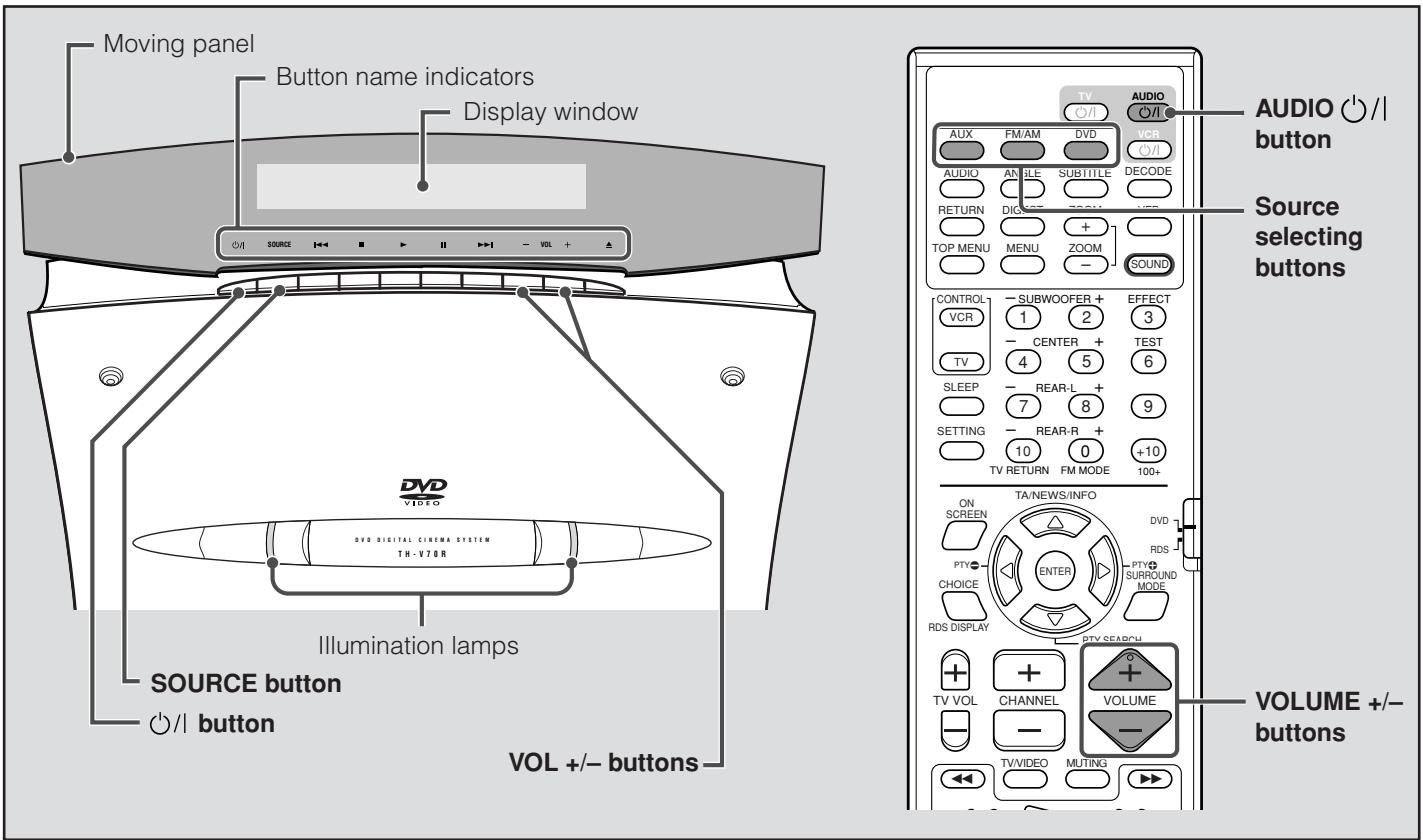
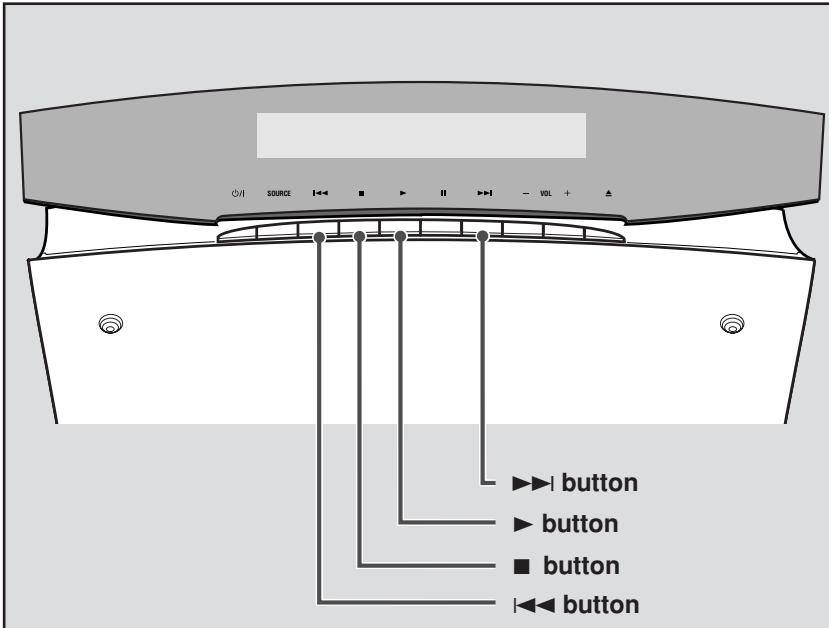
1 Panneau mobile (21) 2 Fenêtre d'affichage 3 Indicateurs de nom de bouton (21) 4 Bouton O/I (21) 5 Bouton SOURCE (22) [6] Bouton (retour rapide) (30) [bouton stop] (29) [bouton lecture] (29) [9] (bouton d'ouverture/fermeture) (27) 10 Boutons VOLUME + / - (22) 11 (bouton d'avance rapide) (30) 12 Bouton Ⅱ (pause) (28, 50) Capteur de télécommande (19) 14 Lampes d'éclairage (21)
Panneau arrière
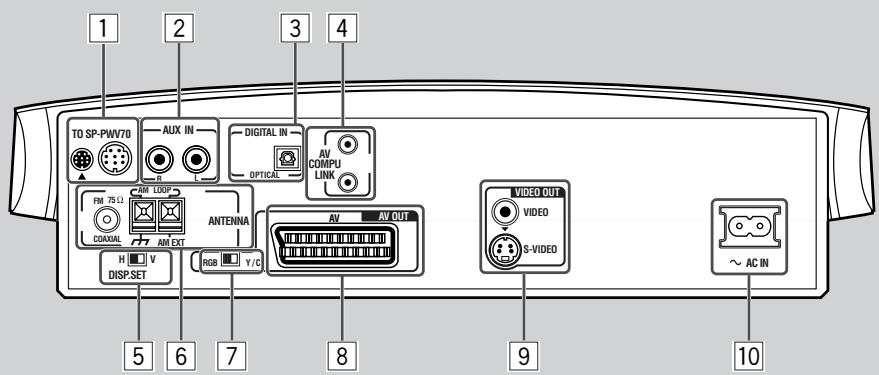
Panneau arrière
Connecteur du cordon d'alimentation (12) Prises AUX IN (14) 3 Prise DIGITAL IN (14) 4 Prises AV COMPU LINK (Ces prises sont prévues pour une utilisation future. Elles ne sont actuellement pas utilisées.) Sélecteur DISP. SET (Réglage d'affichage) (8) 6 Bornes d'antenne (11) Sélecteur RGB-Y/C (10) Connecteur AV OUT (SCART) (10) Prises VIDEO OUT (10) Prises VIDEO, S-VIDEO 10 ACIN (15)
Fenêtre d'affichage
Placé verticalement (avec DISP. SET réglé sur "V")*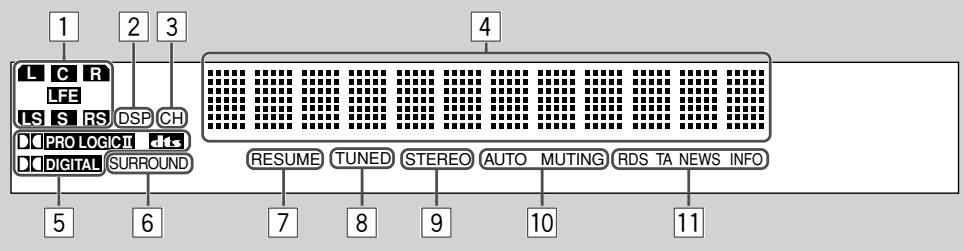
Placé horizontalement (avec DISP. SET réglé sur "H") * Ce manuel explique les opérations en utilisant les illustrations de la fenêtre d'affichage qui sont montrées lorsque l'unité centrale est placée verticalement (le sélecteur DISP.SET est réglé sur "V").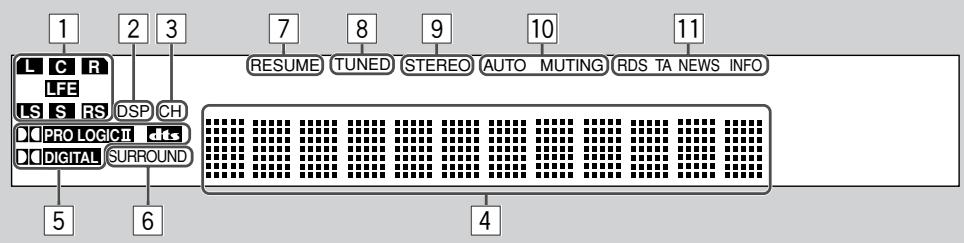
Fenêtre d'affichage
Indicateurs de signal (38) Indicateur DSP (38) Indicateur CH (32) 4 Affichage principal Indicateur PRO LOGIC II (37)
Indicateurs de format de signal numérique (37) DOLBY DIGITAL et DTS
6 Indicateur SURROUND (40) Indicateur RESUME (29) Indicateur TUNED (31) Indicateur STEREO (31, 32) 10 Indicateur AUTO MUTING (32) 11 Indicateurs de mode de réception RDS RDS (33) TA, NEWS, INFO (35)
Caisson de basses amplifié
Arrière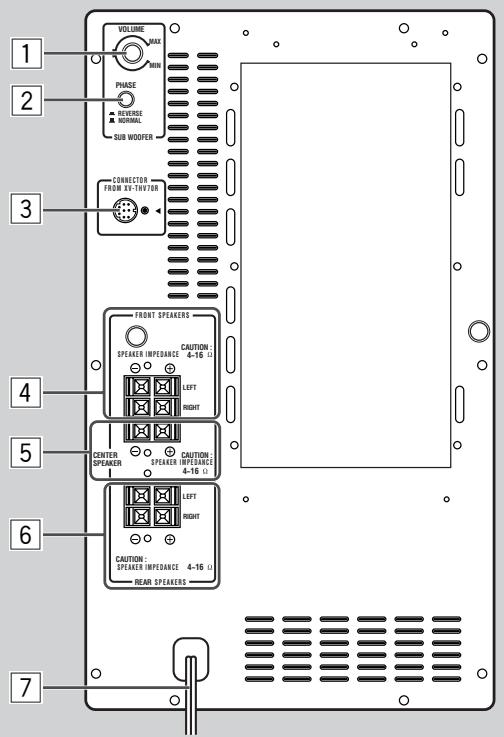
Avant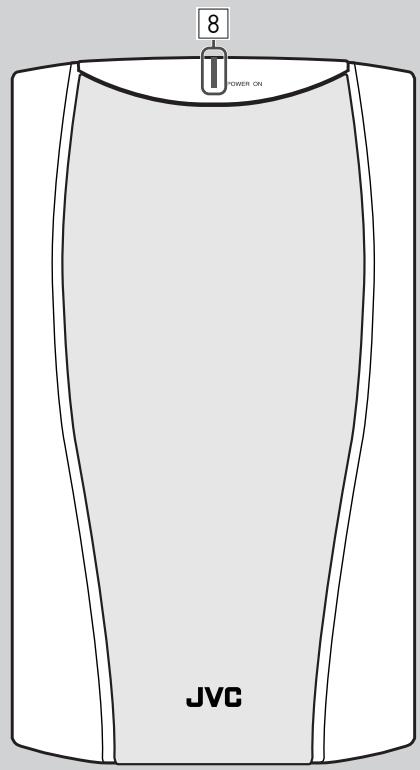
Caisson de graves amplifié
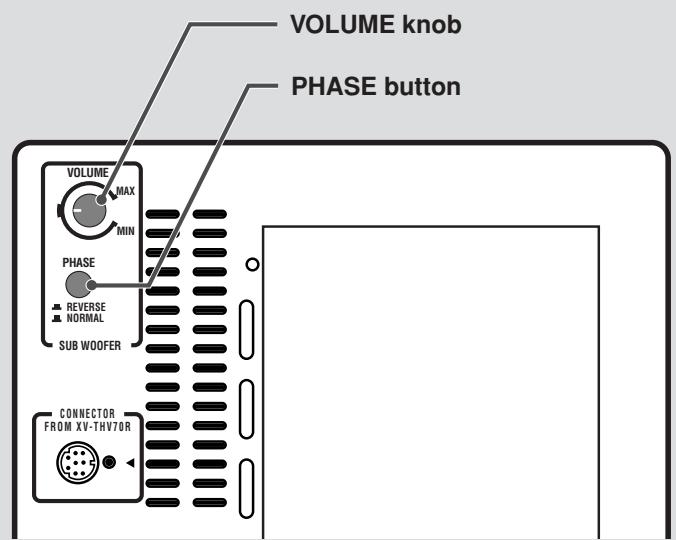
Bouton VOLUME (26) 2 Bouton PHASE (26) Connecteur du cordon d'alimentation (12) Bornes FRONT SPEAKERS (13) [5] Bornes CENTER SPEAKER (13) Bornes REAR SPEAKERS (13) 7 Cordon d'alimentation (15) 8 Voyant POWER ON (22)
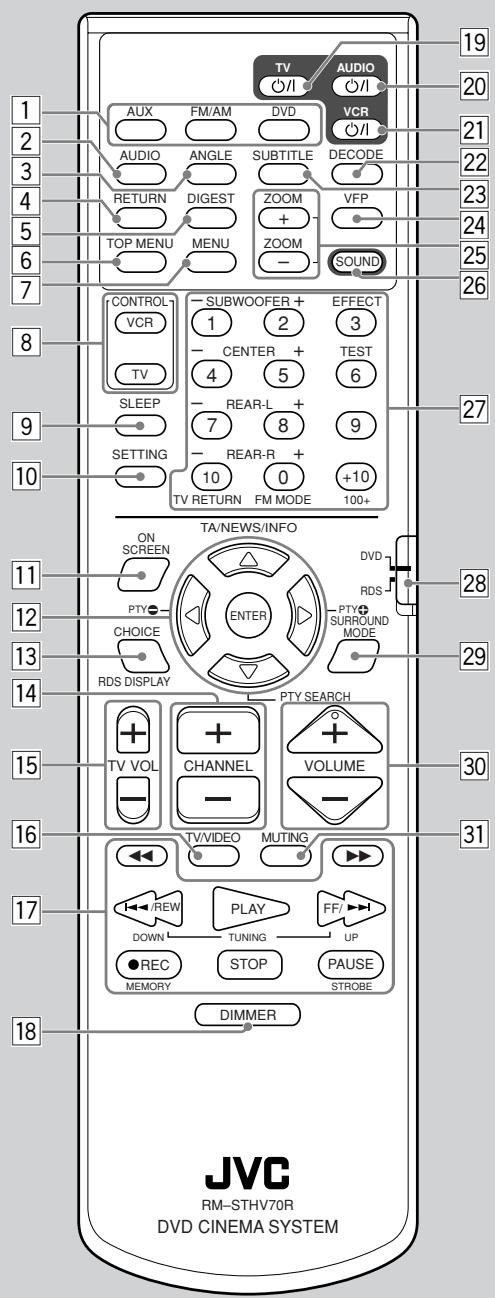
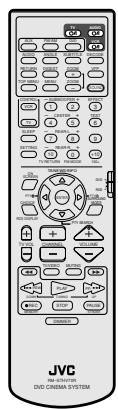
Télécommande
Boutons de sélection de source (22) AUX, FM/AM, DVD 2 Bouton AUDIO (46, 47) 3 Bouton ANGLE (44, 45) 4 Bouton RETURN (43) 5 Bouton DIGEST (49) 6 Bouton TOP MENU (43) 7 Bouton MENU (43, 58) 8 Boutons de contrôle VCR (71), TV (20) 9 Bouton SLEEP (24) 10 Bouton SETTING (70) 11 Bouton ON SCREEN (41) 12 Bouton ENTER
Boutons curseur ◁ / △ / ▷
Boutons de fonctionnement pour RDS
PTY ⊕ (34), PTY ● (34), TA/NEWS/INFO (35), PTY SEARCH (34)
13 Bouton CHOICE (60, 67) Bouton RDS DISPLAY (33) 14 Boutons CHANNEL + / - (20, 71) [15] Boutons TV VOL +/- (20) [16] Bouton TV/VIDEO (20) 17 Boutons de fonctionnement
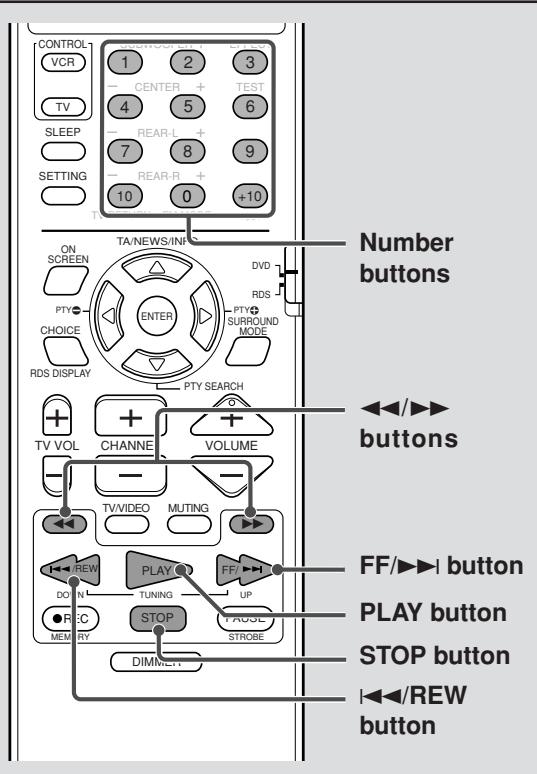
(30, 51)
◀◀ REW (TUNING DOWN) (30, 31, 55, 57)
PLAY (29, 50, 55, 57)
FF/▶ (TUNING UP) (30, 31, 55, 57)
REC (MEMORY) (31, 71)
STOP (29, 55, 57)
PAUSE (STROBE) (28, 50, 55, 57)
Bouton DIMMER (24)
[19] Bouton TV/AV (20)
20 Bouton AUDIO/AV (21)
21 Bouton VCR/AV (71)
22 Bouton DECODE (25)
23 Bouton SUBTITLE (45)
24 Bouton VFP (52)
25 Boutons ZOOM +/- (51, 57)
26 Bouton SOUND (39, 40)
27 Touches numériques
Boutons de réglage du son (26, 39, 40) SUBWOOFER + / - , CENTER + / - , REAR-L + / - , REAR-R + / - - Bouton EFFECT (40) Bouton TEST (39) Bouton FM MODE (32)
28 Sélecteur de mode de la télécommande 29 Bouton SURROUND MODE (39) 30 Boutons VOLUME + / - (22) 31 Bouton MUTING (23)
Types de disques compatibles
Ce système est conçu pour lire les disques suivants :
DVD Vidéo, Video CD, Super Video CD (SVCD), CD audio, CD-R et CD-RW.
- Ce système peut également lire les fichiers MP3 et JPEG enregistrés sur des CD-R et des CD-RW. Pour des informations détaillées sur le MP3, voir "Lecture de disques MP3" à la page 55, et pour le JPEG, voir "Lecture de disques JPEG" à la page 57.
- Dans ce manuel, nous désignons le DVD Video par DVD.
Disques que vous pouvez lire :
| Disc Type | DVD | Video CD | SVCD | Audio CD | CD-R | CD-RW |
| Mark (Logo) | DVD VIDEO DVD VIDEO | COMPACT DISC DIGITAL VDEO Video CD | COMPACT DISC SUPER VIDEO VIDEO CD | COMPACT DISC DIGITAL AUDIO | COMPACT DISC DIGITAL AUDIO Recordable | COMPACT DISC DIGITAL AUDIO ReWritable |
| Video Format | PAL | — | — | — | ||
| Region Code Number* | 2 ALL | — | — | — | — | — |
- Les disques suivants ne peuvent pas être lus : DVD Audio, DVD-ROM, DVD-RAM, DVD-R, DVD-RW, CD-ROM, CD-I (CD-I Ready), Photo CD, etc. La lecture de ces disques générera du bruit et endommagera les enceintes.
Disque de 8 cm
Un disque de 8 cm ne peut pas être lu sur ce système. (N'essayez pas d'insérer un disque de 8 cm à l'aide d'un adaptateur. Cela endommagerait le système.)
- Sur certains disques DVD, Video CD ou SVCD, leur fonctionnement réel peut différer de ce qui est expliqué dans ce manuel. Cela est dû à la programmation et à la structure du disque, et non à un dysfonctionnement de ce système.
Remarques sur les CD-R et CD-RW
Les CD-R (enregistrables) et CD-RW (réinscriptibles) modifiés par l'utilisateur ne peuvent être lus que s'ils ont été "finalisés".
- Le système peut lire les CD-R ou CD-RW enregistrés sur un ordinateur personnel s'ils ont été enregistrés au format CD audio.
Le système peut également lire les CD-R ou CD-RW si des fichiers MP3 ou JPEG y sont enregistrés.
Cependant, ils peuvent ne pas être lus en raison de leurs caractéristiques, des conditions d'enregistrement, ou de dommages ou taches sur le disque.
En particulier, la configuration et les caractéristiques d'un disque MP3 ou JPEG sont déterminées par le logiciel d'écriture (encodage) et le matériel utilisés pour l'enregistrement. Par conséquent, selon le logiciel et le matériel utilisés, les symptômes suivants peuvent se produire :
Certains disques peuvent ne pas être lus.
- Certaines pistes d'un disque MP3 sont sautées et peuvent ne pas être lues normalement.
- Certains fichiers d'un disque JPEG peuvent être lus de manière déformée.
- Avant de lire des CD-R ou CD-RW, lisez attentivement leurs instructions ou mises en garde.
- Les CD-RW peuvent nécessiter un temps de lecture plus long. Cela est dû au fait que la réflectance des CD-RW est inférieure à celle des CD ordinaires.
* Remarque sur le code de région
Les lecteurs DVD et les DVD ont leur propre numéro de code de région. Ce système ne peut lire que les DVD enregistrés avec le système de couleurs PAL dont le numéro de code de région inclut "2".
Exemples :


Si un DVD avec un numéro de code de région incorrect est chargé, "REGION CODE ERROR" apparaît à l'écran et la lecture ne peut pas démarrer.
IMPORTANT : Avant de lire un disque, assurez-vous de ce qui suit...
- Vérifiez la connexion avec le téléviseur.
- Allumez le téléviseur et sélectionnez le mode d'entrée correct sur le téléviseur pour voir les images ou les indications à l'écran.
- Pour la lecture de DVD, vous pouvez modifier le réglage initial selon vos préférences. (Voir pages 59 à 69.)
Si apparaît sur l'écran du téléviseur lorsque vous appuyez sur une touche, le disque ne peut pas accepter l'opération que vous avez tenté d'effectuer, ou les informations requises pour cette opération ne sont pas enregistrées sur le disque.
REMARQUE : Dans certains cas, sans affichage de , les opérations ne seront pas acceptées.
Structure du disque
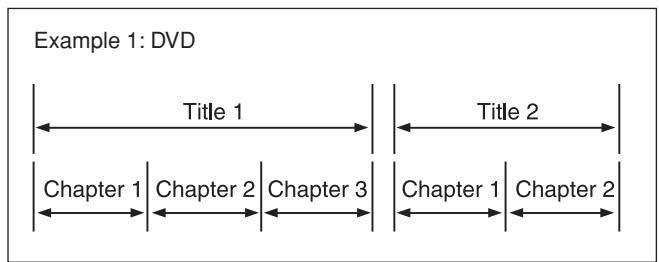
Un disque DVD Vidéo est composé de « titres », et chaque titre peut être divisé en plusieurs « chapitres ». (Voir l'exemple 1.)
Par exemple, si un disque DVD contient plusieurs films, chaque film peut avoir son propre numéro de titre, et il peut être divisé en plusieurs chapitres.
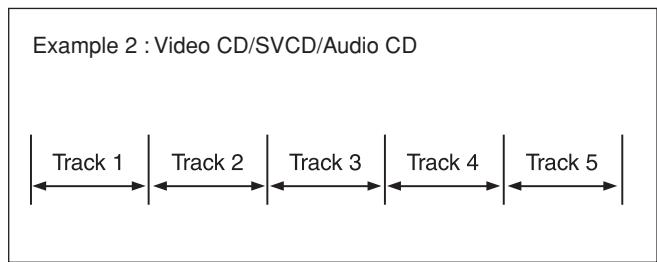
D'autre part, un Video CD, SVCD et Audio CD sont composés de « pistes ». (Voir l'exemple 2.)
En général, chaque piste a son propre numéro de piste. (Sur certains disques, chaque piste peut également être divisée par des index.)
Fonction de contrôle de lecture (PBC)
La fonction de contrôle de lecture vous permet de profiter d'une opération pilotée par menu et d'images fixes haute résolution dont la résolution est quatre fois supérieure à celle des images animées.
- Affichage d'images fixes haute résolution
Vous pouvez afficher des images de haute qualité quatre fois plus nettes que les images animées.
- Lecture pilotée par menu
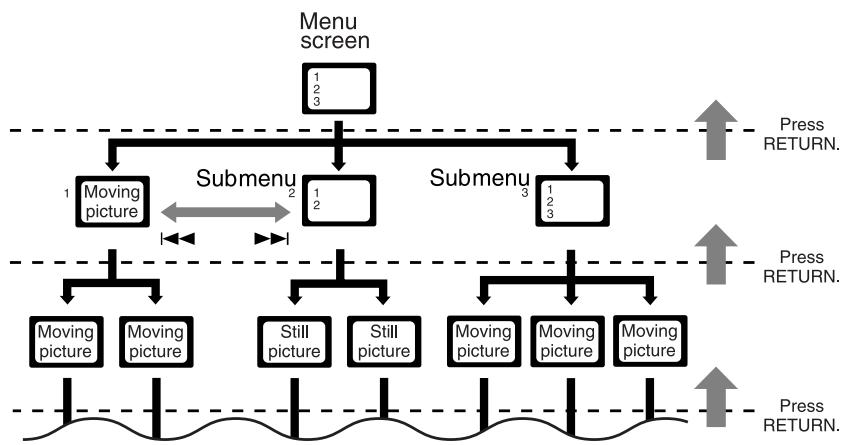
Un menu de sélection s'affiche lorsque vous commencez à lire un Video CD ou un SVCD avec la fonction de contrôle de lecture. Le menu de sélection affiche une liste de numéros pour la sélection. Certains disques peuvent afficher des images animées ou un écran divisé.
Vous pouvez interagir avec l'écran à l'aide d'un affichage de menu pour sélectionner et lire une entrée.
Voir l'illustration ci-dessous pour un exemple de base de la lecture pilotée par menu (pour plus de détails sur l'opération via le menu, voir aussi la page 43).
NOTE :
Lors de l'utilisation d'un Video CD ou SVCD avec le menu, certaines fonctions telles que la lecture répétée peuvent ne pas fonctionner.
Réglage du sélecteur DISP. SET
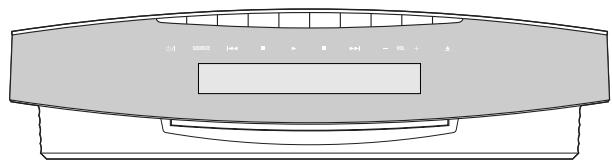
Vous pouvez placer l'unité centrale soit verticalement (sur le support fourni) soit horizontalement (sans le support) comme illustré ci-dessous. Avant d'installer l'unité centrale, réglez le sélecteur DISP. SET en fonction de votre choix.
- La position du capteur de télécommande change également selon ce réglage. Voir page 19.
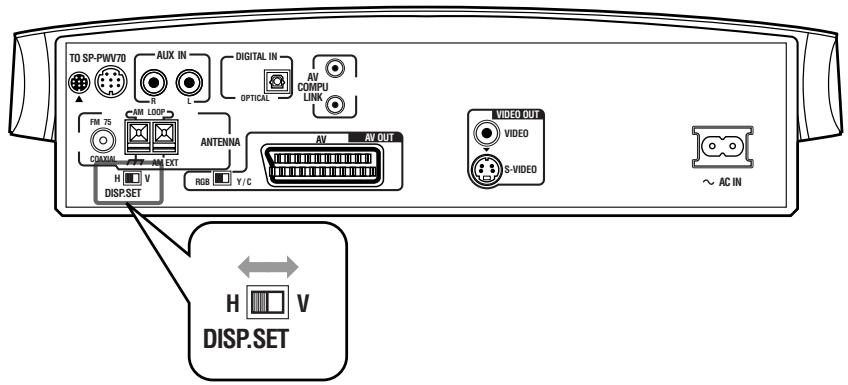
Lorsque vous placez l'unité centrale verticalement : faites glisser le sélecteur DISP. SET sur « V » (vertical).
*Pour fixer le support, voir page 9.
Ce manuel explique les opérations en utilisant les illustrations de la fenêtre d'affichage qui sont montrées lorsque l'unité centrale est placée verticalement (le sélecteur DISP. SET est réglé sur « V »).
Lorsque vous placez l'unité centrale horizontalement :
Faites glisser le sélecteur DISP. SET sur « H » (horizontal).
Lorsque vous placez l'unité centrale verticalement
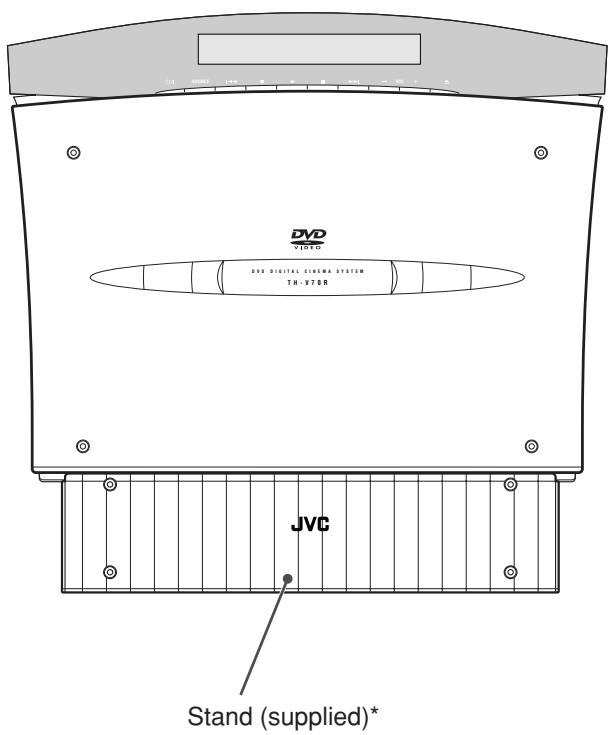
Lorsque vous placez l'unité centrale verticalement, fixez le support fourni.
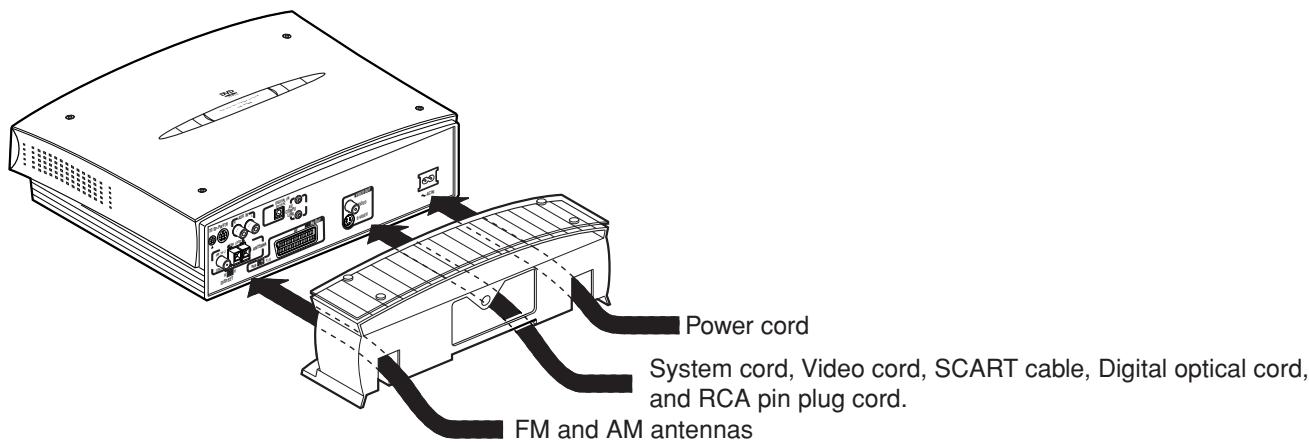
1 Connectez les cordons en les faisant passer à travers les trous du support comme illustré ci-dessous.
Pour les connexions, voir pages 10 à 15.
NOTE :
Pour éviter les interférences avec d'autres câbles, il est préférable de séparer les trois faisceaux de câbles.
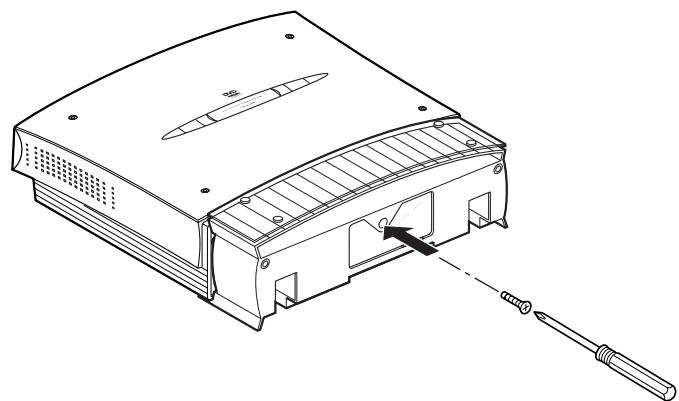
2 Fixez solidement le support à l'unité centrale à l'aide de la vis fournie.
3 Fixez les pieds au support.
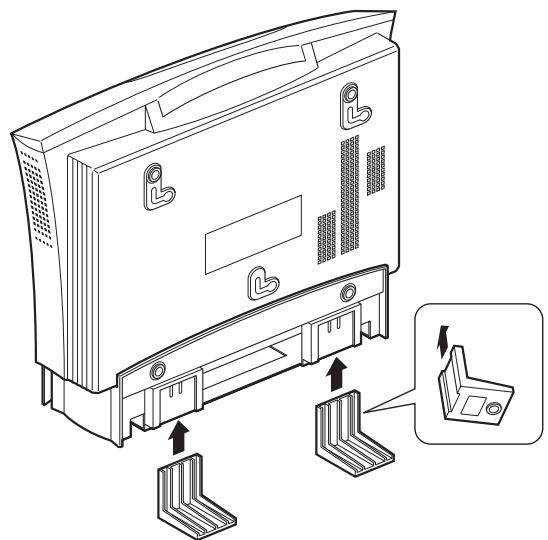
REMARQUE :
Évitez de placer l'unité centrale sur une surface instable. Assurez-vous de la placer sur une surface plane.
Connexions
- Ne branchez pas le cordon d'alimentation secteur avant d'avoir effectué toutes les autres connexions.
- Comme les différents composants ont souvent des noms de bornes différents, lisez attentivement les instructions fournies avec le composant que vous allez connecter.
Connexion d'un téléviseur
Pour visualiser les images et les affichages à l'écran, connectez un téléviseur à l'unité centrale.
- La connexion à un téléviseur via un magnétoscope, ou à un téléviseur avec magnétoscope intégré, peut provoquer une distorsion de l'image.
- Vous devez régler "MONITOR TYPE" dans le menu PICTURE en fonction du format d'image de votre téléviseur. Voir page 62.
Pour connecter un téléviseur sans connecteur SCART
Réglez le sélecteur RGB-Y/C sur "Y/C" lors de la connexion d'un câble S-vidéo.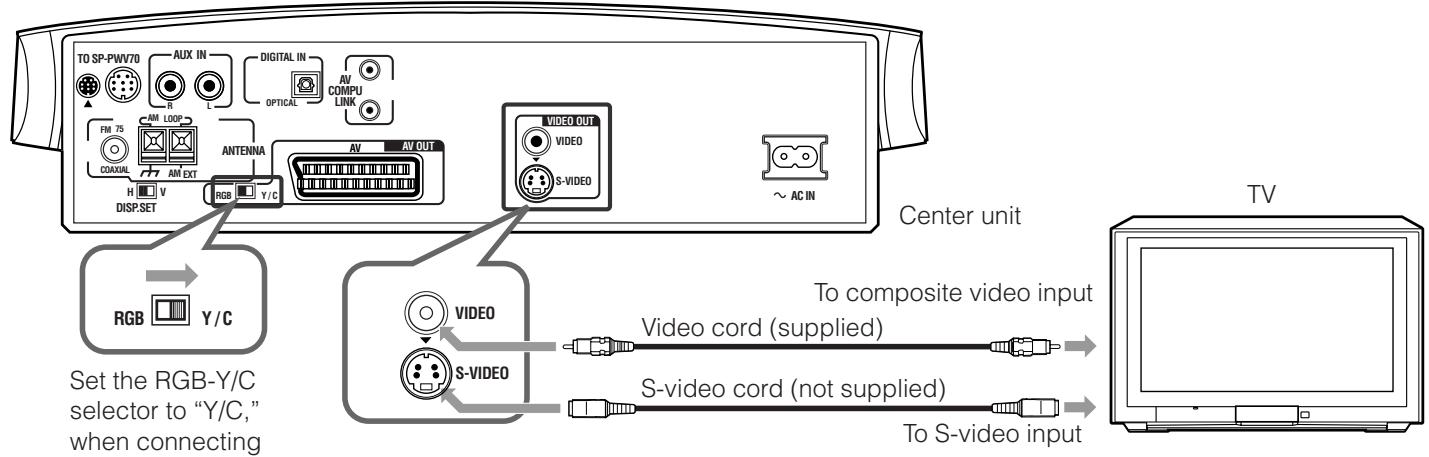
Si votre téléviseur dispose d'une prise S-vidéo (séparation Y/C), connectez-la à l'aide d'un câble S-vidéo.
En utilisant cette prise, vous pouvez obtenir une meilleure qualité d'image qu'avec une connexion vidéo composite.
- Connectez le câble S-vidéo en faisant correspondre la marque sur la fiche avec celle du système.
Pour connecter un téléviseur avec le connecteur SCART
Connectez le connecteur AV OUT (SCART) de l'unité centrale avec le connecteur SCART de votre téléviseur à l'aide d'un câble SCART (non fourni).
- Réglez correctement le sélecteur RGB-Y/C selon votre téléviseur.
- Si le téléviseur accepte le signal vidéo RVB, réglez le sélecteur RGB-Y/C sur "RGB" pour profiter d'une meilleure qualité d'image.
- Si le téléviseur accepte le signal vidéo S, réglez le sélecteur RGB-Y/C sur "Y/C".
- Si le téléviseur n'accepte que le signal vidéo composite, réglez le sélecteur RGB-Y/C sur "RGB".
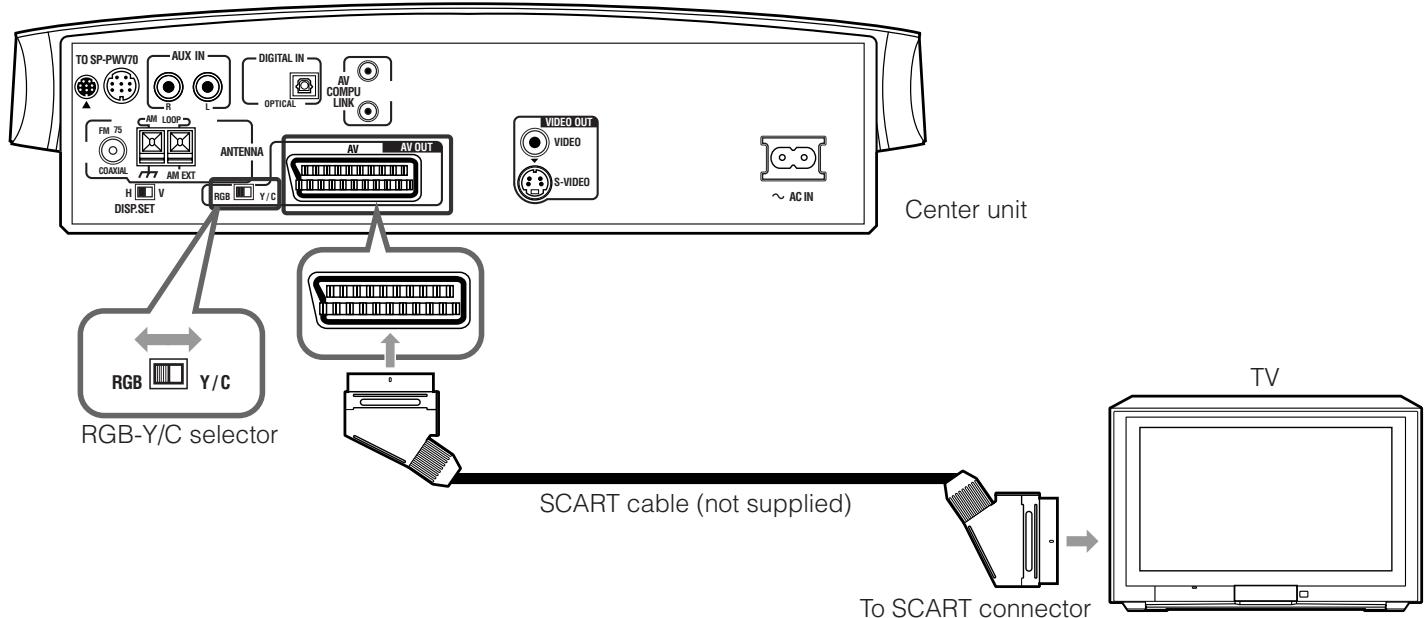
REMARQUES :
- Lorsque le sélecteur RGB-Y/C est réglé sur "RGB", le signal vidéo correct n'est pas émis depuis la prise S-VIDEO du panneau arrière.
- Sur le panneau arrière, le connecteur SCART est indiqué comme "AV OUT". Cependant, cette borne est conçue pour la sortie vidéo. Ainsi, aucun son n'en sort.
- Que le sélecteur RGB-Y/C soit réglé sur "RGB" ou "Y/C", le signal vidéo composite est toujours émis depuis la prise VIDEO de la sortie VIDEO OUT.
Connexion des antennes FM et AM (PO)
- Assurez-vous que les conducteurs de l'antenne ne touchent pas d'autres bornes, câbles de connexion ou cordons d'alimentation. Cela pourrait provoquer une mauvaise réception.
■ Antenne cadre AM (PO)
Installation de l'antenne cadre AM (PO)
Fixez l'antenne cadre AM (PO) à son socle en enclenchant les languettes de l'antenne dans la fente du socle.
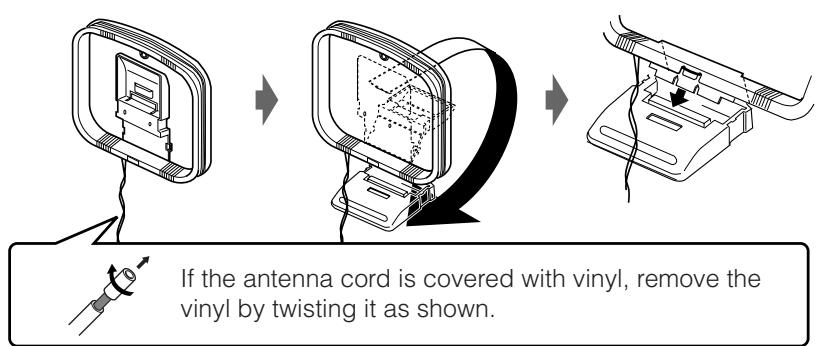
Fil extérieur simple gainé de vinyle (non fourni)
Si la réception est mauvaise :
Connectez un fil extérieur simple gainé de vinyle à la borne AM EXT en gardant l'antenne cadre AM (PO) connectée.
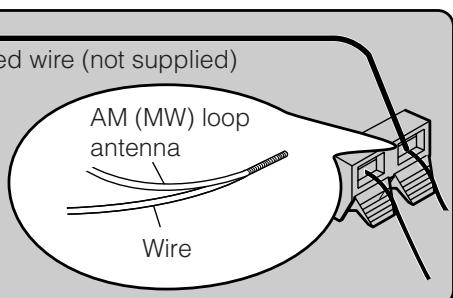
Connexion de l'antenne cadre AM (PO)
1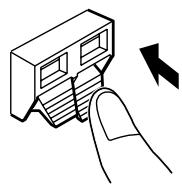
Appuyez et maintenez la pince de la borne.
2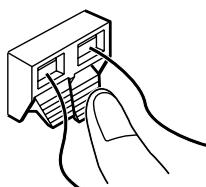
Insérez le cordon de l'antenne.
3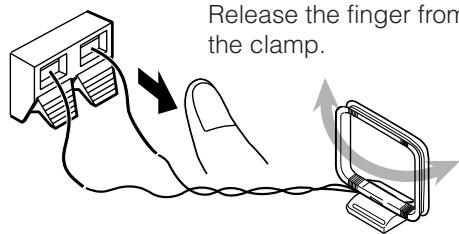
- Tournez le cadre jusqu'à obtenir la meilleure réception.
Unité centrale
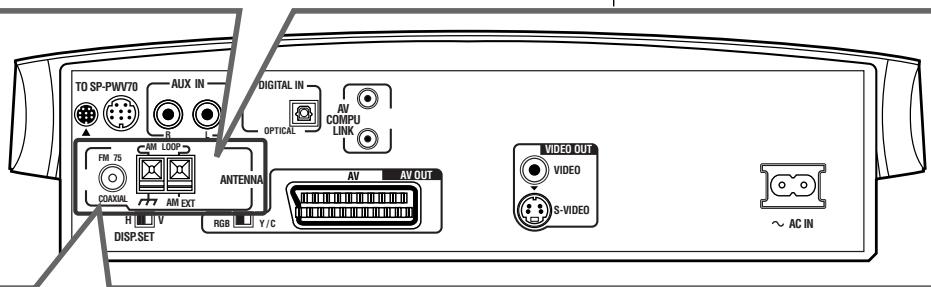
Antenne FM
Connexion de l'antenne FM fournie
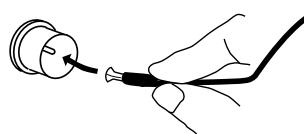
Déployez l'antenne FM fournie horizontalement.
Si la réception est mauvaise :
Connectez une antenne FM extérieure avec le connecteur standard (coaxial).
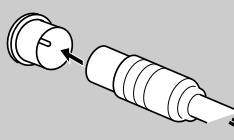
Antenne FM extérieure (non fournie)
Câble d'antenne FM extérieure (non fourni)
REMARQUES :
- Débranchez l'antenne FM fournie avant de fixer un connecteur coaxial de 75 Ω (le type avec un fil rond allant vers une antenne extérieure).
- Nous vous recommandons d'utiliser un câble coaxial pour l'antenne FM, car il est bien blindé contre les interférences.
Connexion du caisson de basses amplifié
Connectez le caisson de basses amplifié fourni (SP-PWV70) à l'aide du câble système fourni.
- Connectez le câble système en faisant correspondre les repères ▲ sur les fiches avec ceux du système et du caisson de basses amplifié.
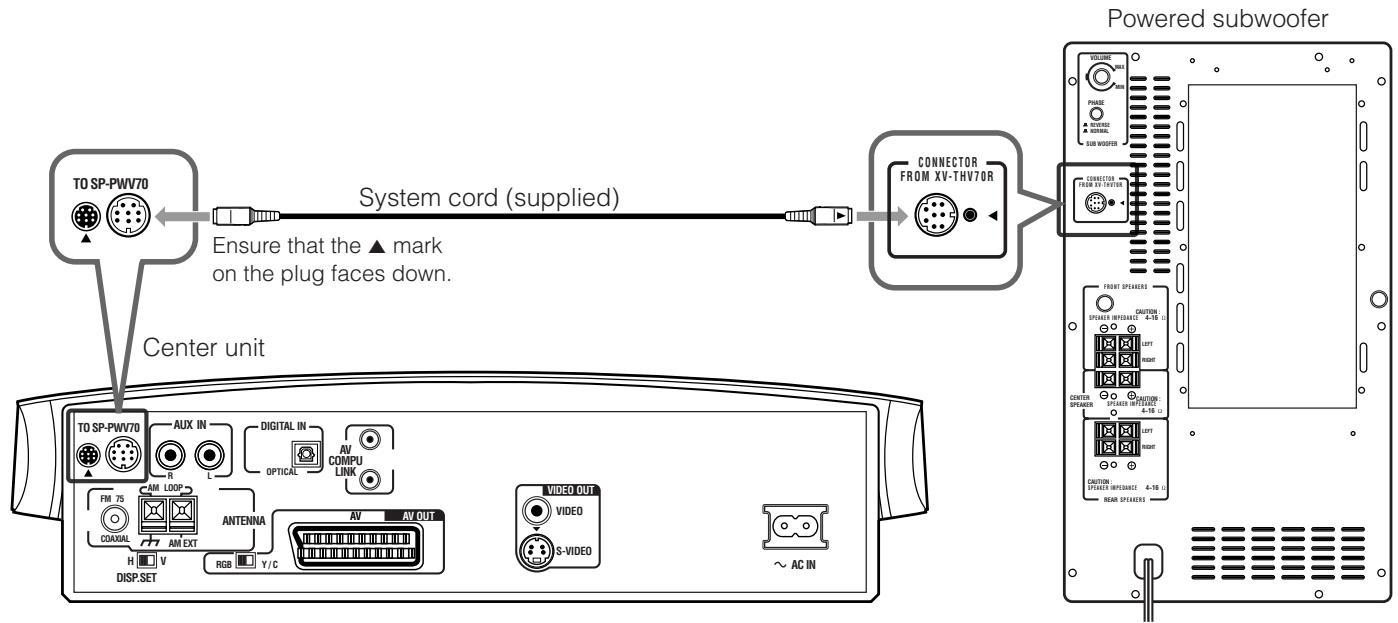
Connexion des enceintes satellites
■ Disposition des enceintes
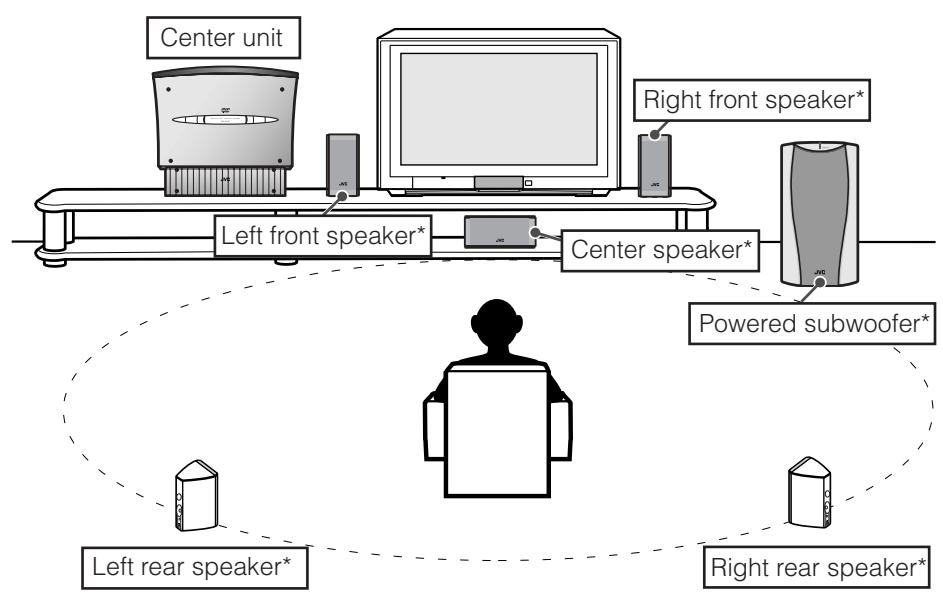
- Les grilles des enceintes ne sont pas amovibles.
Essayer de les retirer de force peut les endommager.
Lors de l'installation des enceintes, pour obtenir le meilleur son possible de ce système, vous devez placer toutes les enceintes satellites à la même distance de la position d'écoute, avec l'avant de chaque enceinte orienté vers l'auditeur.
Si vous ne pouvez pas les placer à la même distance de la position d'écoute, vous pouvez effectuer un réglage comme si ces enceintes étaient placées à la meilleure position. Voir page 65.
- Normalement, placez le caisson de basses amplifié devant vous. (Comme le son des basses est non directionnel, vous n'avez pas besoin de le placer à la même distance que les enceintes satellites.)
REMARQUES :
- Bien que les enceintes satellites et le caisson de basses amplifié soient blindés magnétiquement, l'écran du téléviseur peut présenter des irisations. Dans ce cas, éloignez-les du téléviseur de plus de 10 cm.
- Pour des raisons de sécurité, assurez-vous toujours qu'il y a un espace suffisant derrière le caisson de basses.
- Lorsque vous placez les enceintes satellites en position relativement haute, comme sur le dessus d'une étagère, placez-les sur une surface plane et de niveau.
- Connexion des enceintes satellites (avant, centrale, arrière)
Connectez les enceintes satellites au caisson de basses amplifié à l'aide des câbles d'enceinte fournis. - Connectez le fil blanc à la borne rouge (+) et le fil noir à la borne noire (-).
ATTENTION :
- Si vous ne connectez pas les enceintes fournies mais d'autres enceintes (plus grandes), utilisez des enceintes dont l'impédance correspond à celle indiquée sur les bornes d'enceinte à l'arrière du caisson de basses.
- NE connectez PAS plus d'une enceinte à une borne d'enceinte.
Avant de connecter le câble d'enceinte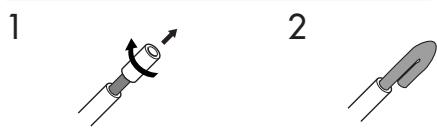
Si le câble d'enceinte est recouvert de vinyle, retirez le vinyle en le torsadant comme indiqué ci-dessus.
Repliez l'extrémité de chaque câble d'enceinte pour éviter les courts-circuits.
Connexion du cordon d'enceinte aux enceintes satellites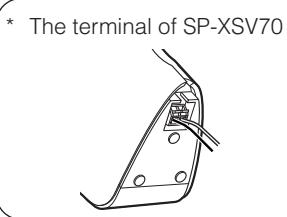
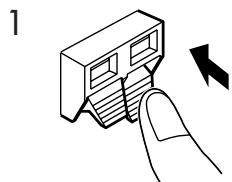
Appuyez sur la borne et maintenez-la enfoncée.
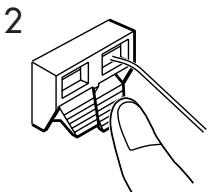
Insérez le cordon d'enceinte.
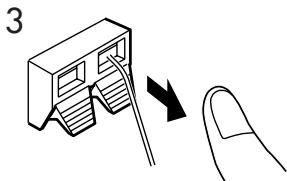
Relâchez la borne.
Enceinte centrale (SP-XCV70)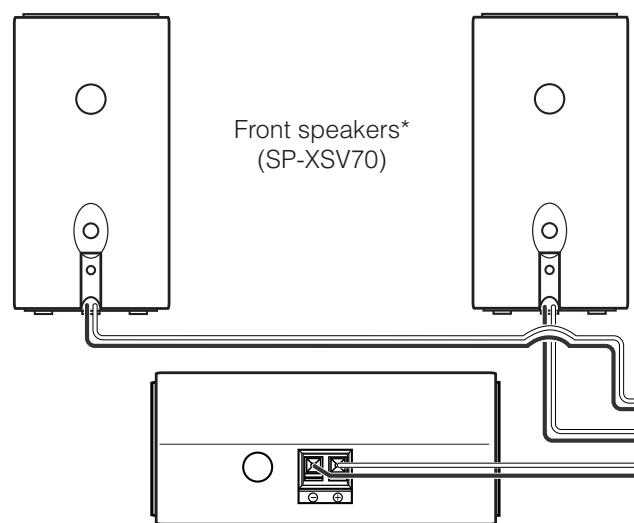
Enceintes arrière* (SP-XSV70)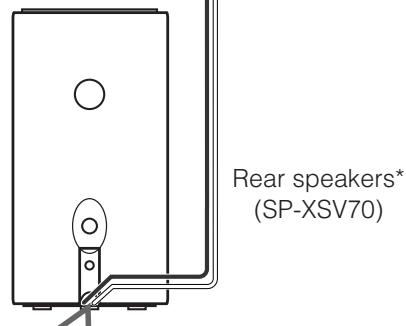
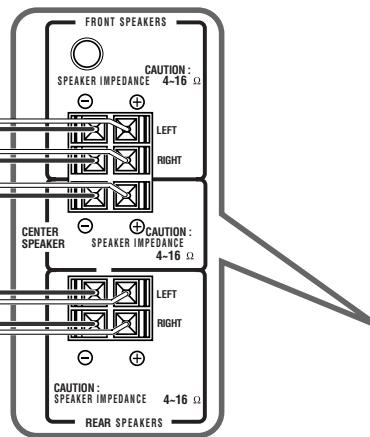
Caisson de basses amplifié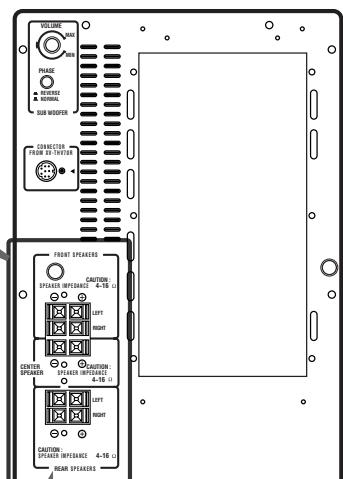
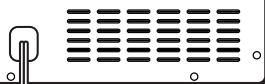
Connectez les cordons d'enceinte.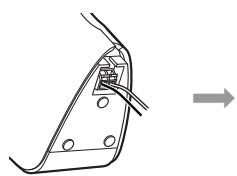
Faites passer les câbles dans la rainure.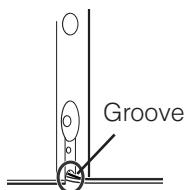
Connexion du cordon d'enceinte au caisson de basses amplifié : ouvrez la borne.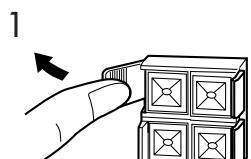
Insérez le cordon d'enceinte.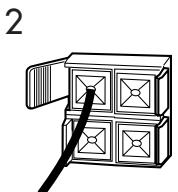
Fermez la borne.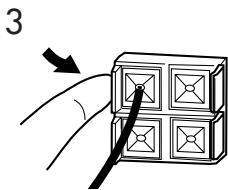
Connexion à un composant analogique
Vous pouvez profiter du son d'un composant analogique tel qu'un magnétoscope, un téléviseur ou un magnétophone à cassettes via ce système. Connectez un composant analogique à l'aide du cordon avec fiches RCA (non fourni). - Connectez la fiche blanche à "AUX IN L" (la prise audio gauche), la rouge à "AUX IN R" (la prise audio droite).
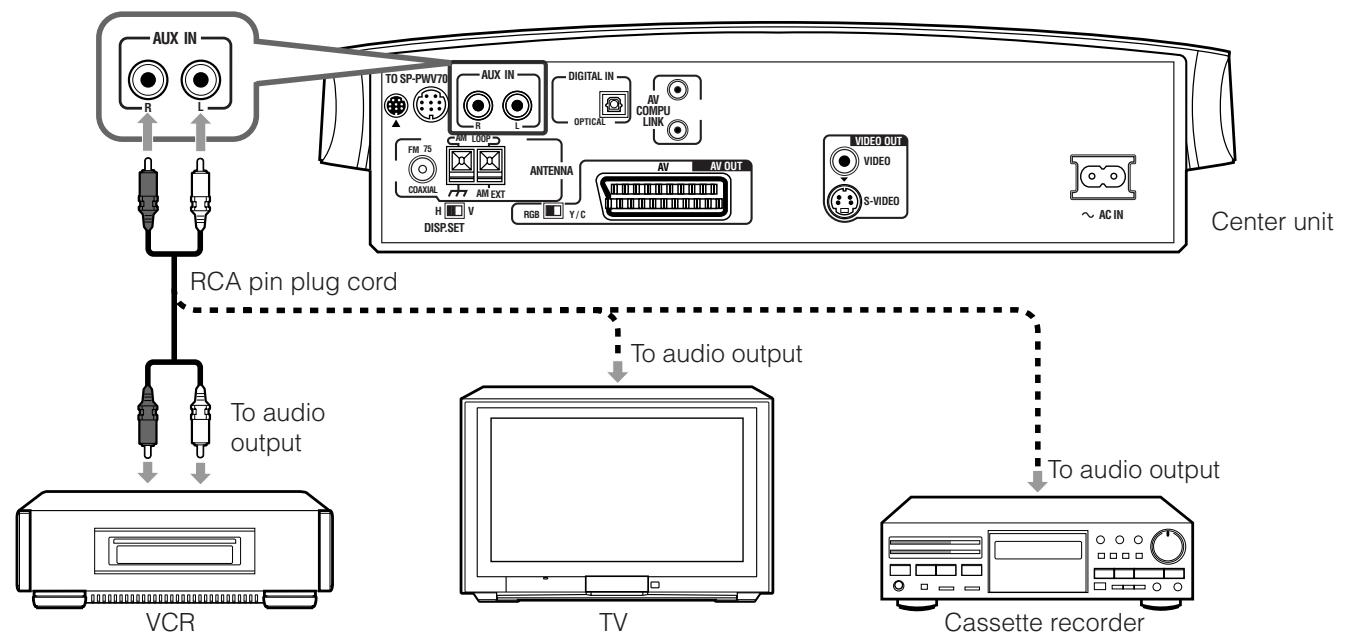
REMARQUES :
- Si vous connectez un appareil d'amélioration du son tel qu'un égaliseur graphique entre les sources et ce système, le son diffusé par ce système peut être déformé.
- Lors de la lecture d'un composant vidéo tel qu'un magnétoscope :
- Pour écouter le son, utilisez ce système. (Sélectionnez "AUX" comme source à lire. Voir page 22.)
- Pour voir l'image, connectez la sortie vidéo du composant à l'entrée vidéo du téléviseur, puis sélectionnez le mode d'entrée approprié sur le téléviseur.
Connexion à un composant numérique
Vous pouvez profiter du son d'un composant numérique tel qu'un tuner DBS ou un enregistreur MD via ce système. Connectez un composant numérique à l'aide du câble optique numérique (non fourni).
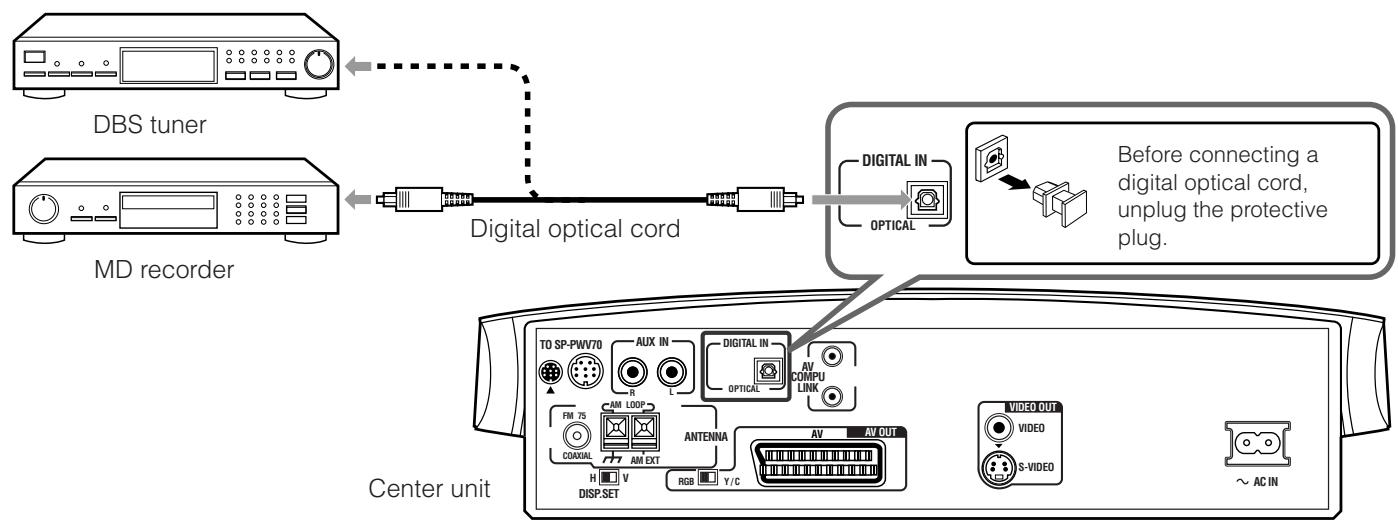
REMARQUES :
Lors de la lecture d'un composant vidéo tel qu'un tuner DBS :
- Pour écouter le son, utilisez ce système. (Sélectionnez "AUX DIGITAL" comme source à lire. Voir page 22.)
- Pour voir l'image, connectez la sortie vidéo du composant à l'entrée vidéo du téléviseur directement, puis sélectionnez le mode d'entrée approprié sur le téléviseur.
Connexion du cordon d'alimentation
Assurez-vous que toutes les connexions ont été effectuées avant de brancher les cordons d'alimentation de l'unité centrale et du caisson de basses amplifié.
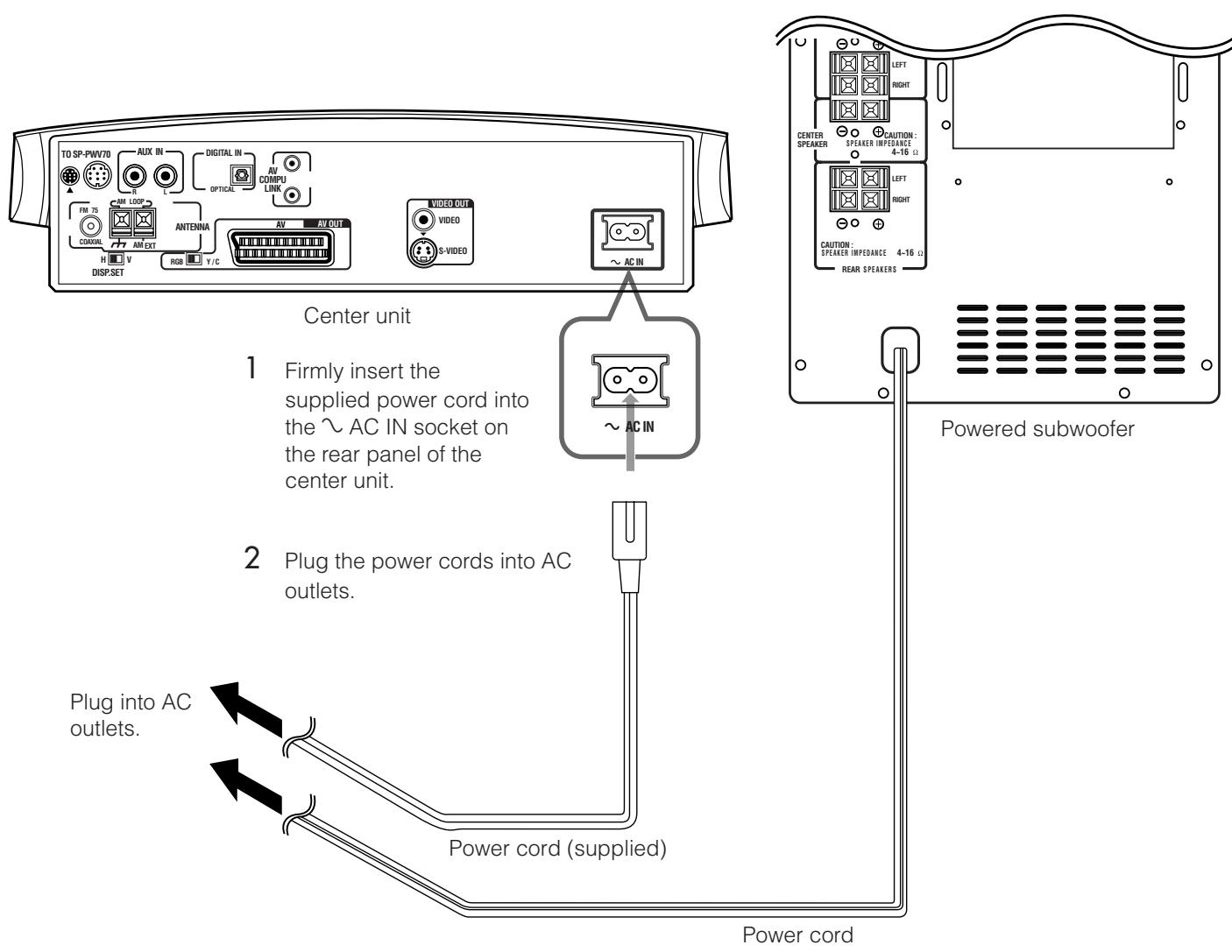
ATTENTIONS :
- Débranchez le cordon d'alimentation avant de nettoyer ou de déplacer le système.
- Ne touchez pas le cordon d'alimentation avec des mains mouillées.
- Ne tirez pas sur le cordon d'alimentation pour le débrancher.
Lors du débranchement, saisissez toujours la fiche afin de ne pas endommager le cordon.
REMARQUES :
- Éloignez les cordons d'alimentation des cordons de connexion. Les cordons d'alimentation peuvent provoquer du bruit ou des interférences à l'écran.
- Les réglages prédéfinis tels que les stations préréglées et le réglage du son peuvent être effacés en quelques jours dans les cas suivants :
- Lorsque vous débranchez le cordon d'alimentation de l'unité centrale.
- En cas de panne de courant.
- Les enceintes ne produiront aucun son si le cordon d'alimentation du caisson de basses amplifié est retiré de la prise secteur alors que l'unité centrale est allumée.
Dans ce cas, appuyez sur AUDIO 念 / 丨 sur la télécommande ou sur 念 / 丨 sur l'unité centrale pour éteindre l'appareil, branchez le caisson de basses amplifié, puis appuyez à nouveau sur AUDIO 念 / 丨 ou 念 / 丨.
Installation de l'équipement sur le mur
Lors de la fixation des enceintes arrière sur un mur
À l'aide des supports muraux pour enceintes fournis, vous pouvez fixer les enceintes arrière au mur.
ATTENTION : Fixation des supports au mur
Lors de la fixation des supports au mur, faites-les installer par une personne qualifiée.
NE fixez PAS les supports au mur vous-même pour éviter tout dommage imprévu dû à leur chute, causée par une fixation incorrecte ou une faiblesse du mur.
Emplacement de fixation au mur :
Soyez prudent lors du choix de l'emplacement pour fixer les enceintes arrière au mur. Des blessures ou des dommages matériels peuvent survenir si les enceintes sont fixées à un endroit qui interfère avec les activités quotidiennes.
Fixation des enceintes aux supports
1 Utilisez les vis fournies pour fixer les supports aux enceintes arrière.
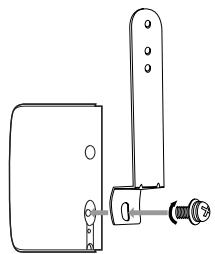
2 Ajustez l'angle des enceintes arrière.
Desserrez légèrement la vis, effectuez un réglage, puis resserrez fermement la vis.
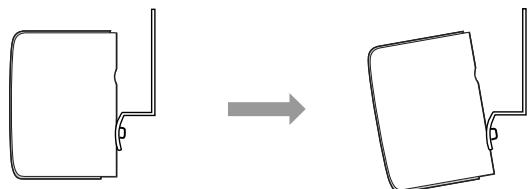
ATTENTION :
Si les vis ne sont pas serrées fermement, cela peut causer des blessures ou des dommages matériels.
Fixation de l'antenne cadre AM (PO) au mur
Vous pouvez fixer l'antenne cadre AM (PO) au mur.
Montez l'antenne cadre AM (PO) sur un mur à l'aide de la vis (non fournie) comme illustré ci-dessous.
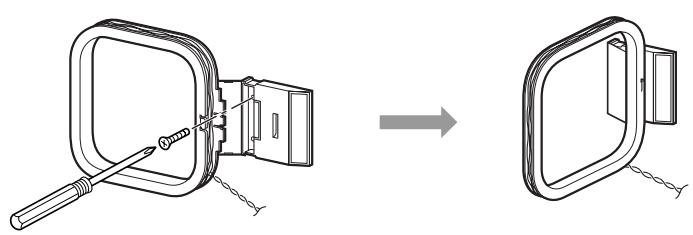
Lors de la fixation de l'unité centrale à un mur
Vous pouvez fixer l'unité centrale à un mur.
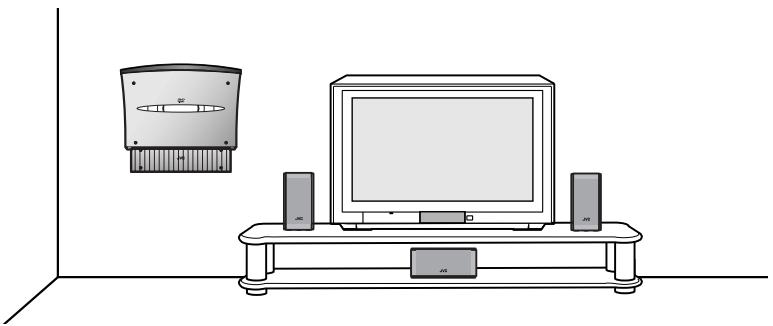
ATTENTIONS : emplacement de fixation au mur
- Soyez prudent lors du choix de l'emplacement pour fixer l'unité centrale au mur. Des blessures au personnel ou des dommages à l'unité centrale peuvent survenir si l'unité centrale est fixée à un endroit qui interfère avec les activités quotidiennes ou un endroit où les utilisateurs risquent de heurter leur corps ou leur tête contre l'unité centrale.
- Évitez un emplacement au-dessus d'un lit, d'un canapé, d'un réservoir d'eau, d'un évier, etc., ou dans un passage.
ATTENTIONS : fixation au mur
- L'unité centrale pèse environ 2,95 kg. Lorsque vous actionnez les boutons de l'unité centrale, une force supplémentaire est appliquée vers le bas. Par conséquent, une attention particulière est requise lors de la fixation de l'unité centrale au mur pour éviter tout accident causé par la chute de l'unité.
- Avant de fixer l'unité centrale au mur, vérifiez le mur (ou d'autres aspects connexes) sur lequel vous souhaitez la fixer, et assurez-vous que la résistance du mur est suffisante non seulement pour supporter le poids de l'unité centrale elle-même, mais aussi pour résister à la force supplémentaire vers le bas qui sera appliquée lors des opérations.
(Ne fixez pas l'unité centrale sur un mur en contreplaqué ou en placoplâtre. L'unité centrale tombera et subira des dommages.) Si vous ne pouvez pas juger de la résistance du mur ou d'autres aspects, consultez une personne qualifiée (comme un constructeur qualifié).
- Les vis nécessaires pour la fixation ne sont pas fournies. Utilisez des vis compatibles avec la résistance et le matériau du pilier ou du mur.
- Lors de la fixation de l'unité centrale, les vis doivent être solidement serrées aux trois emplacements. Le fait de ne pas fixer l'unité centrale au mur en utilisant les trois trous à l'arrière de l'unité centrale rend la fixation instable et constitue un danger pour la sécurité car l'unité centrale peut tomber.
Exemple de fixation
La procédure ci-dessous est un exemple de fixation de l'unité centrale au mur :
Cela ne garantit pas la sécurité lors de l'utilisation de l'unité centrale sur le mur. Tenez compte de facteurs tels que le matériau, la résistance et l'état du mur ainsi que le matériau de renforcement, et des changements possibles qui se produiront au fil du temps.
REMARQUES :
- Vous devez connecter les cordons à l'unité centrale (et fixer le support fourni) avant de la fixer au mur.
- NE PAS brancher le cordon d'alimentation sur une prise secteur avant d'avoir fixé l'unité centrale au mur.
- Lors de la fixation du support fourni à l'unité centrale, connectez le cordon système, le cordon vidéo, etc. en les faisant passer par les trous situés en bas du support, et ne fixez pas les pieds au support. Voir page 9.
1 Choisissez l'endroit où l'unité centrale doit être fixée. 2 Montez trois vis (non fournies) sur le mur.
Utilisez les vis comme illustré ci-dessous.
Vous pouvez utiliser le gabarit en papier fourni pour marquer les positions où les vis doivent être montées.
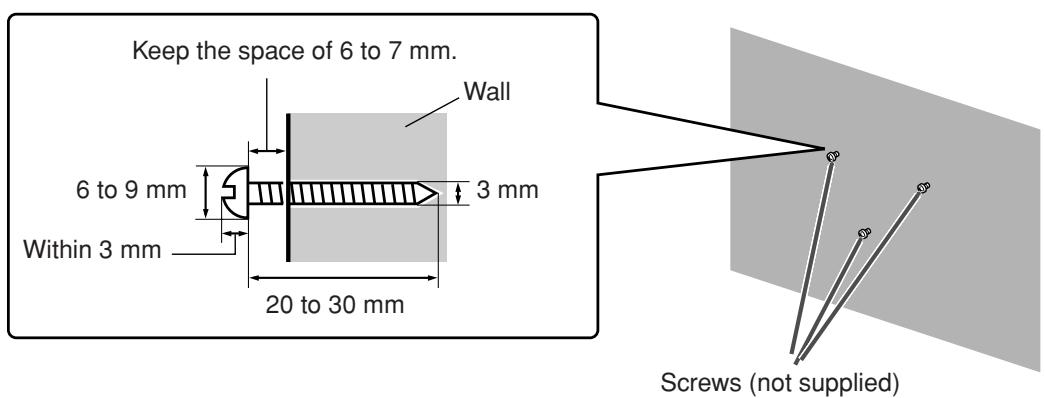
3 Accrochez l'unité centrale sur les vis montées, puis faites-la glisser vers la gauche, puis vers le bas.
Assurez-vous que l'unité centrale est fixée solidement.
- Ajustez les vis si l'unité centrale n'est pas fixée solidement.
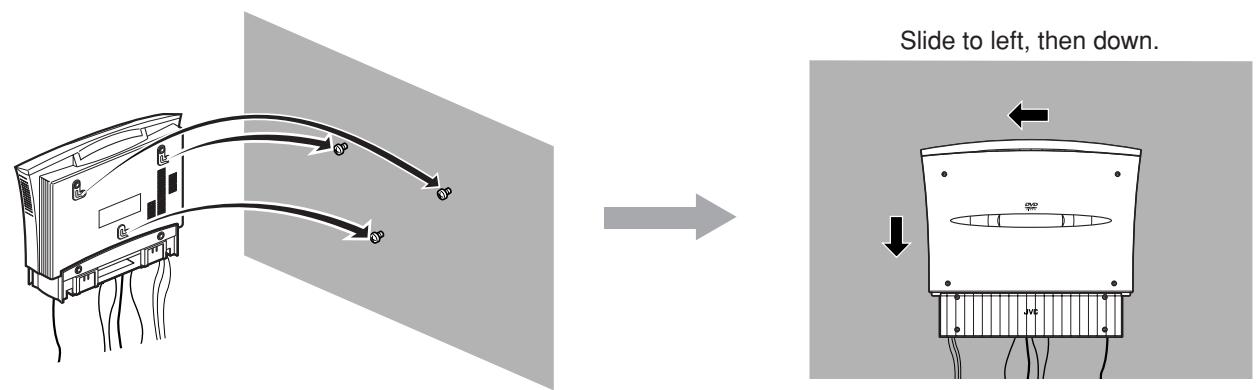
REMARQUES :
- Ne placez rien sur le dessus de l'unité centrale. Cela pourrait la faire tomber et blesser les personnes à proximité.
- Ne montez pas sur l'unité centrale et ne vous y suspendez pas. Cela pourrait l'endommager et/ou blesser une personne. Soyez particulièrement prudent s'il y a de jeunes enfants à la maison.
- Évitez de coincer les cordons entre l'unité centrale et le mur. Cela pourrait déséquilibrer l'unité centrale et la faire tomber.
- Assurez-vous que les cordons connectés ne gênent pas les activités quotidiennes et que les utilisateurs ne puissent pas s'y prendre les pieds.
- Ne tirez pas sur les cordons connectés avec une force excessive.
- Vérifiez régulièrement qu'aucune vis n'est desserrée.
- Si l'unité centrale est tombée, coupez l'alimentation, débranchez la fiche d'alimentation de la prise secteur et contactez votre revendeur pour une inspection et des réparations. L'utiliser dans cet état peut provoquer un incendie ou un choc électrique.
- Ne placez pas d'objets de valeur (fragiles) sous l'endroit où l'unité centrale est fixée. Ils seraient endommagés si l'unité centrale tombait.
- Le fabricant décline toute responsabilité en cas d'accident ou de dommage résultant d'un assemblage ou d'un montage inadéquat, d'une résistance insuffisante de la fixation, d'une mauvaise utilisation ou d'un abus, ou de catastrophes naturelles.
Utilisation de la télécommande
La télécommande permet d'utiliser facilement de nombreuses fonctions du système à une distance allant jusqu'à 7 m.
- Vous pouvez également utiliser d'autres composants avec la télécommande fournie avec ce système.
- Pour utiliser votre téléviseur, voir page 20.
- Pour utiliser votre magnétoscope, voir page 71.
Insertion des piles dans la télécommande
Avant d'utiliser la télécommande, insérez d'abord les deux piles fournies.
1 Au dos de la télécommande, retirez le couvercle du compartiment à piles. 2 Insérez les piles.
- Veillez à respecter la polarité : (+) avec (+) et (-) avec (-).
3. Remettez le couvercle en place.
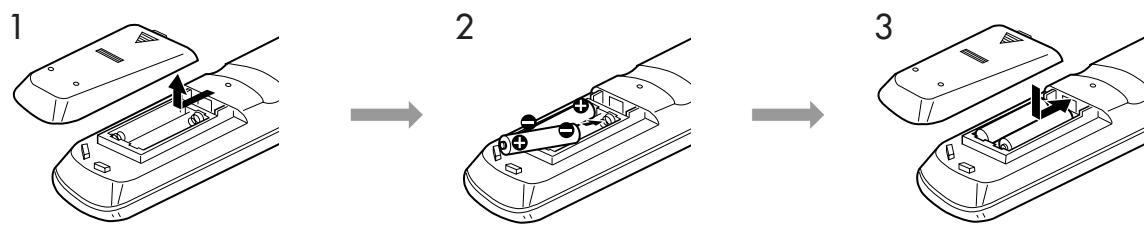
Si la portée ou l'efficacité de la télécommande diminue, remplacez les piles. Utilisez deux piles sèches de type R6P (SUM-3)/AA (15F).
ATTENTION :
Suivez ces précautions pour éviter toute fuite ou fissure des piles :
- Placez les piles dans la télécommande en respectant la polarité : (+) avec (+) et (-) avec (-).
- Utilisez le type de piles approprié. Des piles d'apparence similaire peuvent avoir des tensions différentes. Remplacez toujours les deux piles en même temps.
- N'exposez pas les piles à la chaleur ou aux flammes.
Fonctionnement du système à partir de la télécommande
Pointez la télécommande directement vers le capteur de télécommande de l'unité centrale.
- Pour contrôler d'autres composants, pointez la télécommande directement vers le capteur de télécommande de chaque composant. Reportez-vous également à leurs manuels d'instructions.
- Pour un fonctionnement correct de la télécommande, ne masquez pas le capteur de télécommande en plaçant un obstacle.
Lorsque l'unité centrale est placée verticalement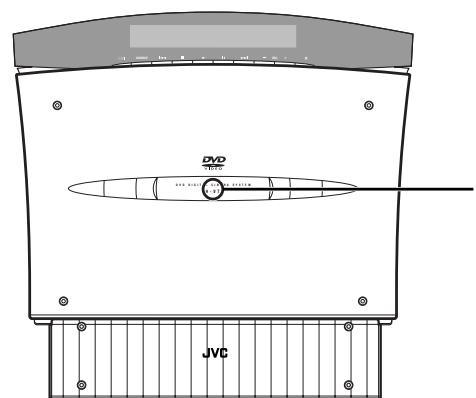
Capteur de télécommande
Lorsque l'unité centrale est placée horizontalement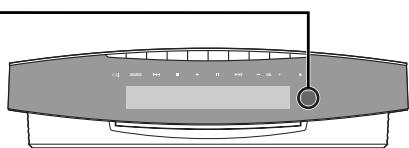
REMARQUE :
Lorsque le panneau mobile est ouvert, le capteur à distance regarde vers le haut, de sorte que la télécommande peut ne pas fonctionner. Vous pouvez utiliser la télécommande pendant que le panneau mobile est fermé.
Utilisation de la télécommande pour les opérations TV
Vous pouvez faire fonctionner votre téléviseur à l'aide de la télécommande fournie avec ce système. Reportez-vous également aux manuels d'instructions fournis avec votre téléviseur.
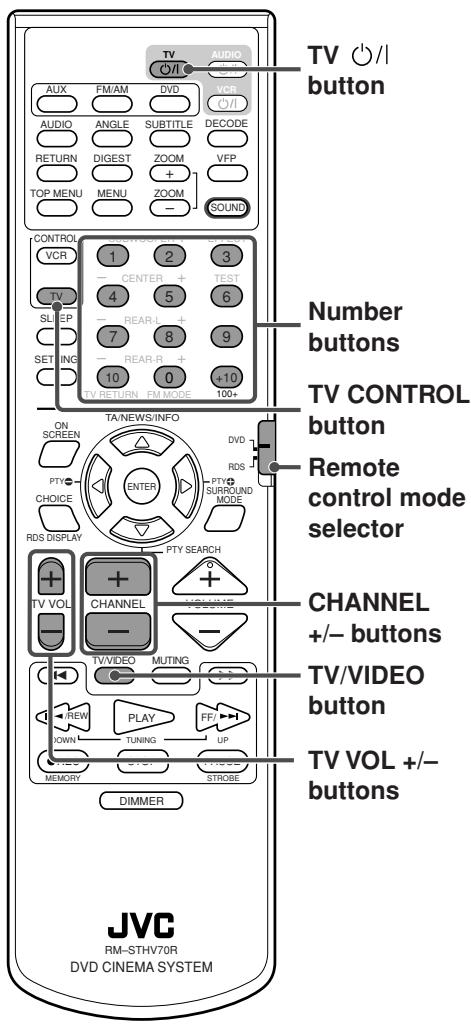
Réglage du signal de la télécommande pour faire fonctionner votre téléviseur.
- Vous pouvez faire fonctionner votre téléviseur sans régler le signal de la télécommande si votre téléviseur est un téléviseur JVC.
1 Faites glisser le sélecteur de mode de la télécommande sur "DVD". 2 Maintenez enfoncée la touche TV /1 . - Maintenez-la enfoncée jusqu'à ce que l'étape 4 soit terminée. 3 Appuyez sur TV CONTROL. 4 Appuyez sur les touches numériques (1-9, 0) pour saisir un code fabricant (2 chiffres).
Consultez la liste ci-dessous pour trouver les codes.
- Pour un téléviseur Hitachi, appuyez sur 0, puis 7.
- Pour un téléviseur Toshiba, appuyez sur 2, puis 9.
5 Relâchez TV / 6 Essayez de faire fonctionner votre téléviseur en appuyant sur TV /1 .
Lorsque votre téléviseur s'allume ou s'éteint, vous avez saisi le bon code.
Si plusieurs codes sont répertoriés pour votre marque de téléviseur, essayez chacun d'eux jusqu'à ce que vous saisissiez le bon.
Pour faire fonctionner votre téléviseur
Vous pouvez utiliser les touches suivantes pour faire fonctionner votre téléviseur :
TV 1 : allume et éteint votre téléviseur.
TV VOL +/- : règle le volume.
TV/VIDEO : sélectionne le mode d'entrée (TV ou VIDEO).
- Après avoir appuyé sur TV CONTROL, vous pouvez effectuer les opérations suivantes sur le téléviseur.
CHANNEL + / - : change de chaîne.
1-10, 0, +10 (100+) : sélectionne la chaîne.
Codes fabricants* pour TV
| Manufacturer | Code | Manufacturer | Code |
| JVC | 01 | Nordmende | 13, 14, 18, 26 – 28 |
| Akai | 02, 05 | Okano | 09 |
| Blaupunkt | 03 | Orion | 15 |
| Daewoo | 10, 31, 32 | Panasonic | 16, 17 |
| Fenner | 04, 31, 32 | Philips | 10 |
| Fisher | 05 | Saba | 13, 14, 18, 26 – 28 |
| Grundig | 06 | Samsung | 10, 19, 32 |
| Hitachi | 07, 08 | Sanyo | 05 |
| Inno-Hit | 09 | Schneider | 02, 05 |
| Irradio | 02, 05 | Sharp | 20 |
| Magnavox | 10 | Sony | 21 – 25 |
| Mitsubishi | 11, 33 | Telefunken | 13, 14, 18, 26 – 28 |
| Miver | 03 | Thomson | 13, 14, 18, 26 – 28, 30 |
| Nokia | 12, 34 | Toshiba | 29 |
- Les codes fabricants sont sujets à modification sans préavis. S'ils sont modifiés, cette télécommande ne pourra pas commander l'équipement.
Cette section explique principalement les opérations courantes lors de l'utilisation de ce système. Ce manuel explique principalement les opérations lorsque l'unité centrale est placée verticalement (le sélecteur DISP. SET est réglé sur "V") à titre d'exemple. - Allumez également votre téléviseur et sélectionnez le mode d'entrée correct sur le téléviseur.
IMPORTANT :
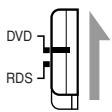
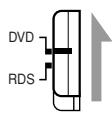
Lors de l'utilisation de la télécommande, vérifiez que son sélecteur de mode de télécommande est réglé sur la position correcte :
Réglez-le sur "DVD" pour utiliser d'autres fonctions que RDS.
Mise sous/hors tension du système
Depuis la télécommande : appuyez sur AUDIO /1 pour mettre sous tension.
Sur l'unité centrale : appuyez sur / pour mettre sous tension.
- Lorsque vous placez l'unité centrale verticalement :
Le panneau mobile se relève.
Les lampes d'éclairage et les indicateurs de nom de bouton s'allument, et le nom de la source actuelle apparaît dans la fenêtre d'affichage.
- Lorsque vous placez l'unité centrale horizontalement :
Les lampes d'éclairage et les indicateurs de nom de bouton s'allument, et le nom de la source actuelle apparaît dans la fenêtre d'affichage.
- Lorsque DVD, AUX ou AUX DIGITAL est sélectionné comme source (voir page 22), l'écran d'ouverture* apparaît sur l'écran du téléviseur.
- Écran d'ouverture
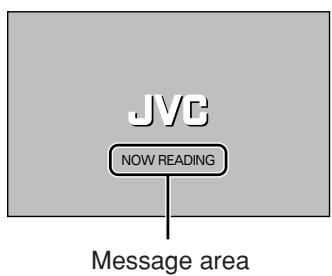
Les messages suivants peuvent apparaître dans la zone de message selon l'état de ce système.
- "LOADING"/"EJECT" : Apparaît lors de l'insertion ou du retrait d'un disque.
- "NOW READING" : Apparaît lorsque le système lit les informations du disque.
- "REGION CODE ERROR!" : Apparaît lorsque le code de région du DVD ne correspond pas au système.
Le DVD ne peut pas être lu.
- "NO DISC" : Apparaît lorsqu'aucun disque n'est inséré.
Pour mettre l'appareil hors tension
Depuis la télécommande : appuyez à nouveau sur AUDIO /I.
Sur l'unité centrale : appuyez à nouveau sur /.
Les lampes d'éclairage et les indications des noms des boutons (sauf l'indicateur /) s'éteignent.
- Lorsque l'unité centrale est placée verticalement, le panneau mobile se ferme.
■ Lorsque la lecture reprise est réglée sur « ON » (voir page 66) :
Si vous coupez l'alimentation pendant la lecture d'un disque, la lecture s'arrête et la position où la lecture a été arrêtée est mémorisée.
Pour reprendre la lecture à partir de la position mémorisée, appuyez sur DVD ou PLAY sur la télécommande. (Voir ci-dessous et page 29.) Si vous appuyez sur AUDIO / (ou / sur l'unité centrale), la position mémorisée est effacée.
REMARQUES :
- L'alimentation du caisson de basses est liée à l'unité centrale. Le témoin POWER ON du caisson de basses s'allume en vert lorsque l'alimentation est activée.
- Une petite quantité d'énergie est consommée même lorsque l'alimentation est coupée (mode veille). Retirez le cordon d'alimentation de la prise secteur pour couper complètement l'alimentation.
- Vous pouvez également allumer le système en appuyant sur sur l'unité centrale ou sur l'un des boutons de sélection de source de la télécommande. Voir ci-dessous et page 28.
- La lecture reprise ne fonctionne pas pour les CD audio.
Sélection de la source à lire
Depuis la télécommande : appuyez sur l'un des boutons de sélection de source (DVD, FM/AM et AUX).
DVD : sélectionnez le lecteur DVD, et la télécommande peut être utilisée pour faire fonctionner le lecteur DVD. (Voir pages 27 et 41.)
FM/AM : Sélectionnez une station FM ou AM (PO), et la télécommande peut être utilisée pour faire fonctionner le tuner. (Voir page 31.)
Chaque fois que vous appuyez sur le bouton, la bande alterne entre FM et AM (PO). AUX : Sélectionnez un appareil connecté aux prises AUX IN ou à la prise DIGITAL IN. (Voir page 14.) Chaque fois que vous appuyez sur le bouton, la source alterne entre "AUX" et "AUX DIGITAL".
Sur l'unité centrale : Appuyez plusieurs fois sur SOURCE jusqu'à ce que le nom de la source souhaitée apparaisse à l'écran.
Chaque fois que vous appuyez sur le bouton, la source change comme suit.
⇒ DVD ⇒ AM ⇒ FM ⇒ AUX ⇒ AUX DIGITAL ⇒ (retour au début)
Le nom de la source sélectionnée apparaît dans la fenêtre d'affichage.
Exemple : Lorsque "AUX" est sélectionné.

- Lorsque AM, FM, AUX ou AUX DIGITAL est sélectionné comme source de lecture, cette indication apparaît si un disque est inséré. (Voir page 28.)
REMARQUES :
- Lorsque le système est en mode veille, appuyer sur l'un des boutons de sélection de source de la télécommande allume également le système.
- Lorsque la reprise de lecture est réglée sur "ON" (voir page 66), si vous changez de source pendant la lecture, la lecture s'arrête et la position où la lecture s'est arrêtée est mémorisée. La prochaine fois que vous sélectionnez DVD comme source ou si vous appuyez sur PLAY (ou sur l'unité centrale) pour démarrer la lecture, la lecture reprend à partir de la position mémorisée (reprise de lecture).
Réglage du volume
Vous pouvez régler le niveau de volume dans la plage de "0" (minimum) à "70" (maximum).
Depuis les télécommandes : Appuyez sur VOLUME + ou -.
Sur l'unité centrale : Appuyez sur VOL + ou -.
- Appuyez sur + pour augmenter le volume.
- Appuyez sur - pour diminuer le volume.
Le niveau de volume apparaît sur la fenêtre d'affichage.
ATTENTION :
Réglez toujours le volume au minimum avant de démarrer toute source.
Si le volume est réglé à un niveau élevé, le soudain souffle d'énergie sonore peut endommager définitivement votre audition et/ou ruiner vos enceintes.
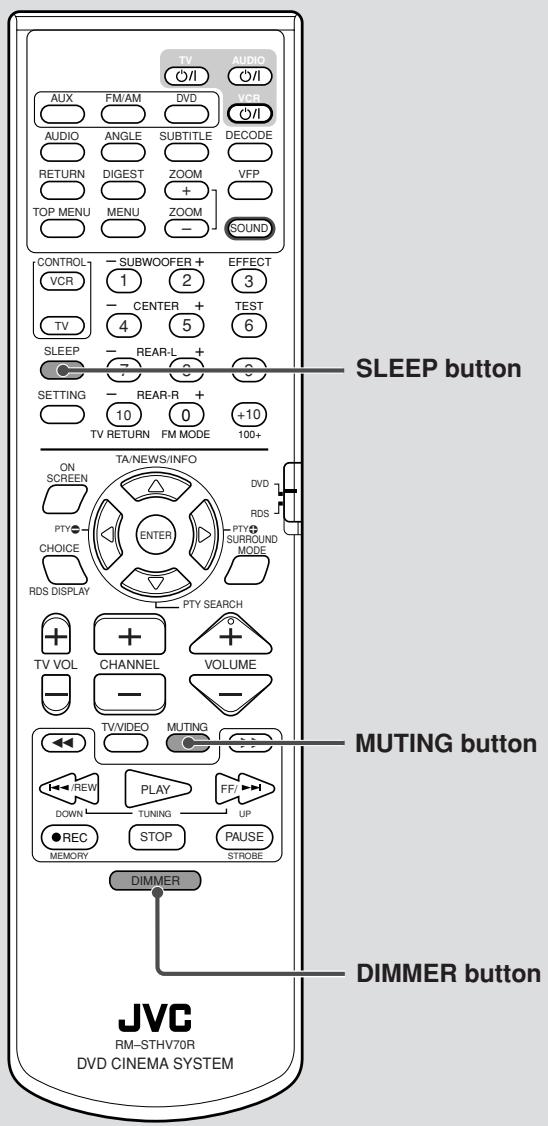
Couper temporairement le son
UNIQUEMENT à partir de la télécommande :
Appuyez sur MUTING.
« MUTING » apparaît sur la fenêtre d'affichage et le volume est coupé.

Pour rétablir le son
Appuyez à nouveau sur MUTING.
- Appuyer sur VOLUME +/- (ou VOL +/- sur l'unité centrale) rétablit également le son.
Réglage de la luminosité
Vous pouvez atténuer l'éclairage des indications sur le panneau mobile et des lampes d'éclairage de l'unité centrale.
Uniquement à partir de la télécommande :
Appuyez sur DIMMER.
Chaque pression sur le bouton modifie le niveau de luminosité des indications et des lampes d'éclairage comme suit.
⇒ Atténué ⇒ Les lampes d'éclairage s'éteignent ⇒ Niveau normal ⇒ (retour au début)
REMARQUE :
Les indications sur le panneau mobile ne s'éteignent pas.
Mise hors tension avec la minuterie
Grâce à la minuterie de sommeil, vous pouvez vous endormir en écoutant de la musique et savoir que le système s'éteindra tout seul plutôt que de jouer toute la nuit.
Uniquement à partir de la télécommande :
Appuyez sur SLEEP.
Chaque pression sur le bouton modifie le délai d'extinction comme suit :
⇒ 0 min (annulé) ⇒ 10 min ⇒ 20 min ⇒ 30 min ⇒ 60 min ⇒ 90 min ⇒ 120 min ⇒ 150 min ⇒ (retour au début)
Exemple : lorsque « 150 min » est sélectionné.

Pour vérifier le temps restant avant l'arrêt automatique
Appuyez une fois sur SLEEP.
Le temps restant avant l'arrêt automatique s'affiche sur la fenêtre d'affichage pendant un moment.
Pour modifier le temps restant avant l'arrêt automatique
Appuyez plusieurs fois sur SLEEP.
Chaque fois que vous appuyez sur le bouton, le temps d'arrêt change.
Pour annuler la minuterie de sommeil
Appuyez plusieurs fois sur SLEEP jusqu'à ce que "0min" s'affiche sur la fenêtre d'affichage.
- Éteindre l'appareil annule également la minuterie de sommeil.
REMARQUES :
- Lorsque DVD est sélectionné comme source de lecture, ce système peut également s'éteindre automatiquement si la lecture n'est pas redémarrée dans le délai que vous avez spécifié (fonction de veille automatique). Voir page 66.
- Lorsque la minuterie de sommeil et la fonction de veille automatique sont toutes deux activées, si le temps d'arrêt défini par la fonction de veille automatique survient avant celui défini par la minuterie de sommeil, la fonction de veille automatique prend effet.
Changement du mode de décodage
Lorsque vous lisez un disque (ou un logiciel) encodé avec Dolby Digital ou DTS Digital Surround, les symptômes suivants peuvent se produire :
Le son ne sort pas au début de la lecture. - Du bruit sort lors de la recherche ou du saut de chapitres ou de pistes. Dans ces cas, changez le mode de décodage en "DOLBY D" (pour Dolby Digital) ou "DTS" (pour DTS Digital Surround).
UNIQUEMENT depuis la télécommande :
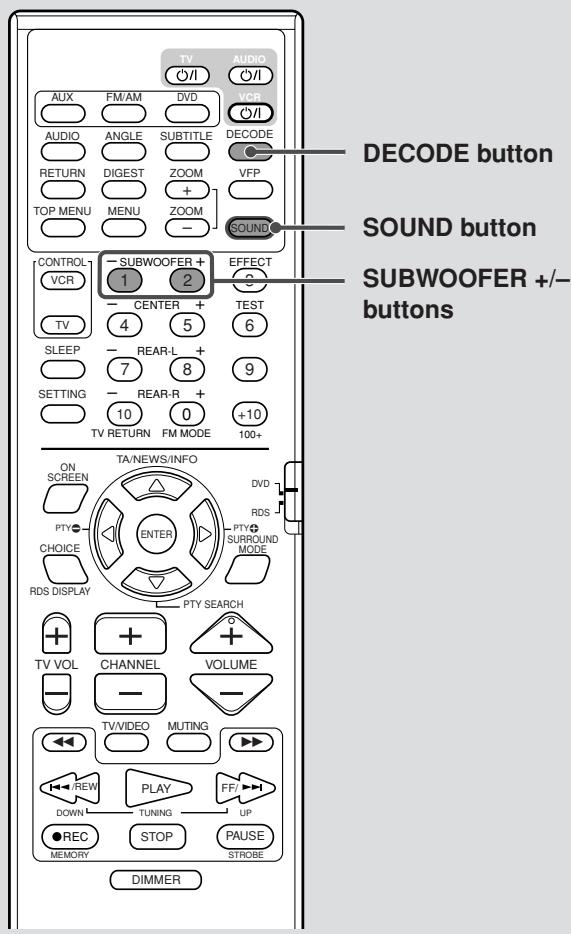
Appuyez sur DECODE pour sélectionner le mode de décodage lorsque DVD ou AUX DIGITAL est sélectionné comme source.
Le mode de décodage actuel apparaît sur la fenêtre d'affichage.
Exemple : lorsque « AUTO/PCM » est sélectionné.
| 1 | 2 | 3 | 4 | 5 | 6 | 7 | 8 | 9 | 10 |
| 1 | 2 | 3 | 4 | 5 | 6 | 7 | 8 | 9 | 10 |
Chaque fois que vous appuyez sur le bouton, le mode de décodage change comme suit.
⇒ AUTO/PCM ⇒ DOLBY D ⇒ DTS ⇒ (retour au début)
- AUTO/PCM : normalement, sélectionnez ce mode.
Ce système détecte automatiquement les signaux entrants.
DOLBY D : sélectionnez ce mode si les cas ci-dessus se produisent lors de la lecture d'un disque (ou logiciel) encodé en Dolby Digital. - DTS : sélectionnez ce mode si les cas ci-dessus se produisent lors de la lecture d'un disque (ou logiciel) encodé en DTS Digital Surround.
REMARQUES :
- Lorsque « DOLBY D » ou « DTS » est sélectionné, si un signal encodé avec un autre format numérique arrive, vous ne pouvez pas écouter le son. (L'indicateur numérique clignote.)
- Changer de source ramène automatiquement le mode de décodage à « AUTO/PCM ».
Réglage du caisson de graves
Contrôle du volume
Réglez le volume du caisson de graves lorsque vous le trouvez trop fort ou trop faible par rapport à celui des enceintes avant.
Tournez le bouton VOLUME.
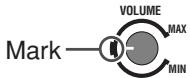
- La marque indique la position normale du volume.
Réglage de la phase
Faites jouer le son via le caisson de basses et réglez le bouton PHASE sur la position (■ REVERSE ou ■ NORMAL) où les fréquences les plus basses sont le mieux entendues.
REMARQUE :
La phase est étroitement liée à la distance entre la position d'écoute et les enceintes avant et le caisson de basses. Pendant l'écoute, ajustez jusqu'à ce que les fréquences les plus basses soient le mieux entendues.
Réglage du niveau de sortie du caisson de basses
Vous pouvez régler le niveau de sortie du caisson de basses.
1 Appuyez sur SOUND.
2 Appuyez sur SUBWOOFER + / - pour régler le niveau de sortie du caisson de basses.
- Vous pouvez régler le niveau de sortie dans la plage de -10 dB à 10 dB.
REMARQUES :
- Vous pouvez également modifier le niveau de sortie du caisson de basses via le menu de choix affiché à l'écran du téléviseur. Voir page 65.
- Une fois que vous avez réglé le niveau de sortie du caisson de basses, le réglage est mémorisé pour chaque source.
Réglage de base de la mémoire automatique
Cette unité mémorise les réglages sonores pour chaque source :
- Lorsque vous coupez l'alimentation
- Lorsque vous changez de source
Lorsque vous changez de source, les réglages mémorisés pour la source nouvellement sélectionnée sont automatiquement rappelés.
Les éléments suivants peuvent être mémorisés pour chaque source :
- Le réglage des enceintes avant — Balance, Graves et Aigus (voir pages 63 et 70)
- Le niveau de sortie des enceintes (voir pages 39 à 40, 65 et 70)
- La sélection du mode surround (voir pages 39 à 40) Niveau d'effet (voir page 40)
Remarque :
Si la source est FM ou AM, vous pouvez attribuer un réglage différent pour chaque bande.
Cette section explique les opérations de base pour la lecture de DVD, VCD, SVCD et CD audio.
Pour la lecture MP3, voir page 55. Pour la lecture de disques JPEG, voir page 57.
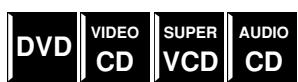
DVD VCD CD VCD ACD indique les types de disques pour lesquels l'opération est disponible. - Avant d'utiliser le lecteur DVD avec la télécommande, appuyez sur DVD pour utiliser la télécommande pour les opérations sur disque. - Allumez votre téléviseur et sélectionnez le mode d'entrée correct sur le téléviseur.
IMPORTANT :
Lors de l'utilisation de la télécommande, vérifiez que son sélecteur de mode de télécommande est réglé sur la position correcte :
Réglez-le sur « DVD » pour utiliser autre chose que RDS.
Prévention de la brûlure de l'écran avec l'économiseur d'écran
Un écran de télévision peut être brûlé si une image fixe est affichée pendant une longue période. Pour éviter cela, le système atténue automatiquement l'écran si une image fixe est affichée pendant plus de 5 minutes (fonction d'économiseur d'écran).
- Appuyer sur n'importe quel bouton annule la fonction d'économiseur d'écran.
- Si vous ne souhaitez pas utiliser la fonction d'économiseur d'écran, voir page 62.
Icônes de guide à l'écran
Pendant la lecture d'un DVD, les icônes de guide suivantes peuvent apparaître brièvement à l'écran :
- : apparaît au début d'une scène contenant plusieurs langues de sous-titres.
- : apparaît au début d'une scène contenant plusieurs langues audio.
- : apparaît au début d'une scène contenant plusieurs angles de vue.
- (Lecture), (Pause), / (Avance/retour rapide), (Ralenti avant/arrière) : apparaît lorsque vous effectuez chaque opération.
- Si « » apparaît à l'écran lorsque vous appuyez sur un bouton, le disque ne peut pas accepter l'opération que vous avez tenté d'effectuer, ou les informations requises pour cette opération ne sont pas enregistrées sur le disque.
REMARQUES :
- Dans certains cas, sans afficher « », les opérations ne seront pas acceptées.
- Si vous ne souhaitez pas que les icônes de guide à l'écran apparaissent, voir page 66.
Insertion et retrait d'un disque
IMPORTANT :
N'insérez PAS un disque avec votre doigt dans le trou du disque.
1 Lorsque l'unité centrale est placée horizontalement, appuyez sur .
Le panneau mobile s'ouvre et la fente du disque apparaît.
2 Insérez un disque dans la fente avec l'étiquette vers l'avant ou vers le haut, comme illustré ci-dessous.
Insérez le disque à moitié, puis il est tiré automatiquement dans l'unité centrale.
- Lorsque l'unité centrale est placée verticalement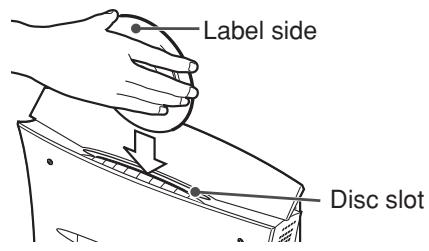
- Lorsque l'unité centrale est placée horizontalement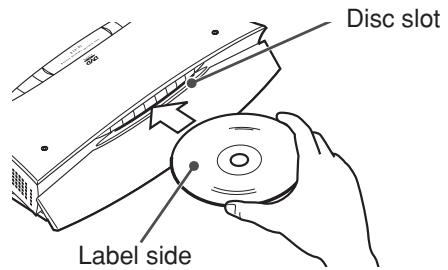
Lorsque l'unité centrale est placée horizontalement, le panneau mobile se ferme après l'insertion du disque.
Après que le système a lu les informations du disque, la lecture commence.
Pour retirer un disque
Appuyez à nouveau sur . Le disque sort de la fente. "EJECT" apparaît sur la fenêtre d'affichage et sur l'écran du téléviseur.
REMARQUE : Lorsque l'unité centrale est placée verticalement
Lorsque AM, FM, AUX ou AUX DIGITAL est sélectionné comme source, si l'indication illustrée ci-dessous apparaît sur la fenêtre d'affichage, un disque est déjà inséré. Appuyez sur pour retirer le disque avant d'en insérer un autre.
Exemple : lorsque « AUX » est sélectionné.

REMARQUES :
- Avec les Video CD/SVCD avec fonction PBC (voir page 7), ou certains DVD Video, l'affichage du menu peut apparaître sur l'écran du téléviseur après le début de la lecture. Dans ce cas, sélectionnez un élément à lire dans le menu. Voir page 43.
- Lorsque le système est en mode veille, appuyer sur allume également le système.
- La position mémorisée pour la reprise de lecture est annulée lors du retrait du disque.
- Vous pouvez vérifier les informations de lecture sur l'écran d'affichage et sur l'écran du téléviseur (voir page 41).
Informations de lecture sur l'écran d'affichage
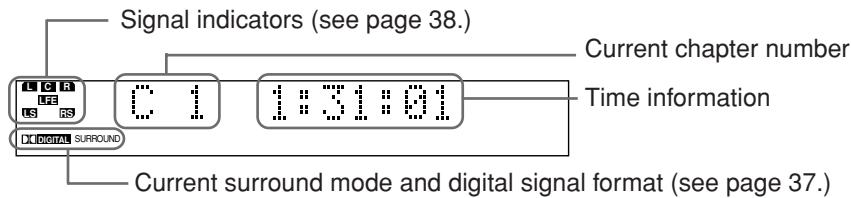
Pendant le chargement et la lecture d'un disque, les numéros de titre/chapitre/piste, le temps et les informations de statut apparaissent sur l'écran d'affichage.
Lecture d'un DVD :
(EX. Lors de la lecture d'un DVD encodé avec Dolby Digital 5.1ch)
Lecture d'un VCD/SVCD/
CD audio :
(EX. Lors de la lecture d'un VCD)

REMARQUES :
- Vous pouvez changer le mode d'affichage du temps. Voir page 42.
- Vous pouvez également vérifier les informations de lecture sur l'écran du téléviseur. Voir page 41.
- Les informations sur le type de disque actuel s'affichent comme suit :
- "VCD" : indique qu'un VCD ou SVCD est chargé.
- "CD" : indique qu'un CD audio est chargé.
- Lorsqu'un Video CD ou SVCD avec fonction PBC est lu, les informations de temps n'apparaissent pas, mais "PBC" apparaît.
Arrêt temporaire de la lecture
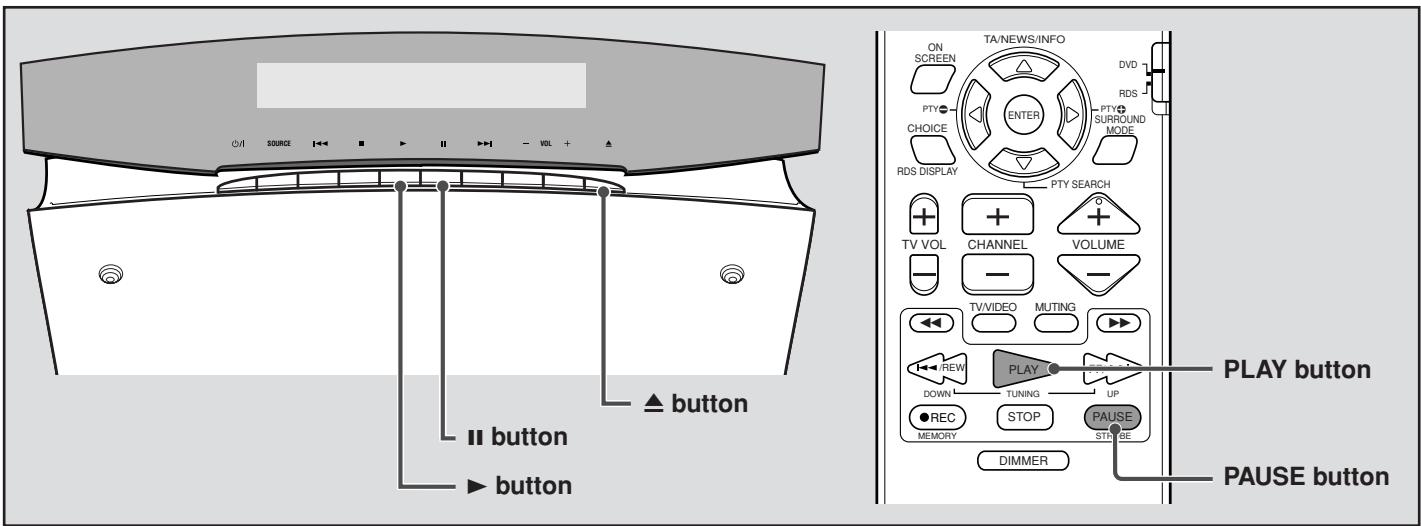
Depuis la télécommande : Appuyez sur PAUSE.
Sur l'unité centrale : Appuyez sur II.
Pour reprendre la lecture normale,
Appuyez sur PLAY (ou sur l'unité centrale).

Arrêt complet de la lecture
Depuis la télécommande : appuyez sur STOP.
Sur l'unité centrale : appuyez sur ■.

■ Lorsque la lecture avec reprise est réglée sur « ON » (voir page 66) :
Une fois que vous appuyez sur le bouton, la lecture s'arrête et la position où la lecture a été arrêtée est mémorisée. (Le témoin RESUME s'allume.)
Pour effacer la position mémorisée, appuyez à nouveau sur STOP (ou sur l'unité centrale).
Reprendre la lecture
Depuis la télécommande : appuyez sur PLAY.
Sur l'unité centrale : appuyez sur ▷.
■ Lorsque la lecture avec reprise est réglée sur « ON » (voir page 66) :
Lorsque le système a mémorisé la position où la lecture a été arrêtée, la lecture reprend à partir de cette position (lecture avec reprise). (Le témoin RESUME s'éteint.)
Lorsque la position mémorisée a été effacée, la lecture reprend depuis le début du disque.
REMARQUE :
La lecture avec reprise ne fonctionne pas pour les CD audio.
Reculer la position de lecture pendant la lecture d'un DVD
Pendant la lecture d'un DVD, vous pouvez reculer la position de lecture de 10 secondes par rapport à la position actuelle.
Depuis la télécommande : appuyez sur LECTURE pendant la lecture d'un DVD.
Sur l'unité centrale : appuyez sur pendant la lecture d'un DVD.
La position de lecture recule de 10 secondes par rapport à la position actuelle.
REMARQUES :
- Cette fonction fonctionne entre les chapitres d'un même titre.
- Cette fonction peut ne pas fonctionner pour certains DVD.

Recherche d'un point particulier
Vous pouvez rechercher un point particulier pendant la lecture d'un disque.
■ Méthode 1 (uniquement depuis la télécommande) :
Pour avancer rapidement la lecture, appuyez sur pendant la lecture.
Chaque pression sur le bouton change la vitesse de recherche comme suit.

Pour reculer rapidement la lecture, appuyez sur pendant la lecture.
Chaque pression sur le bouton change la vitesse de recherche comme suit.

Pour revenir à la vitesse de lecture normale
Appuyez sur LECTURE (ou sur l'unité centrale).
Méthode 2 :
Maintenez enfoncée la touche FF/▶▶ ou I◀/REW (ou ▶▶I ou I◀ sur l'unité centrale).
Une pression continue sur ▶▶ ou I◀ augmente la vitesse de lecture en avance rapide ou en retour rapide comme suit :
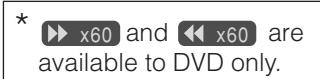
×5 ⇒ ×20
Pour revenir à la vitesse de lecture normale, relâchez la touche.
REMARQUES :
- Lors de la lecture d'un DVD, d'un Video CD ou d'un SVCD, aucun son n'est émis pendant la lecture en avance rapide ou en retour rapide.
- Cette fonction peut ne pas fonctionner pour certains DVD.
Localisation du début d'un chapitre ou d'une plage souhaité
Vous pouvez localiser le début d'un chapitre (pour DVD Video) ou d'une plage (pour Video CD/Audio CD) en appuyant sur ▶▶I ou I◀.
Pour DVD : pendant la lecture
Pour Video CD/SVCD : pendant la lecture sans fonction PBC
Pour Audio CD : pendant la lecture ou à l'arrêt
Appuyez sur FF/▶▶I ou I◀/REW (ou ▶▶I ou I◀ sur l'unité centrale).
- Pour passer aux chapitres ou plages suivants, appuyez sur ▶▶I autant de fois que nécessaire.
- Pour revenir au début du chapitre ou de la piste en cours, appuyez une fois sur .
- Pour reculer de chapitres ou de pistes, appuyez sur autant de fois que nécessaire.
REMARQUES :
- Cette fonction peut ne pas fonctionner avec certains DVD.
- Lors de la lecture d'un VCD ou SVCD avec la fonction PBC, ▶▶1 et ▶▼ peuvent être utilisés pour les opérations de lecture pilotée par menu (voir pages 7 et 43).
Localisation d'une sélection souhaitée à l'aide des touches numériques
Vous pouvez localiser le titre, le chapitre (pour DVD Vidéo) ou la piste (pour Video CD/SVCD/Audio CD) souhaité en sélectionnant son numéro.
■ Pour DVD : à l'arrêt (le numéro de titre est sélectionné.)
Pendant la lecture (le numéro de chapitre est sélectionné.)
Pour Audio CD : pendant la lecture ou à l'arrêt
Pour Video CD/SVCD : pendant la lecture sans fonction PBC
Uniquement à partir de la télécommande :
Appuyez sur les touches numériques (1-10, +10) pour sélectionner le numéro de titre, de chapitre ou de piste souhaité.
Pour sélectionner 3, appuyez sur 3. Pour sélectionner 14, appuyez sur +10 puis 4. Pour sélectionner 24, appuyez sur +10 , +10 , puis 4. Pour sélectionner 40, appuyez sur +10 , +10 , +10 puis 10.
Le numéro de titre, de chapitre ou de piste spécifié apparaît dans la fenêtre d'affichage, et la lecture commence à partir de cet endroit.
NOTES :
- Lors de la lecture d'un DVD, si un menu est affiché à l'écran du téléviseur, les touches numériques peuvent être utilisées pour sélectionner un élément du menu (voir page 43).
- Lors de la lecture d'un VCD ou d'un SVCD avec la fonction PBC, si un menu est affiché à l'écran du téléviseur, les touches numériques sont utilisées pour sélectionner un élément du menu (voir page 43).


Vous pouvez parcourir toutes les stations ou utiliser la fonction de présélection pour accéder directement à une station particulière. - Avant d'utiliser le tuner depuis la télécommande, appuyez sur FM/AM pour utiliser la télécommande pour les opérations du tuner.
IMPORTANT :
Lors de l'utilisation de la télécommande, vérifiez que son sélecteur de mode de télécommande est réglé sur la bonne position :
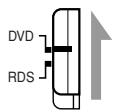
Réglez-le sur "DVD" pour utiliser autre chose que RDS.
Réglage manuel des stations
Depuis la télécommande UNIQUEMENT :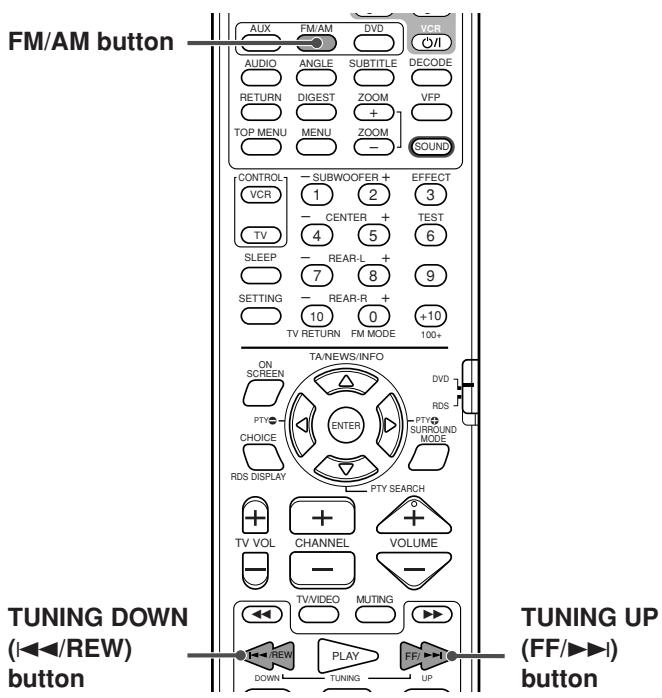
1 Appuyez plusieurs fois sur FM/AM pour sélectionner la bande.
Chaque fois que vous appuyez sur le bouton, la bande alterne entre FM et AM (PO).
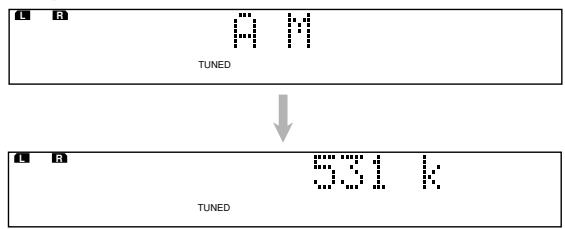
La bande sélectionnée apparaît sur l'écran d'affichage, puis la dernière station reçue apparaît.
Exemple : lorsque AM est sélectionné
2 Appuyez plusieurs fois sur TUNING UP (FF/▶▶I) ou DOWN (I◀/REW) jusqu'à ce que vous trouviez la fréquence souhaitée.
TUNING UP (FF/▶▶I) : augmente la fréquence. TUNING DOWN (I◀/REW) : diminue la fréquence.
Lorsque vous maintenez le bouton enfoncé puis le relâchez, le système commence à rechercher des stations et s'arrête lorsqu'une station avec un niveau de signal suffisant est captée.
REMARQUES :
- Lorsqu'une station avec un niveau de signal suffisant est captée, l'indicateur TUNED s'allume sur la fenêtre d'affichage.
- Lorsqu'un programme FM stéréo est reçu, l'indicateur STEREO s'allume.
Utilisation de la syntonisation par préréglage
Une fois qu'une station est assignée à un numéro de canal, la station peut être syntonisée rapidement. Vous pouvez prérégler 30 stations FM et 15 stations AM (MW).
Pour mémoriser les stations préréglées
Avant de commencer, rappelez-vous...
Il y a une limite de temps pour effectuer les étapes suivantes. Si le réglage est annulé avant la fin, recommencez à l'étape 2.
À partir de la télécommande UNIQUEMENT :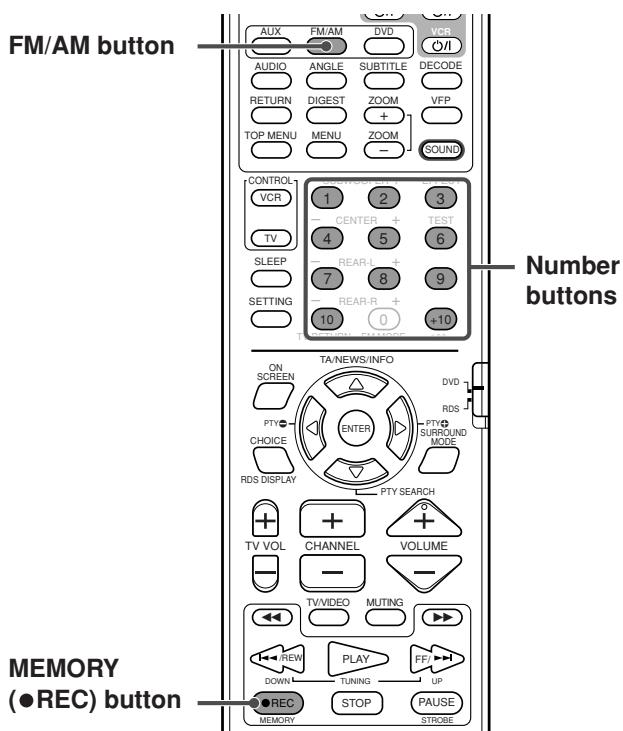
1 Syntonisez la station que vous souhaitez prérégler (voir "Syntonisation manuelle des stations").
- Si vous souhaitez mémoriser le mode de réception FM pour une station FM, sélectionnez le mode de réception souhaité. Voir "Sélection du mode de réception FM" à la page 32.

2 Appuyez sur MEMORY (●REC).
La position du numéro de canal commence à clignoter sur la fenêtre d'affichage pendant environ 5 secondes.

3 Appuyez sur le(s) bouton(s) numérique(s) (1-10, +10) pour sélectionner un numéro de canal pendant que la position du numéro de canal clignote.
Le numéro de canal et l'indicateur CH commencent à clignoter.
Exemples :
- Pour le canal numéro 3, appuyez sur 3.
- Pour le canal numéro 14, appuyez sur +10 puis sur 4.
(Pour les stations FM uniquement)
- Pour le canal numéro 24, appuyez sur +10, +10, puis sur 4.
- Pour le canal numéro 30, appuyez sur +10, +10, puis sur 10.

4 Appuyez à nouveau sur MEMORY (● REC) pendant que le numéro sélectionné clignote sur la fenêtre d'affichage.
Le numéro sélectionné cesse de clignoter.
La station est affectée au numéro de préréglage sélectionné.
5 Répétez les étapes 1 à 4 jusqu'à ce que vous ayez mémorisé toutes les stations souhaitées.
Pour effacer une station préréglée mémorisée
La mémorisation d'une nouvelle station sur un numéro déjà utilisé efface la station précédemment mémorisée.
■ Pour syntoniser une station préréglée
À partir de la télécommande UNIQUEMENT :
1 Appuyez plusieurs fois sur FM/AM pour sélectionner la bande.
Chaque pression sur la touche fait alterner la bande entre FM et AM (PO).
2 Appuyez sur la ou les touches numériques (1-10, +10) pour sélectionner un numéro de station préréglée.
Exemples :
- Pour le numéro de station 3, appuyez sur 3.
- Pour le numéro de station 14, appuyez sur +10 puis sur 4.
(Pour les stations FM uniquement) - Pour le numéro de station 24, appuyez sur +10, +10, puis sur 4. - Pour le numéro de station 30, appuyez sur +10, +10, puis sur 10.
Sélection du mode de réception FM
Lorsqu'un programme FM stéréo capté est parasité, vous pouvez changer le mode de réception FM pour améliorer la réception.
- Vous pouvez mémoriser le mode de réception FM pour chaque station préréglée. Voir "Utilisation de l'accord préréglé" à la page 31.
Depuis la télécommande UNIQUEMENT :
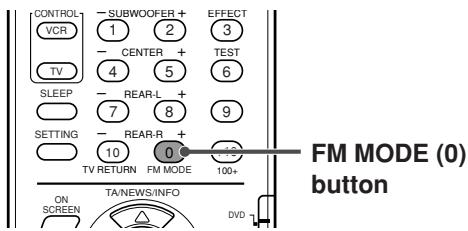
Appuyez sur FM MODE (0) tout en écoutant une station FM.
Le mode de réception FM s'affiche dans la fenêtre d'affichage. Chaque pression sur la touche fait alterner le mode de réception FM entre "AUTO MUTING" et "MONO".
- AUTO MUTING :
Lorsqu'un programme est diffusé en stéréo, vous entendez le son en stéréo. (L'indicateur STEREO s'allume dans la fenêtre d'affichage.) En monaural, vous entendez le son en monaural. Ce mode est également utile pour supprimer le bruit statique entre les stations. L'indicateur AUTO MUTING s'allume dans la fenêtre d'affichage.
- MONO :
La réception sera améliorée, mais vous perdrez l'effet stéréo. (L'indicateur STEREO s'éteint.) Dans ce mode, vous entendrez du bruit jusqu'à ce que vous soyez réglé sur une station. (L'indicateur AUTO MUTING s'éteint également.)
Réduction du bruit des émissions AM (PO)
Lors de l'écoute d'une émission AM (PO) avec beaucoup de parasites, vous pouvez changer le mode Beat Cut pour réduire le bruit.
Depuis la télécommande UNIQUEMENT :
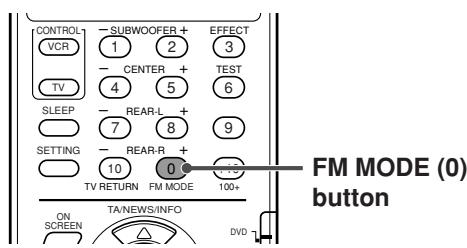
Appuyez sur FM MODE (0) tout en écoutant une station AM (PO).
Le mode BEAT CUT actuel apparaît sur la fenêtre d'affichage. Chaque fois que vous appuyez sur le bouton, le mode Beat Cut alterne entre "BEAT CUT 1" et "BEAT CUT 2".
- Choisissez "BEAT CUT 1" ou "BEAT CUT 2" pour obtenir un son plus clair.
Utilisation du RDS (Radio Data System) pour recevoir les stations FM
Le RDS permet aux stations FM d'envoyer un signal supplémentaire en plus de leurs signaux de programme réguliers. Par exemple, les stations envoient leurs noms, ainsi que des informations sur le type de programme qu'elles diffusent, comme le sport ou la musique, etc.
Lorsque vous êtes réglé sur une station FM qui fournit le service RDS, l'indicateur RDS s'allume sur la fenêtre d'affichage.
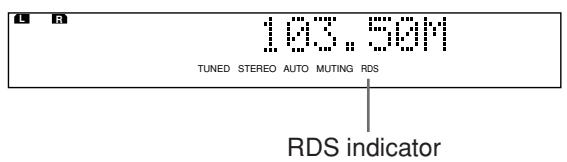
Avec ce système, vous pouvez recevoir les types de signaux RDS suivants :
- PS (Program Service) : Affiche les noms de stations connus.
- PTY (Program Type) : Affiche les types de programmes diffusés.
- RT (Radio Text) : Affiche les messages texte envoyés par la station.
- Enhanced Other Network: See page 35.
NOTES:
- RDS is not available for AM (MW) broadcasts.
- RDS may not operate correctly if the station tuned is not transmitting RDS signal properly or if the signal strength is weak.
IMPORTANT:
When using the remote control, check to see if its remote control mode selector is set to the correct position:
To operate RDS, set it to "RDS."
What information can RDS signals provide?
You can see the RDS signals the station sends on the display window.
To show the RDS signals
From the remote control ONLY:
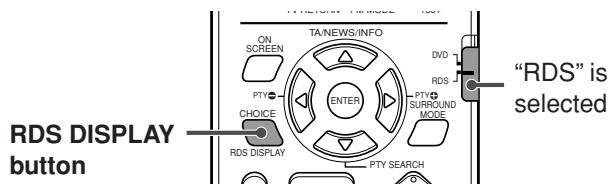
Press RDS DISPLAY while listening to an FM station.
Each time you press the button, the indication on the display window changes to show you the following information:
⇒ PS ⇒ PTY ⇒ RT ⇒ Frequency (Normal indication) ⇒ (back to the beginning)
- PS (Program Service): While searching, "PS" appears and then the station names will be displayed. "NO PS" appears if no signal is sent.
- PTY (Program Type) : lors de la recherche, « PTY » s'affiche puis le type de programme diffusé est affiché. « NO PTY » s'affiche si aucun signal n'est envoyé.
- RT (Radio Text) : lors de la recherche, « RT » s'affiche puis les messages texte envoyés par la station sont affichés. « NO RT » s'affiche si aucun signal n'est envoyé. Fréquence : fréquence de la station (service non RDS).
À propos des caractères affichés sur la fenêtre d'affichage
Lorsque les signaux PS, PTY ou RT apparaissent sur la fenêtre d'affichage, certains caractères spéciaux et marques peuvent ne pas être affichés correctement.
REMARQUE :
Si la recherche se termine immédiatement, « PS », « PTY » et « RT » n'apparaîtront pas sur la fenêtre d'affichage.
Recherche d'un programme par codes PTY
L'un des avantages du service RDS est que vous pouvez localiser un type particulier de programme parmi les canaux prédéfinis (voir page 31) en spécifiant les codes PTY.
Pour rechercher un programme à l'aide des codes PTY
Avant de commencer, rappelez-vous...
- La recherche PTY n'est applicable qu'aux stations prédéfinies.
- Pour arrêter la recherche à tout moment pendant le processus, appuyez sur PTY SEARCH pendant la recherche.
- Il y a une limite de temps pour effectuer les étapes suivantes. Si le réglage est annulé avant la fin, recommencez à l'étape 1.
Depuis la télécommande UNIQUEMENT :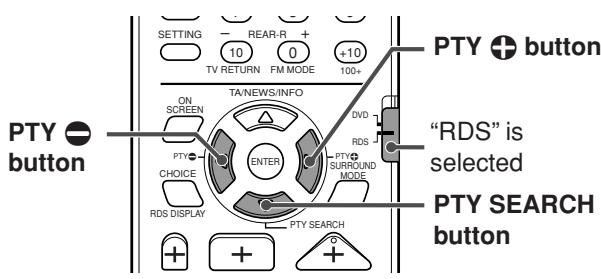
1 Appuyez sur PTY SEARCH en écoutant une station FM.
« PTY SELECT » clignote sur la fenêtre d'affichage.
2 Appuyez sur PTY ou PTY jusqu'à ce que le code PTY souhaité apparaisse sur la fenêtre d'affichage, pendant que « PTY SELECT » clignote.
- Pour plus de détails, voir « Description des codes PTY » à la page 35.
3 Appuyez à nouveau sur PTY SEARCH, pendant que le code PTY sélectionné à l'étape précédente est toujours affiché sur la fenêtre.
Pendant la recherche, « SEARCH » et le code PTY sélectionné alternent sur la fenêtre d'affichage.
Le système recherche parmi 30 stations FM préréglées, s'arrête lorsqu'il trouve celle que vous avez sélectionnée et syntonise cette station.
Pour continuer la recherche après le premier arrêt
Appuyez à nouveau sur PTY SEARCH pendant que les indications sur la fenêtre d'affichage clignotent.
Si aucun programme n'est trouvé, « NOT FOUND » apparaît sur la fenêtre d'affichage.
Codes PTY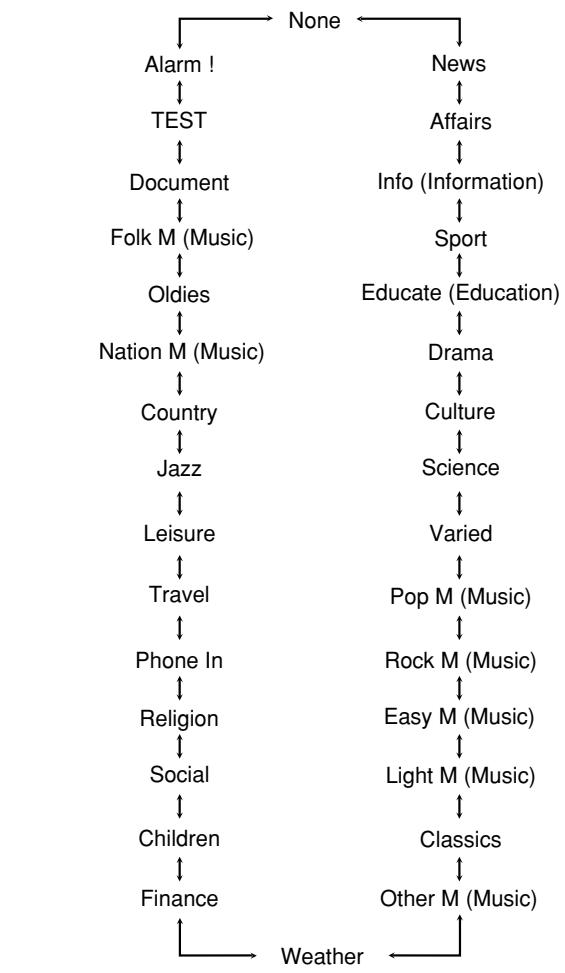
Description des codes PTY :
| News: | News. |
| Affairs: | Topical program expanding or enlarging upon the news—debate, or analysis. |
| Info: | Programs the purpose of which is to impart advice in the widest sense. |
| Sport: | Programs concerned with any aspect of sports. |
| Educate: | Educational programs. |
| Drama: | All radio plays and serials. |
| Culture: | Programs concerning any aspect of national or regional culture, including language, theater, etc. |
| Science: | Programs about natural sciences and technology. |
| Varied: | Used for mainly speech-based programs such as quizzes, panel games and personality interviews. |
| Pop M: | Commercial music of current popular appeal. |
| Rock M: | Rock music. |
| Easy M: | Current contemporary music considered to be “easy-listening.” |
| Light M: | Instrumental music, and vocal or choral works. |
| Classics: | Performances of major orchestral works, symphonies, chamber music, etc. |
| Other M: | Music not fitting into any of the other categories. |
| Weather: | Weather reports and forecasts. |
| Finance: | Stock Market reports, commerce, trading etc. |
| Children: | Programs targeted at a young audience. |
| Social: | Programs about sociology, history, geography, psychology and society. |
| Religion: | Religious programs. |
| Phone In: | Involving members of the public expressing their views either by phone or at a public forum. |
| Travel: | Travel information. |
| Leisure: | Programs about recreational activities. |
| Jazz: | Jazz music. |
| Country: | Songs which originate from, or continue the musical tradition of the American Southern States. |
| Nation M: | Current popular music of the nation or region in that country's language. |
| Oldies: | Music from the so-called “golden age” of popular music. |
| Folk M: | Music which has its roots in the musical culture of a particular nation. |
| Document: | Programs concerning factual matters, presented in an investigative style. |
| TEST: | Broadcasts for testing emergency broadcast equipment or unit. |
| Alarm !: | Emergency announcement. |
La classification des codes PTY pour certaines stations FM peut différer de la liste ci-dessus.
Passage temporaire au programme de votre choix
Un autre service RDS pratique est appelé « Enhanced Other Network » (Réseau Autre Amélioré).
Ceci permet au système de passer temporairement à un programme de votre choix (TA, NEWS et/ou INFO) provenant d'une autre station, sauf dans les cas suivants :
- Lorsque vous écoutez des stations non RDS (toutes les stations AM—PO, certaines stations FM et d'autres sources).
- Lorsque le système est en mode veille.
Avant de commencer, rappelez-vous...
La fonction Enhanced Other Network ne s'applique qu'aux stations préréglées.
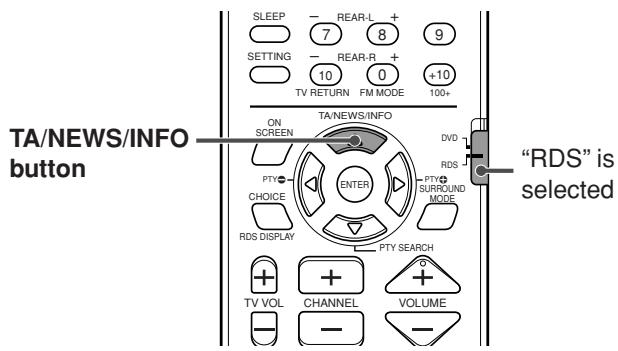
Appuyez plusieurs fois sur TA/NEWS/INFO jusqu'à ce que l'indicateur du type de programme (TA/NEWS/INFO) souhaité apparaisse à l'écran.
Chaque pression sur le bouton fait défiler les indicateurs à l'écran dans l'ordre suivant :
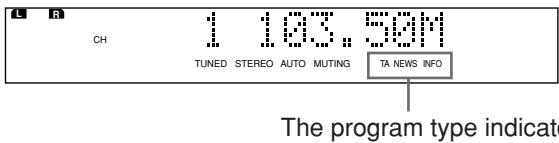
⇒ TA ⇒ NEWS ⇒ INFO ⇒ TA/NEWS ⇒ TA/INFO ⇒ NEWS/INFO ⇒ TA/NEWS/INFO ⇒ Aucun ⇒ (retour au début)
- TA : Annonce de trafic dans votre région. NEWS : Informations.
- INFO : Programme dont le but est de prodiguer des conseils au sens le plus large.
Comment fonctionne réellement la fonction Enhanced Other Network :
CAS 1
S'il n'y a pas de station diffusant le programme que vous avez sélectionné
Le système continue de syntoniser la station actuelle.

Lorsqu'une station commence à diffuser le programme sélectionné, le système bascule automatiquement sur cette station. L'indicateur du code PTY reçu se met à clignoter.

Lorsque le programme est terminé, le système revient à la station précédemment syntonisée, mais la fonction Enhanced Other Network reste activée.
CAS 2
Si la station FM que vous écoutez diffuse le programme que vous avez sélectionné
Le système continue de recevoir la station mais l'indicateur du code PTY reçu commence à clignoter.

Lorsque le programme est terminé, l'indicateur du code PTY reçu cesse de clignoter et reste allumé, mais la fonction Enhanced Other Network reste activée.
Pour arrêter d'écouter le programme sélectionné par Enhanced Other Network.
Appuyez à nouveau sur TA/NEWS/INFO à plusieurs reprises pour que l'indicateur du type de programme (TA/NEWS/INFO) s'éteigne de la fenêtre d'affichage. Le système quitte le mode veille Enhanced Other Network et revient à la station précédemment sélectionnée.
Lorsqu'une émission d'urgence (signal d'alarme) est envoyée par une station FM.
Le système s'accorde automatiquement sur la station, sauf dans les cas suivants :
- Lorsque vous écoutez des stations non RDS (toutes les stations AM—MW, certaines stations FM et d'autres sources).
- Lorsque le système est en mode veille.
Pendant la réception d'une émission d'urgence, "Alarm!" apparaît sur la fenêtre d'affichage.
Le signal TEST est utilisé pour tester l'équipement—pour vérifier s'il peut recevoir correctement le signal d'alarme.
Le signal TEST fait fonctionner le système de la même manière que le signal d'alarme. Si le signal TEST est reçu, le système passe automatiquement à la station qui diffuse le signal TEST.
Pendant la réception du signal TEST, "TEST" apparaît sur la fenêtre d'affichage.
REMARQUES :
- En mode veille Enhanced Other Network, si vous changez la source pour la lecture, le mode veille Enhanced Other Network est temporairement annulé. Si vous changez à nouveau la source sur FM, le système revient en mode veille Enhanced Other Network.
- Les données Enhanced Other Network envoyées par certaines stations peuvent ne pas être compatibles avec ce système.
- La fonction Enhanced Other Network ne fonctionne pas pour certaines stations FM avec le service RDS.
- Pendant l'écoute d'un programme syntonisé par la fonction Enhanced Other Network, la station ne change pas même si une autre station du réseau commence à diffuser un programme avec les mêmes données Enhanced Other Network.
- Pendant l'écoute d'un programme syntonisé par la fonction Enhanced Other Network, vous ne pouvez utiliser que les boutons TA/NEWS/INFO et RDS DISPLAY comme commandes du tuner.
Création de champs sonores réalistes
Vous pouvez utiliser les modes Surround suivants pour reproduire un champ sonore réaliste.
Dolby Surround
- Dolby Pro Logic II
- Dolby Digital
DTS Digital Surround
All Channel Stereo
Modes DAP
Dolby Surround Dolby Pro Logic II*
Dolby Pro Logic II a développé un nouveau format de lecture multicanal pour décoder toutes les sources à 2 canaux — source stéréo et source encodée Dolby Surround — en 5.1 canaux.
La méthode de codage/décodage matriciel pour Dolby Pro Logic II ne limite pas la fréquence de coupure des aigus arrière et permet un son arrière stéréo par rapport au Dolby Pro Logic conventionnel.
Dolby Pro Logic II permet de reproduire un son spacieux à partir du son d'origine sans ajouter de nouveaux sons ni altérations tonales.
Dolby Pro Logic II dispose de deux modes : le mode Movie et le mode Music :
Pro Logic II Movie (PL II MOVIE) — adapté à la reproduction de sources encodées Dolby Surround portant la marque DOLBY SURROUND. Vous pouvez profiter d'un champ sonore très proche de celui créé avec des sons discrets à 5.1 canaux. Pro Logic II Music (PL II MUSIC) — adapté à la reproduction de toute source musicale stéréo à 2 canaux. Vous pouvez profiter d'un son large et profond en utilisant ce mode. - Lorsque Dolby Pro Logic II est activé, l'indicateur DPRO LOGIC II s'allume sur la fenêtre d'affichage.
Indicateurs de format de signal numérique sur la fenêtre d'affichage

S'allume lorsque des signaux Dolby Digital sont reçus.

S'allume lorsque des signaux DTS Digital (Surround) sont reçus.
Aucune indication :
Aucun indicateur de signal numérique ne s'allume lorsque des signaux PCM linéaires ou des signaux analogiques sont reçus.
REMARQUE : MPEG Multicanaux
Les signaux MPEG multicanaux sont convertis en signaux PCM linéaires, puis reproduits.
Dolby Digital*
Utilisé pour reproduire les bandes sonores multicanaux des logiciels encodés avec Dolby Digital (DOLBY).
La méthode d'encodage Dolby Digital 5.1 canaux (DOLBY D) (format audio numérique multicanal dit discret) enregistre et compresse numériquement les signaux du canal avant gauche, du canal avant droit, du canal central, du canal arrière gauche, du canal arrière droit et du canal LFE.
Chaque canal étant totalement indépendant des autres signaux de canal pour éviter les interférences, vous pouvez obtenir une bien meilleure qualité sonore avec beaucoup plus d'effets stéréo et surround.
NOTE :
Les logiciels Dolby Digital peuvent être grossièrement classés en deux catégories : les logiciels multicanaux (jusqu'à 5.1 canaux) et les logiciels 2 canaux. Pour profiter du son surround lors de la lecture de logiciels Dolby Digital 2 canaux, vous pouvez utiliser Dolby Pro Logic II.
DTS Digital Surround**
Utilisé pour reproduire les bandes sonores multicanaux des logiciels encodés avec DTS Digital Surround (
DTS Digital Surround (DTS SURR) est un autre format audio numérique multicanal discret disponible sur les logiciels CD, LD et DVD.
Par rapport au Dolby Digital, le taux de compression audio est relativement faible. Ce fait permet au format DTS Digital Surround d'ajouter de l'ampleur et de la profondeur aux sons reproduits. En conséquence, DTS Digital Surround offre un son naturel, solide et clair.
Reproduction multicanal typique (5.1 canaux)
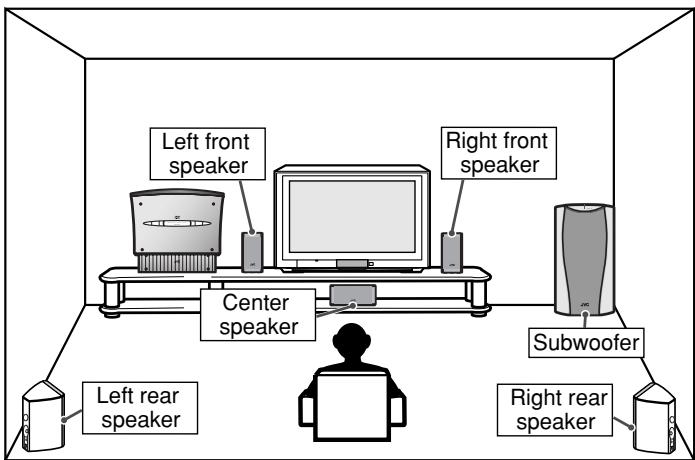
Modes DAP (processeur acoustique numérique)
Les modes DAP ont été conçus pour créer des éléments acoustiques surround importants.
Le son entendu dans un club, une discothèque, une salle ou un pavillon se compose de son direct et de son indirect : réflexions précoces et réflexions provenant de l'arrière. Les sons directs atteignent l'auditeur directement sans aucune réflexion. En revanche, les sons indirects sont retardés par les distances du plafond et des murs (voir le schéma ci-dessous).
Ces sons indirects sont des éléments importants des effets acoustiques surround. Le mode DAP peut reproduire un champ sonore réaliste en ajoutant ces sons indirects.
Les modes DAP suivants sont fournis avec ce système.
| LIVE CLUB: | Gives the feeling of a live music club with a low ceiling. |
DANCE CLUB : donne un rythme de basse palpitant.
| HALL: | Gives clear vocal and the feeling of a concert hall. |
| PAVILION: | Gives the spacious feeling of a pavilion with a high ceiling. |
Ces modes DAP peuvent être utilisés pour ajouter des effets acoustiques surround lors de la reproduction de logiciels stéréo 2 canaux, analogiques ou PCM linéaire, et peuvent vous donner une véritable sensation d'être sur place. - Lorsqu'un des modes DAP est sélectionné, l'indicateur DSP s'allume sur la fenêtre d'affichage.
Création d'un champ sonore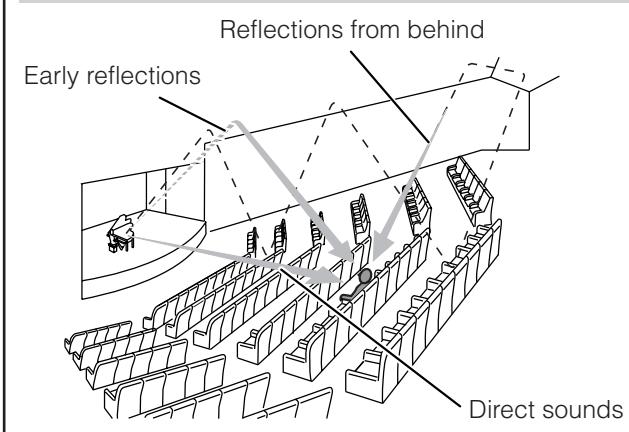
Tous les canaux en stéréo
Le mode Tous les canaux en stéréo (ALL CH ST.) permet de reproduire un champ stéréo plus large en utilisant tous les enceintes connectées (et activées).
Le mode Tous les canaux en stéréo peut être utilisé lors de la reproduction de logiciels stéréo à 2 canaux, qu'ils soient analogiques ou PCM linéaires.
- Lorsque le mode Tous les canaux en stéréo est sélectionné, le témoin DSP s'allume sur l'afficheur.
Reproduction en mode Tous les canaux en stéréo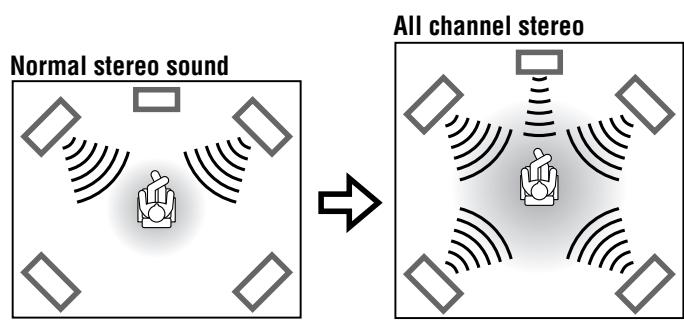
Les témoins de signal sur la fenêtre d'affichage
S'allument pour indiquer les signaux entrants.
L C R
LFE
LS S RS
L : s'allume lorsque le signal du canal gauche est présent. C : s'allume lorsque le signal du canal central est présent. R : s'allume lorsque le signal du canal droit est présent. LFE : s'allume lorsque le signal du canal LFE est présent. LS : s'allume lorsque le signal du canal surround gauche est présent. RS : s'allume lorsque le signal du canal surround droit est présent. S : s'allume lorsque le signal du canal arrière monophonique ou le signal surround Dolby à 2 canaux est présent.
Modes surround disponibles pour chaque signal d'entrée O : possible / X : impossible
| Mode Signals | SURROUND OFF (stereo) | DOLBY DIGITAL | DTS SURROUND | PLII MOVIE | PLII MUSIC | LIVE CLUB | DANCE CLUB | HALL | PAVILION | ALL CH ST. |
| Dolby Digital (Multichannel) | ○ | ○ | × | × | × | × | × | × | × | × |
| Dolby Digital (2 channel) | ○ | × | × | ○ | ○ | × | × | × | × | × |
| DTS Digital Surround (Multichannel) | ○ | × | ○ | × | × | × | × | × | × | × |
| DTS Digital Surround (2 channel) | ○ | × | × | ○ | ○ | × | × | × | × | × |
| Analog (AUX/FM/AM) or Linear PCM | ○ | × | × | ○ | ○ | ○ | ○ | ○ | ○ | ○ |
IMPORTANT :
Lors de l'utilisation de la télécommande, vérifiez que son sélecteur de mode de télécommande est réglé sur la position correcte :
Réglez-le sur "DVD" pour une utilisation autre que RDS.
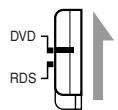
Sélection du mode surround
Le système est configuré à l'état initial pour sélectionner automatiquement le mode surround optimal pour chaque signal d'entrée (MODE SURROUND AUTO).
Uniquement lorsque vous souhaitez modifier un mode surround sélectionné automatiquement, procédez comme suit.
- Après avoir modifié le mode surround, la mise hors tension ou le changement de source rétablit le mode surround automatique.
Depuis la télécommande UNIQUEMENT bouton MODE SURROUND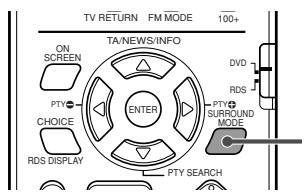
Appuyez sur SURROUND MODE.
Le mode surround actuel est rappelé et apparaît sur la fenêtre d'affichage.
Chaque pression sur le bouton change le mode surround comme suit.
⇒ PL II MOVIE ⇒ PL II MUSIC ⇒ LIVE CLUB ⇒ DANCE CLUB ⇒ HALL ⇒ PAVILION ⇒ ALL CH ST. ⇒ STEREO (surround désactivé) ⇒ (retour au début)
REMARQUES :
- Lorsque vous avez réglé les enceintes arrière sur "AUCUNE", vous ne pouvez pas utiliser les modes DAP et All Channel Stereo. (Voir pages 64 et 70.)
- Lorsque le logiciel multicanal numérique tel que Dolby Digital ou DTS Digital Surround est lu, le mode surround multicanal approprié est automatiquement activé ("DOLBY D" ou "DTS SURR"), et vous pouvez uniquement activer ou désactiver ("STEREO") le mode surround.
- Pour le logiciel Dolby Digital 2 canaux, vous pouvez sélectionner "PLII MUSIC", "PLII MOVIE" ou désactivé ("STEREO") en appuyant sur SURROUND MODE.
Utilisation de Dolby Pro Logic II, Dolby Digital et DTS Digital Surround
Une fois que vous avez ajusté le son, le réglage est mémorisé pour chaque source.
UNIQUEMENT à partir de la télécommande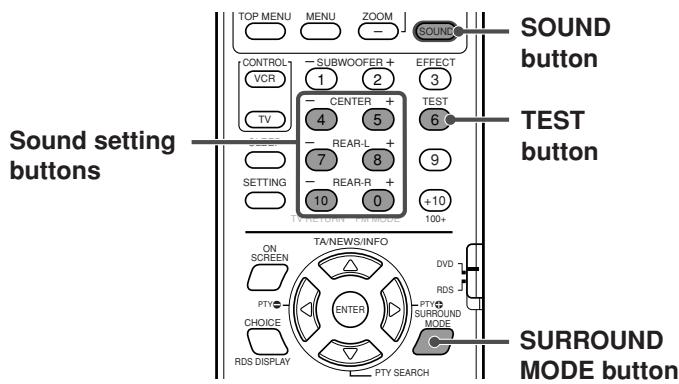
1 Commencez la lecture du logiciel.
Lors de la lecture d'un composant connecté à la prise AUX IN ou DIGITAL IN, changez la source sur AUX ou AUX DIGITAL. (Voir page 22.)
2 Appuyez sur SURROUND MODE pour activer le mode Surround.
Chaque pression sur le bouton active ou désactive (stéréo) le mode Surround en alternance.
- Si vous lisez un logiciel encodé en Dolby Digital multicanal, "DOLBY D" est sélectionné.
- Si vous lisez un logiciel encodé en DTS Digital Surround, "DTS SURR" est sélectionné.
- Si vous lisez un logiciel autre que ceux ci-dessus, vous pouvez sélectionner "PL II MUSIC" ou "PL II MOVIE" selon la source en appuyant sur SURROUND MODE.
Si vous souhaitez régler le son, passez à l'étape 3.
3 Appuyez sur SOUND.
Les 10 touches sont activées pour les réglages sonores.
4 Appuyez sur TEST pour vérifier si vous entendez les sons à travers tous les haut-parleurs au même niveau.
"TEST TONE L" et l'indicateur de signal correspondant clignotent sur la fenêtre d'affichage, et le son de test sort des haut-parleurs dans l'ordre suivant :
⇒ Haut-parleur avant gauche ⇒ Haut-parleur central ⇒ Haut-parleur avant droit ⇒ Haut-parleur arrière droit ⇒ Haut-parleur arrière gauche ⇒ (retour au début)
5 Réglez les niveaux de sortie des haut-parleurs (-10 dB à +10 dB)
Ajustez les niveaux des enceintes centrale et arrière par rapport au son des enceintes avant.
- Pour régler le niveau de l'enceinte centrale, appuyez sur CENTER +/-.
- Pour régler le niveau de l'enceinte arrière gauche, appuyez sur REAR-L +/-.
- Pour régler le niveau de l'enceinte arrière droite, appuyez sur REAR-R +/-.
6 Appuyez de nouveau sur TEST pour arrêter le son de test.
REMARQUES :
- Lorsque vous sélectionnez « PL II MUSIC », « PL II MOVIE », « DOLBY D » ou « DTS SURR » comme mode surround, le témoin SURROUND s'allume.
- Vous pouvez régler les niveaux de sortie des enceintes sans émettre le son de test.
- Lorsque vous sélectionnez DVD, AUX ou AUX DIGITAL comme source, vous pouvez également régler les niveaux de sortie des enceintes à l'aide du menu de choix. Voir pages 59 et 65.
- Lorsque vous avez réglé l'enceinte centrale et les enceintes arrière sur « NONE », le son de test ne sort pas de ces enceintes et vous ne pouvez pas régler leur niveau de sortie. (Voir pages 64 et 70.)
- Vous pouvez émettre le son de test dans n'importe quel mode surround, ou même lorsque le mode surround n'est pas activé.
Utilisation des modes DAP et de la stéréo tous canaux
Une fois le son réglé, le réglage est mémorisé pour chaque source.
- Vous ne pouvez pas utiliser les modes DAP et la stéréo tous canaux si les enceintes arrière sont désactivées.
- Vous ne pouvez pas régler le niveau d'effet pour « ALL CH ST ».
Uniquement depuis la télécommande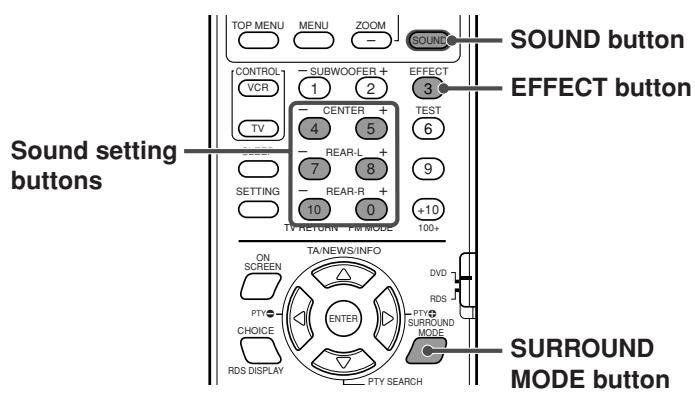
1. Commencez à lire un logiciel à 2 canaux—soit analogique, soit PCM linéaire.
Lors de la lecture d'un composant connecté à la prise AUX IN ou DIGITAL IN, changez la source sur AUX ou AUX DIGITAL.
2. Appuyez plusieurs fois sur SURROUND MODE jusqu'à ce que l'un des modes DAP—"LIVE CLUB," "DANCE CLUB," "HALL," "PAVILION"—ou "ALL CH ST." apparaisse à l'écran.
Le témoin DSP s'allume également sur la fenêtre d'affichage.
Si vous souhaitez ajuster le son, passez à l'étape 3.
3. Appuyez sur SOUND.
Les 10 touches sont activées pour les réglages sonores.
4. Réglez les niveaux de sortie des enceintes (-10 dB à +10 dB).
- Pour régler le niveau de l'enceinte arrière gauche, appuyez sur REAR•L +/-.
- Pour régler le niveau de l'enceinte arrière droite, appuyez sur REAR•R +/-.
Pour "ALL CH ST." uniquement : - Pour régler le niveau de l'enceinte centrale, appuyez sur CENTER +/-.
5. Pour les modes DAP uniquement :
Appuyez sur EFFECT pour sélectionner le niveau d'effet (1 à 5) souhaité.
Chaque fois que vous appuyez sur le bouton, le niveau d'effet change comme suit :
⇒ DSP EFFECT 1 ⇒ DSP EFFECT 2 ⇒ DSP EFFECT 3 ⇒ DSP EFFECT 4 ⇒ DSP EFFECT 5 ⇒ (retour au début)
Plus le numéro est élevé, plus le mode sélectionné est fort (normalement, réglez-le sur "EFFECT 3").
REMARQUES :
- Lorsque vous sélectionnez DVD, AUX ou AUX DIGITAL comme source, vous pouvez également régler le niveau de sortie des enceintes à l'aide du menu de choix. Voir pages 59 et 65.
- Vous ne pouvez pas sélectionner un mode DAP ni All Channel Stereo lors de la lecture d'un logiciel encodé en Dolby Digital ou DTS Digital Surround.
Cette section explique les opérations avancées de lecture de DVD, Video CD, SVCD et Audio CD à l'aide de la télécommande. Pour la lecture MP3, voir page 55, et pour la lecture JPEG, voir page 57.
DVD VIDEO CD VCD AUCD indique les types de disques pour lesquels l'opération est disponible. - Avant d'utiliser le lecteur DVD avec la télécommande, appuyez sur DVD pour utiliser la télécommande pour les opérations sur disque. - Allumez votre téléviseur et sélectionnez le mode d'entrée correct sur le téléviseur. - Si " " apparaît à l'écran lorsque vous appuyez sur un bouton, le disque ne peut pas accepter l'opération que vous avez essayé d'effectuer, ou les informations requises pour cette opération ne sont pas enregistrées sur le disque.
IMPORTANT :
Lorsque vous utilisez la télécommande, vérifiez que son sélecteur de mode de télécommande est réglé sur la bonne position :
Réglez-le sur "DVD" pour utiliser autre chose que RDS.
Utilisation de la barre à l'écran
Vous pouvez vérifier les informations d'un disque pendant qu'il est chargé, et vous pouvez utiliser certaines fonctions via la barre à l'écran.
Affichage de la barre à l'écran
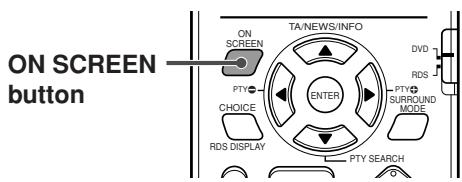
Chaque fois qu'un disque est chargé
Appuyez sur ON SCREEN.
Chaque fois que vous appuyez sur le bouton, la barre à l'écran apparaît sur le téléviseur.
EX : Lors de la lecture d'un DVD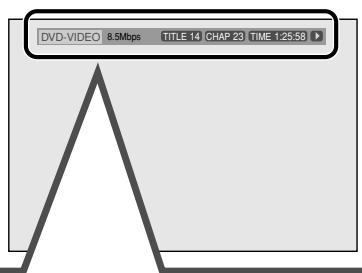




ARRÊT
(La barre à l'écran disparaît)
(retour au début) Contenu de la barre à l'écran
- Lors de la lecture d'un DVD
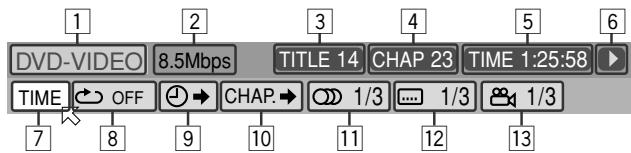
- Lors de la lecture d'un SVCD
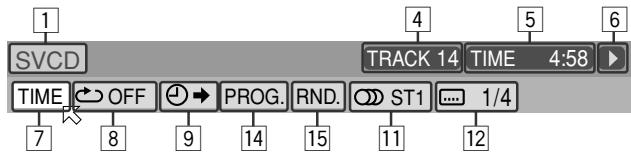
- Lors de la lecture d'un VCD
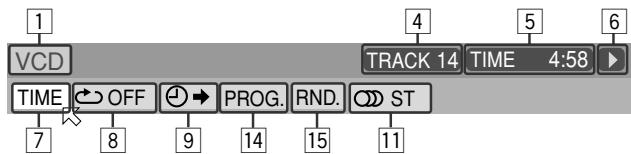
- Lors de la lecture d'un CD
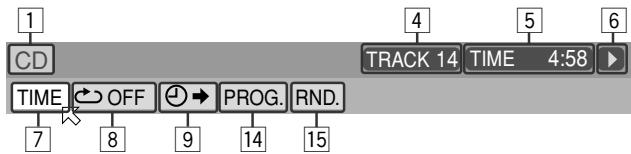
1 : indique le type de disque. 2 : indique le débit de transfert actuel (en mégabits par seconde). 3 : indique le numéro de titre actuel. 4 : indique le numéro de chapitre actuel (pour DVD) ou le numéro de piste (pour CD audio/vidéo et SVCD). 5 : indique les informations de temps. Voir page 42. 6 : indique l'état de lecture.
: apparaît pendant la lecture. / : apparaît pendant l'avance rapide/retour rapide. / : apparaît pendant la lecture en ralenti avant/arrière. II : apparaît en pause. □ : apparaît à l'arrêt.
7 : Sélectionnez ceci pour modifier les informations de temps (5). Voir page 42. 8 : Sélectionnez ceci pour répéter la lecture. Voir page 54. 9 : Sélectionnez ceci pour la fonction de recherche par temps. Voir page 49. 10 : Sélectionnez ceci pour la fonction de recherche par chapitre. Voir page 48. 11 : Sélectionnez ceci pour changer la langue audio ou le canal. Voir pages 47 et 48. 12 : Sélectionnez ceci pour changer la langue des sous-titres. Voir page 46. 13 : Sélectionnez ceci pour changer l'angle de vue. Voir page 44.
14 : Sélectionnez ceci pour lire les pistes dans l'ordre de votre choix. Voir page 53. 15 : Sélectionnez ceci pour lire les pistes dans un ordre aléatoire. Voir page 53.
Fonctionnement de base via la barre à l'écran
EX : Lors de la sélection du mode de répétition :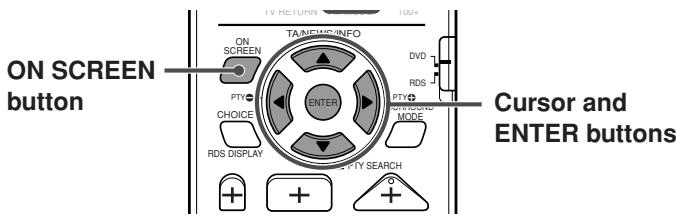
Pendant la lecture ou à l'arrêt.
1 Appuyez deux fois sur ON SCREEN.
La barre à l'écran apparaît sur le téléviseur.

2 Appuyez sur les curseurs / pour déplacer vers l'icône que vous souhaitez utiliser, puis appuyez sur ENTER.
La fenêtre contextuelle apparaît sous la barre à l'écran.
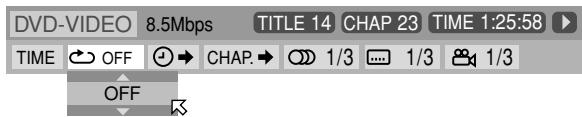
- Le réglage actuel apparaît dans la fenêtre contextuelle.
3 Appuyez sur les curseurs / pour sélectionner l'option souhaitée.
Chaque fois que vous appuyez sur le bouton, les options changent.

4 Appuyez sur ENTER.
Le réglage change et la fenêtre contextuelle disparaît.

Pour désactiver la barre à l'écran
Appuyez sur ON SCREEN.
REMARQUE :
Voir les pages correspondantes pour le détail de chaque fonction.
Modification des informations de temps

Vous pouvez modifier les informations de temps dans la barre à l'écran et la fenêtre d'affichage de l'unité centrale.
Pendant la lecture ou à l'arrêt.
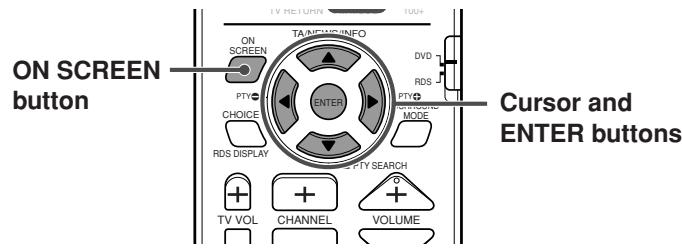
1 Appuyez deux fois sur ON SCREEN.
La barre à l'écran apparaît sur le téléviseur.
2 Appuyez sur le curseur pour vous déplacer vers TIME dans la barre à l'écran.
3 Appuyez sur ENTER.
Chaque fois que vous appuyez sur le bouton, les informations de temps changent comme suit.
⇒ TIME ⇒ REM ⇒ TOTAL ⇒ T. REM ⇒ (retour au début)
- TIME : temps de lecture écoulé du chapitre/piste actuel
- REM : temps restant du chapitre/piste actuel TOTAL : temps écoulé du disque T. REM : temps restant du disque
Pour désactiver la barre à l'écran
Appuyez sur ON SCREEN.
REMARQUES :
- L'indication de temps dans la barre à l'écran change comme suit.
EX :
- Lors de la lecture d'un Video CD, d'un SVCD ou d'un CD audio, l'indication du chiffre des heures n'apparaît pas.
Localisation d'une scène souhaitée à partir du menu du disque
En utilisant le menu du disque, vous pouvez lancer la lecture d'un titre, d'un chapitre ou d'une plage que vous spécifiez.
Localisation d'une scène souhaitée à partir du menu DVD
DVD
Les DVD ont généralement leurs propres menus qui affichent le contenu du disque. Ces menus contiennent divers éléments tels que les titres de films, les noms de chansons ou les informations sur les artistes, et les affichent à l'écran du téléviseur. Vous pouvez localiser une scène souhaitée en utilisant ces menus.
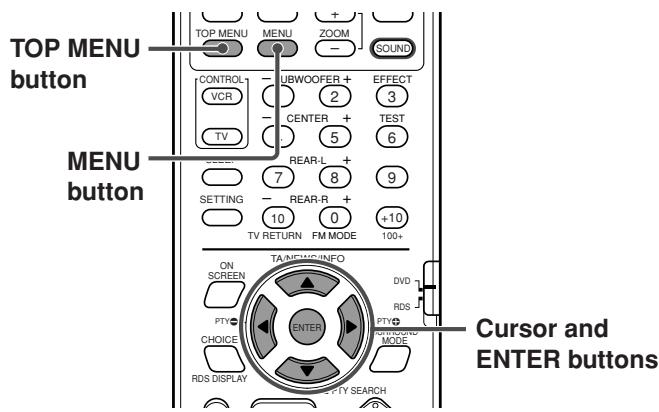
Lorsqu'un DVD est chargé
1 Appuyez sur TOP MENU ou MENU.
Le menu apparaît à l'écran.
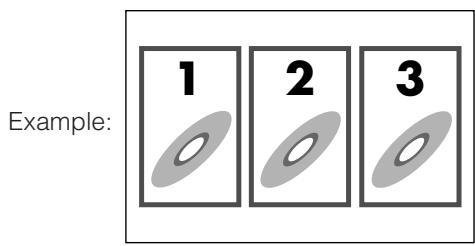
Normalement, un DVD contenant plus d'un titre peut avoir un menu « titre » qui liste les titres. Appuyez sur TOP MENU pour afficher le menu des titres.
Certains DVD peuvent également avoir un menu différent qui s'affiche en appuyant sur le bouton MENU.
Reportez-vous aux instructions de chaque DVD pour son menu particulier.
2 Utilisez les touches curseur ◀ / ▶ / ▲ / ▼ pour sélectionner un élément souhaité, puis appuyez sur ENTER.
Le système démarre la lecture de l'élément sélectionné.
- Sur certains disques, vous pouvez également sélectionner des éléments en saisissant le numéro correspondant à l'aide des touches numériques.
Localisation d'une scène souhaitée à partir du menu Video CD/SVCD avec PBC


Un Video CD ou SVCD enregistré avec PBC possède ses propres menus, comme une liste des chansons. Vous pouvez localiser la scène spécifique en utilisant le menu. (Voir aussi la page 7.)
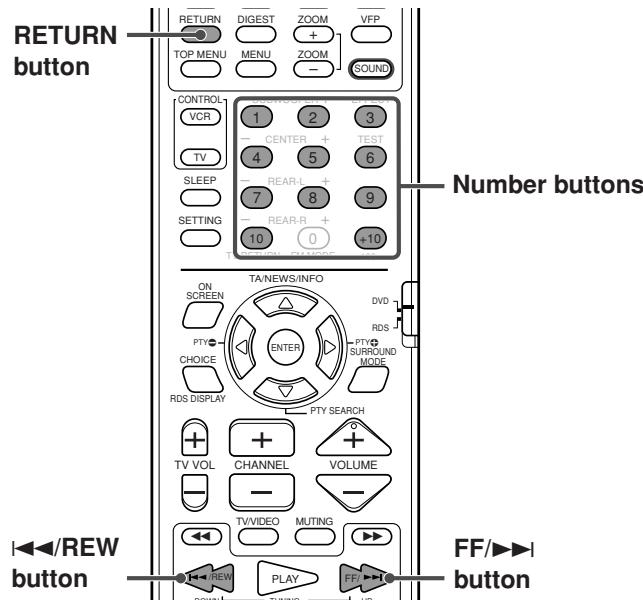
■ Lorsque le menu apparaît à l'écran du téléviseur pendant la lecture avec PBC
Appuyez sur les touches numériques (1-10, +10) pour sélectionner le numéro de l'élément souhaité.
Le système démarre la lecture à partir de l'élément sélectionné.
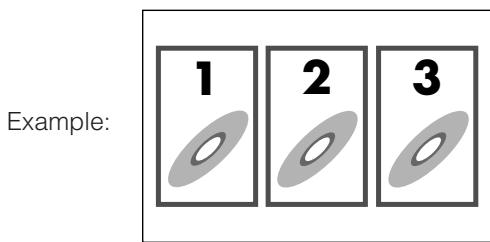
Pour sélectionner le numéro
Exemple : Pour sélectionner 3, appuyez sur 3.
Pour sélectionner 11, appuyez sur +10, puis sur 1.
Pour revenir au menu
Appuyez sur RETURN.
Lorsque « NEXT » ou « PREVIOUS » est affiché à l'écran du téléviseur :
- Pour aller à la page suivante, appuyez sur FF/▶I. Pour revenir à la page précédente, appuyez sur ◀◀/REW.
REMARQUES :
- Si vous souhaitez lire un Video CD/SVCD compatible PBC sans utiliser la fonction PBC, effectuez l'une des opérations suivantes :
- Démarrez la lecture en appuyant sur les touches numériques lorsque la lecture est arrêtée.
- Démarrez la lecture en appuyant sur LECTURE (ou sur l'unité centrale) lorsque la lecture est arrêtée et que le numéro de piste apparaît dans la fenêtre d'affichage au lieu de "PBC".
- Pour activer la fonction PBC lors de la lecture d'un Video CD/SVCD compatible PBC sans utiliser la fonction PBC, effectuez l'une des opérations suivantes :
Appuyez sur TOP MENU ou MENU.
- Appuyez sur STOP (ou sur l'unité centrale) pour arrêter la lecture, puis appuyez sur LECTURE (ou sur l'unité centrale).
Sélection d'un angle de vue d'un DVD
Lors de la lecture d'un DVD contenant plusieurs angles de vue, vous pouvez profiter de la même scène sous différents angles.
Sélection d'un angle de vue
DVD
Utilisation de la touche directe :
Pendant la lecture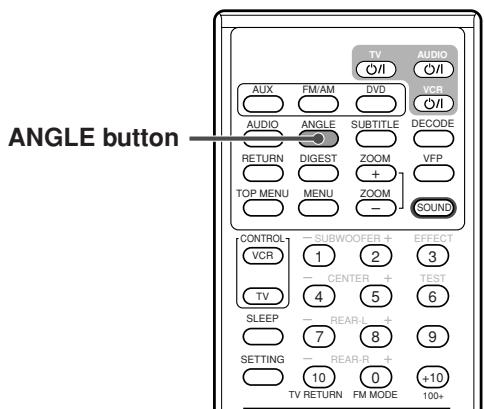
1 Appuyez sur ANGLE.
La fenêtre contextuelle suivante apparaît sur le téléviseur.
Exemple : Le premier angle de vue est sélectionné parmi les 3 angles de vue enregistrés.
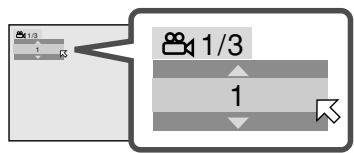
2 Appuyez plusieurs fois sur ANGLE pour sélectionner l'angle de vue souhaité.
Chaque fois que vous appuyez sur le bouton, l'angle de la scène change.
Exemple :
⇒ 1 / 3 ⇒ 2 / 3 ⇒ 3 / 3 ⇒ (retour au début)
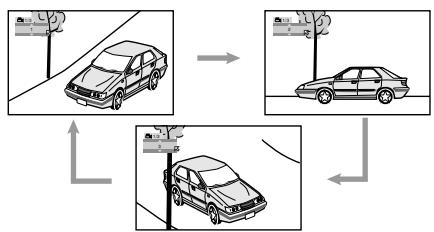
La fenêtre contextuelle disparaît si aucune opération n'est effectuée pendant environ 5 secondes.
Utilisation de la barre à l'écran :
Pendant la lecture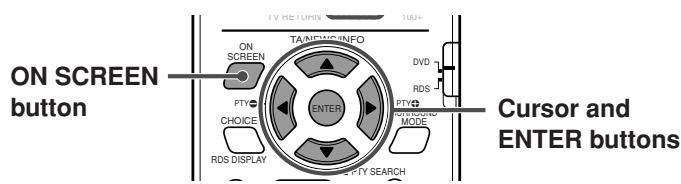
1 Appuyez deux fois sur ON SCREEN.
La barre à l'écran apparaît sur le téléviseur.
2 Appuyez sur le curseur pour vous déplacer dans la barre à l'écran, puis appuyez sur ENTER.
La fenêtre contextuelle suivante apparaît sous la barre à l'écran.
Exemple : Le premier angle de vue est sélectionné parmi 3 angles de vue enregistrés.
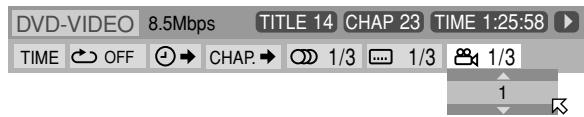
3 Appuyez à plusieurs reprises sur le curseur / pour sélectionner l'angle de vue souhaité.
Chaque fois que vous appuyez sur le bouton, l'angle de la scène change.
4 Appuyez sur ENTER.
La fenêtre contextuelle disparaît.
Pour désactiver la barre à l'écran
Appuyez sur ON SCREEN.
Affichage de tous les angles de vue sur le téléviseur
DVD
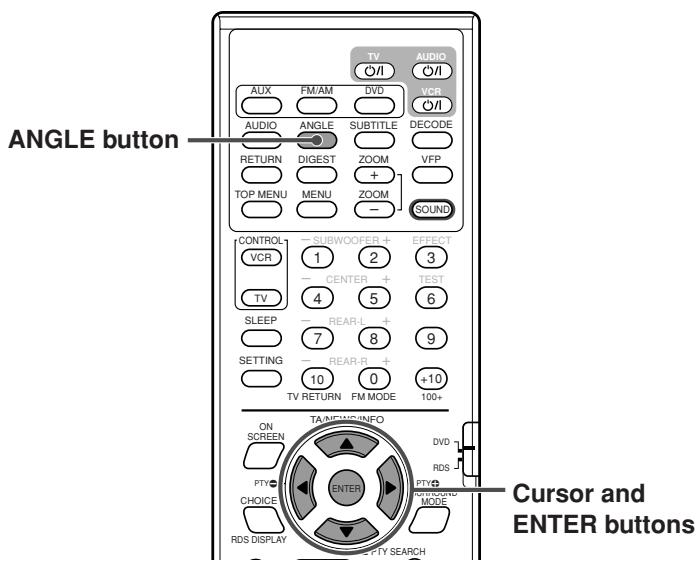
Pendant la lecture
1 Maintenez enfoncée la touche ANGLE pendant plus d'une seconde.
Jusqu'à 9 images des différents angles de caméra enregistrés sur le disque apparaissent à l'écran du téléviseur.
Exemple : lorsque 3 angles de vue sont enregistrés.
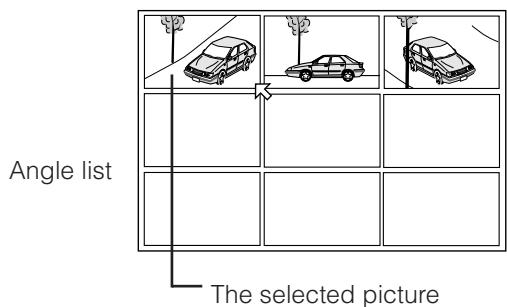
2 Appuyez à plusieurs reprises sur la touche curseur / / pour déplacer vers l'angle souhaité.
3 Appuyez sur ENTER.
La liste des angles disparaît et la lecture démarre à l'angle de vue sélectionné.
REMARQUE :
Pendant que la liste des angles est affichée à l'écran, vous ne pouvez pas écouter le son.
Changement des langues de sous-titres et des langues audio
Lors de la lecture d'un DVD (ou SVCD) contenant des sous-titres dans différentes langues, vous pouvez sélectionner la langue des sous-titres à afficher sur le téléviseur.
Lorsqu'un DVD contient plusieurs langues audio (pistes sonores), vous pouvez sélectionner la langue (piste sonore) à écouter.
- Vous pouvez également sélectionner le canal audio d'un disque Video CD/SVCD.
Sélection de la langue des sous-titres
DVD
SUPER
VCD
Utilisation de la touche directe :
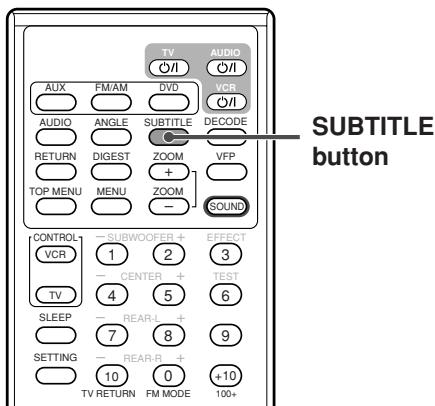
Pendant la lecture
1 Appuyez sur SUBTITLE.
La fenêtre contextuelle suivante apparaît à l'écran du téléviseur.
Exemple (DVD) : « ENGLISH » est sélectionné parmi 3 langues de sous-titres enregistrées.
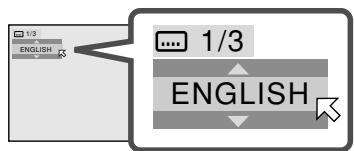
2 Appuyez plusieurs fois sur SUBTITLE pour sélectionner la langue de sous-titres souhaitée.
Chaque pression sur la touche change la langue des sous-titres.
Pour SVCD
- Un SVCD peut contenir jusqu'à quatre sous-titres. Appuyer sur SUBTITLE change les sous-titres, qu'ils soient enregistrés ou non. (Les sous-titres ne changeront pas si aucun sous-titre n'est enregistré.)
La fenêtre contextuelle disparaît si aucune opération n'est effectuée pendant environ 5 secondes.
REMARQUE :
Certaines langues de sous-titres sont abrégées dans la fenêtre contextuelle. Voir « Liste des codes de langue » à la page 61.
Utilisation de la barre à l'écran :
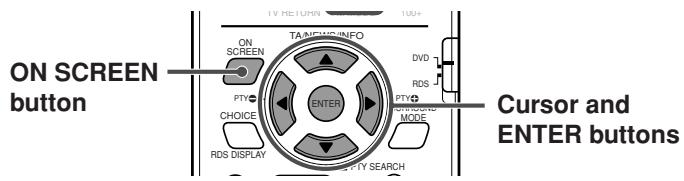
Pendant la lecture
1 Appuyez deux fois sur ON SCREEN.
La barre à l'écran apparaît sur l'écran du téléviseur.
2 Appuyez sur les touches de curseur / pour déplacer vers dans la barre à l'écran, puis appuyez sur ENTER.
La fenêtre contextuelle suivante apparaît sous la barre à l'écran.
Exemple (DVD) : « ENGLISH » est sélectionné parmi 3 langues de sous-titres enregistrées.
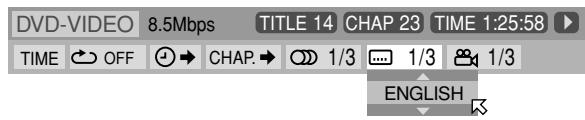
3 Appuyez à plusieurs reprises sur les touches de curseur / pour sélectionner la langue de sous-titres souhaitée.
Chaque fois que vous appuyez sur la touche, les langues de sous-titres changent.
4 Appuyez sur ENTER.
La fenêtre contextuelle disparaît.
Pour désactiver la barre à l'écran
Appuyez sur ON SCREEN.
Sélection de la langue audio

Utilisation de la touche directe :
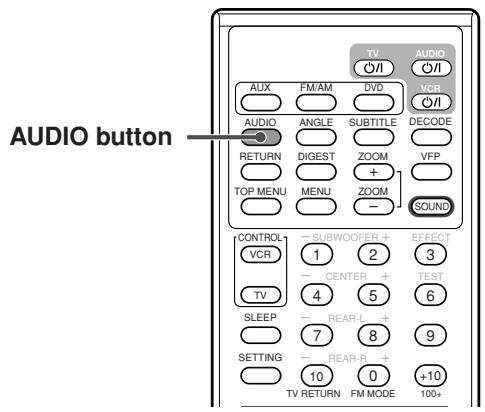
Pendant la lecture
1 Appuyez sur AUDIO.
La fenêtre contextuelle suivante apparaît à l'écran du téléviseur.
Exemple : « ENGLISH » est sélectionné parmi 3 langues audio enregistrées.
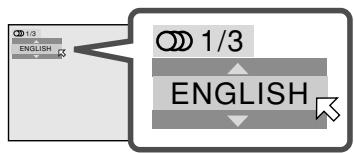
2 Appuyez plusieurs fois sur AUDIO pour sélectionner la langue audio souhaitée.
Chaque pression sur la touche change la langue audio.
La fenêtre contextuelle disparaît si aucune opération n'est effectuée pendant environ 5 secondes.
REMARQUE :
Certaines langues audio sont abrégées dans la fenêtre contextuelle. Voir « Liste des codes de langue » à la page 61.
Utilisation de la barre à l'écran :
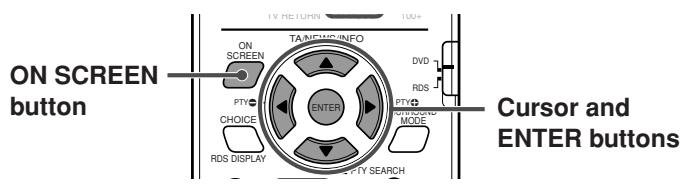
Pendant la lecture
1 Appuyez deux fois sur ON SCREEN.
La barre à l'écran apparaît sur le téléviseur.
2 Appuyez sur la touche curseur pour déplacer 口 dans la barre à l'écran, puis appuyez sur ENTER.
La fenêtre contextuelle suivante apparaît sous la barre à l'écran.
Exemple : "ENGLISH" est sélectionné parmi 3 langues audio enregistrées.
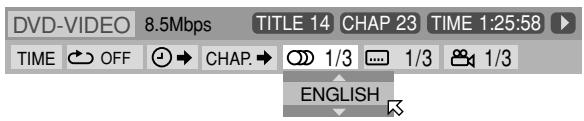
3 Appuyez sur la touche curseur / pour sélectionner la langue audio souhaitée.
Chaque fois que vous appuyez sur le bouton, les langues audio changent.
4 Appuyez sur ENTER.
La fenêtre contextuelle disparaît.
Pour désactiver la barre à l'écran
Appuyez sur ON SCREEN.
REMARQUE :
Certaines langues audio sont abrégées dans la fenêtre contextuelle. Voir "Liste des codes de langue" à la page 61.
Sélection du canal audio

Lorsque vous lisez certains Video CD ou SVCD karaoké, vous pouvez profiter du karaoké en sélectionnant le canal audio à lire.
- Les sons de chaque canal audio dépendent du contenu du disque.
Utilisation de la touche directe :
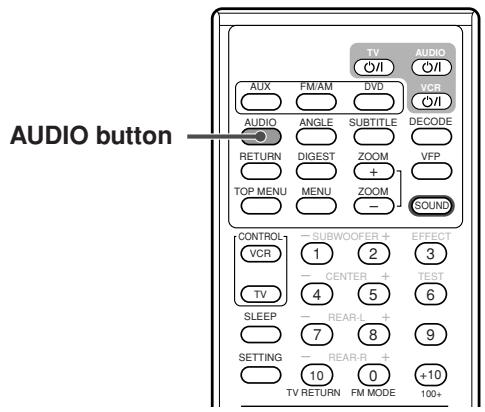
Pendant la lecture
1 Appuyez sur AUDIO.
La fenêtre contextuelle suivante apparaît à l'écran du téléviseur. Exemple (VCD) :
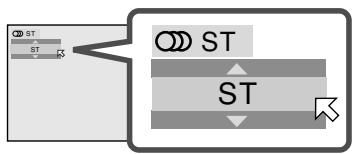
2 Appuyez plusieurs fois sur AUDIO pour sélectionner le canal audio souhaité.
Chaque pression sur la touche change le canal audio.
Exemple pour VCD :
⇒ ST ⇒ L ⇒ R ⇒ (retour au début)
- ST : pour écouter en lecture stéréo normale. L : pour écouter le canal audio gauche (L). R : pour écouter le canal audio droit (R).
Exemple pour SVCD :
⇒ ST 1 ⇒ ST 2 ⇒ L 1 ⇒ R 1 ⇒ L 2 ⇒ R 2
⇒ (retour au début)
ST1/ST2 :
Pour écouter en lecture stéréo normale du canal ST 1 ou 2.
L1/L2 :
Pour écouter le canal audio L (gauche) 1 ou 2.
R1/R2 :
Pour écouter le canal audio R (droite) 1 ou 2.
La fenêtre contextuelle disparaît si aucune opération n'est effectuée pendant environ 5 secondes.
Utilisation de la barre à l'écran :
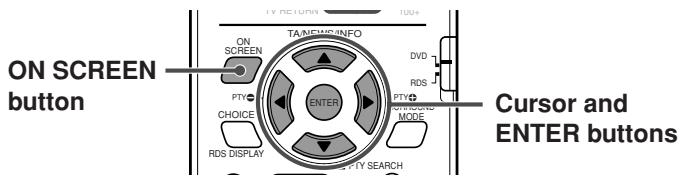
Pendant la lecture
1 Appuyez deux fois sur ON SCREEN.
La barre à l'écran apparaît sur le téléviseur.
2 Appuyez sur le curseur pour déplacer 口 dans la barre à l'écran, puis appuyez sur ENTER.
La fenêtre contextuelle suivante apparaît sous la barre à l'écran.
Exemple (VCD) :
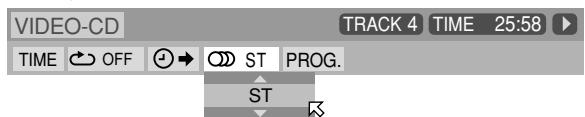
3 Appuyez sur le curseur / pour sélectionner le ou les canaux audio souhaités.
Chaque pression sur le bouton change les canaux audio.
4 Appuyez sur ENTER.
La fenêtre contextuelle disparaît.
Pour désactiver la barre à l'écran
Appuyez sur ON SCREEN.
Lecture à partir d'une position spécifiée sur un disque
Vous pouvez démarrer la lecture d'un titre, d'un chapitre ou d'une plage que vous spécifiez. Vous pouvez également lire un disque à partir d'une heure spécifiée.
Localisation d'un chapitre souhaité à partir de la barre à l'écran
DVD
Lors de la lecture d'un disque DVD, vous pouvez localiser le numéro de chapitre à lire à partir de la barre à l'écran.
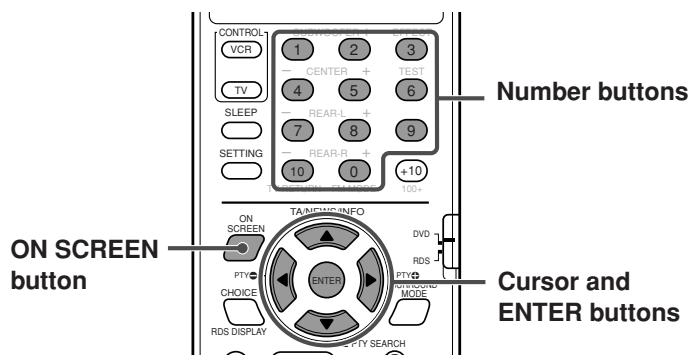
Pendant la lecture
1 Appuyez deux fois sur ON SCREEN.
La barre à l'écran apparaît sur le téléviseur.
2 Appuyez sur la touche curseur → pour vous déplacer vers CHAP. dans la barre à l'écran, puis appuyez sur ENTER.
La fenêtre contextuelle suivante apparaît sous la barre à l'écran.

3 Appuyez sur les touches numériques (0-10) pour saisir le numéro de chapitre souhaité.
Exemple :
Pour sélectionner le chapitre numéro 8 : Appuyez sur 8.
Pour sélectionner le chapitre numéro 10 : appuyez sur 10.
Pour sélectionner le chapitre numéro 37 : appuyez sur 3 puis 7.
Pour corriger une erreur de saisie
Répétez l'étape 3 jusqu'à ce que le bon numéro apparaisse dans la fenêtre contextuelle.
4 Appuyez sur ENTER.
Le système commence la lecture à partir du chapitre sélectionné.
Pour désactiver la barre à l'écran
Appuyez sur ON SCREEN.
REMARQUES :
- Le bouton +10 n'est pas utilisé dans cette fonction.
- Vous pouvez sélectionner jusqu'au 99e chapitre.
Localisation d'une position souhaitée en spécifiant le temps


Vous pouvez commencer la lecture à la position souhaitée en spécifiant le temps de lecture écoulé depuis le début du titre actuel (pour DVD Video), ou depuis le début du disque (pour Video CD/SVCD/Audio CD).
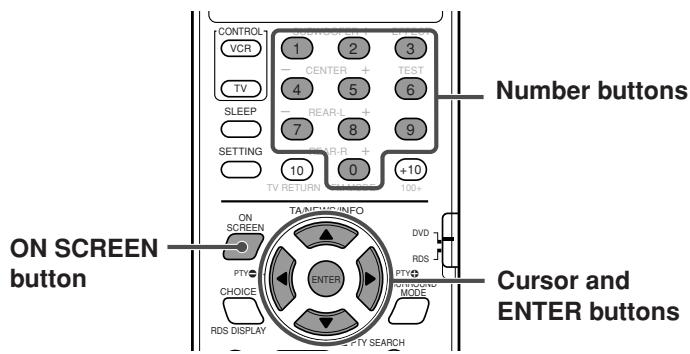
Pour DVD :
Pour Video CD/SVCD :
Pendant la lecture
En mode arrêt ou pendant la lecture sans fonction PBC.
Pour les CD audio :
Pendant la lecture ou en mode arrêt
1 Appuyez deux fois sur ON SCREEN.
La barre à l'écran apparaît sur le téléviseur.
2 Appuyez sur le curseur pour déplacer vers dans la barre à l'écran, puis appuyez sur ENTER.
La fenêtre contextuelle suivante apparaît sous la barre à l'écran.

3 Utilisez les touches numériques (0-9) pour saisir l'heure.
Exemple :
Pour lire à partir d'un point écoulé de 2 (heures) : 34 (minutes) : 08 (secondes)
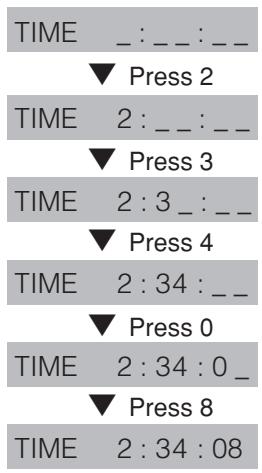
Pour corriger une erreur de saisie
Appuyez plusieurs fois sur le curseur jusqu'à ce que le mauvais chiffre soit effacé, puis appuyez sur les touches numériques pour saisir le chiffre correct.
4 Appuyez sur ENTER.
Le système commence la lecture à partir de l'heure spécifiée.
Pour désactiver la barre à l'écran
Appuyez sur ON SCREEN.
REMARQUES :
- Vous pouvez également utiliser la touche 10 pour saisir "0."
- La touche +10 n'est pas utilisée dans cette fonction.
- Vous pouvez spécifier l'heure en heures/minutes/secondes pour les DVD, et en minutes/secondes pour les Video CD/SVCD/Audio CD.
Localisation d'une scène souhaitée à partir de l'affichage du sommaire

Le système peut afficher la scène d'ouverture de chaque titre ou chapitre d'un DVD, ou de chaque plage d'un Video CD/SVCD.
Vous pouvez sélectionner un titre ou une plage souhaité à partir des scènes d'ouverture affichées à l'écran du téléviseur.
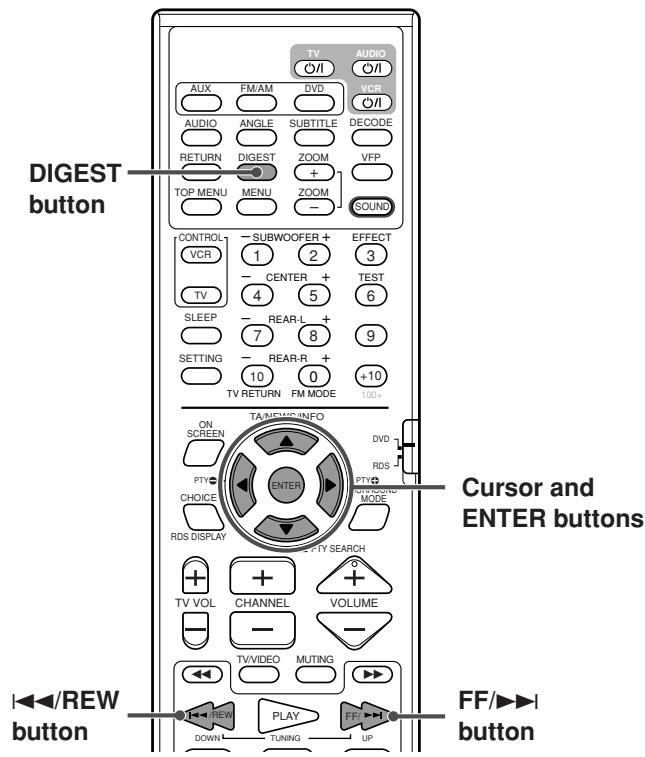
Pour DVD :
Pour Video CD/SVCD :
En mode arrêt ou pendant la lecture, sans fonction PBC.
1 Appuyez sur DIGEST.
Jusqu'à 9 scènes d'ouverture sont affichées.
Cette scène est sélectionnée.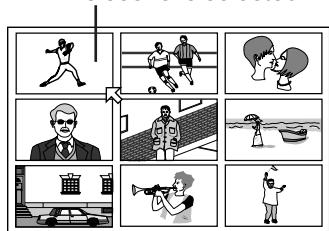
Lorsqu'un DVD est arrêté :
La scène d'ouverture de chaque titre apparaît à l'écran.
Pendant la lecture d'un DVD :
La scène d'ouverture de chaque chapitre du titre en cours apparaît à l'écran. - Lorsqu'un Video CD ou SVCD est chargé :
La scène d'ouverture de chaque piste apparaît à l'écran.
2 Appuyez sur les touches de curseur ◄ / ▲ / ▼ pour déplacer le curseur ▣ vers la scène souhaitée.
- S'il y a plus de 9 scènes, l'écran de sommaire comporte plusieurs pages.
Pour afficher d'autres pages de l'écran de sommaire
Appuyez sur ▶ pour afficher la page suivante.
Appuyez sur ◀ pour afficher la page précédente.
Pour afficher la page précédente, appuyez sur les touches de curseur ◄ / ▲ / ▼ pour sélectionner la scène en haut à gauche, puis appuyez sur la touche de curseur ◄.
OU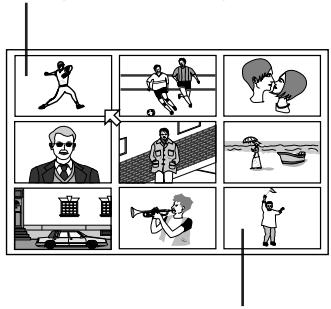
Pour afficher la page suivante, appuyez sur les touches de curseur ◄ / ▲ / ▼ pour sélectionner la scène en bas à droite, puis appuyez sur la touche de curseur ►.
3 Appuyez sur ENTER.
Le système démarre la lecture à partir de la scène sélectionnée.
REMARQUE :
Avec certains disques, selon le contenu, il peut s'écouler un certain temps avant que toutes les scènes n'apparaissent à l'écran.
Lecture d'images spéciales
Ce système offre des fonctions de lecture d'images spéciales, notamment image par image, stroboscopique, ralenti et zoom.
Lecture image par image

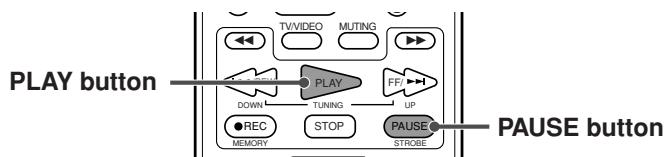
Pendant la lecture
Appuyez plusieurs fois sur PAUSE.
Chaque pression sur le bouton fait avancer l'image fixe à l'image suivante.
Pour revenir à la lecture normale
Appuyez sur PLAY (ou sur l'unité centrale).
REMARQUE :
Vous pouvez effectuer l'opération ci-dessus en utilisant II sur l'unité centrale.
Affichage d'images fixes en continu
Pendant la lecture
1 Appuyez sur STROBE (PAUSE) au point que vous souhaitez visualiser en images continues.
La lecture est en pause.
2 Maintenez enfoncée la touche STROBE (PAUSE) pendant plus d'une seconde.
Les 9 mêmes images (photos) apparaissent à l'écran du téléviseur.
Vous pouvez faire avancer les images une par une à l'étape suivante.
3 Appuyez une fois sur STROBE (PAUSE).
L'image au milieu de la rangée supérieure montre une image avancée par rapport à celle de gauche.
Image avancée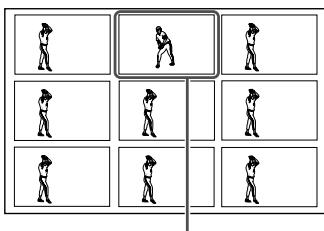
Chaque pression sur STROBE (PAUSE) fait avancer l'image une par une.
Si vous appuyez sur PLAY au lieu de STROBE (PAUSE), les images défilent à la vitesse de lecture normale avec un délai sur l'ensemble des 9 images. (Le son est coupé.)
À SUIVRE À LA PAGE SUIVANTE
Pour revenir à l'écran normal
Maintenez enfoncée la touche STROBE (PAUSE) pendant plus d'une seconde.
REMARQUES :
- Si vous maintenez enfoncée la touche STROBE (PAUSE) pendant plus d'une seconde pendant la lecture, 9 images fixes apparaissent également mais elles défilent à la vitesse de lecture normale avec un délai. (Le son est coupé.)
- Vous pouvez effectuer l'opération ci-dessus à l'aide de la touche II sur l'unité centrale.
Lecture au ralenti
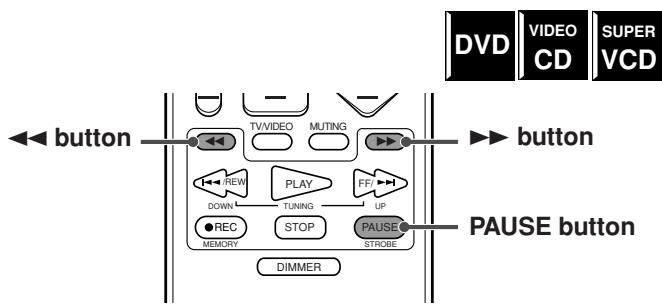
Pendant la lecture
1 Appuyez sur PAUSE au point où vous souhaitez démarrer la lecture au ralenti.
Le système met la lecture en pause.
2 Appuyez sur ▶ ou ◀.
- Pour une lecture avant au ralenti, appuyez sur ▶.
- Pour une lecture arrière au ralenti, appuyez sur ◀.
Chaque pression sur la touche modifie la vitesse de lecture comme suit.
Avant :

Arrière :

Pour mettre en pause la lecture au ralenti
Appuyez sur PAUSE.
Pour revenir à la lecture normale
Appuyez sur PLAY.
REMARQUES :
- Vous ne pouvez pas écouter le son pendant la lecture au ralenti.
- La lecture au ralenti inversée n'est pas possible pour les Video CD et les SVCD.
Zoom avant/arrière
DVD
VIDEO
CD
SUPER
VCD
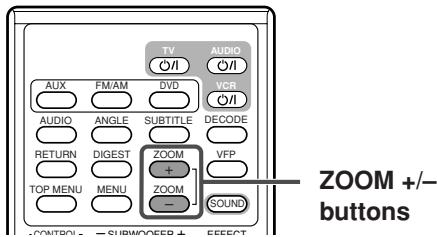
Pendant la lecture ou en pause
1 Appuyez sur ZOOM + ou -.
- Pour zoomer, appuyez sur ZOOM +. Chaque pression sur ZOOM + change le facteur de zoom comme suit.
x2 ⇒ x4 ⇒ x8 ⇒ x16 ⇒ x32 ⇒ x64 ⇒ x128
⇒ x256 ⇒ x512 ⇒ x1024
- Pour dézoomer, appuyez sur ZOOM -. Chaque pression sur ZOOM - change le facteur de zoom comme suit.
x1/2 ⇒ x1/4 ⇒ x1/8
Exemple : lorsque le zoom x4 est sélectionné.
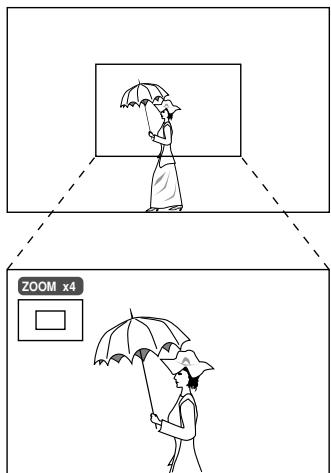
Pendant le zoom, le grossissement actuel et la position agrandie de la scène apparaissent en haut à gauche de l'écran. (En mode dézoomé, seul le grossissement actuel apparaît.)
2 Pendant le zoom, appuyez sur la touche curseur ◄ / ► / ▲ / ▼ pour déplacer la position agrandie.
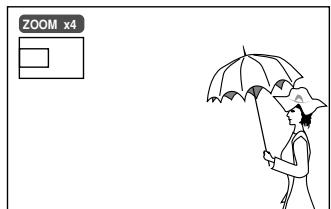
Pour revenir à la lecture normale
Appuyez sur ENTER.
REMARQUES :
- Pendant le zoom, l'image peut sembler grossière.
- En mode dézoomé, les touches curseur ◄ / ► / ▲ / ▼ ne fonctionnent pas.
Modification du réglage VFP

VIDÉO
CD
SUPER
VCD
La fonction VFP (Video Fine Processor) vous permet d'ajuster les caractéristiques de l'image en fonction du type de programme, de la tonalité de l'image ou de vos préférences personnelles.
Avant de commencer, n'oubliez pas...
Il y a un délai à respecter pour effectuer les étapes suivantes. Si le réglage est annulé avant la fin, recommencez à partir de l'étape 1.
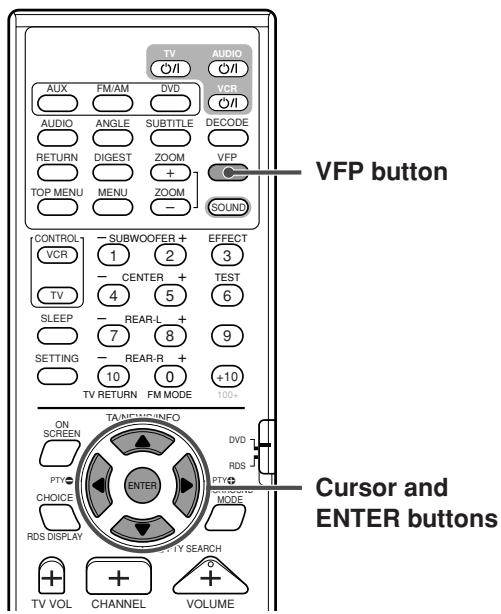
Pendant la lecture
1 Appuyez sur VFP.
Les réglages VFP actuels apparaissent à l'écran du téléviseur.
Exemple : lorsque « NORMAL » est sélectionné.
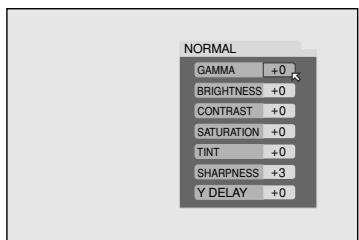
2 Appuyez plusieurs fois sur la touche curseur / pour sélectionner le mode VFP.
Chaque fois que vous appuyez sur la touche, le mode VFP change comme suit.
NORMAL CINEMA USER1 USER2 (retour au début)
NORMAL : sélectionnez normalement ce mode. CINEMA : adapté à une source film. - USER 1 et USER 2 : vous pouvez régler les paramètres qui affectent l'apparence de l'image et mémoriser les réglages.
REMARQUE :
Vous ne pouvez pas régler « NORMAL » et « CINEMA ».
Pour régler USER 1 ou USER 2
1 Appuyez sur VFP, puis appuyez plusieurs fois sur la touche curseur / pour sélectionner « USER 1 » ou « USER 2 ».
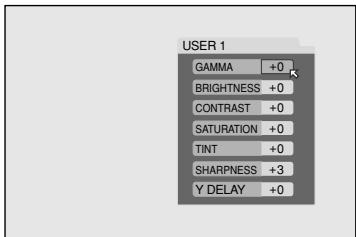
2 Appuyez plusieurs fois sur la touche curseur / pour sélectionner le paramètre à régler.
- Réglez progressivement pour obtenir l'apparence souhaitée en vérifiant l'image. GAMMA :
Contrôle la luminosité des teintes neutres tout en maintenant la luminosité des parties sombres et claires (-4 à +4).
LUMINOSITÉ : Contrôle la luminosité de l'écran (-16 à +16) - CONTRASTE : Contrôle le contraste de l'écran (-16 à +16) - SATURATION : Contrôle la profondeur des couleurs de l'écran (-16 à +16) - TEINTE : Contrôle la teinte de l'écran (-16 à +16) - NETTETÉ : Contrôle la netteté de l'écran (+0 à +3) - DÉLAI Y : Contrôle l'écart des couleurs de l'écran (-2 à +2)
3 Appuyez sur ENTRÉE.
Le menu VFP disparaît et la fenêtre contextuelle suivante apparaît à l'écran.
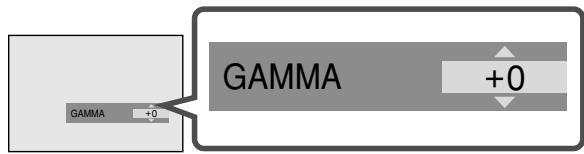
4 Appuyez à plusieurs reprises sur la touche Curseur ▲/▼ pour modifier le réglage.
5 Appuyez sur ENTRÉE.
Les réglages VFP actuels réapparaissent.
6 Répétez les étapes 2 à 5 pour régler d'autres paramètres.
Pour revenir à l'écran normal
Appuyez sur VFP.
Pour activer votre réglage
Appuyez sur VFP, puis appuyez à plusieurs reprises sur la touche Curseur ►/◄ pour sélectionner "USER 1" ou "USER 2".
REMARQUE :
Les réglages VFP disparaissent si aucune opération n'est effectuée pendant plus de 10 secondes environ.
Changement de l'ordre des pistes
Vous pouvez lire les pistes d'un Video CD, d'un SVCD ou d'un CD audio dans l'ordre souhaité ou dans un ordre aléatoire.
Lecture dans l'ordre souhaité
| VIDEO CD | SUPER VCD | AUDIO CD |
Vous pouvez lire jusqu'à 99 pistes dans l'ordre souhaité.
- Vous pouvez programmer les mêmes pistes plusieurs fois.
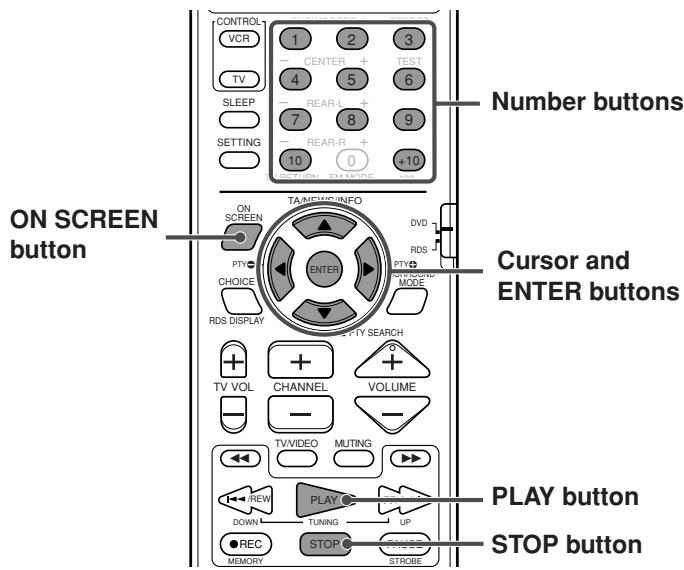
En mode arrêt
1 Appuyez deux fois sur ON SCREEN.
La barre à l'écran apparaît sur le téléviseur.
2 Appuyez sur la touche curseur pour déplacer 口 vers PROG. dans la barre à l'écran, puis appuyez sur ENTER.
Le menu de programmation apparaît sur le téléviseur.
10 étapes apparaissent à la fois.
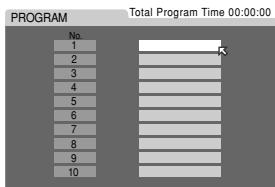
3 Appuyez sur les touches numériques (1-10, +10) pour saisir le numéro de piste que vous souhaitez programmer.
Exemples :
Pour sélectionner 3, appuyez sur 3.
Pour sélectionner 14, appuyez sur +10 puis sur 4.
Pour sélectionner 40, appuyez sur +10 , +10 , +10 puis sur 10.
- La durée totale du programme est affichée en haut du menu de programmation.
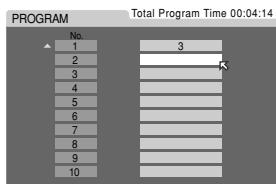
4 Répétez l'étape 3 pour programmer les étapes suivantes.
Chaque fois que vous entrez un numéro de plage dans l'étape en bas du menu de programmation, les étapes suivantes apparaissent.
Pour effacer une étape
Appuyez sur Curseur / pour déplacer sur l'étape souhaitée, puis appuyez sur STOP.
Pour programmer à nouveau les étapes suivantes, appuyez plusieurs fois sur Curseur pour déplacer sur l'étape vide, puis répétez l'étape 3.
5 Appuyez sur PLAY.
Lors de la lecture d'un VCD ou SVCD, le menu de programmation disparaît. La lecture commence dans l'ordre programmé.
Pour arrêter la lecture programmée
Appuyez sur STOP.
Lors de la lecture d'un VCD ou SVCD, le menu de programmation réapparaît.
Pour modifier votre programme, répétez les étapes 3 et 4.
Pour effacer toutes les étapes et quitter la lecture programmée
Lorsque la lecture programmée est arrêtée, appuyez sur ON SCREEN pour désactiver le menu de programmation (la barre à l'écran apparaît), puis appuyez sur STOP.
Toutes les étapes sont effacées et le système quitte la lecture programmée.
L'indication de la durée totale du programme sur la fenêtre d'affichage revient à l'affichage normal.
Pour désactiver la barre à l'écran
Appuyez sur ON SCREEN.
REMARQUE :
Lorsque toutes les plages programmées ont été lues, la lecture du programme s'arrête.
Lecture des plages dans un ordre aléatoire

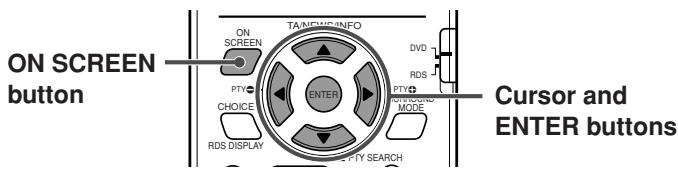
En mode arrêt
1 Appuyez deux fois sur ON SCREEN.
La barre à l'écran apparaît sur le téléviseur.
2 Utilisez les curseurs / pour déplacer sur RND. dans la barre à l'écran, puis appuyez sur ENTER.
La lecture commence dans un ordre aléatoire.
Pour désactiver la barre à l'écran
Appuyez sur ON SCREEN.
Pour quitter la lecture aléatoire
Appuyez sur STOP. La lecture s'arrête et le mode de lecture aléatoire est annulé.
NOTES :
- Lorsque toutes les pistes ont été lues une fois, la lecture aléatoire s'arrête.
- La même piste ne sera pas lue plus d'une fois pendant la lecture aléatoire.
- Pendant la lecture aléatoire, vous pouvez revenir au début de la piste en cours en appuyant sur /REW, mais vous ne pouvez pas revenir aux pistes déjà lues.
- Pendant la lecture aléatoire, appuyer sur ENTER lorsque RND est sélectionné dans la barre à l'écran quitte le mode de lecture aléatoire et continue la lecture dans l'ordre normal.
Lecture répétée
Vous pouvez répéter la lecture du titre ou du chapitre en cours (pour DVD Video) ou de la piste (pour Video CD/SVCD/Audio CD).
Vous pouvez également répéter la lecture d'une partie souhaitée.
Répéter un titre, un chapitre ou toutes les pistes

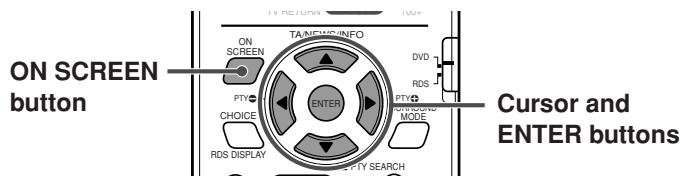
Pour DVD/Audio CD : Pour Video CD/SVCD :
Pendant la lecture ou à l'arrêt Pendant la lecture ou à l'arrêt sans fonction PBC
1 Appuyez deux fois sur ON SCREEN.
La barre à l'écran apparaît sur le téléviseur.
2 Appuyez sur Cursor / pour déplacer vers dans la barre à l'écran, puis appuyez sur ENTER.
La fenêtre contextuelle suivante apparaît sous la barre à l'écran.
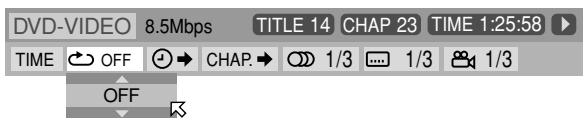
3 Appuyez plusieurs fois sur Cursor / pour sélectionner le mode de répétition.
- Vous pouvez sélectionner les modes de répétition comme suit.
Pour DVD
CHAPITRE TITRE A-B ARRÊT
(retour au début)
Pour Video CD/SVCD/Audio CD
-PLAGE -TOUT -A-B ARRÊT
(retour au début)
- CHAPITRE : Le chapitre en cours est lu en répétition.
- TITRE : Le titre en cours est lu en répétition.
- PLAGE : La plage en cours est lue en répétition.
- TOUT : Toutes les plages du disque (ou du programme) sont lues en répétition. A-B : La portion sélectionnée est lue en répétition.
- ARRÊT : Sélectionnez cette option pour annuler le mode de répétition.
REMARQUES :
- Si vous sélectionnez « TOUT » pendant la lecture aléatoire, toutes les plages du disque sont lues en répétition dans un ordre aléatoire.
- La sélection "A-B" ne peut pas être effectuée pendant la lecture programmée ou aléatoire.
- La sélection "A-B" ne peut pas être effectuée lorsque la lecture est arrêtée.
4 Appuyez sur ENTER.
Pour désactiver la barre à l'écran
Appuyez sur ON SCREEN.
Pour annuler la lecture répétée
Répétez à partir de l'étape 1, sélectionnez "OFF" à l'étape 3, puis appuyez sur ENTER.
Répétition d'une partie souhaitée

Vous pouvez répéter la lecture d'une partie souhaitée en spécifiant le début (point A) et la fin (point B).
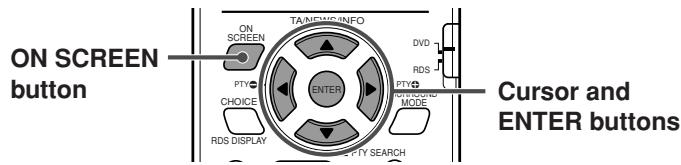
Pendant la lecture
1 Appuyez deux fois sur ON SCREEN.
La barre à l'écran apparaît sur le téléviseur.
2 Appuyez sur les curseurs / pour déplacer vers dans la barre à l'écran, puis appuyez sur ENTER.
La fenêtre contextuelle suivante apparaît sous la barre à l'écran.

3 Appuyez à plusieurs reprises sur les curseurs / pour sélectionner "A-B". 4 Appuyez sur ENTER au début de la partie que vous souhaitez répéter (point A).
L'affichage suivant apparaît dans la barre à l'écran.
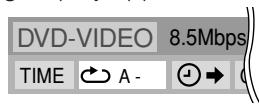
5 Appuyez sur ENTER à la fin de la partie que vous voulez répéter (point B).
La lecture en répétition A-B commence. La partie sélectionnée du disque (entre le point A et le point B) est lue en boucle.
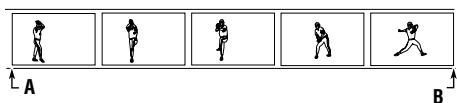
Pour désactiver la barre à l'écran
Appuyez sur ON SCREEN.
Pour annuler la lecture en répétition A-B
Répétez à partir de l'étape 1, sélectionnez « OFF » à l'étape 3, puis appuyez sur ENTER.
REMARQUE :
Lors de la lecture d'un DVD, la répétition A-B n'est possible qu'à l'intérieur du même titre.
Ce système peut lire les fichiers MP3 enregistrés sur un CD-R ou un CD-RW (disque MP3).
- Avant d'effectuer l'opération décrite dans cette section à partir de la télécommande, appuyez sur DVD pour utiliser la télécommande pour les opérations sur disque MP3.
- Allumez votre téléviseur et sélectionnez le mode d'entrée correct sur le téléviseur.
- Si « » apparaît à l'écran du téléviseur lorsque vous appuyez sur un bouton, le disque ne peut pas accepter l'opération que vous avez essayé d'effectuer.
IMPORTANT :
Lors de l'utilisation de la télécommande, vérifiez que son sélecteur de mode de télécommande est réglé sur la position correcte :
Réglez-le sur "DVD" pour utiliser autre chose que RDS.
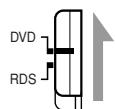
Qu'est-ce que le MP3 ?
MP3 est l'abréviation de Motion Picture Experts Group 1 (ou MPEG-1) Audio Layer 3. Le MP3 est simplement un format de fichier avec compression de données. En utilisant le format MP3, un CD-R ou CD-RW peut contenir 10 fois plus de données qu'un CD ordinaire.
Structure du disque
Sur un disque MP3, chaque chanson (matériau) est enregistrée comme un fichier. Les fichiers sont généralement regroupés dans un dossier. Les dossiers peuvent également contenir d'autres dossiers, créant des couches de dossiers hiérarchiques.
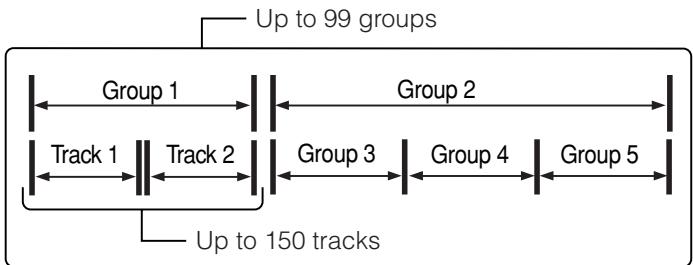
Ce système simplifie la construction hiérarchique d'un disque et gère les fichiers et dossiers par "plages" et "groupes".
Ce système peut reconnaître jusqu'à 150 plages par groupe et jusqu'à 99 groupes par disque (jusqu'à 14 850 plages). Le système ignore ceux qui dépassent les nombres maximaux et ne peut pas les lire.
- S'il y a des fichiers d'un autre type que MP3 dans un dossier, ces fichiers sont également comptés dans le nombre total de 150.
■ NOTES pour les disques MP3
- Les disques MP3 (CD-R ou CD-RW) nécessitent un temps de lecture plus long. (Cela diffère selon la complexité de la configuration du répertoire/fichier.)
- Lors de la création d'un disque MP3, sélectionnez ISO 9660 Niveau 1 ou Niveau 2 comme format de disque.
- Ce système prend en charge les disques "multi-session" (jusqu'à 5 sessions).
- Ce système ne peut pas lire les disques "packet write".
- Le système ne peut lire que les fichiers MP3 avec les extensions suivantes : ".MP3", ".Mp3", ".mP3" et ".mp3".
- Les balises ID3* ne peuvent pas être affichées à l'écran.
- Un fichier MP3 peut contenir des informations appelées "balise ID3" où sont enregistrés le nom de l'album, l'interprète, le titre de la piste, etc. Il existe deux versions : ID3v1 (version 1 de la balise ID3) et ID3v2 (version 2 de la balise ID3).
- Nous recommandons d'enregistrer chaque chanson (matériau) à une fréquence d'échantillonnage de 44,1 kHz et à un débit binaire de 128 kbps.
- Si des fichiers MP3 et JPEG sont enregistrés sur un disque, réglez le paramètre MP3/JPEG dans le menu PICTURE sur "MP3". (Voir page 62.)
- Certains disques MP3 peuvent ne pas être lus en raison de leurs caractéristiques ou des conditions d'enregistrement.
Opérations de base
Insérez un disque MP3.
La lecture démarre.
L'affichage de contrôle MP3 apparaît sur le téléviseur. (Voir page 56.) Lorsque toutes les pistes d'un groupe ont été lues, le système lit les pistes du groupe suivant.
Vous pouvez effectuer les opérations suivantes.
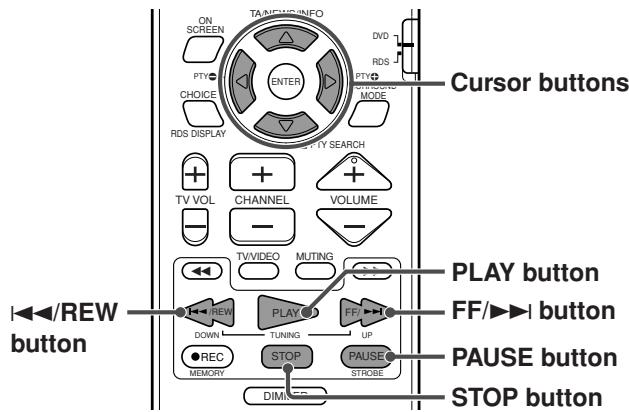
Pour arrêter temporairement la lecture
Appuyez sur PAUSE (ou II sur l'unité centrale).
Pour reprendre la lecture
Appuyez sur PLAY (ou ▷ sur l'unité centrale).
Pour passer à la piste suivante
Appuyez sur FF/▸ ou sur la touche curseur ∇ (ou ▸ sur l'unité centrale) autant de fois que nécessaire.
Pour revenir au début de la piste en cours
Appuyez une fois sur ⊢⊢ / REW (ou ⊢⊢ sur l'unité centrale).
Pour passer aux pistes précédentes
Appuyez sur ⊢◁ / REW ou sur la touche curseur ◁ (ou ⊢⊢ sur l'unité centrale) autant de fois que nécessaire.
Pour sauter des groupes
Appuyez sur la touche curseur ▸ / ◁
Pour sauter des groupes vers l'avant : appuyez plusieurs fois sur la touche curseur ▸.
Pour sauter des groupes vers l'arrière : appuyez plusieurs fois sur la touche curseur ◁.
Pour arrêter complètement la lecture
Appuyez sur STOP (ou sur l'unité centrale).
REMARQUES :
- Les fonctions suivantes ne sont pas disponibles pour la lecture de disques MP3 : lecture programmée, lecture aléatoire, lecture répétée, lecture rapide avant/arrière, barre à l'écran et menus de sélection.
- Certaines pistes d'un disque MP3 sont ignorées et peuvent ne pas être lues normalement.
Opérations via l'écran de contrôle MP3
Vous pouvez rechercher et lire les groupes et plages souhaités via l'écran de contrôle MP3.
Écran de contrôle MP3
- Le temps de lecture écoulé n'est affiché que pendant la lecture.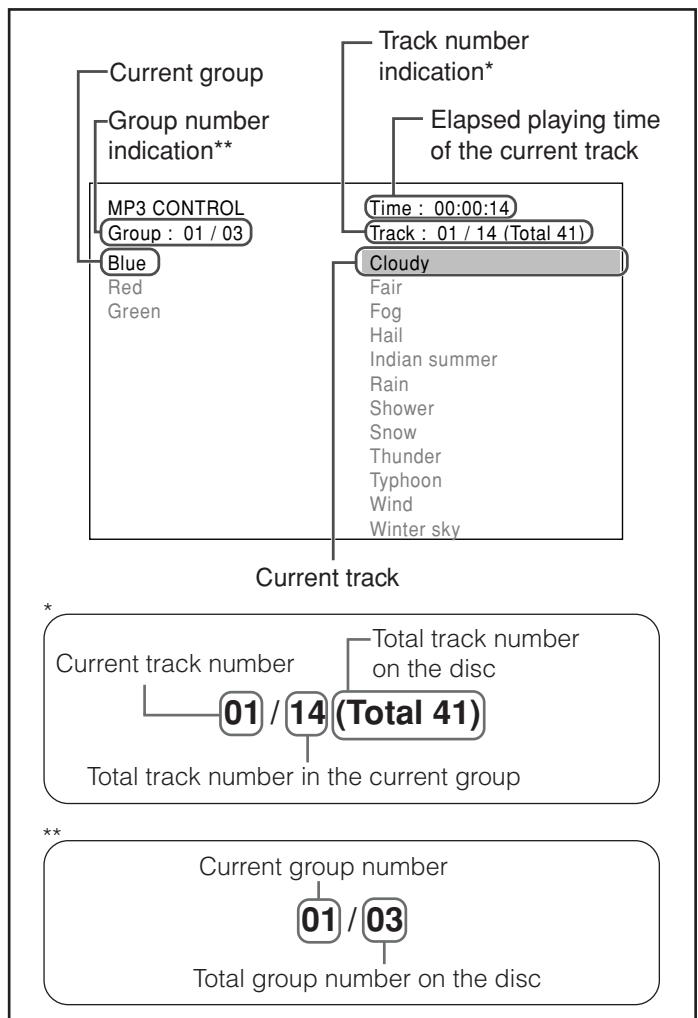
REMARQUES :
- Vous pouvez également vérifier les informations de lecture sur la fenêtre d'affichage.
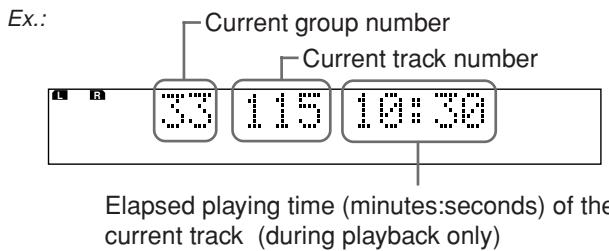
- Certains noms de groupes et de plages peuvent ne pas s'afficher correctement en raison des conditions d'enregistrement.
- L'ordre des groupes et des plages sur un disque MP3 peut être affiché différemment de l'ordre affiché sur votre ordinateur personnel.
Opérations
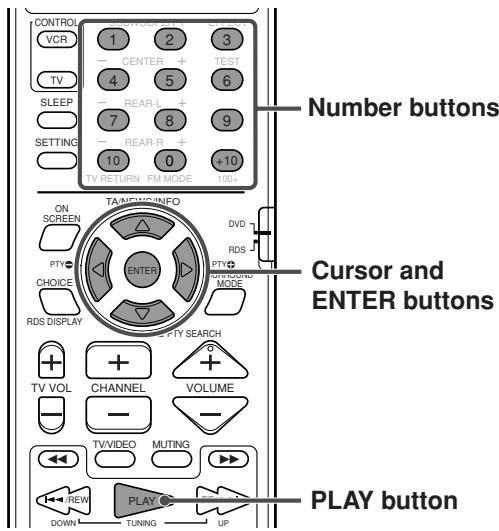
- Pour sélectionner des groupes (ou passer des groupes pendant la lecture)
Appuyez sur le curseur /
Pour sélectionner les groupes suivants (ou avancer rapidement dans les groupes) :
Appuyez plusieurs fois sur le curseur .
Pour sélectionner les groupes précédents (ou reculer dans les groupes) :
Appuyez plusieurs fois sur le curseur .
- Pour sélectionner des pistes (ou passer des pistes pendant la lecture)
Appuyez sur la touche curseur ∇ / △
Pour sélectionner les pistes suivantes (ou avancer rapidement dans les pistes) :
Appuyez plusieurs fois sur la touche curseur ∇.
Pour sélectionner les pistes précédentes (ou reculer dans les pistes) :
Appuyez plusieurs fois sur la touche curseur △.
REMARQUE :
Les groupes et les pistes sont affichés jusqu'à 12 à la fois. En appuyant plusieurs fois sur la touche curseur ▷ / ◁ / ◁, les groupes et pistes masqués apparaissent un par un.
- Pour démarrer la lecture de la piste sélectionnée
Appuyez sur ENTER ou PLAY.
- Pour démarrer la lecture en spécifiant le numéro de piste
Appuyez sur les touches numériques (0 - 10, +10) pour saisir le numéro de piste.
Exemple :
Pour sélectionner 3, appuyez sur 3. Pour sélectionner 14, appuyez sur +10 puis 4. Pour sélectionner 24, appuyez sur +10, +10, puis 4. Pour sélectionner 110, appuyez dix fois sur +10, puis sur 10.
Le numéro saisi apparaît dans l'indication du numéro de piste, puis la lecture démarre à partir de la piste spécifiée.
Ce système peut lire des fichiers JPEG, tels que les photographies numériques enregistrées sur un CD-R et un CD-RW (disque JPEG).
- Avant d'effectuer les opérations de cette section à partir de la télécommande, appuyez sur DVD pour utiliser la télécommande pour les opérations sur les disques JPEG.
- Allumez votre téléviseur et sélectionnez le mode d'entrée correct sur le téléviseur.
- Si « » apparaît à l'écran du téléviseur lorsque vous appuyez sur un bouton, le disque ne peut pas accepter l'opération que vous avez tenté d'effectuer.
IMPORTANT :
Lorsque vous utilisez la télécommande, vérifiez que son sélecteur de mode de télécommande est réglé sur la position correcte :
Réglez-le sur « DVD » pour utiliser autre chose que RDS.
Qu'est-ce que le JPEG ?
Un système de compression de données d'images fixes proposé par le Joint Photographic Expert Group, qui présente une faible diminution de la qualité d'image malgré son taux de compression élevé.
Structure du disque
Sur un disque JPEG, chaque image fixe (matériau) est enregistrée sous forme de fichier. Les fichiers sont généralement regroupés dans un dossier. Les dossiers peuvent également contenir d'autres dossiers, créant ainsi des couches de dossiers hiérarchiques.
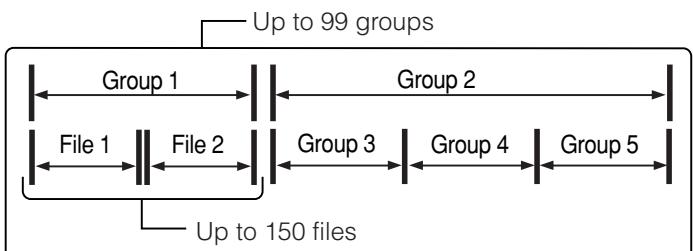
Ce système simplifie la construction hiérarchique d'un disque et gère les dossiers par « groupes ».
Ce système peut reconnaître jusqu'à 150 fichiers par groupe et jusqu'à 99 groupes par disque (jusqu'à 14 850 fichiers). Le système ignore les fichiers dépassant ces nombres maximaux et ne peut pas les lire.
- S'il existe un type de fichiers autre que des fichiers JPEG dans un dossier, ces fichiers sont également comptés dans le nombre total de 150.
NOTES pour les disques JPEG
- Les disques JPEG (CD-R ou CD-RW) nécessitent un temps de lecture plus long. (La durée varie selon la complexité de la configuration des répertoires/fichiers.)
- Lors de la création d'un disque JPEG, sélectionnez ISO 9660 Niveau 1 ou Niveau 2 comme format de disque.
- Ce système prend en charge les disques "multi-session" (jusqu'à 5 sessions).
- Ce système ne peut pas lire les disques "packet write".
- Le système ne peut lire que les fichiers JPEG avec les extensions suivantes : ".jpg", ".jpeg", ".JPG", ".JPEG" et toute combinaison de majuscules et minuscules (par exemple ".Jpg").
- Nous recommandons d'enregistrer un fichier à une résolution de 640 × 480. (Si un fichier a été enregistré à une résolution supérieure à 640 × 480, son affichage prendra plus de temps.)
- Si des fichiers JPEG et MP3 sont enregistrés sur un disque, réglez le paramètre MP3/JPEG dans le menu PICTURE sur "JPEG". (Voir page 62.)
- Ce système ne peut lire que les fichiers JPEG de base. Les fichiers JPEG progressifs ou les fichiers JPEG sans perte* ne peuvent pas être lus.
- Certains disques JPEG peuvent ne pas être lus en raison de leurs caractéristiques ou des conditions d'enregistrement. * Format JPEG de base : utilisé pour les appareils photo numériques, le web, etc.
- Format JPEG progressif : utilisé pour le web.
- Format JPEG sans perte : un ancien type, rarement utilisé de nos jours.
Diaporama
Vous pouvez voir les images fixes les unes après les autres automatiquement lors de la lecture du diaporama.
Insérez un disque JPEG.
Le diaporama démarre.
Chaque fichier (image fixe) est affiché à l'écran du téléviseur pendant environ 3 secondes, puis on passe au fichier suivant, et ainsi de suite. Lorsque tous les fichiers d'un groupe ont été lus, le système lit les fichiers du groupe suivant.
Vous pouvez effectuer les opérations suivantes pendant la lecture du diaporama.
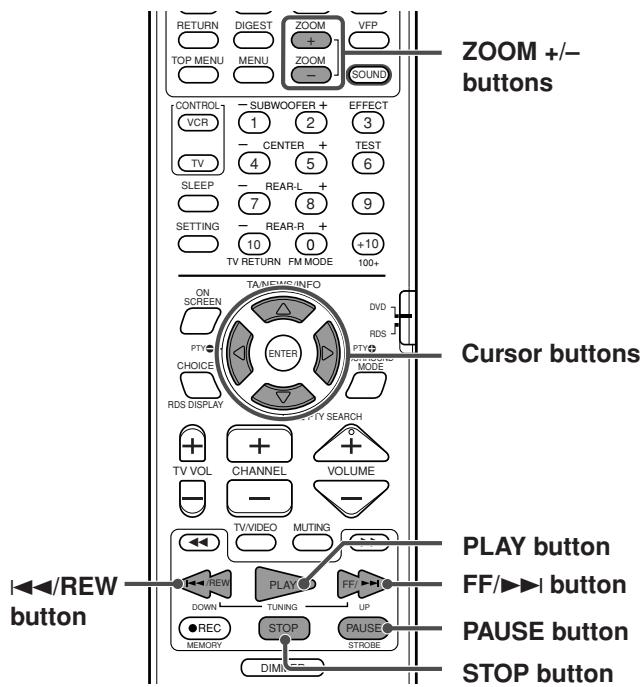
- Vous pouvez effectuer les opérations suivantes après que l'image fixe a été affichée complètement à l'écran du téléviseur.
Pour interrompre temporairement la lecture du diaporama
Appuyez sur PAUSE (ou sur II sur l'unité centrale).
Pour reprendre la lecture du diaporama
Appuyez sur PLAY (ou sur sur l'unité centrale).
Pour zoomer ou dézoomer une image fixe
Appuyez sur ZOOM + ou - pendant que le diaporama est en pause. (Voir aussi la page 51.)
Pour passer aux fichiers suivants
Appuyez sur FF/▶ ou sur le curseur (ou sur sur l'unité centrale) autant de fois que nécessaire.
Pour revenir aux fichiers précédents
Appuyez sur /REW ou sur le curseur (ou sur sur l'unité centrale) autant de fois que nécessaire.
Pour arrêter complètement la lecture du diaporama
Appuyez sur STOP (ou sur l'unité centrale).
Le contrôle d'affichage JPEG apparaît à l'écran du téléviseur.
- Pour savoir comment utiliser le contrôle d'affichage JPEG, voir « Opérations via le contrôle d'affichage JPEG ».
REMARQUES :
- Les fonctions suivantes ne sont pas disponibles lors de la lecture d'un disque JPEG : lecture programmée, lecture aléatoire, lecture répétée, lecture rapide/retour rapide, barre à l'écran et menus de sélection.
- Si un écran noir apparaît en continu pendant la lecture de diaporama : le fichier en cours de lecture peut être un fichier JPEG non-baseline. Dans ce cas, sélectionnez à nouveau un fichier lisible (un fichier JPEG baseline). (Par exemple, appuyez sur STOP ou MENU pour ouvrir le contrôle d'affichage JPEG, etc.) Notez que la sélection d'un autre fichier peut prendre du temps.
- Certains fichiers d'un disque JPEG peuvent être lus de manière déformée.
Opérations via le contrôle d'affichage JPEG
Vous pouvez rechercher et afficher les groupes et fichiers souhaités via le contrôle d'affichage JPEG.
■ Contrôle d'affichage JPEG
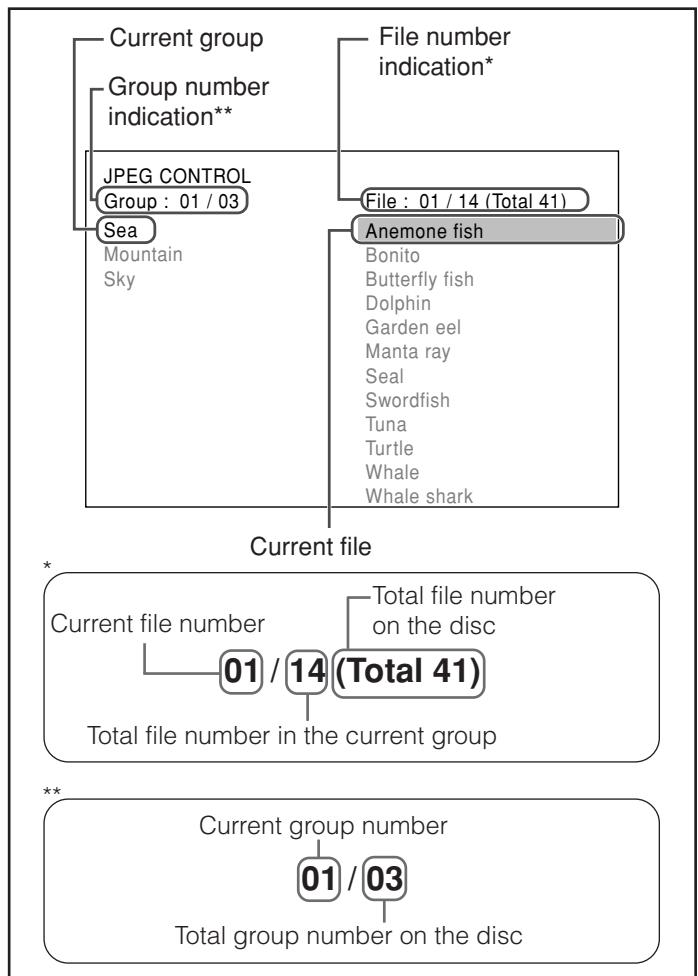
REMARQUES :
- Vous ne pouvez vérifier que le numéro de fichier actuel sur la fenêtre d'affichage.
- Certains noms de groupes et de fichiers peuvent ne pas être affichés correctement en raison des conditions d'enregistrement.
- L'ordre des groupes et des fichiers sur un disque JPEG peut être affiché différemment de l'ordre affiché sur votre ordinateur personnel.
Opérations
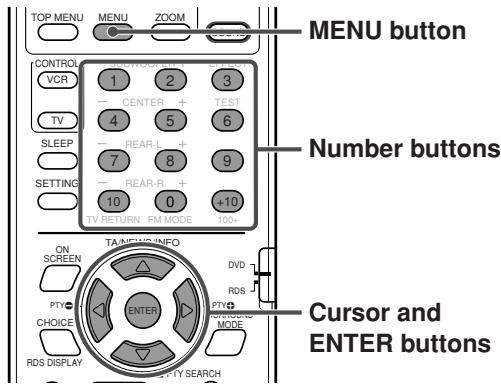
- Pour sélectionner des groupes (ou ignorer des groupes pendant la lecture de diaporama)
Appuyez sur le curseur /
Pour sélectionner les groupes suivants (ou avancer dans les groupes) :
Appuyez plusieurs fois sur le curseur .
Pour sélectionner les groupes précédents (ou reculer dans les groupes) :
Appuyez plusieurs fois sur le curseur .
- Pour sélectionner les fichiers (ou les parcourir pendant la lecture du diaporama)
Appuyez sur le curseur /
Pour sélectionner les fichiers suivants (ou avancer dans les fichiers) :
Appuyez plusieurs fois sur le curseur .
Pour sélectionner les fichiers précédents (ou reculer dans les fichiers) :
Appuyez plusieurs fois sur le curseur .
REMARQUE :
Les groupes et les fichiers sont affichés jusqu'à 12 à la fois. Appuyer plusieurs fois sur le curseur / / / affiche les groupes et fichiers cachés un par un.
- Pour afficher uniquement le fichier sélectionné
Appuyez sur ENTRÉE.
- Lorsque l'image fixe a été affichée complètement sur l'écran du téléviseur, vous pouvez effectuer un zoom avant ou arrière sur l'image fixe. Voir page 57.
- Si vous appuyez sur PLAY (ou sur ▷ sur l'unité centrale), la lecture du diaporama démarre à partir du fichier sélectionné.
- Pour démarrer la lecture du diaporama en spécifiant le numéro de fichier
Appuyez sur les touches numériques (0-10, +10) pour saisir le numéro de fichier.
Exemple :
Pour sélectionner 3, appuyez sur 3. - Pour sélectionner 14, appuyez sur +10 puis sur 4. Pour sélectionner 24, appuyez sur +10, +10, puis sur 4. Pour sélectionner 110, appuyez sur +10 dix fois, puis sur 10.
Le numéro de fichier sélectionné apparaît dans l'indication du numéro de fichier, puis la lecture du diaporama démarre à partir du fichier que vous avez spécifié.
- Pour revenir à l'affichage de contrôle JPEG, appuyez sur MENU.
Réglage des préférences DVD
Vous pouvez ajuster le réglage initial du lecteur DVD selon vos préférences ou besoins grâce aux menus de choix affichés à l'écran du téléviseur. Avant d'effectuer les opérations de cette section, appuyez sur DVD sur la télécommande pour changer la source sur DVD.
- Vous pouvez également ajuster le réglage initial grâce aux menus de choix lors de la sélection de AUX ou AUX DIGITAL comme source (sauf lorsqu'un disque MP3 ou un disque JPEG est inséré). Dans ce cas, le réglage des enceintes avant (L/R BALANCE, BASS et TREBLE : voir page 63) et le réglage du niveau des enceintes (voir page 65) prennent effet pour AUX ou AUX DIGITAL.
IMPORTANT :
Lors de l'utilisation de la télécommande, vérifiez que son sélecteur de mode de télécommande est réglé sur la bonne position : réglez-le sur "DVD" pour utiliser autre chose que RDS.
Utilisation des menus de choix
Vous pouvez régler le paramétrage initial de la lecture DVD selon vos préférences ou besoins grâce à cinq menus de choix.
- Vous devez allumer votre téléviseur et sélectionner le mode d'entrée correct sur le téléviseur.
- Vous ne pouvez utiliser que la télécommande pour les opérations des menus de choix.
- Vous pouvez changer la langue utilisée dans les menus de choix. Voir page 61.
- Vous ne pouvez pas afficher les menus de choix lorsqu'un disque MP3 ou un disque JPEG est inséré.
Menus de choix

Menu LANGUE (voir page 61)
Vous pouvez sélectionner les langues initiales pour le menu du disque, l'audio et les sous-titres. Vous pouvez également sélectionner la langue utilisée à l'écran du téléviseur lors de l'utilisation de ce système.
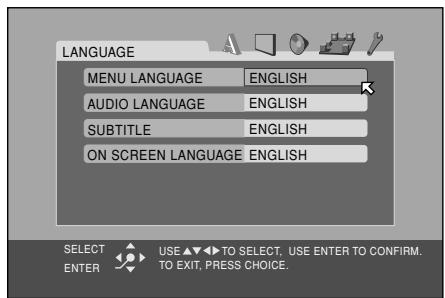

Menu AUDIO (voir page 63)
Vous pouvez régler les paramètres sonores de ce système via ce menu.
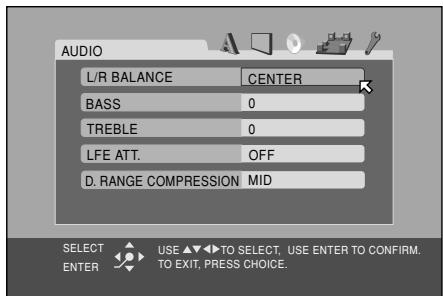

Menu AUTRES (voir page 66)
Vous pouvez modifier les réglages de certaines fonctions. Pour définir le verrouillage parental, utilisez également ce menu.
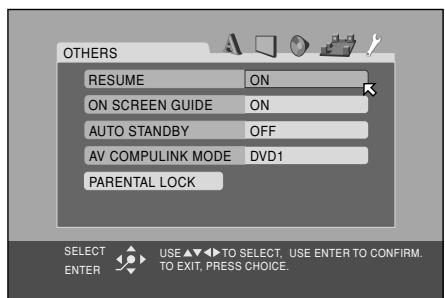

Menu IMAGE (voir page 62)
Vous pouvez sélectionner les options souhaitées concernant une image ou un écran de moniteur.
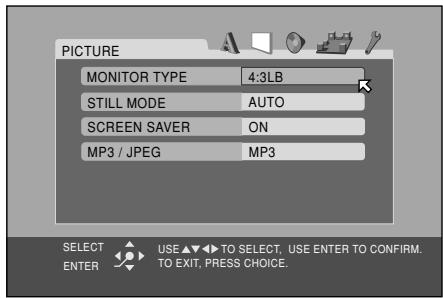

Menu SPK. SETTING (voir page 64)
Vous pouvez régler les paramètres des enceintes en fonction de la taille et de la disposition de vos enceintes. Vous pouvez également ajuster le niveau de sortie du caisson de basses, de l'enceinte centrale et des enceintes arrière.
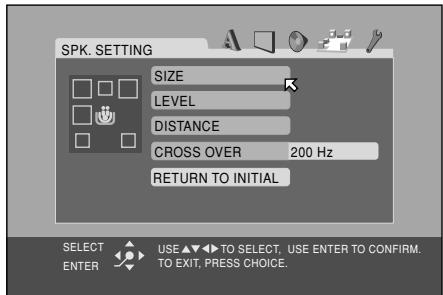
Procédure de base via les menus de choix
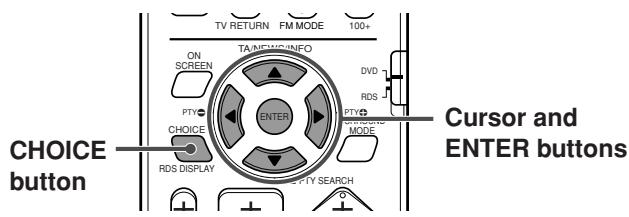
1 Appuyez sur CHOICE.
Le menu LANGUAGE apparaît à l'écran du téléviseur.
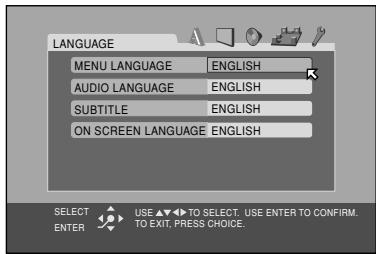
2 Appuyez plusieurs fois sur la touche Curseur / pour afficher l'un des menus de choix : LANGUAGE, PICTURE, AUDIO, SPK. SETTING ou OTHERS.
Chaque pression sur la touche change le menu de choix.
Exemple : lorsque le menu PICTURE est sélectionné.
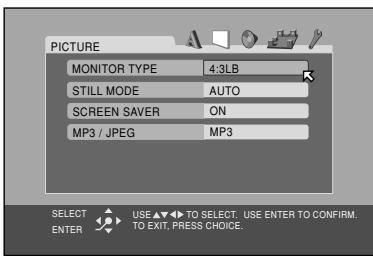
3 Appuyez plusieurs fois sur la touche Curseur / pour déplacer vers l'élément que vous souhaitez configurer.
Exemple : lorsque « MP3/JPEG » est sélectionné.
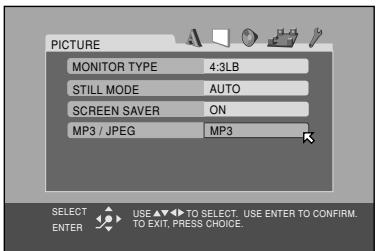
4 Appuyez sur ENTER.
La fenêtre contextuelle, listant les options sélectionnables, apparaît sur le menu de choix.
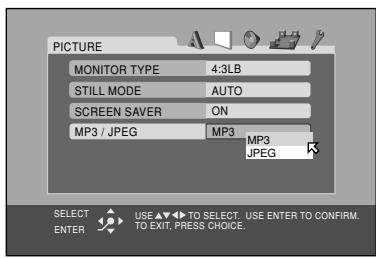
5 Appuyez plusieurs fois sur la touche Curseur / pour sélectionner l'option souhaitée.
Exemple : lorsque « JPEG » est sélectionné.
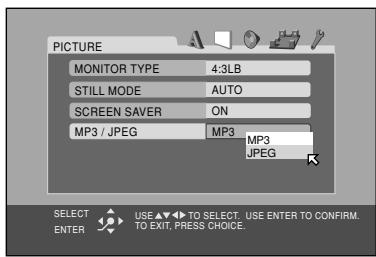
6 Appuyez sur ENTER.
Votre choix est enregistré.
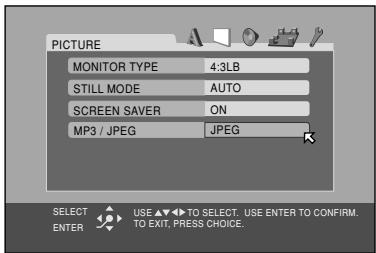
Pour régler d'autres éléments dans le même menu de choix
Répétez les étapes 3 à 6.
Pour passer à un autre menu de choix
Appuyez plusieurs fois sur la touche curseur pour sélectionner le menu de choix que vous souhaitez régler.
Pour revenir à l'écran normal
Appuyez sur CHOIX.
REMARQUE :
Certains éléments des menus de choix comportent des sous-menus à régler. Les sélectionner et appuyer sur ENTRÉE fait apparaître leur sous-menu à l'écran. Vous pouvez les régler à l'aide des touches curseur / et ENTRÉE (comme expliqué dans cette procédure de base).
Menu LANGUE
REMARQUE :
Vous ne pouvez sélectionner "LANGUE DU MENU", "LANGUE AUDIO" et "SOUS-TITRES" que lorsque la lecture est arrêtée.
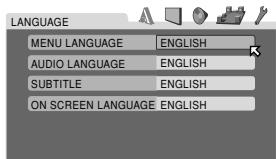
| Items | Contents and guidelines |
| MENU LANGUAGE Some DVDs have their own menus in multiple languages. • Select the initial language shown in the menus.AUDIO LANGUAGE Some DVDs have multiple audio languages. • Select the initial audio language. | ENGLISH, SPANISH, FRENCH, CHINESE, GERMAN, ITALIAN, JAPANESE, and language codes from AA to ZU (see below) Note: when the language you have selected is not recorded on a disc, the original language is automatically used as the initial language. |
| SUBTITLE Some DVDs have multiple subtitle languages. • Select the initial subtitle language. | OFF (no indication of subtitles), ENGLISH, SPANISH, FRENCH, CHINESE, GERMAN, ITALIAN, JAPANESE, and language codes from AA to ZU (see below) Note: when the language you have selected is not recorded on a disc, the original language is automatically used as the initial language. |
| ON SCREEN LANGUAGE Select the language shown on the TV screen while operating this system. | ENGLISH, FRENCH, and GERMAN |
La liste des codes de langue
| AA | Afar | GL | Galician | ML | Malayalam | SO | Somali |
| AB | Abkhazian | GN | Guarani | MN | Mongolian | SQ | Albanian |
| AF | Afrikaans | GU | Gujarati | MO | Moldavian | SR | Serbian |
| AM | Ameharic | HA | Hausa | MR | Marathi | SS | Siswati |
| AR | Arabic | HI | Hindi | MS | Malay (MAY) | ST | Sesotho |
| AS | Assamese | HR | Croatian | MT | Maltese | SU | Sundanese |
| AY | Aymara | HU | Hungarian | MY | Burmese | SV | Swedish |
| AZ | Azerbaijani | HY | Armenian | NA | Nauru | SW | Swahili |
| BA | Bashkir | IA | Interlingua | NE | Nepali | TA | Tamil |
| BE | Byelorussian | IE | Interlingue | NL | Dutch | TE | Telugu |
| BG | Bulgarian | IK | Inupiak | NO | Norwegian | TG | Tajik |
| BH | Bihari | IN | Indonesian | OC | Occitan | TH | Thai |
| BI | Bislama | IS | Icelandic | OM | (Afan) Oromo | TI | Tigrinya |
| BN | Bengali, Bangla | IW | Hebrew | OR | Oriya | TK | Turkmen |
| BO | Tibetan | JI | Yiddish | PA | Panjabi | TL | Tagalog |
| BR | Breton | JW | Javanese | PL | Polish | TN | Setswana |
| CA | Catalan | KA | Georgian | PS | Pashto, Pushto | TO | Tonga |
| CO | Corsican | KK | Kazakh | PT | Portuguese | TR | Turkish |
| CS | Czech | KL | Greenlandic | QU | Quechua | TS | Tsonga |
| CY | Welsh | KM | Cambodian | RM | Rhaeto-Romance | TT | Tatar |
| DA | Danish | KN | Kannada | RN | Kirundi | TW | Twi |
| DZ | Bhutani | KO | Korean (KOR) | RO | Rumanian | UK | Ukrainian |
| EL | Greek | KS | Kashmiri | RU | Russian | UR | Urdu |
| EO | Esperanto | KU | Kurdish | RW | Kinyarwanda | UZ | Uzbek |
| ET | Estonian | KY | Kirghiz | SA | Sanskrit | VI | Vietnamese |
| EU | Basque | LA | Latin | SD | Sindhi | VO | Volapuk |
| FA | Persian | LN | Lingala | SG | Sangho | WO | Wolof |
| FI | Finnish | LO | Laothian | SH | Serbo-Croatian | XH | Xhosa |
| FJ | Fiji | LT | Lithuanian | SI | Singhalese | YO | Yoruba |
| FO | Faroese | LV | Latvian, Lettish | SK | Slovak | ZU | Zulu |
| FY | Frisian | MG | Malagasy | SL | Slovenian | ||
| GA | Irish | MI | Maori | SM | Samoan | ||
| GD | Scots Gaelic | MK | Macedonian | SN | Shona |
Menu IMAGE
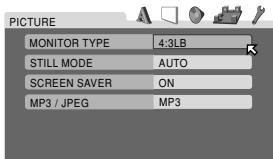
| Items | Contents and guidelines |
| MONITOR TYPE You can select the monitor type to match your TV when you play DVDs recorded in the picture's height/width ratio of 16:9. | ·16:9 NORMAL (Wide television conversion) Select this when the aspect ratio of your TV is fixed to 16:9 (wide TV). The system automatically adjusts the screen width of the output signal correctly when playing back a picture whose aspect ratio is 4:3. ·16:9 AUTO (Wide television conversion) Select this when the aspect ratio of your TV is 16:9 (wide TV). ·4:3 LB (Letter Box conversion) Select this when the aspect ratio of your TV is 4:3 (conventional TV). While viewing a wide screen picture, the black bars appear on the top and the bottom of the screen. ·4:3 PS (Pan Scan conversion) Select this when the aspect ratio of your TV is 4:3 (conventional TV). While viewing a wide screen picture, the black bars do not appear, however, the left and right edges of the pictures will not be shown on the screen. |
| STILL MODE By selecting the still mode from the options shown properly, you can get better pictures. | ·VIDEO Suitable for playing back a video source disc. ·FILM Suitable for playing back a film source disc. ·AUTO This system recognizes the picture type (film or video source) of the current disc. ·If the playback picture is unclear or noisy, or the oblique lines of the picture are rough, try to change to other modes. |
| SCREEN Saver You can activate or deactivate the screen saver function. (See page 27.) | ·ON The picture on the TV screen becomes dark. ·OFF The screen saver function does not work. |
| MP3/JPEG If both MP3 files and JPEG files are recorded on a disc, you can select which files to play. | ·MP3 The system plays MP3 files. ·JPEG The system plays JPEG files. |
REMARQUES :
- Même si « 4:3 PS » est sélectionné, la taille de l'écran peut devenir « 4:3 LB » avec certains DVD. Cela dépend de la manière dont ils sont enregistrés.
- Lorsque vous sélectionnez « 16:9 NORMAL » pour une image dont le format est 4:3, l'image change légèrement en raison du processus de conversion de la largeur de l'image.
Menu AUDIO
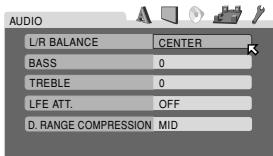
| Items | Contents and guidelines |
| L/R BALANCE Adjust the balance between the left front speaker and right front speaker. | L-21 to L-1 — CENTER — R-1 to R-21 (by 1 step) ·CENTER The outputs of the left and right front speakers are identical. ·L-21 to L-1 and R-1 to R-21 As the number increases, the output from one speaker becomes smaller than the other speaker's. (When you select “-21,” you cannot output the sound from the speaker.) |
| BASS Adjust the enhancement level for bass sound from the front speakers. | Within the range from -10 to +10 (by 2 step). |
| TREBLE Adjust the enhancement level for treble sound from the front speakers. | |
| LFE ATT. The Low Frequency Effect attenuater diminishes the distortion of the bass sound from the subwoofer while playing back a disc with Dolby Digital or DTS Digital Surround. | ·ON Select this to diminish the distortion of the bass sound from the subwoofer. ·OFF To cancel this function. |
| D. RANGE COMPRESSION You can enjoy a powerful sound at night even at a low volume level when listening to the sound with Dolby Digital. | ·MAX Select this when you want to apply the compression effect fully (useful at midnight). ·MID Select this when you want to reduce the dynamic range a little. ·OFF Select this when you want to enjoy surround with its full dynamic range (no effect applied). |
Menu SPK. SETTING
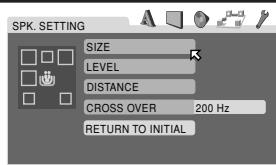
| Items | Contents and guidelines |
| SIZE | Enters the SIZE sub-menu (the speaker size setting menu). (See below.) |
| LEVEL | Enters the LEVEL sub-menu (the speaker level setting menu). (See page 65.) |
| DISTANCE | Enters the DISTANCE sub-menu (the speaker distance setting menu). (See page 65.) |
| CROSS OVER*Small speakers cannot reproduce the bass sounds efficiently. If you use a small speaker in any position, this unit automatically reallocates the bass sound elements assigned to the small speaker to the large speakers.To use this function properly, set this crossover frequency level according to the size of the smallest speaker connected. | •200 Hz (Select this when using the supplied speakers.)Select this when the cone speaker unit built in the smallest speaker connected is about 4 cm.150 HzSelect this when the cone speaker unit built in the smallest speaker connected is about 6 cm.120 HzSelect this when the cone speaker unit built in the smallest speaker connected is about 8 cm.100 HzSelect this when the cone speaker unit built in the smallest speaker connected is about 10 cm.80 HzSelect this when the cone speaker unit built in the smallest speaker connected is about 12 cm. |
| RETURN TO INITIAL | Reset all speaker settings to the initial settings |
- Si vous avez sélectionné « LARGE » pour tous les haut-parleurs dans le menu SIZE, cette fonction ne prendra pas effet.
Menu SIZE
ATTENTION :
Lorsque vous utilisez les haut-parleurs fournis, sélectionnez « SMALL » pour chacun.
La sélection de « LARGE » peut endommager les haut-parleurs.
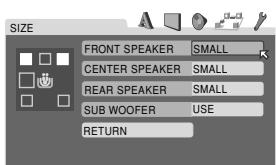
REMARQUE :
Lorsque « SMALL » est sélectionné pour les haut-parleurs avant, vous ne pouvez pas sélectionner « LARGE » pour le haut-parleur central et les haut-parleurs arrière.
| Items | Contents and guidelines |
| FRONT SPEAKER CENTER SPEAKER REAR SPEAKER Select the speaker size according to the size of your speakers. (You cannot select “NONE” for the front speakers.) | • LARGE Select this when the cone speaker unit built in the speaker is larger than 12 cm. • SMALL (Select this when using the supplied speakers.) Select this when the cone speaker unit built in the speaker is smaller than 12 cm. • NONE Select this when the center speaker and/or rear speakers are not connected or not in use. |
| SUB WOOFER | USE You cannot select this item. |
| RETURN | Returns to the SPK. SETTING menu. |
Menu LEVEL
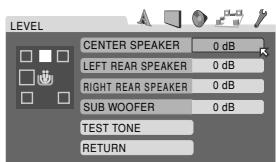
REMARQUE :
Lorsque « NONE » est sélectionné pour le haut-parleur central ou les haut-parleurs arrière dans le menu SIZE, vous ne pouvez pas accéder au menu LEVEL. (Voir page 64.)
| Items | Contents and guidelines |
| CENTER SPEAKER*LEFT REAR SPEAKER*RIGHT REAR SPEAKER*SUB WOOFERAdjust the output level of thosespeakers. | Within the range from -10 dB to +10 dB. (by 1 dB step) |
| TEST TONE** | Outputs the test tone. |
| RETURN | Returns to the SPK. SETTING menu. |
- Vous ne pouvez pas sélectionner « CENTER SPEAKER » lorsque l'un des modes DAP est sélectionné comme mode surround. (Voir page 39.)
- Vous ne pouvez pas sélectionner "ENCEINTE CENTRALE", "ENCEINTE ARRIÈRE GAUCHE" et "ENCEINTE ARRIÈRE DROITE" lorsque le mode surround est désactivé (stéréo). (Voir page 39.)
Menu DISTANCE
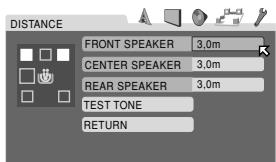
REMARQUE :
Lorsque "AUCUNE" est sélectionné pour l'enceinte centrale et les enceintes arrière dans le menu TAILLE, vous ne pouvez pas régler la distance de ces enceintes. (Voir page 64.)
| Items | Contents and guidelines |
| FRONT SPEAKER | Within the range from 0.3 m to 9.0 m. (by 0.3 m step) |
| CENTER SPEAKER | |
| REAR SPEAKER | |
| Select the distance from the listening position. | |
| TEST TONE** | Outputs the test tone. |
| RETURN | Returns to the SPK. SETTING menu. |
Exemple :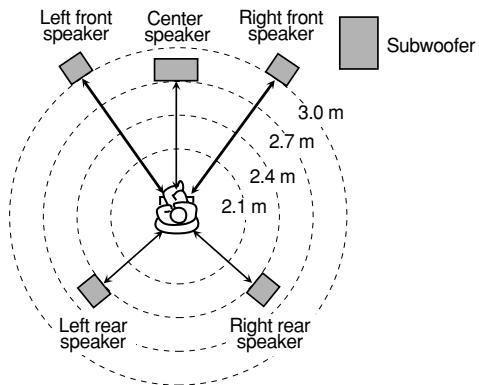
Dans ce cas, réglez la distance de chaque enceinte comme suit :
- La distance des enceintes avant : 3,0 m
- La distance de l'enceinte centrale : 2,7 m
- La distance des enceintes arrière : 2,4 m
** Le son test sort de toutes les enceintes activées dans l'ordre suivant.
⇒ Enceinte avant gauche ⇒ Enceinte centrale ⇒ Enceinte avant droite ⇒ Enceinte arrière droite ⇒ Enceinte arrière gauche ⇒ (retour au début)
REMARQUE :
Lorsque "AUCUNE" est sélectionné pour l'enceinte centrale et les enceintes arrière dans le menu TAILLE, le son test ne sort pas de ces enceintes. (Voir page 64.)
Menu AUTRES
REMARQUE :
Vous ne pouvez sélectionner "VERROU PARENTAL" que lorsque la lecture est arrêtée.
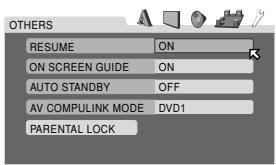
| Items | Contents and guidelines |
| RESUME You can activate or deactivate the resume playback function. | • ON Select this to activate this function. • OFF Select this to deactivate. |
| ON SCREEN GUIDE You can activate or deactivate the on-screen guide icons. (See page 27.) | • ON Select this to activate this function. • OFF Select this to deactivate. |
| AUTO STANDBY* When playback ends and does not restart for more than the time you specify, this system turns off by itself. | • 60 This system turns off by itself if playback does not restart within 60 minutes. • 30 This system turns off by itself if playback does not restart within 30 minutes. • OFF Select this to deactivate. |
| AV COMPULINK MODE | This item is provided for use in the future. It is currently not used. • DVD 1 • DVD 2 • DVD 3 |
| PARENTAL LOCK You can restrict playback of a DVD containing violent scenes and those not suitable for your family members. | Enter the PARENTAL LOCK sub-menu. (See page 67.) |
- Lorsque la fonction de mise en veille automatique et la minuterie de mise en veille sont toutes deux activées, si l'heure d'arrêt définie par la minuterie de mise en veille est plus précoce que celle définie par la fonction de mise en veille automatique, la minuterie de mise en veille prend effet.
Restriction de la lecture par le verrou parental
Grâce à cette fonction, vous pouvez restreindre la lecture de DVD contenant des scènes violentes ou inappropriées pour les membres de votre famille. Personne ne peut lire un tel disque à moins que cette fonction ne soit annulée.
- Ce réglage n'est effectif que pour les DVD contenant des informations de niveau de verrouillage parental - Niveau 1 (le plus restrictif) à Niveau 8 (le moins restrictif).
- Vous ne pouvez régler le verrou parental que lorsque la lecture est arrêtée.
Réglage du verrou parental
UNIQUEMENT à partir de la télécommande :
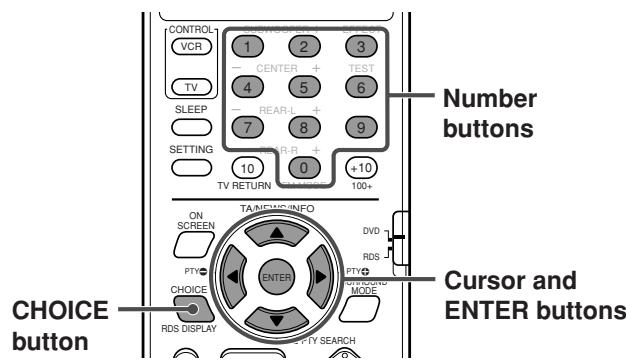
1 Appuyez sur CHOICE, puis sur les touches de curseur / pour afficher le menu OTHERS. 2 Appuyez à plusieurs reprises sur les touches de curseur / pour déplacer sur "PARENTAL LOCK", puis appuyez sur ENTER.
Le sous-menu PARENTAL LOCK apparaît à l'écran du téléviseur.
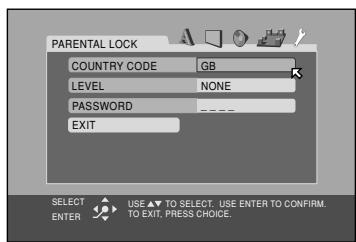
3 Appuyez à plusieurs reprises sur les touches de curseur / pour déplacer sur "COUNTRY CODE", puis appuyez sur ENTER.
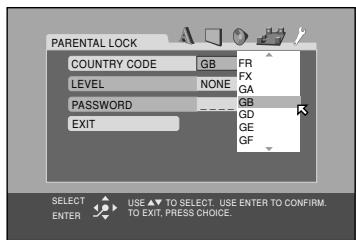
4 Appuyez à plusieurs reprises sur les touches de curseur / pour sélectionner le code pays, puis appuyez sur ENTER.
Voir « Liste des codes pays pour le verrouillage parental » à la page 69.
Le se déplace sur "LEVEL".
5 Appuyez sur ENTER.
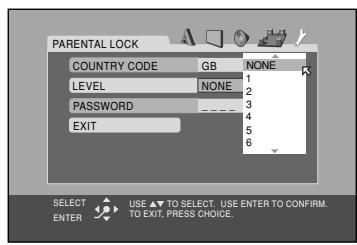
6 Appuyez à plusieurs reprises sur la touche curseur / pour sélectionner le niveau de restriction, puis appuyez sur ENTER.
Le se déplace sur « password ».
- Sélectionnez « NONE » pour annuler cette fonction.
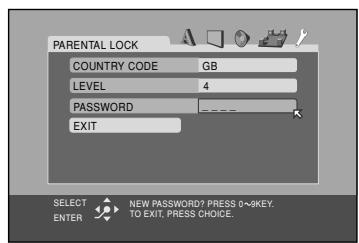
7 Appuyez sur les touches numériques (0-9) pour saisir un mot de passe à quatre chiffres, puis appuyez sur ENTER.
Le se déplace sur « EXIT ».
8 Appuyez sur ENTER.
Le menu OTHERS réapparaît.
Pour revenir à l'écran normal
Appuyez sur CHOICE.
REMARQUE :
Mémorisez votre mot de passe ou notez-le.
Vous devez saisir votre mot de passe pour modifier le réglage ou déverrouiller. Pour modifier le réglage, voir page 68.
Modification du réglage du verrouillage parental
À partir de la télécommande UNIQUEMENT :
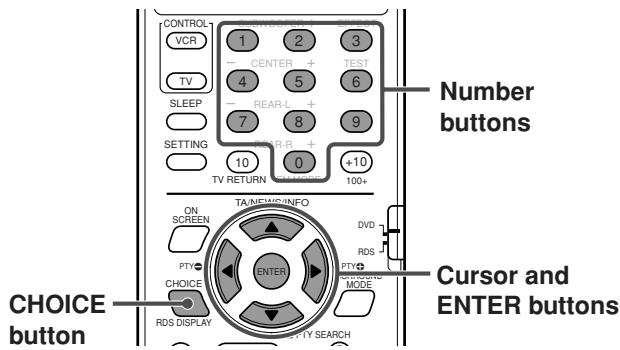
1 Appuyez sur CHOICE, puis sur la touche curseur / pour afficher le menu OTHERS. 2 Appuyez à plusieurs reprises sur la touche curseur / pour déplacer sur « PARENTAL LOCK », puis appuyez sur ENTER.
Le sous-menu VERROU PARENTAL apparaît à l'écran du téléviseur.
- Vous ne pouvez vous déplacer que vers "mot de passe" ou "SORTIE" avant de saisir votre mot de passe.
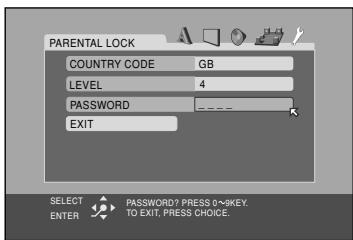
3 Appuyez sur les touches numériques (0-9) pour saisir votre mot de passe, puis appuyez sur ENTRÉE.
- Si vous saisissez un mauvais mot de passe, "ERREUR ! RÉESSAYEZ..." apparaît sous le sous-menu VERROU PARENTAL. Vous ne pouvez pas passer aux étapes suivantes avant d'avoir saisi le bon mot de passe. 4 Appuyez à plusieurs reprises sur la touche curseur ▲/▼ pour déplacer le curseur sur l'élément à modifier, puis appuyez sur ENTRÉE. 5 Appuyez à plusieurs reprises sur la touche curseur ▲/▼ pour modifier le réglage, puis appuyez sur ENTRÉE. 6 Appuyez sur les touches numériques (0-9) pour saisir votre mot de passe, puis appuyez sur ENTRÉE.
Le nouveau réglage est mémorisé.
REMARQUES :
- Vous ne pouvez pas régler le verrou parental avant d'avoir défini votre mot de passe. (Voir page 67.)
- Si vous quittez le sous-menu VERROU PARENTAL avant de définir votre mot de passe à l'étape 6, le nouveau code pays et le nouveau niveau parental ne seront pas pris en compte, mais l'ancien code pays et l'ancien niveau parental resteront en vigueur.
- Si vous saisissez un mauvais mot de passe plus de trois fois, le curseur se déplace automatiquement sur "SORTIE" et les touches curseur ▲/▼ ne fonctionnent plus. Appuyez sur ENTRÉE pour quitter le sous-menu VERROU PARENTAL, puis recommencez à l'étape 1. Si vous oubliez votre mot de passe, saisissez "8888".
Libération temporaire du verrou parental
Lorsque vous définissez un niveau parental strict, certains disques peuvent ne pas être lus du tout. Lorsque vous chargez un tel disque et tentez de le lire, le message suivant s'affiche à l'écran du téléviseur. Vous pouvez libérer temporairement le verrou parental.
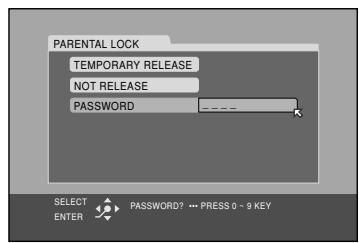
UNIQUEMENT à partir de la télécommande :
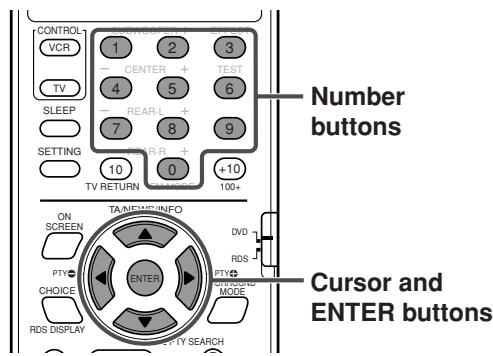
1 Appuyez à plusieurs reprises sur la touche curseur ▲/▼ pour déplacer le curseur sur "LIBÉRATION TEMPORAIRE", puis appuyez sur ENTRÉE.
Le curseur se déplace sur "mot de passe".
- Si vous sélectionnez "NE PAS LIBÉRER", appuyez sur ▲ pour éjecter le disque.
2 Appuyez sur les touches numériques (0-9) pour saisir votre mot de passe.
La lecture démarre.
- Si vous saisissez un mauvais mot de passe, "ERREUR! RÉESSAYEZ..." apparaît sous le sous-menu VERROUILLAGE PARENTAL. Vous ne pouvez pas lire le disque avant d'avoir saisi le bon mot de passe.
REMARQUE :
Si vous saisissez un mauvais mot de passe plus de trois fois, le ✗ se déplace automatiquement sur "PAS DE LIBÉRATION" et les curseurs ▲/▼ ne fonctionnent plus. Appuyez sur ▲ pour retirer le disque.
Liste des codes de pays/régions pour le verrouillage parental
| AD | Andorra | ER | Eritrea | LA | Lao People's Democratic Republic | RW | Rwanda |
| AE | United Arab Emirates | ES | Spain | SA | Saudi Arabia | ||
| AF | Afghanistan | ET | Ethiopia | LB | Lebanon | SB | Solomon Islands |
| AG | Antigua and Barbuda | FI | Finland | LC | Saint Lucia | SC | Seychelles |
| AI | Anguilla | FJ | Fiji | LI | Liechtenstein | SD | Sudan |
| AL | Albania | FK | Falkland Islands (Malvinas) | LK | Sri Lanka | SE | Sweden |
| AM | Armenia | FM | Micronesia(Fedelated States of) | LR | Liberia | SG | Singapore |
| AN | Netherlands Antilles | LS | Lesotho | SH | Saint Helena | ||
| AO | Angola | FO | Faroe Islands | LT | Lithuania | SI | Slovenia |
| AQ | Antarctica | FR | France | LU | Luxembourg | SJ | Svalbard and Jan Mayen |
| AR | Argentina | FX | France, Metropolitan | LV | Latvia | SK | Slovakia |
| AS | American Samoa | GA | Gabon | LY | Libyan Arab Jamahiriya | SL | Sierra Leone |
| AT | Austria | GB | United Kingdom | MA | Morocco | SM | San Marino |
| AU | Australia | GD | Grenada | MC | Monaco | SN | Senegal |
| AW | Aruba | GE | Georgia | MD | Moldova, Republic of | SO | Somalia |
| AZ | Azerbaijan | GF | French Guiana | MG | Madagascar | SR | Suriname |
| BA | Bosnia and Herzegovina | GH | Ghana | MH | Marshall Islands | ST | Sao Tome and Principe |
| BB | Barbados | GI | Gibraltar | ML | Mali | SV | El Salvador |
| BD | Bangladesh | GL | Greenland | MM | Myanmar | SY | Syrian Arab Republic |
| BE | Belgium | GM | Gambia | MN | Mongolia | SZ | Swaziland |
| BF | Burkina Faso | GN | Guinea | MO | Macau | TC | Turks and Caicos Islands |
| BG | Bulgaria | GP | Guadeloupe | MP | Northern Mariana Islands | TD | Chad |
| BH | Bahrain | GQ | Equatorial Guinea | MQ | Martinique | TF | French Southern Territories |
| BI | Burundi | GR | Greece | MR | Mauritania | TG | Togo |
| BJ | Benin | GS | South Georgia and the South Sandwich Islands | MS | Montserrat | TH | Thailand Code Language |
| BM | Bermuda | MT | Malta | TJ | Tajikistan | ||
| BN | Brunei Darussalam | GT | Guatemala | MU | Mauritius | TK | Tokelau |
| BO | Bolivia | GU | Guam | MV | Maldives | TM | Turkmenistan |
| BR | Brazil | GW | Guinea-Bissau | MW | Malawi | TN | Tunisia |
| BS | Bahamas | GY | Guyana | MX | Mexico | TO | Tonga |
| BT | Bhutan | HK | Hong Kong | MY | Malaysia | TP | East Timor |
| BV | Bouvet Island | HM | Heard Island and McDonald Islands | MZ | Mozambique | TR | Turkey |
| BW | Botswana | NA | Namibia | TT | Trinidad and Tobago | ||
| BY | Belarus | HN | Honduras | NC | New Caledonia | TV | Tuvalu |
| BZ | Belize | HR | Croatia | NE | Niger | TW | Taiwan |
| CA | Canada | HT | Haiti | NF | Norfolk Island | TZ | Tanzania, United Republic of |
| CC | Cocos (Keeling) Islands | HU | Hungary | NG | Nigeria | ||
| CF | Central African Republic | ID | Indonesia | NI | Nicaragua | UA | Ukraine |
| CG | Congo | IE | Ireland | NL | Netherlands | UG | Uganda |
| CH | Switzerland | IL | Israel | NO | Norway | UM | United States Minor Outlying Islands |
| CI | Côte d'lvoire | IN | India | NP | Nepal | ||
| CK | Cook Islands | IO | British Indian Ocean Territory | NR | Nauru | US | United States |
| CL | Chile | NU | Niue | UY | Uruguay | ||
| CM | Cameroon | IQ | Iraq | NZ | New Zealand | UZ | Uzbekistan |
| CN | China | IR | Iran (Islamic Republic of) | OM | Oman | VA | Vatican City State (Holy See) |
| CO | Colombia | IS | Iceland | PA | Panama | ||
| CR | Costa Rica | IT | Italy | PE | Peru | VC | Saint Vincent and the Grenadines |
| CU | Cuba | JM | Jamaica | PF | French Polynesia | ||
| CV | Cape Verde | JO | Jordan | PG | Papua New Guinea | VE | Venezuela |
| CX | Christmas Island | JP | Japan | PH | Philippines | VG | Virgin Islands (British) |
| CY | Cyprus | KE | Kenya | PK | Pakistan | VI | Virgin Islands (U.S.) |
| CZ | Czech Republic | KG | Kyrgyzstan | PL | Poland | VN | Viet Nam |
| DE | Germany | KH | Cambodia | PM | Saint Pierre and Miquelon | VU | Vanuatu |
| DJ | Djibouti | KI | Kiribati | PN | Pitcairn | WF | Wallis and Futuna Islands |
| DK | Denmark | KM | Comoros | PR | Puerto Rico | WS | Samoa |
| DM | Dominica | KN | Saint Kitts and Nevis | PT | Portugal | YE | Yemen |
| DO | Dominican Republic | KP | Korea, Democratic People's Republic of | PW | Palau | YT | Mayotte |
| DZ | Algeria | PY | Paraguay | YU | Yugoslavia | ||
| EC | Ecuador | KR | Korea, Republic of | QA | Qatar | ZA | South Africa |
| EE | Estonia | KW | Kuwait | RE | Réunion | ZM | Zambia |
| EG | Egypt | KY | Cayman Islands | RO | Romania | ZR | Zaire |
| EH | Western Sahara | KZ | Kazakhstan | RU | Russian Federation | ZW | Zimbabwe |
Réglage du système via la fenêtre d'affichage
Vous pouvez régler les paramètres sonores et les enceintes de ce système via la fenêtre d'affichage.
- Vous pouvez régler le son des enceintes avant ("BAL," "BASS," et "TREBLE") pour chaque source. Les réglages de la taille des enceintes, de la distance des enceintes, "LFE ATT," "CROSS," et "D. COMP" s'appliquent à toutes les sources.
IMPORTANT :
Lorsque vous utilisez la télécommande, vérifiez que son sélecteur de mode de télécommande est réglé sur la bonne position :
Réglez-le sur "DVD" pour utiliser autre chose que RDS.
Avant de commencer, rappelez-vous...
- Il y a une limite de temps pour effectuer les étapes suivantes. Si le réglage est annulé avant la fin, recommencez à l'étape 1.
- Lorsque vous sélectionnez DVD, AUX ou AUX DIGITAL comme source, les réglages des éléments correspondants dans les menus de choix changent également.
Depuis la télécommande UNIQUEMENT :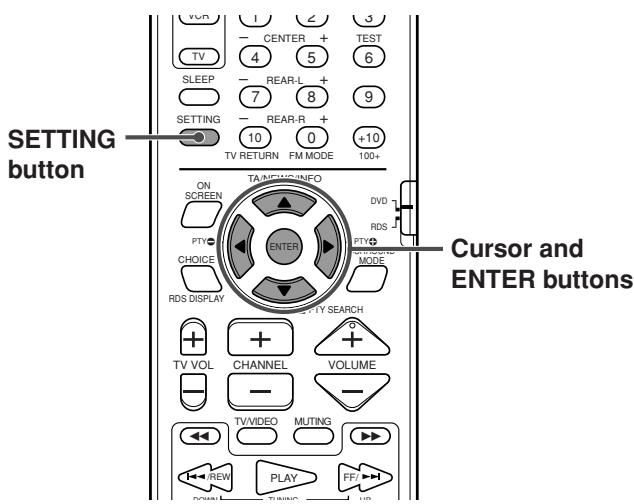
1 Appuyez sur SETTING.
Le dernier élément sélectionné apparaît sur la fenêtre d'affichage.
Exemple : "BAL" a été sélectionné.

2 Appuyez à plusieurs reprises sur la touche Curseur / pour sélectionner l'élément que vous souhaitez régler.
Chaque fois que vous appuyez sur la touche, les éléments affichés sur la fenêtre d'affichage changent comme suit :
BAL BASS TREBLE FRNT SP CNTRSP REARSP FRNTD CNTRD REAR D CROSS LFE ATT. D.COMP (retour au début)
Reportez-vous aux pages correspondantes pour le détail des réglages.
BAL (Balance) :
Règle la balance entre les enceintes avant gauche et droite. (Voir page 63.) BASS, TREBLE :
Règle le niveau d'accentuation des graves ou des aigus des enceintes avant. (Voir page 63.) - FRNT SP (enceintes avant),
CNTR SP (enceinte centrale),
REAR SP (enceintes arrière) :
Sélectionnez la taille de chaque enceinte. (Voir page 64.)
- FRNT D (distance des enceintes avant),
CNTR D (distance de l'enceinte centrale),
REAR D (distance des enceintes arrière) :
Réglez la distance entre la position d'écoute et les enceintes. (Voir page 65.)
CROSS (CROSS OVER) :
Sélectionnez la fréquence de coupure du caisson de graves en fonction
des enceintes avant utilisées avec ce système.
(Voir page 64.)
LFE ATT. :
Réduit la distorsion du son grave du
caisson de graves lors de la lecture d'un disque avec Dolby Digital ou DTS Digital Surround. (Voir page 63.)
D.COMP (D. RANGE COMPRESSION) :
Profitez d'un son puissant la nuit même à faible volume
lors de l'écoute du son avec Dolby Digital.
(Voir page 63.)
3 Appuyez sur la touche Cursor pour effectuer un réglage.
Exemple :

BAL :
"L-21" à "L-1" "CENTRE" "R-1" à "R-21"
BASSES, AIGUËS :
Dans la plage entre -10 et +10 (par pas de 2)
- AVANT, CENTRE, ARRIÈRE :
"PETIT" (petit) "GRAND" (grand) "AUCUN" (aucun)
("AUCUN" n'est pas sélectionnable pour les enceintes avant.)
- AVANT D, CENTRE D, ARRIÈRE D :
Dans la plage entre 0,3m et 9,0m (par pas de 0,3m
)
CROSS :
200Hz 150 Hz" 120Hz 100 Hz
"80 Hz"
- ATT. LFE :
"ON" "OFF"
D.COMP:
"MID" "MAX" "OFF"
4 Répétez les étapes 2 et 3 pour régler d'autres éléments.
REMARQUES :
- Si vous avez sélectionné "SML" pour les enceintes avant, vous ne pouvez pas sélectionner "LRG" pour les enceintes centrale et arrière.
- Vous pouvez confirmer votre réglage des enceintes en écoutant
le son test. Pour émettre le son test, appuyez sur SOUND, puis sur TEST.
(Voir page 39.)
Utilisation d'un magnétoscope d'une autre marque
En changeant les signaux de la télécommande des préréglages vers ceux d'autres marques, vous pouvez utiliser la télécommande fournie avec ce système pour faire fonctionner des magnétoscopes d'autres marques.
- Vous pouvez également faire fonctionner des téléviseurs d'autres marques avec la télécommande fournie avec ce système. (Voir page 20.)
- Lorsque vous utilisez un magnétoscope d'une autre marque, dirigez la télécommande directement vers le capteur de télécommande de votre magnétoscope. Consultez également les manuels d'instructions fournis avec votre magnétoscope.
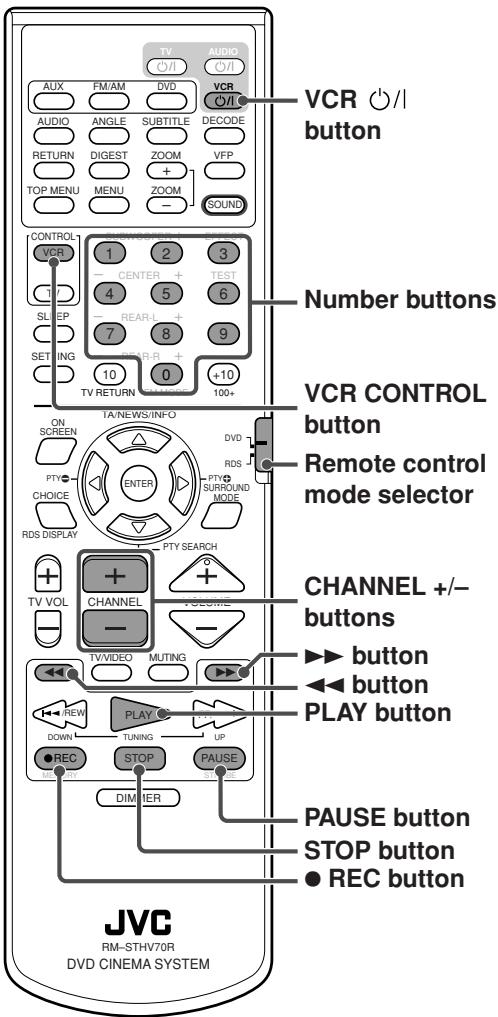
Réglage du signal de télécommande pour faire fonctionner votre magnétoscope.
- Vous pouvez faire fonctionner votre magnétoscope sans régler le signal de télécommande si votre magnétoscope est un magnétoscope JVC.
1 Faites glisser le sélecteur de mode de la télécommande sur « DVD ». 2 Maintenez enfoncée la touche VCR / .
Maintenez-la enfoncée jusqu'à la fin de l'étape 4.
3 Appuyez sur VCR CONTROL. 4 Appuyez sur les touches numériques (1-9, 0) pour saisir le code du fabricant (2 chiffres).
Consultez la liste ci-dessous pour trouver le code.
Exemples : Pour un magnétoscope Philips, appuyez sur 0, puis sur 5.
Pour un magnétoscope Panasonic, appuyez sur 2, puis sur 1.
5 Relâchez la touche VCR / 6 Essayez de faire fonctionner votre magnétoscope en appuyant sur VCR /1
Lorsque votre magnétoscope s'allume ou s'éteint, vous avez saisi le bon code. S'il y a plus d'un code listé pour votre marque de magnétoscope, essayez chacun d'eux jusqu'à ce que vous trouviez le bon.
Pour faire fonctionner votre magnétoscope
Vous pouvez utiliser les touches suivantes pour faire fonctionner votre magnétoscope :
VCR 1 :
Allume et éteint le magnétoscope.
- Après avoir appuyé sur VCR CONTROL, vous pouvez utiliser les touches suivantes pour faire fonctionner votre magnétoscope :
PLAY :
Démarre la lecture.
STOP :
Arrête le fonctionnement.
PAUSE :
Met la lecture en pause.
Avance rapidement une cassette vidéo.
Rembobine une cassette vidéo.
REC :
Appuyez sur ce bouton en même temps que PLAY pour démarrer l'enregistrement.
Appuyez sur ce bouton en même temps que PAUSE pour mettre l'enregistrement en pause.
CANAL + / -
Change les chaînes de télévision sur le magnétoscope.
Codes des fabricants pour le magnétoscope
| Manufacturer | Code | Manufacturer | Code |
| JVC | 01 | Nokia | 16 |
| Aiwa | 02, 20 | Nordmende | 17 – 19, 31 |
| Bell+Howell | 03, 16 | Orion | 20 |
| Blaupunkt | 04 | Panasonic | 21 |
| CGM | 03, 05, 16 | Philips | 05, 22 |
| Daewoo | 34 | Phonola | 05 |
| Digital | 05 | Saba | 17 – 19, 23, 31 |
| Fisher | 03, 16 | Samsung | 24, 25 |
| G.E. | 06 | Sanyo | 03, 16 |
| Grundig | 07 | Sharp | 26, 27 |
| Hitachi | 08, 09 | Siemens | 07 |
| Loewe | 05, 10, 11 | Sony | 28 – 30, 35 |
| Magnavox | 04, 05 | Telefunken | 17 – 19, 31, 32 |
| Mitsubishi | 12 – 15 | Toshiba | 33 |
- Les codes des fabricants sont sujets à modification sans préavis. S'ils sont modifiés, cette télécommande ne pourra pas faire fonctionner l'équipement.
Pour obtenir les meilleures performances du système, gardez vos disques et le mécanisme propres.
Remarques générales
En règle générale, vous obtiendrez les meilleures performances en gardant vos disques et le mécanisme propres.
- Rangez les disques dans leurs boîtiers et conservez-les dans des armoires ou sur des étagères.
Manipulation des disques
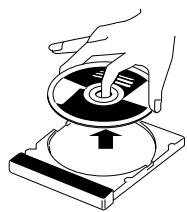
- Retirez le disque de son boîtier en le tenant par le bord tout en appuyant légèrement sur le trou central.
- Ne touchez pas la surface brillante du disque et ne le pliez pas.
- Remettez le disque dans son boîtier après utilisation pour éviter qu'il ne se déforme.
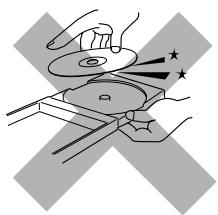
- Veillez à ne pas rayer la surface du disque lorsque vous le remettez dans son boîtier.
- Évitez l'exposition directe au soleil, les températures extrêmes et l'humidité.
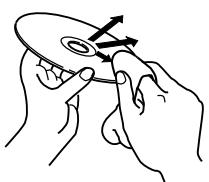
Nettoyage du disque
Essuyez le disque avec un chiffon doux en ligne droite, du centre vers le bord.
N'utilisez PAS de solvant tel que les nettoyants pour disques vinyles classiques, les sprays, le diluant ou l'essence pour nettoyer le disque.
Nettoyage du système
Taches sur le système
Elles doivent être essuyées avec un chiffon doux. Si l'appareil est très taché, essuyez-le avec un chiffon imbibé d'un détergent neutre dilué dans l'eau et bien essoré, puis essuyez-le avec un chiffon sec.
- Étant donné que l'appareil peut se détériorer, être endommagé ou perdre sa peinture, soyez attentif aux points suivants.
— Ne l'essuyez pas avec un chiffon dur. — Ne l'essuyez pas fort. — Ne l'essuyez pas avec du diluant ou de l'essence. N'appliquez pas de substance volatile telle que des insecticides. Ne laissez pas de caoutchouc ou de plastique en contact prolongé avec l'appareil. Ne nettoyez pas le panneau mobile lorsqu'il est ouvert.
Utilisez ce tableau pour vous aider à résoudre les problèmes quotidiens de fonctionnement. Si vous rencontrez un problème que vous ne pouvez pas résoudre, contactez votre centre de service JVC.
| PROBLEM | POSSIBLE CAUSE | SOLUTION | ||
| General | Power does not come on. | The power cord is not connected to an AC outlet or the center unit. | Insert the plug into the socket. | |
| Power is not supplied to the powered subwoofer. | The power cord of the subwoofer is not connected to an AC outlet. | Press ∅/I on the center unit or AUDIO ∅/I on the remote control to turn off the system, insert the plug firmly into an AC outlet, and press ∅/I on the center unit or AUDIO ∅/I on the remote control again. | ||
| The system cable is not connected. | Connect the system cable. | |||
| The remote control does not work. | It is too far from the center unit, or is not facing the center unit. | Come closer to the center unit. (Operate the remote control within 7 m from the center unit.) | ||
| There is something obstructing the remote sensor. | Avoid any obstacles. (See page 19.) | |||
| The remote control is not aimed at the remote sensor on the center unit or components. | Aim the remote control at the remote sensor on each equipment you want to operate. | |||
| The remote control mode selector is set at an incorrect position. | Set it to the correct position. | |||
| The batteries are exhausted. | Replace the batteries. | |||
| The batteries have been inserted the wrong way round (+/-). | Insert the batteries correctly. | |||
| The remote control is not set to operate the DVD player, tuner (FM/AM—MW), or sound setting. | For the DVD player, press DVD before you perform the operations. For the tuner, press FM/AM before you perform the operations. For using the sound setting buttons to adjust the output level of the speakers, press SOUND before you perform the operations. | |||
| Sunlight is falling directly on the remote sensor. | Cover the remote sensor from direct sunlight. | |||
| The remote control signals are not set correctly. | Enter the correct manufacturer's code. (See pages 20, 71.) | |||
| No sound. | The system cord and/or speaker cord is not connected. | Check the connection. | ||
| There is a short in the speaker cord. | Reconnect the speaker cord. | |||
| The audio cord is not connected to AUX IN and/or DIGITAL IN correctly. | Connect the cord correctly. (See page 14.) | |||
| An incorrect source has been selected. | Select the correct source. (See page 22.) | |||
| Muting is on. | Press MUTING to cancel muting. | |||
| The decode mode is not set correctly. | Select the proper decode mode. (See page 25.) | |||
| Sound from one front speaker only. | The speaker cord is not connected correctly. | Connect the cord correctly. (See page 13.) | ||
| Left-right balance is not set properly. | Adjust the balance properly. (See pages 63 and 70.) | |||
| No sound from the center and/or rear speakers. | The speaker setting is incorrect. | Set the speaker setting properly. (See pages 64 and 70.) | ||
| The system does not work correctly. | Lightning or electronic noise interferes with operation of the microcomputer. | Switch the power off, and remove and re-insert the power plug in the socket. | ||
| Immediately after beginning to heat the room, the system was moved to a cold location causing condensation to form inside. | Switch the power off and leave the unit a few hours before switching the power on again. | |||
| No picture is displayed on the TV screen. | The video cord or SCART cable is not connected correctly. | Connect the cord correctly. (See page 10.) | ||
| The RGB-Y/C selector is not set correctly. | Set it proper for the connection and your TV. (See page 10.) | |||
| TV input selection is incorrect. | Select the correct input on the TV. | |||
| The disc is not playable. | Use a playable disc. (See page 6.) | |||
| A disc cannot be played. | The system's and disc's Region Code numbers are incompatible. | Replace the disc. (See page 6.) | ||
| Parental Lock is in use. | Enter password to change the parental level. (See page 68.) | |||
| A disc cannot be played and “0:00” is displayed on the display window. | The disc is inserted with its label and data sides inverted. | Insert the disc correctly. (See page 28.) | ||
| The unplayable disc is inserted. | Replace the disc. (See page 6.) | |||
| Video and audio are distorted. | The disc is scratched or dirty. | Replace or clean the disc. (See page 72.) | ||
| A VCR is connected between the center unit and the TV. | Connect the center unit and TV directly. | |||
| “STILL MODE” may not be set appropriately for the current disc. | Change “STILL MODE.” (See page 62.) | |||
| The picture does not fit the TV screen. | “MONITOR TYPE” is not set correctly. | Set the monitor type correctly. (See page 62.) | ||
| The TV is not set correctly. | Set the TV correctly. | |||
| No subtitle appears on the TV screen though you have selected as your initial subtitle language. | Some DVDs are programmed to always display no subtitle initially. If this happens, press SUBTITLE on the remote control after starting play. (See page 45.) | |||
| Audio language is different from the one you have selected as your initial audio language. | Some DVDs are programmed to always use the original language initially. If this happens, press AUDIO on the remote control after starting play. (See page 46.) | |||
| PROBLEM | POSSIBLE CAUSE | SOLUTION | ||
| MP3 Playback | A disc cannot be played. | No MP3 files are recorded on the disc. | Replace the disc. | |
| MP3 files do not have the file extension —.mp3, .Mp3, .mP3, or .MP3 in their file names. | Add the file extension—.mp3, .Mp3, .mP3, or .MP3—to their file names. (See page 55.) | |||
| MP3 files are not recorded in the format compliant with ISO 9660 Level 1 or 2. | Replace the disc. (Record MP3 files using a compliant application.) | |||
| The different types of files are recorded on a disc. | The disc which contains the different types of files may not be played because of its disc characteristics or recording conditions. | |||
| Not MP3 files but JPEG files are played. | The MP3/JPEG setting is set to "JPEG." | When both MP3 files and JPEG files are recorded on a disc, to play MP3 files, set the setting to "MP3." (See page 62.) | ||
| The MP3 control display appears on the TV screen, but any operation cannot be performed. | Any MP3 files or JPEG files are not recorded on the disc, or the disc is the unplayable disc (such as CD-ROM). | Replace the disc. (See page 6.) | ||
| JPEG Playback | A disc cannot be played. | No JPEG files are recorded on the disc. | Replace the disc. | |
| JPEG files do not have the correct file extension in their file names. | Add the file extension—.jpg, .jpeg, .JPG, .JPEG or any uppercase and lowercase combination (such as ".Jpg")—to their file names. (See page 57.) | |||
| JPEG files are not recorded in the format compliant with ISO 9660 Level 1 or 2. | Replace the disc. (Record JPEG files using a compliant application.) | |||
| Not JPEG files but MP3 files are played. | The MP3/JPEG setting is set to "MP3." | When both MP3 files and JPEG files are recorded on a disc, to play JPEG files, set the setting to "JPEG." (See page 62.) | ||
| FM/AM | Hard to listen to broadcast because of noise. | Antennas are disconnected. | Reconnect the antennas correctly and securely. | |
| The AM (MW) loop antenna is too close to the center unit. | Change the position and direction of the AM (MW) loop antenna. | |||
| The supplied FM antenna is not properly extended and positioned. | Extend the FM antenna at the best position. | |||
| Beat Cut mode is not set properly while listening to an AM (MW) broadcast. | Try to change the Beat Cut mode. (See page 32.) | |||
| Continuous static during FM broadcasts. | The received signal is too weak. | Connect an external FM antenna (see page 11), or contact your dealer. | ||
| The station is too far away. | Select another station. | |||
| Others | Suddenly, the system turns off by itself. | The sleep timer or auto standby function is activated. | Turn the functions off. (See pages 24 and 66.) | |
| The indications on the moving panel is displayed upside-down. | DISP.SET selector is not set correctly. | Set it correctly. (See page 8.) | ||
REMARQUE : Les problèmes peuvent être causés par les composants connectés au système. Lisez donc aussi attentivement les manuels des composants.
Format d'image
Le rapport entre les dimensions verticale et horizontale d'une image affichée. Le rapport horizontal/vertical des téléviseurs classiques est de 4:3, et celui des écrans larges est de 16:9.
Chapitre
Désigne les chapitres individuels inclus dans un titre.
Signal vidéo composite
Désigne un signal vidéo composé de trois types de signaux combinés : un signal d'image constitué de signaux de luminance et de chrominance utilisant la technique de multiplication de fréquence ; un signal de salve fournissant la base de la reproduction des couleurs ; et un signal de synchronisation.
Menu du disque
Un affichage à l'écran préparé pour permettre la sélection d'images, de sons, de sous-titres, de multiangles, etc. enregistrés sur un DVD.
JPEG
Un système de compression de données d'images fixes proposé par le Joint Photographic Expert Group, qui se caractérise par une faible diminution de la qualité d'image malgré son taux de compression élevé.
PCM linéaire (PCM : modulation par impulsions et codage)
Un système de conversion d'un signal audio analogique en signal numérique pour un traitement ultérieur, sans compression de données lors de la conversion.
Boîte aux lettres
Méthode d'affichage d'images larges comme les films au centre d'un écran TV 4:3 sans qu'aucune partie de l'image ne soit supprimée, en plaçant des bandes noires en haut et en bas de l'écran. Ce nom résulte du fait que la forme de l'écran ressemble littéralement à une boîte aux lettres.
MP3
Format de fichier avec un système de compression de données audio. "MP3" est l'abréviation de Motion Picture Experts Group 1 (ou MPEG-1) Audio Layer 3. En utilisant le format MP3, un CD-R ou CD-RW peut contenir environ 10 fois plus de données qu'un CD ordinaire.
Multi-angle
En enregistrant plusieurs scènes se déroulant en même temps dans un seul titre, l'utilisateur peut sélectionner les angles de vue. Cette fonction est appelée fonction multi-angle.
Multicanal
Le DVD est spécifié pour que chaque piste sonore constitue un champ sonore. Le multicanal fait référence à une structure de pistes sonores ayant trois canaux ou plus.
Multilingue
Lorsqu'un titre est créé pour prendre en charge plusieurs langues, il est généralement appelé titre multilingue.
Verrouillage parental
Fonction de ce système pour déterminer automatiquement s'il faut reproduire un logiciel DVD particulier en comparant son niveau parental (mesure du caractère indésirable des scènes, etc. d'un point de vue éducatif) défini à l'avance pour le logiciel avec celui défini sur ce système par l'utilisateur ; si le niveau du logiciel est moins restrictif que le niveau défini par l'utilisateur, il sera reproduit.
Contrôle de lecture (PBC)
Fait référence au signal enregistré sur les Video CD ou SVCD pour contrôler la reproduction. En utilisant les écrans de menu enregistrés sur un Video CD ou SVCD prenant en charge PBC, vous pouvez profiter de logiciels interactifs ainsi que de logiciels ayant une fonction de recherche.
Code régional
Système permettant la lecture de disques uniquement dans les régions désignées à l'avance. Tous les pays du monde sont divisés en six régions, chacune étant identifiée par un code de région (ou numéro de région) spécifié. Si le code de région attribué à un disque comprend un chiffre qui correspond à celui du code de région d'un lecteur, le lecteur peut lire le disque.
Surround
Système créant des champs sonores tridimensionnels réalistes en disposant plusieurs enceintes autour de l'auditeur.
Fréquence d'échantillonnage
Fréquence d'échantillonnage des données lors de la conversion de données analogiques en données numériques. La fréquence d'échantillonnage représente numériquement combien de fois le signal analogique d'origine est échantillonné par seconde.
Débit de transfert
Le débit de transfert des données numériques. Habituellement, la mesure est en bauds par seconde. Le système DVD applique un système de débit variable pour une efficacité élevée.
Unité centrale (XV-THV70R)
Section audio
Distorsion harmonique totale 0,02 %
REMARQUE : Cette valeur est mesurée au CONNECTEUR du cordon système pour référence.
Sensibilité d'entrée audio / Impédance (à 1 kHz)
Entrée analogique :
AUX IN : 290 mV/47 kΩ
Entrée numérique* :
DIGITAL IN (OPTICAL) : -21 dBm à -15 dBm (660
nm ±30 nm)
- Correspondant à PCM linéaire, Dolby Digital et DTS
Digital Surround (avec fréquence d'échantillonnage — 32 kHz, 44,1 kHz, 48 kHz)
Section vidéo
Système de couleur : PAL
Résolution horizontale : 500 lignes
Rapport signal/bruit : 66 dB
(Signal composite lorsque "RGB" est sélectionné)
Niveau de sortie
Composite : 1,0 V(crête-à-crête)/75 Ω
S-vidéo-Y : 1,0 V(crête-à-crête)/75 Ω
S-vidéo-C : 0,286 V(crête-à-crête)/75 Ω
Section tuner
Plage d'accord
FM :
AM (PO) :
87,50 MHz - 108,00 MHz
522 kHz - 1 629 kHz
Généralités
Alimentation :
Consommation électrique :
Dimensions** (L × H × P)
CA 230 V ~ 50 Hz
23 W (en fonctionnement)
1,7 W (en veille)
325 mm × 86 mm × 237
mm
2,95 kg
Masse** :
Sans pied et sans pattes
Dimensions pour l'installation
Placé verticalement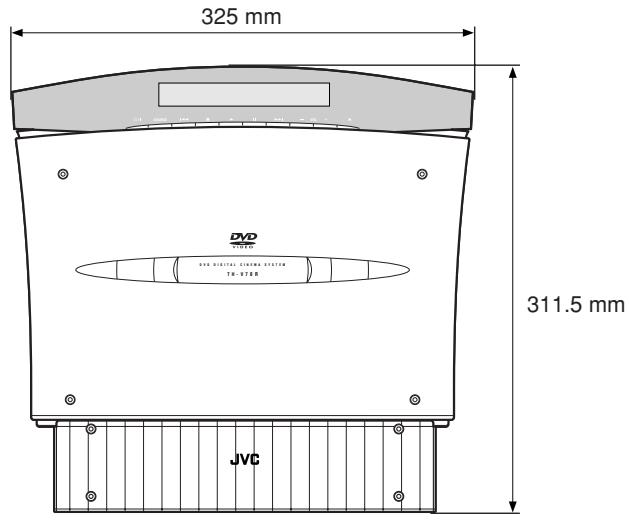
(Sur un mur) 105,5 mm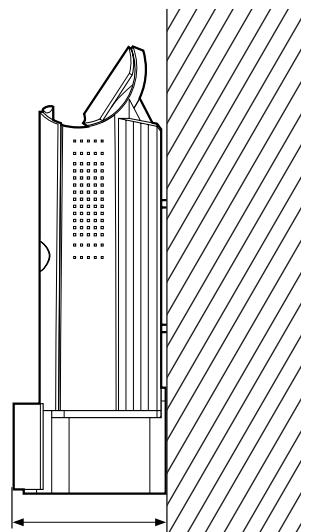
(Avec les pieds) 140 mm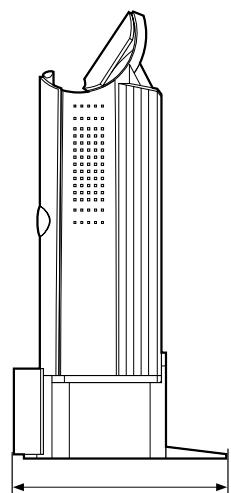
Placé horizontalement 325 mm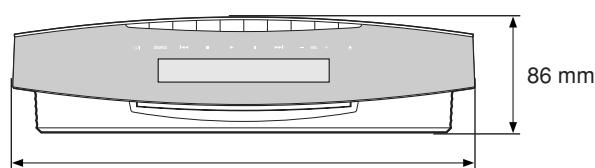
237 mm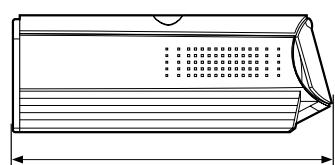
Caisson de basses (SP-PWV70)
Section amplificateur
Avant/Centre/Arrière : 30 W par canal, RMS à
4 Ω à 1 kHz, avec 10 % de distorsion harmonique totale
Caisson de basses : 140 W, RMS à 4 Ω à 100
Hz, avec 10 % de distorsion harmonique totale.
Haut-parleur : 20 cm
Bass-reflex, blindé magnétiquement
Alimentation : CA 230 V ~, 50 Hz
Consommation électrique : 120 W (en fonctionnement)
0 W (en mode veille)
Plage de fréquences : 25 Hz à 200 Hz
Dimensions (L × H × P) : 240 mm × 435 mm × 496
mm
Masse : 16,5 kg
■ Accessoires
Télécommande (1)
Piles (2)
Support (1) (pour l'unité centrale)
Pieds (2) (pour le support)
Antenne FM (1)
Antenne cadre AM (PO) (1)
Cordon d'alimentation (1)
Cordon système (1)
Cordon vidéo (1)
Cordons d'enceintes
5 m (3) : pour l'enceinte avant gauche, l'enceinte avant droite et l'enceinte centrale
10 m (2) : pour l'enceinte arrière gauche et l'enceinte arrière droite
(La longueur des cordons d'enceintes ci-dessus est approximative.)
Supports muraux pour enceintes (2)
Vis
Pour le support (1)
Pour les supports muraux d'enceintes (2)
Gabarit en papier (1)
Enceintes satellites (SP-XSV70)
Enceintes : 7 cm × 4 cm
Bass-reflex, blindées magnétiquement
Puissance admissible : 30 W
Impédance : 4 Ω
Plage de fréquences : 95 Hz à 20 kHz
Dimensions (L × H × P) : 68 mm × 134 mm × 109 mm
Masse : 410 g
Les conceptions et spécifications sont sujettes à modification sans préavis.
Enceinte centrale (SP-XCV70)
Haut-parleurs : 7 cm × 4 cm
Bass-reflex, blindé magnétiquement
Puissance admissible : 30 W
Impédance : 4 Ω
Plage de fréquences : 90 Hz à 20 kHz
Dimensions (L × H × P) : 153 mm × 70 mm × 109 mm
Masse : 430 g

VICTOR COMPANY OF JAPAN, LIMITED
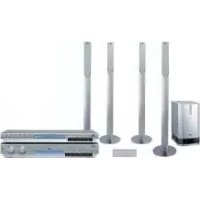
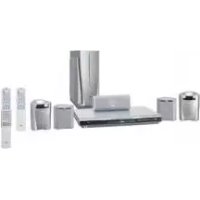

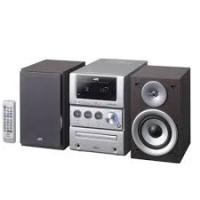
- SYSTÈME DE CINÉMA NUMÉRIQUE DVD
- TH-V70R
- IMPORTANT POUR LE ROYAUME-UNI
- IMPORTANT
- ATTENTION
- ATTENTION — BOUTON / ! (XV-THV70R)
- IMPORTANT POUR LES PRODUITS LASER
- REPRODUCTION DES ÉTIQUETTES
- ATTENTION : VENTILATION ADÉQUATE
- INSTRUCTIONS DE SÉCURITÉ : « QUELQUES CONSEILS À SUIVRE ET À ÉVITER POUR UNE UTILISATION SÛRE DE L'ÉQUIPEMENT
- PAR-DESSUS TOUT
- TABLE DES MATIÈRES
- INTRODUCTION
- NOMS DES PIÈCES ET COMMANDES
- À PROPOS DES DISQUES
- POUR COMMENCER
- OPÉRATIONS DE BASE
- LECTURE DE BASE
- OPÉRATIONS DU TUNER
- CRÉATION DE CHAMPS SONORES RÉALISTES
- OPÉRATIONS AVANCÉES
- LECTURE DE DISQUES MP
- LECTURE DE DISQUES JPEG
- RÉGLAGE DES PRÉFÉRENCES DVD
- RÉGLAGE DU SYSTÈME VIA LA FENÊTRE D'AFFICHAGE
- UTILISATION D'AUTRES MAGNÉTOSCOPES
- ENTRETIEN
- DÉPANNAGE
- GLOSSAIRE
- SPÉCIFICATIONS
- REMARQUES SUR LA MANIPULATION
- PRÉCAUTIONS IMPORTANTES
- INSTALLATION DU SYSTÈME
- CORDON D'ALIMENTATION
- POUR ÉVITER TOUT DYSFONCTIONNEMENT DU SYSTÈME
- REMARQUE SUR LES LOIS SUR LE DROIT D'AUTEUR
- REMARQUE SUR LE SYSTÈME DE PROTECTION CONTRE LA COPIE
- CONSIGNES DE SÉCURITÉ
- ÉVITEZ L'HUMIDITÉ, L'EAU ET LA POUSSIÈRE
- ÉVITEZ LES TEMPÉRATURES ÉLEVÉES
- EN CAS D'ABSENCE
- NE BLOQUEZ PAS LES ÉVENTS
- ENTRETIEN DU BOÎTIER
- SI DE L'EAU PÉNÈTRE DANS LE SYSTÈME
- VÉRIFICATION DES ACCESSOIRES FOURNIS
- UNITÉ CENTRALE
- PANNEAU AVANT
- PANNEAU ARRIÈRE
- FENÊTRE D'AFFICHAGE
- CAISSON DE BASSES AMPLIFIÉ
- CAISSON DE GRAVES AMPLIFIÉ
- TÉLÉCOMMANDE
- TYPES DE DISQUES COMPATIBLES
- REMARQUE SUR LE CODE DE RÉGION
- IMPORTANT : AVANT DE LIRE UN DISQUE, ASSUREZ-VOUS DE CE QUI SUIT
- STRUCTURE DU DISQUE
- FONCTION DE CONTRÔLE DE LECTURE (PBC)
- AFFICHAGE D'IMAGES FIXES HAUTE RÉSOLUTION
- LECTURE PILOTÉE PAR MENU
- NOTE
- RÉGLAGE DU SÉLECTEUR DISP. SET
- LORSQUE VOUS PLACEZ L'UNITÉ CENTRALE HORIZONTALEMENT
- LORSQUE VOUS PLACEZ L'UNITÉ CENTRALE VERTICALEMENT
- REMARQUE
- CONNEXIONS
- CONNEXION D'UN TÉLÉVISEUR
- POUR CONNECTER UN TÉLÉVISEUR SANS CONNECTEUR SCART
- POUR CONNECTER UN TÉLÉVISEUR AVEC LE CONNECTEUR SCART
- REMARQUES
- CONNEXION DES ANTENNES FM ET AM (PO)
- ANTENNE CADRE AM (PO)
- INSTALLATION DE L'ANTENNE CADRE AM (PO)
- SI LA RÉCEPTION EST MAUVAISE
- CONNEXION DE L'ANTENNE CADRE AM (PO)
- ANTENNE FM
- CONNEXION DE L'ANTENNE FM FOURNIE
- CONNEXION DU CAISSON DE BASSES AMPLIFIÉ
- CONNEXION DES ENCEINTES SATELLITES
- DISPOSITION DES ENCEINTES
- CONNEXION DES ENCEINTES SATELLITES (AVANT, CENTRALE, ARRIÈRE)
- CONNEXION À UN COMPOSANT ANALOGIQUE
- CONNEXION À UN COMPOSANT NUMÉRIQUE
- CONNEXION DU CORDON D'ALIMENTATION
- ATTENTIONS
- INSTALLATION DE L'ÉQUIPEMENT SUR LE MUR
- LORS DE LA FIXATION DES ENCEINTES ARRIÈRE SUR UN MUR
- ATTENTION : FIXATION DES SUPPORTS AU MUR
- EMPLACEMENT DE FIXATION AU MUR
- FIXATION DES ENCEINTES AUX SUPPORTS
- FIXATION DE L'ANTENNE CADRE AM (PO) AU MUR
- LORS DE LA FIXATION DE L'UNITÉ CENTRALE À UN MUR
- ATTENTIONS : EMPLACEMENT DE FIXATION AU MUR
- ATTENTIONS : FIXATION AU MUR
- EXEMPLE DE FIXATION
- UTILISATION DE LA TÉLÉCOMMANDE
- INSERTION DES PILES DANS LA TÉLÉCOMMANDE
- FONCTIONNEMENT DU SYSTÈME À PARTIR DE LA TÉLÉCOMMANDE
- UTILISATION DE LA TÉLÉCOMMANDE POUR LES OPÉRATIONS TV
- RÉGLAGE DU SIGNAL DE LA TÉLÉCOMMANDE POUR FAIRE FONCTIONNER VOTRE TÉLÉVISEUR
- POUR FAIRE FONCTIONNER VOTRE TÉLÉVISEUR
- MISE SOUS/HORS TENSION DU SYSTÈME
- POUR METTRE L'APPAREIL HORS TENSION
- LORSQUE LA LECTURE REPRISE EST RÉGLÉE SUR « ON » (VOIR PAGE 66)
- SÉLECTION DE LA SOURCE À LIRE
- RÉGLAGE DU VOLUME
- COUPER TEMPORAIREMENT LE SON
- POUR RÉTABLIR LE SON
- RÉGLAGE DE LA LUMINOSITÉ
- MISE HORS TENSION AVEC LA MINUTERIE
- POUR VÉRIFIER LE TEMPS RESTANT AVANT L'ARRÊT AUTOMATIQUE
- POUR MODIFIER LE TEMPS RESTANT AVANT L'ARRÊT AUTOMATIQUE
- POUR ANNULER LA MINUTERIE DE SOMMEIL
- CHANGEMENT DU MODE DE DÉCODAGE
- UNIQUEMENT DEPUIS LA TÉLÉCOMMANDE
- RÉGLAGE DU CAISSON DE GRAVES
- CONTRÔLE DU VOLUME
- RÉGLAGE DE LA PHASE
- RÉGLAGE DU NIVEAU DE SORTIE DU CAISSON DE BASSES
- RÉGLAGE DE BASE DE LA MÉMOIRE AUTOMATIQUE
- PRÉVENTION DE LA BRÛLURE DE L'ÉCRAN AVEC L'ÉCONOMISEUR D'ÉCRAN
- ICÔNES DE GUIDE À L'ÉCRAN
- INSERTION ET RETRAIT D'UN DISQUE
- INSÉREZ UN DISQUE DANS LA FENTE AVEC L'ÉTIQUETTE VERS L'AVANT OU VERS LE HAUT, COMME ILLUSTRÉ CI-DESSOUS
- POUR RETIRER UN DISQUE
- INFORMATIONS DE LECTURE SUR L'ÉCRAN D'AFFICHAGE
- LECTURE D'UN DVD
- LECTURE D'UN VCD/SVCD
- CD AUDIO
- ARRÊT TEMPORAIRE DE LA LECTURE
- ARRÊT COMPLET DE LA LECTURE
- LORSQUE LA LECTURE AVEC REPRISE EST RÉGLÉE SUR « ON » (VOIR PAGE 66)
- REPRENDRE LA LECTURE
- RECULER LA POSITION DE LECTURE PENDANT LA LECTURE D'UN DVD
- RECHERCHE D'UN POINT PARTICULIER
- LOCALISATION DU DÉBUT D'UN CHAPITRE OU D'UNE PLAGE SOUHAITÉ
- LOCALISATION D'UNE SÉLECTION SOUHAITÉE À L'AIDE DES TOUCHES NUMÉRIQUES
- NOTES
- RÉGLAGE MANUEL DES STATIONS
- APPUYEZ PLUSIEURS FOIS SUR FM/AM POUR SÉLECTIONNER LA BANDE
- APPUYEZ PLUSIEURS FOIS SUR TUNING UP (FF/▶▶I) OU DOWN (I◀/REW) JUSQU'À CE QUE VOUS TROUVIEZ LA FRÉQUENCE SOUHAITÉE
- UTILISATION DE LA SYNTONISATION PAR PRÉRÉGLAGE
- POUR MÉMORISER LES STATIONS PRÉRÉGLÉES
- AVANT DE COMMENCER, RAPPELEZ-VOUS
- SYNTONISEZ LA STATION QUE VOUS SOUHAITEZ PRÉRÉGLER (VOIR "SYNTONISATION MANUELLE DES STATIONS")
- APPUYEZ SUR MEMORY (●REC)
- APPUYEZ SUR LE(S) BOUTON(S) NUMÉRIQUE(S) (1-10, +10) POUR SÉLECTIONNER UN NUMÉRO DE CANAL PENDANT QUE LA POSITION DU NUMÉRO DE CANAL CLIGNOTE
- APPUYEZ À NOUVEAU SUR MEMORY (● REC) PENDANT QUE LE NUMÉRO SÉLECTIONNÉ CLIGNOTE SUR LA FENÊTRE D'AFFICHAGE
- RÉPÉTEZ LES ÉTAPES 1 À 4 JUSQU'À CE QUE VOUS AYEZ MÉMORISÉ TOUTES LES STATIONS SOUHAITÉES
- POUR EFFACER UNE STATION PRÉRÉGLÉE MÉMORISÉE
- POUR SYNTONISER UNE STATION PRÉRÉGLÉE
- APPUYEZ SUR LA OU LES TOUCHES NUMÉRIQUES (1-10, +10) POUR SÉLECTIONNER UN NUMÉRO DE STATION PRÉRÉGLÉE
- SÉLECTION DU MODE DE RÉCEPTION FM
- DEPUIS LA TÉLÉCOMMANDE UNIQUEMENT
- APPUYEZ SUR FM MODE (0) TOUT EN ÉCOUTANT UNE STATION FM
- AUTO MUTING
- MONO
- RÉDUCTION DU BRUIT DES ÉMISSIONS AM (PO)
- APPUYEZ SUR FM MODE (0) TOUT EN ÉCOUTANT UNE STATION AM (PO)
- UTILISATION DU RDS (RADIO DATA SYSTEM) POUR RECEVOIR LES STATIONS FM
- WHAT INFORMATION CAN RDS SIGNALS PROVIDE
- TO SHOW THE RDS SIGNALS
- PRESS RDS DISPLAY WHILE LISTENING TO AN FM STATION
- À PROPOS DES CARACTÈRES AFFICHÉS SUR LA FENÊTRE D'AFFICHAGE
- RECHERCHE D'UN PROGRAMME PAR CODES PTY
- POUR RECHERCHER UN PROGRAMME À L'AIDE DES CODES PTY
- POUR CONTINUER LA RECHERCHE APRÈS LE PREMIER ARRÊT
- PASSAGE TEMPORAIRE AU PROGRAMME DE VOTRE CHOIX
- COMMENT FONCTIONNE RÉELLEMENT LA FONCTION ENHANCED OTHER NETWORK
- CAS
- POUR ARRÊTER D'ÉCOUTER LE PROGRAMME SÉLECTIONNÉ PAR ENHANCED OTHER NETWORK
- LORSQU'UNE ÉMISSION D'URGENCE (SIGNAL D'ALARME) EST ENVOYÉE PAR UNE STATION FM
- LE SIGNAL TEST EST UTILISÉ POUR TESTER L'ÉQUIPEMENT—POUR VÉRIFIER S'IL PEUT RECEVOIR CORRECTEMENT LE SIGNAL D'ALARME
- DOLBY SURROUND
- DTS DIGITAL SURROUND
- ALL CHANNEL STEREO
- DOLBY SURROUND DOLBY PRO LOGIC II
- DOLBY PRO LOGIC II DISPOSE DE DEUX MODES : LE MODE MOVIE ET LE MODE MUSIC
- INDICATEURS DE FORMAT DE SIGNAL NUMÉRIQUE SUR LA FENÊTRE D'AFFICHAGE
- REMARQUE : MPEG MULTICANAUX
- DOLBY DIGITAL
- REPRODUCTION MULTICANAL TYPIQUE (5.1 CANAUX)
- MODES DAP (PROCESSEUR ACOUSTIQUE NUMÉRIQUE)
- TOUS LES CANAUX EN STÉRÉO
- LES TÉMOINS DE SIGNAL SUR LA FENÊTRE D'AFFICHAGE
- SÉLECTION DU MODE SURROUND
- APPUYEZ SUR SURROUND MODE
- UTILISATION DE DOLBY PRO LOGIC II, DOLBY DIGITAL ET DTS DIGITAL SURROUND
- COMMENCEZ LA LECTURE DU LOGICIEL
- APPUYEZ SUR SURROUND MODE POUR ACTIVER LE MODE SURROUND
- SI VOUS SOUHAITEZ RÉGLER LE SON, PASSEZ À L'ÉTAPE
- APPUYEZ SUR SOUND
- APPUYEZ SUR TEST POUR VÉRIFIER SI VOUS ENTENDEZ LES SONS À TRAVERS TOUS LES HAUT-PARLEURS AU MÊME NIVEAU
- RÉGLEZ LES NIVEAUX DE SORTIE DES HAUT-PARLEURS (-10 DB À +10 DB)
- APPUYEZ DE NOUVEAU SUR TEST POUR ARRÊTER LE SON DE TEST
- UTILISATION DES MODES DAP ET DE LA STÉRÉO TOUS CANAUX
- COMMENCEZ À LIRE UN LOGICIEL À 2 CANAUX—SOIT ANALOGIQUE, SOIT PCM LINÉAIRE
- SI VOUS SOUHAITEZ AJUSTER LE SON, PASSEZ À L'ÉTAPE
- RÉGLEZ LES NIVEAUX DE SORTIE DES ENCEINTES (-10 DB À +10 DB)
- POUR LES MODES DAP UNIQUEMENT
- APPUYEZ SUR EFFECT POUR SÉLECTIONNER LE NIVEAU D'EFFET (1 À 5) SOUHAITÉ
- UTILISATION DE LA BARRE À L'ÉCRAN
- APPUYEZ SUR ON SCREEN
- FONCTIONNEMENT DE BASE VIA LA BARRE À L'ÉCRAN
- APPUYEZ DEUX FOIS SUR ON SCREEN
- APPUYEZ SUR LES CURSEURS / POUR DÉPLACER VERS L'ICÔNE QUE VOUS SOUHAITEZ UTILISER, PUIS APPUYEZ SUR ENTER
- APPUYEZ SUR LES CURSEURS / POUR SÉLECTIONNER L'OPTION SOUHAITÉE
- APPUYEZ SUR ENTER
- POUR DÉSACTIVER LA BARRE À L'ÉCRAN
- MODIFICATION DES INFORMATIONS DE TEMPS
- APPUYEZ SUR LE CURSEUR POUR VOUS DÉPLACER VERS TIME DANS LA BARRE À L'ÉCRAN
- LOCALISATION D'UNE SCÈNE SOUHAITÉE À PARTIR DU MENU DU DISQUE
- LOCALISATION D'UNE SCÈNE SOUHAITÉE À PARTIR DU MENU DVD
- APPUYEZ SUR TOP MENU OU MENU
- UTILISEZ LES TOUCHES CURSEUR ◀ / ▶ / ▲ / ▼ POUR SÉLECTIONNER UN ÉLÉMENT SOUHAITÉ, PUIS APPUYEZ SUR ENTER
- LOCALISATION D'UNE SCÈNE SOUHAITÉE À PARTIR DU MENU VIDEO CD/SVCD AVEC PBC
- POUR SÉLECTIONNER LE NUMÉRO
- POUR REVENIR AU MENU
- LORSQUE « NEXT » OU « PREVIOUS » EST AFFICHÉ À L'ÉCRAN DU TÉLÉVISEUR
- SÉLECTION D'UN ANGLE DE VUE D'UN DVD
- SÉLECTION D'UN ANGLE DE VUE
- UTILISATION DE LA TOUCHE DIRECTE
- APPUYEZ SUR ANGLE
- APPUYEZ PLUSIEURS FOIS SUR ANGLE POUR SÉLECTIONNER L'ANGLE DE VUE SOUHAITÉ
- APPUYEZ À PLUSIEURS REPRISES SUR LE CURSEUR / POUR SÉLECTIONNER L'ANGLE DE VUE SOUHAITÉ
- AFFICHAGE DE TOUS LES ANGLES DE VUE SUR LE TÉLÉVISEUR
- PENDANT LA LECTURE
- MAINTENEZ ENFONCÉE LA TOUCHE ANGLE PENDANT PLUS D'UNE SECONDE
- APPUYEZ À PLUSIEURS REPRISES SUR LA TOUCHE CURSEUR / / POUR DÉPLACER VERS L'ANGLE SOUHAITÉ
- CHANGEMENT DES LANGUES DE SOUS-TITRES ET DES LANGUES AUDIO
- SÉLECTION DE LA LANGUE DES SOUS-TITRES
- APPUYEZ SUR SUBTITLE
- APPUYEZ PLUSIEURS FOIS SUR SUBTITLE POUR SÉLECTIONNER LA LANGUE DE SOUS-TITRES SOUHAITÉE
- POUR SVCD
- APPUYEZ SUR LES TOUCHES DE CURSEUR / POUR DÉPLACER VERS DANS LA BARRE À L'ÉCRAN, PUIS APPUYEZ SUR ENTER
- APPUYEZ À PLUSIEURS REPRISES SUR LES TOUCHES DE CURSEUR / POUR SÉLECTIONNER LA LANGUE DE SOUS-TITRES SOUHAITÉE
- SÉLECTION DE LA LANGUE AUDIO
- APPUYEZ SUR AUDIO
- APPUYEZ PLUSIEURS FOIS SUR AUDIO POUR SÉLECTIONNER LA LANGUE AUDIO SOUHAITÉE
- SÉLECTION DU CANAL AUDIO
- LECTURE À PARTIR D'UNE POSITION SPÉCIFIÉE SUR UN DISQUE
- LOCALISATION D'UN CHAPITRE SOUHAITÉ À PARTIR DE LA BARRE À L'ÉCRAN
- LOCALISATION D'UNE POSITION SOUHAITÉE EN SPÉCIFIANT LE TEMPS
- APPUYEZ SUR LE CURSEUR POUR DÉPLACER VERS DANS LA BARRE À L'ÉCRAN, PUIS APPUYEZ SUR ENTER
- UTILISEZ LES TOUCHES NUMÉRIQUES (0-9) POUR SAISIR L'HEURE
- POUR CORRIGER UNE ERREUR DE SAISIE
- LOCALISATION D'UNE SCÈNE SOUHAITÉE À PARTIR DE L'AFFICHAGE DU SOMMAIRE
- APPUYEZ SUR DIGEST
- APPUYEZ SUR LES TOUCHES DE CURSEUR ◄ / ▲ / ▼ POUR DÉPLACER LE CURSEUR ▣ VERS LA SCÈNE SOUHAITÉE
- POUR AFFICHER D'AUTRES PAGES DE L'ÉCRAN DE SOMMAIRE
- LECTURE D'IMAGES SPÉCIALES
- LECTURE IMAGE PAR IMAGE
- APPUYEZ PLUSIEURS FOIS SUR PAUSE
- POUR REVENIR À LA LECTURE NORMALE
- AFFICHAGE D'IMAGES FIXES EN CONTINU
- POUR REVENIR À L'ÉCRAN NORMAL
- LECTURE AU RALENTI
- APPUYEZ SUR ▶ OU ◀
- POUR METTRE EN PAUSE LA LECTURE AU RALENTI
- ZOOM AVANT/ARRIÈRE
- PENDANT LA LECTURE OU EN PAUSE
- APPUYEZ SUR ZOOM + OU
- PENDANT LE ZOOM, APPUYEZ SUR LA TOUCHE CURSEUR ◄ / ► / ▲ / ▼ POUR DÉPLACER LA POSITION AGRANDIE
- MODIFICATION DU RÉGLAGE VFP
- AVANT DE COMMENCER, N'OUBLIEZ PAS
- APPUYEZ SUR VFP
- APPUYEZ PLUSIEURS FOIS SUR LA TOUCHE CURSEUR / POUR SÉLECTIONNER LE MODE VFP
- POUR RÉGLER USER 1 OU USER
- APPUYEZ PLUSIEURS FOIS SUR LA TOUCHE CURSEUR / POUR SÉLECTIONNER LE PARAMÈTRE À RÉGLER
- APPUYEZ SUR ENTRÉE
- APPUYEZ À PLUSIEURS REPRISES SUR LA TOUCHE CURSEUR ▲/▼ POUR MODIFIER LE RÉGLAGE
- RÉPÉTEZ LES ÉTAPES 2 À 5 POUR RÉGLER D'AUTRES PARAMÈTRES
- POUR ACTIVER VOTRE RÉGLAGE
- CHANGEMENT DE L'ORDRE DES PISTES
- LECTURE DANS L'ORDRE SOUHAITÉ
- EN MODE ARRÊT
- APPUYEZ SUR LA TOUCHE CURSEUR POUR DÉPLACER 口 VERS PROG. DANS LA BARRE À L'ÉCRAN, PUIS APPUYEZ SUR ENTER
- APPUYEZ SUR LES TOUCHES NUMÉRIQUES (1-10, +10) POUR SAISIR LE NUMÉRO DE PISTE QUE VOUS SOUHAITEZ PROGRAMMER
- RÉPÉTEZ L'ÉTAPE 3 POUR PROGRAMMER LES ÉTAPES SUIVANTES
- POUR EFFACER UNE ÉTAPE
- APPUYEZ SUR PLAY
- POUR ARRÊTER LA LECTURE PROGRAMMÉE
- POUR EFFACER TOUTES LES ÉTAPES ET QUITTER LA LECTURE PROGRAMMÉE
- LECTURE DES PLAGES DANS UN ORDRE ALÉATOIRE
- UTILISEZ LES CURSEURS / POUR DÉPLACER SUR RND. DANS LA BARRE À L'ÉCRAN, PUIS APPUYEZ SUR ENTER
- POUR QUITTER LA LECTURE ALÉATOIRE
- LECTURE RÉPÉTÉE
- RÉPÉTER UN TITRE, UN CHAPITRE OU TOUTES LES PISTES
- POUR ANNULER LA LECTURE RÉPÉTÉE
- RÉPÉTITION D'UNE PARTIE SOUHAITÉE
- POUR ANNULER LA LECTURE EN RÉPÉTITION A-B
- QU'EST-CE QUE LE MP
- NOTES POUR LES DISQUES MP
- POUR ARRÊTER TEMPORAIREMENT LA LECTURE
- POUR REPRENDRE LA LECTURE
- POUR PASSER À LA PISTE SUIVANTE
- POUR REVENIR AU DÉBUT DE LA PISTE EN COURS
- POUR PASSER AUX PISTES PRÉCÉDENTES
- POUR SAUTER DES GROUPES
- APPUYEZ SUR LA TOUCHE CURSEUR ▸ / ◁
- POUR ARRÊTER COMPLÈTEMENT LA LECTURE
- OPÉRATIONS VIA L'ÉCRAN DE CONTRÔLE MP
- ÉCRAN DE CONTRÔLE MP
- OPÉRATIONS
- EXEMPLE
- QU'EST-CE QUE LE JPEG
- NOTES POUR LES DISQUES JPEG
- DIAPORAMA
- INSÉREZ UN DISQUE JPEG
- POUR INTERROMPRE TEMPORAIREMENT LA LECTURE DU DIAPORAMA
- POUR REPRENDRE LA LECTURE DU DIAPORAMA
- POUR ZOOMER OU DÉZOOMER UNE IMAGE FIXE
- POUR PASSER AUX FICHIERS SUIVANTS
- POUR REVENIR AUX FICHIERS PRÉCÉDENTS
- POUR ARRÊTER COMPLÈTEMENT LA LECTURE DU DIAPORAMA
- OPÉRATIONS VIA LE CONTRÔLE D'AFFICHAGE JPEG
- CONTRÔLE D'AFFICHAGE JPEG
- UTILISATION DES MENUS DE CHOIX
- MENUS DE CHOIX
- MENU LANGUE (VOIR PAGE 61)
- MENU AUDIO (VOIR PAGE 63)
- MENU AUTRES (VOIR PAGE 66)
- MENU IMAGE (VOIR PAGE 62)
- MENU SPK. SETTING (VOIR PAGE 64)
- PROCÉDURE DE BASE VIA LES MENUS DE CHOIX
- APPUYEZ SUR CHOICE
- POUR RÉGLER D'AUTRES ÉLÉMENTS DANS LE MÊME MENU DE CHOIX
- POUR PASSER À UN AUTRE MENU DE CHOIX
- MENU LANGUE
- MENU IMAGE
- MENU AUDIO
- MENU SPK. SETTING
- MENU SIZE
- MENU LEVEL
- MENU DISTANCE
- MENU AUTRES
- RESTRICTION DE LA LECTURE PAR LE VERROU PARENTAL
- RÉGLAGE DU VERROU PARENTAL
- MODIFICATION DU RÉGLAGE DU VERROUILLAGE PARENTAL
- LIBÉRATION TEMPORAIRE DU VERROU PARENTAL
- APPUYEZ SUR SETTING
- APPUYEZ À PLUSIEURS REPRISES SUR LA TOUCHE CURSEUR / POUR SÉLECTIONNER L'ÉLÉMENT QUE VOUS SOUHAITEZ RÉGLER
- APPUYEZ SUR LA TOUCHE CURSOR POUR EFFECTUER UN RÉGLAGE
- RÉPÉTEZ LES ÉTAPES 2 ET 3 POUR RÉGLER D'AUTRES ÉLÉMENTS
- UTILISATION D'UN MAGNÉTOSCOPE D'UNE AUTRE MARQUE
- RÉGLAGE DU SIGNAL DE TÉLÉCOMMANDE POUR FAIRE FONCTIONNER VOTRE MAGNÉTOSCOPE
- POUR FAIRE FONCTIONNER VOTRE MAGNÉTOSCOPE
- REMARQUES GÉNÉRALES
- MANIPULATION DES DISQUES
- NETTOYAGE DU DISQUE
- NETTOYAGE DU SYSTÈME
- TACHES SUR LE SYSTÈME
- ÉTANT DONNÉ QUE L'APPAREIL PEUT SE DÉTÉRIORER, ÊTRE ENDOMMAGÉ OU PERDRE SA PEINTURE, SOYEZ ATTENTIF AUX POINTS SUIVANTS
- FORMAT D'IMAGE
- CHAPITRE
- SIGNAL VIDÉO COMPOSITE
- MENU DU DISQUE
- JPEG
- PCM LINÉAIRE (PCM : MODULATION PAR IMPULSIONS ET CODAGE)
- BOÎTE AUX LETTRES
- MP
- MULTI-ANGLE
- MULTICANAL
- MULTILINGUE
- VERROUILLAGE PARENTAL
- CONTRÔLE DE LECTURE (PBC)
- CODE RÉGIONAL
- SURROUND
- FRÉQUENCE D'ÉCHANTILLONNAGE
- DÉBIT DE TRANSFERT
- UNITÉ CENTRALE (XV-THV70R)
- SECTION AUDIO
- SECTION VIDÉO
- SECTION TUNER
- GÉNÉRALITÉS
- DIMENSIONS POUR L'INSTALLATION
- CAISSON DE BASSES (SP-PWV70)
- SECTION AMPLIFICATEUR
- ACCESSOIRES
- ENCEINTES SATELLITES (SP-XSV70)
- ENCEINTE CENTRALE (SP-XCV70)
Marque : JVC
Modèle : TH-V70R
Catégorie : Système audio