
CA-WMD90 - Enceinte Bluetooth JVC - Notice d'utilisation et mode d'emploi gratuit
Retrouvez gratuitement la notice de l'appareil CA-WMD90 JVC au format PDF.

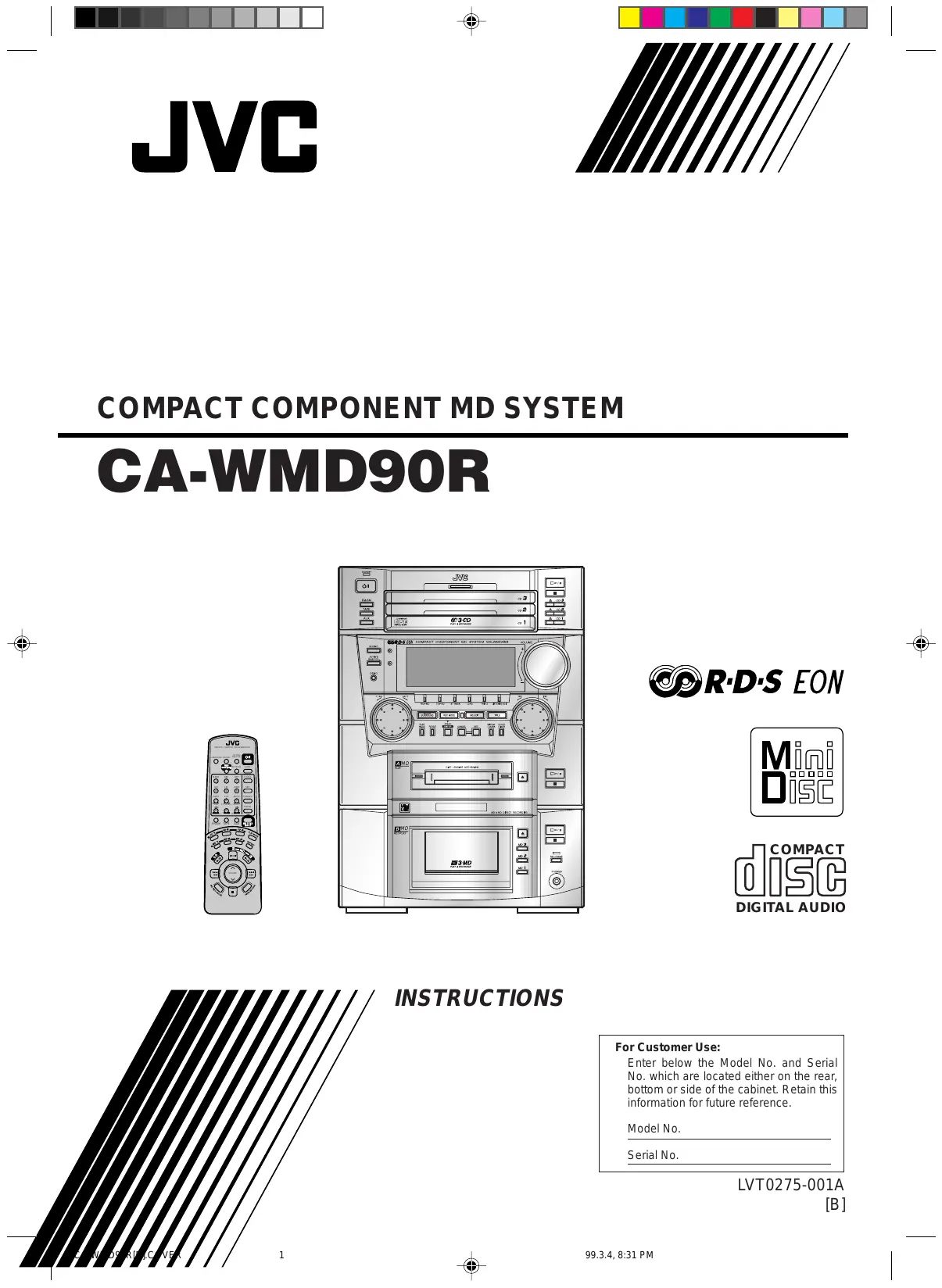

| Type de produit | Chaîne mini composée avec amplificateur, tuner FM/AM, lecteur CD (3 disques), platine MD (2 × 3 disques), enceintes |
| Marque | JVC |
| Modèle | CA-WMD90 |
| Dimensions (L × H × P) | 245 × 345 × 368 mm |
| Poids | 9,8 kg |
| Alimentation | CA 230 V, 50 Hz |
| Consommation électrique | 110 W en fonctionnement, 10 W en veille |
| Puissance de sortie | 34 W par canal (RMS) sous 6 Ω, 1 kHz, distorsion ≤ 0,9 % |
| Fonctions principales | Lecteur CD 3 disques, platine MD (enregistrement et lecture), tuner FM/AM (RDS), enregistrement synchrone, programmation, minuterie, fonction Active Bass EX, effet Surround, modes sonores préréglés (ROCK, VOCAL, CLASSIC, POP, BGM, FLAT) |
| Entrées audio | Analogique : TAPE (220 mV/57 kΩ), AUX (520 mV/47 kΩ) ; Numérique : AUX optique (660 nm, -23 à -15 dBm) |
| Sorties audio | TAPE (160 mV/2,2 kΩ), haut-parleurs (6-16 Ω), casque (jack 3,5 mm) |
| Plage de syntonisation FM | 87,50 – 108,00 MHz |
| Plage de syntonisation AM (PO/GO) | PO : 522 – 1 629 kHz ; GO : 144 – 288 kHz |
| Capacité du lecteur CD | 3 CD (8 cm ou 12 cm) |
| Capacité de la platine MD | Deck A : 1 MD ; Deck B : 3 MD (jusqu’à 4 MD simultanés) |
| Entretien et nettoyage | Nettoyer les CD avec un chiffon doux du centre vers les bords ; ne pas utiliser de solvant. Nettoyer les cartouches MD avec un chiffon sec. Garder les tiroirs CD et le couvercle MD fermés. |
| Sécurité | Laser de classe 1 (ne pas ouvrir le capot). Ne pas exposer à la pluie ou à l’humidité. Débrancher la fiche pour couper complètement l’alimentation. Utiliser exclusivement des fusibles de type identique. |
| Pièces détachées et réparabilité | Aucune pièce réparable par l’utilisateur à l’intérieur ; confier toute réparation à un technicien qualifié. |
| Accessoires fournis | Antenne cadre AM, antenne FM, télécommande, piles (R6P/AA) |
| Informations générales | Compression audio ATRAC (MD). Système de protection anti-sauts Sound Skip Guard Memory. Compatible RDS (EON, TA, NEWS, INFO). Minuteries d’enregistrement, quotidienne et de sommeil. |
FOIRE AUX QUESTIONS - CA-WMD90 JVC
Questions des utilisateurs sur CA-WMD90 JVC
0 question sur cet appareil. Repondez a celles que vous connaissez ou posez la votre.
Poser une nouvelle question sur cet appareil
Téléchargez la notice de votre Enceinte Bluetooth au format PDF gratuitement ! Retrouvez votre notice CA-WMD90 - JVC et reprennez votre appareil électronique en main. Sur cette page sont publiés tous les documents nécessaires à l'utilisation de votre appareil CA-WMD90 de la marque JVC.
MODE D'EMPLOI CA-WMD90 JVC
SYSTÈME COMPACT À COMPOSANTS MD
CA-WMD90R

R·D·S EON


INSTRUCTIONS
Pour l'utilisateur :
Inscrivez ci-dessous le numéro de modèle et le numéro de série qui se trouvent à l'arrière, en bas ou sur le côté du boîtier. Conservez ces informations pour référence future.
Numéro de modèle
Numéro de série
IMPORTANT pour le Royaume-Uni
NE COUPEZ PAS la fiche d'alimentation de cet appareil. Si la fiche fournie n'est pas adaptée aux prises de courant de votre domicile ou si le câble est trop court pour atteindre une prise, procurez-vous une rallonge de sécurité approuvée ou consultez votre revendeur.
ASSUREZ-VOUS de remplacer le fusible uniquement par un fusible identique de type approuvé, comme celui d'origine.
Si néanmoins la fiche d'alimentation est coupée, assurez-vous de retirer le fusible et de jeter immédiatement la fiche, afin d'éviter tout risque de choc électrique dû à une connexion accidentelle au secteur.
Si ce produit n'est pas fourni avec une fiche d'alimentation, suivez les instructions ci-dessous :
IMPORTANT :
NE FAITES AUCUNE connexion à la borne marquée de la lettre E ou du symbole de mise à la terre de sécurité, ou de couleur verte ou verte et jaune.
Les fils du cordon d'alimentation de ce produit sont colorés conformément au code suivant :
Bleu : neutre
Marron : phase
Comme ces couleurs peuvent ne pas correspondre aux marquages colorés identifiant les bornes de votre prise, procédez comme suit :
Le fil de couleur bleue doit être connecté à la borne marquée de la lettre N ou de couleur noire.
Le fil de couleur marron doit être connecté à la borne marquée de la lettre L ou de couleur rouge.
EN CAS DE DOUTE - CONSULTEZ UN ÉLECTRICIEN QUALIFIÉ.
Attention — interrupteur 山 / !
Débranchez la prise secteur pour couper complètement l'alimentation. L'interrupteur / I dans n'importe quelle position ne déconnecte pas la ligne secteur.
L'alimentation peut être commandée à distance.
ATTENTION
Pour réduire le risque de chocs électriques, d'incendie, etc. :
- Ne retirez pas les vis, les capots ou le boîtier.
- N'exposez pas cet appareil à la pluie ou à l'humidité.
REPRODUCTION DES ÉTIQUETTES
① ÉTIQUETTE DE CLASSIFICATION, PLACÉE SUR LE BOÎTIER ARRIÈRE
② ÉTIQUETTE D'AVERTISSEMENT, PLACÉE À L'INTÉRIEUR DE L'APPAREIL
DANGER : Rayonnement laser invisible en cas d'ouverture et de défaillance ou de neutralisation du verrouillage. ÉVITER TOUTE EXPOSITION DIRECTE AU FAISCEAU. (e)
AVERTISSEMENT : Rayonnement laser invisible en cas d'ouverture et de défaillance ou de neutralisation du verrouillage. Éviter toute exposition directe au faisceau. (e)
ADVARSEL : Rayonnement laser invisible en cas d'ouverture, lorsque les dispositifs de sécurité sont hors fonction. Éviter toute exposition au rayonnement. (d)
VARO : Rayonnement laser invisible en cas d'ouverture et de défaillance ou de neutralisation du verrouillage. Éviter de regarder le faisceau. (f)
- PRODUIT LASER DE CLASSE 1
- DANGER : Rayonnement laser invisible en cas d'ouverture et de défaillance ou de neutralisation du verrouillage. Éviter toute exposition directe au faisceau.
- ATTENTION : Ne pas ouvrir le capot supérieur. Aucune pièce réparable par l'utilisateur ne se trouve à l'intérieur de l'appareil ; confiez toute réparation à un personnel qualifié.
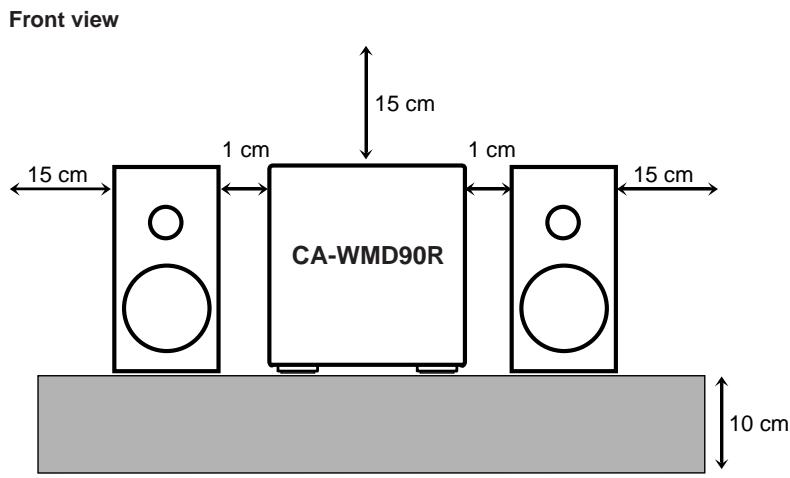
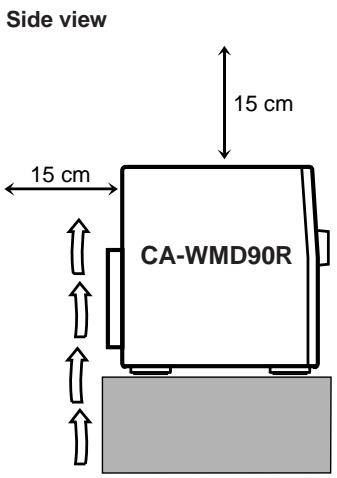
Attention : Ventilation adéquate
Pour éviter tout risque de choc électrique et d'incendie, et pour prévenir tout dommage, placez l'appareil comme suit :
1 Avant :
Aucun obstacle et espace libre.
2 Côtés / Dessus / Arrière :
Aucun obstacle ne doit être placé dans les zones indiquées par les dimensions ci-dessous.
3 Bas :
Placez l'appareil sur une surface plane. Maintenez un espace de ventilation adéquat en le plaçant sur un support d'une hauteur de 10 cm ou plus.
Nous vous remercions d'avoir acheté un produit JVC. Avant d'utiliser cet appareil, lisez attentivement ce manuel afin d'obtenir les meilleures performances possibles, et conservez-le pour référence future.
À propos de ce manuel
Ce manuel est organisé comme suit :
- Le manuel explique principalement les opérations à l'aide des boutons et commandes de l'appareil. Vous pouvez également utiliser les boutons de la télécommande s'ils portent des noms (ou marques) identiques ou similaires à ceux de l'appareil. Si l'utilisation de la télécommande diffère de celle de l'appareil, cela est précisé.
- Les informations de base et communes à de nombreuses fonctions sont regroupées en un seul endroit et ne sont pas répétées dans chaque procédure. Par exemple, nous ne répétons pas les informations sur la mise sous/hors tension, le réglage du volume, la modification des effets sonores, etc., qui sont expliquées dans la section « Opérations de base et courantes » aux pages 10 à 12.
- Les marques suivantes sont utilisées dans ce manuel :

Vous avertit des dangers et précautions à prendre pour éviter tout dommage ou risque d'incendie/choc électrique.
Vous donne également des informations qui ne sont pas favorables à l'obtention des meilleures performances de l'appareil.

Vous donne des informations et des conseils qu'il est bon de connaître.
Précautions
Installation
- Installez l'appareil dans un endroit plat, sec, ni trop chaud ni trop froid — entre 5 °C (41 °F) et 35 °C (95 °F).
- Installez l'appareil dans un endroit bien ventilé pour éviter l'accumulation de chaleur interne.
- Laissez une distance suffisante entre l'appareil et le téléviseur.
- Éloignez les enceintes du téléviseur pour éviter toute interférence avec celui-ci.

N'installez PAS l'appareil à proximité de sources de chaleur, ou dans un endroit exposé à la lumière directe du soleil, à une poussière excessive ou à des vibrations.
Sources d'alimentation
- Lors du débranchement de la prise murale, tirez toujours sur la fiche, jamais sur le cordon d'alimentation secteur.

Ne manipulez PAS le cordon d'alimentation secteur avec des mains mouillées.
Condensation d'humidité
De la condensation peut se former sur la lentille à l'intérieur de l'appareil dans les cas suivants :
Après le démarrage du chauffage dans la pièce - Dans une pièce humide - Si l'appareil est transporté directement d'un endroit froid à un endroit chaud.
Si cela se produit, l'appareil peut mal fonctionner. Dans ce cas, laissez l'appareil allumé pendant quelques heures jusqu'à ce que l'humidité s'évapore, débranchez le cordon d'alimentation secteur, puis rebranchez-le.
Autres
- Si un objet métallique ou un liquide tombe dans l'appareil, débranchez-le et consultez votre revendeur avant toute utilisation ultérieure.
- Si vous n'allez pas utiliser l'appareil pendant une période prolongée, débranchez le cordon d'alimentation secteur de la prise murale.

Ne démontez PAS l'appareil car il ne contient aucune pièce réparable par l'utilisateur.
En cas de problème, débranchez le cordon d'alimentation secteur et consultez votre revendeur.
Emplacement des boutons et commandes 3
Panneau avant 4
Télécommande 5
Pour commencer 6
Déballage 6
Mise en place des piles dans la télécommande .... 6
Connexion des antennes 6
Connexion des enceintes 7
Connexion d'autres équipements 8
Opérations de base et courantes 10
Réglage de l'horloge 11
Mise sous tension et sélection des sources .. 11
Réglage du volume 11
Renforcement du son des basses 12
Activation de l'effet surround 12
Sélection des modes sonores 12
Création de votre propre mode sonore — Mode MANUEL 12
Écoute des émissions FM et AM (PO/GO) 13
Réglage d'une station 14
Préréglage des stations 14
Réglage d'une station préréglée 15
Réception des stations FM avec RDS 15
Modification des informations RDS 15
Recherche de programmes par codes PTY (recherche PTY) 16
Basculement temporaire vers un type de programme de votre choix 16
Lecture de CD 19
Chargement des CD 20
Lecture de tous les disques — lecture continue 20
Opérations de base sur les CD 20
Programmation de l'ordre de lecture des pistes — lecture programmée 21
Lecture aléatoire — Lecture aléatoire 22
Répétition de plages ou de CD — Lecture répétée 22
Interdiction d'éjection du disque — Verrouillage du disque 22
Lecture de MD 23
Chargement de MD 24
Lecture de l'intégralité du MD — Lecture continue 24
Opérations de base sur les MD 25
Programmation de l'ordre de lecture des plages — Lecture programmée 26
Lecture aléatoire — Lecture aléatoire 28
Répétition de plages — Lecture répétée 28
Enregistrement sur MD 29
Avant de commencer l'enregistrement 30
Enregistrement d'émissions FM/AM (PO/GO) ou depuis la platine à cassettes — Enregistrement standard..... 31
Enregistrement depuis un équipement externe (AUX) — Enregistrement AUX 31
Diverses fonctions d'enregistrement 32 Enregistrement synchronisé 32 Enregistrement de la première plage 34 Enregistrement avec écoute pour montage 35 Triple enregistrement 36 Enregistrement long 37
Édition des MD 38
Introduction aux fonctions d'édition des MD 39
Fonction DIVISE 40
Fonction JOINDRE 41
Fonction DÉPLACER 41
Fonction EFFACER 42
Fonction TOUT EFFACER 43
Attribution de titres aux MD 44
Attribution d'un titre à l'aide de l'unité 45
Attribution d'un titre à l'aide de la télécommande ....47
Utilisation des minuteries 49
Utilisation de la minuterie d'enregistrement 50
Utilisation de la minuterie quotidienne 51
Utilisation de la minuterie de sommeil 52
Priorité des minuteries 52
Maintenance 53
Informations complémentaires 54
Types de disques MD 54
ATRAC (Adaptive TRansform Acoustic Coding) 54
UTOC (User Table Of Contents) 54
SCMS (Serial Copy Management System) 54
Sound Skip Guard Memory 55
Dépannage 56
Messages MD 57
Spécifications 58
Familiarisez-vous avec les boutons et commandes de votre appareil.
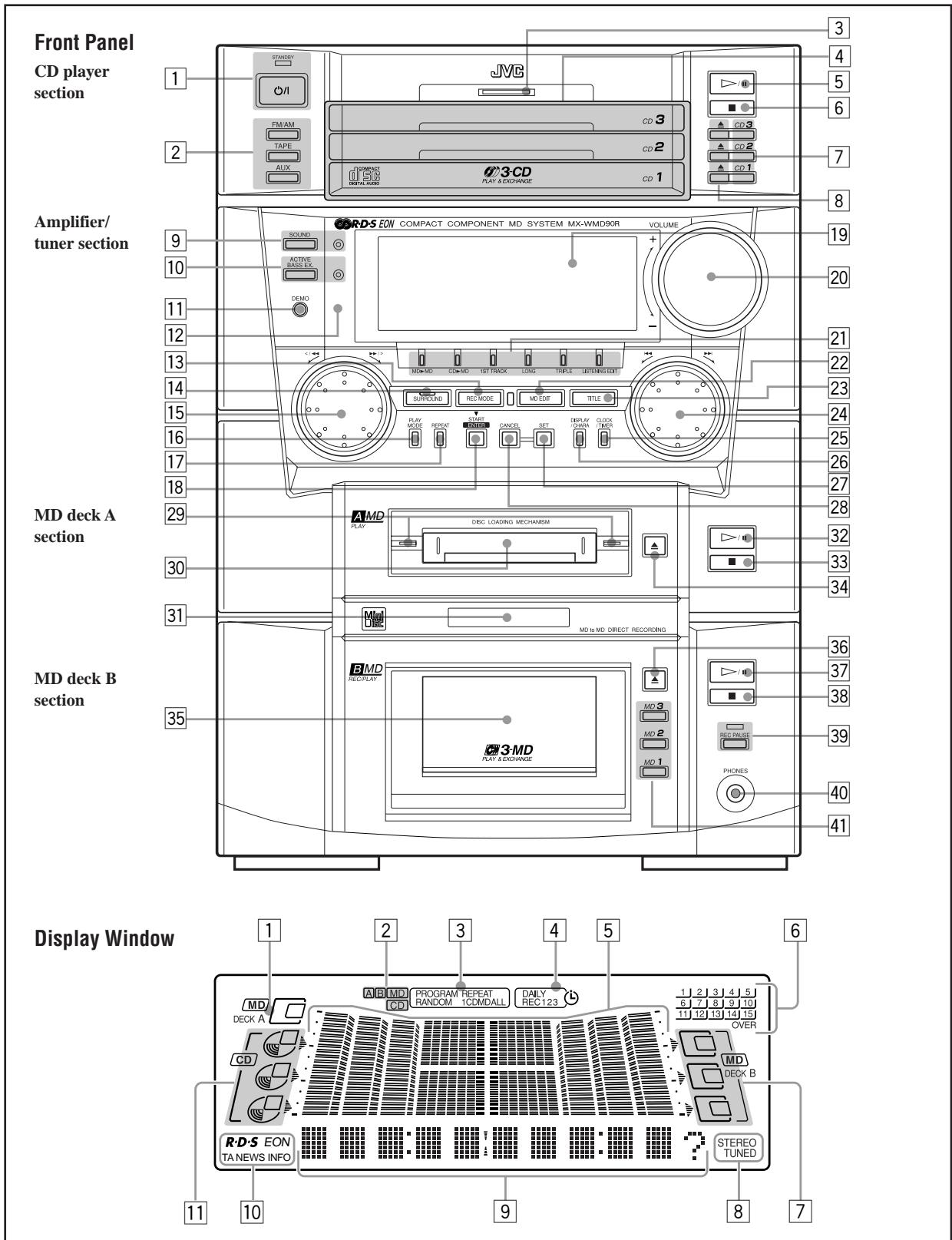
Voir les pages entre parenthèses pour plus de détails.
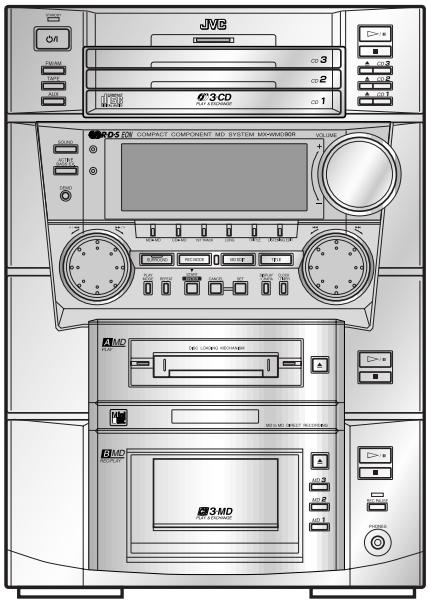
Panneau avant
Section amplificateur/tuner
1 / I (Veille/Marche) et voyant STANDBY (11) 2 Boutons de sélection de source (11, 14, 31)
Boutons FM/AM, TAPE et AUX
Appuyer sur l'un de ces boutons allume également l'appareil.
Voyant de fonctionnement du CD - S'allume lorsque le CD est en lecture et clignote lors d'une pause. Plateaux à CD (20) Bouton CD ▶/II (lecture/pause) (20)
- Appuyer sur ce bouton allume également l'appareil.
Bouton CD ■ (arrêt) (20) Boutons et voyants de sélection de CD (20)
CD 1, CD 2 et CD 3
Appuyer sur l'un de ces boutons allume également l'appareil.
Boutons CD ▲ (ouverture/fermeture) (20) - Appuyer sur l'un de ces boutons allume également l'appareil. 9 Bouton SOUND et voyant (12) 10 Bouton ACTIVE BASS EX. (extension) et voyant (12) 11 Bouton DEMO (9) 12 Capteur de télécommande Bouton REC MODE (32) 14 Bouton SURROUND et voyant (12) 15 Molette gauche (< / >, < / >) 16 Bouton PLAY MODE (21, 22, 26 - 28) 17 Bouton REPEAT (22, 28) 18 Bouton START (33)
Bouton ENTER (40)
19 Fenêtre d'affichage 20 Commande de volume (11) 21 Voyants de mode d'enregistrement
- MD ▶ MD, CD ▶ MD, 1ST TRACK, LONG, TRIPLE et LISTENING EDIT
22 Bouton MD EDIT (40) 23 Bouton TITLE (45) 24 Molette droite (▶▶/▶▶) 25 Bouton CLOCK/TIMER (11, 50) 26 Bouton DISPLAY/CHARA (caractère) (25, 33, 45) 27 Bouton SET 28 Bouton CANCEL
Section de la platine MD A
Voyants de fonctionnement de la platine MD A (24) Fente de chargement de la platine MD A Indicateur d'enregistrement direct MD vers MD
- S'allume lorsque l'appareil est sous tension et clignote pendant l'enregistrement de la platine MD A sur la platine MD B à l'aide des diverses fonctions d'enregistrement. 32 Bouton MD A ▶/II (lecture/pause) (24)
- Appuyer sur cette touche met également l'appareil sous tension.
33 MD A ■ (arrêt) touche (24) MDA (éjection) touche (24)
- Appuyer sur cette touche met également l'appareil sous tension.
Section de la platine MD B
Volet de chargement MD B 36 MD B (ouverture/fermeture) touche (24)
- Appuyer sur cette touche met également l'appareil sous tension.
37 MD B /II (lecture/pause) touche (24) - Appuyer sur cette touche met également l'appareil sous tension. MD B (arrêt) touche (24) 39 Touche REC PAUSE et voyant (31) 40 Prise PHONES (11) 41 Touches numériques MD et voyants (24)
- MD 1, MD 2 et MD 3
Appuyer sur l'une de ces touches met également l'appareil sous tension.
Fenêtre d'affichage
Indicateur de platine MD A Indicateur de source MD/CD
- Indicateurs MD A/B et CD Indicateurs de mode de lecture MD/CD
- PROGRAM, RANDOM et REPEAT (1/CD/MD/ALL) 4 Indicateurs de mode minuterie DAILY (Minuterie quotidienne) et REC1/2/3 (Minuterie d'enregistrement) 5 Affichage graphique 6 Indicateurs de numéro de plage
- L'indicateur OVER s'allume lorsqu'il y a plus de 15 plages enregistrées sur le disque actuellement sélectionné. Indicateurs de numéro de disque MDB 8 Indicateurs de mode tuner STEREO et TUNED 9 Affichage principal
- Affiche le nom de la source, le numéro de plage et d'autres informations. 10 Indicateurs de fonctionnement RDS
- Indicateurs de numéro de CD RDS, EON et TA/NEWS/INFO
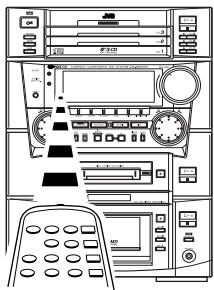
Lors de l'utilisation de la télécommande, dirigez-la vers le capteur à distance sur la face avant.
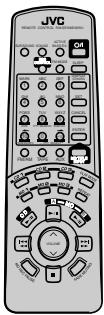
Télécommande
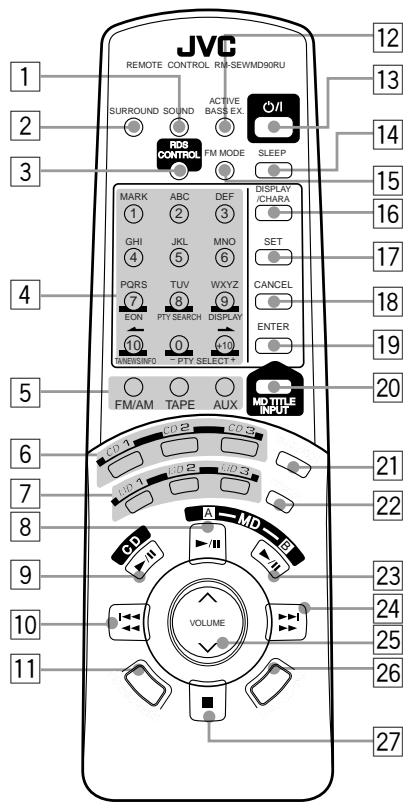
- Avant d'utiliser ces boutons (4, 10, 24, 27) :
Pour les opérations du tuner, appuyez d'abord sur FM/AM sur la télécommande lorsque vous utilisez les boutons (4).
Pour les opérations RDS, appuyez d'abord sur RDS CONTROL sur la télécommande lorsque vous utilisez les boutons (4).
Pour les opérations CD, appuyez d'abord sur CD 1, CD 2, CD 3 ou CD ▶ sur la télécommande lorsque vous utilisez les boutons (4, 10, 24, 27).
Pour les opérations MD, appuyez d'abord sur MD 1, MD 2, MD 3,
MD A ▶/■, ou MD B ▶/■ sur la télécommande lorsque vous utilisez les boutons (4, 10, 24, 27).
Pour saisir les titres MD, appuyez d'abord sur MD TITLE INPUT sur la télécommande lorsque vous utilisez les boutons (4).

Pour utiliser correctement l'appareil avec la télécommande
Assurez-vous que le mode de fonctionnement de l'appareil est le même que celui de la télécommande.
Télécommande
Bouton SOUND (12) 2 Bouton SURROUND (12) 3 Bouton RDS CONTROL (15) Boutons numériques *
- Boutons 1 - 10, +10 (14, 21, 25)
- Touches de saisie de caractères (47)
- Touches / (47)
- Touches de fonctionnement RDS (15 - 17)
EON, PTY SEARCH, DISPLAY, TA/NEWS/INFO, et PTY SELECT - / +
5 Touches de sélection de source (11, 14) FM/AM, TAPE, et AUX. Appuyer sur l'une de ces touches met également l'appareil sous tension. 6 Touches de numérotation CD (20) CD 1, CD 2, et CD 3. Appuyer sur l'une de ces touches met également l'appareil sous tension. Touches de numérotation MD (24) - MD 1, MD 2, et MD 3. Appuyer sur l'une de ces touches met également l'appareil sous tension. Touche MDA / (lecture/pause) (24) - Appuyer sur cette touche met également l'appareil sous tension. 9 Touche CD (lecture/pause) (20) - Appuyer sur cette touche met également l'appareil sous tension. 10 Touche / (recherche arrière / retour rapide) * (21, 25) Touche MDREC PAUSE (31) 12 Touche ACTIVE BASS EX. (extension) (12) 13 Touche 1/ (Veille/Marche) (11) 14 Touche SLEEP (52) Touche FM MODE (14) 16 Touche DISPLAY/CHARA (caractère) (25, 33, 47) 17 Touche SET 18 Touche CANCEL 19 Touche ENTER (40) Touche MD TITLE INPUT (47) 21 Touche PLAY MODE (21, 22, 26 - 28) Touche REPEAT (22, 28) Touche MDB /II (lecture/pause) (24) - Appuyer sur cette touche met également l'appareil sous tension. 24 Touche 1 / (recherche avant / avance rapide) * (21, 25) 25 Touche VOLUME / (11) 26 Touche FADE MUTING (11) [27] Touche (stop) * (20, 24)
Déballage
Après déballage, vérifiez que vous disposez de tous les articles suivants.
Le nombre entre parenthèses indique la quantité de pièces fournies.
Antenne cadre AM (1) Antenne FM (1) Télécommande (1) - Piles (2)
Si un article manque, consultez immédiatement votre revendeur.
Mise en place des piles dans la télécommande
Insérez les piles — R6P(SUM-3)/AA(15F) — dans la télécommande, en respectant la polarité (+ et -) des piles avec les marques + et - du compartiment à piles.
Lorsque la télécommande ne peut plus commander l'appareil, remplacez les deux piles en même temps.
1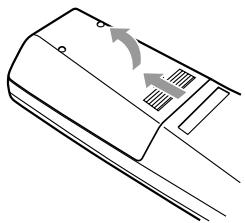
R6P(SUM-3)/AA(15F)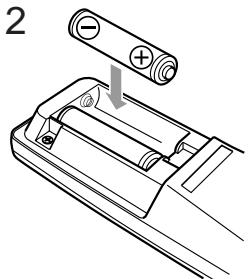

N'utilisez pas une pile usagée avec une pile neuve. - N'utilisez pas différents types de piles ensemble. N'exposez pas les piles à la chaleur ou aux flammes. Ne laissez pas les piles dans le compartiment à piles si vous n'utilisez pas la télécommande pendant une période prolongée. Sinon, elle sera endommagée par une fuite de piles.
Connexion des antennes
Antenne FM
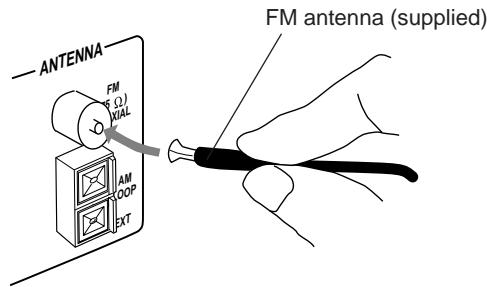
1 Fixez l'antenne FM à la borne COAXIALE FM (75 Ω). 2 Déployez l'antenne FM. 3 Fixez-la dans la position qui donne la meilleure réception.
À propos de l'antenne FM fournie
L'antenne FM fournie avec cet appareil peut être utilisée comme mesure temporaire. Si la réception est mauvaise, vous pouvez connecter une antenne FM extérieure.
Pour connecter une antenne FM extérieure
Avant de la connecter, déconnectez l'antenne FM fournie.
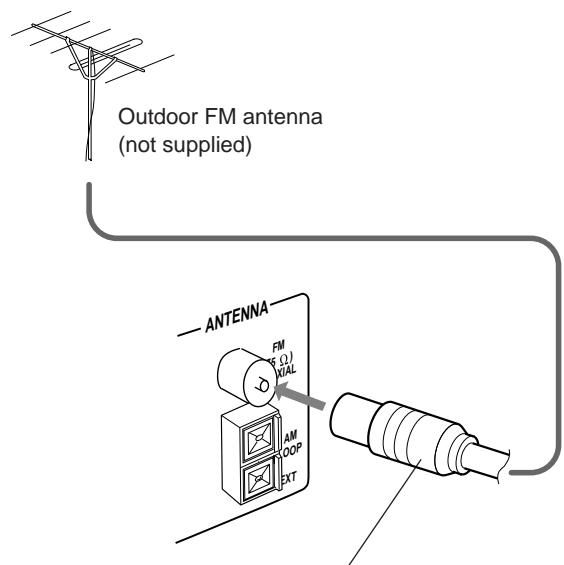
Une antenne de 75 Ω avec connecteur coaxial (DIN 45325) doit être utilisée.
Antenne AM
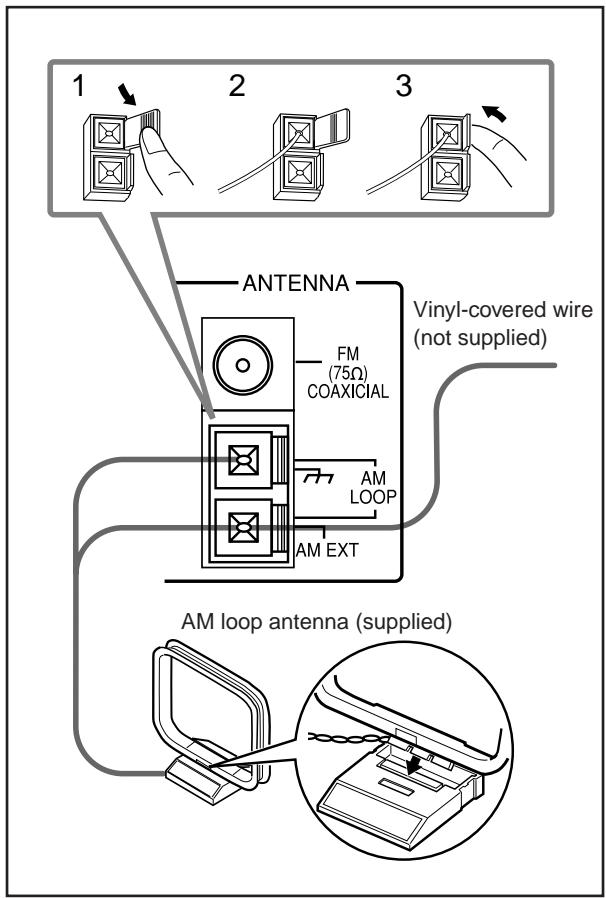
1 Connectez l'antenne cadre AM aux bornes AM LOOP comme illustré. 2 Tournez l'antenne cadre AM jusqu'à obtenir la meilleure réception.
Pour connecter une antenne AM extérieure
Lorsque la réception est mauvaise, connectez un fil simple recouvert de vinyle à la borne AM EXT et étendez-le horizontalement. (L'antenne cadre AM doit rester connectée.)

Pour une meilleure réception de la FM et de l'AM (PO/GO)
- Assurez-vous que les conducteurs de l'antenne ne touchent pas d'autres bornes ou cordons de connexion.
- Maintenez les antennes à l'écart des pièces métalliques de l'appareil, des cordons de connexion et du cordon d'alimentation secteur.
Connexion des enceintes
Vous pouvez connecter les enceintes à l'aide des cordons d'enceinte.
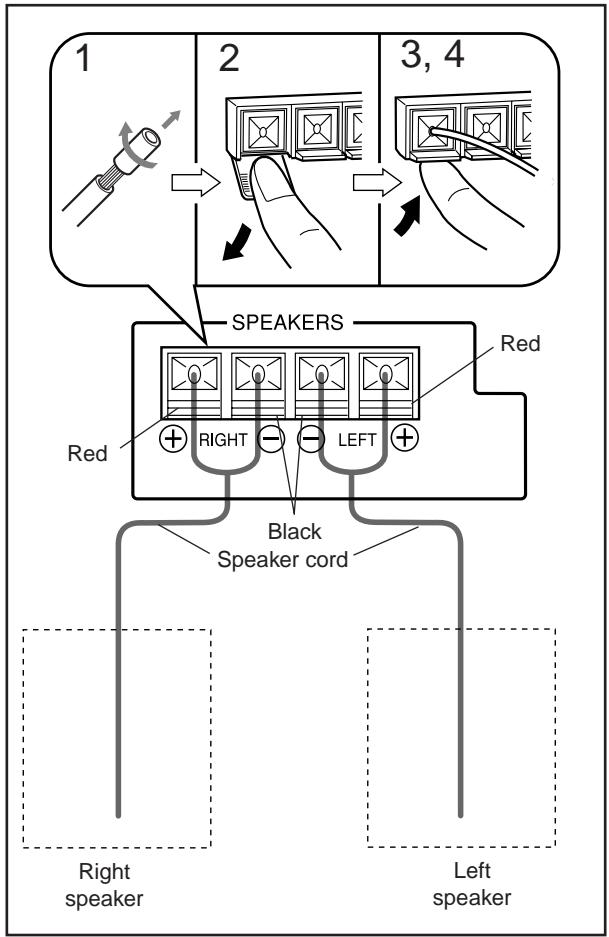
1. Torsadez le fil conducteur à l'extrémité de chaque cordon, puis retirez l'isolant. 2. Ouvrez la borne d'enceinte. 3. Insérez l'extrémité du cordon d'enceinte dans la borne. Faites correspondre la polarité des bornes d'enceinte : rouge (+) avec rouge (+) et noir (-) avec noir (-). 4. Fermez la borne d'enceinte à l'arrière de l'appareil.
Utilisez uniquement des enceintes dont l'impédance correspond à celle indiquée sur les bornes d'enceinte à l'arrière de l'appareil.
Connexion d'autres équipements
Vous pouvez connecter les équipements suivants à cet appareil :
- Platine à cassettes — utilisée comme dispositif de lecture et d'enregistrement. En utilisant la platine à cassettes, vous pouvez enregistrer toute source lue sur cet appareil. Équipement audio — utilisé uniquement comme dispositif de lecture analogique.
- Équipement audio avec une borne de sortie numérique optique — utilisé uniquement comme dispositif de lecture numérique.
Lorsque vous connectez et utilisez ces équipements, reportez-vous également aux manuels fournis avec eux.
Assurez-vous que les fiches des cordons audio et les prises à l'arrière de l'appareil sont codées par couleur : les fiches et prises blanches sont pour les signaux audio gauche, et les rouges pour les signaux audio droit.

- NE connectez PAS d'autre équipement lorsque l'appareil est sous tension.
- NE branchez PAS d'équipement tant que toutes les connexions ne sont pas terminées.
Pour connecter une platine à cassettes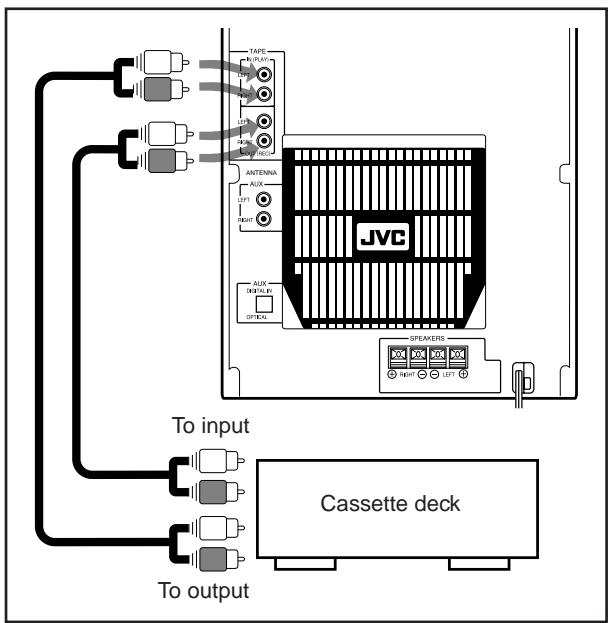
À l'aide de cordons audio (non fournis), connectez :
- Entre les prises d'entrée audio de la platine à cassettes et les prises TAPE OUT (REC) — pour enregistrer sur la platine à cassettes.
- Entre les prises de sortie audio de la platine à cassettes et les prises TAPE IN (PLAY) — pour lire une cassette.
Pour connecter un équipement audio sans borne de sortie numérique
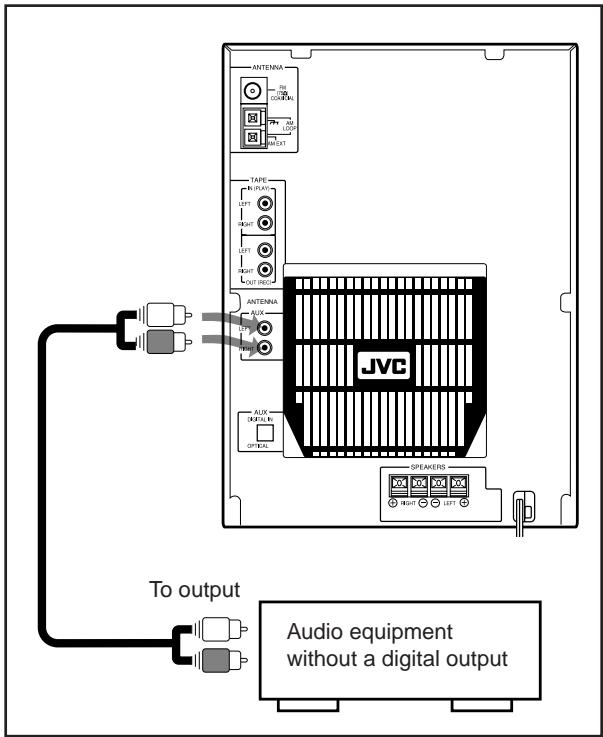
Connectez les prises de sortie audio de l'autre équipement aux prises AUX, à l'aide d'un cordon audio (non fourni).
Pour connecter un équipement audio avec une borne de sortie numérique optique
MAINTENANT, vous pouvez brancher l'appareil et les autres équipements connectés ENFIN !
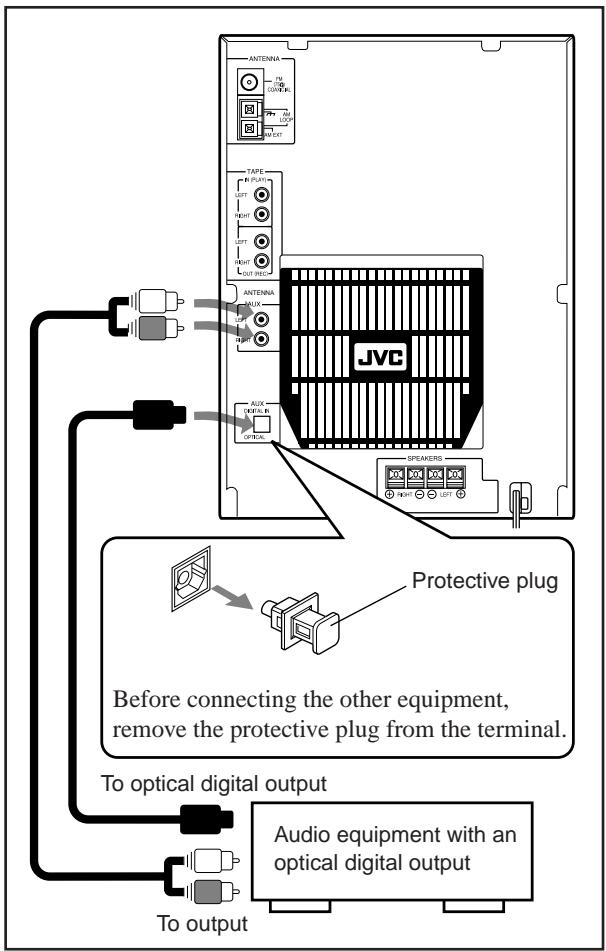
À l'aide d'un cordon numérique optique (non fourni) et d'un cordon audio (non fourni), connectez :
- Entre la borne de sortie numérique optique de l'autre équipement et la borne AUX DIGITAL IN OPTICAL.
- Entre les prises de sortie audio de l'autre équipement et les prises AUX.
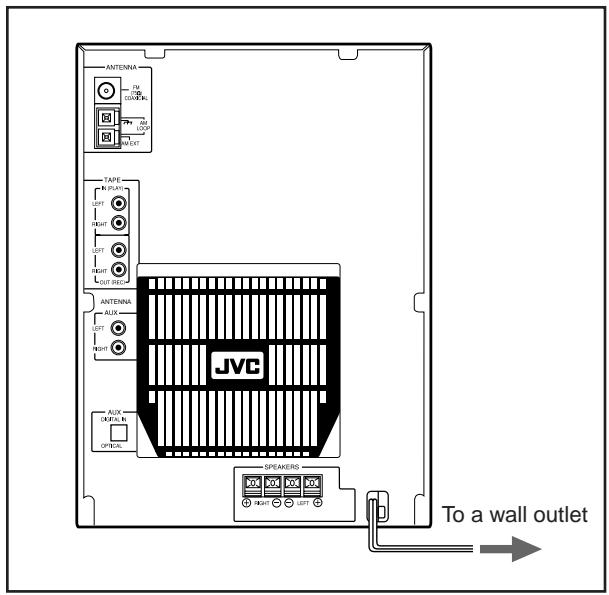
Lorsque vous branchez le cordon d'alimentation secteur sur une prise murale, l'appareil démarre automatiquement la démonstration de l'affichage.
Pour arrêter la démonstration de l'affichage, appuyez sur n'importe quelle touche de l'appareil ou de la télécommande.
Pour démarrer la démonstration de l'affichage manuellement, appuyez sur DEMO.
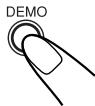
Même lorsque l'appareil est éteint, vous pouvez voir la démonstration de l'affichage.
Pour arrêter la démonstration, appuyez sur n'importe quelle touche.
Les boutons et commandes agrandis dans l'illustration ci-dessous sont utilisés et expliqués dans cette section (pages 11 à 12).
Panneau avant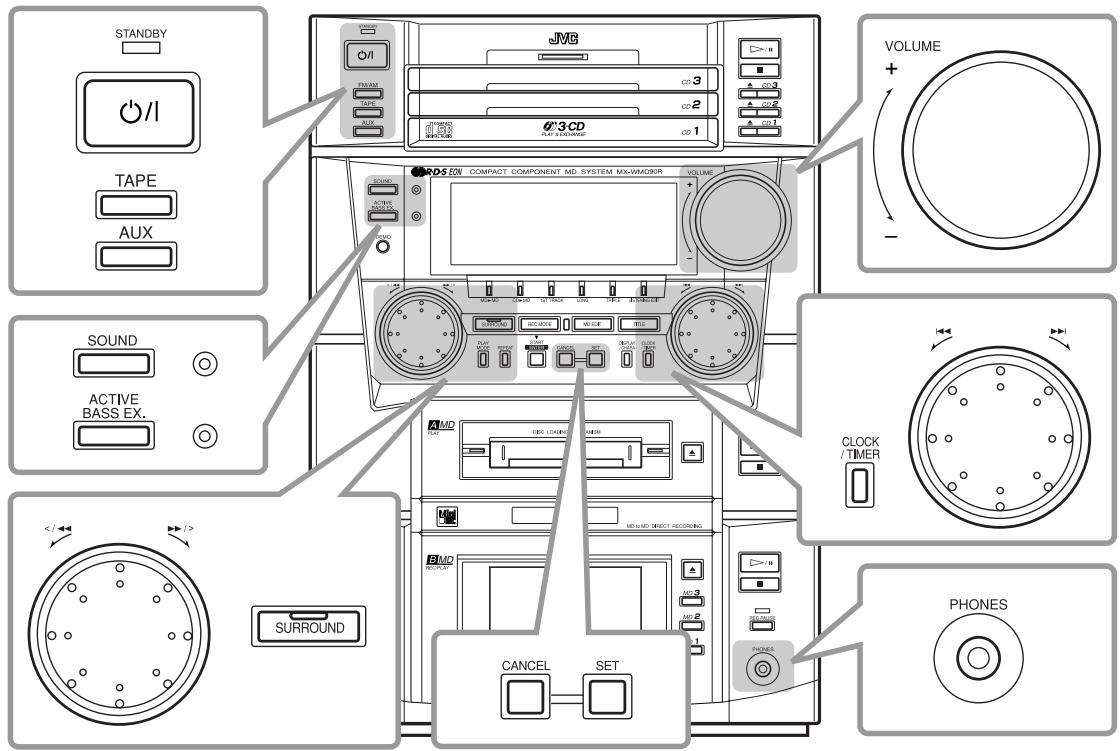
Télécommande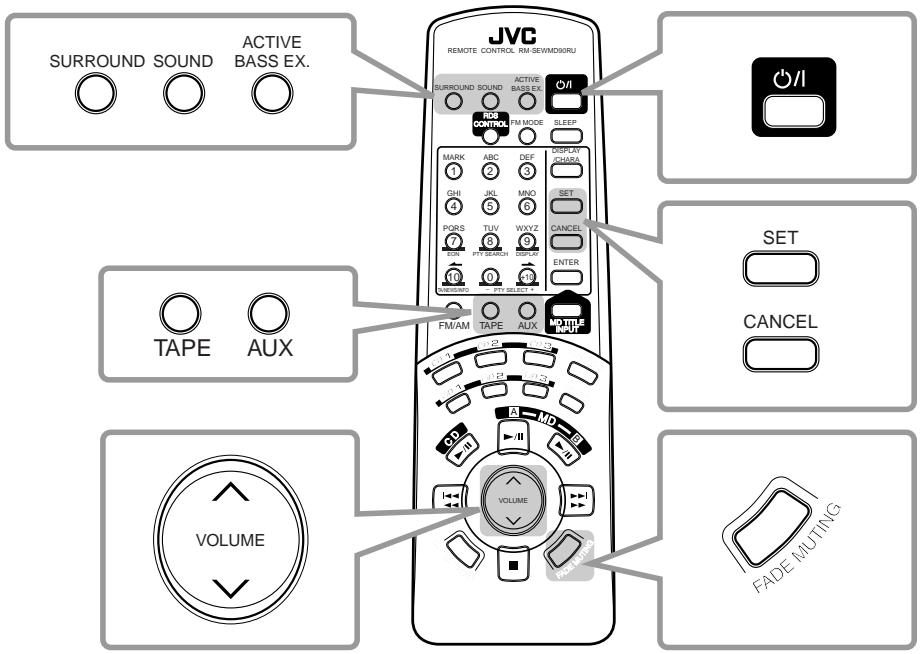
Voici les éléments de base et communs qui s'appliquent à toutes les fonctions de l'appareil.
Réglage de l'horloge
Vous pouvez régler l'horloge que l'appareil soit allumé ou en mode veille.
Sur l'appareil UNIQUEMENT :
1 Appuyez sur CLOCK/TIMER.
Le chiffre des heures sur l'écran principal commence à clignoter.

2 Tournez la molette de commande de droite pour régler les heures, puis appuyez sur SET.

- Si vous souhaitez corriger les heures après avoir appuyé sur SET, appuyez sur CANCEL. Le chiffre des heures recommence à clignoter.
3 Tournez la molette de commande de droite pour régler les minutes, puis appuyez sur SET.
Pour régler à nouveau l'horloge
Une fois l'horloge réglée, vous devez appuyer neuf fois sur CLOCK/TIMER jusqu'à ce que le mode de réglage de l'horloge soit sélectionné (le chiffre des heures commence à clignoter).

En cas de panne de courant
L'horloge perd le réglage et est réinitialisée à "0:00". Vous devez régler l'horloge à nouveau.
Mise sous tension et sélection des sources
Lorsque vous appuyez sur la touche de lecture ( / II) pour une source particulière, l'appareil s'allume automatiquement (et commence à lire la source).
Pour sélectionner l'équipement externe comme source, appuyez sur TAPE ou AUX pour que l'appareil s'allume automatiquement.
Pour allumer l'appareil sans lecture, appuyez sur / pour que le voyant STANDBY s'éteigne.
Pour éteindre l'appareil (en veille), appuyez à nouveau sur / pour que le voyant STANDBY s'allume en rouge.
Une petite quantité d'énergie est toujours consommée même lorsque l'appareil est en mode veille.
Pour couper complètement l'alimentation, débranchez le cordon d'alimentation CA de la prise secteur.

Lorsque vous débranchez le cordon d'alimentation CA ou en cas de panne de courant
L'horloge est réinitialisée à "0:00" immédiatement, tandis que les stations préréglées du tuner et d'autres réglages seront effacés dans quelques jours.
Réglage du volume
Vous pouvez régler le niveau de volume uniquement lorsque l'appareil est allumé.
Tournez VOLUME dans le sens des aiguilles d'une montre pour augmenter le volume ou dans le sens inverse pour le diminuer.
Lorsque vous utilisez la télécommande, appuyez sur VOLUME pour augmenter le volume ou sur VOLUME pour le diminuer.

Pour une écoute privée
Branchez un casque sur la prise PHONES. Aucun son ne sort des enceintes. Veillez à baisser le volume avant de brancher ou de mettre le casque.

NE PAS éteindre (mettre en veille) l'appareil avec le volume réglé à un niveau extrêmement élevé ; sinon, le soudain éclat de son peut endommager votre ouïe, les enceintes et/ou le casque lorsque vous allumez l'appareil ou commencez à lire une source.
RAPPELEZ-VOUS que vous ne pouvez pas régler le niveau de volume lorsque l'appareil est en mode veille.
Pour baisser temporairement le niveau de volume
Appuyez sur FADE MUTING sur la télécommande.
Pour rétablir le son, appuyez à nouveau sur le bouton.
Renforcement du son des basses
La richesse et la plénitude du son des basses sont maintenues quel que soit le niveau de volume réglé.
Vous ne pouvez utiliser cet effet que pour la lecture.
Pour obtenir l'effet, appuyez sur ACTIVE BASS EX. (extension) afin que le voyant ACTIVE BASS EX. s'allume sur l'appareil.
ACT-BAS5
(dans l'afficheur principal)
Pour annuler l'effet, appuyez à nouveau sur le bouton pour que le voyant s'éteigne. "OFF" apparaît également dans l'afficheur principal.
Activation de l'effet Surround
Vous pouvez obtenir une sensation de "présence" en écoutant n'importe quelle source.
Vous ne pouvez utiliser cet effet que pendant la lecture.
Pour obtenir l'effet, appuyez sur SURROUND pour que le témoin SURROUND s'allume sur l'appareil.
Chaque pression sur la touche modifie l'effet surround comme suit :

L'effet surround augmente à mesure que vous sélectionnez :
NORMAL → WIDE → SUPER WIDE
Pour annuler l'effet, appuyez plusieurs fois sur la touche jusqu'à ce que le témoin SURROUND s'éteigne. "OFF" apparaît également sur l'afficheur principal.
Sélection des modes sonores
Vous pouvez sélectionner l'un des 5 modes sonores prédéfinis.
Vous ne pouvez utiliser le mode sonore que pendant la lecture.
Pour sélectionner les modes sonores, appuyez plusieurs fois sur SOUND jusqu'à ce que le témoin SOUND s'allume sur l'appareil.
Chaque pression sur la touche modifie les modes sonores comme suit :

ROCK : idéal pour le rock'n'roll.
VOCAL : idéal pour la musique vocale.
CLASSIC : idéal pour la musique classique.
POP : renforce les fréquences moyennes.
BGM : idéal pour une écoute détendue.
MANUAL → SET? : votre mode individuel est mémorisé. Voir « Création de votre propre mode sonore — Mode MANUAL ».
FLAT : annule le mode sonore.
Création de votre propre mode sonore — Mode MANUAL
Vous ne pouvez créer et mémoriser votre propre mode sonore qu'en utilisant les boutons et commandes de l'appareil.
- Il y a une limite de temps pour effectuer les étapes suivantes. Si le réglage est annulé avant que vous ayez terminé, recommencez à partir de l'étape 1.
Sur l'appareil UNIQUEMENT :
1 Appuyez plusieurs fois sur SOUND jusqu'à ce que « MANUAL → SET? » apparaisse sur l'écran principal.
MANUAL+SET?
2 Appuyez sur SET.
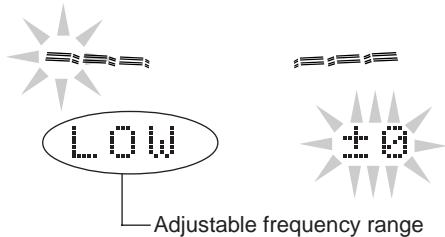
3 Réglez le motif de l'égaliseur.
1) Tournez la molette de défilement gauche pour sélectionner la plage de fréquences à régler (LOW, MIDDLE, HIGH). 2) Tournez la molette de défilement droite pour régler le niveau (-3 à +3) de la plage de fréquences sélectionnée.

3) Répétez les étapes 1) et 2) pour régler le niveau des autres plages de fréquences.
4 Appuyez à nouveau sur SET (ou attendez que l'indication ci-dessus disparaisse).
Le motif d'égaliseur que vous avez créé est mémorisé.
Pour utiliser votre propre mode sonore
Sélectionnez « MANUAL → SET? » lors de l'utilisation des modes sonores.
Voir « Sélection des modes sonores ».
Écoute des émissions FM et AM (PO/GO)
Les boutons et commandes agrandis dans l'illustration ci-dessous sont utilisés et expliqués dans cette section (pages 14 à 18).
Panneau avant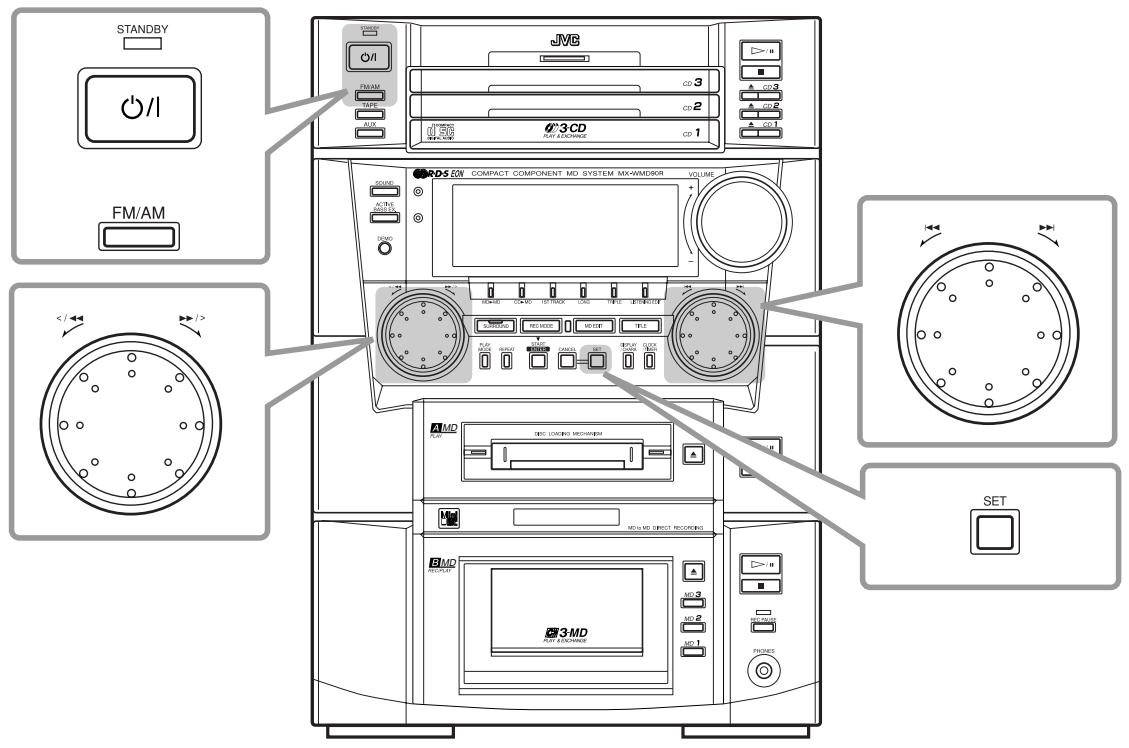
Télécommande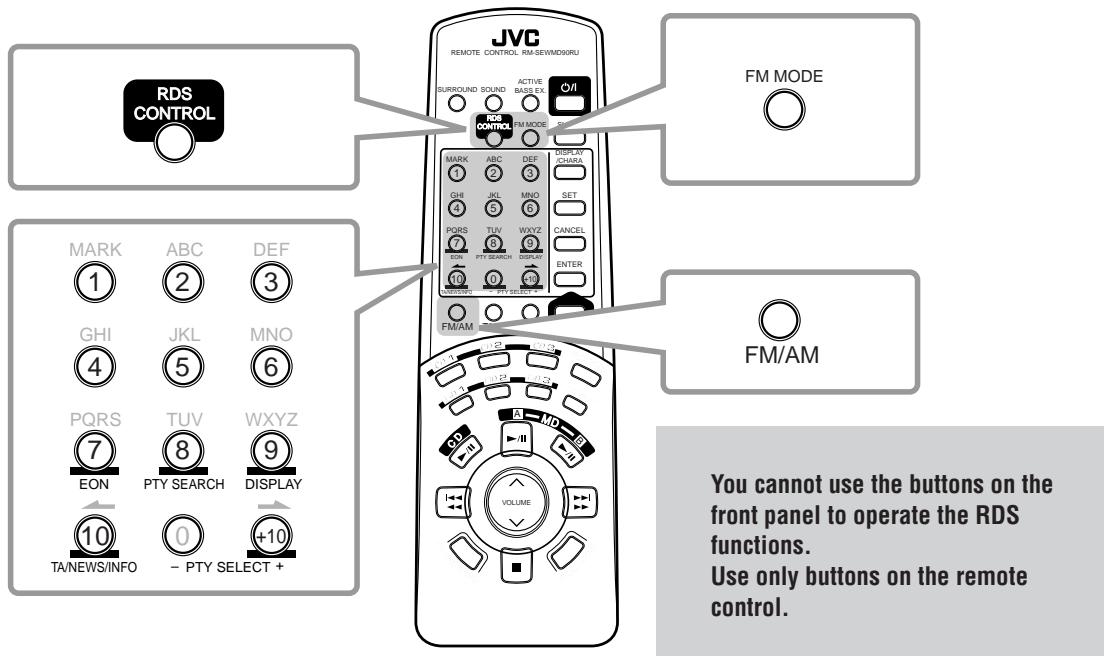
Lors de l'utilisation des boutons numériques de la télécommande, assurez-vous qu'ils sont prêts pour les opérations de syntonisation. - Appuyer sur FM/AM sur la télécommande rend les boutons numériques prêts pour les opérations de tuner.
Syntonisation d'une station
Sur l'appareil UNIQUEMENT :
1 Appuyez sur FM/AM.
L'appareil s'allume automatiquement et syntonise la station précédemment écoutée (FM ou AM-PO/GO). Chaque fois que vous appuyez sur le bouton, la bande alterne entre FM et AM.
2 Tournez rapidement la molette gauche jusqu'à ce que les fréquences des stations changent dans l'afficheur principal.
- Dans le sens horaire : pour augmenter les fréquences.
- Dans le sens antihoraire : pour diminuer les fréquences.
L'appareil commence à rechercher des stations et s'arrête lorsqu'une station avec un niveau de signal suffisant est captée (le témoin TUNED s'allume).
Si un programme est diffusé en stéréo, le témoin STEREO s'allume également.
Pour arrêter la recherche, tournez à nouveau brièvement la molette jog gauche.

Lorsque vous tournez lentement la molette jog gauche
La fréquence change pas à pas.
Pour changer le mode de réception FM
Lorsqu'une émission stéréo FM est difficile à recevoir ou parasite, appuyez sur FM MODE de la télécommande pour que "MONO" apparaisse sur l'afficheur principal. La réception s'améliore.
Pour rétablir l'effet stéréo, appuyez à nouveau sur FM MODE pour que "AUTO" apparaisse sur l'afficheur principal.
Dans ce mode stéréo, vous pouvez entendre le son stéréo lorsqu'un programme est diffusé en stéréo.
Préréglage des stations
Vous pouvez prérégler 30 stations FM et 15 stations AM (PO/GO) au hasard.
Dans certains cas, des fréquences de test ont déjà été mémorisées pour le tuner, car l'usine a vérifié la fonction de préréglage avant l'expédition. Ce n'est pas un dysfonctionnement. Vous pouvez prérégler les stations souhaitées en suivant la méthode de préréglage.
- Il y a une limite de temps pour effectuer les étapes suivantes. Si le réglage est annulé avant la fin, recommencez à l'étape 1.
Sur l'appareil uniquement :
1 Syntonisez la station que vous souhaitez prérégler.
Voir « Réglage d'une station » à gauche.
2 Appuyez sur SET.
Le numéro de préréglage actuel commence à clignoter.
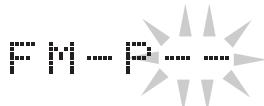
3 Tournez la molette de commande droite pour sélectionner un numéro de préréglage.
- Dans le sens des aiguilles d'une montre : pour augmenter les numéros de préréglage.
- Dans le sens inverse des aiguilles d'une montre : pour diminuer les numéros de préréglage.
4 Appuyez à nouveau sur SET.
La station réglée à l'étape 1 est mémorisée dans le numéro de préréglage sélectionné à l'étape 3.
MÉMOIRE
- La mémorisation d'une nouvelle station sur un numéro déjà utilisé efface la station précédemment mémorisée.

Lorsque vous débranchez le cordon d'alimentation secteur ou en cas de panne de courant
Les stations préréglées seront effacées en quelques jours. Si cela se produit, préréglez à nouveau les stations.
Réglage d'une station préréglée
1 Appuyez sur FM/AM.
L'appareil s'allume automatiquement et syntonise la station précédemment écoutée (FM ou AM-PO/GO).
Chaque pression sur le bouton alterne entre FM et AM (PO/GO).
2 Sélectionnez un numéro de préréglage.
Sur l'appareil :
Tournez la molette de droite.
- Dans le sens horaire : pour augmenter les numéros de préréglage.
- Dans le sens antihoraire : pour diminuer les numéros de préréglage.
Sur la télécommande :
Appuyez sur les touches numériques.
- Assurez-vous d'avoir appuyé sur FM/AM sur la télécommande avant d'appuyer sur les touches numériques. Pour le préréglage 5, appuyez sur 5. Pour le préréglage 15, appuyez sur +10 puis 5. Pour le préréglage 20, appuyez sur +10 puis 10.
Réception des stations FM avec RDS
Le RDS permet aux stations FM d'envoyer un signal supplémentaire en plus de leur programme normal. Par exemple, les stations envoient leur nom et des informations sur le type de programme diffusé (sport, musique, etc.).
Lorsque vous syntonisez une station FM qui fournit le service RDS, l'indicateur RDS s'allume sur l'écran.
Avec l'appareil, vous pouvez recevoir les types de signaux RDS suivants.
PS (Program Service) :
Affiche les noms de stations couramment connus.
PTY (Program Type) :
Affiche les types de programmes diffusés.
RT (Radio Text) :
Affiche les messages texte envoyés par la station.
EON (Enhanced Other Networks) :
Fournit des informations sur les types de programmes diffusés par d'autres stations RDS que celle reçue.

En savoir plus sur RDS
- Toutes les stations FM ne fournissent pas de signaux RDS, et toutes les stations RDS n'offrent pas les mêmes services. En cas de doute, renseignez-vous auprès des stations de radio locales pour plus de détails sur le RDS dans votre région.
- Le RDS peut ne pas fonctionner correctement si la station reçue n'émet pas correctement les signaux ou si la puissance du signal est faible.
Modification des informations RDS
Vous pouvez voir les informations RDS sur l'écran tout en écoutant une station FM. - Les opérations RDS ne sont possibles qu'avec la télécommande.
1 Appuyez sur RDS CONTROL tout en écoutant une station FM.
2 Appuyez sur DISPLAY.
Chaque fois que vous appuyez sur le bouton, l'affichage change pour montrer les informations suivantes :


Si aucun signal PS, PTY ou RT n'est envoyé par une station
"no PS", "no PTY" ou "no RT" apparaît sur l'écran principal.

Si l'appareil met du temps à afficher les informations RDS reçues d'une station
"wait PS", "wait PTY" ou "wait RT" peut apparaître sur l'écran.
Recherche de programmes par codes PTY (recherche PTY)
L'un des avantages du RDS est que vous pouvez localiser un type de programme particulier en spécifiant les codes PTY.
- La recherche PTY ne s'applique qu'aux stations préréglées.
- Il y a une limite de temps pour effectuer les étapes suivantes. Si le réglage est annulé avant que vous ayez terminé, recommencez à l'étape 1.
Pour rechercher un programme à l'aide des codes PTY, utilisez la télécommande :
1 Appuyez sur RDS CONTROL en écoutant une station FM. 2 Appuyez sur PTY SEARCH. "PTY SELECT" clignote sur l'écran principal. 3 Appuyez sur PTY SELECT - / + pour sélectionner un code PTY pendant que "PTY SELECT" clignote.
Chaque fois que vous appuyez sur le bouton, les codes PTY changent comme suit (voir aussi la liste à la page 18) :
NONE NEWS AFFAIRS INFO SPORT EDUCATE DRAMA CULTURE SCIENCE VARIORED POP M ROCK M M.O.R. M LIGHT M CLASSICS OTHER M WEATHER FINANCE CHILDREN SOCIAL A RELIGION PHONE IN TRAVEL LEISURE JAZZ COUNTRY NATIONAL OLDIES FOLK M DOCUMENT TEST ALARM (retour au début)
4 Appuyez à nouveau sur PTY SEARCH.
Pendant la recherche, "SEARCH" et le code PTY sélectionné alternent sur l'écran. L'appareil recherche les 30 stations FM préréglées, s'arrête lorsqu'il trouve celle que vous avez sélectionnée et syntonise cette station.
Pour continuer la recherche après le premier arrêt :
Appuyez à nouveau sur PTY SEARCH pendant que les indications sur l'afficheur clignotent.
Si aucun programme n'est trouvé, "NOT FOUND" s'affiche et l'appareil revient à la dernière station reçue.
Pour arrêter la recherche à tout moment :
Appuyez sur PTY SEARCH pendant la recherche.
Passage temporaire à un type de programme de votre choix
La fonction EON permet à l'appareil de passer temporairement à un programme de votre choix (TA, NEWS et/ou INFO) provenant d'une autre station, sauf lorsque vous écoutez une station non RDS - certaines stations FM et les stations AM (PO/GO).
- L'indicateur EON s'allume lors de la réception d'une station avec le code EON.
- La fonction EON ne s'applique qu'aux stations préréglées.
Pour activer la fonction EON, utilisez la télécommande :
1 Appuyez sur RDS CONTROL en écoutant une station FM. 2 Appuyez sur EON.
Le dernier type de données EON sélectionné - TA/NEWS/INFO - s'allume sur la fenêtre d'affichage.
3 Appuyez plusieurs fois sur TA/NEWS/INFO jusqu'à ce que le type de données EON souhaité soit sélectionné.
Chaque pression sur le bouton fait défiler les types de données EON comme suit :
TA → NEWS → INFO → TA NEWS → NEWS INFO → TA INFO → TA NEWS INFO → (retour au début)
TA : annonce de trafic
NEWS : informations
INFO : programme dont le but est de prodiguer des conseils au sens le plus large.
Pour annuler la fonction EON, appuyez à nouveau sur EON afin que l'indicateur TA/NEWS/INFO s'éteigne.
- Si vous annulez la fonction EON pendant la réception d'un programme sélectionné par la fonction EON, l'appareil revient à la station précédemment syntonisée.
Comment fonctionne réellement la fonction EON :
CAS 1
S'il n'y a aucune station diffusant le programme que vous avez sélectionné
L'appareil continue de syntoniser la station actuelle.

Lorsqu'une station commence à diffuser le programme que vous avez sélectionné, l'appareil bascule automatiquement sur cette station. L'indicateur du code PTY reçu commence à clignoter.

Lorsque le programme est terminé, « EON END » apparaît sur l'écran principal, et l'appareil revient à la station précédemment syntonisée, mais la fonction EON reste activée.
CAS 2
S'il existe une station diffusant le programme que vous avez sélectionné
L'appareil syntonise le programme. L'indicateur du code PTY reçu commence à clignoter.

Lorsque le programme est terminé, « EON END » apparaît sur l'écran principal, et l'appareil revient à la station précédemment syntonisée, mais la fonction EON reste activée.
CAS 3
Si la station FM que vous écoutez diffuse le programme que vous avez sélectionné
L'appareil continue de recevoir la station mais l'indicateur du code PTY reçu commence à clignoter.

Lorsque le programme est terminé, l'indicateur du code PTY reçu cesse de clignoter et reste allumé, mais la fonction EON reste activée.
Fonction d'alarme
Si un signal d'ALARME (urgence) est reçu d'une station pendant que vous écoutez la radio, l'appareil bascule automatiquement sur la station qui diffuse le signal d'ALARME, sauf si vous écoutez des stations non RDS (toutes les stations AM - PO/GO et certaines stations FM).
Fonction de test
Le signal TEST est utilisé pour tester le signal d'ALARME. Par conséquent, il fait fonctionner l'appareil de la même manière que le signal d'ALARME.
Si un signal TEST est reçu d'une station pendant que vous écoutez la radio, l'appareil bascule automatiquement sur la station qui diffuse le signal TEST, sauf si vous écoutez des stations non RDS (toutes les stations AM - PO/GO et certaines stations FM).

En savoir plus sur la fonction EON
- Les données EON envoyées par certaines stations peuvent ne pas être compatibles avec cet appareil.
- Pendant l'écoute d'un programme syntonisé via la fonction EON, la station ne change pas même si une autre station du réseau commence à diffuser un programme avec les mêmes données EON.
- Pendant l'écoute d'un programme syntonisé via la fonction EON, vous ne pouvez utiliser que les boutons EON et DISPLAY comme boutons de fonctionnement du tuner.
- Si les stations alternent de manière intermittente entre la station syntonisée via la fonction EON et la station actuellement syntonisée ("WAITING" clignote sur l'afficheur principal), appuyez sur EON pour annuler la fonction EON.
Si vous n'appuyez pas sur le bouton, la station actuellement syntonisée est finalement reçue ("NOT FOUND" apparaît cette fois), et l'indication du type de données EON clignotant sur l'afficheur disparaît.
Description des codes PTY :
| NONE: | Undefined. |
| NEWS: | News. |
| AFFAIRS: | Topical program expanding or enlarging upon the news — debate, or analysis. |
| INFO: | Program the purpose of which is to impart advice in the widest sense. |
| SPORT: | Program concerned with any aspect of sports. |
| EDUCATE: | Educational programs. |
| DRAMA: | All radio plays and serials. |
| CULTURE: | Programs concerning any aspect of national or regional culture, including language, theatre, etc. |
| SCIENCE: | Programs about natural sciences and technology. |
| VARIED: | Used for mainly speech-based programs like quizzes, panel games and personality interviews. |
| POP M: | Commercial music of current popular appeal. |
| ROCK M: | Rock music. |
| M.O.R. M: | Current contemporary music considered to be “easy-listening.” |
| LIGHT M: | Instrumental music, and vocal or choral works. |
| CLASSICS: | Performances of major orchestral works, symphonies, chamber music, etc. |
| OTHER M: | Music not fitting into any of the other categories. |
| WEATHER: | Weather reports and forecasts. |
| FINANCE: | Stock Market reports, commerce, trading etc. |
| CHILDREN: | Programs targeted at a young audience. |
| SOCIAL A: | Programs about sociology, history, geography, psychology and society. |
| RELIGION: | Religious programs. |
| PHONE IN: | Involving members of the public expressing their views either by phone or at a public forum. |
| TRAVEL: | Travel information. |
| LEISURE: | Programs about recreational activities. |
| JAZZ: | Jazz music. |
| COUNTRY: | Songs which originate from, or continue the musical tradition of the American Southern States. |
| NATIONAL: | Current popular music of the nation or region in that country's language. |
| OLDIES: | Music from the so-called “golden age” of popular music. |
| FOLK M: | Music which has its roots in the musical culture of a particular nation. |
| DOCUMENT: | Program concerning factual matters, presented in an investigative style. |
| TEST: | Broadcast for testing emergency broadcast equipment or receiver. |
| ALARM: | Emergency announcement. |
| Classification of the PTY codes for some FM stations may be different from the above list. | |
Les boutons et commandes agrandis dans l'illustration ci-dessous sont utilisés et expliqués dans cette section (pages 20 à 22).
Panneau avant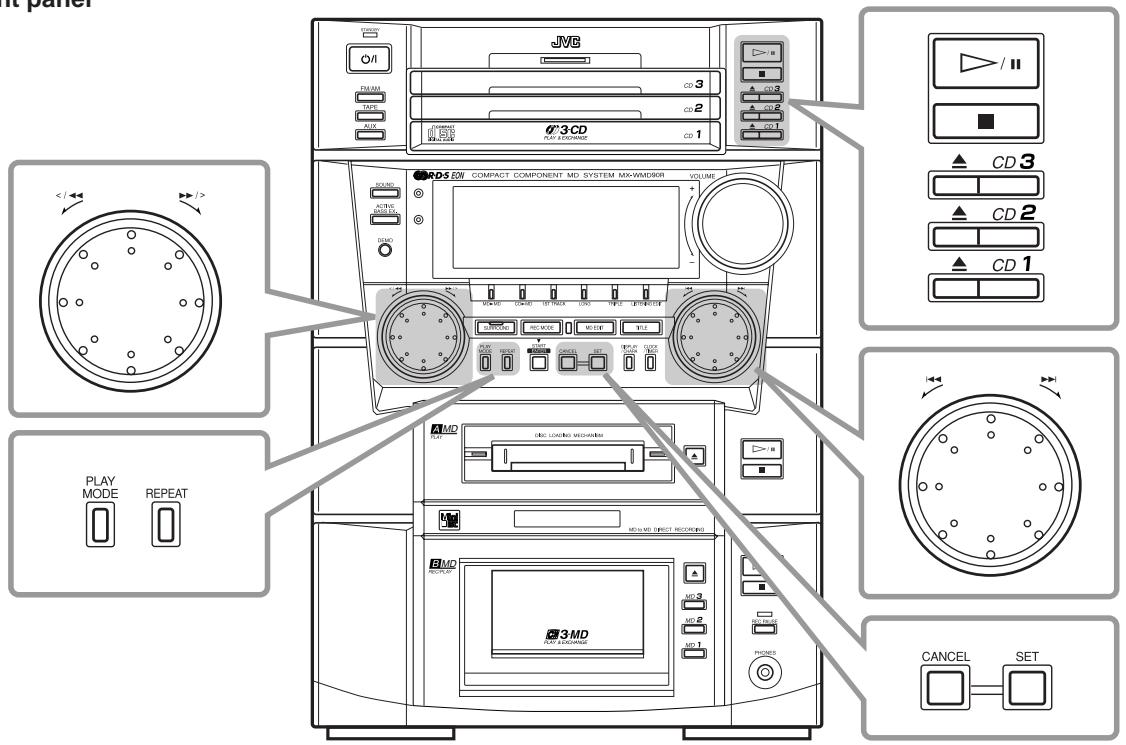
Télécommande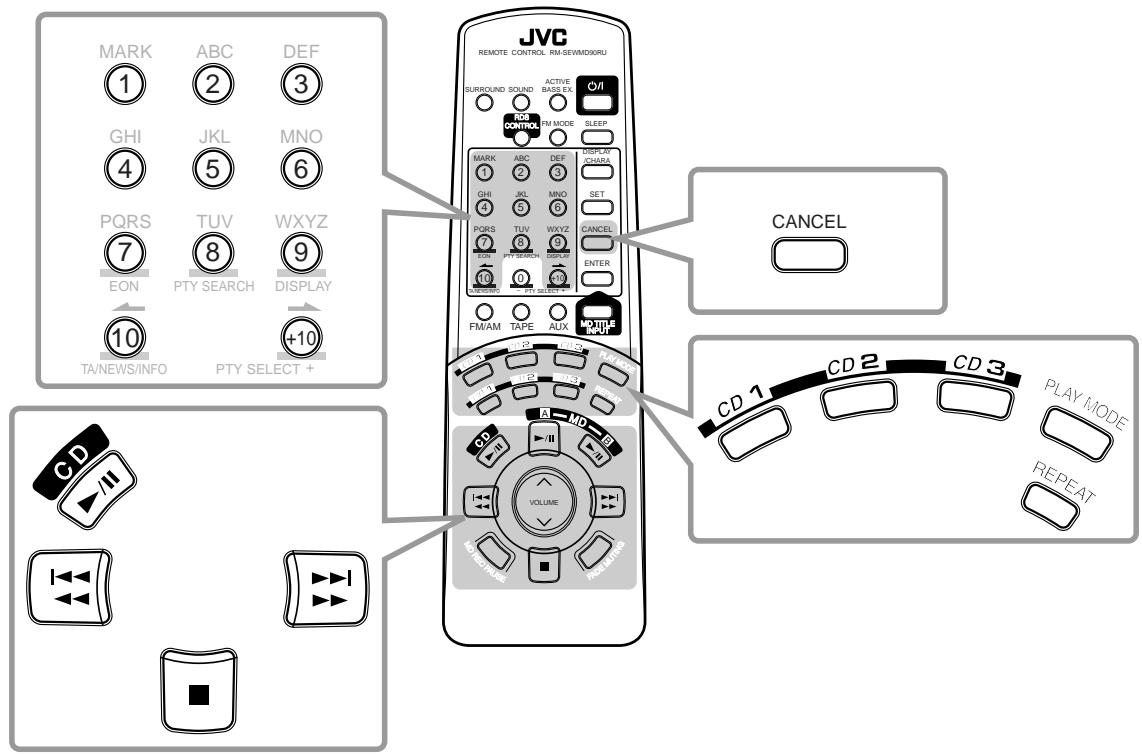
Lors de l'utilisation de la télécommande, assurez-vous qu'elle est prête pour les opérations CD. - Appuyer sur CD 1, CD 2, CD 3 ou CD sur la télécommande la rend prête pour les opérations CD.
Chargement des CD
1 Appuyez sur l'un des boutons d'ouverture/fermeture (▲) du plateau à disque (CD 1 à CD 3) sur lequel vous souhaitez charger un CD. L'appareil s'allume automatiquement et le plateau sélectionné sort. La lampe de numéro de CD correspondante (CD 1 à CD 3) s'allume. 2 Placez correctement un disque sur le cercle du plateau, étiquette vers le haut.
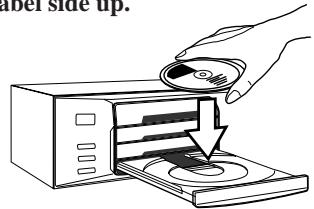
- Lors de l'utilisation d'un CD single (8 cm), placez-le sur le cercle intérieur du plateau.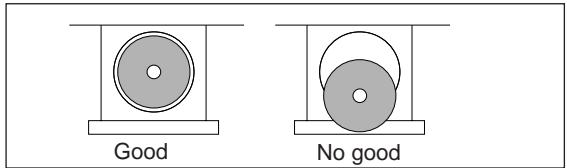
3 Appuyez sur le même bouton d'ouverture/fermeture (▲) que celui utilisé à l'étape 1. Le plateau se ferme. 4 Répétez les étapes 1 à 3 pour placer d'autres CD.

Lors du chargement de plusieurs CD en continu
Appuyez sur le bouton d'ouverture/fermeture (▲) du plateau suivant sur lequel vous souhaitez placer un CD. Le premier plateau se ferme automatiquement et le suivant sort.

À propos des lampes de numéro de CD (boutons CD 1 à CD 3)
Chaque lampe de numéro de disque correspond au plateau du même numéro.
- Elle s'allume en vert lorsque vous appuyez sur et que l'appareil a reconnu qu'il y a un CD sur le plateau correspondant.
- Elle s'éteint lorsque l'appareil a reconnu qu'il n'y a pas de CD sur le plateau correspondant.
- Il clignote pendant la lecture ou la pause d'un CD sur le plateau correspondant.
Lecture de tous les disques — Lecture continue
Vous pouvez lire les CD en continu.
1. Chargez les CD.
Appuyez sur l'un des boutons de numéro de CD (CD 1, CD 2 et CD 3) pour le disque que vous souhaitez lire.
La lecture du CD commence à partir de la première piste du disque sélectionné.
- Appuyer sur / I pour le lecteur CD (ou CD / I sur la télécommande) au lieu des boutons de numéro de CD démarre la lecture du CD actuellement sélectionné.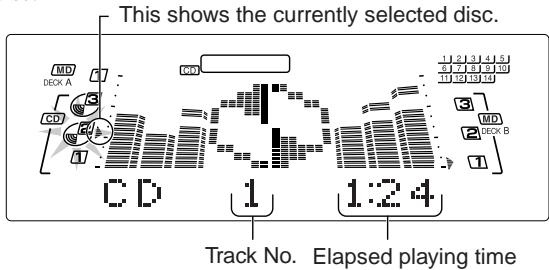
Pour arrêter pendant la lecture, appuyez sur la touche du lecteur CD.
Pour retirer le disque, appuyez sur les boutons d'ouverture/fermeture correspondants ().

Séquence de lecture des CD
Lorsque 3 CD sont chargés sur les plateaux, ils sont lus selon l'une des séquences suivantes.
- Lorsque CD 1 est enfoncé : CD 1 ⇒ CD 2 ⇒ CD 3 (puis arrêt)
- Lorsque CD 2 est enfoncé : CD 2 ⇒ CD 3 ⇒ CD 1 (puis arrêt)
- Lorsque CD 3 est enfoncé : CD 3 ⇒ CD 1 ⇒ CD 2 (puis arrêt)
- Si aucun CD n'est sur les plateaux, le lecteur CD ignore ce plateau.
Opérations de base sur les CD
Pendant la lecture d'un CD, vous pouvez effectuer les opérations suivantes.
Pour changer de CD pendant la lecture d'un autre
Appuyez sur le bouton d'ouverture/fermeture () correspondant au numéro de CD qui n'est pas en cours de lecture pour éjecter ce plateau et changer le CD.
Si des CD sont changés pendant la lecture, la lecture s'arrêtera après avoir lu tous les CD nouvellement insérés.
Pour arrêter momentanément la lecture
Appuyez sur / sur le lecteur CD (ou CD / sur la télécommande).
Pour reprendre la lecture, appuyez à nouveau sur /II sur le lecteur CD (ou CD /II sur la télécommande).
Pour localiser un point particulier dans une plage pendant la lecture Sur l'appareil :
Tournez la molette gauche.
- Dans le sens inverse des aiguilles d'une montre () : retour rapide des plages.
- Dans le sens des aiguilles d'une montre ( ) : avance rapide des plages.
Sur la télécommande :
Maintenez enfoncée la touche ou
- : retour rapide des plages.
- ▸ : Avance rapide dans les pistes.
Pour aller à une autre piste
Sur l'appareil :
Tournez la molette jog droite.
- Dans le sens inverse des aiguilles d'une montre (l) : revient au début de la piste en cours ou des pistes précédentes.
- Dans le sens des aiguilles d'une montre (▸▸|) : passe au début de la piste suivante ou des pistes suivantes.
Sur la télécommande :
Appuyez sur ou à plusieurs reprises.
- |◂ : revient au début de la piste en cours ou des pistes précédentes.
- ▸▸1 : passe au début de la piste suivante ou des pistes suivantes.
Pour aller directement à une autre piste à l'aide des touches numériques
Appuyer sur la ou les touches numériques permet de lancer la lecture de la piste souhaitée.
Ex. : Pour la piste 5, appuyez sur 5.
Pour la piste 15, appuyez sur +10, puis 5.
Pour la piste 20, appuyez sur +10, puis 10.
Pour la piste numéro 32, appuyez sur +10, +10, +10, puis sur 2.
Programmation de l'ordre de lecture des pistes — Lecture programmée
Vous pouvez organiser l'ordre de lecture des pistes avant de commencer la lecture. Vous pouvez programmer jusqu'à 32 pistes.
1 Chargez les CD.
- Si la source de lecture actuelle n'est pas le lecteur CD, appuyez sur / sur le lecteur CD (ou CD / sur la télécommande), puis sur sur le lecteur CD (ou sur la télécommande) avant de passer à l'étape suivante.
Appuyez sur PLAY MODE jusqu'à ce que « CD PROGRAM » apparaisse sur l'afficheur principal.
Chaque fois que vous appuyez sur ce bouton, le mode de lecture change comme suit :


Appuyez sur l'un des boutons de numéro de CD (CD 1, CD 2, CD 3) pour sélectionner le numéro du CD que vous voulez lire.
Ex. Disque n° 2 sélectionné
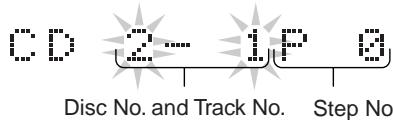

Sélectionnez la piste du CD sélectionné à l'étape ci-dessus.
Sur l'appareil :
Tournez la molette jog droite pour sélectionner le numéro de piste, puis appuyez sur SET.
Sur la télécommande :
Appuyez sur les boutons numériques.
- Pour savoir comment utiliser les boutons numériques, voir « Pour accéder directement à une autre piste à l'aide des boutons numériques » à gauche.
Ex. Piste n° 8 est sélectionnée.


Programmez les autres pistes que vous souhaitez.
- Pour programmer des pistes du même disque, répétez l'étape 4.
- Pour programmer des pistes d'un autre disque, répétez les étapes 3 et 4.

Appuyez sur /II sur le lecteur CD (ou CD /II sur la télécommande).
Les pistes sont lues dans l'ordre que vous avez programmé.
Pour arrêter pendant la lecture, appuyez sur le lecteur CD.
Pour quitter le mode de lecture programmée, appuyez une ou deux fois sur PLAY MODE, avant ou après la lecture, afin que l'appareil passe dans un autre mode de lecture (mode de lecture aléatoire ou mode de lecture continue).
Pour vérifier le contenu du programme
Avant la lecture, vous pouvez vérifier le contenu du programme en appuyant sur ou sur la télécommande.
- ▷▶▶ : Affiche les pistes programmées dans l'ordre programmé.
- : Les affiche dans l'ordre inverse.
Pour modifier le programme
Avant la lecture, vous pouvez effacer la dernière piste programmée en appuyant sur CANCEL. Chaque fois que vous appuyez sur le bouton, la dernière piste programmée est effacée du programme. - Lorsque vous éjectez un disque, les pistes sélectionnées sur ce disque éjecté sont effacées du programme.
Pour ajouter des pistes au programme avant de commencer la lecture, sélectionnez simplement les numéros de pistes que vous souhaitez ajouter.

Si vous essayez de programmer une 33e étape
"CD FULL" s'affiche sur l'écran principal.

Si votre saisie est ignorée
Vous avez essayé de programmer une plage à partir d'un plateau vide, ou un numéro de plage qui n'existe pas sur le CD (par exemple, sélectionner la plage 14 sur un CD qui n'a que 12 plages). Ces saisies sont ignorées.
Lecture aléatoire — Lecture aléatoire
Les plages de tous les CD chargés seront lues de manière aléatoire.
1 Chargez les CD.
- Si la source de lecture actuelle n'est pas le lecteur CD, appuyez sur / sur le lecteur CD (ou CD / sur la télécommande), puis sur sur le lecteur CD (ou sur la télécommande) avant de passer à l'étape suivante.
2 Appuyez plusieurs fois sur PLAY MODE jusqu'à ce que "CD RANDOM" s'affiche sur l'écran principal.
Chaque fois que vous appuyez sur le bouton, le mode de lecture change comme suit :

3 Appuyez sur / H sur le lecteur CD (ou CD / H sur la télécommande).
Les plages sont lues de manière aléatoire.
La lecture aléatoire s'arrête lorsque toutes les plages ont été lues une fois.
Pour passer la plage en cours de lecture, tournez la molette jog droite dans le sens horaire ou appuyez sur sur la télécommande.
- Vous ne pouvez pas revenir aux plages précédentes en tournant la molette jog droite dans le sens antihoraire ou en appuyant sur sur la télécommande.
Pour arrêter pendant la lecture, appuyez sur le lecteur CD.
- La lecture aléatoire s'arrête également lorsque vous ouvrez le plateau à disque.
Pour quitter le mode de lecture aléatoire, appuyez une ou deux fois sur PLAY MODE, avant ou après la lecture, afin que l'appareil passe dans un autre mode de lecture (lecture continue ou lecture programmée).
Répétition de plages ou de CD — Lecture répétée
Vous pouvez répéter tous les CD, le programme ou la plage en cours de lecture autant de fois que vous le souhaitez.
Pour répéter la lecture, appuyez sur REPEAT pendant ou avant la lecture. Chaque pression sur le bouton change le mode de lecture répétée, et l'indicateur REPEAT s'allume comme suit :

REPEAT CD ALL : répète toutes les plages de tous les CD (en continu ou en aléatoire), ou toutes les plages du programme.
REPEAT 1CD* : répète toutes les plages d'un seul CD.
REPEAT 1 : répète une plage sur un CD.
- REPEAT 1CD n'est pas utilisé pour la lecture programmée et la lecture aléatoire.
Pour annuler la lecture répétée, appuyez plusieurs fois sur REPEAT jusqu'à ce qu'aucun indicateur REPEAT ne soit allumé sur l'afficheur.
- REPEAT 1CD est également annulé lorsque vous appuyez sur PLAY MODE pour changer le mode de lecture.
Interdiction d'éjection des disques — Verrouillage des disques
Vous pouvez interdire l'éjection des CD et MD de l'appareil et verrouiller les disques.
Sur l'appareil UNIQUEMENT :
Pour interdire l'éjection du disque, appuyez sur pour le plateau CD 1 tout en maintenant pour le lecteur CD avec l'appareil en mode veille.
"LOCKED" s'affiche pendant un moment, et les disques chargés (CD et MD) sont verrouillés.
LOCKED

Si vous essayez d'éjecter les disques verrouillés
"LOCKED" s'affiche pour vous informer que le verrouillage des disques est en cours.
Pour annuler l'interdiction et déverrouiller les disques, appuyez sur pour le plateau CD 1 tout en maintenant pour le lecteur CD avec l'appareil en mode veille.
"UNLOCKED" s'affiche pendant un moment, et les disques chargés (CD et MD) sont déverrouillés.
UNLOCKED
Les boutons et commandes agrandis dans l'illustration ci-dessous sont utilisés et expliqués dans cette section (pages 24 à 28).
Panneau avant Télécommande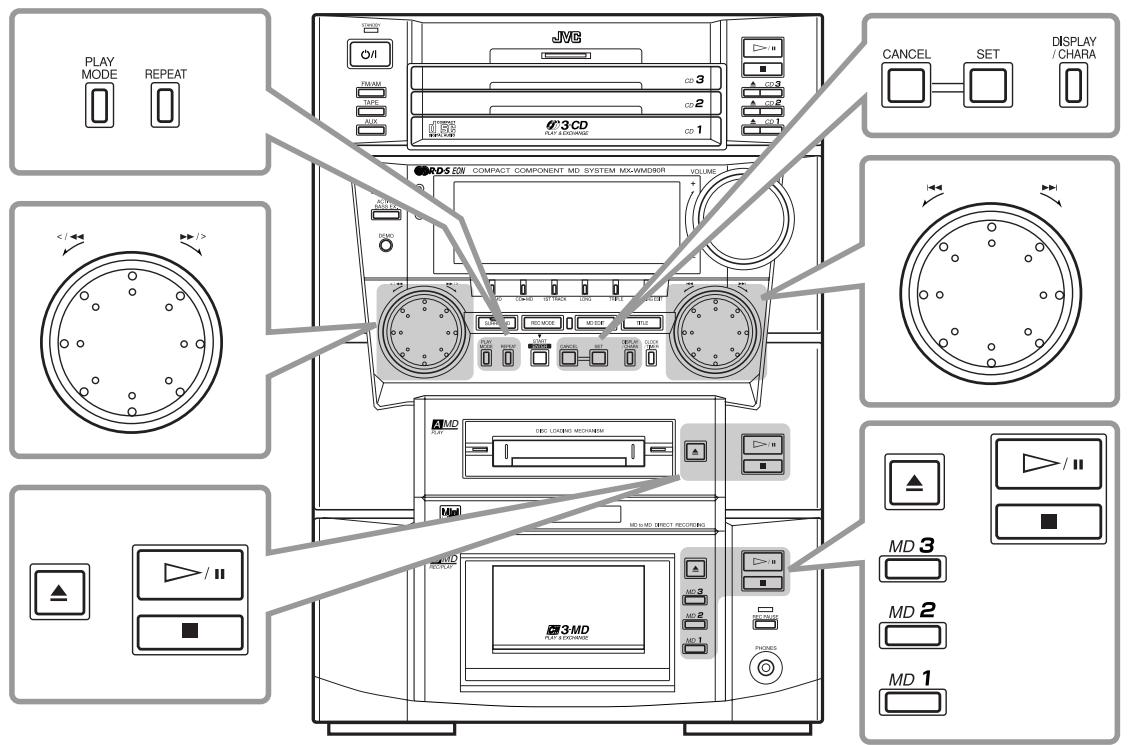
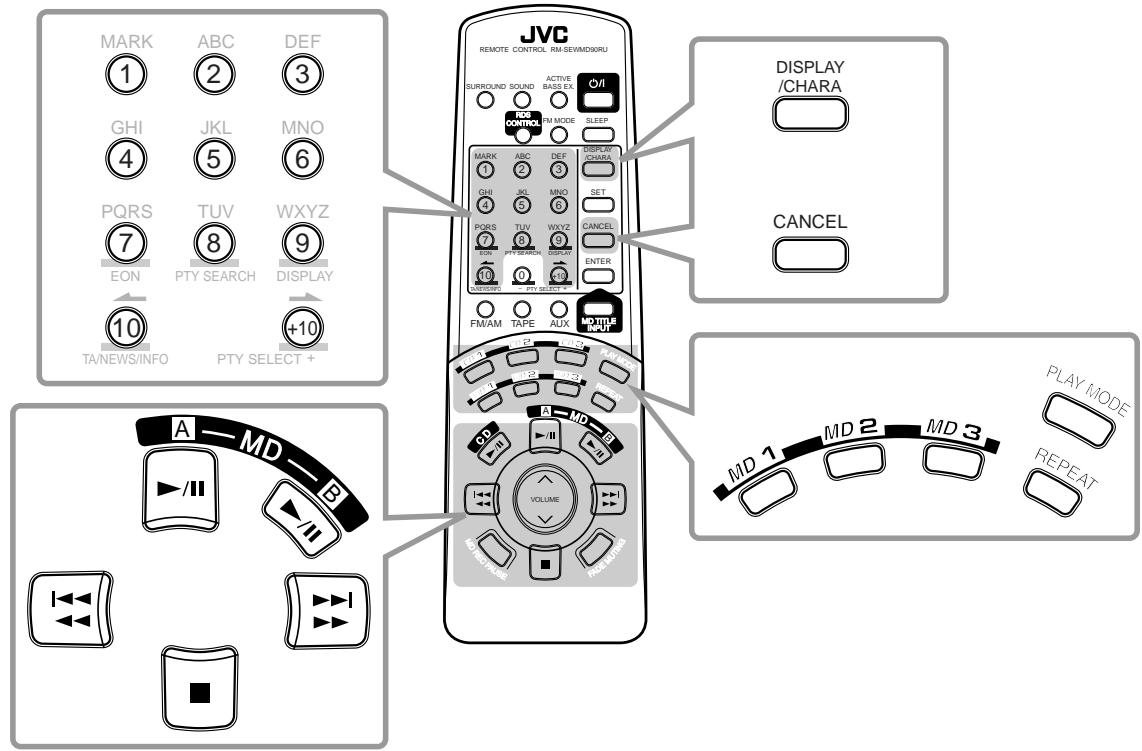
Lors de l'utilisation de la télécommande, assurez-vous qu'elle est prête pour les opérations MD. - Appuyer sur MD 1, MD 2, MD 3, MD A /II, ou MD B /II sur la télécommande la rend prête pour les opérations MD.
Chargement des MD
Lors de l'utilisation de la platine MD A :
1 Insérez un MD dans la fente de chargement de la platine MD A.
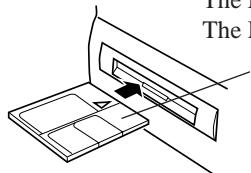
Le MD est inséré automatiquement. Les témoins de fonctionnement MD A s'allument.
Insérez un MD de la même manière que celle indiquée sur le MD.
Nombre total de pistes Durée totale de lecture



(Après quelques secondes)


Numéro de la piste en cours

Durée de lecture de la piste en cours
Pour retirer le MD, appuyez sur pour la platine MD A.
Lors de l'utilisation de la platine MD B :
1 Appuyez sur pour la platine MD B.
Le couvercle de la fente d'insertion du MD B s'ouvre automatiquement et les voyants de numéro de MD s'allument.
2 Placez jusqu'à 3 MD dans les fentes d'insertion.
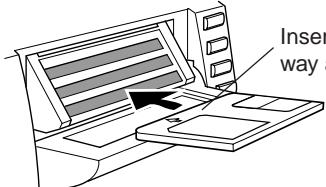
Insérez un MD de la même manière que celle indiquée sur le MD.
3 Appuyez à nouveau sur pour fermer le couvercle de la fente d'insertion.
- Les voyants de numéro de MD restent allumés si un MD est inséré dans les fentes correspondantes.
- Les voyants de numéro de MD s'éteignent si aucun MD n'est inséré dans les fentes correspondantes.
Pour retirer les MD, appuyez sur pour la platine MD B.
- Pendant la lecture, vous ne pouvez pas éjecter le MD en cours de lecture.

À propos des voyants de fonctionnement MD A et des voyants de numéro MD (boutons MD 1 à MD 3)
Les voyants de fonctionnement MD A correspondent à la fente de chargement du lecteur MD A, et chaque voyant de numéro MD correspond à la fente de chargement du lecteur MD B du même numéro.
- Il s'allume en vert lorsque l'appareil a reconnu qu'il y a un MD dans la fente de chargement correspondante.
- Il clignote pendant la lecture d'un MD dans la fente de chargement correspondante.
Lecture de tout le MD — Lecture continue
Lors de l'utilisation du lecteur MD A :
Vous pouvez lire un MD dans le lecteur MD A.
1 Insérez un MD dans la fente de chargement du lecteur MD A.
Appuyez sur /II sur le lecteur MD A (ou sur MD A /II sur la télécommande).
La lecture du MD commence à partir de la première piste.
Pour arrêter pendant la lecture, appuyez sur pour le lecteur MD A.
Lors de l'utilisation du lecteur MD B :
Vous pouvez lire les MD du lecteur MD B en continu.
1 Insérez les MD dans les fentes de chargement MD B.
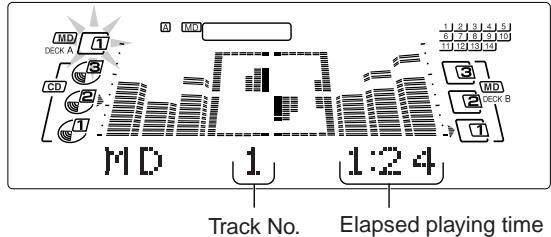
Appuyez sur l'un des boutons de numéro MD (MD 1, MD 2 et MD 3) pour le MD que vous souhaitez lire.
La lecture du MD commence à partir de la première piste du disque sélectionné.

N° de piste Temps de lecture écoulé
- Appuyer sur / I pour la platine MD B (ou MD B / I sur la télécommande) au lieu des boutons de numéro MD démarre la lecture du MD actuellement sélectionné.
Pour arrêter pendant la lecture, appuyez sur pour la platine MD B.

Séquence de lecture des MD sur la platine MD B
Lorsque 3 MD sont chargés dans les logements de chargement de la platine MD B, ils sont lus selon l'une des séquences suivantes.
- Lorsque MD 1 est enfoncé : MD 1 ⇒ MD 2 ⇒ MD 3 (puis arrêt)
- Lorsque MD 2 est enfoncé : MD 2 ⇒ MD 3 ⇒ MD 1 (puis arrêt)
- Lorsque MD 3 est enfoncé : MD 3 ⇒ MD 1 ⇒ MD 2 (puis arrêt)
- Si aucun MD n'est dans le logement de chargement, la platine MD B saute ce logement.
Opérations de base sur les MD
Pendant la lecture d'un MD, vous pouvez effectuer les opérations suivantes.
Pour interrompre la lecture un instant
Lors de l'utilisation de la platine MD A : Appuyez sur / I sur la platine MD A (ou MD A / I sur la télécommande).
Pour reprendre la lecture, appuyez à nouveau sur le bouton.
Lors de l'utilisation du lecteur MD B : appuyez sur / sur le lecteur MD B (ou sur MD B sur la télécommande).
Pour reprendre la lecture, appuyez à nouveau sur le bouton.
Pour localiser un point particulier dans un morceau pendant la lecture Sur l'appareil :
Tournez la molette jog gauche.
- Dans le sens inverse des aiguilles d'une montre () : retour rapide des morceaux.
- Dans le sens des aiguilles d'une montre ( ) : avance rapide des morceaux.
Sur la télécommande :
Maintenez enfoncée la touche ou .
- : retour rapide des morceaux.
- : avance rapide des morceaux.
Pour passer à un autre morceau
Sur l'appareil :
Tournez la molette jog droite.
- Dans le sens inverse des aiguilles d'une montre (l) : revient au début du morceau actuel ou des morceaux précédents.
- Sens horaire (▷▷ ⊢) : passe au début de la piste suivante.
Sur la télécommande :
Appuyez sur ou à plusieurs reprises.
- ∣ ◁ ∣ : revient au début de la piste en cours ou précédente. -▶▶ : passe au début de la piste suivante ou suivantes.
Pour accéder directement à une autre piste à l'aide des touches numériques
Appuyez sur la ou les touches numériques pour lancer la lecture de la piste souhaitée.
Ex. : Pour la piste 5, appuyez sur 5.
Pour la piste 15, appuyez sur +10, puis 5.
Pour la piste 20, appuyez sur +10, puis 10.
Pour la piste 32, appuyez sur +10, +10, +10, puis 2.
Pour changer les indications affichées
Chaque pression sur DISPLAY/CHARA modifie les indications de l'afficheur principal comme suit :
Avant la lecture :
Pour la platine MD A

Pour la platine MD B

Pendant la lecture :
N° de plage et
Temps de lecture écoulé ↔ Titre de la plage

Si un titre ne peut pas être affiché en entier,
l'appareil fait défiler le titre.

S'il n'y a pas de titre,
"NO TITLE" apparaît lorsque vous changez l'affichage.
Pour échanger des MD pendant la lecture d'un autre (uniquement pour la platine MD B)
Si des MD sont échangés pendant la lecture, la lecture s'arrêtera après avoir lu tous les nouveaux MD insérés.
1 Appuyez sur ▲ pour la platine MD B afin d'ouvrir le couvercle de la fente d'insertion du disque. 2 Remplacez les MD. 3 Appuyez de nouveau sur ▲ pour la platine MD B afin de fermer le couvercle de la fente d'insertion du disque.

Lorsque vous ouvrez le couvercle de la fente d'insertion MD pour remplacer les MD,
la fente du MD en cours de lecture semble vide. Ne mettez aucun MD dans cette fente. Si vous mettez un MD dans cette fente et fermez le couvercle, le couvercle s'ouvre automatiquement ("OCCUPÉ" apparaît sur l'afficheur principal).
Programmation de l'ordre de lecture des plages — Lecture programmée
Vous pouvez organiser l'ordre de lecture des plages avant de commencer la lecture. Vous pouvez programmer jusqu'à 32 plages.
Lors de l'utilisation de la platine MD A :
1 Insérez un MD.
- Si la source de lecture actuelle n'est pas la platine MD, appuyez sur / sur la platine MD A (ou sur MD A / sur la télécommande), puis sur pour la platine MD A (ou sur sur la télécommande) avant de passer à l'étape suivante.
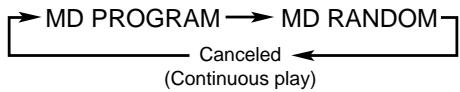
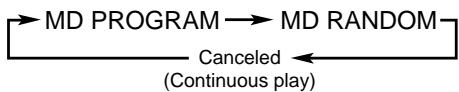
Appuyez sur PLAY MODE jusqu'à ce que « MD PROGRAM » apparaisse sur l'afficheur principal.
Chaque pression sur la touche change le mode de lecture comme suit :
3 Sélectionnez la plage.
Sur l'appareil : tournez la molette jog droite pour sélectionner le numéro de plage, puis appuyez sur SET.
Sur la télécommande :
Appuyez sur les touches numériques.
- Pour savoir comment utiliser les touches numériques, reportez-vous à « Pour accéder directement à une autre plage à l'aide des touches numériques » à gauche.
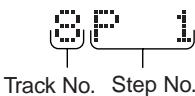
Ex. La plage n° 8 est sélectionnée

4 Répétez l'étape 3 pour programmer d'autres plages souhaitées.



Appuyez sur /II sur la platine MD A (ou sur MD A /II sur la télécommande).
Les plages sont lues dans l'ordre programmé.
Pour arrêter pendant la lecture, appuyez sur la platine MD A.
Pour quitter le mode de lecture programmée, appuyez une ou deux fois sur PLAY MODE, avant ou après la lecture, pour passer à un autre mode de lecture (lecture aléatoire ou lecture continue).
Pour vérifier le contenu du programme
Avant la lecture, vous pouvez vérifier le contenu du programme en appuyant sur 1 1 1 ou 1 1 1 sur la télécommande.
- ▷▶▶ : Affiche les plages programmées dans l'ordre programmé.
- : Les affiche dans l'ordre inverse.
Pour modifier le programme
Avant la lecture, vous pouvez effacer la dernière plage programmée en appuyant sur CANCEL. Chaque fois que vous appuyez sur le bouton, la dernière plage programmée est effacée du programme.
- En appuyant sur pour la platine MD A, tout le programme est effacé.
Pour ajouter des plages au programme avant de commencer la lecture, sélectionnez simplement les numéros de plage que vous souhaitez ajouter.

Si vous essayez de programmer une 33e étape
"MD FULL" s'affiche sur l'écran.

Si votre saisie est ignorée
Vous avez essayé de programmer une plage qui n'existe pas sur le MD (par exemple, sélectionner la plage 14 sur un MD qui n'a que 12 plages). Ces saisies sont ignorées.
Lors de l'utilisation de la platine MD B :
1 Insérez les MD.
- Si la source de lecture actuelle n'est pas la platine MD, appuyez sur / sur la platine MD B (ou MD B / sur la télécommande), puis sur pour la platine MD B (ou sur la télécommande) avant de passer à l'étape suivante.
2 Appuyez sur PLAY MODE jusqu'à ce que "MD PROGRAM" apparaisse dans l'afficheur principal.
Chaque pression sur la touche fait changer le mode de lecture comme suit :
3 Appuyez sur l'une des touches de numéro de MD (MD 1, MD 2 et MD 3) pour sélectionner le numéro de MD que vous voulez lire.
Ex. Le disque n° 2 est sélectionné
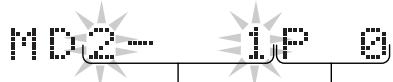
N° de disque et n° de plage N° d'étape
4 Sélectionnez la plage du MD sélectionné à l'étape ci-dessus.
Sur l'appareil :
Tournez la molette de jogging droite pour sélectionner le numéro de plage, puis appuyez sur SET.
Sur la télécommande :
Appuyez sur les touches numériques.
- Pour savoir comment utiliser les touches numériques, reportez-vous à "Pour accéder directement à une autre plage à l'aide des touches numériques" à la page 25.
Ex. La plage n° 8 est sélectionnée

5 Programmez d'autres plages si vous le souhaitez.
- Pour programmer des plages du même disque, répétez l'étape 4.
- Pour programmer des plages d'un autre disque, répétez les étapes 3 et 4.
6 Appuyez sur / H sur la platine MD B (ou MD B / H sur la télécommande).
Les plages sont lues dans l'ordre que vous avez programmé.
Pour arrêter pendant la lecture, appuyez sur la platine MD B.
Pour sortir du mode de lecture programmée, appuyez une ou deux fois sur PLAY MODE, avant ou après la lecture, afin que l'appareil passe dans un autre mode de lecture (lecture aléatoire ou lecture continue).
Pour vérifier le contenu du programme
Avant la lecture, vous pouvez vérifier le contenu du programme en appuyant sur 1 1 1 ou 1 1 1 sur la télécommande.
- ▷▶▶ : Affiche les plages programmées dans l'ordre programmé.
- : Les affiche dans l'ordre inverse.
Pour modifier le programme
Avant la lecture, vous pouvez effacer la plage programmée affichée à l'écran en appuyant sur CANCEL.
Chaque fois que vous appuyez sur le bouton, la plage programmée affichée à l'écran est effacée du programme.
- Appuyer sur pour la platine MD B avant ou après la lecture efface tout le programme.
- Appuyer sur pour la platine MD B pendant la lecture efface du programme les plages programmées du MD qui n'est pas en lecture.
Pour ajouter des plages au programme avant de commencer la lecture, sélectionnez simplement les numéros de plage que vous souhaitez ajouter.

Si vous essayez de programmer une 33e étape
"MD FULL" s'affiche sur l'écran.

Si votre saisie est ignorée
Vous avez essayé de programmer une plage qui n'existe pas sur le MD (par exemple, sélectionner la plage 14 sur un MD qui n'a que 12 plages). Ces saisies sont ignorées.
Lecture aléatoire — Lecture aléatoire
Les plages des MD insérés seront lues de manière aléatoire.
1 Insérez un MD.
- Si la source de lecture actuelle n'est pas la platine MD : lors de l'utilisation de la platine MD A : appuyez sur / sur la platine MD A (ou MD A / sur la télécommande), puis sur pour la platine MD A (ou sur la télécommande) avant de passer à l'étape suivante.
Lors de l'utilisation de la platine MD B : appuyez sur / sur la platine MD B (ou MD B sur la télécommande), puis sur pour la platine MD B (ou sur la télécommande) avant de passer à l'étape suivante.
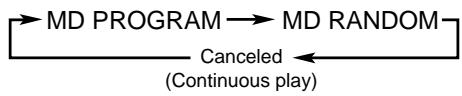
2 Appuyez plusieurs fois sur PLAY MODE jusqu'à ce que "MD RANDOM" apparaisse dans l'afficheur principal.
Chaque fois que vous appuyez sur le bouton, le mode de lecture change comme suit :
3 Démarrez la lecture.
- Lors de l'utilisation de la platine MD A : appuyez sur / II sur la platine MD A (ou MD A / II sur la télécommande). Les plages sont lues de manière aléatoire. La lecture aléatoire se termine lorsque toutes les plages ont été lues une fois.
- La lecture aléatoire se termine également lorsque vous éjectez le MD. Lors de l'utilisation de la platine MD B : appuyez sur / sur la platine MD B (ou MD B / sur la télécommande).
Les pistes de tous les MD insérés sont lues en mode aléatoire. La lecture aléatoire se termine lorsque toutes les pistes ont été lues une fois.
- Vous pouvez éjecter les MD qui ne sont pas en cours de lecture et les échanger pendant la lecture (sans mettre fin à la lecture aléatoire).
Pour passer la piste en cours de lecture, tournez la molette jog droite dans le sens horaire ou appuyez sur sur la télécommande.
- Vous ne pouvez pas revenir aux pistes précédentes en tournant la molette jog droite dans le sens antihoraire ou en appuyant sur sur la télécommande.
Pour arrêter pendant la lecture, appuyez sur la touche de la platine MD utilisée.
Pour quitter le mode de lecture aléatoire, appuyez une ou deux fois sur PLAY MODE, avant ou après la lecture, afin que l'appareil passe à un autre mode de lecture (lecture continue ou lecture programmée).
Répétition de pistes — Lecture répétée
Vous pouvez répéter toutes les pistes, le programme ou la piste en cours de lecture autant de fois que vous le souhaitez.
Pour répéter la lecture, appuyez sur REPEAT pendant ou avant la lecture. Chaque pression sur la touche change le mode de lecture répétée, et l'indicateur REPEAT s'allume comme suit :

REPEAT ALL : répète toutes les pistes de tous les MD de la platine MD B en continu ou en aléatoire, ou toutes les pistes du programme.
REPEAT 1 MD : • répète le MD de la platine MD A en continu ou en aléatoire, ou toutes les pistes du programme.
- Répète un MD de la platine MD B en continu.
REPEAT 1 : répète une seule piste.
REPEAT MD ALL :
Répète tous les MD chargés dans les platines MD A et B en continu. "4MD PLAY" apparaît pendant la lecture.
- Vous ne pouvez sélectionner "REPEAT ALL" que lorsque vous utilisez la platine MD B. Si vous appuyez sur PLAY MODE pendant l'utilisation de la platine MD B, "REPEAT 1 MD" est annulé. * Si vous appuyez sur PLAY MODE, "REPEAT MD ALL" est annulé.
Pour annuler la lecture répétée, appuyez plusieurs fois sur REPEAT jusqu'à ce que l'indicateur REPEAT ne s'allume plus sur l'afficheur.
Pour interdire l'éjection du disque — Verrouillage du disque
Vous pouvez interdire l'éjection des CD et MD de l'appareil et verrouiller les disques.
Voir page 22 pour plus de détails.
Les boutons et commandes agrandis dans l'illustration ci-dessous sont utilisés et expliqués dans cette section (pages 30 à 37).
Panneau avant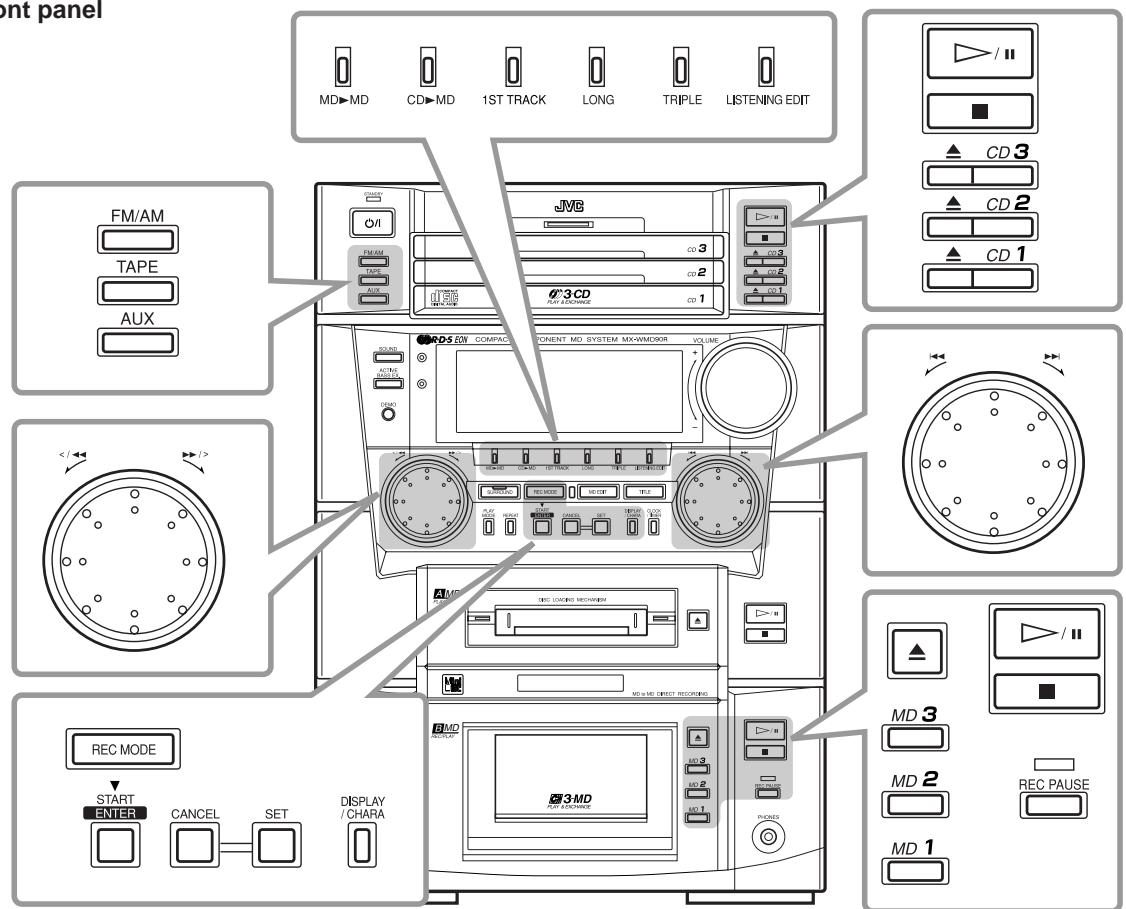
Télécommande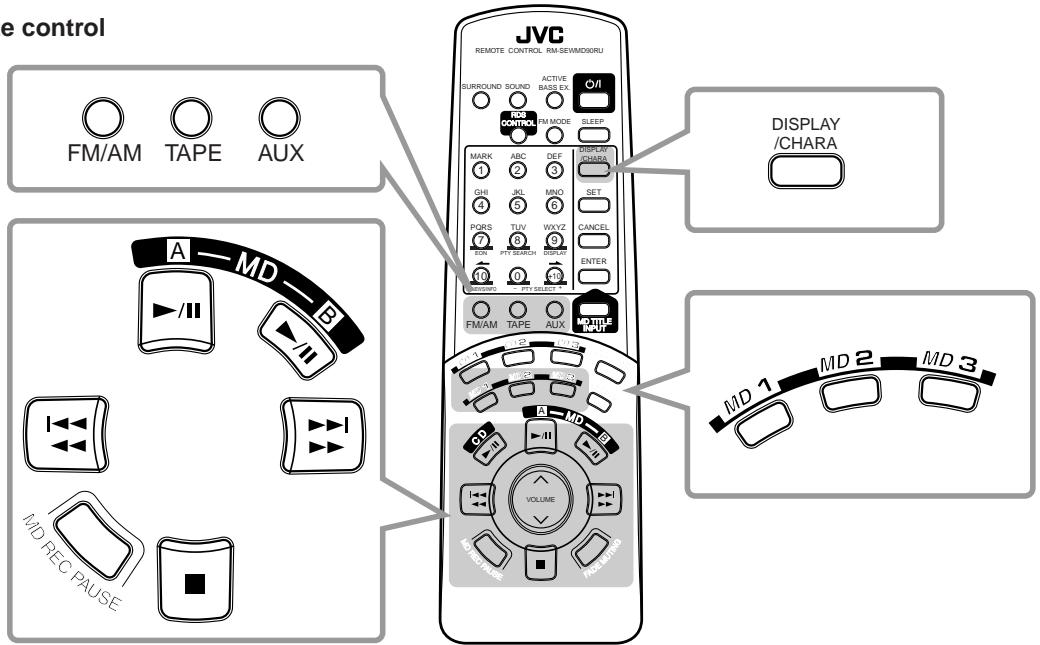
Avant de commencer l'enregistrement
- L'enregistrement n'est possible que sur la platine MD B.
- Il peut être illégal d'enregistrer ou de lire des documents protégés par le droit d'auteur sans le consentement du titulaire du droit d'auteur.
- Lorsque vous enregistrez sur un MD partiellement enregistré, son contenu n'est pas effacé ni écrasé. L'enregistrement commence à partir du point suivant la dernière piste enregistrée du MD. Si vous souhaitez enregistrer sur un tel MD depuis le début, vous devez d'abord effacer son contenu (voir "Fonction ALL ERASE" à la page 43).
- Le niveau d'enregistrement est réglé automatiquement correctement, il n'est donc pas affecté par la commande VOLUME. Ainsi, pendant l'enregistrement, vous pouvez ajuster le son que vous écoutez réellement sans affecter le niveau d'enregistrement.
- Pendant l'enregistrement, vous pouvez entendre l'effet du mode sonore et/ou l'effet d'extension des basses actives via les enceintes ou le casque. Cependant, le son est enregistré sans ces effets (voir page 12).
À propos des marques de piste
Lors de la lecture d'un MD, vous pouvez vous déplacer parmi les plages. Cela est possible car une marque est enregistrée au début de chaque plage, permettant de la localiser. Cette marque est appelée "marque de plage" et la portion entre deux marques de plage adjacentes est appelée "plage".
- Lors de l'enregistrement à partir du lecteur CD ou de la platine MD A intégrée à cet appareil, une marque de plage est enregistrée automatiquement au début de chaque plage.
- Lors de l'enregistrement d'une source analogique ou numérique en utilisant l'enregistrement standard (voir page 31) ou l'enregistrement AUX (voir page 31) et lors de l'enregistrement d'une source analogique en utilisant l'enregistrement long (voir page 37), aucune marque de plage n'est enregistrée sur le MD. Cela signifie que, lors de la lecture de ce MD, la platine MD B considérera l'intégralité de l'enregistrement comme une seule plage (plage 1). Vous ne pourrez pas sélectionner directement une chanson ni naviguer parmi les chansons.
Cependant, si aucun son n'arrive pendant environ 3 secondes ou plus lors de l'enregistrement, la platine MD B considérera cela comme un blanc séparant 2 plages et mettra par conséquent une marque de plage.
Pour placer manuellement une marque de plage pendant l'enregistrement, appuyez sur SET à l'endroit où vous souhaitez placer la marque de plage.
- Pour ajouter une marque de plage après la fin de l'enregistrement, vous pouvez utiliser la fonction DIVIDE (voir page 40).
Pour éviter d'effacer des enregistrements importants
Les MD enregistrables ont une languette de protection contre l'effacement afin que les enregistrements importants ne soient pas effacés accidentellement. Lorsque vous avez terminé l'enregistrement ou l'édition, faites glisser la languette de protection contre l'effacement sur la surface latérale de la cartouche. Un nouvel enregistrement ou une nouvelle édition n'est alors plus possible. (Si vous essayez de le faire, "DISC PROTECTED" apparaît dans l'affichage principal.) Pour réenregistrer ou éditer, remettez la languette en position fermée.
Enregistrement/édition possible Disque protégé : Enregistrement/édition impossible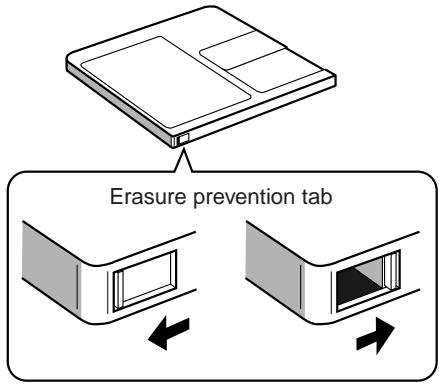

Si "PLAY BACK" apparaît dans l'affichage principal lorsque vous essayez d'enregistrer sur un MD
Le MD est uniquement destiné à la lecture, pas à l'enregistrement.
Lors de l'utilisation de la télécommande, assurez-vous qu'elle est prête pour les opérations MD. - Appuyer sur MD 1, MD 2, MD 3, MD A ▸ /II, ou MD B ▸ /II sur la télécommande rend la télécommande prête pour les opérations MD.
Enregistrement des émissions FM/AM (MW/LW) ou depuis la platine à cassettes - Enregistrement standard
Vous pouvez enregistrer des émissions FM/AM (MW/LW) ou des sons provenant de l'équipement connecté aux prises TAPE à l'arrière.
1 Insérez un MD vierge ou enregistrable dans la fente de chargement MD B. Lors de l'enregistrement d'un programme de diffusion, appuyez sur FM/AM, puis syntonisez une station souhaitée.
Voir « Réglage d'une station » à la page 14.
Lors de l'enregistrement à partir de la platine à cassettes, appuyez sur TAPE.
3 Appuyez sur REC PAUSE sur l'appareil (ou MD REC PAUSE sur la télécommande).
Le témoin REC PAUSE et les témoins de numéro de disque, si des MD sont insérés dans les fentes correspondantes, commencent à clignoter en rouge.
4 Appuyez sur le bouton de numéro MD (MD 1 à MD 3) correspondant au numéro de fente où vous insérez le MD.
Seuls les témoins de numéro MD sélectionnés continuent de clignoter.
5 Lors de l'enregistrement à partir de la platine à cassettes, commencez la lecture d'une cassette.
Reportez-vous au manuel fourni avec la platine à cassettes.
6 Appuyez sur / H sur la platine MD B (ou MD B / H sur la télécommande).
Le témoin REC PAUSE et le témoin de numéro de disque arrêtent de clignoter et restent allumés, et l'enregistrement commence.
Pour arrêter l'enregistrement, appuyez sur pour la platine MD B.
Pour arrêter temporairement l'enregistrement, appuyez à nouveau sur REC PAUSE (ou MD REC PAUSE sur la télécommande).
Pour reprendre l'enregistrement, appuyez sur / sur la platine MD B (ou MD B
/ sur la télécommande) à nouveau.
Pour retirer le MD, appuyez sur pour la platine MD B.
Pour vérifier le temps restant
Appuyez sur DISPLAY/CHARA pendant l'enregistrement. Le temps d'enregistrement restant du MD s'affiche pendant un moment.

À propos des voyants de numéro de MD (boutons MD 1 à MD 3) pendant l'enregistrement
- Il s'allume en rouge pendant l'enregistrement.
- Il clignote pendant la pause d'enregistrement.
Enregistrement de l'équipement externe (AUX) – Enregistrement AUX
L'enregistrement analogique et numérique est possible à partir de l'équipement externe connecté aux prises AUX.
Pour l'enregistrement numérique : Connectez ;
- Entre la sortie optique numérique de l'autre équipement et la borne AUX DIGITAL IN OPTICAL, à l'aide d'un câble optique numérique (non fourni).
- Entre les prises de sortie audio de l'autre équipement et les prises AUX, à l'aide d'un câble audio (non fourni). Sans connexion du câble audio, vous ne pouvez pas écouter le son source pendant l'enregistrement.
1 Insérez un MD vierge ou enregistrable dans la fente de chargement MD B. 2 Appuyez une fois sur AUX. 3 Appuyez sur REC PAUSE sur l'unité (ou MD REC PAUSE sur la télécommande).
Le voyant REC PAUSE et les voyants de numéro de disque, si des MD sont insérés dans les fentes correspondantes, commencent à clignoter en rouge.
4 Appuyez à nouveau sur AUX.
Chaque fois que vous appuyez sur le bouton, l'entrée analogique ou numérique est sélectionnée en alternance.


ANALOG IN : Permet l'enregistrement analogique via le câble audio connecté aux prises AUX. DIGITAL IN : Permet l'enregistrement numérique via le câble optique numérique connecté à la borne AUX DIGITAL IN OPTICAL. Un convertisseur de fréquence d'échantillonnage intégré à cet appareil vous permet d'enregistrer à partir d'un appareil numérique dont la fréquence d'échantillonnage est de 32 kHz, 44,1 kHz ou 48 kHz.
Appuyez sur la touche de numéro MD (MD 1 à MD 3) correspondant au numéro de fente où vous insérez le MD.
Seuls les témoins de numéro MD sélectionnés continuent de clignoter.
Commencez la lecture de la source sur l'équipement externe.
Reportez-vous au manuel fourni avec l'équipement externe.
Appuyez sur /II sur la platine MD B (ou MD B /II sur la télécommande).
Le témoin REC PAUSE et le témoin de numéro MD arrêtent de clignoter et restent allumés, et l'enregistrement commence.
Pour arrêter l'enregistrement, appuyez sur la touche d'arrêt de la platine MD B.
Pour arrêter temporairement l'enregistrement, appuyez de nouveau sur REC PAUSE (ou MD REC PAUSE sur la télécommande).
Pour reprendre l'enregistrement, appuyez de nouveau sur /II sur la platine MD B (ou MD B
/ sur la télécommande).
Pour retirer le MD, appuyez sur pour la platine MD B.
Fonctions d'enregistrement diverses
Vous disposez de 5 méthodes d'enregistrement puissantes et pratiques. Parmi elles, seule la méthode d'enregistrement long peut être utilisée pour toute source sonore ; les autres peuvent être utilisées pour un CD ou un MD.
- Enregistrement synchronisé — Enregistre la totalité du CD ou du MD (ou le programme que vous avez créé).
- Enregistrement de la première piste — Enregistre la première piste de chaque CD.
- Enregistrement triple — Enregistre 3 CD sur 3 MD.
- Enregistrement avec écoute et édition — Permet de créer un programme tout en écoutant le CD ou le MD.
- Enregistrement long — Enregistre en continu un long programme radio ou une autre source sur 3 MD.
Pendant l'enregistrement d'un CD à l'aide des méthodes ci-dessus, vous pouvez écouter la platine MD A, la platine à cassettes et AUX. Lorsque la molette de commande gauche clignote lentement, tournez-la pour changer la source. Dans ce cas, vous ne pouvez pas utiliser la molette de commande gauche pour faire fonctionner la platine MD A.
Enregistrement synchronisé
C'est la méthode la plus simple pour enregistrer un CD et un MD.
Enregistrement synchronisé MD vers MD
Vous pouvez lire un MD dans la platine MD A et l'enregistrer sur un autre MD dans la platine MD B.
- La méthode suivante ne permet qu'un enregistrement analogique.
- Avant de commencer l'enregistrement dans les étapes suivantes, vous pouvez —
- annuler le réglage, appuyez sur REC MODE.
- Pour revenir aux étapes précédentes, appuyez sur CANCEL.
Sur l'unité uniquement :
1
Insérez un MD source dans la fente de chargement MD A.
2
Insérez un MD vierge ou enregistrable dans la fente de chargement MD B.
3
Appuyez sur REC MODE.
"MD MD REC ?" apparaît dans l'afficheur principal. Le témoin MD MD s'allume.
MD#MDREC?
4
Appuyez sur SET.
MD MD 1
5
Tournez la molette jog gauche pour sélectionner le MD sur lequel enregistrer.
Ex. MD 1 est sélectionné
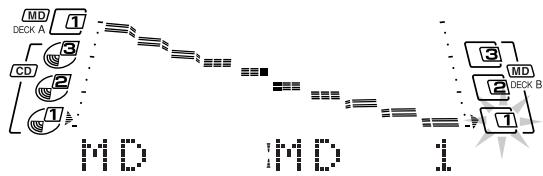
6
Appuyez sur START (ENTER).
L'enregistrement commence et les informations suivantes apparaissent dans l'afficheur principal.
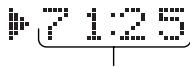
Temps restant de la piste source
Temps restant sur le MD
Lorsque l'enregistrement est terminé, les deux platines MD s'arrêtent.
- Lorsque vous enregistrez sur un MD vierge, le titre du disque du MD source est automatiquement enregistré (jusqu'à 64 caractères).
- Une portion vierge sera automatiquement créée avant chaque nouvelle piste enregistrée.
Pour arrêter l'enregistrement, appuyez sur la touche de la platine MD A ou B.
Pour retirer les MD, appuyez sur pour la platine MD A et sur la touche correspondante pour la platine MD B.
Pour confirmer le contenu de l'enregistrement
Appuyez sur DISPLAY/CHARA pendant l'enregistrement.
Les informations suivantes apparaîtront sur l'afficheur pendant un moment.
- Numéro de piste du MD source
- Numéro de piste de l'enregistrement actuel sur l'autre MD
Enregistrement synchronisé CD vers MD
Vous pouvez lire un CD et l'enregistrer sur un MD dans la platine MD B.
- Avant de commencer l'enregistrement dans les étapes suivantes, vous pouvez —
- annuler le réglage, appuyez sur REC MODE.
- revenir aux étapes précédentes, appuyez sur CANCEL.
Sur l'appareil UNIQUEMENT :
1 Chargez un CD. - Vous pouvez créer un programme si vous le souhaitez (voir page 21). 2 Insérez un MD vierge ou enregistrable dans la fente de chargement MD B. 3 Appuyez sur REC MODE.
"MD MD REC?" apparaît sur l'afficheur principal. Le témoin MD MD s'allume également.
MD#MD
RECP?
- Pour annuler le réglage, appuyez à nouveau sur REC MODE aux étapes 4 et 6 suivantes. Chaque fois que vous appuyez sur le bouton, le mode d'enregistrement s'active et se désactive alternativement.
4
Tournez la molette gauche jusqu'à ce que "CD MD REC?" apparaisse sur l'afficheur principal.
CD#HD
REC?
5
Appuyez sur SET.
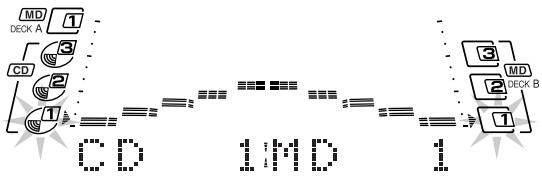
6
Tournez la molette de gauche pour sélectionner la source CD et le MD enregistrable.
Ex. CD 2 et MD 3 sont sélectionnés
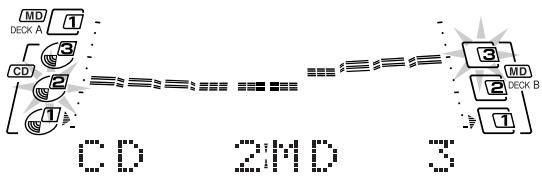
7
Appuyez sur START (ENTER).
L'enregistrement démarre et les informations suivantes apparaissent dans l'afficheur principal.
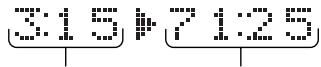
Temps restant de la plage source
Temps restant sur le MD
Lorsque l'enregistrement est terminé, la platine MD B et le lecteur CD s'arrêtent.
Pour arrêter l'enregistrement, appuyez sur la touche du lecteur CD ou de la platine MD B.
Pour retirer le CD, appuyez sur pour le numéro de CD correspondant.
- Si vous éjectez le CD en cours de lecture, l'enregistrement s'arrête. Pour retirer le MD, appuyez sur pour la platine MD B.
- Si vous appuyez sur la touche pendant l'enregistrement, le couvercle de la fente de chargement ne s'ouvre pas.
Pour confirmer le contenu de l'enregistrement
Appuyez sur DISPLAY/CHARA pendant l'enregistrement.
Les informations suivantes apparaîtront sur l'écran pendant un moment.
- Numéro de piste du CD source
- Numéro de piste de l'enregistrement en cours sur le MD
Pour enregistrer une seule piste pendant la lecture d'un MD ou d'un CD - Enregistrement d'une piste unique
Appuyez sur START (ENTER) pendant la lecture de la piste que vous souhaitez enregistrer.
La lecture de cette piste est arrêtée, et la même piste recommence à jouer depuis le début. Cette fois, la platine MD B commence à enregistrer la piste sur le MD actuellement sélectionné dans la platine MD B.
Enregistrement de la première piste
L'enregistrement de la première piste vous permet d'enregistrer la première piste de chaque CD chargé. Vous pouvez, par exemple, créer un répertoire de tous vos meilleurs CD.
- Avant de commencer l'enregistrement dans les étapes suivantes, vous pouvez —
- annuler le réglage, appuyez sur REC MODE.
- revenir aux étapes précédentes, appuyez sur CANCEL.
Sur l'appareil uniquement :
1 Chargez les CD.
Placez toujours un CD sur le plateau CD 1. Sinon, cette fonction ne fonctionne pas.
2 Insérez un MD vierge ou enregistrable dans la fente de chargement MD B.
3 Appuyez sur REC MODE.
"MD MD REC ?" apparaît sur l'afficheur principal. Le témoin MD MD s'allume également.
MD#MDREC ?
4 Tournez la molette jog gauche jusqu'à ce que "1ST TRACK REC ?" apparaisse sur l'afficheur principal.
Les témoins 1ST TRACK et CD MD s'allument.
1ST TRACK ?
5 Appuyez sur SET.
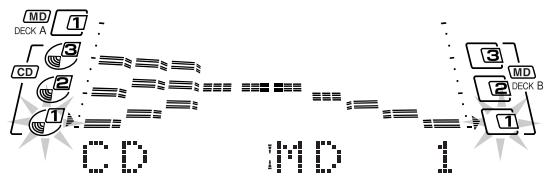
6 Tournez la molette jog gauche pour sélectionner le MD enregistrable.
Ex. : lorsque vous souhaitez enregistrer sur MD 3

7 Appuyez sur START (ENTER).
L'enregistrement commence.
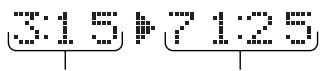
Temps restant de la piste source
Temps restant sur le MD
Après l'enregistrement de la première piste du CD dans le plateau CD 1, la première piste du CD dans le plateau CD 2 sera enregistrée.
8 Remplacez les CD après l'enregistrement de leur première piste.
L'enregistrement continue jusqu'à ce que la première piste de chaque CD nouvellement chargé soit enregistrée.
Pour arrêter l'enregistrement, appuyez sur la touche du lecteur CD ou de la platine MD B.
Pour retirer le CD, appuyez sur pour le numéro de CD correspondant.
- Si vous éjectez le CD en cours de lecture, l'enregistrement s'arrête. Pour retirer le MD, appuyez sur pour la platine MD B.
- Si vous appuyez sur le bouton pendant l'enregistrement, le couvercle de la fente de chargement ne s'ouvre pas.
Pour vérifier le contenu de l'enregistrement
Appuyez sur DISPLAY/CHARA pendant l'enregistrement.
Les informations suivantes apparaîtront à l'écran pendant un moment.
- Numéro de piste du CD source
- Numéro de piste en cours d'enregistrement sur le MD
Écoute, édition, enregistrement
L'écoute avec enregistrement programmé vous permet de créer un programme tout en écoutant et en vérifiant chaque plage des CD chargés (jusqu'à 3 CD) ou d'un MD dans la platine MD A, puis de démarrer l'enregistrement du programme.
- Vous pouvez programmer jusqu'à 32 plages.
- Avant de commencer l'enregistrement dans les étapes suivantes, vous pouvez —
- annuler le réglage en appuyant sur REC MODE.
- revenir aux étapes précédentes en appuyant sur CANCEL.
Sur l'appareil UNIQUEMENT :
1 Préparez un CD ou un MD comme source sonore.
- Pour utiliser un CD comme source : placez toujours un CD sur le plateau CD 1. Sinon, cette fonction ne fonctionne pas. Pour utiliser un MD comme source : insérez un MD source dans la fente de chargement de la platine MD A.
2 Insérez un MD vierge ou enregistrable dans les fentes de chargement MD B.
3 Appuyez sur REC MODE.
"MD MD REC?" apparaît sur l'afficheur principal. Le témoin MD MD s'allume également.
MDHREC?
4 Tournez la molette gauche jusqu'à ce que "LISTENING?" apparaisse sur l'afficheur principal, et le témoin du mode d'enregistrement correct (CD MD ou MD MD) s'allume sur l'appareil.
Pour utiliser un CD comme source : allumez les témoins LISTENING EDIT et CD MD. Pour utiliser un MD comme source : allumez les témoins LISTENING EDIT et MD ▸ MD.
LISTENING?
5 Appuyez sur SET.
Ex. CD est sélectionné comme source
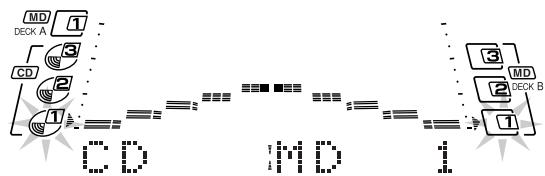
6 Tournez la molette de jogging gauche pour sélectionner le MD enregistrable. Ex. MD 3 est sélectionné comme MD enregistrable
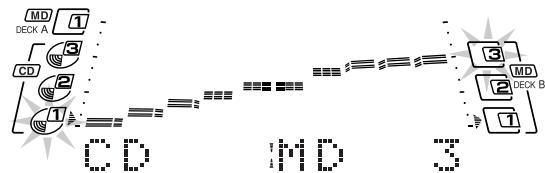
7 Appuyez sur SET.
La lecture du disque source commence.
- Lorsque la source est un CD, la lecture commence du CD 1 au CD 3 si deux ou trois CD sont chargés.
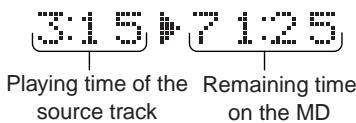
8 Décidez si vous voulez inclure la piste actuelle dans le programme ou la sauter.
- Pour inclure la piste en cours de lecture dans le programme, appuyez sur SET. La piste actuelle est programmée ("MEMORY" apparaît un instant) et la piste suivante commence à jouer. (Après la dernière piste d'un CD programmée, la première piste du CD suivant commence à jouer.)
- Pour sauter la piste actuelle, appuyez sur CANCEL ou tournez la molette de jogging droite dans le sens horaire. La piste en cours de lecture n'est pas programmée et la piste suivante commence à jouer.
Si vous n'appuyez pas sur le bouton ou ne tournez pas la molette de jogging, l'appareil jouera la même piste en boucle.
9 Répétez l'étape 8 pour programmer d'autres pistes.
Lorsque vous avez fini de vérifier toutes les pistes ou s'il ne reste plus de temps d'enregistrement sur le MD, l'enregistrement Listening Edit commence automatiquement.
- Si le temps restant du MD devient court, la platine MD B recherchera une piste qui correspond au temps restant. Pour inclure la piste trouvée dans le programme, appuyez sur SET. Pour en trouver une autre, appuyez sur CANCEL.
Pour arrêter à tout moment pendant le processus d'édition et commencer l'enregistrement, appuyez sur START (ENTRÉE).
Pour arrêter l'enregistrement :
Lors de l'enregistrement à partir d'un lecteur CD : appuyez sur la touche correspondant au lecteur CD ou à la platine MD B.
Lors de l'enregistrement à partir de la platine MD A : appuyez sur la touche correspondant à la platine MD A ou à la platine MD B.
Pour retirer le CD, appuyez sur pour le numéro de CD correspondant.
- Si vous éjectez un CD pendant l'édition, l'édition est annulée.
- Si vous éjectez un CD pendant l'enregistrement, l'enregistrement s'arrête.
Pour retirer le MD de la platine MD A, appuyez sur pour la platine MD A.
- Si vous éjectez le MD pendant l'édition, l'édition est annulée.
- Si vous éjectez le MD pendant l'enregistrement, l'enregistrement s'arrête.
Pour retirer le MD de la platine MD B, appuyez sur pour la platine MD B. - Si vous appuyez sur le bouton pendant l'enregistrement, le couvercle de la fente de chargement du disque ne s'ouvre pas.
Pour confirmer le contenu de l'enregistrement
Appuyez sur DISPLAY/CHARA pendant l'enregistrement.
Les informations suivantes apparaîtront sur l'écran pendant un moment.
- Numéro de piste du CD source ou du MD
- Numéro de piste de l'enregistrement en cours sur le MD
Enregistrement triple
Vous pouvez enregistrer trois CD sur trois MD.
- Avant de commencer l'enregistrement dans les étapes suivantes, vous pouvez —
- annuler le réglage, appuyez sur REC MODE.
- revenir aux étapes précédentes, appuyez sur CANCEL.
Sur l'appareil UNIQUEMENT :
1 Préparez les CD.
Placez toujours un CD sur le plateau CD 1. Sinon, cette fonction ne fonctionne pas. - Si vous voulez enregistrer deux CD sur deux MD, utilisez les plateaux CD 1 et 2.
2 Insérez des MD vierges ou enregistrables dans les fentes de chargement MD B.
Placez toujours un MD dans la fente de chargement MD 1. Sinon, cette fonction ne fonctionne pas. - Si vous voulez enregistrer deux CD sur deux MD, utilisez les fentes de chargement MD 1 et 2.
3 Appuyez sur REC MODE.
"MD MD REC ?" apparaît sur l'afficheur principal. Le témoin MD MD s'allume également.
MDMDREC ?
4 Tournez la molette gauche jusqu'à ce que "TRIPLE REC ?" apparaisse sur l'afficheur principal.
Les témoins TRIPLE REC et CD MD s'allument.
TRIPLE REC ?
5 Appuyez sur START (ENTER).
L'enregistrement démarre, et les plages du CD 1 sont enregistrées sur le MD 1, celles du CD 2 sur le MD 2, et celles du CD 3 sur le MD 3. (Si le CD 2 ou le MD 2 est absent, l'enregistrement s'arrête après l'enregistrement du MD 1.)
Pour arrêter l'enregistrement, appuyez sur la touche correspondant au lecteur CD ou à la platine MD B.
Pour retirer le CD, appuyez sur pour le numéro de CD correspondant.
- Si vous éjectez le CD en cours de lecture, l'enregistrement s'arrête.
Pour retirer le MD, appuyez sur pour la platine MD B.
- Si vous appuyez sur le bouton pendant l'enregistrement, le couvercle de la fente de chargement ne s'ouvre pas.
Pour vérifier le contenu de l'enregistrement
Appuyez sur DISPLAY/CHARA pendant l'enregistrement.
Les informations suivantes apparaissent sur l'afficheur pendant un moment.
- Numéro de plage du CD source
- Numéro de plage en cours d'enregistrement sur le MD
Enregistrement long
Vous pouvez enregistrer en continu n'importe quelle source sur trois MD, ce qui vous permet de réaliser un long enregistrement d'émissions de radio, ou d'enregistrer trois CD en continu, etc.
- Avec cette fonction, les MD sont toujours enregistrés en stéréo.
- Avant de commencer l'enregistrement en suivant les étapes ci-dessous, vous pouvez —
- annuler le réglage, appuyez sur REC MODE.
- revenir aux étapes précédentes, appuyez sur CANCEL.
Sur l'appareil UNIQUEMENT :
1 Insérez des MD vierges ou enregistrables dans les fentes de chargement MD B.
- Placez toujours un MD dans la fente de chargement MD 1. Sinon, cette fonction ne fonctionne pas.
- Si vous souhaitez enregistrer sur deux MD, utilisez les fentes de chargement MD 1 et 2.
2 Préparez la source à partir de laquelle vous souhaitez enregistrer.
Pour utiliser un CD comme source : - Placez toujours un CD sur le plateau CD 1. Sinon, cette fonction ne fonctionne pas. - Sélectionnez le premier disque à lire en appuyant sur la touche du numéro de CD, puis sur ■ pour le lecteur CD. Pour utiliser le tuner FM/AM (PO/GO) comme source : Syntonisez une station. Voir « Syntonisation d'une station » à la page 14. Pour utiliser le composant externe (AUX) comme source : Lisez la source que vous souhaitez enregistrer.
3 Appuyez sur REC MODE.
« MD MD REC ? » apparaît dans l'afficheur principal. Le témoin MD MD s'allume également.
4 Tournez la molette jog gauche jusqu'à ce que "LONG REC?" s'affiche sur l'écran principal.
Le témoin LONG REC s'allume également.
LOH
RE?
5 Appuyez sur SET.
CD

图D
i
6 Tournez la molette jog gauche pour sélectionner la source sonore et le MD enregistrable.
Ex. La station FM est enregistrée sur MD1
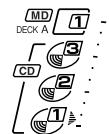
F
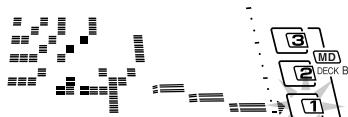
H D
- Lorsque vous sélectionnez "CD" comme source sonore, le témoin CD MD s'allume également.
7 Appuyez sur START (ENTER).
L'enregistrement commence à partir du MD 1, puis MD 2, puis MD 3.
- Lors de l'enregistrement d'un CD :
- Le CD actuellement sélectionné commence à jouer.
- Le temps de lecture restant de la piste et le temps d'enregistrement restant sur le MD apparaissent dans l'afficheur principal.
- Lors de l'enregistrement d'une station FM ou AM (PO/GO) : la fréquence de la station apparaît dans l'afficheur principal.
- Lors de l'enregistrement à partir du composant externe (AUX/TAPE) :
- "AUX" ou "TAPE" apparaît dans l'afficheur principal.
Après l'enregistrement du MD 3, la platine MD B s'arrête. (Si le MD 2 est absent ou a peu de temps d'enregistrement disponible, l'enregistrement s'arrête après l'enregistrement du MD 1.)
Pour arrêter l'enregistrement :
Lors de l'enregistrement d'un CD : appuyez sur la touche du lecteur CD ou de la platine MD B.
Lors de l'enregistrement d'autres sources : appuyez sur la touche de la platine MD B.
Pour retirer les MD, appuyez sur pour la platine MD B.
- Si vous appuyez sur la touche pendant l'enregistrement, le couvercle de la fente de chargement du disque ne s'ouvre pas.
Pour confirmer le contenu de l'enregistrement
Appuyez sur DISPLAY/CHARA pendant l'enregistrement.
Les informations suivantes s'affichent à l'écran pendant un certain temps.
Lors de l'enregistrement d'un CD :
- Numéro de piste du CD source
- Numéro de piste de l'enregistrement en cours sur le MD
Lors de l'enregistrement d'autres sources :
- Nom de la source
- Numéro de piste de l'enregistrement en cours sur le MD
Les boutons et commandes agrandis dans l'illustration ci-dessous sont utilisés et expliqués dans cette section (pages 39 à 43).
Panneau avant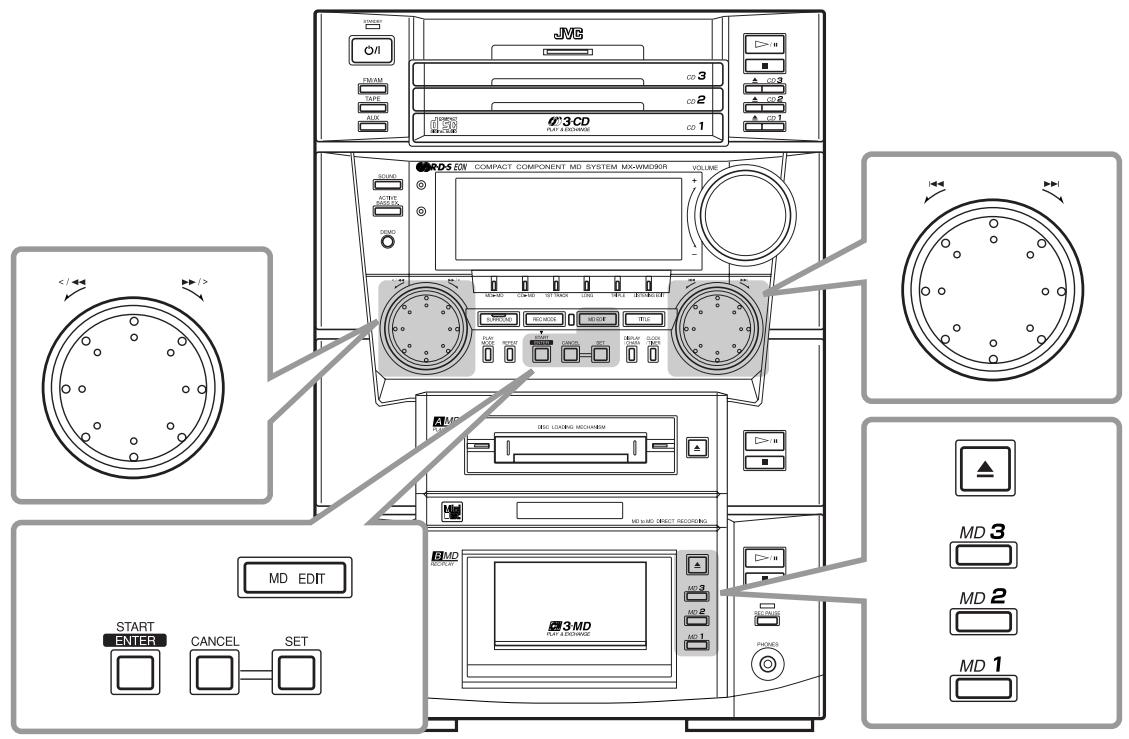
Vous ne pouvez pas utiliser la télécommande pour éditer les MD.
Utilisez uniquement les boutons du panneau avant.
Un MD enregistré peut être édité de nombreuses façons. Les fonctions d'édition MD incluent la division, la jonction, le déplacement, l'effacement d'une seule piste, l'effacement de tout le disque, et plusieurs d'entre elles peuvent être combinées selon les besoins.
- L'édition MD n'est possible que sur la platine MD B.
Division d'une piste (DIVISE) : Page 40
Cette fonction divise une piste en ajoutant un ou plusieurs marqueurs de piste aux points souhaités au milieu ou là où vous voulez rechercher plus tard.
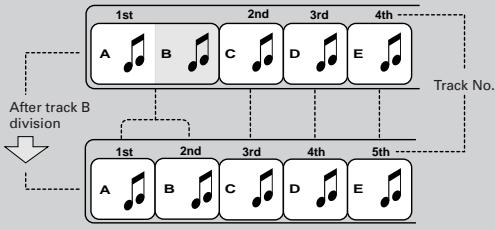
Joining a track (JOIN) : Page 41
Cette fonction joint deux pistes adjacentes en une seule piste en supprimant un marquage de piste.
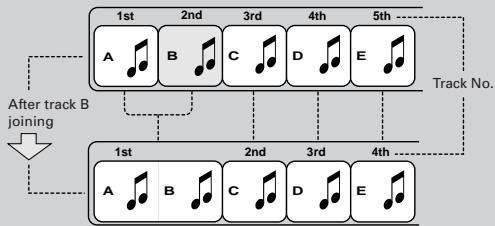
Déplacement d'une piste (MOVE) : Page 41
Cette fonction déplace une piste en réordonnant les numéros de piste.
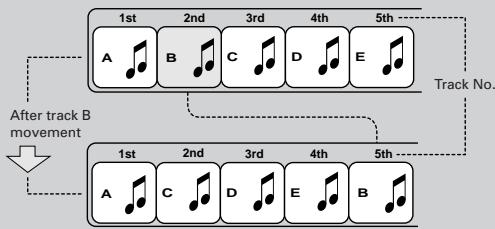
Effacement d'une piste (ERASE) : Page 42
Cette fonction efface une piste spécifiée. Après l'effacement, les pistes suivantes sont justifiées et leurs numéros sont renumérotés automatiquement.
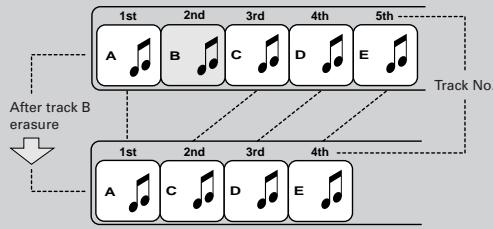
Effacement de toutes les pistes (ALL ERASE) : Page 43
Cette fonction efface entièrement les données d'un disque.
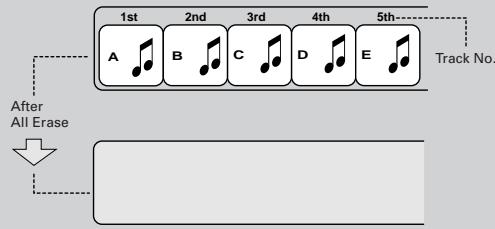
Effacement d'une partie d'une piste
En combinant par exemple "DIVIDE", "ERASE" et "JOIN", il est possible d'effacer seulement une partie d'une piste existante.
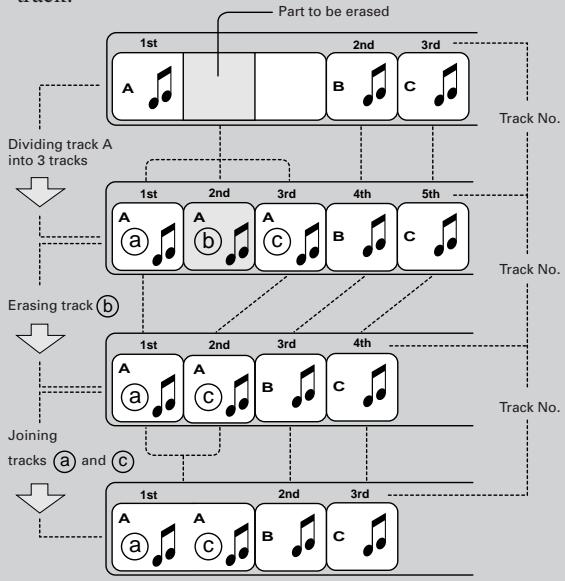

Si "PLAY BACK" ou "DISC PROTECTED" apparaît lorsque vous essayez de modifier un MD
Vous ne pouvez pas modifier ces MD. Voir page 57.

Vous pouvez également attribuer des titres aux MD et/ou aux pistes (voir page 44).
Un titre peut être attribué à une piste ou à un disque. Une fois attribué, il est affiché lors de la lecture ultérieure pour confirmation.
Chaque titre peut être composé de 64 caractères maximum, et peut être saisi en utilisant des caractères alphabétiques (majuscules et minuscules), des symboles et des chiffres.
Fonction DIVIDE
Cette fonction vous permet de diviser une plage en deux plages distinctes. Elle est utile, par exemple, lorsque vous souhaitez ajouter des marques de plage à un certain point dans une plage ou si vous voulez séparer un enregistrement.
- Pour arrêter à tout moment pendant le processus d'édition, appuyez sur MD EDIT.
Sur l'unité UNIQUEMENT :
1 Insérez un MD que vous souhaitez éditer dans la fente de chargement MD B. 2 Appuyez sur l'un des boutons de numéro MD (MD 1, MD 2 et MD 3) correspondant au MD que vous souhaitez éditer.
La platine MD B commence à lire le MD.
3 Appuyez sur MD EDIT.
La platine MD B entre en mode édition (avec la fonction DIVIDE sélectionnée).
DIVIDE

4 Appuyez sur SET.
Les informations de la première plage (ou de la plage actuelle) du MD apparaissent dans l'afficheur principal.
MD 1 525
5 Tournez la molette jog droite pour sélectionner la plage que vous souhaitez diviser.
La plage sélectionnée commence à être lue.
Ex. Lorsque vous souhaitez diviser la plage 5
- Si vous ne faites pas pivoter la molette jog droite, le même morceau est lu en boucle.
- Vous pouvez faire pivoter la molette jog gauche pour trouver le point de division.
6 Appuyez sur SET lorsque vous trouvez le point où vous souhaitez diviser le morceau.
La platine MD B répète le point sélectionné — une période de 3 secondes suivant le point de division.
POSIT : 0 ?
- Si le point de division est satisfaisant, passez à l'étape 8.
- Si le point de division n'est pas satisfaisant, passez à l'étape suivante.
7 Faites pivoter la molette jog gauche pour ajuster précisément le point de division.
- Vous pouvez décaler le point de division jusqu'à ± 128 . Cette plage ( ± 128 ) correspond à environ ± 8 secondes à partir du point d'origine (Position 0).
POSIT. 15 ?
Lorsque vous arrêtez de faire pivoter la molette jog gauche, l'appareil répète le nouveau point de division sélectionné.
- Lorsque vous trouvez la bonne position, passez à l'étape suivante.
- Si vous souhaitez annuler le point de division, appuyez sur CANCEL.
8 Appuyez sur ENTER (START) pour terminer la procédure d'édition.
ÉDITION
9 Appuyez sur pour que la platine MD B éjecte le MD.
« WRITING » s'affiche pendant que les modifications que vous avez apportées sont enregistrées sur le MD.
WRITING
Pour joindre à nouveau les pistes divisées, voir la fonction JOIN.
Fonction JOIN
Cette fonction permet de joindre deux pistes adjacentes en une seule piste.
- Pour arrêter à tout moment pendant le processus d'édition, appuyez sur MD EDIT.
Sur l'unité UNIQUEMENT :
1 Insérez un MD que vous souhaitez éditer dans la fente de chargement MD B. Appuyez sur l'un des boutons de numéro MD (MD 1, MD 2 et MD 3) correspondant au MD que vous souhaitez éditer.
La platine MD B commence la lecture du MD.
3 Appuyez sur MD EDIT.
La platine MD B entre en mode édition (avec la fonction DIVIDE sélectionnée).
DIVIDE

4 Tournez la molette jog droite jusqu'à ce que « JOIN ? » apparaisse.
JOIN

5 Appuyez sur SET.


6 Tournez la molette jog droite pour sélectionner les deux pistes adjacentes que vous souhaitez joindre.
Ex. : lorsque vous souhaitez joindre les pistes 4 et 5


7 Appuyez sur SET.
PUSH ENTER
- Si vous avez sélectionné de mauvaises pistes, appuyez sur CANCEL, puis sélectionnez les bonnes pistes en tournant à nouveau la molette jog droite.
8 Appuyez sur ENTER (START) pour terminer la procédure d'édition.
EDITING
9 Appuyez sur pour éjecter le MD du lecteur MD B. "WRITING" s'affiche pendant que l'édition effectuée est enregistrée sur le MD.
WRITING
Pour diviser les pistes jointes, voir la fonction DIVIDE.
Fonction MOVE
Cette fonction vous permet de déplacer une piste à la position de votre choix. Elle est utile pour modifier l'ordre des pistes comme vous le souhaitez.
- Pour arrêter à tout moment pendant le processus d'édition, appuyez sur MD EDIT.
Sur l'appareil uniquement :
1 Insérez un MD que vous souhaitez éditer dans la fente de chargement MD B. Appuyez sur l'un des boutons de numéro de MD (MD 1, MD 2 et MD 3) correspondant au MD que vous souhaitez éditer. La platine MD B commence à lire le MD. 3 Appuyez sur MD EDIT.
La platine MD B passe en mode édition (avec la fonction DIVIDE sélectionnée).
DIVIDE

4 Tournez la molette jog droite jusqu'à ce que "MOVE ?" apparaisse.
MOVE

5 Appuyez sur SET.
中

6 Tournez la molette jog droite pour sélectionner la piste que vous souhaitez déplacer.
Ex. : Lorsque vous souhaitez déplacer la piste 5


7 Appuyez sur SET.


- Si vous avez sélectionné un mauvais numéro de piste, appuyez sur CANCEL, puis sélectionnez à nouveau le bon numéro de piste.
8 Tournez la molette jog droite pour sélectionner la position où vous souhaitez déplacer la piste.
Ex. : Lorsque vous souhaitez déplacer vers la position de la piste 3


9 Appuyez sur SET.
- Si vous avez sélectionné de mauvaises pistes, appuyez sur CANCEL, puis sélectionnez les bonnes pistes en répétant à partir de l'étape 6.
10 Appuyez sur ENTER (START) pour terminer la procédure d'édition.
ÉDITION
11 Appuyez sur pour la platine MD B afin d'éjecter le MD. "WRITING" apparaît pendant que l'édition que vous avez effectuée est enregistrée sur le MD.
ÉCRITURE
Fonction ERASE
Cette fonction vous permet d'effacer une piste indésirable.
- Pour arrêter à tout moment pendant le processus d'édition, appuyez sur MD EDIT.
Sur l'appareil UNIQUEMENT :
1 Insérez un MD que vous souhaitez éditer dans la fente de chargement MD B.
Appuyez sur l'un des boutons de numéro MD (MD 1, MD 2 et MD 3) correspondant au MD que vous souhaitez éditer.
La platine MD B commence la lecture du MD.
3 Appuyez sur MD EDIT.
Le lecteur MD B passe en mode édition (avec la fonction DIVISE sélectionnée).
DIVISE

4 Tournez la molette de jogging droite jusqu'à ce que "EFFACER ?" apparaisse.

5 Appuyez sur SET.

H

6 Tournez la molette de jogging droite pour sélectionner la piste à effacer.
Ex. : Pour effacer la piste 4

E R H S E

7 Appuyez sur SET.
POUSSER ENTRÉE
- Si vous avez sélectionné un mauvais numéro de piste, appuyez sur CANCEL, puis sélectionnez le bon numéro de piste.
8 Appuyez sur ENTER (START) pour terminer la procédure d'édition.
ÉDITION
9 Appuyez sur pour que le lecteur MD B éjecte le MD.
"ÉCRITURE" apparaît pendant que l'édition effectuée est enregistrée sur le MD.
ÉCRITURE
Fonction TOUT EFFACER
Cette fonction vous permet d'effacer toutes les pistes d'un MD.
- Pour arrêter à tout moment pendant le processus d'édition, appuyez sur MD EDIT.
Sur l'appareil UNIQUEMENT :
1 Insérez un MD que vous souhaitez éditer dans la fente de chargement MD B. Appuyez sur l'un des boutons de numéro MD (MD 1, MD 2 et MD 3) correspondant au MD que vous souhaitez éditer.
La platine MD B commence à lire le MD.
3 Appuyez sur MD EDIT.
La platine MD B entre en mode édition (avec la fonction DIVISER sélectionnée).
DIVISER

4 Tournez la molette jog droite jusqu'à ce que "TOUT EFFACER ?" apparaisse.

5 Appuyez sur SET.
6 Appuyez sur ENTER (START) pour terminer la procédure d'édition.
ÉDITION

BLANC
DISQUE
7 Appuyez sur pour éjecter le MD du lecteur MD B.
« WRITING » s'affiche pendant que les modifications que vous avez effectuées sont enregistrées sur le MD.
ÉCRITURE
Les boutons et commandes agrandis dans l'illustration ci-dessous sont utilisés et expliqués dans cette section (pages 45 à 48).
Panneau avant Télécommande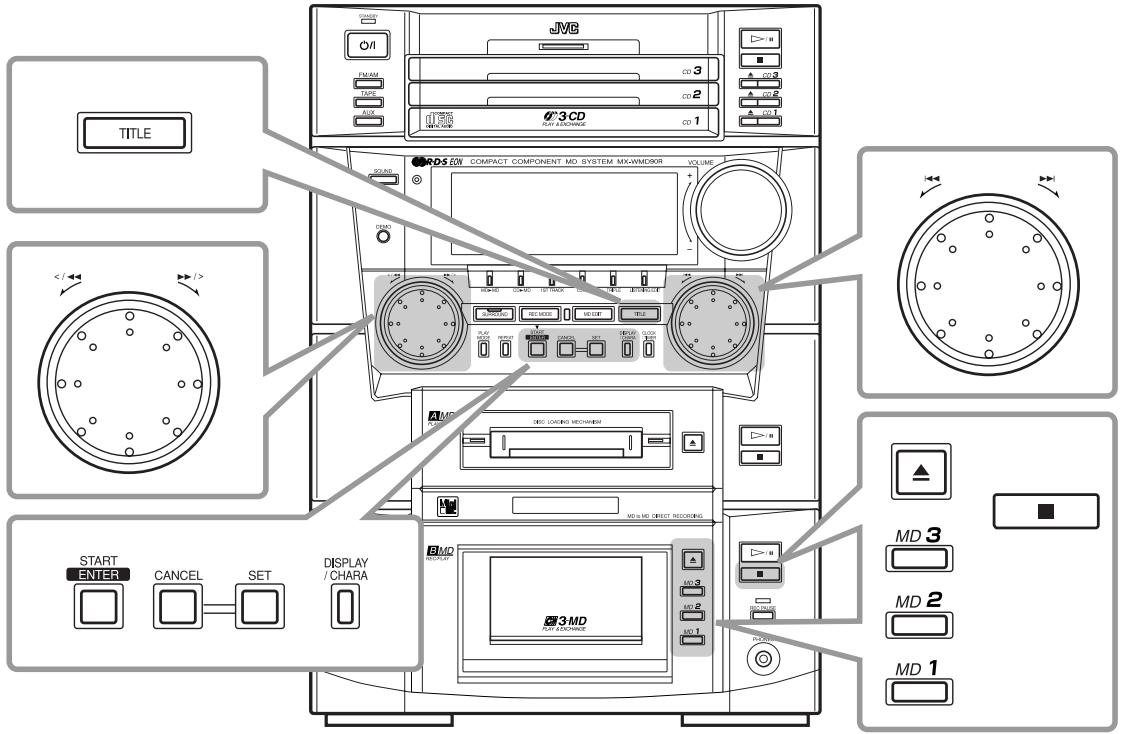
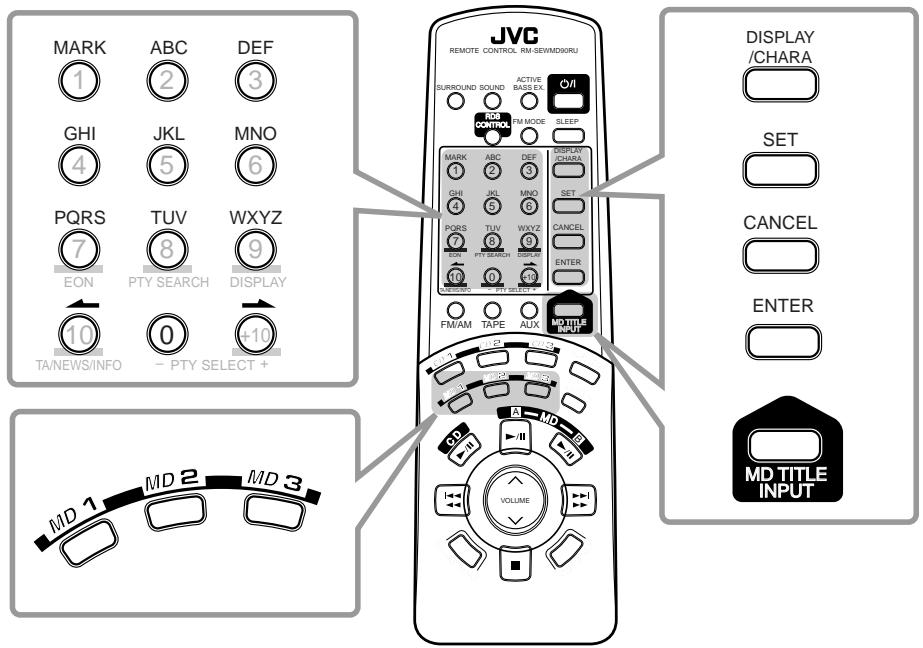
Vous pouvez attribuer un nom à chaque MD et à chaque piste. Une fois un titre attribué, il s'affiche pour confirmation. Chaque titre peut comporter jusqu'à 64 caractères, et peut être saisi à l'aide de caractères alphabétiques (majuscules et minuscules), de symboles et de chiffres.
Attribution d'un titre à l'aide de l'appareil
Dans l'exemple suivant, le processus est expliqué depuis le tout début, c'est-à-dire l'insertion d'un disque. Si vous commencez déjà l'enregistrement ou la lecture, commencez à l'étape 3.
- Pour arrêter à tout moment pendant le processus, appuyez sur TITLE.
1 Insérez un MD que vous souhaitez éditer dans la fente de chargement MD B. Appuyez sur l'un des boutons de numéro MD (MD 1, MD 2 et MD 3) correspondant au MD auquel vous souhaitez attribuer des titres.
Le lecteur MD B commence à lire le MD.
- Si vous n'avez pas besoin d'écouter le MD pendant l'attribution des titres, appuyez sur pour arrêter la lecture du lecteur MD B.
3 Appuyez sur TITLE.
Le lecteur MD B passe en mode de saisie de titre.
- Indication du mode de saisie du titre de plage (mode) : apparaît lorsque vous appuyez sur TITLE pendant la lecture ou l'enregistrement.
1 TITLE ?
- Indication du mode de saisie du titre de disque (mode) : apparaît lorsque vous appuyez sur TITLE lorsque le lecteur MD B est arrêté.
DISC. TITLE :
4 Tournez la molette de jogging droite pour changer le mode de saisie du titre.
- Le mode de saisie du titre change comme suit :
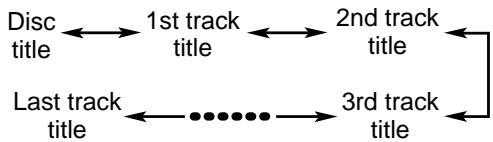
5 Appuyez sur SET pour entrer dans le mode de saisie du titre sélectionné.
Position actuelle du caractère à saisir
Caractère actuellement sélectionné
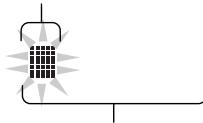
Section de saisie des caractères
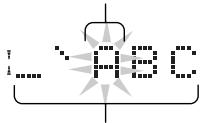
Section du jeu de caractères
6 Appuyez sur DISPLAY/CHARA pour sélectionner le jeu de caractères souhaité.
Chaque pression sur le bouton fait défiler les jeux de caractères dans l'ordre suivant :
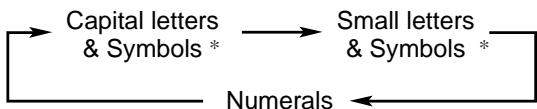
- Voir page 46 pour les symboles disponibles.
7 Saisissez un caractère.
EX. Pour saisir "H" 1) Tournez la molette de jogging droite jusqu'à ce que "H" soit sélectionné.

FgHJ
2) Appuyez sur SET.
Le caractère sélectionné est saisi et la position de saisie se déplace au caractère suivant.

FGHJ
- Pour déplacer la position de saisie pendant la saisie d'un titre, tournez la molette de jogging gauche.
- Si vous avez saisi un caractère incorrect, appuyez sur CANCEL pour annuler la dernière saisie.
- Pour saisir un espace, tournez la molette de jogging gauche vers la droite sans saisir de caractère (ou sélectionnez un espace en tournant la molette de jogging droite, puis appuyez sur SET).
8 Répétez les étapes 6 et 7 pour saisir d'autres caractères.
- L'écran principal ne peut afficher que 4 caractères à la fois. Si vous saisissez le 5ème caractère, le premier disparaît, et ainsi de suite.
9
Appuyez sur ENTER (START) pour terminer la saisie du titre en cours.
"EDITING" s'affiche pendant un moment, puis l'appareil revient en mode de saisie de titre.
- Vous pouvez attribuer un autre titre en répétant les étapes 4 à 9.
EDITING

2 111E?
10
Appuyez à nouveau sur ENTER (START) pour terminer la saisie du titre.
11
Si vous avez attribué des titres pendant la lecture du MD, appuyez sur pour arrêter la lecture.
12
Appuyez sur pour éjecter le MD du lecteur B.
"WRITING" s'affiche pendant que les modifications que vous avez apportées sont enregistrées sur le MD.
WRITING

Vous pouvez attribuer des titres pendant la lecture ou l'enregistrement
Pendant la lecture :
Saisie d'un titre de plage
La platine MD B répète la lecture de la plage en cours jusqu'à ce que vous appuyiez sur ENTER (START) à l'étape 10 ci-dessus. Lorsque vous appuyez sur ENTER (START), la plage suivante est lue.
Saisie d'un titre de disque
La platine MD B répète la lecture de toutes les plages du MD jusqu'à ce que vous appuyiez sur ENTER (START) à l'étape 10 ci-dessus. La lecture du MD se poursuit.
Pendant l'enregistrement :
Saisie d'un titre de plage
La platine MD B continue l'enregistrement même après que vous ayez appuyé sur ENTER (START) à l'étape 10 ci-dessus. Lorsque vous appuyez sur ENTER (START), un titre de plage est attribué à la plage où vous avez commencé la saisie du titre.
- Pendant l'enregistrement synchronisé CD vers MD (y compris première plage, édition d'écoute, triple, enregistrements longs) :
Vous pouvez attribuer le titre du disque et 16 titres de plage un par un au fur et à mesure de l'enregistrement. Les titres de plage que vous avez saisis sont automatiquement attribués aux plages enregistrées sur le MD dans l'ordre séquentiel. Si vous saisissez un 17e titre de plage ou plus, ils sont ignorés.

Pendant l'enregistrement synchronisé MD vers MD
Vous ne pouvez pas attribuer de titres manuellement, car les titres déjà attribués au MD source sont automatiquement dupliqués sur le MD cible au fur et à mesure de l'enregistrement.

Les symboles disponibles sont les suivants :
| (Blank) | ! | " | # | $ | % | & | , | ( | ) |
| * | + | , | - | . | / | : | ; | < | = |
| > | ? | @ | _ | ` | |||||
Modification du titre
Vous pouvez effectuer une correction ou modifier le titre.
1
Suivez les étapes 1 à 5 de la page 45.
2
Tournez la molette de défilement gauche pour sélectionner le caractère à corriger.
- Assurez-vous que le caractère à modifier clignote.
3
Appuyez sur CANCEL pour supprimer le caractère sélectionné à l'étape ci-dessus.
4
Saisissez le caractère correct.
1) Appuyez sur DISPLAY/CHARA pour sélectionner le jeu de caractères souhaité. 2) Tournez la molette de défilement droite pour sélectionner le caractère correct, puis appuyez sur SET.
5
Répétez les étapes 2 à 4 de la procédure en cours pour corriger d'autres caractères.
6
Appuyez sur ENTER (START) pour terminer la correction du titre.
- Si vous souhaitez corriger un autre titre, sélectionnez un autre mode de saisie de titre en tournant la molette de défilement droite, appuyez sur SET, puis répétez à partir de l'étape 2 ci-dessus.
- Si vous souhaitez terminer la correction, passez à l'étape suivante.
7
Appuyez sur ENTER (START) pour terminer la saisie du titre.
8
Si vous avez attribué des titres pendant la lecture du MD, appuyez sur pour arrêter la lecture.
9
Appuyez sur pour la platine MD B afin d'éjecter le MD.
"WRITING" s'affiche pendant que les modifications que vous avez effectuées sont enregistrées sur le MD.
Pour effacer tous les caractères
Appuyez plusieurs fois sur CANCEL à l'étape 3 ci-dessus pour effacer tous les caractères, puis passez à l'étape 6.
Attribution d'un titre à l'aide de la télécommande
Dans l'exemple suivant, le processus est expliqué depuis le tout début, c'est-à-dire l'insertion d'un disque. Si vous commencez déjà l'enregistrement ou la lecture, commencez à l'étape 3.
- Pour arrêter à tout moment pendant le processus suivant, appuyez sur MD TITLE INPUT.
1 Insérez un MD que vous souhaitez éditer dans la fente de chargement MD B. 2 Appuyez sur l'un des boutons de numéro MD (MD 1, MD 2 et MD 3) correspondant au MD auquel vous souhaitez attribuer des titres.
La platine MD B commence la lecture du MD.
- Si vous n'avez pas besoin d'écouter le MD pendant l'attribution des titres, appuyez sur pour arrêter la lecture de la platine MD B.
3 Appuyez sur MD TITLE INPUT.
La platine MD B entre en mode de saisie de titre.
- Indication de saisie de titre de piste (mode) : apparaît lorsque vous appuyez sur MD TITLE INPUT pendant la lecture ou l'enregistrement.
TITLE ?
- Indication de saisie de titre de disque (mode) : apparaît lorsque vous appuyez sur MD TITLE INPUT lorsque la platine MD B est à l'arrêt.
DISC TITLE ?
4 Appuyez sur ou pour changer le mode de saisie de titre.
- Le mode de saisie de titre change comme suit :
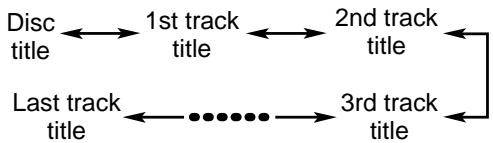
5 Appuyez sur SET pour entrer dans le mode de saisie de titre sélectionné.
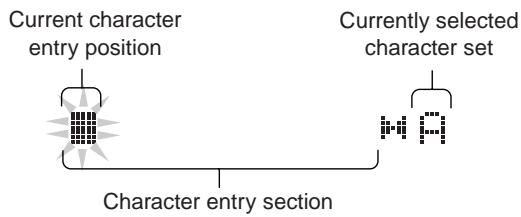
6 Appuyez sur DISPLAY/CHARA pour sélectionner le jeu de caractères souhaité.
Chaque fois que vous appuyez sur le bouton, les jeux de caractères changent comme suit :
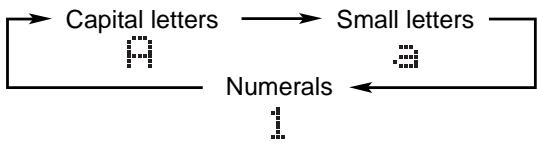
7 Saisissez un caractère.
1) Appuyez sur le bouton de saisie de caractère correspondant au caractère que vous souhaitez saisir.
Exemples :
- Pour saisir un « A » ou un « a », appuyez une fois sur ABC.
Pour saisir un « B » ou « b », appuyez deux fois sur ABC.
Pour saisir un « C » ou « c », appuyez trois fois sur ABC.
Pour saisir un « D » ou « d », appuyez une fois sur DEF.
Pour saisir un « E » ou « e », appuyez deux fois sur DEF.
Pour saisir un « F » ou « f », appuyez trois fois sur DEF.
- Pour saisir un symbole, appuyez plusieurs fois sur MARK jusqu'à ce que le symbole souhaité apparaisse.
- Pour déplacer le curseur de saisie pendant la saisie d'un titre, appuyez sur ← ou →.
- Si vous avez saisi un caractère incorrect, appuyez sur CANCEL pour annuler la dernière saisie.
2) Appuyez sur la touche du caractère suivant que vous souhaitez saisir.
- Si le caractère suivant que vous souhaitez saisir est affecté à la même touche que celle que vous venez d'utiliser à l'étape 7-1), appuyez d'abord sur → pour déplacer le curseur de saisie vers la droite.
8 Répétez les étapes 6 et 7 pour saisir d'autres caractères.
- L'écran principal ne peut afficher que 8 caractères à la fois. Si vous saisissez le 9e caractère, le premier caractère disparaît, et ainsi de suite.
9 Appuyez sur ENTER pour terminer la saisie du titre en cours.
« EDITING » s'affiche pendant un moment, puis l'appareil revient en mode de saisie de titre.

10 Appuyez à nouveau sur ENTER pour terminer la saisie du titre. 11 Si vous avez attribué des titres pendant la lecture du MD, appuyez sur pour arrêter la lecture. 12 Appuyez sur pour le lecteur MD B (sur l'appareil) afin d'éjecter le MD.
"WRITING" s'affiche pendant que les modifications que vous avez apportées sont enregistrées sur le MD.
WRITING

Vous pouvez attribuer des titres pendant la lecture ou l'enregistrement
Pendant la lecture :
Saisie d'un titre de piste
Le lecteur MD B répète la lecture de la piste en cours jusqu'à ce que vous appuyiez sur ENTER à l'étape 10 ci-dessus. Lorsque vous appuyez sur ENTER, la piste suivante est lue.
Saisie d'un titre de disque
Le lecteur MD B répète la lecture de toutes les pistes du MD jusqu'à ce que vous appuyiez sur ENTER à l'étape 10 ci-dessus. La lecture du MD continue.
Pendant l'enregistrement :
Saisie d'un titre de piste
Le lecteur MD B continue l'enregistrement même après avoir appuyé sur ENTER à l'étape 10 ci-dessus. Lorsque vous appuyez sur ENTER, un titre de piste est attribué à la piste où vous avez commencé la saisie du titre.
- Pendant l'enregistrement synchronisé CD vers MD (y compris la première piste, l'édition d'écoute, les enregistrements triples et longs) :
Vous pouvez attribuer le titre du disque et 16 titres de plages un par un au fur et à mesure de l'enregistrement. Les titres de plages que vous avez saisis sont automatiquement attribués aux plages enregistrées sur le MD dans l'ordre séquentiel. Si vous saisissez un 17e titre de plage ou plus, ils sont ignorés.

Pendant l'enregistrement synchronisé MD à MD
Vous ne pouvez pas attribuer de titres manuellement, car les titres déjà attribués au MD source sont automatiquement dupliqués sur le MD cible au fur et à mesure de l'enregistrement.
Modification du titre
Vous pouvez corriger ou modifier le titre.
1 Suivez les étapes 1 à 5 de la page 47. Appuyez sur → ou → pour sélectionner le caractère à corriger. - Assurez-vous que le caractère à modifier clignote. 3 Appuyez sur CANCEL pour supprimer le caractère sélectionné à l'étape ci-dessus. 4 Saisissez le caractère correct en appuyant sur l'un des boutons de saisie de caractères. Répétez les étapes 2 à 4 de la procédure actuelle pour corriger d'autres caractères. 6 Appuyez sur ENTER pour terminer la correction du titre.
- Si vous souhaitez corriger un autre titre, sélectionnez un autre mode de saisie de titre en appuyant sur ← ou →, appuyez sur SET, puis répétez à partir de l'étape 2 ci-dessus.
- Si vous souhaitez terminer la correction, passez à l'étape suivante.
7 Appuyez sur ENTER pour terminer la saisie du titre. 8 Si vous avez attribué des titres pendant la lecture du MD, appuyez pour arrêter la lecture. 9 Appuyez sur △ pour la platine MD B (sur l'appareil) pour éjecter le MD.
« WRITING » apparaît pendant que la modification que vous avez effectuée est enregistrée sur le MD.
Pour effacer tous les caractères
Appuyez plusieurs fois sur CANCEL à l'étape 3 ci-dessus pour effacer tous les caractères, puis passez à l'étape 6.
Les boutons et commandes agrandis dans l'illustration ci-dessous sont utilisés et expliqués dans cette section (pages 50 à 52).
Panneau avant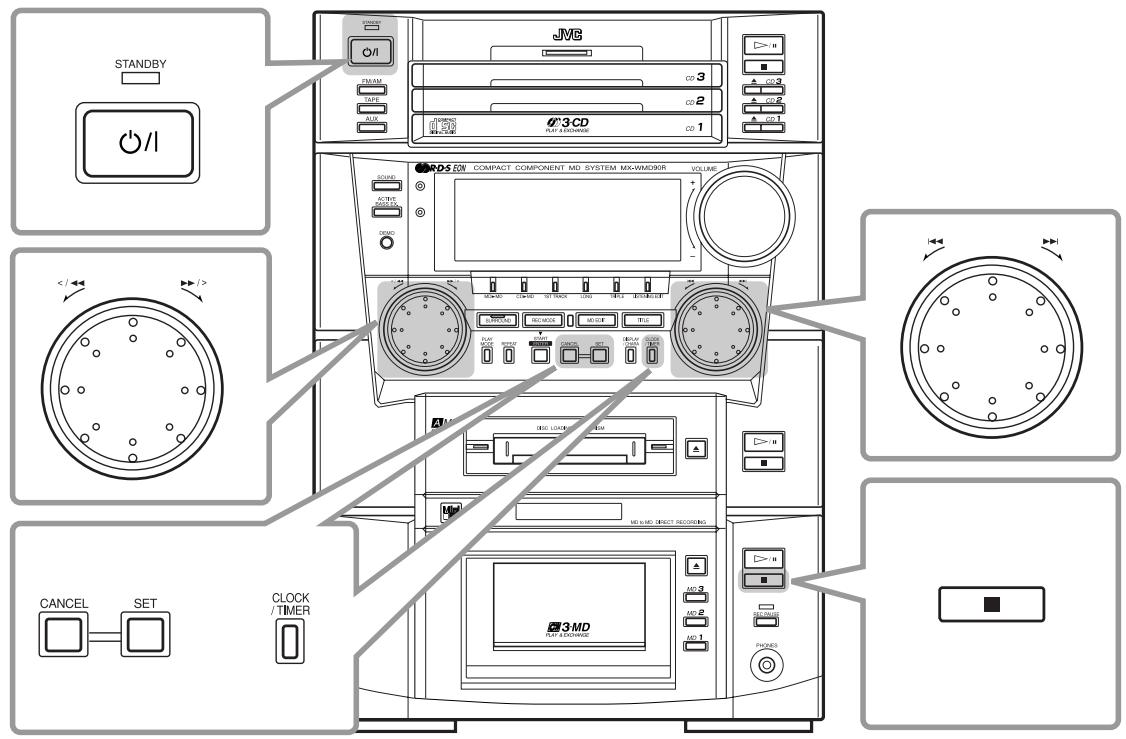
Télécommande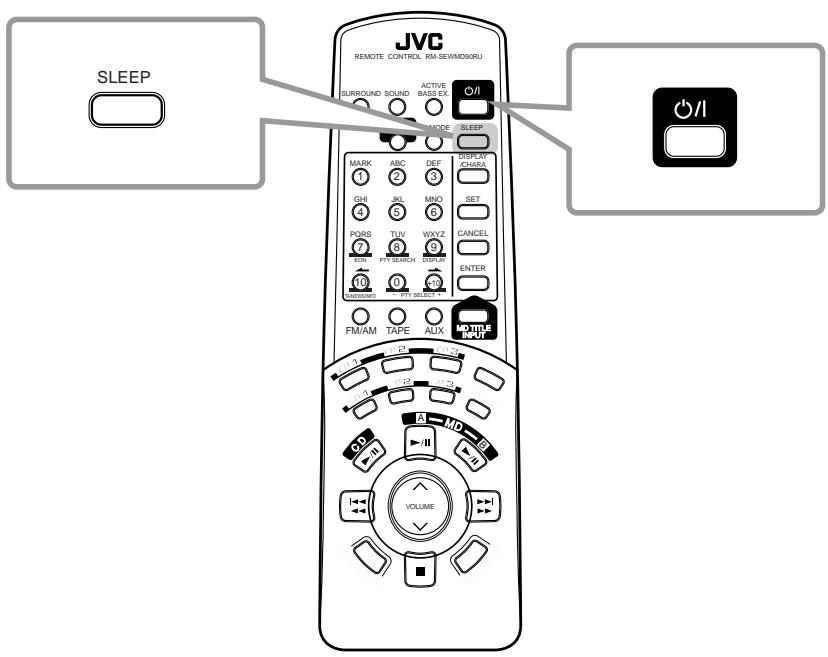
Il y a trois minuteries disponibles : la minuterie d'enregistrement, la minuterie quotidienne et la minuterie de mise en veille.
Avant d'utiliser ces minuteries, vous devez régler l'horloge intégrée à l'appareil. (Voir page 11.)
Utilisation de la minuterie d'enregistrement
Avec la minuterie d'enregistrement, vous pouvez enregistrer automatiquement une émission de radio sur MD. Vous pouvez régler trois minuteries d'enregistrement séparément.
- Vous pouvez régler la minuterie d'enregistrement que l'appareil soit allumé ou éteint.
- Pour corriger une erreur de saisie à tout moment pendant le réglage, appuyez sur CANCEL.
Si le bouton CANCEL ne fonctionne pas, appuyez plusieurs fois sur CLOCK/TIMER et recommencez à l'étape 1.
Comment fonctionne réellement la minuterie d'enregistrement
L'appareil s'allume automatiquement, s'accorde sur la station spécifiée, coupe le volume et commence l'enregistrement sur MD à l'heure de mise en marche de la minuterie. Ensuite, à l'heure d'arrêt de la minuterie, l'appareil s'éteint automatiquement (passe en veille). La minuterie d'enregistrement ne fonctionne qu'une seule fois, mais les réglages de la minuterie restent en mémoire jusqu'à ce que vous les réinitialisiez ou que vous débranchiez le cordon d'alimentation secteur.
1
Appuyez plusieurs fois sur CLOCK/TIMER pour sélectionner le mode de réglage de l'enregistrement programmé 1, 2 ou 3.
Chaque fois que vous appuyez sur le bouton, le mode de minuterie change comme suit :
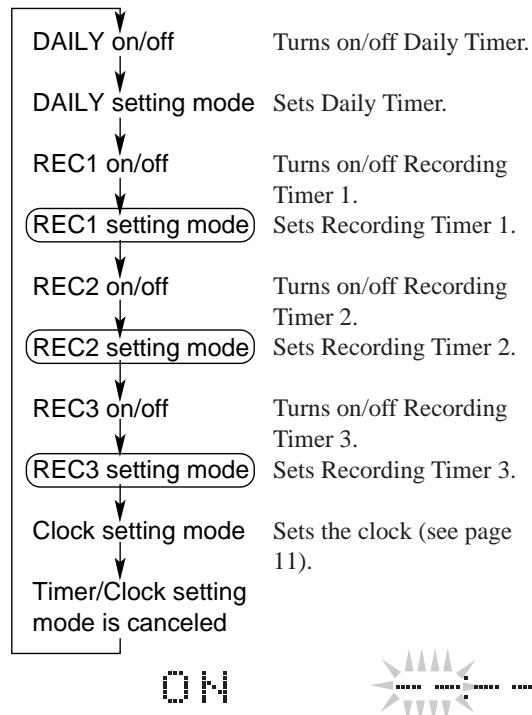
2
Tournez la molette de jogging droite pour régler l'heure de mise en marche de la minuterie, puis appuyez sur SET.
3
Tournez la molette de jogging droite pour régler les minutes de l'heure de mise en marche, puis appuyez sur SET.
4
Tournez la molette de jogging droite pour régler l'heure de l'arrêt programmé, puis appuyez sur SET.
5
Tournez la molette de jogging droite pour régler les minutes de l'heure d'arrêt, puis appuyez sur SET.
6
Tournez la molette de jogging droite pour sélectionner un numéro de station préréglée, puis appuyez sur SET.
7
Tournez la molette de jogging droite pour sélectionner un MD enregistrable dans le lecteur B, puis appuyez sur SET.
Le témoin REC correspondant (1, 2, 3) cesse de clignoter et reste allumé. Les réglages effectués s'affichent séquentiellement sur l'écran principal.
- Vous pouvez sélectionner "MD 1", "MD 2", "MD 3" et "MD ALL". Si vous sélectionnez "MD ALL", l'enregistrement se fera en continu sur tous les MD chargés.
8
Appuyez sur /| pour éteindre l'appareil (en veille) si nécessaire.
Pour arrêter l'enregistrement à tout moment, appuyez sur le lecteur MD B.

Une fois l'enregistrement programmé terminé...
Réglez le volume à un niveau d'écoute approprié.
- Pendant l'enregistrement, le volume est coupé et ne sera pas rétabli automatiquement.
Pour activer ou désactiver la minuterie d'enregistrement après son réglage
1 Appuyez plusieurs fois sur CLOCK/TIMER jusqu'à ce que "REC1", "REC2" ou "REC3" (celui que vous voulez) apparaisse sur l'afficheur principal. 2 Pour désactiver la minuterie d'enregistrement, appuyez sur CANCEL.
L'indicateur REC correspondant (1, 2, 3) s'éteint sur l'afficheur.
La minuterie d'enregistrement est annulée, mais le réglage de la minuterie d'enregistrement reste en mémoire.
Pour activer la minuterie d'enregistrement, appuyez sur SET.
L'indicateur REC correspondant (1, 2, 3) s'allume sur l'afficheur. Les réglages que vous avez effectués sont affichés sur l'afficheur principal en séquence pour confirmation.
Utilisation de la minuterie quotidienne
Avec la minuterie quotidienne, vous pouvez vous réveiller avec votre musique ou votre programme radio préféré.
- Vous pouvez régler la minuterie quotidienne que l'appareil soit allumé ou éteint.
Comment fonctionne la minuterie quotidienne
L'appareil s'allume automatiquement et commence à lire la source spécifiée lorsque l'heure de mise en marche de la minuterie arrive. Ensuite, lorsque l'heure d'arrêt de la minuterie arrive, l'appareil s'éteint automatiquement (passe en veille).
La minuterie quotidienne fonctionne tous les jours et les réglages de la minuterie restent en mémoire jusqu'à ce que vous les réinitialisiez ou que vous débranchiez le cordon d'alimentation secteur.
1 Appuyez plusieurs fois sur CLOCK/TIMER pour sélectionner le mode de réglage de la minuterie quotidienne.
Chaque fois que vous appuyez sur le bouton, le mode de la minuterie change comme suit :
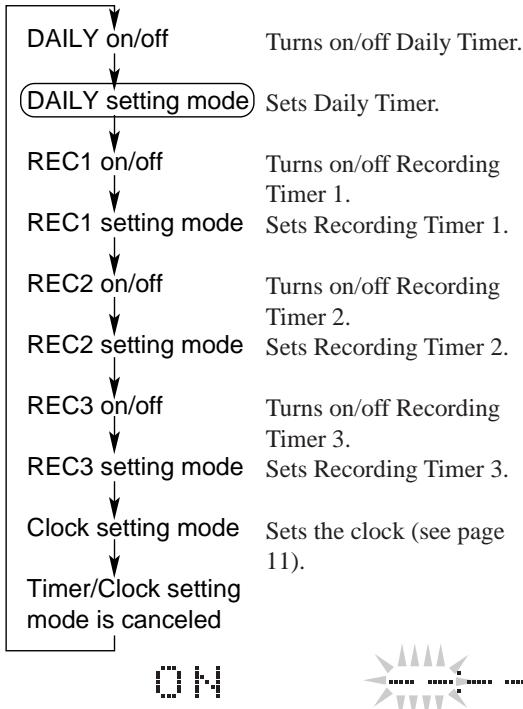
2 Tournez la molette de commande droite pour régler l'heure de mise en marche de la minuterie, puis appuyez sur SET. 3 Tournez la molette de commande droite pour régler les minutes de mise en marche de la minuterie, puis appuyez sur SET. 4 Tournez la molette de commande droite pour régler l'heure d'arrêt de la minuterie, puis appuyez sur SET.
5 Tournez la molette de commande droite pour régler les minutes d'arrêt de la minuterie, puis appuyez sur SET.
6 Tournez la molette de commande droite pour sélectionner la source, puis appuyez sur SET.

FM : Syntonise la dernière station FM reçue.
AM : Syntonise la dernière station AM (PO/GO) reçue.
CD : Lit un CD. Préparez un CD, puis passez à l'étape 7.
MD A : Lit un MD dans la platine MD A. Préparez un MD.
MD B : Lit un MD dans la platine MD B. Préparez un MD, puis passez à l'étape 7.
AUX* : Sélectionne "AUX" comme source. Préparez l'équipement externe pour la lecture.
TAPE* : Sélectionne "TAPE" comme source. Préparez la platine à cassettes pour la lecture.
- Pour utiliser ces équipements avec la minuterie quotidienne, ils doivent également disposer de la fonction minuterie.
7 Si vous avez sélectionné CD comme source à l'étape ci-dessus, sélectionnez le numéro du CD.
1) Tournez la molette de commande droite pour sélectionner le numéro du CD (CD 1 à CD 3). 2) Appuyez sur SET.
Si vous avez sélectionné MD B comme source à l'étape ci-dessus, sélectionnez un MD sur la platine MD B.
1) Tournez la molette jog droite pour sélectionner le numéro MD (MD 1 à MD 3). 2) Appuyez sur SET.
8 Tournez la molette jog droite pour régler le niveau de volume, puis appuyez sur SET.
L'indicateur DAILY cesse de clignoter et reste allumé. Les réglages que vous avez effectués s'affichent sur l'écran principal en séquence.
- Vous pouvez choisir le niveau de volume parmi 4 réglages.
A : Le niveau de volume sera réglé sur 5 (faible). B : Le niveau de volume sera réglé sur 12 (moyen). C : Le niveau de volume sera réglé sur 20 (fort). Le niveau de volume sera réglé sur le niveau précédent lorsque l'appareil est éteint.
9 Appuyez sur \(\mathcal{O} / \mathcal{I}\) pour éteindre l'appareil (en veille) si vous avez réglé la minuterie alors que l'appareil était allumé.

Si l'appareil reste allumé lorsque l'heure de mise en marche de la minuterie arrive
La minuterie quotidienne ne fonctionne pas du tout.

Si vous appuyez sur un bouton de commande pendant que la minuterie quotidienne est en fonctionnement
La minuterie quotidienne est annulée et l'appareil ne s'éteint pas automatiquement.
Pour activer ou désactiver la minuterie quotidienne après son réglage
1 Appuyez plusieurs fois sur CLOCK/TIMER jusqu'à ce que "DAILY" apparaisse sur l'écran. 2 Pour désactiver la minuterie quotidienne, appuyez sur CANCEL. L'indicateur DAILY disparaît de l'écran. La minuterie quotidienne est annulée, mais le réglage reste en mémoire.
Pour activer la minuterie quotidienne, appuyez sur SET.
L'indicateur DAILY s'allume sur l'écran. Les réglages que vous avez effectués s'affichent sur l'écran principal en séquence pour confirmation.
Utilisation de la minuterie de mise en veille
Grâce à la minuterie de mise en veille, vous pouvez vous endormir en écoutant votre musique préférée.
Vous pouvez régler la minuterie de mise en veille lorsque l'appareil est allumé.
Comment fonctionne la minuterie de mise en veille
L'appareil s'éteint automatiquement après le laps de temps spécifié.
Sur la télécommande UNIQUEMENT :
1 Appuyez sur SLEEP.
Chaque pression sur le bouton modifie la durée comme suit :
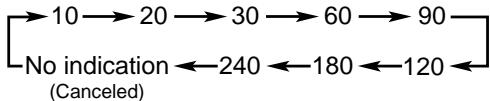
2 Attendez environ 5 secondes après avoir spécifié la durée.
La fenêtre d'affichage s'assombrit.
Pour vérifier le temps restant avant l'extinction, appuyez une fois sur SLEEP. Le temps restant avant l'extinction s'affiche pendant environ 5 secondes.
Pour modifier l'heure d'extinction, appuyez plusieurs fois sur SLEEP jusqu'à ce que la durée souhaitée apparaisse.
Pour annuler le réglage, appuyez plusieurs fois sur SLEEP jusqu'à ce que l'indication de temps disparaisse.
- L'extinction de l'appareil annule également la minuterie de mise en veille.
Priorité des minuteries
Comme chaque minuterie peut être réglée séparément, vous vous demandez peut-être ce qui se passe si les réglages de ces minuteries se chevauchent. Voici les priorités pour chaque minuterie.
- La minuterie d'enregistrement a priorité sur la minuterie quotidienne et la minuterie de sommeil.
Si la minuterie quotidienne est réglée pour s'activer pendant que la minuterie d'enregistrement fonctionne, la minuterie quotidienne ne s'activera pas du tout.
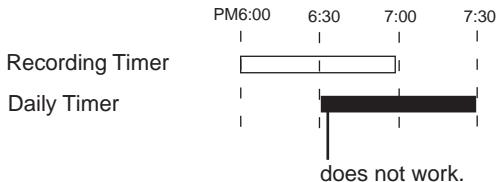
Si la minuterie d'enregistrement est réglée pour s'activer pendant que la minuterie de sommeil fonctionne, la minuterie de sommeil sera annulée quelques secondes avant que la minuterie d'enregistrement ne s'active.
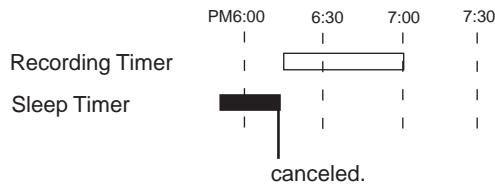
Si deux minuteries d'enregistrement se chevauchent, celle dont l'heure de mise en marche est la plus tardive a la priorité.
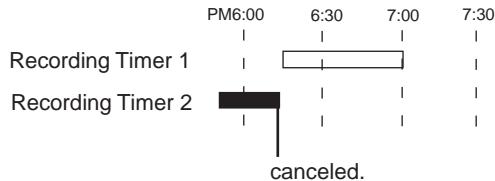
Pour obtenir les meilleures performances de l'appareil, gardez vos disques et le mécanisme propres.
Remarques générales
En général, vous obtiendrez les meilleures performances en gardant vos CD, MD et le mécanisme propres.
- Rangez les CD et les MD dans leurs boîtiers, et conservez-les dans des armoires ou sur des étagères.
- Gardez les plateaux à CD et le couvercle de la fente de chargement des MD fermés lorsqu'ils ne sont pas utilisés.
Manipulation des CD
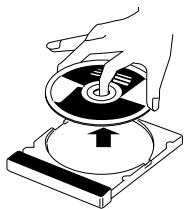
- Retirez le CD de son boîtier en le tenant par le bord tout en appuyant légèrement sur le trou central.
- Ne touchez pas la surface brillante du disque et ne pliez pas le CD.
- Remettez le CD dans son boîtier après utilisation pour éviter qu'il ne se déforme.
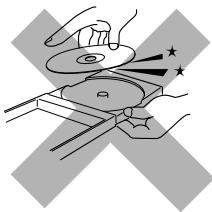
- Faites attention à ne pas rayer la surface du CD lorsque vous le remettez dans son boîtier.
- Évitez l'exposition à la lumière directe du soleil, aux températures extrêmes et à l'humidité.
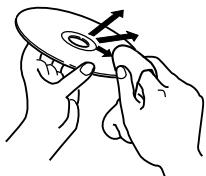
Pour nettoyer le CD
Essuyez le CD avec un chiffon doux en ligne droite du centre vers le bord.

N'utilisez PAS de solvant - tel qu'un nettoyant pour disques classique, un spray, un diluant ou de l'essence - pour nettoyer le CD.
Manipulation des MD
- N'ouvrez pas le volet.
- Le volet est verrouillé pour qu'il ne s'ouvre pas. Essayer de le forcer à s'ouvrir endommagerait le MD. Si le volet s'ouvre accidentellement, refermez-le rapidement sans toucher le MD à l'intérieur.
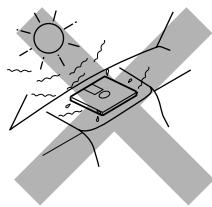
- Ne placez pas les MD dans les endroits suivants :
- Les zones à haute température, comme en plein soleil ou à l'intérieur d'une voiture.
- Les zones à forte humidité, par exemple dans une salle de bain.
- Sur une plage ou une zone sablonneuse.
- Nettoyez régulièrement les MD.
- Si de la poussière ou de la saleté se dépose sur la cartouche, essuyez-la avec un chiffon doux et sec.
Types de disques MD
Il existe deux types de MD : les MD prémasterisés (préenregistrés) et les MD enregistrables (vierges).
MD prémasterisés
Les MD prémasterisés, qui ont été enregistrés en studio de musique, peuvent être lus comme des CD ordinaires. Sur un MD de ce type, les données sont enregistrées sous forme de présence ou d'absence de minuscules creux. Un faisceau laser se concentre sur les creux à la surface du MD et la réflexion est renvoyée à la lentille du lecteur MD. Le lecteur MD décode ensuite les signaux et les restitue sous forme de musique. Ce type de MD est appelé « disque optique ».
MD enregistrables
Les MD enregistrables, qui utilisent la technologie magnéto-optique, peuvent être enregistrés et lus à plusieurs reprises. Le laser à l'intérieur du lecteur MD chauffe le MD, démagnétisant la couche magnétique du MD pour l'enregistrement et la lecture. Ce type de MD est appelé « disque magnéto-optique ».
ATRAC (Adaptive TRansform Acoustic Coding)
Le MD offre un temps d'enregistrement et de lecture de 74 minutes, comme un CD audio, mais avec un diamètre de seulement 64 mm. Cette capacité à stocker une si grande quantité de données est le résultat de l'ATRAC, une technique de compression audio développée pour le MD. Cette technologie élimine les sons faibles qui ne seraient pas entendus par l'oreille humaine. Cette technologie, basée sur la sensibilité auditive humaine, réduit le volume des données enregistrées jusqu'à environ un cinquième de celui des données d'origine.
UTOC (User Table Of Contents)
Présente uniquement sur les MD enregistrables, cette zone contient des sous-données (numéro de piste, données d'enregistrement, etc.) qui peuvent être réécrites par l'utilisateur.
L'UTOC permet de rechercher rapidement les pistes et de modifier les pistes sur le MD.
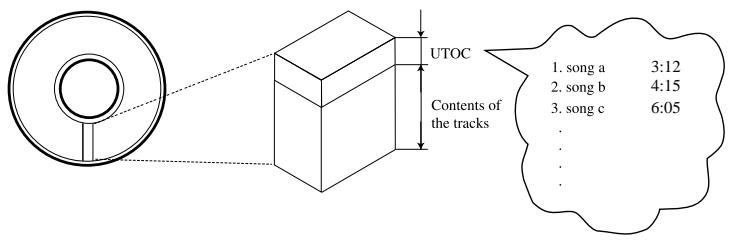
SCMS (Serial Copy Management System)
Le lecteur MD intégré à cet appareil utilise le Serial Copy Management System qui n'autorise que des copies numériques de première génération de logiciels préenregistrés (comme les CD ou les MD préenregistrés).
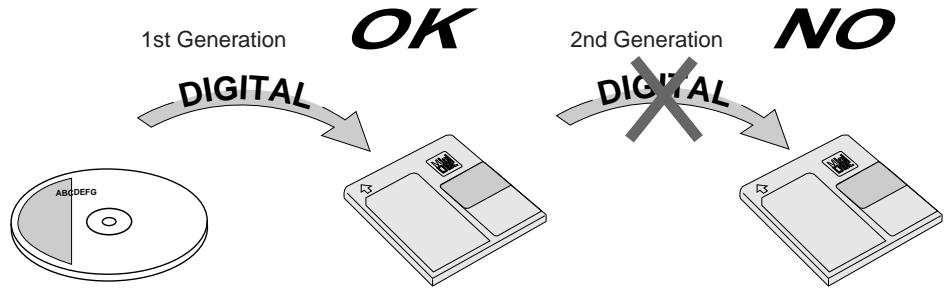
La plus grande faiblesse des disques est leur sensibilité aux vibrations. Le « Sound Skip Guard Memory » a été développé pour pallier cette faiblesse.
Grâce à cette fonction, quelques secondes de signaux lus par la tête de lecture optique du MD sont d'abord stockées en mémoire avant d'être reproduites sous forme de signaux audio. Ainsi, même lorsque des vibrations ou des chocs interrompent la lecture des signaux, ces signaux stockés peuvent continuer à reproduire les sons pendant quelques secondes. L'utilisateur peut donc profiter d'une musique ininterrompue.
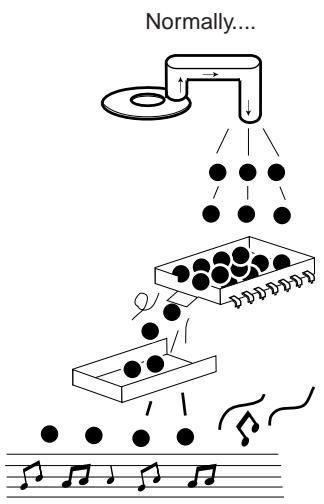
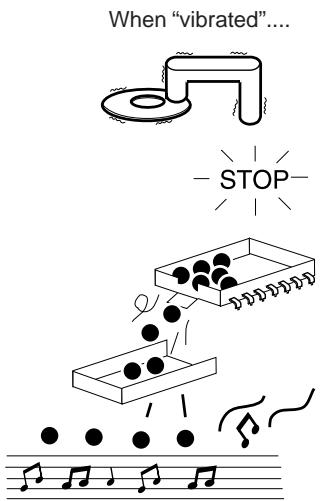
| MD limitations The MD records data in an original format that differs from that of conventional cassette tapes or DATs. Since there are some limitations with this recording format, the following types of symptoms may occur. These symptoms are not malfunctions. | |
| Symptoms | Cause |
| “DISC FULL” appears, even though there is still enough remaining time on an MD. | There is a maximum number of tracks which can be recorded, regardless of recording time. More than 254 tracks cannot be recorded on an MD. |
| “DISC FULL” appears even though the number of tracks and recording time do not reach the limit. | • Repeating erasure and recording on the same MD creates many blank portions sparsely on the MD. When recording on such an MD, a track is recorded on these blank portions sparsely. If a track is divided and recorded into so many portions, “DISC FULL” appears. • If a divided portion of less than 8 seconds is made while a track is recorded on the MD, that track cannot be joined to another track using the JOIN function. Further- more, if that track is erased, the remaining time of the MD may not increase exactly by the erased amount. • If a track has been divided into many portions while being recorded on the MD, sounds will drop out while fast forwarding or reversing such an MD. |
| The JOIN function sometimes does not work. | |
| The remaining time on the MD does not increase even when tracks are erased. | |
| The sound drops out during fast forward or fast reverse. | |
| The amount of recorded time on the MD added to the amount of remaining time is shorter than the MD’s total possible recording time. | You cannot record on a blank portion of less than 2 seconds in the MD. For this reason, the actual recording time of discs may become shorter. |
Si vous rencontrez un problème avec votre appareil, consultez cette liste pour une solution possible avant d'appeler le service après-vente.
Si vous ne pouvez pas résoudre le problème à l'aide des conseils donnés ici, ou si l'appareil a été physiquement endommagé, faites appel à une personne qualifiée, comme votre revendeur, pour la réparation.
| Symptom | Possible Cause | Action |
| No sound is heard. | Connections are incorrect, or loose. | Check all connections and make corrections. (See pages 6-9.) |
| Unable to record on an MD. | You are using a prerecorded MD. The MD is write-protected. | Change it with a recordable MD. Unprotect the MD. (See page 30.) |
| Poor radio reception. | The antenna is not connected correctly. The AM loop antenna is too close to the unit. The FM antenna is not properly extended and positioned. | Reconnect the antenna securely. Change the position and direction of the AM loop antenna. Extend FM antenna to the best reception position. |
| The CD skips. | The CD is dirty or scratched. | Clean or replace the CD. (See page 53.) |
| Unable to operate the remote control. | The path between the remote control and the remote sensor on the unit is blocked. The batteries have lost their charge. | Remove the obstruction. Replace the batteries. |
| The number buttons and CD and MD operation buttons on the remote control do not function correctly. | The operation modes for the unit and for the remote control do not match. | Match them correctly. |
| Loaded CDs and MD cannot be ejected. | The main AC power cord is not plugged in. The Disc Lock function is in use. | Plug in the AC power plug. Turn off the Disc Lock function. (See page 22.) |
| The CD does not play. | The CD is upside down. | Put the CD in with the label side up. |
| Operations are disabled. | The built-in microprocessor has malfunctioned due to external electrical interference. | Unplug the unit then plug it back in. |
| Message | Signification | Solution |
| BLANK DISC | The disc is blank. | Change the MD with another if you want to enjoy playback. |
| CANNOT JOIN | You are trying to join tracks which cannot be joined. | This is not a malfunction. (See MD limitations on page 55.) |
| DISC ERROR | There is a problem with this MD. | Change the MD. |
| DISC FULL | There is no more space on the MD or there are over 254 tracks. | Use another recordable MD or erase some tracks. |
| EMERGENCY STOP | A malfunction has occurred during recording. | Eject the MD and re-insert it. |
| MD NO DISC | There is no MD. | Put an MD. |
| NON-AUDIO CANNOT COPY | You are trying to copy a non-audio disc like a CD-ROM or a Video CD. | Stop recording. |
| PLAY BACK | You are trying to edit or record on a playback-only MD. | Use a recordable MD. |
| DISC PROTECTED | The MD is write-protected. | Unprotect the MD or use another. (See page 30.) |
| SCMS CANNOT COPY | Digital copy of the 2nd generation is prohibited. | Use an analog recording method. |
| OCCUPIED | During playback, you have inserted an MD into MD deck B loading slot where another MD had been inserted. | Remove the MD. |
| LOAD ERROR | MD is not inserted correctly. | Insert the MD correctly. |
| DIGITAL IN UNLOCK | There is no digital device connected to the AUX DIGITAL IN OPTICAL terminal. | Connect a digital device using digital optical cord. |
Amplificateur
Puissance de sortie (IEC 268-3/DIN) :
34 watts par canal, min. RMS, les deux canaux entraînés sous 6 ohms à 1 kHz avec pas plus de 0,9 % de distorsion harmonique totale
Sensibilité d'entrée audio / Impédance (à 1 kHz)
Entrée analogique :
TAPE : 220 mV / 57 kohms
AUX : 520 mV / 47 kohms
Entrée numérique :
AUX : optique
Longueur d'onde du signal : 660 nm
Niveau d'entrée : -23 dBm à -15 dBm
(Avec le convertisseur de fréquence d'échantillonnage intégré,
correspondant à 32 kHz
44,1 kHz / 48 kHz)
Niveau de sortie audio / Impédance (à 1 kHz)
TAPE : 160 mV / 2,2 kΩ
Enceintes / Impédance : 6-16 ohms
Tuner
Plage de syntonisation FM : 87,50 — 108,00 MHz
Plage de syntonisation AM (PO/GO) :
PO : 522 — 1 629 kHz
GO : 144 — 288 kHz
Lecteur CD
Capacité CD : 3 CD
Plage dynamique : 92 dB
Rapport signal/bruit : 100 dB
Pleurage et scintillement : non mesurables
Platine MD
Système de lecture audio : système audio numérique MiniDisc
Système d'enregistrement : système de réécriture magnéto-optique
Système de lecture : lecture sans contact, à laser à semi-conducteur (λ = 780 nm)
Système de correction d'erreurs : CIRC (Cross Interleave Reed-Solomon Code)
Fréquence d'échantillonnage : 44.1kHz
(Avec convertisseur de fréquence d'échantillonnage pour l'enregistrement — 32kHz / 44.1kHz/ 48kHz
Système de compression audio :
ATRAC (Adaptive TRansform
Acoustic Coding)
Généralités
Alimentation : CA 230V ,50Hz
Consommation électrique : 110 watts (en fonctionnement)
10 watts (en veille)
Dimensions (environ) : 245 × 345 × 368 mm (L/H/P)
(9 11/16 × 13 5/8 × 14 1/2 pouces)
Poids (environ) : 9,8 kg (21,7 livres)
Accessoires fournis
Voir page 6.
La conception et les spécifications sont sujettes à modification sans préavis.
Brevets américains et étrangers sous licence de Dolby Laboratories Licensing Corporation.
JVC
VICTOR COMPANY OF JAPAN, LIMITED


- SYSTÈME COMPACT À COMPOSANTS MD
- CA-WMD90R
- POUR L'UTILISATEUR
- IMPORTANT POUR LE ROYAUME-UNI
- IMPORTANT
- ATTENTION — INTERRUPTEUR 山
- ATTENTION
- REPRODUCTION DES ÉTIQUETTES
- ATTENTION : VENTILATION ADÉQUATE
- NOUS VOUS REMERCIONS D'AVOIR ACHETÉ UN PRODUIT JVC. AVANT D'UTILISER CET APPAREIL, LISEZ ATTENTIVEMENT CE MANUEL AFIN D'OBTENIR LES MEILLEURES PERFORMANCES POSSIBLES, ET CONSERVEZ-LE POUR RÉFÉRENCE FUTURE
- À PROPOS DE CE MANUEL
- PRÉCAUTIONS
- INSTALLATION
- SOURCES D'ALIMENTATION
- CONDENSATION D'HUMIDITÉ
- AUTRES
- EMPLACEMENT DES BOUTONS ET COMMANDES
- POUR COMMENCER
- OPÉRATIONS DE BASE ET COURANTES
- ÉCOUTE DES ÉMISSIONS FM ET AM (PO/GO)
- LECTURE DE CD
- LECTURE DE MD
- ENREGISTREMENT SUR MD
- ÉDITION DES MD
- ATTRIBUTION DE TITRES AUX MD
- UTILISATION DES MINUTERIES
- MAINTENANCE
- INFORMATIONS COMPLÉMENTAIRES
- DÉPANNAGE
- SPÉCIFICATIONS
- PANNEAU AVANT
- SECTION AMPLIFICATEUR/TUNER
- SECTION DE LA PLATINE MD A
- SECTION DE LA PLATINE MD B
- FENÊTRE D'AFFICHAGE
- TÉLÉCOMMANDE
- DÉBALLAGE
- MISE EN PLACE DES PILES DANS LA TÉLÉCOMMANDE
- CONNEXION DES ANTENNES
- ANTENNE FM
- POUR CONNECTER UNE ANTENNE FM EXTÉRIEURE
- ANTENNE AM
- POUR CONNECTER UNE ANTENNE AM EXTÉRIEURE
- CONNEXION DES ENCEINTES
- CONNEXION D'AUTRES ÉQUIPEMENTS
- POUR CONNECTER UN ÉQUIPEMENT AUDIO SANS BORNE DE SORTIE NUMÉRIQUE
- POUR CONNECTER UN ÉQUIPEMENT AUDIO AVEC UNE BORNE DE SORTIE NUMÉRIQUE OPTIQUE
- RÉGLAGE DE L'HORLOGE
- SUR L'APPAREIL UNIQUEMENT
- APPUYEZ SUR CLOCK/TIMER
- TOURNEZ LA MOLETTE DE COMMANDE DE DROITE POUR RÉGLER LES HEURES, PUIS APPUYEZ SUR SET
- TOURNEZ LA MOLETTE DE COMMANDE DE DROITE POUR RÉGLER LES MINUTES, PUIS APPUYEZ SUR SET
- POUR RÉGLER À NOUVEAU L'HORLOGE
- EN CAS DE PANNE DE COURANT
- MISE SOUS TENSION ET SÉLECTION DES SOURCES
- RÉGLAGE DU VOLUME
- POUR UNE ÉCOUTE PRIVÉE
- POUR BAISSER TEMPORAIREMENT LE NIVEAU DE VOLUME
- RENFORCEMENT DU SON DES BASSES
- ACTIVATION DE L'EFFET SURROUND
- SÉLECTION DES MODES SONORES
- CRÉATION DE VOTRE PROPRE MODE SONORE — MODE MANUAL
- APPUYEZ SUR SET
- RÉGLEZ LE MOTIF DE L'ÉGALISEUR
- APPUYEZ À NOUVEAU SUR SET (OU ATTENDEZ QUE L'INDICATION CI-DESSUS DISPARAISSE)
- POUR UTILISER VOTRE PROPRE MODE SONORE
- SYNTONISATION D'UNE STATION
- APPUYEZ SUR FM/AM
- TOURNEZ RAPIDEMENT LA MOLETTE GAUCHE JUSQU'À CE QUE LES FRÉQUENCES DES STATIONS CHANGENT DANS L'AFFICHEUR PRINCIPAL
- POUR CHANGER LE MODE DE RÉCEPTION FM
- PRÉRÉGLAGE DES STATIONS
- SYNTONISEZ LA STATION QUE VOUS SOUHAITEZ PRÉRÉGLER
- TOURNEZ LA MOLETTE DE COMMANDE DROITE POUR SÉLECTIONNER UN NUMÉRO DE PRÉRÉGLAGE
- APPUYEZ À NOUVEAU SUR SET
- RÉGLAGE D'UNE STATION PRÉRÉGLÉE
- SÉLECTIONNEZ UN NUMÉRO DE PRÉRÉGLAGE
- SUR L'APPAREIL
- TOURNEZ LA MOLETTE DE DROITE
- SUR LA TÉLÉCOMMANDE
- APPUYEZ SUR LES TOUCHES NUMÉRIQUES
- RÉCEPTION DES STATIONS FM AVEC RDS
- PS (PROGRAM SERVICE)
- PTY (PROGRAM TYPE)
- RT (RADIO TEXT)
- EON (ENHANCED OTHER NETWORKS)
- EN SAVOIR PLUS SUR RDS
- MODIFICATION DES INFORMATIONS RDS
- APPUYEZ SUR RDS CONTROL TOUT EN ÉCOUTANT UNE STATION FM
- APPUYEZ SUR DISPLAY
- RECHERCHE DE PROGRAMMES PAR CODES PTY (RECHERCHE PTY)
- PASSAGE TEMPORAIRE À UN TYPE DE PROGRAMME DE VOTRE CHOIX
- COMMENT FONCTIONNE RÉELLEMENT LA FONCTION EON
- CAS
- S'IL N'Y A AUCUNE STATION DIFFUSANT LE PROGRAMME QUE VOUS AVEZ SÉLECTIONNÉ
- S'IL EXISTE UNE STATION DIFFUSANT LE PROGRAMME QUE VOUS AVEZ SÉLECTIONNÉ
- SI LA STATION FM QUE VOUS ÉCOUTEZ DIFFUSE LE PROGRAMME QUE VOUS AVEZ SÉLECTIONNÉ
- FONCTION D'ALARME
- FONCTION DE TEST
- EN SAVOIR PLUS SUR LA FONCTION EON
- DESCRIPTION DES CODES PTY
- CHARGEMENT DES CD
- LORS DU CHARGEMENT DE PLUSIEURS CD EN CONTINU
- À PROPOS DES LAMPES DE NUMÉRO DE CD (BOUTONS CD 1 À CD 3)
- LECTURE DE TOUS LES DISQUES — LECTURE CONTINUE
- SÉQUENCE DE LECTURE DES CD
- OPÉRATIONS DE BASE SUR LES CD
- POUR CHANGER DE CD PENDANT LA LECTURE D'UN AUTRE
- POUR ARRÊTER MOMENTANÉMENT LA LECTURE
- POUR LOCALISER UN POINT PARTICULIER DANS UNE PLAGE PENDANT LA LECTURE SUR L'APPAREIL
- POUR ALLER À UNE AUTRE PISTE
- POUR ALLER DIRECTEMENT À UNE AUTRE PISTE À L'AIDE DES TOUCHES NUMÉRIQUES
- PROGRAMMATION DE L'ORDRE DE LECTURE DES PISTES — LECTURE PROGRAMMÉE
- CHARGEZ LES CD
- APPUYEZ SUR PLAY MODE JUSQU'À CE QUE « CD PROGRAM » APPARAISSE SUR L'AFFICHEUR PRINCIPAL
- POUR VÉRIFIER LE CONTENU DU PROGRAMME
- POUR MODIFIER LE PROGRAMME
- SI VOUS ESSAYEZ DE PROGRAMMER UNE 33E ÉTAPE
- SI VOTRE SAISIE EST IGNORÉE
- LECTURE ALÉATOIRE — LECTURE ALÉATOIRE
- APPUYEZ PLUSIEURS FOIS SUR PLAY MODE JUSQU'À CE QUE "CD RANDOM" S'AFFICHE SUR L'ÉCRAN PRINCIPAL
- APPUYEZ SUR / H SUR LE LECTEUR CD (OU CD / H SUR LA TÉLÉCOMMANDE)
- RÉPÉTITION DE PLAGES OU DE CD — LECTURE RÉPÉTÉE
- INTERDICTION D'ÉJECTION DES DISQUES — VERROUILLAGE DES DISQUES
- LOCKED
- SI VOUS ESSAYEZ D'ÉJECTER LES DISQUES VERROUILLÉS
- UNLOCKED
- CHARGEMENT DES MD
- LORS DE L'UTILISATION DE LA PLATINE MD A
- INSÉREZ UN MD DANS LA FENTE DE CHARGEMENT DE LA PLATINE MD A
- LORS DE L'UTILISATION DE LA PLATINE MD B
- APPUYEZ SUR POUR LA PLATINE MD B
- PLACEZ JUSQU'À 3 MD DANS LES FENTES D'INSERTION
- APPUYEZ À NOUVEAU SUR POUR FERMER LE COUVERCLE DE LA FENTE D'INSERTION
- POUR RETIRER LES MD, APPUYEZ SUR POUR LA PLATINE MD B
- LECTURE DE TOUT LE MD — LECTURE CONTINUE
- LORS DE L'UTILISATION DU LECTEUR MD A
- INSÉREZ UN MD DANS LA FENTE DE CHARGEMENT DU LECTEUR MD A
- APPUYEZ SUR /II SUR LE LECTEUR MD A (OU SUR MD A /II SUR LA TÉLÉCOMMANDE)
- LORS DE L'UTILISATION DU LECTEUR MD B
- INSÉREZ LES MD DANS LES FENTES DE CHARGEMENT MD B
- APPUYEZ SUR L'UN DES BOUTONS DE NUMÉRO MD (MD 1, MD 2 ET MD 3) POUR LE MD QUE VOUS SOUHAITEZ LIRE
- SÉQUENCE DE LECTURE DES MD SUR LA PLATINE MD B
- OPÉRATIONS DE BASE SUR LES MD
- POUR INTERROMPRE LA LECTURE UN INSTANT
- POUR LOCALISER UN POINT PARTICULIER DANS UN MORCEAU PENDANT LA LECTURE SUR L'APPAREIL
- POUR PASSER À UN AUTRE MORCEAU
- POUR ACCÉDER DIRECTEMENT À UNE AUTRE PISTE À L'AIDE DES TOUCHES NUMÉRIQUES
- POUR CHANGER LES INDICATIONS AFFICHÉES
- AVANT LA LECTURE
- PENDANT LA LECTURE
- POUR ÉCHANGER DES MD PENDANT LA LECTURE D'UN AUTRE (UNIQUEMENT POUR LA PLATINE MD B)
- PROGRAMMATION DE L'ORDRE DE LECTURE DES PLAGES — LECTURE PROGRAMMÉE
- INSÉREZ UN MD
- APPUYEZ SUR PLAY MODE JUSQU'À CE QUE « MD PROGRAM » APPARAISSE SUR L'AFFICHEUR PRINCIPAL
- SÉLECTIONNEZ LA PLAGE
- RÉPÉTEZ L'ÉTAPE 3 POUR PROGRAMMER D'AUTRES PLAGES SOUHAITÉES
- APPUYEZ SUR /II SUR LA PLATINE MD A (OU SUR MD A /II SUR LA TÉLÉCOMMANDE)
- INSÉREZ LES MD
- APPUYEZ SUR PLAY MODE JUSQU'À CE QUE "MD PROGRAM" APPARAISSE DANS L'AFFICHEUR PRINCIPAL
- APPUYEZ SUR L'UNE DES TOUCHES DE NUMÉRO DE MD (MD 1, MD 2 ET MD 3) POUR SÉLECTIONNER LE NUMÉRO DE MD QUE VOUS VOULEZ LIRE
- SÉLECTIONNEZ LA PLAGE DU MD SÉLECTIONNÉ À L'ÉTAPE CI-DESSUS
- PROGRAMMEZ D'AUTRES PLAGES SI VOUS LE SOUHAITEZ
- APPUYEZ SUR / H SUR LA PLATINE MD B (OU MD B / H SUR LA TÉLÉCOMMANDE)
- POUR ARRÊTER PENDANT LA LECTURE, APPUYEZ SUR LA PLATINE MD B
- APPUYEZ PLUSIEURS FOIS SUR PLAY MODE JUSQU'À CE QUE "MD RANDOM" APPARAISSE DANS L'AFFICHEUR PRINCIPAL
- DÉMARREZ LA LECTURE
- RÉPÉTITION DE PISTES — LECTURE RÉPÉTÉE
- REPEAT MD ALL
- POUR INTERDIRE L'ÉJECTION DU DISQUE — VERROUILLAGE DU DISQUE
- AVANT DE COMMENCER L'ENREGISTREMENT
- À PROPOS DES MARQUES DE PISTE
- POUR ÉVITER D'EFFACER DES ENREGISTREMENTS IMPORTANTS
- ENREGISTREMENT DES ÉMISSIONS FM/AM (MW/LW) OU DEPUIS LA PLATINE À CASSETTES - ENREGISTREMENT STANDARD
- POUR VÉRIFIER LE TEMPS RESTANT
- ENREGISTREMENT DE L'ÉQUIPEMENT EXTERNE (AUX) – ENREGISTREMENT AUX
- FONCTIONS D'ENREGISTREMENT DIVERSES
- ENREGISTREMENT SYNCHRONISÉ
- ENREGISTREMENT SYNCHRONISÉ MD VERS MD
- SUR L'UNITÉ UNIQUEMENT
- APPUYEZ SUR START (ENTER)
- POUR CONFIRMER LE CONTENU DE L'ENREGISTREMENT
- ENREGISTREMENT SYNCHRONISÉ CD VERS MD
- POUR ENREGISTRER UNE SEULE PISTE PENDANT LA LECTURE D'UN MD OU D'UN CD - ENREGISTREMENT D'UNE PISTE UNIQUE
- ENREGISTREMENT DE LA PREMIÈRE PISTE
- INSÉREZ UN MD VIERGE OU ENREGISTRABLE DANS LA FENTE DE CHARGEMENT MD B
- APPUYEZ SUR REC MODE
- TOURNEZ LA MOLETTE JOG GAUCHE JUSQU'À CE QUE "1ST TRACK REC ?" APPARAISSE SUR L'AFFICHEUR PRINCIPAL
- TOURNEZ LA MOLETTE JOG GAUCHE POUR SÉLECTIONNER LE MD ENREGISTRABLE
- REMPLACEZ LES CD APRÈS L'ENREGISTREMENT DE LEUR PREMIÈRE PISTE
- POUR VÉRIFIER LE CONTENU DE L'ENREGISTREMENT
- ÉCOUTE, ÉDITION, ENREGISTREMENT
- PRÉPAREZ UN CD OU UN MD COMME SOURCE SONORE
- INSÉREZ UN MD VIERGE OU ENREGISTRABLE DANS LES FENTES DE CHARGEMENT MD B
- MDHREC
- TOURNEZ LA MOLETTE GAUCHE JUSQU'À CE QUE "LISTENING?" APPARAISSE SUR L'AFFICHEUR PRINCIPAL, ET LE TÉMOIN DU MODE D'ENREGISTREMENT CORRECT (CD MD OU MD MD) S'ALLUME SUR L'APPAREIL
- LISTENING
- TOURNEZ LA MOLETTE DE JOGGING GAUCHE POUR SÉLECTIONNER LE MD ENREGISTRABLE. EX. MD 3 EST SÉLECTIONNÉ COMME MD ENREGISTRABLE
- DÉCIDEZ SI VOUS VOULEZ INCLURE LA PISTE ACTUELLE DANS LE PROGRAMME OU LA SAUTER
- RÉPÉTEZ L'ÉTAPE 8 POUR PROGRAMMER D'AUTRES PISTES
- POUR ARRÊTER L'ENREGISTREMENT
- ENREGISTREMENT TRIPLE
- PRÉPAREZ LES CD
- INSÉREZ DES MD VIERGES OU ENREGISTRABLES DANS LES FENTES DE CHARGEMENT MD B
- TOURNEZ LA MOLETTE GAUCHE JUSQU'À CE QUE "TRIPLE REC ?" APPARAISSE SUR L'AFFICHEUR PRINCIPAL
- ENREGISTREMENT LONG
- DIVISION D'UNE PISTE (DIVISE) : PAGE
- JOINING A TRACK (JOIN) : PAGE
- DÉPLACEMENT D'UNE PISTE (MOVE) : PAGE
- EFFACEMENT D'UNE PISTE (ERASE) : PAGE
- EFFACEMENT DE TOUTES LES PISTES (ALL ERASE) : PAGE
- EFFACEMENT D'UNE PARTIE D'UNE PISTE
- SI "PLAY BACK" OU "DISC PROTECTED" APPARAÎT LORSQUE VOUS ESSAYEZ DE MODIFIER UN MD
- VOUS POUVEZ ÉGALEMENT ATTRIBUER DES TITRES AUX MD ET/OU AUX PISTES (VOIR PAGE 44)
- FONCTION DIVIDE
- FONCTION JOIN
- PUSH ENTER
- FONCTION MOVE
- TOURNEZ LA MOLETTE JOG DROITE POUR SÉLECTIONNER LA PISTE QUE VOUS SOUHAITEZ DÉPLACER
- TOURNEZ LA MOLETTE JOG DROITE POUR SÉLECTIONNER LA POSITION OÙ VOUS SOUHAITEZ DÉPLACER LA PISTE
- APPUYEZ SUR ENTER (START) POUR TERMINER LA PROCÉDURE D'ÉDITION
- APPUYEZ SUR POUR LA PLATINE MD B AFIN D'ÉJECTER LE MD. "WRITING" APPARAÎT PENDANT QUE L'ÉDITION QUE VOUS AVEZ EFFECTUÉE EST ENREGISTRÉE SUR LE MD
- FONCTION ERASE
- INSÉREZ UN MD QUE VOUS SOUHAITEZ ÉDITER DANS LA FENTE DE CHARGEMENT MD B
- APPUYEZ SUR L'UN DES BOUTONS DE NUMÉRO MD (MD 1, MD 2 ET MD 3) CORRESPONDANT AU MD QUE VOUS SOUHAITEZ ÉDITER
- APPUYEZ SUR MD EDIT
- TOURNEZ LA MOLETTE DE JOGGING DROITE JUSQU'À CE QUE "EFFACER ?" APPARAISSE
- TOURNEZ LA MOLETTE DE JOGGING DROITE POUR SÉLECTIONNER LA PISTE À EFFACER
- APPUYEZ SUR POUR QUE LE LECTEUR MD B ÉJECTE LE MD
- FONCTION TOUT EFFACER
- ATTRIBUTION D'UN TITRE À L'AIDE DE L'APPAREIL
- TITLE
- DISC. TITLE
- APPUYEZ SUR SET POUR ENTRER DANS LE MODE DE SAISIE DU TITRE SÉLECTIONNÉ
- APPUYEZ SUR DISPLAY/CHARA POUR SÉLECTIONNER LE JEU DE CARACTÈRES SOUHAITÉ
- SAISISSEZ UN CARACTÈRE
- RÉPÉTEZ LES ÉTAPES 6 ET 7 POUR SAISIR D'AUTRES CARACTÈRES
- MODIFICATION DU TITRE
- POUR EFFACER TOUS LES CARACTÈRES
- ATTRIBUTION D'UN TITRE À L'AIDE DE LA TÉLÉCOMMANDE
- UTILISATION DE LA MINUTERIE D'ENREGISTREMENT
- COMMENT FONCTIONNE RÉELLEMENT LA MINUTERIE D'ENREGISTREMENT
- APPUYEZ PLUSIEURS FOIS SUR CLOCK/TIMER POUR SÉLECTIONNER LE MODE DE RÉGLAGE DE L'ENREGISTREMENT PROGRAMMÉ 1, 2 OU
- POUR ACTIVER OU DÉSACTIVER LA MINUTERIE D'ENREGISTREMENT APRÈS SON RÉGLAGE
- UTILISATION DE LA MINUTERIE QUOTIDIENNE
- COMMENT FONCTIONNE LA MINUTERIE QUOTIDIENNE
- APPUYEZ PLUSIEURS FOIS SUR CLOCK/TIMER POUR SÉLECTIONNER LE MODE DE RÉGLAGE DE LA MINUTERIE QUOTIDIENNE
- TOURNEZ LA MOLETTE DE COMMANDE DROITE POUR SÉLECTIONNER LA SOURCE, PUIS APPUYEZ SUR SET
- SI VOUS AVEZ SÉLECTIONNÉ CD COMME SOURCE À L'ÉTAPE CI-DESSUS, SÉLECTIONNEZ LE NUMÉRO DU CD
- SI VOUS AVEZ SÉLECTIONNÉ MD B COMME SOURCE À L'ÉTAPE CI-DESSUS, SÉLECTIONNEZ UN MD SUR LA PLATINE MD B
- TOURNEZ LA MOLETTE JOG DROITE POUR RÉGLER LE NIVEAU DE VOLUME, PUIS APPUYEZ SUR SET
- APPUYEZ SUR \(\MATHCAL{O} / \MATHCAL{I}\) POUR ÉTEINDRE L'APPAREIL (EN VEILLE) SI VOUS AVEZ RÉGLÉ LA MINUTERIE ALORS QUE L'APPAREIL ÉTAIT ALLUMÉ
- POUR ACTIVER OU DÉSACTIVER LA MINUTERIE QUOTIDIENNE APRÈS SON RÉGLAGE
- UTILISATION DE LA MINUTERIE DE MISE EN VEILLE
- COMMENT FONCTIONNE LA MINUTERIE DE MISE EN VEILLE
- SUR LA TÉLÉCOMMANDE UNIQUEMENT
- PRIORITÉ DES MINUTERIES
- REMARQUES GÉNÉRALES
- MANIPULATION DES CD
- POUR NETTOYER LE CD
- MANIPULATION DES MD
- TYPES DE DISQUES MD
- MD PRÉMASTERISÉS
- MD ENREGISTRABLES
- ATRAC (ADAPTIVE TRANSFORM ACOUSTIC CODING)
- UTOC (USER TABLE OF CONTENTS)
- SCMS (SERIAL COPY MANAGEMENT SYSTEM)
- AMPLIFICATEUR
- TUNER
- LECTEUR CD
- PLATINE MD
- GÉNÉRALITÉS
- ACCESSOIRES FOURNIS
- JVC
Marque : JVC
Modèle : CA-WMD90
Catégorie : Enceinte Bluetooth