MODE D'EMPLOI KH 2610 SILVERCREST
Numérisseur de négatifs FR
Dia scanner Nl
Informations relatives à ce mode d'emploi...... 6
Droits d'auteur 7
Limitation de responsabilité 7
Avertissements 7
Utilisation conforme 8
Sécurité 9
Consignes de sécurité fondamentales 9
Consignes de sécurité 10
Accessoires fournis et inspection de transport... 11
Recyclage de l'emballage... 11
Critères de sélection du lieu d'installation. 12
Raccordement à un ordinateur. 12
Programme ArcSoft PhotoImpression 6. 21
Fonctionnement et OPÉRATION22
Insérer les bandes de film. 22
Insérer les diapositives 22
Démarrer le programme ArcSoft PhotoImpression 6 23
Scanner avec le programme ArcSoft PhotoImpression 6..23
Aprèsusage. 26
Nettoyage 27
Consignes de sécurité 27
Nettoyage 27
Dépannage. 27
Consignes de sécurité 28
Causes des pannes et remèdes 28
Entrepôt/mise au rebut 29
Entreposage 29
Mise au rebut de l'appareil 29
Annexe 30
Caractéristiques techniques 30
Remarques concernant la déclaration de conformité CE.. 31
Garantie. 31
Service après-vente 32
Importateur. 32
Prologue
En achetant le numérique de négatifs KH 2610, vous avez opté pour un produit de qualité de SilverCrest, qui sur le plan technique et fonctionnel correspond aux standards de développement les plus modernes.
Nous vous recommandons de lire les informations contenues dans le présent document afin de vous familiariser rapidement avec votre appareil et de pouvoir utiliser ses fonctions dans leur intégralité.
Nous vous souhaitons bien du plaisir lors de son utilisation.
Ce mode d'emploi fait partie intégrante du numérique de négatifs KH 2610 (désigné ci-après par appareil) et vous donne des indications importantes sur l'usage conforme, la sécurité, le raccordement, ainsi que l'opération de l'appareil.
Le mode d'emploi doit en tout temps être accessible à proximité de l'appareil. Il doit être lu et utilisé par chaque personne chargée de l'opération et du dépannage de l'appareil.
Conservez ce mode d'emploi et remettez-le au nouveau propriétaire de l'appareil.
Droits d'auteur
Cette documentation est protégée par les droits d'auteur.
Toute reproduction, ou toute réimpression, même sous forme d'extrait, ainsi que la reproduction des illustrations, même sous une forme modifiée, est uniquement autorisée avec l'autorisation écrite du fabricant.
Limitation de responsabilité
L'ensemble des informations, données et remarques techniques, pour le raccordement et l'opération continues dans le présent mode d'emploi sont conformes à l'état le plus avancé de la technique lors du passage en presse en tenant compte de nos expériences passées et de nos connaissances en toute bonne foi.
Aucune prétention ne peut être dérivée des indications, photos et descriptions contenues dans le présent mode d'emploi.
Le fabricant n'assume aucune responsabilité pour les dommages resulting d'un non-respect du mode d'emploi, de l'usage non conforme, de réparations inadéquates, de modifications opérées sans autorisation ou de l'emploi de pièces de rechange non agréées.
Avertissements
Les avertissements suivants sont utilisés dans ce mode d'emploi :
Un avertissement de ce niveau de danger signale une situation potentiellement dangereuse.
Des accidents peuvent résulter de l'incapacité à éviter la situation dangereuse.
Voilà pourquoi il est important de suivre les instructions figurant dans cet avertissement, pour éviter que des personnes ne soient blessées.
Attention
Si vous ne pouvez éviter la situation dangereuse, cela peut entraîner des dommages matériels.
Suivre les instructions dans cet avertissement, pour éviter tous les dommages matériels.
Remarque
- Une remarque signale des informations supplémentaires qui facilitent la manipulation de l'appareil.
Cet appareil est exclusivement prévu pour scanner et numériser des films négatifs et des diapositives dans un cadre non commercial.
Tout usage divergent ou toute utilisation allant au-delà sera considéré comme non conforme.

L'appareil peut présenter un danger en cas d'usage non conforme et/ou d'usage divergent.
Utiliser l'appareil exclusivement de manière conforme à sa destination. Respecter les procédures décrites dans ce mode d'emploi.
Les présentations de toutes sortes pour dommages résultant d'un usage non conforme sont exclues.
La personne opérant l'appareil est seule à assumer le risque.
Sécurité
Ce chapitre contient des consignes de sécurité importantes se rapportant à la manipulation de l'appareil.
Cet appareil est conforme aux consignes de sécurité prescrites. Tout usage non conforme peut entraîner des accidents et des dommages matériels.
Consignes de sécurité fondamentales
Pour assurer la manipulation de l'appareil en toute sécurité, veuillez respecter les consignes de sécurité suivantes :
Vérifiez la présence de dommages visibles extérieurs avant l'usage de l'appareil. Ne mettez pas en service un appareil endommagé ou ayant subi une chute. En cas de dommages sur les câbles ou les raccordements, faites-les remplacer par le personnel technique agréé ou par le service après-vente. Toutes personnes qui, en raison de leurs capacités corporelles, mentales ou motrices, ne sont pas capables d'opérer l'appareil en toute sécurité, devront uniquement utiliser l'appareil sous la supervision ou l'encadrement de la personne responsable de leur sécurité. L'utilisation de l'appareil par les enfants devrait être autorisée uniquement sous supervision. Confiez les réparations sur l'appareil exclusivement à des entreprises agréées ou au service après-vente. Toutes réparations non conformes peuvent entraîner des risques importants pour l'utilisateur. A cela s'ajoute l'expiration de la garantie.
Toute réparation de l'appareil au cours de la période sous garantie devra être exclusivement confiée à un service après-vente agréé par le fabricant, sinon tous dommages se produisant ultérieurement ne seront pas couverts par la garantie. - Les pièces défectueuses devront impérativement être remplacées par des pièces de rechange d'origine. Seules ces pièces garantissant en effet la satisfaction des critères de sécurité. Ne procédez à aucune transformation ou modification de l'appareil de votre propre chef. Protegez l'appareil de l'humidité et de la pénétration de liquides. N'utilisez pas l'appareil à proximité de flammes ouvertes.

Avertissement
Lors de la mise en service de l'appareil, il peut se produire des accidents et des dommages matériels!
Respectez les consignes de sécurité suivantes pour éviter tous dangers :
- Les matériaux d'emballage ne sont pas un jouet et ne doivent donc pas être considérés comme tels. Il y a un risque d'étouffement.
Accessoires fournis et inspection de transport
L'appareil est équipé par défaut des composants suivants :
- Scanner
- Porte-diapositives
- Porte-négatifs CD du logiciel et CD du pilote Écouvillon Mode d'emploi
Remarque
Vérifiez que la livraison est bien complète et qu'elle ne présente pas de dommages apparents. En cas de livraison incomplète ou de dommages resulting d'un emballage défectueux ou du transport, veillez-vous adresser à la hotline du service après-vente (voir carte de garantie).
Recyclage de l'emballage
L'emballage protège l'appareil de tous dommages eventuels au cours du transport. Les matériaux d'emballage ont été sélectionnés selon des critères de respect de l'environnement et de recyclage, de sorte qu'ils peuvent être recyclés.

Le retour de l'emballage dans le cycle des matériaux permet d'économiser les matières premières et réduit la formation de déchets. Recyclez les matériaux d'emballage qui ne sont plus utilisés en conformité avec les règles locales en vigueur.
Remarque
Dans la mesure du possible, conservez l'emballage d'origine pendant la période sous garantie, afin de pouvoir emballer l'appareil en bonne et due forme pour l'expédition si vous étiez amené à faire valoir la garantie.
Critères de sélection du lieu d'installation
Pour assurer l'opération sûre et sans défaillances de l'appareil, l'emplacement choisi doit satisfaire aux conditions suivantes:
L'appareil doit être installé sur une surface stable, plane et horizontale. Évitez d'installer l'appareil dans un environnement chaud, mouillé ou très humide ou à proximité de matériaux inflammables. Installez l'appareil de telle manière qu'il ne soit pas directement exposé aux rayons du soleil.
Configuration du système
Il vous faut un ordinateur doté d'un port USB libre et équipé du système d'exploitation Windows XP, Windows Vista ou Windows 7 de la société Microsoft.
Remarque
Le présent mode d'emploi ne décrit que les éléments du programme dont vous avez besoin pour scanner vos diapositives ou vos négatifs. Vous trouverez de plus amples informations dans l'assistant en ligne du programme. - Les illustrations et les descriptions se rapportent au système d'exploitation Microsoft® Windows® Vista. La représentation sur l'écran peut diverger selon les paramètres d'affichage d'autres systèmes d'exploitation.
Insérez le CD du programme et le CD du pilote fourni dans le lecteur de CD de votre ordinateur.
La fenêtre "Lecture automatique" s'affiche.

Cliquez sur le bouton "exécuter autorun.exe".
L'installation débute et la fenêtre de démarrage s'affiche.
Remarque
Lorsque vous avez désactivé la fonction de démarriage et que le processus d'installation ne démarre pas automatiquement, lancez le processus d'installation en effectuant un double-clic sur le fichier "autorun.exe" du répertoire principal du CD.
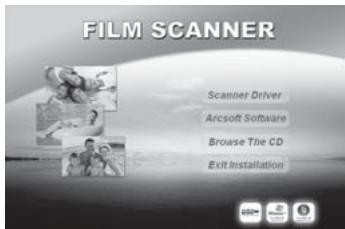
Cliquez sur le bouton "Scanner Driver". Dans la fenêtre du contrôle des comptes utilisateurs Vista, cliquez sur le bouton "Autoriser".
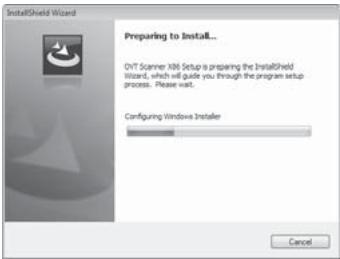
L'installation du pilote se prépare et le programme d'installation est configuré.
La fenêtre de bienvenue du programme d'installation s'affiche.
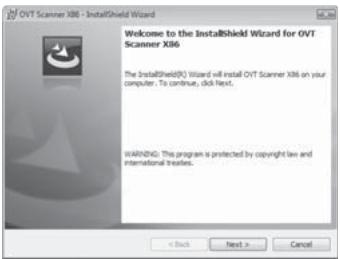
Cliquez sur le bouton "Next >". La fenêtre "Ready to Install the Program" s'affiche.

Cliquez sur le bouton "Install"
Le pilote s'installe à présent. L'avancée de l'installation s'affiche.

L'écran indique que l'installation est achevée dans son intégralité.

Cliquez sur le bouton "Finish", pour fermer l'assistant d'installation. La fenêtre de démarrage s'affiche à nouveau. Cliquez sur le bouton "Arcsoft Software", pour installer le programme "ArcSoft Photolmpression 6". Dans la fenêtre du contrôle des comptes utilisateur Vista, cliquez sur le bouton "Continuer".
La fenêtre permettant de sélectionner la langue s'affiche.

Sélectionnez la langue souhaitée et cliquez sur le bouton "OK". L'assistant d'installation est alors configuré.

La fenêtre de démarrage de l'assistant d'installation s'affiche.
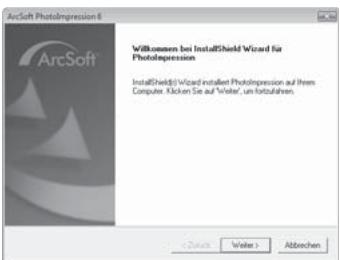
Cliquez sur le bouton "Suivant > La fenêtre "Accord de licence" s'affiche.
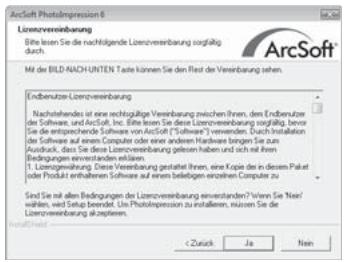
Cliquez sur le bouton "Oui".
La fenêtre de sélection du réseau d'installation s'affiche.

Sélectionnez le réseau d'installation souhaité et cliquez sur le bouton "Suivant >".
La fenêtre de sélection du dossier du programme (entrée dans le menu de démarrage Windows) s'affiche.

Sélectionnez le réseau du programme souhaité et cliquez sur le bouton "Suivant >"
Le programme est installé et l'avancée de l'installation s'affiche.

La fenêtre "Formats de fichier correspondants" s'affiche.

Sélectionnez les formats de fichiers qui doivent être reliés au programme et cliquez sur le bouton "Suivant >". L'écran indique que l'installation est achevée dans son intégralité.

Cliquez sur le bouton "Terminer".
La fenêtre de démarrage s'affiche à nouveau.
Cliquez sur le bouton "Exit Installation", pour terminer le programme d'installation.
Raccordement
Raccordez le câble USB 4 à l'un des ports USB de votre ordinateur.
Lors du premier raccordement de l'appareil, une fenêtre vous signale qu'un nouveau matériel a été détecté.
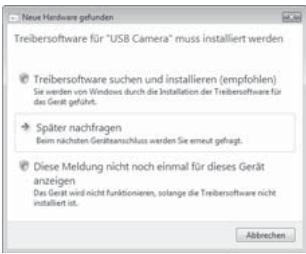
Cliquez sur le bouton "Recherche le logiciel pilote et l'installer (recommandé)". Dans la fenêtre du contrôle des comptes utilisateurs Vista, cliquez sur le bouton "Continuer". Tous les pilotes nécessaires sont alors installés.
Remarque
Lorsque vous raccordez l'appareil à un autre port USB, la fenêtre "Installation du logiciel de l'appareil" s'affiche.

Cliquez sur le bouton "Terminer l'installation du logiciel (recommandé)".
Éléments de commande (voir pages dépliées)
1 LED PWR 2 Touche COPY Fente d'insertion du porté-négatifs ou du porté-diapositives Cordon de raccordement USB 5 Porté-négatifs 6 Porte-diapositives 7 Écouvillon
Programme ArcSoft PhotoImpression 6
1 Barre de menu
2 Barre d'outils
3 Zone des fichiers
Remarque
La zone des fichiers n'affiche que les sous-répertoires et les fichiers pouvant être traités par le programme.
4 Barre de statut 5 Arborescence
Fonctionnement et opération
Ce chapitre contient des remarques importantes sur le fonctionnement et l'opération de l'appareil.
Insérer les bandes de film
Débloquez la fermeture à l'avant du porte-négatifs 5 et ouvrez le porte-négatifs. Insérez la bande de film de manière non retournée de gauche à droite dans le support. Fermez le porte-négatifs, jusqu'à ce que le couvercle s'enclenche.
Insérer les diapositives
Débloquez la fermeture à l'avant du porte-diapositives 6 et ouvrez le support. Insérez au maximum 3 diapositives encadrées de manière non retournée de gauche à droite dans le support. Fermez le support, jusqu'à ce que le couvercle s'enclenche.
Démarrer le programme arcsoft photolimpression 6
Démarrez le programme ArcSoft Photolmpression 6 en effectuant un double-clic sur le symbole du programme sur le bureau ou sélectionnez l'entrée correspondante dans le menu de démarrage.
Scanner avec le programme arcsoft photompression 6
Raccordez l'appareil. La LED PWR est allumée. Démarrez le programme ArcSoft PhotolImpression 6. Cliquez sur le bouton "Ouvrir la photo" dans la barre d'outils, puis sur le point du menu "Obtenu de la part du scanner de film".
Lors du premier démarrage du programme suivant l'installation, l'appareil est automatiquement calibré.

Dans la fenêtre d'information qui s'affiche, cliquez sur le bouton "OK" pour démarrer la calibration.
L'avancée de la calibration s'affiche.

Dès que la calibration est achevée, la fenêtre du programme s'affiche.
La fenêtre "Saisir par le scanner" s'affiche.

Procédez aux réglages nécessaires:
Format de fichier, qualité (uniquement chez les fichiers. JPG), emplacement d'enregistrement, type de film, intensité de couleur, résolution du scanner
Remarque
Les fichiers JPG peuvent uniquement être générés à une intensité de couleur de 24 bits. Cliquez sur le bouton "Saisir".
La fenêtre "OVT Scanner" s'affiche.

Insérez le support avec la bande de film à scanner ou avec les diapositives à scanner dans la fente ③ de l'appareil, jusqu'à ce qu'il s'enclenche.
L'image à scanner s'affiche dans la zone de prévisualisation (3).
Remarque
Un porte-diapositives inséré dans l'appareil ne peut pas être à nouveau retiré, mais doit complètement traverser l'appareil. En cas de besoin, ajustez le porte-diapositives jusqu'à ce que l'image à scanner s'affiche de manière optimale dans la fenêtre de prévisualisation. En cas de besoin, ajustez la luminosité et l'équilibre des couleurs en appuyant sur le bouton "Color/Brightness". La fenêtre de réglage s'ouvre alors.

Cliquez sur + pour accroître la luminosité ou la composante chromatique correspondante et sur - pour réduire la luminosité ou la composante chromatique correspondante.
Remarque
Lorsque vous scannez des négatifs, la luminosité/composante chromatique est réduite à l'aide de + et augmentée à l'aide de -
Cliquez sur le bouton "Exit", pour mettre fin au réglage.
Appuyez sur la touche COPY 2 de l'appareil ou cliquez sur le bouton "Snap Shot". L'image est scanée et s'affiche dans la zone de prévisualisation. Une photo miniature s'affiche par ailleurs dans la zone (1). Répétez les étapes, pour scanner d'autres photos et faire un enregistrement tampon dans la mémoire de travail.
Remarque
Au maximum, 12 photos peuvent faire l'objet d'un enregistrement dans la mémoire tampon. Lorsque vous scannez la 13ème photo, la remarque suivante s'affiche :
Enregistrez les photos avant de poursuivre avec le scanner.
Maintenez la touche "Ctrl" enfoncée et dans la zone de prévisualisation (1), marquez les photos que vous souhaitez sélectionner en tant que fichier. Les photos marquées s'affichent dans un cadre vert. Cliquez sur le bouton "Transfer". Les images scannées sont enregistrées sous forme de fichiers. Le nom du fichier se compose de la date du système actuelle et d'un numéro à trois chiffres continu.
Après usage
Retirez le porte-négatifs/diapositives, en le faisant glisser dans son intégralité à travers l'appareil. Retirez le cordon USB 4 du raccord USB de votre ordinateur.
Dommages potentiels sur l'appareil.
Toute pénétration d'humidité peut endommager l'appareil.
Assurez-vous lors du nettoyage qu'aucune humidité ne pénètre dans l'appareil pour éviter tous dommages irréparables sur l'appareil.
Nettoyage
Nettoyez le boîtier exclusivement à l'aide d'un chiffon humidifié et d'un détergent doux. Nettoyez la surface de la lentille du scanner à l'intérieur de l'appareil à l'aide de l'écovillon ⑦. Pour ce faire, insérez l'écovillon avec la surface de nettoyage vers le bas dans la fente ③.
Dépannage
Ce chapitre contient des remarques importantes relatives à la localisation des pannes et au dépannage. Respectez les remarques pour éviter tous dangers et dommages.
Avertissement
Respectez les consignes de sécurité suivantes pour éviter tous dangers et dommages matériels :
- Les réparations sur les appareils électriques doivent exclusivement être confiées à des spécialistes qui ont été formés par le fabricant. Toutes réparations non conformes peuvent entraîner des dangers significatifs pour l'utilisateur et endommager l'appareil.
Causes des pannes et remèdes
Le tableau ci-dessous est destiné à vous aider à localiser de petits dysfonctionnements et à y remédier :
| Panne | Cause possible | Solutions |
| La LED 1 n'est pas allume | L'appareil n'est pas correctement raccordé. | Raccordez l'appareil. |
| Mauvaise qualité de l'image | Poussière sur la lentille du scanner. | Nettoyez la lentille du scanner. |
| Poussière sur le film ou la diapositive | Nettoyez le film ou la diapositive. |
Remarque
Si vous ne parvenez pas à résoudre le problème à l'aide des étapes précitées, veuillez vous adresser au service après-vente.
Entreposage
Entreposez l'appareil dans un environnement sec.
Mise au rebuilt

L'appareil ne doit jamais être jeté dans la poubelle domestique normale. Ce produit est assujetti à la directive européenne 2002/96/EC-WEEE (Waste Electrical and Electronic Equipment).
Remettez l'appareil destiné au recyclage à une entreprise spécialisée ou au centre de recyclage de votre commune. Respectez la réglementation en vigueur. En cas de doutes, contactez votre organisme de recyclage.
Annexe
Caractéristiques techniques
| Interface | USB 2.0 |
| Température de service | +5 - +40 | °C |
| Humidité (pas de condensation) | 5 - 90 | % |
| Dimensions (l x H x P) | 9,4 x 17,6 x 10,5 | cm |
| Poids (sans accessoires) | env. 500 | g |
|
| Capteur d'imagerie | 1/2,5 '' capteur CMOS
(5 174 400 pixel) |
| Lentille | F=2.0, 4 éléments de verre,
demi-angle de champ de vision
15° |
| Fréquence de rafraîchissement | 2 | fps |
| Plage de mise au point | Mise au point fixe |
| Contrôle de la luminosité | automatique |
| Equilibre des couleurs | automatique |
| Résolution (interpolée) | 3600 | dpi |
| Conversion des données | 10 bits par canal de couleurs |
| Méthode de scan | Single pass |
| Source de lumière | Entre-jour (3 LED blancs) |
Cet appareil est conforme aux exigences fondamentales et autres règles pertinentes de la directive sur la compatibilité électromagnétique 2004/108/EC.
La déclaration de conformité originale est disponible chez l'importateur.
Garantie
Cet appareil bénéfice de 3 ans de garantie à compter de la date d'achat. L'appareil a été fabriqué avec soin et consciencieusement contrôlé avant sa distribution.
Veuillez conserver le ticket de caisse en guise de preuve d'achat. Dans le cas où la garantie s'applique, veuillez appeler le service après-vente concerné. Cette condition doit être respectée pour assurer l'expédition gratuite de votre marchandise.
Remarque
La prestation de garantie ne vaut que pour les erreurs de matériaux ou les erreurs de fabrication, mais pas pour les dommages de transport, pièces d'usure ou dommages sur les pièces fragiles, comme par ex. les interrupteurs ou les batteries.
Le produit est exclusivement destiné à un usage et non commercial. La garantie est annulée en cas de manipulation incorrecte et inappropriée, d'utilisation brute et en cas d'intervention qui n'aurait pas été réalisée par notre centre de service après-vente/agréé.
Cette garantie ne constitue pas une restriction de vos droits légaux. La période sous garantie n'est pas prolongée par la garantie du fabricant. Ceci vaut également pour les pièces remplacées ou réparées.
Tous dommages et défauts présents dus à l'achat doivent être signalés tout de suite après le déballage et au plus tard deux jours après la date d'achat.
Toutes réparations survenant après expiration de la période sous garantie ne sont pas couvertes.
FR Kompernass Service France
Tel.: 0800 808 825
e-mail: support.fr@kompernass.com
BE Kompernass Service Belgium
Tel.: 070350315
e-mail: support.be@kompernass.com
Importateur
KOMPERNASS GMBH
BURGSTRASSE 21
44867 BOCHUM, GERMANY
www.kompernass.com
Voorwoord 34