BEDIENUNGSANLEITUNG KH 2610 SILVERCREST
Negativ-Digitalisierer DE AT CH

Mode d'emploi
Gebruiksaaanwijzig
Bedienungsanleitung
FR
NL
DE
CH
SILVER CREST
KOMPERNASS GMBH · BURGSTRASSE 21 · D-44867 BOCHUM
www.kompernass.com
ID-Nr.: KH2610 08/2009-V3

Technische gegevens 58
Informationen zu dieser
Bedienungsanleitung 62
Urheberrecht 63
Haftungsbeschränkung. 63
Warnhinweise. 63
Bestimmungsgemäß
Verwendung 64
Sicherheit. .65
Grundlegende
Sicherheitschinweise. 65
Aufstellen und
AnschlieBen .66
Sicherheitshinweise. 66
Lieferumfang und
Transportinspektion. 67
Entsorgung der Verpackung 67
Anforderungen an den
Aufstellort 68
Anschluss an einen
Computer 68
Bedienelemente
(siehe Ausklappseiten) 77
Programm ArcSoft
Photolmpression 6 . .77
Bedienung und
Betrieb .78
Filmstreifen einlagen. 78
Dias einlagen 78
Programm ArcSoft
Photolmpression 6 starten 79
Scannen mit dem Programm
ArcSoft Photolmpression 6 . 79
Nach dem Gebrauch. 82
Reinigung 83
Sicherheitschinweise. 83
Reinigung 83
Fehlerbehebung . . .83
Sicherheitschinweise. 84
Fehlerursachen und
-behebung 84
Lagerung/Entsorgung.85
Lagerung 85
Gerat entsorgen. 85
Anhang. 86
Technische Daten 86
Hinweise zur
EG-Konformitätserklarung.87
Garantie 87
Service 88
Importeur 88
Einführung
Vorwort
Sehr geehrte Kundin, sehr geehrter Kunde,
mit dem Kauf des Negativ Digitalisierers KH 2610 haben Sie sich für ein Qualitätsprodukt von SilverCrest entschieden, welches hinsichtlich Technik und Funktionalität dem modernsten Entwicklungstandard entspricht.
Lesen Sie die hier enthaltenen Informationen, damit Sie mit ihrem Gerät schnell vertraut werden und seine Funktionen in vollem Umfang nutzen können.
Wir wünschen Ihnen viel Freude beim Gebrauch.
These Bedienungsanleitung ist Bestandteil des Negativ Digitalisierers KH 2610 (nachfolgend als Gerät bezeichnet) und gibtlichen wichtige Hinweise für den bestimmungsgemäßigen Gebrauch, die Sicherheit, den Anschluss sowie die Bedienung des Gerätes.
Die Bedienungsanleitung muss ständig in der Höhe des Gerätes verfügbar sein. Sie ist von jeder Person zu lesen und anzuwenden, die mit der Bedienung und Störungsbehebung des Gerätes beauftragt ist.
Bewahren Sie diese Bedienungsanleitung auf und geben Sie diese mit dem Gerät an Nachbesitzer weiter.
Urheberrecht
These Dokumentation ist urheberrechtlich geschützt.
Jede Vervielfaltung, bzw. jeder Nachdruck, auch auszugsweise, sowie die Wiedergabe der Abbildungen, auch im veränderten Zustand ist nur mit schriftlicher Zustimmung des Herstellers gestattet.
Haftungsbeschränkung
Alle in dieser Bedienungsanleitung enthaltenen technischen Informatio- tionen, Daten und Hinweise fur den Anschluss und die Bedienung, entsprechen dem letzten Stand bei Drucklegung und erfolgen unter Berücksichtigung unserer bisherigen Erfahrungen und Erkenntnisse nach bestem Wissen.
Aus den Angaben, Abbildungen und Beschreibungen in dieser Anleitung können keine Ansprüche hergeleitet werden.
Der Hersteller übernimmt keine Haftung für Schäden aufgrund von Nichtbeachtung der Anleitung, nicht bestimmungsgemäßer Verwendung, unsachgemäßen Reparaturen, unerlaubt vorgenommener Veränderungen oder Verwendung nicht zugelassener Ersatzteile.
Warnhinweise
In der vorliegenden Bedienungsanleitung werden folgende Warnhinweise verwendet:

WARNING
Ein Warnhinweis dieser Gefahrenstufe kennzeichnet eine mögliche gefährliche Situation.
Falls die gefährliche Situation nicht vermieden wird, kann this zu Verletzungen führen.
Die Anweisungen in thisem Warnhinweis befolgen, um Verletzungen von Personen zu vermeiden.
ACHTUNG
Ein Warnhinweis dieser Gefahrenstufe kennzeichnet einen möglichen Sachschaden.
Falls die Situation nicht vermieden wird, kann dies zu Sachschaufen führen.
Die Anweisungen in thisem Warnhinweis befolgen, um Sachsäden zu vermeiden.
HINWEIS
Ein Hinweis kennzeichnet zusätzliche Informationen, die den Umgang mit dem Gerät erleichtern.
Bestimmungsgemäß Verwendung
Dieses Gerät ist ausschließlich für den nicht gewerblichen Gebrauch zum Scannen und Digitalisieren von Filmnegativen und Dias bestimmt.
Eine andere oder darüber hinausgehende Benutzung gilt als nicht bestimmungsgemäß.
WARNING
Gefahr durch nicht bestimmungsgemäße Verwendung!
Von dem Gerät können bei nicht bestimmungsgemäßer Verwendung und/oder andersartiger Nutzung Gefahren ausgegeben.
Das Gerät ausschließlich bestimmungsgemäß verwenden.
Die in dieser Bedienungsanleitung beschriebenen Vorgehensweisen einhalten.
Ansprüche jeglicher Art wegen Schäden aus nicht bestimmungsgemäß Verwendung sind ausgeschlossen.
Das Risiko tragt allein der Betreiber.
Sicherheit
In diesen Kapitel erhalten Sie wichtige Sicherheitshinweise im Umgang mit dem Gerät.
Dieses Gerät entspricht den vorgeschriebenen Sicherheitsbestimmungen. Ein unsachgemäßer Gebrauch kann zu Personen und Sachscha-den führen.
Grundlegende Sicherheitschinweise
Beachten Sie für einen sicheren Umgang mit dem Gerät die folgenden Sicherheitshinweise:
■ Kontrollieren Sie das Gerät vor der Verwendung auf äußere sich-bare Schäden. Nehmen Sie ein beschädigtes oder heruntergefallenes Gerät nicht in Betrieb.
■ Bei Beschädigung der Kabel oder Anschlüsse halten Sie diese von autorisiertem Fachpersonal oder dem Kundenservice austauschen.
Personen, die aufgrund ihrer körperlichen, geistigen oder motorischen Fähigkeiten nicht in der Lage sind das Gerät sicher zu bedieren, dürfen das Gerät nur unter Aufsicht oder Anweisung durch eine verantwortliche Person benutzen.
Gestatten Sie Kindern die Benutzung des Gerätes nur unter Aufsicht.
Lassen Sie Reparaturen am Gerät nur von autorisierten Fachbetrieben oder dem Kundenservice durchführren. Durch unsachgemäße Reparaturen können erhebliche Gefahren für den Benutzer entstehen. Zudem erlischt der Garantieanspruch.
Eine Reparatur des Gerätes während der Garantiezeitarf nur von einem vom Hersteller autorisierten Kundendienst vorgenommen werden, sonst besteht bei nachfolgenden Schäden kein Garantieanspruch mehr.
Defekte Bauteile)durfen nur gegen Original-Ersatzteile ausgetauscht werden. Nur bei diesen Teilen ist gewährleistet, dass sie die Sicherheitsanforderungen erfüllen werden.
■ Nehmen Sie keine eigenmächtigen Umbauten oder Veränderungen an dem Gerät vor.
Schützen Sie das Gerät vor Feuchtigkeit und dem Eindringen von Flüssigkeiten.
Das Gerät nicht in der Nähe von offenen Flammen betreiben.
Aufstellen und Anschlieben
Sicherheitshinweise

WARNING
Bei der Inbetriebnahme des Gerätes konnen Personen- und Sachschöden auftreten!
Beachten Sie die folgenden Sicherheitschinweise um die Gefahren zu vermeiden:
Verpackungsmaterialien *{durref* nicht zum Spielen verwendet werden. Es besteht Erstickungsgefahr.
Lieferumfang und Transportinspektion
Das Gerät wird standardmäßig mit folgenden Komponenten gehelft:
- Scanner
- Halterung für Dias
- Halterung für Filmnegative
Programm- und Treiber-CD
Reinigungsbürste
Bedienungsanleitung
HINWEIS
Prufen Sie die Lieferung auf Vollständigkeit und auf sichbare Schäden.
Beiner unvollständigen Lieferung oder Schäden infolge mangelhafter Verpackung oder durch Transport wenden Sie sich an die Service-Hotline (siehe Garantiekarte).
Entsorgung der Verpackung
Die Verpackung schützt das Gerät vor Transportschäden. Die Verpackungsmaterialien sind nach umweltverträglichen und entsorgungs-technischen Gesichtspunkten ausgewählt und deshalb recyclebar.

Die Rückführung der Verpackung in den Materialkreislauf spart Rohstoffe und verringgert das Abfallaufkommen. Entsorgen Sie nicht mehr benöttige Verpackungsmaterialien gemäß den örtlich geltenden Vorschriften.
HINWEIS
- Hebien Sie wenn möglich die Originalverpackung während der Garantiezeit des Gerätes auf, um das Gerät im Garantiefall ordnungsgemäß verpacken zu konnen.
Anforderungen an den Aufstellort
Für einen sicheren und fehlerfreien Betrieb des Gerätes muss der Aufstellort folgende Voraussetzungen erfüllen:
Das Gerät muss auf einer festen, flachen und waagerechten Unterlage aufgestellt werden.
Stellen Sie das Gerät nicht in einer Höhe, nassen oder sehr feuchten Umgebung oder in der Höhe von brenbarem Material auf.
Stellen Sie das Gerät so auf, dass es nicht direkter Sonneneinstrahlung ausgesetzt wird.
Anschluss an einen Computer
Systemvoraussetzungen
Sie benötigten einen Computer mit einem freien USB-Anschluss und als Betriebssystem Windows® XP, Windows® Vista oder Windows® 7 der Firma Microsoft®.
Installation des Treibers und des Programms ArcSoft Photolmpression 6
HINWEIS
In dieser Bedienungsanleitung sind nur die Programmteile beschrieben, die Sie zum Scannen ihrer Dias bzw. Filmnegative benötigen. Weiterführende Informationen finden Sie in der Onlinehilfe des Programmes.
Die Abbildungen und die Bechreibungen beziehen sich auf das Betriebssystem Microsoft® Windows® Vista. Die Bildschirmdarstellung kann in Abhängigkeit der Anzeigeeinstellungen bei anderen Betriebssystemen abweichen.
Legen Sie die mitgelieferte Programm- und Treiber-CD in das CD-Laufwerk Ihr's Computers ein.
Das Fenster „Automatische Wiedergabe" wird angezeigt.

Klichen Sie auf die Schaltfläche „autorun.exe ausgeführren". Die Installation startet und das Startfenster wird angezeigt.
HINWEIS
- Wenn Sie die Autostartfunktion ausgeschaltet haben und der Installationsvorgang nicht automatisch beginnt, starten Sie den Installationsvorgang durch einen Doppelklick auf die Dat- tei „autorun.exe" im Hauptverzeichnis der CD.

Klichen Sie auf die Schaltfläche „Scanner Driver".
Klichen Sie im Fenster der Vista-Benutzerkontensteuerung auf die Schaltfläche „Zulassen".
Die Treiberinstallation wirdVBorbereitet und das Installationsprogramm konfiguriert.

Das Willkommenfenster des Installationsprogrammes wird angezeigt.

Kicken Sie auf die Schaltfläche „Next >". Das Fenster „Ready to Install the Program" wird angezeigt.


Klichen Sie auf die Schaltfläche „Install"
Der Treiber wird nun installiert. Der Installationsfortschnitt wird angezeigt.

Es wird angezeigt, dass die Installation vollständig erfolgt ist.
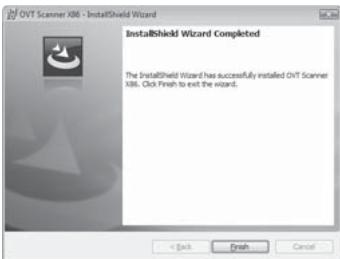
Klichen Sie auf die Schaltfläche „Finish“, um den Installationsassistenten zu beenden. Das Startfenster wird wieder angezeigt.
Klichen Sie auf die Schaltfläche „Arcsoft Software", um das Programm „ArcSoft Photolmpression 6" zu installieren.
Klichen Sie im Fenster der Vista-Benutzerkontensteuerung auf die Schaltfläche „Fortsetzen".
Das Fenster zur Sprachauswahl wird angezeigt.

Wahlen Sie die gewünschte Sprache aus und klichen Sie auf die Schaltfläche „OK".
Der Installationsassistent wird konfiguriert.

Das Startfenster des Installationsassistenten wird angezeigt.
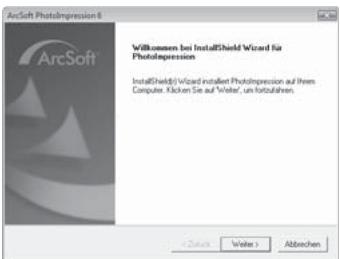
Klichen Sie auf die Schaltfläche „Weiter >". Das Fenster „Lizenzvereinbarung" wird angezeigt.
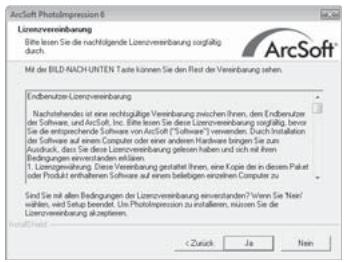
Klichen Sie auf die Schaltfläche „Ja".
Das Fenster zur Auswahl des Installationsverzeichnisses wird angezeigt.

Wahlen Sie das gewünschte Installationsverzeichnis und klichen Sie auf die Schaltfläche „Weiter >".
Das Fenster zur Auswahr des Programmordners (Eintrag im Windows-Startmenü) wird angezeigt.
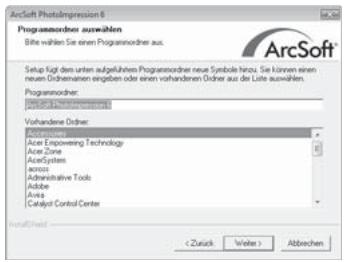
Wahlen Sie den gewünschten Programmordner und klichen Sie auf die Schaltfläche „Weiter >".
Das Programm wird installiert und der Installationsfortschrift wird angezeigt.

Das Fenster „Zugehörige Dateiformate" wird angezeigt.

Wahlen Sie die Dateiformate aus, die mit dem Programm verknüpf werden sollen und klichen Sie auf die Schaltfläche „Weiter >" Es wird angezeigt, dass die Installation vollständig erfolgt ist.
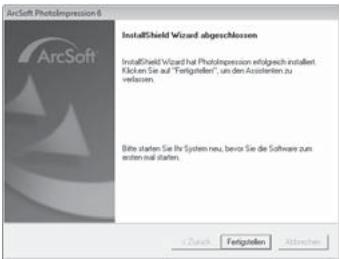
Klichen Sie auf die Schaltfläche „Fertigstellen". Das Startfenster wird wieder angezeigt.
Klichen Sie auf die Schaltfläche „Exit Installation", um das Installationsprogramm zu beenden.
Anschluss
Schlieben Sie das USB-Kabel 4 an einem USB-Anschluss Ihr's Computers an.
Bei ersten Anschluss des Gerätes wird das Fenster „Neue Hardware gefunden" angezeigt.
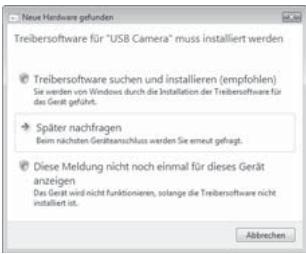
Klichen Sie auf die Schaltfläche „Treibersoftwaresuchen und installieren (empfohlen).
Klichen Sie im Fenster der Vista-Benutzerkontensteuerung auf die Schaltfläche „Fortsetzen". Alle notwendigen Treiber werden installiert.
HINWEIS
Wenn Sie das Gerät an einen anderen USB-Port anschließen, wird das Fenster „Gerätesoftwareinstallation" angezeigt.

Klichen Sie auf die Schaltfläche „Fertigstellen der Softwareinstallation (empfohlen)".
Bedienelemente (siehe Ausklappseiten)
1 LED PWR
Taste COPY
Einschub für Film- bzw. Diahalterung
USB-Anschlusskabel
5 Filmhalterung
Diahalterung
Reinigungsbürste
Programm ArcSoft PhotolImpression 6

1 Menüleiste
2 Symbolleiste
3 Dateibereich
HINWEIS
Im Dateibereich werden nur Unterverzeichnisse und vom Programm verarbeitbare Dateien angezeigt.
4 Statusleiste
5 Verzeichnisbaum
Bedienung und Betrieb
In thisem Kapitel erhalten Sie wichtige Hinweise zur Bedienung und Betrieb des Gerätes.
Filmstreifen einlagen
Entriegeln Sie den Verschluss an der Vorderseite der Filmhalterung und öffnen Sie die Halterung.
Legen Sie den Filmstreifen seitenrichtig in die Halterung ein.
Schlieben Sie die Halterung, bis der Deckel einrastet.
Dias einlagen
Entriegeln Sie den Verschluss an der Vorderseite der Diahalalterung 6 und öffnen Sie die Halterung.
Legen Sie maximal 3 gerahmte Dias Seitenrichtig in die Halterung ein.
Schlieben Sie die Halterung, bis der Deckel einrastet.
Programm ArcSoft Photolmpression 6 starten
Starten Sie das Programm ArcSoft Photolpression 6 durch einen Doppelklick auf das Programmsymbol auf dem Desktop oder wahren Sie den entsprechenden Eintrag im Startmenü aus.
Scannen mit dem Programm ArcSoft PhotolImpression 6
SchlieBen Sie das Gerat an. Die LED PWR leuchtet.
Starten Sie das Programm ArcSoft Photolmpression 6.
Klichen Sie auf die Schaltfläche „Foto öffnen" in der Symbolleiste und danach auf den Menüeintrag „Vom Filmscanner erhalten". Beim ersten Programmstart nach der Installation wird das Gerät automatisch kalibriert.

Klichen Sie im angezeigten Informationsfenster auf die Schaltfläche „OK“, um die Kalibrierung zu starten.
Der Kalibrierungsfortschnitt wird angezeigt.

Nach Abschluss der Kalibrierung wird das Programmfenster angezeigt.
Das Fenster „Vom Scanner erfassen" wird angezeigt.

Nehmen Sie die notwendigen Einstellungen vor: Dateifformat, Qualität (nur bei.JPG-Dateien), Speicherort, Filmtyp, Farbiele, Scanaufösung
HINWEIS
JPG-Dateien können nur bei einer Farbtie von 24 Bit erzeugt werden.
Klichen Sie auf die Schaltfläche „Erfassen". Das Fenster „OVT Scanner" wird angezeigt.
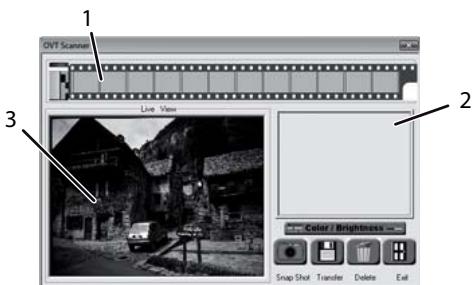
Schieben Sie die Halterung mit dem zu scannenden Filmstreifen bzw. mit den zu scannenden Dias in den Einsatzub 3 am Gerät, bis er einrastet.
Das Scanmotiv wird im Vorschaubereich (3) angezeigt.
HINWEIS
Eine in das Gerät eingeschobene Halterung kann nicht wieder herausgezogen werden, sondern muss komplett durch das Gerät hindurchgeschoben werden.
Justieren Sie bei Bedarf die Halterung, bis das Scanmotiv optimal im Vorschaufenster angezeigt wird.
Stellen Sie bei Bedarf die Helligkeit und die Farbabstimmung ein, indem Sie auf die Schaltfläche „Color/Brightness" drucken. Ein Einstellungsfenster wird geöffnet.
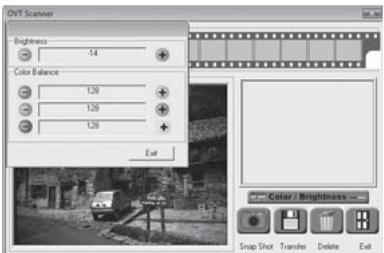
Klichen Sie auf um die Helligkeit bzw. den entsprechenden Farbanteil zu erhöhen und auf um die Helligkeit bzw. den entsprechenden Farbanteil zu verringn.
HINWEIS
Beim Scannen von Negativen wird mit die Helligkeit/der Farbanteil verringgert und mit erhöht.
Klichen Sie auf die Schaltfläche „Exit“, um die Einstellung zu beenden.
Drücken Sie die Taste COPY 2 am Gerät oder klichen Sie auf die Schaltfläche „Snap Shot". Das Bild wird gescannt und im Scanbereich angezeigt. Zusätzlich wird ein Miniaturbild im Bereich (1) angezeigt.
Wiederholen Sie die Arbeitsschritte, um weitere Bilder zu scannen und im Arbeitsspeicher zwischenzuspeichern.
HINWEIS
Es konnen max.12 Bilder zwischengespeichert werden. Beim Scannen des 13. Bildes erscheint folgender Hinweis: "Please transfer images before next scan"

- Speichern Sie die Bilder bevor Sie mit dem Scannen fortfahren.
Halten Sie die Taste „Strg" gedrückt und markieren Sie im Vorschaubereich (1) die Bilder, die Sie als Datie speichern wollen. Markierte Bilder werden mit einem grünen Rahmen angezeigt.
Klichen Sie auf die Schaltfläche „Transfer". Die gescannten Bilder werden als Dateien abgespeichert. Der Datename setzen sich aus dem aktuellen Systemdatum und einer laufenden dreistelligen Nummer zusammen.
Nach dem Gebrauch
Entnehmen Sie die Film-/Negativhalterung, indem Sie sie komplett durch das Gerät hindurchschieben.
Entfernen Sie das USB-Kabel 4 von dem USB-Anschluss Ihr's Computers.
Reinigung
Sicherheitshinweise
ACHTUNG
Mögliche Beschädigung des Gerätes.
Eindringende Feuchtigkeit kann zu einer Beschädigung des Gerätes führen.
Stellen Sie sicher, dass bei der Reinigung keine Feuchtigkeit in das Gerät eindringt, um eine irreparable Beschädigung des Gerätes zu vermeiden.
Reinigung
■ Reinigen Sie das Gehäuse ausschließlich mit einem leicht feuchten Tuch und einem milden Spülmittel.
Reinigen Sie die Oberfläche der Scannerlinse im Inneren des Gerötes mit der Reinigungsbürste ⑦. Schieben Sie dazu die Reinigungsbürste mit der Reinigungsfläche nach unter in den Einschub ③.
Fehlerbehebung
In thisem Kapitel erhalten Sie wichtige Hinweise zur Störungslokalisierung und Störungsbehebung. Beachten Sie die Hinweise um Gefahren und Beschäftigungen zu vermeiden.
Sicherheitshinweise

WARNING
Beachten Sie die folgenden Sicherheitschinweise um Gefahren und Sachschäden zu vermeiden:
Reparaturen an Elektrogeräten)dürfen nur von Fachleuten durchgeführt werden, die vom Hersteller geschult sind. Durch unsachgemäße Reparaturen konnen erhebliche Gefahren fur den Benutzer und Schäden am Gerät entstehen.
Fehlerursachen und -behebung
Die nachfolgende Tabelle hilft bei der Lokalisierung und Behebung kleinerer Störungen:
| Fehler | Mögliche Ursache | Behebung |
| LED 1 leuchtet nicht | Das Gerät ist nicht korrekt angeschlossen. | Schließen Sie das Gerät an. |
| schlechte Bildqualität | Staub auf der Scan-nerlinse. | Reinigen Sie die Scan-nerlinse. |
| Staub auf dem Film bzw. dem Dia | Reinigen Sie dem Film bzw. das Dia. |
HINWEIS
- Wenn Sie mit den vorstehend genannten Schritten das Problem nicht losehen konnen, wenden Sie sichitte an den Kundendienst.
Lagerung/Entsorgung
Lagerung
Lagern Sie das Gerät in einer trockenen Umgebung.
Geräntsorgen

Werfen Sie das Gerät keinesfalls in den normalen Hausmull. Dieses Produkt unterliegt der europäischen Richtlinie 2002/96/EC WEEE (Waste Electrical and Electronic Equipment).
Entsorgen Sie das Gerät über einen zugelassenen Entsorgungsbetrieb oder über ihreCOMMUNALE Entsorgungseinrichtung. Beachten Sie die aktuell geltenden Vorschriften. Setzen Sie sich im Zweifelsfall mit ihrer Entsorgungseinrichtung in Verbindung.
Anhang
Technische Daten
| Schnittstelle | USB 2.0 |
| Betriebstemperatur | +5 - +40 | °C |
| Feuchigkeit (keine Kondensation) | 5 - 90 | % |
| Abmessungen (B × H × T) | 9,4 × 17,6 × 10,5 | cm |
| Gewicht (ohne Zubehör) | ca. 500 | g |
|
| Bildsensor | 1/2,5 " CMOS-Sensor (5 174 400 Pixel) |
| Linse | F=2.0, 4 Glaselemente, Halbfeldwinkel 15° |
| Bildwiederholrate | 2 | fps |
| Fokusierungsbereich | fester Fokus |
| Helligeitssteuerung | Automatisch |
| Farbabgleich | Automatisch |
| Auflösung (interpoliert) | 3600 | dpi |
| Datenkonvertierung | 10 bit pro Farbkanal |
| Scanmethode | Single pass |
| Lichtquelle | Gegenlicht (3 weiß LED) |
Dieses Gerät entspricht hinsichtlich Übereinstimmung mit den grundlegenden Anforderungen und den anderen relevanten Vorschriften der Richtlinie zur elektron magnetischen Verträgelichkeit 2004/108/EC.
Die vollständige Original-Konformitätserklärung ist beim Importeur erhältlich.

Garantie
Sie erhalten auf these Gerät 3 Jahre Garantie ab Kaufdatum. Das Gerät wurde sorgfältig produziert und vor Anlieferung gewissenhaft geprüft.
Bitte bewahren Sie den Kassenbon als Nachweis für den Kauf auf.
Bitte setzen Sie sich im Garantiefall mit ihrer Servicestelle Telefonisch in Verbindung. Nur so kann eine kostenlose Einsendung ihrer Ware gewährleistet werden.
HINWEIS
Die Garantieleistung gilt nur für Material- oder Fabrikationsfehler, nicht aber für Transportschäden, Verschleißteile oder für Beschädigungen an zerbrechlichen Teilen, z. B. Schalter oder Akkus.
Das Produkt ist lediglich für den privaten und nicht für den gewerblichen Gebrauch bestimmt. Bei missbrauchlicher und unsachgemäßer Behandlung, Gewaltanwendung und bei Eingriffen, die nicht von unserer autorisierten Service-Niederlassung vorgenommen wurden, erlischt die Garantie.
Ilhre gesetzlichen Rechte werden durch diese Garantie nicht eingeschrankt. Die Garantiezeit wird durch die Gewährleistung nicht verlangert. Dies gilt auch für ersetzte und reparierte Teile.
Eventuell schon beim Kauf vorhandene Schäden und Mängel mussensofar nach dem Auspacken gemeldet werden, spätestens aber zwei Tage nach Kaufdatum.
Nach Ablauf der Garantiezeit anfallende Reparaturen sind kostenpflichtig.
Service
DE Kompernaß Service Deutschland
Tel.: +49 (0) 1805008107
(14 Ct/Min. aus dem dt. Festnetz, ggf. abweichende Preis e aus dem Mobilfunknetz)
Fax: +49 (0) 2832 3532
Email: support.de@kompernass.com
AT Kompernaß Service Österreich
Tel.: (+43) 07612/6260516
Email: support.at@kompernass.com
CH Kompernaß Service Schweizerland
Tel.: 0848 000 525 (max. 0,0807 CHF/Min.)
Email: support.at@kompernass.com
Importeur
KOMPERNASS GMBH
BURGSTRASSE 21
44867 BOCHUM, GERMANY
www.kompernass.com