GEBRUIKSAANWIJZING KH 2610 SILVERCREST
FR Mode d'emploi 5
NL Gebruiksaanwijzing 33
DE Gebruiksaanwijzing 61

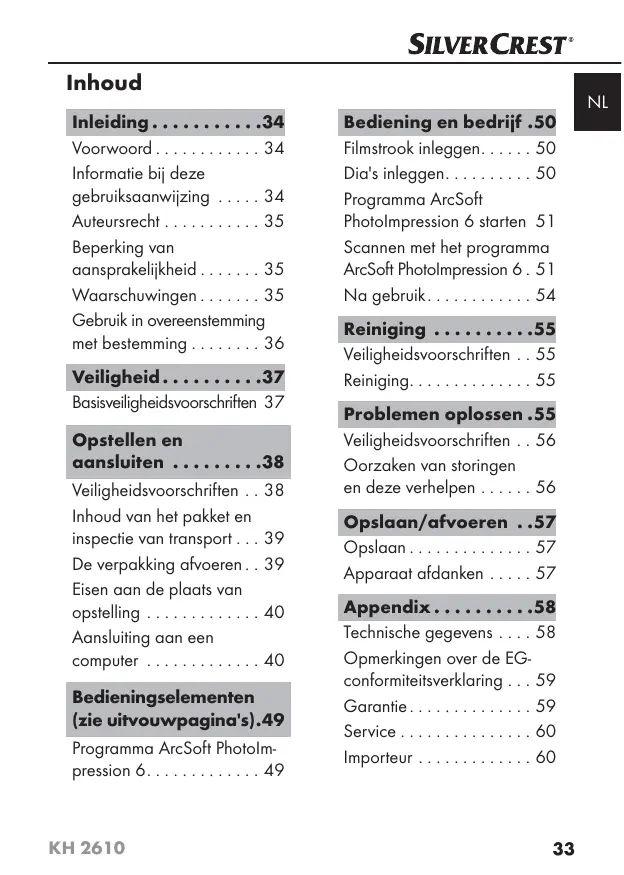
Sommaire
Introduction 6
Prologue. 6
gebruiksaonwijizing 34
Auteursrecht 35
Beperking van
aansprakelijkheid. 35
Waarschuwingen 35
Gebruik in overeenstemming
met bestemming 36
Veiligheid. 37
Basisveiligheidsvoorschriften 37
Opstellen en
aansluiten 38
Veiligheidsvoorschriften..38
Inhoud van het pakket en
inspectie van transport . . . 39
De verpakking afvoeren..39
Eisen aan de plaats van
opstelling 40
Aansluiting aan een
computer 40
Bedieningselementen
(zieuitvouwagina's).49
Programma ArcSoft Photolm
pression 6. 49
Bediening en bedrivif .50
Filmstrook inleggen. 50
Dia's inleggen. 50
Programma ArcSoft
Photolmpression 6 starten 51
Scannen met het programme
ArcSoft Photolmpression 6 . 51
Na gebruik. 54
Reiniging 55
Veiligheidsvoerschriften . 55
Reiniging. 55
Problemen oplossen.55
Veiligheidsvoerschriften . 56
Oorzaken van storingen
en deze verhelpen .56
Opslaan/afvoeren .57
Opplaan 57
Apparaat afdanken . . . . 57
Appendix. 58
Opmerkingen over de EG
conformiteitsverklaring . . . 59
Garantie. 59
Service 60
Importeur 60
NL
Inleiding
Voorwoord
Geachte klant,
met de aankoop van de dia scanner KH 2610 heeft u gekozen voor een kwaliteitproduct van SilverCrest, dat in technisch en fonctionel opzicht voldoet aan de modernste stand van ontwikkeling.
Lees de hier gegeven informatie, zodat u snel vertrouwd raak met uw apparaat en volledig gelebruik kutn makev van alle functies ervan.
Wij wensen uw veel plezier toe bij het gebruik.
Deze gebruiksaanwijizing maakt onderdeel uit van de dia scanner KH 2610 (navolgend aangeduid als apparaat) en voorziet u van belangrijke aanwijzingen voor het gebruik in overeenstemming met de bestemming, de veiligheid, het inbouwen en aansluten, evenals voor de bediening van het apparaat.
De gebruiksaanwijzing要去vortdurend nabij het apparaat beschikbaar bijn. Zij moet door iedere persoon gelezen en gebruikt worden, die opdracht heeft voor de bediening van het apparaat, alsmede voor het verhelpen van storingen van het apparaat.
Bewaar de gebruiksaanwijzing en geef.Deze met het apparaat door aan de volgende eigenaar.
Auteursrecht
Deze documentatie is auteursrechtelijk beschermd.
ledere reproductie, resp. herduk, ook gedeeltekijk, evenals de weergave van de afbeeldingen, ook in veranderde toestand is alleen toegestaan met schriftelijke toestemming van de producent.
Beperking van aansprakelijkheid
Alle technische informatie, gegevens en aanwijzingen voor de inbouw en aansluiting en de bediening in deze gebruiksaanwijzing voldoen aan de LASTe stand bij het in druk bezorgen en resulteren maar.best weten uit afweging van onsze ervaringen eninzachten tot dusverre.
Men kan op basis van de gegevens, afbeeldingen en beschrijvingen in deze gebruiksaanwijzing geen aanspraken doen gelden.
De fabrikant is nicht aansprakelijk voor schade als gevolg van het Niet inucht nemen van de gebruiksaanwijzing, gebruik dat Niet volgens de bestemming is, ondeskundige reparations, ongeoorloofd uitgevoerde veranderingen of gebruik van ongeoorloofde onderden.
Waarschuwingen
In de onderhavige gebruiksaanwijzing worden volgende waarschwingen gebruikt:
WAARSCHUWING
Een waarschuwing op dit niveau van gevaar duidt op een eventuele gevaarlijke situatie.
Als de gevaarlijke situatie nicht worden vermeden, kan dit letseit tot gevolg生態.
De aanwijzingen in deze waarschuwing opvolgen omsoonlijk letsel te vermijden.
NL
LET OP
Een waarschuwing op dit niveau van gevaar duidt op een eventuele materielle schade.
Als de gevaarlijke situatie Niet wordt vermeden, kan dit materiele schade tot gevolg hebben.
De aanwijzingen in deze waarschuwing opvolgen om materiele schade te vermijden.
OPMERKING
Een opmerking wijst op extra informatie, die de omgang met het apparaat vergemakkelijkt.
Gebruik in overeenstemming met bestemming
Dit apparaat isuitsluitend bestemd voor het bedrijfsmatige gebruik om dia's en filmstroken te scannen en te digitaliseren.
Een ander of verdergaand gebruik geldt als nicht in overeenstemming met de bestemming.
WAARSCHUWING
Gevaar door gebruik dat nicht in overeenstemming is met de bestemming!
Er kan gevaar van het apparaat uitgaan in geval van gebruik dat Niet in overeenstemming is met de bestemming en/of andersoortig gebruik.
Het apparaat uitsluitend gebruiken in overeenstemming met de bestemming.
De beschreiben procedures in deze gebruiksaanwijzing nakomen.
Alle vormen van claims wegens schade door gebruik dat nicht volgens de bestemming is zich uitgesloten.
Het risico isuitsluitend voor de gebruiker.
Veiligheid
In dit hoofdstuk krijgt u belangrijke veiligheidsinstrumenties voor de omgang met het apparatusat.
Dit apparaat voldoet aan de gestelde veiligheidsvoorschriften. Verkeerd gebruik kan leiden tot persoonlijk letsel en materiele schade.
Basisveiligheidsvoorschriften
Neem de volgende verilgheidsvoorschriften in acht voor een veilige omgang met het apparaat:
- Controller het apparaat vór het gebruik op uitwendig zichbare schade. Neem een defect apparaat of een apparaat dat geallen is Niet in gebruik.
In geval het snoer of de aansluitingen beschadigd zich, maar udezehoedloor geauthoriseerd en vakkundig personeel, of door de klantenservice verrangen.
Personen, die wegens hun lichamelijke, geestelijkke of motorieke vermogens nicht in staat zijn om het apparaat veilig te bedieren, mogen het apparaat alleen gebruiken onder toezicht van of na aanwijzing door een verantwoordelijk persoon.
Geef kinderen alleen toestemming voor gebruik van het apparaat mits onder toezicht.
Laat reparations aan het apparataat alleen uitvoeren door geauto- serde specialzaken of door de klantenservice. Ondeskundige reparations konnen resulteren in aanzienlijke bevaren voor de gebruiker. Bovendien worden er dan geen garantie meer geveven.
NL
Een reparatie van het apparaat tijdens de garantieperiode mag alleen worden uitgevoerd door een klantenservice die door de fabrikant geauthoriseerd is, anders worden er geen garantie meer gegeven bij schade die nadien optreedt.
Defecte onderdelen moot alleen worden verwangen door originele onderdelen. Alleen bij deze onderdelen is gegardeerd, dat zij zullen voldoen aan de veiligheidseisen.
Voer geen eigenmachtige veranderingen uit aan het apparaat en aan de constructie ervan.
■ Bescherm het apparaat gegen vocht en het binnendringen van vloeistoffen.
Gebruik het apparaat Niet nabij open vlammen.
Opstellen en aansluten
Veiligheidsvoorschriften
WAARSCHUWING
Bij de ingebruikname van het apparaat kan het komen tot persoonlijk letsel en materiele schade!
Neem de volgende veiligheidsinstructies in acht om de bevaren te vermijden:
Verpakkingsmaterial mag nicht als spellegoed worden gebruikt. Er bestaat verstikkingsgevaar.
Inhoud van het pakket en inspectie van transport
Het apparaat worden standaard met volgende componenten geleverd:
- Scanner
Houder voor dia's
- Houser voor filmnegatieven
- Programma-en driver-CD
- Schoonmaakborstel
- Gebruiksaaanwijizing
OPMERKING
Controller of de levering compleet is en of er sprake is van zichbare schade.
In geval de levering Niet compleet is of indien er sprake is van schade door gebrekkige verpakking of door transport, neemt u contact op met de Service-Hotline (zie garantiebewijs).
De verpakking afvoeren
De verpakking beschermt het apparaat gegen transportschade. De verpakkingsmaterialen zijn nicht schadelijk voor het milieu en gekozen uit afvoertechnische aspecten en.daarom recyclebaar.

Het terugvoeren van de verpakking in de materiaalkringloop is een besparing op grondstoffen en redueert het ontstaan van afval. Voer verpakkingsmaterialen die Niet meer worden gebruikt af conform deplaatselijke geldende voerschriften.
OPMERKING
- Indien möglich de originele verpakking bewaren gedurende de garantieperiode van het apparaat, om het apparaat in geval van een garantiekwestie volgens de voorschriften te kunnen verpakken.
Eisen aan deplaats van opstelling
Voor een veilig en fouloos functioneren van het apparaat要去 de plaatsvan opstelling aan volgende voorwaarden voldoen:
Het apparaat moet op een stevige, vlakke en horizontale ondergrond worden geplaatst.
Plaats het apparaat Niet in een hete, natte of zeer vochtige omgeving, of in de buurt van brandbaar materiaal.
- Plaats het apparaat zodanig, dat het Niet bloatstaat aan directe instraling door dezon.
Aansluting aan een computer
Systeumvereisten
U heeft een computer nodig met een vrije USB-aansluiting en als besturingsystem Windows XP, Windows Vista of Windows 7 van de Firma Microsoft.
Installatie van de driver en van het programme ArcSoft PhotolImpression 6
OPMERKING
In deze gebruiksaanwijzing zijn alleen die programma-onder-delen beschreiben, die u nodig heeft om uw dia's, resp. uw filmnegatieven te scannen. Uitgebrechtere informatie vindt u in de online-hulp van het programma.
- De afbeeldingen en de beschrijvingen hebben betrekking op het besturingsysteme Microsoft® Windows® Vista. De beeldschermweergave kan afwijken, maar gelang de weergave-instelingen bij andere besturingsystemen.
Plaats de meegeleverde programma- en driver-CD in de CD-drive van uw computer.
Het venster „Automatische weergave" worden weergegeben.

Klik op de schermknop „autorun.exe uitvoeren".
De installmentie start en het startvenster worden weergegeven.
OPMERKING
- Als u de autostart-functie haeftuitgeschakeld en de installmentprocedure begint Niet automatisch, start de installmentprocedure door een dubbelklikken op het bestand „autorun.exe" in het directory van de CD.

Klik op de schermknop „Scanner Driver".
Klik in het venster van de Vista-gebruikersaccounts-besturing op de schermknop „Toestaan".
De installmentie de drivers worden voorbereid en het installmentieprogramma geconfigureerd.

Het welkomstvenster van het installmentprogramma worden weergegeven.

Klik op de schermknop „Next >".
Het venster „Ready to Install the Program" wordt weergegeven.

NL
Klik op de schermknop „Install"
De driver worden nu geinstalleerd. De voortgang van de installment worden weergegeven.

Het worden weergegeven, dat de installmentie is voltooid.

Klik op de schermknop „Finish", om de installmente-assistant te beëindigen. Het startvenster worden opnieuw weergegeven.
Klik op de schermknop „Arcsoft Software“, om het programme „ArcSoft Photolmpression 6" te installeren.
Klik in het venster van de Vista-bebruikersaccounts-besturing op de schermknop „Voortzetten".
Het venster voor de taalkeuze worden weergegeven.

Kies de gewenste taal en klik op de schermknop "OK". De installmentie-assistant worden geconfigureerd.

Het startvenster van de installment-assistant worden weergegeven.

Klik op de schermknop,Verder > . Het venster "licentieovereenkomst" wordt weergegeven.

NL
Klik op de schermknop „Ja".
Het venster voor de keuze van de installmentie-directory worden weergegeven.

Kies de gewenste installmentie-directory en klik op de schermknop „Verder > ".
Het venster voor de keuze van de programme-map (invoer in het startmenu van Windows) worden weergegeven.

Kies de gewenste installmenté-dictionary en klik op de schermknop "Verder >''
Het programme worden geinstalleerd en de voortgang van de installmentie worden weergegeven.

Het venster „Bijbehorende bestandsformaten" worden weergegeven.

Kies de bestandsformaten uit, die aan het programme verbonden要去en worden en klik op de schermknop „Verder > Het wordt aangegeven, dat de installmentie is voltooid.
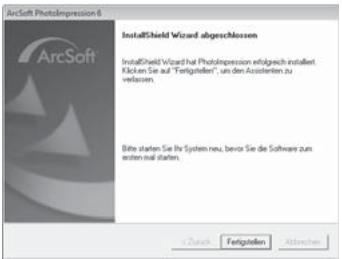
Klik op de schermknop „Voltooien".
Het startvenster worden opnieuw weergegeven.
Klik op de schermknop „Exit installmente", om het installmentprogramma te.beeindigen.
Aansluting
Sluit het USB-kabel ④ aan op een USB-aansluiting van uw computer.
Als het apparaat de eerste keer wordt aangesloten, wordt het venster „Nieuwe hardware gezonden" weergegeven.

Klik op de schermknop „Driver-software Zoeken en installereren (aangeraden).
Klik in het venster van de Vista-gebruikersaccounts-besturing op de schermknop „Voortzetten". Alleoodzakelijk drivers worden geinstalleerd.
OPMERKING
- Als u het apparaat aansluit op een andere USB-poort, worden het venster „Apparaat-software-installatie" weergegeven.

▶ Klik op de schermknop „Software-installatie voltooien (aan-geraden)”.
Bedieningselementen (zie uivvouwagina's)
LED PWR
2 Toets COPY
3 Inschuifopening voor film, resp. dia-houder
USB-aansluitkabel
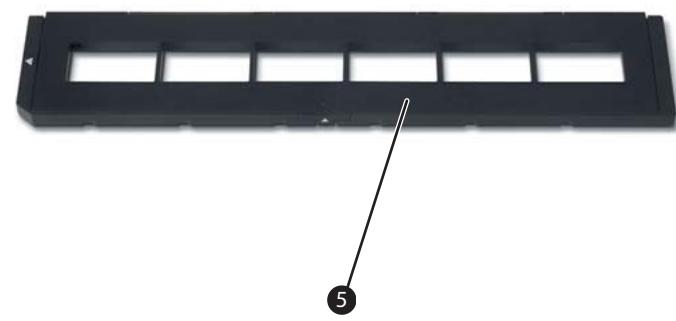
5 Filmhouser
Diahouder
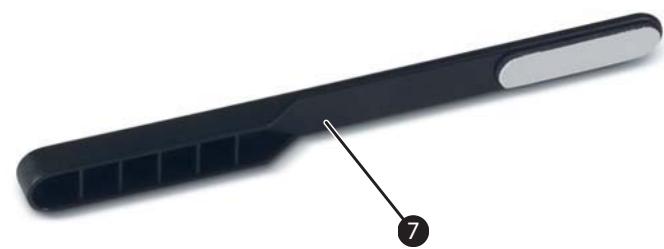
7 Schoonmaakborstel
Programma ArcSoft Photolmpression 6

NL
1 Menubalk
2 Symboolbalk
3 Bestandsbeheer
OPMERKING
In het bestandsbeheer worden alleen subdirectories weergegeven en bestanden die door het programme verwerkt zijn.
4 Statusbalk
5 Directorystructuur
Bediening en bedrijf
In dit hoofdstuk krijt u belangrijke aanwijzingen over de bediening en het bedrijf van het apparatus.
Filmstrook inleggen
Ontgrendel de sluiting aan de voorzijde van de film-houser ⑤ en open de houser.
Leg een filmstrook, Niet in spiegelbeeld, in de houder.
Sluit de houder, totdat het deksel vastklikt.
Dia's inleggen
Ontgrendel de sluiting aan de voorzijde van de dia-houser 6 en open de houser.
Leg maximaal 3 ingeraamde dia's, nicht in spiegelbeeld, in de houder.
Sluit de houder, totdat het deksel vastklikt.
Programma ArcSoft Photolmpression 6 starten
Start het programma ArcSoft PhotolImpression 6 door een dubbelklikken op het programma-sytembool op het bureaublad of kies de overeenkomstige invoor in het startmenu.
Scannen met het programme ArcSoft Photolmpression 6
Sluit het apparaat aan. De LED PWR brandt.
Start het programme ArcSoft PhotolImpression 6.
Klik op de schermknop „Foto openen" in de symboolbalk en daarna op de menu-invoer „Van de filmscanner verkregen".
Als het programme voor het eerst worden gestart, worden het apparaat automatisch gekalibreerd.

Klik in het weergegeven informatievenster op de schermknop "OK", om het kalibreren te starten.
De voortgang van het kalibreren worden weergegeven.

Nadat het kalibreren werden afgesloten, worden wederom het programmevander weergegeven.
Het venster „Door de scanner registren" worden weergegeben.
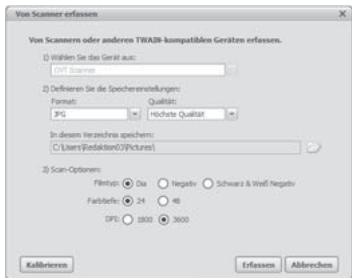
Voer de nooodzakelijkke instellingen uit: bestandsformaat, kwaliteit (alleen bij JPG-bestanden), opsglocatie, filmtype, kleurdiepte, scan-resolutie
OPMERKING
JPG-bestanden können alleen worden aangemaaakt bij een kleurdiepte van 24-bits.
Klik op de schermknop „Registeren". Het venster „OVT Scanner" worden weergegeven.
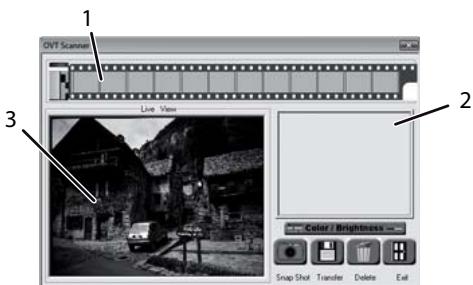
Schuif de houder met de filmstrook, resp. met de dia die gescand moet worden in de inschuif-opening ③ op het apparatusat, totdat deutsche vastklikt.
Het scanbeeld worden in het preview-bereik (3) weergegeven.
OPMERKING
Een houder in het apparaat ingeschoven houder kan er nicht werk uitgetrokken worden, maar moet volledig door het apparaatBeen worden geschoven.
Stel de houder desgewenst in, totdat het scanbeeld optimaal wordt weergegeven in het preview-venster.
Stel desgewenst de helderheid en de kleurafstemming in, door op de schermknop „Color/Brightness" te drukken. Er worden een instellingsvenster geopend.
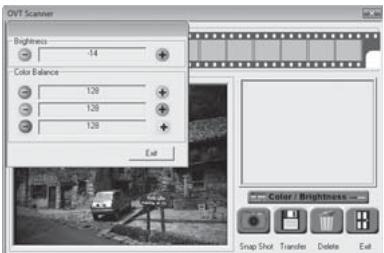
Klik op + om de helderheid, resp. het betreffende kleuraandeel te verhogen en op - om de helderheid, resp. het betreffende kleuraandeel te reduceren.
OPMERKING
Bij het scannen van negatieven wordt met + de helderheid/ het kleuraandeel gereduceerd en met - verhoogd.
Klik op de schermknop „Exit“, om de instelling te beëindigen.
NL
Druk op de toets COPY 2 op het apparaat of klik op de schermknop „Snap Shot". De afbeelding worden gescand en in het scan-bereik weergegeven. Bovendien worden een miniaturbeeld in het bereik (1) weergegeven.
Herhaal de stappen in het proces, om nog meer beelden te scanden en tussentijds op te slaan in het werkgeheugen.
OPMERKING
Er können max. 12 beelden tussentijds worden opgeslagen. Bij het scannen van het 13de beeel verzschijnt volgende op-merking:
Sla de beelden op, voordat u doorgaat met scannen.
Houd de toets „Strg" ingedrukt en markeir in het preview-bereik (1) de beelden, die u als bestand wilt opslaan. Gemarkeerde beelden worden met een groen frame weergegeven.
Klik op de schermknop „Transfer". De gescande beelden worden als bestanden opgeslagen. De bestandsnaam bestaat uit de actuèle systemdatum en een lopende nummer van 3 cijfers.
Na gebruik
Haal de film/negatif-houder eruit, door.Deze helemaal door het apparaatBeen te schuiven.
Verwijder de USB-kabel ④ UIT de USB-aansluiting van uw computer.
Reiniging
Veiligheidsvoorschriften
LET OP
Mogelijkke beschadiging van het apparaat.
Indringend vocht kan een beschadiging van het apparaatveroorzaken.
Let erop, dat er bij het schoonmaken geen vocht in het apparaat indringt, om onherstelbare schade aan het apparaat te vermijden.
Reiniging
Reinig de behuizing uitsluitend met een Licht vochtige doek en een mild afwasmiddel.
Reinig de lens van de scanner binnenin het apparaat met de schoonmaakborstel ⑦. Schuif waarvoor de schoonmaakborstel met het schoonmaakvlak omlaag in de inschuifopening ③.
Problemen oplossen
In dit hoofdstuk krijt u belangrijke aanwijzingen over de lokalisering van storingen en het verhelpen van storingen. Neem de aanwijzingen in acheit om gezaren en beschadigingen te vermijden.
NL
Veiligheidsvoorschriften
WAARSCHUWING
Neem de volgende veiligheidsinstructies in acht om gevaren en materiele schade te vermijden:
Reparaties aan elektrische apparatuur mogen alleen worden uitgevoerd door vakmensen, die door de fabrikant zich geschoold. Door onvakkundige reparaties können aanzienlijke gezaren optreden voor de gebruiker en kan er schade ontstaan aan het apparaat.
Oorzaken van storingen en deze verhelen
De navolgende tabel helpt bij de lokalisering en het verhelpen van Kleinere storingen:
| Probleem | Mogelijk oorzaak | Oplossing |
| LED ① brandt Niet | Het apparaat is Niet correct aangesloten. | Sluit het apparaat aan. |
| slechte beeldkwaliteit | Stof op de lens van de scanner. | Reinig de lens van de scanner. |
| Stof op de film, resp. op de dia | Reinig de film, resp. de dia. |
OPMERKING
Als umet de eerdergenoemde stappen het probleem nicht kunt verhopen,neem dan a.u.b. contact op met de klantenservice.
Opslaan/afvoeren
Opslaan
Bewaar het apparaat in een droge omgeving.
Apparaat afdanken

Deponeer het toestel in geen geval bij het normale huisvuil. Dit product is onderworpen aan de Europese richtlijn 2002/96/EC-WEEE (Waste Electrical and Electronic Equipment).
Voer het toestel af via een erkend afvalverwerkingsbedrivf of via uw gemeenteiniging. Neem de momenteel geldende voorschriften in acht. Neem in geval van twijfel contact op met uw gemeenteinigingsdienst.
NL
NL
Appendix
Technische gegevens
| Interface | USB 2.0 |
| Bedriifstemperatuur | +5 - +40 | °C |
| Vochtigkeit (geen condensatie) | 5 - 90 | % |
| Afmetingen (B x H x D) | 9,4 x 17,6 x 10,5 | cm |
| Gewicht (zonder accessoires) | ca. 500 | g |
|
| Beeldsensor | 1/2,5" CMOS-sensor
(5 174 400 pixels) |
| Lens | F=2.0, 4 glaselementen,
halfveldhoek 15° |
| Aantal beeldherhalingen | 2 | fps |
| Bereik van scherpstellen | vaste focus |
| Besturing van helderheid | automatisch |
| Kleurregeling | automatisch |
| Resolutie (geinterpoleerd) | 3600 | dpi |
| Dataconversie | 10 bits per kleurkanaal |
| Scanmethode | Single pass |
| Lichtbron | Tegenlicht (3 witte LED's) |
Dit apparaat voldoet met betrekking tot overeenstemming aan de fundamentele eisen en de andere relevante voorschriften van de richtlijn voor elektromagnetische compatibiliteit 2004/108/EC.

De volledige originele conformiteitsverklaring is te verwrijkgen bij de importeur.
Garantie
U heeft op dit apparaat 3 Jaar garantie vanaf de aankoopdatum. Het apparaat is met de grootst mogelijk zorg vervaardigd en voorafaand aan de levering nauwkeurig gecontrolererd.
Bewaar a.u.b. de kassabon als aankoopbewijs. Mocht u aanspraak wollen make op de garantie, neem dan Telefonisch contact op met uw serviceadres. Alleen op die manier is een kostenloze verzending van uw product gegardeerd.
OPMERKING
De garantie geldt uitsluitend voor materiaal of fabricagefouten, Niet voor aan slijtageonderhevige delen of voor beschadigingen van breekbare onderdelen, bijv. schakelaarsof accu's.
Het product is uitsluitend bestemd voor privé-gebruik en Niet voor bedrijsmatige doeleinden. Bij verkeerd gebruik en oneskundige behandeling, bij gebruik van geweld en bij reparaties die Niet door ons geauthoriseerd servicefiliaal zijn uitgevoerd, vervalt de garantie.
Uw wettelijke rechten worden door deze garantie Niet beperkt. De garantieperiode worden Niet verlangd door de aansprakelijkheid. Dit geldt eveneens voorvervangen en gerepareerde onderdelen.
NL
Eventuele schaden en gebreken die reeds bij de koop aanwezig+zijn要去en direct na het uitpakken worden gemeld, uiterlijk echtermreeedagen na datum van aankoop.
Na afloop van de garantieperiode worden alle reparaties die optreden in rekening gebracht.
Service
Kompernass Service Netherland
Tel.: 0900 1240001
e-mail: support.nl@kompernass.com
BE Kompernass Service Belgium
Tel.: 070350315
e-mail: support.be@kompernass.com
Importeur
KOMPERNASS GMBH
BURGSTRASSE 21
44867 BOCHUM, GERMANY
www.kompernass.com
Inhaltsverzeichnis
Einführung 62
Vorwort. 62