
XL-HF401PH - Système audio SHARP - Notice d'utilisation et mode d'emploi gratuit
Retrouvez gratuitement la notice de l'appareil XL-HF401PH SHARP au format PDF.

| Marque | SHARP |
| Modèle | XL-HF401PH |
| Type de produit | Système audio compact hi-fi |
| Dimensions (L x H x P) | Environ 520 x 300 x 400 mm |
| Poids | Environ 4,5 kg |
| Alimentation | AC 220-240 V, 50/60 Hz |
| Consommation électrique | Environ 90 W (en fonctionnement) |
| Consommation en veille | Moins de 0,5 W (veille réseau incluse) |
| Fonctions principales | Lecteur CD, tuner FM/AM, USB, iPod/iPhone compatible, streaming AirPlay et DLNA |
| Connectivité réseau | Wi-Fi intégré (802.11 b/g/n) avec prise en charge WPS, Ethernet (RJ45) |
| Entrées audio | 1 x Audio In (RCA), 1 x USB type A |
| Sorties audio | Enceintes intégrées, sortie casque (jack 3,5 mm) |
| Puissance de sortie | 2 x 50 W RMS (sous 4 ohms) |
| Formats audio supportés | CD-Audio, MP3, WMA, AAC (via USB/DLNA) |
| Entretien et nettoyage | Nettoyer avec un chiffon doux et sec. Ne pas utiliser de solvants. |
| Sécurité | Ne pas ouvrir le boîtier. Débrancher avant nettoyage. Utiliser dans un endroit sec et aéré. |
| Pièces détachées et réparabilité | Contacter le service après-vente Sharp. Indice de réparabilité non communiqué. |
| Accessoires inclus | Télécommande, antenne FM/AM, câble d'alimentation |
FOIRE AUX QUESTIONS - XL-HF401PH SHARP
Questions des utilisateurs sur XL-HF401PH SHARP
0 question sur cet appareil. Repondez a celles que vous connaissez ou posez la votre.
Poser une nouvelle question sur cet appareil
Téléchargez la notice de votre Système audio au format PDF gratuitement ! Retrouvez votre notice XL-HF401PH - SHARP et reprennez votre appareil électronique en main. Sur cette page sont publiés tous les documents nécessaires à l'utilisation de votre appareil XL-HF401PH de la marque SHARP.
MODE D'EMPLOI XL-HF401PH SHARP
SHARP®
XI-HE401PH HI FI COMPONENT SYSTEM
HI FI KOMPONENTU SISTEMA/ΣYNθETO ΣYZTHMA BD HI FI/HIFI KOMPONENTNI SISTEM/HI FI KOMPONENT SISTEMI/SUSTAV HI FI COMPONENT
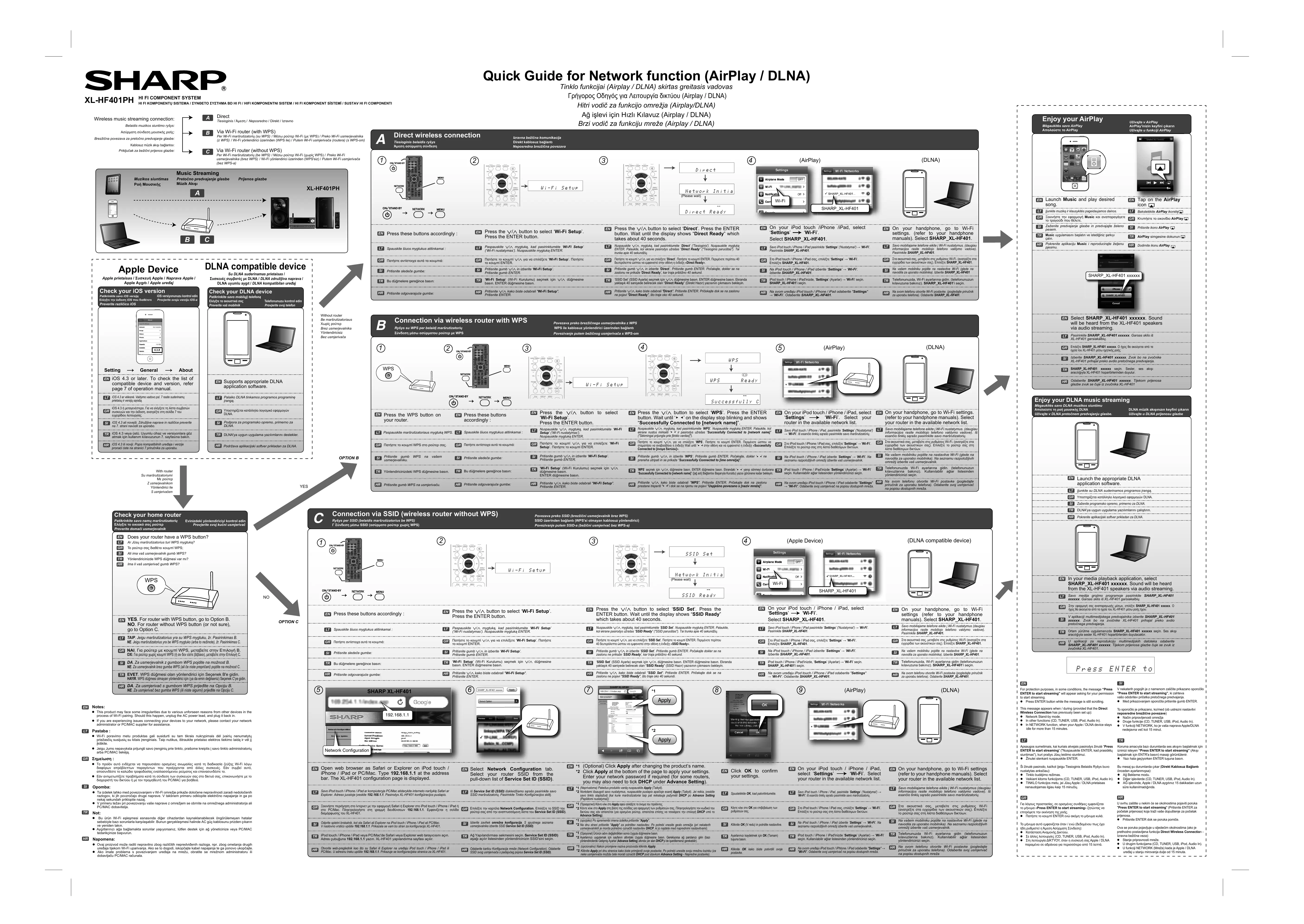
Guide rapide pour la fonction réseau (AirPlay / DLNA)
Guide rapide pour la fonction réseau (AirPlay / DLNA)
Guide rapide pour la fonction réseau (AirPlay / DLNA)
Guide rapide pour la fonction réseau (AirPlay / DLNA)
Guide rapide pour la fonction réseau (AirPlay / DLNA)
Guide rapide pour la fonction réseau (AirPlay / DLNA)



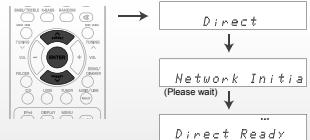

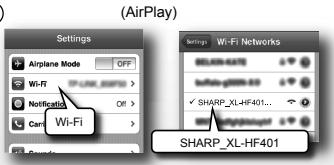

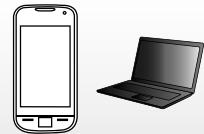
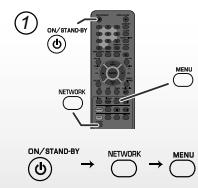
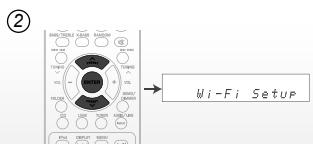


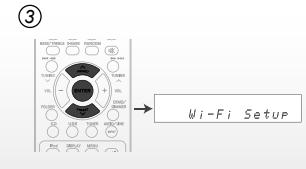
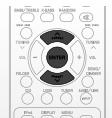
Appuyez sur ces boutons en conséquence. Appuyez sur le bouton V/An pour sélectionner Wi-Fi Setup. Appuyez sur le bouton ENTER.
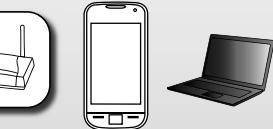
Appuyez sur ces boutons en conséquence. Appuyez sur le bouton V/An pour sélectionner Wi-Fi Setup. Appuyez sur le bouton ENTER. Appuyez sur le bouton V/An pour sélectionner Direct. Appuyez sur le bouton ENTER. Attendez que l'écran affiche "Direct Ready". Sur votre iPod touch / iPhone / iPad, sélectionnez "Settings" → "Wi-Fi". Sur votre téléphone mobile, ouvrez les paramètres Wi-Fi (pour plus d'informations, consultez le manuel d'utilisation du téléphone mobile). Appuyez sur le bouton V/An pour sélectionner Wi-Fi Setup. Appuyez sur le bouton ENTER. Appuyez sur le bouton V/An pour sélectionner Direct. Appuyez sur le bouton ENTER. Attendez que l'écran affiche "Direct Ready". Sur votre iPod touch / iPhone / iPad, sélectionnez "Settings" → "Wi-Fi". Sur votre téléphone mobile, ouvrez les paramètres Wi-Fi (pour plus d'informations, consultez le manuel d'utilisation du téléphone mobile). Appuyez sur les boutons suivants : Appuyez sur le bouton V/An et sélectionnez "Wi-Fi Setup". Appuyez sur le bouton ENTER. Appuyez sur le bouton V/An et sélectionnez "Direct". Appuyez sur le bouton ENTER. Attendez que l'écran affiche "Direct Ready". Sur votre iPod touch / iPhone / iPad, sélectionnez "Settings" → "Wi-Fi". Sur votre téléphone mobile, ouvrez les paramètres Wi-Fi (selon le modèle de votre téléphone mobile) (nom du réseau : SHARP XI-HE401PH). Appuyez sur les boutons correspondants : Appuyez sur V/An pour sélectionner Wi-Fi Setup. Appuyez sur ENTER. Appuyez sur V/An pour sélectionner "Direct". Appuyez sur ENTER. Attendez que l'écran affiche "Direct Ready" (cela prend environ 40 secondes). Sur votre appareil iPod touch / iPhone / iPad, sélectionnez "Settings" → "Wi-Fi". Sur votre téléphone mobile, ouvrez les paramètres Wi-Fi (consultez le manuel d'utilisation du téléphone mobile).
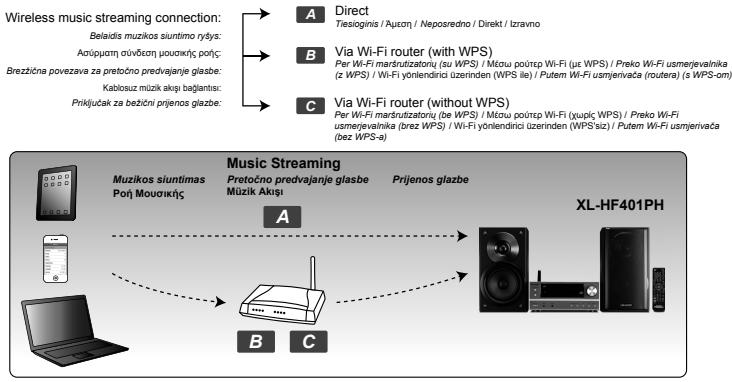
Connexion via routeur sans fil avec WPS
Connexion via routeur sans fil avec WPS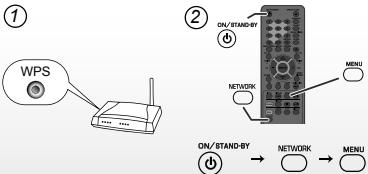

Connexion réussie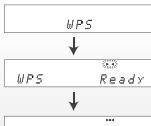
(5)


Profitez de la fonction AirPlay.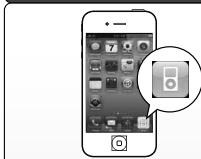
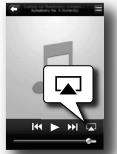
Lancez l'application Musique et lisez la chanson souhaitée.
Lancez l'application Musique et lisez la chanson souhaitée.
chanson
Lancez l'application Musique et lisez la chanson souhaitée.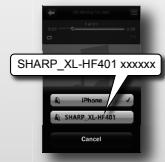
Lancez l'application Musique et lisez la chanson souhaitée.
Sélectionnez SHARP XL-HF401 xxxxxx. Le son sera émis par les haut-parleurs du XL-HF401.
Sélectionnez SHARP XL-HF401 xxxxxx. Le son sera émis par les haut-parleurs du XL-HF401 via la diffusion audio en continu.
Sélectionnez SHARP XL-HF401 xxxxxx. Le son sera émis par les haut-parleurs du XL-HF401 via la diffusion audio en continu.
Profitez de la diffusion de musique DLNA. Lancez le logiciel d'application approprié pour DLNA.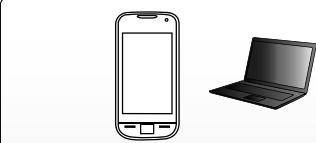
Lancez le logiciel d'application approprié pour DLNA. Dans votre application de lecture multimédia, sélectionnez SHARP XL-HF401 xxxxxx. Le son sera émis par les haut-parleurs du XL-HF401 via la diffusion audio en continu.
Dans votre application de lecture multimédia, sélectionnez SHARP XL-HF401 xxxxxx. Le son sera émis par les haut-parleurs du XL-HF401 via la diffusion audio en continu.
Appuyez sur ENTER pour
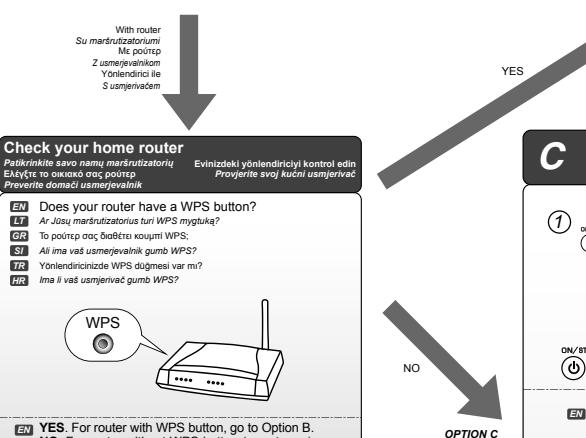


Saisissez le SSID (réseau sans fil)
Saisissez le SSID (réseau sans fil sans WPS)
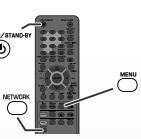
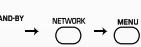

Appuyez sur ces boutons en conséquence
Donc m - 1 ≠ 0 ;




(2)
(AirPlot)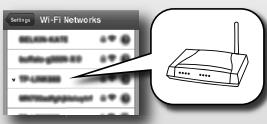
Mode veille réseau. Dans les autres fonctions (CD, TUNER, USB, iPod, Audio In). Dans la fonction NETWORK, lorsque votre appareil Apple/DLNA reste inactif pendant plus de 15 minutes.
Pour des raisons de protection, dans certaines conditions, le message "Appuyez sur
ENTRÉE pour démarrer la diffusion" apparaîtra pour demander votre autorisation "Appuyez sur ENTRÉE pour démarrer la diffusion", qui demande
de démarrer la diffusion. votre approbation pour commencer la diffusion en continu.
Appuyez sur le bouton ENTRÉE pendant que le message défile encore. Pendant l'affichage du message, appuyez sur le bouton ENTRÉE.
Ce message apparaît lorsque / pendant (à condition que la connexion sans fil directe ait été configurée précédemment) :
connexion sans fil directe).
Ce produit peut présenter des irrégularités dues à diverses raisons imprévues provenant d'autres appareils lors du processus d'appairage Wi-Fi. Si cela se produit, débranchez le cordon d'alimentation CA, puis rebranchez-le. Si vous rencontrez des problèmes pour connecter vos appareils à votre réseau, veuillez contacter votre administrateur réseau ou le support PC/MAC pour obtenir de l'aide.
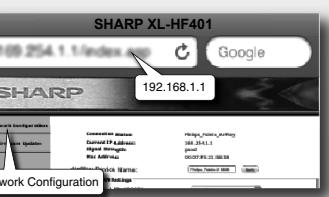
Sur un navigateur web tel que Safari ou Explorer sur iPod touch / iPhone / iPad ou PC/Mac : saisissez 192.168.1.1 dans la barre d'adresse. La page de configuration XL-HF401 s'affiche.
Sur iPhone / iPad ou PC/Mac, ouvrez le navigateur internet Safari ou
dans la barre d'adresse, saisissez 192.168.1.1. La page de configuration XL-HF401 s'affiche.
Sur iPod touch / iPhone / iPad ou PC/Mac, ouvrez le navigateur web Safari ou Explorer. Saisissez 192.168.1.1. La page de configuration XL-HF401 s'affiche.
Sur iPod touch / iPhone / iPad ou PC/Mac, ouvrez le navigateur web Safari ou Explorer. Saisissez 192.168.1.1. La page de configuration XL-HF401 s'affiche.
Sur iPhone / iPad ou PC/Mac, ouvrez le navigateur web Safari ou Explorer. Saisissez 192.168.1.1. La page de configuration XL-HF401 s'affiche.
Sur un navigateur tel que Safari ou Explorer sur un appareil iPod touch / iPhone / iPad ou
Saisissez l'adresse 192.168.1.1 : la page de configuration XL-HF401 s'affiche.
Sélectionnez l'onglet Network Configuration. Sélectionnez l'onglet Network Configuration. Sélectionnez le SSID de votre routeur dans la liste déroulante Service Set ID (SSID).
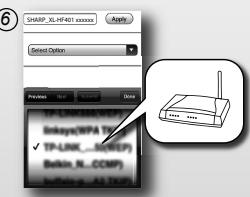
Dans la section Network Configuration, sélectionnez le SSID de votre routeur dans la liste déroulante Service Set ID (SSID).
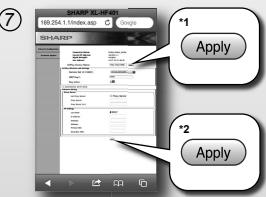
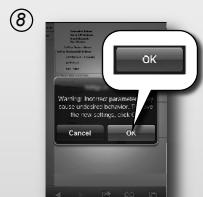
Sélectionnez l'onglet Network Configuration. Sélectionnez le SSID de votre routeur dans la liste déroulante Service Set ID (SSID). Cliquez sur Apply pour appliquer les paramètres. Si votre routeur n'apparaît pas dans la liste, cliquez sur Advance Setting. Sélectionnez l'onglet Configuration réseau. Dans la liste déroulante, sélectionnez le SSID de votre routeur (Service Set ID). Cliquez sur Apply pour appliquer les paramètres. Sélectionnez l'onglet Configuration réseau. Dans la liste déroulante, sélectionnez le SSID de votre routeur. Cliquez sur Apply pour appliquer les paramètres.
nom du produit.
paramètres
appliquer vos paramètres (pour certains autres
(1)
Paramètre avancé).
Appliquer (Appliquer). Si nécessaire,
activer DHCP après le paramètre avancé
1
AC, TANKPOWRYE TOV KUDIKI SKONOS, MY EMPIRE DHCPU
Diaphorique (1) emphysème (2) bronchite
ie gestio omreza (n hexater
Mednaprednna hasa
A
skivorsa a namlanzu inn (ha
yeworbs-ug personalizn gain (adretemenigerekbilir).
phi updatc supply matrix load
edhne sioe 10000000000000000000000000000000000000000000000000000000000
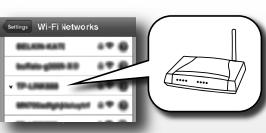
Sur votre iPad touch / iPhone / iPad Sur votre si vous touchez / si aucun / si ad sélectionnez Réglages → Wi-Fi. Sélectionnez unicast dans la liste des réseaux disponibles votre routeur dans la liste des réseaux disponibles
Sur vous sur vous (Reportez-vous à votre roule
Savo mobi
informacion
esancio tin
GR 2da dak01
(duvipegie)
1000
SI Na vasem
nemtijh
01
Telefonu
P Kalyayuzlami
yoplendiric
y
HR Na svom
pnručnik z
na popisu dostupnih mreža
Telefon. Pojdite na telefon, pojdite na svoj telefon, poiščite v razpoložljivih
omrežjih. Izberite ime omrežja, ki je prikazano na seznamu razpoložljivih omrežij.
Nato vnesite geslo (če je potrebno) in počakajte, da se poveže.
Na mobilniku pojdite na nastavitve uporabe mobilnika. Nato izberite usmerjevalnik.
Za Wi-Fi vnesite geslo (če je potrebno) in počakajte, da se poveže. Nato nadaljujte.
Na telefonu odprite Wi-Fi uporabo telefona. Nato izberite med razpoložljivimi omrežji.

Pri drugih funkcijah (CD, TUNER, USB, iPod, Audio In). Pri funkciji NETWORK, ko je vaša naprava Apple/DLNA nedejavna več kot 15 minut.
Za zaščito se v nekaterih pogojih prikaže sporočilo "Pritisnite
ENTER za začetek pretakanja", ki zahteva vaše dovoljenje "Pritisnite ENTER za začetek pretakanja", ki zahteva
začetek pretakanja. Vašo odobritev začetka pretakanja.
Pritisnite gumb ENTER, medtem ko se sporočilo še vedno pomika. Med prikazovanjem sporočila pritisnite gumb ENTER.
To sporočilo se prikaže, ko / med (pod pogojem, da je bila neposredna brezžična povezava predhodno nastavljena):
neposredne brezžične povezave).
Način pripravljenosti omrežja.
- Dans certains cas, un message "Press ENTER to start streaming" (Appuyez sur ENTER pour démarrer la diffusion) peut s'afficher pour demander votre autorisation pour la diffusion. Pendant que le message défile, appuyez sur ENTER.
Ce message s'affiche (si réglé précédemment) : Mode veille réseau. - Pendant le fonctionnement d'autres fonctions (CD, TUNER, USB, iPod, Audio In) ou de la fonction RÉSEAU, si votre appareil Apple / DLNA n'est pas utilisé pendant plus de 15 minutes.
USB, iPod, Audio In, appareil DLNA
Le message "Press ENTER to start streaming" (Appuyez sur ENTER pour démarrer la diffusion) s'affiche pour demander votre permission. Appuyez sur ENTER.
Ce message s'affiche (si réglé précédemment) : Mode veille réseau. - Pendant le fonctionnement d'autres fonctions (CD, TUNER, USB, iPod, Audio In). - Pendant le fonctionnement du RÉSEAU, si votre appareil Apple / DLNA n'est pas utilisé pendant plus de 15 minutes.
(Pod, Audio In). Si votre appareil Apple/DLNA n'est pas utilisé pendant plus de 15 minutes.
- 1 - Vérifiez le réseau, puis appuyez sur ENTER. Attendez environ 15 minutes.
le message "Press ENTER to start streaming" (Appuyez sur ENTER pour démarrer la diffusion), qui demande votre permission, est affiché dans certaines conditions pour des raisons de sécurité.
pour votre permission "Press ENTER to start streaming", qui demande
Validation du début de la lecture en continu.
Le défilement continue. Pendant l'affichage du message, appuyez sur la touche ENTER.
Assurez-vous que le Direct To est affiché, lorsque (ou pendant) l'opération est en cours.
Mise en place : connexion sans fil.
Mode de préparation du support.
- Connectez l'appareil à la prise (Audio In). - Autres fonctions (CD, TUNER, USB, iPod, Audio In).
Le périphérique DLNA reste en mode NETWORK, si votre appareil est compatible DLNA.
Le périphérique est prêt.
- Appuyez sur ENTER pendant que le message défile. En état de veille, cela dure 15 minutes.
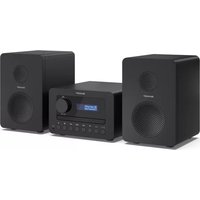
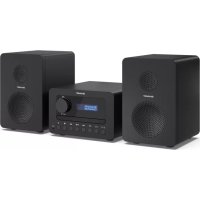
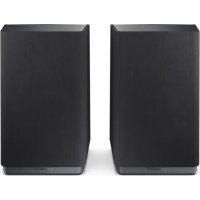
Marque : SHARP
Modèle : XL-HF401PH
Catégorie : Système audio