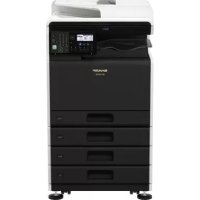
MX-6540N/7040N/M904/M1054/M1204 - Imprimante SHARP - Notice d'utilisation et mode d'emploi gratuit
Retrouvez gratuitement la notice de l'appareil MX-6540N/7040N/M904/M1054/M1204 SHARP au format PDF.

Document temporairement indisponible
La notice est en cours de transfert vers notre nouveau serveur. Elle sera de nouveau accessible d'ici quelques heures. Merci de votre patience.
| Type de produit | Multifonction (impression, copie, numérisation, fax) |
| Technologie d'impression | Laser couleur |
| Vitesse d'impression | Jusqu'à 65/70/90/105/120 pages par minute (selon le modèle) |
| Résolution d'impression | 1200 x 1200 dpi |
| Capacité de papier | Standard : 1 200 feuilles, extensible jusqu'à 6 600 feuilles |
| Formats de papier pris en charge | A4, A3, B4, B5, lettre, légal, etc. |
| Connectivité | USB, réseau Ethernet, Wi-Fi (selon le modèle) |
| Fonctions principales | Impression recto verso, numérisation couleur, envoi de fax, impression mobile |
| Dimensions approximatives | Environ 600 x 700 x 1 200 mm (selon le modèle) |
| Poids | Environ 100 kg (selon le modèle) |
| Alimentation électrique | 220-240 V, 50/60 Hz |
| Consommation électrique | Environ 1 500 W (en fonctionnement), 300 W (en veille) |
| Niveau sonore | Environ 55 dB (en fonctionnement) |
| Entretien et nettoyage | Nettoyage régulier des rouleaux, remplacement des toners et tambours |
| Pièces détachées et réparabilité | Disponibilité de toners, tambours et pièces de maintenance |
| Sécurité | Fonctionnalités de sécurité intégrées, telles que le cryptage des données |
| Garantie | Garantie standard de 1 an, extension possible |
| Compatibilités | Compatible avec divers systèmes d'exploitation (Windows, Mac, Linux) |
FOIRE AUX QUESTIONS - MX-6540N/7040N/M904/M1054/M1204 SHARP
Questions des utilisateurs sur MX-6540N/7040N/M904/M1054/M1204 SHARP
0 question sur cet appareil. Repondez a celles que vous connaissez ou posez la votre.
Poser une nouvelle question sur cet appareil
Téléchargez la notice de votre Imprimante au format PDF gratuitement ! Retrouvez votre notice MX-6540N/7040N/M904/M1054/M1204 - SHARP et reprennez votre appareil électronique en main. Sur cette page sont publiés tous les documents nécessaires à l'utilisation de votre appareil MX-6540N/7040N/M904/M1054/M1204 de la marque SHARP.