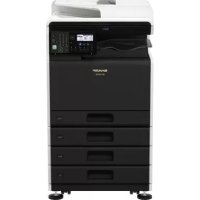
DX-C200P - Imprimante SHARP - Notice d'utilisation et mode d'emploi gratuit
Retrouvez gratuitement la notice de l'appareil DX-C200P SHARP au format PDF.


Choisissez votre langue et indiquez votre email : nous vous enverrons une version traduite specifiquement.
| Intitulé | Description |
|---|---|
| Type de produit | Imprimante multifonction couleur |
| Technologie d'impression | Laser |
| Résolution d'impression | 1200 x 1200 dpi |
| Vitesse d'impression | Jusqu'à 20 pages par minute (A4) |
| Alimentation électrique | 220-240 V, 50/60 Hz |
| Dimensions approximatives | 400 x 450 x 500 mm |
| Poids | Environ 25 kg |
| Compatibilités | Windows, macOS, Linux |
| Fonctions principales | Impression, copie, numérisation, envoi de fax |
| Entretien et nettoyage | Nettoyage régulier des rouleaux et de l'intérieur de l'imprimante |
| Pièces détachées et réparabilité | Disponibilité de pièces de rechange, facilité d'accès pour les réparations |
| Sécurité | Protection contre les surcharges électriques, conformité aux normes de sécurité |
| Informations générales | Garantie de 1 an, support technique disponible |
FOIRE AUX QUESTIONS - DX-C200P SHARP
Comment réinitialiser mon SHARP DX-C200P ?
Pour réinitialiser votre SHARP DX-C200P, éteignez l'appareil, puis maintenez enfoncé le bouton d'alimentation pendant 10 secondes. Relâchez le bouton et rallumez l'appareil.
Que faire si l'imprimante ne s'allume pas ?
Vérifiez que l'imprimante est correctement branchée à une prise électrique fonctionnelle. Testez avec un autre câble d'alimentation si nécessaire.
Comment résoudre les problèmes d'impression floue ?
Assurez-vous que les cartouches d'encre sont pleines et correctement installées. Nettoyez les têtes d'impression via le menu d'entretien de l'imprimante.
Que faire si l'imprimante affiche un message d'erreur ?
Notez le code d'erreur affiché et consultez le manuel d'utilisation pour des instructions spécifiques sur la résolution de ce problème.
Comment remplacer une cartouche d'encre ?
Ouvrez le capot de l'imprimante, retirez la cartouche usagée en appuyant sur le bouton de libération, puis insérez la nouvelle cartouche jusqu'à ce qu'elle s'enclenche.
Pourquoi l'imprimante fait-elle du bruit pendant l'impression ?
Des bruits peuvent être normaux pendant le fonctionnement. Cependant, si le bruit est excessif, vérifiez qu'il n'y a pas d'objets bloquant le mécanisme d'impression.
Comment connecter l'imprimante à un réseau Wi-Fi ?
Accédez au menu Réseau sur l'écran de l'imprimante, sélectionnez l'option Wi-Fi, choisissez votre réseau, puis entrez le mot de passe pour établir la connexion.
Comment vérifier le niveau d'encre de mon imprimante ?
Vous pouvez vérifier le niveau d'encre via le panneau de contrôle de l'imprimante ou en utilisant le logiciel de l'imprimante installé sur votre ordinateur.
Que faire si l'imprimante ne se connecte pas à l'ordinateur ?
Vérifiez les connexions USB ou réseau, assurez-vous que les pilotes de l'imprimante sont installés correctement et que l'imprimante est sélectionnée comme appareil par défaut.
Comment nettoyer les têtes d'impression ?
Utilisez l'option de nettoyage des têtes d'impression disponible dans le menu d'entretien de l'imprimante. Vous pouvez également effectuer un nettoyage manuel si nécessaire.
Questions des utilisateurs sur DX-C200P SHARP
0 question sur cet appareil. Repondez a celles que vous connaissez ou posez la votre.
Poser une nouvelle question sur cet appareil
Aucune question pour l'instant. Soyez le premier à en poser une.
Téléchargez la notice de votre Imprimante au format PDF gratuitement ! Retrouvez votre notice DX-C200P - SHARP et reprennez votre appareil électronique en main. Sur cette page sont publiés tous les documents nécessaires à l'utilisation de votre appareil DX-C200P de la marque SHARP.