XG-PH80W-N - Projecteur SHARP - Notice d'utilisation et mode d'emploi gratuit
Retrouvez gratuitement la notice de l'appareil XG-PH80W-N SHARP au format PDF.


| Type de produit | Projecteur LCD |
| Résolution native | 1280 x 800 pixels (WXGA) |
| Luminosité | 3000 lumens |
| Contraste | 2000:1 |
| Durée de vie de la lampe | 4000 heures (mode normal), 6000 heures (mode éco) |
| Connectivité | HDMI, VGA, USB, RCA |
| Dimensions approximatives | 300 x 230 x 80 mm |
| Poids | 2.5 kg |
| Alimentation électrique | AC 100-240V, 50/60Hz |
| Fonctions principales | Projection d'images, vidéos, et présentations, compatibilité avec divers formats |
| Entretien et nettoyage | Nettoyage régulier des filtres, remplacement de la lampe selon l'utilisation |
| Pièces détachées et réparabilité | Lampe de remplacement, filtres disponibles |
| Normes de sécurité | CE, RoHS |
| Garantie | 2 ans |
FOIRE AUX QUESTIONS - XG-PH80W-N SHARP
Questions des utilisateurs sur XG-PH80W-N SHARP
0 question sur cet appareil. Repondez a celles que vous connaissez ou posez la votre.
Poser une nouvelle question sur cet appareil
Téléchargez la notice de votre Projecteur au format PDF gratuitement ! Retrouvez votre notice XG-PH80W-N - SHARP et reprennez votre appareil électronique en main. Sur cette page sont publiés tous les documents nécessaires à l'utilisation de votre appareil XG-PH80W-N de la marque SHARP.
MODE D'EMPLOI XG-PH80W-N SHARP
PROJECTEUR DE DONNEES
MODELE
XG-PH80W-N
XG-PH80X-N
MODE D'EMPLOI
Conference Series
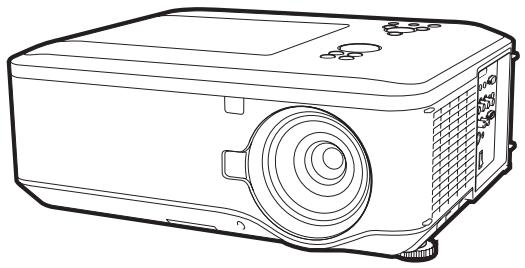
- Pour vous aider à retrouver votre projecteur en cas de perte ou de vol, veuillez noter le numéro de modèle et série, inscrit sur le panneau de fond du projecteur, et conserver soigneusement cette information.
- Avant de recycler l'emballage, vérifiez convenablement son contenu en vous reportant à la liste « Accessoires fournis » de la page 11.
N° de modèle :
N° de série :
SPECIAL NOTE FOR USERS IN THE U.K.
Représentant autorisé pour le marché de la communauté européenne.
SHARP ELECTRONICS (Europe) GmbH
Le CD-ROM fourni contient les instructions de fonctionnement en anglais, allemand, français, espagnol, italien, néerlandais, suédois, portugais, chinois, coréen et arabe. Veuillez lire attentivement ces instructions avant de faire fonctionner le projecteur.
Source de lumière de grande intensité. Ne pas fixer les yeux sur le faisceau lumineux, ne pas le regarder directement. S'assurer tout spécialement que les enfants ne fixent pas les yeux directement sur le faisceau.
AVERTISSEMENT :
Pour réduire les risques d'incendie et d'électrocution, ne pas exposer cet appareil à la pluie ou à l'humidité.
text_image
ATTENTION RISQUE D'ÉLECTROCUTION. NE PAS RETIRER LES VIS À L'EXCEPTION DE LA VIS RÉSERVÉE À L'ENTRETIEN. ATTENTION : AFIN D'ÉVITER LES RISQUES D'ÉLECTROCUTION, NE PAS RETIRER LE CAPOT SUPÉRIEUR. L'APPAREIL NE CONTIENT AUCUNE PIECE QUE L'UTILISATEUR PUISSE REMPLACER, À L'EXCLUSION DE LA LAMPE, CONFIER TOUTE RÉPARATION À UN PERSONNEL QUALIFIÉ.
Le symbole de l'éclair inscrit dans un triangle équilatéral est un avertissement à l'attention de l'utilisateur sur la présence, à l'intérieur du produit, de pièces non isolées soumises à une « très haute tension » pouvant provoquer une électrocution.
Le symbole du point d'exclamation, inscrit dans un triangle équilatéral, a pour objet d'appeler l'attention de l'utilisateur sur la présence, dans la documentation accompagnant le produit, d'importantes instructions concernant son mode opératoire et son entretien (réparation).
AVERTISSEMENT :
Ce produit appartient à la Classe A. Dans un environnement résidentiel, il peut provoquer des interférences radio et, dans ce cas, l'utilisateur peut être obligé de prendre les mesures nécessaires.
AVERTISSEMENT :
Les règles FCC stipulent que toute modification et transformation apportées à cet appareil qui ne seraient pas expressément approuvées par le fabricant peuvent entraîner, pour l'utilisateur, la perte du droit de faire fonctionner cet appareil.
ETATS-UNIS UNIQUEMENT
Le câble d'ordinateur fourni doit être utilisé avec l'appareil. Ce câble garantit la conformité de l'appareil avec les règles FCC concernant la Classe A.
ETATS-UNIS UNIQUEMENT
INFORMATIONS
Cet appareil a été testé et reconnu conforme aux limites prescrites pour le matériel numérique de Classe A, selon les spécifications de la 15ème partie des Règles de la Commission Fédérale des Communications (FCC). Ces règles sont conçues pour assurer une protection suffisante contre des interférences nuisibles dans une zone résidentielle. Cet appareil génère, utilise et peut émettre des signaux radioélectriques et, s'il n'est pas installé et employé conformément aux prescriptions de son mode d'emploi, il peut provoquer des interférences de communications radio. Etant donné que cet appareil risque de provoquer effectivement des interférences nuisibles dans une zone résidentielle, l'utilisateur sera tenu d'y remédier et d'éliminer les
interférences à son propre compte.
ETATS-UNIS UNIQUEMENT
MISE AU REBUT DE L'APPAREIL
Ce produit utilise une lampe contenant un peu de mercure. La mise au rebut de ces matériaux peut être réglementée en raison de considérations environnementales. Pour la mise au rebut ou le recyclage, veuillez consulter la réglementation locale, l'Electronics Industry Alliance :
www.eiae.org, l'organisation de recyclage de lampe www.lamprecycle.org
ou Sharp au 1-800-BE-SHARP.
ETATS-UNIS UNIQUEMENT
Précautions liées au remplacement de la lampe
■ Ce projecteur utilise une lampe à mercure pressurisée. Un bruit sourd peut indiquer une panne de la lampe. Une panne de la lampe peut être attribuée à diverses sources comme : choc excessif, refroidissement impropre, surface rayée ou détérioration de la lampe due à un dépassement du délai d'utilisation.
La durée d'utilisation avant que ne se produise une défaillance varie considérablement selon la lampe et/ou les conditions et fréquences d'utilisation. Il est important de noter qu'une défaillance se traduit souvent par l'éclatement de l'ampoule.
Lorsque le témoin de remplacement de la lampe et l'icône d'affichage à l'écran sont allumés, il est recommandé de remplacer la lampe par une autre immédiatement, même si lampe semble fonctionner normalement.
Si la lampe se rompt, des débris de verre risquent de se répandre dans le projecteur. Le cas échéant, nous vous recommandons de prendre contact avec votre revendeur de projecteur Sharp autorisé ou le service après-vente le plus proche pour assurer une opération sûre.
Si la lampe se rompt, les débris de verre peuvent se répandre dans le compartiment de la lampe ou bien le gaz contenu dans la lampe peut être dispersé dans la pièce via la sortie d'air. Comme le gaz de cette lampe contient du mercure, aérez bien la pièce si la lampe casse et évitez toute exposition au gaz dissipé. En cas d'exposition au gaz, consultez un médecin aussi vite que possible.

Attention
- Ne déposez pas la lampe du projecteur juste après utilisation. La lampe sera très chaude et pourra être à l'origine d'une brûlure ou blessure.
- Attendez au moins une heure après que le câble d'alimentation ait été débranché pour permettre à la surface de la lampe de refroidir complètement avant de l'enlever.
- Ne touchez pas la surface en verre de la lampe ou l'intérieur du projecteur.
- Ne desserrez pas d'autres vis sauf celles du couvercle de la lampe et de l'unité de la lampe.
- Veillez à remettre à zéro la minuterie de la lampe uniquement lors du remplacement de la lampe. Si vous remettez à zéro la minuterie de la lampe et continuez à utiliser la même lampe, vous risquez d'endommager ou de faire exploser la lampe.
■ Changez la lampe avec précaution en respectant les instructions décrites aux pages 66 à 68.
* Si vous le souhaitez, vous pouvez faire remplacer la lampe chez votre revendeur de projecteur Sharp autorisé ou service après-vente le plus proche.
* Si la nouvelle lampe ne s'allume pas après remplacement, apportez votre projecteur au revendeur de projecteur Sharp autorisé ou au service après-vente le plus proche pour réparation.
Comment lire ce mode d'emploi
Les caractéristiques techniques diffèrent légèrement en fonction du modèle. Néanmoins, vous pouvez brancher et opérer tous les modèles de la même façon.
- Dans ce mode d'emploi, illustrations et affichages à l'écran sont simplifiés pour explication et peuvent légèrement différer de l'affichage réel.
Utilisation de l'écran de menu
text_image
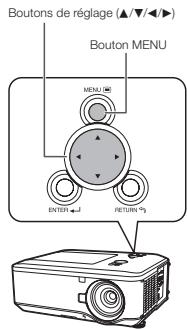
Boutons de réglage (▲/▼/◄►) Bouton MENU MENU UE ENTER ← RETURN 5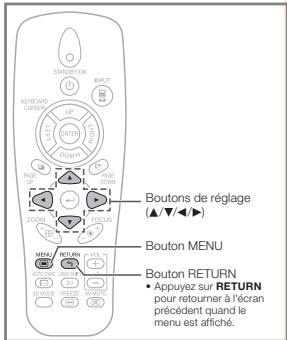
text_image
STATION INPUT KEYBOARD COURSE UP POTATO POME PANE DOWN PANE 250MM FOCUS MUS RETURN VOL CAPS CAPS CAPS CAPS CAPS CAPS CAPS CAPS CAPS CAPS CAPS CAPS CAPS CAPS CAPS CAPS CAPS CAPS CAPS CAPS CAPS CAPS CAPS CAPS CAPS CAPS CAPS CAPS CAPS CAPS CAPS CAPS CAPS CAPSTouches utilisées dans cette opération
Touche utilisée dans cette étape
Sélections de menu (réglages)
- Exemple : Réglage de « Luminos. ».
- Vous pouvez aussi effectuer cette opération à l'aide des boutons du projecteur.
1
Appuyez sur MENU
• L'écran de menu apparaît.
2
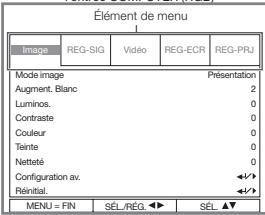
Appuyez sur ▶ ou ◀ et sélectionnez « Image » pour effectuer le réglage.
Exemple : Menu de l'écran « Image » pour l'entrée COMPUTER (RGB)
text_image
Élément de menu Image REG-SIG Vidéo REG-ECR REG-PRJ Mode image Présentation Augment. Blanc 2 Luminos. 0 Contraste 0 Couleur 0 Teinte 0 Netteté 0 Configuration av. ←✓→ Réinitial. ←✓→ MENU = FIN SÉL/RÉG.◀▶ SÉL.▲▼pratiques
Fonctions
Affichage à l'écran
41

Info ...... Indique des précautions relatives à l'utilisation du projecteur.

Remarque ...Indique des informations supplémentaires pour la mise en place et l'opération du projecteur.
Pour référence ultérieure
Entretien

P. 61
Guide de dépannage

P. 73 à 75
Index

P. 79
Table des matières
Préparatifs
Introduction
Comment lire ce mode d'emploi .....3
Table des matières ....4
MESURES DE SÉCURITÉ IMPORTANTES ......6
Accès aux modes d'emploi de format PDF....10
Accessoires 11
Noms et fonctions des pièces......13
Vue d'en-haut.... 13
Vue de devant 13
Plage de fonctionnement.... 16
Démarrage facile
Démarrage facile 17
Réglage et projection.... 17
Installation
Réglage du projecteur....19
Réglage de la vidéo 19
Réglage du projecteur 19
Réglage standard (projection avant)...... 19
Mode de projection (PRJ) 20
Préparation du montage au plafond...... 20
Raccordements
Connexion du projecteur à un autre équipement....21
Commande du projecteur à l'aide d'un ordinateur....24
Montage d'un objectif en option .....26
Branchement du cordon d'alimentation...27
Utilisation
Opération de base
Mise en service/hors service du projecteur....28
Mise en service du projecteur 28
Mise hors tension (activation du mode Veille du projecteur).... 28
Projection de l'image....29
Réglage de l'objectif 29
Utilisation des pieds de réglage ...... 30
Réglage de la netteté.... 31
Réglage de la taille de l'image projetée ... 31
Correction de la distorsion trapézoïdale .. 32
Passage au mode d'entrée.... 33
Réglage du volume.... 33
Affichage de l'écran noir et désactivation temporaire du son .... 33
Mode de redimensionnement ...... 34
Fonctions pratiques
Utilisation de la télécommande......36
Synchronisation automatique (Réglage Sync.Automat.) ...... 36
Gel d'une image en mouvement 36
Utilisation de la télécommande pour actionner l'ordinateur ...... 37
Éléments de menu....38
Utilisation de l'écran de menu....41
Sélections de menu (réglages) ......41
Réglage de l'image (Menu « Image ») ..43
Sélection du mode « Image »...... 43
Réglage de l'image 44
Utilisation de la Configuration av. 44
Réglage du type de signal 44
Réglage de la température des couleurs... 44
Réglage du rouge/bleu 44
Réglage des couleurs 45
Sélection du mode film 45
Réduction du bruit image (Réduction bruit)... 45
Réglage du Noir dynamique 45
Réglage du signal (Menu « REG-SIG »)...46
Réglage de l'image de l'ordinateur...... 46
Réglage de la résolution 46
Synchronisation automatique (Réglage Sync.Automat.) 46
Réglage vidéo (Menu « Vidéo ») .....47
Réglage du surbalayage (Overscan)...... 47
Réglage du système vidéo.... 47
Réglage vidéo.... 48
Sous-titre codé.... 48
Réglage de l'image projetée
(Menu « REG-ECR »)......49
Sélection de la langue d'affichage à l'écran ... 49
Sélection de l'image d'arrière-fond .... 49 Inversion/renversement des images projetées.... 49
Réglage du mode Redimensionner...... 49
Correction de réglage trapézoïdal ..... 50
Image Resizing 50
Sélection de la Couleur murale 50
Utilisation de la Configuration av. 50
Fonction de Verrouillage de sécurité ..... 51
Fonction de Verrouillage du clavier...... 51
Capture d'image.... 51
Réglage du fonctionnement du projecteur (Menu « REG-PRJ ») .....52
Détection automatique des signaux d'entrée 52
Fonction Extinction Auto.... 52
Fonction Remise en marche auto ..... 52
Eco + Veille 52
Réglage du Mode de lampe 53
Réglage audio 53
Utilisation de la Configuration av. 53
Réglage du mode Ventilation 53
Mode VEILLE 53
Sortie audio VEILLE 53
Message de filtre 54
MODE 3D....54
Réglage des fonctions LAN/RS232C ..... 54
Réglage du réseau 54
Retour aux réglages par défaut...... 55
Informations 55
Visionnement d'images 3D stéréoscopiques....56
Précautions lors du visionnement d'images 3D stéréoscopiques .... 56
Informations sur le fonctionnement de la projection 3D....58
Utilisation du mode de visionnement 3D.....59
Appendice....60
Référence
Appendice
Entretien 61
Nettoyage et remplacement des filtres à poussière....62
Nettoyage des filtres à poussière ..... 62
Remplacement des filtres à poussière..... 62
Témoins d'entretien 64
À propos de la lampe ......66
Lampe....66
Précautions concernant la lampe...... 66
Remplacement de la lampe 66
Retrait et installation de l'unité de la lampe.... 67
Réinitialisation du programme de la lampe.... 68
Remplacement de la roue de couleurs ....69
Tableau des compatibilités....71
Dépannage 73
Pour l'assistance SHARP 76
Spécifications....77
Dimensions....78
Index....79
MESURES DE SÉCURITÉ IMPORTANTES
ATTENTION : Veuillez lire toutes ces instructions avant de faire fonctionner ce produit et les conserver pour toutes consultations ultérieures.
L'électricité peut être utilisée pour beaucoup de fonctions utiles. Ce produit a été conçu et fabriqué pour assurer une utilisation en toute sécurité. CEPENDANT, TOUTE UTILISATION INCORRECTE PEUT CAUSER UNE ÉLECTROCUTION OU DÉCLENCHER UN INCENDIE. Pour éviter de contourner les dispositifs de sécurité incorporés à ce produit, veuillez respecter les règles de base suivantes pour son installation, utilisation et entretien.
- Lire les instructions
Avant d'utiliser l'appareil, veuillez lire les instructions de sécurité et d'emploi. - Conserver les instructions
Les instructions de sécurité et d'emploi doivent être soigneusement conservées pour référence ultérieure. - Respecter les avertissements
Tous les avertissements apposés sur l'appareil ou notés dans le mode d'emploi doivent être respectés. - Suivre les instructions
Toutes les instructions de fonctionnement et d'emploi doivent être scrupuleusement suivies. - Nettoyage
Débranchez la prise secteur de l'appareil avant de le nettoyer. N'utilisez pas de liquides ou aérosols de nettoyage. Utilisez uniquement un chiffon humide pour nettoyer l'appareil. - Options
N'utilisez pas d'option non conseillée par le fabricant de l'appareil qui pourrait présenter le moindre risque. - Eau et humidité
N'utilisez pas cet appareil près d'un point d'eau, --- à proximité d'une baignoire, d'un lavabo, d'un évier ou dans un sous-sol humide par exemple. - Accessoires
Ne déposez pas l'appareil sur un support instable. L'appareil risque de tomber et de causer des blessures graves à un enfant ou un adulte et d'être sérieusement endommagé. Utilisez uniquement les types de support conseillés par le fabricant ou vendus avec l'appareil. La fixation de l'appareil à un accessoire doit être conforme aux instructions du fabricant et doit être réalisée au moyen des pièces conseillées par le fabricant. - Transport
L'ensemble appareil et chariot doit être manoeuvré avec soin. Tout arrêt brutal, effort excessif ou inégalité du sol risque d'entraîner le renversement du chariot et la chute de l'appareil.

Les orifices et découpes pratiqués sur le coffret sont destinés à assurer la ventilation de l'appareil afin d'obtenir un fonctionnement fiable et d'éviter les surchauffes. Ces ouvertures ne doivent pas être obstruées en plaçant par exemple l'appareil sur un lit, un canapé, un tapis et toute autre surface similaire. L'appareil ne doit pas être installé dans un meuble, bibliothèque ou étagères si la ventilation adéquate ne peut être assurée et les instructions du fabricant respectées.
- Sources d'alimentation
Cet appareil ne doit être alimenté qu'à partir du type de source indiqué sur la plaquette signalétique. Au moindre doute concernant le type de source disponible, contactez le revendeur de l'appareil ou la compagnie d'électricité. Dans le cas d'appareils fonctionnant sur batterie ou autre source que le secteur, reportez-vous au mode d'emploi.
- Mise à la terre ou polarisation
Ce produit est équipé d'un des types de prise suivant. Si la prise mâle du câble d'alimentation ne correspond pas à celle du secteur, contactez un électricien pour la remplacer. N'utilisez la prise sans la sécurité supplémentaire offerte par ce type de prise.
a. Type de prise à deux fils (secteur).
b. Type de prise à trois fils (secteur) avec une borne de mise à la masse.
Cette dernière ne s'enfiche que dans une prise du secteur adéquate.
- Protection du cordon d'alimentation
Faites passer le cordon d'alimentation de façon à ce qu'il ne puisse être abimé, piétiné, écrasé par un meuble ou tout objet lourd; examinez soigneusement le cheminement du cordon d'alimentation entre la prise du secteur et l'entrée de l'appareil.
- Orage
Par mesure de protection complémentaire, débranchez le cordon d'alimentation de la prise du secteur dès que survient un orage ou encore lorsque l'appareil ne va pas être utilisé pendant une longue période. Ainsi, l'appareil ne sera pas exposé à une surtension éventuelle du secteur due à la foudre.
15. Surcharge
Evitez de surcharger les prises du secteur murales ou intégrées ainsi que les rallonges car cela risque de provoquer un incendie ou une électrocution.
16. Introduction d'objets étrangers et de liquide
N'essayez pas d'introduire des objets dans les ouvertures de l'appareil car ceux-ci risquent d'enter en contact avec les composants soumis à des hautes tensions et provoquer un incendie ou une électrocution. Evitez d'asperger ou de renverser le moindre liquide sur l'appareil.
17. Réparation
Ne tentez aucune réparation de cet appareil par vous-même car l'ouverture ou le retrait du boîtier expose des composants soumis à des hautes tensions qui présentent des risques importants d'électrocution. Adressez-vous à un technicien qualifié pour toute réparation.
18. Dégâts entraînant une réparation
Dans les cas suivants, débranchez le cordon d'alimentation et faites vérifier ou réparer l'appareil par du personnel qualifié :
a. Le cordon d'alimentation ou sa fiche est endommagé.
b. Un liquide a été renversé sur l'appareil ou un objet étranger a été introduit dans l'appareil.
c. L'appareil a été exposé à la pluie ou à l'eau.
d. L'appareil ne fonctionne pas normalement bien que les instructions du mode d'emploi aient été respectées. N'utilisez pas d'autres commandes que celles mentionnées dans ce document car toute action risque d'endommager l'appareil et d'entraîner, le plus souvent, l'intervention coûteuse d'un technicien qualifié afin de rétablir les conditions normales de fonctionnement.
e. L'appareil est tombé ou a été endommagé d'une manière ou d'une autre.
f. Les performances de l'appareil se sont nettement dégradées et un entretien semble nécessaire.
19. Pièces de rechange
Si une pièce doit être remplacée, assurez-vous auprès du service de réparation que le remplacement sera effectué avec une pièce prescrite par le fabricant ou ayant des caractéristiques identiques. Des pièces de rechange non autorisées pourraient causer un incendie, une électrocution ou d'autres dangers.
20. Contrôle de sécurité
A la fin de toute intervention d'entretien ou de réparation, demandez au technicien d'effectuer les vérifications de sécurité pour déterminer si le produit est en état de fonctionnement correct.
21. Montage mural ou au plafond
Ce produit doit être monté sur un mur ou au plafond uniquement de la manière recommandée par le fabricant.
22. Chaleur
Cet appareil doit être placé loin des sources de chaleur telles que les radiateurs, accumulateurs de chaleur, poêles et autres appareils produisant de la chaleur (y compris les amplificateurs).
- DLP® et le logo DLP sont des marques déposées de Texas Instruments, et DLP® Link™ est une marque de commerce de Texas Instruments.
- Microsoft® et Windows® sont des marques déposées de Microsoft Corporation aux États-Unis et/ou dans d'autres pays.
- PC/AT est une marque déposée de International Business Machines Corporation aux États-Unis.
- Adobe® Reader® est une marque de commerce de Adobe Systems Incorporated.
- Macintosh® est une marque déposée de Apple Computer, Inc. aux États-Unis et/ou dans d'autres pays.
- PJLink est une marque déposée ou une marque de commerce d'application au Japon, aux États-Unis, au Canada, en U.E., en Chine et/ou dans d'autres pays/régions.
- Tous les autres noms de produits ou société sont des marques de commerce ou des marques déposées de leur société respective.
- Certains circuits intégrés utilisés dans ce produit font l'objet de secrets de fabrication appartenant à Texas Instruments. Il est donc interdit de copier, de modifier, d'adapt, de traduire, de distribuer, d'étudier la conception, de démonter ou de décompiler leur contenus.
Observez les précautions suivantes lors de l'installation du projecteur.
Précaution quant à la lampet
■ Danger potentiel de débris de verres en cas de rupture de la lampe. Si la lampe rompt, contactez le revendeur de projecteur Sharp autorisé ou le service après-vente le plus
proche pour remplacement. Voir « À propos de la lampe » à la page 66.

Précaution quant à l'installation du projecteur
Pour un entretien minimum et pour préserver une qualité d'image élevée, SHARP recommande que ce projecteur soit installé dans un endroit sans humidité, poussière, ni fumée de cigarette. Lorsque le projecteur est soumis à ces environnements, les entrée et sortie d'air et l'objectif doivent être nettoyés plus souvent. Tant que le projecteur est nettoyé régulièrement, l'utilisation dans ce type d'environnement ne réduira pas la durée d'utilisation globale de l'unité. Le nettoyage des pièces internes ne doit être confié qu'à un revendeur de projecteur Sharp autorisé ou au service après-vente.
Reposez vos yeux de temps en temps.
■ Regarder continuellement un écran pendant de longues heures peut se traduire par une tension de l'œil. Veillez à reposer vos yeux de temps en temps.
N'installez pas le projecteur dans des endroits en plein soleil ou exposés à une forte lumière
Placez l'écran de façon à ce qu'il ne soit pas en plein soleil ou sous l'éclairage direct de la pièce. La lumière tombant directement sur l'écran fait déteindre les couleurs, rendant le visionnement difficile. Fermez les rideaux et atténuez les lumières si vous installez l'écran dans une pièce ensoleillée ou lumineuse.
Précaution d'installation du projecteur
- Placez le projecteur sur un endroit plat dans la plage de réglage (10 degrés) du pied ajustable.

Après acquisition du projecteur, une faible odeur peut s'échapper de l'orifice d'aération lorsque l'appareil est mis sous tension la première fois. Ceci est normal et ne constitue pas un dysfonctionnement. Elle disparaîtra après utilisation du projecteur.
Lorsque vous utilisez le projecteur en haute altitude comme à la montagne (à une altitude de 1 200 mètres environ (4 000 pieds) ou plus)
Lorsque vous utilisez le projecteur en haute altitude où l'air est raréfié, réglez « Mode Ventilation » sur « Élevé ». Omettre de procéder à ce réglage peut avoir une incidence sur la longévité du système optique.
Utilisez le projecteur à des altitudes inférieures ou égales à 3 000 mètres (10 000 pieds).
Avertissement à propos de la mise en place du projecteur en hauteur
Lors de la mise en place du projecteur en hauteur, veillez à l'immobiliser avec soin pour éviter des blessures corporelles dues à la chute du projecteur.
Ne soumettez pas le projecteur à une forte secousse et/ou vibration.
■ Protégez l'objectif pour ne pas frapper ou endommager sa surface.
Evitez les endroits aux températures extrêmes.
La température de service du projecteur est de 41°F à 104°F (+5°C à +40°C).
La température de rangement du projecteur est de 14°F à 140°F (-10°C à +60°C).
Ne bloquez pas les sortie et entrée d'air.
■ Laissez au moins 11 ^13/_16 pouces (30 cm) d'espace entre la sortie d'air et le mur ou l'obstacle le plus proche.
■ Veillez à ce que l'entrée et la sortie d'air ne soient pas obstruées.
Si le ventilateur de refroidissement est bouché, un circuit de protection mettra automatiquement le projecteur en mode veille pour éviter une surchauffe. Ceci n'est pas le signe d'un dysfonctionnement. (Voir pages 64 et 65.) Débranchez le cordon d'alimentation du projecteur de la prise murale et attendez au moins 10 minutes. Placez le projecteur là où les entrée et sortie d'air ne sont pas bloquées, rebranchez le cordon d'alimentation et mettez sous tension le projecteur. Ceci ramènera le projecteur à sa condition d'opération normale.
Précaution quant à l'utilisation du projecteur
Si vous n'avez pas l'intention d'utiliser le projecteur pendant une période prolongée ou avant de déplacer le projecteur, assurez-vous de débrancher le cordon d'alimentation de la prise secteur murale et de débrancher les autres câbles qui y sont raccordés.
■ Ne transportez pas le projecteur en le tenant par l'objectif.
Lorsque vous rangez le projecteur, veillez à attacher le capuchon d'objectif ou le capuchon anti-poussière au projecteur.
■ Ne placez pas le projecteur en plein soleil, ni à proximité d'une source de chaleur. Car ceci pourrait décolorer le coffret ou déformer le boîtier plastique.
Autre équipement raccordé
Lors du raccordement d'un ordinateur ou d'un autre équipement audio-visuel au projecteur, procédez aux raccordements APRÈS avoir débranché le cordon d'alimentation du projecteur de la prise murale et mis hors tension l'équipement à raccorder.
■ Veuillez lire les modes d'emploi du projecteur et de l'équipement à raccorder pour les instructions sur le raccordement.
Utilisation du projecteur dans d'autres pays
La tension d'alimentation et la forme de la fiche peuvent varier selon la région et le pays où vous utilisez le projecteur. Lors de l'utilisation du projecteur à l'étranger, veillez à utiliser un cordon d'alimentation approprié au pays dans lequel vous vous trouvez.
Fonction de contrôle de température
Si la température augmente à l'intérieur du projecteur à cause d'une obturation des évents ou de l'endroit où le projecteur est placé, le témoin s'éteint et le ventilateur se met en marche. Le projecteur entre alors en mode veille et le témoin TEMP. (avertissement de température)/STATUS commence à clignoter. Pour en savoir plus, consultez la section « Témoins d'entretien » aux pages 64 et 65.

Info
- Le ventilateur de refroidissement régule la température interne et sa performance est automatiquement contrôlée. Le bruit du ventilateur peut varier pendant l'utilisation du projecteur suite à des changements dans la vitesse du ventilateur. Ceci n'est pas le signe d'un dysfonctionnement.
Installation de l'objectif en option
Pour installer un objectif en option, consultez « Montage d'un objectif en option », à la page 26, ou le manuel d'installation de l'objectif (fourni avec l'objectif en option).
Enlevez l'objectif en option lorsque vous transportez le projecteur. Le fait de transporter le projecteur avec l'objectif monté pourrait endommager le projecteur à cause des vibrations ou d'autres facteurs.
■ Quand vous transporter le projecteur sans objectif attaché, attachez le capuchon anti-poussière au projecteur.
Accès aux modes d'emploi de format PDF
Des modes d'emploi sous format PDF en différentes langues sont inclus sur le CD-ROM. Pour utiliser ces manuels, vous devez installer Adobe® Reader® sur votre ordinateur (Windows® ou Macintosh®).
Veuillez télécharger Adobe ^® Reader ^® sur Internet (http://www.adobe.com).
Accès aux manuels au format PDF
Pour Windows® :
① Insérez le CD-ROM dans le lecteur prévu à cet effet.
② Double-cliquez sur l'icône « Poste de travail ».
③ Double-cliquez sur le lecteur « CD-ROM ».
④ Lorsque vous voulez regarder le mode d'emploi
1) Double-cliquez sur le dossier « MANUALS ».
2) Double-cliquez sur la langue (nom du dossier) que vous souhaitez afficher.
3) Double-cliquez sur le fichier pdf pour accéder aux manuels du projecteur.
Lorsque vous voulez regarder le MANUEL DE CONFIGURATION
1) Double-cliquez sur le dossier « SETUP ».
2) Double-cliquez sur la langue (nom du dossier) que vous souhaitez afficher.
3) Double-cliquez sur le fichier pdf pour accéder au MANUEL DE CONFIGURATION.
Pour Macintosh® :
① Insérez le CD-ROM dans le lecteur prévu à cet effet.
② Double-cliquez sur l'icône « CD-ROM ».
③ Lorsque vous voulez regarder le mode d'emploi
1) Double-cliquez sur le dossier « MANUALS ».
2) Double-cliquez sur la langue (nom du dossier) que vous souhaitez afficher.
3) Double-cliquez sur le fichier pdf pour accéder aux manuels du projecteur.
Lorsque vous voulez regarder le MANUEL DE CONFIGURATION
1) Double-cliquez sur le dossier « SETUP ».
2) Double-cliquez sur la langue (nom du dossier) que vous souhaitez afficher.
3) Double-cliquez sur le fichier pdf pour accéder au MANUEL DE CONFIGURATION.

Remarque
- Si vous ne parvenez pas à ouvrir le fichier pdf souhaité en double-cliquant sur la souris, ouvrez d'abord Adobe® Reader®, puis spécifiez le fichier souhaité à l'aide du menu « Fichier », « Ouvrir ».
MANUEL DE CONFIGURATION
Pour en savoir plus, consultez le « MANUEL DE CONFIGURATION » sur le CD-ROM fourni.
Mise en place de l'écran.... 2
Format de l'écran et distance de projection 3
Raccordement et affectation des broches 14
Spécifications et réglages des commandes RS-232C 16
Configuration de l'environnement du réseau du projecteur 18
Commande du projecteur par un réseau LAN....24
Utilisation du projecteur à l'aide du protocole PJLink™ 27
Résolution des problèmes....28
Dimensions 31
Accessoires fournis
text_image
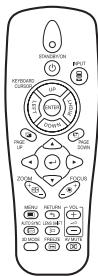
STANDARD INPUT HYDRUM CURSUS UP UNIT POWER PAGE UP PAGE DOWN ZOOM FOCUS MENU RETURN VOLT AUDIO LAYOUT AVOCOM P題 ON ACROSS FLOWER ACROSSTélécommande <9NK5041821400>
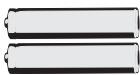
Deux piles R-6
(modèle « AAA »,
UM/SUM-4, HP-7 ou
semblable)
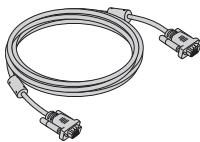
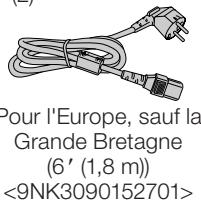
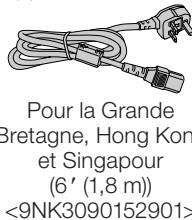
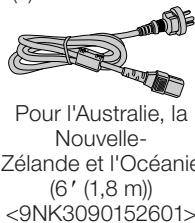
Cordon d'alimentation ^* (1)
text_image
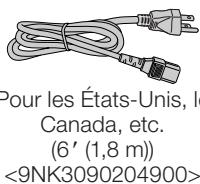
Pour les États-Unis, le Canada, etc. (6' (1,8 m)) <9NK3090204900>(2)
text_image
Pour l'Europe, sauf la Grande Bretagne (6' (1,8 m)) <9NK3090152701>(3)
text_image
Pour la Grande Bretagne, Hong Kong et Singapour (6' (1,8 m)) <9NK3090152901>(4)
text_image
Pour l'Australie, la Nouvelle- Zélande et l'Océanie (6' (1,8 m)) <9NK3090152601>* Les cordons d'alimentation fournis avec le projecteur varient d'une région à l'autre. Utilisez celui qui correspond aux prises murales de votre pays.
- Modes d'emploi (ensemble de manuels (y compris celui-ci et le CD-ROM))
Pour les États-Unis, le Canada et Taiwan : <9NK3534150200>
Pour l'Europe, l'Asie, l'Australie et la Nouvelle-Zélande : <9NK3534160900>
For la Corée : <9NK3534161000>

Remarque
- Les codes entre crochets « < > » correspondent aux codes des pièces de rechange.
- Quand l'objectif est monté, utilisez le capuchon fourni avec l'objectif.
- Vous pouvez fixer le capuchon anti-poussière au projecteur uniquement quand aucun objectif n'est monté (ne mettez jamais le capuchon anti-poussière quand l'objectif est monté).
Accessoires en option
■ Unité de lampe
■ Unité de montage au plafond
■ 3 RCA à câble à 15 broches mini D-sub (10' (3,0 m))
■ Roue de couleurs à six segments
AN-PH80LP
AN-XGCM80 (pour les États-Unis uniquement)
AN-C3CP2
AN-PH80CW

Remarque
- Dans certaines régions, il est possible que certains accessoires en option ne soient pas disponibles. Veuillez vérifier auprès de votre revendeur de projecteur Sharp autorisé ou service après-vente le plus proche.
Accessoires (suite)
Accessoires en option
| Type d'objectif | Distance de projection pour un écran 100" | ||
| XG-PH80W-N | XG-PH80X-N | ||
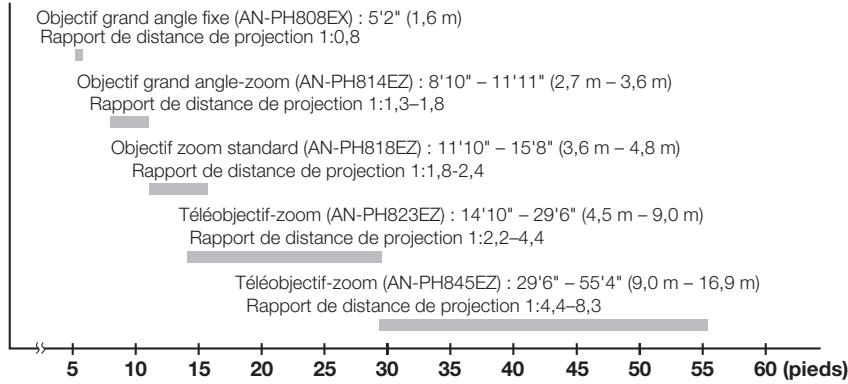
| Objectif grand angle fixe (× 0,8) | AN-PH808EX | 5'6" (1,7 m) | 5'2" (1,6 m) |
| Objectif grand angle-zoom (× 1,3 – 1,8) | AN-PH814EZ | 9'5" (2,9 m) – 12'8" (3,9 m) | 8'10" (2,7 m) – 11'11" (3,6 m) |
| Objectif zoom standard (× 1,8 – 2,4) | AN-PH818EZ | 12'7" (3,8 m) – 16'7" (5,1 m) | 11'10" (3,6 m) – 15'8" (4,8 m) |
| Téléobjectif-zoom (× 2,2 – 4,4) | AN-PH823EZ | 15'8" (4,8 m) – 31'4" (9,5 m) | 14'10" (4,5 m) – 29'6" (9,0 m) |
| Téléobjectif-zoom (× 4,4 – 8,3) | AN-PH845EZ | 31'4" (9,5 m) – 58'8" (17,9 m) | 29'6" (9,0 m) – 55'4" (16,9 m) |
Aucun objectif n'est fixé au XG-PH80W-N/XG-PH80X-N. Il existe aussi des objectifs Sharp en option pour des utilisations spécialisées. Veuillez consulter votre revendeur de projecteur Sharp autorisé le plus proche pour en savoir plus sur tous les objectifs. (Consultez le manuel d'utilisation de l'objectif que vous utilisez.)
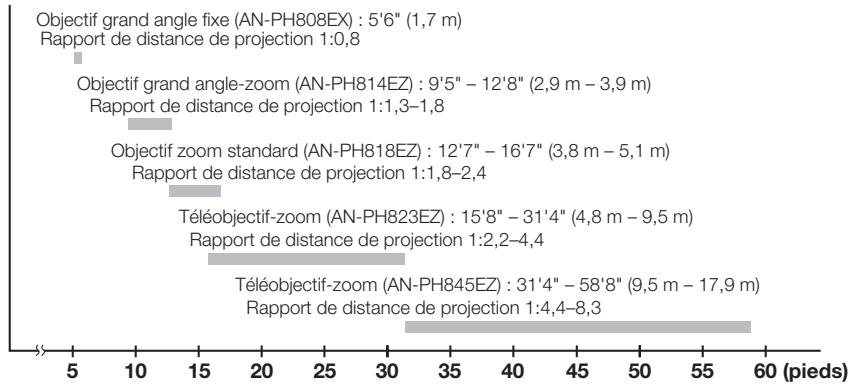
Distance de projection
XG-PH80W-N
Le dessin ci-dessous correspond à un écran de 100 pouces (254 cm) en mode normal 16:10.
Écran
bar
| Method | Range (pieds) | | :--- | :--- | | Objectif grand angle fixe (AN-PH808EX) : 5'6" (1,7 m) Rapport de distance de projection 1:0,8 | | | Objectif grand angle-zoom (AN-PH814EZ) : 9'5" – 12'8" (2,9 m – 3,9 m) Rapport de distance de projection 1:1,3–1,8 | | | Objectif zoom standard (AN-PH818EZ) : 12'7" – 16'7" (3,8 m – 5,1 m) Rapport de distance de projection 1:1,8–2,4 | | | Téléobjectif-zoom (AN-PH823EZ) : 15'8" – 31'4" (4,8 m – 9,5 m) Rapport de distance de projection 1:2,2–4,4 | | | Téléobjectif-zoom (AN-PH845EZ) : 31'4" – 58'8" (9,5 m – 17,9 m) Rapport de distance de projection 1:4,4–8,3 | | | Rapport de distance de projection 1:0,8 | | | Rapport de distance de projection 1:1,3–1,8 | | | Rapport de distance de projection 1:1,8–2,4 | | | Rapport de distance de projection 1:2,2–4,4 | | | Rapport de distance de projection 1:4,4–8,3 | |XG-PH80X-N
Le dessin ci-dessous correspond à un écran de 100 pouces (254 cm) en mode normal 4:3.
Écran
bar
| Category | Value (pieds) | |---|---| | Objectif grand angle fixe (AN-PH808EX) : 5'2" (1,6 m) Rapport de distance de projection 1:0,8 | 5 | | Objectif grand angle-zoom (AN-PH814EZ) : 8'10" - 11'11" (2,7 m - 3,6 m) Rapport de distance de projection 1:1,3-1,8 | 10 | | Objectif zoom standard (AN-PH818EZ) : 11'10" - 15'8" (3,6 m - 4,8 m) Rapport de distance de projection 1:1,8-2,4 | 15 | | Téléobjectif-zoom (AN-PH823EZ) : 14'10" - 29'6" (4,5 m - 9,0 m) Rapport de distance de projection 1:2,2-4,4 | 30 | | Téléobjectif-zoom (AN-PH845EZ) : 29'6" - 55'4" (9,0 m - 16,9 m) Rapport de distance de projection 1:4,4-8,3 | 55 |Noms et fonctions des pièces
Les numéros indiqués dans la case indiquent les pages principales où le sujet est expliqué dans ce mode d'emploi.
text_image
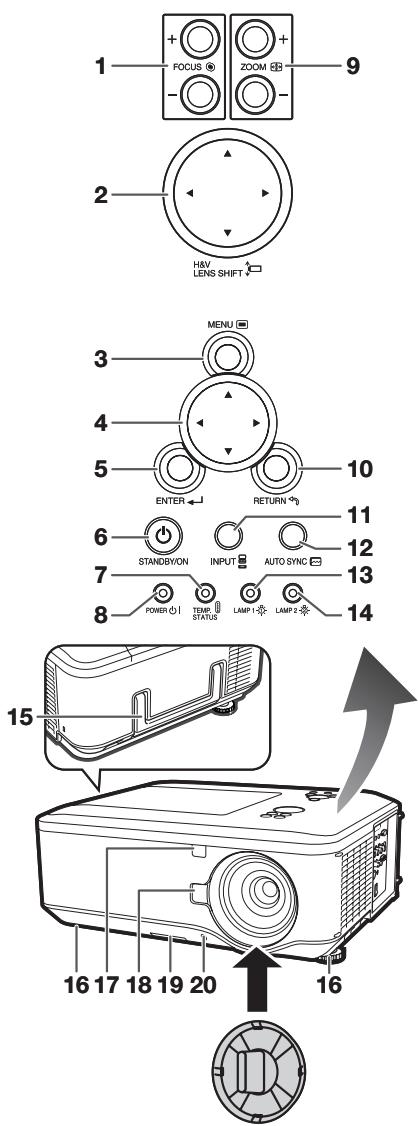
1 FOCUS 9 ZOOM 2 H&V LENS SHIFT 3 MENU 4 5 ENTER RETURN 10 6 STANDBYON INPUT AUTO SYNC 11 7 POWER TEMP STATUS LAMP1 LAMP2 12 13 14 15 16 17 18 19 20 16Fixation du capuchon de l'objectif/anti-poussière Mettez le capuchon de l'objectif/anti-poussière bien droit sur l'objectif, puis appuyez.
Retrait du capuchon de l'objectif/anti-poussière
Tirez sur le capuchon de l'objectif/anti-poussière pour le retirer.
Vue d'en-haut
1 Boutons FOCUS 31
Pour régler la netteté.
2 Boutons H&V LENS SHIFT (▲/▼/◄/►) 30
Pour régler l'objectif horizontalement et verticalement.
3 Bouton MENU 41
Pour afficher les écrans de réglage et de configuration.
4 Boutons de réglage (▲/▼/◄/►) 41
Pour sélectionner les éléments de menu.
5 Bouton ENTER 33
Pour régler les éléments sélectionnés ou réglés sur le menu.
6 Bouton STANDBY/ON 28
Pour allumer le projecteur et pour le mettre en mode Veille.
7 Témoin TEMP. (avertissement de température)/STATUS 64
8 Témoin POWER 64
9 Boutons ZOOM 31
Pour régler la taille de l'image projetée.
10 Bouton RETURN 41
Pour retourner à l'écran du menu précédent lors de l'utilisation des menus.
11 Bouton INPUT 33
Pour activer le mode d'entrée.
12 Bouton AUTO SYNC 36
Pour régler automatiquement les images quand le projecteur est connecté à un ordinateur.
13 Témoin LAMP 1 64
14 Témoin LAMP 2 64
Vue de devant
15 Poignée de transport Pour transporter le projecteur.
16 Pied de réglage 30
17 Capteur de télécommande 16
18 Bouton LENS RELEASE 26
19 Filtre à poussière 62
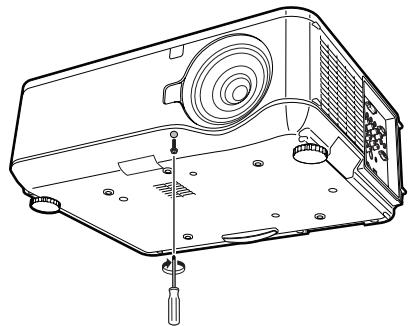
20 Vis antivol 27
Noms et fonctions des pièces (suite)
Les numéros indiqués dans la case indiquent les pages principales où le sujet est expliqué dans ce mode d'emploi.
text_image
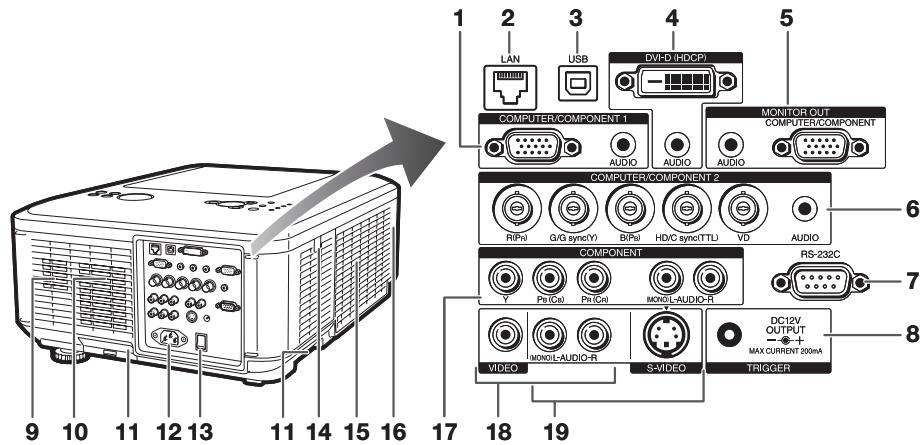
1 2 3 4 5 LAN USB DVI-D (HDCP) COMPUTER/COMPONENT 1 MONITOR OUT COMPUTER/COMPONENT AUDIO AUDIO COMPUTER/COMPONENT 2 R(Pa) G(G syncY) Bi(Pa) HD/C sync(TTU) VD AUDIO COMPONENT Y Pt(Ca) Pt(Ca) MONOL-AUDIO-R RS-232C 7 VIDEO MONOL-AUDIO-R S-VIDEO DC12V OUTPUT MAX CURRENT 200mA TRIGGER 9 10 11 12 13 11 14 15 16 17 18 191 Bornes d'entrée COMPUTER/COMPONENT1 21, 23
Borne pour les signaux RVB et à composantes et borne d'entrée audio.
2 Port LAN 25
Port permettant de commander le projecteur à l'aide d'un ordinateur via réseau.
3 Port USB 37
Port raccordé au port USB de l'ordinateur permettant d'utiliser la télécommande fournie comme clavier d'ordinateur.
4 Bornes d'entrée DVI-D 21, 22
Bornes pour les signaux RVB numériques DVI et à composantes numérique et borne d'entrée audio.
5 Bornes MONITOR OUT 23
- Borne de sortie COMPUTER/COMPONENT pour les signaux RVB et à composantes. (partagée entre les entrées COMPUTER/COMPONENT 1 et 2 et COMPONENT).
- Borne de sortie AUDIO. (partagée par toutes les entrées)
6 Bornes d'entrée COMPUTER/COMPONENT2 21, 22
Borne pour les signaux RVB et à composantes et borne d'entrée audio.
7 Borne RS-232C 24
Borne permettant de commander le projecteur à l'aide d'un ordinateur.
8 Borne TRIGGER
Quand le projecteur est allumé, un signal de commande (CC 12 V) est transmis par cette borne. Si un écran électrique ou autre appareil compatible est connecté, il est possible de l'allumer quand le projecteur est allumé.
9 Enceinte 53
10 Prise d'air 62
11 Filtre à poussière 62
12 Prise CA 27
Pour la connexion du cordon d'alimentation fourni.
13 Interrupteur d'ALIMENTATION PRINCIPALE 26 Pour allumer et éteindre le projecteur.
14 Capteur de télécommande 16
15 Prise d'air 62
16 Connecteur standard de sécurité Kensington
17 Bornes d'entrée COMPONENT 22 Bornes pour les signaux à composantes et la borne d'entrée audio.
18 Bornes d'entrée VIDEO 23
Borne permettant de connecter un équipement vidéo et borne d'entrée audio.
19 Bornes d'entrée S-VIDEO 23
Borne permettant de connecter un équipement vidéo avec borne S-vidéo et borne d'entrée audio.
Utilisation du verrouillage Kensington
- Ce projecteur est doté d'un connecteur standard de sécurité Kensington utilisable avec un système de sécurité MicroSaver Kensington. Pour en savoir plus sur la manière de l'utiliser afin de protéger le projecteur, consultez les informations accompagnant le système.
Les numéros indiqués dans la case indiquent les pages principales où le sujet est expliqué dans ce mode d'emploi.
text_image
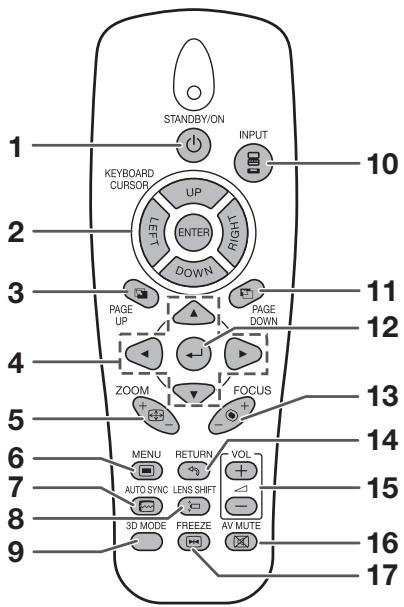
STANDBY/ON INPUT 1 2 3 4 5 6 7 8 9 10 11 12 13 14 15 16 17 KEYBOARD CURSOR UP ENTER RIGHT DOWN PAGE UP PAGE DOWN ZOOM FOCUS MENU RETURN VOL AUTO SYNC LENS SHIFT 3D MODE FREEZE AV MUTE1 Bouton STANDBY/ON 28
Pour allumer le projecteur et pour le mettre en mode Veille.
2 Boutons KEYBOARD CURSOR (UP/DOWN/LEFT/RIGHT/ENTER) 37
• Pour déplacer le curseur de l'ordinateur quand le projecteur est connecté via port USB (avec un câble USB).
• Fonctionne comme la touche [Enter] d'un clavier d'ordinateur quand le projecteur est connecté via port USB (avec un câble USB).
3 Bouton PAGE UP 37
Fonctionne comme la touche [Page Up] d'un clavier d'ordinateur quand le projecteur est connecté via port USB (avec un câble USB).
4 Boutons de réglage (▲/▼/◄/►) 30, 41
Pour sélectionner et régler les éléments de menu.
5 Boutons ZOOM 31
Pour régler la taille de l'image projetée.
6 Bouton MENU 41
Pour afficher les écrans de réglage et de configuration.
7 Bouton AUTO SYNC 36
Pour régler automatiquement les images quand le projecteur est connecté à un ordinateur.
8 Bouton LENS SHIFT 30
Pour afficher l'écran de réglage de l'objectif.
9 Bouton 3D MODE 59
Pour afficher l'écran du menu MODE 3D.
10 Bouton INPUT 33
Pour activer le mode d'entrée.
11 Bouton PAGE DOWN 37
Fonctionne comme la touche [Page Down] d'un clavier d'ordinateur quand le projecteur est connecté via port USB (avec un câble USB).
12 Bouton ← (ENTER) 33
Pour régler les éléments sélectionnés ou réglés sur le menu.
13 Boutons FOCUS 31
Pour régler la netteté.
14 Bouton RETURN 41
Pour retourner à l'écran du menu précédent lors de l'utilisation des menus.
15 Boutons VOL +/- (Volume) 33
Pour régler le niveau sonore de l'enceinte.
16 Bouton AV MUTE 33
Pour afficher un écran noir et désactiver le son temporairement.
17 Bouton FREEZE 36
Pour geler les images.
Noms et fonctions des pièces (suite)
Insertion des piles
1 Retirez le couvercle en le faisant glisser en direction de la flèche.
2 Insérez les piles.
- Quand vous insérez les piles, vérifiez que les polarités correspondent aux repères et situés dans le logement des piles.
3 Remettez le couvercle.
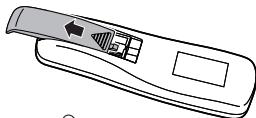
Si les piles sont utilisées de manière erronée, elles risquent de couler ou d'exploser. Veuillez respecter les précautions ci-dessous

Attention
- Risque d'explosion si les piles de remplacement sont incorrectes. Utilisez uniquement des piles alcalines ou au manganèse.
- Quand vous insérez les piles, vérifiez que les polarités correspondent aux repères ⊕ et ⊖ situés dans le logement des piles.
- Les piles de différents types ont des propriétés différentes ; évitez par conséquent de les mélanger.
- N'utilisez pas des piles anciennes avec des neuves.
Cela pourrait écourter la vie utile des piles neuves ou provoquer une fuite des anciennes piles. - Retirez les piles de la télécommande quand elles sont déchargées ; si vous les laissez dedans, elles risquent de couler. Le liquide provenant des fuites de piles est nocif pour la peau ; par conséquent, veillez à bien les essuyer avant de les retirer en vous protégeant avec un chiffon.
- Les piles comprises avec ce projecteur peuvent se décharger rapidement selon la manière dont elles sont traitées. Remplacez-les dès que possible par des neuves.
- Si vous prévoyez de ne pas utiliser la télécommande pendant une période prolongée, retirez-en les piles.
- Respectez les lois (règlements) de l'endroit où vous vous trouvez quand vous mettez des piles usagées au rebut.
Plage de fonctionnement
Vous pouvez utiliser la télécommande pour commander le projecteur dans les plages indiquées sur l'illustration.

Remarque
- Un autre capteur de télécommande se trouve à l'arrière du projecteur. (Voir page 14.)
- Le signal de la télécommande peut se refléter sur un écran pour faciliter l'utilisation. La distance effective du signal peut toutefois varier en fonction du matériau de l'écran.
Quand vous utilisez la télécommande
- Veillez à ne pas la faire tomber et à ne pas l'exposer à l'humidité ou à des températures élevées.
- La télécommande risque de dysfonctionner sous une lampe fluorescente. Dans ce cas, éloignez le projecteur de la lampe fluorescente.
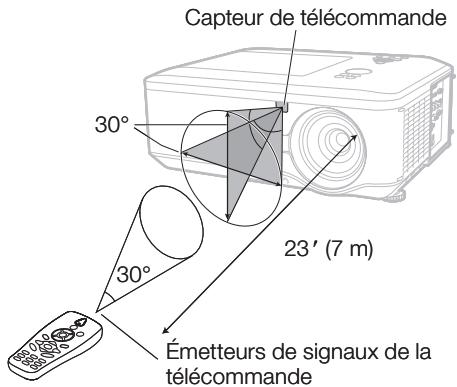
text_image
Capteur de télécommande 30° 23' (7 m) 30° Émetteurs de signaux de la télécommandeTélécommande
Démarrage facile
Cette section explique le fonctionnement de base (connexion du projecteur à l'ordinateur). Pour en savoir plus, consultez la page indiquée ci-dessous pour chaque étape.
Réglage et projection
Dans cette section, nous utilisons un exemple pour expliquer la connexion du projecteur à l'ordinateur.
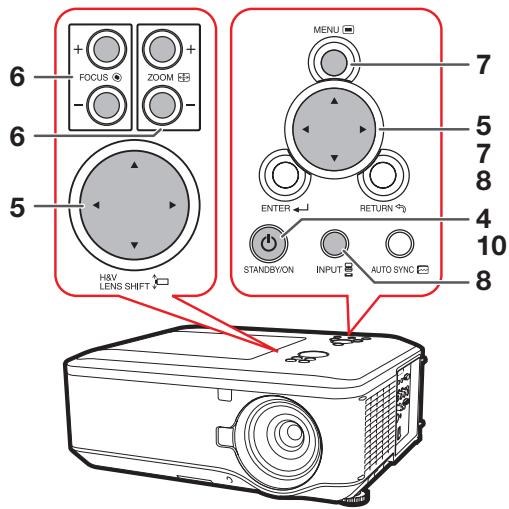
text_image
6 6 5 H&V LENS SHIFT MENU 7 5 7 8 4 10 8 ENTER RETURN * STANDBY/ON INPUT AUTO SYNC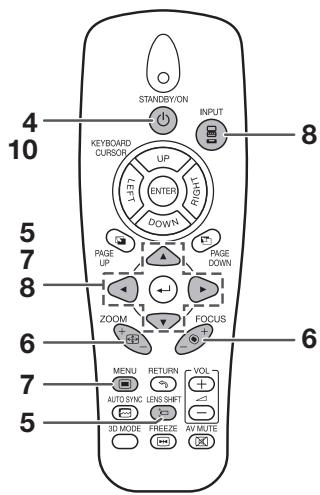
text_image
STANDBY/ON INPUT 4 10 KEYBOARD CURSOR UP ENTER RIGHT DOWN PAGE UP PAGE DOWN 5 7 8 ZOOM FOCUS 6 7 MENU RETURN VOL AUTO SYNC UNS-WIFT 3D MODE FREE25 AV MUTE 5- Retirez le capuchon anti-poussière, puis montez l'objectif en option → P. 26
- Placez le projecteur face à un mur ou à un écran →P. 19
- Connectez le projecteur à l'ordinateur et branchez le cordon d'alimentation dans la prise CA du projecteur
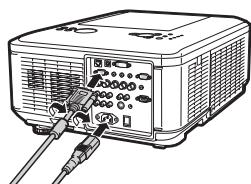
Si vous connectez un équipement autre qu'un ordinateur, consultez les pages 22 et 23.
→PP. 21, 25
4. Allumez le projecteur
Mettez l'Interrupteur d'ALIMENTATION PRINCIPALE du projecteur sur « EN SERVICE » et, quand le témoin POWER devient rouge, appuyez sur STANDBY/ON sur le projecteur ou la télécommande.
Sur le projecteur

STANDBY/ON
Sur la télécommande
STANDBY/ON

→P. 28
Démarrage facile (suite)
5. Réglez l'angle
Réglez l'angle du projecteur :
- Réglez l'objectif horizontalement et verticalement.
- Appuyez sur H&V LENS SHIFT (▲/▼/◄/►) sur le projecteur.
- Appuyez sur LENS SHIFT, puis sur ▲, ▼, ◀ ou ▶ sur la télécommande.
- Réglez l'angle du projecteur en faisant tourner les pieds de réglage.
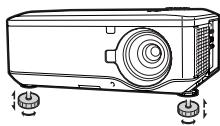
6. Réglez la netteté et le zoom
1 Appuyez sur FOCUS +/- sur le projecteur ou la télécommande pour régler la netteté.
2 Appuyez sur ZOOM +/- sur le projecteur ou la télécommande pour régler le zoom.

P. 31
7. Correction de la distorsion de l'image due à l'angle de projection
1 Appuyez sur MENU pour afficher l'écran de menu.
2 Appuyez sur ◀ ou ▶ pour sélectionner « REG-ECR ».
3 Appuyez sur ▲ ou ▼ pour sélectionner « Rég Trapèz ».
4 Appuyez sur ◀ ou ▶ pour régler la correction de réglage trapézoïdal.

P. 32
8. Sélectionnez le mode d'entrée
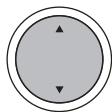
Appuyez sur INPUT pour afficher la liste ENTRÉE. À l'aide des touches ▲/▼, sélectionnez le mode d'entrée.
Liste ENTRÉE
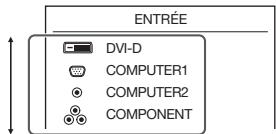
text_image
ENTRÉE DVI-D COMPUTER1 COMPUTER2 COMPONENTSur le projecteur

INPUT
Sur la télécommande


P. 33
9. Allumez l'ordinateur
10. Éteignez
Appuyez sur STANDBY/ON sur le projecteur ou la télécommande, puis appuyez à nouveau quand le message de confirmation est affiché pour mettre le projecteur en mode Veille.
Sur le projecteur

STANDBY/ON
Sur la télécommande

Sur l'affichage à l'écran

Entrer en mode VEILLE ?
Oui : Appuyez
Non : Attendez
- Vous pouvez débrancher le cordon d'alimentation ou commuter l'Interrupteur d'ALIMENTATION PRINCIPALE sur « HORS SERVICE » même si le projecteur fonctionne.
- Même si vous débrancher le cordon d'alimentation ou commuter l'Interrupteur d'ALIMENTATION PRINCIPALE sur « HORS SERVICE », le ventilateur continue à fonctionner pendant un moment.

P. 28
Réglage du projecteur
Réglage de la vidéo
Si vous utilisez ce projecteur hors des États-Unis, veuillez modifier le réglage à « 0 IRE » lors du réglage de la vidéo. (Voir page 48.)
Réglage du projecteur
Pour obtenir une qualité d'image optimale, placez le projecteur perpendiculairement à l'écran, avec ses pieds bien à plat et à niveau. Vous n'aurez ainsi pas besoin d'utiliser la correction de réglage trapézoïdal pour obtenir la meilleure qualité d'image. (Voir page 32.)
Placez le projecteur à la distance voulue de l'écran en fonction de la taille d'image souhaitée. (Pour en savoir plus, consultez le « MANUEL DE CONFIGURATION » sur le CD-ROM fourni).
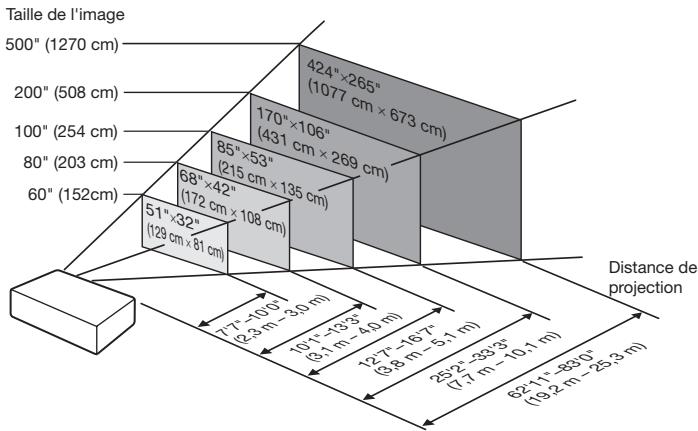
Indication de la taille d'image et de la distance de projection
XG-PH80W-N
(Exemple : Entrée de signaux 16:10 (mode Normal) pour l'objectif zoom standard (AN-PH818EZ))
geo
| Dimension | Value | | ----------------- | ----------- | | Taille de l'image | 500" (1270 cm) | | Distance de projection | 82.11" - 89.0" (19.2 m - 25.3 m) | | Distance de projection | 68" ×42" (172 cm × 108 cm) | | Distance de projection | 85" ×53" (215 cm × 135 cm) | | Distance de projection | 170" ×106" (431 cm × 269 cm) | | Distance de projection | 424" ×265" (1077 cm × 673 cm) | | Distance de projection | 7.7" -10.0" (2.3 m - 3.0 m) | | Distance de projection | 10.1" -13.3" (3.1 m - 4.0 m) | | Distance de projection | 12.7" -16.7" (3.8 m - 5.1 m) | | Distance de projection | 25.2 -23.3" (7.7 m - 10.1 m) | | Distance de projection | 82.11" -89.0" (19.2 m - 25.3 m) |XG-PH80X-N
(Exemple : Entrée de signaux 4:3 (mode Normal) pour l'objectif zoom standard (AN-PH818EZ))
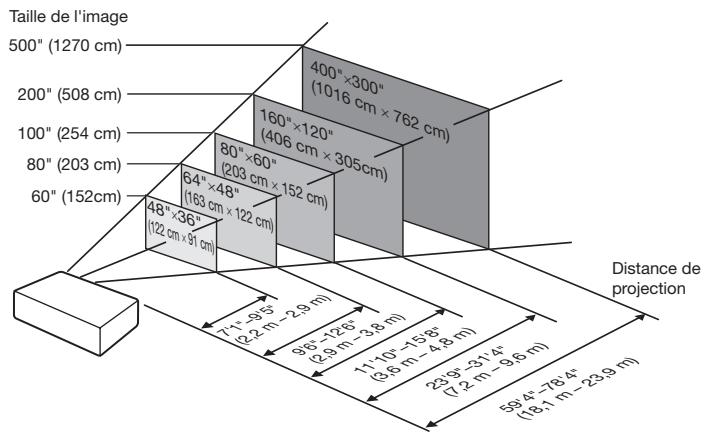
geo
| Height (cm) | Projected Height (m) | |-------------|----------------------| | 48 | 36 | | 60 | 152 | | 80 | 203 | | 100 | 254 | | 120 | 300 | | 160 | 120 | | 163 | 122 | | 166 | 305 | | 167 | 762 | | 170 | 293 | | 171 | 48 | | 172 | 9 | | 173 | 2 | | 174 | 4 | | 175 | 8 | | 176 | 12 | | 177 | 24 | | 178 | 38 | | 179 | 48 | | 180 | 9 | | 181 | 24 | | 182 | 48 | | 183 | 9 | | 184 | 24 | | 185 | 48 | | 186 | 9 | | 187 | 24 | | 188 | 48 | | 189 | 9 | | 190 | 24 | | 191 | 48 | | 192 | 9 | | 193 | 24 | | 194 | 48 | | 195 | 9 | | 196 | 24 | | 197 | 48 | | 198 | 9 | | 199 | 24 | | 200 | 48 | | Tailde de l'image | (1270 cm) | | Distance de projection | (18.1 m - 23.9 m) |Réglage du projecteur (suite)
Mode de projection (PRJ)
Vous pouvez utiliser le projecteur dans un des quatre modes de projection indiqués dans le diagramme ci-dessous. Sélectionnez le mode le plus approprié pour le type de projection à utiliser. (Vous pouvez régler le mode de projection à l'aide du menu « REG-ECR ». Voir page 49.)
■ Montage sur table, projection avant [Élément de menu → « Avant »]
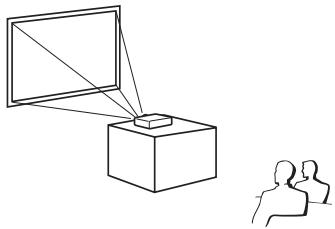
■ Montage sur table, projection arrière (avec écran translucide) [Élément de menu → « Arrière »]
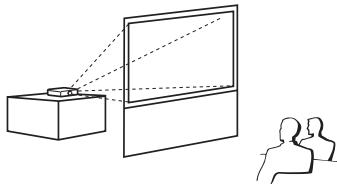
■ Montage au plafond, projection avant [Élément de menu → « Plaf+avant »]
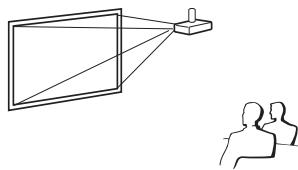
■ Montage au plafond, projection arrière (avec écran translucide) [Élément de menu → « Plaf+arr. »]
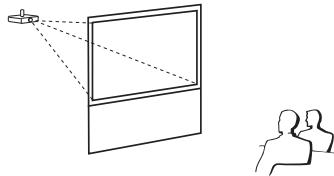
■ Préparation du montage au plafond
Avant de monter le projecteur, consultez votre revendeur de projecteur Sharp autorisé ou service après-vente le plus proche pour obtenir l'adaptateur et l'unité de montage au plafond conseillés (vendus séparément).
Connexion du projecteur à un autre équipement
Avant la connexion, vérifiez que le cordon d'alimentation du projecteur est débranché de la prise secteur et éteignez l'équipement à connecter. Après avoir effectué toutes les connexions, allumez le projecteur, puis tous les autres éléments de l'équipement. Quand vous connectez un ordinateur, assurez-vous de l'allumer en dernier, après avoir effectué toutes les connexions.
IMPORTANT : Vérifiez que le mode d'entrée approprié est sélectionné sur le projecteur avant d'allumer l'équipement connecté.
- Pour en savoir plus sur les connexions et les câbles, consultez le mode d'emploi de l'équipement à connecter.
- Vous aurez peut-être besoin de câbles et de connecteurs ne figurant pas dans la liste ci-dessous.
Bornes du projecteur
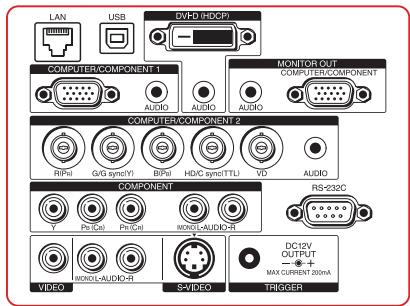
text_image
LAN USB DVD/INDCB COMPUTER/COMPONENT 1 AUDIO MONITOR OUT COMPUTER/COMPONENT AUDIO COMPUTER/COMPONENT 2 RPi G/G sync(Y) BPi HD/C sync(TT) VD AUDIO COMPONENT Y Pe (Ce) Pe (Cs) MCKL-AUDIO-R RS-232C VIDEO MCKL-AUDIO-R SVIDEO DC12V OUTPUT MAX CURRENT 200mA TRIGGER| Équipement | Borne de l'équipement connecté | Câble | Borne du projecteur |
Ordinateur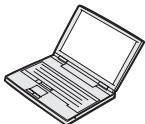 - - | Borne de sortie RVB Borne de sortie audio de l'ordinateur Borne de sortie audio de l'ordinateur | Câble RVB (fourni) | COMPUTER/COMPONENT1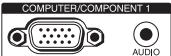 |
| Câble audio de l'ordinateur (mini-jack stéréo ø3,5 mm, disponible dans le commerce) | |||
Borne de sortie RVB Borne de sortie audio de l'ordinateur Borne de sortie audio de l'ordinateur | Câble à 15 broches/5 BNC à mini D-sub (disponible dans le commerce)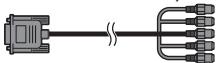 | COMPUTER/COMPONENT2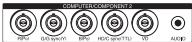 | |
| Câble audio de l'ordinateur (mini-jack stéréo ø3,5 mm, disponible dans le commerce) | |||
Borne de sortie numérique DVI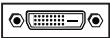 Borne de sortie audio de l'ordinateur Borne de sortie audio de l'ordinateur | Câble numérique DVI (disponible dans le commerce) | DVI-D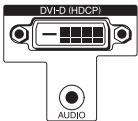 | |
| Câble audio de l'ordinateur (mini-jack stéréo ø3,5 mm, disponible dans le commerce) |

Remarque
- Quand vous utilisez le câble audio mono 3,5 mm, le niveau du volume sera de moitié moins fort que quand vous utilisez le câble audio stéréo 3,5 mm.
- Si vous connectez le projecteur à un ordinateur compatible autre que PC (VGA/SVGA/XGA/SXGA/UXGA) ou Macintosh (p. ex. un poste de travail), il sera peut-être nécessaire d'utiliser un autre câble. Veuillez consulter votre concessionnaire pour en savoir plus.
- Consultez la page 71 « Tableau des compatibilités » pour obtenir une liste des signaux d'ordinateur compatibles avec le projecteur. Si le projecteur est utilisé avec des signaux d'ordinateur différents de ceux indiqués, il est possible que certaines fonctions ne fonctionnent pas.
- Pour utiliser le projecteur avec certains ordinateurs Macintosh, un adaptateur Macintosh est parfois nécessaire. Veuillez consulter le concessionnaire Macintosh le plus proche.
- Selon l'ordinateur utilisé, il peut arriver qu'une image ne soit projetée que si le port de sortie externe de l'ordinateur est activé (p. ex., si vous utilisez un ordinateur portable SHARP, appuyez en même temps sur les touches « Fn » et « F5 »).
Pour activer le port de sortie externe de votre ordinateur, consultez les instructions à ce sujet dans le mode d'emploi correspondant.
Connexion du projecteur à un autre équipement (suite)
| Équipement | Borne de l'équipement connecté | Câble | Borne du projecteur |
Équipement vidéo, appareil photo, jeu vidéo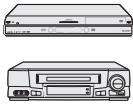    | Borne de sortie numérique DVI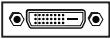 Borne de sortie audio Borne de sortie audio | Câble numérique DVI (disponible dans le commerce)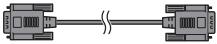 | DVI-D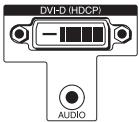 |
Mini-jack stéréo ø3,5 mm à câble audio RCA (disponible dans le commerce)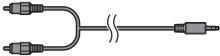 | |||
Borne de sortie vidéo RVB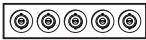 Borne de sortie audio Borne de sortie audio | Câble 5 BNC (disponible dans le commerce)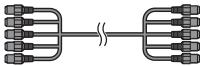 | COMPUTER/COMPONENT2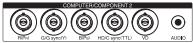 | |
Mini-jack stéréo ø3,5 mm à câble audio RCA (disponible dans le commerce)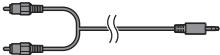 | |||
Borne de sortie vidéo en composantes Borne de sortie audio Borne de sortie audio | Câble à composantes (disponible dans le commerce) + adaptateur BNC-RCA (disponible dans le commerce) | COMPUTER/COMPONENT2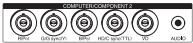 | |
Mini-jack stéréo ø3,5 mm à câble audio RCA (disponible dans le commerce)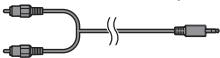 | |||
Borne de sortie vidéo en composantes Borne de sortie audio Borne de sortie audio | Câble à composantes (disponible dans le commerce)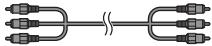 | COMPONENT | |
Câble audio RCA (disponible dans le commerce)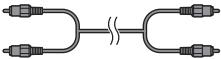 |

Remarque
- Quand vous utilisez le câble audio mono 3,5 mm, le niveau du volume sera de moitié moins fort que quand vous utilisez le câble audio stéréo 3,5 mm.
- Sélectionnez le type de signal d'entrée de l'équipement vidéo quand vous le connectez à la borne COMPUTER/COMPONENT1, 2 ou DVI-D. Voir page 44.
- Les bornes HD/C sync et VD peuvent être utilisées en fonction des spécifications du décodeur TVN connecté au projecteur. Pour en savoir plus, veuillez consulter le mode d'emploi du décodeur TVN.
- La borne HD/C sync de la borne 5 BNC est réservée au signal TTL.
- Selon les spécifications de l'équipement vidéo ou le câble numérique DVI⇔HDMI, il est possible que la transmission du signal ne fonctionne pas correctement. (Le HDMI ne prend pas en charge toutes les connexions à des équipements vidéo ayant une borne de sortie numérique HDMI via câble numérique DVI⇔HDMI.)
- Pour en savoir plus sur la compatibilité de la connexion, consultez les informations d'aide relatives à la connexion DVI fournies par le fabricant de l'équipement vidéo.
- Quand vous connectez un équipement vidéo avec une sortie RVB 21 broches (euro-péritel) au projecteur, utilisez un câble disponible dans le commerce s'adaptant à la borne du projecteur que vous souhaitez connecter.
- Le projecteur ne prend pas en charge les signaux RGBC via l'euro-péritel.
| Équipement | Borne de l'équipement connecté | Câble | Borne du projecteur |
Équipement vidéo, appareil photo, jeu vidéo    | Borne de sortie D-vidéo[IMAGE] | Câbles pour un appareil photo ou un jeu vidéo/3 RCA à câble à 15 broches mini D-sub (en option, AN-C3CP2)Adaptateur RCA (disponible dans le commerce)[IMAGE] | COMPUTER/COMPONENT1[IMAGE] |
| Borne de sortie audio[IMAGE] | Mini-jack stéréo ø3,5 mm à câble audio RCA (disponible dans le commerce)[IMAGE] | ||
| Borne de sortie S-vidéo[IMAGE]Borne de sortie audio[IMAGE] | Câble S-vidéo (disponible dans le commerce)[IMAGE] | S-VIDEO[IMAGE] | |
| Câble audio RCA (disponible dans le commerce)[IMAGE] | |||
| Borne de sortie vidéo[IMAGE]Borne de sortie audio[IMAGE] | Câble vidéo (disponible dans le commerce)[IMAGE] | VIDEO[IMAGE] | |
| Câble audio RCA (disponible dans le commerce)[IMAGE] | |||
Écran | Borne d'entrée RVB[IMAGE] | Câble RVB (fourni ou disponible dans le commerce)[IMAGE] | MONITOR OUT[IMAGE] |
Amplificateur | Borne d'entrée audio[IMAGE] | Mini-jack stéréo ø3,5 mm à câble audio RCA (disponible dans le commerce)[IMAGE] | MONITOR OUT[IMAGE] |

Remarque
- Quand vous utilisez le câble audio mono 3,5 mm, le niveau du volume sera de moitié moins fort que quand vous utilisez le câble audio stéréo 3,5 mm.
- Le signal audio n'est pas transmis par l'enceinte du projecteur lorsque le câble audio est branché la borne de sortie audio.
- Le signal RVB analogique et le signal à composantes (COMPUTER/COMPONENT1, 2) peuvent servir comme signal vidéo pour la sortie écran. Les signaux vidéo d'entrée DVI ne sont pas transmis.
Commande du projecteur à l'aide d'un ordinateur
Quand la borne RS-232C du projecteur est connectée à la borne série RS-232C de l'ordinateur ou quand le port LAN du projecteur est connecté au port LAN de l'ordinateur, vous pouvez utiliser l'ordinateur pour commander le projecteur. Pour en savoir plus, consultez le « MANUEL DE CONFIGURATION » sur le CD-ROM fourni.
Lors de la connexion à un ordinateur avec un câble de commande série RS-232C
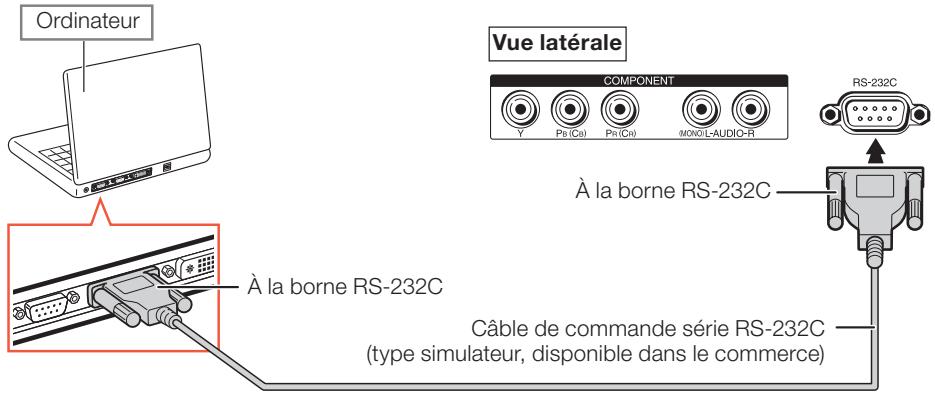
text_image
Ordinateur Vue latérale COMPONENT Y Prs(Csa) Prs(Csa) MOX/L-AUDIO-R À la borne RS-232C RS-232C À la borne RS-232C Câble de commande série RS-232C (type simulateur, disponible dans le commerce)
Remarque
- Quand vous établissez la connexion indiquée ci-dessus, mettez l'option « LAN/RS232C » de « Configuration av. » du menu « REG-PRJ » sur « RS232C ».
- La fonction RS-232C pourrait ne pas fonctionner correctement si votre terminal informatique n'est pas configuré correctement. Pour en savoir plus, veuillez consulter le mode d'emploi de l'ordinateur.
- Consultez le « MANUEL DE CONFIGURATION » sur le CD-ROM fourni pour obtenir les spécifications et les commandes RS-232C.

Info
- Ne branchez pas le câble RS-232C ailleurs qu'à la borne RS-232C de l'ordinateur. Cela pourrait endommager l'ordinateur ou le projecteur.
- Ne connectez pas/déconnectez pas un câble de commande série RS-232C à/de l'ordinateur quand celui-ci est allumé. Cela pourrait endommager l'ordinateur.
Lors de la connexion au port LAN avec un câble LAN
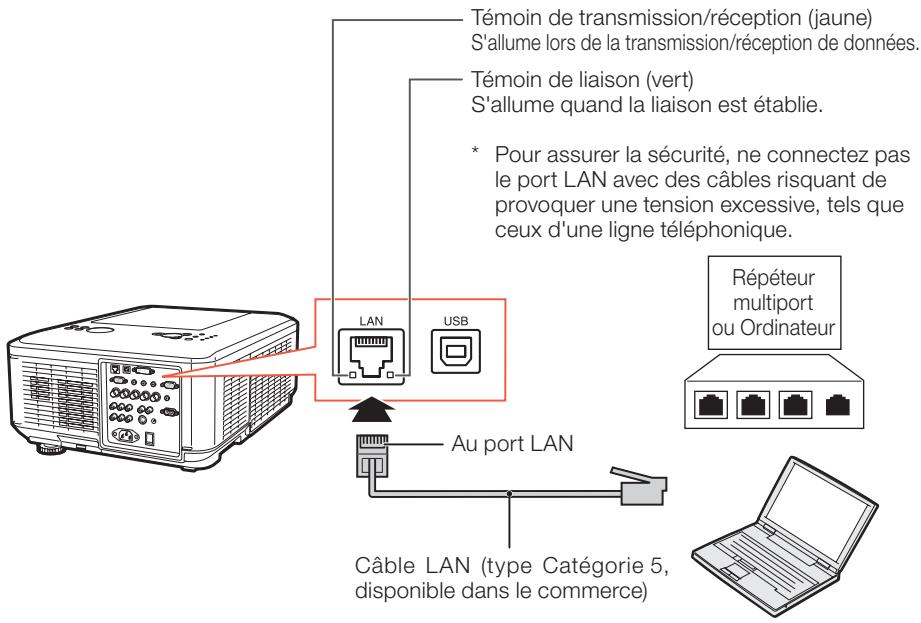
text_image
Témoin de transmission/réception (jaune) S'allume lors de la transmission/réception de données. Témoin de liaison (vert) S'allume quand la liaison est établie. * Pour assurer la sécurité, ne connectez pas le port LAN avec des câbles risquant de provoquer une tension excessive, tels que ceux d'une ligne téléphonique. LAN USB Au port LAN Câble LAN (type Catégorie 5, disponible dans le commerce) Répéteur multiport ou Ordinateur
Remarque
- Quand vous établissez la connexion indiquée ci-dessus, mettez l'option « LAN/RS232C » de « Configuration av. » du menu « REG-PRJ » sur « LAN ».
- Si la connexion est effectuée via répéteur multiport, utilisez un câble intermédiaire Catégorie 5 (CAT.5) (disponible dans le commerce).
- Lors de la connexion à un ordinateur, utilisez un câble simulateur de modem Catégorie 5 (CAT.5) (disponible dans le commerce).
Montage d'un objectif en option
Quand vous montez un objectif pour la première fois, sautez les étapes 1 à 3. (Quand vous remplacez l'objectif, commencez par l'étape 1.)
N'essayez pas de changer l'objectif quand le projecteur est fixé au plafond. Vous risquez de subir des blessures en cas de chute de l'objectif.
1 Appuyez sur STANDBY/ON sur le projecteur ou la télécommande pour mettre le projecteur en mode Veille.
- Commutez l'Interrupteur d'ALIMENTATION PRINCIPALE sur le projecteur sur « HORS SERVICE ».
- Déconnectez le cordon d'alimentation et débranchez-le de la prise CA lorsque le ventilateur s'est arrêté.
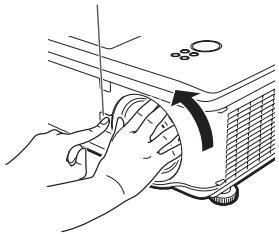
2 Appuyez à fond sur le bouton LENS RELEASE et tournez l'objectif dans le sens contraire des aiguilles d'une montre.
- L'objectif se libère.

Remarque
- Si vous utilisez la vis antivol pour fixer l'objectif, vous ne pouvez pas retirer ce dernier en appuyant sur le bouton LENS RELEASE. Dans ce cas, retirez d'abord la vis antivol.
3 Extrayez lentement l'objectif.
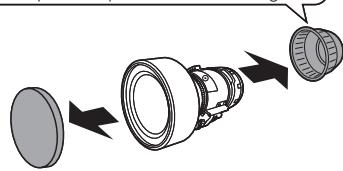
4 Retirez le capuchon de l'objectif de remplacement.
- Commencez par cette étape quand vous montez un objectif pour la première fois.
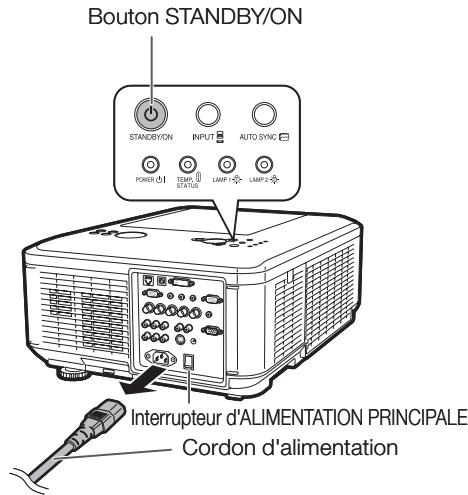
text_image
Bouton STANDBY/ON STANDBY/ON INPUT AUTO SYNC POWER TEMP STATUS LAMP LAMP Interrupteur d'ALIMENTATION PRINCIPALE Cordon d'alimentationBouton LENS RELEASE
- Si vous tentez de fixer l'objectif au projecteur sans retirer ce capuchon, la pièce de fixation de l'objectif en option risque d'être endommagée.
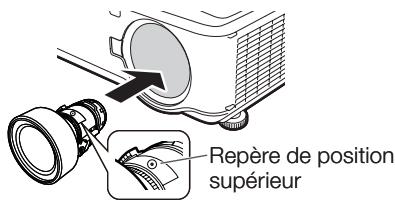
Insérez l'objectif de remplacement avec le repère de position supérieur orienté vers le haut, puis tournez l'objectif dans le sens des aiguilles d'une montre jusqu'à entendre un « clic ».
- Vérifiez que vous ne parvenez pas à libérer l'objectif même quand vous essayez de le tourner dans le sens contraire des aiguilles d'une montre et de l'extraire.
text_image
Repère de position supérieur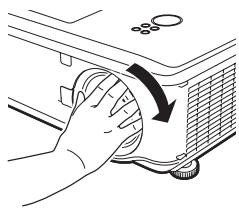
- L'objectif est sécurisé par le procédé ci-dessus, mais pour plus de sécurité, une vis antivol est fournie pour sécuriser l'objectif plus étroitement.
- La vis est conçue pour être plutôt longue ; pour la fixer, vissez-la d'environ 40-50 tours.
Branchement du cordon d'alimentation
Branchez le cordon d'alimentation fourni dans la prise CA située sur le côté du projecteur, puis branchez-le dans une prise secteur.
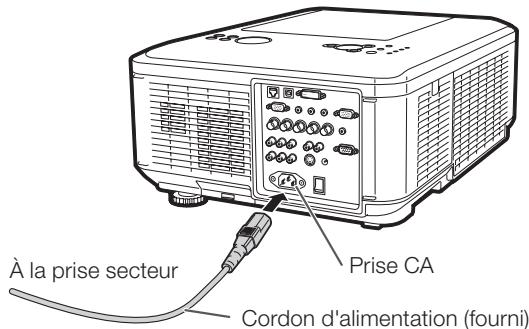
text_image
À la prise secteur Prise CA Cordon d'alimentation (fourni)Mise en service/hors service du projecteur
Mise en service du projecteur
N. B. : Les connexions à un équipement externe et à la prise de courant doivent être effectuées avant de procéder aux opérations ci-dessous. (Voir pages 21 à 25.)
Retirez le capuchon de l'objectif, puis mettez l'Interrupteur d'ALIMENTATION PRINCIPALE du projecteur sur « EN SERVICE » et, quand le témoin POWER devient rouge, appuyez sur STANDBY/ON sur le projecteur ou la télécommande.
- Le témoin POWER s'allume en vert.
- Le projecteur est prêt à l'emploi quand le témoin LAMP s'allume.

Remarque
- À propos du témoin LAMP
Le témoin LAMP s'allume pour indiquer l'état de la lampe. (Pour en savoir plus, voir page 64.)
Vert ou orange : La lampe est allumée.
Clignotement vert ou orange : La lampe est en train de chauffer.
Rouge : La lampe est anormalement éteinte ou doit être remplacée.
- Quand vous allumez le projecteur, l'image oscillera peut-être un peu pendant la première minute suivant l'allumage de la lampe. Cela est normal, car le circuit de commande de la lampe établit les caractéristiques de sortie de la lampe. Ne considérez pas ce phénomène comme un dysfonctionnement.
- Si vous mettez le projecteur en mode Veille et le rallumez immédiatement après, la lampe ne commencera peut-être pas tout de suite à projeter l'image.
- Quand le verrouillage de sécurité est activé, la case de saisie du mot de passe s'affiche. Pour effacer le mot de passe configuré, vous devez d'abord le saisir. Pour en savoir plus, voir page 51.
Mise hors tension (activation du mode Veille du projecteur)
Appuyez sur STANDBY/ON sur le projecteur ou la télécommande, puis appuyez à nouveau quand le message de confirmation est affiché pour mettre le projecteur en mode Veille.
- Le projecteur ne peut pas être allumé pendant qu'il refroidit.

Info
- Quand « Remise en marche auto » est réglé sur « En service » :
Si vous retirez le cordon d'alimentation de la prise ou si le disjoncteur de surcharge est désactivé quand le projecteur est allumé, ce dernier s'allume automatiquement lorsque le cordon d'alimentation est branché dans une prise secteur ou quand le disjoncteur de surcharge est activé. (Voir page 52.) - L'anglais est la langue par défaut lors de la sortie de l'usine. Si vous souhaitez changer la langue d'affichage à l'écran, suivez les instructions à la page 49.
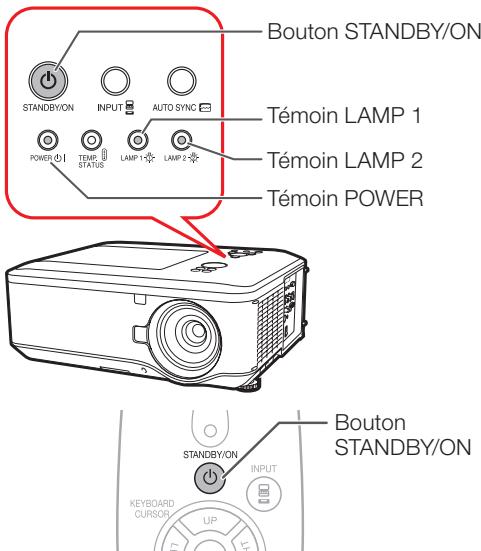
text_image
Bouton STANDBY/ON Témoin LAMP 1 Témoin LAMP 2 Témoin POWER STANDBY/ON INPUT AUTO SYNC POWER TEMP. STATUS LAMP 1 LAMP 2 STANDBY/ON INPUT KEYBOARD CURSOR UP Bouton STANDBY/ONAffichage à l'écran (message de confirmation)

Entrer en mode VEILLE ?
Oui : Appuyez
Non : Attendez

Info
Fonction de mise hors service directe:
- Vous pouvez débrancher le cordon d'alimentation ou commuter l'Interrupteur d'ALIMENTATION PRINCIPALE sur « HORS SERVICE » même si le ventilateur fonctionne.
- Si vous rallumez dans les cas indiqués ci-dessous, il faudra plus de temps que d'habitude à la lampe pour s'allumer :
– Lorsque le cordon d'alimentation est débranché pendant le fonctionnemer
– Lorsque l'Interrupteur d'ALIMENTATION PRINCIPALE est mis « HORS SERVICE » pendant le fonctionnement
Réglage de l'objectif
Vous pouvez régler la position de projection non seulement avec la fonction de zoom et le réglage de l'angle de projection à l'aide des pieds, mais aussi avec la fonction de réglage de l'objectif. Cela est utile par exemple quand il n'est pas possible de déplacer l'écran.
Quand vous déplacez l'objectif vers le haut ou le bas
Quand vous déplacez l'objectif vers la gauche ou la droite
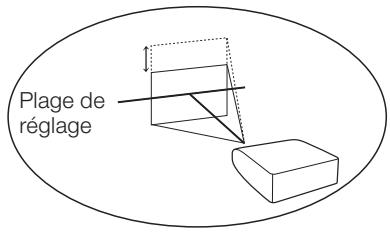
text_image
Plage de réglage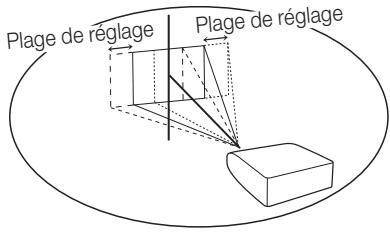
text_image
Plage de réglage Plage de réglagePlage de réglage
- La plage de réglage est indiquée ci-dessous.
Horizontalement : ±10%
Verticalement : +50% (AN-PH814EZ, AN-PH818EZ, AN-PH823EZ, AN-PH845EZ)/0% (AN-PH808EX) La plage de réglage est limitée même dans la plage indiquée ci-dessus.
- Il est possible de régler l'image tel qu'indiqué sur le schéma.
AN-PH814EZ, AN-PH818EZ, AN-PH823EZ, AN-PH845EZ
Position de l'image quand elle est centrée, verticalement et horizontalement, à l'aide du réglage de l'objectif
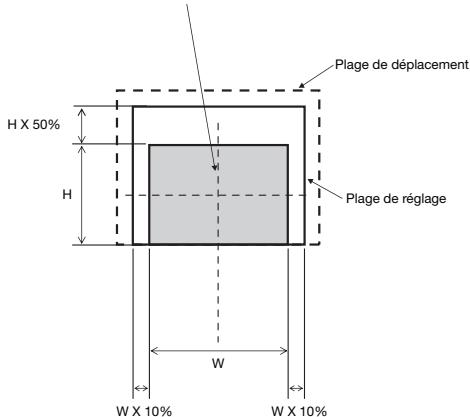
text_image
Plage de déplacement H X 50% H Plage de réglage W W X 10% W X 10%H : Hauteur de l'image
W : Largeur de l'image
AN-PH808EX
Position de l'image quand elle est placée en bas, verticalement et horizontalement, à l'aide du réglage de l'objectif
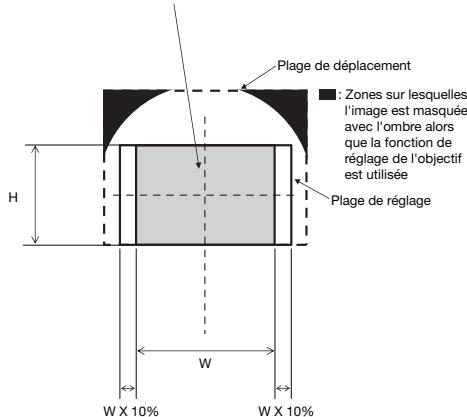
text_image
Plage de déplacement ■: Zones sur lesquelles l'image est masquée avec l'ombre alors que la fonction de réglage de l'objectif est utilisée H Plage de réglage W W X 10% W X 10%H : Hauteur de l'image
W : Largeur de l'image
Projection de l'image (suite)
1
Appuyez sur H&V LENS SHIFT (▲/▼/◄/►) sur le projecteur ou sur LENS SHIFT et ▲/▼/◄/► sur la télécommande pour régler la position de l'image.
▼Affichage à l'écran
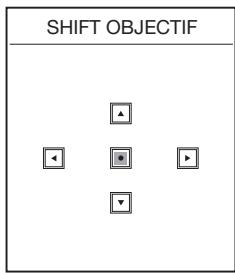
Utilisation des pieds de réglage
- Quand il n'est pas possible de régler la position de l'image projetée à l'aide de la fonction de réglage de l'objectif, utilisez les pieds de réglage pour ajuster l'angle de projection.
- Vous pouvez régler la hauteur du projecteur à l'aide des pieds quand l'écran est placé plus haut que le projecteur, quand l'écran est incliné ou quand le lieu d'installation est légèrement incliné.
- Installez le projecteur de manière à ce qu'il soit aussi perpendiculaire à l'écran que possible.
1
Faites tourner les pieds de réglage pour régler l'angle de projection.
- Le projecteur peut se régler jusqu'à environ 10 degrés.

Avertissement !
- Ne tenez pas l'objectif pendant le réglage de l'angle du projecteur.
- Veillez à ne pas vous pincer les doigts dans l'espace entre le pied de réglage et le projecteur quand l'angle de projection est abaissé.
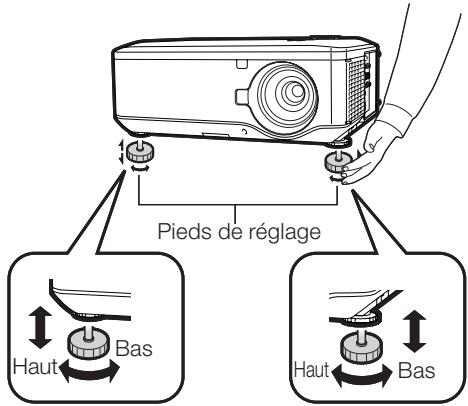
text_image
Pieds de réglage Haut Bas Haut BasRéglage de la netteté
Appuyez sur FOCUS +/- sur le projecteur ou la télécommande pour régler la netteté.

Info
- Nous vous conseillons d'attendre que le projecteur ait chauffé pendant au moins 30 minutes avant de régler la netteté.
Réglage de la taille de l'image projetée
Appuyez sur ZOOM +/- sur le projecteur ou la télécommande pour régler la taille de l'image projetée.

Remarque
- Pour les réglages fins, quand H&V LENS SHIFT, FOCUS ou ZOOM est enfoncé, l'image projetée se déplace légèrement vers la direction souhaitée pendant une seconde environ. Pour déplacer rapidement l'image projetée, maintenez les boutons enfoncés.
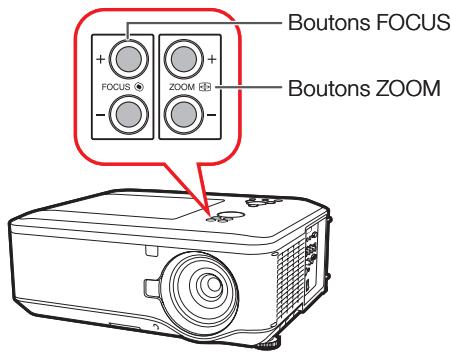
text_image
Boutons FOCUS FOCUS ● ○ + ○ + - ○ - ○ BOUTONS ZOOM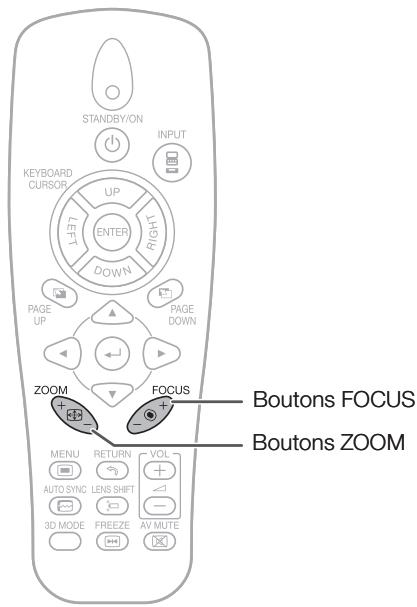
text_image
STANDBY/ON INPUT KEYBOARD CURSOR/ UP RIGHT DOWN PAGE UP PAGE DOWN ZOOM FOCUS MENU RETURN VOL AUTO SYNC LENS SHIFT 3D MODE FREEZE AV MUTE Boutons FOCUS Boutons ZOOMCorrection de la distorsion trapézoïdale
Quand l'image est projetée avec un angle depuis le haut ou depuis le bas, elle subit une distorsion trapézoïdale. La fonction permettant de corriger cette distorsion est appelée « correction de réglage trapézoïdal ».
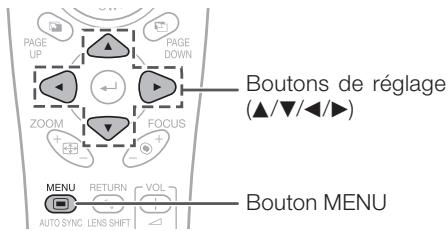
text_image
PAGE UP PAGE DOWN ZOOM FOCUS MENU RETURN VOL AUTO SYNC LENS SHIFT Boutons de réglage (▲/▼/◄/►) Bouton MENU
Remarque
- Il est possible de régler la correction de réglage trapézoïdal jusqu'à un angle d'environ ±30 degrés ; en outre, l'écran peut lui aussi être réglé à un angle d'environ ±30 degrés.
1 Appuyez sur MENU pour afficher l'écran de menu, puis sur ◀ ou ▶ pour sélectionner « REG-ECR ».
2 Appuyez sur ▲ ou ▼ pour sélectionner « Rég Trapèz ».
3 Appuyez sur ◀ ou ▶ pour régler la correction de réglage trapézoïdal.
4 Appuyez sur ▼ pour sélectionner « Image Resizing ».
- L'option « Image Resizing » fonctionne uniquement quand « Rég Trapèz » est réglé à une valeur autre que « 0 ».
5 Appuyez sur ◀ ou ▶ pour corriger la distorsion de l'image.
6 Appuyez sur MENU.
• L'écran de menu disparaît.

Info
- Quand vous réglez l'image à l'aide de la correction de réglage trapézoïdal, il est possible que les lignes droites et les bords de l'image semblent dentelés.
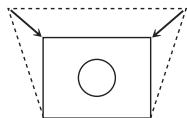
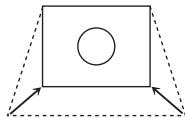
Sur l'affichage à l'écran (mode de correction de réglage trapézoïdal)
Rég Trapèz


Rapetisse la partie supérieure. (Déplacez la barre de glissement vers le symbole +.)
Rapetisse la partie inférieure. (Déplacez la barre de glissement vers le symbole -.)
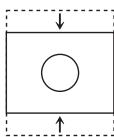
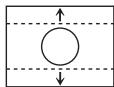
Sur l'affichage à l'écran (Mode Image Resizing)
Image Resizing


Rapetisse l'image verticalement. (Déplacez la barre de glissement vers le symbole +.)
Agrandit l'image verticalement. (Déplacez la barre de glissement vers le symbole -.)
text_image
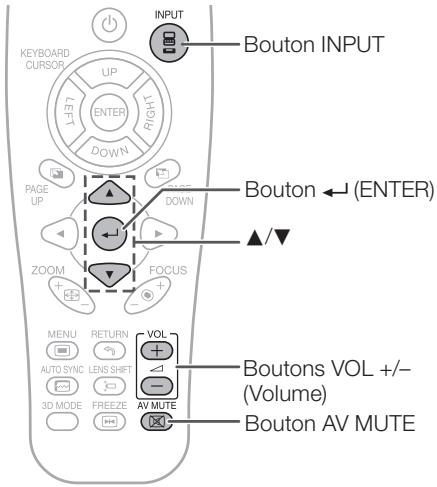
INPUT Bouton INPUT KEYBOARD CURSOR UP ENTER RIGHT DOWN PAGE UP CLOS DOWN ZOOM FOCUS MENU RETURN VOL AUTO SYNC LENS SHIFT 3D MODE FREEZE AV MUTE AV MUTE Bouton ← (ENTER) ▲/▼ Boutons VOL +/- (Volume) Bouton AV MUTEPassage au mode d'entrée
Sélectionnez le mode d'entrée approprié pour l'équipement connecté.
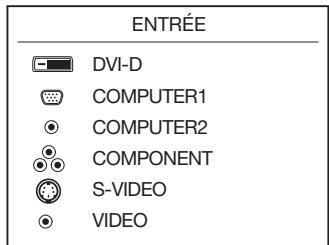
Appuyez sur INPUT sur le projecteur ou la télécommande pour afficher la liste ENTRÉE.
Liste ENTRÉE
text_image
ENTRÉE DVI-D COMPUTER1 COMPUTER2 COMPONENT S-VIDEO VIDEO- Quand la liste ENTRÉE est affichée, suivez la procédure ci-dessous pour passer au mode d'entrée.
- Appuyez sur ▲/▼ pour sélectionner le mode d'entrée souhaité, puis appuyez sur ← (ENTER).
- Si vous n'appuyez pas sur ← (ENTER) , le projecteur passe au mode d'entrée sélectionné après quelques secondes.

Remarque
- Quand aucun signal ou un signal non pris en charge est reçu, « PAS SIGN. » s'affiche.
Réglage du volume
Appuyez sur VOL +/- sur la télécommande pour régler le volume.
Sur l'affichage à l'écran

Volume

1

Remarque
- Si vous appuyez sur VOL–, le volume s'abaisse.
- Si vous appuyez sur VOL+, le volume augmente.
- Quand le projecteur est connecté à un équipement externe, le niveau de volume de l'équipement externe change en fonction du niveau de volume du projecteur. Réglez le volume du projecteur au niveau le plus bas quand vous allumez/éteignez le projecteur ou quand vous modifiez le signal d'entrée.
- Si vous ne voulez pas que le son de l'enceinte du projecteur soit transmis pendant que le projecteur est connecté à un équipement externe, réglez l'option « Enceinte » de l'option « Audio » du menu « REG-PRJ » sur « Hors service ». (Voir page 53.)
- Le signal audio n'est pas transmis par l'enceinte interne quand le câble audio est connecté à la borne MONITOR OUT (AUDIO).
Affichage de l'écran noir et désactivation temporaire du son
Appuyez sur AV MUTE sur la télécommande pour afficher temporairement un écran noir et désactiver le son.
Sur l'affichage à l'écran
SOURDINE AV

Remarque
- Si vous appuyez à nouveau sur AV MUTE, l'image projetée se réactive.
Projection de l'image (suite)
Mode de redimensionnement
Cette fonction vous permet de modifier ou de personnaliser le mode de redimensionnement pour améliorer l'image d'entrée. Vous pouvez régler le mode de redimensionnement à l'aide du menu « REG-ECR ». Voir page 49.
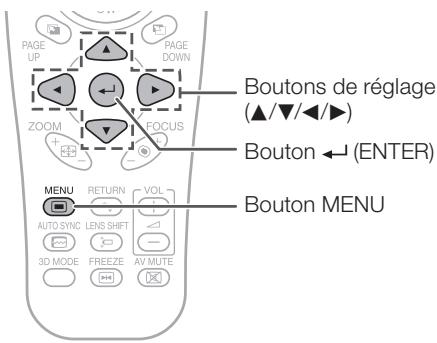
1 Appuyez sur MENU pour afficher l'écran de menu, puis sur ◀ ou ▶ pour sélectionner « REG-ECR ».
2 Appuyez sur ▲ ou ▼ pour sélectionner « Redimensionner ».
3 Appuyez sur ◀ ou ▶ pour obtenir le mode de redimensionnement souhaité, puis appuyez sur ← (ENTER).
text_image
PAGE UP PAGE DOWN ZOOM FOCUS Boutons de réglage (▲/▼/◄/►) Bouton ← (ENTER) MENU RETURN VOL AUTO SYNC LENS SHIFT 3D MODE FREEZE AV MUTE Bouton MENU
Remarque
- La fonction de redimensionnement sélectionnable varie en fonction du signal d'entrée (résolution et fréquence verticale).
Mode de redimensionnement
| REDIMENSIONNEMENT | Image de sortie sur l'écran |
| Normal | L'image est affichée avec le rapport de format d'origine.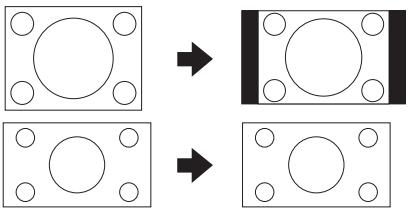 |
| Plein | L'image est affichée à plein écran.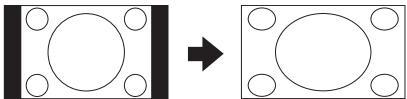 |
| 16:94:3 | Une image comprimée d'un rapport de format 16:9 à un rapport de format 4:3 est remise à un rapport de format 16:9 et affichée à plein écran.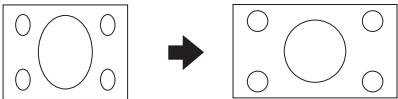 Une image étirée d'un rapport de format 4:3 à un rapport de format 16:9 est remise à un rapport de format 4:3. Une image étirée d'un rapport de format 4:3 à un rapport de format 16:9 est remise à un rapport de format 4:3.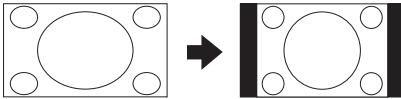 |
| Pt par Pt | L'image est affichée en fonction du signal d'entrée d'origine. Il n'est pas possible de sélectionner l'option « Pt par Pt » quand le mode d'entrée est VIDEO ou S-VIDEO.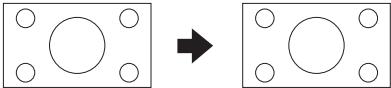 |
À propos des droits d'auteurs
- Quand vous utilisez la fonction de redimensionnement pour sélectionner une taille d'image ayant un rapport de format différent d'un programme de télévision ou d'une image vidéo, l'image aura un autre aspect que celui d'origine. Veuillez en tenir compte quand vous choisissez une taille d'image.
- L'utilisation de la fonction de redimensionnement ou de correction de réglage trapézoïdal pour comprimer ou étirer l'image à des fins commerciales/de présentation publique dans un café, un hôtel, etc. peut constituer une violation envers les personnes légalement protégées par les droits d'auteurs. Veuillez en tenir compte.
Utilisation de la télécommande
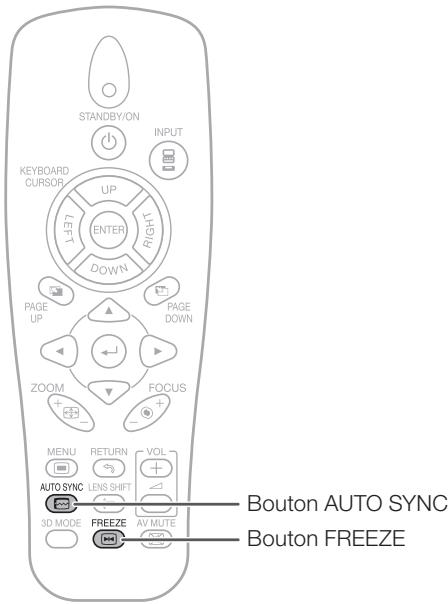
Synchronisation automatique (Réglage Sync.Automat.)
La fonction de synchronisation automatique fonctionne lors de la détection d'un signal d'entrée après la mise en service du projecteur.
Appuyez sur AUTO SYNC pour effectuer le réglage manuellement à l'aide de la fonction de synchronisation automatique.

Remarque
- Quand vous ne parvenez pas à obtenir une image optimale avec le réglage de synchronisation automatique, effectuez les réglages manuellement. (Voir page 46.)
text_image
STANDBY/ON INPUT KEYBOARD CURSOR UP ENTER RIGHT DOWN PAGE UP PAGE DOWN ZOOM FOCUS MENU RETURN VOL AUTO SYNC LENS SHIFT 3D MODE FREEZE AY MUTE Bouton AUTO SYNC Bouton FREEZEGel d'une image en mouvement
1 Appuyez sur FREEZE.
- L'image projetée est alors gelée.
2 Appuyez à nouveau sur FREEZE pour retourner à l'image en mouvement à partir du dispositif connecté à ce moment-là.
Utilisation de la télécommande pour actionner l'ordinateur
Si vous connectez le projecteur et l'ordinateur à l'aide d'un câble USB, vous pouvez utiliser la télécommande pour actionner l'ordinateur.
Connexion avec un câble USB
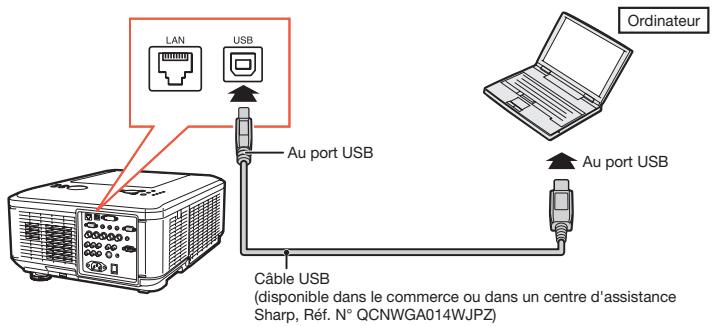
text_image
LAN USB Au port USB Câble USB (disponible dans le commerce ou dans un centre d'assistance Sharp, Réf. N° QCNWGA014WJPZ) Ordinateur Au port USBQuand l'ordinateur est connecté, vous pouvez l'actionner de la manière suivante.
■ Quand vous déplacez le curseur
Comme les touches [ ↑ / ↓ /←/→ ] d'un clavier d'ordinateur.
Appuyez sur KEYBOARD CURSOR (UP/DOWN/LEFT/RIGHT).
■ Quand vous utilisez la touche [Enter]
Comme pour la touche [Enter] d'un clavier d'ordinateur.
Appuyez sur KEYBOARD CURSOR (ENTER).
■ Quand vous utilisez [Page Up] ou [Page Down]
Comme les touches [Page Up] et [Page Down] d'un clavier d'ordinateur.
Appuyez sur PAGE UP ou PAGE DOWN.
![SHARP XG-PH80W-N - ■ Quand vous utilisez [Page Up] ou [Page Down] - 1](/content/2025/01/122321/images/3cdbfa43003adfb6d0368a0c0d9614cf7029bbe634aa0b22ac401faf02c9c54b.jpg)
Remarque
- Cette fonction fonctionne uniquement avec les systèmes d'exploitation Microsoft® Windows® OS et Mac OS® qui prennent en charge les connexions USB.
- Vérifiez que l'ordinateur reconnaît la connexion USB.
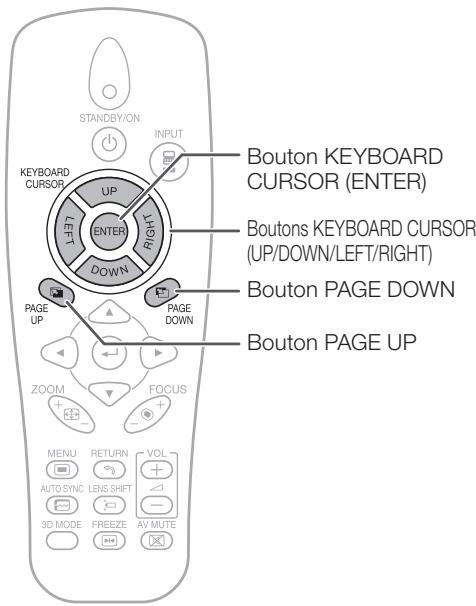
text_image
STANDBY/ON INPUT KEYBOARD CURSOR UP RIGHT ENTER DOWN PAGE UP PAGE DOWN ZOOM FOCUS MENU RETURN VOL AUTO SYNC LENS SHIFT 3D MODE FREEZE AV MUTE Bouton KEYBOARD CURSOR (ENTER) Boutons KEYBOARD CURSOR (UP/DOWN/LEFT/RIGHT) Bouton PAGE DOWN Bouton PAGE UPÉléments de menu
Les éléments ci-dessous peuvent être réglés dans ce projecteur.
Menu « Image »
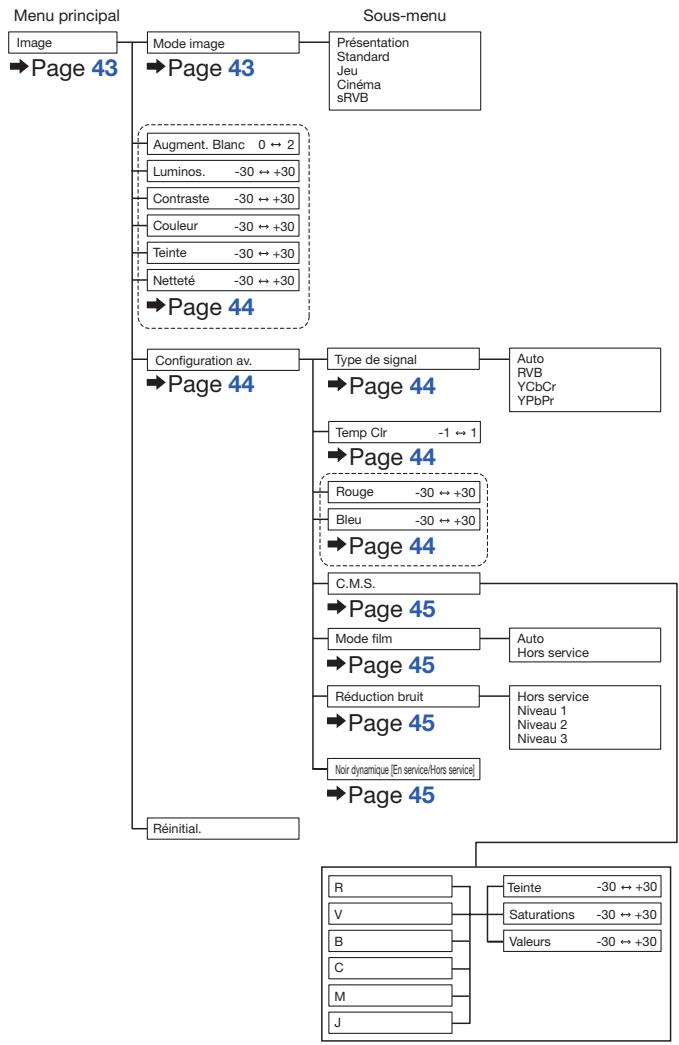
flowchart
graph TD
    A["Menu principal"] --> B["Page 43"]
    B --> C["Mode image"]
    C --> D["Présentation Standard Jeu Cinéma sRVB"]
    C --> E["Augment. Blanc 0 ↔ 2"]
    E --> F["Luminos. -30 ↔ +30"]
    F --> G["Contraste -30 ↔ +30"]
    G --> H["Couleur -30 ↔ +30"]
    H --> I["Teinte -30 ↔ +30"]
    I --> J["Netteté -30 ↔ +30"]
    J --> K["Page 44"]
    K --> L["Configuration av."]
    L --> M["Page 44"]
    M --> N["Type de signal"]
    N --> O["Auto RVB YCbCr YPbPr"]
    M --> P["Temp Clr -1 ↔ 1"]
    P --> Q["Page 44"]
    Q --> R["Rouge -30 ↔ +30"]
    R --> S["Bleu -30 ↔ +30"]
    S --> T["Page 44"]
    T --> U["C.M.S."]
    U --> V["Page 45"]
    V --> W["Mode film"]
    W --> X["Auto Hors service"]
    V --> Y["Page 45"]
    Y --> Z["Réduction bruit"]
    Z --> AA["Hors service Niveau 1 Niveau 2 Niveau 3"]
    AA --> AB["Page 45"]
    AB --> AC["Noir dynamique [En service/Hors service"]]
    AC --> AD["Page 45"]
    AD --> AE["R"]
    AE --> AF["Teinte -30 ↔ +30"]
    AE --> AG["Saturations -30 ↔ +30"]
    AE --> AH["Valeurs -30 ↔ +30"]
    AE --> AI["M"]
    AE --> AJ["J"]
    AJ --> AK["Réinitial."]
Menu de réglage du signal (« REG-SIG »)
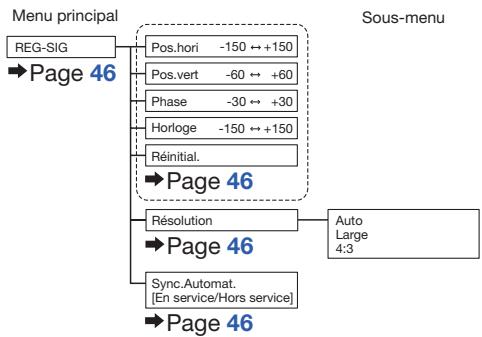
flowchart
graph TD
    A["REG-SIG"] --> B["Page 46"]
    B --> C["Pos.hori -150 ↔ +150"]
    B --> D["Pos.vert -60 ↔ +60"]
    B --> E["Phase -30 ↔ +30"]
    B --> F["Horloge -150 ↔ +150"]
    B --> G["Réinitial."]
    B --> H["Page 46"]
    H --> I["Résolution"]
    I --> J["Auto Large 4:3"]
    I --> K["Sync.Automat. [En service/Hors service"]]
    H --> L["Page 46"]
Menu « Vidéo »
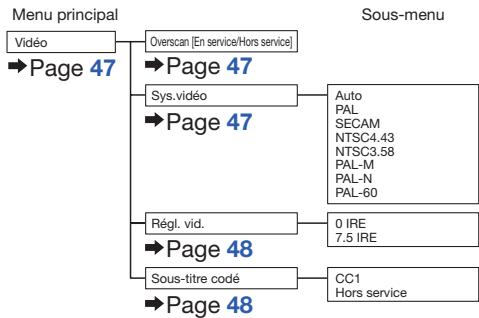
flowchart
graph TD
    A["Menu principal"] --> B["Page 47"]
    A --> C["Overscan [En service/Hors service"]]
    A --> D["Page 47"]
    A --> E["Sys.vidéo"]
    A --> F["Page 47"]
    A --> G["Régl. vid."]
    A --> H["Page 48"]
    A --> I["Sous-titre codé"]
    A --> J["Page 48"]
    K["Sous-menu"] --> L["Auto"]
    K --> M["PAL"]
    K --> N["SECAM"]
    K --> O["NTSC4.43"]
    K --> P["NTSC3.58"]
    K --> Q["PAL-M"]
    K --> R["PAL-N"]
    K --> S["PAL-60"]
    K --> T["0 IRE"]
    K --> U["7.5 IRE"]
    K --> V["CC1"]
    K --> W["Hors service"]
Menu de réglage de l'écran (« REG-ECR »)
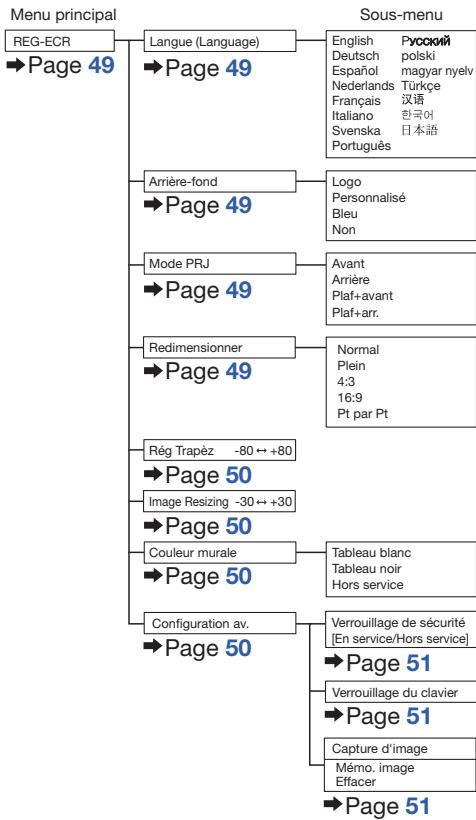
flowchart
graph TD
    A["Menu principal"] --> B["REG-ECR"]
    B --> C["Page 49"]
    B --> D["Langue (Language)"]
    D --> E["English"]
    D --> F["Psychoski"]
    D --> G["Deutsch"]
    D --> H["polski"]
    D --> I["Espanol"]
    D --> J["magyar nyelv"]
    D --> K["Nederlands"]
    D --> L["Türkçe"]
    D --> M["Français"]
    D --> N["汉语"]
    D --> O["Italiano"]
    D --> P["한국어"]
    D --> Q["Svenska"]
    D --> R["日本語"]
    D --> S["Português"]

    A --> T["Arrière-fond"]
    T --> U["Page 49"]
    T --> V["Mode PRJ"]
    V --> W["Page 49"]
    V --> X["Redimensionner"]
    X --> Y["Page 49"]
    X --> Z["Rég Trapèz -80 ↔ +80"]
    Z --> AA["Page 50"]
    Z --> AB["Image Resizing -30 ↔ +30"]
    AB --> AC["Page 50"]
    AB --> AD["Couleur murale"]
    AD --> AE["Page 50"]
    AD --> AF["Configuration av."]
    AF --> AG["Page 50"]

    B --> AH["Sous-menu"]
    AH --> AI["English"]
    AH --> AJ["Pychoski"]
    AH --> AK["Deutsch"]
    AH --> AL["polski"]
    AH --> AM["Espanol"]
    AH --> AN["magyar nyelv"]
    AH --> AO["Nederlands"]
    AH --> AP["Türkçe"]
    AH --> AQ["Français"]
    AH --> AR["汉语"]
    AH --> AS["Italiano"]
    AH --> AT["한국어"]
    AH --> AU["Svenska"]
    AH --> AV["日本語"]
    AH --> AW["Português"]

    AI --> AX["Logo"]
    AI --> AY["Personnalisé"]
    AI --> AZ["Bleu"]
    AI --> BA["Non"]

    V --> BB["Avant"]
    V --> BC["Arrière"]
    V --> BD["Plaf+avant"]
    V --> BE["Plaf+arr."]

    X --> BF["Normal"]
    X --> BG["Plein"]
    X --> BH["4:3"]
    X --> BI["16:9"]
    X --> BJ["Pt par Pt"]

    Z --> BK["Tableau blanc"]
    Z --> BL["Tableau noir"]
    Z --> BM["Hors service"]

    AD --> BN["Verrouillage de sécurité [En service/Hors service"]]
    AD --> BO["Verrouillage du clavier"]
    AD --> BP["Capture d'image"]
    AD --> BQ["Mémo. image Effacer"]

    AF --> BR["Verrouillage de sécurité [En service/Hors service"]]

    AG["Page 51"] --> AH
Éléments de menu (suite)
Menu de réglage du projecteur (« REG-PRJ »)
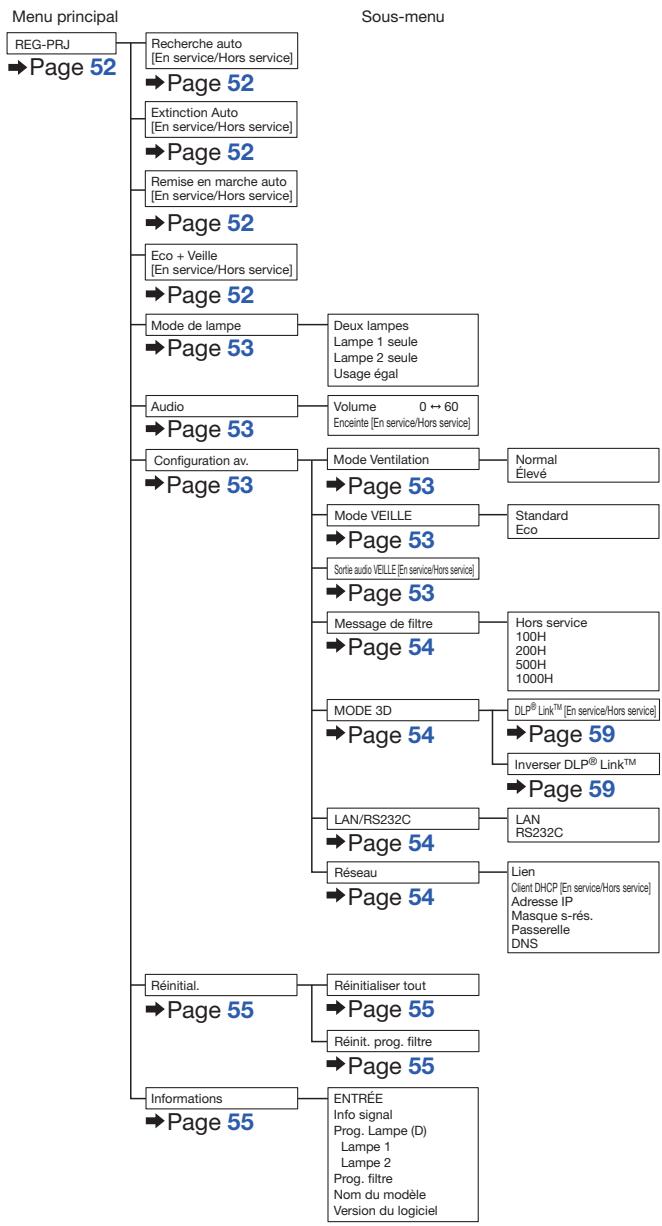
flowchart
graph TD
    A["REG-PRJ"] --> B["→Page 52"]
    B --> C["Recherche auto [En service/Hors service"]]
    C --> D["→Page 52"]
    D --> E["Extinction Auto [En service/Hors service"]]
    E --> F["→Page 52"]
    F --> G["Remise en marche auto [En service/Hors service"]]
    G --> H["→Page 52"]
    H --> I["Eco + Veille [En service/Hors service"]]
    I --> J["→Page 52"]
    J --> K["Mode de lampe"]
    K --> L["→Page 53"]
    L --> M["Audio"]
    M --> N["→Page 53"]
    N --> O["Configuration av."]
    O --> P["→Page 53"]
    P --> Q["Mode Ventilation"]
    Q --> R["→Page 53"]
    R --> S["Mode VEILLE"]
    S --> T["→Page 53"]
    T --> U["Sorlie audio VEILLE [En service/Hors service"]]
    U --> V["→Page 53"]
    V --> W["Message de filtre"]
    W --> X["→Page 54"]
    X --> Y["MODE 3D"]
    Y --> Z["→Page 54"]
    Z --> AA["LAN/RS232C"]
    AA --> AB["→Page 54"]
    AB --> AC["Résseau"]
    AC --> AD["→Page 54"]
    AD --> AE["Lien Client DHCP [En service/Hors service"] Adresse IP Masque s-rés. Passerelle DNS]
    AE --> AF["REinitial."]
    AF --> AG["→Page 55"]
    AG --> AH["Réinitialiser tout"]
    AH --> AI["→Page 55"]
    AI --> AJ["Réinit. prog. filtre"]
    AJ --> AK["→Page 55"]
    AK --> AL["ENTRÉE Info signal Prog. Lampe (D) Lampe 1 Lampe 2 Prog. filtre Nom du modèle Version du logiciel"]
    A --> M
    M --> N
    N --> O
    O --> P
    P --> Q
    Q --> R
    R --> S
    S --> T
    T --> W
    W --> X
    X --> Y
    Y --> Z
    Z --> AA
    AA --> AB
    AB --> AC
    AC --> AD
    AD --> AE
Utilisation de l'écran de menu
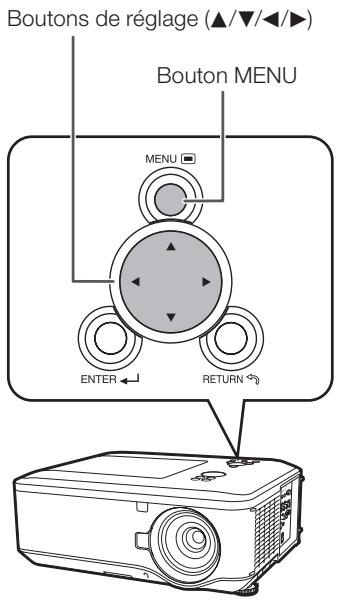
text_image
Boutons de réglage (▲/▼/◄/►) Bouton MENU MENU ENTER ← RETURN ↙ RETURN ↙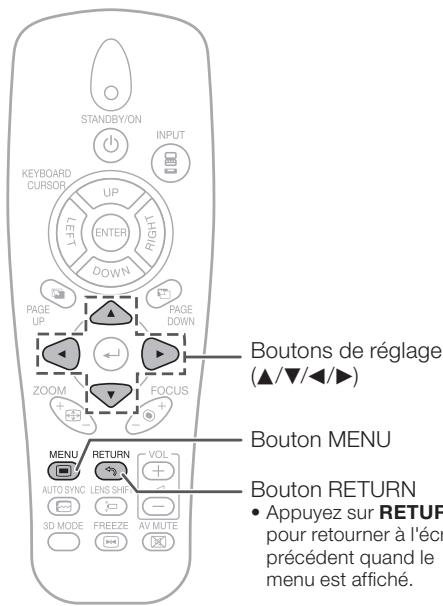
text_image
STANDBY/ON INPUT KEYBOARD CURSOR UP ENTER RIGHT DOWN PAGE UP PAGE DOWN ZOOM FOCUS MENU RETURN VOL AUTO SYNC LENS SHIF 3D MODE FREEZE AV MUTE Boutons de réglage (▲/▼/◄/►) Bouton MENU Bouton RETURN • Appuyez sur RETURN pour retourner à l'écr précédent quand le menu est affiché.Sélections de menu (réglages)
- Exemple : Réglage de « Luminos. ».
- Vous pouvez aussi effectuer cette opération à l'aide des boutons du projecteur.
1
Appuyez sur MENU.
• L'écran de menu apparaît.
2
Appuyez sur ▶ ou ◀ et sélectionnez « Image » pour effectuer le réglage.
Exemple : Menu de l'écran « Image » pour l'entrée COMPUTER (RGB)
Élément de menu
| Image | REG-SIG | Vidéo | REG-ECR | REG-PRJ |
| Mode image Présentation | ||||
| Augment. Blanc 2 | ||||
| Luminos. 0 | ||||
| Contraste 0 | ||||
| Couleur 0 | ||||
| Teinte 0 | ||||
| Netteté 0 | ||||
| Configuration av. ←/→ | ||||
| Réinitial. ←/→ | ||||
| MENU = FIN | SÉL./RÉG. ◀► | SÉL. ▲▼ | ||
Utilisation de l'écran de menu (suite)
3
Appuyez sur ▲ ou ▼ et sélectionnez « Luminos. » pour effectuer le réglage.
- L'élément sélectionné est mis en surbrillance.
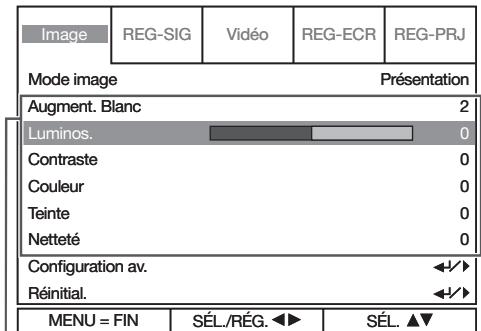
text_image
Image REG-SIG Vidéo REG-ECR REG-PRJ Mode image Présentation Augment. Blanc 2 Luminos. 0 Contraste 0 Couleur 0 Teinte 0 Netteté 0 Configuration av. ←/► Réinitial. ←/► MENU = FIN SÉL./RÉG. ◀► SÉL. ▲▼Éléments à régler
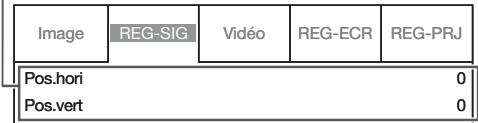
text_image
Image REG-SIG Vidéo REG-ECR REG-PRJ Pos.hori 0 Pos.vert 04
Appuyez sur ◀ ou ▶ pour régler l'élément sélectionné.
- Le réglage est mémorisé.
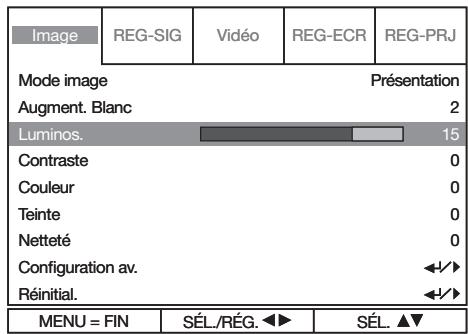
text_image
Image Mode image Présentation Augment. Blanc 2 Luminos. 15 Contraste 0 Couleur 0 Teinte 0 Netteté 0 Configuration av. ←/► Réinitial. ←/► MENU = FIN SÉL./RÉG. ◀► SÉL. ▲▼5
Appuyez sur MENU.
• L'écran de menu disparaît.
Réglage de l'image (Menu « Image »)
Utilisation des menus → Page 41
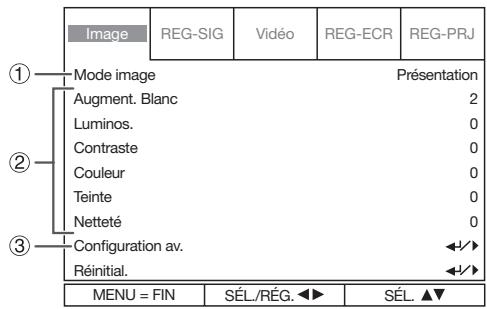
text_image
Image REG-SIG Vidéo REG-ECR REG-PRJ ① Mode image Présentation Augment. Blanc 2 Luminos. 0 Contraste 0 Couleur 0 Teinte 0 Netteté 0 ② Configuration av. Réinitial. MENU = FIN SÉL./RÉG. ◀► SÉL. ▲▼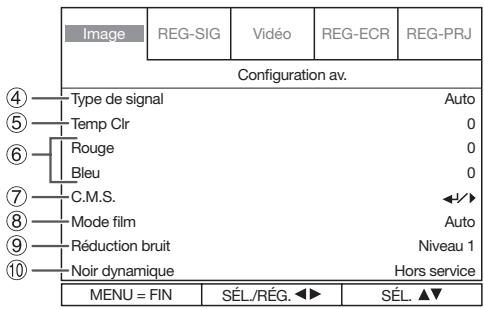
text_image
Image REG-SIG Vidéo REG-ECR REG-PRJ Configuration av. ④ Type de signal Auto ⑤ Temp Ctr 0 ⑥ Rouge 0 Bleu 0 ⑦ C.M.S. ←↓> ⑧ Mode film Auto ⑨ Réduction bruit Niveau 1 ⑩ Noir dynamique Hors service MENU = FIN SÉL./RÉG. ←► SÉL. ▲▼① Sélection du mode « Image »
| Éléments sélectionnables | Description | Réglages par défaut de chaque élément quand le mode « Image » est sélectionné | |
| Temp Clr | Augment. Blanc | ||
| Présentation | Rend certaines parties de l'image plus lumineuses pour améliorer les présentations. | 0 | 2 |
| Standard | Pour une image standard | 0 | 1 |
| Jeu | Rend l'image projetée plus nette. | 0 | 1 |
| Cinéma | Donne une teinte naturelle à l'image projetée. | -1 | 0 |
| sRVB* | Pour une reproduction haute fidélité des images d'un ordinateur. | - | - |
- « sRVB » est affiché uniquement quand le signal RVB est saisi.
- Vous pouvez régler ou ajuster chaque élément du menu « Image » selon vos préférences. Tous les changements effectués sont conservés dans la mémoire.

Remarque
• *sRVB est une norme internationale de reproduction des couleurs réglementée par la CEI (Commission électrotechnique internationale). Quand « sRVB » est sélectionné, les images s'affichent dans des teintes naturelles basées sur l'image d'origine, selon la zone de couleur fixée par la CEI. Il n'est pas possible de régler les éléments « Rouge », « Bleu », « Temp Clr », « Augment. Blanc », « C.M.S. », quand « sRVB » est sélectionné.

Info
- Quand « sRVB » est sélectionné, il est possible que l'image projetée s'assombrisse, mais cela ne doit pas être considéré comme un dysfonctionnement.
Réglage de l'image (Menu « Image ») (suite)
Utilisation des menus → Page 41
② Réglage de l'image
| Éléments réglables | Bouton ◀ | Bouton ▶ |
| Augment. Blanc | Pour améliorer la reproduction des couleurs, abaissez le réglage d'augmentation du blanc. | Pour plus de luminosité, augmentez le réglage d'augmentation du blanc. |
| Luminos. | Pour moins de luminosité. | Pour plus de luminosité. |
| Contraste | Pour moins de contraste. | Pour plus de contraste. |
| Couleur*1 | Pour des couleurs moins intenses. | Pour des couleurs plus intenses. |
| Teinte*1 | Pour rendre le teint plus violacé. | Pour rendre le teint plus verdâtre. |
| Netteté*1 | Pour moins de netteté. | Pour plus de netteté. |
*1 Non sélectionné en mode d'entrée RVB.

Remarque
- « Augment. Blanc » ne peut pas être réglé quand « sRVB » est sélectionné.
- Pour réinitialiser tous les éléments réglables, sélectionnez « Réinitial. » et appuyez sur ← (ENTER).

Utilisation de la Configuration av.
Sélectionnez « Configuration av. », puis appuyez sur ← (ENTER) pour définir les options « Type de signal », « Temp Clr », « Rouge », « Bleu », « C.M.S. », « Mode film », « Réduction bruit » ou « Noir dynamique ».
④ Réglage du type de signal
Cette fonction vous permet de sélectionner le type de signal d'entrée pour les bornes COMPUTER/COMPONENT1, 2 ou COMPONENT.
| Éléments sélectionnables | Description |
| Auto | Les signaux d'entrée sont automatiquement reconnus comme signaux RVB ou en composantes. |
| RVB | À sélectionner en cas de réception de signaux RVB. |
| YCbCr | À sélectionner en cas de réception de signaux en composantes (480I/480P/576I/576P). |
| YPbPr | À sélectionner en cas de réception de signaux en composantes (720P/1080I/1080P). |
⑤ Réglage de la température des couleurs
| Éléments sélectionnables | Description |
| -1 | Pour une température de couleur plus basse et des images rougeâtres, de type incandescentes. |
| 0 | |
| 1 | Pour une température de couleur plus élevée et des images d'un bleu plus froid, de type fluorescentes. |

Remarque
- « Temp Clr » ne peut pas être réglé quand « sRVB » est sélectionné.
- Les valeurs de « Temp Clr » servent uniquement à l'usage standard général.
⑥ Réglage du rouge/bleu
| Éléments réglables | Bouton ◀ | Bouton ▶ |
| Rouge | Pour un rouge moins intense. | Pour un rouge plus intense. |
| Bleu | Pour un bleu moins intense. | Pour un bleu plus intense. |

Remarque
- « Rouge » et « Bleu » ne sont pas réglables/sélectionnables quand « sRVB » est sélectionné.
⑦ Réglage des couleurs
Cette fonction permet de régler les six couleurs principales qui constituent la roue de couleurs, et ce en modifiant leur « Teinte », leurs « Saturations » ou leurs « Valeurs ».
| Éléments sélectionnables | Description |
| Teinte | Règle la teinte des couleurs principales. |
| Saturations | Règle les saturations des couleurs principales. |
| Valeurs | Règle la luminosité des couleurs principales. |
Réglage de la « Teinte », des « Saturations » ou des « Valeurs ».
1 Sélectionnez « C.M.S. » à l'option « Configuration av. » du menu « Image », puis appuyez sur ← (ENTER).
2 Sélectionnez « R », « V », « B », « C », « M » ou « J », puis appuyez sur ← (ENTER).
3 Appuyez sur ▲ ou ▼ pour sélectionner « Teinte », « Saturations » ou « Valeurs ».
4 Sélectionnez la couleur à régler avec les touches ◀ ou ▶.
Exemple de réglage de la « Teinte »
| Couleurs principales | Bouton ◀ | Bouton ▶ |
| R (Rouge) | Plus proche du magenta | Plus proche du jaune |
| V (Vert) | Plus proche du jaune | Plus proche du cyan |
| B (Bleu) | Plus proche du cyan | Plus proche du magenta |
| C (Cyan) | Plus proche du vert | Plus proche du bleu |
| M (Magenta) | Plus proche du bleu | Plus proche du rouge |
| J (Jaune) | Plus proche du rouge | Plus proche du vert |
- Quand « Saturations » est sélectionné, la couleur sélectionnée devient
◀ : plus légère. ▶ : plus soutenue. - Quand « Valeurs » est sélectionné, la couleur sélectionnée devient
◀ : plus foncée. ▶ : plus claire.

Remarque
- Il n'est pas possible de sélectionner « C.M.S. » lorsque « sRVB » est sélectionné.
⑧ Sélection du mode film
Cette fonction permet une lecture de qualité des images projetées à l'origine à 24 fps, par exemple des films sur DVD.
| Éléments sélectionnables | Description |
| Auto | Les films sont détectés automatiquement. |
| Hors service | Les films ne sont pas détectés. |

Remarque
- Cette fonction est disponible pour les signaux suivants. Avec l'entrée COMPUTER/COMPONENT1, 2 ou COMPONENT :
-480I
-576I
-1080I
Avec l'entrée S-VIDEO ou VIDEO :
- Tous les signaux
⑨ Réduction du bruit image (Réduction bruit)
La réduction numérique du bruit vidéo (Réduction bruit) permet d'obtenir des images de haute qualité avec un minimum de traînée ponctuelle et de battement couleur.
| Éléments sélectionnables | Description |
| Hors service | La Réduction du bruit est désactivée. |
| Niveau 1 | Règle le niveau de Réduction du bruit pour obtenir une image plus claire. |
| Niveau 2 | |
| Niveau 3 |

Remarque
- Cette fonction n'est pas disponible pour certains signaux.
⑩ Réglage du Noir dynamique
Utilisez cette fonction pour améliorer le niveau de noir du projecteur.
| Éléments sélectionnables | Description |
| En service | Le niveau de noir du projecteur est amélioré. |
| Hors service | Le Noir dynamique est désactivé. |
Réglage du signal (Menu « REG-SIG »)
Utilisation des menus → Page
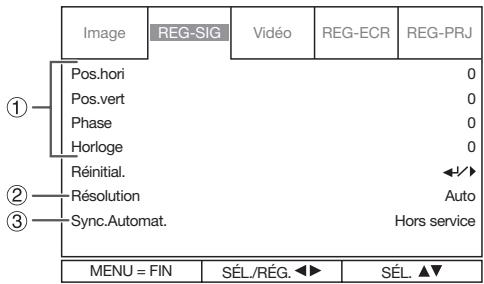
text_image
Image REG-SIG Vidéo REG-ECR REG-PRJ ① Pos.hori 0 Pos.vert 0 Phase 0 Horloge 0 ② Réinitial. ◀◀▶ Résolution Auto ③ Sync.Automat. Hors service MENU = FIN SÉL./RÉG.◀◀▶ SÉL.▲▼① Réglage de l'image de l'ordinateur
Si vous ne parvenez pas à obtenir une image optimale avec le réglage Sync.Automat, utilisez la fonction REG-SIG.
| Éléments sélectionnables | Description |
| Pos.hori | Centre l'image à l'écran en la déplaçant vers la gauche ou la droite. |
| Pos.vert | Centre l'image à l'écran en la déplaçant vers le haut ou le bas. |
| Phase | Règle le bruit horizontal (semblable à la commande d'alignement sur un magnétoscope). |
| Horloge | Règle le bruit horizontal. |

Remarque
- Pour réinitialiser tous les éléments réglables, sélectionnez « Réinitial. » et appuyez sur ← (ENTER).
- La plage réglable des options « Pos.hori » et « Pos. vert » peut varier en fonction de la résolution de l'écran de l'ordinateur.
② Réglage de la résolution
| Éléments sélectionnables | Description |
| Auto | La résolution du signal d'entrée est reconnue automatiquement. |
| Large | Réglez sur cette option quand le signal Large est reçu. |
| 4:3 | Réglez sur cette option quand le signal 4:3 est reçu. |
③ Synchronisation automatique (Réglage Sync.Automat.)
| Éléments sélectionnables | Description |
| En service | Le réglage de synchronisation automatique a lieu quand le projecteur est allumé ou quand les signaux d'entrée sont activés, lors de la connexion à un ordinateur. |
| Hors service | Le réglage de synchronisation automatique n'est pas effectué automatiquement. |

Remarque
- Le réglage de synchronisation automatique peut aussi se faire en appuyant sur AUTO SYNC.
- Selon l'image de l'ordinateur connecté au projecteur, le réglage de synchronisation automatique peut prendre un peu de temps.
- Quand vous ne parvenez pas à obtenir une image optimale avec le réglage de synchronisation automatique, effectuez les réglages manuellement.
Réglage vidéo (Menu « Vidéo »)
Utilisation des menus → Page 41
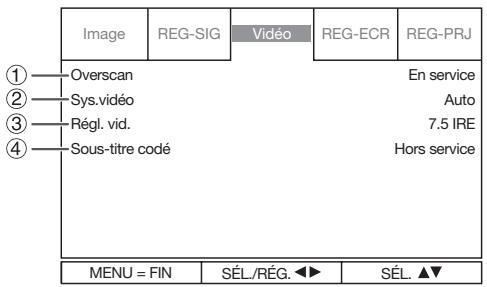
text_image
Image REG-SIG Vidéo REG-ECR REG-PRJ ①—Overscan En service ②—Sys.vidéo Auto ③—Régl. vid. 7.5 IRE ④—Sous-titre codé Hors service MENU = FIN SÉL./RÉG. ◀► SÉL. ▲▼
Réglage du surbalayage (Overscan)
Cette fonction vous permet de régler la zone de surbalayage (zone d'affichage).
| Éléments sélectionnables | Description |
| En service | La zone d'entrée est affichée sans les bords de l'écran. |
| Hors service | Toute la zone d'entrée est affichée. |

Remarque
- Cette fonction est disponible pour les signaux suivants. Avec l'entrée COMPUTER/COMPONENT1, 2, COMPONENT ou DVI-D :
- 480P
- 576P
- 720P
- 1080I/1080P
- Si du bruit apparaît sur les bords de l'écran quand « Hors service » est sélectionné, réglez la fonction sur « En service ».
- Consultez aussi la section « À propos des droits d'auteurs » à la page 35.

Réglage du système vidéo
Le mode de système d'entrée vidéo est réglé en usine sur « Auto » ; toutefois, selon la différence du signal vidéo, il est possible que l'image reçue de l'équipement audio-visuel connecté ne soit pas claire.
Dans ce cas, activez le signal Vidéo.
| Éléments sélectionnables |
| Auto |
| PAL |
| SECAM |
| NTSC4.43* |
| NTSC3.58 |
| PAL-M |
| PAL-N |
| PAL-60 |
* Lors de la reproduction de signaux NTSC dans un équipement vidéo PAL.

Remarque
- Le signal Vidéo peut être réglé uniquement en mode S-VIDEO ou VIDEO.
- Quand « Sys.vidéo » est réglé sur « Auto », il est possible que vous ne receviez pas une image claire à cause des différences de signal. Dans ce cas, passez au système vidéo du signal source.
Réglage vidéo (Menu « Vidéo ») (suite)
Utilisation des menus → Page 41

Réglage vidéo
| Éléments sélectionnables | Description |
| 0 IRE | Règle le niveau de noir sur 0 IRE. |
| 7.5 IRE | Règle le niveau de noir sur 7.5 IRE. |

Remarque
- Cette fonction est disponible pour les signaux suivants.
Avec l'entrée COMPUTER/COMPONENT1, 2 ou COMPONENT :
- 480I
Avec l'entrée S-VIDEO ou VIDEO :
- NTSC3.58

Sous-titre codé

Info
- Cette fonction est disponible pour le signal NTSC3.58.
- Cette fonction est disponible dans les cas suivants uniquement :
| Mode de redimensionnement | Correction de réglage trapézoïdal |
| Normal Plein 4:3 | -40 – +40 |
| 16:9 | -12 – +12 |
- « Sous-titre codé » permet d'afficher sous forme de sous-titres à l'écran les conversations, les narrations et les effets sonores des programmes TV (dans certaines régions seulement) et des vidéos domestiques.
- Les programmes et les vidéos ne possèdent pas tous des sous-titres codés. Recherchez le symbole pour vous assurer qu'il existe des sous-titres.
| Éléments sélectionnables | Description |
| CC1 | Mode Sous-titre codé pour les données CH1 |
| Hors service | — |

Remarque
- La fonction de Sous-titre codé pourrait dysfonctionner (espaces blancs, caractères bizarres, etc.) si l'état du signal est mauvais ou s'il y a des problèmes à la source de diffusion. Cela n'indique pas forcément qu'il y a un problème au niveau du projecteur.
- Si des boutons sont enfoncés pour appeler l'affichage à l'écran pendant le visionnement d'une émission avec Sous-titre codé, les sous-titres disparaissent.
Réglage de l'image projetée (Menu « REG-ECR »)
Utilisation des menus → Page 41
| Image | REG-SIG | Vidéo | REG-ECR | REG-PRJ | |
| 1 | Langue(Language) | Français | |||
| 2 | Arrière-fond | Logo | |||
| 3 | Mode PRJ | Avant | |||
| 4 | Redimensionner | Normal | |||
| 5 | Rég Trapèz | 0 | |||
| 6 | Image Resizing | 0 | |||
| 7 | Couleur murale | Hors service | |||
| 8 | Configuration av. | ◀/▶ | |||
| MENU = FIN | SÉL./RÉG. ◀► | SÉL. ▲▼ | |||
| Image | REG-SIG | Vidéo | REG-ECR | REG-PRJ |
| Configuration av. | ||||
| 9 | Verrouillage de sécurité | Hors service | ||
| 10 | Verrouillage du clavier | ←/→ | ||
| 11 | Capture d'image | ←/→ | ||
| MENU = FIN | SÉL./RÉG. ◀► | SÉL. ▲▼ | ||
① Sélection de la langue d'affichage à l'écran
Il est possible de choisir parmi 15 langues d'affichage à l'écran pour le projecteur.
| English | Русский |
| Deutsch | polski |
| Español | magyar nyelv |
| Nederlands | Türkçe |
| Français | 汉语 |
| Italiano | 한국어 |
| Svenska | 日本語 |
| Português |
② Sélection de l'image d'arrière-fond
| Éléments sélectionnables | Description |
| Logo | Écran avec le logo Sharp |
| Personnalisé | Image personnalisée par l'utilisateur (p. ex. le logo de l'entreprise) |
| Bleu | Écran bleu |
| Non | Écran noir |

Remarque
- Quand « Personnalisé » est sélectionné, il est possible d'afficher comme image d'arrière-fond une image enregistrée à l'aide de la fonction « Capture d'image ».
③ Inversion/renversement des images projetées
| Éléments sélectionnables | Description |
| Avant | Image normale (projetée depuis l'avant de l'écran) |
| Arrière | Image inversée (projetée depuis l'arrière de l'écran ou avec un miroir) |
| Plaf+avant | Image renversée (projetée depuis l'avant de l'écran avec un projecteur inversé) |
| Plaf+arr. | Image inversée et renversée (projetée avec un miroir) |
Pour en savoir plus sur le mode de projection (PRJ), voir page 20.
④ Réglage du mode Redimensionner
Utilisez cette fonction pour étirer l'image verticalement ou horizontalement ou quand les bords de l'image ne se voient pas.

Remarque
- Pour en savoir plus sur le mode Redimensionner, voir les pages 34 et 35.
Réglage de l'image projetée (Menu « REG-ECR ») (suite)
Utilisation des menus → Page 41

Correction de réglage trapézoïdal
Quand l'image est projetée avec un angle depuis le haut ou depuis le bas, elle subit une distorsion trapézoïdale. La fonction permettant de corriger cette distorsion est appelée « correction de réglage trapézoïdal ».
Sélectionnez « Rég Trapèz » dans le menu « REG-ECR » et effectuez le réglage à l'aide de la barre de glissement.
Pour en savoir plus sur la « Correction de la distorsion trapézoïdale », voir page 32.
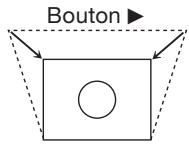
text_image
Bouton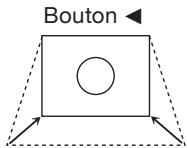
text_image
Bouton
Remarque
- Il est possible de régler la correction de réglage trapézoïdal jusqu'à un angle d'environ ±30 degrés.

Image Resizing
Pour corriger la distorsion de l'image que vous ne parvenez pas à corriger avec l'option « Rég Trapèz ». L'option « Image Resizing » peut être réglée uniquement quand « Rég Trapèz » est réglé à une valeur autre que « 0 ».
Sélectionnez « Image Resizing » dans le menu « REG-ECR » et effectuez le réglage à l'aide de la barre de glissement.
Pour en savoir plus sur la « Correction de la distorsion trapézoïdale », voir page 32.
Bouton ▶
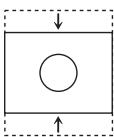
Bouton
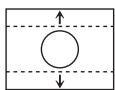

Sélection de la Couleur murale
Cette fonction vous permet de projeter l'image sur une paroi ou une surface colorée (blanche ou vert foncé) sans utiliser un écran.
| Éléments sélectionnables | Description |
| Tableau blanc | Projette les images sur un tableau blanc. |
| Tableau noir | Projette les images sur un tableau noir (vert foncé). |
| Hors service | La fonction Couleur murale n'est pas activée. |

Utilisation de la Configuration av.
Sélectionnez « Configuration av. », puis appuyez sur ← (ENTER) pour régler sur « Verrouillage de sécurité », « Verrouillage du clavier » ou « Capture d'image ».

Fonction de Verrouillage de sécurité
Cette fonction permet d'éviter l'utilisation non autorisée du projecteur. Quand elle est activée, les utilisateurs doivent saisir le mot de passe correct à chaque allumage du projecteur. Nous vous conseillons de noter le mot de passe à un endroit sûr accessible uniquement aux personnes autorisées.

Info
- Si vous perdez ou oubliez votre mot de passe, consultez votre revendeur de projecteur Sharp autorisé ou service après-vente le plus proche (voir page 76). Même si le produit est encore sous garantie, la réinitialisation du mot de passe comprendra des frais.
■ Définition d'un mot de passe
1
Sélectionnez « Verrouillage de sécurité », puis appuyez sur ▶ quand « Hors service » est affiché.
- L'écran de saisie du mot de passe apparaît.
2
Appuyez sur ▲/▼/◄/► (boutons de réglage) sur la télécommande ou sur le projecteur pour saisir le mot de passe dans le champ « Activation du mot de passe ».
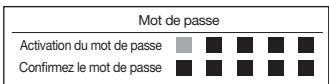
text_image
Mot de passe Activation du mot de passe ■ ■ ■ ■ ■ ■ Confirmez le mot de passe ■ ■ ■ ■ ■ ■3
Saisissez le même mot de passe dans le champ « Confirmez le mot de passe ».
4
Appuyez sur RETURN pour quitter l'option.

Remarque
Quand le verrouillage de sécurité est activé
- Quand le verrouillage de sécurité est activé, l'écran de saisie du mot de passe apparaît à l'allumage. Saisissez alors le mot de passe approprié pour commencer la projection.
Écran de saisie du mot de passe
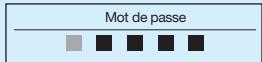
■ Annulation d'un mot de passe
Sélectionnez « Verrouillage de sécurité », puis appuyez sur ▶ quand « En service » est affiché.

Fonction de Verrouillage du clavier
Utilisez cette fonction pour verrouiller les boutons de fonctionnement du projecteur.
| Éléments sélectionnables | Description |
| Non | Désactive la fonction de Verrouillage du clavier. |
| Oui | Tous les boutons du projecteur, sauf STANDBY/ON, sont verrouillés. |
■ Désactivation du Verrouillage du clavier Maintenez ▼ (bouton de réglage) du projecteur enfoncée pendant environ 5 secondes.

Info
- Le Verrouillage du clavier ne peut pas être débloqué pendant que le projecteur : affiche les écrans de menu, est en mode Veille, est en train de chauffer, est en train de modifier les signaux d'entrée ou d'effectuer la synchronisation automatique, est en mode Gel ou sur l'écran « Verrouillage de sécurité » pendant le préchauffage.
⑪ Capture d'image
Ce projecteur vous permet de capturer des images projetées (signaux RVB) et de les configurer comme image de démarrage ou d'arrière fond quand aucun signal n'est reçu.

Remarque
- Les images peuvent être capturées uniquement quand elles proviennent de signaux non-entrelacés WXGA (1280 × 800) (XG-PH80W-N), XGA (1024 × 768) (XG-PH80X-N) depuis les bornes COMPUTER/COMPONENT1, 2 ou en mode DVI-D avec l'option « Redimensionner » réglée sur « Normal ».
- Il n'est pas possible de capturer des images d'équipements connectés à la borne VIDEO ou S-VIDEO.
- Pour supprimer l'image capturée, sélectionnez « Oui » sous « Effacer », puis appuyez sur ← (ENTER). (Voir l'image de l'arbre OSD à la page 39.)
-
Une image peut être enregistrée soit pour la roue de couleurs à quatre segments soit pour la roue de couleurs à six segments, séparément. Chaque roue de couleur peut enregistrer une image.
-
Quand la roue de couleur à quatre segments est utilisée, seule l'image enregistrée pour la roue de couleur à quatre segments est disponible.
- Quand la roue de couleur à six segments est utilisée, seule l'image enregistrée pour la roue de couleur à six segments est disponible.
- En fonction du type d'image le projecteur peut prendre jusqu'à 2 minutes pour terminer la capture.
- Changer les signaux d'entrée durant une Capture d'image peut causer l'échec de la capture.
Réglage du fonctionnement du projecteur (Menu « REG-PRJ »)
Utilisation des menus → Page 41
| Image | REG-SIG | Vidéo | REG-ECR | REG-PRJ | |
| 1 | Recherche auto | Hors service | |||
| 2 | Extinction Auto | Hors service | |||
| 3 | Remise en marche auto | Hors service | |||
| 4 | Eco + Veille | Hors service | |||
| 5 | Mode de lampe | Deux lampes | |||
| 6 | Audio | ◀/▶ | |||
| 7 | Configuration av. | ◀/▶ | |||
| 15 | Réinitial. | ◀/▶ | |||
| 16 | Informations | ◀/▶ | |||
| MENU = FIN | SÉL./RÉG. ◀► | SÉL. ▲▼ | |||
| Image | REG-SIG | Vidéo | REG-ECR | REG-PRJ |
| Configuration av. | ||||
| 8 | Mode Ventilation | Normal | ||
| 9 | Mode VEILLE | Standard | ||
| 10 | Sortie audio VEILLE | En service | ||
| 11 | Message de filtre | 500H | ||
| 12 | MODE 3D | ←/→ | ||
| 13 | LAN/RS232C | LAN | ||
| 14 | Réseau | ←/→ | ||
| MENU = FIN | SÉL./RÉG. ◀► | SÉL. ▲▼ | ||
① Détection automatique des signaux d'entrée
Cette fonction permet au projecteur de détecter le signal reçu et de passer automatiquement au mode d'entrée à l'allumage.
| Éléments sélectionnables | Description |
| En service | Recherche automatiquement le mode d'entrée dans lequel les signaux sont reçus et y passe automatiquement. |
| Hors service | La Recherche auto est désactivée. |

Remarque
- Si vous appuyez sur un bouton du projecteur ou de la télécommande pendant que la fonction « Recherche auto » est en train de détecter le signal d'entrée, la fonction s'interrompt. Attendez que la « Recherche auto » soit terminée avant d'appuyer sur un bouton.
② Fonction Extinction Auto
| Éléments sélectionnables | Description |
| En service | Quand aucun signal d'entrée n'est détecté pendant plus de 15 minutes, le projecteur entre automatiquement en mode Veille. |
| Hors service | La fonction Extinction Auto est désactivée. |
③ Fonction Remise en marche auto
| Éléments sélectionnables | Description |
| En service | Si vous retirez le cordon d'alimentation de la prise ou si le disjoncteur de surcharge est désactivé quand le projecteur est allumé, ce derniers s'allume automatiquement lorsque le cordon d'alimentation est branché dans une prise secteur ou quand le disjoncteur de surcharge est activé. |
| Hors service | Le projecteur ne s'allume pas automatiquement quand le cordon d'alimentation est branché dans la prise secteur ou quand le disjoncteur de surcharge est activé. |
Pour activer la fonction Remise en marche auto, vous devez mettre l'Interrupteur d'ALIMENTATION PRINCIPALE du projecteur sur « EN SERVICE ».
④ Eco + Veille
| Éléments sélectionnables | Luminosité et consommation d'énergie |
| En service | Environ 83% |
| Hors service | 100% |

Remarque
- Quand « Eco + Veille » est réglé sur « En service », le ventilateur fait moins de bruit et consomme moins d'énergie que quand « Hors service » est sélectionné. (La luminosité de projection diminue tel qu'indiqué dans le schéma.)

Réglage du Mode de lampe
Cette fonction vous permet de sélectionner l'utilisation des deux lampes installées sur le projecteur.
| Éléments sélectionnables | Description |
| Deux lampes | Les deux lampes sont utilisées pour plus de luminosité. |
| Lampe 1 seule | La lampe 1 est utilisée.Quand la lampe 1 saute, la lampe 2 est automatiquement utilisée. |
| Lampe 2 seule | La lampe 2 est utilisée.Quand la lampe 2 saute, la lampe 1 est automatiquement utilisée. |
| Usage égal | La lampe ayant la durée de vie restante la plus longue est utilisée. |

Remarque
- Afin de protéger la lampe, cette fonction n'est pas disponible durant plusieurs minutes après changement du mode de lampe.

Réglage audio
Vous pouvez régler les éléments audio ci-dessous.
| Éléments sélectionnables | Description | |
| Volume | Vous pouvez modifier le niveau du volume. La plage de réglage est comprise entre 0 et 60. | |
| Enceinte | En service | Le signal audio est transmis par l'enceinte interne. |
| Hors service | Le signal audio n'est pas transmis par l'enceinte interne. | |

Remarque
- Le signal audio n'est pas transmis par l'enceinte du projecteur quand le câble audio est connecté à la borne de sortie audio et vous ne pouvez pas modifier ce réglage.

Utilisation de la Configuration av.
Sélectionnez « Configuration av. », puis appuyez sur ← (ENTER) pour régler « Mode Ventilation », « Mode VEILLE », « Sortie audio VEILLE », « Message de filtre », « MODE 3D », « LAN/RS232C » ou « Réseau ».

Réglage du mode Ventilation
Cette fonction permet de modifier la vitesse de rotation du ventilateur.
| Éléments sélectionnables | Description |
| Normal | Adapté aux environnement normaux. |
| Élevé | Quand le projecteur est utilisé à des altitudes d'environ 1 200 mètres (4 000 pieds) ou plus. |
Quand le « Mode Ventilation » est réglé sur « Élevé », la rotation du ventilateur devient plus rapide et le bruit du ventilateur augmente.

Mode VEILLE
Quand le projecteur est réglé sur « Eco », la consommation d'énergie est réduite en mode Veille.
| Éléments sélectionnables | Description |
| Standard | La sortie écran et les fonctions LAN/RS232C et Réseau sont activées même si le projecteur est en mode Veille. |
| Eco | La sortie écran, les fonctions LAN/RS232C et Réseau sont désactivées et passent en mode Veille. |

Sortie audio VEILLE
Vous pouvez régler la sortie audio de la borne AUDIO OUTPUT du projecteur quand celui-ci est en mode Veille.
| Éléments sélectionnables | Description |
| En service | Le signal audio est transmis depuis la borne AUDIO OUTPUT quand le projecteur est en mode Veille. |
| Hors service | Le signal audio n'est pas transmis depuis la borne AUDIO OUTPUT quand le projecteur est en mode Veille. |

Remarque
- Quand « Eco » est sélectionné pour le « Mode VEILLE », « Sortie audio VEILLE » est automatiquement réglé sur « Hors service » ; vous ne pouvez pas modifier ce réglage.
Réglage du fonctionnement du projecteur (Menu « REG-PRJ ») (suite)
Utilisation des menus → Page 41
⑪ Message de filtre
Vous pouvez sélectionner l'intervalle auquel vous souhaitez qu'un message de nettoyage du filtre soit affiché.
Nettoyer le filtre.
| Éléments sélectionnables | Description |
| Hors service | Le message ne s'affiche pas. |
| 100H/200H/500H/1000H | Sélectionnez l'intervalle auquel afficher un message. |
⑫ MODE 3D
Vous pouvez choisir entre « DLP® Link™ » et « Inverser DLP® Link™ ». Pour en savoir plus, consultez la section « Utilisation du mode de visionnement 3D » à la page 59.
⑬ Réglage des fonctions LAN/RS232C
Vous pouvez sélectionner « LAN » ou « RS232C » de sorte que la borne sélectionnée soit la seule utilisée.
| Éléments sélectionnables | Description |
| LAN | La fonction LAN est activée. |
| RS232C | La fonction RS-232C est activée. |
⑭ Réglage du réseau
Lien
| Éléments sélectionnables | Description |
| Connecté | Connecté au réseau. |
| Déconnecté | Déconnecté du réseau. |
■ Client DHCP
Connectez le câble LAN avant d'allumer le projecteur, sans quoi la fonction Client DHCP ne fonctionnera pas. Si le serveur DHCP n'est pas disponible, réglez manuellement l'adresse IP, le Masque s-rés., la Passerelle et le DNS.
| Éléments sélectionnables | Description |
| En service | Permet d'obtenir automatiquement les paramètres de configuration de l'adresse IP, du Masque s-rés., de la Passerelle et du DNS. |
| Hors service | Réglez manuellement l'adresse IP, le Masque s-rés., la Passerelle et le DNS. |
■ Adresse IP/Masque s-rés./Passerelle/DNS/Appliquer
| Éléments sélectionnables | Description |
| Adresse IP | Réglage par défaut en usine : 192.168.150.002Saisissez une adresse IP appropriée pour le réseau. |
| Masques-rés. | Réglage par défaut en usine : 255.255.255.000Attribuez le même masque de sous-réseau que celui de l'ordinateur et de l'équipement de réseau. |
| Passerelle | Réglage par défaut en usine : 000.000.000.000* Quand vous ne l'utilisez pas, réglez sur « 000.000.000.000 ». |
| DNS | Réglage par défaut en usine : 000.000.000.000* Quand vous ne l'utilisez pas, réglez sur « 000.000.000.000 ». |
| Appliquer | Applique et enregistre les nouveaux réglages. |
Remarque
- Vérifiez le segment de réseau existant (groupe d'adresses IP) pour éviter de définir une adresse IP déjà utilisée pour d'autres équipements ou ordinateurs du réseau. Si « 192.168.150.002 » n'est pas utilisée dans un réseau avec une adresse IP de « 192.168.150. XXX », vous n'avez pas besoin de modifier l'adresse IP du projecteur.
- Pour en savoir plus sur chaque réglage, consultez votre administrateur réseau.

Retour aux réglages par défaut
■ Réinitialiser tout
Cette fonction permet de réinitialiser les réglages que vous avez effectués dans le projecteur.

Remarque
- Les éléments ou menus ci-dessous ne peuvent pas être initialisés.
- Prog. Lampe (D)
- Prog. filtre
- Image mémorisée avec la fonction « Capture d'image ».
■ Réinit. prog. filtre
Cette fonction vous permet de réinitialiser le programme du filtre.

Remarque
- N'oubliez pas de réinitialiser le programme du filtre après avoir nettoyé ou remplacé le filtre à poussière. (Voir page 62.)

Informations
Vous pouvez vérifier les éléments ci-dessous.
| Éléments affichés | Description |
| ENTRÉE | La borne d'entrée utilisée est affichée. |
| Info signal | Les informations sur le signal d'entrée actuel sont affichées. |
| Prog. Lampe (D) | Le temps d'utilisation de la lampe et sa durée de vie restante (en %) sont affichés (pour la Lampe 1 et la Lampe 2). Consultez la section « Durée de vie des lampes » ci-dessous. |
| Prog. filtre | Le temps d'utilisation du filtre est affiché. |
| Nom du modèle | Le nom du modèle est affiché. |
| Version du logiciel | La version du logiciel actuel est affichée. |
Durée de vie des lampes
| État d'utilisation de la lampe | Temps de vie restant | ||
| « Durée de vie » | 100% | 5% | |
| Utilisée uniquement avec « Eco + Veille » réglé sur « En service » | Environ 3 000 heures | Environ 150 heures | |
| Utilisée uniquement avec « Eco + Veille » réglé sur « Hors service » | Environ 2 000 heures | Environ 100 heures | |

Remarque
- Il est conseillé de remplacer la lampe quand sa durée de vie restante est 5%.
- La durée de vie de la lampe varie en fonction des conditions d'utilisation.
Visionnement d'images 3D stéréoscopiques
Précautions lors du visionnement d'images 3D stéréoscopiques
Avant d'afficher des images 3D stéréoscopiques, veuillez lire attentivement la section ci-dessous.

AVERTISSEMENT
Dans des conditions normales, l'affichage d'images 3D stéréoscopiques est sûr pendant toute la durée où vous visionneriez normalement des images à l'écran. Il est toutefois possible que certaines personnes ressentent un malaise. Nous vous conseillons de respecter les précautions ci-dessous pour réduire au minimum le risque de problèmes visuels ou tout autre symptôme anormal.
■ Faites régulièrement des pauses de 5 à 15 minutes au moins toutes les 30 à 60 minutes de visionnement d'images 3D stéréoscopiques.
* Basé sur les consignes publiées par le Consortium 3D, revues le 10 décembre 2008.
Restez à une distance appropriée de l'écran. Si vous êtes trop près de l'écran, vos yeux risquent de se fatiguer. Si vous ressentez une fatigue au niveau visuel, interrompez immédiatement le visionnement.
Si vous ressentez un des symptômes suivants pendant le visionnement :
- nausée
- malaise/faiblesse
- mal de tête
– vision floue ou double durant plus de quelques secondes
N'entreprenez pas d'activités potentiellement dangereuse (par exemple la conduite d'un véhicule) jusqu'à ce que les symptômes aient complètement disparu. Si les symptômes persistent, arrêtez et ne reprenez pas de visionnement 3D stéréoscopique avant d'avoir parlé de vos symptômes à un médecin.
- Quand vous vous habituez au visionnement 3D stéréoscopique :
- Réglez la parallaxe sur l'équipement de lecteur vidéo 3D. (Certains modèles d'équipement ne permettent pas de régler la parallaxe.)
- À l'aide du zoom, réglez l'image projetée à la taille d'affichage la plus agréable. (La projection d'images à la taille d'écran la plus grande ou la plus petite risque d'éliminer l'effet stéréoscopique et de fatiguer vos yeux.)
- Utilisez la fonction Inverser DLP® Link™ afin de régler correctement la vidéo pour vos yeux gauche et droit. (Pour en savoir plus sur l'utilisation de la fonction « Inverser DLP® Link™ », consultez la section relative à son fonctionnement dans ce mode d'emploi.)

AVERTISSEMENT
■ Les personnes suivantes doivent limiter le visionnement 3D stéréoscopique :
- Enfants de moins de 6 ans (pour protéger le processus de croissance des yeux)
- Personnes ayant eu des épisodes de photosensibilité
- Personnes ayant une maladie cardiaque
- Personnes en mauvaise santé
- Personnes manquant de sommeil
- Personnes très fatiguées physiquement
- Personnes sous l'effet de drogues ou de l'alcool
■ Épilepsie
Un faible pourcentage de la population pourrait avoir une crise d'épilepsie lors de la visualisation de certains types d'images contenant des motifs lumineux clignotants.
SI UN MEMBRE DE VOTRE FAMILLE OU VOUS-MÊME AVEZ SUBI UNE CRISE D'ÉPILEPSIE
Les personnes correspondant à la description ci-dessous doivent consulter un médecin avant de visionner des images 3D stéréoscopiques.
- Toute personne ayant eu elle-même ou dont un membre de la famille a eu une crise d'épilepsie
- Enfants de moins de 6 ans
- Toute personne ayant eu une crise d'épilepsie ou des troubles sensoriels dus à des effets de clignotement de lumière
CERTAINS MOTIFS LUMINEUX PEUVENT PROVOQUER DES CRISES AUPRÈS DE PERSONNES N'AYANT JAMAIS EU DE CRISES D'ÉPILEPSIE
Arrêtez le visionnement si vous ressentez un des symptômes suivant pendant le visionnement d'images 3D stéréoscopiques.
- Mouvements involontaires, secousses musculaires ou scintillements oculaires
- Crampes musculaires
- Nausée, faiblesse ou malaise
- Convulsions
- Désorientation, confusion ou perte de conscience de l'environnement alentour
Visionnement d'images 3D stéréoscopiques (suite)
Informations sur le fonctionnement de la projection 3D
- Certaines conditions doivent être remplies pour que ce projecteur affiche des images 3D : ÉLÉMENTS NÉCESSAIRES
1) Des appareils source prenant en charge le format de séquence de champ
- Des informations sur les signaux pris en charge (consultez le « Tableau des compatibilités » dans ce mode d'emploi).
2) Des lunettes LCD 3D à obturateurs supportant le système DLP® Link™*
- Pour en savoir plus sur les achats, consultez votre revendeur de projecteur Sharp autorisé le plus proche.
* DLP® Link™ est une marque de commerce de Texas Instruments.
- Il est possible que l'image projetée s'assombrisse quand la fonction de projection 3D est utilisée (avec « DLP® Link™ » réglé sur « En service »).
- Quand « DLP® Link™ » est réglé sur « En service », les fonctions suivantes risquent de ne pas fonctionner complètement ou du tout.
- Rég Trapèz
- Redimensionner
- Image Resizing
- Sauf pour la méthode de séquence de champ, les formats 3D tels que ceux utilisés pour le Blu-ray 3D ou les média préformatés DVD ne sont pas compatibles avec ce projecteur (à partir de février 2011).
- Si la capacité de vos yeux gauche et droit est nettement différente et que vous utilisez surtout un des deux pour visualiser les images, celles-ci n'apparaîtront pas en 3D.
En outre, les images difficiles à voir en 3D ou non visibles en 3D peuvent varier en fonction des individus ou des éléments affichés.
L'effet stéréoscopique varie d'une personne à l'autre.
- Le visionnement 3D est possible sur la distance à laquelle les lunettes LCD 3D à obturateurs reçoivent les signaux lumineux reflétés par l'écran. Toutefois, la plupart des images 3D sont conçues pour être visionnées de face. Nous vous conseillons donc autant que possible de vous placer directement face à l'écran pour visionner des images 3D.
– La plage de réception des signaux varie en fonction des lunettes LCD 3D à obturateurs. Pour en savoir plus, consultez ce mode d'emploi de vos lunettes LCD 3D à obturateurs.
- Il est possible que les images 3D ne soient pas lues correctement par votre ordinateur.
Utilisation du mode de visionnement 3D
Procédez comme suit pour projeter des images 3D.
Pour connaître le fonctionnement des lunettes LCD 3D à obturateurs et de l'équipement de lecteur vidéo 3D, consultez ce mode d'emploi correspondant.
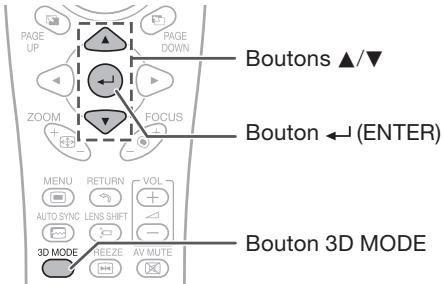
text_image
PAGE UP PAGE DOWN ZOOM FOCUS MENU RETURN VOL AUTO SYNC LENS SHIFT 3D MODE REEZE AV MUTE Boutons ▲/▼ Bouton ← (ENTER) Bouton 3D MODEProjection d'images 3D
1 Allumez le projecteur.
2 Allumez l'équipement de lecteur vidéo 3D.
- Placez l'équipement de lecture vidéo 3D de manière à ce qu'il transmette un des signaux figurant dans le Tableau des compatibilités du mode d'emploi.
3 Sélectionnez le mode d'entrée du projecteur de manière à permettre l'entrée de signaux vidéo 3D.
4 Actionnez l'équipement de lecteur vidéo 3D et effectuez la lecture du contenu en 3D.
5 Allumez les lunettes LCD 3D à obturateurs et placez-les sur vos yeux.
6 Appuyez sur 3D MODE sur la télécommande pour afficher le menu MODE 3D.
7 Appuyez sur ▲ ou ▼ pour sélectionner « DLP® Link™ », puis sélectionnez « En service ».
8 Sélectionner « Inverser DLP® Link™ », puis appuyez sur ← (ENTER) pour commuter le mode et permettre un visionnement plus naturel des images 3D.
Avertissement!
- Si le projecteur, l'équipement de lecture vidéo 3D et les lunettes LCD 3D à obturateurs LCD ne sont pas bien réglés, vous risquez de vous fatiguer les yeux et de ne pas voir les images en 3D.
9 Appuyez sur 3D MODE.
- Le menu MODE 3D disparaît.
Remarque
- Si les images ne sont pas affichées en 3D, répétez les étapes 6 à 8.
- Pour modifier le réglage 3D, vous pouvez aussi utiliser la fonction « DLP® Link™ » et « Inverser DLP® Link™ » de l'écran de menu.
Fin de la projection 3D
1 Appuyez sur 3D MODE sur la télécommande pour afficher le menu MODE 3D.
2 Appuyez sur ▲ ou ▼ pour sélectionner « DLP® Link™ », puis sélectionnez « Hors service ».
3 Appuyez sur 3D MODE.
- Le menu MODE 3D disparaît.
Remarque
- Il est possible que vous ne puissiez pas apprécier pleinement les effets 3D selon l'environnement d'installation ou d'utilisation du projecteur.
- Lorsque vous utiliser la fonction de projection 3D, il est recommandé de régler le « Mode de lampe » sur « Deux lampes » et de commuter « Eco + Veille » sur « Hors service ».
Visionnement d'images 3D stéréoscopiques (suite)
Appendice
■ Fonctionnement de la fonction de Projection 3D (DLP Link™)
La fonction de projection 3D de ce projecteur est compatible avec le système DLP® Link™. Pour visionner des images 3D, vous devrez porter une paire de lunettes LCD 3D à obturateurs qui affichent alternativement les images projetées pour les yeux gauche et droit et sont synchronisées par un signal (lumineux) de commande.
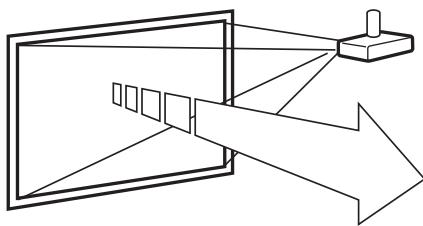
Signal lumineux de commande des lunettes à obturateur*
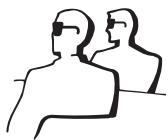
* Le signal lumineux de commande est transmis depuis l'objectif du projecteur, reflété par l'écran et reçu par le capteur de réception de lumière des lunettes LCD 3D à obturateurs. La plage de visionnement 3D varie donc en fonction des spécifications des lunettes LCD 3D à obturateurs (sensibilité de réception du signal lumineux).
Pour en savoir plus, consultez ce mode d'emploi de vos lunettes LCD 3D à obturateurs.
■ Pour plus d'informations sur la fonction de projection 3D
De futures informations sur la fonction de projection 3D seront publiées sur le site Web suivant.
Nettoyage du projecteur
■ Avant de nettoyer le projecteur, vérifiez que vous avez bien débranché le cordon d'alimentation.
Le boîtier et le panneau de commande sont en plastic. N'utilisez jamais de benzène ou de solvant, car cela risquerait d'endommager la finition du boîtier.
N'utilisez pas d'agents volatiles tels que des insecticides sur le projecteur.
Ne maintenez pas d'éléments en caoutchouc ou en plastique liés au projecteur pendant de longues périodes.
Les effets de certains agents contenus dans le plastic pourraient endommager la qualité ou la finition du projecteur.
- Éliminez soigneusement la poussière avec un chiffon doux en flanelle.
Si vous utilisez un chiffon chimique (de type feutre mouillé/sec, etc.), les composants du boîtier risquent de se déformer ou de se craqueler.
■ Si vous frottez avec un chiffon dur ou avec force, la surface du boîtier risque de se rayer.
Si la poussière est difficile à éliminer, trempez le chiffon dans un détergent doux dilué avec de l'eau, essorez-le soigneusement et frottez le projecteur.
Les détergents forts risquent de décolorer, déformer ou endommager le revêtement du projecteur. Avant de les utiliser, essayez sur une petite surface peu visible du projecteur.
Nettoyage de l'objectif
Utilisez une soufflante (disponible dans le commerce) ou du papier de nettoyage (pour lunettes ou objectifs d'appareil de photo) pour nettoyer l'objectif. N'utilisez jamais d'agents de nettoyage liquide, car ils risquent d'abîmer la couche de revêtement sur la surface de l'objectif.
■ Veillez à ne pas rayer ou heurter l'objectif, car sa surface s'abîme très facilement.
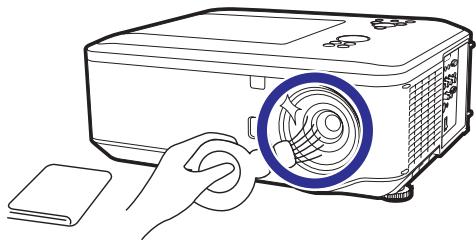
text_image
Détergent doux Détergent doux dilué avec de l'eau ↓ Cire Solvant XNettoyage et remplacement des filtres à poussière
Lorsque le message indiqué ci-dessous s'affiche, nettoyer ou remplacer les trois filtres à poussière puis réinitialiser le programme du filtre (voir page 55). Vous devez nettoyer ou remplacer les trois filtres en même temps pour synchroniser le programme du filtre.
Nettoyer le filtre.
Nettoyage des filtres à poussière
Nettoyez la poussière des évents d'échappement et d'entrée d'air à l'aide d'un aspirateur (dessous, côté et arrière).

Info
- Les filtres à poussière doivent être nettoyés toutes les 100 heures d'utilisation. Nettoyez-les plus souvent si le projecteur est utilisé dans un lieu poussièreux ou enfumé.
- Si vous souhaitez nettoyer les prises d'air pendant l'utilisation du projecteur, veillez bien à appuyer sur STANDBY/ON sur le projecteur ou la télécommande pour mettre le projecteur en mode Veille. Attendez que le ventilateur soit arrêté avant de nettoyer les évents.
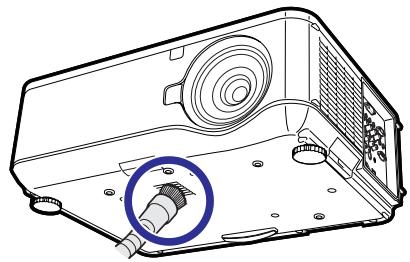
Remplacement des filtres à poussière

Info
- Si les filtres s'encrassent trop pour bien les nettoyer, achetez-en de nouveaux (Avant : 9NK3243073701, Côté : 9NK3243073801, Arrière : 9NK3243073601) chez votre revendeur de projecteur Sharp autorisé ou service après-vente le plus proche.
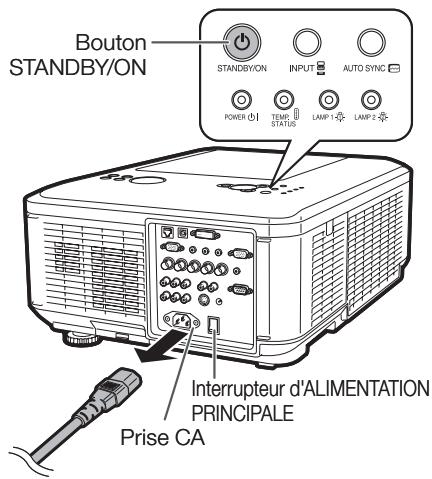
text_image
Bouton STANDBY/ON STANDBY/ON INPUT AUTO SYNC POWER 01 TEMP STATUS LAMP 1 LAMP 2 Interrupteur d'ALIMENTATION PRINCIPALE Prise CA1
Appuyez sur STANDBY/ON sur le projecteur ou la télécommande pour mettre le projecteur en mode Veille.
- Mettez l'Interrupteur d'ALIMENTATION PRINCIPALE du projecteur sur « HORS SERVICE » quand le ventilateur s'arrête, puis déconnectez le cordon d'alimentation et débranchez-le de la prise CA.
2 Retirez les couvercles du filtre.
- Retirez les couvercles du filtre dans le sens de la flèche.
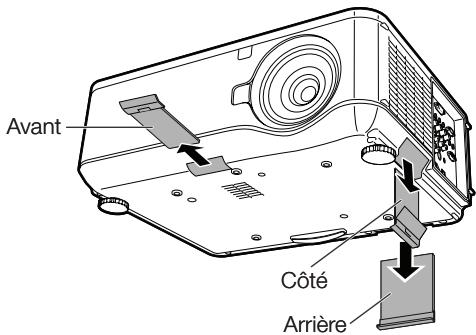
text_image
Avant Côté Arrière3 Extrayez les filtres à poussière et retirez-les des trois couvercles de filtre tel qu'indiqué sur les figures.
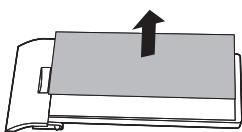
4 Placez les filtres à poussière de remplacement et pressez-les fermement.
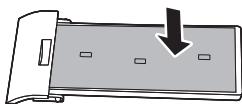
5 Replacez les couvercles du filtre.
- Réinsérez les couvercles du filtre et enfoncez-les doucement, tel qu'indiqué sur la figure.
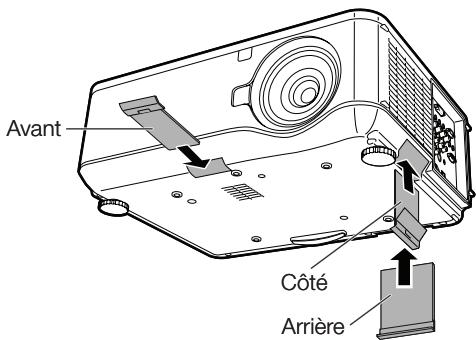
text_image
Avant Côté ArrièreTémoins d'entretien
Les témoins d'avertissement (POWER, TEMP. (avertissement de température)/STATUS et LAMP) situés sur le projecteur indiquent s'il y a des problèmes dans le projecteur.
En cas de problème, le témoin TEMP. (avertissement de température)/STATUS du témoin LAMP s'allume en rouge et le projecteur entre en mode Veille. Quand le projecteur entre en mode Veille, procédez comme suit.
Vue d'en-haut
text_image
STANDBY/ON INPUT AUTO SYNC
POWER
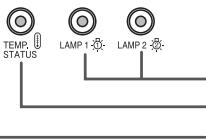
text_image
TEMP. STATUS LAMP 1 LAMP 2Témoins LAMP (1, 2)
Témoin TEMP. (avertissement de température)/STATUS
Témoin POWER
À propos du témoin TEMP. (avertissement de température)/STATUS
Si la température augmente à l'intérieur du projecteur à cause d'une obturation des évents ou de l'endroit où le projecteur est placé, le témoin s'éteint et le ventilateur se met en marche. Le projecteur entre alors en mode veille et le témoin TEMP. (avertissement de température)/STATUS commence à clignoter. Quand ce témoin clignote, veillez à prendre les mesures indiquées à la page 65.
À propos du témoin LAMP

Changer la lampe. (LAMP 1)
■ Quand le temps de vie restant de la lampe est de 5% ou moins, le symbole ☒ (jaune) et le message « Changer la lampe. (LAMP 1/2) » s'affichent à l'écran. Quand le pourcentage est 0%, le symbole devient ☒ (rouge), la lampe s'éteint automatiquement et le projecteur passe automatiquement au mode Veille. Le témoin LAMP devient alors rouge.
■ Dès la quatrième fois que vous tentez d'allumer le projecteur sans avoir remplacé la lampe, le projecteur ne s'allume pas.
Témoins du projecteur
| Témoin POWER | Allumé en rouge | Normal (Veille) |
| Allumé en vert | Normal (Allumé) | |
| Clignotement en orange | Normal (Refroidissement) | |
| Clignotement en vert | Normal (Préchauffage) | |
| Témoin LAMP | Allumé en vert | Normal (« Eco + Veille » est « éteint ») |
| Allumé en orange | Normal (« Eco + Veille » est « allumé ») | |
| Clignotement en vert | La lampe est en train de chauffer. (« Eco + Veille » est « éteint ») | |
| Clignotement en orange | La lampe est en train de chauffer. (« Eco + Veille » est « allumé ») | |
| Allumé/clignotement en rouge | La lampe a été éteinte anormalement ou doit être changée. (voir page 65) | |
| Témoin TEMP. (avertissement de température)/STATUS | Hors service | Normal |
| Clignotement en rouge/orange | Anormal. (voir page 65) |
| Témoin d'entretien | Problème | Cause | Solution possible | ||
| Normal | Anormal | ||||
| Témoin TEMP.(avertissement de température)/STATUS | Hors service | Clignotement en rouge | Le témoin TEMP. (avertissement de température)/ STATUS clignote en rouge quand le projecteur est allumé | • Le couvercle de l'unité de lampe est ouvert | • Si le témoin TEMP. (avertissement de température)/ STATUS clignote en rouge même quand le couvercle de l'unité de lampe est bien installé, consultez votre revendeur de projecteur Sharp autorisé ou service après-vente le plus proche pour vous faire conseiller (voir page 76). |
| 2 clignotements en rouge (répétés) | La température interne est anormalement élevée | • Les températures autour du projecteur sont élevées• Prise d'air obstruée• Défaillance du circuit interne | • Utilisez le projecteur à un endroit où la température est inférieure à 104°F (+40°C).• Replacez le projecteur à un endroit bien ventilé (voir page 8) | ||
| Clignotement en orange | • Défaillance du ventilateur• Défaillance du circuit interne• Prise d'air obstruée | • Amenez le projecteur chez votre revendeur de projecteur Sharp autorisé ou service après-vente le plus proche pour le faire réparer (voir page 76). | |||
| Témoin LAMP | Allumé en vert (le vert clignote quand la lampe préchauffe)/ Allumé en orange (Eco) | Clignotement en rouge | La lampe ne s'allume pas | • Pas de lampe | • Installez l'unité de lampe. |
| Il est temps de changer la lampe | • Le temps de vie restant de la lampe est de 5% ou moins | • Débranchez le cordon d'alimentation de la prise secteur, puis rebranchez-le.• Remplacez soigneusement la lampe (voir page 66)• Amenez le projecteur chez votre revendeur de projecteur Sharp autorisé ou service après-vente le plus proche pour le faire réparer (voir page 76).• Agissez délicatement quand vous remplacez la lampe.• Replacez bien le couvercle. | |||
| 2 clignotements en rouge (répétés) | La lampe ne s'allume pas | • La lampe s'est éteinte anormalement• L'ampoule a sauté• Défaillance du circuit de la lampe | |||
| Clignotement en orange (quand la lampe refroidit) | Allumé en rouge | Il est temps de changer la lampe | • La durée de vie de la lampe est finie | ||
* Pour en savoir plus sur d'autres types de clignotements, consultez votre revendeur de projecteur Sharp autorisé ou service après-vente le plus proche (voir page 76).

Info
- Si le témoin TEMP. (avertissement de température)/STATUS s'allume et que le projecteur entre en mode Veille, suivez les indications relatives aux solutions possibles ci-dessus, puis attendez que le projecteur ait refroidi complètement avant de brancher le cordon d'alimentation et de rallumer le projecteur (au moins 10 minutes).
- Si le courant est coupé pendant quelques instants à cause d'une panne d'électricité ou pour une autre raison pendant l'utilisation du projecteur et que le courant revient immédiatement après, le témoin LAMP s'allume en rouge et il est possible que la lampe ne soit pas allumée. Dans ce cas, débranchez le cordon d'alimentation de la prise secteur, remettez-le, puis rallumez la lampe.
- Le ventilateur maintient la température interne du projecteur constante et cette fonction est contrôlée automatiquement. Il peut arriver que le bruit émis par le ventilateur change pendant le fonctionnement, car la vitesse du ventilateur peut changer ; il ne s'agit pas d'un dysfonctionnement.
À propos de la lampe
Lampe
Nous vous conseillons de remplacer la lampe (vendue séparément) quand sa durée de vie devient de 5% ou moins, ou quand vous remarquez une détérioration importante de la qualité de l'image ou des couleurs. Vous pouvez vérifier la durée de vie de la lampe (pourcentage) à l'aide de l'affichage à l'écran (voir page 55).
Achetez une lampe de rechange de type AN-PH80LP dans votre magasin habituel, auprès de votre revendeur de projecteur Sharp autorisé ou service après-vente le plus proche.
REMARQUE IMPORTANTE POUR LES CLIENTS AMERICAINS :
La lampe incluse avec ce projecteur est couverte par une garantie limitée pour les pièces et la main d'œuvre de 90 jours. Tout service sur ce projecteur sous garantie, y compris le remplacement de la lampe, doit être effectué par un revendeur de projecteur Sharp autorisé ou un service après-vente. Pour le nom et l'adresse du revendeur de projecteur Sharp autorisé ou service après-vente le plus proche, appelez gratuitement le : 1-888-GO-SHARP (1-888-467-4277).
ETATS-UNIS UNIQUEMENT
Précautions concernant la lampe
■ Ce projecteur utilise une lampe à mercure sous pression. Un bruit fort indique parfois une défaillance de la lampe. Celle-ci peut être attribuée à de nombreux facteurs, tels que : choc excessif, refroidissement inapproprié, rayures sur la surface ou détérioration de la lampe due à un intervalle de temps d'utilisation. La période de fonctionnement varie en fonction de la lampe et/ou des conditions et de la fréquence d'utilisation. Notez que les défaillances sont souvent dues à une craquelure de l'ampoule.
■ Quand le témoin de remplacement de la lampe et l'icône d'affichage à l'écran sont allumés, nous vous conseillons de remplacer immédiatement la lampe, même si elle semble fonctionner normalement.
Si la lampe se casse, des particules de verre risquent de pénétrer dans le projecteur. Dans ce cas, nous vous conseillons de consulter le votre revendeur de projecteur Sharp autorisé ou service après-vente le plus proche pour assurer un fonctionnement sûr.
Si la lampe se casse, des particules de verre risquent de se répandre dans son logement ou du gaz contenu dans la lampe risque de se diffuser dans la pièce depuis l'évent d'échappement. Comme ce gaz contient du mercure, ventilez bien la pièce si la lampe se casse, et évitez toute exposition au gaz qui s'est libéré. Si vous êtes exposé au gaz, consultez un médecin dès que possible.
Remplacement de la lampe

Attention
- Ne retirez pas l'unité de la lampe du projecteur juste après l'usage. Elle risque d'être très chaude et pourrait provoquer des brûlures ou des blessures.
- Après avoir débranché le cordon d'alimentation, attendez au moins une heure avant de retirer l'unité de la lampe pour permettre à sa surface de se refroidir complètement.
■ Changez la lampe avec prudence et en suivant les instructions décrites dans cette section.
* Si vous le désirez, vous pouvez faire changer la lampe auprès de votre revendeur de projecteur Sharp autorisé ou service après-vente le plus proche.
* Si la nouvelle lampe ne s'allume pas quand vous la montez, amenez votre projecteur au votre revendeur de projecteur Sharp autorisé ou service après-vente le plus proche pour le faire réparer.
Retrait et installation de l'unité de la lampe

Info
- Ne touchez jamais la surface en verre de l'unité de la lampe ou l'intérieur du projecteur.
- Pour éviter de vous blesser et d'endommager la lampe, veuillez suivre à la lettre les étapes ci-dessous.
- Ne desserrez aucune autre vis à part celles du couvercle de la lampe et de l'unité de la lampe.
1
Appuyez sur STANDBY/ON sur le projecteur ou la télécommande pour mettre le projecteur en mode Veille.
2
Mettez l'Interrupteur d'ALIMENTATION PRINCIPALE du projecteur sur « HORS SERVICE », puis débranchez le cordon d'alimentation.
- Débranchez le cordon d'alimentation de la prise CA.
- Laissez la lampe jusqu'à ce qu'elle se soit complètement refroidie (environ 1 heure).
3
Retirez le couvercle de l'unité de la lampe.
- Desserrez la vis de service de l'utilisateur (①) qui fixe le couvercle de l'unité de la lampe. Retirez le couvercle de l'unité de la lampe (②).
4
Retirez l'unité de la lampe.
- Desserrez les vis de fixation (deux pour chaque lampe) de l'unité de la lampe. Tenez l'unité de la lampe par la poignée et tirez-le en direction de la flèche. Maintenez alors la lampe à l'horizontale sans l'incliner.

Avertissement !
- Ne retirez pas l'unité de la lampe du projecteur juste après l'usage. La lampe et les pièces qui l'entourent risquent d'être très chaudes et pourraient provoquer des brûlures ou des blessures.
Accessoire en option
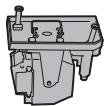
Unité de lampe AN-PH80LP
Bouton STANDBY/ON
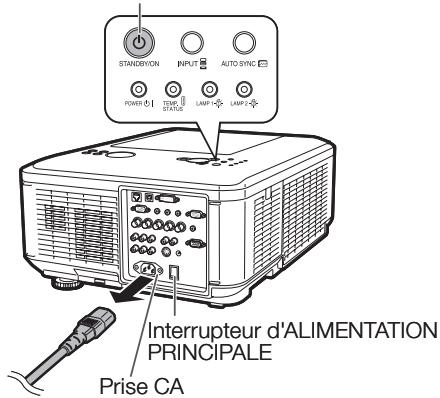
text_image
STANDEYON INPUT AUTO SYNC POWER TIME STATUS LAMP LAMP 2 Interrupteur d'ALIMENTATION PRINCIPALE Prise CA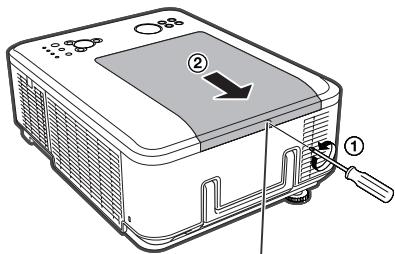
Vis de service de l'utilisateur (pour le couvercle de l'unité de la lampe)
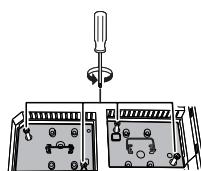
À propos de la lampe (suite)
5
Insérez la nouvelle unité de lampe.
- Enfoncez bien l'unité de la lampe dans son logement. Serrez la vis de fixation.
6
Replacez le couvercle de l'unité de la lampe.
- Alignez le couvercle de l'unité de la lampe et faites-le glisser pour le fermer (①). Serrez ensuite la vis de service de l'utilisateur (②) pour fixer le couvercle de l'unité de la lampe.

Info
- Si l'unité de la lampe et son couvercle ne sont pas installés correctement, le projecteur ne s'allumera pas, même si le cordon d'alimentation est branché.
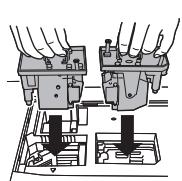
Réinitialisation du programme de la lampe
Réinitialisez le programme quand vous changez la lampe.

Info
- Veillez à ne réinitialiser le programme de la lampe que quand vous la changez. Si vous réinitialisez le programme et continuez à utiliser la même lampe, cette dernière risque de s'endommager et pourrait exploser.
- Vous pouvez réinitialiser le programme de la lampe seulement lorsque le « Mode VEILLE » est réglé sur « Standard ».
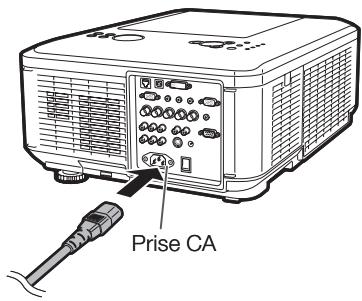
text_image
Prise CA1
Branchez le cordon d'alimentation et mettez l'Interrupteur d'ALIMENTATION PRINCIPALE du projecteur sur « EN SERVICE ».
- Branchez le cordon d'alimentation dans la prise CA du projecteur.
2
Réinitialisez le programme de la lampe.
- Le projecteur entre en mode Veille quand vous réinitialisez le programme de la lampe.
Pour la Lampe 1
- Quand vous réinitialisez le programme de la lampe, appuyez sur MENU → ENTER → ENTER → MENU → ◀ → STANDBY/ON sur le projecteur.
- « LAMPE1 0000 H » s'affiche, indiquant que le programme de la lampe est réinitialisé.
Pour la Lampe 2
- Quand vous réinitialisez le programme de la lampe, appuyez sur MENU → ENTER → ENTER → MENU → ▶ → STANDBY/ON sur le projecteur.
- « LAMPE2 0000 H » s'affiche, indiquant que le programme de la lampe est réinitialisé.
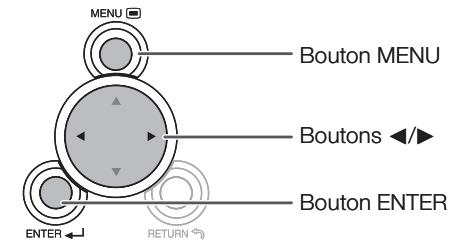
text_image
MENU Bouton MENU Boutons ◄/ Bouton ENTER ENTER ← RETURN ↕
STANDBY/ON

INPUT

AUTO SYNC
Bouton STANDBY/ON
Remplacement de la roue de couleurs
Le projecteur est doté d'une roue de couleurs à quatre segments. Vous pouvez la remplacer par une roue de couleurs à six segments (vendue séparément). La procédure de remplacement décrite ci-dessous est la même pour remettre la roue de couleurs à quatre segments.

Avertissement !
- Ne retirez pas la roue de couleur du projecteur juste après l'usage. La lampe et les pièces qui l'entourent risquent d'être très chaudes et pourraient provoquer des brûlures ou des blessures.
1 Appuyez sur STANDBY/ON sur le projecteur ou la télécommande pour mettre le projecteur en mode Veille.
2 Mettez l'Interrupteur d'ALIMENTATION PRINCIPALE du projecteur sur « HORS SERVICE », puis débranchez le cordon d'alimentation.
- Débranchez le cordon d'alimentation de la prise CA.
- Laissez la lampe jusqu'à ce qu'elle se soit complètement refroidie (environ 1 heure).
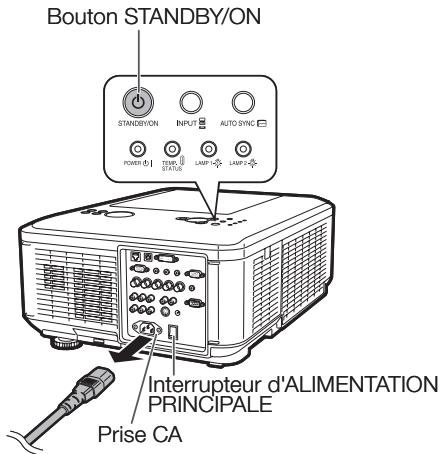
text_image
Bouton STANDBY/ON STANDBYON INPUT AUTO SYNC POWER TEMP. LAMP LAMP 2 INTERRUPTEUR D'ALIMENTATION PRINCIPALE Prise CA3 Retirez le couvercle de l'unité de la lampe.
- Desserrez la vis de service de l'utilisateur (①) qui fixe le couvercle de l'unité de la lampe. Retirez le couvercle de l'unité de la lampe (②).
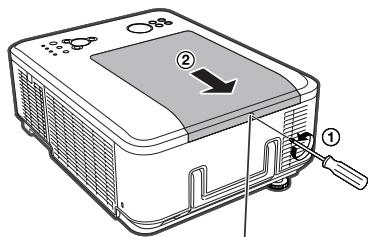
Vis de service de l'utilisateur (pour le couvercle de l'unité de la lampe)
Remplacement de la roue de couleurs (suite)
4
Desserrez les 4 vis de fixation de la roue de couleurs à quatre segments.
5
Tenez la roue de couleurs et tirez-la dans la direction de la flèche.

Attention
Le module contient des composants risquant d'être endommagés ou détruits par des décharges électrostatiques. Veuillez soulever le module par sa poignée.
6
Insérez la roue de couleurs à six segments, puis serrez les 4 vis de fixation.
7
Replacez le couvercle de l'unité de la lampe.
- Alignez le couvercle de l'unité de la lampe et faites-le glisser pour le fermer (①). Serrez ensuite la vis de service de l'utilisateur (②) pour fixer le couvercle de l'unité de la lampe.
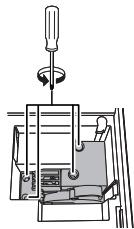
Rangement de la roue de couleurs inutilisée :
Utilisez le sac à fermeture éclair dans lequel la roue de couleurs à six segments était emballée pour ranger la roue de couleurs inutilisée. Cela évitera que de la poussière et de la saleté s'accumulent sur la roue de couleurs.
Tableau des compatibilités
Ordinateur
- Prise en charge de plusieurs signaux Fréquence horizontale : 15, 31-90 kHz, Fréquence verticale : 50-85 Hz,
Horloge Pixel : 12-165 MHz
Signal de synchr. : Compatible avec le niveau TTL
- Compatible avec la synchr. sur le signal vert
| PC/MAC | Mode | Résolution | Fréquence horizontale (kHz) | Fréquence verticale (Hz) | Support analogique | Support numérique | Affichage | |
| XG-PH80W-N | XG-PH80X-N | |||||||
| PC | VGA | 640 × 480 | 31,5 | 60 | √ | √ | Ascendant | Ascendant |
| 37,9 | 72 | √ | √ | |||||
| 37,5 | 75 | √ | √ | |||||
| 43,3 | 85 | √ | ||||||
| SVGA | 800 × 600 | 35,2 | 56 | √ | √ | |||
| 37,9 | 60 | √ | √ | |||||
| 48,1 | 72 | √ | √ | |||||
| 46,9 | 75 | √ | √ | |||||
| 53,7 | 85 | √ | ||||||
| XGA | 1024 × 768 | 48,4 | 60 | √ | √ | VRAI | ||
| 56,5 | 70 | √ | √ | |||||
| 60,0 | 75 | √ | √ | |||||
| 68,7 | 85 | √ | ||||||
| WXGA | 1280 × 720 | 45,0 | 60 | √ | √ | VRAI | Compression intelligente | |
| 1280 × 768 | 47,8 | 60 | √ | √ | ||||
| 1280 × 800 | 49,7 | 60 | √ | √ | ||||
| 62,8 | 75 | √ | ||||||
| 1360 × 768 | 47,7 | 60 | √ | Compression intelligente | ||||
| 1366 × 768 | 47,7 | 60 | √ | |||||
| WXGA+ | 1440 × 900 | 55,9 | 60 | √ | ||||
| 1152 × 864 | 67,5 | 75 | √ | |||||
| SXGA | 1280 × 960 | 60,0 | 60 | √ | √ | |||
| 1280 × 1024 | 64,0 | 60 | √ | √ | ||||
| 80,0 | 75 | √ | √ | |||||
| SXGA+ | 1400 × 1050 | 65,3 | 60 | √ | √ | |||
| WSXGA+ | 1680 × 1050 | 65,3 | 60 | √ | ||||
| UXGA | 1600 × 1200 | 75,0 | 60 | √ | ||||
| MAC 13" | VGA | 640 × 480 | 34,9 | 67 | √ | Ascendant | Ascendant | |
| MAC 16" | SVGA | 832 × 624 | 49,7 | 75 | √ | |||
| MAC 19" | XGA | 1024 × 768 | 60,2 | 75 | √ | VRAI | ||
| MAC 21" | SXGA | 1152 × 870 | 68,7 | 75 | √ | Compression intelligente | Compression intelligente | |

Remarque
- Vous obtiendrez une qualité d'image optimale en réglant la résolution de sortie de votre ordinateur sur la résolution correspondant à « VRAI » dans la colonne « Affichage » ci-dessus.
- Quand la « Résolution de l'écran » de l'ordinateur est différente de celle affichée sur l'image projetée, suivez les procédures indiquées ci-dessous.
– Effectuez les réglages appropriés pour la « Résolution » dans le menu « REG-SIG ».
– Selon l'ordinateur que vous utilisez, il est possible que le signal de sortie ne soit pas fidèle au réglage de « Résolution de l'écran ». Vérifiez les configurations de la sortie du signal de l'ordinateur. S'il n'est pas possible de les modifier, nous vous conseillons de régler la résolution sur celle qui correspond à « VRAI » dans la colonne « Affichage ».
Tableau des compatibilités (suite)
Signaux 3D pris en charge
| Signal | Fréquence horizontale (kHz) | Fréquence verticale (Hz) | Support analogique | Support numérique | |
| SVGA | 800 × 600 | 37,9 | 60 | √ | √ |
| 77,1 | 120 | √ | √ | ||
| XGA | 1024 × 768 | 48,4 | 60 | √ | √ |
| 98,6 | 120 | √ | √ | ||
| WXGA | 1280 × 800 | 49,7 | 60 | √ | √ |
| 101,6 | 120^*1 | √ | √ | ||
| 1280 × 720 | 45,0 | 60 | √ | √ | |
| 92,6 | 120 | √ | √ | ||
*1 Blocage réduit

Remarque
- La carte vidéo de votre ordinateur doit pouvoir afficher des signaux 3D stéréoscopiques. Vérifiez les spécifications de votre ordinateur/carte vidéo ou appelez le fabricant de votre ordinateur pour vérifier que cela est le cas.
TVN
| Signal | Fréquence horizontale (kHz) | Fréquence verticale (Hz) | Support analogique | Support numérique | Signal | Fréquence horizontale (kHz) | Fréquence verticale (Hz) | Support analogique | Support numérique |
| 480I | 15,7 | 60 | √ | 1080I | 28,1 | 50 | √ | √ | |
| 480P | 31,5 | 60 | √ | √ | 1080I | 33,8 | 60 | √ | √ |
| 576I | 15,6 | 50 | √ | 1080P | 56,3 | 50 | √ | √ | |
| 576P | 31,3 | 50 | √ | √ | 1080P | 67,5 | 60 | √ | √ |
| 720P | 37,5 | 50 | √ | √ | |||||
| 720P | 45,0 | 60 | √ | √ | |||||
| Problème | Vérification | Page |
 Aucune image et aucun son ou le projecteur ne s'allume pas. Aucune image et aucun son ou le projecteur ne s'allume pas. | Le cordon d'alimentation du projecteur n'est pas branché dans la prise murale. | 27 |
| Les appareils externes connectés ne sont pas sous tension. | - | |
| Le mode d'entrée sélectionné est incorrect. | 33 | |
| La fonction Sourdine AV est activée. | 33 | |
| Les câbles sont mal connectés au projecteur. | 21-25 | |
| Les piles de la télécommande sont déchargées. | 16 | |
| La sortie externe n'a pas été réglée lors de la connexion de l'ordinateur portable.Quand l'équipement numérique DVI connecté est allumé avant que le mode d'entrée « DVI-D » ait été sélectionné sur le projecteur, il est possible que l'image soit mal projetée ou ne soit pas projetée du tout. Vérifiez que le mode d'entrée approprié est sélectionné et réglez le type de signal d'entrée sur le projecteur avant d'allumer l'équipement connecté. | 21 | |
| Le couvercle de l'unité de la lampe est mal installé. | 67, 68 | |
 Le son s'entend mais aucune image n'apparaît (ou l'image est sombre). Le son s'entend mais aucune image n'apparaît (ou l'image est sombre). | Les câbles sont mal connectés au projecteur. | 21-25 |
| « Luminos. » est réglé à la position minimum. | 44 | |
| Selon l'ordinateur que vous utilisez, il est possible que l'image ne soit projetée que si le réglage de sortie du signal de l'ordinateur est mis à la sortie externe. Consultez le mode d'emploi de l'ordinateur pour savoir comment régler la sortie du signal.Est-ce que « En service » est sélectionné sous « DLP® LinkTM »? | -58 | |
| Image sombre ou bleuâtre | Vérifiez que la fonction « Couleur murale » est configurée correctement. | 50 |
 La couleur est estompée ou faible. La couleur est estompée ou faible. | Les réglages de l'image sont incorrects.(Entrée S-VIDEO, VIDEO uniquement)Le système d'entrée vidéo est mal réglé.(Entrée COMPUTER/COMPONENT1, 2, COMPONENT, DVI uniquement)Le type de signal d'entrée (RGB/Component) est mal réglé. | 44 |
| 4744 | ||
 L'image est floue, parasitée. L'image est floue, parasitée. | Réglez la netteté. | 31 |
| La distance de projection est supérieure à la plage de mise au point.Quand vous montez un objectif en option, consultez le mode d'emploi de l'objectif. | - | |
| Il y a de la buée sur l'objectif. Si le projecteur est amené d'une pièce froide à une pièce chaude ou s'il est chauffé soudainement, il est possible que de la condensation se forme sur la surface de l'objectif, brouillant ainsi l'image. Veuillez mettre le projecteur à l'endroit où il sera utilisé au moins une heure à l'avance. Si de la condensation se forme, retirez le cordon d'alimentation de la prise murale et attendez qu'elle disparaisse de l'objectif. | - | |
| (Entrée Computer uniquement)Effectuez les réglages « REG-SIG » (réglages « Horloge » et « Phase »)Éteignez l'affichage LCD de l'ordinateur portable.Du bruit pourrait apparaître en fonction de l'ordinateur utilisé. | 46- | |
 L'image apparaît mais le son ne s'entend pas. L'image apparaît mais le son ne s'entend pas. | Les câbles sont mal connectés au projecteur. | 21-25 |
| Le volume est réglé au minimum.Quand le projecteur est connecté à un appareil externe et que le volume est réglé au minimum, le son ne s'entend pas, même si vous augmentez le volume de l'appareil externe. | 33 | |
| « Enceinte » est réglé sur « Hors service ».La fonction Sourdine AV est activée. | 5333 |
Dépannage (suite)
| Problème | Vérification | Page |
| L'image de données n'est pas centrée. | • Effectuez les réglages nécessaires pour chaque élément du menu « REG-SIG ». | 46 |
| • Selon l'ordinateur utilisé, il est possible que le signal de résolution de sortie soit différent de celui que vous avez défini. Pour en savoir plus, consultez le mode d'emploi de l'ordinateur. | - | |
| Il arrive qu'un son inhabituel soit émis dans le boîtier. | • Si l'image est normale, le son est dû à une contraction du boîtier due à des changements de température de la pièce. Cela n'affecte en rien le fonctionnement ou les performances. | - |
| Le témoin d'entretien du projecteur s'allume ou clignote en rouge. | • Consultez la section « Témoins d'entretien ». | 64 |
| L'image est verte sur COMPUTER/ COMPONENT1, 2 (Composante). | • Modifiez le réglage du type de signal d'entrée. | 44 |
| L'image est rose (pas de vert) sur COMPUTER/ COMPONENT1, 2 ou DVI (RVB). | ||
| L'image est trop lumineuse et blanchâtre. | • Les réglages de l'image sont incorrects. | 44 |
| Le ventilateur devient bruyant. | • Quand la température dans le projecteur augmente, le ventilateur tourne plus vite. | 8, 9, 64, 65 |
| La lampe ne s'allume pas, même quand le projecteur est allumé. | • Le témoin LAMP s'allume en rouge. Changez la lampe. | 64, 67, 68 |
| La lampe s'éteint soudainement pendant la projection. | ||
| Il arrive que l'image papillote. | • Les câbles sont mal connectés au projecteur ou l'équipement connecté fonctionne mal. • Si cela arrive fréquemment, remplacez la lampe. | 21–2567 |
| Il faut beaucoup de temps à la lampe pour s'allumer. | • La lampe devra être changée prochainement. Remplacez la lampe quand sa durée de vie arrive à échéance. | 67 |
| L'image est sombre. | ||
| La télécommande ne fonctionne pas. | • Dirigez la télécommande vers le capteur de télécommande du projecteur. • Il est possible que la télécommande soit trop loin du projecteur. • Si de la lumière directe ou une lampe fluorescente puissante se reflète sur le capteur de la télécommande du projecteur, éloignez le projecteur des fortes sources lumineuses. | 16 |
| • Il est possible que les piles soient déchargées ou mal insérées. Vérifiez que les piles sont insérées correctement ou mettez-en des neuves. | 16 | |
| Les images 3D papillotent lors du visionnement dans une pièce. | Les images semblent papilloter quand de la lumière fluorescente ou de la lumière ambiante entre dans vos yeux.Éteignez les lumières.Evitez toute la lumière ambiante. | - |
| Une image fantôme (double image) apparaît, sans effet 3D. | Vérifiez que vous utilisez bien des lunettes LCD 3D à obturateurs qui prennent en charge le système DLP® LinkTM.Assurez-vous d'utiliser des lunettes LCD 3D à obturateurs qui prennent en charge le système DLP® LinkTM. | - |
| Vérifiez que les obturateurs des lunettes LCD 3D fonctionnent correctement.Éteignez les lunettes LCD 3D à obturateurs, puis rallumez-les.Vérifiez les piles des lunettes LCD 3D à obturateurs.Vérifiez que les lunettes LCD 3D à obturateurs sont réglées sur le mode de visualisation 3D.Certaines lunettes LCD 3D à obturateurs sont dotées d'un mode de visualisation spécial (tel que le « mode de visualisation double ») en plus du mode de visualisation 3D normal. Consultez le mode d'emploi de vos lunettes LCD 3D à obturateurs. | - | |
| Vérifiez les réglages du projecteur.Mettez la fonction DLP® LinkTMSur « En service ».Utilisez la fonction « Inverser DLP® LinkTM» pour modifier le réglage. | - | |
| Vérifiez si le signal en entrée est pris en charge.Configurez votre application 3D à la résolution correcte et rafraîchissez la vitesse.Vérifiez que vous exécutez votre application 3D dans des résolutions prenant en charge les images 3D. Pour prendre en charge les images 3D, votre application 3D doit être configurée de manière à être exécutée avec les réglages corrects pour ce projecteur.Pour en savoir plus sur les signaux pris en charge, voir « Signaux 3D pris en charge » dans le Tableau des compatibilités. | 72 | |
| Si le projecteur est connecté à un ordinateur pour la lecture des images 3D, vérifiez que l'application utilisée est activée pour la stéréoscopie.Utilisez le logiciel approprié.Définissez le logiciel approprié pour le format de séquence de champ. | - | |
| Vérifiez qu'il n'y a pas d'obstructions entre l'écran et les lunettes LCD 3D à obturateurs.Éliminez toute obstruction.Les obstructions peuvent provoquer un dysfonctionnement, ainsi qu'un effet de papillotement ou une extinction des lunettes. Ne mettez pas votre main ou d'autres objets devant le capteur du signal de commande 3D des lunettes. | - | |
| Vérifiez s'il y a une source d'éclairage puissante à proximité.Évitez la lumière ou éteignez-la.Les éclairages puissants peuvent interférer avec la communication entre les lunettes LCD 3D à obturateurs et l'écran, provoquant ainsi des papillotements. | - | |
| Vérifiez s'il y a deux (ou plus de deux) projecteurs qui projetent des images 3D en même temps.Utilisez un seul projecteur à la fois. | - |
Cette unité est dotée d'un microprocesseur. Ses performances pourraient être affectées négativement par un fonctionnement incorrect ou des interférences. Dans ce cas, débranchez l'unité et rebranchez-la après avoir attendu au moins 5 minutes.
Pour l'assistance SHARP
Si vous avez des difficultés lors du réglage ou de l'utilisation de ce projecteur, veuillez tout d'abord consulter la section « Dépannage » aux pages 73 à 75. Si ce mode d'emploi ne vous permet pas de remédier au problème, veuillez consulter les départements d'assistance SHARP indiqués ci-dessous.
| U.S.A. | Sharp Electronics Corporation1-888-GO-SHARP (1-888-467-4277)lcdsupport@sharpsec.comhttp://www.sharpusa.com | Bénélux | SHARP Electronics Benelux BV0900-SHARPCE (0900-7427723)Nederland9900-0159 Belgiumhttp://www.sharp.nl |
| Canada | Sharp Electronics of Canada Ltd.(905) 568-7140http://www.sharp.ca | http://www.sharp.behttp://www.sharp.lu | |
| Mexique | Sharp Electronics CorporationMexico Branch(525) 716-9000http://www.sharp.com.mx | Australie | Sharp Corporation of Australia Pty.Ltd.1300-135-022http://www.sharp.net.au |
| Amérique Latine | Sharp Electronics Corp. LatinAmerican Group(305) 264-2277www.servicio@sharpsec.comhttp://www.sharpla.com | Nouvelle-Zélande | Sharp Corporation of New ZealandTéléphone : (09) 573-0111Télécopie : (09) 573-0112http://www.sharp.net.nz |
| Allemagne | Sharp Electronics (Europe) GMBH01805-234675http://www.sharp.de | Singapour | Sharp-Roxy Sales (S) Pte. Ltd.65-226-6556ckng@srs.global.sharp.co.jphttp://www.sharp.com.sg |
| R.U. | Sharp Electronics (U.K.) Ltd.08705 274277http://www.sharp.co.uk/customersupport | Hong Kong | Sharp-Roxy (HK) Ltd.(852) 2410-2623dcmktg@srh.global.sharp.co.jphttp://www.sharp.com.hk |
| Italie | Sharp Electronics (Italy) S.P.A.(39) 02-89595-1http://www.sharp.it | Taiwan | Sharp Corporation (Taiwan)0800-025111http://www.sharp-scot.com.tw |
| France | Sharp Electronics France01 49 90 35 40hotlineced@sef.sharp-eu.comhttp://www.sharp.fr | Malaisie | Sharp-Roxy Sales & Service Co.(60) 3-5125678 |
| Espagne | Sharp Electronica Espana, S.A.93 5819700sharplcd@sees.sharp-eu.comhttp://www.sharp.es | E.A.U. | Sharp Middle East Fze971-4-81-5311helpdesk@smef.global.sharp.co.jp |
| Suisse | Sharp Electronics (Schweiz) AG0041 1 846 63 11cattaneo@sez.sharp-eu.comhttp://www.sharp.ch | Thailand | Sharp Thebnakorn Co. Ltd.02-236-0170svc@stcl.global.sharp.co.jphttp://www.sharp-th.com |
| Suède | Sharp Electronics ( Nordic ) AB(46) 8 6343600vision.support@sen.sharp-eu.comhttp://www.sharp.se | Corée | Sharp Electronics Incorporated of Korea(82) 2-3660-2002lcd@sharp-korea.co.krhttp://www.sharpkorea.co.kr |
| Autriche | Sharp Electronics (Europe) GMBHBranch Office Austria0043 1 727 19 123pogats@sea.sharp-eu.comhttp://www.sharp.at | Inde | Sharp Business Systems (India)Limited(91) 11- 6431313service@sharp-oa.com |
| Modèle | XG-PH80W-N | XG-PH80X-N | |
| Écrans | Puce DLP® à 0,65" | Puce DLP® à 0,7" | |
| Résolution | WXGA (1280 × 800) | XGA (1024 × 768) | |
| Objectifs en option(Standard)(AN-PH818EZ) | Ouverture numérique | F 1,7 – 1,9 | |
| Zoom | Puissance, ×1,3 (f = 26,0 – 34,0 mm) | ||
| Netteté | Puissance | ||
| Réglage de l'objectif | Puissance (V : +50% / H : ±10%) | ||
| Bornes d'entrée | DVI-D (compatible avec HDCP) | ×1 | |
| Ordinateur/Composante (5BNC) | ×1 | ||
| Ordinateur/Composante (D-sub 15 broches) | ×1 | ||
| Composante (RCA) | ×1 (Y/Pb (Cb)/Pr (Cr)) | ||
| S-Viséo (mini DIN 4 broches) | ×1 | ||
| Vidéo (RCA) | ×1 | ||
| Audio (mini-jack stéréo ø3,5 mm) | ×3 | ||
| Audio (RCA) | ×2 (L/R) | ||
| Bornes de sortie | Ordinateur/Composante (D-sub 15 broches) | ×1 | |
| Audio (mini-jack stéréo ø3,5 mm) | ×1 (sortie audio variable) | ||
| TRIGGER | ×1 (sortie CC 12 V) | ||
| Bornes de commande et de communication | LAN (RJ-45) | ×1 | |
| USB (type B) | ×1 | ||
| RS-232C (D-sub 9 broches) | ×1 | ||
| Enceinte | 3 W × 2 (Stéréo) | ||
| Lampe de projection | 280 W × 2 lampes | ||
| Tension nominale | CA 100 – 240 V | ||
| Fréquence nominale | 50/60 Hz | ||
| Courant d'entrée | 7,3 A | ||
| Consommation d'énergie (mode VEILLE : Standard/Eco) | 715 W (20,3 W/0,28 W) avec CA 100 V675 W (21,3 W/0,41 W) avec CA 240 V | ||
| Température d'utilisation | 41°F à 104°F (+5°C à +40°C) | ||
| Boîtier | En plastique | ||
| Dimensions (corps principal uniquement) [L × H × P] | 19 ^57/_64 " × 7 ^41/_64 " × 15 ^11/_64 " (505 × 194 × 385 mm) | ||
| Poids (environ) | 36,4 lbs. (16,5 kg) | ||
SHARP se réserve le droit d'apporter des modifications à la présentation et aux caractéristiques des appareils à fin d'amélioration. Les valeurs indiquées dans ce document sont les valeurs nominales des appareils de série mais de légères différences peuvent être constatées d'un appareil à l'autre.
Ce projecteur SHARP utilise une puce DLP®. Ce panneau très sophistiqué contient 1 024 000 (XG-PH80W-N) ou 786 432 (XG-PH80X-N) pixels (micromiroirs). Comme pour tout appareil électronique de haute technologie comme les téléviseurs grand écran, systèmes vidéo et caméras vidéo, il existe certaines tolérances acceptables auxquelles cet appareil doit se conformer.
Cette unité comprend des pixels inactifs dans les limites des tolérances pouvant se traduire par l'apparition de points inactifs sur l'image à l'écran. Ceci n'a aucune incidence sur la qualité de l'image, ni la durée de vie de l'unité.
Dimensions
Unités : pouces (mm)
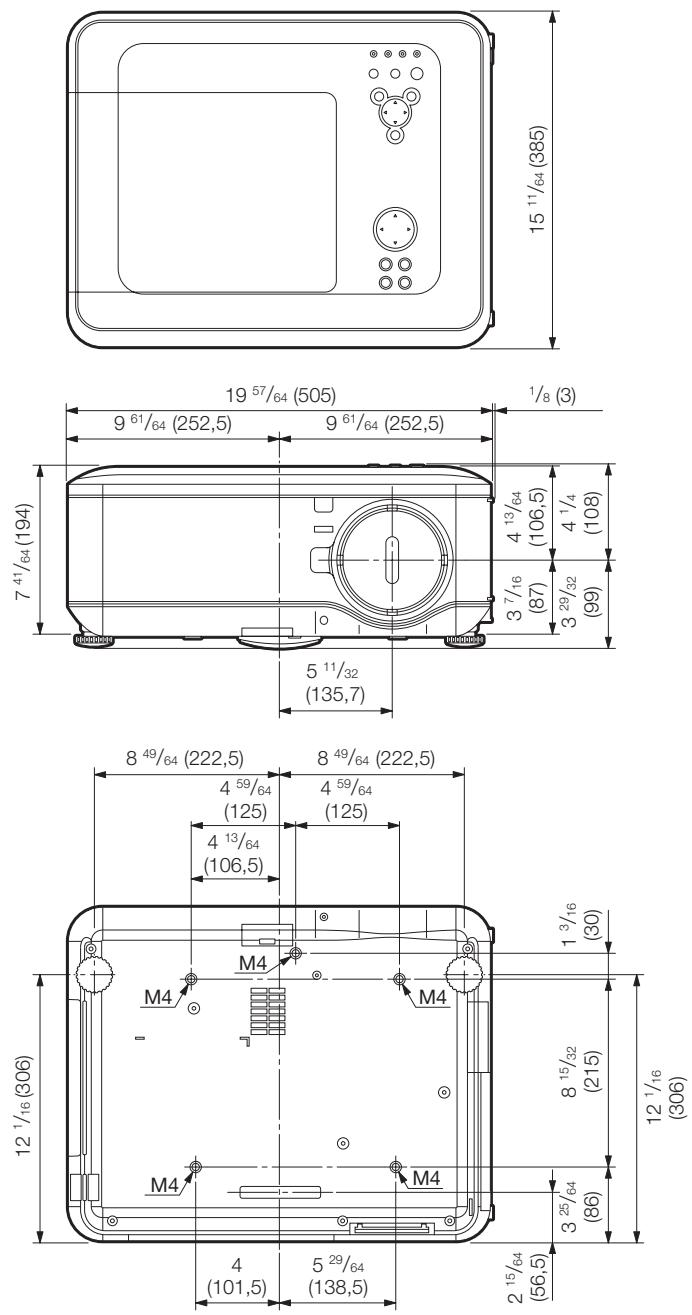
Index
4:3....35 16:9....34
Accessoires 11
Accessoires en option 11
Accessoires fournis 11
Adresse IP 54
Appliquer 54
Arrière-fond 49
Augment. Blanc 44
Bleu 44
Borne COMPONENT 22
Borne de sortie AUDIO 23
Borne DVI-D 21, 22
Borne MONITOR OUT 23
Borne RS-232C 24
Borne S-VIDEO 23
Borne TRIGGER 14
Borne VIDEO 23
Bornes AUDIO 21-23
Bornes d'entrée COMPUTER/COMPONENT1, 2 …… 21-23
Bouton 3D MODE 15
Bouton AUTO SYNC 36
Bouton AV MUTE 33
Bouton ENTER 33
Bouton FREEZE 36
Bouton LENS SHIFT 30
Bouton MENU 41
Bouton PAGE DOWN 37
Bouton PAGE UP 37
Bouton RETURN 41
Bouton STANDBY/ON 28
Boutons de réglage 41, 42
Boutons FOCUS....31
Boutons KEYBOARD CURSOR 37
Boutons VOL +/- (Volume) 33
Boutons ZOOM 31
Câble RVB 21
Capteur de télécommande 16
Capture d'image 51
Client DHCP 54
C.M.S. 45
Connecteur standard de sécurité Kensington....14
Contraste 44
Cordon d'alimentation 27
Correction de réglage trapézoïdal 32, 50
Couleur 44
Couleur murale 50
DLP ^® Link ^TM 59
DNS 54
Eco + Veille 52
Enceinte....53
Évent d'échappement 8,62
Extinction Auto 52
Horloge 46
Langue(Language) (à l'écran) 49
LAN/RS232C 54
Lien 54
Luminos. 44
Menu Vidéo 47
Message de filtre 54
MODE 3D 54
Mode de lampe 53
Mode film 45
Mode image 43
Mode PRJ....20, 49
Mode VEILLE 53
Mode Ventilation 53
Modes d'entrée 33
Mot de passe....51
Netteté 44
Noir dynamique 45
Normal 34
Overscan (Surbalayage) 47
PDF....10
Phase 46
Pied de réglage 30
Piles 16
Plein....34
Port LAN 25
Port USB 37
Pos.hori 46
Pos.vert 46
Prise CA 27
Prise d'air 8,62
Prog. Lampe (D)....55
Pt par Pt 35
Rapport de format 34
Recherche auto 52
Redimensionner 34, 49
Réduction bruit 45
REG-ECR 49
Réglage de l'image 43
Régl. vid. 48
REG-PRJ 52
REG-SIG 46
Réinitialiser tout 55
Réinit. prog. filtre 55
Remise en marche auto....52
Remplacement de la lampe 66, 67
Réseau 54
Résolution 46
Rouge 44
Sortie audio VEILLE....53
Sous-titre codé 48
Sync.Automat. (réglage de synchronisation automatique) 36, 46
Sys.vidéo 47
Teinte 44
Télécommande 15
Témoin LAMP 64
Témoin POWER 64
Témoin TEMP. (avertissement de température)/STATUS·64
Temp Clr (Température de couleur) 44
Type de signal 44
Unité de lampe 67
Verrouillage de sécurité 51
Verrouillage du clavier 51
SHARP®
SHARP CORPORATION