PORTEGE M400 (3G) - Ordinateur portable convertible TOSHIBA - Notice d'utilisation et mode d'emploi gratuit
Retrouvez gratuitement la notice de l'appareil PORTEGE M400 (3G) TOSHIBA au format PDF.


| Intitulé | Détails |
|---|---|
| Type de produit | Ordinateur portable convertible 3G |
| Processeur | Intel Core 2 Duo |
| RAM | Jusqu'à 4 Go DDR2 |
| Stockage | Disque dur SATA jusqu'à 160 Go |
| Écran | 12,1 pouces, résolution 1280 x 800 pixels |
| Carte graphique | Intel GMA 950 |
| Système d'exploitation | Windows XP ou Windows Vista |
| Connectivité | Wi-Fi, Bluetooth, 3G |
| Ports | USB 2.0, VGA, Ethernet, audio |
| Dimensions approximatives | 29,5 x 23,5 x 3,5 cm |
| Poids | Environ 1,5 kg |
| Type de batterie | Batterie lithium-ion |
| Autonomie | Jusqu'à 5 heures |
| Entretien et nettoyage | Utiliser un chiffon doux, éviter les produits abrasifs |
| Pièces détachées et réparabilité | Réparabilité modérée, pièces disponibles sur le marché |
| Sécurité | Antivirus recommandé, mises à jour régulières |
| Informations générales | Idéal pour les professionnels en déplacement |
FOIRE AUX QUESTIONS - PORTEGE M400 (3G) TOSHIBA
Questions des utilisateurs sur PORTEGE M400 (3G) TOSHIBA
0 question sur cet appareil. Repondez a celles que vous connaissez ou posez la votre.
Poser une nouvelle question sur cet appareil
Téléchargez la notice de votre Ordinateur portable convertible au format PDF gratuitement ! Retrouvez votre notice PORTEGE M400 (3G) - TOSHIBA et reprennez votre appareil électronique en main. Sur cette page sont publiés tous les documents nécessaires à l'utilisation de votre appareil PORTEGE M400 (3G) de la marque TOSHIBA.
MODE D'EMPLOI PORTEGE M400 (3G) TOSHIBA
Manuel de l'utilisateur
PORTÉGÉ M400
Copyright
© 2006 par TOSHIBA Corporation. Tous droits réservés. Selon la loi du Copyright, le présente manuel ne peut pas être produit, sous toute forme que ce soit, sans l'autorisation écrite préalable de TOSHIBA. TOSHIBA n'engage aucunement sa responsabilité quant à l'utilisation qui peut être faite des informations contenues dans le présente ouvrage.
TOSHIBA PORTÉGÉ M400 Ordinateur personnel portable - Manuel de l'utilisateur
Première édition : février 2006
Les droits d'auteur sur la musique, les films, les programmes informatiques, les bases de données ou toute autre propriété intellectuelle soumise à la législation sur les droits d'auteur appartiennent à l'auteur ou à leur propriété. Tout document ne peut être produit qu'à des fins personnelles. Toutte autre utilisation que cette susmentionnée (notamment les opérations de conversion au format numérique, de modification, de transfert de documents copés et de distribution sur un réseau), effectuee sans I'accord préalable du détenteur des droits d'auteur, constitue une violation du copyright ou des droits d'auteur, et est passible de poursuites civiles ou penales. Pour toute reproduction de ce manuel, veuillez vous conformer aux lois sur le copyright en vigueur.
Responsabilités
Le present manuel a fait l'objet d'une procédure de révision et de validation. Les instructions et les descriptions qu'il comporte sont correctes pour les ordinateurs personnels portables TOSHIBA PORTÉGÉ M400 lors de la réduction du présence manuel. Cependant, les ordinateurs et les manuels ultérieurs peuvent être modifiés sans préavis. TOSHIBA n'assume aucune responsabilité pour les dommages liés directement ou indirectement à des erreurs, des omissions ou des incohérances entre l'ordinateur et le manuel.
Marques
IBM est une marque déposée et IBM PC une marque commerciale de International Business Machines Corporation.
Intel, Intel SpeedStep, Intel Core et Centrino sont des marques ou des marques déposées d'Intel Corporation.
Windows et Microsoft sont des marques déposées de Microsoft Corporation.
Photo CD est une marque commerciale d'Eastman Kodak.
Sonic RecordNow! est une marque déposée de Sonic Solutions.
Bluetooth est une marque commerciale détenue par son propriété et utilisée par TOSHIBA sous licence.
i.LINK est une marque de commerce et une marque déposée de Sony Corporation.
InterVideo et WinDVD sont des marques déposées d'InterVideo Inc.
WinDVD Creator est une marque de commerce d'InterVideo Inc.
D'autres marques commerciales et marques déposées ne figurant pas dans la liste peuvent avoir été mentionnées dans ce manuel.
Déclaration européen de conformité
CE
Le préSENT produitporte le label CE conformément aux directives
europeennes s'y rapportant,notamment la directive 89/336/CEE relative à
la compatibilité electromagnétique pour ordinateur portable et accessoires
electroniques dont I'adaptateur reseau fourni, la directive Equipements radio et terminaux de communication 99/5/CE relative aux équipements hertziens et terminaux de telecommunication en cas de recours a des
accessoires de telecommunication et la directive Basse tension 73/23/CEE pour I'adaptateur reseau fourni.
La société TOSHIBA EUROPE GmbH est responsable de la marque CE, Hammfelddamm 8
41460 Neuss, Allemagne, Télophone +49-(0)-2131-158-01.
La version officielle de la déclaration européen de conformité est disponible dans son intégralité sur le site Internet http://epps.toshiba-tek.com.
Le préSENT produit et les options d'origine ont été conçus pour respecter les normes EMC (compatibilité electromagnétique) et de sécurité. Cependant, Toshiba décline toute responsabilité si le non respect de ces normes est dû à la connexion et à l'utilisation de cables et d'options non fournis par Toshiba. Pour vous assurer de la compatibilité à la norme EMC suivez les instructions suivantes :
Seules les options comportant la marque CE doivent etre connectees/utilisées;
Utilisez des cables blindés de la(Meilleure qualite possible.
Environnement de travail
Ce produit a été concu conformément à la norme EMC (compatibilité electromagnétique) et pour des applications de type « résidentiel, commercial et industrié légère ».
Les environnements suivants ne sont pasapprovés:
■ environnements industriels (tension secteur de 380 V).
Dans les environnements suivants, l'utilisation de ce produit peut être restreinte :
■ Environnements medicaI : Le present produit n'a pas ete certifie en tant que produit medical conformement a la directive 93/42/CEE, mais peut etre utilise dans les espaces de bureau ou son usage est autorise. Veuiliez desactiver le module Reseau local ou Bluetooth dans les hopitaux ou tout batiment ou l'usage est restreint.
■ Environnements automobile : priere de dire la notice d'utilisation du constructeur automobile pour prendre connaissance des restrictions d'utilisation.
■ Environnement aérien : prière de respecter les consignes du personnel de bord en ce qui concerne les restrictions d'utilisation.
Toute conséquence résultat de l'utilisation de ce produit dans l'un des environnements non approvés ou imposant des règles spécifique n'engage enaucun cas la responsabilité de TOSHIBA Corporation. Les principaux risques résultat d'une utilisation dans ces environnements sont les suivants :
Interférences avec d'autres apparéils ou machines situées à proximité
■ dysfonctionnement de l'ordinateur ou pertes de données resultant des interférences provoquées par les appareils ou machines environnantes.
En outre, pour des raisons de sécurité, l'utilisation du present produit dans une atmophère compteant des gaz explosifs est interdite.
Avertissement relatif au modem
Déclaration de conformité
Cet équipement a eté homologué [décision de la commission « TR21 »] pour la connexion de terminaux à l'échelle Européenne au RTC (réseau téléphonique commuté).
Cependant, en raison des différences existant actuellément entre les différents RTC, cette homologation ne constitue pas une garantie de connexion.
En cas de problème, contactez tout d'abord votre revendeur.
Déclaration de compatibilité avec le réseau téléphonique
Ce produit a été créé pour être compatible avec les réseaux énumérés ci-dessous. Il a été testé et certifié conforme aux nouvelles dispositions de la norme EG 201 121.
Allemagne ATAAB AN005,AN006,AN007,AN009,AN010 et DE03,04,05,08,09,12,14,17
Grèce ATAAB AN005,AN006 et GR01,02,03,04
Portugal ATAAB AN001,005,006,007,011 et P03,04,08,10
Espagne ATAAB AN005,007,012, et ES01
Suisse ATAAB AN002
Tous les autres ATAAB AN003,004 pays/toutes les autres régions
Des paramétres et des configurations spécifiques pouvant être requis pour ces différents réseaux, reportez-vous aux sections correspondantes du manuel de l'utilisateur pour plus de détails.
La fonction de prise de ligne rapide (rappel de registre rapide) est soumise à des homologations nationales distinctes. Elle n'a pas été testée en fonction des différentes règlementations et, par conséquent, aucune garantie de son fonctionnement ne peut être apportée.
Description de la spécification laser
Le lecteur de disques optiques, lecteur de DVD-ROM&CD-R/RW et de DVD Super Multi livre avec votre ordinateur compte un laser. L'étiquette de classification importante la mention suivante est apposée à l'extérieur du lecteur.
La mention ci-dessus indique que le fabricant certifie que le lecteur est conforme, au moment de sa fabrication, à l'article 21 du Code des réglementations fédérales des États-Unis (Ministère de la Santé et des Affaires Sociales, Office du contrôle pharmaceutique et alimentaire).
Pour les autres pays, le lecteur est certifié conforme aux exigences relatives aux produits laser de classe 1 (CEI 825 et EN60825).
Cet ordinateur est équipé, selon le modèle, d'un des lecteurs optiques figurant dans la liste ci-dessous.
Merci d'avoir besoin un ordinateur PORTÉGÉ M400. Très puissant, cet ordinateur portable présente d'excellentes capacités d'évolution, avec notamment la présence de péripériques multimédia. En outre, il a été concu pour offrir fiabilité et haute performance pendant de nombreuses années.
Le present manuel vous fournit toutes les informations dont vous avez besoin pour utiliser votre ordinateur. Il donne également des conseils sur la configuration de l'ordinateur et l'exécution des opérations de base. Enfin, il vous apprendra à utiliser les péripériques livrés en option, à détecter et à résoudre d'eventuels incidents.
Si vous étés un nouveau venu dans le monde de l'informatique ou des ordinateurs portables, commencez par litre les chapitres Introduction et Présentation afin de vous familiariser avec les fonctions, composants et accessoires de votre ordinateur. Lisez ensuite le chapitre Mise en route pour obtenir des instructions détaillées sur son utilisation.
En revanche, si vous étes un utiliseur confirmé, poursuivez la lecture de cette préface afin de prendre connaissance de la structure de ce manuel, puis parcourez le manuel pour vous familiariser avec son contenu.
Parcourez particulièrement la section Fonctions spéciales Introduction, pour plus de détails sur les fonctions propres aux ordinateurs Toshiba, et lisez avec attention le chapitre Configuration du matériel (HW Setup).
Si vous doivent installer des cartes PC ou connecter des périhériques externes, par exemple un écran, lisez le chapitre 8, Périhériques optionnels.
Sommaire
Ce manuel se compose des chapitres suivants.
Le chapitre 1, Introduction, presente les fonctions de l'ordinateur, ses possibités et ses options.
Le chapitre 2, Présentation, identifie les composants de l'ordinateur et explique brièvement comment ils fonctionnent.
Le chapitre 3, Mise en route, vous donne un bref aperçu du mode de fonctionnement de votre ordinateur, ainsi que des conseils relatifs à la sécurité et à l'agencement de votre poste de travail.
Le chapitre 4, Concepts de base, déscrit les opérations de base de votre ordinateur et les précautions à prendre durant son utilisation, ainsi que la manipulation de CD/DVD.
Le chapitre 5, Le clavier, déscrit les fonctions propres au clavier, y compris le bloc numérique et les touches d'accès direct.
Le chapitre 6, Alimentation et modes de mise sous tension, donne des détails sur les sources d'alimentation de l'ordinateur, les fonctions d'économie d'énergie et comment définir un mot de passer.
Le chapitre 7, Configuration du matériel (HW Setup), explique comment configurer l'ordinateur avec le programme HW Setup et TPM.
Le chapitre 8, Periphériques optionnels, déscrit le matériel disponible sur option.
Le chapitre 9, Résolution des incidents, comporte des recommendations au cas où l'ordinateur fonctionnerait de manière anormale.
Le chapitre 10, Notes légales de bas de page, compte des notes légales de bas de page relatives à votre ordinateur.
Les Annexe fournissant des informations relatives aux caractéristiques techniques de votre ordinateur.
Le Glossaire définit des termes d'informatique générale et répertorie sous forme de liste les abréviations et acronymèmes utilisés dans ce manuel.
L'Index vous permet d'accederrapidement aux informations contenues dans ce manuel.
Conventions
Le present manuel utilise les formats ci-après pour déscrire, identifier etmettre en évidence les termes et les procédures.
Abréviations
La première fois qu'elles apparaissent dans le texte et pour des raisons de clarté, les abréviations sont indiquées entre parenthèses après leur définition. Par exemple : Read Only Memory (ROM). Les acronymes sont définis dans le glossaire.
Icones
Les icônes identifient les ports, les boutons et autres parties de votre ordinateur. Le panneau de voyants utilise également des icônes pour identifier les composants sur lesquels il fournit des indications.
Touches
Les touches du clavier seront à effectuer un grand nombre d'opérations. Une police spécifique permet de les identifier rapidement. Elles sont représentées sous forme de symboles, telles qu'elles apparaisent sur votre clavier. Par exemple, Enter identifie la touche Enter.
Combinaisons de touches
Certaines opérations nécessit d'appuyer simultanément sur deux ou plusieurs touches. De telles opérations sont généralementprésentées sous la forme des deux touches séparées par le signe plus (+). Par exemple, Ctrl + C signifie que vous doivent enconcerée la touche Ctrl et appuyer en même temps sur C. Si trois touches sont indiquées, maintenez appuyées les deux premières et appuyez simultanément sur la troisième.
ABC
Lorsqu'une procédure nécessite une action telle que cliquer sur une icône ou saisir du texte, le nom de l'icône ou le texte à saisir est représenté en utilisant la police affichée à gauche.
Ecran

ABC
Les noms de fenêtres ou les iconônes ou le texte génééré par l'ordinateur apparaisant à l'écran sont représentés en utilisant la police ci-contre.
Messages
Les messagesprésentés dans ce manuel fournissant des informations importantes et sont destinés à attirer votre attention sur un point important. Vous distinguerez deux types de message :

Attention! Ces messages vous mettent en garde contre une utilisation ou une manipulation incorrecte de votre ordinateur risquant d'engendrer la perte de données ou d'endommager votre matériel.

Prière de dire les messages. Les remarques sont constituées de conseils ou d'avertissements qui permettent d'utiliser votre matériel de manière optimale.

Indique une situation potentiellement dangereuse pouvant entrainer la mort ou des blessures graves en cas de non-respect des instructions.
Précautions générales
Les ordinateurs TOSHIBA ont été conçus pour assurer une sécurité maximale, minimier les tensions et supporter les rigueurs de l'informatique nomade. Cependant, certaines précautions doivent être prises pour éviter les risques de blessures ou de dommages.
Lisez attentivement les précautions générales ci-dessous et respectez les avertissements mentionnés dans le present manuel.
Traumatismes liés au stress
Lisez avec attention le Manuel de sécurité et d'ergonomie. Ce manuel comporte des informations sur la prévention du stress, pour vos mains et poignets, pouvant résultat d'une utilisation intensive du clavier. Le chapitre 3, Mise en route, contient également des informations sur l'agencement de l'environnement de travail, ainsi que sur les postures et l'éclairage adaptés, afin de réduire le stress.
Température externe de l'ordinateur
Evitez tout contact physique prolongé avec l'ordinateur. Si l'ordinateur est utilisé pendant de longues périodes, sa surface peut devenir très chaude. Vous pouvez ne pas sentir la chaleur au toucher, mais le fait de rester en contact physique avec l'ordinateur pendant un certain temps (si vous posez l'ordinateur sur vos cuisses ou si vous laissez vos mains sur le repose-mains, par exemple) peut occasionner des brûlures superficielles.
Si vous utilisez l'ordinateur pendant une période prolongée, évitez tout contact direct avec la plaque en métal des ports d'entrée-sortie. Elle peut en effet devenir très chaude.
La surface de l'adaptateur secteur peut devenir très chaude en cas d'utilisation de celui-ci. Cet état n'indique enaucun cas un dysfonctionnement. Si vous nevez transporter l'adaptateur secteur, débranchez-le et laissez-le refroidir un moment.
Ne déposez pas l'adaptateur secteur sur une matière sensible à la chaleur. Vous risquez en effet de l'endommager.
Pressions et impacts
Ne faites pas subir de fortes pressions à l'ordinateur ni d'impacts violents. Les pressions et impacts excessifs risquent d'endommager les composants de l'ordinateur et d'entrainer des dysfonctionnements.
Surchauffe des cartes PC
Certaines cartes PC peuvent chauffer après une utilisation prolongée. La surchauffe d'une carte PC peut provoquer des dysfonctionnements. Vérifiez également la température des cartes PC avant de les retirer.
Téléphones portables
L'utilisation de téléphones portables peut causeer des interférences avec le système audio. Les autres fonctions de l'ordinateur ne sont pas affectées, il est cependant recommendé de ne pas utiliser un téléphone mobile à moins de 30 cm de l'ordinateur.
Sommaire
Préface
Précautions générales
Chapitre 1 Introduction
Listede contrrole de I'equipement 1-1
chromatistiques 1-3
Fonctions speciales 1-10
Utilaires 1-13
Options 1-18
Chapitre 2 Présentation
Vue avant de l'ordinateur (écran fermé) 2-1
Vue de gauche 2-3
Vue de droite 2-4
Vue arrirée 2-5
Vue de dessous 2-7
Vue avant, écran ouvert 2-9
Voyants système 2-12
Voyants du clavier 2-13
Lecteur de disquettes USB (en option) 2-14
Lecteurs de disques optiques 2-15
Adaptateur secteur 2-17
Chapitre 3 Mise en route
Aménagement de l'espace de travail 3-1
Utilisation de l'ordinateur en mode Tablette 3-6
Connexion de l'adaptateur secteur 3-7
Ouverture de I'ecran. 3-10
Mise sous tension 3-10
Première mise en service 3-11
Mise hors tension 3-11
Redemarrage de I'ordinateur. 3-15
Restauration des logiciels installés en urine 3-15
Chapitre 4 Concepts de base
Utilisation de la tablette tactile 4-1
Utilisation du stylet pour Tablet PC et du stylet de rechange . . . . 4-2
Passage en mode Tablette. 4-8
Changement de l'orientation de I'ecran 4-10
Utilisation des utilisaires TOSHIBA Accelerometer 4-12
Passage en mode Portable 4-13
Utilisation du capteur d'empreintes 4-13
Utilisation du lecteur de disquettes USB (en option) 4-20
Remplacement des modules Ultra Slim Bay 4-21
Utilisation des lecteurs de disques optiques 4-23
Gravure de CD sur lecteur de DVD-ROM&CD-R/RW 4-27
Gravure de CD/DVD avec un lecteur de DVD super multi 4-29
Entretien des supports de données 4-38
Système audio 4-39
Modem 4-41
Communications sans fil 4-44
LAN 4-48
Nettoyage de l'ordinateur 4-50
Déplacement de l'ordinateur 4-50
Utilisation de la fonction de protection du disque dur 4-51
Refroidissement 4-53
Chapitre 5 Le clavier
Touches de type machine à écrire 5-1
Touches de fonction : F1 à F12. 5-2
Touches de configuration : Combinaisons avec la touche Fn. . . . . 5-2
Touches d'accès direct 5-3
Touches Windows spécifiques 5-7
Bloc numérique intégré 5-7
Génération de caractères ASCII 5-9
Chapitre 6 Alimentation et modes de mise sous tension
Conditions d'alimentation 6-1
Voyants d'alimentation 6-4
Types de batterie 6-5
Entretien et utilisation de la batterie principale. 6-7
Remplacement de la batterie principale 6-14
Utilitaire Mot de passage TOSHIBA. 6-16
Mode Tablette 6-20
Modes de mise sous tension. 6-20
Mise sous/hors tension du panneau. 6-21
Mise en veille automatique du système 6-21
Chapitre 7 Configuration du matériel (HW Setup)
Accès à HW Setup 7-1
Fenetre de HW Setup 7-1
Configuration des technologies EDB et TPM 7-9
Chapitre 8 Péripériques optionnels
Carte PC 8-2
Adaptateur secteur universal 8-14
Batterie extensible par tranche 8-15
Chargeur de batterie 8-17
Kit disque dur (série ATA) 8-17
Adaptateur de disque dur Ultra Slim Bay. 8-19
Kit lecteur de disquettes USB 8-20
Stylet Tablet PC. 8-20
Stylet de rechange 8-20
Ecran externe 8-21
i.LINK (IEEE1394) 8-21
Duplicateur de ports TOSHIBA Express. 8-23
Prise de sécurité. 8-24
Chapitre 9 Résolution des incidents
Procedure de résolution des problèmes 9-1
Liste de vérification du matériel et du système. 9-3
Chapitre 10 Notes légales de bas de page
UC*1 10-1
Mémoire (système principal)*2 10-2
Autonomie de la batterie*3 10-2
Capacité du disque dur*4. 10-2
Ecran à cristaux liquides*5 10-3
Proceseur graphique (« GPU »)*6. 10-3
LAN sans fil*7 10-3
Icones non applicables*8. 10-3
Protection contre la copie*9 10-3
Images*10 10-3
Annexe A Spécifications techniques
Dimensions A-1
Annexe B Contrôleur d'écran et modes
Contrôleur d'écran B-1
Modes video B-2
Annexe C LAN sans fil
Caracteristiques de la carte. C-1
a r c t e r i s t i q u e s r a d i o C-2
Sous-bandes de fréquence supportées C-2
Annexe D TOSHIBA RAID
Configuration manuelle de Windows D-2
Lancement, modification et fermetre du programme de configuration du BIOS D-4
Annexe E Interopérabilité de la technologie sans fil Bluetooth
Technologie sans fil Bluetooth et ergonomie E-3
Règlements E-3
Annexe F Cordons et connecteurs
Agences de certification F-1
Annexe G Délai de protection anti-vol TOSHIBA
Annexe H Procedure à suivre en cas de vol
Glossaire
Index
Chapitre 1
Introduction

Le present chapitre présente les fonctions, options et accessoires de votre ordinateur. Il dispose également d'une liste de vérification de l'équipement.
Certaines fonctions décrites dans ce manuel risquent de ne pas fonctionner correctement si vous utilisez un système d'exploitation autre que celui installé par TOSHIBA.
Liste de contrôle de l'équipment
Déballez soigneusement l'ordinateur. Conservez le carton et l'emballage pour une utilisation ultérieure.
Matériel
Assurez-vous que tous les éléments suivants soient présents :
Ordinateur personnel portable PORTÉGÉ M400
Adaptateur secteur et cordon d'alimentation (2 ou 3 fiches selon le modele)
Stylet Tablet PC
Stylet de rechange (fourni sur certains modèles)

Le stylet pour Tablet PC figure dans l'emballage d'origine. Le carton contient également des pointes de rechange et des outils d'extraction.
Sur certains modèles, le stylet de rechange figure dans l'emballage d'origine.
Logiciel
Microsoft® Windows XP Edition Tablet PC
Leslogiciels suivants sont preinstallés:
Microsoft® Windows XP Edition Tablet PC
Microsoft Internet Explorer
Utilaires TOSHIBA
Utilitaire TOSHIBA SD Memory Boot
Lecteur de DVD video
Utilitaire Activer/désactiver TouchPad TOSHIBA
Economie TOSHIBA
TOSHIBA Mobile Extension
TOSHIBA Assist
TOSHIBA ConfigFree
Utilitaire de zoom TOSHIBA
TOSHIBA PC Diagnostic Tool
TOSHIBA Controls
TOSHIBA Mic Effect
Utilitaire Mot de passer TOSHIBA
Utilitaire TOSHIBA Rotation
Utilaires TOSHIBA Accelerometer
Utilitaire TOSHIBA Tablet Access code Logon
Utilitaire Fingerprint
TOSHIBASans fil touche Logon
Manuel en ligne
DVD-ROM de restauration Toshiba
Documentation
PORTÉGÉ M400 - Ordinateur personnel portable - Manuel de l'utilisateur
PORTÉGÉ M400 - Fiche de presentation
Microsoft Windows XP Tablet PC Edition - Manuel de mise en route
Instructions de sécurité & comfort d'utilisation
Informations sur la garantie
Si l'un de ces éléments manque ou est endommagé, contactez votre revendeur immédiatement.
éristiques
L'ordinateur bénéficiaie de la technologie d'intégration évoluée à grande échelle (LSI) TOSHIBA, avec semi-conducteur à oxyde de métal complémentaire (CMOS), afin d'obtenir une taille compacte, un poids minimum, une faible consommation d'énergie et une grande fiabilité. Cet ordinateur dispose des caractéristiques et des avantages suivants :
Processeur
Intégré
L'ordinateur est équipé d'un processeur Intel®.
Proesseur Intel® Core™ Duo, disposant de 2 Mo de mémoire cache de second niveau. Il prend également en charge la technologie Enhanced Intel® SpeedStep®.
Proesseur Intel® Core™ Solo, disposant de 2 Mo de mémoire cache de second niveau. Il prend également en charge la technologie Enhanced Intel® SpeedStep®.

Certsains modèles appliquent la technologie Intel® Centrino® Duo Mobile qui repose sur trois technologies distinctes du processeur Intel® Core™ Duo, Intel® PRO/Wireless Network Connection et la famille de composants Mobile Intel® 945 Express Chipset.
Certains modèles appliquent la technologie Intel® Centrino® Mobile qui repose sur trois technologies distinctes du processeur Intel® Core™ Solo, Intel® PRO/Wireless Network Connection et la famille de composants Mobile Intel® 945 Express Chipset.
Note légale de bas de page (UC)*1
Pour tout complément d'information sur la note légale de bas de page relatives à l'Unité centrale (UC), reportez-vous à la section Notes légales de bas de page du chapitre 10.
Memoire
Emplacements
Des modules mémoire de 256, 512, 1024 ou 2048 Mo peuvent être installés dans les deux connecteurs mémoire. La configuration maximum est de 4096 Mo.
RAM video
Maximum de 128 Mo de mémoire vivie pour l'affichage video. Une partie de la mémoire système est dédiée à la mémoire video.
Note légale de bas de page (mémoire (système principal))*2
Pour tout complément d'information sur la note légale de bas de page relatives à la mémoire (système principal), reportez-vous à la section Notes légales de bas de page du chapitre 10.
Alimentation
| Batterie | L'ordinaire est alimenté par une batterie rechargeable lithium-ion. |
| Batterie extensible par tranche | Cette batterie permet de prolonger l'autonomie de votre ordinaire lorsqu'elle est utilisée en konjection avec la batterie principale. |
| Note légale de bas de page (Durée de vie de la batterie)*3Pour tout complément d'information sur la note légale de bas de page relatives à la durée de vie de la batterie, reportez-vous à la section Notes légales de bas de page du chapitre 10. | |
| Batterie RTC | La batterie interne alimentente l'horloge temps réel (RTC) et la fonction calendrier. |
| Adaptateur secteur | L'adaptateur secteur universal alimentente le système et recharge les batteries lorsque ces dernières s'épuisent. Il est livré avec un cordon d'alimentation indépendant représentant 2 ou 3 fiches selon les modèles.Du fait qu'il est universel, l'adaptateur peut receivevoir des tensions comprises entre 100 et 240 volts ; le courant de sortie varie cependant d'un modulo à l'autre. L'utilisation d'un modulo inapproprié risque d'endommager l'ordinateur.Reportez-vous à la section Adaptateur secteur du chapitre 2, Présentation. |
| Disques | |
| Disque dur | Deux tailles sont disponibles.■ 40,0 milliards d'octets (37,26 Go) ;■ 60 milliards d'octets (55,89 Go)■ 80,0 milliards d'octets (74,53 Go)■ 100,0 milliards d'octets (93,16 Go)■ 120,0 milliards d'octets (111,79 Go)Une partie de l'espace du disque dur est réservée à l'espace d'administration. |
| Note légale de bas de page (Capacité du disque dur)*4Pour tout complément d'information sur la note légale de bas de page relatives à la capacité du disque dur, reportez-vous à la section Notes légales de bas de page du chapitre 10. | |
Lecteur de disques optiques

Il est possible de configurer les ordinateurs de cette série avec un lecteur de disque optique installé sur le module Ultra Slim Bay. Les lecteurs de disques optiques disponibles sont décrits ci-dessous.
Lecteur DVD-ROM et CD-R/RW
Certains modèles sont équipés d'un lecteur de DVD-ROM et CD-R/RW intégré qui permet de dire des CD/DVD sans adaptateur. La vitesse de lecture maximum des DVD-ROM est de 8x et celle des CD-ROM de 24x. L'écriture des CD-R et des CD-RW se fait à une vitesse de 24x. Le lecteur prend en charge les formats suivants :
CD-R
CD-RW
DVD-ROM
DVD video
CD-DA
CD-Text
Photo CD™ (sessions simples ou multiples)
CD-ROM mode 1, mode 2
CD-ROM XA mode 2 (forme 1, forme 2)
CD amélioré (CD-EXTRA)
Méthode d'adressage 2
Lecteur de DVD Super Multi
Certains modèles sont équipés d'un lecteur intégré de DVD Super Multi permettant d'enregistrer des données sur des CD/DVD réinscriptibles et de dire des CD/DVD de 12 cm ou 8 cm sans adaptateur. La vitesse de lecture maximum des DVD-ROM est de 8x et celle des CD-ROM de 24x. La vitesse d'écriture maximum des CD-R est de 24x, des CD-RW de 10x, des DVD-R et DVD+RW de 2x, des DVD-R et DVD+RW de 2,4x, et des DVD-RAM de 2x. Ce lecteur prend en charge les formats suivants, autre les DVD-ROM et CD-R/RW.
DVD-R
DVD-RW
DVD+R
DVD+RW
DVD-RAM
Lecteur de DVD super multi double couche
Cet ordinaire est équipé d'un lecteur intégré de DVD Super Multi permet d'enregistrer des données sur des CD/DVD réinscriptibles et de dire des CD/DVD de 12 cm (4.72") ou de 8 cm (3.15"). La vitesse de lecture maximum des DVD-ROM est de 8x et celle des CD-ROM de 24x. Les CD-R sont écrites à une vitesse de 24x, les CD-RW à 16x, les DVD-R et DVD+R à une vitesse de 8x, les DVD-RW et les DVD+RW à une vitesse de 4x, les DVD-R DL à une vitesse de 2x, les DVD+R DL à une vitesse de 2,4x et les DVD-RAM à une vitesse de 3x. Ce lecteur prend en charge le format suivant en plus des DVD Super Multi drive.
DVD+R DL
DVD-R DL
Ecran
L'écran LCD (cristaux liquides) interne permet d'afficher des images haute résolution. Vous pouvez régler l'inclinaison de l'écran en fonction de vos préférences.
Intégré
Ecran LCD TFT de 12,1 pouces, 16 millions de couleurs, avec l'une des résolutions suivantes :
XGA, 1024 pixels à l'horizontal × 768 pixels à la verticale
SXGA+, résolution en pixels de 1400 pixels (horizontal) × 1050 (vertical).
Note légale de bas de page (LCD)*5
Pour tout complément d'information sur la note légale de bas de page relatives au LCD, reportez-vous à la section Notes légales de bas de page du chapitre 10.
Contrôleur graphique
Le contrôleur graphique permet de tirer parti au maximum de l'affichage. Pour de plus amples détails, reportez-vous à la section Contrôleur d'écran et modes de l'annexe B.
Note légale de bas de page (Proesseur graphique « GPU »)*6
Pour tout complément d'information sur la note légale de bas de page relatives au processeur graphique (« GPU »), reportez-vous à la section Notes légales de bas de page du chapitre 10.
Clavier
| Intégré | Le clavier 84 ou 85 touches, compatible avec les claviers étendus d'IBM®, comporte un pavé numérique et un bloc de contrôle du curseur ainsi que deux touches propres à Windows, « et «. Consultez le chapitre 5, Le clavier, pour plus de détails. |
Periphérique de pointage
| TouchPad intégré | Touch Pad et les boutons de contrôle du repose-mains permettent de contrôler le déplacement du curseur et le défilament des fenêtres. |
| Stylet Tablet PC | Le stylet permet de saisir les informations directement sur l'écran. |
| Stylet de rechange | Le stylet permit de saisir les informations directement sur l'écran. Vous disposez d'un stylet de rechange en cas de perte du stylet d'origine. Certains ordinateurs de cette série disposent d'un stylet de rechange. |
Ports
| Ecran externe | Port VGA analogique gérant les fonctions compatibles VESA DDC2B. |
| Ports USB (USB 2.0) | L'ordinateur dispose de ports USB 2.0. |
| Interface d'accueil | Ce port permet de raccorder en option un duplicateur de ports TOSHIBA Express, comme indiqué dans la Options section. |
| i.LINKTM (IEEE 1394) | Ce port permet de transférer des données à un débit élevé à partir de périhériques externes (par exemple, des caméscopes numériques). |
Emplacements
| Carte PC | L'emplacement de cartes PC permet d'installer une carte Type II. |
| Bridge media | Cet emplacement est prévu pour l'insertion d'une carte mémoire SD, d'un Memory Stick (Pro), d'une carte xD picture et de la carte SDIO. Consultez le chapitre 8, Périphériques optionnels. |
Multimédia
| Système audio | Le système audio compatible Windows Sound System comprend une sortie vers les haut-parleurs internes et une entree depuis les deux microphones internes et prend en charge des prises pour micro et casques. |
| Prise casque | Une prise jack mini de 3,5 mm permet de connecter un casque stéréo. |
| Prise microphone | Une mini-prise microphone de 3,5 mm permet le branchement d'un connecteur mini-jack à trois conducteurs pour une sortie microphone en mono. |
| Communications | |
| Modem | Le modem interne prend en charge les communications de type données ou télécopies. Il prend en charge la norme V.90 (V.92). La vitesse du transfert des données et des télécopies dépend de la qualité de la ligne téléphonique. Une prise RJ11 permet de raccorder le modem à une prise téléphonique. Les normes V.90 et V.92 ne sont prises en charge qu'aux Etats-Unis, au Canada, au Royaume-Uni, en France, en Allemagne et en Australie. Dans les autres pays, seule la norme V.90 est disponible. |
| LAN | L'ordinateur prend en charge les protocoles Ethernet LAN (10 mégabits par seconde, 10BASE-T), Fast Ethernet LAN (100 mégabits par seconde, 100BASE-TX) et LAN Gigabit Ethernet (1 000 mégabits par seconde, 1000BASE-T). |
| Bluetooth | Certains ordinateurs de cette série sont écipés des fonctions Bluetooth. La technologie sans fil Bluetooth permet d'échanger sans cable des données entre des ordinateurs et des péripériques (par exemple, des imprimantes). Bluetooth permet d'obtenir une communication sans fil sûre, rapide et fiable dans un espace restreint. |
Réseau local sans fil
Certain ordinateurs sont équipés d'une carte LAN sans fil compatible avec les systèmes LAN reposant sur la technologie radio DSSS (étalement du spectre en série directe)/OFDM (multiplexage orthogonal par répartition de fréquences), qui est conforme à la norme IEEE 802.11 (révision A, B ou G).
Vitesse maximale théorique : 54 mègabits par seconde (IEEE802.11a, 802.11g).
Vitesse maximale théorique : 11 mègabits par seconde (IEEE802.11b).
■ Sélection du canal (5 GHz : révision A / 2,4 GHz : révision B/G).
Itinéranescurdescanaux multiples.
Gestion de l'alimentation de la carte.
Chiffrement de données WEP (Wired Equivalent Privacy) basé sur l'algorithm de chiffrement à 128 bits.
Accès Wi-Fi protégé (WPA).
Chiffrement de données AES (Advanced Encryption Standard).
Wake-up on Wireless LAN.

Les valeurs énoncées ci-dessus sont les maxima théoriques des normes LAN sans fil. Les valeurs réelles peuvent varier.
La vitesse de transmission sur le réseau sans fil et la portée de ce réseau dépendant de l'environnement et de ses obstacles electromagnétiques, de la conception et de la configuration des points d'accès et du client, ainsi que des configurations logicielles et matérielles. Le taux de transmission cité correspond à la vitesse théorique maximum selon la norme appropriée. La vitesse de transmission réelle sera inférieure à la vitesse théorique maximum.
Note légale de bas de page (LAN sans fil)*7
Pour tout complément d'information sur la note légale de bas de page relative au LAN sans fil, reportez-vous à la section Notes légales de bas de page du chapitre 10.
Commutateur sur communication sans fil
Ce commutateur active/désactive les fonctions de réseau sans fil/Bluetooth.
Ultra Slim Bay
| Modules Ultra Slim Bay | Ultra Slim Bay est une baie de lecteur permettant d'installer un lecteur de DVD-ROM&CD-R/RW, de DVD Super Multi ou un deuxième disque dur. TOSHIBA Mobile Extension permit l'insertion à chaud de modules lorsque vous utilisez un système d'exploitation Plug & Play. |
Sécurité
| Prise de sécurité | Permet d'instructor le verroude sécurité pour attacher l'ordinateur à un objet volumieux. |
| Loquet Ultra Slim Bay | Le module Ultra Slim Bay peut être fixé par un loquet Ultra Slim Bay dans l'emplacement réservé à cet effet avec une vis de fixation Ultra Slim Bay. La vis de fixation Ultra Slim Bay est insérée en position non verrouillée au moment de l'achat. |
Fonctions spéciales
Les fonctions suivantes sont soit des fonctions spécifiques aux ordinateurs TOSHIBA soit des fonctions évoluées qui simplifier leur utilisation.
| Bouton multi-fonction | Maintenez ce bouton,enforcépendant plus d'une seconde pour afficher l'écran de menu. Ce bouton fonctionné également comme touche Enter. |
| Bouton ESC/Rotation | Maintenez ce bouton,enforcépour changer l'orientation de l'écran. Ce bouton fonctionné également comme touche ESC. |
| Bouton de sécurité Windows | Ce bouton fonctionné de la même façon que la combinaison de touches Ctrl + Alt + Del sous Windows. |
| Bouton TOSHIBA Assist | Appuyez sur ce bouton pour lancer une application ou pour utiliser certaines fonctions automatiquement. |
| Bouton TOSHIBA Presentation | Appuyez sur ce bouton pour lancer une application ou pour utiliser certaines fonctions. La valeur par défaut est Présentation (mème image 1024 × 768.) |
| Touches d'accès direct | Combinaisons de touches permettant de modifier rapidement la configuration du système, d'activer votre navigateur Internet et de contrôler le lecteur de CD, directement à partir du clavier. |
| Déactivation automatique de l'écran | Cette fonction met l'écran interne automatiquement hors tension lorsque le clavier est resté inactif pendant un certain temps. L'alimentation est rétablie dés qu'une touche est utilisée. Vous pouvez spécifique le délambda d'inactivité avec l'options Extinction du moniteur, figurant dans la fenêtre Configuration de base de l'utilitaire Economie TOSHIBA. |
| Déactivation automatique du disque dur | Cette fonction permet d'interrompre l'alimentation du disque dur lorsque ce dernier n'a pas été activé pendant une période spécifique. L'alimentation est rétablie dés qu'une demande d'accès est émise. Vous pouvez spécifique le délambda d'inactivité avec l'options Disques durs hors tension figurant dans la fenêtre Configuration de base de l'utilitaire Economie TOSHIBA. |
| Mise en veille automatique du système/veille prolongée | Cette fonction met automatiquement le système en veille ou en veille prolongée lorsqu'il n'y a pas de saisie ou d'accès aux péripériques à l'issue de la période spécifique. Vous pouvez spécifique l'heure et selectionner Mise en veille ou Veille prolongée à partir de l'élement de la fenêtre Configuration de base de l'utilitaire Economie TOSHIBA. |
| Bloc numérique intégré | Un bloc numérique de dix touches est intégré au clavier. Pour plus de détails sur l'utilisation du bloc numérique, reportez-vous à la section Bloc numérique intégré du chapitre 5, Le clavier. |
| Mot de passer à la mise sous tension | Vous disposez de deux niveaux de sécurité par mot de passer, responsable et Utilisateur, pour éviter toute utilisation indésirable de votre ordinateur. |
| Protection immédiate | Une touche d'accès direct permet d'effacer le contenu de l'écran et de désactiver l'ordinateur pour protégger les données. |
| Alimentation évoluable | Le système d'alimentation de l'ordinateur dispose d'un microprocesseur capable de mesurer le niveau de la batterie et de calculer l'autonomie disponible. Ce processeur permet également de protégger les composants électroniques de conditions anormales telles que les surtensions en provenance de l'adaptateur. Vous pouvez contrôler le niveau de la batterie en utilisant l'options Niveau batterie de l'utilitaire Economie TOSHIBA. |
| Mode d'économie de la batterie | Cette fonction permet d'économiser la batterie. Choisissez l'un des Modes économiques avec l'options Profil de l'utilitaire Economie TOSHIBA. |
| Mise sous/hors tension du panneau | Cette fonction permit demettre l'ordinateur hors tension dés que l'écran est fermé ou de le mettre de nouveau sous tension lors de l'ouverture de ce dernier. Sélectionnez l'options Lorsque je ferme l'écran dans l'onglet Configurer les actions de l'utilitaire Economie TOSHIBA. |
| Mise en veille prolongée en cas de batterie faible | Lorsque la charge de la batterie devient insuffisante, le système active le mode Veille prolongée, puis se met hors tension. Vous pouvez préciser un seul dans la fenêtre Configurer les actions de l'utilitaire Economie TOSHIBA. |
| Refroidissement | L'UC est équipée d'un capteur de température interne qui la protège de la surchauffe. Si la température de l'ordinateur atteint un certain niveau, le ventilateur de refroidissement est activé ou la cadence du processeur est abaisnée. Utilisez l'options Refroidissement de la fenêtre de configuration de base de l'utilitaire Economie TOSHIBA. |
| Lecteur optique | Cette icône permet demettre le lecteur optique sous ou hors tension. Pour ce faire,clistez sur cette icône dans la barre des tâches. Lorsque le lecteur optique est hors tension, son tiroir ne s'ouvre pas, même si vous appuyez sur le bouton d'éjection. Pour rétablier l'alimentation,clistez de nouveau sur l'icône du lecteur optique. |
| HDD Protection (Protection du disque dur) | Grâce au détecteur d'accélération de l'ordinateur, la fonction de protection du disque dur détecte les vibrations et les chocs, puis elle place la tête de lecture du disque dur à une position sûre afin de réduire les risques de dommages irrémédiables. Reportez-vous à la section Utilisation de la fonction de protection du disque dur dans le chapitre 4, Concepts de base. |

La fonction de protection du disque dur ne garantit pas l'absence de tout endommagement de ce dernier.
| Veille prolongée | Cette fonction permet demettre l'ordinateur hors tension sans fermer les logiciels. Le contenu de la mémoire principale est enregistré sur le disque dur. Lorsque vous remettez l'ordinateur sous tension, vous pouvez reprendre votre travail à où vous l'aviez interrompu. Reportez-vous à la section Mise hors tension du chapitre 3, Mise en route, pour plus de détails. |
| Veille | Si vous nevez interrompre votre travail, vous pouvezmettre l'ordinateur hors tension sansfermer vos logiciels. Les données sont conservées dans la mémoire principale de l'ordinateur. Lorsque vous remettez l'ordinateur sous tension, vous pouvez reprendre votre travail à où vous l'aviez interrompu. |
Utilaires
Cette section désigne les utilisaires installés en usine et indique comment y acceder. Pour plus de détails, reportez-vous au manuel en ligne de ces utilisaires, à leur fichier d'aide ou à leur fichier Lisez-moi.
| Economie TOSHIBA | Pour activer le programme d'économie d'énergie TOSHIBA, cliquez sur Démarrer, puis sur Panneau de configuration, Performances et maintenance et cliquez sur l'icône de l'utilitaire d'économie TOSHIBA. |
| Configuration du matériel (HW Setup) | Ce programme permet de personnaliser la configuration matérielle de votre ordinateur afin de mistrésir compte de vos méthodes de travail et des péripériques utilisés. Pour démarrer l'utilitaire, cliquez sur Démarrer, Panneau de configuration, Imprimantes et autres péripériques, puis cliquez sur l'icône TOSHIBA HWSetup. |
| TOSHIBA Controls | Cet utiliser comporte une section permettant d'effectuer les actions suivantes :Boutons : associier des applications ou des fonctions au bouton TOSHIBA Presentation (la valeur par défaut consiste à afficher sur les écrans interne et externe à une résolution de 1024 × 768) et au bouton TOSHIBA Assist (la valeur par défaut est TOSHIBA Assist). |
| Utilitaire Fingerprint | Ce produit dispose d'un utiliser d'enregistrement et de reconnaissance des empreintes. En enregistrant l'ID et le mot de passer dans le péripérisque d'authentication des empreintes, il n'est plus nécessaire de saisir le mot de passer à l'aide du clavier. En tapotant le doigt sur le capteur d'empreintes, les fonctions ci-dessous sont activées : ■ Connexion à Windows et accès à une page d'accueil sécurisée à l'aide d'IE (Internet Explorer). ■ Possibilité de chiffrement/déchiffrement des fichiers et dossiers, et accès de tiers à ces fichiers et dossiers. ■ Désactivation des économistes d'écran protégés par mot de passer lorsque vous revenez en mode économique (veille). ■ Fonctionnalité Power-on Security et Single Sign-on. ■ Authentication du Mot de passer utilisateur et du Mot de passer d'accès au disque dur au démarrage de l'ordinateur. |
| TOSHIBA sans fil touche Logon | Cet'utilitaire sert à améliorer le processus d'accès au BIOS/Windows en impliquant l'utilisation supplémentaire d'un téléphone portable éc equipé Bluetooth. |
| Lecteur de DVD matériel | Le lecteur de DVD matériel permet de dire les DVD matériel. Il dispose d'une interface et de fonctions à l'écran. Cliquez sur Démarrer, pointez sur Tous les programmes, pointez sur InterVideo WinDVD, puis cliquez sur InterVideo WinDVD. |
| Pile Bluetooth pour Windows par Toshiba | Ce logiciel permet de communiquer avec les péripérisques Bluetooth distants. |

Seuls les modèles équipés d'un module Bluetooth disposent de l'utilitaire de communication sans fil Bluetooth.
| Utilitaire TOSHIBA SD Memory Boot | L'utilitaire de création de carte SD de démarrage TOSHIBA SD permet de créé une carte SD de démarrage pour démarrer le système. Pour lancer l'utilitaire Création de carte SD de démarrage TOSHIBA à partir de la barre de menus, procédez de la façon suivante. cliquez sur Démarrer, pointez sur Tous les programmes, TOSHIBA, Utilaires et enfin sur SD Memory Boot. |
| Utilitaire de zoom TOSHIBA | Cet utiliseraire vous permet d'agrandir ou de réduire la taille des icônes sur le bureau ou dans la fenêtre de l'application. |
| RecordNow! Basic pour TOSHIBA | You pouvez creator des CD/DVD sous plusieurs formats, dont les CD audio pour lecteurs de CD standard et les CD/DVD de données pour sauvegarder les fichiers et les dossiers de votre disque dur. Ce logiciel est conçu pour les modèles équipés d'un lecteur de DVD-ROM&CD-R/RW ou de DVD Super Multi. |
| TOSHIBA Assist | TOSHIBA Assist est une interface utilisateur graphique permettant d'accéder rapidement à l'aide ou aux services. Ce programme est associé par défaut au bouton TOSHIBA Assist. |
| TOSHIBA PC Diagnostic Tool | L'outil de diagnostic PC TOSHIBA affiche les caractéristiques de base de la configuration de votre ordinaireur et permet de tester le fonctionnement des péripériques intégrés. Pour démarrer l'utilitaire TOSHIBA PC Diagnostic, cliquez sur Démarrer, pointez sur Tous les programmes, pointez sur TOSHIBA, pointez sur Utilaires et cliquez sur PC Diagnostic Tool. |
| TOSHIBA Mobile Extension | Cet utilisé permutation de connecter votre ordinaireur à un représentateur de ports optionnel TOSHIBA Express. Pour ouvrir la feuille de propriétés, sélectionnez TOSHIBA Mobile Extension dans TOSHIBA Assist. |
| TOSHIBA ConfigFree | TOSHIBA ConfigFree est une suite d'utilaires qui permet de contröler facilement les connexions de péripériques et réseau. Cette suite permet également de détecter les problèmes de communication et de créé des profils de communication pour les différents types de réseau. Pour démarrer ConfigFree, cliquez sur Démarrer, pointez sur Tous les programmes, TOSHIBA, Réseau et enfin sur ConfigFree. |
| Utilitaire Activer/désactiver TouchPad TOSHIBA | Les fonctions disponibles sont écuminées ci-dessous : Pour activer ou désactiver TouchPad, appuyez sur les touches Fn + F9. |
| TOSHIBA Mic Effect | L'utilitaire TOSHIBA Mic Effect met à votre disposition les fonctions de suppression d'écho et de correction spatiale. Pour obtenir plus d'instructions sur ce logiciel, cliquez sur Démarrer, pointez Tous les programmes, TOSHIBA, Utilitaires, puis cliquez sur TOSHIBA Mic Effect. |
| TOSHIBA RAID Utility | L'utilitaire TOSHIBA RAID permet de créé ou:gérer un ensemble de disques RAID. Pour démarrer cet utiliser, cliquez surDémarrer, pointez sur Tous les programmes,pointez sur TOSHIBA, pointez sur RAID etcliquez sur Console RAID. |
| Utilitaire Mot de passe TOSHIBA | Cet utilisé permit de définir un mot de passer pour protégér l'ordinateur contre les accès non autorisés. |
| TOSHIBA Accessibility | Cet utilisé permit de « verrouiller »temporairement la touche Fn, de façon à pouvoir appuyer sur une autre touche de fonction. La touche Fn reste active jusqu'à ce que vous appuyiez sur une autre touche. |
| DLA pour TOSHIBA | DLA (Drive Letter Access) est un logarithé d'écriture par paquets qui permet d'écrire des fichiers et ou des dossiers sur des DVD-RW, CD-RW ou des DVD+RW en utilisant une dette d'unité, comme s'il s'agissait d'une disquette ou d'un disque ordinaire. |
| Utilitaire TOSHIBA Hotkey pour les péripériques d'affichage | Cet utilisé permit de sélectionner l'écran de sortie et de modifier la résolution d'affichage. Appuyez sur les touches Fn + F5 pour sélectionner l'écran actif. Appuyez sur Fn + touche d'espacement pour modifier la résolution d'affichage. |
| Formater la carte mémoire SD TOSHIBA | L'utilitaire de formatage de carte mémoireSD TOSHIBA SD permet de formater une carte mémoire SD au format SD standard. |
| Réducteur de bruit du lecteur de CD/DVD | Cet utilisé permet de régler la vitesse de lecture du lecteur de CD. Vous avez le besoin entre le mode normal, dans lequel le lecteur fonctionne à vitesse optimale pour vous permettre d'accéder rapidement aux données, et le mode discret Mode, dans lequel vous pouvez écouter des CD à vitesse normale, pour une utilisation plus silencieuse. Il n'a aucun effet sur la lecture de DVD. |
| Utilitaires TOSHIBA Accelerometer | Lorsque ces utilisaires sont activés, vous pouze appeler le menu Démarrer, changer de fenêtre ou exécuter des applications spécifiques en secouant l'ordinateur verticalément ou horizontally, en l'inclinant, etc. You pouze démarrer TOSHIBA Accelerometer à partir de la barre de menus comme suit : Cliquez sur Démarrer, cliquez sur Tous les programmes, cliquez sur TOSHIBA, cliquez sur Tablet PC, puis sur Setup for TOSHIBA Accelerometer Utilities. L'écran Setting du TOSHIBA Accelerometer Utilities s'affiche. |
| Utilitaire TOSHIBA Tablet Access code Logon | Cet utilisé permet de se connecter au système. Si un mot de passer Windows a été définiti, une boîte de dialogue s'affiche lorsque vous accédez à Windows. Vous pouze enter une signature manuscrite à l'aide du stylet Tablet PC. |
| Utilitaire TOSHIBA Rotation | Cet utilisé contrôle un réglage d'orientation d'écran pour le mode PC et le mode Tablet PC. You've zéchoix entre 4 types de réglages d'orientation : ■ Paysage primaire ■ Portrait primaire ■ Paysage secondaire ■ Portrait secondaire. Le réglage par défaut du mode PC est « Paysage primaire » et du mode Tablet PC « Portrait primaire ». Pour lancer l'utilitaire de rotation TOSHIBA, cliquez sur Démarrer, cliquez sur Tous les programmes, cliquez sur TOSHIBA, cliquez sur Tablet PC, puis sur Rotation Utility. |
Options
Vou puevez ajouter un certain nombre d'options pour rendre votre ordinaire encore plus puissant et convivial. Les options suivantes sont disponibles :
| Kit mémoire DDR2-533/667 | Un module de 256, 512 ou 1024 Mo peut être installé dans l'ordinateur. |
| Kit mémoire DDR2-667 2 Go | Un module de 2048 Mo (DDR2-667) peut facilement être installé dans l'ordinateur. |
| Kit lecteur de disquettes USB | Le lecteur de disquettes USB permet de dire des disquettes de 1,44 Mo ou 720 Ko par connexion à un port USB. N'oubliez pas que vous ne pouvez pas formater les disquettes de 720 Ko sous Windows XP, mais vous pouvez utiliser des disquettes formatées au préalable. |
| Adaptateur secteur universal | Si vous utilisez régulièrement votre ordinateur à plusieurs endroits, il peut être pratique de-disposer d'adaptateurs secteur supplémentaires sur ces sites afin de ne pas avoir à les transporter. |
| Batterie principale | Youss pouez acheter une batterie supplémentaire auprès de votre revendeur TOSHIBA. Utilisez-la pour replacer la batterie existante et/ou prolonger l'autonomie de votre ordinateur. |
| Batterie extensible par tranche | Cette batterie permet de prolonger l'autonomie de votre ordinateur lorsqu'elle est utilisée enconjonction avec la batterie principale. Elle se connecte directement au port d'accueil de l'ordinateur. |
| Chargeur de batterie | Le chargeur de batterie vous permit de charger des batteries supplémentaires en dehors de l'ordinateur. |
| Kit disque dur | Vouys pouze accroître la capacité de stockage de votre disque dur grâce à des disques durs supplémentaires. Les tailles suivantes sont disponibles :■ 80,0 milliards d'octets (74,53 Go)■ 100,0 milliards d'octets (93,16 Go) |
| Duplicateur de ports TOSHIBA Express | Le duplicateur de ports TOSHIBA Express compte les ports disponibles sur l'ordinateur et y ajoute un port pour interface visuelle numérique (DVI), un port écran externe, 4 ports USB (USB 2.0) et une prise LAN. |
| Stylet Tablet PC | Vous pouvez acheter un stylet supplémentaire pour Tablet PC auprès d'un revendeur TOSHIBA. Utilisez-le comme accessoire avec votre ordinateur. Une pointe de rechange et des outils de dessin sont également mis à votre disposition. |
| Stylet de rechange | Vous pouvez acheter un stylet de rechange auprès d'un revendeur TOSHIBA. Vous disposez d'un stylet de rechange en cas de perte du stylet d'origine. Le stylet s'insère dans l'ordinateur. |
| Lecteur de DVD-ROM&CD-R/RW externe. | Il s'agit d'un lecteur de DVD-ROM&CD-R/RW doté d'un connecteur USB. Vous pouvez acheter ce module auprès d'un revendeur TOSHIBA. |
| Lecteur de DVD externe Super Multi | Il s'agit d'un lecteur de DVD Super Multi Drive doté d'un connecteur USB. Vous pouvez acheter ce module auprès d'un revendeur TOSHIBA. |
| Adaptateur Bluetooth USB | Il s'agit d'un adaptateur Bluetooth disposant d'un connecteur USB. Les communications sans fil peuvent s'effectuer à l'aide d'un dispositif compatible Bluetooth au moyen d'une connexion au port USB de l'ordinateur. Vous pouvez acheter ce module auprès d'un revendeur TOSHIBA. |
| Souris optique sans fil avec technologie Bluetooth | La souris sans fil Bluetooth est une souris optique compatible avec Bluetooth. Vous pouvez acheter la souris sans fil Bluetooth auprès d'un revendeur TOSHIBA. |
| Casque stéréo sans fil avec technologie Bluetooth | Le casque stéréo sans fil Bluetooth est compatible avec Bluetooth. Vous pouvez acheter casque stéréo sans fil Bluetooth auprès d'un revendeur TOSHIBA. |
| Prise de sécurité | Cette prise permet d'attacher un cable de sécurité à l'ordinateur afin de découverter les vols. |
Les modules suivants peuvent être installés dans l'emplacement Ultra Slim Bay. Tous les autres modules sont en option.
| Adaptateur de disque dur Ultra Slim Bay | Cet adaptateur permet d'installer un disque dur en option et est décrit dans le chapitre 8, Périphériques optionnels. |
| Kit de lecteur Ultra Slim Bay pour DVD-ROM & CD-R/RW | Reportez-vous à la section Caractéristiques pour plus de détails. |
| Kit de lecteur Ultra Slim Bay pour DVD Super Multi (double couche) | Reportez-vous à la section Caractéristiques pour plus de détails. |
| Kit disque dur (série ATA) | Vouces pouvez accroître la capacité de stockage de votre ordinateur en ajoutant un disque dur de 80 Go (74,53 milliards d'octets) et de 100 Go (93,16 milliards d'octets) dans l'adaptateur de disques durs Ultra Slim Bay. |
Chapitre 2
Présentation
Ce chapitre déscrit les différents composants de votre ordinateur.
Familiarisez-vous avec ces derniers avant de les utiliser.
Note légale de bas de page (Icônes non applicables)*8
Pour tout complément d'information sur la note de bas de page relative aux icones non applicables, reportez-vous à la section Notes légales de bas de page du chapitre 10. Cliquez sur *8.
Vue avant de l'ordinateur (écran fermé)
L'illustration ci-dessous présente la partie avant de l'ordinateur avec l'écran fermé.
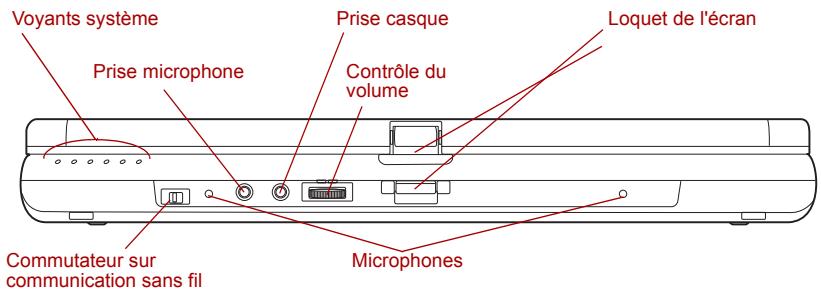
Vue avant de l'ordinateur, écran fermé
| Voyants système | Ces voyants indiquent l'état des différentes fonctions de l'ordinateur. Vous trouvez plus de détails dans la Voyants système section. | ||
| Off | On | Commutateur sur communication sans fil | Faites glisser ce commutateur vers la gauche pour désactiver les fonctions Réseau local sans fil et Bluetooth. Faites-le glisser vers la droite pour les activer. |

Désactivez les fonctionnalités WiFi et Bluetooth en présence d'une personne porteuse d'un simulator cardiaque ou de tout autre apparéil Médical électrique. Les ondes radio sont susceptibles de perturber le bon fonctionnement de ces apparéils et peuvent entraîner des blessures graves. Respectez scrupuleusement le mode d'emploi de votre apparéil Médical si vous utiliseces ces deux fonctionnalités.
Désactive toujours les fonctionnalités WiFi ou Bluetooth si le PC se trouve à proximé d'un équipement de régulation automatique, tel que des portes automatiques ou des détecteurs d'incendie. Les ondes radio peuvent engender le dysfonctionnement de tels équipements et entraîner des blessures graves.
N'utilise pas les fonctionnalités WiFi ou Bluetooth à proximé d'un four à micro-ondes ou dans des zones sujettes aux interférences radio ou aux champs magnétiques. Les interférences des fours à micro-ondes ou d'autres sources peuvent entrainer le dysfonctionnement des fonctionnalités WiFi ou Bluetooth.

| Microphones | Le microphone (intégre) vous permet d'enregistrer des sons dans vos applications. Reportez-vous à la section Système audio du chapitre 4, Concepts de base. |
| Prise microphone | Une mini-prise microphone de 3,5 mm permet le branchement d'un connecteur mini-jack à trois conducteurs pour une sortie microphone en mono. |
| Prise casque | Une prise jack mini de 3,5 mm permet de connecter un casque stéréo. |
| Réglage du volume | Utilisez cette molette pour régler le volume des haut-parleurs et du casque stéréo. |
| Loquet de l'écran | Ce loquet maintain l'écran à cristaux liquides en position fermée. Appuyez sur le loquet pour ouvrir l'écran. |
Vue de gauche
L'illustration ci-dessous présente le côte gauche de l'ordinateur.
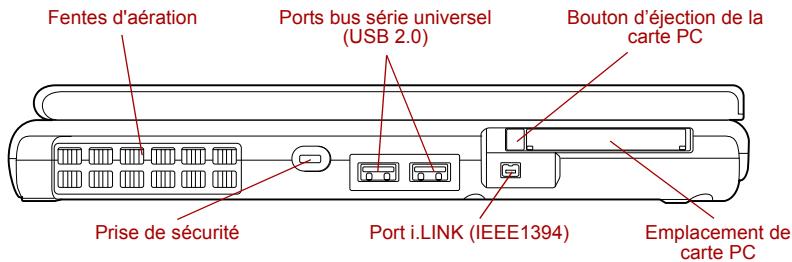
Ordinateur vu de gauche
Fentes d'aération Les ouvertures de ventilation évitent la surchauffe de l'unité centrale.

Ne bloquez pas les sorties d'air du ventilateur. N'introduisez jamais d'objets métalliques, tels que des vis, des agrafes ou des trombones, à l'intérieur du PC ou du clavier. La présence de corps étrangers en métal peut creator un court-circuit et entraîner l'endommagement ou l'incendie de votre PC et provoquer ainsi des blessures graves.

Prise de sécurité
Un cable de sécurité peut être attaché à cette prise. Le cable (en option) peut ensuite être attaché à un bureau ou tout autre object volumieux pour prévenir les vols.
Ports bus série universal (USB 2.0)
Deux ports série universels se trouvent sur le côte gauche. Les ports sont conformes à la norme USB 2.0.

Protégez les connecteurs USB. N'introduisez jamais d'objets métalliques, tels que des vis, des agrafes ou des trombones, à l'intérieur du PC ou du clavier. La présence de corps étrangers en métal peut creator un court-circuit et entraîner l'endommagement ou l'incendie de votre PC et provoquer ainsi des blessures graves.

Aucune confirmation n'a été donnée sur le bon fonctionnement des fonctions de l'ensemble des péripériques USB. Certaines fonctions peuvent ne pas s'executer correctement.


Emplacement de carte PC
L'emplacement de la carte PC permet d'accueiller une carte de type II. Cet emplacement prend en charge les cartes PC 16 bits et CardBus.
Bouton d'éjection de la carte PC
Ce bouton permet d'éjecter une carte PC de son emplacement.

Protégez l'emplacement de carte PC. N'introduisez jamais d'objets métalliques, tels que des vis, des agrafes ou des trombones, à l'intérieur du PC ou du clavier. La présence de corps étrangers en métal peut créé un court-circuit et entraîner l'endommagement ou l'incendie de votre PC et provoquer ainsi des blessures graves.

Port i.LINK (IEEE1394)
Ce port vous permet de connecter un périphérique externe, un caméscope numérique par exemple, pour procéder à des transferts de données à un débit élevé.
Vue destroite
L'illustration ci-dessous presente le côté droit de l'ordinateur.
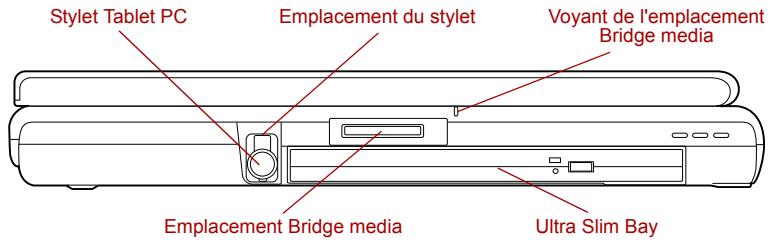
Ordinateur vu de droite
| Emplacement du stylet | Cet emplacement permet de ranger le stylet. | |
| Stylet Tablet PC | Le stylet figure sur le côté droit. Il permet de saisir les informations directement sur l'écran. Reportez-vous à la section Utilisation du stylet pour Tablet PC et du stylet de changé du chapitre 4, Concepts de base. | |
| Emplacement Bridge media | Cet emplacement est prévu pour l'insertion d'une carte mémoire SD, d'un Memory Stick (Pro), d'une carte xD picture et de la carte SDIO. Reportez-vous au chapitre 8, Périphériques optionnels, pour plus de détails. |

Veillez à protéger l'emplacement Bridge media. N'introduisez jamais d'objets métalliques, tels que des vis, des agrafes ou des trombones, à l'intérieur du PC ou du clavier. La présence de corps étrangers en métal peut creer un court-circuit et entraîner l'endommagement ou l'incendie de votre PC et provoquer ainsi des blessures graves.
| Voyant de l'emplacement Bridge media | Levoyant de l'emplacement Bridge media est vert lorsqu'lordinateur accede à l'emplacement SD card. |
| Ultra Slim Bay | Voupez installer un lecteur de DVD-ROM&CD-R/RW, de DVD Super Multi ou un adaptateur de disque dur Ultra Slim Bay dans l'emplacement Ultra Slim Bay. |
Vue arrête
L'illustration ci-dessous présente l'arrière de l'ordinateur.
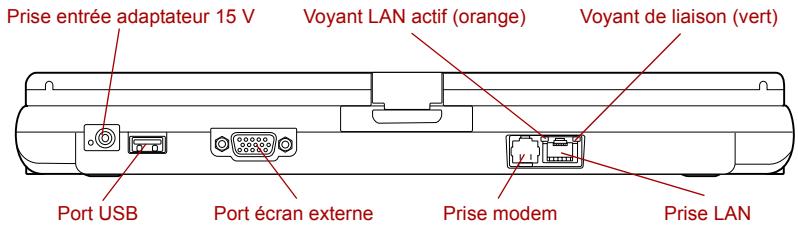
Vue arrriere de l'ordinateur

| Prise entrée adaptateur 15 V | Cette prise permet de brancher l'adaptateur secteur. Utilisez uniquement l'adaptateur secteur livre avec votre ordinateur. L'utilisation d'un autre type d'adaptateur risque d'endommager l'ordinateur. |
| Port bus série universal (USB 2.0) | Le port USB se trouve sur le côte arrière. Reportez-vous à la section Vue de droits pour plus de détails. |
| Port écran externe | Ce port permet de connecter un écran externe. |
| Prise modem | Cette prise modem permet d'utiliser un cable modulaire pour connecter le modem directement à une ligne téléphonique. |


La connexion à une ligne téléphonique non-analogique peut entraîner une panne système du PC.
Connectez uniquement le modem intégré à une ligne téléphonique analogique ordinaire.
Ne connectez jamais le modem intégré à une ligne numérique (RNIS).
Ne connectez jamais le modem intégré au connecteur numérique d'un téléphone public ou à un commutateur privé numérique.
Ne connectez jamais le modem intégré au système téléphonique à poussoirs de votre domicile ou bureau.
Ne faites jamais fonctionner chez PC sur courant alternatively pendant un orage. En cas d'éclairs ou de tonnerre, mettez immédiatement chez PC hors tension. Une surtension électrique provoquée par une tempête peut entraîner une panne système, une perte de données ou un endommagement du matériel.

Prise LAN
Cette prise permet de raccorder l'ordinateur à un réseau local. L'adaptateur prend en charge Ethernet LAN (10 megabits par seconde, 10BASE-T), Fast Ethernet LAN (100 megabits par seconde, 100BASE-TX) et LAN Gigabit Ethernet (1 000 megabits par seconde, 1000BASE-T). Le LAN dispose de deux voyants. Pour en savoir plus, reportez-vous au chapitre 4, Concepts de base.

Ne branchez aucun type de cable autre qu'un cable reseau sur la prise LAN. Autrement, le matériel pourrait etre endommagé ou fonctionner de maniere incorrecte.
Ne branchez enaucun casle cable reseau sur une alimentation
electrique.Sinon,risque d'endommagement ou de dysfonctionnement.
| Voyant de liaison (vert) | Cevoyant devient vert lorsqu'ordinaireur est raccordé au LAN et que le LAN fonctionne correctement. |
| Voyant LAN actif (orange) | Cevoyant devient orange lorsqu'desdonnées sont échangées entre l'ordinaireur et le LAN. |
Vue de dessous
L'illustration suivante présente l'ordinateur vu de dessous. Assurez-vous que l'écran est fermé avant de returner votre ordinateur.
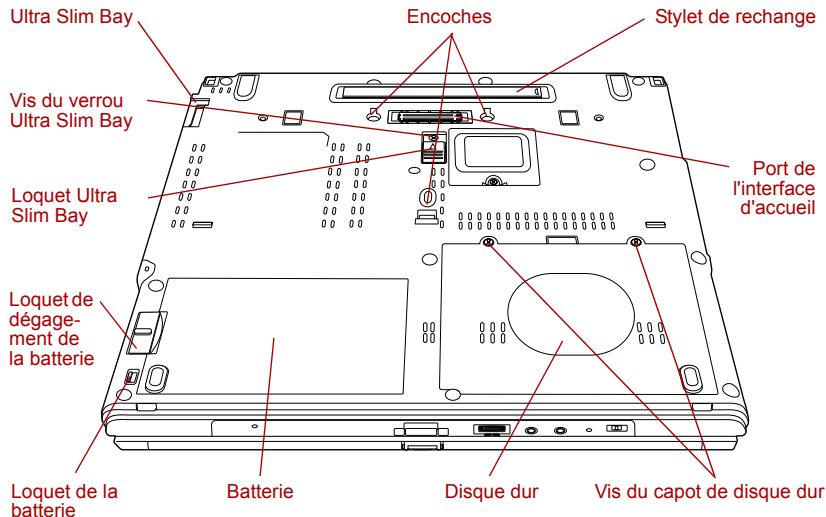
Ordinateur vu de dessous


Ultra Slim Bay
Pour plus de détails, reportez-vous à la section
Vue de droite de ce chapitre.
Faites glisser le loquet pour libreer ou verrouiller l'ejcteur d'emplacement Ultra Slim Bay.
Veillez à bien verrouiller le module Ultra Slim Bay avant tout transport ou déplacement de l'ordinateur.
Encoches
Ces encoches recoivent les crochets du Duplicateur de ports TOSHIBA Express de maniere à assurer une bonne connexion.
Stylet de rechange
Le stylet de rechange se trouve dans l'étui Stylet de rechange à la partie inférieure de l'ordinateur. Ce stylet permet d'entrée des données directement sur l'écran. Reportez-vous à la section Utilisation du stylet pour Tablet PC et du stylet de rechange du chapitre 4, Concepts de base.
| Vis du capot de disque dur | Deux vis permettent de fixer le capot de disque dur. |
| Disque dur | Celui-ci protège le disque dur amovible. Pour plus de détails sur le retrait ou l'installation du Kit disque dur (série ATA), reportez-vous au chapitre 8, Périphériques optionnels,. |
| Batterie | La batterie principale alimente l'ordinateur lorsque l'adaptateur secteur n'est pas branché. Reportez-vous au chapitre 6, Alimentation et modes de mise sous tension pour plus d'informations sur la batterie. |
| Verrou de la batterie | Faites glisser le verrou de la batterie avant de l'enlever. |
| Loquet de dégagement de la batterie | Faites glisser ce loquet et maintenez-le pour pouvoir-retirer la batterie. Reportez-vous au chapitre 6Alimentation et modes de mise sous tension pour plus d'informations sur le retrait de la batterie. |
| Vis du verrou Ultra Slim Bay | Une vis permet de bloquer le loquet Ultra Slim Bay. |
| Port de l'interface d'accueil | Ce port permet de connecter un duplicateur de ports TOSHIBA Express en option et une batterie extensible par tranche décrits au chapitre 8, Périphériques optionnels. |
| Protégéz le port de l'interface d'accueil. Une épingle ou un objet similaire risque d'endommager les circuits de l'ordinateur. Un volet en plastique protège le connecteur. | |
Vue avant, écran ouvert
Cette section présente la partie avant de l'ordinateur écran ouvert. Pour plus de détails, reportez-vous aux diverses illustrations correspondantes. Pour ouvrir l'écran, appuyez sur son loquet (situé sur la partie avant), puis souvevez. Choisissez l'angle qui vous convient le mieux.
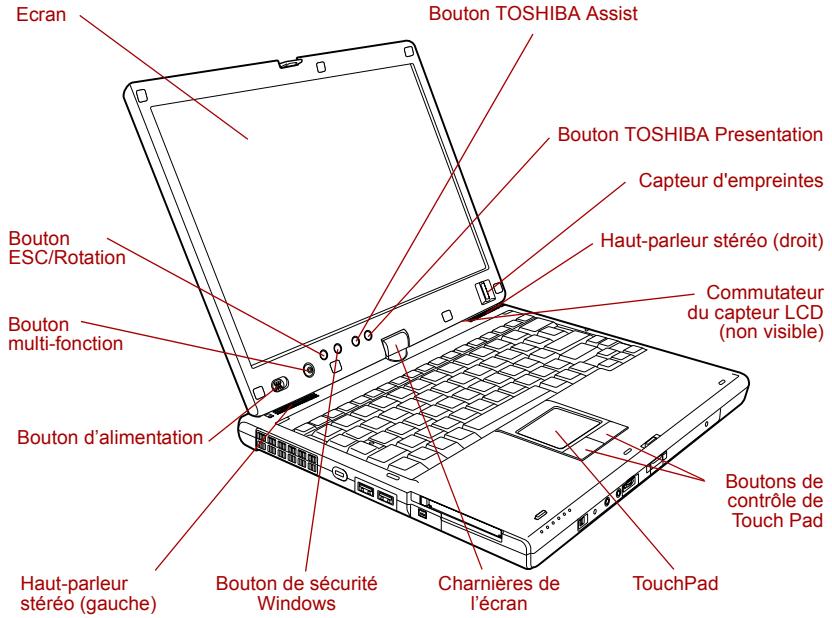
Vue avant de l'ordinateur, écran ouvert
| Charnières de l'écran | Cette charnière permet de régler l'inclinaison de l'écran. |
| Ecran | L'écran interne à cristaux liquides (LCD) autorise un fort contraste pour les images et le texte. La résolution disponible dépend du modèle. En mode XGA, vous disposez d'une fourchette de résolutions allant de 800 × 600 à 1024 × 768 pixels. Avec SXGA+, entre 800 × 600 et 1400 × 1050 pixels. Reportez-vous à la section Contrôleur d'écran et modes de l'annexe B pour plus de détails. Lorsque l'ordinateur fonctionne sur secteur, l'image peut sembler plus lumineuse que lorsqu'il fonctionne sur batterie. Cette luminosité inférieure a pour but de prolonger l'autonomie de la batterie. |
| Haut-parleurs | Les haut-parleurs retransmettent lessons généres par vos applications ainsi que lesalertes audio du système, tels que lesalarmes de batterie faible par exemple. | |
| TouchPad | La tablette tactile, Touch Pad, située au centre du repose-mains est utilisée pour contrôler les mouvements du pointeur à l'écran. Reportez-vous à la section Utilisation de la tablette tactile du chapitre 4, Concepts de base. | |
| Boutons de contrôle de Touch Pad | Situés au-dessous de la tablette tactile, lesboutons de contrôle permettent de désir des commandes dans des menus ou de manipulerdu texte et des images avec le pointeur. | |
| Bouton d'alimentation | Faites glisser ce bouton pourmettre l'ordinateur sous tension et hors tension. | |
| Bouton multi-fonction | Ce bouton agit de la même manière que la touche Enter ou permet d'afficher l'écran de menu lorsqu'il est enforcépendant plus d'une seconde. | |
| Bouton ESC/Rotation | Maintenez ce bouton enforcé pour changere l'orientation de l'écran. Ce bouton fonctionne également comme touche ESC. Lorsque l'utilitaire Rotation est actif, le haut et le bas de l'écran sont déetectés automatiquement, ce qui permet d'en changer l'orientation avec ce bouton. | |
| Bouton de sécurité Windows | Ce bouton fonctionne de la même façon que la combinaison de touches Ctrl + Alt + Del sous Windows. | |
| Bouton TOSHIBA Assist | Appuyez sur ce bouton pour lancer le programme ou pour utiliser certaines fonctions. La valeur par défaut est TOSHIBA Assist. Lorsque l'ordinateur est étéint, en veille ou en veille prolongée, appuyez sur ce bouton pour démarrer l'ordinateur et lancer le programme. Vous pouvez spécifique la fonction du bouton TOSHIBA Assist dans les propriétés de TOSHIBA Controls. |

Ce bouton permet d'afficher la même image sur les écrans interne et externe ou de l'afficher simultanément sur plusieurs écrans (uniquement Windows XP).
Le réglage par défaut est « Présentation (mème image 1024 × 768 ) ». La même image est alors affichée sur les écrans interne et externe avec une résolution d'écran de 1024 × 768 .
Avec le réglage « Présentation (image différente)», vous pouvez utiliser les écrans interne et externe comme écran large.
La « Présentation (image différente) » est uniquement supportée par Windows XP.
En appuyant à nouveau sur le bouton, vous ne pouvez passer en mode d'affichage unique que sur un écran interne.
Vouspouvieszpecifierlafonctiondoubont TOSHIBAPresentationdanslesproprietésde TOSHIBAControls.
Capteur d'empreintes
En tapotant le doigt sur le capteur d'empreintes, les fonctions ci-dessous sont activées :
- Connexion à Windows et accès à une page d'accueil sécurisée à l'aide d'IE (Internet Explorer).
Possibilité de chiffrement/déchiffrement des fichiers et dossiers, et accès de tiers à ces fichiers et dossiers.
Désactivation des économistes d'écran protégés par mot de passer lorsque vous revenez en mode économique (veille).
Fonctionnalité Power-on Security et Single Sign-on.
Authentication du Mot de passeruse utiliseur et du Mot de passer d'acces au disque dur au démarrage de l'ordinateur.
Commutateur d'extinction de l'écran
Ce commutateur détecte l'ouverture ou la fermeture de l'écran, et active ou désactive celui ci. Lorsque vous fermez l'écran, l'ordinaire se met en mode Veille prolongée et s'éteint. Lorsque vous ouvrez l'écran, l'ordinaire démarre en mode Veille prolongée. L'utilitaire Economie TOSHIBA permet d'activer ou de désactiver cette fonction. Elle est « activée » par défaut.
Reportez-vous aux sections Utilitaire Economie TOSHIBA et Mise sous/hors tension à la fermetre de l'écran du chapitre 1, Fonctions spéciales, pour plus de détails.

Veillez à ne pas poser d'objet magnétique pres du commutateur. Meme si la fonction de mise sous ou hors tension de l'écran est désactivée, l'ordinateur se met automatiquement en mode Veille prolongée, puis s'éteint.
Voyants système
Les voyants situés sous les icônes s'allument lorsque diverses opérations sont en cours.


Voyants système
| ENTREE ADAPTATEUR | Levoyant Entrée adaptateur est vert lorsque l'ordinateur est alimenté par l'adaptateur secteur. Il devient orange et clignotant si la tension de sortie de l'adaptateur est anormale ou en cas de dysfonctionnement. |
| Alimentation | Le voyant d'Alimentation est vert lorsque l'ordinateur est sous tension. Si vous scélectionnez Mettre en veille dans la fenêtre Arrêt de Windows, ce voyant clignote (allumé une seconde sur deux) pendant l'arrêt de l'ordinateur. |
| Batterie | Le voyageant Batterie reflète le niveau de charge de la batterie : vert signifie charge maximale, orange, batterie en cours de chargement et orange clignotant, charge faible. Reportez-vous au chapitre 6, Alimentation et modes de mise sous tension. |
| Deuxieme batterie grande capacité | Le voyageant de la batterie secondaire indique le niveau de charge d'une batterie extensible par tranche. Vert correspond à charge maximum et orange à chargement en cours. Reportez-vous au chapitre 6, Alimentation et modes de mise sous tension. |
| DD | Le voyageant du disque dur est vert lorsque l'ordinateur accède au lecteur de disque dur intégré ou Ultra Slim Bay. |
| Communication sans fil | Le voyageant Communication sans fil s'allume quand les fonctions Bluetooth et LAN sans fil sont activées. |
Voyants du clavier
Les illustrations ci-dessous seront les emplacements des voyants des touches de contrôle du clavier et du verrouillage des majuscules.
Lorsque levoyant du mode Curseur est allumé,le bloc numérique permet de contrôler le curseur.
Lorsque levoyant mode Numérique est allumé,le pavé numérique permet de taper des chiffres.
Lorsque levoyant Majuscules est allumé,toutes les lettres du clavier sont saisies en majuscules.
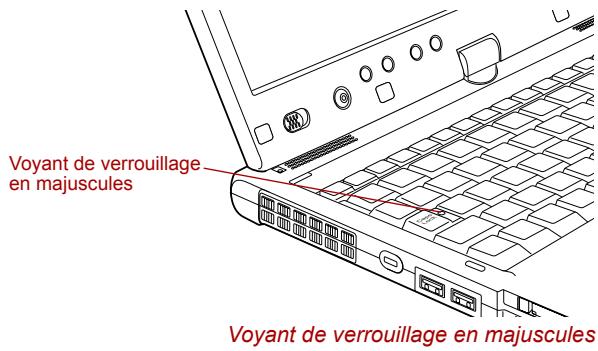
Caps Lock (verrou des majuscules)
Cevoyant estde couleur verte lorsquels touches alphabétiques sontverrouillées en majuscules.
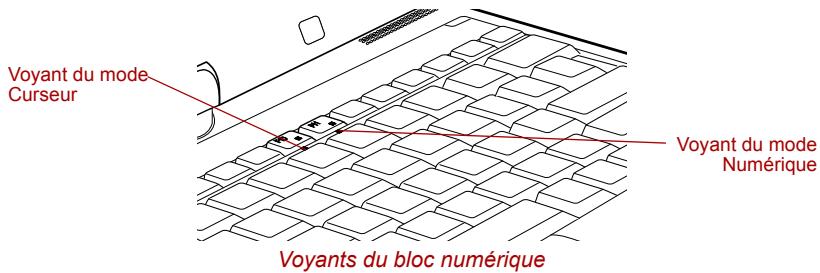

Mode scourer
Lorsque levoyant du mode curseur est vert,
vous pouvez utiliser le pavé numérique intégré
(touches avec caractères en gris situés sur la
partie avant) pour contrôler le curseur. Reportez
vous à la section Bloc numérique intégré du
chapitre 5, Le Clavier

Mode numérique
Vous pouvez utiliser le pavé numérique intégré (touches avec caractères en gris situés sur la partie avant) pour entraîr des chiffres lorsque le voyant du mode numérique est vert. Reportez-vous à la section Bloc numérique intégré du chapitre 5, Le Clavier
Lecteur de disquettes USB (en option)
Le lecteur de disquettes USB permet de dire des disquettes de 1,44 Mo ou 720 Ko et établit la connexion avec le port USB.

| Connecteur USB | Insérez le connecteur USB dans l'un des ports USB de votre ordinateur. |
| Témoin d'activité | Cevoyant est allumé lorsqu'une disquette est en cours d'utilisation. |
| Fente du lecteur de disquettes | Insérez une disquette dans cette fente. |
| Bouton d'éjection | Lorsqu'une disquette est insérée dans le lecteur, le bouton d'éjection dessort. Pour retirer une disquette, appuyez sur le bouton d'éjection. |

Vérifiez le témoin d'activité lorsque vous utilisez le lecteur de disquettes USB. N'appuyez pas sur le bouton d'éjection et ne mettez pas l'ordinateur hors tension lorsque ce voyant est allumé. Sinon, vous risquez de perdre des données et d'endommager la disquette ou le lecteur.

Le lecteur de disquettes USB doit être placé sur une surface plate et horizontale. Ne posez pas le lecteur sur un plan incliné de plus de 20^ pendant son utilisation.
Ne posez:aucun objet sur le lecteur de disquettes.
Lecteurs de disques optiques
Un des lecteurs optiques suivants est installé dans l'ordinateur : lecteurs DVD-ROM&CD-R/RW et DVD Super Multi. Un contrôleur d'interface ATAPI est utilisé pour l'exploitation du CD/DVD-ROM. Lorsque l'ordinateur lit un CD-ROM, unvoyant est allumé sur le lecteur.
Pour plus de détails sur l'insertion ou le retrait de disques, reportez-vous à la section Utilisation des lecteurs de disques optiques du chapitre 4, Concepts de base.
Codes de zone pour lecteurs de DVD et supports
Les lecteurs DVD-ROM&CD-R/RW et super multi DVD ainsi que les disques sont fabriqués en fonction des normes de six zones de vente. Lorsque vous achetez un DVD video, assurez-vous que ce dernier est compatible avec votre lecteur.
| Code | Zone |
| 1 | Canada, États-Unis |
| 2 | Japon, Europe, Afrique du Sud, Moyen-Orient |
| 3 | Asie du Sud-Est, Extréme-Orient |
| 4 | Australie, Nouvelle-Zélande, Iles du Pacifique, Amérique Centrale, Amérique du Sud, Caraïbes |
| 5 | Russia, Sous-continent indien, Afrique, Corée du Nord, Mongolie |
| 6 | Chine |
Disques enregistrables
Cette section déscrit les types de CD/DVD inscrptribles. Vérifiez les caractéristiques techniques de votre lecteur pour savoir sur quels types de disques il peut graver. Utilisez RecordNow! pour graver les disques compacts. Reportez-vous au chapitre 4, Concepts de base.
CD
Les disques CD-R ne peuvent etre gravés qu'une seule fois. Les données ainsi gravées ne peuvent plus etre ni effacées ni modifiées.
Vouspouvenezenregisterplusieursfoisdésuite surdesCD-RW,cequi inclutlesCD-RW,lesCD-RW grandevitesseetlesCD-RW.
DVD
- Les disques DVD-R et DVD+R ne peuvent être graves qu'une seule fois. Les données ainsi gravées ne peuvent plus être ni efficaces ni modifiées.
Les DVD-RW, DVD+RW et DVD-RAM peuvent être enregistrés plusieurs fois.
Formats
Les lecteurs prennten en charge les formats suivants :
CD-ROM
DVD video
DVD-ROM
CD-Text
CD-DA
CD-ROM mode 1, mode 2
Photo CD™ (sessions simples ou multiples)
CD amélioré (CD-EXTRA)
CD-ROM XA mode 2 (forme 1, forme 2)
Méthode d'adressage 2
Lecteur DVD-ROM et CD-R/RW
Le lecteur de DVD-ROM&CD-R/RW complet permet d'enregistrer des données sur des CD réinscriptibles et de dire les CDs/DVD de 12 ou 8 cm sans adaptateur.

| La vitesse de lecture est plus lente au centre qu'à la périphérique du disque. | |
| DVD | 8x en lecture (maximum) |
| CD | 24x en lecture (maximum) |
| CD-R | 24x en écriture (maximum) |
| CD-RW | 24x en écriture (maximum, support très grande vitesse, |
Lecteur de DVD Super Multi
Le lecteur de DVD Super Multi intégré permet d'enregistrer des données sur des CD/DVD réinscriptibles et de dire les CD/DVD de 12 ou 8 cm sans adaptateur.

La vitesse de lecture est plus lente au centre qu'a la périhérie du disque.
| DVD | 8x en lecture (maximum) |
| DVD-R | 2x en écriture (maximum) |
| DVD-RW | 2x en écriture (maxi) |
| DVD+R | 2,4x en écriture (maximum) |
| DVD+RW | 2,4x en écriture (maximum) |
| DVD-RAM | 2x en écriture (maximum) |
| CD | 24x en lecture (maximum) |
| CD-R | 24x en écriture (maximum) |
| CD-RW | 10x en écriture (maximum, support ultra rapide) |
Lecteur de DVD super multi double couche
Le lecteur mixte intégré de DVD Super Multi permet de graver des données sur des CD/DVD réinscriptibles et de dire des CD/DVD de 12 cm ou 8 cm sans adaptateur.

La vitesse de lecture est plus lente au centre qu'a la périhérie du disque.
DVD 8x en lecture (maximum)
DVD-R 8x en écriture (maximum)
DVD-R (DL) 2x en écriture (maximum)
DVD-RW 4x en écriture (maximum)
DVD+R 8x en écriture (maximum)
DVD+R (DL) 2,4x en écriture (maximum)
DVD+RW 4x en écriture (maximum)
DVD-RAM 3x en écriture (maximum)
CD 24x en lecture (maximum)
CD-R 24x en écriture (maximum)
CD-RW 16x en écriture (maximum, support ultra rapide)
Adaptateur secteur
L'adaptateur secteur tolère toutes les tensions comprises entre 100 et 240 volts, ainsi que toutes les fréquences comprises entre 50 et 60 hertz, ce qui permet de l'utiliser dans presque tous les pays/zones. Il convertit le courant alternatif en courant contin et permet ainsi de réduire la tension fournie à l'ordinateur.
Pour recharger la batterie, il suffit de raccorder l'adaptateur à une prise secteur et à l'ordinateur. Reportez-vous au chapitre 6 Alimentation et modes de mise sous tension pour les détails.
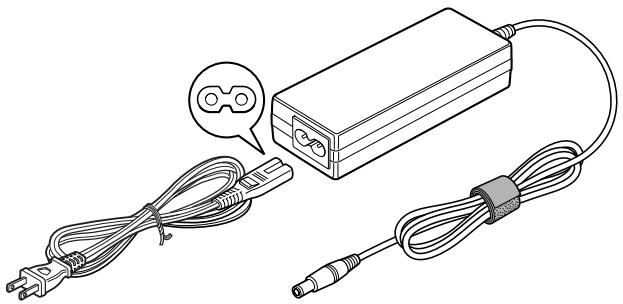
Adaptateur secteur (prise à 2 fiches)
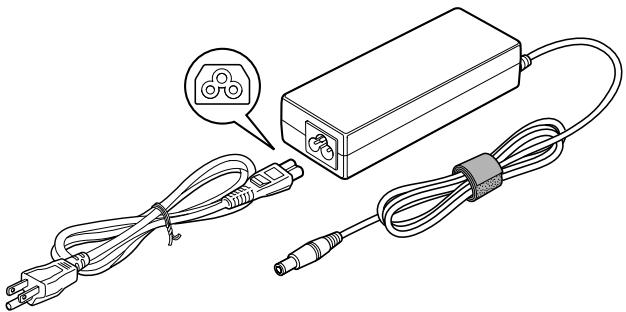
Adaptateur secteur (prise à 3 fiches)

L'adaptateur secteur universal et le cordon d'alimentation livres avec ce produit peuvent varier selon les modèles. De même, la prise peut compter 2 ou 3 fiches selon le modele.
N'utilisez pas un convertisseur à 3 ou 2 fiches.
Le cordon d'alimentation fourni est conforme aux règles de sécurité et aux règlements dans la région d'achat. Il ne doit pas être utilisé en dehors de cette région. Si vous devez travailler dans une autre région, veuillez acheter un cordon conforme aux règles de sécurité en vigueur dans cette région.

Utilissez toujours l'adaptateur secteur Toshiba fourni avec votre PC et le chargeur de batterie Toshiba (livré avec votre PC) ou utilisez des modèles Toshiba agréés afin de prévenir tout risque d'incendie ou de dommages au PC. En ne respectant pas cet avertissement, vous risqueriez de vous blesser ou d'endommager votre PC.
Chapitre 3
Mise en route
Vous trouvrez dans ce chapitre toutes les informations de base permettant de commencer à travailler avec votre ordinateur. Les sujets suivants sont traités :
Aménagement de votre espace de travail, pour votre santé et votre sécurité ;

Assurez-vous d'avoir pris connaissance des Instructions de sécurité & comfort d'utilisation. Ce guide fait partie de la documentation de votre ordinateur et regroupe les précautions d'utilisation de base.
Connexion de l'adaptateur secteur
Ouverture de l'écran
Mise sous tension
Première mise en service
Mise hors tension
Redemarrage de I'ordinateur
Restauration des logiciels préinstallés
Lisez attentivement la section Première mise en service.
Aménagement de l'espace de travail
Il est essentiel d'étabir un environnement de travail comfortable et ergonomique. En effet, un environnement peu approprié ou encore des habitués de travail contraignantes peuvent occasionner des douleurs dans les mains, les poignets ou autres articulations. En outre, pour garantir le bon fonctionnement de l'ordinateur, vousdezvez l'utiliser dans un environnement adequat. Cette section traite des sujets suivants :
Généralités
Positionnement de l'ordinateur
Position assise et posture
Eclairage
Habitudes de travail
Généralités
L'ordinaire a eté concu pour etre utilise dans un environnement qui doit etelement vous convenir. Lisez les points suivants pour mieux aménager voitre espace de travail.
Votrec espace de travail doit dispose :
d'un système de ventilation bien concu et en état de marche qui n'envoie par l'air violemment dans votre direction ;
uneonne circulation de l'air;
une température ambiente/agréable et une relative humidité.
N'exposez pas votre PC à une chaleur excessive : aux rayons directs du soleil, dans un vehicule non-ventilé ou pres d'un chauffage. Cela pourrait entraîner le dysfonctionnement, des pertes de données ou un endommagement du PC.
N'exposez jamais votre PC à de très basses températures. Cela pourrait entraîner une panne système, un dysfonctionnement ou une perte de données.
Ne soumettez jamais votre PC à de brusques variations de température. Cela pourrait provoquer de la condensation et entraîner ainsi une panne système, un dysfonctionnement ou une perte de données.
Ne soumettez pas votre PC à un environnement poussièreux. Si de la poussièpénétre à l'intérieur du PC, une panne système, un dysfonctionnement ou une perte de données est susceptible de survenir. En cas d'infiltration de poussière dans le PC, ne le mettez pas sous tension. Montrez-le à un technicien d'assistance agrée par Toshiba avant toute utilisation.
Ne placez jamaisVote PC aproximied'un objetgenerant un champ magnétique, tel qu'un haut-parleur ou un téléviseur. Ne portez pas de bracelet magnétique lors de l'utilisation de votre PC. L'exposition aux champs magnétiques peut entraîner une panne système, un dysfonctionnement ou une perte de données.
Ne placez jamais un objet lourd sur le PC et veiliez à ne pas faire tomber d'objet sur le PC. Cela risquerait d'endommager le PC ou d'entraîner une panne système.
N'utilisze jamais de benzène, de diluant ou d'autres produits chimiques lors du nettoyage du PC, de l'adaptateur secteur ou du périphérique de stockage. Il pourrait en résultat une dépréciation, une déformation ou une décoloration de ces éléments ou une perte de données.
- Branchez le cordon d'alimentation dans une prise à proximé de l'ordinaireur et facile d'accès.
La température de la pièce doit être comprise entre 5 et 30^ et l'humidité relative entre 20 et 80% .
Tenez l'ordinateur à l'abri de la poussière, de l'humidité et des rayons directs du soleil.
Certain composants de l'ordinaireur, en particulier les supports de stockage des données, peuvent etre endommagés par des objets aimantés. Ne placez pas l'ordinaireur a proximite d'objets magnétiques et n'approchez pas d'objets magnétiques trop pres de l'ordinaireur. Faites particulierement attention aux objets (par exemple, les haut-parleurs) qui generations des champs magnétiques eleves lorsqu'ils fonctionnent. En outre, prenez garde aux objets metalliques (un bracelet, par exemple) qui peuvent avoir ete exposés accidentellement a un champ magnétique.
N'utilisez pas l'ordinateur à proximé d'un téléphone portable.
Prevoyez un espace suffisant autour de l'ordinateur pour le fonctionnement du ventilateur. Evitez d'obstruer les prises d'air.
Lorsque des ondes radio interféré avec le PC, mettez immédiatement le PC hors tension. Ces interférences pourraient entraîner le dysfonctionnement de l'équipement.
Ne placez jamais votre PC sur une table instable ou une surface en pente. Toute chute de votre PC et susceptible d'entrainer un endommagement du PC ou des blessures.
Ne laissiez jamais votre PC sous tension plus de 24 heures. En cas d'inutilisation prolongée, mettez le produit hors tension.
Veuillez éviter toute variation brute de la température ou du taux d'humidité.
Ne placez jamais le PC à proximé d'une source de chaleur, un chauffage par exemple.
Ne placez jamais le PC à proximé de produits chimiques corrosifs.
Ne placez jamais le PC à proximé d'appareils émettant des champs magnétiques, tels que des hauts-parleurs stéro.
Placez toujours le produit sur une surface plane.
Laissez suffisamment d'espace à l'arrière du PC de façon à faciliter le réglage de l'écran.
Laissez suffisamment d'espace autour du PC pour assurer une bonne ventilation.
Laissez suffisamment d'espace pour le fonctionnement de la souris et autres péripériques externes.
Positionnement de l'ordinateur
Installez l'ordinateur et ses périhériques dans un endroit sur et comfortable.
Placez votre écran de façon à éviter les positions infortables et la lumière directe du soleil. Par exemple:
Placez l'écran face à vous et à une distance de visualisation comfortable.
Placez l'ordinateur de sorte que le haut de l'écran soit au niveau des yeux ou légèrement en-dessous. Un écran placé trop haut ou trop bas peut entraîner une position incomfortable et être à l'origine de douleurs musculaires.
- Reposez régulierement vos yeux en fixant un objet placé au loin.
Si vous utilisez un portecopies, placez-le a la meme distance et a la meme hauteur que I'ordinateur.
Position assise et posture
Gardez une position comfortable lors de l'utilisation de votre PC en alignant de façon naturelle vos articulations pour réduire la tension sur les différentes parties du corps. De plus, considérrez les points suivants :
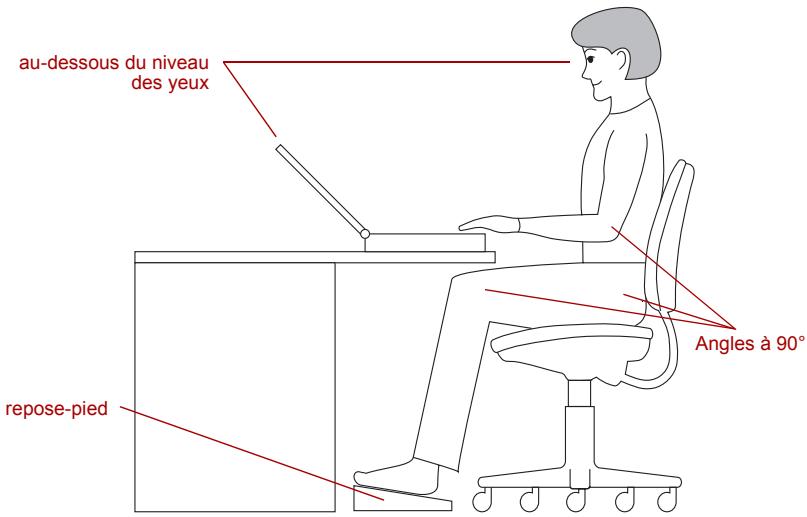
Position de travail et emplacement de l'ordinateur
- Maintenez vos mains, poignets et avant-bras parallètes au sol.
Gardez la tete droite ou légèrement penchée vers l'avant. La tête doit se trouve dans l'exact alignement du torsè.
Relâchéz vos épaules et la partie supérieure de vos bras doit pendre librement de chaque côte de votre corps.
Vos coudes doivent se trouver a proximé de votre corps.
Vos pieds doivent etre poses a plat sur le sol ou sur un repose-pied.
Soutenez votre dos avec un soutien lombaire pour une assise verticale ou légrement vers l'arrière.
Soutenez vos cuisses et vos hanches en utilisant un siège comfortable et maintenez-les paralleles au sol. - Maintenez vos genoux à la même hauteur que vos hanches et décalez vos pieds légarement vers l'avant.
Eclairage
Sélectionnez un niveau d'éclairage adapté et placez votre PC de sorte à réduire les reflets des plafonniers, lampes de bureau et fenêtres.
La présence de reflets sur l'écran est susceptible d'entrainer une fatigue oculaire ou des maux de tête.
Tenez compte des suggestions suivantes concernant l'éclairage de votre environnement de travail :
Placez votre PC de sorte qu'aucune source lumineuse ne se reflète directement sur l'écran ou n'éblouisse l'utilisateur.
- Protégez le PC contre les rayons directs du soleil en utilisant des vitres teintées ou en installing des stores.
Prefrez une lumiere douce et indirecte.
Réglez l'écran de manière à offrir la最好的 visibilité possible.
Habitudes de travail
Il est recommandé de varier vos activités afin d'éviter les douleurs ou les problèmes dus à une tension accrue pendant vos sessions de travail. Dans la mesure du possible, efforcez-vous d'étabrir un agenda varié des différentes tâches à effectuer au cours de votre journée de travail. Si vous nevez utiliser l'ordinateur pendant une période prolongée, interrompez votre travail à intervalles réguliers afin d'accroître vos efficacité en réduisant toute tension.
- Adoptez une position assise comfortable. Les conseils donnés précédemment sur la position de votre chaise et de votre équipement vous permettront de réduire la tension exercée sur vos épaules, votre cou et votre dos.
Changez régulierement de position.
Au cours de longues sessions de travail, levez-vous, étirez-vous ou faites quelques exercices.
Etirez vos poignets et vos mains à plusieurs reprises au cours de la journée.
Eloignez vous regard de l'écran et fixez un objet distant pendant quelques secondes, 30 secondes tous les quarts d'heure, par exemple.
Preférez de courtes pauses à intervalles réguliers à de longues interruptions moins fréquentes dans la journée, deux à trois minutes toutes les demi-heures par exemple.
Lors de l'utilisation d'un PC, reposez régulièrement vos yeux et détendez ou étirez vos muscles pour éviter la survenue de douleurs. En cas de génie lors de l'utilisation du PC, arrêtez-vous immédiatement et reposez-vous. Toute utilisation prolongée du PC sans pause peut entraîner des douleurs au niveau des bras, des poignets, des mains, du dos, du cou ou d'autres parties du corps. En cas de persistance des douleurs, consultez votre médecin.
Il existe de nombreux ouvrages traitant de l'ergonomie et des douleurs dues à la tension ou au stress. Pour plus de détails sur ces sujets ou sur les exercices susceptibles de soulager vos mains et poignets, consultez votre livre. Reportez-vous également au Manuel de sécurité et d'ergonomie.
Pauses
Prenez régulierement de petites pauses pour éviter la fatigue oculaire et la survenue de douleurs corporelles.
Autres points à prendre en compte
Ne mettez jamais le PC sous tension lorsqu'une application est ouverte.
Vous risqueriez de perdre des données.
Utilisez un anti-virus que vous mettrez à jour régulierement.
Pendant la lecture ou l'écriture de données, ne mettez pas l'ordinateur sous tension, ne déconnectez pas les périhériques de stockage exter et ne retirez pas les supports de stockage. Vous risqueriez de perdre des données.
Ne formatez pas les supports de stockage sans avoir préalablement vérifié leur contenu. Le formatage détruit toutes les données stockées.
■ Nous conseillons de sauvégarder régulièrement le contenu du disque dur ou d'un autre périhérique de stockage sur un support externe. Les supports de stockage sont généralement peu stables sur une longue période et peuvent entraîner des pertes de données dans certaines conditions.
Avant d'installer un périhérique ou une application, effectuez une sauvegarde des données sur le disque dur ou sur tout autre support de stockage. Sinon, vous risqueriez de perdre des données.
Utilisation de l'ordinateur en mode Tablette

L'ordinateur PORTÉGÉ M400 TOSHIBA peut être utilisé de deux façon ; en tant qu'ordinateur portable standard ou en tant que Tablet PC. Pour fonctionner en mode Tablet PC et utiliser le stylet fourni, faites pivoter l'écran de 180^ et refermez-le. Dans ce manuel, mode « portable » se rapporte à l'utilisation de l'ordinateur comme PC portable classique et « mode Tablette » à son'utilisation comme Tablet PC. Reportez-vous à la section Passage en mode Tablette du chapitre 4, Concept de base pour plus de détails sur la modification du mode.
Veuillez suivre les instructions ci-après si vous travailliez en mode tablette.
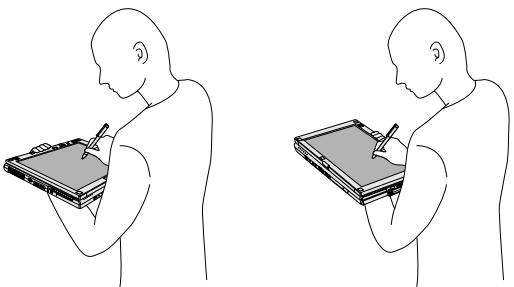
Utilisation de l'ordinateur en mode Tablet PC
Tenez fermement l'ordinateur sur votre avant-bras. Évitez d'obstruer la prise d'air.
Débranchez l'adaptateur secteur de l'ordinateur lorsque vous manipuez l'ordinateur.
N'utilisez pas l'ordinateur en marchant ou en conduisant.
En cas de transport, veillez à passer d'abord en mode PC portable et à éteindre l'ordinateur. Ne transportez jamais l'ordinateur lorsqu'il est sous tension ou en mode Veille. Ne transportez jamais l'ordinateur lorsque levoyant du disque est allumé.
N'exposez pas l'ordinateur à des écarts thermiques brutaux (en passant d'un environnement froid à un environnement chaud, par exemple). Lorsque les variations rapides de température sont inévitables, attendez quelques heures avant de remettre l'ordinateur sous tension. Évitez la condensation.
Avant tout transport, enlevez tous les périhériques externes de l'ordinateur, ainsi que leurs câbles de connexion.
Ne laisser pas tomber l'ordinateur et évitez les chocs violents. Ne laisserz pas l'ordinateur dans un vehicule exposé aux rayons du soleil.
Ne mettez pas l'ordinateur dans un sac s'il se trouve en mode Tablette.
L'écran est tactile. Cependant, la sensibilité diminue pres des bords de l'écran. Conservez le stylet Tablet PC dans la zone d'affichage lorsque vous l'utilise pres des bords de l'écran. La position du stylet peut ne pas être détectée si vous déplacez le Tablet PC trop rapidement vers le bord externe. Faites glisser le stylet plus doucement pres des bords de l'écran. Utilisez le stylet dans la zone entourée par des pointillés comme indiquédans la figure suivante.
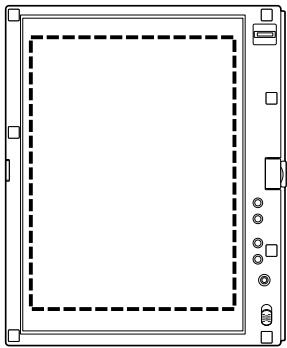
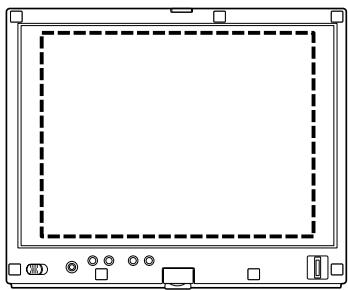
Zone d'utilisation d'un stylet Tablet PC

Veiliez à ne pas obstruer les fentes d'aération de l'ordinateur. L'exposition prolongée de la peau à l'air chaud libéré par la prise d'air compte un risque de gerçures.
Connexion de l'adaptateur secteur
Branchez l'adaptateur secteur pour recharger la batterie ou pour alimenter l'ordinateur directement à partir du secteur. Vous pouvez ainsi commencer à travaillerrapidement, sans devoir attendre la fin du chargement de la batterie.
L'adaptateur secteur supporte toutes les tensions comprises entre 100 et 240V , et les fréquences comprise entre 50 et 60Hz . Pour plus d'informations sur le chargement de la batterie au moyen de l'adaptateur secteur, reportez-vous au chapitre 6, Alimentation et modes de mise sous tension.

Utilissez toujours l'adaptateur secteur Toshiba fourni avec votre PC et le chargeur de batterie Toshiba (éventuellesment livre avec votre PC) ou utilisez des modèles Toshiba agrées afin de prévenir tout risque d'incendie ou de dommage sur le PC. En ne respectant pas cet averissement, vous risqueriez de vous blesser ou d'endommager votre PC.
Utilissez uniquement l'adaptateur secteur livre avec l'ordinateur ou un adaptateur équivalent compatible. L'utilisation de tout adaptateur non compatible risque d'endommager votre ordinateur. TOSHIBA ne peut pas être tenu pour responsable des dommages causés par l'utilisation d'un adaptateur non compatible.
Ne branchez jamais l'adaptateur secteur ou le chargeur de batterie sur une source d'alimentation qui ne correspond pas à la tension et à la fréquence indiquées sur l'étiquette de réglementation de l'appareil. Si vous ne respectez pas cette consigne, vous risquez de provoquer un incendie ou un choc électrique, ce qui pourrait entraîrer des blessures graves.
Utilisez toujours des cables d'alimentation conformes aux specifications de tension et de fréquence, et aux normes du pays dans lequel l'appareil est utilisé. Si vous ne respectez pas cette consigne, vous risque de provoquer un incendie ou un choc électrique, ce qui pourrait entraîner des blessures graves.
Le cordon d'alimentation fourni est conforme aux règles de sécurité et aux règlements dans la région d'achat. Il ne doit pas être utilisé en dehors de cette région. Si vous devez travailler dans une autre région, veuilles acheter un cordon conforme aux règles de sécurité en vigueur dans cette région.
N'utilisez pas un convertisseur à 3 ou 2 fiches.
Au moment de brancher l'adaptateur secteur sur l'ordinateur, suivez toujours les étapes dans l'ordre exact indiqué dans le Manuel d'utilisation. Le branchement du cordon d'alimentation à une prise électrique du secteur doit être la的最后一 étape, faute de quoi la prise de sortie de l'adaptateur de courant continu pourrait emmagasiner une charge électrique et causer un choc électrique ou des blessures légères lors du contact avec le corps. D'une manière générale, pour assurer votre sécurité, évitez de toucher des parties métalliques.
Ne placez jamais un adaptateur secteur sur une surface en bois, sur un meuble ou sur toute autre surface susceptible d'être endommagée par une exposition à la chaleur car la température de l'adaptateur augmente lors de son fonctionnement.
Placez toujours le PC sur un matériel calorifuge.
- Connectez le cordon d'alimentation à l'adaptateur secteur.
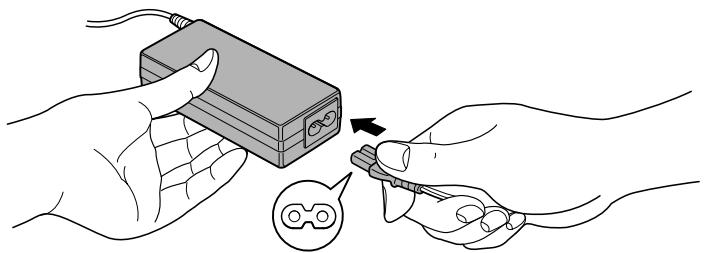
Connexion du cordon d'alimentation à l'adaptateur (prise à 2 fiches)
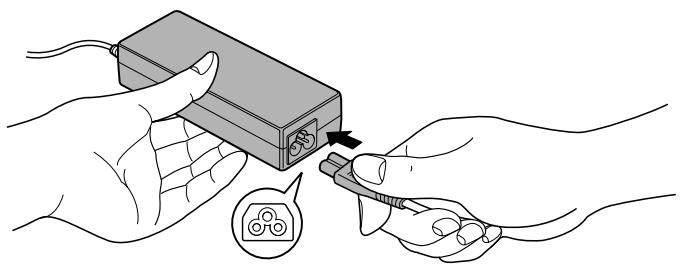
Connexion du cordon d'alimentation à l'adaptateur (prise à 3 fiches)

L'adaptateur secteur universal et le cordon d'alimentation livrés avec ce produit peuvent varier selon les modèles. De même, la prise peut compter 2 ou 3 fiches selon le modele.
- Connectez la prise de sortie en courant continu de l'adaptateur secteur au port Entrée adaptateur 15 V situé à l'arrière de l'ordinateur.
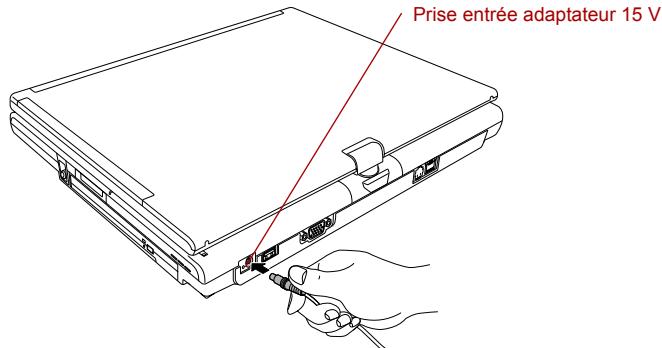
Raccordement de l'adaptateur à l'ordinateur
- Branchez le cordon d'alimentation sur une prise murale. Les voyants Batterie et Entrée adaptateur situés à l'avant de l'ordinateur doivent s'allumer.
Ouverture de l'écran
Réglez la position de l'écran à l'ouverture pour obtenir un affichage optimal.
- Appuyez sur le loquet de l'écran, situé à l'avant de l'ordinateur, pour l'ouvrir.
- Tout en appuyant d'une main sur le repose-main, de maniere à ce que le corps principal ne se soulève pas, redressez lentement l'écran. Ajustez l'angle de l'écran de maniere à Brokerir la clarté maximale.

Evitez les mouvements brusques lors de l'ouverture et de la fermeture de l'écran. Vous risquieriez d'endommager l'ordinateur.
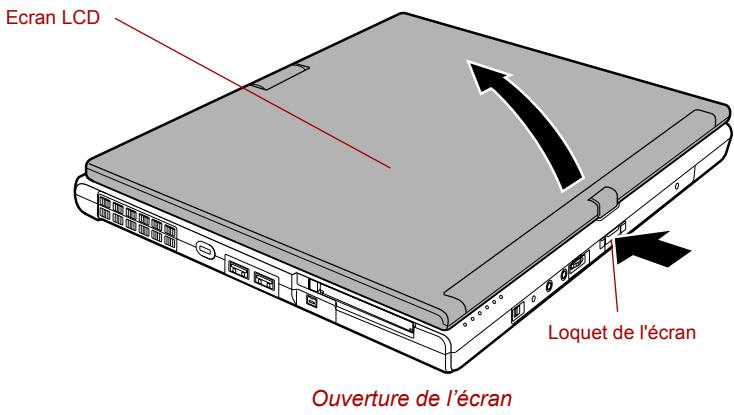
Mise sous tension
Cette section explique commentmettre l'ordinateur sous tension.
Levoyant du bouton d'alimentation indique l'etat de l'ordinateur. Reportez-vous à la Voyants d'alimentation section du chapitre 6, Alimentation et Modes de mise sous tension.

Après avoir mis l'ordinateur sous tension pour la première fois, ne l'éteignez pas avant d'avoir configuré le système d'exploitation. Reportez-vous à la section Première mise en service.
Lorsque le lecteur de disquettes USB est connecté, assurez-vous qu'il est vide. Si une disquette se trouve dans le lecteur, appuyez sur le bouton d'éjection et retirez la disquette.
-
Ouvrez I'ecran de I'ordinateur.
-
Faites glisser le bouton d'alimentation de l'ordinateur et maintenez-le dans cette position.
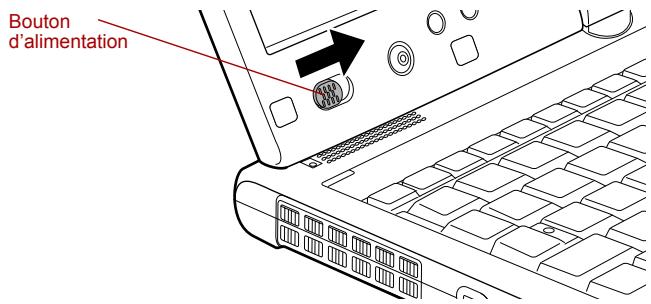
Mise sous tension
Première mise en service
Lorsque vous mettez l'ordinateur sous tension pour la première fois, l'écran de démarrage de Microsoft Windows XP est affchéé. Suivez les instructions affichées pour chaque écran. Durant l'installation, vous pouvez toujours cliquer sur le bouton Back (Précédent) pour revenir à l'écran précédent.

Lisez attentivement l'écran End User License Agreement (Contrat de licence de l'utilisateur final).
Mise hors tension
Vous disposez des modes de mise hors tension suivants : Arreter (Démarrage), Veille prolongée ou Veille.
Commande Arrête (mode Démarrage)
Lorsque vous mettez l'ordinateur hors tension avec la commande Arrête, le système d'exploitation n'enregistre pas l'environnement de travail et applique sa propre procédure d'arrêt.
- Si vous avez entrez des données, enregistrez-les sur le disque dur ou un support de stockage de données.
- Assurez-vous que toute activités a cesseré puis retirez la disquette ou le CD/DVD.

Assurez-vous que les voyants Disque dur et module Ultra Slim Bay sont eteints. Si vous mettez l'ordinateur hors tension lors d'un acces au disque/à la disquette, vous risquez de perdre des données ou d'endommager le disque/la disquette.
Ne mettez jamais le PC sous tension lorsqu'une application est ouverte. Vous risqueriez de perdre des données.
Pendant la lecture ou l'écriture de données, ne mettez pas l'ordinateur sous tension, ne déconnectez pas les périhériques de stockage externe et ne retirez pas les supports de stockage. Vous risquieriez de perdre des données.
- Cliquez sur Demarrer, puis sur Arreter. Dans le menu Arrêt de 1'ordinateur, Sélectionnez Arreter.
- Mettez hors tension les périhériques raccordés.

Ne remettez pas l'ordinateur ou ses périhériques immédiatement sous tension. Attendez un instant afin que les condensateurs aient le temps de se décharger.
Mode Veille
Si vous nevez interrompè libre travail, vous pouvezmettre l'ordinateur hors tension sans fermer vos logiciels. Les données sont conservées dans la mémoire principale de l'ordinateur. Lorsque vous remettez l'ordinateur sous tension, vous pouvez reprendre votre travail là où vous l'aviez interrompu.

Lorsque l'adaptateur secteur est connecté, le passage en mode Veille de l'ordinateur s'effectue selon les paramétres de l'utilitaire Economie TOSHIBA.
Pour désactiver le mode Veille, faites glisser le bouton d'alimentation ou appuyez sur une touche. Ceci ne fonctionne sur le clavier interne que si l'option « Wake-up on Keyboard » (réveil clavier) est activée dans Configuration du matériel (HW Setup).
Si une application reseau est active lorsque l'ordinateur se met automatiquement en veille, elle risque de ne pas etre reactive lorsque vous reprendrez l'utilisation de I'ordinateur.
Pour empêcher la mise en veille automatique, désactiver le mode Veille dans l'utilitaire Economie TOSHIBA. Ceci annule toute fois la conformité Energy Star de l'ordinateur.

Avant d'activer le mode Veille, sauvegardez vos données.
N'installez ou ne retirez pas de module mémoire lorsque l'ordinateur est en mode Veille. Sinon, l'ordinateur ou le module risquent d'être endommages.
N'enlevez pas la batterie lorsque l'ordinateur est en veille (sauf s'il est raccordé au secteur). Sinon, les données en mémoire seront effacées.
Si vous transportez l'ordinateur dans un avion ou dans un hôpital, arrêtez-le en mode Veille prolongée ou avec la commande Arrête, afin d'éviter les risques d'interférences.
Avantages du mode Veille
La fonction Veille presente les avantages suivants :
Restaure l'environnement de travail plus rapidement que le mode Veille prolongée.
Economise l'énergie en arrêtant le système lorsque l'ordinateur ne reçoit aucune entrée pendant la période spécifiée.
Vous peuvent utiliser la fonction de mise hors tension à la fermeture de l'écran.
Activation du mode Veille

Vou puez également activer le mode Veille en appuyant sur Fn + F3.
Reportez-vous au chapitre 5, Le clavier pour plus de détails.
Pour passer en mode Veille, trois méthodes s'offrent à vous :
- Cliquez sur Demarrer, puis cliquez sur Arreter et sur Mettre en veille.
- Fermez l'écran de l'ordinateur. Cette fonction doit avoir été activée au préalable. Reportez-vous à l'onglet Actions de configuration de l'utilitaire Economie TOSHIBA décrit dans le Panneau de configuration. Ouvrez Performances et maintenance, puis exécutez l'utilitaire Gestion d'énergie TOSHIBA.
- Poussez le bouton d'alimentation. Cette fonction doit avoir ete activee au préalable. Reportez-vous à l'onglet Actions de configuration de l'utilite Economie TOSHIBA detcrit dans le Panneau de configuration. Ouvrez Performances et maintenance, puis executez l'utilitaire Gestion d'énergie TOSHIBA.
Ainsi, lorsque vous redémarrez l'ordinateur, vous pouvez reprendre votre travail à où vous l'aviez laissé.

Lorsque le mode Veille est actif, le voyant Alimentation est orange et clignote.
Si l'ordinaire est alimenté par la batterie, vous pouvez augmenter son autonomie en utilisant le mode Veille prolongée. Le mode Veille consomme davantage d'énergie que les autres modes d'économie d'énergie.
Limitations du mode Veille
Le mode Veille est incompatible avec les conditions suivantes :
L'alimentation est rétable immédiatement après l'arrêt.
Les circuits mémoire sont exposés à de l'électricité statique ou du bruit électrique.
Mode Veille prolongée
Le mode Veille prolongée enregistre le contenu de la mémoire sur le disque dur lorsque l'ordinateur est hors tension. Lorsque l'ordinateur est remis sous tension, l'état précédent est restauré. Le mode Veille prolongée n'enregistre l'état d'aucun périhérique.

Enregistrez vos données. Lorsque vous activez le mode Veille prolongée, l'ordinateur enregistre le contenu de la mémoire sur le disque dur. Toutefois, par mesure de sécurité, il est préféritable d'effectuer une sauvégarde manuelle des données.
Les données seront effacées si vous retirez la batterie ou débranchez l'adaptateur secteur avant d'avoir enregistré vos données. Attendeez que levoyant Disque dur soit eteint.
N'installez ou ne retirez pas de module mémoire lorsque l'ordinateur est en mode Veille prolongée. Sinon, vous perdrez les données non enregistrées.
Mode Avantages du mode Veille prolongée
Le mode Veille prolongée présente les avantages suivants :
Enregistre les données sur le disque dur lorsque l'ordinateur s'arrête automatiquement du fait d'un niveau de batterie insuffisant.

Pour arrêter l'ordinateur en mode Veille prolongée, cette fonction doit avoir été activée en deux points : l'onglet Veille prolongée des Options d'alimentation et l'onglet Actions de configuration de l'utilitaire Economie TOSHIBA.
Si vous ne configurez pas cette fonction, l'ordinateur est arrêté en mode Veille. Si le niveau de la batterie devient insuffisant alors que l'ordinateur est en mode Veille, les données figurant en mémoire vivieront perdues.
Vous pouvez rétablit votre environnement de travail immédiatement après avoir redémarré l'ordinateur.
Economise l'énergie en arrêtant le système lorsque l'ordinateur ne reçoit aucune entrée pendant la période spécifiée pour la fonction Veille prolongée.
Voues pouvez utiliser la fonction de mise hors tension à la fermeture de l'écran.
Activation du mode Veille prolongée

Vous pouvez également activer le mode Veille prolongée à l'aide des touches Fn + F4. Pour de plus amples détails, reportez-vous au chapitre 5 Le clavier.
Pour entrer en mode Veille prolongée, procédez comme suit :
- Cliquez sur Demarrer.
- Sélectionnez Arréter.
- La boîte de dialogue Arrêté l'ordinaire apparait.
- Cliquez sur Veille prolongée.
Mise en veille prolongée automatique
L'ordinateur active automatiquement le mode Veille prolongée lorsque vous faites glisser le bouton d'alimentation ou fermez l'écran. Commencece cependant par sélectionner les options suivantes :
- Cliques sur Demarrer, puis sur Panneau de configuration.
- Ouvrez Performances et Maintenance puis Options d'alimentation.
- Sélectionnez l'onglet Veille prolongée dans les Propriétés des options d'alimentation, Sélectionnez l'options Activer veille prolongée puis cliquez sur le bouton Appliquer.
- Ouvrez Economie TOSHIBA.
- Sélectionnez l'onglet Paramètres avancés.
- Sélectionnez les paramètres voulus pour Lorsque je pousse le bouton d'alimentation et Lorsque je ferme l'écran.
- Cliquez sur le bouton OK.
Données enregistrées en mode Veille prolongée
Lorsque vous arrêtez l'ordinateur en mode Veille prolongée, il enregistre sur le disque dur le contentu de la mémoire vivant avant de poursuivre la procédure d'arrêt. Pendant cette opération, le voyant Disque dur reste allumé.
Une fois le contenu de la mémoire vivé enregistré et l'ordinateur hors tension, mettez hors tension les péripériques éventuellesment connectés à l'ordinateur.

Ne remettez pas l'ordinateur ou ses périhériques immédiatement sous tension. Attendez un instant afin que les condensateurs aient le temps de se décharger.
Redémarrage de l'ordinateur
Dans certaines conditions, il peut etre nécessaire de redemarrer I'ordinateur. Il s'agit, entre autres, des cas suivants :
Vous changez certains parametes du système.
Une erreur se produit et l'ordinateur refuse toute entrée.
Trois méthodes permettent de redémarrer l'ordinateur :
- Cliquez sur Demarrer, puis sur Arreter. Dans le menu Arrêt de l'ordinateur, Sélectionnez Redémarrer.
- Appuyez sur Ctrl + Alt + Suppr pour afficher le Gestionnaire des tâches de Windows, puis Sélectionnez Arrête et Redémarrer.
- Faites glisser le bouton d'alimentation et maintenez-le pendant cinq secondes. Attendez de 10 à 15 secondes, puis remettez l'ordinateur sous tension en faisant glisser le bouton d'alimentation.
Restauration des logiciels installés en usine
Si les fichiers préinstallés sont corrompus, vous doivent les réinstaller à partir du DVD-ROM de restauration du produit. Marche à suivre pour restaurer l'ensemble du système et des logiciels.

Lorsque vous avez coupé le son avec les touches Fn + Echap, vous nevez le rétablit avant de proceder à la restauration. Pour de plus amples détails, reportez-vous au chapitre 5 Le clavier.

Lorsque vous réinstallez le système d'exploitation Windows, le disque dur est formaté et, par conséquent, toutes les données sont effacées irrémédiablement.
- Placez le support de restauration dans le lecteur puis mettez l'ordinateur hors tension.
-
Maintenez la touche F12 enforcée, puis remettez l'ordinateur sous tension. Lorsque le logo In Touch with Tomorrow (En contact avec l'avvenir) TOSHIBA apparait, relâchéz la touche F12.
-
Utilisez les touches gauche/droite pour selectionner l'icone du CD-ROM dans le menu.
- Suívez les instructions affichées à l'écran.
Restauration des utilisaires et pilotes TOSHIBA
Si Windows fonctionne correctement, les pilotes ou applications peuvent être restaurés séparément. Le dossier Outils et utilisaires TOSHIBA
(C:\TOOLSCD) contient les applications et les pilotes logiciels livrés avec votre ordinateur. Si vos pilotes système ou vos applications ont été endommagées, vous pouvez installer de nouveau la plupart des composants à partir de ce dossier.
Creez une copie du dossier sur un support externe pour un accès plus pratique.
Chapitre 4
Concepts de base
Ce chapitre déscrit les opérations de base de votre ordinateur et les précautions à prendre lors de son utilisation ainsi que l'utilisation des CD/DVD.
Utilisation de la tablette tactile
Pour utiliser le Touch Pad, appuyez dessus et faites glisser votre doigt pour déplacer le curseur.
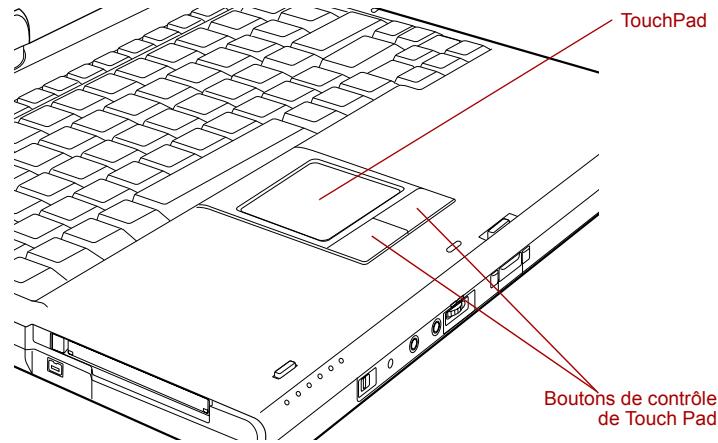
Tablette tactile et utilisation de ses boutons de contrôle
Les deux boutons situés à l'avant de Touch Pad replissent les mêmes fonctions que les boutons d'une souris. Appuyez sur le bouton gauche pour désirir un élément dans un menu ou pour manipuler le texte ou les images que vous désignez à l'aide du pointeur de la souris. Appuyez sur le bouton droit pour afficher un menu ou toute autre fonction selon le logiciel que vous utilisiez.

Vous pouvez également appuyer sur Touch Pad pour exécuter les mêmes fonctions qu'avc le bouton gauche.
Cliquez une fois : tapez une fois
Double-cliquez : tapez deux fois
Glisser-deplacer : tapez une fois pour selectionner l'objet à déplacer.
Appuyez une deuxieme fois et, tout en gardant le doigt appuyé sur le
Touch Pad, déplacez l'objet sélectionné.
Utilisation du stylet pour Tablet PC et du stylet de rechange
Vou puez utiliser le stylet pour Tablet PC pour executer des actions ou entrer des données. Tenez le stylet de façon naturelle et appuyez ou tracez sans trop appuyer sur la pointe. Avant la première utilisation de votre ordinateur, vous nevez calibrer le stylet Tablet PC.
Certains ordinateurs de cette série disposent d'un stylet de rechange.
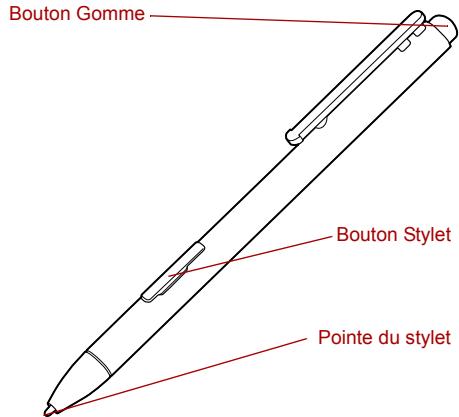
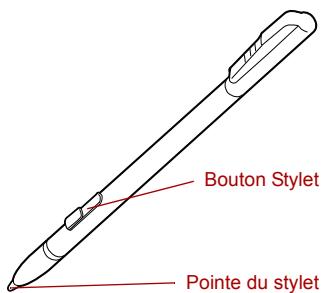
Stylet du Tablet PC (gauche) et stylet de rechange (droite)
| Bouton Gomme | Vous pouvez utiliser ce bouton comme vous utiliseriez une gomme lorsque vous travaillEZ dans des logiciels graphiques. Pour les applications de type texte, ce bouton permet de sélectionner et supprimer des caractères en appuyant une seule fois. |
| Bouton Stylet | Correspond au bouton droit de Touch Pad. |
| Pointe du stylet | Correspond au bouton gauche de Touch Pad. |

Prenoz les précautions suivantes lors de la manipulation du stylet du Tablet PC.
N'appuyez pas trop fort sur le stylet. Sinon, vous risquiez d'endommager le stylet et l'écran.
Ne rangez pas le Tablet PC à un endroit soumis à des écarts thermiques brutaux ou dans une voiture stationnée au soleil. Veillez à ce que le commutateur du stylet ne reste pas enforcé pendant le stockage de ce dernier. Une pression constante engendérer un mauvais fonctionnement ou une détérioration du stylet.
Le stylet compte des pieces fragiles. Ne faites pas tomber le Tablet PC. Ce type de chic risque d'engendrer un mauvais fonctionnement ou une dépréciation du stylet.
N'exercez pas de pression excessive sur la pointe du stylet et sur le commutateur latorial. Une pression excessive sur ces éléments raccourcirait la durée de vie du stylet ou l'endommagerait (pression admissible sur la pointe du stylet, la gomme, le bouton du stylet : inférieure à 1 kg, pendant moins de 30 secondes).
Tenez le stylet à l'écart des liquides et protégez-le contre la condensation. Toute pénetration d'eau ou de condensation entraîrerait un dysfonctionnement.
Ne démontez pas le stylet Vous risqueriez de devier son ajustement et de raccourcir sa durée de vie.
Ne nettoyez pas le stylet avec des diluants ou des produits chimiques en raison des risques de décoloration ou de taches. Ce type de contact entacherait l'apparce du stylet. Utilisez un chiffon doux et sec pour nettoyer le stylet. N'utilisez enaucun cas des substances volatiles du style alcool, diluant ou essence minérale.
N'appuyez pas trop fort sur la pointe du stylet. Une pointe tordue ou déformée suite à une pression excessive peut engendrer un dysfonctionnement du stylet.
Conservez les petites pièces, telles que la pointe de rechange ou la mollette du commutateur lésral, à l'écart des enfants.
N'utilisez pas un stylo-bille à la place du stylet livre avec l'ordinateur.
N'utilise jamais un stylet dont la pointe est cassée. Il n'est pas possible de replacer la mine lorsqu'elle est usée (utilisez le stylet de rechange uniquement).

TOSHIBA n'est pas responsable des évventuels problèmes lorsqu'ils résultat d'une utilisation incorrecte du stylet ou lorsque les conditions ci-dessus n'ont pas ete respectees ou en raison d'un nombre d'utilisateurs trop elevé.
Retrait du stylet
Retirez le stylet comme indiqué ci-dessous.
- Appuyez doucement et vers le bas sur le stylet. Le stylet se relève légèrement.
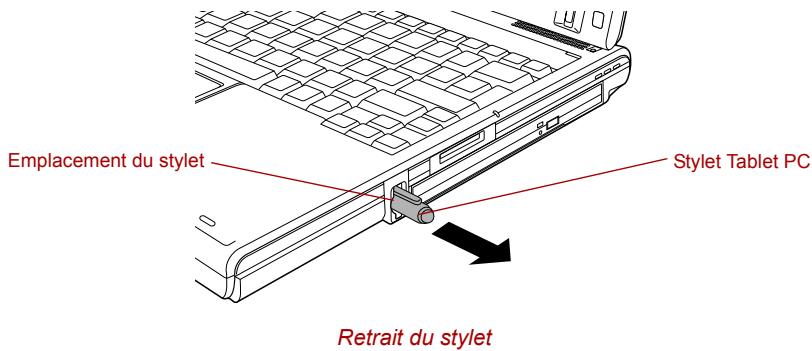
- Appuyez sur le stylet pour le prisoner de son emplacement.
Insertion du stylet
Le stylet est livré avec le produit. Retirez le stylet de son emballage et installez-le sur l'ordinateur de la façon suivante.
- Insérez le stylet dans l'emplacement prévu à cet effet. Vous doivent sourir un déclic.

Le stylet et le stylet de rechange sont de forme différente. N'insérez pas le stylet de remplacement dans l'emplacement du stylet principal.
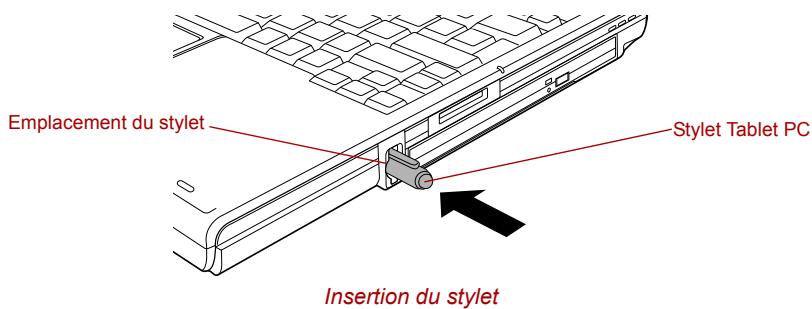
Actions réalisées à l'aide du stylet
Voussouspoucezutiliserlestylet pourentrezdonnées,démarrerdesprogrammes,déplacerdesobjetsetexécuterd'autresactions.
Simple appui
Appuyez doucement avec la pointe du stylet sur un objet et soulevez-le immédiatement pour exécuter une action. Un appui simple a le même effet que le bouton gauche du Touch Pad.
Double appui
Appuyez deux fois avec la pointe du stylet sur un objet et souvevez-le immédiatement pour exécuter une action. Un double appui a le même effet que le bouton gauche du Touch Pad.
Appuyer et maintainir enfoncé
Appuyez avec le bout du stylet sur l'écran et maintenez-le,enforcé pour afficher un menu contextual ou toute autre action. Appuyez et maintenez enforcé, ce qui correspond à l'utilisation du bouton droit du Touch Pad.
Glisser
Touchez l'écran avec le stylet. Conservez ce contact et faites glisser le stylet pour sélectionner du texte ou des objets.
Glisser et déposer
Touchez l'écran avec le stylet pour sélectionner un objet. Conservez ce contact et faites glisser sur l'écran. Soulevez le stylet pour déplacer l'objet à un nouvel emplacement.
Remplacement de la pointe du stylet
- Pour replacer la pointe du stylet, pincez-la à l'aide d'un outil d'extraction et tirez doucement.
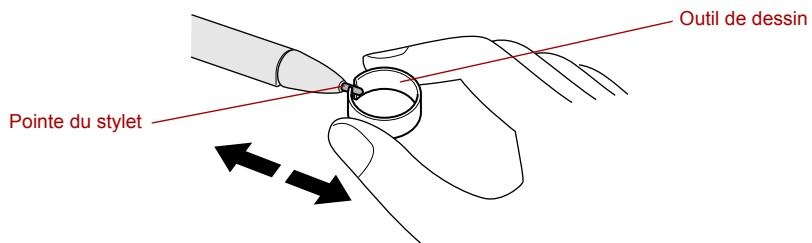
Remplacement de la pointe du stylet
- Insérez une nouvelle pointe dans le stylet, côté plat vers l'intérieur, et appuyez pour l'installer.

Il est difficile de-retirer une pointe lorsqu'elle est petite et usee. Remplacez-la avant que sa taille ne soit trop réduite.
TOSHIBA conseille à ses clients de tousjours garder un stylet de rechange à disposition. Les stylets sont disponibles chez vous revendeur TOSHIBA.

N'utilisez jamais un stylet dont la pointe est cassée. En cas de rupture, remplacez-la avec la piece de rechange fournie avec le Tablet PC. En utilisant une pointe cassée, vous risquez de rayer la surface de l'écran LCD. Lorsque vous avez utilisé toutes vos pointes de rechange, contactez votre revendeur TOSHIBA pour en commander de nouvelles.
Retrait de l'étui du stylet de rechange
Pour-retirer I'étui du stylet de rechange, suivez les instructions ci-dessous.
- Enregistrez votre travail.
- Mettez l'ordinateur hors tension. Assurez-vous que le voyant Alimentation est eteint.
- Debranche tous les câbles de l'ordinateur.
- Fermez l'écran et returnnez l'ordinateur.
- Faites glisser et soulevez l'étui du stylet de rechange.

Poussez légèrement sur le point indiqué par la flèche en utilisant un objet à pointe fine.
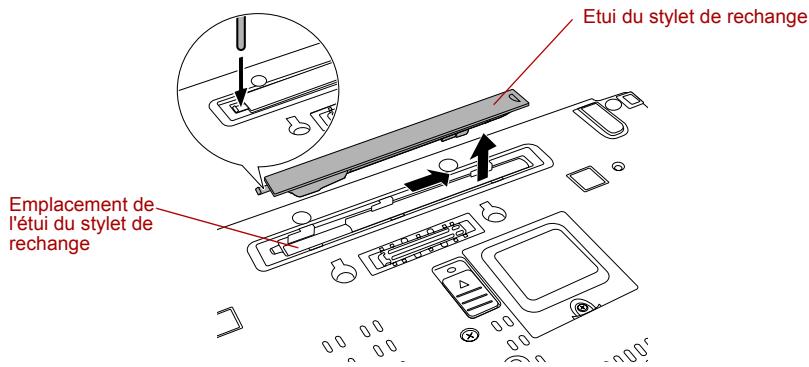
Retrait de l'étui du stylet de rechange
Insertion de l'étui du stylet de rechange
Pour insérer l'étui du stylet de rechange, suivez les instructions ci-dessous.
- Insérez l'étui du stylet de rechange dans l'emplacement prévu à cet effet de l'ordinateur et faites-le glisser jusqu'à ce qu'il soit bloqué.
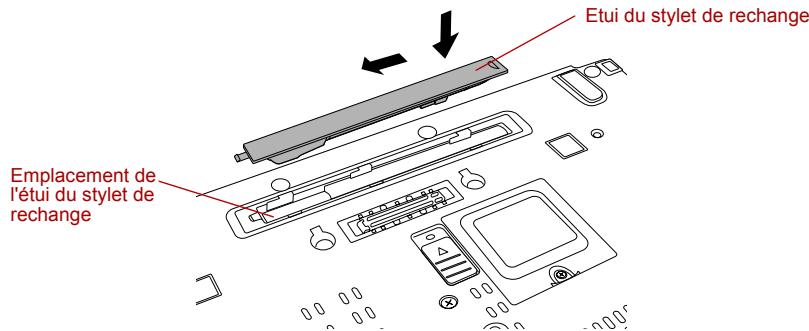
Insertion de l'étui du stylet de rechange
Stockage et retrait du stylet de rechange de son étui
Suivez les instructions ci-dessous pour-retirer le stylet de rechange de son étui.
Retrait du stylet de rechange de son étui
- Soulevez le stylet de rechange de son étui en le saisissant à son extrémité.
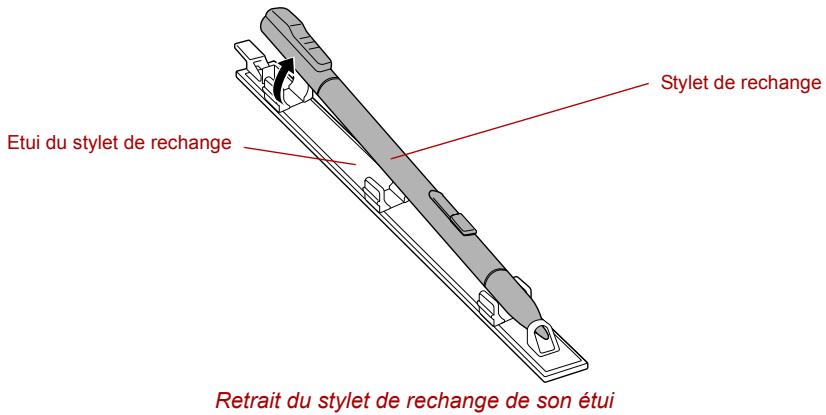
Stockage du stylet de rechange dans son etui
- Insérez la pointe du stylet de rechange dans le support de l'étui et appuyez.
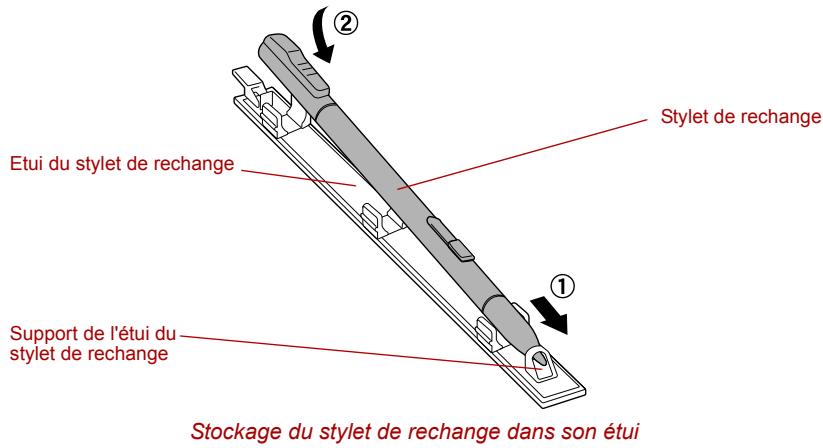
Passage en mode Tablette
Pour passer du mode Portable au mode Tablette, procedez comme suit :
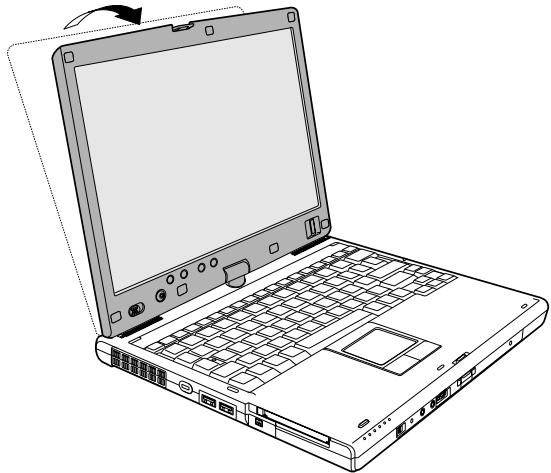
Activation du mode Tablet PC (1)

Placez l'ordinateur sur une surface plane et stable (un bureau, par exemple) et faites lentement pivoter l'écran interne, en le tenant par le bas. L'écran n'est pas prévu pour pivoter à plus de 180 degrés. Toute rotation de l'écran supérieure à 180 degrés, faisant usage d'une pression excessive, endommagerait l'écran.
La direction de rotation permettant de changer de mode est la suivante : passage du mode laptop en mode Tablet : 180 degrés dans le sens des aiguilles d'une montre.
Icône du mode
Tablet PC
Faites pivoter l'écran dans la direction indiquée par l'icone de mode Tablet PC.

Passage du mode Tablet en mode laptop : 180 degrés dans le sens contraire des aiguilles d'une montre.

Icône du mode Portable
Faites pivoter l'écran dans la direction indiquée par l'icone de mode bureau.
-
Ouvrez l'écran et positionnez-le à la verticale. Assurez-vous que l'angle du clavier et de l'écran est de 90 degrés.
-
Faites lentement pivoter l'écran dans le sens des aiguilles d'une montre.
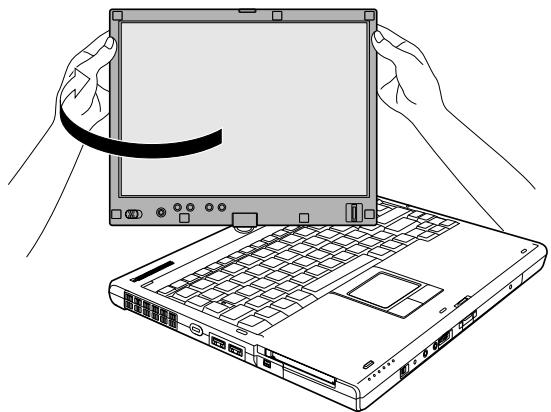
Passage en mode Tablette (2)

N'exercez pas une pression excessive sur I'écran. Vous risqueriez de l'endommager.
- Faites pivoter le loquet de l'écran de 180 degrès vers le bas.
- Fermez doucement l'écran, la surface de l'écran à cristaux liquides tournée vers l'extérieur.
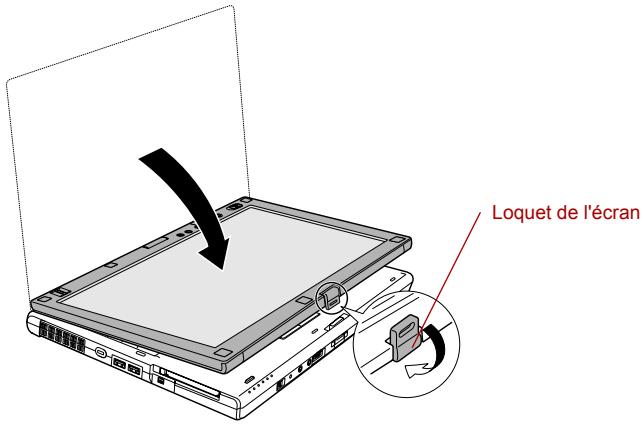
Passage en mode Tablette (3)
- Baissez le loquet de l'écran.
-
Insérez le loquet dans l'encôche.
-
Appuyez doucement sur l'écran pour le verrouiller en place.
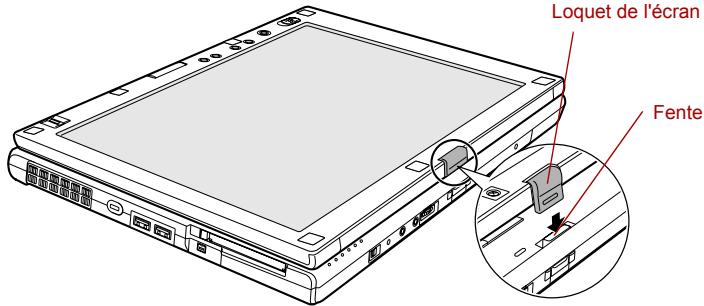
Passage en mode Tablette (4)
Changement de l'orientation de l'écran
L'orientation de l'écran externe peut être changée en l'un des quatre modes d'affichage suivants :
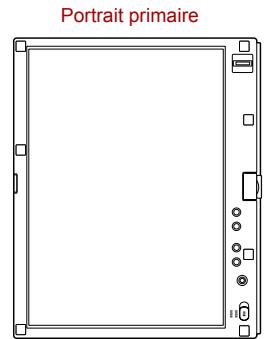
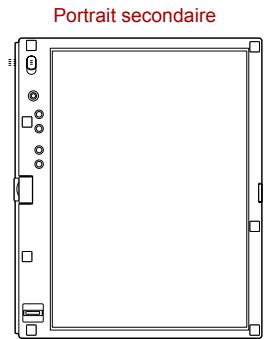
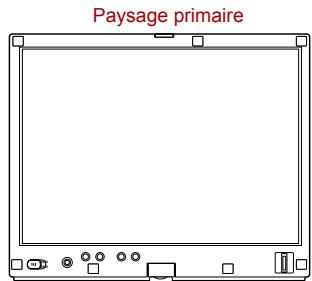
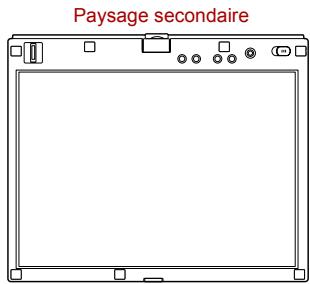
Quatre modes d'affichage

Les applications suivantes doivent être exécutées en mode paysage primaire :
Logiciels deieux3D
Economiseur d'écran 3D
Lecture de films, par exemple la lecture de video DVD sur l'ordinateur avec un lecteur de DVD-ROM externe rattaché.
L'écran ne peut pas effectuer de rotation dans l'un des cas suivants. Il faut quitter l'application en cours puis effectuer la rotation de l'écran :
Si l'application qui tourne modifie la résolution de l'écran en dynamique (par ex. un jeu qui s'exécute en mode plein écran)
Si le DOS invite au mode plein écran
Avec un economiseur d'écran 3D

Ne tentez pas de jouer à un jeu en 3D ou de dire un DVD dans un mode d'affichage autre que Paysage primaire. Cela causerait une anomalie d'affichage sur l'écran Windows, car le programme de lecture de DVD ne peut se lancer convenablement qu'en mode Paysage primaire.
- Une anomalie apparait sur l'écran Windows si vous passez du mode Tablette au mode Portable avec un économismeur d'écran 3D activé. Dans ce cas, appuyez sur n'importe qu'elle touche en mode portable pour désactiver l'économismeur d'écran 3D.
Méthode 1 : Changement de l'orientation de l'écran avec les utilisaires TOSHIBA Accelerometer et TOSHIBA Rotation.
Lorsque les utilisaires TOSHIBA Accelerometer et TOSHIBA Rotation fonctionnement, les changements d'orientation du haut et du bas de l'écran sont automatiquement reconnus en appuyant pendant plus d'une seconde sur le bouton ESC/Rotation.
Méthode 2 : Changement de l'orientation de l'écran en utilisant le bouton multi-fonction
- Appuyez sur le bouton Multi-fonction pendant plusieurs secondes. Le menu liste TOSHIBA apparait.
- Sélectionnez l'icone Internal Monitor dans la section Toshiba Shortcut à l'aide du bouton multi-fonction, puis appuyez de nouveau sur ce bouton.
- Sélectionnez l'angle de rotation avec le bouton multifonction et appuyez de nouveau sur ce bouton.
Méthode 3 : Changement de l'orientation de l'écran à l'aide de la barre des tâches
- Faire un click droit sur l'icone « Change tablet and pen settings (Modification des paramètres de tablette et de stylet) » dans la barre des tâches. Cliquer sur « Change screen orientation (Changer l'orientation de l'écran) » dans le menu. L'orientation de l'écran est paramétrée dans l'ordre suivant au moment de l'achat.
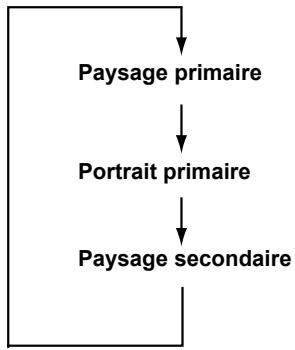
Vou puez modifier la sequence ci-dessus en respectant la procEDURE suivante :
- Double-cliqueur sur l'icone Change tablet and pen settings (Modification des paramétres de tablette et de stylet) dans la barre des tâches.
- Cliquer sur le bouton Change (Modifier) sous l'onglet Display (Affichage).
- Sélectionnez « Changer l'écran » à partir du menu déroulant d'orientation de l'écran et changez l'écran.

Voussupportezdefinirl'orientationdeI'écranexternejusteapréslarotation, enchoisissant[Démarrer]-[Touslesprogrammes]-[TOSHIBA]- [TabletPC]-[TOSHIBARotation].
Utilisation des utilisaires TOSHIBA Accelerometer

Lorsque you secouez l'ordinateur :
Ne secouez pas l'ordinateur trop fort.
Sinon, l'ordinateur risque de tomber ou de heurter quelqu'un ou quelque chose.
N'utilisez pas l'ordinateur au milieu d'une foule (dans des trains bondés ou des rues passagères.)
Vous risquez de blesser quelqu'un ou d'endommager votre ordinateur.

Lorsque la fonction de protection du disque dur est activée et la fonction Tilt (inclinaison) activée ( cette fonction permet de démarrer des applications en plaçant l'ordinateur à la verticale ou l'horizontal), le message de protection du disque dur risque de s'afficher à l'écran. Désactivez la fonction de protection du disque dur pour faire disparaitre ce message.
Il est recommandé de tener l'ordinateur avec les deux mains, à l'horizontal, comme illustré.
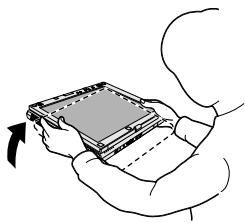
Ordinateur secoue à l'horizontale
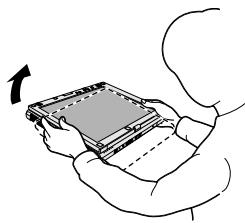
Ordinaire secoue perpendicularairement.
Secousse de l'ordinateur
Passage en mode Portable
Pour passer du mode Tablette au mode Portable, procedez comme suit :
- Appuyez sur le loquet de l'écran et souvevez lentement l'écran pour le positionner à la verticale.
- Faites lentement pivoter l'écran dans le sens inverse à celui des aiguilles d'une montre.
- Faites pivoter le loquet face à vous en prévision de la prochaine fermeture de l'écran.
Utilisation du capteur d'empreintes
Ce produit dispose d'un utiliser d'enregistrement et de reconnaissance des empreintes. En enregistrant l'ID et le mot de passer dans le périphérique d'authentication des empreintes, il n'est plus nécessaire de saisir le mot de passer à l'aide du clavier. En tapotant le doigt sur le capteur d'empreintes, les fonctions ci-dessous sont activées :
- Connexion à Windows et accès à une page d'accueil sécurisée à l'aide d'IE (Internet Explorer).
Possibilité de chiffrement/déchiffrement des fichiers et dossiers, et accès de tiers à ces fichiers et dossiers.
Désactivation des économiseurs d'écran protégés par mot de passer lorsque vous revenez en mode économique (veille).
Fonctionnalité Power-on Security et Single Sign-on.
Authentication du Mot de passeruse utiliseur et du Mot de passer d'accès au disque dur au démarrage de l'ordinateur.

« Tapoter » fait réference à la lecture d'une empreinte à l'aide du capteur d'empreintes.
Précautions à prendre concernant le capteur d'empreintes
Si vous ne respectez pas ces instructions, (1) le capteur peut être endommagé ou peut ne plus fonctionner, (2) des problèmes de reconnaissance des empreintes peuvent survenir et la fonction de reconnaissance des empreintes peut perdre de son efficacité.
Ne griffez pas ou n'eraflez pas le capteur avec l'ongle ou tout autre objet rigide ou pointu.
N'appuyez pas fortement sur le capteur.
Ne touche pas le capteur avec un doigt ou tout autre object mouillé. Maintenez la surface du capteur à l'abri de toute trace d'humidité ou de vapeur d'eau.
Ne touchez pas le capteur avec un doigt sale. Des corps étrangers minuscules sur un doigt sale peuvent érafler le capteur.
Ne collez pas d'autocollants et n'écrivez pas sur le capteur.
Ne touche pas le capteur avec un doigt ou tout autre objecte charge en électricité statique.
Observe les indications ci-dessous avant de placer votre doigt sur le capteur, que ce soit pour l'enregistrement ou la reconnaissance des empreintes.
Lavez-vous les mains et sechez-les avec le plus grand soin.
Retirez l'électricité statique de vos doigs en touchant une surface métallique. L'électricité statique est une cause courante de défaillance du capteur, en particulier lorsque le temps est sec.
Nettoyez le capteur avec un chiffon non pelucheurs. N'utilise pas de produit détergent pour nettoyer le capteur.
Pour l'enregistrement ou la reconnaissance des empreintes, évitez les cas mentionnés ci-dessous car ils peuvent entraîner des erreurs de reconnaissance des empreintes ou une moindre efficacité de la fonction de reconnaissance des empreintes
Doigt gonflé ou fripe (par exemple, après un bain)
Doigt blessé
Doigt mouillé
Doigt sale ou gras
Doigt très sec
Observe les indications ci-dessous pour améliorer l'efficacité de la fonction de reconnaissance des empreintes.
Enregistrez deux doigs ou plus.
Enregistrez d'autres doigs si la reconnaissance échoue souvent avec les doigs enregistrés.
Vérifiez l'etat de vos doigs. Tout changement d'etat des doigs, qu'ils soient blessés, rugueux, mouillés, sales, gras, gonflés, fripés, peuvent réduire l'efficacité de la fonction de la reconnaissance des empreintes. De même, si l'emploi est usée ou si le doigt mincit ou grossit, la fonction de reconnaissance des empreintes peut perdre en efficacité.
L'empreinte de chaque doigt est différente et unique. Assurez-vous que seules les empreintes enregistrées sont utilisées pour l'identification.
Vérifiez la position et la vitesse d'insertion du doigt (reportez-vous au schéma ci-dessous).
Comment effacer les données d'empreintes digitales
Les données d'empreintes digitales sont mémorées dans la mémoire permanente du capteur d'empreintes digitales. Si vous souhaitez préter le PC à des tiers ou vous en débarrasser, nous vous conseillons de procéder aux opérations suivantes.
- Cliquez sur Demarrer, pointez sur Tous les programmes, pointez sur Protector Suite QL et cliquez sur Control Center.
- L'écran Protector Suite Software s'affiche.
- Cliques sur Fingeraprints et cliquez sur Delete.
- Cliquez sur Settings et cliquez sur Fingerprint Storage Inspector.
- L'écran Fingerprint Storage Inspector s'affiche. Si d'autres données d'empreintes sont encore affichées sur la liste. Sélectionnez toutes les données d'empreintes et cliquez sur remove.
- Vérifiez si toutes les données d'empreintes digitales ont été supprimées sur l'écran fingerprint Storage inspector (inspecteur de stockage d'empreintes).
Limites du capteur d'emploi.
Le capteur d'empreintes digitales compare et analyse les caractéristiques uniques d'une empreinte.
Un message d'advertissement s'affiche lorsque la reconnaissance est anormale ou n'aboutit pas à l'issue d'une durée déterminée.
L'efficacité de la fonction de reconnaissance peut varier d'un utiliser à l'autre.
Toshiba ne garantit pas que cette technologie de reconnaissance des empreintes est exemple d'erreurs.
Toshiba ne garantit pas que le capteur d'empreintes reconnaître toujours un utilisateur enregistré ou refusera toujours un utilisateur non autorisé. Toshiba ne peut pas être tenu pour responsable en cas de défaillance ou de dommage décaulant de l'utilisation de cet outil de reconnaissance des empreintes.
Les illustrations suivantes montrent la bonne façon de faire glisser le doigt sur le capteur de reconnaissance.
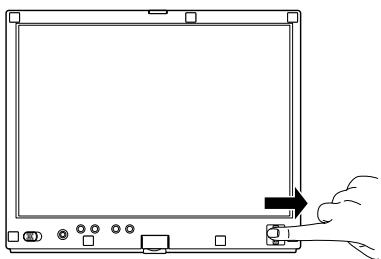
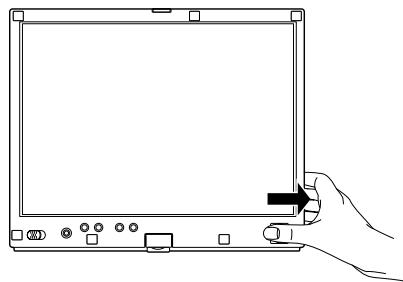
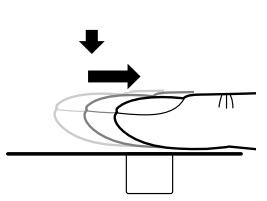
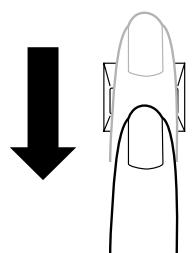
Placez l'extrémité de votre doigt et le capteur comme indiqué sur le dessin et passsez votre doigt sur le capteur.
Pointe vers une note sur l'utilitaire Fingerprint

Vous pouvez réaliser des sauvegardes des données d'empreintes digitales et des informations sauvegardées dans la PasswordBank dans User Data Import ou Export, sous Fingerprint Software Management. Cependant, cette fonction ne permet pas de réaliser une sauvegarde des fichiers chiffrés dans Mysafe. Il est conseilé de réaliser une sauvegarde des fichiers chiffrés sur des supports externes au moyen de méthodes conventionnelles telle que la copie des fichiers.
Si la fonction de chiffrement de Windows XP EFS (Encryption File System) est utilisée au chiffrement d'un fisier, ce fisier ne peut pas être de nouveau chiffré à l'aide de la fonction de chiffrement de ce logiciel.
Si le capteur d'empreintes et le Trusted Platform Module (TPM) sont utilisés comme périphériques d'identification, installez et configUREZ le programme Infineon TPM Professional avant de configurer l'utilitaire Fingerprint. Pour plus d'informations sur l'installation et la configuration de TPM, reportez-vous au Guide d'installation TPM (Trusted Platform Module).
Dans le fjichier d'aide, il est indiqué que la fonction de banque de mot de passage (PasswordBank) de ce logiciel peut être utilisé pour les applications Internet et les applications générales. Cependant, la fonction de banque de mot de passage Internet de l'utilitaire Fingerprint mise à disposition sur cet ordinateur ne peut être utilisé qu'avac IE (Internet Explorer).
Procedure de configuration
Suivez cette procédure lorsque vous utilisez l'authentication des empreintes pour la première fois.
Enregistrement des emprentes
Enregistrez les données d'authentication requises à l'aide de l'« Assistant d'enregistrement Utilisateur » (User Enrollment Wizard).

L'authentication des emprentes utilise le nom de connexion et le mot de salle Windows. Si le mot de salle de connexion Windows n'a pas eté configuré, faites-le avant l'enregistrement.
Vous pouvez enregistrer jusqu'à 21 modèles d'empreintes sur ce capteur.
- Cliquez sur Demarrer, pointez sur Tous les programmes, pointez sur Protector Suite QL et cliquez sur l'assistant User Enrollment.

Vous pouvez également demarrer l'assistant d'enregistrement Utilisateur de la manière suivante.
Cliquez sur I'icone Protector Suite QL dans la barre des taches.
Faites glisser vous doit sur le capteur d'empreintes.
- Cliquez sur Next (Suvant).
- l'écran User's Password s'affiche. Vérifiez que le même nom d'utilisateur est affché avant de saisir un mot de passer dans le champ Enter your Password (Mot de passer). Cliquez sur Next (Suivant).
- L'écran Hints for Fingerprint Enrollment s'affiche. Confirmez le message et la présence d'une coche dans Run Interactive Tutorial et cliquez Next.
- L'écran Correct Swipe Procedure s'affiche. Confirmez le message et cliquez Next.
- L'écran Scanning Practice s'affiche.
Vous pouvez vous entraîner à faire glisser votre doigt. Lorsque vous avez fini, cliquez sur Next. - L'écran User's Fingers s'affiche. En suivant les indications de l'illustration,CHOISISEZ LE DOIGT qui sera utilisé pour la reconnaissance, puis cliquez sur Next (Suviant). Les empreintes enregistrées precedemment sont signalées par une coche verte. L'empreinte en cours d'enregistrement est signalé par une coche rouge. Si l'une des empreintes enregistrées precedemment est sélectionnée de nouveau, les dernières informations sont enregistrées et replacient les anciennes informations.
- L'écran Advanced Security s'affiche. Spécifiez si la fonction sécurité doit être activée et cliquez sur Next.
- L'écran Finalization s'affiche. Cliquez sur Terminer. Cette étape termine le processus d'enregistrement.
Connexion à Windows par l'authentication des emprentes
Utilisé à la place du nom de connexion et du mot de passer Windows habituels, l'authentication des empreintes permet de se connecter à Windows.
Cela s'avère particulièrement utile lorsque de nombreux utilisateurs se servent des ordinateurs, car cela évite d'avoir à scélectionner un utilisateur.
Procedure d'authentication des emprentes
- Allumez l'ordinateur.
- L'écran Logon Authorization (Autorisation de connexion) s'affiche. Choisissez l'un des doigs enregistrés et tapotecz l'empreinte sur le capteur. Si l'authentication aboutit, l'utilisateur est connecté à Windows.

Si l'authentication échoue, connectez-vous à l'aide du mot de passer de connexion Windows.
Connectez-vous à l'aide du mot de passer de connexion Windows si l'authentication des empreintes échoue à trois reprises consécutives. Pour vous connecter à l'aide du mot de passer de connexion Windows, entrez ce mot de passer dans l'écran « Bienvenue » comme d'habitude.
Un message d'ajretissement s'affiche lorsque l'authentication est anormale ou si elle n'aboutit à l'issue d'une durée déterminée.
Fonctionnalité Fingerprint Power-on Security
Général
L'authentication des empreintes digitales peut remplacer le mot de passée utilisateur/BIOS saisi sur le clavier au démarrage.
Si vous ne souhaitez pas utiliser l'authentication des empreintes à la place du mot de passer d'authentication, mais préférez passer par le clavier, appuyez sur la touche BkSP (retour arrière) ou sur le bouton ESC/Rotation à l' apparition de l'écran Fingerprint Power-on Security pour le démarrage du système. Ainsi, vous pourrez passer à l'écran de saisie du mot de passer clavier.

Il est nécessaire d'enregistrer le mot de passeruse utiliseateur avant d'utiliser Fingerprint Power-on Security au demarrage de l'ordinateur, ou sa fonction etendue de demarrage par pression unique Sign-on. Veuillez utiliser l'utilitaire Mot de passer TOSHIBA pour enregistrer le mot de passage utiliseateur.
Si l'authentication des emprentes digitales échoue plus de 5 fois, vous doivent entre le mot de passer utilisé ou le mot de passer responsable manuellement pour démarrer l'ordinateur.
Faites glisser lentement votre doigt et à une vitesse constante. Si le taux d'authentication n'est pas meilleur, ajustez la vitesse.
En cas de modifications de l'environnement ou des réglages en relation avec l'autorisation, le système vous demandera de fournir des informations d'autorisation telles que le mot de passer utiliseur et le mot de passer disque dur.
Comment activer les réglages Fingerprint Power-on Security
Il est nécessaire d'enregistrer vos empreintes digitales dans l'application Protector Suite QL avant d'activer et de configurer le système Fingerprint Power-on Security. Vérifie que vos empreintes digitales sont enregistrées avant de configurer les réglages. Reportez-vous aux instructions du manuel relatif à l'enregistrement des empreintes digitales.
- Faites glisser votre doigt sur le capteur d'empreintes.
- MENU apparait dans le coin inférieur droit de l'écran. Faites glisser (*) leur doit sur le capteur d'emploi et selectionnez Control Center dans les éléments du MENU.
(*). Il est conseilé d'utiliser les touches du curseur sur le clavier (mouvement) et la touche Enter (seLECTION) ou bien le pavé directionnel lorsque vous Sélectionné un élément du menu en mode Portable ou en mode Paysage.
-
L'écran The Fingerprint Software Management s'affiche. Cliquez sur Paramètres puis sur Power-on Security.
-
L'écran des paramètres Protector Suite s'affiche. Placez une coche dans Activer power-on security single sign-on dans Enable logon support et cliquez sur OK.
Fonctionnalité Fingerprint Single Sign-on
Généralités
Il s'agit d'une fonctionnalité permettant à l'utilisateur de terminer la procédure d'authentication du mot de passer User/BIOS (ou, sur option, du mot de passer disque dur) et de se connecter à Windows avec une authentication unique des empreintes au démarrage. Il est nécessaire d'enregistrer le mot de passer User/BIOS et Windows Logon (connexion Windows) avant d'utiliser Fingerprint Power-on Security et cette fonctionnalité Fingerprint Single Sign-on. Veuillez utiliser l'utilitaire Mot de passer TOSHIBA pour enregistrer votre mot de passer User/BIOS.
Si Windows Logon ne correspond pas au réglage par défaut de votre système, reportez-vous au Manuel pour enregistrer votre mot de passer de connexion Windows.
Il vous suffit d'une seule authentication des empreintes digitales pour remplacer le mot de passer User/BIOS (ou, éventuellesment, le mot de passer disque dur) et le mot de passer de connexion Windows.
Comment activer la fonctionnalité Fingerprint Single Sign-on
Il est nécessaire deCOMMencer par enregistrer vos empreintes digitales dans l'application Protector Suite QL avant d'activer et de configurer la fonctionnalite Comment activer Fingerprint Single Sign-on. Vérifiez que vos empreintes digitales sont enregistrées avant de configurer les réglages. Reportez-vous aux instructions du manuel relatif à l'enregistrement des empreintes digitales.
-
Faites glisser votre doigt sur le capteur d'empreintes.
-
MENU apparaît dans le coin inférieur droit de l'écran. Faites glisser (*) leur doit sur le capteur d'emploi et seLECTIONnez Control Center dans les éléments du MENU.
(*). Il est conseilé d'utiliser les touches du curseur sur le clavier (mouvement) et la touche Enter (seLECTION) ou bien le pavé directionnel lorsque vous Sélectionné un élément du menu en mode Portable ou en mode Paysage.
-
L'écran The Fingerprint Software Management s'affiche. Cliquez sur Paramètres (Settings) et cliquez sur Paramètres système (System Settings).
-
L'écran The Power-on Security s'affiche. Placez une coche dans Activer power-on security single sign-on dans Enable logon support et cliquez sur OK.
Limites de l'utilitaire Fingerprint
TOSHIBA ne garantit pas la sécurité totale et l'absence d'erreurs absolué de cet utiliser de reconnaissance des empreintes. TOSHIBA ne garantit pas que cet utiliser de reconnaissance des empreintes sera toujours en mesure d'identifier les utilisateurs non autorisés. TOSHIBA ne peut pas être tenu pour responsable en cas de défaillance ou de dommage découulant de l'utilisation de ce logiciel ou de cet utiliser d'empreintes.
Comment faire glisser votre doigt
Pour réduire les risques d'éché c'd'authentification, suivez la procédure cidesous pour faire glisser votre doigt en vue d'enregistrer ou d'authentifier vos emprentes :
- Alignez la première phalange au centre du capteur. Effleurez le capteur et faites régulièrement glisser votre doigt vers vous lorsque vous vous trouvez en mode Portrait et sur le côté, lorsque vous vous trouvez en mode Paysage ou Portable.
Tout en effleurant le capteur, faites glisser votre doigt vers vous lorsqu'vous vous trouvez en mode Portrait et sur le côté, lorsque vous vous trouvez en mode Paysage ou Portable jusqu'à ce que la surface du capteur devienne visible.

Evitez de trop raidir votre doigt ou de l'appuyer trop fort. La lecture des emprentes risque d'échouer si la partie centrale n'est pas en contact avec le capteur ou si le doigt exerce une pression trop forte. Assurez-vous que le centre de l'empreinte touche le capteur avant de faire glisser le doigt.
Contrôlez toujours le positionnement de la partie centrale de la boucle de l'empreinte digitale de manière à ce que le doigt glisse le long de la ligne Médiane du capteur.
Lorsque la lecture de l'empreinte échoue. Il existe un risque d'échéce de l'authentication si vous faites glisser votre doigt trop rapidement ou trop lentement. Suivez les instructions affichées à l'écran pour ajuster la vitesse de tapotement.
Utilisation du lecteur de disquettes USB (en option)
Le lecteur de disquettes USB permet de dire des disquettes de 1,44 Mo ou 720 Ko et établit la connexion avec le port USB. Reportez-vous au chapitre 2, Présentation, pour plus de détails. Il fait partie de l'équipement de série de certains modèles ou est disponible en option avec d'autres modèles.
Branchement du lecteur de disquettes USB
Le lecteur de disquettes se connecte directement sur le port USB de l'ordinateur.

Assurez-vous que l'arrière du connecteur est orienté vers le haut et est aligné sur la prise. Ne forcez pas la connexion, sinon vous risquez d'endommager les broches du connecteur.
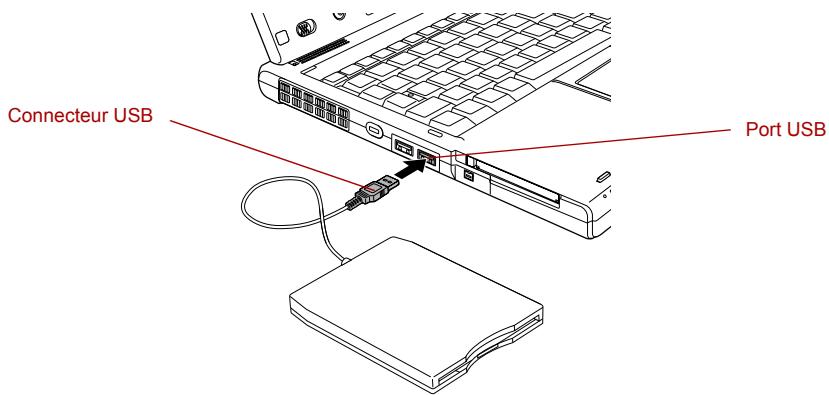
Branchement du lecteur de disquettes USB

Si vous connectez le lecteur de disquettes USB alors que l'ordinateur est déjà sous tension, ce dernier ne détecte le lecteur que 10 secondes plus tard. Ne touche pas au connecteur pendant cette période.
Déconnexion du lecteur de disquettes USB
Exécutez la procédure suivant pour déconnecter le lecteur de disquettes USB :
- Attendez que le témoin d'activité de la disquette soit éteint pour vous assurer que toute activités a cessé.

Si vous déconnectez le lecteur de disquettes USB ou mettez l'ordinateur hors tension pendant que l'ordinateur accede au lecteur, vous risquez de perdre des données ou d'endommager le lecteur.
- Cliquez sur l'icone Retirer le périphérique en toute sécurité située dans la barre d'etat système.
- Cliquez sur le lecteur de disquettes USB àzheimer.
- Retirez le connecteur USB du lecteur de disquettes du port USB de l'ordinateur.
Remplacement des modules Ultra Slim Bay
Cette section explique comment remplaçer des modules dans l'emplacement Ultra Slim Bay. L'illustration se rapporte au remplacement d'un lecteur de disque optique par un adaptateur de disque dur pour emplacement Ultra Slim Bay. Par conséquent, le texte se rapporte à ces modules. Cependant, les procédures sont identiques quel que soit le module : lecteur de DVD-ROM & CD-R/ RW, lecteur de DVD Super Multi et adaptateur de disque dur.
Afin d'éviter tout accident ne mettez pas votre main dans l'emplacement Ultra Slim Bay.

L'utilitaire TOSHIBA Mobile Extension est préinstallé pour prendre en charge les opérations de permutation à chaud sous Windows. Pour plus d'informations sur l'utilisation de cet utiliserafin de replacer des modules lorsque l'ordinateur est sous tension, reportez-vous au chapitre 1, Introduction.
Retrait d'un module
Retirez le module comme indiqué ci-dessous.
- Vérifiez les témoins d'activité des disques pour vous assurer que ces derniers ne sont pas en cours d'utilisation. Si tous les voyants sont éteints, les disques sont inactifs et vous pouvez procéder en toute sécurité.
- Retournez l'ordinateur.

Attendez que tous les témoins d'activité de disque soient éteints avant de returner l'ordinateur. Reposez l'ordinateur avec précaution. Les chocs risquent d'endommager le disque dur ou les autres composants.
- Retirez la vis située à côté de l'icone qui maintain en place le module Ultra Slim Bay.
- Assurez-vous que la vis du verrou du module Ultra Slim Bay est en position déverrouillée.
- Faites glisser le loquet du module Ultra Slim Bay en position déverrouillée.
- Saisissez le lecteur optique, puis retirez-le en le faisant glisser.

Le lecteur optique et les autres modules Ultra Slim Bay peuvent être chauds. Vérifie la température de ces derniers avant de les retirer. Placez le lecteur de DVD Super Multi dans le boîtier Ultra Slim Bay lorsque vous le sortez de l'ordinateur ou lorsque vous le transportez.
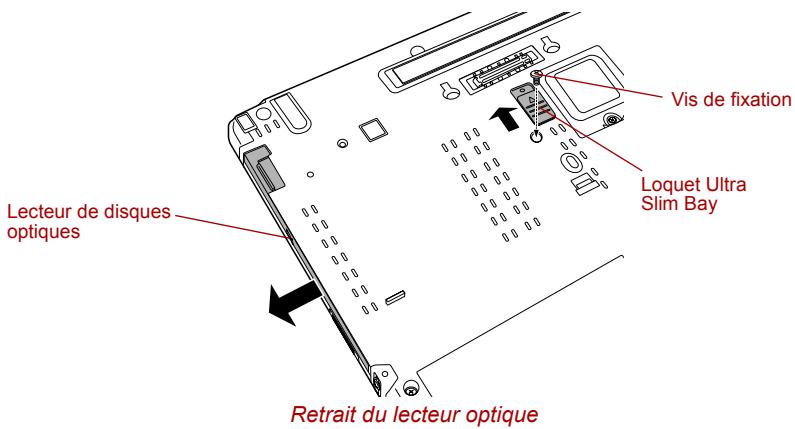
Insertion d'un module
Pour insérer l'adaptateur de disque dur pour emplacement Ultra Slim Bay, procedede comme suit :
- Insérez l'adaptateur de disque dur Ultra Slim Bay dans l'ordinateur comme indiqué ci-dessous puis appuyez jusqu'à ce que vous sentiez un déclic.
- Pour verrouiller l'adaptateur de disque dur Ultra Slim Bay, introduizez la vis de fixation dans l'emplacement prévu pour le verrouillage
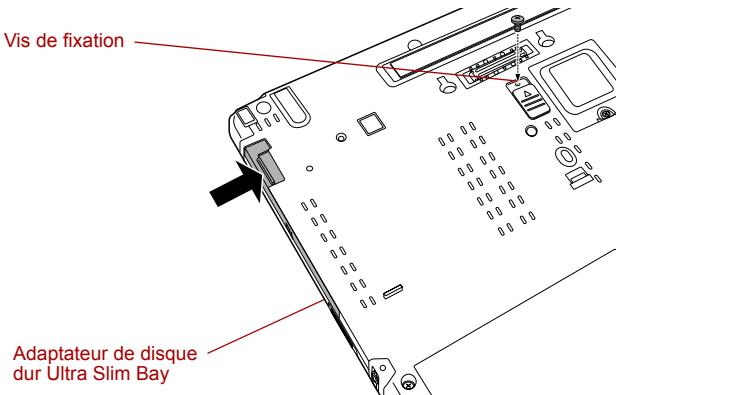
Insertion de l'adaptateur de disque dur du module Ultra Slim Bay
Utilisation des lecteurs de disques optiques
Le texte et les illustrations de cette section se rapportent principalement au lecteur de disques optiques. Cependant, la procédure reste la même pour les autres lecteurs optiques du module Ultra Slim Bay. Le lecteur intégré permet une exécution particulièrement performante des programmes enregistrés sur CD/DVD-ROM. Vous pouvez utiliser des CD/DVD de 12 ou de 8 cm sans adaptateur. Un contrôleur d'interface ATAPI est utilisé pour l'exploitation du CD/DVD-ROM. Lorsque l'ordinateur lit un CD/DVD, le témoin d'activité du lecteur est allumé ainsi que levoyant Ultra Slim Bay.

Utilisez l'application WinDVD pour dire des videos sur DVD.
Si vous disposez d'un lecteur de DVD-ROM et CD-R/RW, reportez-vous également à la section Gravure de CD sur lecteur de DVD-ROM&CD-R/RW pour prendre connaissance des risques inherents à l'écriture de données.
Si vous disposez d'un lecteur de DVD Super Multi, reportez-vous également à la section Gravure de CD/DVD avec un lecteur de DVD super multi pour prendre connaissance des risques inherents à l'écriture de données.

Lorsque le lecteur optique est hors tension, appuyez sur les touches Fn + Tab pour rétabir une alimentation normale. Il est également possible d'associer la mise sous tension de ce lecteur à l'ouverture de son plateau.
Insertion d'un CD
Pour charger des CD/DVD, suivez les instructions ci-dessous.
- Appuyez sur le bouton d'éjection pour ouvrir le plateau lorsque l'ordinateur est sous tension.
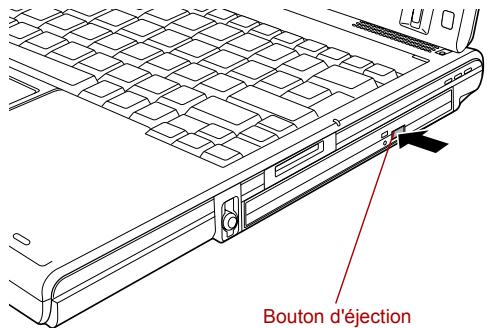
Pression du bouton d'éjection
- Tirez doucement sur le tiroir jusqu'à ce qu'il soit complètement ouvert.
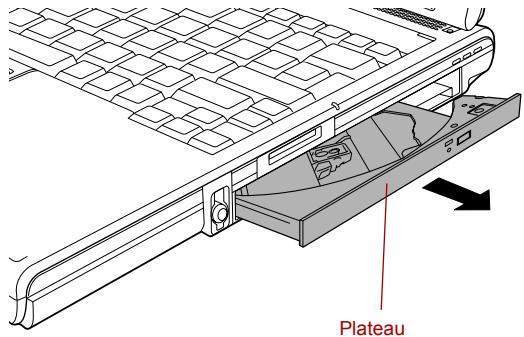
Ouverture du plateau
- Placez le CD/DVD dans le tiroir (partie imprimée vers le haut).
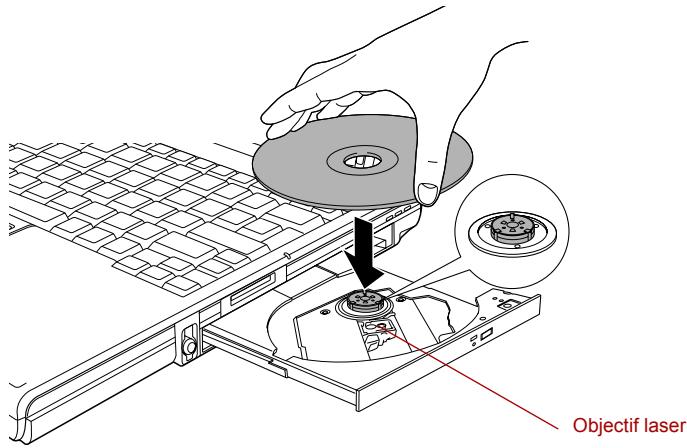
Insertion d'un CD/DVD

Meme lorsque le tiroir est complètement ouvert, une partie reste masquée par le rebord de l'ordinateur. Par conséquent, vous doivent incliner le CD/DVD lorsque vous le placez dans le tiroir. Assurez-vous que le CD/DVD repose à plat.

Ne touchez pas à l'objectif laser ni à sa circonférence, Cela pourrait entraîner un désalignement.
Veillez à ne laisser pénétrer aucun corps étranger dans le lecteur. Vérifiez la surface du plateau, notamment la zone située derrière le bord avant du plateau, pour éviter tout problème.
- Appuyez doucement au centre du CD/DVD jusqu'à ce que vous sentiez un léger déclic. Le CD/DVD doit être aligné sur la base de l'axe.
- Appuyez au centre du tiroir pour le fermer. Exercez une légère pression jusqu'à ce qu'il soit en place.

Si le CD/DVD n'est pas inséré correctement lors de la fermetre du tiroir, il risque d'être endommagé. Dans ce cas, le tiroir ne s'ouvre pas complètement lorsque vous appuyez sur le bouton d'éjection.
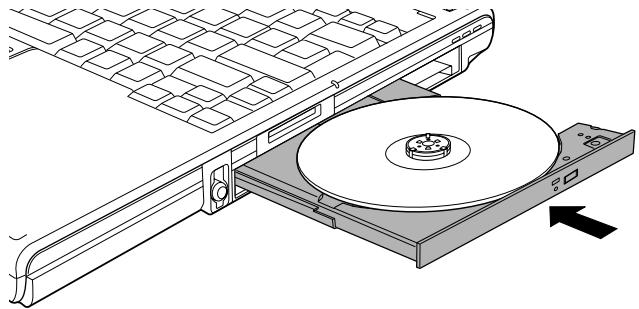
Fermetre du tiroir du lecteur de CD/DVD
Retrait de disques
Pour retirer un CD/DVD, suivez les instructions ci-dessous.

N'appuyez pas sur le bouton d'éjection lorsque l'ordinateur accede au lecteur. Attendez que levoyant du module Ultra Slim Bay s'éteigne avant d'ouvrir le tiroir. De plus, si le CD ou le DVD tourne toujours lorsque vous ouvrez le lecteur, attendez qu'il se stabilise avant de le retirer.
- Pour ouvrir partiellement le tiroir, appuyez sur le bouton d'éjection. Tirez doucement sur le tiroir jusqu'à ce qu'il soit complètement ouvert.

Lorsque le tiroir s'ouvre légèrement, attendez que le CD/DVD ne tourne plus pour l'ouvrir complètement.
- Les bords du CD/DVD dépassent un peu du tiroir; vous pouvez ainsi saisir facilement le disque. Soulevez doucement le CD/DVD.
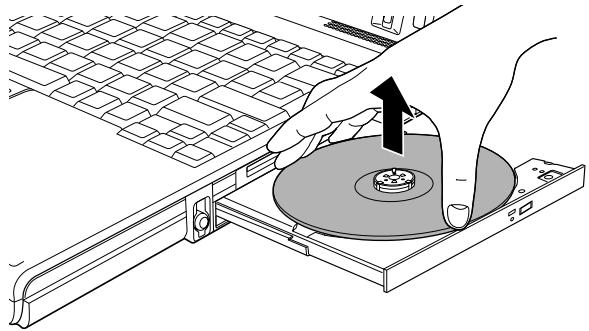
Retrait d'un CD/DVD
- Appuyez au centre du tiroir pour le fermer. Exercez une légère pression jusqu'à ce qu'il soit en place.
Comment retirer CD/DVD lorsque le tiroir refuse de s'ouvrir.
Le bouton d'éjection ne permet pas d'ouvrir le tiroir lorsque l'ordinateur est hors tension. Dans ce cas, vous pouvez enforcer un objet fin (d'environ 15 mm) tel qu'un trombone déplié dans le trou d'éjection.
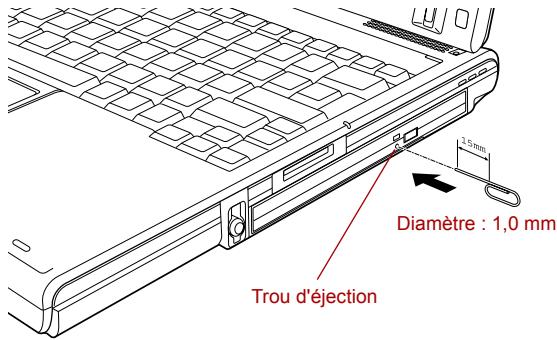
Ejection manuelle

Mettez le lecteur hors tension avant d'utiliser le trou d'éjection. Le disque risque de s'envoler si vous ouvrez le plateau avant qu'il se soit immobilisé, ce qui risque de provoquer des blessures.
Gravure de CD sur lecteur de DVD-ROM&CD-R/RW
Suivant le type de lecteur installé, vous avez la possibilité de graver des CD. Le lecteur DVD-ROM&CD-R/RW permet de graver et de dire des CD-ROM. Pour un gravage optimal, respectez les consignes de cette section. Pour plus de détails sur le chargement et le retrait des CD, consultez la section Utilisation des lecteurs de disques optiques.

Reportez-vous au chapitre 2, Disques enregistrables pour plus de détails sur les différents types de disques enregistrables CD/DVD.
Ne mettez pas le lecteur optique hors tension lorsqu'lordinateur utilise le disque qu'il contient. Sinon, vous risquez de perdre des données.
Lorsque le lecteur est hors tension, son tiroir ne s'ouvre pas, même si vous appuyez sur le bouton d'éjection. Utilisez l'icone Alimentation du lecteur optique pourmettrele lecteur optique sous tension.Reportez-vous au chapitre 1,Fonctions speciales.

Lorsque vous enregistrez des données sur un support à l'aide d'un lecteur optique, branchez toujours l'adaptateur secteur sur une prise. L'enregistrement de données alimenté par les batteries peut échouer à cause d'un niveau de batterie faible et vous risquez de perdre des données.
Avant le gravage ou le regravage
Points à respecter lorsque vous gravez ou regravez un CD :
Il est recommendé d'utiliser les CD-R et CD-RW des fabricants indiqués dans le tableau ci-dessous. La qualité des supports peut avoir une influence sur celle des opérations d'écriture.
CD-R:
TAIYO YUDEN CO., LTD.
CD-RW multivitesse et grande vitesse :
TOSHIBA a testé les performances des CD-R et CD-RW des fabricants mentionnés ci-dessus. Aucune garantie ne peut être donnée quant aux performances des autres disques.
Le nombre réel de possibités d'écriture des CD-RW dépend de la qualité du support et de son mode d'utilisation.
- Branchez l'ordinateur sur le secteur quand vous gravez un CD.
Ne laissez ouvert que le logiciel de gravage ; fermez toutes les autres applications.
Pour éviter toute surcharge de l'unité centrale, désactive l'économiseur d'écran.
Utilisez l'ordinateur en mode pleine puissance. N'utilisez pas de fonctions d'économie d'énergie.
Ne gravez rien tant que le logiciel antivirus tourne. Attendez la fin de l'antivirus, puis désactive les programmes de détction de virus, y compris les logiciels de vérification automatique des fichiers en arrêté-plan.
N'utilisez pas d'utilitaires de disque dur, tels que ceux destinés à optimier la vitesse d'accès au disque dur. Ils risquent d'interférer avec les opérations de gravage et d'endommager les données.
Gravez sur le CD à partir de votre disque dur. Ne gravez rien à partir de péripériques partages, tels qu'un serveur LAN ou tout autre péripérisque réseau.
La possibilité de gravure avec des logiciels autres que Sonic RecordNow! n'a pas encore été confirmée Par conséquent, la qualité des opérations de gravage effectuees à partir d'autres logiciels ne peut être garantie.
Lors du gravage ou du regravage
Points à respecter lorsque vous gravez ou regraze un CD-R ou un CD-RW :
Copiez toujours les données depuis le disque dur vers le support optique. Ne vous servez pas de la fonction couper-coller, sans quoi vous perdrez les données d'origine si une erreur d'écriture se produit.
Opérations déconseillées durant le gravage :
Changer d'utilisateur sous Windows XP.
Utiliser toute autre fonction de l'ordinateur. Ne vous servez pas de la souris ni du TouchPad. N'ouvre pas l'écran externe et ne le fermez pas non plus.
Démarrer une application de communication (un modem, par exemple).
Faire subir des vibrations à l'ordinateur.
- Installez, supprimez ou connectez des périhériques externes, ce qui inclut les composants suivants : carte PC, carte SD/Memory Stick/Memory Stick Pro, carte xD picture, périhériques USB, écran externe, périhériques i.LINK, périhériques optiques numériques.
Ouvrir le lecteur de disques optiques.
Retirez le lecteur optique de l'emplacement Ultra Slim Bay.
Un disque de mauvaise qualité, sale ou endommagé, peut entraîner des erreurs d'écriture.
Posez l'ordinateur sur une surface plane et évitez les endroits sujets à vibrations, tels que les avions, les trains ou les voitures. Ne posez pas l'ordinateur sur une surface instable, comme un trépied.
Ne laisses pas de téléphone portable ou tout autre apparéil de communication sans fil à proximité de l'ordinateur.
Gravure de CD/DVD avec un lecteur de DVD super multi
Voupez utilise le lecteur super multi de DVD pour graver des données au besoin sur des CD-R/RW ou des DVD-R/-RW/+R/+RW/-RAM. Les applications d'écriture suivantes sont préinstallées : RecordNow! et DLA, sous licence de Sonic Solutions, ainsi que InterVideo's WinDVD Creator Platinum.

Reportez-vous au chapitre 2, Disques enregistrables pour plus de détails sur les différents types de disques enregistrables CD/DVD.
Ne mettez pas le lecteur optique hors tension tant que l'ordinateur utilise le disque qu'il contient. Sinon, vous risquez de perdre des données.
Lorsque le lecteur est hors tension, son tiroir ne s'ouvre pas, même si vous appuyez sur le bouton d'éjection. Utilisez l'alimentation du lecteur optique pour lemettre sous tension. Reportez-vous au chapitre 1, Fonctions spéciales.
Lorsque vous enregistrez des données sur un support à l'aide d'un lecteur optique, branchez toujours l'adaptateur secteur sur une prise. L'enregistrement de données alimenté par les batteries peut échouer à cause d'un niveau de batterie faible et vous risquez de perdre des données.
Remarque importante
Avant d'écrite ou de réécrite sur un CD-R/RW ou un DVD-R/-RW/+R/+RW/-RAM, lisez et appliquez toutes les instructions de sécurité et d'emploi de cette section. Sinon, le lecteur super multi de DVD risque de ne pas fonctionner correctement entraînant l'éché des opérations de gravage/regravage, la perte de données ou d'autres dommages.
Responsabilités
TOSHIBA ne peut pas etre tenu pour responsable de :
Dommages occasionnés sur des CD-R/RW ou DVD-R/-RW/+R/+RW/-RAM par des opérations de gravage/regravage.
Toute altiereation du contenu enregistré sur les CD-R/RW ou DVD-R/-RW/+R/+RW/-RAM occasionnee par des operations de gravage/regravage ou de toute perte financiere ou d'exploitation due à l'alteration ou la perte du contenu enregistré.
Dommages dus à l'utilisation de périphériques ou de logiciels tiers.
En raison des limitations techniques desgraveurs de disques optiques actuels, vous pouze dans certains cas etre confrontés àdes erreurs de gravage/regravage inattendues dues à la mauvaise qualite des disques ou à des problèmes matériels. Pour cette raison, il est recommendé de plusieurs effectuer au moins deux copies des données importantes en cas d'une eventuelle alteration du contenu enregistré.
Avant le gravage ou le regravage
- Les résultats de tests limités de compatibilité de TOSHIBA nous amènent à vous conseiller d'utiliser les CD-R/RW et DVD-R/+R/-RW/+RW/-RAM des constructeurs suivants. TOSHIBA ne garantit toute fois pas le bon fonctionnement, la qualité ou les performances de ces disques optiques. La qualité des disques peut influencer le succès des opérations d'écriture/ de réécriture.
CD-R:
DVD-R:
Spécifications DVD pour les disques réinscritibles au standard général 2.0
TAIYO YUDEN CO., LTD.
Matsushita Electric Industrial Co., Ltd.
DVD-R DL : (uniquement modele compatible double couche) MITSUBISHI CHEMICAL CORPORATION
DVD+R: MITSUBISHI CHEMICAL CORPORATION RICOH Co., Ltd.
DVD+R DL : (uniquement modele compatible double couche) MITSUBISHI CHEMICAL CORPORATION
DVD-RW:
Spécification des DVD pour les disques réinscritible de la version 1.1 ou 1.2.
VICTOR COMPANY OF JAPAN.LIMITED
MITSUBISHI CHEMICAL CORPORATION
DVD+RW: MITSUBISHI CHEMICAL CORPORATION RICOH Co., Ltd.
DVD-RAM :
Spécification des DVD pour les disques DVD-RAM de la version 2.0, 2.1 ou 2.2
Hitachi Maxell Ltd.

Ce lecteur ne permet pas d'utiliser des disques dont la vitesse d'écriture dépasse 8x (DVD-R, DVD+R), 4x (DVD-RW, DVD+RW), 5x (DVD-RAM), 2,4x (DVD-R DL) ou 2x (DVD-R DL).
Les supports DVD-RAM de 2,6 Go et 5,2 Go ne peuvent pas etre lus ou écrits.
Certsains types et formats de disques DVD-R DL et DVD+R DL ne peuvent eventuellement pas etre lus.
Un disque de mauvaise qualité, sale ou endommagé, peut entraîner des erreurs d'écriture. Vérifiez l'état du disque avant de l'utiliser.
Le nombre d'écritures possibles sur des CD-RW, DVD-RW ou DVD+RW dépend de la qualité du support et de son mode d'utilisation.
Il existe deux types de DVD-R : les disques d'authoring et ceux pour le grand public. N'utilisez pas de disques d'authoring. Seuls les disques grand public peuvent etre gravés avec les lecteurs d'ordinateurs.
VouspouvezutiliserlesDVD-RAMpouvantetreretirésd'uncaddieou lesdisquesconçus pouretreutilisés sanscaddie.
Certsains lecteurs de DVD-ROM pour ordinateurs et lecteurs de DVD desalon ne sont pas capables de dire les DVD-R/-RW/+R/+RW.
Les données graves sur un CD-R/DVD-R/DVD+R ne peuvent pas etre suprimées (entierement ou partiellement).
Les données supprimées (effaces) d'un CD-RW, DVD-RW, DVD+RW ou DVD-RAM ne peuvent pas être récapurées. Vérifiez bien le contenu d'un disque avant de supprimer des données. Si plusieursgraveurs de disques optiques sont raccordés, faites attention de supprimer les données du bongraveur.
Lorsque vous écrivez sur des DVD-R/-RW, DVD+R/+RW ou DVD-RAM, une partie du support est réservée à des tâches de gestion de fichiers, et vous risquez de ne pas pouvoir bénéficier de la totalité de l'espace disque.
Les disques étant basés sur le standard DVD, ils seront replis de données factices si la quantité de données à graver est inférieure à 1 Go. Meme si vous ne gravez qu'une petite quantité de données, l'opération de gravage sera relativement longue en raison de l'avout obligatoire de données factices.
Les DVD-RAM formés en FAT32 ne peuvent pas etre lus sous Windows 2000 sans pilote DVD-RAM.
Si plusieurs graves de disques optiques sont raccordés, faites attention de graver les données sur le bongraveur.
Branchez l'ordinateur sur le secteur avant de graver un CD.
Avant de passer en mode Veille/Veille prolongée, vérifie que le gravage du DVD-RAM est terminé. Le gravage est terminé quand vous pouze éjecter le DVD-RAM.
Ne laissiez ouvert que le logiciel de gravage ; fermez toutes les autres applications.
Pour éviter toute surcharge de l'unité centrale, désactive l'économiseur d'écran.
Faites fonctionner l'ordinateur en mode pleine puissance. N'utilisez pas de fonctions d'économie d'énergie.
Ne gravez rien tant que le logiciel antivirus tourne. Attendez la fin de l'antivirus, puis désactive les programmes de détction de virus, y compris les logiciels de vérification automatique des fichiers en arrêté-plan.
N'utilise pas d'utilitaires de disque dur, y compris ceux destinés à optimier la vitesse d'accès au disque dur. Ils risquent d'interférer avec les opérations de gravage et d'endommager les données.
Le support CD-RW (Ultra-rapide +) n'est pas pris en charge. Son utilisation risque d'entrainer la perte ou la corruption de données.
Gravez sur le CD à partir de votre disque dur. Ne gravez rien à partir de périhériques partages, tels qu'un serveur LAN ou tout autre périhérique réseau.
Il est déconseilé d'utiliser un autre logiciel que RecordNow! ou InterVideo WinDVD Creator Platinum.
Lors du gravage ou du regravage
Respectez les points suivants lors de la gravure de données sur un CD-R/-RW, DVD-R/-RW/-RAM ou DVD+R/+RW.
Opérations non recommandées durant le gravage :
Changer d'utilisateur sous Windows XP.
Utiliser toute autre fonction de l'ordinateur. Ne vous servez pas de la souris ni du TouchPad. N'ouvre pas l'écran externe et ne le fermez pas non plus.
Démarrer une application de communication (un modem, par exemple).
Faire subir des vibrations à l'ordinateur.
- Installlez, supprimez ou connectez des périhériques externes, ce qui inclut les composants suivants : carte PC, carte SD/Memory Stick/Memory Stick Pro, carte xD picture, périhériques USB, écran externe, périhériques i.LINK, périhériques optiques numériques.
Utiliser les boutons de contrôle Audio/Viséo pour restituer des fichiers audio (musique/voix).
Ouvrir le lecteur de disques optiques.
Retirez le lecteur optique de l'emplacement Ultra Slim Bay.
N'éteignez pas l'ordinateur, ne fermez pas votre session et n'utilise pas les modes de veille/veille prolongée durant l'écriture/la réécriture.
Vérifiez que le gravage/regravage est terminé avant de passer en voille/veille prolongée. La gravure est terminée lorsque vous pouvez ouvrir le tiroir du lecteur de DVD-ROM&CD-R/RW ou super multi de DVD.
Placez l'ordinateur sur une surface plane et évitez les emplacements soumis à des vibrations (avions, trains ou voitures). Ne posez pas l'ordinateur sur des surfaces instables, comme un trépied.
Ne laisses pas de téléphone portable ou tout autre apparéil de communication sans fil à proximité de l'ordinateur.
Copiez toujours les données depuis le disque dur vers le support optique. Ne vous servez pas de la fonction couper-coller. Vous perdrez les données d'origine si une erreur d'écriture se produit.
RecordNow! Basic pour TOSHIBA
Veuillez tenir compte des limitations suivantes lorsque vous utilisez RecordNow! :
RecordNow! ne permet pas de creator de DVD video.
RecordNow! ne permet pas de creer de DVD audio.
Vous ne pouvez pas utiliser la fonction « Audio CD for Car or Home CD Player » de RecordNow! pour enregistrer de la musique sur des disques DVD-R/-RW ou DVD+R/+RW.
N'utilisez pas la fonction « Copie exacte » (Copie conforme) de RecordNow! pour copier des DVD video et des DVD-ROM dont le contenu est protégé par des droits d'auteurs.
Vous ne pouvez pas sauegarder les DVD-RAM avec la fonction « Exact Copy » de RecordNow!.
Vous ne pouvez pas sauvegarder un CD-ROM ou un CD-R/RW sur un DVD-R/-RW ou un DVD+R/+RW avec la fonction « Exact Copy » de RecordNow!
Vous ne pouvez pas sauegarder un DVD-ROM, un DVD-Viséo, un DVD-R/-RW ou un DVD+R/+RW sur un DVD-R/-RW avec la fonction « Exact Copy » de RecordNow!.
RecordNow! ne permet pas de graver par paquets.
Vous ne pourrez pas toujours utiliser la fonction « Copie exacte » de RecordNow! pour sauegarder un DVD-R/-RW ou un DVD+R/+RW gravé avec un autre logiciel sur un autre graveur de DVD-R/-RW ou de DVD+R/+RW.
Si vous écrivez des données sur un DVD-R ou DVD+R qui compte déjà des données, vous risquez de ne pas pouvoir acceder à ces données supplémentaires sous certaines circonstances. Ceci est en particulier le cas avec les systèmes d'exploitation 16 bits tels que Windows 98 Deuxieme Edition et Windows ME. Sous Windows NT4, le Service Pack 6 ou plus recent doit être installé afin de pouvoir dire les données ajoutées ultérieurement. Sous Windows2000, il est nécessaire d'appliquer le Service Pack 2 ou ultérieur pour dire les données supplémentaires. Certains lecteurs de DVD-ROM et DVD-ROM/CD-R/RW ne peuvent pas dire les données supplémentaires, quel que soit le système d'exploitation.
RecordNow! ne prend pas en charge l'écriture de disques DVD-RAM. Pour enregistrer sur un DVD-RAM, utilisez l'Explorateur ou un autre'utilitaire.
Pour faire une copie de DVD, assurez-vous que le lecteur source prend en charge l'enregistrement sur des DVD-R/-RW ou DVD+R/+RW. Si le lecteur source ne supporte pas le gravage sur DVD-R/-RW ou DVD+R/+RW, la sauvegarde ne sera pas effectue correctement.
Pour sauegarder un DVD-R, DVD-RW, DVD+R ou DVD+RW, utilisez le même type de disque.
Vous ne pouvez pas supprimer une partie des données graves sur un CD-RW, DVD-RW ou DVD+RW.
Vérification des données
Pour vérifier l'écriture des données, suivez les étapes ci-dessous avant d'écrire ou de réécrir un CD/DVD de données.
- Cliquez sur le bouton Options ( ) dans RecordNow! RecordNow! afin d'ouvrir les panneaux Options.
- Sélectionnez Données dans le menu de gauche.
- Cochez la case « Verify data written to the disc after burning » (Vérifier les données écrites sur le disque après la gravure) dans la section Data Options (Options de données).
Cliquez sur le bouton OK.
DLA pour TOSHIBA
Veuillez tenir compte des limitations suivantes lorsque vous utilisez DLA :
- Ce logiciel ne prend en charge que les disques réinscritibles (DVD+RW, DVD-RW et CD-RW). Il ne prend pas en charge les disques DVD+R, DVD-R et CD-R qui ne sont pas réinscritibles.
DLA ne prend pas en charge le formatage et l'écriture des DVD-RAM. Ces fonctions sont réalisées par un logiciel pilote DVD-RAM. Meme si le menu de formatage DLA apparait lorsque vous insérez un DVD-RAM et cliquez à l'aide du bouton droit de la souris sur l'icone du lecteur dans l'Explorateur Windows, utilisez « DVDForm » pour formater le disque. Pour ouvrir « DVDForm », cliquez sur le bouton Demarrer de la barre des tâches afin d'afficher le menu de démarriage, et Sélectionnez « Tous les programmes », « DVD-RAM », « Lecteur DVD-RAM», puis « DVDForm».
N'utilise pas de disques formats avec un logiciel d'enregistrement par paquets autre que DLA. De même, n'utilise pas de disques formats avec DLA avec un autre logiciel d'enregistrement par paquets que DLA. Lorsque vous utilisez un disque avec lequel vous n'êtes pas familier, formatez-le en selectionnant « Formatage complet »
N'utilise pas les fonctions de couper/coller pour les fichiers et les dossiers. Les fichiers coupés risquent d'être perdus en cas d'éché d'enregistrement suite à une erreur sur le disque.
Lorsque vous écrivez un fichier d'installation pour une application sur un disque au format DLA, puis procédez à l'installation à partir de ce disque, une erreur risque de se produit. Dans ce cas, copiez les fichiers sur votre disque dur et procédez à l'installation à partir de ce disque.
Lors de l'utilisation de WinDVD Creator Platinum
WinDVD Creator Platinum permet d'enregistrer de la vente sur votre caméoscope numérique via le cable i.LINK (IEEE 1394). Cependant, le son risque parfois d'être haché. Si tel est le cas, procédez de la façon suivante :
- Cliquez sur Demarrer, puis sur Panneau de configuration.
- Dans le Panneau de configuration, double-cliquez sur l'icone Performances et maintenance.
- Dans Performances et maintenance, cliquez sur I'icone Systeme.
- Dans la boîte de dialogue Propriétés système, cliquez sur l'onglet Avancé.
- Dans la section Performances, cliquez sur I'icone Parametes.
- Dans la boîte de dialogue Options de performances, cliquez sur l'onglet Avancé.
- Dans la section Mémoire virtuelle, cliquez sur l'icone Changer.
- Dans la boîte de dialogue Mémoire virtuelle, cliquez sur le bouton Taille personnalisée.
- Indiquez des valeurs largement plus importantes dans Taille initiale et dans Taille maximale.
- Dans la boîte de dialogue Mémoire virtuelle, cliquez sur le bouton Définir.
- Dans la boîte de dialogue Mémoire virtuelle, cliquez sur le bouton OK.
Création d'un DVD video
Voici les étapes simplifiées permettant de creer un DVD video à partir de données videoo provenant d'un camscope numérique :
- Pour lancer WinDVD Creator, cliquez sur [Démarrer] - [Tous les programmes] - [InterVideo WinDVD Creator 2] - [InterVideo WinDVD Creator].
- Cliquez sur le bouton « Capture », puis capturez les données videoa avec le lien IEEE1394 du caméoscope DV.
- Cliquez sur le bouton [Modification] puis déplacez les clips video de l'onglet [Bibliothèque video] vers la piste de modification.
- Cliquez sur le bouton [Production] de la barre supérieure.
- Double-cliquez deux fois sur l'icone « flèche droite », située au centre de la partie droite.
- Insérez un DVD-R/+R vierge ou un DVD-RW/+RW dont vous avez effacé le contenu.
- Cliquez sur [Demarrer] pour graver des données sur le disque.
- Lorsque l'inscription est terminée, le tiroir s'ouvre.
Pour en savoir plus sur InterVideo WinDVD Creator
Reportez-vous à l'aide en ligne pour obtenir des informations complémentaires sur InterVideo WinDVD Creator.
Informations importantes relatives à l'utilisation
Veuillez garder à l'esprit les restrictions suivantes lors de l'ecriture d'un DVD video :
- Edition de video numérique
Pour utiliser WinDVD Creator, vous devez vous connecter avec les droits d'administrateur.
Assurez-vous que l'ordinateur est branché sur le secteur lorsqu'youe utilisez WinDVD Creator.
Utilisez l'ordinateur en mode pleine puissance. N'utilisez pas de fonctions d'économie d'énergie.
Lorsque vous modifiez un DVD video, vous pouvez afficher des aperçus. Cependant, lorsqu'une autre application est en cours d'exécution, l'aperçu risque de ne pas s'afficher correctement.
En mode simultané, WinDVD Creator ne peut afficher de videos sur l'écran externe.
WinDVD Creator ne permet pas de modifier ou de dire le contenu protégé contre la copie.
Ne modifies pas les paramètres d'affichage pendant que vous utilisez WinDVD Creator.
Ne passes pas en mode Veille ou Veille prolongée pendant que vous utilisez WinDVD Creator.
N'utilise pas WinDVD Creator immédiatement après avoir allumé l'ordinateur. Veuillez attendre l'arrêt de toute activité du disque/du lecteur.
Lorsque vous enregistrez une video avec un caméoscope DV, commencez l'enregistrement quelques instants avant de filmer la scène voulue.
Les fonctions de gravure de CD, JPEG, DVD-audio, mini DVD et CD video ne sont pas prises en charge par cette version.
Fermez tous les autres programmes avant d'écrite des données video sur un DVD ou une bande.
N'executez pas de logiciels tels qu'un économiseur d'écran, dans la mesure où ce type de programme recourt de façon intensive au processeur.
Assurez-vous qu'aucune application de communication ( comme un modem ou un LAN) n'est activée.
- Avant d'enregistrer des données video sur un DVD
Veuillez utiliser exclusivement des DVD d'enregistrement recommends par TOSHIBA.
N'associez pas le lecteur actif à un périhérique trop lent, par exemple à un disque dur USB 1.1. Cela pourrait corrompre votre enregistrement.
Opérations déconseillées durant le gravage :
Utiliser toute autre fonction de l'ordinateur. Ne vous servez pas de la souris ni du TouchPad. N'ouvrez pas l'écran externe et ne le fermez pas non plus.
Bouger l'ordinateur. Faites en sorte qu'il ne subisse pas de vibrations.
Utiliser le bouton sélecteur de mode ou les boutons de contrôle Audio/Video pour réproduire des fichiers audio (musique/voix).
Ouvrir le lecteur de disques optiques.
- Installlez, supprimez ou connectez des périhériques externes, ce qui inclut les composants suivants : carte PC, carte SD/Memory Stick/Memory Stick Pro, carte xD picture, périhériques USB, écran externe, périhériques i.LINK, périhériques optiques numériques.
Veuillez vérifier le disque après l'enregistrement de données importantes.
Les DVD-R/+R/-RW ne peuvent pas etre gravés au format VR.
WinDVD Creator ne permet pas d'exporter des données au format DVD-Audio, VideoCD ou miniDVD.
WinDVD Creator permet de graver des DVD-RAM/+RW au format VR, mais le disque ne sera peut-être lisible que sur votre ordinateur.
Pour graver des DVD, WinDVD Creator exige au moins 2 Go d'espace disque pour chaque heures de video.
Lorsqu'un DVD est entiement enregistré, il se peut que la séquence de chapitres ne soit pas lue correctement.
- A propos du Gestionnaire de disque
WinDVD Creator yous permit de modifier l'ordre des pistes sur un disque.
WinDVD Creator peut désormais afficher des miniatures différentes de celles que vous avez définies pour l'enregistreur de DVD-RAM CE.
Disc Manager permet de modifier le format DVD-VR sur des DVD-RAM, le format DVD+VR sur des DVD+RW et le format DVD-Viséo sur des DVD-RW.
- A propos des DVD enregistrés
Les DVD-R/+R/-RW/+RW/-RAM ne peuvent pas etre lus sur certains lecteurs DVD-ROM informatiques ou autres lecteurs DVD.
Lorsque vous lisez vos disques enregistrres sur votre ordinateur, veuillez utiliser l'application WinDVD.
Si vous utilisez un disque réinscribable use, le formatage entier risque d'être bloqué. Dans ce cas, procurez-vous un disque neuf.
Entretien des supports de données
Cette section comporte quelques conseils de protection des données enregistrées sur vos CD, DVD et disquettes.
Manipuez vos supports de données avec précautions. Les quelques conseils ci-après vous permettront de prolonger la vie de vos supports et de protégger leurs données.
CD/DVD
- Conservez toujours vos CD/DVD dans leur boîtier d'origine pour les protégger et les garder propres.
- Ne pliez pas vos CD/DVD.
- N'écrivez pas directement sur le CD/DVD, n'applose pas d'étiquette et ne tachez pas la partie du CD/DVD qui compte les données.
- Tenez vos CD/DVD par leurs cotsés ou l'orifice interne. Des traces de doigs risquent d'alterer la qualité de lecture.
- N'exposez pas vos CD/DVD aux rayons directs du soleil et éloignez-les de toute source de chaleur et de froid. Ne posez pas d'objets lourds sur vos CD/DVD.
- Si vos CD/DVD deviennent sales ou poussièreux, nettoyez-les avec un chiffon sec. Essuyez-les en partant du centre et évitez les mouvements circulaires. Le cas échéant, utilisez un chiffon légèrement humide ou un produit non corrosif. N'utilisez jamais d'essence, de dissolvant ou de produit similaire.
Disquettes :
- Conservez vos disquettes dans leur boftier d'origine pour les protégger de la poussière. Si une disquette est sale, n'utilise pas de produits liquides. Essuyez-la avec un chiffon doux et humide.
- N'ouvre jamais le volet métallique et ne touche pas la surface magnétique de la disquette. Vous risqueriez de l'endommager irrémédiablement et de perdre vos données.
- Manipuez toujours les disquettes avec soin afin d'eviter la perte des données enregistrées. Collez toujours l'étiquette à l'endroit prévu à cet effet. Ne collez pas plusieurs étiquettes les une sur les autres. Elles risqueraient de se décoller et d'endommager votre disquette.
- N'utilise pas de crayon à mine dure pour écrire sur les étiquettes de disquette. La mine risquerait de provoquer un dysfonctionnement du système. Utilisez toujours un crayon feutre. Ecrivez le titre sur l'étiquette avant de la coller sur la disquette.
- Ne laissiez jamais de disquette à un endroit où elle risque d'être exposée à de l'eau ou des produits liquides ou à un endroit très humide. Vous risqueriez de perdre vos données. N'utilise jamais de disquette mouillée ou humide. Vous risquez d'endommager le lecteur de disquettes ou d'autres composants.
- Des données risquent d'être perdues si vous tordez ou pliez la disquette, ou si vous l'exposez directement aux rayons du soleil ou à des températures extrêmes.
- Ne posez pas d'objets lourds sur vos disguettes.
- Ne mangez pas, ne fumez pas et n'utilise pas de gomme prés de vos disquettes. En effet, les corps étrangers pénétrant dans le boitier de la disquette risquent d'endommager la surface magnétique.
- Les champes magnétiques peuvent détruire les données contenu sur vos disquettes. Conservez vos disquettes à l'écart des haut-parleurs, radios, téléviseurs et autres sources de champes magnétiques.
Système audio
Cette section déscrit les commandes audio, y compris les niveaux sonores et la gestion de l'alimentation.
Réglage du volume
L'utilitaire Contrôle du volume permet de contrôler le volume audio dans Windows pour la restitution et l'enregistrement.
Pour activer le contrôle du volume pour la lecture, cliquez sur Demarrer, pointez sur Tous les programmes, pointez sur Accessoires, pointez sur Divertissement et cliquez sur Contrôle du volume
Pour activer le contrôle d'enregistrement, cliquez sur Options, pointez sur Propriétés, choisissez Enregistrement et cliquez sur OK.
Pour plus de détails sur le contrôle du volume, Sélectionnez Aide dans la fenêtre de Contrôle du volume.
Niveau du microphone
Marche à suivre pour changer le gain du microphone :
- Cliquez sur Demarrer, pointez sur Tous les programmes, pointez sur Accessoires, pointez sur Divertissement et Cliquez sur Contrôle du volume.
- Cliques sur Options et pointez sur Propriétés.
- Choisissez Enregistrement et cliquez sur OK.
- Cliquez sur Options et selectionnez Contrôles avancés.
- Cliquez sur Avancé.
- Activez l'option Ampli microphone.
Panneau de configuration SigmaTel
Le panneau de configuration SigmaTel vous permet de contrôle certains réglages audio. Suivez les étapes ci-dessous pour lancer le panneau de configuration SigmaTel
- Cliquez sur Demarrer, puis sur Panneau de configuration.
- Si vous affichez le Panneau de configuration en mode Catégorie, cliquez sur Revenir à affichage normal.
- Double-cliquez sur I'icone SigmaTel Audio.
Ajustement du volume
L'utilitaire Contrôle du volume permet d'ajuster le volume audio dans Windows pour la restitution et l'enregistrement, cliquez sur l'onglet Niveau.
Pour entendre une voix sortant du microphone ou le son analogique de l'entrée de ligne, désactivez le bouton Mute du Input Monitor puis désactivez la fonction de gestion d'alimentation audio décrite ci-dessous.
Gestion d'alimentation audio
Le contrôleur audio doit être coupé quand la fonction audio est au repos. Marche à suivre pour activer la gestion d'alimentation audio :
- Cliquez sur l'onglet Advanced.
- Activez l'option Enable Power Management (activer gestion de l'alimentation).
- Saisissez un délambda dans la zone Time to Power Saving State (Délai d'activation du mode économique).
Si l'option Enable Power Management n'est pas activée, le contrôleur audio fonctionné en permanence.
Egaliseur graphique
Ajustez les valeurs de l'égaliseur pour améliorer la qualité du son.
TOSHIBA Mic Effect
TOSHIBA Mic Effect offre un environnement mains libres pour les communications IP ou LAN. Si vous devez communiquer par l'intermédiaire de votre ordinateur, utilisez une application de messagerie instantanée. Cependant, ce type d'application tend à renvoyer un écho si vous n'utilise pas de combiné ou de casque.
TOSHIBA Mic Effect réduit les échos généres par l'ordinateur. L'utilitaire TOSHIBA Mic Effect met également à votre disposition les fonctions de correction spatiale. La fonction Correction spatiale élimine le son et le bruit provenant d'une zone hors portée en spécifique la portée cible et la direction de l'entrée du microphone.
Pour obtenir plus d'instructions sur ce logiciel, cliquez sur Demarrer, pointez Tous les programmes, TOSHIBA, Utilitaires, puis cliquez sur TOSHIBA Mic Effect.
Modem
Cette section déscrit comment brancher/débrancher un modem interne d'une prise téléphonique.

La connexion à une ligne téléphonique non-analogique peut entraîner une panne système du PC.
Connectez uniquement le modem intégré à une ligne téléphonique analogique ordinaire.
Ne connectez jamais le modem intégré à une ligne numérique (RNIS).
Ne connectez jamais le modem intégré au connecteur numérique d'un téléphone public ou à un commutateur privé numérique.
Ne connectez jamais le modem intégré au système téléphonique à poussoirs de votre domicile ou bureau.
Ne faites jamais fonctionner chez PC sur courant alternatively pendant un orage. En cas d'éclairs ou de tonnerre, mettez immédiatement chez PC hors tension. Une surtension électrique provoquée par une tempête peut entraîner une panne système, une perte de données ou un endommagement du matériel.
Sélection d'une zone
La réglementation des télécommunications varie d'une zone à l'autre. Assurez-vous que les paramètres de votre modem respectent les règlements de la zone d'utilisation.

Le modem intégré peut être utilisé uniquement dans les pays et zones spécifiés. L'utilisation du modem dans une zone non spécifique peut entrainer une panne système. Assurez-vous de vérifier les zones spécifiées avant de l'utiliser.
Pour sélectionner une zone, procédez comme suit.

- Cliquez sur Demarrer, pointez sur Tous les programmes, puis sur TOSHIBA, Réseau et Cliquez sur Code national du modem.
N'utilisez pas la fonction de selection du pays ou de la zone figurant dans la fenetre Propriétés de modem, accessible à partir du Panneau de configuration. En effet, cette procédure n'est pas reconnaue par le système.
- L'icone de l'utilitaire de selection de zone est alors affichée dans la barre des tâches de Windows.
- Cliquez sur l'icone avec le bouton gauche de la souris pour afficher la liste des zones où le modem est pris en charge. Un sous-menu contenant des informations sur l'emplacement d'appel est également affchéé. La zone et l'emplacement d'appel utilisés sont sélectionnées.
- Sélectionnez une zone dans la liste ou un emplacement dans le sousmenu.
■ Cliquez sur une zone pour la sélectionner. Le nouvel emplacement est défini automatiquement.
Lorsque vous sélectionné un emplacement, la zone correspondante est sélectionnée automatiquement et ses paramètres s'appliquent.
Menu Propriétés
Cliquez sur l'icone avec le bouton droit de la souris pour afficher le menu propriétés.
Paramètres
Activez ou désactivez les paramètres suivants :
ModeAutoRun
L'utilitaire de sélection de la zone est activé automatiquement lorsque vous démarrez le système d'exploitation.
Ouvrir boîte de dialogue Propriétés de numération après la seLECTION de la zone
La boîte de dialogue Propriétés de numérotation est affichée automatiquement après la sélection de la zone.
Listedemplacements
Un sous-menu affiche les emplacements disponibles.
Ouvrez la boîte de dialogue, si le code du modem et de l'emplacement ne correspondent pas.
Une boîte de dialogue d'ajretissement est affichée si les paramètres de la zone et de l'emplacement ne correspondent pas.
Sélection du modem
Lorsque l'ordinateur ne reconnaît pas le modem, une boîte de dialogue s'affiche. Sélectionné le port COM utilisé par votre modem.
Propriétés de numérotation
Selectionnez cet élément pour afficher les propriétés de numérotation.

Si vous utilisez votre ordinaireur Japon, vous devez selectionner le mode Japon conformement à la loi sur les télécommunications. Au Japon, il est illegale d'utiliser un modem qui utilise un autre mode.
Branchement
Pour connecter le cable de raccordement au réseau local, suivez la procédure ci-après.

Utilissez un cable modulaire (en option) pour connecter le modem au système téléphonique. Branchez l'extrémité du cable modulaire sur l'ordinateur.

La connexion à une ligne téléphonique non-analogique peut entraîner une panne système du PC.
Connectez uniquement le modem intégré à une ligne téléphonique analogique ordinaire.
Ne connectez jamais le modem intégré à une ligne numérique (RNIS).
Ne connectez jamais le modem intégré au connecteur numérique d'un téléphone public ou à un commutateur privé numérique.
Ne connectez jamais le modem intégré au système téléphonique à poussoirs de votre domicile ou bureau.
Ne faites jamais fonctionner chez PC sur courant alternatively pendant un orage. En cas d'éclairs ou de tonnerre, mettez immédiatement chez PC hors tension. Une surtension électrique provoquée par une tempête peut entraîner une panne système, une perte de données ou un endommagement du matériel.
- Raccordez une extrémité du cable modulaire à la prise modem de l'ordinateur.
- Branchez l'autre extrémité sur la prise téléphonique.
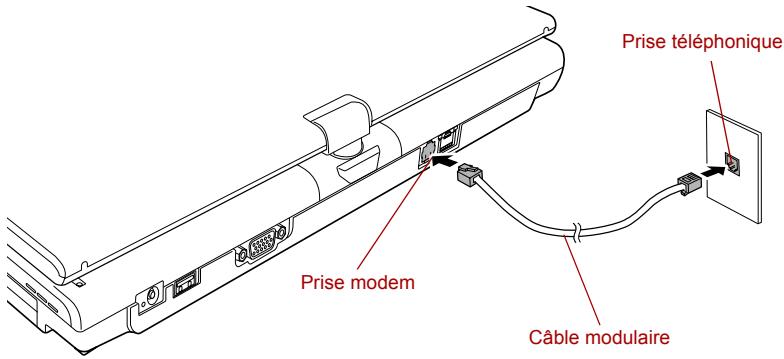
Branchement du modem interne

Ne tirez pas sur le cable et ne déplacez pas l'ordinateur quand le cable est branché.

Lorsqu'un périphérique de stockage, tel qu'un lecteur de disques optiques ou un disque dur, est connecté à une carte PC de 16 bits, les problèmes suivants peuvent survenir au niveau du modem :
Les communications sont ralenties ou s'interrompent.
Des blancs apparaisent dans les plages sonores.
Déconnexion
Marche à suivre pour débrancher le cable du modem :
- Retirez le connecteur de la prise téléphonique.
- Débranche le cable de l'ordinateur en appuyant sur le petit levier en plastique.
Communications sans fil
Votre ordinateur prend en charge les communications sans fil de type Wireless LAN et Bluetooth.
Tous les modèles disposent d'un commutateur de communication sans fil.
Certains modèles sont équipés à la fois de fonctions LAN sans fil et Bluetooth.
Réseau local sans fil
La carte Wireless LAN est compatible avec les systèmes LAN reposant sur la technologie radio DSSS (étalement du spectre en série directe)/OFDM (multiplexage orthogonal par répartition de fréquences), qui est conforme à la norme IEEE 802.11 (révision B ou G).

N'installez ou ne retirez pas de module mémoire en option lorsque la fonction Wake-up on LAN sans fil est active.

La fonction Wake-up on LAN sans fil consomme de l'électricité même lorsque le système est hors tension. Laissez l'adaptateur secteur branché pendant l'utilisation de cette fonction.
La fonction Wake-up on LAN sans fil n'est activée que lorsqu'elle est connectée à un point d'accès. Elle est désactivée dés que la connexion est supprimée.
Vitesse maximale théorique : 54 mègabits par seconde (IEEE802.11a, 802.11g).
Vitesse maximale théorique : 11 mègabits par seconde (IEEE802.11b).
■ Sélection du canal (révision A : 5 GHz, révision B/G : 2,4 GHz).
Itinéranescurdescanauxmultiples.
Gestion de l'alimentation de la carte.
Chiffrement de données WEP (Wired Equivalent Privacy) basé sur l'algorithmme de chiffrement à 128 bits.
Accès Wi-Fi protégé (WPA).
Chiffrement de données AES (Advanced Encryption Standard).
Wake-up on Wireless LAN.

Les valeurs énoncées ci-dessus sont les maxima théoriques des normes LAN sans fil. Les valeurs réelles peuvent varier.
La vitesse de transmission sur le réseau sans fil et la portée de ce réseau dépendant de l'environnement et de ses obstacles electromagnétiques, de la conception et de la configuration des points d'accès et du client, ainsi que des configurations logicielles et matérielles. Le taux de transmission cité correspond à la vitesse théorique maximum selon la norme appropriée. La vitesse de transmission réelle sera inférieure à la vitesse théorique maximum.
Sécurité
TOSHIBA you conseille vivement d'activer la fonctionnalité WEP (chiffrement). Sinon,Vote ordinateur sera ouvert aux tentatives ilegales d'intrus merchant a y acceder via le reseau sans fil. Lorsque des intrus pénétrent dans voitre système,ils peuvent vous metre sur écoute,ou entrainer la perte ou la destruction des données méorisées.
TOSHIBA ne saurait être tenu pour responsable de la perte de données due à la mise sur écoute ou à l'accès illégal par le biais du LAN sans fil et des dommages qui en découlent.
Technologie sans fil Bluetooth (en option)
La technologie sans fil Bluetooth™ permet d'échanger, sans cable, des données entre des ordinateurs et des péripériques tels que des imprimantes et des téléphones mobiles.
Vou ne pouvez pas utiliser simultanément les fonctions intégrées Bluetooth et une carte SD Bluetooth en option.
La technologie sans fil Bluetooth regroupe les fonctions suivantes :
Disponibilité à l'échelle mondiale
Les transmetteurs et les émetteurs radio Bluetooth fonctionnent dans la bande des 2,4 GHz, qui ne fait pas l'objet d'une licence et est compatible avec les systèmes radio de la plupart des pays.
Liaisons radio
Voussouspèvez très simplement relier plusieurs périphériques. Cette liaison est maintainue même si un obstacle les séparent.
Sécurité
Deux mécanismes de sécurité avances assurent un haut niveau de sécurité :
La procédure d'authentication empêche l'accès aux données critiques et la falsification de l'origine d'un message.
Le chiffrement prévient les écoutes non autorisées et préserve le caractère privé des liaisons.
Bluetooth™ Stack for Windows® de TOSHIBA
Le logiciel a eté concu spécifquement pour les systèmes d'exploitation cidesous :
Microsoft® Windows® 2000 Professionnel
Microsoft® Windows® XP
Vous trouvrez un supplément d'information sur son utilisation avec ces systèmes d'exploitation plus bas. Consultez également la documentation électronique qui accompagne les logiciels.

Ce Bluetooth™ Stack repose sur la spécification Bluetooth™ Version 1.1/1.2/2.0+EDR. TOSHIBA ne peut pas s'engager sur la compatibilité des produits PC et/ou des autres apparciels électroniques ayant recours à Bluetooth™ autres que les ordinateurs portables TOSHIBA.
Notes de parution liée à Bluetooth™ Stack for Windows® de TOSHIBA
- Installation : Sous Windows 2000 ou Windows XP, Bluetooth™ Stack for Windows® de TOSHIBA n'a pas de signature numérique.
- Logiciels de télécopie:
Certsains logiciels de télécopie peuvent ne pas etre compatibles avec ce
logiciel Bluetooth™ Stack. - Multi-Utilisateur: sur Windows XP, l'utilisation de Bluetooth n'est pas prise en charge par un environnement multi-utilisateur. Ce qui signifie que lorsque vous utilisez Bluetooth, les autres utilisateurs connectés au même ordinateur n'ont pas accès à sa fonctionnalité Bluetooth.
Assistance produit
Pour les toutes dernières informations sur les systèmes d'exploitation et les langues prises en charge ou pour en savoir plus sur les mises à jour disponibles, veuillez acceder à notre site Web, à l'adresse suivante : http://www.toshiba-europe.com/computers/tnt/bluetooth.htm, pour l'Europe, ou www.pcsupport.toshiba.com pour les Etats-Unis.
Commutateur sur communication sans fil
Vou puez activer ou désactiver les fonctions Bluetooth et LAN sans fil avec le commutateur marche/arrêt. Lorsque le commutateur est en position arrêt, aucune communication n'est possible. Faites glisser ce commutateur vers la droite pour activer la fonction de communication sans fil et vers la gauche pour la désactiver.

N'utilise pas les fonctionnalités de LAN sans fil (WiFi) ou Bluetooth à proximé d'un four à micro-ondes ou dans des zones sujettes aux interférences radio ou aux champs magnétiques. Les interférences des jours à micro-ondes ou d'autres sources peuvent entrainer le dysfonctionnement des fonctionnalités WiFi ou Bluetooth.
Désactivez les fonctionnalités WiFi et Bluetooth en présence d'une personne porteuse d'un simulator cardiaque ou de tout autre apparéil Médical électrique. Les ondes radio sont susceptibles de perturber le bon fonctionnement de ces apparéils et peuvent entraîner des blessures graves. Respectez scrupuleusement le mode d'emploi de votre apparéil Médical si vous utiliseces ces deux fonctionnalités.
Désactivetz toujours les fonctionnalités WiFi ou Bluetooth si le PC se trouve à proximé d'un équipement de régulation automatique, tel que des portes automatiques ou des détecteurs d'incendie. Les ondes radio peuvent engender le dysfonctionnement de tels équipements et entraîner des blessures graves.
Voyant de communication sans fil
Ce voyant indique l'etat des fonctions de communication sans fil.
| Etat duvoyant | Indications |
| Voyant éteint | Le commutateur sur communication sans fil est en position arrêt. L'ordinateur a été mis hors tension du fait d'une surchauffe. Le module d'alimentation a subi un dysfonctionnement. |
| Voyant allumé | Le commutateur est en position activée. La fonction LAN sans fil ou Bluetooth a été activée par une application. |
Si vous avez utilisé la barre des tâches pour désactiver le LAN sans fil, redémarrez l'ordinateur ou suivez la procédure suivante pour le reactiver : Demarrer, Panneau de configuration, Système, Matériel, Gestionnaire de péripériques, Adaptateurs réseau, Intel® PRO/Wireless 3945BG/3945ABG Network Connection et procédez à l'activation.
LAN
L'ordinateur prend en charge Ethernet LAN (10 megabits par seconde, 10BASE-T), Fast Ethernet LAN (100 megabits par seconde, 100BASE-TX) et LAN Gigabit Ethernet (1 000 megabits par seconde, 1000BASE-T).
Cette section indique comment se connecter à un LAN ou s'en déconnecter.

N'installez ou ne retirez pas de module mémoire en option lorsque la fonction Wake-up on LAN est active.

La fonction Wake-up on LAN consomme de l'électricité même lorsque le système est hors tension. Laissez l'adaptateur secteur branché pendant l'utilisation de cette fonction.
Types de câbles LAN

L'ordinaire doit être configuré correctement avant d'être branché sur un réseau local. L'utilisation des paramètres par défaut de l'ordinaire lors de la connexion à un réseau local risque de provoquer un dysfonctionnement de ce dernier. Consultez notre administrateur réseau pour les procédures de configuration.
Si vous utilisez un LAN Gigabit Ethernet (1 000 megabits par seconde, 1 000BASE-T), utilisez un cable CAT5E ou plus recent. N'utilisez pas de cable CAT3 ou CAT5.
Si vous utilisez un LAN Fast Ethernet (100 megabits par seconde, 100BASE-TX), utilisez un cable CAT5 ou plus recent. N'utilisez pas de cable CAT3.
Si vous utilisez un réseau Ethernet (10 megabits par seconde, 10BASE-T), utilisez indifféremment un cable CAT3 ou plus performant.
Connexion du cable LAN
Marché à suivre pour brancher le cable réseau :

-
Connectez l'adaptateur secteur avant de connecter le cable LAN. L'adaptateur secteur doit rester connecté pendant l'utilisation du LAN. Sinon, le système risque de se bloquer.
Ne connectez pas d'autre cable sur la prise LAN. en raison des risques de dysfonctionnement ou de dommages.
Ne connectez aucun péripérisque produit de l'électricité au cable LAN connecté à la prise LAN, en raison des risques de dysfonctionnement ou de dommages. -
Mettez l'ordinateur, ainsi que ses périphériques, hors tension.
- Insérez l'une des extrémités du cable dans la prise LAN. Appuyez doucement jusqu'à ce que vous sentiez un déclic.
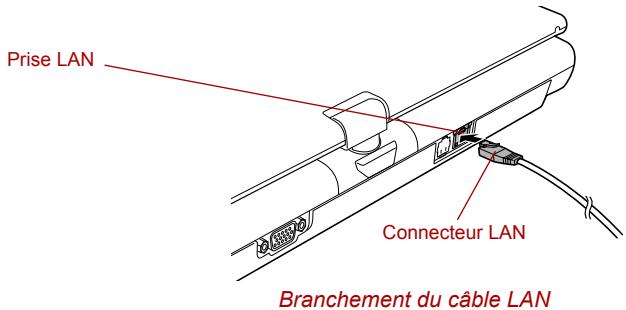
- Branchez l'autre extrémité du cable sur un concentrateur LAN. Consultez votre administrateur réseau avant de brancher le cable sur un concentrateur.

Lorsque l'ordinaire échange des données avec le LAN, le voyant LAN actif est orange. Lorsque l'ordinaire est branché sur un concentrateur LAN mais qu'aucun échange de données n'est en cours, le voyant Liaison est vert.
Déconnexion du cable LAN
Marché à suivre pour débrancher le cable réseau :

Avant de déconnecter l'ordinateur, assurez-vous que levoyant LAN actif (orange) est éteint.
- Pincez le levier du connecteur de la prise LAN de l'ordinateur, puis tirez sur ce dernier.
- Débranchez le cable du concentrateur LAN en appuyant sur le petit levier en plastique. Consultez votre administrateur réseau avant de débrancher le cable d'un concentrateur.
Nettoyage de l'ordinateur
Afin d'assurer une utilisation prolongée et sans problème, protégez votre ordinateur contre la poussière et évitez d'en approcher tout liquide.
Ne renversez pas de liquide sur l'ordinateur. Toutefois, si cela se produit, mettez immédiatement l'ordinateur hors tension et laissez-le sécher avant de le remettre sous tension.
Nettoyez l'ordinateur à l'aide d'un chiffon humide (n'utilisez que de l'eau). Vous pouvez utiliser un produit pour vitres sur l'écran interne (LCD). Pulvérisez ce produit en petite quantité sur un chiffon doux et frottez doucement.

N'appliquez jamais de détergent directement sur l'ordinateur et ne laissiez aucun liquide s'introduire dans l'ordinateur. N'utilise jamais de produits chimiques caustiques ou corrosifs.
Déplacement de l'ordinateur
L'ordinaire est extrémement solide et fiable. Il est toutfois recommandé de prendre certaines précautions lors des déplacements.
Ainsi, vous doivent appliquer le niveau de protection du disque dur approprié. Reportez-vous à la section Utilisation de la fonction de protection du disque dur de ce chapitre.
- Attende la fin de toute activités du disque avant de déplacer l'ordinateur. Vérifiez levoyant Disque dur de l'ordinateur.
Si un CD/DVD est present dans les lecteurs, retirez-le. Assurez-vous également que le plateau du lecteur est correctement fermé.
- Mettez l'ordinateur hors tension.
Débranchez l'adaptateur secteur et tous les périhériques externes reliés à l'ordinateur.
Fermez l'écran interne. Ne soulevez pas l'ordinateur en le tenant par son écran.
Avant de transporterYOUR ordinateur, eteignez-le, debranchez le cordon d'alimentation et attendez qu'il refroidisse. Sinon, vous risquez de vous blesser.
- Mettez toujours votre ordinateur hors tension avant de le déplacer. Si le bouton d'alimentation dispose d'un verrou, assurez-vous qu'il est verrouillé. Veillez également à ne pas faire subir d'impact à votre ordinateur. Vous risquez de l'endommager, de provoquer des pannes et de perdre vos données.
Ne transportez jamais将自己的 ordinateur avec des cartes PC insérées.
Vous risquè d'endommager leur ordinateur et/ou leur carte PC et de provoquer une panne.
Utilisez la sacoche de transport lorsque vous vous déplacez.
Lorsque vous transportez votre ordinateur, tenez-le de manière à ce qu'il ne puisse ni tomber ni heurter quelque chose.
Ne transportez pas l'ordinateur en le tenant par les asperités.
Utilisation de la fonction de protection du disque dur
Votre ordinateur dispose d'une fonction de réduction du risque d'endommagement du disque dur.
Gráce au détecteur d'accelération de l'ordinateur, la fonction de protection du disque dur détecte les vibrations et les chocs, puis elle place la tête de lecture du disque dur à une position sère afin de réduire les risques de dommages irrémédiables.

- Cette fonction ne garantit pas la protection du disque dur.
Le deuxième disque dur n'est pas pris en charge par la fonction de protection du disque dur.
En cas de vibration, le message suivant s'affiche et l'icone de la barre d'etat système indique que le disque est en mode protégé. Ce message s'affiche jusqu'à ce que vous appuyiez sur le bouton OK pendant 30 secondes. Si les vibrations cèssent, l'icone revient à l'objet normal.
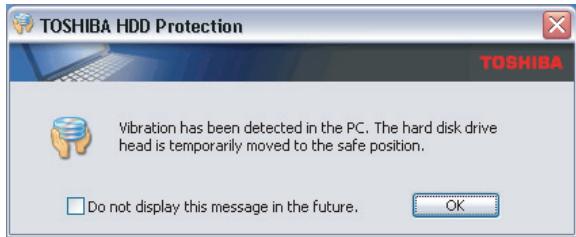
Message de protection du disque dur
Icône de la barre des tâches
| Etat | Icône | Description |
| Normal | La protection du disque dur est activée. | |
| Protection | La protection du disque dur est active. La tête de lecture du disque dur est dans une position sûre. | |
| DEACTIVE | La protection du disque dur est désactivée. |
TOSHIBA HDD Protection Properties (Propriétés de protection du disque dur)
Vous pouvez configurer la protection du disque dur à partir de la fenêtre TOSHIBA HDD Protection Properties. Pour ouvrir cette fenêtre, cliquez sur Demarrer, pointez sur Tous les programmes, pointez sur TOSHIBA, pointez sur Utilitaires et cliquez sur HDD Protection. Vous pouvez également ouvrir cette fenêtre à partir de la barre des tâches ou du Panneau de configuration.
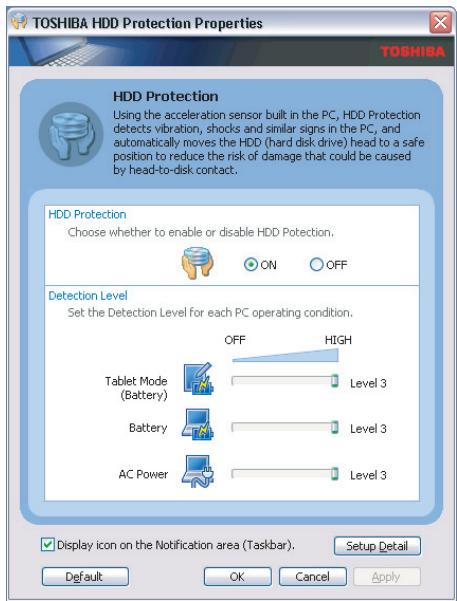
TOSHIBA HDD Protection Properties (Propriétés de protection du disque dur)
HDD Protection (Protection du disque dur)
You pouvez activer ou désactiver la protection du disque dur.
Detection Level (Niveau de détention)
Cette fonction se divise en quatre niveaux. Ces derniers correspondant aux niveaux de vibration, aux impacts et autres signes similaires, et peuvent être associés à OFF (Aucun), 1, 2 ou 3 par ordre croissant. Le niveau 3 assure la meilleure protection possible. Cependant, lorsque vous ne travailliez pas sur un bureau, ce niveau risque de provoquer des arrêts trop fréquents. Dans ce cas, Sélectionnez un niveau inférieur.
Vous pouvez adapter le niveau de protection en fonction de la stabilité de l'environnement de travail. En outre, vous pouvez associier les niveaux de protection au mode d'alimentation (secteur ou batterie), ce qui permet d'adapter automatiquement la protection à l'environnement de travail. En effet, la proximité d'une prise secteur correspond généralement à un environnement de bureau.
Détails
Pour ouvrir la fenêtre Details, cliquez sur le bouton Setup Detail dans la fenêtre TOSHIBA HDD Protection Properties.
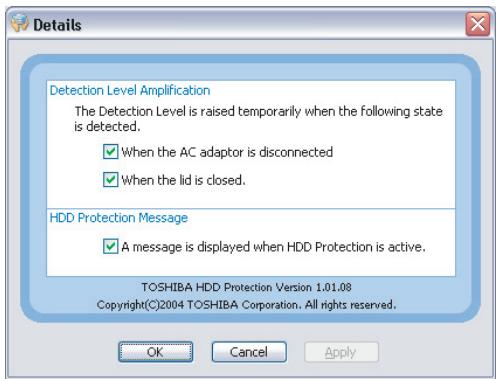
Details
Detection Level Amplification (Amplification du niveau de détction)
Lorsque l'adaptateur secteur est déconnecté ou l'écran est fermé, la fonction de détention applique le mode transport et applique le niveau de détention maximum pendant 10 secondes.
Message de protection du disque dur
Spécifiez si vous souhaitez receivevoir un message lors de l'activation de la protection.

- Cette fonction n'est pas disponible lorsque l'ordinateur est en cours de démarriage, en veille, en veille prolongée, en cours d'activation ou de restauration de la veille prolongée ou hors tension. Evitez tout chic, impact ou vibration dans la mesure du possible, car cette fonction n'apporte aucune garantie.
Vous devez dispose de Windows XP®.
Refroidissement
L'UC est équipée d'un captein de température interne qui la protège de la surchauffe. Si la température de l'ordinateur atteint un certain niveau, le ventilateur de refroidissement est activé ou la cadence du processeur est abaissee. Vous pouvez désir de contrôler la température de l'UC en activant tout d'abord le ventilateur, puis en réduisant la vitesse de l'UC le cas échéant. Vous pouvez également désir de réduire la vitesse de l'UC avant d'activer le ventilateur. Utilisez l'option Méthode de refroidissement dans l'onglet Configuration de base de l'utilitaire Economie TOSHIBA. Lorsque la température redescend en dessous d'un certain seuil, le ventilateur est désactivé ou la cadence de l'UC revient à son niveau normal.

Si la température de l'unité centrale dépasse un certain niveau de température, le système est arrêté automatiquement en raison du risque de dommages. Sinon, les données en mémoire seront effacées.
Chapitre 5
Le clavier
Les diverses dispositions des touches du clavier de l'ordinateur sont compatibles avec le clavier etendu à 101/102 touches. En effet, grâce à certaines combinaisons, vous pouvez exécuter sur votre ordinateur toutes les fonctions d'un clavier à 101/102 touches.
Le nombre de touches figurant sur votre clavier dépend de la configuration correspondant à la langue utilisée. Leur disposition correspond à la zone de vente.
Il existe six types de touches : les touches alphanumerices (de type machine à écrire), les touches de fonction, les touches de configuration, les touches d'accès direct, les touches propres à Windows et le bloc numérique intégré.
Touches de type machine à écrire
Les touches de type machine à écrire standard générent des caractères majuscules et minuscules, des chiffres, des signes de ponctuation et des symboles spéciaux qui apparaissent à l'écran.
Il existe cependant certaines différences entre les touches de l'ordinateur et celles d'une machine à écrire :
La largeur des lettres et des chiffres qui apparaissent à l'écran est variable. Les espaces, généres par un « caractère d'espacement » variant également en fonction de la justification du texte et d'autres facteurs.
La dette minuscule I (el) et le nombre 1 (un) ne sont pas interchangeables sur un ordinateur comme c'est le cas sur une machine à écrire.
La dette majuscule O (ho) et le nombre O (zéro) ne sont pas interchangeables.
La touche de fonction Caps Lock verrouille uniquement les caractères alphabétiques en majuscules alors que sur une machine à écrire la touche de majuscule verrouille toutes les touches en position majuscule.
Les touches Shift, Tab et BkSp ont le même effet que sur une machine à écrire, mais elles replissent également des fonctions spécifiques sur l'ordinateur.
Touches de fonction : F1 à F12
Les touches de fonction, à ne pas confondre avec la touche Fn, sont au nombre de 12 et se situent sur la partie supérieure du clavier. Ces touches fonctionnent différément des autres.

Les touches F1 à F12 sont appelées touches de fonction parc qu'elles permettent d'exécuter des opérations déjà programmées. Combinées à la touche Fn, ces touches exécutent des fonctions spécifiques sur votre ordinateur. Reportez-vous à la section Touches de configuration : Combinaisons avec la touche Fn de ce chapitre. Le logiciel utilisé déterminé la fonction des différentes touches.
Touches de configuration : Combinaisons avec la touche Fn
La touche Fn (fonction) n'existe que sur les ordinateurs TOSHIBA et est utilisée avec d'autres touches pour effectuer divers régles. Les touches de configuration sont des combinaisons de touches qui activent ou configulent certaines fonctions spécifiques.

Certains logiciels désactiver ou changent les fonctions des touches de configuration. Les paramètres des touches de configuration ne sont pas restaurés par le mode Veille.
Emulation des touches d'un clavier étendu
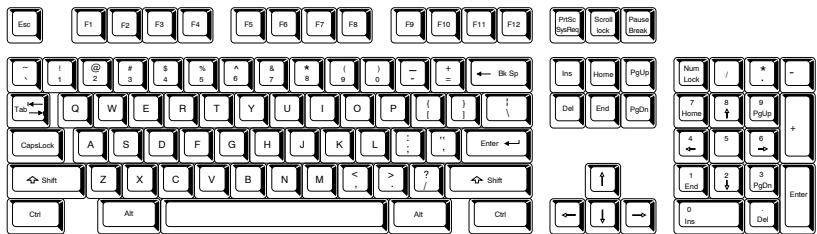
Configuration d'un clavier etendu de 101 touches
Le clavier de votre ordinateur est conscience pour offrir toutes les fonctions disponibles sur un clavier etendu à 101 touches. Le clavier etendu à 101/102 touches est doté d'un pavé numérique et de la touche Scroll lock (arrêt défil). Il comporte également les touches Enter et Ctrl sur la partie droite du clavier principal. Certaines touches du clavier etendu doivent être simulées à l'aide de deux touches au lieu d'une seule, comme c'est le cas sur un clavier plus grand.
Il se peut que votre logiciel exige l'utilisation de touches qui ne sont pas disponibles sur votre clavier. En appuyant sur la touche Fn et sur l'une des touches suivantes, vous simulez les fonctions d'un clavier étendu.

Appuyez sur les touches Fn + F10 ou Fn + F11 pour acceder au bloc intégré. Les touches comportant des caractères gris dans leur coin inférieur sont activées et deviennent des touches numériques (Fn + F11) ou des touches de contrôle du curseur (Fn + F10). Pour plus d'informations sur le fonctionnement de ces touches, reportez-vous à la section Bloc numérique intégré de ce chapitre. Par défaut, ces deux paramètres sont désactivés à la mise sous tension.
Appuyez sur Fn + F12 (ScrLock) pour verrouiller le curseur sur une ligne donnée. Ce paramètre est désacté par défaut.
Appuyez sur Fn + Entrée pour simuler la touche Entrée du pavé numérique d'un clavier étendu.
Appuyez sur Fn + Ctrl pour simuler la touche Ctrl de droite d'un clavier étendu.
Touches d'accès direct
Les touches d'accès direct (Fn + une touche de fonction ou la touche Echap) permettent d'activer ou de désactiver certaines fonctions de l'ordinateur.
Muet : Appuyez sur Fn + Echap pour activer ou désactiver le son sous Windows. Lorsque vous appuyez sur ces touches d'accès direct, le mode actif change et est affché sous forme d'icone.
Sécurité instantanée : Appuyez sur Fn + F1 pour vider l'écran et protégger l'accès à vos données. Pour restaurer l'affichage et les paramètres d'origine, appuyez sur une touche ou sur le TouchPad. Si vous avez défini un mot de passer pour l'écran de voirie, une boîte de dialogue apparait. Saisissez le mot de passer de l'écran de voirie, puis cliquez sur OK. Si aucun mot de passer n'est défini, appuyez simplement sur une touche ou sur l'écran tactile.
Mode économique : Appuyez sur les touches Fn + F2 pour changer le mode d'économie de la batterie.
Lorsque vous appuyez sur Fn + F2 dans un environnement Windows, la boîte de dialogue du mode économique s'affiche. Maintenez la touche Fn enforcée, relâchéz-la et appuyez de nouveau sur F2 pour changer ce paramètre. Relâchéz à la fois les touches Fn et F2 pour appliquer le nouveau paramètre. Vous pouvez également changer ce paramètre avec l'option Profil de l'utilitaire Economie TOSHIBA.
Mode Veille : Lorsque vous appuyez sur Fn + F3, l'ordinateur passe en mode Veille. Avant d'activer le mode Veille, confirmez ce besoin dans la boîte de dialogue qui s'affiche. Pour ne plus afficher cette boîte de dialogue par la suite, cochez l'options correspondante.
Veille prolongée : Lorsque vous appuyez sur Fn + F4, l'ordinateur passe en mode Veille prolongée. Avant d'activer le mode Veille prolongée, confirmez ce besoin dans la boîte de dialogue qui s'affiche. Pour ne plus afficher cette boîte de dialogue par la suite, cochez l'options correspondante.
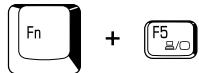
Sélection de l'écran : Appuyez sur Fn + F5 pour changer d'écran actif. Lorsque vous appuyez sur ces touches d'accès direct, une boîte de dialogue apparait. Seuls les périhériques disponibles sont affichés. Maintenez enforcée la touche Fn et appuyez de nouveau sur F5 pour changer de périhérique. Lorsque vous relâchez les touches Fn et F5, le périhérique sélectionné change. Si vous maintainez enforcées les touches pendant 3 secondes, l'écran interne (LCD) est sélectionné automatiquement.
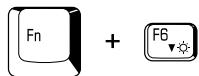
Luminosité de l'écran interne : Appuyez sur les touches Fn + F6 pour réduire la luminosité de l'écran par paliers. Lorsque vous appuyez sur ces touches d'accès direct, le mode actif apparait sous forme d'icône pendant deux secondes. Vous pouvez également modifier ce paramètre à l'aide de l'option Luminosité de l'écran figurant dans l'onglet Configuration de base de l'utilitaire Economie TOSHIBA.
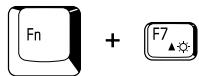
Luminosité de l'écran interne : Appuyez sur les touches Fn + F7 pour augmenter la luminosité de l'écran par paliers. Lorsque vous appuyez sur ces touches d'accès direct, le mode actif apparait sous forme d'icône contextuelle pendant deux secondes. Vous pouvez également modifier ce paramètre à l'aide de l'options Luminosité de l'écran figurant dans l'onglet Configuration de base de l'utilitaire Economie TOSHIBA.

Lors de la mise sous tension de l'écran, la luminosité est toujours à son niveau maximal (pendant environ 18 secondes).
La clarté de l'affichage dépend du niveau de luminosité.
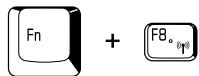
Communication sans fil : Si vous ordinateur dispose à la fois des fonctions Bluetooth et Réseau local sans fil, vous pouvez appuyer sur Fn + F8 pour sélectionner le type de communication sans fil à utiliser. Lorsque vous appuyez sur ces touches d'accès direct, une boîte de dialogue apparait. Maintenez la touche Fn enforcée et appuyez sur F8 pour changer ce paramètre. Si la communication sans fil est désactivée, le message Le commutateur de communication sans fil est désactivé apparait.

Si aucun péripérisque de communication sans fil n'est installé, aucune boîte de dialogue ne s'affiche.
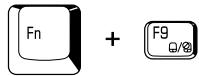
TouchPad : Sous Windows, appuyez sur Fn + F9 pour activer ou désactiver le TouchPad. Lorsque vous appuyez sur ces touches d'accès direct, le mode actif change et est affché sous forme d'icône.
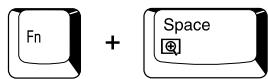
Résolution de l'écran interne : Appuyez sur les touches Fn + espace pour changer la résolution de l'écran. Chaque fois que vous appuyez sur ces touches d'accès direct, la résolution de l'affichage est modifiée : la résolution disponible dépend du modele. En mode XGA, vous disposez d'une fourchette de résolutions allant de 800 × 600 à 1024 × 768 pixels. Avec SXGA+, entre 800 × 600 et 1400 × 1050 pixels.
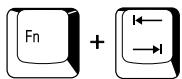
Alimentation du lecteur optique : Appuyez sur les touches Fn + Tabulation pourmettre le lecteur optique sous tension, ou ejecter son disque. Une boite de dialogue s'affiche lorsque vous appuyez sur cette touche. PourCHOISIR L'une des fonctions,appuyez sur la touche de Tabulation tout en maintainant la touche Fn enforcée. La fonctionvoie s'exécutés lorsquevousrelâchézles touchesFn+Tabulation.
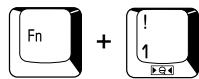
Utilitaire de zoom TOSHIBA (réduction): Pour réduire la taille des icônes sur le bureau ou dans les applications, appuyez sur la touche 1 tout en maintainant la touche Fn enforcée.
Utilitaire de zoom TOSHIBA (agrandissement): Pour agrandir la taille des icônes sur le bureau ou dans une application, appuyez sur la touche 2 tout en maintainant la touche Fn enforcée.
Verrouillage de la touche Fn
Utilisez l'utilitaire TOSHIBA Accessibility pour « bloquer » temporairement la touche Fn, de façon à pouvoir appuyer sur une touche de fonction. Pour lancer l'utilitaire Accessibilité TOSHIBA, cliquez sur Demarrer, pointez sur Tous les programmes, TOSHIBA, Utilitaires, puis cliquez sur Accessibilité.
Touches Windows spécifiques
Le clavier comporte deux touches spécifiques à Windows : la touche Windows active le menu Demarrer et l'autre a le même effet que le bouton droit de la souris.

Cette touche active le menu Demarrer de Windows.

Cette touche active les options normalement associées au bouton droit de la souris.
Bloc numérique intégré
Le clavier n'est pas doté d'un pavé numérique indépendant. Le pavé numérique intégré assure des fonctions identiques.
Les touches situées au centre du clavier et portant des caractères blancs constituent le bloc numérique intégré. Ce dernier dispose des mêmes fonctions que le pavé du clavier étendu de 101/102 touches.
Activation du bloc numérique intégré
Le bloc numérique intégré permet d'entrée des données numériques ou de contrôler les mouvements du curseur et de la page.
Mode curseur
Pour activer le mode Curseur, appuyez sur Fn + F10. Levoyant du mode Curseur s'allume. Vous pouvez désormais utiliser les touches pour déplacer le curseur ou le texte affché.
Appuyez de nouveau sur Fn + F10 pour désactiver le mode curseur.
Mode numérique
Pour activer le mode Numérique, appuyez sur Fn + F11. Levoyant du mode Numérique s'allume. Essayez les touches numériques.
Appuyez de nouveau sur Fn + F11 pour désactiver le mode numérique.
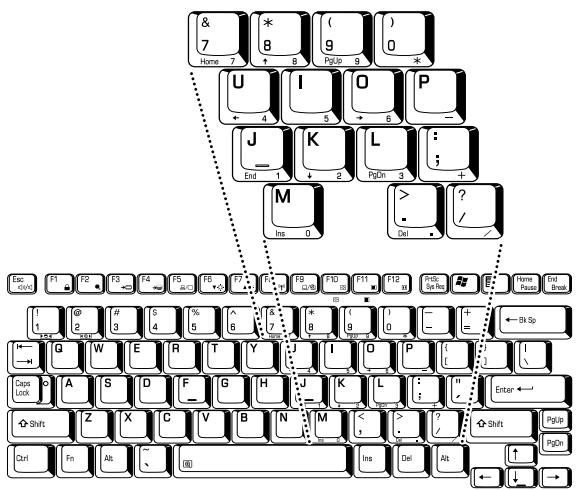
Bloc numérique intégré
Utilisation-temporaire du clavier normal (pavé numérique activé)
Tout en utilisant le bloc numérique intégré, vous pouvez acceder au clavier normal :
- Appuyez sur Fn et sur une autre touche. Toutes les touches se comporteront alors comme si le bloc numérique était désactivé.
- Pour saisir des majuscules, maintenez enfoncées les touches Fn + Shift, puis appuyez sur la touche voulue.
- Relâchez Fn pour revenir au pavé numérique intégré.
Utilisation temporaire du pavé numérique intégré (pavé numérique désactivé)
Tout en utilisant le clavier, vous pouze acceder au bloc numérique intégré sans avoir à activer ce dernier :
- Appuyez sur Fn et maintenez cette touche enfoncée.
- Vérifiez les voyants relatifs au clavier. La touche Fn permet de revenir au dernier mode utilisé. Si levoyant mode Numérique est allumé, vous pouze utiliser le bloc numérique pour l'entrée de chiffres. Si levoyant mode Défillement est allumé, vous pouze l'utiliser pour le contrôle du curseur et de la page.
- Relâchez la touche Fn pour rétablit le mode d'utilisation normal.
Changements temporaires de modes
Si l'ordinateur est en mode Numérique, passez temporairement en mode Curseur en appuyant sur l'une des touches de majuscule (Shift).
Si l'ordinateur est en mode Curseur, passez temporairement en mode Numérique en appuyant sur l'une des touches de majuscule (Shift).
Génération de caractères ASCII
Tous les caractères ASCII ne sont pas disponibles sur le clavier. Toutefois, ces caractères peuvent etre reproduits en entrant le code correspondant.
Lorsque le bloc numérique intégré est activé :
- Maintenez la touche Alt enforcée.
- A l'aide des touches du bloc numérique intégré, tapez le code ASCII voulu.
- Relâchéz la touche Alt pour que le caractère apparaissé à l'écran.
Lorsque le bloc numérique intégré est désactivé :
- Maintenez enfoncées les touches Alt + Fn.
- A l'aide des touches du bloc numérique intégré, tapez le code ASCII voulu.
- Relâchéz les touches Alt + Fn pour que le caractère apparaissé à l'écran.
Chapitre 6
Alimentation et modes de mise sous tension
Les ressources d'alimentation de l'ordinateur se compose de l'adaptateur secteur, de la batterie principale et des batteries internes. Leprésent chapitre indique comment utiliser au moins ces ressources, ce qui inclut le chargement et le remplacement des batteries, des conseils d'économie d'énergie et de sélection des modes de mise sous tension.
Conditions d'alimentation
Les capacités de l'ordinaireur et le niveau de charge de la batterie variant en fonction des conditions d'alimentation : adaptateur secteur branché, batterie installée et niveau de charge de cette dernière.
Conditions d'alimentation
| Sous tension | Hors tension (arrêt) | ||
| Adaptateur secteur branché | Batterie complètement chargée | · Fonctionne · Pas de charge · Voyant : Batterie vert Entrée adaptateur vert | · Pas de charge · Voyant : Batterie vert Entrée adaptateur vert |
| Batterie chargée partiellement ou épuisée | · Fonctionne · Charge*1 · Voyant : Batterie orange Entrée adaptateur vert | · Charge rapide*1 · Voyant : Batterie orange Entrée adaptateur vert | |
| Batterie principale non installée | · Fonctionne · Pas de charge · Voyant : Batterie éteint Entrée adaptateur vert | · Pas de charge · Voyant : Batterie éteint Entrée adaptateur vert | |
Conditions d'alimentation (suite)
| Sous tension | Hors tension (arrêt) | ||
| Adaptateur secteur branché | Deuxième batterie totalement chargée | • Fonctionne • Pas de charge • Voyant: deuxième batterie vert Entrée adaptateur vert | • Pas de charge • Voyant: deuxième batterie vert Entrée adaptateur vert |
| Deuxième batterie partiellement ou pas du tout chargée | • Fonctionne • Charge*2 • Voyant: deuxième batterie orange Entrée adaptateur vert | • Charge rapide*2 • Voyant: deuxième batterie orange Entrée adaptateur vert | |
| Pas de deuxième batterie installée | • Fonctionne • Pas de charge • Voyant: deuxième batterie éteint Entrée adaptateur vert | • Pas de charge • Voyant: deuxième batterie éteint Entrée adaptateur vert | |
| Adaptateur secteur non connecté | La charge de la batterie est suffisante | • Fonctionne • Voyant: Batterie éteint Entrée adaptateur éteint | |
| La charge de la batterie est insuffisante | • Fonctionne • Voyant: Batterie orange clignotant Entrée adaptateur éteint | ||
| La batterie principale est épuisée | L'ordinateur s'accrite *3 | ||
| Batterie principale non installée | • Hors fonction *4 • Voyant: Batterie éteint Entrée adaptateur éteint | ||
| Adaptateur secteur non connecté | La charge de la deuxième batterie est suffisante | • Fonctionne • Voyant : deuxieme batterie éteint Entrée adaptateur éteint | |
| La charge de la第二种 batterie est insuffisante | • Fonctionne • Voyant : deuxieme batterie principale orange clignotant Entrée adaptateur éteint | ||
| La第二种 batterie est arrêtée | L'ordinateur s'accreTE *3 | ||
| Pas de第二种 batterie installée | • Hors fonction *5 • Voyant :第二种 batterie éteint Entrée adaptateur éteint | ||
1 Quand la batterie extensible par tranche n'est pas en charge.
2 Quand la batterie principale n'est pas en charge.
3 Pour arrêtier l'ordinaire en mode Veille prolongée, cette fonction doit avoir été activée en deux points à partir de l'utilitaire Economie TOSHIBA : la fenêtre Veille prolongée et l'onglet Alarme Batterie de la fenêtre Alarme. Si la batterie principale et une batterie extensible par tranche sont installées, l'ordinaire ne s'arrête qu'àpres épuisement de la charge de ces deux batteries.
4 Quand aucune batterie extensible par tranche n'est installee.
*5 Quand aucune batterie principale n'est installée.

La batterie principale est chargée en premier. Lorsqu'elle est totalement chargée, la batterie extensible par tranche est alors chargée.
Voyants d'alimentation
Comme le montre le tableau ci-dessus, les voyants Batterie, Deuxieme batterie, Entrée adaptateur et Alimentation indiquent la capacité de fonctionnement de l'ordinateur, ainsi que le niveau de charge de la batterie.
Voyant de batterie
Contrôlez levoyant de la Batterie pour connaître l'etat de la batterie principale et celui de la Deuxieme batterie pour connaître l'etat de la batterie extensible par tranche. Le voyant Batterie principale indique l'etat de charge de la batterie principale au moyen des couleurs suivantes :
| Clignotement orange | La charge de la batterie est faible. Branchez l'adaptateur secteur afin de recharger la batterie. |
| Orange | L'ordinateur est branché sur le secteur et la batterie est en cours de charge. |
| Vert | L'ordinateur, sous tension ou hors tension, est branché sur le secteur et la batterie est totalément chargée. |
| Eteint | Levoyant est étant dans tous les autres cas. |

Si la batterie principale devient trop chaude lors de la charge, celle-ci est interrompue et levoyant Batterie correspondant est eteint. Lorsque la tempereature de la batterie principale revient a un niveau normal, le chargement reprend. Ce phenomene se produit que l'ordinateur soit sous tension ou non.
Voyant Entreade adaptateur
LevoyantEntréeadaptateurindiqueI'etatd'alimentationde l'ordinateur lorsquece derienest alimenté par I'adaptateursecteur:
| Vert | L'adaptateur est branché et alimente l'ordinateur correctement. |
| Clignotement orange | Indique un problème d'alimentation. Branchez l'adaptateur secteur sur une autre prise. Si vous rencontres toujours des problèmes, contactez votre revendeur. |
| Eteint | Levoyant est étéeint dans tous les autres cas. |
Voyant Alimentation
Vérifiez levoyant Alimentation pour connaître l'état de la source d'alimentation:
| Vert | L'adaptateur secteur est branché et alimente l'ordinateur. |
| Clignotement orange | Indique que l'ordinateur est sous tension et que le mode Veille est actif. Levoyant est allumépendant une seconde etétéint pendant deux secondes. |
| Eteint | Levoyant est étéint dans tous les autres cas. |
Types de batterie
L'ordinateur dispose de trois types de batterie :
Batterie
Batterie extensible par tranche (en option)
Batterie de l'horloge temps reel (RTC)
Batterie principale
Lorsque l'adaptateur secteur n'est pas connecté, l'ordinateur est alimenté par une batterie amovible au lithium. Par convention, cette batterie est appelée « Batterie principale ». Vous pouvez acheter des batteries supplémentaires pour prolonger l'autonomie de l'ordinateur.
Ne changez pas la batterie lorsque l'adaptateur secteur est connecté.
Avant d'enlever la batterie, sauvegardez vos données et arrêtez l'ordinateur ou placez l'ordinateur en mode de Veille prolongée. Lorsque vous activez le mode Veille prolongée, l'ordinateur enregistre le contenu de la mémoire sur le disque dur. Toutefois, par mesure de sécurité, il est préférible d'effectuer une sauvégarde manuelle des données.

La batterie principale est une batterie lithium-ion, qui peut exploser si elle n'est pas correctement installée, replacée ou jetée. L'élimination de la batterie doit se faire conformément aux ordonnances et règlements en vigueur dans votre collectivité locale. Utilisez uniquement les batteries recommandées par TOSHIBA.
Utilissez toujours la batterie fournie sous forme d'accessoire ou une batterie équivalente spécifiée dans le Manuel utilisateur. Une autre batterie aura une tension et une polarité différentes. Son'utilisation peut générer une production de fumée, un incendie et risque de provoquer des blessures graves.
Conformez-vous aux lois et reglementations pour recycler vos batteries usages. Appliquez une bande isolante, du papier cellophane par exemple, sur I'electrode avant de transporter vos batteries, afin d'éviter tout court-circuit, incendie ou electrocution. Le non-respect de cette consigne peut entraîner des blessures graves.
Ne retirez pas la batterie lorsque l'ordinateur est en mode Veille. Les données sont stockées dans la mémoire vivie, ce qui signifie que vous les perdrez si l'alimentation de l'ordinateur est interrompue intempestivement. Si l'ordinateur est mis hors tension lorsqu'il est en mode Veille et si l'adaptateur secteur n'est pas branché, la batterie fournira l'alimentation nécessaire au maintain des données et programmes en mémoire. En cas de décharge complète de la batterie, le mode Veille ne fonctionnera pas et l'ordinateur perd toutes les données stockées dans la mémoire vivie.
Pour prolonger la capacité maximum de la batterie, activez votre ordinateur sous alimentation batterie et laissez-la se décharger complètement au moins une fois par mois. Reportez-vous à Prolongement de la durée de vie de la batterie dans ce chapitre pour plus de détails. Lorsque l'ordinateur est constamment utilisé sur secteur par l'intérimédiaire de l'adaptateur secteur, les performances de la batterie s'amenuisent. Par conséquent, elle risque de ne plus-disposer de son autonomie nominale et levoyant Batterie peut alors indiquer un niveau faible.
Batterie extensible par tranche (en option)
La batterie extensible par tranche est present sur certains modèles ou peut être achétée séparément, sous forme d'article optionnel.
Pour plus de détails sur cette batterie, reportez-vous à la Batterie extensible par tranche section du chapitre 8.

La batterie extensible par tranche est une batterie au lithium ion, qui peut exploser si elle n'est pas correctement installee, remplacee ou jetee. L'elimination de la batterie doit se faire conformement aux ordinances et reglements en vigueur dans notre collectivite locale. Utilisez uniquement les batteries recommandees par TOSHIBA.
Batterie de l'horloge temps réel (RTC)
La batterie de l'horloge temps réel assure l'alimentation nécessaire à l'horloge temps réel et au calendrier interne. Elle permet également de développer la configuration du système.
En cas de décharge complète de la batterie RTC, le système perd ces données. Dans ce cas, le message ci-dessous apparaît lors de la mise sous tension :

Vous pouvez modifier le paramétrage de l'horloge en temps réel en appuyant sur la touche F1. Reportez-vous au chapitre 9 Résolution des incidents pour plus de détails.

La batterie RTC de l'ordinaire est une batterie Ni-MH et doit être remplacée uniquement par toute revendeur ou un technicien TOSHIBA. Tout remplacement ou toute manipulation, utilisation ou élimination incorrecte de la batterie peut provoquer une explosion. L'élimination de la batterie doit se faire conformément aux ordonnances et règlements en vigueur dans toute collectivité locale.
Entretien et utilisation de la batterie principale
La batterie principale est un composant essentiel de l'informatique nomade. En en prenatal soin, vous prolongerez son autonomie ainsi que sa durée de vie. Pour un fonctionnement en toute sécurité et une optimisation des performances de la batterie, observez les instructions ci-après.
Consignes de sécurité
Une mauvaise manipulation des batteries peut cause la mort, des blessures graves ou des dommages matériels. Veuillez observer rigoureusement les messages suivants :
Avertissement : Indique une situation potentiellement dangereuse pouvant entraîner la mort ou des blessures graves en cas de non-respect des instructions.
Attention : Indique une situation potentiellement dangereuse pouvant entraîner des blessures ou des dégâts matériels plus ou moins graves en cas de non-respect des instructions.
Remarque: Indique des informations importantes.
Avertissement
-
N'essayez pas de disposer de la batterie en la brûlant ou en la jetant dans le feu et ne l'exposez pas à un apparéil de chauffage (tel qu'un four à micro-ondes). La chaleur risquerait de la faire exploser et d'entrainer des blessures graves.
-
N'essayez pas de démonter, réparer ou modifier la batterie. La batterie pourrait entrer en surchauffe et s'enflammer. Touteuite de solution alcaline caustique ou de toute autre substance chimique peut provoquer un incendie et entraîner la mort ou des blessures graves.
-
Ne court-circuitez pas la batterie en appliquant de façon accidentelle ou intentionnelle ses bornes contre un objet conducteur. Vous risquez de vous blesser ou de provoquer un incendie. Vous risquez également d'endommager la batterie. Enveloppez toujours la batterie dans du plastique (un sac en plastique est suffisant) lorsque vous la transporte afin de prévenir tout contact entre ses bornes et des objets conducteurs qui pourrait entraîner des blessures graves. Protégez les bornes métalliques de la batterie avec une bande isolante, lorsque vous devez-disposer de la batterie, afin d'éviter tout court-circuit, qui pourrait entraîner des blessures graves.
-
N'enforcez pas d'objet pointu, tel qu'un clou, dans la batterie. Ne frappez pas sur la batterie avec un objet dur, tel qu'un marteau et ne marchez pas dessus. Vous risqueriez de déclencher un incendie ou une explosion, pouvant entraîner des blessures graves.
-
Ne chargez jamais la batterie d'une manière différente de cette déscribe dans le manuel de l'utilisateur. Vous risquieriez de déclencher un incendie ou une Explosion, pouvant entraîner des blessures graves.
-
Ne branchez jamais la batterie sur une prise femelle, ni sur l'allumecigare d'un vehicule. Elle pourrait s'enflammer et provoquer un incendie ou une explosion et entrainer des blessures graves.
-
N'exposez pas la batterie à des liquides. Une batterie humide risque de surchauffer ou de s'enflammer et d'entrainer des blessures graves, voire mortelles.
-
Ne laissez jamais la batterie dans un endroit exposé à une forte humidité. Elle risquerait de provoquer un incendie ou une explosion, pouvant entraîner des blessures graves.
-
N'exposez pas la batterie à des chocs anormaux, des vibrations ou des pressions. Sinon, la protection interne de la batterie risque de se rompcre, ce qui peut entraîner une surchauffe ou un incendie et provoquer une fuite de liquide caustique, une explosion ou un incendie, pouvant être fatal ou provoquer des blessures graves.
-
Ne soumettez pas la batterie à une source de chaleur et ne la rangez pas ou ne l'utilisez pas pres d'une source de chaleur. La batterie risque de s'enflammer ou d'explposer si elle est chauffée ou brûlée, ce qui peut entraîner des blessures graves voire mortelles. L'exposition de la batterie à une source de chaleur peut également provoquer une fuite de liquide caustique. Une légère exposition risque également de provoquer des dysfonctionnements, une panne ou des pertes de données.
-
Utilisez toujours la batterie fournie comme accessoire ou une batterie équivalente à cette spécifiée dans le manuel de l'utilisateur. Une autre batterie aura une tension et une polarité différentes. Son utilisation peut générer une production de fumée, un incendie et risque de provoquer des blessures graves.
-
Evitez à tout prix que les substances chimiques caustiques fuyant éventuellesment de la batterie n'entrent en contact avec vos yeux, votre corps ou vos vêtements. En cas de contact avec les yeux, rincez-les abondamment à l'eau claire et contactez un médecin immédiatement afin de prévenir tout risque de léSION oculaire. En cas de contact avec la peau, rincez immédiatement à l'eau claire afin de prévenir tout risque d'éruption cutanée. En cas de contact avec vos vêtements, retirez-les immédiatement afin de prévenir tout contact avec votre peau, qui pourrait entraîner des blessures graves.
-
Mettez immédiatement le système hors tension et débranchez le cordon d'alimentation de la prise si vous observe l'un des phénomènes suivants :
Dégagement d'odeur incommodante ou inhabituelle
Chaleuruxcessive
Décoloration
Déformation
Fumée
Tout autre phénomène inhabituel observé lors de l'utilisation, comme un son anormal
Dans ce cas, retirez immédiatement la batterie du PC. Dans certains cas, vous devrez attendre que le PC refroidisse avant desterolir la batterie, afin de prévenir des blessures légères entrainées par l'exposition à la chaleur. Contactez un technicien d'assistance agréé par Toshiba avant de remettre votre ordinateur sous tension. En continuant à l'utiliser, vous risquez de déclencher un incendie ou un endommagement pouvant entraîner des blessures graves ou une panne de votre ordinateur y compris mais sans y ètre limité la perte de données.
- Conformez-vous aux lois et reglementations pour recycler vos batteries usagées. Appliquez une bande isolante, du papier cellophane par exemple, sur l'électrode avant de transporter vos batteries, afin d'éviter tout court-circuit, incendie ou électrocution. Le non-respect de cette consigne peut entraîner des blessures graves.
- Vérifiez que la batterie est installée correctement dans l'ordinateur avant de la charger. Une installation incorrecte peut provoquer de la fumée ou un incendie, ou un endommagement définitif de la batterie.
- Conserve la batterie hors de portée des enfants. Elle peut être source de blessures.
Attention
- Utilisez uniquement les batteries recommandees par TOSHIBA.
-
Lorsque vous installez la batterie ou avant de déplacer l'ordinateur, assurez-vous toujours que la batterie est insérée correctement. Si la batterie se dégage et tombe pendant le transport de l'ordinateur, vous risquez de vous blesser et la batterie peut être endommagée.
-
Pour charger la batterie, veillez à respecter une température ambiente variant entre 5 et 35 degrés Celsius. Sinon, il existe un risque de fuite de solution chimique, les performances de la batterie pourraient être affectées, et la durée de vie de la batterie pourrait être réduite.
- N'utilisez plus les batteries dont la capacité de chargement est devenue insuffisante ou lorsqu'un message d'advertissement indique que le niveau de la batterie est epuisé.
- L'utilisation d'une batterie épisée ou compromise entraine un risque de perte de données et peut endommager votre PC.
- Mettez toujours le système hors tension et débranchez l'adaptateur secteur avant d'installer ou desterolir la batterie. Ne retirez jamais la batterie lorsque l'ordinateur est en mode Veille. Sinon, vous perdrez les données non enregistrées.
Remarque
- Ne retirez jamais la batterie lorsque la fonction Wake-up on LAN est active. Sinon, vous perdrez les données non enregistrées. Avant desteroler la batterie, désactive la fonction Wake-up on LAN.
- Ne retirez jamais la batterie lorsque la fonction Wake-up on LAN sans fil est active. Sinon, vous perdrez les données non enregistrées. Avant de retarder la batterie, désactive la fonction Wake-up on LAN sans fil.
- Pour maintenir la capacité maximum de la batterie, utilisez l'ordinateur sur batterie et laissez cette dernière se décharger complètement une fois parSEAIRE.Reportez-vous a la section Prolongement de la durée de vie de la batterie de ce chapitre pour plus de détails.Lorsque l'ordinateur est utilisé plus d'uneSEAIRE sur secteur, les performances de la batterie s'amenuisent.Par conséquent,elle risque de ne plus disposer de son autonomie nominale et levoyant Batterie risque de ne plus signaler un niveau faible.
- ÀpRES la charge de la batterie, évitez de laisser l'adaptateur secteur branché et l'ordinateur éteint plus de quelques heures d'affilée. En poursuivant le chargement d'une batterie totalément chargée, vous risquez d'endommager la batterie.
Charge des batteries
Lorsque le niveau de la batterie diminue, levoyant orange Batterie clignote. La batterie ne dispose alors plus que de quelques minutes d'autonomie. Si vous n'arrêtez pas l'ordinateur, ce dernier active le mode Veille prolongée et s'estint automatiquement. L'activation de ce mode permet d'éviter la perte de données.

L'ordinateur ne passe en mode Veille prolongée que si cette fonction a été activée en deux points : l'onglet Veille prolongée des Options d'économie d'énergie et l'onglet Configurer les actions de l'utilitaire Economie TOSHIBA.
N'attendez pas que la batterie soit épuisée avant de la recharger.
Procedures
Pour recharger une batterie lorsqu'elle est installée dans l'ordinateur, connectez le cordon d'alimentation à la prise Entrée adaptateur de l'ordinateur et à une prise de courant.
Levoyant Batterie devient orange et indique ainsi que la batterie est en cours de charge.

Les seules méthodes admises de charge de la batterie sont les suivantes : raccordement de l'ordinateur à une source d'alimentation secteur ou au chargeur de batterie TOSHIBA vendu en option. N'essayez jamais de recharger la batterie avec un autre chargeur.
Temps de charge
Le tableau suivant indique les temps de charge nécessaires selon la situation.
Temps de chargement (heures)
| Type de batterie | Sous tension | Hors tension |
| Batterie principale (4700 mAh) | de 3,0 à 13,0 environ | environ 3 |
| Batterie extensible par tranche (4000 mAh) | de 3,0 à 10,5 environ | environ 3 |
| Batterie RTC | 8 | Ne se recharge pas |

Lorsque l'ordinateur est sous tension, le temps de charge est influencé par la température ambiente, la température de l'ordinateur et l'utilisation que vous faites de l'ordinateur. Par exemple, si vous faites un usage intensif de péripériques externes, la charge de la batterie sera fortement ralentie. Reportez-vous également à la section Optimisation de la batterie.
Note sur la charge de la batterie
La charge de la batterie ne se lance automatique dans les cas suivants :
La batterie est extrémement chaude ou froide. Si la batterie est trop chaude, elle risque de ne pas pouvoir se recharger. Pour atteindre le niveau de charge maximal de la batterie, effectuez l'opération à une température ambiente comprise entre 10^ et 30^ .
La batterie est presque totalement déchargée. Branchez l'ordinateur sur le secteur et attendez quelques minutes; la batterie devrait alors commencer à se charger.
Levoyant Batterie peut indiquer que la charge de la batterie diminue lorsque vous la chargez dans les conditions suivantes :
La batterie n'a pas ete utilisee depuis longtemps.
La batterie entierement decharge est restee dans l'ordinateur pendant une longue periode.
Une batterie froide a ete installee dans un ordinateur chaud.
Dans l'une de ces situations, suivez la procédure ci-après :
- Déchargez complètement la batterie de l'ordinateur en laissant celui-ci sous tension, jusqu'à sa mise hors tension automatique.
- Connectez l'adaptateur secteur à la prise entree adaptateur 15 V de I'ordinateur, puis branchez l'adaptateur sur le secteur.
- Chargez la batterie jusqu'à ce que levoyant Batterie devienne vert. Repetez cette procédure à deux ou trois reprises jusqu'à ce que la batterie soit correctement rechargée.

Ne laisseriez pas l'adaptateur secteur branché plus longtemps que nécessaire, car ceci risque de réduire la durée de vie de la batterie. Laissez la batterie se décharger complètement au moins une fois par mois, puis rechargez-la.
Contrôle de la capacité de la batterie
L'autonomie disponible est indiquée dans l'utilitaire Economie TOSHIBA.

- Attendez au moins 16 secondes après la mise sous tension de l'ordinateur avant de contrôle l'autonomie de la batterie. En effet, l'ordinateur a besoin de ce délié pour mesurer le niveau de la batterie et calculer l'autonomie en fonction de la consommation courante d'électricité. L'autonomie réelle peut différer légèrement du délié calculé.
Dans le cas d'une utilisation intensive, la capacité de la batterie s'amenuise progressivement. Par conséquent, une batterie ancienne, fréquement utilisée, ne fonctionnera pas aussi longtemps qu'une batterie neuve à charge égale. Dans ce cas, le programme Economie TOSHIBA indique une charge de 100% , que cette batterie soit neuve ou ancienne. Cependant, l'autonomie est inférieure pour la batterie la plus ancienne.
Optimisation de la batterie
L'utilité d'une batterie est fonction de son autonomie.
L'autonomie d'une batterie dépend des éléments suivants :
La configuration de l'ordinaireur (par exemple, si vous avez activé les options d'économie de la batterie). L'ordinaireur possède une fonction d'économie de la batterie qui peut être paramétrée à partir de l'utilitaire Economie TOSHIBA pour optimiser la durée de la batterie. Les options disponibles sont énumérées ci-dessous :
Cadence du processeur
Luminosité de l'écran
Méthode de refroidissement
Mise en veille du système
Veille prolongée
Extinction de l'écran
- Arrêt du disque dur
Fréquence et durée d'accès au disque dur, au lecteur de disques optiques et au lecteur de disquettes.
La charge de la batterie lorsqu'elle est utilisé pour la première fois.
L'utilisation de périhériques en option (notamment les cartes PC) qui sont alimentés par la batterie principale.
L'activation du mode Veille pour economiser la batterie si vous mettez frequentlyment l'ordinateur sous tension, puis hors tension.
L'emplacement de stockage des programmes et des données.
La fermetre de l'écran lorsque vous n'utilise pas le clavier.
L'autonomie de l'ordinateur est réduite à basse température.
L'etat des bornes de batterie. Ces dernières doivent etre propres : nettoyez-les avec un chiffon sec avant d'installer la batterie principale.
Stockage des données lorsque l'ordinateur est hors tension
Lorsque vous mettez l'ordinateur hors tension alors que les batteries sont entièrement chargées, celles-ci permettent de conserver les donnéespendant les périodes de temps suivantes (ces valeurs sont approximatives) :
Temps de détention
| Type de batterie | Etat et temps de rétention |
| Batterie principale (4 700 mAh) | environ 6 jours (mode Veille) environ 70 jours (mode Démarrage) |
| Batterie extensible par tranche (4000 mAh) | environ 5 jours (mode Veille) environ 60 jours (mode Démarrage) |
| Batterie RTC | 30 jours |
Prolongement de la durée de vie de la batterie
Pour optimiser la durée de vie de la batterie principale, effectuez les opérations suivantes :
Débranchez l'adaptateur secteur et utilisez l'ordinateur sur batterie jusqu'à ce qu'elle se décharge complètement. Suivez aparavant les instructions ci-dessous :
- Mettez l'ordinateur hors tension.
- Débranchez l'adaptateur secteur et mettez l'ordinateur sous tension. Si l'ordinateur ne démarre pas, passez à l'étape 4.
- Utilisez ainsi l'ordinateur pendant cinq minutes. Si la batterie n'est pas épuisée au bout de ces cinq minutes, attendez qu'elle se décharge complètement. Lorsque levoyant Batterie clignote ou si un autre message indique une batterie faible, passez à l'étape 4.
- Raccordez l'adaptateur secteur à l'ordinateur, puis branchez le cordon sur une prise murale. Levoyant Entrée adaptateur doit être vert et le voyant Batterie doit être orange pour indiquer que la batterie est en cours de chargement. Lorsque levoyant Entrée adaptateur reste étèint, l'ordinateur n'est pas alimenté. Vérifiiesz les connexions de l'adaptateur secteur et du cordon d'alimentation.
- Chargez la batterie jusqu'à ce que levoyant Batterie devienne vert.
Si vous disposez de batteries de rechange, utilisez-les tour à tour.
Si vous ne comptez pas utiliser l'ordinateur pendant une période prolongée, plus d'un mois, retirez la batterie principale.
Débranchez l'adaptateur secteur lorsque la batterie est complètement chargée. Toute surcharge risque de faire chauffer la batterie et de réduire son autonomie.
Si vous ne prévoyez pas d'utiliser l'ordinateur au cours des 8 heures à partir de la nuit, débranchez l'adaptateur secteur.
Conservez les batteries de rechange dans un lieu sec et frais, à l'abri des rayons du soleil.
Remplacement de la batterie principale
La batterie est consideree comme un article de consommation.
La durée de vie de la batterie diminuera progressivement à mesure des charges et décharges répetées. Elle devra être remplacée lorsqu'elle aura atteint la fin de sa durée de vie.
Si vous ne disposez pas d'une prise secteur, vous pouvez également remplacer la batterie déchargée par une batterie de rechange. Cette section explique comment enlever et installer la batterie principale.
Marche à suivre pour-retirer une batterie usagée :

Ne retirez pas la batterie lorsque l'ordinateur est en mode Veille. Les données sont stockées dans la mémoire vivie, ce qui signifie que vous les perdrez si l'alimentation de l'ordinateur est interrompue intempustivement.
En mode Veille prolongée, les données sont perdues si vous retirez la batterie ou déconnectez l'adaptateur secteur avant d'avoir enregistré vos données. Attendeze que levoyant Disque dur soit étient.
Ne touchez pas au loquet de la batterie en tenant l'ordinateur. La batterie risquerait de tomber et de vous blesser.
- Enregistrez votre travail.
- Mettez l'ordinateur hors tension. Assurez-vous que le voyant Alimentation est eteint.
- Debranche tous les cables de l'ordinateur.
-
Fermez l'écran et returnnez l'ordinateur.
-
Faites glisser la prise de sécurité de la batterie en position ouverte ( ) pour pouvoir déplacer le loquet de dégagement de la batterie.
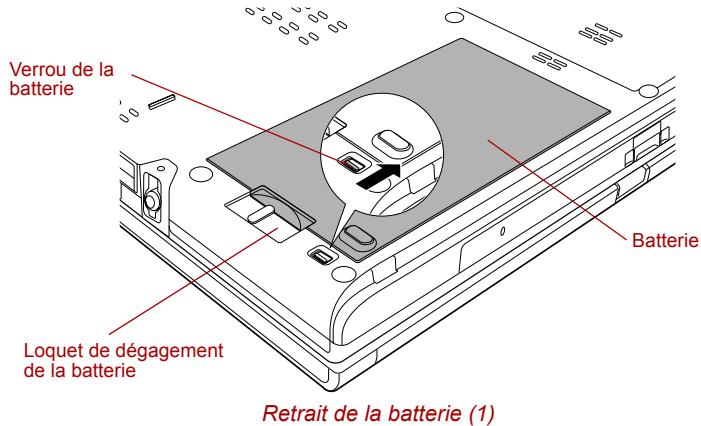
- Faites glisser le loquet de dégagement pour libérer la batterie, puis faites glisser celle-ci pour l'enlever.
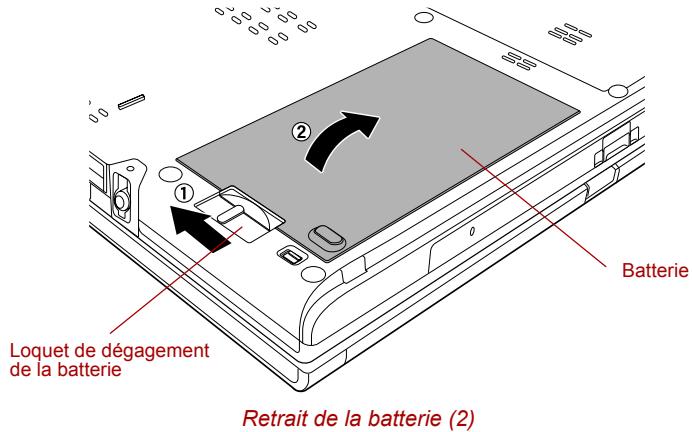
Marché à suivre pour installer une batterie :

Ne touche pas le loquet de dégagement de la batterie quand vous portez l'ordinateur. Vous pourriez déverrouiller accidentellement ce loquet et être blessé par la chute de la batterie.
-
Insérez la batterie principale.
-
Vérifiez que la batterie est installée correctement dans l'ordinateur et que le verroude sécurité est en position de verrouillage (□).
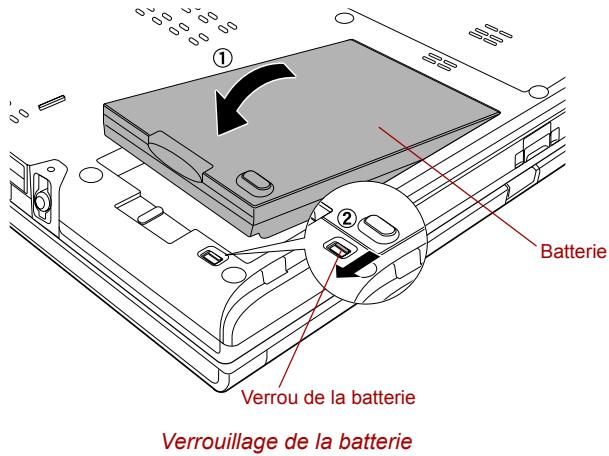
- Remettez l'ordinateur à l'endetroit.
Utilitaire Mot de passer TOSHIBA
L'utilitaire Mot de passer TOSHIBA permet de définir deux niveaux de sécurité : utiliser et responsable.

Les mots de passer définis avec l'utilitaire Mot de passer TOSHIBA sont indépendants des mots de passer Windows.
Mot de passer utiliseur
Pour lancer l'utilitaire, procededez de la maniere suivante :
Demarrer -> Tous les programmes -> TOSHIBA -> Utilitaires -> Mot de passer
La boîte de dialogue mot de passeruse utiliser contient deux champs principaux : Mot de passeruse utiliser et Jeton utilisé.
Il est recommandé de protégger l'ordinateur par un mot de passer, notamment pour cet utiliser qui permet de supprimer ou modifier les mots de passer, de creer des jetons, etc.
Champ mot de passer utiliseur
Définir (bouton)
Cliquez sur ce bouton pour enregistrer un mot de passerie complenant jusqu'à 50 caractères. Une fois défini, ce mot de passerie doit être à chaque fois que vous démarrez l'ordinateur. Activez « Définissez simultanément la même chaine comme mot de passerie utilisateur disque dur » lorsque vous définissez le mot de passerie utilisateur disque dur.

Apress avoir defini le mot de passer, une boite de dialogue s'affiche pour vous permettre de l'enregistrer sur une disquette ou tout autre support. Ainsi, si vous oubliez votre mot de passer, vous disposez d'un fichier importante ce dernier et pouvez le consulter sur un autre ordinateur. Conservez le support de stockage dans un endroit sur.
Lorsque vous entrez une châne de caractères pour enregistrer le mot de salle, utilisez uniquement les caractères qui figureur sur le clavier. Ne tapez pas de codes ASCII et n'utilise pas la fonction copier-coller. En outre, assurez-vous que le mot de salle enregistré est correct en plaçant la châne de caractères dans le fichier de mot de salle.
Supprimer (bouton)
Cliquez sur ce bouton pour supprimer un mot de passer enregistré. Avant de pouvoir supprimer un mot de passer, vous doivent tout d'abord entrer correctement le mot de passer en vigueur ou insérer un jeton valide. Prière d'utiliser BIOS Setup pour modifier ou supprimer les mots de passer disque dur ou pour définir le mot de passer principal du disque dur.
Modifier (bouton)
Cliquez sur ce bouton pour modifier un mot de passer enregistré. Avant de pouvoir modifier un mot de passer, vous doivent tout d'abord entre correctement le mot de passer en vigueur ou insérer un jeton valide. Prière d'utiliser BIOS Setup pour modifier ou supprimer les mots de passer disque dur ou pour définir le mot de passer principal du disque dur.
Texte personnelisé (champ de texte)
Voussouspoucezutilisercechamp pourassocier du texteàunmotde passage.Aprésavoirentreltexte,cliquez surAppliquerouOK.Au demarrage de l'ordinateur,ce textesafficheraaccompagne d'une inviteyou demandantd'entrer un mot de passage.

En cas de perte du mot de passer utiliser disque dur, TOSHIBA ne sera PAS en mesure de vous aider, et votre disque dur deviendra COMPLETEMENT INUTILISABLE et ceci, de façon PERMANENTE. TOSHIBA ne peut en AUCUN cas être tenu pour responsable en cas de pertes de données, de perte fonctionnelle ou d'accès au disque dur, ou de toute autre perte encourue à titre personnel ou collectif, ce qui inclut les usages professionnels, résultat de la perte d'accès au disque dur. Si vous ne pouvez accepter ce risque, n'enregistrez pas le mot de passer utiliser du disque dur.
Lorsque vous définissez le mot de passer principal du disque dur ou le mot de passer du disque dur du module Ultra Slim Bay, sauvegardez les réglages du mot de passer utiliser du disque dur dans le programme de configuration du BIOS.

Lorsque vous sauvegardez le mot de passer utiliseur du disque dur, arrêtez ou redémarrez l'ordinateur. Si l'ordinateur n'est pas arrêté ou redémarré, les données sauvégadées risquent de ne pas être correctement reproduites. Pour tout complément d'information sur l'arrêt ou le redémarrage de l'ordinateur, reportez-vous au Mise sous tension du chapitre 3.

Pour tout complément d'information, reportez-vous à la Lancement et ferméture du programme de configuration du BIOS section du chapitre 7.
Champ jeton utiliseur
Créer (bouton)
Voussupportezutiliser unecartejetonSDau lieu d'entrerle mot de passage.Aprésavoirenregistrélemotdepassie,insérezunecartedansson emplacement et cliquez surCréer.Lacapacitéde la cartedSD n'apa sida importance,elle doit juste être formatéecorrectement.
Si la carte insérée n'est pas formative ou de format incompatible, vous nevez la formater avec l'utilitaire « TOSHIBA SD Memory Card Format ». Pour lancer l'utilitaire, procédez de la manière suivante :
Démarrer -> Tous les programmes -> TOSHIBA -> Utilitaires -> Mémoire SD Format de carte

Lorsque vous formatez une carte mémoire SD, toutes les données sont supprimées. Enregistrez les données stockées sur la carte sur un autre support avant de formater la carte.
Désactiver (bouton)
Cliquez sur ce bouton pour invalider le jeton. Vous ne pouvez pas « revalider » d'anciens jetons, par contre vous pouvez utiliser les mêmes cartes SD pour créé de nouveaux jetons.

Après avoir utilisé la clé d'identification, ne la laissez pas dans l'emplacement de carte SD. Rangez-la à un endroit sur. Sinon, en cas de vol de l'ordinateur, vos données seront accessibles par tous.
Mot de passer Responsible
Si vous définisse un mot de passerresponsable, certaines fonctions ne seront pas accessibles lorsquel'utiliser se connecte avec un mot de passerutilisateur. Pour definir un mot de passerresponsable, lancez le fichier TOSPU.EXE. Le chemin d'acces de ce fichier est :
C:\Fichiers programme\Toshiba\Utilitaires Windows\SVPWTool\TOSPU.EXE
Cet utiliser vous permet de :
Enregistrer, supprimer ou modifier le mot de passer responsable.
Créer ou invalider une clé de mot de passer Responsible.

Cette fonction de l'utilitaire Mot de passer TOSHIBA vous permet de n'invalider que les jetons responsable ou bien tous les jetons, utiliser et responsable.
Définissez des restrictions d'accès pour les utilisaires standard.
Protection par mot de passer
Si vous avez déjà enregistré un mot de passer, vous pouvez démarrer l'ordinaireurdeuxfaçons:
Insérez une carte SD clé avant demettre l'ordinateur sous tension. L'ordinateur se lance normalement, sans invite d'entrée de mot de passer.
Faites glisser votre empreinte digitale sur le capteur si vous avez déjà enregistré votre empreinte à l'aide de l'utilitaire Fingerprint et activé l'authentication des empreintes digitales au démarrage. Si vous ne souhaitez pas enregistrer vos empreintes digitales ou si vous ne pouvez authenticateur vos empreintes pour une quelconque raison, appuyez sur la touche BkSp pour sauter l'écran d'authentication des empreintes. Vous pouvez essayer à cinq reprises d'authentifier vos empreintes digitales. Si l'authentication des empreintes digitales échoue plus de 5 fois, vous nevez entraîre le mot de passer manuellement pour démarrer l'ordinateur.
Prière de vous connecter avec le stylet Tablet PC en mode Tablette.
Reportez-vous à la section Mode Tablette de ce chapitre.
Entrez le mot de passer manuelles.

Le mot ne doit être entre que si l'ordinateur a été étant en mode de démarrage. Il ne doit pas être nécessairement en mode Veille.
Marche à suivre pour entrer un mot de passée manuellement :
- Mettez l'ordinaire sous tension, comme décrit au chapitre 3, Mise en route. Le message suivant s'affiche à l'écran :

Mot de passage=
- Entrez le mot de passer.
- Appuyez sur Entrée.

Si vous entrez trois fois un mot de passerer erroné, l'ordinateur se bloque. Dans ce cas, éteignez puis rallumez l'ordinateur et recommencerz l'opération.
Mode Tablette
Entrez votre mot de passer en tapant sur les touches du clavier affché à l'écran à l'aide du stylet Tablet PC.
Clavier affché à l'écran
Un signal sonore retentit lorsque vous tapez les lettres sur le clavier affiché à l'écran en utilisant le stylet. Un * (astérisque) apparait derrière "Mot de passer = " pour chaque caractère entree à l'aide du stylet.

Pour définitir votre mot de passer en mode portable, utilisez le clavier standard. Reportez-vous à Utilitaire Mot de passer TOSHIBA dans ce chapitre pour plus d'informations.
Modes de mise sous tension
L'ordinaire possède les modes de mise sous tension suivants :
Démarrage : l'ordinateur s'éteint sans sauvégarder les données. Enregistrez toujours votre travail avant demettre votre ordinateur hors tension en mode Demarrage.
Veille prolongée : les données stockées dans la mémoire vivont sont stockées sur le lecteur de disque dur.
Veille : les données sont conservées dans la mémoire de l'ordinateur.

Reportez-vous également aux sections Mise sous tension et Mise sous tension du chapitre 3, Mise en route.
Utilaires Windows
Vous pouvez configurer différents paramétres associés à la fois au mode Veille et au mode Veille prolongée dans l'utilitaire Economie TOSHIBA.
Touches d'accès direct
Vou pousse utiliser la combinaison de touches Fn + F3 pour passer en mode Veille et la combinaison Fn + F4 pour passer en mode Veille prolongée. Reportez-vous au chapitre 5, Le clavier pour plus de détails.
Mise sous/hors tension du panneau
Vou puez configurer votre ordinateur afin qu'il se mette automatiquement hors tension lorsque vous fermez l'écran. Lorsque vous ouvrez l'écran, l'ordinateur est réactivé en mode Veille ou Veille prolongée, mais pas en mode démarrage.

Si la fonction de mise hors tension par l'écran est active et si vous arrêtez manuellement Windows, ne fermez pas l'écran avant la fin du processus d'arrêt.
Mise en veille automatique du système
Cette fonction met automatiquement le système hors tension lorsqu'il n'est pas utilisé pendant une durée définie. Le système s'arrête en mode Veille ou en mode Veille prolongée sous Windows.
Chapitre 7
Configuration du matériel (HW Setup)
Ce chapitre vous explique comment configurerer votre ordinateur à l'aide du programme Toshiba HW Setup et contient des informations sur la configuration des technologies EDB et TPM.
Accès à HW Setup
Pour exécuter HW Setup, cliquez sur Demarrer, cliquez sur le Panneau de configuration, cliquez sur Imprimantes et autres périphériques, puis sélectionné TOSHIBA HW Setup.
Fenêtre de HW Setup
La fenêtre HW Setup affiche les onglets suivants : General, Display, Boot Priority, Keyboard, CPU, LAN, Device Config et USB.
Vous disposez également de trois boutons: OK, Cancel (annuler) et Apply (appliquer).
| OK | Accepte vos modifications et ferme la fenêtre HW Setup. |
| Cancel | Ferme la fenêtre et ignore vos modifications. |
| Apply | Accepte toutes les modifications sans referrer la fenêtre. |
General (général)
Cette fenêtre affiche la version du BIOS et compte deux boutons : Default (réglage par défaut) et About (à propos de).
| Default | Rétablit les paramètres d'usine de HW Setup. |
| About | Affiche la version de HW Setup. |
Ce champ affiche la Version du BIOS et la date.
Ecran
Cet onglet permet de personnelier l'affichage de votre ordinateur que ce soit pour l'écran interne ou pour un écran externe.
Power On Display (écran de démarrage)
Cette option permet de selectionner l'écran à utiliser lors du démarrage (ce paramètre n'est disponible qu'en mode VGA standard et n'est pas disponible via les propriétés du bureau Windows).
| Auto-Selected (sLECTION auto) | Sélectionne l'écran externe en cas de raccordement effectif. Sinon, l'écran interne est sélectionné (valeur par défaut). |
| Ecran interne + RVB externe | Permet d'obtenir un affichage simultané sur les écrans interne et externe. |
| LCD uniquement | Sélectionne l'écran interne, même si un écran externe est connecté. |

Si l'écran externe connecté ne prend pas en charge le mode video activé sur l'ordinateur, la sélection du mode LCD + RVB analogue ne permet pas l'affichage d'images sur cet écran.
Lors du démarrage de Windows, l'affichage se fait sur l'écran externe si celui-ci était déjà connecté lors de la précédente mise hors tension de l'ordinateur portable et l'était encore lors de la remise sous tension de l'ordinateur. Sinon, l'écran interne est utilisé.
Sequence de démarrage
Boot Priority Options (options de la série de démarriage)
Cette option permet de spécifique l'ordre de recherche des fichiers de démarrage. Choisissez l'une des options suivantes :
| DD → LD → CD-ROM → LAN | L'ordinateur recherche les fichiers de démarrage dans l'ordre suivant : DD, lecteur de disquettes*1, CD-ROM*2 et réseau local (valeur par défaut). |
| LD → DD → CD-ROM → LAN | L'ordinateur recherche les fichiers de démarrage dans l'ordre suivant : lecteur de disquettes*1, DD, CD-ROM*2 et réseau local. |
| DD → CD-ROM → LAN → LD | L'ordinateur recherche les fichiers de démarrage dans l'ordre suivant : disque dur, CD-ROM*2, réseau local et lecteur de disquettes*1. |
| LD → CD-ROM → LAN → DD | L'ordinateur recherche les fichiers de démarrage dans l'ordre suivant : lecteur de disquettes*1, CD-ROM*2, réseau local et disque dur. |
| CD-ROM → LAN → DD → LD | L'ordinateur recherche les fichiers de démarrage dans l'ordre suivant : CD-ROM*2, réseau local, disque dur, lecteur de disquettes*1. |
| CD-ROM → LAN → LD → DD | L'ordinateur recherche les fichiers de démarrage dans l'ordre suivant : CD-ROM*2, réseau local, lecteur de disquettes*1 et disque dur. |
Voussupportezignorercesparametesetselectionnermanuellementuneunitéde démarrage enappuyant sur l'une des touches suivantes lors dudémarrage de l'ordinateur:
| U | Sélectionne le lecteur de disquettes USB. |
| N | Sélectionne le réseau. |
| 1 | Sélectionne le disque dur principal. |
| 2 | Sélectionne le deuxième disque dur. |
| C | Sélectionne le lecteur de CD-ROM*2. |
| M | Sélectionne la mémoire USB. |
1 Si le lecteur exter ne contient une disquette de demarrage, le lecteur de disquettes est utilise pour le demarrage de l'ordinateur. Si une carte mémoire SD aussi est installée, la recherche est tout d'abord effectue sur le lecteur exter de disquettes, puis sur le périphérique de carte mémoire SD.
2 Si le lecteur contient un disque de démarrage, le lecteur de disques optiques est utilisé pour le démarrage de l'ordinateur.
Marche à suivre pour sélectionner un lecteur de démarrage :
- Maintenez enfoncée la touche F12 et démarrez l'ordinateur.
- Le menu ci-dessous s'affiche avec les icônes suivantes : Disque dur intégré, disque dur Ultra Slim Bay, CD-ROM, lecteur de disquettes (ou carte mémoire SD), réseau (réseau local), amorce de mémoire USB.



Une barre apparait sous le périphérique sélectionné.
- Utilisez les touches gauche/droite pour selectionner le périhérique de démarrage youlu, puis appuyez sur Enter.

Si seul un mot de passer Responsible a ete defini:
Le menu Periphériques de démarrage s'affiche si l'option « Able to run HW Setup » (HW Setup peut être exécuté) a été configurée.
Le menu Peripériques de démarrage ne s'affiche pas si l'option « Unable to run HW Setup » (HW Setup ne peut pas être executé) a été configurée.
Si un mot de passer Responsible et un mot de passage Utilisateur ont ete définis :
Le menu Periphériques de démarrage s'affiche si vous utilisez l'un des deux mots de passer pour démarrer l'ordinateur et si l'options « Able to run HW Setup » a été configurée.
Le menu Periphériques de démarrage ne s'affiche pas si vous utilisez le mot de passer Utilisateur pour démarrer l'ordinateur et si l'options « Unable to run HW Setup » a été configurée.
Le menu Periphériques de démarrage s'affiche si vous utilisez le mot de passer Responsible pour démarrer l'ordinateur, même si l'option « Unable to run HW Setup » a été configurée.
Les méthodes de sélection du périhérique de démarrage décrites cédessus ne modifies pas la configuration des paramètres des séquences de démarrage dans HW Setup. Par ailleurs, si vous appuyez sur une touche ne figurant pas dans la liste ou si le périhérique seLECTIONné n'est pas installé, le système redémarre en utilisant les paramètres actifs disponibles de HW Setup.
HDD Priority Options (ordre de détention des disques durs)
Si vous avez installé plusieurs disques durs sur votre ordinateur, cette option vous permet de définir l'ordre de détction des disques durs. Si le premier disque dur détesté dispose d'une commande de démarriage, le système démarre à partir de ce disque dur.
Disque dur intégré 1 -> Disque dur intégré 2 -> USB (par défaut)
Disque dur intégré 2 -> Disque dur intégré 1 -> USB
Disque dur intégré 1 -> USB -> Disque dur intégré 2
Disque dur intégré 1 -> USB -> Disque dur intégré 2
Disque dur intégré 2 -> USB -> Disque dur intégré 1
USB -> Disque dur intégré 1 -> Disque dur intégré 2
USB -> Disque dur intégré 2 -> Disque dur intégré 1
USB -> Disque dur intégré 2 -> Disque dur intégré 1

Si le premier disque dur détected ne dispose d'aucune commande de démarrage, le système ne démarre pas à partir de l'autre disque dur. Il recherche, en fonction des priorités de détction, le péripérisque suivant qui dispose d'une commande de démarrage.
Cercains modules peuvent ne pas etre affiches.
Network Boot Protocol (protocole de démarrage réseau)
Cette fonction définit le protocole à utiliser pour démarrer l'ordinateur à distance depuis le réseau.

Network Boot Protocol n'est pas disponible pour les reseaux LAN Gigabit Ethernet.
[PXE] Sélectionne le protocole PXE (valeur par défaut).
[RPL] Sélectionne RPL en tant que protocole.
Type de prise en charge BIOS mémoire USB
Définissez le type de mémoire USB comme périphérique de démarrage.
| DD | Définissez le type de mémoire USB qui doit correspondre au disque dur (par défaut). * En fonction de l'ordre [DD] dans l'options [Options de séquence d'amortçage]. L'ordre de l'autre disque dur peut être définis dans l'options [Options de priorité de DD]. |
| Lecteur de disquettes | Définissez le type de mémoire USB qui doit correspondre au lecteur de disquettes. * En fonction de l'ordre [LD] dans l'options [Options de séquence d'amortçage]. |
Clavier
Wake-up on Keyboard (réveil clavier)
Lorsque cette fonction est activée et que l'ordinateur est en mode Veille, vous pouvez réactiver l'ordinateur en appuyant sur une touche quelconque. Cette option ne peut être utilisée que pour le clavier interne et uniquement lorsque l'ordinateur est en mode Veille.
| Activé | Active la fonction Wake-up on Keyboard. |
| Déactivé | Déactive la fonction Wake-up on Keyboard (réglage par défaut). |
Unité centrale
Cette fonction permet de paramétre le mode de fonctionnement de l'unité centrale.

Cette option est disponible uniquement sur les modèles équipés de processeurs Intel® Core™ Duo et Intel® Core™ Solo.
Dynamic CPU Frequency Mode (mode fréquence UC dynamique)
Cette option permet de selectionner l'un des parametes suivants :
| Dynamically Switchable (permutable dynamiquement) | Cette fonction permet de privilégier les économies d'énergie par rapport aux performances. Lorsque l'ordinateur est en cours d'utilisation, l'unité centrale n'est sollicitée qu'en cas de besoin (valeur par défaut). |
| Always High (toujours élevé) | Cette fonction ne privilégie ni les performances ni les économies d'énergie. L'unité centrale fonctionne alors toujours à sa vitesse maximale. |
| Always Low (toujours faible) | Cette fonction ne privilégie ni les performances ni les économies d'énergie. L'unité centrale n'est alimentée qu'en cas de besoin et fonctionné toujours à vitesse réduite. |
LAN
Cette fonction permet demettre l'ordinateur sous tension lorsqu'il recoit un certain type de signal en provenance du réseau.
| Activé | Active la fonction « Wake-up on LAN ». |
| Déactivé | Déactive la fonction Wake-up on LAN (par défaut). |

N'installez ou ne retirez pas de module mémoire en option lorsque la fonction Wake-up on LAN est active.

La fonction Wake-up on LAN consomme de l'électricité même lorsque le système est hors tension. Laissez l'adaptateur secteur branché pendant l'utilisation de cette fonction.
Built-in LAN (LAN intégré)
Cette fonction permet d'activer ou de désactiver les fonctions LAN intégrées.
| Activé | Active les fonctions LAN intégrées (valeur par défaut). |
| Déactivé | Déactive les fonctions LAN intégré. |
Device Config (configuration des périhériques)
Device Configuration (configuration des périhériques)
Cette option permet de définir la configuration des péripériques.
| All Devices (tous les péripériques) | Le BIOS configure tous les périvériques. |
| Setup by OS (configuré par SE) | Le système d'exploitation (SE) configure les périvériques qu'il contrôle (valeur par défaut). |
USB
USB KB/Mouse Legacy Emulation (émulation USB, clavier ou souris)
Utilisez cette option pour activer ou désactiver la fonction d'émulation de clavier ou souris USB. Si vous système d'exploitation ne gère pas la norme USB, vous pouvez cependant utiliser votre clavier et votre souris USB en attribuant à l'option USB KB/Mouse Legacy Emulation la valeur Enabled.
| Activé | Active la fonction « USB KB/Mouse Legacy Emulation » (réglage par défaut). |
| Déactivé | Déactive la fonction « USB KB/Mouse Legacy Emulation ». |
USB-FDD Legacy Emulation (émulation USB lecteur de disquettes)
Utilisez cette option pour activer ou désactiver l'option Emulation USB du lecteur de disquettes. Si votre système d'exploitation ne supporte pas la norme USB, vous pouvez cependant utiliser un lecteur de disquettes USB en attribuant à l'option USB-FDD Legacy Emulation (émulation USB lecteur de disquettes) la valeur Enabled (Activée).
| Activé | Active la fonction « USB floppy disk drive legacy emulation » (réglage par défaut). |
| Déactivé | Déactive la fonction « USB floppy disk drive legacy emulation ». |
Configuration des technologies EDB et TPM
Certains modèles de cette série sont équipés des technologies EDB et TPM. Les paramètres de ces technologies se font dans le programme de configuration du BIOS.

Remarques préliminaires
Dans la plupart des cas, la modification de la configuration du système se fait sous Windows avec des applications telles que TOSHIBA HW Setup, TOSHIBA Password Utility, TOSHIBA Power Saver, Windows Device Manager etc. Si vous changez la configuration au moyen du programme de configuration du BIOS, veuillez noter que la configuration via les applications Windows est prioritaire.
Les modifications apportées aux paramètres dans le programme de configuration du BIOS ne sont pas effacées lors de la mise hors tension de l'ordinateur, même si la batterie principale est retiree. Cependant, si la batterie integree de l'horloge temps reel (RTC) s'épuise, la valeur par défaut est rétablie pour la plupart des paramètres, à l'exception des éléments suivants :
- Mot de passer
- Mot de passer d'accès au disque dur
- Contrôleur de sécurité
Lancement et fermetre du programme de configuration du BIOS
Lancement du programme de configuration du BIOS
- Mettez votre ordinateur sous tension en appuyant sur la touche Esc. Si le message « Password = » s'affiche, saisissez soit le mot de passer Responsible, s'il est défini, soit le mot de passer Utilisateur, puis appuyez sur la touche Entrée.
Reportez-vous au chapitre 6, Utilitaire Mot de passer TOSHIBA, pour plus de détails sur le mot de passer Utilisateur.
Le message « Check system. Then press [F1] key. » (Vérifier le système puis appuyer sur la touche F1) s'affiche.
- Appuyez sur la touche F1. Le programme de configuration du BIOS démarre.

Selectionnez l'options Execute-Disable Bit Capability (Technologie EDB) ou les paramètres de Security Controller (Contrôleur de sécurité) pour apporter des modifications. Suivez les instructions qui s'affichent à l'écran.
Arrêt du programme de configuration du BIOS
Enregistrez les modifications et fermez le programme.
- Appuyez sur la touche End.
Le message « Are you sure? (Y/N) The changes you made will cause the system to reboot. » (Veuillez confirmer en appuyant sur Y - ou N - non. Ces modifications entraineront le redémarrage du système.) s'affiche.
- Appuyez sur la touche Y.
Les paramètres configurés sont enregistrés et le programme de configuration du BIOS se ferme.
L'ordinateur peut avoir à redémarrer selon les paramètres concernés.
Arrêt du programme de configuration du BIOS sans enregistrement des paramétres
La configuration peut être interrompue à tout moment afin de fermer le programme sans enregistrer les modifications.
- Appuyez sur la touche Esc.
Le message « Exit without saving? (Y/N) » (Quitter sans enregistrer) s'affiche.
- Appuyez sur la touche Y.
Le programme de configuration du BIOS se termine.
La fonction Core Multi-Processing permet de paramétre le mode de fonctionnement de l'unité centrale.
Le mode Dual Core (double-coeur) est activé.
Le mode Single Core (simple-cœur) est désactévé.
| Activé | Activation des fonctions Core Multi - Processing (réglage par défaut). |
| Déactivé | Déactivation des fonctions Core Multi - Processing. |
Technologie de virtualisation
La fonction Virtualization Technology (technologie de virtualisation) permet d'activer ou de désactiver la technologie de virtualisation Intel installée sur l'unité centrale.
La technologie de virtualisation Intel est une technologie permettant à un ordinateur de fonctionner comme plusieurs ordinateurs virtuels.
La commande Désactivé ne permet pas l'utilisation de la technologie de virtualisation Intel.
La commande Activé permet l'utilisation de la technologie de virtualisation Intel.
| Activé | Activation de la technologie de virtualisation. |
| Déactivé | Déactualisation de la technologie de virtualisation (réglage par défaut). |
Enhanced C-States
Cette fonction permet d'activer ou de désactiver les états Cétendus.
| Activé | La consommation d'énergie est réduite (réglage par défaut). |
| Déactivé | La consommation d'énergie n'est pas réduite. |
Technologie EDB
Ce paramètre, affché sur la première page de l'écran de configuration, permet de configurer la technologie EDB (Execute-Disable Bit) de l'unité centrale. Cette technologie est spécifique aux proceseurs Intel : une fois activée, et combinée à un système d'exploitation compatible, par exemple Windows XP, elle permet de renforcer la sécurité de l'ordinateur en empêchant certaines catégories d'attaques pirates en cas de « dépassement de la mémoire tampon ».
| Disponibles | La fonctionnalité EDB du processeur est disponible. |
| Not Available | Désactivation de la fonctionnalité EDB du processeur qui n'est alors plus disponible.(réglage par défaut). |

Les autres changements de configuration du système doivent se faire sous Windows avec des applications telles que TOSHIBA HW Setup, TOSHIBA Password Utility, TOSHIBA Power Saver, Windows Device Manager etc.
Mode texte etendu
Permet la sélection du mode d'affichage sur l'écran LCD. Cette fonction n'est disponible que sur les modèles XGA.
| Activé | Les modes d'affichage à faible résolution sont redimensionnés et affichés (réglage par défaut). |
| Déactivé | Les modes d'affichage à faible résolution ne sont pas redimensionnés, mais affichés dans leur état initial. |
Contrôleur de sécurité
Les paramètres du contrôle de sécurité sont disponibles à la page SYSTEM SETUP (2/2).
TPM
Ce paramètre permet d'activer ou de désactiver le contrôleur de sécurité TPM (Trusted Platform Module).
| Activé | Active le contrôleur TPM. |
| Déactivé | Déactive le contrôleur TPM (par défaut). |
Clear TPM Owner (Supprimer le propriété TPM)
Ce paramètre permet d'effacer les données du contrôleur TPM lorsque vous devezmettre l'ordinateur au rebut ou le revendre,etc. Les parametes de configuration TPM sont alors effacés, de façon a ce que les données et les fichiers chiffrés ne soient plus accessibles. Sauvegardez ou suprimez les données essentielles avant d'effectuer cette opération.
Cette opération se produit de la façon suivante :
- Placez le curseur sur la zone Clear TPM Owner et appuyez sur la touche Espace ou la touche BkSp.
- Un message s'affiche. Appuyez sur les touches Y, E, S, puis sur Enter, afin d'effacer les informations TPM.
- La valeur de TPMonne alors de Enable (Actived) a Disabled (Désactivé),puis le paramètre correspondant ne s'affiche plus.

Dans des conditions normales, les changements de configuration doivent se faire sous Windows avec les programmes suivants, TOSHIBA HW Setup, TOSHIBA Password Utility, Economie TOSHIBA, le Gestionnaire de périphériques, etc.
Lorsque vous utilisez le contrôleur TPM, installez le guide Infineon TPM Installation Guideitué sur TOSHIBA Application Installer. Assurez-vous que l'utilisateur lit le document Infineon TPM Installation Guide, car il contient des informations d'usage et des remarques sur l'utilisation de TPM.
Mode Diagnostic
Définissez si le test de diagnostic de configuration du BIOS est activé ou non.
| Désactivé (par défaut) | Le test de diagnostic est déscientif. |
| Activé | Le test de diagnostic est activé. |
Chapitre 8
Periphériques optionnels
Les péripériques optionnels élargissant les capacités de l'ordinateur et facilitent son utilisation. Ce chapitre vous explique comment connecter ou installer les péripériques suivants qui sont disponibles auprès de votre revendeur TOSHIBA :
Cartes/mémoire
Carte PC
Emplacement Bridge media
Carte SD (carte mémoire SD, carte SDIO)
Memory Stick/Memory Stick Pro
Carte xD picture
Extensions mémoire
Accessoires d'alimentation
Batterie principale
Adaptateur secteur universal
Batterie extensible par tranche
Chargeur de batterie
Periphériques
Kit disque dur (série ATA)
Adaptateur de disque dur Ultra Slim Bay
Kit lecteur de disquettes USB
Stylet Tablet PC
Stylet de rechange
Ecran externe
i.LINK (IEEE1394)
Duplicateur de ports TOSHIBA Express
Autres
Prise de sécurité
Carte PC
L'ordinateur est équipé d'un emplacement pour carte PC prévu pour receivevoir une carte type II. Toute carte PC aux normes industrielles (de TOSHIBA ou d'un autre fabricant) peut être installée. L'emplacement prend en charge les cartes PC 16 bits, y compris les cartes PC 16 bits multifonctions et CardBus.
La norme CardBus prend en charge la nouvelle génération de cartes PC 32 bits. Le bus améliore les performances en prénant en charge les transmissions multimédias.

Les cartes PC peuvent parfois chauffer au cours de l'utilisation de I'ordinateur. Avant de retirer une carte PC, laissez-la toujours refroidir. Vous pourriez vous brul er en retardant une carte PC chaude.
Insertion d'une carte PC
La fonction d'installation à chaud de Windows permet d'installer des cartes PC lorsque l'ordinateur est sous tension.

N'insérez pas de carte PC lorsque l'ordinateur est en mode Veille ou Veille prolongée. Certaines cartes risqueraient de ne pas fonctionner correctement.
Marche à suivre pour insérer une carte PC :
- Insérez une carte mémoire PC dans l'emplacement correspondant.
- Appuyez doucement pour assurer une connexion ferme.
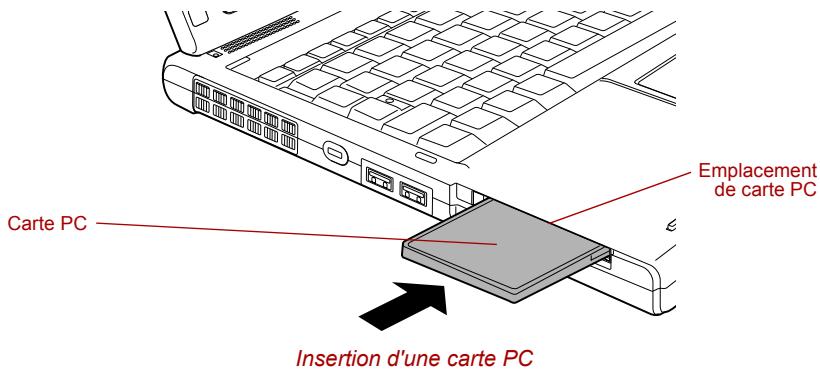
- Pour enlever ou installer une carte PC, vous doivent enlever le cable antivol. Une fois la carte installée, consultez la documentation de la carte et vérifie la configuration dans Windows.
Retrait d'une carte PC
Marche à suivre pour retarder une carte PC :
- Cliquez sur l'icone Retirer le périphérique en toute sécurité située dans la barre des tâches.
- Positionnez le pointeur de la souris sur Carte PC et cliquez.
- Appuyez sur le bouton d'éjection de la carte PC pour le faire ressortir.

Si la carte PC n'est pas complètement insérée, il se peut que la pression sur le bouton d'éjection ne permette pas de la faire ressortir de manière suffisante pour pouvoir la saisir. Insérez fermement la carte PC dans l'ordinateur et appuyez à nouveau sur le bouton d'éjection.
- Appuyez sur le bouton d'éjection dessorti pour faire sortir la carte.
- Saisissez la carte et retirez-la en douceur.
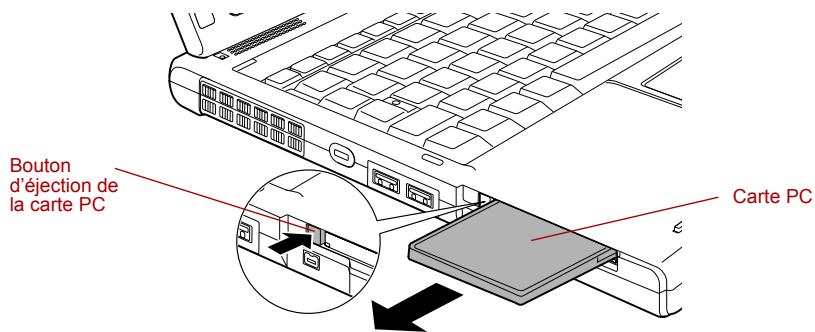
Retrait de la carte PC
Cet emplacement est prévu pour l'insertion d'une carte mémoire SD, d'une carte SDIO, d'un Memory Stick (Pro) ou d'une carte xD picture.

L'emplacement Bridge media n'est pas compatible avec les cartes suivantes :
Carte SD (carte mémoire SD, carte SDIO)
Memory Stick
Memory Stick PRO
Carte xD picture
Précautions d'utilisation s'appliquant aux cartes mémoires.
Notez que toutes les cartes n'ont pas ete testees et que leur fonctionnement n'a pas ete controle. Il n'est donc pas possible de garantir le fonctionnement correct de toutes les cartes.
Entretien des supports de données
Observe les précautions ci-dessous lorsque vous manipuez la carte.
Précautions d'emploi de la carte
Ne pliez pas et ne tordez pas les cartes.
Ne renversez pas de liquides sur les cartes ou ne les rangez pas dans un endroit humide. Evitez de les ranger pres de recipients contenant des produits liquides.
Ne touchez pas la partie métallique de la carte, ne renversez pas de liquides dessus et voirlez à ce qu'elle reste propre.
Replace la carte dans son boftier après usage.
La carte est conçue de telle sorte qu'elle peut être insérée d'une seule manière. N'essayez pas de forcer la carte à entrer dans l'emplacement.
Ne laisses pas une carte partiellement insérée dans l'emplacement. Appuyez sur la carte jusqu'à ce que vous sentiez un déclic.
Entretien de la carte mémoire
- Mettez l'onglet de protection en écriture en position de verrouillage si vous ne pouze pas enregistrer de données.
Les cartes d'extension mémoire sont des biens consommables. Veillez à sauvegarder vos données importantes.
N'enregistrez pas de données sur une carte SD lorsque le niveau de la batterie est faible. Une alimentation insuffisante pourrait affecter la précision de la transcription.
Ne retirez pas une carte SD pendant une opération de lecture/écriture.

Pour plus d'informations sur l'utilisation des cartes d'extension mémoire, consultez les manuels qui accompagnent les cartes.
Carte SD
Insérez les cartes mémoire de type SD et les cartes Bluetooth™ SDIO dans l'emplacement Bridge Media.

Veillez à protéger l'emplacement Bridge media. N'introduisez jamais d'objets métalliques, tels que des vis, des agrafes ou des trombones, à l'intérieur du PC ou du clavier. La présence de corps étrangers en métal peut creer un court-circuit et entraîner l'endommagement ou l'incendie de votre PC et provoquer ainsi des blessures graves.
Insertion d'une carte SD
Pour insérer une carte SD, suivez les instructions ci-dessous:
-
Insérez une carte mémoire SD dans l'emplacement Bridge.
-
Appuyez doucement pour assurer une connexion ferme.
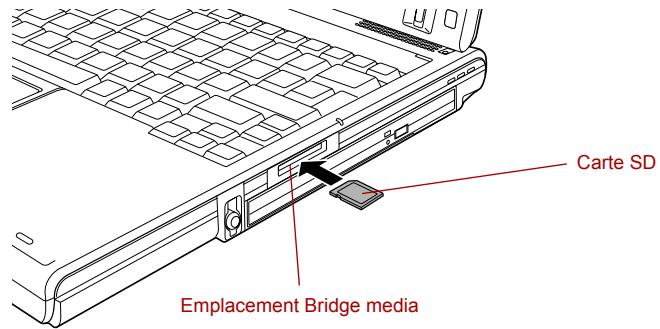
Insertion d'une carte SD

Assurez-vous que la carte SD est orientée correctement avant de l'insérer.
Ne mettez pas l'ordinateur hors tension et n'activez pas le mode de Veille ou de Veille prolongée pendant la copie de fichiers : cela risquerait d'entrainer la perte de données.
Retrait d'une carte SD
Pour retirer la carte SD, suivez les instructions ci-dessous.
- Cliquez sur l'icone Retirer le périphérique en toute sécurité située dans la barre d'etat système.
- Positionnez le pointeur de la souris sur Carte SD et cliquez.
- Appuyez sur la carte pour la faire ressortir légèrement.
- Saisissez la carte PC et retirez-la.
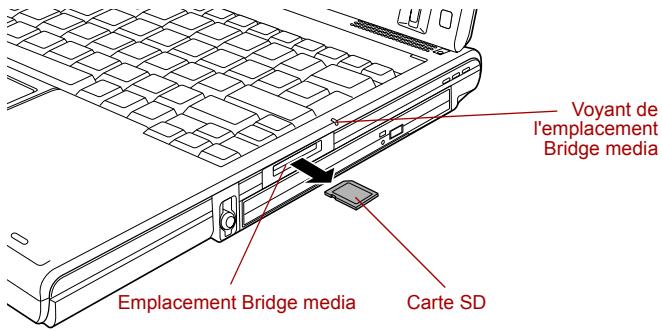
Retrait d'une carte SD

Assurez-vous que levoyant Emplacement Bridge Media est eteint avant de retirer la carte SD ou demettre l'ordinateur hors tension. Si vous enlevez la carte SD ou si vous mettez l'ordinateur hors tension alors que celui-ci est en train d'acceder à la carte, vous risque de perdre des données ou d'endommager la carte.
N'insérez pas de carte SD lorsque l'ordinateur est en mode Veille ou Veille prolongée. L'ordinateur pourrait devenir instable et les données stockées sur la carte SD sont effacées.
Carte mémoire SD
Les cartes SD permettent de transférer facilement des données en provenance de périphériques, tels que des caméras video numériques (caméscopes) ou des assistants personnels, qui utilisent les cartes de mémoire flash SD. Ces cartes disposent d'un haut niveau de sécurité et de fonctions de protection contre la copie.

Les cartes SD sont conformes à la norme SDMI (Secure Digital Music Initiative) qui est une technologie conçue pour empêcher toute copie illégale de morceaux de musique numérique. C'est la raison pour laquelle vous ne pouvez ni copier ni reproduce un document protégé sur un autre ordinateur ou périphérique. Vous pouvez uniquement utiliser la reproduction d'un matériel protégé par copyright pour votre usage personnel.
Formatage d'une carte SD
Les cartes mémoire SD sont vendues préformatées conformément aux normes spécifiques en vigueur. Pour reformater une carte SD, utilisez l'utilitaire de formatage de carte mémoire SD TOSHIBA, et non les commandes de formatage disponibles dans Windows.
Pour exploiter des cartes mémoire SD TOSHIBA, cliquez sur le bouton Demarrer de Windows, pointez sur Tous les programmes, pointez sur TOSHIBA, pointez sur Utilitaires et cliquez sur Formatage de carte mémoire SD TOSHIBA.
L'utilitaire TOSHIBA de formatage des cartes SD ne formate pas la zone protégée de la carte mémoire SD. Si vous souhaitez reformater toutes les zones de la carte mémoire, y compris la zone protégée, utilisez une application adaptée au système de protection contre la copie.
Carte SDIO
Ajoutez la fonction de communication sans fil Bluetooth™ à votre ordinateur au moyen d'une carte SDIO.
L'ordinateur possède un emplacement Bridge media qui peut recevoir des cartes Memory Stick/Memory Stick Pro de capacités variables. Les cartes Memory Stick permettent de transférer facilement des données en provenance de périphériques, tels que des camères video numériques (caméscopes) ou des assistants personnels, qui utilise la technologie Memory Stick.

Veillez à protéger l'emplacement Bridge media. N'introduisez jamais d'objets métalliques, tels que des vis, des agrafes ou des trombones, à l'intérieur du PC ou du clavier. La présence de corps étrangers en métal peut creer un court-circuit et entraîner l'endommagement ou l'incendie de votre PC et provoquer ainsi des blessures graves.

L'emplacement ne supporte pas les fonctions Magic Gate.
Les Memory Stick Duo/PRO Duo ainsi que l'adaptateur de Memory Stick ne sont pas compatibles avec l'emplacement Bridge media. N'inserez donc pas de Memory Stick Duo/PRO Duo dans cet emplacement. L'utilisation de supports non compatibles risquerait d'entraîner la perte ou la distorsion de données.
Protection en écriture
Les cartes Memory Stick peuvent être protégées en écriture pour sauvegarder vos données. Pour protéger en écriture un Memory Stick, faites glisser le verrou placé au dos du Memory Stick en position de verrouillage.
Insertion d'un Memory Stick
Pour insérer un Memory Stick, procédez de la façon suivante.
- Insérez le Memory Stick dans l'emplacement de supports Bridge.
- Appuyez doucement pour assurer une connexion ferme.
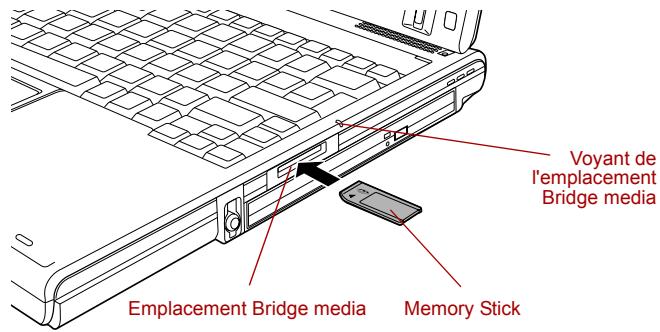
Insertion d'un Memory Stick
Retrait d'un Memory Stick
Pour retireur un Memory Stick, procedez de la façon suivante.
- Cliquez sur l'icone Retirer le périphérique en toute sécurité située dans la barre des tâches.
- Pointez et cliquez sur Memory Stick.
- Appuyez sur la carte pour la faire ressortir légèrement.
- Saisissez la carte PC et retirez-la.

Assurez-vous que levoyant Emplacement Bridge Media est eteint avant de retirer le Memory Stick ou demettre l'ordinateur hors tension. Si vous retirez la carte Memory Stick ou mettez l'ordinateur hors tension alors que celui-ci est en train d'acceder au Memory Stick, vous risquez de perdre des données ou d'endommager la carte.
N'insérez pas de Memory Stick lorsque l'ordinateur est en mode Veille ou Veille prolongée. L'ordinateur risque de devenir instable ou vous risquez d'effacer des données du Memory Stick.
Carte xD picture
L'ordinateur possède un emplacement Bridge media qui peut receivevoir des cartes xd picture de capacité variables. Les cartes xD picture permettent de transférer facilement des données en provenance de périhériques, tels que des camères video numériques (caméscopes) ou des assistants personnels, qui utilisent des cartes de mémoire flash xD picture.

Veillez à protéger l'emplacement Bridge media. N'introduisez jamais d'objets métalliques, tels que des vis, des agrafes ou des trombones, à l'intérieur du PC ou du clavier. La présence de corps étrangers en métal peut creer un court-circuit et entraîner l'endommagement ou l'incendie de votre PC et provoquer ainsi des blessures graves.
Insertion d'une carte xD picture
Pour insérer une carte xD picture, suivez les instructions ci-dessous.
- Insérez la carte xD picture dans l'emplacement.
- Appuyez doucement pour assurer une connexion ferme.
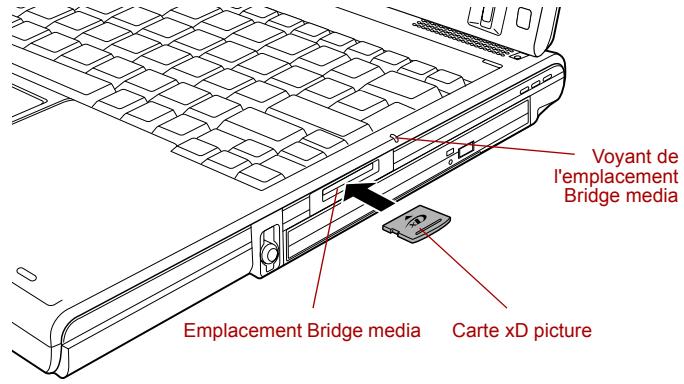
Insertion d'une carte xD picture
Retrait d'une carte xD picture
Pour retirer une carte xD picture, suivez les instructions ci-dessous.
- Cliquez sur l'icone Retirer le périphérique en toute sécurité située dans la barre des tâches.
-
Pointez et cliquez sur CartexD picture.
-
Appuyez sur la carte pour la faire ressortir légèrement.
- Saisissez la carte PC et retirez-la.

Assurez-vous que levoyant de l'emplacement Brige Media est eteint avant de retirer la carte xD picture ou de mettre l'ordinateur hors tension. Si vous enlevez la carte xD picture ou si vous mettez l'ordinateur hors tension alors que celui-ci est en train d'acceder à la carte xD picture, vous risquez de perdre des données ou d'endommager la carte.
N'installez pas de carte xD picture lorsque l'ordinateur est en mode Veille ou Veille prolongée. L'ordinateur risque de doivent instable ou vous risquez d'effacer des données de la carte mémoire.
Extensions mémoire
Vous pouvez installer des modules mémoire supplémentaires dans l'emplacement du module mémoire de votre ordinateur de façon à augmenter la capacité de mémoire vivie. Cette section vous explique commentinstaller et-retirer un module mémoire.

Placez un tapis sous l'ordinateur afin d'éviter de griffer ou d'endommager le capot de l'ordinateur lors de l'installation/du remplacement du module de mémoire. Evitez d'employer un tapis dont les composants sont susceptibles de générer de l'électricité statique.
Lorsque vous installez ou retirez un module de mémoire, assurez-vous de ne toucher aucune autre partie à l'intérieur de l'ordinateur.

Utilisez exclusivement des modules mémoire approuvés par TOSHIBA.
N'essayez pas d'instructor ou de retarder un module mémoire dans les cas suivants. Vous risqueriez d'endommager l'ordinateur et/ou le module, et de perdre des données :
a. L'ordinateur est sous tension.
b. L'ordinateur a ete arrete a laide du mode Veille ou Veille prolongee.
c. La fonction Wake-up on LAN est activée.
d. La fonction Wake-up on Wireless LAN est activée.
Veillez à ne pas laisser tomber de vis ou tout autre objecte externe dans l'ordinateur. Sinon, risque de dysfonctionnement ou de court-circuit.
Les circuits mémoire sont des composants de haute précision qui peuvent être détruits par l'électricité statique. Le corps humain étant susceptible de transmettre de l'électricité statique, faites en sorte de décharger cette électricité avant de toucher ou d'installer un module mémoire. Pour cela, touchez à main nue un élément métallique à votre portée.
Si vous installez un module mémoire incompatible avec l'ordinateur, un signal sonore se fait entendre lorsque vous mettez l'ordinateur sous tension. Si le module incompatible est installé dans l'emplacement A, un bip long (1 seconde) est suivi d'un bip court (0,5 seconde); s'il se trouve dans l'emplacement B, un bip long est suivi de deux courts. Si les deux modules sont incompatibles, vous entendrez un bip long suivi d'un court, puis, après une pause, un bip long suivi de deux courts. Dans tous les cas, éteignez l'ordinateur et retirez le(s) module(s) incompatible(s).

Utilissez un tournevis cruciforme pour enlever ou serrer les vis. L'utilisation d'un tournevis inadapté risque d'endommager la tête des vis.
Installation d'un module mémoire
L'ordinateur dispose d'emplacements permettant l'installation de deux modules mémoire. La procédure d'installation est identique pour les deux modules.
- Sélectionnez le mode Démarriage avant demettre l'ordinateur hors tension.Assurez-vous que levoyant Alimentation est eteint. Consultez la section Mise sous tension du chapitre 3,Mise en route.
- Déconnectez l'adaptateur secteur et tous les cables de l'ordinateur.
- Retournez l'ordinateur et enlevez la batterie. Pour tout complément d'information, consultez la section Remplacement de la batterie principale du chapitre 6, Alimentation et modes de mise sous tension.
- Retournez l'ordinateur.
- Appuyez sur le loquet de l'écran, situé à l'avant de l'ordinateur, pour l'ouvrir.
- Faites glisser un doigt sous une encoche située à l'extrémité du support du clavier et souleverz pour dégager les taquets et enlever le support de clavier.

Retrait du support de clavier
- Enlevez les deux vis fixant le clavier.

Utilisez un tournevis cruciforme de taille 1.
- Soulevez le clavier en le dirigeant vers vous et couchez-le, face dirigée vers le repose-mains.

En le rapprochant, ne pas appuyer sur les touches. Cela pourrait entraîner un désignement. Tenez le clavier par les cotés et posez-le avec précaution sur le repose-mains.
Le clavier est relié à l'ordinateur par un cable ruban. Veillez à ne pas tirer sur ce cable en boulevant le clavier. N'essayez pas de déconnecter ce cable.
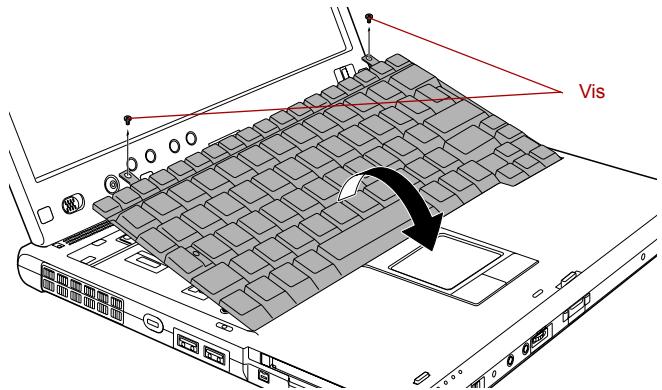
Retrait des deux vis et ouverture du clavier
- Retirez les deux vis et le couvercle du module mémoire.
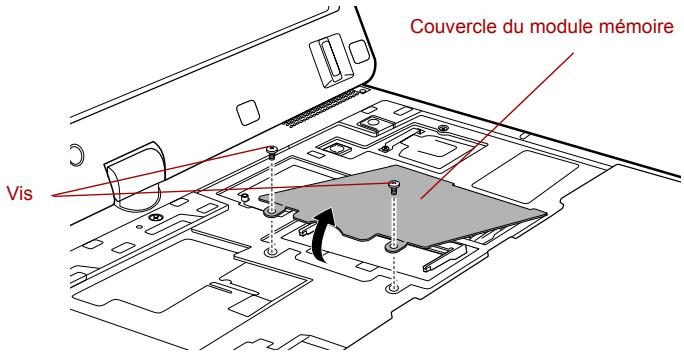
Retrait du couvercle du module mémoire

Ne touche pas les connecteurs du module mémoire ou de l'ordinateur. Les débris ou poussières déposés sur les connecteurs risquent d'entrainer des dysfonctionnements.
Lors d'une utilisation prolongée de l'ordinateur, le couvercle du module mémoire chauffe. Procedez avec précaution pour le retirer.

Le connecteur A est réservé à la mémoire principale. Le connecteur B est réservé à la mémoire étendue. Si vous n'installez qu'un seul module, utilisez le connecteur A.
- Placez les connecteurs du module mémoire dans le socle à un angle d'env. 45^ puis enforcez le module jusqu'à ce que les loquets des deux côtés se verrouillent en position.
Alignez le détrompeur du module mémoire sur celui de son emplacement et insérez doucement le module.
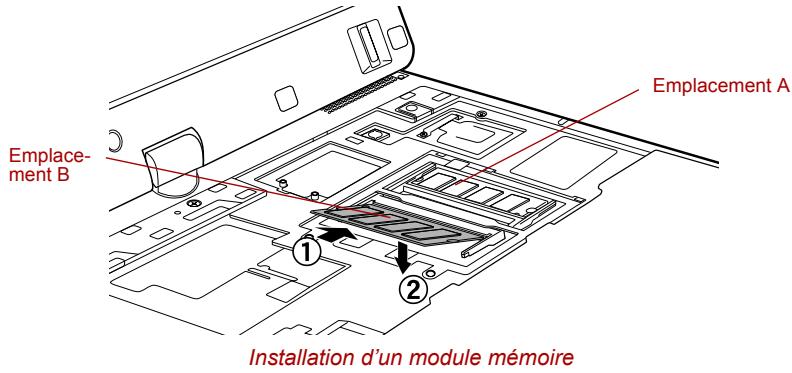
- Vissez les deux vis et remettez le couvercle du module mémoire en place.
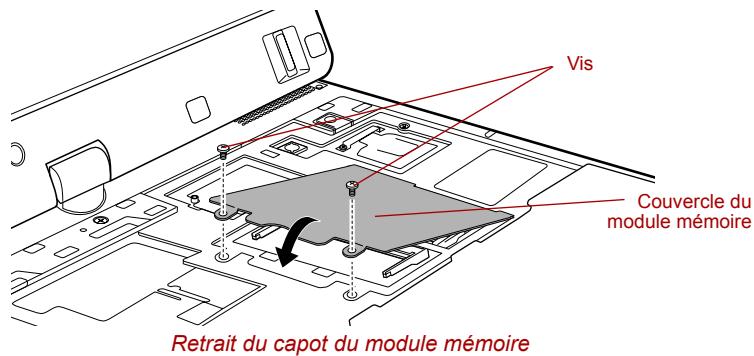
- Introduisez le cable ruban du clavier dans la rainure sous le repose-mains.
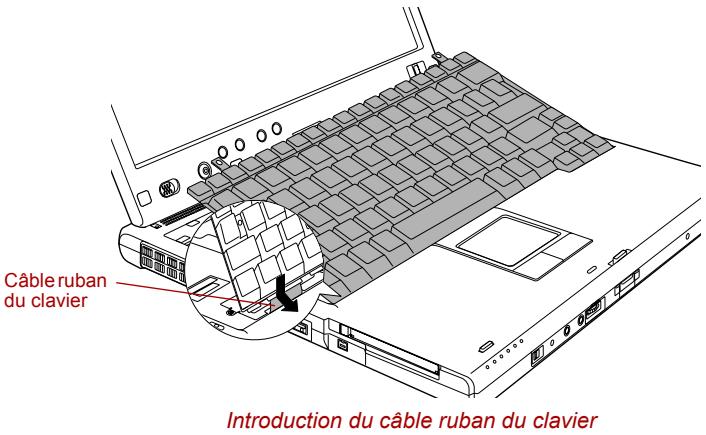

Ne pliez pas le cable ruban.
- Insérez les taquets situés à l'avant du clavier dans les encoches correspondantes sur l'ordinateur et mettez le clavier en place.

En replaçant le clavier, assurez-vous de reconnectcer la carte de circuits imprimés si le cable ruban du clavier est sorti lorsque vous avez retire le clavier.
- Vissez les deux vis pour fixer le clavier.

Veillez à réutiliser toutes les vis retirees au point 7. Assurez-vous qu'aucune vis n'est tombée dans l'ordinateur. Assurez-vous de l'absence de tout corps étranger.
- Replacez le support du clavier et appuyez pour engager les taquets.
- Installez la batterie. Pour tout complément d'information, consultez la section Remplacement de la batterie principale du chapitre 6, Alimentation et modes de mise sous tension.
- Retournez l'ordinateur.
- Mettez l'ordinaire sous tension et vérifie que celui-ci reconnaît la mémoire ajoutée. Cliquez sur Demarrer, cliquez sur Panneau de configuration, cliquez sur Performances et maintenance, puis sélectionnez l'icône Système. Ouvrez la fenêtre Propriétés système et cliquez sur l'onget Général.
Retrait d'un module mémoire
Avant dePTRer le module,assurez-vous que l'ordinateur est en mode demarragepuis:
- Sélectionnez le mode Démarrage avant demettre l'ordinateur hors tension. Assurez-vous que levoyant Alimentation est étéint.
- Déconnectez l'adaptateur secteur et tous les cables de l'ordinateur.
- Retournez l'ordinateur et enlevez la batterie. Pour tout complément d'information, consultez la section Remplacement de la batterie principale du chapitre 6, Alimentation et modes de mise sous tension.
- Effectuez les opérations décrites aux points 4 à 9 de l'Installation du module mémoire pour retarder le couvercle du module mémoire.
- Appuyez sur les pince de fixation pour les désengageger. Un ressort pousse l'une des extrémites du module vers le haut.

- Saisissez le module sur les côts et retirez-le.
Si l'ordinateur fonctionne depuis longtemps, les modules mémoire et les circuits se trouvant à proximé seront chauds. Dans ce cas, attendez qu'ils refroidissent avant de les replacer. Si vous les touchez, vous risquiez de vous brûler.
Ne touchez pas les connecteurs du module mémoire ou de l'ordinateur. Les débris ou poussières déposés sur les connecteurs risquent d'entrainer des dysfonctionnements.
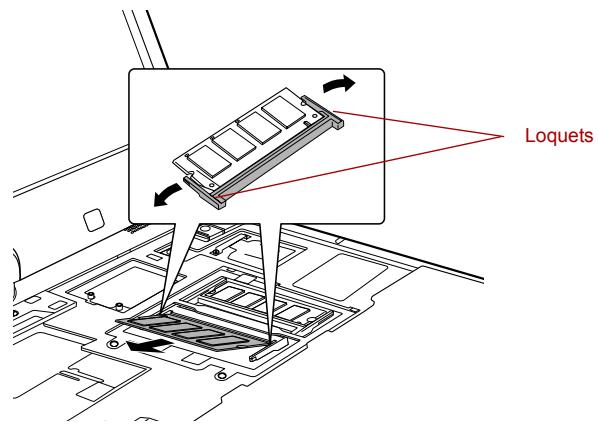
Retrait d'un module mémoire
- Tournez le clavier pour le remettre en place et fixez le support de clavier comme décrit précédement.
- Installez la batterie. Pour tout complément d'information, consultez la section Remplacement de la batterie principale du chapitre 6, Alimentation et modes de mise sous tension.
- Retournez l'ordinateur.
Batterie principale
Vou puez augmenter l'autonomie de l'ordinateur au moyen de batteries supplémentaires. Ainsi, vous pourrez aisément replacer une batterie déchargée par une batterie nouvelle chargée si vous ne dispose pas de prise secteur à proximité. Reportez-vous au chapitre 6, Alimentation et modes de mise sous tension.
Adaptateur secteur universal
Si vous transportez frequentlyment votre ordinaire (vous travailliez à domicile et au bureau, par exemple), vous pouvez acheter un adaptateur secteur supplémentaire pour chaque emplacement et réduire ainsi le poids de l'ordinaire.
Batterie extensible par tranche
Cette batterie permet de prolonger l'autonomie de votre ordinateur lorsqu'elle est utilisée en parallèle avec la batterie principale. Pour plus de détails sur la batterie, consultez les instructions ci-dessous.
Connexion de la batterie extensible par tranche
Suivez les instructions ci-dessous pour relier la batterie extensible par tranche à l'ordinateur

Lors de la manipulation de la batterie extensible par tranche, veillez à ne pas court-circuiter les bornes. Ne la laissez pas tomber ou ne la hourtez pas. Ne rayez ou ne cassez pas l'enveloppe de la batterie et n'essayez pas de la plier ou de replier les taquets.
- Mettez l'ordinateur hors tension et débranchez tous les câbles.
- Retournez l'ordinateur (écran vers la surface de travail).
- Retirez le capuchon de protection de la batterie extensible par tranche.
- Ouvrez les loquets de la batterie extensible par tranche et connectez la batterie à l'interface d'accueil située sur le dessous de l'ordinateur.
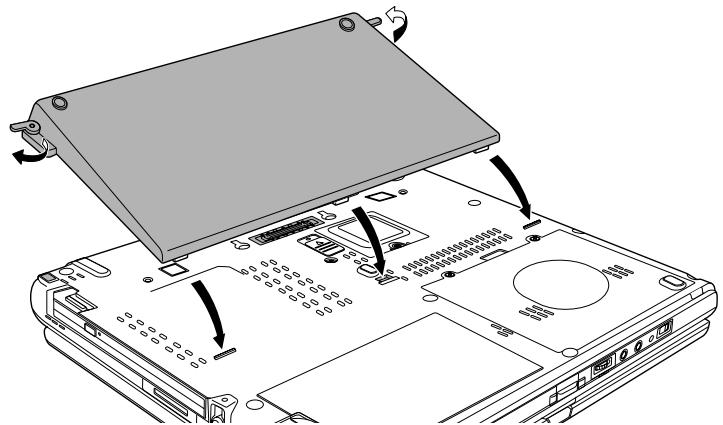
Mise en place de la batterie extensible par tranche
- Repliez les loquets pour fixer la batterie extensible par tranche sur l'ordinateur.
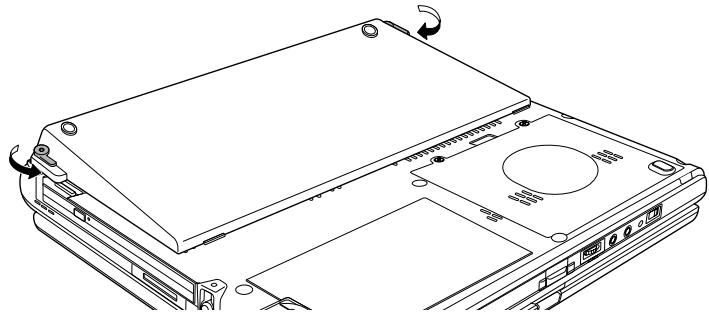
Fixation des loquets
Déconnexion de la batterie extensible par tranche
Suivez les instructions ci-dessous pour déconnecter la batterie extensible par tranche de l'ordinateur
- Enregistrez votre travail.
- Mettez l'ordinateur hors tension. Assurez-vous que le voyant Alimentation est eteint.
- Debranchez tous les cables de l'ordinateur.
- Retournez l'ordinateur (écran vers la surface de travail).
- Appuyez sur les loquets de dégagement dans la direction indiquée par les flèches.
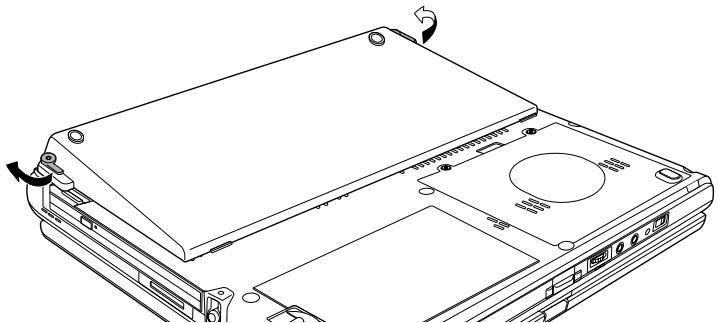
Dégagement des loquets
- Soulevez la batterie extensible par tranche.
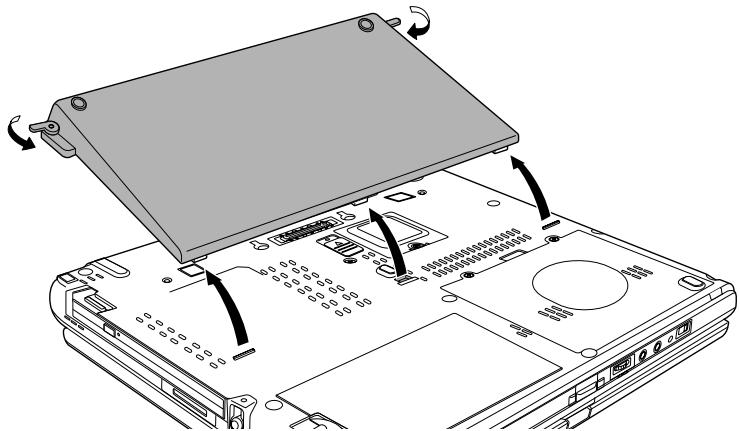
Retrait de la batterie extensible par tranche
- Remettez le capuchon de protection en place sur la batterie extensible par tranche avant de la ranger.
Chargeur de batterie
Le chargeur de batterie permet de recharger les batteries sans qu'il soit nécessaire d'utiliser l'ordinateur. Le chargeur de batterie peut containir jusqu'à deux batteries lithium-ion.
Kit disque dur (série ATA)
Un disque dur supplémentaire permet de transporter les données sans avoir à transporter l'ordinateur.

Utilisez un tournevis cruciforme de taille 1.
Retrait du disque dur amovible
Pour retireur un disque dur amovible, suivez la procedure ci-après.
- Sélectionnez le mode Démarrage avant demettre l'ordinateur hors tension.
- Déconnectez l'adaptateur secteur et tous les cables externes reliés à l'ordinateur.
- Retournez l'ordinateur et enlevez la batterie. Pour tout complément d'information, consultez la section Remplacement de la batterie principale du chapitre 6, Alimentation et modes de mise sous tension.
- Desserrez les deux vis retenant le capot de protection du disque dur.
- Une petite rangée de pointillés indique la position des loquets de fixation du capot. Appuyez sur ces pointillés jusqu'à ce que vous entendiez un déclic.
- Appuyez sur les flèches et enlevez le capot en le soulevant.
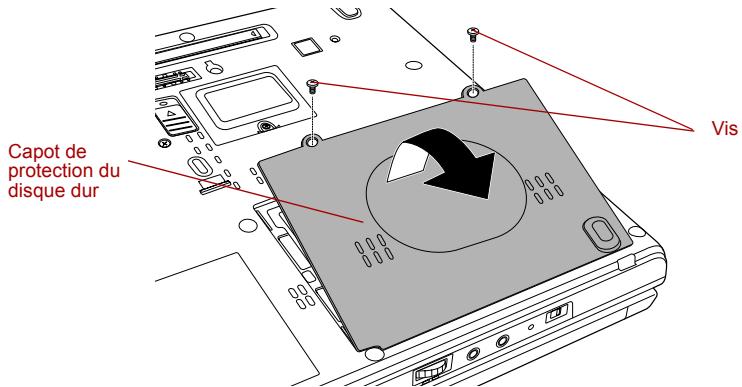
Retrait du capot de protection du disque dur
-
Placez le disque dur à la verticale.
-
Lorsque le disque dur est en position verticale, soulevez-le pour le déconneter.
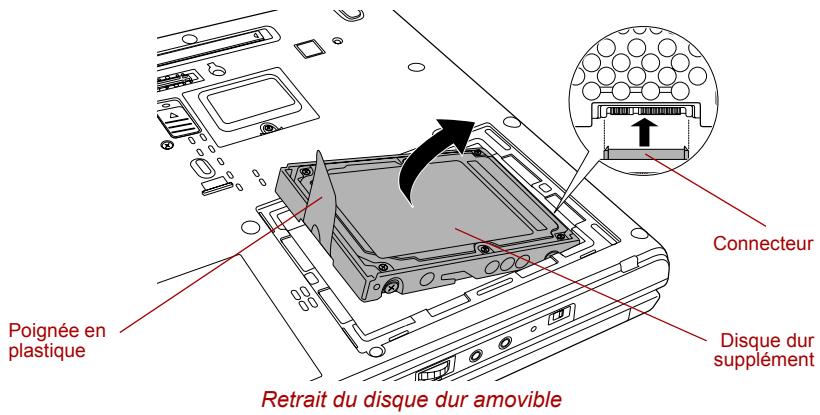
Installation du kit disque dur (série ATA)
Procedez comme suit pour installer le kit disque dur (série ATA).
- Orientez le connecteur de façon à ce qu'il soit vertical.
- Tenez le disque dur à la verticale, étiquette sur la gauche.
- Connectez le disque dur au connecteur.

Assurez-vous que le disque dur est connecté au connecteur à la verticale. Si le disque dur est penchépendant la connexion, vous risquez d'endommager le connecteur.
4. Une fois la connexion assurée, amenez le disque dur en position de stockage.
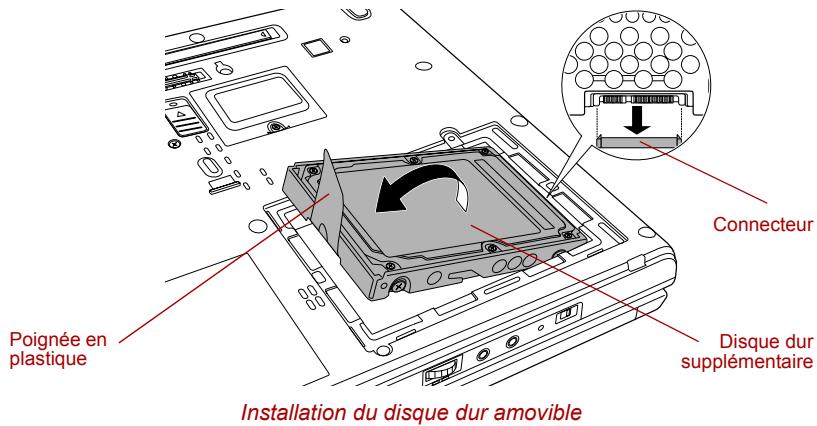
- Replacez le capot et appuyez doucement jusqu'à ce que vous sentiez un déclic.
- Fixez le capot avec deux vis.
- Retournez l'ordinateur.
Adaptateur de disque dur Ultra Slim Bay
Voussupportezaccroirterlacapacitedestockagedevoretore ordinateurenajoutantundisquedurde80Go(74,53milliardsd'octets)etde100Go(93,16milliardsd'octets) dans l'Ultra SlimBay.
Pour cela, suivez les instructions suivantes.
- Faites glisser le verrou en position déverrouillé, puis ouvrez le capot.
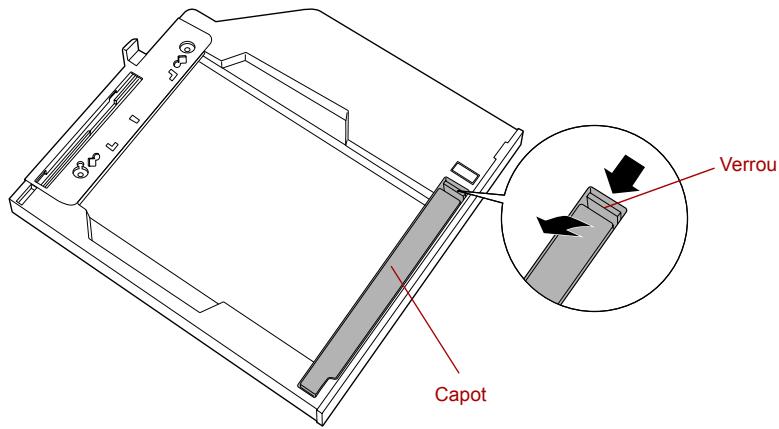
Ouverture du capot
- Insérez le disque dur dans son adaptateur Ultra Slim Bay, puis appuyez pour assurer la connexion. Placez l'onglet en plastique sous le disque dur.
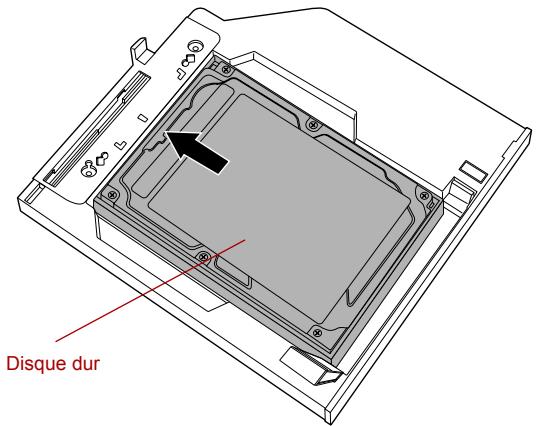
Insertion du disque dur
- Fermez le capot et faites glisser le verrou en position fermée.
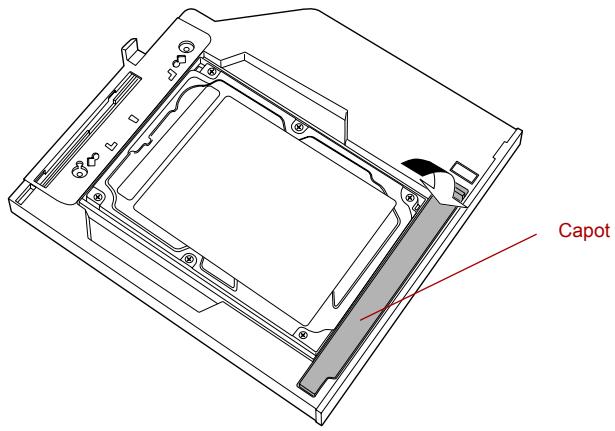
Fermeture de I'ecran
Pour plus de détails sur l'installation de l'adaptateur de disque dur Ultra Slim Bay dans l'emplacement correspondant, reportez-vous au chapitre 4, Concepts de base.
Kit lecteur de disquettes USB
Vou puez raccorder un kit lecteur de disquettes exter n a un port USB de l'ordinateur. Pour plus de details a ce sujet, reportez-vous au chapitre 4, Concepts de base.
Stylet Tablet PC
Utilisez-le comme accessoire avec votre ordinateur. Une pointe de rechange et des outils de dessin sont également mis à votre disposition. Consultez le chapitre 6, Alimentation et modes de mise sous tension, pour plus de détails.
Stylet de rechange
Vou puez acquérir des stylets de rechange auprès de votre revendeur Toshiba en cas de perte ou d'endommagement du stylet d'origine. Consultez le chapitre 6, Alimentation et modes de mise sous tension, pour plus de détails.
Ecran externe
Vous pouvez raccarder un écran cathodique externe au port écran externe de l'ordinateur. L'ordinateur prend en charge les modes video XGA et SXGA+. Marche à suivre pour brancher un écran :
- Mettez l'ordinateur hors tension.
- Branchez le cable de l'écran sur le port prévu à cet effet et serrez les vis à gauche et à droite.
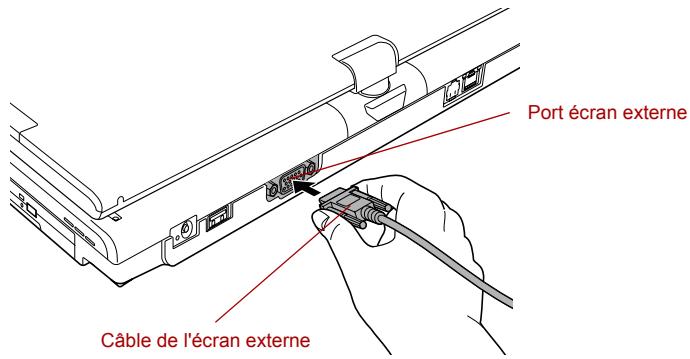
Connexion de l'écran externe sur le port prévu à cet effet
- Mettez l'écran sous tension.
- Mettez l'ordinateur sous tension.
Lorsque vous mettez l'ordinateur sous tension, ce dernier détecte automatiquement l'écran et déterminé s'il s'agit d'un écran couleur ou monochrome.
Toutefois, le bureau Windows apparaitra sur l'écran qui était en service lorsque vous avez étéint votre PC, si cet écran est toujours connecté lorsque vous mettez l'ordinateur sous tension.
Pour changer les paramètres d'affichage, appuyez sur Fn + F5. Si vous déconnectez l'écran externe avant la mise hors tension, appuyez sur Fn + F5 pour activer l'écran interne. Pour plus d'informations sur l'utilisation des touches d'accès direct pour modifier les paramètres d'affichage, reportez-vous au chapitre 5, Le clavier.
i.LINK (IEEE1394)
Le port i.LINK (IEEE1394) permet de transférer des données à haut débit vers ou à partir de péripériques compatibles tels que des :
Cameras video numériques (caméscopes)
Disques durs
Lecteurs magneto-optiques
Lecteurs de disques optiques

Le cable i.LINK compte un connecteur à 4 broches qui ne transmetaucun courant électrique. Les péripériques externes doivent dispose de leur propre source d'alimentation pour fonctionner.
Précautions
Faites une copie de sauvegarde de vos données avant de les transférer vers l'ordinateur. Les données d'origine peuvent etre alterées. Dans le cas d'un transfert de videos numériques, vous risquez de perdre certaines images. TOSHIBA ne peut etre tenu pour responsable de la perte de données.
Ne transférez pas des données dans les zones soumises à de l'électricité statique ou des zones subissant du bruit électronique. Sinon, les données risquent d'être détruites.
Lorsque vous transférez des données avec un concentrateur IEEE1394, n'effectuez aucune connexion ou déconnexion pendant le transfert de données. Sinon, les données d'origine risquent d'être alterées. Raccordez tous les péripériques au concentrateur avant demettre l'ordinateur sous tension.
Voussouspoucezuniquementutiliseràtitlepersonnelunevideoprotégée pardesdroitsd'auteuroudesmorceauxdemusiquecopiesaI'aide d'un camescope.
Si vous débranchez un périhérique i.LINK relié à un autre périhérique i.LINK (ou si vous effectuez la connexion entre les deux) qui échange des données avec l'ordinateur, vous pouvez perdre certaines données.
Assurez-vous que le transfert des données est terminé ou que l'ordinaire est hors tension avant d'effectuer les opérations suivantes :
Brancher/debrancher un périphérique i.LINK de l'ordinateur.
- Connecter/déconnecter un périphérique i.LINK de/à un autre périphérique i.LINK connecté à l'ordinateur.
Branchement
- Assurez-vous que les connecteurs sont alignés correctement, puis branchez le cable i.LINK (IEEE1394) sur l'ordinateur.
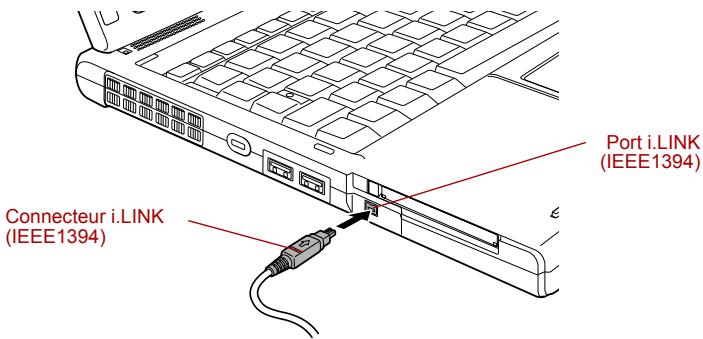
Connexion du cable i.LINK (IEEE1394) à l'ordinateur
- Branchez l'autre extrémité du cable sur le périhérique.
Tenez compte des éléments suivants lors de l'utilisation d'i.LINK :
Assurez-vous que les pilotes correspondant aux péripériques i.LINK sont installés.
- Les péripériques i.LINK n'ont pas tous été testés. De ce fait, il est impossible de garantir la compatibilité avec tous les péripériques i.LINK.
Certains périphériques peuvent ne pas prendre en charge les fonctions de veille ou de mise hors tension automatique.
Ne branchez/débranchez pas le périphérique i.LINK lorsqu'il est utilisé par une application ou lorsque l'ordinateur se met automatiquement hors tension pour économiqueir de I'énergie. Sinon, les données risquent d'être détruites.
Déconnexion
- Cliquez sur l'icone Retirer le périphérique en toute sécurité située dans la barre des tâches.
- Pointez sur i.LINK (IEEE1394), puis cliquez dessus.
- Déconnectez le cable de l'ordinateur, puis du périphérique i.LINK.

Consultez également la documentation fournie avec votre périhérique i.LINK.
Duplicateur de ports TOSHIBA Express
Le duplicateur de ports TOSHIBA Express sert de complément aux portes de l'ordinateur. Il se connecte directement à l'interface d'accueil située sur le dessous de l'ordinateur. L'adaptateur secteur permet de connecter le duplicateur de ports TOSHIBA Express à une source d'alimentation.

L'ordinaire doit être configuré correctement avant d'être branché sur un réseau local. L'utilisation des paramétres par défaut de l'ordinaire lors de la connexion à un réseau local risque de provoquer un dysfonctionnement de ce dernier. Consultez votre administrateur réseau pour les procédures de configuration.

Vou desveez connecter l'adaptateur secteur avant de connecter un
duplicateur de ports TOSHIBA Express.
Lorsqu'un duplicateur de ports TOSHIBA Express est connecté à l'ordinateur, vous ne pouvez plus acceder aux portes suivants : prise LAN, prise entrée adaptateur 15 V, port écran externe.
Pour connecter un adaptateur secteur au duplicateur de ports TOSHIBA Express, utilisez exclusivement l'adaptateur fourni avec le duplicateur de ports TOSHIBA Express. N'utilisez pas l'adaptateur secteur de l'ordinateur.
Les ports et accessoires suivants sont disponibles avec le duplicateur de ports TOSHIBA Express.
Prise LAN RJ45
Port écran externe
Prise entrée adaptateur 15 V
Prise de sécurité
Ports USB 2.0 (quatre)
Port DVI
Prise de sécurité
La prise de sécurité permet de fixer l'ordinateur et le duplicateur de ports TOSHIBA Express à un bureau ou à tout autre objet lourd afin d'empêcher leur déplacement.
L'ordinateur dispose d'une prise de sécurité sur le côte gauche. Connectez l'une des extrémités du cable au bureau et l'autre à la prise de sécurité de l'ordinateur.
- Placez le cotoe gauche de I'ordinateur face a you.
- Alignez les trous de la prise de sécurité, puis connectez le verrou.
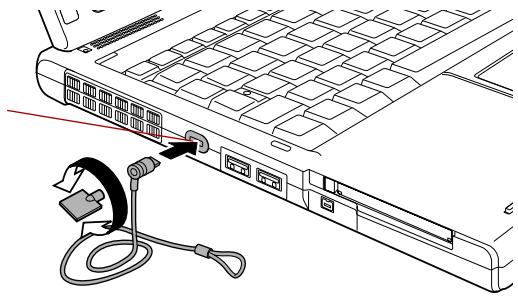
Prise de sécurité
Prise de sécurité
Chapitre 9
Résolution des incidents
Votre ordinateur TOSHIBA est robuste et fiable. Dans l'eventualité d'un incident, ce chapitre peut vous aider à en déterminer l'origine.
Il est recommandé à tous les lecteurs de dire attentivement ce chapitre. En effet, la connaissance des problèmes potentiels permet de les résoudre plus rapidement.
Procedure de résolution des problèmes
Les indications suivantes faciliteront la résolution des problèmes :
En cas de problème, interrompez immédiatement le travail en cours. Toute autre action risque d'entraîner la perte de données et des dysfonctionnements. En outre, vous risquez de supprimer des données liées au problème, essentielles à la résolution de ce dernier.
■ Observe ce qui se passe. Prenez note de l'activité du système et des opérations effectues avant que ne se produit l'incident. Si une imprimante est raccordée à l'ordinateur, effectuez une impression de l'écran à l'aide de la touche PrtSc.
Les conseils disponibles dans ce chapitre vous serviront de guide. Toutefois, ils ne permetront pas de résoudre tous les problèmes. En effet, certains problèmes peuvent exiger l'assistance de votre revendeur ou d'un spécialiste. Dans ce cas, soyez prét à leur fournir un maximum de détails sur l'incident.
liste de vérification préliminaire
Commencez par étudier les solutions les plus simples. Les éléments mentionnés dans cette liste sont faciles à résoudre mais peuvent partir graves.
- Mettez sous tension tous les périphériques branchés avant demettre l'ordinateur sous tension. Ceci inclut l'imprimante et tout autre périphérique externe.
Avant de brancher un périphérique externe, mettez l'ordinateur hors tension. Lorsque vous remettez l'ordinateur sous tension, il reconnaît le nouveau périphérique.
Vérifiez la configuration du système dans le programme de configuration.
Vérifiez tous les cables. Sont-ils correctement et fermement connectés? Une mauvaise connexion peut être source d'erreurs.
Examinez l'etat des cables et des connecteurs (les broches sont-elles toutes bien fixées?).
Vérifiez que la disquette ou le CD/DVD-ROM est bien inséré et que l'onglet de protection en écriture est dans la bonne position.
Notez vos observations. Cela vous aidera à déscrire les incidents à votre revendeur. En outre, si un problème se produit de nouveau, vous l'identifierez plus facilement.
Analyse du problème
Le système donne parfois des indications qui peuvent vous aider à identifier le problème. Posez-vous toujours les questions suivantes :
Quel est le composant du système qui ne fonctionne pas correctement : le clavier, les lecteurs de disquettes, le lecteur de disque dur, le lecteur de disques optiques ou l'écran. A chaque péripérisque ses symptômes.
Le système d'exploitation est-il correctement configuré ? Vérifiez les options de configuration.
- Que VOYZ-VOUS à l'écran? Le système affiche-t-il des messages ou des caractères aléatoires? Si une imprimante est raccordée à l'ordinateur, effectuez une impression de l'écran à l'aide de la touche PrtSc. Recherche la signification des messages dans la documentation du logiciel d'application ou du système d'exploitation. Vérifie la connexion de tous les cables. Une mauvaise connexion peut alterer les signaux.
Des voyageants sont-ils allumés? Lesquels? Dequelle couleur sont-ils? Cliqnent-ils? Notez ce que vous Voyez.
Des signaux sonores sont-ils émis ? Combien ? Sont-ils courts ou longs ? Sont-ils aigus ou graves ? L'ordinateur produit-il des bruits inhabituels ? Notez ce que vous entendez.
Notez vos observations de maniere à les décrire à votre revendeur.
| Logiciels | Les problèmes peuvent provenir du logiciel utilisé ou du disque. Si vous ne parvenez pas à charger un programme d'application, le support est peut-être endommagé ou le programme altermé. Essayez de charger une autre copie du logiciel. En cas d'affichage d'un message d'erreur lors de l'utilisation d'un logiciel, consultez la documentation de ce dernier. Elle doit containir une section consacréée à la résolution des problèmes ou aux messages d'erreur. Recherche ensuite la signification des messages d'erreur dans la documentation du système d'exploitation. |
| Matériel | Si le problème n'est pas d'ordre logiciel, vérifie le matériel. Passez en revue les points mentionnés dans la liste des vérifications préliminaires. Si le problème persiste, essayez d'en identifier la source. Vous trouverez dans la section suivante des listedes détaillées de vérifications pour chaque composant et périphérique. |

Avant d'utiliser un périhérique ou un logiciel d'application qui n'est pas une piece ou un produit autorisé par Toshiba, vérifie que le périhérique ou le logiciel peut être utilisé avec votre ordinateur. L'utilisation de périhériques incompatibleles peut cause des blessures ou endommager l'ordinateur.
Liste de vérification du matériel et du système
Cette section traite d'incidents causés par les composants de l'ordinateur ou les périhériques connectés. Les domaines susceptibles de poser problème sont les suivants :
Démarrage du système
Test automatique
Alimentation
Mot de passer
Clavier
Ecran interne (LCD)
Disque dur
Lecteur DVD-ROM et CD-R/RW
Lecteur de DVD Super Multi
Lecteur de disquettes USB
Carte PC
Carte SD
Memory Stick/Memory Stick Pro
Carte xD picture
Péripérisque de pointage
Capeur d'emploi
Péripérisque USB
Extensions mémoire
Système audio
Ecran externe
Periphérique i.LINK (IEEE1394)
Modem
LAN
Réseau local sans fil
Bluetooth
Démarrage du système
Si I'ordinateur ne démarre pas correctement, vérifie les éléments suivants :
Test automatique;
Sources d'alimentation
Mot de passer à la mise sous tension
Test automatique
Pour exécuter le test automatique de l'ordinateur, mettez l'ordinateur sous tension. Le message suivant apparait :

In Touch with Tomorrow (En contact avec l'aveni
TOSHIBA
Ce message reste affché pendant quelques secondes.
Si le test automatique aboutit, l'ordinateur essaire de lancer le système d'exploitation, en respectant la série de démarrage définie dans le programme TOSHIBA HW Setup.
Si le test automatique échoue, l'ordinateur effectue l'une des opérations suivantes :
Il s'arrête et semble bloqué sur le logo TOSHIBA.
Des caractères aléatoires sont affichés et le système ne fonctionne pas normalement.
Il affiche un message d'erreur.
Mettez l'ordinaire hors tension et vérifie les connexions des cables. Si le test échoue de nouveau, contactez votre revendeur.
Alimentation
Lorsque l'ordinaire n'est pas branché sur le secteur, la batterie est la principale source d'alimentation. Toutefois, l'ordinaire possède d'autres sources d'énergie, dont l'alimentation évoluée et la batterie RTC. Toutes ces sources étant interconnectées, chacune d'entre elles peut provoquer un problème d'alimentation. Cette section propose des listes de vérifications relatives à l'alimentation secteur et à la batterie. Si elle ne vous permet pas de résoudre un problème, ce dernier peut provenir d'une autre source d'alimentation. Dans ce cas, contactez votre revendeur.
Mise hors tension du fait d'une surchauffe
Si la température interne de l'ordinateur dépasse un certain seuil, l'ordinateur active automatiquement le mode Veille prolongée ou Veille et se met hors tension.
| Problème | Procédure |
| L'ordinateur s'accêté et levoyant Entrée adaptateur clignote en orange | Mettez l'ordinateur hors tension et attendez que levoyant Entrée adaptateur arrêté de clignoter. |

Il est recommandé de laisser l'ordinateur hors tension jusqu'à ce que sa température interne revienne au niveau de la température ambiente, même si levoyant Entrée adaptateur ne clignote plus.
| Si l'ordinaire est revenu à la température ambiante et refuse de démarrer ou s'il démarre puis s'arrête immédiatement, contactez votre revendeur. | |
| L'ordinaire s'arrête et levoyant Entrée adaptateur clignote de couleur verte | Le système de refroidissement subit un dysfonctionnement. Contactez votre revendeur. |
Alimentation secteur
Si vous rencontres des difficultés pour démarrer l'ordinateur lorsqu'il est branché sur le secteur, vérifie le voyant Entrée adaptateur. Reportez-vous au chapitre 6, Alimentation et modes de mise sous tension pour plus de détails.
| Problème | Procédure |
| L'adaptateur n'almente pas l'ordinateur (levoyant Entrée adaptateur n'est pas vert) | Vérifiez les connexions. Assurez-vous que le cordon est bien raccordé à l'ordinateur et à une prise secteur. |
| Vérifiez l'état du cordon et de ses fiches. Si le cordon est endommagé, remplaceze-le. Si les fiches sont sales, nettoyez-les avec du coton ou un tissu propre. | |
| Si l'adaptateur secteur n'almente toujours pas l'ordinateur, contactez votre revendeur. |
Batterie
En cas de problème avec la batterie, vérifie les voyants Entrée adaptateur et Batterie. Pour plus de détails sur les voyants et l'utilisation de la batterie, reportez-vous au chapitre 6, Alimentation et modes de mise sous tension.
| Problème | Procedure |
| La batterie n'almente pas l'ordinateur | La batterie peut être déchargée. Branchez l'adaptateur secteur pour charger la batterie. |
| La batterie ne se recharge pas lorsque l'adaptateur secteur est connecté (levoyant Batterie ou Ultra Slim Bay n'est pas allumé en orange). | Si la batterie est complètement déchargée, elle ne se recharge pas immédiatement. Attendeç quelques minutes.Si la batterie ne se recharge toujours pas, vérifiez la prise.Pour cela, branchez un autre appareil. |
| Touchez la batterie pour vérifier sa température. Si elle est trop chaude ou trop froide, elle ne peut pas se charger correctement. Elle doit être à la température ambiente. | |
| Débranchez l'adaptateur secteur, puis retirez la batterie pour vous assurer que ses bornes sont propres. Si nécessaire, nettoyez-les avec un chiffon doux imbibé d'alcool.Branchez l'adaptateur secteur et replacez la batterie. Assurez-vous qu'elle est bien en place.Vérifiez levoyant Batterie. S'il n'est pas allumé, laissez l'ordinateur charger la batterie pendant une vingtaine de minutes. Si levoyant Batterie s'allume au bout de 20 minutes, attendez encore 20 minutes avant demettre l'ordinateur sous tension.Si levoyant n'est toujours pas visible, la batterie peut être usée. Remplacez-la.Si vous ne pensez pas que la batterie puisse être usée, contactez votre revendeur. | |
| L'autonomie de la batterie semble être plus courte qu'elle ne doit l'être | Si vous rechargez également une batterie partiellement déchargée, il est possible qu'elle ne se recharge pas totally. Dans ce cas, déchargez complètement la batterie et essayez à nouveau.Vérifiez les paramètres de gestion d'énergie de l'utilitaire Economie TOSHIBA. Sélectionnez un mode d'économie d'énergie. |
Horloge en temps réel
| Problème | Procédure |
| Le message suivant apparait : | La batterie RTC est déchargeé. Vous devez redéfinir la date et l'heure dans l'écran de paramétrage du BIOS, en suivant la procédure ci-dessous : |
| Batterie RTC faible ou somme de contrôle CMOS incohérante. Press [F1] key to set | 1. Appuyez sur la touche F1. L'utilitaire de configuration du BIOS apparait. |
| 2. Entrez la date dans le champ Date système. | |
| 3. Entrez l'heure dans le champ Heure système. | |
| Date/Time (Appuyez sur la touche [F1] pour régler la date et l'heure) . | 4. Appuyez sur la touche End. Un message de confirmation apparait. |
| 5. Appuyez sur la touche Y. L'utilitaire de configuration du BIOS se ferme et l'ordinateur redémarre. |
Mot de passer
| Problème | Procédure |
| Impossible d'entrer un mot de passer | Pour tout complément d'information, consultez la section Utilitaire Mot de passer TOSHIBA du chapitre 6, Alimentation et modes de mise sous tension. |
Clavier
Les problèmes liés au clavier peuvent provenir de la configuration du système. Pour tout complément d'informations, reportez-vous au chapitre 5, Le clavier
| Problème | Procédure |
| Les lettres tapées au clavier produit des chiffres | Le pavé numérique peut être activé. Appuyez sur Fn + F10, puis repreneze la frappe. |
| Des caractères parasites sont affichés | Assurez-vous que le logiciel utilisé n'a pas reconfigured votre clavier. Cette opération a pour conséquence de changer les caractères correspondant aux différentes touches.Consultez la documentation de votre logiciel.Si vous ne parvenez toujours pas à utiliser votre clavier, consultez votre revendeur. |
Ecran interne (LCD)
Les problèmes liés à l'écran interne peuvent provenir de la configuration de l'ordinateur. Reportez-vous au chapitre 7, Configuration du matériel (HW Setup), pour plus d'informations.
| Problème | Procedure |
| L'écran n'affiche aucune donnée | Appuyez sur les touches d'accès direct Fn + F5 pour changer la priorité d'affichage et assurez-vous que l'écran externe n'est pas sélectionné. |
| Des marques sont affichées sur l'écran à cristaux liquides. | Elles peuvent provenir d'un contact avec le clavier ou le Touch Pad. Essuyez-les doucement avec un chiffon doux et sec. Si les marques ne s'effacent pas, utilisez un produit spécifique de qualité, et voirlez à ne pas referrer l'écran avant qu'il ne soit complètement sec. |
| Les problèmes mentionnés ci-dessus persistent ou d'autres incidents se produit | Reportez-vous à la documentation du logiciel pour déterminer si le logiciel est à l'origine du problème.Lancez le programme de diagnostics.Si le problème persististe, contactez votre revendeur. |
Disque dur
| Problème | Procédure |
| L'ordinateur ne parlient pas à démarrer à partir du disque dur | Assurez-vous que les lecteurs de disquettes et de disques optiques sont vides. Enlevez la disquette et/ou le CD-ROM, puis vérifie la priorité de démarrage. Reportez-vous à la section Séquence de démarrage du chapitre 7, HW Setup. |
| Les fichiers de votre système d'exploitation peuvent être défectueux. Reportez-vous à la documentation de votre système d'exploitation. | |
| Performances médiocres | Les fichiers peuvent être fragmentés. Executeur l'utilitaire de défragmentation pour vérifier l'état des fichiers et du disque. Pour plus d'informations sur l'utilisation de l'utilitaire de défragmentation, reportez-vous à la documentation du système d'exploitation ou à l'aide en ligne. |
| En dernier recours, reformatez le disque dur. Ensuite, réinstallez le système d'exploitation et les autres fichiers. Si le problème persististe, contactez votre revendeur. |
Lecteur DVD-ROM et CD-R/RW
Pour tout complément d'informations, reportez-vous au chapitre 4, Concepts de base.
| Problème | Procédure |
| Voune ne pouvez pas accéder aux données du CD/DVD inséré dans le lecteur | Assurez-vous que le tiroir du lecteur est correctement fermé. Dans le cas contraire, exercez une légère pression pour le referrer. |
| Assurez-vous que le lecteur est sous tension. S'il est hors tension, cliquez sur l'icône du lecteur optique dans la barre d'état système et mettez ce lecteur sous tension. | |
| Ouvrez le tiroir et assurez-vous que le CD/DVD est inséré correctement. Il doit être à plat, la face imprimée vers le haut. | |
| Un objet quelconque infiltré dans le tiroir peut empêcher la lecture laser du CD/DVD. Assurez-vous qu'aucun object ou particule n'obstrue la fente d'insertion. Retirez tous les objets étrangers. | |
| Assurez-vous que le CD/DVD est propre et non poussièreux. Le cas échéant, essuyez-le avec un chiffon propre humecté d'eau ou d'un détergent non corrosif. Pour plus d'informations sur l'entretien des disques, reportez-vous à la section Entretien des supports de données du chapitre 4. | |
| Certains CD/DVD ne fonctionnent pas correctement | La configuration du logiciel ou du matériel peut être en cause. Assurez-vous que la configuration matérielle correspond aux logiciels utilisés. Consultez la documentation accompanignant le CD/DVD. |
| Vérifiez que vous utilisez le type de CD/DVD approprié. Le lecteur prend en charge les formats suivants : | |
| DVD-ROM : DVD-ROM, DVD videodVD-ROM : CD-DA, CD-Text, PhotoCDTM (session simple ou multiple), CD-ROM Mode 1, Mode 2, CD-ROM XA Mode 2 (Forme1, Forme2), Enhanced CD (CD-EXTRA), Méthode d'adressage 2 | |
| CD enregistrables : CD-R, CD-RW | |
| Vérifiez le code de zone du DVD. Il doit correspondre au code du lecteur de DVD-ROM&CD-R/RW. Les codes de zone figurent dans la section Lecteurs de disques optiques du Chapitre 2, Présentation. | |
| Impossible de graver correctement | Si vous rencontres des problèmes lors du gravage, assurez-vous que vous avez pris les précautions suivantes :Utilisez uniquement des supports recommends par TOSHIBA.N'utilisez ni la souris ni le clavier pendant le gravage.Gravez exclusivement à l'aide du logiciel fourni avec l'ordinateur.N'executez pas d'autres logiciels pendant la phase de gravage.N déplacez pas l'ordinateur pendant la phase de gravage.N branchez/débranchez pas de périphériques externes et n'installez/n'enlevez pas de cartes internes pendant la phase de gravage.Si le problème persististe, contactez votre revendeur. |
Lecteur de DVD Super Multi
Pour tout complément d'informations, reportez-vous au chapitre 4, Concepts de base.
| Problème | Procedure |
| Impossible d'accéder à un CD/DVD placé dans le lecteur | Assurez-vous que le tiroir du lecteur est correctement fermé. Dans le cas contraire, exercez une légère pression pour le referrer. |
| Assurez-vous que le lecteur est sous tension. S'il est hors tension, cliquez sur l'icone du lecteur optique dans la barre d'état système et mettez ce lecteur sous tension. | |
| Ouvrez le tiroir et assurez-vous que le CD/DVD est inséré correctement. Il doit être à plat, la face imprimée vers le haut. | |
| Un objet quelconque infiltré dans le tiroir peut empêcher la lecture laser du CD/DVD. Assurez-vous qu'aucun objet ou particule n'obstrue la fente d'insertion. Retirez tous les objets étrangers. |
| Assurez-vous que le CD/DVD est propre et non poussièreux. Le cas échéant, essuyez-le avec un chiffon propre humecté d'eau ou d'un détergent non corrosif. Pour plus d'information sur l'entretien des disques, reportez-vous à la section Entretien des supports de données du chapitre 4. | ||
| Certains CD/DVD ne fonctionnent pas correctement | La configuration du logiciel ou du matériel peut être en cause. Assurez-vous que la configuration matérielle correspond aux logiciels utilisés. Consultez la documentation accompagnant le CD/DVD. | |
| Vérifiez que vous utilisez le type de CD/DVD approprié. Le lecteur prend en charge les formats suivants : | ||
| DVD-ROM : | DVD-ROM, DVD video | |
| CD-ROM : | CD-DA, CD-Text, Photo CD™ (session simple ou multiple), CD-ROM Mode 1, Mode 2, CD-ROM XA Mode 2 (Forme1, Forme2), Enhanced CD (CD-EXTRA), Méthode d'adressage 2 | |
| Vérifiez le code de zone du DVD. Ce dernier doit correspondre au code du lecteur super multi de DVD. Les codes de zone figurent dans la section Lecteurs de disques optiques du Chapitre 2, Présentation. | ||
Lecteur de disquettes USB (en option)
Pour tout complément d'informations, reportez-vous au chapitre 4, Concepts de base.
| Problème | Procédure |
| Le lecteur ne fonctionne pas | La connexion du cable peut être défectueuse. Vérifiez la connexion entre l'ordinateur et le lecteur. |
| Certains programmes fonctionnent correctement, d'autres pas | La configuration du logiciel ou du matériel peut être en cause. Vérifiez que votre configuration matérielle répond aux besoin des logiciels utilisés. |
| Il est impossible d'acceder au lecteur de disquettes 3,5 pouces externe | Changez de disnette. Si vous parvenez à dire cette dernière, c'est la disnette précédente (et non le lecteur) qui est à l'origine du problème. Si le problème persististe, contactez votre revendeur. |
Carte PC
Consultez également le chapitre 8, Periphériques optionnels.
| Problème | Procédure |
| Il se produit une erreur de carte PC | Réinstallez la carte PC pour vérifier qu'elle est correctement branchée. |
| Vérifiez la connexion entre le pérophérique externe et la carte. | |
| Consultez la documentation de votre carte. Si le problème persiste, contactez votre revendeur. |
Carte SD
Consultez également le chapitre 8, Periphériques optionnels.
| Problème | Procédure |
| Une erreur s'est produit au niveau de la carte SD | Réinstallez la carte SD pour vérifier qu'elle est correctement connectée.Consultez la documentation de votre carte. |
| L'ordinateur ne parvient pas à écrire sur une carte SD | Assurez-vous que la carte n'est pas protégée en écriture. |
| Impossible de dire un fichier | Assurez-vous que le fichier cible figure sur la carte SD insérée dans l'emplacement.Si le problème persististe, contactez votre revendeur. |
Consultez également le chapitre 8, Periphériques optionnels.
| Problème | Procédure |
| Une erreur s'est produit au niveau du Memory Stick/Memory Stick Pro | Réinstallez le Memory Stick/Memory Stick Pro pour vous assurer qu'il est correctement raccordé.Consultez la documentation de votre carte. |
| Impossible d'écrite sur un Memory Stick/Memory Stick Pro | Assurez-vous que votre Memory Stick/Memory Stick Pro n'est pas protégé en écriture. |
| Impossible de dire un fichier | Vérifiez que le fichier cible se trouve bien sur le Memory Stick/Memory Stick Pro inséré dans le lecteur.Si le problème persististe, contactez votre revendeur. |
Carte xD picture
Consultez également le chapitre 8, Periphériques optionnels.
| Problème | Procédure |
| Une erreur s'est produit au niveau de la carte xD picture | Réinstalléla carte xD picture pour vérifier qu'elle est correctement branchée.Consultez la documentation de votre carte. |
| Impossible de dire un fichier | Vérifiez que le fichier cible se trouve bien sur la carte xD picture insérée dans le lecteur.Si le problème persististe, contactez votre revendeur. |
Péripétrique de pointage
Si vous utilisez une souris USB, reportez-vous également à la section USB de ce chapitre et à la documentation fournie avec votre souris.
TouchPad
| Problème | Procédure |
| Le pointeur à l'écran ne répond pas aux mouvements de la tablette | Le système est peut-être occupé. Si le pointeur prend la forme d'un sablier, attendez qu'il reprene sa forme normale avant de le déplacer de nouveau. |
| Le double-cliqueur ne produit aucun résultat | Essayez de changer le paramètre de vitesse du double-clic dans l'utilitaire de contrôle de la souris. 1. Cliquez sur Démarrer, cliquez sur Panneau de configuration, cliquez sur Imprimantes et autres péripériques et sélectionnez l'icone Souris. 2. Cliquez sur l'onglet Boutons. 3. Changez la vitesse du double-clic, puis cliquez sur OK. |
| Le pointeur se déplace trop rapidement ou trop lentement | Essayez de changer la vitesse dans l'utilitaire de contrôle de la souris. 1. Cliquez sur Démarrer, cliquez sur Panneau de configuration, cliquez sur Imprimantes et autres péripériques et sélectionnez l'icone Souris. 2. Cliquez sur l'onglet Options du pointeur. 3. Changez la vitesse du pointeur, puis cliquez sur OK. Si le problème persististe, contactez votre revendeur. |
| Les mouvements du Touch pad sont trop sensibles ou pas assez. | Réglez la sensibilité au toucher.1. Cliquez sur Démarrer, puis sur Panneau de configuration.2. Cliquez sur l'icône Imprimantes et autres périphériques.3. Cliquez sur l'icône Souris.4. Cliquez sur l'onglet Avancé.5. Cliquez sur le bouton Paramètres des fonctions avancées.6. Cliquez sur l'onglet Touch Pad. Cliquez sur le bouton Paramètres dans les Paramètres de vitesse du pointeur.7. Les paramètres détaillés du Touch Pad s'affichent.8. Déplacez la glissière de réglage de la vitesse du pointeur en fonction des paramètres Windows standard. Cliquez sur le bouton OK.9. Cliquez sur OK dans l'écran Paramètres des fonctions avancées. |
Souris USB
| Problème | Procédure |
| Le pointeur à l'écran ne répond pas aux mouvements de la souris | Le système est peut-être occupé. Si le pointeur prend la forme d'un sablier, attendez qu'il reprene sa forme normale avant de le déplacer de nouveau. |
| Assurez-vous que la souris est correctement branchée sur le port USB. | |
| Le double-clic ne fonctionne pas | Essayez de changer le paramètre de vitesse du double-clic dans l'utilitaire de contrôle de la souris.1. Cliqueur Sur Démarrer, cliquez sur Panneau de configuration, cliquez sur Imprimantes et autres péripériques et sélectionnez l'icone Souris.2. Cliquez sur l'onglet Boutons.3. Changez la vitesse du double-clic, puis cliquez sur OK. |
| Le pointeur se déplace trop rapidement ou trop lentement | Essayez de changer la vitesse dans l'utilitaire de contrôle de la souris.1. Cliquez sur Demarrer, cliquez sur Panneau de configuration, cliquez sur Imprimantes et autres péripériques et sélectionnez l'icone Souris.2. Cliquez sur l'onglet Options du pointeur.3. Changez la vitesse du pointeur, puis cliquez sur OK. |
| Le pointeur de la souris se déplace de manière irrégulière | De la poussière s'est peut-être accumulée dans la souris. Reportez-vous à la documentation de la souris pour plus de détails sur son nettoyage.Si le problème persististe, contactez votre revendeur. |
Capteur d'empreintes
| Problème | Procedure |
| La lecture des empreintes n'a pas abouti. | Réessayez ultérieurement en utilisant le positionnement correct. Placez l'extrémité de votre doigt sur le capteur comme indiqué sur le dessin et passezvez votre doigt sur le capteur. Pour plus d'informations, reportez-vous à Utilisation du capteur d'empreintes dans le chapitre 4, Concepts de base. Répéteze le processus de reconnaissance avec un autre doigt dont l'empreinte est enregistrée. |
| Il est impossible de dire l'empreinte en raison de blessures au niveau du doigt. | Répéteze le processus de reconnaissance avec un autre doigt dont l'empreinte est enregistrée. S'il est impossible de dire les empreintes de tous les doits enregistrés, connectez-vous à l'aide du clavier afin de saisir le mot de passer. Si le problème persiste, contactez votre revendeur. |
Periphérique USB
Reportez-vous également à la documentation de votre périphérique USB.
| Problème | Procédure |
| Le périphérique USB ne fonctionne pas | Vérifiez les connexions aux deux extrémités du cable. |
| Assurez-vous que les pilotes USB sont correctement installés. Pour plus d'informations, reportez-vous à la documentation Windows. | |
| Si vous utilisez un système d'exploitation ne gérant pas la norme USB, vous pouze toujours utiliser une souris et/ou un clavier USB. Si ces périphériques ne fonctionnent pas, assurez-vous que l'options « USB KB/Mouse Legacy Emulation » est sur Enabled (activée). Si le problème persististe, contactez votre revendeur. |
Extensions mémoire
Reportez-vous également au chapitre 8, Périphériques optionnels, pour plus de détails sur l'installation des modules mémoire.
| Problème | Procédure |
| Bip sonore. (Deux bips, un long et un court, en cas de module défectueux dans le connecteur A.) | Vérifiez que le module mémoire installé dans l'emplacement d'extension est compatible avec l'ordinateur. Si vous avez installé un module incompatible, suivez les instructions ci-dessous. |
| Trois signaux courts, un long et deux courts pour le connecteur B. Si vous entendez les deux séries, les deux connecteurs sont défectueux.) | 1. Mettez l'ordinateur hors tension.2. Déconnectez l'adaptateur secteur et tous les périphériques.3. Retirez la batterie.4. Retirez le module mémoire.5. Installé la batterie et/ou connectez l'adaptateur secteur.6. Mettez l'ordinateur sous tension. Si le problème persististe, contactez votre revendeur. |
Système audio
Reportez-vous également à la documentation de vos périphériques audio.
| Problème | Procedure |
| Aucun son n'est produit | Réglez la molette du volume. |
| Réglez le niveau du volume à partir du pilote audio. | |
| Vérifiez la connexion du casque. Si le problème persisté, contactez votre revendeur. | |
| Contrôlez le gestionnaire de périphériques de Windows. Assurez-vous que la fonction son est activée et que les paramètres d'adresse E/S, d'interruptions et de canal DMA sont corrects pour vos logiciels et n'entrent pas en conflit avec d'autres éléments matériels également reliés à l'ordinateur. | |
| Un son génant est émis. | Vous subissez un retour sonore ou effet Larsen. Reportez-vous à la section Système audio du chapitre 4, Concepts de base, pour plus de détails. Si le problème persisté, contactez votre revendeur. |
Ecran externe
Reportez-vous également au chapitre 8, Periphériques optionnels, et à la documentation de l'écran.
| Problème | Procédure |
| Le moniteur ne se met pas sous tension. | Vérifiez que l'interrupteur d'alimentation de l'écran est en position Marche. De plus, assurez-vous que son cable d'alimentation est branché sur une prise de courant qui fonctionne. |
| L'écran n'affiche aucune@email. | Essayez de régler le contraste et la luminosité de l'écran externe. |
| Appuyez sur les touches d'accès direct Fn + F5 pour changer la priorité de l'affichage et vous assurer que l'écran interne est sélectionné. | |
| Des erreurs d'affichage se produit | Vérifiez que le cable qui relié le moniteur external à l'ordinateur est correctement fixé.Si le problème persististe, contactez votre revendeur. |
Periphérique i.LINK (IEEE1394)
| Problème | Procédure |
| Le pérophérique i.LINK ne fonctionne pas | Assurez-vous que le cable est raccordé à l'ordinateur et au pérophérique. |
| Assurez-vous que le pérophérique est sous tension. | |
| Installez de nouveau les pilotes du pérophérique. Ouvrez le Panneau de configuration de Windows, puis double-cliquez sur l'icône Ajout de matériel. Suívez les instructions affichées à l'écran. | |
| Redémarrez Windows. | |
| Si le problème persististe, contactez votre revendeur. |
Modem
| Problème | Procédure |
| Le logiciel de communication ne parvient pas à inititialiser le modem | Assurez-vous que le modem interne de l'ordinateur est configuré correctement. Reportez-vous à la fenêtre Propriétés de téléphone et de modem du Panneau de Configuration. |
| Vous entendez une tonalité, mais ne parvenez pas à étabir une communication. | Si l'appel se fait par l'intérémédiaire d'un autocommutateur privé (PBX), assurez-vous que la fonction de détention de la tonalité est désactivée. Vous pouvez également utiliser la commande ATX. |
| Vous parvenez à numéroter, mais aucune connexion n'est établie | Assurez-vous que les paramètres de votre application de communication sont corrects. |
| Après avoir composé le numéro, vous n'entendez pas de sonnerie | Assurez-vous que l'options de numération par tonalité ou impulsion de votre application est définie correctement. Vous pouvez également utiliser la commande ATD. |
| La communication est coupée abruptement | L'ordinateur interrupt automatiquement les communications lorsque la connexion avec la porteuse n'a pas été établie au bout d'un certain temps. Essayez d'allonger la période de détention de la porteuse. |
| Problème | Procedure |
| Le message CONNECT estrapidement replacépar NO CARRIER | Vérifiez les paramètres de configuration d'erreurde votre application de communication.Vous pouvez également utiliser la commande AT\N. |
| Des caractèresparasites sont affichéspendant une sessionde communication | Lors des transmissions de données, assurez-vous que la valeur sélectionnée pour le bit deparité et le bit d'arrêt correspond à celle qui estrequise par l'ordinateur distant.Vérifiez les paramètres de contrôle du flux et leprotocole de communication. |
| Le modem ne répondpas aux appealsentrants | Vérifiez le nombre de sonneries devant préçederla prise de ligne dans votre application decommunication.Vous pouvez également utiliser la commandeATS0.Si le problème persististe, contactez revendeur. |
LAN
| Problème | Procédure |
| Impossible d'accéder au LAN | Assurez-vous que le cable est connecté correctement à la prise LAN de l'ordinateur et au concentrateur du réseau. |
| Wake-up on LAN ne fonctionne pas | Assurez-vous que l'adaptateur secteur est branché. La fonction Wake-up on LAN consomme de l'électricité même lorsque le système est hors tension.Si le problème persististe, contactez votre administrateur réseau. |
Réseau local sans fil
Si les procédures suivantes ne rétablissent pas l'accès au LAN, consultez votre administrateur réseau. Pour plus d'informations sur les communications sans fil, reportez-vous au chapitre 4, Concepts de base.
| Problème | Procédure |
| Impossible d'accéder à la carte LAN sans fil | Assurez-vous que le commutateur de communications de l'ordinateur est sur la position On (marche).Si le problème persististe, contactez votre administrateur réseau. |
Bluetooth
Pour plus d'informations sur les communications sans fil, reportez-vous au chapitre 4, Concepts de base.
| Problème | Procédure |
| Impossiblen d'accéderau périphériqueBluetooth | Assurez-vous que le commutateur decommunications de l'ordinateur est sur la position On (marche). |
| Assurez-vous que Bluetooth Manager est actif etque le périphérique Bluetooth est sous tension. | |
| Assurez-vous qu'aucune carte PC ou SDBluetooth en option ne figure dans l'ordinateur. Ilest impossible d'utiliser la fonction Bluetooth intégrée et une carte PC Bluetooth simultanément. Si le problème persisté,contactez votre revendeur. |
Elimination de l'ordinateur et de ses batteries
- Eliminez cet ordinateur en respectant les consignes ou les règes des réglementations locales. Pour plus d'informations, prenez contact avec les autorités locales.
Cet ordinateur contient des batteries rechargeables. Àprous une utilisation répetée, les batteries perdent leur capacité à rester charges et vous devez les remplaçer. Conformément à certaines législations et réglementations en vigueur, il peut être illégal d'éliminer les ancienne batteries en les jetant à la poubelle.
Soyez respectieux de l'environnement. Pour plus d'informations sur les endroits où vous pouvez recycler les batteries usagées ou sur leur élimination selon les règles, prenez conseil auprès des autorités locales. Ce produit contient du mercury. L'élimination de ce matériel peut être reglementée en raison de considérations environnementales. Pour plus d'informations sur l'élimination, la réutilisation ou le recyclage, prenez contact avec les autorités locales.
Si le disque dur ou un autre support de stockage contient des données sensibles, vous doivent savoir que les procédures de suppression classiques ne suppriment pas les données sur les supports. Ces procédures de suppression classiques sont les suivantes :
Sélectionnez l'options Supprimer pour le fichier cible
Déplacez les fichiers vers la Corbeille et videz la Corbeille
Reformatez le support
Réinstallez un système d'exploitation à partir du CD-ROM de restauration
Les procédures ci-dessus ne suppriment que la partie initiale des données utilisées pour la gestion de fichiers. Ainsi, les fichiers deviennent invisibles pour le système d'exploitation, mais les données peuvent toujours être lues au moyen d'utilaires spécialisés. Si vous eliminiez l'ordinateur, supprimez toutes les données figurant sur le disque dur. Cette opération empêche l'utilisation non autorisée de ces données. Pour vous assurer que les données ne sont pas utilisées à des fins non autorisées, vous pouvez :
détruire physiquement le disque dur
utiliser un utiliser destiné à écraser toutes les données ;
confier le disque dur à un service d'élimination professionnel
Tous les coûts liés à la suppression des données sont à votre charge.
Assistance TOSHIBA
Si les problèmes persistent lors de l'utilisation de votre ordinateur, alors que vous avez suivi les recommendations indiquées dans ce chapitre, vous nevez faire appel à votre revendeur TOSHIBA.
Avant d'appeler
Certains problèmes peuvent provenir de l'utilisation d'un logiciel ou du système d'exploitation. Il importe donc d'examiner en premier lieu toutes les solutions. Avant de contacter votre revendeur TOSHIBA, essayez les procédures suivantes :
■ Consultez les sections relatives à la résolution des problèmes dans la documentation qui accompagne les logiciels et périphériques utilisés.
Si le problème survient lors de l'utilisation d'une application, consultez d'abord la documentation accompagnant le produit en question. Si le problème persiste, contactez le support technique de l'éditeur du logiciel.
■ Consultez le revendeur de l'ordinateur et/ou des logiciels. Il est le moyen placé pour vous renseigner sur ce qu'il convient de faire.
Personnes à contacter
Si vous ne parvenez toujours pas à résoudre le problème et pensez qu'il est d'origine matérielle, contactez votre revendeur ou consultez le site www.toshiba-europe.com sur Internet.
Chapitre 10
Notes légales de bas de page
Ce chapitre compte des informations sur les notes légales de bas de page applicables aux ordinateurs TOSHIBA. Dans le present manuel, *XX indique les notes légales de bas de page relatives aux ordinateurs TOSHIBA.
Par ailleurs, les descriptions s'appliquant à cet ordinateur sont signalées par un XX en caractères bleus. Cliquez sur XX pour afficher les informations correspondantes.
UC*1
Notes légales de bas de page relatives aux performances de l'unité centrale (« UC »).
Les performances de votre UC peuvent différer des specifications dans les cas suivants :
■utilisation de certains péripériques
■utilisation d'une batterie et non de l'alimentation secteur
■ utilisation de certaines images multimédia, générées par l'ordinateur ou par des applications video;
■utilisation delignes de telephone standard ou de connexions reseau à faible débit;
■ utilisation de logiciels de modélisation complexes, tels que des applications de conception assistée par ordinateur avances ;
■utilisation simultanee de plusieurs applications ou fonctionnalités ;
l'utilisation de l'ordinateur dans des zones de basse pression atmosphérique (altitude supérieure à 1000 metres au-dessus du niveau de la mer)
■ utilisation de l'ordinateur à des températures non comprises entre 5^ et 30^ ou supérieures à 25^ à haute altitude (toutes les références de température sont approximatives et peuvent varier en fonction du modele d'ordinateur. Veuillez consulter la documentation de l'ordinateur ou le site Toshiba à l'adresse www.pcsupport.toshiba.com pour obtenir des compléments d'information).
Les performances de l'UC peuvent également varier en fonction de la configuration du système.
Dans certaines circonstances, votre ordinaire peut s'éteindre automatiquement. Il s'agit d'une mesure de protection visant à réduire les risques de perte de données ou de dépréciation du produit lorsque les conditions d'utilisation ne sont pas respectées. Pour ne pas perdre vos données, effectuez régulièrement des copies de sauvégarde sur un support externe. Afin de garantir des performances optimes, respectez toujours les recommendations d'utilisation. Consultez les restrictions supplémentaires dans la documentation accompagnant votre produit. Contactez votre revendeur Toshiba, reportez-vous à la section Assistance TOSHIBA du chapitre 9, Résolution des incidents, pour plus de détails.
Mémoire (système principal)*2
Une portion de la mémoire système principale est utilisée par la carte graphique pour accroître ses performances. Cela réduit la part de mémoire système réservée aux autres activités. La part de mémoire système principale attribuée aux graphiques dépend du système en place, des applications utilisées, de la taille de la mémoire système et d'autres facteurs. Sur les ordinateurs disposant de 4 Go de mémoire système, la mémoire système totale disponible pour les activités informatiques est nettement moindre. En outre, elle varie selon les modèles et la configuration système.
Autonomie de la batterie-3
L'autonomie de la batterie peut varier sensiblement selon le modele du produit, la configuration, les applications, les parametes de gestion de l'alimentation et les fonctions utilisées ; il existe également des variations naturelles des performances liées à la conception des composants individuels. Les chiffres relatifs à l'autonomie des batteries ont été obtenus par Toshiba sur de modèles et des configurations précis et étaient exacts au moment de la publication. Le temps de chargement dépend de l'utilisation. La batterie ne se charge pas lorsque l'ordinateur monopolise l'alimentation.
Suite à de nombreux cycles de charge et de décharge, la batterie perd sa capacité de fonctionnement maximale et doit être replacée. Il s'agit d'un phénomène normal. Pour accérir une nouvelle batterie, consultez les informations sur les accessoires fournies avec votre ordinateur.
Capacité du disque dur*4
1 giga-octet (Go) correspond à 10^9 = 100000000 octets en puissance de 10. Le système d'exploitation de l'ordinateur, en revanche, affiche sa capacité de stockage en puissances de 2, et définit 1 Go = 2^30 = 1073741824 octets. La capacité de stockage affichée est donc inférieure à cette année. La capacité de stockage disponible dépend également du nombre de systèmes d'exploitation pré-installés, tels que Microsoft Windows, ainsi que du nombre d'application et de fichiers de données. La capacité après formatage réelle peut varier.
Ecran à cristaux liquides*5
Au fil du temps, et selon l'utilisation de l'ordinateur, la luminosité de l'écran interne se détière. Cette limitation est liée à la technologie à cristaux liquides et ne constitue pas un dysfonctionnement.
La luminosité maximum implique une connexion au secteur. L'écran s'assombrit lorsque l'ordinateur fonctionne sur batterie et vous n'êtes pas en mesure d'augmenter la luminosité de l'écran.
Proesseur graphique (« GPU »)*6
Les performances du GPU peuvent varier selon le modele du produit, la configuration, les applications, les parametres de gestion de l'alimentation et les fonctions utilisées. Ses performances sont optimes lorsqu'il fonctionne sur secteur et peuvent diminuer sensiblement lorsqu'il est alimenté par batterie.
LAN sans fil*7
La vitesse de transmission sur le réseau sans fil et la portée de ce réseau dépendant de l'environnement et de ses obstacles electromagnétiques, de la conception et de la configuration des points d'accès et du client, ainsi que des configurations logicielles et matérielles.
[54 mégabits par seconde correspond à la vitesse théorique maximum selon la normeIEEE802.11 (a/b/g)]. La vitesse de transmission réelle est inférieure à la vitesse maximum théorique.
Icônes non applicables*8
Certain chássis d'ordinateurs portables sont conçus pour accommoder toutes les configurations possibles d'une série complète de produits. Il est donc possible que votre modèle ne dispose pas de toutes les fonctions et spécifications correspondant aux icones ou boutons représentés sur le chássis de l'ordinateur portable.
Protection contre la copie*9
La technologie de protection contre la copie incluse dans certains supports risque d'empêcher ou de limiter l'affichage du contenu des supports.
Images*10
Toutes les images sont simulées à des fins d'illustration.
Annexe A
Vous trouvrez dans cette annexe la liste des specifications techniques de l'ordinateur.
Dimensions
| Poids (standard) | 2,18 kilogrammes, configuré avec : 12,1" XGA, RAM 512 Mo, DD 40 Go, lecteur DVD-ROM&CD-R/RW, modem, LAN, LAN sans fil, batterie 6 cellulues, stylet Tablet PC. Le poids varie en fonction des configurations. Les poids indiqués ci-dessus sont mesurés avec des critères spécifique. Ils ne sont pas garantis comme étant le poids maximal du produit réel. |
| Format | 295 (l) × 249 (p) × 38,9 (h) millimètres (sans tenir compte des éléments qui dépassent du corps principal) |
Environnement
| Conditions | Température ambiente | Humidité relative |
| Marche | 5 à 35 °C | 20% à 80% |
| Arrêt | -20 à 65 °C | 10 à 90 % |
| Gradient thermique | 20 °C par heures maximum | |
| Température thermomètre mouillé | 26 °C maximum | |
| Conditions | Altitude (par rapport au niveau de la mer) | |
| Marche | -60 à 3000 mètres | |
| Arrêt | -60 à 10 000 mètres |
Alimentation
| Adaptateur secteur | 100 à 240 volts alternatifs |
| 50 ou 60 Hz (cycles par seconde). | |
| Ordinateur | 15 V continus. |
| 5,0 ampères. |
Modem intégré
| Unité de contrôle réseau (NCU) | |
| Type d'unité | AA |
| Type de ligne | Ligne téléphonique (analogue uniquement) |
| Type de numération | Impulsions Tonalité |
| Commandes de contrôle | Commandes AT Commandes EIA-578 |
| Fonction de surveillance | Haut-parleur système |
| Spécifications de communication | |
| Système de communication | Données : duplex intégral Fax : semi duplex |
| Protocole de communication | Données |
| ITU-T-Rec V.21/V.22/V.22bis/V.32(anciennement CCITT) V.32jusqu'à/V.34/V.90Bell 103/212ATélécopieITU-T-Rec V.17/V.29/V.27ter(anciennement CCITT) V.21 ch2 | |
| Vitesse de communication | Transmission et réception de donnéesées300/1200/2400/4800/7200/9600/12000/14400/16800/19200/21600/24000/26400/28800/31200/33600 bpsRéception des données en mode V.9028000/29333/30666/32000/33333/34666/36000/37333/38666/40000/41333/42666/44000/45333/46666/48000/49333/50666/52000/53333/54666/56000 bits/sTélécopie2400/4800/7200/9600/12000/14400 bps |
| Niveau de transmission | -10 dBm |
| Niveau de réception | -10 à -40 dBm |
| Impédance entrée/sorting | 600 ohms ±30 % |
| Correction des erreurs | MNP classe 4 et ITU-T V.42 |
| Compression des donnéesées | MNP classe 5 et ITU-T V.42 bis |
| Alimentation | +3,3 V (fournie par l'ordinateur) |
Annexe B
Contrôleur d'écran et modes
Contrôleur d'écran
Le contrôleur d'écran interpréte les commandes reçues et les traduit en commandes de pilotage permettant d'activer ou de désactiver certains composants sur l'écran.
Le contrôle d'affichage prend en charge les modes VGA, SVGA et XGA sur l'écran interne.
Deux modèles sont disponibles :
12,1 pouces XGA, résolution de 1024 pixels à l'horizontal × 768 pixels à la verticale
12,1 pouces SXGA+, résolution de 1 400 pixels (horizontal) × 1 050 pixels (vertical).

Du fait de la résolution accrue de l'écran LCD, les lignes peuvent sembler brises sous DOS.
Un moniteur externe haute résolution connecté à l'ordinateur peut afficher jusqu'à 2 048 pixels à l'horizontal et 1 536 pixels à la vertical pour un maximum de 16 millions de couleurs.
Le contrôleur graphique contrôle également le mode video, qui répond aux normes internationales relatives à la résolution d'écran et au nombre maximum de couleurs à afficher à l'écran.
Les logiciels écrits pour un mode video donné fonctionnent sur tout ordinateur générant ce mode.
Le contrôle d'écran de l'ordinateur gère tous les modes XGA et SXGA, qui sont les deux normes les plus utilisées dans l'industrie.
Modes video
L'ordinaire prend en charge les modes video répertoriés dans les tableaux ci-dessous. Si vous application dispose d'une sélection de nombres de mode qui ne figurent pas dans ce tableau, Sélectionné le mode en vous basant sur le type, la résolution, la matrice de caractères, le nombre de couleurs et la fréquence de rafraîchissement. Si vous logiciel gère les modes graphique et texte, il est souvent plus rapide d'utiliser le mode texte.
Tableau : Modes video (VGA)
| Mode videoto | Type | Résolution | Matrice de caractères (pixels) | Couleurs | Fréquence de balayage vertical (Hz) |
| 0, 1 | Texte VGA | 40 × 25 caractères | 8 × 8 | 16k sur 256k | 70 |
| 2, 3 | Texte VGA | 80 × 25 caractères | 8 × 8 | 16k sur 256k | 70 |
| 0*, 1* | Texte VGA | 40 × 25 caractères | 8 × 14 | 16k sur 256k | 70 |
| 2*, 3* | Texte VGA | 80 × 25 caractères | 8 × 14 | 16k sur 256k | 70 |
| 0+, 1+ | Texte VGA | 40 × 25 caractères | 9 × 16 | 16k sur 256k | 70 |
| 2+, 3+ | Texte VGA | 80 × 25 caractères | 9 × 16 | 16k sur 256k | 70 |
| 4, 5 | Graph VGA | 320 × 200 pixels | 8 × 8 | 4k sur 256k | 70 |
| 6 | Graph VGA | 640 × 200 pixels | 8 × 8 | 2k sur 256k | 70 |
| 7 | Texte VGA | 80 × 25 caractères | 9 × 14 | Mono | 70 |
| 7+ | Texte VGA | 80 × 25 caractères | 9 × 16 | Mono | 70 |
Tableau : Modes video VGA (suite)
| Mode videoto | Type | Résolution | Matrice de caractères (pixels) | Couleurs | Fréquence de balayage vertical (Hz) |
| D | Graph VGA | 320 × 200 pixels | 8 × 8 | 16k sur 256k | 70 |
| E | Graph VGA | 640 × 200 pixels | 8 × 8 | 16k sur 256k | 70 |
| F | Graph VGA | 640 × 350 pixels | 8 × 14 | Mono | 70 |
| 10 | Graph VGA | 640 × 350 pixels | 8 × 14 | 16k sur 256k | 70 |
| 11 | Graph VGA | 640 × 480 pixels | 8 × 16 | 2k sur 256k | 60 |
| 12 | Graph VGA | 640 × 480 pixels | 8 × 16 | 16k sur 256k | 60 |
| 13 | Graph VGA | 320 × 200 pixels | 8 × 8 | 256k sur 256k | 70 |
Tableau : Modes video (modèle XGA)
| Résolution | Couleurs LCD (écran cristaux liquides) | Couleurs CRT (tube cathodique) | Fréquence verticale (Hz)* |
| 640 × 480 | 256/256K | 256/256K | 60 |
| 75 | |||
| 85 | |||
| 100 | |||
| 800 × 600 | 256/256K | 256/256K | 60 |
| 75 | |||
| 85 | |||
| 100 | |||
| 1024 × 768 | 256/256K | 256/256K | 60 |
| 75 | |||
| 85 | |||
| 100 | |||
| 1280 × 1024 (virtuel avec écran LCD uniquement) | 256/256K | 256/256K | 60 |
| 75 | |||
| 85 | |||
| 100 | |||
| 1600 × 1200 (virtuel avec écran LCD uniquement) | 256/256K | 256/256K | 60 |
| 75 | |||
| 85 | |||
| 100 | |||
| 1920 × 1440 (virtuel avec écran LCD uniquement) | 256/256K | 256/256K | 60 |
| 75 | |||
| 85 | |||
| 2048 × 1536 (virtuel avec écran LCD uniquement) | 256/256K | 256/256K | 60 |
| 75 |
- Seul l'écran externe permet de changer la fréquence verticale (Hz).

Vous risque de subir du bruit si l'affichage se fait en mode haute résolution sur plusieurs écrans ou lorsque vous exécutez des applications 3D sur plusieurs écrans, lors de la lecture de DVD, par exemple. Pour corriger ce problème, réduisez graduèlement la résolution.
Tableau : Modes video (modèle XGA) - Suite
| Résolution | Couleurs LCD (écran cristaux liquides) | Couleurs CRT (tube cathodique) | Fréquence verticale (Hz)* |
| 640 × 480 | 64K/64K | 64K/64K | 60 |
| 75 | |||
| 85 | |||
| 100 | |||
| 800 × 600 | 64K/64K | 64K/64K | 60 |
| 75 | |||
| 85 | |||
| 100 | |||
| 1024 × 768 | 64K/64K | 64K/64K | 60 |
| 75 | |||
| 85 | |||
| 100 | |||
| 1280 × 1024 (virtuel avec écran LCD uniquement) | 64K/64K | 64K/64K | 60 |
| 75 | |||
| 85 | |||
| 100 | |||
| 1600 × 1200 (virtuel avec écran LCD uniquement) | 64K/64K | 64K/64K | 60 |
| 75 | |||
| 85 | |||
| 100 | |||
| 1920 × 1440 (virtuel avec écran LCD uniquement) | 64K/64K | 64K/64K | 60 |
| 75 | |||
| 85 | |||
| 2048 × 1536 (virtuel avec écran LCD uniquement) | 64K/64K | 64K/64K | 60 |
| 75 |
- Seul l'écran externe permet de changer la fréquence verticalie (Hz).

Vous risque de subir du bruit si l'affichage se fait en mode haute résolution sur plusieurs écrans ou lorsque vous exécutez des applications 3D sur plusieurs écrans, lors de la lecture de DVD, par exemple. Pour corriger ce problème, réduisez graduèlement la résolution.
Tableau : Modes video (modèle XGA) - Suite
| Résolution | Couleurs LCD (écran cristaux liquides) | Couleurs CRT (tube cathodique) | Fréquence verticale (Hz)* |
| 640 × 480 | 16M/16M | 16M/16M | 60 |
| 75 | |||
| 85 | |||
| 100 | |||
| 800 × 600 | 16M/16M | 16M/16M | 60 |
| 75 | |||
| 85 | |||
| 100 | |||
| 1024 × 768 | 16M/16M | 16M/16M | 60 |
| 75 | |||
| 85 | |||
| 100 | |||
| 1280 × 1024 (virtuel avec écran LCD uniquement) | 16M/16M | 16M/16M | 60 |
| 75 | |||
| 85 | |||
| 100 | |||
| 1600 × 1200 (virtuel avec écran LCD uniquement) | 16M/16M | 16M/16M | 60 |
| 75 | |||
| 85 | |||
| 100 | |||
| 1920 × 1440 (virtuel avec écran LCD uniquement) | 16M/16M | 16M/16M | 60 |
| 75 | |||
| 85 | |||
| 2048 × 1536 (virtuel avec écran LCD uniquement) | 16M/16M | 16M/16M | 60 |
| 75 |
- Seul l'écran externe permet de changer la fréquence verticale (Hz).

Vous risque de subir du bruit si l'affichage se fait en mode haute résolution sur plusieurs écrans ou lorsque vous exécutez des applications 3D sur plusieurs écrans, lors de la lecture de DVD, par exemple. Pour corriger ce problème, réduisez graduèlement la résolution.
Tableau : Modes video (modèle SXGA+)
| Résolution | Couleurs LCD (écran cristaux liquides) | Couleurs CRT (tube cathodique) | Fréquence verticalie (Hz)* |
| 640 × 480 | 256/256K | 256/256K | 607585100 |
| 800 × 600 | 256/256K | 256/256K | 607585100 |
| 1024 × 768 | 256/256K | 256/256K | 607585100 |
| 1280 × 1024 | 256/256K | 256/256K | 607585100 |
| 1400 × 1050 | 256/256K | 256/256K | 607585100 |
| 1600 × 1200(virtuel avec écranLCD uniquement) | 256/256K | 256/256K | 607585100 |
| 1920 × 1440(virtuel avec écranLCD uniquement) | 256/256K | 256/256K | 607585 |
| 2048 × 1536(virtuel avec écranLCD uniquement) | 256/256K | 256/256K | 6075 |
- Seul l'écran externe permet de changer la fréquence verticalie (Hz).

Vous risquez de subir du bruit si l'affichage se fait en mode haute résolution sur plusieurs écrans ou lorsque vous exécutez des applications 3D sur plusieurs écrans, lors de la lecture de DVD, par exemple. Pour corriger ce problème, réduisez graduellement la résolution.
Tableau : Modes video (modèle SXGA+) (suite)
| Résolution | Couleurs LCD (écran cristaux liquides) | Couleurs CRT (tube cathodique) | Fréquence vertical (Hz)* |
| 640 × 480 | 64K/64K | 64K/64K | 60 |
| 75 | |||
| 85 | |||
| 100 | |||
| 800 × 600 | 64K/64K | 64K/64K | 60 |
| 75 | |||
| 85 | |||
| 100 | |||
| 1024 × 768 | 64K/64K | 64K/64K | 60 |
| 75 | |||
| 85 | |||
| 100 | |||
| 1280 × 1024 | 64K/64K | 64K/64K | 60 |
| 75 | |||
| 85 | |||
| 100 | |||
| 1400 × 1050 | 64K/64K | 64K/64K | 60 |
| 75 | |||
| 85 | |||
| 100 | |||
| 1600 × 1200 (virtuel avec écran LCD uniquement) | 64K/64K | 64K/64K | 60 |
| 75 | |||
| 85 | |||
| 100 | |||
| 1920 × 1440 (virtuel avec écran LCD uniquement) | 64K/64K | 64K/64K | 60 |
| 75 | |||
| 85 | |||
| 2048 × 1536 (virtuel avec écran LCD uniquement) | 64K/64K | 64K/64K | 60 |
| 75 |
- Seul l'écran externe permet de changer la fréquence verticale (Hz).

Vous risque de subir du bruit si l'affichage se fait en mode haute résolution sur plusieurs écrans ou lorsque vous exécutez des applications 3D sur plusieurs écrans, lors de la lecture de DVD, par exemple. Pour corriger ce problème, réduisez graduèlement la résolution.
Tableau : Modes video (modèle SXGA+) (suite)
| Résolution | Couleurs LCD (écran cristaux liquides) | Couleurs CRT (tube cathodique) | Fréquence vertical (Hz)* |
| 640 × 480 | 16M/16M | 16M/16M | 607585100 |
| 800 × 600 | 16M/16M | 16M/16M | 607585100 |
| 1024 × 768 | 16M/16M | 16M/16M | 607585100 |
| 1280 × 1024 | 16M/16M | 16M/16M | 607585100 |
| 1400 × 1050 | 16M/16M | 16M/16M | 607585100 |
| 1600 × 1200 (virtuel avec écran LCD uniquement) | 16M/16M | 16M/16M | 607585100 |
| 1920 × 1440 (virtuel avec écran LCD uniquement) | 16M/16M | 16M/16M | 607585 |
| 2048 × 1536 (virtuel avec écran LCD uniquement) | 16M/16M | 16M/16M | 6075 |
- Seul l'écran externe permet de changer la fréquence verticalie (Hz).

Vous risque de subir du bruit si l'affichage se fait en mode haute résolution sur plusieurs écrans ou lorsque vous exécutez des applications 3D sur plusieurs écrans, lors de la lecture de DVD, par exemple. Pour corriger ce problème, réduisez graduèlement la résolution.
Annexe C
LAN sans fil
éristiques de la carte
| Type | Carte mini-PCI Express |
| Compatibility | Norme IEEE 802,11 pour réseaux locaux sans filWi-Fi (Wireless Fidelity) certifiée par l'alliance Wi-Fi. Le logo 'Wi-Fi CERTIFIED' est une marque de certification de la Wi-Fi-Alliance |
| Système d'exploitation réseau | Réseau Microsoft Windows® |
| Protocole d'accès au support | CSMA/CA (évitement des collisions) avec.accusé deréception (ACK) |
| Débit de données | Vitesse maximale théorique : 54 Mbpss(IEEE802.11a/IEEE802.11g : 11b/g, 11a/b/g type mixte)Vitesse maximale théorique : 11 mègabits par seconde (IEEE802.11b) |
Caracteristiques radio
Les caractéristiques radio des cartes LAN sans fil peuvent varier suiv :
Le pays ou le produit a eté achété
Le type de produit
Les communications sans fil font souvent l'objet de réglementations locales. Bien que les péripériques réseau pour LAN sans fil aient été conçus pour fonctionner dans les bandes de fréquence 2,4 et 5 GHz ne nécessitant pas de licence, les réglementations locales peuvent imposer un certain nombre de limitations à l'utilisation de péripériques de communication sans fil.

Reportez-vous à la brochure « Informations utilisateur » pour prendre conscience des règlements applicables dans votre pays/région.
Fréquence radio
Bande de 5 GHz (5150-5850 MHz) (Révision A)
Bande 2,4 GHz (2 400 à 2 483,5 MHz) (révision B, G)
La portée du signal sans fil dépend du début de transmission sans fil. Les communications effectuees à une vitesse de transmission plus faible peuvent parcourir des distances plus importantes.
La portée de vos périphériques sans fil peut être affectée si les antennes sont placées près de surfaces métalliques ou de matériaux solide de densité élevée.
La portée est également affectée par la présence « d'obstacles » sur le trajet du signal radio qui peuvent absorber ou réfléchir celui-ci.
Sous-bandes de fréquence supportées
Suivant la réglementation en vigueur dans votre pays/région, la carte LAN sans fil peut prendre en charge différents jours de canaux 5 GHz/2,4 GHz. Prenez contact avec votre revendeur/agréé de périphériques LAN sans fil ou votre agence TOSHIBA pour obtenir plus de renseignements sur les réglementations radio en vigueur dans votre pays/région.
Plages de canaux pour les communications sans fil à la norme IEEE 802.11 (révisions B et G)
| Plage de fréquence ID du canal | 2400-2483,5 MHz |
| 1 | 2412 |
| 2 | 2417 |
| 3 | 2422 |
| 4 | 2427 |
| 5 | 2432 |
| 6 | 2437 |
| 7 | 2442 |
| 8 | 2447 |
| 9 | 2452 |
| 10 | 2457*1 |
| 11 | 2462 |
| 12 | 2467*2 |
| 13 | 2472*2 |
1 Canaux régles par défaut à l'usine.
2 Reportez-vous au feuillet Pays/régions où l'utilisation est autorisé pour les pays/régions où ces canaux peuvent être utilisés. Lors de l'installation de cartes LAN sans fil, la configuration des canaux est générée de la façon suivante :
Pour les clients sans fil utilisant une infrastructure LAN sans fil, la carte LAN sans fil se lance en utilisant automatiquement le canal identifié par le point d'accès LAN sans fil. En cas de renvoi entre différents points d'accès, le poste peut, si nécessaire, changer de canal de manière dynamique.
Dans le cas des cartes LAN sans fil installées pour des clients en mode ad hoc, la carte utilise par défaut le canal 10.
Dans un point d'accès, la carte LAN sans fil utilise le canal par défaut (en gras) sauf si l administrateur reseau a sélectionné un autre canal lors de la configuration du point d'accès LAN sans fil.
Jeux de canaux IEEE 802.11 sans fil (révision A)
| Plage de fréquence ID du canal | 5150-5850 MHz |
| 36 | 5180 |
| 40 | 5200 |
| 44 | 5220 |
| 48 | 5240 |
| 52 | 5260 |
| 56 | 5280 |
| 60 | 5300 |
| 64 | 5320 |
| 100 | 5500 |
| 104 | 5520 |
| 108 | 5540 |
| 112 | 5560 |
| 116 | 5580 |
| 120 | 5600 |
| 124 | 5620 |
| 128 | 5640 |
| 132 | 5660 |
| 136 | 5680 |
| 140 | 5700 |
| 149 | 5745 |
| 153 | 5765 |
| 157 | 5785 |
| 161 | 5805 |
| 165 | 5825 |
Annexe D
TOSHIBA RAID
TOSHIBA RAID permet de bénéficier de tous les avantages d'une configuration RAID.
2 disques durs permettent de mettre en place une configuration RAID (RAID-1 : duplication).
Lorsque vous utilisez RAID-1 (duplication), les données sont stockées sur deux disques durs de façon à disposer en permanence d'une copie de sauvégarde des données.
Veuillez consulter l'aide de TOSHIBA RAID pour plus de détails.

La modification de ce paramètre entraine un changement de configuration du disque dur.
Dans ce cas, toutes les données et tous les programmes du disque dur, ce qui inclut le système d'exploitation (tel que Windows), sont effacées.
Si vous ne l'avez pas déjà fait, exécutez l'utilitaire Recovery Disc Creator et créez les disques de sauvegarde.
Si vous souhaitez conserver tout ou partie des données de votre disque dur, créez une copie de sauvegarde de ces dernières, sur un CD par exemple, dés maintainant.
La reconfiguration du disque dur efface toutes les données prsentes sur ce dernier.
Criez un mot de passer de mise sous tension pour protégger vos données.
Ce mot de passer ce permet également de protéger le programme de configuration du système qui regroupe la plupart de vos paramétres de configuration de l'ordinateur.
Si vous ne disposez d'un mot de passer de démarrage, toute personne accédant à votre ordinateur risque de (i) créé un mot de passer et vous empêcher ainsi d'acceder à votre ordinateur ou (ii) modifier vos paramétres de configuration, ce qui risque d'entrainer des pertes de données.
TOSHIBA commande fortement la création d'un mot de passer de mise sous tension.
Configuration manuelle de Windows
Les procédures suivantes permettent de configurer manuellement Windows.
Avant de configurer Windows
Avant de configurer Windows, créez une disquette de restauration pour TOSHIBA RAID et configurez le BIOS.
Création d'une disquette TOSHIBA RAID
- Connectez le lecteur de disquettes USB et insérez une disquette.
- Dans le menu Demarrer, Sélectionnez TOSHIBA Application Installer et cliquez sur le bouton Suivant.
- Sélectionnez TOSHIBA RAID Driver et cliquez sur le bouton Installer.
- Spécifiez un dossier et cliquez sur le bouton Unzip (Décompresser). Le pilote est alors copé sur la disquette.
Programme de configuration du BIOS
Dans la section RAID ARRAY du programme de configuration du BIOS, assurez-vous que le disque dur intégré est définir sur 1RAID-0.
Il n'est pas nécessaire de définir ce paramètre de nouveau, s'il affiche déjà cette valeur.
Reportez-vous à la section Lancement, modification et fermeture du programme de configuration du BIOS de ce chapitre.
Procedure de configuration de Windows
- Insérez le CD-ROM de restauration Windows dans le lecteur de CD-ROM et démarrez l'ordinateur. Le programme de configuration de Windows démarre.
- Lorsque le message « Press F6 if you need to install a third party SCSI or RAID driver » (Appuyez sur F6 pour installer un pilote RAID ou SCSI tiers) s'affiche à l'écran, appuyez sur la touche F6.
- Lorsque le message « Setup will load support for the following mass storage device(s): » (Setup va charger la prise en charge des périphériques de stockage de masse suivants) s'affiche à l'écran, appuyez sur la touche S et installez le pilote TOSHIBA RAID à partir de la disquette TOSHIBA RAID que vous venez de créé.
- Suivez les instructions qui s'affichent à l'écran pour poursuivre l'installation de Windows.

Utilisez uniquement des disques durs pris en charge par l'ordinateur. Un usage correct ne peut pas etre garanti si vous n'utilise pas ce genre de disque.
Les types d'application suivants risquent de ne pas fonctionner correctement :
Les applications qui accèdent directement au matériel et lisent/écrivent sur le lecteur de disque dur.
L'utilisation d'un système d'exploitation tel que Linux pour executer des opérations de lecture/écriture sur le lecteur de disque dur.
Menu de démarrage
Lorsque deux disques durs sont connectés, il est possible de sélectionner le disque dur de démarrage dans le menu correspondant. Cependant, si une configuration RAID est utilisée, les 2 disques durs sont interpréts en tant que lecteur unique et la configuration de démarrage ne change pas, quel que soit le disque dur sélectionné.
Avec une configuration RAID-1 (duplication), la capacité du lecteur de disque dur supplémentaire doit être égale ou supérieure à la capacité du disque dur existant.
Les lecteurs de disque dur intégrés dans la configuration RAID ne doivent pas été retirees et utilisés dans d'autres ordinateurs.
Avec une configuration RAID-1 (duplication), le système d'exploitation détecte la capacité du disque dur le plus faible.
Ainsi, par exemple, en présence de disques de 60 Go et de 80 Go, la configuration de type duplication renvoie un espace disque de 60 Go.
La capacité supplémentaire, 20 Go dans ce cas, du disque de 80 Go ne peut pas etre utiliser.
Si un disque dur a ete remplace, executez la commande rebuild et reconstituez la configuration RAID-1 (duplication).
Application du calendrier de vérification des disques
Vous doivent vérifier les disques de façon régulière pour assurer un fonctionnement aussi régulier que possible de la configuration RAID et facilititer ainsi les opérations de maintenance et de réparation en cas de défaut du disque dur.
Pour la configuration RAID-1, avec redondance des données, si l'un des disques durs tombe en panne, ce dernier peut être remplaced et son contenu restauré à partir de l'autre disque dur.
Cependant, si le disque dur restant compte des blocs incorrectly, etc., il est possible qu'une partie des données ne puisent pas et rétablies et qu'une panne système se produit.
La(Meilleurefàconde se prémunir contre ce genre de situations est de procédérégulierément àdesverifications du support RAID-1.
L'utilitaire TOSHIBA RAID est configuré en usine pour vérifier les supports le troisième mercredi de chaque mois, après midi.
Lancement, modification et fermetre du programme de configuration du BIOS
Lancement du programme de configuration du BIOS
- Mettez votre ordinateur sous tension en appuyant sur la touche Esc. Si le texte Password = s'affiche, entrez le mot de passer utiliseur et appuyez sur la touche Enter. Reportez-vous au chapitre 6, Utilitaire Mot de passer TOSHIBA, pour plus de détails sur le mot de passer utiliseur. Le message « Check system. Then press [F1] key. » (Vérifier le système puis appuyer sur la touche F1) s'affiche.
- Appuyez sur la touche F1.
Le programme de configuration du BIOS démarre.
Modification du BIOS
- Sélectionnez le paramètre RAID ARRAY dans l'écran SYSTEM SETUP (3/3).

Suivez les instructions qui s'affichent à l'écran.
2. Les paramètres sont expliqués ci-dessous Modifiez-les en fonction des besoin.
| Current State (Etat actuel) | Affiche l'état actuel des disques durs. |
| Create State (Créer état) | Modifiez la configuration du disque dur. (Des modifications sont effectuées avec ce paramètre.) |
| Built-in HDD (Disque dur interne) | Etat du disque dur connecté. |
| Second HDD (Deuxième disque dur) | Etat du deuxième disque dur connecté. |
Etat de configuration et paramètres
| JBOD | Aucun paramètre RAID. Windows ne peut pas être installé sur ce disque. Pour ce faire, vous doivent utiliser le CD/DVD de restauration. |
| 1RAID-0 | Paramètres RAID inclus. Windows peut être installé sur ce disque. |
| 2RAID-0 | Défini sur RAID-0 pour 2 disques durs. Cette option n'est pas compatible avec ce modèle d'ordinateur (état actuel uniquement). |
| RAID-1 | Défini sur RAID-1 pour 2 disques durs (état actuel uniquement). |
| UNKNOWN | Un état RAID à l'exception de l'état et des paramètres ci-dessus (état actuel uniquement). |
| No drive | Aucun disque dur connecté (état actuel uniquement). |
- Le message Execute Creation (Executer creation) s'affiche une fois la configuration modifiée. Placez le curseur à l'emplacement voulu, puis appuyez sur la barre d'espace pour continuer.

Appuyez sur la touche Home pour que les paramètres de la section Create State reconnent ceux de la section Current State.
- Le message suivant s'affiche. Suivez les instructions et appuyez sur les touches en respectant l'ordre 1, 2, 3, 4, [Enter].

Avertissement :si vous modifiez la configuration RAID Array, vousdezvez réinstaller le système d'exploitation. Are you sure? All data on the HDD(s) will be destroyed.Do you really want to do this? (Etes-vous sur,toutes les données du disque dur seront effacées) Si la reponse a cette question est Oui, tapez la clé qui figure dans le manuel.
Arrêt du programme de configuration du BIOS
Enregistrez les modifications et fermez le programme.
- Appuyez sur la touche End.
Le message « Are you sure? (Y/N) The changes you made will cause the system to reboot. » (Veuillez confirmer en appuyant sur Y - ou N - non. Ces modifications entraineront le redémarrage du système.) s'affiche.
- Appuyez sur la touche Y.
Les paramètres configurés sont enregistrés et le programme de configuration du BIOS se ferme.
L'ordinateur peut avoir à redémarrer selon les paramètres concernés.
Annexe E
Interopérabilité de la technologie sans fil Bluetooth
Les cartes Bluetooth™ TOSHIBA sont conçues pour être compatibles avec n'importe quel produit ayant recours à la technologie sans fil Bluetooth. Cette dernière repose sur la technologie de spectre étaled à sauts de fréquence et est conforme à :
la Specification Bluetooth Ver2.0+EDR, telle que définie et approuvée par le Bluetooth Special Interest Group.
la certification de conformité avec le logo Bluetooth, définie par le Bluetooth Special Interest Group.

La technologie sans fil Bluetooth est encore peu repandue. TOSHIBA n'a pas anymore pu s'assurer que ses produits Bluetooth™ sont compatibles avec l'ensemble des ordinateurs et/ou apparciels d'autres fabricants et utilisant également la technologie Bluetooth. Seuls les ordinateurs portables TOSHIBA peuvent etre garantis comme entierement compatibles. Utilisez systematiquement des cartes Bluetooth™ TOSHIBA pourmettre en place un reseau sans fil comptant plus de 2 ordinateurs (jusqu' a un total de 7) portables TOSHIBA. Veuillez contacter le service d'assistance TOSHIBA PC sur le site Web http://www.toshiba-europe.com/computers/tnt/bluetooth.htm en Europe ou http://www.pc/support.global.toshiba.com aux Etats-Unis pour plus de détails.
Lorsque vous utilisez des cartes Bluetooth™ TOSHIBA pres de peripheriques Wireless LAN de 2.4 GHz, les transmissions Bluetooth risquent de se ralentir ou de provoquer des erreurs. Lorsque vous detectez des interfrences pendant l'utilisation de cartes Bluetooth™ TOSHIBA, changez systematiquement de frquence, placez Your ordinateur en dehors de la zone d'interfrence des peripheriques Wireless LAN de 2,4 GHz (40 metres ou plus) ou n'utilisez plus votre ordinateur pour les transmissions. Veuillez contacter le service d'assistance TOSHIBA PC sur le site Web http://www.toshiba-europe.com/computers/tnt/bluetooth.htm en Europe ou http://www.pc/support.global.toshiba.com aux Etats-Unis pour plus de détails.
- Les péripériques Bluetooth™ et LAN sans fil utilisent la même plage de fréquence radio et risquent de provoquer des interférences mutuelles. Si vous utilisez des apparils Bluetooth™ et LAN sans fil simultanément, les performances réseau risquent de s'en dessentir et vous risquez perdre la connexion. Dans ce cas, désactivez immédiatement l'un des péripériques Bluetooth™ ou LAN sans fil. Veuillez contacter le service d'assistance TOSHIBA PC sur le site Web http://www.toshiba-europe.com/computers/tnt/bluetooth.htm en Europe ou http://www.pc/support.global.toshiba.com aux Etats-Unis pour plus de détails.
Technologie sans fil Bluetooth et ergonomie
Les produits utilisant la technologie sans fil Bluetooth, comme tous les autres appareils émetteurs de fréquences radio, émettent de l'énergie electromagnetique. Le niveau d'énergie émis par les périhériques Bluetooth sans fil reste cependant nettement inférieur à celui qui est émis par d'autres appareils sans fil, tels que les téléphones mobiles.
Dans la mesure où les produits Bluetooth sans fil respectent les normes et les recommendations relatives à la sécurité des fréquences radio, TOSHIBA déclare que le présente produit ne présente pas de risque. Ces normes et recommendations tiennent compte de l'état actuel des connaissances et proviennent de panels de délibération et de comités scientifiques.
Dans certaines situations ou dans certains environnements, l'utilisation de périhériques Bluetooth sans fil peut être restreinte par le contrôle du bâtiment ou les responsables de l'organisation. Cela peut être le cas dans les situations suivantes, par exemple :
Utilisation d'un équipement de communications Bluetooth à bord 'un avion, ou
dans des environnements ou le risque d'interférences avec les autres périphériques ou services peut être perçu ou reconnu comme néfaste.
Si vous avez des doutes concernant les règles qui s'appliquent à l'utilisation d'appareils sans fil dans un environnement spécifique (tel qu'un aéroport), il est fortement recommendé d'obtenir une autorisation avant d'utiliser ces apparêls.
Règlements
General (général)
Le préSENT produit est conforme à toute Specification obligatoire dans tous les pays ou toutes les régions où il est vendu. En outre, le produit est conforme aux règlements suivants.
Union Européenne (UE) et AÉLE
Cet équipement est conforme à la directive R&TTE 1999/5/EC et porte le label CE en conséquence.
Annexe F
Cordons et connecteurs
Les connecteurs du cordon d'alimentation doivent être compatibles avec les prises de courant et le cordon doit être conforme aux normes en vigueur dans le pays/la zone où vous l'utilise. Tous les cordons d'alimentation doivent respecter les specifications suivantes :
| Longueur : | 2 mètres minimum |
| Section du fil : | Minimum 0,75 mm² |
| Intensité du courant : | 2,5 ampères minimum |
| Tension nominale : | 125 ou 250 V CA (selon les normes d'alimentation en vigueur dans les différents pays ou différentes régions) |
Agences de certification
| Etats-Unis et Canada : | Dans la liste UL et certifiés CSA Non. 18 AWG, Type SVT ou SPT-2 | ||
| Australie : | AS | ||
| Japon : | DENANHO | ||
| Europe : | |||
| Autriche : | OVE | Italie : | IMQ |
| Belgique : | CEBEC | Pays-Bas : | KEMA |
| Danemark : | DEMKO | Norvège : | NEMKO |
| Finlande : | FIMKO | Suède : | SEMKO |
| France : | LCIE | Suisse : | SEV |
| Allemagne : | VDE | RoyaumeUni : | BSI |
En Europe, les cordons à deux brins doivent être de type VDE, H05VVH2-F ou H03VVH2-F ou VDE, H05VV-F pour les cordons à trois brins.
Aux Etats-Unis et au Canada, la prise à deux broches doit être de type 2-15P (250 V) ou 1-15P (125 V) et la prise à trois broches doit être de type 6-15P (250 V) ou 5-15P (125 V), conformément au code d'électricité national américain (National Electrical Code Handbook) (National Electrical Code Handbook) et à la deuxième partie du Code d'électricité canadien.
Les illustrations ci-dessous montrent la forme des connecteurs utilisés aux Etats-Unis et au Canada, au Royaume-Uni, en Australie et en Europe.
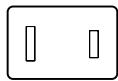
Etats-Unis
Agree UL
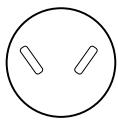
Australie
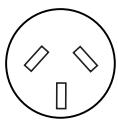
Agrée AS
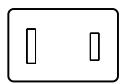
Canada
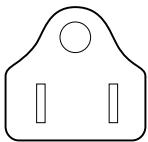
Agree CSA
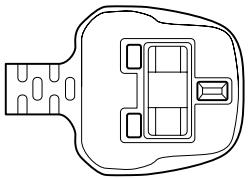
Royaume-Uni
Agré BS
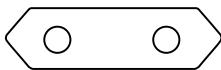
Europe
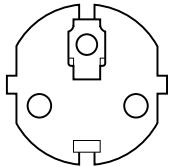
Agréé par les agences appropriées
Annexe G
Délai de protection anti-vol TOSHIBA
Cette fonction permet de définir un début pour le mot de passer BIOS, de manière à empêcher l'accès non autorisé au système en cas de vol de l'ordinateur.
Une fois ce délambda ecoulé, un mot de passer ou l'authentication des empreintes est nécessaire à la mise en route du BIOS et du disque dur pour permettre l'accès au système.
Pour définiir les autorisations et limites du dél de protection anti-vol TOSHIBA, utilisez l'Utilitaire Mot de passer TOSHIBA.
Seul un utilisateur disposant d'un accès Responsible peut activer ou modifier les paramétres. Si le mot de passerse Responsible n'est pas définie, cliquez, dans l'onglet responsable de l'Utilitaire Mot de passerse TOSHIBA, sur le bouton Définir sous Mot de passerse Responsible, et saississez le mot de passerse dans la boite de dialogue qui s'ouvre.
Puis cliquez sur le bouton Definir du Delai de protection anti-vol TOSHIBA. Si la limite de temps definié est dépassée, procédez de la façon suivante :
Si le mot de passerse Responsible est enregistré, mais pas le mot de passerse Utilisateur, entrez le mot de passerse Responsible pour démarrer l'ordinateur.
Si le mot de passer Responsible et le mot de passer Utilisateur sont enregistrés, entrez l'un de ces deux mots de passer, ou procédez à l'authentication d'emprénte, pour démarrer l'ordinateur.

Le délambda s'écoule à partir de la dernière session Windows et jusqu'au prochain démarrage de l'ordinateur. La durée réglée est comprise entre 1 et 28 jours.
L'authentication est nécessaire lorsque l'horloge de l'ordinateur a ete modifiee de maniere significative.
Il suffit d'effacer le mot de passer Responsible pour désactiver la fonction.
Annexe H
Procedure à suivre en cas de vol

Prenoz toujours soin de votre ordinateur et essayez de ne pas vous le faire voter. Vous étés propriété d'un apparéil de valeur susceptible d'intéresse les voleurs. Nous vous conseillons de ne pas le laisser sans surveillance dans un lieu public. Vous pouvez utiliser un cable de sécurité (en option) pour fixer votre ordinateur à un objet volumineux.
Notez en lieu sur le modele de votre ordinateur, son numero de reférence et son numero de série. Toutes ces informations sont inscrites sur le dessous de votre ordinateur. Veuillez conserver également une preuve d'achat votre ordinateur.
En cas de vol, Toshiba fera tout son possible pour vous aider à retrouverer votre ordinateur. Avant de contacter TOSHIBA, assurez-vous que vous disposez des informations suivantes :
Le pays ou votre ordinaire a ete volé,
Le type d'ordinateur,
Le numero de referencia (Numero PA),
Le numéro de série (8 chiffres),
La date du vol,
Votraderesse, numero de telephone et de telecopie.
Déclaration papier du vol :
Remplissez la déclaration de vol Toshiba (ou sa photocopie) ci-dessous.
Joignez une copie de votre reçu indiquant la date d'achat.
Postez ou télécopiez ces informations à l'adresse ci-dessous.
Déclaration du vol en ligne :
■ Consultez le site www.toshiba-europe.com sur Internet. Dans la zone du produit,CHOISSEZ Computer Systems (Ordinateur).
Dans la page correspondante, ouvrez le menu Support & Downloads (Assistance et télécharges) et selectionnez l'option Stolen Units Database (Base de données des unités volées).
Vos entrées sont utilisées pour assurer le suivi de l'ordinateur à nos points de service.
Déclaration de vol Toshiba
| Envoyer à : | TOSHIBA Europe GmbH Technical Service and Support Leibnizstr. 2 93055 Regensburg Allemagne |
Télécopie: +49 (0) 941 7807 921
| Pays où s'est produit le vol : | |
| Type de machine : (par exemple, PORTEGE M400) | |
| Référence : (par exemple, PSA50 YXT) | |
| Numéro de série : (par exemple, 12345678G) | |
| Date du vol : | Année Mois Jour |
Vos coordonnées
| Nom, prénom : | |
| Société : | |
| Rue : | |
| Code postal, ville : | |
| Pays : | |
| Téléphone : | |
| Télécopie : |
Glossaire
Les termes duprésent glossaire se rapportent aux sujets traités dans ce manuel. Certaines entrées peuvent également accompter une appellation différente pour référence.
Abréviations
AC : alternating current (courant alternatif)
AGP: accelerated graphics port (port graphique accéléré)
ANSI: American National Standards Institute (institut national américain de normalisation).
APM : advanced power manager (gestionnaire d'alimentation avancé)
ASCII: American Standard Code for Information Interchange (code standard américain pour l'échange d'informations).
BIOS : basic Input Output System (système d'entrées/sorties de base).
CD-ROM : compact Disc-Read Only Memory (disque compact-ROM)
CD-RW: Compact Disc-ReWritable (disque compact réinscriptible)
CMOS : complementary Metal-Oxide Semiconductor (semi-conducteur à oxyde de métal complémentaire)
UC : unité centrale de traitement.
CRT: cathode Ray Tube (tube à rayon cathodique).
CC : courant continu
DDC: display data channel (canal des données d'affichage)
DMA : direct memory access (accès direct à la mémoire)
DOS: Disk Operating System (système d'exploitation du disque)
DVD : digital versatile disc (disque video digital)
DVD-R : Digital Versatile Disc-Recordable (disque numérique polyvalent inscribable)
DVD-RAM : Digital Versatile Disc-Random Access Memory (disque numérique polyvalent à accès aléatoire)
DVD-R DL : Digital Versatile Disc Recordable Dual Layer (disque numérique polyvalent inscriptible sur double couche)
DVD-ROM : Digital Versatile Disc-Read Only Memory (disque numérique polyvalent non inscrittable)
DVD-RW: Digital Versatile Disc-ReWritable (disque numérique polyvalent réinscriptible)
DVD+R DL : Digital Versatile Disc Recordable Double Layer (disque numérique polyvalent inscriptible sur double couche)
ECP: extended capabilities port (port aux capacités étendues)
LD: lecteur de disquettes
FIR: fast infrared (infrarouge haut débit)
DD : disque dur
IDE: integrated drive electronics (norme de connexion de périphériques)
E/S: Entre/Sortie.
IrDA : Infrared Data Association (association de données infrarouge)
IRQ: interrupt request (demande d'interruption)
KB: kilobyte (kilo-octet, Ko)
LCD : liquid crystal display (écran à cristaux liquides)
LED: light emitting diode (diode électroluminescente)
LSI: Large Scale Integration (intégration à grande échelle)
Mo:mega-octet (Mo)
MS-DOS : Microsoft Disk Operating System (système d'exploitation de disque Microsoft)
OCR : Optical Character Recognition (reconnaissance optique de caractères - lecteur).
PCI: peripheral component interconnect (interconnexion des composants périphériques)
RVB: rouge, vert et bleu.
ROM : read only memory (mémoire morte)
RTC: real time clock (horloge temps réel)
SCSI: small computer system interface (interface pour petits systèmes informatiques)
SIO: serial input/output (entree/sortie en série).
SXGA+ : super extended graphics array plus (adaptateur graphique super extra)
TFT: thin-film transistor (transistor à film fin)
UART: universal asynchronous receiver/transmitter (émetteur/recepteur) universal asynchrone)
USB: Universal Serial Bus (port série universal)
UXGA: ultra extended graphics array (adaptateur graphique ultra étendu)
VESA : Video Electronic Standards Association (association de normalisation des systèmes électroniques video)
VGA : video graphics array (carte videographique)
VRT: voltage reduction technology (technologie de réduction de la tension)
WXGA : wide extended graphics array (adaptateur graphique étendu)
XGA: extended graphics array (carte graphique étendue)
A
adaptateur : dispositif assurant l'interface entre deux apparéils électroniques différents. Par exemple, l'adaptateur secteur modifie le courant fourni par une prise murale pour alimenter l'ordinateur. Ce terme s'applique également aux systèmes additionnels qui contrôle les périhériques externes tels que les moniteurs video et les supports de stockage magnétiques.
affecter : attribuer un espace ou une fonction à une tâche spécifique.
alphanumeric : Caractère entre au clavier. Il peut s'agir d'une dette, d'un nombre ou d'autres symboles tels que les signes de ponctuation ou les symboles mathématiques.
ANSI: American National Standards Institute (institut national américain de normalisation). Organisme de normalisation dans un certain nombre de domaines techniques. Par exemple, c'est par l'ANSI qu'on est définis la norme ASCII ainsi que d'autres systèmes de traitement de l'information.
antistatique : matériel perceptant d'empêcher l'accumulation de l'électricité statique.
application : ensemble de programmes utilisés pour des tâches particulières, telles que la comptabilité, le traitement de texte, la planification financière, les feuilles de calcul ou les yeux.
ASCII: American Standard Code for Information Interchange (code standard américain pour l'échange d'informations). Le code ASCII est un ensemble de 256 codes binaires qui représentent les lettres, les chiffres et les symboles les plus couramment utilisés.
async: abréviation d'asynchrone.
asynchrone : qui ne se produit pas dans le même temps. Dans le domaine des communications, ce terme se rapporte à la méthode de transfert de données qu qui ne nécessite pas la transmission d'un flux constant de bits à des intervalles de temps égaux.
B
binaire : système de numérotation en base 2 composé de zéros et de uns (activé ou désactivé), utilisé par la plupart des ordinateurs numériques. Le chiffre le plus à droite d'un nombre binaire a la valeur 1, le suivant la valeur 2, puis 4, 8, 16 et ainsi de suite. Par exemple, le nombre binaire 101 a la valeur 5. Voir également ASCII.
BIOS: Basic Input Output System (système d'entrées/sorties de base). Microprogramme contrôle le flux de données dans l'ordinateur. Voir aussi microprogramme.
bit : Contraction des termes « binary digit » (chiffre binaire). Unité d'information de base utilisée par l'ordinateur. Elle peut avoir deux valeurs différentes, à savoir zéro et un. Huit bits correspondent à un octet. Voir aussi octet.
bit d'arrêt : un ou plusieurs bits d'un octet qui suivent le caractère transmis ou regroupent les codes dans les communications en série asynchrones.
bits de données : paramètre de communication de données qui contrôle le nombre de bits (chiffres binaires) utilisés pour constituer un octet. Si les bits de données = 7 , l'ordinateur pourra générer 128 caractères unique. Si les bits de données = 8 , l'ordinateur pourra générer 256 caractères unique.
blindage contre les interférences radio (RFI) : blindage métallique renferment les cartes de circuit imprimé de l'imprimante ou de l'ordinateur afin de les protégger contre les interférences radio et TV. Tous les équipements informatiques générent des signaux de fréquence radio. La FCC réglemente la quantité de signaux qu'un ordinateur est autorisé à laisser passer. Un périphérique de classe A est suffisant pour un usage de bureau. La classe B propose une classification beaucoup plus stricte destinée à l'utilisation des équipements menagers. Les ordinateurs portables TOSHIBA sont conformes aux réglementations des ordinateurs de classe B.
bloc numérique intégré : fonction qui vous permet d'utiliser certaines touches du clavier pour saisir des chiffres ou pour contrôler les mouvements du curseur et des pages.
boîte de dialogue : fenêtre qui permet à l'utilisateur de faire des saisies en vue d'effectuer des paramétrages système ou d'enregistrer d'autres informations.
bps : bits par seconde. Le débit de la transmission servant normalement à mesurer la vitesse d'un modem.
bus : interface permettant la transmission de signaux, de données ou du courant.
Bus série universal : cette interface série vous permet de communiquer avec plusieurs péripériques connectés en chaîne à un seul port de l'ordinateur.
C
cache de niveau 2 : voir cache.
capacité : quantité de données pouvant être stockées sur un périhérique de stockage (disquette, disque dur, entre autres). Elle est généralement exprimée en kilo-octet (Ko), où un Ko = 1024 octets et enmega-octets (Mo), où un Mo = 1024 Ko.
capteur d'empreintes : le capteur d'empreintes compare et analyse les caractéristiques uniques d'une empreinte.
caractère : toute dette ou tout chiffre, signe de ponctuation ou symbole utilisé par l'utilisateur. Egalement synonyme d'octet.
CardBus : Norme de carte PC 32 bits.
carte : circuit imprimé. Carte interne contenant des composants électroniques, appelés puces, qui replissent une fonction spécifique ou augmentent les capacité du système.
carte de circuit imprimé (PCB) : composant matériel d'un processeur auquel sont reliés des circuits intégrés et d'autres composants. La carte est généralement plate, rectangulaire et en fibre de verre pour former la surface de liaison.
carte mère : nom parfois utilisé pour faire référence à la carte de circuits imprimés principale d'un processeur. Elle contient généralement des circuits intégrés qui exécutent les fonctions de base du processeur, de même que des connecteurs permettant d'ajouter d'autres cartes capables d'exécuter des fonctions spéciales. Parfois appelée carte principale.
carte principale : Voir carte mère.
carte SD : Secure Digital. Cartes de mémoire flash généralement utilisées par différents péripériques numériques tels que les caméscopes et les assistants personnels.
cavalier : Petit clip ou fil qui permet de modifier les caractéristiques du matériel en établissant une connexion électrique entre deux points d'un circuit.
CC: courant continu. Courant électric qu qui s'écoule dans une seule direction. Ce type de courant est généralement fourni par des batteries.
CD-R : Compact Disc-Recordable. Disque compact qui peut être écrit une fois et lu plusieurs fois. Voir aussi CD-ROM.
CD-ROM : Compact Disk-Read Only Memory. Disque haute capacité que vous pouze tire, mais sur lequel vous ne pouvez rien écrire. Le lecteur de CD-ROM utilise un laser, au lieu de têtes magnétiques, pour tire les données présentes sur le disque.
CD-RW : Compact Disc-ReWritable. Disque compact pouvant être réécrit plusieurs fois. Voir aussi CD-ROM.
chassin: Structure en métal reliant les composants de l'ordinateur.
clavier : périphérique d'entrée constitué de commutateurs actifs manuellement en appuyant sur des touches. Chaque fois que vous appuyez sur une touche, vous activez un commutateur qui transmet alors un code spécifique à l'ordinateur. Le code transmis correspond toujours au caractère (ASCII) qui figure sur cette touche.
CMOS : Complementary Metal-Oxide Semiconductor. Circuit électronique gravé sur une plaque de silicone et nécessitant très peu d'énergie. Les circuits intégrés implémentés avec la technologie CMOS prenant très peu de place et sont particulièrement fiables.
COM1, COM2, COM3 et COM4 : noms MS-DOS des ports de série et de communication.
commandes : Instructions entrées au clavier permettant d'indiquer à l'ordinateur ou aux péripériques les opérations à effectuer.
communications : méthode utilisé par un ordinateur pour transmettre et recevoir des données à partir d'un autre ordinateur ou d'un autre péripérisque. Voir aussi : Interface parallèle et Interface série.
communications série : technique de communication qui utilise seulement 2 cables d'interconnexion pour envoyer des bits les uns après les autres.
compatibilité : 1) La capacité d'un ordinateur à accepter et Traits des données de la même manière qu'un autre ordinateur sans modifier les données ou le support qui a servi au transfert.
2) Capacité de connexion ou de communication avec un autre système ou composant.
composants : éléments ou pieces (d'un système) qui constituent le tout.
configuration : ensemble des périhériques disponibles pour le système (teils que les terminaux, les imprimantes, les lecteurs de disque, etc.) et des paramètres qui définissent les modalités de fonctionnement de votre ordinateur. Vous pouvez utiliser le programme HW Setup pour contrôler la configuration de votre système.
contrôleur : matériel et logiciel intégrés contrôlant un périhérique spécifique (le contrôleur de clavier par exemple).
coprocesseur : circuit intégré du processeur où pour effectuer des calculs mathématiques poussés.
courant alternatif (CA): courant électricité dont la direction du flux est inversée à intervalles réguliers.
CPS : Characters Per Second (caracteres par seconde). Indique normalement la vitesse de transmission d'une imprimante.
CRT: Cathode Ray Tube (tube à rayon cathodique). Tube à vide dans lequel des rayons sont projétés sur un écran fluorescent pour produit des traces lumineuses. Exemple : un poste de télévision.
curseur : petit rectangle clignotant ou trait indiquant la position à l'écran.
D
demande d'interruption : signal émis par un composant pour demander l'accès au processeur.
démarrage : programme qui permet de démarrer ou de redémarrer l'ordinaireur. Le programme lit les instructions contenues dans un périphérique de stockage de la mémoire de l'ordinaireur.
démarrage à chaud : redémarrage ou réinitialisation d'un ordinateur sans lemettre hors tension.
démarriage à froid: démarriage d'un ordinateur actuellement étèint (mise sous tension).
diode électroluminescente (DEL) : dispositif semi-conducteur qui émet de la lumière lorsqu'il reçoit du courant.
disque de stockage : données de stockage sur disque magnétique. Les données sont organises en pistes concentriques, un peu comme sur un disque vinyle.
disque dur : disque non amovable généralement appelé disque C. Il est installé en usine et seul un ingénieur formé peut le prisoner en vue de procéder à son entretien. Également appelé disque fixe.
disquette : disque amovible stockant des informations codées magnétiquement.
disquette non-système : disquette formée que vous pouze utiliser pour sauvegarder des programmes et des données, mais pas pour démarrer l'ordinateur. Voir disquette système.
disquette système : disquette qui a ete formatee a l'aide d'un système d'exploitation. Dans MS-DOS, le système d'exploitation est contenu dans deux fichiers caches et dans le fichier COMMAND.COM. Vous pouvez demarrer un ordinateur a l'aide d'une disquette système. Egalement appelée disquette du système d'exploitation.
DLD+R DL : disque disposant de deux couches sur une face et de la capacité de stockage d'un DVD+R, c'est-à-dire environ 1,8 fois plus qu'auparavant. Le lecteur de DVD-RW utilise un laser pour dire les données générées sur le disque.
DLD-R DL : disque disposant de deux couches sur une face et de la capacité de stockage d'un DVD-R, c'est-à-dire environ 1,8 fois plus qu'ajparavant. Le lecteur de DVD-RW utilise un laser pour dire les données présentes sur le disque.
documentation : ensemble des manuels et/ou instructions destinés aux utilisateurs d'un système informatique ou d'une application. La documentation d'un ordinateur contient normalement des informations sur les procédures et des explications, ainsi que la presentation des fonctions du système.
données : Information de type factuel, mesure ou statistique pouvant être traitée, stockée et récapurée par un ordinateur.
DOS : Disk Operating System. Voir système d'exploitation.
dossier : icône dans Windows utilisé pour stocker des documents ou autres dossiers.
DVD-R (+R, -R): Digital Versatile Disc Recordable. Disque compact qui peut être écrit une fois et lu plusieurs fois. Le lecteur de DVD-R utilise un laser pour生存 des données prsentes sur le disque.
DVD-RAM : Digital Versatile Disc Random Access Memory. Disque compact dont la capacité et les performances sont élevées. Il permet de stocker un nombre important de données. Le lecteur de DVD-ROM utilise un laser pour生存 les données prsentes sur le disque.
DVD-ROM : Digital Versatile Disc Read Only Memory. Disque compact dont la capacité et les performances sont élevées. Il est approprié à la copie de fichiers video et autres fichiers à haute densité. Le lecteur de DVD-ROM utilise un laser pour dire les données présentes sur le disque.
DVD-RW (+RW, -RW): Digital Versatile Disc-ReWritable. Disque numérique polyvalent réinscribable, peut être gravé plusieurs fois.
E
E/S: Entrée/Sortie. Fait référence à l'acceptation et au transfert de données depuis et vers un ordinateur.
Ecran à cristaux liquides (LCD): Liquid crystal Display. Cristaux liquides placés entre deux feuilles de verre recouvertes d'un matériel au conducteur transparent. Le revêtement du côté où l'on regarde est ciselé pour former des segments dont les fils se prolongent jusqu'au bord du verre. L'application d'une tension entre les deux feuilles de verre alterée la luminosité des cristaux liquides.
effacer : Voir supprimer.
en ligne : état fonctionnel d'un périphérique lorsque celui-ci est prêt à receivevoir ou à transmettre des données.
entree : données ou instructions que vous transmettez à un ordinateur, un périphérique de communication ou tout autre périphérique depuis le clavier ou des périphériques de stockage externes ou internes. Les données envoyées (ou émises) par l'ordinateur émetteur constituent des entrées pour l'ordinateur récepteur.
exécuter : interpréter etmettre en œuvre une fonction.
Extended Capability Port : Norme industrielle qui propose un tampon de données, une transmission des données vers l'avant ou inverse commutable et un support RLE (run length encoding).
E
échapper : 1) code (code 27 en ASCII) signalant une commande à l'ordinateur. Ce code est utilisé lors de la communication avec un modem ou une imprimante. 2) Méthode d'arrêt de la tâche en cours.
écho : renvoi d'une réflexion des données transmises au périphérique émetteur. Vous pouvez afficher les informations à l'écran, les imprimer ou les deux. Lorsqu'un ordinateur recoit les données qu'il a transmises sur un écran cathodique (ou autre périphérique) et qu'il les retransmet ensuite vers une imprimante, celle-ci fait écho à l'écran.
écran : écran CRT, écran à cristaux liquides ou tout autre périphérique générant des images et utilisé pour afficher les données de sortie.
écran TFT: écran à cristaux liquides (LCD) fabriqué à partir d'un arrangement de cellules utilisant la technique de matrice active avec un transistor à film fin (TFT) pour commander chaque cellule.
F
fast infrared : norme régissant la transmission sans fil et par infrarouge des données à des débits pouvant atteindre 4 Mbps.
fenêtre : partie de l'écran affichtant ses propres applications, documents ou boîtes de dialogue. Terme souvent utilisé pour faire référence à une fenêtre Microsoft Windows.
fichier : ensemble d'informations apparentees pouvant contir des données, des programmes ou les deux.
fichier de commandes : fichier pouvant être executé à partir de l'invite système et contenant une série de commandes ou de fichiers exécutables du système d'exploitation.
Fn-esse : utilise TOSHIBA permettant d'affector des fonctions aux touches d'accès direct.
format : processus de préparation d'un disque vierge en vue de sa première utilisation. Le formatage met en place sur le disque la structure nécessaire au système d'exploitation pour que l'unité puisse écrire des données sur le disque.
G
giga-octet (Go) : unité de mesure du stockage des données. Un Go correspond à 1024 Mo. Voir aussi megaoctet.
graphiques : informations représentées par des dessins ou autres images telles que des graphiques ou des diagrammes.
H
hertz : unité de mesure des ondes. Un hertz est égal à un cycle par seconde.
hexadécimal : Système de calcul en base 16 utilisant les chiffres 0 à 9 et leslettresA,B,C,D,EetF.
hôte (ordinateur) : ordinateur qui contrôle et transmet les informations vers un périphérique ou un autre ordinateur
HW Setup : utilise de configuration TOSHIBA permettant de paramétre les différents composants matériels de votre ordinateur.
1
i.LINK (IEEE1394): ce port permet de transférer des données à un débit élevé à partir de péripériques externes (par exemple, des caméscopes numériques).
icone : Petite image affichée à l'écran ou sur le panneau de voyants. Sous Windows, une icone représenté un objet manipulable par l'utilisateur.
instruction : instruction ou commande relative à l'exécution d'une tâche donnée.
interface : 1) composant matériel et/ou logiciel du système utilisé spécifique pour raccorder un système ou un périhérique à un autre.
2) Connexion physique d'un système ou d'un périhérique à un autre pour permettre l'échange d'informations.
3) Point de contact entre l'utilisateur, l'ordinateur et le programme, le clavier ou un menu, par exemple.
interface parallele : se réfère à un type d'échange d'informations d'un octet (8 bits) à la fois. Voir aussi interface série.
interface série : fait réseau à un type d'échange transmettant les informations séquentiellement, un bit après l'autre. Contraire : interface parallèle.
invite: message affché par l'ordinateur pour vous indiquer qu'il est prét ou qu'il attend des informations ou une action de votre part.
IrDA 1.1 : norme régissant la transmission sans fil et par infrarouge des données à des débits pouvant atteindre 4 Mbits/s.
K
K: abréviation venant du grec kilo (1000) équivalent à 1024, ou de 2 exposant 10. Voir aussi octet et kilo-octet.
kilo-octet (Ko) : Unité de mesure du stockage des données. Un Ko correspond à 1024 octets. Voir aussi octet et megaoctet.
Ko : Voir kilo-octet.
L
lecteur de disque : Périphérique qui accède aléatoirement aux informations contenues sur un disque et les copie dans la mémoire de l'ordinateur. Il permet également de transférer des données depuis la mémoire vers le disque. Pour exécuter ces tâches, l'unité fait physiquement tourner le disque à haute vitesse sur une tête de lecture-écriture.
lecteur de disque dur (DD) : périphérique électromagnétique qui permet de dire et d'enregistrer des données sur un disque dur. Voir aussi disque dur.
Lecteur de disquettes (LD) : périphérique électromagnétique qui permet de dire des disquettes et d'écrire dessus.
logiciel : ensemble des programmes, procédures et documents associés à un système informatique. Fait plus particulièrement réference aux programmes informatiques qui dirigent et contrôle les activités du système informatique. Voir aussi matériel.
1) Technologie permettant d'inclure jusqu'à 100 000 portes logiques sur un composant.
2) Tout circuit intégré utilisant cette technologie.
M
matériel : composants matériels électroniques et mécaniques d'un système informatique, notamment l'ordinateur lui-même, les lecteurs de disques externes, etc. Voir également logiciel et microprogramme.
mégahertz : Unité de mesure des ondes. Un migahertz est égal à un million de cycles par seconde. Voir aussi hertz.
mèga-octet (Mo) : unité de mesure du stockage des données. 1 Mo correspond à 1024 Ko. Voir aussi kilo-octet.
mémoire cache : mémoire ultra rapide qui stocke des données et augmente la vitesse du processeur et le taux de transfert des données. Lorsque l'unité centrale lit les données contenues dans la mémoire vivie, elle les copie dans la mémoire cache. Si l'UC doit de nouveau acceder à ces données, elle regardera dans la mémoire cache只不过 que dans la mémoire centrale, ce qui lui permet de gagner du temps. L'ordinateur possède deux niveaux de cache différents. Le cache de niveau 1 est intégré au processeur, tandis que celui de niveau 2 réside dans la mémoire externe.
mémoire rémanente : mémoire, généralement morte (ROM), capable de stocker des informations de façon permanente. La mise hors tension de l'ordinateur n'altère pas les données stockées dans la mémoire permanente.
mémoire vivre (RAM): mémoire haute vitesse de l'ordinateur dans laquelle vous pouvez dire ou écrire des données.
mémoire volatile : mémoire vivie (RAM) stockant des informations tant que l'ordinateur est sous tension.
menu : interface logicielle Presentsant une liste d'options dans laquelle l'utilisateur effectue sa seLECTION. Egalement appelé écran.
microprocesseur : composant matériel tenant dans un seul circuit intégré qui exécute les instructions. Appelé également Unité centrale de traitement (UC).
microprogramme : ensemble d'instructions intégrées dans le matériel qui contrôle et dirige les activités d'un microprocesseur.
mode : méthode de fonctionnement (par exemple, le mode Démarrage, Veille ou Veille prolongée).
modem : mot compose à partir de modulator/démodulateur. Périphérique convertissant (modulant) des données numériques en vue de la transmission par l'intermédiaire d'une ligne téléphonique, puis convertissant les données modulées (démodulation) en données numériques utilisables par l'ordinateur.
moniteur : périphérique qui utilise des lignes et des colonnes de pixels pour afficher des caractères alphanumerices ou des images graphiques. Voir tube cathodique.
mot de passer : chaîne unique de caractères permettant d'identifier un utilisateur donné. L'ordinateur propose différents niveaux de protection par mot de passer, tels que utiliser, responsable ou éjection.
MP3 : norme de compression audio permettant une transmission de qualité et la reproduction en temps réel des fichiers son.
0
OCR : Optical Character Recognition (reconnaissance optique de caractères - lecteur). Technique utilisant un rayon laser ou une lumière pour identifier des caractères et les enregistrer sous une forme manipulable par l'ordinateur.
octet : représentation d'un caractère unique. Séquence de huit bits traitée en tant qu'unité unique ; c'est également la plus petite unité adressable du système.
P
parité : 1) Relation symétrique entre deux valeurs de paramètres (nombres entiers) qui sont toutes deux activées ou désactivées, paires ou impaires, 0 ou 1.
2) Dans des communications en série, bit de détction d'erreur qui est ajouté à un groupe de bits de données pour rendre la somme des bits paire ou impaire. La parité peut être paramétrée sur paire, impaire ou aucune.
PCI: peripheral component interconnect (interconnexion des composants péripériques). Bus standard industriel 32 bits.
pel : la plus petite zone adressable de l'affichage. Correspondé à un pixel ou groupe de pixels. Voir pixel.
periphérique : dispositif d'E/S extérieur au processeur central et/ou à la mémoire centrale, tel qu'une imprimante ou une souris.
péripérisque E/S : équipement utilisé pour communiquer avec l'ordinateur et transférer des données depuis/vers celui-ci.
pilote : programme logiciel qui fait généralement partie du système d'exploitation et contrôle un élément spécifique du matériel (le plus souvent un périhérique, imprimante ou souris).
pilote de péripérisque : programme qui contrôle les communications entre un péripérisque donné et l'ordinateur. Le fichier CONFIG.SYS contient des pilotes de péripérisque qui sont charges par MS-DOS lors de la mise sous tension de l'ordinateur.
pixel : éléments d'image. Point le plus petit qu'un écran puisse afficher ou l'imprimante tracer. Également appelé pel.
plug & play : fonction de Windows qui permet au système de reconnaître automatiquement les péripériques externes connectés et d'effectuer les configurations nécessaires sur l'ordinateur.
port : connexion électrique grâce à laquelle l'ordinateur envoie et reçoit des données vers et à partir des périhériques et d'autres ordinateurs.
port infrarouge : port de communication sans fil capable d'utiliser des signaux infrarouges pour la transmission de données en série.
programme : ensemble d'instructions écrites pour un ordinateur donné et qui lui permet d'effectuer un ensemble de tâches. Voir aussi application.
programme informatique : ensemble d'instructions conçues pour un ordinateur et qui lui permettent de parvenir au résultat voulu.
protection en écriture : procédé permettant d'empêcher l'effacement accidentel d'une disquette.
puce : petit semi-conducteur qui renferme la logique et les circuits de l'ordinateur et qui est utilisé pour le traitement, la mémoire, les fonctions d'entrée/sorting et le contrôle d'autres puces.
R
redémarrage : réinitialisation d'un ordinateur sans leMETtre hors tension (également appelé démarrage ou reprise à chaud).Voir aussi démarrage.
Réseau local sans fil : réseau local utilisant les communications sans fil.
RJ11: prise téléphonique modulaire.
RJ45:prise LAN modulaire.
ROM : Read Only Memory. Mémoire rémanente contenant des informations sur les opérations de base de l'ordinateur. Vous ne pouvez pas modifier le contentu de cette mémoire.
RVB: rouge, vert et bleu. Dispositif utilisant trois signaux d'entrée, chacun d'entre euxactivantle canon a électrons d'une couleuradditive primaire (rouge,vert etbleu),ou portutilisant un teldispositif.Voir tube cathodique.
S
sauvegarde : copie de fichiers conservée de côte en cas de destruction de l'original.
SCSI: Small Computer System Interface. Un bus d'E/S concu pour la connexion de plusieurs classes de péripériques.
signal analogue : signal dont certaines caractéristiques, telles que l'amplitude et la fréquence, varient en fonction de la valeur à transmettre. Par exemple, les communications vocales constituent des signaux analogiques.
SIO : serial input/output (entree/sortie en série). Methodologie électronique utilisée pour la transmission de données en série.
sortie : résultats d'une opération de l'ordinateur. La sortie désigne en général les données :
1) imprimées sur papier, 2) affichées sur le terminal, 3) envoyées via le port série du modem interne ou 4) stockées sur un support magnétique quelconque.
sous-pixel : trois éléments, un rouge, un vert et un bleu (RVB), composant un pixel sur l'écran couleur à cristaux liquides. L'ordinateur désit les sous-pixels indépendamment. Chacun de ces sous-pixels peut avoir une luminosité différente. Voir aussi pixel.
supprimer : action de retirer des données d'un disque ou d'un autre périhérique de stockage de données. Synonyme d'effacer.
synchrone : désigne un intervalle de temps régulier entre chaque bit, chaque caractère ou chaque événement.
syntème d'exploitation : groupe de programmes qui contrôle le fonctionnement de base d'un ordinateur. Parmi les fonctions du système d'exploitation, on retrouve l'interprétable de programmes, la création de fichiers de données et le contrôle de la transmission et de la réception (entree/sortie) de données vers/depuis la mémoire et les périphériques.
système informatique : combinaison de matériels, logiciels, microprogrammes et périhériques regroupés pour transformer des données en informations utiles.
T
tampon : partie de la mémoire de l'ordinateur où sont temporairement stockées les données. Les tampons compensent souvent la différence de vitesse de transmission entre deux péripériques.
temps d'échévement : temps qui s'écoule avant et après l'envoi d'un code d'échévement au modem et qui permet de désigner les échéements qui font partie des données transmises et les échéements conçus pour commander le modem.
terminal : ensemble clavier (équivalent à celui d'une machine à écrire) et écran cathodique relié à l'ordinateur et permettant l'entrée et la sortie de données.
touché d'accès direct : fonction de l'ordinateur qui permet d'utiliser certaines touches en combinaison avec la touche de fonction étendue Fn pour configurer des paramètres système, tels que le volume des haut-parleurs.
touché de configuration : combinaisons de touches qui permettent d'émuler les touches du clavier IBM, de modifier certaines options de configuration, d'interrompree l'exécution d'un programme et d'acceder au bloc numérique intégré.
touches de contrôle : touche ou séquence de touches du clavier sur lesquelles vous appuyez pour lancer une fonction particulière dans un programme.
touches de fonction : les touches numéroétées F1 à F12 qui demandent à l'ordinateur d'exécuter certaines fonctions.
TouchPad : périphérique de pointage intégré au repose-mains de l'ordinateur TOSHIBA.
TTL: Transistor-transistor logic. Type de circuit logique utilisant des transistors commutes pour les portes et le stockage.
U
UC: unité centrale de traitement. Partie de l'ordinateur qui interpréte et exécute les instructions.
utilitaire Economie : utiliser TOSHIBA qui vous permet de configurer les paramètres de différentes fonctions d'économie d'énergie.
V
valeur par défaut : Valeur de paramètre automatiquement sélectionné par le système lorsque vous ou le programme ne fournisse pas d'instructions. Également appelée valeur prédéfinie.
VGA : Video Graphics Array. Carte video standard permettant d'exécuter les logériels les plus courants.
Index
A
Adaptateur secteur 4
raccordement 7
supplémentaire 18, 14
Affichage
écran 9
Alimentation
arrêt (avec redémarrage complet) 11
conditions 1
emplacement du bouton 9
mise en veille automatique
du système 21
mise hors tension 11
mise sous tension 10
mise sous/hors tension
de I'ecran 12, 21
mode Veille 12
mode Veille prolongée 13
voyants 4
B
Batterie 4, 8
charge 10
contrôle de capacité 12
emplacement 7
horlogetempresreel4,7
mode d'économie 12
précautions d'emploi 7
prolongement de la durée de vie 13
replacement 14
supplémentaire 14
types 5
voyant 12, 4
Batterie extensible par tranche 18, 6
Bloc numérique
activation du bloc numérique 7
modecurseur7
mode numérique 8
utilisation temporaire du bloc
numérique intégré (bloc numérique
désacté) 8
utilisation temporaire du clavier normal
(bloc numérique activé) 8
Bloc numérique intégré 11, 7
Bluetooth 8, 46
pile Bluetooth pour Windows par
Toshiba 14
problèmes 20
Bouton TOSHIBA Assist 10
Bouton TOSHIBA Presentation 10
C
Capteur d'empreintes
emplacement 9
problèmes 15
utilisation 13
Caracteres ASCII 9
Carte mémoire SD 6
Carte PC 7,2
emplacement 3
insertion 2
problèmes 12
retrait 3
Carte SD 4
formatage 6
insertion 4
problèmes 12
retrait 5
Carte xD picture 8
insertion 8
retrait 8
Carte SDIO 6
Chargeur de batterie 18, 17
Clavier 7,1
blocage temporaire de la touche Fn 7
émulation du clavier étendu 2
problèmes 7
touches de configuration 3
touches de fonction F1 à F12 2
touches de machine à écrire 1
touches Windows spécifiques 7
Communication sans fil
voyant 12, 48
communication sans fil 44
Commutateur sur communication
sans fil 9,1,47
Configuration du matériel (HW Setup)
accès 1
clavier 6
configuration des péripériques 8
écran 2
fenêtre 1
général 2
LAN7
sesquence de demarrage 3
UC6
USB8
configuration du matériel (HW Setup) 13
Contrôleur graphique 6
D
Déclaration de vol TOSHIBA 2
Délai de protection anti-vol 1
Déplacement de l'ordinateur 50
Disque dur 4
désactivation automatique 11
installation 18
retrait 17
Disque dur, voyant 12
DLAPourTOSHIBA16,35
Duplicateur de ports
augmentation de la luminosité 5
charnière 9
contrôleur 1
désactivation automatique 11
ouverture 10
réduction de la luminosité 5
Ecran externe 7,5,21
problèmes 17
Entretien des disquettes 39
Entretien des supports
CD/DVD 38
disquettes 39
Entretien des supports de données 38, 4
entretien de la carte 4
entretien de la carte mémoire 4
Environnement 1
Ergonomie
éclairage 4
habitudes de travail 5
position assise et posture 4
F
Fn + Ctrl (simulation de clavier étendu) 3
Fn + Enter 3
Fn + Esc (fonction Muet) 3
Fn + espace (seLECTION de la résolution
d'écran interne) 6
Fn + F1 (sécurité instantanée) 4
Fn + F12 ScrLock (Arrêt défilament) 3
Fn + F2 (mode économique) 4
Fn + F3 (veille) 4
Fn + F4 (veille prolongée) 4
Fn + F5 (selection de l'écran) 5
Fn + F6 (réduction de la luminosité de
l'ecran interne) 5
Fn + F7 (accroissement de la luminosité de
l'ecran interne) 5
Fn + F8 (paramètre sans fil) 5
Fn + F9 (TouchPad) 6
Fn + Tabulation (icone d'alimentation du
lecteur optique) 6
FnF10 (mode Défilament) 3
FnF11 (mode Numérique) 3
H
HDD Protection
(Protection du disque dur) 12
1
i.LINK7,4,21
connexion 22
déconnexion 23
précautions d'emploi 22
problèmes 18
Installation de I'équipement
conditions generales 2
emplacement 3
Interface d'accueil 7,8
L
LAN8,48
connexion 49
déconnexion 49
prise 6
problèmes 19
types de cables 48
voyant d'activité LAN 6
voyant de liaison 6
LAN sans fil 9, 44
Lecteur de disquettes USB
problèmes 11
utilisation 20
Lecteur de DVD super multi 5
emplacement 5
gravage 29
problèmes 10
utilisation 23
Lecteur de DVD-ROM&CD-R/RW
emplacement 5
problèmes 9
Lecteur DVD-ROM&CD-R/RW 5
gravure 27
lecture 23
Liste de contrôle de l'équipement 1
Listed e documentation 2
M
Memoire 3
extension 18, 9
installation 10
problèmes 16
Memoire cache 3
Memory Stick/Memory Stick Pro 6
insertion 7
problèmes 12
retrait 7
Modem 8, 41
connexion 43
déconnexion 44
menu Propriétés 42
prise 5
problèmes 18
selection d'une zone 41
Modes video 2
Mot de passer
mise sous tension 11
problèmes 7
protection par mot de passer 19
responsible 18
utilisateur 16
N
Nettoyage de l'ordinateur 50
0
Orifices de ventilation 3
Outil de diagnostic PC TOSHIBA 15
P
Péripétrique de pointage
bouts de contrôle
de Touch Pad 10, 1
Emplacement de Touch Pad 9
styletderechange7,2
stylet Tablet PC 2
Touch Pad 7, 10, 1
utilisation 1
Ports
écran externe 7
i.LINK7
interface d'accueil 7
USB7
Prise de sécurité 19
emplacement 3
fixation 24
Problèmes
alimentation 4
alimentation secteur 5
analyse des symptômes 2
arrêt en cas de surchauffe 5
capteur d'empreintes 15
carte PC 12
carte SD 12
carte xD picture 13
clavier 7
démarrage du système 4
disque dur 8
écran externe 17
écran interne (LCD) 8
lecteur de disquettes USB 11
lecteur de DVD super multi 10
lecteur de DVD-ROM&CD-R/RW 9
liste de contrôle du matériel et du système 3
Memory Stick/Memory Stick Pro 12
modem 18
mot de passer 7
periphérique de pointage 13
souris USB 14
système audio 17
test automatique 4
USB 16
Processeur 3
R
RAM video 3
RecordNow! 15, 33
Redemarrage de I'ordinateur 15
Refroidissement 12, 53
Réglage du volume 2
S
Sequence de démarrage 3
Système audio 39
haut-parleurs stereo 10
microphone 2
prisecasque8,2
prisemicrophone8,2
problèmes 17
réglagedu volume 2
touché d'accès direct muet 3
T
TOSHIBA Assist 15
TOSHIBA ConfigFree 15
TOSHIBA Controls 13
TOSHIBA Mic Effect 16
TOSHIBA Mobile Extension 15
Touches d'accès direct
augmentation de la luminosité de l'écran interne 5
réduction de la luminosité de l'écran interne 5
Touches d'accès direct 11
configuration des communications sans fil 5
mode économique 4
muet 3
protection immediate 4
selection d'un écran 5
veille 4
Touches de configuration
clavier etendu 2
Enter 3
ScrLock 3
touche Ctrl de droite 3
Touches de fonction 2
TV 21
U
Ultra Slim Bay 5
adaptateur de disque dur (noir) 19
emplacement 4
options 20
replacement des modules 21
USB7
emplacement 5
problèmes 16
Utilitaire de zoom TOSHIBA 15
Utilitaire TOSHIBA SD Memory Boot 15
V
Veille 13
mise en veille automatique
du système 11
réglage 12
Veille prolongée 13, 4
Voyant Entrée adaptateur 12, 4
Voyants 12, 4
W
Wireless LAN
incidents 19