
MOVERIO BT-300 - Lunettes de réalité augmentée EPSON - Notice d'utilisation et mode d'emploi gratuit
Retrouvez gratuitement la notice de l'appareil MOVERIO BT-300 EPSON au format PDF.
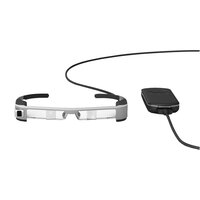


| Technologie d'affichage | Si-OLED (Silicon-Organic Light-Emitting Diode) |
| Résolution écran | 1 280 x 720 pixels (HD 720p) |
| Taille du panneau | 0,43 pouce (format 16:9) |
| Champ de vision | 23 degrés (diagonal) |
| Profondeur de couleur | 24 bits - 16,77 millions de couleurs |
| Taux de rafraîchissement | 30 Hz |
| Processeur | Intel Atom x5 - 1,44 GHz Quad Core |
| Mémoire RAM | 2 Go |
| Stockage interne | 16 Go |
| Extension mémoire | microSDHC jusqu'à 32 Go |
| Système d'exploitation | Moverio OS (base Android) |
| Wi-Fi | IEEE 802.11a/b/g/n/ac (2,4 GHz et 5 GHz) |
| Bluetooth | Bluetooth Smart 4.1 |
| Caméra intégrée | 5 mégapixels |
| GPS | Intégré (dans le contrôleur) |
| Capteurs | Accéléromètre, gyroscope, compas (3 axes chacun) |
| Poids lunettes | 69 g |
| Poids contrôleur | 129 g |
| Autonomie batterie | Environ 6 heures |
| Alimentation | Micro USB - 5 V / 900 mA |
FOIRE AUX QUESTIONS - MOVERIO BT-300 EPSON
Questions des utilisateurs sur MOVERIO BT-300 EPSON
0 question sur cet appareil. Repondez a celles que vous connaissez ou posez la votre.
Poser une nouvelle question sur cet appareil
Téléchargez la notice de votre Lunettes de réalité augmentée au format PDF gratuitement ! Retrouvez votre notice MOVERIO BT-300 - EPSON et reprennez votre appareil électronique en main. Sur cette page sont publiés tous les documents nécessaires à l'utilisation de votre appareil MOVERIO BT-300 de la marque EPSON.
MODE D'EMPLOI MOVERIO BT-300 EPSON
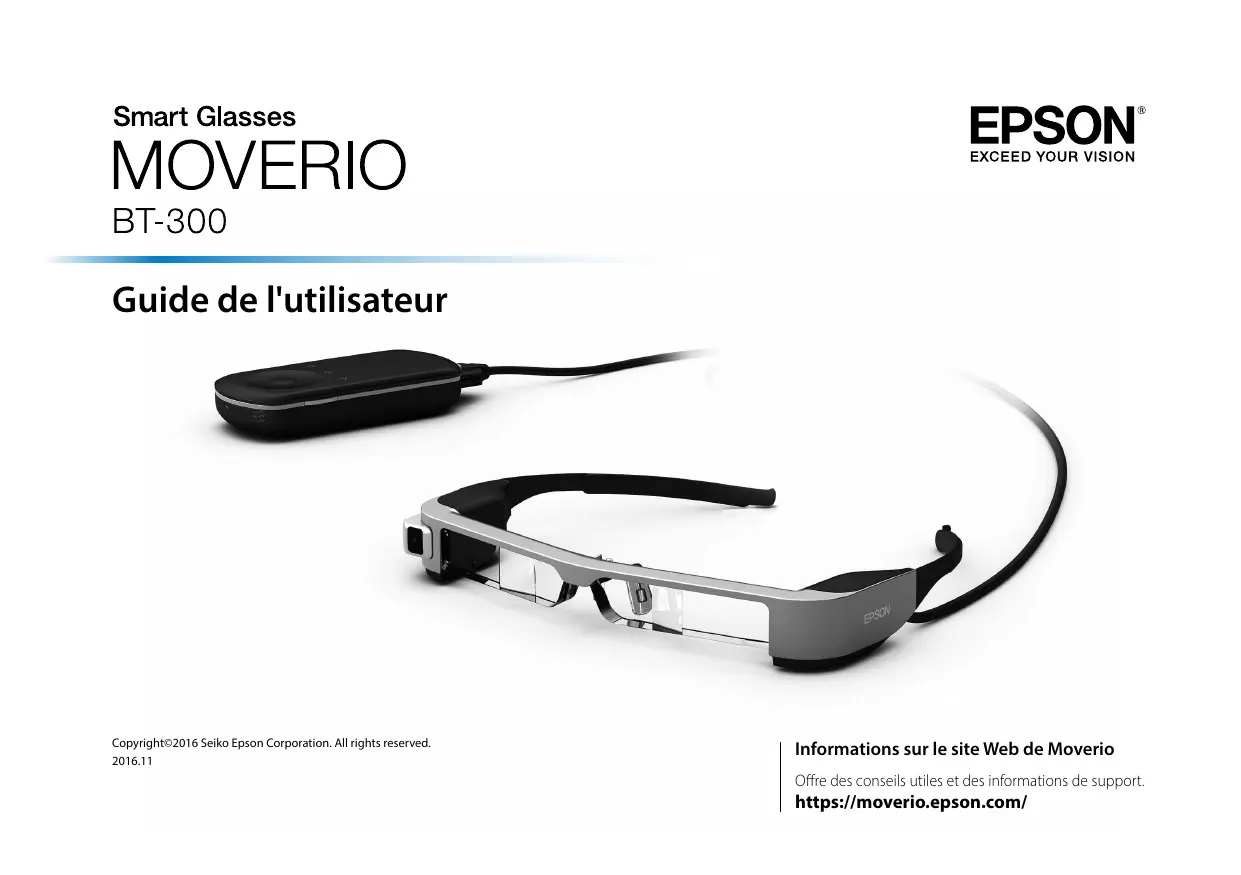
Guide de l'utilisateur
Informations sur le site Web de Moverio
Offre des conseils utiles et des informations de support.
Bienvenue dans le monde du BT-300
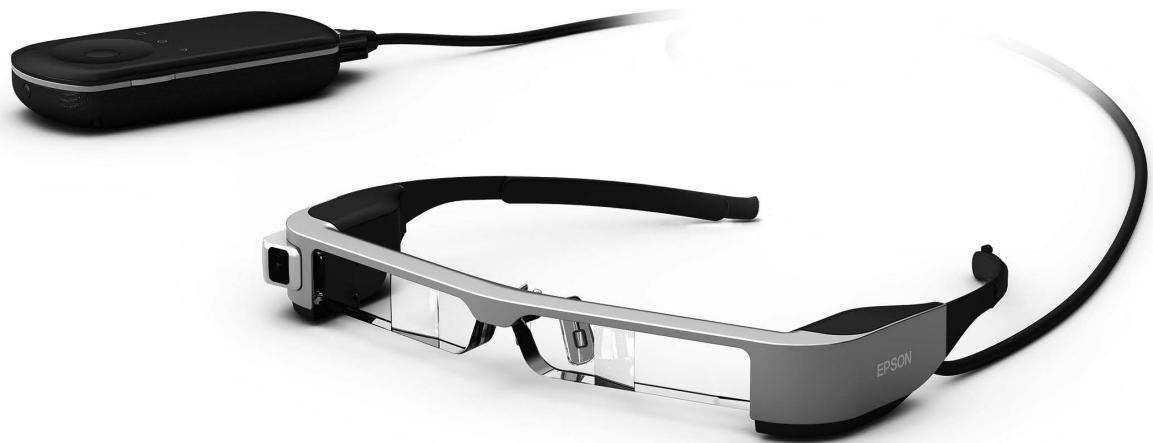
Ces lunettes connectées vous permettent de profiter de vos images et applications n'importe où et n'importe quand. Les verres transparents vous permettent de créer votre propre univers avec la réalité augmentée, qui appose des images sur tout environnement réel.
Regardez des images sur le Web
Sites de vidéos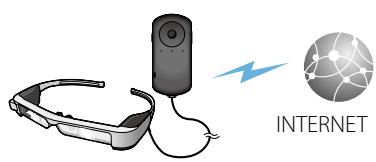
→ « Visionnage de films sur un site Internet (Navigateur) » à la page 37 (ce guide)
Regardez les images enregistrées
Enregistrement facile par USB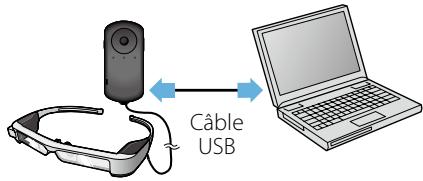
→ « Visionnage de films copiés depuis un ordinateur (Galerie) » à la page 38 (ce guide)
Regardez des images lues sur d'autres appareils
Synchronisez les images sur un smartphone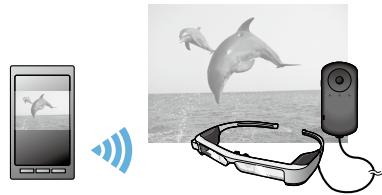
⇒ « Affichage d'images sur d'autres appareils (Miracast) » à la page 40 (ce guide)
Profitez de vos applications
Vous pouvez télécharger des applications et les utiliser avec le produit.
Jeux
Divertissement
Commerce
Style de vie
→ « Téléchargement d'applications » à la page 44 (ce guide)
Téléchargez les applications que vous souhaitez.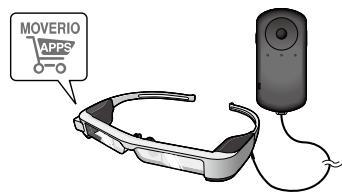
Table des matières

Instructions de sécurité 6
Remarques sur l'utilisation 11
Préparations 12
Noms et fonctions des pièces 12
Chargement en cours 14
Porter les lunettes 16
Mise sous et hors tension 20
Utilisation du contrôle. 22
Utiliser l'écran d'accueil. 26
Configurer la langue, la date et l'heure. 30
Paramétrage du réseau. 32
Paramètres Bluetooth. 34
Régler l'écran. 35
Visionnage des images. 37
Visionnage de films sur un site Internet (Navigateur)......37
Visionnage de films copiés depuis un ordinateur (Galerie). 38
Affichage d'images sur d'autres appareils (Miracast)....40
Utilisation des applications. 42
Prendre une vidéo (Appareil photo). 42
Téléchargement d'applications. 44
Dépannage. 48
Mises à jour du système. 51
Spécifications 53
Droits de propriété intellectuelle 55
Remarques générales 60
Liste des contacts pour projecteurs Epson 62
Organisation du Guide de l'utilisateur
| Guide de l'utilisateur (ce guide) | Ce guide contient les informations relatives à l'utilisation en toute sécurité du produit, son mode d'emploi basique et une section dépannage. Assurez-vous d'avoir lu ce guide avant d'utiliser le produit. |
| Guide de démarrage | Ce guide contient les informations relatives à la toute première utilisation du produit. |
Symboles utilisés dans ce Guide
Symboles de sécurité
| Avertissement | Ce symbole indique des informations dont le non-respect peut cause des blessures graves, voir mortelles dues à une manipulation incorrecte. | Attention | Ce symbole indique des informations dont le non-respect peut cause des blessures personnelles ou des dommages physiques dus à une manipulation incorrecte. |
Symboles d'informations générales
| ! | Indique des procédures qui peuvent cause des dom-mages ou des blessures en cas d'inattention. | ® | Indique des informations et des remarques supplémentaires qui peuvent être utiles selon les rubriques. |
| [ ] | Indique les icônes, les éléments de menu et les noms de clés affichés à l'écran. | → | Indique une ↔reference à des sujets associés. |
Instructions de sécurité
Pour votre sécurité, veuillez lire attentivement les documents joints de façon à utiliser correctement le produit. Après avoir lu les documents, conservez-les en lieu sûr pour pouvoir les consulter rapidement par la suite.

Avertissement : précautions liées à l'environnement et aux conditions d'utilisation
Utilisez l'appareil uniquement à la tension d'alimentation indiquée.
Utilisez uniquement le câble USB et l'adaptateur secteur fournis. L'utilisation d'autres dispositifs d'alimentation peut entraîner une surchauffe, un incendie, une explosion, un dysfonctionnement ou une fuite de liquide.
Prenez les précautions suivantes lors du branchement. Le non-respect de ces précautions peut entraîner un incendie ou une électrocution.
- Ne branchez pas l'adaptateur secteur sur une prise utilisée par de nombreux autres appareils. N'insérez pas la fiche dans une prise poussiéreuse.
- Insérez fermement la fiche dans la prise.
- Ne touchez pas la fiche avec des mains mouillées.
- Ne tirez pas sur le câble d'alimentation pour débrancher la fiche.
N'utilisez pas le câble d'alimentation (câble USB fourni) s'il est endommagé. Risque d'incendie ou d'électrocution.
- Ne modifiez pas le câble d'alimentation fourni.
- Ne placez pas d'objets lourds sur le câble d'alimentation fourni.
- Ne tordez pas, ne tirez pas ou ne pliez pas excessivement le câble d'alimentation.
Conservez le câble d'alimentation à distance des appareils électriques chauds.
Pour votre sécurité, débranchez le produit lorsqu'il n'est pas utilisé. L'isolant peut se détériorer et provoquer une électrocution, un incendie ou un dysfonctionnement.
Ne touchez pas à la fiche lors d'un orage. Risque d'incendie ou d'électrocution.
Ne laissez pas l'appareil dans des endroits soumis à des températures extrêmement élevées, par exemple dans des voitures avec les fenêtres fermées, directement en plein soleil, ou devant des sorties de systèmes de climatisation ou de radiateurs. Évitez aussi les endroits soumis à des changements brusques de température. Risque de casse, d'incendie, de dysfonctionnement ou de défaillance.
N'utilisez pas l'appareil dans des endroits où il pourrait être mouillé ou soumis à une forte humidité, comme dans une salle de bains. Risque d'incendie ou d'électrocution.
Ne placez pas l'appareil dans des endroits soumis à une grande quantité de fumée, de vapeur, d'humidité ou de poussière, comme sur un plan de travail dans une cuisine ou près d'un humidificateur. Risque d'incendie, d'électrocution ou de détérioration de la qualité de l'image.
Ne recouvrez pas l'appareil avec un chiffon ou un matériau similaire durant son utilisation. Vous risqueriez de modifier la forme du châssis sous l'effet de la chaleur, ou de provoquer un incendie.
N'exposez pas l'objectif de l'appareil photo à la lumière directe du soleil sur une trop longue durée. Risque d'incendie ou d'explosion provoqué par les faisceaux lumineux condensés des verres.

Avertissement : précautions d'utilisation du produit

N'utilisez pas cet appareil à un volume élevé. Vous risquez de souffrir d'une perte auditive. Baissez le volume avant d'éteindre l'appareil, puis augmentez-le progressivement une fois l'appareil sous tension. Pour éviter un possible dommage auditif, n'écoutez pas à un volume élevé pendant de longues périodes.
Ne laissez pas d'objets étrangers conducteurs toucher le connecteur de recharge, le connecteur de périphérique externe ou la prise écouteurs/microphone, et ne placez aucun objet étranger conducteur sur les ports de connexion. Cela risque de provoquer un court-circuit et d'entraîner un incendie ou une électrocution.
Les solvants comme l'alcool, le benzène ou le diluant ne doivent pas entrer en contact avec le produit. Ne nettoyez pas ce produit avec un chiffon humide ou un solvant. Vous pourriez déformer ou fissurer le boîtier du produit, ce qui peut causer une électrocution, un dysfonctionnement ou un incendie.
Le boîtier du produit ne doit être ouvert que par un technicien qualifié, sauf si cela vous est explicitement demandé dans le Guide de l'utilisateur. Veillez aussi à ne pas démonter ou remonter le produit (y compris les éléments consommables). De nombreuses pièces à l'intérieur du produit portent une tension élevée et peuvent causer des incendies, des électrocutions, des accidents ou des empoisonnements.
Ne soumettez pas les verres du produit à des chocs violents, et ne le cognez pas contre des objets durs. Si un verre est endommagé, il pourrait se briser et causer de sérieux dommages aux yeux et au visage.
Ne jetez pas le produit au feu. Ne chauffez pas le produit. Ne placez pas d'objets avec des flammes nues, comme des bougies, sur ce produit. Risque de chaleur excessive, d'incendie ou d'explosion.

Avertissement : précautions liées à la visualisation des images
Ne portez pas l'appareil lorsque vous conduisez une voiture, une moto ou un vélo, ou lorsque vous effectuez une autre tâche dangereuse. Risque d'accident ou de blessure.
N'utilisez pas ce produit dans des emplacements instables tels que des escaliers ou en altitude. De plus, n'utilisez pas le produit lorsque vous marchez dans des endroits dangereux, par exemple à proximité de machines ou d'équipements qui pourraient se prendre dans les câbles, dans les zones à fort trafic et dans les lieux sombres. Risque d'accident ou de blessure.
Lorsque vous marchez tout en regardant des images sur votre appareil, faites attention à ce qui vous entoure. Si vous êtes trop concentré sur l'image, cela peut provoquer des accidents, des chutes et des collisions avec d'autres personnes.
Lors de la visualisation dans des endroits sombres, il est difficile de voir tout l'environnement en raison de la luminosité de l'image. Soyez attentif à votre environnement.
Lors de l'utilisation de ce produit dans de petits endroits, soyez attentif à votre environnement.
Lorsque vous portez cet appareil, ne regardez pas directement vers le soleil ou une autre source de lumière, même si vous utilisez le pare-soleil. Cela pourrait causer de sérieux dommages oculaires ou une perte d'acuité visuelle.
Assurez-vous que le câble ne se prend pas dans des objets environnants lorsque vous portez le produit. Vérifiez aussi que le câble ne s'enroule pas autour de votre cou. Risque d'accident ou de blessure.
Assurez-vous que le câble n'est pas endommagé. Ne pas le faire peut entraîner un incendie ou une électrocution.
N'endommagez pas le câble. - Ne placez pas d'objets lourds sur le câble. - Ne tordez pas, ne tirez pas ou ne pliez pas excessivement le câble. - Conservez le câble d'alimentation à distance des appareils électriques chauds.

Avertissement : Précautions liées aux anomalies
Dans les situations suivantes, mettez immédiatement le produit hors tension, débranchez le câble d'alimentation et contactez votre revendeur local ou le centre d'entretien Epson. L'utilisation de l'appareil malgré la présence de l'une de ces anomalies peut entraîner un incendie ou une électrocution. N'essayez pas de réparer l'appareil vous-même. - Si l'appareil émet de la fumée, des odeurs ou des bruits étranges.
- Si de l'eau, des boissons ou des corps étrangers pénètrent dans l'appareil.
- Si vous avez laissé tomber l'appareil ou si le boîtier est endommagé.

Avertissement : Précautions liées à la fonction sans fil
Si vous emportez cet appareil dans des zones dans lesquelles l'utilisation des ondes électromagnétiques est interdite, par exemple dans les avions ou les hôpitaux, suivez les instructions et éteignez l'appareil ou désactivez la fonction Bluetooth ou LAN sans fil. N'utilisez pas la fonction Bluetooth ou LAN sans fil à proximité d'appareils à commande automatique, comme les portes motorisées ou les alarmes incendie. Si le produit dispose d'une fonction d'allumage automatique, désactivez-la avant d'éteindre le produit. Les ondes électromagnétiques peuvent entraîner des interférences électromagnétiques sur les équipements médicaux ou provoquer leur dysfonctionnement.
Remarques sur l'utilisation de la fonction Bluetooth ou LAN sans fil dans des institutions médicales.
- N'apportez pas cet appareil dans des salles d'opération, des unités de soins intensifs (USI), ou des unités de soins cardiaques (USC).
- Dans des salles communes ou des chambres de malades, éteignez l'appareil ou arrêtez les ondes électromagnétiques.
- Même hors des chambres, éteignez l'appareil ou arrêtez les ondes électromagnétiques si des appareils médicaux électroniques sont présents.
- Respectez tous les règlements établis par les institutions médicales qui interdisent l'utilisation d'appareils émettant des ondes électromagnétiques, ou qui interdisent l'entrée dans certaines zones avec ces appareils.
- Si le produit dispose d'une fonction d'allumage automatique, désactivez-la avant d'éteindre le produit.
Si vous portez un stimulateur ou un défibrillateur interne, assurez-vous de garder une distance d'au moins 22 cm entre cet appareil et le dispositif implanté lorsque vous utilisez la fonction Bluetooth ou LAN sans fil. Les ondes électromagnétiques peuvent influencer le fonctionnement des stimulateurs ou défibrillateurs internes. Éteignez ce produit ou arrêtez les ondes électromagnétiques si vous vous trouvez dans un endroit où une personne à proximité pourrait avoir un stimulateur, par exemple dans un train bondé.

Attention : Précautions liées à l'environnement et aux conditions d'utilisation
Ne placez pas l'appareil dans des endroits sujets à des vibrations ou à des chocs.
Lorsque vous visualisez des images, jouez à des jeux ou écoutez de la musique avec le produit, vérifiez la sécurité de votre environnement et ne laissez pas d'objets fragiles à proximité lorsque vous portez les lunettes. Les images que vous visionnez peuvent provoquer des mouvements involontaires susceptibles d'endommager des objets autour de vous ou de blesser les personnes qui vous entourent.
Ne placez pas l'appareil près de lignes à haute tension ou d'objets aimantés. Risque de casse, de dysfonctionnement ou de défaillance.
Lorsque vous effectuez la maintenance, veillez à éteindre le produit et débrancher le cordon d'alimentation, la prise et tous les câbles. Ne pas le faire peut entraîner une électrocution.
Interrompez le chargement de la batterie si le chargement n'est pas terminé après la durée de charge indiquée. Continuer le chargement peut entraîner une fuite du liquide, augmenter la température de la batterie, provoquer une explosion ou un incendie.

Attention : Précautions d'utilisation du produit
Cessez d'utiliser ce produit si la peau qui est en contact avec le produit (visage et ainsi de suite) vous démange lorsque vous portez le produit ou si vous remarquez des éruptions cutanées inhabituelles, et consultez votre dermatologue.
Si vous transpirez lors de l'utilisation du produit, essuyez la sueur de votre visage et du produit. L'utilisation de l'appareil malgré la présence d'une de ces réactions peut entraîner des démangeaisons ou une éruption cutanée.
Maintenez le contrôleur fermement, ou placez-le sur une surface stable et assurez-vous de ne pas tirer avec trop de force sur les câbles. Si les lunettes tombent en raison du poids du contrôleur, vous risquez de vous blesser ou d'endommager les lunettes.
Recyclez cet appareil en accord avec les lois et règlements locaux.

Attention Précautions liées à la visualisation des images
Faites toujours des pauses fréquentes lorsque vous visualisez des images avec l'appareil. Vous risquez une fatigue oculaire en cas d'utilisation prolongée. Si vous vous sentez fatigué ou indisposé même après avoir fait une pause, interrompez immédiatement le visionnage.
Ne laissez pas tomber l'appareil et ne le manipulez pas avec une force excessive. Si l'appareil se brise suite à un impact, comme une chute, ne l'utilisez plus. Continuer à utiliser l'appareil dans cet état peut entraîner des blessures en raison de la présence de bris de verre.
Lorsque vous portez l'appareil, veuillez tenir compte des bords de la monture. Ne placez pas vos doigts entre les parties mobiles de l'appareil, telles que les charnières. Risque de blessure.
Assurez-vous de porter l'appareil correctement. Vous risquez de vous blesser en cas de mauvaise utilisation.
Ce produit ne doit être utilisé qu'aux fins énoncées dans les manuels. Toute autre utilisation peut entraîner des blessures.
En cas de problème ou de dysfonctionnement, cessez immédiatement d'utiliser l'appareil. Continuer à utiliser ce produit dans ces conditions peut entraîner des blessures ou provoquer un malaise.
Arrêtez d'utiliser l'appareil si vous éprouvez une sensation particulière sur votre peau lorsque vous portez les lunettes, et consultez un dermatologue. Certaines allergies au revêtement ou au matériel des lunettes peuvent se produire.
La perception des images 3D varie selon les personnes. Interrompez l'utilisation de la fonction 3D si vous éprouvez une sensation d'inconfort ou que vous ne percevez pas la 3D. Vous risquez de vous sentir mal si vous continuez à visionner les images 3D.
Ce produit ne doit pas être utilisé par des enfants de moins de six ans, car leur vue se développe encore.
Si des enfants de sept ans ou plus utilisent le produit, assurez-vous qu'ils sont surveillés en permanence et qu'ils ne portent pas le produit pendant des périodes prolongées. Faites particulièrement attention à la condition physique de l'enfant, et assurez-vous qu'ils ne souffrent pas de fatigue oculaire.
N'utilisez pas ce produit si vous êtes sensible à la lumière ou ressentez des nausées. Vous risquez sinon d'aggraver votre état.
N'utilisez pas ce produit si vous présentez une pathologie oculaire. Vous risquez sinon d'aggraver vos symptômes, comme le strabisme, l'amblyopie ou l'anisométropie.

Attention Précautions liées aux anomalies
Contactez un revendeur Epson autorisé pour remplacer les batteries.
Les données stockées sur l'appareil, comme les vidéos, musiques ou images, peuvent se perdre ou être endommagées lorsque l'appareil présente un dysfonctionnement, est réparé ou pendant son entretien. Epson n'assume aucune responsabilité pour les pertes de données, dommages aux données ou pertes de profits découlant de telles situations.

Vous souhaitez recycler les batteries au lithium-ion usées. Lorsque la batterie interne du produit atteint la fin de sa durée de vie, contactez un centre de service pour plus d'informations sur le recyclage.
Remarques sur l'utilisation
Ce produit utilise un écran Si-OLED. En raison des caractéristiques de la technologie Si-OLED, vous pouvez remarquer une luminosité décroissante ou des traces d'image sur l'écran. Cela est normal. Pour réduire les traces d'image, effectuez ce qui suit.
- N'affichez pas la même image pendant une période prolongée.
- Masquez les marqueurs ou textes qui apparaissent toujours à la même position.
- Réduisez la luminosité de l'écran.
- Éteignez l'écran avec la fonction muet ou veille, ou éteignez le produit lorsque vous ne prévoyez pas de voir d'images pendant une longue période.
Chargez la batterie au moins une fois par an, même si vous n'utilisez pas le produit. Si vous n'utilisez pas le produit pendant une longue période, les performances de la batterie peuvent se dégrader ou vous pouvez ne plus être en mesure de charger la batterie.
Liste des symboles de sécurité (correspondant à CEI60950-1 A2)
Le tableau suivant indique la signification des symboles de sécurité étiquetés sur l'équipement.
Standards approuvés: IEC60417 No.5031 Description: Courant continu Pour indiquer sur la plaque signalétique que l'équipement est adapté au courant continu uniquement ; pour identifier les bornes appropriées.
Noms et fonctions des pièces
Contrôleur
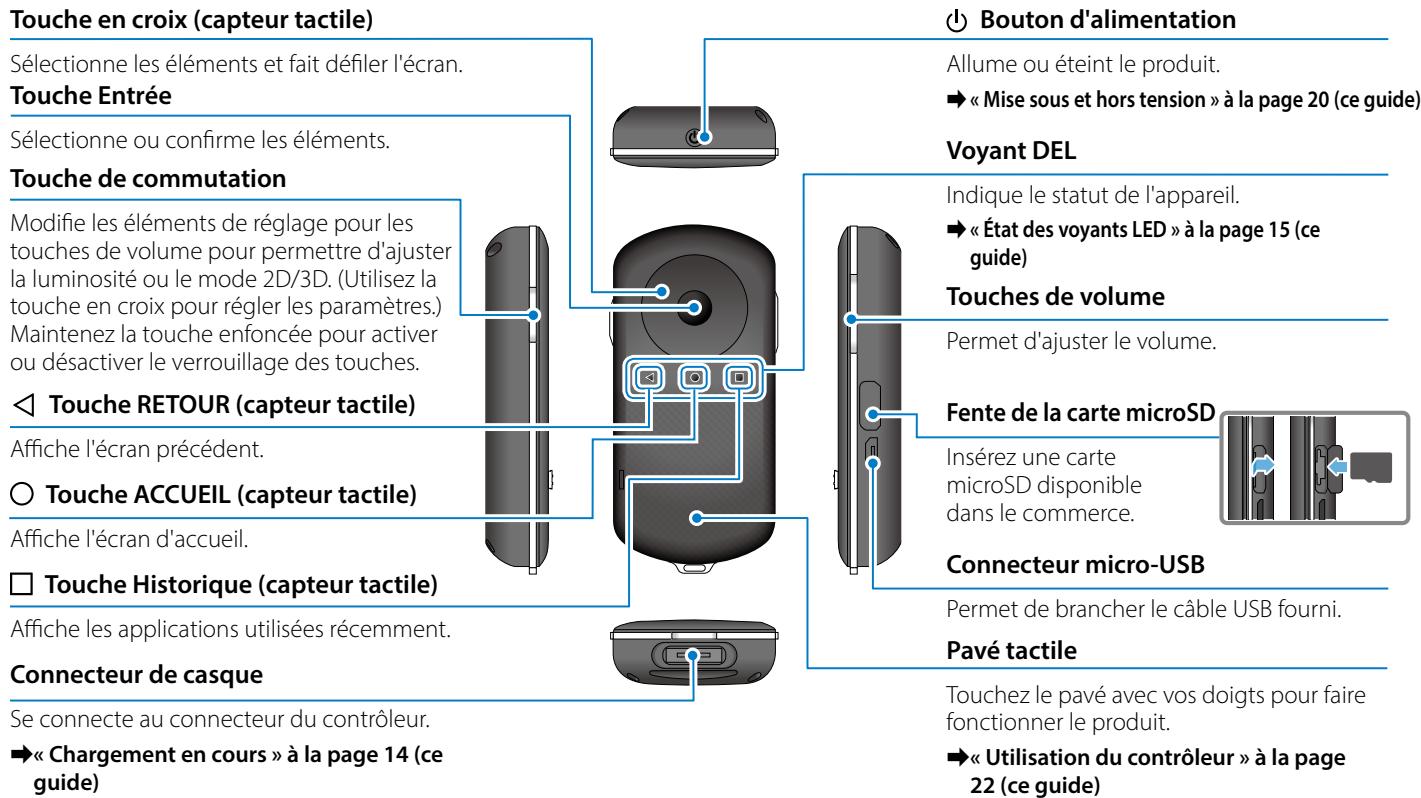
Lurette
Zone Muet
Cette fonction vous permet d'appuyer deux fois pour masquer temporairement l'image et couper le son.
Capteur de luminosité
Détecte la luminosité de l'environnement et ajuste automatiquement la luminosité de l'écran.
→ « Régler la luminosité de l'écran » à la page 36 (ce guide)
Appareil photo/Voyant
Permet de capturer des images et des vidéos. Les voyants clignotent lorsque l'appareil photo est en cours d'utilisation.
→ « Applications préinstallées » à la page 28 (ce guide)
Connecteur du contrôleur
Se connecte au contrôleur.
⇒ « Chargement en cours » à la page 14 (ce guide)
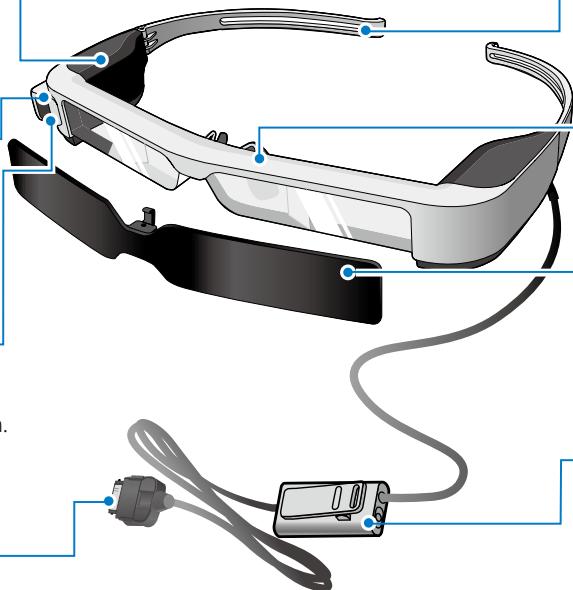
Branches
Ouvrez les branches pour porter les lunettes.
→ « Porter les lunettes » à la page 16 (ce guide)
Plaquettes nasales
Lorsque vous portez le produit sur des verres, remplacez-le par le repose-nez pour lunettes fourni.
Pare-soleil
Permet de protéger le produit lorsque la lumière extérieure est trop vive.
Fixation et retrait du pare-soleil à la page 19 (ce guide)
Prise écouteurs-microphone
Se connecte à la prise pour le microphone de casque. Vous pouvez également y brancher des écouteurs avec microphone disponibles dans le commerce.
→ «Porter les lunettes» à la page 16 (ce guide)
Chargement en cours
L'appareil n'est pas complètement chargé lorsque vous l'achetez. Veuillez le charger avant de l'utiliser.
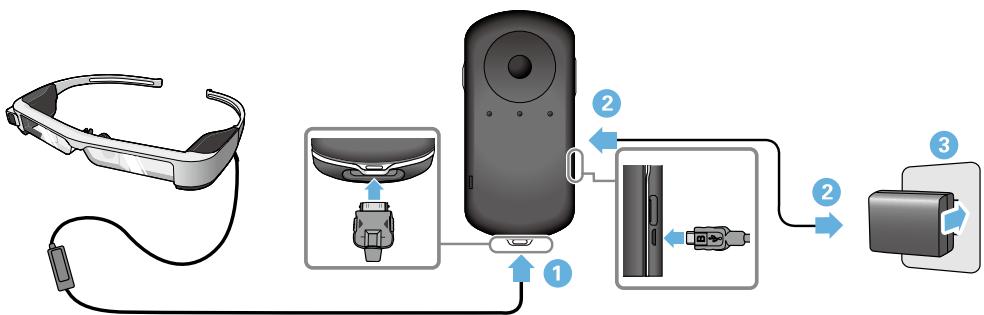
Cette section explique comment charger l'appareil en utilisant l'adaptateur secteur. Le chargement initial prend environ 5 heures.
1 Connexion des lunettes et du contrôleur.
Insérez le connecteur de contrôle dans le port lunettes du contrôle jusqu'à ce qu'un clic soit audible.

Ne connectez le connecteur de contrôle à aucun appareil autre que le produit.
2 Connexion du contrôleur et de l'adaptateur secteur.
Connectez le contrôleur et l'adaptateur secteur avec le câble USB.
3 Branchement de l'adaptateur secteur.
Le voyant DEL bleu clair clignote.

Si la batterie est déchargée, le voyant DEL ne s'allume pas pendant un certain temps lorsque la charge commence. Chargez pendant au moins 30 minutes, puis reconnectez le câble USB.
Lorsque la batterie est chargée à 90 % ou plus, le voyant DEL cesse de clignoter et reste allumé. Le voyant DEL s'éteint lorsque la batterie est complètement chargée. (Le voyant DEL procure une indication approximative du niveau de batterie restant.)
Débranchez l'adaptateur secteur et le câble USB.
L'autonomie de la batterie est d'environ six heures. Elle peut varier en fonction des applications et des conditions environnementales d'utilisation.
État des voyants LED
Vous pouvez vérifier l'état du produit selon la couleur et l'objet d'éclairage des voyants.
| Vert | Démarriage ou arrêt |
| Bleu clair | Chargement/Fonctionnement |
| Bleu | Mode veille |
| Orange | Batterie faible |
| Rose | Erreur |
Porter les lunettes
Utilisez les deux mains pour ouvrir les branches, et ajustez les lunettes en place.
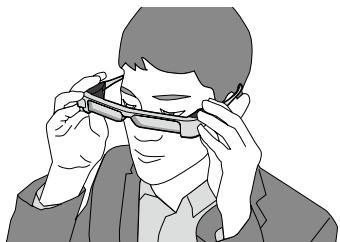

N'utilisez pas trop de force lorsque vous ouvrez les branches des lunettes.

Si les lunettes ne semblent pas stables une fois en place, fixez le support en caoutchouc fourni.
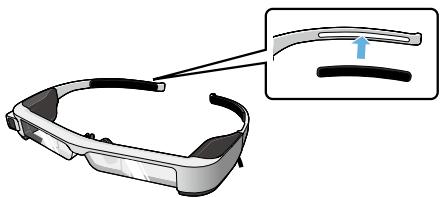
2 Branchez les écouteurs-microphone sur la prise correspondante.
Fixez les écouteurs avant de dire un contenu. Du bruit peut s'entendre si les écouteurs-microphone sont débranchés ou branchés alors que le contenu est en cours de lecture.


Vous pouvez fixer les écouteurs-microphone à vos vêtements.
3 Portez les écouteurs.
Port sur des lunettes
Vous pouvez porter le casque sur des verres en remplaçant le repose-nez fourni pour lunettes. (Les lunettes peuvent uniquement se porter par-dessus des lunettes de correction si celles-ci font au maximum 147 mm de large.)

Assurez-vous de ne pas endommager les verres et la lentille du casque lors du port. - Selon la forme de vos lunettes, vous ne pourrez peut-être pas porter le casque par-dessus celles-ci.

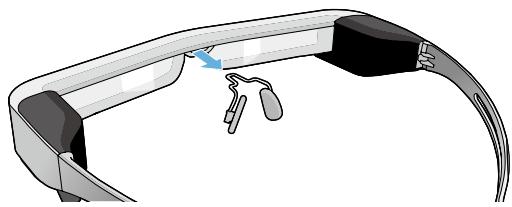
Tirez le repose-nez vers l'avant pour l'enlever.

Fixez le repose-nez pour verres.
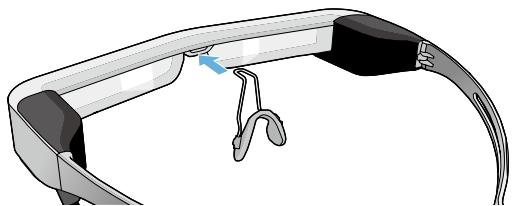

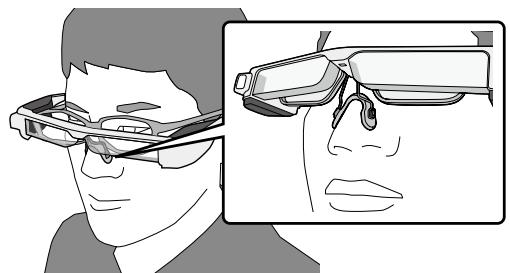
Le repose-nez se place sur vos lunettes.
Fixation du support de lentille et port du casque
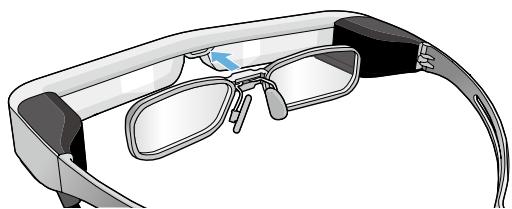
Si vous portez des verres, le support de lentille vous permet de porter le casque sans porter vos lunettes.
Contactez votre opticien pour installer les verres sur le support de lentille et fixer l'ensemble sur le casque. (Le coût de ces verres est à la charge de l'utilisateur. Certains opticiens pourraient ne pas être en mesure d'effectuer cette procédure.)
Verres compatibles avec le support
| Verres (L x H) | 50 x 24 mm |
| Plaquettes naSales | 20 mm |
| Monture PD | 70 mm |
| Courbure | 4 |

Certains verres spéciaux, comme les verres colorés, à effet miroir ou polarisés, ne permettent pas de voir les images.
Tirez le repose-nez vers l'avant pour l'enlever.
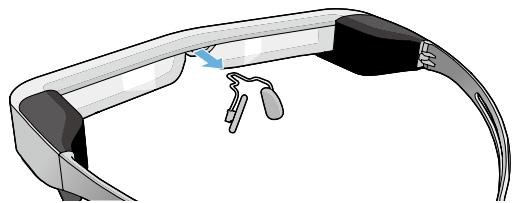
Fixez le repose-nez sur le support de lentille.
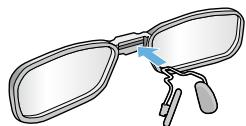
Fixez le support de lentille sur le casque.
Fixation et retrait du pare-soleil
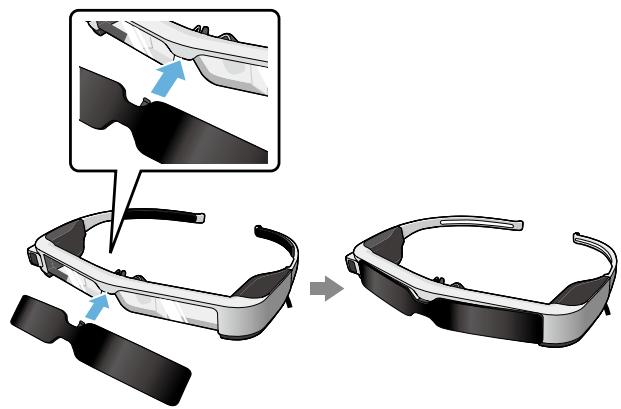
Si la luminosité est trop importante pour voir l'écran en portant le casque, fixez la visière.
Fixation du pare-soleil
Inclinez le pare-soleil, et poussez la section saillante dans le casque jusqu'à ce qu'elle se fixe.
Retrait du pare-soleil
Levez le bord inférieur de la visière et tirez délicatement vers le bas tout en appuyant sur le centre de la visière pour la retirer.
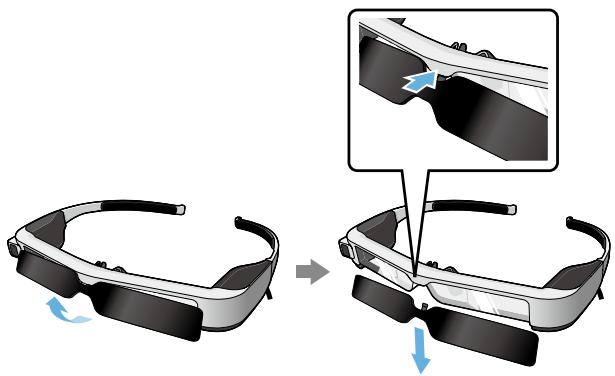

Si le pare-soleil est poussé ou tiré trop fort, ce dernier ainsi que l'objectif peuvent s'endommager. N'appliquez pas trop de force sur le pare-soleil.
Mise sous et hors tension
Allumer l'appareil

Avant d'allumer l'appareil, vérifiez le niveau de charge.
→ «Chargement en cours » à la page 14 (ce guide)
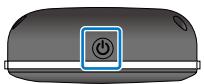
Appuyez sur le bouton d'alimentation pendant une seconde.
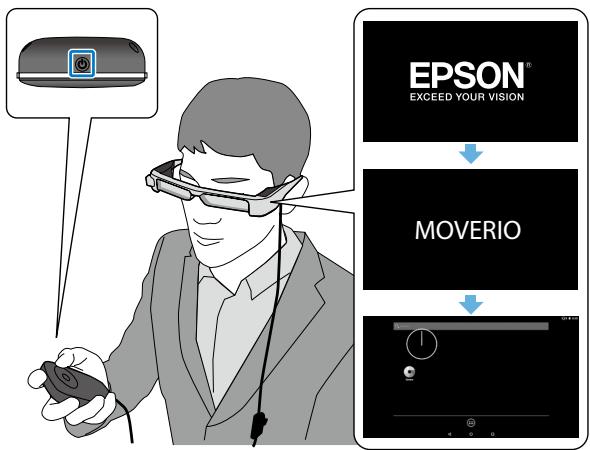
Lors du démarrage, l'écran de lancement s'affiche sur le casque. Une fois le démarrage terminé, l'écran d'accueil s'affiche.
Si vous ne pouvez pas voir les images, réglez la position verticale du casque de sorte que la lentille soit alignée avec vos yeux.

- Consultez ce qui suit pour plus d'informations sur l'utilisation du contrôleur.
→ « Utilisation du contrôleur » à la page 22 (ce guide)
- Désactiver l'écran lorsque l'appareil est en mode Veille
Lorsque vous appuyez brièvement sur le bouton d'alimentation, l'appareil se met en mode Veille. Le voyant DEL clignote en bleu. Appuyez de nouveau brièvement sur le bouton d'alimentation pour sortir le produit du mode veille.
- Désactiver les commandes du contrôleur (Verrouillage des touches)
Lorsque vous maintenez enfoncée la touche de commutation, le verrouillage des touches est activé. Lorsque vous maintenez à nouveau enfoncée la touche de commutation, le verrouillage des touches est désactivé.
Mise hors tension
1. Maintenez le bouton d'alimentation enfoncé pendant au moins une seconde.
L'écran [Éteindre] s'affiche.
2. Sélectionnez [Éteindre].
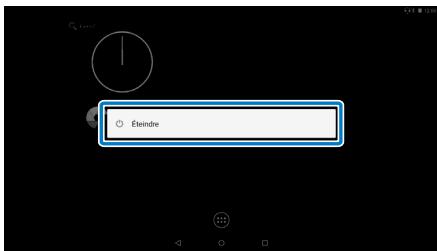
L'appareil se met hors tension.

Si le fonctionnement est instable, vous pouvez forcer le produit à s'arrêter en maintenant enfoncé le bouton d'alimentation pendant au moins 10 secondes.

Ne forcez le produit à se fermer que si son fonctionnement est instable.
Les données et les paramètres enregistrés peuvent être effacés.
Utilisation du contrôleur
Vous pouvez contrôler le produit selon l'une des méthodes suivantes.
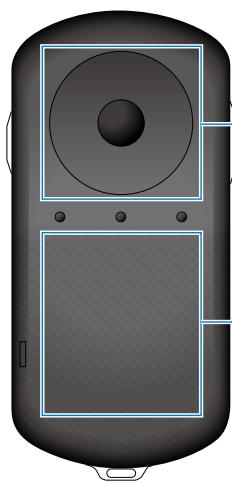
Croix/Touche Entrée
→ «Utilisation de la croix/la touche Entrée» à la page 22 (ce guide) Pavé tactile → «Utilisation du pavé tactile» à la page 24 (ce guide)
Utilisation de la croix/la touche Entrée
Croix
La croix est un capteur tactile électrostatique qui réagira aux plus légers des touchers.
La sélection se déplace lorsque vous sélectionnez des icônes ou des éléments affichés. Lorsque vous maintenez une direction enfoncée, la sélection se déplace continuellement dans cette direction.
Si vous n'avez pas sélectionné d'icônes ou d'éléments affichés, vous pouvez faire défiler l'écran.
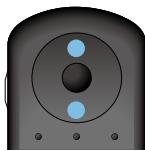
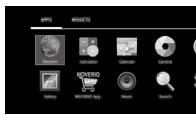

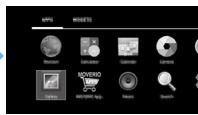
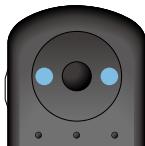


Le contrôleur peut vibrer selon l'opération effectuée.
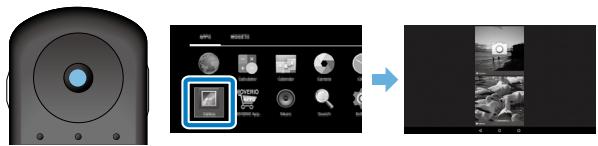
Touche Entrée
Sélectionne ou confirme les éléments ou lance
l'application.
Utilisation du pavé tactile
Lorsque vous touchez le pavé tactile avec votre doigt, un pointeur s'affiche sur l'écran. Déplacez le pointeur pour faire fonctionner l'appareil.
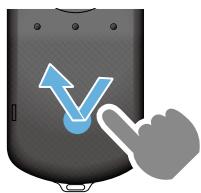
Taper
Déplacez le pointeur sur une icône ou un élément affiché, puis appuyez sur le pavé tactile. Le toucher permet d'effectuer des actions telles que le lancement d'une application ou la sélection d'éléments.
Glisser
Touchez le pavé tactile environ une seconde pour sélectionner l'icône ou l'élément affiché, puis déplacez votre doigt tout en maintenant l'appui sur le pavé tactile. L'action de glisser effectue des actions telles que le déplacement d'icônes, le défilement ou le changement d'écran.
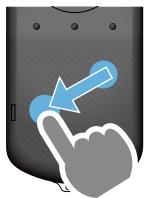
Pichenette
Faites glisser votre doigt, ou balayez le pavé tactile avec deux doigts.
Utilisez deux doigts pour faire défiler l'écran de façon fluide.
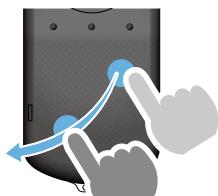
Écarter
Permet d'agrandir la taille de l'écran en écartant deux doigts.
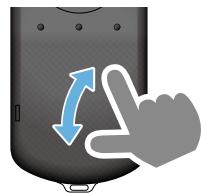
Pincer
Permet de diminuer la taille de l'écran en rapprochant deux doigts.
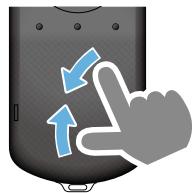
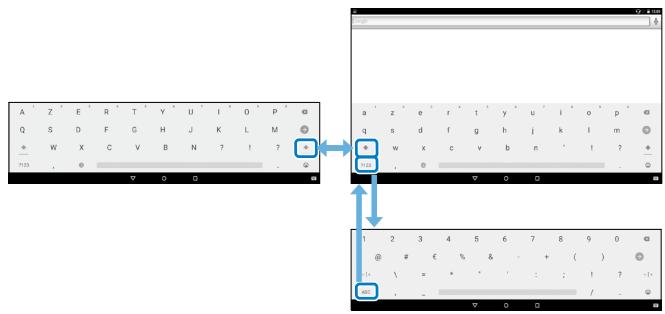
Saisir du texte
Lorsque vous sélectionnez un emplacement pour lequel la saisie de texte est possible, le clavier logiciel s'affiche. Saisissez du texte avec le clavier.
Modifier le mode de saisie de texte
Appuyez sur la touche [?123] ou [ABC] pour basculer entre les différents caractères sur le clavier, et appuyez sur la touche [↑] pour basculer entre lettres majuscules et minuscules.
Utiliser l'écran d'accueil
Vous pouvez, à partir de l'écran d'accueil, lancer les applications et régler différents paramètres.
L'écran suivant est l'écran de démarrage qui apparaît lorsque vous utilisez l'appareil.
Appuyez sur la touche [O] pour afficher l'écran d'accueil.
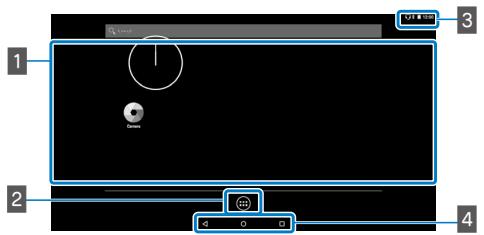
Zone App/Widget
Cette zone vous permet d'afficher les raccourcis et les widgets des applications de l'écran d'accueil.
2 Liste des APPLICATIONS/WINDOWS
Affiche un écran répertoriant les APPLICATIONS/WINDOWS.
3 Barre d'état
Indique l'état de cet appareil.
4 Boutons virtuels
: Vous permet de retourner à l'écran précédent. : Affiche l'écran d'accueil. : Affiche les applications utilisées récemment.
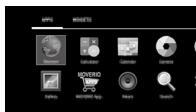
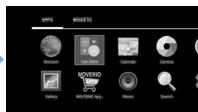
Lancer une application
Lancez une application depuis l'écran qui liste l'ensemble des APPLICATIONS.
Écran d'accueil
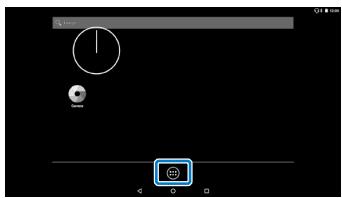

Écran de liste des APPLICATIONS
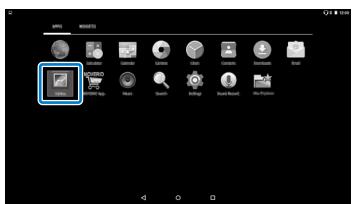

Écran App
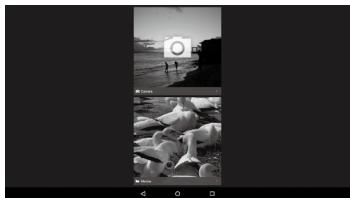
Disposition des applications et des widgets sur l'écran d'accueil
Sélectionnez les applications et les widgets que vous pouvez afficher sur l'écran d'accueil dans l'écran qui liste les APPLICATIONS/WINDOWS, puis disposez-les comme vous le souhaitez.
1. Sur l'écran qui liste les APPLICATIONS/WINDOWS, déplacez le pointeur sur l'application/le widget, puis laissez votre doigt sur l'application/le widget.
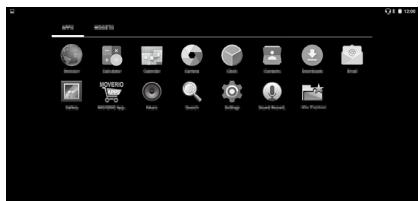
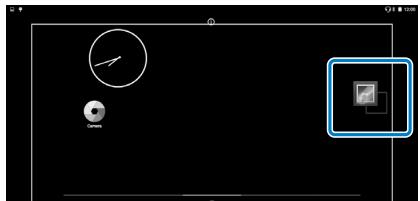
L'écran qui vous permet de choisir l'emplacement de l'icône sur l'écran d'accueil s'affiche.
Glissez votre doigt jusqu'à l'endroit où vous souhaitez placer l'icône, puis enlevez votre doigt.
Suppression des applications et des widgets sur l'écran d'accueil
Suppression des applications et des widgets qui ont été placés sur l'écran d'accueil.
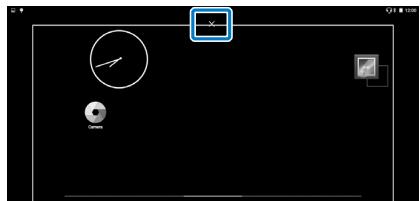
1. Sur l'écran d'accueil, laissez votre doigt sur l'application/le widget à supprimer.
[X] s'affiche en haut de l'écran.
2. Faites glisser l'application/le widget que vous voulez supprimer sur [×], puis enlevez votre doigt.
| Icônes de la barre d'été | |
| Lecture de musique en cours | |
| Connexion/utilisation du LAN sans fil | |
| Connexion au Bluetooth | |
| Analyse de la carte microSD | |
| Etat de charge de la batterie | |
| Chargement en cours | |
| Téléchargement terminé | |
| L'éclairage de l'écran s'atténue en raison de la température interne élevée |
| Applications préinstallées | |
| Galerie → à la page 38 (ce guide) | |
| Musique | |
| Navigateur → à la page 37 (ce guide) | |
| Agenda | |
| Recherche | |
| Magnétophone | |
| Calculatrice | |
| Appareil photo → à la page 42 (ce guide) | |
| Horloge | |
| Télécharges | |
| Paramètres | |
| MOVERIO ABP D-C | MOVERIO Apps Market |
| Contacts | |
| Mov Fil器 | |
| Widgets disponibles |
| Les widgets sont de petites applications permettant d'af-ficher les informations sur l'écran d'accueil. Les widgets suivants sont disponibles sur cet apparéil. |
| Horloge analogue |
| Favori |
| Agenda |
| Contacts |
| Musique |
| Playlistusicale |
| Recherche |
| Horloge numérique |
| Galerie photos |
Configurer la langue, la date et l'heure
Réglage de la langue
Vous pouvez modifier la langue d'affichage.
1. Sélectionnez [ ] depuis l'écran de la liste des APPLICATIONS. 2. Sélectionnez [Personnel] - [Langue et saisie].
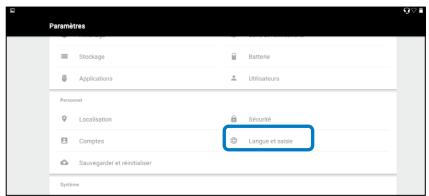
3. Sélectionnez [Langue].
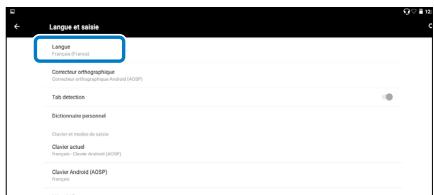
Sélectionnez la langue que vous souhaitez utiliser.
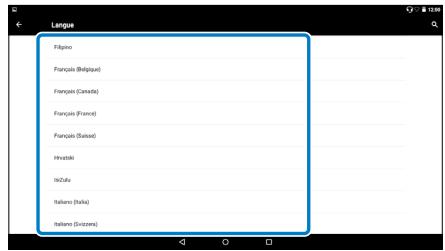
La langue affichée change.
Réglage de la date et de l'heure
Réglez la date et l'heure
1 Sélectionnez [ ] depuis l'écran de la liste des APPLICATIONS. 2 Sélectionnez [Système] - [Date et heure].
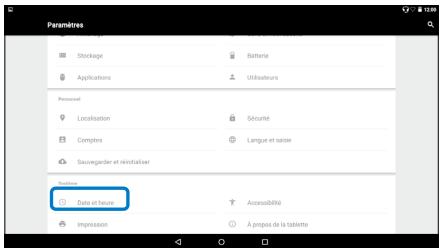
3 Activez [Date/Heure automatique].
![EPSON MOVERIO BT-300 - Activez [Date/Heure automatique]. - 1](/content/2019/10/1209/images/06585ec81d5c8a44d6435fcea71227988e0072ab67cf28383ef54578a547f5df.jpg)
La date et l'heure sont automatiquement réglées.
![EPSON MOVERIO BT-300 - Activez [Date/Heure automatique]. - 2](/content/2019/10/1209/images/195c4f87e450d2feec6f7b6954d53ef998a4020562793c9ce502ef7fd08cbeff.jpg)
- Si l'appareil n'est pas connecté à Internet, la date et l'heure ne sont pas automatiquement réglées.
- Lorsque vous désactivez [Date/Heure automatique], vous pouvez définir la date et l'heure manuellement.
- Vous pouvez également définir le fuseau horaire et le format d'affichage dans le paramètre [Date et heure].
Paramétrage du réseau
Paramétrez le Wi-Fi pour que l'appareil puisse se connecter à Internet via un environnement LAN sans fil.

Vérifiez ce qui suit avant l'installation.
- Le nom du réseau (SSID) correspondant au point d'accès LAN sans fil ou au service LAN sans fil public auquel vous voulez vous connecter.
- Le mot de passe et le système de sécurité pour se connecter au réseau si la sécurité a été activée.
1 Sélectionnez [ ] depuis l'écran de la liste des APPLICATIONS. 2 Sélectionnez [Sans fil et réseaux] - [Wi-Fi].
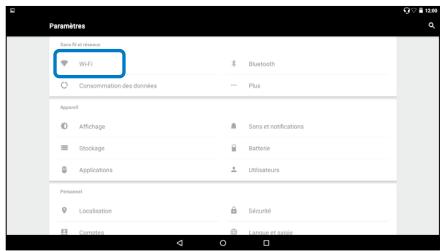
3 Si [Désactivé] est sélectionné, passez le paramètre sur [Activé].
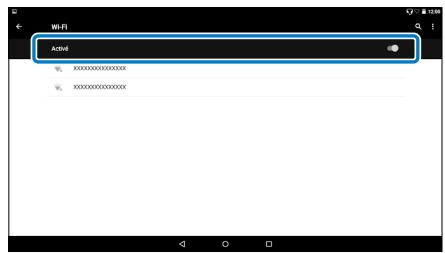
Les SSID (noms de réseaux) disponibles s'affichent.
4 Sélectionnez le SSID (nom de réseau) auquel vous voulez vous connecter.
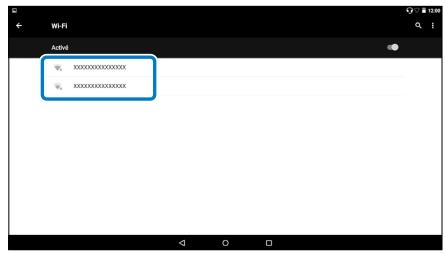
Saisissez le mot de passe, puis sélectionnez [Se connecter].
![EPSON MOVERIO BT-300 - Saisissez le mot de passe, puis sélectionnez [Se connecter]. - 1](/content/2019/10/1209/images/333cf3387b8e577fbb61a18b59cc846e7f10e8e4e6806848583f25918fe69620.jpg)
Lorsque [▼] s'affiche dans la barre d'état, l'installation est terminée.
![EPSON MOVERIO BT-300 - Saisissez le mot de passe, puis sélectionnez [Se connecter]. - 2](/content/2019/10/1209/images/2ce9274b6f646c193c34b3b6f4684a31ab27308115967f1f06d1d1434e43329a.jpg)
- Voir plus bas pour plus de détails sur la saisie de texte.
→ « Saisir du texte » à la page 25 (ce guide)
- Si vous ne trouvez pas le SSID auquel vous souhaitez vous connecter, sélectionnez [Ajouter un réseau] dans [ ] pour ajouter le SSID.
- Ce produit dispose d'une fonction de mise à jour système intégrée. Si un système plus récent est disponible, un message s'affiche à l'écran quand le produit se connecte au réseau. Nous recommandons de sélectionner la notification puis de suivre les instructions à l'écran pour mettre à jour à la dernière version du système.
→ « Mises à jour du système » à la page 51 (ce guide)
Paramètres Bluetooth
Vous devez régler les paramètres du Bluetooth pour permettre au produit de se connecter sans fil aux appareils compatibles Bluetooth.

Vérifiez ce qui suit avant l'installation.
L'appareil Bluetooth est allumé. L'appareil Bluetooth prend en charge les profils HSP/A2DP/HID/OPP/SPP/AVRCP/PAN.
1 Sélectionnez [ ] depuis l'écran de la liste des APPLICATIONS. 2 Sélectionnez [Sans fil et réseaux] - [Bluetooth].
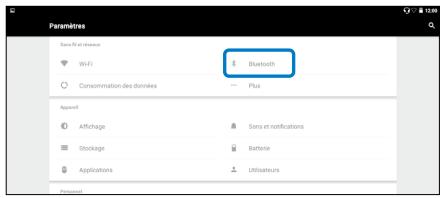
3 Si [Désactivé] est sélectionné, passez le paramètre sur [Activé].
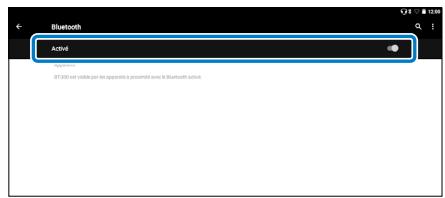
Les appareils disponibles s'affichent.
4 Sélectionnez l'appareil auquel vous souhaitez vous connecter.
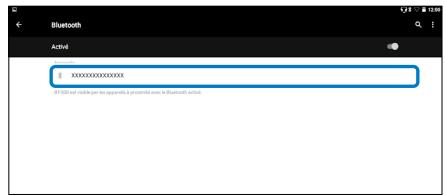
Lorsque [※] s'affiche dans la barre d'état, l'installation est terminée.

Si l'appareil auquel vous souhaitez vous connecter n'est pas affiché, sélectionnez [Actualiser] dans [ ].
Régler l'écran
À propos de la taille de l'écran
Vous pouvez modifier les dimensions de l'écran en fonction de la distance de votre point de vue. Si votre point de vue est éloigné, l'écran vous semble plus lointain et plus grand. Si votre point de vue est proche, l'écran vous semble également plus proche et plus petit. La perception des dimensions de l'écran varie selon les personnes.
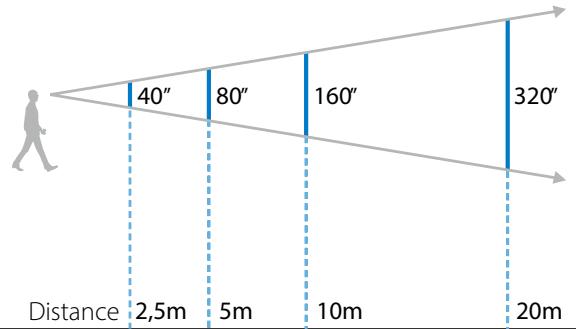

- La perception des images varie selon les personnes.
- Si votre vue à droite et à gauche n'est pas la même, vous risquez de ne pas pouvoir visionner correctement des images en 3D.
- La perception des images peut varier selon la luminosité de votre environnement.
Régler la luminosité de la lentille (avec le pare-soleil)
Si la luminosité est trop importante pour voir l'écran en portant le casque, fixez la visière.
Fixation et retrait du pare-soleil à la page 19 (ce guide)
Régler la luminosité de l'écran
Le produit est livré avec un capteur de luminosité intégré qui ajuste automatiquement la luminosité de l'image à celle des environs.
Pour régler manuellement la luminosité des images, suivez les étapes ci-dessous pour désactiver la fonction de réglage automatique.
1. Sélectionnez [ ] depuis l'écran de la liste des APPLICATIONS. Sélectionnez [Appareil] - [Affichage].
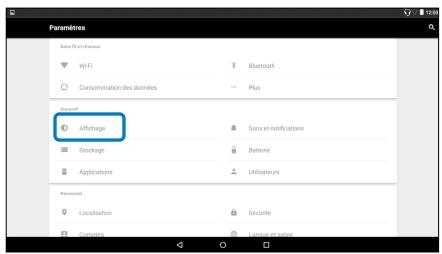
3. Désactivez [Adaptation de la luminosité].
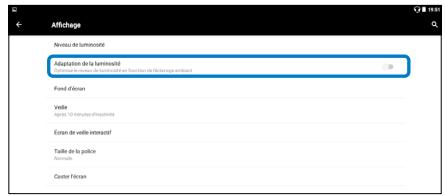
La fonction de réglage automatique de la luminosité est désactivée.
Visionnage des images
Visionnage de films sur un site Internet (Navigateur)
Cette section explique comment se connecter à Internet et visionner des films depuis un site Internet.
Connectez-vous à Internet en utilisant un Navigateur.

Vérifiez préalablement les points suivants.
- Un environnement LAN sans fil est disponible. Le paramètre Wi-Fi est activé.
→ « Paramétrage du réseau » à la page 32 (ce guide)
1. Sélectionnez [ ] depuis l'écran de la liste des APPLICATIONS. L'écran Navigateur s'affiche. 2. Sélectionnez le champ URL et saisissez un mot clé ou une URL. → « Saisir du texte » à la page 25 (ce guide)

Si le champ URL est caché, sélectionnez l'onglet pour le faire apparaître.
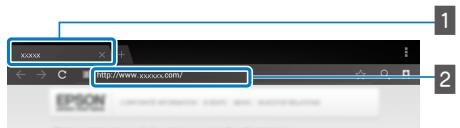
Onglet Champ URL
Utilisation du menu du Navigateur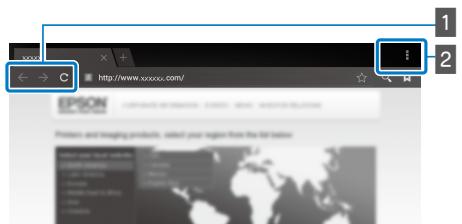
1. Retourner à la page précédente [←], aller à la page suivante [→], actualiser la page [C]. 2. Liste des menus [ ]. Vous pouvez ajouter de nouveaux onglets ou rechercher du texte sur une page.
Visionnage de films copiés depuis un ordinateur (Galerie)
Cette section explique comment visionner des images enregistrées sur votre ordinateur. Copiez des données vidéo depuis votre ordinateur vers le dispositif de stockage interne de l'appareil ou vers une carte microSD disponible dans le commerce.
Vous pouvez afficher les données copiées en utilisant cette Galerie.

Vérifiez préalablement les points suivants.
- Lorsque vous copiez des données vidéo depuis un ordinateur, connectez ce dernier à l'ordinateur en utilisant un câble USB. L'ordinateur le reconnaît en tant qu'appareil amovible. Vous pouvez alors copier les données sur le dispositif de stockage interne ou sur une carte microSD. Consultez le Guide de démarrage pour plus de détails.
→ « Visionnage de vidéos copiés depuis un ordinateur » (Guide de démarrage)
- La capacité de stockage interne de l'appareil est de 16 Go.
- La carte microSD n'est pas fournie avec l'appareil. Cet appareil prend en charge les cartes microSD (jusqu'à 2 Go) et microSDHC (jusqu'à 32 Go) disponibles dans le commerce. Insérez la carte dans
la fente pour carte microSD du contrôleur, puis copiez les données.
1. Sélectionnez [ ] depuis l'écran de la liste des APPLICATIONS.
L'écran principal Galerie s'affiche.
2. Sélectionnez les données que vous pouvez visionner.
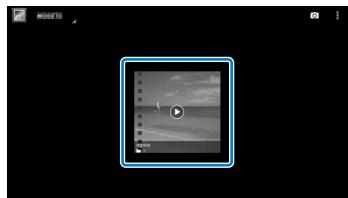
Sélectionnez [ ] pour commencer à dire les données.
Opérations possibles en regardant des vidéos
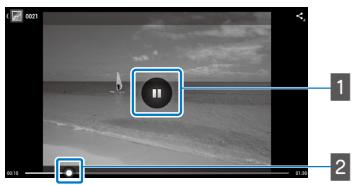
1 Pause
Le bouton pause s'affiche lorsque vous sélectionnez l'écran. Sélectionnez [ ] pour mettre la lecture en pause.
2 Positionnement du film
Faites glisser [ ] vers la droite ou la gauche pour modifier la position du début de lecture du film.
Affichage d'images sur d'autres appareils (Miracast)
Cette section explique comment connecter ce produit avec des ordinateurs, smartphones et téléviseurs qui prennent en charge Miracast, puis visionner du contenu de télévision ou de smartphone sur ce produit, ainsi que comment diffuser du contenu de ce produit sur un téléviseur.
La technologie Miracast permet de connecter sans fil et directement les dispositifs compatibles et de leur transmettre en streaming des films et de la musique.

Vérifiez préalablement les points suivants.
- L'appareil utilisé est compatible avec Miracast.
- Les connexions ne sont pas garanties pour tous les dispositifs.
- Vous ne pouvez pas vous connecter à votre point d'accès en Wi-Fi pendant que vous utilisez la fonction Miracast.
Réception des images diffusées
1 Configurez l'appareil qui envoie l'image afin qu'il puisse accepter l'image diffusée. 2 Sélectionnez [ ] depuis l'écran de la liste des APPLICATIONS.
3 Sélectionnez [Appareil] - [Affichage].
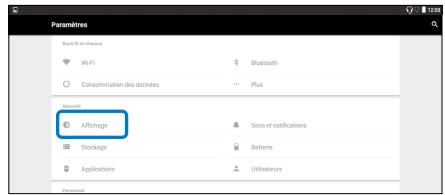
4 Sélectionnez [Recevoir écran].
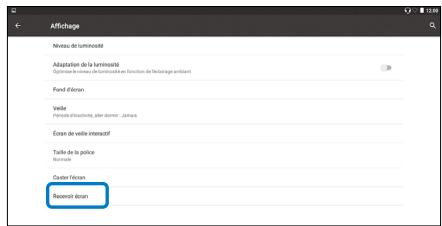
L'appareil est prêt à accepter les images provenant d'autres appareils.
5 Sélectionnez l'ID du produit ou appareil qui diffuse l'image.
Suivez les instructions à l'écran sur l'appareil auquel vous voulez vous connecter. Une fois la connexion établie, l'image diffusée s'affiche sur l'écran de l'appareil.
Diffusion d'images
1 Configurez l'appareil qui reçoit l'image afin qu'il puisse accepter l'image diffusée. 2 Sélectionnez [ ] depuis l'écran de la liste des APPLICATIONS. 3 Sélectionnez [Appareil] - [Affichage].
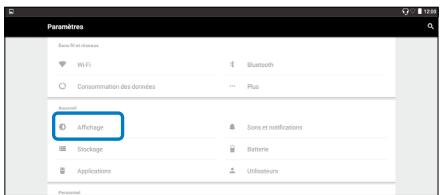
4 Sélectionnez [Caster l'écran].
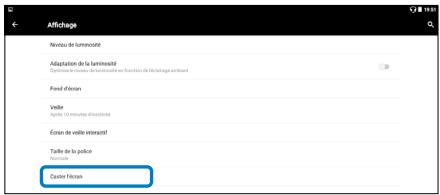
5 Sélectionnez [Activer l'affichage sans fil] depuis [ ]
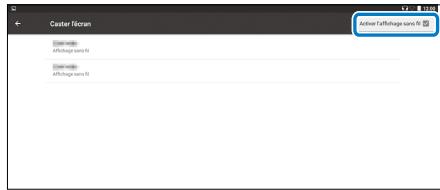
6 Sélectionnez l'ID pour le produit qui reçoit l'image.
Suivez les instructions à l'écran sur l'appareil de réception d'image auquel vous voulez vous connecter.
Une fois la connexion établie, l'image de l'appareil s'affiche sur l'écran de celui qui reçoit l'image.

En fonction du contenu lu et de l'état des communications, l'affichage de l'image peut prendre un certain temps, et du bruit peut apparaître sur l'image.
Utilisation des applications
Prendre une vidéo (Appareil photo)
Vous pouvez prendre une vidéo avec l'appareil photo intégré.

Assurez-vous de ne pas porter atteinte au droit d'auteur de tiers lors de la prise de vidéos avec ce produit ou lors de l'édition, la reproduction ou le partage des données enregistrées. - L'utilisation, la modification ou le partage d'images ou du nom d'autres personnes sans autorisation constitue une violation du droit à la confidentialité. Assurez-vous de suivre les instructions dans les lieux dans lesquels les photographies sont interdites, comme les concerts, les réunions d'entreprise et les expositions. - Si vous utilisez cet appareil pour effectuer des actes jugés antisociaux, vous pouvez être passible de sanctions en vertu des lois en vigueur.

Pour enregistrer du son en même temps que la vidéo, utilisez le microphone fourni.

Éjectez [ ] depuis l'écran de la liste des applications.
L'image de l'appareil photo s'affiche.
2 Déplacez le bord gauche de l'écran vers la droite et sélectionnez [ ]
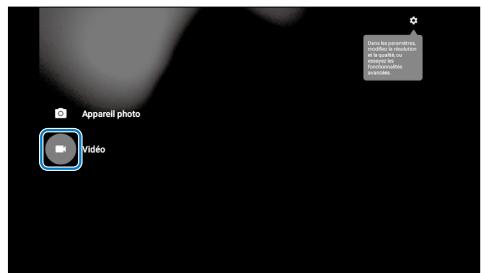
Bascule sur le mode de prise de vidéo.
3 Sélectionnez [ ]
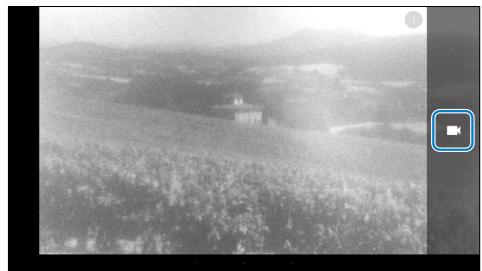
Commence la vente.
4 Sélectionnez [ ]
![EPSON MOVERIO BT-300 - Sélectionnez [ ] - 1](/content/2019/10/1209/images/cc226adcb13d0b13ff7d66845087adf330da239dfc59e6c8dde5e1fe3300b17e.jpg)
La vidéo s'arrête et est enregistrée automatiquement dans la mémoire interne du produit.
Téléchargement d'applications
Utilisez le MOVERIO Apps Market pour télécharger des applications sur le produit. Lorsque vous accédez au MOVERIO Apps Market pour la première fois, le programme d'installation se lance lorsque vous sélectionnez [VIDEO]. Suivez les instructions d'installation de MOVERIO Apps Market.

Vérifiez préalablement les points suivants.
- Un environnement LAN sans fil est disponible. Le paramètre Wi-Fi est activé.
→ «Paramétrage du réseau» à la page 32 (ce guide)
Création d'un compte pour le MOVERIO Apps Market
Vous devez créer un compte si vous utilisez le MOVERIO Apps Market pour la première fois.
1 Sélectionnez [CATIONS].

depuis l'écran de la liste des APPLI
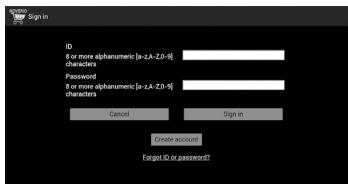
L'écran de connexion à Sign in de MOVERIO Apps Market s'affiche.

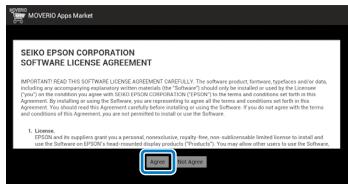
L'écran du contrat de licence s'affiche uniquement lors de votre première connexion. Sélectionnez [Agree] pour afficher l'écran Sign in.

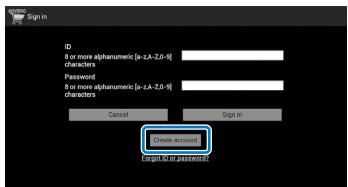
Sélectionnez [Create account].

Suivez les instructions à l'écran pour saisir les informations nécessaires.
Saisissez le ID, l'Email address et le Password que vous souhaitez utiliser pour le MOVERIO Apps Market.
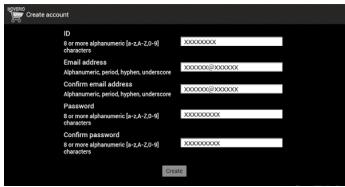
5 Sélectionnez [Create].
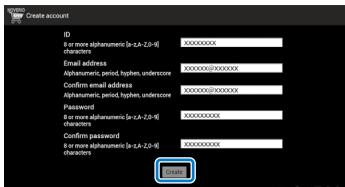
Lorsque le compte est créé, vous revenez à l'écran Sign in de MOVERIO Apps Market.
Téléchargement d'applications
Vous pouvez sélectionner les applications que vous souhaitez installer sur cet appareil depuis votre ordinateur.

Vous pouvez également sélectionner des applications depuis [ Δ&Aese\\Δ&O-O ]
Accédez au site Web suivant depuis le navigateur de votre ordinateur : https://moverio.epson.com/jsp/pc/pc_login.jsp
L'écran de connexion à MOVERIO Apps Market s'affiche.
Saisissez l'identifiant et le mot de passe, puis sélectionnez [Login] (Connexion).
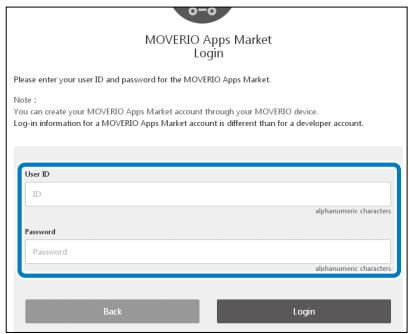
L'écran principal de MOVERIO Apps Market s'affiche.
3 Sélectionnez l'application que vous souhaitez télécharger.
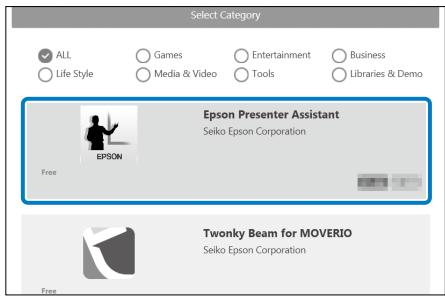
L'écran d'explication de l'application s'affiche.
4 Sélectionnez [Install].
![EPSON MOVERIO BT-300 - Sélectionnez [Install]. - 1](/content/2019/10/1209/images/30b0957e51b42a94bfc6f067c4c9aa3be36205c880a022ab5173235941e48499.jpg)
L'application est mise en file d'attente pour installation.
Lorsque vous connectez l'appareil à Internet, les applications en file d'attente sont automatiquement téléchargées et installées.
![EPSON MOVERIO BT-300 - Sélectionnez [Install]. - 2](/content/2019/10/1209/images/5671a1cd91d5b4bc34587a60f972e9b95d6e13a8af2a0aa39613477afc85ab2c.jpg)
Si vous ne souhaitez pas installer les applications automatiquement, sélectionnez
[ ] - [Settings], puis désactivez [Auto install].
Une fois l'installation terminée, l'icône de l'application s'affiche sur l'écran d'accueil.
Dépannage
Si vous remarquez un mauvais fonctionnement, vérifiez ce qui suit.
Le produit ne s'allume pas
- Vérifiez que l'appareil est complètement chargé.
- Si l'appareil ne peut pas s'allumer en raison d'une alimentation insuffisante, le voyant DEL s'éclaire en orange pendant cinq secondes.
- Si la batterie est déchargée, le voyant DEL ne s'allume pas pendant un certain temps lorsque la charge commence. Chargez pendant au moins 30 minutes, puis reconnectez le câble USB.
→ «Chargement en cours » à la page 14 (ce guide)
- Appuyez sur le bouton d'alimentation pendant une seconde. Lors du démarrage, l'écran de lancement s'affiche sur le casque. Une fois le démarrage terminé, l'écran d'accueil s'affiche. → «Allumer l'appareil» à la page 20 (ce guide)
- Lorsque vous ne pouvez pas charger le produit ou qu'il ne répond pas, maintenez le bouton d'alimentation enfoncé pendant au moins 10 secondes pour forcer l'arrêt. Lorsque le produit s'arrête, redémarrez-le. → «Mise hors tension» à la page 21 (ce guide)
- Contactez votre Centre de service local si vous oubliez le mot de passe pour le verrouillage de l'écran. Si le système
d'installation doit être réinstallé, l'appareil revient au même état qu'au moment de l'achat.
- Si le contrôleur devient trop chaud en raison d'une utilisation prolongée ou de l'environnement d'utilisation, la batterie cesse de se charger, et le produit peut s'éteindre pour des raisons de sécurité. Attendez que la température descende, puis rallumez le produit.
Impossible de voir des films ou d'entendre le son
La Galerie prend en charge les formats suivants.
- Vidéos prises en charge : MP4 (MPEG-4/H.264+AAC), MPEG-2 (H.264+AAC), VP8
- Images prises en charge : JPEG, PNG, BMP, GIF
- Formats audio pris en charge : WAV, MP3, AAC
- Lorsque les images ne s'affichent pas alors que le voyant DEL est éclairé, l'appareil peut être en mode muet. Tapez deux fois et légèrement du côté droit des lunettes pour désactiver la fonction muet.
- Si vous activez accidentellement la fonction « muet », vous pouvez la désactiver.
- Utilisez les écouteurs-microphone fournis pour l'entrée audio.
- Vous pouvez ne pas être en mesure de l'utiliser selon le type d'écouteurs-microphone (à commutateur ou standard).
Les images sont floues.
- Passez en 2D ou 3D.
- Si le produit devient trop chaud, la luminosité de l'image peut être réduite pour des raisons de sécurité. Lorsque vous voyagez [ ] [ ] sur l'écran d'accueil, attendez que la température redescende.
Impossible d'exécuter des opérations via le contrôleur.
- Lorsque vous maintenez enfoncée la touche de commutation, le verrouillage des touches est activé et vous ne pouvez pas utiliser le contrôleur. Maintenez à nouveau la touche de commutation enfoncée pour désactiver le verrouillage des touches.
- Lorsque le voyant DEL est bleu (en mode Veille), appuyez brièvement sur le bouton d'alimentation pour sortir du mode veille.
Impossible de se connecter au réseau.
- Vérifiez que l'environnement LAN sans fil (Wi-Fi) dans lequel vous utilisez l'appareil est accessible.
- Vérifiez que le paramètre LAN sans fil du produit est activé. Activez votre Wi-Fi.
→ « Paramétrage du réseau » à la page 32 (ce guide). Lorsque vous l'utilisez à la maison.
- Vérifiez que le routeur LAN sans fil ou que le point d'accès est activé.
- Vérifiez le SSID et le mot de passe de sécurité du routeur LAN sans fil ou du point d'accès. Consultez la documentation fournie avec le routeur LAN sans fil ou le point d'accès pour plus de détails.
Lorsque vous utilisez un service LAN sans fil public
- Vérifiez que le service LAN sans fil public est disponible.
- Vous devrez peut-être souscrire un service Internet auprès d'un fournisseur pour utiliser le service LAN sans fil public.
Impossible de communiquer avec des appareils externes
Lorsque vous utilisez Miracast
- Vérifiez que la fonction Miracast du produit est activée.
- Vérifiez que l'appareil externe prend en charge Miracast.
Lors de l'utilisation du Bluetooth
- Vérifiez que la fonction Bluetooth du produit est activée.
- Vérifiez que l'appareil externe prend en charge le Bluetooth.
- Vérifiez que l'appareil externe prend en charge les profils Bluetooth HSP/A2DP/HID/OPP/SPP/AVRCP/PAN. Assurez-vous que le produit se trouve à proximité de l'appareil externe et qu'il n'y a aucun obstacle entre eux. Le Bluetooth est une technologie de communication sans fil à faible portée. La communication sur de longues distances est impossible.
Impossible de télécharger des applications
Si vous ne pouvez pas télécharger d'applications sur le MOVERIO Apps Market, vérifiez que le produit peut se connecter au réseau.
→ « Impossible de se connecter au réseau » à la page 49 (ce guide)
Maintenance
Si vous désignez des marques sur l'image, ou si celle-ci devient trouble, assurez-vous qu'il n'y a pas de poussière, d'empreintes ou autres saletés sur les verres.
En cas de poussière ou de saleté sur les verres, essuyez-les délicatement avec un chiffon doux.
Mises à jour du système
Ce produit dispose d'une fonction de mise à jour système intégrée. Mettez à jour le système vers la première version avant d'utiliser le produit.
Mettre à jour le système
Branchez l'adaptateur secteur sur le produit, puis exécutez la mise à jour lorsque l'appareil est sous tension. Si la quantité de batterie restante du produit est inférieure à 50 %, la mise à jour du système s'arrête. Si la mise à jour s'arrête, éteignez le produit, chargez-le et réexécutez la mise à jour du système.
1. Effectuer les réglages Wi-Fi pour le produit, puis connectez-vous à Internet.
→ « Paramétrage du réseau » à la page 32 (ce guide)
Lorsqu'une mise à jour du système est disponible, une notification s'affiche en haut de l'écran.

Vous pouvez vérifier le package de mise à jour dans les [Paramètres]. Sélectionnez [ ] dans la liste d'APPLICATIONS, puis sélectionnez [À propos de l'appareil] - [Mises à jour du système]. Si vous utilisez le dernier système, sélectionnez [Vérifier maintenant] pour vérifier la présence de mises à jour disponibles.
2. Sélectionnez [Télécharger].
![EPSON MOVERIO BT-300 - Sélectionnez [Télécharger]. - 1](/content/2019/10/1209/images/5bd924ae6a1a5f959f517911db297f0d741ffbae214126b280517833976d24d8.jpg)
Suivez les instructions à l'écran pour télécharger le package de mise à jour.
3. Sélectionnez [Démarrer la mise à jour] sur l'écran suivant.
![EPSON MOVERIO BT-300 - Sélectionnez [Télécharger]. - 2](/content/2019/10/1209/images/7a36de0739384f664cbe2a12e532d8e8f486a02ce2db2da33bd4667071561bc7.jpg)
Le produit redémarre et l'état de mise à jour s'affiche à l'écran. Une fois la mise à jour terminée, [Complete] s'affiche à l'écran.
4 Appuyez sur le bouton d'alimentation sur le contrôleur pour éteindre le produit.
Lors du prochain allumage du produit, le système mis à jour démarre.
Vérification de la version du système
1 Sélectionnez [ ] depuis l'écran de la liste des APPLICATIONS. 2 Sélectionnez [À propos de l'appareil].
3 Vérifiez le [Numéro de build].
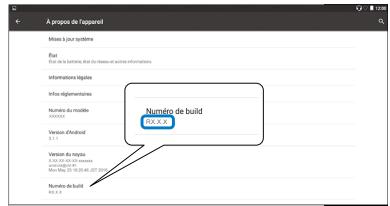
Le numéro affiché pour le numéro de build est la version actuelle du système.
Spécifications
| Référence du modele | BT-300 (H756A) | |
| Matériau | Si-OLED | |
| Taille du panneau | Largeur d'écran 0,43" (16:9) | |
| Nombre de pixels sur le panneau | 921 600 HD (1280 points horizontally x 720 points vertically) x 3 | |
| Angle de vue | Environ 23 degrés (à la diagonale) | |
| Taille de l'écran virtuel | Support de 40" (distance de visionnage virtuel 2,5 m) | |
| Reproduction des couleurs | Couleur 24 bits (environ 16 770 000 couleurs) | |
| Plateforme | AndroidTM 5.1 | |
| Formats de films pris en charge | MP4 (MPEG-4/H.264+AAC), MPEG-2 (H.264+AAC), VP8 | |
| Formats d'image pris en charge | JPEG, PNG, BMP, GIF | |
| Formats audio pris en charge | WAV, MP3, AAC | |
| 3D pris en charge | Format côte-à-côte | |
| Mémoire interne | Mémoire principale | 2 GB |
| Mémoire de l'utilisateur | 16 GB | |
| Mémoire externe | microSD (2 Go maximum) microSDHC (32 Go maximum) | |
| Ports du connecteur | micro-USB, connecteur de contrôleur, mini jack à 4 broches (écouteurs avec microphone conformes à la norme CTIA)*1, fente pour carte microSD | |
| Température de fonctionnement | de 5 à 35°C, humidité comprise entre 20 et 80% (sans condensation) | |
| Température de stockage | de -10 à 60°C, humidité comprise entre 10 et 90% (sans condensation) | |
| Tension d'alimentation | Contrôleur | 5 VCC (en utilisant le connecteur USB) |
+1 L'utilisation d'une fiche d'adaptation peut restreindre le fonctionnement.
| Adaptateur secteur | Référence du modele | PSA05F-050QAL6E-H |
| Fabricant | PHIHONG TECHNOLOGY CO., LTD. | |
| Tension / Courant nominal | 5V/1A | |
| Consommation électricité | 1900 mW lors de la lecture de films, 2100 mW en connexion Wi-Fi | |
| Batterie | Type | Batteries au lithium-polymère 2950 mAh |
| Teneur en lithium | Moins de 1,5 g | |
| Puissance en wattheures | Moins de 20 Wh | |
| Bande de fréquences | IEEE 802.11a/b/g/n/ac, Miracast (Source/Récepteur) | |
| Plage de fréquences | Bande 2,4 GHz, canaux 1 à 13, bande 5 GHz canaux 36 à 144 | |
| Modulation | ODFM, DS-SS | |
| Plage d'interférences possibles | 10 m | |
| Autonomie de la batterie | Environ 6 heures (en lecture de film) | |
| Dimensions extérieures(longueur x largeur x épaissur) | Lunette | 178 x 191 x 25 mm (durée de vie standard selon les conditions d'évaluation d'Epson) |
| Contrôleur | 116 x 56 x 23 mm (sans section protubérante) | |
| Poids | Lunette | 69 g (sans le pare-soleil et les câbles) |
| Contrôleur | 129 g | |
| Appareil photo | 5 millions de pixels | |
| Écouteurs | Réception | 100 dB/mW |
| Bande de fréquence de lecture | 20 à 20 kHz | |
| Impédance | 32 ohms | |
| Sortie des écouteurs | Tension max. de 150 mV ou moinsTension avec caractéristiques de large bande de 75 mV ou plus | |
| Capteurs | GPS/capteur géomagnétique/accéléromètre/capteur gyroscope/capteur de luminosité | |
| Bluetooth | Standard | V4.1 (Bluetooth Smart Ready Classe 2) |
| Profils | HSP/A2DP/HID/OPP/SPP/AVRCP/PAN | |
Droits de propriété intellectuelle
Marques commerciales iWnnIME © OMRON SOFTWARE Co., Ltd. 2011 Tous droits réservés.
merciales

microSDHC Logo est une marque commerciale de SD-3C, LLC.
Wi-Fi®, Wi-Fi Direct™, et Miracast™ sont des marques commerciales ou déposées de Wi-Fi Alliance.
La marque verbale et les logos Bluetooth® sont des marques commerciales déposées appartenant à Bluetooth SIG, Inc. et toute utilisation de ces marques par Seiko Epson Corporation est faite sous licence.
GPStream PGPS™ est une marque commerciale de RX Networks, Inc.
Les autres noms de produits cités dans le présent document sont indiqués à des fins d'identification et peuvent être des marques commerciales de leurs propriétaires respectifs. Epson se dégage de toute responsabilité relative à ces marques.
LICENCES DES LOGICIELS LIBRES
En plus des logiciels appartenant à Epson, ce produit utilise des logiciels open source.
La section suivante propose des informations sur les logiciels open source utilisés dans ce produit.
- Cet appareil inclut des logiciels libres selon les termes des licences de chaque programme. Les programmes open source n'offrent aucune garantie. Cependant, les dysfonctionnements (y compris ceux causés par les programmes open source) survenant sur ce produit n'affectent pas les conditions de la garantie fournie pour ce produit.
- Nous proposons le code source de certains programmes open source. Si vous voulez recevoir le code source ci-dessus, veuillez visiter le site « http://www.epson.com » et contactez le support client de votre région. Nous fournissons le code source jusqu'à cinq (5) ans après l'arrêt de production de cet appareil. Vous devez respecter les termes des licences de chaque logiciel libre.
- Les logiciels libres sont fournis SANS AUCUNE GARANTIE, même sans garantie implicite de QUALITÉ MARCHANDE ET D'ADÉQUATION À UN BESOIN PARTICULIER. Consultez dans l'appareil les contrats de licence de chaque logiciel libre pour plus de détails.
- Les termes de licences de chaque logiciel libre sont décrits dans l'écran d'accueil > Paramètres > À propos de l'appareil > Informations légales > Licences open source de l'appareil.
CONTRAT DE LICENCE DE LOGICIEL UTILISATEUR FINAL INTEL
IMPORTANT - À LIRE AVANT DE COPIER, INSTALLER OU UTILISER.
| Remarques sur le LAN sans fil | N'utilise pas la fonction LAN sans fil en France si vous n'étés pas à l'intérieur. Si vous achetez cet apparéil en dehors de l'Amérique du Nord et de Taiwan, veuillez notes que ce produit émet des ondes electromagnétiques LAN sans fil sur les canaux 1 à 13. N'utilise pas la fonction LAN sans fil en Amérique du Nord et à Taiwan où les canaux LAN sans fil sont limités de 1 à 11 par le Wireless Telegraphy Act (loi sur la télégraphie sans fil). Respectez les lois et les règlements locaux en cas d'utilisation dans d'autres régions. |
| Réglementsations conformément à la loi française « Wireless Telegraphy Act » | La loi française « Wireless Telegraphy Act » interdit les opérations suivantes: • Modification et démontage (y compris de l'antenne) • Retrait de l'étiquette de conformité • Utilisation du réseau sans fil de 5 GHz en extérieur |
| Restrictions d'emploi | Ce produit est fabriqué conformément aux specifications du pays de vente. Si vous utiliseze ce produit en dehors du pays de vente, contactez le centre de support le plus proche. Si ce produit doit être utilisé pour des applications nécessitant une haute fiabilité/ sécurité de fonctionnement et de précision, comme dans l'apparillage utilisé dans les transports, l'aviation, les transports ferroviaires, maritimes, l'automobile, les apparéils de préventions de catastrophes, divers instruments de sécurité, n'utilise ce produit qu'auprobés avoir pris en considération les défaillances, sécurités et redondances de votre système de façon à garantir la sécurité et la fiabilité totale du système. Ce produit n'est pas conçu pour être utilisé dans des applications nécessitant une très haute fiabilité/ sécurité, comme dans les équipements aérospatiaux, les principaux équipements de communication, les équipements de contrôle nucléaire ou les équipements médicaux lorsqu'il s'agit de soin direct, utilisez cette propre jugement sur l'aplaisiètre à l'emploi après avoir procédé à une évaluation globale. |
| Remarques sur les fréquences | Cet apparéil fonctionne sur la même bande de fréquence que les industries des four s micro-ondres, des apparéils scientifiques et des dispositifs Médicaux et des systèmes d'identification d'objets mobiles (RF-ID) (stations de radio autorisées, amateur, et stations de radio sans licence spécifique à faible puissance (ci-après « autres stations de radio »)) utilisés dans les lignes de production d'usine. 1. Avant d'utiliser ce produit, assurez-vous qu'il n'y a pas « d'autres stations radio » en cours d'utilisation à proximité. 2. Si cet apparéil générale des interférences RF entre l' apparéil et les « autres stations radio », déplacez-vous rapidement, cessez d'utiliser l' apparéil et contactez votre fournisseur local pour savoir comment éviter les interférences (en installant des partitions, par exemple). 3. En outre, en cas d'interférences d'ondes radio nocives entre l' apparéil et d« autres stations radio», contactez votre fournisseur local. |
| Informations relatives à l'authentication | U.S.A. FCC ID : SKSH756A IC ID : 1052D-H756A CE O © |
Informations relatives à l'authentification
Singapour
En France, l'utilisation du WLAN est exclusivement autorisée en intérieur. L'objet de la fonction WLAN est de se connecter à un point d'accès 2,4 GHz.
Avis FCC/Industrie Canada (IC)
Avis FCC
Cet appareil numérique de la classe B est conforme à la norme NMB-003 du Canada.
Liste des contacts pour projecteurs Epson
Cette liste d'adresses est à jour au mois de mars 2016.
Pour obtenir la toute dernière adresse en date, consultez les sites Web correspondants dont la liste figure ici. Si vous ne trouvez pas ce dont vous avez besoin, visitez la page d'accueil principale de Epson à : www.epson.com.
EUROPE, MOYEN-ORIENT ET AFRIQUE
| ALBANIA ITD Sh.p.k. http://www.itd-al.com | AUSTRIA Epson Deutschland GmbH http://www.epson.at | BELGIUM Epson Europe B.V. Branch office Belgium http://www.epson.be | BOSNIA AND HERZEGOVII- NA NET d.o.o. Computer Engineering http://www.net.com.ba |
| BULGARIA Epson Service Center Bulgaria http://www.kolbis.com | CROATIA MR servis d.o.o. http://www.mrservis.hr | CYPRUS Mechatronic Ltd. http://www.mechatronic.com.cy | CZECH REPUBLIC Epson Europe B.V. Branch Office Czech Republic http://www.epson.cz |
| DENMARK Epson Denmark http://www.epson.dk | ESTONIA Epson Service Center Estonia http://www.epson.ee | FINLAND Epson Finland http://www.epson.fi | FRANCE & DOM-TOM TER- RITORY Epson France S.A. http://www.epson.fr |
| GERMANY Epson Deutschland GmbH http://www.epson.de | GREECE Oktabit S.A. http://www.oktabit.gr | HUNGARY Epson Europe B.V. Branch Office Hungary http://www.epson.hu | IRELAND Epson (UK) Ltd. http://www.epson.ie |
| ISRAEL Epson Israel http://www.epson.co.il | ITALY Epson Italia s.p.a. http://www.epson.it | KAZAKHSTAN Epson Kazakhstan Rep. Office http://www.epson.kz | LATVIA Epson Service Center Latvia http://www.epson.lv |
| LITHUANIA Epson Service Center Lithuania http://www.epson.lt | LUXEMBURG Epson Europe B.V. Branch office Belgium http://www.epson.be | MACEDONIA Digit Computer Engineering http://www.digital.com.mk | NETHERLANDS Epson Europe B.V. Benelux sales office http://www.epson.nl |
| NORWAY Epson Norway http://www.epson.no | POLAND Epson Europe B.V. Branch Office Poland http://www.epson.pl | PORTUGAL Epson Ibérica S.A.U. Branch Office Portugal http://www.epson.pt | ROMANIA Epson Europe B.V. Branch Office Romania http://www.epson.ro |
| RUSSIA Epson CIS http://www.epson.ru | UKRAINE Epson Kiev Rep. Office http://www.epson.ua | SERBIA AVG d.o.o. Beograd http://www.a-v-g.rs | SLOVAKIA Epson Europe B.V. Branch Office Czech Republic http://www.epson.sk |
| SLOVENIA Birotehna d.o.o. http://www.birotehna.si | SPAIN Epson Ibérica, S.A.U. http://www.epson.es | SWEDEN Epson Sweden http://www.epson.se | SWITZERLAND Epson Deutschland GmbH Branch office Switzerland http://www.epson.ch |
| TURKEY Tecpro Bilgi Teknolojileri Tic. ve San. Ltd. Sti. http://www.tecpro.com.tr | UK Epson (UK) Ltd. http://www.epson.co.uk | AFRICA http://www.epson.co.za or http://www.epson.fr | SOUTH AFRICA Epson South Africa http://www.epson.co.za |
MOYEN-ORIENT
Epson (Moyen-Orient)
http://www.epson.ae
AMÉRIQUE DU NORD, CENTRALE ET ÎLES DES CARAÏBES
CANADA
Epson Canada, Ltée.
http://www.epson.ca
COSTA RICA
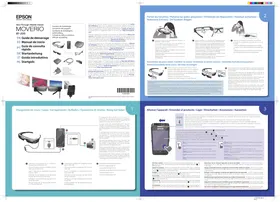
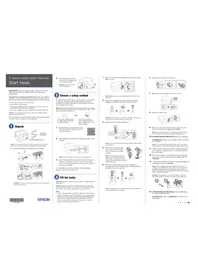


- GUIDE DE L'UTILISATEUR
- BIENVENUE DANS LE MONDE DU BT
- REGARDEZ DES IMAGES SUR LE WEB
- REGARDEZ LES IMAGES ENREGISTRÉES
- REGARDEZ DES IMAGES LUES SUR D'AUTRES APPAREILS
- PROFITEZ DE VOS APPLICATIONS
- TABLE DES MATIÈRES
- ORGANISATION DU GUIDE DE L'UTILISATEUR
- SYMBOLES UTILISÉS DANS CE GUIDE
- SYMBOLES DE SÉCURITÉ
- SYMBOLES D'INFORMATIONS GÉNÉRALES
- INSTRUCTIONS DE SÉCURITÉ
- AVERTISSEMENT : PRÉCAUTIONS LIÉES À L'ENVIRONNEMENT ET AUX CONDITIONS D'UTILISATION
- AVERTISSEMENT : PRÉCAUTIONS D'UTILISATION DU PRODUIT
- AVERTISSEMENT : PRÉCAUTIONS LIÉES À LA VISUALISATION DES IMAGES
- AVERTISSEMENT : PRÉCAUTIONS LIÉES AUX ANOMALIES
- AVERTISSEMENT : PRÉCAUTIONS LIÉES À LA FONCTION SANS FIL
- ATTENTION : PRÉCAUTIONS LIÉES À L'ENVIRONNEMENT ET AUX CONDITIONS D'UTILISATION
- ATTENTION : PRÉCAUTIONS D'UTILISATION DU PRODUIT
- ATTENTION PRÉCAUTIONS LIÉES À LA VISUALISATION DES IMAGES
- ATTENTION PRÉCAUTIONS LIÉES AUX ANOMALIES
- REMARQUES SUR L'UTILISATION
- LISTE DES SYMBOLES DE SÉCURITÉ (CORRESPONDANT À CEI60950-1 A2)
- NOMS ET FONCTIONS DES PIÈCES
- CONTRÔLEUR
- LURETTE
- ZONE MUET
- CAPTEUR DE LUMINOSITÉ
- APPAREIL PHOTO/VOYANT
- CONNECTEUR DU CONTRÔLEUR
- BRANCHES
- PLAQUETTES NASALES
- PARE-SOLEIL
- PRISE ÉCOUTEURS-MICROPHONE
- CHARGEMENT EN COURS
- CONNEXION DES LUNETTES ET DU CONTRÔLEUR
- CONNEXION DU CONTRÔLEUR ET DE L'ADAPTATEUR SECTEUR
- BRANCHEMENT DE L'ADAPTATEUR SECTEUR
- ÉTAT DES VOYANTS LED
- PORTER LES LUNETTES
- PORT SUR DES LUNETTES
- FIXATION DU SUPPORT DE LENTILLE ET PORT DU CASQUE
- FIXATION ET RETRAIT DU PARE-SOLEIL
- FIXATION DU PARE-SOLEIL
- RETRAIT DU PARE-SOLEIL
- MISE SOUS ET HORS TENSION
- ALLUMER L'APPAREIL
- MISE HORS TENSION
- UTILISATION DU CONTRÔLEUR
- CROIX/TOUCHE ENTRÉE
- UTILISATION DE LA CROIX/LA TOUCHE ENTRÉE
- CROIX
- TOUCHE ENTRÉE
- UTILISATION DU PAVÉ TACTILE
- TAPER
- GLISSER
- PICHENETTE
- ÉCARTER
- PINCER
- SAISIR DU TEXTE
- MODIFIER LE MODE DE SAISIE DE TEXTE
- UTILISER L'ÉCRAN D'ACCUEIL
- ZONE APP/WIDGET
- LISTE DES APPLICATIONS/WINDOWS
- BARRE D'ÉTAT
- BOUTONS VIRTUELS
- LANCER UNE APPLICATION
- DISPOSITION DES APPLICATIONS ET DES WIDGETS SUR L'ÉCRAN D'ACCUEIL
- SUPPRESSION DES APPLICATIONS ET DES WIDGETS SUR L'ÉCRAN D'ACCUEIL
- CONFIGURER LA LANGUE, LA DATE ET L'HEURE
- RÉGLAGE DE LA LANGUE
- RÉGLAGE DE LA DATE ET DE L'HEURE
- ACTIVEZ [DATE/HEURE AUTOMATIQUE]
- PARAMÉTRAGE DU RÉSEAU
- SAISISSEZ LE MOT DE PASSE, PUIS SÉLECTIONNEZ [SE CONNECTER]
- PARAMÈTRES BLUETOOTH
- RÉGLER L'ÉCRAN
- À PROPOS DE LA TAILLE DE L'ÉCRAN
- RÉGLER LA LUMINOSITÉ DE LA LENTILLE (AVEC LE PARE-SOLEIL)
- RÉGLER LA LUMINOSITÉ DE L'ÉCRAN
- VISIONNAGE DES IMAGES
- VISIONNAGE DE FILMS SUR UN SITE INTERNET (NAVIGATEUR)
- VISIONNAGE DE FILMS COPIÉS DEPUIS UN ORDINATEUR (GALERIE)
- → « VISIONNAGE DE VIDÉOS COPIÉS DEPUIS UN ORDINATEUR » (GUIDE DE DÉMARRAGE)
- SÉLECTIONNEZ [ ] DEPUIS L'ÉCRAN DE LA LISTE DES APPLICATIONS
- SÉLECTIONNEZ LES DONNÉES QUE VOUS POUVEZ VISIONNER
- OPÉRATIONS POSSIBLES EN REGARDANT DES VIDÉOS
- PAUSE
- POSITIONNEMENT DU FILM
- AFFICHAGE D'IMAGES SUR D'AUTRES APPAREILS (MIRACAST)
- RÉCEPTION DES IMAGES DIFFUSÉES
- DIFFUSION D'IMAGES
- UTILISATION DES APPLICATIONS
- PRENDRE UNE VIDÉO (APPAREIL PHOTO)
- SÉLECTIONNEZ [ ]
- TÉLÉCHARGEMENT D'APPLICATIONS
- CRÉATION D'UN COMPTE POUR LE MOVERIO APPS MARKET
- SÉLECTIONNEZ [INSTALL]
- DÉPANNAGE
- LE PRODUIT NE S'ALLUME PAS
- IMPOSSIBLE DE VOIR DES FILMS OU D'ENTENDRE LE SON
- LES IMAGES SONT FLOUES
- IMPOSSIBLE D'EXÉCUTER DES OPÉRATIONS VIA LE CONTRÔLEUR
- IMPOSSIBLE DE SE CONNECTER AU RÉSEAU
- LORSQUE VOUS UTILISEZ UN SERVICE LAN SANS FIL PUBLIC
- IMPOSSIBLE DE COMMUNIQUER AVEC DES APPAREILS EXTERNES
- LORSQUE VOUS UTILISEZ MIRACAST
- LORS DE L'UTILISATION DU BLUETOOTH
- IMPOSSIBLE DE TÉLÉCHARGER DES APPLICATIONS
- MAINTENANCE
- MISES À JOUR DU SYSTÈME
- METTRE À JOUR LE SYSTÈME
- EFFECTUER LES RÉGLAGES WI-FI POUR LE PRODUIT, PUIS CONNECTEZ-VOUS À INTERNET
- SÉLECTIONNEZ [TÉLÉCHARGER]
- VÉRIFICATION DE LA VERSION DU SYSTÈME
- SPÉCIFICATIONS
- DROITS DE PROPRIÉTÉ INTELLECTUELLE
- LICENCES DES LOGICIELS LIBRES
- CONTRAT DE LICENCE DE LOGICIEL UTILISATEUR FINAL INTEL
- AVIS FCC
- LISTE DES CONTACTS POUR PROJECTEURS EPSON
- EUROPE, MOYEN-ORIENT ET AFRIQUE
- MOYEN-ORIENT
- AMÉRIQUE DU NORD, CENTRALE ET ÎLES DES CARAÏBES
- CANADA
- COSTA RICA
Marque : EPSON
Modèle : MOVERIO BT-300
Catégorie : Lunettes de réalité augmentée