
MOVERIO BT-200 - Lunettes de réalité augmentée EPSON - Notice d'utilisation et mode d'emploi gratuit
Retrouvez gratuitement la notice de l'appareil MOVERIO BT-200 EPSON au format PDF.

| Type de produit | Lunettes de réalité augmentée |
| Marque | EPSON |
| Modèle | MOVERIO BT-200 |
| Poids (lunettes) | 88 g |
| Poids (contrôleur) | 119 g |
| Alimentation | Adaptateur secteur avec câble USB ; charge initiale ~5 heures |
| Autonomie | Environ 2 heures en utilisation normale |
| Affichage | Écran transparent micro-OLED, résolution 960x540 par œil |
| Système d'exploitation | Android 4.0 (Ice Cream Sandwich) |
| Capteurs | Accéléromètre, gyroscope, magnétomètre, caméra arrière |
| Connectivité | Wi-Fi 802.11 b/g/n, Bluetooth 3.0 |
| Stockage | 8 Go internes, extension microSD jusqu'à 32 Go |
| Fonctions principales | Navigation web, lecture vidéo, galerie d'images, applications Android |
| Contenu de l'emballage | Lunettes, contrôleur, adaptateur secteur, câble USB, pare-soleil, notice |
| Entretien et nettoyage | Essuyer avec un chiffon doux et sec ; ne pas utiliser de solvants |
| Sécurité | Ne pas utiliser en conduisant ; éviter l'exposition à l'eau et à l'humidité |
| Pièces détachées et réparabilité | Contacter le service client EPSON ; réparation par centre agréé |
| Température de fonctionnement | 5 °C à 35 °C |
| Garantie | 2 ans (selon pays) |
FOIRE AUX QUESTIONS - MOVERIO BT-200 EPSON
Questions des utilisateurs sur MOVERIO BT-200 EPSON
0 question sur cet appareil. Repondez a celles que vous connaissez ou posez la votre.
Poser une nouvelle question sur cet appareil
Téléchargez la notice de votre Lunettes de réalité augmentée au format PDF gratuitement ! Retrouvez votre notice MOVERIO BT-200 - EPSON et reprennez votre appareil électronique en main. Sur cette page sont publiés tous les documents nécessaires à l'utilisation de votre appareil MOVERIO BT-200 de la marque EPSON.
MODE D'EMPLOI MOVERIO BT-200 EPSON
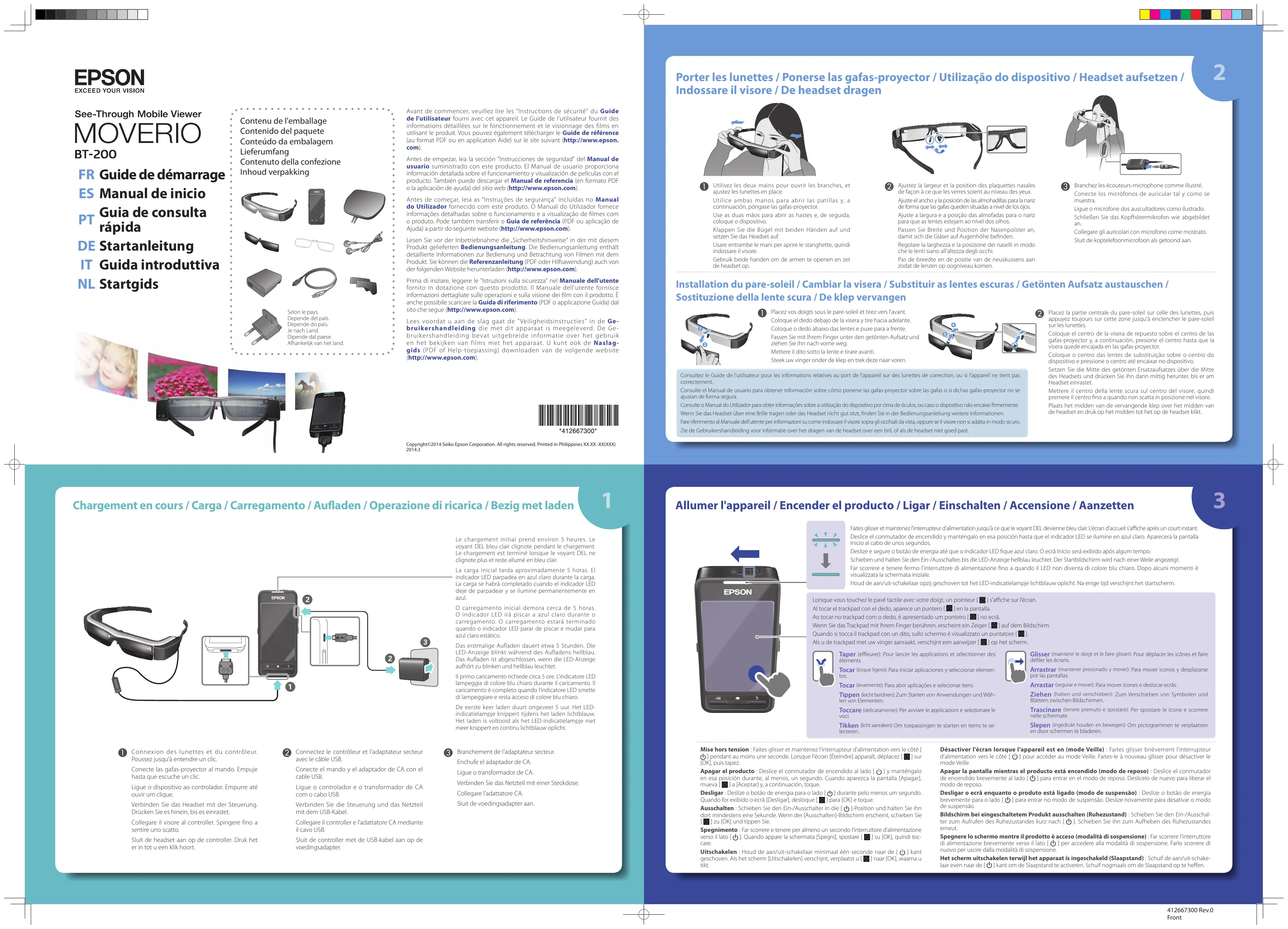
Contenu de l'emballage
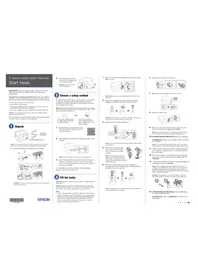
Le chargement initial prend environ 5 heures. Le voyant DEL bleu clair clignote pendant le chargement. Le chargement est terminé lorsque le voyant DEL ne clignote plus et reste allumé en bleu clair.
Connectez le contrôleur et l'adaptateur secteur avec le câble USB.
3 Branchement de l'adaptateur secteur.
partie centrale du pare-soleil sur celle des lunettes, puis, toujours sur cette zone jusqu'à enclencher le pare-soleil.
Consultez le Guide de l'utilisateur pour les informations relatives au port de l'appareil sur des lunettes de correction, ou si l'appareil ne tient pas correctement.
Consultez le Manuel de l'utilisateur pour obtenir des informations sur la façon de porter le visiocasque par-dessus des lunettes de vue, ou si le visiocasque ne s'ajuste pas correctement.
Allumer l'appareil
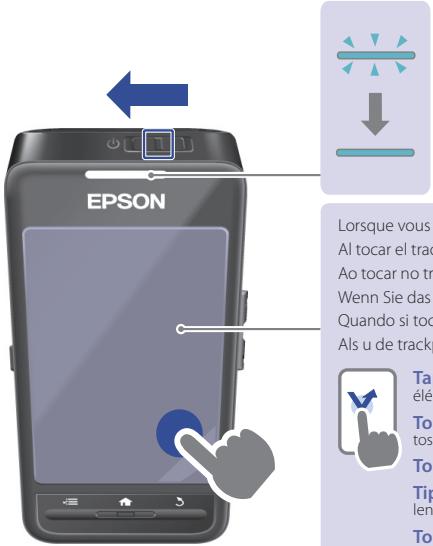
Faites glisser et maintenez l'interrupteur d'alimentation jusqu'à ce que le voyant DEL devienne bleu clair. L'écran d'accueil s'affiche après un court instant.
Lorsque vous touchez le pavé tactile avec votre doigt, un pointeur [ ] s'affiche sur l'écran.
Taper (effleurer) : Pour lancer les applications et sélectionner des éléments.
Copie de données vers l'appareil
Windows : Windows XP et les versions ultérieures de Windows sont pris en charge. Vous devez disposer de Windows Media Player 10 ou d'une version ultérieure si vous utilisez Windows XP.
Windows : Windows XP et les versions ultérieures de Windows sont pris en charge. Si vous utilisez Windows XP, vous devez disposer de Windows Media Player 10 ou d'une version ultérieure.
OS X : Installez Android File Transfer depuis le site officiel Android sur votre ordinateur.
Visionnage des données copiées dans la Galerie
Afficher les données copiées dans la Galerie
1

depuis l'écran d'accueil.
4
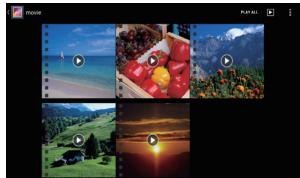
Tapez sur les données.
Touchez les données.
Touchez les données.
Touchez [ ] depuis l'écran de la liste des applications.
Touchez [ ] sur l'écran de la liste des applications.
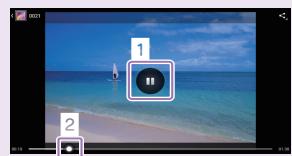
- Pause : Touchez l'écran, puis [n].
- Position de lecture : Faites glisser [ ] vers la droite ou la gauche.
Position de lecture : faites glisser [ ] vers la droite ou vers la gauche. Répéter la position : faites glisser [ ] vers la droite ou vers la gauche.
Utilisation d'une carte microSD
microSD disponible dans le commerce
Insérez la carte comme indiqué, puis copiez les données.
Configuration du réseau
Touchez [ ] sur l'écran d'accueil.
2
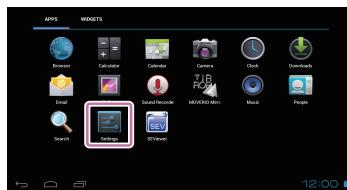
Touchez [ ] sur l'écran de la liste des applications.
3
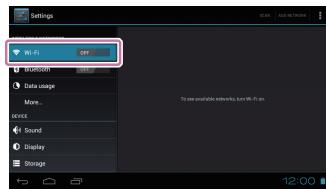
Touchez [SANS FIL ET RÉSEAUX] - [Wi-Fi] - [NON] pour activer le Wi-Fi [OUI].
4
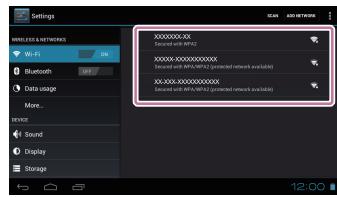
Touchez le SSID (nom du réseau) auquel vous voulez vous connecter.
Avec un Navigateur
Tapez sur [ ] depuis l'écran de la liste des Applications.
Touchez [ ] sur l'écran de la liste des applications.
2
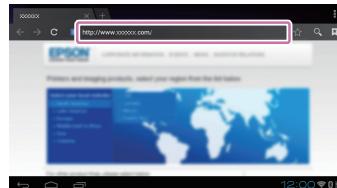
Tapez sur le champ URL et saisissez un mot clé ou une URL.
Comment saisir du texte
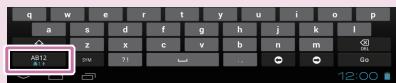
Tapez dans un champ texte pour afficher le clavier du logiciel. Tapez sur le clavier pour saisir du texte.
Modifier la police de caractère
Changer le type de caractères
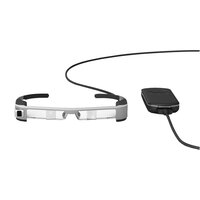


Marque : EPSON
Modèle : MOVERIO BT-200
Catégorie : Lunettes de réalité augmentée