PHILIPS MAGIC5 VOICE - Téléphone mobile SAGEM - Notice d'utilisation et mode d'emploi gratuit
Retrouvez gratuitement la notice de l'appareil PHILIPS MAGIC5 VOICE SAGEM au format PDF.


| Type d'appareil | Fax |
| Marque | Non précisé |
| Modèle | Non précisé |
| Fonction principale | Envoi et réception de fax |
| Type de transmission | Fax analogique |
| Résolution d'impression | Standard |
| Vitesse de transmission | Non précisé |
| Capacité du répertoire | Non précisé |
| Type de papier | Rouleau thermique |
| Interface utilisateur | Clavier et écran LCD |
| Fonctions supplémentaires | Répondeur intégré, numérotation rapide |
| Alimentation | Secteur |
| Dimensions | Non précisé |
| Poids | Non précisé |
| Couleur | Noir |
| Connectivité | Ligne téléphonique RJ11 |
| Garantie | Non précisé |
FOIRE AUX QUESTIONS - PHILIPS MAGIC5 VOICE SAGEM
Questions des utilisateurs sur PHILIPS MAGIC5 VOICE SAGEM
0 question sur cet appareil. Repondez a celles que vous connaissez ou posez la votre.
Poser une nouvelle question sur cet appareil
Téléchargez la notice de votre Téléphone mobile au format PDF gratuitement ! Retrouvez votre notice PHILIPS MAGIC5 VOICE - SAGEM et reprennez votre appareil électronique en main. Sur cette page sont publiés tous les documents nécessaires à l'utilisation de votre appareil PHILIPS MAGIC5 VOICE de la marque SAGEM.
MODE D'EMPLOI PHILIPS MAGIC5 VOICE SAGEM
En achetant cet appareil, vous avez opté pour un produit de qualité de la marque PHILIPS. Votre appareil satisfait les multiples spécifications de l'usage privé, professionnel et de la vie quotidienne.
L'appareil est livré avec un film encreur gratuit permettant d'imprimer quelques pages à titre d'essai. Vous n'avez pas besoin de carte Plug'n'Print (= carte à puce avec informations sur la capacité du film encreur) pour ce film encreur.
Vous pouvez enregistrer dans l'annuaire téléphonique de votre appareil des entrées avec plusieurs numéros et regrouper plusieurs entrées. Vous pouvez attribuer différentes sonneries aux entrées.
Vous pouvez affecter des numéros à numérotation abrégée aux numéros fréquemment appelés. Vous appelez rapidement ces numéros à l'aide de la touche de numérotation abrégée et des touches numériques.
Le répondeur intégré enregistre jusqu'à 30 minutes de messages. Vous pouvez enregistrer des messages vocales internes et externes (= mémos). Vous pouvez consulter à distance les nouveaux messages à partir de n'importe quel téléphone. Le code privilège permet aux appelants de vous joindre, et ce même si le répondeur est activé.
Envoyez des fax en différentes résolutions à un ou plusieurs destinataires, par exemple à un groupe. Vous pouvez également recevoir des fax et préparer des documents pour être reçus.
Cinq modèles de documents fax, que vous pouvez imprimer, sont mémorisés dans votre appareil. Ces modèles vous permettent de rapidement réaliser une télécopie ou une invitation.
Sélectionnez entre la résolution texte ou photo pour copier des documents avec votre appareil. Vous pouvez aussi faire plusieurs copies.
Votre appareil vous permet l'édition de grilles de sudoku, avec un besoin de quatre niveaux de difficulté - au besoin avec la solution.
Nous vous souhaitons bien du plaisir avec votre appareil et ses multiples fonctions!
L'aide à l'installation des pages suivantes vous permet de mettre en service votre appareil rapidement et facilement. Vous trouverez des descriptions détaillées dans les chapitres suivants de ce guide d'utilisation.
Lisez attentivement le présent guide d'utilisation. Veillez sur tout aux consignes de sécurité pour assurer un parfait fonctionnement de votre appareil. Le fabricant n'endosse aucune responsabilité si vous ne respectez pas ces consignes.
Symboles utilisés
Avertit des risques pour les personnes, des dommages pour l'appareil ou d'autres objets ainsi que d'une éventuelle perte de données. Les dommages corporels ou matériels ne peuvent provenir que d'une manipulation non conforme.
Ce symbole signale des astuces vous permettant d'utiliser plus simplement votre appareil.
Contenance de l'emballage
1 Appareil 2 Combiné 3 Câble spiré pour combiné Plateau à papier 4 Cordon d'alimentation avec fiche (spécifique au pays) 5 Câble téléphonique avec fiche (spécifique au pays)
Guide d'utilisation avec guide d'installation (sans illustration)
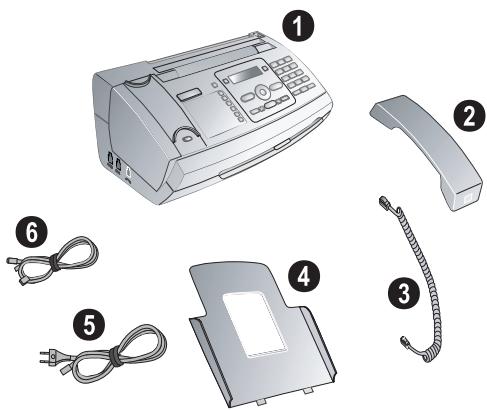

S'il manquait un des composants ou si vous constatiez des dommages, adressez-vous à votre revendeur ou à notre service après-vente.
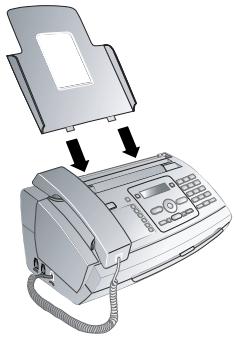
Mettre en place le plateau à papier
Enfichez le plateau à papier dans les orifices prévus à cet effet derrière la fente d'alimentation du papier.
Chargement du papier
Avant de pouvoir recevoir des documents ou copier, vous devez insérer du papier. Veuillez utiliser exclusivement du papier adéquat en format standard A4 (210 × 297 milli
mètres · de préférence 80g/m²). Veillez aux informations dans les caractéristiques techniques.

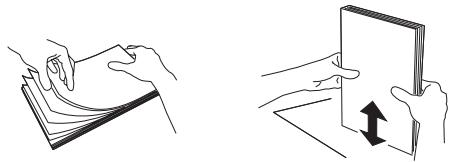
Aplanissez le papier et mettez-le en place bien à plat dans le bac. Vous évitez ainsi que plusieurs feuilles soient tirées en même temps.
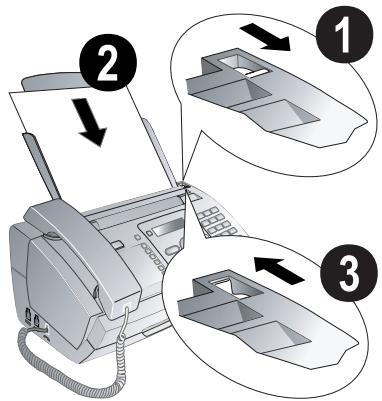
Basculez le levier à droite à côté du plateau d'alimentation du papier vers l'avant. 2 Insérez le papier dans le plateau. Vous pouvez insérer au maximum 50 feuilles (A4· 80g / m^2) 3 Pour fixer le papier, basculez le levier vers l'arrière.
Raccorder le combiné
Insérez une extrémité du câble spiralé dans la prise au combiné. Branchez l'autre extrémité dans la prise repérée avec le symbole
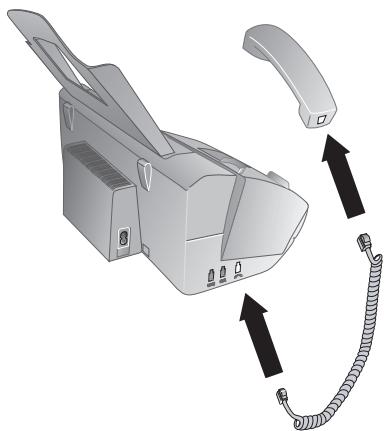
Raccorder le câble téléphonique
Raccordez le câble téléphonique à l'appareil en l'insérant dans le connecteur indiqué en tant que LINE. Branchez la fiche téléphone sur la prise de la ligne téléphonique.
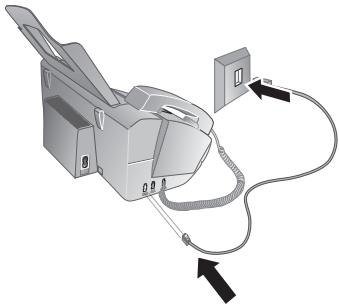
Brancher le cordon d'alimentation
Contrôlez si la tension secteur de votre appareil (plaque signalétique) est identique à celle du lieu d'installation.
Raccordez le cordon d'alimentation à sa connexion à l'arrière de l'appareil. Branchez le cordon d'alimentation sur la prise secteur.
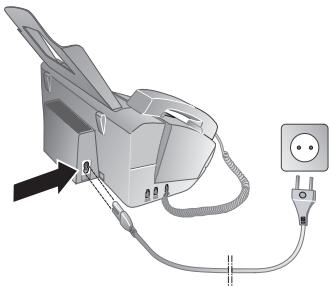
Première installation
Après avoir raccordé votre appareil au secteur, l'opération de première installation commence. Appuyez sur [1] pendant au moins deux secondes. Votre appareil imprime une page d'aide.
Sélectionner la langue
Sélectionnez la langue souhaitée à l'écran avec 2 Confirmez par OK.
Sélectionner le pays
Paramétrez le pays dans lequel vous utilisez l'appareil. Dans le cas contraire, votre appareil n'est pas adapté au réseau téléphonique. Si votre pays n'est pas dans la liste, vous devez sélectionner un autre paramètre et utiliser le bon câble téléphonique du pays. Adressez-vous à leur revendeur.
Paramétrez le pays dans lequel vous utilisez l'appareil via /. Confirmez par OK.
Après l'entrée, l'appareil imprime une nouvelle page d'aide et contrôle la connexion téléphonique.
Entrer le numéro
Votre numéro et votre nom sont inscrits en haut de chaque page (= ligne d'en-tête) et sont envoyés ensemble avec la date, l'heure et le numéro de page.
Entrez votre numéro. Vous pouvez entrer un signe plus via # ou 2. Confirmez par OK.
Entrer le nom
Entrez votre nom. Entrez les lettres avec les touches numériques. Entrez les caractères spéciaux via ①. Appuyez sur chaque touche autant de fois jusqu'à faire apparaitre la lettre ou le caractère spécial à l'écran.
Déplacez le curseur avec. Effacez des lignes via C.
2 Confirmez par OK.
Après la saisie, l'appareil imprime un aperçu des fonctions.
Entrer heures et date
Entrez l'heure, par exemple ①④ ⑩⑩ pour 14 heures. Entrez la date (deux positions), par exemple ①⑧ ①⑥ ①⑦ pour le 8 juin 2007. Confirmez par OK.
Veuillez réinitialiser à tout moment et relancer la procédure d'installation initiale. Appuyez sur 1 et ②
Aperçu des fonctions du menu
Votre appareil est doté des fonctions suivantes. Deux possibilités au besoin pour sélectionner des fonctions :
Naviguer dans le menu : Appuyez sur OK ou sur l'une des deux touches fléchées / pour accéder au menu des fonctionnalités. Naviguez dans le menu avec /. Sélectionnez une fonction du menu avec OK. C vous permet de revenir à l'étape de menu précédente. Appuyez sur STOP pour quitter le menu et revenir au mode initial.
Accès direct aux fonctionnalités : Au moyen du numéro de fonction vous pouvez directement accéder aux diverses fonctions. Appuyez sur OK et saisissez le numéro de la fonction requise sur le clavier numérique. Confirmez par OK. Vous trouverez les numéros correspondant aux diverses fonctions dans la liste ci-dessous.
Appuyez sur 1 et ⑥ pour imprimer une liste de toutes les fonctions et paramètres de votre appareil.
1 Rechercher une entrée Page 10 2 Nouvelle entrée.. Page 10 3 Créer un groupe... Page 11 4 Numérotation abrégée...... Page 11 5 Modifier une entrée............ Page 11 6 Supprimer une entrée Page 11 7 Imprimer les entrées Page 12
2 Appels
2 Appels reçus... Page 10 2 Appels sortants...... Page 10 3 Imprimer les entrées Page 22
3 Fax
③① Récception par relève Page 17 ③ 2 Dépôt pour relève...... Page 17 ③③ Envoyer en differé... Page 17 ③④ Multidiffusion (= Broadcast). Page 16 ③⑤ Historique des transmissions de télécopies. Page 22 ③⑥ Rapport d'émissions Page 21 ③ 7 Imprimer au format réduit.... Page 20 ③ 8 Vitesse de transmission.. Page 20
4 Divers
④① Listedesappels.. Page21 ④ 2 Double appeal.. Page 12 ④③ Modèlesdetélécopies... Page 17 ④④ Contraste.. Page 20 ④⑤ Code de service.. Page 28 ④⑥ Reservé de film encreur....... Page 26
④ 7 Version du micrologiciel.. Page 22 ④⑧ Sutoku.. Page 19
5 Gestion d'appels
⑤ 1 Jour.. Page 21 ⑤② Nuit.. Page 21 ⑤ 3 Minuteur.. Page 21 ⑤ 4 Easylink.. Page 24 ⑤⑤ Sonneries. Page 20
7 Répondeur
⑦① Activer.. Page 13 ⑦② Messages.. Page 13 ⑦③ Message abrége.. Page 15 ⑦④ Durée d'enregistrement... Page 15 ⑦⑤ Announce.. Page 13 ⑦⑥ Uniquement annonce (= m é m o x e r t e n e) Page 13 ⑦⑦ Faire suivre. Page 14 ⑦⑧ Codeprivilege(VIP) Page 15 ⑦⑨ Code d'accès... Page 14
9 Paramétrages
9 1 Heure/date.. Page 20 9 2 Sélectionner la langue. Page 20 9 3 Sélectionner le pays.. Page 20 9 4 Voiture numéro Page 20 9 5 Votre nom.. Page 20 9 6 Type de raccordement Page 23
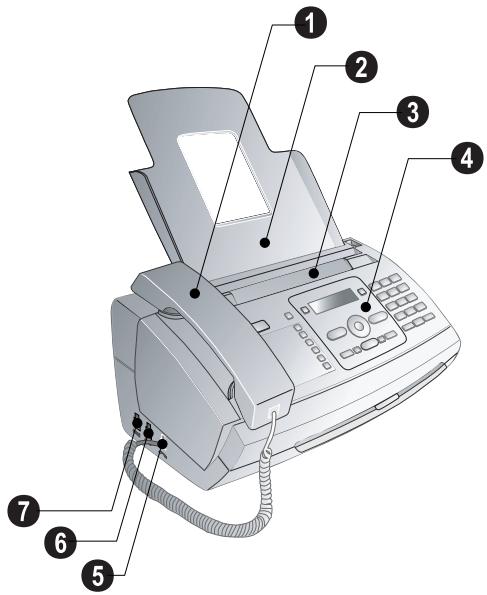
Aperçu de l'appareil
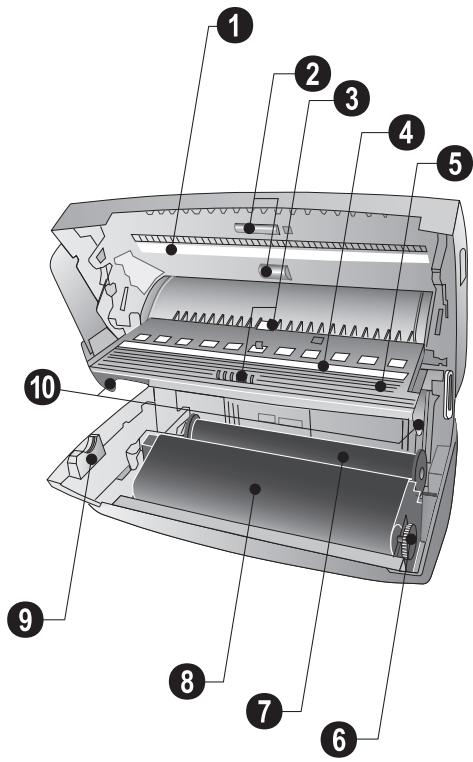
1 Combiné Plateau à papier 3 Chargeur de document (côté imprimé vers le haut) 4 Panneau avec écran • Douille pour le combiné - Douille de raccordement pour le combiné 6 EXT-Prise-Prise de raccordement pour des appareils supplémentaires LINE-Prise - Prise de raccord pour le câble téléphonique
1 Verre scanner Cylindre de l'alimentation automatique de documents 3 Appuis des cylindres d'alimentation Guidage de documents / feuille scanner Couvercle pour scanner et alimentation automatique de documents 6 Roue d'engrenage pour tendre le film encreur • Rouleau encreur dans la cuve encreur arrière • Rouleau encreur dans la cuve encreur avant Fixation pour carte Plug'n'Print Fixations du couvercle du scanner et de l'alimentation automatique de documents
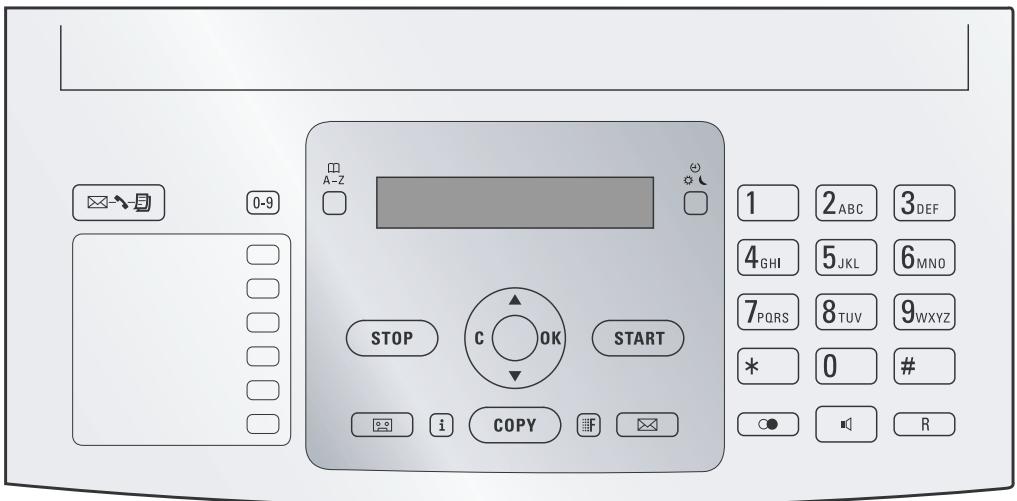
Panneau
S allume si des messages ont été reçus / liste des nouveaux messages avec les sous-menus / clignote si l'appareil présente des défauts (s'il est nécessaire d'insérer un nouveau film encrer, par exemple) 0-9 - Pression brève : appeler les entrées à numération abrégée. Sélectionnez les entrées avec ou par un appui prolongé sur les touches numériques : Affecter une nouvelle entrée à la numération abrégée A-Z - Pression brève : Appeler les entrées de l'annuaire téléphonique. Sélectionner les entrées avec / / pression prolongée : Sauvegarder la nouvelle entrée / / - Régler du minuteur et du mode de réception du télécopieur (= gestion d'appels). Modes réglés à l'écran (jour), (nuit). Activer le minuteur en combinaison avec
STOP - Quitter la fonction / retour au mode initial / rejeter documents / quitter l'écoute de messages
C—Retour à l'étape de menu précédente / pression brève : Effacer des signes particuliers / pression prolongée : effacer toute l'entrée / durant l'écoute : effacer message / dans le mode initial : Effacer tous les messages
/ Appeler les fonctions de menu / naviguer dans le menu / sélectionner une option / déplacer le curseur / régler le volume
OK Appeler les fonctions de menu / confirmer les entrées
START - Pression brève : démarrer transmission de messages / pression prolongée : Lancer la relève de fax
- Accéder au menu du répondeur
1 - Pression brève : imprimer pages d'aide et listes des paramètres / pression prolongée : Lancer l'installation initiale COPY - Pression brève : faire une copie / pression prolongée : Réaliser plusieurs copies - Régler une résolution plus fine pour les copies et les fax (RESOL. : STANDARD, RESOL. : FINE, RESOL. : PHOTO)
Clavier numérique - Saisir les caractères alphanumériques ou spéciaux / pression prolongée: Appeler les entrées à numérotation abrégée
- Pression brève : liste des dix derniers numérios composés (= liste des rappels) / pression prolongée : Nombre des dix derniers appelants (= liste des rappels)
- Prise de ligne sans décrocher / système mains libres
R - Commuter entre plusieurs appels (= double appel) / insérer un intervalle d'appel / insérer un code d'accès au réseau
Informations générales sur la sécurité
Cet appareil est testé selon les normes EN 60950-1 et CEI 60950-1 et ne peut être branché que sur les réseaux téléphonique et électrique conformes à ces normes. L'appareil a été conçu exclusivement pour une utilisation dans le pays de vente.
Ne procédez à aucun réglage et changement qui ne sont pas décrits dans le présent mode d'emploi.
Installation de l'appareil
L'appareil doit reposer sur une surface stable et plane. En cas de chute, l'appareil peut subir des dommages et/ou blesser des personnes, notamment les enfants. L'écart par rapport aux autres appareils et objets doit s'élever à au moins 15 centimètres ; ceci s'applique également aux autres téléphones sans fil additionnels. Ne placez pas l'appareil à proximité d'une radio ou d'un téléviseur. Posez tous les câbles de façon à ce que personne ne puisse trébucher ni se blesser ou que l'appareil ne soit endommagé.
Quand vous ouvrez l'appareil, il faut bloquer entièrement le couvercle. Vous pouvez vous blesser si le couvercle vient à tomber alors que vous travailliez sur l'appareil.
Protégez l'appareil du rayonnement solaire direct, de la chaleur, des grandes variations de températures et de l'humidité. Ne placez pas l'appareil à proximité d'un chauffage ou d'une climatisation. Veillez aux indications concernant la température et l'humidité de l'air dans les caractéristiques techniques.
L'appareil doit être suffisamment ventilé et ne doit pas être recouvert. Ne déposez pas votre appareil dans des armoires ou coffres fermés. Ne le posez pas sur des supports mous, tels que couvertures ou tapis, et ne recouvrez pas les fentes de ventilation. Sinon, l'appareil pourrait surchauffer voir s'enflammer.
Si votre appareil devient trop chaud ou si de la fumée sort de l'appareil, retirez aussitôt la prise du secteur. Laissez examiner votre appareil par un spécialiste. Afin d'éviter la propagation d'un feu en cas d'incendie, tenez cet appareil éloigné des flammes.
N'installez pas l'appareil dans des salles humides. Ne touchez jamais les fiches/prises secteur et téléphone avec les mains humides.
Aucun liquide ou corps étranger ne doit entrer dans l'appareil. Séparez l'appareil du secteur au cas où des liquides ou corps étrangers parviennent dans l'appareil et faites contrôler votre appareil par un technicien.
Ne laissez pas les enfants sans surveillance autour de l'appareil. Ne pas laisser les feuilles d'emballage à portée des enfants.
Alimentation électrique
Contrôlez si la tension secteur de votre appareil (plaque signalétique) est identique à celle du lieu d'installation. Utilisez uniquement les câbles électrique et téléphonique fournis avec votre appareil.
Installez votre appareil de façon que la prise de courant soit facilement accessible. L'appareil ne possède aucun bouton Marche/Arrêt. En cas d'urgence, coupez l'alimentation électrique de votre appareil en retirant la fiche secteur.
Ne touchez jamais les câbles électrique et téléphonique s'ils sont endommagés.
Débranchez votre appareil des réseaux électrique et téléphonique durant un orage. Si ce n'est pas possible, n'utilisez pas l'appareil durant un orage.
Débranche l'appareil du secteur et du réseau téléphonique avant d'en nettoyer la surface. N'utilise en aucun cas des produits de nettoyage liquides, gazeux ou légèrement inflammables (sprays, produits abrasifs, vernis brillants, alcohol).
Nettoyez l'écran avec un chiffon doux et sec. En cas de bris de l'écran d'affichage, un liquide légèrement corrosif peut se répandre. Evitez tout contact avec la peau et les yeux.
En cas de panne de courant, votre appareil ne fonctionne pas; les données enregistrées sont sauvegardées.
Réparations
Si des pannes surviennent, veillez aux informations à l'écran et sur le rapport d'erreur.
Ne réparez pas vous-même l'appareil. Une maintenance non conforme peut occasionner des dommages corporels ou matériels. Laissez examiner votre appareil exclusivement par un spécialiste/agré.
N'enlevez pas la plaque signalétique de votre appareil, autrement la garantie s'éteint.
Consommables
N'utilisez que des consommables d'origine. Pour les commander, adressez-vous à votre revendeur ou à notre service de commande. Les autres consommables peuvent endommager l'appareil ou réduire sa durée de vie.
Éliminez les consommables usagés conformément aux dispositions en vigueur dans votre pays.
Table des matières
Très cher client, 2
Guide d'installation 3
Contenance de l'emballage 3
Mettre en place le plateau à papier 3
Chargement du papier 3
Raccorder le combiné 3
Raccorder le câble téléphonique 4
Brancher le cordon d'alimentation 4
Aperçu des fonctions du menu 5
Aperçu de l'appareil 6
Panneau 7
Informations générales sur la sécurité. 8
Téléphoner avec l'appareil 10 Enchaîner des nombres 10 Numéros de téléphone avec intervalles 10 Dispositif mains-libres 10 Annuaire téléphonique de l'appareil 10 Groupes 11 Numérotation abrégée 11 Imprimer l'annuaire téléphonique 12 Identification de l'appelant (CLIP) 12 Appels en absence 12 Activer et désactiver signal d'appel 12
2 Le répondeur 13
Activer et désactiver 13 Modifier une ANNCE 13 Écoute des messages reçus 13 Effacer des messages 14 Transfert et interrogation à distance 14 Utilisation la fonction d'interrogation à distance 14 Fonctions d'interrogation à distance 15 Enregistrer des mémos internes 15 Modifier les paramètres 15
3 Fax. 16
Envoyer un fax 16 Envoyer un fax manuellement 16 Multidiffusion (= Broadcasting) 16 Envoyer un fax en différé 17 Recevoir un fax 17 Relever des fax 17 Documents fax 17
4 Copieur 18
Insérer les documents 18 Faire une copie 18 Copier en plusieurs exemplaires 18
5 Jeux et divertissements. 19
Suduku 19
6 Paramètres 20
Entrer heure et date 20 Sélectionner la langue 20 Sélectionner le pays 20 Entrer le numéro 20 Entrer le nom 20 Régler le contraste 20 Réduire la vitesse de transmission 20 Activer et désactiver l'ajustement de page 20 Régler les sonneries 20 Paramétrer la fonction de gestion d'appels 21 Imprimer des listes et des pages d'aide 21 Lancer la première installation 22 Interroger la version du micrologiciel 22
7 Connexions téléphoniques et appareils additionnels
Configurer les connexions et les services téléphoniques 23 Raccorder des appareils additionnels 23 Utiliser des téléphones additionnels (Easylink) 24
8 Service 25
Changer le film encreur 25 Vérifiez la réserve de film encreur 26 Éliminer le bourrage de papier 26 Éliminer le bourrage de documents 27 L’entretien 27 Utiliser les codes de service 28 Aide rapide 28
9 Annexe. 30
caractéristiques techniques 30 Garantie 30 Déclaration de Conformité 31 Informations clients 32

Appuyez sur 1 et 3 pour imprimer un aperçu des fonctions du répertoire téléphonique.
Pour savoir comment vous raccordez d'autres téléphones et de quelles fonctions vous disposez, reportez-vous au chapitre sur les raccordements de téléphones et d'autres appareils.
Téléphoner avec l'appareil
Sélectionnez le numéro souhaité. Pour cela, vous disposez de plusieurs possibilités. Décrochez ensuite le combiné.

Vous pouvez également décrocher tout d'abord le combiné puis composer un numéro. La prise de ligne s'effectue immédiatement.
Sélection manuelle : Composez le numéro souhaité avec le clavier numérique.
Annuaire téléphonique :
Appuyer sur A-Z

Voupez consulter les entrees de Iannuaire telephonique en appuyant sur OK, ①① et OK.
2 Sélectionnez une entrée avec /. Entrez les premières lettres avec les touches numériques pour naviguer plus rapidement dans l'annuaire.

Vous pouvez enregistrer une entrée plusieurs fois sous le même nom mais dans une autre catégorie. La première lettre de la catégorie apparaît dans l'annuaire derrière l'entrée.
Numérotation abrégée : Appuyez sur [0-9]. Sélectionnez l'entrée de votre choix avec △ / ▽ ou la touche numérique.

Vous pouvez appeler les entrées à numérotation abrégée en appuyant pendant au moins deux secondes sur la touche numérique respective.
Liste des rappels : Appuyez sur •. Sélectionnez avec une entrée dans la liste des numéros composés.

Vous pouvez consulter la liste des rappels en appuyant sur OK, ②② et OK.
Liste des appelants: Appuyez sur ⑥ pendant au moins deux secondes. Sélectionnez avec ▲/▼ une entrée dans la liste des appelants.

Vous pouvez consulter la liste des appelants en appuyant sur OK, ⑥ et OK.

Pour que cette fonction fonctionne, il faut activer l'identification de l'appelant (CLIP) pour votre connexion téléphonique (en fonction du pays et du réseau). Le nombre et le nom ne s'affichent pas si l'appelant occulte son numéro.
Enchaîner des numéros
Avant la prise de ligne, vous pouvez combiner et éoperator des chiffres saisis manuellement et des entrées enregistrées. Si vous avez par exemple sauvegardé l'indicatif d'un opérateur téléphonique bon marché (comme Call-by-Call) dans cette annulaire téléphonique, sélectionnez cette entrée et saisissez le nombre complémentaire du correspondant ou sélectionnez une autre entrée enregistrée.
Numéros de téléphone avec intervalles
Il est parfois nécessaire d'insérer un espace ou intervalle dans le numéro d'appel, par exemple à la suite du code d'accès au réseau extérieur, pour un numéro de poste, une sous-adresse ou pour une numéro interurbain. Appuyez sur R. La deuxième partie du numéro n'est composée que lorsque la liaison avec le numéro principal est établie.
Dispositif mains-libres
Appuyez sur pour téléphoner avec le combiné raccroché. Vous entendez la tonalité de ligne libre du haut-parleur. 2 Composez le numéro souhaité moyennant le clavier numérique ou sélectionnez une entrée pré-enregistrée. La prise de ligne s'effectue immédiatement. Vous ne pouvez plus corriger les chiffres errés.

Posez le combiné avec la face du microphone vers le haut ou auprès de l'appareil, pour obtenir une communication optimale.
Annuaire téléphonique de l'appareil
Vous pouvez enregistrer dans l'annuaire téléphonique de votre appareil des entrées avec plusieurs numéros et regrouper plusieurs entrées. Vous pouvez attribuer différentes sonneries aux entrées. Veillez aux informations dans les caractéristiques techniques.

Vous pouvez déplacer le curseur à l'aide de la touche /y. Vous pouvez supprimer les caractères un à un à l'aide de la touche C. Appuyez sur STOP pour quitter le menu et revenir au mode initial.
Enregistrer une entrée
1 Appuyez sur A-Z de maniere prolongée (au moins deux secondes). 2 Entrez le nom. Saisissez les lettres à l'aide des touches numériques (Cf. Impression). Saisissez des caractères spéciaux au moyen de ①. Appuyez sur la lettuce appropriée de façon répetée jusqu'à ce que la lettuce de votre choix ou le caractère spécial désiré apparaissé à l'écran. 3 Confirmez par OK. 4 Sélectionnez avec la catégorie pour laquelle vous désirez saisir un nombre : CATEG.: DOMICILE, CATEG.: TRAUIL, CATEG.: PORTABLE ou CATEG.: FAX. 5 Confirmez par OK. 6 Saisissez un numero.
7 Confirmez par OK. 8 Vous pouvez affecter une sonnerie à ce nombre. Moyennant le clavier numérique de ① à ⑨, sélectionnez une sonnerie. Avec /, vous pouvez régler le volume. 9 Confirmez par OK. L'entrée est enregistrée.
Modifier une entreprise
1 Appuyez sur OK, ①⑤ et OK. 2 Sélectionnez avec / l'entrée que vous souhaitez modifier. 3 Confirmez en appuyant sur OK.

Vous pouvez également appeler cette fonction en sélectionnant l'entrée dans l'annuaire téléphonique et en appuyant au moins pendant deux secondes sur A-Z.
4 Editez le nom. 5 Confirmez par OK. 6 Sélectionnez avec / le numéro que vous souhaitez saisir. 7 Confirmez par OK. 8 Editez le numero. 9 Confirmez par OK. 10Vou pouvez afferce une sonnerie au numero. SeLECTIONnez une sonnerie avec les touches numériques ① à ⑨.▲/vvouspermet de reglerle volume.
11 Confirmez en appuyant sur OK.
Supprimer une entrée
1 Appuyez sur OK, ①⑥ et OK. 2 Sélectionnez l'entrée que vous souhaitez supprimer. 3 Confirmez par OK. 4 Confirmez EFFACER: OUI avec OK.
Groupes
Vous pouvez regrouper plusieurs entrées de votre réseau téléphonique. Un message sera envoyé à toutes les personnes de ce groupe l'une après l'autre.
Ajouter des entrées dans un groupe
1 Appuyez sur OK, ①③ et OK. 2 Sélectionnez avec △/∇ le groupe que vous souhaitez créé. 3 Confirmez par OK. Vous pouvez ajouter des entrées dans un groupe, afficher les personnes du groupe, effacer le groupe ou envoyer un fax au groupe. 4 Sélectionnez avec AJOUTER? 5 Sélectionnez avec l'entrée que vous souhaitez ajouter au groupe. 6 Confirmez par OK. 7 Répétez les étapes 4 à 6 pour ajouter de nouvelles entrées au groupe. 8 Appuyez sur STOP pour achever l'entrée.
Afficher les entrées d'un groupe
1 Appuyez sur OK, ①③ et OK. 2 Sélectionnez le groupe que vous souhaitez afficher. 3 Confirmez par OK. 4 Sélectionnez avec / AFFICHER? 5 Confirmez par OK. 6 Naviguez avec / dans les entrées du groupe. 7 Appuyez deux fois sur STOP pour revenir au mode initial.
Effacer une entreprise
1 Appuyez sur OK, ①③ et OK. 2 Sélectionnez avec △/▽ le groupe duquel vous pouvez supprimer des entrées. 3 Confirmez avec OK. 4 Sélectionnez avec EFFACER? 5 Confirmez avec OK. 6 Sélectionnez avec l'entrée que vous désirez supprimer. 7 Confirmez avec OK. 8 Sélectionnez avec △/△ EFFACER: QUI. 9 Confirmez avec OK. L'entrée est supprimée.
Supprimer un groupe
1 Appuyez sur OK, ①③ et OK. 2 Sélectionnez le groupe que vous souhaitez supprimer. 3 Confirmez par OK. 4 Sélectionnez EFFACER? 5 Confirmez deux fois par OK. 6 Sélectionnez / EFFACER: TOUT. 7 Confirmez par OK. Toutes les entrées du groupe sont effacées.
Numérotation abrégée
Voulez afférer des numéros à numérotation abrégée aux numéros fréquemment appelés. Voulez rapidement ces numéros à l'aide de la touche de numérotation abrégée et des touches numériques.
Afferter ou modifier une entrée à numérotation abrégée
1 Appuyez sur 0-9 pendant au moins deux secondes. Vous pouvez appeler cette fonction en appuyant sur OK, ①④ et OK. 2 Sélectionnez avec △/▽ ou la touche numérique correspondante le numéro à numérotation abrégée que vous souhaitez affecter ou modifier.
Si vous sélectionnez un numéro abrégé déjà attribué, l'entrée sera écrasée.
3 Confirmez par OK. 4 Sélectionnez avec l'entrée de l'annuaire téléphonique que vous souhaitez affecter comme entrée à numé-rotation abrégée. 5 Confirmez par OK.
Supprimer une entrée à numérotation abrégée
A Cette fonction supprime non seulement l'entrée à numérotation abrégée mais aussi l'entrée dans l'annuaire téléphonique. Ecrasez l'entrée à numérotation abrégée si vous pouvez la modifier.
Appuyez sur 0-9.
Vous pouvez appeler cette fonction en appuyant sur OK, ①④ et OK.
2. Sélectionnez avec ou la touche numérique correspondante l'entrée que vous souhaitez effacer. 3. Appuyez sur C. 4. Confirmez l'effacement en appuyant sur OK.
Imprimer l'annuaire téléphonique
Appuyez sur OK, ①⑦ et OK. L'appareil imprime une liste avec les entrées de l'annuaire téléphonique et les affectations enregistrées.
Identification de l'aggellant (CLIP)
Le numéro d'un appel entrant s'affiche à l'écran. Pour que cette fonction fonctionne, l'identification de l'appelant (CLIP - Caller Line Identification Presentation) doit être activée pour votre connexion téléphonique. Informez-vous auprès de votre opérateur téléphonique. Il est possible que l'identification des appelants soit tarifée.
Si l'identification de l'appelant ne fonctionne pas alors que votre connexion téléphonique est activée, vérifiez si vous avez bien configuré le pays en question (consultez également le chapitre sur les paramètres, page 20)
Appels en absence
Si vous avez reçu des appels durant votre absence, la touche clignote.
Appuyez sur . 2 Sélectionnez avec les appels en absence. 3 Appuyez sur OK. 4 Naviguez avec les / dans la liste des appels en absence. 5 Décrochez le combiné pour rappeler.
Votre appareil affiche le nom que vous avez enregistré dans l'annuaire téléphonique pour cet abonné. Le numéro et le nom ne s'affichent pas si l'appelant occulte son numéro.
Activer et désactiver signal d'appel
Lors d'une communication téléphonique, une tonalité (ou tintement) peut vous signaler un appel entrant. Informez-vous auprès de votre opérateur pour savoir si cette fonction est disponible pour votre connexion.
Pour que cette fonction fonctionne, il faut activer l'identification de l'appelant (CLIP) pour votre connexion téléphonique (en fonction du pays et du réseau). Le nombre et le nom ne s'affichent pas si l'appelant occulte son numéro.
1 Appuyez sur OK, ④② et OK. 2 Définissez avec si vous souhaitez activer ou désactiver le signal d'appel. 3 Confirmez par OK.
Avec R, vous pouvez passer d'un appel à l'autre (= double appel).
2 Le répondeur

Appuyer sur 1 et 3 pour imprimer un aperçu des fonctions du répondeur.
Activer et désactiver

Si vous n'enregistrez pas d'annonce personnelle, le répondeur utilise l'annonce anonyme enregistrée par défaut au départ d'usine.
Appuyez trois fois sur OK pour activer ou désactiver le répondeur. Si le répondeur est activé, le symbole s'affiche à l'écran.

Vous pouvez appeler cette fonction en appuyant sur OK, ⑦① et OK.
Modifier une annonce

Appuyez durant l'écoute sur C et OK pour effacer l'annonce enregistrée. / vous permet de régler le volume. STOP vous permet d'arrêter l'écoute.
Enregistrer l'annonce
Appuyez sur 2. Sélectionnez avec ANNONCE. 3. Confirmez par OK.

Vous pouvez appeler cette fonction en appuyant sur OK, ⑦⑤ et OK.
4 Sélectionnez avec ANNONCE : ENREG. 5 Confirmez par OK. 6 Appuyez sur OK pour enregistrer l'annonce. Attendez la tonalité de confirmation pour procéder à l'enregistrement du texte.

La durée du message d'annonce doit être supérieure à 10 secondes et inférieure à 20 secondes.
Appuyez sur OK pour terminer l'enregistrement. Vous procédez à l'écoute de l'enregistrement.

Si le volume de l'annonce est trop faible, reprenez l'enregistrement de l'annonce. Pour enregistrer l'annonce, décrochez le combiné de l'appareil et enregistrez le texte dans le récepteur.
Écouter une annonce
Appuyez sur 2. Sélectionnez avec ANNONCE. 3. Confirmez par OK.

Vous pouvez appeler cette fonction en appuyant sur OK, ⑦⑤ et OK.
4 Sélectionnez avec ANNONCE: ECOUTER. 5 Confirmez par OK. Le texte de l'announce est lu.
Utiliser l'annonce anonyme
Vous pouvez remplacer votre annonce personnelle par l'annonce anonyme régée par défaut.
Appuyez sur 2. Sélectionnez avec / ANNONCE. 3. Confirmez par OK.

Vous pouvez appeler cette fonction en appuyant sur OK, ⑦⑤ et OK.
4 Sélectionnez avec les △ / ▽ ANNONCE: STANDARD. 5 Confirmez par OK. Le texte de l'annonce est lu.
Utiliser l'annonce sans enregistrer de message
Vous pouvez enregistrer un texte d'annonce, que l'appel-ant entend, sans pouvoir laisser un message sur le répondeur (= mémo externe).
Appuyez sur 2. Sélectionnez avec ANNONCE SEULE. 3. Confirmez par OK.

Vous pouvez appeler cette fonction en appuyant sur OK, ⑦⑥ et OK.
4 Sélectionnez avec △/∇ si vous désirez régler le répondeur à dicter l'annonce avec ou sans enregistrement de message, suivant le cas. 5 Confirmez par OK.

Si vous avez déjà enregistré un message d'annonce, vous êtes invité à répondre si vous souhaitez utiliser l'ancienne annonce ou enregistrer une nouvelle. Confirmez par OK.
Enregistrer une nouvelle annonce : Appuyez sur OK pour enregistrer l'annonce. Attendez la tonalité de confirmation pour procéder à l'enregistrement du texte.

La durée du message d'annonce doit être supérieure à dix secondes.
Appuyez sur OK pour terminer l'enregistrement. Vous procédez à l'écoute de l'enregistrement.

Si le volume de l'annexe est trop faible, répétez l'enregistrement de l'annonce. Pour enregistrer l'annonce, décrochez le combiné de l'appareil et enregistrez le texte dans le récepteur.
Écoute des messages reçus

Appuyez sur # pour écouter le prochain message. Les touches numériques vous permettent d'appeler directement le message respectif. Appuyez durant l'écoute sur C et OK pour effacer le message enregistré. ▲/▼ vous permet de régler le volume. STOP vous permet d'arrêter l'écoute.
Écouter de nouveaux messages
Si de nouveaux messages sont reçus au niveau du répondeur, la touche clignote. Le nombre de nouveaux messages est affiché à l'écran.
Appuyez sur 2. 2. Confirmez par OK. 3. Les nouveaux messages sont lus.
Réécouter les messages
1. Appuyez sur 29. 2. Sélectionnez avec les ▲/▼ MESSAGES. 3. Confirmez par OK.

Vous pouvez appeler cette fonction en appuyant sur OK, ⑦② et OK.
4 Sélectionnez avec les / MESSAGE: ECOUTE. 5 Confirmez par OK. Les messages sont lus.
Effacer un message
Appuyez durant l'écoute sur C et OK pour effacer le message enregistré.
Effacer les messages écoutés

L'écoute des messages doit d'abord se faire pour les messages qui n'ont pas encore été entendus avant de pouvoir les effacer.
Appuyez sur 2. Sélectionnez avec les messages. 3. Confirmez par OK.

Vous pouvez appeler cette fonction en appuyant sur OK, ⑦ ② et OK.
4 Sélectionnez avec les ▲/▼ MESSAGE : SUPPR.. 5 Confirmez par OK. Les messages écoute sont effacés.

Vous pouvez également effacer des messages entendus en appuyant, en mode initial, sur C et OK.
Entrer un code d'accès
Pour que vous puissiez recevoir les messages transférés et interroger le répondeur à partir d'autres téléphones tout en gardant le contrôle, vous devez saisir un code d'accès.

Le code d'accès ne doit pas être identique au code privilège.
1. Appuyez sur 29. 2. Sélectionnez avec les ▲/CODE D'ACCES. 3. Confirmez par OK.

Vous pouvez appeler cette fonction en appuyant sur OK, ⑦⑨ et OK.
4 Entrez un code à quatre positions. 5 Confirmez par OK.
Renvoi d'un message
L'appareil transfert les messages à un numéro de téléphone saisi. Si le nombre de messages paramétrés est atteint, l'appareil compose le numéro. Si l'appelant décroche, un texte d'annonce est lu. Ensuite, la personne appelée doit entrer le code d'accès. Si aucun code n'est entré ou si un code erroné est entré à trois reprises, l'appareil coupe la communication.
Appuyez sur 2 Sélectionnez avec les ▲/▼ RENUOI MESS. 3 Confirmez par OK.

Vous pouvez appeler cette fonction en appuyant sur OK, ⑦⑦ et OK.
4 Définissez si vous souhaitez activer ou désactiver le transfert. 5 Confirmez par OK. 6 Composez le numéro auquel les messages reçus doivent être transférés. 7 Confirmez par OK. 8 Sélectionnez avec les △ / ▽ combien de messages doivent être transférés de façon groupée. 9 Confirmez par OK.

Si vous avez déjà enregistré un texte d'annonce, vous êtes invité à répondre si vous souhaitez utiliser l'ancienne annonce ou en enregistrer un autre. Confirmez par OK.
10 Enregistrer un nouveau texte de message : Appuyez sur OK pour enregistrer le texte du message. Attendez la tonalité de confirmation pour commencer à enregistrer le texte. 11 Appuyez sur OK pour achever l'enregistrement. L'enregistrement est ensuite lu.
Utilisation de la fonction d'interrogation à distance
Vous sous-pouceur simple appel telephone écouter et effacer des messages, enregistrer un nouveau texte d'annonce et activer ou désactiver le répondeur.

Le téléphone de cette connexion doit être paramétré sur mode de numération à fréquences vocales. Appuyez dans les 50 secondes qui suivent sur une touche car autrement la liaison sera coupée (en fonction du pays et du réseau).
- Appelez votre propre numéro. 2 Patientez jusqu'à ce que le répondeur lise le texte d'annonce. 3 Composez votre code d'accès. 4 L'appareil interrompt le texte d'annonce et lit les nouveaux messages. Si aucun nouveau message n'est reçu, vous entendez deux tonalités de confirmation.

Si vous sélectionnez l'option 5/2 sous le nombre de sonneries du répondeur, le répondeur se met en marche après deux sonneries lorsque vous avez reçu de nouveaux messages. Si aucun message n'a été réceptionné, l'appareil sonne cinq fois. Si l'appareil n'est pas en ligne après deux sonneries, c'est que vous n'avez reçu aucun nouveau message. Vous pouvez quitter l'interrogation à distance sans avoir de frais téléphoniques.
Les fonctions indiquées ci-dessous sont disponibles avec les touches numériques. Raccrochez pour achever l'interrogation à distance.
Écouter les messages reçus
Réécouter le message reçu : Appuyez sur ①.
Écouter tous les messages : Appuyez sur 2.
Ecouter le message suivant : Appuyez sur ③.
Effacer des messages
Effacer le message reçu : Appuyez sur ⑥ durant l'écoute d'un message.
Effacer tous les messages : Appuyez sur 6 après avoir écouté tous les messages.
Réappuyez dans un délai de cinq secondes sur 6 pour confirmer l'effacement.
Texte d'annonce
Écouter le texte d'annonce : Appuyez sur ⑤.
Enregistrer une nouvelle annonce :
1 Appuyez sur 4. 2 Attendez les deux tonalités de confirmation. 3 Appuyez sur 4. 4 Attendez la longue tonalité de confirmation pour commencer à enregistrer le texte. 5 Appuyez sur 4 pour achever l'enregistrement.
Fonctions de commande
Annuler la dernière fonction : Appuyez sur ⑥.
Désactiver le répondeur : Appuyez sur 7.
Activer le répondeur: Appuyez sur 9.
Enregistrer des mémos internes
Vous pouvez enregistrer des communications vocales (= mémos) qui peuvent être écoutées comme des messages. La durée limite d'enregistrement régée pour les messages s'applique également à la durée d'enregistrement des mémos internes.

La durée limite d'enregistrement paramétrée pour les messages entrants s'applique également pour la durée des mémos internes.
1. Appuyez sur 2. 2. Sélectionnez avec MINI-MISMATCH. 3. Confirmez par OK.

Vous pouvez appeler cette fonction en appuyant sur OK, ⑦③ et OK.
Appuyez sur OK pour enregistrer la communication vocale. Attendez la tonalité de confirmation pour procéder à l'enregistrement du texte. Appuyez sur OK pour terminer l'enregistrement. Vous procédez à l'écoute de l'enregistrement. Puis la touche clignote. La communication vocale est signalée comme un nouveau message.

Si le volume de l'annonce est trop faible, répétez l'enregistrement de l'annonce. Pour enregistrer l'annonce, décrochez le combiné de l'appareil et enregistrez le texte dans le récepteur.
Code privilège
Si des appelants composent le code privilège, l'appareil continue à sonner, et ce même si le répondeur a pris la communication. Grâce à cette fonction, vous pouvez joindre certaines personnes, même si vous avez paramétré le nombre de sonneries à zéro.
Le code privilège ne doit pas être identique au code d'accès pour l'interrogation à distance.
1 Appuyez sur 2 2 Sélectionnez avec les / CODE PRIVILEG. 3 Confirmez par OK.

Vous pouvez appeler cette fonction en appuyant sur OK, ⑦⑧ et OK.
4 Entrez un code à quatre positions. 5 Confirmez par OK.
Paramétrer la durée maximale des messages
Vous pouvez limiter la longueur des messages entrants et des mémos internes.
Appuyez sur 2 Sélectionnez avec les ▲/DUREE ENREG. 3 Confirmez par OK.

Vous pouvez appeler cette fonction en appuyant sur OK, ⑦④ et OK.
4 Sélectionnez avec △/▽ la durée d'enregistrement souhaitée ou le temps de parole illimité (automatique). 5 Confirmez par OK.
3 Fax

Appuyez sur 1 et 4 pour imprimer des informations sur l'envoi de fax et sur les paramètres de la gestion d'appels.

Ne chargez pas, dans votre appareil, de documents correspondant aux situations suivantes:
Ils sont humides, sales, leur surface est enduite ou ils ont été traités au correcteur fluide.
Ils contiennent des écritures ou des dessins réalisés au crayon, à la peinture, à la craie ou au fusain.
Ils proviennent de journaux ou de magazines (l'encre d'imprimerie pourrait noircir l'imprimante).
Ils sont maintenus par des agrafes, de la colle ou par une bande adhésive.
Ils sont pourvus de notes adhésives du genre post-it
Ils sont froissés ou déchirés.
Utilisez des documents de formats A5 ou A4 d'un grammage de 60 à 100g / m². Vous pouvez insérer jusqu'à dix documents à la fois.
Appuyez sur STOP pour éjecter les documents sans les envoyer.
Envoyer un fax
Introduisez les documents dans le chargeur de documents avec la face imprimée vers le haut. Le document du dessus est chargé en premier.
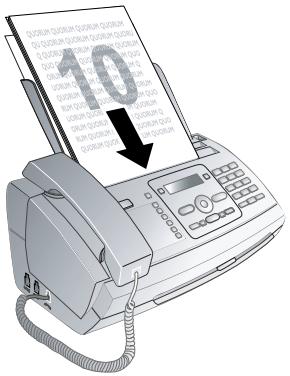
2 Reglez la résolution souhaitée. Vous pouvez choisir entre RESOL.: STANDARD (pour documents courants), RESOL.: FINE (pour des textes imprimés en petits caractères ou des dessins) et RESOL.: PHOTO (pour les photos). Appuyez sur La résolution réglée s'affiche à l'écran. Appuyez de nouveau sur pour modifier la résolution.

Vous pouvez adapter le contraste réglé au préalable (voir aussi chapitre Réglages, page 20).
3 Sélectionnez le numéro souhaité. Pour cela, vous disposez de plusieurs possibilités. 4 Appuyez sur START.

Si l'abonné est occupé, l'appareil recompose le numéro après un certain temps. Appuyez sur STOP pour arrêter l'envoi. Avec la transmission, l'appareil imprime en fonction du paramétrage un rapport d'envoi.
Sélection manuelle : Composez le numéro souhaité avec le clavier numérique.
Annuaire téléphonique :
Appuyer sur A-Z

Vous pouvez consulter les entrées de l'annuaire téléphonique en appuyant sur OK, ①① et OK.
2 Sélectionnez une entrée avec /. Entrez les premières lettres avec les touches numériques pour naviguer plus rapidement dans l'annuaire.

Vous pouvez enregistrer une entrée plusieurs fois sous le même nom mais dans une autre catégorie. La première lettre de la catégorie apparaît dans l'annuaire derrière l'entrée.
Numérotation abrégée : Appuyez sur [0-9]. Sélectionnez l'entrée de votre choix avec ▲/▼ ou la touche numérique.

Vous pouvez appeler les entrées à numérotation abrégée en appuyant pendant au moins deux secondes sur la touche numérique respective.
Liste des rappels : Appuyez sur . Sélectionnez avec une entrée dans la liste des numéros composés.

Vous pouvez consulter la liste des rappels en appuyant sur OK, ②② et OK.
Liste des appelants: Appuyez sur C pendant au moins deux secondes. Sélectionnez avec ▲/▼ une entrée dans la liste des appelants.

Vous pouvez consulter la liste des appelants en appuyant sur OK, ▲/▼ et OK.

Pour que cette fonction fonctionne, il faut activer l'identification de l'appelant (CLIP) pour votre connexion téléphonique (en fonction du pays et du réseau). Le numéro et le nom ne s'affichent pas si l'appelant occulte son numéro.
Envoyer un fax manuellement
Insérez le document. 2 Appuyez sur 3 Entrez le numéro souhaité avec le clavier numérique ou sélectionnez une entrée enregistrée. 4 Appuyez sur START.
Multidiffusion (= broadcasting)
Vous pouvez envoyer un fax à plusieurs destinataires les uns après les autres.
Entrer un à un les destinataires
Insérez le document. 2 Appuyez sur OK, ③④ et OK. Le document est lu. 3 Entrez le numéro souhaité avec le clavier numérique ou sélectionnez une entrée enregistrée. 4 Confirmez par OK. 5 Entrez les autres numéros.
6 Confirmez par OK. Vous pouvez entrer jusqu'à 25 destinataires. 7 Appuyez sur START. L'appareil envoie le fax à tous les destinataires les uns après les autres.
Envoyer un fax à un groupe
Insérez le document. 2 Appuyez sur OK, ①③ et OK. 3 Sélectionnez avec les ▲/▼ le groupe auquel vous souhaitez envoyer un fax. 4 Confirmez par OK. 5 Sélectionnez avec les ▲/▼ ENVOI FAX? 6 Confirmez par OK.

Si votre appareil nejoint aucun destinataire, la télécopie est envoyée aux autres destinataires. Après avoir appelé tous les destinataires, il compose une nouvelle fois les numéros de ceux qui n'ont pu être joints auparavant.
Envoyer un fax en différé
Si vous désirez profiter de tarifs téléphoniques plus avantageux ou ne joindre un destinataire qu'à certaines heures, vous pouvez envoyer un fax en différé, dans un délai de 24 heures.
Insérez le document. 2 Appuyez sur OK, ③③ et OK. 3 Saisissez l'heure à laquelle vous désirez envoyer le document, par exemple ①④ ⑩⑩ pour 14 heures. 4 Confirmez par OK. 5 Entrez le numéro souhaité avec le clavier numérique ou sélectionnez une entrée enregistrée. 6 Sélectionnez l'entrée stockée : Confirmez l'entrée avec OK. 7 Appuyez sur START. L'appareil se met en état de veille et envoie le fax à l'heure déterminée. Cela ne vous empêche pas d'avoir des communications téléphoniques et de recevoir des fax.
Appuyez sur STOP pour éjecter le document. Par cela, vous interrompez le mode de veille.
Recevoir un fax
Si vous n'avez pas modifié les paramètres par défaut, les fax réceptionnés sont imprimés immédiatement. En l'absence de papier ou de film encreur, l'appel enregistre les fax entrants. La touche [ç-ç] clignote. Si vous insérez du papier ou un nouveau film encreur, les fax enregistrés sont imprimés.

Contrôlez si le papier est correctement mis en place. Le levier à droite à côté du plateau de chargement doit être basculé vers l'arrière.
Quand la mémoire est pleine, aucun autre message ne peut être enregistré. L'écran affiche un message d'avertissement. Veillez aux informations dans les caractéristiques techniques.

Si vous avez des problèmes avec l'impression des fax mémorisés, vous disposez d'un code de service (voir aussi chapitre Service, page 28).
Relever des fax
La relève de fax permet de relever des fax qui sont en attente dans un appareil auquel vous êtes connectés. Vous pouvez également mettre des documents en attente dans votre appareil qui seront ensuite relevés par d'autres personnes.
Relever directement des fax
Entrez le numéro souhaité avec le clavier numérique ou sélectionnez une entrée enregistrée.

Si vous désirez relever des fax d'un numéro d'appel direct ou d'une sous-adresse, ajoutez-les dérivée le numéro de téléphone. Appuyez après l'entrée du numéro sur R, puis entrez le numéro d'appel direct ou la sous-adresse. La seconde partie du numéro n'est sélectionnée que lorsque la connexion avec le numéro principal est établie.
2. Appuyez sur START pendant au moins deux secondes.
Relever des fax protégés
Cette fonction vous permet de relever des fax qui sont protégés par un code.
1 Appuyez sur OK, ③① et OK. 2 Entrez le code. 3 Confirmez par OK. 4 Entrez le numéro souhaité avec le clavier numérique ou sélectionnez une entrée enregistrée. 5 Appuyez sur START.
Envoyer des fax lors de la relève

Protégez votre document par un code pour empêcher un relevé non autorisé.
Un appelant qui connaît le code peut relever un fax de votre appareil. Vous pouvez avoir des communications téléphoniques et recevoir des fax.
Insérez le document. 2. Appuyez sur OK, ③② et OK. 3. Entrez un code (20 caractères maximum). 4. Confirmez par OK.
Appuyez sur STOP pour éjecter le document. Par cela, vous interrompez le mode de veille.
Documents fax
Cinq modèles de documents fax, que vous pouvez imprimer, sont mémorisés dans votre appareil. Ces modèles vous permettent de rapidement réaliser une télécopie ou une invitation.
1 Appuyez sur OK, ④③ et OK. 2 Sélectionnez avec △ / ∇ le modèle que vous pouvez imprimer. 3 Confirmez par OK. L'appareil imprime le modèle de document. 4 Remplissez le document et envoyez-le en fax au destinataire.
4 Copieur

Appuyez sur 1 et ⑤ pour imprimer la fiche d'aide pour la photocopie.
Utilisez des documents de formats A5 ou A4 d'un grammage de 60 à 100g / m². Vous peuvent insérer jusqu'à dix documents à la fois.
Insérer les documents
Introduisez les documents dans le chargeur de documents avec la face imprimée vers le haut. Le document du dessus est chargé en premier.
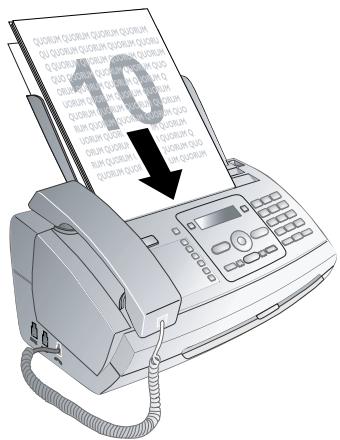
2 Reglez la résolution souhaitée. Vous pouvez choisir entre RESOL.: STANDARD (pour documents courants), RESOL.: FINE (pour des textes imprimés en petits caractères ou des dessins) et RESOL.: PHOTO (pour les photos). Appuyez sur . La résolution réglée s'affiche à l'écran. Appuyez de nouveau sur pour modifier la résolution.

Vous pouvez adapter le contraste réglé au préalable (voir aussi chapitre Réglages, page 20).
Faire une copie
Appuyez brièvement sur COPY. La copie est réalisée.
Copier en plusieurs exemplaires
Appuyez sur COPY pendant au moins deux secondes. 2 Entrez le nombre d'exemplaires souhaité (15 au maximum). 3 Appuyez sur COPY. 4 Définissez avec les siècles le document doit être copie réduit ou agrandi. Vous pouvez agrandir jusqu'à 200 pour cent ou réduire de 50 pour cent. 5 Confirmez par OK. La copie est réalisée.
Appuyez sur STOP pour éjecter les documents sans les copier.
5 Jeux et divertissements

Appuyez sur i et ⑦ pour vous informer sur les fonctionnalités et divertissements de votre appareil et les imprimer.
Sudoku est un jeu d’énigme japonais. Le jeu se présente sous la forme d’une grille de trois carrés sur trois à répartir dans des zones de 3 × 3. En fonction du niveau de difficulté, plus ou moins de chiffres sont déjà inscrits au début du jeu. Le but du jeu est de répartir les chiffres de 1 à 9 parmi les cases de façon à ce que chaque chiffre n’apparaisse qu’une seule fois dans chaque rangée, dans chaque colonne et dans chacun des neuf blocs. Il n’existe qu’une seule solution.

La solution du dernier jeu imprimé est mémorisée. Les solutions des produits précédents ne sont plus disponibles.
Imprimer le jeu
1 Appuyez sur OK, ④⑧ et OK. 2 Sélectionnez avec SUDOKU: NOUVEAU. 3 Confirmez par OK. 4 Sélectionnez le niveau de difficulté avec 5 Confirmez par OK. 6 Saisissez le nombre désiré d'impressions de la grille de sudoku (neuf copies au maximum). 7 Confirmez par OK. 8 Sélectionnez si vous voulez que la solution soit imprimée en appuyant sur /. 9 Confirmez par OK.
Imprimer une nouvelle fois le dernier jeu
1 Appuyez sur OK, ④⑧ et OK. 2 Sélectionnez avec SUDOKU: DERNIER. 3 Confirmez par OK. 4 Saisissez le nombre désiré d'impressions de la grille de sudoku (neuf copies au maximum). 5 Confirmez par OK. 6 Sélectionnez si vous voulez que la solution soit imprimée en appuyant sur /. 7 Confirmez par OK.
1 Appuyez sur OK, ④⑧ et OK. 2 Sélectionnez avec SUDOKU: SOLUTION. 3 Confirmez par OK.
6 Paramètres

Vous pouvez déplacer le curseur à l'aide de la touche /y. Vous pouvez supprimer les caractères un à un à l'aide de la touche C. Appuyez sur STOP pour quitter le menu et revenir au mode initial.
Entrer heures et date
1 Appuyez sur OK, ⑨① et OK. 2 Entrez l'heure, par exemple ①④ ⑩⑩ pour 14 heures. 3 Entrez la date (deux positions), par exemple ①⑧ ①⑥ ①⑦ pour le 8 juin 2007. 4 Confirmez par OK.

Après une brève coupure de courant, vous devez vérifier l'heure et la date. Confirmez par OK.
Sélectionner la langue
1 Appuyez sur OK, ⑨② et OK. 2 Sélectionnez la langue souhaitée à l'écran avec les 3 Confirmez par OK.
Sélectionner le pays
Paramétrez le pays dans lequel vous utilisez l'appareil. Dans le cas contraire, votre appareil n'est pas adapté au réseau téléphonique. Si votre pays n'est pas dans la liste, vous devez sélectionner un autre paramètre et utiliser le bon câble téléphonique du pays. Adressez-vous à leur revendeur.
Tous les paramètres par défaut d'un pays sont annulés si vous sélectionnez un nouveau pays. Les données enregistrées sont conservées. Contrôlez le numéro saisi pour la ligne d'en-tête.
1 Appuyez sur OK, ⑨③ et OK. 2 Sélectionnez le pays dans lequel vous utilisez l'appareil avec les ▲/▼ 3 Confirmez par OK. 4 Sélectionnez avec les ▲/▼ CONFIRMEZ: OUI. 5 Confirmez par OK.
Entrer le numéro
Votre numéro et votre nom sont inscrits en haut de chaque page (= ligne d'en-tête) et sont envoyés ensemble avec la date, l'heure et le numéro de page.
1 Appuyez sur OK, ⑨ 4 et OK. 2 Entrez votre numéro. Vous pouvez entrer un signe plus via # ou 3 Confirmez par OK.
Entrer le nom
1 Appuyez sur OK, ⑨⑤ et OK. 2 Saisissez votre nom Saisissez les lettres à l'aide des touches numériques (Cf. Impression). Saisissez des caractères spéciaux à l'aide de la touche ①. Appuyez sur la touche appropriée de façon répétée jusqu'à ce que la touche de votre choix ou le caractère spécial désiré apparaisse à l'écran.
3 Confirmez par OK.
Régler le contraste
Pour copier des documents et imprimer des fax, vous disposez de différents niveaux de contraste.
1 Appuyez sur OK, ④④ et OK. 2 Sélectionnez avec les le contraste souhaité :
CONTRASTE: CLAIR - Pour impression claire
CONTRASTE: NORMAL - Pour tous les types de documents (même texte blanc sur fond noir)
CONTRASTE: OPTIM. (réglage par défaut) - Ajustement optimal pour impression de textes et de photos
CONTRASTE: SOMBRE - Pour impression plus sombre
3 Confirmez par OK.
Réduire la vitesse de transmission
L'appareil ajuste la vitesse de transmission en fonction de la qualité de la ligne. La transmission peut durer un certain temps lors de transmissions autres-Atlantique. Réglez une vitesse de transmission plus lente si vous envoyez des fax par des réseaux de qualité de transmission inférieure.
1 Appuyez sur OK, ③⑧ et OK. 2 Définissez avec les ▲/▼ si vous souhaitez régler une vitesse de transmission plus lente. 3 Confirmez par OK.
Activer et désactiver l'ajustement de page
Pour ne pas perdre d'informations, les fax reçus sont imprimés en réduction.
1 Appuyez sur OK, ③⑦ et OK. 2 Définissez avec les △ / ▽ si vous souhaitez activer ou dé-sactiver la réduction de page. 3 Confirmez par OK.
Sélectionner une sonnerie
Vous avez le choix entre dix sonneries différentes.
1 Appuyez sur OK, ⑤⑤ et OK. 2 Sélectionnez une sonnerie avec les touches numériques ① à ⑨. Les ▲/▼ vous permettent de régler le volume. 3 Confirmez par OK.
Régler le volume
Vous pouvez régler le volume de la sonnerie lorsquell' appareil sonne ou lorsque vous régalez la sonnerie. Selon les modes (jour) ou encore (nuit), vous pouvez paramétrer des volumes différents (voir le chapitre sur la gestion d'appels).
Avec vous pouvez ajuster le volume pendant que l'appareil sonne.
Paramétrer la fonction de gestion d'appels
La gestion d'appels de votre appareil désigne les appels téléphoniques des fax. Les fax sont reçus automatiquement et les appels téléphoniques peuvent être pris, même sur les appareils additionnels connectés. Tandis que l'appareil contrôle l'appel, la sonnerie continue de détenir.
Vous pouvez régler séparément pour les modes (jour) et (nuit) le nombre de sonneries de l'appareil avant de prendre la ligne. Il est ainsi possible de recevoir des fax silencieusement durant la nuit pour ne pas être dérangé.
Appuyez sur / / pour commuter entre le mode jour et le mode nuit. Lorsque l'horloge est activée, l'appareil passe aux heures réglées au préalable entre les modes (jour) et (nuit).
Régler le mode jour
1 Appuyez sur OK, ⑤ ① et OK. 2 Sélectionnez avec / le nombre de sonneries pour le répondeur. Une fois ce nombre de sonneries dépassé lors d'un appel, le répondeur se met en marche. 3 Confirmez par OK. 4 Sélectionnez avec le nombre de sonneries pour la gestion d'appels. Une fois ce nombre de sonneries dépassé, la gestion d'appels est activée et différencie entre les envois de fax et les appels téléphoniques. Alors que le télécopieur contrôle l'appel, la sonnerie continue de détenir. 5 Confirmez par OK. 6 Vous pouvez régler le volume avec /. 7 Confirmez par OK.

Si vous sélectionnez l'option 5/2 sous le nombre de sonneries du répondeur, le répondeur se met en marche après deux sonneries lorsque vous avez reçu de nouveaux messages. Si aucun message n'a été réceptionné, l'appareil sonne cinq fois. Si l'appareil n'est pas en ligne après deux sonneries, c'est que vous n'avez reçu aucun nouveau message. Vous pouvez quitter l'interrogation à distance sans avoir de frais téléphoniques.
Régler le mode nuit
1 Appuyez sur OK, ⑤② et OK. 2 Procédez aux mêmes réglages que pour le mode jour (voir étapes 2 à 7).
Régler l'horloge
L'horloge commute aux heures régées au préalable entre les modes * (jour) et C (nuit).
1 Appuyez sur OK, ⑤③ et OK. 2 Entrez l'heure à laquelle l'appareil doit commuter sur * (jour), par ex. ①⑥ ①⑩ pour 6 heures. 3 Confirmez par OK. 4 Entrez l'heure à laquelle l'appareil doit commuter sur (nuit), par ex. ②② ①⑩ pour 22 heures. 5 Confirmez par OK.
Réception silencieuse des télécopies
Si vous voulez configurer la réception de fax sans sonneries préalables, paramétrez le nombre de sonneries de la gestion d'appel sur ⑧.
Déactualiser toutes les sonneries
Si vous ne souhaitez pas être dérangé par des appels entrants - comme la nuit par exemple - vous pouvez paramétrer les deux nombres de sonneries sur . L'appareil passe aussitôt en mode de réception silencieuse de fax.
Réception manuelle de fax
Sélectionnez parmi le nombre de sonneries de la gestion d'appels, la réception manuelle de fax. Les envois de fax ne seront pas automatiquement réceptionnées par l'appareil. Vous pouvez démarrer la réception manuelle de fax en appuyant sur START. Ce réglage s'avère utile si vous désirez réceptionner des fax via un modem de l'ordinateur.
Imprimer la liste des appels
La liste d'appels comporte les 50 derniers numéros composés.
I Appuyez sur OK, ④① et OK. 2 Définissez avec les △/▽ si vous souhaitez activer ou dé-sactiver l'impression. 3 Confirmez par OK. 4 Activer l'impression : Définissez avec les △/▽ si la liste d'appels doit être imprimée immédiatement ou après 50 appeals. 5 Confirmez par OK.
Imprimer le rapport d'émission
Après chaque transmission, l'appareil imprime un rapport de transmission. Dans le cas d'une erreur de transmission, un rapport d'erreur est imprimé. Vous pouvez désactiver l'impression du rapport de transmission.
1 Appuyez sur OK, △ et OK. 2 Définissez avec les △/▽ si vous souhaitez activer ou dé-sactiver l'impression. 3 Confirmez par OK.
Imprimer l'historique de transmission
L'histoire des transmissions est une liste des dix dernières télécopies reçues et envoyées.
1 Appuyez sur OK, ③⑤ et OK. 2 Définissez avec les / si vous souhaitez activer ou dé-sactiver l'impression. 3 Confirmez par OK. 4 Activer l'impression : Définissez avec les / si l'histoire de transmission doit être imprimée immédiatement ou après dix transmissions. 5 Confirmez par OK.
Imprimer les numéros et les entrées
La liste des numéros et des entrées contient les dix derniers appels entrants et numéros composés ainsi que les entrées et groupes mémorisés.
Appuyez sur OK, ②③ et OK. La liste est imprimée.
Aide i • aperçu
Appuyez sur 1 et ① pour imprimer un aperçu des pages d'aide.
Aide 3 • annuaire téléphonique
Appuyez sur 1 et ③ pour imprimer un aperçu des fonctions de l'annuaire téléphonique et du répondeur.
Aide 4·envoi de fax
Appuyez sur ① et ④ pour imprimer des informations sur l'envoi de fax et sur les paramètres de la gestion d'appels.
Aide 5 • copieur
Appuyez sur 1 et ⑤ pour imprimer l'aide pour copier.
Aide 6 • listes des fonctions
Appuyez sur 1 et 6 pour imprimer une liste de toutes les fonctions et de tous les paramètres de votre appareil.
Aide 7 • jeux et divertissements
Appuyez sur 1 et ⑦ pour vous informer sur les fonctions jeux et divertissements de votre appareil et les imprimer.
Lancer la première installation
1. Appuyez sur 1 et ②. 2. L'appareil imprime une page d'aide et commence la première installation.
Interroger la version du micrologiciel
1 Appuyez sur OK, ④⑦ et OK. 2 L'indication du modèle et le pays sélectionné s'affichent à l'écran. 3 Confirmez par OK. 4 Les informations sur la version du micrologiciel de l'appareil sont affichées. 5 Confirmez par OK.
Autocommutateurs privés (PABX)
Les autocommutateurs privés (PABX) sont usuels dans de nombreuses entreprises et dans certains foyers privés. Ils doivent composer un code d'accès au réseau extérieur pour pouvoir établir une connexion avec le réseau téléphonique public (PSTN) à partir d'un autocommutateur privé.

Un téléphone additionnel raccordé avec l'appareil à une prise téléphonique commune n'est pas un autocommutateur privé.
1 Appuyez sur OK, ⑨⑥ et OK. 2 Dans certains pays, vous pouvez paramétrer le mode de numérotation de sélection par pulsation ou par fréquence vocale (tonalités DTMF). Sélectionnez le mode de numérotation souhaité avec les /.

N'utilisez la sélection par pulsation que si le mode de numérotation à fréquences vocales n'est pas encore activé pour votre connexion.
3 Confirmez par OK. 4 Définissez avec les / si vous faites fonctionner votre appareil avec un autocommutateur privé. 5 Confirmez par OK. 6 Configurer l'autocommutateur privé : Entrez le code d'accès au réseau extérieur vous permettant de vous connecter au réseau téléphonique public. Il s'agit la plupart du temps de ⑩. 7 Ensuite l'appareil teste la ligne téléphonique. Confirmez par OK. 8 Notre appareil vérifie s'il peut établir une liaison avec le réseau téléphonique public. Si ce n'est pas le cas, vous serez à nouveau invité à procéder à une nouvelle entrée.

Dans certains cas peu fréquents, le code d'accès au réseau extérieur peut être un autre code ou être à deux positions. Dans les années installations téléphoniques, le code d'accès au réseau extérieur peut être R (= Flash). Appuyez sur R pour entraîner ce code d'accès au réseau extérieur. Si la liaison avec le réseau téléphonique public s'avère impossible, demandez au prestataire de votre installation téléphonique.
Liaison DSL
Au cas où vous utilisez un modem DSL : branchez l'appareil derrière le modem ! Pour plus d'informations, consultez le manuel de votre installation DSL.
Liaison RNIS
Vous trouverez plus de détails sur la connexion RNIS dans les instructions jointes à l'adaptateur de terminal ou au routeur.
Boîte vocale
Vous ne pouvez pas utiliser simultanément et la fonction répondeur de votre opérateur téléphonique (= boîte vocale) et recevoir des fax sur tout appareil. Faites désactiver la fonction de boîte vocale de leur connexion téléphonique ou réglez votre appareil de manière à ce que le nombre de sonneries pour la gestion d'appels soit inférieur à 5 (voir le chapitre paramétrer la gestion d'appels, page 21). Si la gestion d'appels a assumé l'appel, la boîte vocale ne s'active plus chez l'opérateur. Informez-vous auprès de cet opérateur téléphonique.
Raccorder des appareils additionnels
Vous pouvez utiliser sur une connexion téléphonique d'autres appareils, tels que par ex. téléphones sans fil, répondeurs, modems ou compteurs de communications.

Si vous utilisez sur la même connexion un téléphone sans fil avec fonction SMS, la réception d'un message SMS au niveau d'un appareil donné est fonction du constructeur. Un seul appareil peut recevoir le message SMS. Essayez de désélectionner la réception SMS à votre téléphone sans fil.
Connexion à l'appareil
Vous pouvez raccorder d'autres appareils directement à votre appareil. Branchez le câble téléphonique de l'autre appareil dans la prise EXT (RJ-11) de l'appareil.
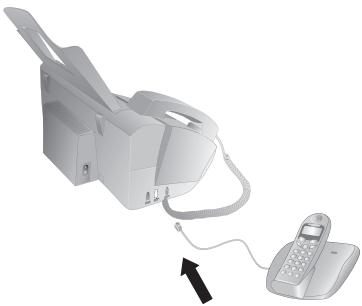

Nous recommandons le branchement direct à l'appareil pour que la gestion des appels fonctionne au mieux et puisse contrôler les appareils additionnels.
Raccordement à la ligne téléphonique
Pour que la gestion d'appels fonctionne, l'appareil doit être branché en premier au cas où vous branchez plusieurs appareils à la même prise téléphonique. Respectez l'ordre de branchement.

Si vous avez plusieurs prises téléphoniques pour une même connexion, l'appareil doit être branché à la première prise.
Utiliser des téléphones additionnels (easylink)
La fonction Easylink vous permet de contrôler votre appareil avec des téléphones additionnels. Pour cela, les téléphones additionnels doivent être paramétrés sur le mode de numération à fréquences vocales (tonalités DTMF) (voir à ce propos le mode d'emploi de votre appareil additionnel).
Démarrer la réception de fax
Décrochez à partir d'un des autres appareils et écoutez si vous entendez le bruit de réception d'un fax (sifflement ou silence) ; vous pouvez lancer la réception du fax en appuyant sur () ⑤ de l'autre téléphone ou en appuyant sur la touche START de l'appareil.
Prendre la ligne
Si vous décrochez à partir d'un téléphone supplémentaire et que l'appareil continue de sonner ou essaie de recevoir des fax, vous pouvez couper l'appontement de la ligne. À partir de l'autre téléphone, appuyez sur
Modifier des codes
Ne modifiez les codes que si c'est absolument nécessaire. Les codes doivent commencer par # et être différentes. 1 Appuyez sur OK, ⑤④ et OK. 2 Entrez le nouveau code pour démarrer la réception de fax. 3 Confirmez par OK. 4 Entrez le nouveau code pour prendre la ligne à un appareil additionnel. 5 Confirmez par OK.
8 Service

Si des pannes survennent, veillez aux informations à l'écran et sur le rapport d'erreur.
Changer le film encrier

N'utilisez que des consommables d'origine. Pour les commander, adressez-vous à votre revendeur ou à notre service de commande. L'emploi d'autres consommables provenant de sources étrangères pourrait endommager l'appareil.

Veillez aux informations sur l'emballage des consommables.
Pour pouvoir recevoir ou copier des documents, un film encreur doit avoir été installé dans l'appareil. L'appareil est livré avec un film encreur gratuit permettant d'imprimer quelques pages à titre d'essai. Vous n'avez pas besoin de carte Plug'n Print carte à puce avec informations sur la capacité du film encreur) pour ce film encreur. Pour tout nouveau film encreur que vous insérerez, vous devez charger la mémoire de remplissage avec la carte Plug n'Print fournie.
Retirer le papier du chargeur de documents et retirer le plateau à papier de l'appareil. 2 Ouvrez l'appareil en tirant le panneau à partir de la poignée du milieu et rabattez-le.
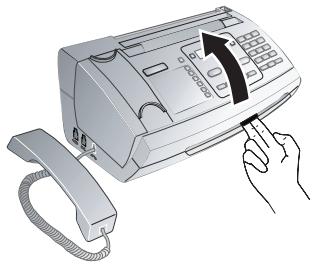

Quand vous ouvrez l'appareil, il faut bloquer entièrement le couvercle. Vous pouvez vous blesser si le couvercle vient à tomber alors que vous travaillez sur l'appareil.
3 Saisissez le rouleau du film encreur de derrière par les deux côtés et déposez-le vers le rouleau du film encreur avant.
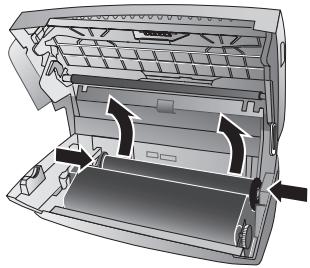
4 Retirez les deux rouleaux de l'appareil. Le film encreur usage ne peut plus être réutilisé.
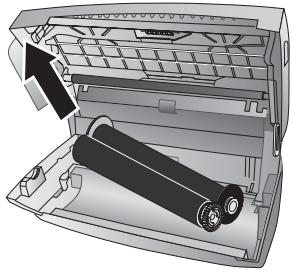
Vos messages imprimés et copies sont à identifier sur les films encreur usages. Veillez à la protection des données lorsque vous éliminez des films encreur usages.
5 A gauche, du côté de la cuve du film encreur, retirez la carte Plug'n'Print usagée de sa fixation. La carte Plug'n'Print ne peut plus être réutilisée.
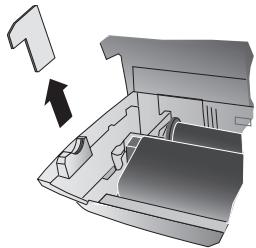
6 Otez avec précaution les bandes en caoutchouc du nouveau film encreur. Veillez à ne pas endommager la pellicule!
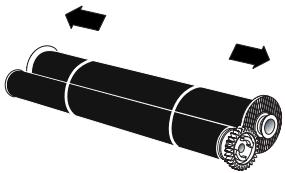
7 Placez le plus grand rouleau avec le film encreur dans la cuve arrière de film encreur. La roue d'engrenage bleue doit se trouver du côté droit.
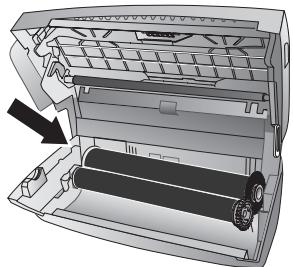
8 Placez dans la cuve avant le plus petit rouleau sans film encreur. La roue d'engrenage bleue doit être placée à droite et l'axe à gauche dans les cavités latérales.
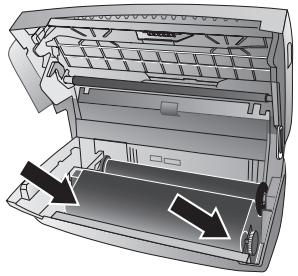
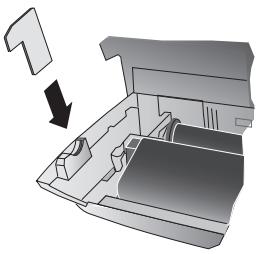
9 Dégagez la carte à puce de la carte Plug'n'Print. Insérez la carte à puce dans la fixation à gauche à côté de la cuve de film encreur.
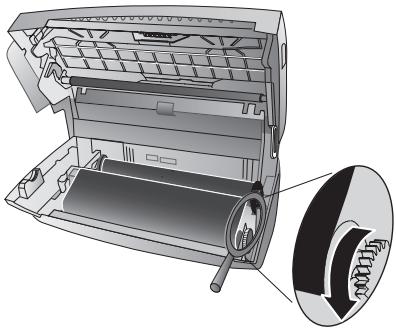
10 Tournez la roue d'engrenage bleue vers l'avant pour tendre le film encreur. Le film encreur ne doit pas présenter de plis.
Refermez l'appareil. Enfichez le plateau à papier dans les orifices prévus à cet effet derrière la fente d'alimentation du papier. Rajoutez du papier.
Vérifiez la réserve de film encrer
1 Appuyez sur OK, ④⑥ et OK. 2 Sur l'afficheur apparaît la quantité de pages pouvant encore être imprimées. 3 Appuyez sur STOP pour revenir au mode initial.
Si le film encreur est usé ou si aucun film encreur n'est installé dans l'appareil, une alerte apparaîtra sur l'afficheur.
Éliminer le bourrage de papier
Retirer le papier du chargeur de documents et retirer le plateau à papier de l'appareil. 2 Ouvrez l'appareil en tirant le panneau à partir de la poignée du milieu et rabattez-le.
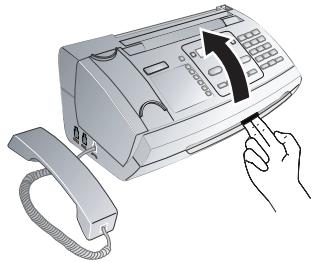
Quand vous ouvrez l'appareil, il faut bloquer entièrement le couvercle. Vous pouvez vous blesser si le couvercle vient à tomber alors que vous travaillez sur l'appareil.
3 Retirez le papier avec précaution.
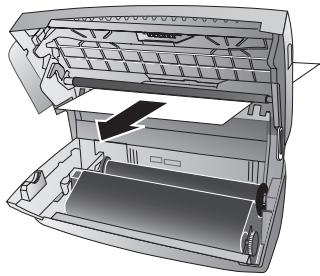
4 Tournez la roue d'engrenage bleue vers l'avant pour tendre le film encreur. Le film encreur ne doit pas présenter de plis.
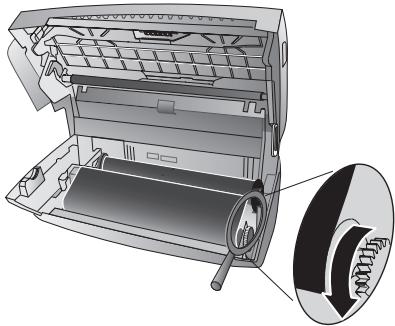
5 Refermez l'appareil. Enfichez le plateau à papier dans les orifices prévus à cet effet derrière la fente d'alimentation du papier. Rajoutez du papier.
Éliminer le bourrage de documents
Retirer le papier du chargeur de documents et retirer le plateau à papier de l'appareil. 2 Ouvrez l'appareil en tirant le panneau à partir de la poignée du milieu et rabattez-le.
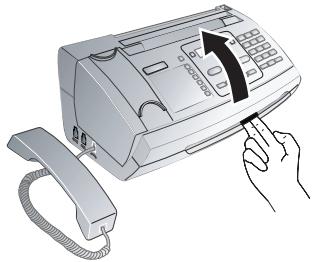
Quand vous ouvrez l'appareil, il faut bloquer entièrement le couvercle. Vous pouvez vous blesser si le couvercle vient à tomber alors que vous travaillez sur l'appareil.
3 Ouvrez le couvercle du scanneur et du chargeur automatique de documents, en appuyant d'abord sur la première fixation (A) puis sur l'autre (B) vers l'intérieur. Le couvercle (C) se rabat vers le bas.
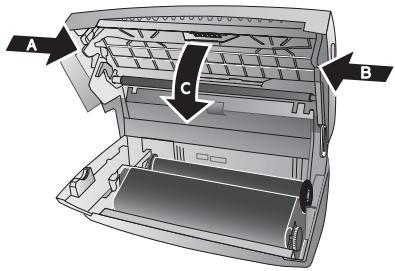
4 Retirer le document vers le devant ou l'arrête de l'appareil avec précaution.
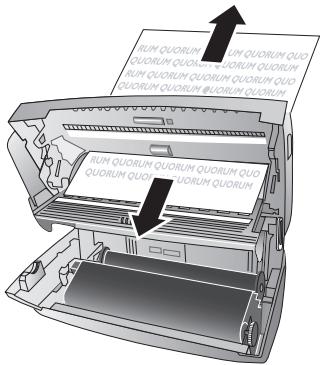
5 Fermez le couvercle du scanner et du chargeur automatique de documents. Les deux fixations doivent s'enclencher fermement.
6 Tournez la roue d'engrenage bleue vers l'avant pour tendre le film encreur. Le film encreur ne doit pas présenter de plis.
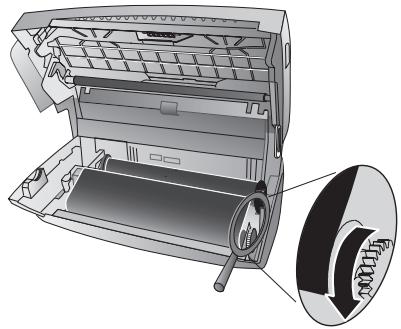
7 Refermez l'appareil. Enfichez le plateau à papier dans les orifices prévus à cet effet derrière la fente d'alimentation du papier. Rajoutez du papier.
L'entretien
Débranchez l'appareil de l'alimentation secteur avant de le nettoyer! Utilisez un chiffon doux et non pelucheux. N'utilisez en aucun cas des produits de nettoyage liquides ou facilement inflammables (atomiseurs, produits abrasifs, vernis brillants, alcool, etc.). Veillez à ce qu'aucune humidité ne pénétre à l'intérieur de l'appareil. Des feuilles spéciales pour le nettoyage du télécopieur sont disponibles par le biais de notre Call Center. Insérez une feuille dans le plateau d'alimentation. Appuyez sur STOP et la feuille sera éjectée. Répétez l'opération plusieurs fois. Retirez le papier du chargeur de documents et retirez le plateau à papier de l'appareil. 2 Ouvrez l'appareil en tirant le panneau à partir de la poignée du milieu et rabattez-le.

Quand vous ouvrez l'appareil, il faut bloquer entièrement le couvercle. Vous pouvez vous blesser si le couvercle vient à tomber alors que vous travaillez sur l'appareil.
3 Ouvrez le couvercle du scanneur et du chargeur automatique de documents, en appuyant d'abord sur la première fixation (A) puis sur l'autre (B) vers l'intérieur. Le couvercle (C) se rabat vers le bas.
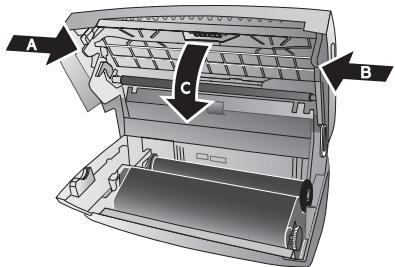
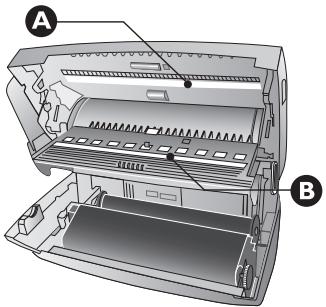
4 Utilisez un chiffon pour nettoyer la surface supérieure de la vitre du scanneur (A) puis la surface inférieure du chargeur de documents ou de feuille de scanneur (la melle blanche en plastique) (B).
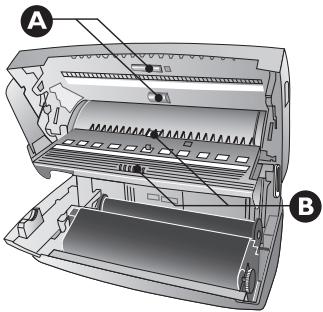
5 Nettoyez les rouleaux d'alimentation (A) et la surface inférieure des supports de rouleaux d'alimentation (B) à l'aide d'un chiffon doux, sans peluches, et légèrement imbibé d'alcool de nettoyage (96 pourcents). Tournez les rouleaux d'alimentation ; les rouleaux d'alimentation doivent être nettoyés à fond.
6 Fermez le couvercle du scanner et du chargeur automatique de documents. Les deux fixations doivent s'enclencher fermement.
7 Tournez la roue d'engrenage bleue vers l'avant pour tendre le film encreur. Le film encreur ne doit pas présenter de plis.
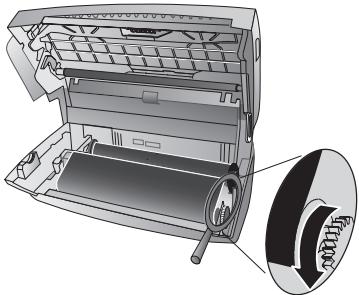
8 Refermez l'appareil. Enfichez le plateau à papier dans les orifices prévus à cet effet derrière la fente d'alimentation du papier. Rajoutez du papier.
Utiliser les codes de service
Au moyen des codes de service, vous pouvez annuler les paramètres personalisés et rétablir les paramètres par défaut de départ d'usine. Cela peut s'avérer nécessaire lorsque les paramètres modifiés conduisent à des réactions inattendues de l'appareil.
N'utilisez les codes de service que si c'est absolument nécessaire. Certains codes de service effacent les messages et les entrées de l'annuaires téléphonique enregistrées.
1 Appuyez sur OK, ④⑤ et OK. 2 Saisissez un code de service :
⑦①①⑦ - Supprime tous les paramètres personnalisés et efface toutes les données stockées. L'appareil est réinitialisé conformément aux paramètres par défaut du départ d'usine, et le processus d'installation initial redémarre.
⑦①④⑩ - Annule tous les paramètres personnalisés. Les messages et les entrées de répertoires restent en mémoire. ⑦②②⑦ - Supprime les fax stockés en mémoire en cas de problèmes d'impression.
3 Confirmez par OK. 4 Sélectionnez avec CONFIRMEZ: OUI. 5 Confirmez par OK.
Avec CONFIRMEZ: NON vous annulez la saisie si vous avez saisi un code erroné.
Aide rapide
Si un problème n'est pas résolu à l'aide des descriptions contenues dans le guide d'utilisation (voir aussi l'aide ci-après), respectez les étapes suivantes :
Débranchez l'appareil. 2 Attendez au moins dix secondes, et insérez de nouveau la fiche secteur dans la prise de courant. 3 Si le problème persiste, veuillez contacter notre service technique ou votre revendeur. Respectez les instructions sur l'afficheur et sur le rapport d'erreur.
| Généralités | |
| L'heure et la date clignotent sur l'afficheur. | Après une brève coupure de courant, vous doivent vérifier l'heure et la date. Confimez par OK. |
| Problèmes lors de l'envoi ou de l'impression | |
| Les documents envoyés prsentent des défauts. | Modifier la résolution de RESOL.: STANDARD à RESOL.: FINE ou RESOL.: PHOTO.Modifiez le contraste.Nettoyez le scanner et le chargeur de documents.Contrôlez votre apparil en effectuant une copie du document. Si votre apparil fonctionne correctement, il se peut que le télécopieur du destinataire soit déflectueux. |
| L'appareil produit des traits noirs lors de l'envoi ou de l'impression. | Nettoyez le scanner et le chargeur de documents. |
| La copie est vierge. | Le document doit être déposé dans le chargeur de documents avec la face imprimée vers le haut. |
| L'impression est interrompue. | Bourrage de papier ou document coincide, papier manquant ou film encreur usé. Suivez les instructions de l'afficheur et du rapport d'erreur.Après l'impression de plusieurs pages, il se peut qu'une courte pause survienne. L'appareil poursuit automatique-ment l'impression. |
| Pas d'impression | Contrôlez si vous avez bien positionné et calé le papier. Le levier à droite à côté du plateau de chargement doit être bas-culé vers l'arrête. |
| Les documents ne sont pas charges correctement. | Nettoyez le scanner et le chargeur de documents. |
| Problèmes de connexion | |
| La sonnerie de l'appareil retentit une fois, suivie d'un silen-ce, puis se remet à sonner. | Cela est tout à fait normal. Àpres la première sonnerie, la gestion d'appels vérifie la nature de l'appel. S'il s'agit d'une conversation téléphonique, l'appareil continue de sonner. |
| Pas de tonalité d'appoint | Vérifie l'installation de l'appareil. Reliefe le cable téléphonique avec la prise indiquée comme LINE. Branchez la fi-che téléphone sur la prise de ligne téléphonique. |
| Les envois de télécopies sont constamentnement interrompus. | Essayez d'envoyer la télécopie manuellement: Appuyez sur et composez le numéro. Si le destinataire a un réseauur, attendez le signal sonore. Appuyez sur START. Il se peut que l'appareil du destinataire ne soit pas en mode de réception. |
| Youss entendez un sifflement ou un silence dans le combiné. | L'appoint est un envoi de télécopie: Appuyez sur la touche START de l'appareil. A partir de l'autre téléphone, ap-puyez sur (*⑤). Raccrochez. |
| Pas de réception de fax | Il est possible qu'une fonction de répondeur soit activée auprès de votre opérateur téléphonique pour votre con-nexion téléphonique (= messagerie vocale). Désactiver la messagerie ou réduisez la quantité de sonneries pour la ges-tion d'appels à moins de 5. Informez-vous auprès de cette opérateur téléphonique. |
Caractéristiques techniques
dimensions (L× H× P) 313x129x197 mm Poids 1,9 kg Alimentation sur secteur. 220 - 240V / 50 - 60Hz Puissance absorbee.. Mode de veille: < 1,5W (sans Dect). Mode de veille: < 2,5W (avec Dect). Transmission: < 20 Watt Conditions ambientes recommandees 18-28oC Humidite de I'air relative 20 - 80% (sans condensation)
Normes
Sécurité. EN60950-1 Émission de perturbations EN55022 classe B Immunité aux perturbations EN55024
Papier
Capacité 50 feuilles Format : A4·210×297 mm Épaisseur 0,07-0,11 mm Grammage 60-90 g/m²
Alimentation de document
Capacité 10 feuilles Largeur : 148 - 212mm Longueur : 100 - 600 mm Epaisseur 0,06 - 0,15mm
Téléphone
Raccordement. PSTN • PABX Processus de numérotation Sélection de son/pulsion (selon le pays) Annuaire. 200 Entrées
Type............ Groupe 3 Compatibility ITU-T T.30 Compression de données.. MH · MR Modulation V.17V.29V.27terV.21 Débit binaire 14000 bps
Scanner
Largeur de balayage 212 mm Résolution horizontale : 8 points/mm Résolution verticale : Standard : 3,85 lignes/mm Fine : 7,7 lignes/mm
Mémoire de messages
Télécopies....... jusqu'à 50 pages (test standard) Messages SMS.... Jusqu'à 30 messages SMS Messages vocaux......... jusqu'à 30 minutes
Garantie
Début avril 2002, SAGEM SA a acquis l'activité Fax de PHILIPS. SAGEM SA est désormais le premier constructeur européen de télécopieurs et offre une gamme complète de terminaux fax, Internet et SMS, de multifonction et de serveurs couvrant les besoins des clients les plus variés allant des particuliers aux grandes entreprises.
Pour toute mise en œuvre de la garantie, vous devez vous adresser à votre vendeur et lui présenter le justificatif d'achat qu'il vous a remis. En cas de panne, c'est lui qui vous conseillera.
Si vous avez acheté directement votre matériel auprès de SAGEM, celui-ci est garanti par SAGEM (pièces et main d'œuvre), contre tout défaut de matière et tout vice de fabrication pendant une durée d'un an à compter de la date de livraison. Durant cette période, tout matériel défectueux sera remplacé ou réparé gratuitement, le client devant retourner à ses frais le matériel défectueux à l'adresse qui lui sera indiquée par le Service Après-Vente SAGEM dont le numéro de téléphone figure sur le bordereau de livraison. En l'absence de contrat d'entretien spécifique souscrit par le client, la réparation ou l'échange ne sera en aucun cas effectué dans les locaux du client. Sont exclus de la garantie :
a) Les pannes ou dysfonctionnements dus au non-respect des consignes d'installation et d'utilisation, à une cause extérieure au matériel (foudre, incendie, etc.), à des modifications de matériels effectuées sans accord écrit de SAGEM, à un défaut d'entretien courant, de surveillance ou de soins de matériel, ou encore une réparation ou un entretien effectués par des personnes non agréées par SAGEM. b) L'usure normale du matériel ainsi que l'usure des accessoires. c) Les déteriorations consécutives à une insuffisance d'emballage et/ou à un mauvais conditionnement du matériel réexpédé à SAGEM. Dans les cas ci-dessus ainsi qu'à l'expiration de la garantie, le client demandera à SAGEM un devis qu'il devra accepter avant tout retour du matériel au Service Après-Vente SAGEM. Les frais de réparation et de port (aller et retour) seront facturés au client. Ces conditions relatives à la garantie sont applicables en France Métropolitaine.
Votre matériel est, en tout état de cause, soumis à la garantie légale contre les conséquences des défauts ou vices cachés conformément aux articles 1641 et suivants du Code Civil.

La certification CE atteste de la conformité aux directives de l'UE qui sont applicables pour cet appareil.

En qualité de participant au programme Energy Star, SAGEM Communication Austria GmbH a établi que ce produit répond aux directives Energy Star en matière d'efficacité énergétique.
Déclaration de conformité
Par la présente, Sagem Communication Austria GmbH déclare que l'appareil PPF 675 est conforme aux exigences essentielles et aux autres dispositions pertinentes de la directive 1999/5/CE.
Vous pouvez trouver la déclaration de conformité complète sur notre site web www.sagem.com
Environnement : La préservation de l'environnement est une préoccupation essentielle de SAGEM SA. Le Groupe SAGEM SA a la volonté d'exploiter des installations respectueuses de l'environnement et a choisi d'intégrer la performance environnementale dans l'ensemble du cycle de vie de ses produits, de la phase de fabrication à la mise en service, l'utilisation et l'élimination.


L'emballage : Pour faciliter le recyclage des emballages, veuillez respecter les règles de tri mises en place localement pour ce type de déchets.
Les piles et batteries : Les piles et batteries usagées doivent être déposées dans les points de collecte désignés.

Le produit : La poubelle barrée apposée sur le produit signifie qu'il appartient à la famille des équipements électriques et électroniques.
Pour favoriser le recyclage et la valorisation des Déchets d'Equipements Electriques et Electroniques (DEEE) mais également assurer la protection de l'environnement et de la santé humaine, la réglementation européenne vous demande de procéder à la collecte sélective de votre équipement en fin de vie :
- dans les points de distribution en cas d'achat d'un équipement équivalent.
- Ou dans les points de collecte mis à votre disposition localement (déchetterie, collecte sélective, etc.)
Le présent manuel d'utilisation est imprimé sur du papier de recyclage blanchi sans chlore. Ceci correspond aux normes les plus élevées en matière de compatibilité avec l'environnement. Les emballages carton utilisés et les demi-coques d'emballage en papier et carton peuvent être dépollués comme du papier usage. Les feuilles en plastique peuvent être recyclées ou déposées en déchets résiduels, selon les spécifications de votre pays.
Marques déposées : Les références citées dans le présent manuel sont des marques déposées des entreprises respectives. L'absence des symboles et ne signifie pas que les termes utilisés sont des marques libres. Les autres noms de produit utilisés dans le présent document seront uniquement à des fins de désignation et peuvent être des marques des propriétaires respectifs. SAGEM SA rejette tous droits sur ces marques.
La photocopie de certains documents (par ex. par numérisation, impression, copie) est interdite dans certains pays. La liste des documents indiquée ci-dessous n'est pas exhaustive et ne constitue qu'un aperçu. En cas de doute et pour tout conseil, adressez-vous à un consultant juridique.
Passeports (papiers d'identité) - Visas d'entrée et de sortie (papiers d'immigration) - Papiers militaires - Billets de banque, chèques de voyage, mandats de paiement - Timbres postaux, vignettes fiscales (obliterés ou non) - Titres d'emprunt, certificats de dépôt, obligations - Documents protégés par des droits d'auteur
Veillez aux dispositions légales de votre pays portant sur la validité juridique d’envois de télécopies, ayant trait à la validité de signatures, de dates et de délais d’échéance par rapport à la date de notification et également les préjudices subsis en raison de la perte de qualité lors de la transmission, etc.
Faites en sorte de respecter le caractère confidentiel des communications téléphoniques et la protection des données dans le cadre de la législation de votre pays.
Ce produit est destiné à l'usage dans un réseau de télécommunication public analogue (PSTN) et dans le pays stipulé sur la plaque signalétique de l'emballage. Toute utilisation dans un autre pays peut occasionner des dysfonctionnements.
Pour plus d'informations, contactez le Service Après-Vente de votre pays. Si vous deviez rencontrer des problèmes de fonctionnement de cet appareil, adressez-vous tout d'abord à leur revendeur.
Ni SAGEM SA ni les sociétés associées ne sont responsables vis-à-vis de l'acheteur de ce produit ou de tiers en rapport aux demandes de dommages et intérêts, pertes, frais ou dépenses qui incombent à l'acheteur ou à des tiers à la suite d'un accident, d'un usage erroné ou abusif de ce produit ou à des modifications et réparations du produit non autorisées ou au non-respect des instructions de service et de maintenance de SAGEM SA.
ou les problèmes à la suite de l'utilisation d'options ou de consommables qui ne sont pas des produits d'origine de SAGEM ou de produits agréés par SAGEM.
à la suite d'interférences électromagnétiques dues à l'emploi de câbles de connexion qui ne sont pas des produits de SAGEM.
Aucune partie de la présente publication n'est autorisée à être reproduite, enregistrée dans un système d'archive ou sous quelque forme que ce soit ou bien transmise par n'importe quel moyen électronique, mécanique, par photocopie, enregistrement ou autre. Les informations contenues dans le présent document sont destinées exclusivement à l'utilisation du produit décrit. SAGEM n'endosse aucune responsabilité si ces informations sont appliquées à d'autres appareils.
Le manuel d'utilisation n'est pas un document de caractère contractuel.
Sous réserve d'erreurs, de fautes d'impression et de modifications
Il est de notre devoir de développer nos produits selon les normes de qualité les plus élevées, et de les rendre les plus conviviaux possibles.
Vous trouverez dans votre guide d'utilisation toutes les informations nécessaires à l'utilisation de votre appareil. Si vous souhaitez un soutien supplémentaire à votre guide d'utilisation, notre Call Center est à votre disposition. Nos collaborateurs sont des personnes qualifiées, qui se seront unCLSir du répondre à vos questions.
Nous serons en mesure d'accélérer notre assistance si vous nous appelez d'un téléphone externe à votre appareil. Préparez une copie des paramètres de votre appareil ainsi que son numéro de série. Le numéro de série se trouve sur la plaque signalétique.
Téléphone: 08 92 - 23 04 27 (0,34 €/minute)
Fax:0143-623439
Utilisez uniquement les accessoires de la marque PHILIPS. La garantie ne couvre pas les dommages survenus sur l'appareil, en conséquence de l'utilisation d'autres consommables.
En France, vous pouvez commander les accessoires PHILIPS par téléphone grâce à notre numéro gratuit.
Téléphone: 08 00 - 94 30 10
E-mail: dti.faxinfoline@sagem.com
Internet: www.sagem.com
Nous vous souhaitons beaucoup de plaisir avec votre produit!