myC5-2v - Téléphone mobile SAGEM - Notice d'utilisation et mode d'emploi gratuit
Retrouvez gratuitement la notice de l'appareil myC5-2v SAGEM au format PDF.


| Marque | SAGEM |
| Modèle | myC5-2v |
| Type de produit | Téléphone mobile |
| Réseaux supportés | GSM 900 MHz, DCS 1800 MHz |
| Type de carte SIM | SIM 3V |
| Batterie | Rechargeable, lithium-ion (capacité non communiquée) |
| Autonomie en conversation | Environ 3 à 5 heures (estimation) |
| Autonomie en veille | Environ 150 à 200 heures (estimation) |
| Écran | Couleur, résolution non précisée |
| Appareil photo | Intégré, résolution non précisée, zoom numérique |
| Enregistrement vidéo | Oui, format 3gp |
| Mémoire interne | Partagée entre répertoire, messages, photos, vidéos, sonneries |
| Connectivité | WAP, GPRS, port USB (avec câble optionnel), kit piéton, kit véhicule |
| Messagerie | SMS, MMS |
| Fonctions principales | Répertoire, agenda, calculatrice, convertisseur, réveil, timer, jeux Java, lecteur audio, appareil photo, vidéo |
| Sécurité | Code PIN, code PUK, code poste, confidentialité, contrôle des appels |
| Langues d'affichage | Multilingue (dont français) |
| Accessoires fournis | Chargeur secteur, batterie, manuel utilisateur |
| Entretien et nettoyage | Nettoyer avec un chiffon doux et sec. Ne pas utiliser de produits abrasifs. |
| Pièces détachées et réparabilité | Batterie et chargeur disponibles en option. Réparation par centre agréé SAGEM. |
FOIRE AUX QUESTIONS - myC5-2v SAGEM
Questions des utilisateurs sur myC5-2v SAGEM
0 question sur cet appareil. Repondez a celles que vous connaissez ou posez la votre.
Poser une nouvelle question sur cet appareil
Téléchargez la notice de votre Téléphone mobile au format PDF gratuitement ! Retrouvez votre notice myC5-2v - SAGEM et reprennez votre appareil électronique en main. Sur cette page sont publiés tous les documents nécessaires à l'utilisation de votre appareil myC5-2v de la marque SAGEM.
MODE D'EMPLOI myC5-2v SAGEM

252210961_myC5-2v_fr.book Page 2 Vendredi, 23. septembre 2005 10:59 10


Vous venez d'acheler un téléphone SAGEM et nous vous en félicitons. Nous vous conseillons de lire ce manuel attentivement afin de pouvoir utiliser votre téléphone dans les meilleures conditions.
Votre téléphone permet d'utiliser, au plan international, différents réseaux (GSM 300 MHz et DCS 1800 MHz), en fonction des accords d'itrérance entre les opérateurs. Nous vous rappelons que ce téléphone est agréé conformément aux nomes européennes.
AVERTISSEMENT
Selon les modèles et suivant la configuration des réseaux et les cartes d'abonnement qui y sont associées, certaines fonctions peuvent ne pas être disponibles.
Assurez-vous que votre carte SIM est de type SIM 3 V. compatible avec votre téléphone. L'insertion d'une carte SIM incompatible sera signaée par un message lors de la mise sous tension de votre téléphone. Rensegnez-vous auprès de votre opérateur.
Votre téléphone est identifié par son numéro IMEI. Notez bien ce numéro, et ne le gardez pas joint à votre téléphone, car l pourta vous être demandé en cas de vol de votre téléphone, afin d'en broquer l'utilisation, même avec une autre carte SIM Pour afficher l'IMEI sur fécran de votre téléphone, tapez : *#06#.

La marque SAGEM™ est une marque déposée de SAFRAN.
AT@ est une marque déposée de Hayes Microcomputer Products Inc.
Hayes® est une marque déposée de Hayes Microcomputer Products Inc.
T9 ^TM Text Input est une marque déposés de OTegic Communications Inc.
5,818,437, 5,953,541, 5,187,480, 5,945,928, 6,011,554 et d'autres brevels sont en cours d'homologation au plan mondial.
Java ^10 et tous les logos et marques déposées de base Java ^10 sont des marques déposées de Sun Microsystems, Inc. aux Etats-Unis et dans d'autres pays.
Le navigateur WAP et certains logiciels de messacerie (i-mode) sont sous licence Openwave.
Le navigateur WAP et les logiciels inclus sont la propriété exclusive de Openwave. A ce titre, il est interdit de les modifier
traduire, désassembler ou décomplier tout ou partie
© 2003 GAMELOF-10 - Tous droits réserves - GAMELOF-10 est une marque déposée de GAMELOF-1 S.A.
Wellphone ^19 el SmartCom ^20 sont les marques déposées propriétés de SmartCom SARL.



252210961_myC5-2v_fr.book Page 3 Vendredi, 23. septembre 2005 10:59 10


Sommaire
Menus 7
Contenu - Accessoires 8
Mise en service....9
Informations sur la carte SIM....9 Installation de la carte SIM et de la batterie....10
Première mise en service 11
Code PIN 11
Réglage date et heure 12
Résseau....12 Premier annel 12
Réception d'un appel 13
Mise hors tension....13
Description 14
Écran d'accueil 16
Principes de navigation....17
Utilisation....16
Dégagement de l'antenne....18
Optimisation des performances .... 18 Charge de la battere .... 19
Jeux 20
WAP 21
Menus WAP 21
Configuration....22
Connexion WAP 23 Télévoches des oblets 27
Telecharger des objets 23 Déconnexion WAP 23
Sommaire 3


252210961_myC5-2v_fr.book Page 4 Vendredi, 23. septembre 2005 10:59 10


GPRS 24


Applications 25

Calculated 25
Convertisseur 26
Recevoir une VCal 29 Échange de données avec un PC 29
Messages 30
Rédiger un SMS 30
Rediger un MMS 33
Recevoir des messages ....34 Messages recus ....34
Messages à envoyer.... 34
Messages envoyés....35
Brouillons 35 Orpign d'aguni 25
Options d'envol.... 53 Mémpire.... 26
Infos locales 36
Appel répondeur 36
Liste de destinataires....37
Photo - Vidéo 38
Prendre une photo et la sauvegarder 38 Enregistrer une vidéo 40
Enregistrati one video....48 Mao Documents....44
Mes Documents....41 Mes Vidier....42
Mes Images 42
4 Sommaire


252210961_myC5-2v_fr.book Page 5 Vendredi, 23. septembre 2005 10:59 10


Mes Sons 42
Memoire 43
Assistant 44
Menu calendrier 44
Envoyer une vCal....45 Recevoir une vCal....45
Répertoire 46
Utilisation du repertoire 46 Forsalement d'un nouveau context 47
Enregistrement d'un nouveau contact 47 Options du récertoire 47
Options à partir d'un contact mémorisé 48
Envoyer une vCard 49
Recevoir une VCard 49
Réglages 50
Sons 50 Ambiances 51
Réglages photo 53
Langues 53
Repertoire ....53 Liste des contacts ....52
Liste des contacts .... 53 Annels .... 54
Appela Sécurité 56
Résesaux 58
Voyant lumineux 59 Preservés 50
Racodricas 59 Date / Heure 59
Flap actif 60
Réglages WAP 60
Aide 61 Connectivité 61


Sommaire 5


252210961_myC5-2v_fr.book Page 6 Vendredi, 23. septembre 2005 10:59 10


Caractéristiques techniques 62
Déclaration de conformité 63
Informations et précautions d'usage 64
DAS 64
Consells pour limiter l'exposition aux champs electromagnetiques (radiofrequencies RF)....65 Sécurité....85
Environnement 57
Garanties 68
Contrat de Licence Utilisateur Final (CLUF), pour le logiciel.... 72
Java™ 76
Dépannage 81
Support client 85
Index 86


6 Sommaire




252210961_myC5-2v_fr.book Page 7 Vendredi, 23. septembre 2005 10:59 10


Menus

Jeux
WAP
Applications
Services Ade-Mémoire Calculatrice Convertisseur Audio player Réveil Timer

Messages Rédger Reçus A Envoyé Envoyés Brouillons Options Mémoire Infos loca Appel boi Liste des

Photo
Vidéo Photo

Mes Documents
Nos Védeus Nos Images Mes Sons Mémoire Aide

Assistant
Voir mois
Voir semaine Voir aujourd'hui Voir date
Menu calendrier Aide

Répertoire

Réglages
Sons Ambiances Photo Langues Réperdoire Liste des contacts Appels Sécurité Réseaux Leds Raccourcis Date / Hours Flap actif Réglages WAP Aide Connectivité


Menus 7




252210961_myC5-2v_fr.book Page 8 Vendredi, 23. septembre 2005 10:59 10


Contenu - Accessoires
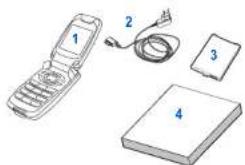
À l'ouverture du coffret, vérifiez que tous les éléments sont présents :
1 - Le téléphone
2 - Le chargeur secteur
3 - La batterie
4 - Le manuel utilisateur
Il est recommandé d'utiliser les accessores de marque SAGEM pour un fonctionnement optimal de votre téléphone et de vos
accessured.
vous pouvez vous procurer les accessoires suivants
- Kit mais libres (*)
- R. hanaquides,
- Chaleur supplémentaire (*)
Câpie USB (avec drivers associés) permellant de relier votre téléphone avec un micro-ordinateur

(*) Ces accessoires sont spécifiques pour les séries myC-x.
8 Contenu - Accessoires


252210961_myC5-2v_fr.book Page 9 Vendredi, 23. septembre 2005 10:59 10


Mise en service
Informations sur la carte SIM
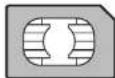
Pour utiliser votre téléphone, vous disposez d'une carte à puce apperée carte SIM. En context des informations personielles que vous collect modifier :
Eve comme l'les informations personnelles que vous pouvez immobilier : Codes secrets (codets) PIN : Personal Identification Number) des codes vous
permettent de proléger l'accès à votre carte SIM et à votre téléphone,
Répertoire,
Messages
Fonctionnement de services particuliers.
Votre téléphone est compatible avec les cartes SIM 3V.


ATTENTION
Cette carte doit être manipulée et stockée avec précaution afin d'éviter les torsions excessives ou éraffures qui l'endommagerent. En cas de perte de votre carte SIM, prévenez immédiatement votre opérateur ou votre SCS (société de commercialisation de services).
Ne laissez pas votre carte SIM à la portée de jeunes enfants.


Mise en service 9



252210961_myC5-2v_fr.book Page 10 Vendredi, 23. septembre 2005 10:59 10


Installation de la carte SIM et de la batterie
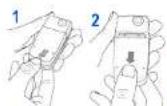
La carte SIM s'insère sous la batterie ou téléphone. Assurez-vous que le téléphone est étant et la chargeur débranché.
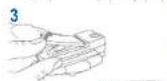
1 Retoumez votre téléphone et appuyez sur le bouton de verrouillage.
2 Retirez la coque arrière en la glissant vers le bas.
3 Retirez la balleria si elle est déjà présente.
4 Gissez la carte à fond sous la plaque de marten, les piages dorées tournées vers le téléphone et le coin biseauté orienté selon le dessin figurent sur le téléphone.
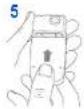
5 Mottez la batterie en place dans son logement, en positionnant d'abord la partie supérieure.
Remattez en place la coque en la glissent jusqu'à ce qu'elle soit en position vertouillée.





10 Mise en service


252210961_myC5-2v_fr.book Page 11 Vendredi, 23. septembre 2005 10.59 10


Première mise en service
Alumaz le téléphone en appuyant sur la touche. Une courte animation apparaît.
Lorsque vous allumez votre téléphone pour la première fois, vous devaz configurer différents paramètres qui resteront par défaut jusqu'à ce que vous décidez de les modifier (son modèle).
Apres avoir entré votre code PIN ainsi que la date et l'heure, faites vos choix pour ces différents paramètres : l'useau horaire, heure d'étaîhiver, fond d'écran, économiseur, sonnere, volume, vibreur et numéro de la boîte vocale.
Si vous avez des contacts enregistres dans votre carte SIM, le téléphone vous propose, si vous le souhaitez, de les recoper dans le répertoire du téléphone.
Code PIN
C'est le code secret de votre carte SIM.
Si l'accès à la carte SIM est protégé, le téléphone vous demande d'entrer le code PIN
Entrez le code de 4 à 8 chiffres qui vous a été remis lors de la fourniture de votre carte SIM. Ces chiffres ne s'affichent pas sur l'âment pour des raisons de sécurité.
Accuez sur la lousha OK ou pour validar
Si votre téléphone indique que la carte SIM est absente, appuyez sur la touche pour le mettre hors tension et vérifiez que votre carte SIM est correctement positionnée.


Attention
Si un mauvais code PIN est entré trois fois de suite, votre carte SIM est bloquée. Vous devez alors :
- entrer "05",
- entrer le code FOR (Personal On Blocking) key, font par voire operated et valider - antrer votre code PIN et validar
- arrer à nouveau voire code PIN et validar
Après 5 ou 10 (selon la type de carte SIM) lentatives infructueuses. la carte SIM est définitivement varrouillée. Vous
devez alors contacter votre opérateur ou votre SCS pour obtenir une nouvelle carte.


Mise en service 11



252210961_myC5-2v_fr.book Page 12 Vendredi, 23. septembre 2005 10.59 10


Réglage date et heure
Loves d'une première utilisation, vous devez régler la date si l'heure. Lorsque la batterie a été totalement déchargée, ou si elle a été retirée, une conférence de la date et de l'heure vous sera systématiquement proposée. Réglage de la date : Régize la date en l'entrant directement sous forme numérique ou en utilisant les touches pour augmenter au diminuer les valeurs par défaut. Utilisez la touche — pour occider au rampe de saisie suivant (ou précoident). Lorsque la date est comprale, appevez sur la touche pour valider. Réglage de l'heure : Procédez de la même façon pour le réglage de la date.

Réseau
A partir de ce moment, le téléphone cherche un réseau sur lequel il peut communiquer. Si le trouve, il visualise le nom du réseau sur l'écran. Vous êtes prêt à émettre ou à recavoir une communication.

Si l'icône de réseau apparaît, les appels sont possibles sur le réseau de votre opérateur. Si la lettre R et un nom de réseau s'affichant, les appels sont possibles sur le réseau d'un autre opérateur. Si la lettre R s'affiche sans aucun nom de réseau, sauls les services d'urpente seront accessibles (sécurité civile, poïche, pompiers). Si l'icône de réseau clignote, le téléphone reste en recherche permanente. Aucun réseau n'est disponible. L'indicateur de niveau de signal réseau reçu permet de visualiser la qualité de la réception. Si l'indique moins de trois barrettes, cherchez une meilleure reception pour téléfonner dans de bornes conditions.
Premier appel
Composez le numéro de voire correspondant. Appuyez sur la touche Pendant d'appel, l'icène d'appel en cours signote à l'écran et des tonalités peuvent signaler l'établissement de la communication. Lorsque la communication est établie, l'icène d'appel devient fixe. Vous pouvez régler le volume sonore par les touches • et ▲

12 Mise en service



252210961_myC5-2v_fr.book Page 13 Vendredi, 23. septembre 2005 10.59 10


À la fin de la conversation, appuyez sur la touche pour racrocher.
Appel International
Appuyez sur 0 (appui long) pour afficher » + ». puis composez l'indicatif du pays (sans attendre la tonalité) et le numéro de votre correspondant.
Appel d'urgence
Selcn les opérateurs vous pouvez obtenir le service d'urgence avec ou sans carla SIM ou quand la clavier est verroulié. I suffit d'être dans une zone desservie par un réseau. Pour obtenir le service d'urgence international, composez le 112, puis appuyez sur la louche


Réception d'un appel
Lorsque vous recevez un appel, le numéro de voire correspondant s'affiche lorsqu'il est présenté par le réseau.
Appuyez sur la touche qu sur la touche pour décrocher, et parlez.
Pour refuser l'appel, appuyez sur la louche ou sur la louche. Pour arrêter la sonnerie ou le vibreur, sans refuser l'appel, appuyez sur la louche
Mode mains libres
Pour passer en mode mains libres lors d'un appel :
- appuyez sur la touche ? puis appuyez sur [Oui] pour confirmer l'activation du mode ampliée,
- arruyez sur [ Chpix plus sélectionnez. Mode amplifié ON et confiziez en spauvert sur (Qui)
ATTENTION : dans ce mode, ne portez pas le téléphone à votre ore lie.

Tous les numéros correspondant aux appels entrants et sortants sont enrologistres dans la liste des derniers appels.
En cours de communication, l'appui sur [Choix] vous permet d'acceder à differentes forcions : passer en mode mains libres, mettre l'annel en attele, passer en moda secret, terminer l'annel, sticher les menus.
L'appui sur [Secret] vous permet de couper le son momentanément lorsque vous ne souhatez pas que votre correspondant entende lorsque vous désirez parler à d'autres personnes.
Mise hors tension
Appuyez une seconde sur la touche 📞. La message de fin s'attiche. Le téléphone s'éteint.

Mise en service 13


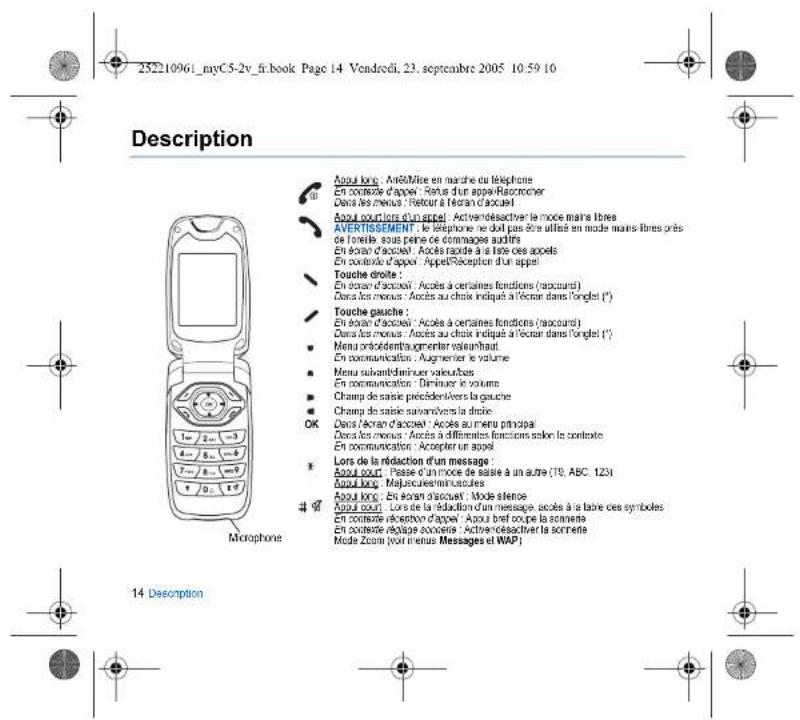
![25210961_myC5-2v_fr.book Page 15 Vendredi, 23. septembre 2005 10:59 10 Touches latérales - Appui court vers le haut ou vers le bas pour augmenter ou diminuer le volume pendant un appel - Appui court vers le haut ou vers le bas pour augmenter sur diminuer le bip des touches depuis l'ecran d'accueil - Appui court vers le bas pour activer le mode silence lors de la réception d'un appel - Appui long vers le bas pour refuser un appel entrant. (*) Dans ce manuel le choix d'une fonction en appuyant sur cette louche est indiqué entre crochets (exemple : [Sauvenir]) Apparell photo Mitor L'ecran externe indique la date et l'heure, les icônes batterie et réseau ainsi que les apples entrants. Desorption 15](/content/2026/04/701155/images/e47002a00be349371a61a9a78897df60be0644ac814c20ab6aa6d332622efc17.jpg)

252210961_myC5-2v_fr.book Page 16 Vendredi, 23. septembre 2005 10.59 10


Écran d'accueil
Sur l'écran d'accueil sont présents :
1 - Les Icônes de la barre de titre :
目
Batterie
M
Rerko d'appel
6
Communication (établissement d'appel)
4
Communication (mains libres)
团
Message (réception d'un message, mémoire messages pleine)
F6
Communication FAX
24
Communication DATA
3
Mode silence
9
Message dans la Doute FO Comparative INAP (B)
E
Connexion wap sécurisée
F
Connexion was sécurisée avec certificat
7
Niveau de chamo (5 barrettes).
2
et l'heure, en mode numárinus ou analorique
2
et l'heure, en mode hiannique ou analogiques de l'onégteur pécou.
3
de l'operatieur réseau
4
et centre en bas de l'ecran.
L'accès au menu principal se fait par la touche OK. Les indications suivantes peuvent également s'afficher : « 1 message
reçu 5, ou a 1 appel 6. Elles peuvent être étrées en appuyant brievement sur la gauche



16 Écran d'accueil



252210961_myC5-2v_fr.book Page 17 Vendredi, 23. septembre 2005 10.59 10


Principes de navigation
Ces principes de base apportant à votre téléphone ans grande intuitivité.
La validation se fait par la touche / ou la touche OK.
L'annulation se fait par la touche
Les engiels en bas de l'écran se rapportent aux louches et.
Dans les menus, une barre de litre rappelle le niveau supérieur.
Les touches de navigation ▼ ▲ permettent de naviguer d'un menu à l'autre sur un même niveau de l'arborescence des
menus.
À partir de l'écran d'accueil, l'appui sur la touche OK affiche les icônes des marus principaux.
La toucha parnel de descambre d'un menu à un sous-menu
La touche varniel de remonier d'un sous-menu à un menu.
La touche 10poui brefi parmet toujours de revenir à [écran d'accueil (avec abandon de la fonction en cours).
Certains menus comportent un menu. Aide écine qui donne des informations sur les différentes fonctions des
sous-menus.


Principes de navigation 17


252210961_myC5-2v_fr.book Page 18 Vendredi, 23. septembre 2005 10.59 10


Utilisation
Dégagement de l'antenne
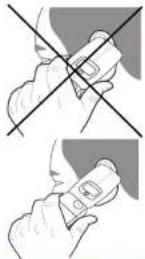
L'anterne est intégrée dans votre téléphone, sous la partie supérieure de la
Évitez de poser les doigts sur cette partie lorsque le téléphone est en marche.
Si vos doigls font obstacle à l'anienne, il se peut que le téléphone consomme plus d'économie et l'on lesmes normal, qu'il ne habitant par une laixure de
pas d'énergie qu'en temps nomai, ce qui se tracou par une baisse de pariomances rapide. Il est également possible que la cuaile de vos
communications en soil affectée.
Radiations non ionisantes
Pour reûrer la maximum de satisfaction de votre téléphone, utilisez-le en position verticale. Votre sécurité personnelle n'ar sera qu'aménorée.

Optimisation des performances
- N'appuyez pas sur les touches sans nécessité : chaque pression sur une touche active le rétroéclairage et entraîne une
consommation d'énergie élèves. - Ne faites pas obstacle à l'antenne avec vos doigts.

16 Utilisation


252210961_myC5-2v_fr.book Page 19 Vendredi, 23. septembre 2005 10.59 10


Charge de la batterie
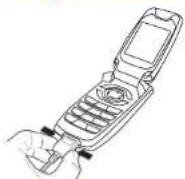
Votre téléphone est alimenté par une batterie rechargeable. Une batterie neuve doit être chargée pendant au moins 4 heures avant sa mise en service. Elle atteindre sa capacité optimale après quelques cycles d'utilisation.
Lorsque votre batteria est déchargés, le téléphone l'affiche (cêtre batterie vide clignotante). Dans ce cas, rechargez votre batterie pendant au moins 15 minutes avant de passer une nouvelle communication afin d'éviter toute coupure.
Pour recharger votre batterie
Branchez le chargeur sur une prise secteur.
Enfchez l'extrémité du cordon dans le connecteur situé au bas du téléphone. Le téléphone se met en charge et le témoin de charge de batterie se met en mouvement pour signaler la charge. La charge s'arrête d'elle-mière. Débranchez alors le cordon. Pendant la charge, il se peut que la batterie chauffe légèrement ; ce phénomène est normal. Lorsque vous rechargez à batterie, la prise scouler sur aquelle est branchée la chargeur doit être aisément accessible.


ATTENTION
Il y a danger d'explosion si la batterie n'est pas replacée correctement ou si elle est exposée au feu.
Ne pas court-circulier
La batterie ne comporte aucun élément que vous puissiez changer.
N essayez pas d'ouvrir le boîtier de la battene
Mutilisez que les chargeurs et les batteries appropriés figurant au catalogue du constructeur du téléphone. L'utilisation de seul oule avec nous être dangereux au invalider la appartis
de tout adulte type peut être dangereux convailder la garantie. Les batteries uspées doivent être latées dans des endrots apportés.
Il est conseillé de retire la ballerie en cas de non-utilisation prolongée de votre téléphons.
Il est cortendo de réduir la batterie si cas de l'orientation prolongés de votre 1960s. Il est fortement déconsellé de connecter votre téléphone au chargeur si la batterie n'est pas présente.
Le chargeur est un élément de sécurité abaisseur de tension, il ne doit en aucun cas être modifié, altéré ou remplacé
par tout autre élément (simple fiche secteur, etc.).


Utilisation 19



252210961_myC5-2v_fr.book Page 21 Vendredi, 23. septembre 2005 10.59 10


WAP


WAP (Wireless Application Protocol) : protocole traduisant le langage Internet en langages WML et HTML étables par un téléphone. Le fonction WAP permet le conconnexion à certains sites Internet. Vous pouvez vous connecter à des sites permettants de télécharger sur votre téléphone des sonneries, des icons, des économisurs d'écran animés, des applications Java™.
Menus WAP
La navigateur WAP est sous licence :
OPENWAVE
RSA Data Security

La navgalaur WAP et ces logiciels sont la propriété exclusive de Openwave. À ce titre, il est interdit de les modifier, tradure, désassembler ou décompier tout ou partie du logiciel.
Vous pouvez utiliser la loupe pour modifier la taille des caractères en appuyant de manière prolongée sur la touche #q.
Le menu Services (menu déroulant) est accessible à tout moment lors de la navigation dans les pages WAP en appuyant sur la louche.
Il contient les sous-menus suivants : Accueil connexion à la page d'accuel, (porte le nom de votre fournisseur d'accès).
Favoris : parnel d'accéder à un sils Internet précédemment enregistré. Vous pouvez recevoir des favors par SMS et les ajouter dans celle liste. Vous pouvez également en envoyer par SMS : sélectionnez un favori, appuyez sur [Choix], puis sélectionnez Envoyer par SMS
Aller à l'URL : ce menu autorise la saisie directa d'une adresse Internet. Boîte de réception : ce menu permet de consulter les messages émis par le site internet.
Enregistrer les objets : permet d'enregistrer des objets d'un site WAP (en option).
Snapshots : fait une copie d'écran de la page en cours. Historique : la navigation au travers des pages affichées est gardée en mémoire.
Recharger: remise à jour ce la page en cours. Vider le cache : vide les informations en mémoire des présédentes connexions.


WAP 21



252210961_myC5-2v_fr.book Page 22 Vendredi, 23. septembre 2005 10.59 10


Avancés... : propose les réglages avancés suivants :
- Configuration des paramètres
- Montrer URL
- Message Circuit (a) l'utilisateur veut pouvoir confimer chaque connexion!
- Sécurité (permet d'accéder à des informations sur la sécurisation des connexions WAP)
- Supprimer cookies
A propos... : informations sur le navigateur.
Quitter: retour à recran d'accueil du téléphone.


Configuration
Sélectionnez le menu Avancés... puis le menu Configuration.
Profilis parmet de sélectionner ou de modifier les paramètres de configuration de votre fournisseur d'accès ou de configurer
les paramètres d'autres fournisseurs d'accès.
Le profit soit est presc
Menu permel d'ajouler un nouveau profil ou d'afficher la place mémoire disponible.
Configuration des paramètres GSM et GPRS
Toutes les informations à entrer dans les paramètres sont fournies par votre opérateur ou votre fourmiseur d'accès.
Dans la liste, sur un profil, appuyez sur [Choix], sélectionnez Modifior. Les différents paramètres sont : Titre du service, Page
d'accueil, Choix de connexion (voir page suivante), paramètres GSM et paramètres GPRS (voir page suivante).
Cholx de connexion
- GPRS sinon GSM (per défaut) : la connexion aux services WAP utilise de façon prioritaire le réseau GPRS. Cependant,
en cas d'indisponibilité du réseau GPRS, le réseau GSM est utilise pour établir la connexion. GPRS : la conesson sur rendez WAR utilise uniquement le réseau GPRS.
- GFRS : la co-mexicon aux services WAP utilise uniquement le réseau GSM - GSM : la concession aux services WAP utilise uniquement le réseau GSM
GSM. TE COFFLEXS Paranèbres GSM
Parainettes sur le arm d'ulisateur
- un mot de passe.
- l'adresse IP de la passerelle WAP,
- le type de port (sécurisé ou non sécurisé)
- le numéro d'appel
- le mode d'accès (numérique, analogique ou automatique)


22 WAP


252210961_myC5-2v_fr.book Page 23 Vendredi, 23. septembre 2005 10.59 10


Paramètres GPRS
-le nom d'utilisateur
- un moi de passe,
-l'adresse IP de la passerele WAP,
- le type de port (sécurisé ou non sécurisé)
- l'APN : si aucun APN n'est défini, appuyez sur [ Choix], puis cholassez le menu APN. Sélectionnez ou ajoutez un APN.
Une fois tous les paramètres entrés, vous pouvez activer le tourmisseur d'accès chois. Sélectionnez-le dans la liste, puis
valdez
Délai inactivité permet de choisir le délai au bout duquel une décernexon automatique interlendra si vous avez outité de
vous déconnecter d'un service.
Connexion WAP
La connexion à un service WAP sur le réseau CPRS n'est pas interrompue en ces d'appel entrant. Vous pouvez répondre à
Jappel
À partir du menu Accueil, vous pouvez vous connecter au site WAP de voire fournisseur d'accès en appuyant sur la
lauche
Lors d'une connexion au réseau GSM ou GPRS, le caractère @ se mal à cliniquer. Le récompte du coût de la communication
commence dès qu'il est fixe.


Télécharger des objets
Certains sites WAP permettent de télécharger des scenarios, des opônes, des économiseurs d'écran animés, des jeux ou des
applications Java™. Une fois télécharoés, caux-ci sont stockiés dans la mémoire de votre téléphone. Vous pouvez alors les
enregistrer dans votre téléphone (fonctionnement identique à celui du téléchargament par SMS)

Déconnexion WAP
Pour vous déconnecter, appuyez sur la touche. Si vous avez oublié de vous déconnecter, la déconnexion se fait
automatiquement au bout de quelques instants d'inactivité. Cette durée est définie par le paramètre Déai inactivité.

WAP 23



252210961_myC5-2v_fr.book Page 25 Vendredi, 23. septembre 2005 10.59 10


Applications


La fonction Java™ vous permet de télécharger des applications et des utilitaires dans votre téléphone.
Le téléchargement se fait par l'intermédiaire d'un serveur (fonction WAP).
Alez dans le menu Applications pour utiliser les applications déjà installées ou en installer d'autres.
Services
Il se peut que ce choix ne soit pas présent dans le menu de votre téléphone car cela dépend de votre carte SIM
Calculatrice
Ce menu vous pennet d'unliser votre téléphone comme calculatrice.
À partir du menu Applications, sélectionnez le menu Calculatrice, puis [Valider].
Vous pouvez utiliser la calculatrice à l'aide des touches suivantes
Touche Haut : Addition
■ Touche Bas : Soustraction ■ Touche Proite : Mullification
Touche Drolle, Moll'Orcaut
Touche Gauche : Division Touche programmable an
Touche programmable gauche. Égal ou converté
Touche programmable drone
Si aucun calcul n'est en cours, l'appui sur [Convertir] vous permet d'utiliser directement la valeur dans le convertisseur.


Applications 25



252210961_myC5-2v_fr.book Page 26 Vendredi, 23. septembre 2005 10.59 10


Convertisseur
Ce menu vous permet de convertir une monnaie dans une autre.
À partir du menu Applications, sélectionnez la menu Convertisseur, puis [Valider].
Entrez une valeur, puis appuyez sur la touche pour la convertir d'une monnaire dans une autre ou sur la touche pour effectuer la conversion inverse.
L'appui sur [Cholx] vous permet en outre d'utiliser les options suivantes :
Change rapide
Si vous cochez la case Change rapide, le convertisseur fonctionnera sur l'écran d'accueil en entrant les chiffres désirés et
en appoyant sur les ouches. ▪ pour effecter la conversion.
Entraz le taux de charge correspondant aux deux monnaies choisies.
Libellés monnale
Entrez la libellé des deux monnaies à convertir.
Vers calculatrice
Cette option vous permet d'utiliser directement la valeur convertie dans la calculatrice.


Audio player
Dans le menu, Mes Documents; Mes Sons, sélectionnez les musiques que vous désirez mettre dans l'Audio player.
Sélectionnez chaque musique, appuyez sur [Choix] et sélectionnez Ajouter à playlist
Une fois la sélection terminée, dans le menu Applications; Audio player, appuyez sur [Cholx] et sélectionnez-Jouer la liste.
Remarque : pour jouer un seul microseau de musique, sélectionnez-le et appuyez sur UK. Retirre de la liste : suprime un momeau de la liste. Audio player
Retirel de la liste : supprime d'info Lead de la liste Audo player.
Bramme : pas deux options surgriment les morceaux de la Isle Audio player mais ne les surgriment pas dans Mes
Documents-Mes Sons


26 Applications


252210961_myC5-2v_fri.book Page 27 Vendredi, 23. septembre 2005 10:59 10


Réveil
Ce menu vous permet de régler et d'activer le réveil.
À partir du menu Applications, sélectionnez la menu Réveil, puis [Vallder]
Activez du desactivez le never, puis valdez.
Régez l'heure de rével en la saisissant directement sous forme numérique ou en utilisant les touches ▲ ▼, puis vaïdez
L'conné de rével apparaît sur l'écran d'accueil
Le never fonctionne mems lorsque is téléphone sst étant.
Timer
Ce menu est utilisé pour régler et activer le minutère.
A partir du menu Applications, sélectionnez la menu Timer, puis [Validor]
Activez ou désactivez l'alarme, puis valdez.
Régez la durée (neuresin minutes) en la saisissant directement sous forme numérique ou en utilisant les touches ■, puis
valdez.
L'ication de lever appraisir sur l'ectant d'accien


Applications 27



252210961_myC5-2v_fr.book Page 28 Vendredi, 23. septembre 2005 10.59 10


Aide-Mémoire
Ce menu vous permet d'ajouter des tâches, d'accéder à la gestion des tâches par catégorie si è la suppression complète de toutes les tâches.
À partir du menu Applications, sélectionnez Alde-Mémoire et appuyez sur [Choix].
Sélectionnez une des actions dans la liste, par les touches a, puis validez.
- Créer tâche écrite Créer tâche vocal. : permet d'ajouter des tâches de type texte ou vocal. Remplissez les différentes
- CATEGORIES permet de visualiser les différentes catégories de lâches, d'attribuer à chacune d'elle une sonnerle
spécifique, de connaître le nombre de tâche par catégorie et de les visualiser.
- Enacter tous : permet de supérer toutes les tâches de votre aide-mémoire. - Mémoire : permet de visualiser la taille mémore utilisée par les différentes fonctions de votre aide-mémoire.
- 2017年1月1日
Actions du menu tac
Actions possibles sur une fache
À partir du menu Applications, sélectionnez le menu Aide-Mémoire
Pour visualiser une tâche, sélectionnez-la et appuyez sur la touche OK
Pour afficher les différentes options, appuyez sur [Choix].
- Effacer : parmet de supprimer la tâche.
- Modifier tache, permet de modifier les proprioles de la tache.
- Envoyer par MMS : permet d'envoyer par MMS la vœcalendar correspondant à la tâche.


Envoyer une vCal
Il est possible d'envoyer un vCal à partir de chaque rische de l'aide-mémoire. Toutsifs cette fonction n'est disponible que sur
curtavis modelos de téléphone.
vous pouvez envoyer des Voul a un autre téléphone par KIMS selon votre téléphone et celui du destinataire. A partir de la liste des tâches sélectionnez une tâche puis dans la liste des actions possibles pour un Avénement sélectionnez
Envoyer.
Ensuite, sélectionnez le numéro de voire correspondant (numéro Téléphone ou Email) avant de confirmer l'envoi.
Si un appel arrive pendant l'envoi d'une vCal, il est prioritaire sur l'envoi


28 Applications




252210961_myC5-2v_fr.book Page 29 Vendredi, 23. septembre 2005 10.59 10


Recevoir une vCal
Cells fonction n'est disponible que sur certains modèles du téléphone.
Par MMS vous recevez un message que vous devez alors ouvrir pour en extraire la vCal. C'est seulement une fois que
Levallement est sauvégale que vous pouvez la jobier à votre agenda.
Vous pouvez aussi associer une sonnerie différente à chacue tâche de l'ada-mâmore.
Échange de données avec un PC
I est possible de récupérer-tédiler depuis un PC les contacts, événements et tâches présents dans votre téléphone.
Pour cela vous devez relier votre téléphone au PC par un cordon data adapté (USB)
Vous pouvez également récupéreréditer depuis un PC les photos et sonneries libres de droits présentes dans votre
Pour cela vous devez relier votre téléphone au PC par un cordon data adapté (USB).
Ensuite, vous devez installer le logiciel x My Pictures and Sounds o (disponible sur le site www pianelsapem.com).
Remarque : Si un appel arrive pendant un échange de données avec votre PC, la raison sera arrêtée et ceva être renancée
manuslement


Applications 29



252210961_myC5-2v_fr.book Page 30 Vendredi, 23. septembre 2005 10.59 10


Messages


Le menu Messages regroupe les types de messages suivants : SMS et MMS. Le format MMS (en anglais, « Multimedia (Message Service ») vous permet d'insérer ou d'allocher du contenu audio, des images et d'autres objects multimédias dans vos messages, qui peuvent même se composer des plusieurs dispositives. Les MMS ne sont pas facturés de la même manière que les SMS : renvaignez-vous sur les taifs pratiques par voirs opirateur. Ce menu a été fondait en collaboration avec momentaire.
magic488
Rédiger un SMS
À partir du menu Messages, sélectionnaz le menu Rédiger, puis validez. Choisissez SMS dans les options proposées : SMS ou SMS
Par défusut, la langue utilisée est celle qui est activée au niveau de l'affichage des menus du téléphone (ou l'anglais si une langue non supportée par Easy Message 79 ^TM est choisie au niveau des menus).
Au fur et a mesure de la saisie d'un texte, un compteur donnant le nombre de caractères restant s'affiche en haut de l'écran (selon modèle). Ce compteur ne s'affiche pas si une icône ou un son est inséré dans le SMS.
- Sauvegarder normel de sauvegarder un bruillon en mémoire
- Envoyer permet d'envoyer le message en saisissant le numéro du correspondant ou en le sélectionnant dans le répôtors.
- Options T9 (voir page 31).
- Mode ABC. Mode 123 (voir page 32).
- Quitter permet de supprimer tous le texte salari et de quitter
- Active Déparentes lauve couré de marifier le taille des
- Activer Désactiver loupe permet de mochiller la laine des caractères.
- Activer Désactiver silencieux permet d'artiver ou non le bin du clay.
- Formater permet d'anrichir le texte
- Insérer permet d'insérer divers objets (symbles, sone, etc.) (voir page 33).


30 Messages




252210961_myC5-2v_fr.book Page 31 Vendredi, 23. septembre 2005 10.59 10


La fonction Easy Message 79 ^TM vous aide à saisir aisément vos messages courts.
Utilisation du mode T9
Appuyez sur la touche correspondent à la lettre choisie une seule fois et composez ainsi la mot en continuant d'appuyer sur les touches correspondent aux différentes lettres, sans vous préoccuper de l'affichage, jusqu'à la fin de la saisie du mot : celui-ci est surligné.
Si le mot proposé correspond à celui que vous souhaitiez entrer, appuyez sur la touche. 0 pour le valider (à touche 0 crée un espace) et passer au mot suivant.
I se peut cependant que plusieurs mots existent dans le dictonnaire correspondant à la même séquence de touches frappées. Si le mot qui apparaît n'est pas celui que vous attendiez, appuyez sur les touches ▪ pour faire définir les mots correspondant à cette séquence de touches.
Dès que vous trouvez le mot choisi, appuyez sur la touche 0 pour le vaider (la touche 0 crée un espace) et passer au mot suivant.
Si le mot que vous souhatez entrer n'apparaît pas, ajoutez des caractières jusqu'à ce que le message. Ajouter un mot ? s'affiche. Appuyez sur [Oul] et validaz si le mot proposé vous intéresse ou modifiez ce mot avant de l'ajouter dans le dictionnaire.


Messages 31


252210961_myC5-2v_fr.book Page 32 Vendredi, 23. septembre 2005 10:59 10


Modes de saisie
| Au cours de la rédaction :Les touches de navigation prennten les fonctions suivantes : | |
| - Touche ▶ : | |
| - mot précédent | |
| - Touche ▶ : | |
| - mot suivant | |
| - Touche ▶ : | |
| - ligne précédente | |
| - Touche ▶ : | |
| - ligne suivante | |
| - Touche ▶ : | |
| - afface lettre précédente | |
| - Touche √ : options de message | |
| - Touche (appul long) : | |
| - mode Zoom (modify la taille des caractères) | |
| - Touche (appul bref) : | |
| - accès à la taille des symboles | |
Dans l'écran de saisie, la touche Cholx] permet d'accéder aux autres modes de saisie.
Le mode dans lequel le texte est saisi s'affiche en haut à droite de l'écran. Un appui court sur la louche, permet de passer d'un mode à l'autre.
Le mode ABC permet de saisir des mois n'existant pas dans le dictionnaire. Pour obtenir une lettre, appuyez plusieurs fois sur la touche correspondante ; les lettres et le chiffre défilient.
Le mode 123 permet d'insérer des chiffres
Le mode Insérer permet d'insérer des symboles, des emoticons, des sons, des cartes de visite ou un évirement enregistré dans le menu Assistant.
Majuscules
Un appui long sur la touche permet d'afficher la lettre suivante en mauscule. Deux appuis longs sur la touche permettent de basouler le mode d'édition en mauscule pour la massage éclair.
Caractères de penetration
Las caractères de ponciation sont obtenus soit à l'aide de la touche 1 (sauf en mode 123), soit à l'aide du mode Insérer (accès rapide par appui bref sur la touche #2).
Caractores accentués
Les caractères accentués sont automatiquement générées en mode T9™. En mode ABC, le sont accessibles en appuyant plusieurs fois sur la touche supportant le caractère non-accentué.


32 Messages


252210961_myC5-2v_fr.book Page 33 Vendredi, 23. septembre 2005 10.59 10


Rédiger un MMS
À partir du menu Messages, sélectionnez le meru Rédiger, puis vaidez. Choisissez l'option MMS.
Une fois que le taxla a été saisi dans l'écran, [Cholx] permet d'accéder aux différentes fonctions proposées :
- Inserer, perimet of inserer divers bojets (synicoles, sons, etc.)
- Options 19 (voir page 31).
- Mode ABC, Mode 123 (701 Page 32). Dlano : vonal de venceur une domenieur des abirles multimédiques.
Apercu : permet de créer une présentation des chiets multimédias.
- Quitter : parnel de supprimer tout le laxle saisi et de quiller.
Sauvegarder le message
Sélectionnez Sauvegarder. Il est sauvegardé dans la menu Brouillons.
Envoyer le message
- Une fois la lede saisi, appuyez sur la gauche. OKou sur l'Choix 1 al sélectionnez Envover
- Enlrez le numéro du destinataire (ou prenez-le dans votre réparoire en appuyant sur [Choix]/Contacts) et appuyez sur
la touche OK
Vous pouvez entrer une adresse e-mail.
Remarque : il est possible que le format des messages vocaux (amr) ne soit pas supponé par certains ordinateurs.
Autonom. Cenirs des vors de messages pour en, school si le conseil du message est trop fortimieux,
En appuyant sur [choix] avant d'envoyer votre message, les fonctions proposées sont
- Opiolis a envor, pod inouzi la pénos de variate, activi ou adasenter un accuse de recepiti, cullier une profi
Un déta de Mission, sîchner voie numéro du de diterer tenu du message.
- Ajouter destinataire, cede option vous permet d'aborder en destinataire.
- Éditeur. Cette option vous permet de moûtiel le texte avait d'envoyer le massage.
- Ajouter sujet : permet d'ajouter un sujet au message.


Messages 33



252210961_myC5-2v_fr.book Page 34 Vendredi, 23. septembre 2005 10.59 10


Recevoir des messages
Lorsque vous recevez un message, un signal soncre relentit (celui sélectionné dans le meru Sons) et l'écoute de message, apparaît sur l'écran de votre téléphone.
Tant que des messages ne sont pas lus, cette icône reste affichée à l'écran. Lorsqu'elle clignote, la mémoire est pleire. La réception d'icônes, de fonds d'écran ou de mélodies peut nécessiter plusieurs secondes. Lorsqu'un message est en cours de tâlêchargament, une icône clignote.
Deux possibilités s'offrent à vous pour recevoir des MMS : automatiquement ou manuellement. Si le mode manuel est activé vous recevez simplement une notification dans votre Boîte de réception, ce qui vous indiquera qu'un MMS à votre attention est stocké sur le serveur MMS. Pour le récupérer, il vous suffra de sélectionner Récupérer dans les options.
Pour plus de detains sur les modes de récupération, sur Options d'envoi page 35 Pour en savoir plus sur le téléchargement d'ichônes, de fonds d'écran ou de mélicles, consultez votre opérateur. Les messages reçue sont conservés sur la carte SIM ou dans la mémoire du téléphone jusqu'à ce que vous chotaissiez de les effectifs.

Messages reçus
À partir du menu Messages, sélectionnez le menu Reçus, puis [Entrer]. Pour chaque message, la taille, la présence éventuelle de pièces joints, ainsi que a date et l'heure de réception sont indiquées.
Les messages sont classés par ordre d'arrivée, le plus récent en premier. Le nombre de messages Non lus et Non récupérés est également indiqué. Les messages Non récupérés et Non lus apparaissent en gras.
Sélectionnez un message et appuyez sur la touche OK Choislaisez l'une des optians proposées. Si votre message contient des objets (images ou sons), vous pouvez les extraire pour les utiliser ultérieurement (les sont stocks dans la mémoire de votre téléphone). Vous pouvez les consulter dans les menus correspondants (favoirs WAP dans WAP, melodies dans Sons, fonds d'écran dans Ambiances)
Messages à envoyer
À partir du menu Messages, sélectionnez le menu A Envoyer, puis [Entrer]. Ce menu affiche les messages dont l'envoi n'a pas été effectué. Vous pouvez les envoyer à nouveau

34 Messages




252210961_myC5-2v_fr.book Page 35 Vendredi, 23. septembre 2005 10.59 10


Messages envoyés
Ce manu est utilisé pour stocker tous vos messages envoyés si vous avez activé l'option. Enrg. message en, dans le manu
Options (voir page 35) Slovus enregistrant de mesages, la malmoire du HifAfrique no tarders pas à être claire et vous ne pouvrez plus recouvr
Si vous en registrez vop de messages, la membre du téléphone ne tarder pas à elle petite et vous ne potunez plus recevoir d'autres messages.
Pour chaque message, l'écran indique le type de message (sous forme d'cône), ainsi que l'heure (ou la date).
Selectionez un message et appuyez sur la touche OK
Choisissez l'une des options proposées : Lire, Modifier, Faire suivre. Effacer, Effacer tous.
Brouillons
Lorsque vous mémorisez un message rédigé, il est stocké pann' les étroulons.
A partir du menu Messages, sélectionnez le meru Brouillons et appuyez sur la louche OK
Sélectionnez un message et appuyez sur [Choix]. Les options sont : Effacer, Lire, Modifier, Détails.
Si vous selectormez un message et appuyez sur la touche OR vous pouvez le modifier.
Si vous voulez envoyer, sélectionnez Modifier paras [Chou] et sélectionnez Envoyer.

Options d'envoi
Plusieurs options d'envoi sont proposées.
À partir du menu Messages, sélectionnez Options, puis [Entrer].
Choisissez l'une des options proposées : SMS ou MMS.
Les options d'envoi proposées pour les SMS sont : Accusé de réception, Période de validité (curée de vie du message sur
le réseau avant son acheminement), Format message, Centre de messagerie et Enregistrer message envoyé
Les options MMS proposée sont Enregistrés mensage envoût
- Enregistrer message envoyle. Il est tenement conséne de maintenir cette fonction dessactives afin de ne pas sacleris mâmes.
- Mode de récupération : si vous vous trouvez dans une zone où la couverture est mauvaise. Il peut être préférable de
choisir le mode manuel, qui vous permet de différer la récupération
- Priorité : choix d'une priorité pour l'envoi d'un message.
- Accusé de réception : demands d'un accusé de réception pour l'envoi d'un message.
- Periode de validité: durée de vie du message sur le réseau avant son acheminement

Messages 35



252210961_myC5-2v_fr.book Page 36 Vendredi, 23. septembre 2005 10.59 10


Options avancées
- Taille Maximale : permet d'activer ou de désactiver cet affichage
- Envoi accusé de réception : envoi d'un accusé de réception sur réception d'un message.
- Ignorer MMS : permet de désactiver la réception des MMS sur votre téléphone.
- Serveur Mills : permet de sélectionner un autre fournisseur craccès MVS ou de démirir les paramètres d'un nouveau fouroiseurs d'accle MVS
Affichage Bcc : permet, d'activer ou de désactiver cet affichage.
- Afficher mon N° : vous choisissez d'afficher ou pas votre numéro sur l'écran du téléphone du destinataire du message
Mémoire
Vous pouvez connaître la mémoire disponible pour le sauvegarde des messages.
À partir du menu Messages, sélectionnez l'option Mémoire, puis [Entrer].
Choisissez l'une des options proposées : SMS ou MMS
L'écran SMS vous indique la mémoire disponible sur la carte SIM et dans le téléphone.
L'écran MMS vous indique la quantité de mémoire utilisée en kilo-octels.

Infos locales
Ce menu permet d'activer la réception d'info locaisa diffusées par le réseau
Vous pouvez choisir de recevoir ou non des informations (icon consultez l'opérateur auprès duquel vous avez souscrit votre
sandonnement).
A partir du menu Messages, sélectionnez le meru Infos locales, puis [Entrer].
Appel répondeur
Gelte fonction portant d'annele qui messarous vacats
À partir du menu Messages, sélectionnez le maru Appel boite vo., puis [Entrer].
Remarque : vous davaz antrar votre numéro da messagarie s'il n'a pas déjà été saisi dans Réglages/Appels/N° boîte
vocale


36 Messages



252210961_myC5-2v_fr.book Page 38 Vendredi, 23. septembre 2005 10.59 10


Photo - Vidéo


Ce menu vous permet de prendre des photos ou des visées et de les utiliser de multiples façons, par exemple : les envoyer vers un autre téléphone ou vers une adresse Internet, les conserver en mémoire, les utiliser comme papier point ou économiseur décran.
Prendre une photo et la sauvegarder
Vous pouvez régler le retardateur, le son du clic, a format et la résolution des photos dans le menu. Réglages/Réglages
Selectionnez le menu Photo choissez l'option Photo et validez.
L'appareil photo est alors en fonctionnement.
Avant de prendre une photo, vous avez différentes possibilités de réglages :
Pour activer sur des deux zoins disponibles utilisez les touches. Vous pouvez régler la luminale à l'aide de la l'arche.
III: en cas d'éclairage néon ou halogère, 1401414. : faible laminosile
- Pour prendre une photo avec un délai diffère de 5, 10 ou 15 secondes, appuyez sur [ Retar.].
Prise et/ou envoi de la photo
- Appuyez sur OK, la photo est prise et reste affichée à l'écran.
Attention ; si vous appuyez sur ! Retourf vous revenez à l'écran précédent et is photo que vous venez de prendre est perdue.
- Appuyez sur OR si vous désrez en Royigna la photo in mediumement.
- Appuyez sur [Saliver] pour enregistrer la photo et sanchées différentes options (vor cf-dessous). Si je mémien plus par végrees pour stadouts les bois, un marché d'élorme cliffons et vous dem
Si la men leore l'ecct pas uneantis pour écouter la photo, d'un message d'une dire collume et vous den liance d'oe de continir si vous voulez toujours prendre la photo.
Une fois la photo faite, celle-ci porte un numéro
Remarque : l'utilisation de l'appareil photo pendant un appel peut perturer la qualité d'une communication téléphonique.


38 Photo - Vidéo



252210961_myC5-2v_fr.book Page 39 Vendredi, 23. septembre 2005 10.59 10


Les options sont :
- Ajouter au contact : permet d'affecter la photo à un contact enregistré dans le répertoire.
- Envoyer par MMS : permet d'envoyer la photo par MMS (voir Menu Messages)
- Nouveau : permet la prise d'une nouvelle photo.
- Editeur : diverses options pour modifier une photo.
- Sépla : permet de changer les couleurs en sépra.
• Zoom : permet d'agranér des zones d'une photo.
• Répise : permet d'améliorer le contraste.
- Bossage : permet de modifier une photo en lui attribuant un relief grisé.
• Nécalif : permet de passer une photo en nésatif
• Niveau de ans : permet de passer une photo couleur en oir et blanc.
- Contraste : permet d'augmenter ou de diminuer le niveau du contraste d'une point
- Accoupling : parmal d'accentuer la contraste d'une phole.
• Floutex : permet d'akuler du feu à une ahofo.
• Couvoir: permel d'apouquer un couleur à la ôph
• L'aránosité : permet d'augementer ou de diminuer la luminosité
- Colination : normal d'aurages ou de diminuer la coairation
- Soluration : permet d'augrésier ou de dirirer la solatisation. - Saluration : parval d'augrésier ou de dirirer la saturation des couleurs.
- Bonommer : normel de modifier la noca d'une pholo
- Nonformifier : but not as inductor to form a line profile. Célépliennes une de ses entrees, que les intervenés — win valides


Photo - Vidéo 39



252210961_myC5-2v_fr.book Page 40 Vendredi, 23. septembre 2005 10.59 10


Enregistrer une vidéo
Avant de prendre une vidéo, vous pouvez choisir les réglages du son et de la taille des vidéos dans le menu Réplanger/Réplanger photo.
Régières/Regières Photo Sélectionnez je menu Photo. Choisissez l'option Vidéo et validez.
Appuyez sur la touche gauche (Enreg.) pour commencer l'enregistrement puis appuyez à nouveau sur la touche gauche
Arrater lorsque vous voulez areter l'enregistrement. Romagnin - in téléphone arrête automatissement lors
Remalique : Je reçapté la crône d'acun àqu'antien le régogérant kent latsque la crûne l'abouin de asponitée des, affirée. Appuyez sur [Cholx] :
- Lecture : vous pouvez afficher la vidéo
- Sauver : vous pouvez ensuite la sauvegarder. Modifiez le nom si vous le désrez et valdez.
Sauver et Envoyer. Vous pouvez sauvegarier et envoyer la vidéo par moins. Attention : un message vous informe que la sauvegarde et is compression de la vidéo sont en cours. Ceis grand quelques
secondas
Pendant la compression, vous avez deux possibilés
soit vous sélectionnez [ Annuler ], la compression est interrampue et lorsque vous voudrez afficher la vidéo ultérieurement,
- soit vous sélectionnez [ Masquer], la compression n'est pas interromque et vous pouvez utiliser votre téléphone mais
_ certaines fonctions ne sont pas disponibles (enregistrer une vidéo ou prendre une photo, envoyer un MMS).
Reportez-vous au chapitre Mes Documents Mes Vidéos pour les options sur une vidéo sauvegardée. Romagnus : les vidéos seul consignées dans le téléphons au format 2π
Remarque : les videos sont en égraines dans le téléphone au format 3gp.




40 Photo - Vidéo



252210961_myC5-2v_fr.book Page 41 Vendredi, 23. septembre 2005 10.59 10


Mes Documents


Ce menu vous permet d'accéder facilement à vos photos, vidéos, sons et images préférés.
Mes Vidéos
À partir du menu Mes Documents, sélectionnez le menu. Mes Vidéos, puis [Entrer]
Les roms des vidéos sauvegardées en mémoire s'affichent à l'écran.
Utilisez les touches pour en sélectionner une
Après sélection d'une vidéo, appuyez sur OK.
La Video s alliche. Après quelques secondes, le bouton [Chibix] apparaît en bas de Retrair.
Appuyez sur [Cholix]
Seléchmiéz d'ou des opches dans la liste, par les l'ouches • ■ , puis varlez.
Newelle vidéo : annel di crovisiert une nouvelle vidin
- Nouvelle video : permet d'enregistral une nouvelle MMS.
- Envoyer par MMS : permet d'envoyer une vidéo par MMS (voir le chapitre Messages).
Grâce à l'outil My Pictures And Sounds (MPAS) disponible sur www.planelsagam.com, vous pouvez immater des vidéos
(au format .3gp) ou exporter des vides (MPAS assure la conversion du format .3gp au format mpeg4 lisible sur PC).
- Effacer : permet de supprimer une vidéo.
Pancammer : permet de modifier la pom
- Renominal : pelles de moisnel le noir dans vissu.
- Lecture : permel d'affiches à nouveau un vidin.
- Propriétés : propriétés de la vidéo sélectionnées.


Mes Documents 41



252210961_myC5-2v_fr.book Page 42 Vendredi, 23. septembre 2005 10.59 10


Mes Images
Ce menu vous permet d'accédiar à vos images.
À partir du menu Mes Documents, sélectionnez le menu Mes Images, puis [Entrer].
La liste des images sauvegardées s'affiche, sélectionnez l'image désirée en utilisant les touches
Après sélection d'une image, appuyez sur [Choix].
Sélectionnez une des options dans la liste, par les touches ■ ■ , puis vaidez
- Nouvelle photo : permet de prendre une nouvelle photo.
- Envoyer par MMS: permet d'envoyer une image (Attention : on ne peut pas envoyer une image faisant : Toojet d'un
Vous pouvez importer ou axporter des images sur un ordinateur au moyen de My Pictures And Sounds (MPAS) disponible
sur www.planetsagem.com.
- Editeur (voir chapitre Photo - Vidéo)
- Définir comme : permet d'utiliser l'image en tani que fond d'écran ou économiseur d'écran.
- Renommer : permet de modifier le nom d'une image.
Propriétés : propriétés de tirage sélectionree.
- Enfacer : permet ce supprimer une image
- Effacer tous : permet de supponne, toutes les Images.


Mes Sons
Ce menu vous permet d'accédiar à vos sons.
À partir du menu Mes Documents, sélectionnez le menu Mes Sons, puis [Entrer].
La liste des sons s'affiche, sélectionnaz la son désiré en utilisant les touches.
Après sélection d'un son, appuyez sur [Choix].
Sélectionnez une des options dans la liste par les touches • • , puis valdez
- Nouveau son : parmat de seregistrar un nouveau son
- Définir comme permet d'airter un son à la liste des soignées
- Effacer: permal de suprimer un sco
- Effacer tous : permet de supérieure
- Renommer : permet de modifier le nom d'un son.
Envoyer par MMS : permet d'envoyer un son
Vous pouvez importer ou exporter des sons sur un ordinateur au moyen de My Pictures And Sounds (MPAS) disponible
sur www.planetsagem.com.
Ajouler à playlist permet d'ajouter un son à la liste des musiques de la fonction Audio player (vor section Audio player
page 261.
- Propriétés : propriétés ou son sélectionne


42 Mes Documents


![252210961_nayC5-2v_fri book Page 43 Vendredi, 23. septembre 2005 10:59 10 Mémoire Ce menu vous permet de voir la taille mémoire utilisés par les différentes fonctions de votre téléphone. A partir du menu Mes Documents, sélectionnez la menu Mémoire puis [Entrar]. La sélection des différentes fonctions utilisant de la mémoire se fait par les touches • . Pour chaque fonction vous potvez ainsi voir son taux d'occupation de la mémoire. Mes Documents 43](/content/2026/04/701155/images/d4a4b7222cc8d15a0effa45e6ceaa7a2a731ae2331c6a3a04797686cdf542ae8.jpg)

252210961_myC5-2v_fr.book Page 44 Vendredi, 23. septembre 2005 10.59 10


Assistant


Ce menu vous permet d'accéder à votre agenda selon différentes façons par jour, semaine, mois ou date précise. d'ajouier des événements, d'accéder aux actions générales sur l'ensemble des événements et de les gérer par catégorie d'événement.
Menu calendrier
Ce menu vous permet d'apouter des événements, de gérer les événements par catégories, de consulter la mémoire disponible ou d'affiner tous les événements.
À partir du menu Assistant, sélectionnez le menu Calendrier
- Catégories : permet de visualiser les différentes catégories d'événements, d'attribuer à chacune d'elle une sonnarie spécifique, ne comprende le nombre d'événements par calégonis et de les visualiser.
- Créor évt écrit/Créor évt vocal : pennel d'ajouier des événements de type écril ou vocal. Remplissez les différentes
rubriques. Sauvegardez l'évenement Effacer évt : parmal de programmer la suppression des événements passés depuis plus d'un jour, une semaine qu'un
Enelieu 471 : potent de bologna mère le suppressant des éventures passée dépré plus d'un jour, où contrain ou d'mcis.
- Memoire : permet de visualiser la taille memora utilisee par les différentes fonctions de votre agenda. - Effacer tous : permet de suponimer tous les événements de votre agenda.
Les autres menus sont :
- Voir mois : permet d'accéder aux événements mois par mois.
- Voir semaine : permet d'accéder aux événements semaine par semaine. - Voir aujourd'hui : permet d'accéder aux événements jour par jour et aux actions possibles sur un événement (visualiser,
modifier, supprimer et envoyer).
- Voir date: permet d'abeder aux évenements par date précise.


44 Assistant




252210961_myC5-2v_fr.book Page 45 Vendredi, 23. septembre 2005 10.59 10


Envoyer une vCal
Il est possible d'envoyer un vCal à partir de chaque évinement de l'agenda. Toutes fois cette fonction n'est disponible que sur cadans modèles de téléphones.
Vous pouvez envoyer des vCal à un autre téléphone par MMS selon votre téléphone et celui du destinataire.
A partir de la liste des événements par jour sélectionnez un événement puis dans la liste des actions possibles pour un événement sélectionnez Envoyer
Ensuite, sélectionnez le numéro de votre correspondant (numéro Téléphone ou Email) avant de confirmer tenvoi.
Si un appel arrive pendant l'envoi d'une vCal, il est prioritaire sur l'envoi
Recevoir une vCal
Cette fonction n'est disponible que sur certains modèles de téléphone.
Par MMS vous recevez un message que vous devez alors ouvrir pour en extraire le vGal. C'est seulement une fois que
l'evenement est sauvergarde que vous pouvez laoutier à votre agenda.
Vous pouvez associer une durée différente à chaque formation de l'agenda. Vous pouvez aussi associer une sonnerie différente à chaque catégorie d'événement de


Assistant 45



252210961_myC5-2v_fr.book Page 46 Vendredi, 23. septembre 2005 10.59 10


Répertoire


Le répétaire vous partner de mémôster les numérios que vous appelez régulièrement. Ces numérios peuvent être mémôtrés sur la carte SIM ou dans la téléphone. Pour l'enregistrement d'un contact dans la mémoire du téléphone, les champs suivants peuvent être renseignés : nom, prisnom numérios, e-mail URL, adresse, société commentaires sonneis, photot. Les champs indiqués en rouge sont obligataires. Pour l'enregistrement d'un contact dans la carte SIM, seuls les champs nom et numéro sont à renseigner. Le nombre de numérios dans le répétaire de la carte SIM varie en fonction de la capacité de cette carte. Vuitre opérateur réseau vous fouvre tous les renseignements utiles.
Utilisation du répertoire
Affichez le menu Répartoire
La liste de vos correspondants apparaill. Par défaut, le curseur estPositionné sur le premier nom dans l'entre alphénétique Si vous utilisez votre téléphone et voire carte SIM pour la première fois. La liste du répertoire sera vode avoir section Enregistrement d'un nouveau contact, page 47. S'1 y a déjà des contacts enregistrés, vous êtes soit dans la répertoire de la carte SIM soit dans la répertoire du téléphone. Differences cônes vous renseignent sur l'endroit ou le contact est mémorisé dans la répertoire : contact enregistré sur la carte SIM contact enregistré dans la mémora du téléphone si l'option Répertoire fixe est activée, seuls ces contacts peuvent être appérées. Pour en savoir plus sur l'activation de cette option, vor Coda PIN2 si Répertoire fixe dans le menu Sécurité.


46 Répertoire




252210961_myC5-2v_fr.book Page 47 Vendredi, 23. septembre 2005 10.59 10


Enregistrement d'un nouveau contact
Pamii les options proposées dans la répertoire, sélectionnez d'abord l'encroit où vous désiraz enregistrer un nouveau contact
(Aller sur la liste SIM ou Aller sur liste Tél.)
Ajouter un contact dans la mémoire de la carte SIM
- À partir de la lista des contacts, sélectionnez | Choix
- Sélectionnez Ajouter contact SI. et appuyez sur la louche OK.
- Séclomiez: Carte SIM ou Répertoire fixe et appuyez sur la touche OK
- Entrez le nom et appuyez sur la touche OK - Entrez le numéro et appuyez sur la touche
- Appuyez sur | Sauver pour ferredirer.
17.2.1.2

Ajouter un contact dans la mémoire du téléphone
- À partir de la liste des contacts, sélectionnez [ Choix].
- Sélectionnez Ajouter contact T. et appuyez sur la touche OK.
- Entrez le nom et appuyez sur la touche OK.
- Entrez le numéro et appuyaz sur la touche - OK. - Rempiseaz les autres chemos si vous le désirez
- Appuyez sur | Sauver pour l'enregistrer.
2.1.1.
Options du repertoire
Listes de destinataires
Une liste de destinataires permet de diffuser en même temps un même message à plusieurs destinataires.
- A partir de la liste des contacts sélectionnez [ Choix].
- Selectionnez - Liste destinataires et appuyez sur la touche OK. La téléphone vous demande de continmer la creation d'une
Trouvere Isle. - Sélectionnez la lune de l'iste (SNS ou VMS) et arruyez sur la tourba. OK
- Entrez un nom et appuyez sur la touche OK
- Puis, sur une liste apouyez sur | Cholxj. Sélectionnez Ajouter contact à chaque fois que vous désirez ajouter un contact
dans la liste.

Répertoire 47


252210961_myC5-2v_fr.book Page 48 Vendredi, 23. septembre 2005 10.59 10


Mémoire
Sélectionnez Mémoire et valdez. Sélectionnez SIM ou téléphone et valdez. Téléphone: l'écran affiche la quantité de mémoire utilisée. La capacité mémoire est partagée entre le répertoire et d'autres fonctions. SIM manque de la mémoire, vérifiez que vous pouvez en libérer dans l'une ou l'autre de ces fonctions. SIM: mémoire disponible pour les contacts.
Mes numéros
Vous pouvez créer les fiches correspondant à vos propres numéros pour pouvoir les consulter le cas échéant. Sélectionnez Mes numéros puis validez, Entrez vos différentes coordonnées puis validez,
Options à partir d'un contact mémorisé
Afficher un contact
Selectionnez un contact dans la liste à l'aide des touches, puis appuyez sur la touche OK. Le nom et le numéro s'affichent. Remarque : vous pouvez également saisir une lettre dans l'écran liste du répertoire afin d'accéder directement au premier contact commençant par celle élle.
Pour afficher les différentes options, sélectionnez un contact dans la lista à l'aide des touches et appuyez sur [ Choix]. Modifier contact
Fêtes les modifications désirées en les validant puis sélectionnez Sauver une fois toutes les modifications terminées.
Copier vers SIM/Copier vers mobile
Ces options vous permettent de copier des entrées de votre répertoire d'une mémoire dans l'autre. Seuls le nom et le premier numéro de téléphone seront coprés.
Effacer
Confirmez la suppression de l'entrée par Oui.
Envoyer message
Pour employer un SMS ou un MMS à un contact (voir le chapitre Messages)


48 Répertoire




252210961_myC5-2v_fr.book Page 49 Vendredi, 23. septembre 2005 10.59 10


Envoyer par
Pour envoyer les coordonnées d'un contact par SMS ou MMS (voir le chapitre Messages).
Appeler un contact
Plusieurs possibilités
- Sélectionnez un contact. Appuyez sur la touche pour lancer l'appel.
- Séctionnez un contact, appuyez sur la louche OK son numéro s'affiche, appuyez sur [Appel] pour lancer l'appe.
- Apeel direct à partir de l'écran de velle (uniquement pour les contacts enregistrés sur la carte SIM) : tapez le numéro sous lequel est enregistré le contact suivi de , jœemple : 21 ) ou numéro suivi de , la numéro s'affiche, confirmez.
Envover une vCard
Il est possible d'envoyer une vCard à partir de chaque contact enregistré dans le répertoire.
Vous pouvez envoyer des vCards à un autre téléphone supportant les vCard.
A partir d'un contact ou repertoire, sélectionnez l'option de menu Envoyer par (SMS ou MMS).
SME Card est effectivement, manifeste, un message d'information s'actions. Vous pouvez afin envoyer des vCards sous la forme de pièces jointes à des messages SMS ou MMS. Voir Rédiger un MMS page 33.
Recevoir une vCard
Lorsqu'une vCard est joins à un SMS ou MMS, la message «Vous avez reçu 1 message» s'affiche. Oùvrez le MMS depuis la boîte de réception. Appuyez sur [Choié] et sélectionnez Récupérer ; sélectionnez la vCard dans la liste des objets attachés au MMS, puis ajoutez le contact dans votre répertoire en appuyant sur la touche OK Un message s'affiche pour confirmer l'action.


Répertoire 49


252210961_myC5-2v_fr.book Page 50 Vendredi, 23. septembre 2005 10.59 10


Réglages


Ce menu vous parmai de régler votre téléphone.
Sons
Ce menu vous permet de personnaiser les sonnenes de votre téléphone si d'activer bips et vibreur.
Volume et sonnerie
Ça menu vous permet d'associer une sonnerie à différentes fonctions.
A partir du menu Sons, selectochez le menu Sonnerles, puis [Entrer].
Selectochez la fouch sur lacquie vous desrez choisir une schiene. Selectochez une sonnerie dans la liste procerie, qui valiez
Répôt la volume à l'ânie des lovrages — appis valrées
Vous pouvez désactiver le son en appuysant sur la touche #4
Vibreur
Ce menu vous permet d'activer le vibreur pour les appels.
A partir du menu Sons, selectochez e menu Vivreur, puis [Entrer]
SELECTION: le mode véré parinés choix proposés plus valdez.
Mode silence
Ce menu vous permet de passer en mode silence.
A partir du menu Sons, sélectionnez le menu Mode silence, puis [Entrer].
Activez ou desactivezie mode silence, puis valdez.
Le mode silence peut également être activé à partir de l'écran d'accueil en appuyant de manière prolongée sur la touche
Lorsque is téléphone est en mode silence, l'odne correspondents apparair sur l'écran d'accueil. Dans ce mode, aucune d'oparis de fonctionne, sauf pelle du niveau.
Remarque : si vous avez choisi d'activer le mode silence, celui-ci n'est pas conservé après l'arrêt du téléphone.


50 Régages




252210961_myC5-2v_fr.book Page 51 Vendredi, 23. septembre 2005 10.59 10


Bips
Ce menu vous permet d'activer un bip pour le barriere, is clavier ou le réseau.
A partir du menu Sons, sélectionnez le menu Blps, puis [Entrer].
Sélectionnez le type d'alerte pour lequel vous souhaitez un bip (Bip flap, Bip touches. Bip réseau, Bip batterie), puis validez.
Concernant les touches, vous avez en outre le choix entre différents types de bios.
Enregistreur
Ce menu vous permet d'enregistrer voire propre mélodis.
À partir du meru Sons, sélectionnez le menu Enregistreur, puis [Entrer].
En appuyant sur [Démarrer] enregistrez votre mélodie ou votre voix à l'aide du microphone puis sauvegardaz. Donnez-lui un
nom et validaz. La nouvelle méthode est sauvegardée dans la liste des sormenes et dans Mes Documents.Mes Sons. Si vous selectienne, l'expérature, à partir d'une touche programmable, le pas, nel savangerité dans le menu
Si vous selectifizé renregistrés à partir d'elle touche programmable, le son est sauvegarde dans le méto Applications/Aide-Mémoire.

Ambiances
Ce menu vous permet de personnaisser voire écran en choisissant une présentation différente.
Thèmes
Ce meru vous permet de choisir l'aspect général que vous voulez donner à votre téléphone (police de texte, couleurs,
animation par défaut, image de fond...).
A partir du menu Ambiances, sélectionez Themes, pour [Ender].
Selectionnez le chaine desire, puis vaidez.
Les thèmes ne sont pas telechargeables mais vous pouvez telecharger des écrans de veille et des animations d'économiseur décran, sans pour autant modifier ceux mis par défaut dans ce menu.
d'ecral, dans pour plusit indouer ceux m'a par consent dans le menu.
Ce menu vous permet d'habiler votre écran d'accueil d'une image de fond.
À partir du meru Ambiances, sélectionnez le meru Fond d'écran, puis [Entrer].
Sélectionnez le fond d'écran, puis [Visualiser]. L'image apparaît en fond sur l'écran d'accueil
Appuyez sur [Valider] pour valder ce choix, ou sur [ Retour] pour revenir au choix.
Remiarque : le choix Aleatoire permet d'amicher un fond d'écran faisant delrier plusieurs images de façon aleatoire.

Régleges 51



252210961_myC5-2v_fr.book Page 52 Vendredi, 23. septembre 2005 10.59 10


Économiseur
Ce menu vous permet d'afficher une animation lorsque is téléphone est en veils. A partir du menu Ambilances, sélectionnez le menu Economiseur, puis [Entrer]. Sélectionnez un économiseur parmi ceux proposés, puis validez. L'économiseur d'écran choisi apparaît à l'écran : validez.

Logo opérateur
Ce menu vous pennet d'afficher sur l'écran d'accueil le logo de votre opérateur (selon modèle). À partir du menu Ambiances, sélectionnez le menu Logo opérateur, puis [Entrer]. Sélectionnez Activer ou Désactiver puis Vallider.

Contraste
Ce menu aert à ajuster le contraste de l'écran. À partir du menu Ambiances, sélectionnez le menu Contraste, puis [Entrer]. Ajustez la contraste à l'aide des touches ou .
Énergie
Cette fonction est utilisée pour disactiver le rétro-éclairage de l'écran et du clavier et augmenter ainsi la durée de vie de votre téléphone.
A partir du menu Ambiances, sélectionnez le menu Énergie, puis [Entrer].
Deux options sont disponibles pour choisir le reo-ablaage Ecran seul « et l'exas et allumé »
- Éclairage total : l'écran et le clavier sont allumés.
Remarque : dans tous les cas, après une certaine période d'inactivité, la rétro-éclairage sera automatiquement coupé pour économiser la batterie.

52 Régages





252210961_myC5-2v_fr.book Page 53 Vendredi, 23. septembre 2005 10.59 10


Réglages photo
Ce menu vous permet de réaliser les réglages liés aux photos.
À partir du menu Réglages, sélectionnaz le menu Photo, puis [Entrer]
- Timer : ce menu permet une prise de photo dimeres de 5, 10 ou 15 secondes. Pendant la previsualisation de la photo, actifs le prix affirée au provetant (Rota 1). Approve un peu direction en effet d'inter, pour apprais
abovez la prise differee en appuyant sur [Retar.]. (Remarque : si vous desirez la prendre instantement, appuyez sur la to uche OK)
- Son du clic : ce menu centre, la sélection du bruil associé à la prise de la photo.
- Format des photos : ce menu permel la sélection du format de la photo à sauvegarer
- Résolution photo : ce menu permet de choisir la qualité de la résolution de la photo.
- Limitation taille vidéo : ce menu permel de choisir la taille d'une vidéo. - Son vidéo : ce menu permel de sélectionner ou pas le son lors de l'enregistrement d'une vidéo.
Langues
Ce menu vous permet de choisir la langue d'affichage de votre téléphone.
A partir du menu Réglages, selectcronz le menu Langues, puis [Entren]
Selectionnez la langue de votre choix, puis vaidez.
Si vous sélectionnez Automatique, la langue d'affichage sera cela de votre carla SIM.
Répertoire
À partir du menu Réglages, sélectionnez le menu Répertoire, puis [Entrer].
Ce menu permet de choisir la façon de trier les contacts dans le répertoire (par nom ou par prénom).
Liste des contacts
A partir du menu Réglages, sélectionnez la menu Liste des conta, puis l'Entrer
Ce menu permet de choisir le type d'affichage de la liste des contacts (contacts de la carte SIM, de la mémoire du téléphone ou les deux).


Régleges 53



252210961_myC5-2v_fr.book Page 54 Vendredi, 23. septembre 2005 10.59 10


Appels
Le menu Appels vous permet de gérer toutes les fonctions liées aux appels (renvoi des appels, présentation du numéro, double appel, numéro de messagène, etc.).
Renvoi des appels
Ce menu vous permet de transférer les appels qui vous sont adressés. Selon votre abonnement, ce service vous permet de redriger les appels enirants vers un autre numéro ou une boîte vocale. À partir du menu Appels, sélectionnez le menu Renvois, puis [Entrer] Choisissez le type de renvoi souhaité parmi les choix proposés.
Liste des appels
Ce menu vous permet d'acéder à la liste des derniers numéro utilisés. A partir du menu Appels, sélectionnez le menu. Liste d'appels, puis [Entrer] Pour chaque appel, l'écran vous indique - ses caractéristiques (sous forme d'une). - heure (ou a date), - la durée. Selectionnez un appel dans la liste, puis valdez. Choisssez l'une des options proposées : Enregistrer dans votre répertoire. Appeler, Envoyer un message. Effacer, Effacer lout. Vous pouvez également tancer l'appel en appuyant sur la touche Accès rapide à la liste des appels à partir de l'école de veille, appuyez sur la touche
Compteurs
Ce menu vous permet de consulter la durée des derniers appels vocaux. Il permet également de consulter le volume des dernières domnées échangées en GPRS. A partir du menu Appels, sélectionnez le menu Compteurs, puis [Entrer]. Choisissez le type de compteur que vous souhaitez consulter parmi les options proposées.


54 Régages




252210961_myC5-2v_fr.book Page 55 Vendredi, 23. septembre 2005 10.59 10


Présentation du numéro
Ce menu vous permet de modifier l'état de la fonction Présentation du numéro.
A partir du meru Appels, selectifrez le meru Presentation n°, puis [Entrer]
Cholaissez une des opunts proposées : Mode Analyne, Mon numéro, Numéro correspondant
Vous avez la possibilité de masquer votre numéro sur le téléphone de la personne que vous appealaz.
- initial : Moée par défaut du réseau
Non : Vous choisissez de ne pas activer le mode Alonymie et d'enc, de presenter votre numéro.
OU : Vous croissée d'activer le mode Anonyne et donc, de ne pas presenter votre numéro.
Double appel
Lors d'une communication, vous pouvez être informé qu'un correspondant essais de vous joindre : vous entendez une
tonnielle spectate. L'écrit, amche le numéro du correspondant (du la \$\text{loire de l'appelant. Si ce dernier etc mentione})
A partir du menu Appels, sélectionnez le menu Double appel, puis [Entrer]
Vous pouvez trouver, dessouver du consulier l'etat du service de double appal alini de ventier si est, actif ou non.
la cuers a un appor, cui/odere la coopontant. Lusis de 4035 joviale, You an dians un avorezation e appor
Rappel automatique
Ce monu vous permet de rappeler un correspondant que vous n'avez pas réussi à joindre.
A partir du menu Appels, sélectionnez le meru Rappel auto., puis [Entrer]
Choisissez une des options proposées : Inactif, Sur demande ou Systematique.
En choisissant Sur demande, votre téléphone vous proposera de rappeler automatiquement votre correspondant si son
Numéros interdits
La liste des numéros intérêts sont à limiter les échocs sur des appels automatiques (appels générés par la fonction rapoe)
automatique ou par des applications : données, fax par exemple).
A partir du menu Appels, sélectionnez le menu N° interdits, puis [Entrer]
Lorsque plusieurs appels automatiques ont échoués vers un numéro (numero occuée ou incorru), ce dernier est mis dans
la l'iste des nuérêts méralis et plus auxin-àjipes sallainique ne se l'ela vers le ronéré jusqu'à de que vauts le supprimiez de cette l'iste.
Remarque : cette fonction ne concerne pas les appels effectués manuellement.
Régleges 55



252210961_myC5-2v_fr.book Page 56 Vendredi, 23. septembre 2005 10.59 10


Répondeur
Cette fonction permet de programmer le numéro d'appel de votre messagee vocale. Ce numéro sera utilisé lors de l'appel de la messagee vocale à l'aide des touches programmables. A partir du menu Appels, sélectionnez le menu N° boîte vocale, puis [Entrer].

ALS
La fonction ALS (Alternate Line Service) permet, selon l'abonnement, d'avoir deux lignes de téléphone. Le numéro de la ligne sélectionnée pour les appels (1 ou 2) apparaill alors sur l'écran d'accueil.

Sécurité
Ce menu vous permet de configurer les paramètres de sécurité de votre téléphone.
Code PIN
Ce menu vous permet d'activer et de modifier la code PIN de votre téléphone. A partir du menu Sécurité, sélectionnez le menu Code PIN, puis [Entrer]. Pour modifier le code PIN, sélectionnez Modifier, puis Valider. Tapez l'ancien code PIN, puis validaz. Tapez deux fois le nouveau code PIN, puis validaz. Pour activer ou désactiver le code PIN, sélectionnez le menu Contrôle PIN, puis [Entrer]. Tapez le code PIN, puis validaz. Selectionnez Activiver ou Désactivier, puis validaz. Voir page 82 pour débloquer la carte SIM en cas de code PIN incorrect entre trois fois de suite
Code PIN2
Vous disposez d'un deuxième code PIN permettant d'accéder à certaines fonctions. * Cette fonction peut être disponible ou non, selon votre carte SIM. Procédez comme précédemment pour activer, désactiver ou modifier le code PIN2 de votre téléphone.

56 Régages


252210961_myC5-2v_fr.book Page 57 Vendredi, 23. septembre 2005 10.59 10


Code poste
Le menu Code poste vous permet d'activer le code poste, de sorte qu'il soit demandé si contidié à chaque mise en route, en
Le code poste est un code secret, destiné à proléger le poste en cas de vol.
Pour activer ou désactiver le code poste, sélectionnez le menu Code poste, puis [Entrer].
Tapez 000, puis validez.
Selectionnez Activer ou Desactiver, puis validez. Pour modifier le code poste, sélectionnez Modifier, puis validez.
Tapez Iancen code posle, puis validez.
Tapez le nouveau code poste, puis validez.
Tapez à nouveau le code posée pour verification, puis vanbez.
Confidentialité

La fonction Confidentialité permet d'effacer les numéros enregistrés en Consultation d'appel et les SMS enregistrés en
Mémoire lorsque une nouvelle dans Siu est insées dans le téléphone. Ce menu vous permet d'activer la avopression automatique, après la mise sous-hors tension, des messages abiru des soqels
enregistrés sur le téléphone.
À partir du menu Sécurité, sélectionnez le menu Confidentialité, puis [Entrer].
Choliseez Assistant, Appels ou Messages Saladiponzaz Activier ou Déactivier, FUS val
Ossisio Moez Ativer St. Desaciver, por Value.

Code opérateur
Ce menu vous permet de modifier les limitations d'appels.
À partir du menu Sécurité, sélectionnez le menu Opérateur, puis [Entrer]
L'accès à ce service dépend de votre type d'abonnement.
Filtrage des appels
La limitation des appels peut porter sur TOUS les appels (sentrants et sortants), ainsi que sur les appels entrants lorsque vous
vous trouvez hors de votre pays d'origine (at la fonction Roaming est disponible)
Le menu vous permet d'interdure remission ou la reception de certaine appels.
Pour utiliser de service, un moi de casas vous sera fourm par votre operaiser lors la subscription de votre économis.
A partir du menu Securite, selectirnez le menu Fillrage appels, puis [Entire].

Régleges 57



252210961_myC5-2v_fr.book Page 58 Vendredi, 23. septembre 2005 10.59 10


Sélectionnez Activer ou Désactiver, puis validez.
L'accès à ce service dépend de votre type d'abonnement
Rénertoire fixe
Ce menu vous permet de resraîndre l'émission d'appels. Ce menu peut être disponible ou non, selon votre carte SIM
À partir du menu Sécurité, sélectionnez le menu Répertoire fixe, puis [Entrer].
Tapez le code PIN2, puis validez. Sélectionnez Activer ou Désactiver, puis validez.
Procédez de la même façon que pour tout autre répertoire.
Si vous activez cette fonction, vous ne pourrez émettre des apnels que vers les numeros enregistrés dans ce réperloire fixe.
Ce répertoire est le à la carte SIM, et se taitie dépend donc de cette carte.
Coûts
Ce menu vous permet de contrôler le coût des suppels (*).
À partir du menu Sécurité, sélectionnez le menu Coûts, puis validez.
Par la menu Coûts (*), vous pouvez consulter le coût de la dernière communication et de toutes les communications effectuées depuis le dernier effacement.
Le menu Effacement coûts (*) vous permet d'effacer le coût du dernier appel et de remettre à zéro le compteur totalisateur de coûts après avoir entré votre code PIN 2.
(*) AVERTISSEMENT
Suivant la configuration des réseaux et cartes d'abonnement associées, certaines fonctions peuvent ne pas être disponibles (signalées par 7).

Réseaux
Ce menu vous permet de configurer les préférences de réseau.
A partir du menu Réglages, sélectionnez le menu Résseaux, puis Entrer.
Choisissez Préteres pour visualiser l'ensemble des réseaux preenregistrés. Choisissez Sélection pour activer (automatiquement ou manuellement) l'un des réseaux accessibles dans la zone où vous vous trouvez.
Choisissez GPRS pour indiquer comment vous souhaitez être relié au réseau GPRS : toujours ou seulement en cas de nécessité (ors du lancement d'une connexion de connées).

58 Régages



252210961_myC5-2v_fr.book Page 59 Vendredi, 23. septembre 2005 10.59 10


Voyant lumineux
Ce menu vous permet de sélectionner ou non la couleur du voyant lumineux situé sur le flap. La couleur peut être sélectionnée pour différentes fonctions.
À partir du meru Réglages, sélectionnez le menu Leds et [Entrer].
Sélectionnez la fonction où vous voulez changer de couleur Chosissez une couleur et OK
Raccourcis
Ce menu vous permet d'affecter des fonctions aux touches programmables.
(Fonction disponible selon modèle)
Ce misu vous permet de régier les paramètres de votre téléphone afin de vous apporter le meilleur confort d'unissance.
A partir du mention Rognage, sechouffez le mention Duboufons. Sélectionnez la toucha que vous souhatez modifier, puis vaidez.
Choisissez la fonction que vous voulez affecter à cette touche, puis validez.

Date / Heure
Régler
Ce menu vous permet de régler la date et l'heure de votre téléphone.
A partir du meru Date / Heure, sélectionnez Rogler, puis [Entrer].
Date : Régiez le date en la saisissant directement sous forme numènque ou en utilisant les touches Utilisez la touche, you, l'ouur accéder au champ de saiaie suivant tous prévédents
Une fois la date saisie, valdez.
Heure : Procédiz de même pour le réglage de l'heure.
Mise à jour automatique
Ce menu permet de choisir la mise à jour automatique de l'heure et de la date (après l'arrêt du téléphone ou lors d'un voyage)
A partir du menu date : Heure, sélectionnez Mise à jour aut. puis [Entier] Sélarignez Automativa, Manuel du Sud-rondre de vantage
252210961_myC5-2v_fr.book Page 60 Vendredi, 23. septembre 2005 10.59 10


Afficher
Ce menu vous permet de sélectionner le type d'affichage pour la date et l'heure.
A partir du menu Date / Heure. selecuchmaz Amicher, puis [Ember].
Dans la rate proposée, sélectionnez le type d'anchrage desire soit : Numérique
- Analogique
-Aucun.
en utilisant les touches ▼, pays validez
Fuseau horaire
Ce menu vous permet de changer l'heure en fonction de l'heure GMT.
À partir du menu Date / Heure, sélectionnaz Fuseau horaire, puis [Entrer].
Choisissez l'heure du pays désire en calculant celle-ci à partir de l'heure GMT.
Heure d'été
Ce menu vous permet de réaler votre téléphone avec l'heure d'établiver:
A partir du menu Date / Heure. sélectionnez Heure d'été puis (Entrer). Sélectionnez Heure d'été 1 h. 2 h ou l'heure d'hiver selon la saison puis validez.
Flap actif
A partir du menu Réglages, sélectionnez Flap actif, puis [Entrer].
Par défaut, vous pouvez répondre aux appels en ouvrant le flap et terminer un appel en le famant.
Ce menu vous permet de modifier ces paramètres :
- Sur Ouverture : permet d'activer ou de desactiver l'acceptation d'un appel sur ouverture du tap. - Sur Formature : nomel d'activer ou de déactiver la fin d'un appel sur amemable ou flas.
Gul Permetara: poti not e activo, ou de sustavo, la in d'un appar sul simistera da nap.


Réglages WAP
Ce menu permet de faire différente réglages nécessaires à la connexion WAP
A partir du menu Réglages, sélectionnez le menu Réglages WAP, puis [Entrer].
Vous pouvez ajouter ou modifier des adresses URL


60 Régages





252210961_myC5-2v_fr.book Page 61 Vendredi, 23. septembre 2005 10.59 10


Aide
À partir du menu Réglages, sélectionnez le menu Aide, puis [Entrer].
Ce manu vous permet d'activer ou de désactiver l'affichage de l'aide dans le téléphone.
Connectivité
Si votre téléphone est équipé d'un modem, vous pouvez le connecter à votre ordinateur afin de recevoir des données ou des fax via le réseau GSM ou GPRS (selion abonnement). Configurez les paramètres de connexion de votre ordinateur à l'aux du CD Wellphone disponibles dans la gamme accessoires.
Vitesse lien série
À partir du menu Connectivité sélectionnez la menu Vitesse lien sér., puis [Entrer].
Le meru Vitesse vous permet de sélectionner la vitesse à utiliser pour les échanges de données via le port serie de voire téléphone. Il est recommandé, saut besoin spécifique, de conserver le réglage par défaut : Automatique
Kit véhicule
Ce menu vous permet de conférer votre téléphone avec un kil véhicule.
À partir du menu Connectivité sélectionnez la menu Véhicule, puis [Entrer].
Choissez l'une des spiers proposés : Decroche automatique. Arrêt du mobile, vournis,
Kit piéton
Ce menu vous permet de configurer votre téléphone avec un kit piéton.
A partir du menu Connectivité sélectionnez le menu Kit pléton, puis [Entrer].
Choisissez l'une des options proposées : Décroche automatique, Volume.
SyncML
Deux passibilités
Synchronisation locale : vous pouvez synchroniser votre répertoire, votre calendrier ou vos fâches avec vos archives
stockées sur votre ordinateur. Utilisez le logiciel Wellphone et configuez la connexion USB avec votre téléphone.
Synchronisation OTA : vous pouvez synchroniser votre opérate, votre calendier ou vous autres avec vos archives stockées sur le réseau de votre opérateur (service disponible selon les options offertes par votre opérateur).


Régleges 61



252210961_myC5-2v_fr.book Page 62 Vendredi, 23. septembre 2005 10.59 10


Caractéristiques techniques
Poles: 85 g
Taille : 82,2 x 42,7 x 23 mm
Batterie d'origine : 700 mAh en Llon
Autonanie communicationvelle : jusqu'à 3 h/240 h (voir page 18 comment optimiser les performances de votre téléphone)
Objets multimédias supportés :
- Formats audio : Melody, Midi, wave, amr. mp3, AAC
- Formals graphiques : wbmp,bmp, png, gil, gif annimes, jpeg
-Formal video.3gp
Taille mémoire disponible pour les messages : 100 SMS
100 SMS
- Siu Ko pour les MMS (boîte de reception, boîte d'envoi et arouillars corronius, MMS selon option)
T aille memore disponible pour le repertoire et les objets multimedia : 3 Mo
Taila maximum de chaque message :
- SMS : < 160 caracteres
- MMS : < 100 Ko pour les messages sortants. 100 Ko pour les messages entrants (dépend de la configuration du téléphone
et des restrictions opérateur)
Température d'utilisation : de - 10 °C à + 55 °C


62 Caracteristiques techniques


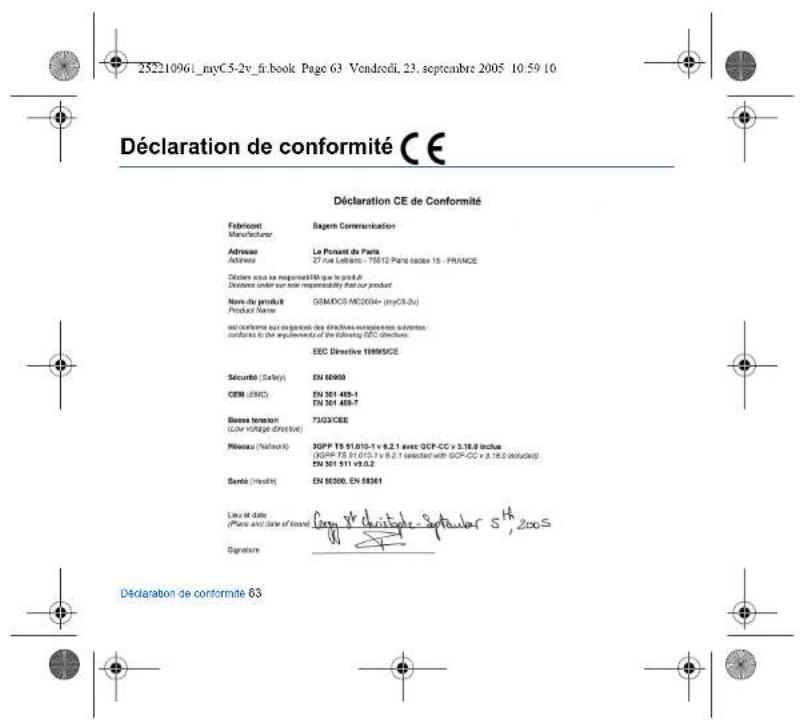

252210961_myC5-2v_fr.book Page 64 Vendredi, 23. septembre 2005 10.59 10


Informations et précautions d'usage

DAS
CE MODELE DE TELEPHONE EST CONFORME AUX EXIGENCES INTERNATIONALES EN MATIERE D'EXPOSITION AUX ONDES RADIO
Votre téléphone est un émelleurrécapleur. Il a été conçu pour respecter les limites d'exposition aux ondes radio recommandées internationalement. Ces limites ont été déterminées par l'organisation scientifique indépendante ICNIRP et proposagerant une même de séquile destinés à assurer la protection de lors, que ne soit l'âge et l'éloi de santé
Les limites utilisent une unité de mesure appellation Débit d'Absorption Spécifique, ou DAS (en anglais SAR "Specific Absorption Rate"). La limite de DAS pour les téléphones mobiles est 2 Wkg. et a plus haute valeur mesurée pour ce modèle lors du test à l'orville est 0,8 Wkg (*). Les téléphones affirant toute une gamme de fondions, ils peuvent être utilisés dans d'autres positions, comme portes au corps comme décrit dans ce tret d'utilisation (*).
Le DAS est masuré à puissance d'émission maximale. La DAS réel de ce téléphone en utilisation est typiquement plus faible. Ceci est du aux changements automatiques de puissance du téléphone pour faire en sorte d'utiliser le niveau minimum nécessaire pour assurer sa communication avec le réseau.
L'Organisation Mondiale de la Santé a indiqué que l'information scientifique actuelle n'indique pas le besoin de précautions particulières pour l'utilisation des téléphones mobles. Elle note que si vous sounaitez réduire votre exposition, vous pouvez inviter la durée des appels utiliser un dispositif "mans libres" pour abigner le téléphone de votre tête ou de votre corps. Des informations complémentaires peuvent être obtenues sur le site de l'Organisation Mondiale de la Santé http://www.who.intent.


(*) Ces tests sont réalisées selon des nonnes internationsis. (**) Reportez vous au chapitre Sécurité pour l'usage au corps
64 Informations et précautions d'usage



252210961_myC5-2v_fr.book Page 65 Vendredi, 23. septembre 2005 10.59 10


Conseils pour limiter l'exposition aux champs électromagnétiques (radiofréquences RF)
Pour les personnes sourceux de limiter leur exposition aux champs électromagnétiques (radiéfréquences RF), l'Organisation mondiale de la Sante (OMS) comme les conseils suivants : Mesures de précauton : l'information scientifique actuelle n'indique pas le besoin de précautions particulières pour l'utilisation des téléphones mobiles. Si des personnes sont inquielles, elles peuvent choisir de limiter leur propre exposition RF ou celle de leurs enfants, en limitant la durée des appes ou en utilisant des dispositifs n'ailleurs titres que élogner le téléphone de la tête ou du corps. Pour plus d'informations sur ce sujet, consultez le site de IOMS http://www.who.org/en/ WHO Fact sheet 193: June 2001.

Sécurité
Ne lantez pas de démercier votre téléphone. Vous dans seul responsable de l'utilisation du téléphone et des conséquences de celle-ci. De lapon générale, étragnez votre téléphone dans tous les endorts où l'utilisation en asi prochée. L'utilisation de votre téléphone est sourises à des règles destinées à assurar votre sécurité et salle de votre entourage. Mutilisez pas votre téléphone dans ces endorts humides (afle de bains, piscine...). Protégez-le de toute projection d'eau ou autres liquides. Narciez pas votre téléphone à des températures écrèmes infraîtures à -10°C et supérieures à +55°C. Les processus physico-chimiques mît en œuvre dans les accumulature imposent des limites de température lors des charges rapides. Votre téléphone protage automatiquement les batteries en cas de températures écrèmes. Ne laissez pas votre téléphone à la portée des jeunes enfants (certaines parties amovables peuvent être accidentellement ingrées).

Sécurité électrique
N'utilisez que les chargeurs spécifiés dans le catalogue du fabricant. L'utilisation de tout autre chargeur peut se révenir dangereuse et aurat pour effet d'invalider votre garante. La tension du secteur doit être conforme à celle indiquée sur la plaque signatèque ou chargeur. Sécurité aérienne A bord d'un avion, vous devez étenire votre téléphone lorsque vous y êtes invité par le personnel de cabine ou par des parancaux. L'utilisation de votre téléphone peut perturter le pilotage de l'apparail, ainsi que le réseau téléphone. Son utilisation est illégate et le non-respect de ces règles de sécurité peut entraîner des poursailles judiciaires etcu l'intéction d'accès utérieurs aux services du réseau culture.

Informations et précautions d'usage 65


252210961_myC5-2v_fr.book Page 66 Vendredi, 23. septembre 2005 10.59 10


Matières explosives
Veillez à éaindre votre téléphone dans les stations services, conformément à la signalétique en place. Vous devez également observer les restrictions d'utilisation concernant les apparels radio dans les usines chimiques, les dépôts de carburant, ainsi qu'en tout lieu où des opérations impliquant des exposifs sont en cours.
Equipement électronique
Pour prévenir tout risque de démagnétisation, il est recommandé de ne pas laisser de manière durable de matériel électronique à proximité du téléphone.
Équipement électronique médical
Votre téléphones est un énmelleur radio susceptibie d'interférer avec les appareils électroniques médicaux et implants, lels que audiophones, stimulateurs cardiaques, pompes à insuline, etc. Il est généralement recommandé aux pœurs d'implants d'en maintenir le téléphone éaigne d'au moins 15 cm. Au besoin, votre médecin ou les fabricants de ces appareils vous donneront tous les renseignements utiles à ce propos.
Hôpitsaux
Veillez à toujours éteindre votre téléphone dans les hôpitaux lorsque vous y êtes invité par le personnel soignant ou par des panonceaux.
Sécurité routière
N'utilisez pas votre téléphone lorsque vous conduisez. Afin de consacrer toute voire attention à la conduile, amélez-vous et garez-vous soigneusement avant de passer un appel. La cas échéant, vous devez respecter la législation applicable en la matière.
Distance d'utilisation
Ce modèle a été testé et est conforme aux exigences concernant l'exposition aux radiofréquences, lorsqu'il est utilisé comme suit :
- à l'orelle : lancez pendant une appeal et tenez le téléphone comme un téléphone flaire classique, - porté sur le corps : pendant la transmission, mettez le téléphone dans un accessoire de transport au corps ne contenant pas de métal et maintenant le téléphone à 1,5 cm du corps. L'utilisation d'autres accessoires ne garantit pas la conformité aux exigences concernant l'exposition aux radio fréquences. Si vous n'utiliez pas d'accessoire de transport au corps et ne tenez pas le téléphone à l'orelle, placez le téléphone à une distance minimum de 1,5 cm du corps. - utilisation en transfert de données : quand vous utilisez une fonction de tranfert de données, placez le téléphone à une distance minimum de 1,5 cm du corps pendant toute la curée de transmission.



66 Informations et précautions d'usage



252210961_myC5-2v_fr:book Page 67 Vendredi, 23. septembre 2005 10.59 10


Environnement
L'emballage
Pour faciliter le recyclage des embalages, veuillez respectez les règles de tri mises en place localement pour ce type de déchets.
Les piles et batteries
Les piles et batteries usagées doivent être déposées dans les points de collectes désignés.
Le produit
La double barre appostée sur le produit signine cull apparent à la famille des équipements électriques et électroniques. Pour favoriser le recyclage et la valorisation des Déchets d'équipements Electriques et Électroniques (DEEE) mais également assurer la proissance de l'environnement, la réglementation européenne vous demande de respecter les règles de tr mises en place localement pour ce type de déchets.


Informations et précautions d'usage 67



252210961_myC5-2v_fr.book Page 68 Vendredi, 23. septembre 2005 10.59 10


Garanties
Vous devez utiliser votre téléphone conformément à sa destination, dans des conditions normales. Sagam Communication décline toute responsabilité pour tout usage particulier non conforme à sa destination et pour les conséquences de cette utilisation.
Le logiciel développé par SAGEM est la propriété exclusive de Sagem Communication. A ce titre, il est interût de modifier, traduire, désassembler ou encore décompiler tout ou partie du logiciel.
Précautions d'utilisation
Votre téléphone vous permet de télécharger des sonneries, loônes, et écrans de veille animés. Parmi ces éléments, certains peuvent contenir des données de nature à provoquer des dysfonctionnements sur votre téléphone ou des parties de données (virus par exemple).
A ce titre, Sagem Communication décline toute responsabilité concernant [1] la réception de données téléchargées ou les pertes deslides données, (2) les conséquences sur le fonctionnement du téléphone ainsi que (3) les dommages dérivant de la réception deslides données téléchargées ou de la pertis deslides données. Par ailleurs Sagem Communication rappelle qu'une panne causée par la réception de données téléchargées non conformes aux spécifications établies par Sagem Communication est exclus de la garantie. Par voie de conséquence, le diagnostic et la réparation d'un portable inacté par deslides données téléchargées seront à la charge du client.
Le contenu que vous téléchargez peut être prolège par des droits d'autour apparaînant à des tiers et de ce fait, l'utilisation peut en être intercite ou limité. En conséquence, il vous apportent de vérifier que vous êtes autorisé, dans le cadre d'une licence notamment, à utiliser le contenu que vous téléchargez. En outre, Sagem Communication ne garantit pas l'exacilitée ni la qualité du contenu téléchargez. Vous êtes saul responsable du contenu que vous téléchargez sur votre téléphone portable et de l'utilisation que vous en faites. Sagem Communication ne pourra être tenue responsable de ce contenu, ni de son utilisation.
Il vous appartient de vous conformer, à vos frais, aux lois et règlements en vigueur dans les pays où vous utilisez votre téléphone.
Conditions de garantie
Pour toute mise en œuvre de la garantie, veuillez vous adresser à votre vendeur et lui présenter le justificatif d'achat qu'il vous a remis. En cas de panne, c'est lui qui vous conseillers.
Les matériels neuts (consommables exclus), y compris les accessoires neuts vendus en coffret avec le matériel, sont garantis par Saperi Communication pieces et main-c'avoirs (hors déloacement) contre l'ouit défaut de fabrication pendant une durée de douze (12) mois à compter de la vente du matériel au client, avec présentation de justificatif mentionnant la date d'achat du matériel.
68 Garanties





252210961_myC5-2v_fr.book Page 69 Vendredi, 23. septembre 2005 10.59 10


Las matériels ayant fait l'objet d'une réparation ou d'un échange standard pendant la période de garantie visée ci-dessus sont garants (pièces et main-d'œuvre) jusqu'à la dernière de ces deux dates : expiration de la durée de la garantie de douze (12) mois visée à ci-dessus ou trois (3) mois à compter de la date de l'intervention de Sagam Communication.
Les droits légaux dont vous bénéficiez au titre des dispositions légales impératives nationales, de même que les droits dont vous disposez à l'égard de votre vendeur, tels que fixés dans le contrat de vente restent en vigueur et ne sont en aucun cas affectés par la présente garantie.
La matériel est en tout état de cause, soumis à la garance légale contre les conséquences des défauts ou vices cachés conformément aux articles 1641 et suivants du code civil.
Tout matériel défectueux, sous garantie, sera remplacé ou réparé gratuitement, au choix de Sagem Communication, (à l'exclusion de la réparation de tout autre préjudice), étant cependant précise que les travaux nécessaires à la mise en ouvre de la garantie aurant lieu en atelier et que sont à la charge du client les frais de retour (transport et assurance) ou matériel à l'adress qui lui sera indiquée par le service après Sagem Communication dont le numéro de téléphone figure sur le bordereau de invasion. Sous réserve des dispositions légales imperatives, Sagem Communication n'assume aucune garantie, expécite ou implicité, autre que celle expressément prévue dans le présent chapitre si en aucun cas, Sagem Communication ne répondant des dominages immateriels etre indirects (tels que notamment perte de commande, perte de bénéfices ou tout autre préjudice financier ou commercial) au titre ou non de la garantie.


La prise en charge d'un matériel au titre de la garantie nécessite d'une part que soit joint à celui-ci un justificatif d'achat Isible et exempl de modification, indiquant le nom et l'adresse du vendeur, la date et le lieu d'achat, le type de maternel et l'IMEI, et d'autre par, que les informations figurant sur l'éliquette d'identification du matériel soient Isibles et que celle écouelle ou tout autre scale n'aient pas suoi d'attention.
La garantie s'applique dans des conditions normales d'utilisation. I apparent au client préalablement à l'envo du matériel pour réparation de procéder à ses frais à la sauvegarde des données personnalisées contrueux en le matériel (répertoire, paramétrages, coques pentes). Une liste des moyens de sauvegarde pourra être fourne par Sagem Communication sur demande. La responsabilité de Sagem Communication ne saurait être engagée en cas de surveillance d'un quelconque dommage aux fichers, programmes ou données du client. Les informations d'une nette de la collection d'une nette de la collection d'une nette de la collection d'une nette de la collection d'une nette de la collection d'une nette de la collection d'une nette de la collection d'une nette de la collection d'une nette de la collection d'une nette de la collection d'une nette de la collection d'une nette de la collection d'une nette de la collection d'une nette de la collection d'une nette de la collection d'un nette de la collection d'une nette de la collection d'une nette de la collection d'une nette de la collection d'une nette de la collection d'une nette de la collection d'une nette de la collection d'une nette de la collection d'une nette de la collection d'une nette de la collection d'une nette de la collection d'une nette de la collection d'une nette de la collection d'une nette de la collection d'une nett
Sagem Communication pourra, à son choix, réparer le matériel avec des pièces neuves ou des pièces remises en état, remplacer le matériel par un matériel neuf, ou, en tout état de cause, en bon état de fonctionnement. Au cours de ces travaux, Sagem Communication se réserve la possibilité d'apporter, le cas échéant, toutes modifications techniques au matériel dans la mesure ou ces modifications ne portent pas alterite à sa destination initiative.
Les éléments défectueux faisant l'objet d'un remplacement lors d'une réparation sous garantie, devendront propriété de Sagem Communication.


Garanties 69



252210961_myC5-2v_fr.book Page 70 Vendredi, 23. septembre 2005 10.59 10


Le délai de réparation et d'immobilisation du matériel pendant la période de garante ne peut avoir pour effet de prolonger le délai de garantie tel que visé à l'article 1 cl-dessus, sauf dispositions légales impératives contraires.
L'application de la garantie est subordonnée au paiement intégral des sommes exigibles sur le matériel au moment de la demande d'intervention.
Les pannes ou dysdonc Techniques dus au non-respect des consignes d'installation et d'utilisation, à une cause entérature au matériel (choé, faudie. Incende, vandalisme, maintenance, dégié des eaux de faute nature, contacts avec des liquées divers ou tout agent nuisible, tension électricité non appropriée...). A des modifications du matériel effectuées sans accord écrit de Sagent Communication, a un défaut d'entretien courant, tel que décifit dans la documentation renrise avec le matériel, de surveillance ou de soires, aux mauvaises conditions d'environnement du matériel (notamment collées liées aux conditions de température et d'hygrométrie, effets des voltations de tensions électriques, parasites provenant du réseau électrique ou de la terre) ou encore à une réparation, une intervention (ouverture ou lentiale d'ouverture du matériel); ou un entretier effectué sur des personnes non-aptérées par Sagent Communication.
Les détériorations consécutives à une insuffisance d'emballage et/ou à un mauvais conditionnement du matériel réexpédie à Sagem Communication.
L'asure normale du matériel ainsi que l'usure des accessoires.
Les problèmes de communication liés à un environnement défavorable et notamment : les problèmes liés à l'associez e/ou à la connexion à l'internet tels que les interruptions des réseaux d'accès, la déflillance de la ligne de l'abonné ou de son correspondant, le défaut de transmission (mauvaise couverture géographique par les émillateurs radio-électriques, interférences, brouillages, déflillance ou mauvaise qualité des lignes téléphoniques...), le défaut propre au réseau local (câloige, serveur de fichers, postes utilisateur) et/ou le défaut du réseau de transmission (interférences, brouillages, déflillance ou mauvaise qualité du réseau...)
Le changement de paramètres du réseau cellulaire intervenus après la vente du matériel.
La fourniture de nouvelles versions logicielles. Les travaux d'exploitation courante : livraison des consommables, mise en place ou échange de ces consommables.
Les interventions sur un matériel ou des logiciels modifiés ou ajoutés sans l'accord écrit de Sagem Communication.
Les défauts ou derangements consécutés à l'utilisation de produits ou accessores non compatibles avec la matériel. Les matériels retoumés à Sagem Communication sans avoir respecté la procédure de retour sous garantie, spécifique aux matériels dont il s'agit.
L'ouverture ou la fermeture d'une clé d'opérateur SIM, et les interventions consécutives au non fonctionnement du matériel résultant d'une ouverture ou fermeture de clé d'opérateur SIM effectuée sans l'accord de l'opérateur d'origine.



70 Garanties




252210961_myC5-2v_fr.book Page 72 Vendredi, 23. septembre 2005 10.59 10


Contrat de Licence Utilisateur Final (CLUF), pour le logiciel


CONTEXTE ET ACCEPTATION DU CONTRAT
Vous avez acqués un produit de type Téléphone Mobile (Le PRODUIT) fabriqué par Sagem Communication et qui incluit des logiciels sont développés par Sagem Communication soit dont Sagem Communication a acquis auprès de sociétés étricées ("SOCIETES LOGICIELS"), les droits de licence et de concession de sous-licence. Tous des logiciels, quelles que soient leur société d'origine, cluite ou non dans la documentation du PRODUIT, ainsi que les supports associées, les documents irorimises et la documentation "en ligne" ou sous forme étronique que l' "LOGICIEL" sont protégés par les liais et traités internationalaux en matière de propriété intelléance. Le LOGICIEL n'est pas vendu mais concisé sous licence. Tous droits sont réservés. Le LOGICIEL comprend un logiciel céea installé sur le PRODUIT (e' LOGICIEL DU PRODUIT) ainsi c'un ou plusieurs logiciels incus sur le CD-ROM éventuellement fourm avec le PRODUIT (e' CD COMPAION 1).
SI VOUS ÉTES EN DÉSACCORD AVEC LE PRÉSENT CONTRAT DE LICENCE UTILISATEUR FINAL (LE "CLUF"). VEUILLEZ NE PAS UTILISER LE PRODUIT ET NE REALISER AUCUNE COPIE DU LOGICIEL VEUILLEZ ALORS CONTACTER RAPIDEMENT SAGEM COMMUNICATION APIN DOBTENIR DES INSTRUCTIONS RELATIVES AU RETOUR, CONTRE REMBOURSEMENT, DU OU DES PRODUITS NON UTILISES. TOUTE UTILISATION DU LOGICIEL MOTAMMENT, MAIS DE FAÇON NON LIMITATIVE, SON UTILISATION SUR LE PRODUIT. CONSTITUE VOTRE ACCEPTATION DU PRÉSENT CLUF (OU LA CONFIRMATION DE TOUT ACCORD PREALABLE). DROITS CONCEDES PAR LE PRESENT CLUF
LOGICIEL DU PRODUIT. Vous êtes autorisé à utiliser le Logiciel du PRODUIT tel qu'il est installé sur le PRODUIT. CD COMPAGNON. Si un CD Compagnon est fourni avec votre PRODUIT, vous n'êtes autorisé à installer et à utiliser les loglois contenus que conformément aux termes du (ples) contrat(s) de licence utilisateur final imprime(s) ou " en ligne fourni(s) avec le(s)dit(s) logiciel(s). En l'absence d'un contrat de licence utilisateur final pour un logiciel particulier du CD Compagnon, vous êtes autorisé à installer et à utiliser un (1) seul exemplaire dudit logiciel sur le PRODUIT ou sur un ordinateur unique avec lequel vous utilisez le PRODUIT.
Mises à jour de sécurité/Gestion des droits numériques. Cette clause n'apolique que si un des logiciels inclus dans le PRODUIT ou de CD Compagnon utilise une technologie de gestion des droits numériques ("DRM"). Les tourneuses de contenu utilisent la technologie de gestion des droits numériques ("DRM") pour protéger l'intégrité de leur contenu (le "Contenu sécurisé" et) d'ain d'impêcher toute attente à leurs droits de propriété intellectuelle, y compris les droits d'auteur, sur ce contenu. Certaines parties de ce LOGICIEL et des applications liance partie telles que des lecteurs multimédias utilisent DRM pour titre du contenu sécurisé (le "Logiciel DRM").


72 Contrat de Licence Utilisateur Final (CLUF), pour le logiciel


252210961_myC5-2v_fr.book Page 73 Vendredi, 23. septembre 2005 10.59 10


Si la sécurité du LOGICIEL DRM a été compromise, les prohéneurs d'adien contain lees "Propriéaires de Contenu sésurisé" il peuvent exiger du fournisseur ce PRODUIT la révocation du droit du LOGICIEL DRM à occipler, afficher et tous le re- Contenu sécurisé. Cette révocation n'affecte pas la capacité du LOGICIEL DRM à lire ou contenu non protégé. Une liste des LOGICIELS DRM révoqués est envoyée à votre PRODUIT chaque fois que vous téléchéquer à partir d'internet une licence pour du Centenu sécurisé. Vous acceptez donc que le fournisseur puresse, en conjunction avec une telle licence, téléchéar aussi des listes de révocation sur votre indmatieur de la part des Propriéaires de Contenu sésurisé. La fournisseur stengage à l'adinaire de votre ordinaux aucune influences pouvait ses identifier personnelment, fin aucune autre information, au cours du téléchargement des effectes l'ordination de la vente de la société de la PRODUIT. Les propriéaires de Contenu securisé peuvent également exiger de la vente de la société de la PRODUIT. Si la Mété d'une THY (DRM) a ventre d'accès à son contain. Lonsus voit tenentez de lire un le contenu, le LOGICIEL DRM vous aventira qu'une mise à niveau DRM est requise, puis vous demandera votre accord avant de télécharger la mise à our DRM. Si vous retussez la mise à niveau, vous ne pourez pas accéder à du contenu requérant à mise à niveau DRM : concessionant, vous serez toujours en mesure d'accéder à du contenu non protégé et à du Contenu sécurisé ni nécessitant pas la mise à niveau.


DROIT D'AUTEUR. Tous les droits de propriété et droits de droplets intellectuelle relatives aux LOGICIELS (y comoris, de manière non limitative, ceux afférentes aux images, photographes, animationes, éléments vidéo ou soriosus, musicians, lottices et "applats" Intérêns au LOGICIEL, à la documentation imprémée qui l'accompagne et à tout exemplaire du LOGICIEL, sont deliners par Sagem Communication ou les "SOCIETES LOGICIELS". Vous nôles pas autorisé à l'efféctuer des copes de la documentation imprémée au accogré le LOGIC-EL. Tous les droits de propriété intellectuelle et autres droits de propriété relatifs aux canluers auquels le LOGICIEL peul donne accès, sont deliners par les propriétaires reconstitifs de ces consinues et les déléments intermédiaux en matière de droit d'auteur ou, de procédité maléquelle. Les droits que se plusément CLUF ne vous concédés aucun droit d'all utilisation de cas canluers. Tous les droits que ni sont pas propémiément concédés par le présent CLUF sont réservés.

Limitations relatives à l'ingénierie à rebours, à la décompilation et au désassemblage. Vous n'êtes pas autorisé à reconstituer la logique du LOGICIEL, à la décomplier ou à la désassembler, sauf dans la mesure où ces opérations seraient expressément permises par la réglementation applicable nonobstant la présente limitation.
PRODUIT unique Le Logiciel du PRODUIT est concédé sous licence avec le PRODUIT en tant que produit intégré unique Le Logiciel du PRODUIT installe dans la mémore inteme du PRODUIT ne peut être utilisé uniquement en tant que partie intégrante du PRODUIT
CLUF unique. Le coffret du PRODUIT peut contenir plusieurs versions du présent CLUF, qui peut exister en différentes langues et out figurer sur différents supports (par exemple, dans la documentation utilisateur et dans le logiciel). Même si vous recevez plusieurs versions du CLUF, vous rêtes autorisé à utiliser qu'un (1) seul exemplaire du Logiciel du PRODUIT.

Contrat de Licence Utilisateur Final (CLUF), pour le logiciel 73



252210961_myC5-2v_fr.book Page 74 Vendredi, 23. septembre 2005 10.59 10


Transfert de logiciel. Vous êtes autorisé à transférer, à titre permanent, l'ensemble de vos droits prévus par le présent CLUF uniquement dans le cadre de la vente ou du transfert du PRODUIT, à condition que vous n'en conseillerz aucun exemplaire, que vous transférés la totalité du LOGICIEL (y compris tous ses composants, les supports et la documentation imprimés, toute mise à jour, le présent CLUF et, le cas échéant, le ou les Certifications d'Authenticité), et que le bénéficiaire accepte les termes du présent CLUF. Si le LOGICIEL est une mise à jour, le transfert dont comporter toutes les versions antérieures ou LOGICIEL.


Resilisation Sans préjudice de tous autres droits. Sagem Communication pourra risier le présent CLUF à vous n'en respectez par les termes. Dans ce cas, vous devez éclairu tous les exemplaires du LOGICIEL et tous ses composants. Reconnaissance vocale manuscrite. Si le LOGICIEL inclut des composants de reconnaissance vocale etcou manusrite, vous devez reconnaître que la reconnaissance vocale et manuscrite sont des processus intrinègement statistiques, et que des erneurs provient se produisaire dans la reconnaissance de voite écarture ou de voite partie par le composant ainsi que dans la conversion finale en texte. Ni Sagem Communication ni ses fournisseurs ne pourront être sentus pour responsables de la recherche de la reconnaissance de voite et ferreurs dans le processus de reconnaissance vocale et manuscrite. LOCATION INTERDITE. Sauf automatism expresse par Sagem Communication pour la recherche en location, vous nêtes pas autorisé à prêter ou a louer la LOGICIEL.


74 Contrat de Licence Utilisateur Final (CLUF), pour le logiciel


252210961_myC5-2v_fr.book Page 75 Vendredi, 23. septembre 2005 10.59 10


TEXTE SUPPLÉMENTAIRE APPROUVÉ EN CAS DE LOCATION DU PRODUIT
MATÉRIEL EN LOCATION Si vous recevesz le PRODUIT dans le cadre d'un contrat de location, les termes supplémentaires suivants sont applicables : (i) vous mêtes pas autorisé à transférer le LOGICIEL à un autre utilisateur dans le cadre d'un transfert du PRODUIT, que le transferr permanent du LOGICIEL, avec le PRODUIT soit ou non autorisé au titre du présent CLUF : (ii) vos droits relatifs à toute mise à jour du LOGICIEL seront déterminés par le contrat de location que vous avez signé pour la PRODUIT. et (iii) vous n'êtes pas autorisé à utiliser le LOGICIEL, après résiliation de votre contrat de location, à moins que vous n'acheliez le PRODUIT.


Contrat de Licence Utilisateur Final (CLUF), pour le logiciel 75



252210961_myC5-2v_fr.book Page 76 Vendredi, 23. septembre 2005 10.59 10


Java™
Vous êtes propriétaire d'un téléphone mobile SAGEM qui vous permet de télécharger des applications et des jeux à exécuter sur votre téléphone grâce au moteur, Jawa™ intégré.
Toutefois, la possibilité de recevoir des applications pouvant provenir de n'importe ou implique une connaissance minimale des effets possibles de tels téléchargements.
Mercl de prendre quelques minutes pour lire les pages suivantes : vous évilerez ainsi d'effectuer des actions sans en mesurer les conséquences.

AMVERTISSEMENT : Lorsque vous exécutez une application Jours™ « il se peut que vous soyez Invité à accrozier l'accès de des fonctionnalités protégées. Ces fonctionnalités sont protérègés car leur utilisation pourvait vous occasconner une dépense au mettre en jeu vous données personnelles. Ubez attentivement (les messages contextuels de sécurité adis de sancor quel est le groupe de sécurité requa et d'évaiver au l'application assie d'effectuer une action legtile. En cas de doute, n'heiztes pas à refuser l'accès en sélectionnant le bouton "No" (Non). Le menu de configuration de la sécurité est une fonctionnalité française Vous devez savoir exactement ce que vous faites avant d'essayer de modifier les paramètres de sécurité d'un MIDlet. Des modifications émonées peuvent provoquer un dysfonctionnement du MIDlet et/ou conduire à une augmentation des risques pour vos données personnelles ou les autres personnes de la sécurité de la sécurité de la sécurité relative de voit responsabilité. En aucun cas Sagem Communication et/ou votre fournisseur d'accès au réseau ne peuvent être tenus pour responsables des dommages éventuels provenant de telles modifications dans la configuration des paramètres de sécurité. Sachez que ils applications réscénçages peuvent conure votre téléphone à effectuer des opérations qui vous seront facturées, telles que l'émission d'appreis et l'eservs de SMS. En outre, en fonction de la politique de facturation de votre opérateur, le téléchargement d'applications peut également vous être factué en raison du temps de communication consommé.


Considérations sur la sécurité
Le technologie Javte™ MIDP offre un moyen efficace de fournir des applications puissants sur ces téléphones mobiles. Elle permet d'utiliser, par le biais d'applications ou de jeux tréochargés par liaison radio, les fonctionnalités intégrées d'un téléphone mobile (renov) et réception de SMS, lecture et enregistrement de multimédia, accès réseau, etc.). Il n'est pas possible d'affiner simplement l'ensemble de ces fonctions MIDP 2.0 sur n'importe quel MIDet installé sur le combiné : l'apparel est coût d'un système perfectionnel de contrôle d'accès afin de protéger vos données et temps de communication.

76 Java ^10


252210961_myC5-2v_fr.book Page 77 Vendredi, 23. septembre 2005 10.59 10


Les contrôles d'accès sont regroupés en 9 groupes de sécurité :
- Accès réseau (communications CFRS/GSM, connexions HTTP/Web, etc.)
- Invocation automatique (activation du MIDlet à une heure donnée ou lors de la réception d'un SMS)
- Appel téléphonique (possibilité d'effectuer un appel téléphonique)
- Connectivité locale (utilisation d'internées IROA ou série par le MIDlet) - Réception de messages (inception de SMS ou de SMS-CR par le MIDlet)
- Reception de messages (Reception de SMS ou de SMS da par un MIDiel) - Envo de messages (envoi de SMS par un MIDiel)
- Lecture de données utilisateur jacées en lecture aux informations relatives à l'identité, au répertoire et à l'agenda du
souscripteur à partir d'un MIDiel
- Ecriture de données utilisateur (saisie de nouvelles entrées dans le répertoire ou dans l'agenda)
- Enregistrement multimédia (possibilité de contrôler l'apparell photo ou le microphone du mobile à partir d'un MIDlet)
Selon le statul de sécurité du MIDiel installe (voir a-dessous), chacun de ces groupes de sécurité dispose d'un niveau de déposition tous E-rivière nocobles) avec niveaux et résidentes du plus nettoilé ou plus nomiez.
d'utilisation (sul S niveaux possibles), ces niveaux sont repertores du plus résinir au plus permissant
- Never (Jamais)
Ce groupe de sécurité empresse ici, aches aux forçouffantes protégues Port Lira (Ravulization)
L'utilisateur est invité à accorder les autorisations d'accès chaque fois que la MIDie essaia d'utiliser les fonctionnalités
protégées.
- Per session (Par session)
L'utilisateur est invité à accorder les autorisations d'accès la première fois qu'un MID et utilise une fonctionnalité protégée
et l'accès est accordé jusqu'à la fin d'utilisation du MIDet.
- Single confirmation (Confirmation unique)
L'utilisateur est invité à accorder les autorisations d'accès lors de la toute première utilisation d'une fonctionnalité protégée
par un MIDiel. Cette autorisation reste valide jusqu'à ce que le MIDiel soit retra du combine. (Alvres / Touigne)
- Always (Toujours) Ca groupe de sécurité accorte l'accès aux fonctionnaliés proléciées sans conditions.
Un MIDet peut avoir deux stents de sécurité : "uncertifié" non certifié ou "certifié" (certifié)
Le statut "non certifié" signifie que la source du M Diet n'a pas pu être vérifiée par le téléphone mobile lors de l'installation.
Pour le téléphone, le Midlet peut avoir été écrit par n'importe qui.
Le statut "certifié" signifie que le MIDet a été signé numéréquement par une entité connoue, dont je nom est affiché par le
léphons mobile. Le téléphone mobile a correctement authentifié celle entité comme étant la source du MIDlet.
Les autorisations de sécurité sont différentes selon que les M-Diet sont "non certifiés" ou "certifiés", et peuvent également
varier selon la nature des entités sources désignées. Généralement, les autorisations de sécurité "non certifiées" sont plus
restrictives.

Java 77



252210961_myC5-2v_fr.book Page 78 Vendredi, 23. septembre 2005 10.59 10


Menu de configuration de la sécurité
Lorsqu'un MIDlat est installé sur le téléphone mobile, les autorisations de sécurité par défaut sont appliquées.
Cette configuration de sécurité par défaut peut être modifiée via le menu "Settings/Security" (Paramètres/Securité) du MIDlet. Une fois dans le menu "Security" (Securité), le statut de sécurité du MIDlet s'affigne (voir "Considérations sur la sécurité" au paragraphe ci-dessus).
Si vous ne souhaitez pas ouvrir ce menu, sélectionnez simplement le bouton "Back" (Retour).
Pour poursuivre, sélectionnez le bouton OK.
Le menu afficné vous permet d'augmenter ou de diminuer les autorisations appliquées au MIDet en cours pour chacun ces
groupes de sécurité. Lergue aux approports une réglemente plus agricierien que l'agénagement ne appara à un arrauro de signalité, le biliriborne
Lorsque vous accordez a le autorisation plus permissive que l'acquisition en cours à un groupe de social, le téléphone mobile vous demande de confirmer votre augmentation de risques.
L'augmentation de risque maximale est limitée par les statuts de sécurité. En fonction de la configuration définie en usine.
cela signifie, par exemple, que l'autorisation du groupe de sécurité "Network access" (Acoes réseau) ne peut pas être
configurée pour une valeur plus permissive que "Per session" pour un MIDlat "non certifie" ("Single confirmation" (Conformative unit un) et "Avaure" (Touique) par seul pas répubbler dans le menu de confirmation de la césulé), mais que
(Conmillation d'interieur) et Always (Touquais) ne sont pas disponibles dans le niveau de configuration de la sécurité, mais que toutes les autorisations, sans limitation, sont disponibles pour un MDiel "certifié".




POWERED


78 Java ^10


252210961_myC5-2v_fr.book Page 79 Vendredi, 23. septembre 2005 10.59 10


Qu'est-ce qu'un MIDlet ?
Un MIDlet (ou applet MIDP) est une application ou un jeu Java™ conçu pour être exécuré sur un téléphone mobile.
Les biDier sont généraînein combpases de 2 importers.
- On fichter JAR - Un fichter JAR
JAD est l'acranyme de Java™ Application Descriptor. Il s'agit d'un petit fichier décrivant le contenu d'un fichier JAR (version, nom du fournisseur, taille, etc.) et affiché sur le téléphone mobile. Les fichlers JAD ont généralement une taille inférieure à 2 kilo-octets.
JAR est l'actonyme de Java™ Archive et fait référence aux données de l'application (programme, images et son). La taille d'un fichier JAR peut atteindre 200 kilo-octets.
REMARQUE : Il arrive parlois, en de rares occasions, que des fournisseurs de MIDet ne proposent pas de fichiers JAD et que le MIDet soit uniquement composé du fichier JAR. Lorsque le est le cas. Il est de votre responsabilité d'évaluer les risques impliqués par le jalâchargament d'un fichier JAR sans possibilité de consulter la fichier JAD.
Téléchargement d'un MIDlet lieu ou application Java™
La navigateur WAP ou les menus des jeux ou des applications vous permettant de téléchargar facilement les MDel sur votre téléphone.
Dans la plupari des cas, vos recevrez tout d'abord un fichier JAD qui s'affichera sur l'écran de votre téléphone.
L'examen du contenu du fichier doit être effectué avec la plus grande attention, comme cela est expliqué en délai ci-après. Lorsque vous sélectionnez un fichier JAD, votre téléphone moole la télécharge, affiche les données qu'il contient et vous invite à accuser réception du téléchargement du fichier.
La menu contactuel a che les informations suivantes
- Nom du Midlet
- Taile du fichiar, 143
- Nom du fouriiseur
- Statut de sécurité ( IMPORTANT : voir "Considérations sur la sécurité" au paragraphe ci-dessous)
- UKL du nomier JAR
Si vous ne souhatez pas télécharger les données principales (fichier JAR), sélectionnez "Cancel" (Annuler) afin de refuser de consommer davantage de temps de communication : le fichier JAR ne sera donc pas téléchargé.
Si vous acceptez l'installation du MIDiel, sélectionnez OK. Le MIDiel est installé avec les niveaux de sécurité définis par défaut et le statut de sécurité correspondant.
Avant le téléchargement d'une application, le message suivant peut s'afficher. "Voire combiné ne peut pas identifier l'application. Veuillez vous assurer de la source de l'application avant de l'installer."
Lisez allentivement, les deux paragraphes ci-dessous afin de bien comprendre les problèmes de sécurité réalis à Java™ MIDP.




Java 79



252210961_myC5-2v_fr.book Page 80 Vendredi, 23. septembre 2005 10.59 10


Marques
Java™ et tout autre nom Java sont des marques ou marques déposées de Sun Microsystems, Inc. aux Elats-Uris et dans tous les autres pays.
Renonciation
Comme cela a été expliqué ci-dessus, certains éléments téléchargés peuvent contenir des données ou entraîner des actions pouvant causer un dysfonctionnement de votre téléphone mobile ou une perle ou une altération de données ou une augmentation anomale de votre consommation de temps de communication.
VOUS RECONNAISSÉZ EXPRESSEMENT QUE LE TÉLECHARGEMENT DE TOUTES APPLICATIONS. Y COMPRIS LES APPLICATIONS JAVA OU LES JEUX, EST EFFECTUE SOUS VOTRE RESPONSABILITÉ EXCLUSIVE, EN AUCIN CAS SAGEM COMMUNICATION, VOTRE FOURNISSEUR D'ACCES AU RESEAU OU LEURS AFFILIÈ NE SERONT RESPONSABLES DES ÉVENTUEL MANQUES À GASNER OU COUTS D'APPROVISIONNEMENT EN BIENS OU SERVICES DE SUBSTITUTION, INTIERRUICTIONS D'ACTIVITE, PERTES DE DONNÉES OU DOMMAGES SPEÇAUX, INDORECTS, ACCESSOIRES, ÉCONOMIQUES OU CONSÉUTIFS, SUR LE FONDEMENT DE LA RESPONSABILITÉ CIVILA CONTRACTUELLE D'ÉLICULTURE DE LA NEUGUIENCE OU DE LA OUTE AUTRE THÉORIE DE LA TRANSFERRED PARANTES ET LÉCULITÉ DE LA PROFESSIONNEL LE CHÂTUS ET LÉCULITÉ DE LA TRANSFERRED PARANTES ET LÉCULITÉ DE LA TRANSFERRED PARANTES ET LÉCULITÉ DE LA TRANSFERRED PARANTES ET LÉCULITÉ DE LA TRANSFERRED PARANTES ET LÉCULITÉ DE LA TRANSFERRED PARANTES ET LÉCULITÉ DE LA TRANSFERRED PARANTES ET LÉCULITÉ DE LA TRANSFERRED PARANTES ET LÉCULITÉ DE LA




80 Java ^10


252210961_myC5-2v_fr.book Page 81 Vendredi, 23. septembre 2005 10.59 10


Dépannage
PROBLÈME - SITUATION
ACTIONS
Démarrage du téléphone impossible Retirez et remettez la batterie.
Retrez et remettez la batterie.
Si le téléphone ne demande loujours pas, recharge
- Alloyez le isçan prôanges sur la gauche (pô). - Mellez le téléphone en charge pendant au moins 15 minutes avant ce le
démarrer.
Vérifiez que l'icône de charge ballerie défite.
- Cu : Charge correcte
- Non : Deconnectez et reconnectez la chargeur ; veiliez que l'icone ballene
delle Aapuyez sur la touche programmable droite, « Marche » Si. Driero na riéile levique neu. ripôaux l'oprimin du tiro
- Si tricole ne bonne toujours pas, repelez répêtsuri de déconnexion et conception du chargeur plusieurs fois. Si la charge batterie n'est toujours pas
- Lorsque l'icône de charge batterie cesse de clignoter, la batterie est chargée.
Message ETAT BATTERIE INCONNU
La batterie est non reconnue par le téléphone. Vérifiez qua la batterie est bien
Message BATTERIE FAIBLE
positionnée dans la téléphone
Ce message s'affiche quand la batterie devient trop faible. Le téléphone s'éteint
Message SIM ABSENT
Vérifiez que la carte SIM est présente et correctement insérée.
Effectuez un contrôle visual de la carte SIM. Si la carte est abirnée, contactez le
point de vente de l'opérateur pour contrôle. Si la message persiste, contactez le
service après-venue.
Emeur de saisie du code PIN. Attention : après trois erreurs de saisie, la carte SIM
Message PIN ERRONE
est vanpuilée.


Dépannage 81



252210961_myC5-2v_fr.book Page 82 Vendredi, 23. septembre 2005 10.59 10


PROBLÈME - SITUATION
Message SIM BLOQUE
ACTIONS
Si un mauvais code PIN est entre trois fois de suite, votre carte Sild est bloquée. Vous devaz alors : - entrer "05"
-entrar le code PUK (Personal Unlocking Key) fouri par votre opérateur et valder.
- entrer votre code PIN et validar
- entrer à nouveau votre code PIN et valider.
Après 5 ou 10 (selon le type de carte SIM) lentativas infructuées, la carla SIM est définitivement verrouillée. Vous devez alors contacter votre opérateur ou votre SCS pour obtenir une nouvelle carte.
Sur demande de l'opérateur, le téléphone peut n'être utilisable que sur certains types de carte SIM. Ce massage indique que la carte SIM utilisée n'est pas araglée.
Retirez la carte SIM et recémarrez le téléphone. Si le message SIM ABSENT s'affiche, vérifiez la compatibilité de la carte SIM auprès de l'organisme qui vous a vandu le téléphone. Sinon, contactez le SAV.
Pas d'établissement de communication
[Non-Text]
Vérifiez la structure du numéro appelé. Vérifiez la présence d'au moins une barrette de champs. Si l'idone R s'affiche sans qu'aucun nom d'opérateur ne soit affiché, seuls les appels d'urgence sont possibles.
Vérifiez que votre crédit d'appel n'est pas épuisé auprès de votre opérateur. Vérifiez que la carte SIM utilisée offre le service que vous demandez et que sa validité n'est pas expirée.
Contrôlez et désactivez si nécessaire la restriction des appels sortants.
Pas de réception de communication
Si le mauvus établissement de communication persiste, contactez la hotline. Essayez déabrir une communication pour vérifier que le téléphone et le réseau sont opérationnes. Contrôlez et désactivez le renvoi d'appel permanent (loïne renvoi d'appel permanent affichée). Contrôlez et désactivez si nécessaire la restriction des appels entrants. Si la mauvaise réception de communication persiste, contactez la hotline.
Réception réseau moins bonne lors d'un appel
Evitez de tenir le téléphone en mettant les doigts en haut de la face arrière: cela fait obstacle à l'antenne, qui est située à cet endroit.


82 Dépannage



252210961_myC5-2v_fr.book Page 83 Vendredi, 23. septembre 2005 10.59 10


PROBLÈME - SITUATION
Envol de message impossible
ACTIONS
Vérifiez que la carte SIM utilisée offre bien ce service. Essayez d'établir une communication pour vérifier que le téléphone et le réseau sont opérationnels. Vérifiez que le numéro de la messagerie est bien configuré. Pour cela, alez dans le menu. Messages, sélectionnez Options, sélectionnez Centre messagerie et vérifiez le numéro. Sinon, entrez le numéro du centre de messagerie de votre opérateur.
Pas de messagerie
Vérifiez que la carte SIM utilisée offre bien ce service. Programmez le renvoi vers la messagerie vocale en utilisant les informations tournées par l'opérateur.
icône messagerie cilignotante
Appelez la messagerie et écoutez les nouveaux messages pour le faire disparaître.
En contexte WAP : Message serveur
Éteignez et redémarréz le téléphone.
ne répond pas
Connexion à la page d'accueil
Dans le menu WAP, choisissez Vider le cache.
impossible.
Le nom de l'opérateur n'apparaît
Alez dans le menu Réglages, sélectionnez Réglages, puis [Entrer]. Allandez l'affichage de l'opérateur, sélectionnez puis validaz. Si le menu Réglages est présent (selon modèle), activaz l'affichage (Réglages/Ambiances/Logo opérateur).
plus a récran
Aupuyez de manière prolongée sur la touche ₡, sauf si sonnenie retenit, auquel cas un appui bref suffit.
[Non-Text]
Activable seulement dans les écrans SMS. MMS et WAP (appui long sur la touche #)
Comment passer en mode silence
Comment activer le mode loupe ?
Cette enveloppe indique que vous avez reçu des messages écrits. Pour l'enlever, il vous suffit d'aller dans le menu Messages pour tre votre message. L'enveloppe est alors efficée. Dans le cas d'un message vocal, contactez votre boîle vocale et laissez-vous guider.
Comment enlever l'enveloppe qui
Ce répondeur signifie que vous avez reçu un message vocal sur votre messagerie. Pour l'enlever, appeiez votre messagerie.
apparait a recran ?
Comment enlever le répondeur qui
apparaît à l'écran ?
-


Dépannage 83



252210961_myC5-2v_fr.book Page 84 Vendredi, 23. septembre 2005 10.59 10


PROBLÈME • SITUATION
Comment enlever le message écrit
en bas de l'écran d'accueil (1 Appel)
Comment télécharger des sonnées 2
bonnieres :
ACTIONS
Appuyez sur la touche pour revenir à récran d'accueil sans message.
Comment libérer de la mémoire pour
télécharger des objets (Images,
Comment libérer de la mémoire pour
recevoir de nouveaux messages ?
Connectez-vous, avec un ordinateur par exemple, sur le site suivant : www.planetsagem.com. Ce site proposent l'envoi de sonnées sur votre portable sous forme de SMS. Vous pouvez également vous connecter au site de votre opérateur. Une fois le SMS regu, il suffit de le sauvegarder : validez l'option « Sauvegarder messages » pour ajouter la melodie à votre liste. Par ailleurs, vous pouvez contacter certains sites par téléphone.
Alez dans le menu Mes Documents, sélectionnez Mes Images ou Mes Sons puis supprimez certains objets.
Comment libérer de la mémoire pour
enregistrer de nouveaux contacts dans man Pénédoire 2
dans in non Repertoire ?
Comment optimiser les
performances de mon téléphone :
Gérez votre Boîle d'envoi avec précaution. Il est recommande de ne pas stocker per défaut les messages dans votre Boîle d'envoi car, si vous enregistrés trcp de messages, la mémoire de votre téléphone ne tarda pas à être plaine et vous ne pourz plus recevoir de nouveaux messages. Pour supprimer des messages de votre Boîle d'envoi, allaz dans le menu Messages, sélectionnez Enveyés, puis affacez certains messages. Gérez également votre Boîles de réception avec précaution.
De la même manière, vellaz à gérer votre Réparoire avec prudence. Si vous avez reçu des photos dans une vCard, utilisez-les comme paper paint ou supprimez-es.
Les actions les plus efficaces sont les suivantes : vous pouvez ranger soigneusement votre téléphone afin d'être sûr de ne pas appuyer sur les touches accidentellement, car chaque pression sur une touche active le rétroécarage. Vous pouvez également déactiver l'économiser d'écran ou définir une fréquence d'activation supérieure à 300 s (réconiseur nécessite une grande puissance de traitement). Enfin, voillez à ne pas faire obstacles à l'antienne avec vos doûts lorsque vous utilisez le téléphone (voir page 18).



84 Dépannage





Support client
| France | 0 892 701 739 (0,34 € /han) |
| Royaume-Uni | 0870 24 05 613 |
| Allemagne | 01805 843 850 |
| Espagne | 91 375 3378 |
| Italie | 800 800 495 |
| Pologne | 0801 861 1131 |
| Pays-Bas | 020 65 45 724 |
| Belgique | 02 62 77 016 |
| Autriche | 01 36 82 77 16 84 |
| Suisse | 02 23 67 53 09 |
| Irlande | 01 00 58 355 |
| Portugal | 21 318 41 35 |
| Solde | 08 513 523 21 |
| Danemark | 0 62 33 20 52 |
| République l'échèque | 855 355 600 |
| Brésil | 0 800 991 9247 |
| Slovaquie | (421) 02 68 929 355 |
| Hongrie | 06 1 7774 939 |
| Russie | 095 258 5433 |


252210961_myC5-2v_fr.book Page 86 Vendredi, 23. septembre 2005 10.59 10


Index
 | A | Code PIN2 | 56 | |
| Accessoires | B | Code poste | 57 | |
| Adresse IP 22, 23 | Confidentialité | 57 | ||
| Aide | 17, | Contact | ||
| Aide-mémoire | 28 | Atticher | 48 | |
| Ambiances | 51 | Effacer | 48 | |
| Anonyme (mode) 55 | Modifier | 48 | ||
| Appels (menu) 54 | 54 | Nouveau contact | 47 | |
| Compteurs | Contacts | 11 | ||
| Double appel 55 | Contraste | 52 | ||
| Liste des appels 54 | Convertisseur | 25, 26 | ||
| Présentation du numéro 55 | Coûts | 58 | ||
| Rappel automatique 55 | ||||
| Renvoi des appels 54 | ||||
| Assistant | 44 | Date et heure | 12, 59 | |
| Audio player 42 | Description | 14 | ||
| B | E | |||
| Batterie | 10 | Economiseur | 52 | |
| Charge de la batterie 19 | Ecran d'accueil | 16 | ||
| Installation de la batterie 10 | Energie | 52 | ||
| Bips | 51 | Enregistreur | 51 | |
| Boîte vocale 36, 56 | Événement | 44 | ||
| C | F | |||
| Calculatrice | 25 | Filtrage des appels | 57 | |
| Calendrier | 44 | Fond d'écran | 51 | |
| Carte SIM 9, 10, 36, 56, 57, 58 | ||||
| Chargeur | 19 | |||
| Code opérateur 57 | ||||
| Code PIN 55 | ||||
 | 86 Index | |||
 |  |  |  | |

252210961_myC5-2v_fr.book Page 87 Vendredi, 23. septembre 2005 10:59 10


G
Garanties
GSM
1
le###
Image
Infos locales 36
J
Jeux
K
Kit piéton 61
Kit véhicule 61
L
Langues
Libelés monnaies 26
Liste de destinataires 37.47
Log3 operated: 52
M
Mains libres 14
Memore
Membre (repertoire) 48
Hosog
Messages
Brouillo
Mémoire
Messages a envoyer. 34
Messages emoyes 35 Messages roue 24
Messages requests 54
22
22.
-
15
10 42
[Non-Text]
[Non-Text]
20
[Non-Text]
[Non-Text]
[Non-Text]
[Non-Text]
53
.
[Non-Text]
[Non-Text]
[Non-Text]
[Non-Text]
43
了
[Non-Text]
30
35
so
[Non-Text]
[Non-Text]
[Non-Text]
Options d'envoi
Reception de messages
Reception des messages
Réalisis un SMS
se en service
MMS
Modes de saisie
A
Navigation (principes)
C
[Unreadable]
Précautions d'usage
-
K
Racourcis
Regliages MAP 05 Régénmin
Options du rénatoire
Utilisation du rénéroire
Répertoire fixe
Répondeu
Reseaux
Rédu-Rédu-Régée Réduil
•
5
Sécurité
Silence (mode)
Sino Sonnaria
Sons
Support client
SyncML
35
34 71
24
35
11
28,33,48,49
32
17
53
64
59
- 2017年
46
47 45
46 59
36.56
58
52
27
56
50
30, 48, 49 50
34 42 50
85
61

58


Index 87


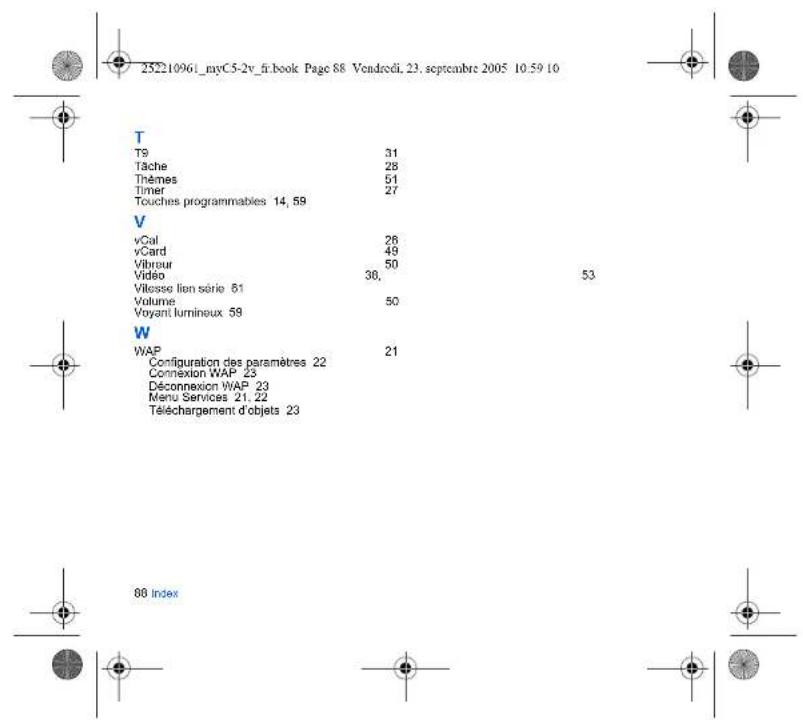
252210961_myC5-2v_fr.book Page 96 Vendredi, 23. septembre 2005 10.59 10
Sagem Communication
SAFRAN Group

- Sommaire
- Menus
- Applications
- Mes Documents
- Assistant
- Répertoire
- Réglages
- Contenu - Accessoires
- Mise en service
- Informations sur la carte SIM
- ATTENTION
- Mise en service 9
- Installation de la carte SIM et de la batterie
- Première mise en service
- Code PIN
- Réglage date et heure
- Réseau
- Premier appel
- Réception d'un appel
- Mise hors tension
- Écran d'accueil
- Principes de navigation
- Utilisation
- Dégagement de l'antenne
- Optimisation des performances
- Charge de la batterie
- WAP
- Menus WAP
- OPENWAVE
- RSA Data Security
- Configuration
- Paramètres GPRS
- Connexion WAP
- Télécharger des objets
- Déconnexion WAP
- Services
- Calculatrice
- Convertisseur
- Audio player
- Réveil
- Timer
- Aide-Mémoire
- Envoyer une vCal
- Recevoir une vCal
- Échange de données avec un PC
- Messages
- Rédiger un SMS
- Majuscules
- Caractores accentués
- Rédiger un MMS
- Recevoir des messages
- Messages reçus
- Messages à envoyer
- Messages envoyés
- Brouillons
- Options d'envoi
- Options avancées
- Mémoire
- Infos locales
- Appel répondeur
- Photo - Vidéo
- Prendre une photo et la sauvegarder
- Enregistrer une vidéo
- Mes Vidéos
- Mes Images
- Mes Sons
- Menu calendrier
- Utilisation du répertoire
- Affichez le menu Répartoire
- Enregistrement d'un nouveau contact
- Options du repertoire
- Listes de destinataires
- Mes numéros
- Options à partir d'un contact mémorisé
- Afficher un contact
- Copier vers SIM/Copier vers mobile
- Effacer
- Envoyer message
- Répertoire
- Envoyer par
- Appeler un contact
- Envover une vCard
- Recevoir une vCard
- Sons
- Volume et sonnerie
- Vibreur
- Mode silence
- Bips
- Enregistreur
- Ambiances
- Thèmes
- Régleges 51
- Économiseur
- Logo opérateur
- Contraste
- Énergie
- Régages
- Réglages photo
- Langues
- Liste des contacts
- Appels
- Renvoi des appels
- Liste des appels
- Compteurs
- Présentation du numéro
- Double appel
- Rappel automatique
- Numéros interdits
- Répondeur
- ALS
- Sécurité
- Code PIN2
- Code poste
- Code opérateur
- Coûts
- Réseaux
- Voyant lumineux
- Raccourcis
- Date / Heure
- Régler
- Mise à jour automatique
- Afficher
- Fuseau horaire
- Heure d'été
- Flap actif
- Réglages WAP
- Aide
- Connectivité
- Kit véhicule
- Kit piéton
- SyncML
- Caractéristiques techniques
- Informations et précautions d'usage
- DAS
- Conseils pour limiter l'exposition aux champs électromagnétiques (radiofréquences RF)
- Sécurité électrique
- Matières explosives
- Equipement électronique
- Équipement électronique médical
- Hôpitsaux
- Sécurité routière
- Distance d'utilisation
- Environnement
- Garanties
- Contrat de Licence Utilisateur Final (CLUF), pour le logiciel
- Java™
- Menu de configuration de la sécurité
- Qu'est-ce qu'un MIDlet ?
- Marques
- Dépannage
- PROBLÈME - SITUATION
- ACTIONS
- Dépannage 81
- Pas de messagerie
- icône messagerie cilignotante
- En contexte WAP : Message serveur
- ne répond pas
- impossible.
- plus a récran
- [Non-Text]
- Comment passer en mode silence
- Comment enlever l'enveloppe qui
- apparait a recran ?
- Comment enlever le répondeur qui
- apparaît à l'écran ?
- PROBLÈME • SITUATION
- Support client
- G
- J
- K
- L
- M
- 了
- A
- C
- -
- •
Marque : SAGEM
Modèle : myC5-2v
Catégorie : Téléphone mobile