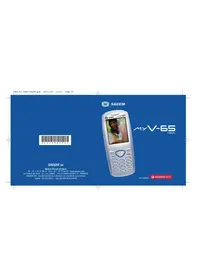
myV-65 - Téléphone mobile SAGEM - Notice d'utilisation et mode d'emploi gratuit
Retrouvez gratuitement la notice de l'appareil myV-65 SAGEM au format PDF.


| Type de produit | Téléphone mobile GSM/DCS/PCS |
| Marque | SAGEM |
| Modèle | myV-65 |
| Dimensions | 110 x 46 x 22 mm |
| Poids | 106 g |
| Batterie | Lithium-ion 1000 mAh (amovible) |
| Autonomie en communication | Jusqu'à 4 h 40 min |
| Autonomie en veille | Jusqu'à 310 h |
| Écran | Écran couleur (affichage numérique/analogique) |
| Appareil photo | Intégré, formats : wbmp, bmp, png, gif, jpeg |
| Mémoire interne | 4,2 Mo partagée (répertoire, images, sons, MMS) |
| Messagerie | SMS, EMS, MMS (taille max MMS : 100 Ko) |
| Connectivité | Infrarouge (IRDA), câble série/USB, GPRS |
| WAP | Navigateur WAP intégré (Openwave), compatible Vodafone live! |
| Java | Support Java pour jeux et applications |
| Fonctions principales | Répertoire, calendrier, calculatrice, convertisseur, réveil, timer, enregistreur vocal, aide-mémoire |
| Sécurité | Code PIN, code PIN2, code poste, verrouillage clavier, confidentialité, filtrage d'appels |
| DAS (tête) | 0,76 W/kg |
| Garantie | 12 mois pièces et main-d'œuvre (voir conditions) |
| Accessoires fournis | Téléphone, chargeur secteur, batterie, manuel utilisateur, CD-ROM (logiciels), mini-guide |
| Entretien et nettoyage | Nettoyer avec un chiffon doux et sec. Ne pas utiliser de produits chimiques ni de liquides. |
| Pièces détachées et réparabilité | Batterie et chargeur disponibles en option. Pour toute réparation, contacter le service après-vente agréé ou votre revendeur. |
FOIRE AUX QUESTIONS - myV-65 SAGEM
Questions des utilisateurs sur myV-65 SAGEM
0 question sur cet appareil. Repondez a celles que vous connaissez ou posez la votre.
Poser une nouvelle question sur cet appareil
Téléchargez la notice de votre Téléphone mobile au format PDF gratuitement ! Retrouvez votre notice myV-65 - SAGEM et reprennez votre appareil électronique en main. Sur cette page sont publiés tous les documents nécessaires à l'utilisation de votre appareil myV-65 de la marque SAGEM.
MODE D'EMPLOI myV-65 SAGEM
Tel. +33 1 40 70 88 44 - Fax +33 1 40 70 66 40 - www.sagem.com Le Ponant de Paris - 27, rue Leblanc - 75512 PARIS CEDEX 15 - FRANCE SAGEM SA - Société anonyme à directoire et conseil de surveillance capital : 33 300 000 € - 562 082 909 RCS PARIS

SAGEM
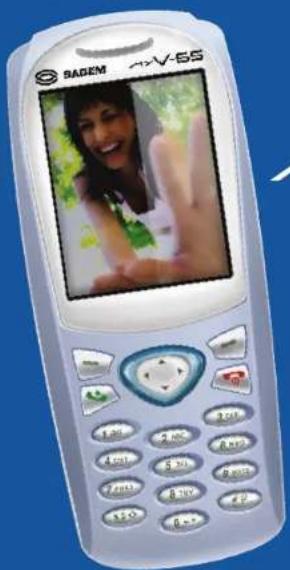
251394205_myV-65_lu_2e-3ecouv_fr.fm Page 1 Jeudi, 4. décembre 2003 3:02 15


Vous venez d'acheter un téléphone SAGEM myV-65 et nous vous en félicitons. Nous vous conseillons de lire ce manuel attentivement afin de pouvoir utiliser votre téléphone dans les meilleures conditions.

Votre téléphone permet d'utiliser, au plan international, différents réseaux (GSM 900 MHz et DCS 1800 MHz ou PCS 1900 MHz), en fonction des accords d'itinérance entre les opérateurs.
Nous vous rappelons que ce téléphone est agréé conformément aux normes européennes.
AVERTISSEMENT
Selon les modèles et suivant la configuration des réseaux et les cartes d'abonnement qui y sont associées, certaines fonctions peuvent ne pas être disponibles.
Assurez-vous que votre carte SIM est de type SIM 3V, compatible avec votre téléphone. L'insertion d'une carte SIM incompatible sera signalée par un message lors de la mise sous tension de votre téléphone. Renseignez-vous auprès de votre opérateur.
Votre téléphone est identifié par son numéro IMEI. Notez bien ce numéro, et ne le gardez pas joint à votre téléphone, car il pourra vous être demandé en cas de vol de votre téléphone, afin d'en bloquer l'utilisation, même avec une autre carte SIM. Pour afficher l'IMEI sur l'écran de votre téléphone, tapez : *#06#.
La Marque SAGEM est une marque de SAGEM SA.
AT est une marque déposée de Hayes Microcomputer Products Inc. Hayes est une marque déposée de Hayes Microcomputer Products Inc. T9™ Text Input est une marque déposée de ©Tegic Communications Inc. 5,818,437, 5,953,541, 5,187,480, 5,945,928, 6,011,554 et d'autres brevets sont en cours d'homopolation au plan mondial.
Java et tous les logos et marques déposées de base Java sont des marques déposées de Sun Microsystems, Inc. aux États-Unis et dans d'autres pays. Bubble Trouble © 2003 Spark Creative SARL. Bubble Trouble, Spark Creative et leurs logos respectifs sont des marques déposées de Spark Creative SARL. All Rights Reserved.




251394205_myV-65_lu_2e-3ecouv_fr.fm Page 2 Jeudi, 4. décembre 2003 3:02 15


Poids : 106 g
Taille : 110 x 46 x 22 mm
Batterie d'origine : 1000 mAh en Lilon
Autonomie communication/veille : jusqu'à 4 h 40 mn/310 h (voir page 16 comment optimiser les performances de votre téléphone)
Objets multimédias supportés :
Formats audio : iMelody,Midi,wave
Formats graphiques : wbmp,bmp, png, gif, gif animés,
jpegEMS

Taille mémoire disponible pour les Messages :
100 SMS/EMS,
300 Ko exclusivement pour les MMS (boîte de réception)
Taille mémoire disponible pour le répertoire, les objets multimédia et la mémoire MMS supplémentaire : 4.2 Mo
Taille maximum de chaque message :
SMS : < 160 caractères
EMS : < 16 SMS
MMS : < 100 Ko pour les messages sortants, 100 Ko pour
les messages entrants
Température d'utilisation : de - 10 °C à + 55 °C




251394205_myV-65_lu_fr.book Page 1 Lundi, 1. décembre 2003 4:02 16


Déclaration de conformité C€
SAGEM SA déclare sous sa responsabilité que le produit GSM/DCS/PCS Type H2003 (myV-65) est conforme aux exigences des directives européennes suivantes :
Sécurité EN 60950 : 2000
CEM
EN
301
489-1
EN 301 489-7
Tension
73/23/CEE
Réseau 3GPP TS 51.010-1 avec GCF-CC v3.11.1 inclus

Exigences GT01 v 4.7.0
TBR 19 Edition 5
TBR 20 Edition 3
TBR 31 Edition 2
TBR 32 Edition 2
EN 301 419-1
EN 301511 v7.0.1
Santé
EN
50360
EN 50361


P. KLEIN
Directeur du Développement, Division Téléphones Mobiles




251394205_myV-65_lu_fr.book Page 2 Lundi, 1. décembre 2003 4:02 16


Conformité FCC
FCC, partie 24
Réseau NAPRD03.ver 2.9.1
Santé Draft IEEE Std 1528-200x
Exposition aux signaux de radiofréquence
- Votre téléphone cellulaire portatif transmet et reçoit des ondes radio à faible atténuation. Lorsqu'il est sur la position ON, il reçoit et envoie des signaux de radiofréquence (RF).
- En août 1996, la FCC (Federal Communications Commissions) a adopté des directives concernant l'exposition aux RF en instaurant des niveaux de sécurité pour les téléphones cellulaires portatifs. Ces directives sont en conformité avec les normes de sécurité précédemment définies par les organismes de normalisation américains et internationaux :
ANSI C95.1 (1992)*
NCPR Report 86 (1986)*
ICNIRP (1996)
(*) American National Standards Institute; National Council on Radiation Protection and Measurements; International Commission and Non-Ionizing Radiation Protection. - Ces normes sont basées sur des évaluations périodiques et exhaustives de la littérature scientifique pertinente. Par exemple, plus de 120 scientifiques, ingénieurs et médecins travaillant dans les universités, les agences de santé gouvernementales et l'industrie ont examiné l'ensemble des travaux de recherche disponibles pour développer la norme ANSI (C95.1).
- La conception de votre téléphone est conforme aux directives de la FCC (et aux normes sus-mentionnées).
- Ce téléphone a subi des tests spécifiques pour les situations dans lesquels le téléphone est porté sur le corps ; il répond aux directives de la FCC concernant l'exposition aux signaux de radiofréquence s'il est utilisé avec un accessoire ne contenant aucune partie métallique et positionnant le combiné à un minimum de 1,5 cm du corps.
L'utilisation d'autres accessoires ne garantit pas la conformité avec les directives de la FCC.





251394205_myV-65_lu_fr.book Page 3 Lundi, 1. décembre 2003 4:02 16


Menus

Jeux
Vodafone live!
Mon Compte
Vodafone live!
Info
Sport
Sonneries
Images & Logos
Jeux
Chat
Rechercher
Nouveau
Album Photo
Applications
Supprimer tout
Aide-mémoire
Calculatrice
Convertisseur
Réveil
Timer
Services
Configuration
À propos

Messages
Boîte Mail
Rédiger
Reçus
Envoyés
Brouillons
Options
Mémoire
Infos locales
Album photo
Messenger

Photo
Mes documents
Mémoire
Mes images
Mes sons

Calendrier
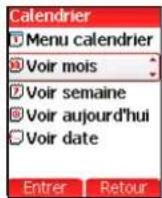
Menu calendrier
Voir mois
Voir semaine
Voir aujourd'hui
Voir date

Contacts
Menu répertoire

Réglages
Menu Hot-line
Sons
Ambiances
Photo
Langues
Appels
Sécurité
Réseaux
Divers
Date/Heure
Connectivité
3







251394205_myV-65_lu_fr.book Page 4 Lundi, 1. décembre 2003 4:02 16


Sommaire
Page 3 MENUS
Page 9 DÉCOUVERTE - ACCESSOIRES
Page 10 DESCRIPTION
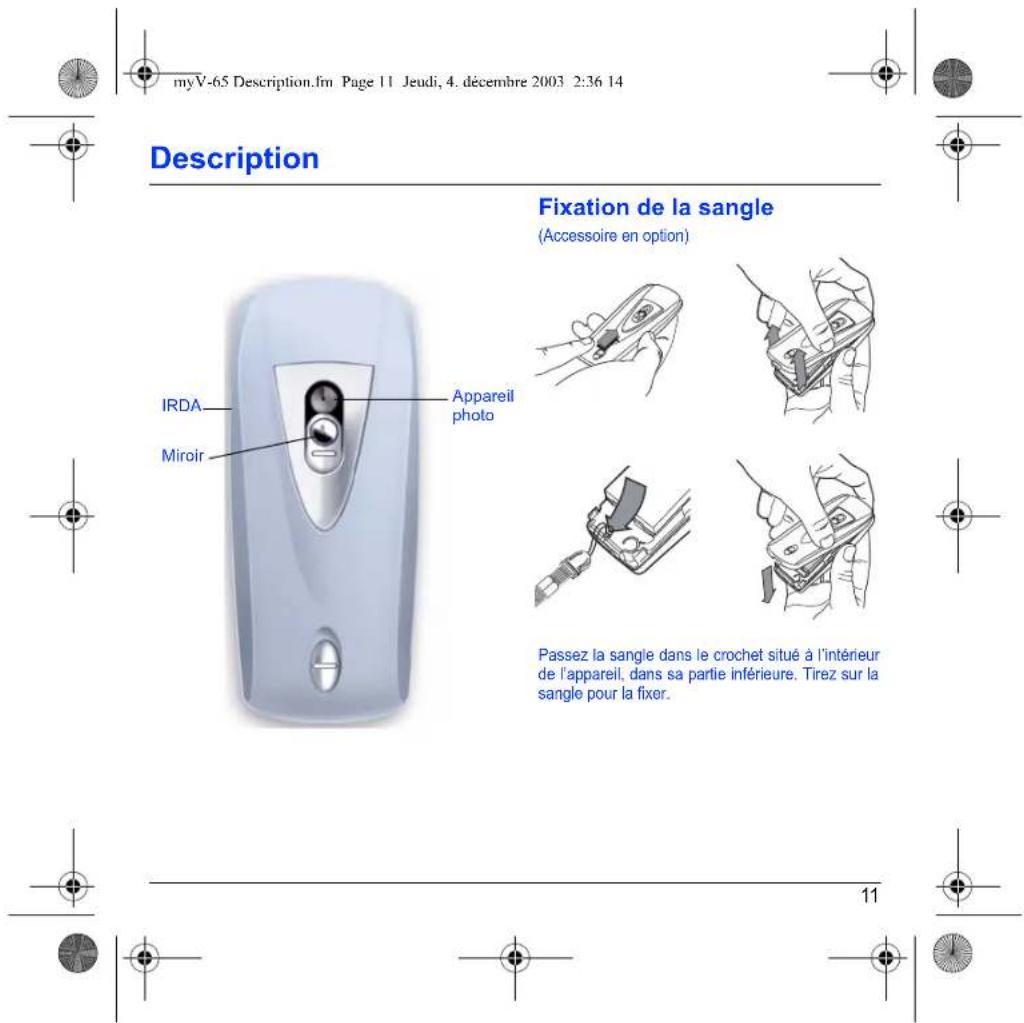
Fixation de la sangle
Page 12 PRINCIPES DE NAVIGATION
Page 13 ÉCRAN D'ACCUEIL
Page 14 MISE EN SERVICE
Informations sur votre carte SIM
Installation de la carte SIM et de la batterie
Page 16 UTILISATION
Ne faites pas obstacle à l'antenne avec vos doigts
Optimisation des performances
Charge de la batterie
Page 18 CONTACTS
Utilisation du répertoire
Menu Répertoire
Options à partir d'un contact mémorisé
Envoyer une vCard
Recevoir une vCard
Page 25 MESSAGES
Comment rédiger un SMS

4




251394205_myV-65_lu_fr.book Page 5 Lundi, 1. décembre 2003 4:02 16


Sommaire
Comment rédiger un MMS
Comment rédiger un MMS carte postale
Recevoir des messages
Boîte de réception
Brouillons
Options d'envoi
Boîte d'envoi
Mémoire
Infos locales
Album photo
Page 36 PHOTO
Page 38 MES DOCUMENTS
Prendre une photo et la sauvegarder
Mes images
Modifier une photo
Menu images
Mes sons
Mémoire
Page 41 VODAFONE LIVE!
Menus WAP
Configuration des paramètres WAP
Connexion Vodafone live!
Télécharger des sons et des images
Déconnexion Vodafone live!
GPRS
Page 46 JEUX



5


251394205_myV-65_lu_fr.book Page 6 Lundi, 1. décembre 2003 4:02 16


Sommaire
Échange de données avec un PC
Calculatrice
Convertisseur
Réveil
Timer
Page 53 CALENDRIER
Calendrier
Menu calendrier
Page 55 RÉGLAGES
Sons
Volume et sonnerie
Vibreur
Mode silence
Bips
Enregistreur
Ambiances
Fonds d'écran
Économiseurs
Réglages photo
Langues
Appels
6




251394205_myV-65_lu_fr.book Page 7 Lundi, 1. décembre 2003 4:02 16


Sommaire
Renvoi des appels
Consultation des appels
Compteurs
Présentation du numéro
Double appel
Rappel automatique
Numéros interdits
Répondeur
Sécurité
Verrouillage clavier
Code PIN
Code PIN 2
Code poste
Confidentialité
Code opérateur
Limitations
Répertoire fixe
Coût
Réseaux
Divers
Véhicule
Énergie
Date / Heure
Régler
Afficher
Fuseau horaire
Heure d'été
Mise à jour automatique
Connectivité








251394205_myV-65_lu_fr.book Page 8 Lundi, 1. décembre 2003 4:02 16


Sommaire
Page 75 INFORMATIONS ET PRÉCAUTIONS D'USAGE
Sécurité
DAS
Conseils pour limiter l'exposition aux champs
électromagnétiques (radiofréquences RF)
Page 77 GARANTIES
Page 80 DÉPANNAGE
Page 84 INDEX


8





251394205_myV-65_lu_fr.book Page 9 Lundi, 1. décembre 2003 4:02 16


Découverte
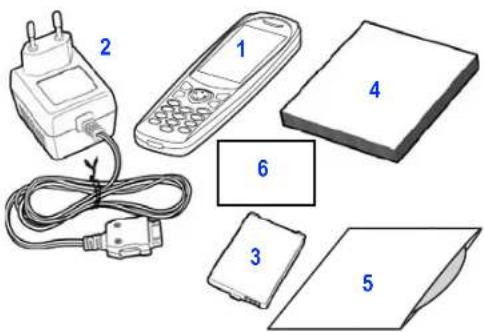
À l'ouverture du coffret, vérifiez que tous les éléments sont présents (certains éléments peuvent être différents de la représentation ci-dessous) :
1 - Le téléphone
2 - Le chargeur secteur
3 - La batterie
4 - Le manuel utilisateur
5 - CD ROM
6 - Le mini-guide
Vous pouvez également trouver (en option) ou vous procurer les accessoires suivants :
Kit mains libres (*)
Batterie supplémentaire
Chargeur supplémentaire (*)
Câble USB (avec drivers associés) et câble série permettant de relier votre téléphone avec un micro-ordinateur
Adaptateur allume-cigares (*)
Façades couleur
(*) Ces accessoires sont identiques à ceux fournis pour les gammes précédentes séries 3000, MYX-5 et MYX-6.




myV-65 Description.fm Page 10 Jeudi, 4. décembre 2003 2:36 14


Description

Appui long : Arrêt
Appui bref : Mise en marche
En contexte d'appel : Refus d'un appel / Raccrocher
Dans les menus : Retour à l'écran d'accueil.

En contexte d'appel : Appel / Réception d'un appel / Mains libres
En écran d'accueil : Accès rapide à la liste des appels

Touche droite
En écran d'accueil : Accès à Vodafone live!
Dans les menus : Annuler (ou Retour), comme indiqué à l'écran
En communication : Augmenter le volume.

Touche gauche
En écran d'accueil : Accès à l'appareil photo
Dans les menus : Valider, choisir comme indiqué à l'écran
En communication : Diminuer le volume

Menu précédent / augmenter valeur / haut(*)

Menu suivant / diminuer valeur / bas(*)

Champ de saisie précédent / vers la gauche(*)

Champ de saisie suivant / vers la droite(*)

Appui long : En écran d'accueil : Mode silence
Appui bref + OK (touche) active ou désactive verrouillage clavier
En contexte réception d'appel : Appui bref coupe la sonnerie
En contexte réglage sonnerie : Activer/désactiver la sonnerie
Majuscules/Minuscules

Mode Zoom (voir menus Messages et Vodafone livel)
AVERTISSEMENT : le téléphone ne doit pas être utilisé en mode
mains-libres près de l'oreille, sous peine de dommages auditifs
(*) Ces touches peuvent être configurées sur des fonctions
spécifiques par l'opérateur.

10







251394205_myV-65_lu_fr.book Page 12 Lundi, l. décembre 2003 4:02 16


Principes de navigation
Ces principes de base apportent à votre téléphone une grande intuitivité.
La validation se fait par la touche ↗ (gauche).
L'annulation se fait par la touche (droite).
Les onglets en bas de l'écran se rapportent aux touches (gauche) et (droite).
Dans les menus, une barre de titre rappelle le niveau supérieur.
Les touches de navigation ▼▲ permettent de naviguer d'un menu à l'autre sur un même niveau de l'arborescence des menus.
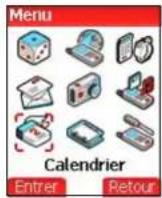
A partir de l'écran d'accueil, l'appui sur les touches ▼ ▲ ◀ ou ▶ affiche les icônes des menus principaux.
L'appui sur Entrer sur un icône affiche la liste des sous-menus.
La touche 📋 (appui bref) permet toujours de revenir à l'écran d'accueil (avec abandon de la fonction en cours).







myV-65 Ecran d'accueil.fm Page 13 Lundi, 1. décembre 2003 4:25 16


Écran d'accueil
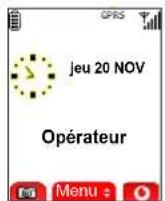
Sur l'écran d'accueil sont présents :
1 - Les icônes de la barre de titre :
Batterie
Renvoi d'appel
Communication (établissement d'appel)
Communication (mains libres)
Message (réception d'un message, mémoire messages pleine)
FAX Communication FAX
Message dans la boîle vocale
Communication WAP
GPRS GPRS
Home zone
R Roaming
Verrouillage clavier
Connexion wap sécurisée
Connexion wap sécurisée avec certificat
Niveau de champ (5 barrettes).
2 - La date et l'heure, en mode numérique ou analogique
3 - Le nom de l'opérateur réseau
4 - L'onglet centré en bas de l'écran :
L'indication principale «Menu» montre que l'accès au menu se fait par les touches ▼▲.
Des informations sur les appels, messages ou messages réseaux reçus peuvent également s'afficher.
Elles peuvent être effacées en appuyant brièvement sur la touche

13





251394205_myV-65_lu_fr.book Page 14 Lundi, 1. décembre 2003 4:02 16


Mise en service
Informations sur votre carte SIM
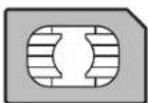
Pour utiliser votre téléphone, vous avez besoin de votre carte SIM. Elle contient des informations personnelles :
Codes secrets (code(s) PIN : Personal Identification Number), ces codes vous permettent de protéger l'accès à votre carte SIM et à votre téléphone,
Répertoire,
Messages,
Fonctionnement de services particuliers.
Votre téléphone est compatible avec les cartes SIM 3V.
ATTENTION
Cette carte doit être manipulée et stockée avec précaution afin d'éviter les torsions excessives ou éraflures qui l'endommageraient. En cas de perte de votre carte SIM, prévenez immédiatement votre opérateur.
Ne laissez pas votre carte SIM à la portée de jeunes enfants.
14





251394205_myV-65_lu_fr.book Page 15 Lundi, l. décembre 2003 4:02 16


Mise en service
Installation de la carte SIM et de la batterie
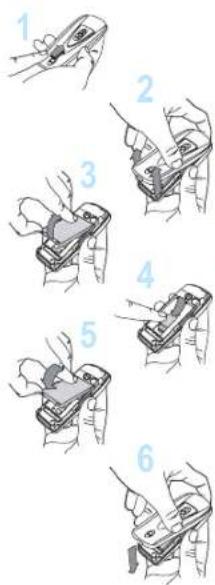
La carte SIM s'insère sous la batterie du téléphone. Assurez-vous que le téléphone est éteint et le chargeur débranché.
1 Retournez votre téléphone et faites glisser le bouton de verrouillage vers le haut.
2 Retirez le capot arrière en soulevant d'abord le bas du capot.
3 Retirez la batterie si elle est déjà présente.
4 Glissez la carte à fond sous la plaque de maintien, les plages dorées tournées vers le téléphone et le coin biseauté orienté selon le dessin figurant sur le téléphone.
5 Mettez la batterie en place dans son logement, en positionnant d'abord la partie supérieure supportant les connecteurs.
Remettez en place le capot en crochetant d'abord la partie supérieure, puis en rabattant le bas et replacez le bouton en position verrouillée.

15





251394205_myV-65_lu_fr.book Page 16 Lundi, 1. décembre 2003 4:02 16


Utilisation
Ne faites pas obstacle à l'antenne avec vos doigts
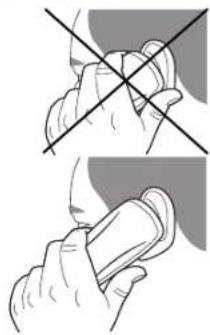
L'antenne est intégrée dans votre téléphone, sous la partie supérieure du capot arrière.
Évitez de poser les doigls sur cette partie lorsque le téléphone est en marche.
Si vos doigts font obstacle à l'antenne, il se peut que le téléphone consomme plus d'énergie qu'en temps normal, ce qui se traduira par une baisse de performances rapide. Il est également possible que la qualité de vos communications en soit affectée.

Optimisation des performances
- N'appuyez pas sur les touches sans nécessité : chaque pression sur une touche active le rétroéclairage et entraîne une consommation d'énergie élevée ;
- N'activez pas trop souvent l'économiseur d'écran : une fréquence d'activation trop grande augmente la consommation d'énergie ;
- Ne faites pas obstacle à l'antenne avec vos doigts.
16





251394205_myV-65_lu_fr.book Page 17 Lundi, 1. décembre 2003 4:02 16


Utilisation
Charge de la batterie
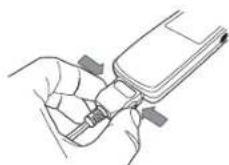
Votre téléphone est alimenté par une batterie rechargeable. Une batterie neuve doit être chargée pendant au moins 4 heures avant sa mise en service. Elle atteindra sa capacité optimale après quelques cycles d'utilisation.
Lorsque votre batterie est déchargée, le téléphone l'affiche (icône batterie vide clignotante). Dans ce cas, rechargez votre batterie pendant au moins 15 minutes avant de passer une nouvelle communication afin d'éviter toute coupure.
Pour recharger votre batterie
Branchez le chargeur sur une prise secteur.
Enfichez l'extrémité du cordon dans le connecteur situé au bas du téléphone.
Le téléphone se met en charge et le témoin de charge de batterie se met en mouvement pour signaler la charge. La charge s'arrête d'elle-même. Débranchez alors le cordon. Pendant la charge, il se peut que la batterie chauffe légèrement ; ce phénomène est normal.
Lorsque vous rechargez la batterie, la prise secteur sur laquelle est branchée le chargeur doit être aisément accessible.

ATTENTION
Il y a danger d'explosion si la batterie n'est pas replacée correctement ou si elle est exposée au feu. Ne pas court-circuiter.
La batterie ne comporte aucun élément que vous puissiez changer.
N'essayez pas d'ouvrir le boîtier de la batterie.
N'utilisez que les chargeurs et les batteries recommandés par votre revendeur.
Les batteries usagées doivent être jetées dans des endroits appropriés.
Il est conseillé de retirer la batterie en cas de non-utilisation prolongée de votre téléphone.
17





251394205_myV-65_lu_fr.book Page 18 Lundi, 1. décembre 2003 4:02 16


Contacts
Le répertoire vous permet de mémoriser les numéros que vous appelez régulièrement. Ces numéros peuvent être mémorisés sur la carte SIM ou dans le téléphone. Votre téléphone possède un répertoire vCard, les champs suivants peuvent être mémorisés pour chaque contact : nom, prénom, numéro 1, e-mail, numéro 2, numéro 3, groupe d'appel, société, commentaires, photo (*).
Les champs suivis d'un point d'interrogation dans la liste ci-dessus sont des champs obligatoires.
Le nombre de numéros dans le répertoire de la carte SIM varie en fonction de la capacité de cette carte. Contactez votre opérateur pour plus d'informations.

Utilisation du répertoire
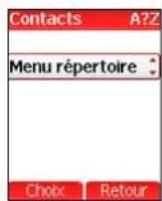
À partir de l'écran d'accueil, appuyez sur la touche ▼ pour accéder aux menus principaux.
Allez sur l'icône du menu Contacts et appuyez sur Entrer pour entrer dans ce menu.
La liste de vos correspondants apparaît. Par défaut, le curseur est positionné sur le premier nom dans l'ordre alphabétique.
Si vous utilisez votre téléphone et votre carte SIM pour la première fois, la liste du répertoire sera vide et seule la fonction Menu répertoire sera disponible.
(*) Pour l'enregistrement d'un contact sur la carte SIM, seuls les champs suivants peuvent être remplis : nom, numéro et groupe d'appel.
18




251394205_myV-65_lu_fr.book Page 19 Lundi, 1. décembre 2003 4:02 16


Contacts
Menu Répertoire
Ajouter contact
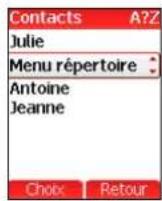
A partir de l'écran d'accueil appuyez sur la touche ▼ pour accéder à Contacts. Appuyez sur Entrer puis sur la touche ▼ pour sélectionner le Menu répertoire puis appuyez sur Choix
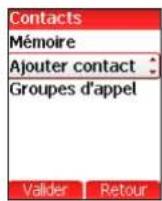
Sélectionnez Ajouter contact et appuyez sur la touche Valider pour entrer dans ce menu.
Choisissez l'endroit ou vous souhaitez enregistrer le contact (carte SIM, téléphone ou répertoire fixe – cette dernière possibilité dépend des options code PIN 2 de votre carte SIM), puis saisissez les informations relatives au contact, en validant après chaque entrée.
Pour enregistrer un contact dans la mémoire du téléphone, vous devez entrer au un prénom, un nom, un numéro de téléphone ou une adresse e-mail (*).
Tous les autres champs ne sont pas obligatoires. Si vous ne voulez pas les renseigner, choisissez Sauver pour enregistrer le contact ainsi créé. Remarque : si vous choisissez d'affecter un contact à un groupe d'appel, la sonnerie, lors d'un appel de ce contact, est celle définie par défaut dans le groupe d'appel.
Pour la modifier, sélectionnez Contacts, Menu réperoire, Groupes d'appel, sélectionnez le groupe d'appel, Choix puis Modifier. Modifiez la sonnerie et validez.
(*) Pour l'enregistrement d'un contact sur la carte SIM, seuls les champs suivants peuvent être remplis : nom, numéro et groupe d'appel.
19




251394205_myV-65_lu_fr.book Page 20 Lundi, l. décembre 2003 4:02 16


Contacts
Menu Répertoire
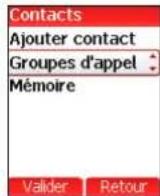
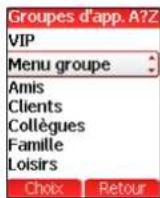
Groupes d'appel
Par défaut, 6 groupes d'appel sont déjà créés. Vous pouvez en créer d'autres.
Vous avez la possibilité de classer vos correspondants dans des groupes d'appel.
Il est possible d'attribuer des caractéristiques (icône, sonnerie, vibreur) à chaque groupe.
Création de nouveaux groupes
Procédez comme précédemment pour atteindre le Menu répertoire, puis validez.
Appuyez sur la touche ▼ pour positionner le curseur sur Groupes d'appel, puis validez.
Par défaut, le curseur est positionné sur Menu groupe, validez.
Choisissez l'une des options proposées : Créer groupe ou Mémoire.
Créer groupe
Par défaut, le curseur est positionné sur Créer groupe, validez.
Entrez le nom du groupe, puis validez.
Choisissez l'icône, la sonnerie et le mode vibreur que vous souhaitez affecter à ce groupe (validez à chaque étape).
Mémoire
Sélectionnez Mémoire, puis validez. L'écran affiche le nombre d'emplacements disponibles pour de nouveaux groupes.
20





251394205_myV-65_lu_fr.book Page 21 Lundi, l. décembre 2003 4:02 16


Contacts
Menu Répertoire

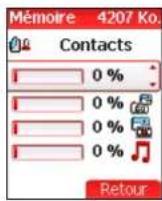
Mémoire
Sélectionnez Mémoire, puis validez. Sélectionnez SIM ou Téléphone et validez.
L'écran affiche les emplacements utilisés sur la carte SIM et dans la mémoire du téléphone. L'écran affiche la quantité de mémoire utilisée. La capacité mémoire est partagée entre le répertoire et les fonctions photos, images, calendrier, etc. S'il manque de la mémoire, vérifiez que vous pouvez en libérer dans l'une ou l'autre de ces fonctions.
Mes numéros
Vous pouvez créer les fiches correspondant à vos propres numéros pour pouvoir les consulter le cas échéant.
Sélectionnez Mes numéros puis validez. Entrez vos différentes coordonnées puis validez.
21





251394205_myV-65_lu_fr.book Page 22 Lundi, l. décembre 2003 4:02 16


Contacts
Options à partir d'un contact mémorisé
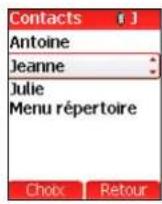
Voir contact
Il y a deux façons de sélectionner un contact :
1) Par défilement dans la liste à l'aide des touches ▼ ▲
2) De façon plus rapide, en particulier dans le cas de nombreux correspondants, il est possible d'aller directement sur un nom avec la première lettre. En appuyant directement sur la lettre (exemple : la touche «4ghi»), le téléphone affiche le premier contact commençant par cette lettre (dans l'exemple : «g») dans le répertoire. Puis appuyez sur la touche Choix
Le premier menu proposé est Voir contact Validez.
Diverses informations s'affichent (nom, numéro de téléphone, groupe d'appel, ainsi que plusieurs autres données).
D'autres écrans permettent d'obtenir de plus amples détails ;
Appuyez sur la touche gauche pour afficher les trois numéros de téléphone, l'adresse e-mail et la société du contact, ainsi que les commentaires qui y sont associés.
Pour appeler le contact, appuyez sur la touche à partir de n'importe lequel de ces écrans. Pour revenir au répertoire, appuyez sur la touche droite.
Le numéro sous lequel est enregistré le contact (par exemple 21) permet de l'appeler en tapant directement à partir de l'écran de veille ce numéro suivi de* (exemple : 21*).
Différentes icônes vous renseignent sur l'endroit où le contact est mémorisé dans le répertoire :
contact mémorisé sur la carte SIM
22





251394205_myV-65_lu_fr.book Page 23 Lundi, 1. décembre 2003 4:02 16


Contacts

contact enregistré dans la mémoire du téléphone

si l'option Répertoire fixe est activée, seuls ces contacts peuvent être appelés. Pour en savoir plus sur l'activation de cette option, voir Code PIN 2 et Répertoire fixe dans le menu Sécurité.

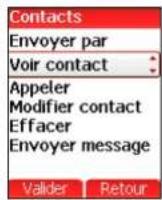
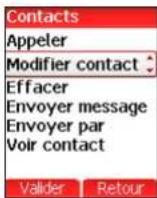
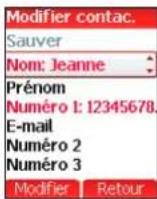
Modifier contact
Sélectionnez le contact désiré et validez. Sélectionnez Modifier contact et validez.
Faites les modifications désirées en les validant puis sélectionnez Sauver une fois toutes les modifications terminées.
Copier vers SIM / Copier vers mobile
Ces options vous permettent de copier des entrées de votre répertoire d'une mémoire dans l'autre. Seuls le nom, le premier numéro de téléphone et le groupe d'appel seront copiés. Sélectionnez Copier vers SIM ou Copier vers mobile, puis validez.
Effacer
Sélectionnez Effacer, puis validez. Confirmez la suppression de l'entrée par Oui.
Appeler
Sélectionnez Appeler, puis appuyez sur la touche Valider pour lancer l'appel.
Vous pouvez également appeler en sélectionnant votre correspondant dans le répertoire, puis en appuyant sur la touche
23




251394205_myV-65_lu_fr.book Page 24 Lundi, l. décembre 2003 4:02 16


Contacts
Envoyer une vCard
Il est possible d'envoyer une vCard à partir de chaque contact enregistré dans le répertoire.
Vous pouvez envoyer des vCards à un autre téléphone supportant les vCard.
À partir d'un contact du répertoire, sélectionnez l'option de menu Envoyer par (EMS, MMS ou IRDA).
Si la vCard est effectivement transmise, un message d'information s'affiche.
Vous pouvez enfin envoyer des vCards sous la forme de pièces jointes à des messages EMS ou MMS. Voir Rédiger MMS page 28.
Recevoir une vCard
Lorsqu'une vCard est jointe à un EMS ou MMS, le message «Vous avez reçu 1 message » s'affiche.
Ouvrez le MMS depuis la boîte de réception. Appuyez sur la touche gauche pour afficher Choix et sélectionnez Récupérer ; sélectionnez la vCard dans la liste des objets attachés au MMS, puis ajoutez le contact dans votre répertoire en appuyant sur la touche gauche. Un message s'affiche pour confirmer l'action.
24





251394205_myV-65_lu_fr.book Page 25 Lundi, l. décembre 2003 4:02 16


Messages

Le menu Messages regroupe trois types de messages : SMS, EMS et MMS. Le format EMS (Extended Message Service) est un message plus long qu'un SMS qui permet d'insérer des images et des sons dans un message texte.
Le format MMS (Multimedia Message Service) permet d'insérer ou d'attacher du contenu audio, des images et d'autres objets multimédias dans vos messages. Selon leur taille, les EMS et les MMS peuvent se composer de plusieurs diapositives. Les MMS ne sont pas facturés de la même manière que les SMS. Contactez votre opérateur pour plus d'informations à ce sujet.
Ce menu a été élaboré en collaboration avec magic4™.
magic
Comment rédiger un SMS
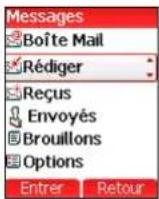
À partir du menu Messages, sélectionnez le menu Rédiger, puis validez. Choisissez l'option SMS.
Par défaut, la langue utilisée dans l'écran Rédiger SMS est celle qui est activée au niveau de l'affichage des menus du téléphone (ou l'anglais si une langue non supportée par Easy Message T9™ est choisie au niveau des menus).
A tout moment de la saisie du texte, la touche gauche (Choix) permet d'accéder aux différentes fonctions proposées :
Sauvegarder : sauvegarder le message dans le sous-menu Brouillons.
Envoyer : envoyer le message en saisissant le numéro du correspondant.
Options T9 : langues et dictionnaires disponibles (voir page 26).
Mode ABC : (voir page 27).
Mode 123 : (voir page 27).
Options d'envoi : donner le format du message, la période de validité ou activer/désactiver une réponse.
Annuler : supprimer tout le texte saisi.
Activer/Désactiver loupe : modifier la taille des caractères sur l'écran.
Formater : enrichir le texte.


25




251394205_myV-65_lu_fr.book Page 26 Lundi, 1. décembre 2003 4:02 16


Messages

Insérer : insérer une image ou un son dans votre message (voir page 28).
La fonction Easy Message T9™ vous aide à saisir aisément vos messages texte.
Utilisation du mode T9
Appuyez sur la touche correspondant à la lettre choisie une seule fois (sans vous préoccuper de la position de la lettre sur la touche) et composez le mot en continuant d'appuyer sur les touches correspondant aux différentes lettres, sans vous préoccuper de l'affichage, jusqu'à la fin de la saisie du mot. Pendant la saisie, le mot est surligné. Une fois le mot terminé et s'il est correct, appuyez sur la touche 0 pour le valider et passer au mot suivant.
Il se peut cependant que plusieurs mots existent dans le dictionnaire correspondant à la même séquence de touches frappées. Si le mot qui apparaît n'est pas celui que vous attendiez, appuyez sur la touche gauche indiquant pour faire défiler les mots correspondant à cette séquence de touches.
Dès que vous trouvez le mot choisi, appuyez sur la touche 0 pour le valider, et passez au mot suivant.
Si le mot que vous souhaitez entrer n'apparaît pas, ajoutez des caractères jusqu'à ce que le message Ajouter un mot ? s'affiche.
Appuyez sur Oui et validez pour ajouter le mot au dictionnaire.





251394205_myV-65_lu_fr.book Page 27 Lundi, l. décembre 2003 4:02 16


Messages

Dans l'écran de saisie, la touche gauche (choix) permet d'accéder aux autres modes de saisie.

Au cours de la rédaction : Les touches de navigation prennent les fonctions suivantes :
- touche ◀ : mot précédent
- touche ▶ : mot suivant
- touche ▲ : ligne précédente
- touche ▼ : ligne suivante
- touche : efface lettre précédente
- touche :options de message
- touche (appui long) : mode Zoom (modifie la taille des caractères)
- touche (appui bref) : accès à la table des symboles
Modes de saisie
Le mode ABC permet de saisir des mots n'existant pas dans le dictionnaire. Pour obtenir une lettre, appuyez plusieurs fois sur la touche correspondante ; les lettres et le chiffre défilent.
Le mode 123 permet d'insérer des chiffres.
Le mode Insérer permet d'insérer des symboles, des animations, des icônes de groupe d'appel et des mélodies : le SMS devient alors un EMS. Les images et sons peuvent être de deux natures : prédéfinis ou personnalisés. Les images et les sons prédéfinis sont de taille réduite et donc, particulièrement adaptés à l'échange de messages.
Majuscules
Un appui bref sur la touche permet d'afficher la lettre suivante en majuscule. Deux appuis brefs sur la touche permettent de basculer le mode d'édition en majuscule pour le message entier.
Caractères de ponctuation
Les caractères de ponctuation sont obtenus soit à l'aide de la touche 1 (sauf en mode 123), soit à l'aide du mode Insérer (accès rapide par la touche
Caractères accentués
Les caractères accentués sont automatiquement générés en mode T9™. En mode ABC, ils sont accessibles en appuyant plusieurs fois sur la touche supportant le caractère non-accentué.




251394205_myV-65_lu_fr.book Page 28 Lundi, l. décembre 2003 4:02 16


Messages

Comment rédiger un MMS
À partir du menu Messages, sélectionnez le menu Rédiger, puis validez. Choisissez l'option MMS.
Tapez votre texte.
Une fois que le texte a été saisi, appuyez sur la touche Choix pour accéder aux différentes fonctions proposées :
Diapo : composer une diapositive des objets multimédias.
Envoyer : envoyer un message et différer l'envoi d'un message.
Insérer : insérer des objets multimédias, tels que des images, des animations et des sons dans votre message.
Mode ABC : (voir page 27).
Mode 123 : (voir page 27)
Options T9 : langues et dictionnaires disponibles (voir page 26).
Aperçu : créer une présentation des objets multimédias.
Sauvegarder : sauvegarder un brouillon en mémoire
Une fois le message sauvegardé, les fonctions proposées sont :
Sujet : permet de saisir le sujet de votre message.
Pour : permet de choisir le destinataire.
Cc : permet de choisir le (ou les) destinataire(s) en copie.
Options d'envoi
Attention : certains envois de messages peuvent échouer si le contenu du message est trop volumineux.
28





251394205_myV-65_lu_fr.book Page 29 Lundi, 1. décembre 2003 4:02 16


Messages

Comment rédiger un MMS
Enregistrer votre message
Vous pouvez enregistrer votre message sous la forme d'un brouillon en sélectionnant Sauvegarder dans les options ou lors de l'édition du sujet. Vous aurez la possibilité de le modifier ultérieurement à partir du menu Brouillons.
Envoyer des messages MMS
Une fois les MMS envoyés, vous avez la possibilité de les sauvegarder dans votre Boîte d'envoi.
Il n'est pas recommandé de tous les sauvegarder automatiquement : si vous enregistrez trop de messages, la mémoire de votre téléphone ne tardera pas à être pleine et vous ne pourrez plus recevoir de nouveaux messages.
Remarque : il est possible que le format des messages vocaux (.amr) ne soit pas supporté par certains ordinateurs.
Comment rédiger un MMS carte postale
Grâce à l'option MMS carte postale, votre opérateur développe sur papier une photo sélectionnée dans votre téléphone et l'envoie par la poste au destinataire.
À partir du menu Messages, sélectionnez le menu Rédiger, puis validez. Choisissez l'option Carte postale et validez.


29



251394205_myV-65_lu_fr.book Page 30 Lundi, 1. décembre 2003 4:02 16


Messages

Sélectionnez la photo que vous désirez envoyer et appuyez sur Visualiser pour l'afficher. Appuyez ensuite sur Insérer et choisissez le grand format si nécessaire.
Tapez le message qui sera joint à la photo et validez. Entrez le nom et l'adresse du destinataire.
Remarque : il se peut que dans certains pays ou sur certains modèles ce service ne soit pas encore mis en place (consultez votre opérateur si besoin).
Recevoir des messages
Lorsque vous recevez un message, un signal sonore peut relentir (se reporter au menu Sons du menu Réglages) et l'icône de message apparaît sur l'écran de votre téléphone.
Tant que des messages ne sont pas lus, cette icône reste affichée à l'écran. Lorsqu'elle clignote, la mémoire est pleine (penser à supprimer des messages sauvegardés).
La réception d'icônes, de fonds d'écran ou de mélodies peut nécessiter plusieurs secondes. Lorsqu'un message est en cours de téléchargement, une icône clignote.
Deux options de récupération sont proposées : Nominal et Roaming. La récupération Nominal est pré-programmée en mode automatique dans le téléphone.
Sur un réseau étranger vous avez la possibilité de recevoir vos messages en mode semi-automatique(*) si vous sélectionnez Activer dans l'option de récupération Roaming.
(*) Le mode semi-automatique présente un écran supplémentaire pour autoriser la récupération de votre message.
30





251394205_myV-65_lu_fr.book Page 31 Lundi, 1. décembre 2003 4:02 16


Messages

Les SMS reçus sont conservés sur la carte SIM ou dans la mémoire du téléphone jusqu'à ce que vous choisissiez de les effacer.

Boîte de réception
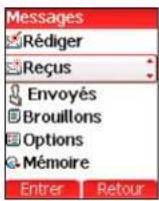
À partir du menu Messages, sélectionnez le menu Reçus, puis Entrer, Pour chaque message, la taille, la présence éventuelle de pièces jointes, ainsi que la date et l'heure de réception sont indiquées. Des icônes sont utilisées pour décrire les différents types de messages (Multimédia Distant, SIM-EMS).
Les messages sont classés par ordre d'arrivée, le plus récent en premier.
Le nombre de messages Non lus et Non récupérés est également indiqué. Les messages Non récupérés et Non lus apparaissent en gras. Sélectionnez un message et appuyez sur la touche gauche (Choix).
Choisissez l'une des options proposées.
Si votre message contient des objets (images ou sons), vous pouvez les enregistrer pour les utiliser ultérieurement (ils sont stockés dans la mémoire de votre téléphone).
Vous pouvez les consulter dans les menus correspondants (favoris WAP dans Vodafone live!, mélodies dans Sons, fonds d'écran dans Ambiances et icônes dans Groupes d'appel).
31





251394205_myV-65_lu_fr.book Page 32 Lundi, l. décembre 2003 4:02 16


Messages

Brouillons
Lorsque vous mémorisez un message rédigé, il est stocké pami les brouillons.
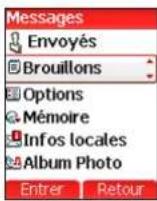
À partir du menu Messages, sélectionnez le menu Brouillons, puis Entrer.
Sélectionnez un message et appuyez sur la touche gauche (Choix). Choisissez l'une des options proposées.
Tant que vous ne l'effacez pas, ce message est conservé à l'état de brouillon et pourra être réutilisé même si vous l'avez déjà envoyé.
Remarque : il existe, dans ce menu, des messages pré-chargés que vous pouvez envoyer. Il se peut que dans certains pays ou sur certains modèles ce service ne soit pas encore mis en place (consultez votre opérateur si besoin).
Options d'envoi
Plusieurs options d'envoi sont proposées.
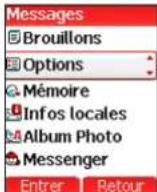
À partir du menu Messages, sélectionnez Options, puis Entrer. Choisissez l'une des options proposées : SMS ou MMS.
Les options d'envoi proposées pour les SMS sont : Centre de messagerie, Enregistrer message envoyé, Réponse offerte, Période de validité (pendant cette période, votre opérateur essaie d'envoyer le message), Format message, Accusé de réception.
32




251394205_myV-65_lu_fr.book Page 33 Lundi, l. décembre 2003 4:02 16


Messages

Les options MMS proposées sont :
Visibilité émetteur : vous choisissez d'afficher ou pas votre numéro de téléphone sur l'écran du téléphone de votre correspondant.
Envoi accusé de réception : envoi d'un accusé de réception sur réception d'un message.
Rejet MMS : permet de désactiver la réception des MMS sur votre téléphone.
Serveur MMS : utilisez cette option pour définir les paramètres du serveur MMS de votre opérateur. Ceux-ci sont déjà pré-programmés par votre opérateur.
- Enregistrer message envoyé : il est fortement conseillé de maintenir cette fonction désactivée afin de ne pas saturer la mémoire.
- Mode de récupération (voir page 30) : si vous vous trouvez dans une zone où la couverture est mauvaise, il peut être préférable de choisir le mode manuel, qui vous permet de différer la récupération.
- Priorité : choix d'une priorité pour l'envoi d'un message.
- Accusé de réception : demande d'un accusé de réception suite à la réception du message par le destinataire.
33






251394205_myV-65_lu_fr.book Page 34 Lundi, l. décembre 2003 4:02 16


Messages

Boîte d'envoi
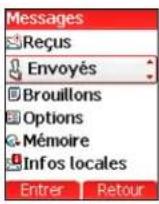
La Boîte d'envoi est utilisée pour stocker tous vos messages envoyés et en attente.
À partir du menu Messages, sélectionnez le menu Envoyés, puis Entrer.
Pour chaque message, l'écran indique le type de message (sous forme d'icône), ainsi que l'heure (ou la date).
Sélectionnez un message et appuyez sur la touche gauche.
Choisissez l'une des options proposées : Lire, Modifier, Faire suivre, Effacer, Effacer tous.
Si vous enregistrez trop de messages, la mémoire du téléphone ne tardera pas à être pleine et vous ne pourrez plus recevoir d'autres messages.
Mémoire
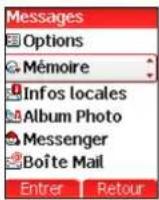
Vous pouvez connaître la mémoire disponible pour la sauvegarde des messages.
À partir du menu Messages, sélectionnez l'option Mémoire, puis Entrer.
Choisissez l'une des options proposées : SMS ou MMS.
L'écran SMS vous indique la mémoire disponible sur la carte SIM et dans le téléphone.
L'écran MMS vous indique la quantité de mémoire utilisée en kilo-octets.
34





251394205_myV-65_lu_fr.book Page 35 Lundi, l. décembre 2003 4:02 16


Messages

Infos locales
Ce menu permet d'activer la réception d'infos locales diffusées par le réseau.
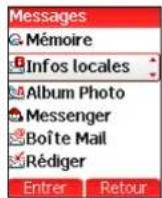
Vous pouvez choisir de recevoir ou non des informations (consultez votre opérateur).
À partir du menu Messages, sélectionnez le menu Infos locales, puis Entrer.
Album photo
Avec ce menu vous pouvez visualiser vos photos enregistrées et vos sonneries sur le site Vodafone live!
Remarque : il se peut que dans certains pays ou sur certains modèles ce service ne soit pas encore mis en place (consultez votre opérateur si besoin).



35


251394205_myV-65_lu_fr.book Page 36 Lundi, 1. décembre 2003 4:02 16


Photo
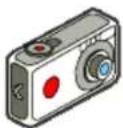
Ce menu vous permet de prendre des photos et de les utiliser de multiples façons, par exemple : les envoyer vers un autre téléphone ou vers une adresse Internet, les conserver en mémoire, les utiliser comme fond d'écran ou économiseur d'écran...

Prendre une photo et la sauvegarder
Avant de pouvoir prendre une photo il est nécessaire d'avoir effectué différents réglages de la caméra, voir le menu Réglages.
A partir de l'écran d'accueil appuyez sur la touche Photo ou sélectionnez le menu Photo. L'appareil photo est alors en fonctionnement. Ouvrez l'obturateur situé à l'arrière du téléphone. Tout en regardant l'écran de votre téléphone, visez l'objet à photographier avec l'appareil photo. Pour cadrer votre photo, bougez votre téléphone. Pour activer l'un des quatre zooms disponibles utilisez les touches ▼▲.
Vous pouvez choisir la disposition de la photo (portrait ou paysage) à l'aide de la touche ▶.
Vous pouvez régler la luminosité à l'aide de la touche ◀ :
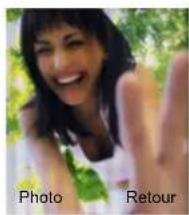
: pour éviter les contre-jours, : extérieur, : faible luminosité.
Appuyez sur Photo, la photo est prise et reste affichée à l'écran. Attention : si vous appuyez sur la touche droite vous revenez à l'écran précédent et la photo que vous venez de prendre est perdue.
Appuyez brièvement sur la touche gauche pour enregistrer la photo mais selon les réglages réalisés le format de la photo peut alors être à définir.
Si la mémoire n'est pas suffisante pour stocker la photo, un message d'alamé s'affiche et vous demande alors de confirmer si vous voulez toujours prendre la photo. Une fois la photo faite, celle-ci porte un numéro.
36




myV-65 Photo.fm Page 37 Jeudi, 4. décembre 2003 2:52 14


Photo
Remarque : l'utilisation de l'appareil photo pendant un appel peut perturber la qualité d'une communication téléphonique.
Le menu Choix s'affiche vous proposant différentes possibilités d'utilisation de cette photo :
- Envoyer par : permet d'envoyer la photo par MMS (voir Menu Messages), par infrarouge, par le service carte postale (voir Menu Messages) ou à l'album photo (endroit personnel pour garder vos photos sur un site internet de votre opérateur).
- Nouveau : permet la prise d'une nouvelle photo,
- Modifier le titre : permet de modifier le nom d'une photo,
Sélectionnez une de ces options, par les touches ▼▲, puis validez.
Remarque : les photos prises peuvent être récupérées sur un PC grâce à l'outil MPAS (My Pictures And Sounds) téléchargeable sur www.planetsagem.com.
37





251394205_myV-65_lu_fr.book Page 38 Lundi, 1. décembre 2003 4:02 16


Mes documents

Ce menu vous permet d'accéder facilement à vos sons et images préférés.

Mes images
Ce menu vous permet d'accéder à vos images.
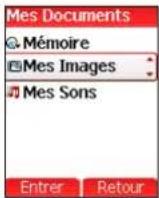
À partir du menu Mes documents, sélectionnez le menu Mes images, puis Entrer.
Les noms des images sauvegardées en mémoire s'affichent à l'écran. Utilisez les touches ▼ ▲ pour sélectionner une image.
Après sélection d'une image, appuyez sur la touche gauche (Valider).
L'image s'affiche. Après quelques secondes, le bouton Choix apparaît en bas de l'écran. Appuyez sur Choix.
Sélectionnez une des options dans la liste, par les touches ▼▲, puis validez.
- Définir comme : permet d'utiliser l'image en tant que fond d'écran ou économiseur d'écran.
- Effacer : permet de supprimer une image.
- Modifier le titre : permet de modifier le nom d'une image.
- Envoyer par : permet d'envoyer une image (Attention : on ne peut pas envoyer une image faisant l'objet d'un copyright).
Vous pouvez importer ou exporter des images sur un ordinateur au moyen de My Pictures And Sounds (MPAS) disponible sur www.planetsagem.com.
- Editeur : permet de modifier l'image (voir page suivante).





251394205_myV-65_lu_fr.book Page 39 Lundi, 1. décembre 2003 4:02 16


Mes documents

Modifier une photo
À partir du menu Mes documents, sélectionnez le menu Mes images, puis Entrer. Sélectionnez une image puis l'option Editeur, le menu Editeur s'affiche.
Sélectionnez la fonction nécessaire à la modification, par les touches ▼▲, puis validez :
- S é p pémet de changer les couleurs en sépia,
- Zoom : permet d'agrandir des zones d'une photo,
- R é g Ip a r m e t d'améliorer le contraste,
- Bosselage : permet de modifier une photo en lui attribuant un relief grisé,
- Négatif : permet de passer une photo en négatif,
- Niveaux de gris : permet de passer une photo couleur en noir et blanc.
- Ajouter marque : permet d'ajouter des caractères spéciaux ou des dessins à une photo.
- Ajouter cadre : permet d'ajouter un cadre à une photo,
- Contraste : permet d'augmenter ou de diminuer le niveau du contraste d'une photo,
- Accentuation : permet d'accentuer le contraste d'une photo,
- Flouter : permet d'ajouter du flou à une photo.
Ce menu vous permet de supprimer toutes les images sauvegardées et de prendre une nouvelle photo.
Menu images
39





251394205_myV-65_lu_fr.book Page 40 Lundi, l. décembre 2003 4:02 16


Mes documents

Mes sons
Ce menu vous permet d'accéder à vos sons.
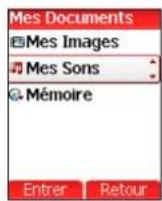
La procédure d'accès à vos sons est identique à celle de vos images (voir menu Mes Images).
Vous pouvez importer ou exporter des sons sur un ordinateur au moyen de My Pictures And Sounds (MPAS) disponible sur www.planetsagem.com.
Mémoire
Ce menu vous permet de voir la taille mémoire utilisée par les différentes fonctions de votre téléphone.
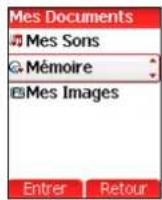
À partir du menu Mes documents, sélectionnez le menu Mémoire, puis Entrer.
La sélection des différentes fonctions utilisant de la mémoire se fait par les touches ▼▲. Pour chaque fonction vous pouvez ainsi voir son taux d'occupation de la mémoire.
40




251394205_myV-65_lu_fr.book Page 41 Lundi, l. décembre 2003 4:02 16


Vodafone live!
WAP (Wireless Application Protocol) : protocole traduisant le langage Internet en langages WML et HTML lisibles par un téléphone. La fonction WAP permet la connexion à certains sites Internet. Vous pouvez vous connecter à des sites tels que Vodafone live! permettant de télécharger sur votre téléphone des mélodies, des icônes ou des écrans de veille animés.

Menus WAP
Le navigateur WAP est sous licence :

OPENWAVE
RSA Data Security
Le navigateur WAP est la propriété exclusive de Openwave. À ce titre, il est interdit de modifier, traduire, désassembler ou décompiler tout ou partie du logiciel constituant le navigateur.
Vous pouvez utiliser la loupe pour modifier la taille des caractères en appuyant de manière prolongée sur la touche #P.

Le menu Services (menu déroulant) est accessible à tout moment lors de la navigation dans les pages WAP.
Consultez le menu Services à l'aide de la touche verte. Les menus Services peuvent également être consultés, depuis n'importe quelle page WAP, à l'aide de la touche verte. Tous contiennent les sous-menus suivants :
Favoris : permet d'enregistrer les noms et adresses de sites Internet dans un répertoire pour faciliter l'accès.
Vous pouvez recevoir des favoris par message et les ajouter dans cette liste (Voir chapitre Messages).
Vous pouvez également en envoyer par SMS : sélectionnez un favori, appuyez sur la touche (Choix), puis sélectionnez Envoyer par SMS.
Aller à l'URL : ce menu autorise la saisie directe d'une adresse Internet.
Boîte de réception : ce menu permet de consulter les messages émis par le site Internet («Push messages»).
Enregistrer les objets : permet d'enregistrer des données WAP (images, etc.).
Snapshots : fait une copie d'écran de la page en cours.
Historique : la navigation au travers des pages affichées est gardée en mémoire.
41





251394205_myV-65_lu_fr.book Page 42 Lundi, l. décembre 2003 4:02 16


Vodafone live!
Recharger : remise à jour de la page en cours.
Vider le cache : vide les informations en mémoire des précédentes connexions.
Avancés... : sélectionnez l'un des paramètres avancés suivants
Configuration des paramètres : Profils, WAP push SL (activer, désactiver ou convertir les «push» messages SI), Délai inactivité (permet de choisir le délai au bout duquel une déconnexion automatique interviendra si vous avez oublié de vous déconnecter d'un service)
- Montrer URL
- Déconnecter
- Supprimer les cookies
- Message Circuit (si l'utilisateur veut pouvoir confirmer chaque connexion)
- Sécurité (permet d'accéder à des informations sur la sécurisation des connexions WAP).
À propos... : informations sur le navigateur.
Quitter : retour à l'écran d'accueil du téléphone.
Configuration des paramètres WAP
Votre téléphone est personnalisé par votre opérateur avec des paramètres pré-configurés.
Sélectionnez le menu Avancés..., puis le menu Configuration. Choisissez l'un des sous-menus proposés :
Paramètres de connexion permet de sélectionner ou de modifier les paramètres de connexion Vodafone live! ou de configurer les paramètres d'autres fournisseurs d'accès.
Le service d'accès actif est précédé d'une étoile.
Configuration des paramètres WAP et GPRS
Toutes les informations à entrer dans les paramètres sont fournies par votre opérateur ou votre fournisseur d'accès.
- Choisissez le service d'accès désiré, puis appuyez sur Choix.
- Entrez le titre du service, puis validez.
42





251394205_myV-65_lu_fr.book Page 43 Lundi, l. décembre 2003 4:02 16


Vodafone live!
- Entrez l'adresse Internet de la page d'accueil, puis validez.
- Entrez les paramètres de la connexion préférée
GPRS sinon GSM (par défaut) : la connexion aux services WAP utilise de façon prioritaire le réseau GPRS. Cependant, en cas d'indisponibilité du réseau GPRS, le réseau GSM est utilisé pour établir la connexion.
GPRS : la connexion aux services WAP utilise uniquement le réseau GPRS.
GSM : la connexion aux services WAP utilise uniquement le réseau GSM.
Les paramètres GSM à entrer sont :
- le nom d'utilisateur,
- un mot de passe,
- l'adresse IP de la passerelle WAP.
- le type de port (sécurisé ou non sécurisé)
- le numéro d'appel
- le mode d'accès (numérique, analogique ou automatique)
En mode automatique, l'accès se fait en numérique sur le réseau de l'opérateur et en analogique sur un autre réseau (en roaming).
Les paramètres GPRS à entrer sont :
- le nom d'utilisateur,
- un mot de passe,
- l'adresse IP de la passerelle WAP,
- le type de port (sécurisé ou non sécurisé)
- l'APN : si aucun APN n'est défini, appuyez sur la touche (Choix), puis choisissez le menu APN. Sélectionnez ou ajoutez un APN.
Titre du fournisseur : modification du nom du fournisseur
Page d'acceuil : modification de la page d'acceuil.
Une fois tous les paramètres entrés, vous pouvez activer le fournisseur d'accès choisi. Sélectionnez-le dans la liste, puis validez.

43








251394205_myV-65_lu_fr.book Page 44 Lundi, l. décembre 2003 4:02 16


Vodafone live!

Connexion Vodafone live!
La connexion à un service WAP sur le réseau GPRS n'est pas interrompue en cas d'appel entrant. Vous pouvez répondre à l'appel.
Vous pouvez vous connecter au site Vodafone live! en appuyant sur la touche
Lors d'une connexion au réseau GSM, le caractère se met à clignoter.
Télécharger des sons et des images
Le site Vodafone live! permet de télécharger des mélodies, des icônes ou des écrans de voille animés. Une fois téléchargés, ceux-ci sont stockés dans la mémoire de votre téléphone. Vous pouvez alors les enregistrer dans votre téléphone (fonctionnement identique à celui du téléchargement par SMS).
Déconnexion Vodafone live!
Pour vous déconnecter, appuyez sur la touche « Si vous avez oublié de vous déconnecter, la déconnexion se fait automatiquement au bout de quelques instants d'inactivité. Cette durée est définie par le paramètre Délai inactivité.
44





251394205_myV-65_lu_fr.book Page 45 Lundi, l. décembre 2003 4:02 16


Vodafone live!

GPRS
Une icône clignotante indique la connexion en cours au réseau GPRS. Une icône fixe indique que le réseau GPRS est disponible ; si l'icône est foncée, elle indique que le téléphone est connecté au réseau GPRS. Voir page 42 pour les options relatives aux pièces jointes.
Cette icône ne s'affiche pas si le réseau GPRS n'est pas disponible ou si la carte SIM insérée dans votre téléphone n'intègre pas le service GPRS. Elle peut également disparaître lors d'un accès aux services WAP si la connexion n'utilise pas le réseau GPRS mais le réseau GSM.



45





251394205_myV-65_lu_fr.book Page 46 Lundi, 1. décembre 2003 4:02 16


Jeux

La fonction Java™ vous permet de télécharger des jeux dans votre téléphone.
Le téléchargement se fait par l'intermédiaire du portail Vodafone live!
Allez dans le menu Jeux pour utiliser les jeux déjà installés ou en installer d'autres.


POWERED

46





251394205_myV-65_lu_fr.book Page 47 Lundi, l. décembre 2003 4:02 16


Applications

La fonction Java ^TM vous permet de télécharger des applications et des utilitaires dans votre téléphone.
Le téléchargement se fait par l'intermédiaire d'un serveur (fonction WAP).
Allez dans le menu Applications pour utiliser les applications déjà installées ou en installer d'autres.
Services
Il se peut que ce choix ne soit pas présent dans le menu de votre téléphone car cela dépend de votre carte SIM.
Menu tâches
Ce menu vous permet d'ajouter des tâches, d'accéder à la gestion des tâches par catégorie et à la suppression complète de toutes les tâches.
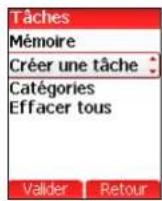
À partir du menu Applications, sélectionnez le menu Aide-Mémoire, puis le Menu tâches, puis validez votre choix. Sélectionnez une des actions dans la liste, par les touches ▼▲, puis validez.
- Mémoire : permet de visualiser la taille mémoire utilisée par les différentes fonctions de votre aide-mémoire.
- Catégories : permet de visualiser les différentes catégories de tâches, d'attribuer à chacune d'elle une sonnerie spécifique, de connaître le nombre de tâche par catégorie et de les visualiser.
- Effacer tous : permet de supprimer toutes les tâches de votre aide-mémoire.
- Créer une tâche : permet d'ajouter des tâches de type texte ou vocal. Choisissez un type de tâche et validez. Remplissez les différentes rubriques. Sauvegardez la tâche.
47





251394205_myV-65_lu_fr.book Page 48 Lundi, l. décembre 2003 4:02 16


Applications

Menu tâches
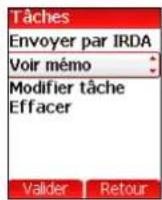
Actions possibles sur une tâche :
À partir du menu Applications, sélectionnez le menu Aide-Mémoire, puis une tâche précise dans la liste, puis validez. Sélectionnez une des actions dans la liste, par les touches ▼▲, puis validez.
- Effacer : permet de supprimer la tâche.
- Voir mémo : permet de visualiser la tâche.
- Modifier tâche : permet de modifier les propriétés de la tâche.
- Envoyer par IRDA : permet d'envoyer par infrarouge la Vcalendar correspondant à la tâche.
-
Envoyer une vCal
Il est possible d'envoyer un vCal à partir de chaque événement du calendrier et de chaque tâche de l'aide-mémoire. Toutefois cette fonction n'est disponible que sur certains modèles de téléphone.
Vous pouvez envoyer des vCal à un autre téléphone par IRDA (infrarouge) selon votre téléphone et celui du destinataire.
À partir de la liste des événements par jour sélectionnez un événement puis dans la liste des actions possibles pour un événement sélectionnez Envoyer.
À partir de la liste des tâches sélectionnez une tâche puis dans la liste des actions possibles pour un événement sélectionnez Envoyer.
Si un appel arrive pendant l'envoi d'une vCal, il est prioritaire sur l'envoi.




251394205_myV-65_lu_fr.book Page 49 Lundi, l. décembre 2003 4:02 16


Applications
Recevoir une vCal
Cette fonction n'est disponible que sur certains modèles de téléphone.
La réception d'une vCal est différente selon le type d'envoi utilisé :
- Par EMS ou MMS vous recevez un message que vous devez alors ouvrir pour en extraire le vCal. C'est seulement une fois que l'évènement est sauvegardé que vous pouvez l'ajouter à votre calendrier.
- Par IRDA (infrarouge) ou liaison série (câble), vous recevez un message et dès que le téléchargement est terminé un message apparaît à l'écran, vous demandant ce que vous voulez faire de ce vCal (le sauvegarder, le supprimer...).
Échange de données avec un PC
Il est possible de récupérer/éditer depuis un PC les contacts, événements et tâches présents dans votre téléphone. Pour cela vous devez :
- soit relier votre téléphone au PC par un cordon data adapté (série ou USB),
- soit utiliser la fonction infrarouge de votre téléphone (reportez-vous au paragraphe Connectivité du chapitre Réglages).
Ensuite, vous devez installer le logiciel Wellphone fourni sur le CD avec votre téléphone ou disponible sur http://www.wellphone.com. Ce logiciel vous permettra également de récupérer vos contacts, événements et tâches via copier/coller.
Si un appel arrive pendant un échange de données avec votre PC, la liaison sera arrêtée et devra être relancée manuellement.
49





251394205_myV-65_lu_fr.book Page 50 Lundi, l. décembre 2003 4:02 16


Applications

Calculatrice
Ce menu vous permet d'utiliser votre téléphone comme calculatrice.
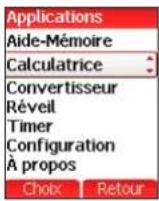
À partir du menu Applications, sélectionnez le menu Calculatrice. Vous pouvez utiliser la calculatrice à l'aide des touches suivantes :
▲ Touche Haut : Addition ▼ Touche Bas : Soustraction ► Touche Droite : Multiplication ◀ Touche Gauche : Division Touche gauche : Egal Touche droite : Effacer
* ou #: Point décimal
Si aucun calcul n'est en cours, la touche gauche vous permet d'utiliser directement la valeur dans le convertisseur.
50





251394205_myV-65_lu_fr.book Page 51 Lundi, l. décembre 2003 4:02 16


Applications

Convertisseur
Ce menu vous permet de convertir une monnaie dans une autre.
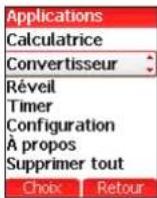
À partir du menu Applications, sélectionnez le menu Convertisseur.
Entrez une valeur, puis appuyez sur la touche ▲ pour la convertir d'une monnaie dans une autre ou sur la touche ▼ pour effectuer la conversion inverse.
La touche gauche vous permet en outre d'utiliser les options suivantes :
Change rapide
Si vous cochez la case Change rapide, le convertisseur fonctionnera sur l'écran d'accueil en entrant les chiffres désirés et en appuyant sur les touches ▼▲ pour effectuer la conversion.
Taux conversion
Entrez le taux de change correspondant aux deux monnaies choisies.
Libellés monnaies
Entrez le libellé des deux monnaies à convertir.
Vers calculatrice
Cette option vous permet d'utiliser directement la valeur convertie dans la calculatrice.

51





251394205_myV-65_lu_fr.book Page 52 Lundi, l. décembre 2003 4:02 16


Applications

Le réveil fonctionne même lorsque le téléphone est éteint.
Réveil
Ce menu vous permet de régler et d'activer le réveil.
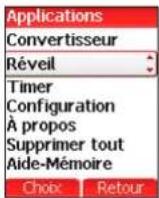
À partir du menu Applications, sélectionnez le menu Réveil.
Activez ou désactivez le réveil, puis validez.
Régiez l'heure de réveil en la saisissant directement sous forme numérique ou en utilisant les touches ▼▲, puis validez.
L'icône de réveil apparaît sur l'écran d'accueil.
Timer
Ce menu est utilisé pour régler et activer la minuterie.
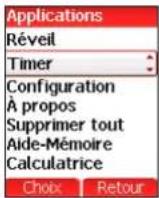
À partir du menu Applications, sélectionnez le menu Timer.
Activez ou désactivez la minuterie, puis validez.
Réglez la durée en la saisissant directement sous forme numérique ou en utilisant les touches ▼▲, puis validez.
L'icône de réveil apparaît sur l'écran d'accueil.
52




251394205_myV-65_lu_fr.book Page 53 Lundi, l. décembre 2003 4:02 16


Calendrier

Calendrier
Ce menu vous permet d'accéder à votre calendrier selon différentes façons par jour, semaine, mois ou date précise, d'ajouter des événements, d'accéder aux actions générales sur l'ensemble des événements et de les gérer par catégorie d'événement.
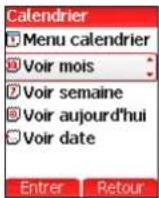
Sélectionnez une des fonctions dans la liste, par les touches ▼▲, puis validez.
- Voir date : permet d'accéder aux événements par date précise.
- Voir aujourd'hui : permet d'accéder aux événements jour par jour et aux actions possibles sur un événement (visualiser, modifier, supprimer et envoyer).
- Voir semaine : permet d'accéder aux événements semaine par semaine.
- Voir mois : permet d'accéder aux événements mois par mois.
- Menu calendrier : voir ci-après.
Vous pouvez associer une alarme différente à chaque événement du calendrier ou tâche de l'aide-mémoire.
Vous pouvez aussi associer une sonnerie différente à chaque catégorie d'événement du calendrier ou de tâche de l'aide-mémoire.


53



251394205_myV-65_lu_fr.book Page 54 Lundi, l. décembre 2003 4:02 16


Calendrier

Menu calendrier
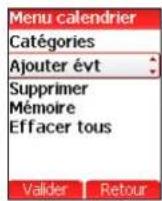
Ce menu vous permet d'ajouter des événements, de gérer les événements par catégorie, de consulter la mémoire disponible ou d'effacer tous les événements.
- Catégories : permet de visualiser les différentes catégories d'événements, d'attribuer à chacune d'elle une sonnerie spécifique, de connaître le nombre d'événements par catégorie et de les visualiser.
- Mémoire : permet de visualiser la taille mémoire utilisée par les différentes fonctions de votre calendrier.
- Nettoyer : permet de programmer la suppression des événements passés depuis plus d'un jour, une semaine ou un mois.
- Effacer tous : permet de supprimer tous les événements de votre calendrier.
- Ajouter événements : permet d'ajouter des événements en fonction de leur catégorie. Choisissez un type d'événement et validez. Remplissez les différentes rubriques. Sauvegardez l'événement.




251394205_myV-65_lu_fr.book Page 55 Lundi, l. décembre 2003 4:02 16


Réglages
Ce menu vous permet de régler votre téléphone.
Sons
Volume et sonnerie
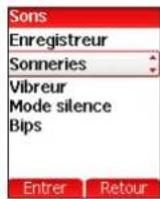
Ce menu vous permet de personnaliser les sonneries de votre téléphone et d'activer bips et vibreur.
Ce menu vous permet d'associer une sonnerie à chaque type d'événement.
À partir du menu Sons, sélectionnez le menu Sonneries, puis Entrer. Sélectionnez le type d'événement dans la liste proposée puis validez. Sélectionnez une sonnerie dans la liste proposée, puis validez. D'autres sonneries sont disponibles sur le site Vodafone live! Régles le volume à l'aide des tauxhoes ▼, puis validez.
A partir de l'écran d'accueil, vous pouvez désactiver le son en appuyant sur la touche ✦ ✦
Appels vocaux : La sonnerie sélectionnée ici retentira uniquement lors de la réception d'un appel provenant d'un contact enregistré sans aucun groupe d'appel. Sinon, c'est la sonnerie sélectionnée pour le groupe d'appel que vous entendrez.
Vibreur
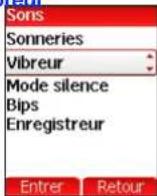
Ce menu vous permet d'activer le vibreur pour les appels.
À partir du menu Sons, sélectionnez le menu Vibreur, puis Entrer.
Sélectionnez le mode vibreur parmi les choix proposés puis validez.
Attention : en sélectionnant ici une option du vibreur, cela ne change pas ce qui a été choisi pour un groupe d'appel. En effet, quelque soit le mode vibreur affecté à un groupe d'appel, le choix fait dans ce menu n'aura aucun effet sur le choix fait dans ce groupe d'appel.
55





251394205_myV-65_lu_fr.book Page 56 Lundi, 1. décembre 2003 4:02 16


Réglages
Mode silence
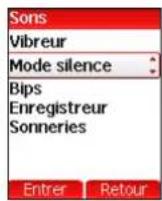
Ce menu vous permet de passer en mode silence.
À partir du menu Sons, sélectionnez le menu Mode silence, puis Entrer.
Activez ou désactivez le mode silence, puis validez.
Le mode silence peut également être activé à partir de l'écran d'accueil en appuyant de manière prolongée sur la touche ✦ ✦
Lorsque le téléphone est en mode silence, l'icône correspondante apparaît sur l'écran d'accueil. Dans ce mode, aucune sonnerie ne fonctionne, sauf celle du réveil.
Bips
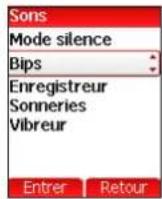
Ce menu vous permet d'activer les bips d'alerte.
À partir du menu Sons, sélectionnez le menu Bips, puis Entrer.
Sélectionnez le type d'alerte pour lequel vous souhaitez un bip (Bip touches, Bip réseau ou Bip batterie), puis validez. Activez ou désactivez le bip, puis validez.
Concernant les touches, vous avez en outre le choix entre différents types de bips.
56





251394205_myV-65_lu_fr.book Page 57 Lundi, l. décembre 2003 4:02 16


Réglages
Enregistreur
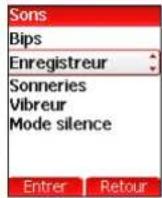
Ce menu vous permet d'enregistrer votre propre mélodie.
À partir du menu Sons, sélectionnez le menu Enregistreur, puis Enregistrer.
Enregistrez votre mélodie ou votre voix à l'aide du microphone intégré au téléphone puis sauvegardez. Donnez-lui un nom et validez. La nouvelle mélodie est sauvegardée dans la liste des sonneries et dans Mes documents/Mes sons.
Si vous sélectionnez l'enregistreur à partir d'une touche programmable, le son est sauvegardé dans le menu Assistant/Aide mémoire.
Ambiances
Ce menu vous permet de personnaliser votre écran en choisissant une présentation différente.
Fonds d'écran
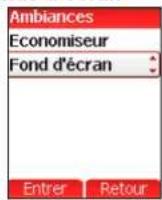
Ce menu vous permet d'habiller votre écran d'accueil d'une image de fond.
À partir du menu Ambiances, sélectionnez le menu Fonds d'écran, puis Entrer.
Sélectionnez le fond d'écran et Visualiser. L'image apparaît en fond sur l'écran. À l'aide des touches ▼▲, vous pouvez visualiser les autres fonds d'écran disponibles.
Appuyez sur Valider pour valider ce choix, ou sur Retour pour revenir au choix.
D'autres fonds d'écran sont disponibles sur le site Vodafone live!
57





251394205_myV-65_lu_fr.book Page 58 Lundi, l. décembre 2003 4:02 16


Réglages
Économiseurs
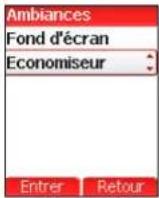
Ce menu vous permet d'afficher une animation lorsque le téléphone est en veille.
À partir du menu Ambiances, sélectionnez le menu Économiseurs, puis Entrer.
Sélectionnez un économiseur parmi ceux proposés, puis validez.
L'économiseur d'écran choisi apparaît à l'écran ; validez.
Réglez la fréquence d'affichage de l'économiseur (supérieure à 60 secondes), puis validez. Au terme de chaque période d'inactivité, l'économiseur s'affiche.
Remarque : l'économiseur sélectionné n'est actif que si, dans le menu Energie, le mode Eco est désactivé.

58





251394205_myV-65_lu_fr.book Page 59 Lundi, 1. décembre 2003 4:02 16


Réglages
Réglages photo
Ce menu vous permet de réaliser les réglages liés aux photos.
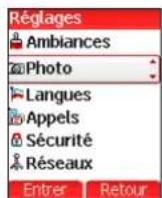
À partir du menu Réglages, sélectionnez le menu Photo, puis Entrer.
Faites les réglages à l'aide des trois menus ci-dessous.
Timer : ce menu permet une prise de photo différée de 5, 10 ou 15 secondes. Pendant la prévisualisation de la photo, activez la prise différée en appuyant sur la touche (Remarque : si vous désirez la prendre instantanément, appuyez sur la touche Photo).
Sons du clic : ce menu permet la sélection du bruit associé à la prise de la photo.
Format des photos : ce menu permet la sélection du format de la photo à sauvegarder. Deux possibilités existent :
- soit pré-configurer le format des photos à l'un des formats suivants : Petit (120x160) ou Grand (480x640),
- soit laisser le choix du format de la photo à l'utilisateur lors de chaque sauvegarde de photo (Sur demande).
Résolution photo : ce menu permet de choisir la qualité de la photo.




59


251394205_myV-65_lu_fr.book Page 60 Lundi, 1. décembre 2003 4:02 16


Réglages
Langues
Ce menu vous permet de choisir la langue d'affichage de votre téléphone.
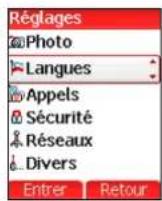
À partir du menu Réglages, sélectionnez le menu Langues, puis Entrer.
Sélectionnez la langue de votre choix, puis validez.
Si vous sélectionnez Automatique, la langue d'affichage sera celle de votre carte SIM.
Appels
Le menu Appels vous permet de gérer et de consulter l'ensemble des appels entrants ( ) et sortants ( ) de votre téléphone.
60





251394205_myV-65_lu_fr.book Page 61 Lundi, 1. décembre 2003 4:02 16


Réglages
Renvoi des appels
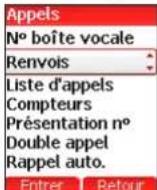
Ce menu vous permet de transférer les appels qui vous sont adressés. Selon votre abonnement, ce service vous permet de rediriger les appels entrants vers un autre numéro ou une boîte vocale.
À partir du menu Appels, sélectionnez le menu Renvois, puis Entrer. Choisissez le type de renvoi souhaité parmi les choix proposés.
Consultation des appels
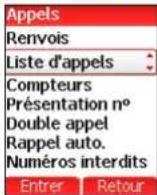
Ce menu vous permet d'accéder à la liste des derniers numéros utilisés. À partir du menu Appels, sélectionnez le menu Liste d'appels, puis Entrer.
Pour chaque appel, l'écran vous indique : - ses caractéristiques (sous forme d'icône), - l'heure (ou la date). - la durée. Sélectionnez un appel dans la liste, puis validez. Choisissez l'une des options proposées : Enregistrer dans votre répertoire. Appeler, Envoyer un message, Effacer, Effacer tout. Vous pouvez également lancer l'appel vers un numéro de la liste en appuyant sur la touche Accès rapide à la liste des appels à partir de l'écran de veille : appuyez sur la touche
61





251394205_myV-65_lu_fr.book Page 62 Lundi, l. décembre 2003 4:02 16


Réglages
Compteurs
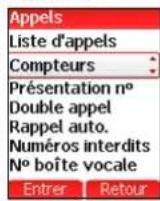
Ce menu vous permet de consulter la durée des derniers appels vocaux.
Il permet également de consulter le volume des dernières données échangées en GPRS.
À partir du menu Appels, sélectionnez le menu Compteurs, puis Entrer.
Choisissez le type de compteur que vous souhaitez consulter parmi les options proposées.
Présentation du numéro
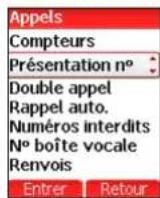
Ce menu vous permet de modifier l'état de la fonction Présentation du numéro.
À partir du menu Appels, sélectionnez le menu Présentation n°, puis Entrer.
Choisissez l'une des options proposées : Mode Anonyme, Mon numéro, Numéro correspondant.
Mode Anonyme
Vous avez la possibilité de masquer votre numéro sur le téléphone de la personne que vous appelez.
Initial : Mode par défaut du réseau.
Non : Vous choisissez de ne pas activer le mode Anonyme et donc, de présenter votre numéro.
Oui : Vous choisissez d'activer le mode Anonyme et donc, de ne pas présenter votre numéro.
62




251394205_myV-65_lu_fr.book Page 63 Lundi, 1. décembre 2003 4:02 16


Réglages
Lors d'une communication, vous pouvez être informé qu'un correspondant essaie de vous joindre : vous entendez une tonalité spéciale. L'écran affiche le numéro du correspondant (ou la fiche de l'appelant, si ce dernier est mémorisé).

Double appel
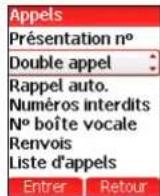
À partir du menu Appels, sélectionnez le menu Double appel, puis Entrer.
Rappel automatique
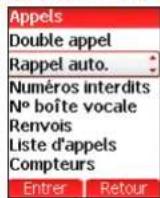
Vous pouvez activer, désactiver ou consulter l'état du service de double appel afin de vérifier s'il est actif ou non.
Au cours d'un appel, si un second correspondant essaie de vous joindre, l'écran affiche un avertissement d'appel.
63




251394205_myV-65_lu_fr.book Page 64 Lundi, 1. décembre 2003 4:02 16


Réglages
Numéros interdits
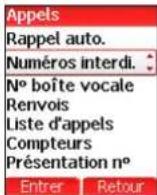
Des numéros de téléphone vers lesquels plusieurs rappels automatiques ont échoués sont mis automatiquement dans une liste de numéros interdits.
À partir du menu Appels, sélectionnez le menu Numéros interdits et Entrer.
Vous avez la possibilité de supprimer n'importe quel numéro de cette liste.
Répondeur
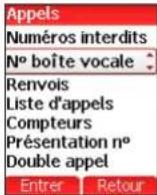
Cette fonction permet de programmer le numéro d'appel de votre boîte vocale.
Ce numéro sera utilisé lors de l'appel de la boîte vocale.
À partir du menu Appels, sélectionnez le menu N° boîte vocale, puis Entrer.
Entrez votre numéro de boîte vocale, puis validez.
Ce numéro est préprogrammé par votre opérateur.




251394205_myV-65_lu_fr.book Page 65 Lundi, 1. décembre 2003 4:02 16


Réglages
Sécurité
Ce menu vous permet de configurer les paramètres de sécurité de votre téléphone.
Verrouillage clavier
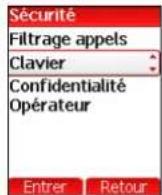
Ce menu vous permet de verrouiller le clavier afin d'éviter les appuis intempestifs. Le clavier est automatiquement verrouillé quelques secondes après le dernier appui sur une touche.
À partir du menu Sécurité, sélectionnez le menu Clavier, puis Entrer. Sélectionnez Activer ou Désactiver, puis validez.
L'icône de verrouillage s'affiche sur l'écran d'accueil.
Cette fonction peut également être activée depuis l'écran d'accueil en appuyant sur les touches et gauche.
Code PIN
Ce menu vous permet d'activer et de modifier le code PIN de votre téléphone.
À partir du menu Sécurité, sélectionnez le menu Code PIN, puis Entrer. Pour modifier le code PIN, sélectionnez Modifier, puis Valider.
Tapez l'ancien code PIN, puis validez.
Tapez deux fois le nouveau code PIN, puis validez.
Pour activer ou désactiver le code PIN, sélectionnez le menu Contrôle PIN, puis Entrer.
Tapez le code PIN, puis validez.
Sélectionnez Activer ou Désactiver, puis validez.



65


251394205_myV-65_lu_fr.book Page 66 Lundi, 1. décembre 2003 4:02 16


Réglages
Code PIN 2
Vous disposez d'un deuxième code PIN permettant d'accéder à certaines fonctions.
* Cette fonction peut être disponible ou non, selon votre carte SIM.
Procédez comme précédemment pour activer, désactiver ou modifier le code PIN2 de votre téléphone.

Code poste
Le menu Code poste vous pennet d'activer le code poste, de sorte qu'il soit demandé et contrôlé à chaque mise en route, en cas d'utilisation d'une carte SIM différente. Ce code est lié automatiquement à la carte SIM présente lors de son activation. Le code poste est un code secret, destiné à protéger le poste en cas de vol.
Pour activer ou désactiver le code poste, sélectionnez le menu Code poste, puis validez.
Tapez 0000, puis validez.
Sélectionnez Activer ou Désactiver, puis validez.
Pour modifier le code poste, sélectionnez Modifier, puis validez.
Tapez l'ancien code poste, puis validez.
Tapez le nouveau code poste, puis validez.
Tapez à nouveau le code poste pour vérification, puis validez.
66





251394205_myV-65_lu_fr.book Page 67 Lundi, 1. décembre 2003 4:02 16


Réglages
La fonction Confidentialité permet d'effacer les numéros enregistrés en Consultation d'appel et les SMS enregistrés en mémoire lorsqu'une nouvelle carte SIM est insérée dans le téléphone.

Confidentialité
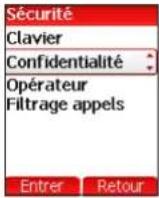
Ce menu vous permet d'activer la suppression automatique, après la mise sous/hors tension, des messages et/ou des appels enregistrés sur le téléphone.
À partir du menu Sécurité, sélectionnez le menu Confidentialité, puis Entrer.
Sélectionnez Activer ou Désactiver, puis validez.
Code opérateur
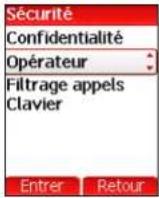
À partir du menu Sécurité, sélectionnez le menu Opérateur, puis Entrer.
L'accès à ce service dépend de votre type d'abonnement.
67





251394205_myV-65_lu_fr.book Page 68 Lundi, 1. décembre 2003 4:02 16


Réglages
La limitation des appels peut porter sur TOUS les appels (entrants et sortants), ainsi que sur les appels entrants lorsque vous vous trouvez hors de votre pays d'origine (si la fonction Roaming est disponible).

Limitations
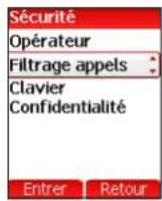
Ce menu vous permet d'interdire l'émission ou la réception de certains appels.
Pour utiliser ce service, un mot de passe vous sera fourni par votre opérateur lors la souscription de votre abonnement.
À partir du menu Sécurité, sélectionnez le menu Filtrage appels, puis Entrer.
Sélectionnez Activer ou Désactiver, puis validez.
L'accès à ce service dépend de votre type d'abonnement.
Répertoire fixe
Ce menu vous permet de restreindre l'émission d'appels. Ce menu peut être disponible ou non, selon votre carte SIM.
À partir du menu Sécurité, sélectionnez le menu Répertoire fixe, puis Entrer.
Tapez le code PIN2, puis validez. Sélectionnez Activer ou Désactiver, puis validez.
Procédez de la même façon que pour tout autre répertoire.
Si vous activez cette fonction, vous ne pourrez émettre des appels que vers les numéros enregistrés dans ce répertoire fixe.
Ce répertoire est lié à la carte SIM, et sa taille dépend donc de cette carte.
68




251394205_myV-65_lu_fr.book Page 69 Lundi, 1. décembre 2003 4:02 16


Réglages
Coût
Ce menu vous permet de contrôler le coût des appels (*).
À partir du menu Sécurité, sélectionnez le menu Coût, puis validez.
Par le menu Coûts (*), vous pouvez consulter le coût de la dernière communication et de toutes les communications effectuées depuis le dernier effacement.
Le menu Effacement coûts (*) vous permet d'effacer le coût du dernier appel et de remettre à zéro le compteur totalisateur de coûts après avoir entré votre code PIN 2.
(\*) AVERTISSEMENT
Suivant la configuration des réseaux et cartes d'abonnement associées, certaines fonctions peuvent ne pas être disponibles (signalées par *).

Réseaux
Ce menu vous permet de configurer les préférences de réseau.
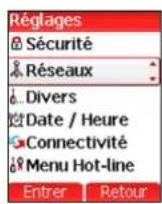
À partir du menu Réglages, sélectionnez le menu Réseaux, puis Entrer.
Choisissez Préférés pour visualiser l'ensemble des réseaux préenregistrés.
Choisissez Sélection pour activer (automatiquement ou manuellement) l'un des réseaux accessibles dans la zone où vous vous trouvez.
Choisissez Type réseau pour sélectionner votre réseau : GSM - DCS ou PCS.
Choisissez GPRS pour indiquer comment vous souhaitez être relié au réseau GPRS : toujours ou seulement en cas de nécessité (lors du lancement d'une connexion de données).


69


myV-65 Réglages.fm Page 70 Jeudi, 4. décembre 2003 2:53 14


Réglages
Divers
Véhicule
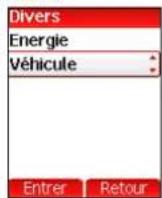
Ce menu vous permet de configurer votre téléphone avec un kit véhicule.
À partir du menu Divers, sélectionnez le menu Véhicule, puis Entrer. Choisissez l'une des options proposées : Décroché automatique, Arrêt du mobile, Volume.
Énergie
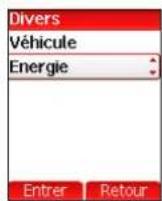
Cette fonction permet de désactiver le rétroéclairage de l'écran et de sélectionner le mode économique.
A partir du menu Divers, sélectionnez le menu Énergie, puis Entrer. Rétroéclairage : choisissez l'une des options : Éclairage total, Écran uniquement, Désactiver et validez. En désactivant le rétroéclairage de l'écran, vous augmentez l'autonomie de votre téléphone.
Attention : la lisibilité de l'affichage se trouve réduite. Mode économique : choisissez l'une des options : Partiel, Désactiver, Complet et validez. En choisissant le mode économique, l'écran s'éteint (mode veille). Pour sortir du mode économique, appuyez sur la touche Remarque : si vous avez choisi une animation dans le menu Ambiances/Economiseurs et activé le mode économique, ce dernier se déclenchera en priorité et l'économiseur d'écran n'apparaît pas.
70





251394205_myV-65_lu_fr.book Page 71 Lundi, l. décembre 2003 4:02 16


Réglages
Date / Heure
Régler
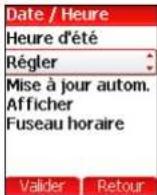
Ce menu vous permet de régler la date et l'heure de votre téléphone.
À partir du menu Date / Heure, sélectionnez Régler, puis validez.
Date : Réglez la date en la saisissant directement sous forme numérique ou en utilisant les touches ▼▲.
Utilisez la touche ▶ (ou ◀) pour accéder au champ de saisie suivant (ou précédent).
Une fois la date saisie, validez.
Heure : Procédez de même pour le réglage de l'heure.
Afficher
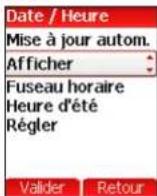
Ce menu vous permet de sélectionner le type d'affichage pour la date et l'heure.
À partir du menu Date / Heure, sélectionnez Afficher, puis validez.
Dans la liste proposée, sélectionnez le type d'affichage désiré soit :
- Numérique,
- Analogique,
- Aucun.
en utilisant les touches ▼▲, puis validez.
71




251394205_myV-65_lu_fr.book Page 72 Lundi, l. décembre 2003 4:02 16


Réglages
Fuseau horaire
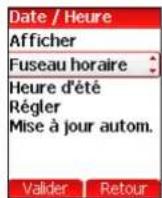
Ce menu vous permet de changer l'heure en fonction de l'heure GMT. À partir du menu Date / Heure, sélectionnez Fuseau horaire, puis validez. Choisissez l'heure du pays désiré en calculant la différence par rapport à l'heure GMT.

Heure d'été
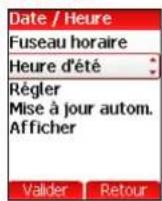
Ce menu vous permet de régler votyre téléphone avec l'heure d'été/hiver. À partir du menu Date / Heure, sélectionnez Heure d'été puis validez. Sélectionnez l'heure d'été (à + 1 ou 2 heures) ou l'heure d'hiver selon la saison puis validez.
72





251394205_myV-65_lu_fr.book Page 73 Lundi, l. décembre 2003 4:02 16


Réglages
Mise à jour automatique (Fonction disponible seulement avec une carte SIM GPRS)
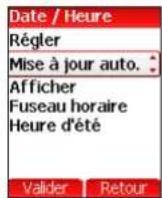
Ce menu permet de choisir la mise à jour automatique de l'heure et de la date (après l'arrêt du téléphone ou lors d'un voyage à l'étranger par exemple).
A partir du menu Date / heure, sélectionnez Mise à jour automatique et validez.
Sélectionnez Automatique, Manuel ou Sur demande et validez.
73





251394205_myV-65_lu_fr.book Page 74 Lundi, l. décembre 2003 4:02 16


Réglages
Connectivité
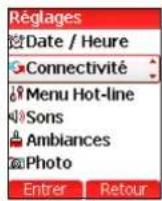
Ce menu est utilisé pour configurer l'échange de données avec un autre appareil (assistant numérique personnel, PC, etc.).
Vous pouvez alors
- envoyer ou recevoir des images, des sons, etc., soit depuis un autre téléphone compatible, soit depuis un PC avec le logiciel «My Pictures and Sounds» (disponible sur le site www.planetsagem.com).
- échanger des contacts, événements et tâches avec votre PC grâce au logiciel Wellphone (page 49).
Le menu Vitesse vous permet de sélectionner la vitesse à utiliser pour les échanges de données via le port série de votre téléphone. Il est recommandé, sauf besoin spécifique, de conserver le réglage par défaut : Automatique.
Si votre téléphone est équipé d'un modem, vous pouvez le connecter à votre ordinateur afin de recevoir des données ou des fax via le réseau GSM ou GPRS. Configurez les paramètres de connexion de votre ordinateur à l'aide du CD Wellphone fourni dans les accessoires.
74





251394205_myV-65_lu_fr.book Page 75 Lundi, l. décembre 2003 4:02 16


Informations et précautions d'usage
Sécurité
L'utilisation de votre téléphone est soumise à des règles destinées à assurer votre sécurité et celle de votre entourage,
Sécurité électrique
N'utilisez que les chargeurs spécifiés dans le catalogue du fabricant. L'utilisation de tout autre chargeur peut se rêvéler dangereuse et aurait pour effet d'invalider votre garantie. La tension du secteur doit être conforme à celle indiquée sur la plaque signalétique du chargeur.
Sécurité aérienne
A bord d'un avion, vous devez éteindre votre téléphone lorsque vous y êtes invité par le personnel de cabine ou par des panonceaux. L'utilisation de votre téléphone peut perturber le pilotage de l'appareil, ainsi que le réseau téléphone.
Matières explosives
Veillez à étendre votre téléphone dans les stations services, conformément à la signaletique en place. Vous devez également observer les restrictions d'utilisation concernant les appareils radic dans les usines chimiques, les dépôts de carburant, ainsi qu'en tout lieu où des opérations impliquant des explosifs sont en cours.
Équipement électronique médical
Votre téléphone est un emelieur radio susceptible d'intérérer avec les appareils électroniques médicaux et implants, tels que audiophones, stimulateurs cardiaques, pompes à insuline, etc. Il est généralement recommandé aux porteurs d'implants d'en maintenir le téléphone éloigné d'au moins 15 cm. Au besoin, votre médecin ou les fabricants de ces appareils vous donneront tous les renseignements utiles à ce propos.
Hôpitaux
Veillez à toujours éleindre votre téléphone dans les hôpitaux lorsque vous y êtes invité par le personnel soignant ou par des panonceaux.
Sécurité routière
N'utilisez pas votre téléphone lorsque vous conduisez, sauf en cas d'urgence ou si vous disposez d'un kit mains libres vous permettant de mancouvrer sans risque. Afin de consacrer toute votre attention à la conduite, amêtez-vous et garez-vous soigneusement avant de passer un appel. La cas échéant, vous devez respecter la législation applicable en la matière.
DAS
Ce téléphone est conforme aux exigences européennes en matière d'exposition aux ondes radio. Votre téléphone est un émetteur/récepteur. Il a été conçu et fabriqué pour respecter les limites d'exposition à l'énergie radiofréquence (RF) recommandées par le Conseil de l'Union Européenne et l'ICNIRP pour l'ensemble de la population. Ces limites ont été déterminées par des organismes scientifiques indépendants sur le fondement c'évaluations approfondies et régulières d'études scientifiques. Les limites intègrent une marge de sécurité importante disinue à garantir la sécurité de tous, quel que soit l'âge ou l'État de santé.
La norme d'exposition pour les téléphones utilise une unité de mesure appelée Débit d'Absorption Spécifique, ou SAR (en anglais, « Specific Absorption Ratio »). La limite du DAS recommandée par le Conseil de l'Union Européenne et l'ICNIRP est 2 W/kg (*). Les tests ont été réalisés sur la base de positions d'utilisation normalisées, avec le téléphone émettant à son niveau maximal certifié dans toutes ses bandes de fréquence. Bien que la mesure normalisée se fasse à puissance maximale, le DAS réé du téléphone en utilisation est généralement très en dessous de la valeur maximale. En effet, le téléphone est conçu pour fonctionner à la puissance strictement nécessaire pour assurer sa communication avec le réseau. En général, plus vous êtes proche d'une station de base, plus le téléphone émettra à puissance faible.
(*) La limite de DAS pour les téléphones utilisés par le grand public est 2 watts/kitogramme (2 W/kg) en moyenne pour 10 g de tissus. Cette limite incorpore une marge de sécurité importante pour accroître le protection et tenir compte des variations de mesures. L'indication de SAR peut différer dans différentes régions du monde, selon les exigences nationales de déclaration et les bandes de fréquence employées par le réseau.



75




251394205_myV-65_lu_fr.book Page 76 Lundi, l. décembre 2003 4:02 16


Informations et précautions d'usage
La validation de la conformité à la directive européenne 1999/5 (directive R&TTE) est une condition préalable à la mise sur le marché de tout modèle du téléphone. La protection de la santé et de la sécurité du public et de l'utilisateur constitue une exigence essent elle de cette directive. La valeur maximale de DAS de ce modèle, mesurée au test de conformité en utilisation téléphonique à l'oreille, est de 0,76 W/Kg. Bien que des différences puissent exister d'un téléphone à l'autre et selon la position, tous sont conformes à la réglementation européenne.
Conseils pour limiter l'exposition aux champs électromagnétiques (radiofréquences RF)
Pour les personnes soucieuses de limiter leur exposition aux champs électromagnétiques (radiofréquences RF), l'Organisation Mondiale de la Santé (OMS) donne les conseils suivants :
Mesures de précaution : l'information scientifique actuelle n'indique pas le besoin de précautions particulières pour l'utilisation des téléphones mobiles. Si des personnes sont inquières, elles peuvent choisir de limiter leur propre exposition RF, ou celle de leurs enfants, en limitant la durée des appels ou en utilisant des dispositifs «mains libres» pour éloigner le téléphone de la tête ou du corps.
Pour plus d'informations sur ce sujet, consultez le site de l'OMS http://www.who.int/peh-emf WHO Fact sheet 193: June 2000.


76





251394205_myV-65_lu_fr.book Page 77 Lundi, 1. décembre 2003 4:02 16


Garanties
Précautions d'utilisation
Votre téléphone vous permet de télécharger des sonneries, icônes, et écrans de veille animés. Parmi ces éléments, certains peuvent contenir des données de nature à provoquer des dysfonctionnements sur votre téléphone ou des pertes de données (virus par exemple). À ce titre, SAGEM SA décline toute responsabilité concernant (1) la réception de données téléchargées ou les pertes desdilles données, (2) les conséquences sur le fonctionnement du téléphone ainsi que (3) les dommages dérivant de la réception desdites données téléchargées ou de la perte desdites données. Par ailleurs SAGEM SA rappelle qu'une panne causée par la réception de données téléchargées non conformes aux spécifications établies par SAGEM SA est exclue de la garantie. Par voie de conséquence, la diagnostic et la réparation d'un portable infecté par leslistes données téléchargées seront à la charge du client.
Conditions de garantie
Pour toute mise en œuvre de la garantie, veuillez vous adresser à votre vendeur et lui présenter le justificatif d'achat qu'il vous a remis. En cas de panne, c'est lui qui vous conseillera.
1
Les matériels neufs (consommables exclus), y compris les accessoires neufs vendus en coffret avec le matériel, sont garantis par SAGEM SA pièces et main-d'œuvre (tons déplacement) contre tout défaut de fabrication pendant une durée de douze (12) mois à compter de la vente du matériel par SAGEM SA au client, avec présentation de justificatif mentionnant la date d'achat du matériel. Les matériels ayant fait l'objet d'une réparation ou d'un échange standard pendant la période de garantie visée ci-dessus sont garantis (pièces et main-d'œuvre) jusqu'à la dernière de ces deux dates : expiration de la durée de la garantie de douze (12) mois visée à ci-dessus ou trois (3) mois à compter de la fin intervention de SAGEM SA.
Le matériel est en tout état de cause, soumis à la garantie légale contre les conséquences des défauts ou vices cachés conformément aux articles 1641 et suivants du code civil.
2
Tout matériel d'ofizierous, sous garantie, sera remplacé ou réparé gratuitement, au choix de SAGEM SA, (à l'exclusion de la réparation de tout autre préjudice), étant cependant précisé que les travaux nécessaires à la mise en ouvre de la garantie auront lieu en atelier et que sont à la charge du client les frais de retour (transport et assurance) du matériel à l'adresse qui lui sera indiquée par le service après vente SAGEM SA dont le numéro de téléphone figure sur le boreraux du livraison. Sous réserve des dispositions légales impératives, SAGEM SA n'assume aucune garantie, explicite ou implicite, autre que celle expressément prévue dans le présent chapitre et en aucun cas. SAGEM SA ne répondra des dommages immateriels et/ou indirects (tels que notamment perte de commandes, perte de bénéfices ou tout autre préjudice financier ou commercial) au titre ou non de la garantie.



77



251394205_myV-65_lu_fr.book Page 78 Lundi, 1. décembre 2003 4:02 16


Garanties
3
La prise en charge d'un matériel au titre de la garantie nécessite d'une part que soit joint à celui-ci un justificatif d'achat lisibile et exempt de modification, indiquant le nom et l'adresse du vendeur, la date et le lieu d'achat, le type de matériel et l'IMEI, et d'autre part, que les informations figurant sur l'étiquette d'identification du matériel soient lisibles et que cette étiquette ou tout autre scelle n'aient pas subi d'allération.
La garantie s'applique dans des conditions normales d'utilisation.
Il appartient au client préalablement à l'envoi du matériel pour réparation de procécer à ses frais à la sauvegarde des données personnalisées contenues dans le matériel (répertoire, paramétrages, coques peintes). Une liste des moyens de sauvegarde pourra être fournie par SAGEM SA sur demande. La responsabilité de SAGEM SA ne saurait être engagée en cas du survenance d'un quelconque dommage aux fichiers, programmes ou données du client. Les informations ou éléments d'exploitation ainsi que le contenu des fichiers ne seront en aucun cas reimplantés en cas de perte.
SAGEM SA poura, à son choix, réparer le matériel avec des pièces neuves ou des pièces remises en état, remplacer le matériel par un matériel neuf, ou, en tout état de cause, en bon état de fonctionnement. Au cours de ces travaux, SAGEM SA se réserve la possibilité d'apporter, le cas échéant, toutes modifications techniques au matériel dans la mesure où ces modifications ne portent pas atteinte à sa destination initiale.
Les éléments défectueux, faisant l'objet d'un remplacement lors d'une réparation sous garantie, deviendront propriété de SAGEM SA.
Le délai de réparation et d'immobilisation du matériel pendant la période de garantie ne peut avoir pour effet de prolonger le délai de garantie tel que visé à l'article 1 ci-dessus, sauf dispositions légales impératives contraires.
L'application de la garantie est subordonnée au paiement intégral des sommes exigibles sur le matériel au moment de la demande d'intervention.
4
Les pannes ou dysfonctionnements dus au non-respect des consignes d'installation et d'utilisation, à une cause extérieure au matériel (choc, faudre, incendie, vandalisme, malveillance, diplât des eaux de toute nature, contacts avec des liquides divers ou tout agent nuisible, tension électrique non appropriée ...), à des modifications du matériel effectuées sans accord éroit de SAGEM SA, à un défaut d'entretien courant, tel que décrit dans la documentation remise avec le matériel, de surveillance ou de soins, aux mauvaises conditions d'environnement du matériel (notamment celles liées aux conditions de température et d'hygrométrie, effects des variations de tensions électriques, parasites provenant du réseau électrique ou de la terre) ou encore à une réparation, une intervention (ouverture ou tentative d'ouverture du matériel) ou un entretien effectué par des personnes non-agrées sur SAGEM SA.
Les détériorations consécutives à une insuffisance d'emballage et/ou à un mauvais conditionnement du matériel réexpédié à SAGEM SA. L'usure normale du matériel ainsi que l'usure des accessoires.
Les problèmes de communication liés à un environnement défavorable et notamment ; les problèmes liés à l'accès et/ou à la connexion à l'internet tels que les interruptions des réseaux d'accès, la défaillance de la ligne de l'abonné ou de son correspondant, le défaut de transmission (mauvaise couverture géographique par les émetteurs radio électriques, interférences, brouillages, défaillance ou mauvaise qualité des lignes téléphoniques...), le défaut propre au réseau local (câblage, serveur de fichiers, postes utilisateur) et rou le défaut du réseau de transmission (interférences, brouillages, défaillance ou mauvaise qualité du réseau...).
Le changement de paramètres du réseau cellulaire intervenus après la vente du matériel.
La fourniture de nouvelles versions logicielles.
Les travaux d'exploitation courante : livraison des consommables, mise en place ou échange de ces consommables...

78






251394205_myV-65_lu_fr.book Page 79 Lundi, 1. décembre 2003 4:02 16


Garanties
Les interventions sur un matériel ou des logiciels modifiés ou ajoutés sans l'accord écrit de SAGEM SA.
Les défauts ou dérangements consécutifs à l'utilisation de produits ou accessoires non compatibles avec le matériel.
Les matériels reloumés à SAGEM SA sans avoir respecté la procédure de retour sous garanlie, spécifique aux matériels dont il s'agit.
L'ouverture ou la fermeture d'une clé d'opérateur SIM, et les interventions consécutives au non fonctionnement du matériel résultant d'une ouverture ou fermeture de clé d'opérateur SIM effectuée sans l'accord de l'opérateur d'origine.
-
Dans les cas d'exclusion de garantie ainsi qu'à l'expiration de la période de garantie, SAGEM SA établira un devis qui sera soumis au client pour acceptation avant toute intervention. Les frais de réparation et de port (aller et retour) faisant l'objet du devis accepté seront facturés au client.
Ces dispositions ont valeur à s'appliquer sous réserve qu'aucun accord écrit spécial n'ait été conclu avec le client. Si l'une de ces dispositions se révélait contraire à une règle impérative de droit dont pourraient bénéficier les consommateurs au titre de leur législation nationale, cette disposition ne serait pas applicable, toutes les autres dispositions restant valables par ailleurs.





79



251394205_myV-65_lu_fr.book Page 80 Lundi, 1. décembre 2003 4:02 16


Dépannage
| PROBLÈME - SITUATION | ACTIONS |
| Démarrage du téléphone impossible | Mettez le téléphone en charge pendant au moins 15 minutes avant de le démarrer.Vérifiez que l'icône de charge batterie défile.Oui : Charge correcteNon : Déconnectez et reconnectez le chargeur ; vérifiez que l'icône batterie défile.Si l'icône ne défile toujours pas, répétez l'opération de déconnexion et connexion du chargeur plusieurs fois. Si la charge batterie n'est toujours pas correcte, contactez le SAV.Lorsque l'icône de charge batterie cesse de clignoter, la batterie est chargée. |
| Message ETAT BATTERIE INCONNU | La batterie est non reconnue par le téléphone. Vérifiez que la batterie est bien positionnée dans le téléphone. |
| Message BATTERIE FAIBLE | Ce message s'affiche quand la batterie devient trop faible. Le téléphone s'éteint automatiquement. Mettez le téléphone en charge. |
| Message SIM ABSENT | Vérifiez que la carte SIM est présente et correctement insérée.Effectuez un contrôle visuel de la carte SIM. Si la carte est abîmée, contactez le point de vente de l'opérateur pour contrôle. Si le message persiste, contactez le SAV. |
| Message PIN ERRONE | Erreur de saisie du code PIN. Attention : après trois erreurs de saisie, la carte SIM est verrouillée. |
| Message SIM BLOQUE | Trois mauvais codes PIN ont été saisis. Entrez votre code PUK pour débloquer la carte SIM.Tapez : **05* puis entrez le code PUK (Personal Unblocking Key) fourni par votre opérateur puis votre code PIN et le code PIN2.Après 10 tentatives infructueuses, la carte SIM est définitivement verrouillée. Vous devez alors contacter votre opérateur ou votre SCS pour obtenir une nouvelle carte SIM. |





251394205_myV-65_lu_fr.book Page 81 Lundi, l. décembre 2003 4:02 16


Dépannage
| PROBLÈME - SITUATION | |
| ACTIONS | |
| SIM VERROU | Sur demande de l'opérateur, le téléphone peut n'être utilisable que sur certains types de carte SIM. Ce message indique que la carte SIM utilisée n'est pas adaptée.Retirez la carte SIM et redémarrez le téléphone. Si le message SIM ABSENT s'affiche, vérifiez la compatibilité de la carte SIM auprès de l'organisme qui vous a vendu le téléphone. Sinon, contactez le SAV. |
| Pas d'établissement de communication | Vérifiez la structure du numéro appelé. Vérifiez la présence d'au moins une barrette de champs. Si l'icône R s'affiche sans qu'aucun nom d'opérateur ne soit affiché, seuls les appels d'urgence sont possibles.Vérifiez que votre crédit d'appel n'est pas épuisé auprès de votre opérateur.Vérifiez que la carte SIM utilisée offre le service que vous demandez et que sa validité n'est pas expirée.Contrôlez et désactivez si nécessaire la restriction des appels sortants.Le réseau est surchargé. Rappelez ultérieurement.Si le mauvais établissement de communication persiste, contactez la hotline. |
| Pas de réception de communication | Essayez d'établir une communication pour vérifier que le téléphone et le réseau sont opérationnels. Contrôlez et désactivez le renvoi d'appel permanent (icône renvoi d'appel permanent affichée). Contrôlez et désactivez si nécessaire la restriction des appels entrants. Si la mauvaise réception de communication persiste, contactez la hotline. |
| Réception réseau moins bonne lors d'un appel | Evitez de tenir le téléphone en mettant les doigts en haut de la face arrière: cela fait obstacle à l'antenne, qui est située à cet endroit. |
| Pas de messagerie | Vérifiez que la carte SIM utilisée offre bien ce service.Programmez le renvoi vers la messagerie vocale en utilisant les informations fournies par l'opérateur. |
| Icône messagerie clignotante | Appelez la messagerie pour le faire disparaître. |






251394205_myV-65_lu_fr.book Page 82 Lundi, 1. décembre 2003 4:02 16


Dépannage
PROBLÈME - SITUATION
Mauvaise sonnerie lors de la réception d'un appel
Le rétroéclairage ne s'active pas
En contexte WAP : Message serveur ne répond pas
Connexion à la page d'accueil impossible.
Le nom de l'opérateur n'apparaît plus à l'écran
Comment (dé)verrouiller le clavier ?
Comment passer en mode silence ?
Comment activer le mode loupe ?
Comment enlever l'enveloppe qui apparaît à l'écran ?
Comment enlever le répondeur qui apparaît à l'écran ?
Comment enlever le message écrit en bas de l'écran d'accueil (1 Appel)
Comment télécharger des sonneries ?
ACTIONS
Contrôlez le groupe d'appels sélectionné pour le contact qui a appelé : vérifiez la sonnerie sélectionnée pour ce groupe.
Allez dans le menu Réglages/Divers, sélectionnez le menu Énergie et activez le rétroéclairage.
Éteignez et redémarrez le téléphone.
Dans le menu WAP, choisissez Vider le cache.
Allez dans le menu Réglages, sélectionnez Réseaux, puis Sélection. Altendez l'affichage de l'opérateur, sélectionnez puis validez.
Appuyez sur la touche *puis sur OK.
Appuyez de manière prolongée sur la touche jusqu'à ce que l'icône (apparaisse à l'écran. Retirez le mode silence de la même façon.
Peut être activé seulement dans les écrans SMS et WAP ; en SMS : appui bref sur la touche #P, en WAP : appui long sur la touche #F.
Cette enveloppe indique que vous avez reçu des messages écrits. Pour l'enlever, il vous suffit d'aller dans le menu Messages pour lire votre message. L'enveloppe est alors effacée. Dans le cas d'un message vocal, contactez votre boîte vocale et laissez-vous guider.
Ce répondeur signifie que vous avez reçu un message vocal sur votre messagerie. Pour l'enlever, appelez votre messagerie.
Appuyez sur la touche pour revenir à l'écran d'accueil sans message.
Reportez-vous au mini-guide fourni avec votre téléphone.




251394205_myV-65_lu_fr.book Page 83 Lundi, 1. décembre 2003 4:02 16


Dépannage
PROBLÈME - SITUATION
Comment libérer de la mémoire pour télécharger des objets (sons, images)
Comment libérer de la mémoire pour recevoir de nouveaux messages ?
Comment libérer de la mémoire pour enregistrer de nouveaux contacts dans mon Répertoire ?
Comment accroître les performances de mon téléphone ?
ACTIONS
Allez dans le menu Mes documents, sélectionnez Mes images ou Mes sons puis supprimez certains objets.
Gérez votre Boîte d'envoi avec précaution. Il est recommandé de ne pas stocker par défaut les messages dans votre Boîte d'envoi car, si vous enregistrez trop de messages, la mémoire de votre téléphone ne tardera pas à être pleine et vous ne pourrez plus recevoir de nouveaux messages. Pour supprimer des messages de votre Boîte d'envoi, allez dans le menu Messages, sélectionnez Envoyés, puis effacez certains messages. Gérez également votre Boîte de réception avec précaution. De la même manière, veillez à gérer votre Répertoire avec prudence. Si vous avez reçu des photos dans une vCard, utilisez-les comme fond d'écran ou supprimez-les.
Les actions les plus efficaces sont les suivantes : Vous pouvez désactiver le rétroéclairage (dans le menu Réglages/Divers Énergie) ou ranger soigneusement votre téléphone afin d'être sûr de ne pas appuyer sur les touches accidentellement, car chaque pression sur une touche active le rétroéclairage. Vous pouvez également désactiver l'économiseur d'écran ou définir une fréquence d'activation supérieure à 300 s (l'économiseur nécessite une grande puissance de traitement). Enfin, veillez à ne pas faire obstacle à l'antenne avec vos doigts lorsque vous utilisez le téléphone (voir page 16).

83




251394205_myV-65_lu_fr.book Page 84 Lundi, l. décembre 2003 4:02 16


Index
| A | Modifier contact | p23 | |
| Voir contact p22 | |||
| Accessoires p9 | Convertisseur | p51 | |
| Adaptateur p9 | |||
| Adresse IP p43 | D | ||
| Alarme (voir Réveil et Timer) p52 | Date et heure | p71, p74 | |
| Album photo p35 | Découverte | p9 | |
| Ambiances p57 | Description | p10 | |
| Anonyme (mode) p62 | Double appel | p63 | |
| Appels (menu) p60 | |||
| Appel en attente p63 | E | ||
| Compteurs p62 | |||
| Présentation du numéro p62 | Économiseurs | p58 | |
| Rappel automatique p63 | Écran d'accueil | p13 | |
| Renvoi des appels p61 | Envoi (options) | p32 | |
| Applications p47 | |||
B
| Batterie p15 | Fonds d'ecran | p39 | |
| Charge de la batterie | p17 | G | |
| Installation de la batterie | p15 | ||
| Bips | p56 | Garanties | p77, p78, p79 |
| GPRS | p45 | ||
| GSM | p43 | ||
| C | |||
| Caléulatrice | p50 | I | |
| Caractéristiques techniques | p75 | ||
| Carte postale | p29 | Icônes | p13 |
| Chargeur | p9 | Infos locales | p35 |
| Code opérateur | p67 | ||
| Code PIN p65 | J | ||
| Code PIN 2 | p66 | Jeux | p46 |
| Code poste | p66 | ||
| Confidentialité | p67 | K | |
| Configuration des paramètres | p42 | ||
| Consultation des appels | p61 | Kit véhicule | p70 |
| Contact | p19, p20, p21, p22 | ||
| Ajouter contact | p19 | ||
| Effacer p23 | |||
84




251394205_myV-65_lu_fr.book Page 85 I.undi, 1. décembre 2003 4:02 16


Index
| L | SIM (voir carte SIM) | p14, p15 | |
| SMS | p25 | ||
| Langues p60 | Sonneries p55 | ||
| Libellés monnaies p51 | Sons | p55, p56 | |
| Limitations des appels p68 | T | ||
| M | T9 | p26 | |
| Mémoire (répertoire) p21, p34 | V | ||
| Menus p3 | vCard | p24 | |
| Messages p25Boîte de réception p31Brouillons p32Composer p25 , p28, p29Options d'envoi p32Rêception des messages p30Mise en service p14MMS p28 , p29MMS carte postale p29Modes de saisie p27 , p28NNavigation (principes) p12Papiers peints p57RRépertoire p18Menu Répertoire p19, p20, p21, p22Utilisation du répertoire p18Répertoire fixe p68Répondeur p64Réseaux p69Réveil p52Sécurité p65, p66, p67, p68, p69Silence (mode) p56 | Verrouillage clavier p10, p65Vibreur p55Volume p55WAP p41, p43Configuration des paramètres WAP p43Connexion WAP p44Déconnexion WAP p44Menu Services p41, p42Téléchargement d'objets p44 | ||




- AVERTISSEMENT
- Déclaration de conformité C€
- Conformité FCC
- Exposition aux signaux de radiofréquence
- Menus
- Jeux
- Vodafone live!
- Applications
- Messages
- Photo
- Mes documents
- Calendrier
- Contacts
- Réglages
- Sommaire
- Page 36 PHOTO
- Page 38 MES DOCUMENTS
- Page 41 VODAFONE LIVE!
- Page 46 JEUX
- Page 75 INFORMATIONS ET PRÉCAUTIONS D'USAGE
- Découverte
- Description
- Principes de navigation
- Écran d'accueil
- Mise en service
- Informations sur votre carte SIM
- ATTENTION
- Installation de la carte SIM et de la batterie
- Utilisation
- Ne faites pas obstacle à l'antenne avec vos doigts
- Optimisation des performances
- Charge de la batterie
- Pour recharger votre batterie
- Utilisation du répertoire
- Menu Répertoire
- Ajouter contact
- Groupes d'appel
- Création de nouveaux groupes
- Créer groupe
- Mémoire
- Mes numéros
- Options à partir d'un contact mémorisé
- Voir contact
- Modifier contact
- Copier vers SIM / Copier vers mobile
- Effacer
- Appeler
- Envoyer une vCard
- Recevoir une vCard
- Comment rédiger un SMS
- Utilisation du mode T9
- Modes de saisie
- Majuscules
- Caractères de ponctuation
- Caractères accentués
- Comment rédiger un MMS
- Enregistrer votre message
- Envoyer des messages MMS
- Comment rédiger un MMS carte postale
- Recevoir des messages
- Boîte de réception
- Brouillons
- Options d'envoi
- Boîte d'envoi
- Infos locales
- Album photo
- Prendre une photo et la sauvegarder
- Mes images
- Modifier une photo
- Menu images
- Mes sons
- Menus WAP
- OPENWAVE
- RSA Data Security
- Configuration des paramètres WAP
- Configuration des paramètres WAP et GPRS
- Connexion Vodafone live!
- Télécharger des sons et des images
- Déconnexion Vodafone live!
- GPRS
- Services
- Menu tâches
- Envoyer une vCal
- Recevoir une vCal
- Échange de données avec un PC
- Calculatrice
- Convertisseur
- Change rapide
- Taux conversion
- Libellés monnaies
- Vers calculatrice
- Réveil
- Timer
- Menu calendrier
- Sons
- Volume et sonnerie
- Vibreur
- Mode silence
- Bips
- Enregistreur
- Ambiances
- Fonds d'écran
- Économiseurs
- Réglages photo
- Langues
- Appels
- Renvoi des appels
- Consultation des appels
- Compteurs
- Présentation du numéro
- Mode Anonyme
- Double appel
- Rappel automatique
- Numéros interdits
- Répondeur
- Sécurité
- Verrouillage clavier
- Code PIN
- Code PIN 2
- Code poste
- Confidentialité
- Code opérateur
- Limitations
- Répertoire fixe
- Coût
- (\*) AVERTISSEMENT
- Réseaux
- Divers
- Véhicule
- Énergie
- Date / Heure
- Régler
- Afficher
- Fuseau horaire
- Heure d'été
- Connectivité
- Informations et précautions d'usage
- DAS
- Conseils pour limiter l'exposition aux champs électromagnétiques (radiofréquences RF)
- Garanties
- Précautions d'utilisation
- Conditions de garantie
- Dépannage
- PROBLÈME - SITUATION
- ACTIONS
Marque : SAGEM
Modèle : myV-65
Catégorie : Téléphone mobile