
AXIUM DLP 50 - Projecteur SAGEM - Notice d'utilisation et mode d'emploi gratuit
Retrouvez gratuitement la notice de l'appareil AXIUM DLP 50 SAGEM au format PDF.


| Type de produit | Projecteur à rétroprojection DLP (Home Cinéma) |
| Marque | SAGEM |
| Modèle | AXIUM DLP 50 |
| Taille de l'écran | 127 cm (50 pouces) en diagonale, format 16:9 |
| Résolution native | 1280 x 720 pixels (HD Ready) |
| Technologie d'affichage | DLP (Digital Light Processing) de Texas Instruments |
| Tuner intégré | Analogique (L'/B/G/I/DK) et Numérique Terrestre TNT (QPSK, 16-QAM, 64-QAM) selon modèle |
| Traitement vidéo | SAGEM Crystal Motion, DCDi Faroudja, réducteur de bruit |
| Audio | Système BASS 2.1, Virtual Dolby Surround, 2 haut-parleurs internes |
| Connecteurs | 3x Péritel (RGB/Composite/S-Vidéo), 1x S-Vidéo, 1x Composite, 1x YPbPr, 2x HDMI (HDCP), 1x VGA, sorties Hi-Fi et SPDIF, entrée SPDIF, entrée audio analogique HDMI 2 |
| Lecteur de cartes mémoire | Compact Flash I&II + adaptateur 6-en-1 (Memory Stick, SD, MMC, SmartMedia, xD) |
| Alimentation | 220-240 V~, 50 Hz, consommation 170 W (veille 3 W) |
| Dimensions (L x H x P) | 1058 x 862 x 394 mm |
| Poids | 33 kg (emballé : 45 kg) |
| Lampe | Modèle RL1280A (réf. SAGEM 251614834), durée de vie estimée 6000 heures |
| Fonctions spéciales | PIP/PAP, arrêt sur image, télétexte, modes image et son préréglés, minuterie de veille, verrouillage parental, affichage photo |
| Accessoires fournis | Télécommande SRC-T4, 2 piles AA, câble RF, cordon secteur, manuel, adaptateur cartes photos 6-en-1 |
| Entretien | Nettoyage avec chiffon doux légèrement humide et détergent non abrasif ; ne pas utiliser d'alcool ou de benzine |
| Sécurité | Appareil de classe I (mise à la terre obligatoire), coupe-circuit, ventilation libre (10 cm autour) |
| Normes | CE, CEM EN55013/55020, sécurité EN60065 |
FOIRE AUX QUESTIONS - AXIUM DLP 50 SAGEM
Questions des utilisateurs sur AXIUM DLP 50 SAGEM
0 question sur cet appareil. Repondez a celles que vous connaissez ou posez la votre.
Poser une nouvelle question sur cet appareil
Téléchargez la notice de votre Projecteur au format PDF gratuitement ! Retrouvez votre notice AXIUM DLP 50 - SAGEM et reprennez votre appareil électronique en main. Sur cette page sont publiés tous les documents nécessaires à l'utilisation de votre appareil AXIUM DLP 50 de la marque SAGEM.
MODE D'EMPLOI AXIUM DLP 50 SAGEM
1.1. Recommandations et consignes de sécurité 3 1.2. Conformité 5 1.3. Entretien 5
- Préparation 6
2.1. Vues générales et montage des haut-parleurs
2.1.1. Modèles HD-D45 G4 T et HD-D50 G4 T 2.1.2. Modèle HD-D45S
2.2. Accessoires fournis 2.3. Raccordement antenne 2.4. Raccordement secteur 2.5. Touches situées sur le côté droit 2.6. Voyants lumineux en façade et récepteur télécommande 2.7. Télécommande
- Première installation
3.1. Mise en marche 13 3.2. Arrêt 13 3.3. Installation rapide TV 13 3.4. Installation rapide DVB-T (TNT) pour les modèles HD-Dxx G4 T 14
3.4.1. Sélection de la langue des menus 14 3.4.2. Sélection du pays 15 3.4.3. Recherche de programmes 15 3.4.4. Aucun programme trouvé 15
- Programmes numériques (DTV) ou analogiques (TV)
- Fonctions des menus TV 16
5.1. Réglages de l'image 16
5.1.1. Réglages image personnels 16 5.1.2. Ambiances image pré-réglées 16 5.1.3. Mode éco 16
5.2. Réglages son 16
5.2.1. Réglages personnels 16 5.2.2. Ambiances préréglées 16 5.2.3. Réglage de la sortie casque 17 5.2.4. Réglage du mode des haut-parleurs 17 5.2.5. Réglage de la sortie Hi-Fi 18 5.2.6. Réglage de l'entrée audio HDMI 2 18 5.2.7. Réglage de la sortie SPDIF 18 5.2.8. Réglages son avancés 19
5.3. Réglages personnalisés 19
5.3.1. Choix de la langue MENU 19 5.3.2. Minuterie de veille 20 5.3.3. Réglage du mode de sortie de veille 20 5.3.4. Restriction d'accès par code 20 5.3.5. Retour à la configuration initiale 21
5.4. Installation des programmes TV
5.4.1. Choix du pays 21 5.4.2. Installation automatique 21 5.4.3. Installation manuelle 22 5.4.4. Modification de la liste des programmes TV 22
5.5. Configuration des entrées 23 5.6. Réglage de l'entrée VGA (sauf AXIUM HD-D45S G4 et AXIUM HD-D45S G4 T) 24 5.7. Résolutions acceptées sur les entrées HDMI et VGA 24
- Fonctions des menus DTV 25
6.1. Protection des menus 25 6.2. Réglages personnalisés 26
6.2.1. Sélection de la langue 26 6.2.2. Préférences utilisateur 27 6.2.3. Installation des listes de favoris 27 6.2.4. Verrouillage 28 6.2.5. Changement du code 28
6.3. Installation des programmes DTV 30 6.4. Réinitialisation 31
7. Utilisation quotidienne
7.1. Réglage du volume 31 7.2. Émission bilingue et sélection du son en TV 31 7.3. Sélection des programmes TV et DTV 31 7.4. Information sur les programmes TV et DTV 31
7.4.1. Informations sur les programmes TV 31 7.4.2. Informations sur les programmes DTV 32 7.4.3. Informations détaillées sur les programmes DTV 32
7.5. Liste des programmes DTV 33 7.6. Sélection des langues audio et de sous-titres en DTV 33 7.7. Guide des programmes en DTV 33 7.8. Mode radio en DTV 34 7.9. Sélection des sources d'entrée 34 7.10. Sélection du format 35 7.11. Arrêt sur image 35 7.12. Sélection mode double image 36 7.13. Télétexte 36
1. Introduction
Chère cliente et cher client SAGEM,
Vous venez d'acheter un Écran Plat DLP Haute Définition SAGEM AXIUM et nous vous en félicitons.
Ce produit a été fabriqué avec le plus grand soin et nous espérons qu'il vous procurera des années de grand spectacle et de joie. Ce produit étant extrêmement complet, nous vous recommandons de vous reporter tout d'abord au chapitre 2 « Préparation » et au chapitre 3 « Première installation » avant de prendre connaissance du mode d'emploi complet.
Nous vous conseillons de conserver soigneusement ce document à des fins de référence ultérieure.
Nous vous rappelons que cet appareil est conforme aux normes européennes.
Si vous rencontrez un éventuel problème pour lequel le chapitre Diagnostics et pannes, page 41 de ce document, ne peut vous apporter de solution, veuillez alors vous adresser à votre revendeur ou votre distributeur.
© 2005 SAGEM Communication. Tous droits réservés.
Ce document est la propriété de SAGEM Communication.
Toute reproduction sans la permission écrite de SAGEM Communication est strictement interdite.
Les informations contenues dans ce document peuvent être modifiées sans avertissement préalable.
Les marques citées dans ce livre d'utilisation : le logo SAGEM et SAGEM sont des marques déposées de SAGEM Communication ; l'appellation DLP™ (Digital Light Processing) et Texas Instruments sont des marques déposées de Texas Instruments Corporation ; l'appellation DCDi™ et Faroudja sont des marques déposées de Faroudja.
L'appellation Virtual Dolby Surround est fabriquée sous licence de Dolby Laboratories. « Dolby », « Pro Logic » et le symbole du double D sont des marques de Dolby Laboratories.
Le logo "HD ready" est une marque déposée de l'EICTA.
SAGEM Communication dément tout intérêt de propriété dans les marques et appellations commerciales autres que les siennes propres.
1.1. Recommandations et consignes de sécurité
Pour votre sécurité et afin de prolonger la durée de vie de votre appareil, veillez à bien respecter tous les avertissements, les précautions et les consignes de maintenance décrits dans ce livre d'utilisation.
- Définitions

Avertissement concernant la sécurité de l'utilisateur et de l'appareil.

chocs électriques.

présence d'éléments chauds.

destruction de la lampe.
Règles de sécurité

Votre écran Home Cinéma SAGEM AXIUM™ est un appareil de classe I ; ce qui veut dire qu'il doit être obligatoirement connecté à une prise électrique murale munie d'une borne de terre.
Il est conçu pour fonctionner :
sur un réseau de 220-240 V~, 50 Hz, AC (courant alternatif). - à une température ambiante de +5°C à +35°C. - dans des locaux présentant un taux d'hygrométrie inférieur à 85 %.
(Pour plus de détails, voir les chapitres 14, 15, 16 selon les modèles).
Nota : Avant de mesurer sous tension votre écran Home Cinema SAGEM AXIUM™, laissez-le 4h dans la pièce d'utilisation courante s'il vient d'un endroit humide ou froid.
| 4 | Pour éviter les risques d'échauffement ou d'électrocution : · éviter une exposition directe aux rayons du soleil et ne pas placer au dessus de l'appareil une flamme nue, telle une bougie ou toute autre source de chaleur. · ne pas exposer l'appareil à l'égouttement ou à l'éclaboussement d'eau. · ne pas placer sur l'appareil des objets replis de liquides, tels des vases à fleurs. · ne pas exposer l'appareil à un environnement fortement poussiéreux. · éviter les chocs et les vibrations. |
| 5 | Il est recommendé de débrancher l'appareil du réseau électrique et de l'antenne : · en cas d'orage. · en cas de non-utilisation prolongée. · en cas d'anomalie de fonctionnement (voir le chapitre 13). Avant d'effectuer ou de modifier tout raccordement avec une source audio-video/informatique (lecteur DVD, ordinateur PC, ... ), débrancher le cordon secteur de chaque appareil. |
| 6 | Assurez-vous que la ventilation de l'appareil n'est pas généée par l'obstruction des grilles d'aération. Faites attention aux objets usuels tels qu'une pile de journaux, une nappe de table, des rideaux, etc. Ne pas tenter d'introduire, par les grilles d'aération, des corps étrangers tels que des aiguilles, des pieces de monnayes, etc. Vous vous exposeriez à des risques de chocs électriques. Veillez à laisser un espace libre d'au moins 10 cm autour de l'appareil pour une aération suffisante. |
| 7 | Avant de débrancher le cordon secteur, il est recommendé de laisser votre Ecran Home Cinéma SAGEM AXIUMTM en veille quelques minutes afin de permettre un bon refroidissement et d'augmenter sa durée de vie. Votre Ecran Home Cinéma SAGEM AXIUMTM met en œuvre de haute tensions. Ne jamais tenter d'acceder à l'intérieur de l'appareil sauf pour le changement du bloc lampe. N'ouvre pas et ne démontez pas le produit car cela vous exposerait à des risques d'électrocution. |
| 8 | Cet apparéil détectera lui-même la fin de vie de la lampe. Remplacez le bloc lampe dès l'allumage du voyant de lampe en face avant. Lorsque la lampe de votre Ecran Home Cinéma SAGEM AXIUMTM atteint la fin de sa durée de vie, elle s'arrête en Produisant éventuèlement un son fort et sec. L'appareil ne peut alors plus fonctionner jusqu'àr remplacement du bloc lampe. Pour éviter des brûlures ou une destruction du bloc lampe pendant son remplacement, il est impératif de déconnecter le cordon d'alimentation secteur de la prise murale. Attendre au moins une heures avant d'entamer le remplacement du bloc lampe. Veuillez suivre scruppleusement la procédure de remplacement spécifique page 42 au paragraph « Échange du bloc lampe ». |


La préparation de l'environnement est une préoccupation essentielle de Sagem Communication. Sagem Communication a la volonté d'exploiter des installations respectueuses de l'environnement et a choisi d'intégrer la performance environnementale dans l'ensemble du cycle de vie de ses produits, de la phase de fabrication à la mise en service, l'utilisation et l'élimination.
L'emballage
La présence du logo (point vert) signifie qu'une contribution est versée à un organisme national agréé, pour améliorer les infrastructures de récupération et de recyclage des emballages.
Pour faciliter ce recyclage, veuillez respecter les règles de tri mises en place localement pour ce type de déchets.
Les piles et batteries
Si votre produit contient des piles ou des batteries, ces dernières doivent être déposées dans les points de collecte désignés.
Le produit
La poubelle barrée apposée sur le produit signifie qu'il appartient à la famille des équipements électriques et électroniques.
À ce titre, la réglementation européenne vous demande de procéder à sa collecte sélective :
- Dans les points de distribution en cas d'achat d'un équipement équivalent.
- Dans les points de collecte mis à votre disposition localement (déchetterie, collecte sélective, etc.)
Ainsi, vous participez à la réutilisation et à la valorisation des Déchets d'Équipements Électriques et Électroniques qui peuvent avoir des effets potentiels sur l'environnement et la santé humaine.
Bloc lampe
Le bloc lampe usagé doit être recyclé (contactez votre agence de recyclage de déchets pour obtenir l'adresse du dépôt le plus proche).
1.2. Conformité

Le marquage CE atteste de la conformité du produit aux exigences essentielles de la directive 1999/5/CE du Parlement et du Conseil Européen concernant les équipements terminaux de télécommunication, pour la sécurité et la santé des usagers, et pour les perturbations électromagnétiques.
La déclaration de conformité peut être consultée sur le site www.sagem.com rubrique "Support" ou peut être demandée à l'adresse suivante :
Sagem Communication
4 rue du Petit Albi - 95800 Cergy Saint-Christophe - FRANCE
1.3. Entretien
- Avant toute chose, débranchez le cordon d'alimentation secteur de la prise murale. Nettoyez les parties plastiques à l'aide d'un chiffon doux légèrement humide et d'un détergent non abrasif et non cirant.
- Nettoyez l'écran avec précaution en utilisant un chiffon doux humide légèrement imprégné de produit savonneux. N'utilisez pas de produits de nettoyage à base de benzine, d'alcool ou de pétrole qui risqueraient d'abîmer la finition et l'écran.
2.1. Vues générales et montage des haut-parleurs
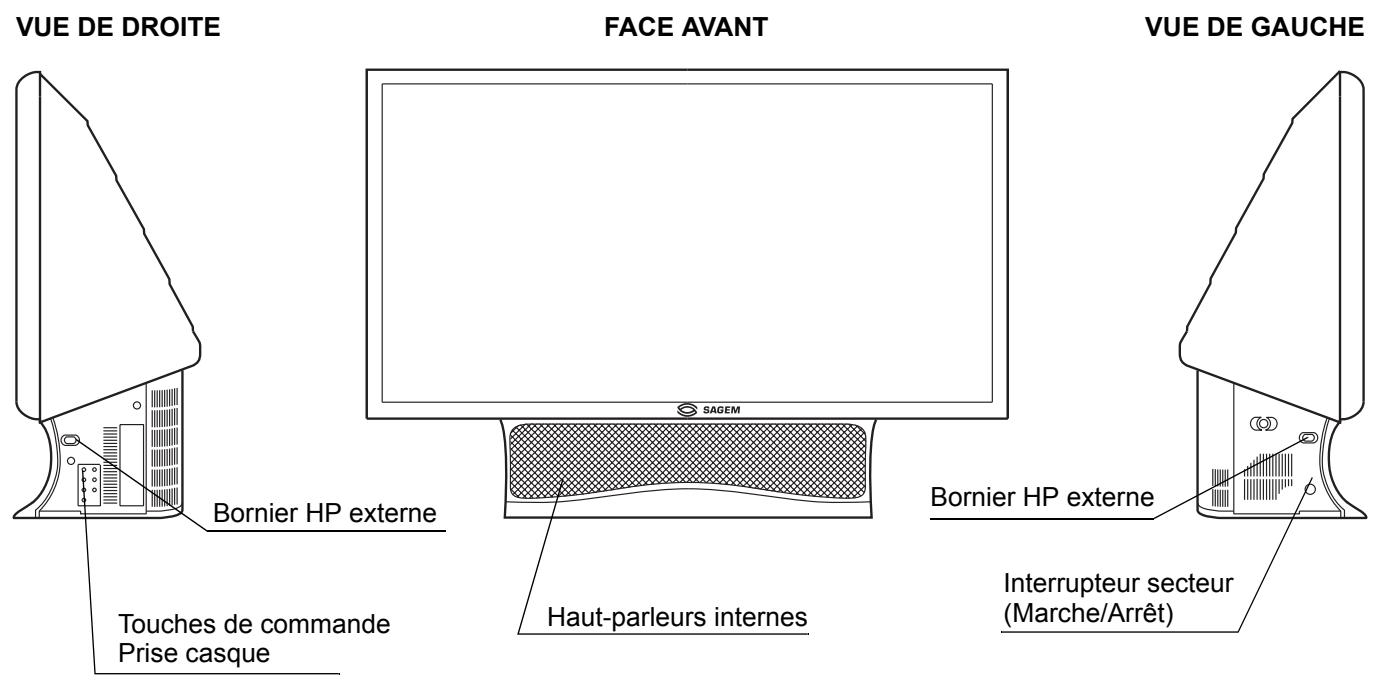
VUE DE DROITE - FACE AVANT - VUE DE GAUCHE Touches de commande - Prise casque

Caisson de basse interne
Interrupteur secteur (Marche/Arrêt)
Cable de connexion haut-parleur
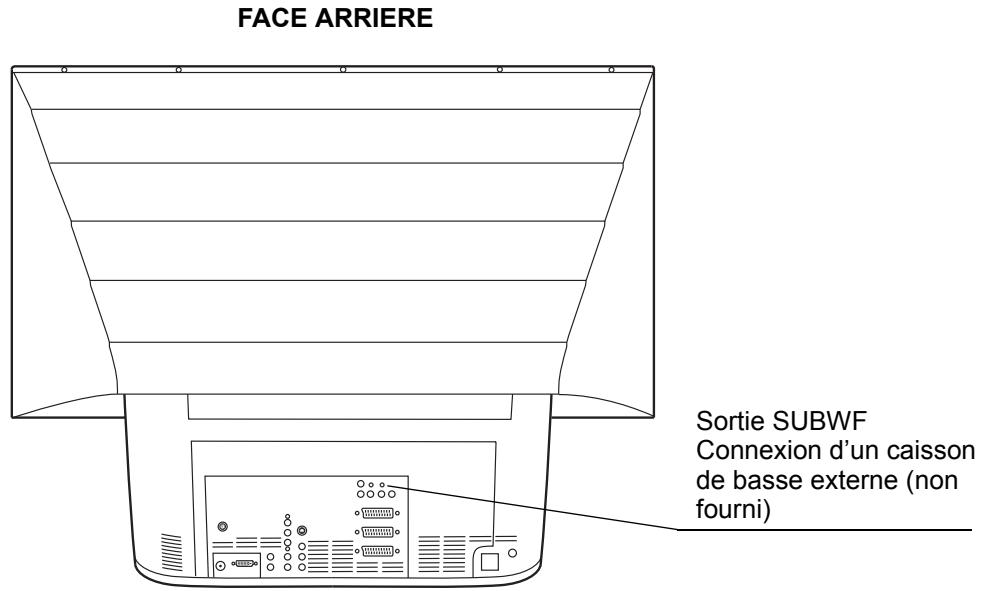
FACE ARRIÈRE Câ
Nota : Les deux colonnes HP et les câbles audio fournis sont interchangeables : c'est-à-dire que chacune des enceintes peut être placée indifféremment à droite ou à gauche.
Assemblage des colonnes HP fournies
Sortez les colonnes HP de leur emballage. Présentez la première colonne HP le long de l'écran par l'arrière en faisant coïncider ses pattes de fixation avec les attaches du cadre (voir étape 1). Avancez la colonne HP au maximum pour faire coïncider sa façade avec le cadre de l'écran.
Faites de même pour la deuxième colonne HP.
Connexion des colonnes HP fournies
Raccordez chaque colonne à votre écran Home Cinéma SAGEM AXIUM™ avec les câbles fournis :
Du côté gauche en vue arrière, connectez le fil rouge du câble sur le bornier rouge de la colonne HP et le fil noir sur le bornier noir (voir étape 2).
Connectez l'autre extrémité du câble de la même manière sur le bornier gauche, en vue arrière, de votre écran Home Cinéma SAGEM AXIUM™ (voir étape 3).
Ensuite, dissimulez le câble en l'enfilant dans la rainure prévue à cet effet, en partant du bornier noir et rouge de la colonne HP (voir étape 4), puis continuez ainsi jusqu'au bornier noir et rouge du téléviseur (voir étape 5).
Effectuez à nouveau toutes ces opérations pour la colonne HP de droite en vue arrière.
Connexion de vos propres enceintes haut-parleurs
Vous avez la possibilité de brancher vos propres enceintes sur votre Ecran Home Cinema SAGEM AXIUM si celles-ci ont une impédance supérieure ou égale à 8 Ohm. Pour cela, branchez vos enceintes à la place des colonnes HP, faites passer les fils dans les rainures prévues à cet effet.
u caisson de basse interne, voir page 18.
es colonnes HP externes, voir page 13.
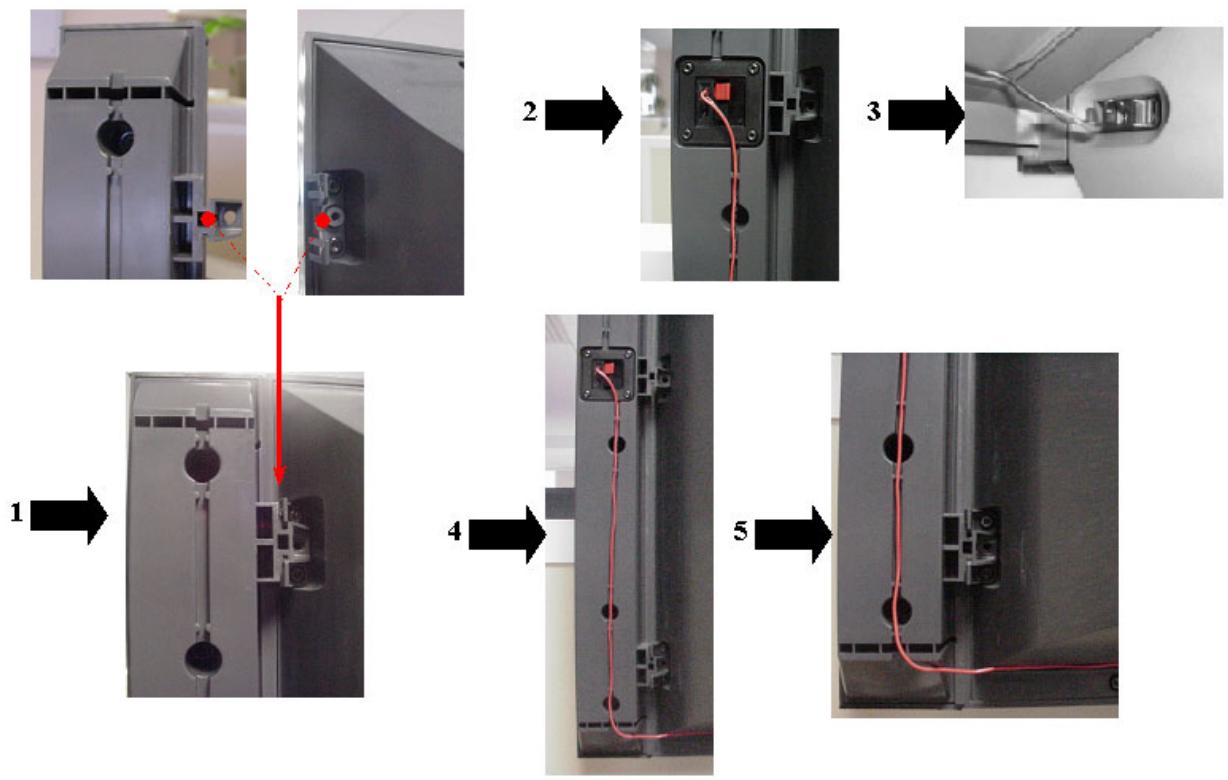
Montage et connexion des colonnes HP (haut-parleurs) du modèle Axium HD-D45 G4 (sans DTV)
Nota : Les deux colonnes HP sont interchangeables : c'est-à-dire que chacune d'elles peut être placée soit à droite, soit à gauche. Cependant, les deux câbles audio fournis ont des longueurs différentes.
Assemblage des colonnes HP fournies
Sortez les colonnes HP de leur emballage. Placez la première colonne HP le long de l'écran (voir étape 1) en faisant coïncider les trous de fixation avec ceux du cadre. À l'aide des vis fournies et d'un tournevis cruciforme, fixez les deux pattes de la colonne contre le cadre (voir étapes 2, 3, 4, 5).
Note : Les enceintes sont fixées par des vis nécessitant un serrage vigoureux, afin d'assurer un maintien correct.
Faites de même pour la deuxième colonne HP.
Connexion des colonnes HP fournies
Raccordez chaque colonne à votre écran Home Cinéma SAGEM AXIUM™ avec les câbles fournis :
Pour la colonne HP de gauche en vue arrêté, prenez le câble de longueur 510 mm et connectez le fil rouge sur le bornier rouge et le fil noir sur le bornier noir de cette colonne (voir étape 6).
Connectez l'autre extrémité du câble de la même manière sur le bornier gauche en vue arrière de votre écran Home Cinéma SAGEM AXIUM™ (voir étape 7).
Ensuite, dissimulez le câble en l'enfilant dans la rainure prévue à cet effet, en partant du bornier noir et rouge de la colonne HP (voir étape 8), puis continuez ainsi jusqu'au bornier noir et rouge du téléviseur (voir étape 9).
Effectuez à nouveau toutes ces opérations pour la colonne HP de droite.
Connexion de vos propres enceintes haut-parleurs
Vous avez la possibilité de brancher vos propres enceintes sur votre Écran Home Cinema SAGEM AXIUM si celles-ci ont une impédance supérieure ou égale à 8 Ohm. Pour cela, branchez vos enceintes à la place des colonnes HP, faites passer les fils dans les rainures prévues à cet effet.
u caisson de basse interne, voir page 16.
es colonnes HP externes, voir page 17.
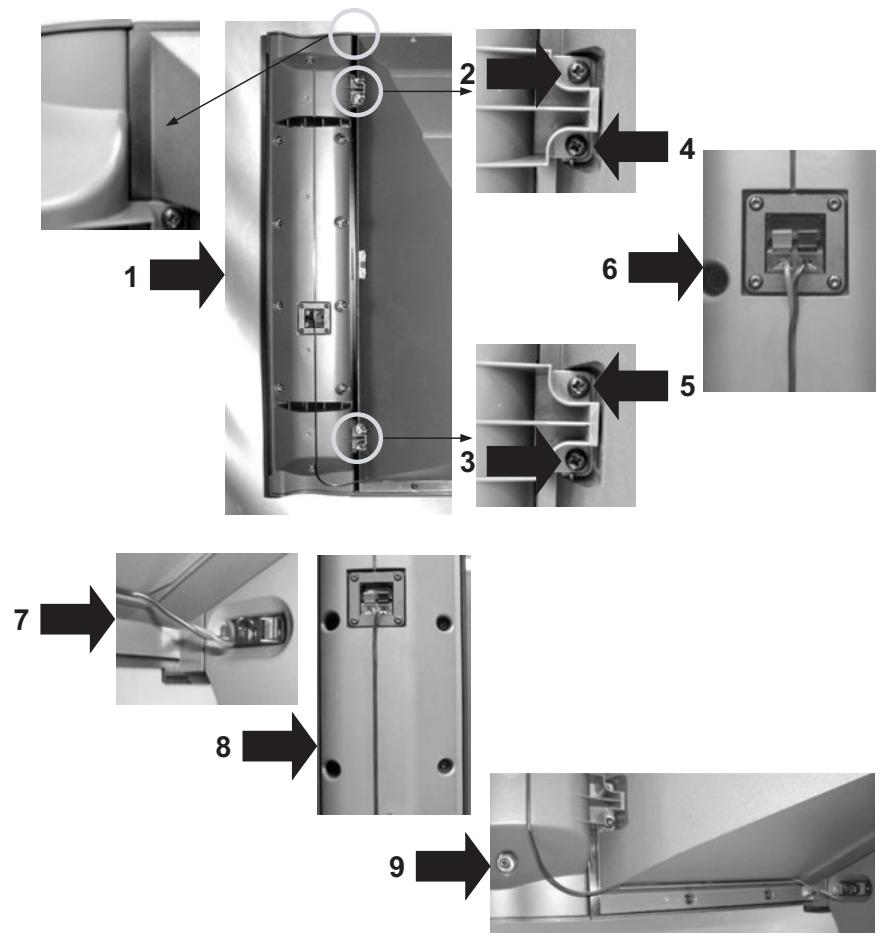
Montage et connexion de vos propres enceintes haut-parleurs non fournies
Vous avez la possibilité de brancher vos propres enceintes sur votre Écran Home Cinema SAGEM AXIUM si celles-ci ont une impédance supérieure ou égale à 8 Ohm. Pour cela, branchez vos enceintes (voir étape 7 de la page 7), faites passer les fils dans les rainures prévues à cet effet (voir étape 9 de la page 7).
Pour l'activation ou la désactivation de vos propres enceintes haut-parleurs, voir page 17.
2.2. Accessoires fournis
- Télécommande avec ses 2 batteries de type AA. Cordon secteur Europe. Câble RF Adaptateur 6 en 1 photo*.
- Manuel d'utilisation
2.3. Raccordement antennaire
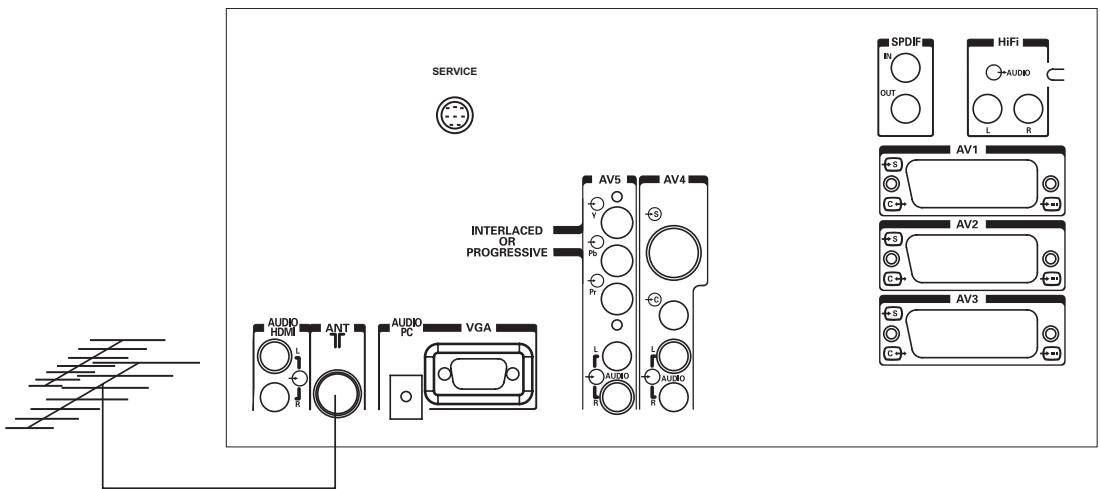
Introduisez la fiche du cordon coaxial venant de votre antenne dans l'entrée antenne à l'arrière de votre Écran Home Cinéma SAGEM AXIUM™.
Votre É est équipé d'un tuner interne. Les modèles HD-Dxx G4 T disposent en plus d'un tuner numérique terrestre. Un seul câble suffit pour les alimenter tous les deux.
2.4. Raccordement secteur
Introduisez la fiche secteur dans une prise de courant murale présentant une tension secteur de 220-240 V~50 Hz.
2.5. Touches situées sur le côté droit
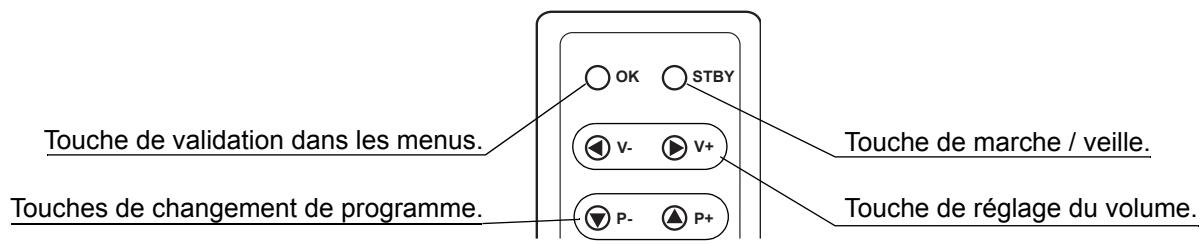
Lorsque le menu est appelé, les touches servent à se déplacer.
2.6. Voyants lumineux en façade et récepteur télécommande
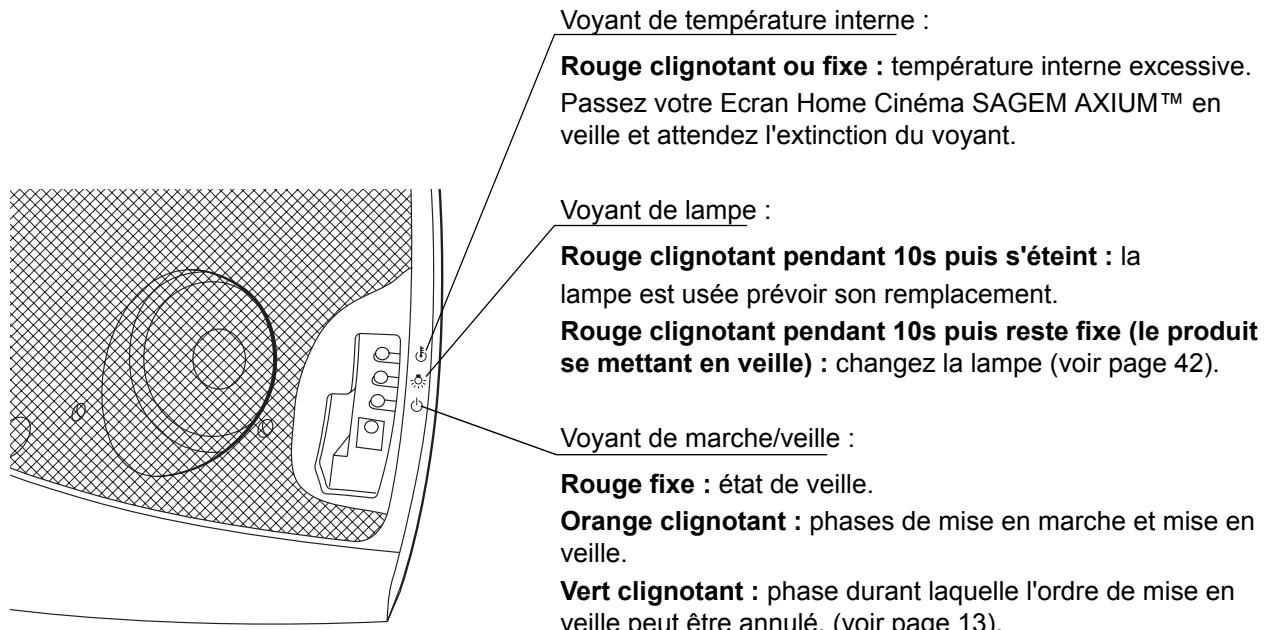
Voyant de température interne :
Rouge clignotant ou fixe : température interne excessive.
Passez votre écran Home Cinéma SAGEM AXIUM™ en veille et attendez l'extinction du voyant.
Voyant de lampe :
s'éteint : la lampe est usée, prévoir son remplacement.
s puis reste fixe (le produit se mettant en veille) : changez la lampe (voir page 42).
Voyant de marche/veille :
Rouge fixe : état de veille.
Orange clignotant : phases de mise en marche et de mise en veille.
Vert clignotant : phase durant laquelle l'ordre de mise en veille peut être annulé (voir page 13).
Éteint : en fonctionnement.
Récepteur infrarouge :
Récepteur infra-rouge.
Récepteur télécommande : le récepteur infrarouge se situant dans le coin bas droit de votre écran Home Cinéma SAGEM AXIUM™, il vous suffit de viser cet endroit avec la télécommande.
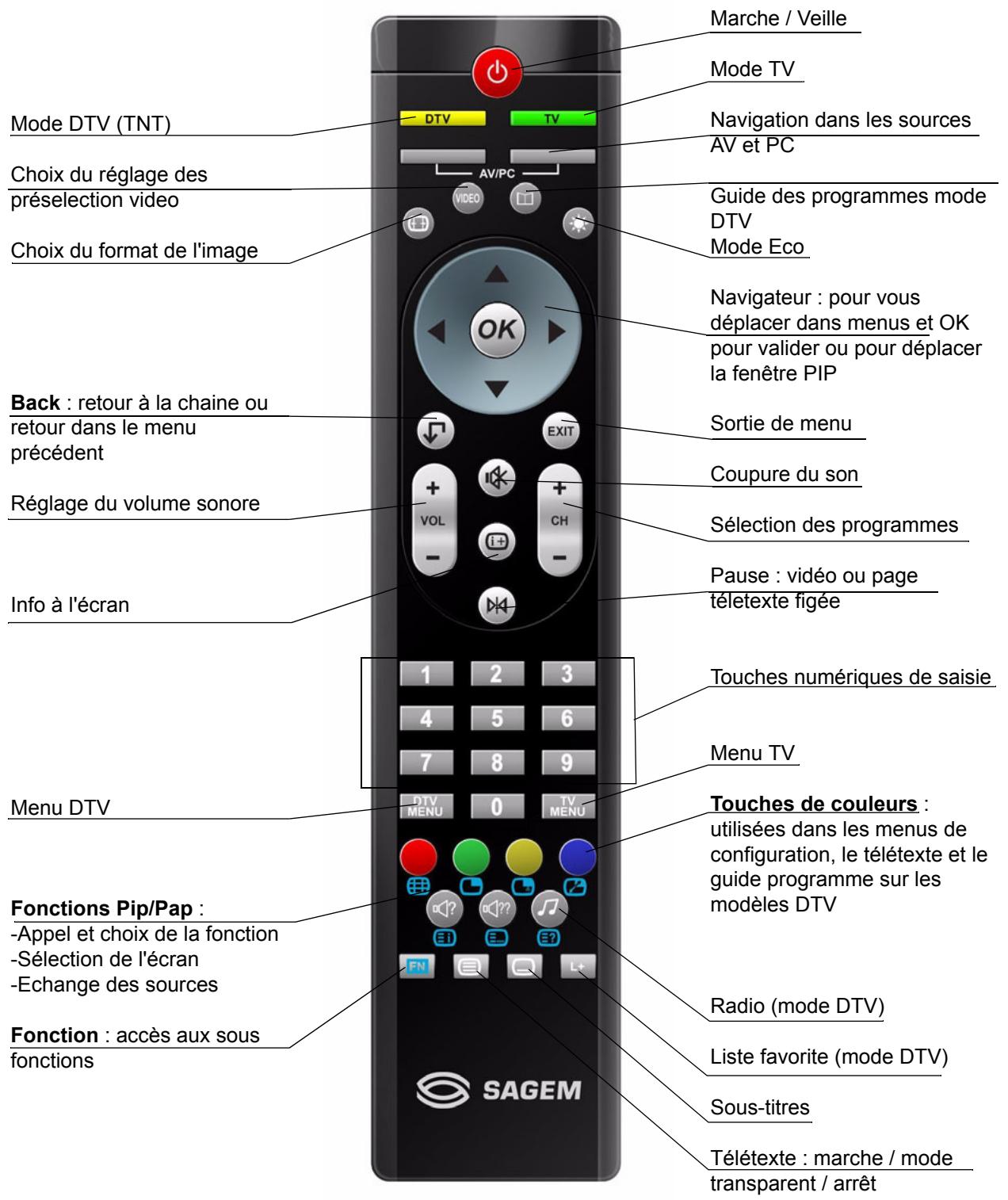
3.1. Mise en marche
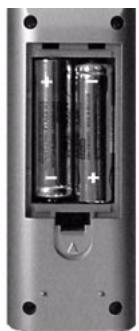
Mettez l'appareil sous tension en appuyant sur l'interrupteur Marche/Arrêt situé à gauche de votre appareil.
Mise en service de votre télécommande
Ouvrez le couvercle du compartiment à piles et insérez les deux piles de type LR6-1,5 V fournies.
Vérifiez que les piles soient correctement installées.
N'utilisez pas de piles de types différents ni de piles rechargeables.
Mise en service de votre écran Home Cinéma SAGEM AXIUM™
Appuyez sur la touche veille de la télécommande ou sur le bouton veille situé sur le côté droit.
Note : le voyant lumineux marche/arrêt situé en face avant de votre É passe à l'orange clignotant durant le temps de chauffe de la lampe, puis s'éteint lorsque celui-ci est en fonctionnement.
Lorsque vous mettez en service pour la première fois , des procédures d'installation rapide vous sont proposées après cette phase de mise en chauffe (voir § 3.3 et 3.4).
Le raccordement d'autres appareils audio/vidéo ou informatiques est détaillé à la page 39. Avant de vous y reporter, procédez à l'installation rapide.
3.2. Arrêt
Pour mettre en veille votre écran Home Cinema SAGEMAXIUM™, appuyez ôté droit.
Vous pouvez annuler la mise en veille dans un délai de 5 secondes (clignotement vert du voyant) en appuyant de nouveau sur la touche veille de la télé ôté droit. Au-delà, la mise en veille ne peut plus être stoppée.
Durant la phase de mise en veille (environ 1 minute), le voyant lumineux de face avant passe à l'orange clignotant. L'état de veille réel n'est effectif que lorsque ce voyant passe au rouge.

Afin de préserver la durée de vie de la lampe, ne pas interrompre le déroulement correct du passage en veille. Ne JAMAIS éteindre votre appareil par l'interrupteur secteur et ne JAMAIS débrancher le cordon secteur tant que le voyant marche/arrêt de face avant n'est pas passé au rouge.
Si vous désirez rallumer votre téléviseur, attendez au moins 10 secondes avant d'appuyer sur l'interrupteur situé à l'avant.
3.3. Installation rapide TV
Votre écran Home Cinéma SAGEM AXIUM™ n'est pas préréglé pour recevoir les chaînes hertziennes de votre région. Cette installation rapide vous est proposée automatiquement lors de la première mise en service. Elle vous permet de configurer les éléments de base de votre produit (langues des menus, pays, réception des chaînes).
Pays
ALLEMAGNE
AUTRICHE
ITALIE
ESPAGNE
PAYS-BAS
DANEMARK
SUÉDE
Vous pourrez revenir sur ces réglages à tout moment (voir page 21 et page 30).
Choisissez la langue des menus avec les touches, puis validez avec la touche.
OK.
Choisissez le pays où vous vous trouvez avec les touches et puis validez par la
touche OK.
| Pays | Couleur | System | Stéréo |
| France | SECAM | L | Nicam L |
| Allemagne (*) | PAL | B, G | Deux porteuses B/G |
| Autrique | PAL | B, G | Deux porteuses B/G |
| Italie | PAL | B, G | Deux porteuses B/G |
| Espagne | PAL | B, G | Nicam B/G |
| Hollande | PAL | B, G | Deux porteuses B/G |
| Danemark | PAL | B, G | Nicam B/G |
| Suède | PAL | B, G | Nicam B/G |
| Norvège | PAL | B, G | Nicam B/G |
| Finlande | PAL | B, G | Nicam B/G |
| Belgique | PAL | B, G | Nicam B/G |
| Suisse | PAL | B, G | Deux porteuses B/G |
| GB | PAL | I | Nicam |
| Portugal | PAL | B, G | |
| Grèce | PAL, SECAM | B, G | |
| Pologne | PAL | D, K | |
| Russia | SECAM | D, K | |
| Rep.Tchéque | SECAM | D, K |
(*) Pour l'Australie, sélectionner la configuration Allemagne.
Recherche automatique
Recherche en cours.
Fréquence :
Chaînes trouvées :

Appuyez sur la touche MENU pour arrêter la recherche.
Après avoir validé par la touche OK, la recherche automatique commence. Les chaînes trouvées sont automatiquement identifiées et mémorisées. En fonction du pays que vous avez choisi, les chaînes les plus courantes sont mises automatiquement dans l'ordre.
Vous pouvez également, à tout moment, interrompre la recherche par appui de la touche TV MENU.
Lorsque l'installation rapide TV est terminée, appuyez sur la touche DTV pour lancer une installation rapide des programmes numériques.
3.4.1. Sélection de la langue des menus
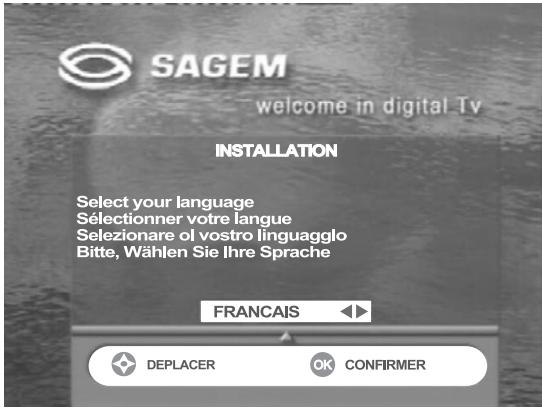
Choisissez la langue de votre choix à l'aide des touches « » et « ».
Appuyez sur OK pour continuer.
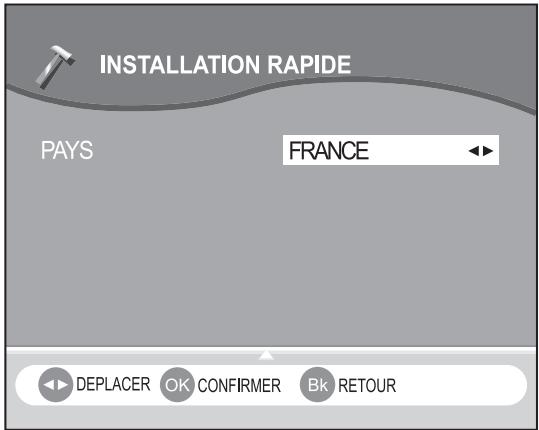
3.4.2. Sélection du pays
Choisissez le pays de votre choix à l'aide des touches « + » et « - ».
3.4.3. Recherche de programmes
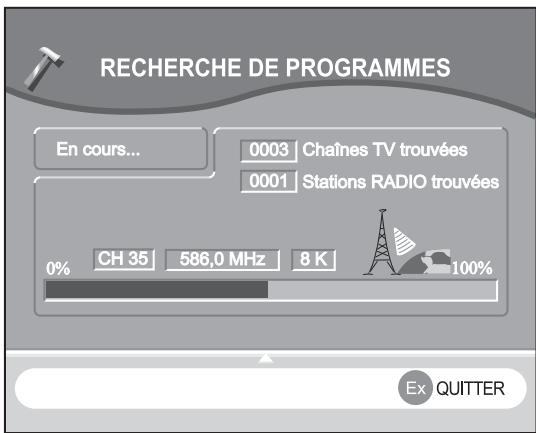
Ce menu s'affiche lorsque le récepteur recherche des programmes de télévision et de radio.
Attention : le processus de recherche peut durer quelques minutes.
Vous pouvez interrompre la recherche à tout moment en appuyant sur la touche EXIT.
Une fois le processus de recherche terminé, un message indique le nombre de programmes de télévision et de radio qui ont été trouvés.
Appuyez sur OK pour terminer la première installation.
3.4.4. Aucun programme de trouvez
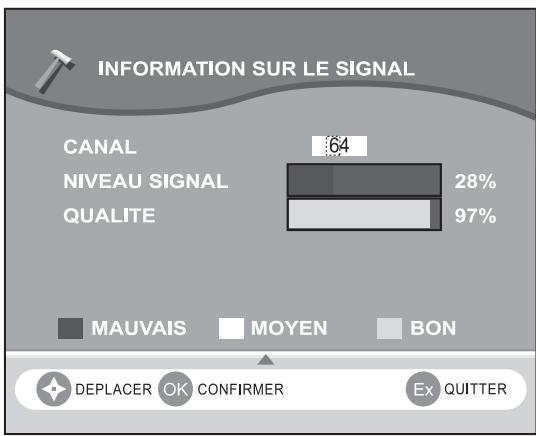
Si le processus de recherche n'a trouvé aucun programme, cet écran apparaît pour vous aider à régler l'antenne.
Entrez un numéro de canal (adressez-vous à votre revendeur spécialisé) et réorientez l'antenne jusqu'à ce que les barres indicatrices du niveau et de la qualité du signal soient vertes.
Une fois que ces barres sont vertes, appuyez sur la touche OK pour lancer une nouvelle recherche de programmes.
4. Programmes numériques (DTV) ou analogiques (TV)
Pour la réception des chaînes hertziennes, votre téléviseur est équipé de 2 tuners : l'un pour les programmes numériques, l'autre pour les programmes analogiques. Utilisez la touche TV de la télécommande pour commuter le téléviseur en mode analogique et la touche DTV pour le commuter en mode numérique.
Nota : La réception des programmes numériques n'est disponible que sur les modèles HD-Dxx G4 T.
Ensuite, utilisez la touche + ou le pavé numérique pour sélectionner le programme désiré.
En mode programmes numériques, la touche DTV s'allume en jaune
En mode programmes analogiques, la touche TV s'allume en vert
Vous avez aussi à votre disposition 2 touches d'accès rapide aux menus :
- DTV MENU : Pour accéder directement aux menus DTV.
- TV MENU : Pour accéder aux menus de réglage de la réception hertzienne analogique et de la TV.
5.1.1. Réglages image personnels
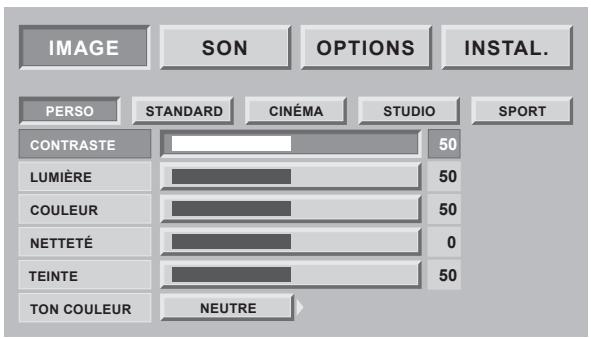
Vous pouvez définir et mémoriser vos propres paramètres grâce au mode « PERSO ».
CONTRASTE, LUMIÈRE, COULEUR, NETTETÉ, TEINTE peuvent être réglés selon vos préférences à l'aide des touches « et ».
Le réglage de la teinte ne s'applique que sur une source vidéo NTSC.
Le réglage de la teinte vous permet de définir la couleur dominante de l'image.
Effectuez le réglage par « ou ».
5.1.2. Ambiances image préréglées
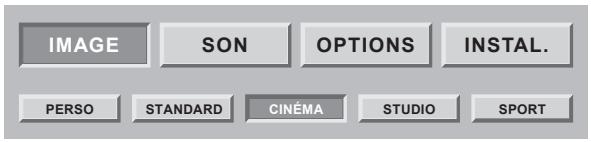
Vous pouvez sélectionner votre préférence d'image parmi les préréglages proposés à l'aide des touches STANDARD, CINEMA, STUDIO, SPORT.
Sélectionnez celui qui convient le mieux au programme que vous regardez et validez par la touche OK.
Appuyez sur la touche TV MENU pour sortir ou sur la
touche pour revenir à l'écran précédent.
5.1.3. Mode éco
Vous pouvez ajuster l'intensité lumineuse de la TV en fonction de l'éclairage ambiant. Appuyez successivement sur la touche
5.2.1. Réglages personnels
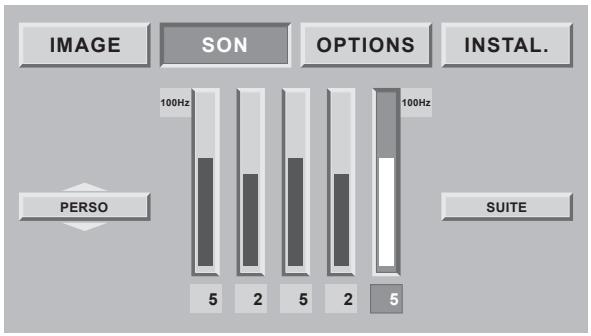
Vous pouvez définir et mémoriser votre propre égalisation audio grâce au mode « PERSO ».
Appuyez sur la touche TV MENU puis allez sur « SON ». Choisissez « PERSO » avec les touches ◄ et ►.
Déplacez-vous sur les différentes bandes de fréquences avec les touches « et » puis réglez le niveau désiré avec les touches « et ». Le niveau affiché sous la barre est en décibel audio (dBA).
5.2.2. Ambiances préréglées
Vous pouvez choisir une égalisation sonore parmi les préréglages proposés à l'aide des touches STANDARD, STUDIO, CINEMA, MUSIQUE ou PERSO.
Sélectionnez celui qui convient le mieux au programme que vous regardez.
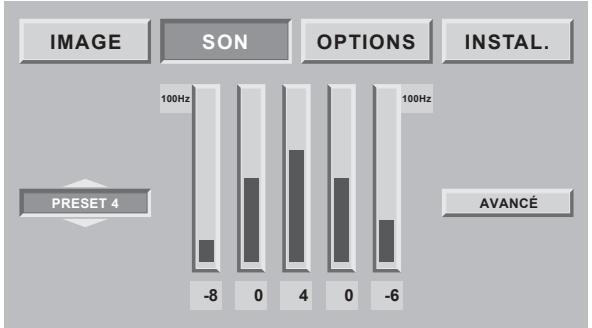
Nota : le modèle AXIUM HD-D45S G4 n'a pas la fonction « DOLBY VIRTUAL ».
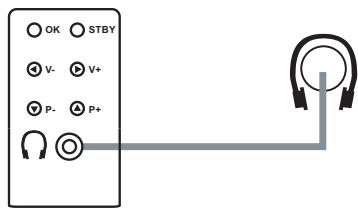
5.2.3. Réglage de la sortie casque
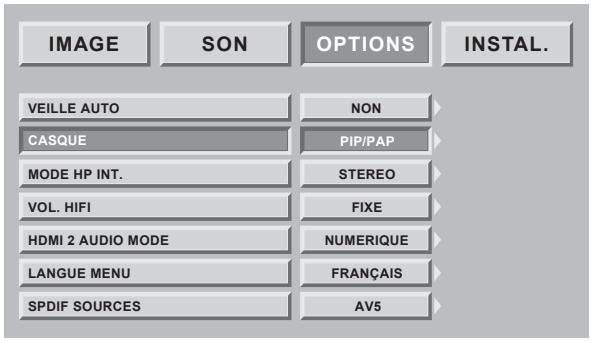
Vous pouvez choisir la source audio de la sortie casque. Appuyez sur la touche TV MENU.
Sélectionnez « OPTIONS » avec la touche OK.
Placez-vous sur « CASQUE » et choisissez la source vidéo avec les touches et
« PRINCIPAL plein écran en mode PIP ou de l'image de droite en mode PAP.
« PIP/PAP vignette en mode PIP ou de l'image de gauche en mode PAP.
Nota : Les fonctions PIP et PAP sont détaillées page 36.
Appuyez sur la touche TV MENU pour sortir.
5.2.4. Réglage du mode des haut-parleurs
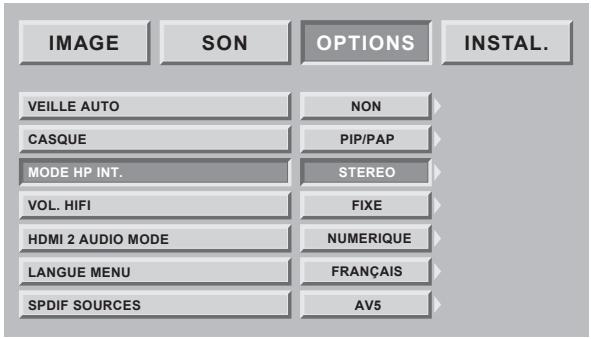
Vous pouvez choisir dans le menu MODE HP INT entre le type mono, stéréo ou arrêt.
- , sélectionner le mode arrêt de l'option MODE HP INT. Dans ce cas les haut-parleurs sont désactivés.
- d'éventuels haut-parleurs externes non fournis (voir page 8).
Appuyez sur la touche TV MENU.
Sélectionnez « OPTIONS » avec la touche OK.
Placez-vous sur « MODE HP INT. » et choisissez le mode avec les touches « < » et « > ».
Appuyez sur la touche TV/MENU pour sortir.
5.2.5. Réglage de la sortie Hi-Fi
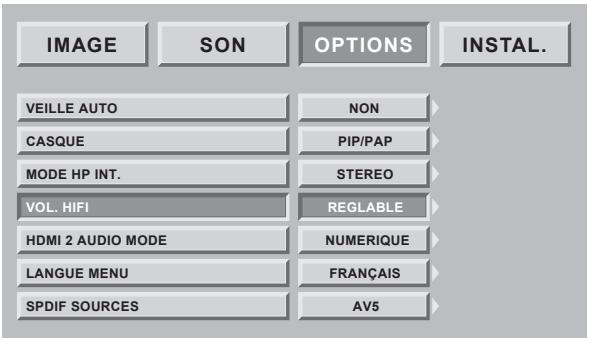
Vous pouvez choisir entre deux modes de réglage pour le volume de cette sortie :
« FIXE » : Le volume doit être réglé sur le .
« RÉGLABLE » : Le volume du peut être réglé depuis la télécommande avec les touches VOL + et -.
Appuyez sur la touche TV MENU.
Sélectionnez « OPTIONS » avec la touche OK.
Placez-vous sur « VOL. HI-FI » et choisissez le mode avec les touches et
Appuyez sur la touche TV MENU pour sortir.
5.2.6. Réglage de l'entrée audio HDMI 2
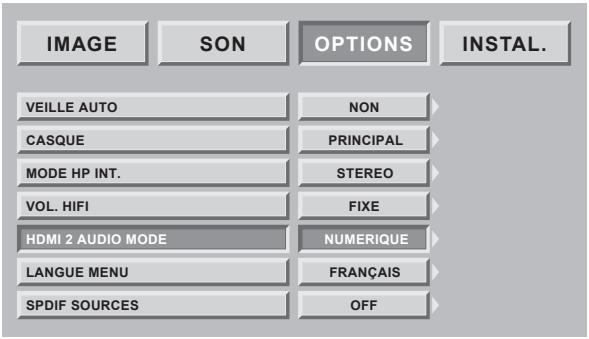
Vous pouvez configurer le type d'entrée audio pour l'entrée HDMI 2.
Si vous l'utilisez avec une source DVI-D, à l'aide d'un câble DVI-HDMI (non fourni), vous devez raccorder la sortie audio de la source DVI à l'entrée audio HDMI 2 de votre Écran Home Cinéma SAGEM AXIUM™ et sélectionner ANALOGIQUE pour l'option HDMI 2 AUDIO MODE.
Si vous utilisez l'entrée HDMI 2 avec une source HDMI standard, sélectionnez le mode NUMER
Appuyez sur la touche TV MENU.
Sélectionnez « OPTIONS » avec la touche OK.
Placez-vous sur « HDMI 2 AUDIO MODE » et sélectionnez le mode avec les touches « et ».
Appuyez sur la touche TV MENU pour sortir.
5.2.7. Réglage de la sortie SPDIF
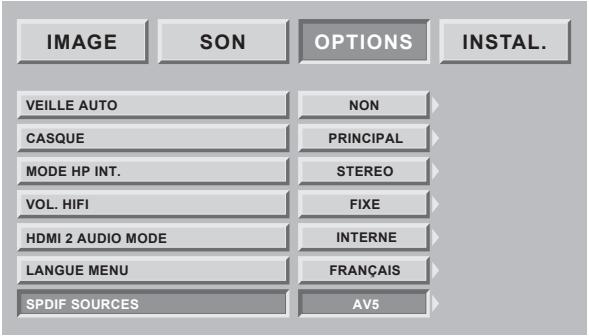
Votre Ecran Home Cinéma SAGEM AXIUM™ dispose d'une entrée et d'une sortie audio numérique SPDIF vous permettant :
- d'obtenir un son d'excellente qualité grâce à l'absence de conversion analogique.
- de synchroniser parfaitement le son numérique Dolby Digital ou DTS de votre système home cinéma avec l'image.
La sortie numérique est toujours disponible, quelle que soit la source visualisée (entrée type antenne, AV1, AV2, AV3, VGA, HDMI1, HDMI2) et peut être connectée directement à votre ampli home cinema.
L'entrée numérique peut être associée à l'une de vos sources externes (sauf l'entrée ANTENNE) : utilisez le menu OPTIONS pour désigner à quelle source vidéo l'entrée SPDIF doit être associée. Veillez cependant aussi à connecter l'audio analogique de votre source si vous souhaitez pouvoir avoir le son en mode PIP/PAP sur le casque.
Appuyez sur la touche TV MENU.
Sélectionnez « OPTIONS » avec la touche OK.
Placez-vous sur « SPDIF SOURCES » et choisissez la source vidéo avec les touches « et ».
Appuyez sur la touche TV MENU pour sortir.
Le système audio numérique de votre Ecran Home Cinéma SAGEM AXIUM™ fonctionne aussi bien avec des flux SPDIF de type PCM (dans ce cas l'audio est à la fois resynchronisé avec l'image sur la sortie SPDIF et restitué sur les haut-parleurs et la sortie Hifi), ou de type Dolby Digital ou DTS (dans ce cas les sorties haut-parleurs et Hifi sont coupées et le flux numérique est restitué et resynchronisé sur la sortie SPDIF pour être décodé par votre ampli Home Cinéma 5.1 externe).
Dolby Digital et DTS ne peuvent pas être restitués par et nécessitent un amplificateur externe compatible avec ces deux formats.
Attention ! Le système audio numérique SPDIF in/out de votre Écran Home Cinéma SAGEM AXIUM™ fonctionne à 32, 44.1 et 48 kHz. Veillez à ce que votre source ne soit pas configurée à des fréquences différentes.
5.2.8. Réglages son avances
Pour régler les autres paramètres audio, allez sur « SUITE ».
DYNAMIC BASS permet d'activer ou de désactiver le système de renforcement des basses.
LOUDNESS est un système d'égalisation automatique destiné à renforcer les basses et les aigus à faible volume.
SMART VOL. Permet de régler le mode de contrôle du son. En mode NORMAL, votre écran Home Cinema Sagem AxiumTM assurera une régulation du niveau sonore afin d'éviter une trop grande différence de volume entre deux sources. En mode NIGHT, cette atténuation est plus forte et réagit plus rapidement aux variations du volume, notamment pour une explosion violente dans une séquence de film par exemple.
DOLBY VIRTUAL Virtual Dolby Surround (sauf sur le modèle AXIUM HD-D45S G4).
CAISSON INT. s haut-parleurs de basse internes (sauf modèle HD-D45S G4).
BALANCE Déplacez le curseur avec les touches « et » pour équilibrer le son entre les enceintes gauche et droite.
VOL. CASQUE casque se trouvant sur la porte latérale droite.
VOL. CAISSON Permet de ré « SUB WF » pour caisson de basses actif externe (modèle HD-D45S G4 uniquement).
Note : Le Virtual Dolby Surround est une technologie certifiée par Dolby Laboratories qui crée une ambiance sonore virtuelle à partir de deux enceintes utilisant le Dolby Pro Logic. Le Virtual Dolby Surround prend les informations audio de tous les canaux originaux et donne à l'auditeur la sensation d'être entouré par des enceintes additionnelles.
Appuyez sur la touche TV MENU pour avancer ou sur la touche ↓ pour revenir à l'écran précédent.
5.3.1. Choix de la langue menu

Vous pouvez choisir la langue d'affichage des menus et des informations.
Appuyez sur la touche TV MENU.
OPTIONS » avec la touche OK.
LANGUE MENU » avec la touche OK.
Sélectionnez la langue par les touches « + » et « - ».
Appuyez sur la touche TV MENU pour sortir ou sur la
touche pour revenir à l'écran précédent.
5.3.2. Minuterie de veille
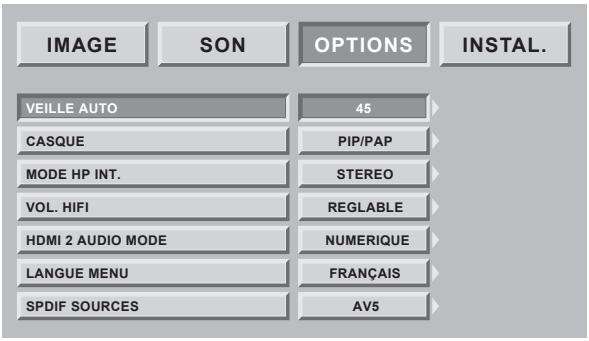
Grâce à cette option, vous pouvez programmer une durée après laquelle le téléviseur passera automatiquement en veille.
Appuyez sur la touche TV MENU, puis choisissez « OPTIONS » à l'aide des touches, puis validez par OK. Sélectionnez « VEILLE AUTO », puis choisissez la durée à l'aide des touches.
Par pas de 15 minutes, vous avez la possibilité de différer la mise en veille jusqu'à 180 minutes.
Une minute avant la mise en veille, le décompte de la dernière minute apparaîtra à l'écran. Cet écran vous permettra de refuser éventuellement la mise en veille.
Vous pouvez toujours arrêter votre Écran Home Cinéma SAGEM AXIUM™ avant l'heure d'arrêt programmée ou reprogrammer l'heure d'arrêt.
5.3.3. Réglage du mode de sortie de veille
Ce réglage permet de choisir le mode de réveil ou de passage en veille.
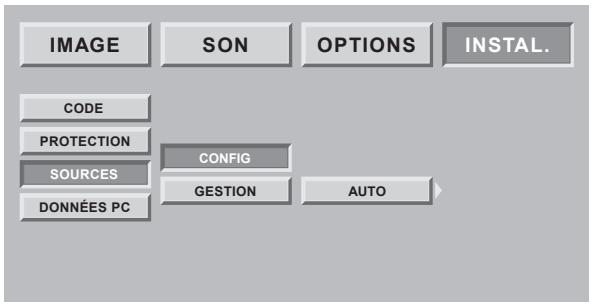
- Appuyez sur la touche TV/MENU puis allez dans « INSTALL ». Sélectionnez « SOURCES » et faites « GESTION ».
« MANUEL » : la gestion des sources d'entrées s'effectue alors manuellement. Un équipement ne rend plus l'AXIUM automatiquement et la commutation sur une source s'effectue manuellement par les touches AV/PC.
« AUTO » : sortie de veille ou passage en veille automatique commandé par les équipements raccordés sur les connecteurs en face arrière. La détection d'une nouvelle source en service s'effectuera automatiquement.
Appuyez sur la touche TV MENU pour sortir.
5.3.4. Restriction d'accès par code
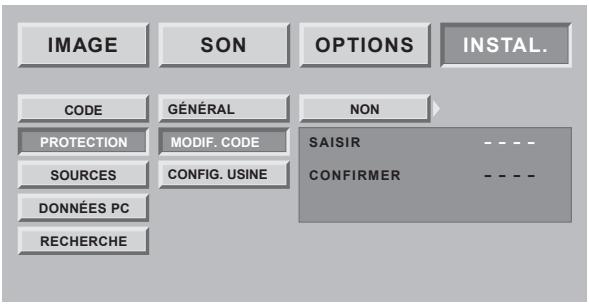
L'ensemble des écrans d'installation est verrouillable par un code personnel. À la livraison, le code est un code neutre 0000 qui ne verrouille pas les écrans d'installation.
Appuyez sur la touche TV MENU, puis sélectionnez « INSTAL. » à l'aide de la touche > puis validez par la touche OK.
Choisissez « PROTECTION » puis « MODIF. CODE », et
Entrez votre nouveau code dans l'écran de saisie puis confirmez le même code dans l'écran de confirmation, en validant à chaque fois par la touche OK. Vous pouvez annuler la saisie du code à tout moment par la touche TV MENU.
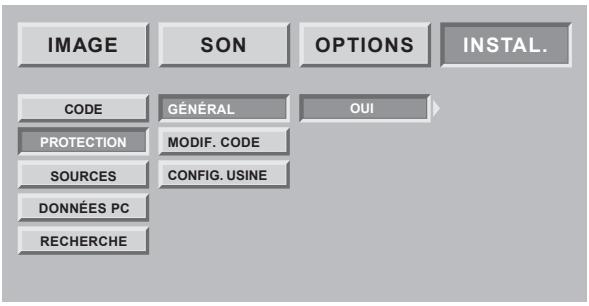
Il est possible d'étendre la protection à l'ensemble du téléviseur. Pour cela, sélectionnez « GENERAL » et choisissez « OUI » à l'aide de la touche >. Le code de protection vous sera alors demandé à chaque mise en marche de votre Ecran Home Cinéma SAGEM AXIUM™.
Nota : Pour verrouiller ces écrans, saisissez un code personnel autre que 0000. N'oubliez pas votre nouveau code personnel ! Saisissez 0000 pour annuler le verrouillage.
5.3.5. Retour à la configuration initiale
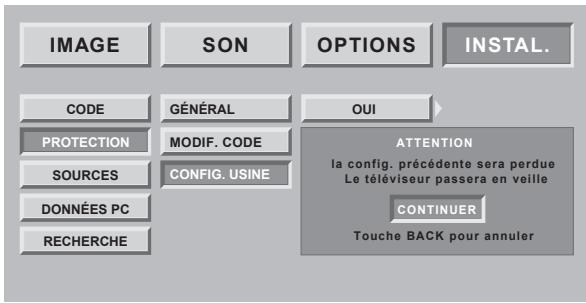
Si besoin est, vous pouvez automatiquement reconfigurer votre Écran Home Cinema SAGEM AXIUM™ comme au premier jour d'utilisation. Dans ce cas, tous vos paramètres personnels seront perdus (liste des chaînes, pays, langues,...).
Appuyez sur la touche TV MENU, puis sélectionnez « INSTAL. » à l'aide de la touche >
Entrez votre code personnel (Aucun code n'est demandé pour le code initial 0000). Choisissez « CONFIG. USINE » et validez par la touche OK.
Un écran de confirmation vous invitera à continuer par l'appui sur la touche OK ou à annuler par la touche RETOUR.
5.4.1. Choix du pays
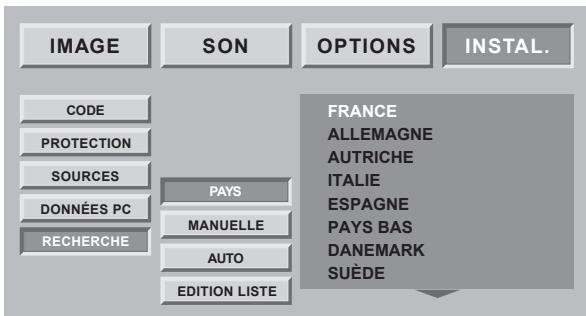
Le réglage du pays permet au téléviseur de classer automatiquement les chaînes lors de la recherche automatique.
Appuyez sur la touche TV MENU.
Sélectionnez le chapitre « INSTAL. chapitre « RECHERCHE » avec la touche OK.
Sélectionnez le chapitre « PAYS pays choisi par les touches ◄ et ►.
Votre choix est mémorisé dès que vous sortez de ce menu.
par la touche
5.4.2. Installation automatique
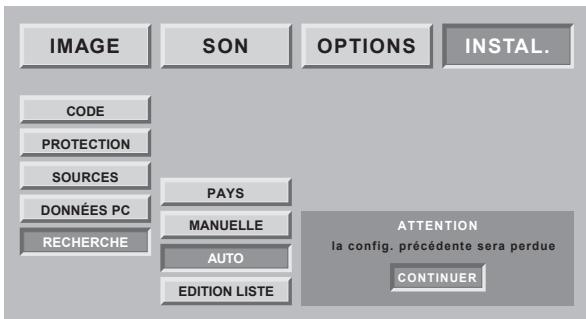
Sélectionnez « AUTO » et validez par la touche OK.
Votre ancienne recherche va être effacée au bénéfice de la nouvelle, confirmez par la touche OK.
Toutes les chaînes sont recherchées et mémorisées automatiquement.
Si le signal de distribution est reconnu à travers la transmission d'une page télétexte, les chaînes seront automatiquement nommées et classées.
À tout moment, vous pouvez décider d'arrêter la recherche à l'aide de la touche TV MENU.
5.4.3. Installation manuelle
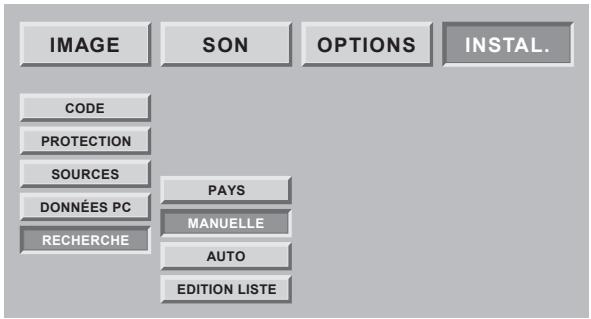
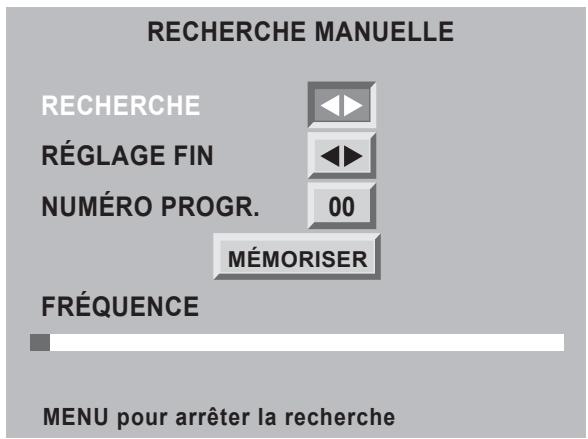
Sélectionnez « MANUELLE » puis validez par la touche OK.
Un écran de recherche est alors affiché pour vous permettre de contrôler le programme trouvé.
La recherche ainsi que la mise en mémoire des programmes de télévision sont effectuées chaîne par chaîne.
Sélectionnez « RECHERCHE » et lancez la recherche par « OK ».
Lorsqu'une image s'affiche sur l'écran :
- Vous pouvez décider de mémoriser la chaîne :
Descendez sur la ligne « NUMERO PROGR. » et entrez la position de programme désirée à l'aide des touches 0 à 9.
Descendez le curseur sur « MÉMORISER » et validez par la touche OK.
- Vous pouvez tenter d'obtenir une meilleure qualité de cette image reçue :
Descendez sur la ligne « RÉGLAGE FIN » et ajustez le curseur à l'aide des touches « + » et « - ». Descendez le curseur sur « MÉMORISER » et validez par la touche OK.
- Vous pouvez décider de ne pas mémoriser cette chaîne.
Dans ce cas, relancez la recherche.
Recommencez cette procédure manuelle pour tous les programmes que vous souhaitez mémoriser.
Appuyez sur la touche TV MENU pour sortir.
5.4.4. Modification de la liste des programmes TV
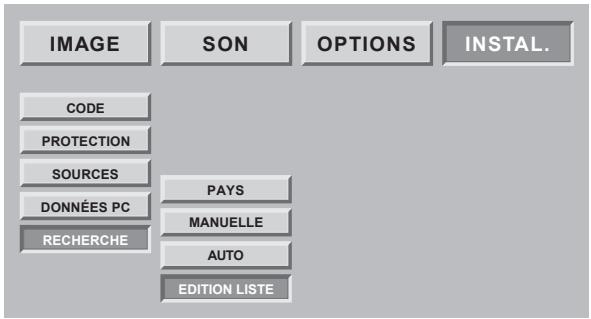
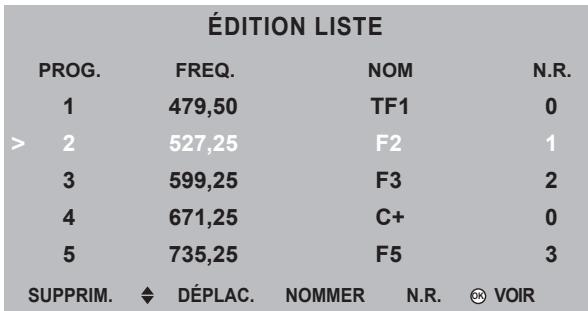
À tout moment, vous pouvez modifier issus d'une recherche.
Appuyez sur la touche TV MENU.
Sélectionnez le menu « INSTALL. » puis « RECHERCHE » et enfin « ÉDITION LISTE » avec la touche OK.
Dans l'écran présenté, vous pouvez :
- Supprimer un programme TV
Placez-vous sur la ligne du programme à supprimer et appuyez sur la touche rouge (annulation par la
touche ↓).
- Déplacer un programme TV
Placez-vous sur la ligne du programme à déplacer et appuyez sur la touche verte pour le prendre en compte (Un « > » apparaît à gauche du programme). Déplacez-le avec les touches ▲ ou ▼, puis validez sa nouvelle position par la touche verte.
Changer le nom d'un programme
Placez-vous sur la ligne du nom de programme à modifier et appuyez sur la touche jaune pour le valider. Saisissez le premier caractère en faisant défiler les lettres par les touches ◄ ou ►.
Avancez d'un caractère avec la touche puis saisissez le deuxième. Procédez ainsi pour les autres caractères (6 au maximum). Enfin, validez par la touche jaune.
- Appliquer (N.R.) sur un programme
Pour profiter pleinement de votre écran Home Cinéma SAGEM AXIUM™, peut être appliqué aux chaînes hertziennes dont la réception n'est pas de bonne qualité.
Placez-vous sur la ligne du nom de programme à modifier et appuyez sur la touche bleue. Chaque appui sur la touche bleue applique le filtre suivant. Appliquez un filtre faible « 1 », moyen « 2 », ou fort « 3 » en fonction de vos conditions de réception. Choisissez « 0 » si aucun filtre n'est nécessaire.
Nota : à tout moment, vous pouvez visualiser la chaîne sélectionnée par un appui sur la touche OK.
Appuyez sur la touche TV/MENU pour sortir.
5.5. Configuration des entrées
| ENTRÈE | SOURCE | N° | NOM | N.R. |
| PERITEL 1 | OUI | ----- | 0 | |
| PERITEL 2 | OUI | -- | ----- | 0 |
| PERITEL 3 | OUI | ----- | 0 | |
| AV 4 | OUI | ----- | 0 | |
| AV 5 | OUI | ----- | 0 | |
| PC | OUI | ----- | 0 | |
| HDMI 1 | OUI | ----- | ||
| HDMI 2 | OUI | ----- | ||
| SOURCE | CHOIX NOM | NOMMER | N.R. | © VOIR |
Nota :
- À tout moment, vous pouvez visualiser la source sélectionnée par appui sur la touche OK.
- Appuyez sur la touche MENU pour sortir.
Appuyez sur la touche TV/MENU, puis sélectionnez « INSTALL. » à l'aide de la touche, puis validez par OK. Si votre code est différent de 0000, cet écran est protégé et vous devez saisir ce code.
Choisissez « SOURCES », puis « CONFIG » et validez par OK.
Grâce à cette option, vous pouvez sélectionner les sources utilisées pour ne voir apparaître que ces dernières lors de la sélection des sources en utilisation quotidienne.
Choisissez le connecteur à configurer (△ / ▽).
Valider un équipement raccordé
Appuyez successivement sur la touche rouge jusqu'à l'affichage de « OUI » (« NON » pour un connecteur non utilisé).
Choisissez « C+ » si vous avez raccordé votre décodeur hertzien C+ sur la péritel 2. Dans ce cas, saisissez impérativement le numéro de programme de C+.
Choisir un nom pré-programmé
Appuyez successivement sur la touche verte (DVD, DVD, C+, DEC, MAG, JEUX).
Choisir d'entrée un nom personnalisé
Appuyez sur la touche jaune pour passer en mode édition. Faites défiler les caractères avec les touches ou. Passez au caractère suivant. Enfin, appuyez sur la touche jaune.
pour valider.
Choisir d'appliquer un réducteur de parasites
Vous pouvez sur certaines sources comme un magnétoscope en les faisant défiler par appuis successifs sur la touche bleue (aucun « 0 », faible « 1 », moyen « 2 », fort « 3 »).
5.6. Réglage de l'entrée VGA (sauf AXIUM HD-D45S G4 et AXIUM HD-D45S G4 T)
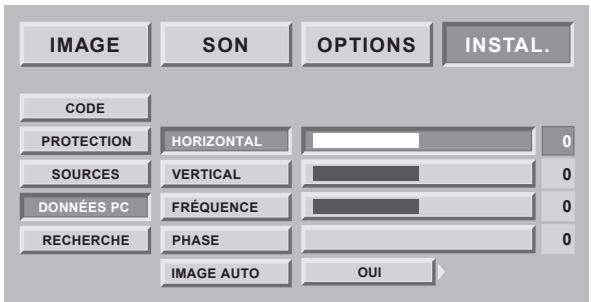
En cas d'utilisation avec un ordinateur personnel (PC ou MAC), allumez votre écran Home Cinéma SAGEM AXIUM™ avant l'ordinateur.
Appuyez sur la touche TV MENU, puis sélectionnez "INSTAL." à l'aide de la touche > puis validez par OK.
Choisissez "DONNEES PC" puis validez par OK.
Grâce à cette option, vous pouvez ajuster la source issue de votre PC en mode VGA.
Position horizontale : appuyez sur ↓ a gauche et sur ↑ pour la déplacer vers la droite.
Position verticale : appuyez sur ↑ e haut et sur ↓ pour la déplacer vers le bas.
Fréquence : permet d'ajuster la fréquence sur celle de vous rencontrez une barre scintillante verticale, utilisez cette fonction pour réaliser le réglage.
Phase : ce réglage réalise une synchronisation plus fine avec la fréquence est bien réglée et que vous rencontrez toujours une image instable ou scintillante, utilisez ce réglage.
Mode automatique : Permet d'effectuer tous les réglages automatiquement.
automatiquement ou non.
Résolutions acceptées (entrées DVI-D et VGA) : Pour s'assurer que l'affichage de projection fonctionne correctement avec votre ordinateur, veuillez configurer le mode d'affichage de votre carte graphique sur une résolution inférieure ou égale à 1152 x 864.
Nota : la meilleure stabilité est obtenue avec une fréquence de 60 Hz (consultez la documentation de votre ordinateur pour configurer ce dernier).
5.7. Résolutions acceptées sur les entrées HDMI et VGA
| Résolution (px) | Fréquence (Hz) |
| 640 x 480 | 60 |
| 640 x 480 | 66 |
| 640 x 480 | 72 |
| 640 x 480 | 75 |
| 640 x 480 | 85 |
| 800 x 600 | 60 |
| 800 x 600 | 72 |
| 800 x 600 | 75 |
| 800 x 600 | 85 |
| 1024 x 768 | 60 |
| 1024 x 768 | 70 |
| 1024 x 768 | 75 |
| 1152 x 864 | 60 |
| 1280 x 720 | 60 |
Résolutions acceptées (entrées DVI-D, HDMI et VGA) : Pour s'assurer que l'affichage de projection fonctionne correctement avec votre ordinateur, veuillez configurer le mode d'affichage de votre carte graphique sur une résolution inférieure ou égale à 1152 x 864.
Nota : la meilleure stabilité est obtenue avec une fréquence de 60 Hz (consultez la documentation de votre ordinateur pour configurer ce dernier).
Pour vous assurer que l'affichage de projection fonctionne correctement avec votre ordinateur, veuillez configurer le mode d'affichage de votre carte graphique sur une résolution inférieure ou égale à 1152 x 864.
6.1. Protection des menus
L'accès aux menus d'installation présentés ci-après vous permettra de paramétrer votre récepteur numérique. En règle générale, l'accès au réglage du menu principal s'effectue e DTV. Vous pouvez enregistrer votre sélection e OK.
E , vous revenez au menu précédent. E EXIT, vous quitterez le menu.
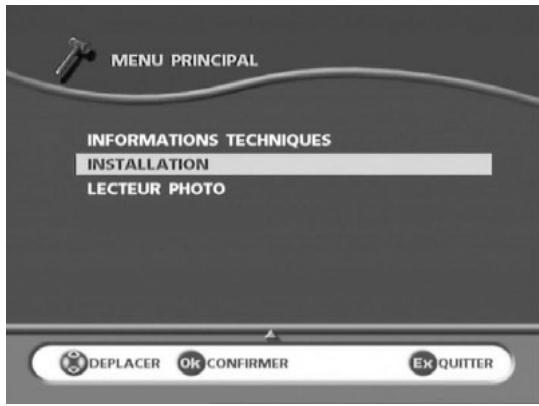
À l'aide de la touche ▼, déplacez-vous vers le bas jusqu'à la ligne INSTALLATION, puis appuyez sur la touche OK pour confirmer. L'accès aux menus d'installation est protégé par un code d'installation afin d'empêcher toute erreur de réglage non intentionnelle. Notre Axium est livré avec le code standard DTV 1234.
Nota : Si le code d'installation est 0000, vous n'êtes pas invité à entrer un code.

Entrez votre code.
Dès que la valeur est entrée, le segment est remplacé par une *. La touche de la télécommande vous permet de revenir à une valeur qui a déjà été saisie et de la modifier, à la condition toutefois que le code n'ait pas été confirmé par OK. Après avoir entré les quatre chiffres, appuyez sur OK pour confirmer.
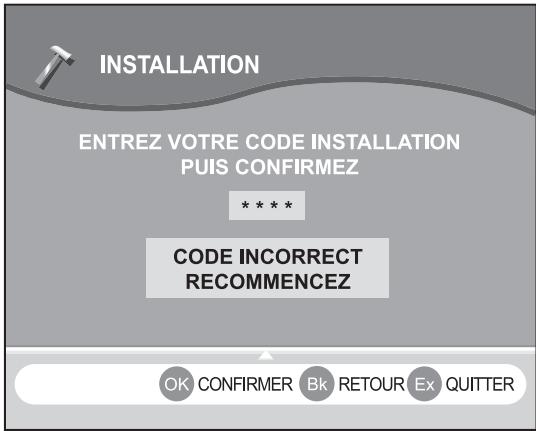
Si le code entré est incorrect, un message d'erreur apparaît, recommencez la saisie du code.
6.2.1. Sélection de la langue
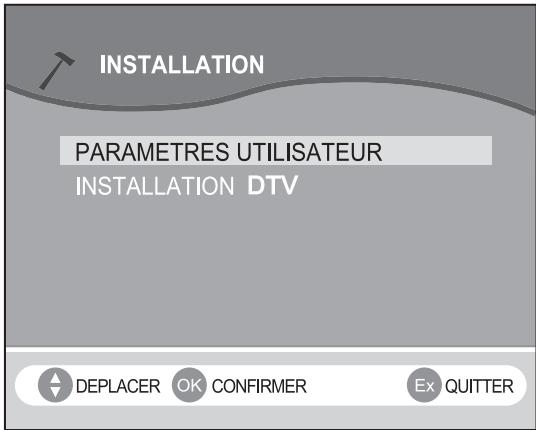
Appuyez sur OK pour accéder aux différentes configurations.
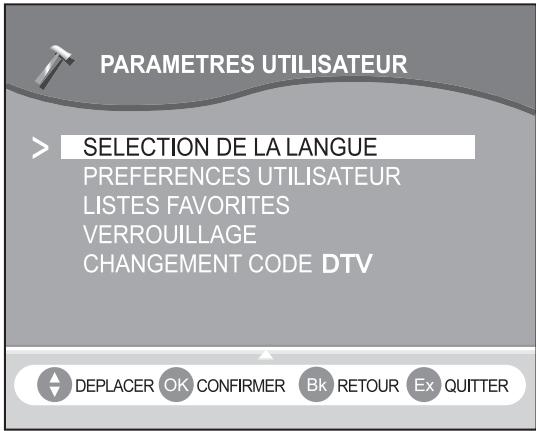
Choisissez SÉLECTION DE LA LANGUE, puis appuyez sur OK pour confirmer.
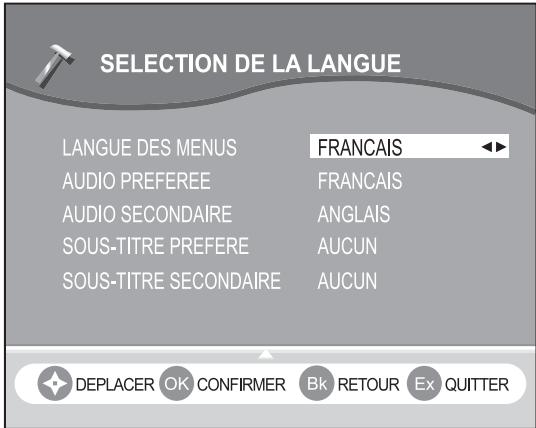
LANGUE DES MENUS Vous pouvez définir la langue d'affichage des menus.
- LANGUES AUDIO PRÉFÉRÉE ET SECONDAIRE. Lorsque plusieurs langues audio sont diffusées, vous pouvez définir une langue préférée et une langue secondaire.
- SOUS-TITRES Lorsque plusieurs sous-titres sont diffusés, vous pouvez définir un sous-titre préféré et un sous-titre secondaire. Si vous ne souhaitez pas avoir de sous-titres, choisissez AUCUN pour les sous-titres préféré et secondaire.
6.2.2. Préférences utilisateur
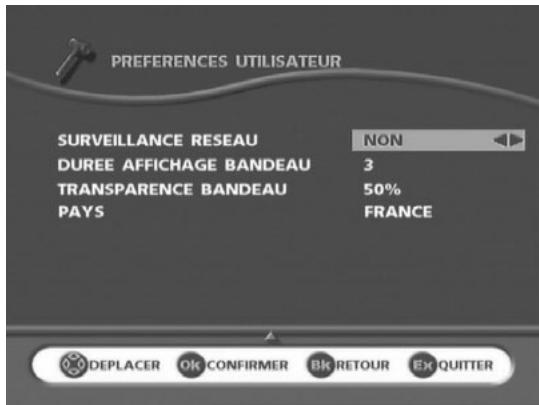
SURVEILLANCE RÉSEAU Choisissez « NON » si vous ne voulez pas que le récepteur recherche automatiquement de nouvelles chaînes.
DURÉE D'AFFICHAG finir la durée d'affichage du bandeau (0 à 5 secondes). Si la valeur indiquée est 0 seconde, le bandeau ne s'affiche pas.
TRANSPARENCE DU régler la transparence du bandeau (0 % pour le bleu intense, 100 % pour la pleine transparence).
RÉGLAGE DE L'HEURE L'heure est synchronisée automatiquement via le signal de réception en sélectionnant le pays dans lequel vous vivez à l'aide des touches « et ». Appuyez sur OK pour confirmer.
6.2.3. Installation des listes de favorites
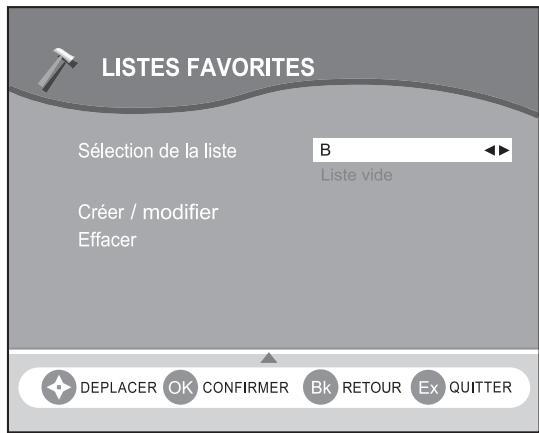
Cette fonction vous permet de créer des LISTES FAVORITES comprenant les programmes de télévision ou de radio de votre choix à partir de la liste de référence A, établie lors de la recherche des programmes.
Créer
Deux listes sont affichées en même temps :
- La liste à droite est la liste de référence A (créée à partir de la recherche des programmes). - La liste de gauche est la liste créée.
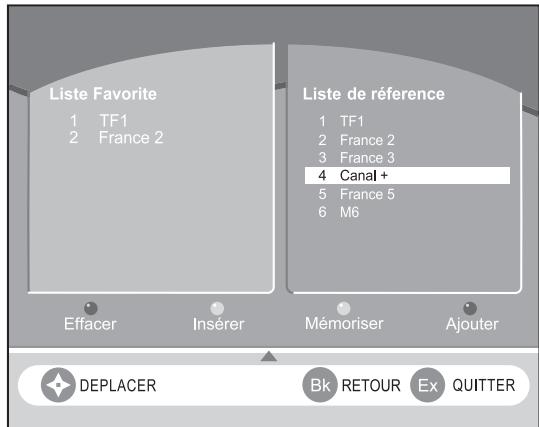
Les touches « et » passer d'une liste à l'autre.
vous déplacer dans une liste.
Pour améliorer la navigation dans une liste, vous pouvez entrer directement le numéro d'une chaîne afin de la sélectionner.
Pour copier une chaîne de la liste A dans une liste de préférences (de B à H), sélectionnez le programme à transférer et appuyez sur la touche bleue. Répétez ce processus autant de fois que nécessaire. Une fois la liste créée, enregistrez-la à l'aide de la touche jaune.
MODIFIER
Vous pouvez modifier à tout moment votre liste de chaînes favorites (de B à H). Enregistrez ensuite la modification à l'aide de la touche jaune.
Pour supprimer une chaîne, sélectionnez la chaîne à supprimer et appuyez sur la touche rouge. Pour ajouter une nouvelle chaîne de la liste A (par exemple lorsque vous avez oublié d'affecter la chaîne au numéro 5), placez le pointeur sur la liste A (toutes les chaînes) et faites votre sélection en appuyant sur la touche verte (le pointeur se déplace sur la liste de préférences). Déplacez le pointeur dans votre liste de préférences jusqu'à la chaîne derrière laquelle vous souhaitez insérer une chaîne (par exemple 6), puis appuyez sur la touche verte. Pour déplacer une chaîne d'un endroit à un autre dans une liste de préférences, supprimez-la, puis insérez-la à l'emplacement souhaité à partir de la liste principale.
Choisissez cette option pour effacer une liste de favoris créée, puis validez en appuyant sur la touche OK.
6.2.4. Verrouillage
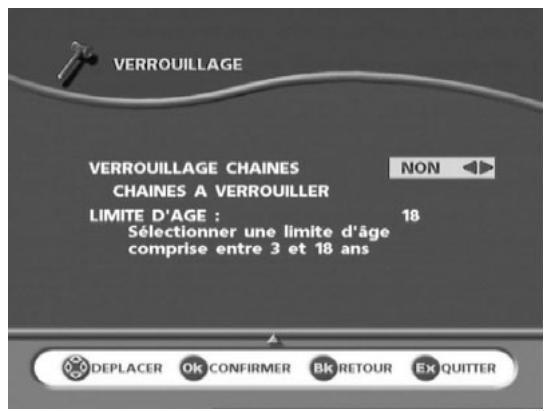

Vous disposez de 2 types de verrouillage :
Choisissez VERROUILLAGE DES CHAINES (Oui/Non) pour activer le verrouillage des chaînes. Toutes les chaînes sont alors verrouillées et déverrouillées au moyen d'un seul processus. Cela vous offre l'avantage de pouvoir verrouiller et déverrouiller plusieurs chaînes simultanément.
Choisissez LISTE DES CHAINES pour appliquer un verrouillage individuel. Vous pouvez décider de ne verrouiller que certaines chaînes. Faites défiler les chaînes à l'aide des touches ▲ et ▼, puis appuyez sur la touche OK lorsque vous souhaitez verrouiller une chaîne.
CONTROLE PARENTAL : saisissez l'âge de contrôle. Par exemple, mettez 16 pour interdire les programmes interdits aux moins de seize ans. Mettez 18 si vous ne souhaitez aucun contrôle.
6.2.5. Changement du code
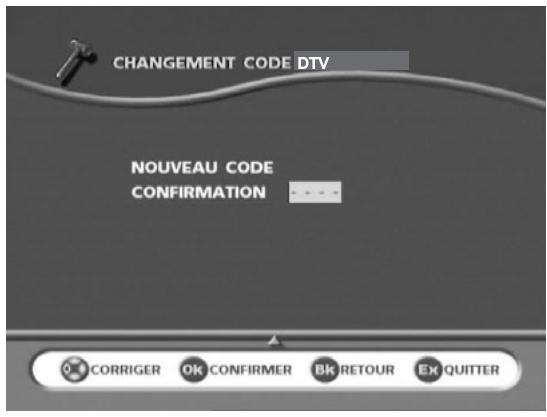
Entrez votre nouveau code.
Le premier segment clignote jusqu'à ce que sa valeur soit entrée, puis le second segment clignote, etc.
Dès que la valeur est entrée, un caractère * apparaît à la place du segment.
Utilisez la touche de la télécommande pour revenir à une valeur déjà entrée et la modifier avant de confirmer le processus complet à l'aide de la touche OK. Dans ce cas, la valeur est replacée par un segment clignotant, ce qui indique qu'une nouvelle saisie est possible.
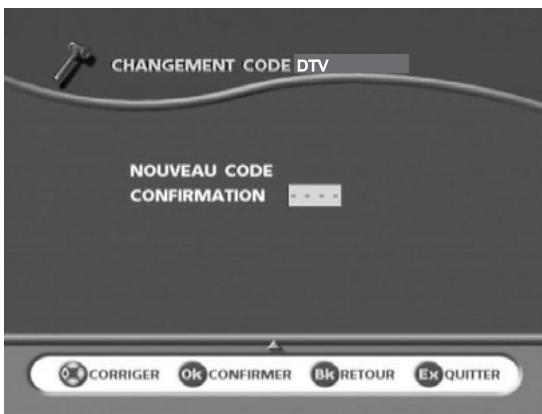
Entrez de nouveau le même code pour le confirmer.
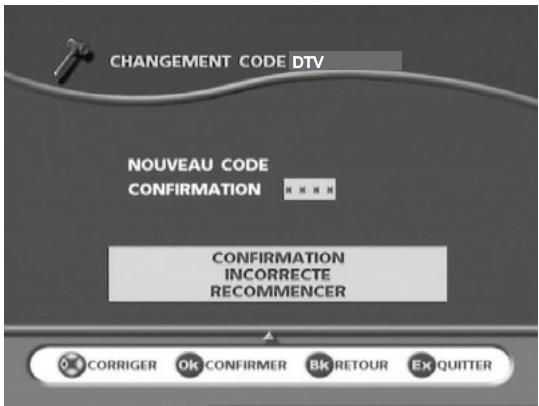
Lorsque vous entrez un code incorrect, un message d'erreur apparaît.
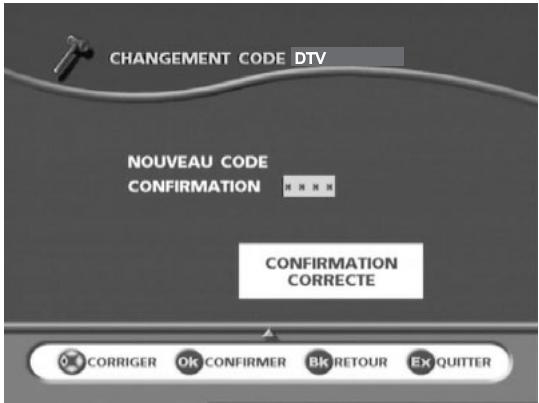
Affichage de la réponse correcte.
Nota : Mettez « 0000 » comme nouveau code si vous voulez inhiber la protection par code du menu INSTALLATION.
6.3. Installation des programmes DTV
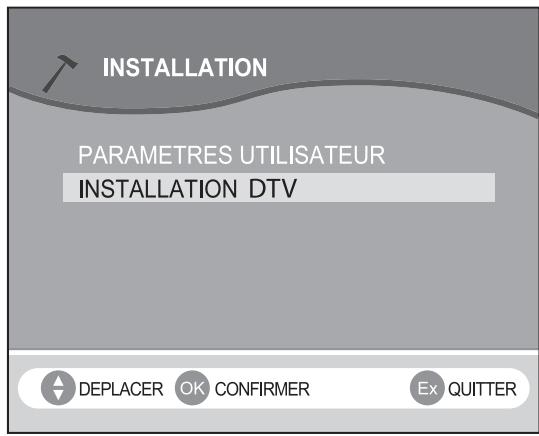
Au cours de cette installation, la liste A est construite par chaque programme trouvé pendant l'exploration de toutes les fréquences. Cette liste offre un aperçu de tous les programmes et n'est pas modifiable. Il est possible toutefois de créer des listes personnelles depuis cette liste de référence (voir page 27).
Il est recommandé de réitérer le processus de recherche automatique chaque mois afin de garder votre récepteur au niveau le plus actuel.
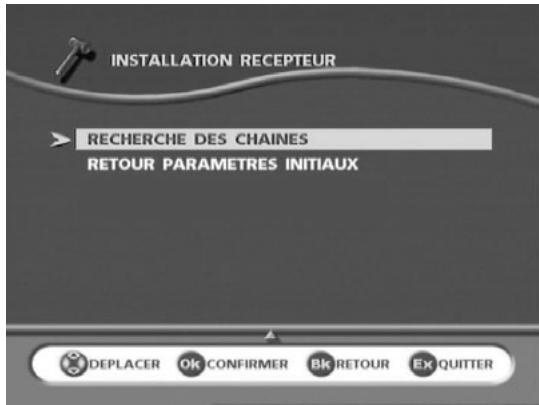
Sélectionnez RECHERCHE DE PROGRAMMES, puis appuyez sur OK pour lancer la recherche.
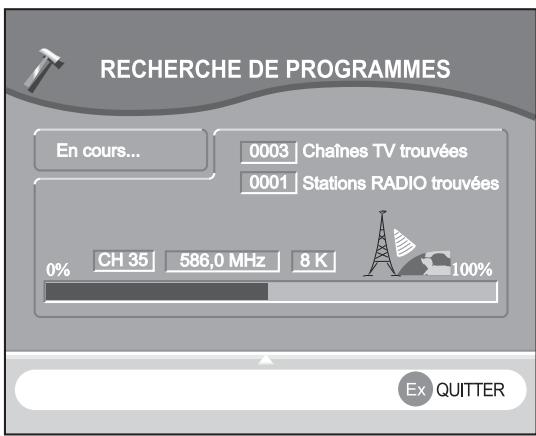
Le pourcentage de la bande de fréquence explorée apparaît dans la partie inférieure de l'écran.
La fréquence trouvée est affichée en temps réel.
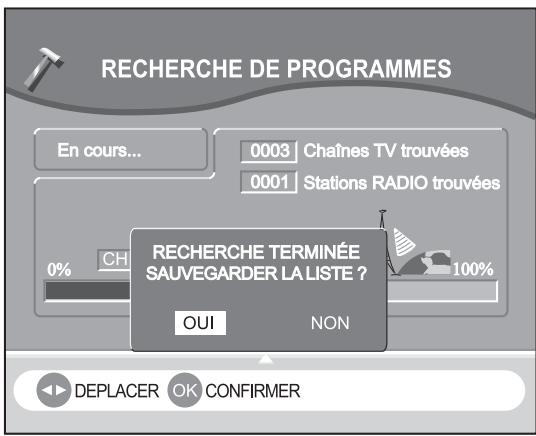
Au terme du processus de recherche, vous êtes invité à enregistrer la liste de référence. Appuyez sur OK.
Vous pouvez interrompre à tout moment le processus de recherche en appuyant sur la touche EXIT.
6.4. Réinitialisation
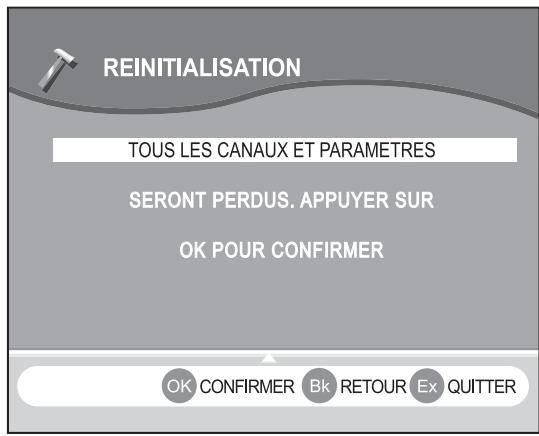
Cette fonction remet à l'état initial votre récepteur, conforme à la livraison.
Utilisez cette option uniquement si vous devez relancer totalement la procédure d'installation complète. Tous vos réglages précédents, codes d'accès et chaînes favorites, etc. seront effacés !
Si vous ne voulez pas effectuer de réinitialisation, vous pouvez quitter ce menu lorsque l'avertissement s'affiche
en appuyant sur la touche EXIT.
7.1. Réglage volume
Volume : Appuyez sur + ou - pour régler le volume.
Suppression du son : Appuyez sur « Mute » pour supprimer momentanément le son ou le rétablir.
7.2. Émission bilingue et sélection du son en TV
Appuyez sur ? pour CHOISIR entre un son MONO ou STEREO si la chaîne transmet le son en mode stéréo NICAM. Choisir entre DUAL A et DUAL B en cas d'émission bilingue. Ce réglage est mémorisé par chaîne.
7.3. Sélection des programmes TV et DTV
Sélectionner le mode TV par la touche TV ou le mode DTV par la touche DTV.
- Touches CH+ et CH- de la télécommande : Le récepteur passe au programme suivant (CH+) ou revient au programme précédent (CH-).
- La sélection directe d'une chaîne s'effectue en saisissant le numéro du programme correspondant sur les touches chiffrées de la télécommande. L'accès à un numéro de chaîne à plusieurs chiffres se fait en entrant les chiffres l'un après l'autre sur la télécommande.
- La touche ↓ vous permet d'alterner entre le programme en cours et le dernier programme regardé. Cette touche est utile, par exemple, lorsque vous attendez le début d'un film.
7.4.1. Informations sur les programmes TV
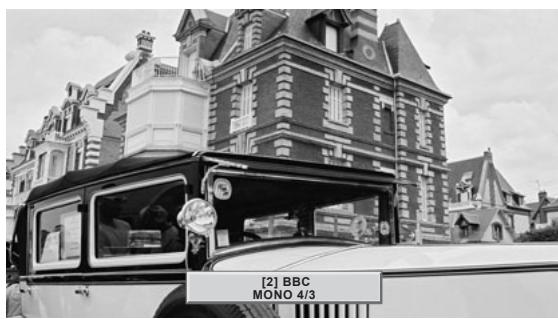
À tout moment, vous pouvez appuyer sur la touche (i) pour obtenir les informations sur le programme TV.
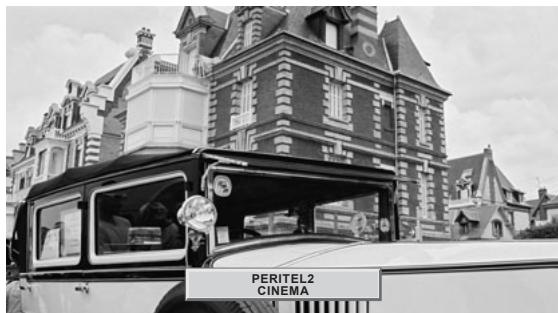
Lorsque vous visualisez une source vidéo externe, le nom de la source est alors affiché.
7.4.2. Informations sur les programmes DTV
À chaque fois que vous changez de programme, des informations concernant le programme en question s'affichent pendant quelques secondes (vous pouvez définir la durée d'affichage de ces informations dans le menu « Préférences utilisateur »).
Les informations suivantes peuvent être incluses :
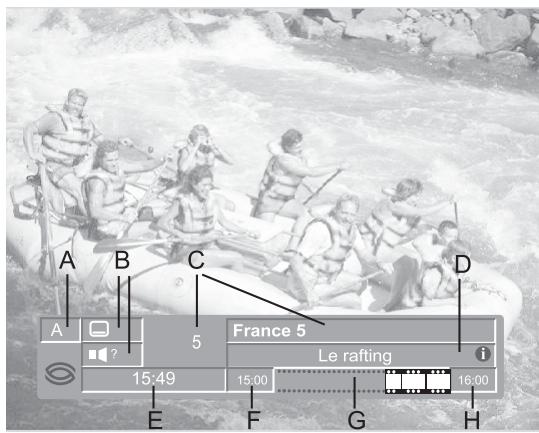
| Repère | Désignation |
| A | Nom de la liste favorite |
| B | Nombre de langues audio et sous-titres disponibles |
| C | Numéro et nom de la chaîne |
| D | Nom du programme en cours |
| E | Heure actuelle |
| F | Heure du début du programme en cours |
| G | Barre d'affichage de la durée écoulée du programme en cours |
| H | Heure de fin du programme en cours |
Note : Les informations relatives aux programmes ne sont disponibles que si elles sont continues dans la diffusion.
Vous pouvez modifier directement la transparence du bandeau d'information. Appuyez sur INFO pendant 2 secondes, positionnez le curseur à l'aide des touches « et », puis appuyez sur OK pour enregistrer le réglage.
7.4.3. Informations détaillées sur les programmes DTV
Le téléviseur en mode DTV peut afficher des i en cours de diffusion, ainsi que sur les programmes qui seront diffusés par la suite.
Pendant que vous regardez la télévision, si vous appuyez sur la touche INFO, le bandeau « I » est affiché.
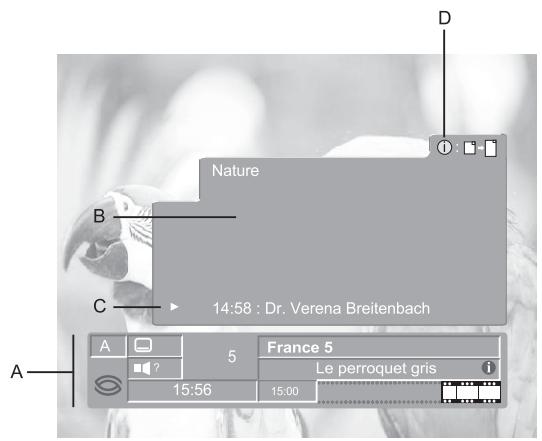
| Repère | Désignation |
| A | Informations sur les programmes |
| B | Bref résumé |
| C | Programme suivant |
| D | indique qu'un aperçu plus détaillé est dis- ponible. Pour l'afficher, appuyez sur INFO. |
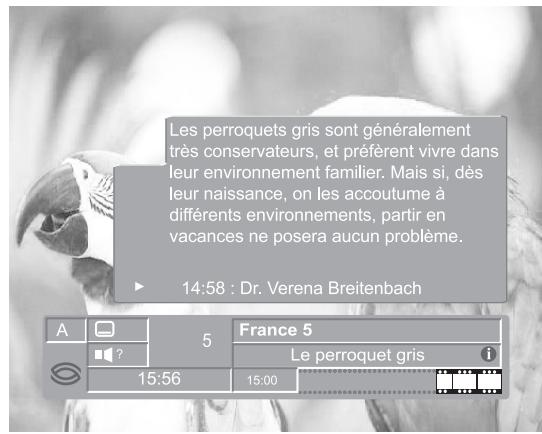
Les touches « ▲ » et « ▼ » vous permettent de naviguer entre les informations sur le programme en cours et les informations sur le programme suivant.
Si le texte d'information est plus long, il s'affichera automatiquement après quelques secondes.
Vous pouvez consulter les informations d'une autre chaîne à l'aide des touches fléchées.
Le zapping s'effectue lorsque vous appuyez sur OK.
- Appuyez sur INFO ou EXIT pour revenir au mode TV sans changer de chaîne.
7.5. Liste des programmes DTV
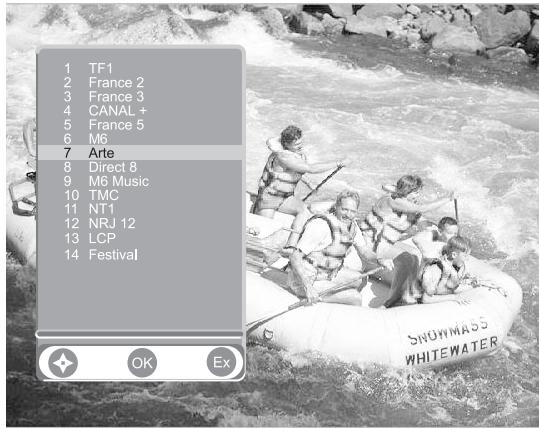
Lorsque vous regardez des programmes de télévision, si vous appuyez sur OK, la liste des chaînes de la liste favorite courante s'affiche.
- Pour vous déplacer dans la liste, utilisez les touches ·,· et sélectionnez une chaîne en appuyant sur OK. Vous pouvez changer de liste favorite [L + ]$.
- Vous pouvez changer directement [L +] sans afficher la liste des programmes de télévision.
7.6. Sélection des langues audio et de sous-titres en DTV
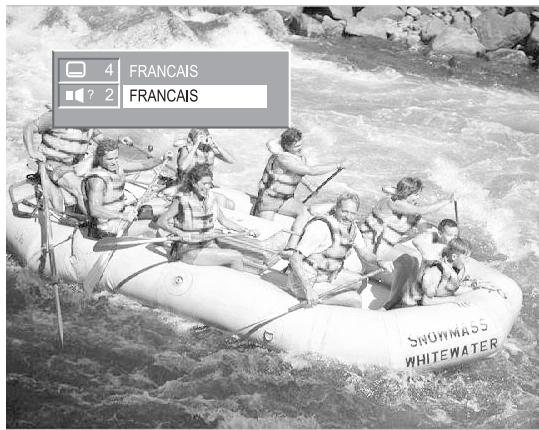
En appuyant sur les touches correspondantes, vous appelez le menu qui vous permet d'effectuer des réglages provisoires. Les réglages effectués dans ce « menu d'options » valent uniquement pour le programme que vous êtes en train de regarder. Si vous quittez ce programme et que vous y revenez par la suite, les réglages provisoires seront perdus.
Langue audio
Le cas échéant, vous pouvez choisir entre les différentes langues diffusées.
Langue des sous-titres
Le cas échéant, vous pouvez choisir entre différentes langues pour les sous-titres :
À chaque fois que vous appuyez sur cette touche, vous changez de langue. Ce menu se ferme automatiquement après un certain temps. Le numéro qui apparaît à gauche de chaque langue indique combien de langues sont disponibles pour la chaîne actuelle.
7.7. Guide des programmes en DTV
Pour afficher d'autres informations détaillées concernant un programme sélectionné, appuyez sur la touche INFO. Pour cacher ces informations, appuyez sur la touche EXIT.
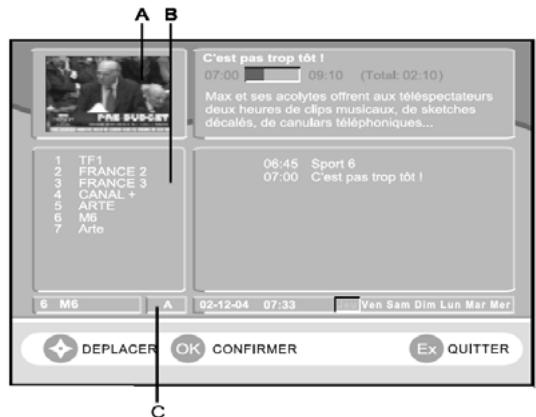
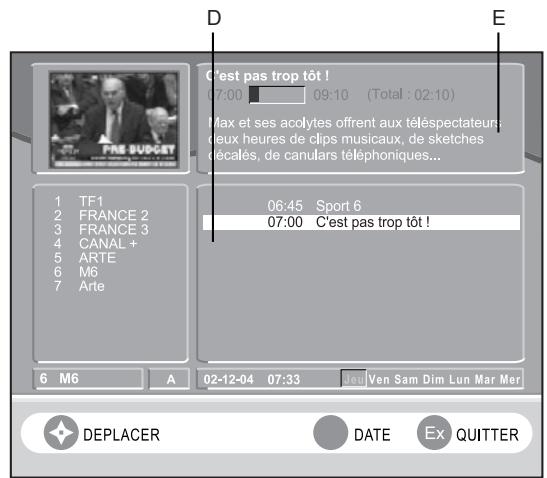
| Repère | Désignation |
| A | Une image apparait dans une fenêtre. Cette image correspond au programme joué. |
| B | La liste actuelle des chaînes s'affiche. Choisissez la châne de votrechioïx à l'aide des touches ▲ et ▼ puis appuyez sur OK pour visualiser le programme sélectionné. |
| C | Affichage du nom de la liste favorite utilisée. |
| D | Si vous appuyez sur la touche ▷, l'événement actuel est mis en relief. Vous pouvez visualiser tous les événements de la journée en appuyant sur les touches ▲ et ▼. |
| E | Les informations suivantes concernant le programme sélectionné apparaissent dans la partie supérieure de l'écran : • l'heure à laquelle le programme commence et se termine • une barre qui se remplit au fur et à mesure que le programme se déroule • le nom du programme • des informations concernant le contenu du programme (appuyez sur la touche INFO pour afficher un contenu plus détaillé si ① INFO+ est present) |
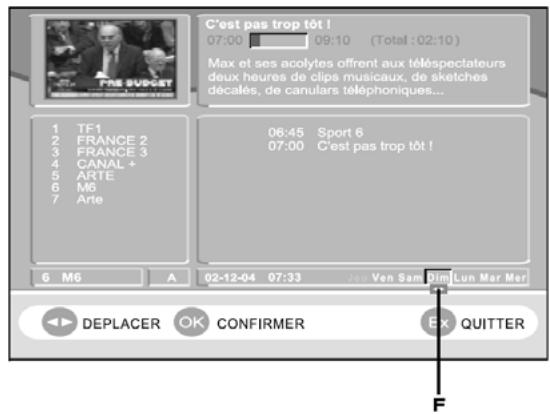
| F | Appuyez sur la touche rouge pour pouvoir modifier la date. Utilisez ensuite les TOUCHES ▲ et ▲ pour désirir la date (7 jours sont disponibles en fonction des données envoyées par le diffuseur). |
Nota : Les informations concernant le programme en cours sont affichées lorsque celles-ci sont diffusées.
7.8. Mode radio en DTV
Appuyez sur la touche DTV de la télécommande.
Les touches + et - permettent de faire défiler la liste affichée.
Pour quitter, appuyez sur EXIT.
7.9. Sélection des sources d'entrée
La sélection des sources peut s'effectuer de deux manières différentes :
- Par les touches P+ / P- des boutons situés sur le côté. La navigation se fait parmi les chaînes hertziennes valides puis parmi toutes les sources externes Péritel 1, Péritel 2, Péritel 3, AV4, AV5, PC, HDMI 1, HDMI 2.
Nota : Une chaîne hertzienne est valide si elle a été trouvée lors de la recherche automatique ou si elle a été mémorisée lors de la recherche manuelle.
- Par les 2 touches d'accès direct de la télécommande.
Sélectionnez la source désirée en appuyant sur - ou + jusqu'à l'obtention de la bonne source.
Note : Si vous avez au préalable configuré et nommé vos entrées équipements à la page 23, seules les sources raccordées et configurées vous seront proposées.
Pour revenir aux chaînes hertziennes, appuyez sur la touche TV, sur une touche numérique ou encore sur une touche P+ / P-.
Si vous connectez une source vidéo, le téléviseur affichera automatiquement cette source.
7.10. Sélection du format
Une touche d'accès direct [4] vous permet d'accéder à cette fonction simplement.
Cette fonction vous permet de visionner l'image dans son format maximum, y compris les images écran large.
Appuyez sur la touche de la télécommande.
Nota : Sur le premier appui, la bannière info affiche l'état courant, sans faire de changement de format.
Format 4:3
Affiche une image 4:3 sous son format d'origine.
Format étire
Ce format permet de visualiser en plein écran des images au format 4:3 en étirant horizontalement les bords gauche et droit de l'image (la partie centrale ne subit aucune déformation).
Format 14:9
Ce format vous permet de visualiser des programmes au format 14:9, préconisé pour les films et téléfilms au format cinéma 1.66.
Format 16:9
Ce format vous permet de visualiser automatiquement des programmes diffusés au format 16:9 grâce à la signalisation 16/9 arrivant sur la prise péritel.
Format cinéma
Ce format de format 1.85 (ACADEMY FLAT) diffusés en 4:3 au format écran maximum sans déformation, avec des bandes noires en haut et en bas.
Il aux formats 2.0, 2.20 et 2.35.
Format sous-titre
Ce format permet de visualiser des films de format 1.85 (ACADEMY FLAT) diffusés en 4:3 au format écran maximum, sans perte d'image et sans déformation, en décalant l'image vers le haut pour permettre la lecture de sous-titres éventuels.
Format Scope
Ce format permet de visualiser des films de format 2.35 (PANAVISION) diffusés en 4:3 au format écran maximum sans déformation, en taille haute maximum mais avec une perte d'image aux extrémités droite et gauche.
7.11. Arrêt sur image
Utilisez la touche pause pour geler l'image ou la réactiver.
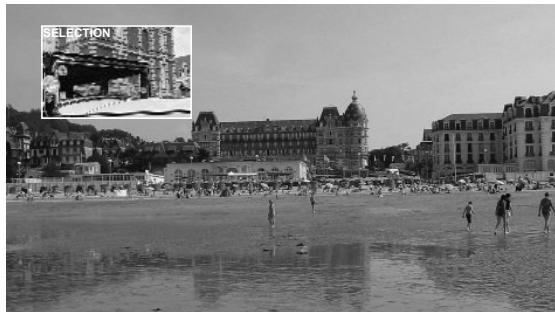
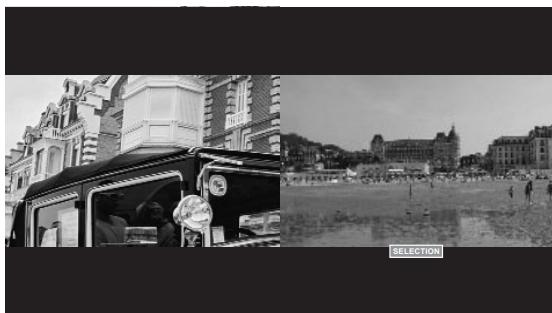
Mise en service du mode double image.
Choisissez le mode vidéo vignette incrustée (PIP) ou deux vidéos côte à côte (PAP) en appuyant successivement sur la touche FN puis sur la touche .
Un des deux modes PIP ou PAP étant en service, vous pouvez :
- Inverser les sources .
- Changer les sources à l'écran en appuyant sur la t désignant la source à changer.
- P+ ou P- pour changer de chaîne hertzienne,
- AV ou PC pour changer de source.
- Changer les formats à l'écran en appuyant sur la touche FN puis sur la touche pour désigner la source à changer ; puis appuyez sur la touche pour changer de format.
Les touches « ◄ » et « ► » changent la position de la fenêtre PIP si le mode PIP est activé. La navigation se fait sur les 4 positions possibles dans l'ordre : haut-gauche, haut-droit, bas-gauche, bas-droit.
Nota : dans le mode PIP ou le mode PAP, il est uniquement possible d'afficher
une image TV, DVBT, AV1, AV2, AV3, AV4, ou AV5 entrelacée
avec
une image AV5 progressive, VGA, HDMI1 ou HDMI2
D'autre part, si une image est en AV5 entrelacé, l'autre image ne peut pas être AV5 progressive ou VGA.
7.13. Téléxte
Les fonctions de télétexte varient selon les sociétés de télévision et ne sont disponibles que si la chaîne sélectionnée transmet le télétexte.
Affichage du télétexte
Appuyez sur la touche ( ) pour mettre le Télétexte en service sans vidéo.
Un nouvel appui vous permet d'avoir le télétexte en surimpression sur la vidéo courante.
Un nouvel appui permet de sortir du mode Télétexte.
S'il n'y a pas de Télétexte sur la chaîne que vous regardez, un message vous l'indique.
Sélection de la page d'index
Les services télétexte disposent d'une page d'accueil (généralement en page 100) donnant l'utilisation du service offert.
Un appui sur la touche FN puis sur la touche 3 permet de sélectionner directement cette page d'accueil.
Mode LIST ou FASTEXT
Il existe deux modes de télétexte :
- Mode LIST (liste) : dans ce mode, quatre numéros de page Chacun de ces numéros peut être changé et enregistré en mémoire.
- Mode FASTEXT (texte rapide) : dans ce mode, quatre sujets e l'écran. Pour obtenir plus d'informations sur l'un de ces sujets, appuyez sur la touche de couleur correspondante.
- Cette fonction permet d'obtenir rapidement des informations sur les sujets indiqués. La sélection du mode désiré s'effectue en appuyant sur la touche FN puis sur la touche (3).
Sélection d'une page
Introduisez le numéro de page désiré à l'aide des touches 0 à 9. (Les numéros de pages commençant par 0 ou 9 n'existent pas.)
Le compteur de pages en haut de l'écran cherche la page, ou la page apparaît immédiatement dans le cas où le numéro de page a déjà été mémorisé.
Le défilement rapide des pages de télétexte s'effectue avec les touches P+ / P- ou ▲ (en sautant les numéros de pages inexistantes).
Pour mémoriser une autre page dans ce mode, appuyez sur la touche de couleur voulue suivie de la saisie du numéro de page.
En mode FASTEXT, il est possible de choisir un sujet souhaité à l'aide des touches de couleurs correspondant aux options en bas d'écran.
Visualisation des informations cachées
Appuyez sur la touche FN puis sur la touche (E) pour afficher et effacer les informations cachées, comme des solutions d'exercices ou des réponses à des questions.
Maintien d'une page
Appuyez sur la touche pause pour maintenir la page télétexte lors de la consultation d'informations sur plusieurs pages. Appuyez de nouveau pour revenir à la mise à jour automatique.
Double hauteur
Appuyez sur la touche TV MENU puis sur la touche verte. De multiples appuis vous permettent d'afficher la partie supérieure, la partie inférieure et de revenir au format normal.
Navigation dans les sous-pages
Lorsque le numéro de page choisi contient plusieurs sous-pages, une ligne d'aide listant les sous-pages apparaît en bas de l'écran.
Choisissez à l'aide des touches « ◄ » et « ► » la sous-page suivante ou précédente.
Sélection des sous-titres
Les chaînes TV avec télétexte transmettent souvent certains programmes avec du sous-titrage.
Appuyez sur la touche et sélectionnez la page de sous-titres désirée.
La page des sous-titres apparaît en continu à l'écran si l'émission en cours est transmise avec du sous-titrage.
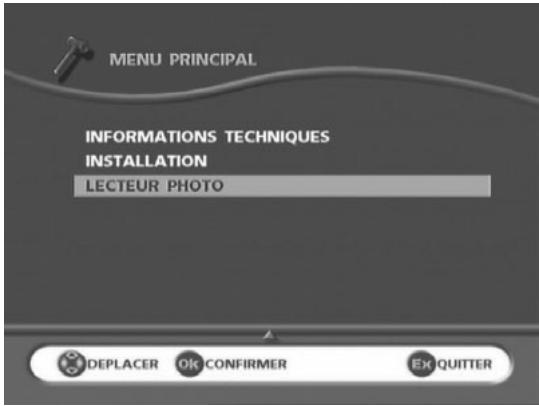
Lecture d'une carte mémoire :
Vous pouvez lancer le MODE PHOTO en :
en insérant une carte mémoire - en sélectionnant la fonction « MODE PHOTO » dans le DTV MENU principal.
La totalité des photos est lue et un aperçu à l'écran de l'album est affiché.
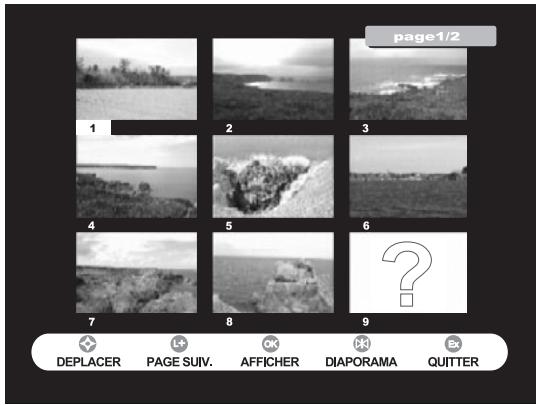
Le récepteur accepte directement les formats CF I et CF II.
L'adaptateur de cartes accepte les cartes SM (SmartMedia), MS (Memory Stick), MSPRO (Memory Stick Pro), SD (Secure Digital), MMC (Multimedia Card) et xD.
Aperçu écran de l'album (voir page II)
Affiche la miniature de l'image si la miniature est présente dans le fichier.
Fichier pris en charge : JPEG (format JPEG)
Si le fichier ne possède pas de format miniature ou DCF, le récepteur affiche un ?.
Sélectionne l'image.
L+ : passe directement à la page suivante de la miniature.
OK : affiche l'image sélectionnée
: exécuter directement le diaporama en commençant par l'image sélectionnée.
Exit : passer du mode photo au mode TV.
DTV MENU : affiche le menu TV
: affiche le menu Radio
Nota : Pour revenir rapidement aux pages précédentes, appuyez sur la touche en continu.
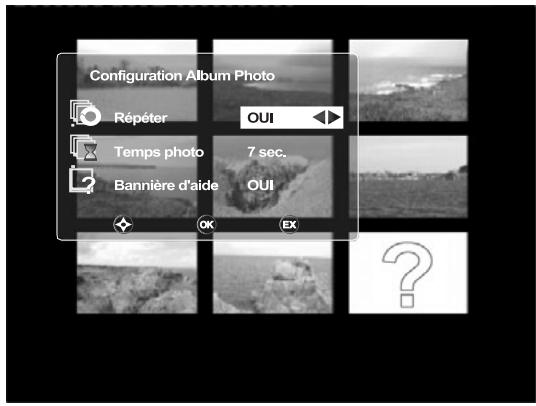
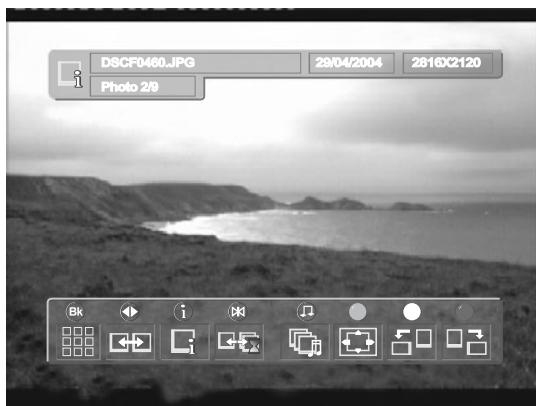
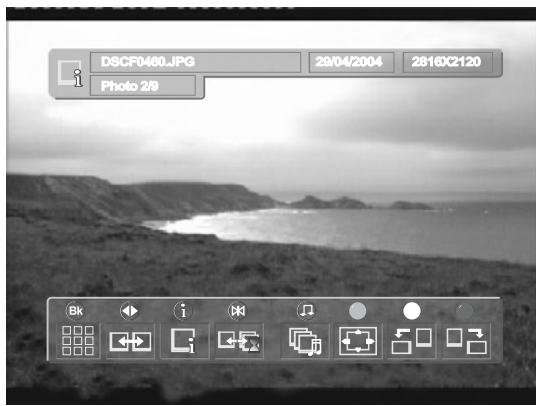
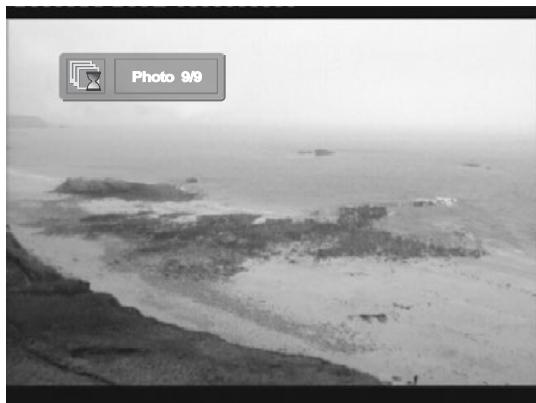
Configuration de l'album photo (en appuyant sur la touche DTV MENU)
Répéter : « OUI » pour revenir de la dernière image à la première en mode diaporama.
Temps photo : Durée d'affichage entre deux images pendant le diaporama (3 à 20 s).
Bannière d'aide : affiche le bandeau d'aide pendant quelques secondes lorsqu'une image est affichée. Choisissez « NON » si vous ne souhaitez pas afficher le bandeau d'aide.
Bannière d'aide :

: revient au mode miniature
: affiche l'image suivante ; : affiche l'image précédente
INFO : affiche les informations sur l'image affichée.

démarre/arrête le diaporama

démarre et arrête la radio.
Vert : deux modes :
-Afficher l'image complète dans l'écran
Agrandir la taille de l'image pour remplir l'écran en coupant une partie de l'image.
Jaune: rotation de l'image vers la gauche
Bleu droite.
Informations
Choisissez une image à afficher en mode miniature, puis appuyez sur la touche OK.
Pour obtenir plus d'informations sur l'image affichée, appuyez sur la touche Info.
Nom de l'image, date de l'image (date EXIF si présente), taille de l'image, numéro de l'image sur la carte et nombre total d'images sur la carte.
Radio
Appuyez sur la touche pour lancer la radio pendant l'affichage de la photo.
Back : pour revenir au mode photo, appuyez sur la touche Back afin de fermer uniquement la radio.
Sélectionner la radio.
Nota : il est possible de régler le niveau du son ou de passer en mode silencieux.
Rotation de l'image :
Touche jaune : rotation de l'image vers la gauche. Touche bleue : rotation de l'image vers la droite.
Affichage de l'image :
Touche verte : Afin d'optimiser l'affichage, vous pouvez CHOISIR entre afficher la totalité de l'image ou utiliser la totalité de l'écran. Le résultat dépend du format initial de l'image, du format de l'écran et du mode d'affichage choisi.
Diaporama
Appuyez sur la touche pour démarrer ou arrêter le mode diaporama.
Note : Utilisez les touches « et » pour changer plus rapidement l'image affichée.
Vous pouvez utiliser les touches jaune et bleue pendant le diaporama pour faire pivoter l'image à gauche ou à droite.
Vous pouvez quitter le mode image en retirant la carte ou en appuyant sur le bouton EXIT.
9.1. Conseils de raccordements
Votre écran Home Cinema SAGEM AXIUM™ offre un large choix de connecteurs pour raccorder les équipements de votre choix. Il est recommandé d'effectuer les raccordements en étant hors tension.
FACE ARRIERE
AV1 Préconisé pour un lecteur de DVD, un lecteur-enregistreur de DVDR
AV2 Préconisé pour un décodeur analogique hertzien Canal+, un décodeur numérique (câ
AV3 Préconisé pour un magnétoscope VHS, SVHS, un lecteur DVD ou un décodeur numérique. Note : Attention, le raccordement d'un magnétoscope est impératif sur AV3 pour pouvoir enregistrer un programme DTV.
AV4 Préconisé pour une console de jeux.
AV5 Préconisé pour un lecteur de DVD muni de sorties Y Pb Pr. Cette entrée détecte automatiquement le mode « entrelacé » ou « progressif ».
Hi-Fi. Sortie pouvant être raccordée à n'importe quel système audio externe de type chaîne Hi-Fi. Pour un meilleur confort d'écoute sur votre système audio, coupez le son de votre Écran Home Cinéma SAGEM AXIUM™. La technologie DLP™ apporte un léger retard dû au traitement de l'image, nous vous conseillons donc d'utiliser cette sortie plutôt que d'utiliser directement celle de la source.
VGA (sauf le modèle AXIUM HD-D45S G4) préconisé pour le raccordement d'un PC muni d'une sortie "VGA". Une entrée audio jack 3,5 mm permet de raccorder également le son.
SPDIF IN La technologie DLP™ apporte un léger retard au traitement de l'image. Pour synchroniser le son avec votre écran Home Cinéma SAGEM AXIUM™, raccordez la sorti lecteur de DVD sur cette entrée et récupérez le signal synchronisé sur SPDIF OUT.
SPDIF OUT récupérer le signal envoyé sur SPDIF IN après traitement numérique de synchronisation avec l'image. Branchez cette sortie sur l'entré amplificateur audio Home Cinéma.
SUB WF (modèle AXIUM HD-D45S G4 uniquement) : Cette sortie permet de connecter un caisson de basses actif externe. Son volume suit celui des haut-parleurs. Cependant, il est possible de faire varier son niveau par rapport aux haut-parleurs : appuyez sur la touche MENU TV, sélectionnez SON, puis SUITE, puis VOL. CAISSON.
SERVICE : Réservée au personnel de maintenance.
AUDIO HDMI 2 (AUDIO HDMI sur le modèle AXIUM HD-D45S G4) : Entrée son analogique pour la prise HDMI 2. Cette entrée permet de raccorder la sortie son analogique d'un périphérique DVI-D (lecteur DVD, ordinateur par exemple) connecté à l'entrée HDMI 2 (voir option HDMI 2 AUDIO MODE pour activer cette entrée).
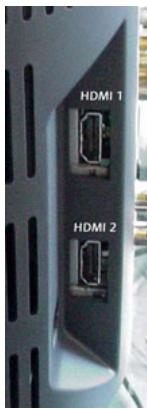
HDMI 1 (n'existe pas sur le modèle AXIUM HD-D45S G4).
HDMI 2 (HDMI sur le modèle AXIUM HD-D45S G4) : Préconisé . Peut également être utilisé pour un lecteur DVD ou un ordinateur muni d'une sortie DVI-D. Voir l'option HDMI 2 AUDIO MODE pour configurer l'entrée audio.
10. Compatibilité avec la télévision Haute Définition
L (TVHD) est un terme générique s'appliquant à tous types de signaux de télévision qui offrent une résolution plus élevée que les images standard actuelles. Le NTSC est composé de 720 points par ligne et de 480 lignes par image. Le PAL est composé de 720 points par ligne et de 576 lignes par image. La TVHD a une résolution supérieure aussi bien en horizontal qu'en vertical. Notre écran Home Cinéma SAGEM AXIUM™ a été conçu pour la télévision haute définition et présente une résolution de 1280 points par ligne et de 720 lignes par image.
Les normes
De nombreuses normes existent pour la télévision haute définition. Notre Écran Home Cinéma SAGEM AXIUM™ est compatible avec les principales normes de TVHD. Vous pouvez visualiser des programmes de télévision ainsi que des DVD haute définition en utilisant simplement les entrées PC, HDMI 1, HDMI 2 et AV5.
| Norme | Pixels par ligne active | Lignes par image | Pixel par ligne complète | Nombre total de lignes par trame | Fréquence de rafraîchissement | Fréquence d'échantillonnage | Type de format |
| SMTPE 295M-1997 2 | 1920 | 1080 | 2376 | 1250 | 25,00 | 74,25 | entrelacé |
| SMPTE 274M-2003 4 | 1920 | 1080 | 2200 | 1125 | 30,00 | 74,25 | entrelacé |
| SMPTE 274M-2003 5 | 1920 | 1080 | 2200 | 1125 | 29,97 | 74,18 | entrelacé |
| SMPTE 274M-2003 6 | 1920 | 1080 | 2640 | 1125 | 25,00 | 74,25 | entrelacé |
| SMPTE 296M-2001 1 | 1280 | 720 | 1650 | 750 | 60,00 | 74,25 | progressif |
| SMPTE 296M-2001 2 | 1280 | 720 | 1650 | 750 | 59,94 | 74,18 | progressif |
| SMPTE 296M-2001 3 | 1280 | 720 | 1980 | 750 | 50,00 | 74,25 | progressif |
11. Le HDMI et le HDCP
Le HDMI (High Definition Multimedia Interface) est une interface qui permet une transmission numérique des données vidéo et audio par un seul connecteur.
Le HDCP est un protocole qui permet de crypter le contenu de données numériques afin de les protéger contre la copie. Notre écran Home Cinéma SAGEM AXIUM™ est équipé d'un système compatible HDCP qui vous permet de visionner ce type de flux sur les entrées HDMI. Vous pouvez brancher n'importe quelle source Haute Définition sur les entrées HDMI si son type figure dans le tableau ci-dessus sans vous soucier de la protection HDCP.
12. Diagnostics et pannes
| Symptômes : | Vérifications recommendées : |
| Lors de la première mise en service de votre Ecran Home Cinéma SAGEM AXIUMTM, le voyant marche arrêt n'est pas allumé sur la position rouge mais est étient. | Vérifiez que le cordon secteur de votre Ecran Home Cinéma SAGEM AXIUMTM est bien branché au niveau de l'appareil et de la prise secteur.Vérifiez également que l'interrupteur situé sur le coté gauche de l'appareil est bien sur la position enfoncée. |
| L'appareil ne s'allume pas lors de l'appui sur la touche marche/veille de la portetalérale droite ou de la télécommande. | Vérifiez que le cordon secteur de votre Ecran Home Cinéma SAGEM AXIUMTM est bien branché au niveau de l'appareil et de la prise secteur.Vérifiez également que l'interrupteur situé sur le coté gauche de l'appareil est bien sur la position enfoncée. |
| Absence d'image. | Si les menus de votre Ecran Home Cinéma SAGEM AXIUMTM sont disponibles :Vérifiez que vos-appareils vidEOS sont bien connectés et sont actifs.Vérifiez également que vous avez sélectionné la bonne source videoo.Vérifiez que votre cordon antenné est bien connecté.Vérifiez également que vous avez bien des chaînes mémorisées. Si ce n'est pas le cas, relancez une recherche manuelle ou automatique.Vérifiez également que l'interrupteur situé sur le coté gauche de l'appareil est bien sur la position enfoncée. Le voyage d'indication de la températe interne clignote au rouge :passez votre télévisuer en veille. Le voyage d'indication de l'état de la lampe est rouge : la lampe a dépassé sa durée de vie standard, peut ne plus être fonctionnelle et doit être changée. |
| Image noir & blanc ou déchirée. | Vérifiez que vous avez sélectionné le bon format videoo : exemple source videoo RGB issue d'un lecteur DVD affiché en S-Video au niveau de votre Ecran Home Cinéma SAGEM AXIUMTM : vérifiez en appuyant sur la touche choix de la source image si le type de source sélectionné est en accord avec la source émise.Vérifiez que le réglage des couleurs ne soit pas au minimum. |
| Son nonprésent. | Vérifiez que le volume n'est pas positionné au niveau minimal ou que la coupure du son ne soit pas activée. Vérifiez que vos-appareils sont bien connectés à votre Ecran Home Cinéma SAGEM AXIUMTM. |
| Son faible ou discordant en réception hertzienne. | Mettez le son en mode Mono. Vérifiez le réglage « SMART VOL. » . |
| Image fixe. | Vérifiez que vous n'avez pas figé l'image : appuyez sur la touche « IMAGE ou PAGE TELETEXTE FIGEE » . |
| Votre apparéil ne démarre pas lorsque vous le sortez de veille en utilisant la touche de la portetalérale droite ou la touche veille de votre télécommande. | L'indicateur lumineux de MARCHE/VEILLE clignote orange pendant 20 s. et repasse au rouge ou resté à l'orange clignotant, éteignez l'appareil à l'aide de l'interrupteur situé à gauche de votre Ecran Home Cinéma SAGEM AXIUMTM patientez 30 s. et redémarrez-le selon la procédure normale. |
| Pas d'image en mode PIP. | Vérifiez que vous avez sélectionné une source active en mode PIP. |
| La télécommande ne fonctionne plus normalement. | Changez les piles. |
| Votre Ecran Home Cinéma SAGEM AXIUMTM émet un sifflement lors de sa mise en marche. | Ce bruit est normal en phase de mise en marche. Il n'est pas considéré comme un mauvais fonctionnement. |
| Des pixels sur l'écran ne s'allument pas. | Malgré la très haute précision technologique avec laquelle votre Ecran Home Cinéma SAGEM AXIUMTM a été fabriqué, certains pixels peuvent être défectueux. Ceci n'est pas considéré comme un mauvais fonctionnement. |
13. Échange du bloc lampe
Ne remplacez le bloc lampe usagé que par le modèle agréé RL1280A de référence SAGEM 251614834. Le bloc lampe usagé doit être recyclé (contactez votre agence de recyclage de déchets pour obtenir l'adresse du dépôt le plus proche).

- Le changement du bloc lampe doit s'effectuer hors tension et le cordon secteur retiré de la prise murale.
- Ne jamais essayer de remplacer le bloc lampe juste après la mise hors tension de votre écran Home Cinéma SAGEM AXIUM™. Attendez au moins 1 heure afin de permettre à la lampe d'être parfaitement refroidie.
- Ne manipulez le bloc lampe que par les trous prévus à cet effet. Ne jamais toucher les câbles, ni l'ampoule elle-même.
- Prenez bien garde de revisser toutes les vis et de ne pas laisser de corps étrangers à l'intérieur.
- Ne jamais remplacer le fusible d'une lampe usagée.
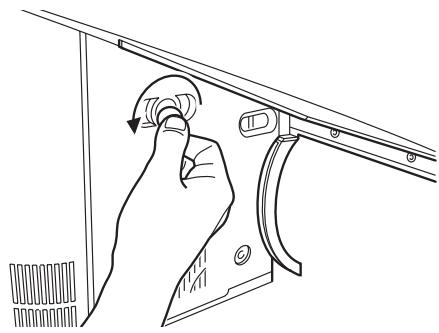
Démontez le panneau de gauche en tournant le verrou d'un quart de tour à l'aide d'une pièce de monnaie.
Puis tirez-le vers vous.
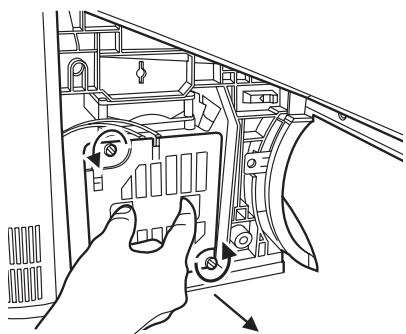
Dévissez les 2 molettes de fixation du bloc lampe.
Les deux vis du bloc lampe sont dites « imperdables », c'est-à-dire qu'une fois dévissées, elles restent solidaires du bloc lampe.
Tirez le vers vous en le tenant entre le pouce et l'index.
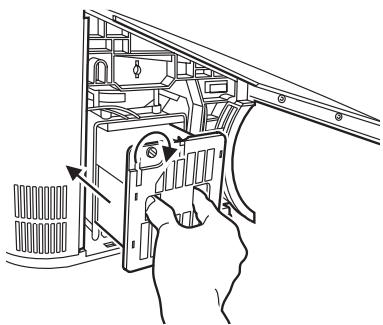
Insérez le bloc lampe neuf en lieu et place du précédent.
Revissez les 2 molettes attenantes au bloc lampe.
Ne touchez jamais l'ampoule.
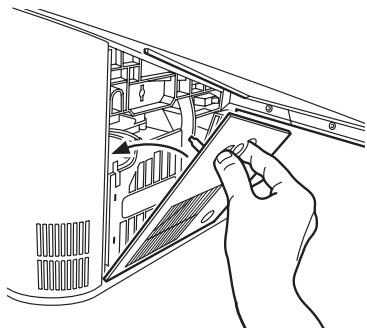
Replacez le panneau de gauche en le pressant légèrement pour qu'il reprenne sa place.
Tournez de nouveau le verrou d'un quart de tour.
Image
Ecran : 114 cm
Format:16/9
Résolution : 1280 x 720
Tuner analogique
Fréquences d'entrée : 45,5 - 862,25 MHz
Sensibilité d'entrée : 20 - 100 dBμV
Nombre de programmes : 99
Standards de réception : Pan Européen (L'/B/G/I/DK)
Tuner numérique DTV (TNT)
Fréquences d'entrée : 174-222 MHz ; 470-862 MHz
Sensibilité d'entrée : -90 à -20 dBm
Modulation : QPSK, 16-QAM, 64-QAM
Bande passante COFDM : 7 ou 8 MHz selon le besoin.
Mode COFDM : 2k-8k ; supporte SFN.
Video
Réducteur de bruit
Traitement vidéo : SAGEM Crystal Motion et DCDI Faroudja.
Résolution
Signal video :
Signal informatique :
Native/Upscale : VGA 640 x 480, SVGA 800 x 600,
XGA 1024 x 768
Audio
Système son BASS 2.1
2 haut-parleurs internes au téléviseur
Virtual Dolby Surround
Panneau droit
Sortie Casque : jack 3,5 mm
6 touches (marche/veille, P+, P-, V+, V-, OK)
Connectique arrière
AV1, AV2, AV3
Péritel : RGB/Composite/S-Vidéo ; audio
AV4
Entrée S-video : Mini Din 4-pin
Entrée Composite vidéo : 1 x RCA
Entrée Audio In : 2 x RCA
AV (entrelacé ou progressif)
Entrée YPbPr : 3 x RCA
Entrée Audio : 2 x RCA
HDMI 1
Entrée audio vidéo numérique (compatible HDCP)
HDMI 2 / DVI-D
Entrée audio vidéo numérique (compatible HDCP)
Entrée audio analogique : 2 x RCA
VGA
Entrée VGA : subD 15 broches.
Hi-Fi
Sortie Audio : 2 x RCA
SPDIF
Entrée audio numérique (1 x RCA)
Sortie audio numérique (1 x RCA)
SERVICE (réservée à la maintenance)
Lecteur de cartes photos
Lecteur : Compact Flash I&I
Lecteur + adaptateur 6 en 1 : Memory Stick, Memory Stick Pro, Secure Digital, MultiMediaCard, Smart Media Card, XD.
Alimentation
AC 220-240 V ~ 50 Hz
Puissance consommée moyenne : 170 W (veille : 3 W)
Dimensions et poids
Dimensions (H x L x P) : 791 x 1287 x 372 mm
Poids : 29 kg
Dimensions et poids (emballé)
Carton TV (h x l x p) : 858 x 1197 x 497 mm
Poids carton TV : 37 kg
Télécommande SRC-T4
Adaptateur Photos 6 en 1
2 câbles de connex
8 vis de fixat (HD-D45H G4 uniquement)
Cordon RF
Manuel d'utilisation
Cordon secteur UE avec borne de terre.
Normes
CEM (Compatibilité Électromagnétique)
EN55013:10.2001+A1:04.2003
EN55020:2002+A1:2003
EN55022:1998+A1:2000+A2:2003
EN55024:1998+A1:2001+A2:2003
EN61000-3-2:2000
EN 61000-3-3:1995+A1:2001
Cet appareil est un appareil de classe A. Dans un environnement résidentiel, cet appareil peut provoquer des brouillages radioélectriques. Dans ce cas, il peut être demandé à l'utilisateur de prendre les mesures appropriées.
Sécurité électrique
EN60065:2002
CEI60065:2001
Image
Ecran : 114 cm
Format:16/9
Résolution : 1280 x 720
Tuner analogique
Fréquences d'entrée : 45,5 - 862,25 MHz
Sensibilité d'entrée : 20 - 100 dBμV
Nombre de Programmes : 99
Standards de réception : Pan-Européen (L'/B/G/I/DK)
Tuner numérique DTV (TNT)
Fréquences d'entrée : 174-222 MHz ; 470-862 MHz
Sensibilité d'entrée : -90 à -20 dBm
Modulation : QPSK, 16-QAM, 64-QAM
Bande passante COFDM : 7 ou 8 MHz selon le besoin.
Mode COFDM : 2k-8k ; supporte SFN.
Video
Réducteur de bruit
Traitement vidéo : SAGEM Crystal Motion et DCDI Faroudja.
Résolution
Signal video :
Signal informatique :
Native/Upscale : VGA 640 x 480, SVGA 800 x 600,
XGA 1024 x 768
Audio
Système son BASS 2.1
2 haut-parleurs internes au téléviseur
Panneau droit
Sortie Casque : jack 3,5 mm
6 touches (marche/veille, P+, P-, V+, V-, OK)
Connectique arrière
AV1, AV2, AV3
Péritel : RGB/Composite/S-Vidéo ; audio
AV4
Entrée S-video : Mini Din 4-pin
Entrée Composite vidéo : 1 x RCA
Entrée Audio In : 2 x RCA
AV (entrelacé ou progressif)
Entrée YPbPr : 3 x RCA
Entrée Audio : 2 x RCA
HDMI/DVI-D
Entrée audio vidéo numérique (compatible HDCP)
Entrée audio analogique : 2 x RCA
Caisson de basse
Sortie réglable : 1 x RCA
Hi-Fi
Sortie Audio : 2 x RCA
SPDIF
Entrée audio numérique (1 x RCA)
Sortie audio numérique (1 x RCA)
SERVICE (réservé à la maintenance)
Lecteur de cartes photos
Lecteur : Compact Flash I&I
Lecteur + adaptateur 6 en 1 : Memory Stick, Memory Stick Pro, Secure Digital, MultiMediaCard, Smart Media Card, XD.
Alimentation
AC 220-240 V ~ 50 Hz
Puissance consommée moy. 170 W (veille 3 W)
Dimensions et poids
Dimensions (h x l x p) : 791 x 1287 x 372 mm
Poids:26kg
Dimensions et poids (emballé)
Carton TV (h x l x p) : 858 x 1197 x 497 mm
Poids carton TV : 34 kg
Télécommande SRC-T4
Adaptateur Photos 6 en 1
Cordon RF
Manuel d'utilisation
Cordon secteur EU avec borne de terre
Normes
CEM (Compatibilité Électromagnétique)
EN55013:10.2001+A1:04.2003
EN55020:2002+A1:2003
EN55022:1998+A1:2000+A2:2003
EN55024:1998+A1:2001+A2:2003
EN61000-3-2:2000
EN61000-3-3:1995+A1:2001
Cet appareil est un appareil de classe A. Dans un environnement résidentiel, cet appareil peut provoquer des brouillages radioélectriques. Dans ce cas, il peut être demandé à l'utilisateur de prendre les mesures appropriées.
Sécurité électrique
EN60065:2002
CEI 60065 : 2001
Image
Ecran:127cm
Format : 16/9
Résolution : 1280 x 720
Tuner analogique
Fréquences d'entrée : 45,5 - 862,25 MHz
Sensibilité d'entrée : 20 - 100 dBμV
Nombre de Programmes : 99
Standards de réception : Pan-Européen (L'/B/G/I/DK)
Tuner numérique DTV (TNT)
Fréquences d'entrée : 174-222 MHz ; 470-862 MHz
Sensibilité d'entrée : -90 à -20 dBm
Modulation : QPSK, 16-QAM, 64-QAM
Bande passante COFDM : 7 ou 8 MHz selon le besoin.
Mode COFDM : 2k-8k ; supporte SFN.
Video
Réducteur de bruit
Traitement vidéo : SAGEM Crystal Motion et DCDI Faroudja.
Résolution
Signal video :
Signal informatique :
Native/Upscale : VGA 640 x 480, SVGA 800 x 600,
XGA 1024 x 768
Audio
Système son BASS 2.1
2 haut-parleurs internes au téléviseur
Virtual Dolby Surround
Panneau droit
Sortie Casque : jack 3,5 mm
6 touches (marche/veille, P+, P-, V+, V-, OK)
Connectique arrière
AV1, AV2, AV3
Péritel : RGB/Composite/S-Vidéo ; audio.
AV4
Entrée S-video : Mini Din 4-pin
Entrée Composite vidéo : 1 x RCA
Entrée Audio In : 2 x RCA
AV (entrelacé ou progressif)
Entrée YPbPr : 3 x RCA
Entrée Audio : 2 x RCA
HDMI 1
Entrée audio vidéo numérique (compatible HDCP)
HDMI 2 / DVI-D
Entrée audio vidéo numérique (compatible HDCP)
Entrée audio analogique : 2 x RCA
VGA
Entrée VGA : 1 x subD 15 broches
Entrée Audio : 1 x jack 3,5 mm
Hi-Fi
Sortie Audio : 2 x RCA
SPDIF
Entrée audio numérique (1 x RCA)
Sortie audio numérique (1 x RCA)
SERVICE (réservé à la maintenance)
Lecteur de cartes photos
Lecteur : Compact Flash I&I
Lecteur + adaptateur 6 en 1 : Memory stick, Memory stick
Puissance consommée moyenne : 170 W (veille : 3 W)
Dimensions et poids
Dimensions (H x L x P) : 862 x 1058 x 394 mm
Poids : 33 kg
Dimensions et poids (emballé)
Carton TV (h x l x p) : 990 x 1305 x 570 mm
Poids carton TV : 45 kg
Télécommande SRC-T4
Adaptateur Photos 6 en 1
2 câbles de connex
8 vis de fixat (uniquement pour le HD-D50H G4)
Cordon RF
Manuel d'utilisation
Cordon secteur EU avec borne de terre.
Normes
CEM (Compatibilité Électromagnétique)
EN55013:10.2001+A1:04.2003
EN55020:2002+A1:2003
EN55022:1998+A1:2000+A2:2003
EN55024:1998+A1:2001+A2:2003
EN61000-3-2:2000
EN61000-3-3:1995+A1:2001
Cet appareil est un appareil de classe A. Dans un environnement résidentiel, cet appareil peut provoquer des
brouillages radioélectriques. Dans ce cas, il peut être
demandé à l'utilisateur de prendre les mesures appropriées.
priées
Sécurité électrique
EN60065:2002
CEI60065 : 2001
- Utilisation quotidienne
- Introduction
- Recommandations et consignes de sécurité
- L'emballage
- Les piles et batteries
- Le produit
- Bloc lampe
- Conformité
- Sagem Communication
- Entretien
- Vues générales et montage des haut-parleurs
- Assemblage des colonnes HP fournies
- Connexion des colonnes HP fournies
- Connexion de vos propres enceintes haut-parleurs
- Montage et connexion des colonnes HP (haut-parleurs) du modèle Axium HD-D45 G4 (sans DTV)
- Montage et connexion de vos propres enceintes haut-parleurs non fournies
- Accessoires fournis
- Raccordement antennaire
- Raccordement secteur
- Touches situées sur le côté droit
- Voyants lumineux en façade et récepteur télécommande
- Mise en marche
- Mise en service de votre télécommande
- Mise en service de votre écran Home Cinéma SAGEM AXIUM™
- Arrêt
- Installation rapide TV
- Pays
- Recherche automatique
- Sélection de la langue des menus
- Sélection du pays
- Recherche de programmes
- Aucun programme de trouvez
- Programmes numériques (DTV) ou analogiques (TV)
- Réglages image personnels
- Ambiances image préréglées
- Mode éco
- Réglages personnels
- Ambiances préréglées
- Réglage de la sortie casque
- Réglage du mode des haut-parleurs
- Réglage de la sortie Hi-Fi
- Réglage de l'entrée audio HDMI 2
- Réglage de la sortie SPDIF
- Réglages son avances
- Choix de la langue menu
- Minuterie de veille
- Réglage du mode de sortie de veille
- Restriction d'accès par code
- Retour à la configuration initiale
- Choix du pays
- Installation automatique
- Installation manuelle
- Modification de la liste des programmes TV
- Changer le nom d'un programme
- Configuration des entrées
- Nota :
- Valider un équipement raccordé
- Choisir un nom pré-programmé
- Choisir d'entrée un nom personnalisé
- Choisir d'appliquer un réducteur de parasites
- Réglage de l'entrée VGA (sauf AXIUM HD-D45S G4 et AXIUM HD-D45S G4 T)
- Résolutions acceptées sur les entrées HDMI et VGA
- Protection des menus
- Sélection de la langue
- Préférences utilisateur
- Installation des listes de favorites
- Créer
- MODIFIER
- Verrouillage
- Changement du code
- Installation des programmes DTV
- Réinitialisation
- Réglage volume
- Émission bilingue et sélection du son en TV
- Sélection des programmes TV et DTV
- Informations sur les programmes TV
- Informations sur les programmes DTV
- Informations détaillées sur les programmes DTV
- Liste des programmes DTV
- Sélection des langues audio et de sous-titres en DTV
- Langue audio
- Langue des sous-titres
- Guide des programmes en DTV
- Mode radio en DTV
- Sélection des sources d'entrée
- Sélection du format
- Format 4:3
- Format étire
- Format 14:9
- Format 16:9
- Format cinéma
- Format sous-titre
- Format Scope
- Arrêt sur image
- Mise en service du mode double image.
- Téléxte
- Affichage du télétexte
- Sélection de la page d'index
- Mode LIST ou FASTEXT
- Sélection d'une page
- Visualisation des informations cachées
- Maintien d'une page
- Double hauteur
- Navigation dans les sous-pages
- Sélection des sous-titres
- Lecture d'une carte mémoire :
- Aperçu écran de l'album (voir page II)
- Configuration de l'album photo (en appuyant sur la touche DTV MENU)
- Bannière d'aide :
- Informations
- Radio
- Rotation de l'image :
- Affichage de l'image :
- Diaporama
- Conseils de raccordements
- Compatibilité avec la télévision Haute Définition
- Les normes
- Le HDMI et le HDCP
- Diagnostics et pannes
- Échange du bloc lampe
- Image
- Tuner analogique
- Tuner numérique DTV (TNT)
- Video
- Résolution
- Audio
- Panneau droit
- Connectique arrière
- Lecteur de cartes photos
- Alimentation
- Dimensions et poids
- Dimensions et poids (emballé)
- Normes
Marque : SAGEM
Modèle : AXIUM DLP 50
Catégorie : Projecteur