
MP 220-X - Projecteur SAGEM - Notice d'utilisation et mode d'emploi gratuit
Retrouvez gratuitement la notice de l'appareil MP 220-X SAGEM au format PDF.


| Type de produit | Vidéoprojecteur |
| Marque | SAGEM |
| Modèle | MP 220-X |
| Technologie d'affichage | DLP™ (0,7" XGA) |
| Résolution native | XGA 1024 x 768 pixels |
| Nombre de couleurs | 16,7 millions |
| Rapport de contraste | Jusqu'à 600:1 |
| Objectif | Zoom manuel 1,2x, F/2,44~2,69, f=28,8~34,5 mm |
| Taille d'écran (diagonale) | 0,56 m à 7,75 m |
| Distance de projection | 1,1 m à 12,4 m |
| Lampe | UHP 200 W, remplaçable par l'utilisateur |
| Correction trapézoïdale | Électronique, ±16° |
| Haut-parleurs intégrés | 2 x 3 W |
| Entrées vidéo | DVI (numérique/analogique), VGA (D-Sub 15 broches), S-Vidéo, Composite (RCA) |
| Entrées audio | 3 x mini-jack |
| Sorties | VGA moniteur (D-Sub 15 broches), audio mini-jack, souris (USB/RS232) |
| Connectivité | RS232 (service après-vente) |
| Télécommande | Avec pointeur laser et fonction souris |
| Alimentation | 100-240 V, 50-60 Hz |
| Consommation | 300 W (normal) |
| Poids | 2,9 kg |
| Dimensions (L x H x P) | 277 x 225 x 85 mm |
| Sécurité | Ne pas regarder dans l'objectif ; éviter l'humidité ; remplacer la lampe après refroidissement |
| Entretien | Nettoyer avec un chiffon doux et humide ; ne pas utiliser de solvants |
FOIRE AUX QUESTIONS - MP 220-X SAGEM
Questions des utilisateurs sur MP 220-X SAGEM
0 question sur cet appareil. Repondez a celles que vous connaissez ou posez la votre.
Poser une nouvelle question sur cet appareil
Téléchargez la notice de votre Projecteur au format PDF gratuitement ! Retrouvez votre notice MP 220-X - SAGEM et reprennez votre appareil électronique en main. Sur cette page sont publiés tous les documents nécessaires à l'utilisation de votre appareil MP 220-X de la marque SAGEM.
MODE D'EMPLOI MP 220-X SAGEM
© 2002 SAGEM SA. Tous droits réservés
Ce document est la propriété de SAGEM SA.
Toute reproduction sans la permission écrite de SAGEM SA est strictement interdite.
Les informations contenues dans ce document peuvent être modifiées sans avertissement préalable.
Les marques citées dans ce livre d'utilisation : le logo SAGEM et SAGEM sont des marques déposées de SAGEM SA ; Apple, Macintosh et PowerBook sont des marques déposées de Apple Computer, Inc. ; Microsoft, Windows sont des marques déposées de Microsoft Corporation ; le logo DLP (Digital Light Processing), Texas Instruments sont des marques déposées de Texas Instruments Corporation.
D'autres marques et appellations commerciales peuvent être citées dans ce document.
SAGEM SA dément tout intérêt de propriété dans les marques et appellations commerciales autres que les siennes propres.
Précautions d'emploi
2. Définitions 2. Consignes de sécurité 2. Précautions 3.
- Caractéristiques du Produit 4 □-Vue d'Ensemble 5
- -Vue d'Ensemble du Produit 6
-Unité Principale 6 -Panneau de Contrôle 7 -Ports de Connexion 7 -Télécommande avec fonction souris & pointeur laser 8 L-□- Avertissements concernant le pointeur laser 8
Installation
- Connecter le Vidéo-Projecteur 9
- Allumer/Eteindre le Video-Projecteur 10 ---Allumer le Video-Projecteur 10 - Eteindre le Video-Projecteur 11
- Réglage de l'Image Projetée 12 -- Réglage de la Hauteur du Vidéo-Projecteur 12
- -Réglage de la Mise au Point du Vidéoprojecteur (Zoom/Focus) 13 - Réglage de la Taille de l'Image 13
Contrôles utilisateur
- Panneau de Contrôle & Télécommande 14
- Menu d'affichage d'écran ou OSD 16
Consignes d'Utilisation 16 - Image-I (Mode Ordinateur) 17 - Image-I (Mode Video) 18 - Image-II (Mode Ordinateur) 19 - Image-II (Mode Video) 20 Audio 21 - Langue 21 - Gestion 22
Annexes
23 - Remplacer la Lampe 25 - Specifications 26 - Modes Compatibility 27
Définitions

Attention - Risque de danger. Avertissement concernant la sécurité de l'utilisateur et de l'appareil.

Attention- Avertissement sur le risque de chocs électriques.

Attention- Avertissement de surface chaude.

Attention- Avertissement sur le risque d'explosion de la lampe.
Consignes de sécurité
| ! Attention | ! | Le videoo-projecteur met en oeuvre de haute tensions. Vous ne devez jamais accéder à l'intérieur de l'appareil (autre que pour le changement de lampe). Seul le personnel qualifié y est autorisé. N'ouvrez pas et ne démontez pas le produit car cela vous exposerait à des risques d'électrocution. Pour diminuer les risques d'accordance ou d'électrocution, n'exposez pas ce produit à la pluie ou à l'humidité. |
| ! Attention | ! | Ne regardez pas dans l'objectif. La lumière intense pourrait blesser vos yeux. Pour réduire le risque de blessure oculaire, ne regardez pas directement la lumière du laser de la télécommande et ne dirigez pas cette lumière sur les yeux d'autres personnes. Cette télécommande est équipée d'un laser de classe Il qui émet un rayonnement. |
| ! Attention | ! | Ce produit détectera lui-même la durée de vie de la lampe. Remplace la lampe lors l' apparition des messages d'advertissement. Quand l'ampoule du videoo-projecteur atteint la fin de sa durée de vie, elle grille et peut Produir un son fort et sec. Si cela se produit, le videoo-projecteur ne peut fonctionner jusqu'à remplacement du module lampe. Pour remplancer la lampe, suivez les étapes décrites dans la section "Remplacer la Lampe" (en page 25). Lors du remplacement de la lampe, laissez refroidir l'objet, et suivez toutes les instructions concernant le remplacement en section "Remplacer la lampe" (en page 25). Pour éviter les brûlures ou l'explosion de la lampe pendant son remplacement, veuillez éteindre le videoo-projecteur et déconnecter le cordon d'alimentation secteur. Attendre 1 heures avant d'ouvrir le cache de lampe. Veuillez suivre la procédure de remplacement de la lampe décrite dans la partie "Remplacer la Lampe" (en page 25). Après avoir placé une nouvelle lampe, veuillez réinitialiser la durée de vie de la lampe à partir du menu OSD. |
| ! Attention | ! | Avant d'etreindre le produit, laissez tourner le ventilateur de refroidissementpendant quelques minutes. Avant de branchier le videoo-projecteur à l'ordinateur vous devez allumer en premier le videoo-projecteur. |
| ! Attention | ! | Pour éviter d'endommager le videoo-projecteur, assurez-vous que le zoom de l'objet est entièrement rétracté avant de déplacer le videoo-projecteur ou de le ranger dans son étúi de transport. |
| ! Attention | ! | N'utilise que des piles appropriées et conformes aux caractéristiques du constructeur (voir section "Spécifications" en page 26). Les piles fournies ne sont pas rechargeables. Rapportez les piles défectueuses ou usagées aux endroits prévus à cet effet conformément aux réglementations en vigueur; ne les jetez enaucun cas à la poubelle! |
Précautions
Respectez tous les avertissements, les précautions et les consignes de maintenance recommandées dans ce livre d'utilisation pour votre sécurité et afin de prolonger la durée de vie de votre appareil.
Vous devez:
Débrancher l'appareil avant de le nettoyer. Nettoyez la surface de l'appareil avec un chiffon doux légèrement mouillé. N'utilisez pas de solvant, tel que l'alcool ou la benzine, qui risque d'abîmer la finition. Déconnectez la prise d'alimentation de la prise secteur si le produit n'est pas utilisé pendant une période prolongée.
Vous ne devez pas:
Obstruer les fentes et ouvertures de l'appareil destinées à la ventilation. Utiliser des nettoyants abrasifs, des cires ou des solvants pour nettoyer l'appareil. Utiliser l'appareil dans les conditions suivantes:
- Dans un environnement extrêmement chaud, froid ou humide (voir "Spécifications" page 26).
- Dans un espace très poussiéreux ou sale.
- Près d'un appareil générant un fort champ magnétique.
- Directement en contact avec les rayons du soleil.
Caractéristiques du produit
Ce produit est un video-projecteur à circuit XGA 0,7" DLPTM. Ses caractéristiques principales sont les suivantes :
XGA Natif, 1024 x 768 pixels adressables • Conception compacte légère de 2,9 kg • Technologie à circuit DLP™ • Avec compression SXGA et redimensionnement VGA, SVGA • Lampe compacte UHP 200W replaceable par l'utilisateur • Compatible Mac / NEC PC-98/ FM Towns • Compatible NTSC/NTSC4.43/PAL/PAL-M/PAL-N et HDTV • Fonction laser et souris à distance par télécommande • Connexion DVI de grande qualité pour des sources numériques et analogiques • Compatibleité pour TV à haute définition • Menu d'affichage d'écran convivial Multilingue • Correction trapézoidale électronique avancée • Pavé de commande simple à utiliser • Mallette de transport incluse
Vue d'ensemble
Ce vidéo-projecteur est livré avec tous les éléments présentés ci-dessous. Assurez-vous que votre appareil est complet. Contactez immédiatement votre revendeur si l'une des pièces manque.
Vidéoprojecteur avec protection objectif
Cordon d'Alimentation
Câble VGA
Cable S-Video
Cable Audio "mini-jack" → 2 prises RCA
Cable Video
Cable D-Sub RGB ↔ DVI
Cable Y de souris par télécommande (USB ou RS232)
Télécommande avec fonction souris et pointeur laser
Livret d'Utilisation
Notice de Mise en Route Rapide
Adaptateur Péritel → 3 prises RCA
Mallette de Transport
2 piles
Unité principale
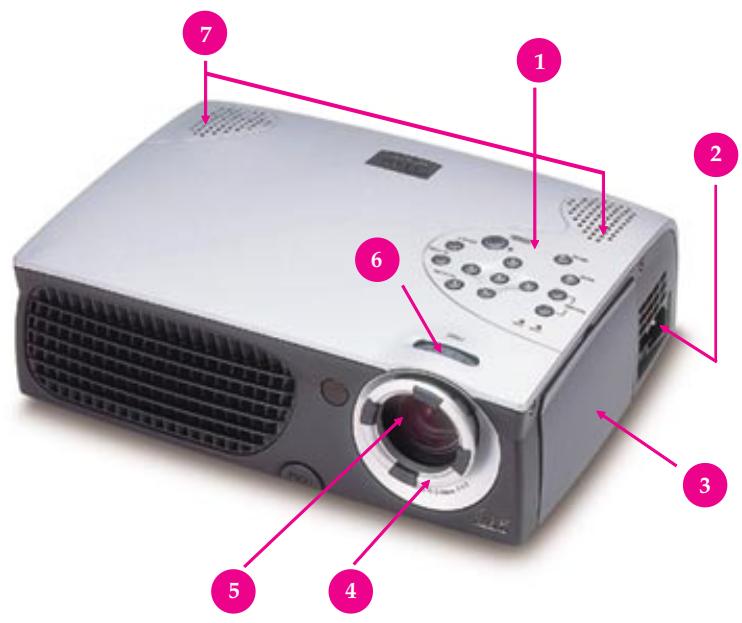
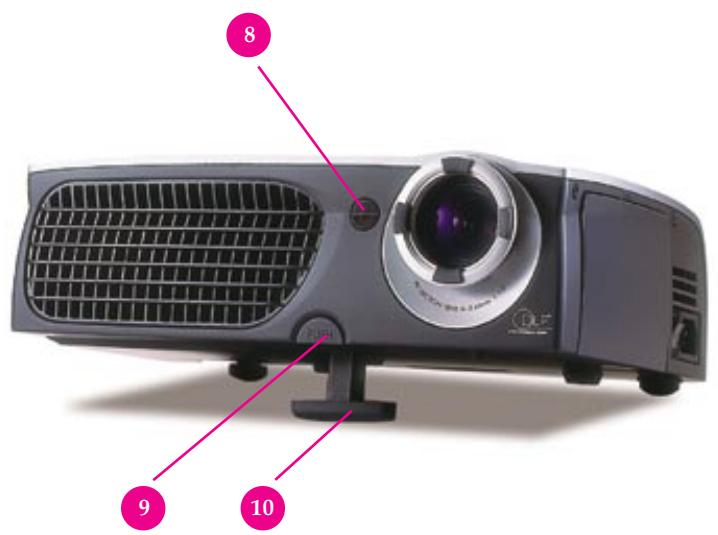
- Panneau de Contrôle
- Connecteur d'Alimentation & Interrupteur d'Alimentation
- Ports de Connexion
- Bague Focus Manuel
- Objectif
- Bague Zoom manuel
- Haut-parleurs
- Récepteur de Télécommande
- Bouton Élevateur
- Pied Elevateur
Panneau de contrôle
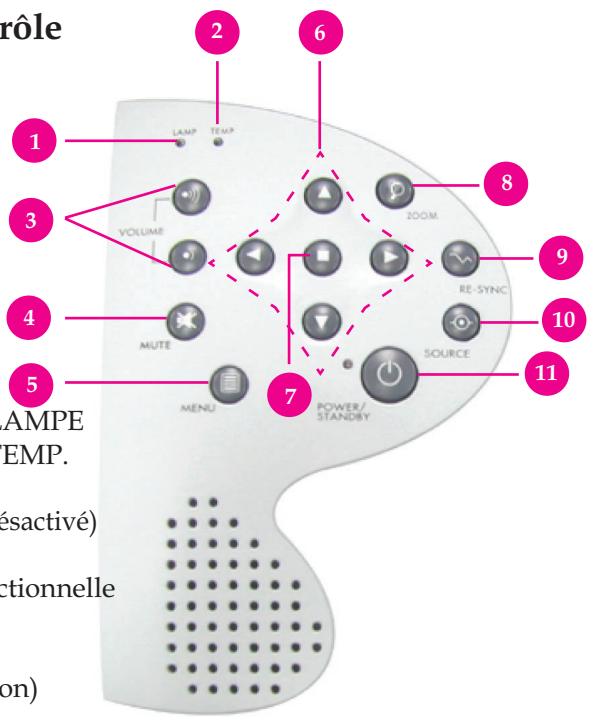
- Voyant d'avertissement LAMPE
- Voyant d'avertissement TEMP.
- Volume
- Mute (Muet activé/Muet désactivé)
- Menu (Activé/Désactivé)
- Touches de sélection directionnelle
- Entreee
- Zoom
- Re-Sync (Resynchronisation)
- Source
- Power/Standby (Marche/Veille)
Ports de connexion
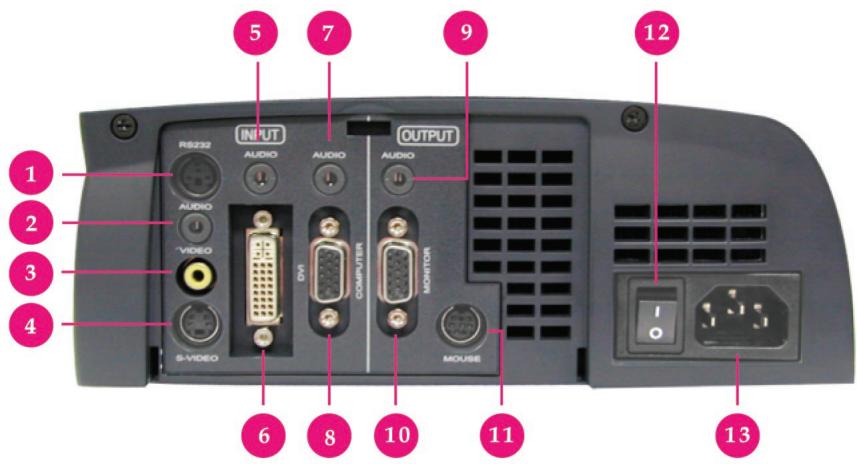
- Connecteur d'entrée RS232 (destiné au Service APRÈS-Vente uniquement)
- Connecteur d'entrée Audio pour la Video Composite
- Connecteur d'entrée pour la Vidéo Composite
- Connecteur d'entrée pour la S-Video
- Connecteur d'entrée audio pour le DVI
- Connecteur d'entrée pour le DVI
- Entrées Audio pour l'ordinateur
- Connecteur vidéo signal analogue PC/TVHD/Composant
- Connecteur de Sortie Audio
- Connecteur de Sortie Écran Moniteur
- Connecteur d'entrée Souris par télécommande
- Interrupteur d'Alimentation secteur
- Connecteur d'Alimentation secteur
Télécommande avec fonction souris & pointeur laser
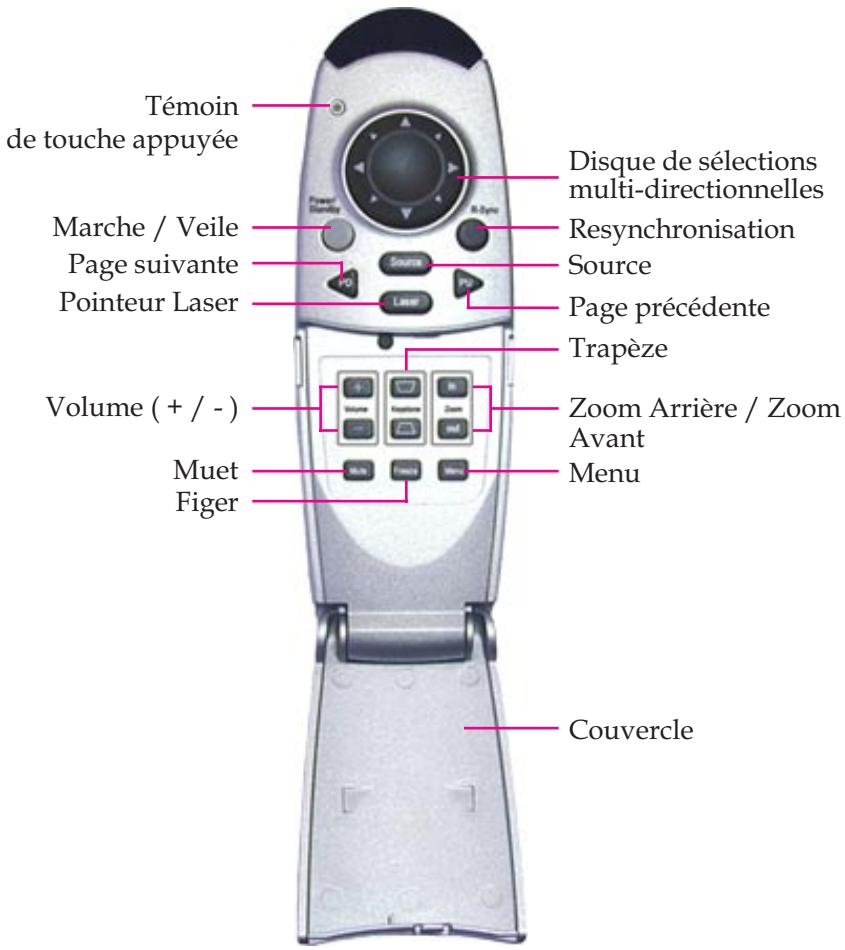

Fermer le couvercle de la télécommande quand vous ne devez utiliser la souris par télécommande. N'oubliez pas de connecter le câble Y de souris par télécommande (USB ou RS232)
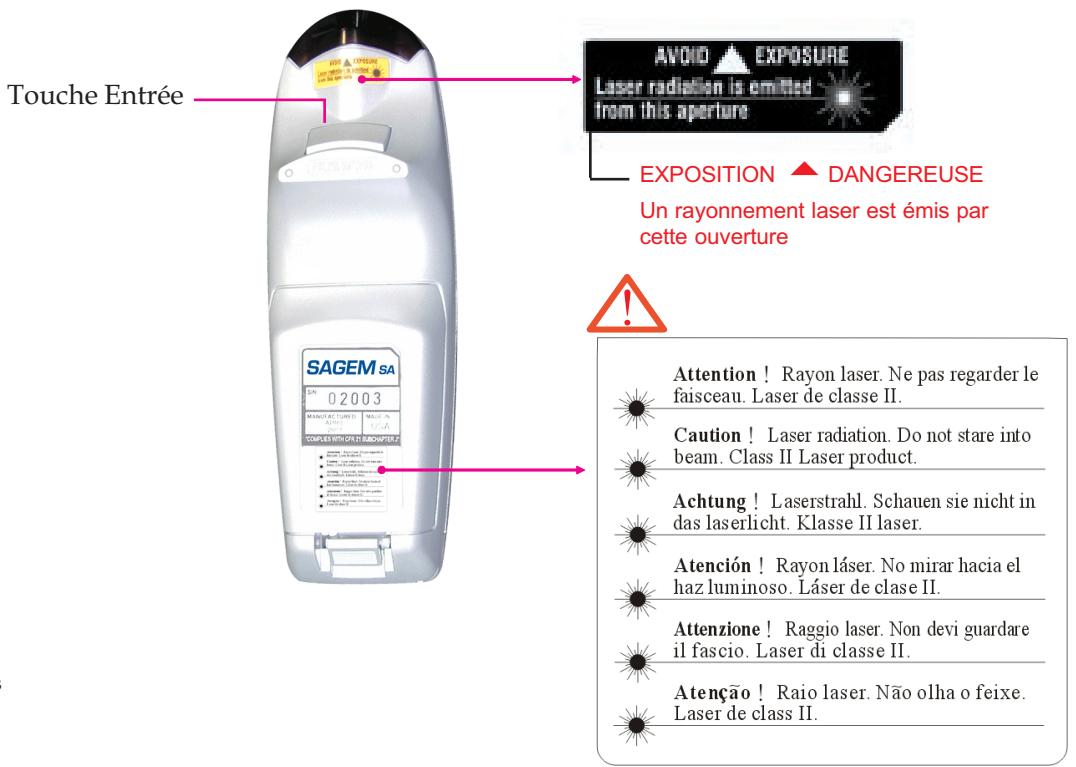
Avertissements concernant le pointeur laser

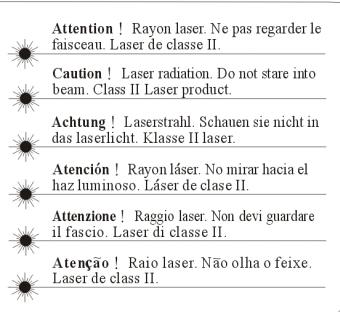
réduire le risque de blessure oculaire, ne regardez pas directement la lumière du laser de la télécommande et ne dirigez pas cette lumière sur les yeux d'autres personnes. Cette télécommande est équipée d'un laser de classe II qui émet un rayonnement.

Attention- n'utilisez que
des piles appropriées et conformes aux caractéristiques du constructeur (voir section "Spécifications" en page 26). Les piles fournies ne sont pas rechargeables. Rapportez les piles défectueuses ou usagées aux endroits prévus à cet effet conformément aux réglementations en vigueur; ne les jetez en aucun cas à la poubelle!
Connecter le vidéoprojecteur
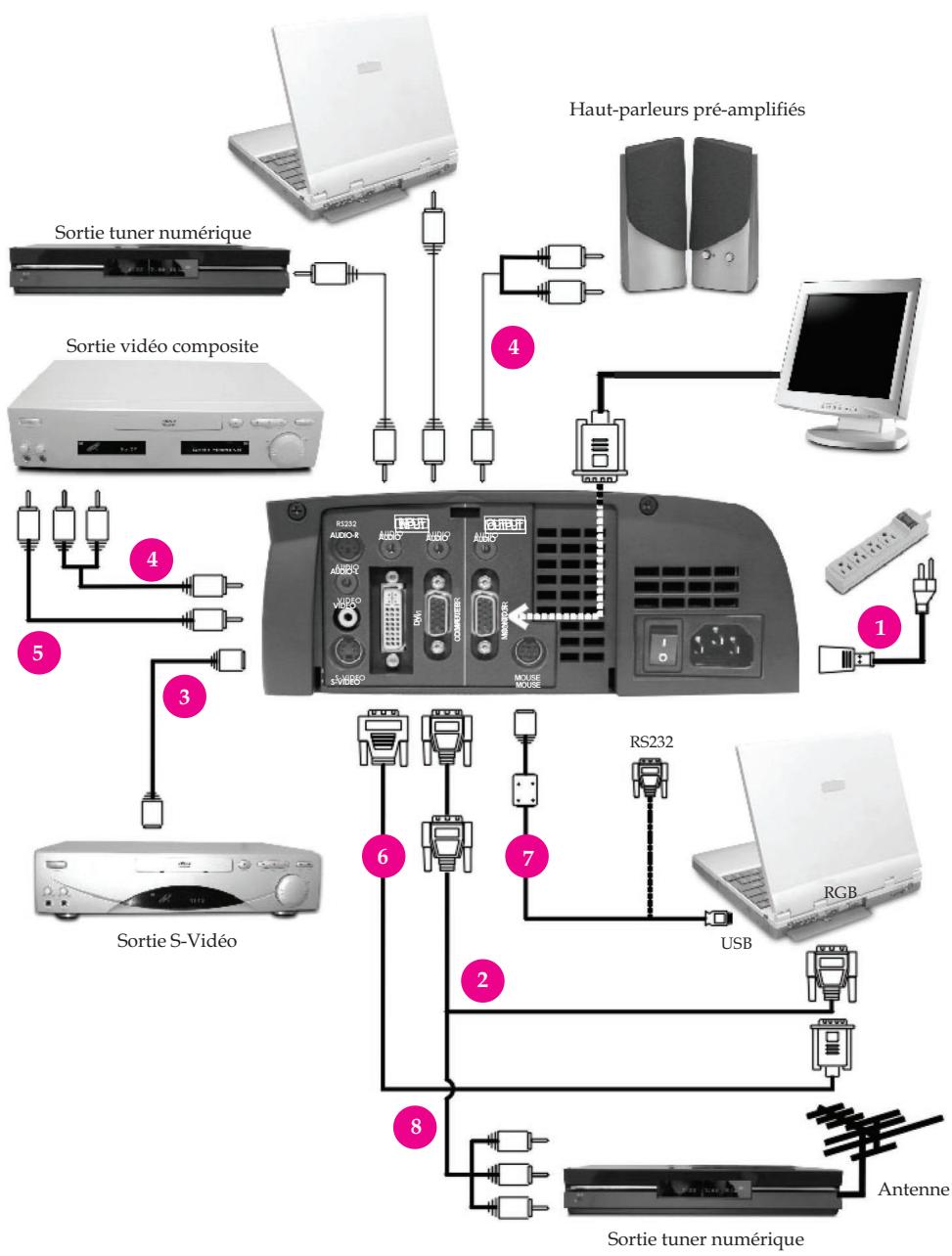
- Cordon d'Alimentation
- Cable VGA
- Câble S-Visão
- Câble Audio "mini-Jack" → 2 prises RCA
- Câble matériel
- Câble D-Sub RGB DVI
- Câble Y de souris par télécommande (USB ou RS232)
- Câble de connexion D-Sub 3 prises RCA pour HDTV/ composant (optionnel)
Pour s'assurer que l'affichage de projection fonctionne correctement avec votre ordinateur, veuillez configurer le mode d'affichage de votre carte graphique sur une résolution inférieure ou égale à 1024 X 768. Assurez-vous que la synchronisation du mode d'affichage est compatible avec l'affichage de projection. Reportez-vous à la section "Modes Compatibility" à la page 27. HDTV: Télévision Haute Définition. Adaptateur péritel 3 prises RCA : cet adaptateur sert à connecter (par prise péritel) votre téléviseur, votre lecteur DVD, ou votre magnétoscope au videoprojecteur (par ses prises RCA : 1 vidéo et 2 audio).
Allumer le vidéo-projecteur
- Retirer le couvercle de l'objet. ①
- Assurez-vous que le cordon d'alimentation et le cable vidéo et/ou ordinateur sont correctement connectés.
- Mettez l'interrupteur d'alimentation principal (situé sur le côté du videoprojecteur) sur la position Marche (position I) et laissez le videoprojecteur préchauffer pendant 1 à 2 minutes.
- Allumez la lampe en appuyant sur le bouton "Power/Standby" (Marche/Veille) situé sur le Panneau de Contrôle. L'écran de démarriage apparaitra pendant 20 secondes et le voyant "Power/Standby" s'allumera en continu en couleur amber. Le voyant "LAMPE" s'allumera en continu couleur verte.
- Allumez votre source (ordinateur, notebook, ou lecteur vidéo, etc.) : le videoprojecteur détectera automatiquement votre source.

Allumez d'abord le vidéo-projecteur et ensuite la source.
Si l'écran affiche l'information "No signal" (Pas de signal), assurez-vous que les câbles sont correctement connectés. Si vous avez connecté plusieurs sources en même temps, utilisez le bouton "Source" de la télécommande ou du panneau de contrôle pour permuter.
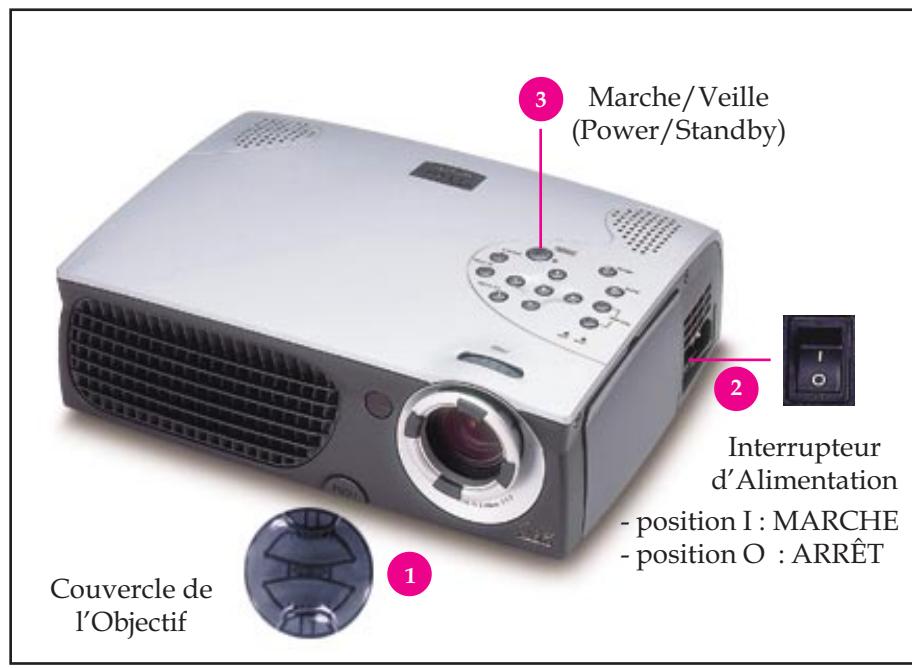
Éteindre le vidéo-projecteur
- Appuyez sur le bouton "Power/Standby" (Marche/Veille) pour éteindre la lampe du video-projecteur.
- Après avoir appuyé sur le bouton "Power/Standby", vous verrez apparaître sur l'écran d'affichage le message "Power off the lamp ?" (Eteindre la lampe?). Appuyez de nouveau sur le bouton "Power/Standby" pour confirmer. Sinon le message disparaîtra au bout de 5 secondes.
- Le voyant "Power/Standby" s'allumera en continu, couleur ambre, pendant 30 secondes.
Lorsque le voyant "Power/Standby" commence à clignoter, vous pouvez mettre en position arrêt (position O) l'interrupteur secteur situé sur le côté du video-projecteur.
Si vous voulez allumer le video-projecteur, vous devez appuyer sur le bouton "Power/Standby" dans les 90 secondes suivant le début du clignotement du voyant.
- Débranche le cordon d'alimentation de la prise secteur.
Quand le voyant "LAMP" clignotera rapidement couleur "vert" pendant 10 secondes, vous verrez apparaître le message "Fan Fail" (Ventilateur en panne) sur l'écran d'affichage. Veuill Quand le voyant "TEMP" s'allumera en continu couleur orange, cela signifiera que l'appareil est en surchauffe. Vous verrez apparaître le message "Over Temperature" (surchauffe) sur l'écran d'affichage. L'appareil s'éteindra de lui-même.
En conditions normales d'utilisation, le vidéo-projecteur peut être allumé de nouveau pour continuer votre présentation. Si le problème persiste, vous pouv

Réglage de la hauteur du vidéo-projecteur
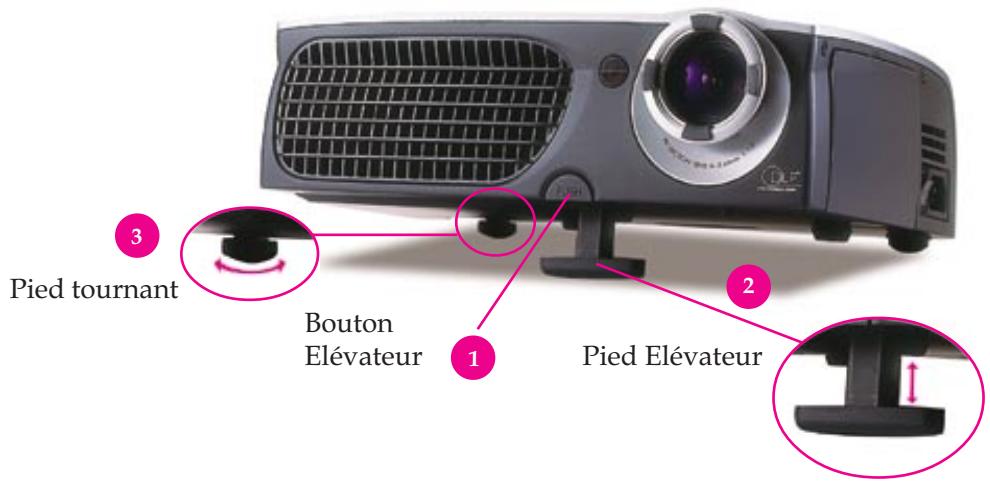
Le video-projecteur est équippé d'un élévateur permettant d'ajuster la hauteur du video-projecteur.
Pour élever le video-projecteur:
- Pressez et maintenez appuyé le bouton élévateur ①.
- Elevez le vidéo-projecteur de l'angle d'affichage désiré ②, puis relâchez le bouton afin de verrouiller le pied élévateur dans la position voulue.
- Utilisez le pied tournant ③ pour des ajustements plus fins.
Pour abaisser le vidéo-projecteur:
- Pressez et maintenez appuyé le bouton élévateur.
- Abaissez le vidéo-projecteur, puis relâchez le bouton afin de verrouiller le pied élévateur dans la position voulue.
- Utilisez le pied tournant ③ pour des ajustements plus fins.
Réglage de la mise au point du video-projecteur (zoom/focus)
Vous pouvez ajuster la bague de zoom pour agrandir ou diminuer la taille de l'affichage à l'écran. Tournez la bague dans le sens anti-horaire pour agrandir et dans le sens horaire pour diminuer. Pour faire la mise au point (focus) de l'image, tournez la bague de mise au point jusqu'à ce que l'image soit nette. La mise au point du video-projecteur peut être réglée que pour des distances comprises entre 1,1 m à 12,4 m.

Réglage de la Taille de l'Image
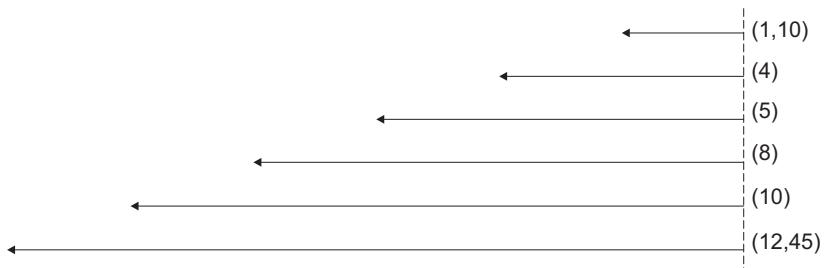
| l'Ecran (Diagonale) | Max. | 0,71 | 2,49 | 3,12 | 5,00 | 6,25 | 7,75 |
| Min. | 0,56 | 1,98 | 2,49 | 4,00 | 5,00 | 6,20 | |
| Taille d'Ecran | Max. (L x H) | 0,57 x 0,43 | 1,99 x 1,49 | 2,50 x 1,87 | 4,00 x 3,00 | 5,00 x 3,75 | 6,20 x 4,65 |
| Min. (L x H) | 0,45 x 0,33 | 1,59 x 1,19 | 1,99 x 1,49 | 3,19 x 2,39 | 4,00 x 3,00 | 4,96 x 3,72 | |
| Distance | 1,10 | 4 | 5 | 8 | 10 | 12,45 | |
Ce graphe est uniquement destiné à servir de référence à l'utilisateur. Mesures exprimées en mètre.
Panneau de contrôle & télécommande
Vous avez deux manières de contrôler les fonctions : la télécommande et le Panneau de Contrôle.
Panneau de Contrôle
Télécommande
Attention! Rayon laser. Ne pas regarder le faisceau. Laser de classe II. Caution! Laser radiation. Do not stare into beam. Class II Laser product. Achtung! Laserstrahl. Schauen sie nicht in das Laserlicht. Klasse II laser. Atencion! Rayo laser. No mires el haz luminoso. Láser de clase II. Attenzione! Raggio laser. Non devi guardare il fascio. Laser di classe II. Atencion! Rayo laser. No mires el haz luminoso. Laser de clase II.
Marché / veille (power/ standby)
Reportez-vous aux paragraphes "Allumer/Éteindre le vidéo-projecteur" en pages 10 et 11.
Source
Appuyez sur "Source" pour choisir les sources RGB, DVI-Numérique, DVI-Analogique, S-Video, Video-Composite, Component et HDTV.
Panneau de contrôle
Lorsque vous appuyez sur la touche "Zoom", l'icône de Zoom apparaitra sur
l'écran. Appuyez sur les touches Ⓞ Ⓞ pour agrandir ou réduire la taille de l'image.
Télécommande (R-Synch)
Couvercle fermé et cable de raccordement Y pour émulation souris raccordé : l'appui sur cette touche simule le click droit de la souris. Couvercle ouvert : l'appui de cette touche synchronise automatiquement le video-projecteur avec la source d'entrée.
Panneau de contrôle (RESYNC)
Synchronise automatiquement le vidéo-projecteur avec la source d'entrée, en l'absence de menu d'affichage à l'écran.
Disque de sélections multidirectionnelles
Quand vous fermez le couvercle supérieur de la télécommande, ce disque peut être utilisé comme la commande de direction d'une souris. La fonction ci-dessus est seulement activée s'il y a une connexion entre l'ordinateur et le vidéo-projecteur en utilisant le câble Y de souris par télécommande. Quand le couvercle supérieur de la télécommande est ouvert, cette touche
peut être utilisée pour les opérations de déplacements ou de réglages dans les menus.

Page précédente/Page suivante : Seulement en mode souris par télécommande avec le câble Y.
Allez à la page précédente.
Allez à la page suivante.
Pointeur laser
Pointez la télécommande vers l'écran d'affichage et maintenez enfoncé ce bouton pour activer le faisceau laser.
Menu
Appuyez sur "Menu" pour ouvrir les menus d'affichage d'écran (dit OSD = On Screen Display) et appuyez sur les touches pour sélectionner le menu principal. Pour sortir de l'OSD, appuyez de nouveau sur la touche "Menu". Le video-projecteur enregistre automatiquement toutes les modifications que vous avez effectuées.
Appuyez sur le bouton "Freeze" pour figer l'image à l'écran.
Muet (mute)
Permet de désactiver les deux haut-parleurs. Appuyez de nouveau pour réactiver les deux haut-parleurs.
Volume + / -
Pour augmenter le volume, appuyez sur "+". Pour diminuer le volume, appuyez sur "-".
Trapèze +/- (keystone)
Ajuste la distorsion de l'image causée par l'inclinaison du video-projecteur (± 16 degrés).
Agrandir/réduire (zoom in/out) (mode ordinateur seulement)
Agrandit une image jusqu'à un facteur 32 sur l'écran de projection. Réduit l'image agrandie.
Télécommande (touche entrée située sous la télécommande)
Confirmez votre sélection d'éléments, quand vous ouvrez le couvercle frontal de la télécommande. Commande la fonction gauche de la souris, quand vous fermez le couvercle frontal de la télécommande.
Panneau de contrôle (touche entrée = ■)
Permet la confirmation quand l'affichage sur écran (OSD) est présent.
Consignes d'utilisation
Le vidéo-projecteur possède des menus d'affichage d'écran (dit OSD = On Screen Display) multilingues qui vous permettent de réaliser des réglages d'image et de modifier de nombreux paramètres. Quand vous êtes en source ordinateur, l'OSD sera l'OSD Ordinateur. Quand vous êtes en source Video, l'OSD sera l'OSD Video. Le vidéo-projecteur détectera la source automatiquement. Pour ouvrir les menus OSD, appuyez sur le bouton "Menu" de la Télécommande ou du Panneau de Contrôle.
Pendant l'affichage de l'OSD, appuyez sur les touches 🅥 🅥 pour sélectionner le menu principal suivant :
Par exemple : Image-I Image-II Audio Langue Gestion Image-I... Une fois le menu principal choisi, appuyez sur la touche "Entrée" (se trouvant sous la télécommande) pour accéder aux sous-menus de ce menu principal.
Appuyez sur les touches pour sélectionner le sous-menu requis et ajuster les configurations avec les touches Quand vous avez sélectionné un sous-menu, sa couleur passe du jaune au bleu.
Par exemple: Luminosité Contraste Temp. couleur Zoomer Trapézoidale Luminosité...
Après l'ajustement d'un ou de tous les paramètres ci-dessus, grâce aux touches OO, la validation et confirmation de l'ajustement se fait à l'aide de la touche "Entrée". La navigation revient alors à la sélection des menus principaux. Pour sortir de l'OSD, appuyez de nouveau sur la touche "Menu".

Luminosité
Réglage de la luminosité de l'image.
Appuyez sur la touche pour assombrir l'image. Appuyez sur la touche pour éclaircir l'image.
Contraste
Le contraste contrôle la différence entre les parties les plus claires et les parties les plus sombres de l'image. Le fait d'ajuster le contraste modifie la quantité de noir et de blanc dans l'image.
Appuyez sur la touche pour diminuer le contraste. Appuyez sur la touche pour augmenter le contraste.
Température de couleur
Ajusté la température de couleur. La plage s'étend de 6000k à 9000k. La valeur par défaut (réglage usine) est 7500K. Avec une température de couleur plus élevé, l'écran semble plus froid; avec une température de couleur plus faible, l'écran pourrait plus chaud.
Zoomer (zoom)
Appuyez sur la touche pour agrandir une image jusqu'à un facteur 32 sur l'écran de projection. Appuyez sur la touche pour réduire l'image agrandie.
Trapeze (correction trapézoidale)
Règle la distorsion de l'image causée par l'inclinaison du vidéo-projecteur. (±16 degrés).
Mode vidéo
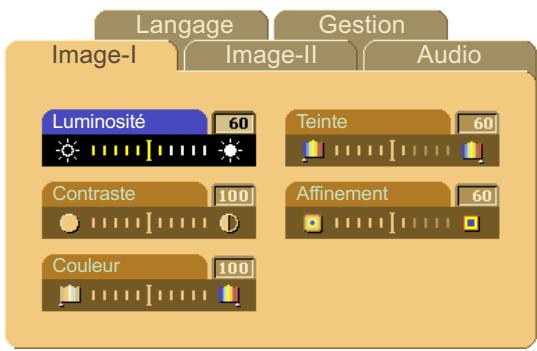
Réglage de la luminosité de l'image.
Appuyez sur la touche
Appuyez sur la touche
Contraste
Le contraste contrôle la différence entre les parties les plus claires et les parties les plus sombres de l'image. Le fait d'ajuster le contraste modifie la quantité de noir et de blanc dans l'image.
Appuyez sur la touche
Appuyez sur la touche
Couleur
Le paramétrage de couleur ajuste une image vidéo depuis le noir et blanc à une couleur complètement saturée.
Appuyez sur la touche l'image.
Appuyez sur la touche l'image.
Teinte
La teinte ajuste l'équilibre de couleurs rouge-vert dans l'image projetée.
Appuyez sur la touche
Appuyez sur la touche O pour diminuer la quantité de vert dans l'image.
Appuyez sur la touche
O pour augmenter la quantité de rouge dans l'image.
Affinement ou finesse
Ajustement de l'affinement de l'image.
Appuyez sur la touche
Appuyez sur la touche
Mode Ordinateur
Fréquence
"Fréquence" sert à modifier la fréquence des données d'affichage afin qu'elle corresponde à la fréquence de la carte graphique de votre ordinateur. Lorsque vous rencontrez une barre scintillante verticale, utilisez cette fonction pour réaliser le réglage.
Synchro fine (suivi)
Sélectionnez l'objet "Synchro fine" pour synchroniser le minutage du signal de l'affichage avec celui de la carte graphique. Lorsque vous rencontrez une image instable et scintillante, utilisez cette fonction pour la corriger.
Vous pouvez sélectionner cette fonction pour afficher le type de format que vous désirez: 16:9 = cinéma, 4:3 = TV.
Position horizontale
Appuyez sur le bouton pour déplacer l'image sur la gauche. Appuyez sur le bouton pour déplacer l'image sur la droite.
Position verticale
Appuyez sur le bouton pour déplacer l'image vers le haut. Appuyez sur le bouton pour déplacer l'image vers le bas.
Réinitialiser
Choisissez "Oui" pour restaurer les paramètres d'affichage du mode actuel à leurs valeurs par défaut (réglages usine).

Réinitialiser : Les éléments de réinitialisation incluent tous les éléments de fonction sous les pages Image-I et Image-II.
Contrôles utilisateur
Mode Video
Trapéze
Règle la distorsion de l'image causée par l'inclinaison du vidéo-projecteur (± 16 degrés).
Vous pouvez sélectionner cette fonction pour afficher le type de format que vous désirez: 16:9 = cinéma, 4:3 = TV.
Température de couleur
Ajuste la température de couleur. La plage s'étend de 6000k à 9000k. La valeur par défaut (réglage usine) est 7500K. Avec une température de couleur plus élevé, l'écran semble plus froid; avec une température de couleur plus faible, l'écran pourrait plus chaud.
Réinitialiser
Choisissez "Oui" pour restaurer les paramètres d'affichage du mode actuel à leurs valeurs par défaut (réglages usine).
Réinitialiser : Les éléments de réinitialisation incluent tous les éléments de fonction sous les pages Image-I et Image-II.
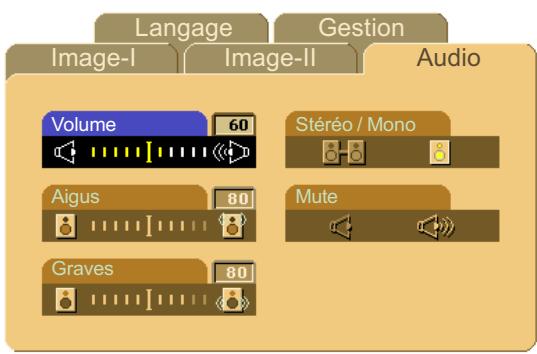
Volume
Appuyez sur le bouton pour diminuer le volume. Appuyez sur le bouton pour augmenter le volume.
Aigus
Le paramétrage des Aigus contrôle les hautes fréquences de votre source audio.
Appuyez sur le bouton pour diminuer les aigus. Appuyez sur le bouton pour augmenter les aigus.
Graves
Le paramétrage des Graves contrôle les basses fréquences de votre source audio.
Appuyez sur le bouton pour diminuer les graves. Appuyez sur le bouton pour augmenter les graves.
Mono : Effet son mono. Stereo : Effet son stéréo.
Mute (muet)
Sélectionnez l'icône de gauche avec la touche pour rendre inactive la fonction de volume. Sélectionnez l'icône de droite avec la touche pour rendre active la fonction de volume.
Mode ordinateur / vidéo
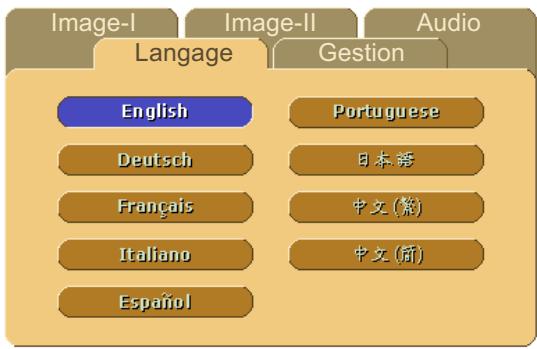
Vous pouvez afficher l'OSD multilingue. Utilisez les touches et pour les sélectionner. La traduction apparait immédiatement.
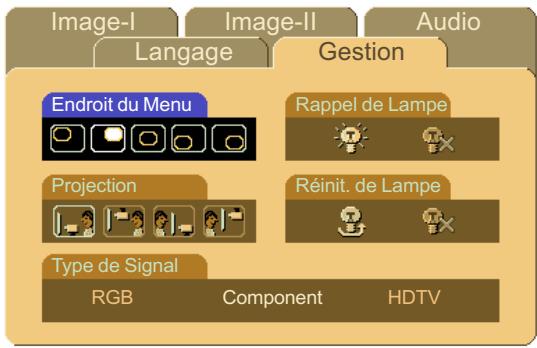
Endroit du menu
Choisissez la position du menu sur l'écran.
Le paramétrage usine par défaut.

Arrière-bureau
Quand vous sélectionnez cette fonction, le vidéo-projecteur inverse l'image de sorte que vous puissiez projeter derrière un écran translucide.

Avant-plafond
Quand vous sélectionnez cette fonction, le vidéo-projecteur met l'image à l'envers pour une projection à partir du plafond.

Arrière-plafond
Quand vous sélectionnez cette fonction, le video-projecteur inverse et met l'image à l'envers en même temps. Vous pouvez réaliser une projection à partir du plafond et derrière un écran translucide.
Type de signal
Sélectionnez le type de signal : RGB (VGA, SGA, SXGA...), HDTV (Télévision Haute Définition) et Componente des Sources vidéo.
Rappel de lampe
Sélectionnez cette fonction pour afficher ou cacher le message d'avis de remplacement de lampe quand le message d'avis de remplacement de lampe est affiché. Ce message apparaitra 30 heures avant la fin de vie de la lampe.
Réinitialisation de lampe
Réinitialise les paramètres de la lampe seulement quand la lampe a été remplacée.
Dépannage
Si vous rencontrez des problèmes avec l'utilisation de ce video-projecteur, reportez-vous à ce qui suit. Si le problème persiste, veuillez contacter votre revendeur local ou notre Service Client sur notre site Internet ci-dessous :

Problème: aucune image n'apparaît à l'écran.
Assurez-vous que tous les câbles vidéo et/ou ordinateur ainsi que le câble d'alimentation sont correctement branchés ainsi que cela est décrit dans la section "Installation" en page 9. Assurez-vous que les broches des connecteurs ne sont pas tordues ou cassées. Vérifiez que la lampe de projection a été installée correctement. Veuillez vous reporter à la section "Remplacer la lampe" en page 25. Assurez-vous que vous avez retiré le couvercle de l'objet et que le vidéo-projecteur est allumé.
Problème: image partielle, qui défile ou qui affiche de façon incorrecte.
Appuyez sur le bouton "R-sync" de la télécommande ou "RESYNC" du panneau de contrôle situé sur le dessus de l'appareil. Si vous utilisez un PC:
Si la résolution de votre ordinateur est supérieure à 1024 × 768. Suivez les étapes représentées ci-dessous pour réinitialiser la résolution.
- Dans le Gestionnaire de Programmes de Windows, cliquez sur l'icône "Installation de Windows" dans le groupe Principal.
- Vérifiez que le paramétrage de résolution de votre affichage est inférieur ou égal à 1024 x 768.
- Ouvrez l'icône "Poste de Travail", le répertoire "Panneau de Configuration", puis double-cliquez sur l'icône "Affichage".
- Sélectionnez l'onglet "Paramètres".
- Dans l'Espace du Bureau vous trouvez le paramétrage de résolution. Vérifiez que le paramétrage de résolution est inférieur ou égal à la résolution 1024 × 768.
Si le vidéo-projecteur ne projette toujours pas l'image complète, vous devrez aussi changer l'écran moniteur que vous utilisez. Reportez-vous aux étapes suivantes.
- Suivez les étapes 1~2 ci-dessus. Cliquez sur le bouton "Propriétés Avancées".
- Sélectionnez le bouton "Modifier" sous l'onglet "Moniteur".
- Cliquez sur "Afficher tous les Peripériques". Puis sélectionnez "Types de moniteur standard" dans la boîte "Fabricants"; CHOISSES le mode de résolution dont vous avez besoin dans la boîte "Modèles".
- Vérifiez que le paramétrage de résolution du moniteur d'affichage est inférieur ou égal à 1024 x 768.
Annexes
Si vous utilisez un Notebook PC :
- Vous devrez tout d'abord réaliser les étapes de paramétrage de résolution de l'ordinateur décrites ci-dessus.
- Basculez l'affichage du Notebook PC sur le mode "Affichage externe seulement" ou "CRT seulement".
Si vous rencontrez des difficultés pour changer les résolutions ou que votre moniteur se fige, redémarrez l'ensemble de l'équipement ainsi que le video-projecteur.
Problème: l'écran du notebook ou de l'ordinateur powerbook n'affiche pas votre présentation.
Si vous utilisez un Notebook PC: Certain Notebook PC peuvent désactiver leur propre écran lorsqu'un second périphérique d'affichage est en cours d'utilisation. Chacun d'eux possède différentes manières d'être réactivé. Reportez-vous à la documentation de votre ordinateur pour des informations détaillées. Si vous utilisez un PowerBook de Apple:
Dans le Panneau de Configuration, ouvrez l'Affichage de PowerBook pour sélectionner Réflexion Video "Activée".
Problème: l'image est instable ou scintillante
Utilisez "Synchro fine" (Suivi) pour la corriger (voir page 19).
Modifier le paramétrage de couleur du moniteur à partir de votre ordinateur.
Problème: l'image présente une barre verticale scintillante
Utilisez "Fréquence" pour réaliser le réglage (voir page 19). Vérifiez et configurez à nouveau le mode d'affichage de votre carte graphique afin de la rendre compatible avec le produit.
Problème: l'image a une mauvaise mise au point
Ajustez la Bague de Mise au Point (focus) située sur l'objectif du vidéo-projecteur. Assurez-vous que l'écran de projection est situé à une distance correcte (entre 1.1m et 12.4m) du vidéo-projecteur.
Problème : l'image est allongée en format DVD 16:9
Le vidéo-projecteur détectera automatiquement le format DVD 16:9 et ajustera le format par numérisation de tout l'écran à partir du format par défaut 4:3.
Si l'image est encore trop allongée, vous aurez alors besoin d'ajuster le format comme suit :
Veuillez sélectionner le format 4:3 sur votre lecteur DVD si vous affichez un DVD 16:9. Si vous ne pouvez pas sélectionner le format 4:3 sur votre lecteur DVD, sélectionnez alors ce format dans le menu Image-II" du vidéo-projecteur.
Problème : l'image est inverse.
Ouvrez le "Menu" et sélectionnez le menu "Gestion" pour ajuster le sens de la projection.
Problème : l'ampoule grille ou produit un son fort et sec.
Quand l'ampoule du video-projecteur atteint la fin de sa durée de vie, elle grille et peut produire un son fort et sec. Si cela se produit, le video-projecteur ne peut fonctionner jusqu'au remplacement du module lampe. Pour remplacer la lampe, suivez les étapes décrites (en page 25) dans la section "Remplacer la Lampe".
Remplacer la lampe
Le vidéo-projecteur détectera automatiquement la durée de vie de la lampe. Il vous présentera un message d'avertissement "La lampe arrive en bout de sa durée de vie standard. Prenez soin de remplacer la lampe dès que possible." Quand vous verrez ce message, changez la lampe dès que possible.
Assurez-vous que le video-projecteur a refroidi pendant 1 heures avant de changer la lampe.
Procédure de remplacement de lampe:

Attention: Le compartiment de lampe est chaud! Laissez-le refroidir avant de changer la lampe!

SAGEM peut exiger que les lampes replacées durant la période de garantie soient renvoyées à SAGEM. Sinon, contactez votre agence de recyclage des déchets pour obtenir l'adresse du dépôt le plus proche.
Attention: Pour diminuer les risques de blessures corporelles, ne faites pas tomber le module de la lampe et ne touchez pas le verre de l'ampoule. S'il venait à tomber, le verre peut se briser et occasionner des blessures.
- Eteignez le vidéo-projecteur en appuyant sur le bouton "Power/Standby" (Marche/Veille).
- Laissez le vidéo-projecteur refroidir pendant 1 heures.
- Mettez l'interrupteur d'alimentation principal sur la position Arrêt (Position O).
- Déconnectez le cordon d'alimentation secteur.
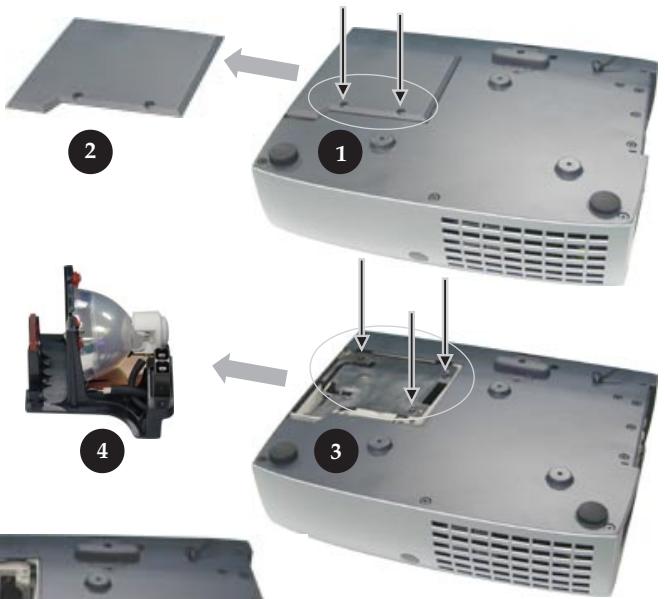
- Utilisez un tournevis pour retirer la vis du couvercle (voir ①).
- Retirez le couvercle (voir 2).
- Retirez les 3 vis du module lampe (voir 3).
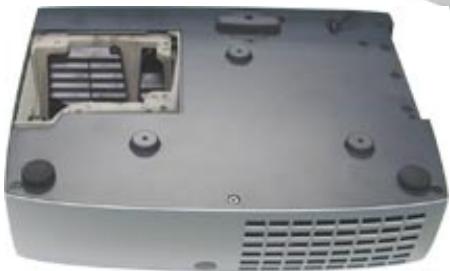
- Faites sortir le module lampe (voir 4).
Pour replacer le module lampe, répétez les étapes suivantes dans l'ordre inverse.

Attention!

Le vidéo-projecteur met en œuvre de hautes tensions. Vous ne devez jamais accéder à l'intérieur de l'appareil (autre que pour le changement de lampe). Seul le personnel qualifié y est autorisé.

Attention!


Pour éviter les brûlures ou l'explosion de la lampe pendant son remplacement, veuillez éteindre le vidéo-projecteur et déconnecter le cordon d'alimentation secteur. Attendre 1 heures avant d'ouvrir le cache de lampe. Veuillez suivre la procédure de remplacement de la lampe.
Annexes
Valve de lumière
Rapport de contraste
Lampe
Nombre de Pixels
Couleurs Affichables
Objectif de Projection
Taille d'écran de projection
Distance de Projection
Compatibilité Vidéo
Frequence H.
Frequence V.
Audio Multimédia
Alimentation secteur
Consommation d'énergie
Piles télécommande
Connecteurs d'entrée/sortie
- Technologie à Circuit DLP™
- Jusqu'à 600:1 (Full On / Full Off)
- Lampe compacte UHP 200W replacable par l'Utilisateur
- 1024 pixels(H) × 768 lignes(V)
- 16.7M couleurs
- F/2,44~2,69 f=28,8~34,5 mm avec objectif zoom manuel de 1,2X
- 0,56m 7,75m Diagonale
- 1,1m 12,4m
- Compatible NTSC/NTSC 4.43/PAL/PAL-M/PAL-N/HDTV
- Compatible Video composite & S-Video
- Balayage horizontal 15kHz 100kHz
- Rafraîchissement vertical 43Hz 120Hz
- Deux haut-parleurs internes avec une sortie de 3 watts
- Alimentation secteur universelle 100-240V, fréquence d'entrée 50-60Hz
- 300W en utilisation normale
- 1,5 V DC (continu), LR03 de type AAA (voir à l'intérieur du compartiment piles de la télécommande).
- Alimentation: Prise d'Alimentation courant et tension alternatifs
- Entrées d'ordinateur:
Un DVI à 30 broches pour DVI.
Un D-Sub à 15 broches pour un analogue / composant et HDTV.
- Entre RS232 : prise destinée au Service Après-Vente
Sortie Ordinateur: Une Sortie Ordinateur D-sub 15 broches (sortie moniteur)
- Entres Video:
Une Entrée Vidéo de type RCA
Une Entrée S-Video
- 3 Entrées Audio : prise de type "mini-Jack" audio
- Sortie Audio : prise de type "mini-Jack" audio
- Sortie de souris: Un connecteur à 8 broches pour la sortie souris par télécommande (USB ou RS232)
Poids
Dimensions (L× H× P)
Environnement
- 2,9kg
- 277 × 225 × 85 mm
- Température d'Utilisation: 10^ 40^
Humidité: 80% maximum
- Température de stockage: -10°C~60°C
Humidité: 80% maximum
Normes CEM
Normes de Sécurité électrique
- EN 60950:1992+A1:1993+A2:1993+A3:1995
+A4:1997+A11:1997
Annexes
Modes compatibles
| Mode | Définition | RGB (Analogue) | DVI (Numérique) | ||
| Fréquence vertic. (Hz) | Fréquence horiz. (kHz) | Fréquence vertic. (Hz) | Fréquence horiz. (kHz) | ||
| VESA VGA | 640 × 350 | 70 | 31.5 | 70 | 31.5 |
| VESA VGA | 640 × 350 | 85 | 37.9 | 85 | 37.9 |
| VESA VGA | 640 × 400 | 70 | 31.5 | 70 | 31.5 |
| VESA VGA | 640 × 400 | 85 | 37.9 | 85 | 37.9 |
| VESA VGA | 640 × 480 | 60 | 31.5 | 60 | 31.5 |
| VESA VGA | 640 × 480 | 72 | 31.9 | 72 | 31.9 |
| VESA VGA | 640 × 480 | 75 | 37.5 | 75 | 37.5 |
| VESA VGA | 640 × 480 | 85 | 43.3 | 85 | 43.3 |
| VESA VGA | 720 × 400 | 70 | 31.5 | 70 | 31.5 |
| VESA VGA | 720 × 400 | 85 | 37.9 | 85 | 37.9 |
| SVGA | 800 × 600 | 56 | 35.2 | 56 | 35.2 |
| SVGA | 800 × 600 | 60 | 37.9 | 60 | 37.9 |
| SVGA | 800 × 600 | 72 | 48.1 | 72 | 48.1 |
| SVGA | 800 × 600 | 75 | 46.9 | 75 | 46.9 |
| SVGA | 800 × 600 | 85 | 53.7 | 85 | 53.7 |
| VESA XGA | 1024 × 768 | 43 | 35.5 | 43 | 35.5 |
| VESA XGA | 1024 × 768 | 60 | 48.4 | 60 | 48.4 |
| VESA XGA | 1024 × 768 | 70 | 56.5 | 70 | 56.5 |
| VESA XGA | 1024 × 768 | 75 | 60.0 | 75 | 60.0 |
| VESA XGA | 1024 × 768 | 85 | 68.7 | 85 | 68.7 |
| * VESA SXGA | 1280 × 1024 | 60 | 63.98 | 60 | 63.98 |
| * VESA SXGA | 1280 × 1024 | 75 | 79.98 | - | - |
| * VESA | 1152 × 864 | 75 | 67.5 | - | - |
| * VESA | 1280 × 690 | 60 | 60 | - | - |
| * VESA | 1280 × 690 | 85 | 85.9 | - | - |
| MAC LC13" | 640 × 480 | 66.66 | 34.98 | - | - |
| MAC II 13" | 640 × 480 | 66.68 | 35 | - | - |
| MAC 16" | 832 × 624 | 74.55 | 49.725 | - | - |
| MAC 19" | 1024 × 768 | 75 | 60.24 | - | - |
| * MAC | 1152 × 870 | 75.06 | 68.68 | - | - |
| MAC G4 | 640 × 480 | 60 | 31.35 | - | - |
| MAC G4 | 640 × 480 | 120 | 68.03 | - | - |
| MAC G4 | 1024 × 768 | 120 | 97.09 | - | - |
| I MAC DV | 640 × 480 | 117 | 60 | - | - |
| I MAC DV | 800 × 600 | 95 | 60 | - | - |
| I MAC DV | 1024 × 768 | 75 | 60 | - | - |
| * I MAC DV | 1152 × 870 | 75 | 68.94 | - | - |
| * I MAC DV | 1280 × 960 | 75 | 75 | - | - |
| NEC PC-98 SERIES | 640 × 400 | 56.42 | 24.83 | - | - |
| NEC PC-98 SERIES | 640 × 480 | 70 | 31.5 | - | - |
| NEC PC-98 SERIES | 640 × 480 | 60 | 31.5 | - | - |
| FUJTSU FM-TOWN | 640 × 480 | 55.37 | 24.37 | - | - |
| FUJSTSU FM-TOWN | 640 × 480 | 60 | 31.5 | - | - |

Remarque : Compression d'image d'ordinateur.
- Précautions d'emploi
- Installation
- Contrôles utilisateur
- Annexes
- Définitions
- Consignes de sécurité
- Précautions
- Vous devez:
- Vous ne devez pas:
- Caractéristiques du produit
- Vue d'ensemble
- Unité principale
- Panneau de contrôle
- Ports de connexion
- Télécommande avec fonction souris & pointeur laser
- Avertissements concernant le pointeur laser
- Attention- n'utilisez que
- Connecter le vidéoprojecteur
- Allumer le vidéo-projecteur
- Éteindre le vidéo-projecteur
- Réglage de la hauteur du vidéo-projecteur
- Réglage de la mise au point du video-projecteur (zoom/focus)
- Panneau de contrôle & télécommande
- Marché / veille (power/ standby)
- Source
- Télécommande (R-Synch)
- Panneau de contrôle (RESYNC)
- Disque de sélections multidirectionnelles
- Pointeur laser
- Menu
- Muet (mute)
- Trapèze +/- (keystone)
- Agrandir/réduire (zoom in/out) (mode ordinateur seulement)
- Télécommande (touche entrée située sous la télécommande)
- Panneau de contrôle (touche entrée = ■)
- Consignes d'utilisation
- Luminosité
- Contraste
- Température de couleur
- Zoomer (zoom)
- Trapeze (correction trapézoidale)
- Mode vidéo
- Couleur
- Teinte
- Affinement ou finesse
- Fréquence
- Synchro fine (suivi)
- Position horizontale
- Position verticale
- Réinitialiser
- Trapéze
- Volume
- Aigus
- Graves
- Mute (muet)
- Mode ordinateur / vidéo
- Endroit du menu
- Arrière-bureau
- Avant-plafond
- Arrière-plafond
- Type de signal
- Rappel de lampe
- Réinitialisation de lampe
- Dépannage
- Problème: aucune image n'apparaît à l'écran.
- Problème: image partielle, qui défile ou qui affiche de façon incorrecte.
- Problème: l'écran du notebook ou de l'ordinateur powerbook n'affiche pas votre présentation.
- Problème: l'image est instable ou scintillante
- Problème: l'image présente une barre verticale scintillante
- Problème: l'image a une mauvaise mise au point
- Problème : l'image est allongée en format DVD 16:9
- Problème : l'image est inverse.
- Problème : l'ampoule grille ou produit un son fort et sec.
- Remplacer la lampe
- Procédure de remplacement de lampe:
Marque : SAGEM
Modèle : MP 220-X
Catégorie : Projecteur