
LT851-M19 - TV FUNAI - Notice d'utilisation et mode d'emploi gratuit
Retrouvez gratuitement la notice de l'appareil LT851-M19 FUNAI au format PDF.

| Type de produit | Téléviseur LCD |
| Marque | FUNAI |
| Modèle | LT851-M19 |
| Taille de l'écran | 18,5 pouces (47 cm) |
| Résolution | HD ready (1280 x 720 pixels) |
| Syntoniseur | Numérique : DVB-T ; Analogique : PAL B/G/D/K, SECAM B/G/D/K/L |
| Connecteurs | 2 x HDMI, 1 x Péritel, 1 x S-Vidéo, 1 x Composite, 1 x Composante, 1 x PC (VGA), 1 x Antenne, 1 x Casque |
| Alimentation | 220-240 V~, 50 Hz |
| Consommation électrique | 48 W (veille < 1 W) |
| Dimensions (avec support) | 365,8 x 477,5 x 210,0 mm (H x L x P) |
| Poids (avec support) | 4,0 kg |
| Accessoires fournis | Télécommande, piles (R03/AAA x2), manuel d'utilisation, vis pour fixation du support |
| Fonctions principales | EPG, télétexte, verrouillage parental, minuterie de veille, mode ECO, FUN-LINK (HDMI CEC), Contrôle parental |
| Entretien et nettoyage | Nettoyage de l'écran avec un chiffon doux en coton, débrancher avant. Ne pas utiliser de solvants ou d'alcool. |
| Sécurité | Ne pas ouvrir l'appareil, ne pas obstruer les ouvertures de ventilation, éviter les liquides et les sources de chaleur. Débrancher en cas d'inutilisation prolongée. |
| Pièces détachées et réparabilité | Aucune pièce réparable par l'utilisateur. Confier toute réparation à un personnel qualifié. |
| Informations générales | Conforme aux directives européennes. Recyclable. Piles à éliminer séparément. |
FOIRE AUX QUESTIONS - LT851-M19 FUNAI
Questions des utilisateurs sur LT851-M19 FUNAI
0 question sur cet appareil. Repondez a celles que vous connaissez ou posez la votre.
Poser une nouvelle question sur cet appareil
Téléchargez la notice de votre TV au format PDF gratuitement ! Retrouvez votre notice LT851-M19 - FUNAI et reprennez votre appareil électronique en main. Sur cette page sont publiés tous les documents nécessaires à l'utilisation de votre appareil LT851-M19 de la marque FUNAI.
MODE D'EMPLOI LT851-M19 FUNAI
Le symbole de l'éclair dans un triangle équilatéral est prévu pour alerter l'usager de la présence d'une « tension dangereuse » non isolée à l'intérieur de l'appareil, d'une puissance suffisante pour présenter un risque d'électrocution.

Le symbole du point d'exclamation dans un triangle équilatéral est prévu pour avertir l'usager que la documentation accompagnant l'appareil contient des instructions importantes concernant le fonctionnement et l'entretien (réparation) de l'appareil.
ATTENTION
- Ne pas essayer d'ouvrir l'unité. Aucune pièce ne peut être réparée par l'utilisateur. Confiez tous les travaux de réparation à un personnel d'entretien qualifié.
- Les fentes et ouvertures de l'appareil qui se trouvent sur les côtés ou dessous servent à des fins de ventilation. Pour assurer un fonctionnement stable et protéger l'unité contre la surchauffe, ces ouvertures ne doivent pas être obstruées ni recouvertes. Évitez toute installation dans un espace fermé type bibliothèque, sauf si cet espace est correctement ventilé.
- Éloignez l'unité des radiateurs et des autres sources de chaleur.
- N'introduisez aucun objet d'aucune sorte dans les fentes ou ouvertures du téléviseur pour ne pas risquer de toucher des pièces sous tension électrique ou de court-circuiter des pièces, ce qui pourrait déclencher un incendie ou une électrocution.
- Pour éviter tout risque d'incendie ou de décharge électrique, n'exposez pas cette unité aux égouttements ou aux éclaboussures et ne posez pas d'objets remplis de liquides, comme des vases, sur l'unité.
- N'utilisez l'unité qu'en position horizontale (à plat).
- Ne mettez pas d'objet combustible sur l'unité (bougies, etc.).
- L'écran à cristaux liquides (LCD) utilisé pour cette unité est en verre. Celui-ci peut donc se briser si l'unité tombe ou subit un choc. Veillez à ne pas vous blesser avec les morceaux de verre si l'écran LCD se brise. L'écran LCD est un produit de technologie de pointe pourvu de 921 600 matrices actives (TFT), qui permettent d'obtenir des détails très précis de l'image. Quelques pixels inactifs peuvent parfois apparaître à l'écran du téléviseur sous la forme d'un point fixe de couleur bleu, vert ou rouge. Sachez que cela n'affecte en rien la performance de votre unité.
- Débranchez la prise secteur pour couper l'alimentation lorsque l'unité n'est pas utilisée ou qu'elle semble défectueuse.
- La prise secteur devra rester facilement accessible.
- Lisez les modes d'emploi pour vous assurer que l'installation et l'interconnexion entre l'unité et les systèmes multimédia sont correctes et sûres.
- Conservez une distance de 20 cm autour des orifices de ventilation de l'unité.
- Les piles (emballées ou installées) ne devront pas être exposées à des sources de chaleur intenses, telles que le soleil, le feu, etc.
Ne placez pas l'unité sur un meuble susceptible d'être renversé par un enfant ou un adulte qui le pousserait, le tirerait, s'y appuierait ou monterait dessus. Une chute de l'unité peut blesser sérieusement, voire tuer, une personne.
ALIMENTATION
L'alimentation principale est enclenchée lorsque la fiche principale est branchée sur une prise CA de 220-240 V, 50 Hz. Pour faire fonctionner l'unité, appuyez sur (alimentation) pour la mettre en marche.
AVERTISSEMENT : PARTIES ACTIVES À L'INTÉRIEUR. NE RETIRER AUCUNE VIS.

AVERTISSEMENT :
Pour éviter qu'un incendie ne se déclenche, éloignez toujours les bougies ou autres flammes nues de ce produit.
Contenu
PRÉCAUTIONS 2
INTRODUCTION
Fonctionnalités 4
Accessoires fournis 4
Information sur la marque 4
Symboles utilisés dans ce manuel. 4
Fixation du support 5
Installation des piles. 5
Fixation de l'unité sur votre meuble............5
Panneau de commande. 6
Télécommande. 6
Panneau arrière. 7
PRÉPARATION DE L'APPAREIL
Connexion d'une antenne. 8
Connexion externe 8
CONFIGURATION POUR UTILISATION
Réglage initial 11
FONCTIONNEMENT
Visionnement d'un programme télé 12
Liste des chaînes 12
Mise en veille 12
Changement de mode d'entrée 12
Système couleur 12
Mode ECO 13
Choix du son 13
Informations à l'écran du téléviseur 13
EPG (Guide électronique des programmes) 14
Changement du mode d'affichage de l'écran du téléviseur 14
AUTRES PARAMÈTRES
Réglage de l'image 16
Réglage de l'image avancé 17
Ajustement du son 18
Réglage des canaux 19
Balayage automatique 20
Balayage manuel. 20
Paramètres de verrouillage. 21
Réglages audio. 21
Réglages des sous-titres. 22
Télétexte. 23
Sélection du pays approprié. 26
Réglage de l'heure. 26
Téléchargement de logiciel. 26
Réinitialisation d'usine. 27
Sélection de la langue du menu. 27
ENTRETIEN
Nettoyage de l'écran. 27
Réparation. 27
Nettoyage de l'enceinte. 27
GUIDE DE DÉPANNAGE. 28
SPECIFICATIONS. 29
DÉCLARATION DE CONFORMITÉ. 29
INTRODUCTION
Remarque concernant le recyclage
Les matériaux d'emballage de cette unité sont recyclables et réutilisables. Mettez-les au rebut conformément à la réglementation locale sur le recyclage.
Ce produit se compose de matériaux qui peuvent être recyclés et réutilisés s'il est démonté par une société spécialisée.

Les informations suivantes ne concernent que les États membres de l'Union européenne :
Ce pictogramme indique que le produit ne doit pas être traité comme déchet ménager. Vous devez veiller à éliminer ce
produit correctement afin d'éviter toute atteinte à l'environnement et à la santé humaine. Un traitement ou une mise au rebut inappropriés de
ce produit pourrait avoir des conséquences négatives sur l'environnement et la santé humaine. Pour des informations plus détaillées sur le recyclage de ce produit, veuillez contacter l'administration communale ou le service de traitement des déchets ménagers dont vous dépendez, ou le revendeur chez qui vous avez acheté le produit.

Les informations suivantes ne concernent que les États membres de l'Union européenne :
Élimination des piles et/ou accumulateurs
Le symbole de la poubelle barrée indique que les batteries et/ou piles doivent être collectées et jetées séparément des autres déchets ménagers.
Si une batterie ou une pile contient plus de Plomb (Pb), de Mercure (Hg) et/ou de Cadmium (Cd) que la quantité définie dans la Directive Européenne sur les batteries (2006/66/EC), alors les symboles du Plomb (Pb), de Mercure (Hg) et/ou de Cadmium (Cd) doivent apparaître sous le symbole de la poubelle barrée.
En participant à la collecte des batteries, vous aiderez à la destruction appropriée des produits et des batteries et vous aiderez ainsi à prévenir les conséquences négatives possibles sur l'environnement et la santé.
Pour des informations plus détaillées concernant les programmes de collecte et de recyclage en cours dans votre pays, veuillez contacter votre mairie ou le magasin dans lequel vous avez acheté ce produit.
Pb, Hg, Cd
Fonctionnalités
- Syntoniseur numérique terrestre intégré (DVB-T)
- EPG (Guide électronique des programmes)
- Canal stéréophonique
- Affichage à l'écran
- Mise en veille
- Télétexte
- Sélection du mode d'affichage du téléviseur
- Minuterie auto
- Verrouillage parental HDMI Entrée x2
- Péritel x1
- Entrée composante
- Entrée S-Vidéo
- Entrée PC Mode ECO
Accessoires fournis
- Télécommande
- Batterie (R03/AAA 1,5V) × 2
- Manuel du propriétaire
- Vis cylindriques Phillips pour fixer le support × 3
Information sur la marque
- HDMI, le logo HDMI et High-Definition Multimedia Interface sont des marques commerciales ou déposées de HDMI Licensing LLC aux États-Unis et dans d'autres pays.
- DVB est une marque déposée du Projet DVB.
- Le logo «HD ready» est une marque commerciale de DIGITALEEUROPE.
Symboles utilisés dans ce manuel
Ci-après, la description des symboles utilisés dans ce manuel.
DTV
ATV
fonctionnement de la télévision numérique
fonctionnement de la télévision analogique
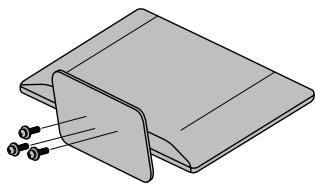
Fixation du support
Vous devez fixer le support sur l'unité pour en faire une unité de table. Assurez-vous que l'avant et l'arrière du support soient dans le bon sens.
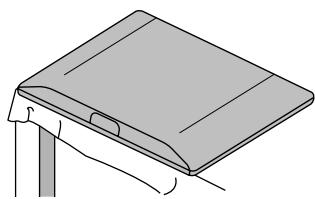
1. Mettez un chiffon fin et doux sur une table, comme indiqué. Mettez l'unité principale dessus, face en dessous. Veillez à ne pas endommager l'écran.
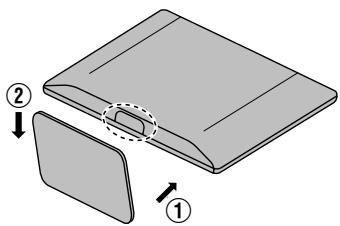
2. Alignez les 2 crochets du support avec les crochets qui se trouvent sous l'unité principale (indiqués par une flèche (1)), puis faites glisser le support tel qu'indiqué par la flèche (2), jusqu'à ce qu'il s'arrête et que les 3 oeillets de montage soient alignés. Assurez-vous de ne pas coincer le cordon d'alimentation CA entre le support et l'unité.
3. Enfoncez les vis cylindriques Phillips dans les 3 oeillets filetés en bas du support et serrez fermement.
Pour enlever le support de l'unité
Dévissez les vis cylindriques Phillips montées à l'étape 3. Une fois les vis retirées, tirez le support vers l'arrière de l'unité. Veillez à ne pas faire tomber le support en le retirant.
Remarque :
- Lors de la fixation du support, assurez-vous que toutes les vis soient fermement serrées. Si le support n'est pas bien fixé, l'unité pourrait tomber, blesser quelqu'un et même être endommagée.
- Attention : utiliser une table capable de supporter le poids de cette unité et plus large que l'unité. Assurez-vous que la table soit bien stable.
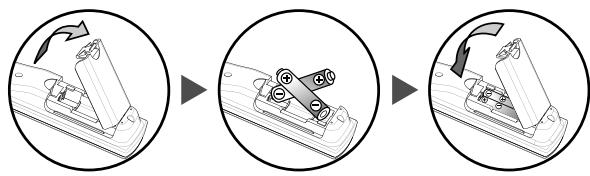
Installation des piles
1. Ouvrez le volet du compartiment des piles. 2. Insérez des mini-piles R03/AAA 1,5V dans le compartiment à piles, tel qu'indiqué par les indicateurs de polarité (+/-). Les piles installées sans que la polarité soit respectée peuvent endommager la télécommande. 3. Refermez le compartiment. 4. Afin de bien remettre le couvercle du compartiment, appuyez sur la partie supérieure du couvercle jusqu'à ce qu'un "clic" se fasse entendre.
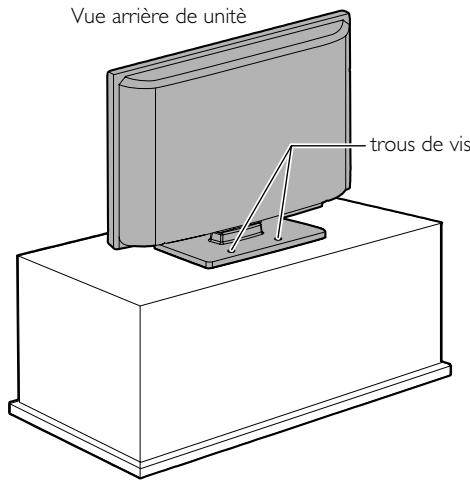
Fixation de l'unité sur votre meuble
Vissez fermement cette unité sur votre meuble en insérant des vis en bois (non fournies) dans les 2 trous situés à l'arrière du support, comme indiqué.
Dimensions des vis recommandées : 5,1 x 20 mm
Remarque : lorsque vous retirez cette unité, assurez-vous de dévisser les vis en bois de votre support en bois, du meuble et de tout autre élément en bois.
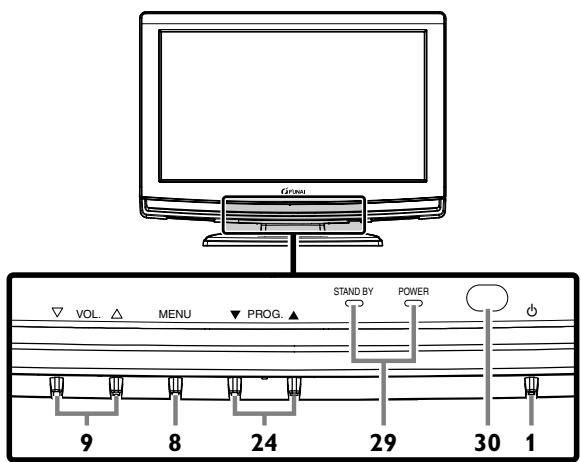
Panneau de commande
Télécommande
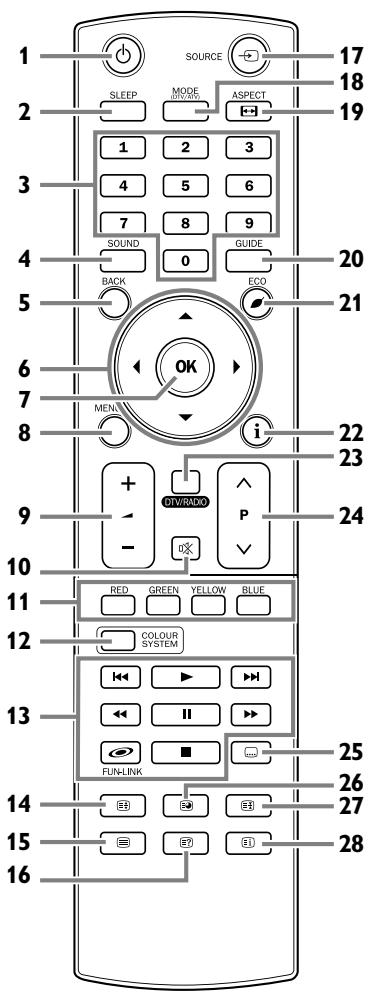
Appuyez pour allumer ou éteindre (mettre en veille) l'unité.
- SLEEP (p. 12)
Appuyez pour régler la minuterie de veille.
Appuyez pour masquer le télétexte.
- Boutons numérotés (p. 12)
Appuyez pour sélectionner le canal désiré en mode TV.
Appuyez pour saisir le mot de passe dans le champ de
saisie du mot de passe.
- SOUND (p. 13 / p. 18)
Appuyez pour changer les modes sonores.
- BACK (p. 11)
Appuyez pour revenir à l'affichage précédent.
- △ / ∇ / ◁ / ▷ (curseur) (p. 11)
Appuyez pour sélectionner le réglage sur le menu.
Appuyez pour sélectionner l'objet que vous désirez régler en mode Contrôle de l'image.
Appuyez pour passer à la page suivante ou précédente du télétexte.
- OK
Appuyez pour configurer le réglage sur le menu.
Appuyez pour sélectionner ou ajuster à partir d'un menu particulier.
Appuyez pour afficher la liste des canaux tout en regardant un programme.
- MENU (p. 16)
Appuyez pour afficher le menu.
MENU (panneau de commande)
Même fonction que OK (télécommande) sur le menu.
- VOL. △ / ∇ (panneau de commande) /
+/- (télécommande) (p. 12)
Appuyez pour ajuster le volume.
VOL. (panneau de commande)
Même fonction que ▷ (curseur) (télécommande) sur le menu.
VOL. (panneau de commande)
Même fonction que (curseur) (télécommande) sur le menu.
- (sourdine) (p. 12)
Appuyez pour couper le son.
- RED/GREEN/YELLOW/BLUE (p. 23)
Appuyez pour sélectionner directement les numéros de page du télétexte.
Appuyez pour sélectionner le signal d'entrée couleur à partir d'appareils externes.
- FUN-LINK (p. 25)
▷ / ∥ / ▷ / ▷ / ∥ / ▷ / ▷ (lecture / stop / saut arrière rapide / saut avant rapide / pause / marche arrière / avance rapide) : Vous pouvez utiliser votre appareil FUN-LINK connecté.
FUN-LINK : Appuyez pour appeler plusieurs menus à partir de votre appareil FUN-LINK connecté au moyen d'un câble HDMI.
- (agrandir) (p. 23)
Appuyez pour agrandir les polices du télétexte.
Appuyez pour afficher les informations du télétexte.
Appuyez pour appeler les informations masquées du télétexte.
- SOURCE (p. 12)
Appuyez pour passer du mode TV au mode d'entrée externe.
- MODE (DTV/ATV)
Appuyez pour sélectionner le mode numérique ou analogique.
- ASPECT (p. 14)
Appuyez pour changer le format d'image disponible pour l'écran du téléviseur.
- GUIDE (p. 14)
Appuyez pour afficher le guide électronique des programmes (EPG) en mode numérique.
- ECO (p. 13)
Appuyez pour paramétrer la luminosité afin d'économiser de l'énergie.
Appuyez pour afficher les informations relatives à l'écran du téléviseur.
- DTV/RADIO
Appuyez pour sélectionner le mode DTV ou radio.
- PROG. ▲/▼ (panneau de commande)/
P ∧ / √ (télécommande)
Appuyez pour sélectionner le canal mémorisé ou d'autres modes.
PROG. ▲/▼ (panneau de commande) (p. 12)
Même fonction que ▲ / ▼ (curseur) (télécommande) sur le menu.
- (sous-titre) (p. 22)
Appuyez pour changer les langues des sous-titres disponibles.
- (sous-page) (p. 23)
Appuyez pour sélectionner les sous-pages du télétexte.
Appuyez pour conserver la page en cours du télétexte à l'écran.
- (index) (p. 23)
Appuyez pour revenir à la première page du télétexte.
- Témoin STAND BY / POWER
S'allume en vert lorsque l'unité est allumée.
S'allume en rouge lorsque l'unité est éteinte (en veille).
- Fenêtre du capteur infrarouge
Reçoit les rayons infrarouges transmis par la télécommande.
Panneau arrière
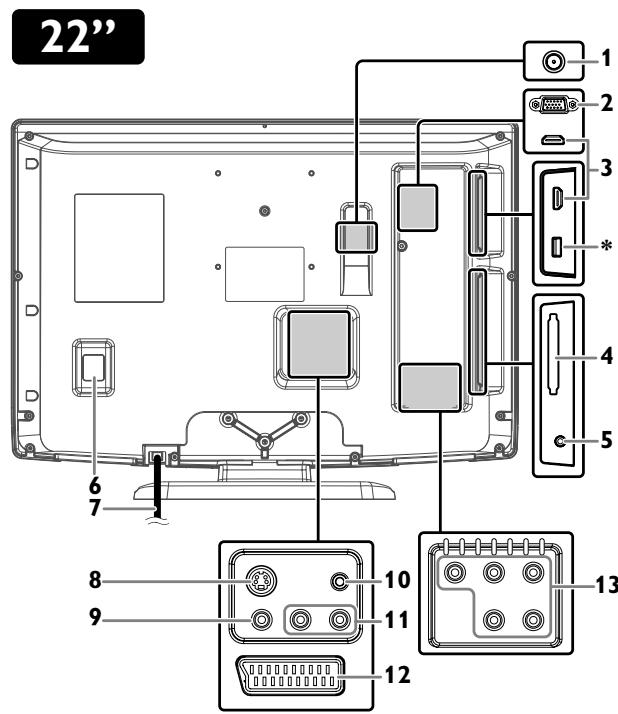
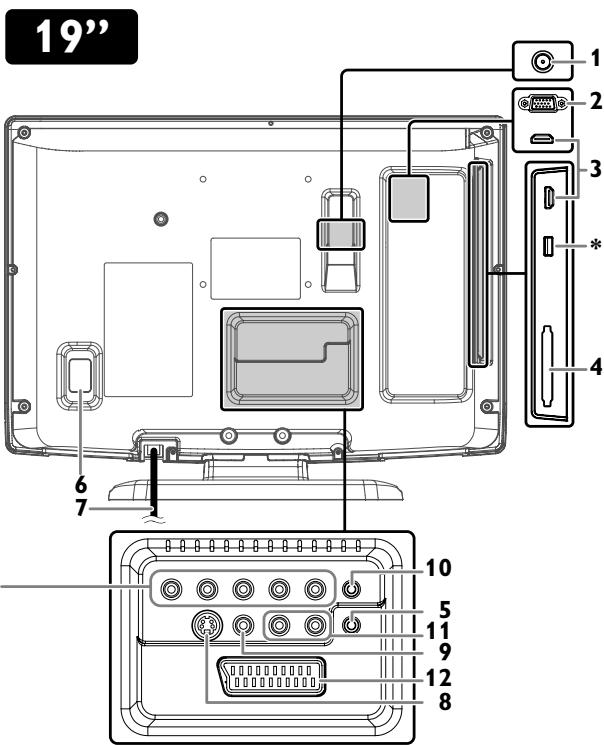
- Prises d'entrée audio (G/D) (p. 9)
Remarque : La prise audio (G) est pour une entrée monophonique. Le son est audible à partir des deux haut-parleurs. Utilisez cette prise pour un appareil audio monophonique.
- Prise péritel (p. 8)
- Prises d'entrée composante vidéo et audio (G/D) (p. 9)
Remarque : ♣ borne d'entretien (pour entretien uniquement)
- N'utilisez cette borne que si une mise à jour du logiciel est nécessaire.
- L'utilisateur ne devrait connecter à cette borne aucun appareil, type : appareil photo numérique, clavier, souris, etc. (parce que ceux-ci ne marcheront pas).
- La mise à jour du logiciel est, dans la plupart des cas, effectuée par un technicien de maintenance agréé ou, dans certains cas, il peut être demandé à l'utilisateur de mettre lui-même à jour le logiciel.
- Prise d'entrée 7 (antenne) (p. 8)
- Prise d'entrée PC (p. 10)
- Prise d'entrée HDMI (HDMI 1 / HDMI 2) (p. 8)
- Fente C.I. (Interface commune) (p. 24)
- Prise casque
Brancher un casque.
- Interrupteur d'alimentation principal : allume et éteint cette unité.
- Cordon d'alimentation CA : connectez à une prise CA standard pour alimenter cette unité.
- Prise d'entrée S-Vidéo (p. 9)
- Prise d'entrée vidéo composite (p. 9)
- Prise d'entrée audio pour connexion PC (p. 10)
PRÉPARATION DE
L'APPAREIL
Aucun câble fourni n'est utilisé avec ces connexions :
Veuillez acheter les câbles nécessaires chez votre fournisseur local. Un câble HDMI grande vitesse (également connu sous le nom de câble de catégorie 2 HDMI) est recommandé pour garantir la meilleure compatibilité possible.
Avant de vous connecter...
Vérifiez que votre antenne ou un autre appareil est correctement branché avant de brancher le cordon d'alimentation CA.
Connexion d'une antenne
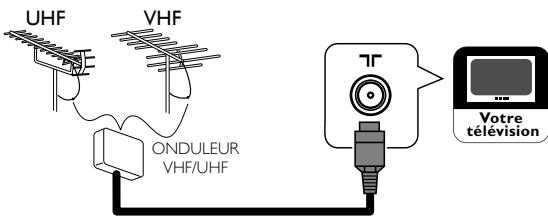
1. Connectez un câble RF à la prise d'entrée (antenne) TR, à l'arrière de cette unité. 2. Branchez cette unité sur une prise CA. 3. Allumez l'interrupteur d'alimentation principal. 4. Lorsque l'indicateur STAND BY / POWER sur le panneau avant s'allume en rouge, appuyez sur φ pour allumer l'unité.
Remarque : Si vous souhaitez connecter une antenne DVB-T active, celle-ci doit avoir sa propre alimentation. Il n'est pas possible d'alimenter l'antenne à partir de la télévision.
Connexion externe
Connexion HDMI
La connexion HDMI offre la plus haute qualité d'image. HDMI (Interface multimédia haute définition) transporte la vidéo haute définition et l'audio numérique multicanal à travers un câble unique. Branchez la prise de sortie HDMI de votre appareil vidéo à la prise d'entrée HDMI (HDMI 1 / HDMI 2) de cette unité. Utilisez un câble HDMI.

Lorsque vous connectez un câble HDMI à votre téléviseur LCD Funai, vous devez utiliser un câble HDMI homologué pour garantir une protection suffisante contre les parasites radioélectriques. Un câble HDMI homologué peut être identifié par le logo HDMI qui se trouve sur le câble ou sur son emballage.
HIGH-DEFINITION MULTIMEDIA INTERFACE
Remarque :
- Cette unité accepte les signaux vidéo 480i / 480p / 576i / 576p / 720p / 1080i / 1080p et les signaux audio 32 kHz / 44,1 kHz / 48 kHz pour la connexion HDMI.
- Cette unité n'accepte que les signaux audio à 2 canaux (LPCM).
- Vous devez désigner l'appareil que vous branchez. Assurez-vous que l'appareil est en mesure d'émettre l'audio numérique. Le son pourrait parfois ne pas se faire entendre si vous désignez par exemple « Bitstream ».
Connexion péritel
La connexion péritel offre une meilleure qualité d'image. Connectez la prise péritel de votre appareil vidéo et la prise péritel de cette unité. Utilisez un câble péritel.

| ENTREE | SORTIE | |||
| S-Viséo | Audio (G/D) | CVBS | RGB | Viséo et audio (G/D) |
| Oui | Oui | Oui | Oui | seule la sortie ATV ou DTV est disponible. |
Aucun câble fourni n'est utilisé avec ces connexions :
Veuillez acheter les câbles nécessaires chez votre fournisseur local.
Connexion du composant
La connexion vidéo du composant offre une meilleure qualité d'image.
1. Connectez les prises de sortie vidéo du composant de votre appareil vidéo à la prise d'entrée vidéo du composant de cette unité. Utilisez les câbles vidéo du composant. 2. Connectez les prises de sortie audio de votre appareil aux prises d'entrée audio (G/D) de cette unité. Utilisez des câbles audio.
Remarque : Cette unité accepte les signaux vidéo 480i / 480p / 576i / 576p / 720p / 1080i pour la connexion du composant.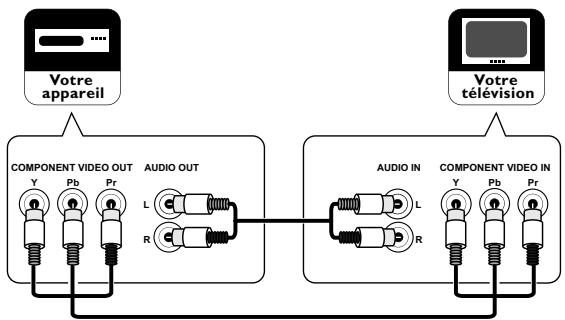
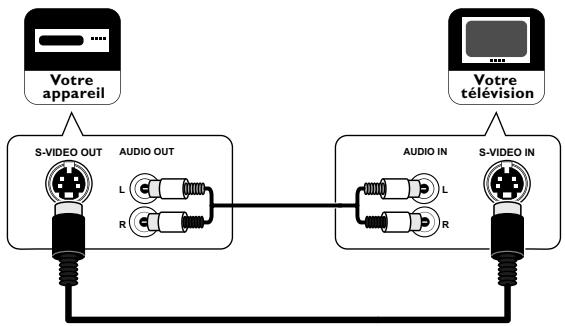
Connexion S-Vidéo
La connexion S-Vidéo offre une bonne qualité d'image.
1. Connectez la prise de sortie S-Vidéo de votre appareil vidéo à la prise d'entrée S-Vidéo de cette unité. Utilisez un câble S-Vidéo. 2. Connectez les prises de sortie audio de votre appareil aux prises d'entrée audio (G/D) de cette unité. Utilisez des câbles audio.
Connexion vidéo composite
La connexion vidéo composite offre une qualité d'image standard.
1. Connectez la prise de sortie vidéo composite de votre appareil vidéo à la prise d'entrée vidéo composite de cette unité. Utilisez un câble vidéo composite. 2. Connectez les prises de sortie audio de votre appareil vidéo aux prises d'entrée audio (G/D) de cette unité. Utilisez des câbles audio.
Remarque : Si vous vous connectez en même temps à la prise S-Vidéo et à la prise vidéo composite, la connexion S-Vidéo sera prioritaire.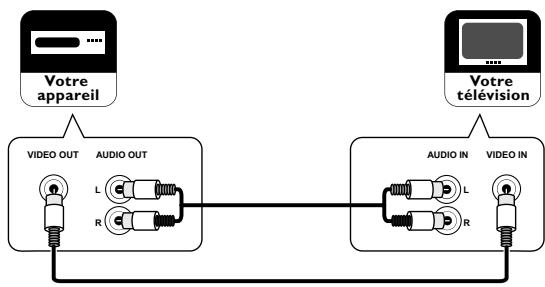
Aucun câble fourni n'est utilisé avec ces connexions :
Veuillez acheter les câbles nécessaires chez votre fournisseur local.
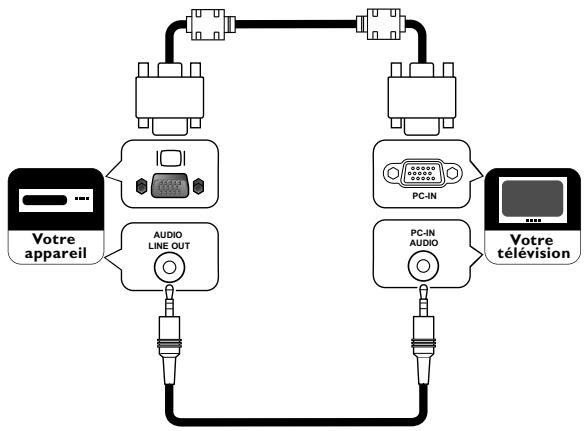
Connexion PC
Si vous connectez cette unité à votre PC, elle peut servir d'écran d'ordinateur.
Précaution à prendre lors de la connexion à d'autres appareils :
Utiliser le câble VGA avec noyau magnétique.
1. Connectez la prise du moniteur de votre PC à la prise d'entrée pour PC de cette unité. Utilisez un câble VGA avec noyau magnétique. 2. Connectez la prise de sortie de la ligne audio de votre PC à la prise d'entrée audio pour PC de cette unité. Utilisez un câble audio mini.
Les signaux suivants peuvent être affichés :
| Format | Résolution | Fréquence de rafraîchissement |
| VGA | 640 x 480 | 60 Hz |
| SVGA | 800 x 600 | |
| XGA | 1 024 x 768 | |
| WXGA | 1 280 x 768 | |
| 1 360 x 768 |
Remarque : D'autres formats ou des signaux non standard ne seront pas affichés correctement.
CONFIGURATION POUR UTILISATION
Réglage initial
DTV
ATV
Vous devez regarder les paramètres suivants pour utiliser correctement l'unité pour la première fois.
1. Appuyez sur φ pour allumer l'unité. 2. Appuyez plusieurs fois sur / pour sélectionner la langue du menu, puis appuyez sur OK.
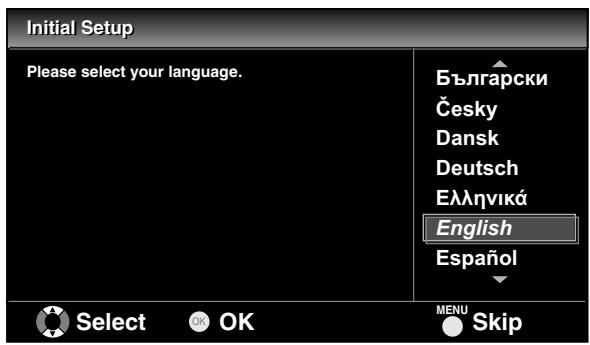
3. Appuyez sur / pour sélectionner le pays de votre choix, puis appuyez sur OK.
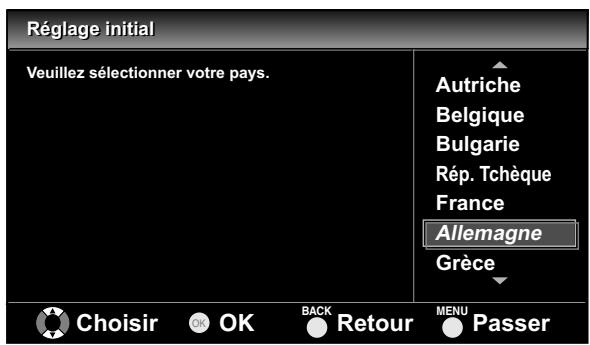
Remarque : Si vous sélectionnez le pays (sauf [Espagne]), vous pouvez sauter l'étape 4.
4 Appuyez sur / pour sélectionner la région de votre choix, puis appuyez sur OK.
- Le menu de confirmation de balayage s'affichera.
5 Appuyez sur OK pour démarrer le balayage.
Remarque : • Si vous appuyez sur MENU, vous pouvez passer à l'étape 6.
- Si vous appuyez sur MENU pendant le balayage des canaux DTV, cette opération sera interrompue et le balayage des canaux ATV démarrera automatiquement.
- Si vous appuyez sur MENU pendant le balayage des canaux ATV, cette opération sera interrompue et le canal numérique le plus bas mémorisé s'affichera.
- Lorsqu'aucun canal n'est enregistré, le menu de confirmation apparaîtra.
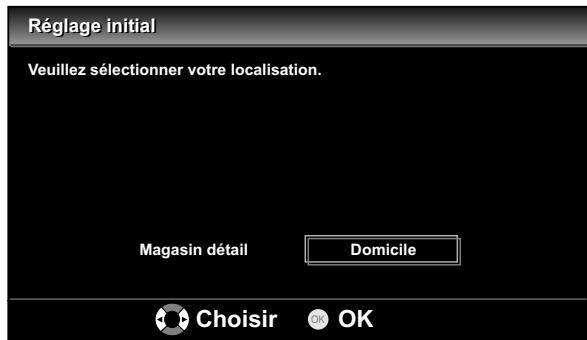
6 Appuyez sur / pour sélectionner l'emplacement, puis appuyez sur OK.
Remarque : • Le fait de sélectionner [Domicile] réduit la luminosité du rétroéclairage, ce qui permet d'économiser de l'énergie. Lorsque « Réglage initial » est terminé, vous ne pouvez pas changer le réglage de l'emplacement, à moins de restaurer cette unité sur « Réinit. usine » (p. 27) et de recommencer tout au début, comme le balayage des canaux. - Si vous sélectionnez [Magasin détail], les réglages de la qualité d'image et de son que vous aurez paramétrés ne seront pas mémorisés une fois que vous aurez éteint l'unité.
FONCTIONNEMENT
Visionnement d'un programme télé
DTV
ATV
Pour désirer un canal
Appuyez plusieurs fois sur PROG. ▲ / ▼ (panneau de commande) ou P ∧/∨ (télécommande) pour sélectionner le canal désiré.
ou
Appuyez sur les touches numérotées pour entrer un numéro de canal, puis sur OK pour un accès plus rapide.
(par exemple) Si vous désirez sélectionner le canal 24 sans appuyer sur OK, appuyez d'abord sur 2, puis sur 4 pendant 3 secondes.
Pour ajuster le volume
Appuyez sur VOL. ▲ / ▼ (panneau de commande) ou +/- (télécommande) pour régler le volume.

Appuyez sur pour allumer ou éteindre immédiatement le son.
Remarque : Vous pouvez revenir au volume d'origine en appuyant à nouveau sur le bouton muet ou sur + / - (télécommande).

Muet
Listes des chaînes
DTV
ATV
Vous pouvez facilement trouver le canal que vous désirez.
1. Appuyez sur OK pendant que vous regardez un programme. 2. Appuyez sur ▲ / ▼ pour sélectionner le canal que vous souhaitez regarder, puis appuyez sur OK.
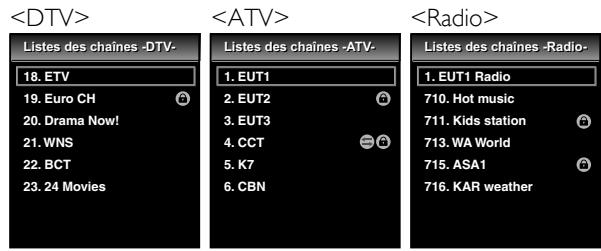
| # | Canal verrouillé |
| ← | Canal décodé |
Remarque : Appuyez sur ◀ / ▶ pour aller à la page suivante ou précédente.
3 Appuyez sur BACK pour sortir.
Remarque : Vous pouvez régler la liste des canaux dans « Réglages des canaux » (p. 19).
Mise en veille
DTV
ATV
Vous pouvez configurer l'unité pour qu'elle s'éteigne automatiquement au bout d'une période définie.
1 Appuyez sur SLEEP. 2 Appuyez plusieurs fois sur SLEEP pour modifier la période de mise en veille.
- Chaque fois que vous appuyez sur SLEEP, la minuterie augmente par échelon de 30 minutes, jusqu'à 120 minutes.

Veille
120 min.
Remarque : Appuyez plusieurs fois sur SLEEP, jusqu'à ce que [Arrêt] apparaisse pour annuler la minuterie de mise en veille. - Quand vous débranchez l'unité de la prise CA ou en cas de panne de courant, la minuterie de mise en veille sera annulée.
Changement de mode d'entrée
DTV
ATV
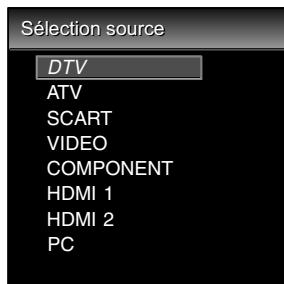
Vous pouvez changer le mode d'entrée pour le mode Téléviseur ou le mode Entrée externe.
1 Appuyez sur SOURCE. 2 Appuyez sur ▲/▼ pour sélectionner le mode d'entrée désiré, puis appuyez sur OK.
Système couleur
Vous pouvez changer le codage couleur du téléviseur pour le mode Vidéo ou Péritel.
Appuyez plusieurs fois sur COLOUR SYSTEM pour sélectionner le codage couleur désiré, puis appuyez sur OK. ([Auto], [PAL], [PAL 60], [SECAM], [NTSC], ou [NTSC 4.43])
Remarque : Lorsque vous sélectionnez [Auto] en appuyant sur COLOUR SYSTEM, cette unité désignera automatiquement le système en fonction du signal d'entrée des appareils externes.
Mode ECO
Lorsque vous paramétrez [Mode ECO] sur [Marche], la luminosité du rétroéclairage sera automatiquement réduite, ce qui peut permettre d'économiser de l'énergie.
Appuyez plusieurs fois sur ECO pour sélectionner [Marche] ou [Arrêt], puis appuyez sur OK.
Marche : Le rétroéclairage est au niveau le plus bas.
Arrêt : Vous pouvez ajuster le niveau de rétroéclairage dans « Réglage de l'image avancé » (p. 17).
Choix du son
DTV
1 Appuyez sur SOUND pour afficher la langue audio sélectionnée et le nombre de langues disponibles. 2 Appuyez plusieurs fois sur SOUND pour faire défiler les langues audio disponibles.
ATV
1 Appuyez sur SOUND pour afficher le mode audio sélectionné. 2 Appuyez plusieurs fois sur SOUND pour faire défiler les modes audio disponibles.
- Nicam Stéréo ↔ Mono
- Nicam → Nicam → Nicam → Mono Dual1 Dual2 Stéréo
- Nicam Mono ↔ Mono
- Stéréo ↔ Mono
- Dual1 → Dual2 → Stéréo
- Mono
Information de l'écran du téléviseur
DTV
ATV
Vous pouvez voir les informations de télédiffusion.
1 Appuyez sur i. - Un menu d'information réduit s'affichera. 2 Appuyez à nouveau sur i pour afficher plus d'informations.
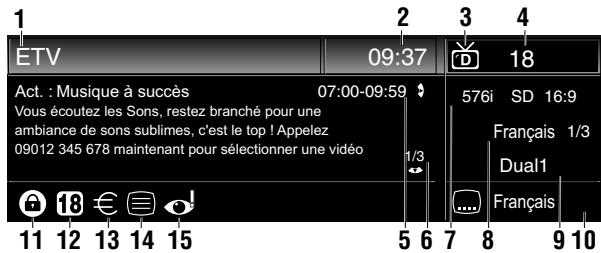
- Nom du canal
- Heure actuelle
- Diffusion ATV
- A s'affiche lorsqu'une émission télévisée est reçue au format analogue.
Diffusion DTV - s'affiche lorsqu'une émission télévisée est reçue au format numérique.
Service radio
- S'affiche lorsqu'une émission audio au format numérique est reçue.
- Numéro du canal
- Nom / heures du programme
Remarque : Appuyez sur pour basculer du programme actuel au prochain (si disponible).
- Informations sur le programme
Remarque : Lorsque les informations sur le programme font plus de 3 lignes, appuyez sur / pour faire défiler.
- Résolution / format / format d'image TV
- Langue audio (DTV) / Mode audio (ATV)
- Mode audio (DTV)
- Sous-titrage (p. 22)
- S'affiche si le sous-titrage d'un programme télévisé est disponible.
- Verrouillage (p. 19 / p. 21)
- S'affiche lorsque vous regardez un programme télévisé pour lequel vous avez réglé le contrôle parental ou le bloc canaux.
- Classification parentale (p. 21)
- 18 s'affiche si la classification parentale d'un programme télévisé est disponible.
- Les icônes peuvent varier selon les classifications.
- Télévision payante
- € s'affiche lorsque vous regardez la télévision payante.
- Télétexte (p. 23)
- s'affiche si le télétexte d'un programme télévisé est disponible.
- Description audio (p. 22)
- s'affiche lorsqu'un programme télévisé fournit des descriptions audio supplémentaires pour les personnes ayant une déficience visuelle.
3 Appuyez sur BACK pour sortir.
- Le menu d'information de l'écran du téléviseur disparaît automatiquement en quelques secondes.
EPG (Guide électronique des programmes)
Vous pouvez facilement trouver un canal ou voir les informations détaillées sur le canal. L'EPG vous donne les informations sur les horaires des programmes de télévision.
1 Appuyez sur GUIDE. 2 Appuyez sur ▲/▼ pour sélectionner un canal, puis appuyez sur ► (curseur).
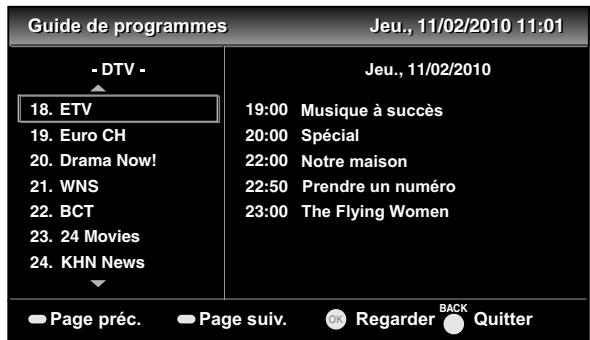
Remarque : - Appuyez sur RED ou sur GREEN pour aller à la page suivante ou précédente de la liste des canaux. - Appuyez sur OK pour regarder le canal choisi.
3 Appuyez sur ▲/▼ pour sélectionner un programme.
Remarque : - Appuyez sur RED ou sur GREEN pour aller au jour suivant ou précédent dans la liste des programmes. - Appuyez sur OK pour regarder le programme sélectionné, s'il est disponible actuellement.
4 Appuyez sur i pour afficher plus d'informations détaillées sur le programme.
Remarque : Lorsque les informations sur le programme font plus de 2 pages, appuyez sur ▲/▼ pour passer à la page précédente ou suivante. 5 Appuyez sur GUIDE pour sortir.
Changement du mode d'affichage de l'écran du téléviseur
DTV
ATV
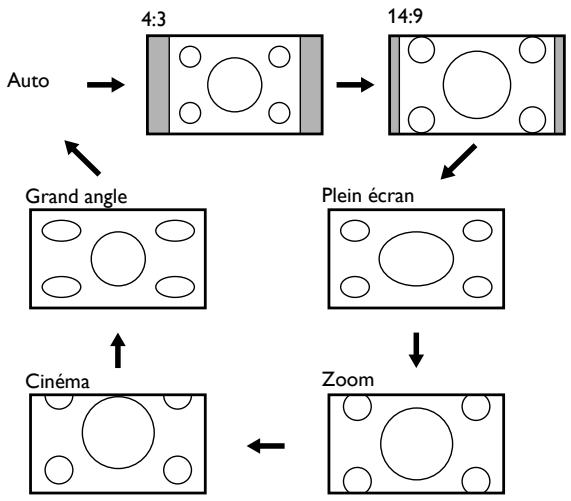
Vous pouvez sélectionner votre taille d'écran de téléviseur préférée.
Appuyez plusieurs fois sur ASPECT pour changer le mode d'affichage de l'écran du téléviseur.
Pour un signal vidéo 16:9
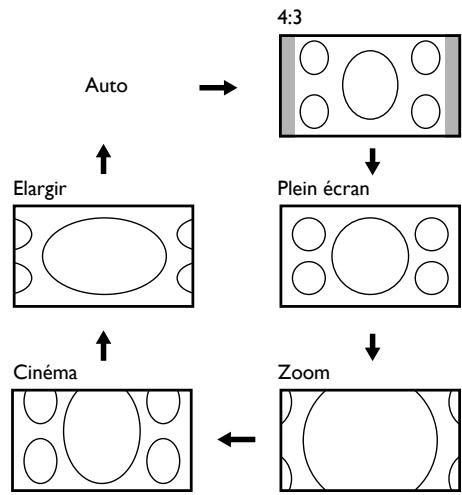
Auto
Sélectionne automatiquement le mode d'affichage de l'écran du téléviseur.
C'est la valeur par défaut.
4:3
Affiche une image 16:9 à une taille standard 4:3 ; l'image est réduite horizontalement de manière à remplir l'écran du téléviseur. Des barres apparaissent sur les deux côtés de l'écran du téléviseur.
Plein écran
Affiche une image 16:9 à sa taille originale.
Zoom
Affiche une image 16:9 à sa taille maximale sans changer le ratio horizontal et vertical.
Cinéma
Élargir
Affiche une image étirée horizontalement.
Ceci coupe les côtés gauche et droit de l'image.
Auto
Sélectionne automatiquement le mode d'affichage de l'écran du téléviseur.
C'est la valeur par défaut.
4:3
Affiche une image 4:3 à sa taille originale. Les encadrés apparaissent sur les deux côtés de l'écran du téléviseur.
14:9
Affiche une image 4:3 à une taille standard 14:9. Les encadrés apparaissent sur les deux côtés de l'écran du téléviseur. Ceci coupe le haut et le bas de l'image.
Plein écran
Zoom
Affiche une image 4:3 à une taille 16:9; à sa taille maximum, c'est-à-dire qu'elle est plus étirée verticalement pour remplir l'écran. Ceci coupe le haut et le bas de l'image.
Cinéma
Affiche une image 4:3 à une taille 16:9; l'image est étirée plus horizontalement en haut de l'écran du téléviseur. Ceci coupe le haut de l'image.
Grand angle
Affiche l'image sans son centre à la taille originale et les bords sont étirés horizontalement pour remplir l'écran.
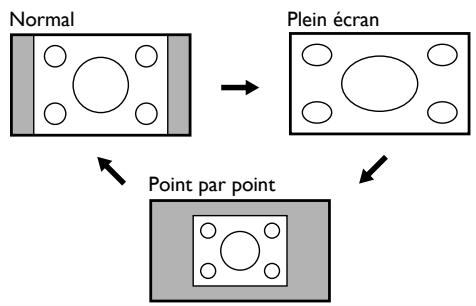
Normal
Affiche une image étirée de manière proportionnelle. Principalement, les encadrés apparaissent sur les deux côtés de l'écran du téléviseur.
Plein écran
Affiche une image disproportionnée horizontalement pour remplir l'écran du téléviseur.
Point par point
Affiche une image à sa taille originale.
AUTRES PARAMÈTRES
Réglage de l'image
DTV
ATV
Vous pouvez ajuster les paramètres de l'image selon vos préférences personnelles. Ces réglages sont automatiquement enregistrés lorsque vous quittez le menu Image.
1 Appuyez sur MENU pour afficher le menu. 2 Appuyez sur / pour sélectionner [IMAGE], puis appuyez sur OK.
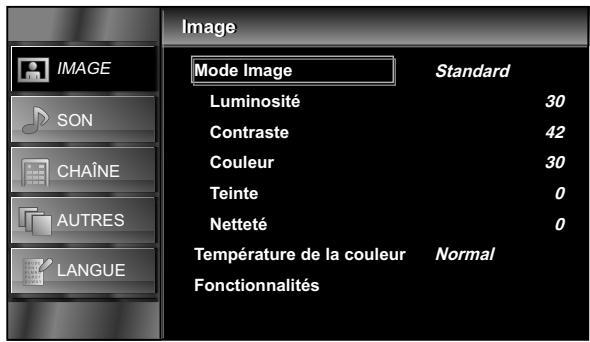
Mode Image
3 Appuyez sur / pour sélectionner [Mode Image], puis appuyez sur OK. 4 Appuyez sur / pour sélectionner le réglage désiré, puis appuyez sur OK. ([Standard], [Dynamique], [Film], [Info], ou [Personnel]) 5 Appuyez sur MENU pour sortir.
Luminosité / Contraste / Couleur / Teinte / Netteté
3 Appuyez sur / pour sélectionner l'élément désiré, puis appuyez sur OK.
Remarque : Appuyez sur / pour changer les éléments.
4 Appuyez sur / pour ajuster, puis appuyez sur OK.
Remarque : Si vous réglez les paramètres dans un mode autre que [Personnel], [Mode Image] sera changé en [Personnel].
| < (curseur) | > (curseur) | |
| Luminosité | ||
| Luminosite 30 Ajuster Déplacer OK | ||
| Contraste | ||
| Contraste 42 Ajuster Déplacer OK | ||
| Couleur | ||
| Couleur 30 Ajuster Déplacer OK | ||
| Teinte | ||
| Teinte 0 Ajuster Déplacer OK | ||
| Netteté | ||
| Netteté 0 Ajuster Déplacer OK | ||
5 Appuyez sur MENU pour sortir.
Température de la couleur
3 Appuyez sur ▲/▼ pour sélectionner [Température de la couleur], puis appuyez sur OK. 4 Appuyez sur ▲/▼ pour sélectionner le réglage désiré, puis appuyez sur OK. ([Chaud], [Normal], ou [Froid]) 5 Appuyez sur MENU pour sortir.
Réglage de l'image avancé
DTV
ATV
Vous pouvez ajuster les paramètres de l'image détaillés selon vos préférences personnelles.
1 Appuyez sur MENU pour afficher le menu. 2 Appuyez sur ▲/▼ pour sélectionner [IMAGE], puis appuyez sur OK. 3 Appuyez sur ▲/▼ pour sélectionner [Fonctionnalités], puis appuyez sur OK.
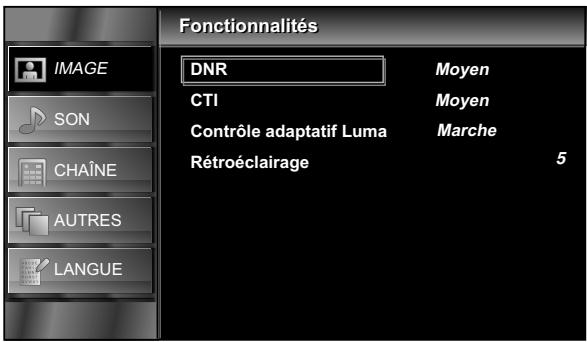
DNR (Réduction du bruit numérique)
Vous pouvez faire des réglages pour réduire le risque d'erreur de numérisation causée par la compression.
4 Appuyez sur ▲/▼ pour sélectionner [DNR], puis appuyez sur OK. 5 Appuyez sur ▲/▼ pour sélectionner le réglage désiré, puis appuyez sur OK. ([Fort], [Moyen], ou [Faible]) 6 Appuyez sur MENU pour sortir.
CTI (Intensité de coupure de couleur)
Vous pouvez régler l'image pour éviter les erreurs de couleur.
4 Appuyez sur ▲/▼ pour sélectionner [CTI], puis appuyez sur OK. 5 Appuyez sur ▲/▼ pour sélectionner le réglage désiré, puis appuyez sur OK. ([Fort], [Moyen], ou [Faible]) 6 Appuyez sur MENU pour sortir.
Contrôle adaptatif Luma
Vous pouvez régler les changements dans la luminance de l'image.
4 Appuyez sur ▲/▼ pour sélectionner [Contrôle adaptatif Luma]. 5 Appuyez sur ▲/▼ pour sélectionner le réglage désiré, puis appuyez sur OK. ([Marche] ou [Arrêt]) 6 Appuyez sur MENU pour sortir.
Rétroéclairage
Vous pouvez ajuster la luminosité du rétroéclairage.
4 Appuyez sur ▲/▼ pour sélectionner [Rétroéclairage], puis appuyez sur OK. 5 Appuyez sur / pour ajuster, puis appuyez sur OK.
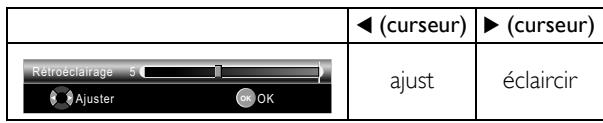
Remarque : Si vous ajustez la luminosité à l'exception de 1, [Mode ECO] sera réglé sur [Arrêt].
6 Appuyez sur MENU pour sortir.
Ajustement du son
DTV
ATV
Vous pouvez ajuster les paramètres de son selon vos préférences personnelles.
1 Appuyez sur MENU pour afficher le menu. 2 Appuyez sur ▲/▼ pour sélectionner [SON], puis appuyez sur OK.
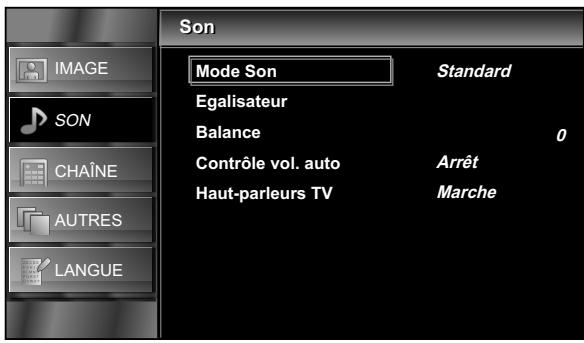
Mode Son
3 Appuyez sur ▲/▼ pour sélectionner [Mode Son], puis appuyez sur OK. 4 Appuyez sur ▲/▼ pour sélectionner le réglage désiré, puis appuyez sur OK. ([Standard], [Film], [Musique], [Info], ou [Personnel]) 5 Appuyez sur MENU pour sortir.
Égaliseur
Vous pouvez ajuster la qualité tonale de chaque fréquence.
3 Appuyez sur ▲/▼ pour sélectionner [Égaliseur], puis appuyez sur OK. 4 Appuyez sur ◀/▶ pour sélectionner les fréquences spécifiques désirées. 5 Appuyez sur ▲/▼ pour ajuster le niveau, puis appuyez sur OK.
Remarque : Si vous configurez le réglage dans un mode autre que [Personnel], [Mode Son] sera changé en [Personnel].
6 Appuyez sur MENU pour sortir.
Balance
Vous pouvez paramétrer l'équilibre sonore des haut-parleurs gauche et droit.
3 Appuyez sur ▲/▼ pour sélectionner [Balance], puis appuyez sur OK. 4 Appuyez sur ◀/▶ pour ajuster, puis appuyez sur OK.
| ( CURSEUR ) | ( CURSEUR ) | |
| Balance | diminuer le volume du haut-parleur droit | diminuer le volume du haut-parleur gauche |
5 Appuyez sur MENU pour sortir.
Contrôle vol. auto
Vous pouvez garder un écart constant de l'intensité du son entre les annonces publicitaires et les programmes.
3 Appuyez sur ▲/▼ pour sélectionner [Contrôle vol. auto], puis appuyez sur OK. 4 Appuyez sur ▲/▼ pour sélectionner le réglage désiré, puis appuyez sur OK. ([Marche] ou [Arrêt]) 5 Appuyez sur MENU pour sortir.
Haut-parleurs TV
Si votre amplificateur est compatible avec la fonction de lien HDMI et qu'il est connecté à cette unité au moyen d'un câble HDMI, certaines opérations sonores comme la hausse du volume peuvent être modifiées à l'aide de la télécommande de cette unité.
3 Appuyez sur ▲/▼ pour sélectionner [Haut-parleurs TV], puis appuyez sur OK. 4 Appuyez sur ▲/▼ pour sélectionner le réglage désiré, puis appuyez sur OK. ([Marche], [Arrêt], ou [Amp. ext.])
Marche : Le son sortira des haut-parleurs de l'unité.
Arrêt : Le son ne sortira pas des haut-parleurs de l'unité.
Amp. ext. : Vous pouvez commander la sortie audio de vos appareils avec lien HDMI connectés à l'aide de la télécommande de cette unité.
5 Appuyez sur MENU pour sortir.
Réglages des canaux
DTV
ATV
Vous pouvez éditer les canaux.
1 Appuyez sur MENU pour afficher le menu. 2 Appuyez sur ▲/▼ pour sélectionner [CHAINE], puis appuyez sur OK. 3 Appuyez sur ▲/▼ pour sélectionner [Listes des chaînes], puis appuyez sur OK. 4 Appuyez sur ▲/▼ pour sélectionner le canal que vous désirez modifier, puis appuyez sur OK.
DTV
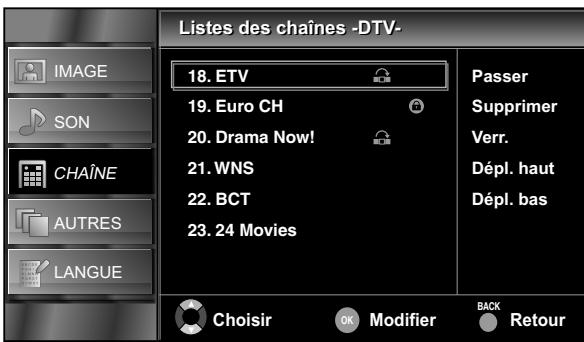
ATV
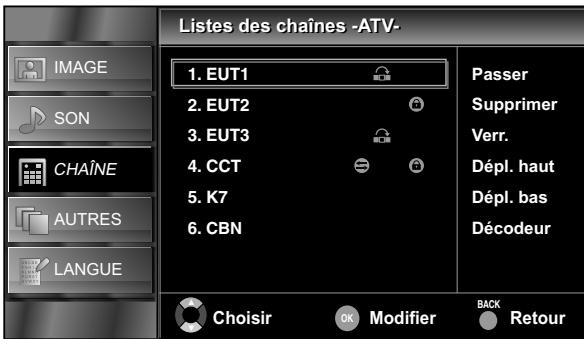
Saut de canal
Si vous utilisez P ∧/v, le canal que vous avez sélectionné sera sauté.
5 Appuyez sur ▲/▼ pour sélectionner [Passer], puis appuyez sur OK.
- apparaître à la droite du canal.
Remarque : Appuyez à nouveau sur OK pour annuler ; disparaître.
6 Appuyez sur MENU pour sortir.
Suppression d'un canal
Le canal que vous avez sélectionné sera supprimé de la liste des canaux.
5 Appuyez sur ▲/▼ pour sélectionner [Supprimer], puis appuyez sur OK. - Un message de confirmation de suppression s'affichera. 6 Appuyez sur ▲/▼ pour sélectionner [Supprimer], puis appuyez sur OK. 7 Appuyez sur MENU pour sortir.
Verrouillage des canaux
Vous pouvez paramétrer certains canaux spécifiques pour qu'ils soient invisibles.
5 Appuyez sur ▲/▼ pour sélectionner [Verr.], puis appuyez sur OK. 6 Appuyez sur les touches numérotées pour entrer le code PIN à 4 chiffres que vous avez paramétré.
- apparaître à la droite du canal.
7 Appuyez sur MENU pour sortir.
Remarque : Si vous sélectionnez un canal verrouillé, vous aurez besoin du mot de passe pour le regarder.
Si vous désirez déverrouiller
5 Appuyez sur ▲/▼ pour sélectionner le canal que vous désirez déverrouiller, puis appuyez sur OK. 6 Appuyez sur ▲/▼ pour sélectionner [Verr.], puis appuyez sur OK.
disparaîtra.
7 Appuyez sur MENU pour partager.
Canal Dépl. haut / Dépl. bas
Vous pouvez modifier l'ordre des canaux.
5 Appuyez sur ▲ / ▼ pour sélectionner [Dépl. haut] ou [Dépl. bas], puis appuyez sur OK.
Remarque : Lorsque vous avez sélectionné les canaux DTV et que vous avez paramétré sur [France] ou [Italie] dans « Sélection du pays approprié » (p. 26), l'ordre des canaux sera modifié. S'il s'agit des canaux ATV ou d'autres pays, les numéros des canaux seront modifiés.
6 Appuyez sur MENU pour sortir.
Décodage des canaux
ATV
Certaines stations de télévision transmettent des signaux de télévision encodés qui ne peuvent être décodés qu'avec un décodeur acheté ou loué. Il est possible de connecter ce type de décodeur à la prise SCART de l'unité. Cette fonction activera automatiquement le décodeur connecté pour le canal.
5 Appuyez sur ▲ / ▼ pour sélectionner [Décodeur], puis appuyez sur OK.
- apparaître à la droite du canal.
Remarque : Appuyez à nouveau sur OK pour annuler ; disparaîtra.
6 Appuyez sur MENU pour sortir.
Balayage auto
DTV
ATV
Vous pouvez balayer automatiquement les canaux disponibles dans votre zone.
1 Appuyez sur MENU pour afficher le menu. 2 Appuyez sur ▲/▼ pour sélectionner [CHAINE], puis appuyez sur OK. 3 Appuyez sur ▲/▼ pour sélectionner [Balayage auto], puis appuyez sur OK. - Un message de confirmation de balayage automatique s'affichera. 4 Appuyez sur ▲/▼ pour sélectionner [Démarrer], puis appuyez sur OK. Le balayage des canaux démarrera.
Remarque : - Les canaux numériques ou analogiques seront balayés en fonction du mode du téléviseur (mode ATV ou mode DTV) que vous avez sélectionné.
- Une fois le balayage terminé, le canal numérique ou analogique le plus bas mémorisé s'affichera.
- Si vous appuyez sur MENU pendant le balayage, l'opération sera arrêtée et le canal numérique le plus bas mémorisé s'affichera.
- Veuillez noter que, après syntonisation, les canaux analogiques seront stockés dans l'ordre où ils sont diffusés par tout émetteur.
Il est possible que ce ne soit pas dans l'ordre que vous souhaitez. Si tel est le cas, vous pouvez modifier l'ordre selon votre choix dans « Réglages des canaux » (p. 19).
Balayage manuel
DTV
ATV
Vous pouvez rechercher et enregistrer les canaux manuellement.
1 Appuyez sur MENU pour afficher le menu. 2 Appuyez sur ▲/▼ pour sélectionner [CHAINE], puis appuyez sur OK. 3 Appuyez sur ▲/▼ pour sélectionner [Balayage manuel], puis appuyez sur OK.
Remarque : Les canaux numériques ou analogiques seront balayés en fonction du mode du téléviseur (mode ATV ou mode DTV) que vous avez sélectionné.
DTV
4 Appuyez sur ▲/▼ ou les touches numérotées pour sélectionner le numéro de canal que vous désirez balayer, puis appuyez sur OK.
Le balayage des canaux démarrera.
ATV
4 Appuyez sur ▲/▼ pour sélectionner [Chaîne], puis appuyez sur OK. 5 Appuyez sur ▲/▼ ou les touches numérotées pour sélectionner le numéro de canal que vous désirez balayer, puis appuyez sur OK. 6 Appuyez sur ▲/▼ pour sélectionner [Fréquence], puis appuyez sur OK. 7 Appuyez sur les touches numérotées pour sélectionner la fréquence à 3 chiffres, puis appuyez sur ▲/▼ pour démarrer le balayage. 8 Une fois le balayage des canaux terminé, appuyez sur OK pour sélectionner les réglages suivants ([Système couleur], [Système sonore], et [Rég. fin chaînes]).
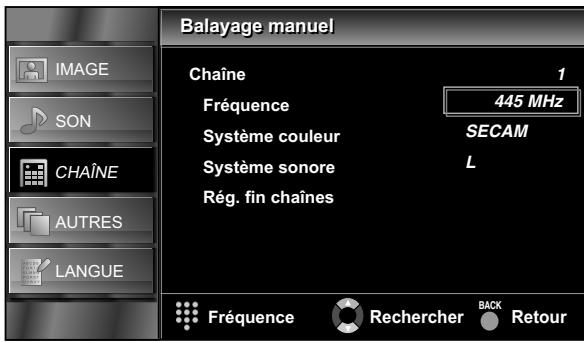
Système couleur / Système sonore
9 Suivre les étapes 1 à 8 : Appuyez sur ▲/▼ pour sélectionner [Système couleur] ou [Système sonore], puis appuyez sur OK. 10 Appuyez sur ▲/▼ pour sélectionner les réglages désirés, puis appuyez sur OK. 11 Appuyez sur MENU pour sortir.
Rég. fin chaînes
9 Suivre les étapes 1 à 8 : Appuyez sur ▲/▼ pour sélectionner [Rég. fin chaînes], puis appuyez sur OK. 10 Appuyez sur ◀/▶ pour sélectionner les réglages désirés, puis appuyez sur OK.

11 Appuyez sur MENU pour sortir.
Param. de verr.
DTV
ATV
Vous pouvez paramétrer la classification parentale et modifier le code PIN.
1 Appuyez sur MENU pour afficher le menu. 2 Appuyez sur ▲/▼ pour sélectionner [AUTRES], puis appuyez sur OK. 3 Appuyez sur ▲/▼ pour sélectionner [Param. de verr.], puis appuyez sur OK. 4 Appuyez sur les touches numérotées pour entrer le code PIN à 4 chiffres que vous avez paramétré.
Remarque : Si vous n'avez pas paramétré votre mot de passe, entrez 0000.
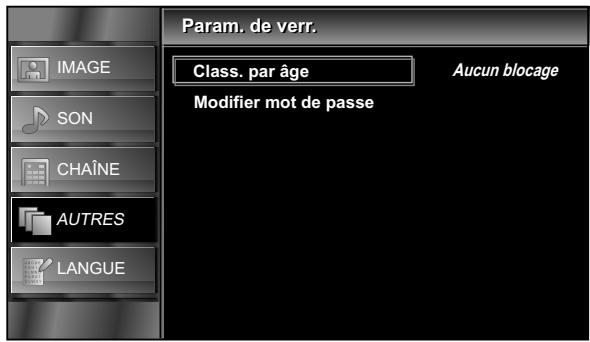
Class. par age
Vous pouvez régler l'évaluation du degré de maturité afin d'éviter le visionnement d'un programme inapproprié par vos enfants.
5 Appuyez sur / pour sélectionner [Class. par age], puis appuyez sur OK. 6 Appuyez sur / pour sélectionner la limite d'âge, puis appuyez sur OK. 7 Appuyez sur MENU pour sortir.
Modifier mot de passe
Vous pouvez paramétrer votre code PIN.
5 Appuyez sur / pour sélectionner [Modifier mot de passe], puis appuyez sur OK. 6 Appuyez sur les touches numérotées pour entrer un nouveau nombre à 4 chiffres. 7 Appuyez sur les touches numérotées pour entrer le même nombre à 4 chiffres.
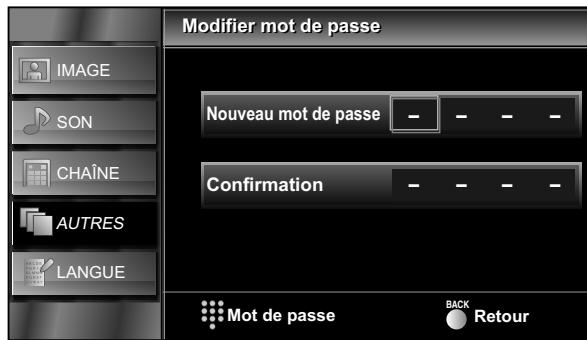
8 Appuyez sur MENU pour sortir.
Réglages audio
DTV
Vous pouvez modifier les réglages audio utilisés pour les programmes TV.
Avant de commencer: Vous devez désigner le contrôleur (DTV) dans «Changement de mode d'entrée» (p. 12).
1 Appuyez sur MENU pour afficher le menu. 2 Appuyez sur / pour sélectionner [AUTRES], puis appuyez sur OK. 3 Appuyez sur / pour sélectionner [Param. DTV], puis appuyez sur OK. 4 Appuyez sur / pour sélectionner [Audio préféré], puis appuyez sur OK.
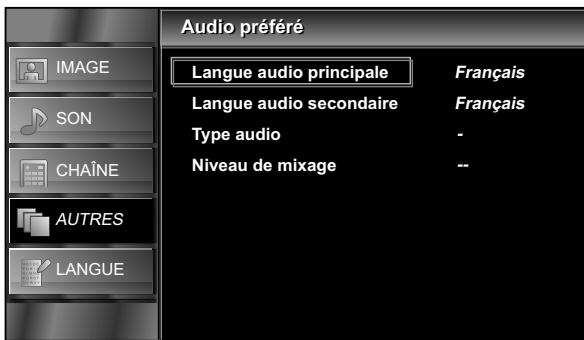
Langue audio principale / Langue audio secondaire
Vous pouvez sélectionner la langue principale ou secondaire.
5 Appuyez sur / pour sélectionner l'élément désiré, puis appuyez sur OK. 6 Appuyez sur / pour sélectionner la langue désirée.
7 Appuyez sur MENU pour sortir.
Remarque : lorsque vous regardez un programme, vous pouvez changer la langue facilement au moyen de SOUND, si disponible.
Type audio
Vous pouvez ajuster le type audio.
5 Appuyez sur ▲/▼ pour sélectionner [Type audio], puis appuyez sur OK. 6 Appuyez sur ▲/▼ pour sélectionner le réglage désiré, puis appuyez sur OK. ([-], [Malentendant], ou [Malvoyant])
Malentendant : propose un service audio pour les malentendants.
Malvoyant : propose une description audio supplémentaire pour les malvoyants.
7 Appuyez sur MENU pour sortir.
Niveau de mixage
Vous pouvez ajuster le volume audio pour [Malvoyant]. Assurez-vous que [Type audio] est paramétré sur [Malvoyant] dans « Réglages audio » (p. 21).
5 Appuyez sur ▲/▼ pour sélectionner [Niveau de mixage], puis appuyez sur OK. 6 Appuyez sur ▲/▼ pour ajuster, puis appuyez sur OK.

7 Appuyez sur MENU pour sortir.
Réglages des sous-titres
DTV
Vous pouvez modifier les réglages des sous-titrages utilisés pour les programmes TV.
Avant de commencer : vous devez désigner le contrôle de surveillance du personnel (p. 12).
1 Appuyez sur MENU pour afficher le menu. 2 Appuyez sur ▲/▼ pour sélectionner [AUTRES], puis appuyez sur OK. 3 Appuyez sur ▲/▼ pour sélectionner [Param. DTV], puis appuyez sur OK. 4 Appuyez sur ▲/▼ pour sélectionner [Sous-titres], puis appuyez sur OK.
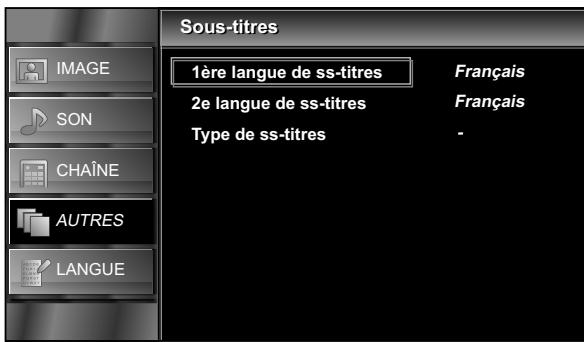
1ère langue de sous-titres / 2e langue de sous-titres
Vous pouvez paramétrer la 1ère et 2ème langue de sous-titrage.
5 Appuyez sur ▲/▼ pour sélectionner [1ère langue de sous-titres] ou [2e langue de sous-titres], puis appuyez sur OK. 6 Appuyez sur ▲/▼ pour sélectionner la langue désirée, puis appuyez sur OK.
Remarque : Lorsque vous regardez un programme, vous pouvez facilement changer la langue des sous-titres au moyen de [ ... ], si disponible. 7 Appuyez sur MENU pour sortir.
Type des sous-titres
5 Appuyez sur ▲/▼ pour sélectionner [Type de sous-titres], puis appuyez sur OK. 6 Appuyez sur ◀ pour sélectionner le réglage désiré, puis appuyez sur OK. ([-] ou [Malentendant])
Malentendant : propose un service audio pour les malentendants. 7 Appuyez sur MENU pour sortir.
Télétexte
DTV
Vous pouvez modifier les réglages du télétexte.
Avant de commencer : vous devez désigner le contrôleur (DTV) dans « Changement de mode d'entrée » (p. 12).
1 Appuyez sur MENU pour afficher le menu. 2 Appuyez sur ▲/▼ pour sélectionner [AUTRES], puis appuyez sur OK. 3 Appuyez sur ▲/▼ pour sélectionner [Param. DTV], puis appuyez sur OK. 4 Appuyez sur ▲/▼ pour sélectionner [Télétexte], puis appuyez sur OK.
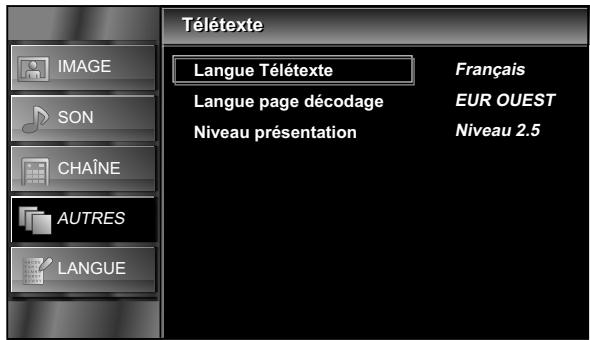
Langue Télétexte
5 Appuyez sur ▲/▼ pour sélectionner [Langue Télétexte], puis appuyez sur OK. 6 Appuyez sur ▲/▼ pour sélectionner la langue désirée, puis appuyez sur OK. 7 Appuyez sur MENU pour sortir.
Langue page décodage
Vous pouvez régler la langue des pages de décodage.
Remarque : Vous devez désigner [RUSSIE] si vous désignez les pays qui utilisent l'alphabet cyrillique dans « Sélection du pays approprié » (p. 26).
5 Appuyez sur ▲/▼ pour sélectionner [Langue page décodage], puis appuyez sur OK. 6 Appuyez sur ▲/▼ pour sélectionner la langue désirée, puis appuyez sur OK. 7 Appuyez sur MENU pour sortir.
Niveau présentation
Vous pouvez ajuster le niveau de présentation du télétexte. Le niveau 2.5 propose plus de couleurs et un meilleur graphisme que le niveau 1.5.
5 Appuyez sur ▲/▼ pour sélectionner [Niveau présentation], puis appuyez sur OK. 6 Appuyez sur ▲/▼ pour sélectionner le réglage désiré, puis appuyez sur OK. ([Niveau 1.5] ou [Niveau 2.5]) 7 Appuyez sur MENU pour sortir.
Pour afficher le télétexte
1 Appuyez sur [ ] pour activer le décodeur télétexte. L'information du [Télétexte] s'affichera. 2 Appuyez sur ® plusieurs fois pour afficher le télétexte en mode transparent ou en mode image et télétexte.
Remarque : - Si vous voulez changer de page, appuyez sur les touches numérotées ou sur ▲/▼. Pour agrandir la police de caractères, appuyez sur - Pour sélectionner les sous-pages du télétexte, appuyez sur ⑤. - Pour choisir directement les numéros de page affichés en bas de l'écran du téléviseur, utilisez RED/GREEN/YELLOW/BLUE. - Pour afficher les informations masquées du télétexte, appuyez sur ? - Pour garder la page actuelle affichée, appuyez sur E. - Pour revenir à la page de démarrage du télétexte, appuyez sur E1. - Pour éteindre le télétexte, appuyez sur SLEEP.
3 Appuyez sur BACK pour éteindre le décodeur télétexte.
Cette unité est équipée d'une fente C.I. Grâce à cette fonctionnalité, vous pouvez profiter des services supplémentaires, par exemple la télévision payante. Le menu des restrictions d'accès apparaîtra sur l'écran du téléviseur lorsque le module CI est installé.
1 Éteignez et débranchez l'unité de la prise CA. 2 Insérez le module CI directement dans la fente C.I. de cette unité. - Certains modules CI peuvent être composés de deux pièces, notamment un lecteur de carte avec la carte de visionnement. Lorsque vous utilisez ce type de carte, insérez d'abord fermement le lecteur de carte dans la fente C.I. de l'unité. Puis, insérez la carte de visionnement dans le lecteur.
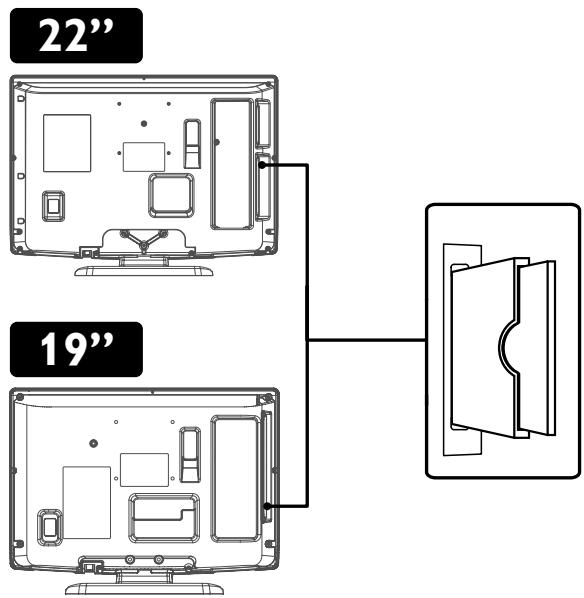
3. Branchez cette unité à la prise CA et appuyez sur φ pour l'allumer. 4. Appuyez sur MENU pour afficher le menu. 5. Appuyez sur / pour sélectionner [AUTRES], puis appuyez sur OK. 6. Appuyez sur / pour sélectionner [Param. DTV], puis appuyez sur OK. 7. Appuyez sur / pour sélectionner [Interface commune], puis appuyez sur OK. 8. Suivez les instructions à l'écran du téléviseur.
Remarque : - En cas d'échec, vous devez appeler votre fournisseur de services. - Les opérations du menu peuvent varier selon la carte de visionnement. Consultez le manuel fourni avec la carte de visionnement.
Réglage PC
Vous pouvez ajuster la position de l'image du PC, de l'horloge et la phase. Avant de commencer : connectez votre PC à cette unité et sélectionnez [PC] dans « Changement de mode d'entrée » (p. 12).
1. Appuyez sur MENU pour afficher le menu. 2. Appuyez sur / pour sélectionner [AUTRES], puis appuyez sur OK. 3. Appuyez sur / pour sélectionner [Réglage PC], puis appuyez sur OK.
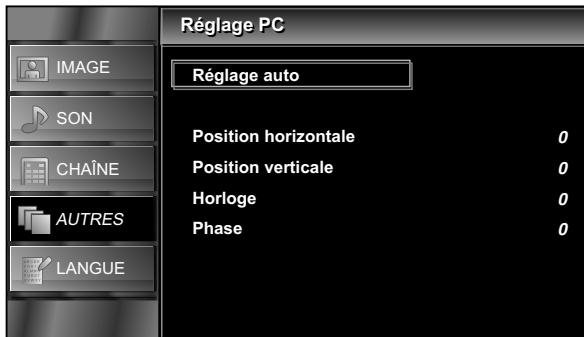
Réglage auto
4. Appuyez sur / pour sélectionner [Réglage auto], puis appuyez sur OK. - Un message de confirmation de réglage automatique s'affichera. 5. Appuyez sur / pour sélectionner [Ajuster], puis appuyez sur OK. - Chaque paramètre sera ajusté automatiquement. 6. Appuyez sur MENU pour sortir.
Position horizontale / Position verticale / Horloge / Phase
4. Appuyez sur / pour sélectionner l'élément désiré, puis appuyez sur OK.
Remarque : Appuyez sur / pour changer les éléments. 5. Appuyez sur / pour ajuster, puis appuyez sur OK.
| (duinseur) | (duinseur) | |
| Position horizontal | déplacer l'écran du PC vers la gauche | déplacer l'écran du PC vers la droite |
| Position vertical | déplacer l'écran du PC vers le bas | déplacer l'écran du PC vers le haut |
| Horloge | diminuer la valeur du réglage | augmenter la valeur du réglage |
| Horloge | Déplacer OK | |
| Phase |
6. Appuyez sur MENU pour quitter.
FUN-LINK
Cette fonction vous permet d'activer les fonctionnalités associées entre les appareils de notre marque équipés d'une fonction FUN-LINK et cette unité, en les reliant au moyen d'un câble HDMI.
Remarque : L'appareil équipé de la fonction FUN-LINK fonctionnera parfaitement avec les autres appareils FUNAI compatibles avec la fonction FUN-LINK.
1. Appuyez sur MENU pour afficher le menu. 2. Appuyez sur / pour sélectionner [AUTRES], puis appuyez sur OK. 3. Appuyez sur / pour sélectionner [FUN-LINK], puis appuyez sur OK.
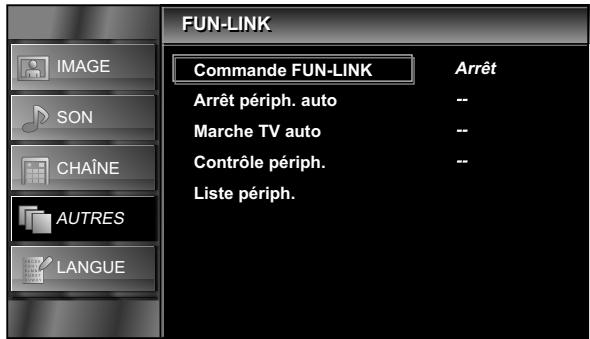
Commande FUN-LINK
Vous pouvez paramétrer la fonction FUN-LINK sur Marche ou Arrêt.
4 Appuyez sur ▲/▼ pour sélectionner [Commande FUN-LINK], puis appuyez sur OK. 5 Appuyez sur ▲/▼ pour sélectionner [Marche] ou [Arrêt], puis appuyez sur OK.
Marche : Sélectionnez cette option si vous avez connecté un dispositif externe compatible avec la fonction FUN-LINK.
Arrêt : Désactive toutes les fonctions FUN-LINK.
Remarque : Les réglages supplémentaires suivants apparaîtront en gris lorsque vous avez paramétré la fonction sur [Arrêt].
6 Appuyez sur MENU pour sortir.
Arrêt périph. auto
Vous pouvez paramétrer votre appareil pour qu'il s'éteigne en le verrouillant à partir de cette unité.
4 Appuyez sur ▲/▼ pour sélectionner [Arrêt périph. auto], puis appuyez sur OK. 5 Appuyez sur ▲/▼ pour sélectionner [Marche] ou [Arrêt], puis appuyez sur OK.
Marche : Notre appareil FUN-LINK connecté s'éteint automatiquement lorsque vous éteignez l'unité.
Arrêt : Votre appareil FUN-LINK connecté reste allumé lorsque vous éteignez l'unité.
6 Appuyez sur MENU pour sortir.
Marche TV auto
Cette unité sera mise en route lorsque le signal de mise sous tension sera envoyé depuis votre appareil FUN-LINK connecté.
4 Appuyez sur ▲/▼ pour sélectionner [Marche TV auto], puis appuyez sur OK. 5 Appuyez sur ▲/▼ pour sélectionner [Marche] ou [Arrêt], puis appuyez sur OK.
Marche : Cette unité s'allumera automatiquement lorsque vous allumez votre appareil FUN-LINK connecté.
Arrêt : Cette unité reste éteinte lorsque vous allumez votre appareil FUN-LINK connecté. 6 Appuyez sur MENU pour sortir.
Contrôle périph.
Vous pouvez activer certaines fonctions, telles que la lecture de disque, ou appeler le menu des appareils connectés en utilisant la télécommande de cette unité.
4 Appuyez sur ▲/▼ pour sélectionner [Contrôle périph.], puis appuyez sur OK. 5 Appuyez sur ▲/▼ pour sélectionner [Marche] ou [Arrêt], puis appuyez sur OK.
Marche : ▶ / ■ / △ ■ / ▷ ■ / Ⅱ / △ ■ / ▷ ■ / FUN-LINK / ▲ / ▼ / △ / OK / BACK / les touches numérotées / RED / GREEN / YELLOW / BLUE peuvent être utilisés pour commander vos appareils FUN-LINK connectés à l'aide de la télécommande de cette unité.
Arrêt : Désactive la commande de l'appareil.
6 Appuyez sur MENU pour sortir.
Liste périph.
Cette fonction vous permet de consulter le numéro de modèle du produit ou le nom des appareils connectés.
4 Appuyez sur ▲/▼ pour sélectionner [Liste périph.], puis appuyez sur OK. 5 Appuyez sur ▲/▼ pour sélectionner l'appareil FUN-LINK désiré, puis appuyez sur OK.
Pour afficher le menu de vos appareils connectés, assurez-vous que [Commande FUN-LINK] et [Contrôle périph.] sont paramétrés sur [Marche].
1 Appuyez sur FUN-LINK pour afficher le menu. 2 Appuyez sur ▲/▼ pour sélectionner l'élément désiré, puis appuyez sur OK.
Périph. - Menu : Cette fonction vous permet de contrôler le menu de votre appareil FUN-LINK connecté. Périph. - Contenu : Cette fonction vous permet de commander le menu supérieur de vos disques DVD ou Blu-ray. Périph. - Favoris : Cette fonction vous permet de commander le menu contextuel de vos disques Blu-ray.
Remarque : certaines des fonctions FUN-LINK peuvent être disponibles ou non en fonction de vos appareils ou disques FUN-LINK.
3 Utilisez les touches ▲/▼/◀/▶ et OK sur la télécommande de cette unité pour utiliser les fonctions désirées de vos appareils ou disques.
Sélection du pays approprié
DTV
ATV
Vous pouvez régler les canaux en fonction du pays sélectionné.
1 Appuyez sur MENU pour afficher le menu. 2 Appuyez sur ▲/▼ pour sélectionner [AUTRES], puis appuyez sur OK. 3 Appuyez sur ▲/▼ pour sélectionner [Pays], puis appuyez sur OK. 4 Appuyez sur ▲/▼ pour sélectionner le pays de votre choix, puis appuyez sur OK. 5 Appuyez sur MENU pour sortir.
Réglage heures
DTV
ATV
1 Appuyez sur MENU pour afficher le menu. 2 Appuyez sur ▲/▼ pour sélectionner [AUTRES], puis appuyez sur OK. 3 Appuyez sur ▲/▼ pour sélectionner [Réglage heures], puis appuyez sur OK.
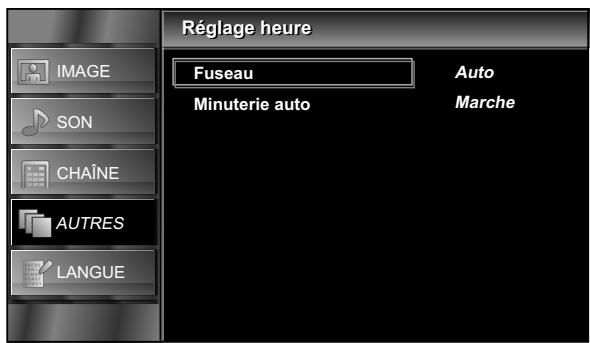
Fuseau
Vous pouvez paramétrer le fuseau horaire selon la zone de résidence.
4 Appuyez sur ▲/▼ pour sélectionner [Fuseau], puis appuyez sur OK. 5 Appuyez sur ▲/▼ pour sélectionner le décalage horaire désiré, puis appuyez sur OK.
Auto : Sélectionne automatiquement le fuseau horaire de votre zone pour assurer le bon fonctionnement de l'horloge.
Remarque : - Bien que vous ayez sélectionné [Auto], la bonne heure peut ne pas s'afficher sur les « Informations de l'écran du téléviseur » (p. 13), en fonction de la diffusion DTV. - La fonction d'horloge de cette unité est indisponible.
6 Appuyez sur MENU pour sortir.
Minuterie auto
Vous pouvez configurer l'arrêt automatique de l'appareil si aucune activité n'est détectée pendant 4 heures après sa mise en marche.
Malgré ce réglage, l'unité s'éteint automatiquement s'il n'y a pas de signal d'entrée de la borne d'antenne et si l'utilisateur n'exécute aucune opération pendant 15 minutes.
4 Appuyez sur ▲/▼ pour sélectionner [Minuterie auto]. 5 Appuyez sur ▲/▼ pour sélectionner [Marche] ou [Arrêt], puis appuyez sur OK. 6 Appuyez sur MENU pour sortir.
Téléchargement de logiciel
DTV
ATV
1 Appuyez sur MENU pour afficher le menu. 2 Appuyez sur ▲/▼ pour sélectionner [AUTRES], puis appuyez sur OK. 3 Appuyez sur ▲/▼ pour sélectionner [Logiciel], puis appuyez sur OK.
Mise à jour auto.
Lorsque vous paramétrez l'unité sur [Marche], lorsqu'elle est en mode Veille, elle détecte et actualise automatiquement une nouvelle version de logiciel.
4 Appuyez sur ▲/▼ pour sélectionner [Mise à jour auto.], puis appuyez sur OK. 5 Appuyez sur ▲/▼ pour sélectionner [Marche] ou [Arrêt], puis appuyez sur OK.
Recherche de nouveaux logiciels
Vous pouvez rechercher une nouvelle version du logiciel.
4 Appuyez sur ▲/▼ pour sélectionner [Rech de nouveaux logiciels], puis appuyez sur OK.
- Lorsque cette unité a trouvé une nouvelle version du logiciel, le menu de confirmation de mise à jour du logiciel apparaîtra.
5 Appuyez sur ▲/▼ pour sélectionner [Démarrer] pour mettre le logiciel à jour. - La mise à jour du logiciel démarrera.
Remarque : Ce processus peut durer jusqu'à 60 minutes.
6 Une fois le logiciel mis à jour, appuyez sur φ pour redémarrer l'unité.
Réinit. usine
Vous pouvez restaurer cette unité aux réglages d'usine.
1 Appuyez sur MENU pour afficher le menu. 2 Appuyez sur ▲/▼ pour sélectionner [AUTRES], puis appuyez sur OK. 3 Appuyez sur ▲/▼ pour sélectionner [Réinit. usine], puis appuyez sur OK. 4 Appuyez sur ▲/▼ pour sélectionner [Réinitialiser], puis appuyez sur OK.
- Tous les réglages sont restaurés aux canaux, réglages d'image et réglages de son mémorisés par défaut.
Sélection de la langue de menu
DTV
ATV
Vous pouvez sélectionner la langue de menu.
1 Appuyez sur MENU pour afficher le menu. 2 Appuyez sur ▲/▼ pour sélectionner [LANGUE], puis appuyez sur OK. 3 Appuyez sur ▲/▼ pour sélectionner la langue désirée, puis appuyez sur OK. 4 Appuyez sur MENU pour sortir.
ENTRETIEN
Nettoyage de l'écran
- Pour nettoyer l'écran ACL, utilisez un chiffon doux ou en coton. Débranchez le cordon d'alimentation avant de commencer le nettoyage de l'écran.
Réparation
- Si votre unité ne fonctionne plus, il ne faut pas essayer de corriger le problème par vous-même. Veuillez noter qu'elle ne contient aucune pièce réparable par l'utilisateur. Éteignez l'unité, débranchez le cordon d'alimentation, et apportez le téléviseur chez un réparateur.
Nettoyage de l'enceinte
- Essuyez le panneau avant et autres surfaces extérieures de l'unité à l'aide d'un chiffon doux à peine humidifié d'eau tiède.
- N'utilisez jamais de solvant ou d'alcool pour le nettoyage. Ne vaporisez aucun insecticide à proximité de l'unité. En effet, les produits chimiques qu'ils contiennent risquent d'endommager les surfaces exposées à ce produit voire de les décolorer.
GUIDE DE DÉPANNAGE
Les problèmes de rendement peuvent être facilement corrigés en consultant le guide de dépannage qui propose des solutions trop souvent négligées pour des problèmes similaires.
Avant de faire réparer votre téléviseur, vérifiez les éléments suivants. Vous économiserez ainsi du temps et de l'argent.
| Problème | Solution possible |
| La télécommande ne fonctionne pas | • L'unité est-il branché correctement? • La prise secteur reçoit-elle de l'électricité? • Vérifiez les piles de la télécommande. |
| Barresizontales sur l'écran du télévisuer | • Si vous utilise une antenné extérieur, vérifiez si le filage n'est pas endommagé. • Vérifiez les interférences locales. |
| Image déformée | • Essayez un nouveau canal; si tout est beau, le problème est sans doute dû à une mauvaise réception du canal. • Si vous utilise une antenné extérieur, vérifiez si le filage n'est pas endommagé. • La température ambiente est trop BASSE. |
| L'image défile verticalement | • Essayez un nouveau canal; si tout est beau, le problème est sans doute dû à une mauvaise réception du canal. • Si vous utilise une antenné extérieur, vérifiez si le filage n'est pas endommagé. • Vérifiez les interférences locales. |
| Pas de couleurs | • Essayez un nouveau canal; si tout est beau, le problème est sans doute dû à une mauvaise réception du canal. • L'anne est-elle reliée à la borne à l'amère de l'unité? • Si vous utilise une antenné extérieur, vérifiez si le filage n'est pas endommagé. • Ajuster les [Couleur]. |
| Mauvaise réception de quelques canaux | • Essayez un nouveau canal; si tout est beau, le problème est sans doute dû à une mauvaise réception du canal. • L'anne est-elle reliée à la borne à l'amère de l'unité? • Si vous utilise une antenné extérieur, vérifiez si le filage n'est pas endommagé. • Vérifiez les interférences locales. |
| Image de mauvaise qualité | • Essayez un nouveau canal; si tout est beau, le problème est sans doute dû à une mauvaise réception du canal. • L'anne est-elle reliée à la borne à l'amère de l'unité? • Si vous utilise une antenné extérieur, vérifiez si le filage n'est pas endommagé. • Ajuster [Contraste] et [Luminosite]. • La température ambiente est trop BASSE. |
| Lignes ou bandes sur l'image | • Essayez un nouveau canal; si tout est beau, le problème est sans doute dû à une mauvaise réception du canal. • Si vous utilise une antenné extérieur, vérifiez si le filage n'est pas endommagé. • Vérifiez les interférences locales. |
| Images fantômes | • Essayez un nouveau canal; si tout est beau, le problème est sans doute dû à une mauvaise réception du canal. • L'anne est-elle reliée à la borne à l'amère de l'unité? • Si vous utilise une antenné extérieur, vérifiez si le filage n'est pas endommagé. • Vérifiez les interférences locales. |
| Image floue | • Essayez un nouveau canal; si tout est beau, le problème est sans doute dû à une mauvaise réception du canal. • Si vous utilise une antenné extérieur, vérifiez si le filage n'est pas endommagé. |
| Le son fonctionné, mais l'Image est de mauvaise qualité | • Essayez un nouveau canal; si tout est beau, le problème est sans doute dû à une mauvaise réception du canal. • L'anne est-elle reliée à la borne à l'amère de l'unité? • Si vous utilise une antenné extérieur, vérifiez si le filage n'est pas endommagé. • Vérifiez les interférences locales. • Ajuster [Contraste] et [Luminosite]. |
| L'image est correcte, mais le son est de mauvaise qualité | • Essayez un nouveau canal; si tout est beau, le problème est sans doute dû à une mauvaise réception du canal. • Vérifiez les interférences locales. |
| Pas d'image ou de son | • Essayez un nouveau canal; si tout est beau, le problème est sans doute dû à une mauvaise réception du canal. • L'unité est-il branché correctement? • La prise secteur reçoit-elle de l'électricité? • L'unité est-elle allumée? • L'annexe est-elle reliée à la borne à l'amère de l'unité? • Si vous utilise une antenné extérieur, vérifiez si le filage n'est pas endommagé. • Éteignez l'unité en appuyant sur ♂ puis rallumez-le après environ une minute. |
| Différentes taches de couleur sur l'écran du télévisuer | • Essayez un nouveau canal; si tout est beau, le problème est sans doute dû à une mauvaise réception du canal. |
| Points noirs ou lumineux à l'écran du télévisuer | • Qualité du panneau ACL. |
| Mot de passer oublé | • Entrez le mot de passer par défaut (4737). |
SPÉCIFICATIONS
| Modèle | LT850-M22 / LT851-M22 | LT850-M19 / LT851-M19 | |
| LCD | 21,6 pouces | 18,5 pouces | |
| Télévision | DVB-T, PAL-B/G,D/K, SECAM-B/G,D/K,L | ||
| Borres | Antenne | UHF/VHF 75 ohm | |
| Entrée audio | Prise RCA (G/D) x 4 | ||
| Entrée videoe composite | Prise RCA x 1 | ||
| Entrée S-Viséo | Mini prise à 4broches DIN x 1 | ||
| Entrée videoe du composant | Prise RCA x 3 | ||
| Entrée HDMI | HDMI 19 pin x 2 | ||
| Entrée PC | D-Sub 15 pin x 1 (RGB) / Mini prise Ø3,5 mm x 1 (AUDIO) | ||
| Péritel | Péritel x 1 | ||
| Casque | Mini prise Ø3,5 mm x 1 | ||
| Haut-parleur | 3 W, 8 ohms x 2 | ||
| Entrée USB | pour entretien uniquement | ||
| Télécommande | Dispositif de lumière infrarouge à encodage numérique | ||
| Puissance recommendée | CA 220-240 V~, 50 Hz | ||
| Consommation d'énergie | 55 W (Veille: moins de 1 W) | 48 W (Veille: moins de 1 W) | |
| Dimensions (H x L x P) | sans support | 373,6 mm x 542,8 mm x 107,2 mm | 330,4 mm x 477,5 mm x 104,0 mm |
| avec support | 411,2 mm x 542,8 mm x 210,0 mm | 365,8 mm x 477,5 mm x 210,0 mm | |
| Poids | sans support | 4,7 kg | 3,7 kg |
| avec support | 5,0 kg | 4,0 kg | |
DÉCLARATION DE CONFORMITÉ
Ce produit est conforme aux exigences des directives associées.
Nous : Funai Electric Europe Sp. z o.o.
ul. Inżynierska 1 Nowa Sól, 67-100 / Pologne
Déclarons que le produit suivant :
Téléviseur LCD
Modèle LT850-M22 / LT851-M22
Modèle LT850-M19 / LT851-M19
Nom commercial : Funai
est conforme à la réglementation associée.


- ATTENTION
- ALIMENTATION
- AVERTISSEMENT
- CONTENU
- PRÉCAUTIONS
- INTRODUCTION
- PRÉPARATION DE L'APPAREIL
- CONFIGURATION POUR UTILISATION
- FONCTIONNEMENT
- AUTRES PARAMÈTRES
- ENTRETIEN
- GUIDE DE DÉPANNAGE
- SPECIFICATIONS
- DÉCLARATION DE CONFORMITÉ
- REMARQUE CONCERNANT LE RECYCLAGE
- LES INFORMATIONS SUIVANTES NE CONCERNENT QUE LES ÉTATS MEMBRES DE L'UNION EUROPÉENNE
- ÉLIMINATION DES PILES ET/OU ACCUMULATEURS
- FONCTIONNALITÉS
- ACCESSOIRES FOURNIS
- INFORMATION SUR LA MARQUE
- SYMBOLES UTILISÉS DANS CE MANUEL
- FIXATION DU SUPPORT
- POUR ENLEVER LE SUPPORT DE L'UNITÉ
- REMARQUE
- INSTALLATION DES PILES
- FIXATION DE L'UNITÉ SUR VOTRE MEUBLE
- PANNEAU DE COMMANDE
- TÉLÉCOMMANDE
- PANNEAU ARRIÈRE
- PRÉPARATION DE
- L'APPAREIL
- AUCUN CÂBLE FOURNI N'EST UTILISÉ AVEC CES CONNEXIONS
- AVANT DE VOUS CONNECTER
- CONNEXION D'UNE ANTENNE
- CONNEXION EXTERNE
- CONNEXION HDMI
- CONNEXION PÉRITEL
- CONNEXION DU COMPOSANT
- CONNEXION S-VIDÉO
- CONNEXION VIDÉO COMPOSITE
- CONNEXION PC
- RÉGLAGE INITIAL
- APPUYEZ SUR OK POUR DÉMARRER LE BALAYAGE
- VISIONNEMENT D'UN PROGRAMME TÉLÉ
- POUR DÉSIRER UN CANAL
- POUR AJUSTER LE VOLUME
- LISTES DES CHAÎNES
- MISE EN VEILLE
- CHANGEMENT DE MODE D'ENTRÉE
- SYSTÈME COULEUR
- MODE ECO
- CHOIX DU SON
- DTV
- ATV
- INFORMATION DE L'ÉCRAN DU TÉLÉVISEUR
- EPG (GUIDE ÉLECTRONIQUE DES PROGRAMMES)
- CHANGEMENT DU MODE D'AFFICHAGE DE L'ÉCRAN DU TÉLÉVISEUR
- AUTO
- PLEIN ÉCRAN
- ZOOM
- CINÉMA
- ÉLARGIR
- GRAND ANGLE
- NORMAL
- POINT PAR POINT
- RÉGLAGE DE L'IMAGE
- MODE IMAGE
- LUMINOSITÉ / CONTRASTE / COULEUR / TEINTE / NETTETÉ
- TEMPÉRATURE DE LA COULEUR
- RÉGLAGE DE L'IMAGE AVANCÉ
- DNR (RÉDUCTION DU BRUIT NUMÉRIQUE)
- CTI (INTENSITÉ DE COUPURE DE COULEUR)
- CONTRÔLE ADAPTATIF LUMA
- RÉTROÉCLAIRAGE
- AJUSTEMENT DU SON
- MODE SON
- ÉGALISEUR
- BALANCE
- CONTRÔLE VOL. AUTO
- HAUT-PARLEURS TV
- RÉGLAGES DES CANAUX
- SAUT DE CANAL
- SUPPRESSION D'UN CANAL
- VERROUILLAGE DES CANAUX
- SI VOUS DÉSIREZ DÉVERROUILLER
- CANAL DÉPL. HAUT / DÉPL. BAS
- DÉCODAGE DES CANAUX
- BALAYAGE AUTO
- BALAYAGE MANUEL
- SYSTÈME COULEUR / SYSTÈME SONORE
- RÉG. FIN CHAÎNES
- PARAM. DE VERR
- CLASS. PAR AGE
- MODIFIER MOT DE PASSE
- RÉGLAGES AUDIO
- LANGUE AUDIO PRINCIPALE / LANGUE AUDIO SECONDAIRE
- TYPE AUDIO
- NIVEAU DE MIXAGE
- RÉGLAGES DES SOUS-TITRES
- ÈRE LANGUE DE SOUS-TITRES / 2E LANGUE DE SOUS-TITRES
- TYPE DES SOUS-TITRES
- TÉLÉTEXTE
- LANGUE TÉLÉTEXTE
- LANGUE PAGE DÉCODAGE
- NIVEAU PRÉSENTATION
- POUR AFFICHER LE TÉLÉTEXTE
- RÉGLAGE PC
- RÉGLAGE AUTO
- FUN-LINK
- COMMANDE FUN-LINK
- ARRÊT PÉRIPH. AUTO
- MARCHE TV AUTO
- CONTRÔLE PÉRIPH
- LISTE PÉRIPH
- SÉLECTION DU PAYS APPROPRIÉ
- RÉGLAGE HEURES
- FUSEAU
- MINUTERIE AUTO
- TÉLÉCHARGEMENT DE LOGICIEL
- MISE À JOUR AUTO
- RECHERCHE DE NOUVEAUX LOGICIELS
- RÉINIT. USINE
- SÉLECTION DE LA LANGUE DE MENU
- NETTOYAGE DE L'ÉCRAN
- RÉPARATION
- NETTOYAGE DE L'ENCEINTE
- SPÉCIFICATIONS
Marque : FUNAI
Modèle : LT851-M19
Catégorie : TV