
XW-NAC3R-K - Enceinte bluetooth PIONEER - Notice d'utilisation et mode d'emploi gratuit
Retrouvez gratuitement la notice de l'appareil XW-NAC3R-K PIONEER au format PDF.



| Type de produit | Enceinte Bluetooth |
| Marque | Pioneer |
| Modèle | XW-NAC3R-K |
| Dimensions (L x H x P) | 410 mm x 135 mm x 153 mm |
| Poids (sans emballage) | 2,9 kg |
| Alimentation | 220 V - 240 V AC, 50/60 Hz |
| Consommation électrique | 24 W (veille : 0,5 W) |
| Puissance de sortie | 2 x 10 W RMS (1 kHz, 10 % distortion, 8 Ω) |
| Haut-parleurs | Voie large bande 6,6 cm + radiateur passif 7,7 cm |
| Réponse en fréquence | 60 Hz - 20 kHz |
| Connectivité Bluetooth | Oui, avec adaptateur AS-BT100 intégré, profils A2DP et AVRCP |
| Lecture iPod/iPhone | Oui, via connecteur dock (modèles compatibles) |
| Fonctions réseau | Home Media Gallery (DLNA), radio Internet, lecture USB |
| Fonctions spéciales | SHUFFLE ^2 (lecture mixée de deux iPod), Sound Retriever, HI-LITE SCAN |
| Entrées auxiliaires | Prise AUX IN (mini-jack) |
| Sortie vidéo | Oui (composite) pour affichage iPod/iPhone sur TV |
| Minuterie | Minuteur de réveil et de mise en veille |
| Affichage | Écran LCD rétroéclairé |
| Télécommande | Oui, avec pile lithium CR2025 |
| Accessoires fournis | Télécommande, pile CR2025, cordon d'alimentation, cache USB, carte de garantie, manuel |
| Entretien | Nettoyer avec un chiffon sec et doux. Éviter solvants, alcool, etc. |
| Sécurité | Ne pas exposer à l'eau ou aux flammes nues. Ventilation minimum 10 cm autour. |
| Réparabilité | Aucune pièce réparable par l'utilisateur. Confier à un personnel qualifié. |
| Température de fonctionnement | +5 °C à +35 °C |
FOIRE AUX QUESTIONS - XW-NAC3R-K PIONEER
Questions des utilisateurs sur XW-NAC3R-K PIONEER
0 question sur cet appareil. Repondez a celles que vous connaissez ou posez la votre.
Poser une nouvelle question sur cet appareil
Téléchargez la notice de votre Enceinte bluetooth au format PDF gratuitement ! Retrouvez votre notice XW-NAC3R-K - PIONEER et reprennez votre appareil électronique en main. Sur cette page sont publiés tous les documents nécessaires à l'utilisation de votre appareil XW-NAC3R-K de la marque PIONEER.
MODE D'EMPLOI XW-NAC3R-K PIONEER
Découvrez les nombreux avantages offerts en enregistrant votre produit en ligne maintenant sur http://www.pioneer.fr (ou http://www.pioneer.eu).
Ce symbole de l'éclair, placé dans un triangle équilatéral, a pour but d'attirer l'attention de l'utilisateur sur la présence, à l'intérieur du coffret de l'appareil, de "tensions dangereuses" non isolées d'une grandeur suffisante pour représenter un risque d'électrocution pour les êtres humains.
ATTENTION
DANGER D'ÉLECTROCUTION NE PAS OUVRIR
ATTENTION :
POUR ÉVITER TOUT RISQUE D'ÉLECTROCUTION, NE PAS ENLEVER LE COUVERCLE (NI LE PANNEAU ARRIÈRE). AUCUNE PIÈCE RÉPARABLE PAR L'UTILISATEUR NE SE TROUVE À L'INTÉRIEUR. CONFIER TOUT ENTRETIEN À UN PERSONNEL QUALIFIÉ UNIQUEMENT.

Ce point d'exclamation, placé dans un triangle équilatéral, a pour but d'attirer l'attention de l'utilisateur sur la présence, dans les documents qui accompagnent l'appareil, d'explications importantes du point de vue de l'exploitation ou de l'entretien.
D3-4-2-1-1_A1_Fr
AVERTISSEMENT
Cet appareil n'est pas étanche. Pour éviter les risques d'incendie et de décharge électrique, ne placez près de lui un récipient rempli d'eau, tel qu'un vase ou un pot de fleurs, et ne l'exposez pas à des gouttes d'eau, des éclaboussures, de la pluie ou de l'humidité.
D3-4-2-1-3_A1_Fr
AVERTISSEMENT
Avant de brancher l'appareil pour la première, lisez attentivement la section suivante.
La tension de l'alimentation électrique disponible varie selon le pays ou la région. Assurez-vous que la tension du secteur de la région où l'appareil sera utilisé correspond à la tension requise (par ex. 230 V ou 120 V), indiquée sur le panneau arrière.
D3-4-2-1-4*_A1_Fr
AVERTISSEMENT
Pour éviter les risques d'incendie, ne placez aucune flamme nue (telle qu'une bougie allumée) sur l'appareil.
D3-4-2-1-7a_A1_Fr
Milieu de fonctionnement
Température et humidité du milieu de fonctionnement : De +5 °C à +35 °C (de +41 °F à +95 °F) ; Humidité relative inférieure à 85 % (orifices de ventilation non obstrués)
N'installez pas l'appareil dans un endroit mal ventilé ou un lieu soumis à une forte humidité ou en plein soleil (ou à une forte lumière artificielle).
D3-4-2-1-7c*_A1_Fr
AVERTISSEMENT
Rangez les petites pièces hors de portée des petits enfants. En cas d'ingestion accidentelle, consultez immédiatement un médecin.
PRÉCAUTION DE VENTILATION
Lors de l'installation de l'appareil, veillez à laisser un espace suffisant autour de ses parois de manière à améliorer la dissipation de chaleur (au moins 10 cm sur le dessus, 10 cm à l'arrière et 10 cm de chaque côté).
AVERTISSEMENT
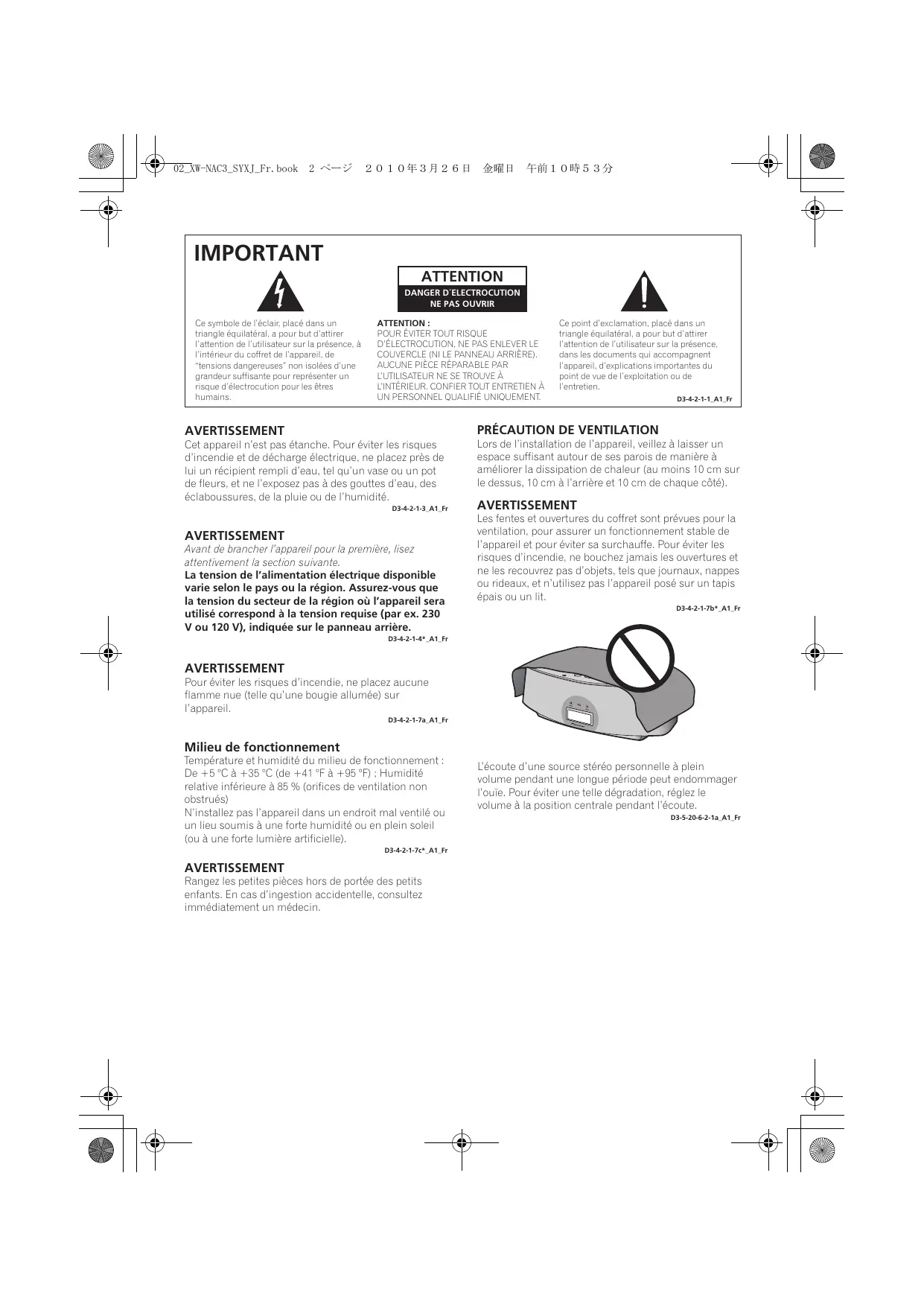
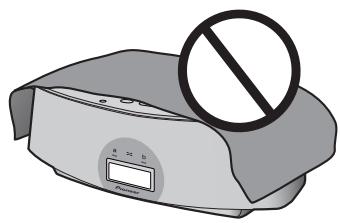
Les fentes et ouvertures du coffret sont prévues pour la ventilation, pour assurer un fonctionnement stable de l'appareil et pour éviter sa surchauffe. Pour éviter les risques d'incendie, ne bouchez jamais les ouvertures et ne les recouvrez pas d'objets, tels que journaux, nappes ou rideaux, et n'utilisez pas l'appareil posé sur un tapis épais ou un lit.
D3-4-2-1-7b*_A1_Fr
L'écoute d'une source stéréo personnelle à plein volume pendant une longue période peut endommager l'ouïe. Pour éviter une telle dégradation, réglez le volume à la position centrale pendant l'écoute.
D3-5-20-6-2-1a_A1_Fr
Information à destination des utilisateurs sur la collecte et l'élimination des équipements et batteries usagés
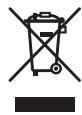
(Marquage pour les équipements)
(Exemples de marquage) pour les batteries
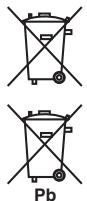
Ces symboles qui figurent sur les produits, les emballages et/ou les documents d'accompagnement signifient que les équipements électriques et électroniques et batteries usagés ne doivent pas être jetés avec les déchets ménagers et font l'objet d'une collecte sélective.
Pour assurer l'enlèvement et le traitement appropriés des produits et batteries usagés, merci de les retourner dans les points de collecte sélective habilités conformément à la législation locale en vigueur.
En respectant les circuits de collecte sélective mis en place pour ces produits, vous contribuerez à économiser des ressources précieuses et à prévenir les impacts négatifs éventuels sur la santé humaine et l'environnement qui pourraient résulter d'une mauvaise gestion des déchets.
Pour plus d'information sur la collecte et le traitement des produits et batteries usagés, veuillez contacter votre municipalité, votre service de gestion des déchets ou le point de vente chez qui vous avez acheté ces produits.
Ces symboles ne sont valables que dans les pays de l'Union Européenne. Pour les pays n'appartenant pas à l'Union Européenne :
Si vous souhaitez jeter ces articles, veuillez contacter les autorités ou revendeurs locaux pour connaître les méthodes d'élimination appropriées.
K058a_A1_Fr
Si la fiche d'alimentation secteur de cet appareil ne convient pas à la prise secteur à utiliser, la fiche doit être remplacée par une appropriée. Ce remplacement et la fixation d'une fiche secteur sur le cordon d'alimentation de cet appareil doivent être effectués par un personnel de service qualifié. En cas de branchement sur une prise secteur, la fiche de coupure peut provoquer une sérieuse décharge électrique. Assurez-vous qu'elle est éliminée correctement après sa dépose.
L'appareil doit être déconnecté en débranchant sa fiche secteur au niveau de la prise murale si vous prévoyez une période prolongée de non utilisation (par exemple avant un départ en vacances).
D3-4-2-2-1a_A1_Fr
NOTE IMPORTANTE SUR LE CABLE D'ALIMENTATION
Tenir le câble d'alimentation par la fiche. Ne pas débrancher la prise en tirant sur le câble et ne pas toucher le câble avec les mains mouillées. Cela risque de provoquer un court-circuit ou un choc électrique. Ne pas poser l'appareil ou un meuble sur le câble. Ne pas pincer le câble. Ne pas faire de noeud avec le câble ou l'attacher à d'autres câbles. Les câbles d'alimentation doivent être posés de façon à ne pas être écrasés. Un câble abîmé peut provoquer un risque d'incendie ou un choc électrique. Vérifier le câble d'alimentation de temps en temps. Contacter le service après-vente PIONEER le plus proche ou le revendeur pour un remplacement.
S002*_A1_Fr
ATTENTION
L'interrupteur ⓍSTANDBY/ON de cet appareil ne coupe pas complètement celui-ci de sa prise secteur. Comme le cordon d'alimentation fait office de dispositif de déconnexion du secteur, il devra être débranché au niveau de la prise secteur pour que l'appareil soit complètement hors tension. Par conséquent, veillez à installer l'appareil de telle manière que son cordon d'alimentation puisse être facilement débranché de la prise secteur en cas d'accident. Pour éviter tout risque d'incendie, le cordon d'alimentation sera débranché au niveau de la prise secteur si vous prévoyez une période prolongée de non utilisation (par exemple avant un départ en vacances).
D3-4-2-2-2a*_A1_Fr
Ce produit est destiné à une utilisation domestique générale. Toute panne due à une utilisation autre qu'à des fins privées (comme une utilisation à des fins commerciales dans un restaurant, dans un autocar ou sur un bateau) et qui nécessite une réparation sera aux frais du client, même pendant la période de garantie.
K041_A1_Fr
Lorsque vous utilisez ce produit, vérifiez les informations concernant la sécurité sous l'appareil.
D3-4-2-2-4_B1_Fr
Nous vous remercions d'avoir acheté ce produit Pioneer.
Veuillez lire attentivement ce mode d'emploi de manière à pouvoir utiliser votre modèle correctement. Après avoir lu ces explications, conservez-les en lieu sûr pour les consulter éventuellement plus tard.
Table des matières
01 Avant de commencer
Caractéristiques ....5
Contenu de la boîte....5
Avant d'utiliser la télécommande .....6
Remplacement de la pile .....6
Utilisation de la télécommande .....7
Installation de l'appareil .....7
Branchement 7
02 Commandes et affichages
Télécommande....8
Panneau avant/supérieur ..... 10
03 Lecture par l'iPod/iPhone
Vérifiez quels modèles d'iPod/iPhone sont pris en
charge 11
Connexion de votre iPod/iPhone....12
Connexion de votre téléviseur....12
Lecture par votre iPod/iPhone....13
SHUFFLE ^2 14
04 Bluetooth® AUDIO pour écoute de musique sans fil
Lecture de musique sans fil ..... 16
Fonctionnement par télécommande ..... 16
A propos de la technologie sans fil
Bluetooth 16
Réglage du code PIN 16
Appariement de cet appareil et d'un périphérique
à technologie sans fil Bluetooth .....17
Ecoute de contenus musicaux d'un périphérique
à technologie sans fil Bluetooth avec votre
système 18
Précautions à prendre avec les ondes radio...18
Portée d'utilisation....19
Réflexions des ondes radio....19
Précautions relatives aux connexions à des
produits pris en compte par cet appareil ... 19
05 Lecture par les entrées HOME MEDIA GALLERY
Apprécier la Home Media Gallery .....20
Démarches pour profiter de Home Media
Gallery 21
A propos des formats de fichiers lisibles....22
Connexion au réseau via une interface LAN...23
Lecture avec Home Media Gallery....23
A propos de l'écran de lecture .....25
A propos du dossier Favorites .....25
Mémorisation des fichiers audio et des stations
radio Internet dans le dossier Favorites.....25
Effacement de fichiers audio et de stations radio
Internet, présents dans le dossier Favorites...25
Mémorisation de stations émettrices absentes de la
liste vTuner depuis le site spécial Pioneer .....26
Démarches avancées pour la radio internet...27
Sauvegarde de stations radio Internet .....27
Rappel de stations radio Internet
mémorisées .....27
Configuration du réseau .....27
Vérification des paramètres de réseau .....29
Ext. Vol Limit 29
A propos de la lecture en réseau....30
Windows Media Player 30
Windows Media DRM....30
DLNA 30
Contenus lisibles via un réseau .....30
Anomalies lors de lecture en réseau.....31
Autorisation de cet appareil .....31
aacPlus....31
FLAC....31
06 Autres raccordements
Connexion d'appareils auxiliaires .....33
07 Réglages du son
Utilisation de la fonction Sound Retriever ....34
Utilisation des effets sonores ....34
Réglage des graves et des aigus .....35
08 Utilisation du minuteur
Réglage de l'horloge .....36
Changement du mode d'affichage de
l'horloge....36
Réglage du minuteur de réveil....37
Activation et désactivation du minuteur de
réveil....37
Utilisation du minuteur de mise en veille ....37
09 Informations supplémentaires
Guide de dépannage....38
Réinitialisation du système .....41
A propos de "Sound Retriever" .....41
A propos de l'iPod/iPhone....41
Spécifications 42
Nettoyage de l'appareil ....42
1. Alternance d'une lecture mixée sur deux iPod/iPhone par la fonction SHUFFLE ^2
L'alternance d'une lecture mixée (SHUFFLE ^2 ) est possible par simple branchement de deux iPod/iPhone d'Apple sur le connecteur de cet appareil et en appuyant sur ✗ de l'appareil ou de la télécommande. En plus de la lecture SHUFFLE ^2 automatisée, vous pouvez aussi actionner et permuter manuellement entre les deux iPod/iPhone, ou jouer un condensé de la musique sur les deux iPod/iPhone (fonction HI-LITE SCAN).
2. Lecture sans fil grâce à la technologie sans fil Bluetooth
Comme ce système d'enceinte bénéficie de la technologie sans fil Bluetooth, vous pouvez écouter d'autres périphériques prêts pour Bluetooth (téléphones portables, lecteurs de musique numériques, etc.) sans devoir les relier par un câble. Bien que la connexion n'utilise pas de fil, une haute qualité sonore est assurée par la fonction "Sound Retriever Air" qui contribue à éviter la détérioration des signaux.
3. Fonction Multimédia de réseau
Cet appareil permet d'écouter les types de contenu numérique les plus récents, y compris les musicothèques mémorisées sur un ordinateur relié au réseau, la Webradio ou les fichiers de musique conservés sur des clés USB.
4. Design pour son de haute fidélité
Outre son haut-parleur toute gamme à 2 voies, cet appareil dispose aussi d'un récupérateur passif de basses, ce qui fournit un son puissant et de haute qualité. De plus, la fonction "Sound Retriever" accroît la qualité du son, perdue lors de la compression, ce qui fournit des sons comparables à celle de CD conventionnels.
5. Profiter des images iPod/iPhone
Comme cet appareil est doté d'un connecteur de sortie vidéo, il peut être raccordé à un téléviseur pour regarder des photos ou des vidéos de musique mémorisées sur votre iPod/iPhone.
Contenu de la boîte
Veuillez confirmer que les accessoires suivants sont présents dans la boîte quand vous l'ouvrez.
- Télécommande
- Pile lithium (CR2025)
(La pile au lithium a été installée en usine dans la télécommande.)
• Cordon d'alimentation - Cache de borne USB (fourni avec ce produit)
- Carte de garantie
- Mode d'emploi (ce document)
01 (Avant de commencer
Avant d'utiliser la télécommande
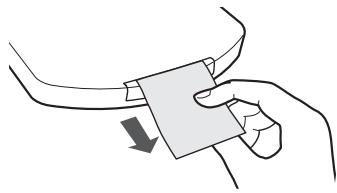
La pile fournie avec cet appareil est rangée dans le boîtier à pile.
- Veuillez retirez le film protecteur du boîtier à pile.
Si vous remarquez une diminution de la portée de fonctionnement, remplacez la pile (voir ci-dessous).
Remplacement de la pile
Pour remplacer la pile, utilisez une pile lithium CR2025 en vente dans le commerce.
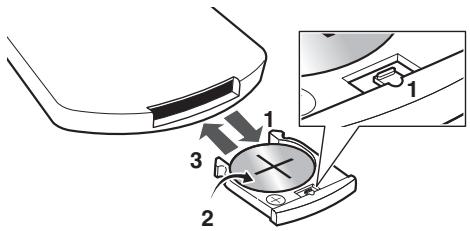
1 En appuyant sur le loquet de libération, retirez le boîtier à pile.
2 Enlevez la pile du boîtier.
3 Placez une pile neuve dans le boîtier.
Assurez-vous que le côté ⊕ de la pile est tourné vers le haut quand vous la placez à l'endroit prévu.
Attention
Lorsque vous utilisez des piles lithium, veuillez tenir compte des précautions suivantes :
- Il y a un risque d'explosion si la pile n'est pas correctement remplacée. Assurez-vous de les remplacer uniquement par le même type de pile ou un type équivalent recommandé par le fabricant.
- Jetez les piles usées immédiatement après les avoir remplacées. Gardez-les hors de portée des enfants.
- En cas d'ingestion, veuillez contacter immédiatement un médecin.
- Les piles lithium présentent des risques de feu ou de brûlures chimiques si elles sont mal employées. Ne les démontez pas, ne les chauffez pas à plus de 100 °C et ne les incinérez pas.
- Retirez la pile de l'appareil si vous prévoyez de ne pas l'utiliser pendant un mois ou plus.
- Lorsque vous jetez des piles usées, veuillez vous conformer aux normes gouvernementales ou environnementales en vigueur dans votre pays ou région.
- AVERTISSEMENT
N'utilisez ni ne conservez les piles en plein soleil ou dans un endroit excessivement chaud, comme une voiture ou à proximité d'un appareil de chauffage. Les piles risqueraient de fuir, de surchauffer, d'exploser ou de s'enflammer. Leur durée de vie ou leur performance pourrait également être réduite.
Avant de commencer
Utilisation de la télécommande
La télécommande a une portée d'environ 7 mètres avec un angle de 30° par rapport au capteur de télécommande.
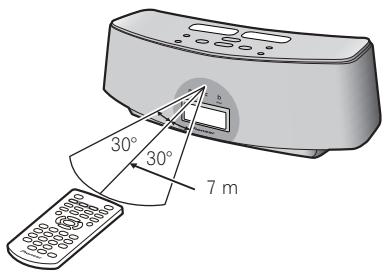
Gardez à l'esprit ce qui suit lorsque vous utilisez la télécommande :
- Assurez-vous de l'absence d'obstacles entre la télécommande et le capteur de l'appareil.
- La télécommande risque de ne pas fonctionner correctement si la lumière du soleil ou une lampe fluorescente puissante éclaire le capteur de l'appareil.
- Les télécommandes de différents appareils peuvent interférer entre elles. Evitez d'utiliser des télécommandes, contrôlant d'autres équipements placés à proximité de cet appareil.
- Remplacez les piles lorsque vous constatez une diminution de la portée de fonctionnement de la télécommande.
Installation de l'appareil
- Lors de l'installation de l'appareil, assurez-vous que ce dernier est posé sur une surface plane et stable.
N'installez pas l'appareil dans les endroits suivants :
– sur un téléviseur couleur (les images à l'écran pourraient être déformées)
- à proximité d'une platine à cassettes (ou d'un appareil qui produit un champ magnétique). Le son pourrait s'en trouver affecté.
- en plein soleil
– dans un endroit humide ou mouillé
– dans un endroit très chaud ou très froid
– dans un endroit soumis à des vibrations ou autres mouvements
– dans un endroit très poussiéreux
– dans un endroit enfumé ou huileux (cuisine par ex.)
Branchement
Après avoir effectué toutes les connexions, branchez l'appareil sur une prise secteur.
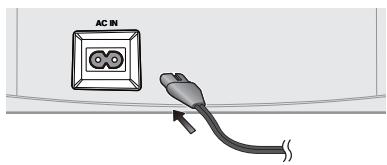
1 Branchez le cordon d'alimentation fourni sur la prise AC IN située à l'arrière de cet appareil.
2 Branchez l'autre extrémité sur une prise secteur.

Important
- Avant d'effectuer ou de modifier les raccordements, mettez l'appareil hors tension et débranchez le cordon d'alimentation de la prise secteur.
Commandes et affichages
Télécommande
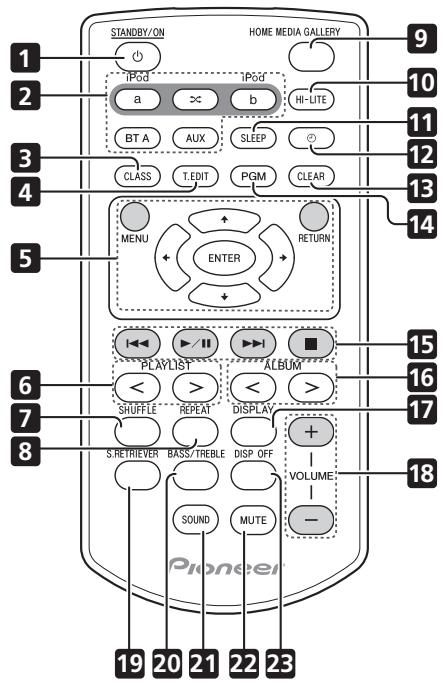
1 ⏻ STANDBY/ON
Cette touche permet de mettre l'appareil en mode de veille et sous tension.
2 iPod a
Commute l'entrée au iPod/iPhone raccordé sur le port de connexion iPod a.
×
Lorsque les iPod/iPhone sont branchés sur les ports de connexion iPod a et iPod b, la fonction SHUFFLE ^2 peut être utilisée pour lire alternativement les places sur les iPod a et iPod b (page 14).
iPod b
Commute l'entrée au iPod/iPhone raccordé sur le port de connexion iPod b.
BT A
Commute l'entrée à Bluetooth AUDIO.
AUX
Commute l'entrée à l'entée externe.
3 CLASS
Pour commuter entre les trois banques (classes) de stations radio préréglées (page 27).
Utilisez ces touches pour sélectionner des stations préréglées (page 27).
5 MENU
Appuyez sur cette touche pour effectuer divers réglages.
A utiliser pour sélectionner les postes ou modifier les réglages.
ENTER
A utiliser pour activer le poste sélectionné ou saisir un réglage que vous avez modifié.
RETURN
A utiliser pour revenir au menu précédent ou à l'écran de liste des catégories.
6 PLAYLIST
Utilisez ces touches pour sélectionner les listes de lecture (playlists) à écouter sur l'iPod/iPhone.
7 SHUFFLE
Pour effectuer une lecture aléatoire des plages sur l'iPod/iPhone ou la clé USB choisi.(page 13).
8 REPEAT
Pour effectuer une lecture répétée des plages sur l'iPod/iPhone ou la clé USB choisi.(page 13).
Fr


Commandes et affichages
9 HOME MEDIA GALLERY
Permute l'entrée vers la radio Internet, une clé USB ou les composants d'un serveur sur le réseau (page 21).
10 HI-LITE
Si un iPod/iPhone est raccordé sur le port de connexion, la fonction HI-LITE permettra de lire une partie d'une plage (page 14).
11 SLEEP
Utilisez cette touche pour mettre l'appareil en mode veille et sélectionner la durée avant la mise en veille (page 37).
12
Utilisez cette touche pour mettre en/hors service la fonction de minuteur de réveil (page 37). A utiliser également pour changer les fonctions d'affichage de l'horloge (page 36).
13 CLEAR
A utiliser pour effacer les fichiers audio et les stations radio Internet, présents dans le dossier Favorites (page 25).
14 PGM
A utiliser pour enregistrer des fichiers audio et des stations radio Internet dans le dossier Favorites (page 25).
15 Touches de commande de la lecture
A utiliser pour contrôler un iPod/iPhone, un périphérique à technologie sans fil Bluetooth, une clé USB, une radio internet et les fichiers de musiques, mémorisés sur un PC, au moyen de cette télécommande (page 13, 18, 23).
16 ALBUM < / >
Utilisez ces touches pour sélectionner les albums à écouter sur l'iPod/iPhone.
17 DISPLAY
Fait passer aux informations de plage (nom d'artiste/nom d'album) chaque fois que le bouton est actionné pendant la lecture.
18 VOLUME +/-
Permet de régler le volume d'écoute.
19 S.RETRIEVER
A utiliser pour mettre en/hors service la fonction Sound Retriever (page 34).
20 BASS/TREBLE
Utiliser les commandes de graves et d'aigus pour ajuster la tonalité d'ensemble (page 35).
21 SOUND
Pour permuter entre les modes Son (page 34).
22 MUTE
Appuyez pour couper temporairement le son.
23 DISP OFF
Eteint l'affichage sauf quand les boutons sont actionnés.
Panneau avant/supérieur
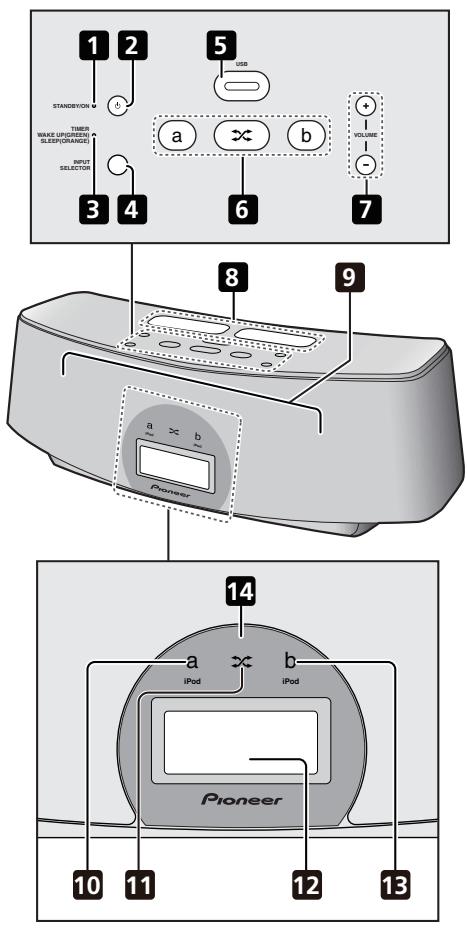
1 Voyant d'alimentation
S'allume quand l'appareil est sous tension.
2 ⏻ STANDBY/ON
Cette touche permet de mettre l'appareil en mode de veille et sous tension.
3 Voyant TIMER
Quand le minuteur de réveil est activé (ON), ce voyant s'allume en vert. Quand le minuteur de sommeil est activé (ON), ce voyant s'allume en orange.
4 INPUT SELECTOR
Utilisez pour sélectionner une source d'entrée. Appuyez de façon répétée sur cette touche pour choisir l'iPod a, l'iPod b, Bluetooth AUDIO (BT AUDIO), Home Media Gallery et une entrée extérieure (AUX).
5 USB Borne
Si aucune clé USB n'est branchée, placez ici le cache de borne USB.
AVERTISSEMENT
Rangez le cache de la borne USB hors de portée des petits enfants. En cas d'ingestion accidentelle, consultez immédiatement un médecin.
6 a
Commute l'entrée au iPod/iPhone raccordé sur le port de connexion iPod a.
×
Lorsque les iPod/iPhone sont branchés sur les ports de connexion iPod a et iPod b, la fonction SHUFFLE ^2 peut être utilisée pour lire alternativement les places sur les iPod a et iPod b (page 14).
b
Commute l'entrée au iPod/iPhone raccordé sur le port de connexion iPod b.
7 VOLUME +/-
Permet de régler le volume d'écoute.
8 Ports de connexion iPod/iPhone
9 Enceintes
10 Voyant iPod a
S'allume quand l'entrée iPod a est sélectionnée.
11 Voyant SHUFFLE ^2
S'allume quand la fonction SHUFFLE ^2 est activée.
12 Afficheur
13 Voyant iPod b
S'allume quand l'entrée iPod b est sélectionnée.
14 Télécommande
Lecture par l'iPod/iPhone
03
Chapitre 3 : Lecture par l'iPod/iPhone
En raccordant simplement votre iPod/iPhone à ce système d'enceintes, vous pouvez profiter d'un son numérique de grande qualité directement à partir de votre iPod/iPhone. Cet appareil peut aussi être raccordé à un téléviseur, ce qui vous permet de voir les images de votre iPod/iPhone.
La lecture et le réglage du niveau de volume pour la musique et les images de l'iPod/iPhone peuvent être réalisés à partir de cet appareil ou de l'iPod/iPhone proprement dit.
Vérifiez quels modèles d'iPod/iPhone sont pris en charge
Les iPod/iPhone utilisables sur cet appareil sont indiqués ci-après. ^1
| iPod/iPhone | Audio | Commande | Vidéo |
| iPod nano 1/2G | √ | √ | |
| iPod nano 3/4/5G | √ | √ | √ |
| iPod 5G | √ | √ | √ |
| iPod classic 2007 | √ | √ | √ |
| iPod classic 2008 | √ | √ | √ |
| iPod classic 2009 | √ | √ | √ |
| iPod touch 1G | √ | √ | √ |
| iPod touch 2G | √ | √ | √ |
| iPod touch 2G 2009 | √ | √ | √ |
| iPhone | √ | √ | √ |
| iPhone 3G/3GS | √ | √ | √ |
Utilisez toujours la version du logiciel iPod/ iPhone la plus récente qui soit disponible. La compatibilité peut différer en fonction de la version du logiciel utilisé. Vous pouvez vérifier la version de votre logiciel sur votre iPod/ iPhone de la façon suivante:
1 Sélectionnez 'Settings' sur le menu principal.
Si vous utilisez un iPod touch ou un iPhone, sélectionnez 'General' après avoir sélectionné 'Settings'.
2 Sélectionnez 'About'.
La version du logiciel sera affichée.
- Consultez le site web d'Apple au sujet des versions les plus récentes du logiciel et des instructions sur la mise à jour de votre version.

Conseil
- Lors de l'utilisation d'un iPod/iPhone non pris en charge par cet appareil, utilisez un câble en vente dans le commerce pour connecter l'iPod/iPhone au connecteur AUX IN de cet appareil.
Remarque
1 • Pioneer ne garantit pas que cet appareil puisse lire des iPod/iPhone autres que ceux qui sont spécifiés.
- Certaines fonctions peuvent ne pas être accessibles en fonction du modèle et de la version du logiciel.
- iPod/iPhone a une licence pour la reproduction de contenus non protégés ou de contenus que l'utilisateur est autorisé à reproduire légalement.
- Les fonctions telles que l'égaliseur ne peuvent pas être commandées en utilisant ce système et nous recommandons de désactiver l'égaliseur avant la connexion.
- Pioneer ne peut en aucun cas être tenu responsable pour toute perte directe ou indirecte liée à un problème ou une perte des données enregistrées à la suite d'une défaillance de l'iPod/iPhone.
- Pour des instructions détaillées sur l'utilisation du iPod/iPhone, veuillez vous reporter au mode d'emploi qui accompagne votre iPod/iPhone.
03 ( Lecture par l'iPod/iPhone
Connexion de votre iPod/iPhone

Attention
- Si vous raccordez un ou deux iPod/iPhone, utilisez toujours l'adaptateur de dock fourni avec votre iPod/iPhone ou un adaptateur vendu dans le commerce et conçu pour soutenir l'iPod/iPhone. L'iPod/iPhone ne peut pas être connecté sans un adaptateur de dock ; des dégâts ou un dysfonctionnement sont à craindre si vous connectez un iPod/iPhone sans faire appel à un adaptateur de dock.
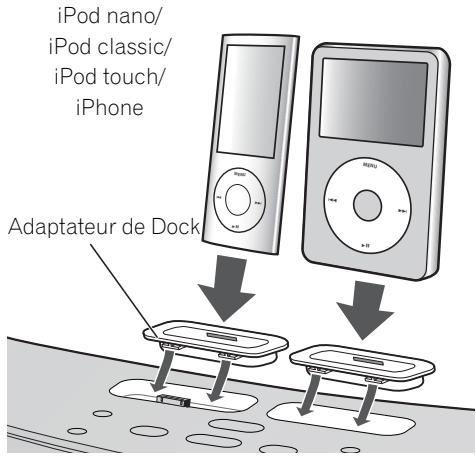
1 Attachez l'adaptateur de dock à le port de connexion iPod/iPhone, situé sur le panneau supérieur de cet appareil.
- Aucun adaptateur de dock n'est fourni avec cet appareil.
Lors de la fixation de l'adaptateur de dock, assurez-vous d'orienter correctement ses directions avant-arrière. Pour attacher l'adaptateur de dock, placez d'abord les parties saillantes de sa face avant dans les creux
correspondants du port de connexion d'iPod/iPhone et poussez pour l'insérer. Lors de la fixation de l'adaptateur, faites attention de ne pas abimer les connecteurs.
2 Connectez votre iPod/iPhone.
Connexion de votre téléviseur
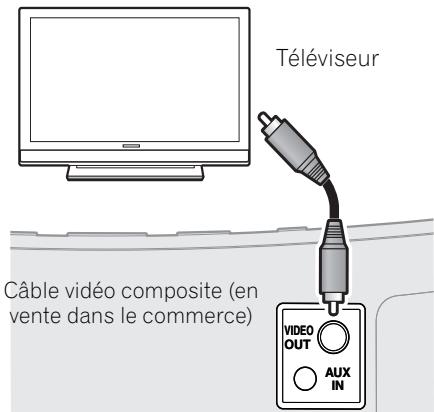
Pour regarder les images d'un iPod/iPhone sur un téléviseur, effectuez les connexions au moyen d'un câble vidéo composite.
- Quand un iPod/iPhone est raccordé à cet appareil, le réglage de sortie TV de l'iPod/iPhone est placé automatiquement sur ON (en service). ^1

Attention
- Avant d'effectuer ou de modifier les raccordements, mettez l'appareil hors tension et débranchez le cordon d'alimentation au niveau de la prise secteur. La connexion doit se faire en dernier lieu.
Remarque
1 • Certains iPod permettent de changer le réglage de la sortie TV en restant connectés.
- Quand l'iPod/iPhone est déconnecté de cet appareil, le réglage de sortie TV de l'iPod/iPhone repasse à son état d'origine.
12
Fr


Lecture par l'iPod/iPhone
Lecture par votre iPod/iPhone

Attention
- Quand votre iPod est connecté à cet appareil et que vous souhaitez commander l'iPod/iPhone en le touchant directement, assurez-vous de tenir solidement l'iPod/ iPhone avec l'autre main pour éviter un fonctionnement défectueux, causé par un mauvais contact.
Quand la fonction iPod/iPhone est sélectionnée, si un iPod/iPhone est raccordé sur le port de connexion iPod a ou b, le message ‘iPod a/b Connecting’ sera affiché pendant la confirmation du périphérique. ^1
La lecture et le réglage du niveau de volume pour la musique et les images de l'iPod/iPhone peuvent être réalisés à partir de cet appareil ou de l'iPod/iPhone proprement dit.
- Si vous utilisez l'iPod/iPhone pour régler le volume sonore, le réglage sera appliqué uniquement au son produit par les enceintes de cet appareil. ^2 Si l'iPod/iPhone est déconnecté de cet appareil, le volume sonore de l'iPod revient à son réglage d'origine.
A l'emploi d'un seul iPod/iPhone, appuyez sur iPod a ou iPod b pour passer au mode approprié.
Les opérations suivantes sont possibles pour l'iPod/iPhone au moyen de la télécommande.
| Touches | Leur rôle |
| ▶/II | Démarre la lecture normale et active/désactive la pause de la lecture. |
| ■ | Interrompt la lecture. |
| ◀◀ | Appuyez sur cette touche poursauter au début du fichier en cours,puis aux fichiers précédents.Maintenez cette touche enfoncéepour lancer l’exploration rapide versl’arrière. |
| Touches | Leur rôle |
| ▶▶I | Appuyez sur cette touche pour sauter au fichier suivant. Maintenez cette touche enfoncée pour lancer l'exploration rapide vers l'avant. |
| VOLUME+/- | Permet de régler le volume d'écoute. |
| SHUFFLE | Les plages de l'iPod/iPhone actuellement sélectionné sont lues en ordre aléatoire (Shuffle play). |
| REPEAT | Les plages de l'iPod/iPhone actuellement sélectionné sont lues de façon répétée.a |
| MENU | Permet d'accéder au menu iPod/ iPhone. |
| ↑/↓/ENTER | A utiliser pour contrôler le menu iPod/iPhone. |
| PLAYLIST< / > | Utilisez ces touches pour sélectionner les listes de lecture (playlists) à écouter sur l'iPod/ iPhone. |
| ALBUM< / > | Utilisez ces touches pour sélectionner les albums à jouer sur l'iPod/iPhone. |
| DISPLAY | Fait passer aux informations de plage (nom d'artiste/nom d'album) chaque fois que le bouton est actionné pendant la lecture. |
| DISP OFF | Eteint l'affichage sauf quand les boutons sont actionnés. |
a Appuyez de façon répétée pour passer entre les options de lecture répétée. 'Repeat' effectue de façon répétée la lecture du fichier en cours. 'Repeat ALL' effectue de façon répétée la lecture de tous les fichiers.
Si aucun périphérique n'est branché aux ports de connexion d'iPod/iPhone (iPod a ou iPod b), et que cet appareil n'est pas activé pendant 30 minutes ou davantage après que la fonction respective a été sélectionnée, le courant sera automatiquement coupé (OFF).
Remarque
1 Si un iPod/iPhone est raccordé alors que l'iPod/iPhone est en mode de lecture et que cet appareil est en mode Veille, le courant sera fourni et la lecture commencera sur l'iPod/iPhone.
2 Ces réglages sont appliqués à toutes les entrées de l'appareil.
03
03 ( Lecture par l'iPod/iPhone
Pendant la lecture par un iPod/iPhone, les informations relatives à la plage apparaissent sur l'afficheur de l'appareil.
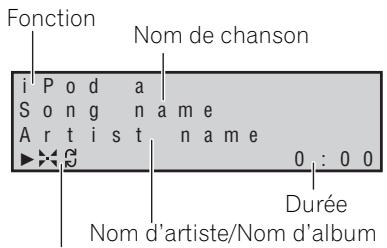
Mode de lecture
Q : Répétition 1 plage
: Répétition toutes plages
: Lecture aléatoire
Si vous effectuez alternativement la lecture sur deux iPod/iPhone, appuyez sur ✗ pour effectuer la lecture SHUFFLE ^2 .
SHUFFLE ^2
La lecture alternative de deux iPod/iPhone est possible sans aucun arrêt du son (SHUFFLE ^2 ). Un peu avant la fin de la lecture sur un des iPod/iPhone, la lecture d'une plage de l'autre iPod/iPhone commence et le volume est progressivement élevé pour effectuer un fondu sans à-coup (Fondu enchaîné).
Pendant la lecture SHUFFLE ^2 , l'ordre des plages est défini par la fonction de lecture aléatoire.
1 Connectez deux iPod/iPhone sur les ports de connexion (iPod a, iPod b), puis appuyez sur iPod a ou iPod b.
2 Appuyez sur MENU pour accéder au menu iPod/iPhone.
3 Sélectionnez la zone des plages que vous souhaitez reproduire, puis appuyez sur ENTER.
Remarque
1 Pendant le Fondu enchaîné, les touches ◀◀◀/▶▶▶ I et ▶/■I sont désactivées.
2 Si la durée totale d'une plage est trop courte, celle-ci sera reproduite depuis le début pendant quelques secondes.
4 Appuyez sur ✗.
Le mode SHUFFLE ^2 est défini et le voyant SHUFFLE ^2 s'allume ; le contenu de l'appareil raccordé au port de connexion iPod a est reproduit.
Un peu avant la fin de la lecture sur l'iPod/iPhone actuellement utilisé, l'autre iPod/iPhone commence sa lecture par un fondu enchaîné. La même opération se répète ensuite jusqu'à ce que toutes les plages des deux appareils soient reproduites. ^1
- Pour annuler le mode SHUFFLE ^2 , appuyez une nouvelle fois sur ✗ ou sur ■.
- Le mode SHUFFLE ^2 sera également annulé si vous sélectionnez une autre entrée (ycompris iPod a ou iPod b).
Exploration HI-LITE
Les quelques premières secondes au début de chaque plage sont reproduites, ce qui permet de localiser rapidement les plages souhaitées.
1 Connectez un iPod/iPhone sur un des ports de connexion iPod/iPhone, puis appuyez sur iPod a ou iPod b.
2 Appuyez sur MENU pour accéder au menu iPod/iPhone.
3 Sélectionnez la zone des plages que vous souhaitez reproduire, puis appuyez sur ENTER.
4 Appuyez sur HI-LITE.
La fonction d'exploration HI-LITE commence à la première plage sur l'iPod/iPhone sélectionné.
Si la lecture était déjà en cours, l'exploration HI-LITE commencera à la plage actuellement en cours de lecture.
Après la lecture des premières secondes d'une plage, la plage suivante sera localisée et une certaine durée ^2 au début de cette plage sera reproduite pendant quelques secondes.
Lecture par l'iPod/iPhone
Si deux iPod/iPhone sont raccordés simultanément, la première plage sur l'autre iPod/iPhone sera localisée et une certaine durée au début de cette plage sera reproduite pendant quelques secondes.
Ensuite, le même processus se répète jusqu'à ce que toutes les plages ont été localisées et reproduites pendant quelques secondes.
- Pour annuler l'Exploration HI-LITE, appuyez une nouvelle fois sur HI-LITE.
- Le mode Exploration HI-LITE sera également annulé si vous sélectionnez une autre entrée (y compris iPod a ou iPod b).

Important
Si le voyant d'alimentation et le voyant iPod/iPhone clignotent simultanément, c'est qu'il y a un problème de connexion. Effectuez les vérifications de dépannage suivantes :
- Vérifiez si l’iPod/iPhone est pris en charge par cet appareil.
- Reconnectez l'iPod/iPhone à l'appareil. Si cela ne fonctionne pas, essayez de réinitialiser votre iPod/iPhone.
- Mettez à jour le logiciel de l'iPod/iPhone à la dernière version.
Si l'iPod/iPhone ne peut pas être utilisé, vérifiez les points suivants:
- L'iPod/iPhone est-il raccordé correctement? Reconnectez l'iPod/iPhone à l'appareil.
- L'iPod/iPhone a-t-il subi une immobilisation? Essayez de réinitialiser l'iPod/iPhone et de le reconnecter à l'appareil.

Conseil
- L'iPod/iPhone se charge chaque fois qu'il est connecté à cet appareil. (C'est aussi valable quand l'appareil se trouve en mode veille.)
- Si un iPod/iPhone est raccordé à cet appareil alors qu'il est déjà en mode de lecture, la mise sous tension de l'appareil ou la commutation de l'entrée à l'iPod fera commencer automatiquement la lecture sur l'iPod/iPhone.
- Quand cet appareil est mis sous tension alors qu'une autre fonction est sélectionnée, la lecture ne commencera pas automatiquement même si un iPod/ iPhone en mode de lecture est connecté.
- Lorsque l'entrée passe de l'iPod à une autre fonction, l'alimentation de l'iPod/iPhone est coupée automatiquement.
- Si l'appareil est mis en veille quand un iPod/iPhone est connecté, l'iPod/iPhone est mis automatiquement hors tension.


04 Bluetooth® AUDIO pour écoute de musique sans fil
Chapitre 4 :
Bluetooth® AUDIO pour écoute de musique sans fil
Fonctionnement par télécommande
Lecture de musique sans fil
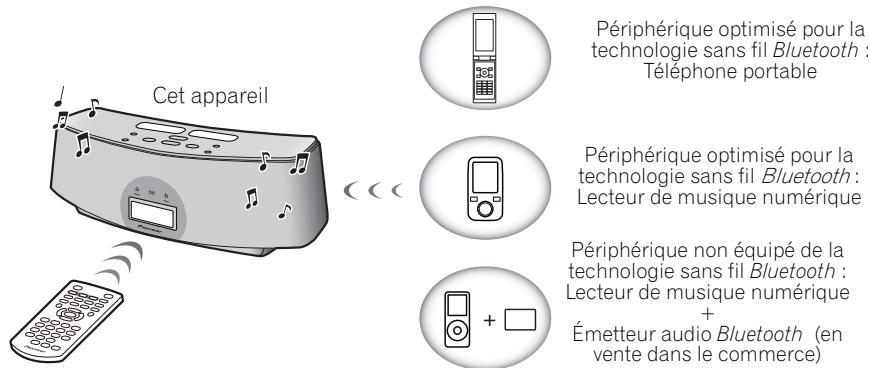
Cet appareil est fourni avec un ADAPTATEUR Bluetooth® (modèle Pioneer n° AS-BT100) ; par conséquent, tout produit équipé de la technologie sans fil Bluetooth (téléphone portable, lecteur de musique numérique, etc.) peut être utilisé pour écouter de la musique sans fil.¹ De plus, en utilisant un émetteur disponible dans le commerce prenant en charge la technologie sans fil Bluetooth, vous pouvez écouter de la musique sur un périphérique non équipé de la technologie sans fil Bluetooth. Cet appareil prend en charge la protection de contenus SCMS-T ; c'est pourquoi il est possible de profiter de la musique sur des périphériques équipés de la technologie sans fil Bluetooth de type SCMS-T.
Fonctionnement par télécommande
La télécommande fournie avec cet appareil vous permet de lire et d'arrêter le support et d'effectuer d'autres opérations. ^2
A propos de la technologie sans fil Bluetooth
La marque et les logos Bluetooth sont la propriété de Bluetooth SIG, Inc. et Pioneer Corporation utilise ces marques sous licence. Les autres marques commerciales et noms commerciaux appartiennent à leurs propriétaires respectifs.
Réglage du code PIN
Réglez le code PIN de cet appareil à la même valeur que celui du périphérique à technologie sans fil Bluetooth utilisé. Les valeurs de réglage prises en charge pour le code PIN sont du type 0000, 1234 ou 8888.
- Réglage par défaut : 0000
Remarque
Il peut s'avérer nécessaire que le périphérique adapté à la technologie sans fil Bluetooth prenne en charge les profils A2DP. Pioneer ne garantit pas une connexion et un fonctionnement corrects de cet appareil avec tous les périphériques adaptés à la technologie sans fil Bluetooth.
2 • Il peut s'avérer nécessaire que le périphérique adapté à la technologie sans fil Bluetooth prenne en charge les profils AVRCP.
• Le fonctionnement de la télécommande n'est pas garanti pour tous les périphériques adapté à la technologie sans fil Bluetooth.

Bluetooth® AUDIO pour écoute de musique sans fil
flowchart
graph TD
    A["STANDBYON"] --> B["0"]
    C["TIMER WAKE UP (GREEN) & SLEEP (ORANGE)"] --> D["a"]
    E["INPUT SELECTOR"] --> F[" "]
    G["USB"] --> H["+"]
    G --> I["VOLUME"]
    G --> J["-"]
1 Appuyez sur BT A.
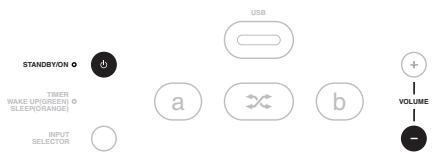
Si un périphérique à technologie sans fil Bluetooth n'est pas raccordé, le message 'Device Disconnected' s'affiche. Si un périphérique à technologie sans fil Bluetooth est raccordé, déconnectez-le.
2 Quand le message 'Device Disconnected' est affiché, maintenez la touche VOLUME – enfoncée sur le panneau supérieur, puis maintenez la touche ⏻ STANDBY/ON enfoncée pendant trois secondes.
Le code PIN sera changé et le code PIN nouvellement défini sera affiché. Choisissez entre '0000', '1234' et '8888'.
Répétez l'étape 2 jusqu'à ce que le code PIN soit réglé à la valeur souhaitée.
Ces réglages sont mémorisés même quand l'alimentation est coupée. Lors d'un changement du code PIN, mettez l'appareil sous tension et effectuez l'étape 2 sans qu'aucun appareil n'y soit connecté.
Appariement de cet appareil et d'un périphérique à technologie sans fil Bluetooth
L'“appariement” doit être effectué avec de commencer la lecture d'un contenu à technologie sans fil Bluetooth à l'aide de Bluetooth AUDIO. Assurez-vous d'effectuer l'appariement la première fois que vous utilisez le système ou à chaque fois que les données d'appariement sont effacées. L'“appariement” est l'étape nécessaire pour enregistrer le périphérique à technologie sans fil Bluetooth
afin de permettre les communications Bluetooth. ^1 Pour plus de détails, reportez-vous aussi au mode d'emploi de votre périphérique à technologie sans fil Bluetooth.
1 Appuyez sur BT A.
Si un périphérique à technologie sans fil Bluetooth n'est pas raccordé, le message 'Device Disconnected' s'affiche. Si un périphérique à technologie sans fil Bluetooth est raccordé, déconnectez-le.
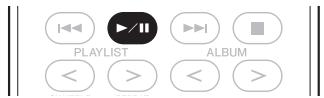
2 Quand le message 'Device Disconnected' est affiché, appuyez sur ▶/II.
Le message ‘Pairing’ est affiché et l’appareil entre en mode de veille d’appairage.
3 Allumez le périphérique à technologie sans fil Bluetooth avec lequel vous souhaitez effectuer l'appariement, placez-le à moins d'un mètre du système et réglez-le au mode d'appariement.
L'appariement commence.
4 Vérifiez que Bluetooth AUDIO est détecté par le périphérique à technologie sans fil Bluetooth.
Le message ‘Device Connected’ est affiché quand un périphérique à technologie sans fil Bluetooth est raccordé. Ensuite, le nom du périphérique raccordé est affiché.
Le message ‘Device Disconnected’ est affiché quand un périphérique à technologie sans fil Bluetooth n’est pas raccordé. Dans ce cas, réalisez une connexion à partir du côté du périphérique à technologie sans fil Bluetooth.
Remarque
1 • L'appariement est requis la première fois que vous utilisez le périphérique à technologie sans fil Bluetooth et cet appareil.
- Pour permettre la communication Bluetooth, l'appariement doit être effectué avec votre système ainsi qu'avec le périphérique à technologie sans fil Bluetooth.

04 Bluetooth® AUDIO pour écoute de musique sans fil
Écoute de contenus musicaux d'un périphérique à technologie sans fil Bluetooth avec votre système
1 Appuyez sur BT A pour choisir le mode d'entrée Bluetooth AUDIO.
Le message 'Device Disconnected' est affiché
2 Raccordez le périphérique à technologie sans fil Bluetooth à Bluetooth AUDIO.
3 Lancez la lecture des contenus musicaux mémorisés sur le périphérique à technologie sans fil Bluetooth.
Les opérations suivantes sont maintenant accessibles pour les périphériques à technologie sans fil Bluetooth, en utilisant la télécommande. ^1
Touches Leur rôle
| ▶/II | Démarre la lecture normale et active/désactive la pause de la lecture. |
| ■ | Arrête la lecture. |
| I◀◀ | Appuyez sur cette touche poursauter au début du fichier en cours,puis aux fichiers précédents.Maintenez cette touche enfoncéepour lancer l’exploration rapide versl’arrière. |
| ▶▶I | Appuyez sur cette touche poursauter au fichier suivant. Maintenezcette touche enfoncée pour lancerl’exploration rapide vers l’avant. |
| VOLUME+/- | Permet de régler le volumed’écoute. |
Si aucun périphérique à technologie sans fil Bluetooth n'est raccordé et que cet appareil n'est pas activé pendant 30 minutes ou davantage après que la fonction Bluetooth AUDIO a été sélectionnée, le courant sera automatiquement coupé (OFF).
Précautions à prendre avec les ondes radio
Cet appareil utilise une fréquence d'ondes radio de 2,4 GHz, cette bande étant également utilisée par d'autres systèmes sans fil (consultez la liste ci-dessous). Pour éviter que la communication soit parasitée ou interrompue, n'utilisez pas ce système à proximité de tels appareils ou veillez à ce que ces derniers soient hors tension pendant l'utilisation.
- Téléphones sans fil
- Télécopies sans fil
- Fours à micro-ondes
- Dispositifs LAN sans fil (IEEE802.11b/g)
- Equipement audiovisuel sans fil
- Contrôleurs sans fil pour consoles de jeu
- Instruments de santé utilisant des microondes
• Certains interphones pour bébé
D'autres équipements moins communs pouvant utiliser la même fréquence :
- Systèmes anti-vol
• Stations de radio amateur - Systèmes de gestion logistique d'entrepôt
- Systèmes de discrimination pour trains ou véhicules de secours
Remarque
- Si des parasites apparaissent sur l'image du téléviseur, il se peut que le périphérique adapté à la technologie sans fil Bluetooth ou cet appareil (y compris des éléments pris en compte par cet appareil) soit la cause d'interférences avec le connecteur d'entrée de l'antenne de votre téléviseur, de la vidéo, du tuner BS, du tuner CS, etc. Dans ce cas, écartez le connecteur d'entrée d'antenne par rapport au
Remarque
- Le périphérique à technologie sans fil Bluetooth doit être compatible avec le profil AVRCP.
- Selon le périphérique à technologie sans fil Bluetooth que vous utilisez, le fonctionnement peut être différent par rapport à ce qui est indiqué dans le tableau.
- Le périphérique à technologie sans fil Bluetooth doit être compatible avec le profil AVRCP. - Selon le périphérique à technologie sans fil Bluetooth que vous utilisez, le fonctionnement peut être différent par rapport à ce qui est indiqué dans le tableau.
Bluetooth® AUDIO pour écoute de musique sans fil
périphérique adapté à la technologie sans fil Bluetooth ou à cet appareil (y compris des éléments pris en compte par cet appareil).
- Si lun objet (tel qu'une porte métallique, un mur en béton ou une isolation à feuille d'étain) se trouve entre cet appareil (y compris des périphériques pris en compte par cet appareil) et le périphérique équipé de la technologie sans fil Bluetooth, il se peut que vous deviez déplacer le système pour éviter que le signal soit parasité ou interrompu.
Portée d'utilisation
L'utilisation de cet équipement est limitée à un usage privé. (Il se peut que les distances de transmission soient réduites en fonction de l'environnement de communication).
Dans les endroits suivants, des conditions défavorables ou l'incapacité de capter les ondes radio peut interrompre ou arrêter la réception audio :
- Dans des immeubles en béton armé ou à structure métallique.
- A proximité d'un grand mobilier métallique.
- Dans une foule ou à proximité d'un immeuble ou d'un obstacle.
- Dans un emplacement exposé au champ magnétique, à de l'électricité statique ou des parasites provenant d'équipements de communication radio, utilisant la même bande de fréquence (2,4 GHz) que cet appareil, tel qu'un périphérique LAN sans fil de 2,4 GHz (IEEE802.11b/g) ou un four à micro-ondes.
- Si vous habitez dans une zone résidentielle fortement peuplée (appartement, maison mitoyenne, etc.) et si le four à micro-ondes de votre voisin est placé à proximité de votre système, des interférences d'ondes radio peuvent se produire. Si tel est le cas, déplacez votre appareil. Lorsque le four à micro-ondes n'est pas utilisé, aucune interférence radio ne se produit.
Réflexions des ondes radio
Les ondes radio reçues par cet appareil comprennent celles qui proviennent directement du périphérique doté de la technologie sans fil Bluetooth (onde directe) et les ondes provenant de différentes directions en raison de leur réflexion sur les murs, le mobilier et le bâtiment (ondes réfléchies). Les ondes réfléchies (par des obstacles et des objets réfléchissants) produisent d'autres ondes réfléchies et modifient les conditions de réception selon les emplacements. En cas de mauvaise réception audio liée à ce phénomène, essayez de déplacer légèrement le périphérique à technologie sans fil Bluetooth. Notez également que les ondes réfléchies peuvent interrompre la réception audio lorsqu'une personne traverse ou s'approche de l'espace entre cet appareil et le périphérique à technologie sans fil Bluetooth.
Précautions relatives aux connexions à des produits pris en compte par cet appareil
- Achevez les connexions pour tous les périphériques pris en compte par cet appareil, y compris tous les cordons audio et les câbles d'alimentation, avant de les brancher sur cet appareil.
- Après avoir achevé les connexions sur cet appareil, vérifiez les câbles audio et d'alimentation pour vous assurer qu'ils ne sont pas emmêlés.
- Avant de déconnecter cet appareil, vérifiez que vous disposez d'assez d'espace libre autour de celui-ci.
- Lorque vous changez les connexions des câbles audio et autres pour les équipements pris en compte par cet appareil, vérifiez que vous disposez d'assez d'espace libre autour de celui-ci.
Lecture par les entrées HOME MEDIA GALLERY
Chapitre 5 :
Lecture par les entrées HOME MEDIA GALLERY

home
Apprécier la Home Media Gallery
La fonction Home Media Gallery de cet appareil vous permet d'écouter des fichiers audio ou de profiter des stations de radio Internet sur un ordinateur ou un autre composant, raccordé sur la borne LAN de cet appareil. Ce chapitre décrit les démarches de branchement, de configuration et de lecture, requises pour bénéficier de ces fonctions. Il est conseillé aussi de vous reporter au mode d'emploi, fourni avec votre composant pour réseau.

Important
- La fonction Home Media Gallery permet d'écouter la musique mémorisée sur les serveurs de média raccordés au même réseau local (LAN) que le récepteur. Cet appareil permet de lire les fichiers enregistrés sur :
- Les ordinateurs fonctionnant sous Microsoft Windows Vista ou Windows XP, sur lesquels Windows Media Player 11 est installé.
- Les ordinateurs fonctionnant sous Microsoft Windows 7, sur lesquels Windows Media Player 12 est installé.
- Les serveurs de multimédia compatibles avec la norme DLNA (sur les ordinateurs ou d'autres composants)
- Les fichiers mémorisées sur un PC ou un passerelle multimédia (Digital Media Server ou DMS), tel que décrit ci-avant, peuvent être lus par une commande provenant d'un contrôleur multimédia (Digital Media Controller ou DMC) externe. Le module utilisé pour lire des fichiers sous le contrôle de DMC est appelé un Digital Media Renderer (ou DMR*). Le XW-NAC3 prend en compte l'emploi de ces composants DMR. Avant de choisir un DMC ou un DMS, recherchez uniquement ceux qui sont certifiés par l'alliance DLNA.
*: DMR signifie une classe de module certifiée par l'alliance DLNA.
- Pendant l'emploi d'un DMR, un contrôleur externe peut être utilisé pour lancer et arrêter la lecture des fichiers. Le contrôle du volume sonore et la mise en sourdine sont également possibles. ^1
- Quand un DMR est en service, si la télécommande du XW-NAC3 est utilisée, le fonctionnement DMR sera annulé (sauf l'emploi de certaines touches, telles que VOLUME, MUTE et DISPLAY).
- Pour lire les fichiers audio mémorisés sur des composants en réseau ou écouter les stations radio Internet, la fonction serveur DHCP de votre routeur doit être mise en service.
Si votre routeur n'intègre pas cette fonction de serveur DHCP, il faudra paramétrer le réseau manuellement. Sinon, vous ne pourrez pas lire les fichiers audio enregistrés sur les composants en réseau ni écouter les stations radio Internet. Reportez-vous à page 27.
Remarque
1 Selon le contrôleur externe employé, il se peut que la lecture soit interrompue quand celui-ci est utilisé pour ajuster le volume sonore. Dans ce cas, effectuez les réglages du volume sonore sur l'appareil principal ou la télécommande.
Lecture par les entrées HOME MEDIA GALLERY
Démarches pour profiter de Home Media Gallery
1 Raccordez au réseau via l'interface LAN.
Reportez-vous à page 23.
2 Effectuez les réglages de réseau.
Le paramétrage n'est nécessaire que si le routeur à raccorder n'intègre pas la fonction de serveur DHCP. Reportez-vous à page 27.
3 Lecture avec Home Media Gallery.
Reportez-vous à page 23.
- Lecture de fichiers de musique mémorisés sur une clé USB ou un PCs ^1
Vous pouvez écouter, par l'intermédiaire de cet appareil, toute votre musique enregistrée sur des clés USB ou votre ordinateur. Reportez-vous à page 22.
• Ecoute des stations radio Internet
Vous pouvez sélectionner et écouter vos stations préférées dans la liste des stations radio Internet créée, modifiée et gérée par le service vTuner, exclusivement pour les produits Pioneer. Reportez-vous à page 26.
Français
Remarque
1 Il est possible d'écouter des fichiers audio enregistrés non seulement sur un ordinateur, mais aussi sur d'autres composants en utilisant la fonction serveur de média intégré, fonctionnant selon le logiciel et les protocoles DLNA 1.0 et 1.5 (disques durs et chaînes audio capables de connexion réseau).
21
Fr


05
Lecture par les entrées HOME MEDIA GALLERY
A propos des formats de fichiers lisibles
| Catégorie | Extension | Flux | |
| MP3^a | .mp3 | MPEG-1 Audio Layer-3 | Fréquence d'échantillonnage 8 kHz à 48 kHz |
| Débit binaire de la quantification 16 bits | |||
| Voie 2 voies | |||
| Débit binaire 8 kbps à 320 kbps | |||
| VBR/CBR Non pris en charge/Pris en charge | |||
| LPCM | b_ | LPCM | Fréquence d'échantillonnage 8 kHz à 48 kHz |
| Débit binaire de la quantification 16 bits, 20 bits, 24 bits | |||
| Voie 2 voies | |||
| WAV | .wav | LPCM | Fréquence d'échantillonnage 8 kHz à 48 kHz |
| Débit binaire de la quantification 16 bits, 20 bits, 24 bits | |||
| Voie 2 voies | |||
| WMA | .wma | WMA2/7/8 | Fréquence d'échantillonnage 8 kHz à 48 kHz |
| Débit binaire de la quantification 16 bits | |||
| Voie 2 voies | |||
| Débit binaire 5 kbps à 320 kbps | |||
| VBR/CBR Non pris en charge/Pris en charge | |||
| WMA9 | Fréquence d'échantillonnage 8 kHz à 48 kHz | ||
| Débit binaire de la quantification 16 bits | |||
| Voie 2 voies | |||
| Débit binaire 5 kbps à 320 kbps | |||
| VBR/CBR Non pris en charge/Pris en charge | |||
| AAC | .m4a.aac.3gp.3g2 | MPEG-4 AAC LC MPEG-4 HE AAC (aacPlus v1/2) | Fréquence d'échantillonnage 32 kHz à 48 kHz |
| Débit binaire de la quantification 16 bits | |||
| Voie 2 voies | |||
| Débit binaire 16 kbps à 320 kbps | |||
| VBR/CBR Non pris en charge/Pris en charge | |||
| FLAC | .flac | FLAC | Fréquence d'échantillonnage 8 kHz, 16 kHz, 22 kHz, 32 kHz, 44,1 kHz, 48 kHz |
| Débit binaire de la quantification 8 bits, 16 bits | |||
| Voie 2 voies (son mono 8 bits non pris en charge) | |||
| Débit binaire — | |||
| VBR/CBR Non pris en charge/Pris en charge |
a "Technologie de décodage audio MPEG Layer-3 sous licence de Fraunhofer IIS et Thomson multimedia."
b Seules les données de transmission en continu des serveurs sont concernées et il n'y a donc pas d'extension.
Lecture par les entrées HOME MEDIA GALLERY
Connexion au réseau via une interface LAN

Attention
Avant d'effectuer ou de modifier les raccordements, mettez l'appareil hors tension et débranchez le cordon d'alimentation au niveau de la prise secteur. La connexion doit se faire en dernier lieu.
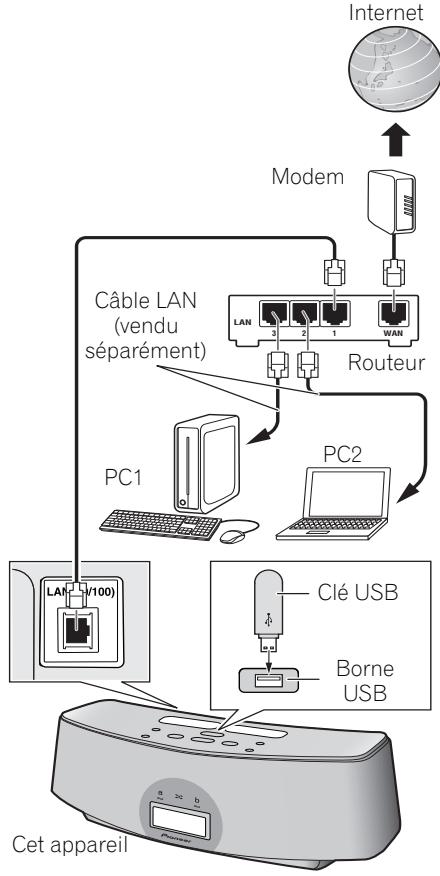
flowchart
graph TD
    A["Internet"] --> B["Modem"]
    B --> C["Câble LAN (vendu séparément)"]
    C --> D["LAN 3 2 1 WAN"]
    D --> E["Routeur"]
    E --> F["PC1"]
    E --> G["PC2"]
    F --> H["LAN V/100"]
    G --> I["Clé USB"]
    G --> J["Borne USB"]
    H --> K["Cet appareil"]
En raccordant cet appareil au réseau par la borne LAN, vous pourrez écouter des fichiers audio enregistrés sur des composants en réseau, par exemple votre PC ou une clé de mémoire USB, ainsi que des stations radio Internet. ^1
Raccordez la borne LAN de cet appareil sur la borne LAN de votre routeur (avec ou sans la fonction de serveur DHCP incorporée) au moyen d'un câble LAN (CAT 5 ou supérieur).
Activez la fonction de service DHCP de votre routeur. Si votre routeur n'intègre pas la fonction DHCP, il faudra paramétrer le réseau manuellement. Pour les détails, reportez-vous à page 27.
Lecture avec Home Media Gallery

Important
- Lors de la lecture de fichiers audio, le message ‘Connecting...’ s'affiche avant le début de la lecture. Ce message peut rester affiché quelques secondes, selon le type de fichier.
- Si un domaine est configuré dans un environnement réseau Windows, vous ne pourrez pas accéder à l'ordinateur en réseau pendant la connexion au domaine. Au lieu de vous connecter au domaine, connectez-vous sur la machine locale.
- Dans certains cas, la durée écoulée n'est pas affichée correctement.
Remarque
- Pour pouvoir écouter des stations radio Internet, vous devez vous abonner auprès d'un fournisseur de service Internet (FSI).
- Les fichiers photo ou vidéo ne peuvent pas être lus.
- Avec Windows Media Player 11 ou 12, vous pouvez même écouter des fichiers audio protégés sur ce récepteur.
- Afin de pouvoir vous connecter à Internet, vous devez vous abonner auprès d'un fournisseur de service Internet (FSI).
05 (Lecture par les entrées HOME MEDIA GALLERY
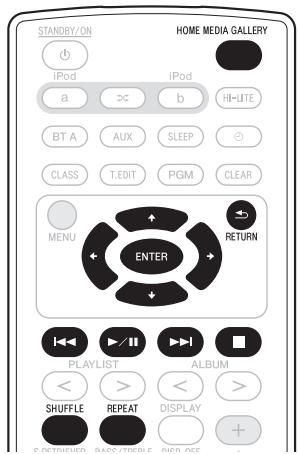
1 Appuyez sur HOME MEDIA GALLERY.
Il faut quelques secondes au récepteur pour accéder au réseau. L'écran suivant apparaît quand Home Media Gallery est sélectionné comme fonction d'entrée.
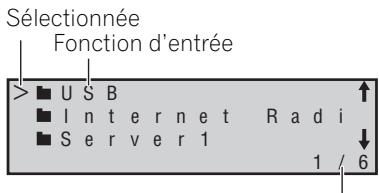
Page actuelle/Total des pages
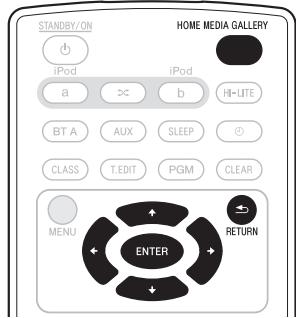
2 Utilisez ↑/↓ pour sélectionner la catégorie et appuyez ensuite sur → ou ENTER.
Sélectionnez une catégorie sur la liste suivante ^1 :
- USB* - Clé de mémoire USB
- Server Name* - Composants de serveur sur le réseau
- Internet Radio** - Radio Internet
- Favorites** - Chansons favorites actuellement enregistrées
- Setup** - Vous permet d'effectuer divers paramétrages réseau et de vérifier les informations.
- Recently played** - Historique de l'écoute de la Radio Internet (les 20 incidences les plus récentes)
*: Est affiché seulement lors d'une connexion.
**: Est affiché en tout temps.
3 Servez-vous de ↑/↓ pour sélectionner le dossier, les fichiers de musique ou une station radio Internet et appuyez ensuite sur →, ENTER ou ▶/II.
Appuyez sur ↑/↓ pour défiler vers le haut ou le bas sur la liste et sélectionner l'élément souhaité.
Seuls les fichiers audio portant le symbole peuvent être lus. Lorsque vous appuyez sur ENTER, la lecture commence et l'écran de lecture de l'élément sélectionné s'affiche. Pour revenir à la liste, appuyez sur RETURN. Dans le cas de dossiers pourvus du symbole
■, utilisez ↑/↓ et → ou ENTER pour sélectionner le dossier et les fichiers audio souhaités.
Pour des détails sur les démarches de fonctionnement, consultez la section indiquée ci-après.
- Ecran de lecture - Voir page 25.
• Dossier Favoris - Voir page 25.
Vous pouvez utiliser la télécommande de cet appareil pour effectuer les opérations suivantes. Notez que, selon la catégorie en cours de lecture, certaines touches ne seront pas utilisables.
| Touches | Leur rôle |
| ▶/II | Démarre la lecture normale et active/désactive la pause de la lecture. |
| ■ | Arrête la lecture. |
| I◀◀ | Appuyez sur cette touche pour sauter au début du fichier en cours, puis aux fichiers précédents. |
| ▶▶I | Appuyez sur cette touche pour sauter au fichier suivant. |
Remarque
1 Si RETURN est actionné à partir de ce menu, la dernière station radio internet écoutée sera sélectionnée.
Lecture par les entrées HOME MEDIA GALLERY
Touches Leur rôle
| VOLUME +/- | Permet de régler le volume d'écoute. |
| SHUFFLE | Les plages actuellement sélectionnées sont lues en ordre aléatoire (Shuffle play). |
| REPEAT | Les plages actuellement sélectionnées sont lues de façon répétée. |
| DISPLAY | Fait passer aux informations de plage (nom d'artiste/nom d'album) chaque fois que le bouton est actionné pendant la lecture. |
| DISP OFF | Eteint l'affichage sauf quand les boutons sont actionnés. |
Si le top menu est affiché sur l'afficheur de cet appareil et que celui-ci ne fonctionne plus pendant 30 minutes ou davantage après sélection de la fonction Home Media Gallery, l'alimentation sera automatiquement coupée.
A propos de l'écran de lecture
L'afficheur suivant apparaît à la lecture de fichiers audio. Sachez que, selon leur type, certains fichiers ne seront pas affichés.
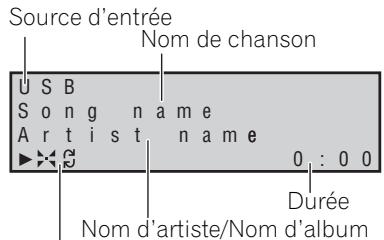
Mode de lecture
Q : Répétition 1 plage
: Répétition toutes plages
: Lecture aléatoire
- Au cours de la lecture, chaque pression sur DISPLAY fait alterner les informations affichées (nom d'artiste/nom d'album).
L'affichage suivant apparaît à la réception de flux de données audio, provenant d'une station radio internet.
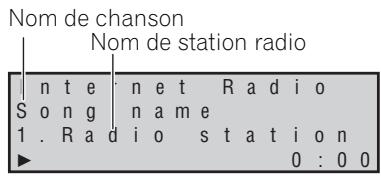
La liste des stations radio Internet sur cet appareil est créée, modifiée et gérée par le service vTuner exclusivement pour cet appareil. Reportez-vous à page 26.
A propos du dossier Favorites
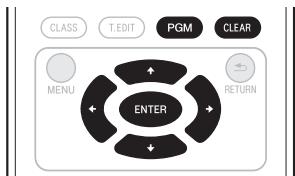
Vous pouvez mémoriser jusqu'à 20 de vos chansons ou de vos stations radio Internet préférées dans le dossier Favorites. Sachez que seuls les fichiers audio mémorisés sur des composants en réseau peuvent être enregistrés.
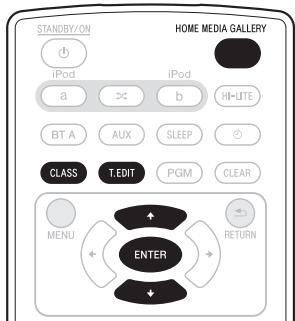
flowchart
graph TD
    A["ENTER"] --> B["CLASS"]
    A --> C["T.EDIT"]
    A --> D["PGM"]
    A --> E["CLEAR"]
    A --> F["RETURN"]
    A --> G["MENU"]
Mémorisation des fichiers audio et des stations radio Internet dans le dossier Favorites
- Appuyez sur PGM pendant qu'une chanson ou une station radio internet est en cours de lecture ou est arrêtée.
Effacement de fichiers audio et de stations radio Internet, présents dans le dossier Favorites
- Servez-vous de ↑/↓ pour choisir le dossier, les fichiers de musique ou la station radio Internet à effacer et appuyez ensuite sur CLEAR.
05 (Lecture par les entrées HOME MEDIA GALLERY
Mémorisation de stations émettrices absentes de la liste vTuner depuis le site spécial Pioneer
Grâce à cet appareil, des stations émettrices non comprises sur la liste de celles distribuées par vTuner peuvent être enregistrées et restituées. Vérifiez le code d'accès requis pour l'enregistrement sur cet appareil, utilisez ce code d'accès pour accéder au site de radio internet spécial de Pioneer et enregistrez les stations que vous souhaitez dans le dossier Favorites. L'adresse du site de radio Internet spécial de Pioneer est la suivante : http://www.radio-pioneer.com
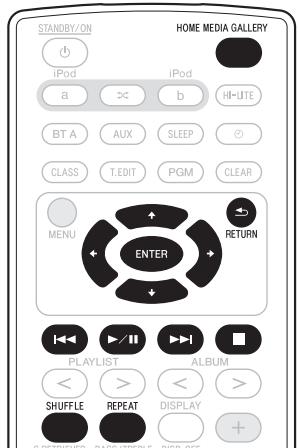
1 Passez à l'écran de la liste Internet Radio. Pour afficher l'écran de la liste Internet Radio, effectuez les étapes 1 à 3 sous Lecture avec Home Media Gallery à la page 23.
2 Utilisez ↑/↓ pour sélectionner 'Help', puis appuyez sur ENTER.
3 Utilisez ↑/↓ pour sélectionner 'Get access code', puis appuyez sur ENTER.
Le code d'accès requis pour l'enregistrement sur le site radio Internet spécial de Pioneer est affiché. Inscrivez cette adresse pour la conserver.
Les points suivants peuvent être vérifiés sur l'écran Aide :
- Get access code – Le code d'accès requis pour l'enregistrement sur le site radio Internet spécial de Pioneer est affiché.
- Show Your WebID/PW - Après enregistrement sur le site de radio Internet spécial de Pioneer, le code d'identification (ID) et le mot de passe enregistrés sont affichés.
- Reset Your WebID/PW - Pour réinitialiser toutes les informations enregistrées sur le site de radio Internet spécial de Pioneer. Après la réinitialisation, toutes les stations émetrices enregistrées sont effacées. Si vous souhaitez écouter les mêmes stations, vous devrez les enregistrer à nouveau.
4 Accédez au site de radio Internet spécial de Pioneer depuis votre ordinateur et effectuez les démarches d'enregistrement.
Accédez au site indiqué ci-avant et utilisez le code d'accès de l'étape 3 pour effectuer l'enregistrement d'utilisateur en suivant les instructions sur l'écran.
5 Enregistrez les stations émettrices souhaitées comme vos préférées en suivant les instructions apparaissant sur l'écran de l'ordinateur.
Il est possible d'enregistrer des stations en figurant pas sur la liste vTuner et des stations qui s'y trouvent. Dans ce cas, elles sont enregistrées sur l'appareil comme stations favorites et elles peuvent être reproduites.
Lecture par les entrées HOME MEDIA GALLERY
Démarches avancées pour la radio internet
Sauvegarde de stations radio Internet
Cet appareil peut mémoriser les stations radio Internet que vous écoutez souvent dans trois classes (A à C) avec un maximum de 10 stations dans chaque classe soit, en tout, un maximum de 30 stations.
Avant d'effectuer les étapes suivantes, vérifiez si vous avez effectué les Etapes 1 à 3 sous Lecture avec Home Media Gallery à la page 23.
1 Faites l'accord sur une station radio Internet.
Pour ce faire, procédez comme indiqué aux étapes 1 à 3 sous Lecture avec Home Media Gallery à la page 23.
2 Appuyez sur T.EDIT pour passer au mode de sauvegarde des stations.
3 Appuyez sur CLASS.
Sélectionnez la classe souhaitée de A à C.
4 Utilisez ↑/↓ pour sélectionner le numéro, puis appuyez sur ENTER.
Sélectionnez le numéro souhaité de 0 à 9.
Rappel de stations radio Internet mémorisées
Vous devez sauvegarder des stations radio Internet pour pouvoir les rappeler. Si aucune station radio Internet n'a été sauvegardée, consultez la section Sauvegarde de stations radio Internet et mémorisez au moins une station avant de passer aux étapes suivantes.
1 Appuyez sur CLASS.
Chaque fois que vous appuyez sur CLASS, la classe passe successivement à A, B et C.
2 Utilisez ↑/↓ pour sélectionner le numéro de station.
Le message 'No Preset' apparaît si vous sélectionnez une station radio Internet qui n'est pas actuellement sauvegardée.
Configuration du réseau
Si le routeur raccordé à la borne LAN de cet appareil est un routeur à large bande (avec fonction de serveur DHCP incorporée), il suffit d'activer la fonction du serveur DHCP ; une conféguration manuelle ne sera pas requise. La configuration manuelle décrite ci-après sera nécessaire uniquement si vous avez raccordé cet appareil à un serveur sans la fonction de serveur DHCP. ^1
1 Si vous effectuez des changements dans la configuration réseau sans fonction de serveur DHCP, apportez les changements correspondants aux réglages de réseau sur cet appareil. Avant de configurer le réseau, consultez votre ISP (fournisseur de services Internet) ou le gestionnaire de réseau pour connaître les réglages requis. Il est conseillé aussi de vous reporter au mode d'emploi, fourni avec votre composant pour réseau.
05
Lecture par les entrées HOME MEDIA GALLERY
1 Appuyez sur HOME MEDIA GALLERY pour sélectionner 'Home Media Gallery' comme fonction d'entrée.
Il faut quelques secondes au récepteur pour accéder au réseau.
2 Sélectionnez 'SETUP' et appuyez sur ENTER.
L'écran SETUP (configuration) apparaît.
3 Sélectionnez 'Network Setup' et appuyez sur ENTER.
L'écran Network Setup (configuration de réseau) apparaît.
Soit 'Network Found' soit 'No Network
Found' apparaît sur l'écran de Network Setup (configuration de réseau).
- Network Found - Connecté à un composant sur le réseau.
- No Network Found – Non connecté à un composant sur le réseau.
4 Vérifiez l'état des connexions du réseau et appuyez sur ENTER.
L'écran Network IP Setting (configuration IP de réseau) apparaît.
5 Sélectionnez 'Automatic (DHCP)' ou 'Static IP' et appuyez sur ENTER.
- Automatic (DHCP) – La configuration s'effectue automatiquement.
- Static IP ^1 – La configuration s'effectue manuellement. Effectuez les démarches suivantes.
1 Sélectionnez 'Change' et appuyez sur ENTER.
L'écran d'adresse Edit IP apparaît.
2 Saisissez l'adresse IP.
Appuyez sur ↑/↓ pour choisir un numéro et ←/→ pour déplacer le curseur. Après avoir choisi le dernier numéro, appuyez sur → ou ENTER. L'écran de validation Proxy Server apparaît.
6 Servez-vous de 'No' ou 'Yes' pour le réglage du serveur mandataire de manière à désactiver ou activer le serveur mandataire, et appuyez sur ENTER.
- No - L'écran Top Menu apparaît.
- Yes - L'écran Proxy Name (nom de mandataire) apparaît. Effectuez les démarches suivantes.
1 Sélectionnez 'Change' et appuyez sur ENTER.
L'écran Edit Proxy Name (saisie nom de mandataire) apparaît.
2 Saisissez l'adresse de votre serveur mandataire ou le nom de domaine.
Après cette entrée, appuyez sur → ou ENTER. L'écran Proxy Port (port de serveur mandataire) apparaît.
3 Sélectionnez 'Change' et appuyez sur ENTER.
L'écran Edit Proxy Port (saisie de port de serveur mandataire) apparaît.
4 Saisissez l'adresse de votre serveur mandataire ou le nom de domaine.
Remarque
IP Address
L'adresse IP à saisir doit être définie dans les plages suivantes. Si l'adresse IP définie dépasse les limites indiquées, vous ne pourrez ni lire les fichiers audio, mémorisés sur composants du réseau, ni écouter les stations radio Internet. Classe A: 10.0.0.1 à 10.255.255.254 / Classe B: 172.16.0.1 à 172.31.255.254 / Classe C: 192.168.0.1 à 192.168.255.254
Subnet Mask
Si un modem xDSL ou un adapteur de terminal est raccordé directement à cet appareil, inscrivez sur un papier le masque de sous-réseau, fourni par votre IPS. Dans la plupart des cas, entrez 255.255.255.0.
Gateway IP
Au cas ou une passerelle (routeur) est raccordée à cet appareil, entrez l'adresse IP correspondante.
IAu cas ou une seule adresse de serveur DNS est fournie par votre ISP sur papier, entrez 'DNS (1er)'. Au cas ou il y a plus de deux adresses de serveur DNS, entrez 'DNS (2ème)' dans l'autre champ d'adresse de serveur DNS.
Proxy Name/Proxy Port (Nom de mandataire/Port de mandataire)
Ce réglage est requis si vous raccordez cet appareil à Internet via un serveur mandataire. Entrez l'adresse IP de votre serveur mandataire dans le champ 'Proxy Name'. Entrez également le numéro de port de votre serveur mandataire dans le champ 'Proxy Port'.
Lecture par les entrées HOME MEDIA GALLERY
Appuyez sur ↑/↓ pour choisir un numéro et ←/→ pour déplacer le curseur. Après avoir choisi le dernier numéro, appuyez sur → ou ENTER. L'écran Settings OK? (paramétrages OK?) apparaît.
5 Appuyez sur ENTER pour terminer les démarches de configuration du réseau.
L'écran Top Menu apparaît.
Vérification des paramètres de réseau
Vous pouvez vérifier les paramètres réseau suivants de cet appareil : l'adresse MAC, l'adresse IP, l'adresse IP de passerelle, le serveur mandataire, le masque de sous-réseau et la version du micrologiciel (pour le Home Media Gallery de cet appareil).
Avant d'effectuer les étapes suivantes, vérifiez si vous avez effectué les Etapes 1 à 2 sous Configuration du réseau à la page 27.
1 Sélectionnez 'Information' et appuyez sur ENTER pour confirmer votre sélection.
L'écran Firmware Version (pour le Home Media Gallery de cet appareil) apparaît.
2 Vérifiez les paramètres de réseau.
Appuyez sur ↑/↓ pour changer l'affichage. Chaque vous que vous appuyez sur ↑/↓, l'affichage change comme suit.
Firmware Ver. MAC Address IP Address Gateway IP Proxy Server Subnet Mask
3 Appuyez sur RETURN.
L'écran Setup (configuration) apparaît. Pour revenir à l'écran Top Menu, appuyez à nouveau sur RETURN.
Ext. Vol Limit
"Ext. Vol Limit" contrôle la valeur maximale lors du réglage du volume sonore par un contrôleur externe (Digital Media Controller ^1 (DMC)). Le volume maximum peut changer de '50' à '30'.

Important
- Quand la fonction Home Media Gallery est sélectionnée et que les ports de connexion iPod/iPhone ne sont pas connectés, Ext. Vol Limit agit.
1 Appuyez sur HOME MEDIA GALLERY.
2 Déconnectez les iPod/iPhone au niveau des ports de connexion iPod/iPhone.
3 Appuyez sur ✗, puis sur ⏻ STANDBY/ON pendant trois secondes pour activer ou désactiver la fonction Ext. Vol Limit.
Quand Ext. Vol Limit est activé, le message 'Ext. Vol Limit On' apparaît sur l'écran de l'appareil.
Remarque
1 Reportez-vous à Apprécier la Home Media Gallery à la page 20.
05 (Lecture par les entrées HOME MEDIA GALLERY
A propos de la lecture en réseau
Cet appareil utilise les technologies suivantes pour la lecture en réseau :
Windows Media Player
Windows Media Player est un logiciel permettant de transmettre à une chaîne stéréo ou à un téléviseur de la musique, des photos et des films enregistrés sur un ordinateur Microsoft Windows.
Avec ce logiciel, vous pouvez lire des fichiers enregistrés sur ordinateur avec divers périphériques à l'endroit souhaité de la maison.
Ce logiciel peut être téléchargé depuis le site Microsoft.
Windows Media Player 11 (pour Windows XP, Vista)
Windows Media Player 12 (pour Windows 7)
Pour plus d'informations, consultez le site officiel Microsoft.
Windows Media DRM
WMDRM (Microsoft Windows Media Digital Rights Management) est une plateforme protégeant et fournissant en toute sécurité des contenus, pouvant être lus sur les ordinateurs, les périphériques portables et les périphériques en réseau. Home Media Gallery agit comme un WMDRM 10 pour les périphériques en réseau. Les contenus protégés par WMDRM ne peuvent être lus que sur les serveurs de média, prenant en compte WMDRM.
Les propriétaires de contenus emploient la technologie WMDRM pour protéger leur propriété intellectuelle et leurs droits d'auteur. Cet appareil utilise un logiciel WMDRM pour accéder aux contenus protégés par WMDRM. Si le logiciel WMDRM ne parvient pas à protéger les contenus, les propriétaires de contenus peuvent demander à Microsoft de révoquer la capacité du logiciel d'employer WMDRM pour lire ou copier du contenu protégé. La révocation n'affecte pas les contenus non protégés. Lorsque vous téléchargez des licences pour du contenu protégé, vous acceptez que Microsoft puisse inclure une liste de révocation avec les licences. Les propriétaires de contenus peuvent vous demander de mettre à jour le logiciel WMDRM pour accéder à leurs contenus. Si vous refusez une mise à
jour, vous ne pourrez plus accéder aux contenus, exigeant une mise à jour. Ce produit est protégé par certains droits de propriété intellectuelle de Microsoft. L'emploi ou la distribution d'une telle technologie hors de ce produit sans licence Microsoft sont interdits.
DLNA

dlna ^™ CERTIFIED
Lecteur audio DLNA CERTIFIED™
La DLNA (Digital Living Network Alliance) est une alliance transindustrielle des sociétés de production d'appareils électroniques grand public, d'ordinateurs et de périphériques mobiles. Digital Living permet aux consommateurs de partager aisément les médias numériques par leurs réseaux avec ou sans fil.
Le logo DLNA permet de trouver facilement les produits conformes aux Directives d'interopérabilité DLNA. Cet appareil est conforme aux Directives d'interopérabilité DLNA v1.5.
Lorsqu'un ordinateur intégrant un logiciel serveur DLNA ou un autre périphérique compatible DLNA est relié à ce lecteur, certains paramètres du logiciel ou du périphérique devront éventuellement être changés. Veuillez vous reporter au mode d'emploi du logiciel ou du périphérique pour plus d'informations à ce sujet.
DLNA et DLNA CERTIFIED sont des marques commerciales et/ou des marques de service de Digital Living Network Alliance.
Contenus lisibles via un réseau
- Certains fichiers ne pourront pas être lus correctement bien qu'ils soient en un format compatible.
- Les fichiers de films ou de photos ne peuvent pas être lus.
- Dans certains cas, vous ne pourrez pas écouter une station radio Internet bien que vous l'ayez sélectionnée dans une liste de stations radio.
Lecture par les entrées HOME MEDIA GALLERY
- Selon le type de serveur ou la version utilisée, certaines fonctions ne seront pas prises en compte.
- Les formats de fichiers pris en compte varient d'un serveur à l'autre. C'est pourquoi, les fichiers qui ne sont pas pris en compte par votre serveur n'apparaissent pas sur cet appareil. Pour plus d'informations, contactez le fabricant de votre serveur.
Anomalies lors de lecture en réseau
- La lecture peut se bloquer si vous éteignez l'ordinateur ou supprimez des fichiers média de l'ordinateur pendant la lecture de contenu.
- En cas de problèmes de réseau (trafic intense, etc.), le contenu risque de ne pas s'afficher ou de ne pas être lu correctement (la lecture peut être interrompue ou bloquée). Pour éviter ce type de problème, il est conseillé de relier le lecteur et l'ordinateur par un câble 100BASE-TX.
- Si plusieurs clients lisent les mêmes fichiers simultanément, la lecture peut être interrompue ou se bloquer.
- Selon le logiciel antivirus installé sur l'ordinateur raccordé et le réglage de ce logiciel, la connexion réseau peut se bloquer.
Pioneer n'est pas responsable du mauvais fonctionnement du lecteur et/ou des fonctions Home Media Gallery, dû à une erreur ou à un dysfonctionnement de la communication avec votre connexion réseau et/ou votre ordinateur, ou un autre appareil raccordé. Veuillez contacter le fabricant de votre ordinateur ou votre fournisseur de service Internet.
'Windows Media™' est une marque commerciale de Microsoft Corporation. Ce produit intègre une technologie détenue par Microsoft Corporation, qui ne peut être utilisée et distribuée que sous licence de Microsoft Licensing, Inc.
Microsoft®, Windows® 7, Windows® Vista, Windows® XP, Windows® 2000, Windows® Millennium Edition, Windows® 98 et WindowsNT® sont des marques commerciales ou des marques déposées de Microsoft Corporation aux Etats-Unis et/ou dans d'autres pays.
Autorisation de cet appareil
Pour pouvoir lire avec le Home Media Gallery, cet appareil doit être autorisé. L'autorisation est accordée automatiquement lorsque l'appareil se connecte à l'ordinateur par le réseau. Si ce n'est pas le cas, autorisez l'appareil manuellement sur l'ordinateur. La méthode d'autorisation (ou de permission) d'accès dépend du type de serveur auquel vous vous connectez. Pour plus d'informations sur l'autorisation de l'appareil, reportez-vous au mode d'emploi de votre serveur.
aacPlus


Le décodeur AAC utilise aacPlus, mis au point par Coding Technologies (www.codingtechnologies.com).
FLAC
Décodeur FLAC
Copyright© 2000, 2001, 2002, 2003, 2004, 2005, 2006, 2007 Josh Coalson
La redistribution et l'emploi sous formes source et binaire, avec ou sans modification, sont autorisés à condition que :
- La redistribution du code source retienne l'avis de copyright ci-dessus, la liste des conditions et l'avis de non-responsabilité suivant.
- Les redistributions sous forme binaire reproduisent l'avis de copyright ci-dessus, la liste des conditions et l'avis de non-responsabilité suivant dans la documentation et/ou les matériaux qui accompagnent la distribution.
- Le nom de Xiph.org Foundation et les noms de ses collaborateurs ne doivent en aucun cas être utilisés pour endosser ou promouvoir des produits dérivés de ce logiciel sans permission préalable écrite.
05 (Lecture par les entrées HOME MEDIA GALLERY
THIS SOFTWARE IS PROVIDED BY THE COPYRIGHT HOLDERS AND CONTRIBUTORS "AS IS" AND ANY EXPRESS OR IMPLIED WARRANTIES, INCLUDING, BUT NOT LIMITED TO, THE IMPLIED WARRANTIES OF MERCHANTABILITY AND FITNESS FOR A PARTICULAR PURPOSE ARE DISCLAIMED. IN NO EVENT SHALL THE FOUNDATION OR CONTRIBUTORS BE LIABLE FOR ANY DIRECT, INDIRECT, INCIDENTAL, SPECIAL, EXEMPLARY, OR CONSEQUENTIAL DAMAGES (INCLUDING, BUT NOT LIMITED TO, PROCUREMENT OF SUBSTITUTE GOODS OR SERVICES; LOSS OF USE, DATA, OR PROFITS; OR BUSINESS INTERRUPTION) HOWEVER CAUSED AND ON ANY THEORY OF LIABILITY, WHETHER IN CONTRACT, STRICT LIABILITY, OR TORT (INCLUDING NEGLIGENCE OR OTHERWISE) ARISING IN ANY WAY OUT OF THE USE OF THIS SOFTWARE, EVEN IF ADVISED OF THE POSSIBILITY OF SUCH DAMAGE.
- Avant d'effectuer ou de modifier les raccordements, mettez l'appareil hors tension et débranchez le cordon d'alimentation au niveau de la prise secteur.
Connexion d'appareils auxiliaires
Connectez la mini fiche AUX IN du panneau arrière sur votre composant de lecture auxiliaire.
- Cette méthode peut être utilisée pour lire sur cet appareil la musique d'un iPod/ iPhone qui n'autorise pas l'emploi d'un dock iPod.
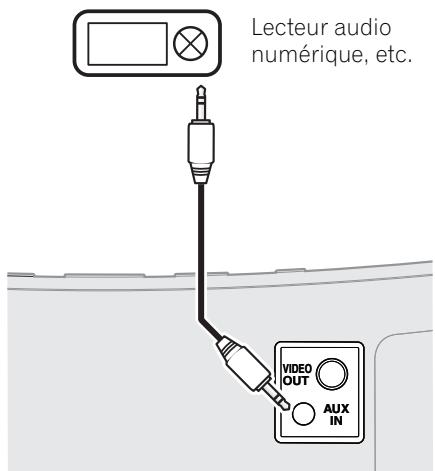
- Appuyez sur AUX pour choisir le mode d'entrée AUX.
'AUX' est affiché sur l'écran de l'appareil.
Si aucun périphérique n'est raccordé au connecteur AUX IN et que cet appareil n'est pas activé pendant 30 minutes ou davantage après que la fonction AUX a été sélectionnée, le courant sera automatiquement coupé (OFF).
Utilisation de la fonction Sound Retriever
Lorsque des données audio sont supprimées au cours du processus de compression WMA/MP3/MPEG-4 AAC, la qualité sonore souffre souvent d'une image sonore inégale. La fonction Sound Retriever fait appel à une nouvelle technologie DSP qui contribue à restituer la qualité sonore du CD aux sons comprimés, en rétablissant la pression sonore et en adoucissant les dentelures restant après la compression.
- Réglage par défaut : ON
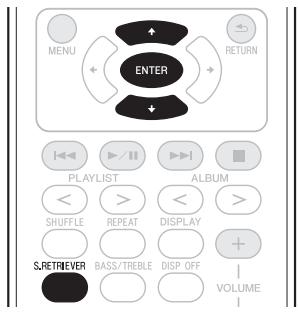
1 Appuyez sur S.RETRIEVER.
La nouvelle valeur est affichée pendant 5 secondes.
- Utilisez ↑/↓ ou S.RETRIEVER pour mettre en/hors service la fonction Sound Retriever selon vos préférences.
Utilisation des effets sonores
Vous pouvez ajouter des effets passionnants aux sources audio.
- Réglage par défaut : OFF
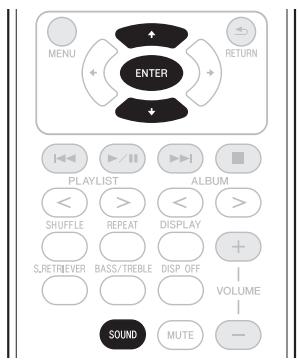
1 Appuyez sur SOUND.
La nouvelle valeur est affichée pendant 5 secondes.
Vivid ^1 – Produit un effet vivant similaire à l'expérience d'un concert en direct.
Lo-Fi (Low Fidelity) – Donne une impression rétro à la musique.
ALC (Auto Level Control) – Cet appareil égalise les niveaux sonores de lecture.
OFF – Pour faire revenir les sons à leur état naturel.
- Utilisez ↑/↓ ou SOUND pour permuter entre les mode Son.
Remarque
1 Si la fonction Bluetooth AUDIO est sélectionnée, 'Vivid' n'est pas affiché.
34
Fr
Réglage des graves et des aigus
Les commandes des graves et des aigus permettent d'ajuster la tonalité générale.
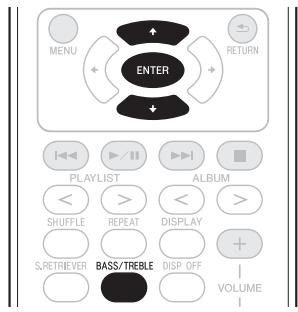
1 Appuyez sur BASS/TREBLE.
2 Utilisez ↑/↓ pour sélectionner 'Bass' ou 'Treble', puis appuyez sur ENTER.
3 Utilisez ↑/↓ pour régler les graves ou les aigus, puis appuyez sur ENTER.
Vous pouvez régler les sons graves et aigus dans une plage de -6 à +6.
Français
35
Fr


Utilisation du minuteur
Chapitre 8 :
Utilisation du minuteur
Réglage de l'horloge
Le réglage de l'horloge vous permet d'utiliser le minuteur. ^1
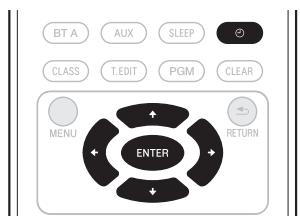
1 L'appareil étant sous tension, appuyez sur ⏻.
L'heure actuelle et le jour sont affichés.
- Si l'horloge n'est pas encore réglée, l'écran Timer Setup (configuration de minuteur) sera affiché. Passez à l'Etape 3.
2 Appuyez à nouveau sur ⏻.
L'écran Timer Setup (configuration de minuteur) est affiché.
3 Utilisez ↑/↓ pour sélectionner 'Clock Adjust', puis appuyez sur ENTER.
L'écran Clock Adjust (réglage d'horloge) est affiché.
4 Utilisez ↑/↓ pour régler le jour, puis appuyez sur ENTER.
5 Utilisez ↑/↓ pour régler l'heure, puis appuyez sur ENTER.
6 Utilisez ↑/↓ pour régler les minutes, puis appuyez sur ENTER.
Lorsque le réglage est terminé, la nouvelle valeur est affichée pendant 2 secondes.
Changement du mode d'affichage de l'horloge
Vous pouvez choisir d'afficher l'heure en cycle de 12 heures ou de 24 heures.
- Réglage par défaut : 12 H (cycle 12 heures)
1 L'appareil étant sous tension, appuyez sur ⏻.
L'heure actuelle et le jour sont affichés.
2 Appuyez à nouveau sur ⏻.
L'écran Timer Setup (configuration de minuteur) est affiché.
3 Utilisez ↑/↓ pour sélectionner 'Hour Display', puis appuyez sur ENTER.
L'écran Hour Display (affichage de l'heure) est affiché.
4 Utilisez ↑/↓ pour sélectionner '12H' ou '24H', puis appuyez sur ENTER.
Lorsque le réglage est terminé, la nouvelle valeur clignote pendant 2 secondes.
Remarque
1 Vous aurez besoin de régler de nouveau l'horloge si vous débranchez l'appareil (ou en cas de coupure de courant).
Utilisation du minuteur
Réglage du minuteur de réveil
Utiliser le minuteur de réveil pour régler l'appareil de manière qu'il mette en marche l'iPod ou un composant AUX au moment souhaité.
Si l'iPod est sélectionné comme son du minuteur, quand le minuteur de réveil se déclenche, l'iPod est mis automatiquement sous tension et la lecture démarre.
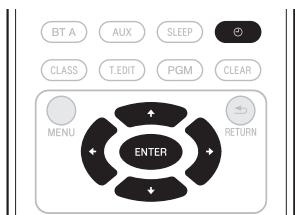
1 Avec l'entrée réglée sur l'iPod ou AUX ^1 , appuyez sur ⏻.
L'heure actuelle et le jour sont affichés.
2 Appuyez à nouveau sur ⏻.
L'écran Timer Setup (configuration de minuteur) est affiché.
3 Utilisez ↑/↓ pour sélectionner 'Wake-up', puis appuyez sur ENTER.
L'écran Wake-up (réveil) est affiché.
4 Utilisez ↑/↓ pour sélectionner 'Timer Edit', puis appuyez sur ENTER.
L'écran Timer Edit (saisie de minuteur) est affiché.
5 Réglez l'heure souhaitée pour le minuteur de réveil.
Utilisez ↑/↓ pour régler l'heure, puis appuyez sur →. Réglez les minutes de la même manière et appuyez sur → lorsque vous avez terminé.
6 Utilisez ←/→ pour choisir le jour. Utilisez ↑/↓ pour mettre le minuteur de réveil en/hors service selon votre choix, puis appuyez sur ENTER.
Le minuteur de réveil est mis hors service les jours marqués d'un ‘*’.
7 Appuyez sur ENTER.
L'écran Timer Check (vérification de minuteur) est affiché.
Quand le minuteur de réveil est activé (ON), le voyant TIMER s'allume en vert.
Activation et désactivation du minuteur de réveil
1 Avec l'entrée réglée sur l'iPod ou AUX, appuyez sur ⏻.
L'heure actuelle et le jour sont affichés.
2 Appuyez à nouveau sur ⏻.
L'écran Timer Setup (configuration de minuteur) est affiché.
3 Utilisez ↑/↓ pour sélectionner 'Wake-up', puis appuyez sur ENTER.
L'écran Wake-up (réveil) est affiché.
4 Utilisez ↑/↓ pour sélectionner 'Timer On', puis appuyez sur ENTER.
Quand le minuteur est activé (ON), 'Timer On' est affiché.
Utilisation du minuteur de mise en veille
Le minuteur de mise en veille met l'appareil hors tension après le délai spécifié pour que vous puissiez vous endormir l'esprit tranquille.

- Appuyez de façon répétée sur SLEEP pour sélectionner une heure d'arrêt.
Choisissez entre 5 min, 15 min, 30 min, 60 min, 90 min et Off (désactivé).
Pendant le fonctionnement du minuteur de mise en veille, le voyant TIMER s'allume en orange.
- Si vous appuyez sur SLEEP pendant que le minuteur de mise en veille est activé, la durée restante est affichée. ^2
Remarque
Pour utiliser la minuterie de réveil quand la fonction AUX est sélectionnée, vous devez d'abord lancer la lecture sur le périphérique raccordé.
2 Le minuteur de mise en veille peut être réinitialisé en appuyant sur SLEEP pendant qu'il est en service.

09 (Informations supplémentaires
Chapitre 9 :
Informations supplémentaires
Guide de dépannage
Des opérations incorrectes sont souvent interprétées comme des problèmes et des mauvais fonctionnements. Si vous pensez qu'il y a un problème avec ce composant, vérifiez les points ci-dessous. Parfois le problème peut provenir d'un autre composant. Examinez les autres composants et appareils électriques utilisés. Si le problème ne peut pas être résolu malgré les indications ci-dessous, consultez le service après-vente Pioneer le plus proche pour le faire réparer.
- Si l'appareil ne fonctionne pas normalement en raison de causes externes comme l'électricité statique, débranchez la fiche d'alimentation de la prise de courant et insérez-la de nouveau pour rétablir les conditions normales de fonctionnement.
| Problèmes | Solutions |
| Impossible de mettre sous tension. | Débranchez la fiche d'alimentation de la prise de courant et insérez-la de nouveau.Si l'alimentation est coupée automatiquement, apportez l'appareil au service après-vente Pioneer ou au revendeur le plus proche pour le faire réviser. |
| L'appareil se met automatiquement en mode veille sans intervention de l'utilisateur. | Si aucun périphérique n'est raccordé aux ports de connecteur iPod/ iPhone (iPod a ou iPod b), si le connecteur Bluetooth ADAPTER ou le connecteur AUX IN incorporé et cet appareil n'est pas activé pendant 30 minutes ou davantage après que la fonction respective est sélectionnée, le courant sera automatiquement coupé (OFF). Si le top menu est affiché sur l'écran de cet appareil et que celui-ci ne fonctionne plus pendant 30 minutes ou davantage après sélection de la fonction Home Media Gallery, l'alimentation sera automatiquement coupée. |
| Aucun son n'est fourni quand une fonction est sélectionnée. | Vérifiez que le composant est raccordé correctement (voir Connexion d'appareils auxiliaires à la page 33). |
| Impossible de faire fonctionner la télécommande. | Remplacez les piles (voir Remplacement de la pile à la page 6).Utilisez à moins de 7 m, 30° du capteur de télécommande du panneau avant (voir Utilisation de la télécommande à la page 7).Évitez d'exposer le capteur de télécommande du panneau avant à la lumière directe.Assurez-vous que l'iPod/iPhone est correctement raccordé (voir Connexion de votre iPod/iPhone à la page 12). |
| Impossible d'utiliser l'iPod/ iPhone. | Assurez-vous que l'iPod/iPhone est correctement raccordé (voir Connexion de votre iPod/iPhone à la page 12).Si l'iPod/iPhone a subi une immobilisation, essayez de le réinitialiser et rebranchez-le ensuite sur cet appareil. |
Informations supplémentaires
| Problèmes | Solutions |
| Impossible d'accéder au réseau. | Le câble LAN n'est pas bien raccordé. Raccordez bien le câble LAN dans la prise (reportez-vous à page 23).Le routeur n'est pas sous tension. Mettez le routeur sous tension.L'adresse IP n'a pas été désignée correctement. Mettez en service la fonction serveur DHCP de votre routeur, ou paramétrez le réseau manuellement pour votre environnement réseau. (reportez-vous à page 27).L'adresse IP est désignée automatiquement. Le paramétrage automatique prend un certain temps. Veuillez attendre.Un logiciel antivirus est actuellement installé sur le composant raccordé. Dans certains cas, il n'est pas possible d'accéder à un composant sur lequel un logiciel antivirus a été installé. |
| Les fichiers audio enregistrés sur les composants en réseau, par exemple sur un ordinateur, ne peuvent pas être lus. | Installez Windows Media Player 11 ou 12 sur votre ordinateur (reportez-vous à page 30).Lisez des fichiers audio enregistrés dans les formats MP3, WAV (LPCM seulement), MPEG-4 AAC, FLAC et WMA. Il se peut toutefois que certains fichiers audio enregistrés dans ces formats ne puissent pas être lus sur cet appareil.Les fichiers audio enregistrés en MPEG-4 AAC ou FLAC sont lus avec Windows Media Player 11 ou 12. Essayez d'utiliser un autre serveur. Reportez-vous au mode d'emploi fourni avec votre serveur.Le composant raccordé au réseau ne fonctionne pas correctement. Vérifiez si le composant est affecté par quelque chose ou s'il est en veille. Essayez de remettre le composant en marche, si nécessaire.Le composant raccordé au réseau ne permet pas le partage de fichiers. Essayez de changer les réglages du composant raccordé au réseau.Le dossier enregistré sur le composant raccordé au réseau a été supprimé ou endommagé. Vérifiez le dossier enregistré sur le composant raccordé au réseau. |
| Impossible d'accéder au composant raccordé au réseau. | Le composant raccordé au réseau n'est pas réglé correctement. Si le l'autorisation est automatique, vous devez saisir de nouveau les informations appropriées. Vérifiez si la connexion n'est pas réglée sur “Do not authorize” (Ne pas autoriser).Il n'y a aucun fichier audio lisible sur le composant raccordé au réseau. Vérifiez les fichiers audio enregistrés sur le composant raccordé au réseau.Le composant audio en réseau qui a été mis hors tension est mis sous tension. Mettez le composant audio en réseau sous tension avant cet appareil. |
| La lecture audio s'arrête ou est perturbée. | Vérifiez si le fichier audio a été enregistré dans un format pris en compte par ce récepteur (reportez-vous à page 22).Vérifiez si le dossier a été endommagé ou détruit.Il se peut que dans certains cas des fichiers audio ne puissent pas être lus ou affichés bien qu'ils soient compatibles avec ce récepteur.Le trafic est très important sur le réseau auquel vous avez accès par Internet.En mode DMR et selon le contrôleur externe employé, il se peut que la lecture soit interrompue quand celui-ci est utilisé pour ajuster le volume sonore. Dans ce cas, effectuez les réglages du volume sonore sur l'appareil principal ou la télécommande (cf. page 20). |
09
Informations supplémentaires
| Problèmes | Solutions |
| Impossible d'accéder à Windows Media Player 11 ou 12. | Vous êtes actuellement connecté au domaine par un ordinateur sur lequel Windows XP, Vista ou Windows 7 est installé. Au lieu de vous connecter au domaine, connectez-vous sur la machine locale. |
| Impossible d'écouter des stations radio Internet. | Les réglages de pare-feu des composants en réseau agissent actuellement. Vérifiez les réglages de pare-feu des composants en réseau.Vous êtes actuellement déconnecté d'Internet. Vérifiez les réglages de connexion des composants en réseau et, au besoin, adressez-vous à votre fournisseur de réseau.Il existe des cas où il est impossible d'écouter des stations radio Internet bien qu'elles figurent dans la liste des stations radio Internet pouvant être écoutées avec cet appareil. |
| Les dossiers/fichiers enregistrés dans une clé de mémoire USB ne peuvent pas être lus. | Les dossiers/fichiers sont actuellement stockés à un autre endroit que la FAT (File Allocation Table). Stockez les dossiers/fichiers dans la FAT.Limitez le nombre maximum de niveaux dans un dossier à 8.Limitez le nombre maximum de dossiers/fichiers mémorisés dans un seul dossier à 2000.Les fichiers audio protégés stockés dans une clé de mémoire USB ne peuvent pas être lus. |
| Une mémoire USB n'est pas reconnue. | La mémoire USB n'est pas compatible avec les spécifications de la classe de stockage en masse. Essayez d'utiliser une mémoire USB compatible avec les spécifications de la classe de stockage en masse. Il existe des cas où les fichiers audio stockés dans une mémoire USB compatible avec les spécifications de la classe de stockage en masse ne peuvent pas être lus sur ce récepteur.Ce récepteur ne peut pas être raccordé par un concentrateur USB.Ce récepteur reconnaît la mémoire USB comme effraction. Mettez cet appareil hors tension, puis de nouveau sous tension. |
| Une mémoire USB est connectée et affichée, mais les fichiers audio qu'elle contient ne peuvent pas être lus. | Vérifiez si le format de votre mémoire USB est FAT 16 ou FAT 32. Notez bien que les formats FAT 12, NTFS et HFS ne peuvent pas être lus par cet appareil.Les fichiers font peut-être l'objet d'une protection contre copie DRM. Les fichiers WMA and MPEG-4 AAC, soumis à une protection contre copie DRM, ne peuvent pas être lus. Lorsque vous chargez des données musicales depuis un CD ou un autre périphérique à l'aide d'un ordinateur, il se peut que la protection contre copie DRM agisse, selon les réglages effectués.Reportez-vous à la liste des formats de fichiers pouvant être lus par cet appareil. |
| Le nom de plage, nom d'artiste ou nom d'album n'est pas affché. | A la lecture d'un contenu audio du réseau, il se peut que le serveur utilisé ne fournisse pas l'affichage d'information du nom des artistes ou des albums. Ou bien, à la lecture d'une musique d'une clé de mémoire USB, il se peut que la version des balises ID3 ne soit pas prise en compte. La lecture d'un contenu audio du réseau dépend du support assuré par le serveur utilisé. Pour plus de détails, consultez les instructions de votre serveur. De plus, à la lecture d'un contenu musical provenant d'une clé de mémoire USB, seule la balise ID3 version 2.x ou les balises Meta et WMA sont prises en compte. |
Informations supplémentaires
Problèmes
Le périphérique à technologie sans fil Bluetooth ne peut pas être raccordé ou utilisé. Le son en provenance du périphérique à technologie sans fil Bluetooth n'est pas émis ou le son est interrompu.
Solutions
- Vérifiez qu'aucun objet émettant des ondes électromagnétiques dans la bande 2,4 GHz (four à micro-ondes, périphérique LAN sans fil ou appareil à technologie sans fil Bluetooth) ne se trouve à proximité de l'appareil. Si un tel objet se trouve à proximité de l'appareil, éloignez-en l'appareil. Vous pouvez aussi cesser d'utiliser l'objet, émettant les ondes électromagnétiques.
- Vérifiez que le périphérique à technologie sans fil Bluetooth n'est pas trop éloigné de l'appareil et qu'il n'y a pas d'obstructions entre le périphérique à technologie sans fil Bluetooth et l'appareil. Placez le périphérique à technologie sans fil Bluetooth et l'appareil de façon à ce que la distance entre eux soit inférieure à 10 m* et qu'il n'y ait pas d'obstructions entre eux.
- Il se peut que le périphérique à technologie sans fil Bluetooth ne soit pas réglé au mode de communication prenant en charge la technologie sans fil Bluetooth. Vérifiez le réglage du périphérique à technologie sans fil Bluetooth.
- Vérifiez que l'appariement est correct. Le réglage d'appariement a été supprimé de cet appareil ou du périphérique à technologie sans fil Bluetooth. Réglez de nouveau l'appariement.
- Vérifiez que le profil est correct. Utilisez un périphérique à technologie sans fil Bluetooth prenant en charge le profil A2DP et le profil AVRCP.
Réinitialisation du système
Cette procédure permet de restaurer la configuration d'usine du système.
- Avant de réinitialiser l'appareil, débranchez d'abord tous les appareils qui lui sont connectés.
1 Mettez l'appareil sous tension.
2 Maintenez enfoncé INPUT SELECTOR sur le panneau supérieur et ensuite maintenez enfoncé ⏻ STANDBY/ON pendant trois secondes.
L'appareil est mis en mode veille.
À la prochaine mise sous tension, tous les réglages du système doivent être réinitialisés.
A propos de "Sound Retriever"
La fonction "Sound Retriever", utilisée dans cet appareil, a été développée exclusivement par Pioneer. Cette fonction améliore les données sonores perdues pendant la compression de fichiers MP3 et d'autres types ; l'utilisateur peut ainsi bénéficier d'une qualité sonore plus proche de celle des signaux originaux. Dans le
cas de Bluetooth AUDIO, la fonction "Sound Retriever Air" est utilisée pour améliorer les données perdues par la compression au cours de la transmission Bluetooth.
À propos de l'iPod/iPhone

Made for iPod

Works with iPhone
Les accessoires électroniques portant la mention «Made for iPod» ont été conçus pour fonctionner avec un iPod et sont certifiés conformes aux exigences d'Apple par le fabricant.
Les accessoires électroniques portant la mention «Works with iPhone» ont été conçus pour fonctionner avec un iPhone et sont certifiés conformes aux exigences d'Apple par le fabricant.
Apple n'est pas responsable pour le fonctionnement de cet appareil ou de sa compatibilite avec les normes reglementaires et de securite.
09 (Informations supplémentaires
iPod est une marque commerciale d'Apple Inc., enregistrée aux États-Unis et d'autres pays. iPhone est une marque commerciale d'Apple Inc.
Spécifications
• Section amplificateur
Puissance de sortie RMS: Avant gauche/droit .... 10 W + 10 W (1 kHz, 10 %, T.H.D., 8 Ω)
• Section des enceintes
Coffret .... Récupérateur passif Système .... système à 1 voie Enceintes : Toute gamme .... cône de 6,6 cm Récupérateur passif .... cône de 7,7 cm Gamme de fréquences .... 60 Hz à 20 kHz
• Section Réseau
Borne LAN.... Prise Ethernet 10BASE-T/100BASE-TX
- Divers
iPod a.... 5 V, 500 mA iPod b.... 5 V, 500 mA USB.... 5 V, 500 mA Adaptateur Bluetooth.... 5 V, 100 mA Alimentation .... 220 V à 240 V c.a., 50 Hz/60 Hz Consommation.... 24 W En mode veille.... 0,5 W Dimensions .... 410 mm (L) x 135 mm (H) x 153 mm (P) Poids (sans emballage).... 2,9 kg
- Accessoires
Télécommande .... 1 Pile lithium (CR2025) .... 1 Cordon d'alimentation .... 1 Cache de borne USB (fourni avec ce produit) .... 1 Carte de garantie .... 1 Mode d'emploi (ce document)
Remarque
- Les spécifications et la conception sont sujettes à des modifications éventuelles sans préavis suite à des améliorations.
Nettoyage de l'appareil
- Utilisez un chiffon sec pour enlever la poussière et la saleté.
- Si la surface est sale, frottez-la avec un linge doux trempé dans un peu d'eau et bien essoré, puis essuyez-la avec un linge sec. N'utilisez pas de cire ou nettoyant pour meubles.
- N'utilisez jamais de diluant, benzine, insecticide en atomiseur, alcool éthylique, détergent neutre ou autre produit chimique sur l'appareil ou à proximité de celui-ci car ils pourraient en corroder la surface.
Tous droits de reproduction et de traduction réservés.
Informations supplémentaires
Français
Par la présente Pioneer déclare que l'appareil XW-NAC3 est conforme aux exigences essentielles et aux autres dispositions pertinentes de la directive 1999/5/CE
Svenska:
Tous droits de reproduction et de traduction réservés.
PIONEER CORPORATION
1-1, Shin-ogura, Saiwai-ku, Kawasaki-shi, Kanagawa 212-0031, Japan
Printed in Thailand / Imprimé en Thaïlande
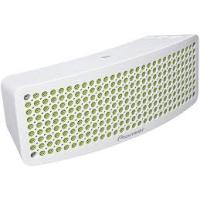
- ATTENTION
- DANGER D'ÉLECTROCUTION NE PAS OUVRIR
- ATTENTION :
- AVERTISSEMENT
- Milieu de fonctionnement
- PRÉCAUTION DE VENTILATION
- Information à destination des utilisateurs sur la collecte et l'élimination des équipements et batteries usagés
- NOTE IMPORTANTE SUR LE CABLE D'ALIMENTATION
- Nous vous remercions d'avoir acheté ce produit Pioneer.
- Table des matières
- Avant de commencer
- Commandes et affichages
- Lecture par l'iPod/iPhone
- Bluetooth® AUDIO pour écoute de musique sans fil
- Lecture par les entrées HOME MEDIA GALLERY
- Autres raccordements
- Réglages du son
- Utilisation du minuteur
- Informations supplémentaires
- Alternance d'une lecture mixée sur deux iPod/iPhone par la fonction SHUFFLE 2
- Lecture sans fil grâce à la technologie sans fil Bluetooth
- Fonction Multimédia de réseau
- Design pour son de haute fidélité
- Profiter des images iPod/iPhone
- Contenu de la boîte
- (Avant de commencer
- Avant d'utiliser la télécommande
- - Veuillez retirez le film protecteur du boîtier à pile.
- Remplacement de la pile
- Enlevez la pile du boîtier.
- Placez une pile neuve dans le boîtier.
- - AVERTISSEMENT
- Avant de commencer
- Utilisation de la télécommande
- Installation de l'appareil
- Branchement
- Important
- Commandes et affichages
- Télécommande
- ⏻ STANDBY/ON
- iPod a
- ×
- iPod b
- BT A
- AUX
- CLASS
- MENU
- ENTER
- RETURN
- PLAYLIST
- SHUFFLE
- REPEAT
- HOME MEDIA GALLERY
- HI-LITE
- SLEEP
- 12
- CLEAR
- PGM
- Touches de commande de la lecture
- ALBUM < / >
- DISPLAY
- VOLUME +/-
- S.RETRIEVER
- BASS/TREBLE
- SOUND
- MUTE
- DISP OFF
- Panneau avant/supérieur
- Voyant d'alimentation
- ⏻ STANDBY/ON
- Voyant TIMER
- INPUT SELECTOR
- USB Borne
- a
- b
- VOLUME +/-
- Ports de connexion iPod/iPhone
- Enceintes
- Voyant iPod a
- Voyant SHUFFLE 2
- Afficheur
- Voyant iPod b
- Télécommande
- Lecture par l'iPod/iPhone
- Chapitre 3 : Lecture par l'iPod/iPhone
- Vérifiez quels modèles d'iPod/iPhone sont pris en charge
- Sélectionnez 'Settings' sur le menu principal.
- Sélectionnez 'About'.
- Conseil
- Remarque
- ( Lecture par l'iPod/iPhone
- Connexion de votre iPod/iPhone
- Attachez l'adaptateur de dock à le port de connexion iPod/iPhone, situé sur le panneau supérieur de cet appareil.
- Connectez votre iPod/iPhone.
- Connexion de votre téléviseur
- Lecture par votre iPod/iPhone
- SHUFFLE 2
- Appuyez sur ✗.
- Exploration HI-LITE
- Chapitre 4 :
- Bluetooth® AUDIO pour écoute de musique sans fil
- Lecture de musique sans fil
- Fonctionnement par télécommande
- A propos de la technologie sans fil Bluetooth
- Réglage du code PIN
- Appuyez sur BT A.
- Quand le message 'Device Disconnected' est affiché, maintenez la touche VOLUME – enfoncée sur le panneau supérieur, puis maintenez la touche ⏻ STANDBY/ON enfoncée pendant trois secondes.
- Appariement de cet appareil et d'un périphérique à technologie sans fil Bluetooth
- Quand le message 'Device Disconnected' est affiché, appuyez sur ▶/II.
- Allumez le périphérique à technologie sans fil Bluetooth avec lequel vous souhaitez effectuer l'appariement, placez-le à moins d'un mètre du système et réglez-le au mode d'appariement.
- Vérifiez que Bluetooth AUDIO est détecté par le périphérique à technologie sans fil Bluetooth.
- Écoute de contenus musicaux d'un périphérique à technologie sans fil Bluetooth avec votre système
- Précautions à prendre avec les ondes radio
- Portée d'utilisation
- Réflexions des ondes radio
- Précautions relatives aux connexions à des produits pris en compte par cet appareil
- Lecture par les entrées HOME MEDIA GALLERY
- Chapitre 5 :
- Apprécier la Home Media Gallery
- Démarches pour profiter de Home Media Gallery
- 05
- Connexion au réseau via une interface LAN
- Lecture avec Home Media Gallery
- (Lecture par les entrées HOME MEDIA GALLERY
- Appuyez sur HOME MEDIA GALLERY.
- Utilisez ↑/↓ pour sélectionner la catégorie et appuyez ensuite sur → ou ENTER.
- Servez-vous de ↑/↓ pour sélectionner le dossier, les fichiers de musique ou une station radio Internet et appuyez ensuite sur →, ENTER ou ▶/II.
- A propos de l'écran de lecture
- A propos du dossier Favorites
- Mémorisation des fichiers audio et des stations radio Internet dans le dossier Favorites
- Effacement de fichiers audio et de stations radio Internet, présents dans le dossier Favorites
- Mémorisation de stations émettrices absentes de la liste vTuner depuis le site spécial Pioneer
- Accédez au site de radio Internet spécial de Pioneer depuis votre ordinateur et effectuez les démarches d'enregistrement.
- Enregistrez les stations émettrices souhaitées comme vos préférées en suivant les instructions apparaissant sur l'écran de l'ordinateur.
- Démarches avancées pour la radio internet
- Sauvegarde de stations radio Internet
- Faites l'accord sur une station radio Internet.
- Appuyez sur T.EDIT pour passer au mode de sauvegarde des stations.
- Appuyez sur CLASS.
- Utilisez ↑/↓ pour sélectionner le numéro, puis appuyez sur ENTER.
- Rappel de stations radio Internet mémorisées
- Appuyez sur CLASS.
- Utilisez ↑/↓ pour sélectionner le numéro de station.
- Configuration du réseau
- IP Address
- Subnet Mask
- Gateway IP
- Appuyez sur ENTER pour terminer les démarches de configuration du réseau.
- Vérification des paramètres de réseau
- Sélectionnez 'Information' et appuyez sur ENTER pour confirmer votre sélection.
- Vérifiez les paramètres de réseau.
- Appuyez sur RETURN.
- Ext. Vol Limit
- Déconnectez les iPod/iPhone au niveau des ports de connexion iPod/iPhone.
- Appuyez sur ✗, puis sur ⏻ STANDBY/ON pendant trois secondes pour activer ou désactiver la fonction Ext. Vol Limit.
- A propos de la lecture en réseau
- Windows Media Player
- Windows Media DRM
- DLNA
- Contenus lisibles via un réseau
- Anomalies lors de lecture en réseau
- Autorisation de cet appareil
- aacPlus
- FLAC
- Connexion d'appareils auxiliaires
- Utilisation de la fonction Sound Retriever
- Appuyez sur S.RETRIEVER.
- Utilisation des effets sonores
- Appuyez sur SOUND.
- Réglage des graves et des aigus
- Utilisation du minuteur
- Chapitre 8 :
- Réglage de l'horloge
- Changement du mode d'affichage de l'horloge
- Réglage du minuteur de réveil
- Activation et désactivation du minuteur de réveil
- Utilisation du minuteur de mise en veille
- (Informations supplémentaires
- Chapitre 9 :
- Informations supplémentaires
- Guide de dépannage
- 09
- Problèmes
- Solutions
- Réinitialisation du système
- Mettez l'appareil sous tension.
- Maintenez enfoncé INPUT SELECTOR sur le panneau supérieur et ensuite maintenez enfoncé ⏻ STANDBY/ON pendant trois secondes.
- A propos de "Sound Retriever"
- À propos de l'iPod/iPhone
- Spécifications
- • Section amplificateur
- • Section des enceintes
- • Section Réseau
- - Divers
- - Accessoires
- Nettoyage de l'appareil
- Svenska:
- PIONEER CORPORATION
Marque : PIONEER
Modèle : XW-NAC3R-K
Catégorie : Enceinte bluetooth