
X-SMC3-S - Micro chaîne audio PIONEER - Notice d'utilisation et mode d'emploi gratuit
Retrouvez gratuitement la notice de l'appareil X-SMC3-S PIONEER au format PDF.


| Type de produit | Micro chaîne audio |
| Marque | Pioneer |
| Modèle | X-SMC3-S |
| Dimensions (L x H x P) | 520 mm x 218 mm x 156 mm |
| Poids (sans emballage) | 3,6 kg |
| Alimentation | Adaptateur secteur : entrée 100-240 V, 50/60 Hz ; sortie CC 19 V, 3,42 A |
| Consommation électrique | 23 W (en fonctionnement), 0,5 W (veille), 16 W (veille avec démarrage rapide) |
| Puissance de sortie | 20 W + 20 W (1 kHz, 10 % THD, 8 Ω) |
| Haut-parleurs | Boîtier à radiateur passif, système 1 voie, cône large bande 6,6 cm, radiateur passif 7,7 cm |
| Connectivité | iPod/iPhone (dock), USB, FM (antenne filaire), Bluetooth® (optionnel via AS-BT200), LAN filaire et Wi-Fi, AUX (entrée mini-jack), sortie vidéo composite |
| Formats audio pris en charge | MP3, WMA, AAC, FLAC, LPCM, WAV (selon source) |
| Fonctions réseau | Radio Internet, Serveur de musique (DLNA), AirPlay, compatible avec application Air Jam |
| Fonctions supplémentaires | Minuteur de réveil, minuteur de mise en veille, réglage des graves/aigus, Virtual Surround, Sound Retriever, blocage parental |
| Télécommande | Oui (portée environ 7 m, piles AAA fournies) |
| Température de fonctionnement | +5 °C à +35 °C |
| Humidité de fonctionnement | Inférieure à 85 % HR |
| Entretien et nettoyage | Essuyer avec un chiffon doux et sec ; pour les taches, utiliser un chiffon imbibé d’un détergent neutre dilué, puis essuyer avec un chiffon sec |
| Sécurité | Ne pas exposer à l’eau, ne pas obstruer les ouvertures de ventilation, débrancher en cas de non-utilisation prolongée, tenir hors de portée des enfants |
| Réparabilité | Aucune pièce réparable par l’utilisateur ; confier toute réparation à un personnel qualifié |
| Accessoires fournis | Télécommande, piles AAA (x2), antenne FM filaire, adaptateur secteur, cordon d’alimentation, mode d’emploi |
FOIRE AUX QUESTIONS - X-SMC3-S PIONEER
Questions des utilisateurs sur X-SMC3-S PIONEER
0 question sur cet appareil. Repondez a celles que vous connaissez ou posez la votre.
Poser une nouvelle question sur cet appareil
Téléchargez la notice de votre Micro chaîne audio au format PDF gratuitement ! Retrouvez votre notice X-SMC3-S - PIONEER et reprennez votre appareil électronique en main. Sur cette page sont publiés tous les documents nécessaires à l'utilisation de votre appareil X-SMC3-S de la marque PIONEER.
MODE D'EMPLOI X-SMC3-S PIONEER
Utiliser à l'intérieur seulement
Décovrez les nombreux avantages offerts en enregistrant\ votre produit en ligne maintainant sur\ http://www.pioneer.fr (ou http://www.pioneer.eu).
Ce symbole de l'éclair, placé dans un triangle équilatéral, a pour but d'attirrer l'attention de l'utiliser sur la présence, à l'intérieur du coffret de l'apparil, de "tensions dangereuses" non isolées d'une grandeur suffisante pour représenter un risque d'électrocution pour les étres humains.
ATTENTION
DANGER D'ELECTROCUTION
NE PAS OUVRIR

ATTENTION:
POUR EVITER TOUT RISQUE
D'ÉLECTROCUTION, NE PAS ENLEVER LE COUVERCLE (NI LE PANNEAU ARRÈRÉ)
AUCUNE PIECE RÉPARABLE PAR L'UTILISATEUR NE SE TROUVE À L'INTERIEUR. CONFIER TOUT RETRIEN À UN PERSONNEL QUALIFIÉ UNIQUÉMENT.
Ce point d'exclamation, placé dans un triangle équilatéral, a pour but d'attirer l'attention de l'utilisateur sur la présence, dans les documents qui accompagnent l'appareil, d'explications importantes du point de vue de l'exploitation ou de l'entretien.
D3-4-2-1-A1Fr
AVERTISSEMENT
Cet apparéil n'est pas étanchè. Pour éviter les risques d'incendie et de décharge électrique, ne place pres de lui un réseau rempli d'eau, tel qu'un vase ou un pot de fleurs, et ne l'expose pas à des gouttes d'eau, des éclaboussures, de la pluie ou de l'humidité.
D3-4-2-1-3_A1_Fr
AVERTISSEMENT
Avant de brancher l'appareil pour la première, lisez attentivement la section suivante.
La tension de l'alimentation electrique disponible varie selon le pays ou la région. Assurez-vous que la tension de l'alimentation de la région ou l'appareil sera utilisé soit conforme à la tension requise (p.ex. 230 V ou 120 V), indiquée sur l'étiquette de l'adaptateur secteur.
D3-4-2-1-4*A1Fr
AVERTISSEMENT
Pour éviter les risques d'incendie, ne place aucune flamme nue (telle qu'une bougie allumée) sur l'appareil. D3-4-2-1-7a_A
Milieu de fonctionnement
Température et humidité du milieu de fonctionnement : De +5 °C à +35 °C (de +41 °F à +95 °F) ; Humidité relative inférieure à 85 % (orifices de ventilation non obstrués)
N'installé pas l'appareil dans un endroit mal ventilé ou un lieu soumis à une force humidité ou en plein soleil (ou à une force lumière artificielle). D3-4-2-1-7c*.A1_Fr
Avant d'employer cet apparéil, vérifie les informations de sécurité indiquées sur le fond de l' apparéil et sur l'étiquette de l'adaptateur secteur.
D3-4-2-2-4_B1_Fr
Ce produit est destiné à une utilisation domestique générale. Toute panne due à une utilisation autre qu'à des fins privées ( comme une utilisation à des fins commerciales dans un restaurant, dans un autocar ou sur un bateau) et qui nécessite une réparation sera aux frais du client, même pendant la période de garantie. K041_A1_Fr
L'écoute d'une source stéreo personnelle à plein volume pendant une longue période peut endommager l'ouie. Pour éviter une telle dégradation, réglez le volume à la position centrale pendant l'écoute.
D3-5-20-6-2-1a_A1_Fr
PRECAUTION DE VENTILATION
Lors de l'installation de l'appareil, veillez à laisser un espace suffisant autour de ses parois de manière à améliorer la dissipation de chaleur (au moins 10 cm sur le dessus, 10 cm à l'arrière et 10 cm de chaque côte).
AVERTISSEMENT
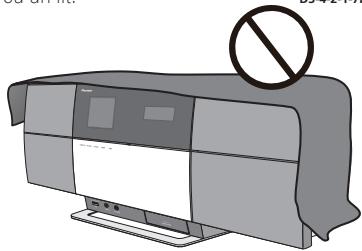
Les fentes et ouvertures du coffret sont prévues pour la ventilation, pour assurer un fonctionnement stable de l'appareil et pour éviter sa surchauffe. Pour éviter les risques d'incendie, ne bouchez jamais les ouvertures et ne les recouvre pas d'objects, tels que journaux, nappes ou rideaux, et n'utilise pas l'appareil posé sur un tapis écais ou un lit. D3-4-2-1-7b*A1_Fr
Précaution concernant les ondes radio
Cet apparéil utilise comme onde radio une féquence de 2,4 GHz, c'est-à-dire une bande utilisée par d'autres systèmes sans fil (Fours à micro-ondes, téléphones sans fil, etc.).
Si des parasites apparaissent sur les images télévisées, il est possible que cet apparéil (y compris ceux qu'il prend en charge) provoquent des interférences sur le connecteur d'entrée de votre télévisueur, les images videoe, le tuner satellite, etc.
Dans ce cas, augmentez la distance entre la prise d'entrée d'antenne et cet apparéil (y compris les produits pris en charge par cet apparéil).
- Pioneer n'est pas responsable d'un mauvais fonctionnement du produit Pioneer compatible due à une erreur/defaillance de la connexion réseau et/ou de l'appareil raccordé. Veuillez contacter votre fournisseur de service Internet ou le fabricant du périphérique du réseau.
- Un abonnement payant auprès d'un fournisseur d'accès Internet est nécessaire pour utiliser Internet.
AVERTISSEMENT
Rangez les petites pieces hors de portée des petits enfants. En cas d'ingestion accidentelle, consultez immeditiement un meDECIN.
Information à destination des utilisateurs sur la collecte et l'élimination des équipements et batteries usages
(Marquage pour les)
équipements
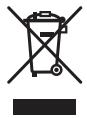
(Exemples de marquage pour les batteries

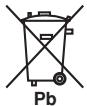
Ces symboles qui figurent sur les produits, les emballages et/ou les documents d'accompagnement signifient que les équipements électriques etlectroniques et batteries usages ne doivent pas être jetsés avec les déchets menagers et font l'objet d'une collecte sélective.
Pour assurer l'enlèvement et le traitement appropriés des produits et batteries usages, merci de les returner dans les points de collecte sélective habilités conformément à la législation locale en vigueur.
En respectant les circuits de collecte selective mis en place pour ces produits, vous contribuèrez à economiser des ressources précieuses et à prévenir les impacts négatifs éventuels sur la santé humaine et l'environnement qui pourraités résultat d'une mauvaise gestion des déchets.
Pour plus d'information sur la collecte et le traitement des produits et batteries usages, veuillez contacter votre municipalité, votre service de gestion des déchets ou le point de vente chez qui vous avez acheté ces produits.
Ces symboles ne sont valables que dans les pays de l'Union Européenne. Pour les pays n'appartenant pas à l'Union Européenne :
Si vous souhaitez jeter ces articles, veuillez contacter les autorités ou revendeurs locaux pour connaître les méthodes d'élimination appropriées. K058a_A
K058a_A1_Fr
Si la fiche d'alimentation secteur de cet appeareil ne convient pas à la prise secteur à utiliser, la fiche doit être remplaçée par une appropriée. Ce remplacement et la fixation d'une fiche secteur sur le cordon d'alimentation de cet appeareil doivent être effectuels par un personnel de service qualifié. En cas de branchement sur une prise secteur, la fiche de coupure peut provoquer une sérieuse décharge électrique. Assurez-vous qu'elle est éliminée correctement après sa dépose.
L'appareil doit être déconnecté en débranchant sa fiche secteur au niveau de la prise murale si vous prévoyez une période prolongée de non'utilisation (par exemple avant un départ en vacances).
D3-4-2-2-1a_A1_Fr
NOTE IMPORTANTE SUR LE CABLE D'ALIMENTATION
Tenir le cable d'alimentation par la fiche. Ne pas débrancher la prise en tirant sur le cable et ne pas toucher le cable avec les mains mouillées. Cela risque de provoquer un court-circuit ou un chic électrique. Ne pas poser l'appareil ou un meuble sur le cable. Ne pas pincer le cable. Ne pas faître de noeud avec le cable ou l'attacher à d'autres cables. Les cables d'alimentation doivent être posés de façon à ne pas été écrasés. Un cable abîme peut provoquer un risque d'incendie ou un chic électrique. Vérifier le cable d'alimentation de temps en temps. Contacter le service après-venture PIONEER le plus proche ou le revendeur pour un remplacement.
S002*A1Fr
Rangez l'adaptateur secteur hors de portee des petits enfants.
Le cordon de l'adaptateur secteur pourrait s'enrouler par accidenteur autour du cou et causer un étouffement.
ATTENTION
L'interrupteur STANDBY/ON de cet apparéil ne coupe pas complètement celui-ci de sa prise secteur. Comme le cordon d'alimentation fait office de dispositif de déconnexion du secteur, il devra être débranché au niveau de la prise secteur pour que l' apparéil soit complètement hors tension. Par conséquent, veillez à installerer l' apparéil de telle manière que son cordon d'alimentation puisse être facilement débranché de la prise secteur en cas d'accident. Pour éviter tout risque d'incendie, le cordon d'alimentation sera débranché au niveau de la prise secteur si vous prévoyez une période prolongée de non utilisation (par exemple avant un départ en vacances). D3-4-2-2a*A1_Fr
Avertissement au sujet de l'adaptateur secteur
- Pour débrancher l'adaptateur secteur de la prise d'alimentation, voirlez à bien saisir l'adaptateur par son boîtier. Si vous tirez sur le cordon d'alimentation, celui-ci peut s'endommager etprésenter un risque d'un incendie, de chic électrique, et/ou d'électrocution.
- N'essayez pas de brancher ou de débrancher l'adaptateur secteur avec des mains humides. Ceci constitue un risque de choc électrique ou de mort par électrocution.
- Ne branche pas le cordon d'alimentation de l'adapateur secteur dans une prise de courant dont la connexion ne serait pas ferme bien que les broches de la fiche soient insérées à fond dans la prise. Il pourrait se produit un dégagement de chaleur au niveau de la prise, avec un risque d'incendie. Pour le remplacement d'une prise d'alimentation de votre installation domestique, veuillez contacter vous revendeur ou un technicien qualifié.
Nous vous remercions d'avoir acheté ce produit Pioneer.
Veuillez ire attentivement ce mode d'emploi afin d'utiliser votre modèle correctement. Avres avoir lu ces explications, conservez les en lieu sur pour les consulter eventuellement plus tard.
Table des matières
01 Avant de commencer
Contenu de la boite 5
Mise en place des piles dans la télécommande . 5
Utilisation de la télécommande 5
02 Connexions
Connexion de I'antenne FM. 6
Connexion d'un adaptateur Bluetooth® (en option). 6
Connexion de clés de mémoire USB 6
Connexion de voire telleviseur 6
Connexion au réseau via l'interface LAN 7
Connexion avec un cable LAN 7
Connexion avec une interface LAN sans fil. 7
Connexion au secteur 8
03 Les organes et leurs fonctions
Télécommande 9
Panneau supérieur. 10
Panneau avant 11
Afficheur principal 12
04 Mise en marche
05 Lecture par un iPod/iPhone
Confirmez quels modèles d'iPod/iPhone sont pris en charge 14
Connexion de votre iPod/iPhone. 14
Connexion de voire telleviseur. 15
Lecture par votre iPod/iPhone. 15
06 Lecture audio Bluetooth® (en option)
Lecture de musique par la technologie sans fils
Bluetooth 17
Fonctionnement par telecommande 17
Connexion d'un adaptateur Bluetooth® en option . . . 17
RéglageducodePIN. 18
Appariement de l'adaptateur Bluetooth® et du périphérique à technologie sans fil Bluetooth. 18
Ecoute de contenus musicaux d'un periphérique à technologie sans fil Bluetooth. 18
AIR JAM 19
07 Lecture USB
Lecture des fichiers enregistrés sur des clés de mémoire
USB 20
08 Radio Internet
Écoute de la radio Internet 21
Connexion à un réseau local LAN 21
Première écoute de radios sur Internet 21
Syntonisation sur une station. 21
Ajout de stations à sa Favorites 22
Effacement de stations de la Lieste 22
Demarches avances pour la radio Internet 22
Mémorisation de stations émettrices absentes de la liste vTuner depuis le site spécial Pioneer. 22
09 Serveur de musique
Introduction 23
A propos des périhériques de réseau DLNA utilisables. 23
Utilisation d'AirPlay sur iPod touch, iPhone, iPad et iTunes 23
A propos de la fonction de serveur DHCP 23
Autorisation de cet apparéil 23
Lecture de fichiers audio mémorisés sur PC ou d'autres composants 24
Connexion à un réseau local LAN 24
Lecture avec Serveur de Musique 24
10 Utilisation du syntonisateur
Écoute des émissions radio FM 25
Mémorisation des stations 25
Écoute des stations prérgéées. 25
11 Autres connexions
Connexion de composants auxiliaires 26
Ecoute de composants auxiliaires 26
12 Changement des réglages
Utilisation du minuteur 28
Réglage de l'horloge 28
Réglage du minuteur de réveil 28
Mise en/hors service du minuteur de réveil 29
Utilisation du minuteur de réveil 29
Utilisation du minuteur de mise en veille 29
Réglage du réseau 29
Réglage cable 30
Réglage sans fil 30
Réglage de connexion WPS 31
Connexion au moyen de I'entree PIN 32
Friendly Name 32
Réglage de blocage parental 32
Mise en/hors service du blocage parental 32
Changement du mot de passer 32
Mise à jour du logiciel 33
Messages de mise à jour du logiciel 33
Réglages du son. 33
Utilisation de Virtual Surround/Sound Retriever 33
Réglage des graves et des aigus 33
Réinitialisation du système 33
13 Informations supplémentaires
Guide de dépannage 34
Formats de fichiers utilisables 39
Precautions d'emploi 40
A propos de la lecture en reseau 40
- Il se peut que les illustrations représentées dans ce Mode d'emploi aient été modifiées ou simplifiées pour faciliter les explications; elles peuvent dès lors différer de l'aspect réel du produit.
Chapitre 1:
Avant de commencer
Contenu de la boite
Veuillez confirmer que les accessoires suivants sont présents dans la boîte quand vous l'ouvre.
- Télecommande
Cordon d'alimentation
Adaptateur secteur
Antenne FM à fil - Piles AAA (R03) x 2
Mode d'emploi (ce document)
Mise en place des piles dans la télécommande
1 Ouvrez le couvercle arrête et insérez les piles comme sur l'illustration ci-dessous.
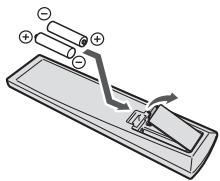
2 Refermez le couvercle arrriere.
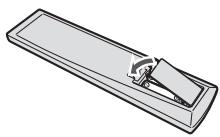
Les piles fournies avec l'appareil le sont afin de vous permettre de vérifier son fonctionnement ; il se peut donc qu'elles ne duront pas longtemps. Nous conseillons d'utiliser des piles alcalines dont la durée de fonctionnement est plus longue.

Attention
- Lors de l'insertion des piles, veillez à ne pas endommager les ressorts des bornes (« de chaque pile.
- N'utilise que les piles spécifiées à l'exclusion de toute autre. N'utilise pas non plus une pile neuve avec une pile usee.
Lorsque you inserez les piles dans la telecommande, orientez-les correctement, comme indiqued par les symboles de polarite ( et ) -
Ne chaffeez pas les piles, ne les ouvrez pas et ne les jetez pas au feu ou dans l'eau.
-
Les piles peuvent avoir des tensions differentes, même si elles ont une taille et une forme identiques. N'utilise pas ensemble différents types de piles.
Pour éviter toute fuite d'électrolyte, retirez les piles si vous prévoyez de ne pas utiliser la télécommande pendant un certain temps (1 mois ou plus). Si une pile devant suinter, essuyez soigneusement l'intérieur du logement, puis insérez de nouvelles piles. Si l'électrolyte d'une pile avait couler et se repandre sur votre peau, nettoyez le liquide avec une grande quantité d'eau.
Lorsque you eliminez des piles / batteries usees, veuliez you conformer aux normes governementales ou aux regles des institutions publiques environnementales en vigueur dans votre pays ou région.
- AVENTISSEMENT
N'utilisez, ni ne conservez vos piles à la lumière direct de soléil ou dans un endroit fortement exposé à la chaleur, comme une voiture ou a proximé d'un apparéil de chauffage. Les piles risqueraient de suinter, surchauffer, exploser ou s'enflammer. La durée de vie et la performance des piles peuvent également être réduites.
Utilisation de la télécommande
La télécommande a une portée d'environ 7 mètres avec un angle de 30^ par rapport au capteur de télécommande.
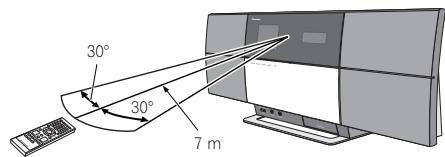
Gardez à l'esprit ce qui suit lorsque vous utilisez la télécommande :
Assurez-vous de l'absence d'obstacles entre la télécommande et le capteur de l'appareil.
- La télécommande risque de ne pas fonctionner correctement si la lumière du soleil ou une lampe fluorescente puissant éclaire le capteur de l'appleil.
- Les télécommandes de différents appareils peuvent interférer mutuelles. Evitez d'utiliser des télécommandes, contrôleld autres équipements places a proximate de cet apparéel.
- Remplacez les piles lorsque vous constaze une diminution de la portée de fonctionnement de la télécommande.
Chapitre 2 :
Connexions
- Veiliez toujours à étiéindre les apparèels et à débrancher le cordon d'alimentation de la prise secteur avant de raccarder un apparèil ou de changer les connexions.
- Lorsque tous les appareils ont eté raccordés, vous pouvez brancher le cordon d'alimentation.
Connexion de l'antenne FM
Branchez la fiche de l'antenne FM sur la broche centrale de la prise d'antenne FM.1
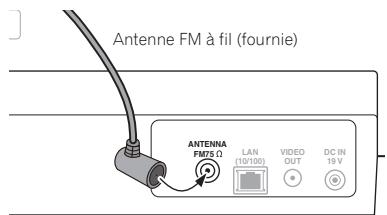
Panneau arrirée de cet apparéil
Connexion d'un adaptateur Bluetooth® (en option)
Branchez l'adaptateur Bluetooth® (Modèle No. AS-BT200 de Pioneer) sur la borne AS-BT200 du panneau arrêté.
- Ouvrez le couvercle de la borne A5-BT200 et insérez l'adaptateur Bluetooth en dirigeant son côte étiquete vers la droite, puis reférer le couvercle.
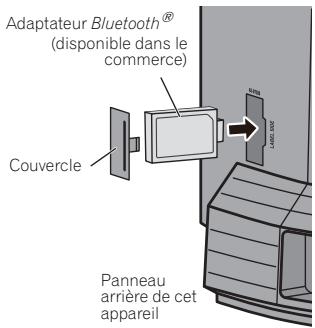
Connexion de clés de mémoire USB
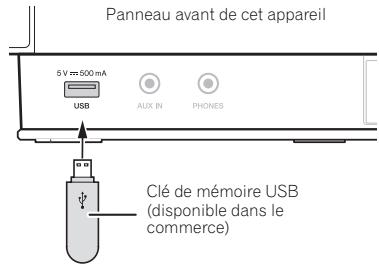
Connexion de votre téléviseur
Pour regarder les images d'un iPod/iPhone sur un téléviseur, effectuez les connexions au moyen d'un cable video compositie.
- Quand un iPod/iPhone est raccordé à cet apparéil, le réglage de sortie TV de l'iPod/iPhone est place automatiquement sur 'ON' (en service).2
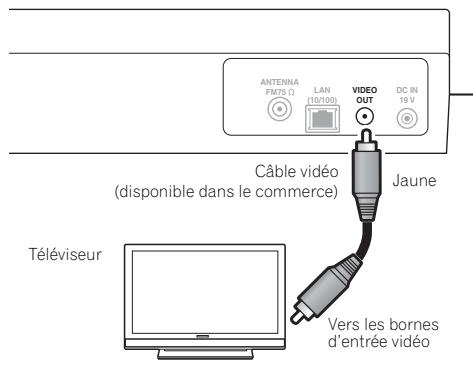
Panneau arrirée de cet apparéil

Remarque
1 Pour bénéficié d'une réception optimale, assurez-vous que l'antenne FM est complètement déployée et qu'elle ne reste pas enroulée ou pendante à l'arrière de l'appraié.
2 - Certains iPod permettent de changer le réglage de la sortie TV tout en restant connectés.
- Quand l'iPod/iPhone est déconnecté de cet apparéil, le réglage de sortie TV de l'iPod/iPhone repasse à son état original.
Connexion au réseau via l'interface LAN
En raccordant cet apparéil au réseau par l'interface LAN, vous pourrez écouter des fichiers audio enregistrés sur des composants en réseau, par exemple votre ordinateur, ainsi que des stations radio Internet.
Raccordez la borne LAN de cet appeareil sur la borne LAN de toute routeur (avec ou sans la fonction de serveur DHCP incorporee) au moyen d'un cable LAN (CAT 5 ou supérieur). Une connexion sans fil au réseau est également possible.
Activé la fonction de service DHCP de votre routeur. Si vous routeur n'intègre pas cette fonction, il faudra paramétrer le réseau manuellement. Pour les détails, reportez-vous à la page 29.
Connexion avec un cable LAN
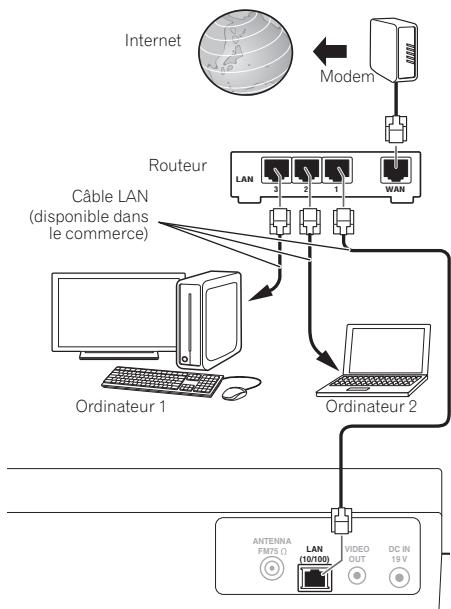
Panneau arrirée de cet apparéil
Connexion avec une interface LAN sans fil
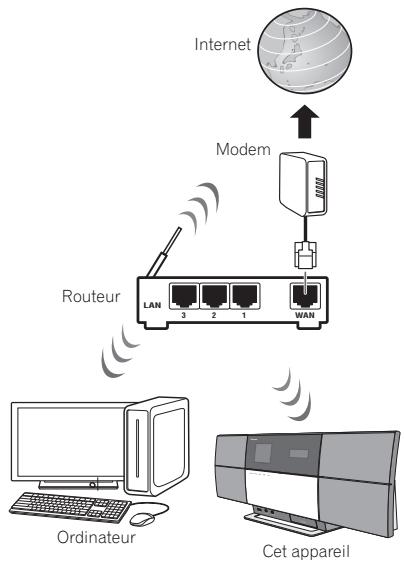
Remarque
1 - Afin de pouvoir vous connecter à Internet, vous devez conclure un contrat avec un Fournisseur de Service Internet (FSI).
- Pour pouvoir écouter des stations radio Internet, vous devez signer un contrat avec un Fournisseur de Service Internet (FSI).
- Les fichiers photo ou video ne peuvent pas etre lus.
- Avec Windows Media Player 11 ou 12, vous pouvez même écouter des fichiers audio protégés sur cet apparéil.
Connexion au secteur

Important
- Avant d'effectuer ou de modifier les raccordements, mettez l'appareil hors tension et débranche le cordon d'alimentation au niveau de la prise secteur.
Après avoir effectué toutes les connexions, branchez
I'appareil sur une prise secteur.
Panneau arrêté de cet apparéil
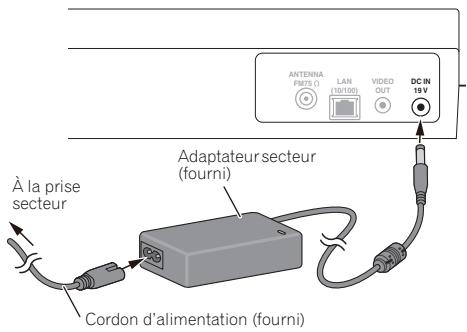
1 Branchez le cordon de l'adaptateur secteur fourni sur la prise DC IN, située à l'arrière de cet apparéil.
2 Branchez le cordon d'alimentation fourni sur l'adaptateur secteur, puis branchez l'autre bout du cordon sur une prise secteur.
Chapitre 3 :
Les organes et leurs fonctions
Télécommande
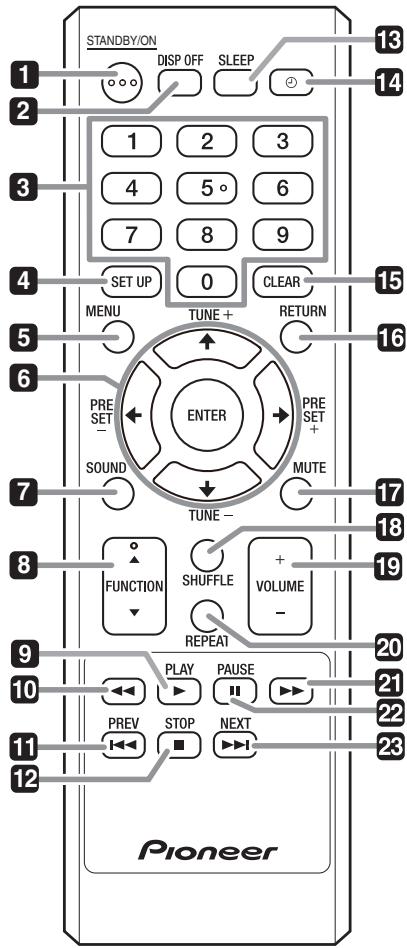
1 STANDBY/ON
Appuyez pourmettre l'appareil sous ou hors tension.
2 DISP OFF
Appuyez pour êtreindre l'afficheur quand il n'est pas nécessaire.
3 Touches numériques (0 à 9)
A utiliser pour sélectionner une station prérogée à l'emploi du tuner, etc.
4 SET UP
A utiliser pour changer les paramètres, telis que Timer Setting (page 27), Clock Setting (page 27), Display Setting (page 27), Network Setting (page 27), Option Setting (page 28) et pour voir System Info (page 28).
5 MENU
Pour sélectionner et reproductive une plage ou un fjichier à partir de l'écran de menu.
6 / / /
Elles seront a selectionner des éléments, a changer des parametres et a deplacer le curseur.
ENTER
A utiliser pour activer le poste sélectionné ou saisir un réglage que vous avez modifié.
PRESET +/-
Pour selectionner les stations preréglées en mémoire.
TUNE + / -
Pourcharger la fréquence d'un palier à la fois. Pour rechercher automatiquement les stations, maintenez la touche enforcée pendant quelques secondes.
7 SOUND
Pour la mise en/hors service de Virtual Surround et Sound Retriever (page 32). Permit aussi d'ajuster lessons graves et aigus (Bass et Treble).
8 FUNCTION ▲/▼
A utiliser pour changer la source d'entrée. La source change dans l'ordre suivant.
iPod BT~Audio^1 Air~Jam^1 USB FM Internet Radio Music Server AUX Retour au debut (non affiche)
9 PLAY
Appuyez pour lancer la lecture.
10
Permet de revenir rapidement en arrêté pendant la lecture.
Remarque
1 Disponible en option. Pour utiliser les fonctions BT Audio et Air Jam, vous devez racorder l'adaptateur Bluetooth® disponible dans le commerce. AS-BT200 sur cet apparéil. Pour plus de détails, reportez-vous à la page 17.
11 PREV
Permet de revenir au début de la plage ou du fidchier en cours de lecture. Appuyez deux fois pour revenir au début de la plage ou du fidchier précédent.
12 STOP
Appuyez pour arrêté la lecture.
13 SLEEP
Utilisez cette touche pourmettre l'appareil en mode veille et préciser la durée avant la mise en veille (page 29).
14 ②
Pourmettrele minuteur en/hors service (page 28).
15 CLEAR
Appuyez pour supprimer l'élément sélectionné.
Vous pouze l'utiliser, par exemple, si vous vous trompez de numero.
16 RETURN
Appuyez pour revenir à la page précédente. A utiliser également pour annuler le réglage de l'horloge ou le réglage du son.
17 MUTE
Appuyez pour couper temporairement le son.
18 SHUFFLE
Pour effectuer une lecture aléatoire des plages sur l'iPod/ iPhone, la clé de mémoire USB ou Music Server choses (page 15, 20, 24).
19 VOLUME + / -
Pour ajuster le volume d'ecoute. (Réglage par défaut : 10)
20 REPEAT
Pour effectuer une lecture répetée des plages sur l'iPod/ iPhone, la clé de mémoire USB ou Music Server choses (page 15, 20, 24).
21
Appuyez pour avancer rapidement pendant la lecture.
22 II PAUSE
Permet d'arrêt temporairement la lecture. Appuyez une nouvelle fois pour la reprendre.
23 NEXT
Pendant la lecture, appuyez pour sauter au début de la plage ou du fjichier suivant.

Panneau supérieur
1 STANDBY/ON
Appuyez pourmettre l'appareil sous ou hors tension.
2 FUNCTION
A utiliser pour changer la source d'entrée. La source change dans l'ordre suivant.
iPod BT Audio ^1 Air Jam ^1 USB FM Internet Radio Music Server AUX Retour au début (non affchéé)
3 BT AUDIO
Commute la source d'entrée à Bluetooth® Audio.
4 AIR JAM
Fait passer la source d'entrée à Air Jam.
5 /II
Appuyez pour lancer la lecture. Pendant la lecture, cette touche interrompt et faire reprendre la lecture.
6
Appuyez pour arreter la lecture.
7 VOLUME-/+
Pour ajuster le volume d'écoute. (Réglage par défaut : 10)

Remarque
1 Disponible en option. Pour utiliser les fonctions BT Audio et Air Jam, vous devez raccorder l'adaptateur Bluetooth® disponible dans le commerce. AS-BT200 sur cet apparéil. Pour plus de détails, reportez-vous à la page 17.
Panneau avant
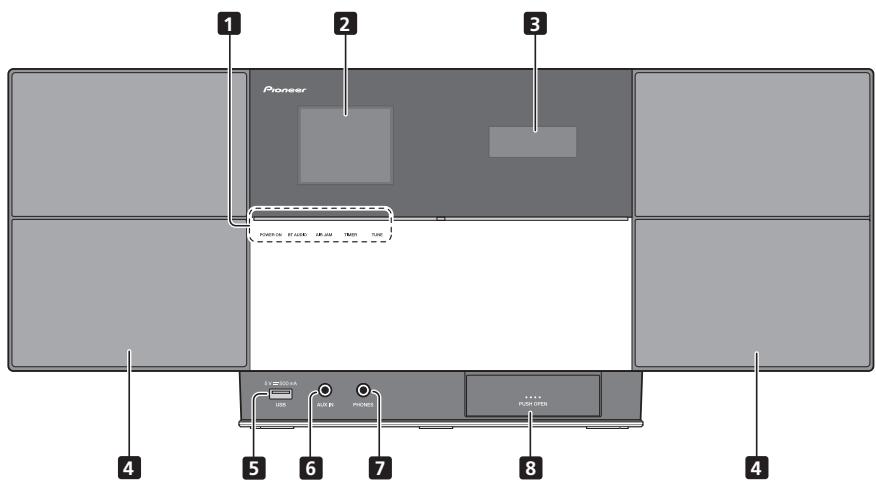
1 POWER ON
Ce voyant s'allume quand l'appareil est sous tension.
BT AUDIO
Lorsque BT Audio est sélection comme source d'entrée, cevant s'allume.
AIR JAM
Lorsque Air Jam est selectionné comme source d'entrée, cevoyant s'allume.
TIMER (Minuteur)
Quand le minuteur de réveil est activé (réglé sur On), ce voyant s'allume.
TUNE
Lorsque le syntoniseur capte une émission FM, le voyant TUNE s'allume.
2 Afficheur principal
3 Afficheur auxiliaire
4 Enceintes
5 Port USB
6 AUX IN
Autiliser pour raccorder des composants auxiliaires.
7 PHONES
Autiliser pour brancher un casque d'écoute.
8 Port de connexion iPod/iPhone
Remarque
1 Disponible en option. Pour utiliser les fonctions BT Audio et Air Jam, vous devez racorder l'adaptateur Bluetooth® disponible dans le commerce. AS-BT200 sur cet apparéil. Pour plus de détails, reportez-vous à la page 17.
Afficheur principal
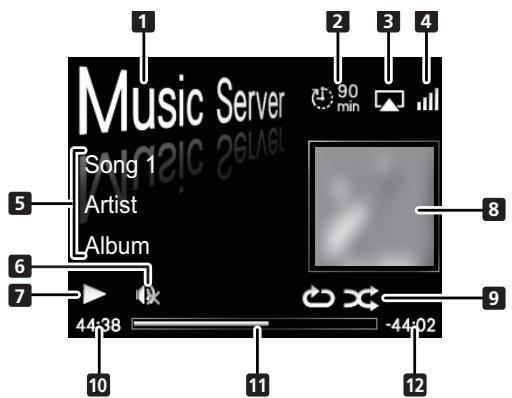
1 Source d'entrée
2 Minuteur de mise en veille
Quand la minuterie de mise en veille est programmée, la durée restante jusqu'à la mise hors tension est affichee.
3 AirPlay
Ceci apparait en bleu pendant le fonctionnement Air Play, et en blanc pendant le mode d'arrêt.
4 Etat de connexion au réseau

Quand I'appareil est raccordé au réseau cable, cevoyant s'allume.

Quand I'appareil est raccordé à un réseau sans fil, ce voyant s'allume.

Quand I'appareil n'est pas raccordé au réseau, cevoyant s'allume.
5 Nom de dossier/fichier/plage/artiste/album/station, etc.
6 Sourdine (Mute)
Affché pendant la mise en Sourdine (Mute).
7 Etat de lecture
8 Maquette
Affiche quand le fichier en cours de lecture comprend une image de pochette d'album, etc.
9 Lecture repétée and Lecture aléatoire

Répétition de tous les fichiers.

Répetition d'un fichier.

Lecture aléatoire
10 Durée de lecture écoulée
11 Barre de lecture
La barre s'allange en suivant la durée de lecture ecoulée.
12 Durée de lecture restante
Chapitre 4 :
Mise en marche
Lorsque vous utilisez l'appareil pour la première fois, les écrans suivants sont affichés.
Programmez les paramètres suivants pour personnelier l'appareil.
1 Appuyez sur STANDBY/ON.
Environ 20 secondes après la mise sous tension, la page de garde suivante apparait. Environ une minute est nécessaire entre la mise sous tension et la fin de la phase de démarrage. Le fait de régler Quick Start Mode sur On (acté) permettra une mise en marche plus rapide (page 28).

2 Utilisez PLAY pour activer le Demo Mode ou utilisez STOP pour désactiver ce mode.
L'écran suivant apparaitra automatiquement après l'écran de l' étape 1.
- Le Demo Mode peut aussi être activé sous Auto mode select (page 28).
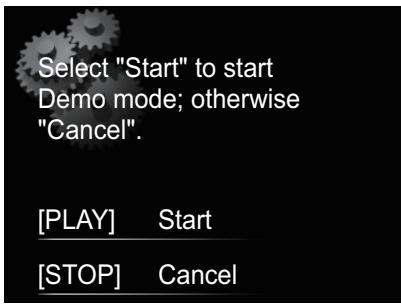
- Quand Start est sélectionné, le mode Demonstration agit. Lors de la prochaine mise en marche, il sera nécessaire de regler l'étépe 3.
- Si Cancel est sélectionné, le fonctionnement passera automatiquement à l'étape 3.
3 Utilisez / pour selectionner la langue des menus de votre apparéil, puis appuyez sur ENTER.
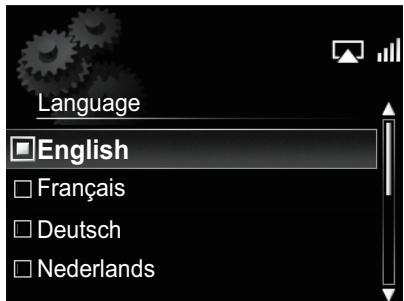
Les réglages sont ainsi terminés.
Chapitre 5:
Lecture par un iPod/iPhone
En raccordant simplement votre iPod/iPhone à cet apparéil, vous pouvez profiter d'un son de grande qualité directement à partir de votre iPod/iPhone. Cét apparéil peut aussi être raccordé à un téléviseur, ce qui vous permet de voir les images de votre iPod/iPhone.
La lecture et le réglage du niveau de volume pour la musique et les images de l'iPod/iPhone peuvent être réalisés à partir de cet apparéel ou de l'iPod/iPhone proprement dit.
Confirmez quels modèles d'iPod/iPhone sont pris en charge
Les iPod/iPhone utilisables sur cet apparéil sont indiqués ci-après.1
-
L'IPod nano 6G ne peut pas dire des videos; il est limité à la lecture de diaporamas.
-
Ce système a été mis au point et testé pour la version de logiciel de l'iPod/iPhone indiquée sur le site web de Pioneer (http://pioneer.jp/homeav/support/ios/eu/).
- L'installation sur votre iPod/iPhone de versions de calculicli, autres que celles indiquées sur le site web de Pioneer, risque de provoquer des incompatibilités avec ce système.
1 Sélectionnez "Settings" sur le menu principal.
Si vous utilisez un iPod touch ou un iPhone, selectionnez "General" après avoir selectionné "Settings".
2 Sélectionnez "About".
La version du logiciel sera affichée.

Conseil
- Lors de l'utilisation d'un iPod/iPhone non pris en charge par cet apparéil, utilisez un cable en vente dans le commerce pour connecter l'iPod/iPhone au connecteur AUX IN de cet apparéil.
Connexion de votre iPod/iPhone

Attention
- Si vous raccordez un iPod/iPhone, utilisez toujours l'adaptateur de dock fourni avec votre iPod/iPhone ou un adaptateur disponible dans le commerce et conçu pour soutenir l'iPod/iPhone. L'iPod/iPhone ne peut pas être connecté sans un adaptorateur de dock; des dégats ou un dysfonctionnement sont à craindre si vous connectez un iPod/iPhone sans faire apel à un adaptorateur de dock.
- Aucun adaptateur de dock universel n'est fourni avec cet apparéil.
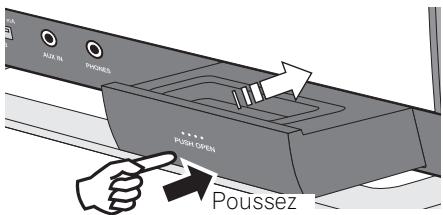
1 Ouvrez le port de connexion iPod/Phone.2
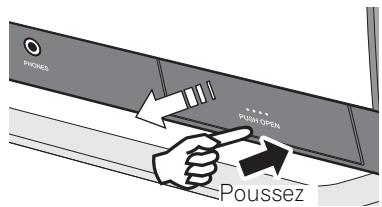
2 Attachez l'adaptateur de dock sur le port de connexion iPod/iPhone.
Lors de la fixation de l'adaptateur de dock, assurez-vous de l'orienter correctement dans le sens avant-arrête. Pour attacher l'adaptateur de dock, placezd'abord les parties saillantes de sa face avant dans les creux correspondants du port de connexion d'iPod/iPhone et poussez pour I'insérer. Lors de la fixation de I'adaptateur, faites attention de ne pas abimer les connecteurs.
Remarque
1 - Pioneer ne garantit pas que cet apparéil convienne à des iPod/iPhone, autres que ceux qui sont spécifique.
- Il se peut que certaines fonctions ne soient pas accessibles selon le modele et la version du logiciel.
L'emploi de l'IPod/Phone est autorisé pour la reproduction de contenus non protégés ou de contenus que l'utilisateur est autorisé à reproduire légallement.
Les fonctions telles que I'égaliser ne peuvent pas être commandées en utilisant ce système et nous recommendons de désactiver l'égaliser avant la connexion.
Pionee ne pue en aucn cestre tenu responsable pour toute perte directe ou indirecte, liea un probleme ou une perte des donnees enregistrées à la suite d'une defaiance de l'ipod/iphone.
Pour des instructions détaillées sur l'utilisation de l'iPod/iPhone, veuillage vous reporter au mode d'emploi qui accompagne votre iPod/ iPhone.
2 Lors de I'ouverture et de la fermetre du port de connexion de l'iPod/iPhone, tenez le haut de I'appareil de la main pour I'empecher de bouger.
3 Connectez votre iPod/iPhone.
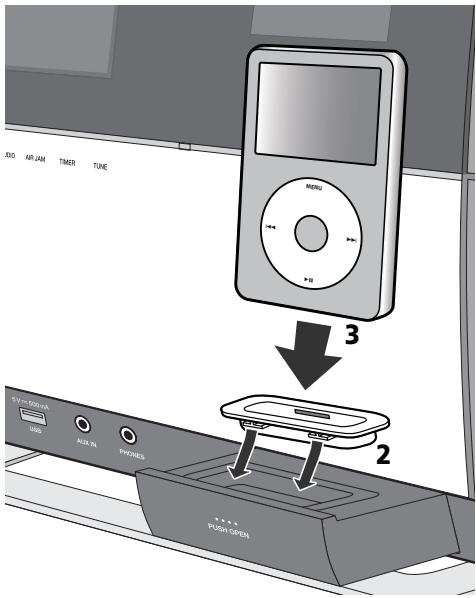
Lorsque votre iPod/iPhone n'est pas raccordé à cet apparéil, referrermez convenablement le port de connexion iPod/iPhone.
Connexion de votre téléviseur
Pour regarder les images d'un iPod/iPhone sur un téléviseur, effectuez les connexions au moyen d'un cable video composité.
- Quand un iPod/iPhone est raccordé à cet apparéil, le réglage de sortie TV de l'iPhone/iPhone est place automatiquement sur 'ON'.
Lecture par votre iPod/Phone

Attention
- Quand votre iPod/iphone est connecté à cet apparéil et que vous souhaitez le faire fonctionner en le touchant directement, assurez-vous de tenir solidement l'IPod/iphone avec l'autre main pour éviter un mauvais fonctionnement causé par un contact défectueux.
1 Connectez votre iPod/iPhone.
- Pour raccorder vous iPod/iPhone, reportez-vous à Connexion de votre iPod/iPhone à la page 14.
2 Appuyez sur FUNCTION / pour selectionner iPod comme source d'entrée.
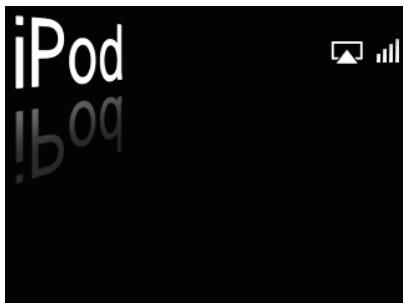
iPod apparait sur l'afficheur principal et la lecture commence.
Les opérations suivantes sont possibles avec l'iPod/iPhone.
| Touches | Leur role |
| ▶ PLAY | Démarre la lecture normale. |
| II PAUSE | Interrompt la lecture. |
| ■ STOP | Interrompt la lecture. |
| I-▲ PREV | Appuyez sur cette touche pour sauter au début du fichier en cours, puis aux fichiers précédents. |
| ▶ I NEXT | Appuyez sur cette touche pour sauter au fichier suivant. |
| ← | Maintenez cette touche enforcée pour lancer l'exploration rapide vers l'arrière. |
| ▶ | Maintenez cette touche enforcée pour lancer l'exploration rapide vers l'avant. |
| SHUFFLE | Les plages de l'iPod/iPhone actuellement sélectionné sont lues en ordre aléatoire (Lecture aléatoire). |
| REPEAT | Les plages de l'iPod/iPhone actuèment sélectionné sont lues de façon répétée.* |
| MENU | Permet d'accéder au menu iPod/iPhone. |
| ↑/↓/ENTER | A utiliser pour contrôler le menu iPod/iPhone. |
- Chaque fois que vous appuyez sur REPEAT, les modes de répétition changent comme suit.²
Repeat 1 Repeat all Lecture normale
Repeat 1: Repete le fichier en cours de lecture.
Repeat all: Répète tous les fichiers.
Si,aucunperiphérique n'est raccordé sur le port du connecteur iPod/iPhone et que l'appareil n'est pas activé pendant 30 minutes ou davantage,le courant sera coupé automatiquement.3
Remarque
1 - Certains iPod permettent de changer le réglage de la sortie TV tout en restant connectés.
- Quand l'iPod/iPhone est déconnecté de cet apparéil, le réglage de sortie TV de l'iPod/iPhone repasse à son état d'origine.
2 Aucune icone n'appaiait sur l'afficheur principal quand I'appareil est en mode de repetition ou en mode aléatoire.
3 Uniquement quand le parametre Power Save mode a ete selectionne sous Auto mode select (page 28).

Important
Si cet appeareil ne peut assurer la lecture de votre iPod/ iPhone, effectuez les vérifications suivantes :
- Verifie si l'iPod/iPhone est pris en charge par cet'article.
- Reconnectez I'ipod/iPhone à l'appareil. Si cela ne fonctionne pas, essayez de réinitialiser votre iPod/ iPhone.
- Vérifiez si l'iPod/iPhone est pris en charge par cet apparéil.
Si I'Pod/iPhone ne peut pas etre utiliser, vérifie les points suivants :
- L'iPod/iPhone est-il raccordé correctement? Reconnectez l'iPod/iPhone à l'appareil.
- L'iPod/iPhone a-t-il subi une immobilisation? Essayez de réinitialiser l'iPod/iPhone et de le reconnectcer à l'appareil.

Conseil
- L'iPhone se charge chaque fois qu'il est connecté à cet apparéil. (C'est aussi valable quand l' apparéil se trouve en mode veille.)
- Lorsque l'entrée passée de l'iPod à une autre fonction, l'alimentation de l'iPod/iPhone est coupée automatiquement.
- Si l'appareil est mis en veille quand un iPod/iPhone est connecté, l'iPod/iPhone est mis automatiquement hors tension.
Chapitre 6 :
Lecture audio Bluetooth® (en option)
Fonctionnement par télécommande
Lecture de musique par la technologie sans fils Bluetooth
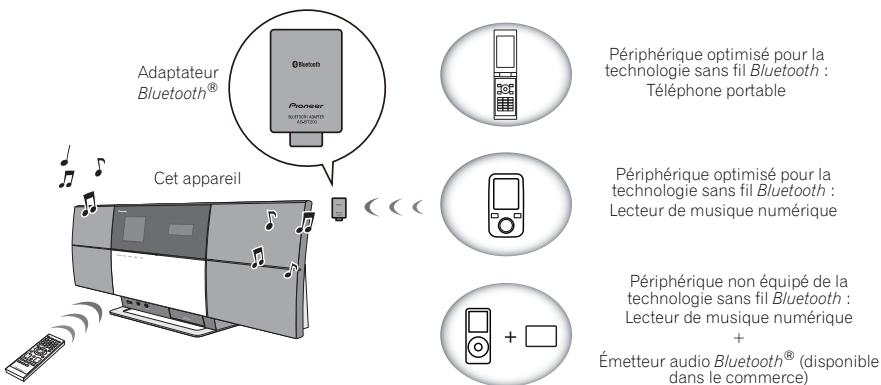
Lorsque l'adaptateur Bluetooth® (modèle Pioneer n° AS-BT200) est raccordé à cet apparil, un produit équipe de la technologie sans fil Bluetooth (telephone portable, lecteur de musique numérique, etc.) peut être utilisé pour écouter de la musique sans fil. De plus, en utilisant un émetteur disponible dans le commerce prenatal en charge la technologie sans fil Bluetooth, vous pouvez écouter de la musique sur un périhérique non équipé de la technologie sans fil Bluetooth. Le modele AS-BT200 prend en charge la protection de contenus SCMS-T; ainsi il est possible de profiter de la musique sur des périhériques équipés de la technologie sans fil Bluetooth de type SCMS-T.
Fonctionnement par télécommande
La télécommande fournie avec cet appeareil vous permet de dire et d'arreter le support media et d'effectuer d'autres opérations.2
Connexion d'un adaptateur Bluetooth® en option
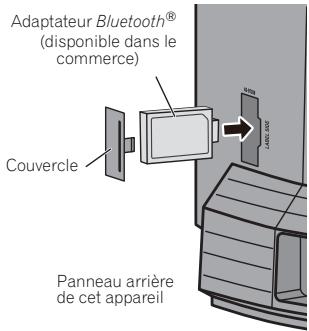
1 Branchez l'adapateur Bluetooth® sur l'appareil alors que celui-ci est en mode veille.
- Ouvrez le couvercle de la borne AS-BT200 et inséréz l'adaptateur Bluetooth en dirigeant son côté étiqueté vers la droite, puis reférer que le couvercle.
Remarque
1 • Le périphérique adapté pour la technologie sans fil Bluetooth doit prendre en charge les profils A2DP.
Pione n gantit pas une connexion et un fonctionnement corrects de cet appeil avec tous les peripheriques adaptés à la technologie sans fil Bluetooth.
- La marque de mot et les logos Bluetooth® sont des marques déposées appartenant à Bluetooth SIG, Inc. et toute utilisation de ces marques par PIONEER CORPORATION est faite sous licence. Les autres marques de commerce ou noms commerciaux sont la propriété de leur propriétaire respectif.
2 - Le périhérique adapté pour la technologie sans fil Bluetooth doit prendre en charge les profils AVRCP.
Le fonctionnement de la télécommande n'est pas garanti pour tous les périhériques, adaptés à la technologie sans fil Bluetooth.
2 Appuyez sur STANDBY/ON pour la mise sous tension.
3 Sur le panneau supérieur de l'appareil, appuyez sur FUNCTION / ou BT AUDIO pourCHOISIR BT AUDIO comme source d'entree.1
LevoyantBT AUDIOsallumeetBTAudioapparaitsur l'afficheur principal.
Réglage du code PIN
Réglez le code PIN de cet apparueil à la même valeur que celui du périphérique à technologie sans fil Bluetooth utilisé. Les valeurs de réglage prises en charge pour le code PIN sont du type 0000, 1234 ou 8888.
- Réglage par défaut: 0000
1 Sur le panneau avant de l'appareil, appuyez sur FUNCTION / ou BT AUDIO pour selectionner BT Audio comme source d'entrée.
Levoyant BT AUDIO s'allume et BT Audio apparait sur l'afficheur principal.
2 Appuyez sur SET UP.
3 Utilisez ↑/↓ pour sélectionnner Option Setting → BT PIN Select, puis appuyez sur ENTER.
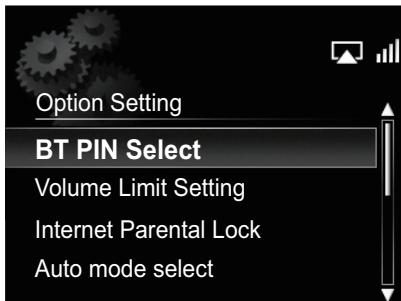
4 Utilisez / pour sélectionner le code PIN, puis appuyez sur ENTER.
Le code PIN est méorisé.
Appariement de l'adaptateur Bluetooth® et du périphérique à technologie sans fil Bluetooth
"L'apparlement (Pairing)" doit être effectué avant de commercier la lecture de contenu à technologie sans fil Bluetooth à l'aide de l'adaptateur Bluetooth. Assurez-vous d'effectuer l'apparlement la première fois que vous utiliseze le système ou à chaque fois que les données d'apparlement sont effacées. L"apparlement"est l'étape nécessaire pour enregister le périhérique à technologie sans fil Bluetooth afin de permettre les communications Bluetooth. Pour plus de détails, reportez-vous aussi au mode d'emploi de votre périhérique à technologie sans fil Bluetooth.
1 Sur le panneau supérieur de l'appareil, appuyez sur FUNCTION / ou BT AUDIO pourCHOISIR BT AUDIO comme source d'entree.
Le voyant BT AUDIO s'allume et BT Audio apparait sur l'afficheur principal.
2 Allumez le periphérique à technologie sans fil Bluetooth avec lequel vous souhaitez effectuer l'apparlement, placez-le pres du système et reglez-le sur le mode d'apparlement.
L'ppariement s'accomplit.
3 Vérifiez que l'adaptateur Bluetooth® est détecté par le périphérique à technologie sans fil Bluetooth.
- Si le périphérique à technologie sans fil Bluetooth ne peut pas être raccordé sur l'appareil, effectuez la connexion à partir du périphérique à technologie sans fil Bluetooth.
Écoute de contenus musicaux d'un périphérique à technologie sans fil Bluetooth
1 Sur le panneau supérieur de l'appareil, appuyez sur FUNCTION / ou BT AUDIO pourCHOISIR BT AUDIO comme source d'entree.
Levoyant BT AUDIO s'allume et BT Audio apparait sur I'afficheur principal.
2 Effectuez la connexion entre le périphérique à technologie sans fil Bluetooth et l'appareil.
- Reportez-vous à Apparlement de l'adaptateur Bluetooth® et du périhérique à technologie sans fil Bluetooth, ci'avant.

Remarque
1 Si I adaptateur Bluetooth® n'est pas raccordé et que BT Audio est选股onné comme source d'entrée, le message d'erreur BT Adapter Not Connected appararla sur l'affectorieur principal.
2 L'aparlement est requis la premiere fois que vous utilisez le periphérique a technologie sans fil Bluetooth et l'adapateeu Bluetooth
Pour permettre la communication Bluetooth, l'apparition doit etre effectue avec voite syste aisi qu'vec le peripherique a technologie sans fil Bluetooth.
3 Appuyez sur PLAY pour lancer la lecture du disque.
Les opérations suivantes sont maintainant accessibles pour les périhériques à technologie sans fil Bluetooth en utilisant la télécommande.1
| Touches | Leur role |
| ▶ PLAY | Démarre la lecture normale. |
| II PAUSE | Interrompt la lecture. |
| ■ STOP | Arrête la lecture. |
| I-REV | Appuyez sur cette touche pour sauter au début du fjichier en cours, puis aux fjichiers précédents. |
| ▶ I NEXT | Appuyez sur cette touche pour sauter au fjichier suivant. |
| ← | Maintenez cette touche enforcée pour lancer l'exploration rapide vers l'arrête.* |
| ▶ | Maintenez cette touche enforcée pour lancer l'exploration rapide vers l'avant.* |
- Il se peut que cette fonction agisse d'une façon différente selon le périsphérique raccordé.
- Si,aucunappareilàtechnologie sans filBluetooth n'est raccordé et si aucune opération n'est complie pendant 30 minutes ou davantage, l'alimentation sera coupée automatique.2
AIR JAM
Air Jam — une application exclusive de Pioneer est disponible gratuitement.
Air Jam vous permet de raccorder plusieurs péripériques compatibles sur cet apparéil en utilisant la technologie sans fil Bluetooth. Grace à cette application, vous pouvez composer directement une liste de lecture de groupe sur un péripérisque pris en charge pour la jouer sur votre Home Theater via cet apparéil. Vous-même et vos amis peuvent ajouter à la Liste des chansons, provenant de vos péripériques. Air Jam vous permet aussi d'effacer une chanson avant que personne ne l'ait entendue.
1 Sur le panneau supérieur de l'appareil, appuyez sur FUNCTION / ou AIR JAM pourCHOISIR AIR JAM comme source d'entree.
LevoyantAIRJAMsallume etAirJamapparaitsur I'afficheur principal.
Pour plus d'informations sur l'emploi de l'application Air Jam, consultez notre site Web.
http://pioneer.jp/product/soft/iapp_airjam/en.html

Remarque
1 - Le périphérique adapté pour la technologie sans fil Bluetooth doit prendre en charge les profils AVRCP.
Le fonctionnement de certains périhériques adaptés pour la technologie sans fil Bluetooth peut être différent de ce qui est indiqué sur le tableau ci-dessus.
2 Uniquement quand le parametre Power Save mode a ete selectionne sous Auto mode select (page 28).
Chapitre 7:
Lecture USB
Lecture des fichiers enregistrés sur des clés de mémoire USB
- Il se peut que cet apparéil ne reconnaissée pas certaines clés USB et qu'il ne puisse pas lire les fischiiers ou fournir le courant à une clé de mémoire USB. Pour les détails, reportez-vous à Lorsqu'une clé de mémoire USB est raccordée à la page 35.
- Pioneer ne garantit pas que tout fichier, enregistré sur une clé de mémoire USB, pourrait être lu ou que le courant électrique sera fourni à tous les types de clé USB. Notez aussi que Pioneer décline toute responsabilité en cas de perte de fichiers d'une clé USB, résultat de la connexion à cet apparueil.
1 Appuyez sur FUNCTION / pour selectionner USB comme source d'entrée.
USB apparait sur l'afficheur principal.
2 Raccordez la clé de mémoire USB.
Les dossiers / fichiers mémorisés sur la clé USB apparaisent automatiquement sur l'affeur principal.
3 Utilisez / pour désir le fichier, puis appuyez sur ENTER.
- Pour revenir à l'écran précédent, appuyez sur RETURN.
- Mettez l'appareil hors tension avant de débrancher la clé de mémoire USB.
Vous pouvez utiliser les fonctionnalités suivantes. Notez que, selon la catégorie en cours de lecture, certaines touches ne seront pas utilisables.
| Touches | Leur role |
| ▶ PLAY | Libère la pause de la lecture. |
| II PAUSE | Interrompt la lecture. |
| ■ STOP | Arrête la lecture. |
| ► PREV | Appuyez pour sauter vers les fichiers précédents. |
| ► NEXT | Appuyez sur cette touche pour sauter au filchier suivant. |
| SHUFFLE | Les plages actuelles mentionnées sont lues en ordre aléatoire (Lecture aléatoire). |
| REPEAT | Les plages actuelles mentionnées sont lues de façon répétée.* |
- Appuyez de façon répétée pour permuter entre les options de lecture répétée.
- Effectue de façon répétée la lecture du fjichier en cours.
- Effectue de façon répétée la lecture de tous les fjichiers.
Si une clé de mémoire USB n'est pas utilisée et si l'appareil n'est pas actionné pendant 30 minutes ou avantage, l'alimentation sera coupée automatiquement.1
L'écran suivant apparait sur l'afficheur principal à la lecture de fichiers audio. Sachez que certains types de fichiers ne peuvent pas été affichés.
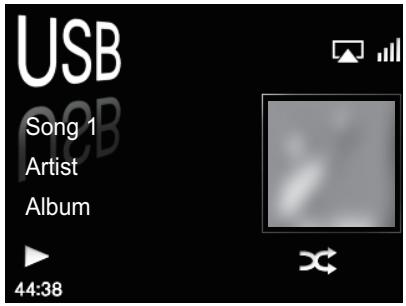

Remarque
1 Uniquement quand le paramètre Power Save mode a ete selectionne sous Auto mode select (page 28).
Chapitre 8 :
Radio Internet
Écoute de la radio Internet
Connexion à un réseau local LAN
Connexion au réseau via l'interface LAN
Pour les détails, reportez-vous à Connexion au réseau via l'interface LAN à la page 7.
Première écoute de radios sur Internet
Lorsque vous écoutez des radios sur Internet pour la première fois, suivez les instructions ci-après pour vous syntoniser sur la station souhaïette.
1 Appuyez sur FUNCTION / pour selectionner Internet Radio comme source d'entrée.
Internet Radio apparait sur l'afficheur principal.
2 Utilisez / pour sélectionnier Find Net Radio, puis appuyez sur ENTER.
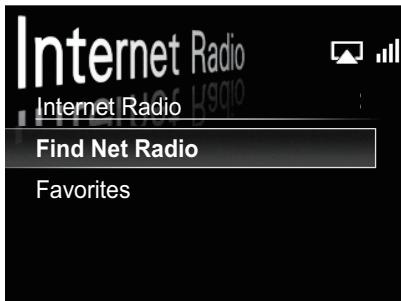
3 Utilisez / pour selectionner la station, puis appuyez sur ENTER.
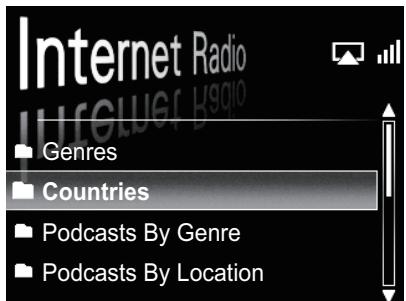
Syntonisation sur une station
1 Appuyez sur FUNCTION / pour sélectionner Internet Radio comme source d'entrée.
- Les informations relatives à la station sélectionnée en dernier lieu apparaissent sur l'affeur principal.
2 Appuyez sur MENU pour afficher l'écran de menu de la radio Internet.
3 Utilisez / pour selectionner Find Net Radio ou Favorites, puis appuyez sur ENTER.
- Sélectionnez Find Net Radio si vous souhaitez faire l'accord sur une station qui ne se trouve pas encore sur Favorites.
- Sélectionnez Favorites si vous souhaitez faire l'accord sur une station qui ne se trouve pas encore sur Favorites.
- Pour ajouter des stations à Favorites, reportez-vous à Ajout de stations à sa Favorites à la page 22.
4 Utilisez / pour sélectionner la station, puis appuyez sur ENTER.
Lorsque vous selectionnez Find Net Radio, vous pouvez aussi désirer les stations disponibles à partir du menu de radio Internet.
Ajout de stations à sa Favorites
1 Faites l'accord sur la station à partir de Find Net Radio.
- Suívez les instructions Syntonisation sur une station à la page 21.
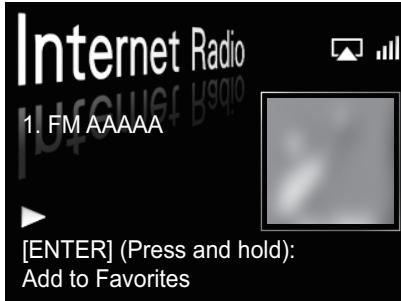
- Les informations relatives à la station apparaissent sur l'afficheur principal.
2 Appuyez sur ENTER et maintenez enfoncé pendant quelques secondes.
Effacement de stations de la Liste
1 Appuyez sur MENU pour afficher l'écran de menu de radio internet.
2 Utilisez / pour sélectionner Favorites, puis appuyez sur ENTER.
3 Utilisez / pour selectionner la station a effacer, puis appuyez sur ENTER.
4 Utilisez / pour selectionner Delete (effacer), puis appuyez sur ENTER.
Sélectionnez OK pour valider.
- Pour annuler l'effacement de la station, appuyez sur RETURN.
Démarches avances pour la radio Internet
Mémorisation de stations émettrices absentes de la liste vTuner depuis le site spécial Pioneer
Grçà à cet apparéil, des stations émettrices non comprises sur la liste de celles distribuées par vTuner peuvent être enregistrées et restituees. Vérifiez le code d'accès requis pour l'enregistrement sur cet apparéil, utiliseze ce code d'accès pour acceder au site de radio internet spécial de Pioneer et enregistrez les stations que vous souhaïez dans le dossier Favorites. L'adresse du site de radio Internet spécial de Pioneer est la suivante :
http://www-radio-pioneer.com
1 Affichez I'ecran Find Net Radio.
Pour afficher l'écran de la liste radio Internet, effectuez les étapes 1 à 3 sous Première écoute de radios sur Internet à la page 21.
2 Utilisez / pour Sélectionner Help, puis appuyez sur ENTER.
3 Utilisez / pour sélectionner Get access code, puis appuyez sur ENTER.
Le code d'accès requis pour l'enregistrement sur le site radio Internet spécial de Pioneer est affiché. Inscrive cette adresse pour la conserver.
Les points suivants peuvent être vérifiés sur l'écran aide :
- Get access code - Le code d'accès requis pour l'enregistrement sur le site radio Internet spécial de Pioneer est affiché.
- Show Your WebID/PW - Àprous enregistrement sur le site de radio Internet spécial de Pioneer, le code d'identification (ID) et le mot de passée enregistrées sont affichés.
- Reset Your WebID/PW - Pour réinitialiser toutes les informations enregistrées sur le site de radio Internet spécial de Pioneer. Àprou la réinitialisation, toutes les stations émettrices enregistrées sont effacées. Si vous souhaite écouter les mêmes stations, vous dévrez les enregistrer à nouveau.
4 Accededz au site de radio Internet spécial de Pioneer depuis votre ordinateur et effectuez les démarches d'enregistrement.
Accédez au site indiqué ci-avant et utilisez le code d'accès de l' étape 3 pour effectuer l'enregistrement d'utilisateur en suivant les instructions sur l'écran.
5 Enregistrez les stations émettrices souhaitées comme vos préféries en suivant les instructions apparaissant sur l'écran de l'ordinateur.
Il est possible d'enregistrer des stations ne figurant pas sur la liste Vtuner et des stations qui s'y trouvent. Dans ce cas, elles sont enregistrées sur l'appareil comme stations favorites et elles peuvent être reproduites.
Chapitre 9:
Serveur de musique
Cet apparéil permet de dire des fichiers audio mémorisés sur des PC ou d'autres composants sur un Réseau local (LAN).
Introduction
Cet apparéil vous permet d'éçouter des fichiers audio ou de profiter des stations de radio Internet sur un ordinateur ou un autre composant, raccordé à cet apparéil via l'interface LAN. Ce chapitre déscrit les démarches de configuration et de lecture, requises pour bénéficier de ces fonctionnalités. Il est conseilé aussi de vous reporter au mode d'emploi, fourni avec votre composant pour réseau.
- Les fichiers photo ou video ne peuvent pas etre lus.
- Avec Windows Media Player 11 ou Windows Media Player 12, vous pouvez même écouter des fischiers audio protégés sur cet apparéil.
A propos des péripériques de réseau DLNA utilisables
Cet apparéil permet d'éçouter la musique ménorisée sur les serveurs de media, raccordés au même réseau local (LAN) que l' apparéil. Cet apparéil vous permit de dire les fichiers ménorisés sur les supports suivants:
- Les ordinateurs fonctionnant sous Microsoft Windows Vista ou Windows XP, sur lesquels Windows Media Player 11 est installé
- Les ordinateurs fonctionnant sous Microsoft Windows 7, sur lesquels Windows Media Player 12 est installé
- Les serveurs de media numériques compatibles avec la norme DLNA (sur les ordinateurs ou d'autres composants)
Les fichiers mémorisés sur un PC ou une passerelle multimédia (Digital Media Server ou DMS), tel que déscrit ci'avant, peuvent être lus par une commande provenant d'un contrôleur multimédia (Digital Media Controller ou DMC) externe. Les péripériques contrôlés par DMC pour dire des fichiers portent le nom DMR (Digital Media Renderer). Cét appeareil prend en compte la fonctionnalité DMR. Lorsque l'appareil est en mode DMR, des opérations telles que la lecture et l'arrêt de fichiers sont possibles à partir du contrôleur externe. Un réglage du volume et une mise en sourdine sont également possibles. Le mode DMR est annulé si la télécommande est utilisée en mode DMR (hormis certains bouton, teles que VOLUME +/-, MUTE et DISP OFF).
- Selon le contrôleur externe utilisé, il se peut que la lecture soit interrompue lorsque le volume est ajusté à partir du contrôleur. Dans ce cas, ajustez le volume à partir de l'appareil ou de la télécommande.
Utilisation d'AirPlay sur iPod touch, iPhone, iPad et iTunes
Cet apparéil accepte le streaming audio AirPlay d'un iPod touch (2ème, 3ème et 4ème générations), iPhone 4, iPhone 3GS, iPad avec iOS 4.2 ou ultérieur, et iTunes 10.1 (Mac et PC) ou ultérieur.
Pour utiliser AirPlay, Sélectionné que votre apparéil sur votre iPod touch, iPhone, iPad ou iTunes et lancez la lecture.1
L'entrée vers cet apparéil permute automatiquement quand AirPlay est en service.
En mode AirPlay, les opérations suivantes sont disponibles :
- Ajustement du volume de l'appareil à partir de l'iPod touch, iPhone, iPad ou iTunes.
- Pause/relance, plage suivante/precedente, lecture aléatoire/répertée depuis la télécommande de l'applièr.
- Affichage des informations relatives à la plage en cours de lecture sur l'afficheur principal de l'appareil, y compris nom d'artiste, chanson/album, design d'album.2

Conseil
- Un environnement de réseau donné est requis pour utiliser AirPlay.
- Le nom de l'appareil apparaissant dans AirPlay sur iPod touch, iPhone, iPad et iTunes peut être modifié en Friendly Name à partir Network Setting (Configuration du réseau).
- AirPlay fournir sur cet apparéil a été mis au point et testé en se fondant sur les versions logiciéelles pour l'iPod touch, l'iPhone, l'iPad et les versions logiciéelles pour l'iTunes, indiquées sur le site web de Pioneer. Il se peut qu'AirPlay ne soit pas compatible avec des versions logiciéelles d'iPod touch, d'iPhone, d'iPad ou d'iTunes, autres que celles indiquées sur le site web de Pioneer.
A propos de la fonction de serveur DHCP
Pour lire les fichiers audio mémorisés sur des composants en réseau, la fonction serveur DHCP de votre routeur doit être mise en service.
Si vous routeur n'intègre pas cette fonction, il faudra paramétrer le réseau manuellement. Sinon, vous ne pourrez pas dire les fichiers audio enregistrés sur les composants en réseau ni ecouter les stations radio Internet. Reportez-vous à Réglage du réseau à la page 29 pour plus d'informations.
Autorisation de cet apparéil
Cet apparéil dont être autorisé pour permettre la lecture. Cét apparéil est automatiquement autorisé lorsqu'il est raccordé à un PC via un réseau. Si ce n'est pas le case, autorisez l' apparéil manuellement sur l'ordinateur. La méthode d'autorisation (ou de permission) d'accès dépend du type de serveur auquel vous vous connectez. Pour plus d'informations sur l'autorisation de l' apparéil, reportez-vous au mode d'emploi de votre serveur.
Remarque
1 Pour un complément d'informations, consultez le site web d'Apple (http://www.apple.com).
2 Il se peut que seul le nom de la chanson soit affchéé.
Lecture de fichiers audio mémorisés sur PC ou d'autres composants
Connexion à un réseau local LAN
Prénez soit de raccarder le PC ou les autres composants au réseau au moyen de l'interface LAN avant d'utiliser cette fonction.
Pour les détails, reportez-vous à la page 7.
Lecture avec Serveur de Musique

Important
- Vous ne pouvez pas acceder à un PC sur un réseau pendant que vous seront raccordé à un domaine configuré en un environnement de réseau Windows. Au lieu de vous connecter au domaine, connectez-vous sur la machine locale.
- Dans certains cas, la durée écoulée n'est pas affichée correctement.
1 Appuyez sur FUNCTION / pour selectioner Music Server.
Tous les serveurs disponibles sont indiqués sur l'afficheur principal.
- Sieldom serveur n'est disponible, le message "Empty" sera affiché.
2 Utilisez ↑/↓ pour sélectionner le serveur sur lequel est memoriser le fichier souhaité, puis appuyez sur ENTER.
Les dossiers / fichiers mémorisés sur le serveur sont indiqués sur l'afficheur principal.
3 Utilisez / pour sélectionner le fichier à reproduce, puis appuyez sur ENTER.
- Si le fjichier que vous pouvè libre se trouve dans le dossier, sélectionné d'abord le dossier.
- Si vous appuyez sur RETURN pendant la lecture, l'écran (dossiers/fichiers) precedént apparait.
Vous pouvez utiliser les fonctionnalités suivantes. Notez que, selon la catégorie en cours de lecture, certaines touches ne seront pas utilisables.
| Touches | Leur role |
| ▶ PLAY | Libère la pause de la lecture. |
| II PAUSE | Interrompt la lecture. |
| ■ STOP | Arrête la lecture. |
| ► PREV | Appuyez pour sauter au fichier précédent. |
| ► NEXT | Appuyez sur cette touche pour sauter au fichier suivant. |
| SHUFFLE | Les plages actuelles mentionnéss sont lues en ordre aléatoire (Lecture aléatoire). |
| REPEAT | Les plages actuelles mentionnéss sont lues de façon répétée.* |
*Appuyez de façon répetée pour permuter entre les options de lecture répetée. 'b' effectue de façon répetée la lecture du fjichier en cours. 'c' effectue de façon répetée la lecture de tous les fjichiers.
Chapitre 10 :
Utilisation du symtonisateur
Écoute des émissions radio FM
Le syntonisateur peut capter les émissions FM et memoriser vos stations préférentes.
1 Appuyez sur FUNCTION / pour selectionner FM.
La fréquence syntonisée apparaitra sur l'afficheur principal.
2 Faites l'accord sur une station.
Lorsque le syntonisateur capte une émission FM, le voyant TUNE sallume.
Vouys disposez de deux moyens pour symponiser une station :
Accord automatique - Pourcher les stations, maintenez la touche TUNE +/- pressée pendant quelques secondes. Cet appeareil recherche la station suivante et s'arrête que il l'a trouvee. Repeteze cette Procedure pour les autres stations.
Accord manuel - Pour changer la fréquence étape par étape, appuyez sur TUNE +/-
Mémorisation des stations
Vous pouvez ménoriser jusqu'à 9 stations préregées pour y avoir facilement accès sans avoir à les accorder manuellement à chaque fois.1
- Mémorisation manuelle de stations préregliées
1 Appuyez sur FUNCTION / pour selectionner FM.
La fréquence syntonisée sera indiquée sur l'afficheur principal.
2 Faites I'accord sur une station.
3 Maintenez enfoncée une des touches numériques (1 à 9) pendant quelques secondes.
La fréquence symtonisée est préréglée par la touche numérique sélectionnée. La station préalablement memorisée est écrasée.
- Mémorisation automatique de stations préregliées
1 Appuyez sur PRESET + et maintenance enforcé pendant quelques secondes.
L'accord automatique s'accomplit.
- Les fréquences syntonisées sont mémorisées par les touches dans l'ordre numérique.
L'accord automatique s'arrête après que la recherche sur la bande FM est terminée, ou après que le maximum de 9 stations est atteint.
Écoute des stations préregliées
1 Appuyez sur FUNCTION / pour selectionner FM.
La fréquence syntonisée apparaitra sur l'afficheur principal.
2 Appuyez sur la touche numérique (de 1 à 9) qui a servi à mémoriser la station radio FM souhaitée.

Conseil
- Appuyez de façon repétée sur PRESET +/- pour sélectionner la station méorisée dans l'ordre numérique.
Remarque
1 Quand une nouvelle frquence est messorée sur un emplacement contenant une frquence prealablement messoriée, cie-ci est remplacé par la nouvelle.
Chapitre 11 :
Autres connexions
- Avant d'effectuer ou de modifier les raccordements, mettez l'appareil hors tension et débranche le cordon d'alimentation au niveau de la prise secteur.
- Si le jack à mini-fiche AUX IN est branché sur la prise auxiliaire de casque, le volume de l'appareil sera ajusté par la commande de volume du composant de lecture. Si le son est distordu après avoir réduit le volume de cet appleil, essayez de réduire le volume du composant de lecture auxiliaire.
Connexion de composants auxiliaires
Raccordez le jack à mini-fiche AUX IN du panneau avant à votre composant de lecture auxiliaire.
- Cette méthode peut être utilisé pour dire sur cet apparéil la musique d'un iPod/iPhone qui n'autorise pas l'emploi d'un dock iPod.

Panneau avant de cet apparéil
Ecoute de composants auxiliaires
1 Appuyez sur la touche FUNCTION / pour sélectionner AUX.
- AUX apparait sur l'afficheur principal.
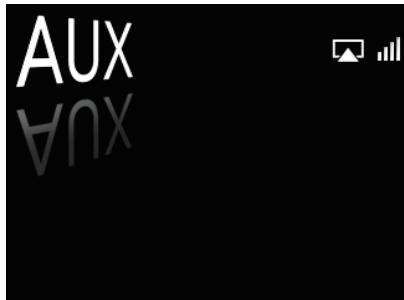
2 Lancez la lecture sur le composant auxiliaire.
Chapitre 12 :
Changement des réglages
Les réglages par défaut sont indiqués en italique.
1 Appuyez sur SET UP pour obtenir l'écran Initial Setup.
2 Utilisez / pour selectionner le paramètre, puis appuyez sur ENTER.
3 Suivez les instructions sur l'afficheur principal pour modifier le réglage.
| Réglages | Leur role |
| Timer Setting | Réglage du minuteur de réveil et de l'heure de mise sous tension de l'appareil. |
| Clock Setting | Clock Display (On/On (Standby)/Off) • Séléctionnez On pour faire apparaitre l'horloge sur l'afficheur auxiliaire. • Quand On (Standby) (Veille) est sélectionné, l'horloge apparait sur l'afficheur auxiliaire même si le courant est coupé Off. |
| Time Format (12H/24H) Séléctionnez le cycle 12 heures (12H) ou le cycle 24 heures (24H). | |
| Clock Adjustment (Auto/Manual) • Séléctionnez Auto pour ajuster l'horloge automatiquement. • Séléctionnez Manual pour ajuster l'horloge normalement. Pour le réglage de l'horloge, reportez-vous à la page 28. | |
| Time Zone Le réglage par défaut est GMT ±0. Séléctionnez le fuseau horsaire de votre région. Le Fuseau horsaire peut être ajusté uniquement quand Clock Adjustment est régèle sur Auto. par ex. Si vous étés à Hawaii (GMT -10:00) utilisez ↑/↓ pour désirir Hawaii et appuyez sur ENTER. | |
| Daylight Saving Time (On/Off) Séléctionnez On si l'heure d'était est en vigueur. L'houre est alors avancée d'une-heure. | |
| Display Setting (Level3/Level2/Level1) | Permet d'obscürcir ou déclarcir l'affichage. |
| Network Setting | Network Type (Wired/Wireless/Auto) Séléctionnez le type de connexion au réseau. Si vous séLECTIONNZ Auto, le type de réseau est automatiquement commuté entre Wired et Wireless. Ceci dépend du moment ou l'appareil est mis sous tension. |
| Network Configuration (Wired Setting/Wireless Setting) Pour les détails, reportez-vous à la page 29. | |
| WPS (PBC/PIN Input) Réglages des connexions WPS, voir page 31. | |
| Friendly Name Le nom de ce système, affché sur un ordinateur ou un autre dispositif raccordé au réseau, peut être changé. | |
| Optique (0000/1234/8888) | A utiliser pour définir le code PIN Bluetooth (page 18). |
| Volume Limit Setting (On/Off) | Quand On est séLECTIONné, le volume peut être ajusté entre 0 et 30. Chaque fois que ce réglage est modifié, le volume revient à 0. |
| Internet Parental Lock (Change Password/Internet Parental Lock) | Permet de limiter l'accès à la radio Internet en faisant appel à un mot de passer. Réglez Internet Parental Lock sur On/Off. Vouces pouvez définir le mot de passer à partir de Change Password (page 32). |
| Auto mode select (Power Save mode/Demo Mode/Off) | Quand Power Save mode est sélectionné, l'appareil se placera automatiquement en mode Veille si aucune opération n'est effectué pendant plus de 30 minutes. Si le mode Demo Mode est sélectionné, l'écran de démonstration se mettra en service si aucune opération n'est effectué pendant plus de 5 minutes. |
| Language (English/Autres langues) | Pour changer la langue des messages apparaissant sur l'afficheur principal. Autres langues : Français, Allemand, Néerlandais, Italien, Espagnol, Russe, Japonais |
| Quick Start Mode (On/Off) | Quand ce paramètre est réalisé sur On, la durée requise pour l'amorcage sera réduite. De plus, la mise sous tension se produit simultanément quand AirPlay est utilisé. Notez cependant que, si Quick Start Mode est réalisé sur On, le courant électriche consommé en mode de mise hors tension (Veille) sera presque égal à celui requis à la mise sous tension. De plus, si le cordon d'alimentation est débranché alors que Quick Start Mode est réalisé sur On, environ une minute de réchauffement sera nécessaire à compter du rebranchement du cordon avant que l'appareil ne réagisse. Avant d'appuyer sur le bouton STANDBY/ON, attendez pendant une minute après avoir rebranché le cordon. |
| Software Update | A utiliser pourmettre à jour le logiciel de l'appareil. |
| System Info | A utiliser pour vérifier les détails des informations. |
Utilisation du minuteur
Réglage de l'horloge
Réglage de l'horloge avant d'utiliser le minuteur.1
1 Appuyez sur SET UP.
L'écran Initial Setup apparacjt sur l'afficheur principal.
2 Sélectionnez Clock Setting Clock Adjustment.
3 Sélectionnez Auto ou Manual.
Si vous seLECTIONnez Manual, passez a I'etape 4.
- Auto fonctionné uniquement si l'appareil est raccordé au réseau. Raccordez-vous au réseau si vous souhaitez utiliser le réglage automatique de l'heure.
4 Utilizez / / ou les touches numériques pour ajuster l'horloge, puis appuyez sur ENTER.
Utilisez pour-passer au chiffre à ajuster (heure/minute /second/AM,PM2).
Utilisez / pour augmenter ou réduire les valeurs.
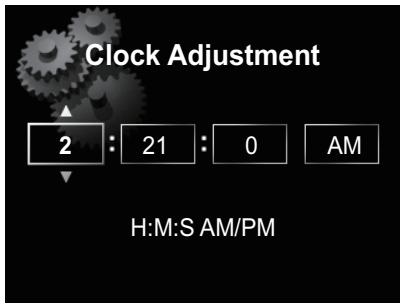
- Si vous appuyez sur RETURN, l'écran précédent apparait.
Réglage du minuteur de réveil3
1 Appuyez sur SET UP.
L'écran Initial Setup apparait sur l'afficheur principal.

Remarque
1 Vou aurez besoin de regler de nouveau l'horloge si vous débranchez l'appareil (ou en cas de coupure de courant).
2 Les voyageants "AM" et "PM" apparaissent seulement si Time Format est regle au mode 12H
3 Quand l'appareil est regle en mode iPod, FM, Internet Radio, ou AUX, you pouvez programmer le minuteur.
2 Sélectionnez Timer Setting.
L'écran Timer Setting (réglage du minuteur) apparait.
3 Utilisez / / / ou les touches numériques pour ajuster l'horloge, puis appuyez sur ENTER.
Levoyant TIMER s'allumet le minuteur de réveil est ainsiprogrammé.
Utilisez / pour passer au chiffre à ajuster (heure/minute/seconde/AM,PM1).
Utilisez / pour augmenter ou réduire les valeurs.
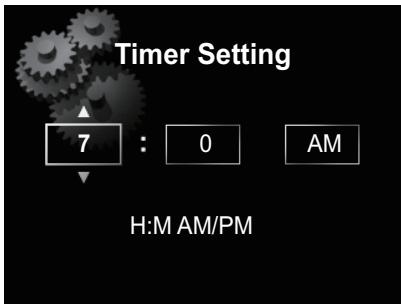
- Si vous appuyez sur RETURN, l'écran précédent apparait.
- Le minuteur de réveil mettra sous tension la source d'entrée au niveau de volume que vous avez sélectionné lors du réglage du minutesur.
Mise en/hors service du minuteur de réveil²
1 Appuyez sur ⑦ pourmettrele minuteursous tension.
Levoyant TIMER s'allume.
- Pourmettrele minuteur hors tension,appuyez sur ② pendantqu'il est sous tension.
Utilisation du minuteur de réveil
1 Mettez le minuteur de réveil en service.
2 Appuyez sur STANDBY/ON pour couper l'alimentation.
3 Au moment du réveil, cet apparéil sera automatiquement mis sous tension et il fera entendre la source d'entrée sélectionnée.
Si cet apparueil n'est pas active pendant 60 minutes ou davantage après le lancement de la lecture par le minuteur de revel, l'alimentation sera coupe automatiquement (mode veille).
Utilisation du minuteur de mise en voille
Le minuteur de mise en veille met l'appareil hors tension après le délambda spécifique pour que vous puissiez vous endormir l'esprit tranquille.
1 Appuyez de façon repétée sur SLEEP pour selectionner la durée avant la mise à l'arrêt.
Choisissez enter 5 min, 15 min, 30 min, 60 min, 90 min ou Hors service.3
Réglage du réseau
Si un routeur à large bande (avec fonction de serveur DHCP intégrée) est raccordé à cet apparéil, vous pourrez simplementmettre la fonctionde service DHCP en service sans avoir à le configurer manuellement au réseau. Un routeur à large bande sans fonction de serveur DHCP raccordé à cet apparéil devra être configuré comme expliqué ci-après. Avant de configurer le réseau, consultez votre ISP (fournisseur de services Internet) ou le gestionnaire de réseau pour connaître les réglages requis.
Il est conseilé aussi de vous reporter au mode d'emploi, fourni avec votre composant pour réseau.
- Toute modification apporTEe au routeur sans fonction de serveur DHCP doit etre aporTEe aussi aux réglages de réseau d'l'appareil.
1 Appuyez sur SET UP.
L'ecran Initial Setup apparait sur l'afficheur principal.
2 Sélectionnez Network Setting Network Configuration.
3 Utilisez / pour sélectionner entre Wired Setting et Wireless Setting, puis appuyez sur ENTER.
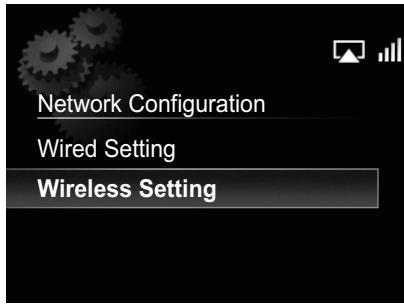
Les étapes suivantes sont décrites séparément pour Wired Setting et Wireless Setting. Suive les instructions correspondant au type de réseau approprié.
Remarque
1 Les voyants "AM" et "PM" apparaissent seulement si Time Format est regle au mode 12H.
2 Le réglage Timer Setting doit être effectué avant demettre le minuteur sous tension.
3 Le minuteur de mise en voille peut etre regle en appuyant sur SLEEP pendant que la durée restante est affichee.
Réglage cable
1 Utilisez / pour désir DHCP Off, puis appuyez sur ENTER.
L'écran de réglage de l'adresse IP apparait.
2 Utilisez / / / ou les touches numériques pour ajuster les chiffres, puis appuyez sur ENTER.
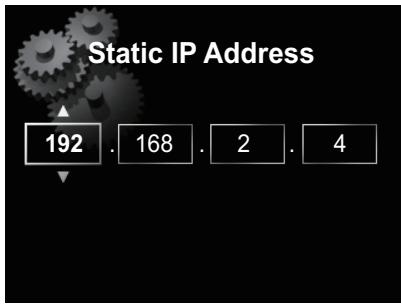
- / : Déplace le chiffre à ajuster.
/ : Augmente ou diminue la valeur.
Static IP Address
L'adresse IP à saisir doit être définie dans les plages suivantes. Si I'a dresse IP definié dépasse les limites indiquées, vous ne pourrez ni lire les fichiers audio, memorisés sur composants du réseau, ni écouter les stations radio Internet.
Classe A: 10.0.0.1 à 10.255.255.254 / Classe B: 172.16.0.1 à 172.31.255.254 / Classe C: 192.168.0.1 à 192.168.255.254
Subnet Mask
Si un modem xDSL ou un adaptor de terminal est raccordé directement à cet apparéil, inscrive le masque de sous-reseau, indiqué dans toute documentation IPS. Dans la plupart des cas, entreprises 255.255.255.0.
Gateway Address
Si une passerelle (routeur) est raccordee a cet apparéil, entrez l'adresse IP correspondante.
S'il n'y a qu'une adresse de serveur DNS mentionné dans toute documentation ISP, saisissez Preferred DNS. Au cas ou il y a plus de deux adresses de serveur DNS, entrez Alternate DNS dans l'autre champ d'adresse de serveur DNS.
Proxy Setup
Sélectionnez Use Proxy Server si vous raccordez cet apparéil à Internet via un serveur mandataire. Entrez l'adresse IP de votre serveur mandataire dans le champ Proxy Server Address. Entrez également le numéro de port de votre serveur mandataire dans le champ 'Proxy Port'.
Réglage sans fil
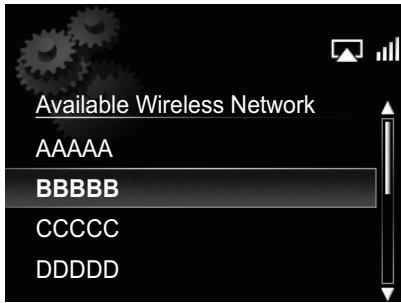
1 Utilisez / pour SéLECTIONNER Manual, puis appuyez sur ENTER.

Conseil
Pour selectionner Auto,CHOISSEZ le nom du réseau auquel vous souhaitez vous connecter et suive les instructions a partir de I'etape 4.
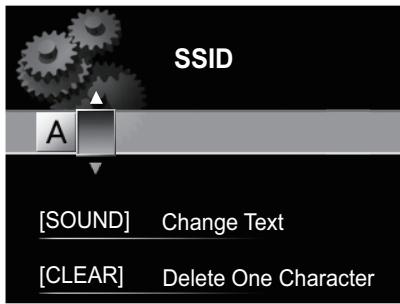
2 Utilisez / / / pour saisir SSID, puis appuyez sur ENTER.
- / : Déplace le chiffre à ajuster.
- ↑/↓: Change le caractère affchéé.
- SOUND: Change les types de caractères.
CLEAR:Efface un caractère à la fois.
3 Utilisez ↑/↓ pour sélectionner le type de sécurité, puis appuyez sur ENTER.
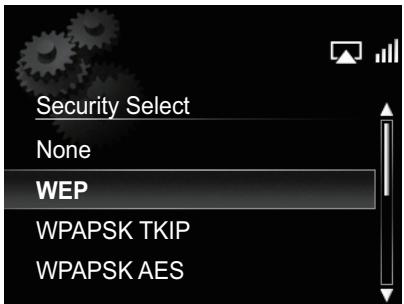
- Si vous sélectionné None. → Étape 5.
4 Utilisez / / / pour saisir Pass Phrase ou WEP Key.
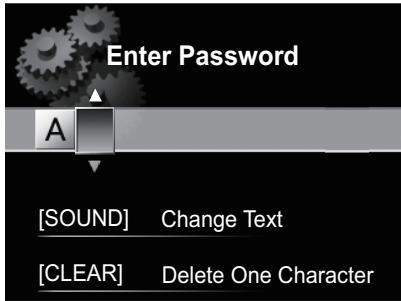
/ : Déplace le chiffre à ajuster.
/ : Change le caractère affché.
- SOUND: Change les types de caractères.
CLEAR: Efface un caractère à la fois.
5 Utilisez / pour désir DHCP OFF, puis appuyez sur ENTER.
L'écran de réglage de l'adresse IP apparait.
6 Utilisez / / / ou les touches numériques pour ajuster les chiffres, puis appuyez sur ENTER.
/ : Déplace le chiffre à ajuster.
/ : Augmente ou diminue la valeur.
CLEAR: Efface un caractère à la fois.
- Les postes indiqués ci-dessous peuvent être ajustés. Pour des détails sur les postes ajustables, reportez-vous à l'été 2 sous Réglage cédé à la page 30.
Static IP Address
Subnet Mask
Gateway Address
Réglage de connexion WPS
WPS est un acronymme pour "Wi-Fi Protected Setup". Il s'agit d'une norme établie par le groupe industriel Wi-Fi Alliance pour permettre des réglages, liés à l'interconnexion de dispositifs LAN sans fil compatibles WPS et un cryptage réalisable par de simples opérations.
Cet apparéil prend en compte la configuration à boutonpoucevoir et la configuration à code PIN.
Important
Network Type doit être régé sur Wireless ou Auto pour utiliser la connexion WPS. Consultez la page 27 pour changer le type de réseau.
1 Appuyez sur SET UP.
L'écran Initial Setup apparait sur l'afficheur principal.
2 Sélectionnez Network Setting WPS.
3 Utilisez / pour selectionner PBC (Push Button Configuration) ou PIN Input, puis appuyez sur ENTER.
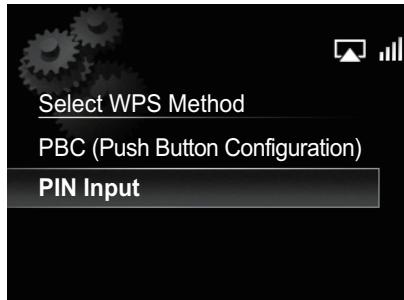
- PBC (Push Button Configuration)
Les réglages de connexion sont effectuels automatiquement par simple pression sur les boutons WPS sur le dispositif LAN sans fil compatible WPS. Suivez les instructions sur l'afficheur principal. Il s'agit de la manière la plus simple d'effectuer les réglages et elle est disponible si le dispositif LAN sans fil compatible WPS est muni d'un bouton WPS.
PIN Input
Les réglages de connexion sont effectuels en saississant le code PIN à 8 chiffres indiqué sur l'afficheur principal afin d'acceder au point sélectionné. Suivez les instructions fournies sous Connexion au moyen du code PIN sur la droite.
Connexion au moyen de I'entrée PIN
1 Appuyez sur SET UP et sélectionnez Network Setting WPS PIN Input, puis appuyez sur ENTER.
2 Utilisez / pour selectionner le point d'accès auquel vous souhaitez vous connecter, puis appuyez sur ENTER.
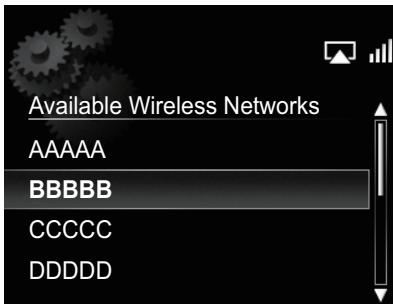
3 Confirmez le code PIN de cet apparéil, puis appuyez sur ENTER.
Le code PIN de cet apparéil apparaît sur l'afficheur principal.
Vouzevez cocher ce code PIN pour vous connecter au réseau.
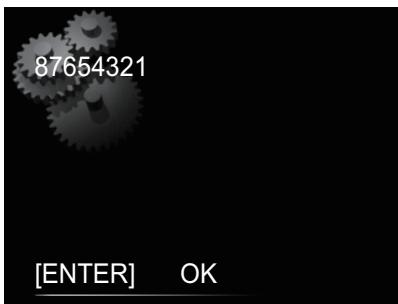
4 Moins de 2 minutes après fermeture du message Code PIN, saisissez le Code PIN pour acceder au point selectionné à l'objet 2.
- La méthode de saisir du Code PIN diffère selon le dispositif LAN utilisé. Pour plus de détails, consultez le mode d'emploi fourni avec le dispositif LAN utilisé.
Friendly Name
1 Appuyez sur SET UP.
2 Sélectionnez Network Setting Friendly Name.
3 Utilisez / / / pour entrer Friendly Name, puis appuyez sur ENTER.
/ : Déplace le chiffre à ajuster.
/ : Change le caractère affché.
- SOUND: Modifie les types de caractères.
CLEAR: Efface un caractère à la fois.
Réglage de blocage parental
Il permet de limiter l'accès des enfants à la radio Internet.
Quand Internet Parental Lock est régisé sur On, vous ne pouvez pas écouter une radio Internet sans saisir un mot de passer.1
Mise en/hors service du blocage parental
1 Appuyez sur SET UP.
L'écran Initial Setup apparait sur l'afficheur principal.
2 Sélectionnez Option Setting Internet Parental Lock Internet Parental Lock.
3 Utilisez / / / ou les touches numériques pour saisir votre mot de passer, puis appuyez sur ENTER.
/ : Déplace le chiffre à ajuster.
- ↑/↓: Augmente ou diminuè les chiffres.
CLEAR: Efface un caractère à la fois.
Le réglage par défaut est "0000".
4 Utilisez ↑/↓ pour sélectionner On ou Off, puis appuyez sur ENTER.
Changement du mot de passer
1 Appuyez sur SET UP.
L'écran Initial Setup apparait sur l'afficheur principal.
2 Sélectionnez Option Setting Internet Parental Lock Change Password.
3 Utilisez / / / ou les touches numériques pour saisir le mot de passer actuel, puis appuyez sur ENTER.
4 Utilisez / / ou les touches numériques pour saisir le nouveau mot de passer, puis appuyez sur ENTER.
- Si vous appuyez sur RETURN, l'écran précédent apparait.
Mise à jour du logiciel
Utilissez cette procédure pourmettre à jour lelogiciel de l'appareil. Vous pouvezmettre à jour lelogicielvia une cléde mémoire USB.
La mise à jour via une clé de mémoire USB s'accomplicit en téléchargeant le fisquier de mise à jour depuis un ordinateur, en stockant ce fjichier sur une clé USB et en insérant ensuite cette clé USB dans le port USB sur le panneau avant de l'appareil.
- Si un fischi de mise à jour est fourni sur le site Web de Pioneer, téléchargez-le sur votre ordinateur. Lors du téléchargement d'un fischi de mise à jour depuis le site Web de Pioneer sur cette ordinateur, le fischi sera en format ZIP. Dézippez (décompressez) le fischi ZIP avant de la sauvégarder sur la clé de mémoire USB. Si d'anciens fischiers ou des fischiers pour d'autres modélles ont été téléchargezés sur toute clé de mémoire USB, effacez-les au préalable.

Important
- NE débranche PAS le cordon d'alimentation pendant la mise à jour.
Lors de la mise a jour via une clé de mémoire USB, ne débranchez pas la clé de mémoire USB.
1 Appuyez sur SET UP.
L'écran Initial Setup apparait sur l'afficheur principal.
2 Sélectionnez Option Setting Software Update Start, puis appuyez sur ENTER.
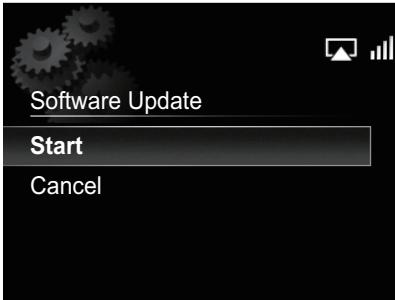
3 Pour effectuer la mise à jour, Sélectionnez OK.
L'écran de mise à jour apparait et la mise à jour s'accomplit.
L'alimentation est automatiquement coupée lorsquela mise a jour est achievee.
Messages de mise à jour du logiciel
| Messages d'etat | Description |
| File Not Found. | Aucun fjichier de mise à jour n'a été trové sur la clé de mémoire USB. Mémorisez le fjichier dans le réseau racine de la clé de mémoire USB. |
Messages d'etat
Description
Data format error.
Essayez de débrancher puis de rebrancher la clé USB ou de ménoriser une nouvelle fois le fjichier de mise à jour. Si l'erreur se produit à nouveau, essayez une clé de mémoire USB différente.
Update failed. Contactez un centre de service autorisé.
Réglages du son
Utilisation de Virtual Surround/Sound Retriever
Vous pouvez ajouter des effets passionsants aux sources audio.
1 Utilisez SOUND pour selectionner Virtual Surround ou Sound Retriever.
2 Utilisez ↑/↓ pour sélectionner On ou Off, puis appuyez sur ENTER.
A propos de "Sound Retriever"
Cette fonction améliore les données sonores perdues pendant la compression de fichiers MP3 et d'autres types; l'utilisateur peut ainsi bénéficier d'une qualité sonore plus proche de celle des signaux originaux.
Réglage des graves et des aiguus
Les commandes des graves et des aigus permettent d'ajuster la tonalité générale.
1 Utilisez SOUND pour selectionner Bass ou Treble.
2 Utilisez pour régler Bass ou Treble, puis appuyez sur ENTER.
Vou pouve régler lessons graves et aigus dans une plage de -5 à +5 (onze paliers).
Réinitialisation du système
Utilisez cette procédure pour ramener tous les paramètres du système à leurs valeurs par défaut.

Important
- Débranche tous les composants raccordés à cet apparéil avant cette opération.
1 Appuyez sur STANDBY/ON.
L'appareil est mis sous tension.
2 Maintenez enfoncés et STANDBY/ON sur le panneau supérieur pendant trois secondes.
L'appareil se met hors tension (Mode Attente).
Tous les paramétres seront raménés à leurs valeurs par défaut lors de la prochaine mise sous tension de l'appareil.
Chapitre 13 :
Informations supplémentaires
Guide de dépannage
Des opérations incorrectes sont souvent interprétées comme des problèmes et des mauvais fonctionnements. Si vous pensez qu'il y a un problème avec ce composant, vérifie les points ci-dessous. Parfait le problème peut provenir d'un autre composant. Examinez les autres composants et apparèels électriques utilisés. Si le problème ne peut pas être résolu en début des vérifications ci-dessous, consultez le service après-vente Pioneer le plus proche pour faire réparer l'appareil.
- Si l'appareil ne fonctionne pas normalement en raison de causes externes comme l'électricité statique, débranchez la fiche d'alimentation de la prise de courant et insérez-la de nouveau pour rétablier les conditions normales de fonctionnement.
Problèmes d'ordre général
| Problèmes | Vérification | Solutions |
| Les régles effectués ont été effacés. | Est-ce que le cordon d'alimentation a été débranché alors que le lecteur était encore en service? | Veiliez à appuyer sur STANDBY/ON du panneau supérieur de cet apparéil ou sur STANDBY/ON de la télécommande et attendez que le voyant POWER ON disparaisse de l'afficheur du panneau avant. |
| Différence de volume entre MP3, WMA, iPod/Phone et Tuner. | Ce problème ne provient pas de cet apparéil. | Le volume peut sembler différent selon la source d'entrée et le format d'enregistrement. |
| La commande de cet apparéil à l'aide de la télécommande n'est pas possible. | Est-ce que vous étés éloigné de l' apparéil? | Utilissez à moins de 7 m, 30° du capteur de télécommande du panneau avant (page 5). |
| Est-ce que le capteur de télécommande est exposé à la lumière directe du soleil ou à la lumière d'une lampe fluorescente, etc.? | Il est possible que les signaux de télécommande ne soient pas reçus correctement si le capteur de télécommande est exposé par exemple à la lumière directe du soleil ou d'une lampe fluorescente puissant. | |
| Est-ce que les piles sont épuisées? | Remplacez les piles (page 5). | |
| L'image estétirée ou le format ne peut pas être changé sur le téléviseur. | Le format est-il régle correctement sur le téléviseur raccordé? | Reportez-vous au mode d'emploi du téléviseur et réglez correctement le rapport d'aspect sur le téléviseur. |
| L'appareil se met automatiquement hors tension ou l'écran de démonstration se met automatiquement en marche. | Est-ce que Auto mode select est régle sur Power Save mode ou Demo Mode? | Changez le réglage de Auto mode select à Off (page 28). |
Quand un iPod/iPhone est raccordé
| Problèmes | Vérification | Solutions |
| Impossiblen d'utiliser l'iPod/ iPhone. | Assurez-vous que l'iPod/iPhone est correctement raccordé (voir Connexion de votre iPod/iPhone à la page 14). Essayez aussi de débrancher l'iPod/iPhone, puis de le rebrancher. Si l'iPod/iPhone a subi une immobilisation, essayez de le réinitialiser et rebranchez-le ensuite sur cet apparuel. |
Lorsqu'une clé de mémoire USB est raccordée
| Problèmes | Vérification | Solutions |
| La clé de mémoire USB n'est pas reconnaue. | La clé de mémoire USB est-elle raccordée correctement? | Raccordez la clé correctement (enfoncée à fond). |
| La clé de mémoire USB est-elle raccordée via un concentrateur USB? | Cet apparéil ne prend pas en compte un concentrateur USB.Raccordez directement la clé de mémoire USB. | |
| Ce problème ne provient pas de cet apparéil. | Mettez l' apparéil hors tension, puis de nouveau sous tension. | |
| Il se peut que certaines clés de mémoire USB ne soient pas reconnues correctement. | ||
| Cet apparéil prend en charge seulement les clés de mémoire auxiliaire USB. | ||
| Seuls les systèmes de fichiers FAT16 et FAT32 sont pris en charge.Les autres systèmes de fichier (par ex. FAT, NTFS, etc.) ne sont pas pris en charge. | ||
| Cet apparéil n'accepte pas l'emploi de lecteurs de disque dur externes. | ||
| Les noms de dossiers ou de fichiers ne sont pas affichés dans l'ordre alphasétique. | Ce problème ne provient pas de cet apparéil. | L'ordre des noms de dossiers et fichiers dépend de l'ordre dans lequel les dossiers ou les fichiers ont été enregistrés sur la clé USB. |
| L' apparéil a besoin d'un temps considérable pour reconnaître la clé de mémoire USB. | Quelle est la capacité de la clé USB? | Le chargement des données peut prencre un certain temps (plusieurs minutes) quand des clé USB à grande capacité sont branchées . |
| L'alimentation n'est pas fournie à la clé de mémoire USB. | Le message d'erreur apparait-il sur l'écran du panneau avant ?L'alimentation n'est pas fournie si la consommation est trop élevé. | Mettez l' apparéil hors tension, puis de nouveau sous tension.Mettez l' apparéil hors tension, débranchez la clé de mémoire USB, puis rebranchez-la.Appuyez sur FUNCTION ▲/▼ pour basculer à l'autre mode, puis revenez au mode USB. (Lorsque l'entrée est ramenée à USB.) |
Réseau
| Problèmes | Vérification | Solutions |
| Impossibèule d'accéder au réseau. | Le cable LAN n'est pas bien raccordé. | Raccordez fermement le cable LAN dans la prise (page 7). |
| Le routeur n'est pas sous tension. | Mettez le routeur sous tension. | |
| Impossibèule d'accéder au réseau via WPS. | Network Type (Type de Réseau) est réglié Wired (Câblé). | Network Type doit être réglié sur Wireless (Sans fil) ou Auto pour utiliser la connexion WPS. Voir page 27 pour changer le type de réseau. |
| Impossibèule d'accéder au composant ou au PC raccordé via le réseau. | Un logiciel antivirus est actuellément installé sur le composant raccordé. | Dans certains cas, il n'est pas possible d'accéder à un composant sur lequel un logiciel antivirus a été installé. |
| Le composant audio en réseau qui a été mis hors tension est mis sous tension. | Mettez le composant audio en réseau sous tension avant cet appleil. | |
| Le composant raccordé au réseau n'est pas réglié correctement. | Si le l'autorisation est automatique, vous nevez saisir de nouveaux les informations appropriées. Vérifiez si la connexion n'est pas régliée sur "Do not authorize" (Ne pas autoriser). | |
| Il n'y a丛林 cachier audio lisible sur le composant raccordé au réseau. | Vérifiez les fichiers audio enregistrés sur le composant raccordé au réseau. | |
| La lecture ne commence pas. | Le composant est actuellément débranché de l'appareil ou de la source d'alimentation. | Vérifiez si le composant est correctement raccordé à cet appleil ou à la source d'alimentation. |
| Le PC ou la radio Internet ne fonctionne pas correctement. | L'adresse IP correspondante n'a pas été réglée correctement. | Mettez en service la fonction serveur DHCP de votreoute, ou paramétrrez le réseau manuellement pour votre environnement réseau (page 29). |
| L'adresse IP est configurée automatiquement. | Le paramétrage automatique prend un certain temps. Veuillez attendre. | |
| Les fichiers audio enregistrés sur les composants en réseau, par exemple sur un ordinateur, ne peuvent pas être lus. | Windows Media Player 11 ou Windows Media Player 12 n'est pas installé sur toute ordinateur. | Installez Windows Media Player 11 ou Windows Media Player 12 sur votre ordinateur (page 23). |
| Des fichiers audio ont été enregistrés dans d'autres formats que MP3, WAV (LPCM seulement), MPEG-4 AAC, FLAC et WMA. | Lisez des fichiers audio enregistrés dans les formats MP3, WAV (LPCM seulement), MPEG-4 AAC, FLAC et WMA. Il se peut toutfoisis que certains fichiers audio enregistrés dans ces formats ne poussent pas être lus sur cet apparil. | |
| Les fichiers audio enregistrés en MPEG-4 AAC ou FLAC sont lus avec Windows Media Player 11 ou Windows Media Player 12. | Les fichiers audio enregistrés en MPEG-4 AAC ou FLAC ne sont pas lus avec Windows Media Player 11 ou Windows Media Player 12. Essayez d'utiliser un autre serveur. Reportez-vous au mode d'emploi fourni avec votre serveur. | |
| Le composant raccordé au réseau ne fonctionné pas correctement. | Vérifiez si le composant est affecté par quelques chose ou s'il est en vente. Essayez de remettre le composant en marche, si nécessaire. | |
| Le composant raccordé au réseau ne permet pas le partage de fichiers. | Essayez de changer les réglages du composant raccordé au réseau. | |
| Le dossier enregistré sur le composant raccordé au réseau a été supprimé ou endommagé. | Vérifiez le dossier enregistré sur le composant raccordé au réseau. | |
| Il se peut que les connexions au réseau soient limitées en raison des réglages de réseau, des réglages antivirus, etc., effectuels sur l'ordinateur. | Vérifiez les réglages de réseau, les réglages antivirus, etc. de l'ordinateur. | |
| Impossible d'acceder à Windows Media Player 11 ou Windows Media Player 12. | Dane le cas du Windows Media Player 11 : Vous étés actuellément connecté au domaine par un ordinateur sur lequel Windows XP ou Windows Vista est installé. Dane le cas du Windows Media Player 12 : Vous étés actuellément connecté au domaine par un ordinateur sur lequel Windows 7 est installé. | Au lieu de vous connecter au domaine, connectez-vous sur la machine locale (page 24). |
Informations supplémentaires
| Problèmes | Vérification | Solutions |
| La lecture audio s'arrête ou est perturbée. | Le fichier audio actuellément en cours de lecture n'a pas été enregistré dans un format lisible par cet apparéil. | Vérifiez si le fichier audio a été enregistré dans un format pris en charge par cet apparéil.Vérifiez si le dossier a été endommagé ou détruit.II se peut que certains fichiers audio indiqués comme lisibles sur cet apparéil ne puisent pas être lus ou affichés (page 39). |
| Le cable LAN est actuellément débranché. | Raccordez le cable LAN correctement (page 7). | |
| Le traffic est très important sur le réseau auquel vous ave accès par Internet. | Utilisez une liaison 100BASE-TX pour acceder aux composants en réseau. | |
| En mode DMR, selon le contrôleur externe utilisé, il se peut que la lecture soit interrompue quand un changement du volume est effectué à partir du contrôleur. | Dans ce cas, ajustez le volume à partir de l' apparéil ou de la télécommande. | |
| Une connexion routée par un réseau local LAN sans fil existe sur le même réseau. | Une insuffisance de largeur de bande peut existier sur la bande 2,4 GHz utilisée par le réseau local LAN sans fil. Faite en sortie que les connexions LAN câblées ne soient pas routée via un LAN sans fil.Installez à l'écart d'appareils émettant des ondes electromagnétiques sur la bande 2,4 MHz (fours à microondes, consoles de jeu, etc.). Si cette précaution ne résoud pas le problème, cessez d'utiliser les apparéils émettant des ondes electromagnétiques. | |
| Impossible d'éçouter des stations radio Internet. | Les réglages de pare-feu des composants en réseau agissant actuellément. | Vérifiez les réglages de pare-feu des composants en réseau. |
| Voués étés actuellément déconnecté d'Internet. | Vérifiez les réglages de connexion des composants en réseau et, au besoin, adressez-vous à votre fournisseur de réseau (page 7). | |
| Les émissions d'une station radio Internet ont été arrêtées ou interrompues. | Il se peut que certaines stations radio Internet, générées sur la liste des stations de cet apparéil (page 41) ne seront pas disponibles pour l'écoute. |
LAN sans fil
| Problèmes | Vérification | Solutions |
| Impossibèule d'accéder au réseau via le réseau LAN sans fil. | Est-ce que Network Type est régé sur Auto et le cable LAN est-il raccordé à l'ordinate ? | Commutez Network Type sur Wireless ou déconnectez le cable LAN au niveau de l'ordinate, puis remettez l'ordinate en marche. Si Network Type est régé sur Auto et que le cable LAN est raccordé à l'ordinate, celui-ci reconnaît Network Type comme Wired. |
| Cetordinate et l'unité de base (routeur LAN sans fil, etc.) sont trop éloignés ou un obstacle se trouve entre eux. | Améliorer l'environnement LAN sans fil en rapprochant l'ordinate et l'unité de base, etc. | |
| Un four à microondes ou unordinate produisant des ondes électromagnétiques se trouve dans l'environnement du réseau LAN sans fil. | Utilisez le système dans un endroit à l'écart d'un four à microondes ou d'un apparéil dégageant des ondes électromagnétiques. | |
| Evitez autant que possible d'utiliser des appareils dégageant des ondes électromagnétiques lorsque vous utilisez le système avec un réseau LAN sans fil. | ||
| Plusieurs péripériques sans fil sont raccordés au routeur LAN sans fil. | Si vous connectez plusieurs péripériques sans fil, leur adresse IP doit être changée. | |
| Des connexions LAN sans fil ne peuvent pas être établies entre l'ordinate et l'unité de base (routeur LAN sans fil, etc.). | L'ordinate doit être régé afin de pouvoir établier les connexions LAN sans fil. Reportez-vous à Connexion avec une interface LAN sans fil à la page 7. | |
| Les réglages d'adresse IP de l'ordinate ne correspondant pas à leurs du routeur LAN sans fil, etc. | Vérifiez les réglages d'adresse IP de l'ordinate (y compris le réglage DHCP).Si le réglage DHCP de l'ordinate est en service, mettez l'ordinate hors tension, puis à nouveau sous tension.Vérifiez que les adresses IP de l'ordinate correspondant aux réglages sur le routeur LAN sans fil, etc.Si le réglage DHCP de l'ordinate est désactivé, réglez une adresse IP correspondant au réseau de l'unité de base (routeur LAN sans fil, etc.).Par exemple, si l'adresse IP du routeur LAN sans fil est "192.168.1.1", réglez l'adresse IP de l'ordinate sur "192.168.1.XXX" (*1), le masque de sous-réseau sur "255.255.255.0", le gateway et DNS sur "192.168.1.1". (*1) Réglez le "XXX" en "192.168.1.XXX" à un nombre compris entre 2 et 248, qui n'est pas attribué à autres dispositifs. | |
| Le point d'accès est régé pour cacher le SSID. | Dans ce cas, il se peut que le SSID ne soit pas affchéé sur l'écran de la liste des points d'accès. Dans la négative, réglez le SSID, etc, en effectuant manuellement les réglages LAN sans fil sur l'ordinate. | |
| Les réglages de sécurité du point d'accès utilisent une clé de codage WEP de 152 bits ou une authortification à clé sécreté. | L'ordinate ne prend pas en compte une clé de codage WEP de 152 bits ou une authortification à clé sécreté. |
Formats de fichiers utilisables
Ce lecteur prend en charge les formats de fichier suivants: Notez que certains formats de fichiers ne sont pas disponibles pour la lecture bien qu'ils figurent comme formats de fichiers lisibles. De plus, la compatibilité des formats de fichiers dépend du type de serveur. Assurez-vous auprès de votre serveur de la compatibilité des formats de fichiers pris en charge.
- Si vous essayez de reproductive des fichiers dont le format n'est pas pris en charge, le son risque d'être intermittent ou accompagné de parasites. Dans ce cas, confirmez que le format de fichier est compatible avec cet apparueil.
- Il se peut que la lecture de radio Internet soit affectée par l'environnement de communication Internet ; dans ce cas, il se peut que la lecture ne soit pas possible même avec les formats de fichiers de la liste suivante.
Categore Extension Flux
| MP3 <*1> | .mp3 | MPEG-1/2 Audio Layer-3 | Fréquence d'échantil-lonnage | 8 kHz à 48 kHz |
| Débit binaire de quantifi-cation | 16 bit | |||
| Voie | 2 ch | |||
| Débit binaire | 8 kbps à 320 kbps | |||
| VBR/CBR | Pris en charge/Pris en charge | |||
| LPCM | <*2> | LPCM | Fréquence d'échantil-lonnage | 8 kHz à 48 kHz |
| Débit binaire de quantifi-cation | 16 bit | |||
| Voie | 2 ch | |||
| WAV | .wav | LPCM | Fréquence d'échantil-lonnage | 8 kHz à 192 kHz(Music Server(Wired)) |
| 8 kHz à 48 kHz(Music Server(Wireless) | ||||
| 8 kHz à 96 kHz(USB) | ||||
| Débit binaire de quantifi-cation | 16 bit, 20 bit,24 bit | |||
| Voie | 2 ch |
Catégie Extension Flux
| WMA | .wma | WMA2/7/8/9 | Fréquence d'échantil-lonnage | 8 kHz à 48 kHz |
| Débit binaire de quantifi-cation | 16 bit | |||
| Voie | 2 ch | |||
| Débit binaire | 5 kbps à 320 kbps | |||
| VBR/CBR | Pris en charge/Pris en charge | |||
| AAC | .m4a.aac.3gp.3g2 | MPEG-4 AAC MPEG-4 HE AAC (AAC Plus v1/2) | Fréquence d'échantil-lonnage | 32 kHz à 48 kHz |
| Débit binaire de quantifi-cation | 16 bit | |||
| Voie | 2 ch | |||
| Débit binaire | 16 kbps à 320 kbps | |||
| VBR/CBR | Pris en charge/Pris en charge | |||
| FLAC | .flac | FLAC | Fréquence d'échantil-lonnage | 32 kHz à 192 kHz (Music Server (Wired)) |
| 32 kHz à 48 kHz (Music Server (Wireless)) | ||||
| 32 kHz à 96 kHz (USB) | ||||
| Débit binaire de quantifi-cation | 16 bit, 24 bit | |||
| Voie | 2 ch | |||
| Débit binaire | — | |||
| VBR/CBR | — |
1 Technologie de codage audio MPEG Layer-3 sous licence de Fraunhofer IIS et Thomson multimedia.
2 Seules les données de transmission en continu des serveurs sont concernées et il n'y a donc pas d'extension.
Précautions d'emploi
Lors d'un déplacement de l'appareil
Avant de déplacer l'appareil, veillez à débrancher d'abord l'iPod/iPhone, la clé de mémoire USB, le cable LAN ou tout autre équipement raccordé à cet appareil. Appuyez ensuite sur STANDBY/ON de cet appareil (ou sur STANDBY/ON de la télécommande), attendeze que levoyant POWER ON s'éteigne sur l'afficheur du panneau avant, puis débranchez le cordon d'alimentation. Des dégats peuvent se produit si l'appareil est transporté ou déplace alors qu'un dispositif est raccordé au port de connexion iPod/iPhone, aux bornes USB, LAN (10/100) ou aux prises à mini-fiche AUX IN, PHONES.
Endroit d'installation
- Choisissez un endroit stable près du téléviseur ou de la chaîne stéreo, utilisés avec cet apparéil.
- N'installez pas cet apparéel sur un télévisér ou un monieur couleur. Installez-le aussi à l'écart de platines à cassette ou d'appareils facilement affectés par le magnétisme.
Evitez les emplacements suivants :
- Exposés à la lumière directe du soleil
- Humides ou mal aérés
- Extremement chauds
- Exposés à des vibrations
- Exposés à une grande quantité de poussière ou à la fumée de cigarettes
- Exposés à la suite, la vapeur ou la chaleur (par ex. dans une cuisine, etc.)
Ne posez pas d'objets sur cet apparéil.
Ne posez pas d'objets sur le dessus de cet apparéil.
N'obstruez pas les orifices de ventilation.
N'utilisez pas cet apparueil sur une couverture, un lit, un sofa, etc. pelucheux, et ne l'enveloppez pas dans un tissu, etc. La chaleur ne pourra pas se dégager et causera des dommages.
N'exposez pas l'appareil à la chaleur.
N'installé pas cet apparéil sur un amplificateur ou un autre apparéil produitant de la chaleur. Si vous l'installé dans un rack, mettez-le sous l'amplificateur ou l'apparéil audio pour éviter qu'il ne soit affecté par leur chaleur.
- Mettez l'appareil hors tension lorsque vous ne l'utilise pas.
- Des rayures peuvent apparaitre sur l'écran de télévision et du bruit peut parasiter le son des émissions de radio, selon l'état des signaux, lorsque l'appareil est en service. Dans ce cas, mettez l'appareil hors tension.
Nettoyage de I'appareil
- Débranche le cordon d'alimentation de la prise secteur avant de nettoyer cet apparéil.
- Nettoyez l'appareil avec un chiffon doux. Pour enlever les taches rebelles, impregnéne le chiffon d'un détergent neutre dilué dans 5 à 6 fois plus d'eau, tordez bien le chiffon, essuyez la saleté, puis passes un chiffon sec et doux sur l'appareil.
L'alcool, le diluant, le benzène, les insecticides, etc. peuvent abrir les inscriptions et la peinture de l'appareil. Evitez au lainser des produits en caoutchou ou en vinyle très longtemps au contact de cet apparil pour ne pas endommager le coffret.
Lorsque you utilisez des chiffons traités chimiquement, etc., lisez attentivement dans la notice les precautions à prendre.
À propos de la lecture en réseau
La fonction de lecture en réseau, comme la Radio Internet ou le Serveur de Musique de cet apparéil, a recours aux technologies suivantes :
Windows Media Player
Reportez-vous à Windows Media Player 11/Windows Media Player 12 en page 23 pour plus d'informations à ce sujet.
Windows Media DRM
WMDRM (Microsoft Windows Media Digital Rights Management) est une plateforme protégeant et fournissant en toute sécurité des contenus, pouvant être lus sur les ordinateurs, les péripériques portables et les péripériques en réseau. Music Server fonctionne comme plateforme WMDRM 10 pour les péripériques en réseau. Les contenus protégés par WMDRM ne peuvent être lus que sur les serveurs de media,PNANT en compte WMDRM.
Les propriétaires de contenus employant la technologie WMDRM pour protéger leur propre intellectuelle et leurs droits d'auteur. Cet apparéil utilise un logiciel WMDRM pour acceder aux contenus protégés par WMDRM. Si le logarithmic WMDRM ne parvient pas à protéger les contenus, les propriétaires de contenus peuvent demander à Microsoft de révoquer la capacité du logiciel d'employer WMDRM pour lui ou copier du contenu protéged. La revocation n' affecte pas les contenus non protégés. Lorsque vous téléchargez des licences pour du contenu protéged, vous acceptez que Microsoft puisse inclure une liste de revocation avec les licences. Les propriétaires de contenus peuvent给您 demander demettre à jour le logarithmic WMDRM pour acceder à leurs contenus. Si vous refusez une mise à jour, vous ne pourrez plus acceder aux contenus, exigeant une mise à jour.
Ce produit est protégé par certains droits de propriété intellectuelle de Microsoft. L'emploi ou la distribution d'une telle technologie hors de ce produit sans licence Microsoft sont interdits.
DLNA

Lecteur audio DLNA CERTIFIED®
La DLNA (Digital Living Network Alliance) est une alliance transindustrielle des sociétés de production d'appareils électroniques grand public, d'ordinateurs et de périhériques mobiles. Digital Living permet aux consommateurs de partager ainsi les médias numériques par leurs reseaux avec ou sans fil.
Le logo DLNA permet de tracer facilement les produits conformes aux Directives d'interopérabilité DLNA. Cet apparéil est conforme aux Directives d'interopérabilité DLNA v1.5.
Lorsqu'un ordinaire intégrant un logiciel serveur DLNA ou un autre périvérique compatible DLNA est relié à ce lecteur, certains paramètres du logiciel ou du périvérique devront éventuellesment être changés. Veuillez vous reporter au mode d'emploi du logiciel ou du périvérique pour plus d'informations à ce sujeit.
DLNA®, le logo DLNA et DLNA CERTIFIED® sont des marques commerciales, des marques de service ou des marques de certification de Digital Living Network Alliance.
Contenus lisibles via un réseau
- Certains fichiers ne pourron pas êtreluscorrectement bien qu'ilssoient en un format compatible.
- Les fichiers de films ou de photos ne peuvent pas etre lus.
- Dans certains cas, vous ne pourrez pas écouter une station radio Internet bien que vous l'ayez sélectionné dans une liste de stations radio.
- Selon le type de serveur ou la version utilisée, certaines fonctions ne seront pas prises en compte.
- Les formats de fichiers pris en compte varient d'un serveur à l'autre. C'est pourquoit, les fichiers qui ne sont pas pris en compte par votre serveur n'apparaissent pas sur cet appeareil. Pour plus d'informations, contactez le constructeur de leur serveur.
Clause de non-responsabilité pour contenu de tiers
L'accès au contenu fourni par des tiers exige une connexion internet à haute vitesse et il peut aussi nécessiter
I'enregistrement d'un compte et une souscription payante.
Les services de contenu de tiers peuvent être changés, suspendus, interrompus ou arrêtés à tout moment sans préavis et Pioneer n'assume aucune responsabilité en liaison avec ces eventualités.
Pioneer ne représentée pas des services de contenu et il ne garantit pas qu'ils continueront d'être fournis ou disponibles pendant une durée particulière; toute responsabilité de ce genre, explicite ou implicite, est rejetée.
Anomalies lors de la lecture en réseau
- La lecture peut se bloquer si vous éteignez l'ordinateur ou si vous supprimez des fichiers Média de l'ordinateur pendant la lecture de contenu.
- En cas de problèmes de réseau (trafic intense, etc.), le contenu risque de ne pas s'afficher ou de ne pas etre lu correctement (la lecture peut etre interrprouce ou bloquee). Pour eviter ce type de probleme, it est conseilé de relier le lecteur et l'ordinaireur par un cable 100BASE-TX.
- Si plusieurs clients lisent les mêmes fisiers simultanément, la lecture peut être interrompue ou se bloquer.
- Selon le logiciel antivirusinstalled sur l'ordinateur raccordé et le réglage de ce logiciel, la connexion reseau peut se bloquer.
Pioneer n'est pas responsable du mauvais fonctionnement du lecteur et/ou des fonctions du Serveur de musique, d'u a une erreur ou a un dysfonctionnement de la communication avec votre connexion réseau et/ou votre ordinateur, ou un autre appearil raccordé. Veuillez contacter le fabricant de leur ordinateur ou leur fournisseur de service Internet.
Windows Media est une marque déposée ou une marque commerciale de Microsoft Corporation aux États-Unis et/ou dans d'autres pays.
Ce produit intégre une technologie détenue par Microsoft Corporation, qui ne peut être utilisé et distribuée que sous licence de Microsoft Licensing, Inc.
Microsoft®, Windows®7, Windows®Vista, Windows®XP, Windows®2000, Windows®Edition Millennium, Windows®98, et WindowsNT® sont soit des marques déposées ou des marques de commerce de Microsoft Corporation aux États-Unis et/ou dans d'autres pays.
Autorisation de cet apparéil
Pour pouvoir dire avec Music Server, cet apparéil doit être autorisé. L'autorisation est accordée automatiquement lorsque l' apparéil se connecte à l'ordinateur par le réseau. Si ce n'est pas le cas, autorisez l' apparéil manuelle sur l'ordinateur.
La méthode d'autorisation (ou de permission) d'accès dépend du type de serveur auquel vous vous connectez. Pour plus d'informations sur l'autorisation de l'appareil, reportez-vous au mode d'emploi de votre serveur.
aacPlus

Le décodeur AAC utilise la technique aesPlus, mise au point par Coding Technologies
(www.codingtechnologies.com).
FLAC
Décodeur FLAC
Copyright c 2000, 2001, 2002, 2003, 2004, 2005, 2006, 2007 Josh Coalson
La redistribution et l'emploi sous formes source et binaire, avec ou sans modification, sont autorisés à condition que :
- La redistribution du code source retienne l'avis de copyright ci-dessus, la liste des conditions et l'avis de non-responsabilité suivant.
- Les redistributions sous forme binaire reproduisent l'avis de copyright ci-dessus, la liste des conditions et l'avis de non-responsabilité suivant dans la documentation et/ou les matérielux qui accompagnent la distribution.
- Ni le nom de Xiph.org
- Foundation ni les noms de ses collaborateurs ne doivent enaucut cas etre utilisés pour endosser ou promouvoir des produits dérivés de ce logiciel sans permission préalable écrite.
CE LOGICIEL EST FOURNI "TEL QUEL" PAR LES DÉTENTEURS DE DROITS D'AUTEUR ET LEURS COLLABORATEURS ET TOUTE GARANTIE EXPRESSÉ OU IMPlicitÉ, Y COMPRIS MAIS NON LIMITÉE AUX GARANTIES IMPLICITES DE QUALITE MARCHANDE ET D'APITITUDE POUR UN OBJECTIF DONNÉ, EST REJETÉE. EN AUCUN CAS, LA FONDATION OU SES COLLABORATEURS NE SERONT RESPONSABLES DES DÉGÊTS DIRECTES, INDIRECTS, INCIDENTS, SPEÇAUX, EXEMPLAÎRES OU CONSÉCUTIFS (Y COMPRIS MAIS NON LIMITÉA À LA FOURSUITURE DE BIEN S OU DE SERVICES DE REMPLACEMENT, DE PERTÉ D'UTILISATION, DE DONNÉES OU DE PROFITS, OU D'INTERUPTION D'AFFAIRES) QUELLE OU'EN SOIT LA CAUSE ET QUEUILÉ QUE SOIT LA THEorie DE RESPONSABILITÉ, QU'ELLE DÉCOULE D'UN CONTRAT, DE RESPONSABILITÉ STRICTE OU D'ACTE DÉLICTUEL (Y COMPRIS NÉGLIGENCE OU AUTRE) DÉCOULANT DE L'EMPLOI DE CE LOGICIEL, MÈME EN CAS D'ANNONCE LA POSSIBILITÉ DE TELS DÉGÂTS.
À propos de l'iPod/iPhone
Made for


iPhone
Les accessories Electroniques portant la mention « Made for iPod » et « Made for iPhone » ont été concus pour fonctionner respectivement avec un iPod ou un iPhone et sont certifiés conformes aux exigences d'Apple par le fabricant. Apple n'est pas responsable pour le fonctionnement de cet apparéil ou de sa compatibilité avec les normes réglementaires et de sécurité. Veuliez notes que l'emploi de cet accessory avec un iPod ou iPhone peut affecter les performances sans fil.
AirPlay, iPad, iPhone, iPod, iPod classic, iPod nano, iPod shuffle et iPod touch sont des marques de commerce d'Apple Inc., enregistrées aux États-Unis et dans d'autres pays.
Le logo AirPlay est une marque commerciale d'Apple Inc.
À propos de Wi-Fi

Le logo Wi-Fi CERTIFIED est une marque certification de Wi-Fi Alliance.
La marque Wi-Fi Protected Setup est une marque de Wi-Fi Alliance.
Fiche technique
Section Amplificateur
Puisance de sortie efficace: Avant gauche/droit 20 W + 20 W (1 kHz, 10 %, T.H.D., 8 Ω)
Section Enceintes
Coffret. Radiateur passif Systeme. Systeme à 1 voie
Enceintes: Toute gamme Cone de 6,6 cm Radiateur passif Cone de 7,7 cm Gamme de fréquences .60 Hz à 20 kHz
Divers
iPod .5V,1A
USB . 5 V, 500 mA
AS-BT200. 5V,100mA
Consummation 23 W
En mode Veille. 0,5 W
En mode Veille (le Quick Start Mode (mode Demarrage
Rapide) en service (On) et entrée radio Internet)...16 W
Dimensions 520 mm (L) x 218 mm (H) x 156 mm (P)
Poids (sans emballage) 3,6 kg
Adaptateur secteur
Puisance requise .CA de 100 V a 240 V, 50 Hz/60 Hz
Sortie nominale CC 19 V,3,42 A
- Accessoires
Télécommande 1
Piles AAA (R03) 2
Antenne FM à fil 1
Adaptateur secteur. 1
Cordon d'alimentation
Mode d'emploi (ce document)

Remarque
- Spécifications et design sujets à des modifications éventuelles sans préavisuite à des améliorations.
- Ce produit n'est pas concu en vue d'une utilisation au Japon.
Tous droits de reproduction et de traduction réservés.
IMPORTANT

Par la presente Pioneer déclare que l'appareil X-SMC3-K/-S est conforme aux exigences essentielles et aux autres dispositions pertinentes de la directive 1999/5/CE
Svenska:
© 2011 PIONEER CORPORATION. Tous droits de reproduction et de traduction réservés.
PIONEER CORPORATION
1-1, Shin-ogura, Saiwai-ku, Kawasaki-shi, Kanagawa 212-0031, Japan
- ATTENTION
- DANGER D'ELECTROCUTION
- NE PAS OUVRIR
- ATTENTION:
- AVERTISSEMENT
- Milieu de fonctionnement
- PRECAUTION DE VENTILATION
- Précaution concernant les ondes radio
- Information à destination des utilisateurs sur la collecte et l'élimination des équipements et batteries usages
- NOTE IMPORTANTE SUR LE CABLE D'ALIMENTATION
- Rangez l'adaptateur secteur hors de portee des petits enfants.
- Avertissement au sujet de l'adaptateur secteur
- Table des matières
- Avant de commencer
- Connexions
- Les organes et leurs fonctions
- Mise en marche
- Lecture par un iPod/iPhone
- Lecture audio Bluetooth® (en option)
- Lecture USB
- Radio Internet
- Serveur de musique
- Utilisation du syntonisateur
- Autres connexions
- Changement des réglages
- Informations supplémentaires
- Chapitre 1:
- Avant de commencer
- Contenu de la boite
- Mise en place des piles dans la télécommande
- - AVENTISSEMENT
- Utilisation de la télécommande
- Chapitre 2 :
- Connexions
- Connexion de l'antenne FM
- Connexion d'un adaptateur Bluetooth® (en option)
- Connexion de clés de mémoire USB
- Connexion de votre téléviseur
- Remarque
- Connexion au réseau via l'interface LAN
- Connexion avec un cable LAN
- Connexion avec une interface LAN sans fil
- Connexion au secteur
- Important
- Chapitre 3 :
- Les organes et leurs fonctions
- Télécommande
- STANDBY/ON
- DISP OFF
- Touches numériques (0 à 9)
- SET UP
- MENU
- ENTER
- SOUND
- FUNCTION ▲/▼
- PREV
- STOP
- SLEEP
- CLEAR
- RETURN
- MUTE
- SHUFFLE
- VOLUME + / -
- REPEAT
- II PAUSE
- NEXT
- STANDBY/ON
- FUNCTION
- BT AUDIO
- AIR JAM
- /II
- VOLUME-/+
- Panneau avant
- POWER ON
- BT AUDIO
- AIR JAM
- TIMER (Minuteur)
- TUNE
- Afficheur principal
- Source d'entrée
- Minuteur de mise en veille
- AirPlay
- Etat de connexion au réseau
- Nom de dossier/fichier/plage/artiste/album/station, etc.
- Sourdine (Mute)
- Etat de lecture
- Maquette
- Lecture repétée and Lecture aléatoire
- Durée de lecture écoulée
- Barre de lecture
- Durée de lecture restante
- Chapitre 4 :
- Mise en marche
- Appuyez sur STANDBY/ON.
- Utilisez PLAY pour activer le Demo Mode ou utilisez STOP pour désactiver ce mode.
- Utilisez / pour selectionner la langue des menus de votre apparéil, puis appuyez sur ENTER.
- Chapitre 5:
- Lecture par un iPod/iPhone
- Confirmez quels modèles d'iPod/iPhone sont pris en charge
- Sélectionnez "Settings" sur le menu principal.
- Sélectionnez "About".
- Conseil
- Connexion de votre iPod/iPhone
- Ouvrez le port de connexion iPod/Phone.2
- Attachez l'adaptateur de dock sur le port de connexion iPod/iPhone.
- Connectez votre iPod/iPhone.
- Lecture par votre iPod/Phone
- Connectez votre iPod/iPhone.
- Appuyez sur FUNCTION / pour selectionner iPod comme source d'entrée.
- Chapitre 6 :
- Lecture audio Bluetooth® (en option)
- Lecture de musique par la technologie sans fils Bluetooth
- Fonctionnement par télécommande
- Connexion d'un adaptateur Bluetooth® en option
- Branchez l'adapateur Bluetooth® sur l'appareil alors que celui-ci est en mode veille.
- Réglage du code PIN
- Appariement de l'adaptateur Bluetooth® et du périphérique à technologie sans fil Bluetooth
- Écoute de contenus musicaux d'un périphérique à technologie sans fil Bluetooth
- Appuyez sur PLAY pour lancer la lecture du disque.
- Sur le panneau supérieur de l'appareil, appuyez sur FUNCTION / ou AIR JAM pourCHOISIR AIR JAM comme source d'entree.
- Chapitre 7:
- Lecture USB
- Lecture des fichiers enregistrés sur des clés de mémoire USB
- Appuyez sur FUNCTION / pour selectionner USB comme source d'entrée.
- Raccordez la clé de mémoire USB.
- Utilisez / pour désir le fichier, puis appuyez sur ENTER.
- Chapitre 8 :
- Radio Internet
- Écoute de la radio Internet
- Connexion à un réseau local LAN
- Première écoute de radios sur Internet
- Appuyez sur FUNCTION / pour selectionner Internet Radio comme source d'entrée.
- Utilisez / pour sélectionnier Find Net Radio, puis appuyez sur ENTER.
- Utilisez / pour selectionner la station, puis appuyez sur ENTER.
- Syntonisation sur une station
- Appuyez sur FUNCTION / pour sélectionner Internet Radio comme source d'entrée.
- Appuyez sur MENU pour afficher l'écran de menu de la radio Internet.
- Utilisez / pour selectionner Find Net Radio ou Favorites, puis appuyez sur ENTER.
- Utilisez / pour sélectionner la station, puis appuyez sur ENTER.
- Ajout de stations à sa Favorites
- Faites l'accord sur la station à partir de Find Net Radio.
- Appuyez sur ENTER et maintenez enfoncé pendant quelques secondes.
- Effacement de stations de la Liste
- Démarches avances pour la radio Internet
- Mémorisation de stations émettrices absentes de la liste vTuner depuis le site spécial Pioneer
- Affichez I'ecran Find Net Radio.
- Utilisez / pour Sélectionner Help, puis appuyez sur ENTER.
- Utilisez / pour sélectionner Get access code, puis appuyez sur ENTER.
- Accededz au site de radio Internet spécial de Pioneer depuis votre ordinateur et effectuez les démarches d'enregistrement.
- Enregistrez les stations émettrices souhaitées comme vos préféries en suivant les instructions apparaissant sur l'écran de l'ordinateur.
- Chapitre 9:
- Serveur de musique
- Introduction
- A propos des péripériques de réseau DLNA utilisables
- Utilisation d'AirPlay sur iPod touch, iPhone, iPad et iTunes
- A propos de la fonction de serveur DHCP
- Autorisation de cet apparéil
- Lecture de fichiers audio mémorisés sur PC ou d'autres composants
- Lecture avec Serveur de Musique
- Appuyez sur FUNCTION / pour selectioner Music Server.
- Utilisez ↑/↓ pour sélectionner le serveur sur lequel est memoriser le fichier souhaité, puis appuyez sur ENTER.
- Utilisez / pour sélectionner le fichier à reproduce, puis appuyez sur ENTER.
- Chapitre 10 :
- Utilisation du symtonisateur
- Écoute des émissions radio FM
- Appuyez sur FUNCTION / pour selectionner FM.
- Faites l'accord sur une station.
- Mémorisation des stations
- - Mémorisation manuelle de stations préregliées
- Faites I'accord sur une station.
- Maintenez enfoncée une des touches numériques (1 à 9) pendant quelques secondes.
- - Mémorisation automatique de stations préregliées
- Appuyez sur PRESET + et maintenance enforcé pendant quelques secondes.
- Écoute des stations préregliées
- Appuyez sur la touche numérique (de 1 à 9) qui a servi à mémoriser la station radio FM souhaitée.
- Chapitre 11 :
- Autres connexions
- Connexion de composants auxiliaires
- Ecoute de composants auxiliaires
- Chapitre 12 :
- Changement des réglages
- Utilisation du minuteur
- Réglage de l'horloge
- Appuyez sur SET UP.
- Sélectionnez Clock Setting → Clock Adjustment.
- Sélectionnez Auto ou Manual.
- Utilizez / / ← ou les touches numériques pour ajuster l'horloge, puis appuyez sur ENTER.
- Réglage du minuteur de réveil3
- Sélectionnez Timer Setting.
- Utilisez / / ← / ou les touches numériques pour ajuster l'horloge, puis appuyez sur ENTER.
- Mise en/hors service du minuteur de réveil²
- Appuyez sur ⑦ pourmettrele minuteursous tension.
- Utilisation du minuteur de réveil
- Mettez le minuteur de réveil en service.
- Appuyez sur STANDBY/ON pour couper l'alimentation.
- Au moment du réveil, cet apparéil sera automatiquement mis sous tension et il fera entendre la source d'entrée sélectionnée.
- Utilisation du minuteur de mise en voille
- Appuyez de façon repétée sur SLEEP pour selectionner la durée avant la mise à l'arrêt.
- Réglage du réseau
- Sélectionnez Network Setting → Network Configuration.
- Utilisez / pour sélectionner entre Wired Setting et Wireless Setting, puis appuyez sur ENTER.
- Réglage cable
- Static IP Address
- Subnet Mask
- Gateway Address
- Proxy Setup
- Réglage sans fil
- Réglage de connexion WPS
- Connexion au moyen de I'entrée PIN
- Confirmez le code PIN de cet apparéil, puis appuyez sur ENTER.
- Moins de 2 minutes après fermeture du message Code PIN, saisissez le Code PIN pour acceder au point selectionné à l'objet 2.
- Friendly Name
- Réglage de blocage parental
- Mise en/hors service du blocage parental
- Changement du mot de passer
- Mise à jour du logiciel
- Sélectionnez Option Setting → Software Update → Start, puis appuyez sur ENTER.
- Pour effectuer la mise à jour, Sélectionnez OK.
- Messages de mise à jour du logiciel
- Messages d'etat
- Description
- Réglages du son
- Utilisation de Virtual Surround/Sound Retriever
- Utilisez SOUND pour selectionner Virtual Surround ou Sound Retriever.
- Utilisez ↑/↓ pour sélectionner On ou Off, puis appuyez sur ENTER.
- A propos de "Sound Retriever"
- Réglage des graves et des aiguus
- Utilisez SOUND pour selectionner Bass ou Treble.
- Utilisez pour régler Bass ou Treble, puis appuyez sur ENTER.
- Réinitialisation du système
- Maintenez enfoncés et STANDBY/ON sur le panneau supérieur pendant trois secondes.
- Chapitre 13 :
- Informations supplémentaires
- Guide de dépannage
- Problèmes d'ordre général
- Quand un iPod/iPhone est raccordé
- Formats de fichiers utilisables
- Précautions d'emploi
- Lors d'un déplacement de l'appareil
- Endroit d'installation
- Evitez les emplacements suivants :
- Ne posez pas d'objets sur cet apparéil.
- N'obstruez pas les orifices de ventilation.
- N'exposez pas l'appareil à la chaleur.
- Nettoyage de I'appareil
- À propos de la lecture en réseau
- Windows Media Player
- Windows Media DRM
- DLNA
- Contenus lisibles via un réseau
- Clause de non-responsabilité pour contenu de tiers
- Anomalies lors de la lecture en réseau
- aacPlus
- FLAC
- À propos de l'iPod/iPhone
- À propos de Wi-Fi
- Fiche technique
- Section Amplificateur
- Section Enceintes
- Divers
- Adaptateur secteur
- - Accessoires
- Svenska:
- PIONEER CORPORATION
Marque : PIONEER
Modèle : X-SMC3-S
Catégorie : Micro chaîne audio