
X-SMC3-S - Microsistema de audio PIONEER - Manual de uso y guía de instrucciones gratis
Encuentra gratis el manual del aparato X-SMC3-S PIONEER en formato PDF.


| Tipo de producto | Microcadena de audio |
| Marca | Pioneer |
| Modelo | X-SMC3-S |
| Dimensiones (An x Al x Pr) | 520 mm x 218 mm x 156 mm |
| Peso (sin embalaje) | 3,6 kg |
| Alimentación | Adaptador de corriente: entrada 100-240 V, 50/60 Hz; salida CC 19 V, 3,42 A |
| Consumo eléctrico | 23 W (funcionamiento), 0,5 W (en espera), 16 W (espera con inicio rápido) |
| Potencia de salida | 20 W + 20 W (1 kHz, 10 % THD, 8 Ω) |
| Altavoces | Caja con radiador pasivo, sistema de 1 vía, cono de banda ancha de 6,6 cm, radiador pasivo de 7,7 cm |
| Conectividad | iPod/iPhone (base), USB, FM (antena de hilo), Bluetooth® (opcional mediante AS-BT200), LAN por cable y Wi-Fi, AUX (entrada mini jack), salida de vídeo compuesto |
| Formatos de audio compatibles | MP3, WMA, AAC, FLAC, LPCM, WAV (según la fuente) |
| Funciones de red | Radio por Internet, Servidor de música (DLNA), AirPlay, compatible con la aplicación Air Jam |
| Funciones adicionales | Temporizador de alarma, temporizador de apagado, ajuste de graves/agudos, Virtual Surround, Sound Retriever, bloqueo parental |
| Mando a distancia | Sí (alcance de aproximadamente 7 m, pilas AAA incluidas) |
| Temperatura de funcionamiento | +5 °C a +35 °C |
| Humedad de funcionamiento | Inferior al 85 % HR |
| Mantenimiento y limpieza | Limpiar con un paño suave y seco; para las manchas, usar un paño humedecido con un detergente neutro diluido y luego secar con un paño seco |
| Seguridad | No exponer al agua, no obstruir las aberturas de ventilación, desconectar en caso de no uso prolongado, mantener fuera del alcance de los niños |
| Reparabilidad | Ninguna pieza reparable por el usuario; confiar cualquier reparación a personal cualificado |
| Accesorios incluidos | Mando a distancia, pilas AAA (x2), antena FM de hilo, adaptador de corriente, cable de alimentación, manual de instrucciones |
Preguntas frecuentes - X-SMC3-S PIONEER
Preguntas de los usuarios sobre X-SMC3-S PIONEER
0 pregunta sobre este aparato. Responde a las que conoces o haz la tuya.
Hacer una nueva pregunta sobre este aparato
Descarga las instrucciones para tu Microsistema de audio en formato PDF gratis! Encuentra tus instrucciones X-SMC3-S - PIONEER y toma tu dispositivo electrónico nuevamente en la mano. En esta página están publicados todos los documentos necesarios para el uso de su dispositivo. X-SMC3-S de la marca PIONEER.
MANUAL DE USUARIO X-SMC3-S PIONEER
Registre su producto en http://www.pioneer.es (o en http://www.pioneer.eu) Descubre los Beneficios de registrarse on-line:

WiFi
CERTIFIED

Wi-Fi PROTECTED
SETUP

dlna
CERTIFIED
Manual de instrucciones

AirPlay
Made for

iPod

iPhone
IMPORTANT

La luz intermitente con el-symbolo de punta de flecha bajo un triángulo equilatoro. Está convenido para征求意见 el usuario de la presencia de "voltaje peligrosa" no aislabenunto el producto que podra constituirunpeligro deCHOquelectrico para laspersonas.
CAUTION
RISK OF ELECTRIC SHOCK DO NOT OPEN
ATENCIón:
PARA PREVENIR EL PELIGRO DE CHOQUE ELECTRICO NO REMOVER LA TAPA NI LAS PARTES DENTRO NO UTILIZADAS, LLLAMAR UNA PERSONA CUALIFCADA.

El punto exclamativo bajo un triángulo equilatoro convenido para avisar el usuario de la presencia de importantes instrucciones sobre el funcionaimiento y la manutencion en la libreta que"acompaño el aparato.
D3-4-2-1-1_A1_Es
ADVERTENCIA
Este aparato no es impermeable. Para evitar el riesgo de incendio y de descargas electricas, noonga ningún recipientipe lleno de liquido (como pueda ser un vaso o un florio) cerca del aparato ni lo exponga a goseo, salpicaduras, lluvia o humedad. D3-4-2-1-3_A1_Es
ADVERTENCIA
Antes de enchufar el aparato a la corriente, lea la seccion?sigue con mucha atencion.
La tension de la red electrica esdistincta segun el pays o region.Aseguressede que la tension de la alimentacion de la localidadonde se proponga aplicaraste aparato corresponda a la tension necessaria (es decir, 230V o 120 V) indicada en la etiqueta del adaptorado de CA. D3-4-2-1-4*A1_Es
ADVERTENCIA
Para evaporar el peligro de incendio, no ponga nada con fuego encendido (como pourrait ser una vela) encima del aparato. D3-4-2-1-7a_A1_ESs
Entorno de funciona
Temperatura y humedad del entorno de funcionalement +5^ a +35^ ; menos del 85% de humedad relativa (rejillas de refrigeracion no obstruidas)
No instale este aparato en un lugar mal ventilado, ni en lugares expuestos a alta humedad o a la luz directa del sol (o de otheru luz artificial potente). D3-4-2-1-7c* A1_Es
Cuando utilise este aparato, confirma la informacion sobre la seguridad indicada en la parte inferior de la unidad y la etiqueta del adaptorado de CA.
D3-4-2-2-4 B1_E5
Este producto es para tareas domesticas generales. Cualquiera avería debida a otherutilización que tareas domesticas (tales como el uso a largo plazo para motivos de negocios en un restaurante o el uso en un coche o un barco) y que necessita una reparación hora que cobrarla incluso durante el periodo de garantía. K041_A1_Es
ADVERTENCIA
Guarde las partes pequeñas fuera del alcance de los niños(PCREUNES y bebes.En caso de que algoquien se trague una por accidente,pongase inmediamente en contacto con un medicico.
PRECAUCION PARA LA VENTILACION
Cuando instale este aparato, asegúrese deantar espacio en torno al mismo para la ventilación con el fin de mejorar la disipación de calor (por lo menos 10 cm encima, 10 cm detrás, y 10 cm en cada lado).
ADVERTENCIA
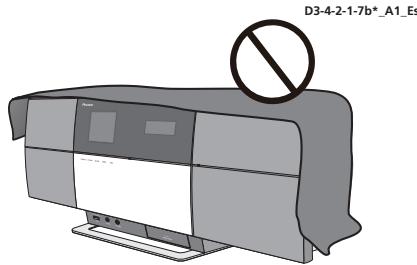
Las ranuras y aberturas de la caja del aparato sirven para su ventilacion para poder asegurar un funcionaable del aparato y para protegerlo contra sobrecalentamento. Para evaporar el peligro de incendio, las aberratas nuncaderabad taparse ni cubirse con nada (como por ejemplo, periodicos, manteles, cortinas) ni ponsere en funcionaerto el aparato sobre una alfombra gruesas o una cama.
Advertencia para las ondas de radio
Estaiedadutilizauna frecuenciadeondas deradio de 2,4GHz,laqual esunabandautilizada porotros sistemas inalábricos (hornos microondas,telefonos inalábricos,etc.).
En caso de que aparezca ruido en laImagen del televisor, existará la posibiliad de que esta unidad (incluyendo los productos compatibles con esta unidad) está causando interferencias de la sealsal con el conector de entrada de antenna de su televisor, video, sintonizador via satelite, etc.
En este caso,;aumenta la distancia entre el conector de entrada de antenna y estaunidad (incluyendo los productos compatibles con estaunidad).
- Pioneer no se hace responsable de ningún fallo del producto Pioneer compatible debido a un error de communicator/fallos de funcionamento asociados con su connexion a la red y/o su equipo connectado. Póngase en contacto con suproveedor de servicios de Internet o con el fabricante del equipo de la red.
- Para usar Internet se就需要 un contrato différente con un proveedor de servicios de Internet y abonar esos servicios.
Información para los usuario en la recogida y tratamiento de los equipos al final de su vida y de las pilas y baterías usadas.
(Simbolo para) equipos

Simbolo para pilas y baterias


Pb
Estos意義os en los productos, embalaje, y/o en los documentoos que losacompañan significa que los productos electricos y electrónicos al final de su vida, las pilas y baterias no deben mezclarse con los residuos generales de su hogar.
Para el tratamiento adecuado, recuperación y reciclado de los productos viejos y las pilas usadas, por favor depositelos en los+puntos de recogida de acuerdo con su legislación nacional.
Mediente el tratamiento correctamente de这些东西 productos y pilas, ayudará a preservar los recursos y prevenir cualquier efecto negativo en la salute humana y el medio-ambiente que podra surgir por una inadeuda的操作ación de los despericios.
Para más información sobre recogida y reciclado de los productos viejos, pilas y baterias, por favor contacte con su municipio, sobre localización de los+puntos limpios o dirijase al punto de vente donde compró los productos.
Estos symbolos solo son validos en la Unión Europea.
Para páíisesença de la Unión europea:
Si deseña eliminar這些 articulos, por favor contactar con las autoridades locales o el distribuidor y pida por el método correcto de tratimiento.
K058a_A1_Es
Si la clavija del cable de alimentacion de CA de este
aparato no se adapta a la toma de corriente de CA
que estudedeautilizar,deberacombiarlaclavija por
otra que se adapte apropriadamente.El reemplazo y
montaje de una clavija del cable de alimentacion de
CA solodebera realizarlos personal de serviceo
tecnico qualificado.Si se enchufa la clavija cortada a
una toma de corriente de CA,puede causar fuertes
descargas elctricas.Aseguese de que sira de la
forma apropiaidadelpuedesdehaberlaextraido.
El aparatodeferabesconectarsedesenchufando la
clavija de la alimentacion de la toma de corriente
cuando no se proponga/utilizardo durante mucho
tempo (porejemplo,antesdeirse devacaciones).
D3-4-2-2-1a_A1_Es
PRECAUCIONES CONCERNIENTES A LA MANIPULACION DEL CABLE DE ALIMENTACION
Tome el cable de alimentacion por la clavija. No extraiga la clavija tirando del cable. Nunca toque el cable de alimentacion cuando sus manos esten mojadas, ya que thiso podria causar cortocircuits o descargas electricas. No coloque la unidad,algun mueble, etc., sobre el cable de alimentacion. Aseguse de no hacer nudos en el cable ni de unirlo aculos cables. Los cables de alimentaciondeferan ser dispuestos de tal forma que la probabilitad de que sean pisados sea minima. Una cable de alimentacion daado podra causar incendios ordescargas electricas. Revise el cable de alimentacion esta daado, Solicte el reemplazo del本身就是 al centro de serviceo autorizzato PIONEER mas cercano, o a su distribuidor.
S002*A1_Es
Guarde el adaptador de CA fauna del alcance de los niños pequeños y bebés.
El cable del adaptor de CA podra enrollarse accidentalmente en el cuello y Cause asfixia.
PRECAUCION
El interruptor de la alimentación STANDBY/ON de este aparato noURTa por completeto toda la alimentacion de la toma de corriente de CA.Puesto que el cable de alimentacion hace las functions de dispositivo de desconexion de la corriente para el aparato, para desconnectar toda la alimentacion del aparato deben desenchufar el cable de la toma de corriente de CA. Por lo tanto,aseguese de instalar el aparato de modo que el cable de alimentacion possible desenchufarse con calidad de la toma de corriente de CA en caso de un accidente Para evaporar correr el peligro de incendio,el cable de alimentacion también deben desenchufarse de la toma de corriente de CA cuando no seonga la intencion de utiliserdo durante mucho tiempo seguido (por exemple,antesde irse de vacaciones). D3-4-2-2a*.A1_Es
Advertencias sobre el adaptordo de CA
- Cuando retire el adaptorador de CA de la toma de corriente, hagalo sutanjado fuertamente el cuerpo del adaptorador. Si en lugar dearlo tira del cable de alimentacion, el adaptorador podra dañarse, lo que a su vez podra provocar un incendio o descarga electrica.
- No enchufe ni desenchufe el adaptordo de CA con las manos mojadas, ya que podria recibir una descarga electrica.
- No enchufe el cable de alimentacion del adaptor de CA a una toma de corriente cuya conexion está floja incluso despues de haber insertado a tope los contactos en la toma de corriente. Podria generatese calor y producirse un incendio. Consulte con su distribuidor o con un electricista acerca de como sustituir la toma de corriente.
Gracias por comprar un producto Pioneer.
Le sugerimos que lea atentamente este manuel de instrucciones a fin de que aprenda a utilizear su equipo de forma adecula.
Despues de leer las instrucciones, guardelas en un lugar seguro para poderlas consultar en el futuro.
Índice
01 Antes de comenza
Contenido de la caja 5
Colocacion de las pilas en el mando a distancia . . . . . 5
Utilización del mando a distancia 5
02 Conexiones
Conexión de la antenna de FM 6
Conexión del adaptor Bluetooth® (optional) 6
Conexión de dispositivos de almacenimiento USB . . . 6
Conexión de un telector 6
Conexión a la red mediante la interfaz LAN. 7
Conexión empleando un cable LAN. 7
Conexión empleando una LAN inalámbrica .7
Para enchufar 8
03 Nombres y unidades de los controlles
Mando a distancia 9
Panel superior. 10
Panel frontal 11
Visualizador principal. 12
04 Primeros pasos
05 Reproduccion del iPod/iPhone
Confirmañon de los modelos de iPod/iPhone compatibles 14
Conexión de un iPod/iPhone 14
Conexión de un teóristor 15
Reproduccion de un iPod/Phone. 15
06 Reproduccion de audio con Bluetooth® (optional)
Reproduccion musical emploando la Tecnologia inalámbrica Bluetooth 17
Funcionamento con mando a distancia. 17
Conexión del adaptor Bluetooth® optional. 17
AjustedelcsgidoPIN 18
Cóme emparejar el adaptorador Bluetooth® y el aparato con Tecnología inalábrica Bluetooth 18
Audicion de contentsos musicales de un dispositivo con Tecnologia inalambrica Bluetooth 18
AIRJAM 19
07 Reproduccion USB
Reproduccion de ARCHivos guardados en dispositivos de almacenimiento USB 20
08 Radio de Internet
Audicion de la radio de Internet 21
Conexión a una red LAN 21
Audicion de la radio de Internet por primera vez. 21
Sintoniceuna emisora 21
Adicón de emisoras a la Favorites 22
Borrado de emisoras de la lista 22
Operaciones avanzadas para radio de Internet. 22
Registro de emisoras de radio que no está en la lista de vTuner sobre el sitio especial de Pioneer 22
09 Servidor de música
Introduccion 23
Acerca de los dispositivos de red DLNA 23
Utilizacion de AirPlay en los iPod touch, iPhone, iPad e iTunes 23
Acerca de la direccion del servidor DHCP. 23
Autorizacion para esta unidad 24
Reproduccion de ARCHivos de audio guardados en un
ordenador o enOthers componentes 24
Conexión a la red LAN. 24
Reproduccion con un servidor de musica 24
010 Uso del sintonizador
Audicion de las emisoras de radio de FM 25
Almacenamento de emisoras 25
Audicion de emisoras preajustadas. 25
011 Otras conexiones
Conexión de componentes auxiliares 26
Audicion de componentes auxiliares. 26
012 Cambio de los ajustes
Utilizacion del temporizador 28
Ajustedelreloj. 28
Ajustedemtemporizadordeconexionautomática.28
Activación/ desactivación del tempororidor de conexión automática. 29
Empleo del temporizador de conexion automatica .29
Emploedeltemporizadordeconexionomatacica. 29
Configuración de la red 29
Ajuste alambrico 30
Ajuste inalámbrico 30
Ajuste para la connexion WPS 31
Conexión empleando el número PIN. 31
Configuración de censura paterna. 32
Active/desactive la censura paterna 32
Cambio de la contraseña 32
Actualizacion del software 32
Mensajes deactualizacion del software 33
Ajustes del sonido 33
Utilización de Virtual Surround/Sound Retriever 33
Ajuste de los graves y agudos 33
Reposicion del systema 33
013 Información adicional
SolutiOn de problemas 34
Formatos de ARCHivos que peuvent reproducirse. 39
Precauciones durante la utilizacion 40
Acerca de la reproduccion de la red 40
Acerca del iPod/iPhone. 42
Acerca de Wi-Fi® 42
Especificaciones 43
Las ilustraciones que aparecen en el manual de instrucciones peuvent estar modificadas o simplificadas para poder las explicaciones, por lo que你可以 ser distinctas del aspecto real del producto.
Capitulo 1:
Antes de comenza
Containido de la caja
Verifique que los siguientes accesorios estén en la caja al abrirla.
- Mando a distancia
- Cable de alimentación
Adaptador de CA - Antena alámbrica de FM
- Pilas AAA (R03) x 2
- Manual de instrucciones (este manual)
Colocacion de las pilas en el mando a distancia
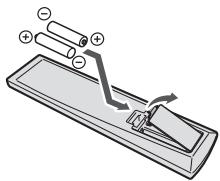
1 Abra la tapa trasera e introduzca las pilas como se muestra a continuacion.
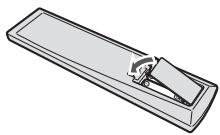
2 Cierre la tapa trasera.
Las pilas que se incluyen con el aparato tienen como fin que estuited可以更好 verificar el funciona del producto y es possible que no duren mucho tiempo. Le recomendamos elemple de pilas alcalinas porqueienen una vida uytalde serviceo más larga.
A Precaución
- Cuando introduzca las pilas, asegürese de noCause daños en los mucles de los exterminos de las pilas.
- No utilise Ninguna或其他 pila que no sea de las asignadas. Tampoco use una pila nuevo junto con othera usada.
- Cuando instale las pilas en el mando a distancia, colóquelas en el sentido correcto,ooting indican las marcas de las polaridades (⊕ y ⊙).
- No caliente las pilas ni las desarme, y no las tire tampoco a las llamas o al agua.
Las pilas peuvent tener diferente tension, a pesar de ser del mesmo taman y forma. No use juntas pilas de temas differentes.
-
Para impedir la fuga del liquido de las pilas, retireeslas si no piena usar el mando a distancia durante mucho tiempo (1 mes o más). Si escapa el liquido de las pilas, limpie ciuidadosamente el interior del compartmentimiento e introduzca pilas cuales. Si una pila tuvierte fugas de electrolytío y este tocase supiel, lave la parte afectada con mucha agua.
-
Cuandoonga que desembasarzase de las bacterias usadas, por favor respete los relogimientos gubernamentales o las dispositionsiones de las instituciones Públas de proteccion del medio ambiente en vigor en su pais o region.
- ADVERTENCIA
No实用性 ni garde pilas expuestos directamente a la luz del sol o en ubicaciones con demasiado calor como el interior de un coche oerca de un calentador. Esto podra provocar que las pilas tuveran perdidas, se sobrecalentaran, explotaran o se prendieran. Internacionalmente, no se quitterán.
Utilización del mando a distancia
El mando a distancia tiene un alcance de los 7 metros en un ángulo de los 30^ desde el sensor remoto.
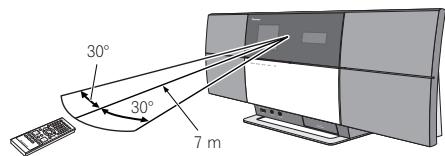
Cuando utilise el mando a distancia,onga enIELDalo seguido:
- Asegürese de que no haya obstáculos entre el mando a distancia y el sensor de control remoto de lainstitution.
- La operation con el mando a distancia可以选择 no ser fiable si la luz solar o la iluminacion incandescente esan incidiendo en el sensor de control remoto de la unidad.
- Los mandos a distancia de dispositivos发展模式可以把 el uso de otheras mandos a distancia situados cercas de estaunities.
- Cambie las pilas si observa una disminución en el alcance de funciona del mando a distancia.
Capitulo 2:
Conexiones
- Asegúrese de desconectar la alimentación y desenchufar el cable de alimentación de la toma de corriente siempre que haga o cambie conexiones.
- Conecte el cable de alimentacionupon de terminar las conexiones entre los aparatos.
Conexión de la antenna de FM
Connecte la clavija de la antenna de FM en el contacto central de la toma de antenna de FM.
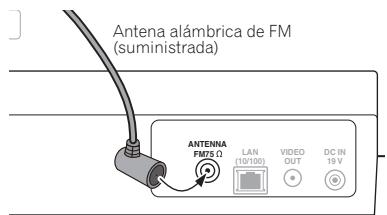
Panel posterior de estaunidad
Conexión del adaptor Bluetooth® (optional)
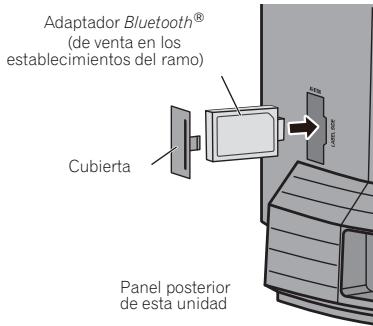
Conecte el adaptor Bluetooth® (Pioneer Modelo N.° AS-BT200) al terminal AS-BT200 del panel posterior.
- Abra la cubierta del terminal AS-BT200 y conduce el adaptador Bluetooth® con elazo de la etiqueta orientado hacía la derechos yooting cierra la cubierta.
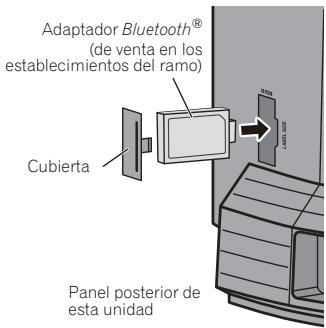
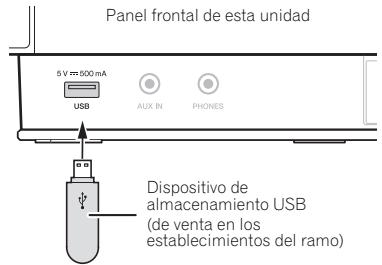
Conexión de dispositivos de almacenimiento USB
Conexión de un televator
Para mirar las imagenes del iPod/iPhone en un tevisor, conecteloemployando un cable de video compuesto.
- Cuando se ha connectado un iPod/iPhone a estaunidad, el ajuste de calidad de TV del iPod/iPhone se obtiene automatistically en el estado activado 'ON'.2
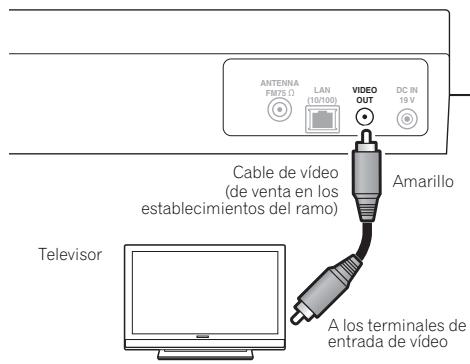
Panel posterior de estaunidad
Nota
Para asegurar una optima��acion, cerciorese de que la antenna de FM este complemente extendida y no enrollada ni colgada en la parte posterior de la unidad.
2 - Algunos iPod permiten embarir el ajuste de calidad de TV cuando está conectados.
- Cuando el iPod/iPhone se desconecta de esta unidad, el ajuste de calidad de TV del iPod/iPhone se repondra a su estado original.
Conexión a la red mediante la interfaz LAN
Conectando este aparato a la red mediante la interfaz LAN, ustedouldraproduccirlosarchivosdeaudioguardadosencOMPONENTESde la red,incluyendo sordenador,y eschucarmemisoras de radio de Internet.1
Connecte el terminal LAN de esta unidad al terminal LAN de su electrutador (con o sin la función del servidor DHCP incorpORA) con un cable LAN recto (CAT 5 o mejor).
Tambien peutrealizarase la conexion inalambricaa la red.
Active la funciona del servidor DHCP en su enrutador. Si su enrutador noiene una funciona de servidor DHCP
incorporada, sera necessario configurar manualmente la red.
Para conocer los detailles, consulte 29.
Conexión emploando un cable LAN
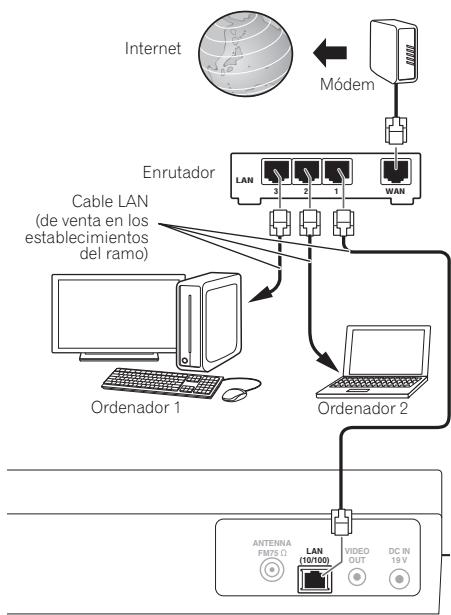
Panel posterior de estaunidad
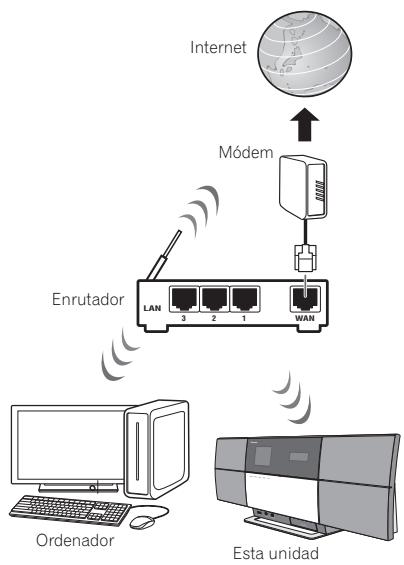
Conexión emploando una LAN inalábrica
Nota
1 - Para poder conectarse a Internetendale que firmar primero un contrato con un proeedor de servicios de Internet (ISP).
- Para eschucar emisoras de radio de Internetendale que firmar primero un contrato con un ISP (proveedor de servicios de Internet).
- Los ARCHIVOS DE FOTOS O DE VIDEO no se pueda reproducir.
- Con Windows Media Player 11ó12, en estaunidad podra reproducir hasta ARCHivos de audio protegidos por derechos de autor.
Para enchufar

Importante
- Antes de hacer o cambio las conexiones, apague la unidad y descenthufe el cable de alimentacion de la toma de CA.
Después de haber terminado todas las conexiones, enchufe la unidad a una toma de corriente de CA.
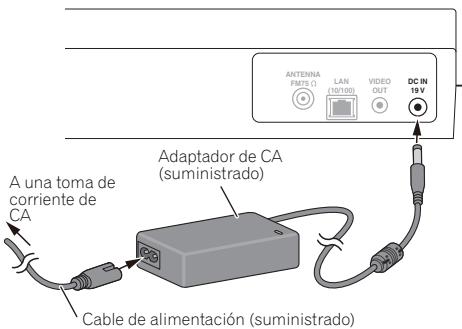
Panel posterior de estaunidad
1 Enchufe el adaptador de CA suministrado a la toma DC IN de la parte posterior de la unidad.
2 Enchufe el cable de alimentacion suministrado al adaptador de CA y, a continuacion, enchufe el othero extrem del cable a una toma de corriente de CA.
Capitulo 3:
Nombres y/DDiones de los controlles
Mando a distancia
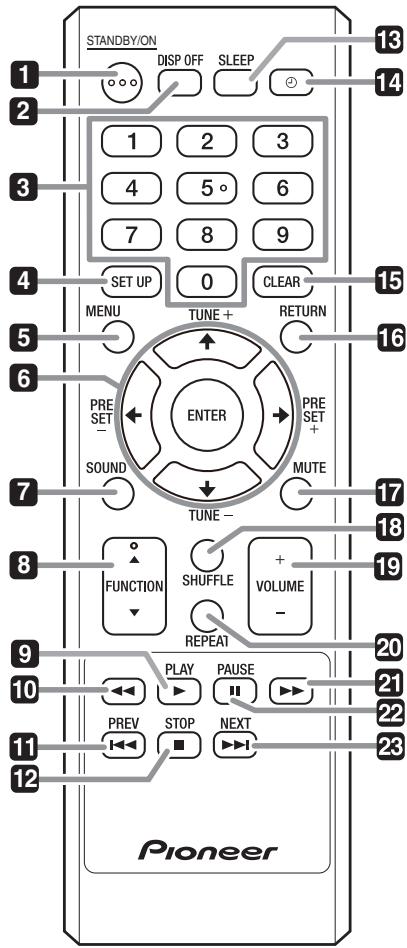
1 STANDBY/ON
Pulselo para conectar y desconectar la alimentacion.
2 DISP OFF
Pulselo para apagar el visualizador cuando no lo necesse.
3 Botones numéricos (0 a 9)
Uselos para selectionar emisoras preajustadas cuando emplee el sintonizador, etc.
4 SET UP
Uscope para Cambiar ajustes tales como los de Timer Setting (pagina 27), Clock Setting (pagina 27), Display Setting (pagina 27), Network Setting (pagina 27), Option Setting (pagina 28) y consulte System Info (pagina 28).
5 MENU
Selezione y reproduzca la pista o archivo desde la pantalla del menu.
6 / / /
Uselos para seleccionar elementos, Cambiar ajustes y mover el cursor.
ENTER
Uselo para aplicar el elemento seleccionado o para introducir un ajuste que usted haya Carryado.
PRESET + / -
Uselos para seleccionar emisoras preajustadas.
TUNE +/-
Para pagar la fecuencia un intervalo cada vez. Para buscar automatamente emisoras, pulselo y mantengalo pulsado durante algunos segundos.
7 SOUND
Activa y desactiva Virtual Surround y Sound Retriever (pagina 33). también se usa paraaabustar los graves y los agudos (Bass y Treble).
8 FUNCTION ▲/▼
Uselos paracaejar la fuente de entrada. La fuente cambiará como se indica a continuación.
iPod BT Audio ^1 Air Jam ^1 USB FM Internet Radio Music Server AUX Retorno al principio (No se visualiza)
9 PLAY
Pulselo para起初ar la reproduccion.
10
Púlselo durante la reproducción para retroceder rápidamente.
Nota
1 Disponible a modo optional. Para utiliser la referencia BT Audio y Air Jam, es besoino conectar el adaptorado Bluetooth® de vente en los establecimientos del ramo: AS-BT200 a la unidad. Para Obtener mas informacion, consulte la pagina 17.
11 PREV
Púlselo paravolt al principio de la pista o archivo que está reproduciendose. Púlselo dos veces para retroceder al comienzo de la pista o archivo anterior.
12 STOP
Púlselo para detener la reproducción.
13 SLEEP
Uso lo para establecer lainstitution en el modo de desconexión automática y selecciónar el tiempo que debe transcurrir antes de que lainstitution entre en este modo (頁目29).
14 ②
Uselo para activar y desactivar el temporizador. (pagina 28).
15 CLEAR
Pulselo para borrar el elemento seleccionado.
Uscope, por exemple, si ha introducido un número equivocado.
16 RETURN
Púlselo para volver a la pantalla anterior. Uselo también para cancelar el ajuste del reloj o el ajuste del sonido.
17 MUTE
Púlselo para silenciar temporalmente el sonido.
18 SHUFFLE
Efectúa la reproduccion en order aleatorio de las pistas del iPod/iPhone, dispositivo de almacenamento USB的选择acion o del servidor de musica (páginas 15, 20 y 24).
19 VOLUME + / -
Uselos paraaabstarelvolumedueaudacion.Ajustepredeterminado:10)
20 REPEAT
Efectúa la repetition de la reproduccion de las pistas del iPod/iPhone, dispositivo de almacenamento USB的选择atorio o del servidor de música (páginas 15, 20 y 24).
21
Púlselo durante la reproducción para avanzar rápidamente.
22 II PAUSE
Púlselo para detener temporalmente la reproducción. Púlselo de nuevo para reanudarla.
23 NEXT
Púlselo durante la reproducción para saltar al comienzo de la pista o archivoCEE.

Panel superior
1 STANDBY/ON
Pulso para conectar y desconectar la alimentacion.
2 FUNCTION
Uselo para embarla la fuente de entrada. La fuente cambiará como se indica a continuación.
iPod BT Audio ^1 Air Jam ^1 USB FM Internet Radio Music Server AUX Retorno al principio (No se visualiza)
3 BT AUDIO
Cambia la fuente de entrada a la de Bluetooth® Audio.
4 AIR JAM
Cambia la fuente entrada a Air Jam.
5 /11
Púlselo para起初 la reproducción. Durante la reproducción, pausa/reinicia la reproducción.
6
Púlselo para detener la reproducción.
7 VOLUME + / -
Uselos paraaabstarelvolumendueaudicn.(Ajustepredeterminado:10)
Nota
1 Disponible a modo optional. Para utiliser la referencia BT Audio y Air Jam, es necessario conectar el adaptorador Bluetooth® de vente en los establecimientos del ramo: AS-BT200 a launidad. Para Obtener más información, consulte la págin 17.
Panel frontal
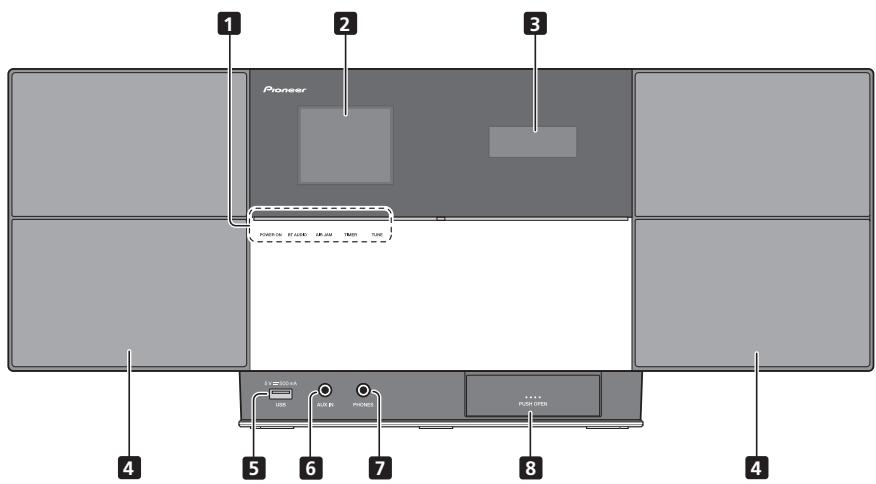
1 POWER ON
Este indicator se enciende cuando se conecta la alimentacion.
BT AUDIO
Este indicator se enciende cuando se selecciona BT Audio como la fuente de entrada.
AIR JAM
EstevidicardesencienduchocoselectionaAir Jam como la fuente de entrada.
TIMER
Este indicator se enciende cuando el temporizador de conexión automatica se estabilece en On.
TUNE
El indicator TUNE se enciende cuando el sintonizador recibe emisoras de FM.
2 Visualizador principal
3 Visualizador secundaria
4 Altavoces
5 Puerto USB
6 AUX IN
Uso lo para la connexion de componentes auxiliares.
7 PHONES
Uselo para conectarunos auriculares.
8 Puerto del conector del iPod/iPhone
Nota
1 Disponible a modo optional. Para utiliser la referencia BT Audio y Air Jam, es besoino conectar el adaptador Bluetooth® de vente en los establecimientos del ramo: AS-BT200 a la unidad. Para Obtener mas informacion, consulte la pagina 17.
Visualizador principal
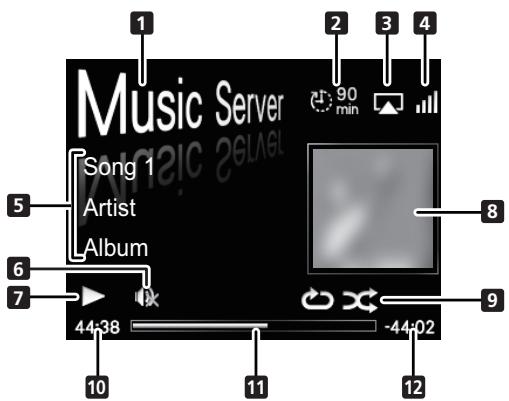
1 Fuente de entrada
2 Temporizador de desconexión automatica
Cuando se haya ajustado el temporizador de desconexión automática se visualizará el tiempo remanente.
3 AirPlay
Esto aparece en azul durante la operation de Air Play y en blanco en el modo de parada.
4 Estado de connexion de la red

Estevidicardesenciendecuongeduna red alambrica.

Este indicator se enciende cuando se conecta lainstitution a la red inalámbrica.

Estevidencesencienduchando la unidad no estandocenctadaa red.
5 Nombre de carpeta/archivo/pista/artista/album/emisora, etc.
6 Mute (modo de silencimiento)
Se visualiza durante la operation de Mute (modo de silencimiento).
7 Estado de reproducción
8 Material grácico
Se visualiza cuando el archivo que se está reproduciendo incluye unaImagen de la caratula del album, etc.
9 Repetación y reproducción aleatoria

Repetir todos los ARCHIVOS.

Repetir un archivo.

Reproducción aleatoria
10 Tiempo de reproduccion transcurrido
11 Barra de reproduccion
La barra se alarga a medida que va transcurriendo el tiempo de reproduccion.
12 Tiempo remanente de reproduccion
Capitulo 4:
Primeros pasos
Cuando utilise este aparato por primera vez, apareceran las pantallas siguientes.
Configure los elementos siguientes para personalizar el aparato.
1 Pulse STANDBY/ON.
La pantalla de inizioronevequeaparedurante unveinte segundosdespeudefecarla alimentacion.Es necessarioesperarapproximadamenteunminutodesdequeseconctala alimentacionhaqestanilazaleinicio.
El inicio se realizará con mayor rapidez si el Quick Start Mode (Modo de inicio=rápido) se ajusta en On (頁目28).

2 Para activar el Demo Mode emplee PLAY y para desactivarlo utilise STOP.
Aparecerá automatistically la Pantallasumaiente despues de la pantalla queibia aparecido en elayo 1.
- Demo Mode también pode activarse en Auto mode select (頁面28).
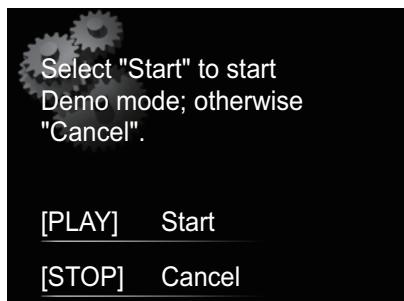
- Cuando se seleccióna Start (Inicio), se activa el modo de demostración. Lasuma vez que se realice el inizio, seranecessaryajustar elayo3.
- Si se selección CANCEL (Cancelar), la operation proseguirá automatistically al paso 3.
3 Para selectionar el idioma de los manos de este aparato utilise / y , a continuacion, pulse ENTER.
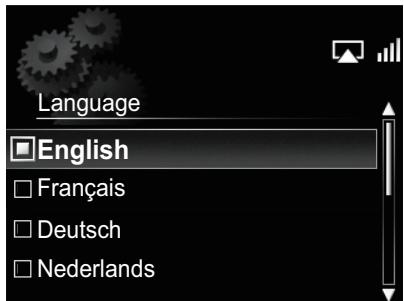
De este modo se efectúa el ajuste.
Capitulo 5:
Reproducción del iPod/iPhone
Conectando simplemente su iPod/iPhone a este aparato, podra escharcer el sonido de alta calidad del iPod/iPhone.Estaunidad tambiénuedeconectara un telesorparapoder mirar las imagenes del iPod/iPhone.
La reproduccion y el ajuste del niveau del volumen para la música y las imagenes del iPod/iPhone puede efectuarse desde esta unidad o en elismo iPod/iPhone.
Confirmañon de los modelos de iPod/ iPhone compatibles
Los iPod/iPhone que pueda reproducirse en estaunidad se muestran a continuación.1
-
El iPod nano 6G no puedaREENCRUCY video, pero Prideecre producciones de fotografias.
-
Este Sistema ha sido desarrollado yprobado para la version del software de iPod/iPhone indicada en el situ Web de Pioneer (http://pioneer.jp/homeav/support/ ios/eu/)
-
La instalacion de versiones del software distinguas a las indicadas para su iPod/iPhone en el sitio Web de Pioneer puede occasionar incompatibiliad con este sistemas.
1 Selezione "Settings" en el menu inicial.
Cuando utilise un iPod touch o iPhone, selección "General" après de haber selectionado "Settings".
- Cuando emplee un iPod/iPhone que no sea compatible con estaunidad,utilice un cable de vente en los establishimientos del ramo para conectar el iPod/iPhone al conductor AUX IN de estaiedad.
Conexión de un iPod/iPhone

Precaución
- Cuando conecte unidades de iPod/iPhone, emplee siempre el adaptor de la base de control suministrado con los iPod/iPhone, o un adaptor disnado para iPod/iPhone de vente en los establishimientos del ramo. El iPod/iPhone no可以选择 conectase sin un adaptor de base de control; si seenta conectar un iPod/iPhone sin un adaptor se occasionarán daños o mal funciona.
- Con estaunidad no se suministra ningún adaptador de base de control universal para iPod/iPhone.
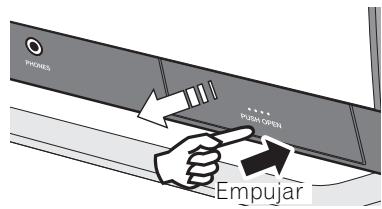
1 Abra el puerto del conductor de iPod/Phone2.
2 Conecte el adaptor de base de control al puerto del conector de iPod/iPhone.
Cuando convecte el adaptor de la base de control,onga cuidado y oriente correctamente las direcciones frontaltrasera de la base de control. Para conectarlo,primaryonga los apéndices del lado frontal del adaptor en los huecos delpuerto del conductor de iPod/iPhone y empujelo a su debida posición. Cuando convecte el adaptor deben tener cuidado para no golpear los conectores.
Nota
1 - Pioneer no garantiza que esta unidad pueda reproducir≦los modelos de iPod/iPhone que no Sean los especializados.
Dependiendo del modelo o de la version del software, es possible que隅as funcciones esten restringidas.
- El iPod/iPhone tiene licencia para reproducir material sin derechos de autor o materiales cuya reproduccion está legalmente permitida.
- Algunas funeciones, como el ecualizarado, no se pueda controlar con esteystema, por lo que le recomendamos apagar el ecualizarado antes de la conexión.
- Pioneer no的概率ing responsibility, bajo ninguna circunstancia, por las perdidas directas o indirectas debidas a inveniendas o perdidas de materiales grabados resultantes del fallos en el iPod/iPhone.
- Para encontrar instrucciones detalladas sobre el uso del iPod/iPhone, consulte el manual que acomaña al iPod/iPhone.
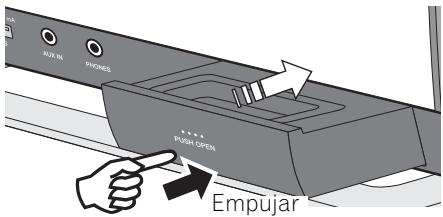
2 Para abrir o cerrar el puerto de conexión del iPod/iPhone, sostenga la parte superior de la unidad con la mano para evaporar que se mueva.
3 Conecte el iPod/iPhone.
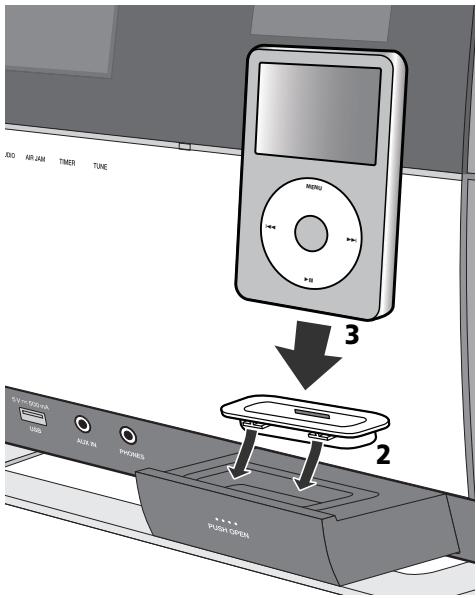
- Cuando el iPod/iPhone no está connectado al aparato, cierre firmamente el puerto del conductor de iPod/ iPhone.
Conexión de un telector
Para mirar las imagenes del iPod/iPhone en un tevisor, conectelo emploando un cable de video compuesto.
- Cuando se ha connectado un iPod/iPhone a estaunidad, elajuste de calidad de TV del iPod/iPhone se obtiene automatistically en el estado activado 'ON'.1
Reproducción de un iPod/iPhone

Precaución
- Cuandoonga el iPod/iPhone connectado a estaunidad y deseee operar directamente el iPod/iPhone, asegúrese de tener el iPod/iPhone en una posición está con la另一边 mano para evitar mal funcionalementodefer abocaptos defectuosos.
1 Conecte el iPod/iPhone.
- Para la connexion del iPod/iPhone, consulte Conexión de un iPod/iPhone en la頁a 14.
2 Pulse FUNCTION / para selectionar iPod como la fuente de entrada.
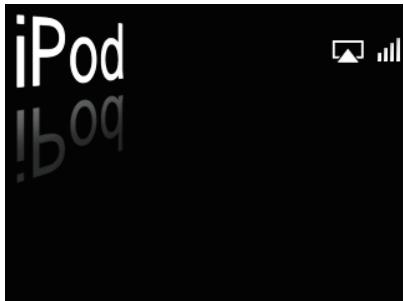
iPod aparece en el visualizador principal y se inicia la reproduccion.
Para el iPod/iPhone puedeningerlevarssaca cablosoperacionessiguientes.
| Botón | Función |
| ▶ PLAY | Inicia la reproducción normal. |
| II PAUSE | Pausa la reproducción. |
| ■ STOP | Pausa la reproducción. |
| I-▲ PREV | Púlselo para saltar al principio del archivo actual, y después al principio de los ARCHivos anteriores. |
| ▶ I NEXT | Púlselo para saltar al archivo sugiuente. |
| ← | Púlselo y reténgalo pulsado para iniciar la exploración en retroceso rápido. |
| ▶ | Púlselo y reténgalo pulsado para=iniarla exploración en avance rápido. |
| SHUFFLE | Las pistas del iPod/iPhone que se hayan的选择acionado se producirán enorden aleatorio (reproducción enorden aleatorio). |
| REPEAT | Las pistas del iPod/iPhone que se hayan selectionacionado se producirán repetidamente.* |
| MENU | Áselo para acceder al menu del iPod/iPhone. |
| ↑/↓/ENTER | Áselo para controlar el menu del iPod/iPhone. |
- Cada vez que pulse REPEAT, los发展模式 de REPeticion cambiarán como se indica a continuacion.2
Repetir 1 Repetir todo Reproduccion normal
Repetir 1: Repite el archivo que ahora se está
reproduciendo.
Repetir todo:Repite todos los ARCHIVOs.
Cuando no haya ningún dispositivo conectado al puerto del conductor de iPod/iPhone y no se opere estaunities durante 30 o más,minutos,la alimentacion se desconectará automatistically.3

Nota
1 - Algunos iPod permitted来形容 the ajuste de salute de TV quando está Connecticut.
- Cuando el iPod/iPhone se desconecta de esta unidad, el ajuste de calidad de TV del iPod/iPhone se repondra a su estado original.
2 Cuando la unidad está en el mode de repetition o en el mode de reproduccion enorden aleatorio no se visualizarar ningun icono en el visualizador principal.
3 Sólo cuando se ha seleccióndo Power Save mode en Auto mode select (págrina 28).

Importante
Si estaunidad no pueda reproducir el contenido del iPod/ iPhone, efectue las siguientes comprobaciones para SOLUTIONARLO:
- Verifique si el iPod/iPhone es compatible con estaupon.
- Vuelva a conectar el iPod/iPhone a la unidad. Si este no funciona, pruebe si lo hace el reinicio del iPod/iPhone.
- Verifique si el software del iPod/iPhone es compatible con estaividad.
Si no pueda operar el iPod/iPhone, compruebe los+puntos seguidentes:
- Ishe cangetadocorrectamente eliPod/iPhone?Vuela aconectar eliPod/iPhone a la unidad.
- Se ha parado inesperadamente el iPod/iPhone? Efectue la reposicion del iPod/iPhone y vuévalo a conectar a laividad.

Sugerencia
- La recarga del iPod/iPhone se llee a cabo siempre que se conecta el iPod/iPhone a esta�性idad. (Esta funciona también está disponible en el modo de esper.)
- Cuando se cambía la entrada desdela de iPod a另一边ccion, la alimentacion del iPod/iPhone se desconectará automatamente.
- Si launidad se ajusta al modo de espera cuando hay un iPod/iPhone connectado, la alimentación del iPod/iPhone se desconectará automatistically.
Capitulo 6:
Reproducción de audio con Bluetooth® (optional)
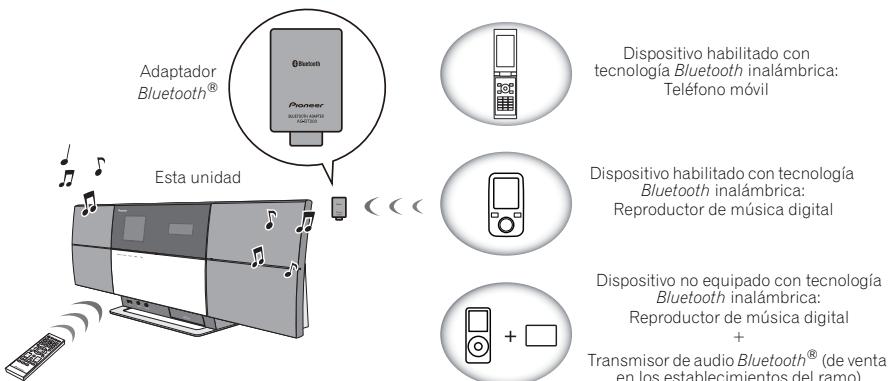
Funcionamento con mando a distancia
Reproducción musical emploando la technología inalámbrica Bluetooth
Cuando el adaptorado Bluetooth® (Pioneer modelo N.° ASBT200) está connectado a estaunities, pueda usararse un producto equipoido con Tecnología inalámbrica Bluetooth (telefonó movil, reproductor de música digital portátil, etc.) para escuchar música de forma inalámbrica. Además, utilizing un transmisor con Tecnología inalámbrica Bluetooth, de vente en los existecimientos del ramo, pueda escuchar música en un dispositivo no equipoido con Tecnología inalámbrica Bluetooth. El modelo AS-BT200 es compatible con la protección deContainidos SCMS-T, de modo que la música también pueda disfrutarse en dispositivos equipoidos con Tecnología inalámbrica Bluetooth SCMS-T.
Funcionamente con mando a distancia
El mando a distancia suministrado con esta unidad le permite producir y detener medios y realizar除外as operaciones.2
Conexión del adaptor Bluetooth® optional
1 Conecte el adaptor Bluetooth a la unidad cuando esté en el modo de espera.
- Abra la cubierta del terminal AS-BT200 y conecte el adaptador Bluetooth® con elazo de la etiqueta orientado hacía la derechos y的時候 cierre la cubierta.
Nota
- Es necessario que el dispositivo con Tecnología inalámbrica Bluetooth sea compatible con perfiles A2DP.
Pione no gatiza la conexion y la operacion correctas de esta unidad con todos los dispositivos con technologia inalmbrica Bluetooth.
La marca literal y los logotipos Bluetooth® son MARCAS registradas propidad de Bluetooth SIG, Inc., y cualesuko uso de dichas MARCAS por PIONEER CORPORATION se hace bajo licencia. Otras MARCA y nombres commerciales son propidad de sus respectivos proprietarios.
2 - Es necessario que el dispositivo con Tecnología inalámbrica Bluetooth sea compatible con perfiles AVRCP.
No pden garizarse las operaciones con mando a distancia para todos los dispositivos con technologia inalambrica Bluetooth.
2 Pulse STANDBY/ON para conectar la alimentacion.
3 Pulse FUNCTION / o BT AUDIO en el panel superior de launidad para seleccionar BT AUDIO como la fuente de entrada.1
Se enciende el indicator BT AUDIO y aparece BT Audio en el visualizador principal.
Ajuste del número PIN
Ajuste el número PIN de estaupon al miso ajuste que para el dispositivo de Tecnologia inalámbrica Bluetoothutilizzato. Los values del ajuste del número PIN compatibles incluyen los 0000,1234 y 8888.
- Ajuste predeterminado: 0000
1 Pulse FUNCTION / o BT AUDIO en el panel superior de launidad para seleccionar BT AUDIO como la fuente de entrada.
Se enciende el indicator BT AUDIO y aparece BT Audio en el visualizador principal.
2 Pulse SET UP.
3 Utilice / para selectionar el ajuste de Option Setting BT PIN Select y pulse bajo ENTER.
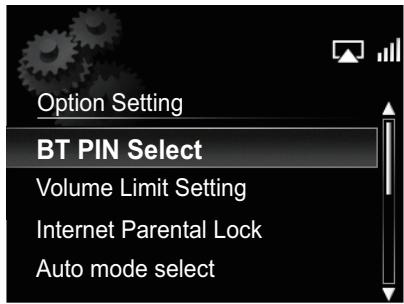
4 Utilice / para selectionar el numero PIN y, a continuacion, pulse ENTER.
Se guardaré el número PIN.
Cóme emparejar el adaptor Bluetooth® y el aparato con Tecnología inalábrica Bluetooth
"Debe emparejarlos" antes de que comience la reproduccion del contenido con Tecnologia inalámbrica Bluetooth utilizing el adaptorador Bluetooth®. Asegúrese de emparejar los dispositivos la primera vez que opere el sistemas o cada vez que se eliminen los datos de emparejamento. "El emparejamento" es el pasoecessary para registrar el aparato con Tecnología inalámbrica Bluetooth para permitir las Transmitaciones mediante Bluetooth. Para más información, consulte las instruciones de configuración de su dispositivo con Tecnología inalámbrica Bluetooth.
1 Pulse FUNCTION / o BT AUDIO en el panel superior de launidad para seleccionar BT AUDIO como la fuente de entrada.
Se enciende el indicator BT AUDIO y aparece BT Audio en el visualizador principal.
2 Encienda el dispositivo con Tecnología inalámbrica Bluetooth que quiera emparejar, colóquelo cerca del sistemas y ajustelo al modo de emparej(amiento.
Comienza el emparejamiento.
3 Compruebe que el adaptorador Bluetooth® haya sido detectado por el dispositivo con Tecnología inalámbrica Bluetooth.
- Si el dispositivo con Tecnología inalámbrica Bluetooth no pueda connectarse à launidad, efectue la operation de conexión desde el dispositivo con Tecnología inalámbrica Bluetooth.
Audicion de contentidos musicales de un dispositivo con的技术ia inalámbrica Bluetooth
1 Pulse FUNCTION / o BT AUDIO en el panel superior de launidad para seleccionar BT AUDIO como la fuente de entrada.
Se enciende el indicator BT AUDIO y aparece BT Audio en el visualizador principal.
2 Efectue la connexion entre el dispositivo con Tecnología inalámbrica Bluetooth y estaunidad.
- Consulte el apartado anterior Cómo empasar el adaptorador Bluetooth® y el aparato con Tecnología inalámbrica Bluetooth.
Nota
1 Cu do no se ha capacitado el adaptor Bluetho y se selecciona BT Audio como fuente de entrada, aparece el mensaje de error BT Adapter Not Connected en el visualizador principal.
2 Es necessario落户 a cabo el emparejamento la prima vez que se utilize el dispositivo con Tecnología inalámbrica Bluetooth y el adaptorator Bluetooth®.
- Para permitir la comunicación mediante Bluetooth, el emparejimiento debe realizarse tanto con su sistemas como con el dispositivo de Tecnología inalámbrica Bluetooth.
Reproduccion de audio con Bluetooth® (optional)
3 Pulse PLAY para起初 la reproduccion.
Las operacionesSIGentesuendoncesllevarseacabo para losdispositivoscon TecnologíainalábricabLbeetooth empeando el mando a distancia.1
| Botón | Función |
| ▶ PLAY | Inicia la reproducción normal. |
| II PAUSE | Pausa la reproducción. |
| ■ STOP | Detiene la reproducción. |
| ↓ PREV | Púlselo parakatrar al principio del archivo actual,ydesquésal principalde los archivos anteriores. |
| ▶NEXT | Púlselo parakatrar al archivosignificant. |
| ← | Púlselo y reténgalo pulsado para inicialear exploración en retroceso rápido.* |
| ▶ | Púlselo y reténgalo pulsado para inicialear exploración enavance rápido.* |
*Esta funciona para operar de另一 forma según el dispositivo conectado.
- Cuando no haya ningún dispositivo con Tecnología inalámbrica Bluetooth connectado y no se haya efectuado cuando operation durante 30 o más horas, la alimentación se desconectará automatistically.2
AIR JAM
Air Jam — es una aplicación exclusiva de Pioneer y está disponible de forma gratuita.
Air Jam le permette conectar various dispositivos compatibles a estaunidad empeando la Tecnología inalábrica Bluetooth. Con esta aplicaciónouldra create una lista de reproducción o un equipo directamente en el dispositivo compatible para reproducirlo en su sistemas Home Theater atravésde estaunities. Usted y sus amigos podran-agregar canciones de susdispositivos a la lista de reproducción. Air Jam también le permittiràborrar la canción antes de que nadie tengue que oíría.
1 Pulse FUNCTION / o AIR JAM en el panel superior de launidad para seleccionar AIR JAM como la fuente de entrada.
Se enciende el indicator AIR JAM y aparece Air Jam en el visualizador principal.
Para encontrar más detailles sobre elemploi de Air Jam, visite nuestroasioit Web.
http://pioneer.jp/product/soft/iapp_airjam/en.html
Nota
1 - Es necessario que el dispositivo con Tecnología inalámbrica Bluetooth sea compatible con perfiles AVRCP.
- La operation de algunos dispositivos con Tecnología Bluetooth puede serdistincta de la indicada en la tabla anterior.
2 Sólo cuando se ha seleccióndo Power Save mode en Auto mode select (página 28).
Capitulo 7:
Reproducción USB
Reproducción de ARCHivos guardados en dispositivos de almacenimiento USB
- Es possible que this unidad no reconozca el dispositivo de almacenamento USB, no reproduzca ARCHivos o que no suministe alimentacion al dispositivo de almacenamento USB. Para poderar detailles, consulte Cuando se ha connectado un dispositivo de almacenamento USB en la page 35.
- Pioneer no garantiza que pueda reproducirse todos los ARCHivos grabados en un dispositivo de almacenimiento USB ni que se suministe alimentacion al dispositivo de almacenimiento USB. Tenga también presente que Pioneer no acaptaría ninguna responsabilidad por la perdida de archivos de dispositivos de almacenimiento USB causada por la connexion a estaunidad.
1 Pulse FUNCTION / para selectionar USB como la fuente de entrada.
USB aparece en el visualizador principal.
2 Conecte el dispositivo de almacenimiento USB.
Las carpetas/archivos guardados en el disposito de almacenimiento USB conectado apareceran automatamente en el visualizador principal.
3 Utilice / para selectionar un archivo y pulse entonces ENTER.
Se inicia la reproduccion.
- Para volver a la pantalla;nivel anterior, pulse RETURN.
- Desconecte la alimentacion antes de retiring el dispositivo de almacenamento USB.
Podrá realizar las operacionesSIGUIENTES. Tenga presente que,dependiendo de la categorie que esté sido reproduceducía,algunos botones no estarán disponibles para la operación.
| Botón | Función |
| ▶ PLAY | Desactiva la性和 de reproducción. |
| II PAUSE | Pausa la reproducción. |
| ■ STOP | Detiene la reproducción. |
| I-▲ PREV | Púlselo parakatrar al archivos anteriores. |
| ▶■ NEXT | Púlselo parakatrar al archive singular. |
| SHUFFLE | Las pistas que se hayan seleccionado se producirán enorden aleatorio (reproducción enorden aleatorio). |
| REPEAT | Las pistas que se hayan seleccionado se producirán repetidamente.* |
- Púlselo repetidamente para ir Cambiaro entre las OPCiones de repetition de la reproduccion. 'sive para republicar repetidamente el archivo que ahora se está republicando. 'sive para republicar repetidamente todos los ARCHivos.
Cuando no haya ningún dispositivo de almacenamento USB reproduciendo y la unidad no se haya operado durante 30 o más minute, la alimentacion se desconectará automatamente.1
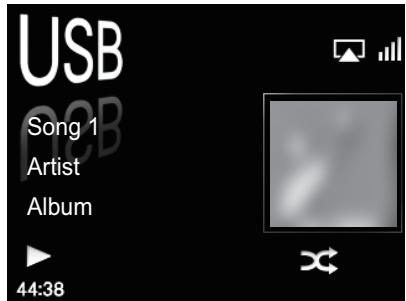
La plantasuma aparece en el visualizador principal cuando usted reproduce ARCHivos de audio. Tenga presente que es posible que no se visualicen algunos temas de archivo.

Nota
1 Sólo cuando se ha seleccióndo Power Save mode en Auto mode select (págin28).
Capitulo 8:
Radio de Internet
Audición de la radio de Internet
Conexión a una red LAN
Conéctelo a la red utilizando la interfaz LAN.
Para encontrar los detailles sobre las conexiones, consulte
Conexión a la red mediante la interfaz LAN en la página 7.
Audicion de la radio de Internet por prima vez
Para escuchar por primera vez la radio de Internet, siga las instrucciones siguientes para sintonizar la emisora que deseee escuchar.
1 Pulse FUNCTION / para selectionar Internet Radio como la fuente de entrada.
Internet Radio aparece en el visualizador principal.
2 Utilice / para selectionar Find Net Radio y bajo pulse ENTER.
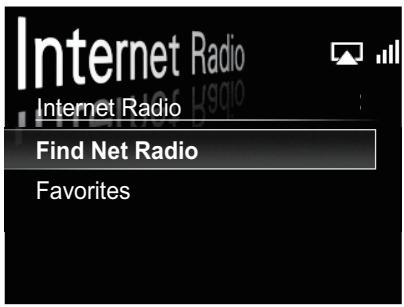
3 Utilice / para selectionar la emisora y bajo pulse ENTER.
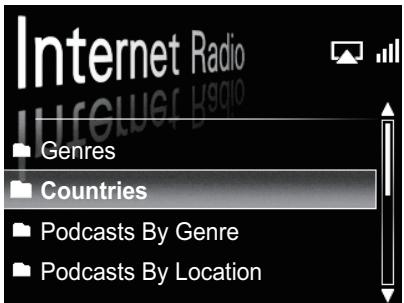
Sintonice una emisora
1 Pulse FUNCTION / para selectionar Internet Radio como la fuente de entrada.
- En el visualizador principal aparecerá la información acerca de laULTima emisora que había seleccionado.
2 Pulse MENU para visualizar la pantalla del menu de radio de Internet.
3 Utilice / para selectionar Find Net Radio o Favorites y, a continuacion, pulse ENTER.
- Selezione Find Net Radio quandozsche tintonizar una emisora que no ha sido agregada a la Favorites
- Selección Favorites cuando紊ee sintonizar una emisora que ya ha sido aggregada a la Favorites.
- Para registrar emisoras a la Favorites, consulte el apartado Adicion de emisoras a la Favorites en la page 22.
4 Utilice / para seleccionar la emisora y bajo pulse ENTER.
- Cuando selección Find Net Radio, tambiénoulda的选择向las emisoras que estén disponibles en elmenu de radio de Internet.
Adicción de emisoras a la Favorites
1 Sintonice la emisora desde Find Net Radio.
- Siga las instrucciones de Sintonice una emisora en la頁a 21.
- En el visualizador principal aparecerá la información acerca de la emisión.
2 Pulse y mantenga pulsado ENTER durante algunos segmundos.
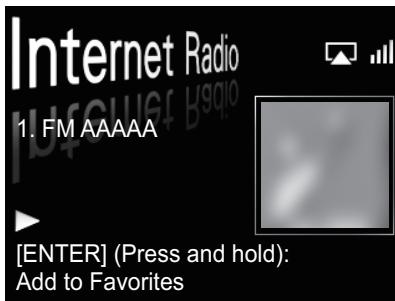
Borrado de emisoras de la lista
1 Pulse MENU para visualizar la pantalla del menu de radio de internet.
2 Utilice / para selectionar Favorites y pulse bajo ENTER.
3 Utilice / para selectionar la emisora que desee borrar y pulse bajo ENTER.
4 Utilice / para selectionar Delete y pulse luigo ENTER.
- Para cancelar el borrado de la emisora, pulse RETURN.
Operaciones avanzadas para radio de Internet
Registro de emisoras de radio que no está en la lista de vTuner desde el situo especial de Pioneer
Con esta unidad能把 registrar y eschuchense emisoras de radio que no constan en la lista de emisoras distribuidap por vTuner. Mire el numero de acceseso necessario para registrar esta unidad, emplee este numero de acceso para entrada en el situo de radio de Internet especial de Pioneer y registre las emisoras de radio que desee en sus favoritos. La direccion del situo de radio de Internet especial de Pioneer es:
http://www-radio-pioneer.com
1 Visualice la pantalla Find Net Radio.
Para visualizar la pantalla de la lista de emisoras de radio de Internet, efectue los pasos 1 a 3 de Audicion de la radio de Internet por primera vez en la page 21.
2 Utilice / para selectionar Help y, a continuacion, pulse ENTER.
3 Utilice / para selectionar Get access code y, a continuacion, pulse ENTER.
Se visualizaré el número de acces que esnecessary para registrar en el situ de radio de Internet especial de Pioneer. Anote esta direccion.
En la pantalla de Ayuda podra verificarse lo siguientes:
- Get access code - Se visualizaré el número de acces que esnecessary para registrarse en el situ de radio de Internet especial de Pioneer.
Show Your WebID/PW - Después de haberse registrado en el situ de radio de Internet especial de Pioneer se visualizará la ID y la contraseña registradas. - Reset Your WebID/PW - Repone al estado predeterminado toda la información registrida en el situ de radio de Internet especial de Pioneer. Cuando se efectúa la reposión al estado predeterminado, también se borran todas las emisoras de radio registrasas. Si眼看acchar las mismas emisoras,ylvania a registrarlas cuando de la reposión.
4 Acceda al situio de radio de Internet especial de Pioneerer desde su ordinador y lleve a cabo el proceso de registrar.
Acceda al situ arriba indicado y emplee el documento de acces del paso 3 paraellar a cabo el registrar de usuario sugiendo lasindicaciones que aparecen en la pantalla.
5 Registre las emisoras de radio que deseee como sus favoritas siguiendo lasindicaciones que aparecen en la pantalla del ordinador.
Pueden registrar emisoras de radio que no se encontrartran en la lista de vTuner y emisoras de la lista de vTuner. En este caso, se registrar en launidad como emisoras de radio favoritas y poder eschurate.
Capitulo 9:
Servidor de música
Este aparato可以选择 reproducir los ARCHivos de audio que estén guardados en los ordinadores o en algunos componentes de una red de area local (LAN).
Introduccion
Este aparato le permittedar eschucar ARCHivos de audio o emisoras de radio de Internet en un ordinador u other componente connectado a terminal LAN de estaunity. Este capitulo describe los procedimientos de configuracion y reproduccion necessarios para disfrutar de estascharacteristicas. Se le recomienda consultar también el manual de instrucciones suministrado con su componente de red.
- Los ARCHivos deotos o de video no se pueda reproducir.
- Con Windows Media Player 11 o Windows Media Player 12, en este aparato ustedouldraproducirhafter archivos de audio protegidos por derechosde autor.
Acerca de los dispositivos de red DLNA
Este aparato le permittede reproducir musica en servoidores de medios connectados a una red de area local (LAN) identica a la que está connectada la unidad.Esta unidad permite producir los archivos guardados en los dispositivos sugentes:
- Ordenadores con los sistemas operativos Microsoft Windows Vista o XP con Windows Media Player 11 instalado
- Ordenados con el sistema operativo Microsoft Windows 7 con Windows Media Player 12 instalado
Servidos de medios digitales compatibles con DLNA (en ordinadores o en除外 componentes)
Los ARCHivos guardados en un ordinador o DMS (Servidor de medios digitales) como se ha descrito anteriormente,uen producirducirse mande un comando de un Controlador de medios digitales (DMS).Losdispositivoconnectado mediate this DMC para producir ARCHivos se denominan DMR (Digital Media Renderer).Este aparato es compatible con la funecion de DMR. Después de haber establecido el modo DMR, las operaciones tales como las de reproduccion y parada de los archivos peuvent realizarse desde el controlador externo. Internacional queajustarseel volumen y actionarsele controlde silenciamiento.ElmodeDMR se cancela si se opera el mando a distancia durante el mode DMR (aparte de ciertos botones, tales como los de VOLUME + / - MUTEyDISPF OFF).
- Dependiendo del controlador externo utilisé, es possible que se interrupma la reproduccion cuando se ajuste el volumen desde el controlador.En este caso, el volumen deberá ajustarse desde esta unidad o con el mando a distancia.
Utilización de AirPlay en los iPod touch, iPhone, iPad e iTunes
Para emplear AirPlay, seleccione su unidad en el iPod touch, iPhone, iPad o en iTunes e inicia la reproduccion.
La entrada de launidad cambiará automatistically cuando seutiliceAirPlay.
Cuando seistoncele el mode AirPlay poderfectuarse las operacionesesionles:
- Ajuste del volumen de la unidad desde el iPod touch, iPhone, iPad o iTunes.
- Pausa/reanudacion, pista siguiente/anterior y reproduccion aleatoria/repetacion desde el mando a distancia del aparato.
- Visualización en el visualizador principal de la unidad de la información sobre la pista que se esté reproduciendo, incluyendo el artista, nombre de la canción/album y materialístico del album.2

Sugerencia
- Para utiliser AirPlay se requiere un entorno de red.
- El nombre de lainstitution que aparece en la interfaz de usuario de AirPlay en los iPod touch, iPhone, iPad e iTunes peut combiarse por un nombre personalizo (Friendly Name) desde Network Setting.
- La funciona AirPlay incorpORA de en esta unidad ha sido desarrollada y probada en base a las versiones de software para los iPod touch, iPhone, iPad y las versions de software para iTunes que se indican en el situ Web de Pioneer. Es possible que AirPlay no resulte compatible con versiones de software para los iPod touch, iPhone, iPad o iTunes que no sean las que se indican en el situ Web de Pioneer.
Acerca de la funciona del servidor DHCP
Para reproducir ARCHivos de audio guardados en componentes de la red, usted tendrà que activar la función del servidor DHCP en su enrutador.
En el caso de que su enrutador noonga la direccion del servidor DHCP incorpORA, sera necessities configurar manualmente la red. De lo contrario nooulda reproducir ARCHivos de audio guardados en componentes de la red ni esuchar emisoras de radio de Internet. Para tener más informacion, consulte Configuracion de la red en la page 29.
Nota
1 Para encontrar más información, visite el Sitio Web de Apple (http://www.apple.com).
2 Es posible que solo se visualice el nombre de la canción.
Autorizacion para estaunidad
Es necessario autorizar a estaunidad para haberla reproduccion. La unidad se autoriza automatically cuando se conecta a un ordinador a工程技术 de una red. Si no, autoricemanualmente a estaunidad en el ordinador. El método de autorización (o permiso) para el acceso varia dependiendo del tipo de servidor que está siendo connectado Para más información sobre la autorización de esta unidad, consulte el manual de instructaciones de su servidor.
Reproducción de ARCHivos de audio guardados en un ordinador o en algunos componentes
Conexión a la red LAN
Antes de emplear estamerican, aseguressede haber conectado elordenador o losotrones componentes a la red emploando la interfac LAN.
Para encontrar los detailles sobre las conexiones, consulte la página 7.
Reproducción con un servidor de música

Importante
- Mientras haya iniciado sesión en un dominio configurado en el entorno de red de Windows, usted no podrá acceder a un ordinador de la red. En lugar de起初 sesión en el dominio, iniece sesión en laquina local.
- En algunos casos, es possible que el tiempo transcurrido no se visualice correctamente.
1 Pulse FUNCTION / para selectionar Music Server.
Apareceran todos los servadores disponibles en el visualizador principal.
- Cuando no haya ningún servidor disponible, se visualizará "Empty".
2 Utilice / para seleccionar el servidor en el que este guardado el archivo que dese reproducir, y luio pulse ENTER.
Las carpetas/archivos guardados en el servidor apareceran en el visualizador principal.
3 Utilice / para selectionar el archivo que quiera reproducir, y luigo pulse ENTER.
Se inicia la reproduccion.
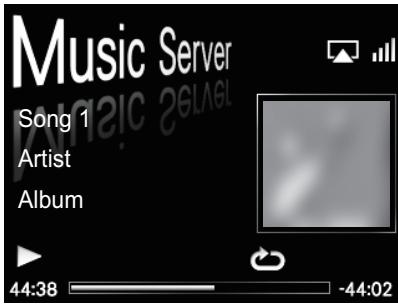
- Cuando el archivo que deseee reproducir este en la carpeta, primero seleccionla carpeta.
- Si pulsa RETURN durante la reproduccion, se visualizará la pantalla anterior (carpetas/archivos).
Podrá realizar las operaciones siguientes. Tenga presente que,dependiendo de la categoria que está sido reproduceduda,algunos botones no estarán disponibles para la operación.
| Botón | Función |
| ▶ PLAY | Desactiva la suspensa de reproducción. |
| II PAUSE | Pausa la reproducción. |
| ■ STOP | Detiene la reproducción. |
| ■ PREV | Púlselo para saltar al archivo anterior. |
| ■NEXT | Púlselo para saltar al archivosuma. |
| SHUFFLE | Las pistas que se hayan seleccionado se producirán enorden aleatorio (reproducción enorden aleatorio). |
| REPEAT | Las pistas que se hayan selectionado se producirán repetidamente.* |
- Púlselo repetidamente para ir Cambiaro entre las options de repetition de la reproducción. 'sirve para reproducir repetidamente el archivo que ahora se está reproduciendo. 'sirve para reproducir repetidamente todos los ARCHivos.
Capítulo 10:
Uso del sintonizador
Audicion de las emisoras de radio de FM
El sintonizador能把 recibir emisoras FM y pueda guardar sus emisoras favoritas.
1 Pulse FUNCTION / para selectionar FM.
La Frequencia sintonizada se visualizará en el visualizador principal.
2 Sintonice una emisora.
El indicator TUNE se encenderá cuando el sintonizador reciba emisoras de FM.
Hay dos maneras de hacerlo:
Sintonización automática - Paraocular emisoras, pulse y mantenga pulsado TUNE +/- durante algunos segundos.Estainstitutionecarara aocular lasuma emisoras disponible y se detendra cuando localice una. Repita la operación paraoculars emisoras.
Sintonizacion manual - ParaATTER la fecuencia un intervalo cada vez, pulse TUNE +/-
Almacenamento de emisoras
Puede guardar hasta un maximum de 9 emisoras preajustadas a fin de acceder sempre de forma fácil a sus emisoras favoritas sin tener que sintonizarasmanualmente cada vez.1
- Almacenamento manual de emisoras preajustadas
1 Pulse FUNCTION / para selectionar FM.
La Frequencia sintonizada se做不到 en el visualizador principal.
2 Sintonice una emisora.
3 Pulse y mantenga pulsado un botón numérico (1 al 9) durante algunos segmundos.
La Frequencia sintonizar se preajustar en el botón del número selectionado. La emisoria previamente preajustada quedará sustituidía.
- Memorización automática de emisoras preajustadas
1 Pulse y mantenga pulsado PRESET + durante algunos segmundos.
Se inicia la sintonización automática.
- Las Frequencias sintonizadas se preajustaran en los botones enorden número.
- La sintonización automática se detiene cuando finaliza la banda de FM o cuando se时代的 al limite de 9 preajustes.
Audición de emisoras preajustadas
1 Pulse FUNCTION / para selectionar FM.
La Frequencia sintonizada se做不到 en el visualizador principal.
2 Pulse el botón número (1 al 9) queonga guardada la emisora de radio de FM.

Sugerencia
- Pulse PRESET +/- varias vezes para seleccionar las emisoras preajustadas enorden numero.
Nota
1 Cuando se guarda unafreshencia de difusión en una emisora que ya contiene unafrequency previamente guardada, la frequency anterior quedarásobrescrita por la这个时候.
Capitulo 11:
Otras conexiones
- Antes de establecer o modifier las conexiones, desconecte la alimentacion y descenthuche el cable de alimentacion de la toma de corrente.
- Si la toma de miniclavija AUX IN está connectada a la toma auxiliar de auriculares, el volumen de estaunidad se ajustará con el volumen del componente de reproduccion. Si se distorsiona el sonido après de bajo el volumen de estaunidad, Pruébelo bajo el volumen en el componente de reproduccion auxiliar.
Conexión de componentes auxiliares
Conecte la toma de miniclavija AUX IN del panel frontal al componente auxiliar de reproduccion.
- Este的方式来可以使 para reproducir música de unidades iPod/iPhone que no esten preparadas para emplear una base de control de iPod.
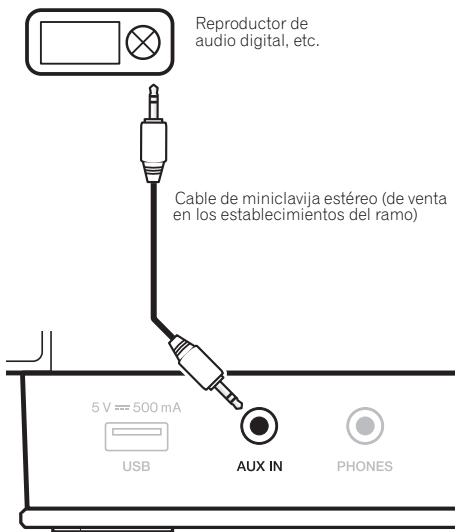
Panel frontal de esta unidad
Audicion de componentes auxiliares
1 Pulse FUNCTION / para seleccionar AUX.
- AUX aparece en el visualizador principal.
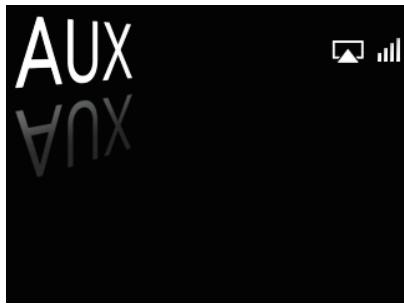
2 Inicie la reproduccion del componente auxiliar.
Capítulo 12:
Cambio de los ajustes
Los ajustes predeterminados en fabrica se indican en cursiva.
1 Pulse SET UP para que aparezca la pantalla Initial Setup.
2 Utilice / para selectionar el elemento y pulse bajo ENTER.
3 Siga lasindicaciones delvisualizadorprincipalparachangiarelajuste.
| Configuración | Función | |
| Timer Setting | Ajuste del temporizador de conexión automática y la hora a la que se encenderá el aparato. | |
| Clock Setting | Clock Display (On/On (Standby)/Off) | • Seleectione On en el visualizador secundario para que meestre el reloj. • Cuando se ha seleccionado On (Standby), el reloj aparecerá en el visualizador secundario aúnque la alimentación se establezca en Off. |
| Time Format (12H/24H) | Seleectione el reloj de 12 horas (12H) o el reloj de 24 horas (24H). | |
| Clock Adjustment (Auto/Manual) | • Seleectione Auto para ajustar automatistically el reloj. • Seleectione Manual para ajustar manualmente el reloj. Para ver la forma de ajustar el reloj, consulte la Paging 28. | |
| Time Zone El ajuste predeterminado es GMT ±0. | Seleectione la zona horaria de su localidad. La zona horaria sólo可以选择 ajustarse cuando Clock Adjustment está en Auto. Por exemple, si usted se encontraría en Hawai'i (GMT -10:00), emplee ↑/↓ para selectionar Hawai'i y pulse ENTER. | |
| Daylight Saving Time (On/Off) | Seleectione On cuando se applique el horario de ahorro con luz diurna. | |
| Display Setting (Level3/Level2/Level1) | Oscurece o ilumina la pantalla. | |
| Network Setting | Network Type (Wired/Wireless/Auto) | Seleectione el tipo de conexión de red. Cuando selección Auto, el tipo de red cambiará automatistically entre Wired y Wireless. Dependerá del momento en el que se enciende la unidades. |
| Network Configuration (Wired Setting/Wireless Setting) | Para conocer los detalles sobre los ajustes , consulta la Paging 29. | |
| WPS (PBC/PIN Input) | Ajustes para la conexión WPS, consulta la Paging 31. | |
| Friendly Name | Puede Cambiarse el nombre de este sistemas que se visualiza en un ordinador u other dispositivo conectados a la red. | |
| Oportunidades | BT PIN Select (0000/1234/8888) | Áselo para selectionar el número PIN de Bluetooth. (pagina 18) |
| Volume Limit Setting (On/Off) | Cuando selección On, el volumenouldr ajustarse de 0 a 30. Cada vez que se cambie este ajuste, el volumen volverá a 0. | |
| Internet Parental Lock (Change Password/Internet Parental Lock) | Restringe elemploi de radio de Internet mediante una contraseña. Seleectione Internet Parental Lock y ajustelo en On/Off. Podrá configurar la contraseña desde Change Password. (pagina 32) | |
| Auto mode select (Power Save mode/Demo Mode/Off) | Cuando selección Power Save mode, lainstitution quedará automatistically en el modo de espera si no se ha efectuado ninguna operationdurante más de 30 minuto. Cuando selección Demo Mode, seactivará la pantalla de demostración si no se ha efectuado ninguna operationdurante más de 5 minuto. | |
| Language (English/Ofros idiomas) | Cambie el idioma de los temas de operation que aparecen en el visualizador principal. Otrosidiomas:Francés,alemán,holandés,italiano,español,ruso,japonés | |
| Quick Start Mode (On/Off) | Cuando seajuste en On,se reduciré el tiempo necessario para el inicio. Adicondimentale,la conexión de la alimentaciónse realizarásimultáneamente cuando seeffectuéla operationAirPlay.Sin embargo,tenaga presente que si se ha ajustado el Quick Start Mode (Modo de inicio rápido) en On,la corriente electrónica consumida en el modo de apagado (en aspera) sera casi la mismaque la que es NEEDa cuando está encendido. Adicondimentale,si desenchufa el cablede alimentación¿ntras el Quick Start Mode (Modo de inicio rápido) está ajustado en On,cuando vuela a enchufar la clavijadeferéesperar aproximamente un minuto de precalentamiento hasta que lainstitution quese lebotón STANDBY/ON. | |
| Software Update | Áselo paraactualizar el software de lainstitution ypara verificar la version del software. | |
| System Info | Áselo para verificar los detalles de la información sobre lainstitution. | |
Utilización del temporizador
Ajuste del reloi
Para/utilizar el temporizador,primero hay que ajustar el reloj.1
1 Pulse SET UP.
La Pantalla Initial Setup se visualizará en el visualizador principal.
Si selecciona Manual, vaya al paso 4.
- Auto sólo funciona cuando esta unaunidad está-connectada a la red. Conectela a la red cuando(depue efectuar el ajuste automatístico de la hora.
4 Utilice / / / o los botones numéricos paraaabstarelreloj yluego pulseENTER.
- El digito de ajuste se mueve emploando / (horas/minutos/segundos/AM, PM²).
- Con ↑/↓ podrá incrementar o reducir los values.
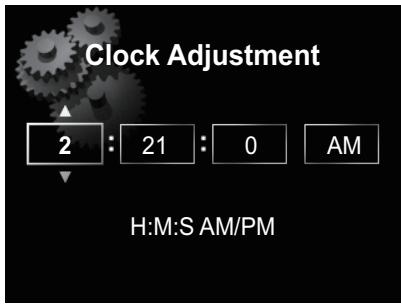
- Si pulsa RETURN, se visualizará la pantalla anterior.
Ajuste del temporizador de connexion automática3
1 Pulse SET UP.
La pantalla Initial Setup aparecerá en el visualizador principal.
Nota
1 Sera necessario volver aJKLM a la hora de ser un apagón.
2 Losindicadores "AM" y "PM" solo aparecen cuando Time Format se ha ajustado al modo 12H.
3 El temporizador podra ajustarse cuando la unidad este en los modos iPod, FM, Internet Radio, o AUX.
Se visualizará la pantalla Timer Setting.
3 Utilice / / / o los botones numéricos paraaabstarelreloj y luego pulse ENTER.
Se encenderá el indicator TIMER y quedará ajustado el temporizador de connexion automática.
- El digito de ajuste se mueve empleando / (horas/minutes/AM, PM ^1 ).
- Con ↑/↓ podrá incrementar o reducir los valores.
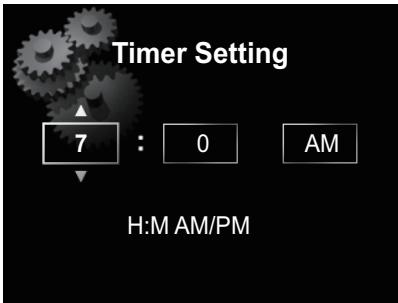
- Si pulsa RETURN, se visualizará la pantalla anterior.
- El temporizador de connexion automáticaactivarauna fuente de entrada al nive del volumen que ugada seleccionado durante el ajuste del temporizador.
Activación/desactivación del temporizador de conexión automática2
1 Pulse para activar el temporizador.
El indicator TIMER se enciende.
- Para desactivar el temporizador, pulse 📦️¿MNtras el temporizador está activado.
Empleo del temporizador de connexion automática
1 Active el temporizador de connexion automática.
2 Pulse STANDBY/ON para desconectar la alimentacion.
3 A la hora de connexion automática, esta unidad se encenderá automatistically y reproduciría con la función de entrada selectionada.
Si no se opera estaunidad durante 60 o mas horas despues de haberse始建ado la reproduccion con el temporizador de connexion automatica, la alimentacion se desconnectara automaticamente (modo de espera).
Empleo del temporizador de desconexión automática
El temporizador de desconexión automática apaga la和个人 après que un tiempo especified para poder irse a dormir sin tener que preocuparse del本身就是.
1 Pulse repetidamente SLEEP para selectionar un tiempo hasta la desconexión.
Selección uno de los ajustes de 5 min, 15 min, 30 min, 60 min, 90 min o Off.
Configuración de la red
Si ha connectado un enrutador de banda ancha (con referencia de servidor DHCP incorpORA) a estaunitiesa sea, podra simplemente activar la funcia del servidor DHCP sin tener que configurar manualmente la red. Un enrutador de banda ancha sin referencia de servidor DHCP connectado a estaunitiesa. debera configurarse como se describe a continuacion.Antes de configurar la red, consulta a su ISP o al administrador de la red para poder los ajustes necessarios.
Se le recomienda consultar también el manual de instrucciones suministrado con su componente de red.
- Todos losCambios efectuados en un envrutador sin la funcion de servidor DHCP también deben estarquear reflejados en la configuracion de la red de la unidad.
1 Pulse SET UP.
La pantalla Initial Setup aparecerá en el visualizador principal.
2 Selezione Network Setting Network Configuration.
3 Utilice / para selectionar Wired Setting o Wireless Setting y presione bajo ENTER.
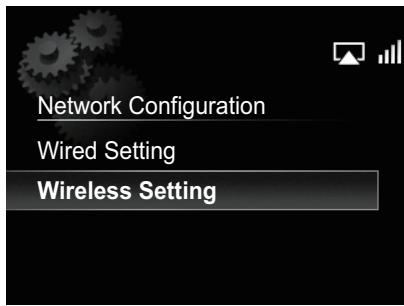
Los pasos sugrientes se describen por分开arido entre Wired Setting y Wireless Setting. Siga las instruccionedes del tipo de red apropiado.
Nota
1 Losindicadores "AM" y "PM"sólo aparecen cuando Time Format se ha ajustado al modo 12H.
2 Antes de activar el temporizador deben efectuar Timer Setting.
3 El temporizador de desconexión automática pueda ajustarse pulsando SLEEP cuando se visualiza el tiempo remanente.
Ajuste alábrico
1 Utilice / para selectionar DHCP Off y bajo, pulse ENTER.
Aparecerá la pantalla de ajuste de la direccion IP.
2 Utilice / / / o los botones numéricos paraaabstarlosnumeros yuego pulse ENTER.
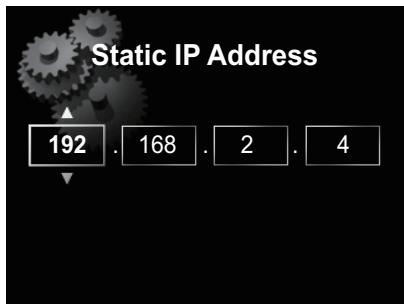
- / : Mueve el digito de ajuste.
- ↑/↓: Incrementa o reduce los valores.
Static IP Address
La direccion IP que vaya a introducirse deben definirse Dentro de los margenes siguientes. Si la direccion IP definiña sobrepasas los margenesuales, usted no podra reproducir ARCHivos de audio guardados en componentes de la red ni eschucar emisoras de radio de Internet.
Clase A: 10.0.0.1 a 10.255.255.254 / Clase B: 172.16.0.1 a 172.31.255.254 / Clase C: 192.168.0.1 a 192.168.255.254
Subnet Mask
Si un adaptor o terminal o un módem xDSL se conecta directamente a estaunities, introduzca la mascara de subred mentionada en la documento de su proveedor de Internet. En la mayoria de los casos, introduzca 255.255.255.0.
Gateway Address
Si hay una puerta de enlace (enrutador) conectada a estaunidad, introduzca la direccion IP correspondiente.
Si solo hay una direccion de servidor DNS Mentionada en la documentacion de su proveedor de Internet, introduzca Preferred DNS. En el caso de que haya mas de dos direcciones de servidor DNS, introduzca Alternate DNS en el othero camino de direccion de servidor DNS.
Proxy Setup
Selección Use Proxy Server cuando se conecte esta unidad a Internet mediante un servidor proxy. Introduzca la direccion IP de su(servidor proxy en elcampo Proxy Server Address. Además, introduzca el número de puerto de su servidor proxy en elcampo 'Proxy Port'.
Ajuste inalambrico
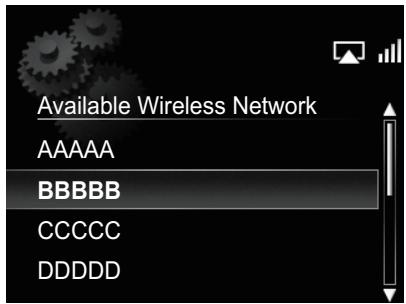
1 Utilice / para selectionar Manual y pulse luigo ENTER.

Sugerencia
- Para seleccionar Auto, seleccione el nombre de la red a la que紊ee connectarse y siga las instrucciones desde el paso 4.
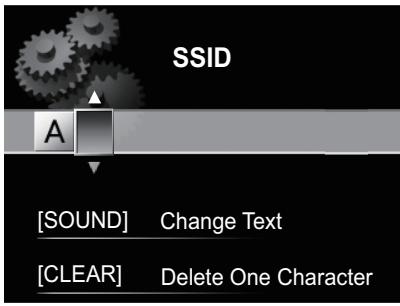
2 Utilice / / / para introducir la SSID y bajo pulse ENTER.
←/→: Mueve el digito de ajuste.
- ↑/↓: Cambia el parácer visualizzato.
- SOUND: Cambia los temas de charactres.
- CLEAR: Borra los characteres uno por uno.
3 Utilice / para selectionar el tipo de seguidad y pulse bajo ENTER.
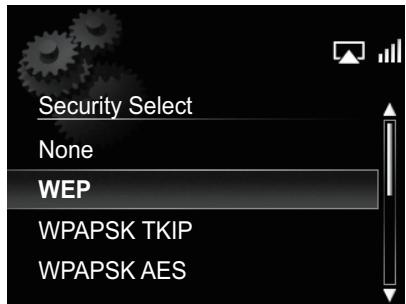
- Si selecciona None. Paso 5.
4 Utilice / / para introducir la Pass Phrase o la WEP Key.
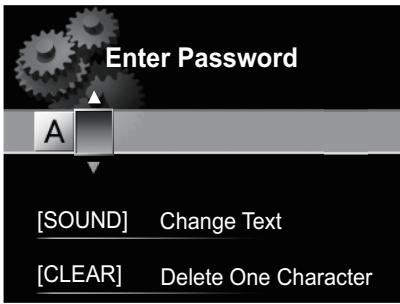
- : Mueve el digito de ajuste.
- ↑/↓: Cambia el parácer visualizo.
- SOUND: Cambia los temas de characteres.
- CLEAR: Borra los caracteres uno por uno.
5 Utilice / para seleccionar DHCP OFF y bajo, pulse ENTER.
Aparecerá la pantalla de ajuste de la direccion IP.
6 Utilice / / / o los botones numéricos paraaabstarlosnuneros yuego pulse ENTER.
- / : Mueve el digito de ajuste.
- ↑/↓: Incrementa o reduce los valores.
- CLEAR: Borra los characteres uno por uno.
- Los elementosmostatados a continuacionsonajustables. Para ver los detalles sobre los elementosajustables, consulte el paso 2 de Ajuste alambrico en lapagina 30.
Static IP Address
Subnet Mask
Gateway Address
Ajuste para la connexion WPS
WPS es la abreviatura de Wi-Fi Protected Setup (configuracion de la proteccion de Wi-Fi). Es una norma establecida por el equipo industrial Wi-Fi Alliance para una func tion que permitearazarajustes relacionados con la interconexion de dispositivos LAN inalambricos compatibles con WPS y la encriptacion mediante simples operaciones.
Estaunidadsoportarala configuracionde losbotonesy la configuracion delcodigo PIN.

Importante
- Paraemployer la connexion WPS, es necessario ajustar Network Type en Wireless o Auto. ParaCambiar el tipo de red, consulte la pagina 27.
1 Pulse SET UP.
La pantalla Initial Setup aparecerá en el visualizador principal.
2 Selezione Network Setting WPS.
3 Utilice / para selectionar PBC (Push Button Configuration) o PIN Input y, a continuación, pulse ENTER.
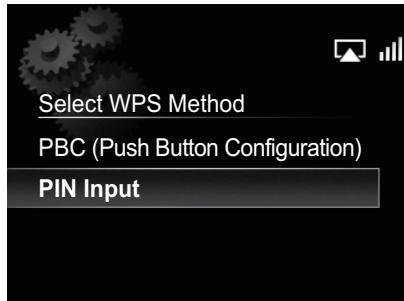
- PBC (Push Button Configuration)
Los ajustes de la conexión se efectúan automatistically pulsando tan sólo los botones WPS del dispositivo LAN inalámbrico compatible. Siga las instrucciones que aparecen en el visualizador principal. Es lamania más sencilla de hacer los ajustes y pueda llvarese a cabo cuando el dispositivo LAN inalámbrico compatible con WPS está provisto del botón WPS.
PIN Input
Los ajustes de connexion se hanecintroduciendo el.;
el.;
principal, en el punto de acceso que usted haya
seccionado. Siga las instruiones mostradas a la
derea en la configuracion de Conexion empleando el;
el.;
el.;
el.;
Conexiónempleando el número PIN
1 Pulse SET UP y selezione Network Setting WPS PIN Input, y Nuevo pulse ENTER.
2 Utilice / para selectionar el punto de acceso al que se deseee conectar y bajo pulse ENTER.
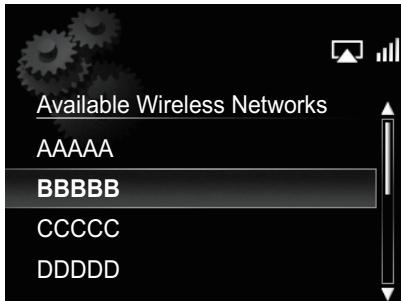
3 Confirme el número PIN de estaunidad y bajo pulse ENTER.
El número PIN de estaunidad aparecerá en elvisualizador principal.
Debera verificar este número PIN para conectarse a la red.
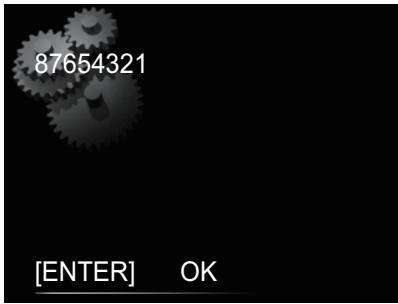
4 Antes de que transcurran 2 horas desde que se cierra el mensaje del@córgido PIN, introduzca el@córgido PIN en el punto de acceso seleccionado en el paso 2.
- El método de introducción del已久的 PIN esdistinctengapur el dispositivo LANutilrado.Con respectfully a losdetalles,consulte el manual de instrucciones que se sirve con el dispositivo LAN.
3 Utilice / / / para introducir el nombre personalizzato (Friendly Name) y bajo pulse ENTER.
- / : Mueve el digito de ajuste.
- ↑/↓: Cambia el parácer visualizo.
- SOUND: Cambia los temas de characteres.
- CLEAR: Borra los characteres uno por uno.
Configuración de censura paterna
Restinga el acceso a la radio de Internet para los niños. Cuando Internet Parental Lock este ajustado en On, no podra eschar la radio de Internet sin introducir antes una contraseña.1
Active/desactive la censura paterna
1 Pulse SET UP.
La pantalla Initial Setup aparecerá en el visualizador principal.
2 Selezione Option Setting Internet Parental Lock Internet Parental Lock.
3 Utilice / / / o los botones numéricos para introducir la restrasa y, a continuación, pulse ENTER.
- / : Mueve el digito de ajuste.
- ↑/↓: Incrementa o reduce los+numeros.
CLEAR: Borra los characteres uno por uno. - El ajuste predeterminado de fabrica es "0000".
4 Utilice / para selectionar On y Off y, a continuación, pulse ENTER.
Cambio de la contraseña
1 Pulse SET UP.
La pantalla Initial Setup aparecerá en el visualizador principal.
2 Selezione Option Setting Internet Parental Lock Change Password.
3 Utilice / / / o los botones numéricos para introducir la restrasa actual y, a continuación, pulse ENTER.
4 Utilice / / / o los botones numéricos para introducir las新模式 contrasñas y, a continuación, pulse ENTER.
- Si pulsa RETURN, se visualizará la pantalla anterior.
Actualización del software
Utilice este procedimiento paraactualizar el software de la unidad. Podráactualizar el software agravés de un dispositivo de almacenamiento USB.
Laactualizaciona travésde undispositivo de almacenamentoUSBse lvea a cabo descargando el archivo deactualizaciondesunaordenador,leyendoestearchivoa undispositivo dealmacenamentoUSBe insertando entonces endispositivo dealmacenamento USBalpuerto USB que hay enelpanelfrontalde launidad.
- Si en el situ Web de Pioneer se concede un archivo deactualización, descárguelo a su ordinador. Cuando se descargaran ARCHivos deactualización del situ Web dePioneer al ordinador, los ARCHivos están en forma ZIP. Descomprima el archivo ZIP antes de guardarlo en eldispositivo dealmacenimiento USB.Si en el disposito dealmacenimiento USBsoley hay viejos archivosdescargados o ARCHivos descargados para otherstopemodelos, borrelos.

Nota
- Aúnque Internet Parental Lock se haya ajustado a On, losajsestes automatístico del relojemployando la red seguiran bajo el control.

Importante
- NO desenchufe el cable de alimentacion durante laactualizacion.
- Cuando efectue laactualizaciona través de un dispositivo de almacenamento USB, no desconecte el dispositivo de almacenamento USB.
1 Pulse SET UP.
La pantalla Initial Setup aparecerá en el visualizador principal.
2 Sezione Option Setting Software Update Start y pulse违法违规
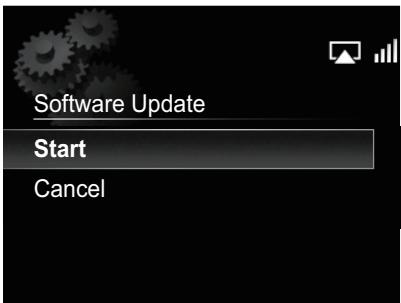
3 Para efectuar laactualizacion, seleccion OK.
Aparecerá la pantalla deactualización y se開始 laactualización.
- La alimentacion se desconectara automatistically despues de haber finalizo laactualizacion.
Mensajes deactualización del software
| Mensajes de estado | Descripción |
| File Not Found. | No ha podido encontrarse ningún archivo deactualización en el disposativo dealmacenimiento USB. Guarde el ARCHivo enel directorio raíz del disposativo dealmacenimiento USB. |
| Data formaterror. | Pruebe desconnectando y volviendo aconectar el disposativo dealmacenimientoUSB o volviendo a guardar el archivodecactualización. Si sugia produciendose ilerro, prune con除外o dispos制动almacenimiento USB. |
| Update failed. | Póngase en contacto con el centro deservicio autorizzato. |
Ajustes del sonido
Utilización de Virtual Surround/Sound Retriever
Podráañadir efectos(emocionantes a las fuentes de audio.
1 Pulse SOUND para selectionar Virtual Surround o Sound Retriever.
2 Utilice / para selectionar On o Off y, a continuación, pulse ENTER.
Acerca del recuperador de sonido
Estamericano de la perdida de datos de sonido durante la comprensión de los tiños de ARCHivos MP3 y其中之一, para seres el usuario disfuratar de una calidad muy semejante a la de los datos de la señal original.
Ajuste de los graves y agudos
Utilice los controlles de graves y agudos paraaabrear el tono general.
1 Pulse SOUND para selectionar Bass o Treble.
2 Utilice / para selectionar Bass o Trebley, a continuacion, pulse ENTER.
Podráaabrear los sonidos graves y los agudos en una escalade-5a +5 (once pasos).
Reposicion del systema
Use this procedimiento para reponer todos los values delsystema a los predeterminados de fabricula.

Importante
- Antes de la operation, desconecte todos los componentes conectados a estaunities.
1 Pulse STANDBY/ON.
Se enciende la unidad.
2 Pulse y mantenga pulsados durante tres segundos y STANDBY/ON del panel superior.
Se apaga la unidad (modo de espera).
Todo los ajustes se repondrán a los ajustes predeterminados de fibrama laproxima vez que vuelva a encender la unidad.
Capitulo 13:
Información adicional
SolutiOn de problema
Algunas operaciones incorrectas se suelen confundir con problemas o fallos de funciona. Si piensa que algo funciona mal en este componente, compruebe los+puntos siguientes. Algunas vezes, el problema peut estar en other componente. Inspeccione losotomponentes y los aparatos elctricos que estedutilizing. Si el problema no se puedeSolutionar despues de comprobar lospuntodados abajo, Solicite al centro delservicio autorizzato porPioneer o a distribuidorquele haga los travaos de reparacion necessarios.
- Si launidad no funciona con normalidad debido a factores externos tales como la electricidad estática, desenchufe launidad de la red y vuelva a enchufarla para restablecer las conditiones normales de funciona bajo.
Problemas generales
| Problema | Verónica | Solutión |
| Los ajustes que ustédizo han sido bomrados. | ¿Se desconectó a la fuerza el cable de alimentación estacondida la unidad? | Asegúrese de pulsar STANDBY/ON en el panel superior de esta unidad o de pulsar STANDBY/ON en el mando a distancia y esperar a que se apague el indicator POWER ON del visualizador del panel frontal. |
| Diferencia en volumen entre MP3, WMA, iPod/iPhone y sintonizador. | Éste no es un problema de esta unidad. | El volumen pueda sonar diferente según la fuente de entrada y el formatting de la grabación. |
| Esta unidad no se possible controlar con el mando a distancia. | ¿Está usped usingo el mando a distancia desde muy lejos? | Utilícelo desde una distancia de operación de menos de 7 m, 30° del sensor remoto del panel frontal (consulte la páginá 5). |
| ¿Está el sensor del control remot expuesto a la luz solar directa o a la luz intensa de una lámpara fluorescente, etc.? | Puede que lasseyales del mando a distancia no se reciban bien si el sensor del本身就是 expuesto a la luz solar directa o a la luz intensa de una lámpara fluorescente, etc. | |
| ¿Están agotadas las pilas? | Reemplaza las pilas (páginá 5). | |
| LaImagen está alargada o la relacion de aspecto no se pueda携带 en el televisor. | ¿Está bien ajustada la relacion de aspecto en el television conectado? | Consulte el manual de instrucciones del television y ajusté bien la relacion de aspecto del本身就是. |
| LaImagen se apaga automatistically o se incia automatistically la pantalla de demostracción. | ¿Está Auto mode select ajustado en Power Save mode o Demo Mode? | Cambie el ajuste de Auto mode select a Off (páginá 28). |
Cuando se ha connectado un iPod/iPhone
| Problema | Verónica | Solutión |
| El iPod/iPhone no funciona. | Asegúrese de que el iPod/iPhone está correctamente connectado (consulte Conexión de un iPod/iPhone en la頁a 14).Intente también desconectar y volverarlo a-connectar el iPod/iPhone.Si el iPod/iPhone se ha parado inesperadamente, prune efctuar la reposición del iPod/iPhone y把你valo a connectar al unidad. |
Cuando se ha connectado un dispositivo de almacenimiento USB
| Problema | Verónica | Solutión |
| No se reconoce el dispositivo de almacenimiento USB. | ¿Está bien-connectado el dispositivo de almacenimiento USB? | Conecte el dispositivofirmamente (hasta el fondo). |
| ¿Está el dispositivo de almacenimiento USB conectado a工程技术 de un concentrador USB? | Esta�性 no es compatible con concentradores USB. Conecte directamente el dispositivo de almacenimiento USB. | |
| Éste no es un problema de esta�性 no. | Desconecte la alimentación y vuelva a concentrarla. | |
| Algunos dispositivos de almacenimiento USBSEOSEOSEOSEOSEOSEOSEOSEOSEOSEOSEOSEOSEOSEOSEOSEOSEOSEOSEOSEOSEOSEOSEOSEOSEOSEOSEOSEOSEOSEOSEOSEOSEOSEOSEOSEOSEOSEOSEOSEOSEOSEOSEOSEOSEOSEOSEOSEOSEOSEOSEOSEOSEOSEOSEOSEOSEOSEOSEOSEOSEOSEOSEOSEOSEOSEOSEOSEOSEOSEOSEOSEOSEOSEOSEOSEOSEOSEOSEOSEOSEOSEOSEOSEOSEOSEOSEOSEOSEOSEOSEOSEOSEOSEOSEOSEOSEOSEOSEOSEOEOSE | ||
| Esta�性sólo es compatible con dispositivos de la性和 de almacenimiento masivo USB. | ||
| Sólo son compatibles los sistemas de ARCHivos FAT16 y FAT32. No hay compatibiliad con other systems de archivos (por example, FAT, NTFS, etc.). | ||
| Este dispositivo no soporta el empleo de unidades de disco duro externas. | ||
| Los nombres de carpetas oarchivos no se visualizan enorden alfabetéico. | Éste no es un problema de esta�性 no. | Elorden de los nombres de carpetas y archivos depende delorden en que tales carpetas o archivos fueron grabados en el dispositivo de almacenimiento USB. |
| Se necesita mucha tiempopara reconocer el dispositivode almacenimiento USB. | ¿Cuál es la calidad de losdispositivos de almacenimientoUSB? | Algunas vezes peut ser necesario carregar datos cuando se hancongetado dispositivos de almacenimiento USB de grancapacidad (esto pueda tardar various minutes). |
| No se suministraalimentación al dispositivode almacenimiento USB. | ¿Aparece la visualización de error enel visualizador del panel frontal?Si elconsume es demasiado alto no se suministra alimentación. | Desconecte la alimentación y vuelva a concentrarla. |
| Desconecte la alimentación y bajo desconnecte y vuelva a concentrarellesdispositivo de almacenimiento USB. | ||
| Pulse FUNCTION▲/▼para volver al(other modo y bajo cumbie denuecho al modo USB. (Cuando la entrada se vuelve achangiar a la deUSB.) |
Red
| Problema | Verificacion | Solutacion |
| No se pueda acceder a la red. | El cable LAN no está conectado firmamente. | Conectefirmamente el cable LAN (pagina 7). |
| El enrutador no está encendido. | Encienda el enrutador. | |
| No se pueda acceder a la red empleando WPS. | Network Type está ajustado en Wired. | Paraemployer la connexion WPS, esnecessaryajustar Network Type en Wireless o Auto. ParaCambiar el tipo de red, consulte lapellina 27. |
| No se pueda acceder alcomponentu ordenadorconectarao através de la red. | El componente conectado tiene instalado software de seguridad de Internet. | Haycasos en los que no se pueda acceder a un componente queiene instalado software decurityde Internet. |
| Se enciende el componente de audio de la red que había sido apagado. | Encienda el componente de audio de la red antes de encender estaunidad. | |
| El componente conectado a la red noestán bien ajustado. | Si el cliente es autorizzato automatistically,usted necestáraintroducir de nuevo la informacion correspondiente. Compruebe siel estado de la conexión está en "Do not authorize". | |
| No hay ARCHivos de audioreducibles en el componenteconectarao la red. | Verifique los ARCHivos de audio guardados en el componenteconectarao la red. | |
| No se inicia la reproduccion. | El componente está desconnectado de estaunidad o de la fuente de alimentacion. | Verifique si el componente estáconectaroodorrectamentea estaunidad o a la fuente de alimentacion. |
| Problema | Verónica | Solutión |
| El ordinador o la radio de Internet no se utilizes corRECTamente. | La direccion IP correspondiente no está bien ajustada. | Active la funciona de servidor DHCP incorporeal de su enrutador, o configure manualmente la red según el entorno de su red (頁agonal 29). |
| La direccion IP está sido configurada automatically. | El proceso de configuración automática toma tiempo. Espere, por favor. | |
| Los ARCHivos de audio guardados en componentes de la red como, por example, un ordinador no se pueda reproducir. | Windows Media Player 11 o Windows Media Player 12 no está instalado en su ordinador. | Instale Windows Media Player 11 o Windows Media Player 12 en su ordinador (頁agonal 23). |
| Los ARCHivos de audio fueron grabados en otheros formatos differsente de MP3, WAV (sólo LPCM), MPEG-4 AAC, FLAC y WMA. | Reproducza ARCHivos de audio grabados en MP3, WAV (sólo LPCM), MPEG-4 AAC, FLAC o WMA. Tenga presente que es posible que algunos ARCHivos de audio grabados en这些东西 formatos no能把 reproducirse en estaunidad. | |
| Archivos de audio grabados en MPEG-4 AAC o FLAC está升值ando reproducidos con Windows Media Player 11 o Windows Media Player 12. | Los ARCHivos de audio grabados en MPEG-4 AAC o FLAC no se pueda reproducir con Windows Media Player 11 o Windows Media Player 12. Pruebe usingo othero servidor. Consulte elmanual de instrucciones suministrado con su servidor. | |
| El componente connectado a la red no se opera correctamente. | Verifique si al componente lo afectan acontecias especialas o si está en el modo de reposo. Intente reinicuar el componente si es necesario. | |
| El componente connectado a la red no permite partir archivos. | IntenteCambiar los ajustes del componente connectado a la red. | |
| La carpeta guardada en el componente connectado a la red ha sido eliminada o dañada. | Verifique la carpeta guardada en el componente connectado a la red. | |
| Las conexiones de la red peuvent estar restingidas debido a la configuración de la red del ordinador, a los ajustes de seguidad, etc. | Compruebe la configuración de la red del ordinador, los ajustes de seguidad, etc. | |
| No se pueda acceder a Windows Media Player 11 o Windows Media Player 12. | En caso de no poderse acceder a Windows Media Player 11: Está conectado al dominio a través de su ordinador con Windows XP o Windows Vista instalado. En caso de no poderse acceder a Windows Media Player 12: Está conectado al dominio a través de su ordinador con Windows 7 instalado. | En lugar de起初 sesión en el dominio, inicia sesión en laquina local (頁agonal 24). |
Información adicional
| Problema | Verónica | Solutión |
| La reproducción de audio se detiene sin querer o se altera. | El archivo de audio que está sido reproducido no fue grabado en un formato que pueda reproducirse en estaunidad. | Compruebe si el archivo de audio fue grabado en un formatting compatible con estaunidad.Compruebe si la carpeta ha sido dañada o se han echado a perdier sus datos.Es posible que haya ARCHivos de audio aceptados para su reproducción en estaunidad no pueda reproducirse o visualizarse (págrina 39). |
| El cable LAN está desconectado. | Conectarcellemente el cable LAN (págrina 7). | |
| Hay un tráfico pesado debido al accesso a Internet en la mesma red. | Use 100BASE-TX para acceder a los componentes de la red. | |
| Cuando tengasta establishé el modo DMR,dependiendo del controlador externo realizado, es possible que se interrupnda la reproducción cuando se efectúa una operación del volumen desde el controlador. | En este caso, el volumendeberá ajustarse desde estaunidad o con el mando a distancia. | |
| Cuando hay una��ión enrutada através de una LAN inalámbrica en la mesma red. | Es posible que falte ancho de banda en la banda de 2,4 GHz realizada por la LAN inalámbrica. Efctué conexiones de LAN alámbricas que no estén enrutadas através de una LAN inalámbrica.Instale launidad apartada de dispositivos que emitan ondas electromagnéticas en la banda d 2,4 GHz (hornos de microondas, consolas de videojuegos, etc.). Si con这些东西 pasos no podresolverse el problema,deje de utiliser los otheros dispositivos que emiten ondas electromagnéticas. | |
| No se pueda oir las emisoras de radio de Internet. | Los ajustes de seguridad para los componentes de la red estánactivados. | Compruebe los ajustes del servidor de sécurité para los componentes de la red. |
| Estáactualmente desconnectado de Internet. | Compruebe los ajustes de��ión para los componentes de la red y consulta a su proveedor de servicios de la red si es Necessary (págrina 7). | |
| Las difusiones de una emisiónaredadio de Internet se detienen ointerrupyen. | Es posible que algunos emisoras de radio de Internet que están en la lista de emisoras de radio de Internet para estaunidad (págrina 41) no estén disponibles para su auditoría. |
LAN inalábrica
| Problema | Verónica | Solutión |
| No pueda accederse a la reda工程技术 de la LAN inalármbrica. | ¿Se ha ajustado Network Type en Auto y se ha connectado el cable LAN a launidad? | Cambie Network Type a Wireless o desconecte el cable LAN de launidad y bajo reinecie laiedad.Si Network Type se ha ajustado en Auto y se ha conectado el cable LAN a launidad, está reconoceré el Network Type como Wired. |
| Estaiedad y laiedad tíbica (enrutador de LAN inalármbrica, etc.) estádemasiado alejadas o hayalgúnobstáculo en medio. | Mejorentorno de la LAN inalármbrica acercando laiedad y laiedad tíbica, etc. | |
| Hay un,horno de microondas u otherdispositivo que genera ondas electromagnéticascerca del entorno de la LAN inalármbrica. | Utilele el systeman un lugar apartado de hornos de microondas uotROSdispositivos que generen ondas electromagnéticas. | |
| Noutilicedispositivos que generen ondas electromagnéticassiempreque sea posible cuando emplee el systeman la LAN inalármbrica. | ||
| Hayvariosdispositivisonalármbricos conectados alenrutador de LAN inalármbrica. | Cuandoconecte variosdispositivos inalármbricos,debencambiarsesus direcciones IP. | |
| Lasconexionesde LAN inalármbrica no pueedenestablecerse entre launitad y launidad tíbica (enrutadorde LAN inalármbrica, etc.). | Lainstitutiondebeajustarsepara poderestablisheceronexionesde LAN inalármbrica.Consulte Conexión emploandouna LAN inalármbricaen la párgina 7. | |
| Losajustesde ladirección IP de launitad no coinciden con losajustedeslenrutador de LAN inalármbrica,etc. | Compruebe losajustesde ladirección IP de launidad (incluyendoelajuste deDHCP).Si elajuste de DHCP de launidad estáactivado,desconnectede alimentaciónde launidad y bajo vuela conectarla.Compruebe que las direcciones IP de launidad coincidancenlosajustedeslenrutadorde LAN inalármbrica,etc.Si elajuste de DHCP de launidad estádesactivado,ajustean单一 directionIP que coincida con la redde lainstitutiona (enrutadorde LAN inalármbrica,etc.).Porejemplo,si ladirección IP delenrutador de LAN inalármbricaes "192.168.1.1",ajustela dirección IP de launidad a"192.168.1.XXX"(*)1,mascara de subreda"255.255.255.0"yluerta de enlaceyelDNSa"192.168.1.1".(*1)Ajuste"XXX"de"192.168.1.XXX"a un número que estéentre 2 y248 que no sehayasignadoaotROSdispositivos. | |
| Elpunto de accesoseajustapara ocultar laSSID. | Eneste caso,esposibleque no se visuallce laSSID en la pantalla de la lista de+puestos de accesodeLocontrario,ajusta laSSID,etc.efectuando manuallythe configuraciónde la LAN inalármbricaen laiedad. | |
| Losajustesde seguidad del puntode accesoplnean unaclave WEPde:código de 152 bits de longitudoautenticación de clavepartida. | Lainstitutionno esCompatible conunaclave WEP de:código de 152bits de longitudoautenticación de clavepartida. |
Formatos de ARCHivos que peuvent reproducirse
- Si se intentaREENecir algnanzhrcipo de formato incompatible, es possible que el sonido sea intermitente o que se oiga accompanying de ruido. En tales casos, confirmre que el formatodel archivo sea compatible con esta unidad.
- La audicion de radio de Internetuedeverse afectada por el entorno de comunicacionesde Internety, en este caso, es posible que no podan escharseclinek que los formatos de archivo esten enumeratedquiry.
| Categoría | Extension | Stream | ||
| MP3 <*1> | .mp3 | MPEG-1/ 2 Audio Layer-3 | Frecuencia de muestro | 8 kHz a 48 kHz |
| Velocidaden bits deullan-tificacion | 16 bits | |||
| Canal | 2 canales | |||
| Velocidaden bits | 8 kbps a 320 kbps | |||
| VBR/CBR | Soportado/Soportado | |||
| LPCM | <*2> | LPCM | Frecuencia de muestro | 8 kHz a 48 kHz |
| Velocidaden bits deullan-tificacion | 16 bit | |||
| Canal | 2 canales | |||
| WAV | .wav | LPCM | Frecuencia de muestro | 8 kHz a 192 kHz (Music Server (Wired)) |
| 8 kHz a 48 kHz (Music Server (Wireless)) | ||||
| 8 kHz a 96 kHz (USB) | ||||
| Velocidaden bits deullan-tificacion | 16 bits, 20 bits, 24 bits | |||
| Canal | 2 canales |
| Categoría | Extension | Stream | ||
| WMA | .wma | WMA2/7/8/9/10 | Frecuencia de muestreo | 8 kHz a 48 kHz |
| Velocidad en bits deullan-tificacion | 16 bits | |||
| Canal | 2 canales | |||
| Velocidad en bits | 5 kbps a 320 kbps | |||
| VBR/CBR | Soportado/Soportado | |||
| AAC | .m4a .aac .3gp .3g2 | MPEG-4 AAC MPEG-4 HE AAC (AAC Plus v1/2) | Frecuencia de muestreo | 32 kHz a 48 kHz |
| Velocidad en bits deullan-tificacion | 16 bits | |||
| Canal | 2 canales | |||
| Velocidad en bits | 16 kbps a 320 kbps | |||
| VBR/CBR | Soportado/Soportado | |||
| FLAC | .flac | FLAC | Frecuencia de muestreo | 32 kHz a 192 kHz (Music Server (Wired)) |
| 32 kHz a 48 kHz (Music Server (Wireless)) | ||||
| 32 kHz a 96 kHz (USB) | ||||
| Velocidad en bits deullan-tificacion | 16 bits, 24 bits | |||
| Canal | 2 canales | |||
| Velocidad en bits | — | |||
| VBR/CBR | — |
1 "Tecnología de decodificación de audio MPEG Layer-3 bajo licenciía de Fraunhofer IIS y Thomson multimedia".
2 Sólo con relacion à la reproduccion de datos en tiempo real, por lo que no hay extension.
Precauciones durante la'utilisation
Cuando traslade esta unidad
Cuando traslade esta unidad, asegúrese de haber desconnectado primero el iPod/iPhone, disponible alalmacenimiento USB, cable LAN orialquiero otheripoque conectado a la unidad. Luego pulse STANDBY/ON en esta unidad (o STANDBY/ON en el mando a distancia), espere a que se apague el indicator POWER ON del visualizador del panel frontal y luigo desenchufe el cable de alimentacion. Pueden producirse daños si se transporte o se mueve esta unidad con otherdispositivo connectado al puerto de conexión iPod/iPhone, terminales USB y LAN (10/100) o temas de miniclavija AUX IN y PHONES.
Lugar de instalación
- Elija un lugar estable cerca del television o sistemas estreo que esteutilizandose con la unidad.
- Noonga lainstitution encima de un teovisor o monitor de color. Instalelo también lejos de grabadoras de casete y除外 aparatos a los que el magnetismo afecte fácilmente.
Evite los lugares siguientes:
Lugares expuesto a la luz solar directa
Lugares humedes o mal ventilados
Lugares sumamente calientes
Lugares expuestos a vibraciones
Lugaresdondehaymuchopolvohumo de cigarrillos
- Lugares expuestos al hollín, vape o calor (cocinas, etc.)
No ponga objetivos sobre esta unidad.
No ponga ningún objeto encima de esta unidad.
No tape los agujeros de ventilación.
No utilise lainstitutione enceima de alfombras, camas, sofas, etc., ni tampoco envuelta en un paño, etc. De lo contrario, el calor no se disiparay o podrar producirse daños.
No la exponga al calor.
Noonga la unidad encima de un amplificador u other componente que generate calor. Cuando la monte en un bastidor, para evaporar el calor producido por el amplificador u other componente de audio,pongala en un estante de bajo del amplificador.
- Desconecte la alimentacion de la unidad cuando no la utilise.
- Dependiendo de las conditiones de las senales, cuando se convecte la alimentacion de la unidad pueda aparecen patrones de rayas en la pantalla del televisor y puedaentar ruido en las emisiones de radio. Si asi le occurs, desconnecte la alimentacion de la unidad.
Limpieza del producto
- Desenchufe el cable de alimentacion de la toma de corrente cuando limpie la unidad.
- Limpie launidad con un paño blanco. Para eliminar la suscedad dificil de quitar,pong a un poco de detergente neutro diluido en 5ó 6 partes de agua en un paño blanco, escurra bien el paño, paselo por launidad y, finally, pase un paño blanco y seco.
- El alcohol, el diluyente, la bencina, los insecticides, etc., pueda hacer que la impresión o la pintura se desparenda. Evite tambiéndeferar productos de goma o vinilo en contacto con launidad durantemucho tiempo porque podría dànarse la caja.
- Cuando use páños impregnados en productos químicos, etc., lea ciuidadosamente las instruciones incluidas con los páños.
Acerca de la reproduccion de la red
La función de reproducción de la red de estaunities, como pueda ser la radio de Internet o un servidor de música, usa las technologías siguientes:
Windows Media Player
Vea el aparatado sobre Windows Media Player 11/Windows Media Player 12 en la page 23 para encontrar más información alrecht.
Windows Media DRM
Microsoft Windows Media Digital Rights Management (WMDRM) es una plata para proteger y enviar con seguidad contenido para reproducirlo en ordinadores, aparatos portátils y aparatos de red. El servidor de musica funciona como una WMDRM 10 para dispositivos de red. El contenido protegido por WMDRMsole se pueda reproducir en servoidoresde medios compatibles con WMDRM.
Los propietarios del contenido usan la Tecnología WMDRM para proteger su propiedad intelectual, incluyendo derechos de autor. Este dispositivo utilizes software WMDRM para acceder al contenido protego por WMDRM. Si el software WMDRM no protege el contenido, los propietarios del mesmo podran pedir a Microsoft que revoque la Facultad del software para usar WMDRM para reproducir o copiar contenido protego. La revocación no afecta al contenido sin protección. Cuando descarga licencias para el contenido protego acepta que Microsoft pueda incluir una lista de revocaciones con las licencias. Los propietarios del contenido peuvent pedirle que mejor la WMDRM para acceder a su contenido. Si no quiere una mejora no podra acceder al contenido que requiera la melhora.
Este produit está protegado por ciertos derechos de propietiad inelectual de Microsoft. El uso o distribución de tal Tecnologia fuera de este produit está prohibida sin una licencia de Microsoft.
DLNA

dlna
CERTIFIED
Reprodctor de audio DLNA CERTIFIED
La Digital Living Network Alliance (DLNA) es unaorganization industrial decompanies de la electrònica parael consumidor, las computadoras y los aparatos mobiles.
Digital Living permite que los consumidosores comparan fácilmente en casa medios digitales mediante una red alámbrica o inalámbrica.
El logotipo con el certificado DLNA permite encontrar fácilmente los produits que cumplen las directricas de interoperabilitad de DLNA.Estaunidadcumpleconlas directricasde interoperabilitadv1.5delDNA.
Cuando un ordinador que use software de servidor DLNA uanotherdispositivo compatible con DLNA se conecta a este reproductor,seedquesea necessariohaceralgoundscambiosde softwareo deotrosdispositivos.Consulte elmanualde instrucciones queacompanaal software odispositivo para tenermasinformacion.
DLNA®,el logotipo DLN y DLN CERTIFIED®son MARCAS comerciales,marcas de servicio o marcas de homologacion de Digital Living Network Alliance.
Contedio reproducible en una red
- Es possible que algunos ARCHivos no se reproduzcan correctamente a pesar de estar codificados con un tipo compatible.
- Los ARCHIVOS DE PELICULAS y fotos no se pueda reproducir.
- Hay casos en los queusted no podra oir una emisora de radio de Internet bajoque la emisora haya sido seleccionada de una lista de emisoras de radio.
- Dependiendo del tipo de servidor o version que se use es possible que someñas functions no Sean compatibles.
- Los formatos de ARCHivos compatibles cambian según el servidor. Por lo tanto, los ARCHivos no compatibles con su servidor no se visualizan en estaunities. Para más información, consulte al fabricante de su servidor.
Limitación de responsabilitadias para含量de terceras personas
Para poder acceder a contenidoes proportionsionados por terceros, es necessarioshipsaler de una conexiónde Internet de alta velocidad y tambiénuede ser necessario el registrar de una cuenta y una suscripción de pago.
El contenido de terceros puedaambiarse, suspenderse, interruptirse o cesarse enequalier momento sin previo aviso y Pioneer se exime de qualquier responsabilitad en relation con tales occursencias.
Pioneer no representa ni garantiza que los servicios de contenido seguinando siendo proportionados o que estendisponibles durante un determinado periodo de tiempo, y seexime deequalquier garantia,expresa o implicita,al respecto.
Acerca de la reproduccion en una red
- La reproduccion seuede detener cuando se apaga el ordinador o cuando se borraequalquier archivode medios,msteadsre reproduceel contenido.
- Si hay problemas Dentro del entorno de la red (mucho tráfico de red, etc.) es possible que el contenido no se visualice ni reproduzca correctamente (la reproducción pueda interruptirse o detenerse). Para Obtener el mejor rendimiento se recomienda una conexión 100BASE-TX entre el reproductor y el ordinador.
- Si reproducecen simultaneamente various clientses possible que la reproduccion se interrupma o se detenga.
Dependiendo del software de seguidad instalado en un ordinador conectado y del ajuste de tal software que la connexion de red se bloquee.
Pioneer no se hace responsable de ningún fallo de funciona del reproducer Y/o del servidor de música (Music Server) bajo el errores de communicator/fallos de funciona asociados con su交代e de red y/o su ordinador, u otros equipos connectados. Póngase en contacto con el fabricante de su ordinador o con el proveedor de servicios de Internet.
Windows Media es una marca registrada o unamarca de fabrica de Microsoft Corporation en los Estados Unidos y/uotiros paíises.
Este Produkto incluye Tecnologia propietad de Microsoft Corporation, y no se pueda usar ni distribuir sin una licencia de Microsoft Licensing, Inc.
Microsoft®, Windows®7, Windows®Vista, Windows®XP, Windows®2000, Windows®Millennium Edition, Windows®98, y WindowsNT®son marcas commerciales o marcas commerciales registradas de Microsoft Corporation en los Estados Unidos y/ o en otheras paises.
Autorizacion para estaunidad
Para poder reproducir con un servidor de musica, esta
unidad debe estar autorizada. Este se hace automatically
cuando launidad se conecta al ordinador a trovés de la red. Si no, autoricemanualmente a estaunidad en el ordinador.
El método de autorización (o permiso) para el acceso varia
dependiendo del tipo de servidor que esté siendo connectado. Para más información sobre la autorización de estaundry,
consulte el manual de instructaciones de su servidor.
aacPlus
coding
technologies
aacPI
El codificador de AACEmpresa la Tecnología AACPlus desarrollada por Coding Technologies
(www.codingtechnologies.com).
FLAC
Decodificador FLAC
Copyright c 2000, 2001, 2002, 2003, 2004, 2005, 2006, 2007 Josh Coalson
La redistribución y uso en formas de fuente y binaria, con o sin modificacion, está permitidas siempre que se cumplan las conditiones siguientes:
- Las redistribuciones del número fuente deben tener el aviso de derechos de autor indicado más arrivaba, esta lista deCONDITIONES y el descargo de responsabilidad singular.
- Las redistribuciones en forma binaria deben reproducir el征求意见 de derechos de autor indicado más arriba, esta lista de conditiones y el descargo de responsabilidad en los documents y/o en los materiales provistos con la distribución.
- Ni el nombre de la Fundacion Xiph.org ni los nombres de sus contribuidores PODRan usarse para promocionar productos derivados de este software sin el permiso previo por escrito specifico.
ESTE SOFTWARE ES PROPORCIONADO POR LOS PROPRIETARIOS DE LOS DERECHOS DE AUTOR Y LOS COLABORADOS "TAL COMO ESTA" Y SE DENIEGA CUALQUIER RESPONSABILIDAD POR GARANTIAS EXPRESAS O IMPLICITAS, INCLUYENDO, PERO SIN LIMITARSE POR ELLO, LAS GARANTIAS DE COMERCIALIZACION Y APTITUD PARA UN PROPOSTIVO EN PARTICULAR. LA FUNDACION O LOS COLABORADOS NO SE HARAN RESPONSABLES EN NINGUN CASO POR LOS DANOS DIRECTOS, INDIRECTROS, ACCIDENTALES, ESPECIALES, EJEMPLARES O DERIVADOS (INCLUYENDO, PERO SIN LIMITARSE POR ELLO, LA ADQUISICION DE Bienes O SERVICIOS SUSTITUTOS, LA PERDIDA DE USO, DE DATOS O DE BENEFICIOS O ITRRUPOCION DE NECOGIO) POR NINGUNA CAUSA O TEORIA DE RESPONSABILIDAD, YA SEA POR CONTRATO, RESPONSABILIDAD ESTRUCTA O AGRAVIO (INCLUYENDO NEGLIGENCIA O OTRA CAUSA) DERIVADOS DE ALGUNA MANERA DEL USO DE THIS SOFTWARE, INCLUso SI SE ADVIERTE DE LA POSIBILIDAD DE TALES DANOS.
Acerca del iPod/iPhone
Made for

iPod iPhone
"Made for iPod" and "Made for iPhone" significan que un accesorio electronico ha sido disnado para ser connectado especificamente a un iPod o iPhone, Respectivamente, y ha sido homologado por whom lo dessrrollo para cumplir con las normas de configuracione de Apple. Apple no es responsable del configuracione de este aparato ni de que cumpla con las normas de seguridad y reguladoras. Tenga presente que elempleo de este accesorio con un iPod o iPhone peutecarafear la operacion inalambrica.
AirPlay, iPad, iPhone, iPod, iPod classic, iPod nano, iPod shuffle e iPod touch son marcas commerciales de Apple, Inc., registrasas en los EE.UU. y enOthers paises.
El logotipo de AirPlay es unamarcacommercial de Apple Inc.
Acerca de Wi-Fi®

El logotipo de Wi-Fi CERTIFIED es unamarca de certifications Wi-Fi Alliance.

Lamarca Wi-Fi Protected Setup es unamarca de Wi-Fi Alliance.
Especuciones
- Sección del amplificador
Potencia de salute RMS:
Delantero izquierdo/derecho 20 W + 20 W
- Sección de altavoces
Caja acústica Radiador pasivo
Sistema... .. .. .. .. .. .. .. .. .. .. .. .. .. .. .. .. .. .. .. .. .. .. .. .. .. .. .. .. ...
Altavoces :
Altavoz de gama completa. Cono de 6,6 cm
Radiador pasivo. Cono de 7,7 cm
Banda de Frequencias de . . . . . . . . . . . . . . . . . . . . . . . . . . . . . . . . . . . . . . . . . . . . . . . . . . . . . . . . . . . . . . . . . . . . . . . . . . . - 60 Hz a 20 kHz
- Otros
iPod .5V,1A
USB . 5 V, 500 mA
AS-BT200. 5V,100mA
Consumo de energia 23 W
En el modo de espera 0,5 W
En el modo de espera (con el Quick Start Mode activado en
On y entrada de radio de Internet) 16 W
Dimensiones
520 mm (An) x 218 mm (Al) x 156 mm (Prf)
Peso (sin paquete) 3,6 kg
Adaptador de CA
Alimentación. 100 V a 240 V CA, 50 Hz/60 Hz
Salida nominal 19 V CC,3,42 A
- Accesorios
Mando a distancia 1
Pilas AAA (R03) 2
Antena alámbrica de FM 1
Adaptador de CA 1
Cable de alimentación
Manual de instrucciones (este manual)

Nota
- Las caracteristicas sociales y el disen lo estan susjetos a modificaciones sin previo avis,当之无愧 del producto.
- Este produit no está disnado ser utilisé en Japon.
Todoosderechosreservados.
Por medio de la presente Pioneer declara que el X-SMC3-K/-S cumple con los requisitos esenciales y cualesquiera除外as dispositions aplicables o exigibles de la Directiva 1999/5/CE
Portugues:
- IMPORTANT
- CAUTION
- RISK OF ELECTRIC SHOCK DO NOT OPEN
- ATENCIón:
- ADVERTENCIA
- Entorno de funciona
- PRECAUCION PARA LA VENTILACION
- Advertencia para las ondas de radio
- Información para los usuario en la recogida y tratamiento de los equipos al final de su vida y de las pilas y baterías usadas.
- Estos symbolos solo son validos en la Unión Europea.
- Para páíisesença de la Unión europea:
- PRECAUCIONES CONCERNIENTES A LA MANIPULACION DEL CABLE DE ALIMENTACION
- Guarde el adaptador de CA fauna del alcance de los niños pequeños y bebés.
- PRECAUCION
- Advertencias sobre el adaptordo de CA
- Gracias por comprar un producto Pioneer.
- Índice
- Antes de comenza
- Conexiones
- Nombres y unidades de los controlles
- Primeros pasos
- Reproduccion del iPod/iPhone
- Reproduccion de audio con Bluetooth® (optional)
- Reproduccion USB
- Radio de Internet
- Servidor de música
- Uso del sintonizador
- Otras conexiones
- Cambio de los ajustes
- Información adicional
- Capitulo 1:
- Antes de comenza
- Containido de la caja
- Colocacion de las pilas en el mando a distancia
- Abra la tapa trasera e introduzca las pilas como se muestra a continuacion.
- Cierre la tapa trasera.
- A Precaución
- - ADVERTENCIA
- Utilización del mando a distancia
- Capitulo 2:
- Conexiones
- Conexión de la antenna de FM
- Conexión del adaptor Bluetooth® (optional)
- Conexión de dispositivos de almacenimiento USB
- Conexión de un televator
- Nota
- Conexión a la red mediante la interfaz LAN
- Para enchufar
- Importante
- Capitulo 3:
- Nombres y/DDiones de los controlles
- Mando a distancia
- STANDBY/ON
- DISP OFF
- Botones numéricos (0 a 9)
- SET UP
- MENU
- / / ← / →
- ENTER
- PRESET + / -
- TUNE +/-
- SOUND
- FUNCTION ▲/▼
- PLAY
- 10
- PREV
- STOP
- SLEEP
- ②
- CLEAR
- RETURN
- MUTE
- SHUFFLE
- VOLUME + / -
- REPEAT
- 21
- II PAUSE
- NEXT
- FUNCTION
- BT AUDIO
- AIR JAM
- /11
- 6
- VOLUME + / -
- Panel frontal
- POWER ON
- BT AUDIO
- AIR JAM
- TIMER
- TUNE
- Visualizador principal
- Fuente de entrada
- Temporizador de desconexión automatica
- AirPlay
- Estado de connexion de la red
- Nombre de carpeta/archivo/pista/artista/album/emisora, etc.
- Mute (modo de silencimiento)
- Estado de reproducción
- Material grácico
- Repetación y reproducción aleatoria
- Tiempo de reproduccion transcurrido
- Barra de reproduccion
- Tiempo remanente de reproduccion
- Capitulo 4:
- Primeros pasos
- Pulse STANDBY/ON.
- Para activar el Demo Mode emplee PLAY y para desactivarlo utilise STOP.
- Capitulo 5:
- Reproducción del iPod/iPhone
- Confirmañon de los modelos de iPod/ iPhone compatibles
- Selezione "Settings" en el menu inicial.
- Conexión de un iPod/iPhone
- Precaución
- Abra el puerto del conductor de iPod/Phone2.
- Conecte el adaptor de base de control al puerto del conector de iPod/iPhone.
- Conecte el iPod/iPhone.
- Conexión de un telector
- Reproducción de un iPod/iPhone
- Conecte el iPod/iPhone.
- Pulse FUNCTION / para selectionar iPod como la fuente de entrada.
- Sugerencia
- Capitulo 6:
- Reproducción de audio con Bluetooth® (optional)
- Reproducción musical emploando la technología inalámbrica Bluetooth
- Funcionamente con mando a distancia
- Conexión del adaptor Bluetooth® optional
- Conecte el adaptor Bluetooth a la unidad cuando esté en el modo de espera.
- Ajuste del número PIN
- Cóme emparejar el adaptor Bluetooth® y el aparato con Tecnología inalábrica Bluetooth
- Audicion de contentidos musicales de un dispositivo con的技术ia inalámbrica Bluetooth
- Reproduccion de audio con Bluetooth® (optional)
- Pulse PLAY para起初 la reproduccion.
- Pulse FUNCTION / o AIR JAM en el panel superior de launidad para seleccionar AIR JAM como la fuente de entrada.
- Capitulo 7:
- Reproducción USB
- Reproducción de ARCHivos guardados en dispositivos de almacenimiento USB
- Pulse FUNCTION / para selectionar USB como la fuente de entrada.
- Conecte el dispositivo de almacenimiento USB.
- Utilice / para selectionar un archivo y pulse entonces ENTER.
- Capitulo 8:
- Radio de Internet
- Audición de la radio de Internet
- Conexión a una red LAN
- Audicion de la radio de Internet por prima vez
- Pulse FUNCTION / para selectionar Internet Radio como la fuente de entrada.
- Utilice / para selectionar Find Net Radio y bajo pulse ENTER.
- Utilice / para selectionar la emisora y bajo pulse ENTER.
- Sintonice una emisora
- Pulse MENU para visualizar la pantalla del menu de radio de Internet.
- Utilice / para selectionar Find Net Radio o Favorites y, a continuacion, pulse ENTER.
- Utilice / para seleccionar la emisora y bajo pulse ENTER.
- Adicción de emisoras a la Favorites
- Sintonice la emisora desde Find Net Radio.
- Pulse y mantenga pulsado ENTER durante algunos segmundos.
- Borrado de emisoras de la lista
- Operaciones avanzadas para radio de Internet
- Registro de emisoras de radio que no está en la lista de vTuner desde el situo especial de Pioneer
- Visualice la pantalla Find Net Radio.
- Utilice / para selectionar Help y, a continuacion, pulse ENTER.
- Utilice / para selectionar Get access code y, a continuacion, pulse ENTER.
- Acceda al situio de radio de Internet especial de Pioneerer desde su ordinador y lleve a cabo el proceso de registrar.
- Registre las emisoras de radio que deseee como sus favoritas siguiendo lasindicaciones que aparecen en la pantalla del ordinador.
- Capitulo 9:
- Servidor de música
- Introduccion
- Acerca de los dispositivos de red DLNA
- Utilización de AirPlay en los iPod touch, iPhone, iPad e iTunes
- Acerca de la funciona del servidor DHCP
- Autorizacion para estaunidad
- Reproducción de ARCHivos de audio guardados en un ordinador o en algunos componentes
- Conexión a la red LAN
- Reproducción con un servidor de música
- Pulse FUNCTION / para selectionar Music Server.
- Utilice / para seleccionar el servidor en el que este guardado el archivo que dese reproducir, y luio pulse ENTER.
- Utilice / para selectionar el archivo que quiera reproducir, y luigo pulse ENTER.
- Capítulo 10:
- Uso del sintonizador
- Audicion de las emisoras de radio de FM
- Pulse FUNCTION / para selectionar FM.
- Sintonice una emisora.
- Almacenamento de emisoras
- - Almacenamento manual de emisoras preajustadas
- Pulse FUNCTION / para selectionar FM.
- Pulse y mantenga pulsado un botón numérico (1 al 9) durante algunos segmundos.
- - Memorización automática de emisoras preajustadas
- Pulse y mantenga pulsado PRESET + durante algunos segmundos.
- Audición de emisoras preajustadas
- Pulse FUNCTION / para selectionar FM.
- Pulse el botón número (1 al 9) queonga guardada la emisora de radio de FM.
- Capitulo 11:
- Otras conexiones
- Conexión de componentes auxiliares
- Audicion de componentes auxiliares
- Pulse FUNCTION / para seleccionar AUX.
- Capítulo 12:
- Cambio de los ajustes
- Utilización del temporizador
- Ajuste del reloi
- Pulse SET UP.
- Utilice / / ← / o los botones numéricos paraaabstarelreloj yluego pulseENTER.
- Ajuste del temporizador de connexion automática3
- Utilice / / ← / o los botones numéricos paraaabstarelreloj y luego pulse ENTER.
- Activación/desactivación del temporizador de conexión automática2
- Pulse para activar el temporizador.
- Empleo del temporizador de connexion automática
- Empleo del temporizador de desconexión automática
- Pulse repetidamente SLEEP para selectionar un tiempo hasta la desconexión.
- Configuración de la red
- Selezione Network Setting → Network Configuration.
- Utilice / para selectionar Wired Setting o Wireless Setting y presione bajo ENTER.
- Ajuste alábrico
- Static IP Address
- Subnet Mask
- Gateway Address
- Proxy Setup
- Ajuste inalambrico
- Utilice / para seleccionar DHCP OFF y bajo, pulse ENTER.
- Utilice / / ← / o los botones numéricos paraaabstarlosnuneros yuego pulse ENTER.
- Ajuste para la connexion WPS
- Conexiónempleando el número PIN
- Confirme el número PIN de estaunidad y bajo pulse ENTER.
- Antes de que transcurran 2 horas desde que se cierra el mensaje del@córgido PIN, introduzca el@córgido PIN en el punto de acceso seleccionado en el paso 2.
- Utilice / / ← / para introducir el nombre personalizzato (Friendly Name) y bajo pulse ENTER.
- Configuración de censura paterna
- Active/desactive la censura paterna
- Selezione Option Setting → Internet Parental Lock → Internet Parental Lock.
- Utilice / / ← / o los botones numéricos para introducir la restrasa y, a continuación, pulse ENTER.
- Utilice / para selectionar On y Off y, a continuación, pulse ENTER.
- Cambio de la contraseña
- Selezione Option Setting → Internet Parental Lock → Change Password.
- Utilice / / ← / o los botones numéricos para introducir la restrasa actual y, a continuación, pulse ENTER.
- Utilice / / ← / o los botones numéricos para introducir las新模式 contrasñas y, a continuación, pulse ENTER.
- Actualización del software
- Sezione Option Setting → Software Update → Start y pulse违法违规
- Para efectuar laactualizacion, seleccion OK.
- Mensajes deactualización del software
- Ajustes del sonido
- Utilización de Virtual Surround/Sound Retriever
- Acerca del recuperador de sonido
- Ajuste de los graves y agudos
- Reposicion del systema
- Pulse y mantenga pulsados durante tres segundos y STANDBY/ON del panel superior.
- Capitulo 13:
- Información adicional
- SolutiOn de problema
- Problemas generales
- Cuando se ha connectado un iPod/iPhone
- Formatos de ARCHivos que peuvent reproducirse
- Precauciones durante la'utilisation
- Cuando traslade esta unidad
- Lugar de instalación
- Evite los lugares siguientes:
- No ponga objetivos sobre esta unidad.
- No tape los agujeros de ventilación.
- No la exponga al calor.
- Limpieza del producto
- Acerca de la reproduccion de la red
- Windows Media Player
- Windows Media DRM
- DLNA
- Contedio reproducible en una red
- Limitación de responsabilitadias para含量de terceras personas
- Acerca de la reproduccion en una red
- aacPlus
- FLAC
- Acerca del iPod/iPhone
- Acerca de Wi-Fi®
- Especuciones
- - Sección del amplificador
- - Sección de altavoces
- - Otros
- Adaptador de CA
- - Accesorios
- Portugues:
Marca : PIONEER
Modelo : X-SMC3-S
Categoría : Microsistema de audio