
MERCALLI - Logiciel de montage vidéo PINNACLE - Notice d'utilisation et mode d'emploi gratuit
Retrouvez gratuitement la notice de l'appareil MERCALLI PINNACLE au format PDF.


| Type de produit | Stabilisateur d'image numérique |
|---|---|
| Caractéristiques techniques principales | Technologie de stabilisation avancée, compatible avec divers appareils photo et caméras |
| Alimentation électrique | Alimentation par batterie rechargeable |
| Dimensions approximatives | Dimensions compactes pour une portabilité optimale |
| Poids | Léger, facilitant le transport |
| Compatibilités | Compatible avec la plupart des caméras et smartphones |
| Type de batterie | Batterie lithium-ion |
| Tension | 5V |
| Puissance | Consommation énergétique optimisée |
| Fonctions principales | Stabilisation d'image, modes de prise de vue variés |
| Entretien et nettoyage | Nettoyage régulier avec un chiffon doux, éviter les produits abrasifs |
| Pièces détachées et réparabilité | Disponibilité de pièces de rechange, facilité de réparation |
| Informations générales utiles | Vérifier la compatibilité avec votre appareil avant l'achat, garantie incluse |
FOIRE AUX QUESTIONS - MERCALLI PINNACLE
Questions des utilisateurs sur MERCALLI PINNACLE
0 question sur cet appareil. Repondez a celles que vous connaissez ou posez la votre.
Poser une nouvelle question sur cet appareil
Téléchargez la notice de votre Logiciel de montage vidéo au format PDF gratuitement ! Retrouvez votre notice MERCALLI - PINNACLE et reprennez votre appareil électronique en main. Sur cette page sont publiés tous les documents nécessaires à l'utilisation de votre appareil MERCALLI de la marque PINNACLE.
MODE D'EMPLOI MERCALLI PINNACLE
Droits d'auteur / Informations légales 4
Informations générales 5
Qu'est-ce que c'est, Mercalli ? 5
Pourquoi "Mercalli" ?
Pourquoi Mercalli et pas d'autres programmes de réduction de bougés ?
L'innovation en cachette 6
Que peut faire Mercalli et que ne peut-il pas faire ? 7
Différences de l'interface utilisateur de Mercalli Light et Mercalli Expert
Video-Shaker 9
Video-Energy 10
Installation, Enregistrement & Démarrage du programme 10
Installation & Démarrage du programme 10
Enregistrement / Demande de clé 11
Aide du programme 13
Utilisation dans les programmes de montage / Support plug-in 13
Adobe Premiere Pro, CS et Elements 13
Avid Liquid 14
Canopus Edius 15
Pinnacle Studio 16
Introduction / Structure du programme 16
Fenêtre d'aperçu
Profils 17
Mercalli Light pour les premiers tests et des résultats rapides 18
Comment fonctionne un test rapide ?
Autres paramètres possibles (dans le mode standard)
Mode Expert pour optimisations manuelles 20
Détection de mouvements 21
Barre de réglage de l'intensité 22
Zone d'image importante 23
Analyse vidéo spéciale 23
Stabilisation de la caméra 25
Barre de réglage de l'intensité 25
Équilibre de la caméra 26
Mouvements de la caméra 26
Paramètres de marge 27
Profils pour différentes tâches 28
Polyvalent 29
Caméra à la main 29
Caméra à l'épaule 30
Trépied 30
Sauvette 31
© proDAD, 2007
En pratique 31
Trucs & Astuces & Informations intéressantes
Mobile/HD/SD/HDV/HDTV 33
La sensibilité 33
Vitesse de rendu 33
Quelles sont les influences négatives sur la stabilisation ?
Brouillage 34
Vidéo comprimée 34
Zones d'image non utilisées 34
Application sur certaines sections du clip.
Video-Shaker pour créer des bougés artificiels ! 345
Les profils du Video-Shaker 36
Aperçu des différentes versions 37
Bienvenue
Bienvenue dans la version proDAD Mercalli !
Mercalli est un logiciel permettant d'éliminer après coup les bougés, les chocs et les effets de tremblement des enregistrements vidéo, et par là de valoriser la qualité d'importants enregistrements. Grâce à Mercalli, il est également possible de stabiliser et d'améliorer des panoramiques irréguliers ou des enregistrements en zoom.
Pour cette raison, Mercalli est un outil extrêmement précieux pour sauver et optimiser les enregistrements précieux de tout vidéaste.
Nous vous souhaitons beaucoup de plaisir avec le programme proDAD Mercalli et d'obtenir des résultats toujours parfaits !
Droits d'auteur / Informations légales
Copyright proDAD GmbH. Tous droits réservés.
Conditions de la licence d'utilisation :
Avant d'installer le programme, lisez attentivement les conditions de la licence suivante.
Contrat de licence :
Au moment d'installer le programme, un contrat de licence s'affiche. Lisez-le attentivement. En installant le programme, vous acceptez les conditions du copyright, le contrat de licence et la procédure permettant d'obtenir la licence.
Garantie de la licence :
proDAD GmbH autorise l'utilisation de ce produit conformément aux dispositions indiquées ci-dessous. Ce produit ne peut être utilisé que sur un seul poste de travail. Pour ce faire, proDAD garantit la création gratuite d'une clé de licence. Pour les autres postes de travail, il est nécessaire de demander des clés de licences multiples payantes. Tout ou partie du logiciel ou du mode d'emploi ne doit être reproduit sans autorisation écrite de proDAD GmbH. Une fois le programme installé, le mode version complète provisoire est disponible pendant 30 jours. Vous devez utiliser cette période pour demander une clé de licence illimitée. En règle générale, celle-ci est livrée gratuitement via Internet sous 8 jours ouvrés. Les livraisons sur disquettes s'effectuent moyennant des frais d'envoi. En installant ce produit, vous acceptez la procédure d'enregistrement.
Marques déposées :
Toutes les marques du produit et les marques mentionnées dans ce manuel sont des marques déposées de leurs propriétaires respectifs. Toutes les marques sont utilisées sans que leur libre utilisation soit garantie. Elles peuvent être des marques déposées.
Limitation de la responsabilité :
La responsabilité totale se limite au seul droit de remplacement du produit. Cela vaut pour proDAD GmbH, le licencié et éventuellement le distributeur. Ce droit ne peut être revendiqué que si le logiciel a été correctement rendu en indiquant le numéro de renvoi de la marchandise préalablement déterminé avec proDAD GmbH. En outre, la facture doit être jointe au produit. En cas de mauvaise utilisation, d'abus, d'accident ou d'un maniement contraire à l'utilisation prévue, la garantie ne s'applique pas. proDAD GmbH, ses partenaires de distribution et les licenciés ne sont pas responsables des dommages ni des dommages indirects suite à une utilisation impossible de ce produit. Dans chaque cas, la responsabilité est limitée au prix de vente du produit.
Documentations
La production et la traduction des manuels ont été réalisées avec le plus grand soin. Il est cependant impossible d'exclure entièrement les erreurs. proDAD GmbH ne saurait être tenu responsable des conséquences de déclarations ou d'indications restantes erronées dans la documentation ou la traduction, à l'exception des modifications techniques et optiques. Vos remarques sont toujours les bienvenues.
Droit d'auteur
Le logiciel et les composantes individuelles de ce produit sont la propriété de proDAD GmbH. En installant le produit, le bénéficiaire de la licence accepte d'éviter une utilisation non autorisée ainsi que la duplication du produit.
proDAD GmbH n'est pas responsable de l'utilisation du programme ni de la publication des contenus et données créés avec ce programme.
Qu'est-ce que c'est, Mercalli ?
Mercalli est un logiciel permettant d'éliminer après coup les bougés, les chocs et les effets de tremblement des enregistrements vidéo, et par là d'améliorer la qualité d'importants enregistrements. Grâce à Mercalli, il est également possible de stabiliser et d'améliorer des panoramiques irréguliers ou des enregistrements en zoom.
Les effets de bougé involontaires des enregistrements apparaissent lorsque l'on n'a pas de trépied à sa disposition ou lorsque son utilisation est peu pratique. Souvent, c'est également le cas lorsque quelque chose se produit de manière surprenante et qu'il faut filmer vite et à l'improviste afin de saisir la singularité d'une situation. Ou dans tous les moments où l'équipement vidéo est restreint pour des raisons de maniabilité.
Si donc de tels enregistrements sont généralement réussis mais bougés au regret du cadreur, et si leur contenu atteint un certain niveau, le moment est venu pour Mercalli ! Mercalli sait sauver et optimiser ces enregistrements dans la plupart des cas, de manière entièrement automatique !
Pour cette raison, Mercalli est un outil extrêmement précieux pour sauver et optimiser les enregistrements précieux de tout vidéaste.
Pourquoi « Mercalli » ?
Giuseppe Mercalli de Naples était le fondateur de l'échelle Mercalli qui permet de classer et de déterminer l'intensité des tremblements de terre. Les degrés fixés allaient de « imperceptible » jusqu'à « grande catastrophe ». Mercalli a établi cette échelle en se basant sur une évaluation des degrés de destruction causés par différents tremblements de terre.
Et c'est ici que l'on retrouve déjà les premiers points communs :
Le logiciel Mercalli détermine, lui aussi, les tremblements, bougés et perturbations. Des procédés mathématiques très complexes détectent et éliminent les irrégularités dans les clips vidéo. Ce faisant, il faut distinguer par des calculs extrêmement compliqués les mouvements voulus (p. ex. zoom, panoramique, etc.) et ceux qui ne sont pas voulus (p. ex. bougés, secousses du trépied, tremblements). Le programme propose donc à l'utilisateur d'éliminer les effets causés par ces mouvements involontaires.
Pourquoi Mercalli et pas d'autres programmes de réduction de bougés ?
Le point fort de Mercalli est certainement son analyse entièrement automatique. Étant donné que l'utilisateur ne doit s'occuper de rien et qu'il n'a pas à définir de paramètres complexes, Mercalli est très facile à manier. S'y ajoute que, malgré une énorme complexité et une grande efficacité, Mercalli effectue ces analyses de manière tellement rapide que le flux DV est scanné et analysé en temps réel sur un Pentium 4. Mercalli y parvient grâce à son concept de base et à sa solution contemporaine – un grand avantage par rapport aux solutions et applications plus anciennes. Et finalement : les résultats optimisés se distinguent clairement d'autres solutions, qui sont souvent beaucoup plus coûteuses – au sens positif du terme, bien sûr.
Par-delà la détection entièrement automatique des mouvements, le programme propose à l'utilisateur plusieurs possibilités pour qu'il puisse réaliser des optimisations supplémentaires en se basant sur son évaluation subjective.
Des profils facilement applicables jusqu'aux options les plus subtiles, il y a tous les moyens pour tirer le maximum d'une scène initialement bougée.
L'innovation en cachette
En comparaison avec d'autres approches, Mercalli est une innovation moderne qui se distingue par les points suivants :
- support multicore pour une vitesse de rendu maximale avec les systèmes processeurs modernes
- Interface utilisateur claire, support plug-in direct dans d'importants programmes de montage, poursuite entièrement automatique de mouvements et d'objets, stabilisation mathématique complexe pour une qualité maximale, rendu non limité par la résolution (Mercalli Expert), technologie ouverte pour des possibilités d'extension supplémentaires.
Que peut faire Mercalli et que ne peut-il pas faire ?
Mercalli garantit toujours une amélioration du matériel de base bougé.
On constate donc fréquemment des résultats surprenants allant jusqu'à la perfection.
Cependant, il ne faut pas s'attendre à des miracles ! Il est tout simplement impossible qu'un enregistrement réalisé depuis un véhicule sur le point de faire un tonneau sur un terrain cahoteux soit transformé en un résultat ressemblant à un enregistrement réalisé avec un trépied. Mais grâce à Mercalli, même les images déjà stabilisées par l'utilisation d'aides mécaniques comme des dollys, des steadycams, etc. lors de l'enregistrement peuvent être améliorées une fois de plus, même s'il ne s'agit « que » de compenser des basculements ou d'harmoniser des perturbations minimes telles qu'une motorisation grossière du zoom de la caméra.
S'il y a toutes ces possibilités d'utilisation, il ne faut pas oublier que l'application la plus importante consiste certainement à stabiliser les enregistrements réalisés à la main, ou même les enregistrements filmés à l'aide d'un trépied. Et dans tous ces cas, on constatera une amélioration.
Différences de l'interface utilisateur de Mercalli Light et Mercalli Expert
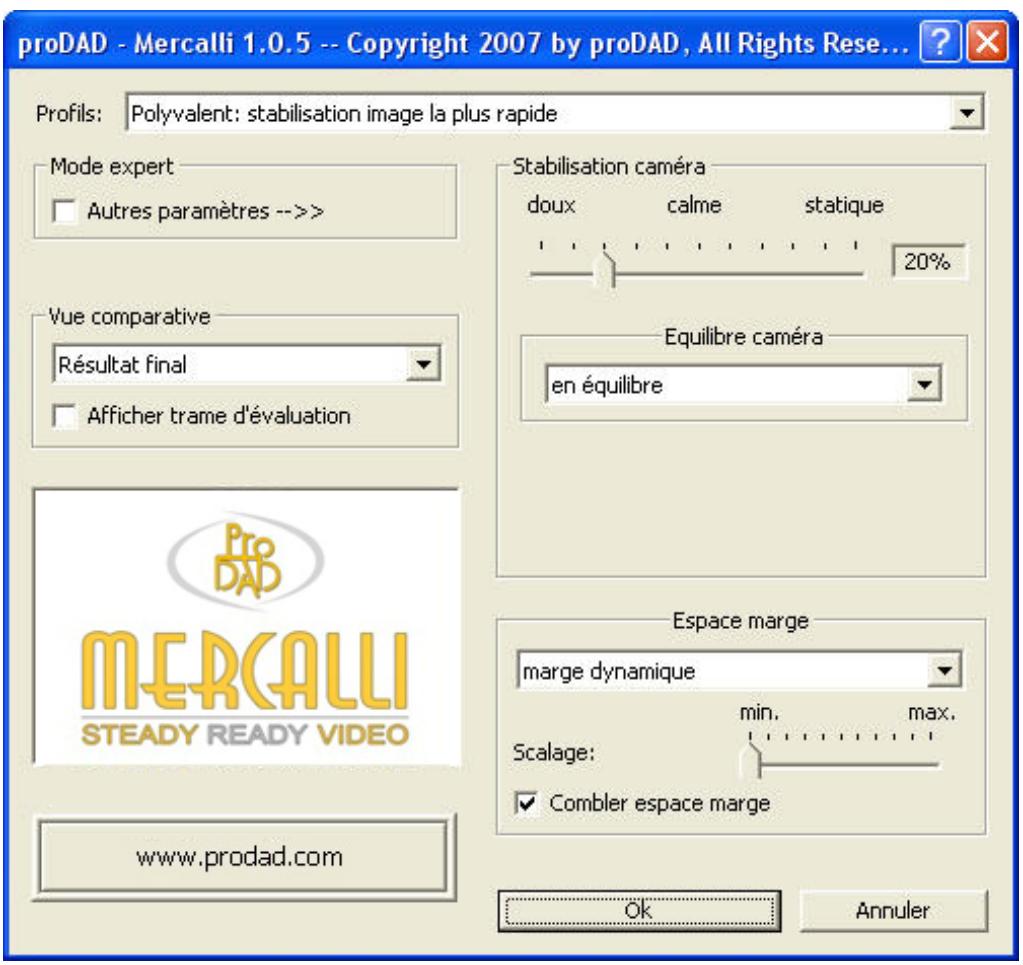
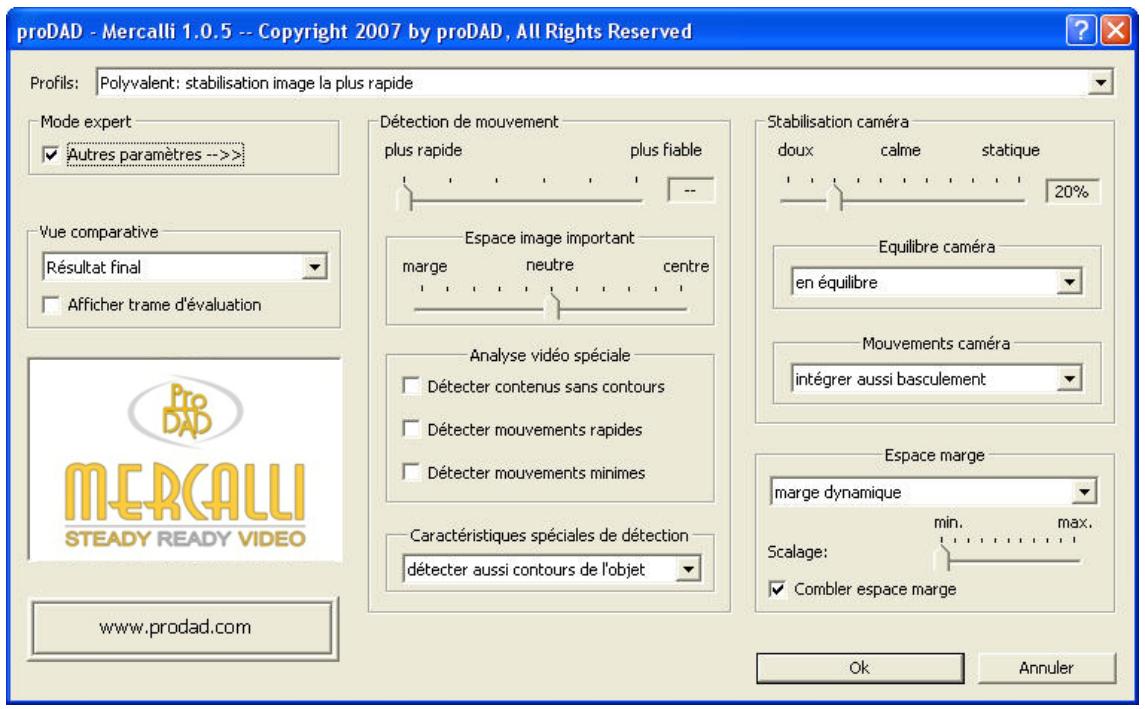
Mercalli Light propose d'ores et déjà des possibilités courantes pour une stabilisation rapide. Mercalli Expert propose en plus de nombreux paramètres détaillés pour une stabilisation parfaite de l'image dans le traitement vidéo.
Différences de l'interface utilisateur de Mercalli Light et Mercalli Expert :
Video-Shaker
C'étaient surtout les testeurs Mercalli professionnels qui ont exprimé le souhait d'avoir un logiciel qui puisse bouger les clips relativement calmes de manière artificielle, rapide et simple, par exemple afin de créer une ambiance de tremblement de terre.
Video-Shaker est donc devenu la contrepartie de Mercalli et corrige les vidéos dans le traitement postérieur des vidéos.
Cela peut paraître paradoxal, mais les effets sont tout à fait intéressants.
Video-Energy
Mercalli et Video-Shaker sont les premiers plug-ins d'une série permettant d'améliorer et d'optimiser après coup les enregistrements vidéo. Cette série, appelée « Video-Energy », est soumise à un processus permanent d'extension et de développement.
D'autres plug-ins suivront. Pour plus d'informations, allez sur www.prodad.com.
Installation et démarrage du programme
Pour démarrer l'installation, veuillez double-cliquer sur le fichier Setup.
En procédant à l'installation, vous vous déclarez d'accord avec les conditions du paragraphe "Informations légales" et les conditions de licence.
Si vous avez téléchargé Mercalli, le répertoire du programme est tout d'abord décompressé et l'installation est démarrée.
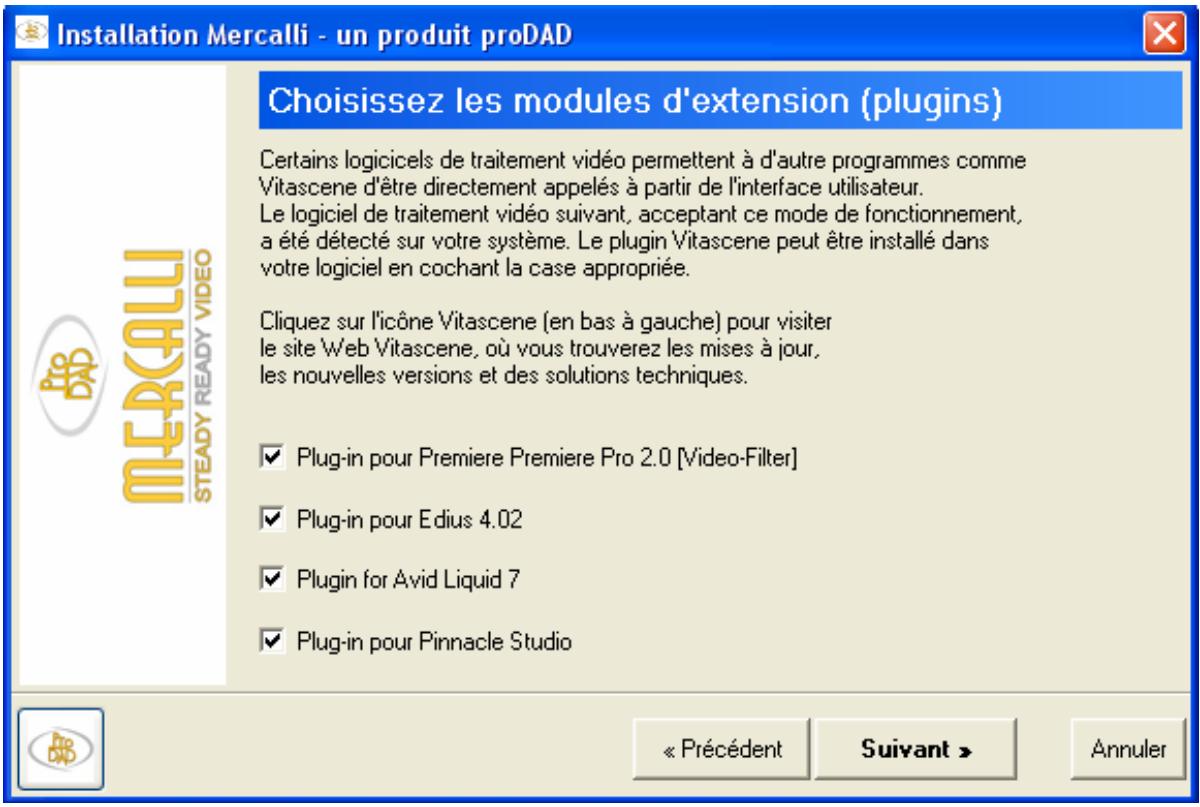
Mercalli peut uniquement être utilisé comme plug-in. Vous trouverez une description de son utilisation comme plug-in dans le chapitre « Utilisation dans les programmes de montage » / Support plug-in.
Enregistrement / Demande de clé
Attention : la fonction d'enregistrement est uniquement disponible dans les versions complètes achetées qui ne sont pas encore enregistrées, et non dans les versions de démonstration.
Cliquez sur « Enregistrement ».
Dans la fenêtre suivante, saisissez vos données. Vous trouverez le numéro d'enregistrement demandé sur la deuxième page du manuel ou, si vous avez acheté le produit dans le magasin en ligne de proDAD, dans le mail de confirmation.
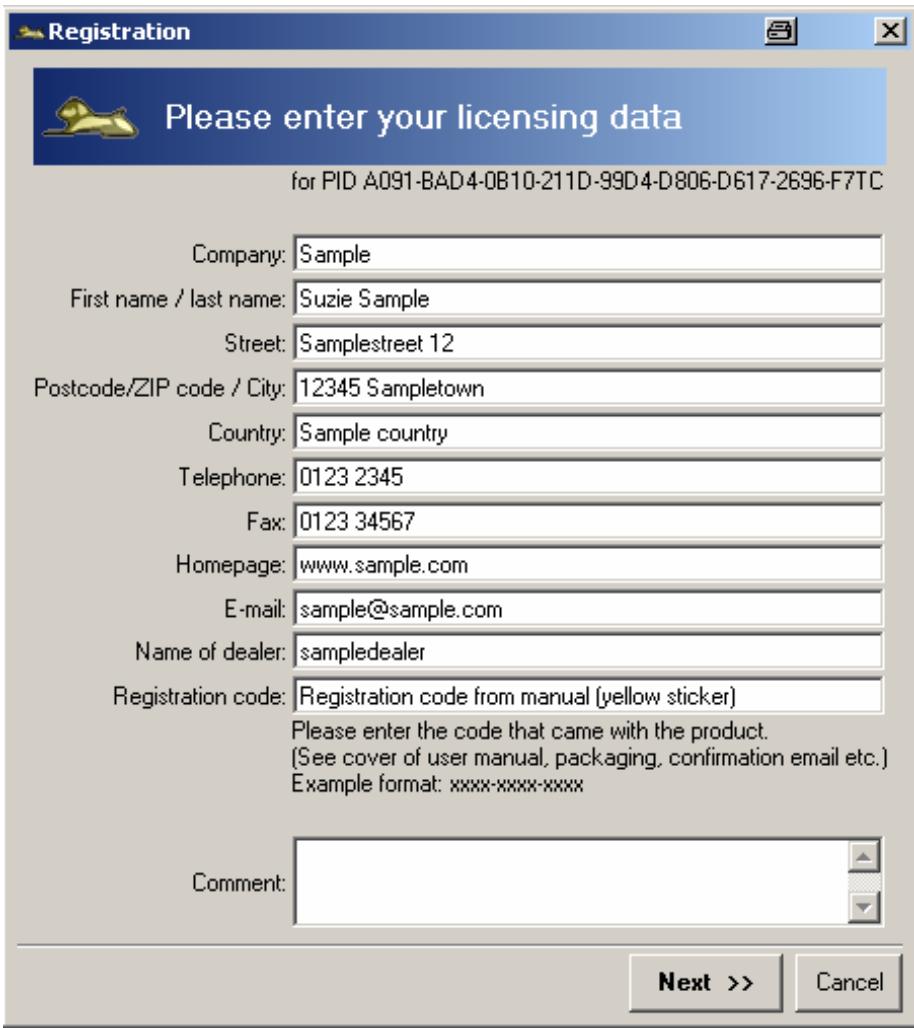
Cliquez sur « Continuer » (Next) pour choisir le mode de transmission de vos données.
La transmission la plus simple et la plus rapide est celle par e-mail. Si toutefois vous n'avez pas d'adresse électronique :
Imprimez vos données et envoyez-les-nous.
Ne nous envoyez en aucun cas des lettres ou des fax écrits à la main.
Lorsque vous recevez votre clé :
Normalement, vous recevez un courrier électronique contenant un lien pour télécharger votre clé. Téléchargez ce fichier et enregistrez-le dans un endroit pratique de votre choix. Double-cliquez simplement sur ce fichier .exe et exécutez-le. De cette manière, la clé est activée dans Mercalli et il est désormais possible d'utiliser Mercalli sans limitation de temps.
Si vous devez procéder à d'éventuelles modifications de votre système, il se peut que vous deviez demander encore une fois votre clé de licence auprès de proDAD. Si tel est le cas, procédez de la manière décrite ci-dessus et communiquez votre nouveau code PID à proDAD.
Le code PID ne contient aucune information sur votre système. La clé de licence est une mesure strictement technologique pour protéger le logiciel contre une utilisation illégale. Cette mesure réduit les coûts engendrés par des copies illégales qui se ressentent dans les prix des versions de mise à jour suivantes. Ainsi, ce sont les utilisateurs ayant payé pour utiliser légalement le logiciel, le commerce et le fabricant qui profitent de cette mesure de protection.
Aide du programme
L'aide du programme est généralement accessible par la touche F1.
Menu de démarrage Windows :
Programmes
proDAD
Manual Mercalli
Veuillez également utiliser la fonction de recherche pour trouver rapidement certains termes ou sujets dans le manuel.
Adobe Premiere Pro, CS et Elements
Lorsque vous installez Mercalli, le plug-in Premiere est aussi automatiquement installé.
Dans Première, le plug-in se trouve ensuite dans les effets vidéo :
Cliquez pour sélectionner ou cliquez sur un espace vide, puis faites glisser vers le rectangle de sélection. Utilisez Maj, Alt et Ctrl pour d'autres options.
Procédé :
- Localisez les filtres vidéo et la réponse proDAD et ouvrez-les par un double-clic.
- Tirez l'entrée „Mercalli" et maintenez la touche gauche de la souris appuyée sur le clip souhaité dans la ligne de temps.
- Cliquez sur l'entrée „Mercalli" dans les paramètres d'effet de Première afin de démarrer Mercalli.
- Déterminez les paramètres dans Mercalli (par exemple, sélection d'un profil approprié) et cliquez sur OK pour retourner vers Première.
Vous trouverez des informations supplémentaires concernant l'utilisation dans le chapitre suivant sur l'introduction en Mercalli.
Avid Liquid
Lorsque vous installez Mercalli, le plug-in Avid Liquid est aussi automatiquement installé. Dans Avid Liquid, le plug-in se trouve ensuite dans les effets vidéo :
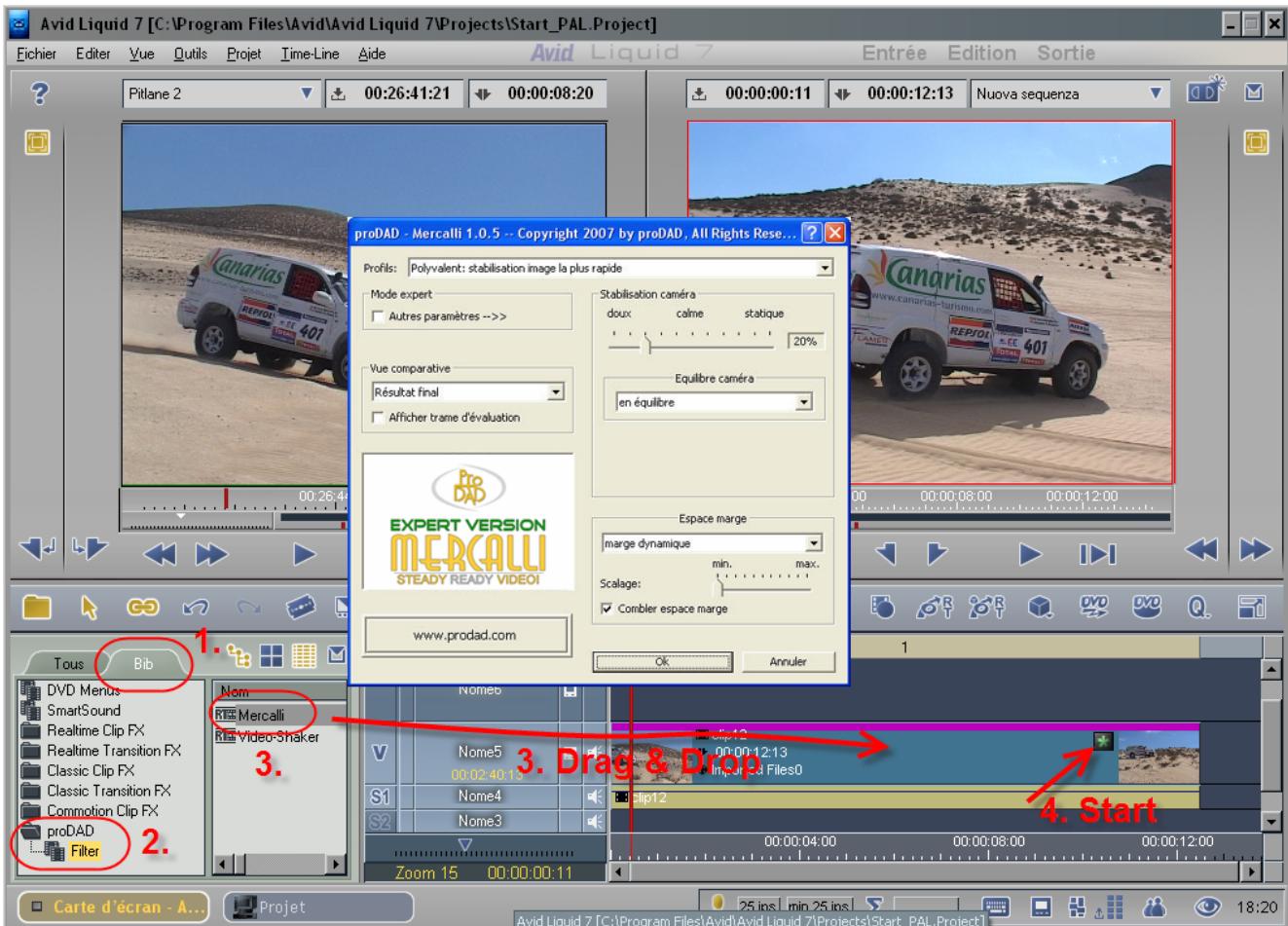
Procédé :
- Localisez le répertoire Lib pour les effets vidéo.
- Cliquez sur le répertoire proDAD et le sous-répertoire Filtres.
- Tirez l'entrée „Mercalli" et maintenez la touche gauche de la souris enfoncée sur le clip souhaité dans la ligne de temps.
- Dans ce clip est affiché un symbole sur lequel vous cliquez maintenant pour démarrer Mercalli.
Vous trouverez des informations supplémentaires concernant l'utilisation dans le chapitre suivant sur l'introduction à Mercalli.
Canopus Edius
Lorsque vous installez Mercalli, le plug-in Canopus est aussi automatiquement installé. Dans Canopus, le plug-in se trouve ensuite dans les effets vidéo :
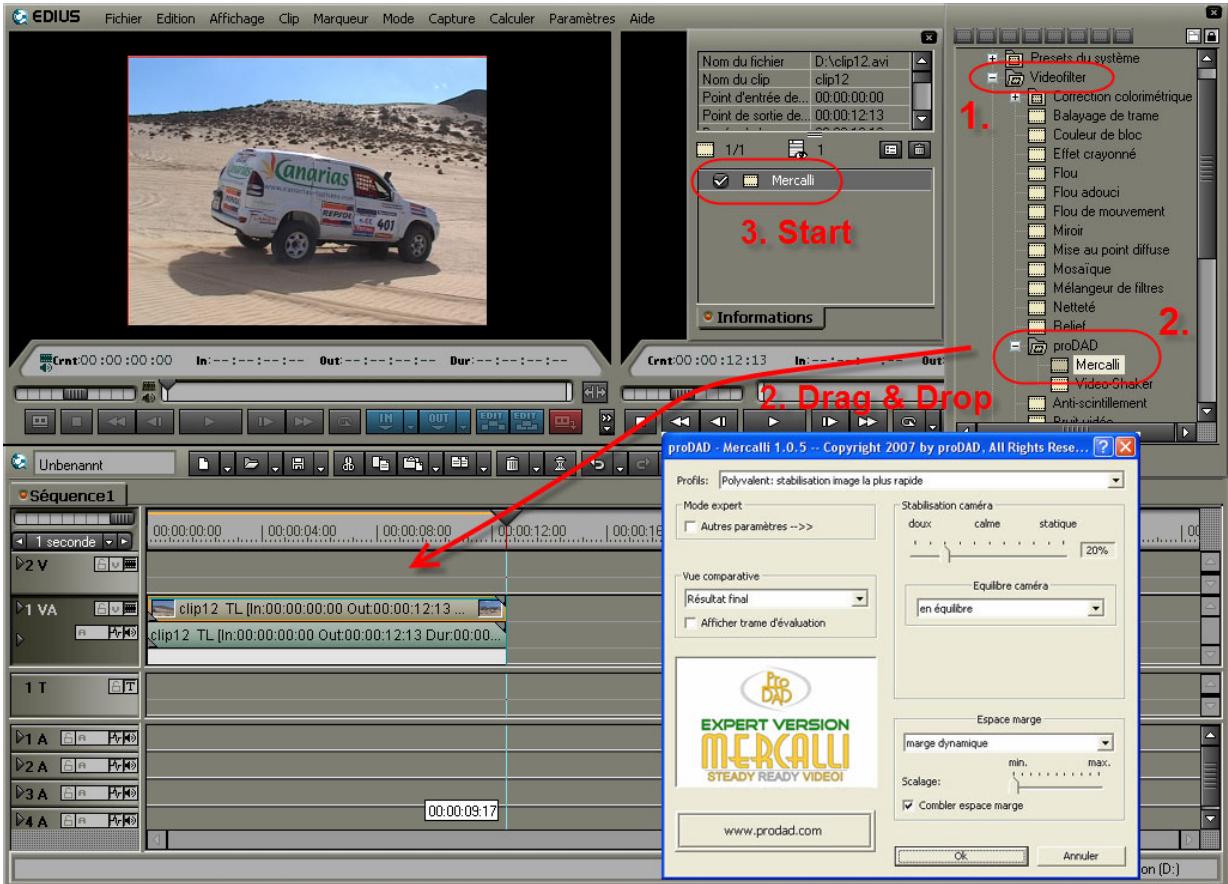
Procédé :
- Localisez les filtres vidéo et le répertoire "proDAD" s'y trouvant, sur lequel vous double-cliquez.
- Tirez l'entrée "Mercalli" s'y trouvant sur le clip vidéo souhaité dans la ligne de temps EDIUS.
- Dans la palette d'informations, double-cliquez sur l'entrée "Mercalli" pour démarrer le programme.
Vous trouverez des informations supplémentaires concernant l'utilisation dans le chapitre suivant sur l'introduction à Mercalli.
Pinnacle Studio
Lorsque vous installez Mercalli, le plug-in Studio est aussi automatiquement installé.
Dans Pinnacle Studio, le plug-in se trouve ensuite dans les effets vidéo :
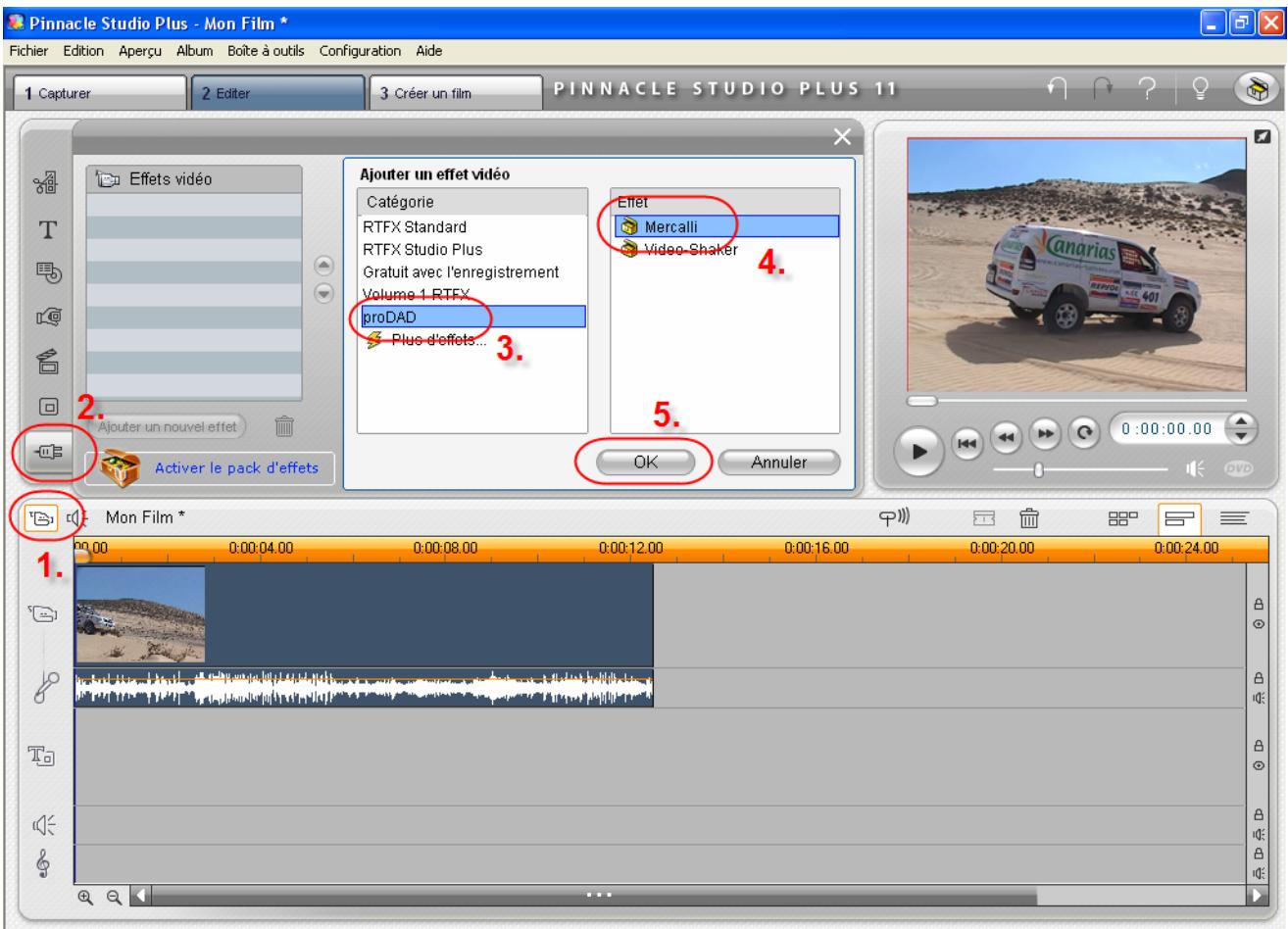
Procédé :
- Ouvrez la boîte d'outils vidéo dans Studio.
- Ouvrez la sélection des effets vidéo.
- Cliquez sur l'entrée "proDAD".
- Cliquez sur Mercalli
- Confirmez par OK pour attribuer le plug-in et voir s'afficher le bouton suivant.

Editor Mercalli
et cliquez maintenant sur « Editor Mercalli » pour démarrer Mercalli.
Vous trouverez des informations supplémentaires concernant l'utilisation dans le chapitre suivant sur l'introduction à Mercalli.
Introduction/Structure du programme
Mode simple à l'aide de Mercalli Light pour les premiers tests et des résultats rapides.
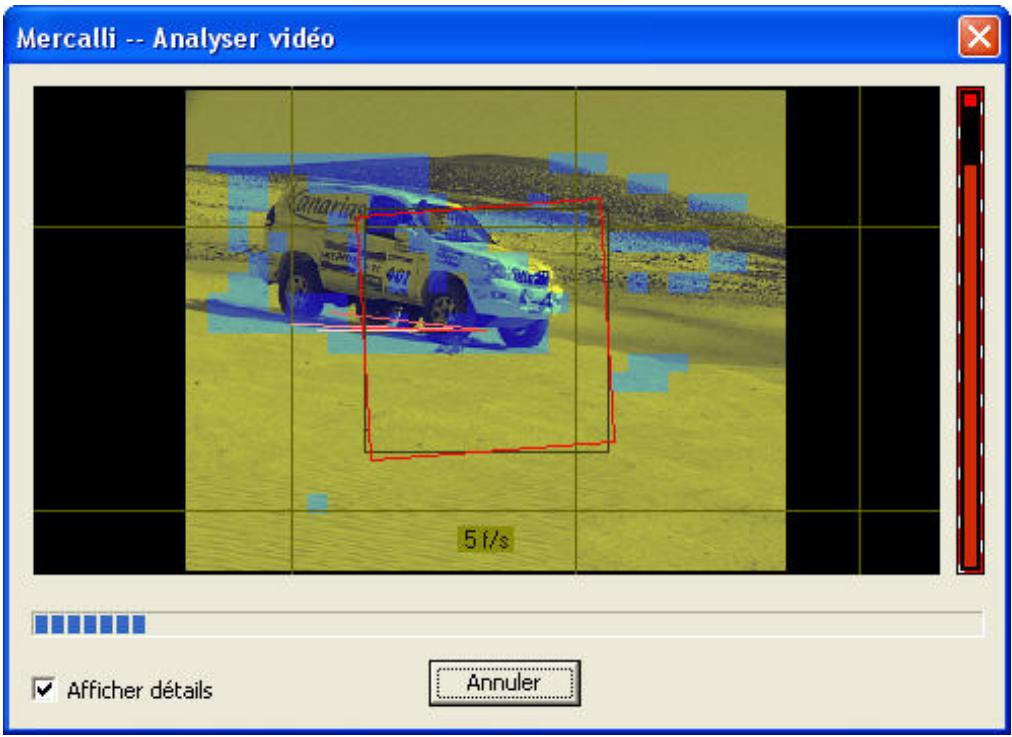
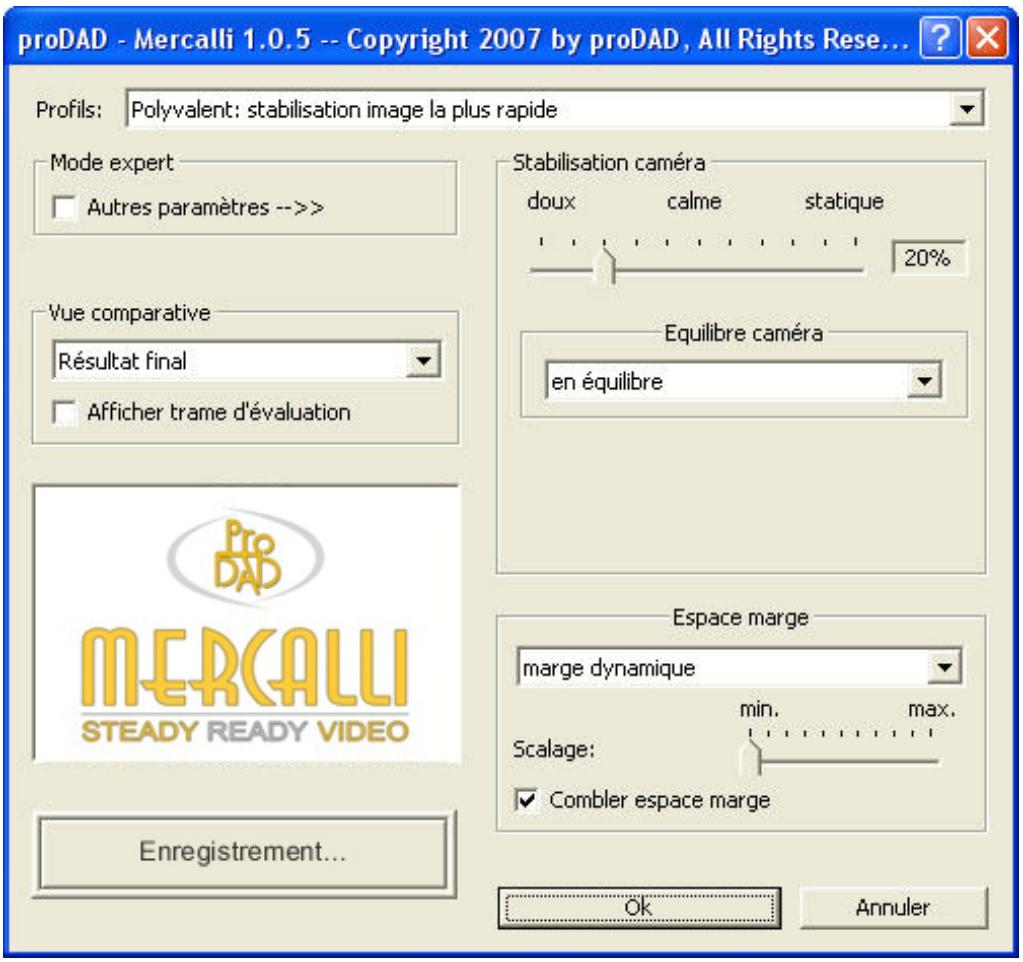
Si Mercalli est attribué à une scène, son interface utilisateur est affichée.
En fonction du programme de montage utilisé, Mercalli doit être activé manuellement (voir «
Ici, vous trouverez les paramètres nécessaires pour les réductions de bougés généraux.
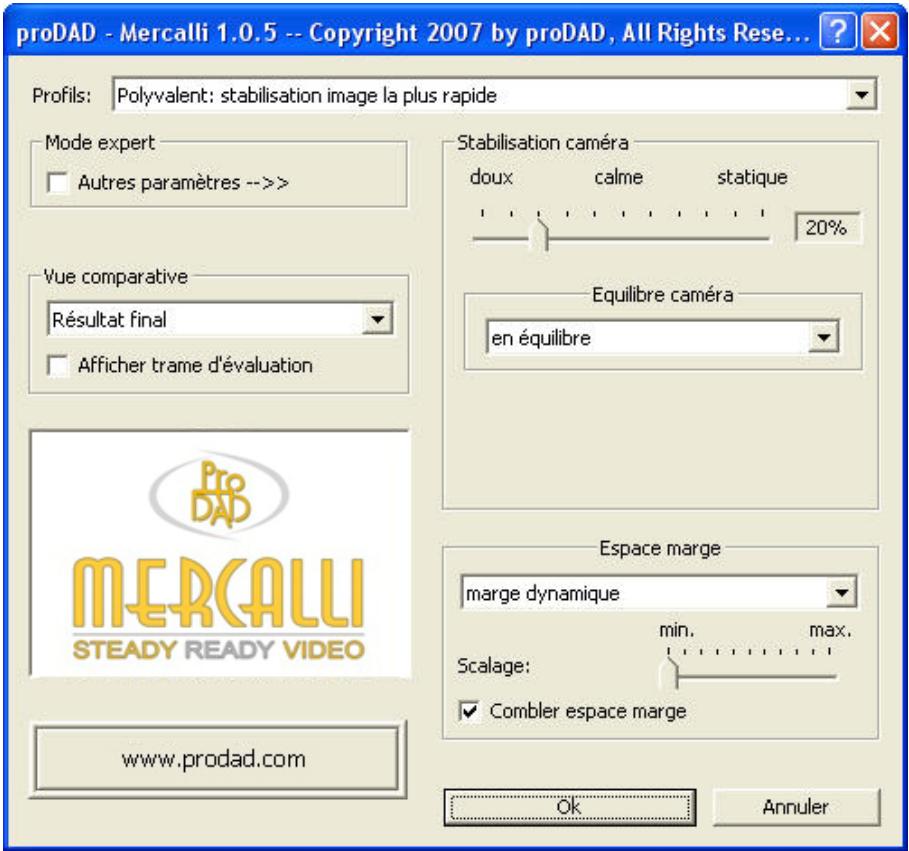
Ici, vous trouvez les paramètres nécessaires pour les réductions de bougés générales.
Pour les interventions détaillées dans la réduction de bougés, il y a les interventions de la version Mercalli Expert (Mode Expert).
Pour le démarrage rapide et les premiers tests du matériel vidéo, nous recommandons d'utiliser les profils.
Qu'est-ce que c'est, les profils ?
Un profil contient des paramètres utiles pour différentes tâches. En d'autres termes, les paramètres nécessaires pour réaliser une tâche sont combinés dans un profil.
Le nom du profil dans le menu déroulant décrit ce que l'on peut faire avec un profil déterminé.
De quoi faut-il tenir compte ?
Pour des raisons de commodité, nous recommandons de commencer la tâche d'élimination de
bougés avec un profil convenable. Ainsi, il est par exemple possible de traiter un aigle volant de manière rapide et efficace avec le profil « En pratique : poursuivre objet volant dans le ciel ». Après avoir utilisé un profil, il est possible de déterminer des paramètres supplémentaires. Étant donné qu'il est, en fonction du matériel vidéo utilisé, quelquefois possible d'utiliser immédiatement les paramètres standard ou que dans d'autres cas ceux-ci ne sont pas encore tout à fait appropriés, un profil ne peut servir que de première approche pour la recherche du résultat optimal.
Vous trouverez une explication détaillée des différents profils dans le chapitre "Profils pour différentes tâches".
Mercalli Light pour les premiers tests et des résultats rapides
Mercalli propose déjà dans la version Light des mécanismes efficaces de réduction de bougés. Dans le mode Expert de la version Mercalli Expert, vous avez encore d'autres possibilités à votre disposition.
Mais lisez d'abord comment parvenir rapidement à une amélioration nette de vos enregistrements :
1. Attribution plug-in et démarrage du programme
1.1 Attribuez Mercalli à partir de votre logiciel de montage en tant que filtre vidéo ou effet vidéo. (Pour savoir comment cela fonctionne dans le cas spécifique de votre solution de montage, veuillez consulter le chapitre « Utilisation dans les programmes de montage ».) 1.2 Démarrez Mercalli (dans certaines applications de montage, cela se fait automatiquement).
2. Sélectionnez un profil :
- Sélectionnez maintenant un profil dans le menu déroulant.
| Polyvalent: stabilisation image la plus rapide |
| Polyvalent: stabilisation image friable |
| Polyvalent: stabilisation image précise (rendu intensif) |
| Caméra à la main: calmer scène observée |
| Caméra à la main: calmer scène d'action observée |
| Caméra à la main: harmoniser scène observée (rendu intensif) |
| Caméra à la main: harmoniser scène d'action observée (rendu intensif) |
| Caméra à l'épaule: améliorer zoom caméra |
| Caméra à l'épaule: améliorer panoramicique (avec compensation du basclement) |
| Caméra à l'épaule: améliorer panoramicique (sans compensation du basclement) |
| Caméra à l'épaule: réduire mouvements de la personne qui这部电影 |
| Trépied: harmoniser zoom caméra (rendu intensif) |
| Trépied: harmoniser panoramicique (rendu intensif) |
| Trépied: simuler caméra presque arrêtée (rendu intensif) |
| Trépied: simuler caméra fixe (éventuèlement effet basculant) (rendu intensif) |
| Sauvette: améliorer image fortement tremblée ou bougée |
| Sauvette: calmer image fortement tremblée ou bougée |
| Sauvette: améliorer image peu contrastée/ peu détaillée et bougée |
| Sauvette: calmer image peu contrastée/ peu détaillée et bougée |
| Sauvette: calmer image bruyante ou scintillante |
| En pratique: poursuivre un objet volant dans le ciel |
| En pratique: poursuivre un objet volant sur un fond |
| En pratique: capturer objet lent dans le ciel |
| En pratique: calmer travaillng de voirter en marche |
| En pratique: calmer travaillng sur terrain cahoteux |
| En pratique: améliorer caméra casque pendant marche lente |
| En pratique: améliorer caméra casque pendant marche vertigineuse |
| En pratique: améliorer image à partir d'un bateau agité |
| En pratique: calmer image à partir d'un bateau agité |
| En pratique: harmoniser image à partir d'un bateau agité |
© proDAD, 2007
Si votre système est équipé d'un processeur rapide (CPU), sélectionnez ici.
Polyvalent : stabilisation d'image précise (rendu intensif)
Comme l'indique déjà le nom du profil, ce profil contient des paramètres pour une détection exigeante, mais très précise des mouvements. Dans ce cas, la précision sert également de base pour une élimination précise des mouvements non souhaités.
Si votre système est équipé d'un processeur (CPU) plus ancien, CHOISISSEZ simplement le profil « Polyvalent : stabilisation image la plus rapide » ou « Polyvalent : stabilisation image fluide ».
Si ce profil calme la vidéo de manière significative, il ne la considère pas de manière aussi exacte que dans le cas décrit ci-dessus.
En principe, c'est tout pour engager une optimisation vidéo dans le sens d'une élimination des mouvements non souhaités. Cliquez maintenant sur « Fermer » afin de retourner vers l'application de montage vidéo.
De cette manière, Mercalli commence automatiquement l'analyse vidéo.
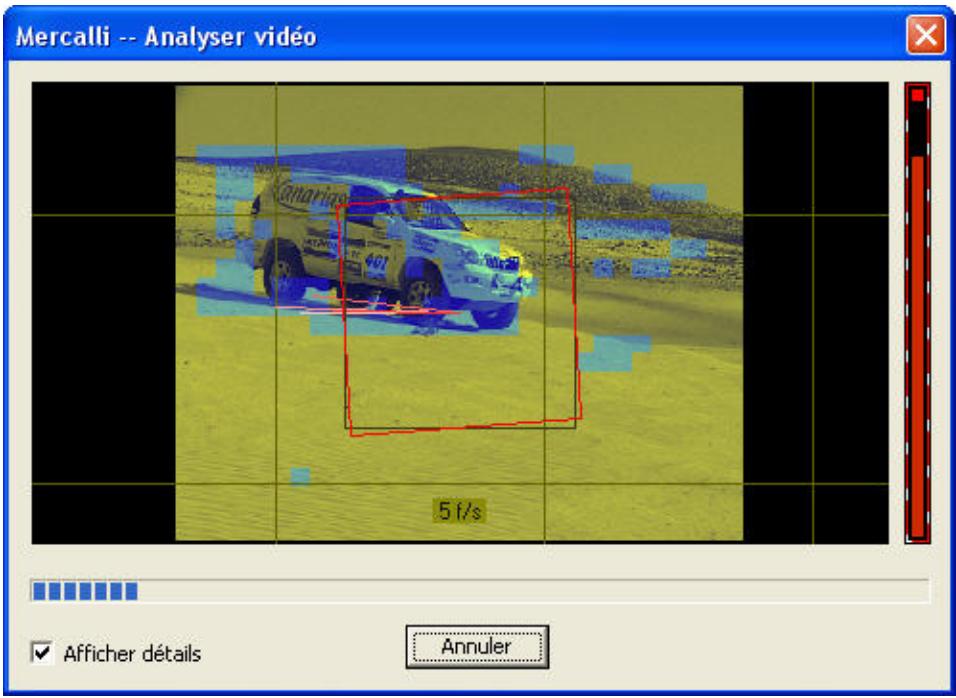
Lorsque celle-ci est terminée, vous pouvez démarrer la prévisualisation dans votre logiciel de montage vidéo.
Si vous souhaitez ensuite définir d'autres paramètres, démarrez tout simplement une nouvelle fois Mercalli à partir de votre application de montage. Voici un aperçu des a :
1. Vue comparative
Choisissez ici une division de l'image si vous souhaitez comparer directement l'original et un résultat sans bougé. De plus, vous pouvez faire afficher une trame d'évaluation afin de profiter de points de repère supplémentaires pour l'analyse optique.
Résultat final
Split-screen horizontal
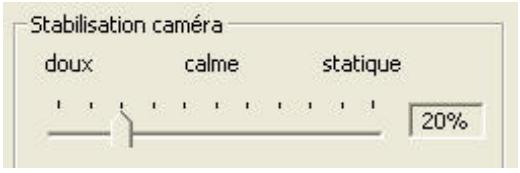
Ici, vous pouvez déterminer de plus si le résultat doit apparaître "statique", c'est-à-dire comme s'il avait été filmé à l'aide d'un trépied, ou si vous ne souhaitez qu'atténuer les bougés de l'original afin de transformer les mouvements soudains en mouvements doux.
Cette décision ne peut être prise que par une personne et à l'aide du matériel vidéo existant. C'est la raison pour laquelle cette barre de réglage est disponible ici.
3. Équilibre de la caméra
Ici, vous pouvez définir si la caméra doit être tenue "en équilibre" ou si vous souhaitez simuler des effets physiques tels qu'une certaine inertie, comparable à un steady-cam. En outre, il est ici possible de compenser d'éventuels basculements qui peuvent être involontaires mais qui ne le sont pas forcément.
En équilibre
avec un léger retard
avec effet d'inertie
tendant à l'inclinaison
4. Espace de marge
Par le calcul de la compensation des mouvements non souhaités, l'image est déplacée en elle-même. La conséquence en sont des marges qui peuvent être compensées de différentes manières. Si ces marges sont trop importantes en raison de bougés très forts dans l'original et si elles sont donc indésirables, le paramètre peut être modifié sur « marge statique (agrandie) ». Une solution alternative est de colorer la marge, ce qui est utile si les couleurs des marges ne varient pas trop fortement.
Sans marge (agrandi)
marge statique
marge dynamique
Mode expert pour optimisations manuelles
La version Mercalli Expert dispose d'un mode Expert.
En cliquant sur "Mode Expert", la fenêtre de travail est élargie et vous trouverez des paramètres allant au-delà de la version Light. Pas forcément en ce qui concerne leur quantité, mais plutôt concernant leurs effets.
Lorsque le Mode Expert est activé, Mercalli est composé de 3 espaces de travail :
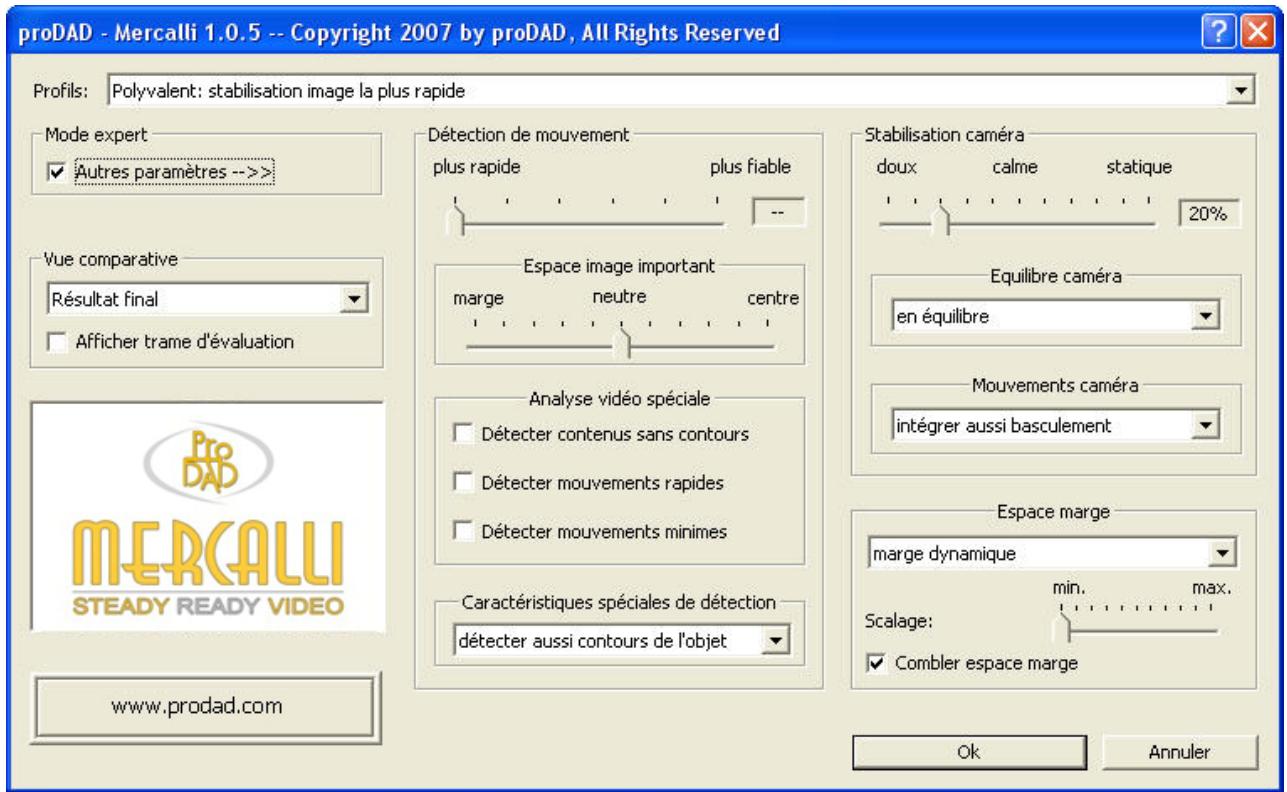
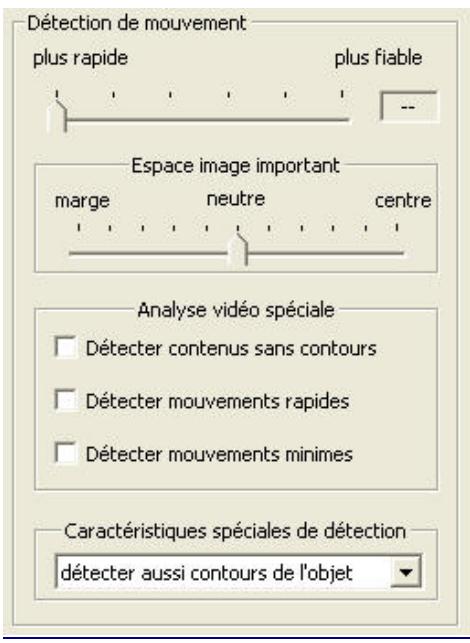
Au milieu se trouvent les paramètres pour la détection des mouvements.
Ici, l'on détermine les caractéristiques qui doivent être prises en considération ou ignorées lors de la détection de mouvements.
À droite, sous le point de stabilisation de la caméra, l'on détermine de quelle manière et jusqu'à quel point la caméra doit être stabilisée.
En bas à droite, l'on détermine également comment la marge de l'image doit être repliée.
De cette manière, la solution pour la stabilisation de l'image est composée des quatre tâches partielles suivantes :
Vue comparative (splitscreen) + détection de mouvements + stabilisation caméra + compensation de l'espace de marge.
Dans ce contexte, la vue comparative ne sert qu'à l'évaluation optique des résultats stabilisés par une personne. L'espace de marge sera défini seulement selon les préférences personnelles ou l'application.
La véritable solution de la tâche « stabilisation » se trouve dans
la détection des mouvements (base de la stabilisation) ainsi que dans la stabilisation caméra (comment la stabilisation doit-elle être réalisée). Voici quelques points fondamentaux :
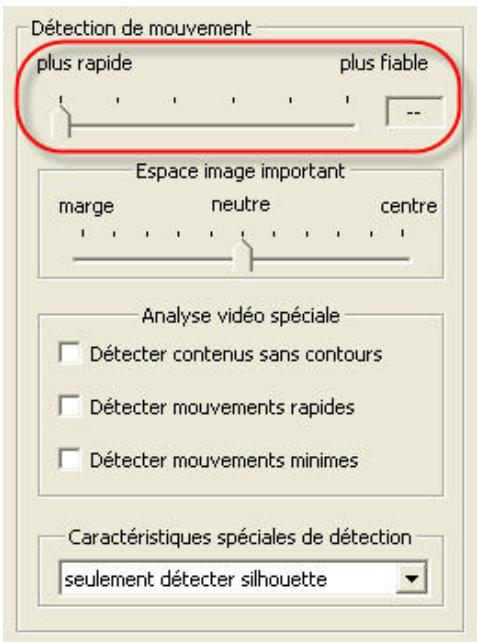
Barre de réglage de l'intensité
Déterminez ici la précision de la détection générale des mouvements.
En tant qu'utilisateur, l'on se demandera pourquoi ce point doit être réglé si l'on part du principe que l'objet considéré est toujours en une détection précise. Pourtant, une détection extrêmement précise exige toujours une intensité maximale de rendu. Toutefois, une fidélité maximale aux détails n'est nécessaire pour la détection qu'en 50% des cas au maximum – pour le moins selon le mode de fonctionnement de Mercalli.
C'est la raison pour laquelle vous ne devriez augmenter l'intensité de ce point (la fidélité aux détails) que lorsque le résultat d'une tentative de réduction des bougés n'est pas encore tout à fait satisfaisant.
Zone d'image importante
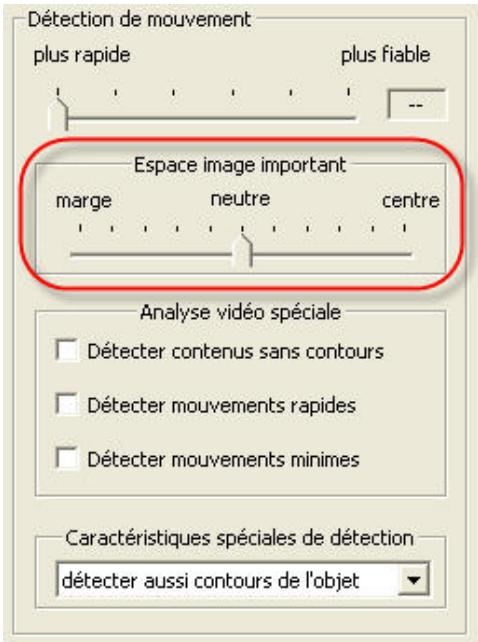
Déterminez ici dans quelle partie de l'image la détection des mouvements doit être réalisée. Plus vous déplacez le centre d'intérêt vers le centre de l'image, moins la zone de détection est sensible.
Imaginez-vous le faisceau d'un projecteur qui éclaire l'ensemble de la zone d'image. Dans ce cas, la zone éclairée correspondrait au réglage "neutre".
Maintenant, imaginez-vous que seul un spot éclaire le centre de la zone d'image.
Dans ce cas, la zone éclairée correspond au réglage "centre".
La zone non éclairée ne serait pas intégrée dans la détection de mouvements.
Par analogie, le réglage « bord » signifierait que seul le bord de l'image serait éclairé. Par là, le centre ne serait pas considéré pour la détection de mouvements. Peut-être vous vous demandez ici aussi : pourquoi ?
Certes, on pourrait supposer qu'une détection de mouvements devrait toujours intégrer toutes les informations possibles afin d'atteindre le résultat maximal. C'est la façon dont on procède dans beaucoup d'autres applications de stabilisation, mais Mercalli offre ici une petite différence subtile.
Imaginez-vous qu'un canard nageant dans la zone centrale de l'écran constitue l'objet filmé et que vous voulez attirer l'attention de l'observateur sur ce canard. Vous souhaitez donc stabiliser le canard. Malheureusement, les vagues de l'eau autour du canard constituent tant de mouvements propres qu'une stabilisation du canard même générerait beaucoup d'artefacts. Si maintenant le centre d'intérêt de l'analyse des mouvements est mis sur le canard (et donc si les vagues de l'eau sont négligées), le résultat est nettement meilleur !
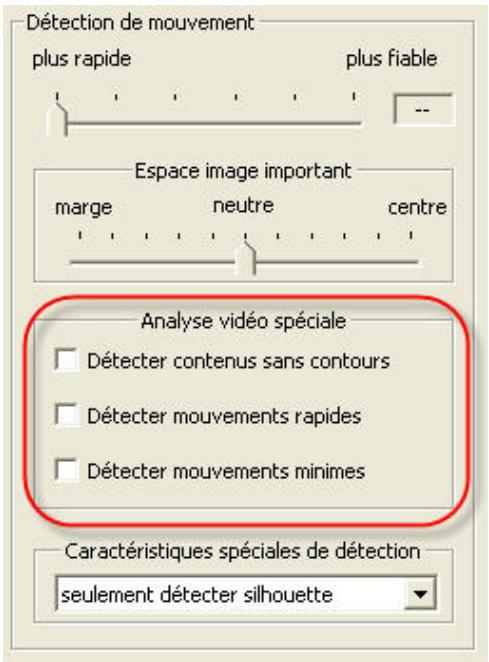
Détecteur des contenus sans contours
Mercalli essaie généralement d'intégrer les caractéristiques contrastées de l'image dans l'analyse des mouvements. Mais comment procède Mercalli s'il n'y a pas du tout de contenus contrastés ? Si tel est le cas, on peut par exemple intégrer des nuages dans l'analyse des mouvements, qui servent de points de repère pour la détection de mouvements. Dans ce cas, il faut activer ce point.
Détecteur de mouvements rapides
Par exemple, dans les enregistrements vidéo avec beaucoup d'action, il est bien possible que l'on ne puisse pas éviter certains mouvements rapides pendant l'enregistrement.
Normalement, de tels mouvements ne sont pas intégrés dans l'analyse.
En fonction de l'application souhaitée, il est toutefois possible d'activer de façon supplémentaire la détection de mouvements rapides afin de compenser ces derniers eux aussi.
Détecter des mouvements minimes
Ici aussi, on peut se poser la question de savoir pourquoi ce point n'est pas généralement activé. Réponse simple : parce que, selon le cas, il peut être gênant ou utile de détecter les mouvements minimes.
Exemple : Imaginez-vous avoir filmé une scène avec peu de lumière.
Relativement calme, mais les enregistrements contiennent certains bruits. Ces bruits parasites pourraient provoquer des interprétations erronnées en ce qui concerne la détection de mouvements ! C'est la raison pour laquelle vous pouvez maintenant exclure ces mouvements minimes. Dans le cas inverse, p. ex. dans des motions super-lentes, l'activation de ce point pourrait cependant contribuer à une amélioration supplémentaire du résultat !
Remarque générale : si cette option est activée, la durée de rendu est fortement augmentée !
Seulement détecteur silhouette
Dans ce mode, la détection de mouvements utilise toutes les structures grossières du motif pour détecter les mouvements.
Détecter aussi les contours de l'objet.
Ici sont détectés aussi les contours d'objets. Ces derniers sont donc intégrés dans l'analyse de mouvements.
Détecteur et détails
Au-delà des silhouettes et des contours, leurs détails sont également intégrés dans l'analyse de mouvements.
Seulement détecteur silhouette
détecter aussi les contours de l'objet
détecter aussi les détails
Résumons :
Déterminez ici comment optimiser la détection de mouvements en fonction du matériel vidéo et des critères humains (dont seul vous disposez).
Heureusement, il ne faut pas de connaissances mathématiques - une raison pour laquelle vous allez à l'avoir vraisemblablement préféré Mercalli par rapport à d'autres stabilisateurs.
Barre de réglage de l'intensité
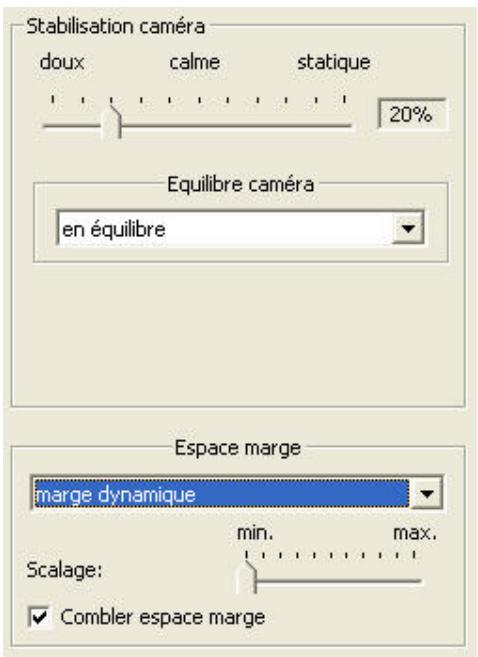
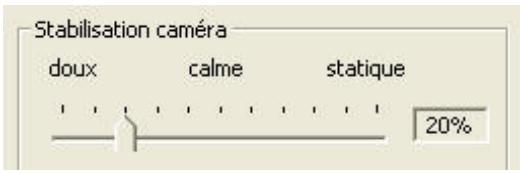
Il est possible de régler la façon dont les mouvements de la caméra sont calculés, de « doux » à « statique » en passant par « calme ». Tandis que pour les scènes vivantes, un enregistrement bougé réalisé avec une caméra à la main est stabilisé en remplaçant les bougés par des mouvements doux de caméra, l'objectif pour les portraits et les enregistrements d'objets est une caméra statique comparable aux enregistrements avec trépied. Cependant, il se peut que dans certains cas l'objectif consiste à ne pas éliminer l'ensemble des mouvements de caméra, mais à les réduire seulement. Tel est le cas par exemple si l'on veut garder le caractère d'un reportage en direct, mais en même temps éliminer les bougés importants de la caméra à la main. C'est donc, entre autres, l'un des objectifs du réglage « calme ».
D'autres programmes de stabilisation vidéo offrent ici un procédé relativement banal, tandis que Mercalli permet désormais une adaptation caractéristique précise.
Équilibre amera
Ici vous déterminez quelle impression physique vous souhaitez créer avec la caméra après la stabilisation. Ce paramètre dépend, lui aussi, aussi bien du dynamisme du motif que de l'ambiance que l'on souhaite créer.
De cette façon, Mercalli propose ici aussi de manière simple et sans définition de paramètres mathématiques l'outil ajustat pour l'ajustement de précision.
De la caméra en état équilibré jusqu'à la caméra tendant à l'inclinaison proposées par divers systèmes de stabilisation hardware, Mercalli propose les différenciations suivantes :
En équilibre
avec un léger retard
avec effet d'inertie
tendant à l'inclinaison
En équilibre
Ce paramètre s'applique idéalement au plan d'ensemble filmé, aux reportages, aux visions d'objets, etc.
Avec retard léger
Le retard léger dans la façon de diriger la caméra peut permettre une harmonisation importante, surtout dans le cas de mouvements lents de la caméra avec effet léger de basculement. Prenons comme exemple un enregistrement fait à partir d'une moto roulante.
Avec effet d'inertie
Ici, l'on combine les mouvements irréguliers contenus dans la scène, tels que les panoramiques avec rotations, avec un effet d'inertie afin d'équilibrer l'ensemble des phases du mouvement. Prenons comme exemple l'enregistrement à partir d'un petit bateau.
Tendant à l'inclinaison
Comme avec l'effet d'inertie, le matériel vidéo est compensé, mais de manière beaucoup plus forte, de sorte qu'un effet important d'inclinaison puisse être créé.
De l'autre côté, il est ainsi possible de compenser nettement les mouvements très lents de bascule d'une caméra. Un exemple serait la vue panoramique à partir d'un bateau de croisière basculant très lentement.
Mouvements caméra
S'il y a des mouvements perturbants de la caméra dans l'enregistrement original, il est ici possible de les sélectionner et de les réduire. Une sélection est utile parce qu'il y a des cas dans lesquels l'on ne souhaite pas réduire des mouvements de zoom ou des basculements.
Les points suivants dépendent en plus des paramètres de la stabilisation de la caméra ainsi que de l'équilibre de la caméra.
Seulement intégrer décalage
integrer aussi basculement
Intégrer aussi basculement et zoom.
Seulement compenser le décalage
Seuls les mouvements non souhaités ("bougés") de la caméra dans l'enregistrement original sont réduits.
Compenser aussi basculement
Dans ce mode sont réduits également les mouvements perturbants de la caméra ("bougés") ainsi que les mouvements de basculement et d'inclinaison perturbants de la caméra.
Compenser aussi basculement et zoom
Ici sont réduits les mouvements perturbants de la caméra, les mouvements de basculement perturbants et, en plus, les effets perturbants du zoom de la caméra.
Paramètres de marge
La compensation des mouvements génère des marges dues aux calculs.
Si, par exemple, un mouvement de l'image est compensé de 10 pixels vers la gauche afin de compenser un bougé initialement provoqué vers la droite, une marge, ou plus précisément un manque d'informations, est créé du côté droit de l'image. On le constate normalement sous forme de contenu vide ou de zones noires. L'utilisateur peut ensuite décider, selon ses préférences, comment le calcul de la marge doit être effectué pour préparer au mieux le matériel stabilisé à son utilisation future.
Sans marge (agrandi)
marge statique
marge dynamique
Sans marge (agrandi)
Dans ce paramètre, Mercalli va agrandir l'image après la procédure de stabilisation jusqu'au niveau requis par la somme des mouvements de stabilisation et par conséquent de leurs marges, afin d'éviter en général la création de marges.
Avantage : la marge semble absolument stable et calme.
Inconvénient : en fonction du degré de stabilisation réalisé, l'image doit éventuellement être fortement agrandie, ce qui entraîne bien évidemment des effets de flou.
Marge statique
Ici, Mercalli va créer une marge d'une taille statique autour de l'image après le procédé de stabilisation, comme le requiert la somme des mouvements de stabilisation afin d'éviter une « marge nerveuse ».
Avantage : effet de marge très calme, pas de scalage (ce dernier peut être réalisé en cas de besoin dans le logiciel de montage) ;
Inconvénient : dans le cas d'une compensation importante de mouvements, la marge peut être très prononcée.
Marge dynamique
Ici, une nouvelle situation de marge est créée pour chaque image d'un clip vidéo.
Avantage : les marges sont généralement plus étroites, seules les compensations importantes de mouvements exigent des marges vides prononcées.
Inconvénient : la marge peut parfois paraître nerveuse - surtout en cas de fortes stabilisations.
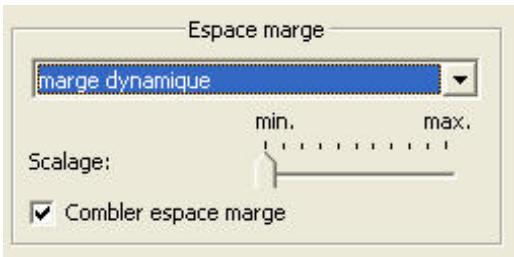
1. Intensité de scalage
Une barre de réglage minimum-maximum permet de régler l'intensité de scalage pour
- marge statique
- marge dynamique
afin d'avoir l'option d'arriver à une certaine réduction de l'effet de marge.
2. Combler l'espace de marge
Si cette option est activée, les marges noires sont colorisées.
La couleur utilisée dépend du contenu de l'image du véritable signal vidéo. De plus, un flou vers l'espace marge de la vidéo est intégré afin de réduire les bruits pixel importants dans cet espace.
Sélectionnez ce point dans tous les cas où les derniers pixels du signal vidéo vers la marge sont d'une couleur relativement uniforme. Exemples : images d'une surface d'eau ou du ciel (p. ex. pour enregistrer des animaux nageant ou des avions qui, dans la plupart des cas, sont situés au centre de l'image).
Profils pour différentes tâches
Les profils livrés permettent une approche rapide pour calmer l'image. Si vous avez sélectionné un profil et observé un premier résultat, vous pouvez réaliser d'autres optimisations à l'aide des paramètres. Les profils sont répartis dans les groupes suivants :
Polyvalent : Stabilisation universelle de l'image
Caméra à la main : Stabilisation de l'image la caméra à la main. Caméra à l'épaule : Stabilisation de l'image avec la caméra à l'épaule.
Trépied : Optimisation un trépied ou simulation d'un effet trépied en post-production.
Sauvette : Stabil fortement bougés, souvent spontanés
En pratique : Stabilisation de situations spéciales d'enregistrement ou de leurs résultats.
Remarque :
Il se peut que plusieurs profils soient appropriés pour une scène.
L'effet des profils dépend de beaucoup de facteurs différents dans le matériel vidéo de base. Si, après avoir appliqué un profil, vous n'êtes pas encore satisfait du résultat de stabilisation, utilisez tout simplement un autre profil qui vous semble approprié par son nom et sa description. Ensuite, continuez éventuellement à optimiser le résultat par des ajustements de précision (surtout dans la version Expert).
Polyvalent : stabilisation d'image la plus rapide
Polyvalent : stabilisation image fluide
Polyvalent : stabilisation d'image précise (rendu intensif).
Caméra à la main : calmer la scène observée
Caméra à la main : calmer la scène d'action observée
Caméra à la main : harmoniser scène
Caméra à la main : harmoniser la scène d'action
Caméra à l'épaule : améliorer le zoom de la caméra.
Caméra à l'épaule : améliorer le panoramique (avec compensation du basculement)
Caméra à l'épaule : améliorer le panoramique (sans compensation du basculement)
Caméra à l'épaule : réduire les mouvements de la personne qui filme.
Trépied : harmoniser le zoom de la caméra (rendu intensif)
Trépied : harmoniser panoramique (rendu intensif)
Trépied : simuler une caméra presque arrêtée (rendu intensif)
Trépied : simuler une caméra fixe (éventuellement effet basculant) (rendu intensif)
Sauvette : améliorer une ée.
Sauvette : calm ée
Sauvette : améliorer image peu contrastée/peu détaillée et bougée
Sauvette: calmer image peu contrastee/ peu detaillée et bougee
Sauvette : calmer une image bruyante ou scintillante.
En pratique dans le ciel
En pratique sur un fond
En pratique : capturer un objet lent dans le ciel.
En pratique : calmer le travelling d'une voiture en marche.
En pratique : calmer le travelling sur terrain cahoteux
En pratique : améliorer l'adhérence du casque pendant la marche lente.
En pratique : améliorer l'image à partir d'un casque pendant une marche vertigineuse.
Polyvalent : stabilisation d'image la plus rapide
Le profil pour une stabilisation d'image générale, non détaillée, mais très rapidement calculée.
Polyvalent : stabilisation d'image précise (rendu intensif)
Comme son nom l'indique, il s'agit d'une stabilisation d'image universelle, assez détaillée, mais qui peut exiger un calcul intensif et donc un temps de traitement conséquent.
Caméra à la main : calmer la scène observée
Utilisez ce profil afin de calmer l'enregistrement d'une scène avec des objets en mouvement.
Exemples : animaux filmés ou une soirée de fête, filmée avec une caméra à la main.
Camera à la main : harmoniser scène observée (rendu intensif)
Utilisez ce profil afin de calmer nettement l'enregistrement d'un scénario avec des objets bougeants. Au-delà du profil précédent, le programme détecte et compense ici les mouvements rapides perturbants.
Exemples : animaux filmés ou une soirée de fête, filmée avec une caméra à la main.
Caméra à la main : harmoniser scène d'action observée (rendu intensif)
Utilisez ce profil afin d'optimiser des scènes pleines d'action avec des mouvements rapides en ce qui concerne la façon de diriger la caméra et la stabilité de l'image.
Exemples : scène fortement zoomée d'une course automobile par caméra à la main ou enfants qui jouent.
Caméra à l'épaule : améliorer le zoom de la caméra
Utilisez ce profil afin d'optimiser n'importe quel scénario avec des mouvements doux de la caméra.
Exemples : caméra à l'épaule avec un motif relativement zoomé.
Camera à l'épaule : améliorer le panoramique (avec compensation du basculement)
Utilisez ce profil afin d'optimiser n'importe quel scénario avec des mouvements doux de la caméra. Dans ce cas, les mouvements de basculement ou d'inclinaison de la caméra sont eux aussi réduits.
Exemples : caméra à l'épaule avec un motif relativement zoomé.
Caméra à l'épaule : réduire les mouvements de la personne qui filme
Utilisez ce profil afin d'améliorer une scène filmée avec une caméra à l'épaule et réduisez ainsi les mouvements provoqués par le fait que le cadreur se déplace.
Exemples : poursuites filmées avec une caméra à l'épaule ou poursuite d'animaux avec une caméra à la main.
Trépied : harmoniser zoom et caméra (rendu intensif)
Utilisez ce profil afin de calmer une scène filmée dont les mouvements de zoom paraissent nerveux ou irréguliers.
Exemples : zooms de caméra en cas d'utilisation irrégulière du zoom ou enregistrements avec des caméras à échelons de zoom peu détaillés.
Trépied : harmoniser panoramique (rendu intensif)
Utilisez ce profil afin de calmer une scène filmée dont les mouvements panoramiques paraissent nerveux ou irréguliers.
Exemples : Panoramiques à vitesses irrégulières ou enregistrement à l'aide de trépieds avec des roulements défectueux.
Trépied : simuler une caméra presque arrêtée (rendu intensif)
Utilisez ce profil afin d'avoir un enregistrement presque sans bougé.
Exemples : enregistrements de toute sorte, qui doivent paraître plus calmes, donc presque comme s'ils avaient été filmés avec un trépied.
Trépied : simuler une caméra fixe (éventuellement effet basculant) (rendu intensif)
Utilisez ce profil afin de stabiliser complètement un enregistrement. Dans ce cas, l'effet est comme si la scène avait été filmée à l'aide d'un trépied.
Ce qui est important : il se peut qu'un effet complet de basculement voie le jour. Dans ce cas, l'option stabilisation de la caméra doit être réduite de « statique » à « calme » ou l'équilibre de la caméra doit être modifié de « tendant à l'inclinaison » à « avec effet d'inertie ».
En outre, les panoramiques ou zooms éventuellement réalisés provoquent ici un effet de marge exagéré. Dans ce cas, les profils suivants sont à votre disposition : « Trépied : harmoniser
panorama (rendu intensif) » et « Trépied : harmoniser zoom (rendu intensif) »
Sauvetage : améliorer une image fortement tremblée ou bougée
Utilisez ce profil afin de pouvoir réutiliser une image spontanée prise avec des mouvements de caméra très brusques ou saccadés.
Exemples : enregistrements de moments exceptionnels, par exemple d'événements soudains que l'on ne pouvait saisir que de manière fébrile.
Sauvetage : calmer une image fortement tremblée ou bougée
Utilisez ce profil afin de calmer un enregistrement avec des mouvements de caméra très saccadés ou nerveux et afin de créer ainsi une impression harmonieuse.
Exemples : enregistrements de moments exceptionnels, par exemple d'événements soudains que l'on ne pouvait saisir que de manière fébrile.
Sauvetage : améliorer une image peu contrastée, peu détaillée et bougée
Utilisez ce profil afin d'améliorer des enregistrements vidéos dont la plus grande partie du contenu est relativement unicolore ou ne présente pas beaucoup de contours. Ici, les contenus peu contrastés sont également utilisés pour la détection des mouvements, ce qui peut mener à une amélioration significative.
Exemples : ciel légèrement nuageux ou paysage brumeux.
Sauvette : calmer image peu contrastée, peu détaillée et bougée
Utilisez ce profil afin de calmer des enregistrements vidéo dont la plus grande partie du contenu est relativement unicolore ou ne présente pas beaucoup de contours ou de mouvements de caméra. Ici, les contenus peu contrastés sont également utilisés pour la détection des mouvements, ce qui peut mener à une amélioration significative.
Exemples : ciel légèrement nuageux ou paysage brumeux.
En pratique : poursuivre un objet volant dans le ciel
Utilisez ce profil afin de stabiliser des objets fortement zoomés sur un fond neutre. Ce profil poursuit et stabilise l'objet et remplit l'espace de marge avec des couleurs.
Ce profil peut par exemple également être utilisé pour stabiliser une macrophotographie d'un petit insecte sur un sol neutre.
Exemples : avion, oiseau.
En pratique : poursuivre un objet volant sur un fond
Utilisez ce profil afin de calmer les images d'un objet volant qui bouge devant une forêt. Nous recommandons, notamment dans ce profil, de prendre en compte le paramètre « zone d'image importante » (version expert uniquement) grâce auquel la poursuite d'un objet peut être nettement améliorée.
Exemples : vol d'aigle devant la montagne, meeting aérien, images d'animaux d'un safari.
En pratique : capturer un objet lent dans le ciel
Utilisez ce profil si vous avez filmé un objet bougeant lentement devant un fond neutre, mais si la façon de diriger la caméra n'était pas optimale.
Exemples : hélicoptère, macrophotographies.
En pratique : calmer le travelling de voiture en marche
Utilisez ce profil pour les enregistrements à partir d'objets en marche.
D'autres exemples : caméra casque pendant un tour de ski ou à bicyclette, caméra dans l'avion téléguidé.
En pratique : calmer le travelling sur terrain cahoteux
Utilisez ce profil pour des travellings fortement bougés.
Exemples : enregistrements pendant un tour en jeep, caméra sur casque lors d'une balade en vélo tout terrain.
En pratique : améliorer l'écoute au casque pendant la marche lente
Utilisez ce profil pour des déplacements à vitesse réduite, comme ceux enregistrés avec une caméra casque ou un équipement similaire.
Exemples : caméra casque pendant un tour à bicyclette, caméra fixée au véhicule, enregistrements sous-marins.
En pratique : améliorer le casque pendant la marche vertigineuse
Utilisez ce profil pour les enregistrements que vous avez réalisés avec une caméra casque ou une caméra fixée et qui sont marqués par des vitesses élevées et des mouvements rapides.
Exemples : caméra casque en faisant du sport, caméra dans l'avion téléguidé.
En pratique : améliorer une image à partir d'un bateau agité
Utilisez ce profil pour les enregistrements que vous avez réalisés à partir d'une base oscillante. Ce profil réduit les bougés généraux.
En pratique : calmer l'image à partir d'un bateau agité
Utilisez ce profil pour les enregistrements que vous avez réalisés à partir d'une base oscillante. Ce profil réduit les bougés généraux et calme la façon dont la caméra est dirigée.
En pratique : harmoniser l'image à partir d'un bateau agité
Utilisez ce profil pour les enregistrements que vous avez réalisés à partir d'une base oscillante. Ce profil lisse tous les mouvements et crée une impression générale plus harmonieuse.
Trucs & astuces & informations intéressantes
Mercalli inclut les équipements nécessaires pour pouvoir traiter du matériel HD/HDTV sans problèmes - au moins dans la version Mercalli Expert.
Ici vous trouverez quelques informations de base sur la sensibilité et la vitesse de rendu :
Résolution - Aspects théoriques et pratiques
Étant donné qu'un clip HDTV présente une résolution beaucoup plus élevée et ainsi beaucoup plus d'informations que du matériel SD, les nuances plus subtiles dans les mouvements permettent une stabilisation plus précise. C'est la raison pour laquelle un clip VGA, par exemple, qui a une résolution de 640x480, ne peut théoriquement pas être stabilisé de manière aussi précise qu'un clip HDTV. De plus, un clip en mode progressif peut toujours être mieux analysé qu'un clip entrelacé.
De cette façon, la HD n'est pas seulement la meilleure solution en ce qui concerne l'optique, mais aussi au vu des possibilités de réduction des bougés. En théorie, on peut mesurer et corriger ce phénomène. Mais en pratique, on peut constater qu'un clip DV traditionnel, dont les bougés ont été réduits, peut à nouveau paraître beaucoup plus harmonieux dans le rendu réel en demi-trame sur l'écran TV - ce que l'on peut constater subjectivement en comparaison avec le clip DV sur un écran d'ordinateur.
En résumé, l'on peut remarquer qu'en théorie il y a certainement des facteurs pour enrichir l'analyse de mouvements, mais que l'impression subjective reste en fin de compte le facteur déterminant. C'est la raison pour laquelle il y a chez Mercalli quelques options que les personnes peuvent sélectionner ou non.
Vitesse de rendu
La vitesse de rendu dépend de plusieurs facteurs.
D'une part, c'est la structure de l'interface plug-in du programme de montage vidéo qui permet à Mercalli un rendu à haute vitesse - ou qui le limite dans d'autres cas. De cette manière, un clip DV (720x576) peut actuellement être rendu/analysé sur un Pentium4 (Duocore) avec 120 images par seconde - Canopus Edius supposé. Certaines autres applications de montage atteignent ici des valeurs de 35 images par seconde au maximum - sachant que dans ces cas, la capacité du processeur même n'est utilisée que très partiellement. Un indice clair d'une interface qui n'a pas été optimisée dans la mesure du possible.
Mais les dimensions du signal vidéo sont, elles aussi, un facteur déterminant lors de l'évaluation de la vitesse de rendu. Ainsi, le rendu d'un signal SD/DV avec une résolution de 720x576 se fait cinq fois plus vite que celui d'un signal HDTV comparable avec 1920x1080 pixels. C'est dans la nature des choses, car le HDTV contient tout simplement cinq fois plus d'informations qui doivent être prises en considération. L'utilisation du codec peut constituer un autre facteur de ce phénomène, car celui-ci constitue généralement un goulot d'étranglement pour les flux de données et le rendu suivant.
Pour compléter, il faudra mentionner que ce sont bien évidemment aussi le CPU utilisé et la mémoire de travail existante (plus grande, meilleure) qui influent sur un rendu, de la même manière que le bus système existant qui ne doit pas être sous-dimensionné par rapport au reste du matériel. Mais ceci concerne tous les programmes à rendu intensif, où il est en plus nécessaire de déplacer de grandes quantités de données dans la mémoire – donc en fait déjà le montage vidéo même.
Brouillage
Plus un clip vidéo contient de bruit, plus il est difficile pour Mercalli de distinguer les mouvements voulus des mouvements non voulus. C'est la raison pour laquelle le matériel devrait présenter le moins de bruit possible – ce qui vaut également pour le reste du traitement vidéo. Cependant, Mercalli sait également ignorer le brouillage jusqu'à un certain point.
Vidéo compressée
Les compressions entraînent dans la plupart des cas des artéfacts. Ceux-ci peuvent avoir une influence négative sur l'analyse des mouvements. C'est pourquoi il convient de veiller à une qualité aussi élevée que possible lors de la compression.
Zones d'image non utilisées
Si, par exemple, de la vidéo, l'on voit une barre noire, cette partie est également intégrée dans le rendu.
C'est la même chose lorsque, par exemple, du matériel HD est utilisé dans des projets SD et que le programme de montage vidéo ne transmet pas les données vidéo à partir du matériel original HD au plug-in Mercalli, mais dans une version déjà diminuée. Dans ce cas, il y a également des bandes noires .
Il y a une solution pour les deux cas : régler tout simplement la barre de réglage « Zone d'image importante » (pour l'évaluation des bougés) de neutre vers le centre. Les espaces de marge sont ignorés et la stabilisation se concentre sur les véritables zones d'image importantes, qui sont cependant elles aussi réduites à droite et à gauche.
Application sur certaines sections du clip
Dans certains cas, il peut éventuellement être intéressant de ne stabiliser que certaines parties d'une scène - et non le clip entier. Pour cela, un clip est simplement divisé dans la ligne de temps du programme de montage.
partie non touchée | partie à stabiliser | partie non touchée
La partie à stabiliser est maintenant stabilisée avec le plug-in Mercalli. En fin de compte, cette procédure permet de gagner du temps de rendu.
Video-Shaker / créer des bougés artificiellement
Au cours du développement du produit Mercalli, les testeurs enthousiastes recevaient de plus en plus de demandes concernant un produit inverse.
Ce qui peut paraître paradoxal au premier moment était un souhait exprimé surtout par les utilisateurs professionnels - indépendamment les uns des autres - et qui valait la peine d'être pris au sérieux.
Concernant ce souhait, les opinions des utilisateurs étaient largement unanimes :
Indépendamment du fait qu'une stabilisation d'un clip vidéo dans le processus de traitement postérieur de la vidéo est extrêmement pratique, il y a également des cas où il serait tout à fait souhaitable de donner à une scène calculée artificiellement ou à une scène filmée « trop lisse » plus de vie ou même d'action. C'est pourquoi le volume de livraison de Mercalli contient aussi le « Video-Shaker » avec lequel l'on peut générer les bougés de manière intentionnelle.
L'application est exactement la même que celle de « Mercalli » :
Attribuer tout simplement le "Video-Shaker" à un clip vidéo, sélectionner les paramètres ou un profil et démarrer l'analyse.
2. Video-Shaker Expert-Version
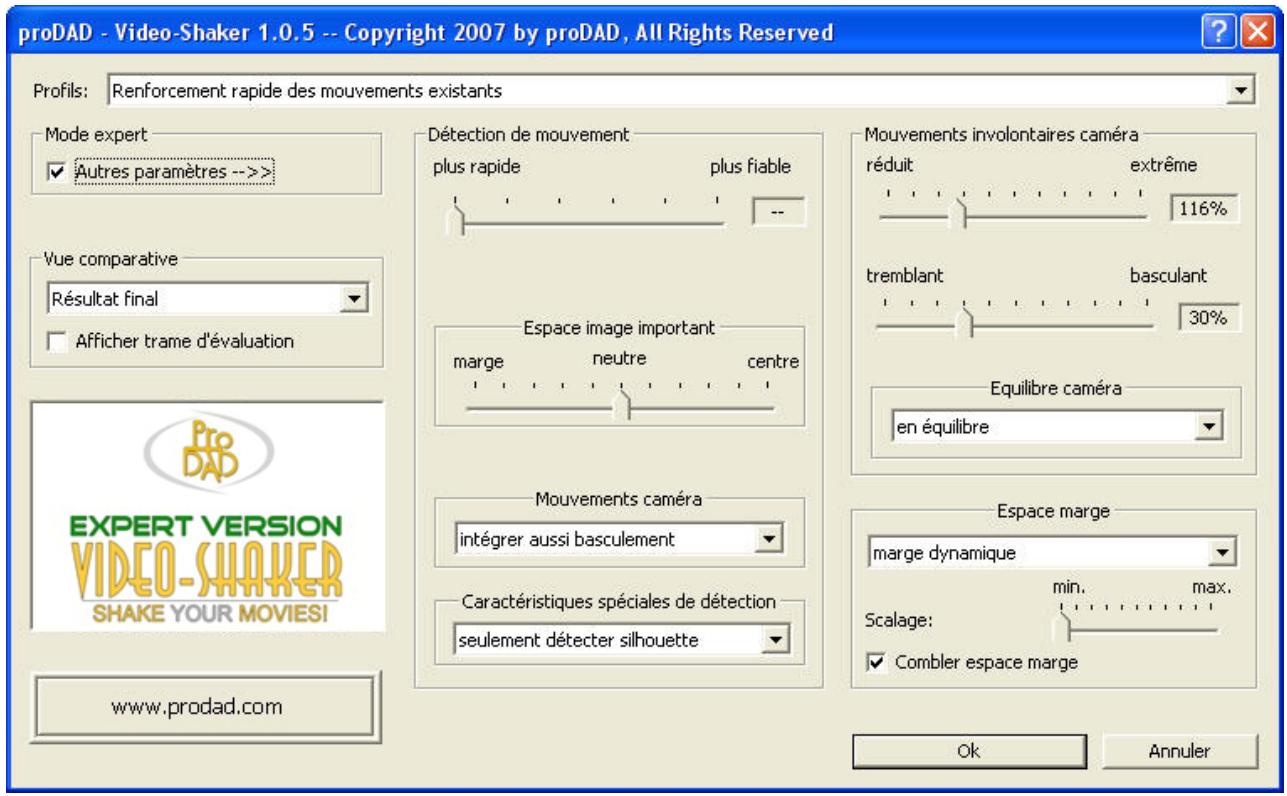
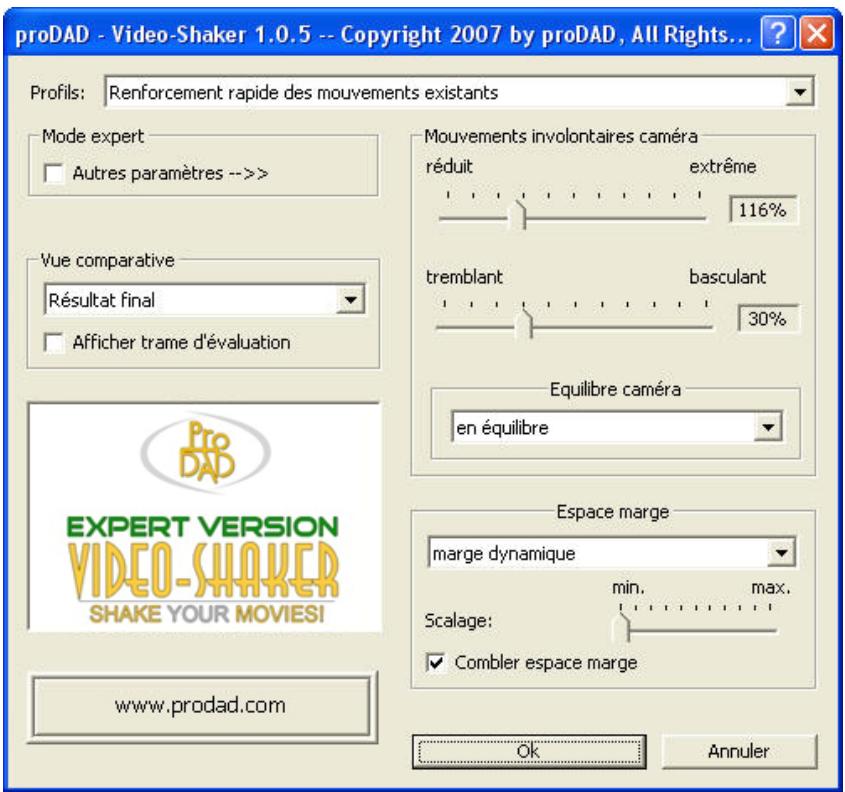
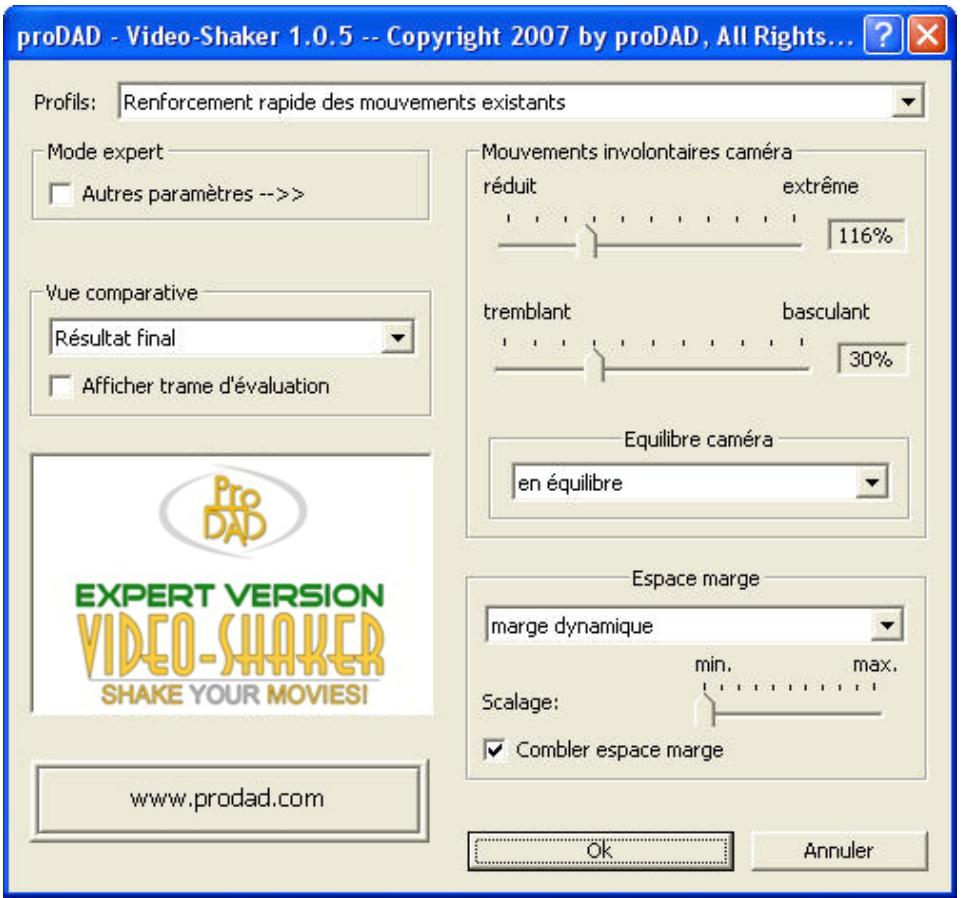
L'interface graphique ressemble généralement à celle de Mercalli. Seul le point « bougé de caméra » est tout à fait différent :
La barre de réglage supérieure définit l'intensité du bougé de « réduit » à « extrême ». La barre de réglage inférieure permet en outre de définir la caractéristique du bougé de « tremblant » à « basculant ». Les paramètres sont définis ici en fonction de l'effet souhaité.
Important : l'effet dépend fortement des mouvements propres du matériel vidéo original et varie donc d'un cas à l'autre. La détection de ces mouvements propres peut être intégrée ou exclue sous « Mouvement caméra » et « Détection de mouvements ».
Renforcement rapide des mouvements existants
Les mouvements de caméra instables pendant un clip vidéo sont légèrement renforcés.
Renforcement fiable des mouvements existants
Les mouvements de caméra instables pendant un clip vidéo sont nettement renforcés.
Ambiance : animer légèrement le scénario
Les mouvements propres d'une vidéo clip sont légèrement renforcés.
Ambiance : animer fortement le scénario
Les mouvements propres d'un clip vidéo sont fortement renforcés.
© proDAD, 2007
Ambiance : panique
éo sont nettement renforcés et créent une ambiance de panique.
éo sont intensément renforcés de sorte que le clip paraisse beaucoup plus inquiétant.
Ambiance : nervosité
Les mouvements du clip sont renforcés avec un certain retard, ce qui entraîne une ambiance nerveuse.
Simulation : tremblement de terre
Crée – comme le dit son nom – une ambiance désastreuse dans le film.
Simulation : caméra en direct
Génère des mouvements de caméra typiques pour créer des bougés.
Extra : ajouter mouvements non coordonnés
Ajoute des mouvements de basculement et génère des bougés de caméra.
Extra : ajouter vibrations
Ajoutez des vibrations continues dans le film.
Extra : ajouter convulsions
Ajouter des convulsions nerveuses dans l'effet basculant.
Extra : espace image dansant
L'image est diminuée sur un fond noir.
Important : tous les profils doivent être réglés avec les barres de réglage des bougés caméra !
Remarque :
Video-Shaker permet, au-delà de la version Video-Shaker Light, des ajustements de précision supplémentaires et le rendu de résultats en qualité HD/HDTV.
Mercalli Demo
Contient le volume de prestations de Mercalli Expert. Tous les rendus sont uniquement possibles pour des tests et leur résultat est marqué par une croix rouge.
Mercalli Light – Volume des prestations
Tous les plug-ins (hormis Pinnacle Studio)*
La fenêtre d'application standard
Video-Shaker Light
Rendu en SD/DV
Mercalli Expert - Volume des prestations
Tous les plug-ins (hormis Pinnacle Studio)*
La fenêtre d'application standard
Le mode Mercalli Expert élargi avec des paramètres supplémentaires pour
Détection de mouvements
Zone de détection
© proDAD, 2007
Modes d'analyse vidéo spéciaux
Modes de mouvement de caméra spéciaux
Le mode Video Shaker Expert est élargi avec des possibilités de réglage supplémentaires.
Détection de mouvements
Zone de détection
Modes d'analyse vidéo spéciaux
Modes de mouvement caméra spéciaux
Rendu indépendant des formats, y compris SD/DV, HD/HDTV, etc.
*Remarque : la version "Mercalli for Studio", optionnelle, correspond au volume de prestations de Mercalli Light, mais n'implique pas de plug-ins supplémentaires pour d'autres applications de montage vidéo.
Cette version ne peut être activée qu'auprès de Pinnacle. Un upgrade vers Mercalli Expert est toujours possible dans le magasin en ligne proDAD et ne requiert pas de nouvelle activation auprès de Pinnacle.