
SCAN 3.1.4 - Logiciel de numérisation d'images NIKON - Notice d'utilisation et mode d'emploi gratuit
Retrouvez gratuitement la notice de l'appareil SCAN 3.1.4 NIKON au format PDF.


| Type de produit | Logiciel de numérisation d'images |
| Marque | NIKON |
| Modèle | SCAN 3.1.4 |
| Version | 3.1.4 |
| Systèmes d'exploitation compatibles | Mac OS X version 10.1.3 ou ultérieure |
| Mémoire vive minimale | 256 Mo (128 Mo pour le système + 128 Mo pour l'application) |
| Types de scanners compatibles | SUPER COOLSCAN 4000 ED (non compatible avec LS-2000 et COOLSCAN III) |
| Fonctions principales | Numérisation d'images, réglages d'image (zoom, curseur, grille), gestion des couleurs, quantification binaire, type de film |
| Installation | Mise à jour depuis la version 3.1.3 ou installation autonome ; nécessite privilèges administrateur |
| Allocation mémoire | Non nécessaire sous Mac OS X |
| Langue du manuel | Français (notice disponible en téléchargement) |
| Format de la notice | PDF (5 pages) |
| Accès | Téléchargement gratuit en ligne |
| Pilote inclus | Nikon Scan Plugin (version 3.1) |
| Outils disponibles | Zoom avant/arrière, curseur main, de sélection, de zoom, de mise au point, affichage grille, section réglages |
| Commandes clavier | Raccourcis standard (⌘Z, ⌘X, ⌘C, ⌘V, ⌘A) utilisables dans les zones de texte |
| Compatibilité | Non compatible avec LS-2000 et COOLSCAN III |
FOIRE AUX QUESTIONS - SCAN 3.1.4 NIKON
Questions des utilisateurs sur SCAN 3.1.4 NIKON
0 question sur cet appareil. Repondez a celles que vous connaissez ou posez la votre.
Poser une nouvelle question sur cet appareil
Téléchargez la notice de votre Logiciel de numérisation d'images au format PDF gratuitement ! Retrouvez votre notice SCAN 3.1.4 - NIKON et reprennez votre appareil électronique en main. Sur cette page sont publiés tous les documents nécessaires à l'utilisation de votre appareil SCAN 3.1.4 de la marque NIKON.
MODE D'EMPLOI SCAN 3.1.4 NIKON
Pour les utilisateurs de Mac OS X, version 10.1.3 ou ultérieure
Nikon Scan 3 (Ver. 3.1.4): manuel téléchargeable en format pdf
Procédure d'installation

Pp. I-2
Démarrer Nikon Scan 3.1.4

Pg. 3
Menus de Nikon Scan 3.1.4

Pg. 4
Ce manuel est destiné aux utilisateurs qui utilisent Nikon Scan (Ver. 3.1.4) sous Mac OS X, version 10.1.3 ou ultérieure.
Installer Nikon Scan 3.1.4 sous Mac OS X, version 10.1.3 ou ultérieure
Le pilote de scanner Nikon Scan 3.1.4 est conçu pour Mac OS X, version 10.1.3 ou ultérieure.
Ce manuel explique comment installer et démarrer la version téléchargeable de Nikon Scan 3.1.4 à partir du site de Nikon.
Etape I
Allumez votre ordinateur et attendez que Mac OS X démarre.
Etape 2
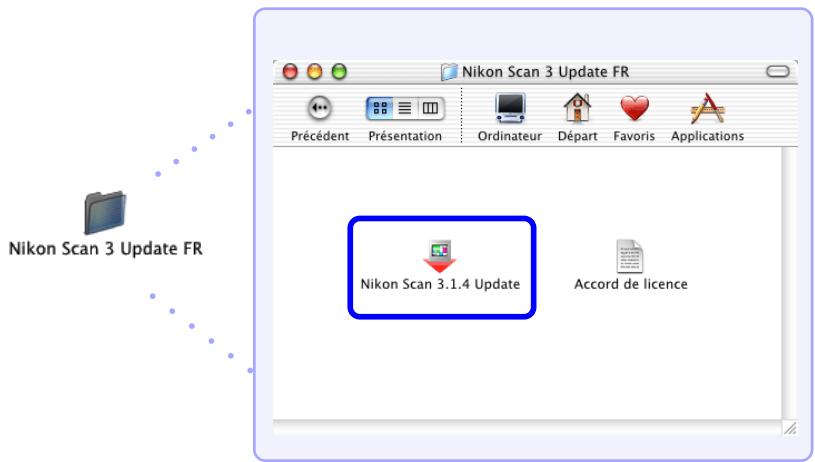
Double-cliquez sur Nikon Scan 3.1.4 Update pour lancer le logiciel d'installation.
Nikon Scan 3.1.4 Update se trouve dans le dossier de destination que vous avez spécifié lorsque vous avez téléchargé ce programme.
Notes importantes

Important
Installer et utiliser Nikon Scan
Seuls les utilisateurs ayant le statut d'administrateur peuvent installer et utiliser Nikon Scan sous Mac OS X.

Important
Utilisateurs du LS-2000 et du COOLSCAN III
Nikon Scan 3.1.4 n'est pas compatible avec le LS-2000 et avec le COOLSCAN III.

Important
Si vous utilisez Nikon Scan 3.1.4 sous Mac OS X, un minimum de 256 Mo est requis.
Démarrage de Mac OS X: 128 Mo
Démarrage de Nikon Scan 3.1.4 : 128 Mo

Remarque
Allocation de mémoire
Sous Mac OS X, il n'est pas nécessaire de définir une allocation de mémoire pour des applications individuelles.
Cliquez ici pour passer à l'étape suivante

Etape 3
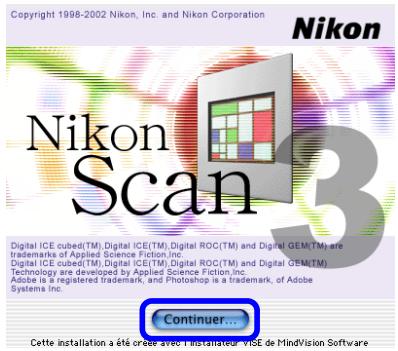
L'utilitaire d'installation démarre.
Cliquez sur Continuer....
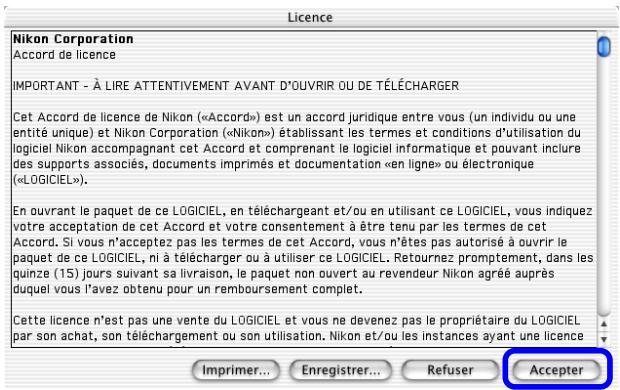
Le contrat de licence du logiciel s'affiche.
Veuillez le lire attentivement. Si vous l'acceptez et souhaitez passer à l'installation, cliquez sur Accepter.
Etape 5
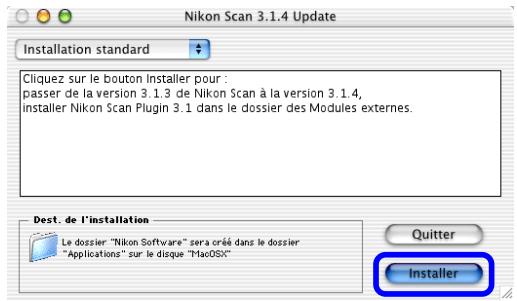
Cliquez sur Installer pour lancer l'installation.
Etape 6
Une fois que l'installation est en cours, son état d'avancement s'affiche sur la barre d'état.
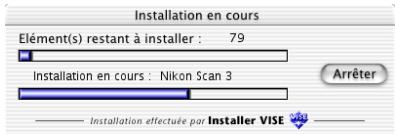
Etape 7
Une fois l'installation de Nikon Scan 3.1.4 terminée, la boîte de dialogue ci-dessous apparaît.
Cliquez sur Quitter.

Cliquez ici pour passer à l'étape suivante

Veuillez suivre les instructions de cette page pour ouvrir les dossiers et démarrer Nikon Scan 3.1.4.
Etape 1
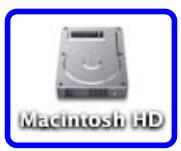
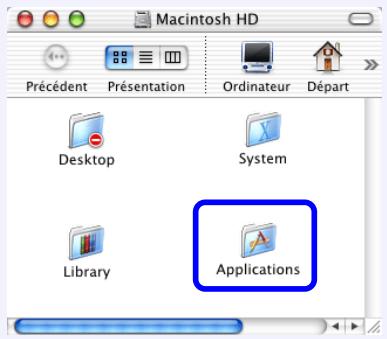
Double-cliquez sur l'icône Macintosh HD.
Double-cliquez sur Applications pour ouvrir le dossier Applications.
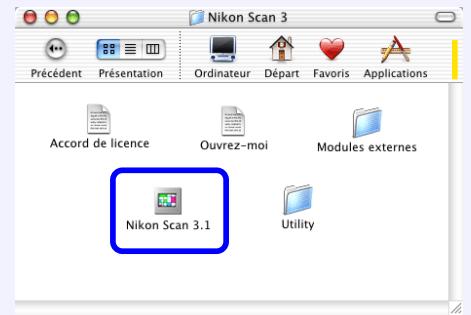
Etape 5 Double-cliquez sur l'icône Nikon Scan 3.1 pour ouvrir Nikon Scan.
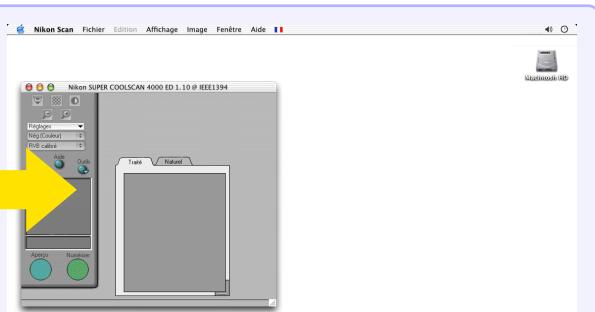

Cliquez ici pour passer à l'étape suivante


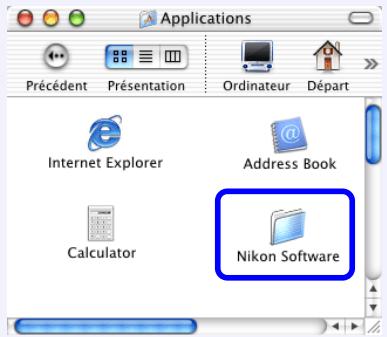
Etape 3
Dans le dossier Applications, double-cliquez sur Nikon Software.

Démarrage de Nikon Scan 3.1.4
Etape 4
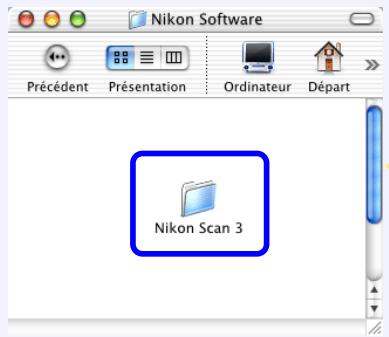
Double-cliquez sur le dossier Nikon Scan 3.


Nikon Scan Fichier Edition Affichage Image Fenêtre
A propos de Nikon Scan 3...
Préférences
Services
Masquer Nikon Scan ✉H
Masquer les autres
Tout afficher
Affiche la version de Nikon Scan 3 que vous utilisez.
Fichier
| Nouveau | ‰N |
| Ouvrir... | ‰O |
| Fermer | ‰W |
| Enregistrer | ‰S |
| Enregistrer sous... | ‰S |
| Revenir | |
| Mise en page... | |
| Imprimer... | ‰P |
Nouveau
Cette commande ne peut pas être utilisée.
Fermer
Ferme la fenêtre de l'image active.
Enregistrer
Enregistre le fichier de la fenêtre de l'image active avec le nom du fichier actuel.
Edition
| Impossible d'annuler | %Z |
| Couper | %X |
| Copier | %C |
| Coller | %V |
| Effacer | |
| Sélectionner tout | %A |
Commandes du menu Edition
Les commandes Annuler (⌘ Z), Couper (⌘ X), Copier (⌘ C), Coller (⌘ V), Effacer (Supprimer) et Sélectionner tout (⌘ A) du menu Edition peuvent uniquement être utilisées lorsque vous entrez des données dans des zones de texte.
Affichage
| Zoom avant | %+ |
| Zoom arrière | %- |
| Transformer | ▶ |
| Curseur Main | |
| Curseur de sélection | |
| Curseur de zoom | |
| Curseur de mise au point | |
| Afficher la grille | |
| Section Réglages | |
| Afficher le volet Traité | %T |
Image
| Outils | ▶ |
| Réglages | ▶ |
| Espace couleurs | ▶ |
| Quantification binaire | ▶ |
| Type de film | ▶ |
| Ejecter | |
| Chargeur de diapos... |
Fenêtre
| Ajuster à la taille de l'écranTaille réelle |
Aide
| Aide Nikon Scan | ⌘? |
Retour à la première page

- Pour les utilisateurs de Mac OS X, version 10.1.3 ou ultérieure
- Installer Nikon Scan 3.1.4 sous Mac OS X, version 10.1.3 ou ultérieure
- Etape I
- Etape 2
- Notes importantes
- Installer et utiliser Nikon Scan
- Utilisateurs du LS-2000 et du COOLSCAN III
- Allocation de mémoire
- Etape 3
- Etape 5
- Etape 6
- Etape 7
- Etape 1
- Etape 5 Double-cliquez sur l'icône Nikon Scan 3.1 pour ouvrir Nikon Scan.
- Etape 4
- Nouveau
- Fermer
- Enregistrer
- Commandes du menu Edition
Marque : NIKON
Modèle : SCAN 3.1.4
Catégorie : Logiciel de numérisation d'images