
SCAN - Logiciel de numérisation d'images NIKON - Notice d'utilisation et mode d'emploi gratuit
Retrouvez gratuitement la notice de l'appareil SCAN NIKON au format PDF.


| Type de produit | Logiciel de numérisation d'images |
| Marque | Nikon |
| Modèle | Nikon Scan 3.0 |
| Version | 3.0 |
| Plateformes supportées | Windows 98 SE, Windows Me, Windows 2000, Windows XP ; Mac OS 8.6 ou ultérieur |
| Configuration minimale (Windows) | Processeur Pentium 166 MHz, 32 Mo RAM, 20 Mo espace disque, résolution 640x480 16 bits |
| Configuration minimale (Mac) | Power PC G3, 24 Mo RAM, 20 Mo espace disque, résolution 640x480 16 bits |
| Scanneurs compatibles | 4000 ED, COOLSCAN IV ED, SUPER COOLSCAN 2000 (LS-2000), COOLSCAN III |
| Fonctions principales | Numérisation TWAIN/plug-in, application autonome, prévisualisation, édition des couleurs, accentuation des contours, Digital ICE, réduction de grain, restauration des couleurs |
| Interfaces supportées | IEEE 1394/Firewire (OHCI), USB, SCSI (ASPI) |
| Modes de couleur | Niveaux de gris, RVB calibré, CMJN, RVB brut |
| Types de support | Positif, négatif couleur, négatif monochrome, Kodachrome |
| Outils d'édition | Courbes, Balance des couleurs, Éditeur LCT, Masque flou, Recadrage |
| Technologies avancées | Digital ICE, Digital ROC, Digital GEM, multiéchantillonnage, gain analogique |
| Gestion des couleurs | Système de gestion des couleurs Nikon (CMS) avec profils ICC |
| Langues disponibles | Anglais, français, allemand, espagnol |
| Installation | CD-ROM, désinstallation possible, installation personnalisée (Mac) |
| Documentation | Manuel de référence au format PDF (153 pages) |
| Particularités | Fonctionne comme source TWAIN ou plug-in Adobe Photoshop |
| Entretien | Mise à jour disponible en ligne, réinstallation possible |
FOIRE AUX QUESTIONS - SCAN NIKON
Questions des utilisateurs sur SCAN NIKON
0 question sur cet appareil. Repondez a celles que vous connaissez ou posez la votre.
Poser une nouvelle question sur cet appareil
Téléchargez la notice de votre Logiciel de numérisation d'images au format PDF gratuitement ! Retrouvez votre notice SCAN - NIKON et reprennez votre appareil électronique en main. Sur cette page sont publiés tous les documents nécessaires à l'utilisation de votre appareil SCAN de la marque NIKON.
MODE D'EMPLOI SCAN NIKON
Présentation (p. 1-3) Mise en route (p. 4-17) Tutoriel (p. 18-35) Références (p. 36-137) Annexes (p. 138-152)
Présentation
Bienvenue dans Nikon Scan 3! Nikon Scan est un pilote qui agit comme une interface entre votre scanner et votre ordinateur et grâce auquel il est possible de prévisualiser l'image à numériser, de régler les paramètres du scanner et de numériser l'image dans une autre application. Il vous permet également de tirer profit des caractéristiques de votre scanner de film Nikon, tels que le multiéchantillonnage et les options de retouche photo grâce au procédé Digital ICE³. Nikon Scan est cependant bien plus qu'un pilote de scanner. En effet, grâce à ses outils d'amélioration de la couleur et d'accentuation des contours sophistiqués, vous pouvez éditer les images avant et après numérisation.
Nikon Scan remplit deux rôles. Il sert tout d'abord de source de TWAIN (Windows) ou de plug-in d'acquisition (Macintosh) pouvant être utilisé pour numériser les images directement dans une autre application acceptant la norme TWAIN (Windows) ou les plug-in d'acquisition Adobe Photoshop 5.0 (Macintosh). Il fonctionne ensuite comme une application indépendante, ou "autonome", qui, outre le fait de prendre en charge les fonctions de numérisation et d'édition comprises dans la source TWAIN ou le plug-in d'acquisition, permet d'ouvrir les images enregistrées, de les éditer et de les enregistrer sur le disque dur.

Scanneurs acceptés
Nikon Scan 3 peut être utilisé avec les scanneurs suivants :
4000 ED (SUPER COOLSCAN 4000 ED) COOLSCAN IV ED - SUPER COOLSCAN 2000 (LS-2000), version propitielle 1.3 ou supérieure (voir 57) COOLSCAN III, version propitielle 1.3 ou supérieure (voir 57)

Page Pour de plus amples informations sur :

57 Progiciel
Ce manuel de référence a été rédigé pour vous guider à travers le procédé d'utilisation de Nikon Scan afin de vous permettre de numériser et d'éditer des images. Le chapitre suivant intitulé "Mise en route" décrit le type de système requis pour pouvoir exécuter ce logiciel et vous guide pas à pas à travers le procédé d'installation. Le chapitre "Tutorial" fournit les informations nécessaires pour numériser les images, les ouvrir dans une autre application ou les enregistrer sur le disque dur.
Vous trouverez de plus amples informations relatives aux options de numérisation et d’édition de l’image dans le chapitre "Références", qui indique également comment utiliser Nikon Scan en tant qu’application autonome. Il comprend également une description détaillée du Système de gestion des couleurs de Nikon (CMS) ainsi que d’autres préférences de numérisation. Le manuel est complété par une série d’annexes, y compris un index visuel des fenêtres du programme, des menus et boîtes de dialogue, ainsi que des instructions de réinstallation de Nikon Scan.

Impression du présent manuel
Si vous le souhaitez, vous pouvez imprimer des parties de ce manuel pour vous y référer plus facilement en utilisant la commande Imprimer... dans le menu Fichier de Adobe Acrobat Reader.
Afin de faciliter votre recherche d'informations, nous avons instauré les symboles et les conventions suivantes :

Cette icône indique les avertissements et les informations que nous vous conseillons de lire avant d'utiliser Nikon Scan et ce afin d'éviter d'endommager votre scanner Nikon.

Cette icône indique les remarques et les informations dont vous devriez prendre conscience avant d'utiliser Nikon Scan.

Cette icône indique les astuces et les informations complémentaires qui peuvent vous être utiles lors de l'utilisation de Nikon Scan.

Cette icône indique que vous pouvez vous référer à une autre partie du manuel où davantage d'informations sont disponibles.

Ce symbole indique un renvoi marqué lui-même par l'icône au Manuel de Référence de Nikon Scan (le présent manuel).

Ce symbole indique un renvoi indiqué lui-même par l'icône à la documentation relative au matériel fournie avec votre scanner.

Le texte en bleu indique un lien vers un autre chapitre de ce manuel ou vers internet WWW. Cliquez sur le texte pour suivre le lien.
Dans ce manuel, "4000 ED" se réfère au scanneur SUPER COOLSCAN 4000 ED et "LS 2000" au scanneur SUPER COOLSCAN 2000. "MA-20 (S)" se rapporte à l'adaptateur pour diapositives MA-20 et MA-20 (S), "IA-20 (S)" à l'adaptateur IA-20 et IA-20 (S) pour pellicule APS (IX240) (optionnel), et "SF-200 (S)" à l'adaptateur de chargement de diapositives SF-200 et SF-200 (S) (optionnel pour les scanneurs de film 4000 ED et LS-2000).

Illustrations
Ce manuel est destiné aux versions Windows et Macintosh de Nikon Scan. Alors que la plupart des illustrations sont issues de la version Windows de ce produit, les opérations décrites s'appliquent aux deux versions, sauf indication contraire.
Ce manuel suppose que vous êtes familiarisé avec les opérations communes des systèmes d'exploitation de Macintosh et de Windows. Si vous avez un doute sur la signification d'un des termes utilisés, veuillez vous reporter à la documentation fournie avec votre système d'exploitation.

Apprentissage à vie
Dans le cadre de “l'apprentissage à vie” mis en place en vue d'offrir aux utilisateurs une assistance constante, Nikon met à votre disposition de manière continue des informations nouvelles et mises à jour en ligne sur www.nikon-euro.com. Visitez ce site si vous souhaitez vous tenir au courant des dernières informations concernant les produits Nikon, les astuces, les questions gratuites posées ainsi que les conseils d'ordre général relatifs à l'imagerie et à la photographie numérique.
Avant de commencer (p. 5-6)
Ce chapitre vous guide à travers toutes les étapes d'installation de Nikon Scan. Les utilisateurs ayant déjà installé ce programme peuvent se rendre directement au chapitre suivant qui compte un tutoriel couvrant toutes les opérations de numérisation de base.


152 Installation personnalisée

148 Désinstallation
Avant de procéder à l'installation de Nikon Scan, assurez-vous que le système de votre ordinateur répond bien à la configuration requise suivante :
Windows
| Processeur | MMX Pentium 166 MHz ou version améliorée (Pentium II ou améliorée recommmandée) |
| Système d'exploitation | Windows 98 Seconde Edition (SE)*, Windows Me, Windows 2000 ou version supérieure |
| Mémoire vive | 32 Mo (64 Mo ou plus recommends)† |
| Éspace disque dur | 20 Mo d'espace libre pour l'installation ainsi que 20 Mo supplémentaires durant l'exécution de Nikon Scan (200 Mo ou plus recommends), ou 400 Mo ou plus lors de l'utilisation de Digital ROC et Digital GEM) |
| Résolution vidéo | 640 × 480 pixels ou plus avec une couleur RVB de 16 bits ou plus (haute couleur) |
| IEEE I394/Firewire (4000 ED) | Seules les cartes conformes à Open Host Controller Interface (OHCI) sont acceptées**. Si votre ordinateur a une fente PCI vide et qu'il n'est pas équipé d'une carte adaptée, vous pouvez installer cette fournie avec le 4000 ED. |
| USB (COOLSCAN IV ED) | Seuls les ports USB intégrés sont acceptés** |
| SCSI (LS-2000, COOLSCAN III) | Seules les cartes conformes à la norme d'interface ASPI sont acceptées |
| Divers | Un lecteur de CD-ROM est nécessaire pour l'installation |
- La mise à jour du pilote IEEE I 394 fournie avec Nikon Scan est nécessaire lors de l'utilisation du 4000 ED sous Windows 98 SE. † Un minimum de 128 Mo est conseillé lors de l'utilisation de Digital GEM, Digital ROC, de l'adaptateur pour film APS (IX240) optionnel IA-20 (S) ou de l'adaptateur pour bobine de film optionnel SA-30 destinés au 4000 ED. Une quantité supplémentaire de mémoire est nécessaire pour executer l'application hôte lorsque Nikon Scan fonctionne en tant que source TWAIN. ** Il se peut que le scanner ne fonctionne pas comme prévu lorsqu'il est connecté à un hub IEEE 1394/Firewire ou USB.
| Proesseur | Power PC G3 ou ultérieure (Power PC G4 ou ultérieure recommodée) |
| Système d'exploitation | SE Mac 8.6 ou ultérieure |
| Mémoire vive | 24 Mo (64 Mo ou plus recommends)* |
| Espace disque dur | 20 Mo d'espace libre pour l'installation ainsi que 20 Mo supplémentaires durant l'exécution de Nikon Scan (200 Mo ou plus recommends), ou 400 Mo ou plus lors de l'utilisation de Digital ROC et Digital GEM) |
| Résolution vidéo | 640 × 480 pixels ou plus avec une couleur RVB de 16 bits (millier de couleurs)ou plus |
| IEEE I394/Firewire (4000 ED) | Firewire Support 2.3.3 ou ultérieure recommendé† Les ports intégrés de Firewire Support 2.0. Si vous utilisez un ancien module de bureau G3 (beige) non muni d'une carte Firewire, vous pouvez installer celle fournie avec le 4000 ED. |
| USB (COOLSCAN IV ED) | Seuls les ports USB intégrés sont acceptés† |
| SCSI (LS-2000, COOLSCAN III) | Seules les cartes conformes au lecteur SCSI Macintosh 4.3 sont acceptées |
| Divers | Un lecteur de CD-ROM est nécessaire pour l'installation |
- Un minimum de 128 Mo est conseillé lors de l'utilisation de Digital GEM, Digital ROC, de l'adaptateur pour film APS (IX240) optionnel IA-20 (S) ou de l'adaptateur pour bobine de film optionnel SA-30 destinés au 4000 ED. Une quantité supplémentaire de mémoire est nécessaire pour executer l'application hôte lorsque Nikon Scan fonctionne en tant que plug-in d'acquisition. † Il se peut que le scanner ne fonctionne pas comme prévu lorsqu'il est connecté à un hub IEEE I 394/Firewire ou USB.
Lorsque vous connectez votre scanner pour la première fois, ne procédez pas à sa connexion avant d'avoir achevé l'installation de Nikon Scan. Pour ce faire, suivez les instructions suivantes:
Étape i—allumer votre ordinateur
Allumez votre ordinateur et entendez que le système d'exploitation ait démarré.
Cliquez ici pour passer à l'étape suivante.

Si une ancienne version de Nikon Scan est déjà installée sur votre système, il vous faut la désinstaller, avant de procéder à la mise à niveau vers la version 3. Pour désinstaller Nikon Scan, cliquez sur le bouton Démarrer et sélectionnez l'utilitaire de désinstallation sous Nikon Scan dans le sous-menu Programmes.
Nikon Scan 3 accepte totalement les scannes pris en charge par la version 2.x. Les utilisateurs de Nikon Scan 2 peuvent continuer à utiliser leurs scannes existants tout en profitant des fonctions améliorées de Nikon Scan 3.
Étape i—démarrer votre ordinateur
Démarrez votre ordinateur et attendez que le système d'exploitation se mette en route.
Cliquez ici pour passer à l'étape suivante.

Si une ancienne version de Nikon Scan est déjà installée sur votre système, il vous faut la désinstaller avant de procéder à la mise à niveau vers la version 3. Pour désinstaller Nikon Scan, insérez le CD Nikon Scan dans le lecteur de CD-ROM et démarrez l'utilitaire d'installation. Dans la boîte de dialogue principale d'installation, sélectionnez Désinstaller dans le menu contextuel au coin supérieur gauche de la boîte et cliquez sur le bouton Désinstaller pour désinstaller Nikon Scan.
Nikon Scan 3 accepte totalement les scanners pris en charge par la version 2.x. Les utilisateurs de Nikon Scan 2 peuvent continuer à utiliser leurs scanners existants tout en profitant des fonctions améliorées de Nikon Scan 3.
Étape 2—démarrer l'utilitaire d'installation
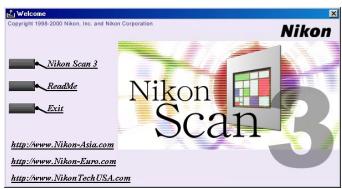
Avant de procéder à l'installation de Nikon Scan, quittez tous les autres programmes en cours d'exécution, y compris l'application anti-virus. Insérez le CD de Nikon Scan 3 dans le lecteur de CD-ROM. La boîte de dialogue de bienvenue affichée sur cette page à droite s'ouvre automatiquement au bout de quelques secondes.
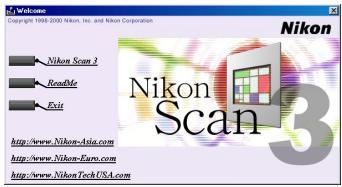
Cliquez ici pour passer à l'étape suivante.

Si la boîte de dialogue de Bienvenue ne s'affiche pas lorsque le CD-ROM est inséré dans le lecteur :
1. Double-cliquez sur l'icône Poste de Travail 2. Dans la fenêtre Poste de Travail, cliquez sur l'icône du lecteur de CD-ROM à l'aide du bouton droit de la souris 3. Sélectionnez Exécution automatique dans le menu qui apparaît
Étape 2—démarrer l'utilitaire d'installation
Avant de procéder à l'installation de Nikon Scan, quittez tous les autres programmes en cours d'exécution, y compris l'application anti-virus. Insérez le CD de Nikon Scan 3 dans le lecteur de CD-ROM et double-cliquez sur icone de l'utilitaire d'installation. La fenêtre illustrée à droite s'affiche alors. Cliquez sur Continuer....
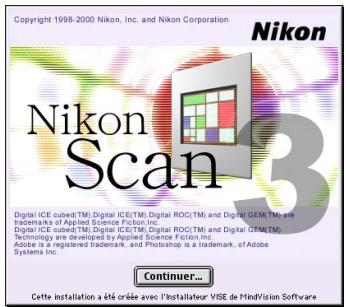
Cliquez ici pour passer à l'étape suivante.

Selon le pays d'achat de votre scanner, le CD de Nikon Scan 3 contient des utilisateurs d'installation se présentant dans une à quatre versions linguistiques différentes : en anglais (EN), en français (FR), en allemand (DE) et en espagnol (ES). Le cas échéant, vous pouvez trouver les utilisateurs d'installation dans des solders individuels. Ouvrez le dossier représenté dans la langue souhaitée et double-cliquez sur l'icone d'installation.
Étape 3—cliqueur nikon scan 3
Cliquez sur Nikon Scan 3 pour commencer l'installation de Nikon Scan.
Cliquez ici pour passer à l'étape suivante.

Les autres liens de la boîte de dialogue de Bienvenue sont décrits dans le tableau ci-dessous.
| Lien | Description |
| Autre logiciel | Selon le pays d'achat de votre scanner, il se peut qu'un ou plusieurs logiciels tiers soient fournis avec Nikon Scan. Pour des informations concernant leur installation et leur utilisation, consultez les manuels les accompagnant. |
| Lisez-moi | Ouvrez le fichier Lisez-moi qui peut conta- nir des informations n'était pas incluses dans ce manuel. Lisez attentivement le contenu de ce fichier avant d'utiliser Nikon Scan. |
| Quitter | Permet de quitter le programme de Bienvenue. |
| URL(s) | Cliquez sur ce lien pour ouvrir un site Web d'imagerie numérique Nikon (vouserteur doit être doté d'une connexion Internet). |
Étape 3—accepter le contrat de licence
Vous voyagerez, apparaitra le contrat de licence. Après en avoir lu le contenu, cliquez sur Accepter pour poursuivre l'installation de Nikon Scan.
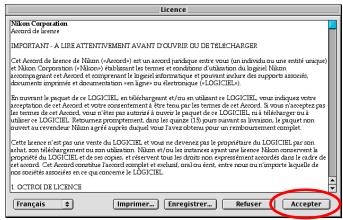
Cliquez ici pour passer à l'étape suivante.

Pour imprimer le contrat de licence (ci-dessus) ou le fichier Lisez-moi décrit dans l'Étape 4, cliquez sur Imprimer... Des copies de ces fichiers sont stockées sur le CD de Nikon Scan 3 dans le même dossier que l'utilitaire d'installation. Vous pouvez y accéder à tout moment.
Étape 4—CHOISISSEZ une langue pour nikon scan
Selon le pays d'achat de votre scanner, il se peut qu'il vous soit demandé de sélectionner une langue dans laquelle les menus et les boîtes de dialogue de Nikon Scan s'afficheront. Choisissez une langue dans la liste mise à votre disposition.
Étape 5—démarrer l'assistant d'installation
Lorsque la boîte de dialogue illustrée à droite s'affiche, cliquez sur Suivant pour passer à l'étape suivante.
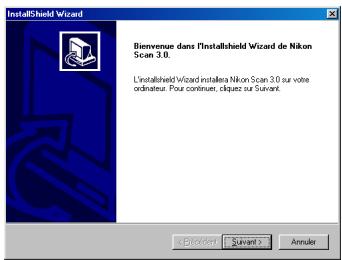
Cliquez ici pour passer à l'étape suivante.
Étape 4—lire le fichier lisez-moi
Après avoir accepté les termes du contrat de licence, consacrez quelques instants à la lecture du fichier Lisez-moi, qui risque de contenir des informations qui ne se trouvent peut-être pas dans le présent manuel. Lorsque vous avez fini, cliquez sur Continuer....
Étape 5—sélectionner le type d'installation
La boîte de dialogue illustrée à droite s'affiche à l'écran. Sélectionnez Installation facile dans le menu contextuel sur le coin supérieur gauche de la boîte de dialogue.
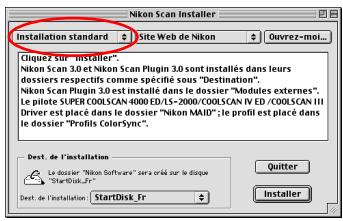
Cliquez ici pour passer à l'étape suivante.

Les autres options de la boîte de dialogue sont décrites dans le tableau ci-dessous.
| Bouton | Description |
| Aller sur la page d'accueil de Nikon | Permet d'ouvrir le site Web de l'imagerie numérique de Nikon (vous Macintosh doit être doté d'une connexion Internet). |
| Lisez-moi... | Ouvre le fjichier Lisez-moi précrit dans l'Etape 4. |
| Quitter | Permet de quitter l'utilitaire d'installation |
Étape 6—accepter les termes du contrat de licence
Lorsque le contrat de licence du logiciel s'affiche et que vous avez pris connaissance de ses termes, cliquez sur Oui pour poursuivre l'installation.

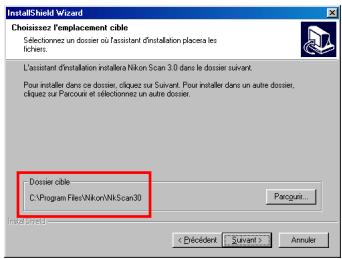
Étape 7—CHOISIR un emplacement pour nikon scan
L'emplacement par défaut de Nikon Scan est indiqué dans la zone de texte du Dossier de destination dans la boîte de dialogue Choisir Emplacement. Pour installer Nikon Scan sur un différent dossier, cliquez sur Parcourir et allez sur l'emplacement désiré.
Après avoir sélectionné un dossier de destination, cliquez sur Suivant pour commencer l'installation. Vous verrez apparaître la boîte de dialogue de droite lorsque l'installation est en cours d'exécution.
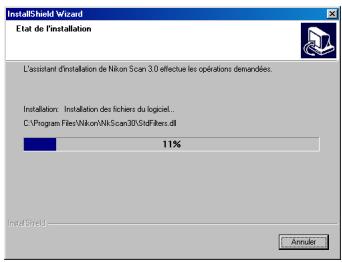
Cliquez ici pour passer à l'étape suivante.
Étape 6—CHOISIR un emplacement pour nikon scan
Le disque et le dossier sur lesquels Nikon Scan sera installé (par défaut, le répertoire racine sur le disque dur) sont indiqués sur le panneau Emplacement d'installation. Choisissez un nouveau disque dans le menu contextuel Emplacement d'installation, ou choisissez l'option Sélectionner dossier... pour vous rendre sur l'emplacement souhaité.
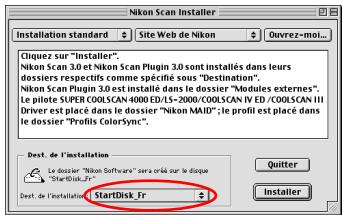
Étape 7— cliquer sur l'option installation
Cliquez sur Installation dans la boîte de dialogue de l'utilitaire d'installation pour démarrer l'installation. Un indicateur de progression s'affiche pendant que les fichiers sont copiés sur votre disque dur.
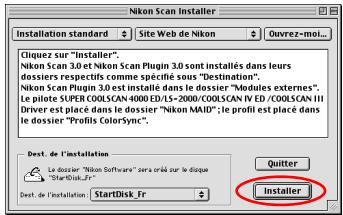
Cliquez ici pour passer à l'étape suivante.
Page Pour de plus amples informations sur :
I52 Installation personnelisée I48 Désinstallation
Étape 8—sélectionner un profil RVB
Lors de la numérisation des images en RVB, Nikon Scan utilise des profils RVB calibrés pour garantir une reproduction fidèle des couleurs. Au cours de l'installation, vous pouvez désirer quel profil utiliser comme profil par défaut pour l'espace colorimétrique RVB et ce lorsque vous démarrerez Nikon Scan pour la première fois. Un nouveau profil peut être choisi à tout moment dans la boîte de dialogue Préférences de Nikon Scan.
8-1 Dès que les fichiers du programme de Nikon Scan ont été installés, une boîte de dialogue similaire à celle illustrée à droite apparaît à l'écran.
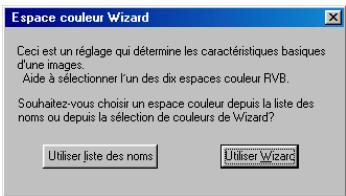
Pour sélectionner un profil dans une liste, cliquez sur Utiliser la liste nominative et passez à l'objet 8-4. Si vous souhaitez choisir un profil à l'aide d'un assistant, cliquez sur Utiliser l'assistant et passez à l'objet 8-2. Si vous ne savez pas tout à fait quel profil d'espace colorimétrique utiliser, nous vous conseillons de sélectionner Utiliser assistant et de choisir le profil suggéré pour votre plateforme. Vous pouvez modifier le profil à tout moment après l'installation dans la boîte de dialogue Préférences de Nikon Scan.


Préférences

115 Profils d'espace colorimétrique

Système de gestion des couleurs
8-2 L'Assistant d'espace colorimétrique s'ouvre alors avec la boîte de dialogue illustrée à droite.
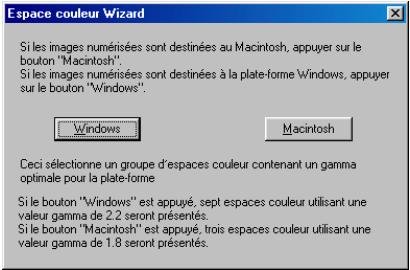
Choisissez Windows lorsque la plupart des images que vous numérisez seront éditées sur des plateformes Windows, ou Macintosh si vous effectuez une grande partie de votre édition sur un ordinateur Macintosh.
Cliquez ici pour passer à l'étape suivante.

Profil
Pour garantir une reproduction fidèle de la couleur, le Système de Gestion des couleurs Nikon (Nikon CMS) doit composer des informations relatives aux caractéristiques couleurs de votre scanneur, moniteur, et de l'espace colorimétrique utilisé lors de l'édition et l'impression des images. Ces informations se trouvent dans les fichiers appelés "Profils".
8-3 Selon le choix effectué, vous verrez apparaître l'une des boîtes de dialogue suivantes :
Profils Windows (Gamma 2.2)
Gamme de couleurs
limitée : couleurs
vives, "saturées"

Large gamme de couleurs : images
"Plats" à faible contraste.
Profils Macintosh (Gamma 1.8)
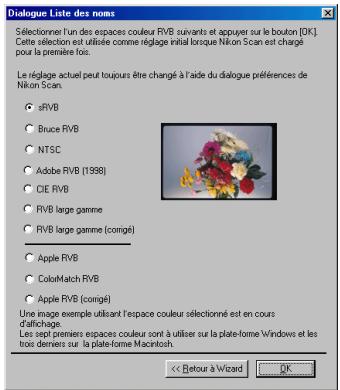
Choisissez un profil dans la liste (sRGB est conseillé pour des images destinées à des ordinateurs fonctionnant sous Windows, Apple RGB pour les Macintosh). Les effets de la gamme de couleurs et la valeur gamma de chaque profil peuvent être prévisualisés dans l'image à droite de la liste. Si l'image qui apparait est trop sombre ou trop lumineuse, cliquez sur Trop sombre pour désir parmi la liste de profils Windows, ou Trop lumineux pour désir parmi celle des profils Macintosh. Cliquez sur OK pour désigner le profil sélectionné en tant que l'espace colorimétrique RVB initial.
Cliquez ici pour passer à l'étape suivante.

Page Pour de plus amples informations sur :

72 Valeur gamma et palette de couleurs (gamut)
8-4 Lorsqu'une liste de dix profils d'espace colorimétrique RVB s'affiche, choisissez-en un que vous utiliserez en tant que profil d'espace colorimétrique RVB calibré initial. Vous pouvez visualiser les effets du réglage de la palette et de la valeur gamma dans l'image à droite de la liste de profils. Sélectionnez un profil et cliquez sur OK. Si vous ne savez pas précisément quel profil vous convient, cliquez sur Retour à l'Assistant Wizard pour ouvrir la boîte de dialogue de l'assistant Wizard indiquée dans l'Étape 8-3.
Cliquez ici pour passer à l'étape suivante.

Choix d'un profil adapté
Lorsque vous choisissez un profil d'espace colorimétrique RVB, vous devez tenir compte des deux éléments suivants : la valeur gamma pour votre plateforme et la palette (gamut) de couleurs dont vous avez besoin pour la tâche à effectuer.
Gamma est une caractéristique fondamentale des systèmes d'imagerie, utilisée pour régler la luminosité des images numérisées de manière à ce qu'elles s'affichent correctement sur votre moniteur. Les sept premiers profils de la liste ont une valeur gamma de 2,2 qui est la norme de facto pour les systèmes d'exploitation Windows. Quant aux trois derniers profils, ils ont une valeur gamma de 1,8, la valeur par défaut pour Macintosh. Sélectionnez un profil qui convient à la plateforme sur laquelle l'image sera affichée.
L'autre facteur à prendre en ligne de compte lors de la sélection d'un profil est la palette, ou gamme de couleurs dont vous aurez besoin pour la tâche à accomplir. Si vous ne prévoyez pas d'effectuer des réglages précis de la couleur, un profil avec une gamme de couleurs limitée convient tout à fait. Notez cependant qu'une palette limitée peut produire des couleurs qui sont trop "saturated" ou vives. Si vous avez l'intention d'effectuer un réglage fin de la couleur, du contraste et de la luminosité à l'aide d'un outil d'édition tel que la palette des Courbes, optez pour un profil offrant une large gamme de couleurs. Toutefois, sans édition un tel profil risque de produire des images "plates" à faible contraste.
Les profils de ces groupes sont classés par taille de leur palette. Ceux ayant une palette limitée sont répertoriés en haut de la liste et ceux dont la palette est large en bas.
Étape 9—lire le fichier lisez-moi
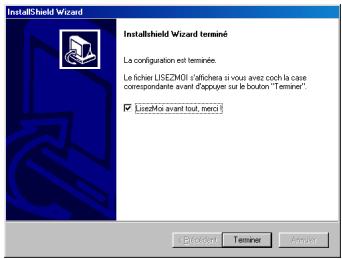
Lorsque l'installation est terminée, la boîte de dialogue illustrée à droite s'affiche. Assurez-vous que l'option "Veuillez dire d'abord le fichier Lisez-moi" est cochée et cliquez sur "Terminer" pour faire apparaitre le fichier en question. Consacrez quelques instants à sa lecture, car il peut contenir des informations ne se trouvant pas dans ce manuel.
Etape 10—quitter l'utilitaire d'installation
Refermer le fichier Lisez-moi vous permet de retourner à la boîte de dialogue de Bienvenue. Cliquez sur Quitter pour revenir à Windows.
Cliquez ici pour passer à l'étape suivante.
Étape 9—sélectionner un dossier plug-in
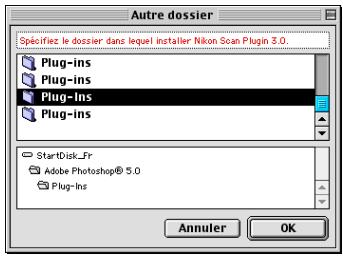
Pour numériser des images à l'aide d'une application tiers, il est nécessaire d'installer une copie du plug-in de Nikon Scan dans le dossier plug-in de l'application. L'utilitaire d'installation localise automatiquement les dossiers plug-in sur votre ordinateur et les affiche dans la boîte de dialogue illustrée à droite. Sélectionnez les dossiers plug-in pour les applications de votre choix et cliquez sur OK.
Étape 10—quitter l'utilitaire d'installation
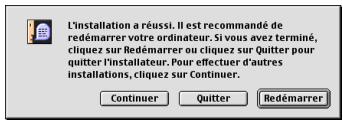
La boîte de dialogue illustrée à droite apparaît à l'écran lorsque l'installation est terminée. Cliquez sur Redémarrer pour remettre en route votre ordinateur.
Cliquez ici pour passer à l'étape suivante.
L'utilitaire d'installation enregistre une copie du plug-in de Nikon Scan dans le dossier plug-in se trouvant sous celui dans lequel vous avez installé Nikon Scan. Pour utiliser le plug-in avec une autre application, assurez-vous tout d'abord que celle-ci n'est pas en cours d'exécution et copiez ensuite le plug-in sur le dossier plug-in de l'application.
Étape II—Vérifier que le CD de Nikon Scan est bien en place. Lorsque vous connectez votre scanner pour la première fois, il vous faut l'enregistrer à l'aide du Gestionnaire de périphériques de Windows avant de pouvoir l'utiliser. Avant de passer à l'étape suivante, assurez-vous que le CD de Nikon Scan 3 est bien inséré dans le lecteur de CD-ROM et cliquez ensuite sur
Si vous avez déjà enregistré votre scanner sous Windows, soit parce que vous réinstallez Nikon Scan, soit que vous utilisez un scanner de film LS-2000 ou COOLSCAN III qui fait l'objet d'une mise à niveau à Nikon Scan 3, l'installation est terminée.
Cliquez ici pour passer au chapitre suivant.
Étape II—Vérifier la mémoire disponible sur Nikon Scan
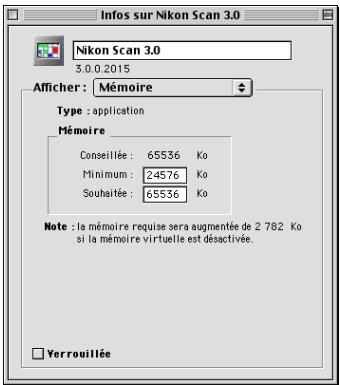
Localisez l'icône Nikon Scan 3.0 sur l'emplacement que vous avez choisi lors de l'Étape 6. Après avoir cliqué dessus une fois pour le sélectionner, choisissez Obtenir Info (I) dans le menu Fichier de l'utilitaire de Fichiers. Sélectionnez Mémoire dans le menu contextuel Afficher dans la boîte de dialogue d'informations pour afficher les exigences en mémoire reprises comme indiqué à droite. Si possible, saisissez une valeur pour la mémoire "souhaitée" qui soit plus importante ou égale à la taille suggérée.
Cliquez ici pour passer à l'étape suivante.

Exigences en mémoire pour un macintosh
Ces exigences varient selon l'adaptateur utilisé. Les attributions minimales suivantes sont conseillées :
| Adaptateur | Taille conseillée* | |
| MA-20 (S) | 65.536 K | (64 Mo) |
| SA-21/SA-20 | 65.536 K | (64 Mo) |
| IA-20 (S) | 131.072 K | (128 Mo) |
| SA-30 | 131.072 K | (128 Mo) |
- Une attribution minimale de 128 Mo est conseillée lors de l'utilisation de Digital ROC ou Digital GEM.
Étape 12—connecter le scanner
Connectez ce périphérique comme indiqué dans la documentation du matériel. Si vous utilisez un LS-2000 ou COOLSCAN III, assurez-vous que votre ordinateur est hors tension avant de connecter le scanner. Si vous vous servez d'un scanner muni d'une interface IEEE I 394/Firewire ou USB, tels que le 4000 ED ou COOLSCAN IV ED, vous pouvez laisser l'ordinateur allumé lors de la connexion du scanner. Veuillez notes cependant que si vous utilisez le 4000 ED sous Windows 98 Seconde Edition, il est nécessaire d'installer la mise à jour du pilote IEEE I 394 fourni avec Nikon Scan avant de connecter le scanner.
Étape 13—mettre le scanneur sous tension
Mettez le scanneur sous tension. Si vous utilisez un scanneur doté d'une interface SCSI, tels que le LS-2000 ou le COOLSCAN III, allumez votre ordinateur et démarrez Windows après avoir mis le scanneur sous tension.
Étape 14—Enregistrer le scanner sous windows
Le procédé d'enregistrement diffère du scanner et du système d'exploitation utilisé. Cliquez ici pour obtenir les instructions d'enregistrement étape par étape de votre scanner.
Une fois l'enregistrement effectué, l'installation est terminée. Cliquez ici pour passer au chapitre suivant.


A-I La mise à jour du pilote IEEE I394 de Windows 98 SE
Étape 12—connecter le scanner
Connectez ce périphérique comme indiqué dans la documentation du matériel. Si vous utilisez un LS-2000 ou COOLSCAN III, assurez-vous que votre ordinateur est hors tension avant de connecter le scaneur. Si vous vous servez un scanneur muni d'une interface IEEE I 394/Firewire ou USB, tels que le 4000 ED ou le COOLSCAN IV ED, vous pouvez laisser l'ordinateur sous tension lors de la connexion du scanneur.
Mettez le scanner sous tension. Si vous utilisez un scanner doté d'une interface SCSI, tels que le LS-2000 ou le COOLSCAN III, allumez votre ordinateur et démarrez Windows après avoir mis le scanner sous tension.
L'installation est maintenant terminée. Cliquez ici pour passer à l'étape suivante.

Pour vérifier si Mac OS reconnaît bien le scanner, utilisez Informations Système Apple dans le menu Apple.
Les bases de la numérisation
Fenêtre de numérisation (p. 19-25)
Numérisation (p. 26-35)

- présente la fenêtre de numérisation, la pièce maîtresse de la numérisation
- Vous guide étape par étape à travers le processus de numérisation
Il fournit également des informations permettant de numériser des images, de les ouvrir dans une autre application ou de les enregistrer sur le disque dur. Vous trouvez des explications plus détaillées concernant la numérisation, le traitement d'image et les préférences au cours des chapitres suivants.
Fenêtre de numérisation
Le plug-in ou la source de TWAIN de Nikon Scan Nikon Scan est composé des deux modules suivants :
La fenêtre de numérisation
La fenêtre de numérisation est l'interface entre votre scanner et l'application d'imagerie jouant le contrôle de Nikon Scan. Elle permet d'ajuster les réglages du scanner et d'améliorer l'image avant de procéder à sa numérisation dans l'application hôte. Il peut s'agir de toute application acceptant la source de TWAIN (Windows) ou les plug-in Adobe Photoshop 5.0 (Macintosh).
L'applet de nikon scan
L'applet de Nikon Scan ou mini-programme sert d'hôte pour la fenêtre de numérisation lorsqu'aucun autre programme compatible n'est disponible, ou qu'il vous manque les ressources nécessaires pour exécuter un programme d'imagerie plus sophistiqué. Lorsque vous utilisez cet applet, on dit que Nikon Scan fonctionne comme une application "autonome".
Cette partie indique comment accéder à la fenêtre de numérisation et présente ses différentes commandes.
Installation de photoshop 5.0 LE
Windows: Après avoir inséré le CD dans le lecteur de CD ROM, double-cliquez sur le Poste de travail et sur l'icône du CD; ouvrez le dossier Photoshop dans le dossier langue que vous avez choisi. Puis double-cliquez sur Setup.exe
Macintosh: Après avoir inséré le CD dans le lecteur de CD ROM, double-cliquez sur l'icône du CD ROM qui se trouve sur le bureau. Ouvrez le dossier Photoshop 5.0 LE se trouvant dans le dossier de langue de votre choix et double-cliquez sur l'icône d'installation. Le numéro de série se trouve sur la carte d'enregistrement dans la boîte du CD ROM.
Ouverture de la fenêtre de numérisation
Avant d'ouvrir la fenêtre de numérisation, assurez-vous que votre scanner Nikon est connecté et qu'il est sous tension.
- Ouverture de la fenêtre de numérisation à partir d'une application hôte
Pour ouvrir la fenêtre de numérisation à partir d'une application tiers telle que Adobe Photoshop, sélectionnez Nikon Scan dans le menu d'import ou d'acquisition (consultez le manuel de l'application hôte pour de plus amples explications). Si vous utilisez un Macintosh, le plug-in de Nikon Scan 3.0 doit être tout d'abord copié dans le dossier Plug-in de l'application en question. Dans la version Windows de Adobe Photoshop LE, le menu Fichier contient un sous-menu de commandes d'import comportant une option permettant de sélectionner la source de TWAIN ; sélectionnez cette option et désissez "Nikon Scan 3.0" dans la liste de sources apparaissant à l'écran. Dans la version Macintosh, la fenêtre de numérisation peut s'ouvrir en sélectionnant "Nikon Scan 3.0" dans le sous-menus des plug-in d'import/export sous le menu Fichier.
- Utilisation de Nikon Scan en tant qu'application autonome Double-cliquez sur l'icône Nikon Scan 3.0 dans le dossier dans lequel vous avez installé Nikon Scan. Les utilisateurs de Windows peuvent également démarrer Nikon Scan en cliquant sur le bouton Démarrer de Windows et en sélectionnant Nikon Scan 3.0 dans le sous-menu Programmes.


Se familiariser avec la fenêtre de numération
Consacrez quelques instants pour vous familiariser avec les commandes de cette fenêtre :
Zone de contrôle
(voir 21)
Cette zone contient les commandes de numérisation et d'affichage en aperçu les plus souvent utilisées, y compris le bouton d'éjection du film, le type de support ainsi que les menus de modèles colorimétriques.
Panneau d'informations
(voir 22)
Ce panneau indique :
- si l'image a été pivotée ou basculée, les dimensions physiques et la taille de fichier de la partie de l'image à numériser
- de quel traitement supplémentaire l’image méritera fera l'objet les valeurs colorimétriques du pixel sous le curseur
Bouton Aperçu (voir 23)
Cliquez sur ce bouton pour prévisualiser la vue à numérique. Cet affichage en aperçu montre l'apparence de l'image une fois numérique.
Onglet de vues miniatures
(voir 23)
Cliquez sur cet onglet pour sélectionner les vues à numériser lorsqu'il s'agit d'un film à vues multiples (il ne s'affiche pas lorsque le MA-20 (S) ou le SF-200 (S) sont insérés dans le scanner).
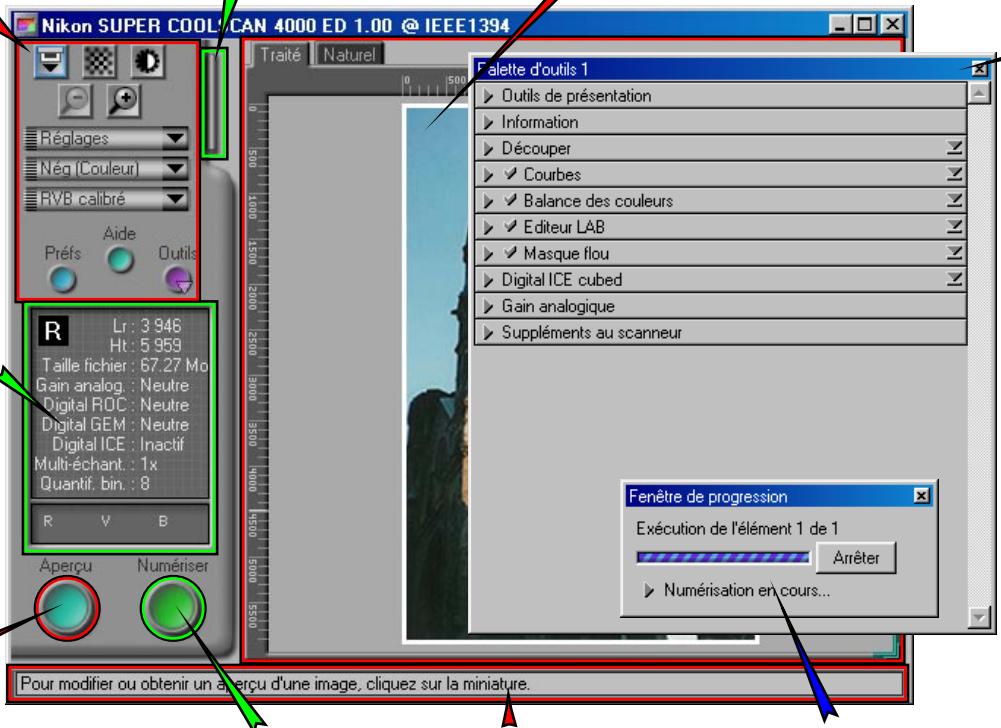
Bouton de numérisation (voir 23)
Cliquez sur ce bouton pour numériser la partie de l'image sélectionnée dans l'application hôte.
Aide interactive
Fournit une brève astuce sur la commande correspondante à l'emplacement de la souris
Zone de prévisualisation
L'image en aperçu apparait dans cette zone. Cliquez sur l'onglet Naturel (voir 23) pour visualiser l'image telle qu'elle était avant d'être traitée ; cliquez sur l'onglet Traité (voir 23) pour voir comment l'image apparaitra une fois numérique.
Caisse à outils (voir 24)
Cette caisse contient les outils permettant de :
- régler l'orientation de l'image et de sélectionner la partie à numériser.
- de contrôler les dimensions physiques et la taille du fichier de l'image lorsqu'elle est ouverte dans l'application hôte d'améliorer la couleur, le contraste et la netteté de l'image avant sa numérisation et lors de l'utilisation de Nikon Scan en tant qu'application hôte dans l'applet de Nikon Scan. d'éliminer les effets causés par les rayures, la poussière, la décoloration et le grain du film
- de contrôler les indices de luminance de l'élément de numérisation et autres fonctionnalités particulières de votre scanner
Bouton d'éjection
Ce bouton permet d’éjecter les adaptateurs multi-vues (il se désactive lorsque l’adaptateur pour diapositive MA-20 (S) est en place). Cliquez en maintenant la commande Contrôle enfoncée (Windows) ou Option (Macintosh) pour éjecter une diapositive du chargeur automatique optionnel SF-200 (S) sans en charger une nouvelle.
Menu des paramètres
Les options de ce menu permettent de rétablir les paramètres par défaut du scanner ou de sauvegarder les paramètres par défaut qui conviennent à des conditions de numérisation particulières et ainsi les rappeler lorsque nécessaire.

Bouton autofocus
Cliquez sur ce bouton pour que le scanner effectue une mise au point sur un point bien précis de l'image ou cliquez en maintenant la commande Contrôle enfoncée (Windows) ou Option (Macintosh) pour sélectionner un nouveau point d'autofocus.

Menu des types de supports
Grâce à cette option, vous pouvez régler les paramètres du scanneur pour les faire correspondre aux supports insérés dans l'appareil. Sélectionnez "positif" lors de la numérisation de films positifs (diapositives, films inversés ou positifs monochromes), et "négatif" (couleur ou monochrome) lors de la numérisation de négatifs. Une option séparée est disponible pour la numérisation de positifs Kodachrome.

Bouton d'exposition automatique
Avant de numériser, le scanner a besoin de compiler des informations à propos de l'image et ce pour obtenir un résultat optimal au niveau de l'exposition. Cliquez sur ce bouton pour régler l'exposition.

Menu des modèles colorimétriques
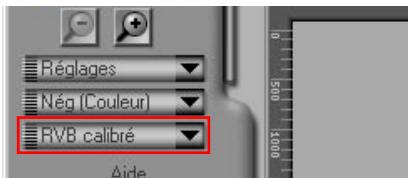
Ce menu permet de sélectionner un modèle colorimétrique selon les capacités de votre logiciel d'édition d'images et selon le but de l'utilisation finale de l'image (c'est-à-dire si celle-ci est destinée à une sortie sur une imprimante en quadrichromie ou affichée sur un moniteur).

Boutons de zooms
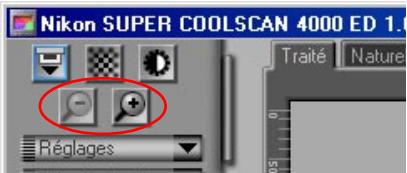
Cliquez sur le bouton + pour effectuer un zoom en avant sur le recadrage en cours, permettant ainsi de l'agrandir afin qu'il remplisse la zone de prévisualisation. Cliquez sur le bouton + pour effectuer un zoom en arrêté.

Boutons fenêtre
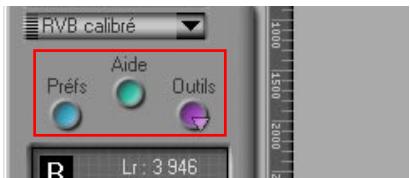
- Préférences : cliquez sur ce bouton pour ouvrir la boîte de dialogue de préférences (voir © 105)
- Aide : cliquez sur ce bouton pour ouvrir le fichier d'aide de Nikon Scan
- Outils : permet d'ouvrir la caisse à outils ( 40 ) ou la fenêtre de progression de numérisation ( 31 ).
Orientation

Lr:3946
Ht:5959
Taille fichier: 67.27 Mo
Gain analogique: Neutre
Digital ROC: Neutre
Digital GEM: Neutre
Digital ICE. Inactif
Cette option indique le sens de l'image en aperçu par rapport à l'original, reflétant ainsi tout basculement ou rotation effectués.


Dimensions/taille du fichier
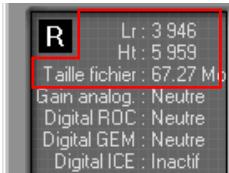
Indique la hauteur et la largeur du recadrage en cours en pixels, ainsi que la taille du fichier lorsque celui-ci est numérique à la taille et à la résolution en cours.

Amélioration de l'image
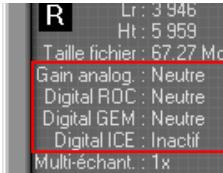
Indique si les technologies Digital ICE3 et si le procédé de gain analogique sont en vigueur. Il est conseillé de n'utiliser Digital ICE3 que lorsque nécessaire, car cela augmente considérablement la durée de numérisation.

Suppléments du scanneur
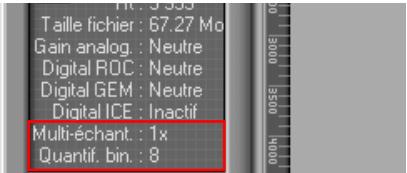
Indique la profondeur de bit en cours (qui détermine le nombre maximal de couleurs de l'image) et indique si le procédé de multi-échantillonnage (pour les 4000 ED et LS-2000 uniquement) est en vigueur.


Valeurs colorimétriques
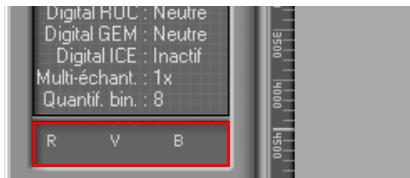
Indique la valeur de la couleur du pixel sous le curseur. Avec le traitement de l'image, deux valeurs apparaissent à l'écran, l'une reflétant la couleur dans l'Onglet Brut (naturel) (rang supérieur), et l'autre la couleur dans l'Onglet Traité (rang inférieur).


L'onglet de vues miniatures
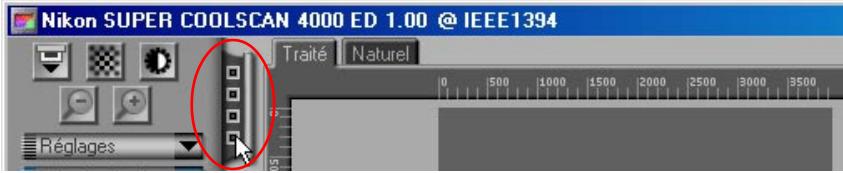
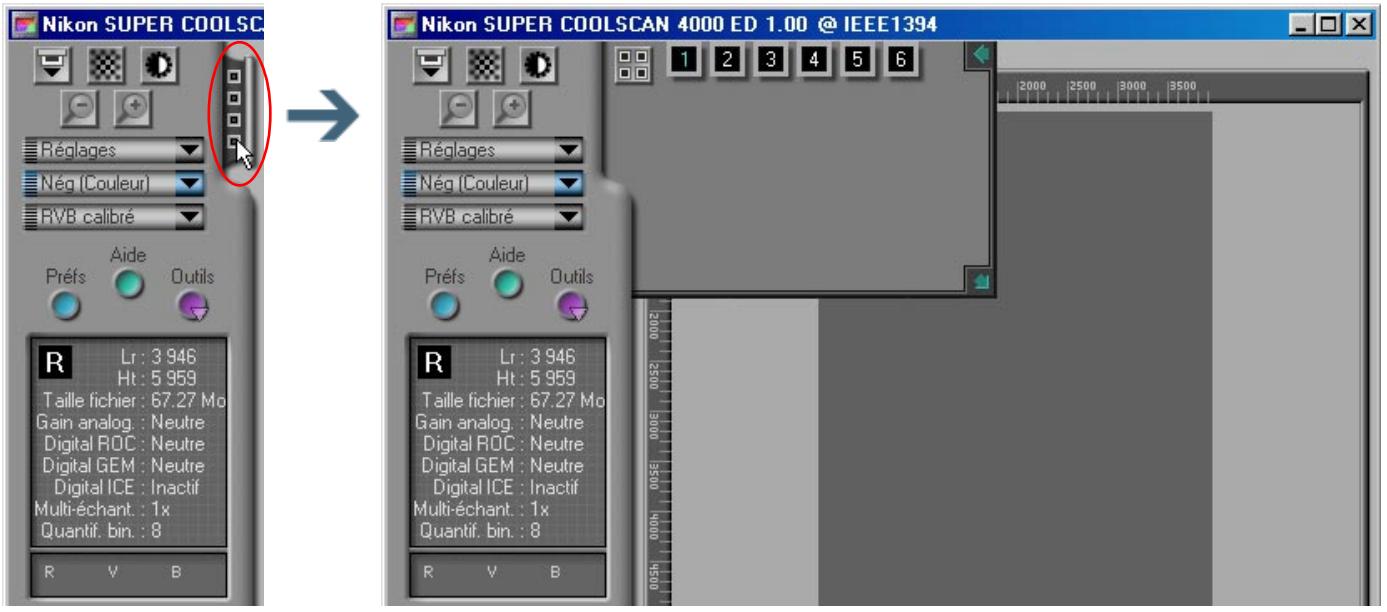
Cet onglet ne s'affiche que lorsqu'un adaptateur multi-vue est inséré dans le scanner. Cliquer dessus permet d'ouvrir le Menu miniature, où vous pouvez sélectionner la vue à numériser en cliquant sur le numéro de la vue correspondante. Pour visualiser les vues en tant que vignettes miniatures, cliquez sur le bouton. Vous pouvez sélectionner plusieurs vues en cliquant sur chacune d'entre elles tout en maintenant la touche Ctrl (Windows) ou de contrôle (Macintosh) enfoncée. Vous pouvez également maintenir enfoncée la touche majuscule tout en cliquant sur deux vues pour les sélectionner ainsi que celles situées entre elles.


Bouton aperçu
Cliquez sur ce bouton pour afficher un aperçu de l'image à numériser (lors de la sélection de plusieurs vues dans le menu miniature, un aperçu de chaque vue sera effectué). Il vous faudra créer un nouvel aperçu après avoir modifié le type de supports ou utilisé les boutons de zoom.


Bouton de numérisation
Ce bouton permet de numériser l'image et de l'ouvrir dans l'application hôte (lors de la sélection de plusieurs vues dans le Menu miniature, chaque vue sera numérisée et ouverte dans une fenêtre séparée).


Les onglets brut (naturel/ traité)
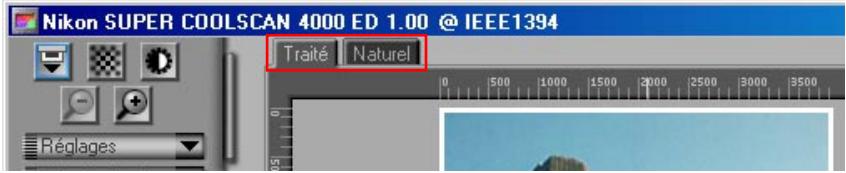
Ces onglets permettent de comparer rapidement les images "avant et après" tout en indiquant les effets de traitement. L'onglet Naturel montre l'image avant d'être traitée, l'onglet Traité l'image lorsqu'elle sera numérisée avec les paramètres en cours. Si vous utilisez Nikon Scan en tant qu'application autonome, vous pouvez passer d'un onglet à l'autre à l'aide des commandes Afficher le volet Brut/Afficher le volet Traité dans le menu Vue ou des raccourcis clavier Ctrl-T (Windows) ou T (Macintosh).


Fenêtre de progression de numérisation
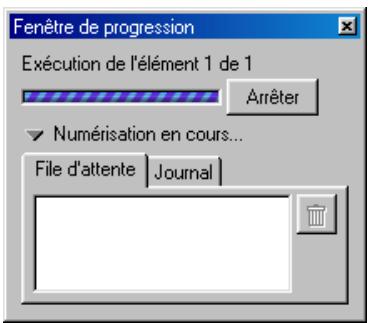
Cette fenêtre indique la progression des opérations d'affichage en aperçu et de numérisation. La tâche en cours peut être annulée en cliquant sur le bouton Stop. Les tâches n'ayant pas déjà été effectuées sont répertoriées dans l'onglet Liste d'attente et peuvent être annulées en sélectionnant la tâche et en cliquant sur l'icône. Les tâches accomplies sont listées dans l'onglet Journal.


Outils de présentation
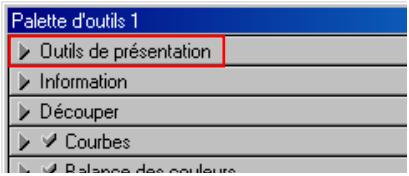
Utilisez ces outils pour sélectionner la partie de l'image à numériser (le "recadrage") et pour basculer et faire pivoter l'image avant de la numériser. Vous pouvez également sélectionner une nouvelle cible et faire défiler les images ouvertes dans Nikon Scan après la numérisation.


Balance des couleurs
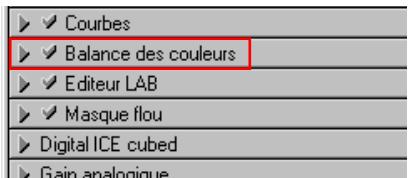
Utilisez les outils de balance des couleurs pour régler la luminosité, le contraste et la balance des couleurs sur toute l'image.

Information
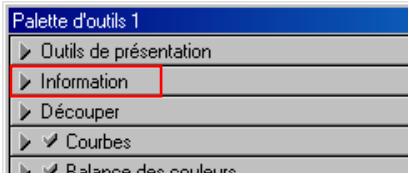
Indique la hauteur et la largeur du recadrage en cours et les coordonnées de son coin supérieur gauche. L'affichage de la valeur colorimétrique indique la couleur du pixel sous le curseur avant et après le traitement de l'image.

Éditeur LAB*
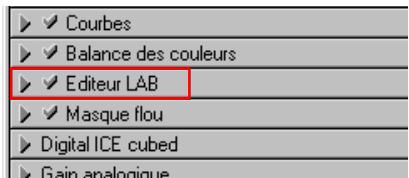
À l'instar de l'outil des Courbes, l'éditeur LCT peut s'utiliser pour régler la luminosité, le contraste des ombres, des mi-teintes et des hautes lumières. Il incorpore également des éditeurs de teinte et de chrominance, qui offrent des outils extrêmement flexibles pour ajuster la couleur.

Découper
Le recadrage permet de régler la résolution et la taille de l'image selon le périphérique de sortie (imprimante ou moniteur).


Le masque flou augmente la netteté de l'image en rendant ses bords plus distincts, soit sur toute l'image, soit sur des zones où des couleurs bien précises prédominent.

Courbes
Il s'agit de l'un des trois outils d'édition offerts par Nikon Scan. Il est très utile lorsque vous désirez régler le contraste et apporter des changements à la balance des couleurs sur une partie bien particulière de la palette des couleurs (ombres, demi-teintes ou haute lumières).


Les outils marqués d’une astérisque ("*") sont disponibles à la fois dans la fenêtre de numérisation et (ou Nikon Scan est utilisé en tant qu’application autonome) et lorsque les images sont ouvertes dans l’applet de Nikon Scan après leur numérisation. Ceux accompagnés du signe "†" ne sont disponibles que dans la fenêtre de numérisation.
Caisse à outils (suite)
Selon votre scanner, vous disposez jusqu'à trois outils permettant d'améliorer l'image :
- Digital ICE permet de réduire les défauts causés par les rayures et la poussière
- Digital ROC restaure les couleurs perdues ou décolorées Digital GEM réduit l'effet du grain du film


Gain analogique
Cet outil permet de régler manuellement l'exposition des éléments colorés de la source lumineuse du scanner. Utilisez-le lorsque vous désirez modifier l'exposition des valeurs produites par l'opération d'exposition automatique.


Suppléments au scanner
Grâce à ces outils, vous pouvez contrôler les caractéristiques spécifiques à votre scanner.


Les outils marqués du signe “†” ne sont disponibles que dans la fenêtre de numérisation.
Opérations de base
Cette partie couvre les opérations de base de la numérisation, de l'ouverture de la fenêtre de numérisation à la numérisation de l'image dans l'application hôte. Vous trouvez une description détaillée des caractéristiques d'édition des couleurs et d'amélioration de l'image de Nikon Scan dans le chapitre suivant.
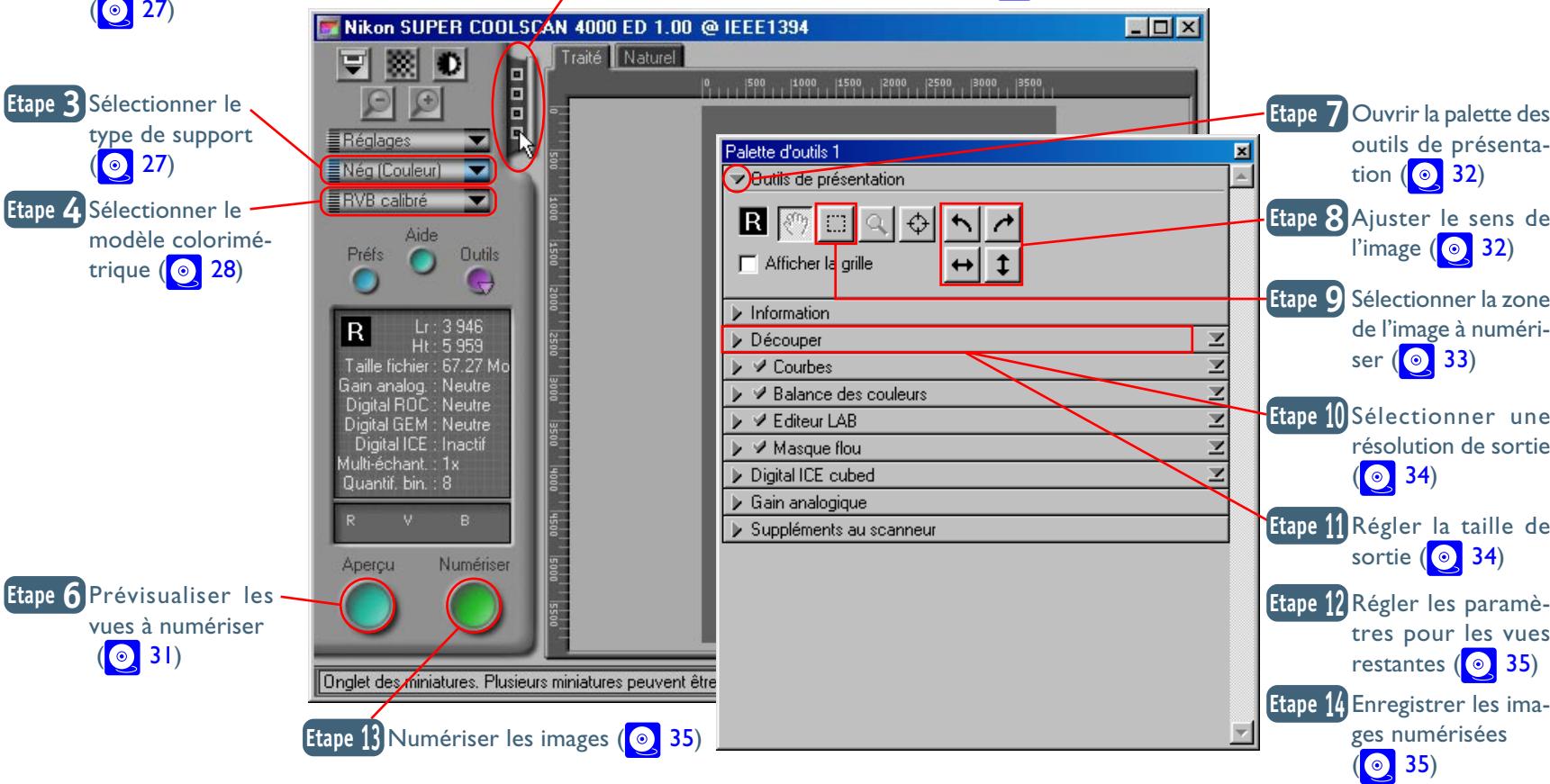
Etape 1 Ouvrir la fenêtre de numérisation (27)
Étape 2 Insérer le support dans le scanneur Étape 5 Sélectionner les vues à numériser (29)
Avant d'effectuer une numérisation, connectez le scanneur et mettez-le sous tension comme indiqué dans le manuel du scanneur. Il vous faudra également allumer votre ordinateur et attendre que le système d'exploitation ait démarré.
Étape i—ouvrir la fenêtre de numérisation
Ouvrez la fenêtre de numérisation comme indiqué dans la partie précédente dans le paragraphe “Ouverture de la fenêtre de numérisation”.
Étape 2—insérer le support dans le scanneur
Insérez le support à numériser dans le scanneur comme décrit dans la documentation du matériel.
Étape 3—sélectionner le type de support
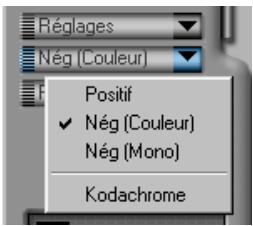
Sélectionnez le type de support dans le menu contextuel de la zone de contrôle. Les options disponibles dépendent du scanner sélectionné.

Page Pour de plus amples informations sur :

Ouverture de la fenêtre de numérisation
| Option | Quand nevez-vous l'utiliser |
| Positif | Utilisez cette option lors de la numéri-sation de la plupart des marques de diapositives ou de films inversés. |
| Neg (Couleur) (4000 ED/ DOOLSCAN IV ED uniquement) | Utilisez cette option lors de la numéri-sation de négatifs de film couleur. |
| Neg (Mono) (4000 ED/ DOOLSCAN IV ED uniquement) | Utilisez cette option lors de la numéri-sation de négatifs monochromes. |
| Négatif (LS-2000/ COOLSCAN III uniquement) | Utilisez cette option lors de la numéri-sation de films négatifs. |
| Kodachrome (4000 ED/ DOOLSCAN IV ED uniquement) | Utilisez cette option lors de la numéri-sation de positifs Kodachrome. |

Sélectionnez Positif lors de la numérisation de films monochromes AGFA SCALA, ou de celle de lames insérées dans le porte-objet Médical FH-GI (optionnel).
Etape 4—selectionner le modele de couleur
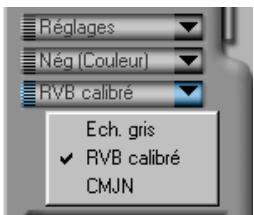
Sélectionnez un modèle colorimétrique selon l'utilisation finale de l'image. Les options disponibles varient selon que le système de gestion des couleurs Nikon (CMS) soit activé (parfait par défaut) ou non.
| Option | Quanddez-vous l'utiliser |
| Echelle de gris | Utilisez cette option pour des images qui seront imprimées ou affichées en noir et blanc. |
| RVB calibré(CMS activé) | Utilisez cette option pour des images qui seront éditionées ou affichées sur un moniteur d'ordinateur |
| CMJN(CMS activé) | Utilisez cette option pour des images qui seront imprimées sur une imprimante en quadrichromie |
| RVB(CMS Désactive) | Utilisez cette option pour éoperator des données RVB brutes du scanneur. |

Page Pour de plus amples informations sur :

107 Fonctionnement du système de gestion des couleurs de Nikon (CMS)

Gestion des couleurs nikon
Le système de gestion des couleurs Nikon ou CMS garantit la reproduction fidèle des couleurs de l'image de votre scanner sur divers périphériques de sortie tels que des imprimantes ou des moniteurs, et ce grâce à des profils ICC qui fournissent des informations sur l'espace colorimétrique choisi pour la numérisation et sur les caractéristiques du système vidéo de l'imprimante et du moniteur. Ces profils sont disponibles pour les espaces colorimétriques RVB (à utiliser lors de l'édition d'images ou de leur affichage sur un moniteur) et CMJN (destiné à des professionnels désireux de créer un fichier prêt à l'impression sur une imprimante en quadrichromie commerciale).

Page Pour de plus amples informations sur :

Gestion des couleurs de Nikon
Étape 5—sélectionnez les vues à numériser
Si vous utilisez un adaptateur de vues multiples, vous pouvez sélectionner les vues à numériser dans le Menu miniature. Cliquez sur l'onglet du Menu miniature pour ouvrir le menu comme indiqué ci-dessous.

Adaptateurs de vues multiples
Un adaptateur de vues multiples permet de numériser plusieurs vues d'une bobine de film ou film en bande sans avoir à enlever les supports avant la numérisation. Les adaptateurs de vues multiples suivants sont disponibles pour les scanneurs Nikon fonctionnant sous Nikon Scan 3 :
- Les adaptateurs pour film en bande SA-21 (4000 ED/COOLSCAN IV ED) et SA-20 (LS-2000/COOLSCAN III). L'adaptateur pour pellicule APS (IX-240) IA-20 (S) (optionnel). L'adaptateur pour bobine de film SA-31 destiné au 4000 ED (optionnel).
- Le chargeur automatique de diapositives SF-200 (S) destiné aux 4000-ED et LS-2000 (chargeur optionnel); veuillez noter que parce que le SF-200 (S) ne peut vous permettre de prévisualiser qu’une vue à la fois, le Menu miniature n'est pas disponible lors de l'utilisation de cet adaptateur).
Par défaut, les vues ne sont identifiées que par leur numéro. Pour visualiser un petit aperçu de l'image (miniature) de chaque vue, cliquez sur le bouton. L'icône de ce dernier se transforme alors en ; cliquez à nouveau dessus pour retourner sur l'affichage du numéro de la vue.
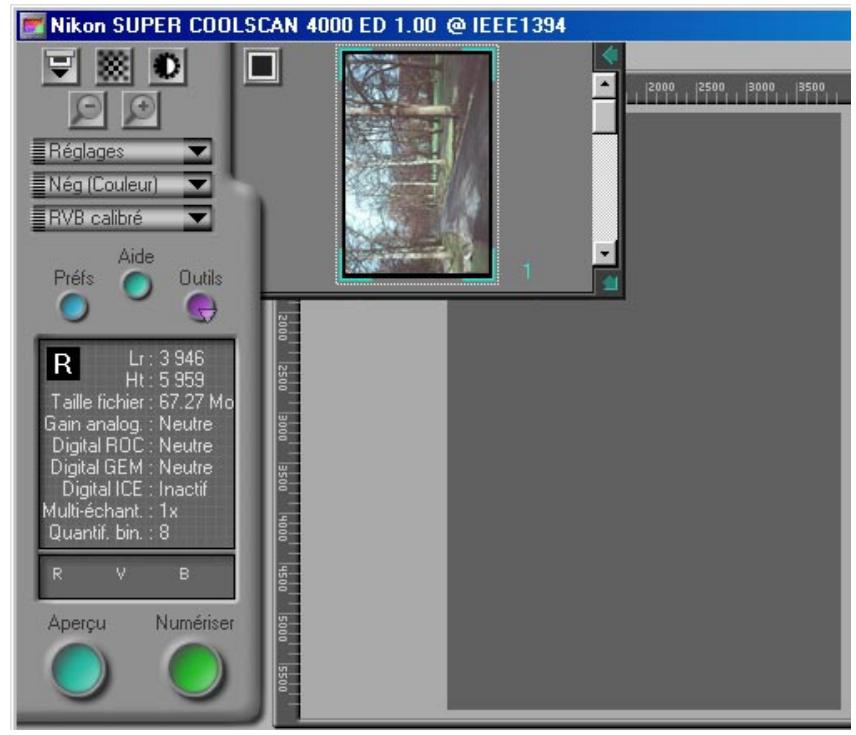
Lorsque les imagettes ne tiennent pas dans la vue, utilisez la commande Décalage de film en bande dans la palette Suppléments du scanneur pour régler leur position.
Vous pouvez sélectionner la vue à numériser en cliquant sur le numéro de la vue ou sur la miniature correspondante. Pour sélectionner plusieurs vues, cliquez sur chaque vue l'une après l'autre tout en maintenant les touches Ctrl (Windows) ou Commande (Macintosh) enfoncées. Vous pouvez également maintenir la touche majuscule enfoncée tout en cliquant sur deux images pour sélectionner les images et toutes celles qui se trouvent entre elles.
Les commandes du menu miniature
- Pour cacher le menu miniature, cliquez sur le bouton dans le coin supérieur gauche
- Pour régler la taille du Menu miniature, faites glisser le coin inférieur droit (le menu miniature ne peut être plus grand que la fenêtre de numérisation)

Lors de l'insertion du film dans l'adaptateur pour film en bande SA-21 destiné aux scannes de films 4000-ED/COOLSCAN IV ED, six numéros de vues sont affichés dans le menu miniature, et ce quel que soit le nombre de vues du film. De même, lorsqu'vous inserez le film dans l'adaptateur pour bobine de film optionnel SA-30 destiné au 4000 ED, vous voyez apparaître quarante numéros de vues quel que soit le nombre de vues du film. Le réel nombre de vues s'affiche lorsque le bouton est enfoncé afin de créer des aperçus de miniatures.
Étape 6—prévisualiser les vues à numériser
Cliquez sur le bouton Aperçu. Un aperçu de l'image à numériser s'affiche dans les onglets Brut et Traité à droite de la zone de contrôle.
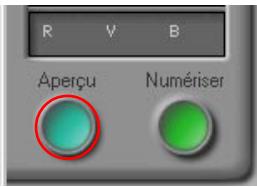
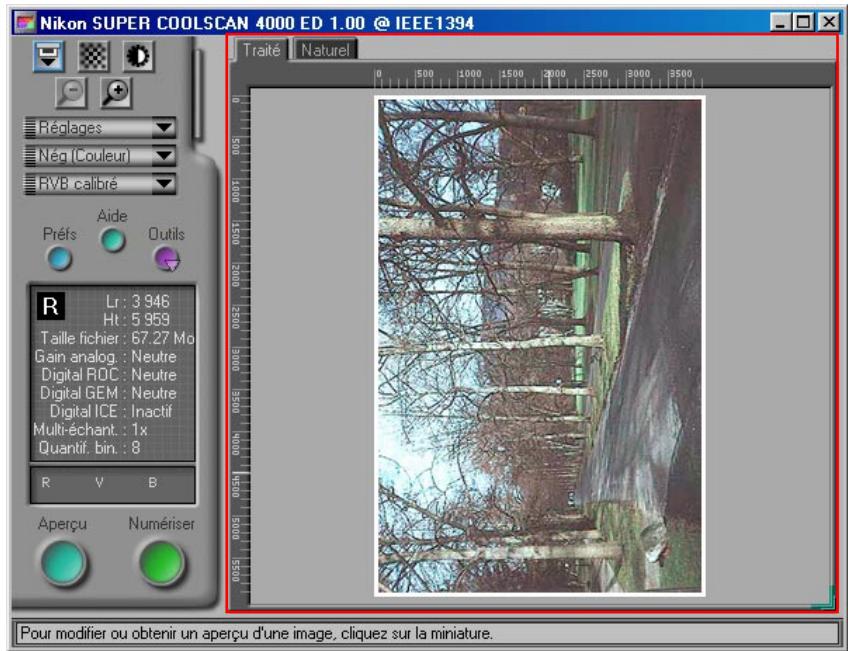
Si vous utilisez un adaptateur de vues multiples, un aperçu de chaque vue sélectionnée sera créé et stocké en mémoire. Vous pouvez passer d'une vue à l'autre en ouvrant le Menu miniature et en cliquant sur la vue que vous désirez visualiser. Veuillez noter cependant que plus d'aperçus seront stockés en mémoire et plus les exigences en mémoire de votre ordinateur seront grandes.

La fenêtre de progression de la numérisation
Lorsque la numérisation est en cours, la fenêtre de progression indique l'opération qui est en train d'être exécutée. La tâche en cours peut être annulée en cliquant le bouton Stop.
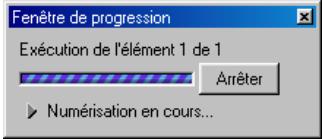
Pour visualiser les opérations qui n'ont pas encore été effectuées, cliquez sur le triangle sous la barre de progression, et cliquez ensuite sur l'onglet File d'attente pour afficher la feuille de files d'attente sur laquelle figurent les taches n'étant pas accomplies. Les taches peuvent être annulées en sélectionnant les opérations souhaitées et en cliquant sur l'icone
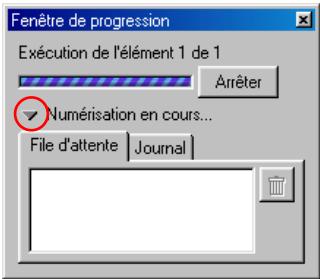
Les tâches accomplies sont listées sur la feuille Journal.
Étape 7—ouvrir la palette des outils de présentation
Avant de numériser l'image, vous aurez peut-être à utiliser les Outils de présentation de la Caisse à outils pour rectifier son orientation et sélectionner la zone à numériser. Cliquez sur le triangle à droite de la palette pour afficher les Outils de présentation.
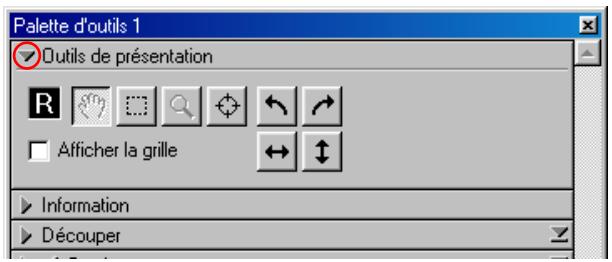

Ouverture de la caisse à outils
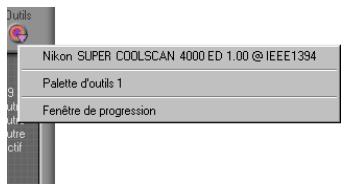
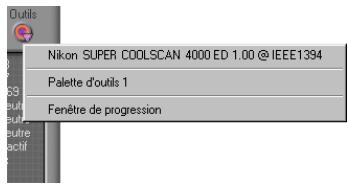
Pour afficher la Caisse à outils, cliquez sur le bouton Outils dans la zone de contrôle et sélectionnez Palette d'outils I dans le menu apparaissant à l'écran.
Étape 8—orientation de l'image
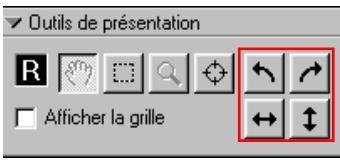
Selon le support inséré dans le scanner, il vous faudra peut-être utiliser les boutons de basculement et de rotation de l'image de la palette d'outils de présentation pour rétablir l'image dans sa position originale.
Onglet des miniatures. Plusieurs miniatures peuvent être présentes et sélectionnées ici.


Étape 9—sélectionner la zone de l'image à numériser
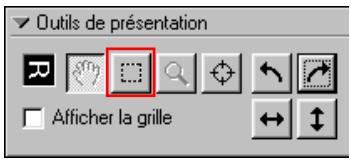
Après vous êtes assuré que le bouton de recadrage de la palette d'Outils de présentation est validé, faites glisser la souris sur l'image afin de sélectionner la zone à numériser, encore appelée "recadrage".
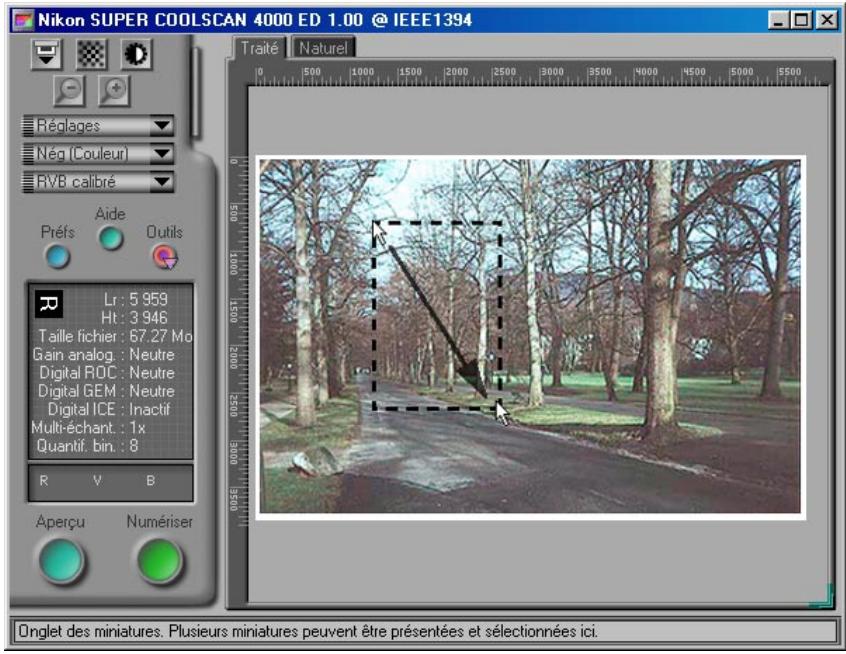

Selon le sens dans lequel l’imagette sera affichée, il est possible que la zone de l’image apparaisant dans la numérisation finale diffère légèrement du recadrage sélectionné. Lors de la sélection d’un recadrage, laissez une marge suffisante pour faire en sorte qu’aucun élément important du recadrage ne soit négligé.
Vous pouvez modifier la taille du recadrage en faisant glisser ses bords, ou en le déplaçant à un autre endroit et ce en positionnant le curseur à l'intérieur du recadrage et en le faisant glisser à un autre endroit.
Pour agrandir le recadrage afin qu'il remplisse la zone de prévisualisation, cliquez sur le bouton . Si vous le souhaitez, vous pouvez également sélectionner un recadrage plus petit dans le recadrage original et reclicquer sur le bouton pour agrandir encore plus l'image. Pour effectuer un zoom en arrêté sur la vue précédente, cliquez sur le bouton .

Modification de la taille de la zone de prévisualisation
Pour régler la taille de la zone de prévisualisation, faites glisser son coin inférieur droit (veuillez noter qu'il est impossible que cette zone ne dépasse les bords de la fenêtre de numérisation).

Pour accélérer le traitement, Nikon Scan ne crée pas un nouvel aperçu lorsqu'un zoom avant est effectué sur l'image, mais agrandit l'aperçu existant. Pour évaluer exactement les effets de traitement et le grain du film à des valeurs de zooms plus importantes, cliquez sur le bouton Aperçu pour créer un nouvel aperçu.
Étape 10—sélectionner la résolution de sortie
Cliquez sur le triangle après l'option Recadrage de la Caisse à outils pour ouvrir la palette Recadrage. Saisissez une valeur de Résolution qui correspond à la résolution effective de l'imprimante ou du moniteur sur lesquels l'image sera affichée après sa numérisation. Vous pouvez également désirer la résolution en sélectionnant un périphérique de sortie dans le menu contextuel de résolution de sortie.
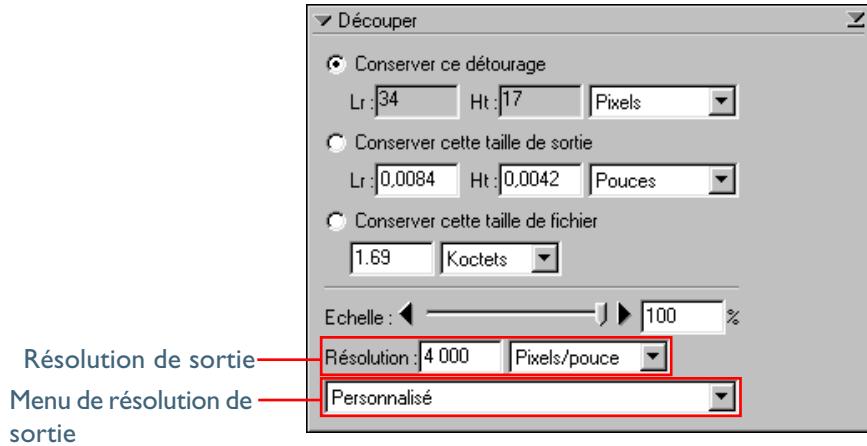

Choix de la résolution de sortie
Lors de la numérisation d'images destinées à une sortie sur une imprimante à jet d'encre domestique, n'oubliez sur tout pas que les unités "pixels par pouce" (utilisées sur le moniteur et sur les logiciels d'édition d'image) ne sont pas équivalentes aux "points par pouce" (dots per inch) utilisés sur les imprimantes à jet d'encre. Une résolution de sortie d'environ 240 ppp ne convient généralement pas aux imprimantes à 360,720 ou 1.440 dpi.
Les moniteurs d'ordinateurs ont généralement des résolutions de 96 PPP (Windows) ou de 72 PPP (Macintosh).
Étape i i—régler la taille de sortie
Avant de procéder à la numérisation de l'image, il est nécessaire de régler sa taille de sortie. Il peut s'agir des dimensions physiques de l'image lors de son impression, de son affichage à la résolution choisie, ou de la quantité d'espace qu'elle occupera une fois sauvegardée sur le disque dur. La palette Recadrage compte trois options permettant de déterminer la taille de sortie : La palette de Recadrage compte les trois options suivantes : Conserver ce recadrage, Conserver cette taille de sortie et Conserver cette taille de fichier.
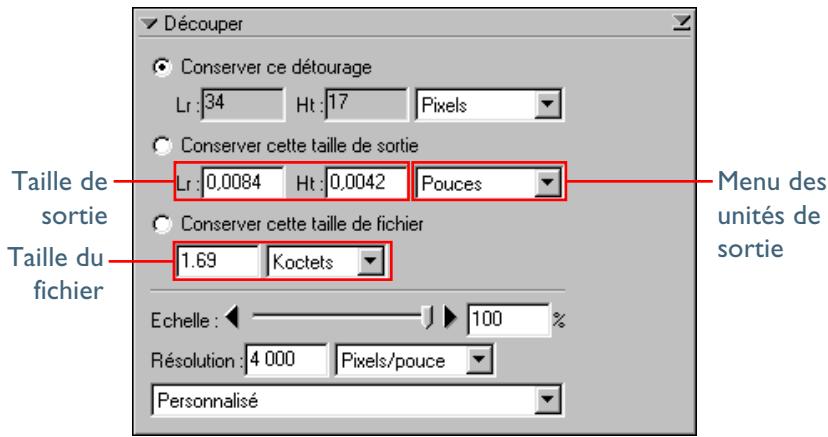


Option conservation recadrage
Choisissez l'option Conserver ce recadrage quand vous désirez sélectionner une zone précise à numériser à l'aide de la souris, et ajuster ensuite la taille et la résolution de sortie selon la manière dont l'image sera utilisée. Vous pouvez désirer les unités de la taille de sortie dans le menu prévu à cet effet et saisir une valeur pour la Largeur ou la Hauteur dans les zones de textes réservées à la taille de sortie. L'autre dimension sera réglée automatiquement pour conserver le recadrage sélectionné dans la zone de prévisualisation.
Option conserver cette taille de sortie
Choisissez cette option lorsque vous pouvez sélectionner la zone générale à numériser à l'aide de la souris, et spécifiez ensuite les dimensions exactes de l'image pour cadrer cette dernière dans l'espace prédéterminé, comme par exemple dans un magazine ou sur une page Web. Choisissez les unités de taille de sortie dans le menu prévu à cet effet et saisissez les valeurs souhaitées pour la Largeur et la Hauteur dans les zones de texte de la taille de sortie. Le recadrage sélectionné dans la zone de prévisualisation se réglera automatiquement pour conserver le recadrage à ces proportions.
Option conserver cette taille de fichier
Choisissez cette option si vous désirez sélectionner la zone générale à numériser à l'aide de la souris et spécifier ensuite la taille exacte du fichier de final, comme par exemple pour conserver les fichiers à une taille minimale dans le but d'un stockage ou d'un transfert électronique, ou encore parce que l'on vous a demandé un fichier d'une taille particulière. Saisissez une valeur pour la taille du fichier dans la zone de texte prévue à cet effet et sélectionnez les unités de taille d'image dans le menu à droite de cette zone.
Étape 12—ajuster les réglages des vues restantes
Si vous avez sélectionné plusieurs vues dans le menu d'imagettes lors de l'Étape 5, ouvrez ce menu. Les images choisies au cours de cette étape sont indiquées par des numéros de vues verts ou un bord de la même couleur entourant la miniature ; cliquez sur la vue suivante pour afficher l'aperçu correspondant. Réitérez les étapes 8 à 11 pour ajuster les réglages de l'image sélectionnée, et afficher ensuite l'aperçu de la vue suivante. Continuez jusqu'à ce que vous ayez effectué les réglages de toutes les vues sélectionnées.
Étape 13—numériser les images
Cliquez sur le bouton Numériser pour numériser les images sélectionnées et les ouvrir dans des fenêtres séparées de l'application hôte. Lorsque vous utilisez Nikon Scan en tant qu'application autonome, les images sont ouvertes dans les fenêtres de ce logiciel.
Étape 14—enregistrer les images numérisées
Après l'édition des images, enregistrez les images numérotées dans l'application hôte. Si vous utilisez Nikon Scan en tant qu'application autonome, CHOISSEZ Enregistrer sous... dans le menu Fichier pour enregistrer les images sur votre disque dur.


L'utilisation de Nikon en tant qu'application autonome
Réglage de la mise au point et de l'exposition (p. 37-39)
Caisse à outils (p. 40-87)
Réutilisation des réglages (p. 88-89)
L'appliqt de Nikon Scan (p. 90-104)
Préférences (p. 105-137)

Le présent chapitre traite des réglages de la fenêtre de numérisation qui n'ont pas fait l'objet d'une description détaillée dans le chapitre précédent, tels que le contraste, la balance des couleurs, l'accentuation des contours et les commandes Digital ICE 3. Il fournit également des explications sur les options disponibles dans le menu des paramètres et la boîte de dialogue Préférences ainsi que lors de l'utilisation de Nikon Scan en tant qu'application autonome.
Réglage de la mise au point et de l'exposition
Nouveau réglage de la mise au point et de l'exposition Dans des conditions normales, le scanner règle automatiquement la mise au point et l'exposition avant l'affichage d'une image dans une zone de prévisualisation. Toutefois, lorsque le film est tordu ou ondulé, il se peut qu'une partie de l'image ne soit pas nette. Il est alors nécessaire de sélectionner un nouveau point focal pour obtenir des résultats satisfaisants. En raison du fait que l'opération de mise au point automatique est optimale sur les zones à fort contraste, il vous faudra peut-être désirer également un nouvelle cible si celle par défaut au centre de l'image manque de contraste. Vous pouvez effectuer cela à l'aide du bouton de la zone de contrôle de la fenêtre de numérisation.
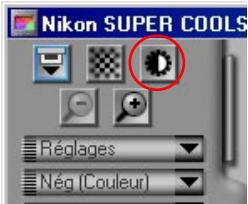
Par défaut, le scanner règle l'exposition de l'image comme nécessaire avant sa prévisualisation ou sa numérisation. Selon les paramètres ou réglages sélectionnés pour les options d'exposition auto dans les onglets de la boîte de dialogue Préférences intitulés Réglages de l'aperçu, Numérisation unique ou Numérisation par lots, il vous faudra peut-être régler l'exposition avant de numériser ou de prévisualiser l'image. Ce réglage se fait à l'aide du bouton de la zone de contrôle de la fenêtre de numérisation.

135 Préférences—Réglages de l'aperçu

126 Préférences—Numérisation unique

128 Préférences—Numérisation par lots
Sélection manuelle d'une nouvelle cible
Par défaut, cliquer sur le bouton permet au scanner d'effectuer la mise au point sur une cible au centre de l'image en aperçu. Deux méthodes sont disponibles pour sélectionner une autre cible :
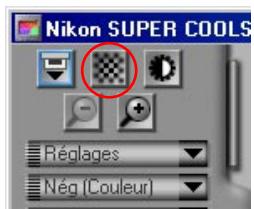
Utilisez l'outil de mise au point dans la palette outils de présentation
Cliquez sur l'outil de mise au point (de cette palette) et ensuite sur l'image de la zone de prévisualisation pour sélectionner une nouvelle cible (nous vous conseillons de désigner une zone de l'image à haut contraste). La cible que vous avez choisie sera utilisée en tant que telle la prochaine fois que vous cliquerez sur le bouton dans la zone de contrôle de la fenêtre de numérisation.

Lorsque vous sélectionnez l'option Effectuer mise au point lorsque la cible est déplacée dans l'onglet Actions automatiques e chaque fois que vous modifiez la cible à l'aide de l'outil de mise au point.
Lorsque l'option Auto Focus est sélectionnée dans l'onglet des Réglages d'aperçu de la boîte de dialogue Préférences, une mise au point automatique est effectuée comme nécessaire lorsque vous cliquez sur le bouton Aperçu. Des options de mise au point automatiques individuelles sont également disponibles pour les numérisations uniques et parlots.
Cliquez sur le bouton de contrôle ou d'options

Pour effectuer une mise au point lorsque la nouvelle cible est sélectionnée, maintenez la touche Ctrl (Windows) ou l'option de commande (Macintosh) enfoncée tout en cliquant sur le bouton. Le curseur prend alors la forme d'une croix ; déplacez-la sur le point de l'image en aperçu que vous désirez utiliser en tant que nouvelle cible et cliquez (nous vous conseillons de choisir une zone de l'image avec un contraste élevé). Une mise au point automatique se fait en se servant du point sélectionné comme point focal.


L'outil de mise au point

Préférences—Actions automatiques

135 Préférences—Réglages d'aperçu

126 Préférences—Numérisation unique

128 Préférences—Numérisation par lot

58 Réglage de la mise au point manuelle
Réglage de l'exposition automatique
Par défaut, un réglage de l'exposition auto est réalisé comme nécessaire lorsque vous cliquez sur le bouton Aperçu. Si les options Effectuer exposition automatique du film négatif ou Effectuer exposition automatique du film positif sont désactivées dans l'onglet Réglages d'aperçus de la boîte de dialogue Préférences, le réglage de l'exposition auto doit être réalisé manuellement avant de prévisualiser les supports du type sélectionné. De même, si les options Effectuer exposition automatique du film négatif ou Effectuer exposition automatique du film positif sont désactivées dans l'onglet Numérisation unique ou Numérisation par lot de la boîte de dialogue Préférences, il est nécessaire d'effectuer le réglage de l'exposition auto manuelle avant de numériser les supports du type sélectionné.
Pour régler l'exposition auto manuellement, cliquez sur le bouton dans la zone de contrôle.


135 Préférences—Réglages d'aperçus

126 Préférences—Numérisation unique

128 Préférences—Numérisation par lot
La caisse à outils
Préparation de la numérisation et amélioration des images La Caisse à outils contient des palettes d'outils que vous utiliserez avant la numérisation pour sélectionner la zone à numériser, régler la taille et la résolution de sortie et améliorer les images afin de. Remédier aux problèmes habituels causés par les rayures, la poussière, le grain du film et la décoloration. Elle peut également servir à éditer les images pour obtenir du contraste, de la balance des couleurs et de la netteté soit avant la numérisation ou lors de l'utilisation de Nikon Scan en tant qu'application autonome, soit après la numérisation, lors de l'ouverture de l'image dans une fenêtre d'image de Nikon Scan.
Ouverture de la caisse à outils
Pour afficher la Caisse à outils, cliquez sur le bouton Outils dans la zone de contrôle de la fenêtre de numérisation et sélectionnez Palette d'outils 1 dans le menu apparaisant à l'écran.
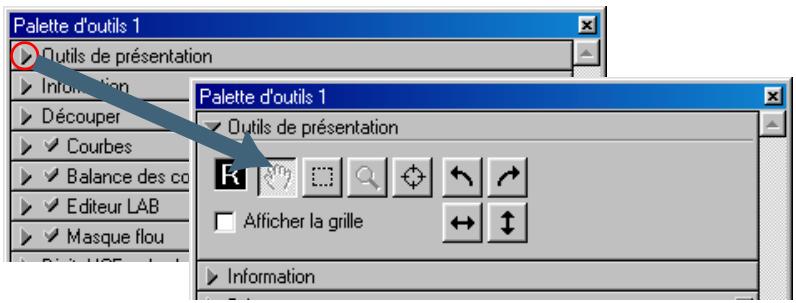
- Affichage du contenu de la palette d'outils
Pour afficher ou masquer le contenu d'une palette d'outils, cliquez sur le triangle à la gauche du titre de la palette.
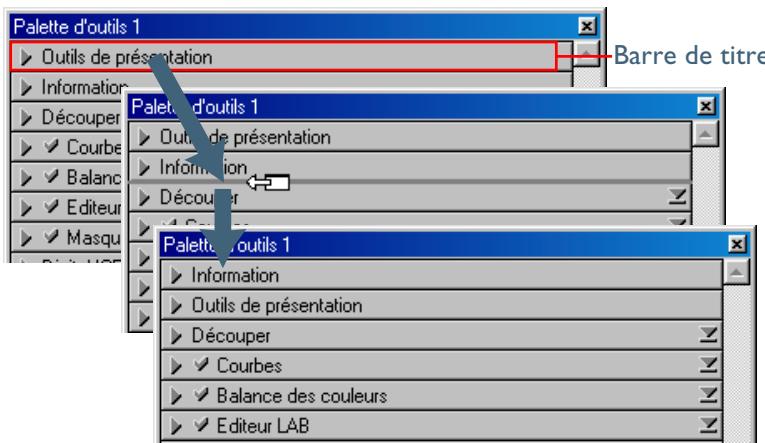
- Modification de l'ordre des palettes de la Caisse à outils. Pour cela, cliquez sur une barre de titre d'une palette d'outils et faites-la glisser à un autre endroit.
Ouverture d'une palette d'outils dans une fenêtre séparée
Il est possible d'ouvrir les palettes d'outils dans une fenêtre séparée en cliquant sur le titre de la palette et en le faisant glisser en dehors de la fenêtre Caisse à outils afin de créer une nouvelle fenêtre Caisse à outils ne contenant que la palette de votre choix.
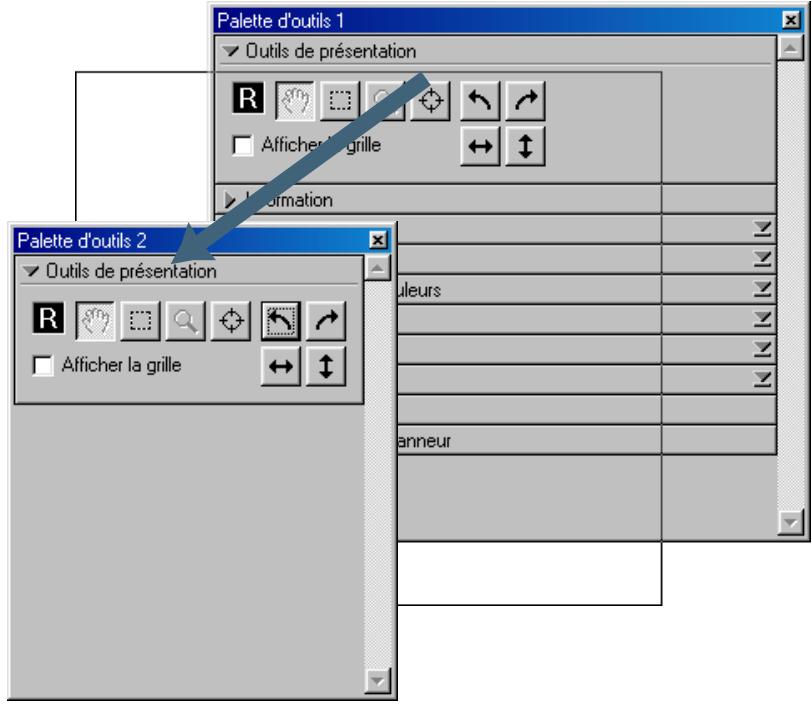
Vous pouvez également ajouter des outils dans la nouvelle Caisse à outils en faisant glisser les palettes supplémentaires dans la fenêtre. La nouvelle Caisse sera rajoutée au menu d'outils de la fenêtre de numérisation. Lorsque vous fermez la nouvelle Caisse d'outils en cliquant sur la case de fermeture de la fenêtre, vous pouvez la réouvrir en sélectionnant la Caisse à outils de votre choix dans le menu d'outils.
Utilisation de la caisse à outils
Entre l'affichage en aperçu d'une image et sa sauvegarde sur disque dur dans l'application hôte, il existe quatre étapes différentes de numérisation d'une image, impliquant chacune l'utilisation d'outils distincts :
| Étape | |
| Étape 1: Sélection d'un recadrageUtilisez les Outils de presentation pour rectifierl'orientation de l'image en aperçu et sélectionner lazone à numérique.Vous pouvez vous servir de lapalette d'informations pour déterminer la taille durecadrage et sa position. | 43 |
| Étape 2: Réglage de la taille et de la résolutionUtilisez les outils de la palette de Recadrage pour régler la taille de sortie et désirir une résolutionqui convienne au périphérique sur lequel l'image sera imprimée et affichée. | 46 |
| Étape 3: Digital ICE3 et les paramètres du scanneurUtilisez les outils offerts par la palette de DigitalICE Cube (Digital ICE3) pour réduire les effets causés par les rayures, la poussière, le grain de film etla décoloration.Ajustez les paramètres du scanneurà l'aide de la palette Suppléments du scanneur. | 51 |
| Étape 4:Amélioration de la couleur et accentua-tion des contoursUtilisez les outils des palettes Courbes, Balance descouleurs, Editeur LCT et Masque flou pour régler lesteintes, les couleurs, le contraste et la netteté de l'image. | 63 |

Si vous utilisez Nikon Scan en tant qu'application autonome, vous pouvez effectuer l'Étape 4 dans l'applet de Nikon Scan après avoir enregistré l'image sur disque dur. Ceci vous permet de réaliser plusieurs copies de la même image, chacune étant éditée pour la couleur et la netteté d'une manière différente et enregistrée sur un fichier séparé. Avant de numériser l'image, il se peut que vous souhaitiez accroître la quantification lors de la numérisation dans le menu Supplements du scanner et ce afin de préserver la qualité de l'image. Une fois que l'image est ouverte dans l'applet de Nikon Scan, sauvegardez une copie dans le format NEF pour stocker toute modification effectuée sur l'image indépendamment des données de l'image originale. Vous pouvez éditer ensuite l'image de diverses façons en sauvegardant les résultats sur les fichiers séparés.
Préparation d'une numérisation
Les palettes d'Outils de présentation, d'Informations et de Recadrage
Les outils de présentation
La palette d'Outils de présentation contient des outils destinés à la fois à la fenêtre de numérisation et aux fenêtres d'images ouvertes dans l'applet de Nikon Scan lors de l'utilisation de Nikon Scan en tant qu'application autonome. Dans la fenêtre de numérisation, les outils peuvent servir à sélectionner la partie de l'image à numériser et régler la cible lors de la mise au point automatique. Dans les fenêtres d'image, ils s'utilisent pour faire défiler l'image, effectuer des zooms arrêté et avant, et sélectionner une partie de l'image à copier sur le presse-papier. Vous pouvez également rectifier l'orientation des images dans les fenêtres de numérisation et d'images à l'aide des outils de basculement et de rotation de la palette d'Outils de présentation.
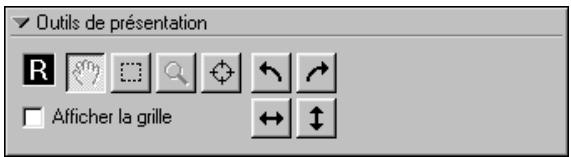
La palette des Outils de présentation contient les commandes suivantes :
| Commandes | Descriptions |
| Orientation de l'image | L'affichage de l'orientation de l'image prend la forme d'une lecture majuscule “R”. Tout basculement ou toute rotation réalisés sur l'image se traduisent par l'orientation de l'image; si cette lecture est indiquée en rouge, cela signifie que l'image a été bas-culée par rapport à sa position originale. |
| Outil main | Cet outil n'est disponible que lorsque Nikon Scan est utilisé en tant qu'application auto-nome et qu'une image est ouverte dans l'applet de Nikon Scan, où il est possible de l'utiliser pour faire défiler les images trop grandes pour tener dans la fenêtre d”image. Pour de plus amples explications, reportez-vous à 95. Lorsque la fenêtre de numéri-sation est validée, l'outil main est désactivé. |
| Outil de recadrage | Lorsque l'outil de recadrage est activé, vous pouvez effectuer une sélection en faisant glisser le curseur sur l'image. Dans la fenêtre de numériqueation, cet outil sert à selec-tionner une partie de l'image à numérique et à l'ouvrir dans une application hôte (voir 33). Lorsque vous utilisez Nikon Scan en tant qu'application autonome et qu'une fenêtre d'image est activée dans l'applet de Nikon Scan, il reproduit la fonction du Curseur de sélection. Pour de plus amples explications, voir 96. |
| Commandes | Description |
| Outils de zoom | Cet outil est disponible lorsque Nikon Scan est utilisé en tant qu'application auto-nome et qu'une fenêtre d'image est acti-vee dans l'applet de Nikon Scan, où il re-produit la fonction du Curseur de selec-tion. Pour de plus amples explications, voir 95. Lorsque la fenêtre de numérisa-tion est active, l'outil de zoom est désac-tivé. |
| Outil de mise au point | Lorsque cet outil est activé, vous pouvez sélectionner le point qui sera utilisé lors des opérations de mise au point automa-tiques ultérieures. Pour de plus amples explications, voir 38. L'outil de zoom n'est pas disponible lorsque la fenêtre de numérisation est active. |
| Rotation de l'mage de 90° dans le sens contraire des aiguilles d'une montre | Cet outil permet de faire pivoter l'image dans la fenêtre active de quatre-vingt dix degrés vers la gauche. |
| Rotation de l'mage de 90° dans le sens des aiguilles d'une montre | Cet outil permet de faire pivoter l'image dans la fenêtre active de quatre-vingt dix degrés vers la droite. |
| Commandes | Description |
| Symétrie axehorizontal | A l'aide de cet outil, il est possible de faire basculer l'image dans la fenêtre active de manière horizontale. |
| Symétrie axevertical | Cet outil permet quant à lui de faire basculer l'image dans la fenêtre active de manière verticale. |
| Montrer grille | Lorsque cette case est cochée, une grille de presentation est affichée en surimplosion dans la fenêtre active. L'espacement de la grille peut se régler dans le panneau de la Grille de la boîte de dialogue de Préférences (voir 137). |
| Lorsque vous utilisez Nikon Scan en tant qu'application auto-nome, vous pouvez selectionner les outils Main, Recadrage, Zooms et Mise au point à l'aide des commandes Curseur Main, Curseur de selection, Curseur Zoom et Curseur de mise au point du menu Vue. |
| Page Pour de plus amples informations sur : |
| 90 Utilisation de Nikon Scan en tant qu'application autonome |
Informations
Cette palette fournit des informations relatives à la taille et à l'emplacement du recadrage en cours, la position du curseur dans l'image active ainsi que la couleur du pixel sous le curseur.
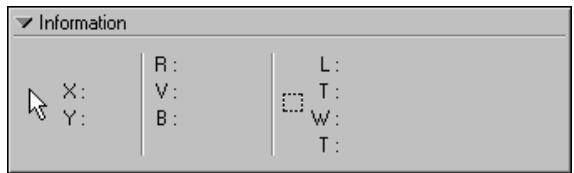

L'affichage de la palette d’informations est mis à jour automatiquement afin de refléter les modifications apportées au recadrage dans la palette Recadrage. Toutes les mesures contenues dans la palette d’informations sont indiquées en pixels.

Page Pour de plus amples informations sur :

La palette Recadrage

Préférences—Couleur avancée
La palette d'informations comporte les articles suivants :
| Article | Description | ||
| X: Y: | Distance vertical (Y) et horizontal (X) du curseur à partir du coin supérieur gau-che de l'image. | ||
| L: | R: | C: | Valeurs colorimétriques du pixel sous le cur-seur. Lorsque le modèle colorimétrique sélec-tionné est Echelle de gris, les valeurs d'une seule chaîne de couleur (L) apparaissent à l'écran. Lorsqu'il s'agit du modèle colorimétrique RVB, les valeurs séparées sont affichées pour chaque chaîne colorimétrique Rouge, Vert, et Bleu. Lors-que le modèle colorimétrique choisi est CMJN, les valeurs séparées sont affichées pour chaque chaîne de couleur Cyan, Magenta, Jaune, Noir. Lorsque l'image a été modifiée, deux valeurs sont indiquées pour chaque chaîne : celle avant la barre oblique représentée la couleur du pixel avant le traitement et celle après la barre obli-que la couleur du pixel suite au traitement. La taille de la zone échantillonnée pour détermini-ner la valeur colorimétrique peut être modifiée à l'aide de l'options Taille du point d'échan- tillonnage dans l'onglet Couleur avancée de la boîte de dialogues Préférences (voir © 135). |
| V: | M: | ||
| B: | J: | ||
| N: | |||
| CS: | Coordonnées du Coin Supérieur Gau- che du recadrage en cours. | ||
| G: | |||
| H: | Hauteur et Largeur du recadrage en cours. | ||
| L: | |||
Recadrage
La palette Recadrage permet de spécifier les dimensions physiques ou la taille de sortie de l'image ouverte dans l'application hôte après la numérisation.
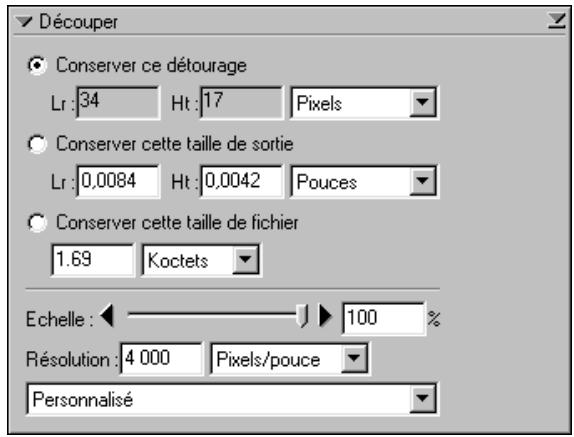
Le réglage de la taille de l'image dépend de l'utilisation finale de l'image.
- Lorsque l'image est destinée à l'impression ou à l'édition :
Après avoir sélectionné un recadrage, CHOISSEZ une résolution adaptée au périphérique sur lequel l'image sera imprimée ou affichée. Réglez ensuite la taille de sortie en pouces ou en mètres, soit en la saisissant directement, soit en utilisant le curseur Échelle (si vous utilisez l'image pour l'édition, vous pouvez désirer des picas ou des points comme unités de sortie). Lorsque la résolution de la presse à imprimer est inconnue, il se peut que l'on vous demande de produire un fichier d'une taille bien précise. Il vous suffit, le cas échéant, de sélectionner l'option Conserver cette taille de fichier et de saisir la taille du fichier directement.
- Lorsque l'image est destinée à un affichage sur moniteur ou à une page Web :
Après avoir sélectionné un recadrage, réglez la taille de sortie en pixels à l'aide du curseur de défilement Échelle. Cette fois-ci, ne vous souciez pas de la résolution. Lorsqu'il est nécessaire de conserver les fichiers à une taille minimale afin de réduire la durée de transfert, comme par exemple lorsque l'image doit être expédiée par e-mail ou utilisée sur une page Web, vous pouvez sélectionner l'option Conserver cette taille de fichier et saisir la taille du fichier directement.
La palette de Recadrage offre trois options permettant de régler la taille de sortie :
- Option conserver ce recadrage
Choisissez l'option Conserver ce recadrage quand vous désirez sélectionner une zone précise à numériser à l'aide de la souris, et ajuster ensuite la taille et la résolution de sortie selon l'utilisation finale de l'image. Lorsque vous utilisez cette option, sélectionnez tout d'abord la zone à numériser à l'aide de la souris et saisissez la valeur de résolution de sortie dans la zone de texte Résolution. Après avoir choisi les unités de la taille de sortie dans le menu situé à droite des zones de texte de sortie, vous pouvez soit régler la taille de résolution de sortie à l'aide du curseur de défilement Échelle, ou saisir la taille directement dans les zones de texte de la Largeur ou de la Hauteur. (L'autre dimension sera modifiée automatiquement pour maintenir les mêmes proportions que le recadrage sélectionné dans la zone de prévisualisation.

L'option Conserver cette taille de fichier permet de déterminer les dimensions physiques de l'image lors de sa sortie sur une imprimante ou un moniteur. En conséquence, lorsque l'option Pixels est sélectionnée comme unité pour la taille de sortie, le réglage de la résolution entraîne la modification des valeurs indiquées dans les zones de texte réservées à la taille de sortie. Les dimensions physiques de l'image ne changent toutefois pas.
- Option conserver cette taille de sortie
Choisissez cette option lorsque vous VOUZ sélectionner la zone générale à numériser à l'aide de la souris, et spécifier ensuite les dimensions exactes de l'image pour la faire tener dans l'espace prédéterminé, comme par exemple dans un magazine ou sur une page Web. Lorsque vous utilisez cette option, Sélectionnez une résolution et saisissez la taille de sortie souhaitation dans les zones de texte de la Largeur et de la Hauteur après avoir choisi une unité autre que des pixels pour la taille de sortie. Vous pouvez sélectionner la zone à numérique à l'aide de la souris (les proportions du recadrage seront régliées de telle manière à correspondre aux valeurs saisies pour la taille de sortie). Cette option est utile lorsque l'image doit être imprimée à une taille spécifique.
Option conserver cette taille de fichier
Choisissez cette option si vous désirez spécifier la taille exacte du fichier de l'image finale, comme par exemple pour conserver les fichiers à une taille minimale dans le but d'un stockage ou d'un transfert électronique, ou encore parce que l'on vous a demandé un fichier d'une taille particulière. Lorsque vous utilisez cette option, saisissez tout d'abord la taille de fichier souhaitée et sélectionnez ensuite la zone à numériser à l'aide de la souris. Cette option s'avère très utile lors de la numérisation d'images destinées à un envoi par e-mail ou au Web.
La fonction des autres articles de la palette Recadrage est décrite ci-dessous :
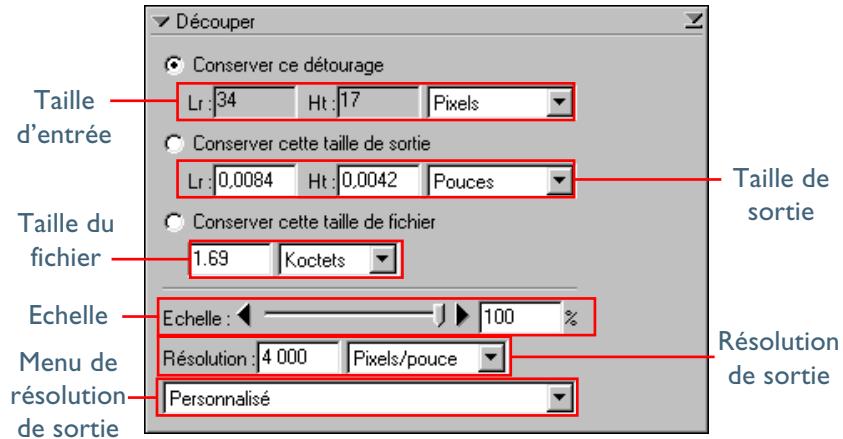
| Article | Description |
| Taille d'en-trée | Cet affichage indique les dimensions du recadrage en cours. Les unités de la taille d'entrée peuvent être choisies dans le menu à droite de l'affichage ; celles sélectionnées sont utilisées pour les règles de la zone de prévisualisation. |
| Article | Description |
| Taille de sortie | Il est possible de saisir la taille de sortie dans ces zones de texte. Les unités de taille de sortie peuvent être choisies dans le menu à droite de l'affichage. Lorsque l'option Conserver ce recadrage est sélectionné, modifier la hauteur et la largeur entraîne le réglage automatique de l'autre valeur, et ce afin de maintainir le rapport hauteur-largeur aux proportions du recadrage en cours. Lorsque vous sélectionnéz l'options Conserver cette taille de fichier, la modification d'une dimension entraîne le réglage automatique de l'autre dimension pour maintainir une taille de fichier constante, changeant ainsi les proportions du recadrage. |
| Taille du fichier | Cela indique la taille du fichier produit lors de la numérisation du recadrage aux paramètres en cours, avant compression JPEG (si applicable) et en excluant les en-tête de fichier (qui accroissant généralement la taille du fichier d'environ 10 Ko). Outre la taille et la résolution de sortie, la taille du fichier est déterminée par la quantification (voir © 57) et le modèle colorimétrique sélectionné. |
| Échelle | L'échelle (la taille de sortie relative à la celle originale) peut être réglée en saisissant directement sa valeur ou en utilisant le curseur Echelle. |
| Résolution de sortie | La résolution de sortie peut être saisie dans cette zone de texte ou réglée de manière à correspondre à un périphérique de sortie en particulier, en selectionnant ce dernier dans le menu de résolution de sortie. Vous pouvez désirir les unités de résolution dans le menu à droite de la zone de texte. |

Ajout d'options dans le menu de résolution (macintosh uniquement)
Dans la version Macintosh de Nikon Scan, il est possible d’ajouter des options dans le menu de résolution en sélectionnant Ajouter résolution… dans le menu de résolution de sortie et en saisissant un nom et une résolution. Les options peuvent être effacées de ce même menu à l’aide de l’option Effacer résolution….

Choix d'une résolution
- Imprimante à jet d'encre
La plupart des imprimantes à jet d'encre ont besoin de trois ou quatre points de différentes couleurs pour réproduire un seul pixel (demi-ton simulé). La résolution cible d'une imprimante à jet d'encre (en pixels par peu ou ppp) est par conséquent moins importante que la résolution catalogue de l'imprimante (indiquée en points par peu ou dpi(dots per inch). De manière générale, des résolutions de 180-240 ppp produit des résultats acceptables sur des imprimantes à résolution catalogue de 360,720 ou 1.440 dpi. (Veuillez notes que bien que ces termes diffèrent, les pixels et les points se rapportent chacun aux éléments individuels utilisés pour constituer une image - pixels est utilisé pour les moniteurs et points pour les imprimantes).
- Imprimante à sublimation thermique
Les imprimantes qui utilisent des procédés photographiques ou à sublimation reproduisent chaque pixel avec chaque point (demi-ton simulé). La résolution cible de ces périphériques est par conséquent la même que la résolution de l'imprimante.
- Impression commerciale
Les procédés d'impression commerciale se servent de 150 à 300 lignes par pouce (lpp). En règle générale, la résolution de sortie d'une imprimante commerciale (en pixels par pouce) devrait représenter environ le double de lignes par pouce.
Moniteur
Les moniteurs d'ordinateurs ont généralement une résolution de 72 pp (Macintosh) à 96 pp (Windows).
Le menu des paramètres du recadrage
Clique sur le triangle sur le coin supérieur droit de la palette Recadrage, affiche le menu des paramètres du Recadrage, où vous pouvez enregistrer ou exporter les paramètres et les rappeler quand vous le souhaitez. Les informations enregistrées incluent l'échelle, la résolution, la taille de sortie et l'emplacement du recadrage en cours.

Enregistrer les réglages du recadrage...
Supprimer les réglages du recadrage...
Imposer les réglages du recadrage...
Exporter les réglages du recadrage...
Rétablir les réglages du recadrage par défaut
Rétablir les réglages du recadrage utilisés
Aucun réglage enregistré
Le menu de paramètres Recadrage contient les options suivantes :
| Article | Description |
| Enregistrer les paramètres de recadrage... | Enregistrrez les paramètres du recadrage en cours sous un nom spécifique par l'utilisateur. Ces paramètres sont ajoutés à la fin du menu des paramètres du recadrage, où ils peuvent être rappelés en sélectionnant le nom des paramètres de votre choix. |
| Effacer les paramètres de recadrage.... | Affiche une boîte de dialogue où vous pouvez sélectionner les paramètres enregistrés à l'aide de l'option Enregistrer les paramètres de recadrage, pour les effacer |
| Importer les paramètres de recadrage... | Impôtre les paramètres sauvégardés à l'aide de l'option Exporter paramètres du recadrage... |
Article
Exporter les paramètres de recadrage
Rétablir les paramètres de recadrage par défaut
Rétablir les paramètres de recadrage de l'utilitaire
Description
Exporte les paramètres du recadrage en cours sur un fichier séparé dans le dossier de votre choix.
Effectue le réglage du recadrage de manière à pouvoir inclure toute l'image et restaurer les paramètres d'échelle et de résolution par défaut.
Rétablit les paramètres par défaut de l'utilisateur créé à l'aide de l'option Définir paramètres utilisateurs du menu de paramètres de la fenêtre de numérisation (voir 88).
Retouche des photos
Digital ICE, Digital ROC, et Digital GEM (Digital ICE³)
Nikon Scan est doté de trois outils autorisant la retouche des photos : Digital ICE, Digital ROC, et Digital GEM. Ces outils peuvent être utilisés pour rectifier des défauts de l'image originale, causés en l'occurrence par la poussière, les rayures, la décoloration et le grain du film.
Digital ICE est intégré dans les scanneurs pour films 4000 ED, COOLSCAN IV ED, LS 2000 et COOLSCAN III, où il sert à éliminer les effets causés par la poussière et les rayures sur l'image au cours de la numérisation. Pour l'utiliser, cochez la case Activer Digital ICE et sélectionnez un mode dans le menu indiqué ci-dessous.
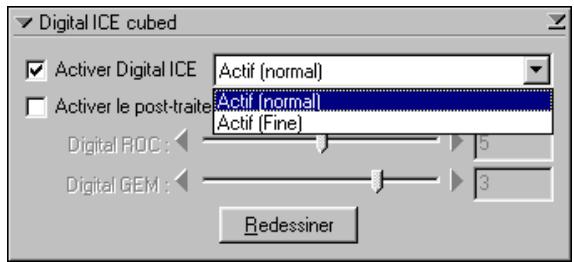
Normal
L'image est traitée numériquement pour éliminer les effets causés par les rayures et la poussière. Les modifications apportées sont reflétées dans l'onglet Brut de la zone de prévisualisation.
Ce paramètre est efficace pour éliminer les effets causés par des rayures très fines ou la poussière à peine visible. Il peut toutefois réduire la netteté de l'image. Les modifications apportées sont reflétées dans l'onglet Brut de la zone de prévisualisation.
Normal
L'image est traitée numériquement pour éliminer les effets causés par les rayures et la poussière. Les modifications apportées sont reflétées dans l'onglet Brut de la zone de prévisualisation.
Accentuation
L'image est traitée numériquement pour éliminer les effets causés par les rayures et la poussière. Les bords sont accentués tandis que les défauts sont corrigés. Les modifications apportées sont reflétées dans l'onglet Brut de la zone de prévisualisation.

Lorsque la case Activer Digital ICE est cochée, l'affichage d'informations dans la fenêtre de numérisation montre les options sélectionnées dans le menu Digital ICE.
Désactivez l'option Digital ICE 3 lors de l'utilisation du porte-lame Médical FH-GI (optionnel) pour numériser des lames porte-jeu. Veuillez noter que l'utilisation de Digital ICE 3 lors de numérisations de lames risque de produire des résultats indésirables.

Digital ICE est l'équivalent de la fonction "Correction des défauts" de Nikon Scan 2.

La performance de Digital ICE varie selon les types de film utilisés. Lorsque vous utilisez un film Kodachrome, il se peut que vous constatiez que cette fonction n'a pas l'effet souhaité ou qu'il y a une dégradation générale de la qualité de l'image lorsqu'elle est activée. Nous vous conseillons donc de désactiver Digital ICE lorsque vous vous servez de films en noir et blanc (à l'exception de films monochromes couleur) ou Kodachrome.

En raison de la complexité du procédé utilisé, les numérisations effectuées à l'aide de l'option Digital ICE requièrent des durées de numérisation plus importantes.
Outil permettant de restaurer de manière numérique les couleurs perdues lors de la décoloration du support original, Digital ROC est incorporé dans les scanners pour films 4000 ED et COOLSCAN IV ED. Pour l’utiliser, cochez la case Activer post-traitement et sélectionnez ensuite la quantité de correction à effectuer à l’aide du curseur Digital ROC ou en saisissant une valeur dans la zone de texte à droite du curseur. Le paramètre par défaut est «5»; déplacez le curseur vers la droite pour augmenter l’effet produit par Digital ROC, ou vers la gauche pour le réduire. Choisissez «0» pour désactiver Digital ROC. Pour visualiser les résultats obtenus dans l’onglet Brut. Avant de procéder à la numérisation, cliquez sur le bouton Redessiner.
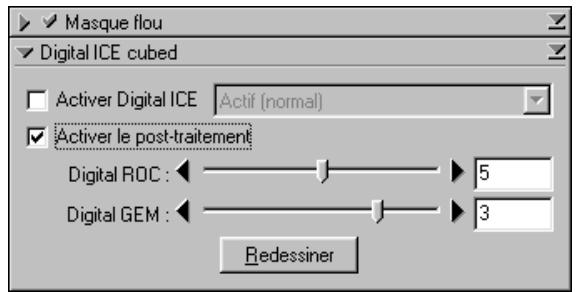

L'option de post-traitement à l'aide de Digital ROC et de Digital GEM n'est pas disponible avec les LS-2000 et COOLSCAN III.
Digital GEM est un outil permettant de réduire les effets du grain de film. Il est incorporé dans les scanners pour films 4000 ED et COOLSCAN IV ED. Pour l'utiliser, cochez la case Activer post-traitement et sélectionnez ensuite la quantité de correction à effectuer à l'aide du curseur Digital GEM ou en saisissant une valeur dans la zone de texte à droite du curseur. Le paramètre par défaut est “3” ; déplacez le curseur vers la droite pour augmenter l'effet produit par Digital GEM, ou vers la gauche pour le réduire. Choisissez “0” pour désactiver Digital ROC. Pour visualiser les résultats obtenus dans l'onglet Brut avant de procéder à la numérisation, cliquez sur le bouton Redessiner.
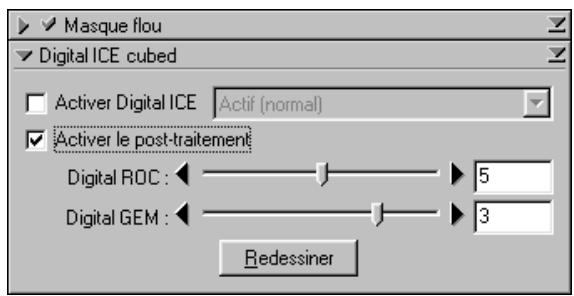

Digital ROC et digital GEM
L'état en cours des cases à cocher Digital ROC et Digital GEM est indiqué dans l'affichage d'informations de la fenêtre de numérisation. Si des modifications sont apportées à ces paramètres sans redessiner l'image en aperçu, vous verrez apparaître une icône d'avertissement dans l'affichage d'informations.

Digital ROC et digital GEM
En raison de la complexité du traitement utilisé, la réalisation des opérations de Digital ROC et Digital GEM exige un temps considérable. Pour accélérer la numérisation, vous pouvez désactiver ces fonctionnalités avant de numériser l'image en annulant l'option Activer Post-traitement. Vous pouvez également gagner du temps en effectuant une numérisation sans cliquer tout d'abord sur l'option Redessiner pour prévisualiser les effets de Digital ROC et de Digital GEM.
Veuillez noter que si le modèle colorimétrique n'est pas réglé sur Echelle de gris, l'utilisation de Digital ROC avec un film en noir et blanc risque d'introduire des couleurs dans l'image.
Nous vous conseillons par conséquent d'accroître la quantité de mémoire disponible pour Nikon Scan ou l'application hôte d'au moins 128 Mo, lors de l'utilisation de Digital ROC et Digital GEM sur un Macintosh.
Le menu des paramètres de digital ICE 3
Clique sur le triangle sur le côté supérieur droit de la palette Digital ICE Cube. Cela affiche le menu des Paramètres de Digital ICE dans lequel vous pouvez enregistrer ou exporter ces paramètres et les rappeler lorsque vous le souhaitez.
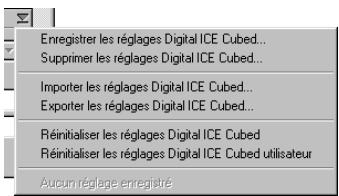
Ce menu contient les options suivantes :
| Article | Description |
| Enregistrer les paramètres de Digital ICE... | Enregistrrez les paramètres en cours sous un nom spécifique par l'utilisateur. Ces paramètres sont ajoutés à la fin du menu des paramètres de Digital ICE...., où ils peuvent être rappelés en sélectionnant les paramètres souhaités par leur nom. |
| Effacer les paramètres de Digital ICE... | Affiche une boîte de dialogue dans laquelle vous pouvez scélectionner les paramètres en- registrés à l'aide de l'option Enregistrer les paramètres de Digital ICE, pour les effacer. |
| Importer les paramètres de Digital ICE... | Importe les paramètres sauvégardés à l'aide de l'option Exporter paramètres de Digital ICE.... |
| Article | Description |
| Exporter les paramètres de Digital ICE... | Exporte les paramètres en cours sur un fi-chier séparé dans le dossier de votre choix. |
| Rétablir les paramètres de Digital ICE... par défaut | Désactive tous les paramètres de Digital ICE3. |
| Rétablir les paramètres de Digital ICE.... de l'utilisateur | Rétablit les paramètres par défaut de l'utilisa-teur créé à l'aide de l'option Définir paramè-tres utilisateurs du menu de paramètres de la fenêtre de numération (voir 88). |
Comment optimiser l'utilisation de votre scanner
Les suppléments du scanneur et le gain analogique
Les palettes d'options Gain Analogique et Suppléments du scanner vous permettent de contrôler directement les éléments suivants du progiciel du scanner:
4000 ED, COOLSCAN IV ED, LS-2000, COOLSCAN III
| Option | Description |
| Gain analogique | Règle l'indice de luminance de chacun des éléments colorés dans la source lumineuse du scanneur. |
| Taille de données en pixels | Contrôle la quantité des informations relatives à la couleur, ou à la quantification binaire de chaque pixel de l'image. Il n'est pas possible de régler la quantification du COOLSCAN III. |
| Réglage manuel de la mise au point | Il vous permit de régler la mise au point du scanner manuellement à l'aide d'un curseur ou en saisissant un texte directement.entry. |
| Calibrage | Cette option permet de re-calibrer le scanner après qu'un support ait été laissé dans la fente du film pendant une longue durée. |
| Choix du recadrage (IA-20 (S) uniquement) | Elle permet de régler les paramètres de Recadrage pour divers paramètres d'ouverture de films APS (IX-240). |
| Décalage du film en bande (SA-21/20, SA-30 uniquement) | Règle la position du film pour qu'elle correspondé à la position de la numérisation. |
4000 ED/COOLSCAN IV ED uniqueness
| Option | Description |
| Effectuer la mise au point lorsque le film est inséré (MA-20 (S) uniquement) | Lorsque vous cochez cette option, une mise au point est effectué lors de l'insertion d'une diapositive dans l'adaptateur pour film en bande MA-20 (S). |
LS-2000/COOLSCAN III uniqueness
| Option | Description |
| Méthode d'inter-polation | Contrôle la manière dont le scanneur génère des pixels “supplémentaires” qui ne sont pas compris dans les informations de l'élement de numérisation. |
| Mode de pré-numériqueation des négatifs | Contrôle l'opération d'exposition automa-tique effectuée avant de procéder à la nu-mérisation de négatifs, produitant ainsi des résultats excellents même dans le cas d'originaux à faible contraste. |
4000 ED/LS-2000 uniqueness
| Option | Description |
| Multi-échan- tillonnage | Contrôle le nombre de passage qu'opère le scanner sur l'image pour accroître sa netteté. |
| Numérisation du chargeur automatique (SF-200 (S) uniquement) | Règle le nombre de diapositives à numéri- ser chaque fois que le bouton Numéri- sation est activé. |
Le gain analogique
Les commandes de la palette Gain Analogique seront à régler les couleurs en modifiant l'indice de luminance de chaque élément coloré dans la source lumineuse du scanner. Le Gain se mesure en indice de luminance (ILs), la même unité utilisée pour la correction d'exposition sur de nombreux appareils photos. Ces commandes sont composées de quatre curseurs : un curseur maître permettant de régler l'indice de tous les éléments dans la source lumineuse du scanner et des curseurs séparés rouge, vert, et bleu destinés au réglage indépendant des DELs de couleur.
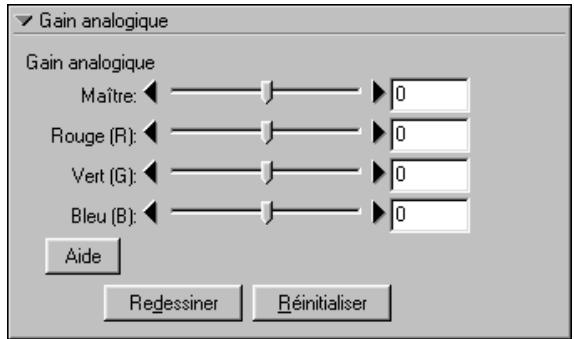

Indice de luminance
Les indices de luminance permettent de mesurer la quantité de lumière tombant sur l'élément de numérisation (Dispositif à transfert de charge). À +1 IL, le CCD est exposé à deux fois plus de lumière qu'à la normale, tandis qu'à -1 IL, la quantité de lumière est divisée par deux. Les IL sont parfois appelés également "pas".
Pour visualiser les effets du gain analogique sur l'image en aperçu, cliquez sur le bouton Mise à jour. Si vous désirez rétablir l'indice de luminance pour tous les DELs sur ± 0, cliquez sur Initialiser.

L'état en cours du Gain Analogique est indiqué dans l'affichage d'informations de la fenêtre de numérisation. Si des modifications sont apportées au gain analogique sans redessiner l'image en aperçu, vous pourrez apparaitre une icone d'advertissement dans l'affichage d'informations.

Si vous désissiez un indice de luminance trop élevé, cela peut produire un "trainage" (bords baveux) ou tout autre défaut sur l'image numérique.
Suppléments du scanneur
Les options disponibles dans la Palette Suppléments du scanner dépendent du périphérique sélectionné dans la fenêtre de numérisation, de la version propre, du scanner et de l'adaptateur de film utilisé. Cette partie du manuel fournit une liste des options disponibles pour les scanners et adaptateurs fonctionnant sous Nikon Scan 3.
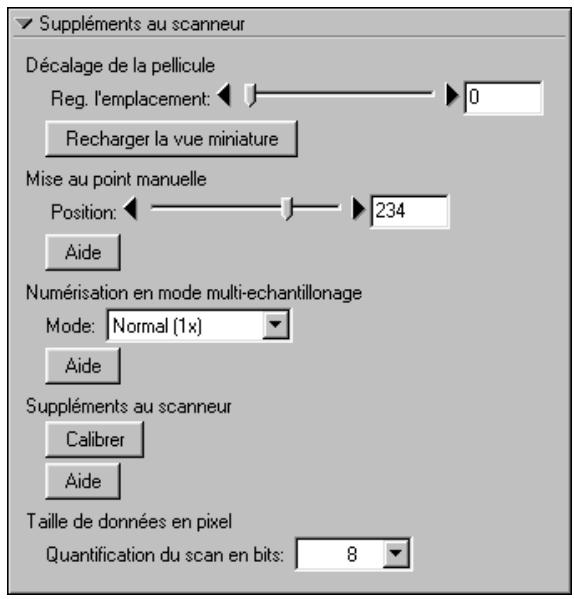
Taille en pixels
Le menu Quantification contrôle la quantité d'informations de couleur de chaque pixel numérique.
Taille de données en pixels
Quantification du scan en bits :

Quantification taille de fichier
Une numérisation à une quantification sur huit bits permet d'obtenir 256 teintes par pixel pour chaque couleur de l'image (lorsque l'image est en trois couleurs RVB, le résultat obtenu est de 24 bits couleurs, capable d'exprimer environ 16,7 millions de couleurs). Une numérisation à une quantification sur douze bits (COOLSCAN IV ED et LS-2000 uniquement) donne 4.096 teintes par couleur, tandis qu'une numérisation à une quantification binaire de quatorze bits par pixel (4000 ED uniquement) génére 16.348 teintes par couleur. Les images RVB ou à échelle de gris numériées sur douze ou quatorze bits sont converties en seized bits avant d'être ouvertes dans l'application hôte, ce qui double la taille du fjichier. Les images CMJN sont converties sur huit bits, mais la chaine de couleurs supplémentaire produit des images qui sont d'un tiers plus grandes que les images RVB numériées sur huit bits.

Propiétaire
Un "Progiciel" est un logiciel intégré dans un dispositif matériel (Firmware). Dans le cas des scanneurs de films Nikon, il se peut que les mises à niveau progicielles soient disponibles sur le Web ou auprès du Centre de services Nikon agréé le plus proche de votre domicile ou lieu de travail. Pour de plus amples informations, veuillez contacter votre représentant Nikon ou consultez les adresses URL suivantes : Amérique du Nord et du Sud: http://www.nikontechusa.com Europe: http://www.nikon-euro.com
Le dernier progiciel destiné aux LS-2000 et COOLSCAN III est également disponible sur le CD de Nikon Scan 3.
Réglage de la mise au point manuelle
Vous pouvez avoir recours à ce réglage lorsque vous n'êtes pas en mesure d'obtenir les résultats susceptibles souhaités à l'aide de l'autofocus. Réglez la mise au point à l'aide du curseur Position ou saisissez une valeur dans la zone de texte à sa droite. Une fois fixée, cette position de mise au point sera utilisée la prochaine fois qu'un film sera inséré dans le scanner ou que vous redémarrez Nikon Scan. Pour effectuer la mise au point du scanner automatiquement, utilisez le bouton autofocus dans la zone de contrôle de la fenêtre de numérisation.

Numérisation avec le procédé de multiéchantillonnage (4000 ED/LS-2000 uniquement)
Lors de la “numérisation avec multi-échantillonnage”, le scanner opère plusieurs passages sur l'image et effectue une moyenne des résultats obtenus afin de réduire les effets du “bruit” électronique, produisant ainsi des reproductions plus fidèles avec des changements de couleurs plus doux.

Pour utiliser la numérisation en multi-échantillonnage, sélectionnez le réglage ou le paramètre de votre choix dans le menu Mode. Celui-ci contient les articles suivants :
| Mode | Nombre de passages | Description |
| Normal (x1) | 1 | Numérisation en multi-échantillon-nage désactivée. |
| Good (x2) | 2 | Accroît la précision de couleur d'un bit par châne. |
| Fine (x4) | 4 | Accroît la précision de couleur de deux bits par châne. |
| More Fine (x8) | 8 | Accroît la précision de couleur de trois bits par châne. |
| Super Fine (x16) | 16 | Accroît la précision de couleur de quatre bits par châne. |
Calibrage
Dans la plupart des cas, le calibrage s'effectue automatiquement à intervalles lorsque aucun support n'est inséré dans le scanneur. Lorsqu'un film a été laissé dans le scanneur pendant une longue période, il se peut qu'il soit nécessaire de l'enlever et de cliquer sur le bouton Calibrer pour recalibrer l'appareil.

Lorsque vous utilisez du MA-20 (S), enlevez les supports de l'adaptateur avant de cliquer sur le bouton Calibrage. Dans le cas du SA-21/SA-20 ou SA-30, le film sera éjecté automatiquement durant le calibrage et rechargé dans le scanneur une fois cette opération terminée. Dans le cas du IA-20 (S), il vous est suggéré de rembobiner le film avant que le calibrage ne commence.
Méthode d'interpolation (ls-2000/coolscan III uniquement)
Votre scanner peut numériser à 2.700 ppp à toute résolution inférieure à cette valeur qui peut être produite en divisant 2.700 par un nombre entier (1.350 ppp, 900 ppp, 675 dpi etc.). À d'autres résolutions, les pixels doivent être calculés par un algorithme pour trouver le nombre spécifique de pixels par pouce. La méthode d'interpolation est constituée par le calcul de l'algorithme qui est utilisé lors de la création de ces pixels supplémentaires.
Interpolation logicielle
Bilineaire

Les méthodes d'interpolation suivantes sont disponibles :
| Méthode | Description |
| Bilinear | Des pixels supplémentaires sont créés à l'aide d'un algorithme bilinéaire. |
| Voisin | Des pixels supplémentaires sont créés à l'aide d'une algorithme “voisin; le plus proche”. |
| Aucune | Aucune interpolation n'a été effectué. Veuillez notes que cela peut faire en sorte que la taille de sortie de l'image numérique soit plus grande que celle spécifique dans la palette Recadrage. |
Mode de pré-numérisation (LS-2000/ COOLSCAN III uniquely)
Avec des images à faible contraste, il se peut que l'exposition automatique ne parvienne pas à produire des résultats corrects.
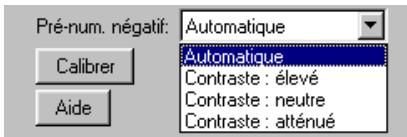
Trois options permettant de régler cette opération pour différents types d'images à faible contraste et de produire éventuellement une meilleure exposition. Sélectionner l'option "négatif" en tant que type de support active un menu d'options d'exposition automatique dans la palette des Suppléments du scanner. (voir ci-dessus). Quatre options vous sont proposées :
Automatique
Ce réglage est recommandé dans la plupart des cas. Il est adaptable à des images qui doivent un équilibre normal entre les ombres, les demi-tons et les hautes lumières. N'utilisez un autre réglage que lorsque vous rencontrez des difficultés lors de la numérisation de négatifs.
- Contraste hautes lumières (highkey)
Ce réglage convient à des images à faible contraste ayant des zones blanches clairement définies, mais pas d'ombres bien définies, comme par exemple une photographie de nuages blancs dans un ciel bleu.
- Contraste neutre
Ce réglage convient à des images à faible contraste dans lesquelles les demi-tons prédominent et qui n’ont ni de zones noires ni de zones blanches clairement définies. La photographie d’une rose rouge sur un fond vert en est un bon exemple.
- Contraste basses lumières (lowkey)
Ce réglage convient à des images à faible contraste ayant des zones noires clairment définies, mais pas de claires bien définis, comme par exemple une photographie de ciel la nuit.

Effectuer une mise au point automatique lorsque le film est inséré
Cette case à cocher n'est disponible que lorsque l'adaptateur pour diapositive MA-20 (S) est inséré dans les scanneurs pour film 4000 ED et COOLSCAN IV ED. Lorsque cette option est cochée, une mise au point automatique est effectuée à l'insertion du film.
Suppléments au scanneur

Mise au point automatique lorsque le film est inséré
Décalage du film en bande
Cette option est disponible lorsqu'un adaptateur de film pour bande (SA-21/SA-20 ou SA-30) est inséré dans le scanner et vous permet de régler la position du film. Pour utiliser cette option, le menu miniatures doit être ouvert et les miniatures affichées. Sélectionnez la miniature de votre choix et ajustez sa position à l'aide du curseur Décalage des limites ou en saisissant une valeur dans la zone de texte à sa droite dans le cas des 4000 ED et COOLSCAN IV ED. Les valeurs maximales et minimales sont respectivement de 0 et 144 pour la première vue et -144 et 144 pour toutes les vues suivantes. Pour les LS-2000 et COOLSCAN III, les fourchettes de décalage varient de -127 à 127 pour toutes les vues. Si le bas de la miniature est coupé, déplacez le curseur vers la droite pour le mettre en position ; s'il s'agit du haut de l'image, déplacez le curseur vers la gauche (veuillez noter que la direction du réglage change lorsque vous faites basculer ou pivoter les miniatures). Cliquez sur le bouton Recharger miniatures pour visualiser les effets de tous les réglages du menu miniatures.
Choix de recadrage IX240
Les recadrages IX240 pour les pellicules APS (IX240) sont disponibles lorsque l'adaptateur IA-20 (S) (optionnel) est inséré dans les 4000 ED, COOLSCAN IV ED, LS-2000 ou COOLSCAN III.
Choix du détourage IX240
Type H
Type P
Les options de recadrage suivantes vous sont offertes :
| Choix | Description |
| Type C | Le recadrage initial est régle pour s'adapter au réglage “Type C” des apparils photos APS (IX240). |
| Type H | Le recadrage initial est régle pour s'adapter au réglage “Type H” des apparils photos APS (IX240). |
| Type P | Le recadrage initial est régle pour s'adapter au réglage “Type P” destiné aux apparils photos APS (IX240). |
Numérisation à l'aide du chargeur automatique de diapositives (4000 ed/ls-2000 uniquement)
Cette option n'est disponible que lorsque le chargeur automatique de diapositives SF-200 (S) (optionnel) est inséré dans les 4000 ED ou LS-2000. Pour spécifier le nombre de diapositives numérisées lorsque le bouton Numérisation est cliqué, saisissez le numéro de votre choix dans la zone de texte Charger images. Pour numériser toutes les diapositives du chargeur, saisissez une valeur importante, telle que "999".
Numérisation avec chargeur de diapositives
Charger les images :
Les palettes courbes, balance des couleurs et editeur LCT
Lors de la numérisation, il se peut que vous ayez des images qui sont sur-ou sous-exposées, effaçant ainsi des détails des hautes lumières et des ombres, ou qui révèlent une absence générale de contraste. Il se peut que vous trouviez également que les couleurs soient « plates » ou qu'elles ne soient pas vives, ou que l'éclairage fluorescent ait donné à la photo une teinte grisâtre. Ces défauts peuvent être rectifiés grâce aux trois outils d'amélioration de la couleur de Nikon Scan suivants appelés Courbes, Balance des couleurs et Editeur LCT.
Parmi ces trois outils, la palette Balance des couleurs s'avère la plus utile lorsque vous modifiez la luminosité, le contraste et la balance des couleurs qui affectent toute l'image. Ce genre de réglage risque cependant d'entraîner une perte de détails des hautes lumières ou des ombres. L'outil Courbes permet au contraire de réaliser des réglages sur des parties spécifiques de la gamme des hautes lumières, des demi-tons et des ombres.
L'éditeur LCT est utile lorsque vous souhaitez régler la vivacité ou la saturation des couleurs. Vous pouvez également l'utiliser pour attacher une gamme spécifique de couleurs de l'image originale à une gamme différente de couleurs de l'image sortie.
Courbes
L'outil principal d'édition de la palette des Courbes est l'affichage d'édition de la courbe, qui contient une courbe indiquant la relation entre l'entrée (les informations de couleur de l'image avant l'édition) et la sortie (la représentation de ces couleurs après que des modifications aient été apportées aux courbes). Les courbes séparées contrôlent la relation entre l'entrée et la sortie de l'image entière (la "courbe" maîtresse) et pour chacun de ses composants, ou "chaînes" dans le modèle colorimétrique en cours (rouge, vert et bleu du modèle RVB ou Cyan, magenta, jaune et noir du modèle colorimétrique CMJN; une seule chaîne est disponible dans le cas des images à échelle de gris). La courbe par défaut pour chacun des cas est linéaire, c'est-à-dire que les couleurs sortiront exactement comme elles ont été entrées.
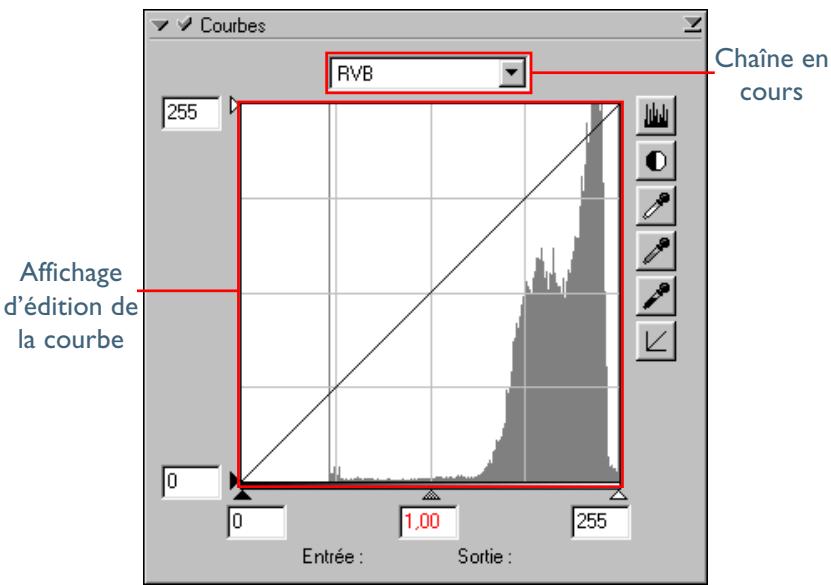
L’entrée est tradée tout le long de l’axe horizontal, avec des ombres (zones sombres de l’image) vers la gauche, les zones de haute lumières (zones claires de l’image) vers la droite, et les mi-teintes entre elles. L’extrémité gauche de l’axe indique la valeur minimale possible des couleurs de la chaîne sélectionnée (zéro ou aucune couleur), et celle de droite la valeur maximale. Dans le cas de la courbe maître, la valeur minimale représentée les zones de l’image d’entrée qui sont un véritable noir ; la valeur maximale, les zones étant un véritable blanc. La sortie est tradée tout le long de l’axe vertical, avec la valeur de sortie minimale possible (à nouveau zéro ou aucune couleur) en bas et la valeur maximale en haut de l’axe.
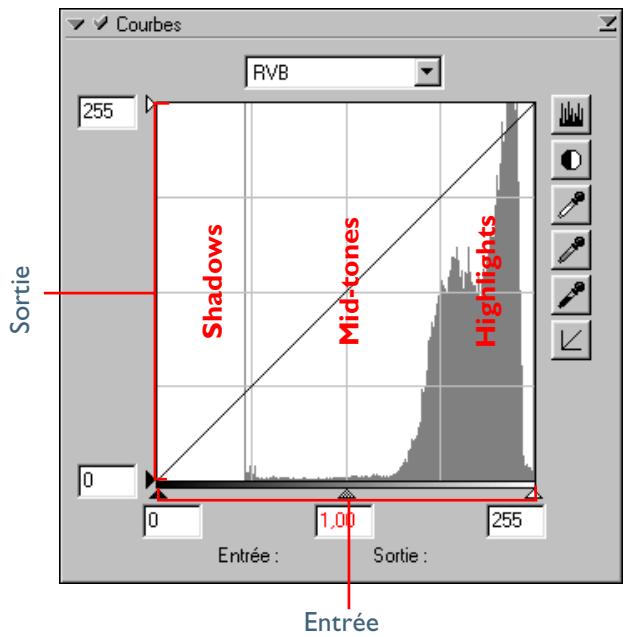
Lorsque le curseur est déplacé sur l'affichage d'édition de la courbe, les valeurs d'entrée et de sortie du point se trouvant sous le curseur sont indiquées sur l'affichage entrée/sortie. La valeur d'entrée représente le niveau du pixel de l'image originale, la valeur de sortie le niveau du pixel après que toutes les modifications apportées à la courbe aient été appliquées.
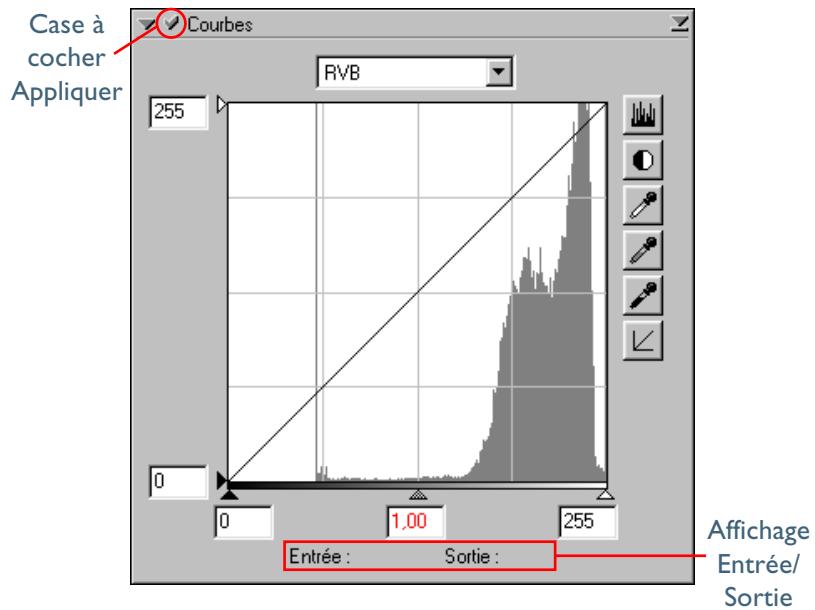

Les modifications apportées à la courbe ne s'appliquent que lorsque la case sur la partie supérieure gauche de la palette des Courbes a été cochée. Dans ce cas, les modifications de la courbe sont visibles sur l'image étant en cours d'édition. Cette case peut être activée ou désactivée pour vous permettre d'établir une comparaison rapide "avant-après" et voir ainsi si les modifications apportées à la courbe ont l'effet désiré.
Étape i—visualisation de l'histogramme
La première étape de réglage des niveaux et de la balance des couleurs de la palette des Courbes consiste à visualiser l'histogramme apparaisant dans le fond de l'affichage d'édition de la courbe. L'histogramme fournit des informations sur les couleurs de l'image et sur leur quantité (celles qui vous seront nécessaires lors de l'édition des courbes pour vous permettre d'optimiser la gamme des couleurs de l'image originale). En utilisant l'histogramme, vous pouvez déterminer la répartition des couleurs dans l'image.
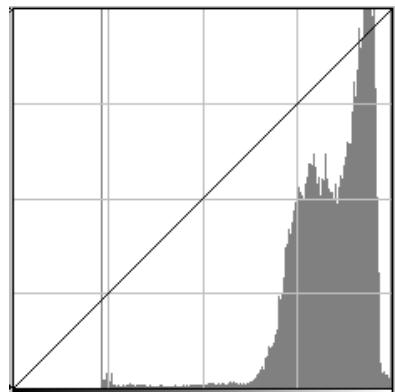

Bien que les valeurs d'entrée et de sortie de la fenêtre Courbes varient de zéro à 255 (une précision de huit bits familière aux utilisateurs d'autres logiciels d'édition d'image), les résultats de tout changement appliqué aux courbes sont calculés à une précision de seize bits. Ceci permet de modifier des images numérisées à des quantifications de douze et quatorze bits sans réduire la qualité de sortie.
L'histogramme prend la forme d'un graphique à barres. L'axe horizontal indique le niveau de couleur (luminosité du pixel) en tant que valeur de 0 à 255, avec la valeur minimale possible des couleurs de la chaîne sélectionnée sur l'extrémité gauche de l'axe et la valeur maximale possible à droite (si les modèles colorimétriques choisis sont RVB, RVB calibré, ou Échelle de gris, les ombres se situent à gauche et les hautes lumières à droite, alors que lorsqu'il s'agit du modèle colorimétrique CMJN, les hautes lumières sont à gauche et les ombres à droite). L'axe vertical indique le nombre de pixels de chaque niveau de tons d'une image, réduite pour tenir dans l'affichage d'édition de la courbe. L'histogramme n'a aucune relation avec la position des pixels individuels de l'image.
Pour visualiser la répartition des couleurs sur l'image de sortie définitive après que les changements aux courbes aient été appliqués, cliquez sur le bouton de l'histogramme (). Cliquez de nouveau dessus pour visualiser la répartition des couleurs de l'image originale.
Étape 2—sélection des chaînes
Vous pouvez modifier les teintes de toutes les couleurs de l'image à l'aide de la courbe maîtresse ou sélectionner toutes les courbes rouge, verte et bleue ou cyan, magenta, jaune et noire pour les éditer grâce au menu chaîne (voir à droite ; lorsque vous avez besoin de l'échelle de gris, seule la courbe maîtresse [insert symbol] est affichée). L'histogramme ne révèle des niveaux de teintes que pour la chaîne sélectionnée.
Lorsque vous sélectionnez la courbe maîtresse, le bouton d'autocontraste et les outils pipettes du Point blanc et du Point Noir (voir ci-dessous) fonctionnent simultanément pour toutes les chaînes de composants (la courbe maîtresse reste intacte). Lorsque l'une de ces chaînes est activée, ces commandes ne peuvent s'utiliser que pour opérer la courbe.
| Rouge | Ctrl+ |
| RVB | |
| Rouge | Ctrl+1 |
| Vert | Ctrl+2 |
| Bleu | Ctrl+3 |

La chaîne en cours peut également être sélectionnée à l'aide des raccourcis suivants :
- Ctrl 1 (Windows)/ 1 (Macintosh)
Chaîne rouge (RVB)/Chaîne cyan (CMJN)
- Ctrl 2 (Windows)/ 2 (Macintosh)
Chaîne verte (RVB)/Chaîne magenta (CMJN)
Étape 3—réglage du point blanc et du point noir
Les extrémités de la courbe sont appelées “Point Blanc” et “Point Noir”. Le point noir pour une chaîne donnée représente la teinte la plus sombre (valeur minimale) de cette couleur, le point blanc, la teinte la plus claire (valeur maximale). Dans le modèle colorimétrique CMJN, le point noir se situe à l'extrémité droite de la courbe et le point blanc sur la gauche. Sur tous les autres modèles colorimétriques, le point blanc se trouve sur l'extrémité droite et le point noir sur la gauche.
Par défaut, les valeurs d'entrée et de sortie du point noir sont zéro. Il se peut cependant que la teinte la plus claire de l'image d'entrée soit plus élevée que cela. Le cas échéant, une partie de la courbe reproduit des teintes qui ne sont en fait pas générées dans l'image. Augmenter la valeur d'entrée du point noir jusqu'à ce qu'il corresponde à la teinte la plus claire de l'image "redresse" la courbe et améliore le contraste de manière générale sans provoquer pour autant une perte de détails dans les ombres. De même, lorsque l'image originale ne contient pas de teintes correspondantes à la valeur maximale, le point blanc peut être réduit pour correspondre à la teinte la plus lumineuse de l'image.
Niveau d'entrée du point blanc et du point noir
Vous pouvez régler les niveaux d'entrée du Point Blanc et du Point Noir à l'aide des trois méthodes suivantes :
Le réglage du contraste automatique - Les curseurs point blanc et point noir - L'échantillonnage direct à l'aide des outils pipette du point blanc et du point noir
Réglage du contraste automatique
Lors de ce réglage, Nikon Scan sélectionne automatiquement les points noir et blanc qui excluent une certaine proportion des pixels les plus lumineux et les plus sombres, raidissant ainsi les courbes pour améliorer le contraste (la proportion exacte de pixels exclus peut être spécifiée dans la boîte de dialogue Préférences). Par défaut, 0.5% des pixels les plus lumineux et les plus sombres sont exclus, ce qui produit une courbe qui générale une utilisation optimale de la gamme des teintes de sortie tout en préservant les détails des ombres et des hautes lumières.
Pour effectuer un contraste automatique, cliquez sur le bouton de contraste automatique (O). Les points noir et blanc de chaque châne rouge, verte et bleue sont modifiés en même temps (la courbe maîtresse reste intacte). Cliquer sur le bouton tout en maintenant les touches Ctrl (Windows) ou option (Macintosh) enfoncées permet de régler le contraste de la châne qui est choisie dans le menu des chânes. Si la luminosité et la balance des couleurs de l'image semble nécessiter un réglage, cliquez sur le bouton de contraste automatique pour ajuster à la fois le contraste et la couleur en créant des nouveaux points noir et blanc basés sur les informations de couleurs du recadrage en cours. Si vous êtes satisfait de la balance des couleurs mais que vous pensez qu'il est nécessaire de régler la luminosité et le contraste, sélectionnez la châne maîtresse et cliquez sur le bouton de contraste automatique tout en maintenant les touches Ctrl (Windows) ou option (Macintosh) enfoncées. Cela permettra de régler la luminosité sans affecter les courbes des couleurs constitutives.


134 Préférences — Définir la valeur "exclue" pour les opérations de contraste automatique
Curseurs de point blanc et de point noir
Ces curseurs peuvent être utilisés pour faire correspondre le point blanc et le point noir à l'histogramme apparaissant sur l'affichage d'édition des courbes.
Pour opérer le point blanc et le point noir, cliquez une fois sur le curseur correspondant pour l'activer, et faites-le glisser ensuite vers la droite ou vers la gauche (vous pouvez également saisir une valeur directement dans la zone de texte sous le curseur). Faire correspondre le curseur du point noir avec la valeur d'entrée la plus faible affichée sur l'histogramme fixe la valeur de sortie minimale de la chaîne sélectionnée pour le pixel le plus souvent présent sur l'image, raidissant ainsi la courbe et améliorant le contraste sans sacrifier pour autant le détail des ombres. De même, faire correspondre le curseur du point blanc avec la valeur d'entrée la plus élevée affichée sur l'histogramme fixe la valeur de sortie maximale de la chaîne sélectionnée sur le pixel le plus lumineux présent sur l'image, améliorant ainsi le contraste sans sacrifier pour autant le détail des hautes lumières. Tout changement s'applique instantanément à l'image active.
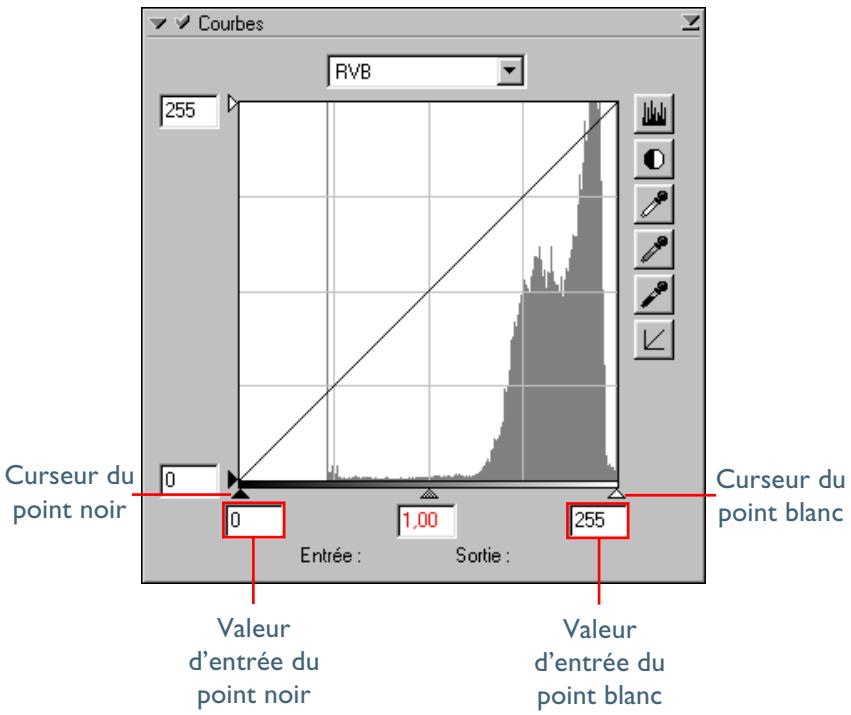
Échantillonner l'image destinée au réglage du point blanc et du point noir
Il est possible de régler le point blanc et le point noir en échantillonnant directement l'image, ce qui permet de sélectionner les pixels qui seront utilisés pour établir la valeur maximale (point blanc) et minimale (point noir). Vous pouvez ainsi régler le point noir en le faisant correspondre à un pixel de la partie la plus claire de l'image contenant des détails que vous désirez préserver, tout en éliminant ceux des zones les plus sombres qui ne jouent pas un rôle important pour l'image finale. De même, vous pouvez faire correspondre le point blanc à un pixel de la zone la plus lumineuse de l'image contenant des détails importants pour l'image finale. Tandis que l'échantillonnage direct est utilisé avec toutes les chaînes de couleurs; il est le plus performant lorsqu'on s'en sert avec la courbe maîtresse. Lorsque cette dernière est sélectionnée, l'échantillonnage règle le point blanc et le point noir pour les courbes rouge, verte et bleue de manière simultanée; la courbe maîtresse reste intacte.

Réglage du point blanc et du point noir pour la chaîne en cours
Par défaut, l'échantillonnage règle le point blanc et le point noir pour toutes les chaînes. Pour régler le point blanc et le point noir pour la chaîne en cours seulement, échantillonnez l'image tout en maintenant enfoncée la touche Ctrl (Windows) ou celle d'options (Macintosh) du clavier. Pour ajuster la luminosité et le contraste sans affecter la couleur, sélectionnez la chaîne maîtresse et échantillonnez l'image tout en maintenant enfoncée la touche Ctrl (Windows) ou celle d'options (Macintosh) du clavier.
Pour échantillonner le point blanc, cliquez sur le bouton. Lorsque le curseur est déplacé sur l'image active, il prendra la forme d'une pipette. Déplacez-le sur l'image pour trouver le pixel que vous souhaitez utiliser pour régler le point blanc, tout en faisant attention à l'affichage de la valeur de la couleur de la palette d'informations afin d'identifier le pixel ayant la valeur d'entrée la plus élevée. Positionnez le curseur sur le pixel cible et cliquez sur le bouton de la souris. La valeur d'entrée du pixel sélectionné sera alors utilisée en tant que valeur d'entrée du point blanc. Le curseur retrouvera sa forme originale, et l'image sera automatiquement modifiée pour refléter la nouvelle valeur du point blanc.
Pour échantillonner l'image pour le point noir, cliquez sur le bouton et déplacez le curseur pipette sur l'image jusqu'à ce que vous trouviez le point que vous souhaitez utiliser pour établir la valeur d'entrée minimale. Cliquez ensuite sur le bouton de la souris pour sélectionner le point noir.


Réglage de la taille du point échantillon
Les niveaux de sortie du point blanc et du point noir
Une fois que vous avez établi le niveau d’entrée du point blanc et du point noir, vous pouvez modifier les niveaux de sortie pour refléter la teinte réelle des pixels les plus sombres et les plus lumineux de l’image. Lorsque la teinte la plus nombre de l’image représenté un véritable noir, par exemple, vous pouvez laisser le niveau de sortie du point noir à zéro. Or, si la teinte la plus nombre de l’image est une couleur plus claire, vous pouvez accroître le niveau de sortie du noir pour obtenir une coloration plus naturelle.
Les niveaux de sortie du point blanc et du point noir sont réglés à l'aide des curseurs de sortie du point blanc et du point noir sur le côté gauche de l'affichage d'édition des courbes.
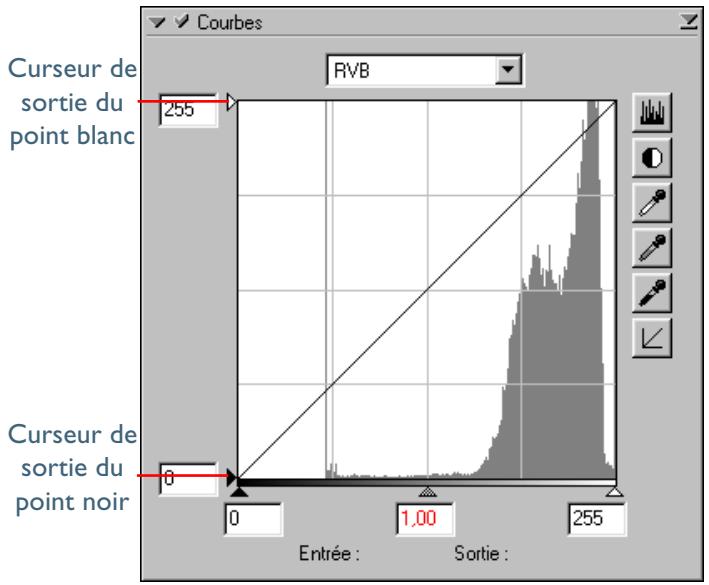
Pour régler le niveau de sortie, cliquez une fois sur le curseur pour l'activer, et faites-le ensuite glisser vers le haut et vers le bas jusqu'à ce que vous ayez trouvé le niveau de sortie souhaité (vous pouvez également faire cela en saisissant directement une valeur dans la zone de texte à gauche du curseur). Les effets des modifications apportées sont reflétés sur l'image active.

Il arrive parfois que les points les plus sombres et les plus clairs de l'image ne puissent pas être affichés ou imprimés en tant que blanc ou noir saturés, même lorsque les couleurs de l'image originale représentent de vrais noirs ou blancs. Les raisons en sont variées mais comprennent entre autres :
- La nécessité de réduire la quantité d'encre consommée en diminuant la saturation des noirs
- La nécessité d'éviter qu'une ligne indésirable apparaisse lorsque le véritable blanc est imprimé lors de l'utilisation de l'encre (comme par exemple, lors de l'impression des blancs sur un fond coloré)
- La nécessité d’empêcher la déformation des écrans de moniteur ou de téléviseurs causée par des signaux très forts ou très faibles aux bords de l’écran.


134 Réglage des valeurs de sortie par défaut pour les outils pipettes
Étape 4—réglage du point gris
Le point situé à mi-chemin entre les valeurs de sortie maximale et minimale est connu sous le nom de «point gris» (ou point médian). Ce point représente une teinte neutre correspondant à un niveau de sortie de 128. Le point gris est contrôlé par un curseur de point gris au bas de l'affichage d'édition des courbes. Déplacer ce curseur vers la gauche permet d'augmenter la luminosité des demi-tons sans "effacer" les détails des hautes lumières. Lorsque le curseur est déplacé vers la droite, les demi-tons sont assombris sans éliminer les détails des zones d'ombre.
Le curseur du point gris
Ce curseur est situé au bas de l'affichage d'édition des courbes.
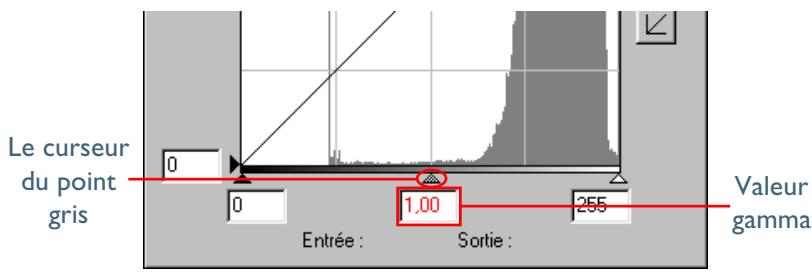
Après avoir cliqué sur le curseur une fois pour l'activer, déplacez-le vers la gauche pour accroître la luminosité des demi-teintes de la chaîne sélectionnée, ou vers la droite pour la réduire. Vous pouvez également saisir une valeur gamma directement dans la zone de texte sous le curseur. Les effets des modifications apportées au point gris sont visibles dans l'image active.

La valeur gamma
Gamma (également écrit “ ”) est une caractéristique fondamentale des systèmes d'imagerie, qui détermine l'intensité du signal de sortie relative à l'entrée. Lors du calcul de la valeur gamma, on attribue une valeur de un à l'intensité d'entrée maximale possible et une valeur de zéro à l'intensité minimale possible (aucune entrée). La valeur de sortie est calculée en élevant l'entrée à une puissance inverse à la valeur gamma (sortie = entrée (1/) ). En termes pratiques, le fait d'accroître la valeur gamma a le même effet que celui de déplacer le curseur du point gris vers la gauche, d'augmenter les valeurs de sortie de demi-teintes et d'éclaircir l'image tout en laissant intactes les valeurs maximale et minimale. Réduire la valeur gamma produit le même résultat que déplacer le curseur du point gris vers la droite, diminuer les valeurs de sortie de demi-teintes et d'assombrir l'image. La valeur gamma par défaut est un, ce qui produit une courbe linéaire. Le Gamma peut être réglé à toute valeur située entre 0,45 et 3.
Échantillonnage de l'image pour régler le point gris
Vous pouvez régler le point gris également en échantillonnant directement l'image. L'échantillonnage de l'image laisse le pixel sélectionné à sa luminosité en cours tout en réglant la balance des couleurs en modifiant le point gris de chacune des chaînes constituant l'image.
Pour échantillonner le point gris, cliquez sur le bouton. Lorsque le curseur est déplacé sur l'image active, il prend alors la forme d'une pipette. Déplacez-le sur l'image pour trouver le pixel que vous souhaitez utiliser pour régler le point gris, en faisant attention à l'affichage de la valeur colorimétrique dans la palette d'informations afin d'identifier les pixels possédant une valeur d'entrée neutre (cherche des pixels qui devraient selon vous être une couleur grise neutre sur l'image finale). Avec le curseur sur le pixel cible, cliquez sur le bouton de la souris. La moyenne des valeurs d'entrée de chaque chaîne du pixel sélectionné sera utilisée comme la valeur de référence du point gris. Le curseur retrouvera sa forme originale, et l'image sera automatiquement modifiée pour refléter la nouvelle valeur du point gris (le poids attribué à chaque chaîne lors de la détermination de la valeur moyenne peut être réglé à l'aide de l'option "Point gris cible" dans l'onglet Couleur avancée de la boîte de dialogue Préférences).

Page Pour de plus amples informations sur :

134 Préférences—Couleur avancée
Étape 5—éditer les courbes directement
Vous pouvez affiner le réglage du contraste et de la luminosité sur des parties spécifiques de la palette de couleurs en ajoutant des points supplémentaires sur les courbes de chaque chaîne. Ces points peuvent être réglés sans problème en les faisant glisser sur de nouvelles positions, changeant ainsi la forme de la courbe. Raidir la pente d'une partie donnée de la courbe améliore le détail de cette partie de la palette de couleurs. Modifier la courbe de manière à ce que les niveaux d'entrée d'une partie donnée de la palette de couleurs soient tracés sur les niveaux de sortie plus élevés éclaircit les tons de la palette affectée ; de même, modifier la courbe pour tracer les niveaux d'entrée sur des niveaux de sortie moins élevés assombrit les tons de la palette affectée.

Vous pouvez modifier la taille de la Caisse à outils en faisant glisser ses bords (Windows) ou la poignée sur son coin inférieur droit (Macintosh). L'affichage d’édition des courbes change avec la taille de la fenêtre, ce qui vous permet d’agrandir l'affichage jusqu'à 256 × 256 pixels. À une telle taille, chacun des 256 points de la courbe est représenté par un pixel séparé, ce qui offre une précision optimale lors de l’édition des courbes.
Comment ajouter de nouveaux points sur la courbe
Déplacez le curseur sur l'affichage d’édition des courbes et cliquez une fois pour saisir le mode d’édition de la courbe. Déplacez le curseur à l’endroit où vous souhaitez ajouter un nouveau point et cliquez. Vous verrez apparaître un nouveau point à cet endroit et la courbe sera automatiquement ajustée pour passer par ce point. La position de ce point peut être réglée en le déplaçant à une nouvelle position sur l'affichage d’édition des courbes. L'image de la fenêtre active se réglera automatiquement pour refléter les modifications apportées à la courbe.
Comment retirer des points de la courbe
Les points peuvent être retirés de la courbe en les déplaçant hors de la fenêtre des courbes.
Comment rétablir la courbe sur sa valeur linéaire par défaut Vous pouvez restaurer la courbe linéaire par défaut de la chaîne en cours en cliquant sur le bouton de la palette des Courbes. Pour rétablir toutes les courbes sur leurs valeurs par défaut, maintenez enfoncée la touche Ctrl (Windows) ou d'option (Macintosh) du clavier tout en cliquant sur le bouton .
Le menu paramètres des courbes
Clique sur le triangle en haut à droite de la palette Courbes permet d'afficher le menu Paramètres des courbes dans lequel vous pouvez enregistrer et exporter les paramètres des courbes et les rappeler lorsque vous le souhaitez.
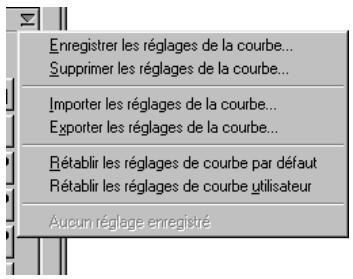
Le menu Paramètres des courbes contient les options suivantes :
| Article | Description |
| Enregistrer les paramètres des courbes... | Enregistrrez les courbes en cours sous un nom spécifique par l'utilisateur. Ces paramètres sont ajoutés à la fin du menu des paramètres des courbes, où ils peuvent être rappelés en seLECTIONnant les paramètres de votrechoix. |
| Effacer les paramètres des cour-bes... | Affiche une boîte de dialogue dans laquelle vous pouvez selectionner les paramètres sauvégardés à l'aide de l'option Enregistrer les paramètres des courbes, pour les effacer. |
| Importer les paramètres des courbes... | Improve les paramètres sauvégardés à l'aide de l'option Exporter paramètres du recadrage... |
| Exporter les paramètres des courbes... | Exporte les courbes en cours sur un fichier séparé dans le dossier de votrechoix. |
| Article | Description |
| Rétablir les paramètres des cour-bes par défaut | Rétablit toutes les courbes en linéaire. |
| Rétablir les paramètres des cour-bes de l'utilisateur | Rétablit les paramètres par défaut de l'utilisa-teur créé à l'aide de l'option Définir paramètres utilisateurs du menu de paramètres de la fenêtre de numérisation (voir 88). |
La balance des couleurs
La palette Balance des couleurs offre des commandes conviviales permettant de régler la luminosité, le contraste et la balance des couleurs de toute l'image. À la différence de la palette des Courbes, elle ne permet pas d'effectuer des modifications qui affectent seulement une partie de la palette des couleurs.
Les commandes disponibles dans la palette Balance des couleurs sont décrites ci-dessous. Veuillez noter que lorsque le modèle colorimétrique sélectionné est « Échelle de gris », cette palette ne dispose que des commandes de luminosité et de contraste, tandis que lorsque vous choisissez le modèle CMJN, elle est dotée d’un curseur pour chaque chaîne cyan, magenta, jaune et noire, ainsi que les commandes permettant de régler la luminosité et le contraste.
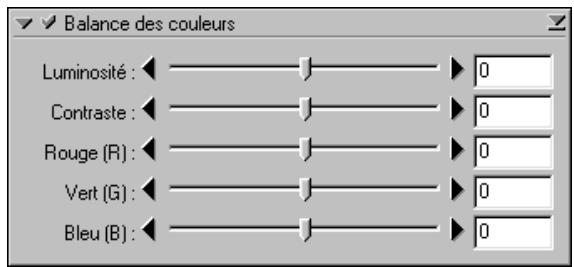
| Article | Description |
| Luminosité | Le curseur de luminosité règle la luminosité de toute l'image. Lorsqu'il est déplaced dans le sens +, toutes les couleurs de l'image sont éclaircies, tandis que dans le sens contraire (-) cela les assombrit. Une valeur de luminosité entre -100 et +100 peut être saisie directement dans la zone de texte vers la droite du curseur. |
| Contraste | Faire glisser le curseur dans le sens + augmenté la différence entre les zones de haute lumières et d'ombres de l'image, accroissant ainsi le contraste. Le faire glisser dans le sens contraire (-) réduit la différence entre les parties claires et sombres de l'image, diminuant ainsi le contraste. Une valeur de contraste entre -100 et +100 peut être saisie directement dans la zone de texte vers la droite du curseur. |
| Article | Description |
| Balance des couleurs (option non disponible lorsque Echelle de gris est sélectionné) | Alors que le curseur de luminosité règle la luminosité de l'image entière, les curseurs de la balance des couleurs (un pour chaque chaîne du modulo colorimétrique en cours) permettent à l'utilisateur de régler la luminosité de chaque couleur. Par exemple, lorsque le modulo colorimétrique RVB est sélectionné, faire glisser le curseur rouge dans la direction + éclaircit les parties rouges de l'image,donnant ainsi à l'image une appearance plus rouge. Déplacer le curseur dans le sens inverse (-) obs-curcit les éléments rouges de l'image et fait res-sortir le reste des couleurs. La balance des couleurs peut également être réglée en saississant les valeurs directement dans les zones de tex-tes à droite des curseurs. |
Le menu paramètres de la balance des couleurs
Clique sur le triangle en haut à droite de la palette de Balance des couleurs permet d'afficher le menu Paramètres de la balance des couleurs dans lequel vous pouvez enregistrer et exporter les paramètres de la balance des couleurs et les rappeler lorsque vous le souhaitez.
| Enregistrer les réglages de balance des couleurs... |
| Supprimier les réglages de balance des couleurs... |
| Importer les réglages de balance des couleurs... |
| Exporter les réglages de balance des couleurs... |
| Rétablier les réglages de balance des couleurs par défaut |
| Rétablier les réglages de balance des couleurs utilisateur |
| Au cours d'échéance enregistré |
Le menu Paramètres de la Balance des couleurs contient les options suivantes :
| Article | Description |
| Enregistrer les paramètres de la balance des couleurs ... | Enregistrrez les paramètres de balance des couleurs en cours sous un nom spécifique par l'utilisateur. Ces paramètres sont ajustés à la fin du menu des paramètres de la balance des couleurs, où ils peuvent être rappelés en sélectionnant par leur nom les paramètres de votrechoix. |
| Effacer les paramètres de la balance des couleurs... | Effiche une boîte de dialogue à partir de laquelle vous pouvez selectionner les paramètres enregistrés à l'aide de l'option Enregistrer les paramètres de la balancer des couleurs... pour les effacer. |
| Importer les paramètres de la balance des couleurs... | Improve les paramètres sauvégardés à l'aide de l'option Exporter paramètres de la balance des couleurs... |
| Exporter les paramètres de la balance des couleurs... | Exporte les paramètres en cours sur un fi-chier séparé dans le dossier de votrechoix. |
| Rétablit les paramètres de la balance des couleurs par défaut | Rétablit tous les paramètres de luminosité, de contraste et de balance des couleurs sur zéro. |
| Rétablit paramètres de la balance des couleurs de l'utilisateur | Rétablit les paramètres par défaut de l'utilisa-teur créé à l'aide de l'option Définir paramètres utilisateurs du menu de paramètres de la fenêtre de numérisation (voir 88). |
L'éditeur LCT
L'éditeur LCT modèle la couleur à l'aide de trois composants, la Luminosité, la Chrominance (saturation ou vivacité des couleurs) et la Tonalité, chacun étant doté de son propre affichage d'édition. Les affichages de Luminosité et de Chrominance ont la même forme que l'affichage d'édition des courbes de la palette des Courbes. Raidir la courbe de l'affichage de la Luminosité permet d'accroître la différence entre les parties claires et sombres de l'image et d'augmenter ainsi le contraste. Raidir la courbe de la fenêtre de Chrominance augmente la saturation des couleurs, rendant les couleurs plus vives. Ces deux éditeurs sont dotés d'un historique, d'un contraste automatique et de curseurs de point blanc, point noir et point gris, ce qui vous permet de faire correspondre les niveaux de sortie maximal, minimal et médian de la luminosité et de la chrominance aux valeurs réellement présentes dans l'image d'entrée et d'utiliser de manière optimale la gamme dynamique de votre scanner. Ils intègrent également des curseurs de niveaux de sortie, ce qui autorise l'édition des valeurs maximales et minimales de sortie.

Les changements apportés à l'éditeur LCT ne s'appliquent que lorsque la case sur le côté gauche supérieur de la palette est cochée. Lorsque c'est le cas, les changements sont visibles sur l'image en cours d'édition. La case peut être activée ou désactivée pour établir une comparaison rapide «avant-après», vous permettant de vérifier si ces changements ont l'effet souhaité.
L'éditeur de tonalité est doté de commandes uniques qui offrent une flexibilité inégalée lors de l'édition des couleurs. À l'aide de cet outil, vous pouvez tracer une gamme spécifique de couleurs d'entrée sur une gamme de sortie différente, rendant ainsi les rouges de l'image plus orange, par exemple ou même vert ou bleu.

L'éditeur LCT ne peut être utilisé que lorsque le système de gestion des couleurs de Nikon (CMS) est activé. Si celui-ci est désactivé, les outils de l'éditeur le seront également. Pour utiliser l'éditeur LCT avec un espace colorimétrique ayant la même palette que des données RVB non calibrées et obtenues directement à partir d'un scanneur, activez le CMS et sélectionnez RVB en tant que profil d'espace colorimétrique du modèle RVB.

Page Pour de plus amples informations sur :

107 Nikon CMS
Vous pouvez sélectionner l'éditeur de votre choix dans le menu en haut de la palette Editeur LCT (voir ci-dessous).
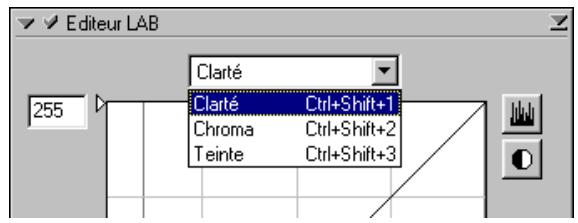

L'éditeur peut également être sélectionné à l'aide des raccourcis suivants :
- Ctrl Majuscule 1 (Windows)/ option 1 (Macintosh) Editeur de Luminosité
- Ctrl Majuscule 2 (Windows)/ option 2 (Macintosh) Editeur de Chrominance
- Ctrl Majuscule 3 (Windows)/ option 3 (Macintosh) Editeur de tonalité
L'éditeur de luminosité
Bien que cela affecte la luminosité plutôt que la couleur, éditer la luminosité a un effet similaire à celui produit lorsqu'on édite la courbe maîtresse de la palette des Courbes. Raidir la courbe en réduisant par exemple la valeur maximale d'entrée et en accroissant la valeur minimale augmente la différence entre les zones de lumière et d'ombre de l'image, ce qui accroît à son tour le contraste. Changer le point gris modifie la luminosité des demi-tons tout en réservant les hautes lumières et les ombres. Vous pouvez également éditer les parties de la courbe pour un contrôle plus précis.

Page Pour de plus amples informations sur :

L'utilisation de l'éditeur de courbes
L'éditeur de luminosité est représenté ci-dessous.
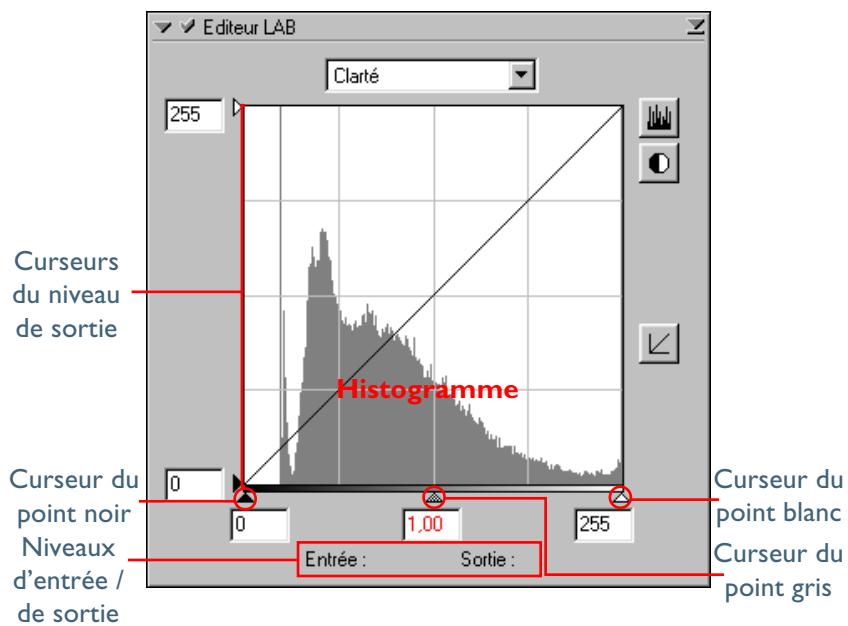
| Article | Description |
| Histo-gramme | Indique la répartition des pixels de différentes luminosités de l'image de sortie. L'axe horizontal indique la luminosité (0-255), l'axe vertical le nombre de pixels. |
| Curseurs de niveau de sortie | Règle les valeurs minimales et maximales de sortie. |
| Curseur du point noir | Règle le niveau d'entrée minimal. |
| Article | Description |
| Curseur du point gris | Règle le point gris (valeur gamma) pour la luminosité. |
| Curseur du point blanc | Règle le niveau d'entrée maximal. |
| Niveau d'entrée / de sortie | Niveau d'entrée et de sortie de la luminosité du point sous le curseur dans l'affichage d'édition |
| La répartition des pixels de différentes luminosités de l'image de sortie s'affiche lorsque ce bouton est enforcé. Cliquez à nouveau dessus pour visualiser la répartition de la luminosité de l'image d'entrée. | |
| Rétablit la courbe de luminosité à son niveau linéaire. Cliquez sur la touche Ctrl (Windows) ou commande (Macintosh) pour rétablier les courbes de luminosité, de chrominance et de teinte sur leurs niveaux linéaires. | |
| Règle les valeurs d'entrée maximales et mini-males sur des valeurs excluant 0,5% des pixels les plus lumineux et les plus sombres du recadrage. Vous pouvez régler le pourcentage de pixels exclus à l'aide de l'onglet Couleur avanca-ée dans la boîte de dialogue Préférences. |

Page Pour de plus amples informations sur :

134 Préférences—Couleur avancée
L'éditeur de chrominance
L'éditeur de chrominance est un outil qui sert à régler la saturation des couleurs. Lorsqu'on raidit la courbe, cela augmente la saturation de la gamme affectée, rendant ainsi les couleurs plus vives. Si on l'aplait, on obtient des couleurs plus plates et moins vives. Déplacer le point gris vers la gauche rend toute l'image plus vivie, alors que lorsqu'on le déplace vers la droite, ILA "attenue" les différences entre les couleurs de l'image, la rendant de manière globale plus grise. En général, vous pouvez faire uneutilisation optimale de la gamme dynamique du scaneur en raidissant la courbe sur les parties de l'histogramme contenant le nombre de pixels le plus important tout en laissant les couleurs correspondant à un gris neutre intactes.
L'éditeur de chrominance est représenté ci-dessous.
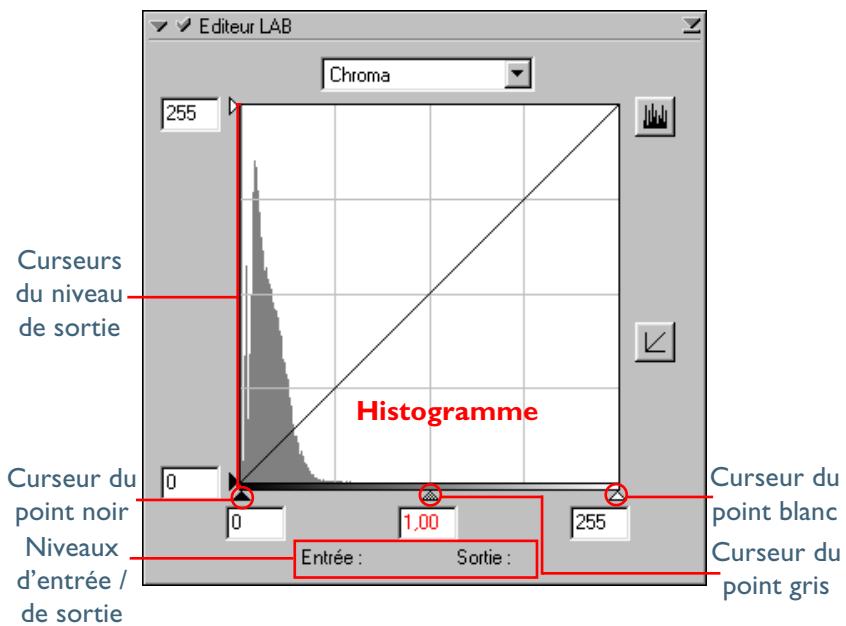
| Article | Description |
| Histo-gramme | Indique la répartition des pixels de différentes chrominances de l'image d'entrée. L'axe horizontal indique la chrominance, l'axe vertical le nombre de pixels. |
| Curseurs de niveau de sortie | Règle les valeurs minimale et maximale de sortie. |
| Curseur du point noir | Règle le niveau d'entrée minimal. |
| Curseur du point gris | Règle le point gris (valeur gamma) pour la chrominance. |
| Curseur du point blanc | Règle le niveau d'entrée maximal. |
| Niveaux d'entrée / de sortie | Niveaux d'entrée et de sortie de chrominance du point sous le curseur dans l'affichage d'édition. |
| La répartition des pixels de différentes chrominance de l'image de sortie s'affiche lors que ce bouton est cliqué. Cliquez à nouveau dessus pour visualiser la répartition de la chrominance de l'image d'entrée. | |
| √ | Rétablit la courbe de chrominance à son niveau linéaire. Cliquez sur la touche Ctrl (Windows) ou commande (Macintosh) pour rétabrir les courbes de luminosité, de chrominance et de teinte sur leurs niveaux linéaires. |
L'éditeur de tonalité
Lorsque l'option Tonalité est sélectionnée dans le menu en haut de la palette de l'Editeur LCT, l'éditeur prend la forme indiquée sur la page suivante. Les commandes d'édition des teintes sont uniques. Elles consistent en effet d'un fond couleur arc-en-ciel segmenté par une ligne droite, représentant les couleurs de l'image originale. Une autre ligne illustrant les couleurs de l'image après édition est superposée sur cette ligne droite. Avant l'édition, la ligne de sortie est identique à la ligne d'entrée, de telle sorte que les rouges de l'image d'entrée seront représentés comme des rouges sur l'image finale. En modifiant la forme de cette ligne, vous pouvez modifier également la relation entre les couleurs d'entrée et de sortie sur une partie de la gamme de couleurs. Dans ce cas, les couleurs étant rouges dans l'original risquent de sortir oranges ou même vertes ou bleues.
L'éditeur de tonalité est illustré ci-dessous.
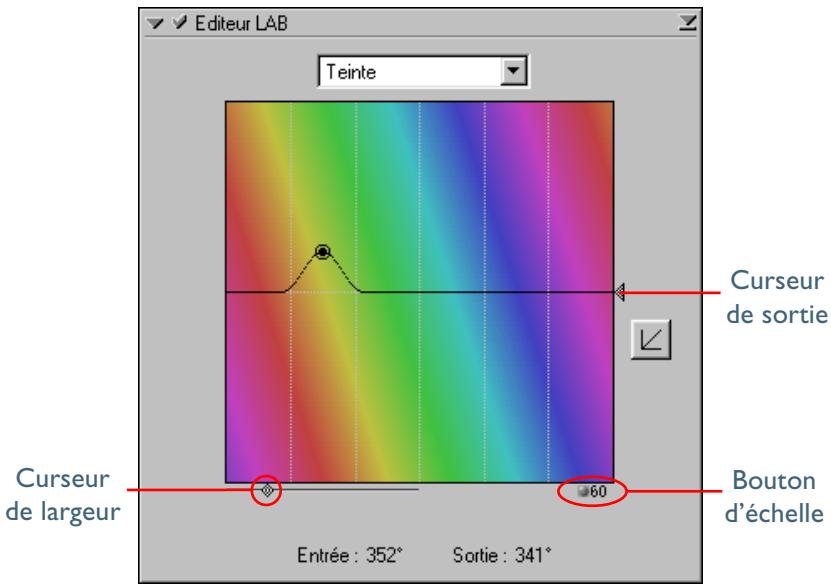
Pour opérer la courbe de tonalité, cliquez une fois dans la fenêtre d'édition pour activer l'éditeur de tonalité et ensuite sur le point de la courbe où celui-ci croise la partie du fond représentant la teinte que vous souhaitez opérer. Pour déterminer la tonalité d'un pixel bien précis dans l'image d'entrée, déplacez le curseur sur le pixel en question. Le point correspondant à la tonalité du pixel sélectionné sera mis en surbrillance dans l'éditeur de tonalité. Vous pouvez alors faire glisser ce point vers le haut et vers le bas jusqu'à ce qu'il croise la couleur de fond qui coïncide avec la tonalité que vous désirez voir apparaître sur l'image de sortie.
Les autres commandes de l'éditeur de tonalité sont décrites dans le tableau ci-dessous.
| Article | Description |
| Curseur de largeur | Règle la largeur de la courbe passant par le point sélectionné, ce qui vous permet de déterminer quelles teintes se trouvant après de ce point sont affectées par le changement. |
| Bouton d'échelle | Modifie l'échelle verticale de 60° jusqu'à 120° à 180° et dans le sens inverse (l'échelle verticale indique qu'elle partie des teintes de la fourchette allant jusqu'à 360° sont affichées sur l'axe vertical).Accroître cette échelle fournit davantage de teintes parmi lesquelles désoirs lors de l'édition de la tonalité, alors que la réduire augmente la précision. |
| Curseur de sortie | Etablit les teintes d'entrée sur des teintes de sortie différentes. |
| ↓ | Rétablit la courbe de tonalité à son niveau linéaire. Cliquez sur la touche Ctrl (Windows) ou commande (Macintosh) pour rétablier les courbes de luminosité, de chrominance et de tonalité à leurs niveaux linéaires. |
Le menu paramètres de l'éditeur LCT
Clique sur le triangle en haut à droite de l'éditeur LCT permet d'afficher le menu Paramètres de l'éditeur LCT, où vous pouvez sauvegarder et exporter les paramètres LCT et les rappeler lorsque vous le souhaitez.
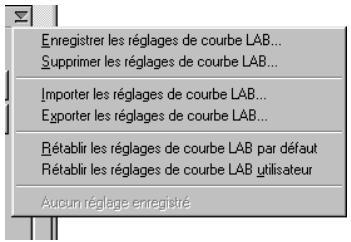
Le menu Paramètres de l'éditeur LCT contient les options suivantes :
| Article | Description |
| Enregistrer les paramètres de la courbe LCT... | Enregistrrez les paramètres LCT en cours sous un nom spécifique par l'utilisateur. Ces paramètres sont ajoutés à la fin du menu des paramètres de l'éditeur LCT, où ils peuvent être rapelés en sélectionnant les paramètres de votre choix par leur nom. |
| Effacer les paramètres de la courbe LCT... | Affiche une boîte de dialogue où vous pouvez sclectionner les paramètres sauvégardés à l'aide de l'option Enregistrer les paramètres de la courbe LCT... pour les effacer. |
| Importer les paramètres de la courbe LCT... | Importe les paramètres sauvégardés à l'aide de l'option Exporter paramètres de la courbe LCT... |
| Article | Description |
| Exporter les paramètres de la courbe LCT... | Exporte les paramètres en cours sur un fichier séparé dans le dossier de votrechioix. |
| Rétablit les paramètres de la courbe LCT par défaut | Rétablit toutes les courbes de luminosité, de chrominance et de tonalité à leurs niveaux linéaires. |
| Rétablit paramètres de la courbe LCT de l'utilisateur | Rétablit les paramètres par défaut de l'utilisa-teur créé à l'aide de l'option Régler paramètres utilisateurs du menu de paramètres de la fenêtre de numération (voir 88). |
Masque flou
Le Masque flou sert à accroître la netteté des images en rendant leurs bords plus distincts. Il consiste à augmenter le contraste des bords de l'image tout en laissant les autres zones de l'image intactes. Le degré de netteté est déterminé par trois facteurs : l'intensité, la largeur du halo et le seuil.
L'intensité...
La quantité de contraste des bords est accrue.
La largeur de halo...
... contrôle la largeur des bords de l'image après l'édition. Plus la largeur est importante, plus les bords de l'image accentués seront larges. Une largeur de halo trop élevée produit un "halo" le long des bords de l'image.
Le seuil...
... détermine la limite à laquelle l'accentuation des bords est appliquée. Si le seuil est à zéro, tous les bords de l'image seront accentués. Augmenter le seuil accroît la quantité de contraste entre les pixels avant l'application du Masque Flou. Dans ce cas, seuls les bords ayant un contraste plus accentué sont affectés.
Le Masque Flou accentue les bords sans affecter la balance des couleurs en réglant uniquement la luminosité (clarté). L'effet produit est le même que lorsqu'on applique le Masque Flou avec la chaîne de luminosité sélectionnée dans le modèle colorimétrique Adobe Photoshop Lab.
Le Masque Flou peut s'appliquer à toutes les couleurs de l'image ou à des zones de l'image bien précises où le rouge, le vert, bleu, cyan, magenta ou jaune sont considérés comme étant des couleurs prédominantes par rapport aux informations de couleurs de chaque pixel. La clarté (luminosité) des pixels affectés est réglée pour accentuer les bords sans modifier la balance des couleurs. À l'aide des commandes de la palette Masque Flou, il vous est possible de créer plusieurs masques, destinés à chaque couleur ou à l'ensemble des couleurs, chacun comptant des valeurs d'intensité, de largeur de halo et de seuil différentes.

La quantité de Masque Flou nécessaire dépend de la taille et de la résolution de l'image finale. Plus l'image contiendra de pixels, et plus grande sera la quantité de Masque Flou dont vous aurez besoin pour obtenir le même degré de netteté apparente. Avant d'appliquer le Masque Flou, réglez l'image à la taille et à la résolution souhaitées.

Vous ne pouvez vous servir du Masque Flou que lorsque le système de gestion des couleurs de Nikon (CMS) est activé. S'il ne l'est pas, les outils de la palette Masque flou seront désactivés.

Page Pour de plus amples informations sur :

46 Résolution et taille de l'image

107 Nikon CMS
Étape i—sélectionner une couleur
Sélectionnez une couleur dans le menu contextuel des couleurs. Le masque créé par vous ne s'appliquera qu'aux bords où la couleur sélectionnée domine. Pour créer un masque qui s'applique à toutes les couleurs, CHOISSEZ L'option Tout.
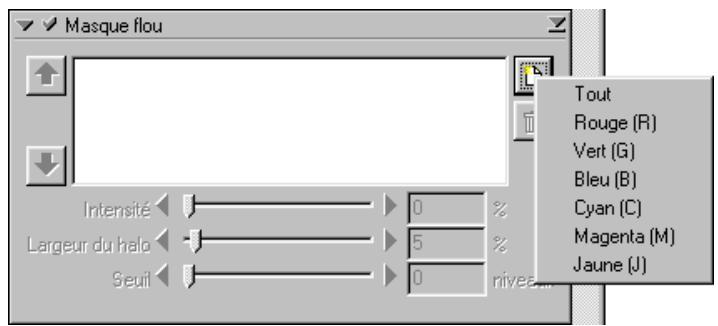
Étape 2—Régler l'intensité, la largeur du halo et le seul Sélectionné les valeurs d'intensité, de largeur du halo à l'aide des curseurs, ou saisissez les valeurs directement dans les zones de texte prévues à cet effet sur leur droite.
Étape 3—vérifier les résultats
Pour comparer les effets du Masque flou avec l'image non modifiée, cliquez sur la case à cocher sur le côté gauche supérieur de la palette Masque flou pour valider et annuler les effets du Masque flou.
Étape 4—créer des masques supplémentaires
Réitérez les étapes 1-3 si vous désirez créer des masques pour différentes couleurs. Au fur et à mesure que ces nouveaux masques seront créés, ils seront ajoutés à la fin de la liste de Masques flous. Les masques s'appliqueront selon l'ordre de cette liste. Pour modifier l'ordre d'application des masques, sélectionnez un masque dans la liste et cliquez sur la flèche du haut pour le déplacer vers le haut de la liste, ou vers le bas pour aller vers le bas. Pour effacer un Masque Flou de la liste, sélectionnez-le et cliquez sur le bouton

Les changements apportés à la palette Masque Flou ne s'appliquent que lorsque la case sur son côté gauche supérieur est cochée.
Menu paramètres du masque flou
Clique sur le triangle en haut à droite de la palette Masque flou permet d'afficher le menu Paramètres du Masque Flou, où vous pouvez enregistrer et exporter les masques et les rappeler lorsque vous le souhaitez.
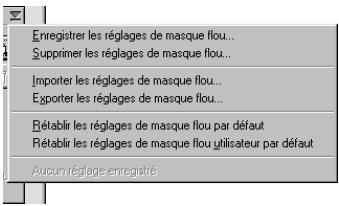
Le menu Paramètres du Masque Flou contient les options suivantes :
| Article | Description |
| Enregistrer les paramètres du Masque Flou... | Enregistrrez les masques en cours sous un nom spécifique par l'utilisateur. Ces paramètres sont ajoutés à la fin du menu des Paramètres du Masque Flou, où ils peuvent être rappelés en sélectionnant les paramètres de votre choix par leur nom. |
| Effacer les paramètres du Masque Flou... | Affiche une boîte de dialogue où vous pouvez scéléctionner les paramètres sauvégardés à l'aide de l'option Enregistrer les paramètres du Masque Flou... pour les effacer. |
| Importer les paramètres du Masque Flou... | Importe les paramètres sauvégardés à l'aide de l'option Exporter paramètres du Masque Flou... |
| Article | Description |
| Exporter les paramètres du Masque Flou... | Exporte les masques en cours sur un fichier séparé dans le dossier de votrechioix. |
| Rétablir les paramètres du Masque Flou par défaut | Efface tous les masques affichés dans la pa-lette Masque Flou. |
| Rétablir paramètres du Masque Flou de l'utilisateur | Rétablit les paramètres par défaut de l'utilisa-teur créé à l'aide de l'option Définir paramètres utilisateurs du menu de paramètres de la fenêtre de numérisation (voir 88). |
Réutilisation des paramètres
Le menu Paramètres de la zone de contrôle de la fenêtre de numérisation permet de sauvegarder ou d'exporter les paramètres et de les rappeler quand vous le souhaitez. Vous pouvez également créer, rétablir ou effacer des paramètres par défaut pour des adaptateurs multi-vues.
Menu des paramètres
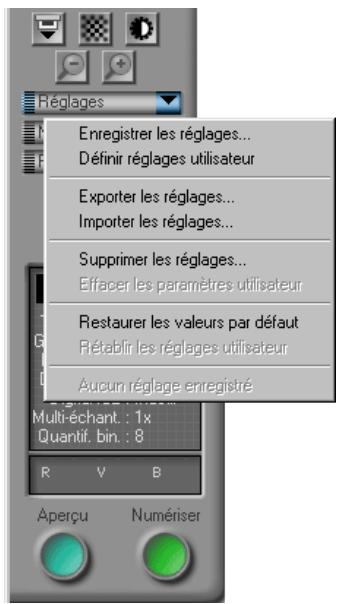
Vous pouvez sauvegarder les paramètres suivants et les rappeler à l'aide des options du menu paramètres :
- Le scanner en cours, le type de supports, le modèle colorimétrique, les dimensions et l'emplacement du recadrage en cours
- Tous les paramètres en vigueur dans la Caisse d'Outils, y compris les paramètres d'orientation de l'image et du recadrage, des courbes, de la balance des couleurs, du LCT, du Masque flou et de Digital ICE 3.

Les paramètres des palettes Recadrage, Courbes, Balance des Couleurs, Éditeur LCT, Masque Flou, Accentuation de Nikon peuvent être sauvegardés et rappelés séparément à l'aide du menu des paramètres de la palette.
Les options du menu Paramètres sont décrites ci-dessous :
| Option | Description |
| Enregistrrer paramètres... | Enregistrrez les paramètres en cours sous un nom spécifique par l'utilisateur. Ces paramètres sont ajoutés à la fin du menu Paramètres, où ils peuvent être rappelés en sélectionnant par leur nom les paramètres de votrechoix. |
| Définir les paramètres de l'utilisa-teur... | Sauvegarde les paramètres en cours en tant que paramètres de l'utilisateur par défaut . Ces pa-ramètres peuvent être rappelés en selection-nant l'option Rétablir sur paramètres utilisateurs. Les paramètres d'une palette peuvent être rappelés en sélectionnant “Rétablir sur les options utilisateurs” dans le menu des paramè-tres de la palette. Les paramètres créé avec les SA-21/SA-20, IA-20 (S), ou SA-30 peuvent s'utiliser lorsque ces adaptations sont en place. |
| Exporter paramètres... | Exporte les paramètres en cours sur un fichier séparé dans le dossier de votrechoix. |
| Importer paramètres... | Importe les paramètres sauvégardés à l'aide de l'option Exporter paramètres... |
| Effacer paramètres... | Affiche une boîte de dialogue où vous pouvez sclectionner des paramètres à l'aide de l'option Enregistrrer paramètres... pour les effacer. |
| Option | Description |
| Supprimer paramètres utilisateurs | Efface les paramètres de l'utilisateur créé à l'aide de l'options Définir paramètres utilisateurs. |
| Rétabliser sur para-mètres par défaut | Rétablit les paramètres en vigueur lors de l'installation du logiciel. |
| Rétabliser sur para-mètres utilisateur | Rétablit les paramètres par défaut de l'utilisa-teur créé à l'aide de l'options Régler paramè-tres utilisateurs. Les paramètres créé avec les SA-21/SA-20, IA-20 (S), ou SA-30 peuvent s'utiliser lorsque ces adaptateurs sont en place. |
| Derniers paramètres enregistrrés | Rétablit les derniers paramètres enregistrés à l'aide des options Enregistrer paramè-tres..., Définir paramètres utilisateurs, ou Exporter paramètres... |

La taille du recadrage maximale et autres paramètres différent selon l'adaptateur et le scanner que vous utilisez. Lorsque vous sélectionnez les paramètres pour un scanner ou un adaptateur différent dans le menu paramètres, seules les options qui s'appliquent à l'adaptateur en cours sont affectées.
L'applet de nikon scan
Utilisation de Nikon Scan en tant qu'application autonome. Lorsque Nikon Scan est utilisé en tant que source de TWAIN ou de plug-in d'acquisition d'un autre programme tel que Adobe Photoshop, il remplit entièrement son rôle lorsque le bouton Numériser est cliqué pour numériser l'image dans l'application hôte. Toute autre opération réalisée sur l'image numérique, tels que des réglages supplémentaires de la couleur et la sauvegarde de l'image sur disque doit être effectuée dans l'application hôte.
Pour permettre la sauvegarde ou l'impression d'images sans avoir recours à un programme tiers, Nikon a intégré dans Nikon Scan un mini-programme encore appelé "applet" ou mini-application. Cet applet qui démarre automatiquement lorsque vous double-cliquez sur l'icône Nikon Scan 3.0 ou que vous sélectionnez Nikon Scan 3.0 dans le menu Démarrer de Windows, peut être utilisé pour opérer des images après les avoir numérisées, pour sauvegarder des images sous divers formats, pour ouvrir des images sauvegardées précédemment et pour les imprimer.
Démarrage de l'applet de nikon scan (windows)
Pour démarrer l'applet de Nikon Scan, cliquez sur Démarrer et sélectionnez Nikon Scan 3.0 dans Programmes > Nikon Scan 3.0.
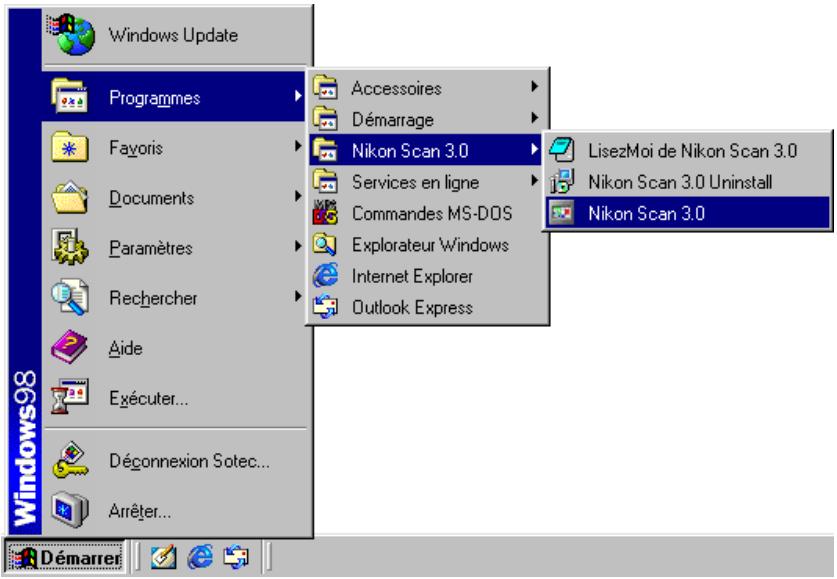
Démarrage de l'applet de nikon scan (macintosh)
Pour démarrer l'applet de Nikon Scan, double-cliquez sur l'icône Nikon Scan 3.0 dans le dossier sur lequel vous avez installé Nikon Scan (L'emplacement par défaut est le Disque du système : Nikon Software : Nikon Scan 3.0)
Nikon Scan 3.0
La fenêtre de nikon scan (windows)
Lorsque vous démarrez l'applet de Nikon Scan dans Windows, la fenêtre de Nikon Scan 3.0 contenant des barres de menus et d'outils s'ouvre sur votre bureau. Quand vous cliquez sur le bouton Numériser de la fenêtre de numérisation, les images obtenues s'ouvrent dans des fenêtres d'image individuelles dans la fenêtre de Nikon Scan 3.0.
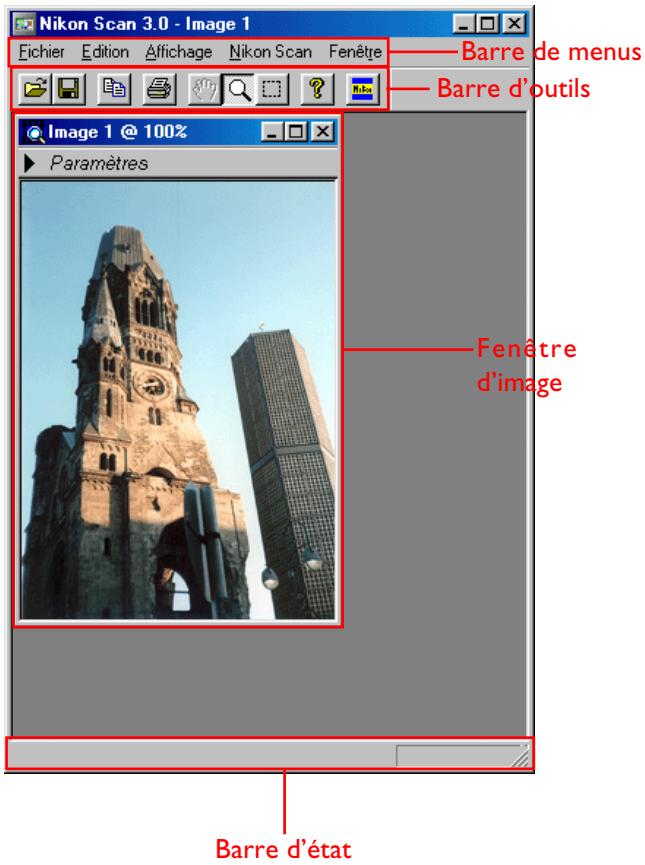
La barre de menus (macintosh)
Lorsque vous démarrez l'applet de Nikon Scan sur votre Macintosh, les menus de Nikon Scan s'affichent dans la barre de menus. Quand vous cliquez sur le bouton Numériser de la fenêtre de numérisation, les images obtenues s'ouvrent dans des fenêtres d'image individuelles sur le bureau.
La barre d'outils (windows)
La version Windows de Nikon Scan inclut une barre d'outils permettant d'accéder à des commandes fréquemment utilisées grâce à un simple clic. Il est possible de déplacer cette barre d'outils en dehors de la barre de menu sur une autre position de la fenêtre de Nikon Scan, où elle "flottera" dans une fenêtre séparée.

La barre d'outils contient les boutons suivants :
| Bouton | Description |
| Ouvrir | Double les effets de la commande Ouvrir... du menu Fichier. |
| Enregistrer | Double les effets de la commande Enregistrer... du menu Fichier. |
| Copier | Double les effets de la commande Co-pier... du menu Fichier. |
| Imprimer | Double les effets de la commande Impri-mer... du menu Fichier. |
| Main | Double les effets de la commande Cur-seur main... du menu Vue. |
| Button | Description |
| Zoom | Double les effets de la commande Cur-seur zoom... du menu Vue. |
| Sélection | Double les effets de la commande Cur-seur de sélection... du menu Vue. |
| Aide | Cliquez sur ce bouton pour ouvrir le fi-chier d'aide de Nikon Scan sur votre navigateur Web. |
| Ouvrir source | Ouvre la fenêtre de numérisation. |
Pour afficher ou cacher la barre d'outils, sélectionnez Barre d'outils dans le menu Vue.
La barre d'état (Windows)
Lorsque vous déplacez le curseur sur un bouton ou un menu, une brève description de leur fonction respective apparait sur la barre d'état en bas de la fenêtre de Nikon Scan 3.0. Vous pouvez afficher ou cacher cette barre en sélectionnant Barre d'état dans le menu Vue.
Fenêtre d'images
A moins que vous ayez sélectionné l'option Enregistrer sur disque dans la boîte de dialogue Préférences, les images numérisées lorsque Nikon Scan est utilisé en tant qu'application autonome s'ouvrent dans des fenêtres d'images séparées dans l'applet de Nikon Scan. Une fenêtre d'image est illustrée ci-dessous.
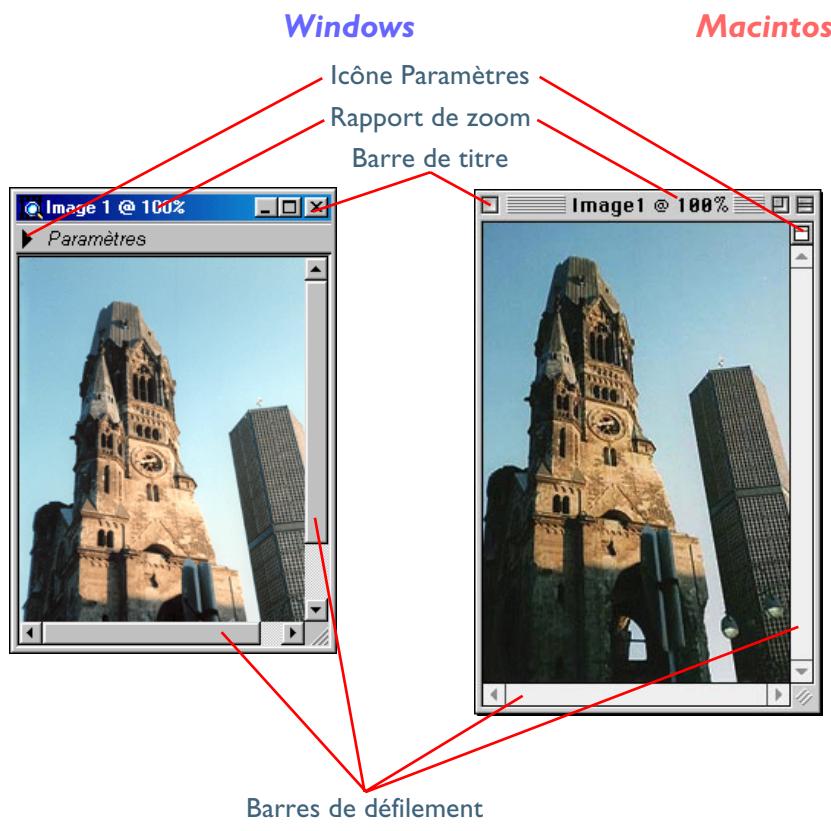

Sélection de la fenêtre active
Si plusieurs fenêtres sont ouvertes dans l'applet de Nikon Scan, vous pouvez activer une fenêtre et la déplacer à l'avant de l'affichage en cliquant dessus ou en choisissant une parmi celles listées au bas du menu Fenêtre.

Fenêtre d'images
Vous pouvez appliquer de nombreux outils de la Caisse d'outils aux images des fenêtres d'image. Lorsque de nombreuses images sont ouvertes dans les fenêtres d'image de l'applet de Nikn Scan, il est possible de régler les paramètres et de les sauvegarder séparément pour chaque image. À l'exception des images sauvegardées sous format NEF, les paramètres de chaque palette d'outils sont rétablis sur les valeurs par défaut en vigueur lors de l'ouverture d'une image. Quand une image sauvegardée sous ce format est ouverte, les paramètres de chaque palette d'outils sont rétablis sur les valeurs en vigueur lorsque l'image a été sauvegardée.


97 Édition des images dans l'applet de Nikon Scan

98 Le format NEF (Nikon Electronic Image Format)
Visualisation des informations relatives à l'image
Pour visualiser les informations relatives à l'image dans une fenêtre d'image, cliquez sur l'icône paramètres, ou sélectionnez Section paramètres dans le menu Vue.
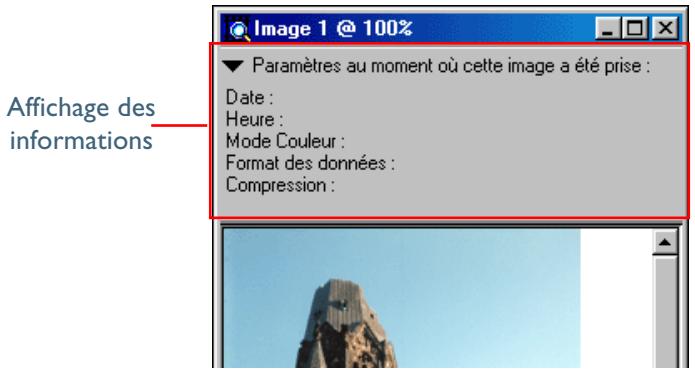
L'affichage des informations indique la date et l'heure auxquelles l'image a été créée, le modèle colorimétrique, le type de fichier et la compression aléatoire que la taille et la résolution de l'image. Pour cacher cet affichage, cliquez sur l'icône paramètres une seconde fois, ou sélectionnez Section paramètres dans le menu Vue.

Affichage de la grille de présentation
Il est possible d'afficher une grille de présentation sur la fenêtre active en cochant l'option Afficher grille dans la palette Outils de présentation, ou en sélectionnant cette même option dans le menu Vue.
Rotation et basculement de l'image
Il est possible de faire pivoter ou de faire basculer l'image de la fenêtre d'image active à l'aide des outils de la palette des Outils de présentation, ou en sélectionnant les options Rotation dans le sens horaire, Rotation dans le sens anti-horaire, Symétrie axe horizontal, ou Symétrie axe vertical dans le sous-menu Transformer du menu Vue. Pour faire basculer l'image à la fois verticalement et horizontalement, sélectionnez Symétrie sur les deux axes dans le sous-menu Transformer.
Effectuer des zooms avant et arrêter sur l'image
Vous pouvez effectuer des zooms avant et arrière sur l'image à l'aide de l'une des méthodes décrites ci-dessous.
L'outil de zoom
Pour sélectionner cet outil, vous pouvez :
- cliquer sur le bouton de la palette d'Outils de présentation, ou
- Sélectionner le curseur de zoom dans le menu Vue ou à l'aide du bouton de la barre d'outils (Windows uniquement)
Vous pouvez effectuer un zoom avant sur l'image en cliquant n'importe où sur la fenêtre d'image, un zoom arrêté en cliquant sur l'image tout en maintenant la touche Ctrl (Windows) ou d'options (Macintosh) enfoncée.


43 Rotation et basculement des images
Le menu vue
Pour effectuer un zoom avant sur l'image dans la fenêtre d'image active, sélectionnez Zoom avant dans le menu Vue. Sélectionnez l'option Zoom arrêté lorsque vous souhaitez effectuer un zoom arrêté.
Si l'image ne tient plus dans la fenêtre d'image, vous pouvez la faire défiler à l'aide des barres de défilement de l'image. Vous pouvez également sélectionner l'outil main à l'aide de la commande Curseur main du menu Vue ou en cliquant sur le bouton de la barre d'outils (Windows uniquement) ou de la palette d'outils de présentation et faire glisser l'image dans la fenêtre d'image. Pour visualiser toute l'image au taux de zoom maximal, sélectionnez l'option Faire tenir dans l'écran du menu Fenêtre. L'image peut être visualisée à un facteur de zoom de 1:1 en sélectionnant Taille réelle du menu Fenêtre.

Annulation des modifications (macintosh uniquement)
Pour annuler les modifications apportées à l'image lorsqu'elle a été sauvegardée pour la dernière fois, sélectionnez l'option Retourner dans le menu Fichier. Lorsque vous n'avez pas encore sauvegardé l'image, celle-ci est rétablie dans l'état dans lequel elle était immédiatement après sa numérisation.
Modification de la quantification binaire et du modèle colorimétrique
Dans la version Windows de Nikon Scan, vous pouvez modifier le modèle colorimétrique ainsi que la quantification binaire après avoir numérisé l'image en sélectionnant une nouvelle combinaison de modèle colorimétrique et de quantification binaire dans le sous-menu Documenter espace colorimétrique du menu Nikon Scan. Les options suivantes sont disponibles :
| Option | Description |
| Echelle de gris 8 bits Convertit | l'image en une échelle de gris de huit bits capable d'exprimer 256 tons de gris. Veuillez notes que les informations de couleur perdues lors de la conversion ne peuvent être restaurées en reconvertissant l'image vers des modèles RVB ou CMJN. |
| Echelle de gris 16 bits | Convertit l'image en une échelle de gris de seize bits capable d'exprimer 65.536 tons de gris. Les informations de couleur perdues lors de la conversion ne peuvent être restaurées en reconvertissant l' image vers des modèles RVB ou CMJN. |
| RVB 24 bits | Convertit l' image en RVB à une quantification bi-naire de huit bits par couleur (vingt-quatre bits RVB) |
| RVB 48 bits | Convertit l' image en RVB à une quantification binaire de huit bits par couleur (quarante-huit bits RVB). |
| CMJN 32 bits | Convertit l' image en CMJN à une quantification binaire de huit bits par couleur (trente-deux bits CMJN). |
Dans la version Macintosh de Nikon Scan, vous pouvez modifier la quantification binaire des images de la fenêtre d'image active en sélectionnant le paramètre souhaité dans le sous-menu Quantification binaire du menu Nikon Scan. Vous pouvez vous en servir par exemple pour numériser les images à une quantification binaire de plus de huit bits, pour les editor dans Nikon Scan et les convertir en huit bits avant de les sauvegarder sous format JPEG.
Copie d'une sélection sur le presse-papier
Pour sélectionner une zone de l'image et la copier sur le presse-papier, activez tout d'abord le curseur de sélection en cliquant sur le bouton de la palette d'outils de présentation ou en choisissant le Cursor de sélection dans le menu Vue. Faites ensuite glisser le curseur sur l'image pour sélectionner une zone rectangulaire. Quand le curseur de sélection est actif, vous pouvez modifier la taille de la zone sélectionnée en faisant glisser ses bords, ou la déplacer en y positionnant le curseur et en la faisant glisser à un autre endroit. Dès que vous avez ajusté la zone sélectionnée comme vous le souhaitez, choisissez l'option Copier du menu Editor pour copier cette sélection sur le presse-papier.
Édition des images dans l'applet de nikon scan
Les images ouvertes dans les fenêtres d'image dans l'applet de Nikon Scan peuvent être éditées à l'aide de nombreux outils disponibles dans la fenêtre de numérisation, y compris les palettes d'outils suivantes :
- Les outils de présentation
Ces outils permettent de faire pivoter, basculer et faire défiler les images, effectuer des zooms avant et arrière, sélectionner une zone à copier sur le presse-papier, et afficher et cacher la grille de présentation.
Informations
Il est possible grâce à cet outil de visualiser les informations relatives à la couleur du pixel sous le curseur, à la taille et à l'emplacement de la sélection en cours.
Les courbes
Cet outil permet de régler le contraste et la balance des couleurs sur des parties spécifiques de la gamme des couleurs (ombres, demi-teintes et haute lumières).

L'image ouverte dans l'application hôte après sa numérisation est l'image produite suite à l'application de tous les changements apportés dans la fenêtre de numérisation aux courbes, à la balance des couleurs, aux paramètres LCT et au Masque Flou. Les commandes de ces palettes seront donc rétablies sur leurs valeurs par défaut lorsque l'image est ouverte dans la fenêtre d'image de l'applet de Nikon Scan.
La balance des couleurs
Règle le contraste, la luminosité et la balance des couleurs de toute l'image.
L'éditeur LCT
À l'aide de cet éditeur, vous pouvez effectuer un réglage précis de la luminosité, de la saturation des couleurs et de la tonalité.
- Masque flou
Le masque flou augmente la netteté de l'image en rendant ses bords plus distincts, soit sur toute l'image ou une couleur sélectionnée est prédominante.


La rotation et le basculement des images

95 Effectuer un zoom avant un zoom arrêté

96 La copie de sélections sur le presse-papier

La palette d'informations

63 Les courbes

76 La balance des couleurs

L'éditeur LCT

Le Masque flou
Sauvegarde et ouverture des images
L'image de la fenêtre d'image active peut être sauvegardée sous un nouveau nom en sélectionnant Enregistrer-sous... dans le menu Fichier. La boîte de dialogue Enregistrer-sous de votre système d'exploitation s'affiche alors à l'écran ; après vous être rendu sur le lecteur et le dossier de votre choix, saisissez un nom pour cette image, sélectionnez un type de fichier parmi les options disponibles et sauvegardez ensuite l'image. Les fichiers sauvegardés sous un format accepté par Nikon Scan peuvent être ouverts dans l'applet de ce logiciel à l'aide de l'option Ouvrir... du menu Fichier.

Choix d'un type de compression
Il est possible de compresser les images JPEG et PCIT à l'aide de la compression JPEG, dans laquelle les images sont décomposées en petits blocs de 8 × 8 pixels. Bien que le fait d'augmenter le taux de compression permette de réduire la taille du fichier, cela rend également le motif du bloc plus visible et cela peut s'accompagner d'une perte de qualité remarquable (l'effet réel dépend de l'échelle de sortie et du type de sujet). Nous vous conseillons de sauvegarder les fichiers au taux de compression le plus bas possible; si nécessaire, vous pouvez toujours les sauvegarder de nouveau à un taux de compression plus élevé.
Le taux de compression peut être choisi à l'aide du menu de type de compression dans la boîte de dialogue Enregistrer sous... Cinq options variant de l'option Qualité excellente qui offre le taux de compression le plus bas et la qualité d'image la plus élevée à l'option Compression élevée qui autorise le taux de compression le plus élevé et la qualité d'image la plus BASSE, sont disponibles.

Choix d'un type de fichier
Nikon Scan accepte les types de fichiers suivants :
| Format | Description |
| NEF | Le Format d'image électronique de Nikon encore appelé NEF (Nikon Electronic image Format) permet de sauvegarder les informations relatives aux courbes, à la balance des couleurs, aux paramètres LCT et au Masque flou indépendamment des données d'images. Il est possible de visualiser à tout moment les données d'image qui n'ont pas été modifiées en ouvrant l'image dans Nikon Scan et en masquant les paramètres par un click sur la case sur le coin gauche supérieur de la palette d'outils appropriée. NEF peut s'utiliser pour numériser les images à des quantifications binaires de douze et quatorze bits, Dans ce cas, il est nécessaire d'effecter un réglage des paramètres des palettes de Digital ICE Cubed (Digital ICE3), du Gain Analogique, des Suppléments du scanneur avant de numériser l'image. Vous pouvez ensuite sauvegarder l'image en format NEF après avoir réglié la luminosité, le contraste, la balance des couleurs et la nettété dans l'applet de Nikon Scan. Vous pouvez ouvoir l'image ultérieurement, annu-ler les modifications faites et effectuer d'autres réglages comme vous le souhaitez et sauvegarder ensuite les résultats sous un format différent et dans un fichier séparé, en réitésant ce procédé aussi souvent qu'il sera nécessaire. |
| JPEG (EXIF) | Le format JPEG convient tout à fait pour les images qui sont sorties à une basse résolution et distribuées sous forme électronique. Les images peuvent être compressées, permettant ainsi de sauvegarder davantage d'images dans la même quantité d'espace de disque dur. Veuillez notes cependant que la compression JPEG entraîne une perte d'information qu'il est impossible de restaurer ultérieurement. Nous vous conseillons de sauvegarder les fichiers au taux de compression le plus bas possible. Vous pouze toujours les sauvegarder ultérieurement à un taux de compression plus élevé. Le format JPEG n'est pas disponible lors de la sauvegarde d'images CMJN ou d'images ayant une quantification binaire de seize bits par chaleur. JFIF est le format JPEG standard utilisé largement dans les logiciels d'imagerie et les navigateurs Web. EXIF est une extension du format JPEG qui permet d'inclure les données de miniatures et les informations relatives à l'image dans un fjichier JPEG. Ce format peut être lu par la plupart des applications prénant en charge le format JPEG. |
| JPEG (JFIF) |
| Format | Description |
| TIFF | Utilisez le format TIFF lorsque vous souhaitez sau-vegarder des images destinées à une sortie ou une édition de haute qualité. Les images numériées à une quantification binaire de douze et quatorze bits ou ayant été converties à seize bits après la numéri-sation sont sauveggardées sous un format TIFF de seized bits ; les images de huit bits sous un format TIFF de huit bits. Les fichiers seront plus importants en raison de l'absence de compression mais la qual-ité de l'image sera maintainue à un haut niveau. Ce type de fichier est accepté par diverses applications sur différentes plateformes d'ordinateurs. |
| PICT (Macintosh unique-ment) | PICT, le format générique utilisé sur Macintosh ac-cepte la compression JPEG. La plupart des utilisateurs de Macintosh seront en mesure de visualiser les fichiers de ce type. Ce format n'est pas disponible dans la version Windows de Nikon Scan, et ne prend pas en charge le modele colorimétrique CMJN, l'échelle de gris ou le RVB de seized bits. |
| BMP (Windows unique-ment) | Il s'agit du format générique destiné aux systèmes Windows. La plupart des utilisateurs de Windows seront en mesure de visualiser les fichiers de ce type. Ce format n'est pas disponible darn la version Macintosh de Nikon Scan et ne prend pas en charge le modele colorimétrique CMJN, l'échelle de gris de seized bits ou le modele colorimétrique RVB compteant le même nombre de bits. |
Impression d'images
Vous pouvez imprimer l'image de la fenêtre active à l'aide des commandes d'impression du menu Fichier.
Étape i—configurer votre imprimante
Avant d'imprimer, sélectionner Configuration de l'imprimante... dans le menu Fichier pour afficher la boîte de dialogue ci-dessous.
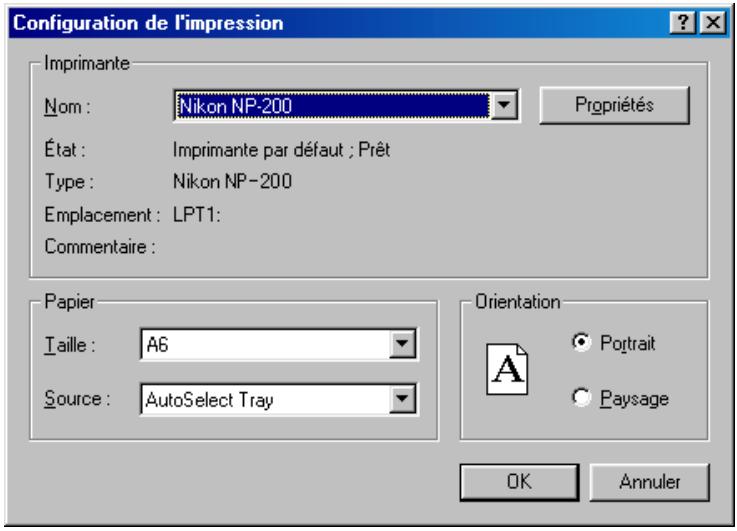
La boîte de dialogue Configuration de l'imprimante contient les options suivantes :
| Option | Description |
| Nom | Sélectionne l'imprimante de réception dans la liste déroulante |
| Propriétés | Modifie les paramètres de l'imprimante sélectionnée. |
| Taille | Permet de désirir la taille de papier. |
| Source | Permet de désirir un bac d'alimentation papier |
| Orientation | Permet de désirir l'option Portrait (en longueur) ou Paysage (en largeur) |
Étape 2—Effectuer un aperçu de l'impression de l'image. Choisissez l'option Aperçu avant impression... dans le menu Fichier pour avoir un aperçu de l'impression de l'image aux paramètres en cours.
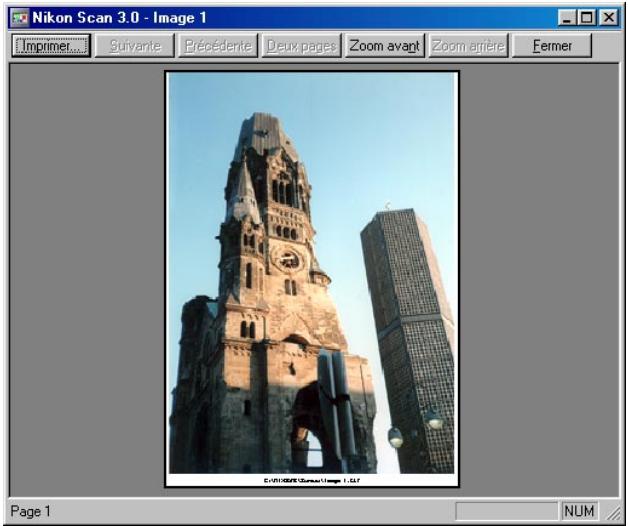
La fenêtre d'Aperçu avant impression contient les boutons suivants :
| Bouton | Description |
| Imprimer | Affiche la boîte de dialogue d'impression (voir ci-dessous) |
| Page sui- vante | Donne un aperçu de la page suivante d'un do- cument contenant plusieurs pages. |
| Page précé- dente | Donne un aperçu de la page précédente d'un document contenant plusieurs pages. |
| Deux pages | Affiche deux pages à la fois d'une document contenant plusieurs pages. |
| Zoom avant | Effectue un zoom avant sur l'image d'aperçu. Vous pouvez également faire cela en cliquant sur cette image. |
| Zoom arrière | Effectue un zoom arrière sur l'image d'aperçu. |
| Fermer | Ferme la fenêtre Aperçu avant impression. |
Étape 3—imprimer l'image
Pour imprimer l'image, cliquez sur le bouton Imprimer dans la fenêtre d'aperçu avant impression, ou sélectionnez Imprimer... dans le menu Fichier (vous pouvez également imprimer l'image de la fenêtre active en cliquant sur le bouton de la barre d'outils). La boîte de dialogue d'impression s'affichera à l'écran.

La boîte de dialogue Imprimer contient les options suivantes :
| Option | Description |
| Nom | Sélectionne l'imprimante de réception dans la liste déroulante. |
| Propriétés | Modifie les paramètres de l'imprimante séLECTIONnée. |
| Imprimer dans un fjichier | Cochez cette case pour imprimer l'image sur disque. |
| Echelle | Lorsque la taille de l'image est plus importante que celle de la page en cours, Sélectionnez l'option Ajuster à la taille de la page pour faire tel'ir l'image sur la page. Sélectionnez Résolution pour imprimer à une résolution spécifique. |
| Copies | Saisissez le nombre de copies de l'image à im-primer. |
| OK | Cliquez sur ce bouton pour imprimer l'image. |
- Lorsque vous sélectionnez l'option Résolution pour l'Echelle, vous pouvez vous servir des formules suivantes pour calculer la taille de l'image imprimée :
Hauteur ou largeur (en pixels) : résolution de sortie (en pixels par pouce) = dimensions de sortie (en pouces ; multipliez cette valeur par 2,54 pour obtenir les dimensions de sortie en centimètres)
Après avoir réglé les paramètres, cliquez sur OK pour imprimer l'image.
Étape i—configurer votre imprimante
Avant d'imprimer, CHOISSEZ une imprimante, sélectionnez une taille de page et régalez les autres paramètres de votre imprimante à l'aide de l'option Configuration de la page dans le menu Fichier. Les options disponibles de la boîte de dialogue Configuration de la page dépendent de l'imprimante sélectionnée dans le Sélecteur ; consultez la documentation de votre imprimante pour de plus amples explications.
Étape 2—imprimer l'image
Pour imprimer l'image, cliquez sur le bouton Imprimer dans le menu Fichier pour afficher la boîte de dialogue d'impression pour le type d'imprimante sélectionnée dans le Sélecteur. Après avoir choisi une imprimante, spécifiez le nombre de copies à imprimer et réglez la résolution afin qu'elle corresponde à celle de l'image et cliquez sur Imprimer pour imprimer l'image.
Opérations de la fenêtre de numérisation
Après avoir ouvert une image dans l'applet de Nikon Scan et l'avoir sauvegardée sur disque, il se peut que vous désiriez ouvrir la fenêtre de numérisation et régler les paramètres en vue d'une autre numérisation.
Ouverture de la fenêtre de numérotation
Il existe deux procédés d'ouverture de la fenêtre de numérisation qui varient selon la plateforme de votre ordinateur. Il s'agit des :
-Sous-menu outils
Sélectionner un scanner dans le sous-menu Outils dans le menu Nikon Scan permet d'ouvrir la fenêtre de numérisation pour le périphérique utilisé.
- Ouvrir source (windows uniquement)
Dans la version Windows de Nikon Scan, vous pouvez ouvrir les fenêtres de numérisation pour tous les scanneurs connectés en sélectionnant l'option Ouvrir Source de TWAIN dans le menu Fichier ou en cliquant sur le bouton sur la barre d'outils.

Nikon Scan n'accepte pas la connexion simultanée de plus d'un 4000 ED ou d'un COOLSCAN IV ED. Si plus d'un scanner du même type est connecté, seul l'un de ces périphériques apparaitra dans le menu Outils.
Réglage des paramètres de la fenêtre de numérotation
Lors de l'utilisation de Nikon Scan en tant qu'application autonome, vous pouvez utiliser le menu de Nikon Scan pour régler divers paramètres de la fenêtre de numérisation. Les options suivantes sont disponibles :
| Option | Description |
| Préférences...(Windows uniquely) | Ouvre la boîte de dialogue Préférences (voir 105). |
| Outils | Comme le bouton Outils dans la fenêtre de numération, vous pouvez utiliser ce sous-menu pour ouvrir la Caisse d'outils, la Fenêtre de progression de numération, ou la Fenêtre de numération pour un périphérique de votrechoix (voir 40). |
| Paramètres...( | Lorsqu'une fenêtre de numération est active, ce sous-menu met à votre disposition les mêmes commandes que celles du menu des paramètres de la fenêtre de numération (voir 88). |
| Espace couleur (Macintosh) | Lorsqu'une fenêtre de numération est ac- tive, ce sous-menu met à votre disposition les mêmes commandes que celles du menu de modèles colorimétriques de la fenêtre de numération (voir 28). |
| Espace couleur de numération (Windows) | |
| Espace couleur du document (Windows uniquely) | Permet deCHOISIR une nouvelle quantifica- tion binaire et un module colorimétrique pour l'imagé de la fenêtre d'image active. Pour de plus amples explications, voir 96. |
| Profondeur binaire (Macintosh uniquely) | Lorsque la fenêtre de numérisation est activ, cette commande peut être utilisé pourCHOISIR un nouveau paramètre pour l'option Quantification binaire de numérisation dans la palette des Supplémentes du scanneur (voir 57). Lorsqu'une fenêtre d'image est active, vous pouvez modifier la quantification binaire de l'image dans la fenêtre. Pour de plus amples explications, (voir 96). |
| Type de film | Lorsqu'une fenêtre de numérisation est activ, ce sous-menu vous offre les mêmes commandes que celles du menu Types de supports de la fenêtre de numérisation (voir 27). |
| Ejection | Lorsqu'une fenêtre de numérisation est activ, cette option effectue la même fonction que le bouton DE la fenêtre de numérisation (voir 21). |
| Chargeur pour diaposi-tive... | Lorsqu'une fenêtre de numérisation est activ et que le chargeur pour diapositive SF-200 (S) (optionnel pour le 4000 ED et le LS-2000) est inséré dans le scanneur, cette commande permet d'ouvrir une boîte de dialogue qui reflèkte les fonctions des options du chargeur pour diapositive dans la palette Supplémentes du scanneur (voir 62). |
Quitter nikon scan
Pour quitter Nikon Scan, CHOISSEZ Quitter (Windows) ou Quitter dans le menu Fichier. Si vous n'avez pas encore sauvégardiè les modifications apportées à l'image, vous serez invité à sauvegarder l'image avant que le programme ne se ferme.

Lorsque la fenêtre de numérisation est active, le menu Vue offre l'accès aux commandes de la fenêtre de numérisation suivante :
- Afficher le volet Naturel / Afficher le volet Traité : permet de passer entre les volets Naturel et Traité dans la zone de prévisualisation.
- Curseur de sélection : produit le même effet que si vous cliquiez sur le bouton 📁 dans la palette d'Outils de présentation.
- Curseur de mise au point : produit le même effet que si vous cliquiez sur le bouton 📐 dans la palette d'Outils de présentation.

Autres options de menus
Pour de plus amples informations sur les options de menus n'étant pas traitées dans ce chapitre, veuillez vous reporter à l'Index visuel de Nikon Scan que vous trouverez dans l'Annexe A.


Réglage plus précis de nikon scan
Les paramètres de la boîte de dialogue de Préférences servent à modifier le comportement des commandes de la fenêtre de numérisation.
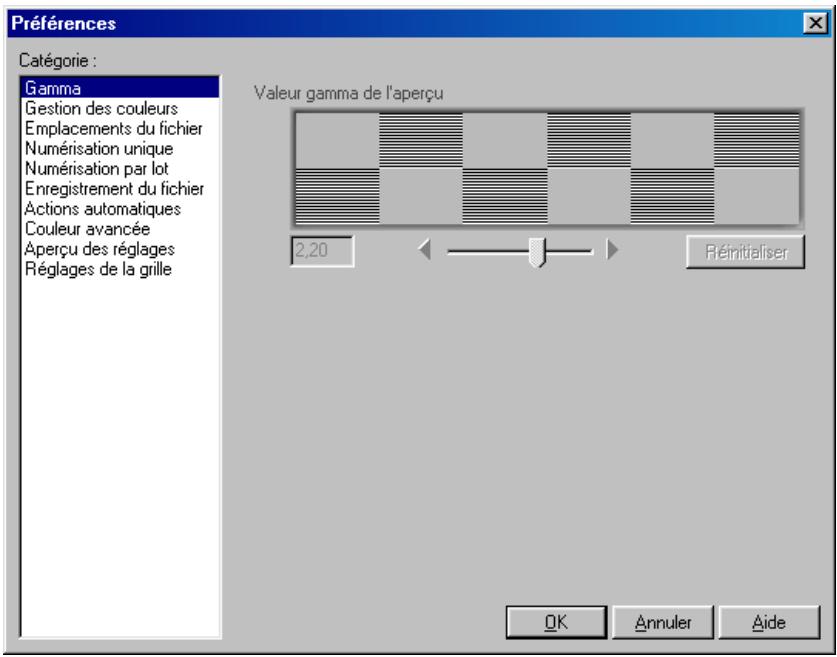
- Visualisation de la boîte de dialogue Préférences
Pour afficher cette boîte de dialogue, cliquez sur le bouton Préfs (Préférences) dans la fenêtre de numérisation.
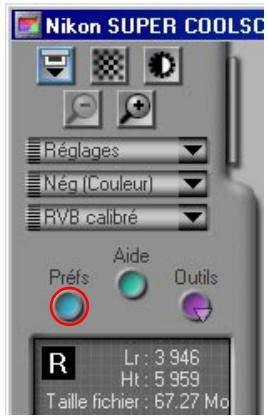
Si vous utilisez Nikon Scan en tant qu'application autonome, vous pouvez également ouvrir la boîte de dialogue Préférences en sélectionnant Préférences... dans le menu Nikon Scan (Windows) ou le menu Editor (Macintosh).
La boîte de dialogue Préférences comporte deux onglets séparés permettant de contrôler :
- La correction effectuée lors de l'affichage des images sur le moniteur (valeur gamma)
- Les profils utilisés pour s'assurer de la reproduction fidèle des couleurs à travers les applications, de même que sur vos moniteur et imprimante (Gestion des couleurs)
- Le disque utilisé pour le stockage temporaire des images lorsque Nikon Scan est en cours d'utilisation (Emplacement des fichiers/disques de travail)
- Les opérations exécutées automatiquement lors de la numérisation des images une par une (Numérisations uniques)
- Les opérations executées automatiquement lors de la numérisation de plusieurs images sélectionnées (Numérisations par lots)
- Le format d'enregistrement des images par défaut (Enregistrement des fichiers)
- Les opérations exécutées automatiquement lorsque le film est inséré dans le scanneur (Actions automatiques)
- La sélection du point blanc, du point gris et du point noir (Couleurs avancées)
- Les opérations exécutées automatiquement au cours de l'affichage en aperçu (Paramètres d'aperçu)
- La couleur et l'espacement de la grille affichée lorsque la case Afficher grille est cochée dans la palette d'Outils de présentation (Paramètres de la grille)
Les feuilles peuvent être affichées en cliquant sur le titre de l'onglet dans la liste à gauche de la boîte de dialogue Préférences. APRÈS avoir modifié tous les paramètres, cliquez sur OK pour mettre ces paramètres en vigueur ou sur Annuler pour quitter le programme sans sauvegarder les modifications.
Gestion des couleurs de nikon scan
Le Système de gestion des couleurs de Nikon, encore appelé CMS, garantit la reproduction fidèle des données d'image sur le moniteur ou l'imprimante de votre système. Grâce à cet outil puissant, vous pouvez manipuler les couleurs à l'aide des modèles colorimétriques CMJN ou RVB calibré avant le transfert des données sur votre application d'imagerie. Les profils détaillant les caractéristiques du modèle colorimétrique choisi et le périphérique de sortie (moniteur ou imprimante) assurent une reproduction exacte des couleurs dans la plupart des environnements d'exploitation.
Nikon CMS est doté de deux onglets de préférence : le premier appelé Feuille Gamma est utilisé lorsque CMS Nikon est désactivé et le second, la Gestion des couleurs lorsque le CMS est activé. C'est dans l'onglet Gamma que vous pouvez spécifier la manière dont les données du scanner seront modifiées pour être affichées sur le moniteur. En raison du fait que le profil du moniteur ne peut être utilisé lorsque le CMS Nikon est désactivé, il faut effectuer ce réglage manuellement. L'onglet Gestion des couleurs sert à activer et à désactiver le CMS Nikon et à sélectionner les profils destinés à votre moniteur ainsi que les modèles colorimétriques CMJN et RVB calibré.

En général, vous pouvez vous attendre à plusieurs résultats lorsque le CMS Nikon est activé. Il se peut cependant que vous souhaitiez désactiver la gestion des couleurs si :
Sur des ordinateurs ayant un processeur rapide, le traitement de l'image par le CMS Nikon nécessite moins de temps que le scanner pour numériser une image. Par conséquent, désactiver le CMS Nikon n'a pas d'effet sur la vitesse globale de numérisation. Toutefois, sur les ordinateurs ayant un processeur lent, le scanner devra s'arrêter et attendre pendant que le CMS Nikon traite l'image. Si votre ordinateur est doté d'un processeur lent, vous pouvez désactiver la gestion des couleurs pour accélérer la numérisation.
- Vous désirez opérer des données directement à partir du scannerur
Il se peut que les utilisateurs avancés souhaitent désactiver le CMS Nikon afin d'éditer des données RVB non calibrées à partir du scanneur.
Fonctionnement du CMS nikon (système de gestion des couleurs de nikon)
Lors du transfert de données d'images à partir d'un périphérique d'entrée, tel qu'un scanner, sur un périphérique de sortie, tels qu'un moniteur ou une imprimante, la gestion des couleurs garantit que l'image affichée sur le périphérique de sortie “soit identique” à l'original. Pour remplir cette tâche, le système de gestion des couleurs doit disposer d'informations relatives aux caractéristiques des couleurs des périphériques d'entrée et de sortie, ainsi que de l'espace colorimétrique utilisé pour l'édition. Les fichiers contenant ces informations sont appelés “Profils ICC”. Nikon Scan se sert des trois types de profil suivants :
Profils d'entrée
Les profils d'entrée fournissant des informations sur le périphérique d'entrée, c'est-à-dire votre scanner. Des profils fixes détaillant les caractéristiques des couleurs des scanneurs Nikon pris en charge sont fournis avec Nikon Scan. Un profil d'entrée basé sur le modèle du scanner utilisé et sur le type de support (positif ou négatif) en cours de numérisation est sélectionné automatiquement.
-Profils espaces colorimétriques
Des profils séparés sont disponibles pour les modèles colorimétriques CMJN ou RVB. Nikon Scan dispose d'un besoin de profils pour l'espace colorimétrique RVB, alors que les profils CMJN des imprimantes couleurs sont habituellement fournis par le fabricant. Les profils d'espace colorimétrique sont utilisés lors de l'édition d'images dans la fenêtre de numérisation et lors de la réalisation de la numérisation finale.
Profils moniteurs
Les profils Moniteurs sont généralement fournis par le fabricant. Il se peut cependant que les profils pour certains types de moniteurs communs soient inclus dans votre système d'exploitation. Les profils Moniteurs intervennent lors de l'affichage des images sur le moniteur, comme par exemple lors de celui d'une image dans la zone de prévisualisation ou d'une fenêtre d'image.

Création d'un profil moniteur
Si vous le souhaitez, vous pouvez créer un profil moniteur qui convient à votre environnement d'exploitation dans Adobe Photoshop et l'utiliser dans Nikon Scan. Pour de plus amples informations à propos de la création de profils Moniteurs, consultez la documentation fournie avec Adobe Photoshop. Cette option n'est pas disponible dans Adobe Photoshop LE.
Procédé de numérisation
L'illustration ci-dessous montre le rôle du CMS Nikon dans le procédé de numérisation. Les profils CMS sont indiqués en bleu et les opérations de l'utilisateur en rouge.
Lorsque le CMS Nikon est activé, les données d'image RVB non calibrées sont converties en échelle de gris, CMJN, ou RVB calibré, en fonction du mode colorimétrique sélectionné dans la fenêtre de numérisation. Les données CMJN sont alors traitées selon un profil CMJN spécifique par l'utilisateur, alors que les données RVB le sont selon le profil sélectionné pour l'espace colorimétrique RVB calibré. Ces données sont stockées en mémoire de manière à ce que l'espace colorimétrique puisse être modifié sans avoir à effectuer une autre numérisation d'image en aperçu. Toute modification réalisée à l'aide des outils d'amélioration de la couleur et du Masque Flou s'applique également à ces données. Lors de l'affichage de l'image dans la fenêtre d'aperçu, le profil Moniteur est utilisé pour garantir que l'image en aperçu reproduit aussi fidèlement que possible les données en mémoire.
Lorsque vous cliquez sur le bouton Numériser pour réaliser la numérisation finale, les données de numérisation sont traitées en fonction du profil espace colorimétrique sélectionnée et des modifications apportées à l'aide des outils d'amélioration de la couleur et du Masque Flou de la fenêtre de numérisation. Elles sont ensuite transférées sur l'application hôte ou ouvertes dans les fenêtres d'image dans Nikon Scan. Si possible, le profil Espace colorimétrique est transféré à l'application hôte avec les données d'images. Toutefois, l'interface de TWAIN utilise sous Windows n'autorise pas le transfert de profils à d'autres applications, ce qui fait que sous ce système d'exploitation le transfert du profil à l'application hôte n'est possible que lorsque Nikon Scan est utilisé en tant qu'application autonome. (Veuillez noter que les informations du profil sont perdues lors de la sauvegarde de l'image sous un format tel que le format BMP qui ne permet pas d'enregistrer le profil.) Lorsque les images sont affichées dans des fenêtres d'image de Nikon Scan, le profil Moniteur s'utilise pour assurer que l'image de l'écran reflète autant que possible l'original.
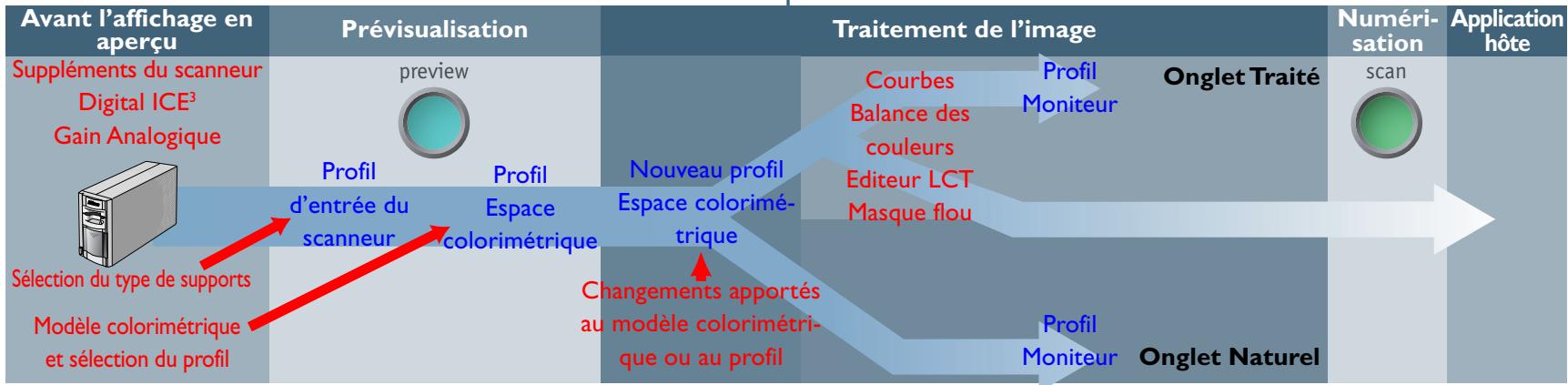
Préférences pour la gestion des couleurs
Les profils utilisés par le Système de gestion des couleurs sont spécifiés par le biais de l'onglet Gestion des couleurs dans la boîte de dialogue Préférences, illustrée ci-dessous.
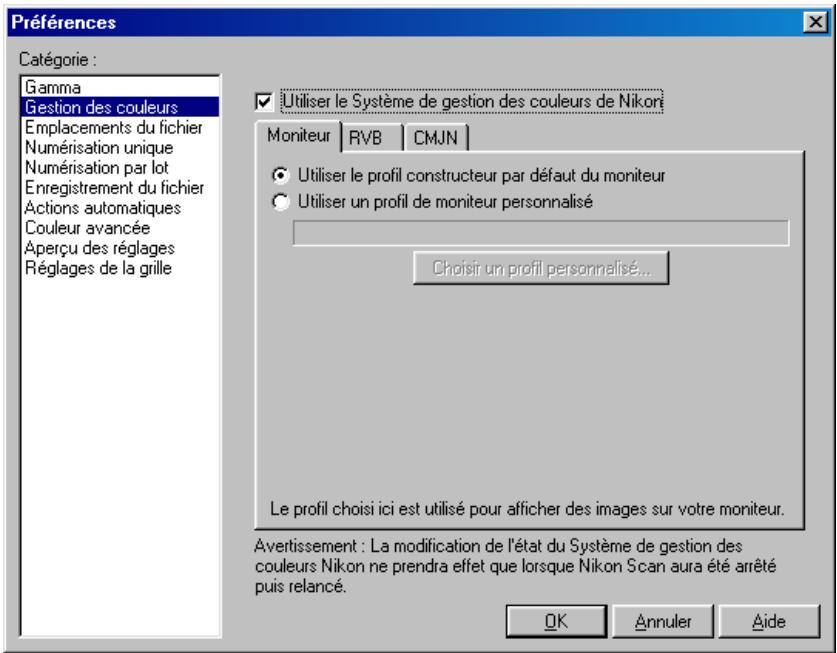
Utiliser le système de gestion des couleurs nikon
Cette case à cocher active et désactive le Système de gestion des couleurs Nikon. Les changements apportés à ce réglage ne prennent effet qu'après que vous ayez quitté et redémarré Nikon Scan.
Lorsque la case est cochée...
... les images sont traitées de telle manière à ce que la reproduction des couleurs soit fidèle, comme il est décrit ci-dessous sous le titre «Fonctionnement du CMS Nikon». En raison du fait que les profils de gestion des couleurs contiennent généralement leurs propres réglages pour les valeurs gamma, les commandes de l'onglet gamma sont temporairement inutilisables et inactives.
Lorsque la case n'est pas cochée...
... les profils moniteur et espace colorimétrique ne sont pas utilisés, et les commandes de l'onglet Gestion des couleurs sont temporairement inutilisables et inactives. Le seul outil disponible qui permette d'assurer que les couleurs du moniteur soient affichées correctement sur le moniteur est l'onglet gamma (voir ci-dessous). Les seuls réglages effectués sur l'image avant son transfert vers l'application hôte sont ceux de la valeur gamma et les changements apportés aux courbes et à la balance des couleurs dans la fenêtre de numérisation.
Feuille moniteur
La feuille Moniteur permet de sélectionner le profil que vous utiliserez lors de l'affichage d'images sur votre moniteur, soit dans la zone de prévisualisation, soit dans une fenêtre d'images de Nikon Scan. Les profils moniteurs contiennent des informations relatives aux caractéristiques de la couleur et des valeurs gamma de votre ordinateur, ce qui permet de régler les images pour obtenir une reproduction des couleurs plus exacte.
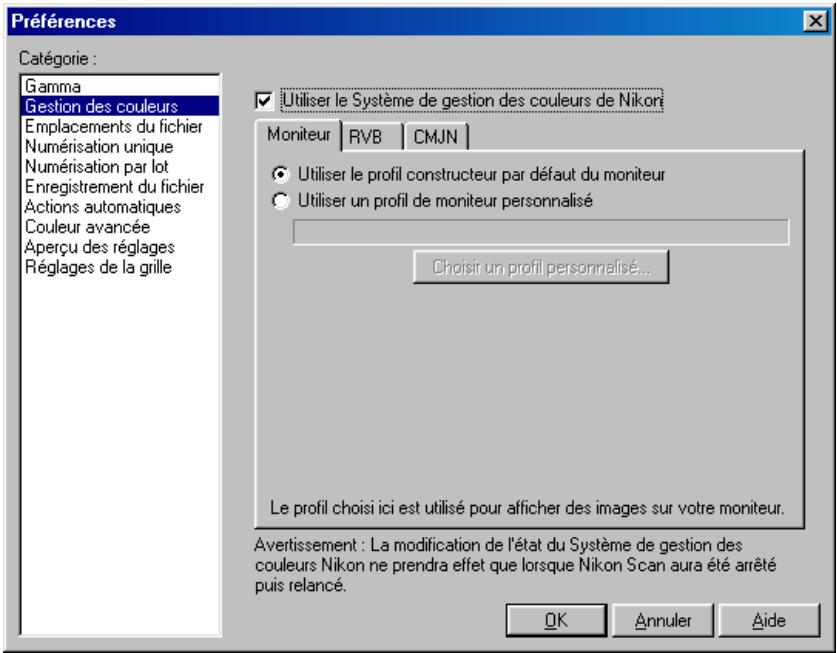
Utiliser le profil moniteur industriel par défaut (profil par défaut)
Nikon Scan est fourni avec des profils moniteurs par défaut à utiliser lorsqu'aucun autre profil n'est disponible. Le profil par défaut pour la version Windows de Nikon Scan est un profil sRVB, et celui pour la version Macintosh est un profil concu pour les moniteurs Apple I7" avec des blancs D50. (voir ci-dessous pour de plus amples explications). Pour utiliser le profil par défaut pour votre plateforme, sélectionnez l'option Utiliser le profil monitateur industririel par défaut.
Utiliser le profil moniteur personnalisé
Utilisez cette option pour sélectionner un profil fourni par la société ayant fabriqué votre moniteur. Lorsque cette option est sélectionnée, le bouton Choisir un profil personnalisé... est activé. Cliquer sur ce bouton affiche une boîte de dialogue d'ouverture du fichier standard, où vous pouvez retrouver le disque et le dossier contenant le profil du fabricant. Le chemin d'accès au profil sélectionné apparait dans la zone de texte en dessous du cercle d'options Utiliser le profil moniteur personnalisé.
Feuille RVB
La feuille RVB permet de sélectionner le profil d'espace colorimétrique utilisé pour le modèle colorimétrique RVB calibré. Le profil utilisé peut être choisi dans le menu Espace couleur ci-dessus.
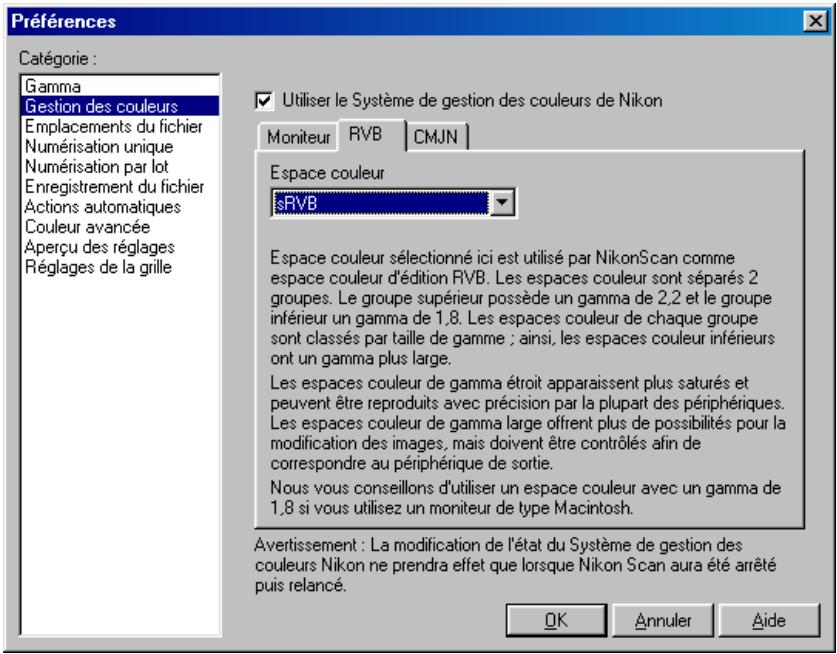
Chaque profil répertorié peut être classé selon sa valeur gamma et sa palette de couleurs. La valeur Gamma est une caractéristique fondamentale des systèmes d'imagerie qui détermine l'intensité du signal de sortie relative à l'entrée ; en termes humains, le gamma contrôle la luminosité subjective des images à travers des modifications apportées au niveau de sortie des demi-teints. Les systèmes Windows et Macintosh traitent les signaux vidéo de manière différente, et ces distinctions se reflètent dans la différence entre les valeurs gamma standard de ces plateformes. La valeur gamma par défaut pour les ordinateurs Macintosh est de 1,8 et la valeur standard de facto pour les systèmes Windows, 2,2. Le CMS Nikon comprend huit profils RVB ayant une valeur gamma sous Windows de 2,2 (sRVB, Bruce RVB, NTSC [1953], Adobe RVB [1988], CIE RVB, RVB large gamme, RVB large gamme corrigé et RVB Scanner), ainsi que trois profils avec une valeur gamma de 1,8 (Apple RVB, ColorMatch RVB et Apple RVB corrigé), destinés au Macintosh. Lors de la numérisation des images, CHOISSEZ un profil ayant une valeur gamma adaptée au système sur lequel l'image sera éditée.
Les profils peuvent également être classés selon leur palette, ou la gamme de couleurs qui peut être exprimée à l'aide du profil. La palette est traditionnellement exprimée par la chromaticité, une mesure de couleur mise au point par la Commission Internationale de l'Éclairage (CIE). Le système CIE, qui est basé sur la perception humaine des couleurs, relie les longueurs d'onde de la lumière à trois coordonnées (connues sous le nom de CIE X, Y et Z) qui donnent une expression numérique unique à la gamme complète des nuances de couleurs pouvant être perçues par l'être humain. La chromaticité est une mesure de couleur à partir de laquelle des considérations de luminosité ont été rejetées, donnant un système à deux coordonnées.
Dans le diagramme de chromaticité ci-contre, la palette compte de couleurs visibles par l'être humain se trouve dans la zone démarquée par la ligne verte. La partie recourbée de la ligne donne une chromaticité de couleurs «pures» non mélangées, dont les longueurs d'ondes sont de 380 à 780 nm dans le spectre visible. L'extrémité bleue du spectre (380 nm) se situe dans le coin inférieur gauche, l'extrémité rouge (780 nm) dans le coin inférieur droit. La ligne diagonale droite reliant ces deux points représenté les diverses nuances de pourpre créées par la combinaison de lumière rouge et bleue. Les couleurs dans la zone délimitée par ces lignes sont créées par le mélange de lumière ayant des longueurs d'onde différentes.
Aucun profil colorimétrique n'est capable d'exprimer la gamme complète de couleurs que l'être humain est à même de percevoir. Le diagramme ci-dessous compare la palette de couleurs visibles à l'œil nu avec les couleurs pouvant être exprimées par chaque profil RVB offert par le CMS Nikon. La palette de chaque profil se trouve dans le triangle défini par les trois points qui marquent les extrêmes de rouge, vert et bleu pour ce profil (le rouge est dans le coin inférieur droit, le vert au sommet du triangle, et le bleu dans le coin inférieur droit). Le point blanc pour chaque profil est indiqué par le symbole au centre du triangle.
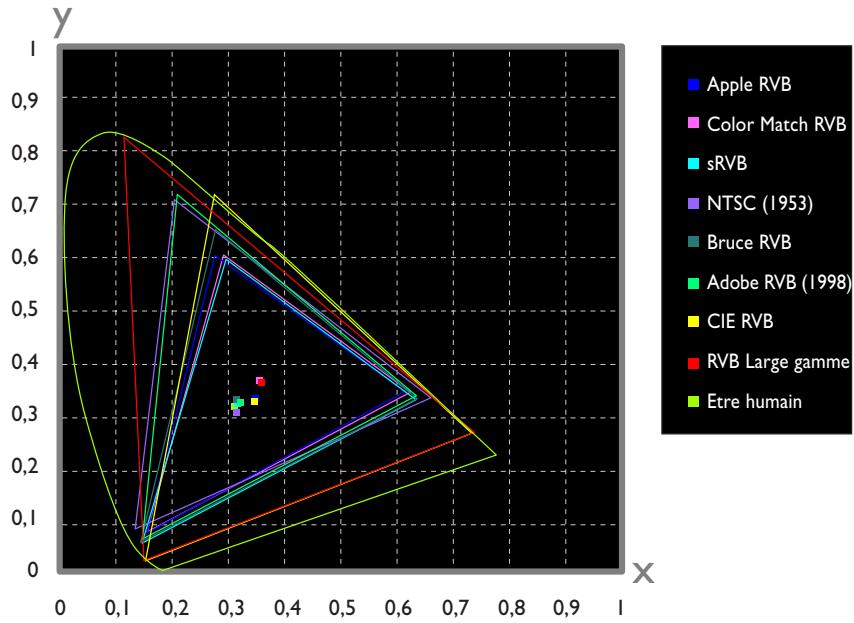
Le tableau suivant indique la valeur gamma pour les profils inclus dans le CMS Nikon, ainsi que les valeurs de chromaticité pour le point blanc, ainsi que pour le rouge, le vert et le bleu.
| Profil | Point blanc | Valeur gamma | Chromaticité (x,y) | ||||
| Nom | Valeur | Nom | R | G | B | ||
| Apple RVB | 6500K (D65) | × 0,3127159 | 1,8 | Trinitron | × 0,625 | × 0,28 | × 0,155 |
| y 0,3290015 | y 0,34 | y 0,595 | y 0,07 | ||||
| ColorMatch RVB | 5000K (D50) | × 0,3457029 | 1,8 | P22-EBU | × 0,63 | × 0,295 | × 0,155 |
| y 0,3585386 | y 0,34 | y 0,605 | y 0,077 | ||||
| Apple RVB (corrigé) | 6500K (D65) | × 0,3127159 | 1,8 | Personnalisé | × 0,65 | × 0,265 | × 0,14 |
| y 0,3290015 | y 0,341 | y 0,717 | y 0,0454 | ||||
| sRVB | 6500K (D65) | × 0,3127159 | 2,2 | HDTV (CCIR 709) | × 0,64 | × 0,3 | × 0,15 |
| y 0,3290015 | y 0,33 | y 0,6 | y 0,06 | ||||
| NTSC (1953) | Std Illuminant C | × 0,3101 | 2,2 | NTSC (1953) | × 0,67 | × 0,21 | × 0,14 |
| y 0,3162 | y 0,33 | y 0,71 | y 0,08 | ||||
| Bruce RVB | 6500K (D65) | × 0,3127159 | 2,2 | Bruce RVB | × 0,64 | × 0,28 | × 0,15 |
| y 0,3290015 | y 0,33 | y 0,65 | y 0,06 | ||||
| Adobe RVB (1988) | 6500K (D65) | × 0,3127159 | 2,2 | Adobe RVB (1998) | × 0,64 | × 0,21 | × 0,15 |
| y 0,3290015 | y 0,33 | y 0,71 | y 0,06 | ||||
| CIE RVB | Std Illuminant E | × 0,3333333 | 2,2 | CIE RVB | × 0,735 | × 0,274 | × 0,167 |
| y 0,3333333 | y 0,265 | y 0,717 | y 0,009 | ||||
| RVB large gamme | 5000K (D50) | × 0,3457029 | 2,2 | 700/525/450nm | × 0,7347 | × 0,1152 | × 0,1566 |
| y 0,3585386 | y 0,2653 | y 0,8264 | y 0,0177 | ||||
| Moniteur Windows par défaut | 6500K (D65) | × 0,3127159 | 2,2 | HDTV (CCIR 709) | × 0,64 | × 0,3 | × 0,15 |
| y 0,3290015 | y 0,33 | y 0,6 | y 0,06 | ||||
| Moniteur Macintosh par défaut | 5000K (D50) | × 0,34570291 | 1,8 | Trinitron | × 0,625 | × 0,28 | × 0,155 |
| y 0,3585386 | y 0,34 | y 0,595 | y 0,07 |
Apple RVB (gamma 1,8)
Ce profil est utilisé dans les applications de publication assistée par ordinateur dans les versions Adobe Photoshop 4.0 ou antérieures et constitue le profil RVB typique pour les moniteurs Macintosh. Le réglage RVB correspondant dans Photoshop 5.0 est "Apple RVB". Ce profil est ajusté à un travail sur des images affichées sur Macintosh.
Colormatch RVB (gamma 1,8)
Le profil ColorMatch provient des moniteurs Radius View. Il bénéficia d'une palette de couleurs plus importante que celle de Apple RVB, avec une zone particulièrement large réservée à la reproduction des bleus. Le réglage RVB correspondant dans Photoshop 5.0 est "ColorMatch RVB".
Apple RVB (corrige) (gamma i,8)
Ce profil définit la chromaticité triple canal (rouge, vert et bleu) comme l'intersection de la courbe marquant les limites de la palette visible avec des lignes tracées à partir du point blanc d'Apple RVB et passant par les points qui définissent la chromaticité triple canal du profil d'espace colorimétrique Apple RVB. Ce profil est unique en ce sens qu'il préserve les caractéristiques d'Apple RVB tout en permettant la présence de davantage de couleurs saturées. Il n'est pas fourni avec le programme d'installation standard de Photoshop 5.0 mais il peut être sélectionné en tant que profil d'espace colorimétrique RVB pour Photoshop en important le profil "NKApple_CPS.icm".
SrvB (gamma 2,2)
Ce profil RVB est utilisé pour la plupart des moniteurs Windows. Il ressemble de près au RVB généralement utilisé pour la télévision couleur. On le rencontre également dans le système de diffusion de la télévision numérique qui est en passe devenir la norme de l'industrie aux États-Unis. Les fabricants de logiciels et de matériel s'en servent par ailleurs comme profil colorimétrique par défaut et garantissant qu'il est opérationnel lors de son utilisation. Il est en outre en train devenir la norme pour les images sur le Web. Ce profil est conseillé aux utilisateurs qui prévoient d'utiliser leurs images numériques telles qu'elles sont, c'est-à-dire sans les éditer ou les imprimer. Il présente cependant un désavantage, car il possède en effet une palette étroite ayant une zone limitée disponible pour la reproduction des bleus. Le réglage RVB correspondant dans Photoshop 5.0 est “sRVB”.
Bruce RVB (gamma 2,2)
Ce profil de couleurs tente d'élargir la palette de couleurs de ColorMatch RVB en définissant la chromaticité de G comme se situant entre les valeurs de G dans les profils d'espace colorimétrique Adobe RVB et ColorMatch. Il a été proposé par Bruce Fraser, qui affirme que ce profil comprend la palette entière de couleurs reproductibles du modèle colorimétrique CMJN défini par le profil SWOP. Le profil Bruce RVB n'est pas fourni avec le programme d'installation standard de Photoshop, mais il peut être sélectionné comme profil d'espace colorimétrique RVB pour Photoshop en important le profil "NkBruce.icm".
NTSC (1953) (gamma 2,2)
Il s'agit de l'espace colorimétrique pour la télévision défini par le Comité National des Normes pour la télévision Nationale (NTSC) en 1953 et utilisé pour les premières télévisions couleur. Cet espace colorimétrique s'emploie également dans certaines sociétés de presse et d'impression des pays d'Extrême-Orient. Le réglage RVB correspondant dans Photoshop 5.0 est "NTSC (1953)".
Adobe RVB (1988) (gamma 2,2)
Profil d'espace colorimétrique définis dans Photoshop 5.0, Adobe RVB (1988) possède une palette plus large que sRVB et comprend des couleurs que l'on rencontre dans la plupart des palettes CMJN. Il convient donc tout à fait aux personnes travaillant dans le domaine de la publication assistée par ordinateur. Le réglage RVB correspondant dans Photoshop 5.0 est "Adobe RVB (1988)".
CIE RVB (gamma 2,2)
Il s'agit du profil d'espace colorimétrique pour la vente établi par la CIE. Tandis qu'il arbore une palette relativement large, il présente l'inconvénient que la zone consacrée à la reproduction du cyan soit assez limitée. Le réglage RVB correspondant dans Photoshop 5.0 est "CIE RVB".
RVB large gamme (gamma 2,2)
Ce profil d'espace colorimétrique conçu par Adobe comprend la plupart des couleurs visibles. Ceci fait toutefois que la plupart des couleurs qu'il est capable d'exprimer ne peuvent être reproduites sur des moniteurs et des imprimantes standard. Le réglage RVB correspondant dans Photoshop 5.0 est "RVB Large gamme".
RVB large gamme (corrige) (gamma 2,2)
Les scanneurs Nikon peuvent numériser certaines couleurs qu'il est impossible d'exprimer à l'aide du profil d'espace colorimétrique RVB large gamme. Le profil RVB large gamme corrigé redéfinit RVB large gamme afin d'inclure toutes les couleurs pouvant sortir du scanneur. En raison du fait qu'un grand nombre de couleurs ne pouvant être exprimées dans le profil RVB large gamme apparaissent dans la partie bleue de la gamme, le niveau de détails de la zone bleue a été considérablement accru (compte tenu du fait que la palette a été élargie d'une manière non linéaire afin d'incorporer les couleurs qui ne pouvaient être exprimées, elle ne peut être représentée dans les diagrammes de chromaticité à l'aide d'un triangle RVB standard). Comme c'est le cas pour le profil RVB large gamme, la plupart des couleurs définies dans le profil RVB large gamme corrigé ne pouvant être reproduites sur les moniteurs et les imprimantes. Il revient vers l'application hôte comme RVB large gamme. Si vous numérisez des images dans Photoshop 5.0 à l'aide de ce profil, vous pouvez régler le profil RVB Photoshop sur "RVB large gamme".
RVB scanner (gamma 2,2)
Ce profil reproduit l'espace colorimétrique obtenu lors de la numérisation avec le CMS désactivé. Vous pouvez l'utiliser lors que vous souhaitez vous servir des outils de l'éditeur LCT et du Masque flou, qui ne sont pas disponibles lorsque le CMS Nikon est désactivé, pour éoperator les couleurs produit par le scanner. Afin de produit l'effet obtenu en désactivant le CSM Nikon, le profil du moniteur n'est pas utilisé ou un profil ICC n'est pas inclus avec l'image lorsqu'elle est ouverte dans l'application hôte.
Profil moniteur Windows par défaut (gamma 2,2)
Le profil moniteur Windows par défaut ("NkMonitor_Win.icm") est identique au profil RVB.
Profil moniteur Macintosh par défaut (gamma I,8)
Le profil moniteur Macintosh par défaut ("NkMonitor_Mac.icm") est identique au profil utilisé pour les moniteurs "Apple 17" avec un point blanc D50 (voir tableau pour de plus amples explications).
La feuille CMJN vous permet de sélectionner un profil de sortie destiné au modèle colorimétrique CMJN.
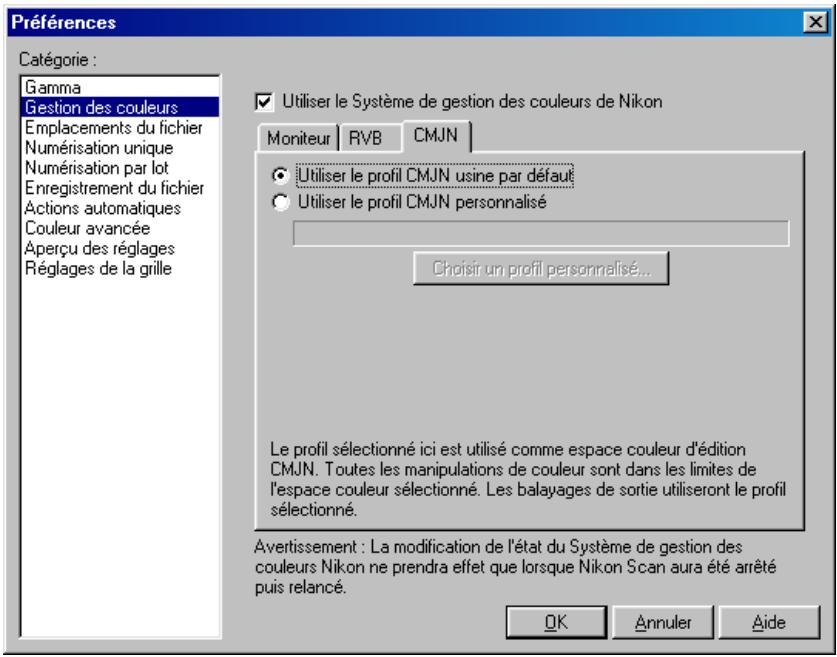
Utiliser CMJN par défaut (profil par défaut)
Nikon Scan est fourni avec un profil CMJN par défaut (la bibliothèque de couleurs SWOP) que l'on utilise lorsqu'aucun autre profil n'est disponible. Pour ce faire, sélectionnez l'option Utiliser CMJN par défaut.
Utiliser un profil personnalisé
Utilisez cette option pour sélectionner un profil fourni par la société ayant fabriqué votre imprimante. Une fois sélectionnée, le bouton Choisisir un profil personnelisé... est activé. Cliquer sur ce bouton permet d'afficher une boîte de dialogue d'ouverture de fichier standard, où vous pouvez couvrir le disque et le dossier contenant le profil du fabricant. Le chemin d'accès au profil sélectionné apparaît dans la zone de texte en-dessous du cercle d'options Utiliser un profil personnelisé.
Lorsqu'une image est numérisée dans la source de TWAIN ou plug-in d'acquisition Nikon Scan et qu'elle est ouverte dans une autre application ou quand une image sauvegardée à l'aide de Nikon Scan est ouverte dans une autre application avant d'être affichée sur le moniteur, cette image est traitée selon l'espace colorimétrique et les profils moniteurs sélectionnés dans l'application. Si les profils utilisés dans l'application ne correspondent pas à ceux utilisés dans Nikon Scan, il se peut que les couleurs ne soient pas identiques à celles de l'image originale.
- Lors de l'utilisation du modèle colorimétrique RVB : CHOISISEZ un profil moniteur correspondant à celui sélectionné dans la feuille moniteur et un profil d'espace colorimétrique qui corresponde à celui sélectionné dans la feuille RVB (les profils Photoshop correspondant à ceux utilisés dans Nikon Scan sont répertoriés sur les pages précédentes). S'il n'existe aucun profil RVB correspondant, vous pouvez utiliser les profils Nikon Scan dans le chemin d'accès Program Files\Common Files\Pikon\Profiles (Windows) ou System folder : Preferences: Nikon MAID : Profiles (Macintosh). Les fichiers contenant les profils répertoriés dans la feuille RVB sont indiqués ci-dessous.
| Profil | Nom du fichier |
| sRVB | NKsRVB.icm |
| Bruce RVB | NKBruce.icm |
| NTSC (1953) | NKNTSC.cim |
| Adobe RVB (1998) | NKAdobe.icm |
| CIE RVB | NKCIE.icm |
| Profil | Nom du fichier |
| RVB large gamme | NKWide.cim |
| Apple RVB | NKApple.icm |
| Color Match RVB | NKMatch.icm |
| Apple RVB (corrigé) | NKApple_CPS.icm |
- N'utilisez pas le profil RVB du scanneur lors de la numérisation des images destinées à une application tiers.
RGB sera transféré automatiquement sur Photoshop lorsque l'image est numérisée. Assurez-vous seulement que le profil moniteur corresponde à celui utilisé par Photoshop en sélectionnant le profil moniteur de Photoshop dans la feuille moniteur de l'onglet de gestion des couleurs de Nikon Scan.
- Lors de l'utilisation du modèle colorimétrique CMJN : CHOISISEZ un profil moniteur correspondant à celui SÉLECTIONNÉ dans la feuille moniteur et un profil d'espace colorimétrique qui corresponde à celui sélectionné dans la feuille CMJN. Si vous utilisez Nikon Scan en tant que plug-in d'acquisition pour la version Macintosh de Adobe Photoshop 5 ou version ultérieure (version complète), le profil CMJN électionnant le profil moniteur de Photoshop dans la feuille moniteur de l'onglet de gestion des couleurs de Nikon Scan.
Numérisation lorsque la fonction CMS nikon est désactivée
Si la case Utiliser le Système de gestion des couleurs Nikon dans l'onglet Gestion des couleurs est désactivée, il n'est pas possible d'utiliser les profils pour garantir que les données du scanner soient reproduites de manière fidèle lors du transfert vers une autre application ou qu'elles soient affichées sur le moniteur. En raison du fait que les profils colorimétriques requis pour un espace colorimétrique RVB calibré ou CMJN ne sont pas disponibles lorsque la fonction CMS Nikon est désactivée, les images ne peuvent être numérisées qu'en tant que RVB non calibré ou Echelle de gris. De même, l'absence de profil moniteur signifie que le réglage de la valeur gamma doit être utilisé pour corriger l'image pour l'afficher sur votre moniteur ou l'éditer dans une autre application. Ces réglages de la valeur gamma s'effectuent dans l'onglet gamma de la boîte de dialogue Préférences (voir ci-dessous).
L'illustration ci-dessous indique le mode de déroulement de la numérisation lorsque la fonction CMS Nikon est désactivée. L'image apparaisant dans la fenêtre de numérisation est réalisée pour être affichée sur le moniteur selon la valeur pour la valeur gamma de prévisualisation dans l'onglet Gamma. Lorsque vous cliquez sur le bouton Numériser, la valeur gamma de numérisation principale et tout changement apporté aux courbes et à la balance des couleurs sont transmis au scanneur, où ils sont appliqués aux données de numérisation avant que l'image ne soit transférée sur l'application hôte (Si vous utilisez Nikon Scan en tant qu'application "autonome", la valeur gamma de numérisation de l'image en aperçu est transmise au scanneur au lieu de la valeur gamma de la numérisation finale). Il n'est pas possible d'utiliser les outils de l'Editeur LCT et du Masque flou lorsque la fonction CMS de Nikon est désactivée.
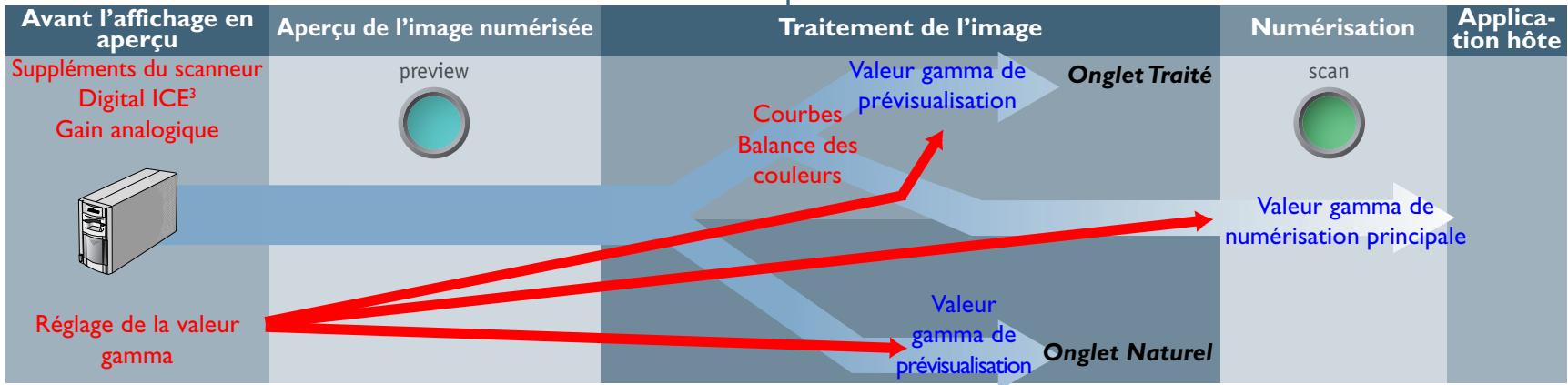
L'onglet gamma
Les commandes de l'onglet Gamma ne sont actives que lorsque la fonction CMS Nikon est désactivée et qu'elles sont utilisées pour régler les données du scanner de manière à ce qu'elles s'affichent correctement lors de leur affichage en aperçu sur votre moniteur ou de leur ouverture dans une autre application.
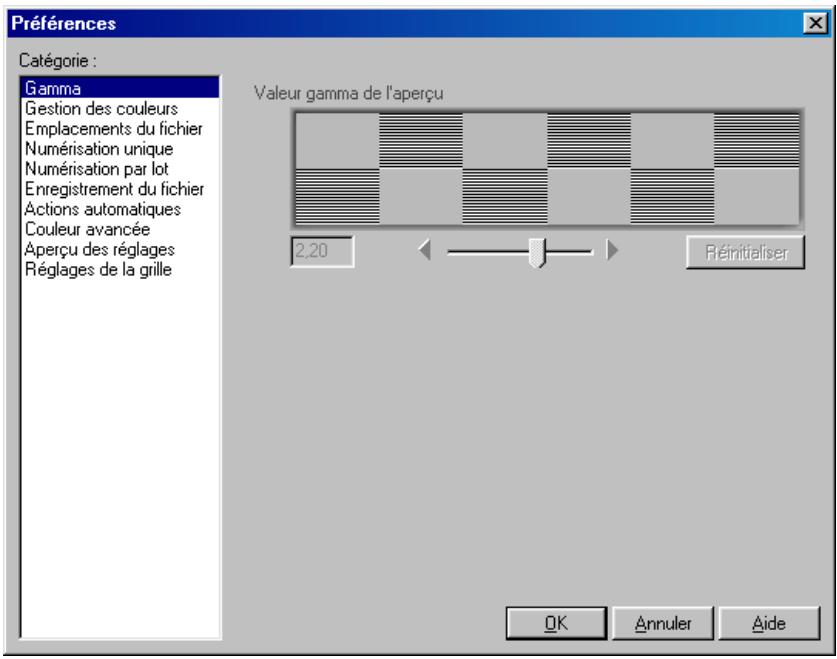
Valeur gamma de prévisualisation
La valeur gamma de prévisualisation correspond à l'image affichée dans la zone de prévisualisation de la fenêtre de numérisation. Cette valeur n'est en général prévue qu'à cet effet et ne s'applique pas aux données d'images transmises à l'application hôte lorsque le bouton Numérique est cliqué. Il existe cependant deux exceptions à cette règle : tout d'abord, lorsque Nikon Scan est utilisé en tant qu'application autonome, et deuxièmement lorsque vous avez sélectionné l'option Utilisez la valeur gamma de prévisualisation en tant qu'option de valeur gamma de numérisation principale. Dans ces cas, la valeur gamma de prévisualisation est appliquée aux données d'image transmises à l'application hôte.
La valeur gamma par défaut de l'image en aperçu est de 1,8 sur les Macintosh, 2,2 sur les ordinateurs Windows. Pour désirir un réglage qui convient à votre moniteur, ajustez la valeur de façon à ce que les motifs de ligne et points gris au-dessus du curseur se correspondent en termes de densité. La valeur gamma peut être régée en saisissant une valeur directement dans la zone de texte ou en déplaçant le curseur. Lorsque vous procédez à ce réglage, ajustez la résolution sur votre moniteur sur uneasse valeur telle que 640× 480 et asseyez-vous aussi loin que possible de votre moniteur. Pour restaurer le réglage par défaut de votre plateforme, cliquez sur le bouton Initialiseur.
Valeur gamma de numérisation principale
Les options de la valeur gamma de numérisation principale ne sont visibles que lorsque Nikon Scan est utilisé comme source de TWAIN ou plug-in d'acquisition pour un autre programme (lorsque Nikon Scan est utilisé en tant qu'application autonome, la valeur gamma de prévisualisation s'applique à la fois à l'image en aperçu et à la numérisation finale). Les données d'images transférées vers l'application hôte sont modifiées selon l'option dans ce cas. Vous avez le choix entre trois options :
Utilisez la valeur gamma de prévisualisation
La valeur gamma désignée pour l'image en aperçu s'applique avant le transfert des données vers l'application hôte. Utilisez ce réglage lorsque l'application hôte ne prend pas en charge des réglages indépendants de la valeur gamma et que vous souhaitez que l'image finale soit modifiée pour être affichée sur votre moniteur.
Utilisez la valeur gamma de l'application
Dans certains environnements, il est possible de choisir une valeur gamma dans l'application hôte et de la transférer dans le plug-in Nikon Scan. Lorsque vous sélectionnez l'option Utiliser la valeur gamma de l'application, cette valeur est appliquée aux données de numérisation principale avant qu'elles soient transférées vers l'application hôte.
Il est nécessaire de remplir deux conditions si l'on veut que cette option soit performante. Premièrement, l'interface entre l'application et Nikon Scan doit permettre à la valeur gamma d'être transmise au plug-in Nikon Scan. L'interface de TWAIN utilisée sous Windows n'autorise toutefois pas le transfert de la valeur gamma sur la source de TWAIN (c'est-à-dire Nikon Scan). Dans la version Windows de Nikon Scan, une valeur par défaut de 2,2 est donc utilisée pour la valeur gamma de la numérisation principale lorsque l'option Utiliser la valeur gamma de l'application est sélectionnée. Deuxièmement, l'application doit accepter le transfert de la valeur gamma. Lorsque l'option Utiliser la valeur gamma de l'application est sélectionnée avec une application Macintosh ne prenant pas en charge cette caractéristique, la valeur gamma du système Macintosh (1,8) est alors utilisée.
Utilisez la valeur gamma personnalisée
Lorsque cette option est sélectionnée, une valeur gamma pour la numérisation principale peut être saisie dans la zone de texte.
Configuration du système
Choix d'emplacement des fichiers/ Disques de travail et types de fichiers
Les onglets Choix d'emplacement des fichiers/ Disque de travail et Sauvegarde des fichiers vous permettent de régler les paramètres pour les adapter à votre environnement d'exploitation. Les deux premiers onglets, Choix d'emplacement des fichiers (Windows) ou Disque de travail (Macintosh), vous aident à choisir le dossier ou le disque destiné au stockage provisoire des données durant le fonctionnement de Nikon Scan. C'est dans l'onglet Sauvegarde des fichiers que vous pouvez désirir le type de fichier par défaut et dans la version Macintosh de ce programme, le creator.
Les onglets Choix d'emplacement des fichiers / Disque de travail Les onglets Choix d'emplacement des fichiers (Windows) ou Disque de travail (Macintosh) est l'endroit où vous CHOISISSEZ le dossier ou le volume (disque) que vous utiliserez pour le stockage temporaire, ou "mémoire virtuelle", pendant que Nikon Scan est en cours de fonctionnement. Alors que Nikon Scan requiert un minimum de vingt mègaoctets d'espace disque libre pour stocker les données de manière provisoire durant son fonctionnement, il est conseillé que la quantité d'espace disque libre sur les volumes que vous sélectionnez totalise deux cent mègaoctets ou davantage. Nous vous recommandons également de ne désigner que des disques ayant un taux de transfert de données élevé, tels que des disques durs pour le stockage temporaire.
L'onglet Emplacement du fichier est illustré ci-dessous.
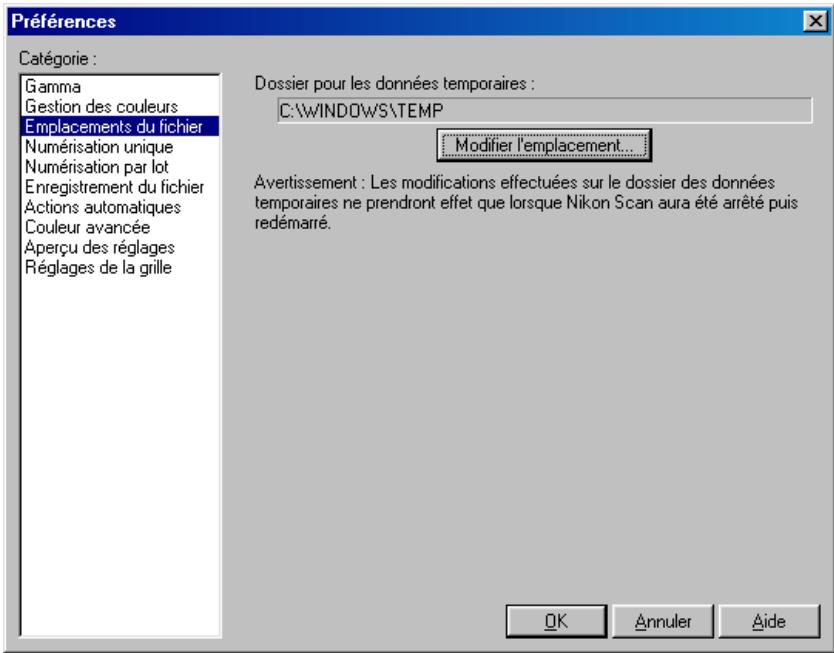
Le dossier provisoirement sélectionné pour le stockage temporaire est indiqué sous le nom de Dossier des données temporaires. Pour désigner un emplacement différent, cliquez sur le bouton à droite de la zone de texte et allez sur le lecteur et le dossier de votre choix.

Les changements apportés aux paramètres Emplacements des fichiers ne prennent effet qu'une fois que vous avez quitté et redémarré Nikon Scan.
L'onglet Disques de travail est représenté ci-dessous.
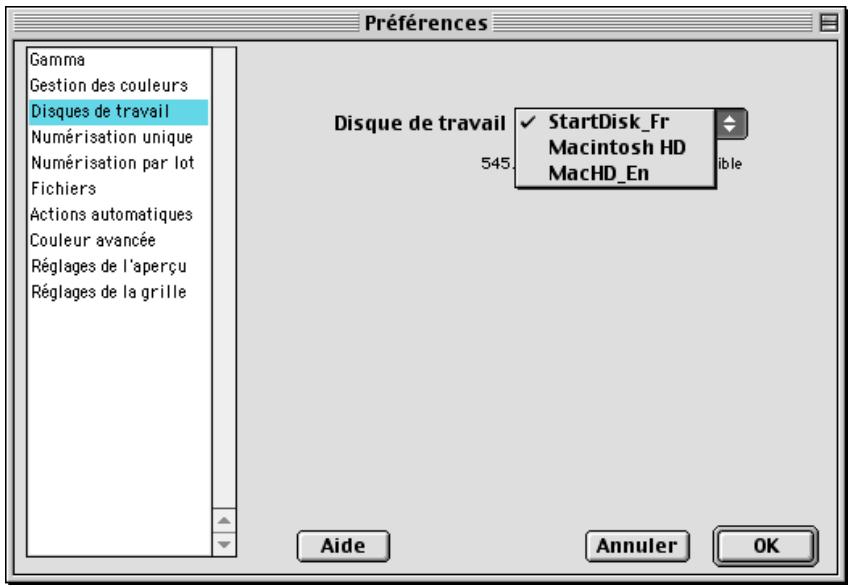
Le volume utilisé pour le stockage temporaire des données peut être choisi dans le menu contextuel Nom du Volume. La quantité d'espace disponible sur le disque sélectionné est indiquée sous ce menu.

Les changements apportés aux paramètres Disques de travail ne prennent effet qu'une fois que vous avez quitté et redémarré Nikon Scan.
L'onglet sauvegarde des fichiers
Cet onglet permet de choisir le type de fichier par défaut destiné à la sauvegarde des images lors de l'utilisation de Nikon Scan en tant qu'application autonome. En modifiant le creator dans la version Macintosh du programme, vous pouvez également sélectionner l'application qui démarrera quand les fichiers enregistrés à l'aide de Nikon Scan seront double-cliqués.

L'onglet Sauvegarde des fichiers contient les options suivantes :
| Options | Description |
| Format de fichier par défaut | Sélectionne le format de fichier par défaut parmi les formats NEF, TIFF, JPEG, PICT (Macintosh uniquement), et BMP (Windows seulement). Choisissez Le dernier format utilisé pour sélectionner le format le plus récemment utilisé et pour sauvegarder les images lors de l'utilisation de Nikon Scan en tant qu'application autonome. |
| Niveau de compression | Si le type de fichier sélectionné accepte la compression, vous pouvez contrôler la quantité à l'aide de ce menu. |
| Utiliser code crééur secondaire (Macintosh uniquement) | Lorsque cette case est cochée, il vous est possible deCHOISIR un nouveau type de créateur en cliquant sur le bouton Choisisir..., en trouvant le dossier contenant l'application que vous VOULEZ utiliser en tant que crééur, et en scëLECTIONnant l'application. Cette option n'est disponible que dans la version Windows de Nikon Scan. |

Page Pour de plus amples informations sur :

98 Types de fichiers
Tâches automatiques
Numérisations par lot, Numérisations simples et Actions automatiques
Il est possible de régler Nikon Scan afin qu'il exécute des tâches communes telles que la mise au point ou l'exposition automatique avant l'affichage en aperçu ou qu'il prévisualise automatiquement les images lorsque le film est inséré dans le scanneur. Lorsque Nikon Scan est utilisé en tant qu'application autonome, vous pouvez également régler ce programme afin qu'il exécute diverses fonctions après la numérisation, telles qu'enregistrer les images numérisées directement sur disque. Des règles séparées sont disponibles lors de la numérisation des images une par une ou par lot.

Numérisation parlots
La “numérisation parlots” se réfère à la numérisation automatisée de plusieurs images. Elle peut être effectuée lorsque plusieurs vues sont sélectionnées dans le menu de miniatures ou lorsque le chargeur pour diapositives optionnel SF-200 (S) (pour les 4000 ED/ LS-2000 uniquement) est utilisé pour la numérisation séquentielle automatisée de plusieurs diapositives.
L'onglet numérisation unique
Cet onglet sert à spécifier les tâches effectuées automatiquement avant et après une numérisation simple.
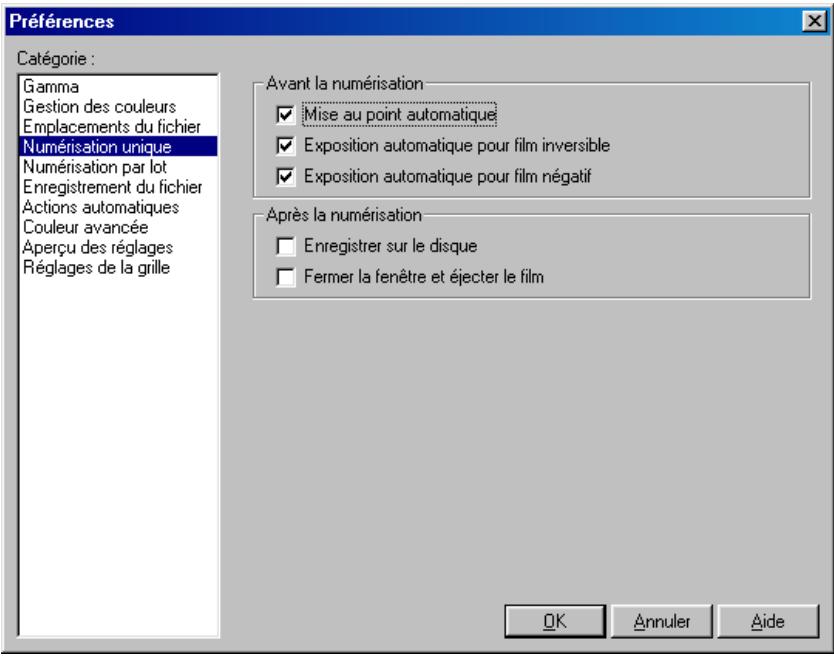
L'onglet Numérisation unique contient les options suivantes :
Avant la numérisation
| Option | Description |
| Auto focus | Lorsque cette option est cochée (paramètre par défaut), une mise au point automatique est effectué avant de numériser l'image. |
| Effectuer exposition automatique du film positif | Lorsque cette option est cochée (paramètre par défaut), une exposition automatique est effectué avant de numériser les positifs du film. |
| Effectuer exposition automatique du film négatif | Lorsque cette option est cochée (paramètre par défaut), une exposition automatique est effectué avant de numériser les négatifs du film. |
- Une fois que les opérations de mise au point et d'exposition automatique ont été exécutées pour la vue en cours, elles ne seront pas réitérées avant un affichage en aperçu ou une numérisation de l'image. Si vous le souhaitez, vous pouvez utiliser les boutons de réglage de l'autofocus et de l'exposition automatique dans la fenêtre de numérisation pour vous assurer que ces opérations ont été effectuées avant l'affichage en aperçu ou la numérisation des images. Si l'option Effectuer mise au point automatique lorsque le film est inséré est sélectionnée dans la palette Suppléments du scanneur, une mise au point automatique se fera automatiquement lors de l'insertion d'une diapositive dans l'adaptateur pour diapositive. Une mise au point automatique ne sera donc pas effectuée avant la numérisation de l'image.
Après la numérisation
| Option | Description |
| Enregistrer sur disque | Lorsque cette option est cochée lors de l'utilisation de Nikon Scan en tant qu'application autonome, l'image créé lorsqu'on clique sur le bouton Numérique est enregistrée sur le disque dur avant d'être ouverte dans une fenêtre d'image de Nikon Scan. Lorsqu'on clique sur le bouton Numérique, une boîte de dialogue d'enregistrement apparait à l'écran. Vous pouvez y spécifier un nom, un emplacement et le type de fi-chier pour l'image. Cette option n'a pas d'effet lorsque Nikon Scan sert de plug-in ou de source TWAIN pour une autre application. L'options par défaut est désactivée. |
| Fermer fenêtre et ejecter film | Lorsque cette option est cochée, la fenêtre de numérisation se ferme automatiquement après la numérisation. Le film est alors ejecté automatiquement des adaptateurs SA-21/SA-20 et IA-20 (S)(optionnel), SA-30 (4000 ED uniquement), SF-200 (S) (4000 ED/LS-2000 uniquement). |


37 Réglage de l'autofocus et de l'exposition automatique

57 Suppléments du scanneur

98 Enregistrement des images sur disque
L'onglet numérisation par lot
Cet onglet permet de spécifier les tâches effectuées automatiquement avant, pendant et après la numérisation.
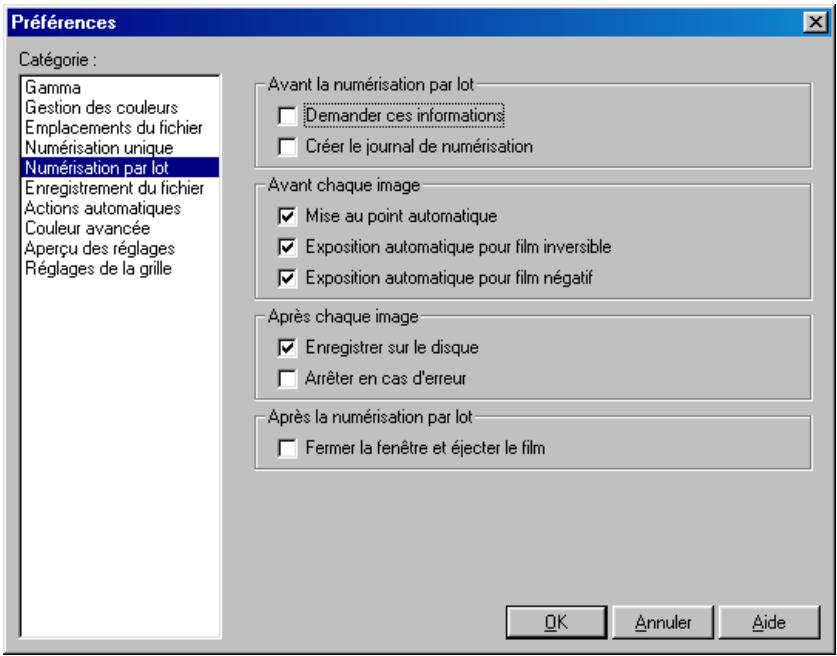
L'onglet Numérisation parlots contient les options suivantes :
Avant la numérisation
| Option | Description |
| Invite pour ces informations | Lorsque cette option est cochée (paramètre par défaut), une boîte de dialogue con-tenant les mêmes options que celles apparaissant dans l'onglet Numérisation par lot s'affichent et ce lorsqu'on clique sur le bou-ton Numérique pour entamer une numéri-sation par lot, vous permettant ainsi de séLECTIONner des tâches qui seront effectuées automatiquement. |
| Créer un journal de numérisation | Lorsque cette option est cochée (paramètre par défaut), un journal montrant les opé-rations effectuees et les erreurs qui se sont produit durant la numérisation par lot est affché dans l'Onglet Journal de la fenêtre de progression. Si l'options Enregistrrer sur disque est sélectionnée sous “après chaque image”, le journal sera enregistrré sur le même dossier que les images numériisées. |
Avant chaque image
| Option | Description |
| Auto focus | Lorsque cette option est cochée (paramètre par défaut), une mise au point automatique est effectué avant chaque numérisation. |
| Effectuer exposition automatique du film positif | Lorsque cette option est cochée (paramètre par défaut), une exposition automatique est effectué avant de numériser les positifs du film. |
| Effectuer exposition automatique du film négatif | Lorsque cette option est cochée (paramètre par défaut), une exposition automatique est effectué avant de numériser les négatifs du film. |
- Une fois que les opérations de mise au point et d'exposition automatique ont été exécutées pour la vue en cours, elles ne sont pas réitérées avant une prévisualisation ou une numérisation. Si vous le souhaitez, vous pouvez utiliser les boutons de réglage automatique de mise au point et d'exposition dans la fenêtre de numérisation pour vous assurer que ces opérations ont été effectuées avant l'affichage en aperçu ou la numérisation des images. Si l'option Effectuer mise au point automatique lorsque le film est inséré est sélectionnée dans la palette Suppléments du scanneur, une mise au point automatique se fera automatiquement lors de l'insertion d'une diapositive dans l'adaptateur. Une mise au point automatique ne sera donc pas effectuée avant la numérisation de l'image.

Réglage de l'autofocus et de l'exposition automatique Suppléments du scanneur
Aprèschaqueimage
| Option | Description |
| Enregistrer sur disque | Lorsque cette option est cochée lors de l'utilisation de Nikon Scan en tant qu'application autonome, les images numériées sont enregistrées sur le disque dur avant d'être ouvertes dans des fenêtres d'image de Nikon Scan. Lorsqu'on clique sur le bouton Numérique, une boîte de dialogue apparaît à l'écran, où vous pouvez spécifique un emplacement et un type de fichier pour l'image et désirir le nom de fichiers. Cette option n'a aucun effet lorsque Nikon Scan sert de plug-in ou de source de TWAIN pour une autre application. L'options par défaut est désactivée. |
| Stopper lors d'erreurs | Lorsque cette option est cochée, la numérisation s'accêté quand une erreur se produit. Si elle n'est pas cochée, la numérisation)cesse uniquement que lorsque les images sélectionnées ont été numériées ou que les supports sont bourrés dans l'adaptateur. |

Page Pour de plus amples informations sur :

Enregistrement des images sur le disque
Apures la numérisation par lot
| Option | Description |
| Fermer fenêtre et ejecter film | Lorsque cette option est cochée, la fenêtre de numérisation se ferme automatiquement après la numérisation. Le film est alors ejecté automatiquement des adaptateurs SA-21/SA-20 et IA-20 (S) (optionnel), SA-30 (4000ED uniquement), SF-200 (S) (4000 ED/LS-2000 uniquement). |
La boîte de dialogue d'enregistrement des fichiers (Numérisation par lots)
Lorsque l'option Enregistrer sur disque est sélectionnée dans l'onglet Numérisation parlots et que Nikon Scan est utilisée en tant qu'application autonome, la boîte de dialogue suivante s'affiche à l'écran quand on clique sur le bouton Numériser.
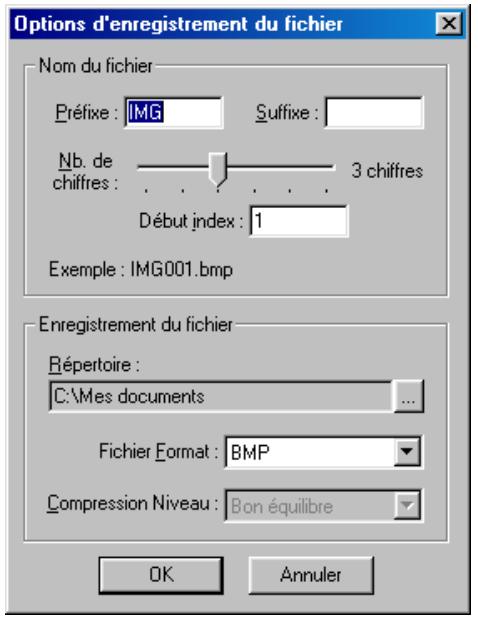
La boîte de dialogue des options d'enregistrement du fichier contient les options suivantes :
Les fichiers enregistrés au cours d'une numérisation par lot se voient attribuer un nom composé d'un préfixe, d'un numéro de fichier de un à six chiffres assignés en ordre ascendant à partir d'un point de départ spécifique par l'utilisateur et d'un suffixe. Les options de la zone Nom du fichier contrôlent le préfixe, le numéro de fichier et le suffixe.
| Options | Description |
| Préfixe | Permet de saisir le préfixe souhaité (jusqu'à quarante lettres). |
| Suffixe | Permet de saisir le suffixe souhaité (jusqu'à quarante lettres). |
| Nombre de chiffres | Utilisez ce curseur pour sélectionner le nombre de chiffres du numéro du fichier (de un à six). |
| Début Fichier | Les numéroes de fichier seront attribués en ordre ascendant en commençant par ce nombre. |
| Echantillon | Montre un échantillon des noms de fichiers qui seront attribués à l'aide des options sélectionnées. |
Page Pour de plus amples informations sur :
98 Enregistrement des images sur le disque
| Option | Description |
| Parcourir | Pour désirer le dossier sur lequel les images seront enregistrées, cliquez sur ce bouton et allez sur le dossier souhaité. |
| Format du fjichier | Sélectionné le format par NEF,TIFF,JPEG,PICT (Macintosh uniquement),BMP (Windows uniqu-ment) et PICT JPEG (Macintosh uniquement). |
| Niveau de compression | Lorsque le type de fjichier sélectionné accepte la compression, vous pouvez contrôler la quantité à l'aide de ce menu. |

Conventions de dénomination des fichiers
Macintosh: Les noms de fichiers Macintosh doivent compter trente et un caractères maximum. Les deux points (":") ne sont pas autorisés.
Windows: Dans les environnements n'acceptant pas les noms de fichiers longs, la longueur maximale des noms est de huit caractères; les noms de fichiers ne peuvent contenir des espaces, des guillemets, ou l'un des caractères suivants :“\""/"":"",";"*" "<"">" et "|.
Lorsque les noms de fichiers longs sont acceptés, la longueur maximale des noms est de 255 caractères; les noms de fichiers ne peuvent contenir des guillemets, ou l'un des caractères suivants :“\""/"":" ";"*"<">" et "|".
Cet onglet permet de régler les actions effectuées lors de l'insertion des supports dans le scanner ou lors du réglage du point focal à l'aide de l'outil de mise au point dans la palette Outils de présentation.
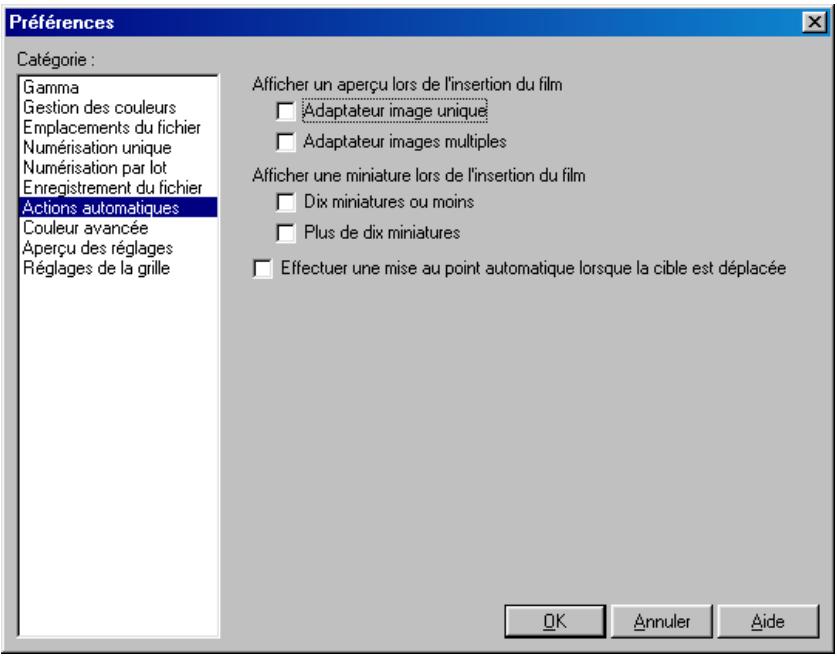
L'onglet Actions automatiques contient les options suivantes :
| Option | Description |
| Afficher un aperçu lors de l'insertion du film | Lorsque l'options Adaptateur image unique est cochée, le scanner effectue automatiquement un aperçu lorsqu'une diapositive est insérée dans l'adaptateur pour dia-positive MA-20 (S) ou le chargeur automatique pour diapositive SF-200 (S). Si vous cochez l'options Adaptateur images multipes, le scanner affiche automatiquement un aperçu à l'aide des paramètres par défaut lorsqu'un film est inséré dans un adap-tateur multi-vues (Si aucun paramètre utilisateur par défaut n'est définiti, les paramètres industriels par défaut sont utilisés). |
| Afficher une miniature lors de l'insertion du film | Lorsque l'options Dix miniatures ou moins est cochée, le scanner create automatiquement des miniatures lors de l'insertion d'une pellicule APS ou d'un film en bande de dix vues ou moins dans un adap-tateur multi-vues. Quand vous cochez l'options Plus de dix miniatures, le scanner générale automatiquement des miniatures lors de l'insertion d'un film dans un adapta-tein acceptant plus de dix vues. |
| Option | Description |
| Effectuer la mise au point automatique lorsque la cible est dé-placée | Lorsque cette option est cochée, le scanneré effectue automatiquement une mise au point automatique lorsque la cible est modifiée à l'aide de l'outil de mise au point de la pa-lette Outils de presentation. Lorsqu'elle n'est pas cochée, la mise au point automatique ne se fera que lorsque le bouton est cliqué dans la zone de contrôle de la fenêtre de numérisation. L'options par dé-faut est désactivée. |
Page Pour de plus amples informations sur :
43 Outils de présentation
L'onglet couleur avancée
Grâce à cet onglet, vous pouvez spécifier les couleurs de sortie pour les points noirs, blancs et gris et modifier la taille de la zone échantillonnée lorsque les outils pipettes de la palette des Courbes sont utilisés. Vous pouvez également régler la partie de la gamme de couleurs exclue lors des opérations de contraste automatique.
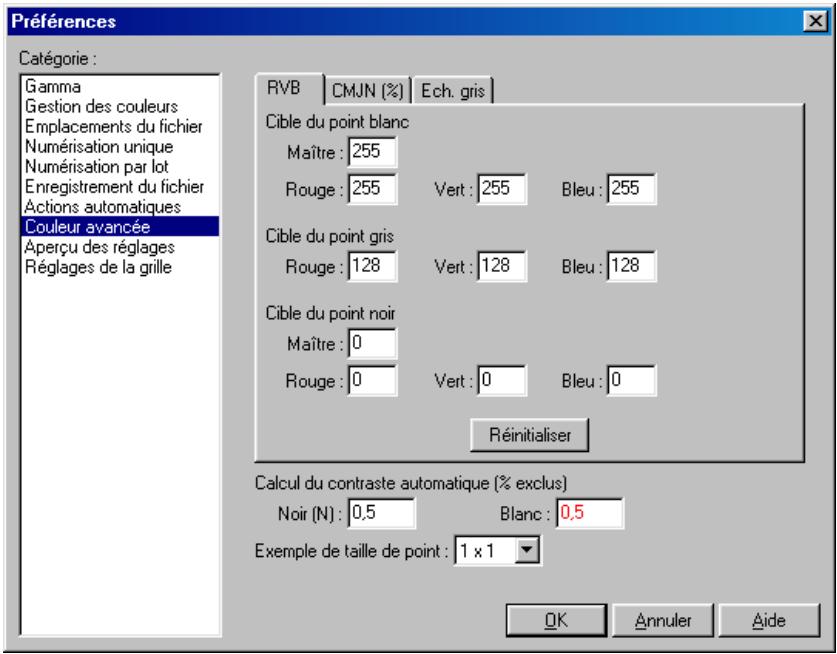
Calculs du point blanc, du point gris et du point noir
À l'aide des feuilles RVB, CMJN et Échelle de gris, vous pouvez spécifier les valeurs de sortie des points blancs, noirs et gris de la palette des Courbes pour chacun des espaces colorimétriques RVB, CMJN et échelle de gris. Les paramètres industriels par défaut pour le point blanc en RVB et échelle de gris sont 255 pour chaque chaîne, qui s'affiche en blanc sur la plupart des moniteurs d'ordinateurs. Les paramètres industriels par défaut pour le point gris sont 128 pour chaque chaîne, qui apparaît en gris neutre, tandis que ceux pour le point noir sont de zéro pour chaque chaîne qui s'affiche en noir. Dans le cas du CMJN, les paramètres industriels par défaut pour le point blanc sont 0% pour chaque chaîne, ce qui peut dire que les véritables blancs seront de la même couleur que le papier lors de leur impression sur une imprimante en quadrichromie. Le point gris et le point noir CMJN prenant respectivement une valeur par défaut de 50% et de 100% pour chaque chaîne. Pour rétablir les valeurs par défaut des modèles colorimétriques de la feuille sélectionnée, cliquez sur le bouton Réinitialiser.
Bien que les valeurs pour RVB et l'échelle de gris varient de zéro à 255 (avec des valeurs plus importantes représentant les teintes plus claires), les calculs sont effectués à une précision de seize bits. Les valeurs pour CMJN sont de 0% - 100% avec des pourcentages plus petits représentant des teintes plus claires.
La taille du point échantillon
Ce paramètre détermine la taille de la zone échantillonnée lors de l'affichage de la valeur colorimétrique du pixel sous le curseur dans la fenêtre d'informations, ou quand les outils du point blanc, du point gris et du point noir sont utilisés dans la palette des Courbes. Vous pouvez sélectionner des tailles échantillons de 1 × 1, 3 × 3, et 5 × 5 pixels. Lorsque la taille échantillon est réglée sur 3 × 3 ou 5 × 5 pixels, la moyenne des pixels échantillonnés est utilisée. Choisir une taille échantillon importante réduit la précision, mais minimise également les effets du bruit; CHOISIR une taille échantillon réduite produit l'effet opposé.
Calculs du contraste automatique
Une autre option de la feuille Couleur vous permet de spécifier comment les opérations de contraste automatique dans la palette des Courbes et de l'Éditeur LCT calculent les valeurs d'entrée des points blanc et noir. Par défaut, le point blanc est réglé sur une valeur excluant 0,5% des pixels plus clairs du recadrage en cours et le point noir sur une valeur qui exclut 0,5% des pixels plus noirs. Cela produit une gamme dynamique optimale, avec une perte minimale de détails dans les ombres et les hautes lumières. Pour préserver les détails au dépend de la gamme dynamique, CHOISSEZ une valeurasse "exclue" pour le contraste automatique (une valeur de zéro réglera le point noir et le point blanc respectivement sur le pixel le plus nombre et le plus clair du recadrage). Pour augmenter la gamme dynamique en sacrificiant les détails, nous vous conseillons d'accroître la valeur "exclue".
L'onglet aperçu
L'Onglet Aperçu permet de sélectionner les paramètres qui seront appliqués aux images lorsque le bouton Aperçu est cliqué.
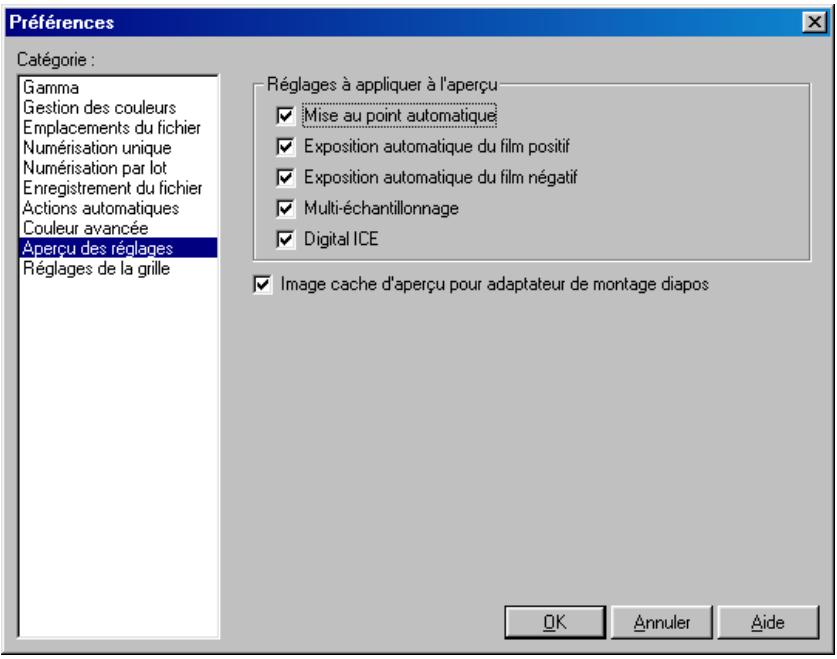
Les options suivantes seront disponibles :
| Option | Description |
| Auto focus | Lorsque cette option est cochée, une mise au point automatique est effectué quand le bouton Aperçu est cliqué. |
| Effectuer exposition automatique du film positif | Cochez cette option pour effectuer une ex-position automatique lors de l'affichage en aperçu des positifs du film. |
| Effectuer exposition automatique du film négatif | Cochez cette option pour effectuer une ex-position automatique lors de l'affichage en aperçu des négatifs du film. |
| Multi-échan-tillonnage | Cochez cette option pour effectuer une numérisation multi-échantillonnage au cours de l'affichage en aperçu (4000 ED/ LS-2000 uniquement). Une numérisation multi-échantillonnage ne sera pas effectué si Normal (I x) est sélectionné pour la numérisation multi-échantillonnage dans la palette Suppléments du scanneur. Veuillez notes que si vous sélectionnez cette option, cela augmentera la durée nécessaire à l'aff-chage d'un aperçu, alors qu'il se peut que les effets de la numérisation ne soient pas visibles dans la zone de prévisualisation au facteur de zoom normal. |
| Option | Description |
| Digital ICE | Cocher cette option pour éliminer les effets de la poussière et des rayures au cours de l'affichage en aperçu. Cette opération ne sera effectué que lorsque l'option Acti-verb Digital ICE est cochée dans la palette Digital ICE Cube.Veuillez notes que si vous sélectionné cette option, cela augmentera la durée nécessaire pour afficher un aperçu. |
| Cacher image en aperçu de l'adaptateur pour diapositive | Cochez cette option pour stocker le dernier aperçu créé avec l'adaptateur pour dia-positive MA-20 (S). Cet aperçu s'affichera la prochaine fois que vous redémarrerez Nikon Scan ou que vous insérerez le MA-20 (S) dans le scanneur. |
- Une fois que les opérations de mise au point et d'exposition automatique ont été exécutées pour la vue en cours, elles ne seront pas réitérées avant une prévisualisation ou une numérisation de l'image. Si vous le souhaitez, vous pouvez utiliser les boutons de réglage de l'autofocus et de l'exposition automatique dans la fenêtre de numérisation pour vous assurer que ces opérations ont été effectuées avant l'affichage en aperçu ou la numérisation des images. Si l'option Effectuer une mise au point automatique lors de l'insertion du film est sélectionnée dans la palette Suppléments du scanneur, une mise au point automatique se fera automatiquement lors de l'insertion d'une diapositive dans l'adaptateur pour diapositive. Une mise au point automatique ne sera donc pas effectuée avant que l'image ne soit affichée en aperçu.
L'onglet grille
L'onglet Grille détermine la couleur et l'espacement de la grille affichée sur l'image dans la fenêtre active lorsque l'option Afficher grille est sélectionnée dans la palette Outils de présentation.
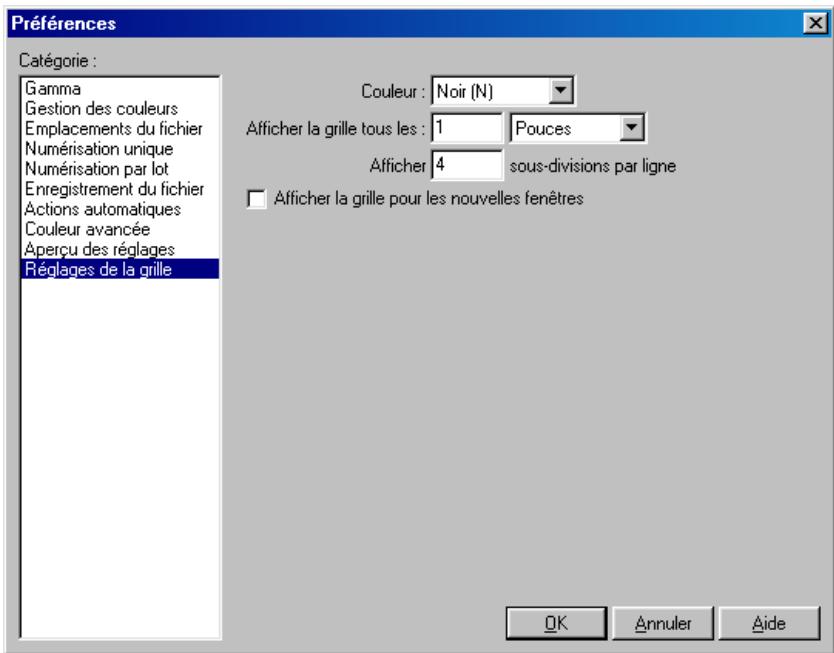
Les options suivantes sont disponibles :
| Option | Description |
| Couleur | La couleur de la grille est indiquée dans la case près de cette option. Vous pouze seLECTIONner une nouvelle couleur en cliquant sur cette case (Macintosh) ou en choisis-sant une couleur dans un menu contextual (Windows). |
| Afficher ligne de grille chaque | Saisissez l'espacement de la grille de pré-sentation. Vous pouzeCHOISIR les unités dans le menu contextual à droite de cette zone de texte. |
| Afficher nom-bré de subdivi-sions par ligne | Saisissez le nombre de subdivisions dans les-quelles chaque cellule de la grille sera divi-see. La grille principale est affichée en traits continus, la sous-grille en lignes interrom-pues. |
| Afficher grille pour nouvelles fenêtres | Lorsque cette option est cochée, une grille de presentation superposée sur l'image en aperçu et sur les images ouvertes dans l'applet de Nikon Scan s'affiche automati-quement. |
Annexes
Index visuel de Nikon Scan (p. 139-145)
Dépannage (p. 146-147)
Réinstallation/Installation personnalisée (p. 148-152)

Vous trouverez dans ces annexes :
- Un index activable par clic permettant l'accès aux fenêtres, aux menus et aux boutons de Nikon Scan
- Un guide vous expliquant l'attitude à adapter lorsque Nikon Scan ne fonctionne pas comme prévu
- Les instructions de réinstallation de Nikon Scan
Index visuel de Nikon Scan
Vous trouverez dans les pages suivantes un index visuel des fenêtres, des menus et des palettes de Nikon Scan. Pour de plus amples informations, cliquez sur une option de menu ou un bouton d'outil afin d'ouvrir le manuel à la page expliquant leurs fonctions respectives. Les informations relatives aux commandes du menu n'étaient pas détaillées ailleurs, elles peuvent être trouvées dans les remarques de ces pages.
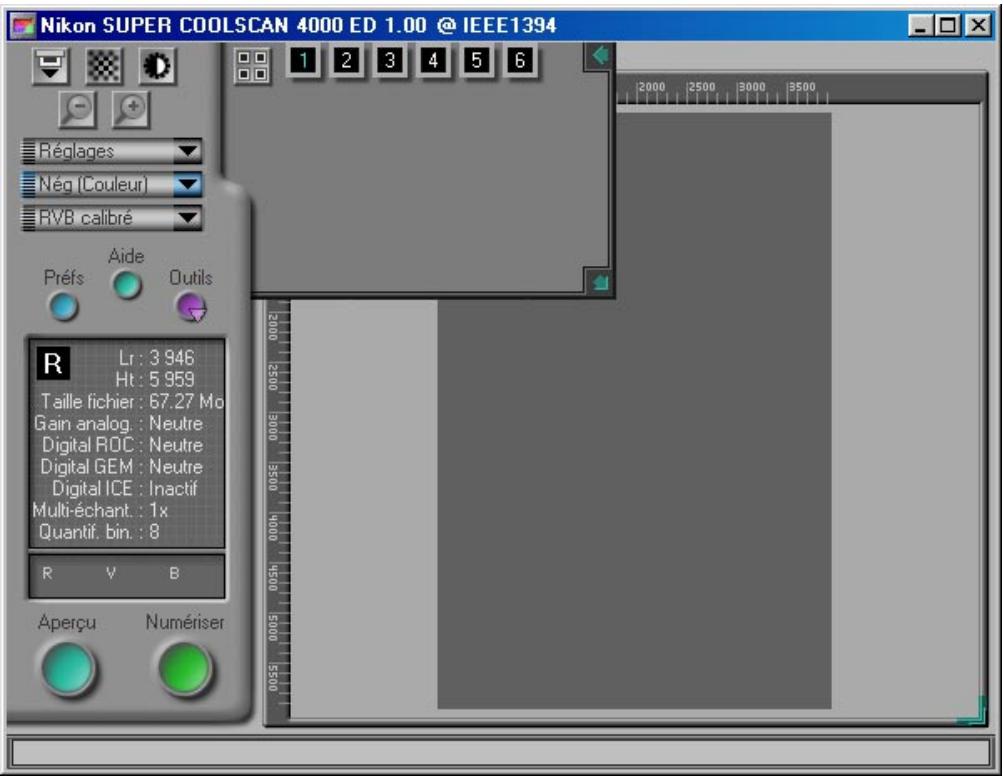
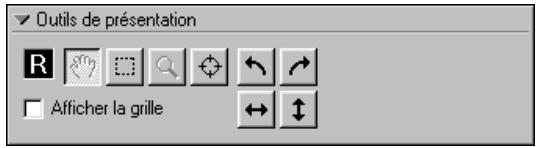
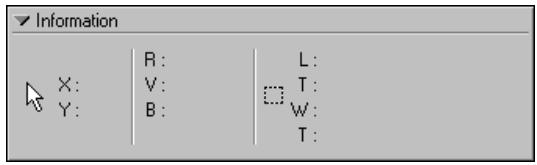
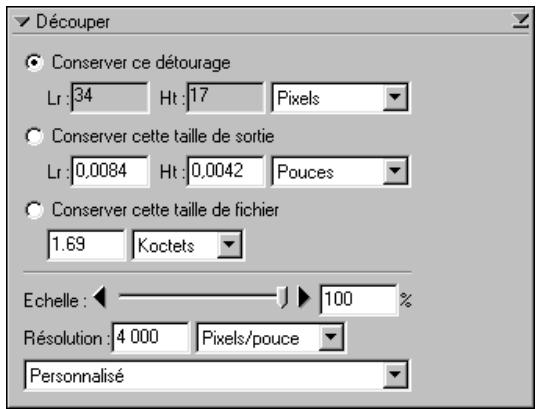
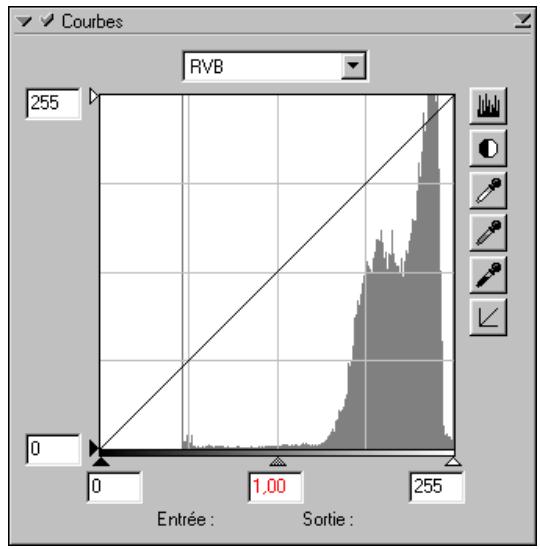
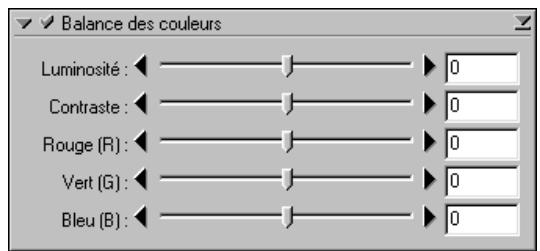
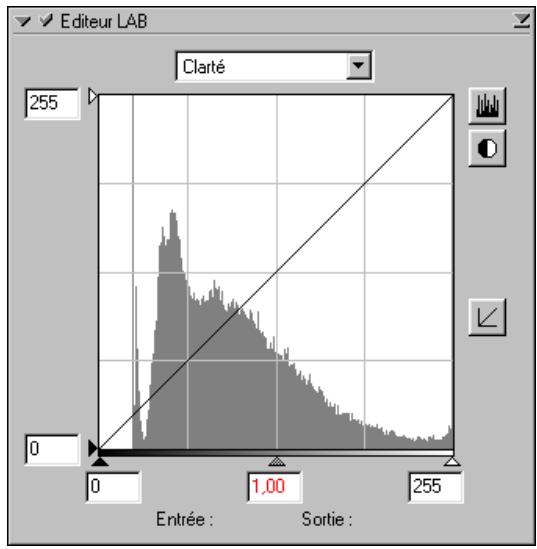
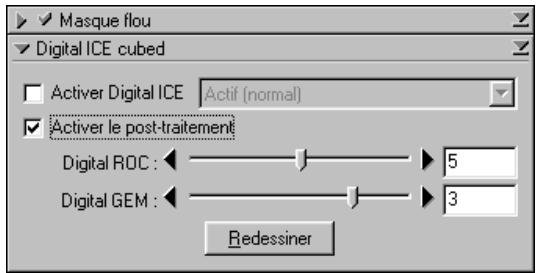
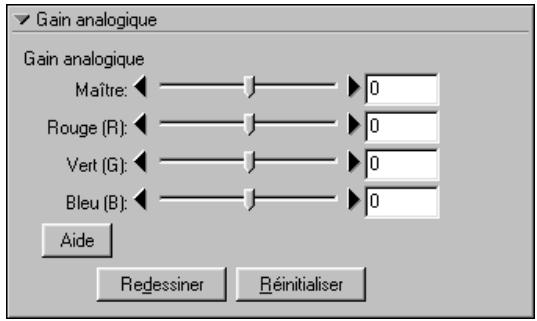
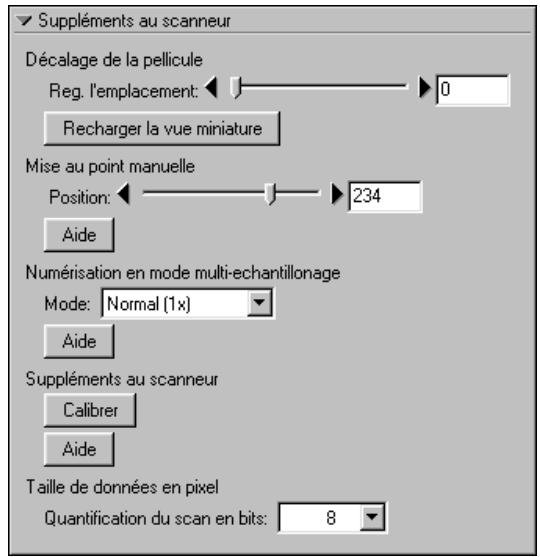
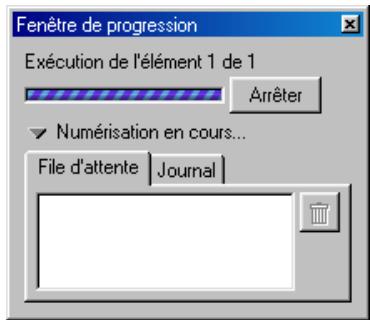
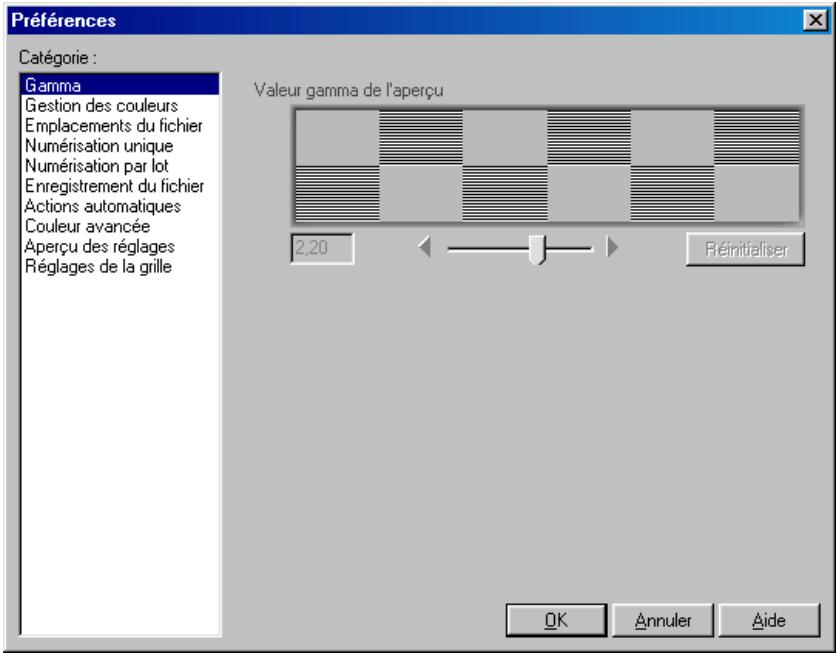
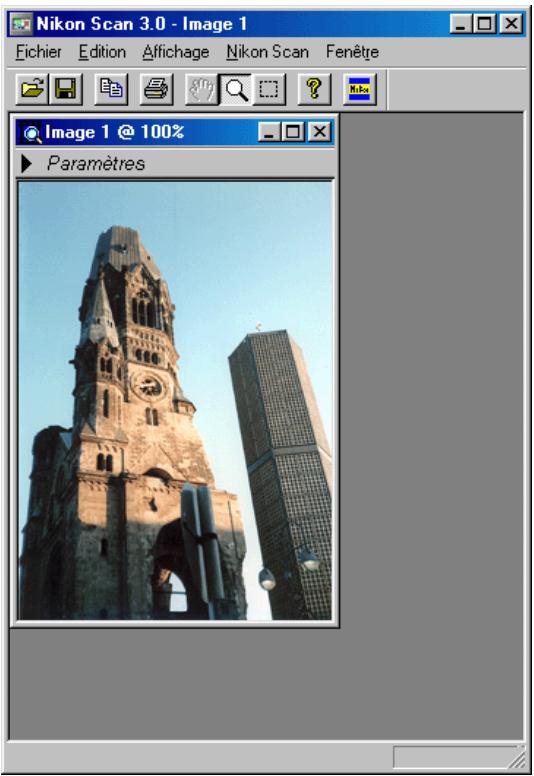
Les menus de nikon scan (windows)
| Ouvrir la source Twain | |
| Ouvrir... | Ctrl+O |
| Fermer | |
| EnregistrER | Ctrl+S |
| EnregistrER sous... | |
| Imprimer... | Ctrl+P |
| Aperçu ayant impression | |
| Configuration de l'imprimante... | |
| À propos de Nikon Scan ... | |
| 1 Image 1 | |
| Quitter | |
Fermer
Ferme la fenêtre d'image active
Enregistrer
Enregistre l'image dans la fenêtre active sous son nom existant
Affiche les informations sur la version de Nikon Scan
| Edition | |
| Annuler | Ctrl+Z |
| Couper | Ctrl+X |
| Copier | Ctrl+C |
| Coller | Ctrl+V |
Commande du menu édition
Les commandes Annuler (Ctrl Z), Couper (Ctrl X) et Coller (Ctrl V) ne sont actives que durant la saisie de texte dans les boîtes de dialogue telles que Enregistrer sous... elles permettent d'utiliser des raccourcis de clavier pour couper et coller le texte et annuler, les commandes Copier, Couper et Coller. Le raccourci de Copier (Ctrl C) peut être utilisé pour copier les parties de l'image sélectionnées ainsi que le texte.
| Affichage |
| Zoom avant |
| Zoom arrière |
| Transformer |
| Curseur de selection |
| ✓ Curseur de zoom |
| Curseur main |
| Afficher la grille |
| Section Paramètres |
| ✓ Barre d'ouls |
| ✓ Barre d'état |
| Afficher le volet Traité Ctrl+T |
| Nikon Scan | |
| Préférences... | |
| Outils | ✓ |
| Paramètres | ✓ |
| Espace couleurs du document | ✓ |
| Numérique l'espace couleurs | ✓ |
| Type de film | ✓ |
| Ejecter | |
| Chargeur de diapos... | |
| Fenêtre |
| Ajuster à la taillie de l'écran Taille réelle |
| Cascade Mosaïque Réorganiser les icônes |
| √ 1 Image 1 @100% |
Fenêtre en cascade
Réorganise les fenêtres d'images afin qu'elles se superposent.
Fenêtres mosaïques
Réorganise les fenêtres d'images comme des mosaïques.
Réorganiser les icônes
Réorganise les fenêtres d'image réduites au bas de la fenêtre de Nikon Scan 3.0.
Menu de nikon scan (macintosh)

Affiche les informations sur la version de Nikon Scan
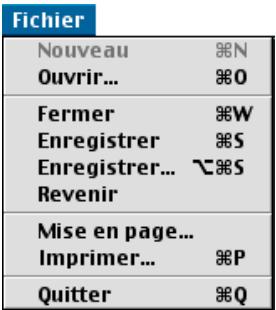
Nouveau
Cette commande est très tard, et n'est pas disponible.
Fermer
Ferme la fenêtre d'image active
Enregistrer
Enregistre l'image dans la fenêtre active sous son nom existant
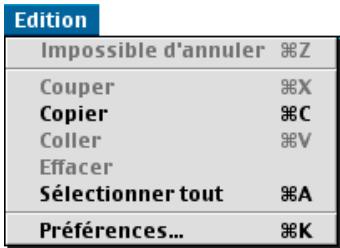
Commande du menu édition
Les commandes Annuler (Z), Couper (X) et Coller (V), Supprimer
Prévisualiser (Del) et Sélectionner tout (A) ne sont actives que durant la saisie de texte dans les boîtes de dialogue telles que Enregistrer sous... elles permettent d'utiliser des raccourcis clavier pour couper, coller, supprimer un texte et annuler les commandes Copier, Couper et Coller et Supprimer, ainsi que pour sélectionner tout le texte dans la zone de texte en cours. Le raccourci de Copier (C) peut être utilisé pour copier des parties de l'image sélectionnées de même que le texte.
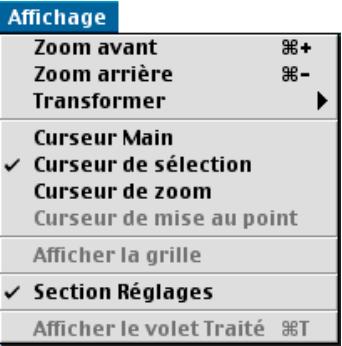
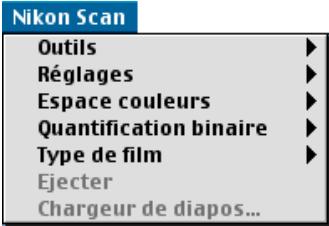
Aide de nikon scan
Ouvrez le fichier d'aide de Nikon Scan.
Dépannage
Si vous rencontrez des problèmes avec Nikon Scan, vérifiez la liste ci-dessous avant de faire appel à votre revendeur ou représentant Nikon.
| Problème | Cause évientuelle |
| Nikon Scan affiche le message d'erreur "Nikon Scan n'a pas pu trouver de périphériques actifs" | Si vous utilisez un 4000 ED, COOLSCAN IV ED, LS-2000 OU COOLSCAN III, il se peut que le portefilm en bande FH-2/FH-3 ait eté inséré dans le scanneur à son démarrage.Àpres avoir retiré le portefilm du scanneur, éteignez le scanneur et mettez-le à nouveau en marche.Lé scanneur est etéint ou il n'est pas connecté. Connectez-le comme décrit dans le manuel du matériel.La carte d'extension d'interface (SCSI ou IEEE I 394) n'est pas installée correctement, ou les lecteurs du périhérique font défaut ou sont corrompus. Consultez les manuels du fabricant pour de plus amples explications.Les lecteurs de périhérique du scanneur ne sont pas installés correctement (Windows uniquement). Consultez le manuel du matériel du scanneur pour de plus amples explications.Votre ordinateur ne répond pas à la configuration requise.Nikon Scan n'est pas installé correctement. Réinstallé-le comme décrit dans l'Annexe C. |
| L'application hôte ne reconnaît pas le plug-in de Nikon Scan (Macintosh). | Le plug-in n'a pas eté copié sur le dossier des plug-in de l'application.L'application n'accepte pas les plug-in de Adobe Photoshop 5.0. Utilisez une autre application hôte. |
| Le film est bourré dans le scanneur | Consultez le manuel du matériel du scanneur pour de plus amples informations sur les solutions proposées pour résoudre les problèmes de bloquage du film. |
| L'image du scanneur est floue | Vous n'avez pas opéré de mise au point avant la numérisation.Vous avez besoin de régler la cible. |
| Les couleurs ne correspondant pas à celles originales. | • Le profil moniterois dans l'onglet Gestion des couleurs de la boîte de dialogue Préférences ne correspond pas à votre moniteur. • Le profil CMJN choisi dans l'onglet Gestion des couleurs de la boîte de dialogue Préférences ne correspond pas à votre imprimante. • Le profil d'espace colorimétrique RVB choisi dans l'onglet Gestion des couleurs de la boîte de dialogue Préférences a une palette trop limitée (couleurs trop vives) ou trop large (les images manquent de contraste). • Les paramètres Courbes, Balance des couleurs ou LCT ne sont pas bien réglicés. • Le paramètre de résolution dans la palette Recadrage n'est pas ajusté au péri-phérique de sortie. • Vous avez numérique des supports négatifs sans effectuer une exposition automatique. • Le paramètre du Mode de prénumériqueisation dans la palette Suppléments du scanneur (LS 2000/COOLSCAN uniquement) nécessite un réglage. • Les paramètres du moniteur nécessitate un réglage. |
| L'image numérique est trop sombre. | • Le profil moniterois dans l'onglet Gestion des couleurs de la boîte de dialogue Préférences ne correspond pas à votre moniteur. • Le profil CMJN choisi dans l'onglet Gestion des couleurs de la boîte de dialogue Préférences ne correspond pas à votre imprimante. • Le profil d'espace colorimétrique RVB choisi dans l'onglet Gestion des coueurs de la boîte de dialogue Préférences n'a pas la bonne valeur gamma pour votre plateforme. • Il vous faut régler la valeur gamma choisis dans l'Onglet Gamma de la boîte de dialogues Préférences à utiliser lorsque la fonction CMS Nikon est désactivée. • La luminosité de votre moniteur a besoin d'être résérie. |
| L'image numérique a une appeRarence irrégulière et rugueuse. | • Le paramètre de résolution dans la palette de Recadrage ne convient pas à votre périphérique de sortie. • Les paramètres de largeur du halo ou de l'intensité dans la palette Masque flou sont trop élevés. |
| La taille du fichier est trop grande | • La valeur de résolution dans la palette Recadrage est trop élevé. |
Réinstallation/installation personnalisée
Lorsque Nikon Scan ne fonctionne pas comme prévu (voir Annexe B, "Dépannage"), cela peut dire qu’il faut réinstaller le programme. Cette annexe explique comment réinstaller Nikon Scan sur les plateformes Windows et Macintosh. Elle fournit également des indications sur l’option Installation personnalisée disponible dans la version Macintosh de l’utilitaire d’installation de Nikon Scan.
Réinstallation de nikon scan
Avant de réinstaller Nikon Scan, vous devez tout d'abord le désinstaller.
Étape i—exporter les paramètres enregistrés sur un emplacement sûr
Si vous avez enregistré les paramètres à l'aide des options Enregistrer paramètres et Définir paramètres utilisateurs dans la fenêtre de numérisation ou les menus de paramètres de la palette d'outils, chargez les paramètres en sélectionnant le nom du paramètre à la fin du menu des paramètres, ou dans le cas des paramètres utilisateurs, en sélectionnant Rétablir les paramètres utilisateurs. Puis, à l'aide de l'option Exporter..., enregistrez les paramètres sur un autre emplacement en dehors du dossier Nkscan30. Réitérez ce procédé jusqu'à ce que vous ayez exporté tous les paramètres enregistrés sur un nouvel emplacement.
Cliquez ici pour passer à l'étape suivante
Étape i—exporter les paramètres enregistrés sur un emplacement sûr
Si vous avez enregistré les paramètres à l'aide des options Enregistrer paramètres et Définir paramètres utilisateurs dans la fenêtre de numérisation ou les menus de paramètres de la palette d'outils, chargez les paramètres en sélectionnant le nom du paramètre à la fin du menu des paramètres, ou dans le cas des paramètres utilisateur, en sélectionnant Rétablir les paramètres utilisateurs. Puis, à l'aide de l'option Exporter..., enregistrez les paramètres sur un autre emplacement en dehors du dossier Nikon Scan 3.0. Réitérez ce procédé jusqu'à ce que vous ayez exporté tous les paramètres enregistrés sur un nouvel emplacement.
Cliquez ici
pour passer à l'étape suivante
Étape 2—déinstaller nikon scan
Dans le menu Démarrer, sélectionnez Programmes > Nikon Scan 3.0 > Nikon Scan 3.0 Uninstall.
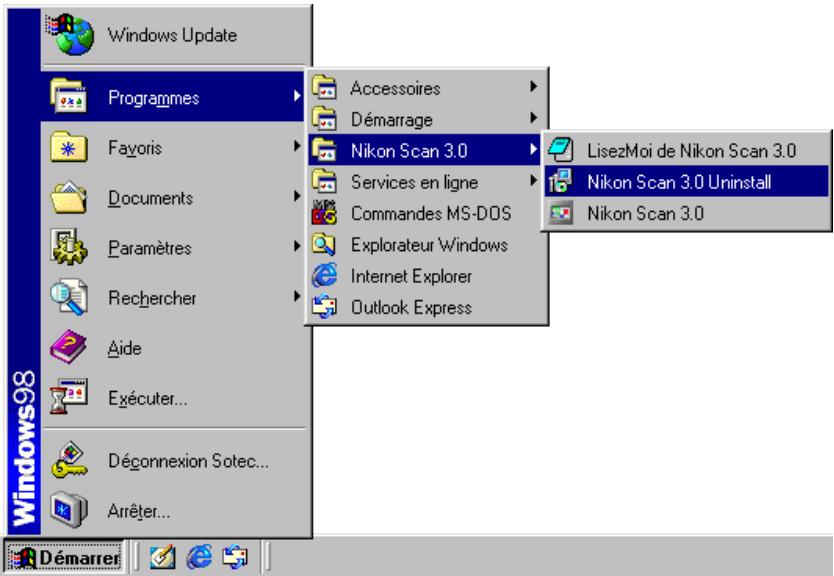
Lorsque vous voyagez, apparaitre le message “Étes-vous sûr que vous pouvez supprimer complètement Nikon Scan 3.0 et tous ses composants”, cliquez sur Oui pour commencer à désinstaller le programme. Si l'un des composants de Nikon Scan est aussi utilisé par une autre application, une boîte de dialogue de confirmation s'affiche alors à l'écran. Suivez les instructions qui y sont indiquées pour supprimer le composant ou le laisser tel quel.
Cliquez ici pour passer à l'étape suivante
Étape 2—démarrer l'utilitaire d'installation
Avant de démarrer l'utilitaire d'installation de Nikon Scan, quittez tous les autres programmes en cours d'exécution, y compris le programme anti-virus. Insérez le CD de Nikon Scan 3 dans le lecteur de CD-ROM et double-cliquez sur l'icône de l'installateur. Lorsque la fenêtre illustrée à droite s'affiche à l'écran, cliquez sur Continuer...
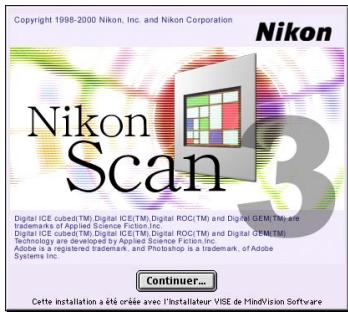
Cliquez ici pour passer à l'étape suivante

Selon le pays d'achat de votre scanner, le CD de Nikon Scan 3 contient trois utilitaires d'installation présentés en une à quatre versions linguistiques : en Anglais (EN), en Français (FR), en Allemand (DE) et en Espagnol (ES). Lorsque ces utilitaires sont disponibles en plusieurs langues, ils se trouvent dans des dossiers séparés ; ouvrez le dossier dans la langue de votre choix et double-cliquez sur l'icône de l'utilitaire d'installation.
Étape 3—effacer les paramètres du scanneur
Effacer tous les fichiers des dossiers suivants :
- Windows 98 Second Edition (SE)/Windows Me Windows\Application Data\Pikson\MaidMods\Settings Windows\Application Data\Pikson\Pikson Scan\3.0\Cache Windows\Application Data\Pikson\Pikson Scan\3.0\Settings
- Windows 2000
Documents and Settings\All Users\Application Data\Nikon\MaidMods\Settings
Cliquez ici pour passer à l'étape suivante
Étape 3—déinstaller nikon scan
Après avoir accepté les termes du contrat de licence, cliquez sur Continuer. Pour désinstaller Nikon Scan, sélectionnez tout d'abord Désinstaller dans le menu contextuel sur le coin supérieur gauche de la boîte de dialogue de l'utilitaire d'installation et cliquez ensuite sur le bouton Désinstaller sur le coin inférieur droit de la boîte de dialogue.
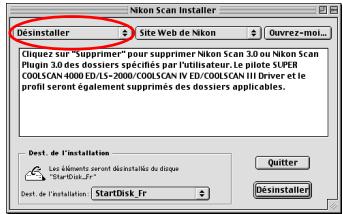
Lorsque la déinstallation est terminée, un message apparait à l'écran. Cliquez sur OK pour achever la déinstallation.
Cliquez ici pour passer à l'étape suivante
Étape 4—exécuter regsweeper
Lors de l'installation de Nikon Scan, des changements sont apportés au registre de Windows qui enregistre des informations sur la configuration du système. Toute entrée se rapportant à Nikon Scan risque de rester sur le système après la désinstallation de Nikon Scan, ce qui peut affecter le fonctionnement de Nikon Scan après sa réinstallation. Pour éviter ce problème, Nikon Scan est doté d'une fonctionnalité particulière, appelée RegSweeper (Balayeur de registre), qui enlève toutes les entrées des registres créées par Nikon Scan.
4-1 Lisez attentivement le manuel de RegSweeper, qui se trouve sur le CD de Nikon Scan 3.0 dans le dossier NKScan\NikonScan3\Utilities\PDFfiles. Pour visualiser le manuel à l'aide du logiciel Adobe Acrobat Reader, double-cliquez sur l'icône RegSweeper.pdf. 4-2 Copiez les fichiers RegSweeper.exe, RemkeyList.txt et Readme.txt sur votre disque dur à partir du réseau NKScan\Utilities sur le CD. 4-3 Lisez le fichier Lisez-moi.txt en double-cliquant sur l'icône Lisez-moi.txt pour ouvrir le fichier dans le bloc-notes. Fermez le bloc-notes une fois la lecture du fichier terminée. 4-4 Double-cliquez sur l'icône RegSweeper.exe pour exécuter cette fonctionnalité.
Étape 5—réinstallation de nikon scan
Réinstallez Nikon Scan comme décrit dans le chapitre intitulé
Mise en route : Installation.
Étape 4—effacer les paramètres du scanneur
Effacez le fichier "MAIDDriverPrefs" dans le dossier Préférences du dossier Système, et "Nikon Scan3Prefs" dans le dossier MAID du dossier Préférences.
Étape 5—effacer les copies du plug-in de nikon scan
Effacer toutes les copies du plug-in de Nikon Scan qui peuvent se trouver dans les dossiers plug-in des programmes que vous avez utilisés en tant qu'applications hôtes pour Nikon Scan.
Étape 6—réinstaller nikon scan
Réinstallez Nikon Scan comme décrit dans le chapitre intitulé "Mise en route : Installation."
Installation personnalisée (macintosh uniquement)
La version Macintosh de l'utilitaire d'installation de Nikon Scan est dotée d'une option d'installation personnalisée qui permet de choisir les composants qui seront installés. Pour effectuer une installation personnalisée :
Étape i—démarrer l'utilitaire d'installation
Avant de démarrer l'utilitaire d'installation de Nikon Scan, quittez tous les autres programmes en cours d'exécution, y compris l'application anti-virus. Insérez le CD de Nikon Scan 3 dans le lecteur de CD-ROM et double-cliquez sur l'icône de l'utilitaire d'installation de la langue de votre choix. Lorsque la fenêtre illustrée à droite s'affiche à l'écran, cliquez sur Continuer...

Nikon Scan Installer FR
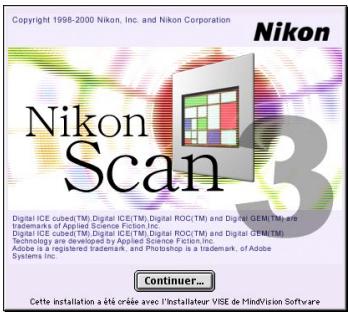
Étape 2—sélectionner installation personnalisée
Dès que vous avez accepté les termes du contrat de licence et cliquez sur Continuer... pour fermer le fichier Lisez-moi, la boîte de dialogue de l'utilitaire d'installation s'affiche à l'écran. Sélectionnez l'option Installation personnalisée dans le menu contextuel dans le coin supérieur gauche de la boîte de dialogue.
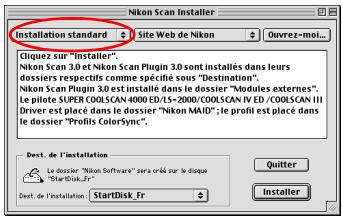
Étape 3—sélectionner les composants
La boîte de dialogue de l'utilitaire d'installation affiche les options indiquées ci-dessous :
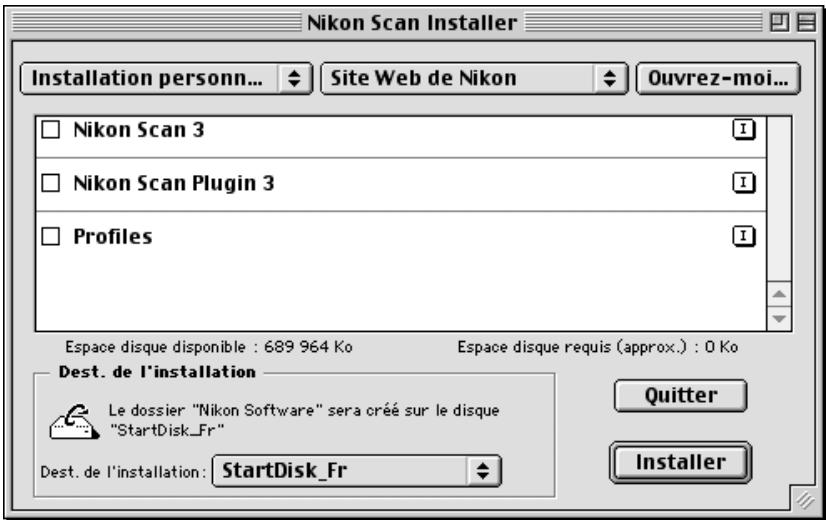
Pour sélectionner les composants que vous souhaitez installer, cochez la case à gauche de cette option. Si vous n'avez l'intention d'utiliser Nikon Scan qu'en tant que plug-in d'une autre application, vous pouvez installer uniquement le plug-in de Nikon Scan. Veuillez noter cependant que pour utiliser Nikon Scan en tant qu'application autonome, il vous faudra installer Nikon Scan, alors que l'option Profiles doit fournir au Système de gestion des couleurs ColorSync des informations sur votre scanner.
- Présentation
- Scanneurs acceptés
- Impression du présent manuel
- Illustrations
- Apprentissage à vie
- Étape i—allumer votre ordinateur
- Étape i—démarrer votre ordinateur
- Étape 2—démarrer l'utilitaire d'installation
- Étape 3—cliqueur nikon scan 3
- Étape 3—accepter le contrat de licence
- Étape 4—CHOISISSEZ une langue pour nikon scan
- Étape 5—démarrer l'assistant d'installation
- Étape 4—lire le fichier lisez-moi
- Étape 5—sélectionner le type d'installation
- Étape 6—accepter les termes du contrat de licence
- Étape 7—CHOISIR un emplacement pour nikon scan
- Étape 6—CHOISIR un emplacement pour nikon scan
- Étape 7— cliquer sur l'option installation
- Étape 8—sélectionner un profil RVB
- Profil
- 8-3 Selon le choix effectué, vous verrez apparaître l'une des boîtes de dialogue suivantes :
- Gamme de couleurs
- Choix d'un profil adapté
- Étape 9—lire le fichier lisez-moi
- Etape 10—quitter l'utilitaire d'installation
- Étape 9—sélectionner un dossier plug-in
- Étape 10—quitter l'utilitaire d'installation
- Exigences en mémoire pour un macintosh
- Étape 12—connecter le scanner
- Étape 13—mettre le scanneur sous tension
- Étape 14—Enregistrer le scanner sous windows
- Fenêtre de numérisation
- La fenêtre de numérisation
- L'applet de nikon scan
- Installation de photoshop 5.0 LE
- Ouverture de la fenêtre de numérisation
- - Ouverture de la fenêtre de numérisation à partir d'une application hôte
- Se familiariser avec la fenêtre de numération
- Zone de contrôle
- Panneau d'informations
- Onglet de vues miniatures
- Bouton de numérisation (voir 23)
- Aide interactive
- Zone de prévisualisation
- Caisse à outils (voir 24)
- Bouton d'éjection
- Menu des paramètres
- Bouton autofocus
- Menu des types de supports
- Bouton d'exposition automatique
- Menu des modèles colorimétriques
- Boutons de zooms
- Boutons fenêtre
- Orientation
- Dimensions/taille du fichier
- Amélioration de l'image
- Suppléments du scanneur
- Valeurs colorimétriques
- L'onglet de vues miniatures
- Bouton aperçu
- Bouton de numérisation
- Les onglets brut (naturel/ traité)
- Fenêtre de progression de numérisation
- Outils de présentation
- Balance des couleurs
- Information
- Éditeur LAB*
- Découper
- Courbes
- Caisse à outils (suite)
- Gain analogique
- Suppléments au scanner
- Opérations de base
- Étape i—ouvrir la fenêtre de numérisation
- Étape 2—insérer le support dans le scanneur
- Étape 3—sélectionner le type de support
- Etape 4—selectionner le modele de couleur
- Gestion des couleurs nikon
- Étape 5—sélectionnez les vues à numériser
- Adaptateurs de vues multiples
- Les commandes du menu miniature
- Étape 6—prévisualiser les vues à numériser
- La fenêtre de progression de la numérisation
- Étape 7—ouvrir la palette des outils de présentation
- Ouverture de la caisse à outils
- Étape 8—orientation de l'image
- Étape 9—sélectionner la zone de l'image à numériser
- Modification de la taille de la zone de prévisualisation
- Étape 10—sélectionner la résolution de sortie
- Choix de la résolution de sortie
- Étape i i—régler la taille de sortie
- Option conservation recadrage
- Option conserver cette taille de sortie
- Option conserver cette taille de fichier
- Étape 12—ajuster les réglages des vues restantes
- Étape 13—numériser les images
- Étape 14—enregistrer les images numérisées
- Réglage de la mise au point et de l'exposition
- Sélection manuelle d'une nouvelle cible
- Utilisez l'outil de mise au point dans la palette outils de présentation
- Cliquez sur le bouton de contrôle ou d'options
- Réglage de l'exposition automatique
- La caisse à outils
- Ouverture d'une palette d'outils dans une fenêtre séparée
- Utilisation de la caisse à outils
- Préparation d'une numérisation
- Les outils de présentation
- Informations
- Recadrage
- - Option conserver ce recadrage
- - Option conserver cette taille de sortie
- Ajout d'options dans le menu de résolution (macintosh uniquement)
- Choix d'une résolution
- Le menu des paramètres du recadrage
- Article
- Description
- Retouche des photos
- Normal
- Accentuation
- Digital ROC et digital GEM
- Le menu des paramètres de digital ICE 3
- Comment optimiser l'utilisation de votre scanner
- Le gain analogique
- Indice de luminance
- Taille en pixels
- Quantification taille de fichier
- Propiétaire
- Réglage de la mise au point manuelle
- Numérisation avec le procédé de multiéchantillonnage (4000 ED/LS-2000 uniquement)
- Calibrage
- Méthode d'interpolation (ls-2000/coolscan III uniquement)
- Mode de pré-numérisation (LS-2000/ COOLSCAN III uniquely)
- Automatique
- - Contraste hautes lumières (highkey)
- - Contraste neutre
- - Contraste basses lumières (lowkey)
- Effectuer une mise au point automatique lorsque le film est inséré
- Décalage du film en bande
- Choix de recadrage IX240
- Numérisation à l'aide du chargeur automatique de diapositives (4000 ed/ls-2000 uniquement)
- Les palettes courbes, balance des couleurs et editeur LCT
- Étape i—visualisation de l'histogramme
- Étape 2—sélection des chaînes
- Étape 3—réglage du point blanc et du point noir
- Niveau d'entrée du point blanc et du point noir
- Réglage du contraste automatique
- Curseurs de point blanc et de point noir
- Échantillonner l'image destinée au réglage du point blanc et du point noir
- Réglage du point blanc et du point noir pour la chaîne en cours
- Les niveaux de sortie du point blanc et du point noir
- Étape 4—réglage du point gris
- Le curseur du point gris
- La valeur gamma
- Échantillonnage de l'image pour régler le point gris
- Étape 5—éditer les courbes directement
- Comment ajouter de nouveaux points sur la courbe
- Comment retirer des points de la courbe
- Le menu paramètres des courbes
- La balance des couleurs
- Le menu paramètres de la balance des couleurs
- L'éditeur LCT
- L'éditeur de luminosité
- L'éditeur de chrominance
- L'éditeur de tonalité
- Le menu paramètres de l'éditeur LCT
- Masque flou
- Étape i—sélectionner une couleur
- Étape 3—vérifier les résultats
- Étape 4—créer des masques supplémentaires
- Menu paramètres du masque flou
- Réutilisation des paramètres
- Démarrage de l'applet de nikon scan (windows)
- Démarrage de l'applet de nikon scan (macintosh)
- La fenêtre de nikon scan (windows)
- La barre de menus (macintosh)
- La barre d'outils (windows)
- La barre d'état (Windows)
- Fenêtre d'images
- Sélection de la fenêtre active
- Visualisation des informations relatives à l'image
- Affichage de la grille de présentation
- Rotation et basculement de l'image
- Effectuer des zooms avant et arrêter sur l'image
- L'outil de zoom
- Le menu vue
- Annulation des modifications (macintosh uniquement)
- Modification de la quantification binaire et du modèle colorimétrique
- Copie d'une sélection sur le presse-papier
- Édition des images dans l'applet de nikon scan
- - Les outils de présentation
- Les courbes
- - Masque flou
- Sauvegarde et ouverture des images
- Choix d'un type de compression
- Choix d'un type de fichier
- Impression d'images
- Étape i—configurer votre imprimante
- Étape 3—imprimer l'image
- Étape 2—imprimer l'image
- Opérations de la fenêtre de numérisation
- Ouverture de la fenêtre de numérotation
- -Sous-menu outils
- - Ouvrir source (windows uniquement)
- Réglage des paramètres de la fenêtre de numérotation
- Quitter nikon scan
- Autres options de menus
- Réglage plus précis de nikon scan
- Gestion des couleurs de nikon scan
- - Vous désirez opérer des données directement à partir du scannerur
- Fonctionnement du CMS nikon (système de gestion des couleurs de nikon)
- Profils d'entrée
- -Profils espaces colorimétriques
- Profils moniteurs
- Création d'un profil moniteur
- Procédé de numérisation
- Préférences pour la gestion des couleurs
- Utiliser le système de gestion des couleurs nikon
- Lorsque la case est cochée...
- Lorsque la case n'est pas cochée...
- Feuille moniteur
- Feuille RVB
- Apple RVB (gamma 1,8)
- Colormatch RVB (gamma 1,8)
- Apple RVB (corrige) (gamma i,8)
- SrvB (gamma 2,2)
- Bruce RVB (gamma 2,2)
- NTSC (1953) (gamma 2,2)
- Adobe RVB (1988) (gamma 2,2)
- CIE RVB (gamma 2,2)
- RVB large gamme (gamma 2,2)
- RVB large gamme (corrige) (gamma 2,2)
- RVB scanner (gamma 2,2)
- Numérisation lorsque la fonction CMS nikon est désactivée
- L'onglet gamma
- Valeur gamma de prévisualisation
- Valeur gamma de numérisation principale
- Utilisez la valeur gamma de prévisualisation
- Utilisez la valeur gamma de l'application
- Utilisez la valeur gamma personnalisée
- Configuration du système
- L'onglet sauvegarde des fichiers
- Tâches automatiques
- Numérisation parlots
- L'onglet numérisation unique
- L'onglet numérisation par lot
- Conventions de dénomination des fichiers
- L'onglet couleur avancée
- Calculs du point blanc, du point gris et du point noir
- La taille du point échantillon
- Calculs du contraste automatique
- L'onglet aperçu
- L'onglet grille
- Annexes
- Les menus de nikon scan (windows)
- Fermer
- Enregistrer
- Commande du menu édition
- Fenêtre en cascade
- Fenêtres mosaïques
- Réorganiser les icônes
- Menu de nikon scan (macintosh)
- Nouveau
- Aide de nikon scan
- Dépannage
- Réinstallation/installation personnalisée
- Réinstallation de nikon scan
- Étape i—exporter les paramètres enregistrés sur un emplacement sûr
- Étape 2—déinstaller nikon scan
- Étape 3—effacer les paramètres du scanneur
- Étape 3—déinstaller nikon scan
- Étape 4—exécuter regsweeper
- Étape 5—réinstallation de nikon scan
- Étape 4—effacer les paramètres du scanneur
- Étape 5—effacer les copies du plug-in de nikon scan
- Étape 6—réinstaller nikon scan
- Installation personnalisée (macintosh uniquement)
- Étape i—démarrer l'utilitaire d'installation
- Étape 2—sélectionner installation personnalisée
- Étape 3—sélectionner les composants
Marque : NIKON
Modèle : SCAN
Catégorie : Logiciel de numérisation d'images