
SCAN 2 - Logiciel de numérisation d'images NIKON - Notice d'utilisation et mode d'emploi gratuit
Retrouvez gratuitement la notice de l'appareil SCAN 2 NIKON au format PDF.


| Type de produit | Logiciel de numérisation d'images |
| Marque | NIKON |
| Modèle | SCAN 2 |
| Version | 2.0 pour Macintosh |
| Configuration minimale | Power Macintosh ou Mac 68030+, Mac OS 7.1+, 16 Mo RAM (24 Mo recommandé), 3 Mo espace disque + 20 Mo temporaire (100 Mo recommandé), écran 640×480 16 bits couleur, lecteur CD-ROM |
| Scanners compatibles | Nikon LS-2000 (SUPER COOLSCAN 2000), adaptateurs SA-20, IA-20, chargeur SF-200 |
| Fonctions principales | Numérisation d'images avec aperçu, correction des défauts (Digital ICE), réglage courbe gamma, balance des couleurs, vues miniatures, numérisation par lots, espacements colorimétriques sRGB/CMYK/HSL |
| Modes d'utilisation | Plugin Acquérir pour Adobe Photoshop 4.0+ ou application autonome |
| Entretien et nettoyage | Sans objet (logiciel) |
| Sécurité | Sans objet (logiciel) |
| Pièces détachées et réparabilité | Sans objet (logiciel) |
FOIRE AUX QUESTIONS - SCAN 2 NIKON
Questions des utilisateurs sur SCAN 2 NIKON
0 question sur cet appareil. Repondez a celles que vous connaissez ou posez la votre.
Poser une nouvelle question sur cet appareil
Téléchargez la notice de votre Logiciel de numérisation d'images au format PDF gratuitement ! Retrouvez votre notice SCAN 2 - NIKON et reprennez votre appareil électronique en main. Sur cette page sont publiés tous les documents nécessaires à l'utilisation de votre appareil SCAN 2 de la marque NIKON.
MODE D'EMPLOI SCAN 2 NIKON
Logiciel de Gestion et Plug-in Acquérir pour Scanners
Nikon Scan pour Macintosh
Manuel de référence
Avant de commencer
Configuration requise
Installation du logiciel
Fenêtre de numérisation
Ouverture de la fenêtre de numérisation
Différentes parties de la fenêtre de numérisation
Déplacement et redimensionnement de la fenêtre de numérisation
Préférences de la fenêtre de numérisation
Tiroir vues miniatures
Ouverture du Tiroir Vues miniatures
Affichage de vues miniatures
Redimensionnement du Tiroir Vues miniatures
Sélection de vues miniatures à numériser
Vues miniatures de films IX240
Prévisualisation
Choix du type de film et de l'espacement des couleurs Réglage et éjection du film
Création d'une image en aperçu
Basculement et permutation de l'image en aperçu
Choix du cadre
Réglage automatique du contraste
Affichage des données-pixels
Autofocus
Pré-numérisation
Numérisation d'une image vers une application
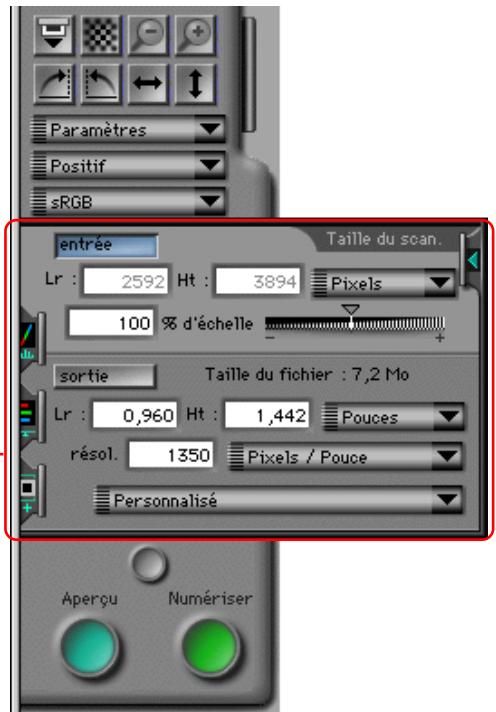
Tiroir taille de l'image à numériser
Ouverture du Tiroir Taille de l'Image à numériser
Commandes du Tiroir Taille de l'Image à numériser
Verrouillage d'entrée et de sortie
Tiroir courbes et niveau
Description des Courbes et Niveaux
Ouverture du Tiroir Courbes et Niveau
Affichage Courbes et Niveau
Réglage de la courbe gamma
Réglage des points blanc et noir
Affichage de l'histogramme modifié
Importation de paramètres
Commands TSL
Tiroir balance des couleurs
Ouverture du Tiroir Balance des couleurs
Commandes Balance des couleurs
Enregistrement et chargement des paramètres
Menu Paramètres
Exportation et importation de paramètres
Opérations sur la fenêtre d'images
Applet de Nikon Scan
Zoom
Permutation et basculement d'images
Copies d'images vers le presse-papiers
Enregistrement d'images sur le disque dur
Lecture d'images depuis le disque dur
Impression d'images
Paramètres de la fenêtre de numérisation
Quitter Nikon Scan
Annexe a: suppléments pour le scanner
Ouverture du tiroir Suppléments pour le scanner
Suppléments pour le scanner LS-2000
Annexe b: emplacement des fichiers d'installation
CD-ROM contenant le programme d'installation Nikon Scan 2.0
Emplacement des fichiers d'installation de Nikon Scan 2.0
Avertissements
- Toute reproduction, intégrale ou partielle, de ce manuel est strictement interdite sans l'autorisation préalable de Nikon Inc.
- Les informations contenues dans ce manuel pourront faire l'objet de modifications sans préavis.
- Nous avons fait tout notre possible pour établir un manuel sans faille, mais dans le cas où vous rencontreriez la moindre erreur, veuillez nous en faire part. L'adresse de votre représentant Nikon le plus proche est fournie séparément.
- Nikon décline toute responsabilité des conséquences résultant de l'utilisation de ce produit.
Propriété industrielle
Macintosh est une marque déposée de Apple Computer, Inc.
Microsoft et Windows sont des marques déposées, et Windows NT une marque, de Microsoft Corporation.
IBM PC/AT est une marque de International Business Machines Corporation.
i386, i486, Pentium, et Pentium II sont des marques de Intel Corporation, U. S. A.
Adobe est une marque déposée, et Photoshop une marque d'Adobe Systems, Inc.
La fonction "Correction des défauts" qui fait partie intégrante du LS-2000 emploie la technologie Digital ICE créée par Applied Science Fiction Inc. Digital ICE ainsi que le logo de Digital ICE sont des marques déposées d'Applied Science Fiction Inc.
Tous les autres noms de marque ou de produit sont les marques, déposées ou non, de leurs détenteurs respectifs.
Avis concernant l'interdiction de copie ou de reproduction
Sachez que la simple possession de matériel de copie ou produit par un scanner peut être punie par la loi.
- Éléments dont la copie ou la reproduction sont interdites par la loi
Ne copiez pas, et ne reproduisez pas, des billets de banque, des pièces, des titres, des obligations d'État ou d'autorités locales, même si ces copies ou reproductions sont estampillées «Specimen».
La copie ou la reproduction de billets de banque, de pièces ou de titres circulant à l'étranger sont interdites.
La copie ou la reproduction de timbres postaux ou de cartes postales neuves émis par le gouvernement, sont interdites sans l'autorisation préalable du gouvernement.
La copie ou la reproduction de timbres fiscaux émis par le gouvernement, et de documents authentifiés stipulés par la loi, sont interdites.
- Avertissements sur certaines copies et reproductions
Le gouvernement a donné des avertissements concernant la copie ou la reproduction de titres émis par des sociétés privées (actions, billets à ordre, chèques, chèques-cadeaux, etc.), de coupons de circulation, ou de bons, sauf dans le cas où un minimum de copies indispensables doivent être fournies par une société à des fins commerciales. Ne copiez pas, et ne reproduisez pas, des papiers d'identité officiels, des licences émises par les officiers publics et par des groupes privés, des cartes d'identité, des tickets-restaurant et autres tickets monnayables.
- Respect de la propriété intellectuelle
La copie ou la reproduction de travaux tels que des livres, de la musique, des tableaux de peinture, des gravures sur bois, des cartes géographiques, des dessins, des films, et des photos, qui sont soumis à des droits de reproduction d’œuvres intellectuelles, sont interdites, sauf dans le cadre d’un usage personnel privé ou d’un usage restreint similaire sans but commercial.
Présentation
Merci d'avoir besoin ce Scanner Nikon. Ce manuel de référence explique comment utiliser Nikon Scan 2.0 pour Macintosh. La version Macintosh de Nikon Scan 2.0 fonctionne comme un Plug-in Acquérir, vous permettant de numériser des images à l'aide de votre scanner pour films Nikon et de les diriger dans toute application préalablement en charge les plug-ins d'Adobe Photoshop version 4.0. Ce logiciel peut également être utilisé comme une application de numérisation autonome pour numériser des images, les diriger sur votre ordinateur et les sauvegarder sur votre disque dur.
Nikon Scan 2.0 peut piloter le scanner pour films LS-2000 (SUPER COOLSCAN 2000). Il permet une numérisation non séquentielle et partielle lorsqu'on utilise l'adaptateur SA-20 pour film en bande, ou l'adaptateur IA-20 pour film IX240 (vendu séparément). Il peut également piloter la numérisation séquentielle automatique dans le cas des chargeurs de diapositives destinés à être utilisés avec le LS-2000. Autres caractéristiques:
- une fenêtre de numérisation comprenant une grande variété d'options de configuration évoluées, permettant d'optimiser les réglages des images avant leur numérisation
- une fonction «correction des défauts» qui traite les images numériquement pour les débarrasser de la poussière et des rayures pendant la numérisation
- prise en charge des niveaux de gris, RGB (sRGB), TSL et des modèles de couleurs CMKY, produitant des images qui se présent à une grande variété d'utilisations
- des paramètres évolués tels que le réglage des courbes gamma et la modification des teintes qui permettent un réglage précis des images avant la numérisation
Ce manuel de référence décrit le procédé d'installation et d'utilisation de Nikon Scan 2.0 pour Macintosh. La première section, «Avant de commencer», répertorie les éléments de configuration requis pour Nikon Scan et vous guide pas à pas tout au long du procédé d'installation. Pour obtenir des indications concises sur l'installation, reportez-vous au Manuel de l'utilisateur. La section suivante, «Opérations de base», donne un aperçu des étapes à suivre pour faire démarrer Nikon Scan, régler les paramètres de numérisation, numériser des images, et sauvegarder des images sur disque dur. Dans «Fenêtre de numérisation», vous trouvez une introduction détaillée au Plug-in Acquérir de Nikon Scan, ou à la fenêtre de numérisation, ainsi que des explications sur les préférences de la fenêtre de numérisation. «Tiroir Vues miniatures» concerne l'affichage des vues miniatures de Nikon Scan, utilisées lors de la prévisualisation d'un film multi-clichés. Le procédé qui consiste à sélectionner la portion à numériser d'une image et à régler les paramètres de numérisation avant de passer à la numérisation est détaillé dans «Présentation», «Tiroir Taille de l'image à numériser», «Tiroir Courbes et Niveau», et dans «Tiroir Balance des couleurs». La section «Enregistrement et chargement des paramètres» explique comment les modifications de paramètres peuvent être sauvegardées pour une utilisation ultérieure. La première section, «Opérations sur la fenêtre d'images», traite des options disponibles lorsque Nikon Scan est utilisé comme une application autonome. Les paramètres proposés pour chaque scanner sont détaill[illes] dans des annexes séparées. The settings available for each scanner are described in separate appendices.
Ce manuel décrit le mode opérationnel de Nikon Scan 2.0 pour Macintosh. Reportez-vous à votre manuel sur le matériel pour plus de détails sur les opérations de numérisation. Les utilisateurs du LS-2000 pourront se référer au manuel d'utilisation Fast Track ou au Manuel de l'utilisateur pour obtenir une description brève de l'utilisation de logiciels Nikon avec leur scanner; quant aux utilisateurs de Windows, ils pourront trouver une description détaillée du logiciel approprié dans le manuel de référence pour Windows. Nous espérons que vous trouvez ces manuels utiles.
Avant de commencer
Cette section vous informe sur la configuration requise pour Nikon Scan 2.0 pour Macintosh et vous guide tout au long du procédé d'installation de Nikon Scan 2.0 sur le disque dur de votre ordinateur.
Remarque: Ce manuel suppose une connaissance de base des opérations courantes avec Macintosh. Si vous avez un doute sur le sens des termes qui y sont employés, reportez-vous à vos manuels Macintosh.
Configuration requise
Pour exécuter Nikon Scan 2.0 pour Macintosh, les matériels et logiciels suivants constituent le minimum requis:
- un Power Macintosh ou Macintosh doté d'une Unité Centrale 68030 ou plus récente avec MacOs System 7.1 ou plus récent
- un minimum de 16 Mo de RAM pour Nikon Scan (24 Mo ou plus sont recommandés) (Lorsque vous lancez ce logiciel en tant que plug-in acquis depuis une autre application, vous devez tenir compte de la mémoire utilisée par cette application.)
- 3 Mo d'espace disponible sur votre disque dur pour l'installation, avec encore 20 Mo d'espace disque pour le stockage temporaire lors de l'utilisation de Nikon Scan (100 Mo ou plus sont recommandés)
- un écran VGA ayant une résolution de 640 × 480 pixels ou supérieure, avec un système vidéo prenant en charge 16 bits de couleur RVB (32 K/64 K de couleurs) ou plus (Nikon Scan peut également recevoir 24 bits de Couleurs Véritables, soit 16,7 millions de couleurs)
- un lecteur de CD-ROM pour l'installation
Installation du logiciel
Le disque d'installation fourni avec ce produit contient le logiciel Nikon Scan et les logiciels de pilotage qui prennent en charge l'échange d'informations entre votre ordinateur et vos scanners Nikon.
Avant de lancer le programme d'installation, assurez-vous que : Renvoie uniquement la version corrigée du passage, en respectant les règles. N'ajoute aucun mot qui ne soit pas déjà présent ou clairement tronqué.
- aucune autre application n'est en cours d'exécution
- vous disposez d'assez d'espace sur votre disque dur pour installer et exécuter le programme (un minimum de 23 Mo d'espace disque est requis, dont 3 Mo doivent être disponibles dans le dossier Système; vous aurez besoin de plus d'espace disque si vous décidez d'installer les applications offertes avec Nikon Scan)
- votre scanner Nikon est connecté à l'ordinateur et allumé (il n'est pas absolument nécessaire que le scanner soit connecté et allumé lors de l'installation, mais s'il l'est, vous pouvez commencer à l'utiliser sans avoir à éteindre votre ordinateur au préalable)
Après vérification des éléments mentionnés ci-dessus, démarrez l'installation suivant la description ci-dessous.
Étape i—insertion du disque nikon scan dans le lecteur de cd-rom
Après avoir mis votre scanner et votre ordinateur en route, faites démarrer votre Macintosh et introduisez le disque Nikon Scan dans le lecteur de CD-ROM. Une fois celui-ci inséré, un
dossier contenant une ou plusieurs icônes permettant de lancer le programme d'installation apparait sur le bureau. Selon le lieu d'achat du scanner, le CD Nikon Scan contiendra uniquement un programme d'installation en anglais (EN), des programmes d'installation en anglais, français (FR) et espagnol (ES), ou des programmes d'installation en anglais, français, allemand (DE), espagnol et italien (IT).
Nikon Scan Installer FR
Double-cliquez sur l'icône permettant de lancer le programme d'installation correspondant au langage de votre choix. La fenêtre suivante apparait sur le bureau.
Étape 2—acceptation du contrat de licence du logiciel
Lorsque vous cliquez sur Continuer... dans la fenêtre ci-dessus, la boîte de dialogue Contrat de Licence du Logiciel apparait. Afin de procéder à l'installation de Nikon Scan, vous devez accepter ce contrat. Si vous cliquez sur Refuser, le programme d'installation se ferme.
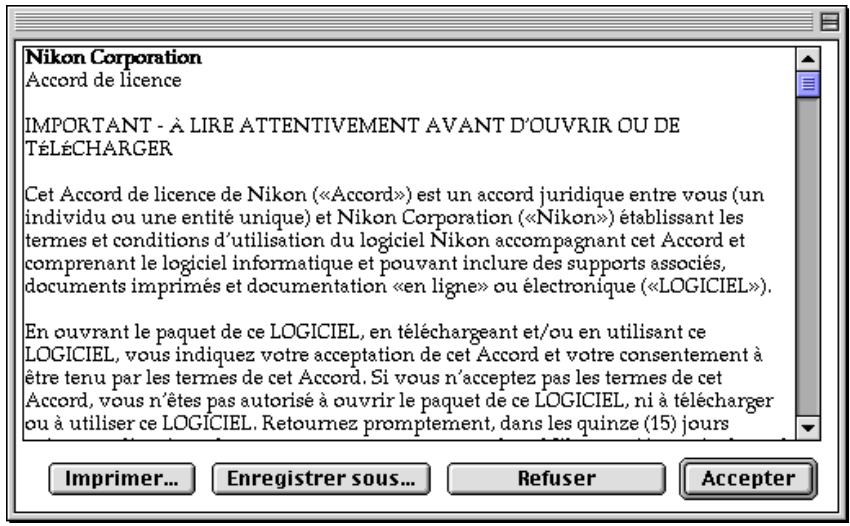
Remarque: Le Contrat de Licence du Logiciel (à l'objet 2) et les informations au sujet du fichier Lisez-Moi (à l'objet 3) peuvent être imprimés ou sauvegardés dans un fichier. Cliquez sur Imprimer... pour afficher la boîte de dialogue Paramètres d'impression, ou sur Enregistrer sous... pour afficher la boîte de dialogue Enregistrer sous. Lorsque l'installation est terminée, une copie du Contrat de Licence du Logiciel ainsi qu'une copie du fichier Lisez-Moi sont sauvegardées dans le dossier où vous avez installé Nikon Scan 2.0.
Étape 3—affichage du fichier lisez-moi
Le fichier Lisez-Moi s'affiche lorsque vous cliquez sur Accepter dans la boîte de dialogue d'acceptation. Il vous est recommandé de prendre le temps d'imprimer ou de consulter le contenu de ce fichier, puisqu'il se peut qu'il contienne des informations importantes qui n'ont pas pu être inclues dans ce manuel.
Après avoir étudié le contenu du fichier Lisez-Moi, cliquez sur Continuer... pour passer à l'étape 4.
Étape 4—sélection du type d'installation désiré
Si vous cliquez sur Continuer... dans la boîte de dialogue Lisez-Moi, vous verrez apparaître la boîte de dialogue Programme d'installation de Nikon Scan. Sélectionnez le type d'installation que vous préférez (Installation standard est recommandé pour la plupart des utilisateurs).
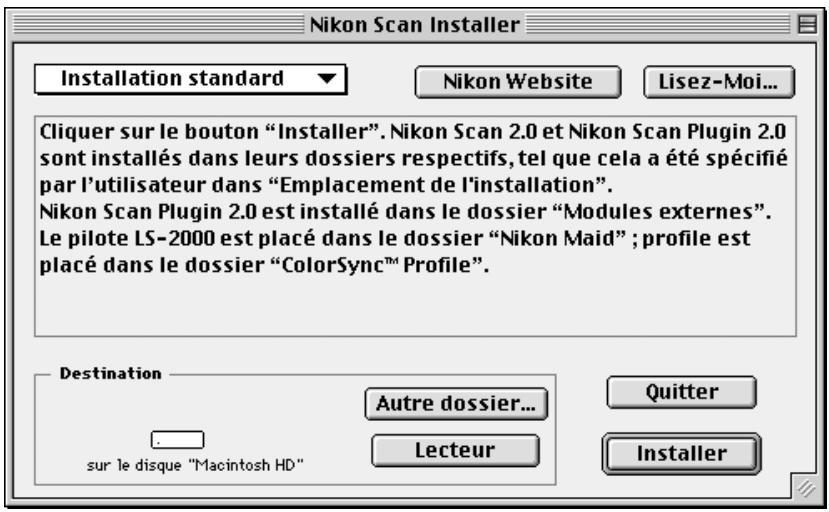
L'option par défaut est Installation standard, affichée dans le menu déroulant du coin supérieur gauche de la boîte de dialogue du programme d'installation. Si vous désirez Installation standard, passez directement à l'étape 5.
Installation personnalisée
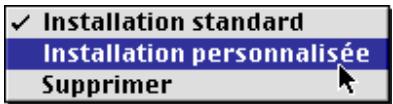
L'option Installation personnalisée permet à l'utilisateur de choisir précisément les compo
sants à installer. Cliquez sur le bouton de menu dans le coin supérieur gauche de la boîte de dialogue du programme d'installation et Sélectionnez Installation personnelisée. La
boîte de dialogue du programme d'installation affiche les éléments suivants.
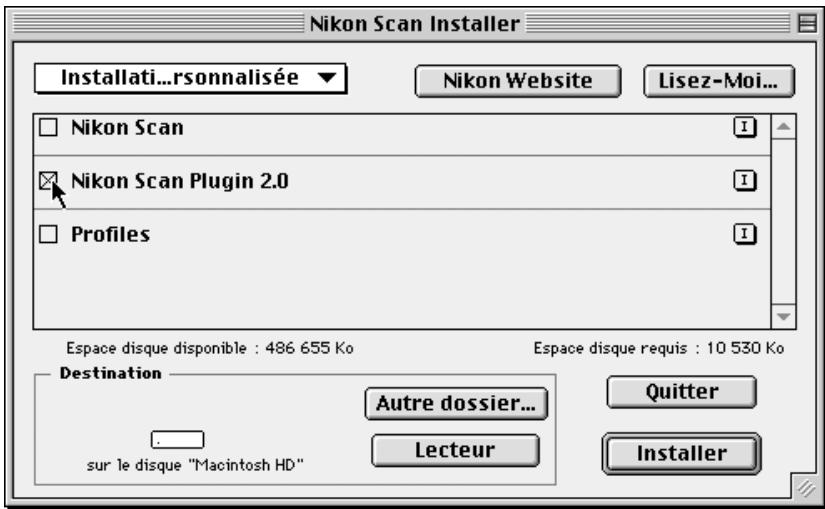
Sélectionnez les composants que vous désirez installer en vérifiant les cases situées à gauche de chaque élément. Lorsque vous cliquez sur le bouton «I» à droite de chaque élément, des informations sur l'élément concerné s'affichent. Si vous prévoyez d'utiliser Nikon Scan uniquement en tant que plug-in pour une autre application telle qu'Adobe Photoshop, vous pouvez choisir de n'installer que le plug-in de Nikon Scan en cochant Nikon Scan Plugin 2.0 comme l'indique l'illustration ci-dessus. Pour utiliser Nikon Scan en tant qu'application autonome, vous devez installer Nikon Scan. L'option Profiles permet d'installer des profils ColorSync (synchronisation des couleurs) pour Nikon Scan.
Remarque: Vous trouverez des informations au sujet de l'option Supprimer et de l'emplacement des fichiers installés par Nikon Scan 2.0 à l'annexe B.
Étape 5 — sélection d'un dossier d'installation pour nikon scan
Lorsque vous cliquez sur le bouton Installer, l'emplacement où Nikon Scan est installé vous est indiqué dans la partie inférieure gauche de la boîte de dialogue du programme d'installation. Par défaut, Nikon Scan est installé dans le dossier «Logiciels Nikon», dans le dossier supérieur du disque d'installation (s'il n'existe pas déjà un dossier «Logiciels Nikon», il est alors créé). Si vous désirez installer Nikon Scan à un autre emplacement, vous pouvez sélectionner un autre disque à l'aide du bouton Lecteur et choisir un nouveau dossier en cliquant sur le bouton Autre dossier.... La boîte de dialogue illustrée ci-dessous s'affiche.
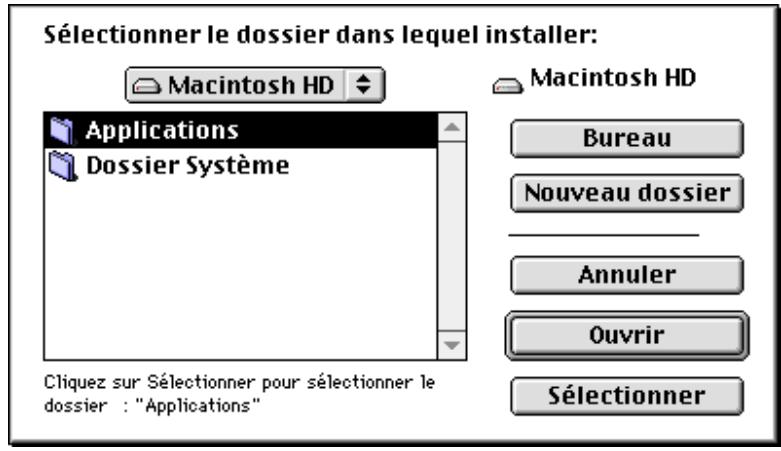
Spécifiez le dossier où vous souhaitez installer le logiciel, puis cliquez sur le bouton Sélectionner. Cela vous ramène à la boîte de dialogue du programme d'installation.
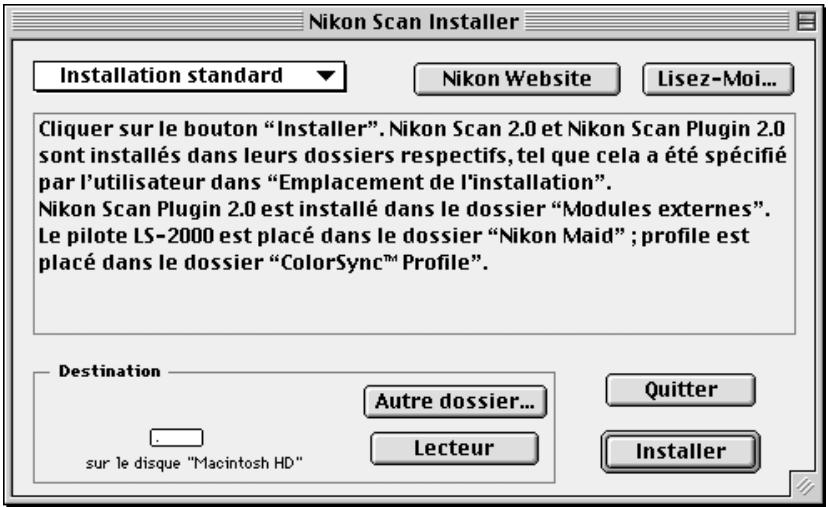
Les autres éléments de la boîte de dialogue ci-dessus sont les suivants.
Lisez-moi...
Vous ramenez à l'étape 3.
Si vous bénéficiaz d'une connexion Internet, lorsque vous cliquez sur Nikon Website, votre navigateur Web est lancé (il vous faut Netscape Navigator 3.0 ou une version plus récente, ou Internet Explorer 3.0 ou une version plus récente) et vous envoie à la page d'accueil du support technique de Nikon correspondant au lieu d'achat de votre scanner. Les pages d'accueil de Nikon selon les régions sont indiquées ci-dessous.
Région
URL
Europe
http://www.nikon-euro.com
U. S. A.
http://www.nikontechusa.com
Quitter
Cliquez sur Quitter pour fermer le programme d'installation sans installer Nikon Scan.
Étape 6—installation de nikon scan
Cliquez sur Installer pour installer Nikon Scan dans le dossier sélectionné. Tandis que les composants du programme sont en cours d'installation, l'indicateur d'état d'avancement suivant est affiché.
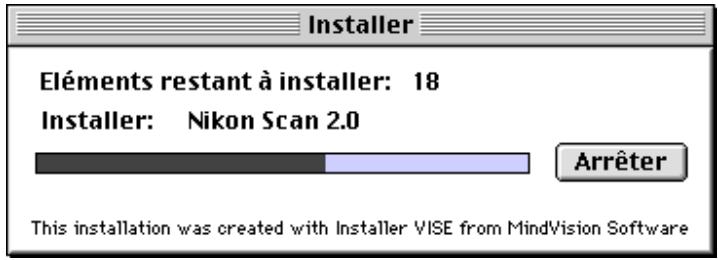
Interruption de l'installation
Si vous cliquez sur Arrête dans la boîte de dialogue d'installation, cette démarche s'interrompt et la boîte de dialogue suivante apparait.

L'installation est incomplète.
Cliquez sur Continuer pour poursuivre l'installation ou sur Stop pour l'abandonner.
Quitter
Continuer
Cliquez sur Quitter pour quitter le programme d'installation sans installer Nikon Scan, ou sur Continuer pour continuer l'installation. Lorsque vous cliquez sur Quitter, un message signalant que l'installation a été annulée s'affiche ; cliquez sur OK.

L'installation a été annulée par l'utilisateur.
Si vous choisissez de quitter le programme d'installation, vous serez encore en mesure de terminer l'installation à n'importe quel moment en recommandant la procédure depuis l'étape 1.
Sélection d'un dossier plug-ins
L'application Nikon Scan et le plug-in Nikon Scan sont installés dans un dossier nommé «Nikon Scan 2.0» sous le dossier «Logiciels Nikon» dans le dossier et volume (disque) sélectionnés dans la boîte de dialogue du programme d'installation. Pour lancer Nikon Scan depuis une autre application, vous devrez installer une copie du plug-in de Nikon Scan dans le dossier plug-ins de l'application. Le programme d'installation localise automatiquement les dossiers plug-ins et les affiche dans la boîte de dialogue suivante.
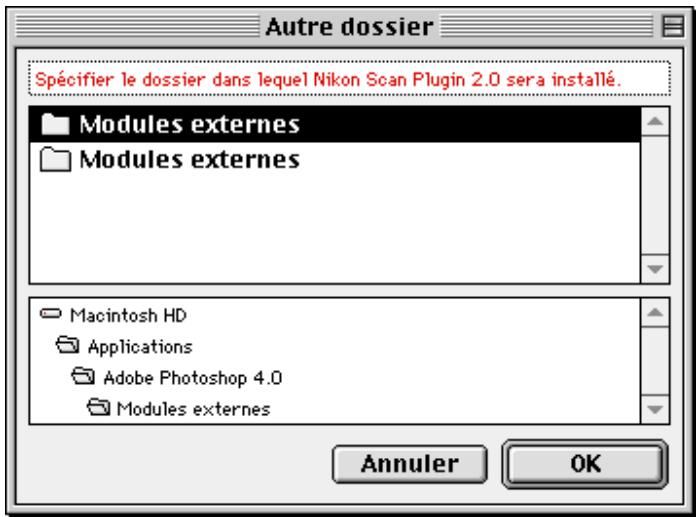
Après avoir sélectionné le dossier Plug-ins inclus dans l'application depuis laquelle vous désirez lancer Nikon Scan, cliquez sur OK. Cliquez sur Annuler pour installer le plug-in de Nikon Scan uniquement dans le dossier Nikon Scan 2.0 (si vous vous apercevez ultérieurement que vous souhaiteriez numériser des images directement depuis Nikon Scan vers une autre application, vous pouvez ajouter Nikon Scan à la liste des plug-ins de l'application en copiant Nikon Scan Plugin 2.0 depuis le
dossier de plug-ins de Nikon Scan 2.0 vers le dossier de plug-ins de l'application).
Étape 7—fin de l'installation
Une fois que le programme d'installation a terminé de copier Nikon Scan dans le dossier d'installation, la boîte de dialogue suivante s'affiche. Cliquez sur Quitter pour quitter le programme d'installation. Cliquez sur Continuer pour revenir à la boîte de dialogue du programme d'installation indiquée à l'étape 4.

L'installation a réussi. Si vous avez terminé, cliquez sur Quitter pour revenir au Finder. Si vous souhaitez effectuer d'autres installations, cliquez sur Continuer.
Continuer
Quitter
Après être revenu au Chercheur, localisez le dossier Nikon Scan 2.0 dans le réseau que vous avez besoin à l'objet 5.
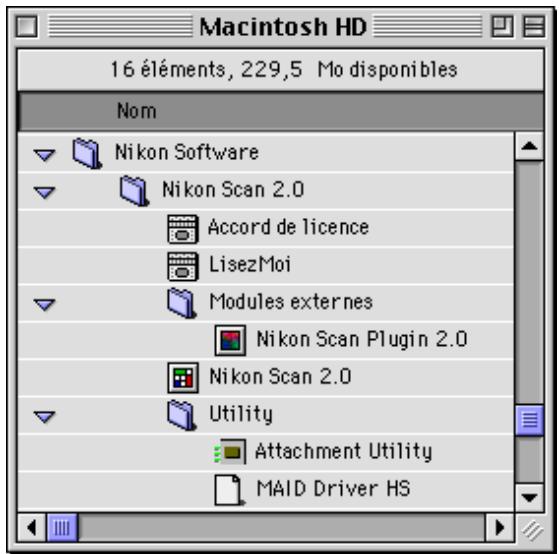
Étape 8—vérifiez la mémoire disponible pour nikon scan
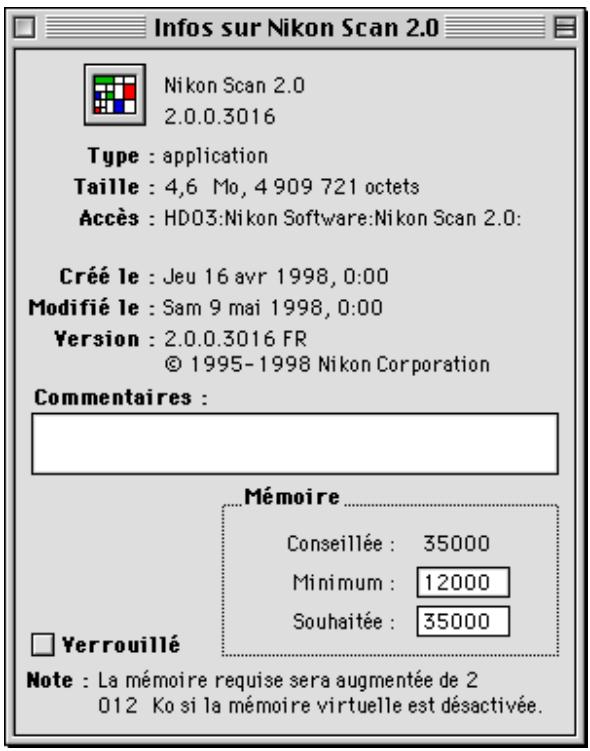
Avant d'utiliser Nikon Scan 2.0, vérifiez l'espace mémoire attribué au programme. Ouvrez le dossier Nikon Scan 2.0 et cliquez une fois sur l'icône Nikon Scan 2.0 pour la sélectionner. Puis choisissez Lire les informations (®) dans le menu Fichier du Chercheur. La boîte de dialogue d'informations suivante apparait. Si possible, dans la zone de texte «Taille préférée», entrez une valeur égale ou supérieure à la valeur de taille suggérée.

Nikon Scan 2.0
| Fichier | |
| Nouveau dossier | ©N |
| Ouvrir | ©O |
| Imprimer | ©P |
| Déplacer vers la Corbeille | ©× |
| Fermer la fenêtre | ©W |
| Lire les informations | ©I |
| Famille | © |
| Partager... | |
| Dupliquer | ©D |
| Créer un alias | ©M |
| Ranger | ©Y |
| Rechercher... | ©F |
| Afficher l'original | ©R |
| Format d'impression... | |
| Imprimer la fenêtre... | |
Opérations de base
Cette section est une introduction brève aux fenêtres, menus, et boutons de Nikon Scan 2.0, et vous guide pas à pas dans l'apprentissage des éléments de base pour l'utilisation de Nikon Scan 2.0, vous permettant d'acquérir des images de votre scanner, de les modifier, et de les sauvegarder sur votre disque dur. Les détails de chaque opération seront fournis tout au long de cette section et des suivantes.
Remarque: En plus des adaptateurs pour film en bande et pour diapositives fournis avec votre scanner, un chargeur de diapositives et un adaptateur pour films IX240 sont vendus séparément pour le LS-2000.
Étape i—connexion du scanner
Connectez le scanner à votre ordinateur comme décrit dans le manuel de l'utilisateur de votre scanner, en vous assurant au préalable que les deux périphériques sont éteints. Mettez le scanner, ainsi que tout autre périphérique, en route, puis allumez votre ordinateur.
Étape 2—MISE en route de nikon scan
Localisez le dossier Nikon Scan 2.0 dans le dossier de destination que vous avez besoin lors de l'installation. Ouvrez le dossier et double-cliquez sur l'icône Nikon Scan 2.0.
Nikon Scan 2.0
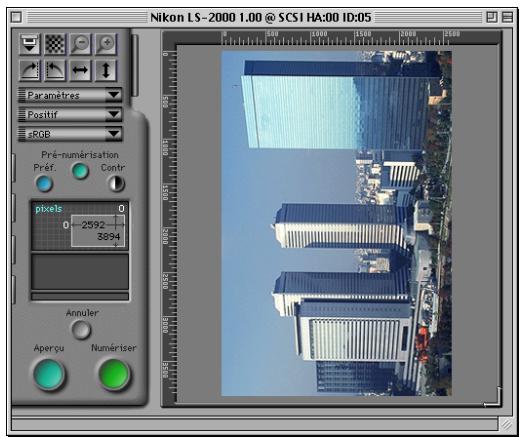
Lorsque vous lancez Nikon Scan, les menus illustrés ci-dessous apparaisent sur la barre de menus et la fenêtre de numérisation (dans laquelle vous prévisualiserez des images et procéderez à des ajustements avant la numérisation) s'ouvre sur le bureau.
Barre de menus de Nikon Scan

Fichier Édition Afficher Nikon Scan Fenêtre Aide
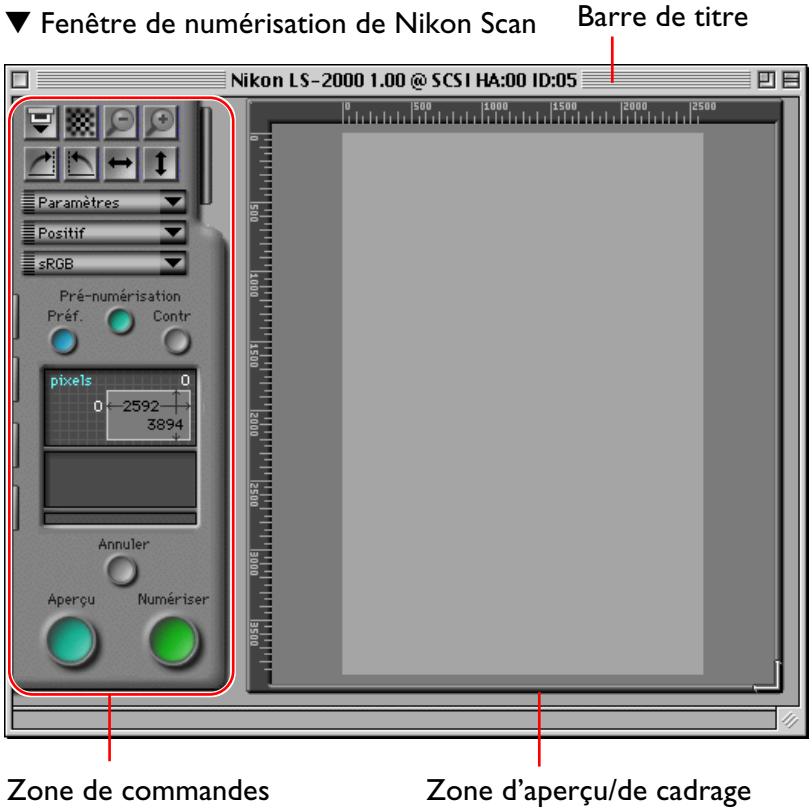
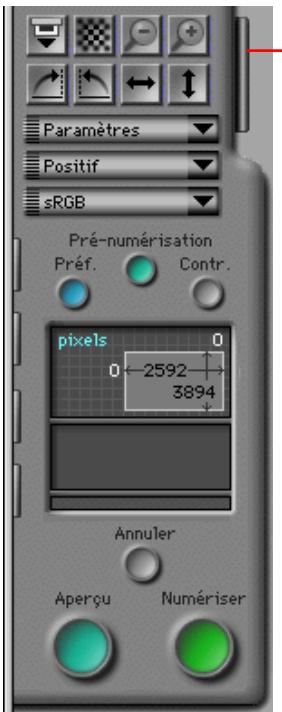
La partie gauche de la fenêtre de numérisation est une zone de commandes contenant une série de boutons et de menus, tandis que la partie droite est constituée par une zone d'aperçu de l'affichage d'images, dans laquelle un aperçu de l'image à numériser est affiché. En cas d'absence d'adaptateur dans le scanner ou de film dans l'adaptateur, toutes les commandes autres que le bouton Préférences sont désactivées.
Remarque: Si l'adaptateur pour diapositives sous caches MA20 est inséré dans le scanner pour films LS-2000, toutes les commandes sont activées qu'il y ait une diapositive ou non dans l'adaptateur. En l'absence de diapositive dans l'adaptateur, si vous cliquez sur le bouton Autofocus, Pré-numériser, Aperçu ou Numériser, une erreur survient. Cliquez sur OK dans la boîte de dialogue Message d'erreur, vérifiez qu'une diapositive est insérée dans l'adaptateur et recommencez l'opération d'autofocus, de pré-numérisation, d'aperçu ou de numérisation.
Lancement de nikon scan depuis une autre application
La fenêtre de numérisation peut également être ouverte de n'importe quelle application prenant en charge les plug-ins d'Adobe Photoshop version 4.0, en sélectionnant Nikon Scan 2.0 comme Plug-in Acquérir de l'application. Reportez-vous au manuel de l'application pour plus de détails. Lorsque Nikon Scan 2.0 est utilisé comme Plug-in Acquérir pour une autre application, la barre de menus de Nikon Scan n'apparaît pas; au lieu de cela, les images seront transférées directement vers l'application d'appel lors de la numérisation.
Choix d'un scanner
Nikon Scan ouvre une fenêtre de numérisation individuelle pour chaque scanner pris en charge qui est connecté et allumé au moment où l'application est lancée. Le nom, l'adaptateur hôte et le numéro d'ID SCSI de chaque scanner est indiqué sur la barre de titre de la fenêtre de numérisation. Cliquez dans la fenêtre de numérisation pour désigner un scanner et l'activer, ou fermez les fenêtres inutiles en cliquant sur le bouton Fermer à l'extrémité gauche de la barre de titre (voir «Fenêtre de Numérisation» plus loin).
Étape 3—choix d'un type de film et d'un espace-ment des couleurs
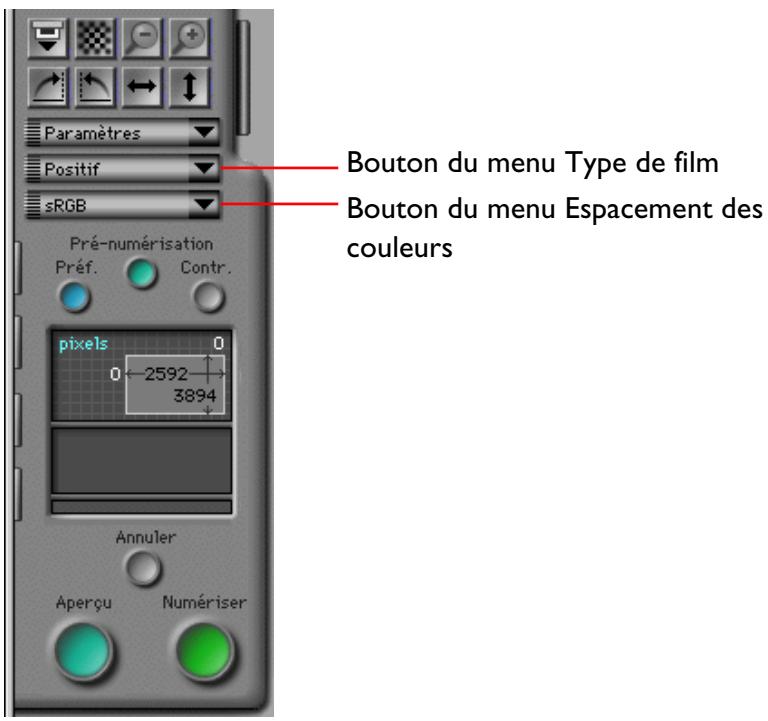
Après avoir choisi un scanner, sélectionnez le type de film à numériser et l'«espacement des couleurs» à utiliser lors de la numérisation d'une image et de son affichage dans la fenêtre de numérisation. Le type de film et l'espacement des couleurs peuvent être sélectionnés dans des menus déroulants dans la zone de commandes de la fenêtre de numérisation.
Choix du type de film
Lorsque vous cliquez sur le bouton du menu Type de film, le menu déroulant ci-dessous s'affiche. Sélectionnez le type de film lié dans le scanner. Le type de film s'affiche à côté du bouton du menu. (Vous trouvez davantage de détails sur le choix du type de film dans la section «Prévisualisation» plus loin)
Choix de l'espacement des couleurs
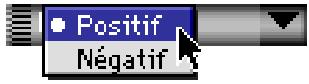
Lorsque vous cliquez sur le menu Espacement des couleurs, le menu déroulant ci-dessous s'affichera. Cliquez sur un espacement des couleurs pour le sélectionner dans la liste (la valeur par défaut est «sRGB»). (Vous trouvez plus de détails sur le choix de l'espacement des couleurs dans «Aperçu» plus loin).
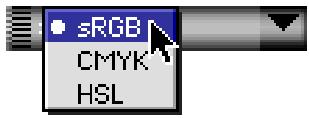
Remarque : Si la case «Utiliser le Système de Gestion des Couleurs Nikon» dans l'onglet Gestion des Couleurs de la boîte de dialogue Préférences n'a pas été cochée, le menu Espacement des couleurs est différent de ceux indiqués ci-dessus. L'autre menu possible est indiqué dans «Aperçu» plus loin.
Étape 4—sélection de vues miniatures
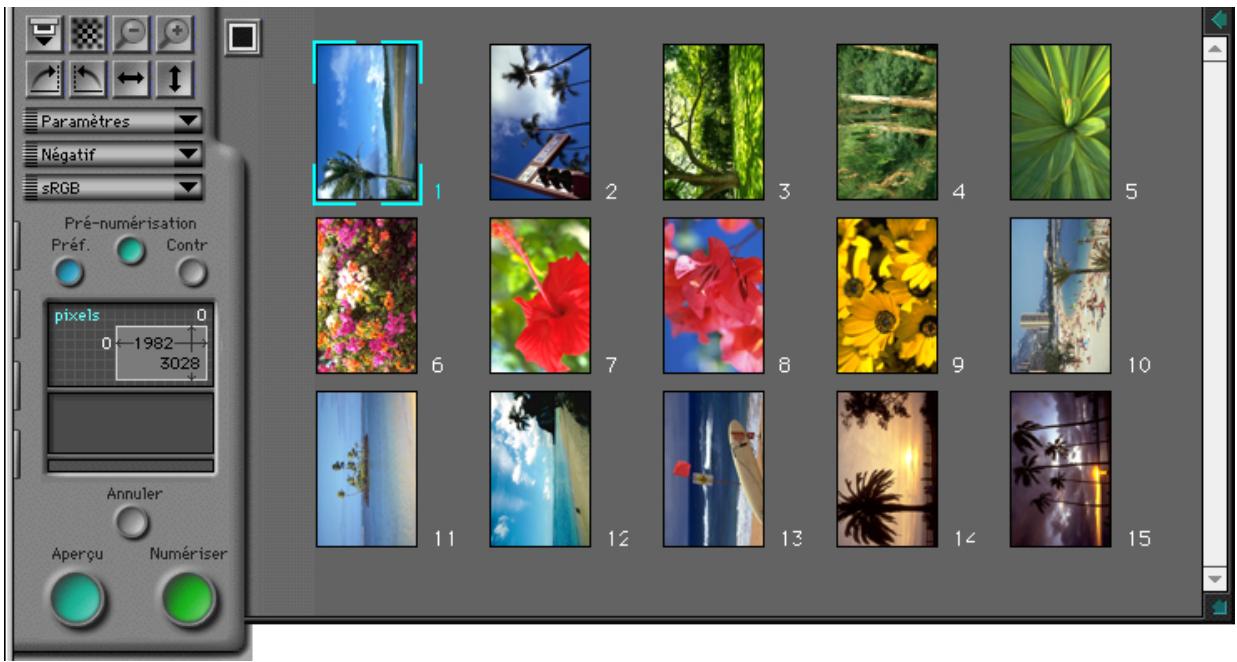
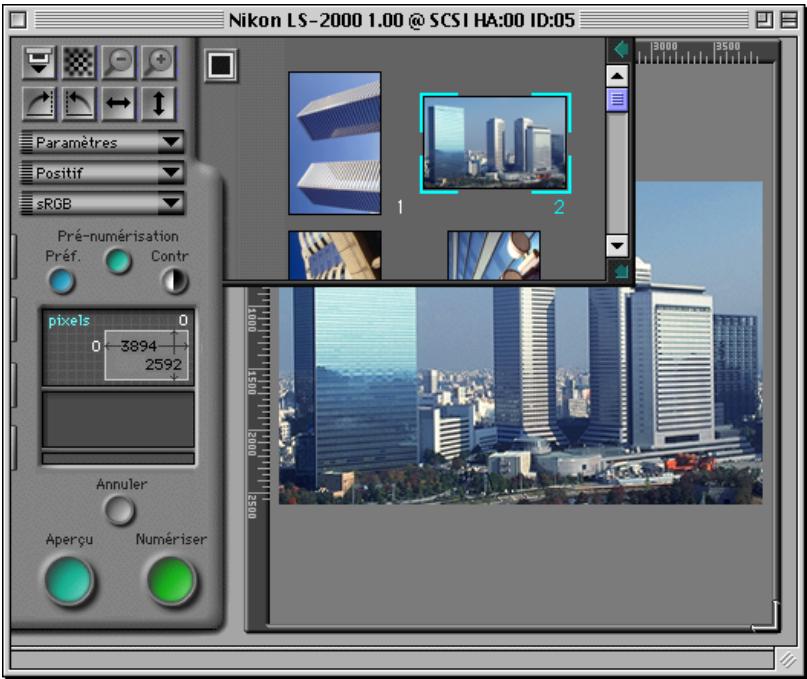
Lorsque l'adaptateur pour films en bande ou pour films IX240 sont en place, si l'on clique sur l'onglet Tiroir Vues miniatures dans zone de commandes de la fenêtre de numérisation, le Tiroir Vues miniatures s'ouvre. Lorsque vous cliquez sur l'onglet Tiroir Vues miniatures, Nikon Scan crée des images de prévisualisation de vues miniatures pour tous les clichés dans le scanner et les affiche automatiquement dans le tiroir Vues miniatures.
La taille du tiroir Vues miniatures peut être modifiée en déplaçant le coin inférieur droit du tiroir. Ce dernier ne peut pas être agrandi au-delà de la fenêtre de numérisation.
Onglet Tiroir Vues miniatures
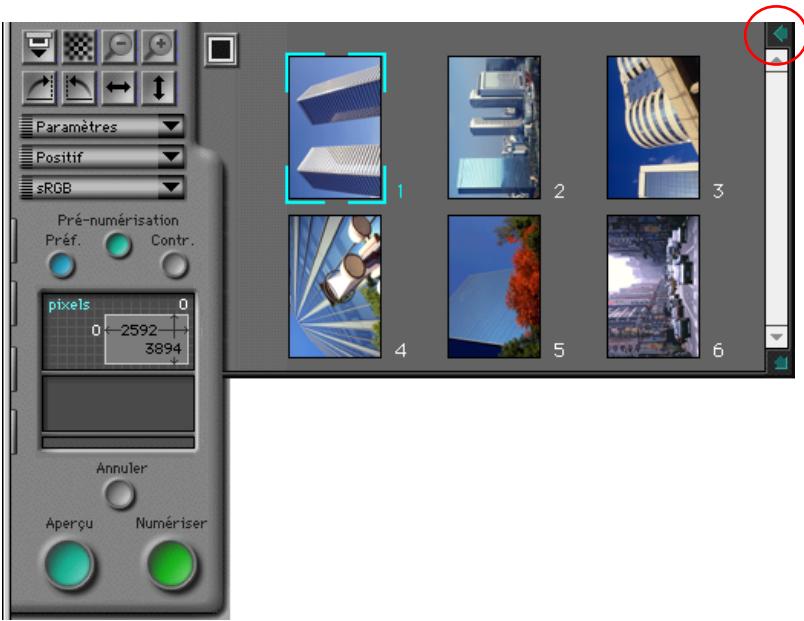
Pour sélectionner un cliché particulier à prévisualiser, cliquez sur la Vue miniature qui lui est associée. La Vue miniature sélectionnée sera mise en surbrillance. Si vous cliquez ensuite sur le bouton
Aperçu, le cliché sélectionné apparait dans la zone d'aperçu/de cadrage de la fenêtre de numérisation, où il pourrait être recadré ou numérique comme il est décrit dans les sections qui seront. Pour fermer le tiroir Vues miniatures, cliquez sur le bouton dans le coin supérieur droit du tiroir. (Pour plus de détails au sujet de l'affichage de vues miniatures et de leur sélection, reportez-vous à la section «Tiroir Vues miniatures» plus loin).
Remarque: La fonction Vues miniatures de Nikon Scan peut être utilisée lors d'une numérisation à l'aide de l'adaptateur pour films en bande ou pour films IX240 du LS-2000 qui sont vendus séparément pour le LS-2000. Cette fonction n'est pas disponible lors d'une numérisation avec d'autres adaptateurs ou scanners.
Étape 5—effectuer une prévisualisation de l'image à numérique
Avant de numériser une image sur votre ordinateur, effectuez une prévisualisation de cette image, qui vous aidera à sélectionner une zone et un sens pour la numérisation finale et à déterminer si un réglage des paramètres de numérisation est nécessaire. Pour procéder à une prévisualisation de l'image à numérique, cliquez sur le bouton Aperçu.
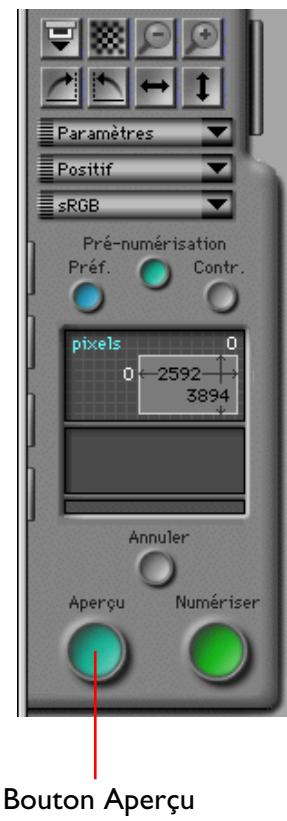
Une fois que vous avez cliqué sur le bouton Aperçu, une prévisualisation de votre image est réalisée, avec les paramètres de contrôle de numérisation et d'espacement des couleurs courants, et une image apparait dans la zone d'Aperçu de l'affichage d'images.
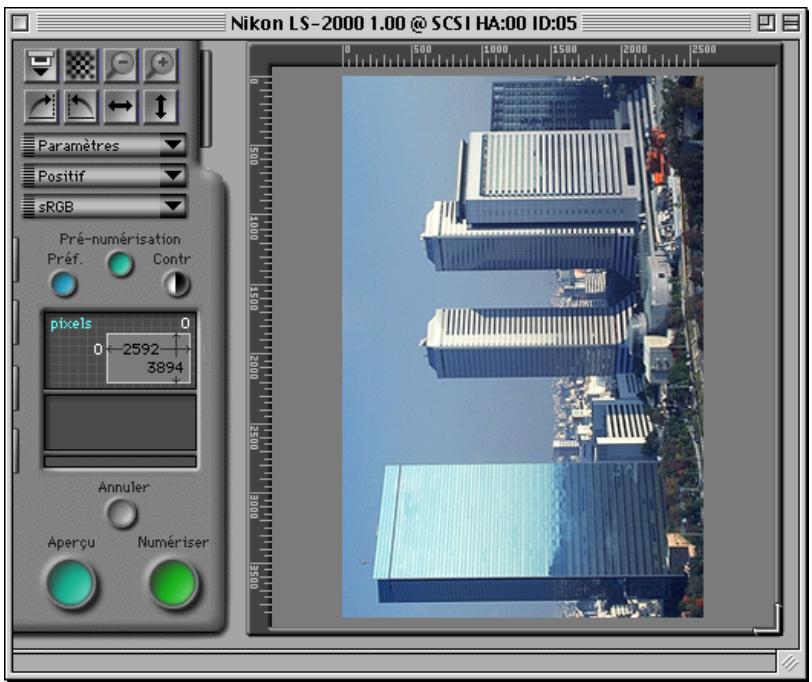
Étape 6—permutation circulaire et basclement de l'image prévisuelle
Une fois qu'un aperçu de l'image est affiché dans la fenêtre de numérique, on peut réaliser une permutation circulaire ou un basculement avant la numérique, à l'aide des boutons Basculer et Permuter dans la zone de commandes.
Boutons Permuter et Basculer
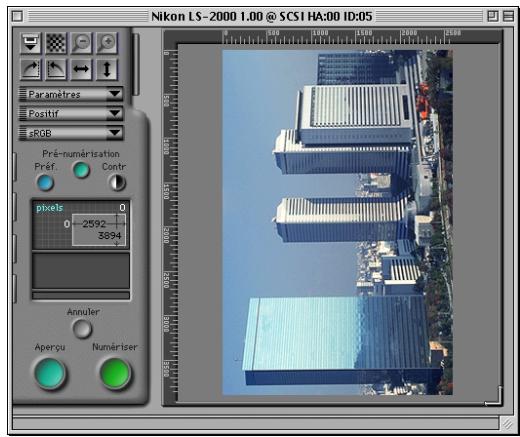
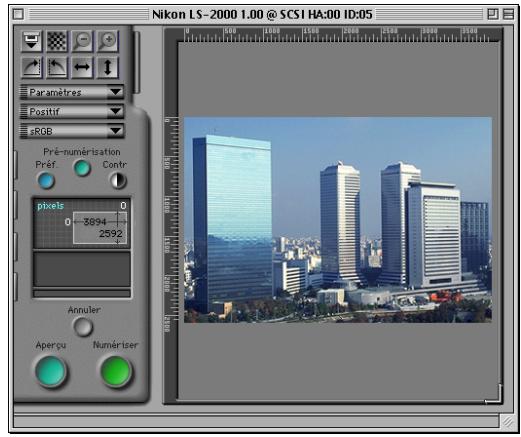
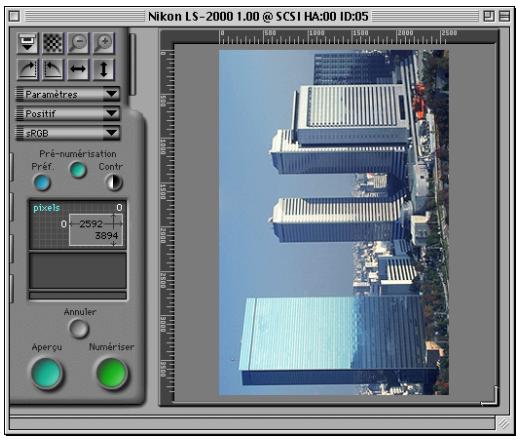
Par exemple, si l'on clique sur le bouton ci-dessous, l'image en aperçu subit une permutation circulaire de quatre-vingt-dix degrés dans le sens des aiguilles d'une montre. Lorsque vous cliquez sur le bouton Numériser pour procéder à la numérisation finale, l'image est lue, dans ce sens-là, dans l'applet de Nikon Scan ou dans une autre application.
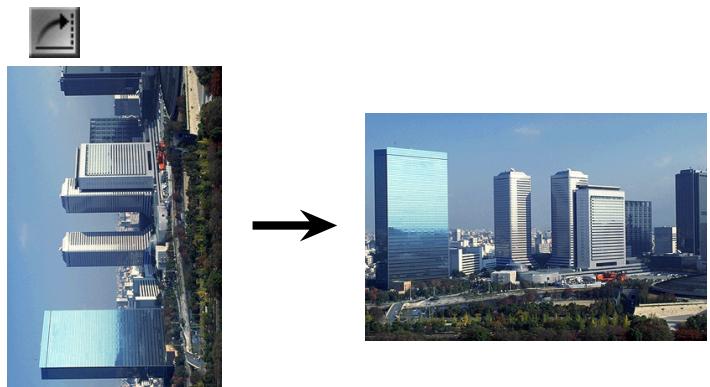
Quatre boutons permettent de contrôler le sens de l'image:

Permuter de dans le sens des aiguilles d'une montre
Cliquez sur ce bouton pour permuter l'image en aperçu dans le sens des aiguilles d'une montre, à raison de à la fois.

Permuter de dans le sens contraire des aiguilles d'une montre
Cliquez sur ce bouton pour permuter l'image en aperçu dans le sens contraire des aiguilles d'une montre, à raison de à la fois.

Basculer horizontalement
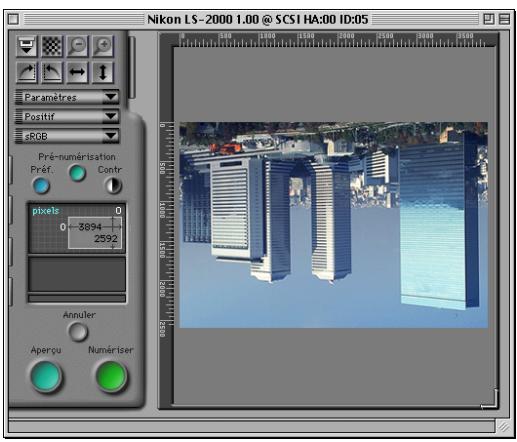
Cliquez sur ce bouton pour faire basculer l'image en aperçu horizontalement.

Basculer verticalement
Cliquez sur ce bouton pour faire basculer l'image en aperçu verticalement.
Étape 7—choix d'une zone pour la numérisation finale
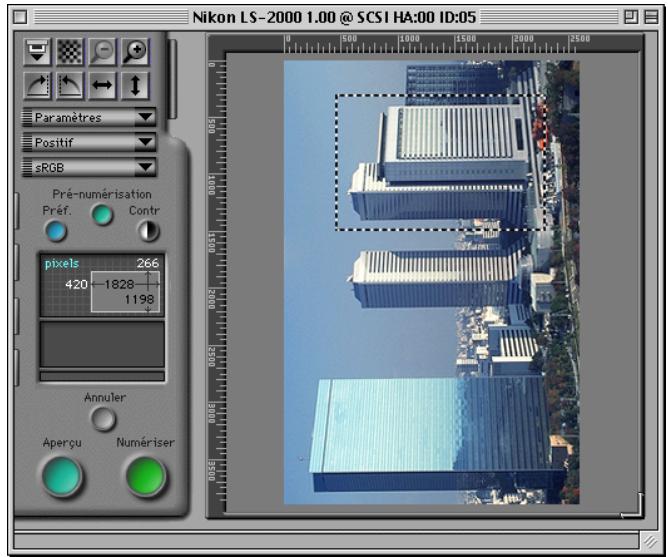
Si vous le désirez, il vous est possible de sélectionner une zone et un emplacement pour la numérisation finale, en utilisant la souris pour déterminer une zone rectangulaire de recadrage lors de l'affichage de l'image en aperçu. Seule la zone recadrée est incluse dans la numérisation finale.
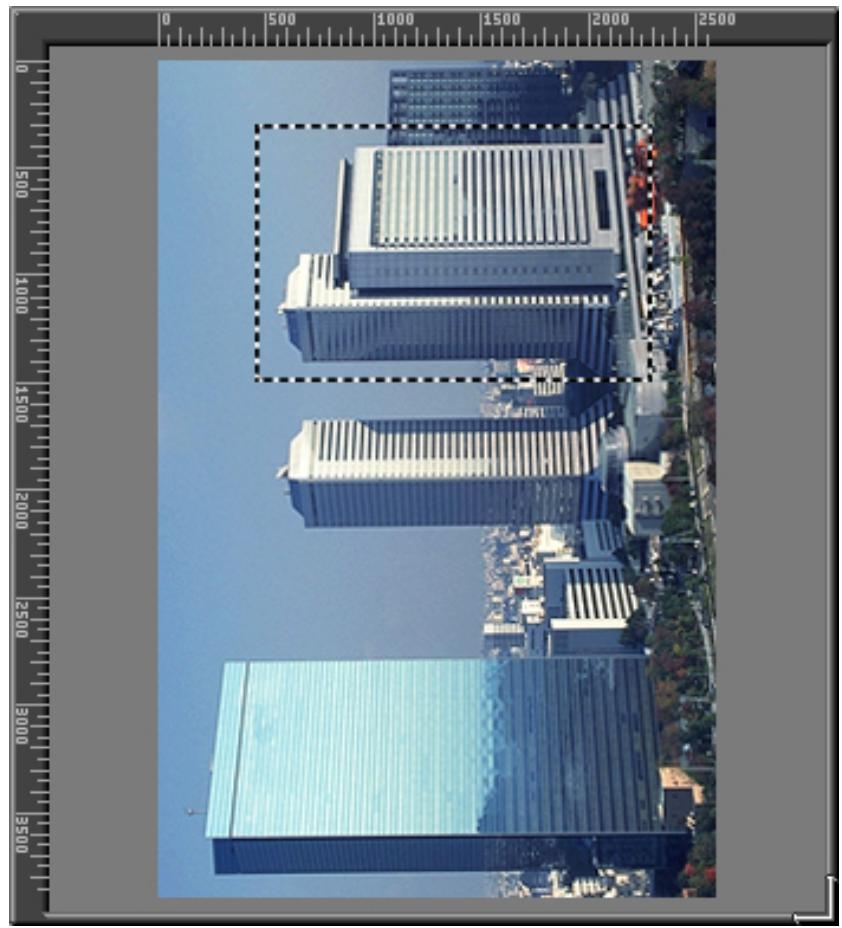
Remarque: Les coordonnées de la zone de recadrage courante apparaissent dans la zone de commandes, où la hauteur et la largeur ainsi que les coordonnées du coin supérieur gauche de la zone recadrée sont affichées. Pour des explications sur la spécification de la taille de fichier et la résolution de sortie pour la numérisation finale, reportez-vous à «Aperçu» et à «Tiroir Taille de l'Image numérique» plus loin.
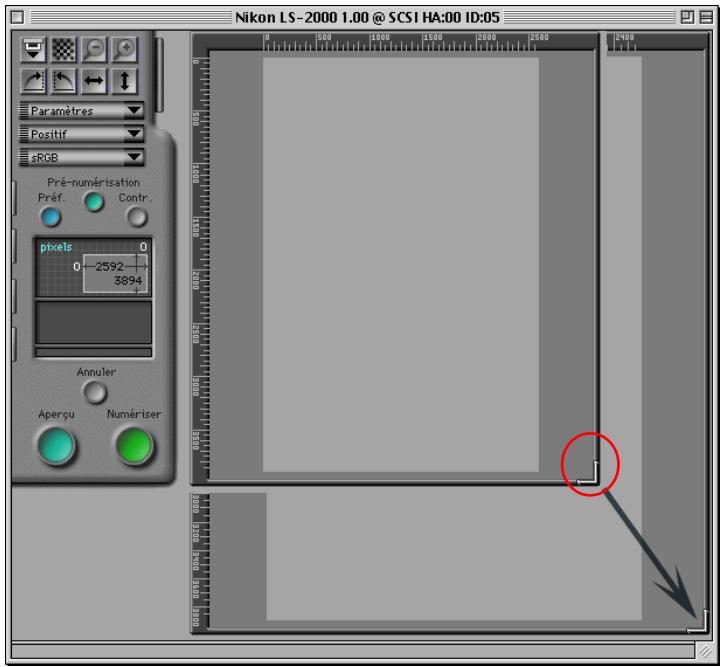
La taille de l'image en aperçu affichée peut être modifiée en déplaçant son coin inférieur droit, ou la zone d'aperçu/de cadrage entière peut être repositionnée en déplaçant les règles situées sur les bords supérieur et gauche de l'affichage. La zone d'aperçu ne peut pas être agrandie au-delà de la fenêtre de numérisation, mais elle peut l'être en déplaçant son coin inférieur droit si cela est nécessaire.
Zoom avant et zoom arrière sur la zone recadrée
Si vous cliquez sur le bouton Zoom avant, la zone de recadrage sélectionnée s'agrandit jusqu'à remplir la zone d'aperçu. Pour revenir à l'affichage original, cliquez sur le bouton Zoom arrière.
Boutons Zoom
Bouton Zoom avant


Bouton Zoom arrière

Étape 8—réglage automatique du contraste
Si vous le souhaitez, vous avez la possibilité, avec Nikon Scan, de modifier automatiquement le réglage du contraste. Cliquez simplement sur le bouton Contraste.
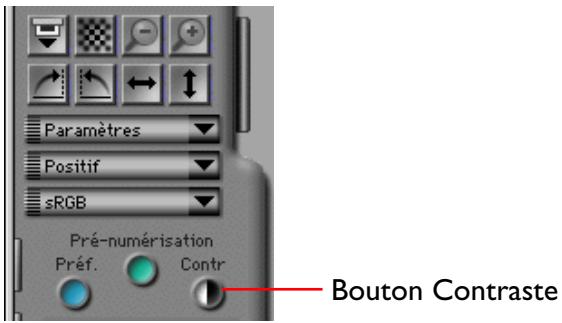
Remarque: Lorsque vous cliquez sur le bouton Contraste, Nikon Scan analyse l'aperçu de l'image pour maximiser le contraste. La courbe des tons qui produit les meilleurs résultats possibles est sélectionnée automatiquement. Il vous est possible de restaurer le contraste d'origine en cliquant sur le bouton réinitialiser dans le tiroir Courbes et Niveau. Pour un réglage manuel de la courbe des tons, reportez-vous à «Tiroir Courbes et Niveau».
Étape 9—numérisation d'une image
Si, après avoir spécifié un cadrage et réglé le contraste, vous êtes satisfait de l'image prévisualisée, cliquez sur le bouton Numériser pour procéder à la numérisation finale.
Pendant la numérisation, la barre d'état d'avancement suivante est affichée. Lorsque vous cliquez sur le bouton Annuler, la numérisation cesse.
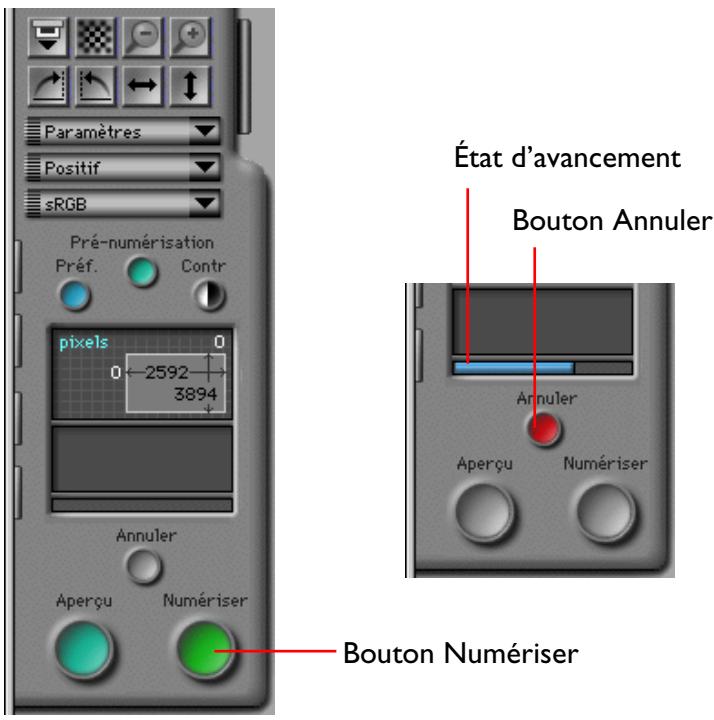
L'image numérique n'apparaît pas dans la fenêtre de numérisation; elle est transférée vers l'application d'appel. Si vous utilisez Nikon Scan en tant qu'application autonome, l'image est ouverte dans une fenêtre d'image sur le bureau, où elle peut être sauvegardée sur disque, imprimée, ou basculée et permutée à l'aide des commandes disponibles sur la barre de menus de Nikon Scan.

Fichier Édition Afficher Nikon Scan Fenêtre Aide
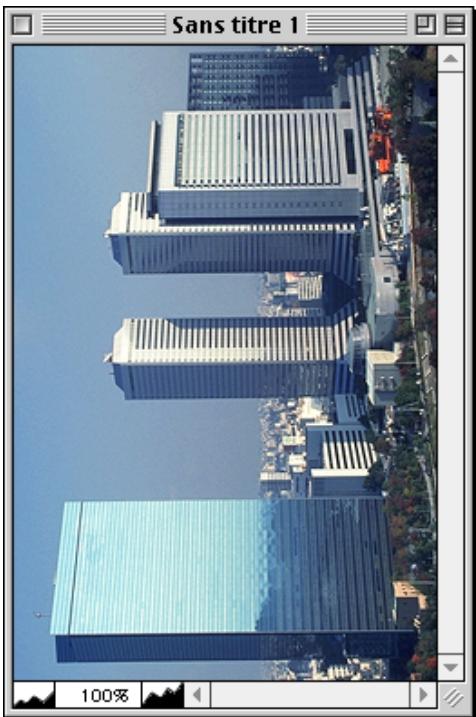
Étape 10—numérisation d'images supplémentaires
Si vous cliquez dans la fenêtre de numérisation, elle est activée et une autre image peut être numérisée (si vous utilisez Nikon Scan 2.0 depuis une autre application, sélectionnez Nikon Scan dans le menu Acquérir de l'application). Lorsque des images supplémentaires sont numérisées, chacune apparait dans une fenêtre d'image dans l'application d'appel ou sur le bureau de Nikon Scan.
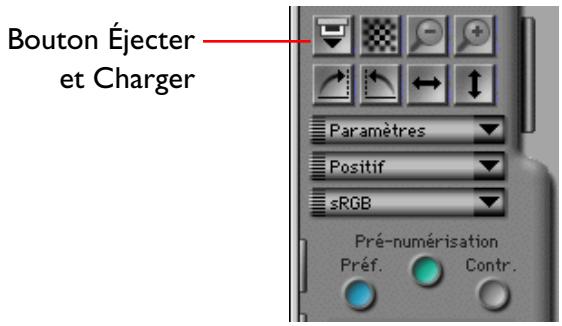
Remarque: Si vous utilisez un chargeur de diapositives avec le scanner pour films LS-2000, lorsque vous cliquez sur le bouton Éjecter et Charger dans la fenêtre de Numérisation, la diapositive courante est éjectée et la suivante est chargée. Ce bouton peut également être utilisé pour éjecter un film des adaptateurs pour films en bande ou pour films IX240 du LS-2000.
Ouverture de la fenêtre de numérisation
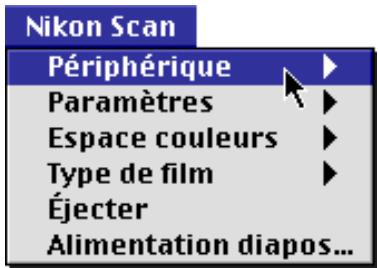
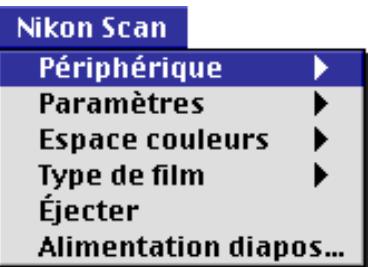
Si la fenêtre de numérisation n'est plus ouverte sur le bureau, une fenêtre de numérisation peut être ouverte en choisissant un scanner parmi les périphériques répertoriés dans le sous-menu Périphérique du menu Nikon Scan (les scanners qui ne sont pas pris en charge par Nikon Scan ne sont pas affichés). Pour relancer Nikon Scan depuis une autre application, sélectionnez Nikon Scan dans la liste des sources de l'application.
Étape II—enregistrement d'images numérisées
Choisissez Enregistrez sous... dans le menu Fichier pour enregistrer l'image dans la fenêtre d'image active (si plus d'une fenêtre d'image est ouverte sur le bureau, cliquez une fois sur l'image à enregistrer pour activer la fenêtre).
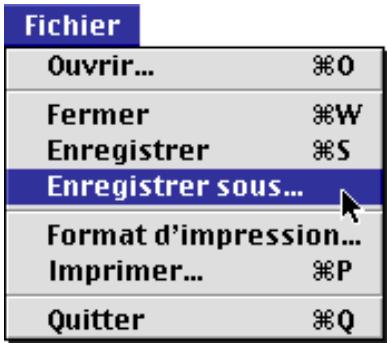
Si l'image n'a pas été enregistrée auparavant, ou si elle est enregistrée sous un nouveau nom à l'aide de la commande
Enregistrer ce document sous : la boîte de dialogue
Enregistrer Sous, la boîte de dialogue suivante apparait. Spécifiez un nom de fichier, un dossier, un type de fichier et une qualité d'image, puis cliquez sur le bouton Ouvrir.
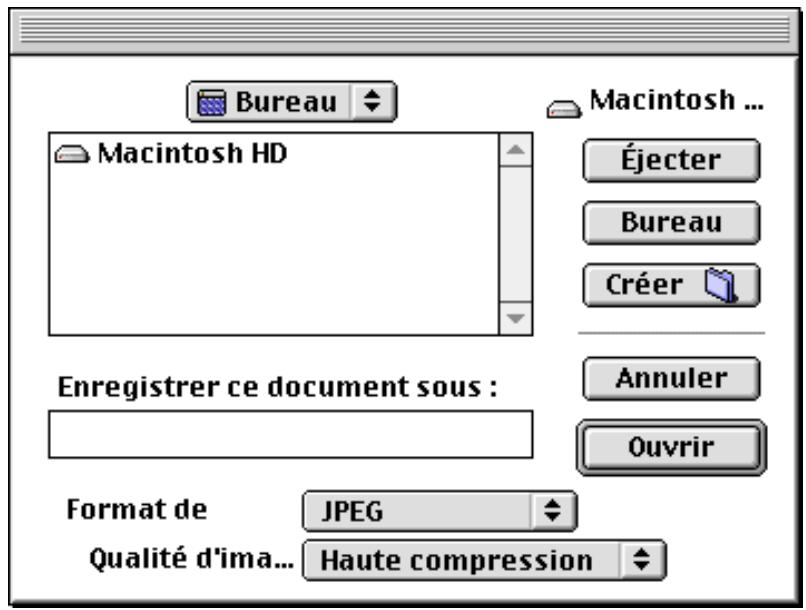
(Pour plus d'informations concernant les types de fichiers et le choix d'une qualité d'image, consultez la section «Opérations sur la fenêtre d'images» plus loin.)
Étape 12—quitter nikon scan
Choisissez Quitter dans le menu Fichier pour fermer toutes les fenêtres de numérisation et d'images et quittez Nikon Scan.
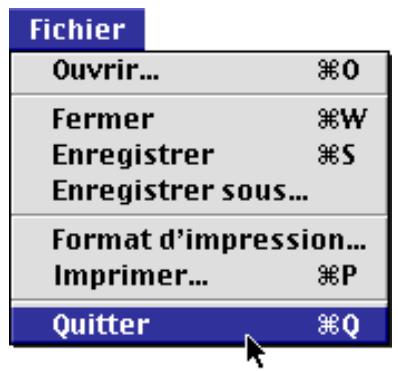
Si une image dans une fenêtre d'images n'a pas encore été enregistrée, la boîte de dialogue suivante apparait.
Enregistrer les changements apportés au Nikon Scan document "Sans titre 1" avant de quitter?
Ne pas enregistrer
Annuler
Enregister
Cliquez sur Enregistrer pour afficher la boîte de dialogue Enregistrer sous, indiquée ci-dessus, où l'image peut être enregistrée. Si vous cliquez sur Ne pas enregistrer, Nikon Scan se ferme sans que l'image ne soit enregistrée. Cliquez Annuler pour retourner dans la mini-application Nikon Scan.
Fenêtre de numérisation
C'est dans la «fenêtre de numérisation» que les numérisations sont réalisées et que les paramètres de numérisation sont réglement. Cette section donne un aperçu de la présentation et des paramètres de la fenêtre de numérisation.
Ouverture de la fenêtre de numérisation
Lorsque vous lancez Nikon Scan, une fenêtre de numérisation s'ouvre pour chaque scanner pris en charge qui est connecté et allumé (vous pouvez désirer la fenêtre de numérisation que vous désirez ouvrir au démarrage à l'aide de la boîte de dialogue Préférences comme il est décrit dans la section «Préférences de la fenêtre de numérisation» plus loin). Lorsque Nikon Scan fonctionne comme une application «autonome», si vous avez fermé la fenêtre de numérisation pour un scanner en particulier, vous pouvez la rouvrir en CHOISANT le scanner dans la liste de périphériques indiquée dans le sous-menu Périphériques du menu Nikon Scan. Si vous utilisez Nikon Scan comme plug-in acquire pour une autre application, la fenêtre de numérisation peut être ouverte en sélectionnant Nikon Scan dans la liste des sources de l'application.
Différentes parties de la fenêtre de numérotation
La fenêtre de numérisation se compose des parties suivantes:
- la barre de titre
- la zone de commandes
- la zone d'aperçu/de cadrage
- l'affichage d'aide interactive
La zone de commandes est située sur le côté gauche de la fenêtre de numérisation et contient un affichage des informations pour le cadrage ainsi que les boutons et les onglets utilisés lors d'une modification des paramètres de numérisation.
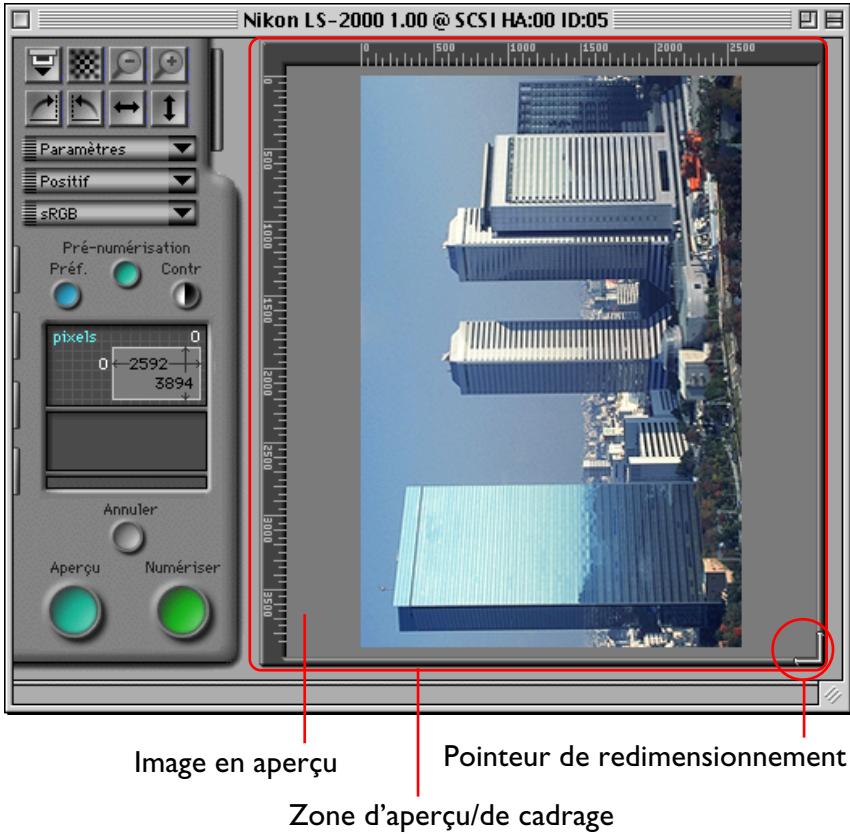
L'image à numériser est prévisualisée dans la zone d'aperçu/de cadrage dans la partie droite de la fenêtre, où la zone à numériser (appelée «cadrage») peut être sélectionnée. La barre de titre, dans la partie supérieure de la fenêtre, indique le nom et la version microprogrammée du scanner sélectionné et donne son numéro d'ID SCSI, ainsi que le numéro d'ID de l'adaptateur hôte. Il est possible d'accéder à un menu de commandes en cliquant sur l'icône située à l'extrémité gauche de la barre de titre. L'affichage d'aide interactive, dans la partie inférieure de la fenêtre, présente des messages d'aide lorsque vous pointez le curseur sur des commandes de la fenêtre de numérisation.
Zone d'aperçu/de cadrage
Activation des commandes
Les boutons de la zone de commandes sont activés à diverses reprises pendant les procédés de prévisualisation et de numérisation, selon le support et l'adaptateur utilisés. Les commandes qui ne sont pas activées ne sont pas en couleur. Si l'adaptateur courant permet une numérisation non séquentielle d'images multiples, un onglet Tiroir Vues miniatures est affiché dans la partie supérieure de la zone de commandes. Cet onglet n'est pas affiché lorsqu'un chargeur de diapositives est inséré dans le scanner.
Zone de commandes pour adaptateurs d'images multiples
Zone de commandes pour chargeurs de diapositives
Onglet Tiroir Vues miniatures
Si vous pointez le curseur sur l'un des onglets Tiroir sur le côté gauche de la zone de commandes, celui-ci se déroule. Cliquez sur l'onglet pour ouvrir le tiroir et vous voyez s'afficher les commandes qu'il contient. Vous pouvez fermer le tiroir en cliquant sur l'onglet portant une flèche, dans le côté droit du tiroir.
Onglet Tiroir
Tiroir
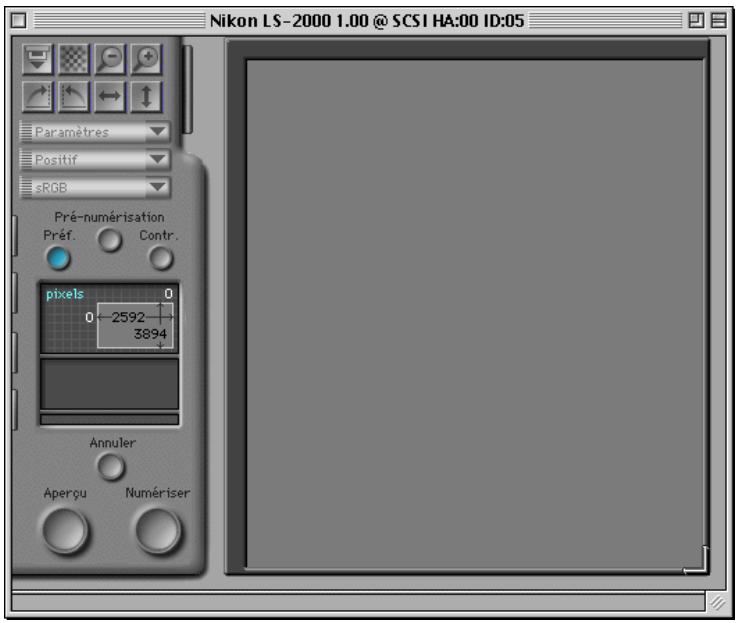
Absence de support/absence d'adaptateur
Si vous n'insérez pas d'adaptateur dans le scanner ou si aucun support n'est présent dans l'adaptateur, la fenêtre de numérisation est désactivée, ainsi que toutes les commandes autres que le bouton Préférences.
Remarque: Les adaptateurs ne sont identifiés que lorsqu'ils sont complètement insérés dans le scanner.
Les commandes et paramètres de la fenêtre de numérisation restent actifs si l'adaptateur pour diapositives sous cache ou le chargeur de diapositives est retiré du scanner, mais les commandes ne fonctionnent pas selon vos attentes. Si vous cliquez par exemple sur le bouton Numériser, une erreur survient.
Déplacement et redimensionnement de la fenêtre de numérisation
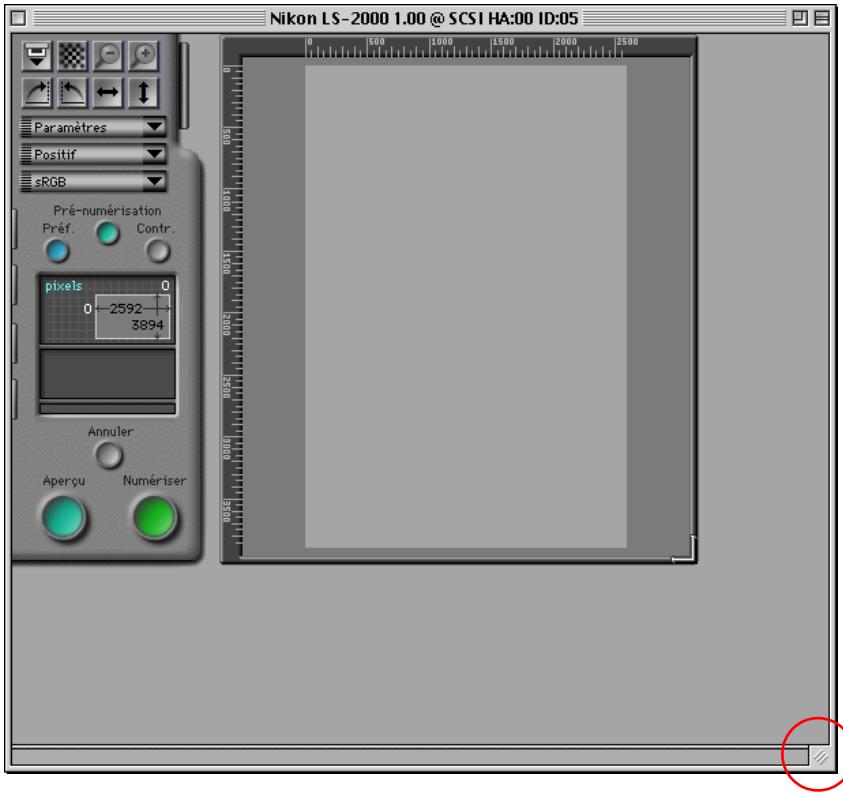
La fenêtre de numérisation peut être déplacée et redimensionnée à l'aide des commandes classiques de la fenêtre. Déplacez le coin inférieur droit de la fenêtre pour la régler sur n'importe quelle taille entre 600 × 450 pixels et les dimensions du moniteur de l'ordinateur. Modifiez l'emplacement de la barre de titre pour déplacer la fenêtre n'importe où sur le bureau.
Les boutons de commandes de la fenêtre qui se trouvent sur la barre de titre offrent les fonctions suivantes (les boutons indiqués sont destinés à MacOS version 8.0 ou ultérieure ; le bouton «Fenêtre-ombrage» n'est pas disponible dans le Système 7) :


Ferme la fenêtre et vous renvoie à l'application d'appel.

Agrandit la fenêtre jusqu'à ce qu'elle occupe tout l'écran. Si vous cliquez sur ce bouton une seconde fois, la fenêtre retrouve sa taille d'origine.

Réduit la fenêtre à une barre de titre. Cliquez sur ce bouton une seconde fois pour rouvrir la fenêtre.
Modification de la taille de la zone d'aperçu/de cadrage
La taille de la zone de commandes de la fenêtre de numérisation est fixée, mais la taille de la zone d'aperçu/de cadrage peut être modifiée en déplaçant son coin inférieur droit. La zone d'aperçu/de cadrage ne peut pas être agrandie au-delà de la fenêtre de numérisation. La zone d'aperçu/de cadrage peut être déplacée n'importe où dans la fenêtre de numérisation en déplaçant les règles en haut et à gauche de la zone.
Déplacement de la zone d'aperçu/de cadrage
Redimensionnement de la zone d'aperçu/de cadrage
Préférences de la fenêtre de numérisation
Cette section traite des préférences de la fenêtre de numérisation, ou des paramètres de numérisation de base. Certains de ces paramètres dépendent du besoin de scanner.
Ouverture de la boîte de dialogue préférences
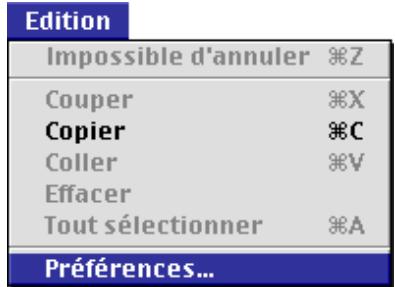
Lorsque vous cliquez sur le bouton Préférences dans la zone de commandes de la fenêtre de numérisation, ou que vous sélectionnez Préférences dans le menu Édition de la barre de menus, la boîte de dialogue Préférences ci-contre s'affiche.
Bouton Préférences
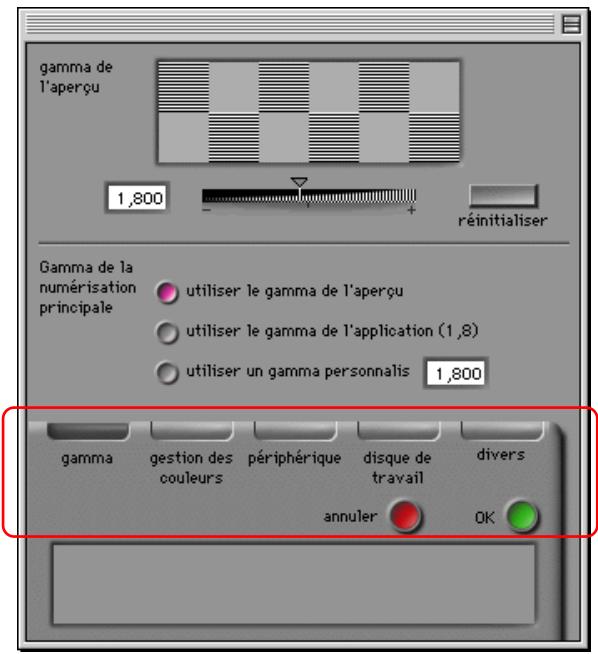
La boîte de dialogue Préférences contient les cinq onglets suivants:
- onglet Gamma
- onglet Gestion des couleurs
- onglet Périphériques
- onglet Disque de travail
- onglet Divers
Une barre gris foncé au-dessus du nom d'un onglet indique que c'est celui-ci qui est affiché. Cliquer sur le bouton OK au bas de la fenêtre vous permet de sauvegarder tout changement effectué dans Préférences et vous renvoie à la fenêtre précédente. Cliquer sur Annuler vous renvoie à la fenêtre précédente sans sauvegarder les changements effectués.
Onglet périphériques
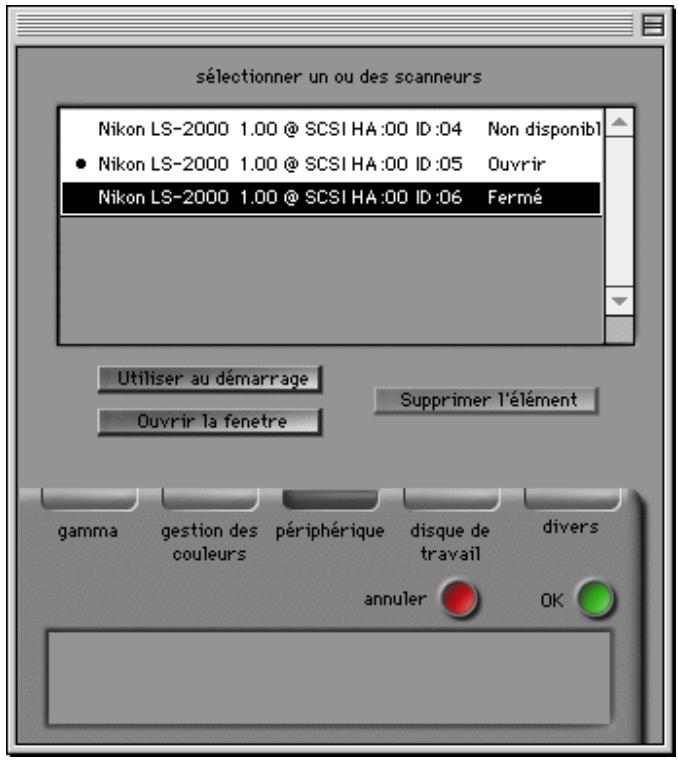
L'onglet Périphériques est illustré ci-dessous.
État des périphériques
L'onglet Périphériques vous renseigne sur l'état des périphériques disponibles, ainsi que sur leur nom et leur numéro d'ID SCSI.
La fenêtre de numérisation pour ce périphérique est ouverte
le périphérique est connecté, mais la fenêtre de numérisation pour celui-ci est fermée
un scanner préalablement connecté ne l'est plus ou est éteint
Choix de la (des) fenêtre(s) de numérisation à ouvrir au démarrage
À l'aide de l'onglet Périphériques dans la boîte de dialogue Préférences, il est possible de sélectionner les fenêtres de numérisation qui s'ouvriront au démarrage lorsque plusieurs scanners pris en charge sont connectés et allumés. La fenêtre de numérisation pour les périphériques marqués d'une puce dans la liste sélectionner un ou de scanners s'ouvre automatiquement lorsque Nikon Scan est lancé. Pour que la fenêtre de numérisation pour un périphérique donné s'ouvre au démarrage, sélectionnez le périphérique dans la liste sélectionner un ou de scanners et cliquez sur le bouton Utiliser au démarrage. Cliquez sur ce bouton une seconde fois pour éviter que la fenêtre de numérisation pour ce périphérique ne s'ouvre automatiquement. Pour supprimer un périphérique non disponible de la liste de scanners, sélectionnez-le et cliquez sur le bouton Supprimer l'élément. Cependant, les périphériques que vous avez ouverts au cours de votre session dans Nikon Scan ne peuvent être supprimés.
Ouverture d'une fenêtre de numérisation depuis la boîte de dialogue préférences
La fenêtre de numérisation pour les périphériques qui sont marqués comme fermés peut être ouverte en sélectionnant le périphérique dans la liste sélectionner un ou de scanners et en cliquant sur Ouvrir la fenêtre. Cette opération n'a aucune incidence sur l'ouverture ou non, au démarrage, de la fenêtre de numérisation pour le périphérique.
Onglet gamma
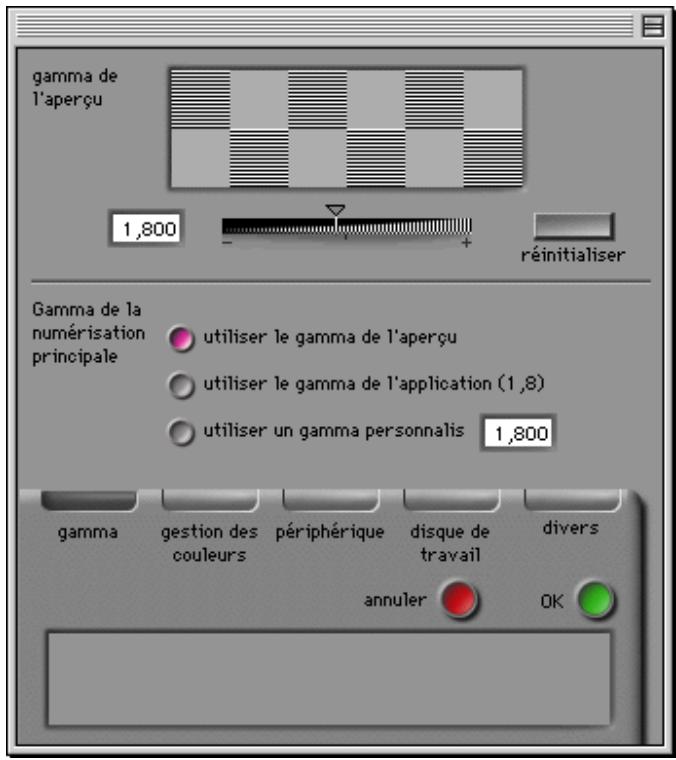
L'onglet Gamma de la boîte de dialogue Préférences permet à l'utilisateur de régler les valeurs gamma de sortie utilisées lors de l'affichage d'images en aperçu et de la numérisation finale.
Remarque: Si vous utilisez le Système de Gestion des Couleurs de Nikon, vous pouvez spécifier que les valeurs gamma établies dans l'onglet Gamma ne soient pas utilisées. Reportez-vous à la section «Onglet Gestion des couleurs» plus loin.
Valeur gamma pour la prévisualisation
La correction de la valeur gamma pour la fenêtre de numérisation peut être régée par une entrée directe ou à l'aide du glisseur. Réglez la valeur gamma de manière que les motifs gris au-dessus du glisseur gamma s'équivalent en densité. Lorsque vous opéré ce réglage, il vous est conseilé de régler la résolution de l'écran sur une valeur faible telle que 640 × 480 pixels et de vous asseoir aussi loin que possible de l'écran. Pour restau-rer la valeur industrielle gamma par défaut de 1,8, cliquez sur le bouton réinitialiser.
Valeur gamma pour la numérisation finale
La valeur gamma pour la numérisation finale est utilisée lorsque l'image présente dans la fenêtre de numérisation est numérisée et transférée vers l'application hôte (si vous utilisez Nikon Scan comme application «autonome», la valeur gamma pour la prévisualisation est utilisée lors de la numérisation de l'image; par conséquent, la zone de numérisation principale n'apparaît pas dans l'onglet Gamma). La valeur gamma utilisée lors de la numérisation finale peut être parmi les options suivantes:
Utiliser le gamma de l'aperçu
La valeur gamma pour la numérisation finale est la même que celle indiquée dans la zone de texte gamma de l'aperçu.
Utiliser le gamma de l'application
La valeur gamma de l'application est utilisée.
Utiliser un gamma personnalisé
Une valeur parmi les valeurs gamma de la numérisation principale peut être entrée dans la zone de texte.
Onglet gestion des couleurs
Le Système de Gestion des Couleurs de Nikon Scan (SGC) vous permet de sélectionner parmi les modèles de couleurs étalonnés RGB (sRGB), CMYK et TSL comme espacement des couleurs pour l'affichage et la modification d'images avant la numérisation. Vous pouvez régler les paramètres de Gestion des Couleurs Nikon à l'aide de l'onglet Gestion des Couleurs dans la boîte de dialogue Préférences.
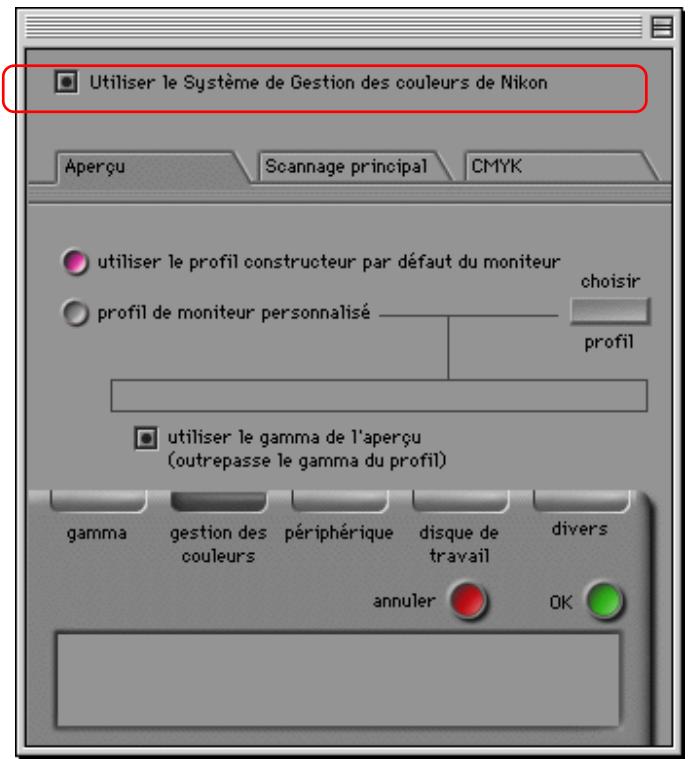
Si la case Utiliser le Système de Gestion des couleurs de Nikon, située tout en haut de l'onglet Gestion des Couleurs, est cochée (paramètre par défaut), le Système de Gestion des Couleurs Nikon est utilisé. Lorsque SGC est activé, l'utilitaire a le choix entre les espacements de couleurs sRGB (RGB étalonnés), CMYK et TSL. Lorsqu'il est désactivé, seuls les espacements de couleurs RGB et Niveau des gris sont disponibles. Pour que les modifications apportées aux paramètres de Gestion des Couleurs soient prises en compte, cliquez sur le bouton OK afin de fermer la boîte de dialogue Préférences, quittez Nikon Scan, puis relancez cette application.
Restitution de l'espacement des couleurs
L'espacement des couleurs utilisé lors de la numérisation de l'image et de son transfert vers l'application hôte dépend de l'utilisation ou non de la Gestion des Couleurs Nikon. Lorsque SGC est utilisé et que Nikon Scan est utilisé comme plug-in acquire, l'espacement des couleurs choisi dans le menu déroulant Espacement des couleurs de la fenêtre de numérisation (sRGB, CMJN ou TSL) est utilisé dans la fenêtre de numérisation uniquement; une fois numérisée, l'image est transférée vers l'application hôte sous forme de données RGB. Lorsque Nikon Scan est utilisé comme application «autonome», l'espacement des couleurs ne change pas lors de la numérisation de l'image. Si SGC n'est pas utilisé, les images numérisées sont transférées vers l'application hôte avec pour espacement des couleurs celui spécifique dans la fenêtre de numérisation (RGB ou Niveaux de gris).
Paramètres de gestion des couleurs
Les paramètres figurant dans l'onglet Gestion des Couleurs ne s'appliquent que lorsque la fonction Gestion des Couleurs Nikon est activée. Les trois types de paramètres suivants sont possibles:
- paramètres Prévisualisation (profil de l'écran)
- paramètres Numérisation finale (profil de restitution)
- paramètres CMYK
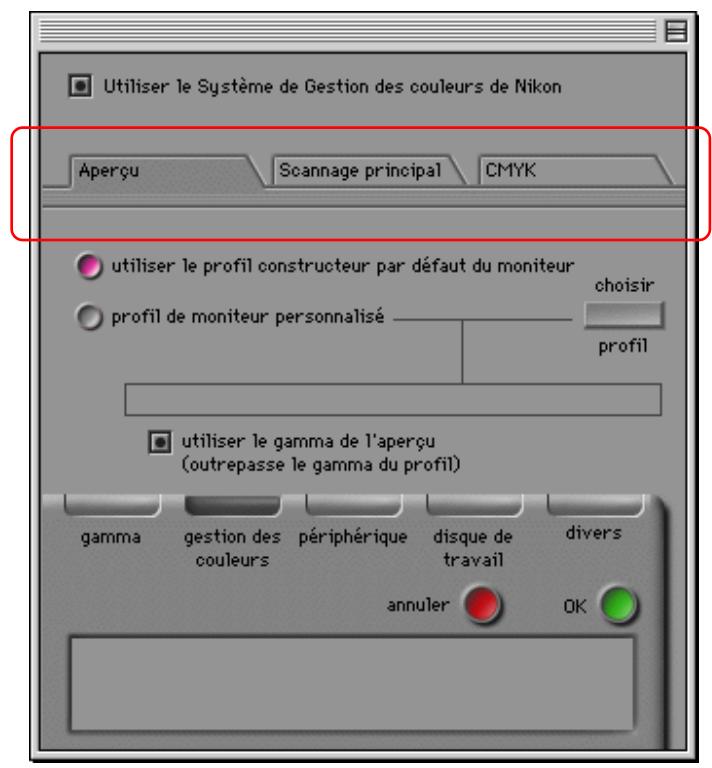
Lorsque Nikon Scan est utilisé comme application «autonome», le profil de restitution est le même que le profil de l'écran; par ailleurs, la feuille contenant les paramètres Numérisation finale n'est pas disponible.
Remarque: Des paramètres de Gestion des couleurs incorrects peuvent entraîner une perte dans la qualité d'image. Il vous est recommandé d'utiliser les paramètres par défaut dans la plupart des cas.
Paramètres prévisualisation (profil de l'écran)
La feuille Prévisualisation dans l'onglet Gestion des Couleurs vous permet de choisir un profil d'écran.
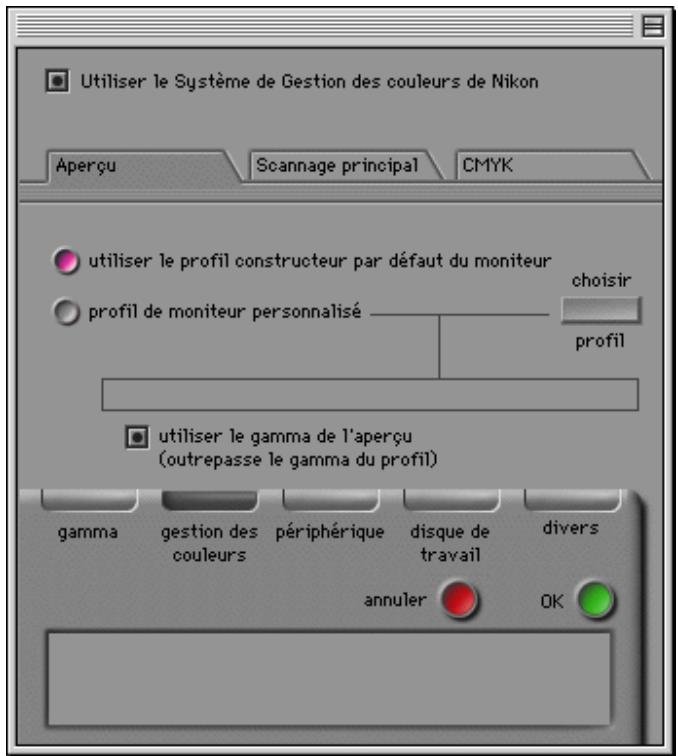
Les choix suivants vous sont offerts:
Utiliser le profil constructeur par défaut du moniteur
Le profil d'écran de Nikon Scan est utilisé (paramètre par défaut).
Profil de moniteur personnalisé
Cette option permet à l'utilisateur de choisir un profil d'écran fourni par le fabricant de l'écran. Lorsque ce cercle d'options est sélectionné, le bouton choisir profil est activé. Si vous cliquez sur ce bouton, une boîte de dialogue d'ouverture standard s'affiche, vous permettant de naviguer vers le dossier contenant le profil du fabricant. Le chemin sélectionné est affiché dans la zone de texte au-dessous du cercle d'options.
Utiliser le gamma de l'aperçu (outrepasse le gamma du profil)
Si cette case est cochée, la valeur gamma pour l'aperçu spécifiée dans l'onglet Gamma (voir plus haut) est utilisée au lieu de celle par défaut ou celle du profil d'écran personnalisé.
Paramètres numérisation finale (profil de restitution)
La feuille Numérisation finale dans l'onglet Gestion des Couleurs vous permet de sélectionner le profil utilisé lorsque des images numérisées sont transférées (restitution) vers l'application hôte (ces paramètres ne sont pas disponibles lorsque Nikon Scan est utilisé comme application «autonome»).
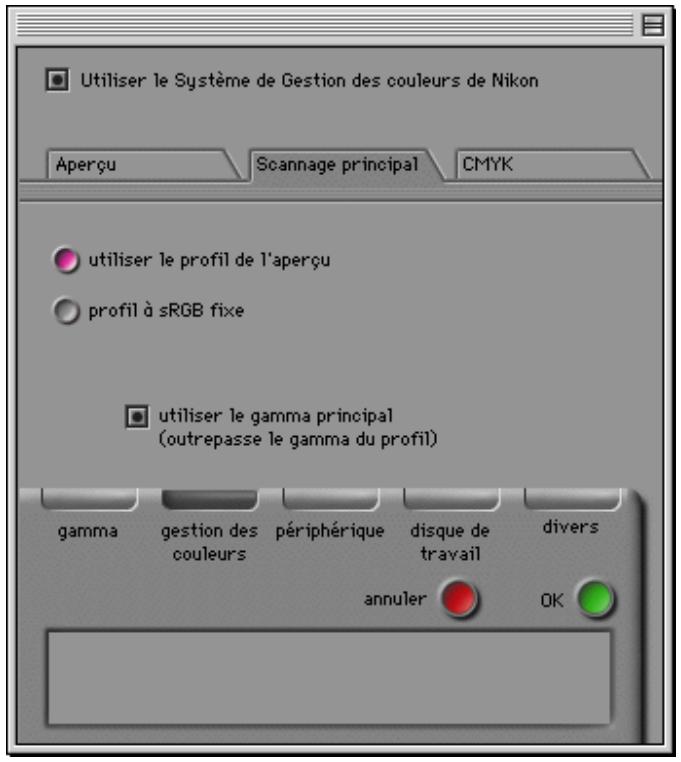
Les paramètres suivants sont possibles:
Utiliser le profil d'aperçu
Les paramètres du profil d'écran spécifiés dans la feuille Prévisualisation sont utilisés. Il s'agit du réglage par défaut.
Profil à sRGB fixe
Un profil fixe sRGB (RGB étalonnés) est utilisé.
Utiliser le gamma principal (outrepasse le gamma du profil)
Lorsque cette case est cochée, la valeur gamma spécifiée pour la numérisation finale dans l'onglet Gamma (voir plus haut) est utilisée.
Paramètres CMJN
CMJN est le modèle de couleurs utilisé sur les imprimantes qui utilisent un système standard de quatre couleurs. Un profil personnalisé CMJN peut être précisé dans la feuille CMJN de l'onglet Gestion des Couleurs.
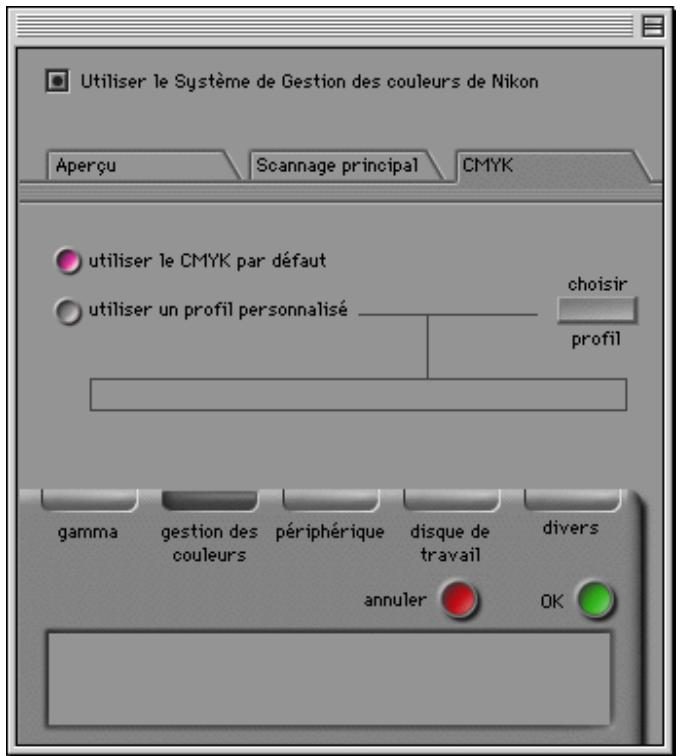
Les paramètres suivants sont proposés :
Utiliser CMYK par défaut
La bibliothèque de couleurs par défaut de Nikon Scan est utilisée (paramètre par défaut).
Utiliser un profil personnalisé
Cette option permet à l'utilisateur de désirer la bibliothèque de couleurs à utiliser. Lorsque ce cercle d'options est sélectionné, le bouton désiré profil est activé. Si vous cliquez sur ce bouton, une boîte de dialogue d'ouverture standard s'affiche, vous permettant de naviguer vers le dossier contenant la bibliothèque de couleurs. Le chemin sélectionné est affiché dans la zone de texte au-dessous du cercle d'options.
Onglet disque de travail
L'onglet Disque de travail dans la boîte de dialogue Préférences vous permet de désigner le volume (disque) ou volumes que Nikon Scan utilise pour un stockage-temporaire, ou «mémoire virtuelle».
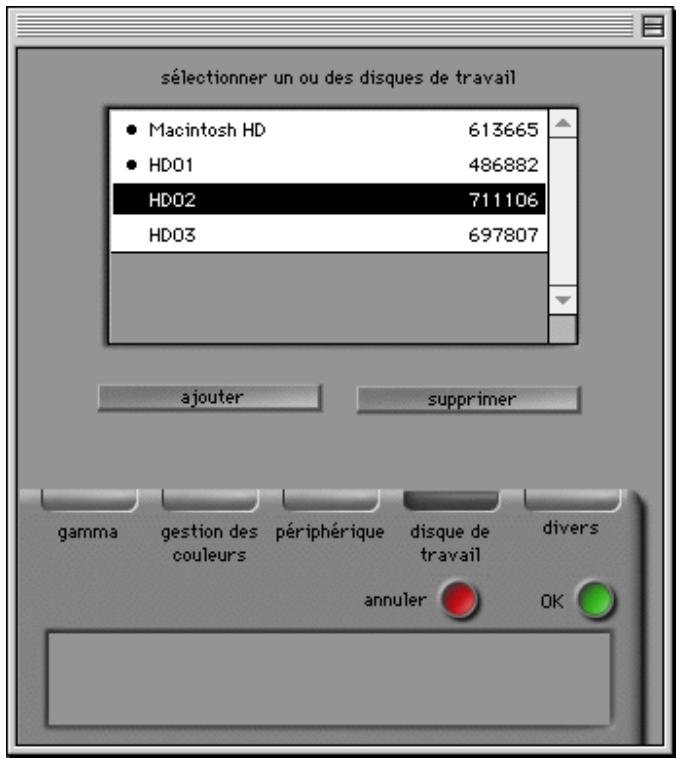
La (les) liste(s) sélectionnée(s) un ou des disques de travail indique(nt) les disques disponibles pour la mémoire virtuelle et l'espace disponible sur chaque disque, avec une puce à côté des disques déjà sélectionnés pour un stockage-temporaire. Par défaut, le disque sur lequel Nikon Scan est installé est utilisé pour le stockage-temporaire. Pour ajouter un autre disque qui sera utilisé comme mémoire virtuelle, mettez le disque souhaité en surbrillance parmi ceux figurant dans la liste et cliquez sur ajouter. Le disque sélectionné est marqué par une puce. Pour désélectionner un tel disque, mettez-le en surbrillance et cliquez sur supprimer. La puce disparaît, indiquant que le disque ne sera pas utilisé pour le stockage-temporaire. Pour que les changements apportés aux paramètres concernant le disque de travail soient pris en compte, cliquez sur OK pour quitter la boîte de dialogue Préférences, fermez tous les programmes ouverts et faites redémarrer votre ordinateur.
Onglet divers
L'onglet Divers dans la boîte de dialogue Préférences détermine les valeurs initiales pour un certain nombre de paramètres de la fenêtre de numérisation.
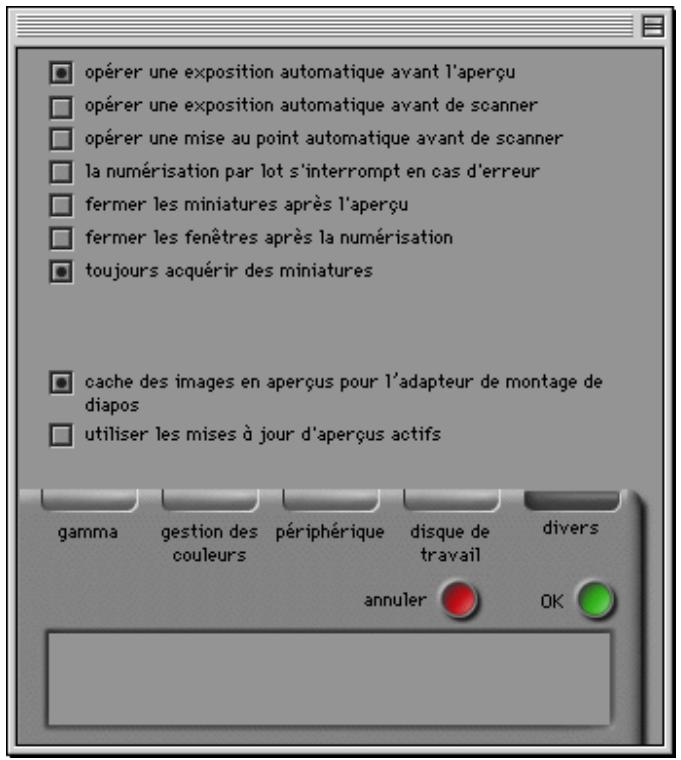
Exposition automatique
Par défaut, une pré-numérisation est réalisée pour déterminer les niveaux d'exposition avant qu'une prévisualisation de l'image numérique ne soit effectuée. Si la case opérer une exposition automatique avant l'aperçu n'est pas cochée, une opération d'exposition automatique n'est pas réalisée avant la prévisualisation de l'image numérique.
La case opérer une exposition automatique avant de scanner détermine si une seconde exposition automatique sera effectuée avant la numérisation finale. Par défaut, aucune exposition automatique n'est exécutée avant la numérisation finale. Si cette case est cochée, une opération d'exposition automatique est réalisée avant la numérisation finale.
Quel que soit le réglage de ces options, une opération d'exposition automatique est effectuée lorsque vous cliquez sur le bouton Pré-numériser dans la fenêtre de numérisation.
Autofocus
Par défaut, une opération d'autofocus ne sera réalisée que si vous cliquez sur le bouton Autofocus dans la fenêtre de numérisation (voir «Aperçu» ci-dessous). Si la case opérer une mise au point automatique avant de scanner est cochée, une opération d'autofocus sera effectuée avant la numérisation finale. Cette option n'est pas disponible lorsque le périphérique sélectionné ne prend pas en charge l'autofocus.
Numérisation par lots
Certains scanners, tels que le LS-2000, peuvent numériser automatiquement plusieurs clichés de film en bande ou de film IX240 consécutivement. Selon le scanner, des images multiples peuvent également être numérisées automatiquement à l'aide d'un chargeur de diapositives. Si un tel périphérique est sélectionné, le scanner peut être réglé de manière que la numérisation cesse après qu'une erreur est apparue, en désactivant le bouton la numérisation par lots s'interrompt en cas d'erreur (par défaut, le scanner n'interrompt pas la numérisation même lorsqu'une erreur est survenue).
Fermeture des vues miniatures après la prévisualisation
Par défaut, le tiroir Vues miniatures reste ouvert après qu'une prévisualisation de l'image numérique est effectuée. Si la case fermer les miniatures après l'aperçu est cochée, le tiroir Vues miniatures se ferme automatiquement après qu'une prévisualisation a été effectuée.
Fermeture de la fenêtre suite à la numérisation
Par défaut, la fenêtre de numérisation reste ouverte après la numérisation d'une image et son transfert vers l'application hôte ou vers une fenêtre d'images dans Nikon Scan. Si le bouton fermer les fenêtres après la numérisation finale est activé, la fenêtre de numérisation se ferme automatiquement lorsque l'on clique sur le bouton numériser afin de numériser une image.
Remarque : Certaines applications hôtes peuvent fermer la fenêtre de numérisation après la numérisation, que cette fonction soit activée ou non.
Acquisition de vues miniatures
Par défaut, le scanner crée et affiche des aperçus de vues miniatures pour toutes les images lorsque le tiroir Vues miniatures est ouvert. Si la case toujours acquérir des miniatures est désactivée, aucune vue miniature n'est créée; au lieu de cela, les images sont indiquées par un chiffre uniquement. Des vues miniatures peuvent être créées et affichées en cliquant sur le bouton «masquer/afficher les vues miniatures» dans le tiroir Vues miniatures.
Mise en antémémoire des images prévisualisées
Lorsque l'on fait un zoom avant sur une image en aperçu, Nikon Scan stocke l'image prévisualisée précédente, de manière qu'elle puisse rapidement être affichée à nouveau lorsque l'on fait un zoom arrêté sur l'image. Si l'on désactive la fonction cache des images en aperçus pour l'adapteur de montage de diapos sous caches, Nikon Scan est forcé d'exécuter un aperçu de l'image numérique à chaque fois que l'on fait un zoom arrêté sur l'image.
Remarque : Cette fonction est uniquement disponible lorsque vous utilisez un chargeur de diapositives.
Mises à jour d'images réelles
Par défaut, les changements apportés aux courbes gamma se reflètent sur l'image en aperçu uniquement après qu'un point de la courbe a été déplacé vers une nouvelle position et que le bouton de souris est relâché (reportez-vous à la section «Tiroir Courbes et Niveau» plus loin). Si la case activer les mises à jour d'images réelles est cochée, l'image en aperçu est continuellement mise à jour tandis que des points de la courbe gamma sont déplacés vers une nouvelle position. Cette fonction requiert un ordinateur puissant.
Tiroir vues miniatures
Lorsque l'on sélectionne un scanner qui prend en charge une numérisation non séquentielle de supports multi-images tels qu'un film en bande ou un film IX240, l'onglet Tiroir Vues miniatures de la fenêtre de numérisation sera activé. À l'aide du Tiroir Vues miniatures, toutes les images du film peuvent être prévisualisées en tant qu'images en Vues miniatures et l'une ou plusieurs d'entre elles peuvent être sélectionnées pour un aperçu ou une numérisation à pleine échelle.
Ouverture du tiroir vues miniatures
Cliquez sur l'onglet Tiroir Vues miniatures dans la zone de commandes de la fenêtre de numérisation pour ouvrir le tiroir Vues miniatures.
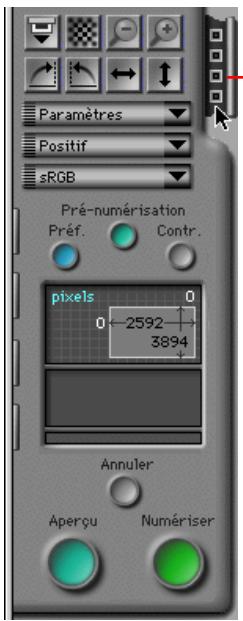
Onglet Tiroir Vues miniatures
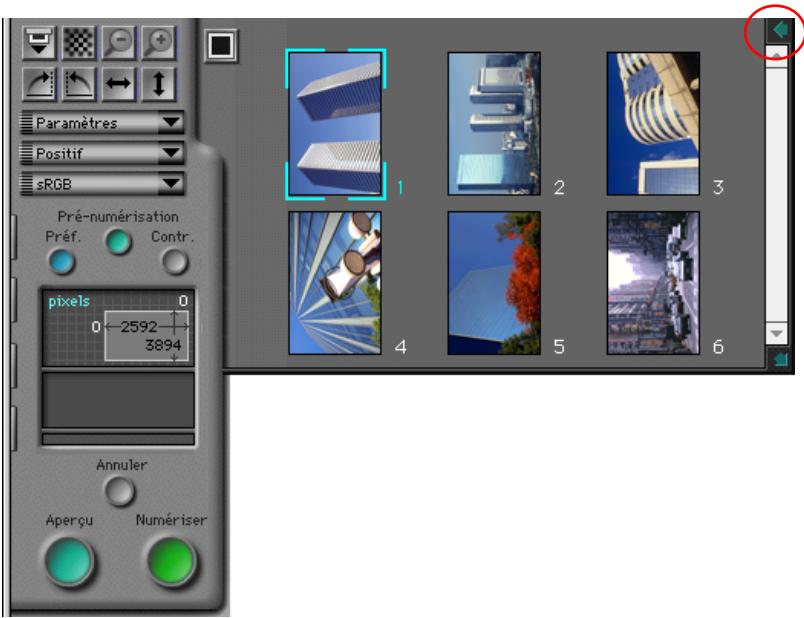
On peut fermer le tiroir Vues miniatures en cliquant sur le bouton Fermer dans son coin supérieur droit.
Remarque: La fonction Vues miniatures de Nikon Scan n'est disponible que lorsque le scanner sélectionné permet un accès non séquentiel à des images multiples. L'accès non séquentiel est pris en charge avec le LS-2000 lorsqu'un adaptateur pour films en bande SA-20 ou pour films IX240 IA-20 est inséré. Lorsque l'adaptateur pour film en bande est connecté, 2 à 6 vues miniatures s'affichent, selon le nombre d'images sur la bande. Dépendant du film utilisé, quinze, vingt-cinq ou quarante vues miniatures s'affichent lorsque l'adaptateur IX240 est en place. Si le scanner ou adaptateur utilisé ne prend pas en charge l'accès non séquentiel, l'onglet Tiroir Vues miniatures n'est pas affiché.
Affichage de vues miniatures
Le contenu du tiroir Vues miniatures peut être affiché sous forme de vues miniatures en aperçu ou de numéros de clichés uniquement.
Affichage vues miniatures
Avec ce mode, les petites images en aperçu, ou «vues miniatures», de tous les clichés, seront affichées dans le tiroir Vues miniatures. Par défaut, des vues miniatures seront automatiquement créées et affichées lorsque l'on ouvre le tiroir Vues miniatures.
Bouton Masquer les Vues miniatures
Lorsque l'on clique sur le bouton «Masquer les Vues miniatures» dans le tiroir Vues miniatures pendant que des vues miniatures sont affichées, celles-ci seront remplacées par un affichage Numéro des clichés.
Affichage de numéros de clichés
Avec ce mode, ce sont des numéros de clichés qui sont affichés, au lieu de vues miniatures. Les vues miniatures sont cependant stockées en mémoire, vous donnant la possibilité de revenir instantanément à un affichage Vues miniatures en cliquant une seconde fois sur le bouton «Afficher les vues miniatures». Les vues miniatures restent à l'affichage jusqu'à la fermeture de la fenêtre de numérisation ou l'éjection du film.
Bouton Afficher les vues miniatures
Remarque: Dans l'onglet Divers de la boîte de dialogue Préférences, si la case «toujours acquérir des vues miniatures» est activée (le paramètre par défaut), des vues miniatures sont créées la première fois que vous ouvrez le tiroir Vues miniatures. Par conséquent, il se peut que le tiroir tarde à s'ouvrir la première fois que vous cliquez dans l'onglet Tiroir. Si vous préférez, vous pouvez sélectionner l'affichage Numéros de clichés. Dans ce cas, des vues miniatures sont uniquement créées lorsque vous cliquez sur le bouton «Afficher les vues miniatures». Il est cependant à noter que l'adaptateur pour films en bande SA-20 qui fonctionne avec le LS-2000 règle les paramètres des clichés lors de la création de vues miniatures. Si vous effectuez une prévisualisation de l'image numérique sans avoir créé des vues miniatures au préalable, les bords des clichés peuvent être légèrement découpés lorsque l'image est prévisualisée ou numérique.
Redimensionnement du tiroir vues miniatures
Lorsqu'il y a trop de clichés à afficher en une seule fois dans le tiroir Vues miniatures, une barre de défilement apparaitra sur le bord droit du tiroir. On peut faire défiler des vues miniatures ligne par ligne.
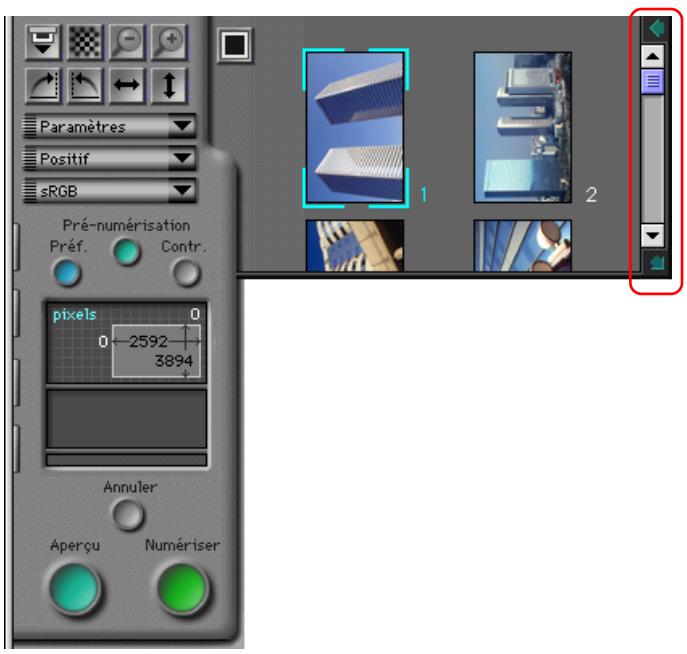
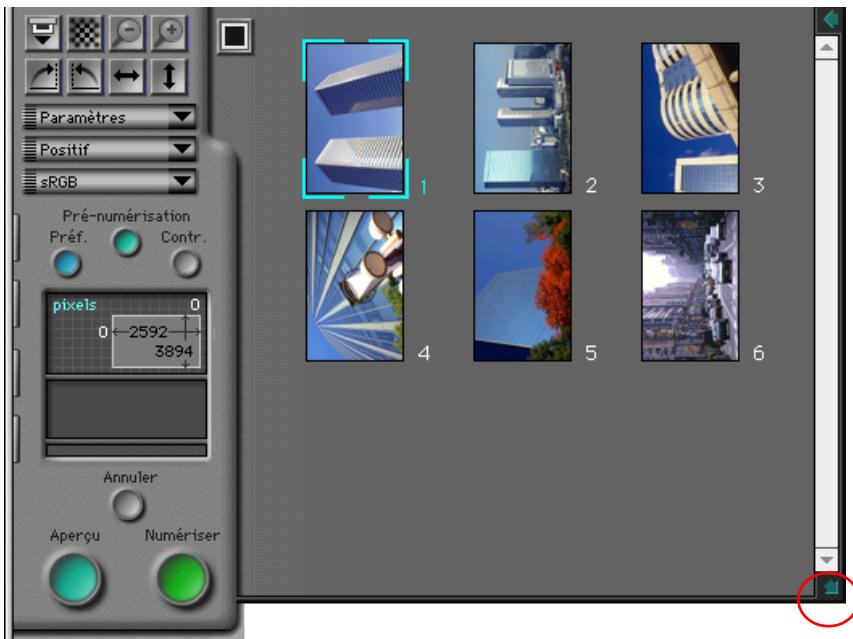
La taille du tiroir peut également être agrandie ou réduite en déplaçant le bouton Redimensionner dans le coin inférieur gauche. Le tiroir ne peut pas être agrandi au-delà de la fenêtre de numérisation. À son ouverture suivante, le tiroir Vues miniatures retrouvera la taille spécifiée.
Sélection de vues miniatures à numérique
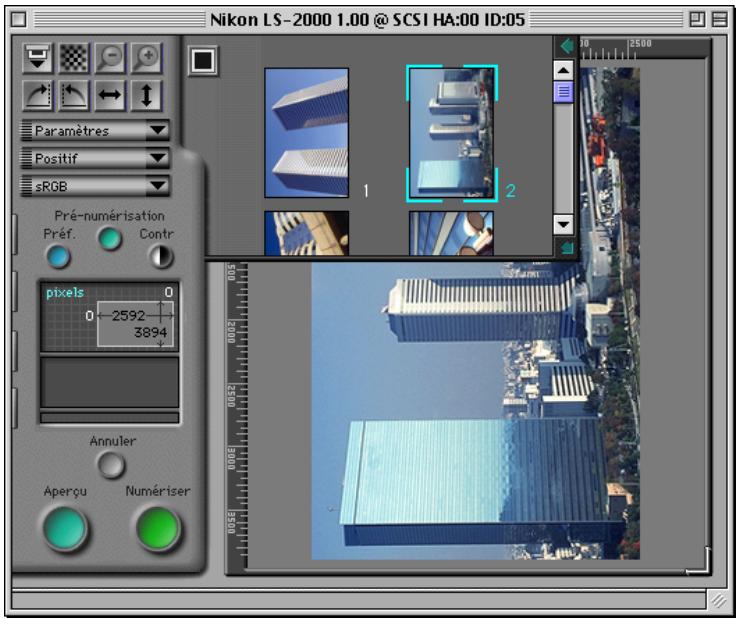
À l'aide du tiroir Vues miniatures, il est possible de sélectionner des clichés pour un aperçu ou une numérisation. Lorsque vous cliquez sur vue miniature ou sur un numéro de cliché, elle/il est mis(e) en surbrillance, avec un bord bleu pour indiquer qu'elle/il a été sélectionné(e). Les images sélectionnées peuvent être prévisualisées dans la fenêtre de numérisation en cliquant sur le bouton Aperçu. Une opération de prévisualisation est également effectuée lorsque vous double-cliquez sur une vue miniature ou sur un numéro de cliché. Après avoir procédé à tout réglage voulu, cliquez sur le bouton de Numérisation afin de numériser l'image vers l'application hôte ou vers une fenêtre d'images dans Nikon Scan.
Basculement et permutation circulaire des images en vues miniatures
Il est possible de permuter ou de faire basculer les clichés sélectionnés dans le tiroir Vues miniatures avant prévisualisation, à l'aide des boutons Permuter et Basculer dans la zone de commandes de la fenêtre de numérisation.
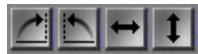
Boutons permuter et basculer
Par exemple, lorsque vous cliquez sur le bouton «Permuter dans le sens des aiguilles d'une montre» (®) après avoir sélectionné un cliché, la vue miniature subit une permutation circulaire de quatre-vingt-dix degrés vers la droite. Lorsque le cliché est prévisualisé, il apparait dans la fenêtre de numérisation, après une permutation circulaire de quatre-vingt-dix degrés dans le sens des aiguilles d'une montre.
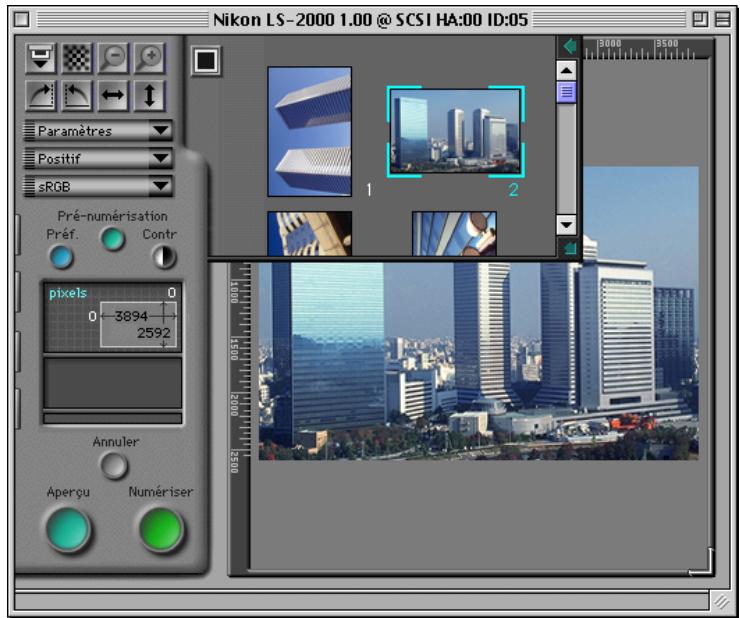
Sélection de vues miniatures multiples
Des clichés multiples peuvent être sélectionnés pour une numérisation en maintenant la touche Commande appuyée tout en cliquant tour à tour sur chaque cliché. Si, après avoir sélectionné un cliché, vous en sélectionnez un second tout en maintenant la touche Majuscules appuyée, tous les clichés entre les deux sont sélectionnés. Les clichés déjà sélectionnés peuvent être désélectionnés en cliquant dessus une seconde fois. Les opérations de basculement et de permutation circulaire s'appliquent simultanément à toutes les vues miniatures sélectionnées.
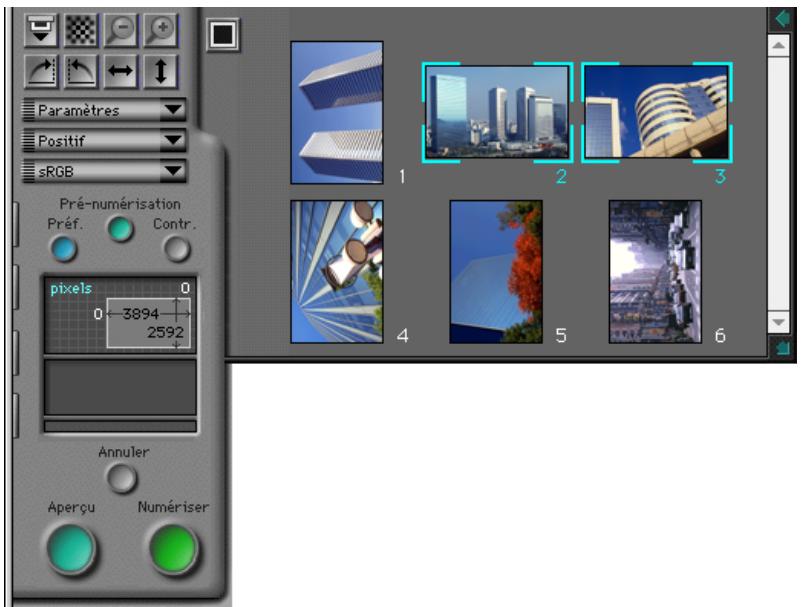
Numérisation de vues miniatures multiples
Les opérations de prévisualisation ou de numérisation peuvent être effectuées sur une sélection de clichés multiples. Lorsque vous cliquez sur le bouton Aperçu, une prévisualisation de l'image numérique est réalisée sur les clichés sélectionnés pris un par un, et les images prévisualisées obtenues sont temporairement stockées en mémoire. Lorsque n'importe laquelle des vues miniatures prévisualisées est sélectionnée par la suite dans le tiroir Vues miniatures, la prévisualisation de cette image est affichée dans la zone d'aperçu/de cadrage. Vous pouvez passer d'une image en mémoire à l'autre en cliquant sur les vues miniatures des images prévisualisées. Les cadrages et les paramètres de numérisation peuvent être spécifiés séparément pour chaque aperçu. Lorsque vous cliquez sur le bouton Numériser, une numérisation complète est effectuée sur tous les clichés en mémoire en utilisant les paramètres de numérisation et les cadrages pour chaque cliché. Les images numérisées sont ouvertes dans des fenêtres individuelles dans l'application hôte ou dans Nikon Scan.
Si vous cliquez sur le bouton Numériser lorsque des clichés multiples sont sélectionnés dans le tiroir Vues miniatures, les images sont numérisées et transférées une à une vers l'application hôte. Si Nikon Scan fonctionne comme une application «autonome», les images numérisées sont ouvertes dans des fenêtres d'images individuelles.
Vues miniatures de films IX240
Le nombre de clichés miniatures affichés varie selon l'adaptateur utilisé. Dans le cas de l'IA-20 (adaptateur pour films IX240), selon le nombre de clichés sur le rouleau, quinze, vingt-cinq, ou quarante vues miniatures s'affichent.
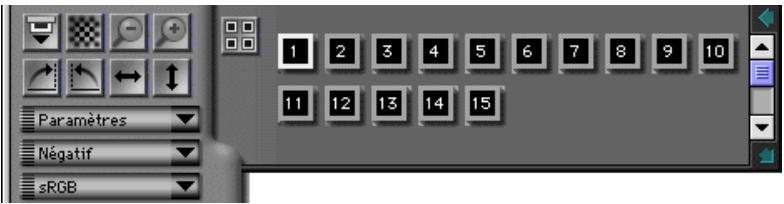
Prévisualisation
Avant qu'une image ne soit numérisée vers une autre application ou dans des fenêtres d'images dans Nikon Scan, elle peut être prévisualisée dans la fenêtre de numérisation. Cette section décrit les opérations de base qui peuvent être effectuées avant la numérisation, telles que la permutation et le basculement de l'image, le réglage du contraste et de la mise au point, et le choix d'une zone pour la numérisation finale. D'autres réglages pouvant être effectués à l'aide des commandes de l'onglet tiroir sont mentionnés dans les sections consacrées à chacun des tiroirs.
Choix du type de film et de l'espacement des couleurs
Avant de prévisualiser une image, il est nécessaire de spécifier le type de film utilisé dans le scanner et de sélectionner l'«espacement des couleurs» que l'on souhaite appliquer aux images à numériser.
Choix du type de film
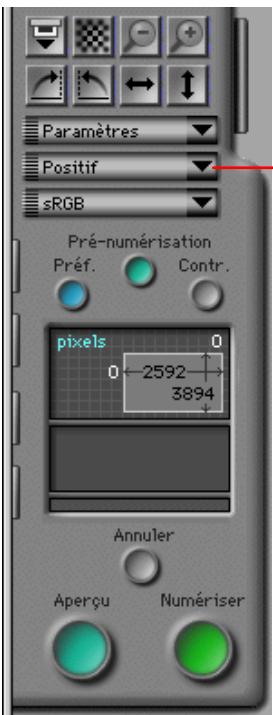
Le type de film à numériser se règle à l'aide du menu déroulant Type de film, dans la zone de commandes de la fenêtre de numérisation.
Pour spécifier le type de film, cliquez sur le bouton du menu Type de film et sélectionnez le type de film à numériser dans le menu qui apparait (notez que le contenu de ce menu peut varier selon le scanner choisi). Le type de film courant s'affichera dans le menu.
Bouton du menu Type de film
Menu déroulant Type de film
Dans le cas des scanners pour film, les types de film suivants sont pris en charge.
Positif:
Choisissez cette option si vous numérisez des films positifs, tels que des diapositives
Négatif:
Choisissez cette option si vous numérique des films négatifs
Choix de l'espacement des couleurs
Lorsque vous numérisez des images à l'aide de Nikon Scan, vous devez désigner un «espacement des couleurs», i. e. le mode de couleurs qui sera utilisé lors de la conversion de l'image originale, analogique, à une forme numérique pour la transférer vers votre ordinateur. Cette section explique les espacements de couleurs disponibles dans Nikon Scan et comment changer le réglage de l'espacement des couleurs.
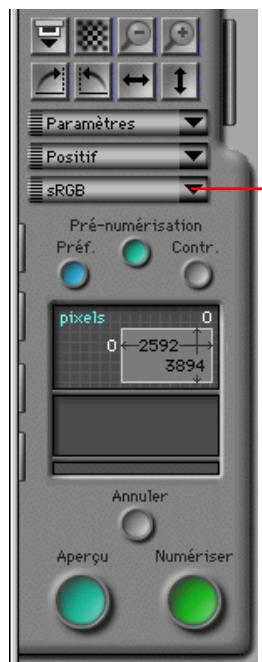
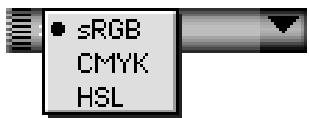
Lorsque vous cliquez sur le bouton du menu Espacement des couleurs dans la zone de commandes de la fenêtre de numérisation, le menu déroulant Espacement des couleurs illustré ci-dessous s'affiche. Choisissez l'espacement des couleurs désiré dans le menu. L'espacement sélectionné s'affichera dans le menu.
Bouton du menu Espacement des couleurs
Menu déroulant Espacement des couleurs lorsque la Gestion des couleurs Nikon est activée
L'espacement des couleurs peut être sélectionné parmi les modèles de couleurs suivants. Le réglage implicite est sRGB (RGB étalonnés).
sRGB: RGB est le modèle utilisé pour l'affichage d'images sur l'écran d'un ordinateur. Les couleurs sont représentées à l'aide de différentes intensités des trois couleurs primaires, le rouge, le vert et le bleu. Nikon Scan utilise en réalité un modèle de couleurs RGB étalonnées, ou sRGB.
CMYK: Les couleurs du modèle de couleurs CMYK sont représentées en utilisant des combinaisons des quatre couleurs qui sont ordinairement utilisées dans l'imprimerie (cyan, magenta, jaune et noir).
HSL: Les couleurs sont ici exprimées en termes de teinte, saturation et luminosité. Nikon Scan utilise un modèle de couleurs HSL étalonnées.
L'espacement des couleurs sélectionné est utilisé pour procéder à des réglages de la balance des couleurs et de la gamme des tons dans la fenêtre d'aperçu. Si Nikon Scan est utilisée comme une application «autonome», l'espacement des couleurs est réservé lors de la numération de l'image. Cependant, lorsque Nikon Scan fonctionne comme plug-in acquire pour une autre application, l'image numérique est convertie en RGB avant son transfert vers l'MPPO.
Remarque: Le contenu du menu déroulant Espacement des couleurs varie selon que vous avez besoin ou non de l'option «Utiliser le Système de Gestion des Couleurs Nikon» dans l'onglet Gestion
des Couleurs de la boîte de dialogue Préférences. Lorsque cette option est activée (il s'agit du réglage par défaut), le menu indiqué plus haut apparait.
Le menu espacement des couleurs lorsque l'option SGC est désactivée
Lorsque la case «utiliser le Système de Gestion des Couleurs Nikon» dans l'onglet Gestion des couleurs de la boîte de dialogue Préférences n'est pas cochée, le menu Espacement des couleurs suivant apparait.
- RGB Échelle de gris
L'espacement des couleurs peut être sélectionné parmi les suivants:
RGB: RGB non étalonnés
Échelle de gris:
L'image sera représentée à l'aide de 256 nuances de gris.
Remarque: Si vous numérisez un film en noir et blanc (monochrome), vous obtiendrez habituellement les mêmes résultats en utilisant un espacement des couleurs Niveau des gris. Pour sélectionner un tel espacement des couleurs ou un espacement RGB non étalonnés, vous devez ouvrir la boîte de dialogue Préférences pour l'onglet Gestion des Couleurs, puis désactiver la case «utiliser le Système de Gestion des Couleurs Nikon», cliquer sur OK pour fermer la boîte de dialogue Préférences et quitter puis relancer Nikon Scan. Le menu Espacement des couleurs est alors celui indiqué ci-dessus.
Réglage et éjection du film
Réglez le film comme il est décrit dans le manuel de matériel de votre scanner. Si le scanner ou adaptateur courant prend en charge l'éjection à distance, le bouton Éjecter sera activé, et le film peut être éjecté en cliquant sur ce bouton.
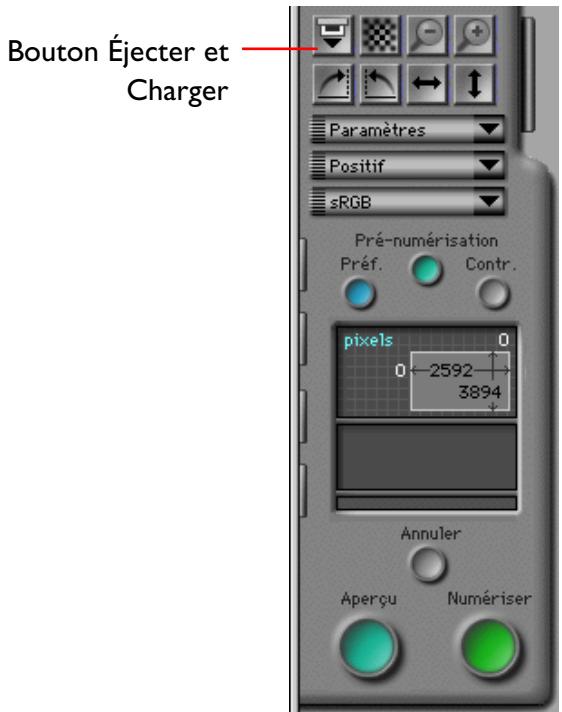
Si vous avez inséré le chargeur de diapositives SF-200 dans le LS-2000, lorsque vous cliquez sur le bouton Éjecter, la diapositive courante est éjectée et la suivante est chargée depuis le magasin d'entrée.
Création d'une image en aperçu
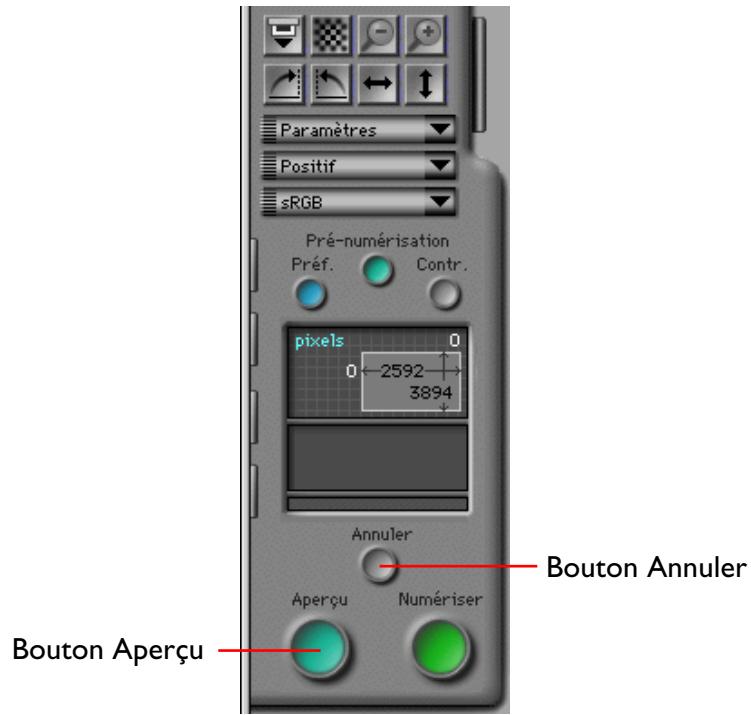
Lorsque vous cliquez sur le bouton Aperçu dans la zone de commandes de la fenêtre de numérisation, le scanner exécutera une numérisation en aperçu de la diapositive courante ou des clichés sélectionnés, et affichera l'image qui en découle dans la zone d'aperçu/de cadrage. Pendant que la numérisation en aperçu est en cours, le bouton Annuler deviendra rouge, ce qui indique qu'il a été activé. Pour interrompre la numérisation en aperçu sans créer d'image en aperçu, cliquez sur le bouton Annuler.
Modification de la taille de la zone d'aperçu/de cadrage
L' image dans la zone d'aperçu/de cadrage peut être agrandie en redimensionnant la fenêtre de numérisation pour l'agrandir (voir «Fenêtre de numérisation» plus haut), puis en déplaçant le pointeur de redimensionnement dans le coin inférieur droit de la zone d'aperçu/de cadrage jusqu'à obtenir la taille désirée. L' image en aperçu sera agrandie jusqu'à ce qu'elle corresponde à la taille de la zone prévisualisée, tout en gardant ses proportions. L' image peut être réduite en déplaçant le coin de la zone prévisualisée pour la rendre plus petite.
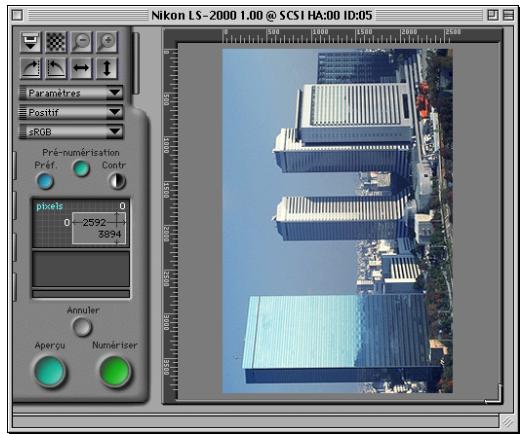
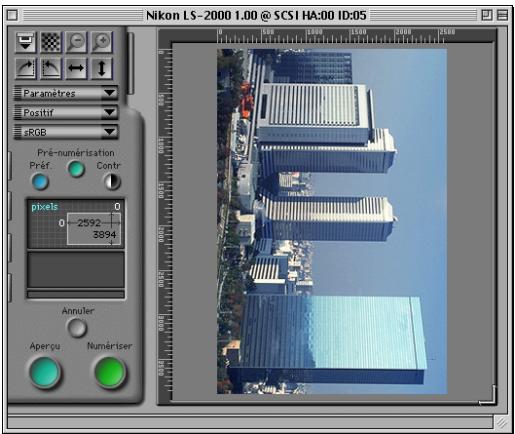
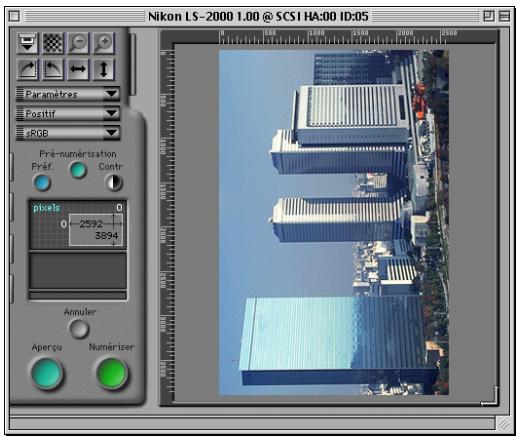
Basculement et permutation de l'image en aperçu
Avant la numérisation, il est possible de permuter et de faire basculer l'image en aperçu à l'aide des boutons Permuter et Basculer dans la zone de commandes de la fenêtre de numérisation. Tout basculement ou permutation exécuté sur l'image en aperçu sera réservé lorsque l'image sera numérisée et transférée vers l'application d'appel.
Boutons Permuter et Basculer
Les boutons Permuter et Basculer sont décrits de manière plus détaillée ci-dessous.
Permutation de l'image en aperçu
On peut permuter l'image de quatre-vingt-dix degrés à la fois vers la droite à l'aide de l'un des deux boutons suivants:

Bouton permuter dans le sens des aiguilles d'une montre
Permet de permuter l'image de quatre-vingt-dix degrés vers la droite

Bouton permuter dans le sens contraire des aiguilles d'une montre
Permet de permuter l'image de quatre-vingt-dix degrés vers la gauche

Basculement de l'image en aperçu
Il est possible de faire basculer l'image à l'aide des deux boutons illustrés ci-dessous:

Bouton basculer horizontalement
Permet de faire basculer horizontalement l'image en aperçu

Bouton basculer verticalorem
Permet de faire basculer verticalement l'image en aperçu

Permutation et basculement de vues miniatures
Lorsque le tiroir Vues miniatures est ouvert, toute image sélectionnée dans ce tiroir sera affectée par la fonction Permuter et Basculer. Si la vue miniature sélectionnée est également affichée dans la zone d'aperçu/de cadrage, la fonction Permuter et Basculer s'appliquera aussi bien à la vue miniature qu'à l'image en aperçu. Si des vues miniatures multiples sont sélectionnées, elles subiront toutes simultanément une permutation circulaire ou un basculement.
Choix du cadrage
Lorsqu'une image est prévisualisée dans la fenêtre de numérisation, vous pouvez sélectionner la zone qui sera numérisée au cours de la numérisation finale. La partie de l'image qui sera numérisée est appelée un «cadrage». Cette section commente la manière de désirer un nouveau cadrage et de modifier la taille et l'emplacement du cadrage courant (la taille du cadrage peut également se régler par entrée directe, comme il est expliqué dans «Tiroir Taille de l'image à numériser» plus bas).
Choix d'un nouveau cadre
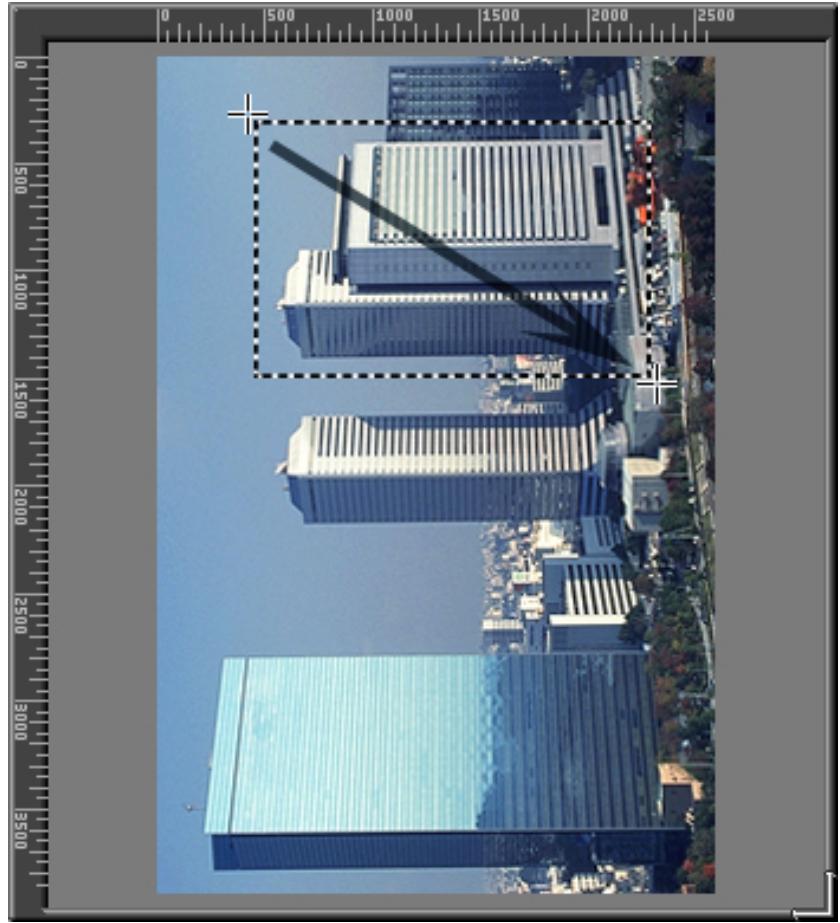
Pour sélectionner un cadre, déplacez la flèche de la souris sur l'image dans la zone d'aperçu/de cadre, puis cliquez sur l'un des coins de la zone désirée et déplacez le curseur vers le coin opposé. La zone sélectionnée sera marquée par un cadre. Le cadre courant peut être annulé en créant un autre cadre ou en double-cliquant dans le cadre courant. Si aucun autre cadre n'est spécifié, le cadre courant aura les mêmes dimensions que l'image dans son intégralité ; cela a pour effet que, lorsque vous cliquez sur le bouton Numériser pour effectuer la numérisation finale, l'image entière est numérisée et ouverte dans l'application hôte.
Remarque: Lorsque la fonction Verrouillage de sortie est sélectionnée dans le tiroir Taille de l'image à numériser (voir «Tiroir Taille de l'Image à numériser» plus loin), le cadrage peut parfois ne pas être agrandi pour atteindre la même taille que l'image originale en double-cliquant dans le cadrage courant. Dans ce cas, vous devrez ouvrir le tiroir Taille de l'image à numériser et cliquer sur le bouton Verrouillage d'entrée pour relâcher le bouton Verrouillage de sortie.
Déplacement de la zone de cadrage
Le cadre de cette zone peut être déplacé vers un nouvel emplacement en plaçant simplement le curseur à l'intérieur du cadre et en le déplaçant vers un nouvel endroit.
Remarque: «Déplacer» signifie ici procéder en bougeant la souris tout en maintenant le bouton de celle-ci appuyé.
Modification de la taille de la zone de cadrage
Pour modifier la taille de la zone de cadrage, déplacez un côté ou un coin du cadre. Si vous déplacez un côté, vous modifierez la taille de la zone uniquement dans une dimension, alors que si vous déplacez un coin, vous pouvez modifier simultanément la hauteur et la largeur.
Remarque: Lorsque la fonction Verrouillage de sortie est sélectionné dans le tiroir Taille de l'image à numérique (voir «Tiroir Taille de l'Image à numérique» plus loin), le rapport hauteur/largeur du cadrage courant ne peut pas être modifié en déplaçant les bords du cadrage. Pour désactiver la fonction Verrouillage de sortie, ouvre le tiroir Taille de l'image à numérique et cliquez sur le bouton Verrouillage d'entrée.
Remarque: Pour des raisons qui ont trait à la compression et à l'affichage de l'image en aperçu, il se peut qu'il existe une légère différence entre la zone de cadrage spécifique sur l'écran et la zone qui est numérisée en réalité. Lorsque vous cadrez une image, veillez toujours à laisser une marge suffisante pour garantir qu'aucun élément important de l'image ne soit oublié hors du cadre par inadvertance.
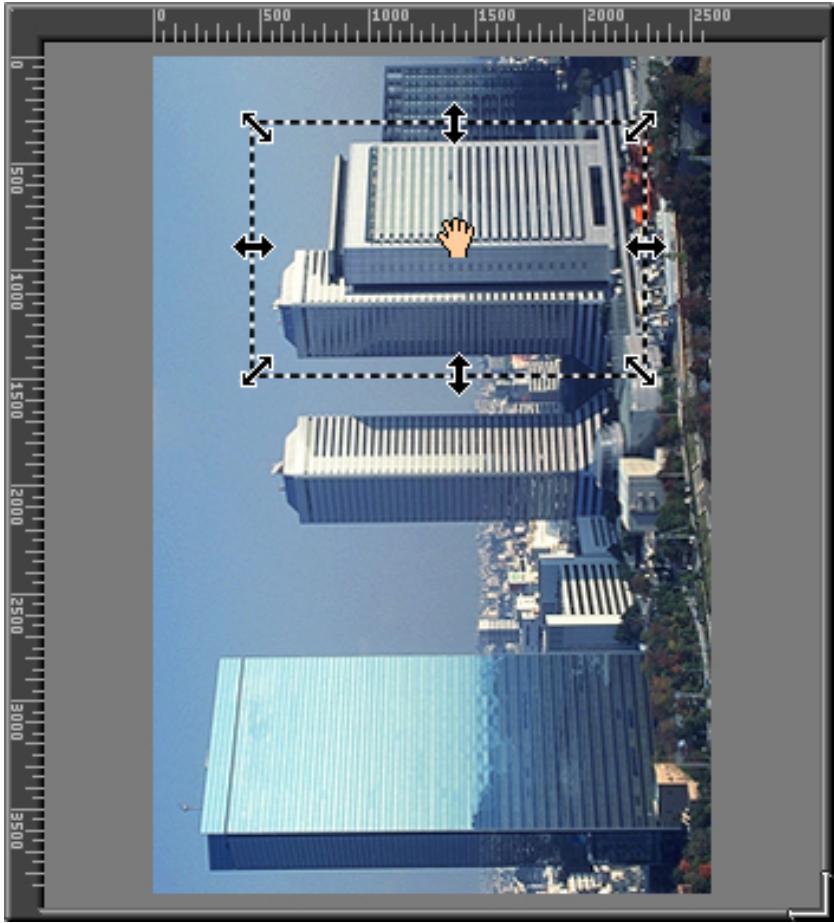
Affichage des coordonnées de cadrage
Les coordonnées du coin supérieur gauche du cadrage courant, ainsi que sa hauteur et sa largeur, sont affichées dans la zone de commande. Par défaut, la taille et l'emplacement sont disponibles en pixels, mais une nouvelle unité pour l'affichage peut être sélectionnée dans le Tiroir Taille de l'Image à numériser. Les unités utilisées pour l'affichage des coordonnées de cadrage sont celles également utilisées sur les règles des côtés supérieur et gauche de la zone d'aperçu/de cadrage.
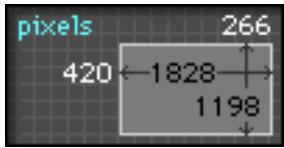
Remarque: Les unités utilisées pour les règles et les coordonnées de cadrage sont les mêmes que les données d'entrée spécifiées dans le tiroir Taille de l'Image à numériser (voir «Tiroir Taille de l'Image à numériser» plus loin).

Zoom sur la zone de cadrage
L'utilisateur peut afficher le cadrage courant de plus près en utilisant le bouton «Zoom avant» dans la zone de commandes. Le bouton «Zoom après» est utilisé quant à lui pour l'éloignement.

Bouton «zoom avant
Si le cadrage courant est plus petit que l'image en aperçu dans son ensemble, le bouton «Zoom avant» dans la zone de commandes est activé. Si vous cliquez sur ce bouton, le cadrage s'agrandit et remplit la zone d'aperçu. Si vous le désirez, vous pouvez alors sélectionner un autre cadrage à l'intérieur du cadrage original et vous pouvez à nouveau effectuer une opération de Zoom avant pour afficher l'image avec une vision encore plus rapprochée. Pour accélérer le traitement des images, Nikon Scan n'effectue pas une nouvelle prévisualisation de l'image numérique à chaque fois que vous faites un zoom avant sur celle-ci; la prévisualisation existante est utilisée à la place. Pour prévisualiser l'image avec le nouveau réglage du zoom, cliquez sur le bouton Aperçu.

Bouton «zoom arrière
Après avoir exécuté une opération Zoom avant, vous pouvez revenir à la taille première de l'image en cliquant sur le bouton «Zoom arrière». Des opérations multiples de Zoom avant peuvent être annulées une par une par des opérations d'éloignement successives à l'aide du bouton «Zoom arrière» sur lequel on doit cliquer plusieurs fois d'affilée. Il est possible d'activer le bouton «Zoom arrière» uniquement après que l'on ait procédé à un ou plusieurs zoom avant.
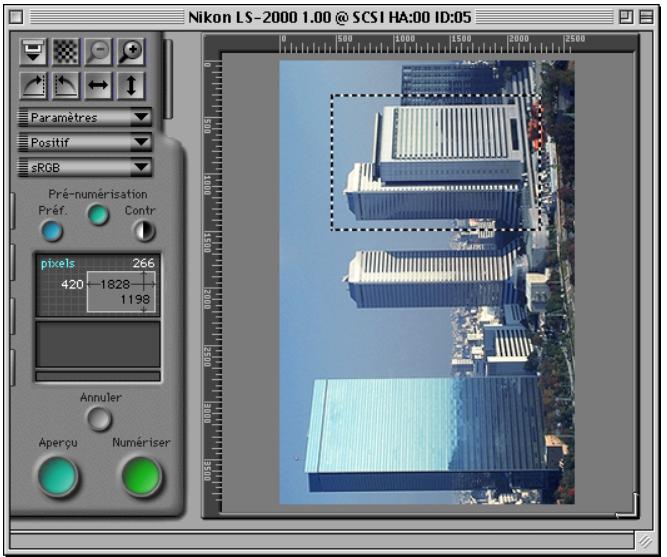
Bouton «Zoom arrière»
Bouton «Zoom avant»
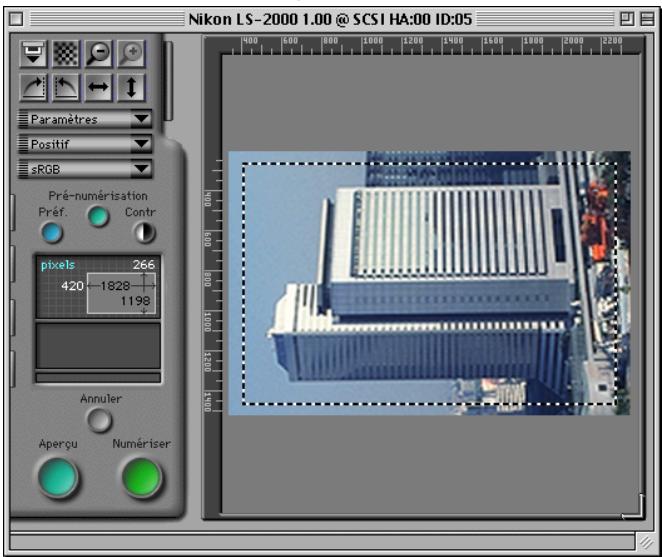
Réglage automatique du contraste
Le contraste peut se régler automatiquement pour convenir à l'image dans la zone d'aperçu/de cadrage, créant une image plus clairement définie (le contraste peut également être réglé manuellement, comme il est décrit dans «Tiroir Courbes et Niveau des tons» plus bas). Lorsqu'une image en aperçu est affichée dans la fenêtre de numérisation, le bouton de réglage automatique du contraste (appelé Contr) est activé. Cliquez sur ce bouton pour maximiser le contraste de l'image tout en conservant la balance des couleurs de l'image d'origine.
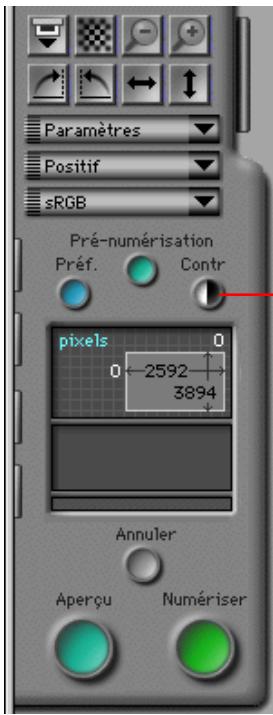
Bouton de réglage automatique du contraste
Remarque: Le réglage automatique du contrat est uniquement disponible lorsqu'el'espacement des couleurs est RGB, sRGB, CMKY ou Niveauux de gris. Le bouton de réglage automatique du contrat produit le même effet que le bouton Auto dans le tiroir Courbes et Niveauux (voir «Tiroir Courbes et Niveauux de tons» plus bas). Pendant que la fonction Contraste automatique est activée, les courbes de tons pour chaque chaine de couleurs sont automatiquement régliées pour augmenter le contrat. Il vous est possible de revenir au réglage initial du contrat en cliquant sur le bouton réinitailiser dans le tiroir Courbes et Niveauux tout en maintainant la touche Option du clavier appuyée.
Affichage des données-pixels
Lorsque l'on déplace le curseur sur l'image dans la zone d'aperçu, les données concernant le pixel pointé par le curseur sont indiquées dans la zone d'affichage des données-pixels.
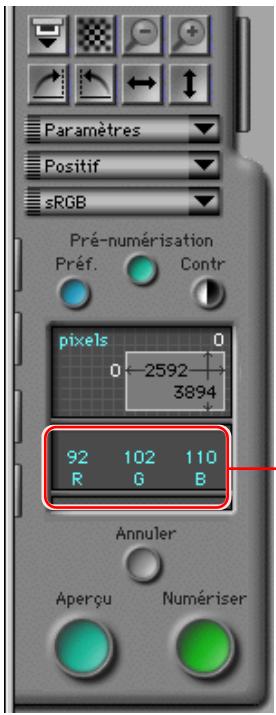
Affichage des données-pixels
La manière dont les données-pixels sont affichées dépend de l'espacement des couleurs sélectionné. Des données numériques seront affichées séparément pour chaque élément de couleur (i. e. rouge, vert et bleu pour un espacement des couleurs RGB ; teinte, saturation et luminosité pour un espacement des couleurs TSL). Les affichages pour les espacements des couleurs sRGB (ou RGB) et CMKY sont illustrés ci-dessous. Si les niveaux de sortie ont été modifiés dans les tiroirs Courbes et Niveaux ou Balance des Couleurs (voir «Tiroir Courbes et Niveaux» et «Tiroir Balance des Couleurs» plus bas), deux séries de données sont affichées. La ligne supérieure donne les données en pixels pour l'image d'origine, la ligne inférieure pour l'image telle qu'elle serait apparue après la numérisation.
Affichage des données en pixels pour l'espacement des couleurs sRGB ou RGB
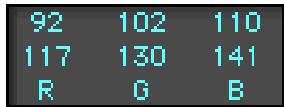
Affichage des données en pixels pour l'espacement des couleurs CMKY
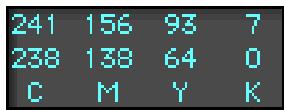
Autofocus
La fonction Autofocus règle la mise au point du scanner pour compenser la variété d'épaisseurs de films ainsi que l'irrégularité des surfaces de films. Le réglage de la mise au point pour l'opération d'autofocus peut être modifié à l'aide du bouton «Autofocus» dans la zone de commandes de la fenêtre de numérisation.
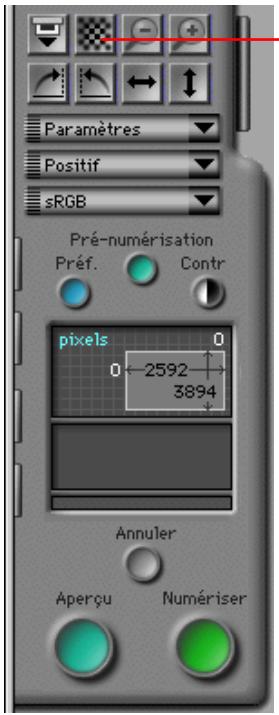
Bouton Autofocus
Nikon Scan permet à l'utilisateur de choisir parmi les deux méthodes suivantes pour déterminer une mise au point : un autofocus standard et un autofocus basé sur un point sélectionné par l'utilisateur. La mise au point par défaut est l'autofocus standard : dans ce cas, la mise au point est déterminée en utilisant un point au centre de l'image en aperçu. Pour utiliser l'autofocus standard, cliquez sur le bouton Autofocus.
Remarque: À l'aide de l'onglet Divers dans la boîte de dialogue Préférences, il est possible de régler le scanner pour qu'il effectue automatiquement un autofocus avant de réaliser la numérisation finale (reportez-vous à la section «Préférences de la fenêtre de numérisation» plus haut).
Mise au point sélectionnée par l'utilisateur
Pour modifier la mise au point, maintenez la touche Option du clavier appuyée et cliquez sur le bouton Autofocus. Le curseur prend la forme d'une croix. Déplacez ce curseur en forme de croix sur le point de l'image en aperçu que vous désirez utiliser comme nouveau point pour le réglage de la mise au point et cliquez dessus. Une opération d'autofocus est effectuée, le point choisi étant utilisé pour la nouvelle mise au point ; le résultat de cette opération est utilisé lors de numérisations ultérieures.
Remarque: Lorsque vous sélectionnez un scanner qui ne prend pas en charge la fonction Autofocus, le bouton Autofocus ne sera plus en surbrillance et sera désactivé. Si le scanner ne prend pas en charge la fonction «Autofocus sélectionné par l'utilisateur», seule la fonction Autofocus standard peut être utilisée.
Pré-numérisation
Par défaut, lorsque vous cliquez sur le bouton Aperçu afin de numériser des images prévisualisées, une opération de prénumérisation (numérisation préliminaire) est automatiquement exécutée pour régler les paramètres d'exposition.
Remarque: Une pré-numérisation n'est pas réalisée avant aperçu si l'option «exécuter une exposition automatique avant la numérisation en aperçu» dans l'onglet Divers de la boîte de dialogue Préférences n'est pas cochée. Une pré-numérisation n'est pas réalisée avant la numérisation finale si l'option «exécuter une exposition automatique avant la numérisation finale» n'est pas cochée (voir «Préférences de la fenêtre de numérisation» plus haut).
Pour régler l'exposition manuellement, cliquez sur le bouton Pré-numériser dans la zone de commandes. Une opération de pré-numérisation sera effectuée quels que soient les paramètres dans la boîte de dialogue Préférences. Pour interrompre l'opération de pré-numérisation, cliquez sur le bouton Annuler.
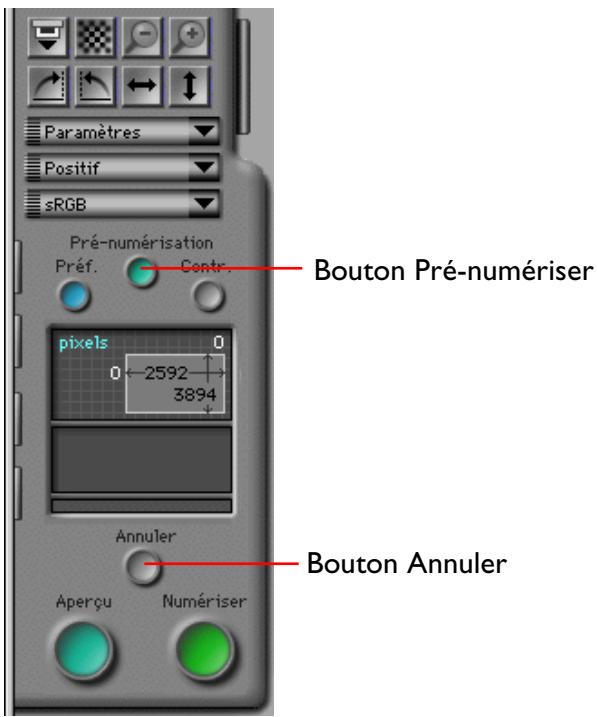
Numérisation d'une image vers une application
Après avoir sélectionné un type de film et de couleur, prévisualisé l'image, choisi un cadrage, et effectué d'autres réglages des paramètres de numérisation, comme il est décrit plus haut et dans les sections suivantes, l'image se trouvant dans la fenêtre en aperçu est prête à être numérisée. Pour numériser l'image dans la fenêtre principale de Nikon Scan ou vers l'application d'applé, cliquez sur le bouton Numériser. Pendant que l'opération de numérisation se déroule, le bouton Annuler sera activé et une barre d'état d'avancement apparait dans la zone de commandes. La numérisation peut être interrompue en cliquant sur le bouton Annuler.
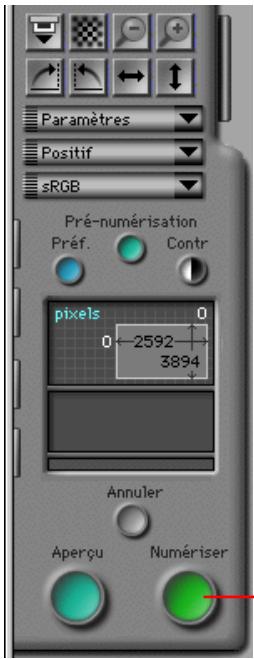
Bouton Numériser
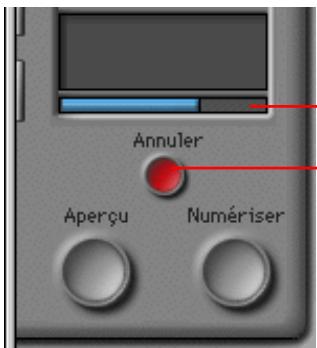
Barre d'état d'avancement
Bouton Annuler
Si Nikon Scan est utilisé comme application autonome, l'image numérique est ouverte dans une fenêtre d'images, une fois que la numérisation est terminée (voir «Opérations sur la fenêtre d'images» plus bas). Si Nikon Scan est utilisé comme Plug-in Acquérir pour une autre application, l'image est transférée vers l'application hôte.
Tiroir taille de l'image à numériser
Cette section décrit les fonctions du tiroir Taille de l'image à numériser dans la fenêtre de numérisation. Le tiroir Taille de l'image à numériser est utilisé pour spécifier la taille et la résolution qui seront attribuées aux images à numériser vers l'application hôte. Les commandes pour la taille peuvent également être utilisées pour régler le cadrage de manière qu'il corresponde à une zone spécifique ou à une taille de fichier précise, ou pour créer un cadrage ayant des dimensions spécifiées.
Ouverture du tiroir taille de l'image à numériser
Lorsque vous cliquez sur l'onglet Tiroir Taille de l'image à numériser dans la fenêtre de commandes, comme illustré ci-dessous, le Tiroir Taille de l'image à numériser s'ouvre. On peut fermer le tiroir en cliquant sur le bouton situé sur le côté droit.
Onglet Tiroir Taille de l'image à numériser
Tiroir Taille de l'image à numériser
Commandes du tiroir taille de l'image à numérique
Le Tiroir Taille de l'image à numériser est illustré ci-dessous.
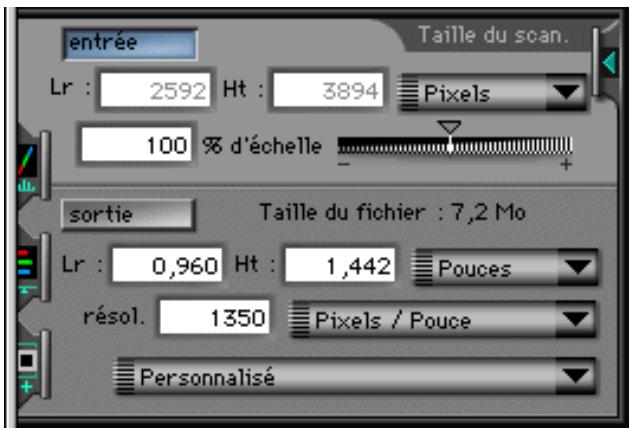
Le Tiroir Taille de l'image à numériser est divisé en deux parties. La partie supérieure contient un affichage de la taille d'entrée, qui donne les dimensions du cadrage courant. L'affichage de la taille d'entrée contient les éléments suivants:
- un bouton Verrouillage d'entrée, qui verrouille le cadrage avec le rapport hauteur/largeur courant
- un menu déroulant Unités d'entrée, dans lequel les unités utilisées pour les règles et les informations de cadrage peuvent être choisies
- un affichage indiquant la taille du cadrage courant, exprimé à l'aide des unités choisies dans le menu déroulant Unités d'entrée
- une réglette d'échelle et une zone de texte donnant l'échelle du cadrage d'entrée lors de la numérisation
La partie inférieure contient les commandes concernant la taille de sortie, qui déterminent la taille finale de l'image après la numérisation. Les commandes Taille de sortie comprennent les éléments suivants:
- un affichage Taille de fichier donnant la taille du fichier que l'on obtiendrait si le cadrage courant était numérisé avec les paramètres de sortie fixés
- un bouton Verrouillage de sortie, qui verrouille les dimensions de sortie et la taille de fichier avec leurs valeurs courantes
- un menu déroulant Unités de sortie, dans lequel les unités utilisées pour fixer les dimensions de sortie peuvent être choisies
- une résolution de sortie et un menu déroulant pour les unités de résolution de sortie
- un menu déroulant Périphériques, dans lequel l'utilisateur peut désirer une résolution de sortie adaptée à un périphérique de sortie particulier
En se servant de ces commandes, l'utilisateur peut sélectionner une résolution de sortie et spécifier les dimensions et la taille de fichier de l'image à numériser.
Taille d'entrée
La partie entrée du Tiroir Taille de l'image à numérique donne la hauteur (H) et la largeur (L) du cadre courant, qui correspondent en fait aux dimensions physiques de la partie du support à numérique. Il ne vous est pas possible d'entrer de nouvelles valeurs pour la taille du cadrage dans les zones de texte Taille d'entrée, mais la taille du cadrage peut être modifiée en déplaçant les bords du cadrage dans la zone d'aperçu/de cadrage.
Taille de sortie
La taille de sortie déterminée la taille de l'image après la numérisation vers l'application d'appel. La taille de sortie peut être modifiée en réglant la taille du cadrage dans l'image en aperçu, ou en entrant directement des valeurs dans les cases de la zone taille de sortie. Les valeurs inacceptables seront affichées en rouge. La taille du cadrage courant est liée à la taille de sortie et change lorsque vous entrez de nouvelles valeurs dans les zones de texte Hauteur et Largeur de sortie.
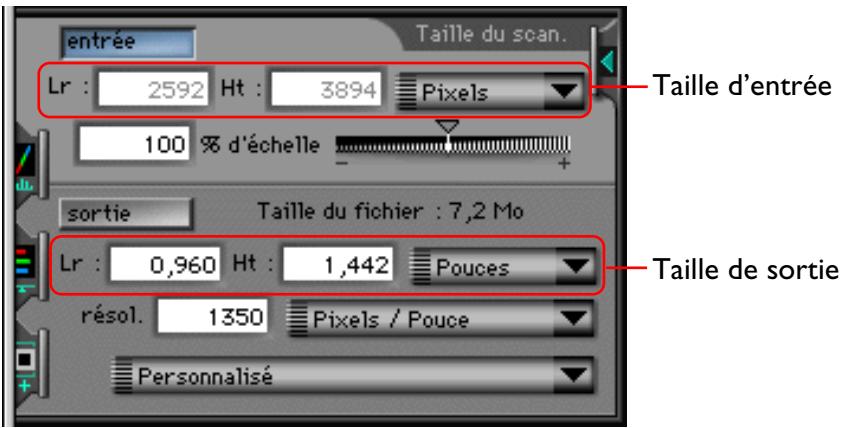
Les unités pour la zone d'affichage Taille d'entrée ou Taille de sortie peuvent être sélectionnées dans les menus déroulants qui se trouvent à la droite des zones de texte Taille d'entrée et Taille de sortie.
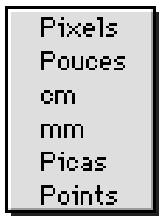
Remarque: Les unités utilisées pour l'affichage Hauteur et Largeur d'entrée sont les mêmes que celles utilisées pour l'affichage des coordonnées de cadrage de la fenêtre de numérisation et pour les règles de la zone prévisualisée.
Taille de fichier
La zone d'affichage Taille de fichier indique la taille (en octets, kiloctets ou megaoctets) de l'image qui serait créée si le cadrage courant était numérisé en utilisant la taille et la résolution de sortie courantes.
Il vous est conseillé de vérifier la valeur de la taille de fichier avant de commencer une numérisation.
Échelle
«L'échelle» exprime le rapport entre la taille d'entrée et la taille de sortie. Si l'échelle est de deux cents pour cent, un cadrage dont la taille sera cinquante pixels fois cinquante pixels serait transféré vers l'application hôte sous forme d'image de 100 fois 100 pixels après la numérisation.
L'échelle peut se régler en déplaçant la réglette d'échelle ou en entrant directement une valeur dans la case d'entrée. Les valeurs inacceptables seront affichées en rouge. La taille d'entrée reste constante lorsque l'échelle est modifiée, alors que la taille de sortie change pour s'adapter aux nouveaux paramètres.
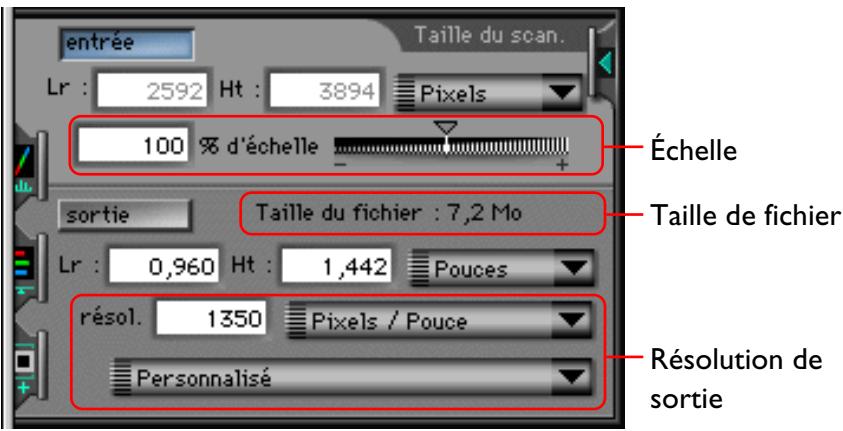
Résolution de sortie
La résolution de sortie est la résolution de l'image que l'on obtiendra lors de la numérisation du cadrage courant. La résolution devrait refléter la manière dont on peut utiliser l'image par la suite; par exemple, si l'image est destinée à une sortie sur imprimante avec une résolution de 720 ppp, régler la résolution de sortie sur 1350 ppp crééeait un fichier inutillement supérieur. Entrez la résolution souhaitée dans le champ résolution. Les valeurs inacceptables seront affichées en rouge.
Les unités pour la résolution peuvent être sélectionnées dans le menu déroulant qui se trouve sur la droite du champ résolution.
Pixels /Pouce
Pixels / cm
Pixels / mm
Pixels / Pica
Pixels / Point
La résolution peut être régée sur une valeur qui corresponde à la résolution standard d'un périhérique spécifique de sortie, tel que l'écran de l'ordinateur ou l'imprimante sélectionnée. Afin de régler la résolution sur une valeur qui corresponde à la résolution d'un périhérique de sortie, désissez le périhérique désiré dans le menu déroulant au bas du Tiroir Taille de l'image à numériser. Les périhériques qui seront affichés dans ce menu dépendent des périhériques qui sont enregistrés dans votre système.
| Personnalisé |
| 300 dpi Laser printer (100 dpi) |
| 600 dpi Laser printer (200 dpi) |
| 360 dpi Inkjet (120 dpi) |
| 720 dpi Inkjet (240 dpi) |
| 1440 dpi Inkjet (360 dpi) |
| Monitor (72 dpi) |
| Imprimante 300 dpi Dye Sub (300 dpi) |
| Imprimante 400 dpi Dye Sub (400 dpi) |
Verrouillage d'entrée et de sortie
Le tiroir Taille de l'image à numériser contient deux boutons de verrouillage : un bouton de verrouillage d'entrée et un bouton de verrouillage de sortie. L'un ou l'autre de ces boutons est toujours activé.
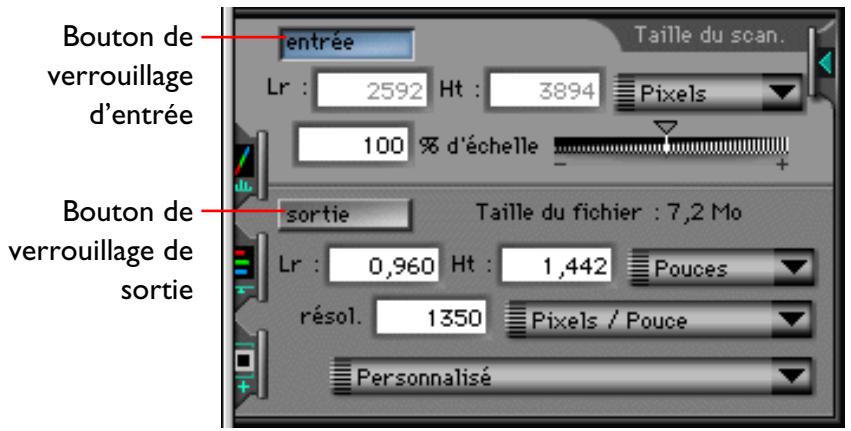
Verrouillage d'entrée
Le bouton Verrouillage d'entrée verrouille la hauteur et la largeur du cadrage d'entrée courant; ainsi, lorsque l'on modifie l'une de ces dimensions en entrant une nouvelle valeur dans la zone Taille de sortie, l'autre change afin de maintenir un rapport hauteur/largeur constant. Lorsque l'on clique dessus, le bouton est mis en surbrillance, en bleu. Lorsqu'on entre une nouvelle valeur pour la hauteur ou la largeur dans la zone Taille de sortie, l'autre dimension est automatiquement modifiée pour maintenir le cadre aux proportions courantes. Ce verrouillage affecte uniquement le tiroir Taille de l'image à numérique; la taille et l'emplacement du cadrage courant peuvent être librement modifiés dans la zone d'aperçu/de cadrage à l'aide de la souris, auquel cas le rapport hauteur/largeur dans le tiroir Taille de l'image à numérique est verrouillé en conservant les proportions du nouveau cadrage. Pour déverrouiller ce rapport, cliquez sur le bouton Verrouillage de sortie.
Verrouillage de sortie
Le bouton Verrouillage de sortie verrouille les dimensions de sortie et la taille de fichier à leurs valeurs courantes. Lorsque vous cliquez dessus, ce bouton est mis en surbrillance, en bleu. Même lorsque les côtés du cadrage courant dans la zone d'aperçu/de cadrage sont déplacés pour redimensionner le cadrage, les dimensions de sortie ne sont pas modifiées. Au lieu de cela, l'échelle change pour maintenir les dimensions de sortie et la taille de fichier à leurs valeurs courantes. Lorsque le cadrage est agrandi, l'échelle diminue pour que les dimensions de sortie soient conservées ; de même, réduire le cadrage entraîne une augmentation de l'échelle. Le cadrage ne peut être ni agrandi ni réduit au-delà des limites d'échelle acceptables. Lorsque le verrouillage de sortie est activé, les dimensions de sortie dans la zone Taille de sortie du tiroir Taille de l'image à numériser peuvent encore être modifiées par une entrée directe, auquel cas l'échelle ne change pas. Pour déverrouiller les dimensions de sortie ainsi que la taille de fichier, cliquez sur le bouton Verrouillage d'entrée.
Tiroir courbes et niveau
Nikon Scan offre deux méthodes de contrôle de la couleur : la manipulation directe des courbes gamma via le Tiroir Courbes et Niveau, et le réglage de base de la balance des couleurs à l'aide des glisseurs dans le tiroir Balance des couleurs. Cette section décrit les outils disponibles dans le tiroir Courbes et Niveau de la fenêtre de numérisation. La balance des couleurs est décrite dans la section suivante.
Le tiroir Courbes et Niveau est utilisé pour modifier le contraste et la luminosité pour les divers éléments de couleur («châines») à la sortie, en régulant les courbes et niveaux gamma pour l'image entière ou pour chaque élément de couleur séparément. Dans de nombreux cas, les courbes gamma industrielles par défaut, qui sont destinées à manipuler la plus grande variété de film possible, produiront des images dont la couleur sera excellente. Dans certains cas, cependant, il se pourrait que vous souhaitiez régler les courbes gamma avant la numérisation. Le tiroir Balance des couleurs fournit une méthode simple de procéder à ce réglage, mais le tiroir Courbes et Niveau offre un contrôle plus précis.
Description des courbes et niveau
Le tiroir Courbes et Niveau contient deux outils permettant de modifier les Courbes et Niveau gamma : le réglage des courbes gamma et le réglage du point noir/point blanc. Les courbes gamma sont tracées sur deux axes, l'un représentant l'entrée, i. e. les couleurs générées dans l'image, et l'autre, la sortie, qui exprime la manière dont les couleurs de l'entrée seront représentées lors de la numérisation finale. À l'une des extrémités de chacun des axes, on trouve la valeur minimale.
possible pour la couleur (zéro, soit pas de couleur) et à l'autre extrémité, la valeur maximale (la valeur maximale dépend de la profondeur binaire du scanner; si l'image doit être numérique avec une profondeur binaire de huit bits par pixel, la valeur maximale sera de 255). La courbe gamma détermine la manière dont les valeurs d'entrée seront converties, ou «projétées», en valeurs de sortie. La projection (le mappage) par défaut est bi-univoque, si bien que des valeurs d'entrée de zéro donnent zéro à la sortie, alors qu'avec des valeurs d'entrée de 255 on obtient 255 à la sortie.
En modifiant les courbes gamma, il est possible de changer le mappage entre les couleurs d'entrée et de sortie à n'importe quel point sur la courbe. Ainsi, des valeurs d'entrée de zéro pourraient être projetées à une valeur de 255 à la sortie, et des valeurs d'entrée de 255 à une valeur de zéro. Si la courbe entre ces deux points était une ligne droite, le résultat serait une image négative. Dans la pratique, on effectue des réglages plus petits afin d'agrandir la gamme des tons pour des parties spécifiques de l'image, telles que les ombres, les demi-teints et les mises en valeur. Si vous rendez la courbe plus raide dans une petite partie de l'image, les détails de cette partie de la gamme des tons sont accentués, permettant un réglage sélectif de la balance des couleurs et de la définition.
Le réglage des points noir et blanc permet à l'utilisateur de régler la gamme pour chaque élément de couleur, ce qui revient à régler le contraste. Le point noir pour une couleur donnée représente la nuance la plus sombre, ou la valeur minimale pour cette couleur dans l'image. Par défaut, cette valeur est zéro. La valeur minimale à l'entrée peut cependant être supérieure à zéro, ce qui entraîne que la portion de la gamme des tons du scanner entre zéro et le minimum est perdue. En utilisant le réglage du point noir, il est possible de projeter la valeur d'entrée minimale à une valeur de sortie de zéro, faisant correspondre ainsi la gamme des couleurs à la sortie avec celle disponible à l'entrée. De même, le réglage du point blanc peut être utilisé pour projeter la valeur maximale présente à l'entrée à la valeur maximale possible à la sortie, éliminant toutes les valeurs supérieures à la valeur d'entrée maximale et tirant le meilleur parti de la gamme des tons du scanner.
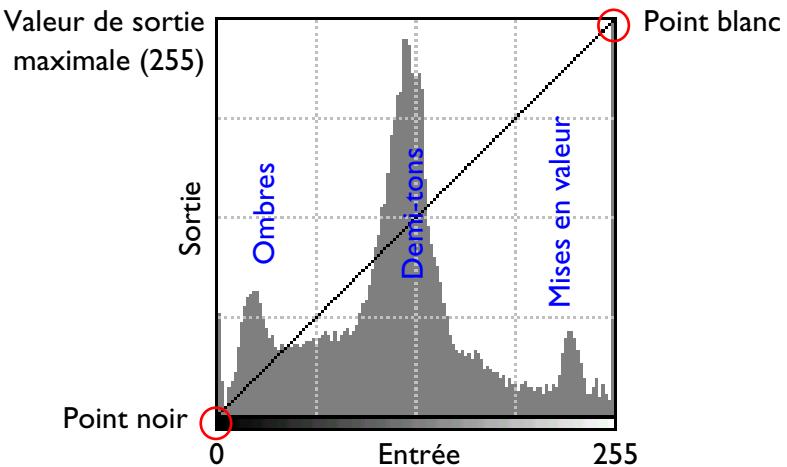
Courbe gamma maîtresse par défaut
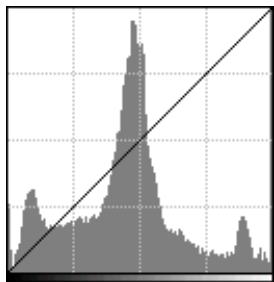
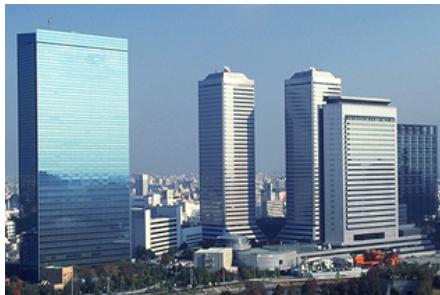
Point noir augmenté
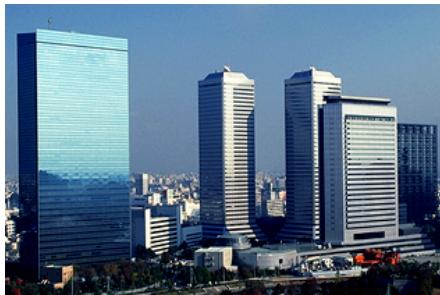
(Remarquez l'augmentation du contraste dans les mises en valeur et les demi-tons, ainsi que la perte de détails dans les ombres)
Valeur gamma augmentée
(Remarquez l'augmentation générale de la luminosité et la perte de contraste dans les mises en valeur et les demi-tons)
Vous disposez, grâce au tiroir Courbes et Niveau, des quatre méthodes suivantes pour régler les courbes et niveaux gamma:
- sélection automatique du point blanc et du point noir
- échantillonnage de pixels pour déterminer le point blanc et le point noir simple réglage de la courbe gamma à l'aide d'un glisseur
- réglage optimisé de la courbe gamma en ajoutant et en déplaçant des points de la courbe
Ouverture du tiroir courbes et niveau
Le Tiroir Courbes et Niveaux s'ouvre lorsque vous cliquez sur l'onglet Tiroir Courbes et Niveaux. Vous pouvez fermer le tiroir en cliquant sur le bouton Fermer.
Onglet Tiroir Courbes et Niveau
Tiroir Courbes et Niveau
L'aspect du tiroir Courbes et Niveau dépend de l'espacement des couleurs sélectionné.
Affichage courbes et niveau
La zone d'affichage Courbes et Niveau pour un espacement des couleurs RGB est illustrée ci-dessous. Les affichages pour les espacements de couleurs Niveau de gris et CMYK sont similaires; l'affichage pour un espacement de couleurs HSL est unique et est indiqué dans la première partie de cette section.
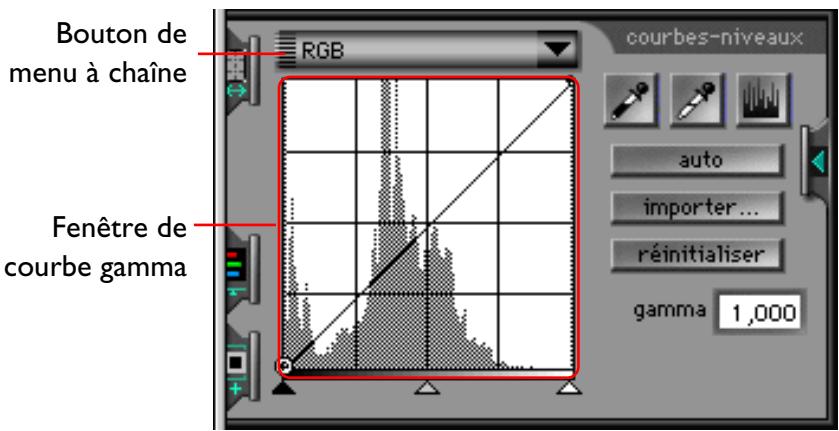
La fenêtre de courbe gamma dans l'onglet Courbes et Niveau montre la courbe gamma pour l'élement de couleur sélectionné, ou «chaîne». L'illustration ci-dessus indique la courbe gamma par défaut, qui s'étend en diagonale du coin inférieur gauche de la fenêtre au coin supérieur droit. La valeur d'entrée est tracée sur l'axe horizontal, la valeur de sortie sur l'axe vertical. Ainsi, le bord gauche de la fenêtre de courbe gamma correspond à une valeur d'entrée de zéro, le bord droit à la valeur maximale d'entrée possible pour la chaîne courante, alors que le bas et le haut de la fenêtre indiquent respectivement les valeurs de sortie minimale et maximale.
Un histogramme de la chaîne courante est affiché sous forme de diagramme à barres à l'arrière-plan de la fenêtre de courbe gamma. L'axe horizontal de l'histogramme représente l'intensité en pixels, les valeurs de haute densité (plus sombres) apparaissant sur la gauche et les valeurs de densité transparente (plus claires) sur la droite. L'axe vertical représente une version selon une échelle mobile du nombre d'apparitions de chaque valeur en pixels. L'histogramme donne donc une vision graphique de la luminosité d'une image.
Sélection d'une chaîne
La courbe gamma et l'histogramme pour chaque chaîne peuvent être affichés en utilisant le menu déroulant de chaînes. Sélectionnez la chaîne désirée dans le menu déroulant de chaînes pour l'espacement des couleurs courant, qui peut être affiché en cliquant sur le bouton du menu de chaînes. La chaîne courante est indiquée sur le bouton du menu.
Les éléments disponibles dans le menu de chaînes varient en fonction de l'espacement des couleurs. Chaque espacement des couleurs a une chaîne principale, qui permet de procéder à des réglages qui affectent tous les éléments de couleur de l'image, ainsi qu'une chaîne séparée pour chacun des éléments de couleur de l'espacement. Les menus pour les espacements de couleur sRGB (ou RGB) et CMYK sont illustrés ci-dessous.
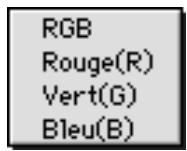
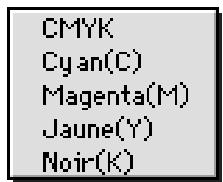
Menu déroulant de chaînes RGB Menu déroulant de chaînes CMYK
L'espacement des couleurs Niveau de gris est composé d'un seul élément de couleur et n'a par conséquent qu'une seule courbe gamma. Lorsque l'espacement des couleurs sélectionné est «Niveau de gris», le bouton du menu de chaînes ne sera pas affiché dans le tiroir Courbes et Niveau.
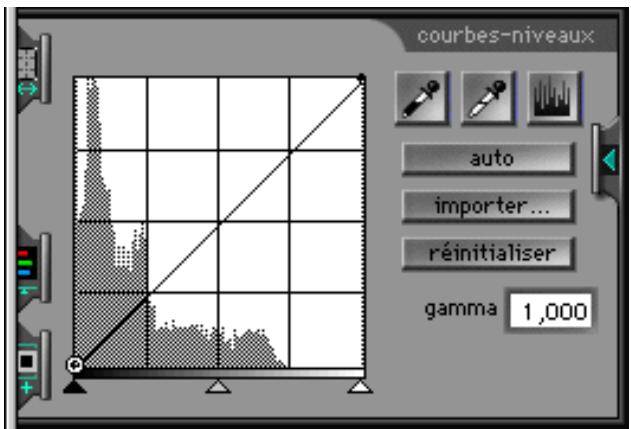
Zone d'affichage des valeurs de sortie/d'entrée
Lorsque l'on déplace le curseur dans la fenêtre de courbe gamma, les coordonnées horizontales (d'entrée) et verticales (de sortie) du point que le curseur pointe sont indiquées dans la zone d'affichage des valeurs d'entrée/de sortie. La gamme des valeurs s'étend de zéro à 255, indépendamment de la profondeur binaire du scanner (elle-ci est cependant utilisée dans les calculs internes mettant en jeu les courbes gamma).
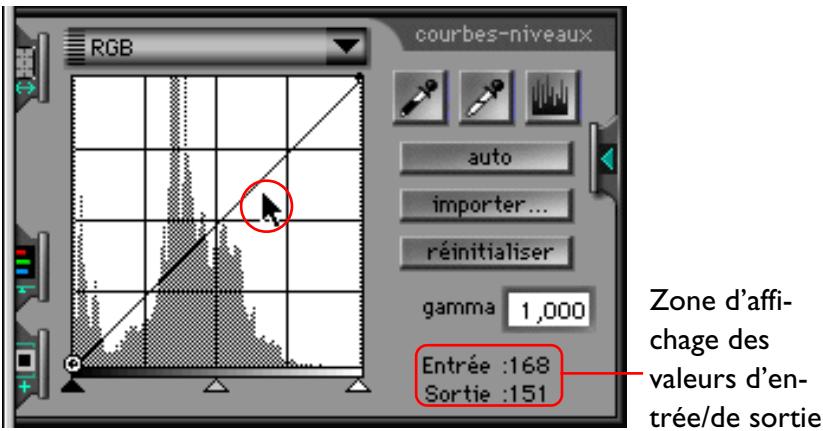
Lorsque le curseur est pointé sur l'image, dans la zone d'aperçu/de cadrage, un point de la courbe gamma qui correspond à la valeur en pixels pointée par le curseur sera mis en surbrillance. La valeur d'entrée indiquera la valeur réelle en pixels, la valeur de sortie la valeur en pixels après que la fonction de mappage représentée par la courbe gamma a été appliquée.
Réglage de la courbe gamma
La courbe gamma pour chaque chaîne peut être réglée en utilisant le glisseur gamma, qui augmente ou diminue les niveaux de sortie pour la courbe dans son intégralité, ou le réglage peut s'effectuer en ajoutant des points supplémentaires à la courbe pour opérer des réglages plus précis des niveaux de sortie.
Les niveaux de sortie peuvent être augmentés ou diminués pour la courbe gamma entière à l'aide du glisseur gamma au bas de la fenêtre de courbe gamma. Le glisseur peut être activé en cliquant une fois dessus.
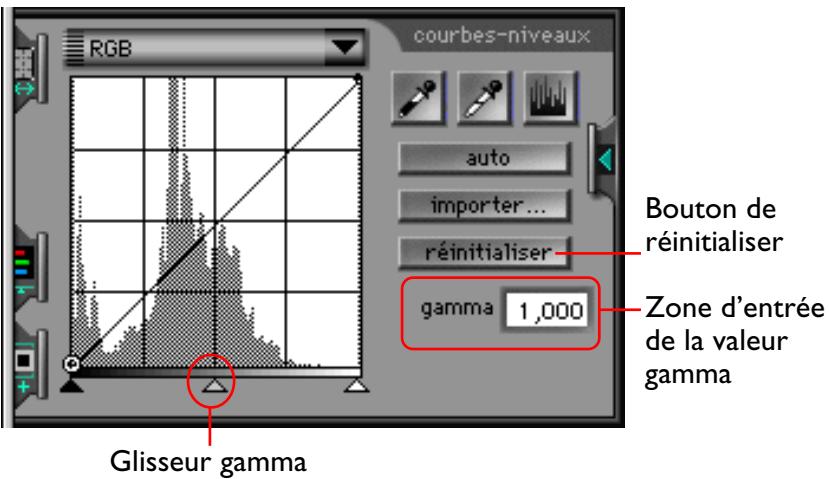
Lorsque vous déplacez le glisseur vers la gauche, toutes les valeurs de sortie pour la chaîne sélectionnée augmentent, alors que celles-ci diminuent si vous déplacez le glisseur vers la droite. La courbe gamma est modifiée pour refléter les nouvelles valeurs, et l'image en aperçu dans la fenêtre de numérisation change pour indiquer les effets des nouvelles valeurs.
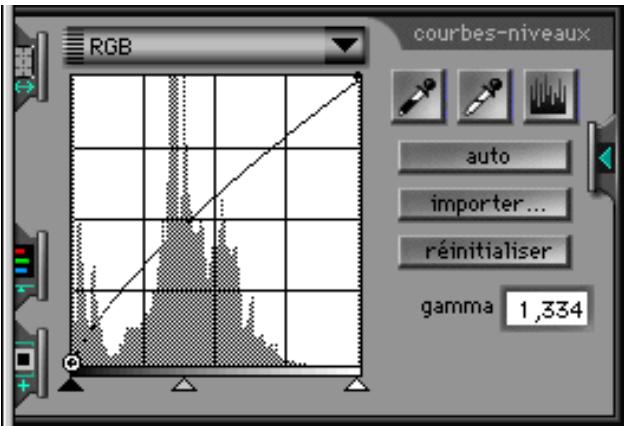
Zone d'entrée de la valeur gamma
La valeur gamma affichée dans la zone d'entrée gamma sur la droite de la fenêtre de courbe gamma est liée au glisseur gamma, augmentant à mesure que le glisseur est déplacé vers la gauche et diminuant à mesure qu'il est déplacé vers la droite. Si vous le désirez, il vous est possible de régler la courbe gamma en entrant une valeur entre 0,45 et 3,00 dans la zone d'entrée.
Annulation de changements
En cliquant sur le bouton réinitialiser, vous ramenez la courbe gamma pour la chaîne courante à un aspect linéaire (équivalent d'une valeur gamma de 1,00). Si la touche Option est maintenue appuyée en même temps que vous cliquez sur le bouton réinitialiser, les courbes gamma pour toutes les chaînes retrouvent un aspect linéaire.
Modification graphique des courbes gamma
Pour des réglages plus précis des niveaux de sortie, des points peuvent être ajoutés à la courbe gamma enclinquant n'importe où dans la fenêtre de courbe gamma. Ces points peuvent être réglés librement en les déplaçant vers l'emplacement souhaité, modifiant ainsi la forme de la courbe gamma.
Ajout de nouveaux points sur la courbe gamma
Déplacez le curseur vers l'intérieur de la fenêtre de courbe gamma et cliquez une fois n'importe où dans la fenêtre pour entrer le mode de correction de la courbe gamma. Déplacez le curseur vers l'emplacement où vous aimeriez ajouter un nouveau point, puis cliquez dessus. Un nouveau point apparait alors à cet emplacement et la courbe est automatiquement réglée pour passer à travers ce point. Pour déplacer le nouveau point, placez le curseur sur le point. Vous pouvez déplacer les nouveaux points en les faisant glisser dans la fenêtre de courbe gamma afin de modifier la forme de la courbe. L'image en aperçu dans la fenêtre de numérisation est automatiquement modifiée pour refléter les changements réalisés sur la courbe gamma.
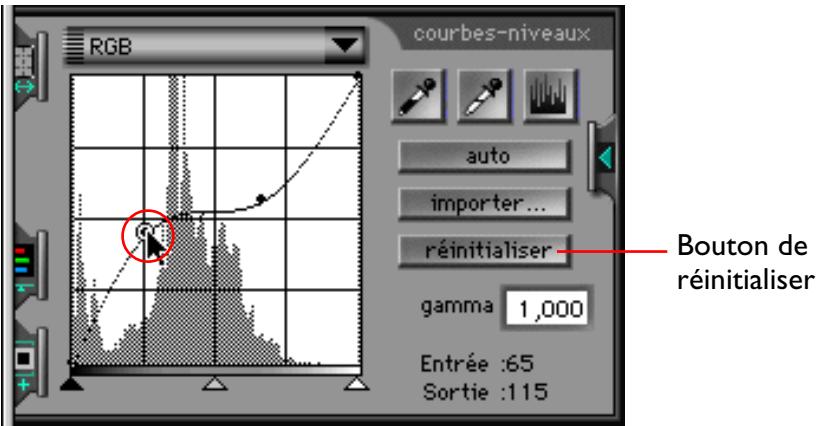
Suppression de points de la courbe gamma
Des points peuvent être supprimés de la courbe gamma en les déplaçant par glissement vers l'extérieur de la fenêtre de courbe gamma.
Annulation de changements
En cliquant sur le bouton réinitialiser, vous ramenez la courbe gamma pour la chaîne courante à un aspect linéaire, supprimant ainsi tous les points, à l'exception de ceux situés aux deux extrémités de la courbe. Si la touche Option est maintenue appuyée en même temps que vous cliquez sur le bouton réinitialiser, les courbes gamma pour toutes les chaînes retrouvent un aspect linéaire.
Réglage des points blanc et noir
La partie gauche de la courbe gamma pour une chaîne donnée représenté le «point noir» pour cette chaîne, la partie droite, le «point blanc». Si l'on déplace le point noir vers la droite, toutes les valeurs d'entrée inférieures à celles du point noir sont projetées vers une valeur de sortie de zéro. Lorsque l'on déplace le point blanc vers la gauche, toutes les valeurs d'entrée supérieures à celles du point blanc sont projetées vers la valeur de sortie maximale. Ces outils peuvent être utilisés lors du réglage de la courbe gamma, pour supprimer des valeurs non disponibles à l'entrée, tirant ainsi le meilleur parti de la gamme dynamique et du contraste croissant du scanner.
Nikon Scan offre trois méthodes permettant de régler les points blanc et noir. Les points blanc et noir peuvent se régler automatiquement, ou manuellement à l'aide des glisseurs dans la fenêtre de courbe gamma. L'image en aperçu peut également être directement échantillonnée pour sélectionner un point blanc ou un point noir à partir des valeurs visibles sur le film d'origine.
Réglage automatique du contraste
Nikon Scan peut, si vous le souhaitez, analyser l'image en aperçu et sélectionner les points noir et blanc optimaux pour la chaîne sélectionnée. Pour procéder à un réglage automatique du contraste, cliquez sur le bouton auto dans le tiroir Courbes et Niveaux. Les points aux extrémités de la courbe sélectionnée sont réglés pour optimiser la gamme dynamique pour le cadre entier.
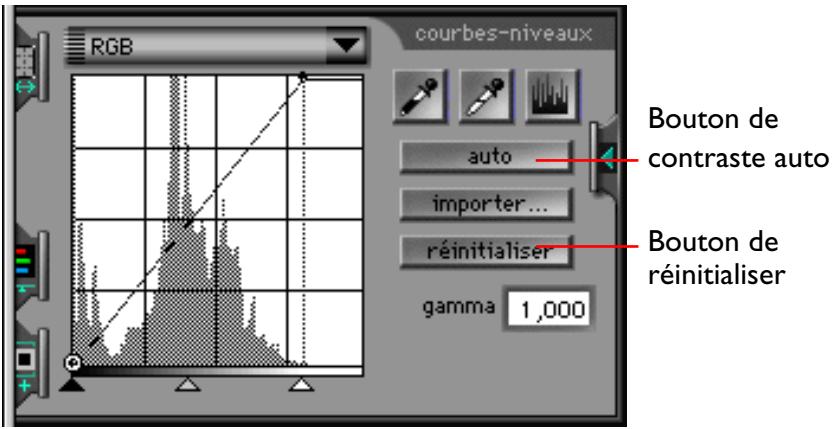
Pour annuler le contraste automatique et ramener la courbe gamma à un aspect linéaire, cliquez sur le bouton réinitialiser. Si la touche Option est maintenue appuyée en même temps que vous cliquez sur le bouton réinitialiser, les courbes gamma pour toutes les chaînes retrouvent un aspect linéaire.
Remarque: L'effet produit par le bouton auto dans le tiroir Courbes et Niveau diffère de celui du bouton Contraste dans la zone de commandes. Ce dernier affecte non seulement la chaîne sélectionnée, mais aussi la chaîne principale, réglement le contraste de manière simultanée pour toutes les chaînes de couleurs. Il est à noter que cela peut parfois mener à une balance des couleurs indésirable. Si par exemple, l'image originale représentait une scène aux «tons chauds», telle qu'un coucher de soleil, le marquage neutre produit par le réglage automatique du contraste serait trop «froid» pour l'image.
Utilisation des glisseurs point noir et point blanc
Les points noir et blanc peuvent également être régés directement pour chaque châne en utilisant les glisseurs au bas de la fenêtre de courbe gamma. Contrairement au réglage automatique du contraste, les glisseurs peuvent être utilisés pour éoperator les courbes pour n'importe que cette châne. Dans la plupart des cas, cependant, les glisseurs résultats sont obtenus lorsqu'on les utilise pour modifier la courbe principale.
Glisseur Point noir Glisseur Point blanc
Glisseur point noir
Cliquez une fois sur le glisseur Point noir pour l'activer, puis déplacez-le vers la droite ou vers la gauche pour régler le nouveau point noir. Tous les pixels à l'entrée ayant une valeur inférieure à celle du point noir seront projetés vers une valeur de sortie de zéro. Cette méthode peut être utilisée pour l'élimination des points de la courbe qui ne sont pas représentés à l'entrée, rehaussant le contraste, ou pour régler la luminosité. Si un histogramme est affiché dans la fenêtre de courbe gamma, le point noir peut être réglé sur la valeur d'entrée la plus faible possible en faisant correspondre le glisseur avec la barre de gauche de l'histogramme. Vous aurez l'occasion de constater les effets du nouveau point noir en observant l'image en aperçu, qui est réglée automatiquement pour s'accorder avec les changements du point noir.
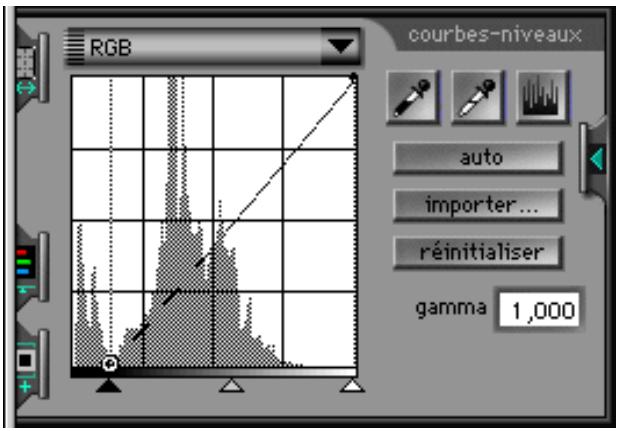
Glisseur point blanc
Cliquez une fois sur le glisseur Point blanc pour l'activer, puis déplacez-le vers la droite ou vers la gauche pour régler le nouveau point blanc. Tous les pixels à l'entrée ayant une valeur supérieure à celle du point blanc seront projetés vers la valeur de sortie maximale possible. Vous pouvez utiliser cette méthode pour éliminer des points de la courbe qui ne sont pas représentés à l'entrée, rehaussant le contraste, ou pour régler la luminosité. Si un histogramme est affiché dans la fenêtre de courbe gamma, le point blanc peut être réglé sur la valeur d'entrée la plus élevée possible en faisant correspondre le glisseur avec la barre de droite de l'histogramme. Les effets du nouveau point blanc peuvent se constater en observant l'image en aperçu, qui est réglée automatiquement pour s'accorder avec les changements du point blanc.
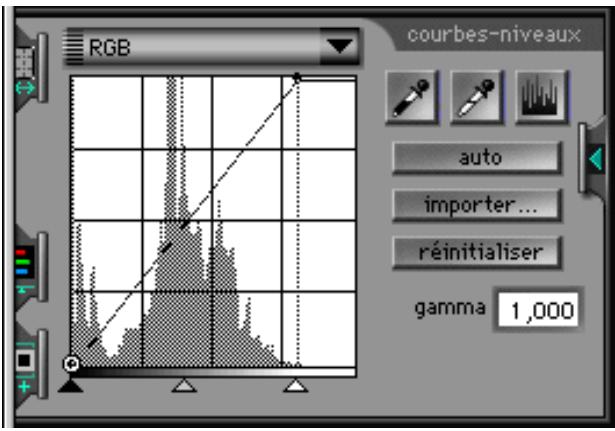
Annulation de changements
Pour que les points noir et blanc retrouvent leurs valeurs par défaut, cliquez sur le bouton réinitialiser. Si la touche Option est maintenue appuyée en même temps que vous cliquez sur le bouton réinitialiser, les courbes gamma pour toutes les chaînes retrouvent un aspect linéaire.
Réglage des points noir et blanc par échantillonnage
Les points noir et blanc peuvent être régés en échantillonnant directement les pixels dans la zone d'aperçu. Cela fournit un moyen de faire correspondre les points noir et blanc avec les valeurs minimale et maximale visibles sur le film d'origine. L'échantillonnage direct peut être utilisé pour régler les points aux extrémités de la courbe gamma pour n'importe quelle chaîne, mais là où il est le plus efficace, c'est lorsqu'il est utilisé avec la chaîne principale.
Échantillonnage du point noir
Pour régler le point noir, ou valeur d'entrée minimale, sélectionnez la chaîne de couleurs désirée et cliquez ensuite sur le bouton Point noir ( ). Lorsque vous cliquez sur le bouton, le curseur prend la forme d'un compte-gouttes pour les yeux lorsqu'on le déplace sur l'image dans la zone d'aperçu/de cadrage.
Déplacez le curseur et placez-le sur le point qui sera utilisé comme point le plus sombre de l'image. Il se peut que vous souhaitiez fermer le tiroir Courbes et Niveau pour être à même de visualiser l'affichage de données-pixels pour déterminer quelle zone de l'image est la plus sombre pour la ou les couleurs dans la chaîne de couleurs courantes. Le point le plus sombre de l'image possède les valeurs en pixels les plus basses pour cette couleur. Avec le curseur sur le point qui servira de point le plus sombre de l'image, cliquez sur le bouton gauche de la souris. Le point sélectionné est le nouveau point noir, ou point de référence pour la teinte foncée. Le curseur retrouve sa forme précédente et l'image en aperçu est automatiquement modifiée pour refléter le nouveau point noir.
Remarque: L'échantillonnage du point noir ne modifie pas la courbe maîtresse. Si la chaîne maîtresse est sélectionnée lorsque le point noir est échantillonné, le point noir pour chaque chaîne de couleurs individuelle (e. g. les chaînes pour le rouge, le vert et le bleu dans le cas de RGB) est modifié de manière qu'il correspond à la valeur d'entrée pour cette couleur avec le pixel échantillonné, mais le point noir pour la chaîne maîtresse reste inchangé. Les nouveaux points noirs pour les chaînes de couleurs restantes peuvent être visualisés en maintenant le bouton Histogramme appuyé ( ).
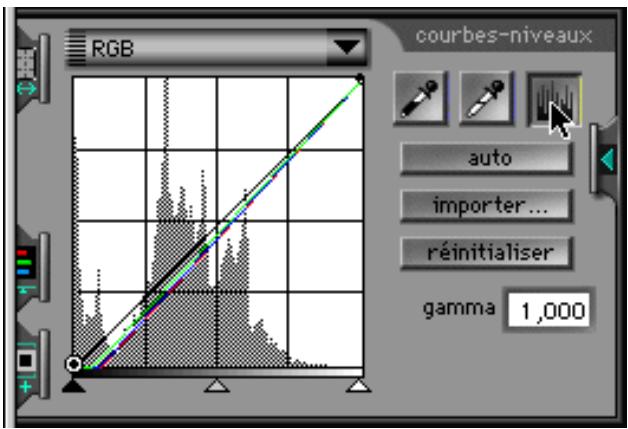
Remarque: Le bouton Point noir est uniquement activé lorsqu'une image en aperçu est affichée dans la zone d'aperçu/décalage.
Échantillonnage du point blanc
Pour régler le point blanc, ou valeur d'entrée maximale, sélectionnez la chaîne de couleurs désirée et cliquez ensuite sur le bouton Point blanc ( ). Lorsque vous cliquez sur le bouton, le curseur prend la forme d'un compte-gouttes pour les yeux lorsqu'on le déplace sur l'image dans la zone d'aperçu/de cadrage.
Déplacez le curseur et placez-le sur le point qui sera utilisé comme point le plus clair de l'image. Il se peut que vous souhaitiez fermer le tiroir Courbes et Niveau pour pouvoir visualiser l'affichage de données-pixels afin de déterminer quelle zone de l'image est la plus claire pour la châne de couleurs courante. Le point le plus clair de l'image est doté des valeurs en pixels les plus élevées pour la ou les couleurs dans la châne courante. Avec le curseur sur le point qui servira de point le plus clair de l'image, cliquez sur le bouton gauche de la souris. Le point sélectionné est le nouveau point blanc, ou point de référence pour la teinte claire. Le curseur retrouve sa forme précédente et l'image en aperçu est automatiquement modifiée pour refléter le nouveau point blanc.
Remarque: L'échantillonnage du point blanc ne modifie pas la courbe maîtresse. Si la chaîne maîtresse est sélectionnée lorsque le point blanc est échantillonné, le point blanc pour chaque chaîne de couleurs individuelle (e. g. les chaînes pour le rouge, le vert et le bleu dans le cas de RGB) est modifié de manière qu'il correspond à la valeur d'entrée pour cette couleur avec le pixel échantillonné, mais le point blanc pour la chaîne maîtresse reste inchangé. Les nouveaux points blancs pour les chaînes de couleurs restantes peuvent être visualisés en maintenant le bouton Histogramme appuyé ( ).
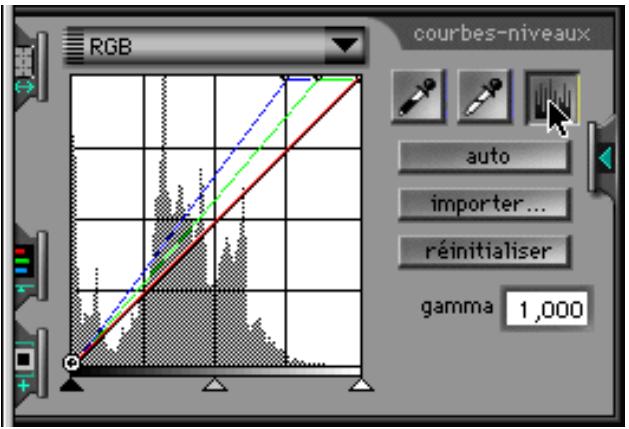
Remarque: Le bouton Point blanc est uniquement activé lorsqu'une image en aperçu est affichée dans la zone d'aperçu/décalage.
Annulation de changements
Pour que les points noir et blanc retrouvent leurs valeurs par défaut, cliquez sur le bouton réinitialiser. Si la touche Option est maintenue appuyée en même temps que vous cliquez sur le bouton réinitialiser, les courbes gamma pour toutes les chaînes retrouvent un aspect linéaire.
Affichage de l'histogramme modifié
Lorsque vous appuyez sur le bouton Histogramme ( ) dans le tiroir Courbes et Niveau, vous voyez apparaitre un histogramme pour l'image de sortie, qui reflète toutes les modifications effectuees sur la courbe gamma pour la chaîne courante.
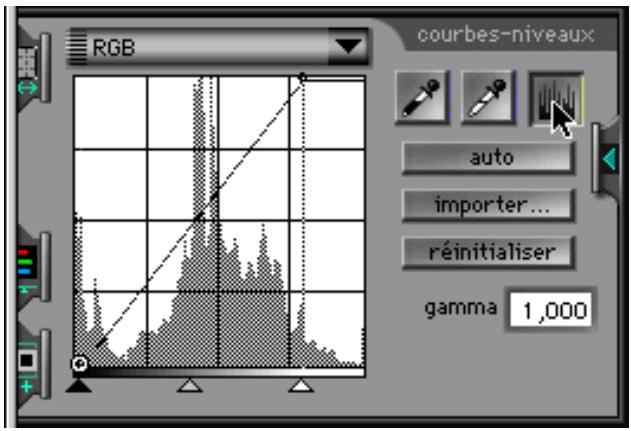
L'histogramme modifié est affiché uniquement tant que le bouton Histogramme est maintenu appuyé. Lorsque le bouton est relâché, l'histogramme d'entrée original retrouve son état initial.
Importation de paramètres
Les paramètres de niveau créés et enregistrés à l'aide d'Adobe Photoshop peuvent être lus dans Nikon Scan et utilisés pour modifier la manière dont les images sont numérisées. Pour importer des paramètres, cliquez sur le bouton importer... dans le tiroir Courbes et Niveau.
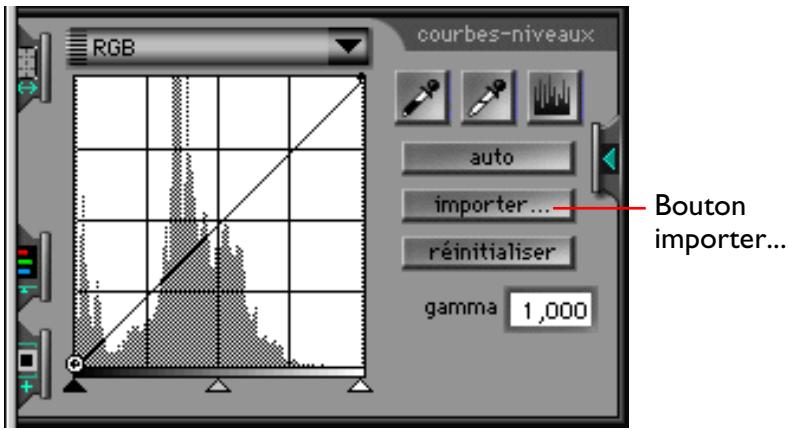
La boîte de dialogue d'ouverture standard s'affiche, vous permettant de parcourir le dossier où les paramètres Photoshop sont stockés.
Remarque: Lorsque des paramètres sont importés vers Nikon Scan, les points situés aux extrémités des courbes gamma sont réglement sur les valeurs des paramètres importés et la valeur gamma se centre autour de 1,00. Tous les points ajoutés aux courbes gamma dans la fenêtre Courbes et Niveau sont perdus.
Lorsque l'espacement des couleurs sélectionné est TSL, les courbes gamma ne sont pas affichées dans le tiroir Courbes et Niveaux. Au lieu de cela, les commandes TSL apparaisent, ce qui rend possible la détermination de la manière dont la teinte, saturation et luminance d'entrée sont modifiées lorsque l'image est numérique.
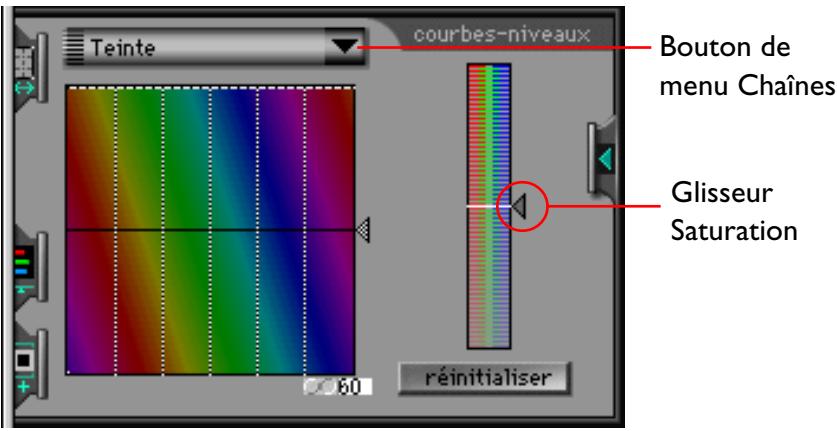
Les commandes TSL consistent en un glisseur Saturation et des chaînes séparées pour la luminance et la teinte. Lorsque vous cliquez sur le bouton de menu Chaînes, le menu déroulant Chaînes suivant s'affiche. L'apparition du tiroir varie selon que vous avez sélectionné Luminance ou Teinte.
Luminance Teinte
Utilisation du glisseur saturation
Le glisseur Saturation apparait dans les zones d'affichage pour les chaînes de luminance et de teinte. Sa fonction est équivalente à celle du glisseur Gamma dans les fenêtres gamma RGB, CMKY et Niveau des gris. Faire remonter le glisseur entraîne une augmentation de la saturation et une diminution de la valeur gamma, créant une image en aperçu ayant des couleurs plus sombres ; abaisser le glisseur entraîne une augmentation de la valeur gamma, rendant les couleurs de l'image plus claires. Le centre de l'échelle est équivalent à une valeur gamma de 1,00.
Correction de la chaîne de teintes
Lorsque la chaîne de teintes est sélectionnée dans le menu déroulant Chaînes, le tiroir Courbes et Niveau revêt l'apparence illustrée ci-dessous. Les commandes pour la correction des teintes sont uniques ; elles consistent en une ligne horizontale croisant un arrêté-plan aux couleurs de l'arc-en-ciel. Les valeurs d'entrée pour chaque teinte (couleur) sont tracées le long d'une ligne droite qui traverse le centre de la fenêtre d'édition. Les points de la ligne de commande peuvent être augmentés ou diminués pour projeter la couleur d'entrée vers une nouvelle couleur de sortie.
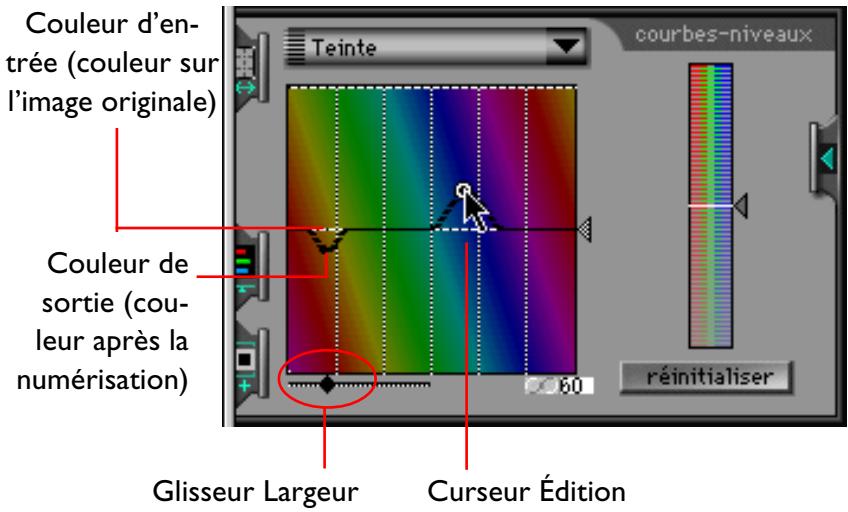
Glisseur largeur
Lorsqu'un point de la courbe de commande est déplacé, la courbe de commande sera modifiée et pourra alors passer par le nouveau point grâce à une courbe simple en forme de cloche.
qui joindra le nouveau point à la ligne centrale. La largeur de la courbe en forme de cloche peut être régée à l'aide du glisseur Largeur. Ces commandes pour les teintes fournissent une fonction d'édition extrêmement puissante qui permet à l'utilisateur de modifier le mappage pour une couleur spécifique sans affecter les autres couleurs de l'image. Pour déterminer la couleur d'un pixel spécifique, déplacez le curseur sur l'image en aperçu dans la fenêtre de numérisation. Un point sur la ligne d'entrée correspondant à la couleur du pixel pointé par le curseur est mis en surbrillance dans la fenêtre d'édition Courbes et Niveaux.
Bouton échelle
L'échelle verticale peut être modifiée en cliquant sur le bouton Échelle au-dessous de la fenêtre d'édition. L'augmentation de l'échelle donne à l'utilisateur le choix entre un plus grand nombre de couleurs pour chaque point d'entrée.
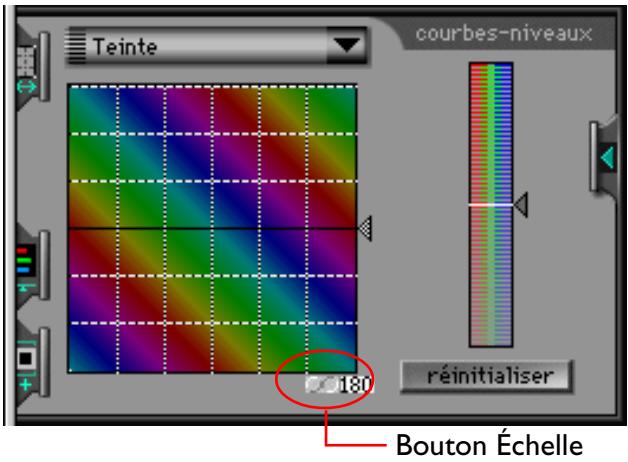
Glisseur d'entrée
Le glisseur sur la droite de la fenêtre peut être utilisé pour modifier toutes les couleurs d'entrée à la fois.
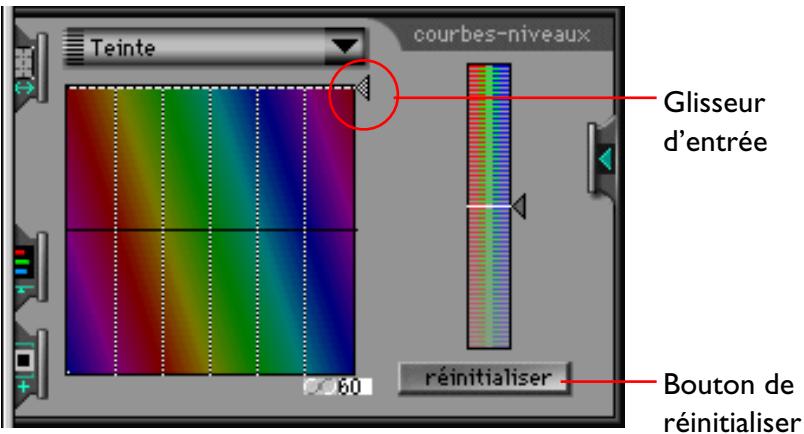
Bouton réinitialiser
Pour que les commandes pour les teintes retrouvent leurs valeurs par défaut, cliquez sur le bouton réinitialiser. Si la touche Option est maintenue appuyée en même temps que vous cliquez sur le bouton réinitialiser, la chaîne de teintes ainsi que la chaîne de luminance retrouvent leur aspect d'origine.
Chaîne de luminance
À l'aide de la chaîne de luminance, il est possible de contrôler la manière dont la luminance (luminosité) d'entrée est modifiée lors de la numérisation de l'image. Les commandes Luminance sont similaires aux commandes que représentent les glisseurs Gamma, Point noir, et Point blanc mentionnés dans les sections précédentes, et consistent en un glisseur Luminance, qui contrôle la courbe de luminance principale, et en des glisseurs qui servent à régler les valeurs minimale et maximale pour la luminance d'entrée. La fenêtre d'édition de la courbe de luminance contient également un histogramme. L'axe horizontal de l'histogramme donne la valeur pour la luminance, avec la luminance minimale à gauche et la luminance maximale à droite. Les barres de l'histogramme montrent le nombre de pixels dans le cadre courant à chaque point sur l'échelle de luminance.
Glisseur Luminance d'entrée minimale Glisseur Luminance d'entrée maximale Glisseur Courbe de luminance
Lorsque vous déplacez le glisseur Courbe de luminance vers la gauche, la luminance de sortie augmente, rendant l'image plus claire, alors que si vous déplacez le glisseur vers la droite, la luminance de sortie diminue, créant une image plus sombre. Les effets du glisseur Luminance peuvent être appréciés à l'affichage de l'image dans la zone d'aperçu/de cadrage.
Les glisseurs pour une luminance maximale et minimale peuvent être utilisés pour régler la luminance de sortie pour qu'elle soit en accord avec la gamme de valeurs représentées à l'entrée; ainsi, l'utilisateur tire le meilleur parti de la gamme dynamique du scanner. Le glisseur Luminance d'entrée minimale règle la valeur minimale pour la luminance d'entrée. Tous les pixels présents dans l'image d'entrée et ayant des valeurs inférieures au minimum sont convertis à une valeur de zéro (noir) lorsqu'ils sont numérisés. La valeur minimale augmente lorsque le glisseur est déplacé vers la droite et diminue lorsque le glisseur est déplacé vers la gauche. La valeur de luminance d'entrée minimale peut s'accorder avec la plus faible valeur gauche de l'histogramme. La valeur de luminance pour un pixel spécifique dans l'image d'entrée peut également être déterminée en déplaçant le curseur sur l'image en aperçu dans la fenêtre de numérisation. Un point de l'axe horizontal qui est équivalent à la valeur de luminance du pixel pointé par le curseur est mis en surbrillance dans la fenêtre d'édition Courbes et Niveaux.
Le glisseur Luminance d'entrée maximale est utilisé pour régler la valeur maximale de la luminance d'entrée. Tous les pixels figurant dans l'image d'entrée et ayant des valeurs supérieures au maximum sont convertis en blanc (i. e. la valeur maximale de sortie, qui varie selon la profondeur binaire du scanner) lorsqu'ils sont numérisés. La valeur maximale diminue lorsque le glisseur est déplacé vers la gauche et augmente lorsque le glisseur est déplacé vers la droite. La valeur de luminance d'entrée maximale peut s'accorder avec la valeur la plus élevée droite de l'histogramme.
Pour que les commandes qui contrôlent la luminance retrouvent leurs valeurs par défaut, cliquez sur le bouton
réinitialiser. Si la touche Option est maintenue appuyée en même temps que vous cliquez sur le bouton réinitialiser, la chaîne de teintes ainsi que la chaîne de luminance retrouvent leur aspect d'origine.
Tiroir balance des couleurs
Nikon Scan 2.0 offre deux moyens de régler les couleurs sur une image. L'un est le tiroir Courbes et Niveaux, exposé au chapitre précédent, qui offre un contrôle sélectif sur les niveaux de sortie pour les composants de chaque espace des couleurs. L'autre est le tiroir Balance des couleurs, qui fournit un moyen direct de régler la balance des couleurs, la luminosité et le contraste pour l'image entière. Ce chapitre explique les opérations qui peuvent être exécutées à l'aide du tiroir Balance des couleurs.
Ouverture du tiroir balance des couleurs
Lorsque vous cliquez sur l'onglet Tiroir Balance des couleurs dans la zone de commande de la fenêtre de numérisation, le tiroir Balance des couleurs s'ouvre. Le tiroir peut se fermer en cliquant sur le bouton situé sur son bord droit.
Onglet Tiroir balance des couleurs
Tiroir balance des couleurschiaoo
Remarque: Le tiroir Balance des couleurs est activé uniquement lorsque l'espacement des couleurs courant est sRGB/RGB ou Niveau de gris.
Commandes balance des couleurs
Lorsque l'espacement des couleurs est sRGB/RGB, l'onglet Balance des couleurs contient les commandes indiquées ci-dessous. Lorsque l'espacement est Niveau de gris, seuls les glisseurs Luminosité et Contraste sont actifs.
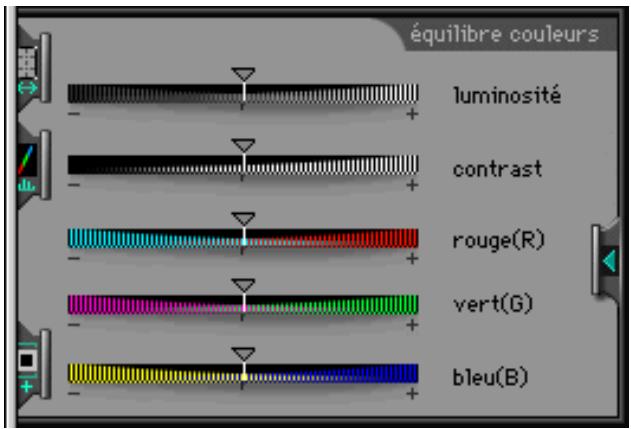
La luminosité, le contraste et la balance des couleurs peuvent être réglés en déplaçant les glisseurs vers la droite ou la gauche. Tout changement effectué dans le tiroir Balance des couleurs se reflète immédiatement sur l'image en aperçu dans la fenêtre de numérotation.
Luminosité
Le glisseur Luminosité permet de régler la luminosité de l'image entière. Lorsque vous déplacez le glisseur Luminosité vers la droite, toutes les couleurs de l'image s'éclaircissent, rendant l'image entière plus blanche. Lorsque vous déplacez le glisseur Luminosité vers la gauche, toutes les couleurs de l'image s'assombrissent, rendant l'image entière plus nombre et moins distincte.
Contraste
Déplacer le curseur vers la droite accentue la différence entre les endroits clairs et les ombres de l'image, augmentant le contraste. Le déplacer vers la gauche diminue la différence entre les portions claires et sombres de l'image, rendant les images uniformes et ternes.
Balance des couleurs
Alors que le glisseur Luminosité règle la luminosité pour l'image entière, les trois commandes destinées à régler la balance des couleurs permettent à l'utilisateur de régler la luminosité pour chaque couleur individuellement. Par exemple, déplacer le glisseur rouge vers la droite éclaircit les portions rouges de l'image, rendant l'image entière plus rouge. Le déplacer vers la gauche obscurcit les éléments rouges de l'image, faisant ressortir les autres couleurs.
Remarque: Les glisseurs Luminosité et Couleurs ont la même fonction que le glisseur Gamma (le glisseur Luminosité correspond au glisseur pour la courbe principale, les glisseurs Couleurs à celui des courbes pour chaque élément de couleur). Lorsque vous augmentez le contraste à l'aide du glisseur Contraste, l'effet est le même que si les points blanc et noir étaient déplacés l'un vers l'autre, rendant la courbe gamma principale plus raide. Cependant, les deux tiroirs fonctionnent indépendamment l'un de l'autre; par conséquent, des modifications effectuées dans l'un d'entre eux ne se reflètent pas dans l'autre. Si des réglages individuels sont faits dans chaque tiroir, les modifications fusionnent lors de la numérisation de l'image.
Enregistrement et chargement des paramètres
Cette section explique comment enregistrer les changements apportés aux paramètres de numérisation dans la fenêtre de numérisation et comment revenir aux paramètres préalablement enregistrés.
Menu paramètres
La zone de commandes de la fenêtre de numérisation contient un menu déroulant Paramètres, qui est utilisé pour enregistrer les paramètres de numérisation courants et pour revenir aux paramètres préalablement enregistrés. Pour ouvrir le menu déroulant Paramètres, cliquez sur le bouton Menu Paramètres.
Bouton Menu Paramètres
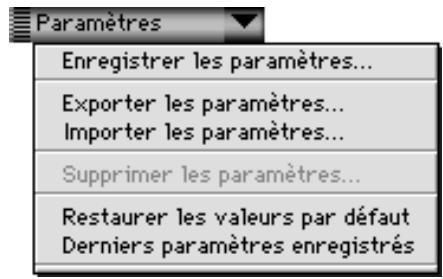
Les paramètres enregistrés à l'aide du menu Paramètres sont tous ceux qui peuvent être régés dans la fenêtre de numérisation, y compris:
- le périphérique sélectionné, le type de support et de film, les unités de sortie, les dimensions et l'emplacement du cadrage courant, et toute permutation ou tout basculement actifs
- le verrouillage d'entrée et de sortie, la valeur de la résolution de sortie, et l'échelle
- la courbe gamma principale pour l'espacement des couleurs courant et les courbes gamma pour chaque chaîne, les paramètres de luminosité et de contraste, et la balance des couleurs
- les paramètres du scanner et des informations sur l'aide interactive (si elle est activée ou non)
Remarque: Les paramètres pour des scanners différents ne sont pas à compatibilité mutuelle. Par exemple, des paramètres enregistrés lorsqu'un scanner pour film LS-20 était le périphérique sélectionné ne peuvent pas être lus ou utilisés pendant qu'un autre périphérique, tel que le LS-2000, est le scanner sélectionné.
Ajout de paramètres au menu paramètres
Lorsque l'option Enregistrer les paramètres... est nécessaire dans le menu déroulant Paramètres, la boîte de dialogue Enregistrer les paramètres apparaît.
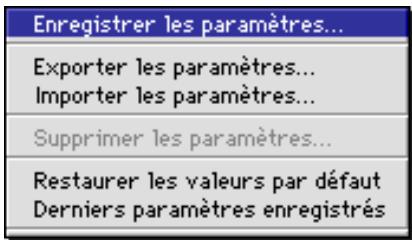
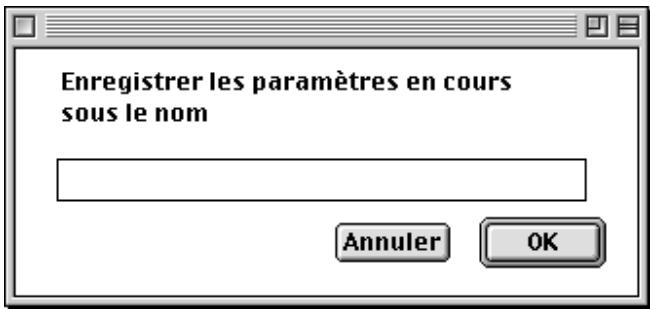
Entrez un nom pour les paramètres courants dans la zone de texte et cliquez sur le bouton OK. Les paramètres sont enregistrés dans un fichier spécial dans le même dossier que Nikon Scan 2.0. Cliquez sur le bouton Annuler pour quitter la boîte de dialogue Enregistrer les paramètres sans enregistrer les paramètres courants.
Si les paramètres ont été préalablement enregistrés sous le même nom, un avertissement apparaît lorsque vous cliquez sur le bouton OK. Cliquez Oui pour écraser les paramètres préalablement enregistrés, ou Non pour revenir à la boîte de dialogue Enregistrer les paramètres, et entrez un nouveau nom.
Chargement de paramètres depuis le menu paramètres
Les paramètres enregistrés sont ajoutés à la fin du menu déroulant Paramètres. Pour revenir à des paramètres préalablement enregistrés, sélectionnez les paramètres désirés dans le menu. Les paramètres de la fenêtre de numérisation sont immédiatement modifiés pour s'accorder aux valeurs enregistrées.
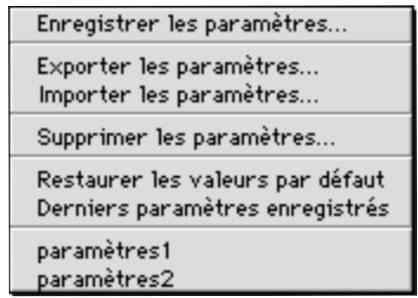
Supprimer des paramètres du menu paramètres
Lorsque l'option Supprimer les paramètres... est sélectionnée dans le menu déroulant Paramètres, la fenêtre Supprimer les paramètres apparait et les paramètres à effacer peuvent être sélectionnés dans un menu déroulant
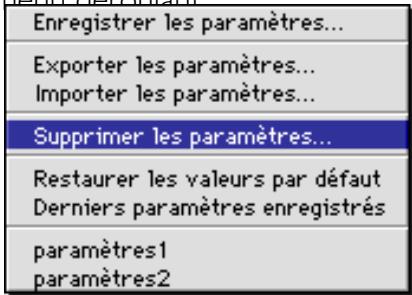
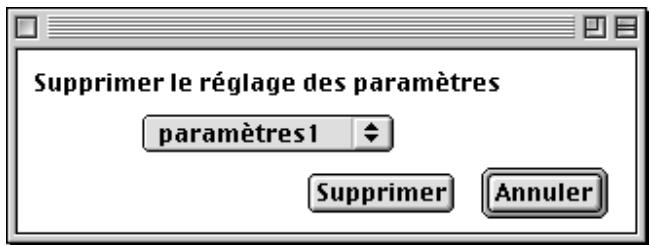
Choisissez les paramètres que vous souhaitez effacer dans le menu déroulant et cliquez sur le bouton Supprimer. Pour quitter la fenêtre sans effacer les paramètres choisis, cliquez sur Annuler.
Une fois les paramètres effacés, leurs noms ne sont plus affichés à la fin du menu Paramètres.
Restauration des paramètres par défaut
Si vous sélectionnez Restaurer les valeurs par défaut dans le menu Paramètres, les paramètres de la fenêtre de numérisation retrouvent leurs valeurs par défaut.
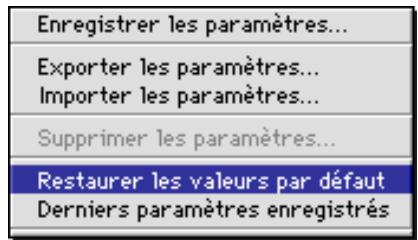
Exportation et importation de paramètres
Vous pouvez enregistrer les paramètres courants de la fenêtre de numération dans un fichier en utilisant Exporter les paramètres.... Contrairement à Enregistrer les paramètres..., qui permet d'enregistrer les paramètres dans un fichier système auquel seul Nikon Scan 2.0 peut accéder, Exporter les paramètres... permet d'enregistrer les paramètres dans des fichiers indépendants. Ces fichiers peuvent être lus en utilisant Importer les paramètres.... Il vous est recommandé d'utiliser Exporter les paramètres... pour stocker des paramètres dans un emplacement indépendant de Nikon Scan, par exemple dans le même dossier que les images numérisées avec les paramètres enregistrés.
Exportation de paramètres
Lorsque Exporter les paramètres... est besoin dans le menu Paramètres, la boîte de dialogue d'enregistrement standard apparait. Après avoir spécifié le lecteur et le dossier dans lesquels vous souhaitez enregistrer les paramètres, et entré un nom de fichier pour les paramètres, cliquez sur le bouton Enregistrer pour enregistrer les paramètres sous le nom spécifique.
| Enregistrer les paramètres... |
| Exporter les paramètres... |
| Importer les paramètres... |
| Supprimer les paramètres... |
| Restaurer les valeurs par défaut Derniers paramètres enregistrés |
Importation de paramètres
Les paramètres enregistrés à l'aide de Exporter les paramètres... peuvent être lus en utilisant la commande Importer les paramètres....
| Enregistrer les paramètres... |
| Exporter les paramètres... |
| Importer les paramètres... |
| Supprimer les paramètres... |
| Restaurer les valeurs par défaut Derniers paramètres enregistrés |
Lorsque Importer les paramètres... est besoin dans le menu Paramètres, la boîte de dialogue d'ouverture standard apparait. Choisissez le lecteur et le dossier contenant les paramètres à dire, et sélectionnez le fichier désiré, puis cliquez sur le bouton Ouvrir pour charger les paramètres spécifiés dans Nikon Scan.
Lorsqu'un fichier de paramètres est lu dans Nikon Scan, l'image en aperçu dans la fenêtre de numérisation disparaît.
Opérations sur la fenêtre d'images
Lorsque Nikon Scan 2.0 est utilisé comme une application autonome, les images sont ouvertes dans l'applet de Nikon Scan après la numérisation. L'applet de Nikon Scan est une application à petite échelle qui permet à l'utilisateur de réaliser des permutations circulaires et des basculements d'images après la numérisation, d'enregistrer les images sur disque dans une variété de structures de fichier, d'ouvrir des fichiers d'images préalablement enregistrés, et d'imprimer des images. Cette section décrit l'applet de Nikon Scan et ses fonctions.
Remarque: Lorsque Nikon Scan 2.0 est utilisé comme un plugin dans acquire pour une autre application telle qu'Adobe Photoshop plutôt qu'en tant qu'application autonome, les images sont ouvertes dans l'application hôte. Reportez-vous au manuel de l'application pour plus de détails sur l'édition d'images après la numérisation.
Applet de nikon scan
Lorsque Nikon Scan 2.0 est utilisé comme une application autonome, les images numérisées sont ouvertes dans des fenêtres d'images sur le bureau, où elles peuvent être visualisées, modifiées, imprimées ou enregistrées. Les opérations qui peuvent être exécutées dans les fenêtres d'images sont réalisées à l'aide des menus sur la barre de menus de Nikon Scan.

Fichier Édition Afficher Nikon Scan Fenêtre Aide
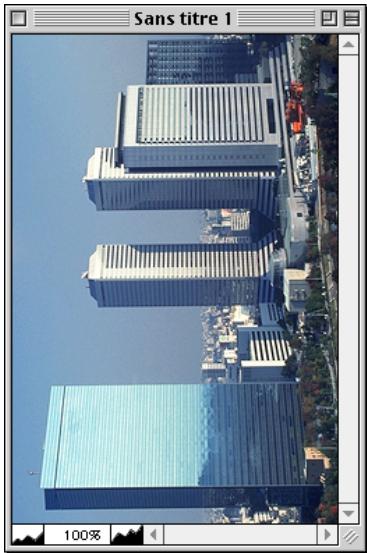
Barre de menus
Les menus de Nikon Scan sont indiqués ci-dessous. Chaque élément de menu dans les illustrations ci-dessous est lié à la section de ce manuel où sa fonction est expliquée. Cliquez sur les éléments de menu dans l'illustration pour afficher une description de leur fonction.
| Fichier | |
| Ouvrir... | ©0 |
| Fermer | ©W |
| Enregistrer | ©S |
| Enregistrer sous... | |
| Format d'impression... | |
| Imprimer... | ©P |
| Quitter | ©Q |
| Edition | |
| Impossible d'annuler | ©Z |
| Couper | ©X |
| Copier | ©C |
| Coller | ©V |
| Effacer | |
| Tout sélectionner | ©A |
| Préférences... | |
| Afficher | |
| Zoom avant | |
| Zoom arrière | |
| Transformer | Rotation sens horaire |
| Rotation sens anti-horaire | |
| Symétrie axe horizontal | |
| Symétrie axe vertical | |
| Symétrie sur les deux axes | |
| Nikon Scan | |
| Périphérique | ► |
| Paramètres | ► |
| Espace couleurs | ► |
| Type de film | ► |
| Éjecter | |
| Alimentation diapos... | |
| Fenêtre |
| Taille écran Taille réelle |
| Sans titre 2 Sans titre 1 |
Déplacement et redimensionnement des fenêtres d'images
Les fenêtres d'images peuvent être déplacées et redimensionnées à l'aide de commandes standard dans la fenêtre. Déplacez le coin inférieur droit de la fenêtre pour la régler sur une taille quelconque entre 600× 450 pixels et les dimensions de l'écran de l'ordinateur. Faites glisser la barre de titre pour déplacer la fenêtre n'importe où sur le bureau.
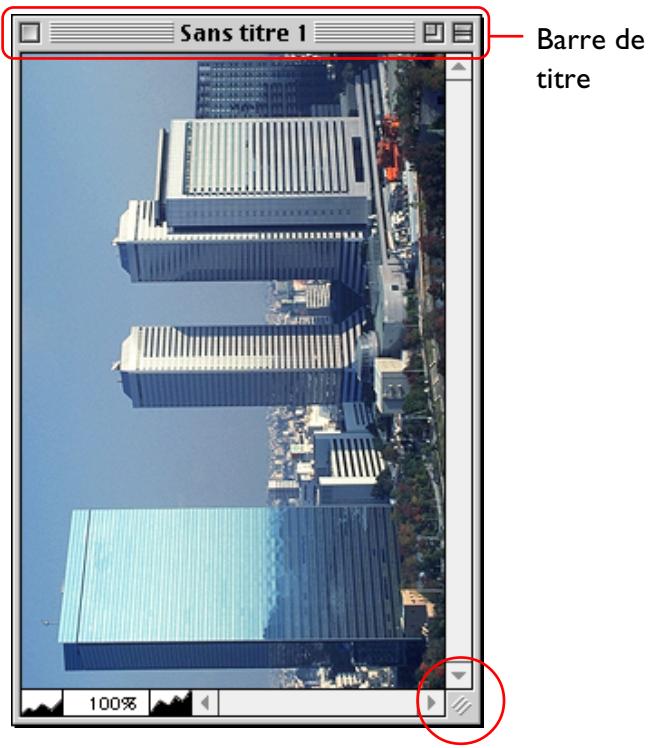
Boutons de commandes de la fenêtre
Les boutons de commandes de la fenêtre qui se trouvent sur la barre de titre offrent les fonctions suivantes (la barre de titre illustrée ci-dessous est destinée à MacOS 8.0 ou une version ultérieure ; Système 7 n'offre pas de bouton «Fenêtre-ombrage») :

Ferme la fenêtre d'images. Vous pouvez également fermer la fenêtre d'images active en sélectionnant Fermer dans le menu Fichier.

Agrandit la fenêtre jusqu'à ce qu'elle remplit l'écran. Cliquez une seconde fois sur ce bouton pour redonner à la fenêtre ses dimensions d'origine.

Réduit la fenêtre à une barre de titre flottante. Cliquez une seconde fois sur ce bouton pour redonner à la fenêtre ses dimensions d'origine.
Il est possible de faire un zoom avant ou arrière sur l'image située dans la fenêtre d'images active à l'aide des commandes du menu Afficher. Pour sélectionner le curseur Zoom, cliquez sur le bouton Zoom dans la barre d'outils ou sélectionnez Curseur Zoom dans le menu Afficher. L'image dans la fenêtre d'images active subit également un zoom avant lorsqu'on sélectionne Zoom avant dans le menu Afficher, et un zoom arrière si l'on sélectionne Zoom arrière.
Afficher
Zoom avant
Zoom arrriere
Transformer
Afficher
Zoom avant
Zoom arrirée
Transformer
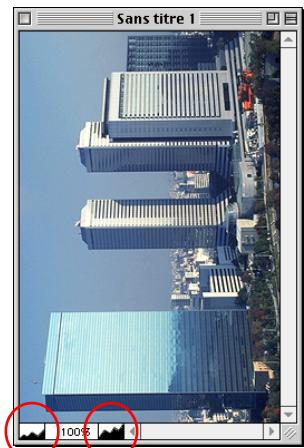
Zoom avant


Zoom arrrière
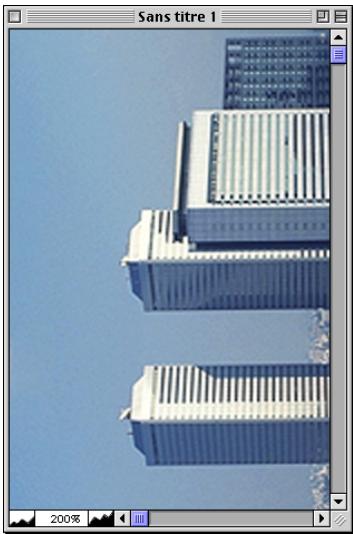
Bouton Zoom avant
Bouton Zoom arrière
Afin de visualiser l'image dotée de ses dimensions réelles, sélectionnez Taille réelle dans le menu Fenêtre.
Fenêtre
Taille écran
Taille réelle
Sans titre 2
Sans titre 1
Pour visualiser l'image dotée des dimensions maximales possibles que l'on peut obtenir pour l'intégrité de l'image sur le bureau, sélectionnez Taille écran dans le menu Fenêtre. La fenêtre d'images est redimensionnée jusqu'à atteindre son maximum tout en permettant à l'image entière d'être affichée sur le bureau, et l'image subit alors un changement d'échelle afin de remplir la fenêtre d'images.
Fenêtre
Taille écran
Taille réelle
Sans titre 2
Sans titre 1
Permutation et basculement d'images
Il est possible de permuter ou de faire basculer l'image dans la fenêtre d'images active à l'aide des commandes du sous-menu Transformer, dans le menu Afficher.
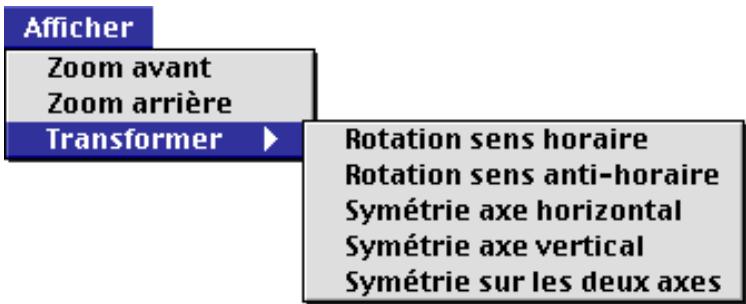
Rotation sens horaire:
Permute l'image dans le sens des aiguilles d'une montre, de quatre-vingt-dix degrés à la fois.
Rotation sens anti-horaire:
Permute l'image dans le sens contraire des aiguilles d'une montre, de quatre-vingt-dix degrés à la fois.
Symétrie axe horizontal:
Fait basculer l'image horizontalement.
Symétrie axe vertical:
Fait basculer l'image verticalement.
Symétrie sur les deux axes:
Fait basculer l'image horizontalement et verticalement.
L'image de la fenêtre d'images active peut être permutée à l'aide des commandes Rotation sens horaire et Rotation sens anti-horaire dans le sous-menu Transformer. Par exemple, l'image est permutée de quatre-vingt-dix degrés vers la droite à chaque fois que vous sélectionnez Rotation sens horaire.
Rotation sens horaire
Rotation sens anti-horaire
Symétrie axe horizontal
Symétrie axe vertical
Symétrie sur les deux axes
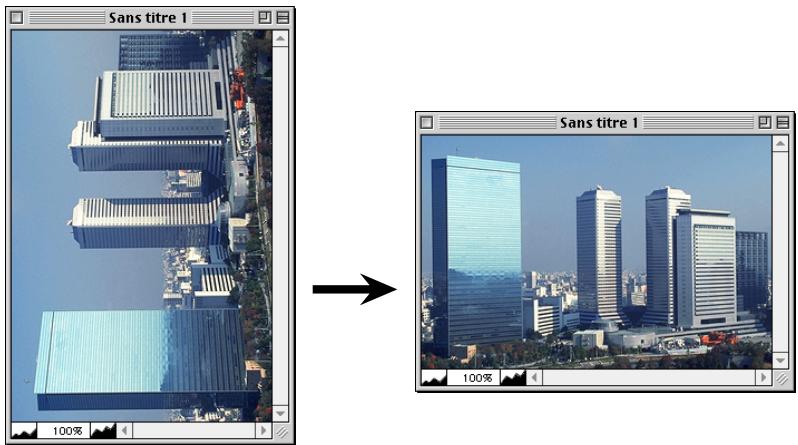
Basculement d'images
L'image de la fenêtre d'images active peut être basculée à l'aide des commandes Symétrie axe horizontal, Symétrie axe vertical et Symétrie sur les deux axes dans le sous-menu Transformer. Par exemple, l'image est basculée horizontalement à chaque fois que vous sélectionnez Symétrie axe horizontal.
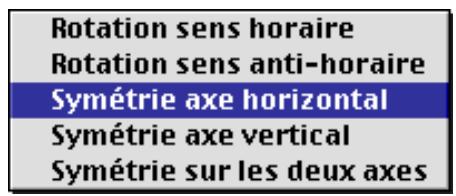
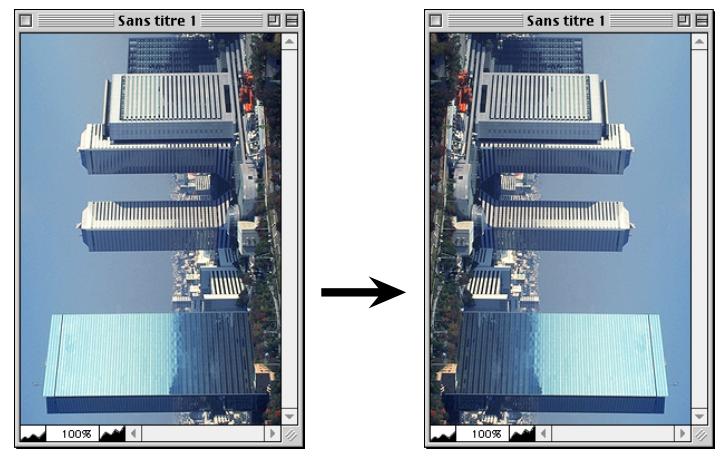
Copie d'images vers le presse-papiers
L'image de la fenêtre active peut être copiée vers le presse-papiers en sélectionnant Copier dans le menu Édition. Les images ayant été copiées dans le presse-papiers peuvent être collées dans d'autres applications.
| Edition | |
| Impossible d'annuler | ©Z |
| Couper | ©X |
| Copier | ©C |
| Coller | ©V |
| Effacer | |
| Tout sélectionner | ©A |
| Préférences... | |
Remarque: Les commandes «Couper», «Coller», «Effacer» et «Sélectionner tout» sont placées dans le menu Édition pour permettre aux utilisateurs d'accéder aux raccourcis clavier standard (commande+X, commande+V, supprimer et commande+A) lorsqu'une boîte de dialogue contenant une zone de texte est ouverte. Ces commandes sont toujours désactivées et non disponibles lorsqu'une fenêtre d'images est active.
Enregistrement d'images sur le disque dur
L' image dans la fenêtre d'images active peut être enregistrée en choisissant Enregistrer sous... dans le menu Fichier.
| Fichier | |
| Ouvrir... | ©0 |
| Fermer | ©W |
| Enregistrer | ©S |
| Enregistrer sous... | |
| Format d'impression... | |
| Imprimer... | ©P |
| Quitter | ©Q |
La boîte de dialogue Enregistrer Sous apparait. Explorez le lecteur et le dossier où l'image doit être enregistrée, entrez un nom pour le fichier dans la zone de texte Enregistrer ce document sous, et désissez un type de fichier et une qualité d'image pour ce fichier.
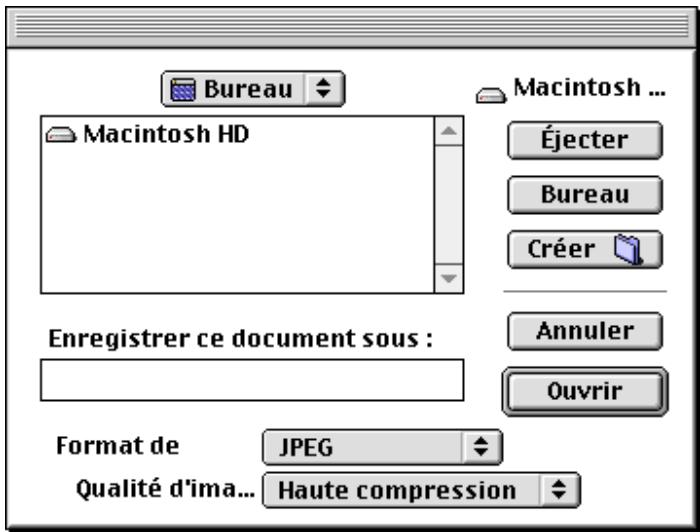
Le type de fichier et la qualité d'image peuvent être sélectionnés dans les menus déroulants suivants. Le menu Qualité d'image, qui contrôle le degré de compression des images JPEG lors de leur enregistrement, est uniquement disponible lorsque le type de fichier sélectionné est JPEG, JPEG PICT, ou JPEG FlashPix. La compression JPEG entraîne la perte de détails dans l'image enregistrée; plus l'image est compressée, plus la perte de détails est grande.
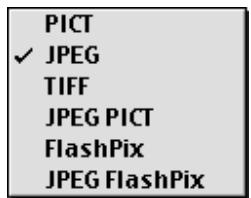
Haute compression Bonne compression Bonne moyenne Haute qualité Excellente qualité
L'image est alors enregistrée à l'emplacement spécifique lorsque vous cliquez sur le bouton Enregistrer. Lorsque vous cliquez sur Annuler, la boîte de dialogue Enregistrer sous se ferme sans enregistrer l'image. Une fois qu'une image a été enregistrée sur disque, elle peut être enregistrée à nouveau sous le même nom et au même emplacement en choisant Enregistrer dans le menu Fichier.
Lecture d'images depuis le disque dur
Des images qui ont été enregistrées à l'aide de la commande Enregistrer sous... peuvent être ouvertes dans Nikon Scan en choisant OUVR... dans le menu Fichier.
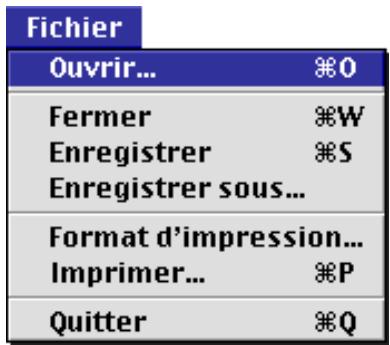
La boîte de dialogue Ouvrir apparait. Explorez le lecteur et le dossier contenant le fichier image et double-cliquez sur le nom de fichier ou sélectionnez le fichier et cliquez sur le bouton Ouvrir. Le fichier sélectionné sera ouvert dans une fenêtre d'images.
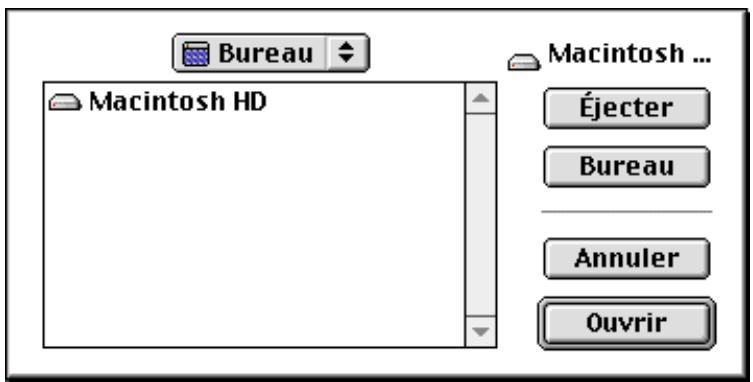
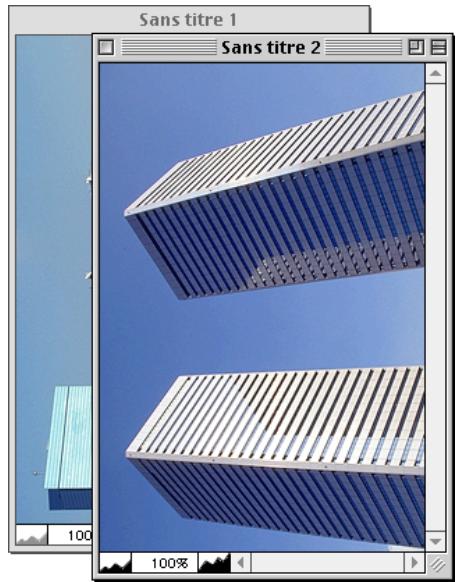
Vous pouvez passer d'une fenêtre d'images à une autre en sélectionnant l'image désirée parmi celles qui sont répertoriées au bas du menu Fenêtre.
Fenêtre
Taille écran
Taille réelle
Sans titre 2
Sans titre 1
Impression d'images
L'image de la fenêtre d'images active peut être imprimée à l'aide des deux commandes d'impression du menu Fichier.
Mise en page
Pour désirer une imprimante et apporter des modifications à la taille de la page et aux autres options d'impression, désélectionnez Format d'impression... dans le menu Fichier. La boîte de dialogue Mise en page apparait.
| Fichier | |
| Ouvrir... | *0 |
| Fermer | *W |
| Enregistrer | *S |
| Enregistrer sous... | |
| Format d'impression... | |
| Imprimer... | *P |
| Quitter | *Q |
La boîte de dialogue Mise en page varie en fonction de l'imprimante sélectionnée.
Imprimer
Pour imprimer l'image, sélectionnez Imprimer... dans le menu Fichier.
| Fichier | |
| Ouvr... | ©0 |
| Fermer | ©W |
| Enregistrer | ©S |
| Enregistrer sous... | |
| Format d'impression... | |
| Imprimer... | ©P |
La boîte de dialogue Imprimer apparait.
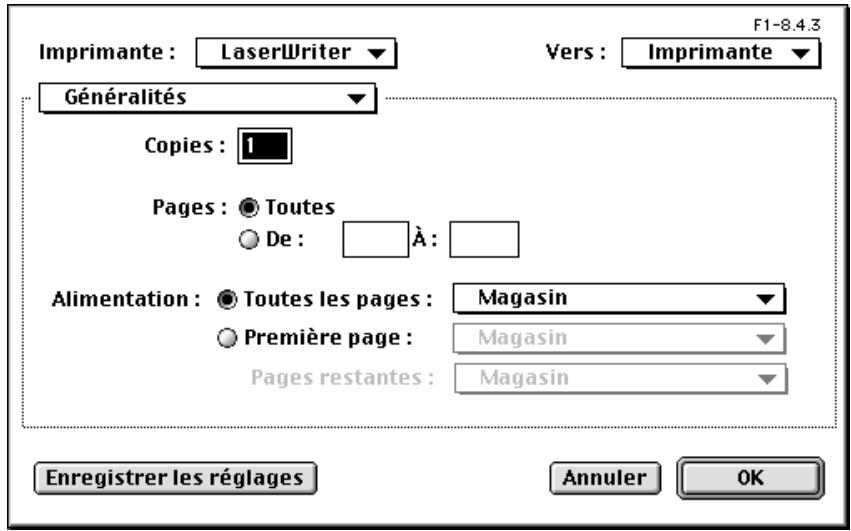
Dans la boîte de dialogue Imprimer, choisissez une imprimante, une résolution d'impression et le nombre de copies à imprimer, puis cliquez sur le bouton OK pour imprimer l'image. Si vous cliquez sur Annuler, la boîte de dialogue Imprimer se ferme sans imprimer l'image.
Paramètres de la fenêtre de numérisation
Les paramètres de la fenêtre de numérisation pour un scanner sélectionné peuvent être modifiés depuis le menu Nikon Scan.
Nikon scan
Périmétrique Paramètres Espace couleurs Type de film Éjecter Alimentation diapos.
Périphérique:
Ouvrez la fenêtre de numérisation pour un scanner sélectionné en choisissant le périphérique parmi ceux qui sont répertoriés dans ce sous-menu.
Paramètres: Ce sous-menu est uniquement disponible lorsqu'une fenêtre de numérisation est active. Si tel est le cas, ce sous-menu offre les mêmes commandes que le menu déroulant Paramètres de la fenêtre de numérisation. À l'aide de ce menu, vous pouvez enregistrer et charger des paramètres ou restaurer les paramètres par défaut pour la fenêtre de numérisation active.
Espace couleurs:
Lorsqu'une fenêtre de numérisation est active, ce sous-menu offre les mêmes commandes que le menu déroulant Espacement des couleurs de la fenêtre de numérisation. À l'aide de ce menu, vous pouvez modifier l'espacement des couleurs dans la fenêtre de numérisation active. Lorsqu'une fenêtre d'images est active, vous pouvez sélectionner un nouvel espacement des couleurs pour l'image parmi RGB, sRGB, CMKY et TSL. Il est à noter que comme TSL n'est pris en charge par aucun des formats de fichier disponibles, vous devez changer l'espacement des couleurs du document en optant pour RGB ou CMKY avant de sauvegarder une image TSL.
Type de film:
Ce sous-menu est uniquement disponible lorsqu'une fenêtre de numérisation est active. Si tel est le cas, ce sous-menu offre les mêmes commandes que le menu déroulant Type de film de la fenêtre de numérisation. À l'aide de ce menu, vous pouvez modifier le type de film dans la fenêtre de numérisation active.
Éjecter/diapositive suivante:
Ce sous-menu est uniquement disponible lorsqu'une fenêtre de numérisation est active, lorsqu'elle remplit la même fonction que le bouton Éjecter dans la zone de commandes de la fenêtre de numérisation.
Alimentation diapos...
Si le périphérique sélectionné dans la fenêtre de numérisation active bénéficiait d'un chargeur de diapositives, une boîte de dialogue Numérisation parlots apparait. Entrez le nombre de diapositives à numériser dans la zone de texte Nombre de diapositives à numériser et cliquez sur OK. Le nombre choisi est entré dans le panneau Numérisation avec Chargeur de diapositives du tiroir Suppléments pour le scanner (reportez-vous à la section «Suppléments pour le scanner LS-2000» à l'annexe A, plus loin).
Quitter nikon scan
Pour quitter Nikon Scan, CHOISSEZ Quitter dans le menu Fichier.
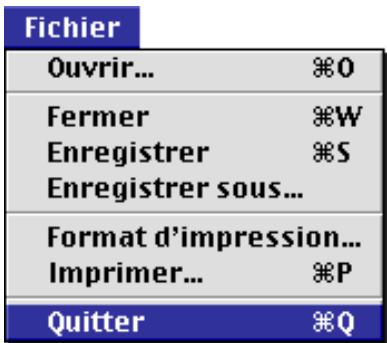
Si des images qui doivent encore être enregistrées sur disque figurent dans la fenêtre principale, vous serez invité à les enregistrer avant de quitter Nikon Scan.
Enregistrer les changements apportés au document "Sans titre 1" avant de quitter ?
Ne pas enregistrer
Annuler
Enregister
Annexe a: suppléments pour le scanner
Le contenu du tiroir «Suppléments pour le scanner» de la fenêtre de numérisation varie selon le périphérique choisi. Les tiroirs Suppléments pour le scanner pour chacun des scanners pris en charge par Nikon Scan sont cités dans les sections qui suivent.
Ouverture du tiroir suppléments pour le scanner
Pour ouvrir le tiroir Suppléments pour le scanner pour le périphérique sélectionné, cliquez sur l'onglet Tiroir Suppléments pour le scanner dans la zone de commandes de la fenêtre de numérisation. Pour fermer le tiroir, cliquez sur l'onglet situé sur son bord droit.
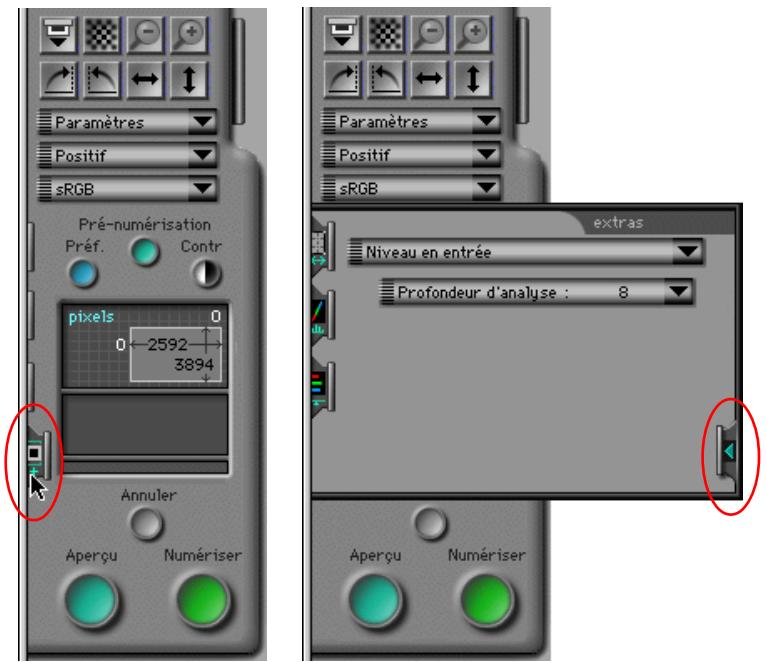
Suppléments pour le scanner ls-2000
Le tiroir Suppléments pour le scanner, destiné au LS-2000, est divisé en deux parties. La partie supérieure contient un menu déroulant répertoriant les caractéristiques disponibles pour l'adaptateur inséré dans le scanner. La partie inférieure contient des menus déroulants ou glisseurs qui permettent à l'utilisateur de désirer des paramètres pour la caractéristique sélectionnée.
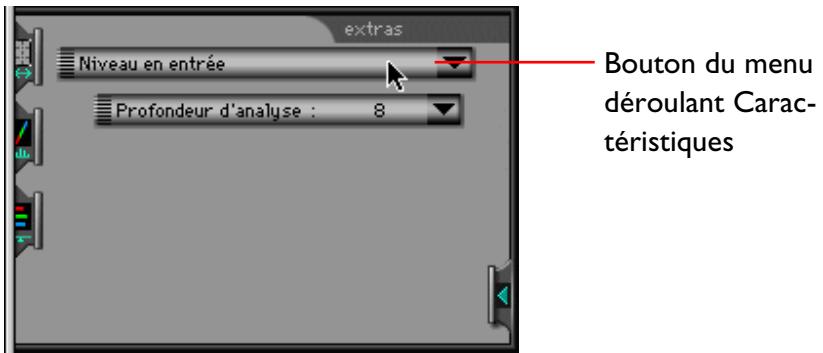
Pour modifier les paramètres des Suppléments pour le scanner, sélectionnez la caractéristique souhaitée parmi celles figurant dans le menu déroulant, puis sélectionnez les paramètres pour cette caractéristique dans le ou les menu(s) déroulant(s) Paramètres. Le menu déroulant Caractéristiques est indiqué ci-dessous.
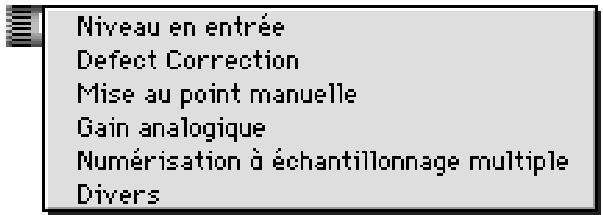
Le tiroir Suppléments pour le scanner permet d'accéder aux éléments suivants:
- taille des données-pixels correction des défauts réglage manuel de la mise au point gain analogique - numérisation d'échantillons multiples - paramètres divers
- interpolation logicielle mode de pré-numérisation négative
- suppléments du module
- décalage du film en bande (adaptateur pour films en bande SA-20)
- Choix de cadrages avec IX240 (adaptateur pour films IX240 IA-20)
- numérisation avec un chargeur de diapositives (chargeur de diapositives SF-200)
Remarque: Les modifications apportées aux paramètres dans le tiroir Suppléments pour le scanner ne sont pris en compte qu'une fois que vous avez cliqué sur le bouton Aperçu ou Numérique. Les paramètres sont annulés si une vue miniature est sélectionnée avant qu'une prévisualisation de l'image numérique ne soit effectuée. Après avoir modifié les paramètres du tiroir Suppléments pour le scanner, réaliser une prévisualisation de l'image numérique avant de sélectionner des vues miniatures.
Taille des données-pixels
La boîte de dialogue Profondeur binaire contrôle la taille des données-pixels. Les images peuvent être numérisées à une profondeur de huit bits par pixel, ce qui produit des images contenant un maximum de 256 couleurs ou nuances de gris, ou à une profondeur de douze bits par pixel, produit un maximum de 4 096 couleurs ou nuances de gris.
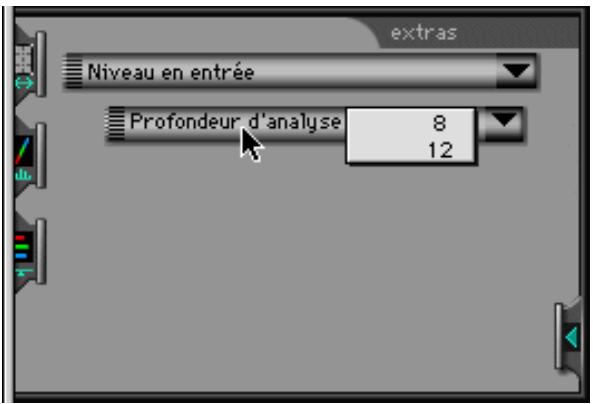
L'augmentation de la profondeur binaire de huit à douze accroît la taille de fichier d'un demi-octet pour chaque pixel de l'image.
Remarque: Les images numérisées à une profondeur binaire de douze bits sont converties en seize bits lorsqu'elles sont ouvertes dans l'application hôte, ou en huit bits lorsque l'espacement des couleurs est CMKY. Si l'espacement des couleurs est TSL, les images sont traitées à une profondeur binaire de seize bits par pixel, quel que soit le réglage de la profondeur binaire. Si celle-ci est réglée sur huit bits par pixel, les images TSL sont converties en huit bits lorsqu'elles sont transférées vers l'application hôte.
Correction des défauts
La fonction «Correction des défauts» supprime numériquement la poussière et les rayures sur les images numérisées. Les paramètres «Correction des défauts» peuvent être choisis dans le menu déroulant indiqué ci-dessous à droite.
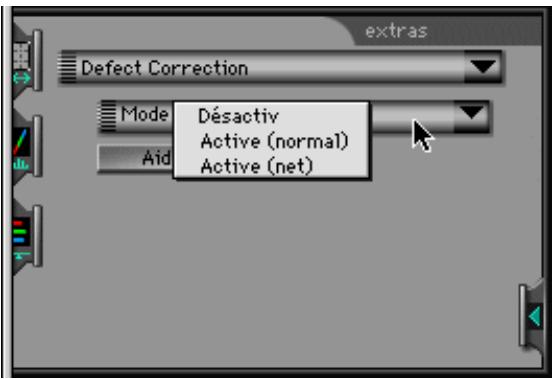
Désactiv
Les rayures et la poussière ne sont pas éliminées. L'image est numérisée «telle quelle».
L'image est traitée numériquement afin de supprimer les rayures et la poussière. Les effets de l'option «Correction des défauts» sont reflétés dans l'image en aperçu.
La correction des défauts peut parfois rendre les détails de l'image flous. Sélectionnez cette option pour affiner les bords lors de la correction des défauts.
Cliquez sur le bouton Aide pour obtenir davantage d'informations au sujet de l'utilisation des paramètres de la fonction Correction des défauts.
Réglage manuel de la mise au point
Cette fonction vous permet de régler la mise au point à l'aide du glisseur Position de la mise au point. Les modifications apportées à la mise au point sont prises en compte lorsqu'el'image est prévisualisée ou numérique. Cliquez sur le bouton
Aide pour obtenir davantage d'informations concernant le réglage manuel de la mise au point.
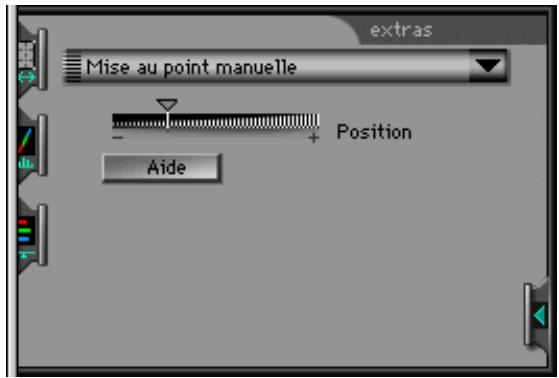
Gain analogique
Le gain analogique est utilisé pour régler l'intensité de la source lumineuse du scanner, mettant l'accent sur les couleurs sélectionnées dans l'image d'entrée. Les commandes pour le gain analogique sont constituées par quatre glisseurs : un glisseur principal qui permet à l'utilisateur d'augmenter simultanément la luminosité de tous les témoins DEL de la source lumineuse du scanner, ainsi que des glisseurs rouge, vert et bleu qui permettent un réglage indépendant des témoins DEL rouge, vert et bleu.
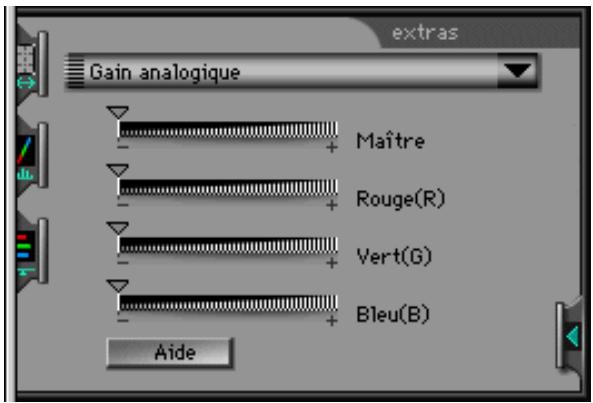
Lorsque l'on déplace un glisseur vers la droite, l'intensité du témoin DEL affecté augmente ; le déplacer vers la gauche diminue l'intensité. Cliquez sur le bouton Aide pour obtenir des informations sur l'utilisation du gain analogique.
Remarque: Si vous réglez l'intensité de la source lumineuse du scanner sur une valeur trop élevée, l'image numérique risque de subir un «maculage» ou autres défauts.
Numérisation d'échantillons multiples
La «Numérisation d'échantillons multiples» contrôle la profondeur binaire des pixels lors de la conversion analogue/numérique du scanner. La profondeur binaire est de douze bits par pixel; la profondeur binaire peut cependant être augmentée à l'aide d'une numérisation d'échantillons multiples pour réduire le bruit du système, garantissant une image réelle de douze bits. Dans la pratique, une image de douze bits produite par une numérisation d'échantillons multiples peut être d'une qualité égale à celle d'une image de seize bits produite sans réduction de bruit.
Les options de numérisation d'échantillons multiples suivantes sont disponibles :
Normal(1x)
Fin (4x)
Super fin (16x)
La numérisation d'échantillons multiples n'est pas réalisée (qualité d'image normale)
La numérisation d'échantillons multiples est réalisée, augmentant la profondeur pixels de deux bits par pixel (qualité d'image «Precise»)
La numérisation d'échantillons multiples est réalisée, augmentant la profondeur de pixels de quatre bits par pixel (qualité d'image «Très précise»)
Pour de plus amples détails sur la numérisation d'échantillons multiples, cliquez sur le bouton Aide.
Paramètres divers
La fonction «Divers» offre les deux commandes suivantes : interpolation logicielle et mode de pré-numérisation négative. Le premier élément détermine la manière dont l'image sera traitée numériquement lorsqu'elle est numérisée, le second contrôle les paramètres d'exposition automatique pour un film négatif.
Cliquez sur le bouton Aide pour obtenir davantage de précisions sur les paramètres divers.
Interpolation logicielle
Le LS-2000 prend en charge des résolutions de 2 700 ppp, ainsi que toutes les fractions de 2 700 ppp ayant pour dénominateur un nombre entier (i. e. 2700 / 2 = 1350 ppp, 2700 / 3 = 900 ppp, etc.). À d'autres résolutions, certains pixels doivent être créés par un algorithme informatique pour constituer le nombre spécifique de pixels par pouce. L'interpolation logicielle contrôle l'algorithme utilisé lors de la création de ces pixels supplémentaires. Les choix suivants sont disponibles:
Bilinéaire Voisin Aucun
Bilinéaire: Des pixels supplémentaires sont créés à l'aide d'un algorithme bilinéaire.
Voisin: Des pixels supplémentaires sont créés à l'aide d'un algorithme «voisin le plus proche».
Aucune interpolation n'est effectuée (dans ce cas, l'image numérique est plus grande que la valeur indiquée dans le tiroir Taille de l'image à numérique)
Mode de pré-numérisation négative
Pour obtenir les meilleurs résultats possibles, une pré-numérisation s'avère nécessaire lorsque l'on utilise un film négatif. La méthode de pré-numérisation peut être entre «Normal» et «Alternative». «Alternative» est utilisé lors d'une numérisation sans points noir et blanc clairs, telle que celle de prises de vues rapprochées, où une gamme étroite de couleurs prédomine.
Normal Alternative
Suppléments du module
Des suppléments du module séparés, destinés à l'adaptateur pour film en bande SA-20, l'adaptateur pour film IX240 IA-20 (un accessoire optionnel vendu séparément pour le LS-2000) et le chargeur de diapositives SF-200 (vendu séparément).
Décalage du film en bande (suppléments pour adaptateur films en bande sa-20)
L'option Décalage du film en bande est disponible lorsque l'adaptateur pour film en bande SA-20 est inséré dans la fente pour adaptateur du LS-2000. Cette option peut être utilisée pour régler le décalage lorsque la position du film diffère légèrement de la position de numérisation. Pour utiliser cette option, le tiroir Vues miniatures doit être ouvert et les vues miniatures affichées. La position du film peut alors être régée à l'aide du glisseur. Vous pouvez juger du résultat du décalage en cliquant sur le bouton Recharger.
Choix de cadrages IX240 (suppléments pour adaptateur pour films IX240 ia-20)
Des cadrages IX240 sont disponibles lorsqu'un adaptateur IA-20 pour films IX240 (vendu séparément) est inséré dans le LS-2000; ils contrôlent les paramètres de cadrage pour diverses ouvertures de films IX240.
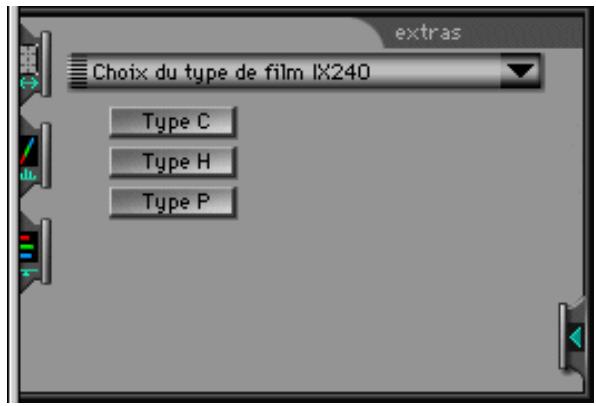
Type c:
Le cadreg initial dans la zone d'aperçu/de cadrage est réglé pour convenir dans le cas de photographies prises lorsque le paramètre d'ouvertureChoisi est «Type C»
Type H:
Le cadreg initial dans la zone d'aperçu/de cadrage est réglé pour convenir dans le cas de photographies prises lorsque le paramètre d'ouvertureChoisi est «Type H»
Type p:
Le cadreg initial dans la zone d'aperçu/de cadrage est réglé pour convenir dans le cas de photographies prises lorsque le paramètre d'ouvertureChoisi est «Type P»
Numérisation avec chargeur de diapositives (suppléments pour chargeur de diapositives sf-200)
Des paramètres pour la numérisation avec chargeur de diapositives sont disponibles lorsque le chargeur de diapositives SF-200 (vendu séparément) est inséré dans le LS-2000. Le nombre de diapositives à numériser lorsque l'on appuie sur le bouton Numériser peut être réglé en entrant un nombre dans la zone de texte Acheminez les images. Appuyer sur le bouton Numériser entraîne la numérisation du nombre de diapositives spécifique, selon les paramètres de numérisation courants, suivie de leur transfert vers l'application d'applé. Afin de numériser l'ensemble des diapositives disposées dans le chargeur, entrez un grand nombre tel que «999».
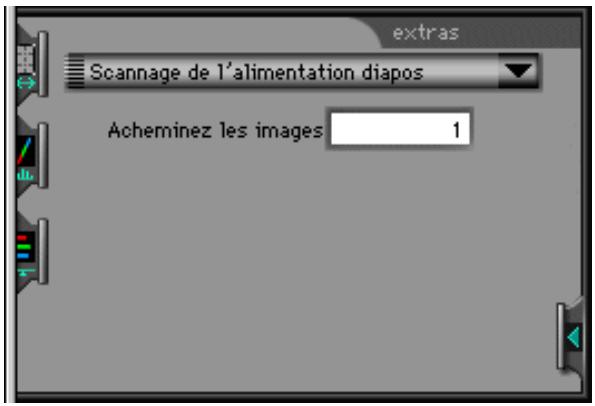
Annexe b: emplacement des fichiers d'installation
Cette section répertorie les fichiers contenus dans le CD d'installation et l'emplacement des fichiers installés par le logiciel Nikon Scan 2.0.
Cd-rom contenant le programme d'installation nikon scan 2.0
Ce CD-ROM contient les fichiers suivants:
Dossier/Nom de Fichier Remarques
| Lisez-moi | Fichier «Lisez-moi» pour le CD-ROM contenant le programme d'installation Nikon Scan 2.0 |
| Contrat de Licence | Contrat de licence du logiciel |
| Nikon Scan 2.0 Installer EN | Programme d'installation (version en angls)Selon le pays d'achat, les versions du programme d'installation de Nikon Scan 2.0 en allemand (Installer DE), en français (FR), en espagnol (ES), en italien (IT) et en nederlandais (ND) peuvent également être inclues. |
| Nikon Scan 2.0 EN | Dossier contenant les fichiers utilisés par le programme d'installation Nikon Scan 2.0 Installer END'autres dossiers contenant les fichiers utilisés par les programmes d'installation pour les versions en d'autres langues peuvent également être inclus. |
| Autres dossiers | Selon le pays d'achat, le disque d'installation peut aussi inclure des dossiers supplémentaires contenant les programmes d'installation pour un logiciel fourni avec Nikon Scan 2.0. Lisez les fichiers «Lisez-moi» dans ces dossiers pour plus d'informations. |
Emplacement des fichiers d'installation de nikon scan 2.0
Le programme d'installation de Nikon Scan 2.0 permet d'installer les fichiers suivants aux emplacements répertoriés ci-dessous.
| Dossier/Nom de Fichier | Remarques | Répertoire de destination |
| Logiciels Nikon | Dossier pour leslogiciels Nikon1,2,3 | Répertoire spécifique parl'utilisateur (par défaut audémarrage du disque) |
| Nikon Scan 2.0 | Dossier pour NikonScan 2.01,2,3 | Dossier Nikon Scan 2.0 |
| Lisez-moi | Fichier «Lisez-moi»pour Nikon Scan 2.01,2,3 | " |
| Contrat de Licence | Fichier contenant le textedu contrat de licence1,2,3 | " |
| Nikon Scan 2.0 | Applet de NikonScan 2.0 | | " |
| Nikon Scan Plugin 2.0 | Plug-in de NikonScan 2.02 | Dossier Nikon Scan 2.0et/ou dossier de plug-insde l'application spécifiquepar l'utilisateur |
| Nikon MAID | Dossier pour pilotes desscanners (modules)1,2 | Dossier Système | DossierPréférences |
| Module LS-2000 | Pilote pour scandencer pour films LS-20001,2 | Dossier Nikon MAID |
| Pilote MAID | Pilote2 | " |
| SDCL Power | Module de correction des défauts1,2 | " |
| Profils | Dossier pour profils degestion des couleurs1,2 | " |
| NKLS2000Posi_16.icm | Profil scanner pour LS-20001,2 | Dossier Profils |
| NKLS2000Posi_8.icm | "1,2 | " |
| NKLS2000Posi_SD_16.icm | "1,2 | " |
| NKLS2000Posi_SD_8.icm | "1,2 | " |
| NKLS2000Nega_16.icm | "1,2 | " |
| NKLS2000Nega_8.icm | "1,2 | " |
| NKLS2000Nega_SD_16.icm | "1,2 | " |
| NKLS2000Nega_SD_8.icm | "1,2 | " |
| NKMonitor_Mac.icm | Profils Écran1,2 | " |
| NKsRGB.icm | Profil pour espacement des couleurs RGB1,2 | " |
| NKLch.icm | Profil pour espacement des couleurs LCT (TSL)1,2 | " |
| NKCMYK_SWOP.icm | Librairie des couleurs CMKY1,2 | " |
| LS2000_Mac.icm | Profils ColorSync3 | Système | Préférences | ColorSync |
| Utilitaire | Dossier Utilitaire1,2 | Dossier NikonScan 2.0 |
| Utilitaire de connexion | Utilitaire de connexion pour le chargeur de diaposi-tives SF-200 pour le LS-20001,2 | Dossier Utilitaires |
Installé par les options «Easy Install» (installation facile) et «Custom Install/Nikon Scan» (Personnaliser l'installation/Nikon Scan) Installé par les options «Easy Install» (installation facile) et «Custom Install/Nikon Scan Plugin 2.0» (Personnaliser l'installation/Nikon Scan) Installé par les options «Easy Install» (installation facile) et «Custom Install/Profiles» (Personnaliser l'installation/Profils)
Annexe c: désinstallation
Nikon Scan peut être désinstallé de votre système à l'aide de l'option «Supprimer» de la boîte de dialogue Programme d'installation Nikon Scan. Insérez le CD Nikon Scan 2.0 dans le lecteur de CD-ROM de votre ordinateur et double-cliquez dans le programme d'installation correspondant au langage de votre choix.

Nikon scan installer
Suivez les étapes 1 à 3 de la procédure d'installation comme il est décrit dans «Avant de commencer : Installation du logiciel». La boîte de dialogue du programme d'installation s'affiche.
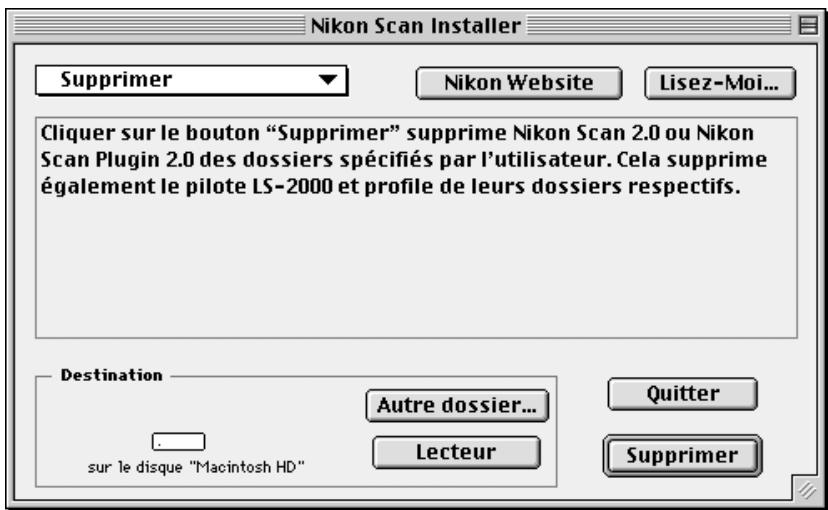
Cliquez sur le bouton de menu dans le coin supérieur droit de la boîte de dialogue du programme d'installation et sélectionnez Supprimer dans le menu qui apparait.
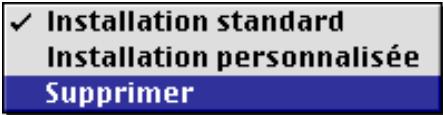
Le contenu de la boîte de dialogue du programme d'installation est alors modifié comme l'indique l'illustration ci-dessus. Cliquez sur Supprimer pour éliminer Nikon Scan de votre système, ainsi que tous les fichiers qui lui sont apparentés.
- Avant de commencer
- Fenêtre de numérisation
- Tiroir vues miniatures
- Prévisualisation
- Tiroir taille de l'image à numériser
- Tiroir courbes et niveau
- Tiroir balance des couleurs
- Enregistrement et chargement des paramètres
- Opérations sur la fenêtre d'images
- Annexe a: suppléments pour le scanner
- Annexe b: emplacement des fichiers d'installation
- Avertissements
- Propriété industrielle
- Avis concernant l'interdiction de copie ou de reproduction
- Présentation
- Configuration requise
- Installation du logiciel
- Étape i—insertion du disque nikon scan dans le lecteur de cd-rom
- Étape 2—acceptation du contrat de licence du logiciel
- Étape 3—affichage du fichier lisez-moi
- Étape 4—sélection du type d'installation désiré
- Installation personnalisée
- Étape 5 — sélection d'un dossier d'installation pour nikon scan
- Lisez-moi...
- Quitter
- Étape 6—installation de nikon scan
- Interruption de l'installation
- Sélection d'un dossier plug-ins
- Étape 7—fin de l'installation
- Étape 8—vérifiez la mémoire disponible pour nikon scan
- Opérations de base
- Étape i—connexion du scanner
- Étape 2—MISE en route de nikon scan
- Lancement de nikon scan depuis une autre application
- Choix d'un scanner
- Étape 3—choix d'un type de film et d'un espace-ment des couleurs
- Choix du type de film
- Choix de l'espacement des couleurs
- Étape 4—sélection de vues miniatures
- Étape 5—effectuer une prévisualisation de l'image à numérique
- Étape 6—permutation circulaire et basclement de l'image prévisuelle
- Permuter de dans le sens des aiguilles d'une montre
- Permuter de dans le sens contraire des aiguilles d'une montre
- Basculer horizontalement
- Basculer verticalement
- Étape 7—choix d'une zone pour la numérisation finale
- Zoom avant et zoom arrière sur la zone recadrée
- Étape 8—réglage automatique du contraste
- Étape 9—numérisation d'une image
- Étape 10—numérisation d'images supplémentaires
- Ouverture de la fenêtre de numérisation
- Étape II—enregistrement d'images numérisées
- Étape 12—quitter nikon scan
- Différentes parties de la fenêtre de numérotation
- Activation des commandes
- Absence de support/absence d'adaptateur
- Déplacement et redimensionnement de la fenêtre de numérisation
- Modification de la taille de la zone d'aperçu/de cadrage
- Préférences de la fenêtre de numérisation
- Ouverture de la boîte de dialogue préférences
- Onglet périphériques
- État des périphériques
- Choix de la (des) fenêtre(s) de numérisation à ouvrir au démarrage
- Ouverture d'une fenêtre de numérisation depuis la boîte de dialogue préférences
- Onglet gamma
- Valeur gamma pour la prévisualisation
- Valeur gamma pour la numérisation finale
- Utiliser le gamma de l'aperçu
- Utiliser le gamma de l'application
- Utiliser un gamma personnalisé
- Onglet gestion des couleurs
- Restitution de l'espacement des couleurs
- Paramètres de gestion des couleurs
- Paramètres prévisualisation (profil de l'écran)
- Utiliser le profil constructeur par défaut du moniteur
- Profil de moniteur personnalisé
- Utiliser le gamma de l'aperçu (outrepasse le gamma du profil)
- Paramètres numérisation finale (profil de restitution)
- Utiliser le profil d'aperçu
- Profil à sRGB fixe
- Utiliser le gamma principal (outrepasse le gamma du profil)
- Paramètres CMJN
- Utiliser CMYK par défaut
- Utiliser un profil personnalisé
- Onglet disque de travail
- Onglet divers
- Exposition automatique
- Autofocus
- Numérisation par lots
- Fermeture des vues miniatures après la prévisualisation
- Fermeture de la fenêtre suite à la numérisation
- Acquisition de vues miniatures
- Mise en antémémoire des images prévisualisées
- Mises à jour d'images réelles
- Ouverture du tiroir vues miniatures
- Affichage de vues miniatures
- Affichage vues miniatures
- Affichage de numéros de clichés
- Redimensionnement du tiroir vues miniatures
- Sélection de vues miniatures à numérique
- Basculement et permutation circulaire des images en vues miniatures
- Boutons permuter et basculer
- Sélection de vues miniatures multiples
- Numérisation de vues miniatures multiples
- Vues miniatures de films IX240
- Choix du type de film et de l'espacement des couleurs
- Le menu espacement des couleurs lorsque l'option SGC est désactivée
- Réglage et éjection du film
- Création d'une image en aperçu
- Basculement et permutation de l'image en aperçu
- Permutation de l'image en aperçu
- Bouton permuter dans le sens des aiguilles d'une montre
- Bouton permuter dans le sens contraire des aiguilles d'une montre
- Basculement de l'image en aperçu
- Bouton basculer horizontalement
- Bouton basculer verticalorem
- Permutation et basculement de vues miniatures
- Choix du cadrage
- Choix d'un nouveau cadre
- Déplacement de la zone de cadrage
- Modification de la taille de la zone de cadrage
- Affichage des coordonnées de cadrage
- Zoom sur la zone de cadrage
- Bouton «zoom avant
- Bouton «zoom arrière
- Réglage automatique du contraste
- Affichage des données-pixels
- Mise au point sélectionnée par l'utilisateur
- Pré-numérisation
- Numérisation d'une image vers une application
- Ouverture du tiroir taille de l'image à numériser
- Commandes du tiroir taille de l'image à numérique
- Taille d'entrée
- Taille de sortie
- Taille de fichier
- Échelle
- Résolution de sortie
- Verrouillage d'entrée et de sortie
- Verrouillage d'entrée
- Verrouillage de sortie
- Description des courbes et niveau
- Ouverture du tiroir courbes et niveau
- Affichage courbes et niveau
- Sélection d'une chaîne
- Zone d'affichage des valeurs de sortie/d'entrée
- Réglage de la courbe gamma
- Zone d'entrée de la valeur gamma
- Annulation de changements
- Modification graphique des courbes gamma
- Ajout de nouveaux points sur la courbe gamma
- Suppression de points de la courbe gamma
- Réglage des points blanc et noir
- Utilisation des glisseurs point noir et point blanc
- Glisseur point noir
- Glisseur point blanc
- Réglage des points noir et blanc par échantillonnage
- Échantillonnage du point noir
- Échantillonnage du point blanc
- Affichage de l'histogramme modifié
- Importation de paramètres
- Utilisation du glisseur saturation
- Correction de la chaîne de teintes
- Glisseur largeur
- Bouton échelle
- Glisseur d'entrée
- Bouton réinitialiser
- Chaîne de luminance
- Ouverture du tiroir balance des couleurs
- Commandes balance des couleurs
- Luminosité
- Contraste
- Balance des couleurs
- Menu paramètres
- Ajout de paramètres au menu paramètres
- Chargement de paramètres depuis le menu paramètres
- Supprimer des paramètres du menu paramètres
- Restauration des paramètres par défaut
- Exportation et importation de paramètres
- Exportation de paramètres
- Applet de nikon scan
- Barre de menus
- Déplacement et redimensionnement des fenêtres d'images
- Boutons de commandes de la fenêtre
- Afficher
- Fenêtre
- Permutation et basculement d'images
- Rotation sens horaire:
- Rotation sens anti-horaire:
- Symétrie axe horizontal:
- Symétrie axe vertical:
- Symétrie sur les deux axes:
- Rotation sens horaire
- Basculement d'images
- Copie d'images vers le presse-papiers
- Enregistrement d'images sur le disque dur
- Lecture d'images depuis le disque dur
- Impression d'images
- Mise en page
- Imprimer
- Paramètres de la fenêtre de numérisation
- Nikon scan
- Périphérique:
- Espace couleurs:
- Type de film:
- Éjecter/diapositive suivante:
- Alimentation diapos...
- Quitter nikon scan
- Ouverture du tiroir suppléments pour le scanner
- Suppléments pour le scanner ls-2000
- Taille des données-pixels
- Correction des défauts
- Désactiv
- Réglage manuel de la mise au point
- Gain analogique
- Numérisation d'échantillons multiples
- Paramètres divers
- Interpolation logicielle
- Mode de pré-numérisation négative
- Suppléments du module
- Décalage du film en bande (suppléments pour adaptateur films en bande sa-20)
- Choix de cadrages IX240 (suppléments pour adaptateur pour films IX240 ia-20)
- Type c:
- Type H:
- Type p:
- Numérisation avec chargeur de diapositives (suppléments pour chargeur de diapositives sf-200)
- Cd-rom contenant le programme d'installation nikon scan 2.0
- Emplacement des fichiers d'installation de nikon scan 2.0
- Annexe c: désinstallation
- Nikon scan installer
Marque : NIKON
Modèle : SCAN 2
Catégorie : Logiciel de numérisation d'images