
MY8-LAKE - Carte son YAMAHA - Notice d'utilisation et mode d'emploi gratuit
Retrouvez gratuitement la notice de l'appareil MY8-LAKE YAMAHA au format PDF.


| Type de produit | Carte d'extension DSP pour consoles et périphériques audio professionnels Yamaha (série Mini-YGDAI) |
| Marque | YAMAHA |
| Modèle | MY8-LAKE |
| Catégorie | Carte son / processeur audio numérique |
| Connectivité hôte | 8 entrées/sorties numériques internes (via connecteur Mini-YGDAI) |
| Connectivité AES/EBU | 8 entrées/sorties sur connecteur D-sub 25 broches |
| Connectivité réseau | 1 port RJ-45 (100 Mbps) pour contrôle via Lake Controller |
| Fréquences d'échantillonnage supportées | 44,1 kHz, 48 kHz, 88,2 kHz, 96 kHz |
| Modes de fonctionnement | Mesa (égalisation système 8x8), Contour (crossover 4x12), Contour/Mesa hybride (4x4 + 2x6) |
| Traitement audio | Égalisation Mesa EQ™, Ideal Graphic EQ™, Raised Cosine EQ, crossovers classiques et linéaires, limiteurs LimiterMax™, gains, retards |
| Logiciel de contrôle | Lake Controller (Windows) inclus sur clé USB – configuration, monitoring et mise à jour du firmware |
| Configuration des modules | Jusqu'à 8 modules Mesa (A-H) ou 4 modules Contour (A-D) ou 6 modules en hybride (A-F) |
| Alimentation | Alimentée par le périphérique hôte (via le bus Mini-YGDAI) |
| Consommation électrique | Environ 10 W (estimé d'après les cartes similaires) |
| Température de fonctionnement | 0 °C à 40 °C (estimation) |
| Dimensions (L x H x P) | Environ 160 mm x 50 mm x 200 mm (carte d'extension standard Mini-YGDAI) |
| Poids | Environ 250 g (estimation) |
| Contenu de l'emballage | Carte MY8-LAKE, clé USB (logiciel Lake Controller, manuels PDF), guide de démarrage rapide |
| Sécurité et précautions | Déconnecter l'alimentation hôte avant installation ; porter des gants ; se décharger de l'électricité statique ; ne pas toucher les broches métalliques ; ne pas laisser tomber ; vis de fixation pour mise à la terre |
| Entretien et nettoyage | Essuyer avec un chiffon sec ; ne pas utiliser de solvants ; éviter l'humidité ; ranger dans un endroit sec et sans poussière |
| Pièces détachées et réparabilité | Contacter un revendeur Yamaha agréé pour toute réparation ; pas de pièces détachées fournies ; carte non réparable par l'utilisateur |
| Normes | EN55103-1/2 (environnements E1-E4), NMB-003 (Canada), classe B |
| Compatibilité | Périphériques hôtes Yamaha dotés d'un emplacement Mini-YGDAI (consulter la liste sur yamahaproaudio.com) |
FOIRE AUX QUESTIONS - MY8-LAKE YAMAHA
Questions des utilisateurs sur MY8-LAKE YAMAHA
0 question sur cet appareil. Repondez a celles que vous connaissez ou posez la votre.
Poser une nouvelle question sur cet appareil
Téléchargez la notice de votre Carte son au format PDF gratuitement ! Retrouvez votre notice MY8-LAKE - YAMAHA et reprennez votre appareil électronique en main. Sur cette page sont publiés tous les documents nécessaires à l'utilisation de votre appareil MY8-LAKE de la marque YAMAHA.
MODE D'EMPLOI MY8-LAKE YAMAHA
Cet appareil numérique de la classe B est conforme à la norme NMB-003 du Canada.
- Ceci ne s'applique qu'aux produits distribués par Yamaha Canada Musique Ltée.
(class B)
Contenu stocké sur le lecteur flash USB 6
Configuration et modules 8
Configuration des flux de signaux en mode
Mesa (égalisation système) 8
Configuration des flux de signaux en mode
Configuration des flux de signaux en mode
Contour/Mesa 10
Chassis et modules. 10
Exemples de systèmes 11
Égalisation système (Mesa) 11
Crossover (Contour) 11
Guide de démarrage rapide 12
Installation et connexion des câbles. 12
Installation du logiciel Lake Controller 12
Réglages de la console (périphérique hôte) 12
Démarrage du logiciel Lake Controller 13
Positionnement des modules 13
Configuration des E/S 14
Écran Levels 16
Superpositions PEQ et GEQ 18
Écran HPF/LPF (Mode Mesa uniquement) 19
Stockage des modules et des systèmes 20
Modification de la configuration du chassis
MY8-LAKE 21
Écran XOVER (mode Contour uniquement) 22
Écran Contour Levels 23
Annexe 24
Problèmes et avertissements 24
Dépannage 25
Caractéristiques techniques 30
Prière de LIRE attentivement CETTE section avant de procéder à toute manipulation
- Rangez ce manuel en lieu sûr afin de pouvoir le consulter ultérieurement.

Avertissement
Veillez à tous les jours respecter les précautions élémentaires numérotées ci-après afin d'éviter tout risque de blessure grave, voire mortelle, provoqué par un choc électrique, un court-circuit, des dégâts matériels, un incendie ou tout autre accident. La liste de ces précautions n'est toutefois pas exhaustive :
- N'installez pas la carte sur un produit YAMAHA n'avant pas été spécifié par YAMAHA pour être utilisé avec celle-ci, afin d'éviter les risques de choc électrique, d'incendie et de dégâts matériels.
- N'essayez pas de démonter ou de modifier la carte.
- N'exercez pas de pression excessive sur les connecteurs de la carte ou sur n'importe lequel de ses composants. Une mauvaise manipulation de la carte risque de provoquer des accidents d'électrocution, des incendies ou des défaillances de l'équipement.
- Veillez à déconnecter le cable d'alimentation du périhérique hôte avant d'installer la carte et de brancher/débrancher les cables (pour éliminer tout risque d'électrocution ou de bruit indésirable et éviter d'endommager l'équipement). Assurez-vous de déconnecter tous les périhériques reliés au périhérique hôte avant d'installer la carte et voirce à débrancher les cables correspondants (pour éliminer tout risque d'électrocution ou de bruit indésirable et éviter d'endommager l'équipement).

Attention
Observez tous les précautions élémentaires reprises ci-dessous pour éviter tout risque de blessure corporelle, à vous-même ou à votre entourage, ainsi que de déterioration du périhérique ou de tout autre bien. La liste de ces précautions n'est toutefois pas exhaustive:
Assurez-vous que le périphérique hôte est correctement mis à la terre afin de prévenir tout risque de choc électrique et/ou de dysfonctionnement. - Ne touchez pas aux broches métalliques de la carte de circuit imprimé lorsque vous manipulez la carte. Les broches sont tranchantes et vous risquez de vous entailler les mains. - Portez des gants épais pendant l'installation pour éviter de vous égratigner ou de vous érafler les mains avec les bords tranchants de la carte. - Évitez de toucher les connecteurs et les parties métalliques exposées afin de limiter l'apparition de problèmes liés aux mauvaises connexions. - Avant de manipuler la carte, déchargez-vous de toute électricité statique éventuelle contenue dans votre corps ou vos vêtements. L'électricité statique peut endommager la carte. Pour cela, il suffit de toucher préalablement un composant métallique exposé sur le périphérique hôte ou tout autre objet métallique relié à la masse. - Ne laissez pas tomber la carte et ne la soumettez pas à des chocs susceptibles de la casser et/ou de provoquer son dysfonctionnement. - Évitez de laisser tomber des vis ou toute autre pièce de petite taille à l'intérieur de la carte. Si vous mettez la carte sous tension alors que des vis ou des objets métalliques similaires se trouvent à l'intérieur de l'unité, vous risquez de provoquer un dysfonctionnement au niveau de la carte ou d'endommager celle-ci. Si vous n'arrivez pas à retirer vous-même les objets tombés à l'intérieur de l'unité, vous devrez vous adresser pour cela à un technicien Yamaha qualifié.
Yamaha ne peut être tenu responsable ni des déterminations causées par une utilisation impropre de l'unité ou par des modifications apportées par l'utilisateur ni de la perte ou de la destruction des données.
- Les illustrations figurant dans ce mode d'emploi sont fournies à titre indicatif uniquement et peuvent différer de celles apparaissant sur votre équipement.
- Lake est une marque déposée de Lab. Gruppen AB.
- Windows est une marque déposée de Microsoft® Corporation aux États-Unis et dans d'autres pays.
- Les noms de sociétés et de produits cités dans ce manuel sont des marques commerciales ou déposées appartenant à leurs détenteurs respectifs.
Pour les modèles européens
Informations relatives à l'acquéreur/utilisateur spécifiées dans les normes EN55103-1 et EN55103-2.
Conformité aux normes environnementales : E1, E2, E3 et E4.
Bienvenue
Merci d'avoir acheté la carte MY8-LAKE Lake® Processing de Yamaha. MY8-LAKE est une carte d'extension DSP de la série Mini-YGDAI, qui s'utilise avec les périphériques audio professionnels compatibles Yamaha. Elle peut être insérée dans le périphérique hôte ou reliée à ce dernier via une connexion AES/EBU, pour les besoins du traitement des données audio sur l'équipement concerné. Vous pouvez ainsi aisément tirer parti de la technologie avancée et intégrée de Lake® Processing pour l'égalisation système et le traitement des crossovers de haut-parleur. La technologie Lake Processing intègre des fonctionnalités de traitement des signaux audio-numériques couvrant l'égalisation, les niveaux, les retards, les limiteurs et les crossovers, ainsi que les fonctions de contrôle avancées accessibles via le logiciel Lake Controller.
Pour tirer le meilleur parti des puissantes fonctionnalités de votre équipement et garantir son bon fonctionnement pendant de longues années, assurez-vous de lire le présent document ainsi que le manuel Lake Controller Operation Manual (Fonctions Détailleées de Lake Controller), fourni avec le logiciel Lake Controller, avant toute utilisation de la carte.
Fonctionnalités
- Configurable pour une égalisation système à 8 entrées/8 sorties en mode Mesa, un crossover à 4 entrées/12 sorties en mode Contour ou une combinaison des deux configurations, c'est-à-dire une configuration hybride en mode Contour/Mesa, composée d'un système d'égalisation à 4 entrées/4 sorties et d'un crossover à 2 entrées/6 sorties.
- Intégration de la technologie Lake Mesa EQ™ (filtrage asymétrique) et Ideal Graphic EQ™ with Raised Cosine Equalization sur l'égaliseur d'entrée en mode Mesa et Contour, pour un contrôle plus précis et plus rapide de l'égalisation.
- Crossovers de phase classiques et linéaires disponibles en mode Contour.
- Gestion d'un total de douze canaux de sortie de traitement audio (selon la configuration) comprant des fonctionnalités indépendantes de gain et de retard, ainsi que des détecteurs de valeur efficace (RMS) et des limiteurs de créte intégrant la technologie Lake LimiterMax™.
- Huit entrées/sorties hôte internes et huit entrées/sorties AES disponibles.
- Connectivité réseau permettant au logiciel Lake Controller installé sur l'ordinateur (Windows) de contrôler et de surveiller le traitement ainsi que d'autres péripériques Lake.
Installation
Reportez-vous au mode d'emploi fourni avec le périphérique hôte pour plus de précisions sur l'installation de la carte.
Les vis situées respectivement à droite et à gauche de la carte seront également de mise à la terre du dispositif.
Par conséquent, veillez à les serrer correctement.
Avant d'installer la carte sur un périphérique hôte, assurez-vous de la compatibilité des deux dispositifs et vérifiez que le nombre maximal autorisé de cartes d'extension de Yamaha ou de fabricants tiers conjointement installées n'a pas été dépassé. Reportez-vous au mode d'emploi fourni avec le périphérique audio concerné et/ou au site Web Yamaha Pro Audio à l'adresse suivante : http://www.yamahaproaudio.com/
My8-Lake mode d'emploi (ce document)
Le présent manuel détaille les différentes modalités respectivement liées à l'installation de la carte, au réglage d'un périphérique hôte et à la configuration du logiciel Lake Controller. Pour plus de précisions sur le logiciel Lake Controller, consultez le manuel fourni avec ce dernier.
- Lecteur Flash USB (voir les détails à la page suivante)
Programme d'installation du logiciel lake controller
Ce programme procède à l'installation du logiciel Lake Controller (sous Windows), qui est indispensable à l'utilisation de la carte MY8-LAKE, et de la documentation et des utilisaires de mise à jour du microprogramme qui y sont associés. Une fois l'installation du logiciel effectuée, il est possible d'accéder à la documentation à partir du menu Démarrer de Windows. Pour obtenir les informations les plus récentes sur la configuration minimale requise, consultez le site Web de Lake, à l'adresse suivante: http://www.lakeprocessing.com.
Ce document PDF est inclus avec le programme d'installation du logiciel Lake Controller et fournit des informations détaillées sur le logiciel Lake Controller utilisé pour contrôler le traitement et l'acheminement des données audio.
Ce document PDF est inclus avec le programme d'installation du logiciel Lake Controller et fournit des informations détaillées sur la configuration du réseau, comme les paramètres d'adresse IP et la connexion de plusieurs ordinateurs.
My8-Lake mode d'emploi
Une version PDF en couleurs de ce manuel est incluse sur le lecteur flash USB. Lisez attentivement ce mode d'emploi pour bien comprendre les procédures d'installation et d'utilisation des logiciels et des équipements fournis avec la carte MY8-LAKE.
Notes de publication
Ce document PDF est inclus avec le programme d'installation du logiciel Lake Controller. Il contient les notes de publication les plus récentes ainsi que des informations complémentaires importantes.
- Pour vous assurer que le lecteur flash USB contient la dernière version du logiciel Lake Controller et pour accéder à la documentation correspondante, consultez le site Web de Lake, à l'adresse suivante: http://www.lakeprocessing.com
- Pour visualiser les fichiers au format PDF, vous devez installer le logiciel Adobe Reader sur votre ordinateur. Vous pouvez télécharger la version la plus récente d'Adobe Reader sur le site Web suivant: http://www.adobe.com.
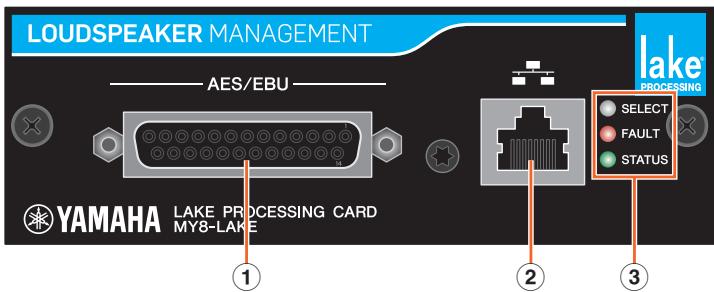
① Connecteur aes/ebu
Ce connecteur D-sub à 25 broches assure l'entrée et la sortie de huit signaux audio-numériques au format AES/EBU.
Les fréquences d'échantillonnage prises en charge sont respectivement de 44,1 kHz, 48 kHz, 88,2 kHz et 96 kHz.
② Connecteur network (réseau)
Ce connecteur RJ-45 (100 Mbps) assure la connexion avec un ordinateur (sur lequel le logiciel Lake Controller a été préalablement installé).
- SELECT (Sélection) : la DEL blanche est allumée (statique) pour confirmer la sélection d'un périphérique à partir du logiciel Lake Controller ; elle clignote lorsque le logiciel Lake Controller communique avec le périphérique ; et elle est éteinte en l'absence de sélection ou de communication.
- FAULT (Anomalie) : la DEL rouge est allumée (statique) ou clignote pour signaler la survenue d'un problème grave. L'anomalie peut concerner une erreur interne, une désynchronisation de l'horloge numérique, un échec en sortie de module ou un problème au niveau de l'interface de la carte.
Pour plus d'informations sur les voyants DEL et leur signification, reportez-vous à la section « Problèmes et avertissements » au chapitre « Annexe ».
- STATUS (État) : la DEL verte clignote pour indiquer que la carte MY8-LAKE a été correctement amorcée et qu'elle est opérationnelle ; elle est allumée (statique) lorsque l'horloge d'entrée numérique est verrouillée.
Configuration des flux de signaux en mode mesa (égalisation système)
La carte MY8-LAKE utilise par défaut une configuration d'égalisation système 8 x 8 appelée mode Mesa. Cette configuration fournit huit canaux de traitement audio distincts, comme indiqué sur le schéma ci-dessous.
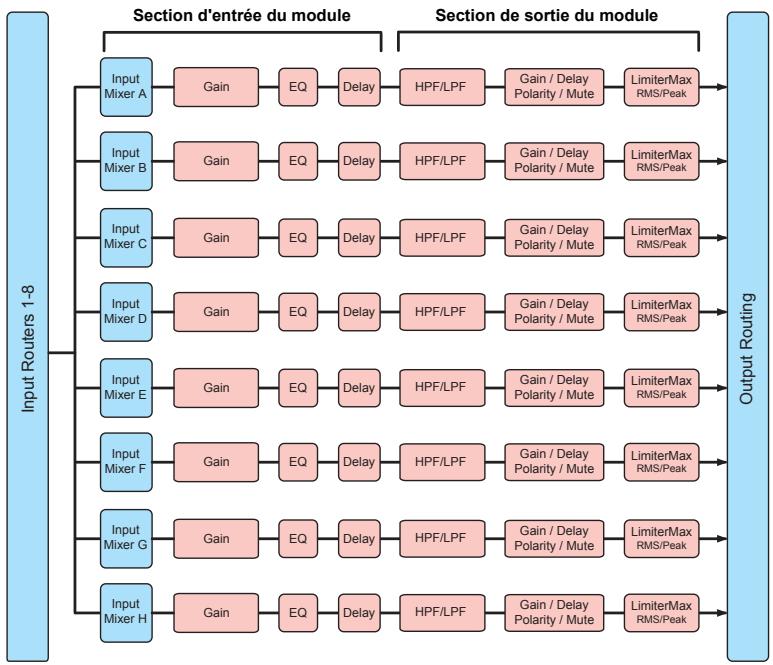
- Chaque module est équipé d'un mixeur d'entrée, qui permet le mixage des signaux d'entrée.
- Le routeur de sortie autorise l'acheminement direct des sources d'entrée et des sorties du routeur d'entrée ainsi que des sorties du module vers différentes destinations de sortie.
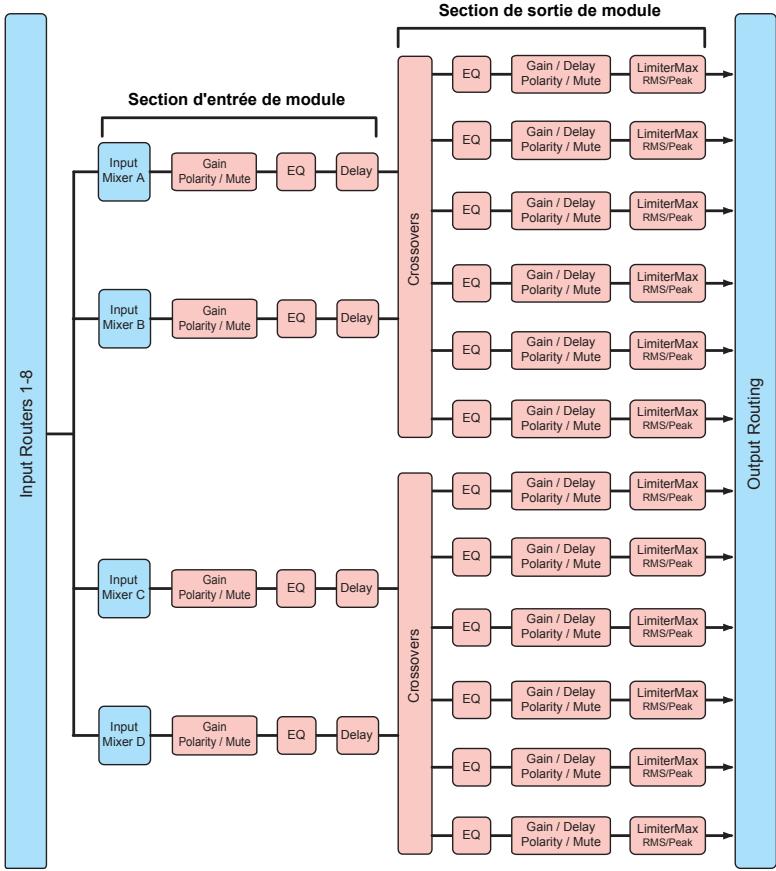
Configuration des flux de signaux en mode contour (crossover)
En mode Contour (crossover), la carte MY8-LAKE fournit des modules de crossovers à 4 entrées et 12 sorties, comme indiqué sur le schéma ci-dessous.
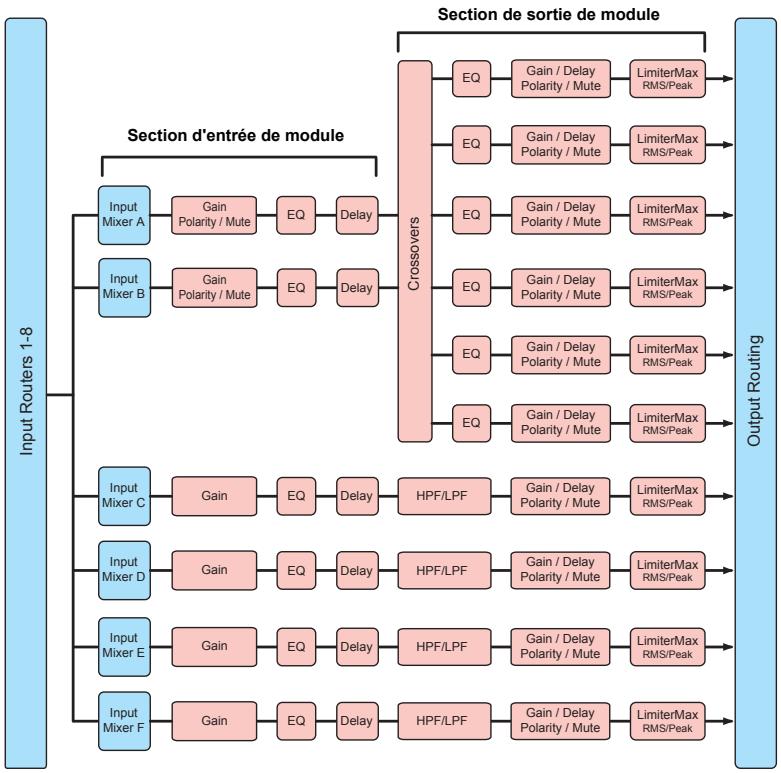
Configuration des flux de signaux en mode contour/mesa
En mode hybride (Contour/Mesa), la carte MY8-LAKE fournit des modules de crossovers à 2 entrées et 6 sorties et des modules d'égalisation système à 4 entrées et 4 sorties, comme indiqué sur le schéma ci-dessous.
Chassis et modules
Le terme « châssis » s'utilise pour désigner un dispositif Lake physique (la carte MY8-LAKE, par exemple). Le châssis MY8-LAKE peut contenir jusqu'à huit unités de traitement audio appelées « modules ».
En mode Mesa (mode par défaut), le chassin MY8-LAKE comporte huit modules, libellés de A à H. Chaque module Mesa fournit un canal unique pour le traitement de l'égalisation, des niveaux et des dynamiques, et utilise exclusivement le type de module « Mesa EQ » (Égalisation Mesa).
En mode Contour, le chassin MY8-LAKE contient jusqu'à quatre modules, libellés de A à D ; en mode Contour/Mesa, il peut exister jusqu'à six modules libellés de A à F. Le nombre de modules disponibles en mode Contour ou Contour/Mesa dépend des types de modules Contour utilisés.
Les modules Contour peuvent être configurés de différentes façons, notamment en crossovers classiques à 2, 3, 4, 5 ou 6 voies (Bessel, Butterworth, Linkwitz-Riley), en crossovers linéaires à 2, 3 ou 4 voies ou en sorties auxiliaires à bande passante intégrale. Vous trouverez un exemple du module Contour plus loin, dans la section « XOVER Screen » (Écran XOVER) du Guide de démarrage rapide.
Exemples de systèmes
La carte MY8-LAKE peut s'utiliser de différentes façons; le présent chapitre décrit deux scénarios d'utilisation types.
Égalisation système (mesa)
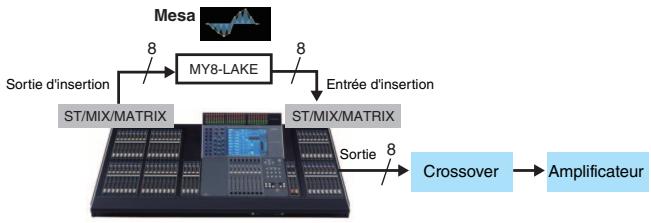
L'égalisation système peut être appliquée en mode Mesa ; il s'agit de la configuration par défaut de la carte MY8-LAKE. Le mode Mesa fournit huit canaux de traitement audio distincts qui peuvent être affectés aux entrées d'insertion du canal hôte à partir des sorties d'insertion, sans recourir à un câblage physique (grâce à la solution intégrée à la carte). Cette configuration assure un traitement performant de l'égalisation et des dynamiques offertes par la technologie Lake, qui peut servir pour l'égalisation système (dans les mixages de façade, par exemple) ou l'égalisation des canaux d'entrée individuels (dans le traitement vocal, par exemple). Si trois cartes sont installées, cette égalisation puissante et polyvalente pourra être affectée à un total de 24 mixages, garantissant ainsi la prise en charge de toutes les gAMES de contrôle de l'égalisation système. Les modules Mesa s'utilisent également pour l'alignement et le réglage de sous-systèmes, en remplaçant la section Matrix de la console hôte par un mixer d'entrée sur les différents modules.
Crossover (contour)
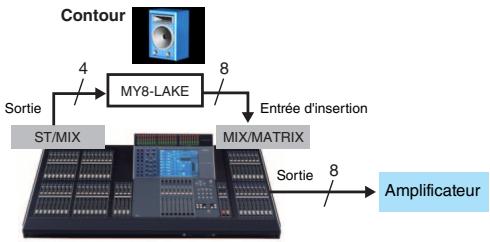
Le crossover peut être appliqué en mode Contour. La carte MY8-LAKE fournit une configuration de crossover à 4 entreprises et 12 sorties ; les signaux des canaux traités peuvent être réacheminés en interne jusqu'au périphérique hôte (jusqu'à 8 canaux) et/ou émis en sortie via le connecteur AES/EBU D-sub à 25 broches (jusqu'à 8 canaux). Dans cet exemple de système, les signaux stéréo du mixage principal provenant de l'hôte sont acheminés vers la carte MY8-LAKE en vue d'un traitement des crossovers, de l'égalisation, des niveaux et des dynamiques. Les signaux traités sont renvoyés d'abord vers les canaux disponibles de l'hôte et/ou du connecteur AES/EBU, puis vers les amplificateurs ou les haut-parleurs amplifiés.
Les signaux de sortie contiennent uniquement les fréquences pertinentes (post-crossover) pour les différents amplificateurs et haut-parleurs concernés. Ce scénario permet d'éviter le recours à un traitement supplémentaire, sur un matériel externe distinct, de l'égalisation et du crossover, ce qui réduit le nombre d'équipements et de racks nécessaires pour un résultat similaire à celui qui est obtenu avec des systèmes traditionnels de crossover sur des enceintes actives.
Installation et connexion des câbles
Commencez d'abord par installer la carte dans le périphérique hôte. Pour plus de précisions sur l'installation de la carte, consultez le mode d'emploi fourni avec le périphérique hôte utilisé.
- Installez la carte MY8-LAKE dans un logement approprié du périphérique hôte, en vous assurant au préalable que ce dernier est hors tension. Serrez les deux vis de la carte de façon à la fixer correctement.
- Reliez la carte MY8-LAKE à l'ordinateur (Windows) sur lequel est installé le logiciel Lake Controller à l'aide d'un câble Ethernet Cat5/Cat6.
L'utilisation de plusieurs ordinateurs, périphériques Lake ou points d'accès sans fil exige un commutateur réseau. - La configuration d'adresse IP par défaut sur la carte MY8-LAKE est Auto - Zero Conf (169.254. x. x); en cas de problème de connectivité, essayez d'utiliser la même plage de sous-réseau ou une autre/adresse IP fixe comme 192.168.0. x pour la carte réseau de l'ordinateur. - Dans le cas où un système de mise en réseau audio de type Dante coexiste sur le même réseau utilisé pour d'autres périphériques Lake, il est nécessaire de procéder à une configuration réseau supplémentaire. - Pour plus de précisions sur la configuration des réseaux Lake Controller, consultez les documents Lake Controller Operation Manual et Lake Network Configuration Guide. - Optez pour un cable Ethernet STP (à paires torsadées blindées) afin d'éviter toute interférence electromagnetique.
Installation du logiciel lake controller
Pour tirer pleinement parti des fonctionnalités et des caractéristiques de la carte MY8-LAKE, vous devez préalablement installer le logiciel Lake Controller sur votre ordinateur (Windows).
- Introduisez le lecteur flash USB fourni dans votre ordinateur (Windows).
- Suivez les instructions affichées à l'écran pour installer le logiciel.
Nous vous conseillons de télécharger la version la plus récente du logiciel Lake Controller.
Réglages de la console (périphérique hôte)
Avant d'utiliser la carte MY8-LAKE, il convient de procéder aux affectations d'E/S de la console (périphérique hôte) conformément au mode utilisé, comme indiqué dans les exemples qui suivent.
Attention
Coupez les faders ou placez-les sur le niveau de réglage le plus bas lorsque vous procédez au paramétrage de la console pour éviter la production de sons indésirables.
Mode Mesa : les applications types pour les égalisations système ou les égalisations d'entrée requérant généralement d'insérer la carte Lake Processing dans les points d'insertion des canaux d'entrée ou de sortie de la console. Sur l'écran INSERT (Insertion) de la console, affectez les canaux correspondants de la section SLOT (Logement) sur la carte MY8-LAKE aux sorties et entrées d'insertion des canaux souhaités sur la console, et vérifiez que les touches INSERT (Insertion) sont activées (ON).
Mode Contour : les applications types pour le traitement des crossovers nécessitant d'affecter les ports de sortie
des canaux ST L/R ou MIX souhaités aux canaux correspondants de la section SLOT sur la carte MY8-LAKE. Les signaux de post-crossover peuvent être réacheminés vers l'hôte ou émis vers le connecteur AES/EBU. En cas de réacheminement vers l'hôte, affectez les canaux correspondants de la section SLOT à l'entrée d'insertion d'un canal de sortie disponible. Si des canaux d'entrée sont disponibles, vous pourrez également effectuer l'assignation sur les ports d'entrée et émettre directement les signaux sur Direct Out (Sortie directe).
Pour plus de précisions sur les réglages de la console, consultez le mode d'emploi fourni avec le périphérique hôte utilisé.
Démarrage du logiciel lake controller
Pour démarrer le logiciel Lake Controller après la première connexion d'une carte MY8-LAKE, suivez la procédure ci-après.
- Cliquez deux fois, en un double-clic, sur l'icône Lake Controller située sur le bureau de Windows.
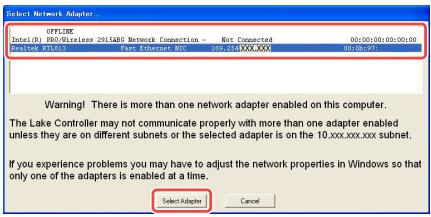
- Si la boîte de dialogue Select Network Adapter (Sélectionner une carte réseau) apparait, sélectionnez la carte réseau appropriée pour la connexion MY8-LAKE dans la liste et tapotez sur [Select Adapter] (Sélectionner la carte réseau).
3. Tapotez sur [no] (non) lorsqu'un message vous invite à rappeler la dernière configuration du système.
- Une fois que la configuration réseau est correctement effectuée et la connexion réseau établie, la carte MY8-LAKE est en ligne et peut être contrôlée par le logiciel Lake Controller.
- Vérifie que le pare-feu Windows accorde un accès total au logiciel Lake Controller.
Positionnement des modules
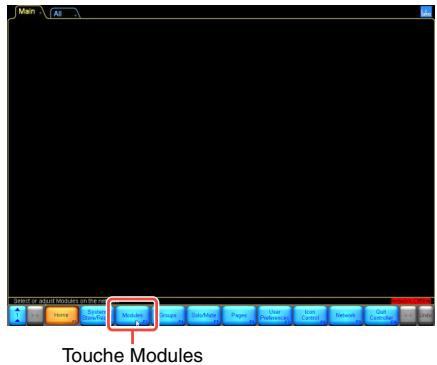
La configuration par défaut de la carte MY8-LAKE comprend huit modules d'égalisation Mesa, soit un total de huit entrées et sorties de module distinctes. Pour des instructions détaillées sur la modification de la configuration, reportez-vous à la section « Modification de la configuration du châssis MY8-LAKE», page 21. 1. Tapotez sur la touche [Modules] depuis l'écran Home (Accueil) principal pour appeler la barre de défilé des modules.
- Faites glisser la barre de défilament des modules vers la gauche (ou tapotez sur la touche en bas à droite), jusqu'à ce que les huit modules du châssis MY8-LAKE, représentés ci-dessous, apparaissent.
Barre de défilement
- Tapez sur l'une des icônes des huit modules, puis faites glisser le curseur résultat (cercle blanc) vers la zone de travail principale et tapez dessus à nouveau.
Les icônes disparaissent de la barre de défilement, comme indiqué ci-dessous.
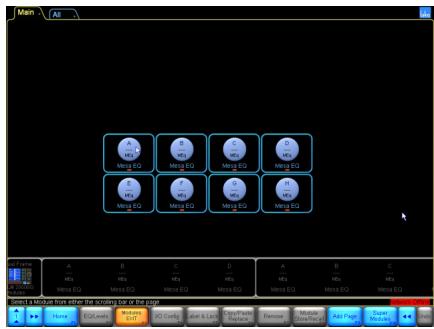
Les données existantes sont lues depuis le matériel afin de synchroniser le logiciel Controller avec la carte MY8-LAKE. La carte est désormais en ligne et peut faire l'objet des contrôles et réglages souhaités.
Configuration des e/s
Cette section explique comment configurer les routages d'entrée et de sortie d'un module.
- Tapez sur l'icône d'un module dans la zone de travail afin de le sélectionner.
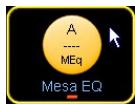
Des fonctions supplémentaires s'activent sur la barre des touches située dans la partie inférieure de l'écran lorsqu'un module est sélectionné.

- Tapez sur la touche [I/O Config] (Config E/S) située dans la partie inférieure de l'écran.
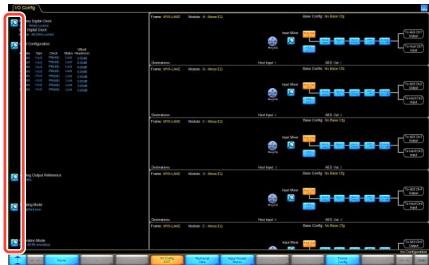
L'écran I/O Config (affichage simplifié) s'affiche par défaut pour la carte MY8-LAKE.
La partie gauche de l'écran fournit des informations récapitulatives concernant l'horloge numérique et la configuration d'entrée, ainsi que des options de sélection pour le réseau de sortie analogique du périphérique hôte, le mode de routage et le mode de contrôle de la carte. Tapotez sur l'icône de la loupe ou sur le texte récapitulatif pour ouvrir une fenêtre contextuelle fournissant des informations complémentaires. Des schémas interactifs relatifs aux flux de signaux s'affichent dans la partie droite de l'écran.
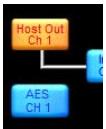
- Basculez entre la touche [Host Out Ch] (Canal de sortie de l'hôte) et la touche [AES CH] (Canal AES) pour sélectionner une source d'entrée de module.
La source d'entrée sélectionnée est mise en surbrillance en orange.
Pour afficher tous les modules, tapotez sur l'écran et maintenez la pression pour faire défiler vers le haut ou le bas.
- Tapez sur l'icône de la loupe d'un élément [Input Mixer] (Mixeur d'entrée).
L'écran Input Mixer s'affiche. Vous pouvez alors régler le niveau d'entrée et acheminer ou déconnecter les signaux d'entrée vers le module souhaité au moyen des touches ON/OFF (Activation/Désactivation) et des commandes de fader.
- Tapez sur la flèche bleue dans la partie inférieure droite de l'écran pour fermer le mixeur d'entrée.
- Dans le cas de périphériques hôtes non reconnus par la carte MY8-AE96 (DIO8, par exemple), vous devez désigner le mode d'émulation MY8-AT de la carte en tapotant sur l'icône de la loupe [Operation Mode] (Mode de contrôle) dans la partie inférieure gauche de l'écran et en redémarrant le périphérique hôte.
- Des informations récapitulatives sur la configuration de l'entrée et l'horloge numérique sont disponibles dans la partie supérieure gauche de l'écran.
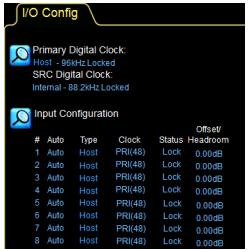
Configuration avancée des e/s (affichage classique)
La configuration de sortie par défaut (affichage simplifié) est acheminée vers les entrées de l'hôte (autrement dit, retour de l'hôte) et vers la sortie AES à partir de chaque module. Pour modifier la configuration de sortie, vous devez BASCULAR en « Affichage classique », en procédant comme indiqué ci-après.
- Tapez sur l'icône de la loupe [Routing Mode] (Mode de routage) en bas à gauche de l'écran I/O Config, puis sélectionnez « Classic view » (Affichage classique) dans les menus déroulants.
Dans l'affichage classique, les sorties A-H du module Mesa sont acheminées simultanément vers les retours 1-8 de l'hôte et vers les canaux 1-8 AES, tout comme dans l'affichage simplifié.
- Tapez sur l'une des cases bleues dans le schéma fonctionnel du bloc de mixeur d'entrées.
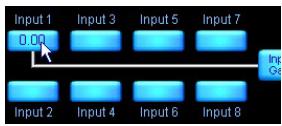
L'écran Input Mixer s'affiche. Vous pouvez alors régler le niveau d'entrée et acheminer ou déconnecter les signaux d'entrée vers le module voulu au moyen des touches ON/OFF et des commandes de fader.
- Tapez sur l'une des icônes loupe à l'extrême droite de l'écran.
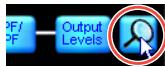
L'écran Output Configuration (Configuration de la sortie) s'affiche pour vous permettre d'acheminer une source audio disponible vers la destination de sortie disponible.
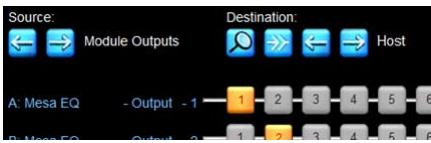
Les blocs numérotés de couleur orange identifient la sortie de module acheminée vers la sortie de destination sélectionnée. Par défaut, la source audio affichée indique le nombre de canaux de sortie des modules répertoriés sur la gauche et la destination audio visible affiche les retours de l'hôte. Pour basculer vers un autre affiche, tapotez sur la flèche gauche ou droite appropriée située en dessous des intitulés « Source » et « Destination ».
Tapotez sur une touche numérotée orange pour déconnecter ce routage source/destination uniquement (la touche devient bleue) ; tapotez sur une touche numérotée bleue pour affecter la source à la destination. La touche Disconnect All (Déconnecter tout) permet de déconnecter toutes les sorties de la matrice source/destination affichée.
Vous pouvez aussi fermer l'écran en appuyant sur la touche <Échap>, puis sur la touche pour revenir à l'écran Home (Accueil).
Écran levels
L'écran Levels (Niveaux) donne accès aux commandes de réglage de gain, de retard, de la technologie LimiterMax, du mixeur d'entrée, des sectionnaires et autres. Ces sections sont dérivées d'exemples de scénarios mettant en évidence les principales fonctionnalités disponibles.
Seldom sous-menu n'est sélectionné, le tapotement de l'icone d'un module fournit un raccourci vers les écrans EQ, Levels et HPF/LPF ou XOVER du module sélectionné.
2. Tapotez sur l'onglet [levels], en haut à gauche de l'écran (s'il n'est pas déjà sélectionné), puis sur la touche [output MUTED] (sortie assourdie) de couleur rouge pour réactiver la sortie du module mesa.
Les modules EQ Mesa ne disposent pas de fonction d'assourdissement pour les différentes entrées séparément. Pour consulter la connectivité et les assourdissements du routeur d'entrée et du mixeur d'entrée, tapotez sur l'icône loupe correspondante, comme indiqué ci-dessous.
![YAMAHA MY8-LAKE - Tapotez sur l'onglet [levels], en haut à gauche de l'écran (s'il n'est pas déjà sélectionné), puis sur la touche [output MUTED] (sortie assourdie) de couleur rouge pour réactiver la sortie du module mesa. - 1](/content/2019/11/115194/images/4acae404f78f8fb9105422406afdcf48173a343b01eb69dc55bbbb7662b8c026.jpg)
3. Vérifiez les règles d’assourdissement et de niveau correspondants sur le périphérique hôte MY8-LAKE.
En supposant qu'un signal audio soit transmis du périphérique hôte vers le module, un écran similaire à celui qui suit s'affiche après la réactivation de l'entrée.
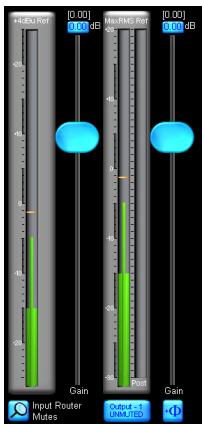
L'écran Levels affiche toujours les indicateurs de mesure de valeur efficace et de valeur de crête actifs pour les canaux d'entrée et de sortie du module sélectionné. Les positions du fader et les valeurs associées changent en fonction du type de niveau sélectionné (gain, retard, LimiterMax etc.).

- Les commandes MaxRMS Level (Niveau RMS Max), MaxRMS Corner (Angle RMS Max), MaxRMS Attack (Attaque RMS Max) et MaxPeak Level (Niveau Crête Max) permettent de définir des limiteurs de sortie de valeur efficace et des limiteurs de crête individuels en fonction de votre application.
- Ces niveaux de limiteur sont spécifiés en dB. Les prérégliages Yamaha pour les haut-parleurs de la série Installation sont définis pour un gain de préampli supposé de 26 dB, et le réglage « Analog Output Reference » (Référence de sortie analogue) de l'écran I/O Config prend par défaut la valeur +24 dBu pour la carte MY8-LAKE (ce qui est le cas pour la plupart des consoles Yamaha). Toutefois, les niveaux des limiteurs doivent être régés an fonction
des périphériques de sortie, des amplificateurs et de vos applications spécifiques. Pour une utilisation sur des périphériques de sortie à +18 dBu maximum, tels que les unités DM2000, vous devrez modifier le réglage de la référence de sortie analogue.
- Tapotez sur les touches [LimiterMax EXIT] (Quitter LimiterMax) afin de revenir au menu de niveau supérieur.
- Pour modifier la polarité, tapotez sur la touche [Enable Polarity] (Activer la polarité), puis sur une touche de polarité (à droite de la touche d'assourdissement du canal associé).
- Pour libeller un canal, tapotez sur la touche [Label Channel] (Libeller canal), puis sur une touche de libellé de canal. Entrez un nouveau nom, puis tapotez sur [OK] (ou appuyez sur ).
- Le texte d'état d'assourdissement disparaît de la touche d'assourdissement et la fonctionnalité d'assourdissement est temporairement désactivée.
- Le numéro de canal est ajouté automatiquement et n'a pas besoin d'être inclus dans le libellé.
Le sous-menu Meter Options (Options de mesure) inclut plusieurs autres options et fonctionnalités de mesure, dont certaines exigent l'activation préalable du Designer Mode (Mode Concepteur). Pour plus de précisions sur le Designer Mode et sur les fonctionnalités de l'écran Levels, consultez le document Lake Controller Operation Manual.
Superpositions PEQ et GEQ
Le logiciel Lake Controller fournit de puissantes superpositions d'égalisation qui permettent de superposer des égaliseurs au moyen de commandes d'égaliseur paramétrique (PEQ) et d'égaliseur graphique à bande fixe (GEQ).
- Tapotez sur la touche [Home], puis sur l'icône du module souhaité.
- Tapotez sur l'onglet [EQ] dans la partie supérieure gauche de l'écran (s'il n'est pas déjà sélectionné), puis sur l'onglet [PEQ1].
L'onglet EQ se développe pour faire apparaitre les onglets HPF/LPF, PEQ et GEQ.
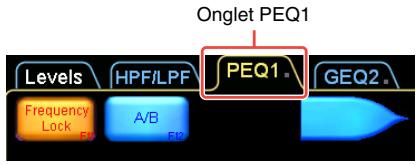
- Sélectionnez un contrôle EQ Mesa en tapotant sur l'icône mise en surbrillance en orange, comme indiqué ci-dessous.
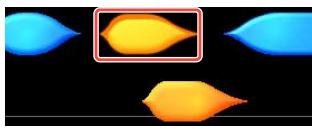
Le curseur prend la forme correspondante pour confirmation.
- Faites glisser le curseur et tapotez
- Deux zones d'édition de filtré apparaissant dans la partie supérieure de l'écran, deux points de filtrage correspondants apparaissant sur la ligne 0 dB dans
la partie centrale de l'écran et un outil d'édition de filtre graphique s'affiche dans la partie inférieure de l'écran.
- Le filtré EQ Mesa est un filtré unique qui autorise un contrôle séparé des deux extrémités du filtré, ce qui accélère la création des filtrés asymétriques.
- Tapotecz sur l'un des points de filtrage « X » rouges et faites-le glisser vers le haut ou vers le bas pour définir une accentuation ou une coupure de fréquence.
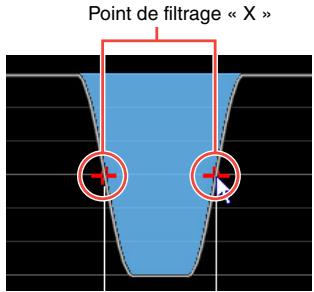
- Servez-vous de l'outil d'édition de filtrage accessible dans la partie inférieure de l'écran pour régler les pentes.
Faites glisser le curseur vers la gauche ou la droite dans les zones numérotées pour régler le filtré comme indiqué ci-dessous.
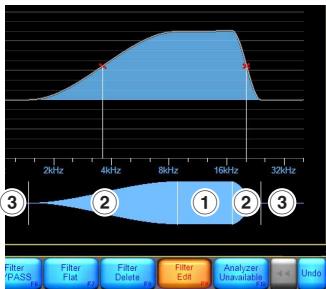
① Fréquence centrale d'ensemble du filtré EQ Mesa ② Fréquence centrale à chaque extrémité ③ Degré de pente à chaque extrémité
- Tapotez sur la touche [Filter Edit] (Édition du filtré) pour régler le gain, le point central de fréquence et la pente du filtré.
- Tapotez sur l'une des cases de couleur bleue qui apparaissent en haut, à gauche de l'écran, pour saisir manuellement des valeurs spécifiques, si nécessaire.
| Gain (dB) | Freq (Hz) | BW (Oct) | Freq Hi | BW Hi |
| 17.50 | 869.46 | 0.33 | 1411.92 | 0.33 |
- Si la touche [Frequency Lock] (Verrouillage de fréquence) s'affiche en orange en haut, à gauche de l'écran, tapotez dessus pour désactiver cette fonction.
Le verrouillage de fréquence est activé par défaut et limite la sélection du filtré et le réglage de la fréquence lorsque vous tapotez sur un point de filtrage « X » de couleur rouge et le faites glisser. Lorsqu'elle est activée, cette fonctionnalité empêche les réglages d'égalisation accidentels qui exigent la sélection de filtres PEQ lors du tapotement sur la zone de filtrage associée, dans la partie supérieure de l'écran, et le réglage de la fréquence est exclusivement autorisé via l'outil d'édition de filtrage EQ décrit à l'étape 6. Pour les filtres GEQ, cette fonctionnalité force l'utilisateur à sélectionner un filtrage GEQ en faisant glisser l'outil de sélection EQ disponible dans la partie inférieure de l'écran.
- Tapez sur l'onglet [GEQ2] dans la partie supérieure de l'écran.
La courbe EQ de l'égaliseur PEQ1 est visible sur l'égaliseur GEQ2; les superpositions EQ s'empilent les unes sur les autres, ce qui a un effet de composition sur l'égalisation resultante.
- Tapez sur le « X » du point de filtrage associé pour sélectionner un filtre GEQ2 en superposition avec la plage de fréquences du filtre PEQ1.
- Faites glisser le point de filtrage vers le haut ou le bas pour définir une accentuation ou une coupure.
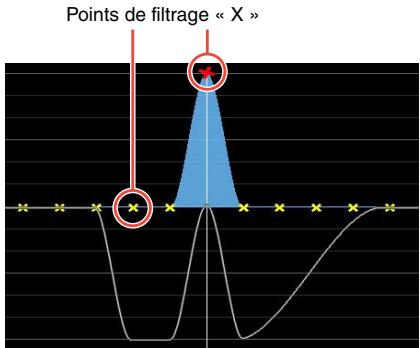
Le filtré GEQ affecte la totalité de la courbe EQ indiquée par la ligne blanche (autrement dit, la somme de tous les filtres de l'ensemble des superpositions PEQ/GEQ qui affectent le module sélectionné).
Écran hpf/lpf (mode mesa uniquement)
L'écran HPF/LPF (Filtre passe-haut/Filtre passe-bas) permet de contrôler les filtres passe-haut et passe-bas qui affectent l'égalisation d'ensemble sur le module sélectionné. Procédez comme indiqué ci-dessous pour définir et régler les filtres HPF ou LPF sur un module Mesa.
- Tapotez sur la touche [Home], puis sur l'icône du module souhaité.
- Tapotecz sur l'onglet [EQ] dans la partie supérieure de l'écran (si nécessaire), puis sur l'onglet [HPF/LPF].
- Tapotecz sur le touches [HPF Enable] (Activer le contrôle passehaut) et [LPF Enable] (Activer le contrôle passae-bas) (pour qu'elles s'affichent en orange).
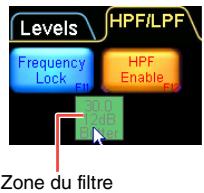
- Tapotez sur la zone du filtre HPF dans la partie supérieure gauche de l'écran pour sélectionner le filtre HPF. (La zone du filtre LPF s'affiche dans la partie supérieure droite lorsqu'il est activé).
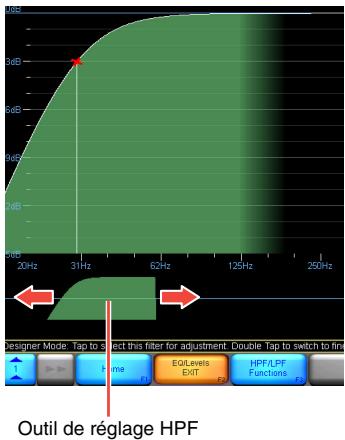
- Réglez le point central de la fréquence HPF en faisant glisser l'outil de réglage HPF de couleur verte vers la gauche ou la droite.
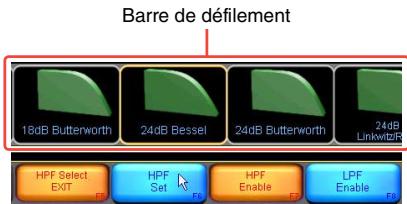
- Tapotez sur la touche [HPF Select] (Sélection du contrôle passe-haut), puis sélectionnez le type de contrôle souhaité sur la barre de défilement qui apparait.
- Tapotez sur la touche [HPF Set] (Régler le filtré passeur-haut), puis sur la touche [Yes] (Oui) après avoir lu l'rapidissement affiché dans la boîte de dialogue.
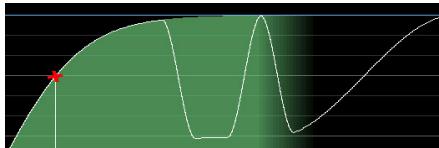
Pour afficher la réponse d'égalisation dans son ensemble, y compris celle des filtres HPF/LPF et PEQ/GEQ, tapotez sur la touche [HPF/LPF Functions] (Fonctions HPF/LPF), puis sur la touche [EQ Preferences] (Préférences d'égalisation), et enfin sur la touche [Full Response] (Réponse complète). La ligne blanche change de sorte à inclure l'effet de l'ensemble des filtres d'égalisation de toutes les superpositions PEQ et GEQ qui affectent le module sélectionné, comme indiqué ci-dessous.
Stockage des modules et des systèmes
Avant de passer à la section suivante, stockez la configuration existante sous forme de fichier de module individuel et de fichier système.
- Tapez sur la touche [Home], puis sur la touche [Modules].
- Sélectionnez l'icone d'un module dans la zone de travail, puis tapotez sur la touche [Module Store/Recall] (Stockage/Rappel module).
La fonction Module Store/Recall ne sera activée que si un module a été préalablement sélectionné.
- Tapez sur la touche [New Store] (Nouveau stockage), saisissez un nom de fichier pour le module, puis tapez sur [OK] (ou appuyez sur ).
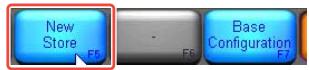
Toutes les informations relatives au module sélectionné (niveau, répartition et réglages de l'égaliseur) sont enregistrées dans un nouveau fichier de module pouvant être rappelé par la suite. Vous pouvez rappeler le fichier et écraser un module différent.
- Tapotez sur la touche [Home], puis la touche [System Store/ Recall] (Stockage/Rappel système).
- Tapotez sur la touche [Store System] (Stockage système), saisissez un nom de fichier système, puis tapotez sur [OK] (ou appuyez sur ).
Toutes les données de votre système, qu'elles soient relatives au châssis ou au module, seront ainsi sauvegardées avant la modification de la configuration des périphériques. Les réglages de routage des entrées et des sorties ainsi que les réglages du mixer d'entrée font partie des données du châssis. Nous vous recommandons de sauvegarder régulièrement votre travail pour réduire le risque de perte de données.
Pour plus d'informations sur le stockage de fichiers de modules, de fichiers de configuration de base, de fichiers système et sous-système, consultez le document Lake Controller Operation Manual.
Modification de la configuration du chassis my8-lake
Pour accéder aux fonctionnalités de la carte MY8-LAKE en mode processeur de haut-parleur (Contour), vous devez modifier la configuration du chassis MY8-LAKE en désélectionnant le mode Mesa par défaut et en activant le mode Contour.
- Tapotez sur la touche [Home], puis sur la touche [Modules].
- Assurez-vous qu'un module est sélectionné, puis tapotez sur la touche [I/O Config], et enfin sur la touche [Frame Config] (Config chassis).

- Tapotez sur la touche [Contour Reset] (Réinitialisation du contour), puis sur la touche [Yes] (Oui) après avoir lu l'avertissement important affiché dans la boîte de dialogue.

La barre de défilament des modules s'affiche alors à l'écran et les modules reconfigurés apparaissent sur cette barre au bout de quelques secondes. Le châssis peut être reconfiguré au moyen de l'une des trois options de réinitialisation disponibles, comme indiqué ci-dessus.
- Sélectionnez l'un des trois modules Contour MY8-LAKE sur la barre de défilament des modules et placez-le dans la zone de travail principale.
Les 4 modules de crossovers classiques à 2 voies apparaissent par défaut, comme indiqué ci-dessous.
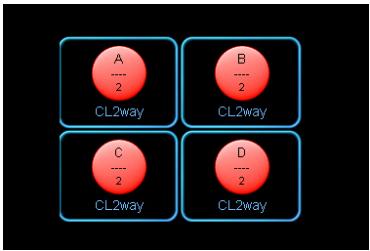
Écran XOVER (mode contour uniquement)
L'écran XOVER (Crossover) est exclusivement disponible pour les modules Contour lorsque la carte MY8-LAKE est configurée en mode Contour ou en mode hybride Contour/Mesa. Cette section présente les fonctionnalités propres aux modules Contour. Lors de l'utilisation de fichiers de modules de préréglages de haut-parleur rappelés à partir du dossier « LoadLibrary », l'écran XOVER peut être masqué et indisponible. Dans ce guide, on suppose que le module classique à deux voies est utilisé.
5. Sélectionnez l'icône d'un module, puis tapotez sur la touche [eq/levels] (eq/niveaux).
Si l'écran XOVER ne s'affiche pas, tapotez sur l'onglet XOVER situé dans la partie supérieure de l'écran.
- Faites glisser l'outil de réglage du crossover de couleur verte disponible dans la partie inférieure de l'écran vers la gauche ou la droite pour régler le point central de la fréquence de crossover.
![YAMAHA MY8-LAKE - Sélectionnez l'icône d'un module, puis tapotez sur la touche [eq/levels] (eq/niveaux). - 1](/content/2019/11/115194/images/ef8788468516109a57d9e1a6dba2cc88129db4e0ce3d14609e6b2a2f3d354ab6.jpg)
- Tapez sur le côté droit de l'outil de réglage du crossover pour sélectionner le canal High (Haut).
Le canal sélectionné est estompé en gris.
- Ajoutez un filtrage d'égaliseur paramétrique au canal haut, puis faites-le glisser vers le haut ou le bas pour définir une accentuation ou une coupure de fréquence.
Les modifications d'égalisation apportées à l'écran XOVER s'appliquent uniquement au canal sélectionné, même si la pente du contrôle EQ croise la plage de fréquences de plusieurs canaux.
![YAMAHA MY8-LAKE - Sélectionnez l'icône d'un module, puis tapotez sur la touche [eq/levels] (eq/niveaux). - 2](/content/2019/11/115194/images/9e4e438ac9a99a121fb99af7aaf70545683526e8792db252175f2cc575fad14a.jpg)
Écran contour levels
Les fonctions de l'écran Contour Levels (Niveaux de contour) sont similaires à celles décrites plus haut dans la section « Écran Levels », page 16
- Tapez sur l'onglet [Levels], en haut à gauche de l'écran (s'il n'est pas déjà sélectionné), puis sur la touche [Input MUTED] (Entrée ASSOURDIE) de couleur rouge pour réactiver le module Contour par défaut.

- Lors de l'utilisation de fichiers de modules de prérégages de haut-parleur de type Contour, assurez-vous que la relation entre les numéros des canaux de sortie du module, les libellés tels que Bas et Haut, et la sortie de module vers les routages AES ou Hôte ont été correctement vérifiés et réglés pour votre application avant d'autoriser le passage d'un signal dans des amplificateurs externes ou des haut-parleurs.
- En supposant que le routage est correct et qu'un signal audio est transmis du périphérique hôte (ou via les entrées AES, le cas échéant), un écran similaire à celui qui suit s'affiche après la réactivation de l'entrée du module.
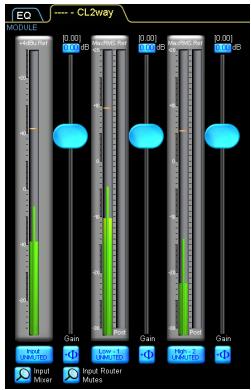
- Les modules Contour peuvent comporter entre un et six canaux de sortie, selon leur type. L'exemple ci-dessus représente un module à 2 voies, avec le canal d'entrée (extrême gauche) et les deux canaux de sortie (Bas et Haut) sur la droite.
- Pour plus d'informations sur le logiciel Lake Controller, notamment sur le regroupement de modules, le regroupement XOVER et HPF/LPF, la fonctionnalité Designer Mode et autres options d'utilisation avancées, consultez le document Lake Controller Operation Manual.
Problèmes et avertissements
Problèmes, avertissements et autres types d'informations affichés via les voyants du panneau MY8-LAKE.
| DEL | Voyants | Détails | Solution |
| FAULT | CLIGNOTE | Aucune source d'entrée n'est disponible. | Reportez-vous au paragraphe « Absence de production de son » de la section « Dépannage » . |
| L'horloge numérique est désynchronisée. | Assurez-vous que l'horloge numérique est synchronisée sur une source valide. Pour plus de précisions, reportez-vous au paragraphe « Son inhabituel (bruit, coupure ou déformation) » de la section « Dépannage » et au document Lake Controller Operation Manual. | ||
| Un écrêtage se produit en sortie de module. | Vérifiez les indicateurs de niveau en entrée et en sortie de module ainsi que sur la console, et réduisez le niveau d'entrée ou de sortie correspondant. | ||
| ALLUMÉ | Erreur interne sur la carte. | Redémarrez le périphérique hôte. Si le problème persististe, établissez la connexion à l'aide d'un connecteur NETWORK et procédez à la mise à jour du microprogramme au moyen de l'utilitaire de mise à jour Lake, puis redémarrez le périphérique. |
- Si un problème particulier persiste, veuillez contacter votre revendeur Yamaha.
Dépannage
| Absence de production de son | |
| La carte est-elle correctement reconnae par le péripérisque hôte ? | Dans la configuration par défaut, le périphérique hôte reconnaît la carte en tant que carte MY8-AE96. Dans le cas de périphériques hôtes non reconnaus par la carte MY8-AE96 (DIO8, par exemple), vous doivent seLECTIONner le mode d'émulation MY8-AT pour la carte en tapotant sur l'icone de la loupe de l'élement [Operation Mode] (Mode de contrôle) dans la partie inférieure gauche de l'écran I/O Config (Config E/S) du logiciel Lake Controller. Pour plus de précisions sur les réglages du mode d'émulation, consultez le site Web de Yamaha Pro Audio à l'adresse suivante : http://www.yamahaproaudio.com/ |
| Le signal a-t-il été correctement affecté vers et à partir du péripérisque hôte ? | Vérifiéz les affectations d'E/S sur la console en direction et à partir du logement MY8-LAKE correspondant. |
| Le signal a-t-il été correctement connecté dans le routeur d'entrée et le mixeur d'entrée du module ? | Vérifiéz la connectivité du routeur d'entrée et du mixeur d'entrée dans l'écran I/O Config du logiciel Lake Controller. |
| Le signal a-t-il été correctement acheminé vers les sorties via l'écran Output Configuration ? | Vérifiéz que la sortie du module est correctement connectée à la sortie AES ou au retour de l'hôte requis dans l'écran Output Configuration du logiciel Lake Controller. |
| Tous les points d'assourdissement du chemin du signal MY8-LAKE sont-ils réactivés ? | Vérifiéz que tous les assourdissements du routeur d'entrée, de l'entrée du module et de la sortie du module sont correctement réactivés. |
| Son inhabituel (bruit, coupure ou déformation) | |
| Le voyageANT DEL FAULT du panneau MY8-LAKE est-il allumé ? | L'anomalie peut signaler un écrêtage du signal ou une désynchronisation de l'horloge. |
| Le signal est-il écrêté en un pointquelconque du chemin du signal ? | Vérifiéz les niveaux d'entrée et de sortie sur le périphérique hôte et dans le logiciel Lake Controller pour vous assurer que le signal n'est pas écrêté en un pointquelconque de son chemin. |
| L'horloge numérique est-elle désynchronisée ? | Contrôlez le voyageANT DEL FAULT ou affichez l'horloge numérique dans la partie supérieure gauche de l'écran I/O Config du logiciel Lake Controller pour identifier d'eventuels problèmes de synchronisation de l'horloge numérique. |
| Problèmes de réseau ou de communication | |
| La carte MY8-LAKE est-elle correctement installée et le périphérique hôte est-il sous tension ? | Vérifiéz que le voyageANT DEL STATUS clignote sur la carte. |
| Problèmes de réseau ou de communication | |
| Le pare-feu Windows est-il activé ? | Vérifiez que le pare-feu Windows accorde un accès total au logiciel Lake Controller. Reportez-vous au manuel Lake Controller Operation Manual pour plus de précisions. |
| L'ordinateur sur lequel le logiciel Lake Controller est installé est-il connecté via un point d'accès sans fil ? | Reliez directement l'ordinateur (Windows) utilisé à la carte MY8-LAKE au moyen d'un cable Ethernet Cat5/ Cat6, puis ajoutez un point d'accès sans fil lors qu'une connexion filaire a été correctement établie. |
| L'adresse IP de l'ordinateur est-elle correctement configurée ? | La configuration d'accesse IP par défaut sur la carte MY8-LAKE est Auto - Zero Conf (169.254.x.x) ; en cas de problèmes de connectivité, essayez d'utiliser la même plage de sous-réseau ou une autre adresse IP fixe comme 192.168.0.x pour la carte réseau de l'ordinateur. |
| Des pérophériques compatibles de type Dante sont-ils Presents sur le réseau ? | Une configuration matérielle supplémentaire peut s'avérer nécessaire pour le réseau ; consultez à cet effet le manuel Lake Network Configuration Guide. |
- Si un problème particulier persiste, veuillez contacter votre revendeur Yamaha.
Information concernant la collecte et le traitement des déchets d'équipements électriques et électroniques.


Le symbole sur les produits, l'emballage et/ou les documents joints signifie que les produits ÉLECTRIQUES ou ÉLECTRONIQUES usagés ne doivent pas être mélangés avec les déchets domestiques habituels.
Pour un traitement, une récapitulation et un recyclage appropriés des déchets d'équipements électriques et électroniques, veillez les déposer aux points de collecte prévus à cet effet, conformément à la réglementation nationale et aux Directives 2002/96/EC.
En vous débarrassant correctement des déchets d'équipements électriques et électroniques, vous contribuerez à la sauvegarde de précieuses ressources et à la prévention de potentiels effets négatifs sur la santé humaine qui pourrait advenir lors d'un traitement inapproprié des déchets.
Pour plus d'informations à propos de la collecte et du recyclage des déchets d'équipements électriques et électroniques, veuillez contacter Your municipality, Your service de traitement des déchets ou le point de vente où vous avez acheté les produits.
Si vous souhaitez vous débarrasser des déchets d'équipements électriques et électroniques, veuillez contacter votre vendeur ou fournisseur pour plus d'informations.
Information sur le traitement dans d'autres pays en dehors de l'union européenne
Ce symbole est seulement valable dans l'Union Européenne. Si vous souhaitez débarrasser de déchets d'équipements électriques et électroniques, veillez contacter les autorités locales ou votre fournisseur et demander la méthode de traitement appropriée.
Pour plus de détails sur les produits, veuillez-vous adresser à Yamaha ou au distributeur le plus proche de vous figurant dans la liste suivante.
- Configuration et modules 8
- Exemples de systèmes 11
- Guide de démarrage rapide 12
- Annexe 24
- Prière de LIRE attentivement CETTE section avant de procéder à toute manipulation
- Avertissement
- Attention
- Pour les modèles européens
- Bienvenue
- Fonctionnalités
- Installation
- My8-Lake mode d'emploi (ce document)
- Programme d'installation du logiciel lake controller
- My8-Lake mode d'emploi
- Notes de publication
- ① Connecteur aes/ebu
- ② Connecteur network (réseau)
- Configuration des flux de signaux en mode mesa (égalisation système)
- Configuration des flux de signaux en mode contour (crossover)
- Configuration des flux de signaux en mode contour/mesa
- Chassis et modules
- Exemples de systèmes
- Égalisation système (mesa)
- Crossover (contour)
- Installation et connexion des câbles
- Installation du logiciel lake controller
- Réglages de la console (périphérique hôte)
- Démarrage du logiciel lake controller
- Tapotez sur [no] (non) lorsqu'un message vous invite à rappeler la dernière configuration du système.
- Positionnement des modules
- Configuration des e/s
- Configuration avancée des e/s (affichage classique)
- Écran levels
- Tapotez sur l'onglet [levels], en haut à gauche de l'écran (s'il n'est pas déjà sélectionné), puis sur la touche [output MUTED] (sortie assourdie) de couleur rouge pour réactiver la sortie du module mesa.
- Vérifiez les règles d’assourdissement et de niveau correspondants sur le périphérique hôte MY8-LAKE.
- Superpositions PEQ et GEQ
- Écran hpf/lpf (mode mesa uniquement)
- Stockage des modules et des systèmes
- Modification de la configuration du chassis my8-lake
- Écran XOVER (mode contour uniquement)
- Sélectionnez l'icône d'un module, puis tapotez sur la touche [eq/levels] (eq/niveaux).
- Écran contour levels
- Problèmes et avertissements
- Dépannage
- Information concernant la collecte et le traitement des déchets d'équipements électriques et électroniques.
- Information sur le traitement dans d'autres pays en dehors de l'union européenne
Marque : YAMAHA
Modèle : MY8-LAKE
Catégorie : Carte son