MOTIF XF7 EDITOR - Synthétiseur YAMAHA - Notice d'utilisation et mode d'emploi gratuit
Retrouvez gratuitement la notice de l'appareil MOTIF XF7 EDITOR YAMAHA au format PDF.


| Type de logiciel | Éditeur de musique |
| Compatibilité | Windows / Mac |
| Fonction principale | Édition et gestion de séquences musicales |
| Interface utilisateur | Fenêtre graphique |
| Technologie intégrée | Open Plug-in Technology |
| Gestion des données | Structure des données musicales |
| Installation | Requiert configuration matérielle spécifique |
| Utilisation | Usage personnel uniquement |
| Support MIDI | Oui, avec appareil MIDI compatible |
| Langues disponibles | Français (manuel), autres non précisés |
| Protection des droits | Copyright Yamaha Corporation |
| Restrictions | Interdiction de copie ou reproduction sans autorisation |
| Guide d'utilisation | Comprend procédures de base et dépannage |
| Version | Non précisé |
| Support technique | Guide de dépannage inclus |
FOIRE AUX QUESTIONS - MOTIF XF7 EDITOR YAMAHA
Questions des utilisateurs sur MOTIF XF7 EDITOR YAMAHA
0 question sur cet appareil. Repondez a celles que vous connaissez ou posez la votre.
Poser une nouvelle question sur cet appareil
Téléchargez la notice de votre Synthétiseur au format PDF gratuitement ! Retrouvez votre notice MOTIF XF7 EDITOR - YAMAHA et reprennez votre appareil électronique en main. Sur cette page sont publiés tous les documents nécessaires à l'utilisation de votre appareil MOTIF XF7 EDITOR de la marque YAMAHA.
MODE D'EMPLOI MOTIF XF7 EDITOR YAMAHA
MOTIF XF Editor Mode d'emploi
Table des matières
Qu'est-ce que le calculiel MOTIF XF Editor ? 2
Studio Manager 2
Structure des données du logiciel MOTIF XF Editor. 4
Démarrage du logiciel MOTIF XF Editor 5
Exemple d'application du logiciel MOTIF XF Editor 7
Fenêtre MOTIF XF Editor 13
Procedures de base 35
Menu 37
Guide de dépannage 53
- La copie de données de séquence de musique disponibles dans le commerce et/ou de fichiers audionumériques est strictement interdite sauf pour usage personnel.
- Les copyrights du logiciel et de ce mode d'emploi sont la propriété exclusive de Yamaha Corporation.
- Toute copie du logiciel ou reproduction totale ou partielle de ce manuel, parquelque moyen que ce soit, est expressement interdite sans l'autorisation ecrite du fabricant.
- Yamaha n'offre aucune garantie quant à l'usage du logiciel ou de la documentation et ne peut être tenu pour responsable des résultats de l'utilisation de ce manuel ou du logiciel.
- Les captures d'écran qui illustrent ce mode d'emploi sont proposées à titre indicatif et peuvent être légèrement différentes de celles qui apparaissent sur votre ordinateur.
- Les noms des sociétés et des produits apparaissant dans ce mode d'emploi sont des marques de fabrique ou des marques déposées apparanten à leurs propriétaires respectifs.
- Cliquez sur le texte en rouge pour passer à la partie correspondante dans le manuel.
Ce mode d'emploi part du principe que vous étés déjà habitué aux opérations liées à l'environnement Windows/Mac. Si tel n'est pas le cas, veuillez vous reporter au mode d'emploi de votre logiciel Windows/Mac avant d'utiliser le logiciel MOTIF XF Editor.
Pour toute information sur la configuration matérielle requise, les interconnexions entre les périhériques et l'installation du logiciel MOTIF XF Editor, reportez-vous au manuel d'installation ainsi qu'au mode d'emploi de l'appareil MIDI concerné.
Qu'est-ce que le logiciel MOTIF XF Editor ?
MOTIF XF Editor est un outil pratique qui vous permet de modifier et d'enregistrer les divers paramètres de votre générateur de sons MOTIF XF, notamment les paramètres de voix et de mixage (modifiés en mode Voice (Voix) ou Mixing (Mixage) sur le MOTIF XF), tels que le volume, le panoramaique, le générateur d'enveloppe, la coupure et d'autres réglages. Il est doté d'une interface graphique facile à manier, qui vous permit d'editor divers paramètres du MOTIF XF directement depuis votre ordinateur, en utilisant la souris pour régler les commandes virtuelles de boutons, curseurs et touches, et en saississant les valeurs souhaitées à partir du clavier. Enfin, toutes les modifications apportées peuvent être sauvégardées sur l'ordinateur ou transmises au MOTIF XF.
VousspuvezutiliserlelogicielMOTIFXFEditorcommeplug-inpourlesapplicationsrépertoriedes-ci-dessous.
- Studio Manager
- Application DAW compatible avec Studio Connections
MOTIF XF Editor you permit de régler la teinte selon vos préférences (page 6). Les exemplés de captures d'écran fournis font appel à la couleur la plus universellement visible, ce qui permet au manuel d'être facilement utilisé par des personnes ayant différents types de reconnaissance de couleur.
Studio Manager
Studio Manager V2 est une application multiplateforme qui vous permet de lancer plusieurs logiciels Editor (Éditeur) en vue de contrôler des produits matériels Yamaha à distance et de sauvégarder les réglages de multiples édtigeurs. Vous pouvez exploiter Studio Manager en tant qu'application autonome ou comme logiciel plug-in dans les applications DAW compatibles avec Studio Connections, telles que Cubase ou Cubase AI.
Pour plus d'informations, reportez-vous au mode d'emploi PDF de Studio Manager.
Studio Connections

STUDIO CONNECTIONS
Studio Connections est un projet conjoint lancé par Steinberg et Yamaha. Les systèmes de production de musique reposent de plus en plus souvent sur des logiciels et du matériel, d'ou le besoin pressant d'une intégration plus étroite entre les deux. Studio Connections fournit un environnement de production de musique vaste et homogène, de sorte que l'utilisation du matériel et des logiciels y gagne en simplicité et en efficacité. Studio Connections dispose des fonctions suivantes.
Recall (Rappel)
Grçé à la fonction Recall, tous les réglages des différentséditeurs peuvent être sauvégardés dans Studio Manager et rappelés chaque fois que nécessaire. Vous pouvez ainsi rappeler l'ensemble des réglages de plusieurs péripériques depuis Studio Manager et contrôle le système tout entier de manière simple, instantanée et automatique.
Lors de l'exécution de la fonction Recall dans Studio Manager, les réglages de paramètres des différents péripériques (MOTIF XF ou application DAW installée sur l'ordinateur) sont synchronisés. Vous pouvez indiquer l'unité (MOTIF XF ou application DAW) devant être considérée comme dispositif maître pour le réglage de paramètres en configurant Auto Sync Setting (Réglage de la synchronisation automatique) (page 41).
La fonction Recall est particulièrement pratique lorsqu'elle est utilisée conjointement à une application DAW compatible avec Studio Connections. Elle vous permet de sauvégarder les données de l'éditeur directement dans le fichier de projet de l'application DAW. Vous pouze des lors rappeler automatiquement tous les réglages matériels nécessaires simplement en ouvrant le fichier de projet.
Audio Integration (Intégration audio)
Les logiciels plug-in tels que les logiciels synthétiseurs et échantillonneurs sont extrémement pratiques dans la mesure où ils vous permettent de modifier en toute capacité des divers régles et paramètres au sein de l'application hôte. Contrôler le matériel n'est toutefois pas aussi simple, compte tenu de la nécessité d'effectuer diverses configurations, comme les connexions audio, les régles de pilote et les connexions des ports MIDI.
Grâce au logiciel DAW compatible avec Studio Connections, vous pouvez contrôler le synthétiseur matériel externe à partir de l'application, aussi facilement qu'avoc un logiciel plug-in, sans qu'il soit nécessaire de configurer des connexions complexes dans une application logicielle DAW. La fonction Audio Integration rend tout cela possible. Pour plus de détails sur les fonctions Recall et Audio Integration, visitez notre site Web à l'adresse :
L'Open Plug-in Technology (OPT, Technologie de plug-in ouvert) est un format de logiciel qui vous permet de contrôler des péripériques MIDI à partir d'un logiciel musical DAW. Vous pouvez, par exemple, démarrer et faire fonctionner différents éléments de votre système musical, tels que leséditeurs de voix du synthétiseur et leséditeurs de commande de mixage, directement à partir d'un logiciel compatible avec l'OPT, sans devoir les utiliser séparément. Par ailleurs, il n'est plus nécessaire de configurer les pilotes MIDI pour chaque application, ce qui simplifie votre système de production de musique et rend les opérations plus simples et plus transparentes.
Outre l'OPT d'origine, l'Open Plug-in Technology version 2 (OPT 2), concu pour Studio Connections, est également disponible. L'application hôte Studio Manager prend en charge l'OPT 2.
À propos de l'OPT 2

OPT 2 est un format plug-in qui améliore l'OPT niveau 1 (Panels) et propose certaines fonctions pratiques destinées à Studio Connections.
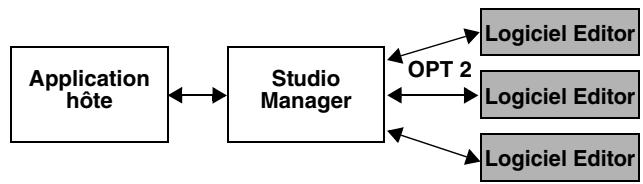
Les logiciels plug-in compatibles avec l'OPT 2 sont indirectement connectés à l'application DAW compatible avec Studio Connections, via Studio Manager.
Structure des données du logiciel MOTIF XF Editor
MOTIF XF Editor you permit de creer les données repertoriées ci-dessous et de les sauvegarder sous forme de fichier unique (extension : X3E).
- Données globales (dernier état connu des paramètres globaux éditions)
- Données en mode Voice (dernier état connu de la voix éditione)
- Données en mode Song/Pattern (Morceau/Motif) (comprénant les données liées à la configuration de mixage, au dernier état de la voix éditione et à 16 différentes voix de mixage)
- Données de voix utiliser (comprenant trois banques de voix normales et une banque de voix de batterie)
Les réglages actuels incluent les réglages les plus récents des paramètres Common (Commun) et Element (Élément) de la dernière voix attribuée à chacune des parties 1 à 16, ainsi que les réglages de paramètres de mixage, tels que l'attribution de la voix, le panoramaque, le volume et l'effet de chaque partie. Parmi les banques de voix, seules les données de la banque de voix de mixage font partie des réglages actuels. MOTIF XF Editor vous permet d'editor les paramètres (notamment les paramètres Element) de la voix attribuée à chaque partie et de sauvégarder le dernier état d'édition sous forme de fichier, qu'il n'est pas nécessaire de stocker en tant que voix utilisateur ou voix de mixage. Ceci vous offre la possibilité de rappeler aisément le dernier état des modifications précédentes, rien qu'en ouvrant le filchier.
NOTE MOTIF XF Editor gère les données globales, qui incluent certains paramètres apparaissant à la ligne « G » de la section Mixer (Mixeur) et tous les paramètres répertoriés sous Global Settings (Réglages d'ensemble) dans la section Parameter Category (Catégorie de paramètres) (pages 21 et 24).
Le schéma ci-dessus présente la structure des données créées via MOTIF XF Editor, la structure des données stockées dans la mémoire interne de l'instrument MOTIF XF et la relation entre ces deux types de données.
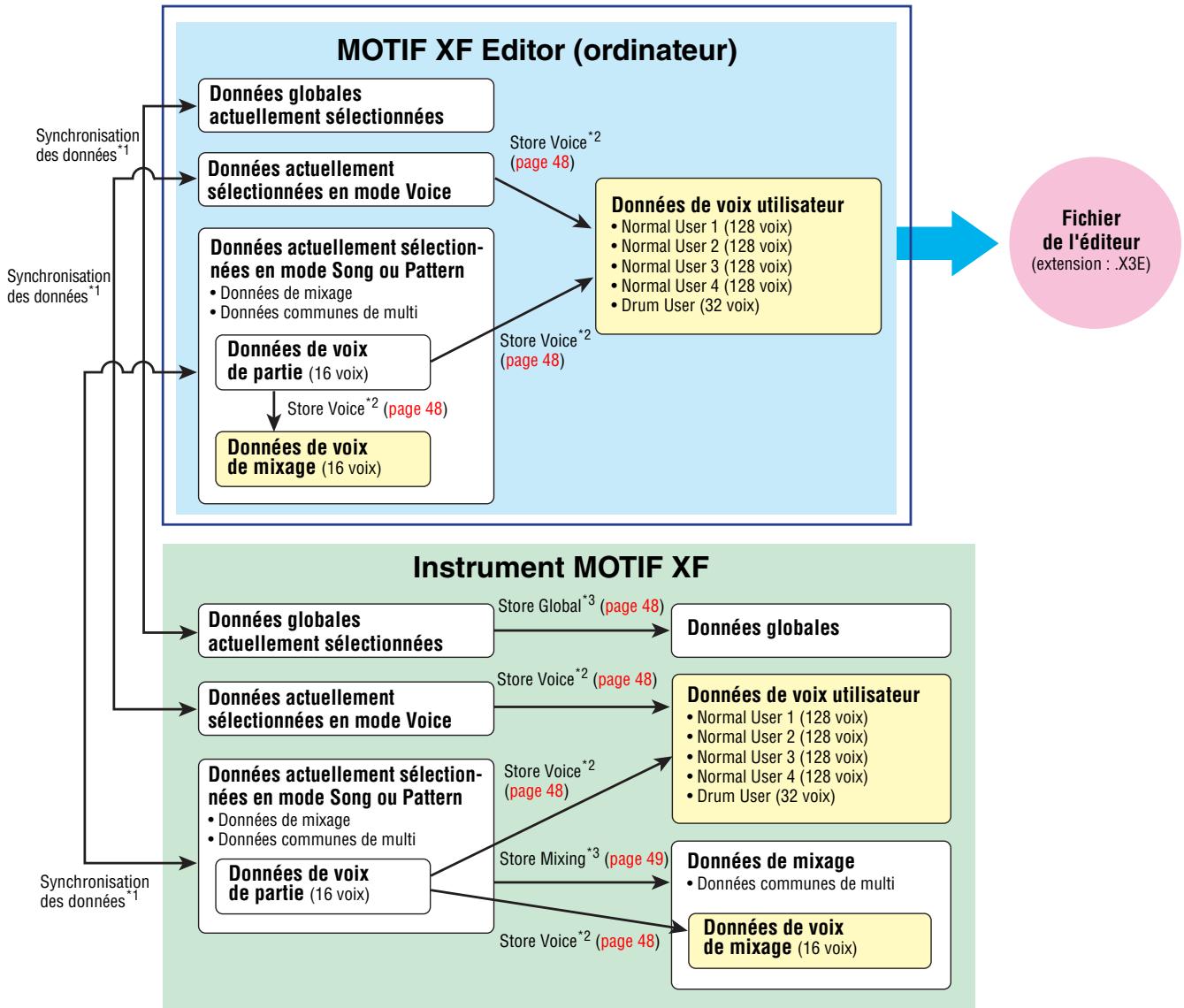
1 Lorsque l'instrument MOTIF XF est correctement connecté à l'ordinaire et que l'état « ONLINE » (En ligne) est activé, l'édition d'un paramètre sous MOTIF XF Editor affecte le paramètre équivalent sur le MOTIF XF et vice versa.
2 L'opération Store Voice (Stocker voix) exécutée sur l'éditeur stocke les données de voix dans les mémoires de l'instrument MOTIF XF et de l'éditeur.
*3 Les opérations Store Global (Stocker données globales) et Store Mixing (Stocker mixage) stockent uniquement les données dans la mémoire de l'instrument MOTIF XF.
Démarrage du logiciel MOTIF XF Editor
Installez le pilote (pilote USB-MIDI ou Yamaha Steinberg FW Driver), Studio Manager et MOTIF XF Editor en vous reportant aux manuels d'installation respectifs, puis installes l'application hôte (Cubase, par exemple), si nécessaire. Une fois la connexion requise établie et le paramètre MIDI IN/OUT (Entrée/Sortie MIDI) réglé sur « USB » ou « FW » en mode Utility (Utilitaires), suivez les instructions ci-dessous pour lancer MOTIF XF Editor.
F note Pour plus de précisions sur la connexion du MOTIF XF à un ordinateur, reportez-vous au mode d'emploi du MOTIF XF.
1. Démarrez Studio Manager.
Le logiciel Studio Manager peut être démarré en tant que plug-in à partir d'un logiciel DAW compatible avec Studio Connections ou en tant qu'application autonome.
2. Définisse les ports MIDI.
Lors du démarrage de Studio Manager en tant qu'application autonome :
Configurez les ports MIDI en appelant la fenetre MIDI Ports (Ports MIDI) via [File] (Fichier) [Setup] (Configuration) ([SM2] [Preference] (Preférence) pour Mac) [MIDI Settings] (Réglages MIDI). Si la connexion est effectuée à l'aide d'un cable USB, cochez les cases des ports 1 et 4 du MOTIF XF respectivement sous Input Ports (Ports d'entrée) et Output Ports (Ports de sortie), tel qu'illustré ci-dessous. Si la connexion est effectuée à l'aide d'un cable IEEE 1394, cochez les cases des ports correspondant à l'entrée Main (Principale) sur l'instrument MOTIF XF sous Input Ports et Output Ports.
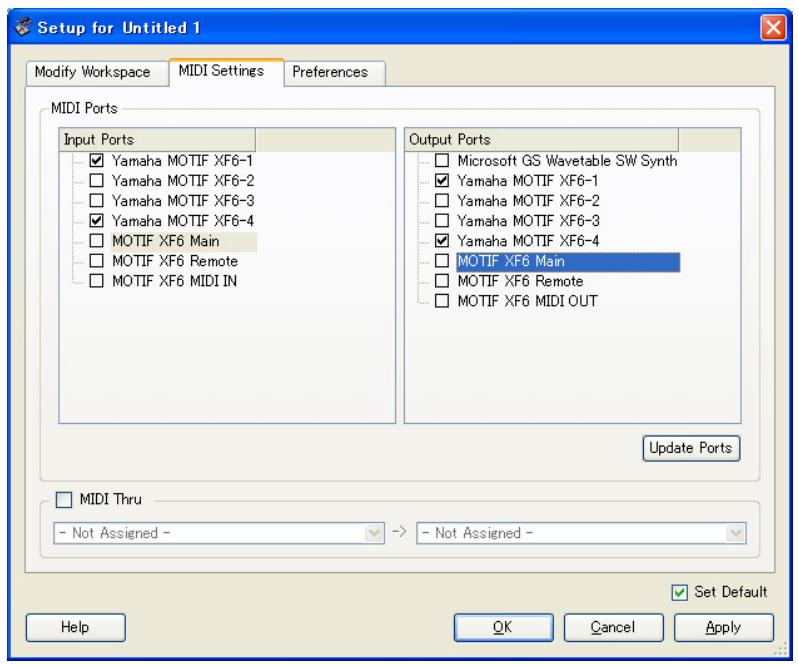
Lors du démarrage de Studio Manager en tant que plug-in :
Configurez les ports MIDI au niveau de l'application DAW. Pour plus d'informations, reportez-vous au mode d'emploi de votre application DAW.
Lors de la connexion du MOTIF XF à un ordinateur via un cable USB, les ports MIDI sont automatiquement configurés lorsque vous démarrez Studio Manager à partir de Cubase ou Cubase AI. C'est également le cas lors de la connexion du MOTIF XF à un ordinateur via un cable IEEE 1394 et de l'installation de « Extensions for Steinberg DAW » sur l'ordinateur.
3. Lancez MOTIF XF Editor depuis la fenêtre de Studio Manager.
Pour plus de détails, reportez-vous au manuel d'installation et au mode d'emploi PDF de Studio Manager.
Si vous exécutez Studio Manager en tant que logiciel plug-in avec les fonctions Audio Integration (Intégration audio) de Studio Connections (à partir d'un logiciel DAW compatible), vous pourrez démarrer MOTIF XF Editor comme n'importe quel autre synthétiseur logiciel. Pour plus de détails, consultez le site Web suivant :
Réglage de la teinte de l'écran
MOTIF XF Editor yous permit de regler la teinte selon vos préférences.
1. Cliquez sur le triangleitué dans le coin inférieur gauche de la fenêtre de l'éditeur pour faire apparaitre le curseur.
Cliquez à nouveau sur le triangle pour reférer le curseur.
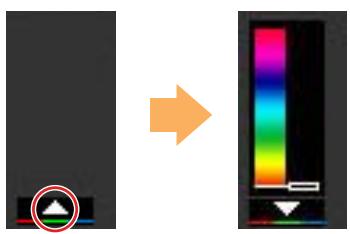
2. Faites glisser le curseur ou cliquez dessus pour régler la teinte.
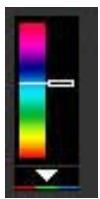
Pour rétablir la teinte par défaut sous Windows, maintenez la touche
Pour rétablit la teinte par défaut sous Mac, maintenez la touche
Pour plus de précisions sur le fonctionnement du curseur, reportez-vous à la page 36.
Exemple d'application du logiciel MOTIF XF Editor
Il n'existe pas de méthode unique pour exploiter les nombreux composants de MOTIF XF Editor. Vos besoin et préférences en matière d'édition peuvent différer. L'exemple suivant vous offre toutefois un guide pas-à-pass simplifié sur la manière d'utiliser MOTIF XF Editor. À titre d'exemple, cette section vous explique comment éoperator une voix en mode Voice et un programme de mixage en mode Song (Morceau), puis procéder au stockage des données modifiées dans la mémoire de l'instrument MOTIF XF et enregistrer le résultat final de votre édition dans un fichier.
Édition en mode Voice
NOTE Si l'indication [Song] ou [Pattern] (en haut a gauche de I'écran) est activée, suivez les instructions ci-dessous à partir de l'étape 1. Si l'indication [Voice] est activée, commencez à l'étape 2.
- Activez le mode Voice en cliquant sur l'indication [Voice] (en haut à gauche de l'écran). Si l'indication [ONLINE]/[OFFLINE] (En ligne/Hors ligne) affiche [ONLINE] avant le changement de mode, la fenêtre Auto Sync (Synchronisation auto) sera automatiquement appelée lors de l'exécution de cette étape. L'étape 2 étant réalisais superflue, vous pouze passer à l'étape 3.
- Cliquez sur [OFFLINE] pour appeler la fenêtre Auto Sync si l'indication [ONLINE]/[OFFLINE] affiche [OFFLINE].
- Dans la fenêtre Auto Sync, définissez les paramètres de communication tels que Input Port (Port d'entrée), Output Port (Port de sortie) et Device No. (Nombre de péripérisque) dans la section Data Port (Port de données), puis indique le sens de la synchronisation automatique des données (sous Global, Current (Actuel) et Voice) dans la section Auto Sync Setting (Réglage de synchronisation auto).
Si vous souhaitez utiliser les réglages du MOTIF XF comme données de départ de l'édition, activez les cases Global, Current et Voice sous Auto Sync Setting de manière à ce que les données soient transférées depuis l'instrument vers l'ordinateur. Si vous souhaitez utiliser只想 les réglages du logiciel MOTIF XF Editor comme données de départ, définiSEEZ Global, Current et Voice à l'inverse, de manière à ce que la flèche indique un flux de données partant de l'ordinateur vers le clavier. Pour plus de détails, reportez-vous à la page 40.
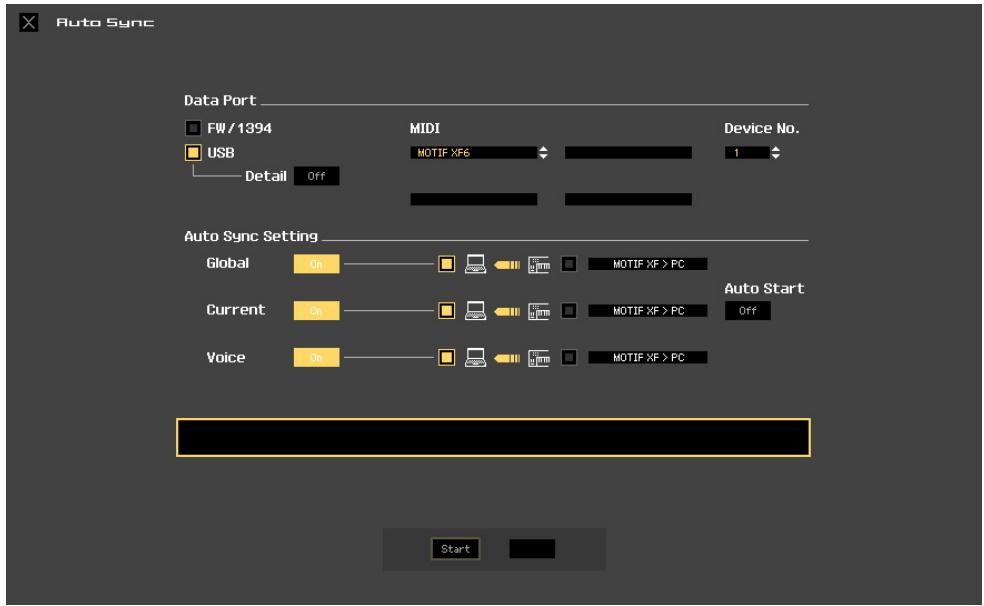
AVIS
- Gardez à l'esprit que lorsque vous activez les options Global, Current et Voice, vous devez autoriser la synchronisation des données de l'ordinateur vers le MOTIF XF (instrument) en cliquant sur le bouton [Start] (Démarrer), situé en bas de l'écran. Les données de ce type actuellement générées sur l'éditeur sont alors transmises au MOTIF XF, ce qui a pour effet d'écraser et d'effacer automatiquement toutes les données correspondantes déjà stockées dans la mémoire du MOTIF XF. Si vous souhaitez utiliser les réglages du MOTIF XF comme données de départ de l'édition, activez les cases Global, Current et Voice sous Auto Sync Setting de manière à ce que les données soient transférées depuis l'instrument vers l'ordinateur.
Veillez a regler correctement la direction du transfert de données afin d'eviter toute perte de données. - Les données écrasées ou suprimées accidentellement sont irrémédiablement perdues.
4. Cliquez sur [Start] en bas de la fenêtre Auto Sync.
La synchronisation des données ne pourrait demarrer que si les réglages de ports sont corrects. Une fois la synchronisation des données terminée, la fenêtre Auto Sync se ferme et l'indication OFFLINE est automatiquement remplaçaee par ONLINE. Lorsque I'etat ONLINE est activé, l'edition d'un parametre sous MOTIF XF Editor affecte le paramètre correspondant de I'instrument MOTIF XF et vice versa.
![YAMAHA MOTIF XF7 EDITOR - Cliquez sur [Start] en bas de la fenêtre Auto Sync. - 1](/content/2020/04/115022/images/c2c7624df7018ccf79cf0c91de0533de09fa0920a7755d0ea926bb4d3df652c6.jpg)
Pour plus d'informations, reportez-vous à la section « ONLINE/OFFLINE », page 13.
5. Éditez la voix en mode Voice.
5-1 Sur la ligne « V » de la section Voice, cliquez sur le nom de la banque ou de la voix pour appeler la fenetre VOICE LIBRARY (Bibliothèque de voix).
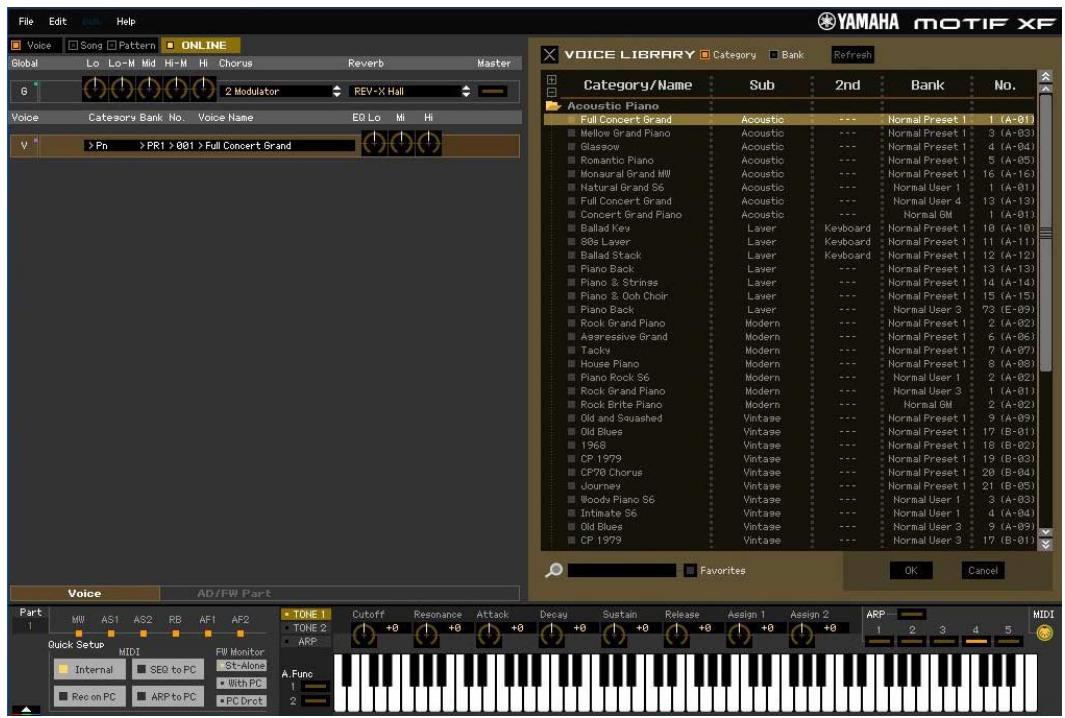
5-2 Dans la liste de la fenêtre VOICE LIBRARY, Sélectionnez la voix souhaïée de manière à l'attribuer temporairement à la partie actuelle.
Vou puez ecouter le son de la voix selectionnee en cliuant sur une note qualconque du clavier virtuel ou du clavier du MOTIF XF.
5-3 Cliquez sur le nom de la voix ou sur [OK] dans le coin inférieur droit de la fenêtre VOICE LIBRARY pour fermer celle-ci.
Vous pouvez annuler la sélection de la voix en cliquant sur le bouton Close (Fermer) (X) ou [Cancel] (Annuler), située dans la partie inférieure droite de la fenêtre. Lorsque vous exécutez cette opération, l'état original de la sélection de voix est rétabli et la fenêtre VOICE LIBRARY se ferme.
AVIS
Si you selectionnez une autre voix, les modifications apportees à la precedente voix selectionnee seront perdues. Si you souhaitez sauegarder les éditions, veillez à stocker la voix à l'aide de la fenetre Store (Stocker) (page 48) avant de la modifier.
5-4 Modifiez les paramètres de voix selon vos besoin.
Modifiez les paramètres (EQ, chôeur, réverbération, etc.) de la ligne « V » enclinquant dessus.

Pour vérifier comment la modification du paramètre affecte le son de la voix, cliquez sur une note quelconque du clavier virtuel ou du clavier du MOTIF XF.
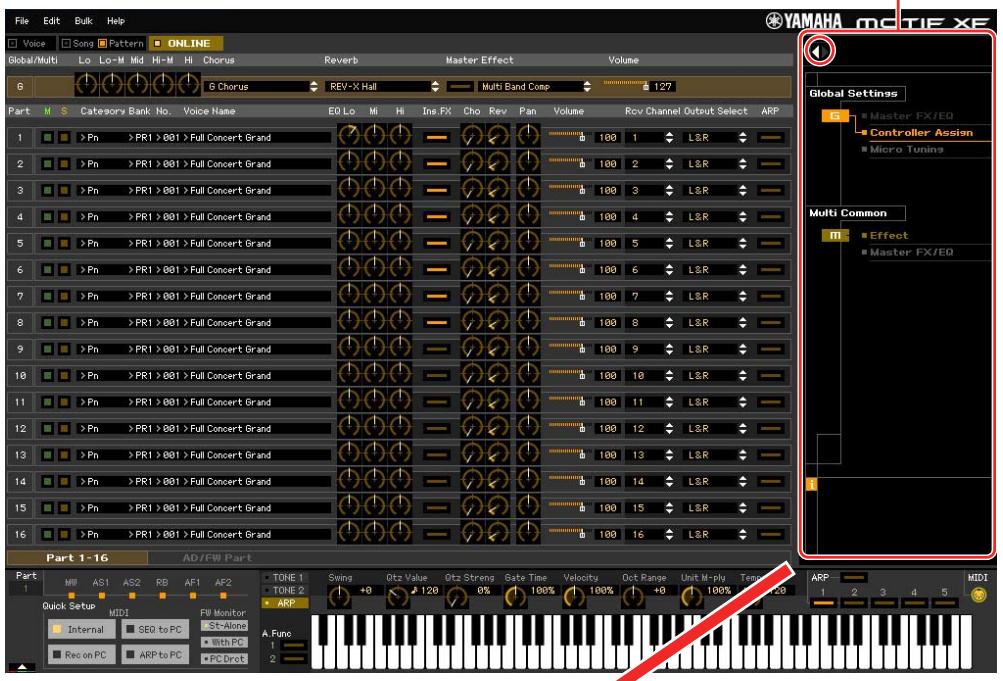
Pour effectuer des réglages précis de la voix sélectionnée, cliquez sur le bouton en forme de flèche située dans la partie supérieure du panneau droit, à côté de la fenêtre principale, pour appeler la section Detailed Parameter (Paramètres détaillés).
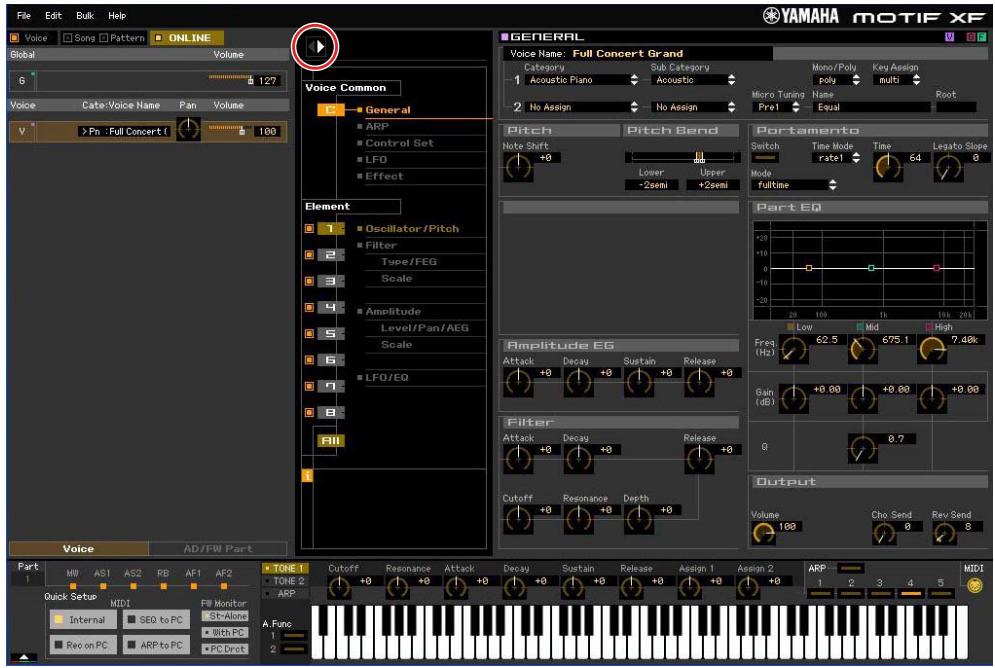
F note Pour plus d'informations sur les parametes de voix, reportez-vous aux chapitres consacrés respectivement à l'édition d'une voix normale et à l'édition d'une voix de batterie dans le manuel de reférence.
6. Stockez les réglages écités sous forme de voix utiliser, selon les besoins.
6-1 Cliques sur [Store Voice], sous [Edit] (Édition) dans la barre de menus, pour ouvrir la fenêtre Store (page 48).
6-2 Sélectionnez une banque de voix dans la liste suivante :
- Normal User 1 (Voix normales utiliser 1)
- Normal User 2 (Voix normales utiliser 2)
- Normal User 3 (Voix normales utiliser 3)
- Normal User 4 (Voix normales utilisateur 4)
- Drum User (Voix de batterie utilisateur)
NOTE Les banques Normal User 1 - 4 apparaisent dans la fenetre Store lorsque vous editedz la voix normale, tandis que la banque Drum User s'affiche lorsque vous modifiez la voix de batterie.
6-3 Ouvrez la banque sélectionnée, sélectionnez le numéro souhaité en guise de destination et saisissez le nom de la voix dans la zone située en haut de la fenêtre.
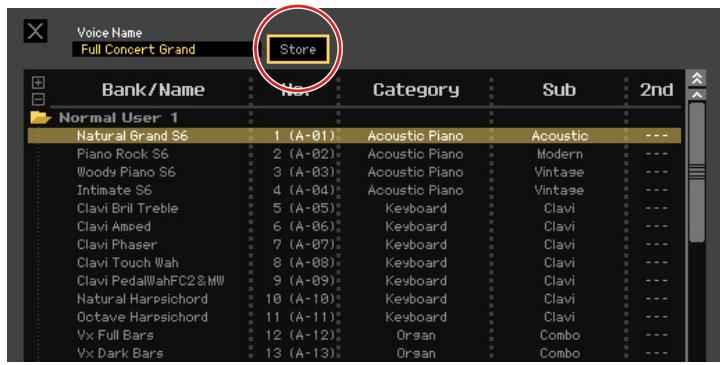
6-4 Cliquez sur [Store] pour stocker la voix éditione sous le numéro sélectionné de la banquechioise.
Cette opération stocke les données de voix dans la banque de voix utiliser de l'instrument MOTIF XF et dans celle de l'éditeur.
AVIS
Lorsque you executez l'opération de stockage, les réglages liés à la mémoire de destination, tant sur le logiciel éditeur que sur l'instrument, sont écrasés. Sélectionnez le numéro de voix de destination avec soin afin de ne pas effacer accidentellement des données importantes. Par mesure de précaution, sauvégardez toujours les données importantes sur un périhérique de stockage USB séparé.
Note: Voues pouvez stocker les réglages des paramètres sur la ligne « G » (exception faite des réglages de chôeur et de réverbération) en cliquant sur [Store Global] sous [Edit] dans la barre de menus.
Édition de mixage en mode Song ou Pattern
Cette section vous explique comment modifier un programme de mixage en mode Song.
- Basculez en mode Song en cliquant sur l'élément [Song] dans l'indication [Voice]/[Song]/[Pattern].
L'option Auto Sync apparait automatiquement dans I'etat ONLINE. - Cliquez sur [Start] dans la fenêtre Auto Sync.
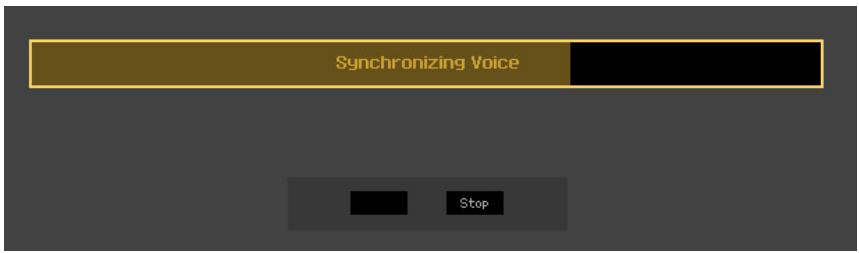
Si les réglages de ports sont corrects, la synchronisation des données pourra démarrer. La fenêtre Auto Sync se refère des que la synchronisation des données est terminée.
3. Modifie les paramètres de mixage et de voix affectés à chaque partie.
Pour modifier les valeurs d'origine des paramètres du morceau ou motif sélectionné, cliquez (faites un glisser-deposer) sur chacun des paramètres, tels que l'EQ et les effets alignés à droite de « G » dans la section Global/Multi et sur « 1 » – « 16 » dans la section Part (Partie).

Pour voir de chaque manière la modification du paramètre affecte le son de la voix, cliquez sur une note quelconque du clavier virtuel.
Pour effectuer des réglages précis du multi sélectionné, cliquez sur le bouton en forme de flèche 1 situé dans la partie supérieure du panneau droit, à côté de la fenêtre principale, pour appeler la section Detailed Parameter.
NOTE MOTIF XF Editor vous autorise à éditer les paramètres de voix aussi bien en mode Song ou Pattern qu'en mode Voice. Le mode Voice vous permet d'éditer uniquement la voix sélectionnée. En mode Pattern ou Song, par contre, vous pouvez éditer les paramètres de la voix attribuée à chaque partie, ainsi que les paramètres de mixage. La voix éditione peut être stockée dans la même banque de voix qu'une voix utilisateur, quel que soit le mode utilisé pour l'edition.
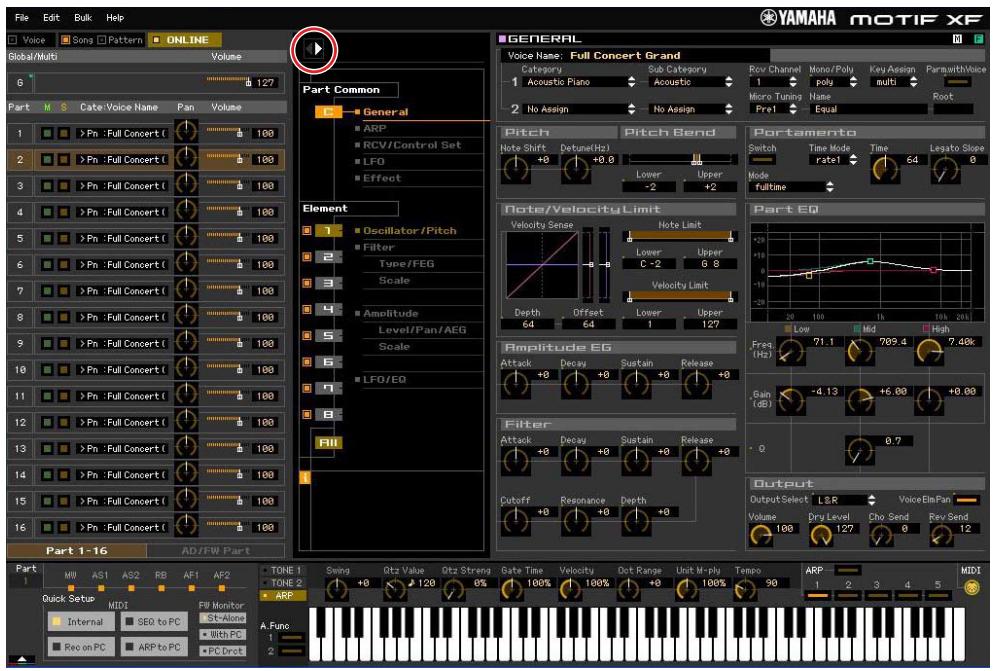
- Stockez la voixédité ou un mixage, selon les besoin.
4-1 Sur l'instrument MOTIF XF, appuyez sur la touche [STORE] pour appeler la fenêtre Mixing Store (Stocker le mixage), Sélectionnéz la destination, puis appuyez sur la touche [ENTER] afin de stocker le mixage éditioné.
Pour plus de détails, reportez-vous au mode d'emploi du MOTIF XF.
5 NOTE Voupez eaglement stocker le mixage edited en selectionnant [Store Mixing] (Stocker mixage) sous [Edit] dans la barre de menus. Note que cette operation ne vous permit pas de selectionner le morceau en tant que destination et que le mixage edited sera stocké dans le morceau actuellment selectionné.
4-2 Sélectionnez la partie à laquelle la voix est assignée, sélectionnez [Store Voice] sous [Edit], dans la barre de menus, pour appeler la fenêtre Store (page 48), puis stockez la voix en procédant de la même manière qu'aux étapes 6-1, 6-2, 6-3 et 6-4.
- Cliquez sur [Save] (Enregister) ou [Save As] (Enregister sous) sous [File], dans la barre de menus, pour enregister les données éditees sous forme de fichier (extension : *.X3E).
L'ensemble des réglages effectuels et des données de voix stockées dans les banques utilisateur sont enregistrés dans un fisier unique (extension : X3E). La prochaine fois que vous ouvrière ce fisier pour appeler la fenêtre Auto Sync, cliquez sur [Start] pour synchroniser l'état des réglages de paramètres sous MOTIF XF Editor et sur l'instrument MOTIF XF.
- Lorsque vous lancez MOTIF XF Editor à partir de Studio Manager, vous pouvez enregistrer les données MOTIF XF Editor dans un fichier de document sous Studio Manager.
- Si vous utilisez un logiciel DAW (station de travail audionumérique) compatible avec Studio Connections et Studio Manager, les données MOTIF XF Editor pourront etre enregistrées dans un fichier de projet de l'application DAW.
Fenêtre MOTIF XF Editor
Section générale
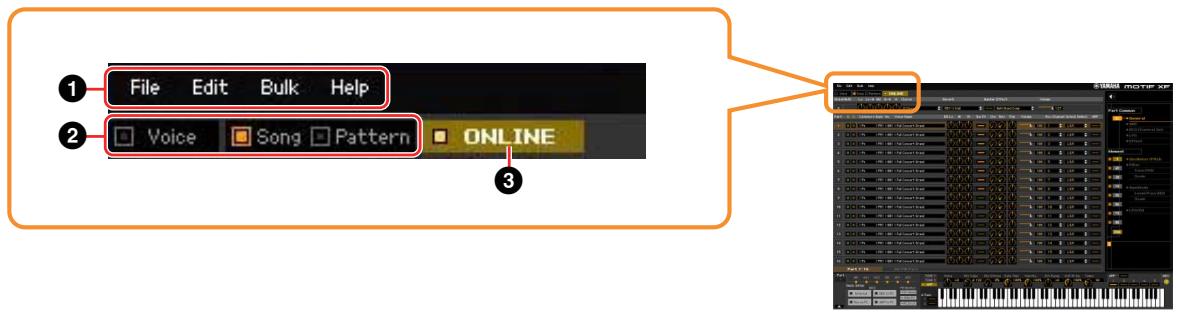
Reportez-vous à la page 37.
Mode Voice/Song/Pattern
Déterminé le mode du MOTIF XF, à savoir Voice, Song ou Pattern. Lorsque l'élement « Voice », « Song » ou « Pattern » est sélectionné ici, le mode du MOTIF XF change en conséquence et la fenêtre Auto Sync (page 52) s'ouvre. Une fois les paramètres définis comme il se doit dans cette fenêtre, cliquez sur [Start] pour procéder à la synchronisation des données entre MOTIF XF Editor et l'instrument MOTIF XF.
3 ONLINE/OFFLINE
Cliquez ici pour faire basculer l'etat de l'éditeur entre « ONLINE » et « OFFLINE ». Si l'indication « ONLINE » est activée, l'etat edited sera entièrement synchronisé entre MOTIF XF Editor et le MOTIF XF, ce qui signifie que l'édition d'un paramètre dans MOTIF XF Editor affecte le paramètre équivalent du MOTIF XF et vice versa. Lorsque l'options « OFFLINE » est sélectionnée, l'édition effectue dans MOTIF XF Editor n'affecte pas l'instrument MOTIF XF (et inversement) et ce, même si le MOTIF XF est connecté à un ordinateur.
Notez que l'indication affichée ici change automatiquement en fonction de l'état de communication entre MOTIF XF Editor et l'instrument MOTIF XF. Par exemple, l'état ONLINE deviendra automatiquement OFFLINE si le cable est accidentellement déconnecté.
① ONLINE
Indique que l'etat actuellément definite est ONLINE. Cliquez sur cette indication pour appeler l'etat OFFLINE (2), déscrit ci-dessous. Gardez à l'esprit que l'indication ONLINE ne pourrait pas être activée si le port MIDI n'est pas definite correctement ou si le MOTIF XF n'est pas correctement connecté à un ordinateur.
② OFFLINE
Cette indication OFFLINE signale que le port MIDI est correctement définit et que le MOTIF XF est correctement connecté à un ordinateur. Cliquez ici pour ouvrir la fenêtre Auto Sync. Dans la fenêtre Auto Sync, vous pouvez synchroniser les réglages entre le logiciel MOTIF XF Editor et le MOTIF XF enclinquant sur le bouton [Start]. Une fois la synchronisation des données terminée, la fenêtre Auto Sync se ferme et l'état du logiciel éditeur passé de OFFLINE à ONLINE.
5NOTE Si les réglages Global, Current et Voice sont tous désactivés et le réglage Auto Start (Démarrage automatique) est activé dans la fenêtre Auto Sync, le fait de cliquer ici fait passer l'objet du l'éditeur de OFFLINE à ONLINE sans qu'il y ait lieu d'ouvrir la fenêtre Auto Sync.
③ OFFLINE
L'indication OFFLINE signale que le port MIDI n'est pas convenablement defini ou que le MOTIF XF n'est pas correctement connecté à un ordinateur. Cliquez ici pour appeler la fenêtre Auto Sync. ÀpRES avoir connecté le MOTIF XF à un ordinateur, configrez le port MIDI correctement et cliquez sur le bouton [Start] de la fenêtre Auto Sync pour proceder à la synchronisation des données entre MOTIF XF Editor et l'instrument MOTIF XF. Une fois la synchronisation des données terminée, la fenêtre Auto Sync se ferme et l'état du logiciel éditeur bascule de OFFLINE sur ONLINE.
Section Mixer (lorsque Voice/Song/Pattern est régle sur « Voice »)
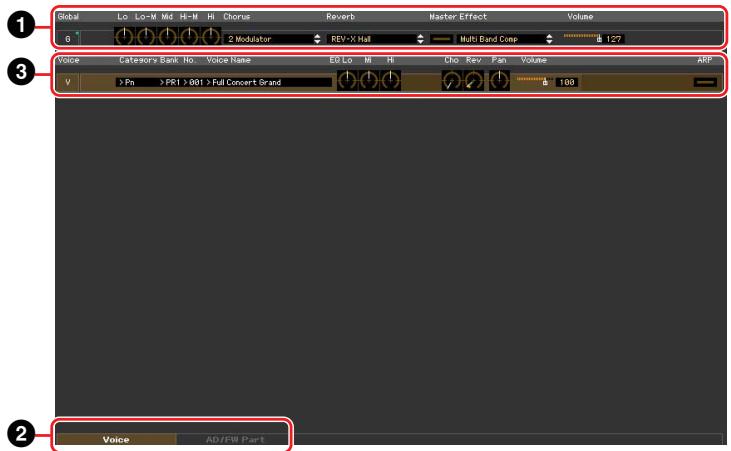
Global
Cette bande vous permet d'éditer les principaux paramètres du mode Voice, tels que ceux liés aux effets, par exemple.

Lors de l'edition des paramètres Global décrits ci-dessous, un petit carré s'affiche dans la partie supérieure droite de la zone « G » jusqu'à ce que vous sauvégardiez les données éditionées sous forme de fichier. Cette indication a la même signification que l'indicateur [F] (page 26).
Avant édition
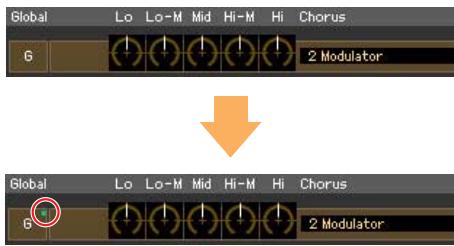
Après édition
Lo, Lo-M, Mid, Hi-M, Hi (EQ principal)
Modificant les paramètres liés à l'égaliseur principal.
Chorus (Choeur)
Permet de selectionner le type de choeur.
Reverb
Permet de selectionner le type de réverbération.
Master Effect
Active ou désactive l'effet principal et sélectionne le type d'effet principal.
Volume
Règle le volume général.
Onglet [Voice]/[AD/FW Part] (Voix/Partie AN/FW)
Sélectionne les parties à éditer sous [Voice] et [AD/FW Part]. Dans l'illustration ci-dessous, l'onglet [Voice] est activé.
Voice
AD/FW Part
Voice
Lorsque l'onglet [Voice] est sélectionné :
Modifie les paramètres de voix. Lorsque vous cliquez sur la ligne « V», la section est activée comme illustré ci-dessous.
![YAMAHA MOTIF XF7 EDITOR - Lorsque l'onglet [Voice] est sélectionné : - 1](/content/2020/04/115022/images/321fc5a694fb520e50f94840f6b56d014e3b012d26f6643fac624e46af185e7e.jpg)
Lors de l'edition des paramètres de voix décrits ci-dessous, un petit carré s'affiche dans la partie supérieure droite de l'encadré « V » jusqu'à ce que vous sauvégardiez les données éditionées dans un fichier ou que vous les stockiez en tant que voix. Cette indication a la même signification que l'indicateur [V] (page 29).
![YAMAHA MOTIF XF7 EDITOR - Lorsque l'onglet [Voice] est sélectionné : - 2](/content/2020/04/115022/images/c11baf20e7a521377f5cbac8b0ea4e7ab583b32890ffabda77609e7c8c4e1fcc.jpg)
Avant édition
Le symbole de MIDI Monitor s'affiche à gauche de la marque « V ». Un petitvoyant DEL s'allume lorsque le canal MIDI spécifié reçoit des messages MIDI.
![YAMAHA MOTIF XF7 EDITOR - Lorsque l'onglet [Voice] est sélectionné : - 3](/content/2020/04/115022/images/29cf80411719c021444fd4dd1473c33ff1c0eba813a49b2857c915958027a382.jpg)
Category (Catégorie), Bank, (Banque), No. (N^) et Voice Name (Nom de la voix)
Indiquent respectivement la catégorie, la banque et le nom de la voix. Lorsque vous cliquez ici, la fenetre VOICE LIBRARY apparait dans la moitié droite de l'écran, de sorte que vous pouvez selectionner une autre voix pour l'édition.
VOICE LIBRARY
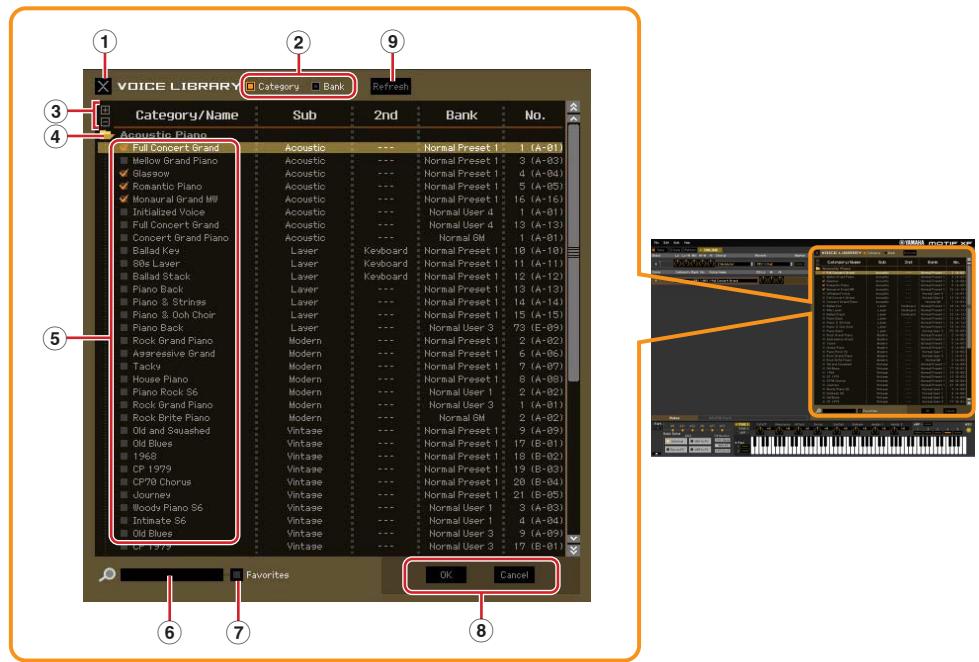
① Bouton Fermer
Cliquez sur ce bouton pour fermer la fenêtre sans appliquer de modification au logiciel MOTIF XF Editor.
② Cases à cocher [Category]/[Bank]
Cochez une de ces cases pour déterminer si les voix répertoriées ici sont réparties dans les dossiers Category ou Bank.
③ Boutons [+]/[-]
Cliquez sur le bouton [+] pour ouvrir tous les dossiers de manière à ce que toutes les voix apparaissent dans tous les dossiers. Cliquez sur le bouton [-] pour fermer tous les dossiers.
Dossier (Category ou Bank)
Cliquez sur chaque dossier pour l'ouvrir ou le fermer.
⑤ Voix
Affiche les voix contenues dans le dossier. Vous pouvez selectionner une voix temporairement en cliquant dessus. Si vous double-cliquez sur une voix, la voix en question sera selectionnée et la fenêtre se fermera. Vous pouvez également copier la ou les voix préselectionnée(s) et la ou les voix utilisateur depuis leur emplacement d'origine vers n'importe quel emplacement de la banque utilisateur en les faisant glisser. Dans la banque utilisateur, vous pouvez réorganiser les voix en les faisant glisser vers un nouvel emplacement.
Lorsque la case Category est cochée, une case à cocher apparait à gauche des différentes voix. Si vous cochez les cases de vos voix préféries ou de celles que vous utilisez le plus, vous pourrez appeler une liste de ces voix dans la fenêtre VOICE LIBRARY en cochant la case [Favorites] (Favoris).
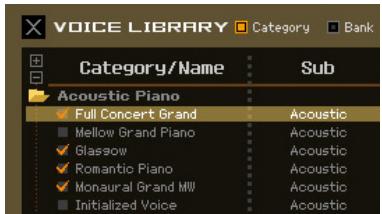
NOTE Les opérations de sélection, de copier-coller et de glisser-deposer de plusieurs voix s'effectuent de la même manière que dans le système d'exploitation de votre ordinateur.
NOTE Si vous cliquez sur cette section avec le bouton droit de la souris dans Windows ou via la touche
- Ouverture/fermeture de l'ensemble des dossiers
- Détermination de la répartition des voix repertoriées ici dans les dossiers Category ou Bank
- Copier/coller
- Modification du nom de la voix
- Désactivation de toutes les cases à cocher Favorites à gauche des voix
6 Encadré de recherche
You pouvez rechercher la voix souhaitée en saisissant un mot-clé ici.
⑦ Case à cocher [Favorites]
Cochez cette case pour appeler une liste de vos voix préféERées dans la fenêtre VOICE LIBRARY. Vous pouvez selectionner vos voix préféERÉES ou celles que vous utilisez le plus souvent en cochant les cases appropriées (qui apparaisent uniquement lorsque la case [Category] est activée) situées à gauche de chaque voix.
⑧ Boutons [OK]/[Cancel]
Cliquez sur le bouton [OK] pour appliquer les réglages et fermer la fenêtre. Cliquez sur le bouton [Cancel] pour fermer la fenêtre sans appliquer la sélection de voix.
⑨ Refresh (Actualiser)
Lorsque la fenêtre VOICE LIBRARY est affichée sous MOTIF XF Editor et que vous stockez la ou les voix sur le MOTIF XF, il est possible que les noms de voix apparaissant dans la fenêtre VOICE LIBRARY et sur le MOTIF XF soient différents. Dans ce cas, cliquez sur ce bouton pouractualiser les noms de voix de VOICE LIBRARY.
EQ Lo, Mi, Hi (Part EQ) (Égaliseur de partie)
Ajustent respectivement les réglages d'égaliser de la voix actuelle.
Cho, Rev, Pan (Choeur, Réverbération, Panoramaque)
Ajustent respectivement le niveau de transmission du choeur et de la reverbération ainsi que la position de balayage panoramicque stéreo de la voix actuelle à l'aide des boutons graphiques.
Volume
Règle le volume de la voix actuelle.
ARP (Arpège)
Permet d'activer ou de désactiver la reproduction d'arpèges de la voix actuelle.
Lorsque l'onglet [AD/FW Part] est sélectionné :
Cette section vous permet d'éditer les paramètres de la partie AN/FW en mode Voice. Lorsque vous cliquez sur la ligne « AD » (AN) ou « FW », la section est activée comme illustré ci-dessous.
Cho, Rev, Pan (Choeur, Réverbération, Panoramaque)
Réglent respectivement le niveau d'envoi du choeur et de la réverbération ainsi que la position de balayage panoramicique stéreo de la partie AN/FW en mode Voice à l'aide des boutons graphiques.
Volume
Permet d'ajuster le volume de la partie AD/FW.
Output Select
Déterminé la ou les sorties spécifiques de la partie AN/FW.
| Écran LCD | Prises de sortie | Stéréo/Mono |
| L&R | OUTPUT L et R | Stéréo |
| asL&R | ASSIGNABLE OUTPUT L et R | Stéréo |
| FW1&2 | FW OUTPUT 1 et 2 | Stéréo (1: L, 2: R) |
| FW3&4 | FW OUTPUT 3 et 4 | Stéréo (3: L, 4: R) |
| FW5&6 | FW OUTPUT 5 et 6 | Stéréo (5: L, 6: R) |
| FW7&8 | FW OUTPUT 7 et 8 | Stéréo (7: L, 8: R) |
| FW9&10 | FW OUTPUT 9 et 10 | Stéréo (9: L, 10: R) |
| FW11&12 | FW OUTPUT 11 et 12 | Stéréo (11: L, 12: R) |
| FW13&14 | FW OUTPUT 13 et 14 | Stéréo (13: L, 14: R) |
| asL | ASSIGNABLE OUTPUT L | Mono |
| asR | ASSIGNABLE OUTPUT R | Mono |
| FW1 | FW OUTPUT 1 | Mono |
| : | : | : |
| FW14 | FW OUTPUT 14 | Mono |
| insL (AD Part) | Effect L (Partie de voix) | Mono (pour effet Vocorder) |
Section Mixer (lorsque le mode Voice/Song/Pattern est.Reglé sur « Song » ou « Pattern »)
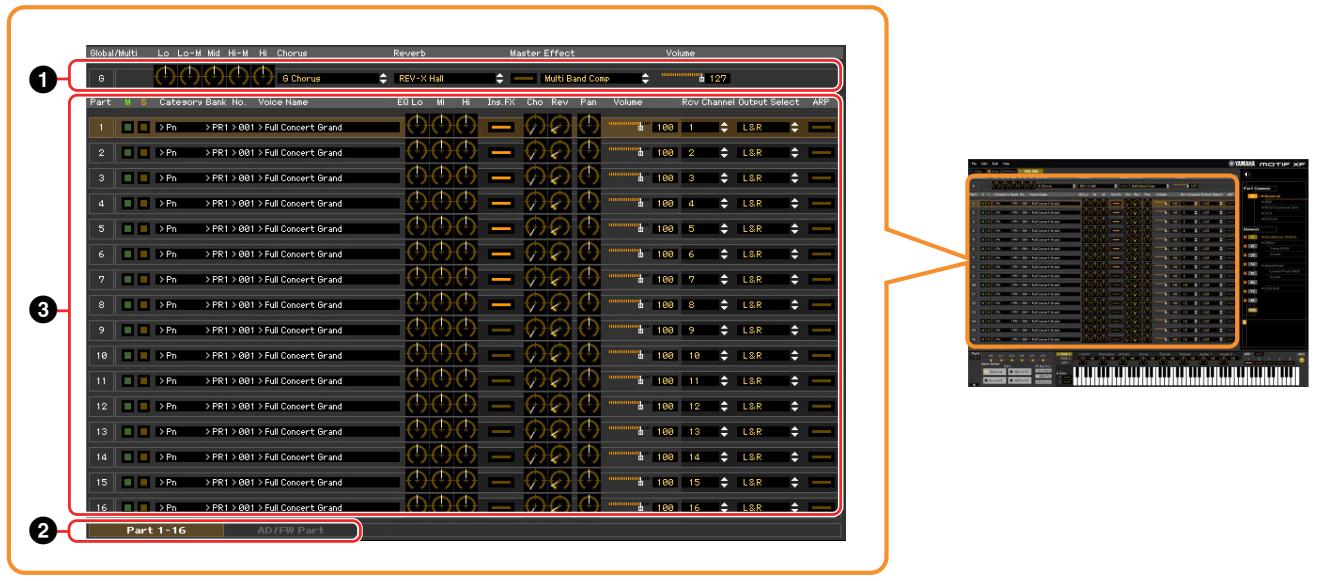
Global
Cette bande vous permet d'editor les principaux paramètres (ceux liés aux effets, par exemple) en mode Song ou Pattern.

Lors de l'edition des paramètres de type Global décrits ci-dessous, un petit carré s'affiche dans la partie supérieure droite de la zone « G » jusqu'à ce que vous sauvégardiez les données éditionées dans un fichier. Cette indication a la même signification que l'indicateur [F] (page 29).
Avant édition


Après édition

Lo, Lo-M, Mid, Hi-M, Hi (Égaliseur principal)
Permet d'ajuster le réglage Master EQ.
Chorus
Permet de selectionner le type de choeur.
Reverb
Permet de sélectionner le type de réverbération.
Master Effect
Active ou désactive l'effet principal et sélectionne le type d'effet principal.
Volume
Règle le volume général.
Onglet [Part 1-16]/[AD/FW Part] (Partie 1 - 16/Partie AN/FW)
Permet de sélectionner les parties à éditer sous [Part 1-16] et [AD/FW Part]. Dans l'illustration ci-dessous, l'onget [Part 1-16] est sélectionné.
Part 1-16
AD/FW Part
Part
Lorsque [Part 1-16] est sélectionné :
Cette section vous permet d'éditer les paramètres de chaque partie. Si vous cliquez sur un chiffre entre 1 et 16, la partie correspondante sera activée. Dans l'illustration ci-dessous, la partie 1 est activée.
Lors de l'edition des paramètres Voice, tels que les paramètres Element de chaque partie, un petit carré s'affiche dans la partie supérieure droite de la zone « 1 » - « 16 » jusqu'à ce que vous stockiez la voix édition en tant que voix utiliseur ou voix de mixage ou que vous sauvégardiez les données éditiones dans un fichier. Cette indication a la même signification que l'indicateur [V] (page 29).
![YAMAHA MOTIF XF7 EDITOR - Lorsque [Part 1-16] est sélectionné : - 1](/content/2020/04/115022/images/a6709656b39e83eb8e1685bb46a758b80545832191ad5cf2ceba9ff35d123055.jpg)
Part (Numero de partie)
Indique le numero de la partie. Si vous cliquez sur ce bouton, la partie correspondante sera activée.
NOTE Dans certains cas, la sélection d'un numéro de partie dans l'éditeur n'entraîne pas la modification du numéro de partie sur le MOTIF XF et inversement et ce, même si l'état ONLINE de l'éditeur est activé. Si vous étés confronté à une situation de ce type et souhaitez que le numéro de partie du MOTIF XF corresponde à celui de l'éditeur, modifierez le numéro de partie via les commandes du panneau du MOTIF XF.
Mute/Solo
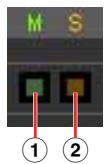
① Mute (Assourdissement)
Définit l'etat d'assourdissement de chaque partie. Si vous cliquez sur « M», l'ariat d'assourdissement de l'ensemble des parties sera simultanément modifié.
② Solo
Sélectionne la partie solo. Vous ne pouvez isoler qu'une seule partie à la fois.
Indiquent respectivement la catégorie, la banque et le nom de la voix attribuée à chaque partie. Lorsque vous cliquez ici, la fenêtre VOICE LIBRARY apparaît dans la section de droite de l'écran, de sorte que vous puissiez selectionner une autre voix pour la partie actuelle. La fenêtre VOICE LIBRARY fonctionne de la même façon qu'en mode Voice ; pour plus de détails, reportez-vous à la page 15.
EQ Lo, Mi, Hi (Égaliseur de partie)
Ajustent respectivement les réglages d'égaliseur de chaque partie.
Ins.FX (Insertion Effect Switch) (Sélecteur d'effet d'insertion)
Permet d'activer ou de désactiver l'effect d'insertion.
NOTE Les effets d'insertion peuvent etre appliqués a un maximum de huit parties.
Cho, Rev, Pan (Choeur, Réverbération, Panoramaque)
Ajustent respectivement le niveau de transmission du choeur et de la reverbération et la position de balayage panoramicque stéreo de chaque partie à l'aide des boutons graphiques.
Volume
Règle le volume de chaque partie.
Rcv Channel (Canal de réception)
Permet de selectionner le canal de reception MIDI de chaque partie.
Output Select
Permet de sélectionner la ou les sorties spécifiques d'une partie. Les réglages suivants sont disponibles.
| Écran LCD | Prises de sortie | Stéréo/Mono |
| L&R | OUTPUT L et R | Stéréo |
| asL&R | ASSIGNABLE OUTPUT L et R | Stéréo |
| FW1&2 | FW OUTPUT 1 et 2 | Stéréo (1: L, 2: R) |
| FW3&4 | FW OUTPUT 3 et 4 | Stéréo (3: L, 4: R) |
| FW5&6 | FW OUTPUT 5 et 6 | Stéréo (5: L, 6: R) |
| FW7&8 | FW OUTPUT 7 et 8 | Stéréo (7: L, 8: R) |
| FW9&10 | FW OUTPUT 9 et 10 | Stéréo (9: L, 10: R) |
| FW11&12 | FW OUTPUT 11 et 12 | Stéréo (11: L, 12: R) |
| FW13&14 | FW OUTPUT 13 et 14 | Stéréo (13: L, 14: R) |
| asL | ASSIGNABLE OUTPUT L | Mono |
| asR | ASSIGNABLE OUTPUT R | Mono |
| FW1 | FW OUTPUT 1 | Mono |
| : | : | : |
| FW14 | FW OUTPUT 14 | Mono |
| drum | Voir ci-dessous* | Voir ci-dessous* |
- Lorsqu'une voix normale est attribuée à la partie éditione, la valeur indiquée est « L&R (dr) » et le son émis en stéreo via les prises OUTPUT L et R. Lorsqu'une voix de batterie est attribuée à la partie éditione, la valeur indiquée est « drum » et le son émis via les prises configurées pour le paramètre Output Select dans l'écran Drum Key Edit (Édition des touches de batterie) sous MOTIF XF Editor.
NOTE Selon le réglage de la fonction Quick Setup (page 33), le signal audio des parties configurées sur « L&R » ou « FW1 » – « FW14 » ou « FW1&2 » – « FW13&14 » est émis via la prise OUTPUT L/R et le connecteur FW.
ARP (Arpège)
Active ou désactive la reproduction de l'arpège pour chaque partie.
NOTE Un maximum de quatre parties peuvent reproductive l'arpège simultanément.
Lorsque l'élément [AD/FW Part] est sélectionné :
Cette section vous permet d'editor les paramètres de la partie AN/FW en mode Song ou Pattern. Lorsque vous cliquez sur la ligne « AD » (AN) ou « FW », la section est activée comme illustré ci-dessous.
![YAMAHA MOTIF XF7 EDITOR - Lorsque l'élément [AD/FW Part] est sélectionné : - 1](/content/2020/04/115022/images/3c458cb02bb0ad3401af29492b4d8821f62cdff02c591ae03ccb4ae6f0557a24.jpg)
Ins FX (Effet d'insertion)
Active ou désactive l'effect d'insertion (uniquement pour la partie AN).
Cho, Rev, Pan (Choeur, Réverbération, Panoramaque)
Règlent respectivement le niveau d'envoi du chœur et de la réverbération ainsi que la position de balayage panoramicque stéreo de la partie AN/FW à l'aide des icônes de bouton.
Volume
Règle le volume de la partie AN/FW.
Output Select
Déterminé la ou les sorties spécifiques de la partie AN/FW. Les réglages disponibles sont les mêmes que pour la partie AN/FW en mode Voice. Reportez-vous à la page 17.
Section Parameter Category (lorsque le mode Voice/Song/Pattern est réglé sur « Voice »)
Voussoupiezéditerles paramétresdétaillésde la partie sélectionnée enclinquant sur lebouton (situédans la partie supérieure droite de la fenêtre, sous le nom du modele) de maniere à appeler la sectionDetailed Parameter.Lorsque la sectionDetailed Parameter est appelée,la section Parameter Categoryse déplace vers la droite, commeillustré ci-dessous.
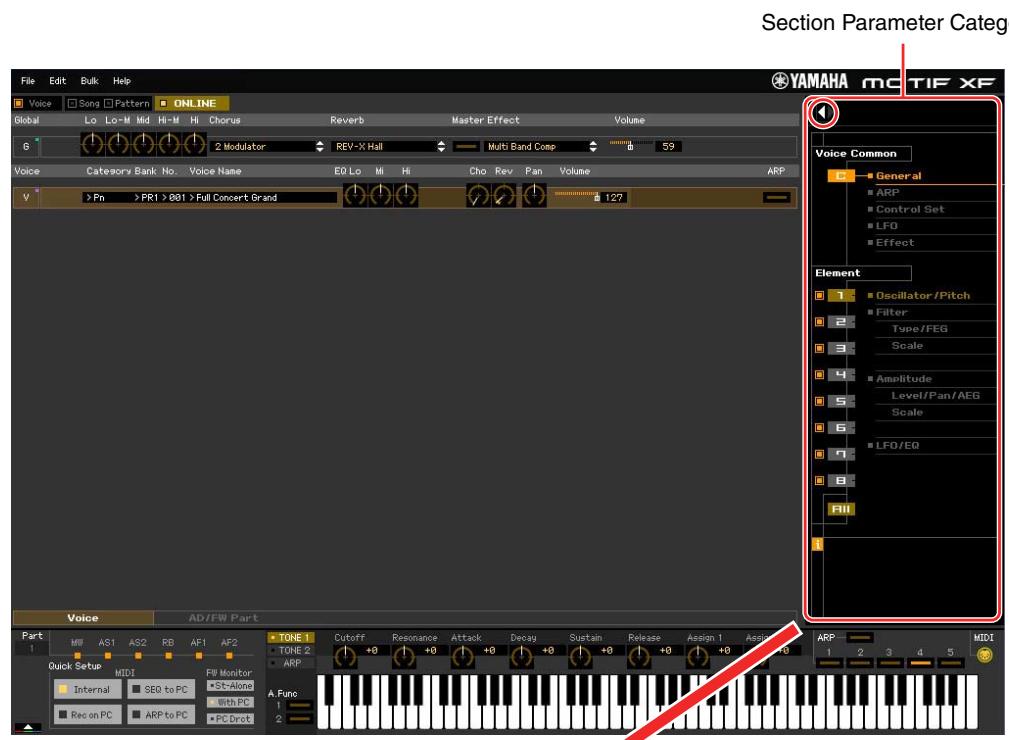
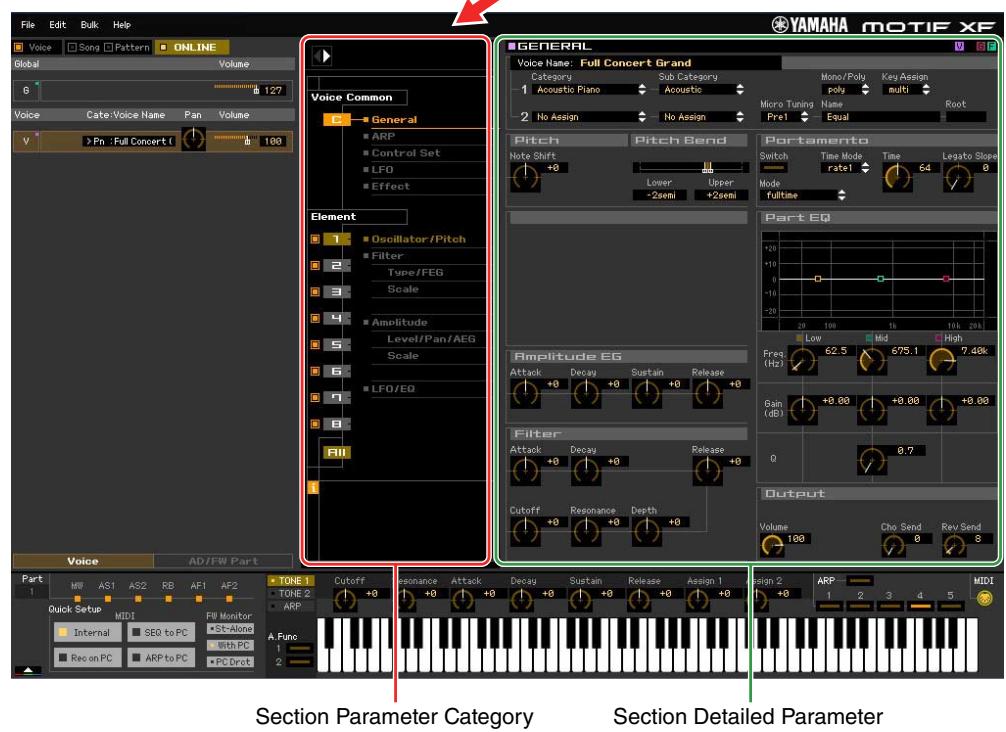
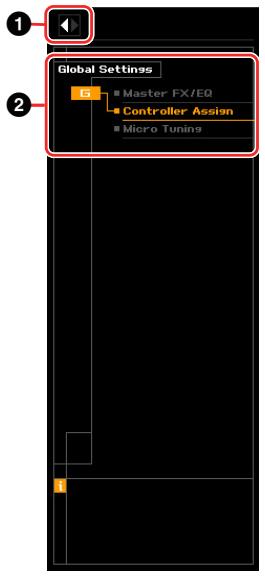
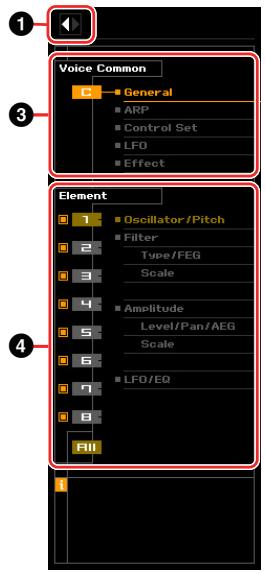
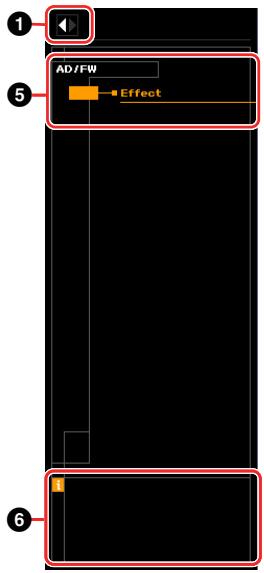
Les catégories indiquées dans la section Parameter Category variant en fonction de la ligne sélectionnée : G, V ou AD/FW Part, tel qu'illustré ci-dessous. Lorsque vous cliquez sur une catégorie, les paramètres correspondants s'affichent dans la section Detailed Parameter. L'indication « G » illustrée ci-dessous apparait lorsque vous cliquez sur la ligne « G ». L'indication « V » illustrée ci-dessous apparait lorsque vous cliquez sur la ligne « V », qui s'affiche uniquement lorsque l'onglet [Voice] est sélectionné en bas de la section Mixer. L'indication « AD/FW » illustrée ci-dessous apparait lorsque vous cliquez sur la ligne « AD/FW », qui s'affiche uniquement lorsque l'onglet [AD/FW Part] est sélectionné en bas de la section Mixer.
G
V
AD/FW
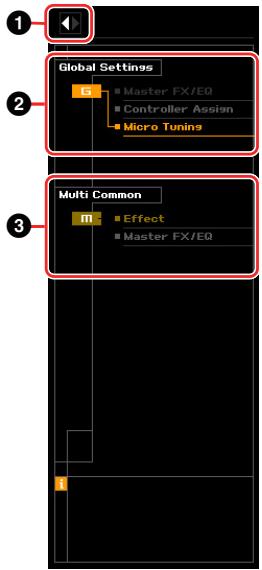
1 Bouton Open/Close (Ouvrir/Fermer)


Ce bouton ouvre/ferme la section Detailed Parameter. Lorsque seule la flèche de gauche s'affiche en blanc, la section Detailed Parameter est masquée et vous pouvez l'appeler en cliquant ici. Lorsque seule la flèche de croîte s'affiche en blanc, la section Detailed Parameter apparaît à l'écran, ce qui vous permet d'éditer les paramètres affichés. Vous pouvez fermer la section Detailed Parameter en cliquant sur ce bouton. Vous avez également la possibilité d'ouvrir et de fermer la fenêtre Detailed Parameter à partir du clavier de votre ordinateur. Maintenez la touche
2 Global Settings (Réglages globaux)
Ce paramètre s'affiche lorsqu'la ligne « G » est selectionnée dans la section Mixer. Lorsque vous cliquez sur une catégorie de paramètres, les paramètres Global correspondants s'affichent dans la section Detailed Parameter.
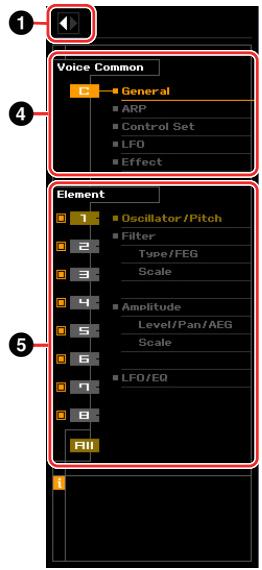
Voice Common (Commun aux voix)
Ce paramètre s'affiche lorsque la ligne « V » est selectionnée dans la section Mixer. Lorsque vous cliquez sur une catégorie de paramètres, les paramètres Voice Common correspondants s'affichent dans la section Detailed Parameter.
Element (Élément) ou Drum Key (Touché de batterie)
Ces paramètres s'affichent lorsque la ligne « V » est séLECTIONnée dans la section Mixer. Lorsqu'une voix normale est sélectionnée (« Element » apparait dans la section Parameter Category) et que vous sélectionnez un numéro d'élement (1 - 16), puis cliquez sur chacune des catégories de paramètres, les paramètres Element correspondants s'affichent dans la section Detailed Parameter. Lorsqu'une voix de batterie est sélectionnée (« Drum Key » apparait dans la section Parameter Category) et que vous sélectionnez un numéro d'élement (C0 - C6), puis cliquez sur chacune des catégories de paramètres, les paramètres Drum Key correspondants s'affichent dans la section Detailed Parameter.
Lorsque la voix normale est selectionnée :
Lorsque la voix de batterie est selectionnée :
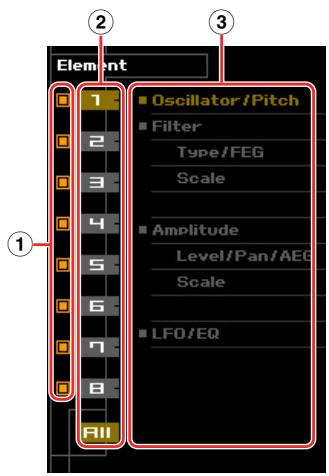
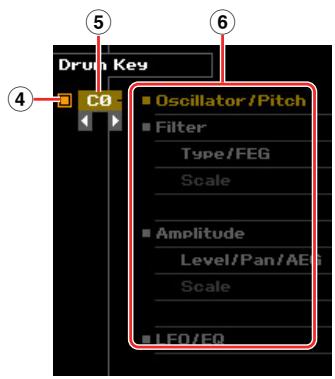
① Cases à cocher des paramètres Element (disponibles lorsque la voix normale est sélectionnée)
Activent ou désactiver les différents paramètres Element.
② Boutons [1] - [8], [All] (disponibles lorsque la voix normale est sélectionnée)
Permettent de selectionner le parametre Element a editer. Lorsque le reglage [All] est selectionné, la fenêtre Element Quick Setting (Configuration rapide de l'élément) s'affiche dans la section Detailed Parameter. Cette fenêtre vous permet d'editor facilement les paramétres Element les plus fraisment utilisés parmi tous les éléments depuis une fenêtre unique.
③ Catégories de paramètres Element (disponibles lorsque la voix normale est sélectionnée)
Indiquent les catégories des paramètres Element. Lorsque vous cliquez sur une catégorie, les paramètres Element correspondants s'affichent dans la section Detailed Parameter.
④ Case à cocher Drum Key (disponible lorsque la voix de batterie est sélectionnée)
Active ou désactive le paramètre Drum Key actuel.
⑤ Drum Key (disponible lorsqu'la voix de batterie est seLECTIONnée)
Indique la touche de batterie actuelle à éditer. Vous pouze selectionner la touche de batterie à éditer en cliquant sur les boutons triangulaires situés sous l'indication de la touche.
^6 Catégories de paramètres Drum Key (disponibles lorsque la voix de batterie est sélectionnée)
Indique les catégories des paramètres Drum Key. Lorsque vous cliquez sur une catégorie, les paramètres Drum Key correspondants s'affichent dans la section Detailed Parameter.
AD/FW
Ce paramètre s'affiche lorsque la partie AN/FW est selectionnée dans la section Mixer. La section Detailed Parameter affiche les paramétres liés aux effets.
i (Information)
Fournit des informations relatives au paramètre sur lequel est positionnée la pointe du curseur.
Pour afficher les informations relatives au paramètre souhaité, placez la souris sur le bouton, le curseur ou le réglage du paramètre. Vous pouvez activer ou désactiver la fonction d'information en cliquant sur l'encadré « i »
Section Parameter Category (lorsque Voice/Song/Pattern est regle sur « Song » ou « Pattern »)
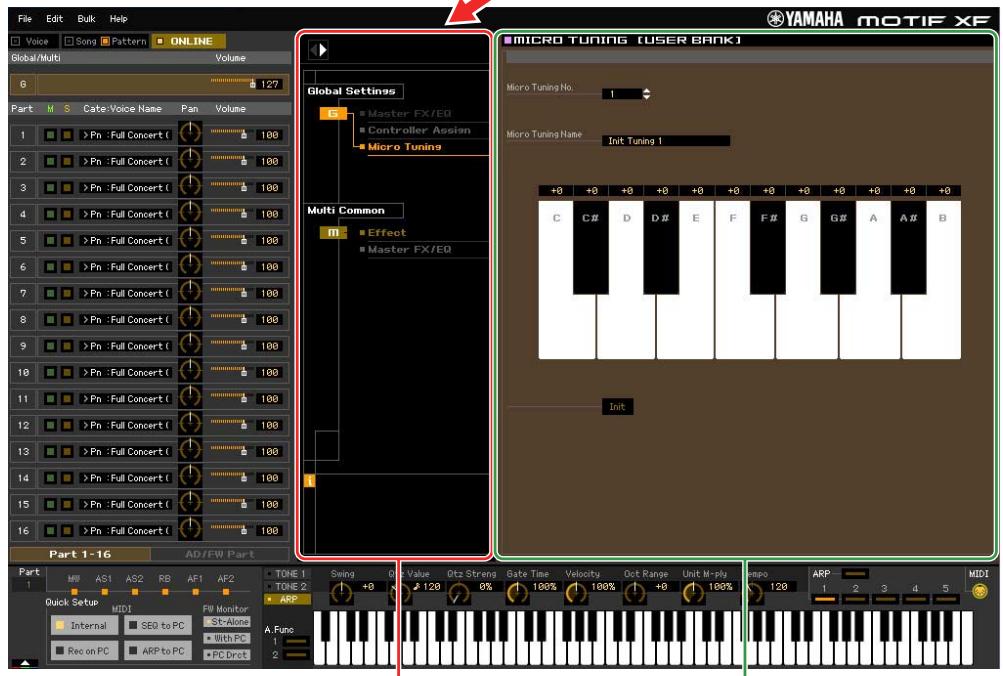
Voussoupiezéditerles paramétresdétaillésde la partie sélectionnée enclinquant sur le bouton(situé dansla partie supérieure droite de la fenêtre, sous le nom du modele) de maniere à appeler la sectionDetailed Parameter.Lorsque la section Detailed Parameter est appelée,la section Parameter Category se déplacevers la droite, commeillustré ci-dessous.
Section Parameter Category
Section Parameter Category
Section Detailed Parameter
Les catégories affichées dans la section Parameter Category variant en fonction du type de partie sélectionnée : M, Part 1 – 16 ou AD/FW Part. Lorsque vous cliquez sur une catégorie, les paramètres correspondants s'affichent dans la section Detailed Parameter. L'indication « G » illustrée ci-dessous apparait lorsque vous cliquez sur la ligne « G ». L'indication « Part 1 – 16 » illustrée ci-dessous apparaitès que vous cliquez à un endroit quelconque de la ligne Part, qui s'affiche uniquement lorsque l'onglet [Part 1–16] est sélectionné en bas de la section Mixer. L'indication « AD/FW » illustrée ci-dessous apparait lorsque vous cliquez sur la ligne « AD/FW », qui s'affiche uniquement lorsque l'onglet [AD/FW Part] est sélectionné en bas de la section Mixer.
G
Part 1-16
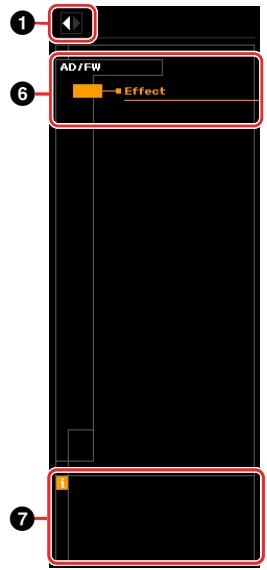
AD/FW
Bouton Open/Close


Identique au mode Voice (page 22).
Global Settings
Ce paramètre s'affiche lorsque la ligne « G » est selectionnée dans la section Mixer. Lorsque vous cliquez sur une catégorie de paramètres, les paramètres Global correspondants s'affichent dans la section Detailed Parameter.
Ce paramètre s'affiche lorsque la ligne « G » est selectionnée dans la section Mixer. Lorsque vous cliquez sur une catégorie de paramètres, les paramètres Common correspondants s'affichent dans la section Detailed Parameter.
Part Common
Ce paramètre s'affiche lorsqu'une des parties 1 à 16 est selectionnée dans la section Mixer. Lorsque vous cliquez sur une catégorie de paramètres, les paramètres Common correspondants de la voix/ partie s'affichent dans la section Detailed Parameter.
Element ou Drum Key
Ce paramètre s'affiche lorsqu'une des parties 1 à 16 est selectionnée dans la section Mixer. Lorsqu'une voix normale est attribuée à la partie actuelle (« Element » apparaît dans la section Parameter Category) et que vous sélectionnez un numéro d'élement (parmi 1 - 16), puis cliquez sur chacune des catégories de paramètres, les paramètres Element correspondants s'affichent dans la section Detailed Parameter. Lorsqu'une voix de batterie attribuée à la partie actuelle (« Drum Key » apparaît dans la section Parameter Category) et que vous sélectionnez un numéro de touche (compris entre C0 - C6), puis cliquez sur chacune des catégories de paramètre, les paramètres Drum Key correspondants s'affichent dans la section Detailed Parameter.
Pour plus de détails, reportez-vous au mode Voice (page 23).
AD/FW
Identique au mode Voice (page 23).
i (Information)
Identique au mode Voice (page 23).
Section Detailed Parameter (Iorsque I'elément Voice/Song/Pattern est réglé sur « Voice »)
Cette section repertorie les paramètres détaillés de la catégorie sélectionnée pour les paramètres Voice ou Global actuels. Elle présente les réglages apparentant à chacune des catégories de paramètres. Pour plus de détails sur les différents paramètres, reportez-vous au mode d'emploi du MOTIF XF.
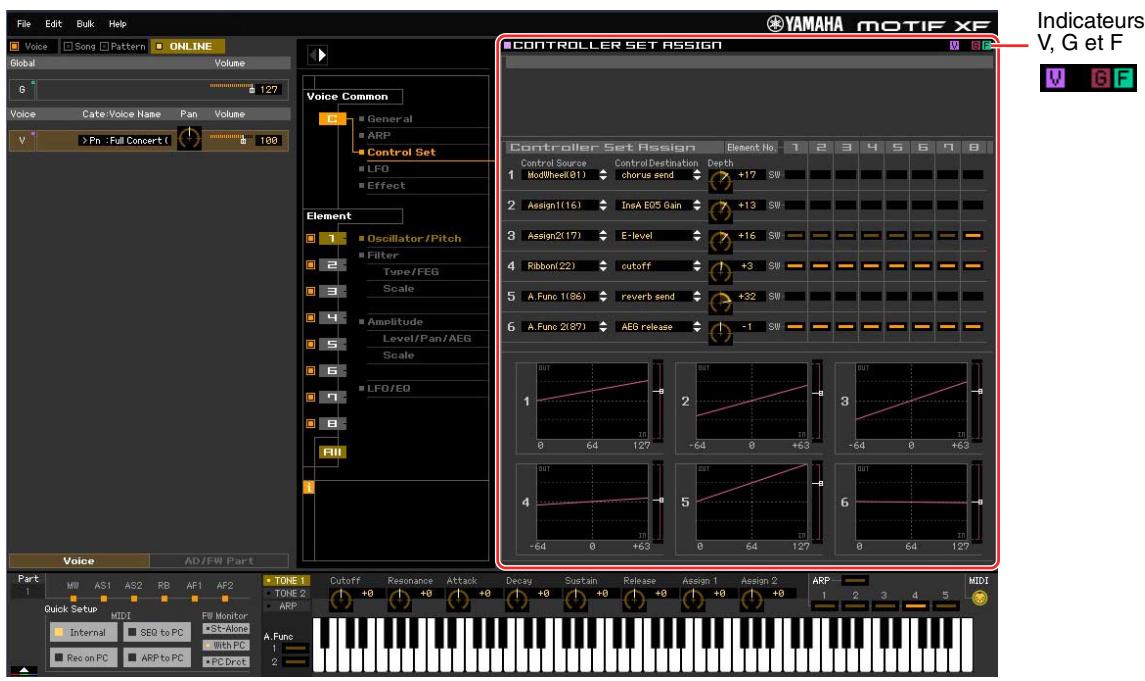
Trois indicateurs pour afficher l'etat de l'édition
Un ou plusieurs des indicateurs suivants apparaissent en haut à droite de la fenêtre lorsque vous éditez un paramètre.

Indique que les modifications apportées à la voix ne sont pas encore stockées en tant que voix utiliseur ou voix de mixage. Cet indicateur disparait lorsque vous executez Voice Store (page 48).

Indique que les modifications générales ne sont pas encore stockées. Cet indicateur disparait lorsque vous executez Global Store (page 48).

Indique que les modifications apportées aux paramètres ne sont pas encore enregistrées dans un fichier.

Les indicateurs « V », « G » et « F » sont liés aux petits carrés en haut à droite des cases « 1 » – « 16 » et « G » de la section Mixer. Les indicateurs « V » et « G » disparaissent lorsque vous exécutez les opérations Voice Store, Mixing Store (Stockage de mixage) et Global Store, respectivement. L'indicateur « F » et les petits carrés en haut à droite de la case « G » de la section Mixer disparaîtrent uniquement si vous exécutez l'opération File Save (Enregistrement de fichier). Tous les indicateurs et les petits carrés seront supprimés si vous exécutez l'opération File Save.
Global Settings
Cette catégorie de paramètres, qui est appelée en selectionnant la ligne « G » de la section Mixer, comprend les sous-catégories suivantes.
Master FX/EQ (Effet/égaliseur principal)
Lorsque vous cliquez sur cette sous-catégorie dans la section Parameter Category, les paramètres Master Effect/EQ s'affichent dans la section Detailed Parameter. Sur le MOTIF XF, ces paramètres sont identiques aux paramètres appelés en selectionnant « Master FX » (Effet principal) ou « Master EQ » (Égaliseur principal) dans la fenêtre UTILITY.
Controller Assign (Affectation du contrôleur)
Lorsque vous cliquez sur cette sous-catégorie dans la section Parameter Category, les paramètres Controller Assign s'affichent dans la section Detailed Parameter. Sur le MOTIF XF, ces paramètres sont identiques aux paramètres appelés en selectionnant « Control » (Commande) dans la fenêtre UTILITY.
Lorsque vous cliquez sur cette sous-catégorie dans la section Parameter Category, les paramètres Micro Tuning s'affichent dans la section Detailed Parameter. Sur le MOTIF XF, ces paramètres sont identiques aux paramètres appelés en SéLECTIONNANT « Tuning » (Accordage) dans la fenêtre UTILITY.
Voice Common
Cette catégorie de paramètres est appelée en selectionnant la ligne « V » dans la section Mixer. Les paramètres de cette catégorie vous permettent d'effectuer des réglages appliqués à tous les éléments ou touches de batterie. Cette catégorie comprend les sous-catégories suivantes.
General (Général)
Lorsque vous cliquez sur cette sous-catégorie dans la section Parameter Category, des paramètres tels que le nom de voix ou les paramètres liés à la hauteur de ton s'affichent dans la section Detailed Parameter. Sur l'instrument MOTIF XF, ces paramètres sont identiques aux paramètres appelés en sélectionnant « EG/EQ » (Générateur d'enveloppe/Égaliseur) dans la fenêtre Voice Play (Reproduction de voix) ([VOICE] → [F3]), et « Name » (Nom) et « Play Mode » (Mode de reproduction) dans la fenêtre VOICE Edit-Common (Édition de voix-Commun).
ARP (Arpège)
Lorsque vous cliquez sur cette sous-catégorie dans la section Parameter Category, les paramètres liés à l'arpège s'affichent dans la section Detailed Parameter. Sur le MOTIF XF, ces paramètres sont identiques aux paramètres appelés en selectionnant « ARP Main » (Arpège principal) et « ARP Other » (Autre arpège) dans la fenêtre VOICE Edit-Common.
Cliquez sur la ligne affichant la banque/catégorie/sous-catégorie/numéro/nom pour appeler la fenetre ARP LIBRARY (Bibliothèque d'arpèges), qui vous permet d'utiliser la fonction de recherche pour les types d'arpège selectionnés, comme dans la fenêtre VOICE LIBRARY (page 15).
Controller Set (Jeu de contrôleurs)
Lorsque vous cliquez sur cette sous-catégorie dans la section Parameter Category, les paramètres Controller Set s'affichent dans la section Detailed Parameter. Sur le MOTIF XF, ces paramètres sont identiques aux paramètres appelés en selectionnant « Control Set » dans la fenêtre VOICE Edit-Common.
LFO (Oscillateur à basse fréquence)
Lorsque vous cliquez sur cette sous-catégorie dans la section Parameter Category, les paramètres liés à l'OBF s'affichent dans la section Detailed Parameter. Sur le MOTIF XF, ces paramètres sont identiques aux paramètres appelés en selectionnant « Com LFO » (OBF commun) dans la fenêtre VOICE Edit-Common. Cette catégorie de paramètres n'est pas disponible pour les voix de batterie.
Effect
Lorsque vous cliquez sur cette sous-catégorie dans la section Parameter Category, les paramètres liés aux effets s'affichent dans la section Detailed Parameter. Sur le MOTIF XF, ces paramètres sontidentiques aux paramètres appelés en selectionnant « Effect » (Effet) dans la fenêtre VOICE Edit-Common.
Element ou Drum Key
Cette catégorie de paramètres est appelée en sélectionnant la ligne « V » dans la section Mixer. « Element » apparait lorsque la voix normale est sélectionnée et « Drum Key » lorsque la voix de batterie est sélectionnée. Les paramètres de cette catégorie vous permettent d'effectuer des réglages qui seront appliqués individuellement aux éléments ou touches de batterie. Cette catégorie comprend les sous-catégories suivantes.
Pour plus d'informations sur les cases à cocher situées à gauche des éléments 1 - 8 et « All», reportez-vous à la page 23. Pour plus d'informations sur la touche de batterie (nom de note) et sa case à cocher, reportez-vous à la page 23.
Oscillator/Pitch (Oscillateur/Hauteur de ton)
Lorsque vous cliquez sur cette sous-catégorie dans la section Parameter Category, les paramètres liés à l'oscillateur et à la hauteur de ton s'affichent dans la section Detailed Parameter.
Filter (Filtre)
Lorsque vous cliquez sur cette sous-catégorie dans la section Parameter Category, les paramètres liés au filtré s'affichent dans la section Detailed Parameter.
Amplitude
Lorsque vous cliquez sur cette sous-catégorie dans la section Parameter Category, les paramètres liés à l'amplitude s'affichent dans la section Detailed Parameter.
LFO/EQ (Oscillateurasse fréquence/Égaliseur)
Lorsque vous cliquez sur cette sous-catégorie dans la section Parameter Category, les paramètres liés respectivement à l'OBF et à l'égaliseur s'affichent dans la section Detailed Parameter.
AD/FW
Cette catégorie de paramètres est appelée en selectionnant la ligne « AD/FW » dans la section Mixer. Les paramètres de cette catégorie vous permettent d'effectuer des réglages qui seront appliqués à la partie AN/FW en mode Voice. Cette catégorie contient la sous-catégorie suivante.
Effect
Lorsque vous cliquez sur cette sous-catégorie dans la section Parameter Category, les paramètres liés à l'effet appliqué à la partie AD/FW mode Voice s'affichent dans la section Detailed Parameter.
Section Detailed Parameter (lorsque l'élément Voice/Song/Pattern est réglé sur « Song » ou « Pattern »)
Cette section repertorie les paramètres détaillés de la catégorie sélectionnée pour la partie actuelle et la voix attribuée à cette partie, ou les paramètres généraux. Cette section indique les paramètres appartenant à chacune des catégories de paramètres. Pour plus de détails sur les différents paramètres, reportez-vous au mode d'emploi du MOTIF XF.
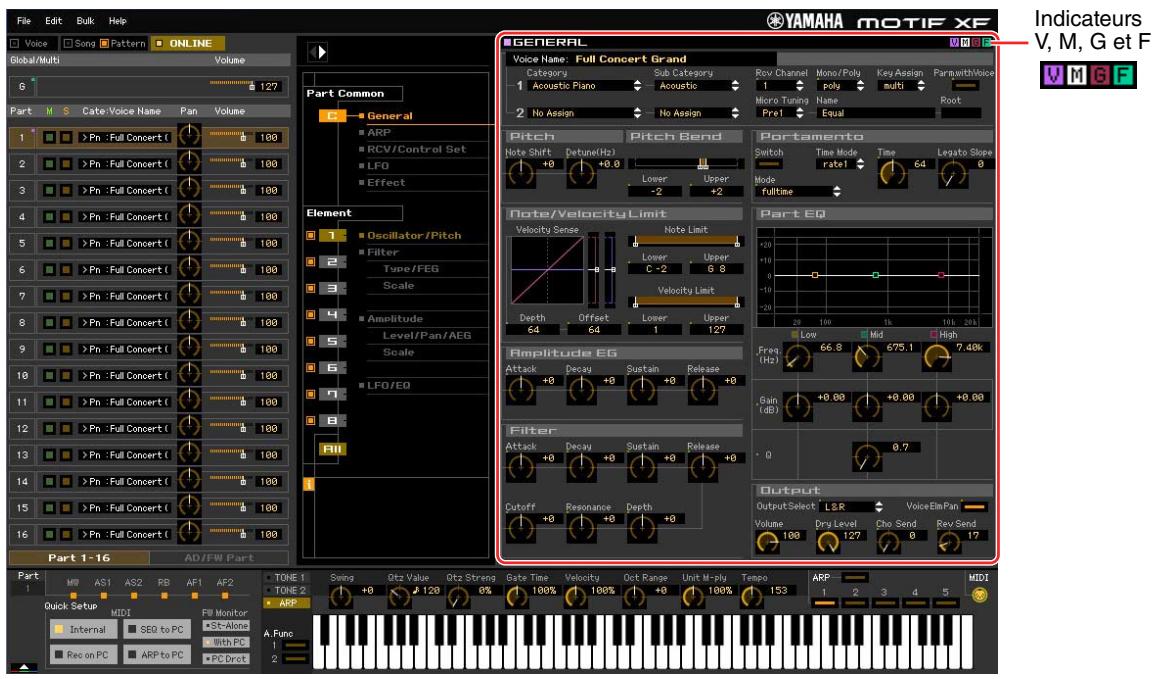
Quatre indicateurs pour afficher l'etat de l'édition
Un ou plusieurs des indicateurs suivants apparaissent en haut à droite de la fenêtre lorsque vous éditez un paramètre.
Indique que les modifications apportées à la voix ne sont pas encore stockées en tant que voix utiliseur ou voix de mixage. Cet indicateur disparait lorsque vous executez Voice Store (page 48).
Indique que les modifications apportées au multi ne sont pas encore stockées. Cet indicateur disparaît lorsque vous exécutez Mixing Store (page 49).
Indique que les modifications générales ne sont pas encore stockées. Cet indicateur disparait lorsque vous executez Global Store (page 48).
Indique que les modifications apportées aux paramètres ne sont pas encore enregistrées dans un fichier.
- NOTE Les indicateurs « V », « M », « G » et « F » sont liés aux petits carrés en haut à droite des cases « 1 » – « 16 » et « G » de la section Mixer. Les indicateurs « V », « M » et « G » disparaissent lorsque vous exécutez les opérations Voice Store, Mixing Store et Global Store, respectivement. L'indicateur « F » et les petits carrés en haut à droite de la case « G » de la section Mixer seront supprimés uniquement si vous exécutez l'opération File Save. Tous les indicateurs et les petits carrés disparaîtrent si vous exécutez l'opération File Save.
Global Settings
Cette catégorie de paramètres, qui est appelée en seLECTIONnant la ligne « G » de la section Mixer, comprend les sous-catégories suivantes.
Controller Assign
Lorsque vous cliquez sur cette sous-catégorie dans la section Parameter Category, les paramètres Controller Assign s'affichent dans la section Detailed Parameter. Sur le MOTIF XF, ces paramètres sont identiques aux paramètres appelés en selectionnant « Ctrl Asgn » (Affectation de contrôle) dans la fenêtre SONG ou PATTERN Edit-Common.
Micro Tuning
Lorsque vous cliquez sur cette sous-catégorie dans la section Parameter Category, les paramètres Micro Tuning s'affichent dans la section Detailed Parameter. Sur le MOTIF XF, ces paramètres sontidentiques aux paramètres appelés en selectionnant « Tuning » dans la fenêtre UTILITY.
Multi Common
Cette catégorie de paramètres, qui est appelée en selectionnant la ligne « G » de la section Mixer, comprend les sous-catégories suivantes.
Effect
Lorsque vous cliquez sur cette sous-catégorie dans la section Parameter Category, les paramètres liés aux effets s'affichent dans la section Detailed Parameter. Sur le MOTIF XF, ces paramètres sont identiques aux paramètres appelés en selectionnant « Reverb » et « Chorus » dans la fenêtre SONG ou PATTERN Edit-Common.
Master FX/EQ (Effet/égaliseur principal)
Lorsque vous cliquez sur cette sous-catégorie dans la section Parameter Category, les paramètres liés respectivement à l'effet principal et à l'égaliser principal s'affichent dans la section Detailed Parameter. Sur le MOTIF XF, les paramètres Master EQ sont identiques aux paramètres appelés en Sélectionnant « Master FX »/« Master EQ » dans la fenêtre SONG ou PATTERN Edit-Common.
Part Common
Cette catégorie de paramètres, qui est appelée en selectionnant une des lignes « 1 » – « 16 » de la section Mixer, comprend les sous-catégories suivantes.
General
Cliquez sur cette sous-catégorie pour appeler la fenêtre GENERAL dans la section Parameter Category. Cette fenêtre vous permet d'editor les paramètres Voice Common, tels que l'attribution d'un nom, et les paramètres Mixing Part (Partie de mixage), tels que Pitch, Portamento, Note/Velocity Limit (Limite de note/Vélocité) et Part EQ. Dans la section Part Common General, il est possible d'editor les paramètres Mixing Part (l'indicateur « M » apparait en haut à droite pendant l'édition) et Voice Common (l'indicateur « V » apparait en haut à droite pendant l'édition). Un petit point apparait directement à gauche des paramètres pour vous permettre de les désignerer.
ARP (Arpège)
Lorsque vous cliquez sur cette sous-catégorie dans la section Parameter Category, les paramètres liés à l'arpège attribué à la partie actuelle s'affichent dans la section Detailed Parameter. Sur le MOTIF XF, ces paramètres sont identiques aux paramètres appelés en selectionnant « ARP Main » et « ARP Other » dans la fenêtre SONG ou PATTERN Edit-Part.
Cliquez sur la ligne affichant la banque/catégorie/sous-catégorie/numéro/nom pour appeler la fenêtre ARP LIBRARY, qui vous permet d'utiliser la fonction de recherche pour les types sélectionnés, comme dans la fenêtre VOICE LIBRARY (page 15).
RCV/Control Set (Réception/Jeu de contrôleurs)
Cliquez sur cette sous-catégorie pour appeler la fenêtre RCV/CONTROLLER SET ASSIGN (Attribution réception/jeu de contrôleurs) dans la section Parameter Category. Cette fenêtre vous permet d'éditer les paramétres Receive Switch (Sélecteur de réception) de la partie actuelle et les paramétres Controller Set Assign (Affectation du jeu de contrôleurs) de la partie et la voix actuellement sélectionnées. Sur le MOTIF XF, ces paramétres sont identiques aux paramétres appelés en selectionnant « RcvSwitch » dans la fenêtre SONG ou PATTERN Edit-Part.
LFO (Oscillateur à BASSE fréquence)
Lorsque vous cliquez sur cette sous-catégorie dans la section Parameter Category, les paramètres liés à l'OBF de la voix attribuée à la partie actuelle s'affichent dans la section Detailed Parameter. Cette catégorie de paramètres n'est pas disponible lorsque la voix de batterie est attribuée à la partie actuelle.
Effect
Lorsque vous cliquez sur cette sous-catégorie dans la section Parameter Category, les paramètres liés à l'effet d'insertion de la partie actuelle et à l'effet système appliqué à toutes les parties s'affichent dans la section Detailed Parameter.
Element ou Drum Key
Cette catégorie de paramètres est appelée en sélectionnant une des lignes « 1 » – « 16 » dans la section Mixer. L'indication « Element » apparaît lorsque la voix normale est attribuée à la partie sélectionnée et l'indication « Drum Key » s'affiche lors de l'affection de la voix Drum Voice. Les paramètres de cette catégorie vous permettent d'effectuer des réglages qui seront appliqués individuellement aux éléments ou aux touches de batterie. Pour plus de détails, reportez-vous à la section consacrée au mode Voice.
AD/FW
Cette catégorie de paramètres est appelée en selectionnant la ligne « AD/FW » dans la section Mixer. Les paramètres de cette catégorie vous permettent d'effectuer des réglages qui seront appliqués à la partie AN/FW en mode Song ou Pattern. Cette catégorie contient la sous-catégorie suivante.
Effect
Lorsque vous cliquez sur cette sous-catégorie dans la section Parameter Category, les paramètres liés à l'effect appliqué à la partie AN/FW en mode Song ou Pattern s'affichent dans la section Detailed Parameter.
Section inférieure
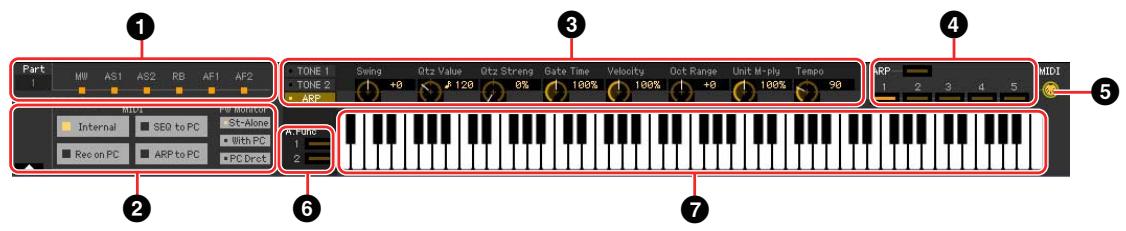
1 État du jeu de contrôleurs
Cette section indique le contrôleur du MOTIF XF utilisé comme source de contrôle du jeu de contrôleurs édition dans la fenêtre RCV/CONTROLLER SET ASSIGN.
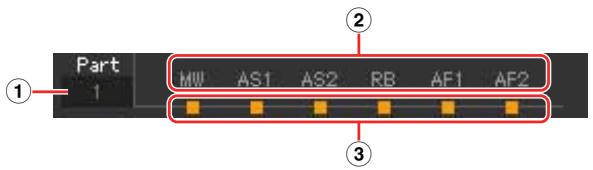
① Part
Indique la partie selectionnée.
② Source de contrôle (Contrôleur)
Indique les six contrôleurs qui peuvent servir de source au jeu de contrôleurs. Les contrôleurs sont désignés à l'aide des abréviations suivantes :
| Indication | Source de contrôle |
| PB | Molette de variation de ton |
| MW | Molette de modulation |
| AT | Modification ultérieure (clavier) |
| FC | Contrôleur au pied |
| FS | Sélecteur au pied |
| RB | Contrôleur de ruban |
| Indication | Source de contrôle |
| BC | Contrôleur deSouffle |
| AS1 | Bouton ASSIGN 1 (Affectation 1) |
| AS2 | Bouton ASSIGN 2 (Affectation 2) |
| FC2 | Contrôleur au pied 2 |
| AF1 | Bouton ASSIGNABLE FUNCTION 1 (Fonction affectable 1) |
| AF2 | Bouton ASSIGNABLE FUNCTION 2 |
③ État activé/désactivé
Lorsqu'unvoyant estallumé,une certainefonction(destination)estattribuéeàla source correspondante (contrôleur).Lorsqu'unvoyant esteteint,aucenefonction(destination)n'estattribuéeàla source correspondante (contrôleur).
2 Quick Setup (Configuration rapide)
Cette section vous permet d'appeler instantanément les réglages de panneau appropriés aux modes Song ou Pattern du MOTIF XF enclinquant sur la configuration prédéfinie correspondante.
NOTE Les réglages du MOTIF XF effectués à l'aide de cette opération ne sont pas sauvégardés dans un fichier de l'éditeur.
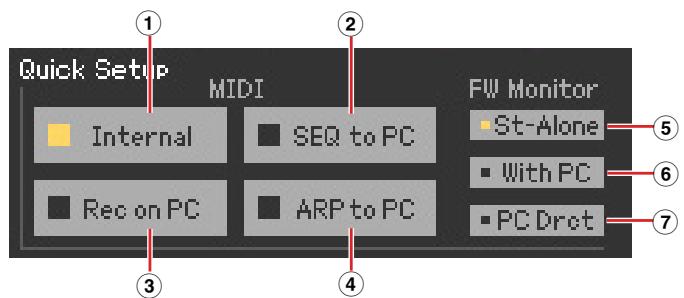
MIDI
Les configurations suivantes sont équivalentes aux configurations Quick Setup du mode Utility sur le MOTIF XF.
① Internal (Interne)
Cette configuration est utile lorsque vous utilisez la fonction de séquenceur (en mode Song ou Pattern) du MOTIF XF seul (sans ordinateur).
② SEQ to PC (SEQ vers ordinateur)
Cette configuration est utile lorsqu'you transmettez les données de reproduction de morceau ou de motif à un ordinateur connecté et les enregistrez dans le logiciel DAW de l'ordinateur.
③ REC on PC
Cette configuration est utile lorsqu'you enregistrez vos performances au clavier exécutées sur le MOTIF XF dans le logiciel DAW de l'ordinateur connecté.
④ ARP to PC (ARP vers ordinateur)
Cette configuration est utile lorsqu'you transmettez les données de reproduction d'arpèges du MOTIF XF à un ordinateur connecté et les enregistrez dans le logiciel DAW de l'ordinateur.
FW Monitor
Les configurations suivantes sont équivalentes aux configurations FW Monitor du mode Utility du MOTIF XF.
Sélectionnez ce réglage si vous utilisez le MOTIF XF seul ou si vous n'utilise pas le logiciel DAW, même avec un ordinateur connecté au MOTIF XF via un cable IEEE 1394. Lorsque cette option est sélectionnée, le signal audio du MOTIF XF (uniquement sur les parties pour lesquelles le réglage « L&R » est sélectionné comme paramètre Output Select) est en原則 directement envoyé aux prises OUTPUT L/MONO et R.
⑥ With PC
Sélectionnez ce réglage si vous utilisez le MOTIF XF en tant que périphérique audio avec le logiciel DAW. Lorsque cette option est sélectionnée, le signal audio du MOTIF XF (uniquement sur les parties pour lesquelles le réglage « L&R » est sélectionné comme paramètre Output Select) est en原則 directement transmis au logiciel DAW de l'ordinateur via un cable IEEE 1394, fusionné et mixé avec le son DAW, renvoyé au MOTIF XF et émis sur les prises OUTPUT L/MONO et R. La sélection de ce réglage vous permet d'appliquer des effets depuis le logiciel DAW au son du MOTIF XF.
⑦ PC Drect (Direct Monitor, Ecoute directe)
Sélectionnez ce réglage lorsque vous enregistrez votre performance au clavier à partir de l'instrument MOTIF XF vers le logiciel DAW installé sur l'ordinateur. Le signal audio du MOTIF XF (uniquement pour les parties pour lesquelles un réglage « FW1 » – « FW14 » ou « FW1&2 » – « 13&14 » est sélectionné sous Output Select) est transmis à l'application DAW. Le signal audio est également émis directement via les prises OUTPUT L/MONO et R afin de vous permettre de contrôler le son sans délais attentente.
Le signal audio du logiciel DAW est transmis via un cable IEEE 1394. Gardez à l'esprit que le paramètre Rec Monitor du logiciel DAW doit être régle sur « off » si vous pouze éviter un dédoublément du son.
5NOTE Le MOTIF XF conserve les réglages de la fonction FW Monitor après la fermeture du logiciel MOTIF XF Editor. Le MOTIF XF n'envoie pas de son vers OUTPUT L/MONO, R, même après la fermeture de l'éditeur ou sa déconnexion de l'ordinateur via le paramètre « With PC ». Prenez soit de vérifier ce réglage sur le MOTIF XF après avoir utilisé l'éditeur en mode autonome.
Boutons d'édition rapide
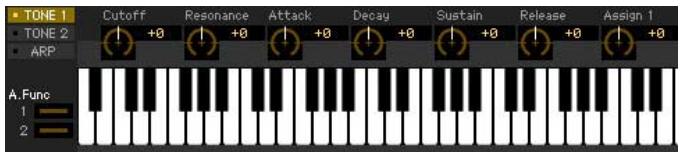
Cette section vous permet d'ajuster les différents paramètres attribués aux boutons du panneau avant du MOTIF XF.

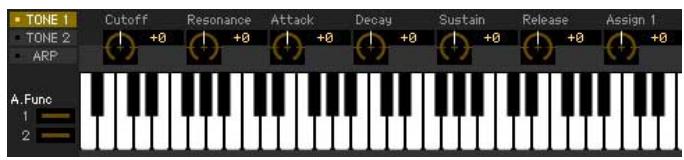
① [TONE 1]/[TONE 2]/[ARP] (Timbre 1/Timbre 2/Arpège)
Permet de sélectionner le jeu de fonctions attribuées aux huit boutons. Les indications de fonctions affichées au-dessus des différents boutons sont identiques à celles des fonctions imprimées sur le panneau avant du MOTIF XF.
(2) Boutons 1-8
Yououpouzecliqueurunsd huitboutons pourreglerla valeurde lafonctionquilui estaffectee.
ARP (Arpège)
Vouper de moier la configura 1e a l'epge (activat/dsactiv et selection de 1-5).
Écoute MIDI

Active ou désactive la fonction d'écoute MIDI. Lorsque vous activez l'icone de cette prise MIDI, les messages d'activation/désactivation de note transmis au MOTIF XF apparaissent sur le clavier virtuel lié en bas de la fenêtre de l'éditeur. Activez la fonction MIDI Monitor si vous poulez vérifier le résultat de vos modifications en jouant sur le MOTIF XF ou sur le clavier MIDI lié à l'ordinateur.
Bouton [A.Function] (Fonction attribuable)
Ce bouton est lié aux réglages « All AF off » (Désactivation de toutes les fonctions attribuables), « AF1 on » (Activation de la fonction attribuable 1) et « AF2 on » (Activation de la fonction attribuable 2), sélectionnés en tant que valeur du paramètre XA Control (Contrôle XA) de la fenêtre OSCILLATOR/ PITCH (Oscillateur/hauteur de ton) en mode Normal Voice Element Edit (Édition d'élement de voix normale). Pour plus de détails, reportez-vous au mode d'emploi du MOTIF XF.
7 Clavier
Le clavier vous permet d'écouter le son écité. Les messages d'activation/désactivation de notes correspondant aux touches sur lesquelles vous-cliquez ou que vous faites glisser sont transmis au périphérique externe via le port MIDI spécifique dans la fenêtre Editor Setup (page 40) en tant que paramètre MIDI OUT (Sortie MIDI).
NOTE La velocité avec laquelle vous cliquez sur les touches est déterminée par le paramètre Keyboard Velocity (Vélocité du clavier) (page 42) de la fenêtre Setup.
NOTE Lorsqu'une voix de batterie est en cours d'edition, vous pouvez initiaiser les valeurs des parametes de chaque touche en cliquant sur le clavier virtuel avec le bouton droit (Windows) ou via la touche

Procedures de base
Cette section couvre les opérations de base du logiciel MOTIF XF Editor.
Attribution d'un nom de voix
Voues pouez attribuer un nom original de�te choix a la voix editee, respectivement dans les fenetes VOICE LIBRARY, GENERAL (section Part Common General) et Store.
Dans la fenêtre VOICE LIBRARY (page 15), Sélectionné une voix utilisé ou une voix de mixage, puis cliquez sur la voix sélectionnée de manière à en éoperator le nom. Àpres avoir étité le nom de la voix, appuyez sur la touche

Dans les fenêtres GENERAL (ci-dessous) et Store (page 48), placez le curseur dans la zone de texte « Voice Name », située dans la partie supérieure de la fenêtre, puis éditez le nom à votre guise. Au terme de l'édition, appuyez sur la touche

Recherche d'une voix/d'un type d'arpège

Vouss pouze rechercher la voix ou le type d'arpège souhaités dans les fenêtres VOICE LIBRARY (page 15) et ARP LIBRARY simplement en saississant un mot-clé dans la zone de texte située en bas de ces fenêtres. La fonction Search (Rechercher) est également disponible dans la fenêtre Import (Importer) (page 38).
Saisie d'une valeur numérique
127
Lorsque vous double-cliquez sur une zone de valeur comme celle qui est illustrée ci-dessous, vous pouze modifier cette zone et saisir une valeur numérique à l'aide des touches numériques. Au terme de l'edition, appuyez sur la touche
5 NOTE Pour certains paramètres, la valeur peut uniquement être modifiée à l'aide de la souris et ne peut pas être saisie à l'aide des touches numériques.
Sélection d'une valeur
REV-X Hall

Si vous cliquez sur une zone de valeur comme celle illustrée ci-dessus, la zone de liste dans laquelle vous pouvez selectionner la valeur souhaitée s'affiche. Vous pouvez également selectionner la valeur en cliquant sur la flèche située à l'extrémité droit de cette zone.
Utilisation d'un bouton

Si vous faites glisser un bouton tel que celui-ci qui est illustré ci-dessus ou cliquez dessus, la valeur du paramètre correspondant sera modifiée. Àpres avoir cliqué sur le curseur, vous pouvez modifier la valeur à l'aide du curseur ou de la touche
Utilisation d'un curseur
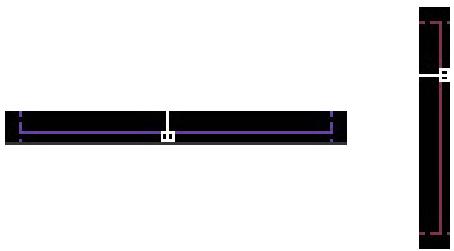
Si vous faites glisser ou si vous cliquez sur un cursesur tel que celui illustré ci-dessus, la valeur du paramètre correspondant sera modifiée. ÀpRES avoir cliqué sur le curseur, vous pouze modifier la valeur à l'aide du curseur ou de la touche
Le fonctionnement spécifique du curseur est déterminé par les réglages du paramètre Slider Mouse Control (Commande souris du curseur) dans la fenêtre Setup (page 40). Pour rétabrir la valeur par défaut sous Windows, maintenez la touche
Utilisation d'un graphique
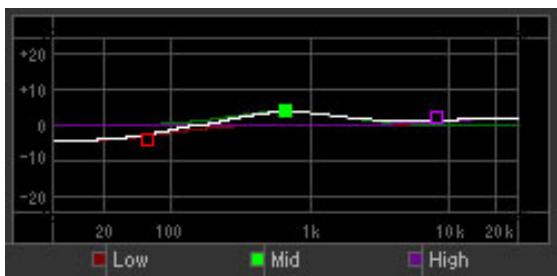
Si vous faites glisser une des cases du graphique ( comme indiqué ci-dessus), la valeur du paramètre correspondant sera modifiée.
Pour restaurer la valeur par défaut sous Windows, maintenez la touche
Menu
Menu [Fichier]
![YAMAHA MOTIF XF7 EDITOR - Menu [Fichier] - 1](/content/2020/04/115022/images/07842e17132239422cbd84e4bee85085359fc1666b701614bb948abc72349c56.jpg)
New (Nouveau)
Permet de creer et d'ouvrir un nouveau fichier contenant la configuration de mixage et les données de voix par défaut.
Open... (Ouvrir...)
Ouvre un fichier du logiciel MOTIF XF Editor précédemment enregistré. Il est possible de sélectionner et d'ouvrir les types de fichiers suivants :
Fichiers du logiciel MOTIF XF Editor (.X3E)
- Tous les fichiers du MOTIF XF (.X3A)
Fichiers du logiciel MOTIF XS Editor (.X0E)
- Tous les fichiers du MOTIF XS (.X0A)
Fichiers du logiciel MOTIF-RACK XS Editor (.X1E)
Fichiers du logiciel MO6/MO8 Multi Part Editor (.M4E)
- Fichiers du MOTIF ES6/7/8 Multi Part Editor (.M4E)
- Fichiers du logiciel MOTIF-RACK ES Multi Part Editor (.M3E)
AVIS
Contrairement à d'autres applications telles que le traitement de texte, le logiciel MOTIF XF Editor ne permet d'ouvrir et d'éditer qu'un seul fichier à la fois. Avant d'ouvrir un nouveau fichier, voirlez à sauvégarder sous forme de fichier les réglagesédités pour éviter toute perte de données.
Save (Enregister)
Enregistre les réglages en cours par écrasement du fichier actuel.
Save As... (Enregisterrsous)
Enregistre les réglages actuels dans un fisier de type MOTIF XF Editor (.X3E) sous un nom nouveau ou différent.
Import (Importer)
Importe les données de voix (une voix spécifique d'un dossier spécifique ou toutes les voix d'un dossier déterminé) depuis un fichier vers le fichier actuel.
Cliquez sur le bouton File Select (Sélection de fichier) (3), Sélectionnez le fichier contenant la ou les voix souhaitées de manière à ce que les dossiers du fichier sélectionné soient répertoriés dans la liste des voix sources (8), Sélectionnez une ou plusieurs voix ou un ou plusieurs dossiers dans la liste (8), désissez l'emplacement de destination dans la liste des voix de destination (9) du fichier actuel, puis cliquez sur [Import] (5) pour procéder à l'importation.
You pouvez selectionner les types de fichiers suivants :
Fichiers du logiciel MOTIF XF Editor (.X3E)
- Tous les fichiers du MOTIF XF (.X3A)
- Tous les fichiers de voix du MOTIF XF (.X3V)
Fichiers du logiciel MOTIF XS Editor (.X0E)
Fichiers du logiciel MOTIF-RACK XS Editor (.X1E)
- Fichiers des logiciels MO6/MO8 Voice Editor et MOTIF ES6/7/8 Voice Editor (.W7E)
- Fichiers du logiciel MO6/MO8 Multi Part Editor (.M4E)
- Fichiers du logiciel MOTIF-RACK ES Multi Part Editor (.M3E)
- Fichiers du logiciel MOTIF ES6/7/8 Multi Part Editor (.M4E, .M2E)
- Fichiers du logiciel MOTIF-RACK ES Voice Editor (.W9E)
- Tous les fichiers du MOTIF XS (.X0A)
- Tous les fichiers de voix du MOTIF XS (.X0V)
Fichiers du logiciel S90 XS/S70 XS Editor (.X2E)
- Tous les fichiers du S90 XS/S70 XS (.X2A)
- Toutes les voix du S90 XS/S70 XS (.X2V)
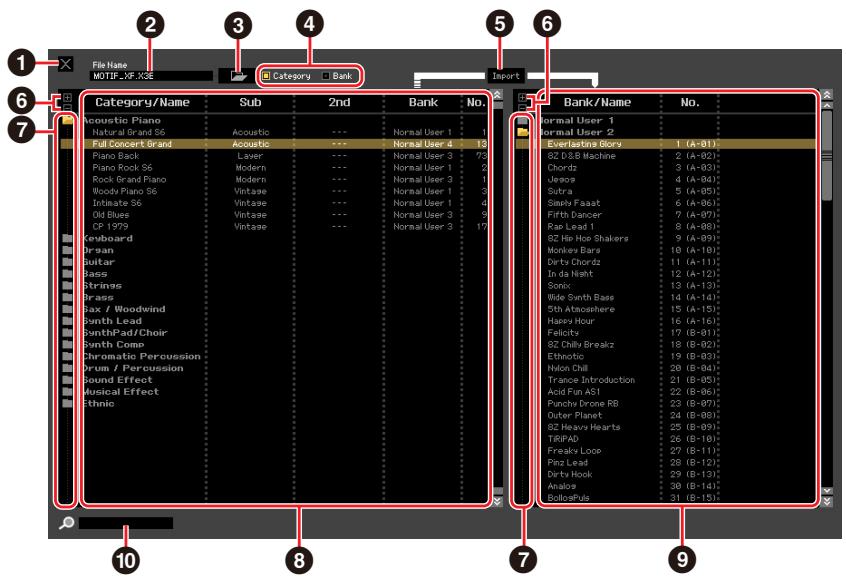
Cliquez sur ce bouton pour fermer la fenêtre sans procéder à l'importation.
File Name (Nom du fichier) (Indication uniquement)
Indique le fichier actuellément sélectionné.
Bouton de sélection du fichier
Cliquez sur ce bouton pour ouvrir la boîte de dialogue permettant de Sélectionner le fichier.
Cases à cocher [Category]/[Bank]
Cochez une de ces cases pour déterminer si les voix de la liste des voix sources (8) sont réparties dans des catégories ou des banques.
Bouton [Import]
Cliquez sur ce bouton pour importer la ou les voix selectionnées dans la liste des voix sources (8) à l'emplacement indiqué dans la liste des voix de destination (9).
5 NOTE You coupez eaglement importer les données de voix sans l'aide de ce bouton, en faisant glisser la voix ou le dossier souhaite de la liste Source Voice vers la liste Destination Voice.
NOTE Il n'est pas possible d'importer une voix normale dans la banque de voix de batterie utilisateur ni une voix de batterie dans la banque de voix normales utilisateur. Il est impossible d'importer des voix dans la banque de voix préselectionnées.
Boutons [+]/[-]
Cliquez sur le bouton [+] pour ouvrir tous les dossiers de manière à ce que toutes les voix apparaissent dans tous les dossiers. Cliquez sur le bouton [-] pour fermer tous les dossiers.
Bouton de dossier (Bank ou Category)
Double-cliquez sur ce bouton pour ouvrir ou fermer le dossier.
8 List des voix sources
Indique les voix ou dossiers du fichier sélectionné qui doivent être importés.
Si vous cliquez sur cette section avec le bouton droit de la souris (Windows) ou via la touche
- Ouverture/fermeture de l'ensemble des dossiers
- Déstermination de la répartition des voix répertoriées ici (dossiers Category ou Bank)
Listes des voix de destination
Indique les voix ou dossiers en cours d'edition dans MOTIF XF Editor.
NOTE Si vous cliquez sur cette section avec le bouton droit de la souris (Windows) ou via la touche
Encadré de recherche
Voupez rechercher la voix souhaitee dans la liste des voix sources (8) en saississant un mot-clé ici.
Déterminé la configuration de base du logiciel MOTIF XF Editor. Une fois les paramètres nécessaires définis, cliquez sur [OK] pour appliquer les réglages au logiciel MOTIF XF Editor.
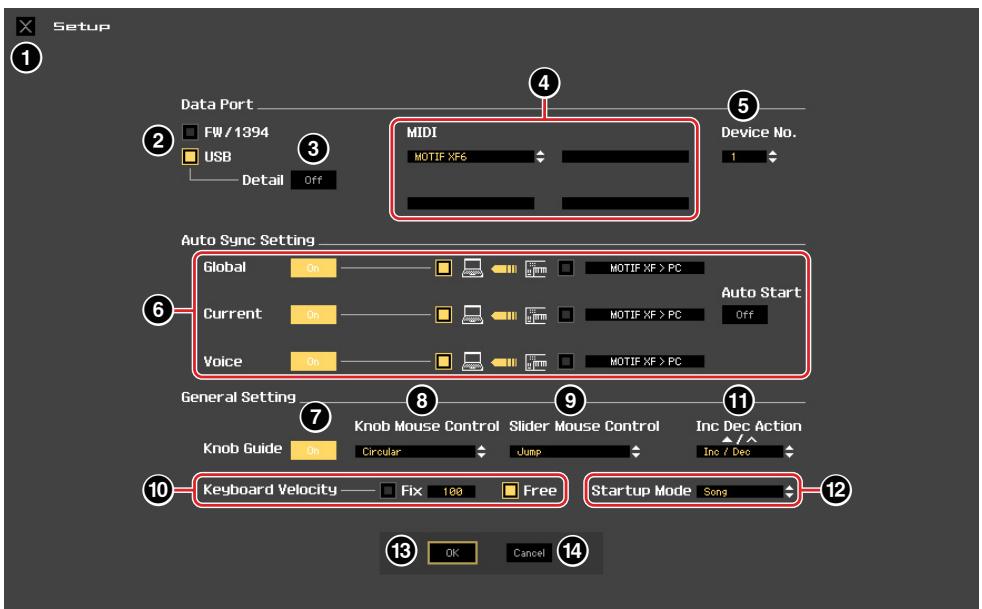
Cliquez sur ce bouton pour fermer la fenêtre sans appliquer les réglages. Ce bouton est identique au bouton [Cancel] (Annuler) (14).
Cases à cocher [FW/1394]/[USB]
Sélectionnez le port (USB ou FW) utilisé pour la communication entre le MOTIF XF et l'ordinateur.
Bouton [Detail] (Détail)
Lorsque l'option « USB » est sélectionnée au niveau des cases à cocher [FW/1394]/[USB] (2), vous pouvez effectuer des réglages détaillés des ports d'entrée et de sortie en paramétrant ce bouton sur « On ». Ce réglage est obligatoire en cas de modification du nom du port sur un ordinateur.
MIDI
Configurez le port MIDI utilisé pour la communication entre MOTIF XF Editor et le MOTIF XF. Lorsque l'option « USB » est sélectionnée au niveau des cases à cocher [FW/1394]/[USB] (2) et que le bouton [Detail] (3) est réglé sur « Off », Sélectionnez une valeur telle que « Yamaha USB 0 » ou « MOTIF XF6 (MOTIF XF7, MOTIF XF8) » dans la colonne supérieure gauche. Lorsque l'option USB est sélectionnée et que le bouton [Detail] (3) est réglé sur « On », Sélectionnez les ports 1 et 4 respectivement comme valeurs des MIDI In (Entrée MIDI) et MIDI Out (Sortie MIDI) du MOTIF XF. Lorsque l'option « FW/1394 » est sélectionnée au niveau des cases à cocher [FW/1394]/[USB] (2), Sélectionnez le port MIDI du MOTIF XF dans la colonne MIDI et sélectionné le nom du modèle (« MOTIF XF », par exemple) dans la colonne FW Device (Péripétrique FW).
5NOTE Si le symbole « ! » apparait à gauche du nom de port (par exemple, « ! Yamaha USB IN 0 »), cela signifie que le port précédemment utilisé ne peut pas être localisé ou que certains ports ne sont pas définis correctement. Vérifiez les réglages du port MIDI de l'application hôte.
Lorsque l'instrument MOTIF XF est connecté à un ordinateur via un cable IEEE 1394 et que le réglage FW/1394 ci-dessus activé, le port MIDI peut uniquement Traitser les messages d'activation/désactivation de note. Le réglage FW Device est obligatoire dans le cadre de transfert de messages MIDI autres que les messages d'activation/désactivation de note.
Gardez à l'esprit qu'il est nécessaire de configurer l'application hote (Studio Manager) avant de définir ces réglages. En cas de démarriage de Studio Manager en tant qu'application autonome, reportez-vous à la page 5. Si vous lancez le Studio Manager en tant que logiciel plug-in de l'application DAW, reportez-vous au mode d'emploi de l'application DAW.
FNOTE Veillez à régler le paramètre MIDI IN/OUT sur « USB » dans l'écran MIDI du mode Utility de l'instrument MOTIF XF lorsque l'option « USB » est sélectionnée au niveau des cases à cocher [FW/1394]/[USB]. De même, veillez à régler le paramètre MIDI IN/OUT sur « FW » en mode Utility lorsque l'option « FW/1394 » est sélectionnée.
Device No. (N° de périphérique)
Définissez le nombre de péripérisque en fonction de la valeur indiquée dans l'écran MIDI du mode Utility sur le MOTIF XF. Si le nombre de péripérisque du MOTIF XF est régle sur « All » (Tous), sélectionnez la valeur « 1 » sous Device No.
Auto Sync Setting
Cette section vous permet de définir le mode d'exécution de la synchronisation des données entre MOTIF XF Editor et l'instrument MOTIF XF lorsque l'état « OFFLINE » bascule sur « ONLINE » La synchronisation des données est effectue à partir de la fenêtre Auto Sync (page 52) qui s'affiche automatiquement dans certaines conditions, comme lorsque vous cliquez sur le bouton [OFFLINE], lancez MOTIF XF Editor et ouvre un nouveau fichier dans l'éditeur.
Global
Déterminé si les données générales (reportez-vous à la page 4) sont synchronisées ou non et, le cas échéant, le type de données (MOTIF XF Editor ou MOTIF XF synchronisées.
Current (Actuel)
Déterminé si les données actuelles (reportez-vous à la page 4) sont synchronisées ou non et, le cas échéant, le type de données (MOTIF XF Editor ou MOTIF XF) synchronisées.
Voice
Déterminé si les données de voix (reportez-vous à la page 4) sont synchronisées ou non et, le cas échéant, le type de données (MOTIF XF Editor ou MOTIF XF) synchronisées.
Auto Start (Démarrage automatique)
Lorsque ce paramètre est régle sur « On » et que l'une des opérations suivantes est exécutée, la synchronisation des données démarre automatiquement lors que la fenêtre Auto Sync est ouverte.
- Lorsque vous cliquez sur « OFFLINE » après avoir correctement régle le paramètre MIDI IN/OUT en mode Utility sur le MOTIF XF, configuré les ports MIDI correctement sur l'ordinateur et établi une connexion ajustée.
- Lorsque la connexion entre le MOTIF XF et l'ordinateur est rectifiée en fonction de la reconfiguration du MOTIF XF et de l'ordinateur.
- Lorsque les réglages du MOTIF XF et de l'ordinateur sont corrigés après la rectification de la connexion des péripériques.
Lorsque les reglages du MOTIF XF et de l'ordinateur sont rectifiés après le démarrage correct de MOTIF XF Editor.
NOTE Les paramêtres définis ici s'appliquent également aux paramêtres de même nom de la fenêtre Auto Sync.
AVIS
Lorsque le paramètre Auto Start est réglé sur « On», la synchronisation des données démarre automatiquement dans certaines conditions (page 52), telles que lorsque vous cliquez sur le bouton [OFFLINE], démarrez MOTIF XS Editor et ouvre un fjichier dans MOTIF XS Editor. Gardez à l'esprit que cette opération entraine la perte inopinée de données dans MOTIF XF Editor ou sur le MOTIF XF dans la mesure où les nouvelles données écrasent automatiquement les anciennes données lors de la synchronisation. Veillez à sauvegarder les données importantes avant d'utiliser MOTIF XF Editor.
7 Knob Guide (Guide des boutons)
Déterminé si la zone Knob Guide (zone d'édition de bouton) s'affiche lors du réglage d'un bouton. Lorsque ce paramètre est activé, la zone d'édition du bouton s'agrandit ( comme illustré), ce qui permet d'éoperator plus facilement les paramètres du bouton.
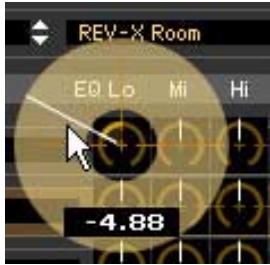
Zone Knob Guide : activée
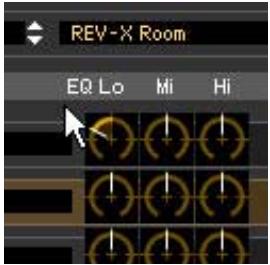
Zone Knob Guide : désactivée
Knob Mouse Control
Détermine la réponse du bouton illustré à droite aux commandes de la souris.
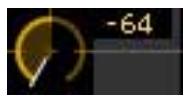
Circular (Circulaire)
Lorsque cette option est sélectionnée, vous pouvez acceder à une valeur spécifique en cliquant sur un emplacement de la zone d'edition du bouton. Vous pouze également editor la valeur en faisant glisser la souris dans un mouvement circulaire, similaire à celui effectué au niveau des boutons réels.
Relative Circular (Circulaire relativ)
Lorsque cette option est selectionnée, vous pouvez editor la valeur en faisant glisser la souris dans un mouvement circulaire, similaire à celui effectué au niveau des boutons réels.
Linear (Lineaire)
Lorsque cette option est sélectionnée, vous pouvez éditer la valeur en faisant glisser un emplacement de la zone d'édition du bouton (le pointeur de la souris disparait) et en le déplaçant verticalement ou horizontally, de la même manière qu'un curseur.
Slider Mouse Control
(Commandesouris du curseur)
Déterminé de chaque manière le curseur illustré à droite réagit aux commandes de la souris.
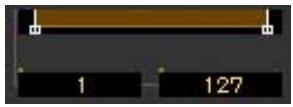
Jump (Saut)
Lorsque cette option est sélectionnée, si vous cliquez sur un emplacement du curseur, le pointeur du curseur se placera à cet emplacement.
Touch (Toucher)
Lorsque cette option est sélectionnée, vous pouvez éditer la valeur en faisant glisser le pointeur du curseur horizontally, de manière similaire au curseur réel. Le fait de cliquer sur un emplacement du curseur (autre que les pointeurs en orange) n' affecte pas le curseur.
Ramp (Accroissement linéaire)
Lorsque cette option est sélectionnée, si vousCLSiquez sur un emplacement du curseur (autre que les pointeurs en orange), le pointeur le plus proche sera placé à cet endroit. Si vous faites glisser le curseur à un emplacement, le pointeur du curseur se déplacera en conséquence.
Relative (Relatif)
Lorsque cette option est sélectionnée, vous pouvez éoperator la valeur en faisant glisser un emplacement horizontally (le pointeur de la souris disparait).
10 Velocité du clavier
Indique la valeur de velocité généraee lorsque vous cliquez sur une note du clavier virtuel situé dans la partie inférieure de la fenetre du MOTIF XS Editor. Lorsque l'option « Fix » (Fixe) est activée, le fait de cliquer sur une touche générae la même valeur de velocité que celle indiquée dans la zone située à droite de l'option « Fix ». Lorsque l'option « Free » (Libre) est activée, la valeur de velocité généraee varie en fonction de l'emplacement du click. Plus la valeur sur laquelle vous cliquez est située vers le bas du graphique de touches, plus la velocité est elevée.
Déterminé le mode de fonctionnement des boutons triangulaires ([▲]/[▼]/[ ∧]/[V]) situés au niveau des cases de paramètre, tel qu'illustré ci-dessous.
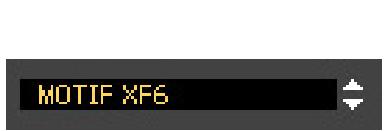
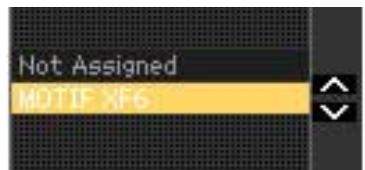
Inc/Inc (Aug/Aug) :
Lorsque cette option est selectionnée, cliquez sur le bouton [▲] pour augmenter la valeur d'une unité (1) et sur le bouton [A] pour faire descendre le curseur d'un élément.
Inc/Dec (Aug/Dim) :
Lorsque cette option est selectionnée, cliquez sur le bouton [▲] pour augmenter la valeur d'une unité (1) et sur le bouton [A] pour faire remonter le curseur d'un élément.
Dec/Inc (Dim/Aug) :
Lorsque cette option est selectionnée, cliquez respectivement sur le bouton [▲] pour diminuier la valeur d'une unité (1) et sur le bouton [A] pour faire descendre le curseur d'un élément.
Dec/Dec (Dim/Dim) :
Lorsque cette option est sélectionnée, cliquez sur le bouton [▲] pour diminuer la valeur d'une unité (1) et sur le bouton [Λ] pour faire remonter le curseur d'un élément.
Startup Mode (Mode de démarrage)
Cette section vous permet de définir le mode de démarrage au lancement de MOTIF XF Editor.
Voice
L'éditeur démarre en mode Voice.
Pattern
L'éditeur démarre en mode Pattern.
Song
L'éditeur démarre en mode Song.
13 Bouton [OK]
Cliquez sur ce bouton pour appliquer les réglages au logiciel MOTIF XF Editor et fermer la fenêtre Setup.
14 Bouton [Cancel]
Cliquez sur ce bouton pour fermer la fenêtre Setup sans appliquer les réglages au logiciel MOTIF XF Editor.
Hardware Utility (Utilitaire matériel)
La fenêtre HARDWARE UTILITY qui s'ouvre lorsque vous sélectionnez ce menu vous permet d'effectuer des réglages liés aux paramètres du mode Utility du MOTIF XF. L'édition des paramètres de cette fenêtre affecte les paramètres de même nom sur le MOTIF XF. ÀpRES avoir effectué les réglages souhaités, cliquez sur [Store] en bas de la fenêtre afin de stocker les réglages sous forme de données globales.
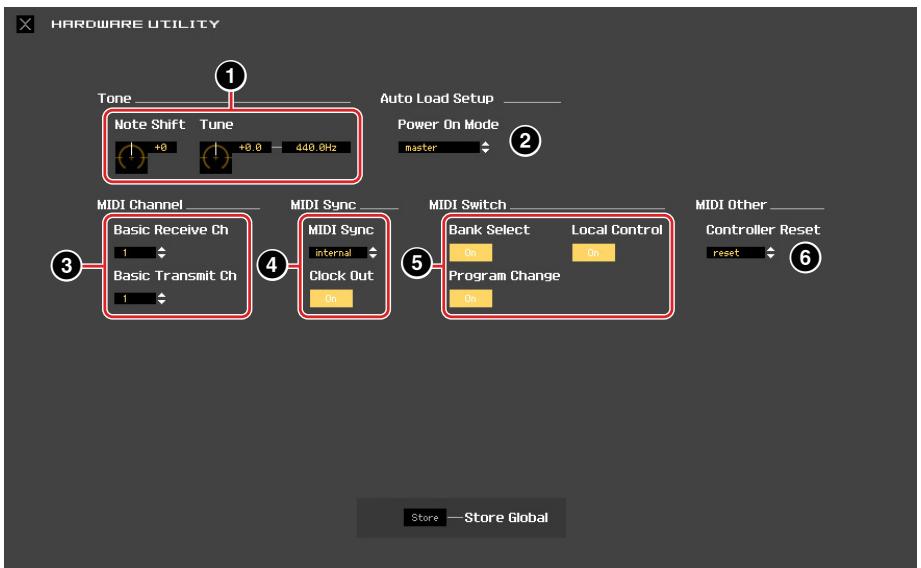
| MOTIF XF Editor (paramètres de la fenêtre ci-dessus) | Instrument MOTIF XF | |
| 1 Tone (Son) | Note Shift (Décalage de note) | [UTILITY] → [F1] General → [SF1] Play |
| Tune (Accord) | [UTILITY] → [F1] General → [SF1] Play | |
| 2 Auto Load Setup (Configuration de chargement auto) | Power On Mode (Mode de mise sous tension) | [UTILITY] → [F1] General → [SF4] AutoLoad |
| 3 MIDI Channel (Canal MIDI) | Basic Receive Ch (Canal de réception de base) | [UTILITY] → [F5] Control → [SF2] MIDI |
| Basic Transmit Ch (Canal de transmission de base) | [UTILITY] → [F5] Control → [SF2] MIDI | |
| 4 MIDI Sync (Synchronisation MIDI) | MIDI Sync | [UTILITY] → [F5] Control → [SF2] MIDI |
| Clock Out (Sorting d'horloge) | [UTILITY] → [F5] Control → [SF2] MIDI | |
| 5 MIDI Switch (Sélecteur MIDI) | Bank Select (Sélection de banque) | [UTILITY] → [F5] Control → [SF2] MIDI |
| Program Change (Changements de programme) | [UTILITY] → [F5] Control → [SF2] MIDI | |
| Local Control (Commande locale) | [UTILITY] → [F5] Control → [SF2] MIDI | |
| 6 MIDI Other (Divers MIDI) | Controller Reset (Réinitialisation contrôleur) | [UTILITY] → [F5] Control → [SF2] MIDI |
Menu [Edit]
Mode Voice
![YAMAHA MOTIF XF7 EDITOR - Menu [Edit] - 1](/content/2020/04/115022/images/0be37f6b3a91f97de24a0c2d6d361fb82b1a0f8c9317e0b120e82617d19e01db.jpg)
Mode Song ou Pattern
![YAMAHA MOTIF XF7 EDITOR - Menu [Edit] - 2](/content/2020/04/115022/images/1b3d62173e70ea415b743f2056c6bd00ea0de17a0d962f0f7ed662460f63e3dc.jpg)
Undo (Annuler)
Permet d'annuler les modifications apportées au cours de la première édition. Selon le dernier paramètre édité, il est possible que le menu [Undo] ne puisse pas être sélectionné.
Redo (Répéter)
La fonction Redo ne sera disponible que si vous utilisez d'abord la fonction Undo car elle vous permet de recuperer les modifications introduites avant l'annulation.
Copy (Copier)
Copie les éléments sélectionnés, tels que des caractères du nom de la voix dans la zone de texte, des voix dans la fenêtre VOICE LIBRARY et la configuration de la partie dans le presse-papiers.
Paste (Coller)
Colle la ou les voix, la configuration de la partie et les caractères contenus dans le presse-papiers à l'emplacement spécifique.
Initialize Current Voice (Initialiser la voix actuelle) (en mode Voice)/Initialize Current Part Voice (Initialiser la voix de la partie actuelle) (en mode Song ou Pattern)
En mode Voice, Sélectionnez [Initialize Current Voice] sous [Edit] pour appeler la fenêtre Initialize Current Voice, à partir de laquelle vous pourrez initiaiser la voix actuelle en cliquant sur [Start]. En mode Song ou Pattern, Sélectionnez [Initialize Current Part Voice] sous [Edit] pour appeler la fenêtre Initialize Current Part Voice, à partir de laquelle vous pourrez initiaiser la voix attribuée à la partie actuelle en cliquant sur [Start].
Lorsqu'une voix normale est edited :
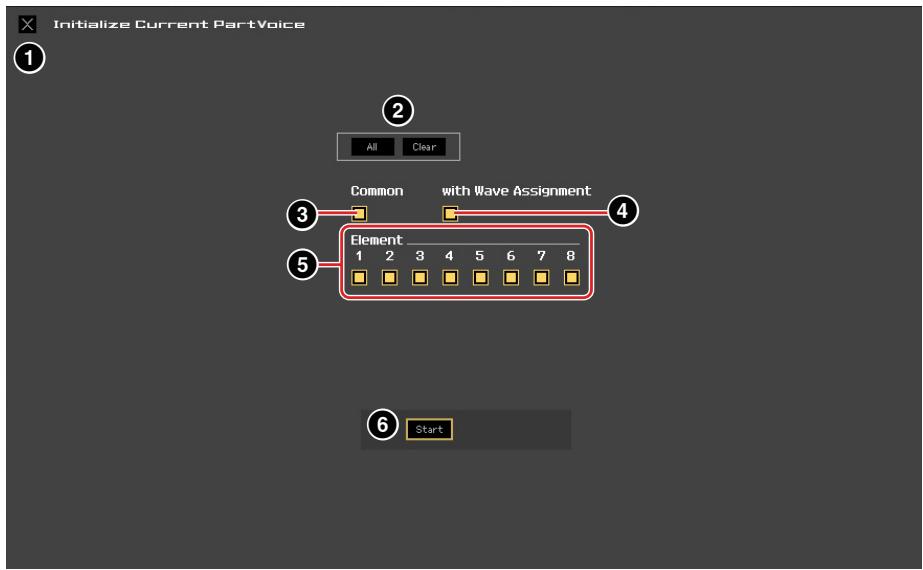
Lorsqu'une voix de batterie est edited :
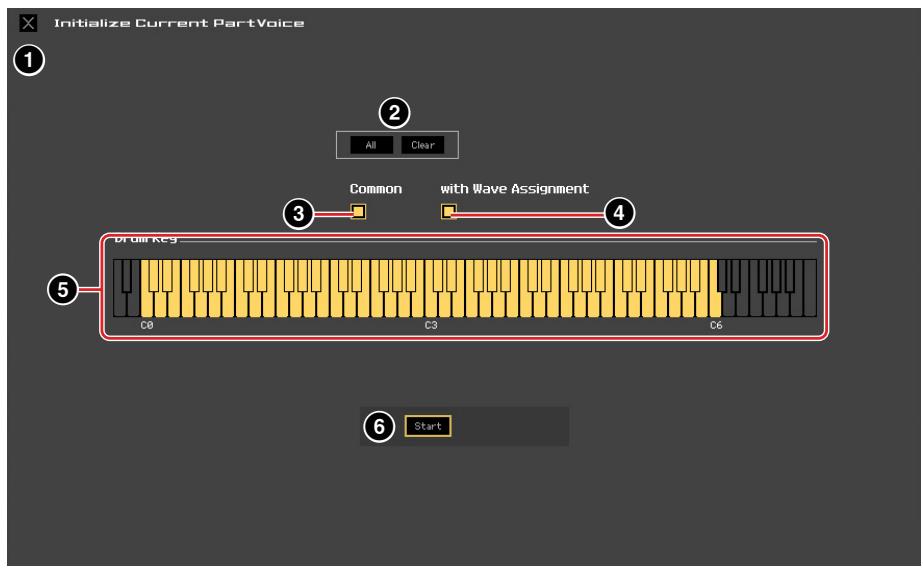
Cliquez sur ce bouton pour fermer la fenetre sans procéder à l'initialisation.
Bouton [All]/[Clear]
Cliquez sur [All] pour cocher toutes les cases de cette fenetre et sur [Clear] pour les désactiver.
Case à cocher [Common]
Lorsque cette case est activée, cliquez sur [Start] pour initiaiser les réglages de tous les paramètres Common (paramètres Voice Common lorsque le MOTIF XS Editor est en mode Voice ou paramètres Part Common lorsqu'il est en mode Song ou Pattern).
with Wave Assignment (Avec attribution d'onde)
Lorsque ce paramètre est activé, cliquez sur [Start] pour initiaiser les formes d'onde attribuées à l'ensemble des éléments de la voix actuelle.
Cases à cocher Element [1] – [8] ou Drum Key C0 – C6
Lorsqu'une voix normale est édité, cliquez sur [Start] pour initiaiser les réglages de tous les paramètres des éléments actifs ici. Lorsqu'une voix de batterie est édité, cliquez sur [Start] pour initiaiser les réglages de tous les paramètres des touches de batterie activées ici.
Bouton [Start]
Une fois la configuration terminée, cliquez sur [Start] pour initiaiser les réglages des paramètres et fermer la fenêtre.
Initialize Current Mixing (Initialiser le mixage actuel) (uniquement en mode Song ou Pattern)
Selectionnez ce menu pour appeler la fenêtre Initialize Current Part Voice, définissez les paramètres selon les besoin, puis cliquez sur [Start] pour initiaiser les données de voix attribuées à la partie actuelle.
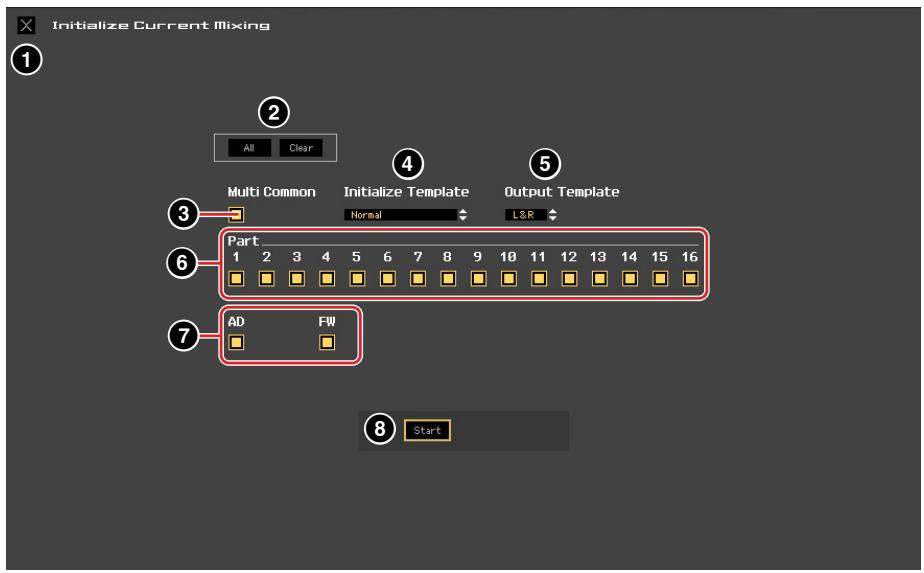
Cliquez sur ce bouton pour fermer la fenetre sans procéder à l'initialisation.
Bouton [All]/[Clear]
Cliquez sur [All] pour cocher toutes les cases de cette fenetre et sur [Clear] pour les désactiver.
Case à cocher [Multi Common]
Lorsque ce paramètre est activé, si vous cliquez sur [Start], les réglages de l'ensemble des paramètres Multi Common seront initiaisés.
4 Initialize Template (Modèle d'initialisation)
Les modèles d'initialisation suivants sont disponibles.
Normal :
Lorsque ce modele est selectionné, cliquez sur [Start] pour restaurer les réglages par défaut habituels de la configuration de l'éditeur.
GM :
Lorsque ce modele est selectionné, cliquez sur [Start] pour initialiser la configuration de l'éditeur de manière à ce que le MOTIF XF puisse être utilisé en tant que générateur de sons GM.
Contemporary R&B - TurkishPop :
Lorsqu'un de ces modèles est sélectionné, cliquez sur [Start] pour initiaiser la configuration de l'éditeur de manière à ce que le MOTIF XF puisse être utilisé en tant que générateur de sons adapté au nom du modele sélectionné.
Output Template (Modèle de sortie)
Configure la prise de sortie du signal audio de toutes les parties sur « L&R » ou « FW »
Cases à cocher Part [1] - [16]
Cliquez sur [Start] pour initiaiser les réglages de l'ensemble des paramètres des parties activées ici.
Case à cocher [AD]/[FW]
Lorsque cette case est cochée, cliquez sur [Start] pour initiaiser les réglages de l'ensemble des paramètres de la partie AN/FW.
Bouton [Start]
Une fois la configuration terminée, cliquez sur [Start] pour initiaisier la configuration du mixage et fermer la fenetre.
Store Global (Stocker données generales)
Selectionnez ce menu pour stocker les réglages Global. Les réglages Global sont uniquement stockés dans la mémoire interne du MOTIF XF.
Store Voice
La fenêtre sélectionnée via ce menu vous permet de stocker la voix éditione. La voix actuelle est stockée en mode Voice, tandis que la voix attribuée à la partie actuelle est stockée en mode Song ou Pattern.
Selectionnez le dossier de la banque souhaitée (5) et le numéro de la voix de destination (6), saisissez le nom de la voix (2), puis cliquez sur le bouton [Store] pour stocker la voix en tant que voix utiliser ou voix de mixage (disponible uniquement en mode Song ou Pattern).
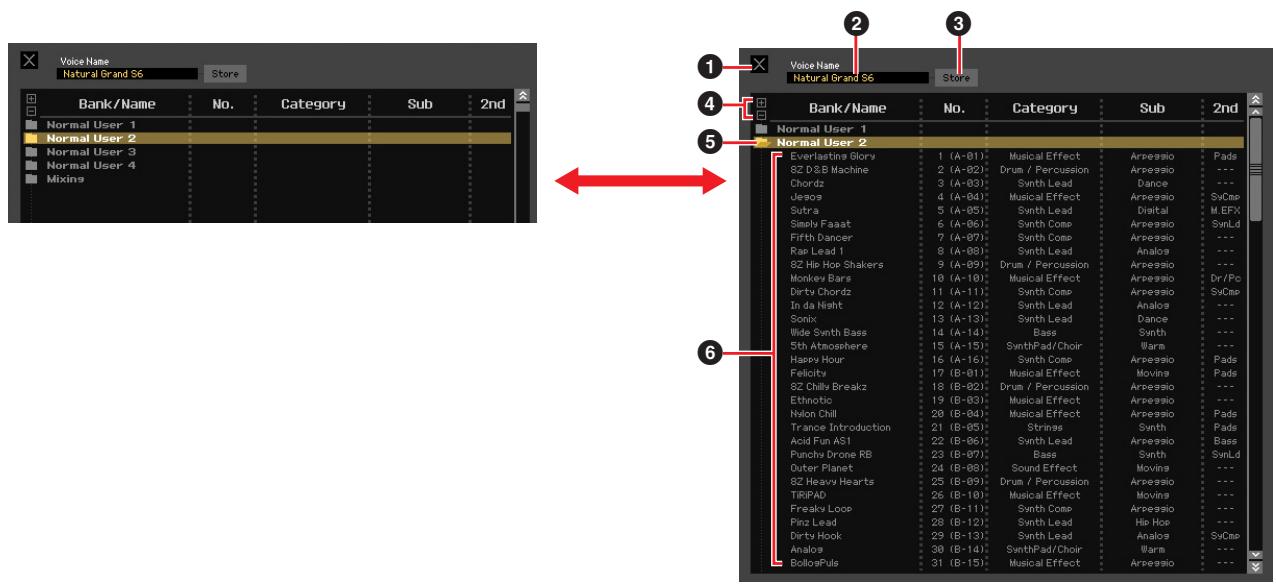
Cliquez sur ce bouton pour fermer la fenêtre sans executer l'opération de stockage.
Voice Name
Saisissez le nom souhaité pour la voix à stocker.
Bouton [Store]
Cliquez sur ce bouton pour stocker la voix editee dans la banque et sous le numero indiques.
AVIS
À l'instar des autres paramètres, les données de voix sont synchronisées sur le MOTIF XF lorsqu'el'état ONLINE (page 13) est activé. Cela signifie que si vous cliquez sur [Store] dans cette fenêtre, la voix éditée sera stockée dans la banque correspondante dans la mémoire interne du MOTIF XF. Veiliez donc à ne pas écraser de données importantes.
Boutons [+]/[-]
Cliquez sur ce bouton [+] pour ouvrir les dossiers de toutes les banques et sur le bouton [-] pour les fermer.
Dossier de banques
Cette section affiche les banques dans lesquelles vous pouvez stocker la voix éditione :
Cliquez sur le dossier d'une banque pour l'ouvrir. Toutes les voix stockées dans la banque s'affichent alors tel qu'illustré ci-dessus (de gauche à droite). Si vous cliquez de nouveau sur le dossier de la banque, celui-ci se ferme comme illustré ci-dessus (de droite à gauche).
Notez que la banque affichée varie en fonction du mode actif et du type de voix actuel. La banque Mixing apparait uniquement en mode Song ou Pattern. La banque Drum User apparait seulement lorsque la voix de batterie est selectionnée (en mode Voice) ou est attribuée à la partie actuelle (en mode Song ou Pattern). De la même façon, les banques Normal User et Mixing n'apparaissent que lorsque la voix normale est selectionnée (en mode Voice) ou affectée à la partie actuelle (en mode Song ou Pattern).
6 Voix
Cette section répertorie les voix de la banque sélectionnée. Avant de cliquer sur le bouton [Store], vous doivent désigné le nombre de la voix de destination. Si vous cliquez sur cette section avec le bouton droit de la souris (Windows) ou via la touche
Store Mixing (uniquement en mode Song ou Pattern)
Sélectionnez ce menu pour stocker les réglages Mixing en mode Song ou Pattern. Ces réglages sont stockés dans la mémoire interne (dans la configuration de mixage du morceau ou motif actuellément sélectionné) du MOTIF XF.
Voice Compare (Comparator voix)
Ce menu vous permet de basculer entre la voix que vous venez d'éditer et la voix d'origine afin d'éçouter le résultat des modifications apportées au son. Sélectionnez « Voice Compare » pour activer le mode Voice Compare. Ce mode vous permet d'éçouter le son de la voix originale. Aucun des paramètres de la fenêtre ne peut être éditioné. Sélectionnez à nouveau « Voice Compare » pour revenir à l'état d'origine.
NOTE L'etat du MOTIF XF demeure inchangé même lorsque vous activez le mode Voice Compare dans MOTIF XF Editor.
Mixing Compare (Comparator les mixages) (uniquement en mode Song ou Pattern)
Ce menu vous permet de basculer entre le mixage que vous venez d'editor et le mixage d'origine afin d'écouter le résultat des modifications apportées au son. Sélectionnez « Mixing Compare » pour activer le mode Mixing Compare. Ce mode vous permet d'écouter le son de la configuration de mixage originale. Aucun des paramètres de la fenêtre ne peut êtreédité. Sélectionnez à nouveau « Mixing Compare » pour revenir à l'état d'origine.
NOTE L'etat du MOTIF XF demeure inchangé même lorsque vous activez le mode Mixing Compare dans MOTIF XF Editor.
Menu [Bulk]
![YAMAHA MOTIF XF7 EDITOR - Menu [Bulk] - 1](/content/2020/04/115022/images/aafd13cde26f949546abfd2924fad65b3160c582d651a8f74c756566eb627a98.jpg)
Data Sync
Selectionnez ce menu pour appeler la fenêtre Initialize Data Sync (Initialiser la synchronisation des données), définissez les paramètres selon les besoin et cliquez sur [Start] pour transmettre les données spécifiées entre le logiciel MOTIF XF Editor et l'instrument MOTIF XF.
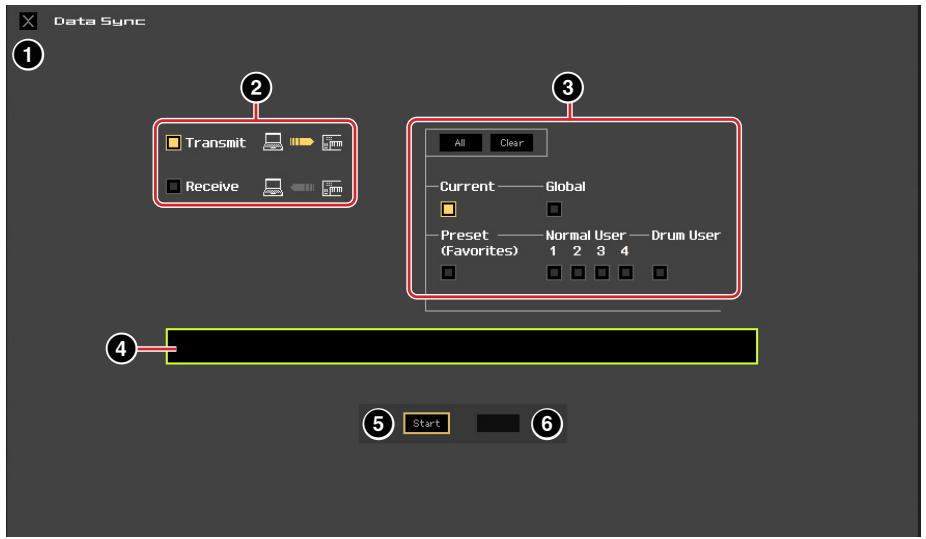
Cliquez ce bouton pour fermer la fenêtre sans procéder à la synchronisation des données.
Déterminant si le logiciel MOTIF XF Editor transmet des données vers le MOTIF XF ou recoit des données du MOTIF XF.
Case à cocher [Transmit]:
Lorsque cette case est cochée, cliquez sur le bouton [Start] pour transmettre les données depuis le logiciel éditeur vers l'instrument.
Lorsque cette case est cochée, cliquez sur le bouton [Start] pour transmettre des données depuis l'instrument vers le logiciel éditeur.
3 Type de données à transmettre/recevoir
Vouss pouvez définir ici le type de données à transmettre ou à receivevoir. Si vous cliquez sur le bouton [All], tous les types de données seront actifs. Si vous cliquez sur le bouton [Clear], tous les types de données seront désactivés.
Current
Activez cette option, puis cliquez sur le bouton [Start] pour transmettre ou receivevoir les réglages Current.
Global
Activez cette option, puis cliquez sur le bouton [Start] pour transmettre ou receivevoir les réglages Global.
Preset (Favorites) (Présélection (Favoris))
Activez cette option, puis cliquez sur le bouton [Start] pour transmettre ou receivevoir les réglages liés aux favoris des voix préselectionnées.
Normal User 1 - 4
Activez cette option, puis cliquez sur le bouton [Start] pour transmettre ou receivevoir les données des banques de voix normales utiliser 1, 2, 3 et 4 correspondantes.
Drum User
Activez cette option, puis cliquez sur le bouton [Start] pour transmettre ou receivevoir les données de la banque de voix de batterie utiliser.
4 Barre de progression
Indique la quantité de données déjà transmise.
Bouton [Start]
Une fois la configuration terminée, cliquez sur le bouton [Start] pour proceder à la transmission de données.
Bouton [Stop]
Ce bouton est uniquement disponible lors de la transmission de données et vous permet d'annuler la transmission.
Menu [Help]
![YAMAHA MOTIF XF7 EDITOR - Menu [Help] - 1](/content/2020/04/115022/images/dd3000cb80ac7f0552ad7ac4bd839d38d5cb6315c95eae730c10be30cc6f89ab.jpg)
Manual (Manuel)
Sélectionnez ce menu pour afficher leprésent mode d'emploi au format PDF.
About (À propos de)
Selectionne ce menu pour afficher des informations telles que le numero de version du logiciel MOTIF XF Editor.
Fenêtre Auto Sync
Cette fenêtre permet de modifier l'état de l'éditeur (basculément « OFFLINE » / « ONLINE »). Lorsque l'état Online est activé, l'édition d'un paramètre de l'éditeur affecte le même paramètre sur le MOTIF XF (et inversement). Vous pouvez cependant désactiver la mise en miroir des modifications de paramètres entre les deux péripériques en activant l'état Offline. La fenêtre Auto Sync peut être appelée en cliquant sur « OFFLINE » dans la fenêtre de l'éditeur lorsque l'état Offline est activé. La fenêtre Auto Sync s'affiche également automatiquement (sans cliquer sur « OFFLINE ») dans les conditions suivantes :
Lors de l'ouverture d'un fichier.
- Lors de la création d'un nouveau fichier en sélectionnant « New » sous le menu File.
- Lors de la modification de mode dans l'éditeur alors que l'état Online du logiciel est activé.
Lors de la modification du mode du MOTIF XF alors que I'etat Online est activé au niveau de l'éditeur.
- Lorsque la connexion entre le MOTIF XF et l'ordinateur est rectifiée après la reconfiguration correcte du MOTIF XF et de l'ordinateur.
- Lorsque les réglages du MOTIF XF et de l'ordinateur sont corrigés après la reconnexion correcte des péripériques.
5NOTE Si le paramètre Auto Start est régé sur « On » dans la fenêtre Auto Sync, il est possible que la synchronisation des données soit automatiquement lancée lorsque la fenêtre Auto Sync est ouverte dans certaines conditions. Pour plus de détails, reportez-vous à la page 41.
Dans la fenêtre Auto Sync, définissee correctement le port de données, puis cliquez sur le bouton [Start] pour procéder à la synchronisation des données. Une fois la synchronisation des données terminée, la fenêtre Auto Sync se ferme, puis l'indication OFFLINE est automatiquement convertie en ONLINE.
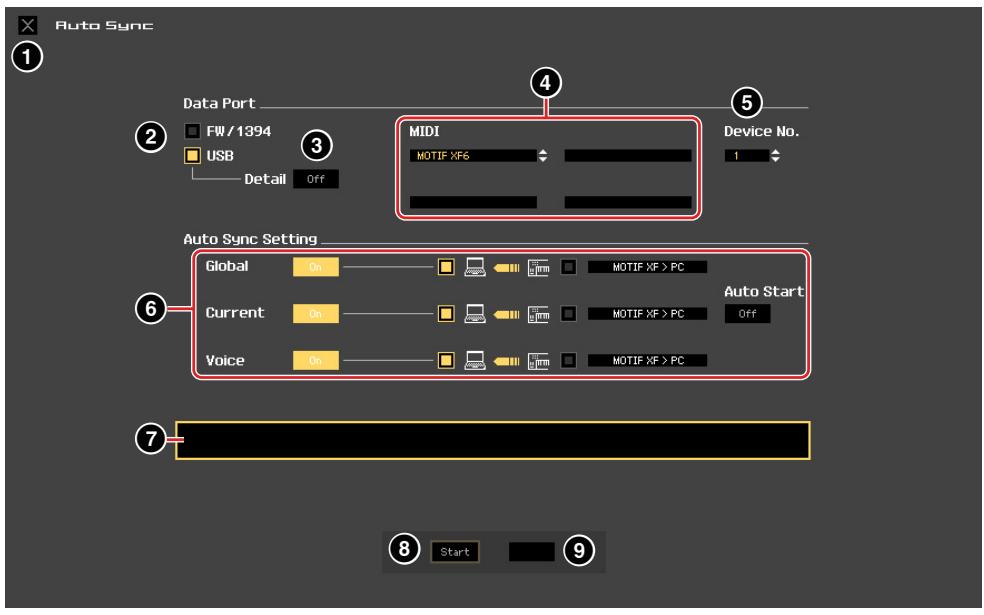
Cliquez sur ce bouton pour fermer la fenetre sans proceder à la synchronisation des données.
2 Cases à cocher [FW/1394]/[USB]
Bouton [Detail]
4 Port
Device No.
Auto Sync Setting
Ces paramètres sont identiques à ceux de la fenêtre Setup. Reportez-vous à la page 40.
7 Barre de progression
Bouton [Start]
Bouton [Stop]
Ces paramètres sont identiques à ceux de la fenêtre Data Sync. Reportez-vous à la page 51.
Guide de dépannage
Si vous rencontrez des problèmes tels que l'absence de son ou un comportement anormal, vérifie les connexions avant de passer aux points suivants.
Le son ne change pas lorsque vous manipulez les boutons ou les curseurs.
- L'indication « ONLINE » s'affiche-t-elle dans la fenêtre de l'éditeur ?
- Levoyant situé à gauche de l'indicateur « ONLINE » est-il allumé ?
S'il est eteint, il est possible que les reglages relatifs à la communication entre le MOTIF XF et l'ordinateur soient incorrents. Verifiez le réglage du port MIDI (page 40) dans MOTIF XF Editor, le réglage du paramètre OUT IN/OUT de l'écran MIDI du mode Utility du MOTIF XF ou la connexion des cables entre le MOTIF XF et l'ordinateur.
- Vérifiez le réglage du port MIDI et celui du numéro de périphérique (page 41)
Les blocs de données ne sont pas transmis/reçus correctement.
- Vérifiez les points mentionnés ci-dessus, tels que l'indication « ONLINE » et les réglages du port MIDI.
Le port approprié ne s'affiche pas dans la fenêtre Setup.
- Il est possible de selectionner le port MIDI de la fenetre Setup à partir des ports définis dans l'application Cubase. Vérifie les réglages du port MIDI de l'application Cubase.
- Si le symbole « ! » apparait à gauche du nom de port (par exemple, «! Yamaha USB IN 0-1 »), cela signifiera que le port précédement utilisé ne peut pas être localisé ou que certains ports ne sont pas définis correctement. Vérifiez les réglages du port MIDI de l'application Cubase.
Activation du mode ONLINE impossible ou affichage du message « Port Open Error » (Erreur d'ouverture du port).
- Assurez-vous que le MOTIF XF est correctement relié à l'ordinateur et que le MOTIF XF6/7/8 est sous tension.
- Sous Windows, quitterz toutes les applications susceptibles d'utiliser le port du MOTIF XF 6/7/8. Si l'application se referme inopinément sans intervention de l'utiliseur, redémarrez l'ordinateur.
Le message « Time Out Error » (Erreur de dépassement du dél ai imparti) ou « Communication Time Out Error » (Erreur de dépassement du dél ai de communication imparti) s'affiche.
- Ce message s'affiche lorsque l'ordinateur n'obtient pas de response du MOTIF XF6/7/8 et qu'une autre erreur se produit. Assurez-vous que le paramètre Receive Bulk (Réception en bloc) et le paramètre MIDI In/Out du MOTIF XF sont correctement définis dans la fenêtre Utility appelée via [UTILITY] → [F5] → [SF2].
Le logiciel MOTIF XF Editor est susceptible d'être modifié et mis à jour sans averissement préalable. Pour obtenir les toutes dernières informations sur l'éditeur, consultez l'adresse URL suivante : http://www.yamahasynth.com/downloads/ (Site en angeais)