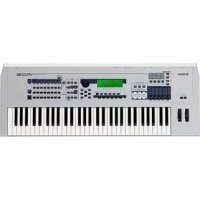
MO6 - Synthétiseur YAMAHA - Notice d'utilisation et mode d'emploi gratuit
Retrouvez gratuitement la notice de l'appareil MO6 YAMAHA au format PDF.


| Type de produit | Synthétiseur de musique |
| Dimensions (MO6) | 1023 (L) x 382,7 (P) x 101,9 (H) mm |
| Poids (MO6) | 10,4 kg |
| Alimentation | Adaptateur secteur PA-5D, 13,5 W |
| Clavier | 61 touches (LC) avec toucher initial |
| Générateur de sons | AWM2, polyphonie 64 notes, 16 parties multi-timbres |
| Mémoire d'onde | 175 Mo (format linéaire 16 bits), 1859 formes d'onde |
| Voix | 512 normales + 64 kits de batterie (prédéfinies), 256 utilisateur + 32 kits |
| Performances | 256 utilisateur (jusqu'à 4 parties) |
| Séquenceur | Environ 226 000 notes, résolution 480 ppn, 64 morceaux, 64 motifs |
| Effets | Reverb (20 types), Chorus (49 types), Insertion (116 types x 3 blocs), Master Effect (8 types), EQ principal 5 bandes |
| Arpèges | 1787 types prédéfinis, 256 utilisateur |
| Connectivité | MIDI In/Out/Thru, USB TO HOST, USB TO DEVICE, Sortie numérique S/PDIF |
| Entretien et nettoyage | Utiliser un linge doux et sec. Ne pas utiliser de diluants, solvants ou produits chimiques. |
| Sécurité | Ne pas ouvrir, éviter l'humidité, débrancher en cas d'orage, utiliser uniquement l'adaptateur spécifié. |
| Pièces détachées et réparabilité | Faire réviser par un technicien Yamaha agréé. Aucune pièce réparable par l'utilisateur. |
| Informations générales | Compatibilité avec MOTIF ES, formats SMF 0/1, fonction Remote Control pour logiciels DAW. |
FOIRE AUX QUESTIONS - MO6 YAMAHA
Questions des utilisateurs sur MO6 YAMAHA
0 question sur cet appareil. Repondez a celles que vous connaissez ou posez la votre.
Poser une nouvelle question sur cet appareil
Téléchargez la notice de votre Synthétiseur au format PDF gratuitement ! Retrouvez votre notice MO6 - YAMAHA et reprennez votre appareil électronique en main. Sur cette page sont publiés tous les documents nécessaires à l'utilisation de votre appareil MO6 de la marque YAMAHA.
MODE D'EMPLOI MO6 YAMAHA
- Rangez soigneusement ce manuel pour pouvoir le consulter ultérieurement.

AVENTISSEMENT
Veillez à tousjous observer les precautions elementaires enumérées ci-après pour éviter de graves blessures, voire la mort, causées par l'électrocution, les courts-circuits, dégats, incendie et autres accidents. La liste des précautions données ci-dessous n'est pas exhaustive :
Alimentation/adaptateur secteur CA
- Utilisez seulement la tension requise par l'instrument. Celle-ci est imprimée sur la plaque du constructeur de l'instrument.
- Utilisez seulement l'adaptateur spécifique (PA-5D ou un adaptateur équivalent conseilé par Yamaha). L'emploi d'un mauvais adaptateur risque d'endommager l'instrument ou d'entraîner une surchauffe.
- Vérifiez périodiquement l'etat de la prise électrique, dépoussière-la et nettoyez-la.
- Ne laïsez pas l'adaptateur CA d'alimentation à proximé des sources de chaleur, telles que radiateurs et apparèels chauffants. Evitez de tordre et plier excessivement le cordon ou de l'endommager de façon générale, de même que de placer dessus des objets lourds ou de le laisser trainer à où l'on marchera dessus ou se prendra les pieds dedans; ne déposez pas dessus d'autres cables enroulés.
Ne pas ouvrir
- N'ouvre pas l'instrument, ni tenter d'en démonter les éléments internes ou de les modifier de quelque façon que ce soit. Aucun des éléments internes de l'instrument ne prévoit d'intervention de l'utilisateur. Si l'instrument donne des signes de mauvais fonctionnement, mettez-le immédiatement hors tension et donnez-le à réviser au technicien Yamaha.
Avertissement en cas de presence d'eau
- Evitez de laisser l'instrument sous la pluie, de l'utiliser pres de l'eau, dans l'humidité ou lorsqu'il est mouillé. N'y déposez pas des recipients contenant des liquides qui risquent de s'épancher dans ses ouvertures.
- Ne touchez jamais une prise électricque avec les mains mouillées.
Avertissement en cas de feu
- Ne déposez pas d'articles allumés, tels que des bougies, sur l'appareil. Ceux-ci pouraient tomber et provoquer un incendie.
En cas d'anomalie
- Si le cordon de l'adaptateur CA s'effiloche ou est endomagé ou si vous constazé une brusque perte de son en cours d'interprétation, ou encore si vous décèze une oedur insolite, voire de la fumée, coupez immidiatement l'interrupteur principal, retirez la fiche de la prise et donnez l'instrument à réviser par un technicien Yamaha.

ATTENTION
Veillez a tous observer les precautions elementaires ci-dessous pour eviter a soi-meme et a son entourage des blessures corporelles, de detériorer l'instrument ou le matériel avoisinant. La liste de ces précautions n'est pas exhaustive :
Alimentation/adaptateur secteur CA Emplacement
- Veiliez à toujours saisir la fiche elle-même, et non le cable, pour la retirer de l'instrument ou de la prise d'alimentation.
- Débranche l'adaptateur secteur des que vous n'utilise plus l'instrument ou en cas d'orage (éclairs et tonnerre).
-
N'utilisez pas de connecteur multiple pour brancher l'instrument sur une prise électrique du secteur. Cela risque d'affector la qualité du son ou éventuellesment de faire chauffer la prise.
-
N'abandonnez pas l'instrument dans un milieu trop poussiêux ou un local soumis à des vibrations. Evitez également les froids et chaleururs extrêmes (exposition directe au soleil, pres d'un chauffage ou dans une voiture exposée en plein soleil) qui risquent de déformer le panneau ou d'endommager les éléments internes.
- N'utilisez pas l'instrument à proximate d'une TV, d'une radio, d'un équipement stéreo, d'un téléphone portable ou d'autres apparils électriques. En effet, l'instrument, la TV ou la radio pourrait produit des interférences.
- N'installez pas l'instrument dans une position instable où il risquerait de se renverser.
- Débranche tous les cables connectés, y compris celui de l'adaptateur, avant de déplacer l'instrument.
- Lors de la configuration de l'instrument, assurez-vous que la prise secteur que vous utilisez est facilement accessible. En cas de probleme ou de dysfonctionnement, coupez directement l'alimentation et retirez la fiche de la prise.
Connexions
- Avant de raccorder l'instrument à d'autres éléments électroniques, metez ces derniers hors tension. Et avant demettre sous/hors tension tous les éléments, veiliez à toujours ramener le volume au minimum. En outre, veiliez à régler le volume de tous les composants au minimum et à augmenter progressivement le volume sonore des instruments pour définir le niveau d'écoute désire.
Entretien
- Utilisé un linge doux et sec pour le nettoyage de l'instrument. N'utilise jamais de diluants de peinture, solvants, produits d'entretien ou tampons de nettoyage impregnés de produits chimiques.
Précautions d'utilisation
- De ne pas vous glisser les doigts ou la main dans les fentes du de l'instrument.
- N'insérez pas d'objets en papier, métalliques ou autres dans les fentes du du panneau ou du clavier. Si c'est le case, mettez immédiatement l'appareil hors tension et débranchez le cordon d'alimentation de la prise secteur. Faites ensuite contrôler l'appareil par une personne qualifiée du service Yamaha.
- Ne déposez pas d'objets de plastique, de vinyle ou de caoutchouc sur l'instrument, ce qui risque de décolorer le panneau ou le clavier.
- Ne vous appuyez pas sur l'instrument et n'y déposez pas des objets lourds.
- Ne manipulez pas trop brutalement les boutons, commutateurs et connecteurs.
- Ne jouez pas trop longtemps sur l'instrument à des volumes trop élevés, ce qui risque d'endommager durablement l'ouie. Si vous constazez une baisse de l'acuité auditive ou des sifflements d'oreille, consultez un médecin sans tarder.
Sauvegarde des données
Enregistrement et sauvegarde des données
- Les données DRAM (voir page 150) sont perdues lorsque vous mettez l'instrument hors tension. Sauvegardez toutes les données sur un périhérique de stockage USB.
- N'essayez jamais demettre l'appareil hors tension tandis que vous enregistrrez des données dans la mémoire morte Flash (le message « Executing... » (Exécution en cours...) ou « Please keep power on » (Veuillez laisser l'apparil sous tension) apparait alors à l'écran). La mise hors tension de l'instrument à ce stade entraine la perte de toutes les données utilisateur et peut bloquer le système en raison de la corruption des données dans la mémoire morte Flash. Cela signifie que le synthetiseur risque de ne pas démarrer correctement, même lors de la prochaine mise sous tension.
Sauvegarde du péripéruque de stockage USB
- Pour évider toute perte de données due à un support endommagé, nous vous recommendons d'enregistrer toutes les données importantes sur deux péripériques de stockage USB.
Yamaha n'est pas responsable des déteriorations causées par une utilisation impropre de l'instrument ou par des modifications apportées par l'utilisateur, pas plus qu'il ne peut couvir les données perdues ou détruites.
Veiliez à toujours laisser l'appareil hors tension lorsqu'il est inutilisé.
Meme luee te commutateur est en position 一 _ 一 STANDBY, une faible quantite d'electricite circule tous dans I'instrument. Lorsque you n'utilise pas I'instrument pendant une longue periode, veilze a debrancher I'adaptateur secteur de la prise murale.
Introduction
Toutes nos félicitations et nos remerciements pour avoir fait l'acquisition du synthétiseur musical MO de Yamaha !
Vouss disposez a present d'un clavier hautement polyvalent, dot e'une incroyable qualite sonore. Cet instrument de production de musique associe des commandes completes de creation de sons a de puissantes fonctions de reproduction et d'enregistrement.
Pratiquement toute notre technologie en matière de synthetiseur et notre savoir-faire musical entrent dans la conception de cet instrument. Le nouveau MO met à votre disposition des innovations exceptionnelles et toutes récentes en matière de sonorités et de rythmes, tout en vous offrant la possibilité de créé les votres. En outre, l'instrument vous fournit une palette d'outils puissants et facies à utiliser pour jouer, combiner et contrcler ces sons et rythmes dynamiques, en temps reel,pendant que vous jouez!
Prenez le temps de dire soigneusement ce manuel. Il contient des informations importantes sur la methode a suivre pour tirer au mieux parti de cet instrument formidable.
Jetez-vous à l'eau et savourez le plaisir!
Accessoires
Les éléments suivants sont livrés avec votre MO. Vérifie que vous disposez de tous les éléments cités dans la liste suivante.
Adaptatseur secteur (PA-5D)*
Mode d'emploi (ce manuel)
- Listes des données
*Peut ne pas être fourni pour toute région. Veuillez vérifier auprès de votre fournisseur Yamaha.
Les illustrations et les pages d'écran figurant dans ce manuel sont uniquement fournies à titre d'information et peuvent différer légarement de celles qui apparaissent sur votre ordinateur.
Ce produit comporte et intégre des programmes informatiques et des matérielles pour lesquels Yamaha détient des droits d'auteur ou possède une licence d'utilisation des droits d'auteurs de leurs propriétaires respectifs. Les matérielles protégés par les droits d'auteur incluent, sans s'y limiter, tous les logiciels informatiques, fichiers de style, fichiers MIDI, données WAVE, partitions musicales et enregistements audio. Toute'utilisation non autorisé de ces programmes et de leur contenu est interdite en vertu des lois en vigueur, excepté pour un usage personnel. Tout violation des droits d'auteurs entraine des poursuites judiciaires. IL EST STRICTEMENT INTERDIT DE FAIRE, DE Diffuser OU D'UTILISER DES COPIES ILLEGALES.
Cet instrument est à même d'utiliser différents types/formats de données musicales et convertit préalablement les données au format correct en vue de leur utilisation. Il est dés lors possible que les données ne soient pas reproduites exactement comme le composéur ou l'auteur l'aurait foulu au départ.
La copie des données musicales disponibles dans le commerce, y compris, mais sans s'y limiter, les données MIDI et/ou audio, est strictement interdite, sauf pour un usage personnel.
- Windows est une marque déposée de Microsoft® Corporation.
- Apple et Macintosh sont des marques déposées de Apple Computer, Inc., aux États-Unis et dans d'autres pays.
- Les noms de firmes et de produits apparaissant dans ce mode d'emploi sont les marques commerciales ou déposées de leurs détenteurs respectifs.
Principales caractéristiques
- Un besoin très important de voix dynamiques et authentiques. Utilisez la fonction Category Search (Recherche par catégorie) pourTRAquerrapidementlessonoritesdevoechoix,d'apresle typed'instrument surlequelelles sont basées.
Le mode Performance you permet d'utiliser simultanement quatre voix differentes, en couches ou en clavier partagé. Page 44
Un traitement des effets etendu, avec Reverb (Reverbération) (20 types), Chorus (Choeur) (49 types), trois blocs d'insertion distincts possedant chacun deux blocs (116 types au total), Master Effect (Effet principal) (8 types), et un égaliseur numérique (égaliseur de parties à trois bandes et égaliseur principal à cinq bandes).
Un controle general en temps reel avec quatre touches et quatre curseurs vous permect de regler le filtre, les niveaux, les effets, I'egaliseur, et bien d'autres fonctions, tout en jouant.
Les fonctions du mode Pattern (Motif) vous permettent de creer séparation des sections rythmiques et des riffs et de les combiner, en temps réel, avec facilité et intuition, pour creer des pistes rythmiques complètes.
Le mode Voice (Voix) you offe la possiblde de creer non seulement des voix utiliseur, mais auie des voix de mixage Page 78 speciales, destinées à des morceaux ou des motifs. Vou pouze editor et stocker ces voix en mode Song/Pattern (Morceau/Motif), ce qui facilite considerablement la creation de voix utilisables sur des morceaux ou des motifs.
La fonction polyvalente Arpeggio (Arpèges) produit automatique diverses séquences de phrases en réponse aux touches jouées. Cette fonction est particulièrement puissant avec les voix de batterie car elle vous permet d'appeler différents motifs rythmiques en appuyant simplement sur une seule touche. C'est une source immediate d'inspiration pour la création et l'interprétation de morceaux. Utilisée avec des voix normales, la phrase d'arpège varie sur les plans harmonique et méloïque en fonction des accords joués, ce qui vous donne la possibilité d'exercer un contrôle intuitif sur les motifs au fur et à mesure de leur composition et de leur exécution. Les arpèges peuvent être déclenchés non seulement selon les accords joués, mais aussi en fonction de la force de frappe au clavier, ce qui vous confère une puissance de jeu encore plus importante. - Une fois que vous avez appreté les données MIDI et les motifs nécessaires à la reproduction de votre morceau, vous pouvez utiliser la fonction Pattern Chain (Chaine de motifs) pour ordonner le tout en temps réel. Grace à cette méthode pragmatique, il est encore plus facile d'avoir des idées originales et de creer des morceaux toujours plus étonnants.
La fonction Song Scene (Scène de morceau) est un autre outil puissant qui vous permet de saisir des « instantanés » des réglages de la piste du séquenceur ( comme par exemple, le balayage panoramicique, le volume, l'assourdissement de piste etc.). Ensuite, pendant la lecture ou l'enregistrement, vous n'avez qu'à basculer d'une scène à l'autre pour obtenir des changements instantanés et dynamiques.
Le mode Master you offre la possibilite dutiliser le MO comme controleur maire du clavier (avec des zones independantes) et de reconfigurer facilement l'instrument pour basculer entre les modes de reproduction Voice/ Performance et Song/Pattern dans les performances en live. - Une interface extrémement facile à manier avec des touches de fonction à deux niveaux : [F1] à [F6] et [SF1] à [SF5] Page 33
La fonction Remote Control (Commande a distance) you offe la possiblite de faire fonctionner votre logiciel de séquencage préféred à partir des commandes de panneau. Ainsi pouvez-vous assourdir vos pistes, contrôler les fonctions de transport (Play, Stop, Record, etc.), mixer les pistes MIDI et audio (jusqu'à 16 pistes) à l'aide des touches et des curseurs de l'instrument, effectuer un balayage panoramicique des pistes, contrôler l'égalisation et ajuster les envois d'effets, tout cela sans jamais toucher la souris.
En outre, les prises de sortie numérique (DIGITAL) garantissent la production d'un son sans bruit ni distorsion (44,1 kHz, 24 bits).
L instrument possede deux connecteurs USB, USB TO HOST (USB vers hote) pour la connexion a un ordinateur, et USB TO DEVICE (USB vers périhérique) pour la connexion a des périhériques de stockage, tels qu'un lecteur de disque dur ou un disque flash.
Compatabilité avec les puissants logiciels Voice Editor et Multi Part Editor de Yamaha, qui assurent l'edition complète Page 112 et intuitive de tous les paramétres depuis votre ordinateur.
Comment utiliser ce mode d'emploi
Index de l'application Page 9
Cet index spécial est classé selon les fonctions et les applications et non par mots-clés, ce qui vous permet de retrouver aisément et rapidement la méthode d'exécution d'une opération spécifique ou d'explorer un thème précis.
Commandes et connecteurs
Ct t t i t t t t t t t t t t t t t t t t t t t t t t t t t t t t t t t t t t t t t t t t t t t t t t t t t t t
Configuration et utilisation.. Page 20
Nous you recommends de commencer par dire attentivement cette section avant de consulter n'importe quelle autre partie du manuel. Elle you explique comment lancer la reproduction et utiliser votre nouvel instrument.
Principe d'utilisation.. Page 27
Cette section vous présente les opérations de base de l'instrument, comme par exemple l'edition des valeurs et la modification des réglages.
Guide rapide
Dans cette section didactique, vous pouze faire une promenade guidée dans les différentes fonctions de l'instrument et apprendre à l'utiliser et s'en servir pour jouer.
Structure de base. Page 128
Cette section propose une vue d'ensemble détaillée des principales fonctions et caractéristiques de cet instrument et vous explique comment ces dernières s'adaptent les une aux autres.
Référence Page 151
C'est l'encyclopedie du MO. Cette section déscrit tous les paramètres, réglages, fonctions, caractéristiques, modes et opérations en détaill.
Annexe Page 219
Cette section contient des informations détaillées sur l'instrument, comme les caractéristiques techniques et une liste des messages d'advertisement.
Résolution des problèmes Page 227
Si l'instrument ne fonctionne pas comme prevu ou si vous rencontres des problèmes liés à la production sonore ou à l'utilisation, reportez-vous à cette section avant de contacter votre revendeur Yamaha ou le service après vente concerné. Les problèmes les plus féquents ainsi que leurs solutions y sont expliqués de manière simple et pratique.
Liste des données (livret fourni à part)
Cette section comporte différentes listes importantes comme la liste des voix, la liste des phrases de motifs présélectionnés, la liste des effets, le format des données MIDI et la feuille d'implémentation MIDI.
Dans ce manuel, on utilisera des flèches dans les instructions pour indiquer, en abrégé, la procédure d'appoint de certains écrans ou fonctions. Par exemple, les instructions ci-dessous signifient : 1) appuyez sur la touche [VOICE] ; 2) Sélectionné une voix normale ; 3) appuyez sur la touche [EDIT] ; 4) Sélectionné un élément ; 5) appuyez sur la touche [F1] OSC ; et 6) appuyez sur la touche [SF2] OUTPUT.
[VOICE] Sélection d'une voix normale [EDIT] Sélection d'un élément [F1] OSC [SF2] OUTPUT
Lorsqu'un message de confirmation (page 37) ou une fenetre Control Function (Fonction de contrôle) (page 51) apparait a l'écran, appuyez sur la touche [EXIT] (Quitter) pour sortir de cet état, puis suivez les instructions comme dans l'exemple ci-dessus. De la même façon, appuyez sur la touche [DAW REMOTE] (DAW à distance) pour sortir du mode Remote Control (Commande à distance), puis suivez les instructions comme dans l'exemple ci-dessus lorsque le MO est en mode Remote Control.
Index de l'application
Ecoute du MO
- Ecoute du morceau ou motif de démonstration. Page 73
- Ecoute de la reproduction de la fonction Song Chain. Page 95
- Ecoute de la reproduction de la fonction Pattern Chain
- Ecoute de la reproduction de la fonction Arpeggio
Reproduction au clavier
- Sélection de voix et reproduction au clavier. Pages 40 (Mode Voice), 76 (Mode Song/Pattern)
- Sélection de performance et reproduction au clavier Page 44
Utilisation de l'instrument comme clavier maître
Activation du metronome [SONG] ou [PATTERN] [UTILITY] [F3] SEQ [SF1] Click Mode = all Page 206 - Partage du clavier: configuration des plages supérieures et inférieures pour les voix....Pages 47 (Mode Performance), 125 (Mode Master)
Superposition de deux voix ou parties.. 46 (Mode Performance), 125 (Mode Master)
Sélection de programmes et paramétrage de réglages sur le MO
- Sélection de voix. Pages 40 (Mode Voice), 76 (Mode Song/Pattern) Utilisation de la fonction Category Search. Page 42
- Selection de performance Page 44
- Selection de morceau
- Sélection de motif Page 75
- Sélection de section Page 75
- Sélection et affectation d'une phrase à une piste de motif Page 78
- Sélection d'un modele de mixage pour un morceau ou un motif
- Sélection d'une piste maitre
- Selection d'un type d'arpège.. Pages 48 (Mode Voice/Performance), 80 (Mode Song/Pattern)
- Selection d'un type de filtré Page 170
- Sélection d'un type d'effet
Sélection d'un type d'effet Reverb/Chorus/Insertion
[VOICE] → sélection de voix → [F3] EFFECT
[PERFORM] → Sélection de performance → [F3] EFFECT → [SF1] CONNECT
[SONG] ou [PATTERN] → Sélection de morceau/motif → [MIXING] → [F3] EFFECT → [SF1] CONNECT
Sélection d'un type Master Effect
[ \text{[VOICE]} \rightarrow \text{[UTILITY]} \rightarrow \text{[F3]} \text{VOICE} \rightarrow \text{[SF2]} \text{MEF} ] Page 206
[ \text{[PERFORM]} \rightarrow \text{Sélection de performance} \rightarrow \text{[EDIT]} \rightarrow \text{[COMMON]} \rightarrow \text{[F2]} \text{OUT/MEF} \rightarrow \text{[SF3]} \text{MEF} ] Page 172
[ \text{[SONG]} \text{ ou [PATTERN]} \rightarrow \text{Sélection de morceau/motif} \rightarrow \text{[MIXING]} \rightarrow \text{[EDIT]} \rightarrow \text{[COMMON]} \rightarrow \text{[F2]} \text{MEQ/MEF} \rightarrow \text{[SF2]} \text{MEF} ] Page 190
Sélection d'un type Master EQ
[ \text{[VOICE]} \rightarrow \text{[UTILITY]} \rightarrow \text{[F3]} \text{VOICE} \rightarrow \text{[SF1]} \text{MEQ} ] Page 206
[ \text{[PERFORM]} \rightarrow \text{Sélection de performance} \rightarrow \text{[EDIT]} \rightarrow \text{[COMMON]} \rightarrow \text{[F2]} \text{OUT/MEF} \rightarrow \text{[SF2]} \text{MEQ} ] Page 172
[ \text{[SONG]} \text{ ou [PATTERN]} \rightarrow \text{Sélection de morceau/motif} \rightarrow \text{[MIXING]} \rightarrow \text{[EDIT]} \rightarrow \text{[COMMON]} \rightarrow \text{[F2]} \text{OUT/MEF} \rightarrow \text{[SF1]} \text{MEQ} ] Page 190
Utilisation des contrôleurs
- Explication de l'organisation et la structure des contrôleurs. Page 50, 69
- Affection de fonctions aux contrôleurs pour chaque voix (Controller Set) Page 70
- Affection de nombres de changement de commande à chaque contrôleur
- Réglage de la plage de variation de ton
[ \text{[VOICE]} \rightarrow \text{Sélection de voix} \rightarrow \text{[EDIT]} \rightarrow \text{[COMMON]} \rightarrow \text{[F1]} \text{GENERAL} \rightarrow \text{[[SF5] OTHER (autre)} \rightarrow \text{PB Upper/PB Lower } ]
[ \text{[SONG]} \text{ ou [PATTERN]} \rightarrow \text{Sélection de merceau/motif} \rightarrow \text{[MIXING]} \rightarrow \text{[EDIT]} \rightarrow \text{Sélection de partie} \rightarrow \text{[F1] VOICE} \rightarrow \text{[SF5] OTHER} \rightarrow \text{PB Upper/PB Lower } ] Page 191
Vérification des paramétres actuellément affectés au contrôle des boutons 65 (Mode Performance), 97 (Mode Song/Pattern)
Vérification des paramètres actuellement affectés au contrôle des curseurs de commande
Demarrage/arret d'un morceau ou motif en appuyant sur un selecteur au pied [UTILITY] [F4] CTL ASN [SF3]FT SW Page 209 - Changement de voix ou de performance en appuyant sur un selecteur au pied .... [UTILITY] [F4] CTL ASN [SF3] FT SW .... Page 209
Activation ou desactivation de la reproduction d'arpèges en appuyant sur un sélecteur au pied [UTILITY] [F4] CTL ASN [SF3] FT SW Page 209 - Maintien de l'effet d'un contrôleur (molette de modulation, etc.), même en cas de changement de voix [UTILITY] [F1] GENERAL [SF4] OTHER CtrlReset = hold
Production sonore de la partie ou la voix spécifiée uniquement
Activation ou desactivation de chaque element en mode Voice Edit
Comment déterminer si un élément est utilisé ou inutilisé en mode Voice Edit [VOICE] → [EDIT] → Sélection d'élément → [F1] OSC → [SF1] WAVE → ElementSw= on/off Page 158
Comment déterminer si une partie est utilisé ou inutilisée en mode Performance [PERFORM] Sélection de performance [EDIT] Sélection de partie [F1] VOICE [SF1] VOICE PartSw = on/off Page 174
Activation ou desactivation de chacune des pistes (parties) d'un morceau/motif. Page 75
- Désactivation ou assourdissement de la reproduction d'une partie de morceau/motif, en reglant le canal de réception sur « off » [SONG] ou [PATTERN] → Sélection de morceau/motif → [MIXING] → [EDIT] → Sélection de partie → [F1] VOICE → [SF2] MODE → ReceiveCh .... Page 191
Réglage du volume ou du niveau de sortie
- Réglage générale
Réglage de la sortie du volume principal. [MASTERVOLUME] Page 16
Réglage du volume d'ensemble du bloc du générateur de sons interne de l'instrument. [UTILITY] [F1] GENERAL [SF1] TG Volume. Page 205
Réglage du gain de sortie de chaque connecteur de sortie. [UTILITY] [SF2] OUTPUT. Page 206 -
En mode Voice
Réglage de la balance de volume des éléments d'une voix normale à l'aide des curseurs de commande
[ [VOICE] \rightarrow Sélection d'une voix normale \rightarrow [EDIT] \rightarrow Sélection d'élément \rightarrow [F4] \amp \rightarrow [SF1] \text{LVL/PAN} \rightarrow \text{Niveau} ]
Réglage du volume d'ensemble de la voix sélectionnée (commun à l'ensemble des éléments/touches)
[ [VOICE] \rightarrow Sélection de voix \rightarrow [EDIT] \rightarrow [COMMON] \rightarrow [F2] \text{OUTPUT} \rightarrow \text{Volume} ]
Page 154 -
En mode Performance
Réglage de la balance de volume des parties d'une performance édité à l'aide des curseurs de commande
[ \text{PERFORM} \rightarrow \text{Sélection de performance} \rightarrow \text{[EDIT]} \rightarrow \text{Sélection de partie} \rightarrow \text{[F2]} \text{OUTPUT} \rightarrow \text{[SF1]} \text{VOL/PAN} \rightarrow \text{Volume} ]
Réglage du volume d'ensemble de la performance sélectionnée (commun à toutes les parties)
[ \text{PERFORM} \rightarrow \text{Sélection de performance} \rightarrow \text{[EDIT]} \rightarrow \text{[COMMON]} \rightarrow \text{[F2]} \text{OUT/MEQ} \rightarrow \text{[SF1]} \text{OUT} \rightarrow \text{Volume} ]
Page 172
En mode Song/Pattern Reglage de la balance de volume des parties d'un morceau edited a l'aide des curseurs de commande [SONG] ou [PATTERN] Selection de morceau/motif [MIXING] Selection de partie [F1] VOL/PAN VOLUME
Creation de données
- Creation de voix
Creation d'une voix normale en mode Voice Edit... Page 53
Creation d'une voix de batterie en mode Voice Edit... Page 57
Creation d'une voix de mixage spéciale pour un morceau ou un motif... Page 78 - Creation de performance Page 63
- Création de morceau Enregistrement de votre performance au clavier sur une piste de morceau à l'aide de la fonction Realtime Recording Page 88 Enregistrement par écrasement des données existant sur une piste de morceau à l'aide de la fonction Punch-in Recording [SONG] [REC] [F1] SETUP Type = punch Page 88 Enregistrement de données supplémentaires sur une piste de morceau existante, sans effacer les données préexistantes à l'aide de la fonction Overdup Recording
[SONG] [REC] [F1] SETUP Type = overhub .Page 80 Activation du métronome pendant I'enregistrement. [SONG] [UTILITY] [F3] SEQ [SF1] CLICK Mode rec . Page 206 Enregistrement d'un morceau a I'aide d'une performance . . . . . . . . . . . . . . . . . . . . . . . . . . . . . . . . . . . . . . . . . . . . . . . . . . . . . . . . . . . . . . . . . . . Utilisation de la fonction Step Recording. [SONG] [REC] [F1] SETUP Type = step .. Page 80 Edition d'evénements MIDI pour chacune des pistes d'un morceau déjà enregistré ....[SONG] [EDIT] Sélection de piste .. Page 90 Insertion d'informations concernant les modifications de tempo en milieu de morceau ... [SONG] [EDIT] [F4] TR SEL .. Page 88 Insertion d'informations de modification de voix
[SONG] [EDIT] Sélection de piste Insertion d'une sélection de banque MSB/LSB et d'un changement de programme .. Page 182 Edition de paramétres de mixage de morceaux, comme par exemple le volume de chaque partie... [SONG] [MIXING] .. Page 93 Utilisation des « tâches » déquates, telles que Copy, Clear, Quantize .. [SONG] [JOB] Sélection de lâche .. Page 91
- Creation de motif
Affectation d'une phrase préseLECTIONnée à chacune des pistes d'un motif à l'aide de la fonction Patch... Page 78
Enregistrement de votre performance au clavier sur une piste de motif pourisser une phrase... Page 82
Enregistrement d'un nouveau motif rhythmique d'arpèges sur une piste de motif... Page 80
Activation du métronome pendant l'enregistrement. [PATTERN] [UTILITY] [F3] SEQ [SF1] CLICK Mode = rec Page 206 Utilisation de la fonction Step Recording. [PATTERN] [REC] [F1] SETUP Type = step Page 83 Edition d'événements MIDI pour chacune des pistes d'un motif déjà enregistré. [PATTERN] [EDIT] Sélection de piste Page 90 Edition de paramètres de mixage de motifs, comme le volume de chaque partie. [PATTERN] [MIXING] Page 93 Utilisation des « tâches » déquates, telles que Copy, Clear, Quantize. [PATTERN] [JOB] Sélection de tâche Page 91 Programmation d'une série de section pour créé une chaîne de motifs. [PATTERN] [F6] CHAIN Page 85 Conversion d'une chaîne de motifs en données de morceau. [PATTERN] Sélection de motif [F6] CHAIN [EDIT] [F3] SONG Page 86 - Creation d'une piste maître Page 122
- Creation d'arpège Page 97
Stockage/Sauvegarde des données créées
Stockage en mémoire interne (Flash ROM) d'une voix éditione et sauvégarde de toutes les voix de la mémoire interne sur un périhérique de stockage USB
Stockage en mémoire interne (Flash ROM) d'une performance édité et sauvégarde de toutes les performances de la mémoire interne sur un périhérique de stockage USB
- Enregistrement des données de morceau/motif
Stockage des réglages de mixage de morceau/motif en mémoire interne (DRAM) Page 77, 94
Stockage de toutes les données de morceau/motif sur un périhérique de stockage USB Page 98
Stockage des reglages de mixage en mémoire interne (Flash ROM) sous forme de modèle Page 94
Stockage en mémoire interne (Flash ROM) d'une piste maitre édition et sauvegarde de toutes les pistes maîtres de la mémoire interne sur un périhérique de stockage USB
- Enregistrement de tous les arpèges de la mémoire interne (Flash ROM) sur un périhérique de stockage USB
Attribution d'un nom aux données créées Page 38
Récupération des données perdues
Comparaison d'un élément de voix, de performance, de morceau ou de motif avant edition avec l'élément correspondantédité,aI'aide dela fonction Compare. Page 36 Rappel d'un élément de voix, de performance, de morceau ou de motif edite mais non stocké en mémoire (lors de la selection d'une autre voix) à I'aide de la fonction Recall. Page 37
- Morceau/Motif
Annulation des modifications effectues lors de la session précédente, comme par exemple à l'aide des fonctions d'enregistrement ou les tâches, afin de restaurer les données d'origine
[SONG] ou [PATTERN] → [JOB] → [F1] UNDO
Initialisation
- Réinitialisation de la mémoire utilisateur aux réglages d'usine
- Formatage du périhérique de stockage USB
- Initialisation de la voix edited. [VOICE] [JOB] [F1] INIT Page 168
- Initialisation de la performance edited. [PERFORM] [JOB] [F1] INIT Page 177
- Initialisation de la piste maîtreédité [MASTER] → [JOB] → [F1] INIT Page 218
- Initialisation des réglages de mixage de morceau édités [SONG] → [MIXING] → [JOB] → [F1] INIT Page 192
- Initialisation des réglages de mixage de motifédités [PATTERN] [MIXING] [JOB] [F1] INIT Page 202
Réglages liés à la hauteur de ton (Tune, Note Shift, etc.)
- Réglage général
Modification du réglage de l'octave du clavier. [UTILITY] [F1] GENERAL [SF2] KBD Octave Page 29
Déplacement de la hauteur de note au clavier vers le haut ou le bas. [UTILITY] [F1] GENERAL [SF2] KBD Transpose Page 29
Déplacement de la hauteur de note dans le bloc générateur de sons
vers le haut ou le bas. [UTILITY] [F1] GENERAL [SF1] TG NoteShift Page 205
Réglage de l'accord sur d'autres instruments. [UTILITY] [F1] GENERAL [SF1] TG Tune Page 205
En mode Voice Réglage du système d'accord de la voix [VOICE] Sélection de voix [EDIT] [COMMON] [F1] GENERAL [SF2] PLY MODE M.TuningNo. Page 169 Réglage de la hauteur de ton de chaque élément de la voix éditionée en incréments de demi-tons [VOICE] Sélection de voix [EDIT] Sélection d'élément [F2] PITCH [SF1] TUNE Coarse Page 159 Réglage affiné de la hauteur de ton de chaque élément de la voix éditione [VOICE] Sélection de voix [EDIT] Sélection d'élément [F2] PITCH [SF1] TUNE Tune Page 159 Réglage de toutes les notes (touches) à la même hauteur [VOICE] Sélection de voix [EDIT] Sélection d'élément [F2] PITCH [SF4] KEY FLW PitchSens = 0 Page 159 - En mode Performance
Déplacement de la hauteur de note vers le haut ou le bas pour chacune des parties de la performance édité
[ PERFORM] \rightarrow Sélection de performance \rightarrow [EDIT] \rightarrow Sélection de partie \rightarrow [F4] TONE \rightarrow [SF1] TUNE \rightarrow Noteshift ] Page 176
Réglage affiné de la hauteur de ton de chacune des parties de la performance édité
[ PERFORM] \rightarrow Sélection de performance \rightarrow [EDIT] \rightarrow Sélection de partie \rightarrow [F4] TONE \rightarrow [SF1] TUNE \rightarrow Detune ] Page 176 - En mode Song/Pattern Déplacement de la hauteur de la note vers le haut ou le bas pour chacune des parties du morceau/motif actuellment selectionné [SONG] ou [PATTERN] Sélection de morceau/motif [MIXING] [EDIT] Sélection de partie [F4] TONE [SF2] TUNE Noteshift .... Page 191
Réglage affiné de la hauteur de ton pour chacune des parties du morceau/motif actuellment selectionné [SONG] ou [PATTERN] Sélection de morceau/motif [MIXING] [EDIT] Sélection de partie [F4] TONE [SF1] TUNE Detune .... Page 191
En mode Master
Déplacement de l'octave du clavier vers le haut ou vers le bas pour chacune des zones de la piste maître éditée
[MASTER] Sélection d'une piste principale [F2] MEMORY ZoneSwitch (selecteur de zone) = on [EDIT] Sélection de zone [F2] NOTE Octave Page 216
Réglage affiné de la hauteur de ton du clavier pour chacune des zones de la piste maître éditione
[MASTER] Sélection d'une piste maître [F2] MEMORY ZoneSwitch = on [EDIT] Sélection de zone [F2] NOTE Transpose.. Page 216
Connexion à un ordinateur ou à un instrument MIDI externe
- Pour déterminer le connecteur (MIDI, USB TO HOST, mLAN) utilisé pour l'entrée ou la sortie MIDI
[ \text{UTILITY} \rightarrow \text{[F5]} \text{ MIDI} \rightarrow \text{[SF4]} \text{ OTHER} \rightarrow \text{MIDI IN/OUT} ] Page 210
Utilisation des sons du MO pour la reproduction de morceau depuis un sequencer MIDI. Page 110 - Paramétrage de la réception ou non de blocs de données
[ [UTILITY] \rightarrow [F5] \, MIDI \rightarrow [SF2] \, SWITCH \rightarrow RevBulk = on/protect ] Page 209
Activation du seul générateur de sons MIDI externe et desactivation du generateur de sons interne [UTILITY] [F5] MIDI [SF2] SWITCH LocalCtrl = off - Synchronisation avec un instrument/ordinateur MIDI externe Utilisation du MO en tant qu'instrument MIDI maitre [UTILITY] [F5] MIDI [SF3] SYNC MIDI Sync = internal, ClockOut = on, Seqctrl = out Page 210 Utilisation du MO en tant qu'instrument MIDI seconde [UTILITY] [F5] MIDI [SF3] SYNC MIDI Sync = MIDI, ClockOut = off, Seqctrl = in Page 210 Utilisation du MO en tant qu'instrument asservi MTC [UTILITY] [F5] MIDI [SF3] SYNC MIDI Sync = MTC, ClockOut = off, Seqctrl = in Page 210
- Désactivation de la synchronisation avec l'ordinateur ou l'instrument MIDI externe
Maintien de la reproduction normale sur un séquenceur MIDI externe, même au début ou à l'arrêt de la reproduction de morceau/motif sur le MO. [UTILITY] → [F5] MIDI → [SF3] SYNC → MIDI Sync = internal, Seqctrl = off. Page 210
Maintien de la reproduction normale de morceau/motif sur le MO, même au début ou à l'arrêt de la reproduction sur un séquenceur MIDI externe. [UTILITY] → [F5] MIDI → [SF3] SYNC → Seqctrl = off. Page 210
Synchronisation de la vitesse d'onde OBF de la voix avec un ordinateur ou un instrument MIDI externe [UTILITY] [F5] MIDI [SF3] SYNC MIDI Sync = MIDI . Page 210 [VOICE] Sélection d'une voix normale [EDIT] [COMMON] [F5] LFO [SF1] WAVE TempoSync = on . Page 156 - Reglage des événements MIDI à transmettre ou à reconnaître via les connecteurs MIDI et USB TO HOST [SONG] ou [PATTERN] → [UTILITY] → [F3] SEQ → [SF2] FILTER Page 207
- Réglage du canal de transmission MIDI
Réglage du canal de transmission MIDI du clavier en modes Voice et Performance
[UTILITY] [F5] MIDI [SF1] CH KBDTransCh Page 209
Réglage du canal et du port de transmission MIDI pour chaque des pistes d'un morceau/motif
[SONG] ou [PATTERN] Sélection de morceau/motif [F3] TRACK [SF1] CHANNEL Page 178
Réglage du canal de transmission MIDI de la reproduction d'arpèges
[UTILITY] [F3] VOICE [SF3] ARP CH TransmitCh Page 206 - Réglage du canal de réception MIDI
Réglage du canal de réception MIDI du clavier en modes Voice et Performance
[UTILITY] [F5] MIDI [SF1] CH BasicRcvCh Page 209
Réglage du canal de réception MIDI pour chaque des parties d'un morceau/motif
[SONG] ou [PATTERN] Sélection de morceau/motif [MIXING] [EDIT] Sélection de partie [F1] VOICE [SF2] MODE ReceiveCh Page 191 - Reglage des paramétres de transmission/reconnaissance de changement de programme
Activation ou déactivation de l'envoi de messages de sélection de banque et de changement de programme, lors de la sélection d'une voix ou d'une performance
UTILITY] [F5] MIDI [SF2] SWITCH BankSel, PgmChange Page 209
Activation ou déactivation de la sélection de voix ou de performance du MO depuis un périhérique MIDI externe
[UTILITY] [F5] MIDI [SF2] SWITCH BankSel, PgmChange Page 209
[SONG] ou [PATTERN] Sélection de morceau/motif [MIXING] [EDIT] Sélection de partie [F5] RCV SW BankSel, PgmChange Page 192
Réglage des paramétres connexes afin que les messages MIDI produits par la reproduction du morceau ou du motif ne soit pas transmis via MIDI
[SONG] ou [PATTERN] [UTILITY] [F3] SEQ [SF2] FILTER Page 207 - Reglage de l'activation du générateur de sons interne ou du générateur de sons externe pour la reproduction de chacune des pistes [SONG] ou [PATTERN] Sélection de morceau/motif [F3] TRACK [SF2] OUT SW
Autres astuces
- Chargement automatique du fichier spécifique sur le périhérique de stockage USB lors de la mise sous tension
- Réglage automatique du mode lors de la mise sous tension [UTILITY] [F1] GENERAL [SF4] OTHER PowerOnMode
Table des matieres
Introduction 6
Accessoires. 6
Principales caractéristiques. 7
Commentutilisercemoded'employoi 8
Index de l'application 9
Commandes et connecteurs 14
Panneau avant 14
Panneau arriere. 18
Configuration et utilisation 20
Alimentation. 20
Reproduction au clavier 22
Modes 24
Instructions de base. 25
Réinitialisation de la mémoire
utilisateur sur les réglages d'usine. 26
Principedutilisation 27
Modes 27
Sauvegarde A propos de la sauvegarde des données internes sur un périhérique de stockage USB 30
Fonctions et sous-fonctions 33
Selection d'un de programme 33
Déplacement du curseur et réglage des paramètres 35
A propos des fonctions d'edition 36
Message de confirmation. 37
Information Display (Afficher les informations) 37
Réglages de notes (de touches) 37
Attribution d'un nom 38
Guide rapide 40
Utilisation du MO. 40
Mode Voice Play (Reproduction de voix) 40
Mode Performance Play (Reproduction de performance). 44
Utilisation de la fonction Arpeggio 48
Utilisation des contrôleurs du MO. 50
Edition d'un de programme 53
Edition de voix. 53
Edition de performance. 63
Utilisation des contrôleurs : cours avancé...... 69
Contrôleurs pris en charge par le MO 69
Creation d'un morceau sur le MO 73
Reproduction des morceaux/motifs de démonstration 73
Creation de motif. 76
Creation de morceau 87
Connexion du MO à des périphériques externes 103
Connexions 103
Utilisation du MO comme générateur dessons multi-timbre de votre stationDAW/sequenceur 110
Utilisation du MO avec un logiciel. 112
Creation de votre propre jeu de programmes (mode Master) 122
Structure de base 128
Structure interne (Présentation du système) 128
Memoire interne et gestion des fichiers 148
Référence 151
Mode Voice (Voix) 151
Mode Mixing Voice (Voix de mixage) 203
Mode Utility (Utilitaire) 205
Mode File. 211
Mode Master (Piste maitre) 215
Annexe 219
Ecrans d'information 219
Messages de l'écran. 221
A propos de la norme MIDI 223
Résolution des problèmes 227
Commandes et connecteurs
Panneau avant
M08
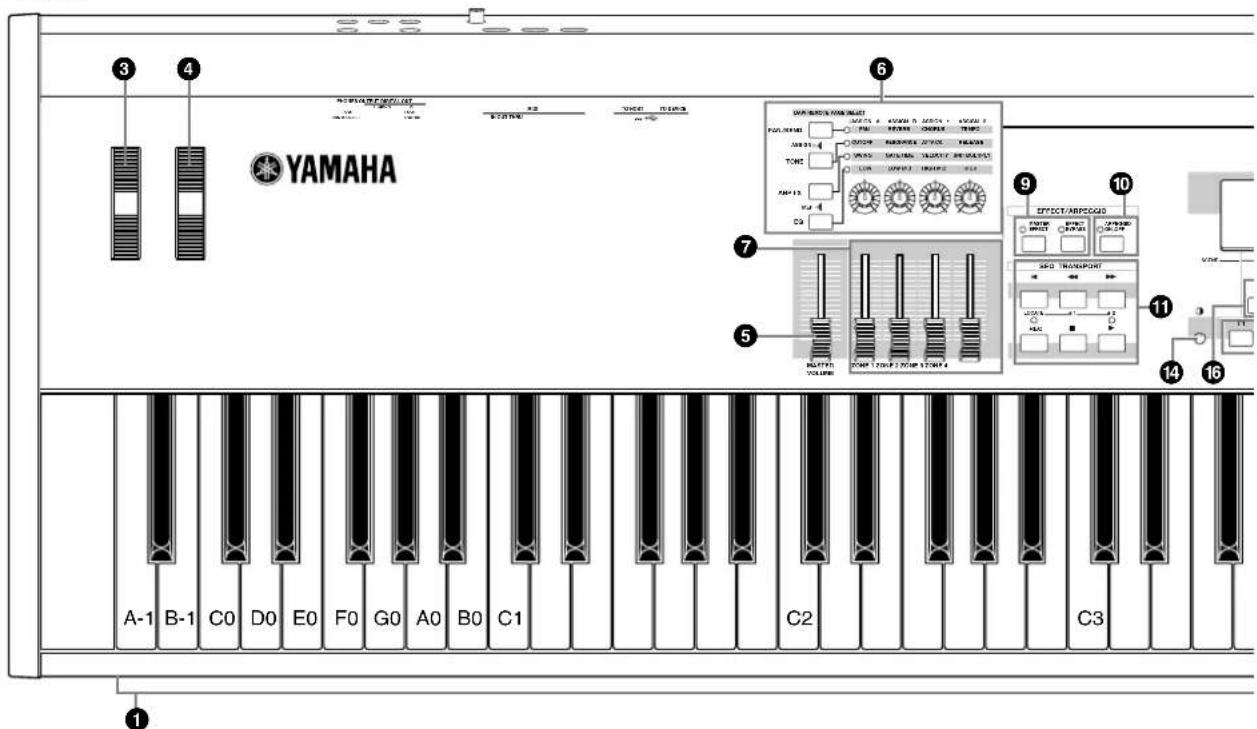
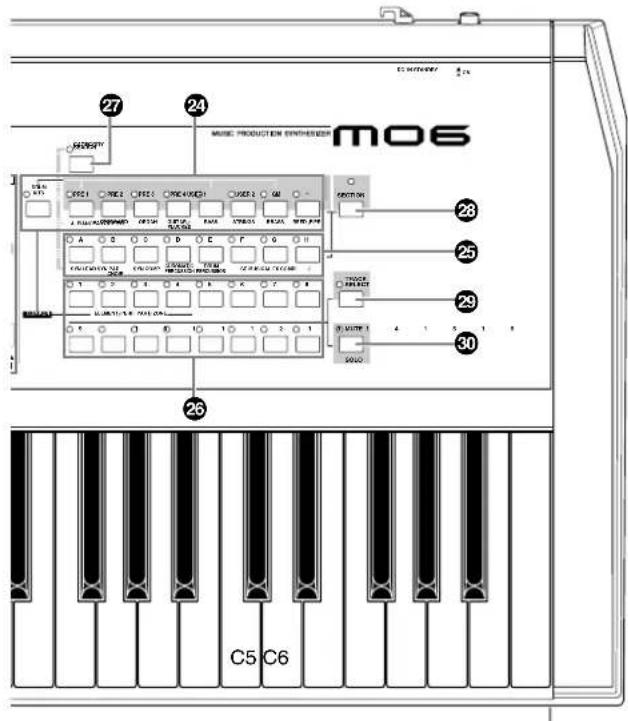
Lorsque [UTILIy] [F1] GENERAL [SF2] KBD Octave est regle sur 0 , chaque touche correspond au nom de note indiquedans les illustrations. Reportez-vous a cette illustration pour regler le nom de note d'un parametre tel que Note Limit (Limite de notes).
M06
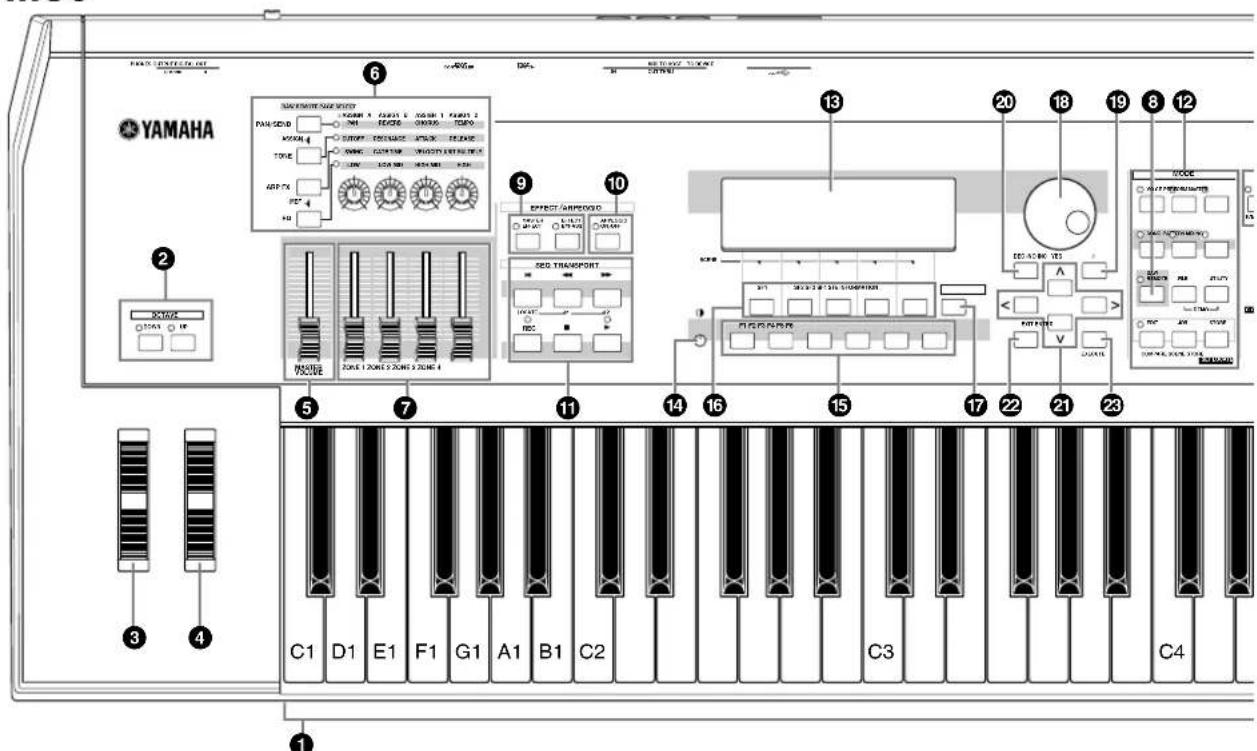
Lorsque les deux touches [OCTAVE] sont desactives, chaque touche correspond au nom de note qui figure sur les illustrations. Reportez-vous a cette illustration pour regler les parametes possedant des valeurs de nom de note, comme Note Limit (Limite de notes).
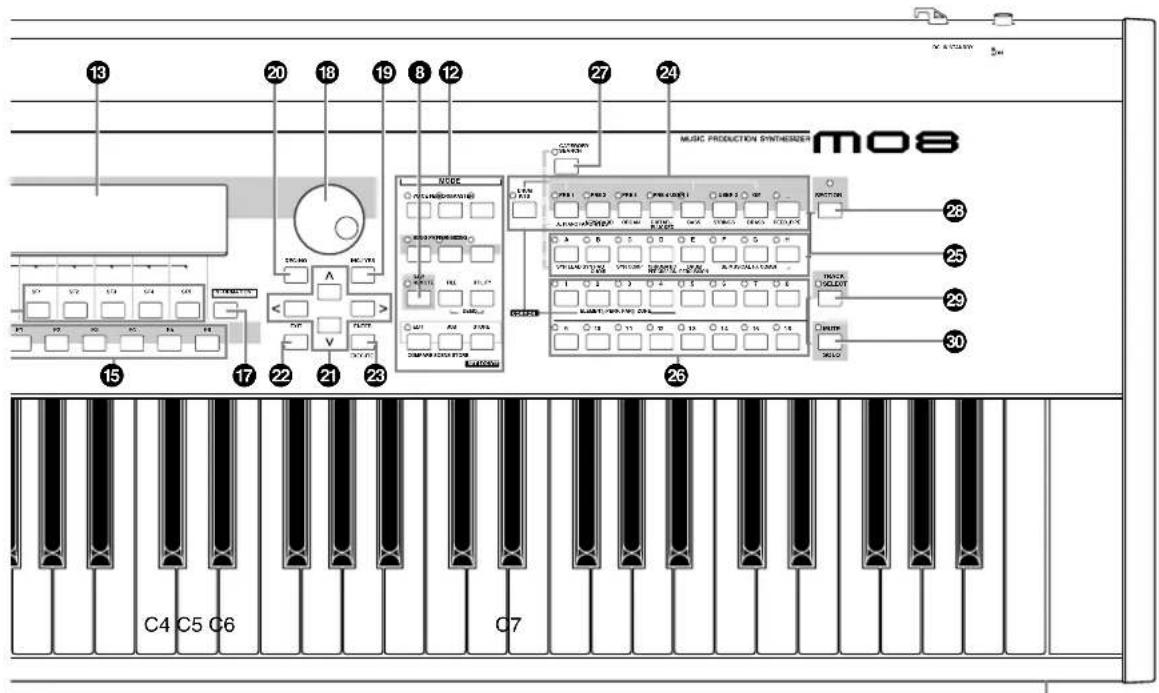
Clavier
Le clavier du MO6 est doté de 61 touches, celui du MO8 en possède 88.
Ces deux instruments sont équipés d'une fonction de toucher initiaI. Grace a cette fonction, l'instrument percoit la force avec laquelle vous appuyez sur les touches et l'utilise pour affecter le son de différentes manieres, selon la voix selectionnee.
Touches OCTAVE [UP] (Supérieure) et [DOWN] (Inférieure) Page 29
Utilisez ces touches pour modifier la plage de notes du clavier. Pour restaurer le réglage d'octave normal, appuyez sur les deux touches en même temps.
Du fait de son clavier etendu, le MO8 ne dispose pas de touches OCTAVE.
3Molette de variation de ton Page 50
Contrôle l'effet de variation de ton. Vous pouvez également attribuer d'autres fonctions à ce contrôleur.
Contrôle l'effet de modulation. Vous pouvez également attribuer d'autres fonctions à ce contrôleur.
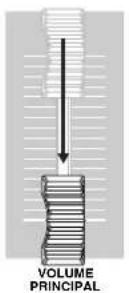
Curseur [MASTER VOLUME] (Volume principal)
Regle le volume global du son, tel qu'il est émis à partir des prises OUTPUT L/MONO et R (Sortie gauche/mono et droite) du panneau arrière, ainsi que des prises PHONES.
6Quatre touches Knob Control Function (fonction Fonction de commande de bouton) et quatre boutons Page 51
Ces quatre boutons, aux multiples fonctions, vous permettent de régler divers aspects ou paramètres de la voix en cours. Utilisez les touches de fonction de commande de bouton pour modifier le paramètre régle par pour les boutons. La DEL correspondante s'allume pour indiquer le groupe de paramètres actif.
7Curseur de commande Page 52
Ces curseurs contrôlent le volume de quatre éléments composant une voix normale en mode Voice, le volume de quatre parties en mode Performance, le volume de quatre parties en mode Song/Pattern, y compris la partie en cours, et le volume de quatre zones en mode Master (Piste maître).
Si tous les curseurs de commande sont reglés sur le niveau minimal, il se peut que l'instrument n'émette aucun son, même lorsque vos jouce au clavier ou que vous reproducez un morceau ou un motif. Dans ce cas, vous doivent remonter tous les curseurs jusqu'au niveau approprié.
Le curseur [MASTER VOLUME] permet de regler le niveau de sortie de l'instrument. D'autre part, les curseurs de commande reglent la valeur du volume MIDI pour l'element ou la partie concernés.
8 Touche [DAW REMOTE] (Commande à distance de DAW) Page 113
Le mode Remote vous permet de contrôler le logiciel de séquenceséquenceur installé sur votre ordinateur depuis les commandes du panneau de l'instrument. Activez la touche [DAW REMOTE] pour passer en mode Remote (Commande à distance).
9 Touche [MASTER EFFECT] (Effet principal) et Touche touche [EFFECT BYPASS] (Contourner I'effet) Page
L'importante section des effets de I'instrument propose des effets d'insertion (trois yeux compteant chacun deux unités d'effets),des effets système (Reverb et Chorus) et des effets Master. Les effets s'appliquent aux voix jouées au clavier ainsi qu'aux morceaux ou motifs reproduits.
Ces touches permettent d'activer ou de désactiver, d'une simple pression, les blocs d'effets correspondants ( comme indiqué sur le panneau).
NOTE l'écran suivant vous permet de sélectionner le(s) effet(s) spécifié(s) à IGorer lorsque la touche [EFFECT BYPASS] est activée. [UTILITY] [F1] GENERAL [SF3] EF BYPS
10 Touche [ARPEGGIO ON/OFF] (Activation/désactivation de l'arpège) Page 48
Cette touche permet d'activer ou de désactiver la reproduction d'arpèges pour chaque voix, performance, morceau ou motifs. Si le paramètre Arpeggio Switch (Selecteur d'arpèges) de la partie selectionnée est réglée sur « off » en mode Performance/Song/Pattern, le fait d'appuyer sur cette touche n'aura aucun effet.
Touches [SEQ TRANSPORT] (transfert Transfert de séquence)
Ces touches contrôlent l'enregistrement et la reproduction des données de séquence de morceaux et de motifs.
[T Touche débutDébut]
Retourne instantanément au début du morceau ou du motif en cours (c'est-à-dire sur le premier temps de la première mesure).
[(Touche inversionInversion)
Appuyez brièvement sur cette touche pour revenir en arrrière mesure par mesure ou maintenez-la enfonnée pour rembobiner en continu.
Appuyez brievement sur cette touche pour avancer d'une mesure à la fois ou maintenez-la enforcée pour avancer en continu.
Permet Appuyez sur cette touche pour d'activer l'enregistrement (phrase de morceau ou de motifs). (Le témoin voyant s'allume).
[Touche stopStop)
Appuyez sur cette touche pour arreter l'enregistrement ou la reproduction.
Permet de démarrer la reproduction à partir du point actuel du morceau ou du motif. Lors de l'enregistrement et de la reproduction, l'indicateur levoyant clignote sur le tempo en cours.
Touches MODE
Page 24
Ces touches permettent de selectionner les modes de fonctionnement ( comme par exemple, le mode Voice).
Ecran LCD
Le grand large écran LCD rétro-éclairé affiche les paramètres et les valeurs liés à l'opération ou au mode actuellément sélection(e).
Commande de contraste du de I'ecran LCD
Page 21
Utilisez cette commande pour regler l'écran LCD et afin d'obtenir une lisibilité optimale.
5Touches de fonctions [F1] à [F6]
Page 33
Situées directement sous l'écran LCD, ces touches appellent les fonctions correspondantes indiquées sur l'afficheur. Dans la hierarchie d'affichage, ces fonctions [F] se plaçent juste directement sous les modes.
6Touches de sous-fonctions [SF1] à [SF5] Page 33
Situées directement sous l'écran LCD, ces touches appellent les sous-fonctions correspondantes indiquées sur l'écran. Dans la hiérarchie d'affichage, ces sous-fonctions [SF] se plaçent juste sous les fonctions [F].
Ces touches peuvent également être utilisées pour stocker ou rappeler le type d'arpège en mode Play (Reproduction) et en mode Song/Pattern Record (Enregistrement de morceau/motif). Vous pouvez également les utiliser pour stocker ou rappeler les scènes de morceaux (page 89) respectivement en modes Song Play (Reproduction de morceau) et Song Record (Enregistrement de morceau).
7 Touche [INFORMATION] page 37
Sert à appeler une fonction d'« aide » spéciale qui affiche des informations sur le mode actulement sélectionné. Vous pouze revenir à l'écran précédent en appuyant une nouvelle fois sur cette touche ou sur toute autre touche. Selon l'écran sélectionné, cette touche peut servir à appeler une fenêtre pour une saisie de caractères ou de numérores, pour une sélection de longueurs de note, de touches ou de noms de notes (page 35).
Cadrande données Page 35
Sert à éditer le paramètre actuellément sélectionné. Pour Il faut tourner le cadran vers la droite (dans le sens des aiguilles d'une montre) pour augmenter la valeur, et vers la gauche faites tourner le cadran vers la droite (dans le sens des aiguilles d'une montre); pour diminuer la valeur, faites tourner le cadran vers la gauche (dans le sens contraire des aiguilles d'une montre) pour la diminuier. Si le paramètre sélectionné possède une grande plage de valeurs, vous pouvez pouvoir modifier la valeur en continu en pas plus importants en faisant tourner le cadran rapidement.
Pour augmenter la valeur du paramètre actuellément sélectionné. Vous pouvez également l'utiliser pour exécuter une tâche ou une opération de stockage.
Touche [DEC/NO] (Diminution/Non) Page 35
Pour diminuer la valeur du paramètre actuellément selectionné. Vous pouvez également l'utiliser pour annuler une tâche ou une opération de stockage.
2.101 Vouys peuvent aussi utiliser ILes touches [INC/YES] et [DEC/ NO] seront aussi à pour faire défier facile rapidement les valeurs de paramétres par incréances de 10 unités, notamment ceux qui ont des plages importantes. Il vous suffit deMAINTER l'une des touches enforcée (dans le sens de l'augmentation ou de la diminution), et d'appuyer simultanément sur l'autre. Par exemple, pour avoir un increment positif, maintenez enforcée la touche [INC/YES] et appuyez sur [DEC/NO].
Touches de curseur Page 35
Les touches de curseur permettent de déplacer le « curseur » dans l'écran LCD, de manière àmettre en surbrillance et à selectionner les divers paramétres.
Touche [EXIT] (Sortie) Page 28
Les menus et écrans de ce synthétiseur sont organises selon une structure hierarchique. Appuyez sur cette touche pour sortir de l'afficheur l'écran actuel et revenir au precedent niveau de la hierarchie.
Touche [ENTER] (Entrée)
Utilisez cette touche pour exécuter une tâche ou une opération de stockage Vous pouvez également l'utiliser vous en servir pour afin de saisir un numéro lors de la sélection d'une mémoire ou d'une banque pour une voix ou une performance. En mode File (Fichier), utilisez cette touche pour passer au niveau inférieur suivant du repertoire selectionné.
Touches Bank (stockageBanque) Page 40
Chaque touche permet de selectionner une banque de voix ou de performance.
Lorsque la touche [CATEGORY SEARCH] (Recherche par catégorie) est activee, ces touches peuvent etre utiliséeservent a pour selectionner la catégorie voulue (apparaissant imprimée sous au-dessous de la touche concernée chaque touche). Lorsque la touche [SECTION] est activée en mode Pattern, ces touches sont utilisées pour selectionner la section souhaitee.
Touches de groupe [A] à [H] Page 41
Chaque touche permet de selectionner un groupe de voix ou de performances.
Lorsque la touche [CATEGORY SEARCH] est activée, ces touches peuvent être utilisées pour selectionner selectionnent la catégorie voulue (imprimée au-dessous de la touche concernée apparaisant sous chaque touche). Lorsque la touche [SECTION] est activée en mode Pattern, ces touches sont utilisées pour selectionner la section souhaïée.
Touches numériques [1] à [16]
L'utilisation de ces touches varie selon le statut d'activation/désactivation des touches [TRACK SELECT] (Sélection de piste) et [MUTE] (Assourdissement).
| Fonctions des touches numériques [1] à [16] | |||
| Lorsque la touche [TRACK SELECT] est activée | Lorsque la touche [MUTE] est activée | Lorsque les touches [TRACK SELECT] et [MUTE] sont toutes deux désactivées | |
| Mode Voice Play (Reproduction de voix) | Réglage du canal de transmission du clavier | — | Sélection de la voix, d'après les groupes A à H |
| Mode Voice Edit (Edition de voix) | Sélection d'un d'élement (1 à 4) et réglage de l'assourdissement d'assourdissement de l'élement (9 à 12) | — | |
| Mode Performance Play (Reproduction de performance) | Réglage du canal de transmission du clavier | Réglage Mute d'assourdissement de la partie de performance (1-4) | Sélection de performance ou de voix (si le curseur est positionné sur Voix name (Nom de la voix)), d'après les groupes A à H |
| Mode Performance Edit (Edition de performance) | Sélection de la partie de performance (1 à 4) | ||
| Mode Master Play (Reproduction de piste maître) | Réglage du canal de transmission du clavier (lors de la mémorisation du mode Voice ou Performance sur la piste maître actuelle) ou sélection de la piste du de morceau/motif (lors de la mémorisation du mode Song ou Pattern sur la cette piste) | — | Sélection de la piste maître, d'après les groupes A à H |
| Mode Master Edit (Edition de la piste maître) | Sélection de zone (1-4) | — | — |
| Mode Song/Pattern Play (Reproduction de morceau/motif) | Sélection de piste de morceau/motif | Réglage Mute d'assourdissement de la piste de morceau/motif | Sélection du de morceau/motif, d'après les groupes A à H |
| Mode Song/Pattern Mixing (Mixage de morceau/motif) | Sélection de la partie du de morceau/motif | Réglago Mute d'assourdissement de la partie du de morceau/motif | |
| Mode Mixing Voice Edit (Edition de voix de mlxage) | Sélection d'un d'élement (1 à 4) et réglage de l'assourdissement de l'élement (9 à 12) | — | |
7 Touche [CATEGORY SEARCH] Page 42
Lorsque ce boutoncette touche est activée, les touches Bank et Group (Groupe) peuvent être utilisées pourpermettent de selectionner la catégorie de la voix/performance.
Touche [SECTION] Page 73
Lorsque cette touche est activée en mode Pattern, les touches de groupe [A] à [H] peuvent ettre utilisées pourservent a selectionner les sections de motifs A a H et les touches [PRE1] - [-] des touches BANK peuvent servir aCHOISIR les sections de motif I a P.
Touche [TRACK SELECT]
Page 76
Si vous activez ce boutoncette touche en mode Song/ Pattern, vous pouvez pourrez utiliser les touches numériques [1] à [16] pour selectionner les pistes de morceau/motif correspondantes. Le statut d'activation/désactivation de cette touche afferce les touches numériques [1] à [16] de façon différente en fonction du mode sélectionné. (Reportez-vous à la rubrique 26 « Touches numériques [1] à [16] » ci-dessus).
3 Touche [MUTE]
Page 74
Si vous activez ce bouton en mode Song/Pattern, vous pouvez pourrez utiliser les touches numériques [1] à [16] pour assourdir les pistes de morceau/motif correspondantes. Appuyez sur une des touches numériques [1] à [16] tout en maintainant cette touche enforcée pour reproduce en solo la piste correspondante du morceau/motif actuellement sélectionné.
Le statut d'activation/désactivation de cette touche affecte les touches numériques [1] à [16] de façon différente en fonction du mode selectionné. (Reportez-vous à la rubrique
26 « Touches numériques [1] à [16] » ci-dessus).
Panneau arrête
M08

M06
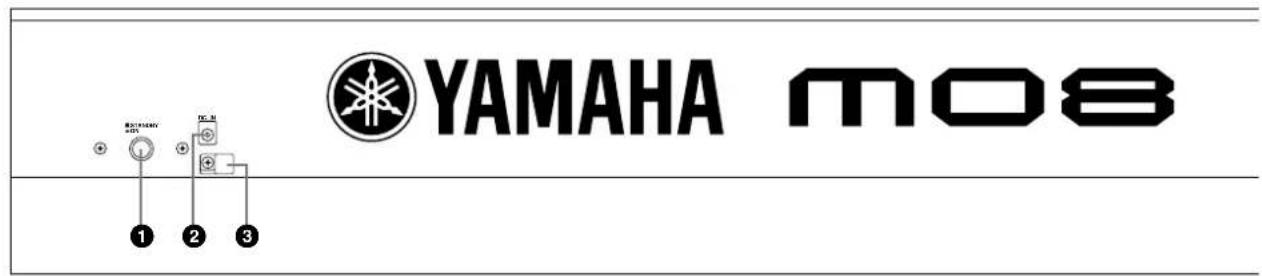
1Secteur STANDBY/ON Page 20
Appuyez sur ce bouton sélecteur pourmettre l'appareil sous ou hors tension.
2Borne DC IN (Entrée alimentation à courant continu) Page 20
Connectez l'adaptateur secteur à cetteborne.

AVERTISSEMENT
N'essayez pas d'utiliser un adaptateur sector autre que le Yamaha PA-5D ou un adaptorateur équivalent recommandé par Yamaha.
L'utilisation d'un adaptateur non compatible risque d'occasionner des dommages irréversibles au MO et peut égalementprésenter un risque sérieux d'électrocution!
VEILLEZ A TOUJOURS DEBRANCHER L'ADAPTATEUR DE LA PRESE ELECTRIQUE SECTEUR LORSQUE VOUS N'UTILISEZ PAS LE MO.
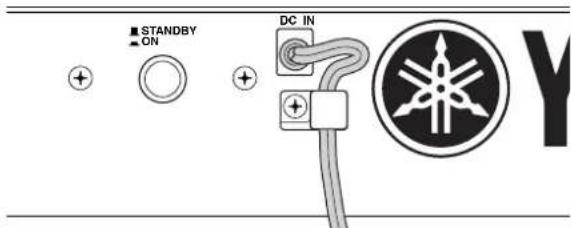
3Serre-cable
Passez le serre-cable autour du cable de sortie DC de l'adaptateur ( comme illustré ci-dessous) pour éviter que le cable ne se débranche accidentellement au cours de l'opération.
4Connecteurs USB
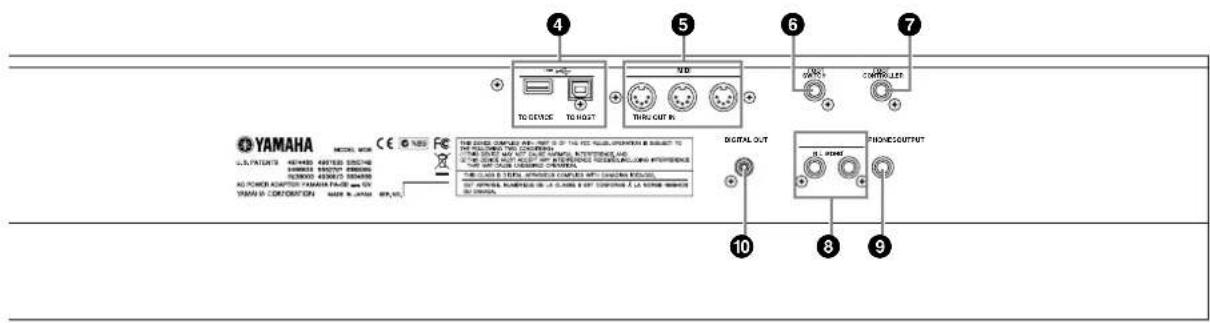
Cet instrument est équipé de deux types de connecteurs USB sur le panneau arrière arrêté : USB TO HOST (USB vers hôte) et USB TO DEVICE (USB vers périphérique). Le connecteur USB TO HOST permet de connecter reliér l'instrument à l'ordinateur via le cable USB. La connexion USB entre l'instrument et l'ordinateur ne peut être utilisée que pour sert exclusivement à transférer des données MIDI. Aucune donnée audio ne peut être transférer via le port USB. Le connecteur USB TO DEVICE permet de connecter l'instrument à un périphérique de stockage USB (disque dur, lecteur de CD-ROM, lecteur MO, disque flash, etc.) via le cable USB. Il est ainsi possible d'enregistrer sur le périphérique de stockage USB externe les données créées sur l'instrument et de charger les données sur l'instrument depuis le périphérique de stockage USB externe. Les opérations Save/Load (Enregistrement/Chargement) peuvent être effectues en mode File.
Note Pour plus de détails sur la nomme USB, reportez-vous à la page 31.
USB
USB est l'abréviation de Universal Serial Bus. Il s'agit d'une interface série permettant de raccorder un ordinateur à des péripériques et d'effectuer un transfert de données beaucoup plus rapide que les connexions traditionnelles avec port série.
Connecteurs MIDI IN/OUT/THRU Page 104
MIDI IN (Entrée MIDI) sert à receivevoir des données de commande ou de performance provenant d'un autre péripérisque MIDI, tel qu'un séquenceur externe.
Le connecteur MIDI THRU (Retransmission MIDI) est simplement utilisé pour rediriger des données MIDI reçues (via MIDI IN) vers des appareils connectés, ce qui permet de connecter commodément d'autres instruments MIDI.
MIDI OUT (Sortie MIDI) sert à envoyer toutes les données de commande, de performance et de reproduction depuis le MO vers un autre appareil MIDI, tel qu'un séquenceur externe.
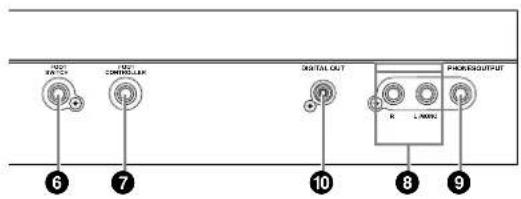
⑥Prise FOOT SWITCH (commande Sellecteur au pied) Page 69
Pour la connexion d'une commande'un selecteur au pied FC4 ou FC5 fournie en option.
7Prise FOOT CONTROLLER (Contrôleur au pied) Page 69
Pour la connexion d'un contrôleur au pied fourni en option (FC7, etc.). Chaque prise FOOT CONTROLLER vous permet de contrôleur de façon continue l'une des différentes fonctions attribuables, telles que le volume, le timbre, la hauteur de ton ou d'autres aspects du son.
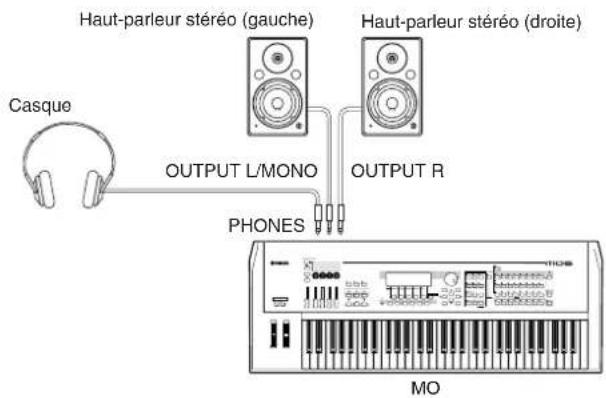
3Prises OUTPUT L/MONO & R (Sortie gauche/mono et droite) Page 20
Les signaux audio de niveau de ligne sont produits via ces prises de casque. Pour la sortie monophonique, utilisez uniquement la prise L/MONO.
9Prise PHONES (Casque) Page 20
Pour connecter un casque stéré.
Connecteur DIGITAL OUT (sortie Sortie numérique) Page 103
Utilisez ce connecteur pour émettre ou produit des signaux numériques au travers d'un cable coaxial (broche RCA). Le format est S/PDIF. Il est habituellément utilisé pour les lecteurs CD et DAT. La sortie du signal numérique est de 44,1 kHz/24 bits.
Configuration et utilisation
Alimentation
Connexions électriques
Avant de connecter l'adaptateur secteur, vérifie que l'interrupteur [STANDBY/ON] (Veille/Marche) du MO est regle sur STANDBY (Désactivation).
1 Branchez la prise de l'adaptateur secteur (PA-5D) sur la borne DC IN du panneau arriere du MO.
2 Branchez le cable secteur sur une prise secteur appropriée.
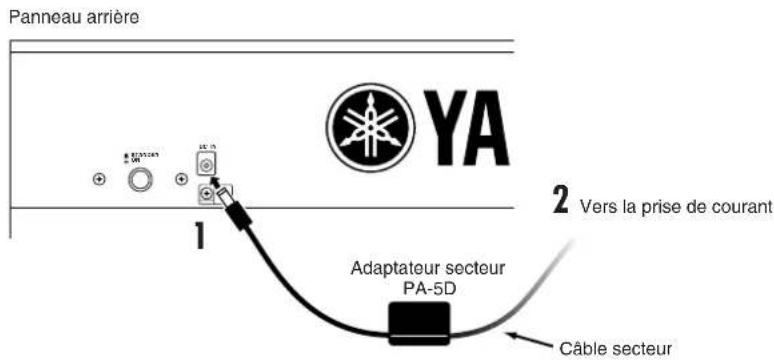
Suivez cette procedure dans l'ordre inverse pour déconnecter l'adaptateur secteur.
AVERTISSEMENT
- Prenez soit d'utiliser l'adaptateur fourni. L'utilisation d'un autre adaptateur secteur que le PA-5D peut endommager le MO et risque même de vous exposer à un danger d'électrocution.
- Branchez l'adaptateur sur une prise secteur dont la tension correspond à la tension spécifique.
ATTENTION
Meme lore quie trrupteur [STANDBY/ON] est en position 一 STANDBY , une tres faible quantite de courant electrique circule tous dans I'unite. Lorsque you n'tutilise pas le MO pendant un certain temps, prenez soin de debrancher I'adaptateur secteur de la prise murale.
Connexion des haut-parleurs ou d'un casque
Dans la mesure où le MO ne possède pas de haut-parleurs intégrés, vous doivent éçouter le son de l'instrument via un équipement externe. Branchez un casque, des haut-parleurs ou un autre type d'équipement de reproduction selon les besoin.
Mise sous tension
Assurez-vous que les réglages de volume du MO et des périhériques externes sont régés sur le niveau minimum.
Mettez l'instrument sous tension en appuyant sur le commutateur [STANDBY/ON] situé sur le panneau arrêté du MO, puis allumez les amplificateurs.
Connexion de péripériques MIDI ou d'une console de mixage
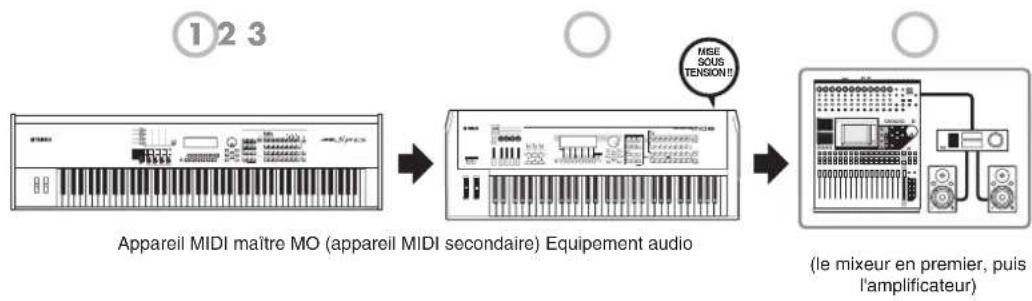
Vérifiez que toutes les commandes de volume sont régles sur le niveau minimum. Mettez ensuite tous les apparèils sous tension, dans l'ordre suivant : apparéils MIDI maitres (contrôleurs), apparéils MIDI secondaires (récepteurs), puis l'équipmentment audio (consoles de mixage, amplificateurs, haut-parleurs, etc.). Lorsque vous mettez l'installation hors tension, coupez le volume de chaque apparéil audio, puis éteignez les différents dispositifs dans l'ordre inverse (les périhériques audio d'abord puis MIDI).
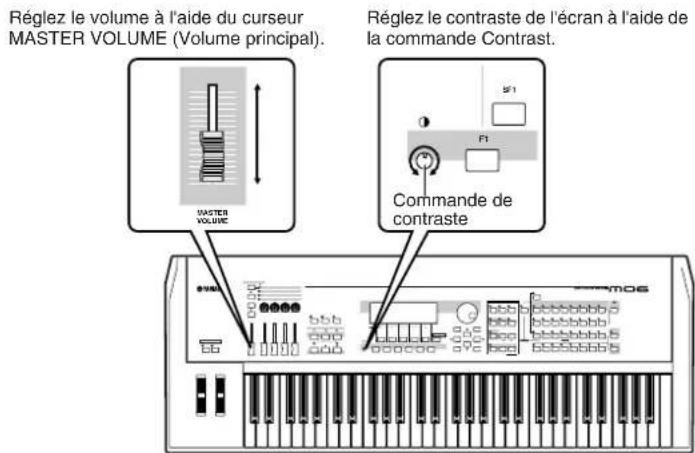
Réglage du son et du contraste de l'écran
Réglez le niveau du volume du MO et du système d'amplificateurs/haut-parleurs branché. Si l'écran est difficilement lisible, utilisez la commande Contrast (Contraste) pour obtenir une visibilité optime.
Maintenant que vous avez correctement configuré le MO, vous étesprit à l'utiliser.
Lorsque you soushaitez metre le MO hors tension, prenez sein de couper l'alimentation du periphérique externe (ou diminuer son volume) avant d'eteindre le MO.
Reproduction au clavier
Reproduction des sons
Essayez maintainant de jouer quelquessons réalistes et dynamiques du MO à partir du clavier.
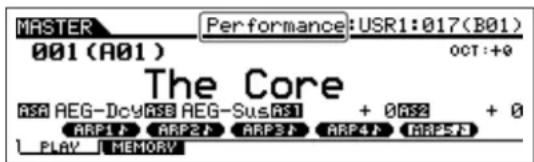
Lorsque vous mettez l'instrument sous tension en suivant les instructions de la section « Connexions électriques » (page 20), l'écran ci-dessous apparait.
Dans les reglages par defaut, c'est le mode Master (Maitre) qui est selectionne. Pour plus de details sur les modes, reportez-vous à la section « Modes » à la page 24.
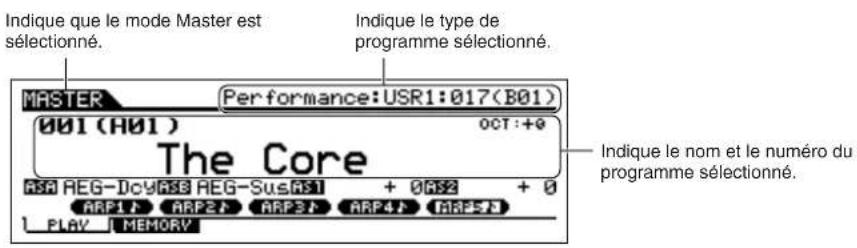
Dans ce mode, vous pouvez jour du clavier et écouter les sons du programme sélectionné. Lorsque l'instrument est sous tension, le programme « The Core » est automatiquement appelé.
Notez la présence de l'indication « Performance:USR1:017 (B01) » en haut, à droite de l'écran. Elle signale que la Performance 017 de la banque utilisateur 1 est actuellément sélectionnée. Une « Performance » est un des types de programmes du MO. Comme vous le verrez ci-dessous, l'instrument possède également d'autres types de programmes : voix, morceaux et motifs.
Pour plus de détails sur les banques, reportez-vous à la page 40.
Selection et reproduction des sons
Le MO propose trois types de programmes différents pour la reproduction dessons : voix, performances, morceaux et motifs. La différence fondamentale entre ces programmes reside dans leur affectation : en effet, ils sont utilisés soit pour jour au clavier soit pour creer des morceaux compteant plusieurs parties.
Pour jouer au clavier
Voice (Voix)
Ce programme contient un son d'instrument de base, tel qu'un piano, une guitare, une guitare basse, un kit de batterie, etc.
Performance
Ce programme vous permet de combiner plusieurs voix, soit dans une couche de texture riche, soit séparément (dans différentes parties du clavier par exemple) pour réproduire plusieurs parties simultanément.
Pour creer des morceaux de plusieurs parties
Song (Morceau)
Ce programme compte des données de performance enregistrées au clavier et/ou de motifs créés en mode Pattern.
Pattern (Motif)
Ce programme comprend des créations de phrases ou de motifs de courte durée (généralement de deux ou quatre mesures), utilisés dans certaines parties d'un morceau, comme par exemple l'introduction, la mélokie principale ou le choeur.
En mode Master, vous pouvez désir parmi 128 voix, performances, morceaux ou motifs différents. Pour modifier le numero de piste maître souhaïte, utilisez les touches [INC/YES] (Incrémenter/Oui) ou [DEC/NO] (Déprémenter/Non) ou bien le cadran de données.
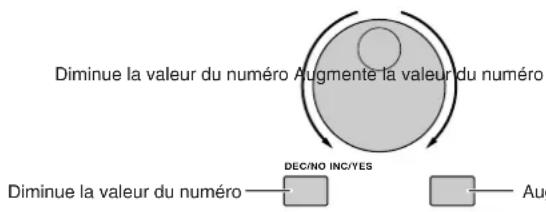
Modifiez le numero de la piste maître, puis essayez de reproductive les différents types de voix ou de performance. Lorsqu'une voix est attribuée au numero de piste maître selectionné, l'indication « Voice » apparait en haut de l'écran. Lorsqu'une performance est affectée, c'est l'indication « Performance » qui s'affiche.
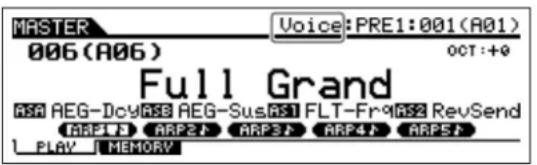

Vou puez eaglement choir cens mceaux et motifs en mode Master. Pour plus de details sur les morceaux et motifs, reportez-vous a la page 73
Tandis que vous reproduisez les diverses voix et performances, notez les différences entre elles, en particulier la maniere dont certaines performances offrent un son beaucoup plus riche et complexe que les voix. Remarquez aussi le nombre de performances utilisant des rythmes et des arpèges automatiques ainsi que dessons de clavier partagé, afin de vous permettre de constituer tout un orchestre à vous seul !
Nous venons de vousprésenter les opérations du mode Master, qui est appelé en premier lors de la mise sous tension. Le MO dispose également d'autres modes de fonctionnement. Nous décrivons ces modes et expliquons leur utilisation dans la section suivante.
Modes
Le MO possède plusieurs modes de fonctionnement que vous pouvez selectionner à l'aide de 12 touches de mode.
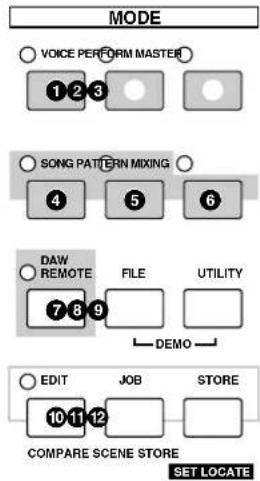
1 Jeu au clavier à l'aide d'une seule voix
Mode Voice Touche [VOICE]
Le MO possède une profusion desons dynamiques de grande qualité, égalément appelés des « voix »
Voues pouvrez réproduire ces voix, une par une, depuis le clavier en mode Voie.
Le MO vous permet également de creator vos propres voix originales.
Jeu au clavier avec plusieurs voix
Le mode Performance vous permet de reproduce plusieurs voix ensemble dans une couche ou de produit des voix differentes depuis les plages distinctes du clavier. Vous avez également la possibilité de déclencher des rythmes et des arpèges automatiques, sur lesquels vous pouvez jouer vos propres méthodes, accordés ou lignes de basse. Chacune de ces combinations de voix est appelée une « performance ». Grace à ce mode, vous creze dessons en couches de texture riche etroduisez deux ou plusieurs parties différentes simultanément (par exemple, piano et guitare basse), ce qui est particulièrement utilis lorsque vous jouez en solo.
Creation de programmes originaux
Mode Master Touche [MASTER]
Vous pouvez utiliser le mode Master de deux façon :
- Enregistrer des réglages que vous utilisez souvent dans les modes Voce, Performance, Song ou Pattern et rappeler instantanement le mode et ses réglages personnalises d'une simple pression sur une touche.
- Diviser le clavier en quatre sections distinctes comme si vous jouez sur quatre cliavers MIDI différents.
4 Creation de morceaux originaux
Mode Song
Touche [SONG] Le mode Song vous permet de creer vos propres morcaux originaux enregistrant notre performance a I'aide de voix creees en mode Voice ou en associant des motifs rhythmiques preselectionnions.
⑤ Creation de motifs rythmiques
Mode Pattern
Touche [PATTERN]
Dans ce mode, vous pouze creer séparément les principaux « éléments constitutifs » d'une chanson, comme par exemple, les rythmes et les motifs pour l'introduction, le couplet, la méodie principale, le chcur, etc.
Création des réglages de mixage
Mode Song Mixing (Mixage de morceau) ou mode Pattern Mixing (Mixage de motif)
Touche [MIXING] (Mixage)
Voupezregler differentes parametres de mixage en ajustant la balance de niveau entre les parties du morceau ou motif ainsi que chaque position de balayage pamoramique et les effets appliques au morceau/motif.
7 Contrôle de la station de travail audionumérique DAW de votre ordinateur à partir du MO
Mode Remote Control (Commande à distance) Touche [DAW REMOTE] (DAW à distance) Le mode Remote Control you permit de contrôle le logiciel séquenceur ou DAW (Station de travaille audio numérique) de votre ordinateur en utilisant les touches ou contrôleurs du MO.
Sauvegarde de données
Mode File (Fichier)
Touche [FILE]
Le mode File you permit d'enregistrer les données du MO sur le péripérisque de stockage USB et de charger les données du péripérisque USB sur le MO.
Reglage des paramètres système
Mode Utility (Utilitaire)
Touche [UTILITY]
Le mode Utility vous permet de définir des parametres qui s'appliquent à tout le système du MO.
Ces paramétres s'appliquent à l'ensemble des voix, performances, moceaux et motifs.
10 Réglage des paramètres pour chaque mode
Mode Edit (Edition)
Touche [EDIT]
Le mode Edit vous permet de regler les paramétres s'appliquant à chaque voix, performance, orneau ou motif.
1 Outils pour le classement de vos données
Mode Job (Tâche)
Touche [JOB]
Ce mode propose diverses opérations et fonctions appellées « tâches » (par exemple l'initialisation des réglages et la copie de données) pour vous aider à classer et contrôler vos données importantes.
Stockage de programmes sur le MO
Dans ce mode, vous pouvez stocker vos programmes édités dans la mémoire interne du MO. Cependant, n'oubliez pas que certaines données, comme par exemple les morceaux et motifs, sont effacées à la mise hors tension de l'instrument. C'est pour cette raison vous nevez également stocker ces données importantes sur un péphérique de stockage USB en mode File.
Instructions de base
Voix : éléments essentiels du MO
Creées en mode Voice, les voix servent d' éléments sonores de base aux autres modes du MO. Les programmes Performance, Song et Pattern sont constitués de différentes voix, combinées pour des enregistements de morceau et de performance spécifique. Le MO propose un choix extrémement vaste de voix préselectionnées conçues quasiment pour tous les styles musicaux. Parcourez les voix pour découvert vos préférentes. Une fois que vous les avez explorées au point qu'elles vous soient devenues familières, essayez d'étendre votre créativité aux fonctions d'édition pour creer vos propres voix originales.
Selection d'une voix présélectionné
Création d'une nouvelle voix

Page 40
Page 53
Combinaison de plusieurs voix pour creer une performance
Pour reproduce plusieurs voix différentes simultanement, selectionnez une performance. Le MO propose 256 performances programmes specialement pour reproduire une grande variété de styles musicaux.
Selection d'une performance présélectionné
Création d'une nouvelle performance

Page 44
Page 63
Créez un morceau en enregistrant votre performance ou en combinant plusieurs motifs rythmiques
Voussouvez creer vos propres morceaux en utilisant les fonctions du sequencerintegre du MO.L'instrument dispose de deux differentes methodes de creation de morceau:1) enregistrement d'un morceau de maniere traditionnelle du debut à la fin;2) creation de sections courtes distinctes (ou "motifs"), composé chacune de plusieurs mesures de longueur qui se combinent et se repétent pour construire un morceau tout entier.
Création de morceau
Creation de motif

Page 87
Page 76
Mode Master: creation d'une configuration du clavier principal ou rappel instantané des programmes souhaités
Le mode Master vous permet d'enregistrer vos voix, performances, morceaux et motifs préférés dans des programmes Master facies à selectionner. Quelque soit le mode utilisé, Voice, Performance, Song ou Pattern, vous pouvez le selectionner instantanément et automatiquement en rappeling le programme Master approprié. Le mode Master sert également à divisor le clavier en quatre sections (chacune ayant sa propre voix) comme si vous jouiez sur quatre claviers MIDI différents.
Réglages du mode Master

Page 122
Fonctionnalité pratique de commande à distance de votre logiciel informatique
Le panneau du MO sert aussi de surface de commande pour votre système musical informatique. Utilisez les touches et les curseurs pour contrcler les fonctions de transport de la console de mixage audio et du séquenceur dans votre logiciel MIDI/audio. Cette approche extrément intuitive vous met aux commandes de votre studio virtuel et vous offre un niveau de contrôle que vous ne pourrez jamais atteindre en utilisant la souris et le clavier de l'ordinateur. Ces fonctions sont disponibles pour tous les logiciels séquenceurs et les applications Multi Part Editor (page 112) compatibles avec la fonction Remote Control.
Commande à distance du logiciel

Page 113
Réglages généraux et sauvégarde des données
Alors que les modes Voice, Performance, Song et Pattern mettent à votre disposition des commandes pour utiliser et éoperator les programmes du MO, le mode Utility vous permet d'effectuer les réglages généraux de l'instrument (par exemple, ajuster les commandes de transposition et de réglage précis ou basculer entre le fonctionnement MIDI et USB). Vous pouvez également archiver les données importantes du MO sur un périhérique de stockage USB pour les conserver en toute sécurité.
Réglages généraux du système

page 205
page 211
| Voilà qui conduit notre brève presentation des opérations et fonctions de base du MO. Profitez pleinement dessons dynamiques et authentiques de l'instrument pour jourer de la musique et creator vos propres données musicales. Essayez-vous à appliquer les références ci-dessus et partez à la découverte des autres fonctions passionnantes et puissantes du MO. |
Réinitialisation de la mémoire utiliser sur les réglages d'usine
Pour rétablit les réglages d'usine de la mémoire utilisateur de ce synthétiseur, procédez comme suit.

AVERTISSEMENT
En cas de restauration des réglages d'usine, tous les réglages de voix, de performance, de morceau, de motif ainsi que les réglages système créé en mode Utility seront supprimés. Vous nevez donc veiller à bien sauvegarder toutes vos données importantes sur un périhérique de stockage USB avant d'exécuter cette procédure (pages 60, 66 et 98).
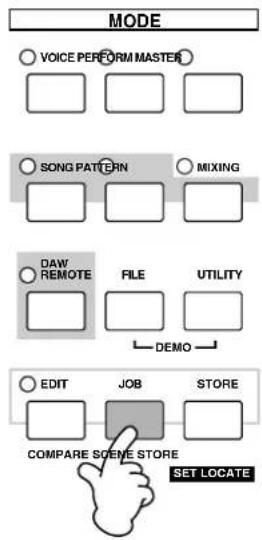
1 Appuyez sur la touche [UTILITY] pour passer en mode Utility.
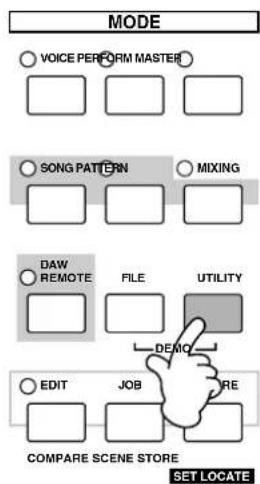
2 Appuyez sur la touche [JOB] pour passer en mode Utility Job (Tâche utilisitaire).

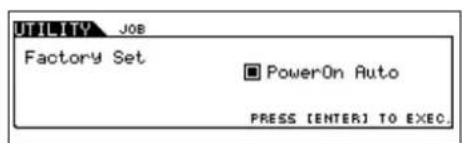
Si vous cochez la case « Power On Auto » (Automatique à la mise sous tension), et lancez la tâche Factory Set (Réglage d'usine), cette dernière s'executera automatiquement lors de la mise sous tension de l'instrument. Il est en général recommandé de décocher cette case. Si l'option « Power On Auto » est ici activée et vous souhaitez exécuter la tâche Factory Set, vous devrez d'abord décocher cette case avant de lancer la tâche.
3 Appuyez sur la touche [ENTER] (Entree). (L'écran vous demande confirmation.)
Pour annuler la tâche, appuyez sur la touche [DEC/NO].
4 Appuyez sur la touche [INC/YES] pour exécuter la tâche.
Lorsque you ave effectue une tache, le message « Completed » (Terminé) s'affiche et vous retournez à l'écran initial.
ATTEMPTION
Lorsque I'execution de Factory Set prend plus de temps que prevu, les messages « Executing...» (ExécutiOn en cours...) ou « Please Keep Power On! » (Veuillez laisser l'appareil sous tension!) s'affichent pendant l'opération. Ne mettez pas l'appareil hors tension tant que ce message est affché car vous risquez de perdre toutes vos données utilisateur ou d'occasionner le blocage du système. Cela signifie que le synthétiseur risque de ne pas démarrer correctement, même lors de la prochaine mise sous tension.
Principe d'utilisation
Dans cette section, nous allons nous interesser aux conventions fondamentales de fonctionnement du MO. Vous allez apprendre les notions de base : comment selectionner des les modes, appeler les diverses fonctions, modifier les réglages et éoperator les valeurs des paramètres. Avant de poursuivre votre lecture, commencez par vous habituer aux principaux termes du MO générés dans le tableau ci-dessous.
| Terme Description Page | ||
| Voice (Voix) Voix des | d'instruments de musique 40 | |
| Performance Program | hme associant différentes voix combinées en une couche 44 | |
| Song (Morceau) Données musicales composées d'événements MIDI 73 | ||
| MotifPattern (Motif) | Données de motifs rythmiques composées d'événements MIDI utilisés pour la reproduction en boucle | 73 |
| Master (Piste maître) | Programme qui vous permet d'enregistrer les réglages dans les différents modes : Voice, Performance, Song et Pattern | 122 |
| File (Fichier) Série de réglages pour le stockage et la gestion des données créées 211 | ||
Modes
Structure des modes
Ce synthetiseur dispose de divers modes couvrant differents types d'opérations et de fonctions. Souvenez-vous qu'il existe deux types de modes de base, en fonction du statut du bloc générateur de sons. Le premier type comprend les modes Voice et Performance. Dans ce cas, le générateur de sons interne est opérationnel en mono-timbre,ce qui peut dire qu'une seule voix ou un seul canal de données MIDI est utilisé.
Le second type comprend les modes Song et Pattern. Le générateur de sons interne fonctionne alors en régime multimètre, ce qui signifie que plusieurs voix ou canaux MIDI sont utilisés. En plus desOutre les modes mentionnés ci-dessus, il existe trois modes spéciaux.
Le mode Master vous permet de memoriser vos réglages dans chaque mode (Voice/Performance/Song/Pattern) et de les rappeler instantanément, à tout moment, à l'aide d'une simple touche. Le mode File vous permet de:gérer les données que vous avez créées, tandis que le mode Utility fournit les commandes de fonctionnement général de l'instrument.
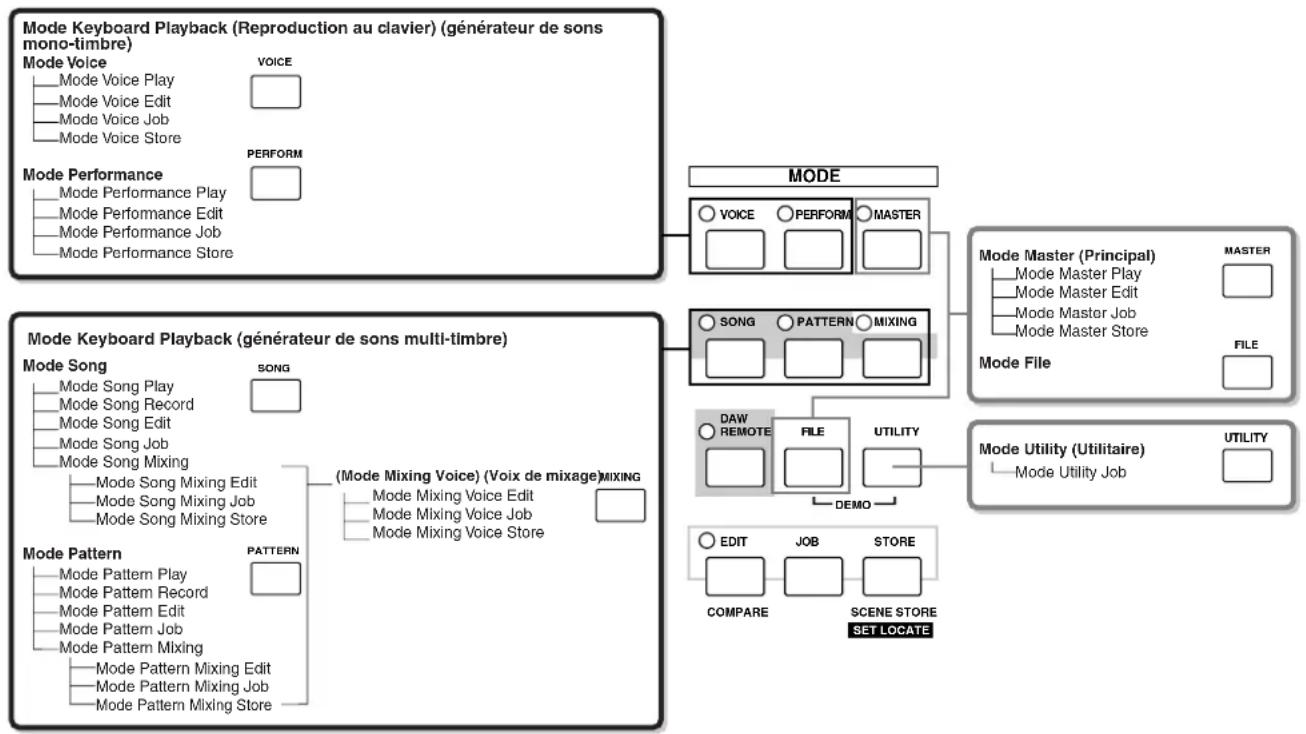
Tableau des modes
Les fonctions et la procEDURE d'accès propres à chaque mode sont les suivantes :
| Mode Fonctions Procédure d'accès au mode | ||
| Mode Voice (Voix) | Mode Voice Play Reproduction de voix [VOICE] | |
| Mode Voice Edit Edition/Creation de voix [VOICE] → [EDIT] | ||
| Mode Voice Job Initialisation de voix, etc. [VOICE] → [JOB] | ||
| Mode Voice Store Stockage de voix en mémoire interne [VOICE] → [STORE] | ||
| Mode Performance | Mode Performance Play Reproduction de performance [PERFORM] | |
| Mode Performance Edit Edition/Creation de performance | [PERFORM] → [EDIT] | |
| Mode Performance Job Initialisation de performance, etc. | [PERFORM] → [JOB] | |
| Mode Performance Store Stockage de performance en mémoire interne | [PERFORM] → [STORE] | |
| Mode Song | Mode Song Play Reproduction d'un de morceau | [SONG] |
| Mode Song Record Enregistrement d'un de morceau | [SONG] → [REC] | |
| Mode Song Edit Edition des événements MIDI d'un morceau | [SONG] → [EDIT] | |
| Mode Song Job Conversion et transformation de données de morceau | [SONG] → [JOB] | |
| Mode Song Mixing Réglage des paramêtres du générateur de sons | [SONG] → [MIXING] | |
| Mode Song Mixing Edit Réglage de début des paramêtres du générateur de sons | [SONG] → [MIXING] → [EDIT] | |
| Mode Song Mixing Job Initialisation d'un mixage de morceau, etc. | [SONG] → [MIXING] → [JOB] | |
| Mode Song Mixing Store Stockage d'un mixage de morceau en mémoire interne | [SONG] → [MIXING] → [STORE] | |
| Mode Pattern | Mode Pattern Play Reproduction d'un de motif | [PATTERN] |
| Mode Pattern Record Enregistrement d'un de motif | [PATTERN] → [REC] | |
| Mode Pattern Edit Edition des événements MIDI d'un motif | [PATTERN] → [EDIT] | |
| Mode Pattern Job Conversion et transformation des données de motif | [PATTERN] → [JOB] | |
| Mode Pattern Mixing Réglage des paramêtres du générateur de sons | [PATTERN] → [MIXING] | |
| Mode Pattern Mixing Edit Réglage de début des paramêtres du générateur de sons | [PATTERN] → [MIXING] → [EDIT] | |
| Mode Pattern Mixing Job Initialisation d'un mixage de motif, etc. | [PATTERN] → [MIXING] → [JOB] | |
| Mode Pattern Mixing Store Stockage d'un mixage de motif en mémoire interne | [PATTERN] → [MIXING] → [STORE] | |
| Mode Mixing Voice | Mode Mixing Voice Edit Edition et création d'une voix dédiée aux morceaux et aux motifs | [SONG] ou [PATTERN] → [MIXING] → [F5]VCE ED |
| Mode Mixing Voice Job Initialisation d'une voix de mixage de voix, etc. | [SONG] ou [PATTERN] → [MIXING] → [F5]VCE ED → [JOB] | |
| Mode Mixing Voice Store Stockage d'une voix de mixage de voix en mémoire interne | [SONG] ou [PATTERN] → [MIXING] → [F5]VCE ED → [STORE] | |
| Mode Utility | Mode Utility Réglage des paramêtres système | [UTILITY] |
| Mode Utility Job Réinitialisation de la mémoire utilisé sur les ragglages d'usine | [UTILITY] → [JOB] | |
| Mode Master | Mode Master Play Reproduction de piste maître | [MASTER] |
| Mode Master Edit Edition /Réaction de piste maître | [MASTER] → [EDIT] | |
| Mode Master Job Initialisation de piste maître, etc. | [MASTER] → [JOB] | |
| Mode Master Store Stockage de piste maître en mémoire interne | [MASTER] → [STORE] | |
| Mode File | Mode File Gestion des fichiers et des dossiers (Rèpertoires) | [FILE] |
Pour quitter l'écran en cours
Pour la plupart des opérations et des écrans (sauf en modes File, Song/Pattern Record et Remote Control (Commande à distance)), il vous suffit d'appuyer sur la touche [EXIT] (Quitter) pour quitter l'écran en cours et returner à l'écran précédent. Pour changer de mode et repasser en mode Voice Play, Performance Play, Song Play, Pattern Play ou Master Play, il faut appuyer sur la touche [EXIT] à plusieurs reprises dans le mode correspondant.

Réglage de l'octave du clavier (MO6)
Parfois, lors de la reproduction d'une voix, il arrive que vous souhaitiez jour dans une plage plus basse ou plus elevée. Ainsi, vous pouvez fouvoir decaler la hauteur vers le bas pour obtenir des notes très graves ou vers le haut pour des notes aigués au niveau des voix principales et des solos. Les commandes Octave Up/Down vous permettent de le faire rapidement et aisément. Chaque fois que vous appuyez sur la touche [OCTAVE UP] (Octave supérieure) du panneau, la hauteur globale de la voix monte d'une octave.
De même, chaque fois que vous appuyez sur la touche [OCTAVE DOWN] (Octave inférieure), vous la faites descendre d'une octave. La plage est comprise entre -3 et +3, 0 étant la hauteur standard. Lorsque ce paramètre est spécifique sur « Octave Up», le voyant de la touche [OCTAVE UP] s'allume. De même, lorsqu'il est reglé sur « Octave Down», le voyant de la touche [OCTAVE DOWN] s'allume. La valeur actuelle de l'octave apparait dans le coin supérieur droit de l'écran. Vous pouvez rétabir instantanément la hauteur standard (0) en appuyant simultanément sur les touches [OCTAVE UP] et [OCTAVE DOWN] (les deux voyants s'eteignent).
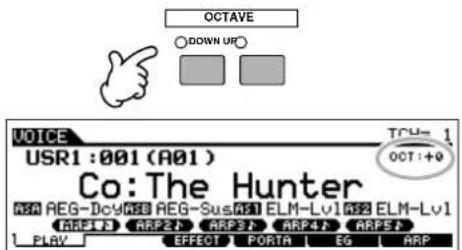
Le reglage Octave efectue ici est automatiquement repercuté sur le parametre Octave correspondant du mode Utility ([UTILITY] [F1] GENERAL [SF2] KBD Octave). Ce reglage est disponible dans tous les modes.
Transposition du réglage du clavier
Vou puez regler la valeur de decalage de la plaque du clavier vers le haut ou le bas par demi-tons, ains que le reglage de l'octave.
1 Appuyez sur la touche [UTILITY] pour acceder au mode Utility (Utilitaire).
![YAMAHA MO6 - Appuyez sur la touche [UTILITY] pour acceder au mode Utility (Utilitaire). - 1](/content/2026/02/391293/images/470774ff71ac7dfbebd604b9f89795a629c7a5d5108399847408f5f50e423ed5.jpg)
2 Appuyez sur la touche [F1] GENERAL, puis sur la touche [SF2] KBD.
![YAMAHA MO6 - Appuyez sur la touche [F1] GENERAL, puis sur la touche [SF2] KBD. - 1](/content/2026/02/391293/images/572ccb3a14cdde88017f185cde996a299b4477a6e5fb6789e195abff42eb78a1.jpg)
3 Positionnez le curseur sur « Transpose » (Transposition) en vous servant de la touche de curseur.
4 Modifie la valeur de la transposition à l'aide des touches [INC/YES] (Augmentation/Oui) et [DEC/NO] (Diminution/Non) et du cadran de données.
5 Appuyez sur la touche [STORE] (Stocker) pour stocker le réglage Transpose dans la mémoire flash Flash ROM interne.
ATTEMPTION
Veiliez à exécuter l' étape 5. Les réglages effectuels à l' étape 4 seront perdus si vous mettez l'instrument hors tension sans exécuter l' étape 5.
ATTENTION
N'essayez jamais demettre l'appareil hors tension pendant que vous enregistrez des données dans la mémoire interne Flash ROM. Le message « Please keep power on » apparait alors a l'écran. La mise hors tension de l'instrument à ce stade risque non seulement de provocer le blocage du système (à la suite d'une corruption des données dans la mémoire flash ROM) et d'empêcher le démarrage normal lors de la prochaine mise sous tension, mais aussi d'entrainer la perte de toutes les données utilisateur.
Le réglage Transpose de transposition est disponible dans tous les modes.
Sauvegarde A propos de la sauvégarde des données internes sur un périphérique de stockage USB
L'utilisation de cet instrument entraine la creation d'une grande variété de données, comme par exemple, des données de voix personnalisées (comportant voix, performances, etc.), et des données de séquence MIDI (morceaux, motifs, arpèges).
Il faudra, bien sur, enregistrer ces données pour les réutiliser, et votre instrument possède dispose à cet effet d'un connecteur USB TO DEVICE (USB vers périphérique) qui vous permet d'enregistrer les données sur un support de stockage USB pratique. Pour rappeler ces données, utilisez la fonction Load (Charger). (Les opérations Save (Enregistrer) et Load s'effectuent en mode File ; voir page 211).
N'oubliez pas que certaines données sont perdues des que vous mettez l'appareil hors tension et qu'il faut donc impérativement les enregistrer.
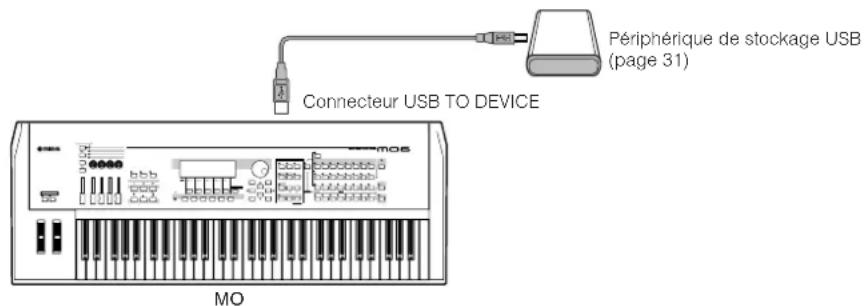
Données perdues et données conservées lors de la mise hors tension
Le tableau ci-dessous presente les types de données que vous pouze creer sur l'instrument et les emplacements en mémoire interne sur lesquels elles sont stockées, de manière définitive ou provisoire.
ATTENTION
Veiller a bien enregistrer toutes les données prsentes dans la DRAM sur un périhérique de stockage USB avant demettre l'instrument hors tension, sinon ces données seront perdues.
| Types de données Page | Mode sous lequel les données ont été créées | Types de mémoire Mémoires internes sur lesquelles les données sont stockées | |
| Voice (Voix) 53 Mode Voice (Vox) iX Flash Mémoire morte Flash ROM | |||
| Mixing Voice (mixage de voix) Voix de mixage | 77 | Mode Mixing Voice | DRAM Mémoire vivo DRAM → Données données perdues à la mise hors tension. |
| Performance 63 Mode Performance Flash Mémoire morte Flash ROM | |||
| Song (Morceau)* | 87 | Mode Song | Mémoire vivo DRAM DRAM → Données perdues à la mise hors tension. |
| Song Chain | 95 | Mode Song Chain | Mémoire vivo DRAM DRAM → Données perdues à la mise hors tension. |
| Pattern* | 76 | Mode Pattern | Mémoire vivo DRAM DRAM → Données perdues à la mise hors tension. |
| Chaîne de motifs | 87 | Mode Pattern Chain | Mémoire vivo DRAM DRAM → Données données perdues à la mise hors tension. |
| Phrase (PatternMotif) | 79 | Mode Pattern | Mémoire vivo DRAM DRAM → Données données perdues à la mise hors tension. |
| Arpeggio (Arpège) | 97 | Mode Song, mode Pattern | Flash Mémoire morte Flash ROM |
| Master (Piste principale) | 122 | Mode Master | Flash Mémoire morte Flash ROM |
| Mixing Template (Modèle de mixage)** | 78 Mode Song Mixing (Mixage de morceau), Mode Pattern Mixing (Mixage de motif) | Mémoire morte Flash Flash ROM | |
| Réglages système | 205 | Mode Utility | Mémoire morte Flash Flash ROM |
- Contient les réglages de mixage (pages 137, 138)
** Les données de mixage de morceau ou de motif peuvent être stockées sous forme de données de morceau ou de motif ou en tant que modèle de mixage (pour les données qui ne sont pas associées à un morceau ou à un motif spécifique).
Pour les détails sur les types de données que vous pouvez creer sur cet instrument, les emplacements en mémoire interne sur lesquels ces données sont stockées et les types de fichier créés lors de leur sauvégarde sur un périhérique de stockage USB, reportez vous à la section « Structure des la mémoires » en page page 149.
Utilisation des péripériques de stockage USB
Si you utilisez des periphériques de stockage USB, veiliez à les raccorder au connecteur USB TO DEVICE et respectez les précautions importantes enumeratedes ci-dessous.
Periphériques USB compatibles
Ne raccordez qu'un seul périhérique de stockage USB (tel qu'un disque dur, un lecteur de cédérom, un disque flash ou autre lecteur) au connecteur USB TO DEVICE.
Vous ne pouvez pas utiliser d'autres périhériques, tels qu'un clavier ou une souris d'ordinateur.
Les périhériques sont soit alimentés par bus (par le périhérique hôte) soit auto-alimentés (par une batterie ou une alimentation externe).
Le MO n'est pas nécessairement compatible avec tous les péripériques de stockage USB disponibles dans le commerce. Yamaha ne peut garantir le bon fonctionnement des péripériques de stockage USB que vous pouvez acheter.
Avant tout achat, veuillez demander conseil à votre revendeur Yamaha ou à un distributeur Yamaha agree (reportez-vous à la liste des distributeurs à la fin du mode d'emploi) ou consulter le site Web suivant :
http://www.yamahasynth.com/
5 NOTE Les lecteurs de CD-R/W peuvent etre utilisés pour le chargement de données dans l'instrument mais pas pour I'enregistrement de données. Il est toute fois possible de transférer des données sur I'ordinaire et de les enregistrer sur un CD à I'aide du lecteur CD-RW de I'ordinaire.
■ Formatage des supports de stockage USB
Lorsqu'un périhérique de stockage USB est connecté ou qu'un support est inséré, un message vous invitant à formater le périhérique/support peut apparaitre, sur l'écran LCD, indiquant que le support ou le périhérique doit être formaté avant utilisation. Executez l'opération de Format (Formater) en mode File (page 211).
Précautions à prendre lors de l'utilisation du connecteur USB TO DEVICE
ATTENTION
Ne mettez jamais le périhérique USB sous/hors tension et ne branchez/débranchez jamais le cable USB lorsque le périhérique de stockage USB connecté est de type autoallémente. Cela risquerait de « geler » ou de suspendre le fonctionnement du synthétiseur. Lorsque I'instrument lit des données (par exemple, au cours des operations Save (Enregister), Load (Charger) ou Delete (Supprimer) en mode File), ne débranchez PAS le cable USB ne retirez PAS le support du lecteur et ne mettez PAS le périhérique hors tension. Cela risquerait de corrompre les données de l'un des périhériques, voire des deux.
Pour protégérs vos données
(protection en écriture) :
Pour éviter d'effacer des données importantes par inadvertance, appliquez la protection en écriture disponible sur tout périhérique ou support de stockage. Si vous sauvegardez des données sur le périhérique de stockage USB, prenez soin de désactiver ou de supprimer la protection en écriture.
Types de connecteur USB
Il existe deux types de connecteurs USB différents qui figurent sur le panneau arrêté de l'instrument. Prenez soit de ne pas les confondre.
Connecteur USB TO HOST
Ce type de connecteur sert à raccorder l'instrument à un ordinateur et vous permet de transférer des données MIDI d'un périphérique à l'autre. La connexion USB entre l'instrument et l'ordinateur ne peut être utilisé que pour transférer des données MIDI. Contrairement à MIDI, la norme USB peut gérergère plusieurs ports à l'aide d'un cable unique.
Les cables USB peuvent-disposer de connecteurs differentes à chaque extrémité: le type A et le type B. Raccordez le type A à toute ordinateur et le type B au connecteur USB TO HOST.
Connecteur USB TO DEVICE
Ce type de connecteur sert à raccorder l'instrument à un péripérisque de stockage USB. Il vous permet d'enregistrer sur le péripérisque connecté des données que vous avez créées et de charger des données à partir du péripérisque connecté. Il est ainsi possible d'enregistrer sur le péripérisque de stockage USB externe les données créées sur l'instrument et de charger les données sur l'instrument depuis le péripérisque de stockage USB externe. Les opérations Save et Load sont executées en mode File (page 211).
Les cables USB peuvent disposier de connecteurs différents à chaque extrémité : le type A et le type B. Raccordez le type A au connecteur USB TO DEVICE et le type B au périphérique de stockage USB.
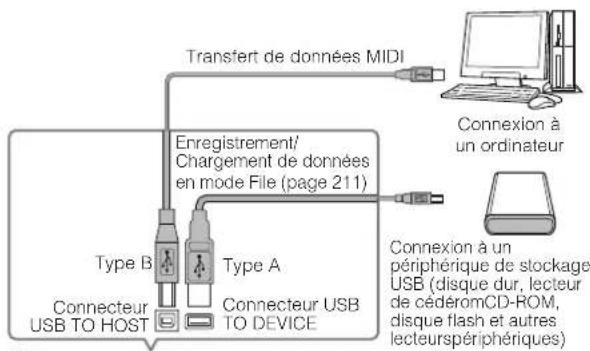
L'ordinateur ne peut acceder au périhérique de stockage USB branché au connecteur USB TO DEVICE du MO, même si vous effectue la connexion comme illustré ci-dessus. Vous ne pouvez acceder qu'aux données enregistrées sur le périhérique de stockage USB branché dans le connecteur USB TO DEVICE que depuis le mode File de l'instrument.
Bien que le MO ne prenne en charge la norme USB que jusqu'à la version 1.1, les unités de stockage USB 2.0 peuvent être connectées et utilisées avec l'instrument. Notez toutes que la vitesse de transfert dans ce cas sera celle de la norme USB 1.1.
ASTUCE Sauvegarde des données sur ordinateur
Sauvegarde des données du MO sur ordinateur
Une fois les données sauvégardées sur un périhérique de stockage USB, vous pouze les copier sur le disque dur de votre ordinateur, puis archiver et organiser les fichiers à votre guise. Vous doivent reconnectcer le périhérique comme indiqué ci-dessous.
Enregistrement des données créées sur le périhérique de stockage USB en mode File (page 211)
Ordinateur
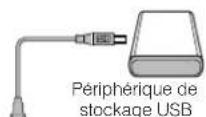
Connecteur USB TO DEVICE
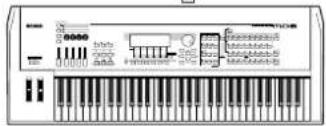
MO

Débranche le periphérique de stockage USB du synthétiseur et raccoze-de- à l'ordinaturer
Sauvegarde de données sur un ordinateur et organisation des fichiers/dossiers
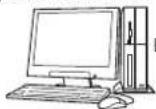
Ordinateur
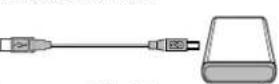
Periphérique de stockage USB
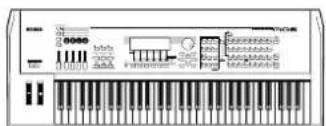
MO
Chargement des données depuis un ordinateur sur le MO
Il est possible de charger les données et les fichiers stockés sur le disque dur d'un ordinateur dans le MO en les copiant préalablement sur le support de stockage, puis en les transférant sur l'instrument. Vous pouvez ainsi utiliser sur le MO des données créées sur l'ordinateur ou sur un autre instrument. Il est possible, par exemple, de charger des fichiers MIDI standard dans l'instrument sous forme de données de morceau/motif ou d'importer des fichiers créés sur le MOTIF ES.
Pour copier les fichiers du disque dur de l'ordinateur sur le périhérique de stockage USB
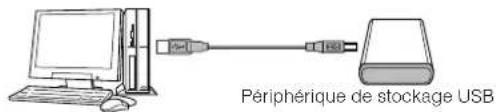
Ordinateur
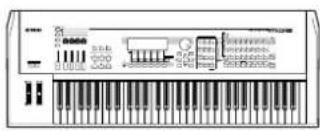
MO
Déconnectez le péripérique de stockage USB de l'ordinaireur et raccordez-le au synthétisér
Pour charger des fichiers du périhérique de stockage USB sur le synthétiseur en mode File (page 211)
Ordinateur
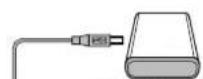
Periphérique de
stockage USB
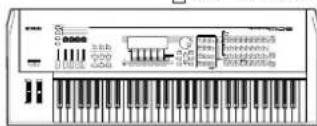
MO
Fonctions et sous-fonctions
Chaque mode decrit ci-dessus contient divers écrans avec plusieurs fonctions et paramètres. Pour naviguer entre ces écrans et sélectionner une fonction, utilisez les touches [F1] à [F6] et [SF1] à [SF5]. Une fois que vous avez scélectionné un mode, les écrans ou menus disponibles s'affichent directement au-dessus des touches, en bas de l'écran (comme illustré ci-dessous).
Utilisation des touches de fonction [F1] - [F6]
![YAMAHA MO6 - Utilisation des touches de fonction [F1] - [F6] - 1](/content/2026/02/391293/images/917ddfd74f30ce105cd8d66ceb3d81be88d08b1b34fb8f62a196b7fd9537b16c.jpg)
Selon le mode actuellement selectionne, you disposez d'un total de six fonctions que you pouvez appeler à l'aide des touches [F1] à [F6]. N'oubliez pas que les fonctions disponibles varient en fonction du mode choisi.
Utilisation des touches de sous-fonction [SF1] à [SF5]
![YAMAHA MO6 - Utilisation des touches de sous-fonction [SF1] à [SF5] - 1](/content/2026/02/391293/images/429e574ca6544f16d2f523c8642372335c0a87f1995bb9920df1a00b3d4f1835.jpg)
En fonction du mode actuellément selectionné, cinq fonctions (sous-fonctions) sont au total disponibles et peuvent être appelées à l'aide des touches [SF1] à [SF5]. N'oubliez pas que les fonctions disponibles varient en fonction du mode choisi. (Il est possible que certains écrans ne contiennent aucune sous-fonction pour ces touches.)
Sélection d'un de programme
Pour utiliser le MO, vous doivent appeler l'un de ses programmes, soit une voix, une performance, un morceau, un motif ou une piste maître. Ces programmes peuvent être sélectionnés dans chaque mode de reproduction à l'aide de la même méthode.
■ Utilisation des touches [INC/YES] et [DEC/NO] et du cadran de données
Les touches [INC/YES] et [DEC/NO] vous permettent de faire defiler les numeros de programme dans le sens ascendant ou descendant, eteci dans n'importe quel mode de reproduction (Voice, Performance, Song, Pattern ou Master). En tournant le cadran de données vers la droite (dans le sens des aiguilles d'une montre),vous augmentez la valeur, tandis que si vous le tournez vers la gauche (dans le sens contraire des aiguilles d'une montre),you la diminuez. Cette commande fonctionne de la meme facon que les touches [INC/YES] et [DEC/NO], mais elle permet de faire defiler les programmes plus rapidement.
![YAMAHA MO6 - ■ Utilisation des touches [INC/YES] et [DEC/NO] et du cadran de données - 1](/content/2026/02/391293/images/99396b29b57f62254e0cfab79903428e748269533406dad9f922df403a6ce62d.jpg)
■ Utilisation des touches Group (groupeGroupe) et Number (numéroNuméro)
Comme il est indiqué ci-dessous, vous pouvez selectionner un numero de programme en appuyant sur l'une des touches Group [A] - [H] et Number [1] - [16].
Ces explications sont valables lorsque le témoin de ces touches est éteint.
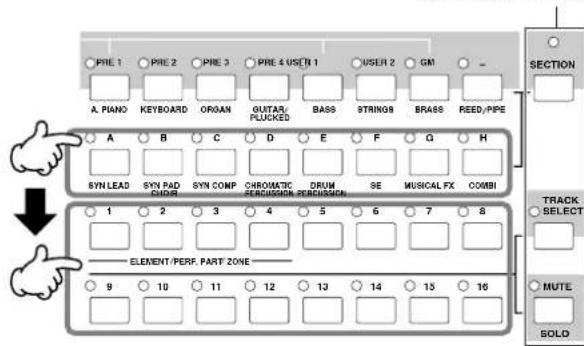
La fonction Category Search (recherche Recherche de par catégorie), très pratique (page 42), vous permet de retrouver et de seLECTIONner facilement les voix de votrechioix selon leur type.
La liste ci-dessous présente les numéro de programmes de voix et les sélections de Group (Groupe) et Number (Nombre)groupe et de nombre correspondants.
| Numéro de programme | Groupe | Numéro | Numéro de programme | Groupe | Numéro | Numéro de programme | Groupe | Numéro | Numéro de programme | Groupe | Numéro |
| 001 A 1 | 033 C 1 065 | E 1 097 G 1 | |||||||||
| 002 A 2 | 034 C 2 | 066 E 2 098 | G 2 | ||||||||
| 003 A 3 | 035 C 3 | 067 E 3 099 | G 3 | ||||||||
| 004 A 4 | 036 C 4 | 068 E 4 100 | G 4 | ||||||||
| 005 A 5 | 037 C 5 | 069 E 5 101 | G 5 | ||||||||
| 006 A 6 | 038 C 6 | 070 E 6 102 | G 6 | ||||||||
| 007 A 7 | 039 C 7 | 071 E 7 103 | G 7 | ||||||||
| 008 A 8 | 040 C 8 | 072 E 8 104 | G 8 | ||||||||
| 009 A 9 | 041 C 9 | 073 E 9 105 | G 9 | ||||||||
| 010 A 10 | 042 C 10 | 074 E 10 | 106 G 10 | ||||||||
| 011 A 11 | 043 C 11 | 075 E 11 | 107 G 11 | ||||||||
| 012 A 12 | 044 C 12 | 076 E 12 | 108 G 12 | ||||||||
| 013 A 13 | 045 C 13 | 077 E 13 | 109 G 13 | ||||||||
| 014 A 14 | 046 C 14 | 078 E 14 | 110 G 14 | ||||||||
| 015 A 15 | 047 C 15 | 079 E 15 | 111 G 15 | ||||||||
| 016 A 16 | 048 C 16 | 080 E 16 | 112 G 16 | ||||||||
| 017 B 1 | 049 D 1 | 081 F 1 113 | H 1 | ||||||||
| 018 B 2 | 050 D 2 | 082 F 2 114 | H 2 | ||||||||
| 019 B 3 | 051 D 3 | 083 F 3 115 | H 3 | ||||||||
| 020 B 4 | 052 D 4 | 084 F 4 116 | H 4 | ||||||||
| 021 B 5 | 053 D 5 | 085 F 5 117 | H 5 | ||||||||
| 022 B 6 | 054 D 6 | 086 F 6 118 | H 6 | ||||||||
| 023 B 7 | 055 D 7 | 087 F 7 119 | H 7 | ||||||||
| 024 B 8 | 056 D 8 | 088 F 8 120 | H 8 | ||||||||
| 025 B 9 | 057 D 9 | 089 F 9 121 | H 9 | ||||||||
| 026 B 10 | 058 D 10 | 090 F 10 | 122 H 10 | ||||||||
| 027 B 11 | 059 D 11 | 091 F 11 | 123 H 11 | ||||||||
| 028 B 12 | 060 D 12 | 092 F 12 | 124 H 12 | ||||||||
| 029 B 13 | 061 D 13 | 093 F 13 | 125 H 13 | ||||||||
| 030 B 14 | 062 D 14 | 094 F 14 | 126 H 14 | ||||||||
| 031 B 15 | 063 D 15 | 095 F 15 | 127 H 15 | ||||||||
| 032 B 16 | 064 D 16 | 096 F 16 | 128 H 16 |
Lors de la selection d'une voix et d'un motif, il est necessaire d'activer une touche Bank (Banque) avant d'appuyer sur les touches Group et Number correspondantes.
Le nombre de nombres disponibles varie selon le programme. Ainsi, la plage des nombres selectionnés pour Normal Voice, Performance et Master est varie de 001 à 128, alors que celle de Song et Pattern est de 001 à 064.
Déplacement du curseur et réglage des paramètres
Déplacement du curseur
Utilisez ces quatre touches pour naviguer dans l'afficheur et déplacer le curseur sur les différents éléments et paramétres scélectionnables de cet écran. Lorsqu'il est sélectionné, l'élément pertinent apparait en surbrilliance (le curseur prend la forme d'un bloc社会发展 avec des caractères inversés). Vous pouvez modifier la valeur de l'élément (paramètre) sur lequel le curseur est positionné à l'aide du cadran de données et des touches [INC/YES] et [DEC/NO].

Modification (edition) des valeurs de paramètre
En tournant le cadran de données vers la croite (dans les sens des aiguilles d'une montre), vous augmentez la valeur, tandis que si vous le tourmez chez la gauche (dans le sens contraire des aiguilles d'une montre, vous la diminuez.
Pour les paramètres ayant des plages de valeurs importantes, vous pouvez augmenter la valeur de 10 unités en maintainant la touche [INC/YES] enforcée tout en appuyant sur la touche [DEC/NO]. Pour diminuer la valeur de 10, faites l'inverse : maintené la touche [DEC/ NO] enforcée tout en appuyant sur la touche [INC/YES].
Saisie directed'un numero
Lorsque les parametes possedent des plages de valeurs importantes ( comme par exemple les points de début et de finla mesure d'un échantillonmorceau), vous pouze aussi saisir la valeur directement, en vous servant des touches situées audessous de l'écran LCD comme d'un pavé numérique. Lorsque le CURSEUR est positionné sur un tel paramètre, l'icone [NUM] apparait dans l'angle inférieur droit de l'écran LCD, indiquant que vous pouze appeler la fenetre de saisie des numéroes en appuyant sur la touche [INFORMATION]. Depuis cette fenetre, vous pouze entrerentrez un numero directement en appuyant sur les touches [F1] - [F6] et [SF1] - [SF5] (ou les touches de numéronnumériques [1] à [10]). Appuyez d'abord sur la touche [F6] pour faire apparaître le CURSEUR sur le numero à saisir entre les crochets. Déplacez le CURSEUR sur le chiffre de votrechoix à l'aide des touches de curseur [>] et [< ] ,puis saississez le numero du chiffre sélectionné. Aplus avoir complété le numero saisi, appuyez sur la touche [ENTER] (Entrée) pour valider. Appuyez sur la touche [EXIT] pour revenir à l'écran initial.
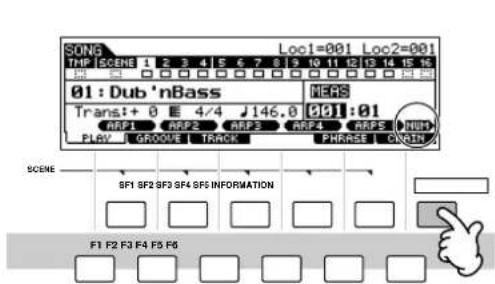

Fenêtre Number Input (Saisie
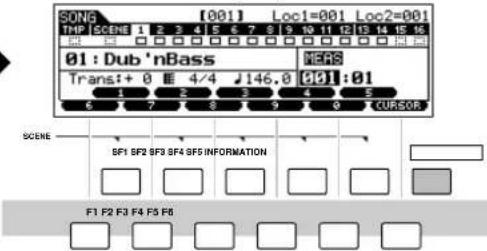
Vou puez au entre un numero directement en appuyant sur les touches [1] - [10]. Dans ce cas, la touche [10] sert pour la saise du saiser le 一 0
■ Sélection d'un type de note
Lorsque le curseur est positionné sur le paramètre sur lequel le type de note est régle, l'icone de la note apparait dans l'angle inférieur droit indiquant que vous pouvez appeler la fenêtre Note Type Selection (Selection du type de note) en appuyant sur la touche [INFORMATION]. Vous pouvez spécifique spécifie le type de note en appuyant sur les touches [F1]–[F6] et [SF1] – [SF5]. ÀpRES avoir sélectionné l'un des types de notes disponibles, appuyez sur la touche [ENTER] pour valider votre choix. Appuyez sur la touche [EXIT] pour revenir à l'écran initial.
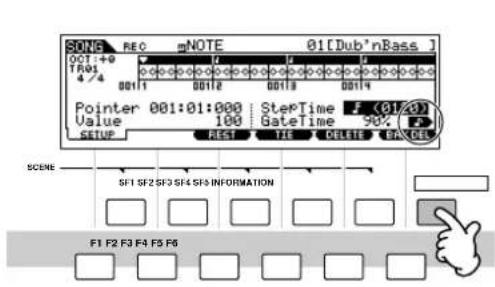

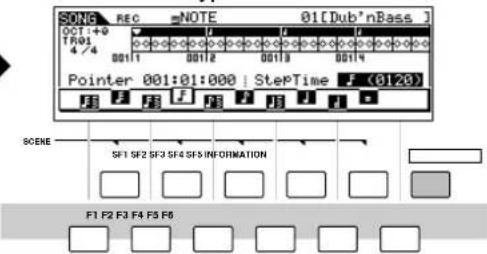
Fenetre Note Type Selection
A propos des fonctions d'edition
Il existe trois différents méthodes de création de données : l'edition de paramétres (voix, performance, etc.) et l'enregistrement de données MIDI (morceau, motif, etc.).
Cte section aborde les operations de base pour l'edition des reglages de voix, de performance, de mixage de morceau, de mixage de motif et de mixage de voix.
Pour plus de détails sur l'enregistrement de données MIDI, voir consultez la page 73.
Les fonctions d'edition de morceau (pour l'edition des données de sequence MIDI du morceau) et d'edition de motif (pour l'edition des données de sequence MIDI du motif) ne sont pas traitées dans cette partie. Voir Reportez-vous à la page 90.
Indicateur Edit (Edition)
Vou puez regler ou defir divers parametes a laide du cadran de donnees, des touches [INC/YES] et [DEC/NO], des boutons et des curseurs de commande en modes Voice (mode Play/Edit), Performance (mode Play/Edit), Song Mixing, Pattern Mixing et Mixing Voice. Lorsque you modifie la valeur du parametre dans l'un de ces modes, l'indicateur d'edition [E] s'affiche dans l'angle supieur gauche de I'ecran LCD. Cet indicateur signale que le programme en cours a ete modifie mais n'a pas encore ete enregistrresauvegarde. Si you souhaitez enregister le son obtenu a l'issue de I'opération d'edition, veiliez a stocker le programme en cours en dans la memoire utiliseur interne en mode Store (Stockage) avant de selectionner un autre programme.
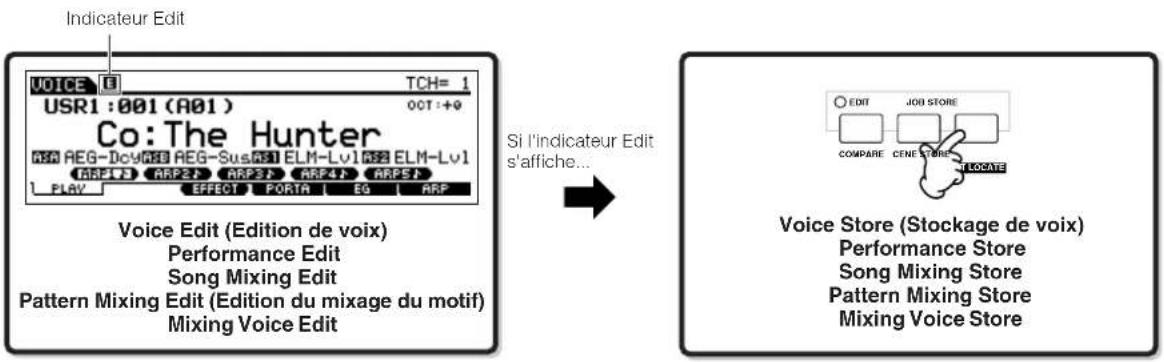
Fonction Compare (Comparator)
Cetton pratique you dale pobilitie de basculer ent le son edite et le son dorigine non modifie, ce qu permet decouter la differenc ene les deux sonorities et de meux saiser l'effet de vos modifications sur le son.
Ainsi, lorsque vous éditez une voix en mode Voice Edit, l'indicateur Edit « E » s'affiche. En appuyant sur la touche [COMPARE] (ComparaisonComparator) dans ce contexte, vous permet de revenirrevenez au son d'origine non édité (le voyageant de la touche clignote et l'indicateur Compare « C » (Comparaison) apparait). Pour revenir au son édité, appuyez une nouvelle fois sur la touche [COMPARE].
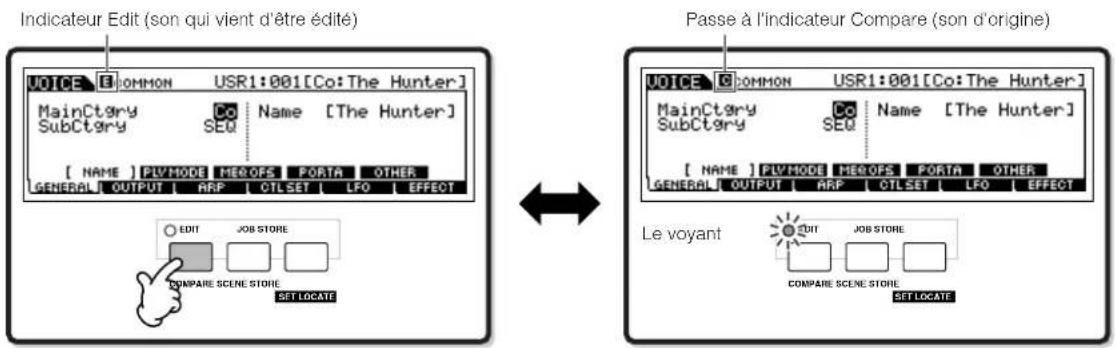
Fonction Edit Recall (Rappel d'édition)
Si you editez un programme et que you selectionnez un autre programme sans enregister celui que you avez éditémodifié, toutes les modificationstous les changements introduits apportées seront perdues. Le programme étié reste cependant stocké en mémoire de sauvegarde sur un emplacement appelé le tampon de rappel (page 150). Pour rétablir les données perdues, y compris vos toutes dernières modifications, utilisez la fonction Edit Recall en mode Job (Tâche).
| Mode Job Procedure d'appel de l'écran Edit Recall | |
| Voice (Voix) [VOICE] → [JOB] → [F2] RECALL | |
| Performance [PERFORM] → [JOB] → [F2] RECALL | |
| Mixage de morceau | [SONG] → [MIXING] → [JOB] → [F2] RECALL |
| Mixage de motif | [PATTERN] → [MIXING] → [JOB] → [F2] RECALL |
| Mixing Voice (mixage Mixage de voix) | [SONG] ou [PATTERN] → [MIXING] → [F5] VCE ED → [JOB] → [F2] RECALL |
Message de confirmation
Lorsque you execute certaines operations, comme par exemple en modes Job, Store et File, le synthetiseur affiche un message de confirmation. Cela you permit d'executer l'opération ou de I'annuler, selon les besoins.
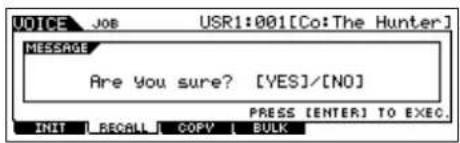
Si un message de confirmation ( comme celui illustré ci-dessus) s'affiche, appuyez sur la touche [INC/YES] pour exécuter l'opération ou sur la touche [DEC/NO] pour l'annuler.
Information Display (Afficher les informations)
Cet fonction pratique you permect d'appeler des details interessants sur le mode selectionne, - simplement en appuyant sur la touche [INFORMATION]. Par exemple, lorsque le mode Voice est activé, you pouze rapidement vérifier les informations concernant la banque de voix selektionnee, le mode Play utilise (poly ou mono), les effets appliqués, etc.

Pour en savoir plus, reportez-vous à la page 219.
Réglages de notes (de touches)
Plusieurs paramètres vous permettent de définir une plage de touches pour une fonction donnée, comme par exemple, lors de la configuration du partage du clavier, en spécifique certaines valeurs de notes. Vous pouvez utiliser les touches [INC/YES] et [DEC/NO] ou le cadran de données pour définir régler ces paramètres ou en saisir directement les valeurs à partir du clavier en appuyant sur les touches déequates ( comme indiqué ci-dessous).
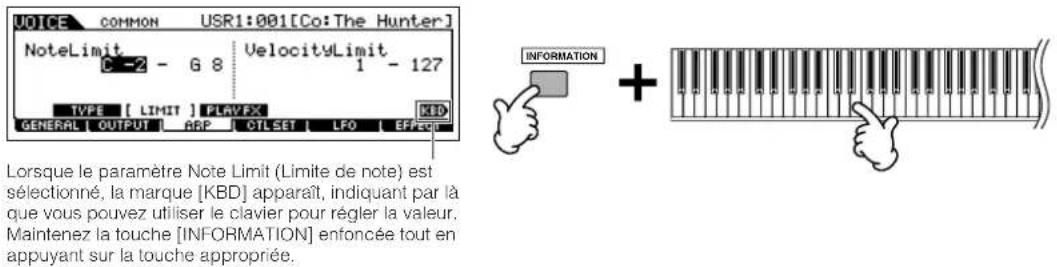
Pour plus de details sur l'attribution d'un nom'affectation de nom aux touches, voir reportez-vous page a la page 14.
Attribution d'un nom
Voupouez choisir le librement un nom des pour les données que you avz criees, comme par exmaple les voix et les fichiers enregistrres sur le periphérique de stockage USB. Le tableau ci-dessous presente tous les types de données susceptibles de receivevoir un nom ainsi que les procedures d'applel des differents ecrans d'attribution de nom.
| Types de données susceptibles de recevoir un nom | Procedure d'applé de l'écran d'attribution de nom | Page |
| Voice (Voix) | [VOICE] → [EDIT] → [F1] GENERAL → [SF1] NAME | 153 |
| Performance | [PERFORM] → [EDIT] → [F1] GENERAL → [SF1] NAME | 172 |
| Song (Morceau) | [SONG] → [JOB] → [F6] SONG → 04 : Song Name | 189 |
| Pattern (Motif) | [PATTERN] → [JOB] → [F6] PATTERN → 05 : Pattern Name | 202 |
| Mixing Template (Modèle de mixage) | [SONG] ou [PATTERN] → [MIXING] → [STORE] | 192 |
| Mixing Voice (Voix de mixage) | [SONG] ou [PATTERN] → [MIXING] → [F5] VCEED → [F1] GENERAL →[SF1] NAME | 203 |
| Phrase | [PATTERN] → [JOB] → [F4] PHRASE → 09 : Phrase Name | 200 |
| Master (Piste maitre) | [MASTER] → [EDIT] → [F1] NAME | 216 |
| Arpeggio (Arpège) | [SONG] → [JOB] → [F5] TRACK → 07 : Put Track To Arp | 188 |
| [PATTERN] → [JOB] → [F5] TRACK → 06 : Put Track To Arp | 201 | |
| Étiquette de volume du pérophérique de stockage USB | [FILE] → [F1] CONFIG → [SF2] FORMAT | 211 |
| Fichier/dossier enregistré sur le pérophérique de stockage USB | [FILE] → [F2] SAVE or ou [F4] RENAME | 211 |
Appelez d'abord l'écran de saisie de nom en vous reférant au tableau ci-dessus, puis déplacez le curseur à l'aide des touches de curseur sur l'emplacement de votrechioit et saisissez un caractère. Voir ci-dessous pour plus de détails.
Le nom de programme faisant partie des données, veiliez a correctement enregistrer le programme après l'avoir nommé.
■Opération de base pour l'attribution de nom
Comme indiqué ci-dessous, vous pouvez définir le nom en répertant les deux opérations suivantes : déplacez le CURSEUR sur l'emplacement de votre choix à l'aide des touches de CURSEUR puis SéLECTIONNZ un caractère via le cadran de données et les touches [INC/YES] et [DEC/NO].
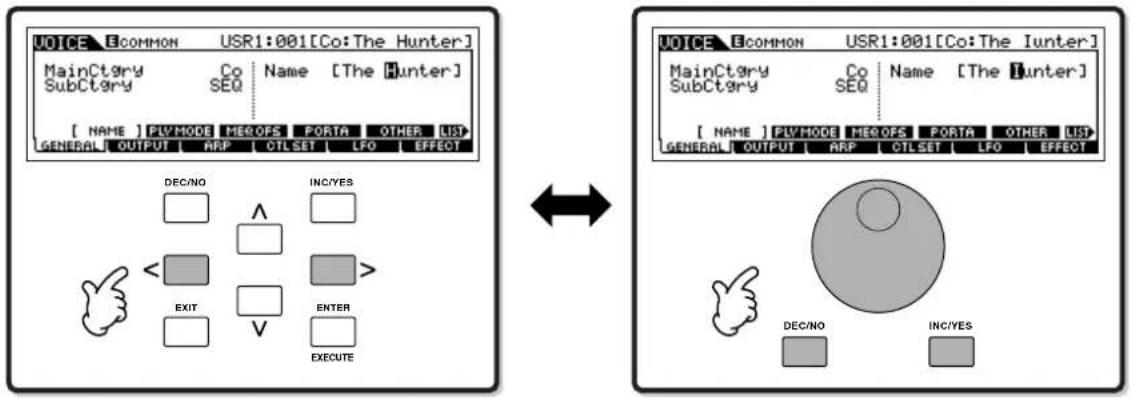
Déplacement du curseur sur l'emplacement de nom souhaité
Selection d'un caractère à l'emplacement du curseur
■ Utilisation de la liste des caractères
Si you ave des dificultes a selectionner les caractères selon la methode ci-dessus, vous pouze en utiliser une autre : la selection de caractères dans une liste.
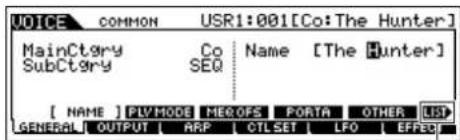
Lorsque le curseur est positionné sur Name (Nom), l'icone [LIST] (Liste) apparait. Vous pouvez alors appeler l'écran Character List (Liste des caractères) en maintainant la touche [INFORMATION] enforcée. Relâchez la touche [INFORMATION] pour revenir à l'écran initial.
Effectuez les opérations ci-dessous tout en maintainant la touche [INFORMATION] enforcée.
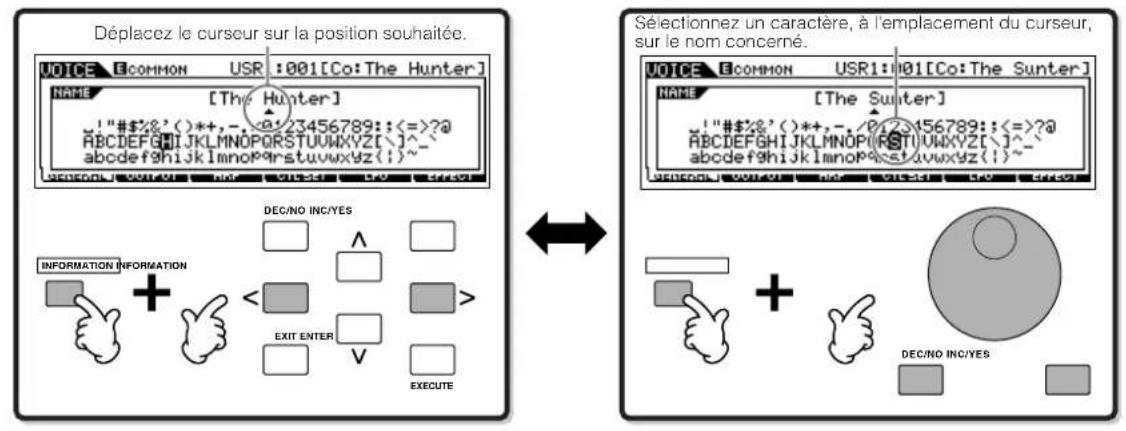
Utilisation du MO
Mode Voice Play (Reproduction de voix)
Le mode Voice Play est l'endetroit où vous selectionnez et reproduisez les sons d'instruments (les voix) de ce synthetiseur.
Sélection d'une voix normale
La configuration interne propose deux types de voix : les voix normales (Normal Voices) et les voix de batterie (Drum Voices). Les voix normales sont essentiellement des sons d'instrument de musique dotés de hauteur de ton, pouvant être reproduits sur la plage du clavier. Les voix de batterie, quant à elles, sont essentiellement des sons de percussion/batterie qui sont affectés à des notes individuelles du clavier. Cette section vous explique comment sélectionner une voix normale. Vous peuvent selectionner la voix de votreCHOIS parmi les différentes banques de voix (préselectionnées 1-4,utilisateur 1-2, préselectionnées GM), comme illustré ci-dessous.
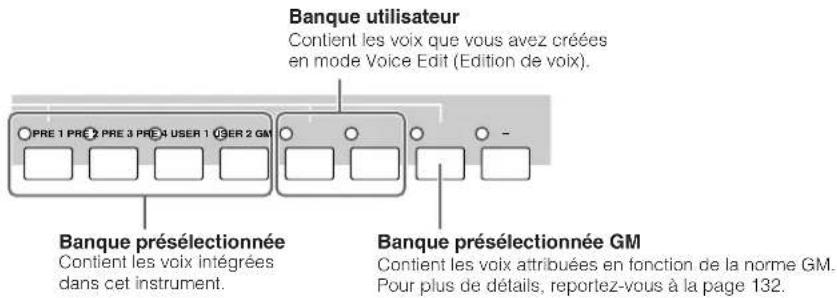
Banque de voix
1 Appuyez sur la touche [VOICE] pour passer en mode Voice Play.
Si vous jouez alors du clavier, vous entendrez la voix affichee a l'écran.
Les paramètres disponibles en mode Voice Play sont brievement expliqués ci-dessous.
![YAMAHA MO6 - Appuyez sur la touche [VOICE] pour passer en mode Voice Play. - 1](/content/2026/02/391293/images/a96f95394434ec30be2eeb58aef6ba97be0efb21c71f39e9e6ca1de00747624b.jpg)
Gardez a l'esprit que les exemples d'écrans fournis dans ce manuel sont uniquement proposés à titre d'information et que leur contenu (par exemple, le nom de la voix dans ce cas-ci) peut différer légèrement des écrans qui apparaissent sur votre instrument.
2 | Sélectionnez une banque de voix normales.
Selectionnez une banque parmi les options Preset 1-4, User 1-2 et GM.
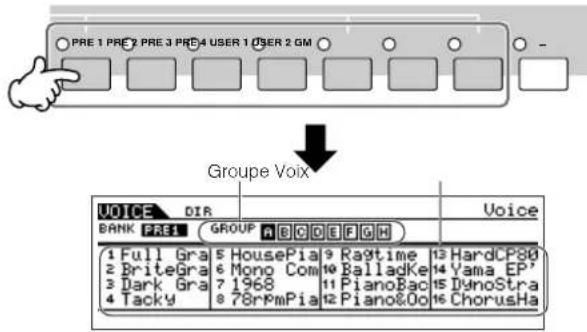
A propos des banques utiliseur
Les banques utilisateur contiennent diverses voix paramétrées par défaut.
User Bank 1 (Banque utilisateur 1) (USR1): cette banque contient les voix d'origine de la banque utilisateur. Ces voix ne figurent pas dans les banques préselectionnées.
User Bank 2 (Banque utilisateur 2) (USR2): cette banque contient des voix recommandées copées à partir des banques préselectionnées.
Si une voix de banque utilisateur (voix utilisateur) est écrasée ou remplaçaee, elle sera perdue. Lorsque vous enregistrez une voix editee, veilze a ne pas écraser de voix utiliseaur importantes.
3 SLECTIONNEZ un groupe de voix normales.
Les voix de chaque banque sont réparties en différents groupes, de [A] à [H].

4 Sélectionnez un numéro de voix normale.
Appuyez sur une des touches numériques [1] à [16].
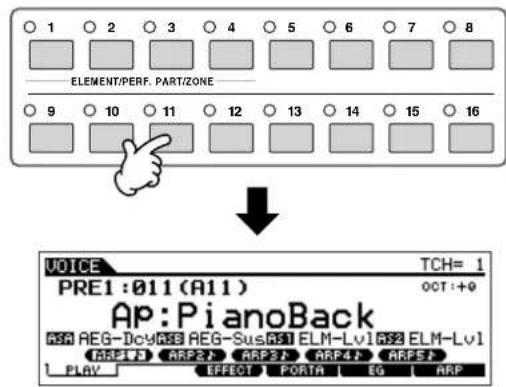
5 Jouez au clavier.
Sélection d'une voix de batterie
1 Appuyez sur la touche [VOICE] pour passer en mode Voice Play.
2 | Sélectionnez une banque de voix de batterie.
Tandis que vous maintainez la touche [DRUM KITS] (Kits de batterie) enforcée, appuyez sur l'une des touches suivantes : [PRE 1] (batterie préseLECTIONnée), [USER 1] (batterie utilisateur) ou [GM] (batterie GM).
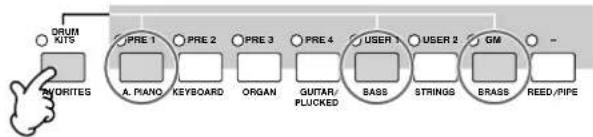
3 Sélectionnéz un groupe de voix de batterie.
Cette opération est globalement la même que pour la seLECTION d'une voix normale. Les numérores de groupes que vous pouvez selectionner dépendent de la banque可以选择 à l'objet 2.
4 | Sélectionnez un numéro de voix de batterie.
Cette opération est la même que pour la sélection d'une voix normale.
5 Jouez du clavier et vérifie quei instrument est attribué à chaque touche.
Pour plus de détails sur les affectations d'instruments à chaque touche, reportez-vous à la Liste des données fournie à part.
Utilisation des touches [INC/YES] et [DEC/NO] et du cadran de données
Aux etapes 3 et 4, you pouze selectionner un numero de voix a l'aide des touches [INC/YES] (Augmentation/Oui) et [DEC/NO] (Diminution/Non) et du cadran de données.
Diminue la valeur du numero
Diminue la valeur du numero
![YAMAHA MO6 - Utilisation des touches [INC/YES] et [DEC/NO] et du cadran de données - 1](/content/2026/02/391293/images/a94bba3bd98038a6fdcee1211cbc5a8ee0572e2c8ea105d3fb13d6c30e5aaf1c.jpg)
Augmente la valeur du nombre
Augmente la valeur du numero
Utilisation de la fonction Category Search (Recherche par catégorie)
Nul doute que vous aurez beaucoup de plaisir, voire de l'inspiration, à parcourir toutes les voix une par une et à les écouter dans l'ordre, mais cela risque de vous prendre du temps car le MO possède de nombreuses voix. C'est là où la fonction Category Search s'avéré extrément commode en vous permettant de retrouver rapidement les voix souhaitées, de manière efficace et conviviale.
Essayons-la maintainant en recherchant une voix dans la catégorie Pipe Organ (Orgue à tuyaux).
1 Activez la fonction Category Search en appuyant sur la touche [CATEGORY SEARCH].
Appuyez a nouveau sur la touche [CATEGORY SEARCH] pour désactiver cette fonction.
![YAMAHA MO6 - Activez la fonction Category Search en appuyant sur la touche [CATEGORY SEARCH]. - 1](/content/2026/02/391293/images/6b6a48667eeca661fd4ea82b78083bb70ab633fb5990a30db8a3ca4f9b76291e.jpg)
2 Sélectionnez la catégorie Organ (Orgue).
Appuyez sur la touche [PRE 3] ORGAN des touches de banque et de groupe. Les voix de la catégorie Organ apparaissent dans une liste.
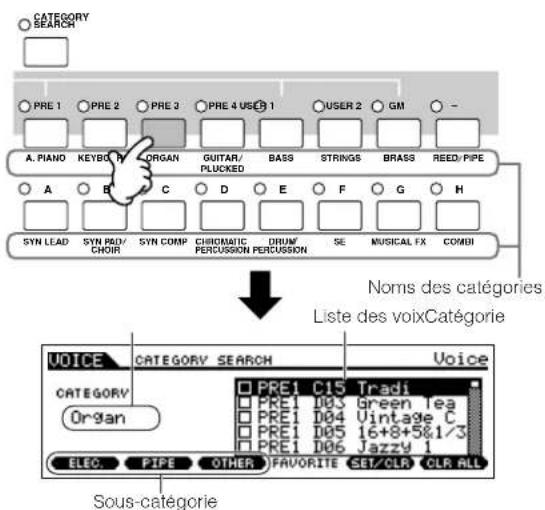
3 Sélectionnez la sous-catégorie « Pipe Organ »
Les noms des sous-catégories s'affichent au bas de l'écran Category Search. Toutes les catégories sont divisées en deux ou trois sous-catégories afin de faciliter la seLECTION. Appuyez ici sur la touche [F2] PIPE (Tuyaux).
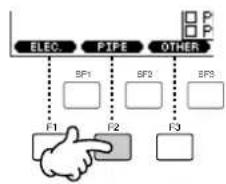
Note:Une autre maniere de selectionner les catégories consiste a utiliser les touches de curseur pour afficher en surbrillance le nom de la catégorie à l'écran, puis les touches [INC/YES] et [DEC/NO] ou le cadran de données pour selectionner la catégorie en question.
5010 est possible que certaines voix (telles que les voix utiliseur) ne figurent dans aucune catégorie. Vous pouvez les rechercher en parametrant la catégorie sur « ............ »
4 Sélectionnez la voix de votrechioix dans la liste des voix « Pipe Organ »
Faites défilier les voix disponibles à l'aide du cadran de données. Vous pouvez également utiliser les touches [INC/YES] et [DEC/NO], ou celles du curseur [X].
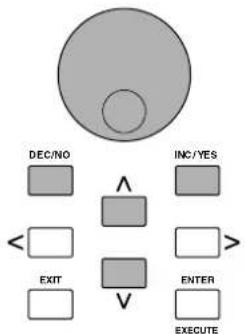
5 Appuyez sur la touche [ENTER] pour selectionner la voix.
Note:若您 pouvez également sélectionner la voix à l'aide des touches [CATEGORY SEARCH] et [EXIT] (Quitter).
Categorié « Favorite »
Le MO vous permet également de regrouper vos voix préférences et de creer votre propre catégorie « Favorite ». En plaçant les voix que vous utilisez le plus souvent dans la catégorie « Favorite », vous pouvez les sélectionnnerrapidement et facilement par la suite.
1 Selectionnez la voix a l'aide de la fonction Category Search.
2
Enregistrez la voix selectionnée à l'étape 1 dans la catégorie « Favorite » en appuyant sur la touche [F5] SET/CLR (Régler/Supprimer) pour cocher la case en regard du nom de la voix.
Vous pouvez désélectionner la voix en appuyant à nouveau sur la touche [F5].
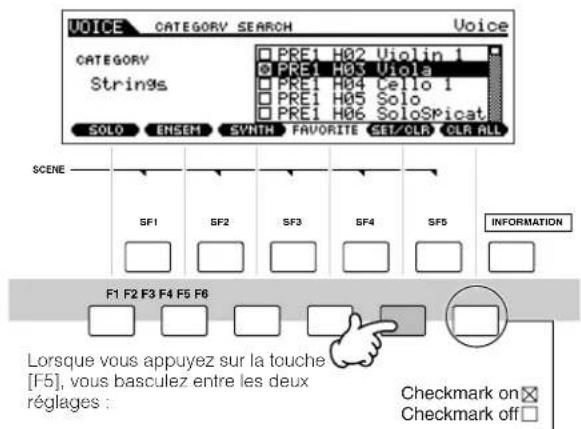
Pour supprimer toutes les voix cochées de la catégorie « Favorite», il vous suffit d'appuyer sur la touche [F6] CLR ALL (Supprimer tout).
3
Appuyez sur la touche [FAVORITES] pour afficher les voix affectees à la catégorie « Favorite » à l'etape 2.
Vou puez également utiliser les touches [F5] SET/CLR et [F6] CLR ALL dans cet écran pour enregistrer/supprimer des voix dans la catégorie « Favorite ».
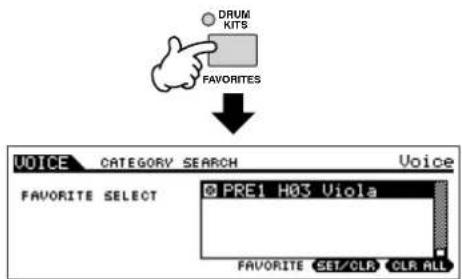
4
Appuyez sur la touche [FAVORITES] pour returner à l'écran Category Search.
5
Lorsque vous appuyez sur la touche [CATEGORY SEARCH] ou [EXIT] pour quitter I'écran Category Search, les réglages de la catégorie « Favorite » sont automatiquement stockés dans la mémoire interne.
TTENTION
Les réglages effectuels aux étapes 2 et 3 seront perdus si vous mettez l'appareil hors tension sans exécuter l'étape 5.
TTENTION
N'essayez jamais demettre l'instrument hors tension pendant que le message « Executing... » (Execution en cours...) ou « Please keep power on » (Laisser l'appellé sous tension) s'affiche. La mise hors tension de l'instrument à ce stade risque de provoquer le blocage du système, d'empecher le démarrage normal lors de la prochaine mise sous tension et d'entrainer la perte de toutes les données utilisateur.
Réglage du canal de transmission MIDI du clavier
Cette fonction est particulièrement pratique en cas d'enregistrement sur un séquenceur externe ou de contrôle d'un autre instrument via MIDI. Elle vous permet de changer facilement le canal de transmission à l'aide de quelques pressions sur les touches. Appuyez sur la touche [TRACK SELECT] ( Sélection de piste) (le voyant s'allume), puis Sélectionnez la touche numérique appropriée parmi les touches [1] à [16]. Le réglage du canal de transmission apparait dans le coin supérieur droit de l'écran.
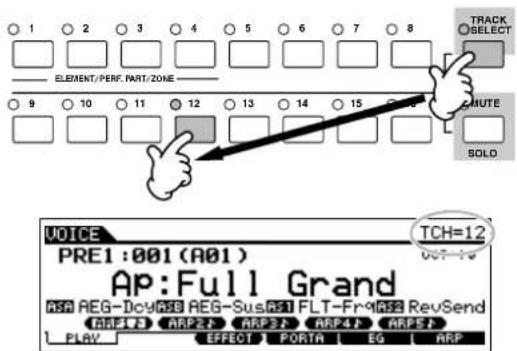
Voupez egalement regier le canal de transmision du clavier MIDI en mode Utility (UTLIy) [F5]MIDI [SF1]CH KBDTransCh). Ce parametre est disponible pour les modes Voice/Performance, mais pas pour les modes Song/Pattern.
Mode Performance Play (Reproduction de performance)
Chaque performance peut contenir jusqu'à quatre parties différentes. Cela vous permet par exemple de jour des voix de flûte, de violon et de timbales en couche sur le clavier ou de partager le clavier en fonction des parties de basse et de melodie, puis de reproductive les deux instruments et d'obtenir un effet de duo, même si vous étés seul à jour.
La mémoire utilisateur interne dispose de 256 performances (2 banques). Le mode Performance Play vous permet de sélectionner et de reproductive des performances utilisateur individuelles.
1 Appuyez sur la touche [PERFORM] pour passer en mode Performance Play.
Si you jouez alors du clavier, you entendrez la performance affichee a l'ecran. Les parametes disponibles en mode Performance Play sont brievement expliques ci-dessous.
![YAMAHA MO6 - Appuyez sur la touche [PERFORM] pour passer en mode Performance Play. - 1](/content/2026/02/391293/images/b3a8ec66ec7f947e9cc8fb73fbdd30a7d1eb16f3557cf1bf2ad924714e6f2b80.jpg)
Garde z t e s n d c manl s quen m pse a t d inom et qeur contu (par expe, le nom de la performance dans ce casci) pe dife r tegement des crans qui appaaisent sur voite instrument.
2
Selectionnez une banque de performance.
Selectionnez une banque dans User 1 ou User 2.
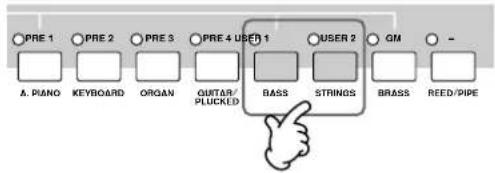
3
Selectionnez un groupe de performances.
Les performances sont réparties en plusieurs groupes, de [A] à [H]. Sélectionnez un groupe pour afficher une liste de performances.
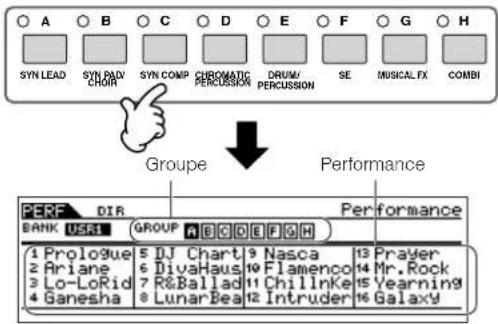
4
Selectionnez un numero de performance.
Appuyez sur une des touches numériques [1] à [16].
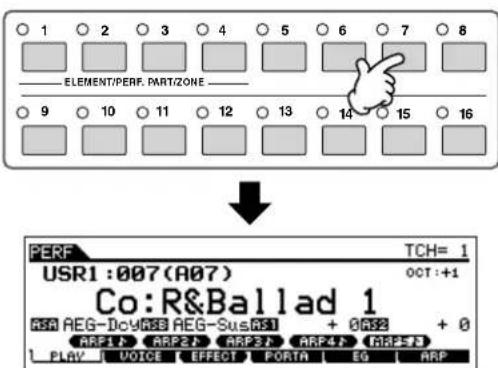
5
Jouez au clavier.
Assourdissement/isolement d'une partie de performance
Chaque performance peut contenir au maximum quatre parties, qu'il est possible d'activer et de désactiver en toute indépendance. L'assourdissement et l'isolement de partie se font de la même manière que pour les pistes d'un morceau/motif. Reportez-vous à la page 75.
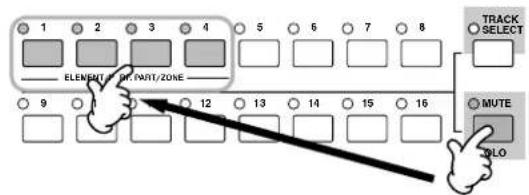
Utilisation de la fonction Category Search
Tout comme en mode Voice Play, vous pouvez utiliser les fonctions Category Search et Favorite Category dans le mode Performance Play. Pour plus de détails sur l'utilisation de la fonction, reportez-vous à la page 42.
Réglage du canal de transmission MIDI du clavier
Tout comme en mode Voice Play, vous pouvez changer le canal de transmission MIDI du clavier. Appuyez sur la touche [TRACK SELECT] (le voyant s'allume), puis selectionné la touche numérique appropriée parmi les touches [1] à [16]. Le réglage du canal de transmission apparaît dans le coin supérieur droit de l'écran.
LOTEVoupez égalément regler le canal de transmission du clavier MIDI dans le mode Utility ([UTILITY] [F5] MIDI [SF1] CH KBDTransCh).Ce paramètre est disponible pour les modes Voice/ Performance, mais pas pour les modes Song/Pattern.
Creation d'une performance en combinant des voix
Les performances complrennt quatre parties au maximum, chacune pouvant etre attribuée a une voix differente. Dans cette section, nous allons creer une performance en combinant deux voix.
Préparation de la création d'une performance (initialisation de performance)
1 | Sélectionnez la performance souhaïée en mode Performance Play.
2 Appuyez sur la touche [JOB] (Tache), puis sur [F1].
L'écran Initiale (Initialiser) apparait. Cochez la case « ALL » (Tout) pour initiaisier toutes les données de la performance. Pour plus de détails sur la fonction Initiale, reportez-vous à la page 168.
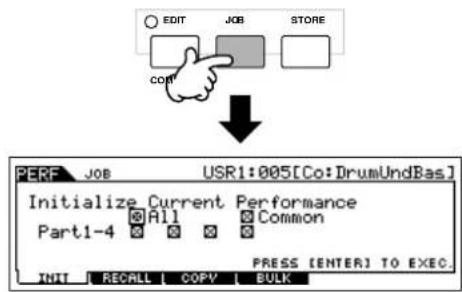
3 Appuyez sur la touche [ENTER]. (L'écran vous demande confirmation.)
Appuyez sur la touche [INC/YES] pour initialiser la performance.
Dont N'oubliez pas que lorsque vous executez l'opération Store en appuyant sur la touche [STORE] (Stocker) ici, la performance de la destination est remplacée par la performance initiaisée ci-dessus.
Pour plus de détails sur l'opération Store, reportez-vous à la page 66.
4 Appuyez sur la touche [PERFORM].
Le nom de la performance actuelle est remplaced par « Init Perf » à l'écran.
Lorsque you initialisez une performance, la voix de Preset Bank 1, la voix numero 1 est assignee a la partie 1 par défaut.
Reproduction de plusieurs voix ensemble (couche)
5 Appuyez sur la touche [F2] VOICE.
Cette opération appelle une liste indiquant les voix attribuées respectivement aux parties de la performance actuellément sélectionnée.
Dans la mesure ou la performance en cours a eté initiaisée, la seule voix de la performance est « PRE1: Full Grand », affectée à la partie 1.
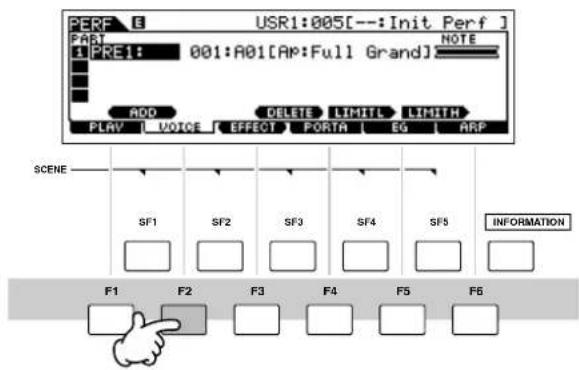
6 Attribuez la voix de votrechoix à la partie 2.
6-1 Positionnez le curseur sur la banque de voix ou le numero de voix de la partie 2.
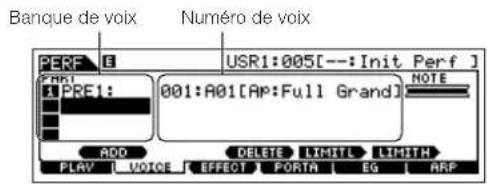
6-2 Appuyez sur la touche [SF1] ADD INT (Ajouter voix interne). Vous pouvez alors attribuer la voix interne selectionnée à la partie 2.
6-3 Sélectionnez la voix attribuée à la partie 2 en procédant de la même manière qu'aux étapes 2 - 4 de la section « Sélection d'une voix normale » ou « Sélection d'une voix de batterie » (page 40 ou 41).
Voupeuze selectionner la banque ou le numero souhaite directement avec les touches [DEC/NO] et [INC/YES] et le cadran de données. Vous avez également la possibilité d'utiliser la fonction Category Search (page 42).
Dans cet exemple, nous allons assigner une voix de flute (PRE2: SweetFlute) à la partie 2.
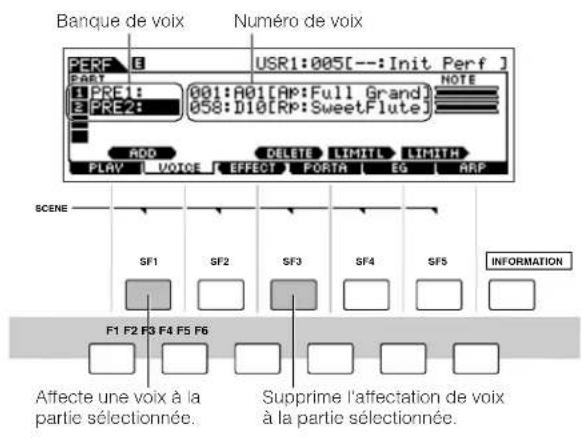

Jouez au clavier.
La partie 1 (voix de piano) et la partie 2 (voix de flûte) peuvent être reproduites à l'unisson.
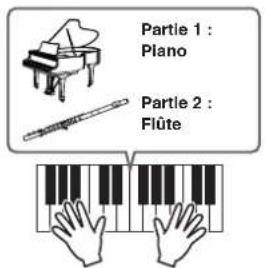
Nous allons ensuite diviser le clavier en deux sections, une pour chaque voix.
Division du clavier en sections distinctes : partage

Attribuez la voix de la partie 1 à la plage inférieure.
8-1 Positionnez le curseur sur la partie 1.
8-2 Appuyez sur une note du clavier tout en maintenant la touche [SF5] LIMIT H (Liminé supérieure) enfoncée pour régler la note la plus haute de la partie 1.
Notez que la barre nombre (au niveau de “NOTE”) de la partie 1 change à mesure que la plage de notes est modifiée.

Attribuez la voix de la partie 2 à la plage supérieure.
9-1 Positionnez le curseur sur la partie 2.
9-2 Appuyez sur une note du clavier tout en maintainant la touche [SF5] LIMIT L (Limite inférieure) enforcée pour régler la note la plus BASSE de la partie 2.
Notez que la barre pourrait (au niveau de « NOTE ») de la partie 2 change à mesure que la plage de notes est modifiée.
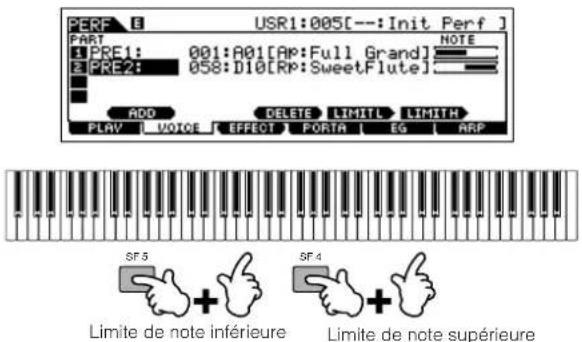

Jouez au clavier.
Interprétez lessons de piano de la main droite et lessons de flute de la gauche.
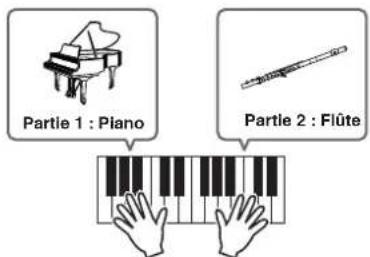
Réglage du niveau des parties et stockage de la performance

Réglez le volume des parties 1 et 2 à l'aide des curseurs de commande.
Pour plus de détails, reportez-vous à la page 52.
Stockez les réglages sous forme de performance utilisateur dans le mode Performance Store (Stockage de performance).
Pour plus de détails sur l'opération Store, reportez-vous à la page 66.
5 NOTE Si vous éditez un programme et que vous scélectionnez un autre programme sans enregistrer celui que vous avez modifié, toutes les modifications apportées seront perdues.
Dans la section ci-dessus, vous avez appris comment attribuer deux voix à deux parties différentes. Utilisez la même procédure pour attribuer des voix aux parties 3 et 4 et creer un son d'orchestre complet ou le son d'un orchestre à 3 ou 4 instruments en utilisant un seul MO. Vous pouvez également utiliser les performances préselectionnées comme point de départ pour creer vos propres combinaisons de voix personnalisées.
Utilisation de la fonction Arpeggio
La fonction polyvalente Arpeggio you permit de reproduce automatique differentes rythmes et phrases simplement en appuyant sur une touche ou en jouant un accord. Le MO comporte une grande variete d'arpèges (1 787 au total) depuis des phrases populaires traditionnelles aux derniers motifs rhytmiques d'avant-garde. Vous pouvez en outre attribuer vos arpèges préféres aux touches [SF1] à [SF5] et basculer instantanément entre les phrases d'arpège. Cette puissant fonction est une source inépuisable d'inspiration et vous aidera à creer facilement et rapidement des riffs, des phrases et des morceaux.
Dans la mesure ou les voix et les performances prédéfinies possèdent déjà leurs propres types d'arpège, vous devez juste seLECTIONner la voix souhaïée et activer la fonction Arpeglio.
Pour plus de détails sur la fonction Arpeggi, reportez-vous à la page 145.
La fonction Arpeggio est egalement disponble dans les modes Song et Pattern. Pour plus de details, reportez-vous a la page 79.
Dans les modes Performance, Song et Pattern, il est impossible de reproduce des types d'arpège différents pour chaque partie.
1 Appuyez sur la touche [ARPEGGIO ON/OFF] (Activation/désactivation de l'arpège) pour activer la fonction Arpeggio.
La selection de certains programmes (voix, performances, morceaux et motifs) allume automatiquement ce voyant.
![YAMAHA MO6 - Appuyez sur la touche [ARPEGGIO ON/OFF] (Activation/désactivation de l'arpège) pour activer la fonction Arpeggio. - 1](/content/2026/02/391293/images/9e4214a0a5dd8c3bf882829853b5e9e3c195c2919f0d05d693019fb7e7a78554.jpg)
Jouez une ou plusieurs notes au clavier pour lancer la reproduction de I'arpege.
La phrase ou le motif rythmique joué(e) dépend des notes et des accords joués, ainsi que du type d'arpège seLECTIONné. Pour plus de détails, reportez-vous à la page 145 de la section Structure de base.
■ Modification du type d'arpège pendant votre performance au clavier
Un type d'arpège différent est attribué à chacune des touches [SF1] ARP1 à [SF5] ARP5 pour chaque voix préselectionnée. Lorsque l'icone représentant une note de musique apparait à droite du nombre de l'arpège dans l'écran (voir ci-dessous), cela signifie qu'un type d'arpège est attribué à la touche correspondante. Le type d'arpège seLECTIONné apparait en surbrillation.
Testez divers types d'arpège en appuyant sur les touches [SF1] à [SF5].
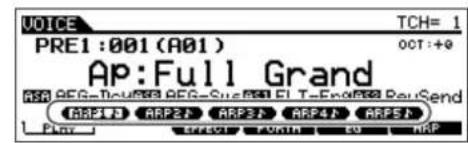

Vou puez verifier le type d'arpège actuellément sélectionné dans l'écran [F6] ARP.
Type d'arpège actuillagement sélectionné
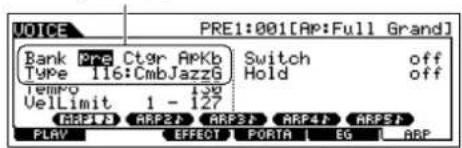
| Banque Sélectionne « pre » (Présélectionnée) ou « usr » (Utilisateur). | |
| Citégr Pour plus de détails, voir page 145. | |
| Type Pour plus de détails, reportez-vous à la Liste des données tournie à part. |
Enregistrement de vos types d'arpège préféres sur les touches [SF1] à [SF5]
Vou puez modifier les reglages par defaut et attribuer les types d'arpège souhaites aux touches [SF1] à [SF5].
1 Sélectionnez la voix, la performance, le morceau ou le motif souhaite(e) et appuyez sur la touche [ARPEGGIO] pour activer la fonction d'arpège.
2 Sélectionnez le type d'arpège souhaïte dans l'écran [VOICE] → [F6] (ou [F5]) ARP.
3 Tandis que vous maintenez la touche [STORE] enforcée, appuyez sur l'une des touches [SF1] à [SF5].
Le type d'arpège actuellément selectionné est attribué à la touche enforcée. Si vous exécutez cette opération alors que le voyageant [ARPEGGIO] est eteint, aucun type d'arpège ne sera attribué à la touche enforcée.
4 Repétez les étapes 2 à 3, selon les besoins.
5 Enregistrez les modifications en tant que voix utiliseur, performance utiliseur, morceau utiliseur ou motif utiliseur (pages 60, 66, 99).
ASTUCE Transmission de la reproduction de l'arpège sous la forme de données MIDI
Si vous souhaitez utiliser les arpèges pour déclencher d'autres générateurs de sons MIDI ou enregistrer les données MIDI des arpèges sur un séquenceur afin de les modifier ultérieurement, vous pourrez transférer les données de reproduction des arpèges en tant que données MIDI.
Pour ce faire, reglez les paramètres de commutation suivants sur « on » :
Arpège de voix
Mode Voice [UTILITY] [F3] VOICE [SF3] ARP CH OutputSwitch
Arpège de performance
Mode Performance selection de performance [EDIT] [COMMON] [F3] ARP [SF4] OUT CH OutputSwitch
Arpège de morceau/motif
Mode Song/Pattern selection de morceau/motif [MIXING] [EDIT] [COMMON] [F3] ARP [SF4] OUT CH OutputSwitch
Contrôle de la reproduction de l'arpège à l'aide des boutons.
Ces quatre boutons vous permettent d'ajuster le tempo et le volume de la reproduction de l'arpège. Si le résultat vous convient et que vous souhaitez l'enregistrer, vous pourrez stocker les modifications en tant que voix utiliser, performance utilisé, morceau utilisé ou motif utilisé.
1 Appuyez sur la touche [ARP FX] (Effet d'arpège) pour allumer levoyant.
![YAMAHA MO6 - Appuyez sur la touche [ARP FX] (Effet d'arpège) pour allumer levoyant. - 1](/content/2026/02/391293/images/672449fb6dd1c2b0753d92aee9c1272992da24686331f50dba6c6947254c2928.jpg)
2 Manipuez les boutons pendant la reproduction de l'arpège.
Pour plus de détails sur les fonctions contrôées par les boutons, reportez-vous à la page 51.
3 Si vous étés satisfait des résultats, vous pourrez stocker les modifications en tant que voix utiliser, performance utilisé, morceau utilisé ou motif utilisé 60, 66, 99).
Utilisation des contrôleurs du MO
Cette section vous explique comment modifier lessons à l'aide des contrôleurs du MO.Lorsque vousutilisez des contrôleurs externes,reportez-vous à la page 69.
Molette de variation de ton
Utilisez la molette de variation de ton pour faire varier les notes vers le haut ('en l'éloignant de vous) ou le bas (en la faisant tourner vers vous) tandis que vous jouez du clavier. La molette de variation de hauteur de ton est autocentrée et revient automatiquement à la hauteur de ton normale lorsqu'elle est reliachée. Essayez de manipuler la molette tandis que vous appuyez sur une note du clavier.
Augmentation de la hauteur de ton
Diminution de la hauteur de ton
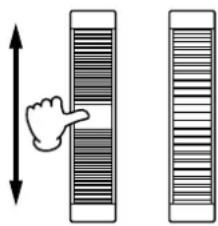
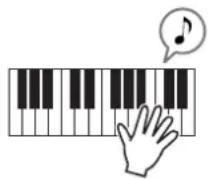
Molette de variation de Ion
Dans le cas d'une performance, le réglage Pitch Bend Range (Plage de variation de ton) dépend du réglage de la voix attribuée à chaque partie (effectué en mode Voice).
5Note - Le reglage Pitch Bend Range de chaque voix peut etre modifie dans Iecran 念 OTHER 念 [VOICE] [EDIT] [COMMON] [F1] GENERAL [SF5]OTHER) et etre stocke en tant que voix utiliseur en mode Voice Store.
Le reglage Pitch Bend Range you permit egalement de regler la molette pour faire varier les notes vers le haut ou le bas dans la direction opposee (autrement dit, la hauteur de ton diminue lorsque vous deplacez la molette vers le haut).
Des fonctions autres que Pitch Bend peuvent etre aefectees a la molette de variation de ton dans I'ecran 念 CTL SET 忍 [VOICE] [EDIT] [COMMONN] [F4] CTL SET). Ces reglages neuent etre stockes en tant que voix utiliseur dans le mode Voice Store. Meme si une fonction differente est attribuée a cette molette, la fonction Pitch Bend restera disponible et des messages de variation de ton continueront detre generedes lorsque la molette est utilisée.
Molette de modulation
Meme si la molette de modulation est generalement utilise pour appliquer un effet de vibrato au son, d'autres fonctions et effets seront attribués à la molette dans le cas de nombreuses voix préselectionnées. Plus vous déplacez cette molette vers le haut, plus l'effet appliqué au son est important. Testez la molette de modulation avec diverses voix préselectionnées tout en jouant au clavier.
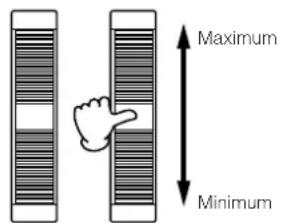
Molette de modulation
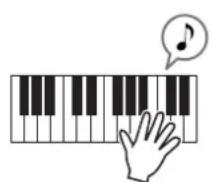
Dans le cas d'une performance, l'effect de la molette de modulation dépend du réglage de la voix attribuée à chaque partie (effectué en mode Voice).
Pour eviter d'appliquer accidentellement des effets à la voix actuelle, vérifie que la molette de modulation est reglee sur le minimum avant de commencer a jour.
Differenctes fonctions neuent etre aectees la molette de modulation dans l'ecran cTL SET [VOICE] [EDIT] [COMMON] [F4] CTL SET). Cesreglagesneuentetreetockes en tant que voixutilisateur dans le modeVoiceStore.
Bouton
Modification des sons
Vouss pouvez modifier en temps réel la brillance et les caractéristiques du son de la voix, de la performance, du morceau ou du motif en activant les boutons pendant que vous jouez. En tournant le bouton vers la droite (dans le sens des aiguilles d'une montre), vous augmentez la valeur correspondant au nombre de programme, tandis que si vous le tournez vers la gauche (dans le sens contraire des aiguilles d'une montre), vous la diminuerez. Vous pouze selectionner l'un des sept jours de fonctions attribués aux boutons ci-dessous en appuyant sur la touche de fonction de commande appropriée.
Fonctions attribuées aux boutons
| Fonctionnement | Touche dont levoyant est activé | Fonctions commandées par chacun des boutons | |||
| KN1 (Bouton 1) KN2 (Bouton 2) KN3 (Bouton 3) KN4 (Bouton 4) | |||||
| Lorsque vous appuyez sur la touche [PAN/SEND](Panoramaique/Envoi) | Touche [PAN/SEND] Pan (Pancramique, position stéreo) de la voix/performance | Reverb Send Level(Niveau d'envoi de réverbération) | Chorus Send Level(Niveau d'envoi de chêur) | Tempo de la reproduction de morceau/motif/arpèges | |
| Lorsque vous appuyez sur la touche [TONE] (Timbre) | Touche [TONE] Filter CutoffFrequency(Fréquence de coupure du contrôle)(niveau de clarté) | Resonance(Résonance) (niveau du signal dans la zone de la fréquence de coupure) | Attack Time (Temps d'attaque) du son | Release Time (Temps de relâchement) du son (temps de chute du son après le relâchement de la touche)* | |
| Lorsque vous appuyez sur la touche [ARP FX] (Effet d'arpège) | Touche [ARP FX] Degré de Swing dans la reproduction d'arpèges | Gate time (Durée des notes) dans la reproduction de l'arpège | Vélocité de la reproduction de l'arpège | Durée de reproduction de l'arpège | |
| Lorsque vous appuyez sur la touche [EQ] (Egaliseur) | Touche [EQ] Bande bassefréquence de l'égaliseur principal en mode Voice/Performance,egaliseur de parties en mode Song/Pattern | Bande basse-moyenne fréquence de l'égaliseur principal en mode Voice/Performance,bande moyenne de l'égaliseur de parties en mode Song/Pattern | Bande haute-moyenne fréquence de l'égaliseur principal en mode Voice/Performance.(Non disponible en mode Song/Pattern.) | Bande haute fréquence de l'égaliseur principal en mode Voice/Performance,egaliseur de parties en mode Song/Pattern | |
| Lorsque vous appuyez simultanément sur les touches [PAN/SEND] et [TONE] | Touche [PAN/SEND] Touche [TONE] | Fonction attribuée depuis l'écran [UTILITY] → [F4] CTLASN → [SF2] ASSIGN (page 208) en mode Utility | Fonction attribuée à chaque voix depuis l'écran [VOICE] → [EDIT] → [COMMON] → [F4]CTLSET (page 155). | ||
| Lorsque vous appuyez simultanément sur les touches [TONE] et [ARP FX]** | Toutes les touches sont désactivées | Fonction attribuée à chaque piste maître depuis l'écran [MASTER] → [EDIT] → Sélection de zone → [F5] KN/CS (page 217) | |||
| Lorsque vous appuyez simultanément sur les touches [ARP FX] et [EQ] | Touche [ARP FX] Touche [EQ] | Fonction attribuée aux paramètres Master Effect (Effet principal) depuis l'écran [UTILITY] → [F4] CTLASN → [SF5] MEF. | |||
* Dans le cas des voix de batterie, cela modifie le temps de relachement de toutes les notes jouees, qu'elles soient maintainues ou relachees. ** Disponible uniquement lorsque Zone Switch (Selecteur de zone) est regle sur « on » en mode Master (Piste maître) (page 215)
Lorsque you appuyez sur l'une des touches de fonction de commande, le ou les voyageants des touches s'allument en fonction du tableau ci-dessus et I'etat des boutons et curseurs de commande (fonctions actuellement attribuées et valeurs définies) s'affiche sur l'écran LCD. L'aspect du bouton et du curseur à l'écran correspond à l'état actuel de la commande qui leur est attribuée.
Lorsque le graphique d'un bouton apparait sur l'écran en noir ou le graphique d'un curseur s'affiche avec une ombre, le bouton ou le curseur de commande correspondant sur le panneau affecte le son comme indiqué. Un graphique de bouton blanc ou de curseur sans ombre indique que la position actuelle du bouton ou du curseur de commande differe de la valeur reelle du parametre. Dans ce cas, le déplacement du bouton ou du curseur n'afecte pas le son tant que le bouton ou le curseur n'atteint pas la valeur actuelle du parametre. Dés que cette dernière est dépasse, le graphique du bouton devient noir ou celui du curseur ombré.
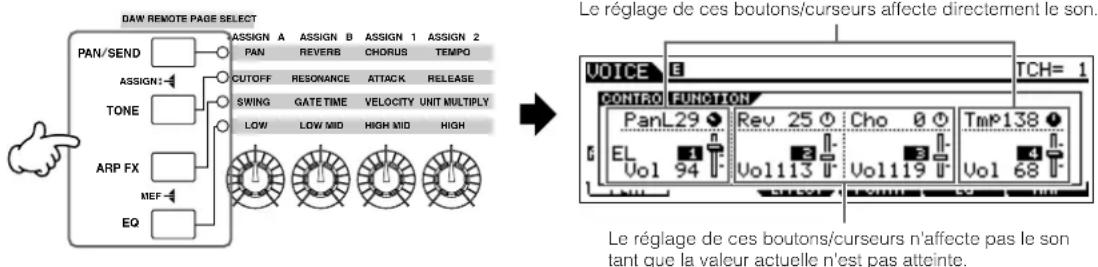
Curseur de commande
Modification du volume
Voupe regler le volume de la voix ou de la performance reproduite au clavier ou celui de la partie specifie (piste) du morceau ou du motif à l'aide des curseurs de commande. En mode Master, il est possible d'attribuer aux curseurs de commande (CS) différentes fonctions dont le contrôle du volume lorsque le parametre Zone Switch est regle sur « on » (page 215).
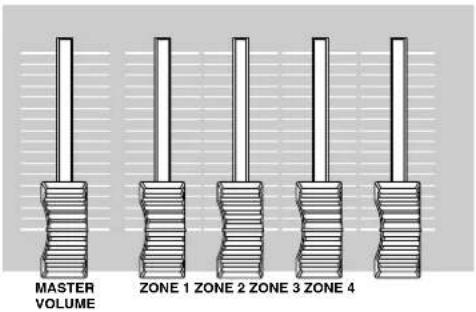
Jeux de fonctions attribués aux curseurs de commande
| Mode | Fonctions commandées par chaque cursesur | ||||
| Curseur de commande 1 | Curseur de commande 2 C | curseur de commande 3 | curseur de commande 4 | ||
| Mode Voice Lors | qu'une voix normale est sélectionnée | Volume de l'élément 1* Volume de l'élément 2* Volume de l'élément 3* Volume de l'élément 4* | |||
| Lorsqu'une voix de batterie est sélectionnée | Volume du son d'ensemble de la voix (le déplacement de n'importe quel cursesur produit le même volume) | ||||
| Mode Performance Contrôle le volume des partiers | affectées (reportez-vous à la note « Précautions » ci-dessous). | ||||
| Mode Song/Pattern | Lorsque les pistes (parties) 1 à 4 sont sélectionnées | Volume de la piste 1 (partie 1) | Volume de la piste 2 (partie 2) | Volume de la piste 3 (partie 3) | Volume de la piste 4 (partie 4) |
| Lorsque les pistes (parties) 5 à 8 sont sélectionnées | Volume de la piste 5 (partie 5) | Volume de la piste 6 (partie 6) | Volume de la piste 7 (partie 7) | Volume de la piste 8 (partie 8) | |
| Lorsque les pistes (parties) 9 à 12 sont sélectionnées | Volume de la piste 9 (partie 9) | Volume de la piste 10 (partie 10) | Volume de la piste 11 (partie 11) | Volume de la piste 12 (partie 12) | |
| Lorsque les pistes (parties) 13 à 16 sont sélectionnées | Volume de la piste 13 (partie 13) | Volume de la piste 14 (partie 14) | Volume de la piste 15 (partie 15) | Volume de la piste 16 (partie 16) | |
| Mode Master Lorsque le paramètre Zone Switch est réglé sur « on » (page 215) | Fonction attribuée à chaque piste maître depuis l'écran [MASTER] → [EDIT] → Sélection de zone → KN/CS (page 217) | ||||
- L'élement est l'unité fondamentale de génération de sons d'une voix. Pour plus de détails, reportez-vous à la page 53.
Le curseur [MASTER VOLUME] permet de regler le niveau general de sortie de l'instrument, alors que les curseurs de commande ajustent le réglage du volume des données MIDl de I'elément ou de la partie correspondants.
Non Précautions : utilisation des curseurs en mode performance
En mode performance, les curseurs de commande sont attribués selon les parties spécifiques affectées dans chaque performance. N'oubliez pas que le nombre de scourer ne correspond pas forcément à la partie portant le même numéro.
Par exemple, lorsque vous utilisez une performance (como illustré a droite) dans laquelle deux parties (parties 1 et 4) sont associées, les curseurs sont attribués de la façon suivante :
Lecurseur1commandedevolumede la partie1
Lecurseur2commande le volume de la partie 4.
- Les curseurs 3 et 4 ne sont pas utilisés.
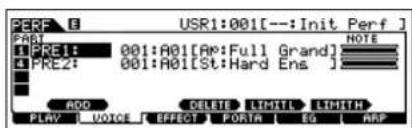
Indicateur Edit (Edition)
Le déplacement des curseurs modifie directement les paramètres de voix, de performance, de morceau ou de motif. Lorsqu'un paramètre est modifié, l'indicateur [E] (Edition) apparait dans le coin supérieur gauche de l'écran. Il signale que la voix, la performance, le morceau ou le motif en cours a été modifié(e) mais non encore enregistré(e). Pour plus de détails sur l'indicateur Edit, reportez-vous à la page 36.
Edition d'un de programme
Edition de voix
Chaque voix comprend au maximum quatre éléments. Un élément est composé d'une forme d'onde de base, le son élémentaire d'un instrument musical, auquel s'appliquent les différents paramètres de traitement du synthétiseur, utilisés pour améliorer, changer ou définir le son, comme par exemple les commandes de hauteur de ton, de filtre et d'amplitude.
Par exemple, une voix de piano peut être constituée de différentes formes d'onde de piano : une forme d'onde pour les aigus, une autre pour les graves, ainsi que des formes d'onde destinées au jeu de clavier attenué. En combinant différents éléments d'un ensemble pour les reproduire simultanément ou en programmant leur selection selon la force de frappe au clavier, vous pouvez creer un son de piano bien plus puissant et réaliste.
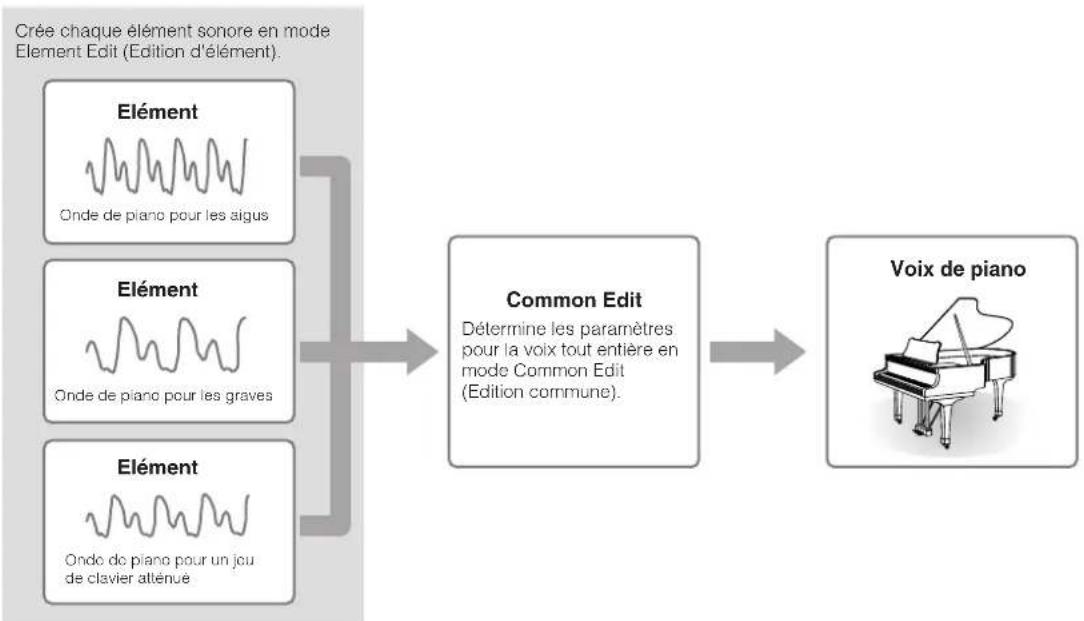
1013 Une voix de batterie se compose de plusieurs * touches * ou sons de percussion/batterie distincts affectes a des notes individuelles sur le clavier.
Normal Voice Edit (Edition de voix normale)
1 Appuyez sur la touche [VOICE] pour passer en mode Voice, puis selectionnee la voix normale a éditer (page 40).
2 Appuyez sur la touche [EDIT] (Edition) pour passer en mode Voice Edit (Edition de voix).

3 Appelez I'ecran Common Edit ou Element Edit.
Si you voulez editor lessons qui constituent une voix et les parametes de base qui déterminent le son, tels que Oscillator (Oscillateur), Pitch (Hauteur de ton), Filter (Filtre), Amplitude et EG (Générateur d'Enveloppèd'enveloppe), appelez l'écran Element Edit.
Si you souhaitez editor des parametes plus généraux portant sur l'ensemble de la voix et la maniere dont celle-ci est traitée (teils que Arpeggio, Controller et Effectsen relation, par exemple, avec les arpèges, les contrôleurs ou les effets), appelez l'écran Common Edit.
Lorsque you etes en mode Voice Edit, vous pouvez basculer entre les ecrans Common Edit et Element Edit, comme illustré ci-dessous.
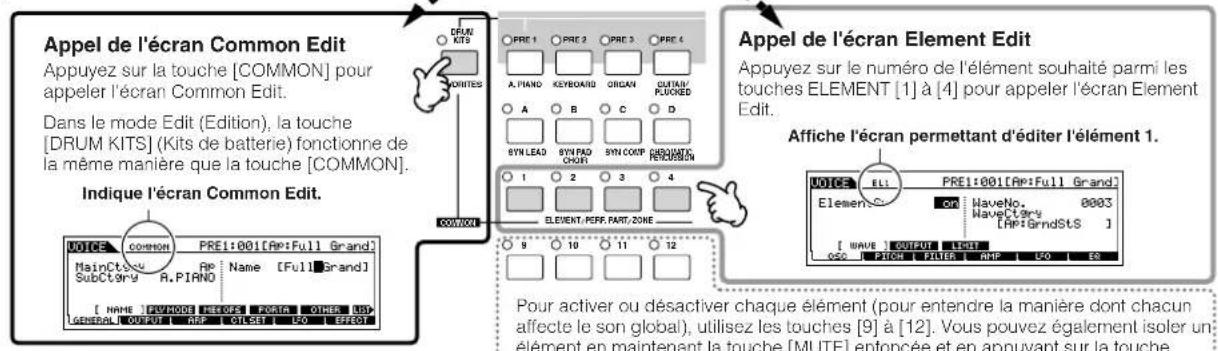
Pour activer ou désactiver chaque éléments (pour entendre la manière dont chacun affecte le son global), utilisez les touches [9] à [12]. Vous pouvez également isoler un éléments en maintainant la touche [MUTE] enconnue et en appuyant sur la touche numerotée de votre choice ([9] à [12]). Pour annuler la reproduction en solo, appuyez de nouveau sur la touche [MUTE] (Assourdissement).
4
Selectionnez le menu que vous désirez(editer en appuyant sur les touches [F1] à [F5] et [SF1] à [SF5], puis modifiez les paramètres dans chaque écran.
La section suivante décrit brievement les principaux paramétres de voix.
- Paramètres de base pour la création d'un son
Page 132
Selection d'un élément [F1] à [F6]
Si vous souhaitez éditer les paramètres de base de creation dessons de la voix, tels que Oscillator, Pitch, Filter, Amplitude et EG, utilisez l'écran Common Edit.
Parametres lieux effets Page 140
[COMMON] [F6] EFFECT
Les effets utilisent le DSP (Digital Signal Processing - Traitement des signaux numériques) pour ALTERER et améliorer le son d'une voix. Les effets sont appliqués aux derniers stades de l'édition, ce qui vous permet laïssé le choix de modifier le son de la voix créé comme vous le souhaitez à votre guise. L'écran Common Edit vous permet d'éoperator les paramétres liés aux effets.
- Paramètres liés aux contrôleurs
Page 70
[COMMON] [F4] CTL SET (Jeu de contrôleurcommandes)
Pour chaque voix, vous pouvez attribuer diverses fonctions à des contrôleurs intégrés tels que la molette de variation de ton, la molette de modulation, les boutons (ASSIGN 1 et 2) et les contrôleurs connectés en option tels que la commandele sélection au pied et le contrôleur au pied. Ces réglages peuvent être edits dans l'écran Common Edit.
Paramètres liés aux arpèges
Pages 145, 154
[COMMON] [F3] ARP (Arpège)
Pour chaque voix, vous pouvez régler les paramètres liés à l'arpège tels que le type d'arpège et le tempo de la reproduction. Ces réglages peuvent êtreédités dans l'écran Common Edit.
5 Repetez les etapes 3 et 4 selon les besoins.
6 Attribuez un nom à la voix normale édité.
Attribuez un nom à la voix dans l'écran NAME ([COMMON] [F1] GENERAL [SF1] NAME). Pour obtenir des instructions détaillées sur l'attribution de nom de voix, reportez-vous à la page 38.
Entrez le nom de voix souhaite.
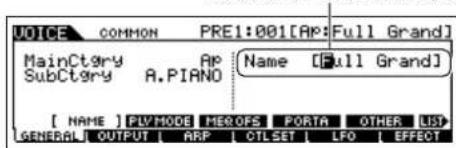
7 Enregistrez les réglages en tant que voix utiliseur.
La voix editede peut etre stockee en mode Voice Store (Stockage de voix). Pour en savoir plus, reportez-vous a la page 60.
ASTUCE Fonction Compare (Comparator)
Il est possible de comparer le son de l'original (non modifié) avec la voix modifiée. Pour en savoir plus, reportez-vous à la page 36.
ASTUCE Isolement d'un élément pour l'edition
Cette fonction permet d'isoler le son d'un élément unique afin de facilitier son édition.
1 Dans le mode Normal Voice Edit, maintenez la touche [MUTE] enforcée tout en appuyant sur l'une des touches numériques [9] à [12] pour isoler l'élément correspondant.
Une fois que vous avez seLECTIONné l'objet à isoler, levoyant de la touche [MUTE] clignote,indiquant que la fonction Solo est activée. Seul l'objet seLECTIONné peut alors'êtreédité.
Dans cet exemple, seul l'objet 3 est activé et peut êtreédité.
![YAMAHA MO6 - Dans le mode Normal Voice Edit, maintenez la touche [MUTE] enforcée tout en appuyant sur l'une des touches numériques [9] à [12] pour isoler l'élément correspondant. - 1](/content/2026/02/391293/images/978c8b1ebba51bfe33f0c6570de56402dc0a2b16ea6b9a8a90769f5671ea99ca.jpg)
2 Pour isoler un autre élément, il vous suffit d'appuyer sur la touche numérorotée appropriée ([9] à [12]).
3 Pour quitter la fonction Solo, appuyez de nouveau sur la touche [MUTE].
ASTUCE I'edition du rappelEdit Recall (Rappel d'edition)
Si vous editedz une voix et selectionnez une autre voix sans enregistrer cette editeeque vous avezmodifiee, toutes les modifications changements apportees sont seront effacées. Dans ce cas, vous pouze utiliser la fonction Edit Recall pour restaurer la voix editinge avec les dernieres modifications.
1 Appuyez sur la touche [JOB] (Tâche) en mode Voice pour passer en mode Voice Job (Tâche de voix).
2 Appuyez sur la touche [F2] RECALL (Rappel) pour appeler I'ecran Recall.
3 Appuyez sur la touche [ENTER]. (L'écran vous demande confirmation.)
Si vous souhaitez annuler l'opération, appuyez sur la touche [DEC/NO] (Diminution/Non).
4 Appuyez sur la touche [INC/YES] pour exécuter l'opération Edit Recall et ainsi restaurer la voix.
ASTUCE Edition d'une voix à l'aide des boutons
Les quatre boutons situés dans le coin supérieur gauche de l'instrument ne permettent pas seulement d'ajuster le son pendant la performance. — En effet, vous pouvez également les utiliser pour éoperator une voix, que ce soit en mode Voice Play ou Voice Edit.
Lorsque levoyant [PAN/SEND]estallumé:
| PAN | Déterminé la position du balayage stéro de la voix. | [VOICE] → Sélection d'une de voix → [EDIT] → [COMMON] → [F2] OUTPUT → Pan | Page 154 |
| REVERB (Réverbération) | Déterminé le degré de l'effet de réverbération appliqué à la voix. | [VOICE] → Sélection d'une de voix → [EDIT] → [COMMON] → [F2] OUTPUT → RevSend | Page 154 |
| CHORUS | Déterminé le degré de l'effet de chaleur appliqué à la voix. | [VOICE] → Sélection d'une de voix → [EDIT] → [COMMON] → [F2] OUTPUT → ChoSend | Page 154 |
| TEMPO | Déterminé le tempo de l'arpège attribué à la voix actuellement sélectionnée. | [VOICE] → Sélection d'une de voix → [F6] ARP → Tempo | Page 154 |
Lorsque levoyant [TONE] (Timbre) est allumé :
| CUTOFF(coupure) | Augmente ou diminuè la fréquence de coupoure du filtre de manière àajuster la clarté du timore. | [VOICE] \( \rightarrow \) Sélection d'une de voix \( \rightarrow \) [F5] EG \( \rightarrow \) CUTOF | Page 152 |
| RESONANCEAccontuc ou attúnuc le niveau du la zone qui ontour la fréquence dcoupure du filtre. | [VOICE] \( \rightarrow \) Sélection d'une de voix \( \rightarrow \) [F5] EG \( \rightarrow \) RESO | Page 152 | |
| ATTACK | Déterminé le temps d'attaque du son. Par exemple, vous pouzerégler une voix de cordes de sorte que le volume du son montograduclément en paramétrant un temps d'attaque long ; il suffit dcouner ce bouton vers la droite. | [VOICE] \( \rightarrow \) Sélection d'une de voix \( \rightarrow \) [F5] EG \( \rightarrow \) ATK (AEG)(générateur d'enveloppe d'amplitude) | Page 152 |
| RELEASE(relâchement) | Déterminé le temps de relâchement du son. Une rotation du boutonvers la droite régile un temps de relâchement long et (en fonction dela voix sélectionnée) assure un certain maintain du son une fois latatuche reliachée. Pour un relâchement bref, dans lequel le son estcoupé brusquement, paramétrez un temps de relâchement court. | [VOICE] \( \rightarrow \) sélection Sélection d'une de voix \( \rightarrow \) [F5] EG \( \rightarrow \) REL(AEG)(Générateur d'enveloppe d'amplitude) | Page 152 |
NOTE Les reglages ci-dessus sont appliqués sous forme de décalages aux réglages AEG (générateur Générateur d'enveloppe d'amplitude) et FEG (taux d'attaque du générateur d'enveloppe de filtre) du mode Voice Edit.
Lorsque levoyant [ARP FX] (Effet d'arpège) est allumé :
| SWING | Ajuste l'effet de swing de la reproduction de l'arpège. | [VOICE] → Sélection d'une de voix → [EDIT] → [COMMON] → [F3] ARP → [SF3] PLAY FX → Swing | Page 155 |
| GATE TIME | Ajuste la durée (longueur) des notes de l'arpège. | [VOICE] → Sélection d'une de voix → [EDIT] → [COMMON] → [F3] ARP → [SF3] PLAY FX → GatoTimoRate | Page 155 |
| VELOCITY | Ajuste la velocité des notes de l'arpège. | [VOICE] → Sélection d'une de voix → [EDIT] → [COMMON] → [F3] ARP → [SF3] PLAY FX → VelocityRate | Page 155 |
| UNITMULTIPLY | Ajuste le temps de reproduction do l'arpège en fonction du tempo. | [VOICE] → Sélection d'une do voix → [EDIT] → [COMMON] → [F3] ARP → [SF3] PLAY FX → UnitMultiply | Page 155 |
Lorsque levoyant [EQ]est allumé:
| LO | Déterminé la valeur de l'acculturation ou de l'atténuation appliquée à la bande de base fréquence de l'égalisseur principal. | [VOICE] → Sélection d'une de voix → [EDIT] → [COMMON] → [F1] GENERAL → [SF3] MEQ OFS → LOW | Page 153 |
| LO MID | Déterminé la valeur de l'acculturation ou de l'atténuation appliquée à la bande de fréquence moyenne inférieuro du l'égalisseur principal. | [VOICE] → Sélection d'une de voix → [EDIT] → [COMMON] → [F1] GENERAL → [SF3] MEQ OFS → LOW MID | Page 153 |
| HI MID | Déterminé la valeur de l'acculturation ou de l'atténuation appliquée à la bande de fréquence moyenne supérieure de l'égalisseur principal. | [VOICE] → Sélection d'une de voix → [EDIT] → [COMMON] → [F1] GENERAL → [SF3] MEQ OFS → HIGH MID | Page 153 |
| HI | Déterminé la valeur de l'acculturation ou de l'atténuation appliquée à la bande de haute fréquence de l'égalisseur principal. | [VOICE] → Sélection d'uno de voix → [EDIT] → [COMMON] → [F1] GENERAL → [SF3] MEQ OFS → HIGH | Pago 153 |
Le reglages ci-dessus sont appliqués sous forme de decalages aux réglages de l'égaliseur dans l'écran [VOICE] [UTILITY] [F3] VOICE [SF1] MEQ.
Lorsque les voyants [PAN/SEND] et [TONE] sont tous deux allumés (en appuyant dessus simultanement) :
| ASSIGN A | Ajuste les paramétres attribués à nos boutons dans l'écran [UTILITY] → [F4] CTL ASN → [SF2] ASSIGN. | Page 71 |
| ASSIGN B | ||
| ASSIGN 1 | Ajuste les paramétres attribués à nos boutons dans l'écran [VOICE] → Sélection d'une de voix → [EDIT] → [COMMON] → [F4] CTL SET. | Page 70 |
| ASSIGN 2 |
NOTE En plus des fonctions ci-dessus, des paramétres liés aux effets principaux (réglés dans l'écran [UTILITY] → [F3] VOICE → [SF2] MEF) peuvent être attribuées à ces quatre boutons en appuyant simultanément sur les touches [ARP FX] et [EQ]. Les paramétres attribuées à ces quatre boutons peuvent être réglêt réglés dans l'écran [UTILITY] → [F4] CTL ASN → [SF5] MEF.
ASTUCE Edition d'une voix à l'aide des curseurs de commande
[VOICE] sélection d'une de voix [EDIT] sélection d'un élément [F4] AMP [SF1] LVL/PAN niveau
Dans le mode Voice, les quatre curseurs de commande vous permettent d'ajuster en toute indépendance les niveaux des éléments d'une voix normale ou les touches des voix de batterie. Lorsque vous sélectionnez une voix normale, vous pouvez régler l'équilibre la balance de niveau entre les quatre éléments.
La manipulation de ces curseurs par inadvertance peut entrainer la coupure du son. Dans ce casLe cas échéant, faites glisser les curseurs vers le haut.
Drum Voice Edit (Edition de voix de batterie)
1 Appuyez sur la touche [VOICE] pour passer en mode Voice, puis selectionnee la voix de batterie a editor.
2 Appuyez sur la touche [EDIT] pour passer en mode Voice Edit.
3 Appelez Iecran Common Edit ou Key Edit (Edition de touche).
Si you voulez editor lessons qui constituent une voix de batterie et les parametres de base qui déterminent le son, tels que Oscillator, Pitch, Filter, Amplitude et EG (Envelope GeneratorGénérateur d'enveloppe), appezez I'ecran Key Edit. Pour éoperator des paramétres plus généraux portant sur l'ensemble de la voix de batterie et la maniere dont celle-ci est traitée (tels que les réglages d'arpège, de contrôleur ou d'effetArpeggio, Controller et Effects), appezez I'ecran Common Edit.
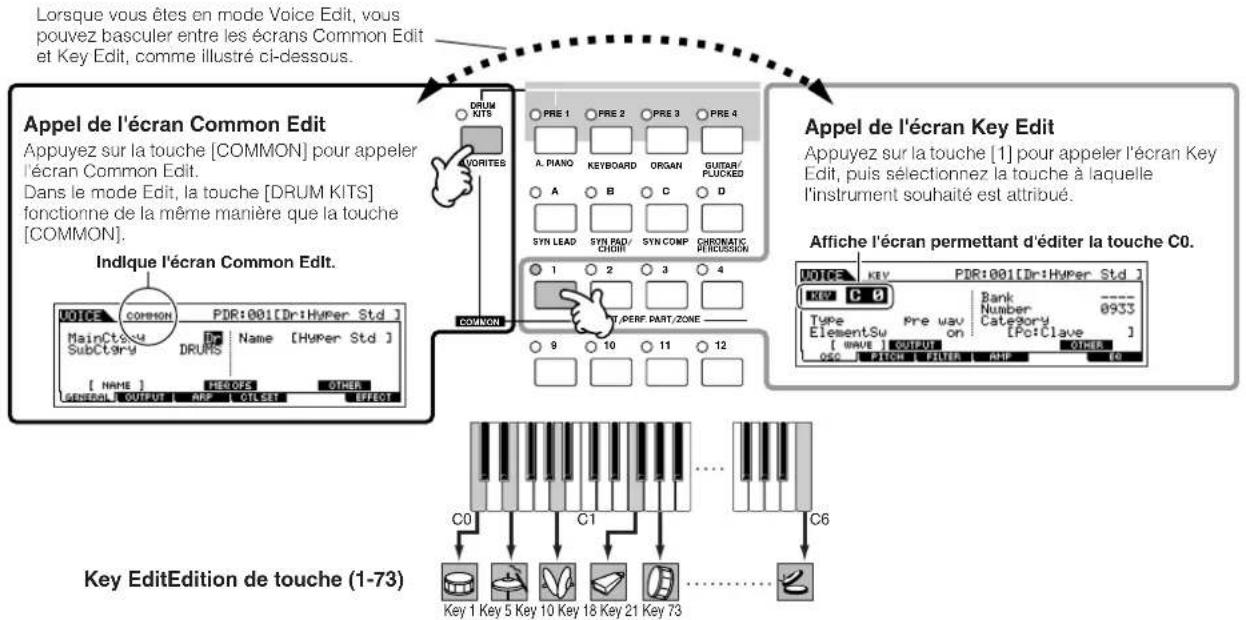
4 Selectionnez le menu que vous désirez editor en appuyant sur les touches [F1] à [F6] et [SF1] à [SF5], puis modifie les paramétres.
Les principaux paramètres disponibles sont globalement les mêmes que dans le mode Normal Voice Edit (page 53). Key Le réglage Key Edit dans le cas de la voix de batterie équivaut à Element Edit dans le cas de la voix normale. Gardez à l'esprit que les paramètres LFO (oscillateur Oscillateur basses fréquences) ne sont pas disponibles pour la voix de batterie.
5 Repetez les etapes 3 et 4 selon les besoin.
6 Attribuez un nom à la voix de batterie éditée.
Attribuez un nom à la voix dans l'écran NAME ([COMMON] [F1] GENERAL [SF1] NAME). Pour obtenir des instructions détaillées sur l'attribution d'un nom à une de voix, reportez-vous à la page 38 de la section Fonctionnement de basePrincipe d'utilisation.
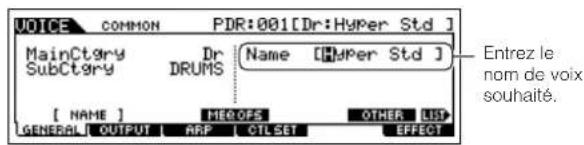
7 Stockez la piste maître edited dans la mémoire utilisateur interne.
La voix editede peut etre stockee en mode Voice Store.Voir Reportez-vous a la page 60 pour plus de details.
ASTUCE Association Assignment d'instruments de batterie/percussion à des touches individuelles
[VOICE] selection d'une voix de batterie [EDIT] selection de touche [F1] OSC [SF1] WAVE
Le mode Drum Voice Edit vous permet de creer vos propres kits de batterie d'origine originaux en associant affectant des sons d'instrument specifiques à des touches individuelles (dans n'importe quel ordre) et d'editor des parametes détaillés pour chaque son associé à une touche.
1 Appelez I'ecran Key Edit en mode Voice Edit.
Reportez-vous à l'etape l'etape 3 à de la page 54.
2 Appelez de I'ecran [F1] OSC [SF1] WAVE.
![YAMAHA MO6 - Appelez de I'ecran [F1] OSC [SF1] WAVE. - 1](/content/2026/02/391293/images/d2c7f66b60c58d03a68aff688d0a444310d72fec8985f54ff59655f575926b76.jpg)
3 Appuyez sur la touche à laquelle vous voulez attribuer un son.
L'instrument de batterie actuellément attribué affecté à la touche enforcée retentit.
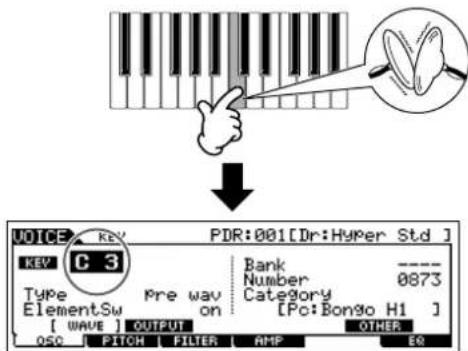
4 Sélectionnéz la forme d'onde à affecter.
Positionnez le curseur sur « Number » (Numéro) et modifie la valeur à l'aide du cadran de données ou des touches [INC/YES] (Augmentation/Oui) et [DEC/NO]. Appuyez ensuite de nouveau sur la touche définie à l' étape 3 pour confirmer le son d'instrument sélection.
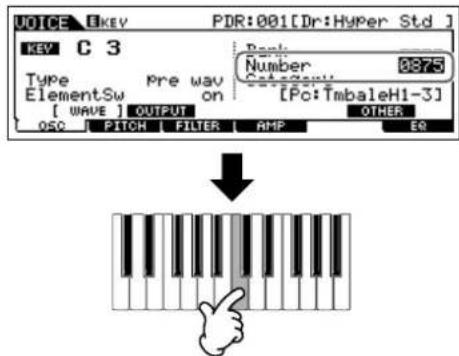
5 Créez votre kit de batterie d'origine original en répétant les étapes 3 et 4.
6 Stockez le kit de batterie cree en tant que voix de batterie dans la memoire utiliseur.
La voixéditépeutérestocke enmodeVoiceStore.Voir Reportez-vous à la page 60 pour plus de détails.
ASTUCE Reglage de la touche de batterie pour I'ouverture et la fermeture independantes de la cymbale charlestonles sons de batterie couplés
[ \text{[VOICE]} \rightarrow \text{selection d'une voix de batterie} \rightarrow \text{[EDIT]} \rightarrow \text{selection d'une de touche} \rightarrow \text{[F1]} \text{OSC} \rightarrow \text{[SF5]} ]
OTHER AltnateGroup (groupe alternatif)
Dans un vrai kit de batterie, certains sons ne peuvent physiquement ete joues simultanement, comme les sons de batterie couplés par exemple, les sons de cymbale charleston ouverts et fermes.
Voupez empcher la reproduction simultanee d'instruments de batterie en les attribuant au meme groupe alternatif. Les voix de batterie predefinies preselectionnées possedent de nombreuses affectations de groupe alternatif de ce type afin de garantir un son plus authentique et naturel. Vou puez utilise cette fonction lorsque you creez elaborez une voix a partir de zero, que ce soit pour garantir un son authentique ou pour creer des effets speciaux dans lesquels la reproduction d'un son annule le son precedent.
1 Appelez l'écran Key Edit en mode Voice Edit. Reportez-vous à l'étape 3 à la page 54.
2 Appel de I'ecran [F1] OSC [SF5] OTHER.
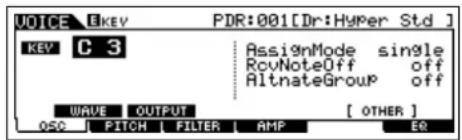
3 Appuyez sur la touche correspondant à « Hi-Hat Open » (Sons de cymbale charleston ouverts) et paramétrrez réglez le paramètre Alternate Group (Groupe alternatif) sur « 1 »
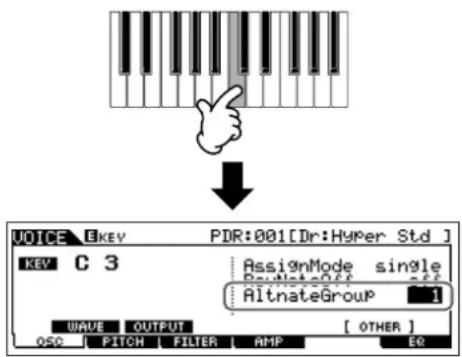
4 Appuyez sur la touche correspondant à « Hi-Hat Close » (Sons de cymbale charleston fermés) et paramétrrezspecifiez-la sur le même valeur de groupe alternatif (1) qu'à l'étape 3.
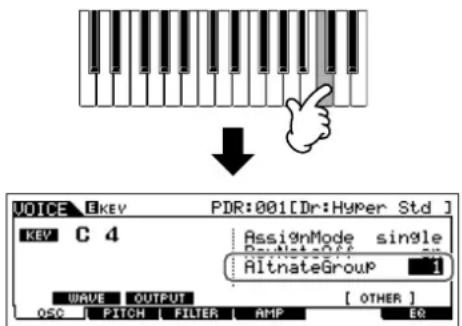
5 Vérifiez si le paramètre Alternate Group a eté correctement régle.
Directement après avoir appuyé Appuyez d'abord sur la touche « Hi-Hat Open », appuyez sur puis immédiatement après surla touche « Hi-Hat Close ». Le fait d'appuyer sur la deuxième touche devrait couper le son de la première.
Dans la mesure où les réglages ci-dessus sont inclus dans les données de voix de batterie, il faut les stocker stockez-les en tant que voix de batterie dans le mode Voice Store.
ASTUCE Determination de la response de la voix de batterie lors du relachement de que la touche est relachée
[VOICE] selection d'une voix de batterie [EDIT] selection d'une de touche [F1] OSC [SF5] OTHER RcvNoteOff (réception de note désactivée)
Vou puezll est possible de detimer si la touche de batterie selectionnee repond ou non aux messages MIDI de desactivation de note. La desactivation ( 一 _ 0 ^ off ) du parametre Receive Note Off (Reception de note desactive) peut s'aver utile pour les sons de cymbale et d'autressons a long maintien long.Cela you permet de conserver la durée de chute naturelle des sons et ce, meme si you relachez la note ou que you receivez un message de desactivation de note. Si you reglez ce parametre sur 一 _ 0 ^ on ,le son sera immediatement interrompu lors du relachement de la note ou a la reception d'un message de desactivation de note.
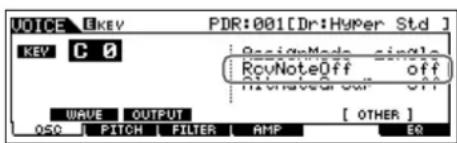
Stockage/enregistrement de la voix créée
Le stockage (enregistrement) de la voix s'effectue en deux étapes : le stockage de la voix éditée dans la mémoire interne et l'enregistrement des voix stockées sur un périhérique de stockage USB.
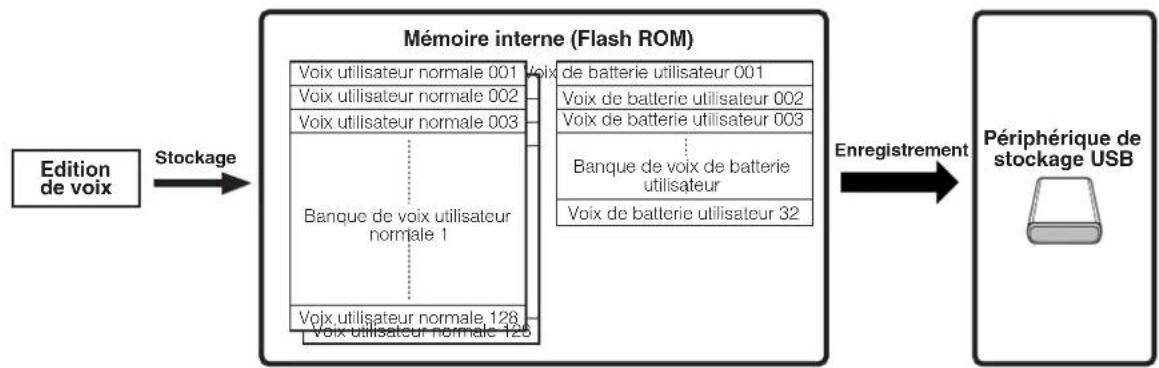
Gardez à l'esprit que les données de la voix éditees sont stockées dans la mémoire utiliseur interne (flash Flash ROM) et ce, même lors de la mise hors tension de l'instrument. Il n'est des lors pas nécessaire de sauvegarder les données sur un périhérique de stockage USB ; vous pouvez toutfois recourir à la fonction Save (Enregister) pour les enregister sur un autre support afin de dispose d'une copie de sauvegarde ou a des fins d'organisation.
Stockage de la voix edited en tant que voix utiliseur dans la memoire interne
[VOICE]→[STORE]
1
Une fois la voix edited, appuyez sur la touche [STORE] pour passer en mode Voice Store.
Prenoz soit d'executer l'opération Store avant de seLECTIONner une autre voix.
2
Selectionnez la mémoire de destination de la voix.
Selectionnez une banque utiliser (« USR1 » ou « USR2 » pour une voix normale, « UDR » pour une voix de batterie) et le numero de voix souhaite à l'aide du cadran de données ou des touches [INC/YES] et [DEC/NO].
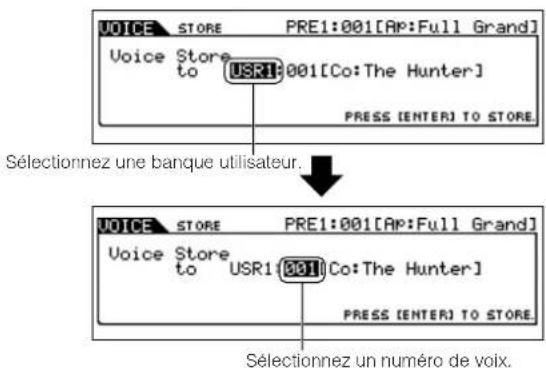
ATTENTION
Lorsque vous exécutez l'opération de stockage, les paramètres réglages présents dans la mémoire de destination sont écrasés. Les données importantes doivent toujours être sauvégardées sur un périphérique de stockage USB distinct.
3
Appuyez sur la touche [ENTER].
L'écran vous demande confirmation. Pour annuler l'opération de stockage, appuyez sur la touche [DEC/NO].
![YAMAHA MO6 - Appuyez sur la touche [ENTER]. - 1](/content/2026/02/391293/images/2969db8c08cbc66e5a9aab4fe1762c2da459563e8ecccbd9b66fa1c260f5df8e.jpg)
Pour exécuter l'opération de stockage, appuyez sur la touche [INC/YES].
Une fois la voix stockée, le message « Completed » (Terminé) s'affiche et le système revient à l'écran Voice Play.
![YAMAHA MO6 - Pour exécuter l'opération de stockage, appuyez sur la touche [INC/YES]. - 1](/content/2026/02/391293/images/3a9ee13e3a418c885f0fe96ca1371d0dbfce75db0031902c6ae8d3596cffbf21.jpg)
ATTENTION
N'essayez jamais demettre l'appareil hors tension pendant que le message « Executing... » (Execution en cours...) ou « Please keep power on » (Laisser l'appareil sous tension) s'affiche. La mise hors tension de I'Instrumente a ce stade risque de provoquer le blocage du système, d'empecher le démarrage normal lors de la prochaine mise sous tension et d'entraîner la perte de toutes les données utilisateur.
ATTENTION
Si vous scélectionné une autre voix sans stocker la voix en cours d'édition, cette-ci sera perdue. Prenez soin de stocker la voix édtée avant d'en scélectionner une autre.
Enregistrement des voixéditées sur un périhérique de stockage USB
[FILE] [F2] SAVE
Connectez un périhérique USB et suivez les instructions ci-dessous.
Lorsqu'un périhérique de stockage USB est connecté ou qu'un support est inséré, le message d'erreur « USB device unformaté » (Périhérique USB non formaté) peut s'afficher sur l'écran LCD, indiquant que le périhérique doit être formaté avant d'être utilisé en mode File (Fichier) (page 211).
1 Appuyez sur la touche [FILE] (Fichier) pour passer en mode File. Appuyez sur la touche [F1] CONFIG, puis sur la touche [SF1] CURRENT.
Si le pérophérique est divisé en plusieurs partitions, sélectionné la partition spécifique à utiliser. Si le pérophérique dispose de plusieurs supports insérés (teils que des disques), sélectionné un numéro de logement spécifique.
2 Appuyez sur la touche [F2] SAVE pour appeler I'ecran Save (Enregister).
3 Réglez le paramètre Type sur « All Voice » (Toutes les voix).

Les trois types de fichier suivants sont disponibles pour l'enregistrement des données de voix. Dans ce cas-ci, selectionnez « All Voice »
| All (Tout) | Lorsque ce paramètre est sélectionné, exécutez l'opération d'enregistrement pour sauvegarder toutes les données créées, y compris les voix utilisateur, dans un filchier unique (extension : M7A). |
| All Voice (Toutes les voix) | Lorsque ce paramètre est sélectionné, exécutez l'opération d'enregistrement pour sauvegarder toutes les voix utilisateur dans un filchier unique (extension : W7V). |
| Voice Editor (éditeur Editeur de voix) | Lorsque ce paramètre est sélectionné, exécutez l'opération d'enregistrement pour sauvegarder toutes les voix utilisateur dans un filchier unique (extension : W7E), qui peut être exporté vers le logiciel Voice Editor. |
4 Tapez un nom de fichier.
Positionnez le curseur sur le champ de nom de fichier, puis saisissez le nom de fichier souhaite. Pour obtenir des instructions détaillées sur l'attribution de nom de voix, reportez-vous à la page 38.
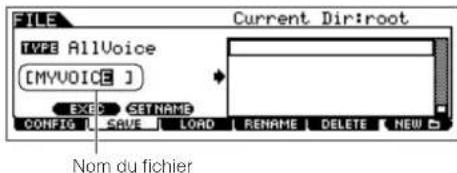
5 Si vous avez creeu un dossier de destination, selectionnez ce dernier.
Pour plus d'instructions sur la selection d'un dossier, reportez-vous à la page 213. Pour obtenir de plus amples informations sur les modalités de création, suppression et ou modification de nom d'un dossier, reportez-vous à la page 211.
6 Appuyez sur la touche [SF1] EXEC pour sauvegarder effectivement le fichier.
Si vous étés sur le point d'écraser un fjichier existant, un message de confirmation apparaître à l'écran. Appuyez sur la touche [INC/YES] pour effectuer l'opération d'enregistrement et écraser le fjichier existant ou sur [DEC/NO] pour l'annuler.
ATTENTION
Lors de l'enregistrement ou du chargement de données, veullez respecter les précautions suivantes :
- Ne jamais retireur ou ejecter le support du péripérisque de stockage USB.
- Ne pas débrancher ou déconnecter le péripérisque de stockage USB.
- Ne jamais mettre hors tension ni l'instrument ni les périhériques concernés.
Chargement de données de voix depuis le périhérique de stockage USB
[FILE] [F3]LOAD
Dans la section précédente, nous avons enregistré les données de voix sous forme de fichier « All Voice » sur un péphérique de stockage USB. Nous allons maintainant rappeler les données de voix et les charger sur l'instrument à l'aide de l'opération Load (Charger).
1 Appuyez sur la touche [F12] pour passer en mode File. Appuyez sur la touche [F1] CONFIG, puis sur la touche [SF1] CURRENT.
Si le péripérisque est divisé en plusieurs partitions, sélectionné la partition spécifique à utiliser. Si le péripérisque dispose de plusieurs supports insérés (teils que des disques), sélectionné un nombre de logement spécifique.
2 | Appuyez sur la touche [F3] LOAD pour appeler I'ecran Load (Charger).
3 SeLECTIONNZle type de fichier a charger.
Le fichier sauvegarde au cours de l'opération décrite à la page precedente contient toutes les voix utiliser. Si vous foulez charger toutes les voix utilisé, reglez le paramètre Type sur « AllVoice » Si vous foulez souhaitez uniquement charger une voix spécifique uniquement, reglez Type sur « Voice »
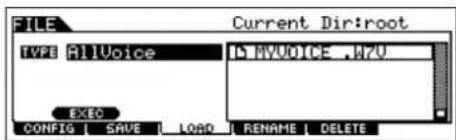
4 | Sélectionnéz le fichier (B charger.
Positionnez le curseur sur le fichier (extension : W7V) sauvegarde au cours de l'opération expliquée à la page précédente. Si vous avez reglé le paramètre Type sur « AllVoice » à l'objet 3, allez à l'objet 5. Si le fichier souhaite a été enregistré dans un dossier spécifique, ouvre le dossier et selectionnez le fichier. Pour plus d'instructions sur la sélection d'un dossier, reportez-vous à la page 213. Si vous avez spécifique le paramètre Type sur « Voice » à l'objet 3, exécutez les opérations dans l'encadré suivant, puis passez à l'objet 5.
Lorsque le paramètre Type est reglé sur « Voice » :
Lorsque Type est regle sur « Voice», vous pouvez spécifique etcharger une voix spécifique depuis un fichier (extension W7V ou M7A).
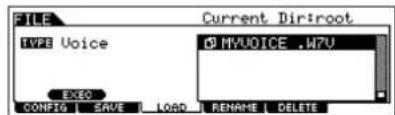
Positionné le curseur sur le filchier (extension W7V) sauvégarde au cours de l'opération expliquée à la page précédente.
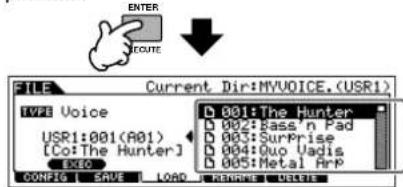
Sélectionnez une banque de voix source dans le chelier spécifique à l'aide de l'opération suivante.
Pour selectionner une banque de voix normales utiliseur, apuyez sur la touche [USER1] (Utilisateur 1) ou [USER2] (Utilisateur 2). Pour selectionner une banque de voix de batterie, maintenez la touche [DRUM KITS] enoncee et apuyez simultanement sur la touche [USER1].
Une fois qu'une banque de voix source est solactionnee, toulles les voix de cette banque s'affichent a l'ecran. Positionnee le scourer sur la voix a charger.
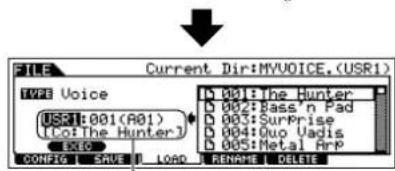
Selectionnez un numero de voix de destination.
Selectionnez une voix en déplacant le curseur sur l'emplacement de « USR1 » dans l'ecran ci-dessus, à laitude du cadran de données.
ATTENTION
L'opération de chargement de données sur ce synthetiseur efface et remplace automatiquement les données existantes dans la mémoire utilisateur.
5 Appuyez sur la touche [SF1] EXEC pour charger effectivement le fichier.
Une fois que les données ont eté chargees, le message « Completed » s'affiche et vous revenez à l'écran initial.
ATTENTION
Lors de l'enregistrement ou du chargement de données, veuilles respecter les précautions suivantes :
- Ne jamais retirer ou ejecter le support du périphérique de stockage USB.
- Ne pas débrancher ou déconnecter le périphérique de stockage USB.
- Ne jamais mette hors tension ni l'instrument ni les péripériques concernés.
Edition de performance
Le mode Performance Edit (Edition de performance) ([PERFORM] [EDIT]) you permit de creer vos propres performances d'origine, contenant jusqu'à quatre parties différentes (voix), en EDITANT les divers parametres. Avres avoir attribuiedifferentes voix à des plages distinctes du clavier, editez les parametres détaillés dans le mode Performance Edit.
1 Appuyez sur la touche [PERFORM] pour passer en mode Performance, puis selectionnez la performance à éoperator (page 44).
2 Appuyez sur la touche [EDIT] pour passer en mode Performance Edit.
3 | Appelez l'écran Common Edit ou Part Edit (Edition de partie).
Utilisez l'écran Part Edit pour éoperator les paramètres propres à chaque partie et l'écran Common Edit pour éoperator modifier les paramètres commun à toutes les parties.
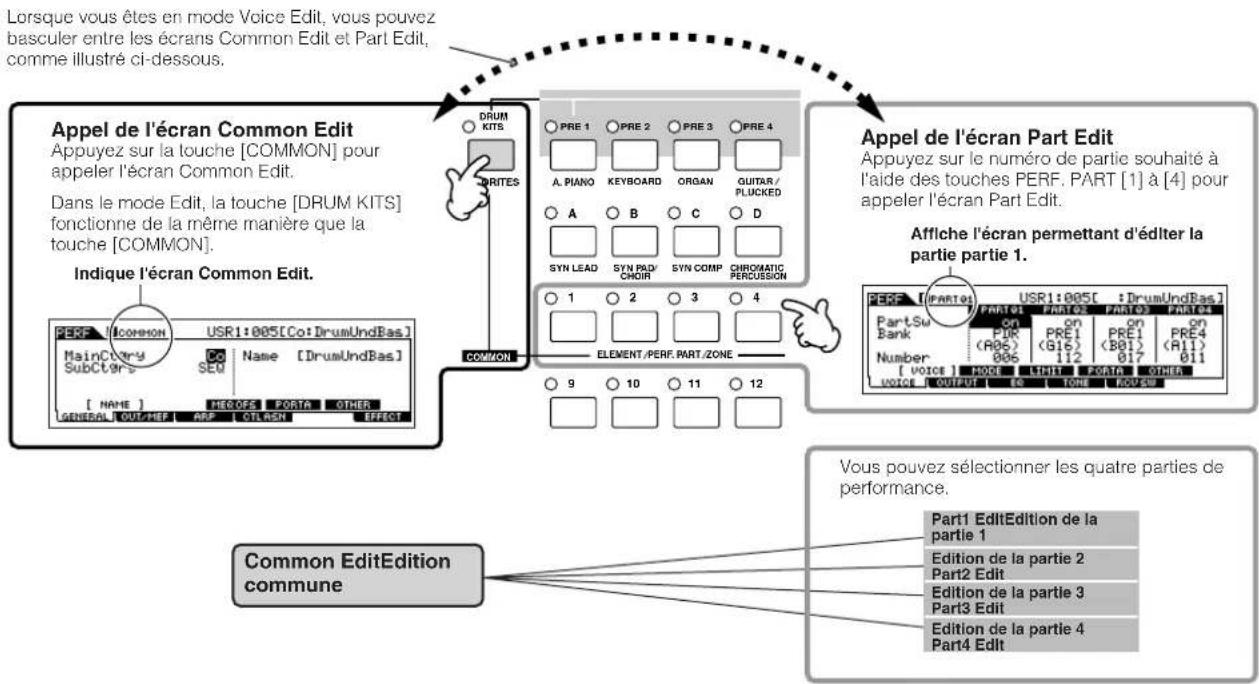
4
Selectionnez le menu que vous désirez(editer en appuyant sur les touches [F1] à [F6] et [SF1] à [SF5], puis modifiez les paramétres dans chaque écran.
La section suivante décrit brièvement les principaux paramètres de performance.
- Paramètres de la voix affectée à chacune des parties Page 174
Selection d'une de partie → [F1] VOICE
La voix attribuée à chaque partie et sa plage de notes peuvent également être définies dans le mode Performance Play (Reproduction de performance) (page 171). Outre les paramètres disponibles en mode Performance Play, le mode Performance Edit vous permet également de régler les paramètres Portamento (glissement de hauteur de ton) et Arpeggio Switch (Selecteur d'arpège) (qui détermine si l'arpège produit une partie spécifique ou non).
Paramétres de base pour la création d'un son Page 176
Selection d'une de partie → [F4] TONE
Editez les paramétres de chaque voix de partie, tels que Pitch, Filter et Amplitude. Ces paramétres entraînent les mêmes décalages que les paramétres du mode Voice Element Edit (Edition d'élément de voix).
Parametres lies aux effets Pages 143, 172
[COMMON] [F6] EFFECT
[COMMON] [F2] OUT/MEF [SF3] MEF (effet Effet principal)
Les effets utilisent le DSP (Digital Signal Processing - traitement des signaux numériques) pour alterer et améliorer le son d'une performance. L'écran Common Edit vous permet d'editor les paramétres liés aux effets.
Paramètres liés à l'égaliseur principal Page 172
[COMMON] [F2] OUT/MEF [SF3] MEQ (égaliseur Egaliseur principal)
Ces paramétres vous permettent d'utiliser l'égaliseur principal à cinq bandes pour Traits le son global de la performance. L'égaliseur principal dispose également de paramétres EQ Shape (Forme de l'égaliseur) pour les bandes inférieures et supérieures, ainsi que des commandes de fréquence, de gain et de Q (largeur de bande de fréquence) pour chaque bande.
Parametes liés aux contrôleurs Page 70
[COMMON] [F4] CTL ASN (attribution Attribution de contrôleurs)
Pour chaque performance, vous pouvez attribuer un nombre de changement modification de commande aux contrôleurs intégrés tels que les boutons 3 et 4 (ASSIGN1 et 2) et à des contrôleurs connectés en option, tels que la commandele sélecteur au pied et le contrôleur au pied.
FOTE Les fonctions attribuées aux contrôleurs dépendant des réglages de la voix de chaque partie modifiée en mode Voice Edit.
Parametres lies aux arpèges Pages 145, 173
Pour Il est possible de régler, pour chaque performance, vous pouvez régler les paramétres liés à l'arpège tels que le type d'arpège et le tempo de la reproduction. Ces réglages peuvent êtreédités dans l'écran Common Edit.
5
Répétez les étapes 3 et 4 selon les besoin.
6
Attribuez un nom à la performance édité.
Attribuez un nom à la voix dans l'écran NAME ([COMMON] [F1] GENERAL [SF1] NAME).
Pour obtenir des instructions détaillées sur l'attribution de nom de voix, reportez-vous à la page 38.
Entrez le nom de performance souhaite.
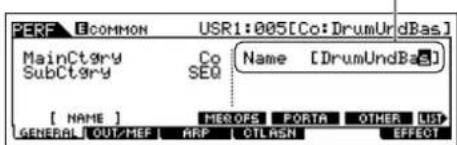
7
Enregistrez les réglages en tant que performance utilisateur.
La performance editede peutetre stockee en mode PerformanceStore(Stockage deperformance).Pouren savoir plus,reportez-vousa la page66.
ASTUCE Fonction Compare (Comparator)
Il est possible de comparer la performance d'origine (non modifiéeéditee) avec la performance modifiée. Pour en savoir plus, reportez-vous à la page 36.
ASTUCE Edit Recall (rappel d'edition)
Si vous editedz une voix et selectionnez une autre performance sans enregistrer celle editedeque vous venez de modifier, toutes tous les changements introduits les modifications apportees sont seront effacees.Dans ce casLorsque cela se produit,utilise za fonction Edit Recall pour recuperer restaurer la performance et compteant vos dernieres editions.
1 Appuyez sur la touche [JOB] dans le mode Performance pour passer en mode Performance Job (Tache de performance).
2 Appuyez sur la touche [F2] RECALL pour appeler l'écran Recall.
3 Appuyez sur la touche [ENTER]. (L'écran vous demande confirmation.) Si vous souhaitez annuler l'opération, appuyez sur la touche [DEC/NO].
4 Appuyez sur la touche [INC/YES] pour executer l'opération Edit Recall et ainsi restaurer la performance.
ASTUCE Edition d'une performance à l'aide des boutons
Les quatre boutons situés dans le coin supérieur gauche de l'instrument ne permettant pas seulement d'ajuster le son pendant la performance. En effet, ils seront — vous pouvez également à les utiliser pour éditer une performance, que ce soit en mode Performance Play ou Performance Edit.
Lorsque levoyant [PAN/SEND]estallumé:
| PAN | Détermine la position du balayage stéreo de la performance. | [PERFORM] → Sélection d'une de performance → [EDIT] → [COMMON] → [F2] OUT/MEF → [SF1] OUT → Pan | Page 172 |
| REVERB (Réverbération) | Détermine le degré de l'effet de réverbération appliqué à la performance. | [PERFORM] → Sélection d'une de performance → [EDIT] → [COMMON] → [F2] OUT/MEF → [SF1] OUT → RevSend (envoi de réverbération) | Page 172 |
| CHORUS | Détermine le degré de l'offet de chocur appliqué à la performance. | [PERFORM] → Sélection d'une de performance → [EDIT] → [COMMON] → [F2] OUT/MEF → [SF1] OUT → ChoSend (envoi de chocur) | Page 172 |
| TEMPO | Détermine le tempo de l'arpège attribué à la performance actuellément sélectionnée. | [PERFORM] → Sélection d'une de performance → [F6] ARP → Tempo | Page 171 |
Lorsque levoyant [TONE] est allumé :
| CUTOFF (couple) | Augmente ou diminuè la fréquence de coupure du filtre de manière à ajuster la clarté du timbre. | [PERFORM] → Sélection d'une de performance → [F5] EG → CUTOF | Page 171 |
| RESONANCE | Accentue ou attnue le niveau de la zone qui onture la fréquence de coupure du filtre. | [PERFORM] → Sélection d'une de performance → [F5] EG → RESO | Page 171 |
| ATTACK | Détermine le temps d'attaque du son. Par exemple, vous pouvez régler une voix de cordes de sorte que le volume du son monte graduallyment en paramétrant un temps d'attaque long ; pour cela, il suffit de tourner ce bouton vers la croite. | [PERFORM] → Sélection d'une de performance → [F5] EG → ATK (AEG) | Page 171 |
| RELEASE (relâchément) | Determine le temps de relâchément du son. Une rotation du bouton vers la droite régle un temps de relâchément long et (en fonction de la voix attribué à la performance séLECTIONnée) assure un certain maintain du son une fois la touche reliçée. Pour un relâchément bref, dans lequel le son est coupé brusquement, paramétréz un temps de relâchément court. | [PERFORM] → Sélection d'une de performance → [F5] EG → REL (AEG) | Page 171 |
Le reglages ci-dessus sont appliqués aux reglages AEG (générateur d'enveloppe d'amplitude) et FEG (générateur d'enveloppe du filtre) sous forme de décalages en mode Performance Edit.
Lorsque levoyant [ARP FX]estallumé:
| SWING | Ajuste l'effet de swing de la reproduction de l'arpège. | [PERFORM] → Sélection d'une de performance → [EDIT] → [COMMON] → [F3] ARP → [SF3] PLAY FX → Swing | Page 173 |
| GATE TIME | Ajuste la durée (longueur) des notes de l'arpège. | [PERFORM] → Sélection d'une de performance → [EDIT] → [COMMON] → [F3] ARP → [SF3] PLAY FX → GateTimeRate | Page 173 |
| VELOCITY | Ajuste la velocità dos notes de l'arpège. | [PERFORM] → Sélection d'une de performance → [EDIT] → [COMMON] → [F3] ARP → [SF3] PLAY FX → VelocityRate | Page 173 |
| UNITMULTIPLY | Ajuste le temps de reproduction de l'arpège en fonction du tempo. | [PERFORM] → Sélection d'une de performance → [EDIT] → [COMMON] → [F3] ARP → [SF3] PLAY FX → UnitMultiply | Page 173 |
Lorsque levoyant [EQ] est allumé :
| LO | Déterminé la valeur de l'acculturation ou de l'atténuation appliquée à la bande de basso fréquence de l'égalisseur principal. | [PERFORM] → Sélection d'une de performance → [EDIT] → [COMMON] → [F1] GENERAL → [SF3] MEQ OFS → LOW | Page 172 |
| LO MID | Déterminé la valeur de l'acculturation ou de l'atténuation appliquée à la bande de fréquence moyenne inférieure de l'égalisseur principal. | [PERFORM] → Sélection d'une de performance → [EDIT] → [COMMON] → [F1] GENERAL → [SF3] MEQ OFS → LOW MID | Page 173 |
| HI MID | Déterminé la valeur de l'acculturation ou de l'atténuation appliquée à la bande de fréquence moyenne supérieure de l'égalisseur principal. | [PERFORM] → Sélection d'une de performance → [EDIT] → [COMMON] → [F1] GENERAL → [SF3] MEQ OFS → HIGH MID | Page 173 |
| HI | Déterminé la valeur de l'acculturation ou de l'atténuation appliquée à la bande do hautoc fréquence de l'égalisseur principal. | [PERFORM] → Sélection d'une do performanco → [EDIT] → [COMMON] → [F1] GENERAL → [SF3] MEQ OFS → HIGH | Page 173 |
Les réglages ci-dessus sont appliqués aux réglages de l'égaliser sous forme de décalages dans l'écran [PERFORM] → Sélection d'une de performance → [EDIT] → [COMMON] → [F2] OUT/MEF → [SF2] MEQ (Egaliser principal).
Lorsque les voyants [PAN/SEND] et [TONE] sont tous deux allumés (en appuyant dessus simultanément) :
| ASSIGN A | Ajusté les paramétres attribués à ces boutons dans l'écran [UTILITY] → [F4] CTL ASN → [SF2] ASSIGN. | Page 71 |
| ASSIGN B | ||
| ASSIGN 1 | Dépend des régiages de la voix attribuée à la performance sélectionnée. | Page 70 |
| ASSIGN 2 |
NOTE En plus desOutre les fonctions ci-dessus, des parametres lies aux effets principaux (regles dans I'ecran [PERFORM] Selection d'une de performance [COMMON] [F2] OUT/MEF [SF3] MEF) peuvent etree attribués a ces quatre boutons en appuyant simultanement sur les touches [ARP FX] et [EQ]. Les parametres attribués a ces quatre boutons peuvent etree reglesCette affectation se rgle dans I'ecran [UTILITY] [F4] CTL ASN [SF5] MEF.
ASTUCE Edition de performance à l'aide des curseurs de commande
[PERFORM] selection d'une de performance [EDIT] selection d'une de partie [F2] OUTPUT [SF1] VOL/PAN Volume
Dans le mode Performance, les quatre curseurs de commande vous permettent d'ajuster en toute independance les niveaux des parties (voix), de sorte que vous poupez contrcler I'équilibre la balance générale des parties.
La manipulation de ces curseurs par inadvertance peut entrainer la coupure du son. Dans ce casLe cas échéant, faites glisser les curseurs vers le haut.
Stockage/enregistrement de la performance 创建
Le stockage (enregistrement) de la performance s'effectue en deux étapes : le stockage de la performance edited dans la mémoire interne et l'enregistrement des performances stockées sur un périhérique de stockage USB.
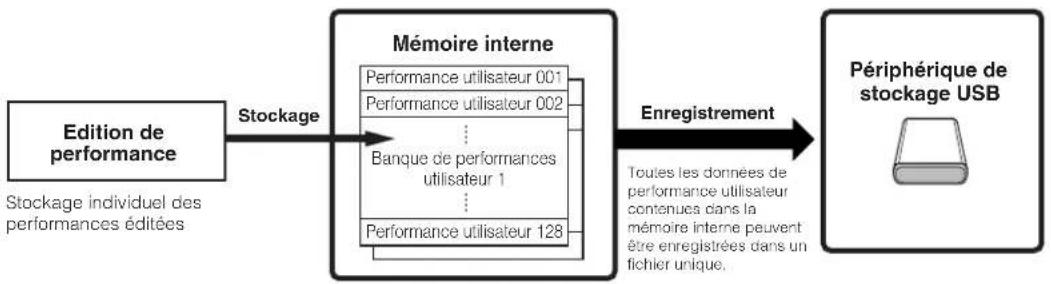
A la mise hors tension de l'instrument, les performances utilisateurs enregistrées en mode Performance Store ne sont pas effacées. Il n'est des lors pas nécessaire de sauvégarder les données sur un périhérique de stockage USB ; vous pouvez toute fois recourir à la fonction Save pour les enregistrer sur un autre support afin de-disposer d'une copie de sauvégarde ou à des fins d'organisation.
Stockage de la performance édité en tant que performance utilisateur dans la mémoire interne
[PERFORM] [STORE]
1
Une fois la performance editede, appuyez sur la touche [STORE] pour passer en mode Performance Store.
2
Selectionnez la mémoire de destination de la performance.
Selectionnez un numero de performance à l'aide du cadran de données ou des touches [INC/YES] et [DEC/NO].
![YAMAHA MO6 - [PERFORM] [STORE] - 1](/content/2026/02/391293/images/a47d993a0cf8a9c85c2d31c3c2c430e7aee15f92e17dc414806a26ed18043847.jpg)
![YAMAHA MO6 - [PERFORM] [STORE] - 2](/content/2026/02/391293/images/edf905706125c229785ed699d63b74dcbc4e7af97a8f45dd60b6705665402bc8.jpg)
ATTENTION
Lorsque vous exécutez l'opération de stockage, les paramètres prênts dans la mémoire de destination sont écrasés. Les données importantes doivent toujours être sauvégardées sur un périphérique de stockage USB distinct.
3
Appuyez sur la touche [ENTER].
L'écran vous demande confirmation. Pour annuler l'opération de stockage, appuyez sur la touche [DEC/NO].
![YAMAHA MO6 - Appuyez sur la touche [ENTER]. - 1](/content/2026/02/391293/images/81c774c885638e492914ee75a0a8be10cd0de20b90a33651037071665a72c698.jpg)
![YAMAHA MO6 - Appuyez sur la touche [ENTER]. - 2](/content/2026/02/391293/images/fd9f90c2eaa9d60c180f542bb79682ea4da95c1040247c74e630a9e0353f302a.jpg)
Pour executer l'opération de stockage, appuyez sur la touche [INC/YES].
Une fois la performance stockée, le message « Completed » s'affiche et le système revient à l'écran Performance Play.
![YAMAHA MO6 - Appuyez sur la touche [ENTER]. - 3](/content/2026/02/391293/images/19e1fe802dae0ce9ba2bf622011c847282cbfbcdfa47e70aa1fb4483c52d3147.jpg)
![YAMAHA MO6 - Appuyez sur la touche [ENTER]. - 4](/content/2026/02/391293/images/702902aee9aeb6c9aebfae2f122f96af46fbfede8b5e484cf7d1324877445b58.jpg)
ATTENTION
N'essayez jamais demettre l'appareil hors tension pendant que le message « Executing... » (Exéciution en cours...) ou « Please keep power on » (Laisser l'apparéil sous tension) s'affiche. La mise hors tension de l'instrument à ce stade risque de provoquer le blocage du système, d'empecher le démarrage normal lors de la prochaine mise sous tension et d'entrainer la perte de toutes les données utilisateur.

ATTENTION
Si vous scélectionné une autre nouvelle performance sans stocker la voixelle qui est en cours d'édition, cette-cicette的最后一ère sera perdue. Prenez soit de stocker la performance édité avant d'en scélectionner une autre.
Enregistrement des performances éditees sur un périphérique de stockage USB
[FILE] [F2] SAVE
Les opérations de base sont identiques à celles du mode Voice (page 61).
Cependant, n'oubliez pas de specifier le parametre Type sur « All ». Lorsque ce dernier est regle sur « All», executez l'opération Save pour enregistrer toutes les données créées, y compris les performances et les voix qui leur sont attribuées, sous forme de fichier unique (extension : M7A).
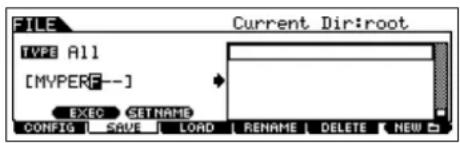
Chargement de données de performance depuis le périphérique de stockage USB
[FILE] [F3] LOAD
Les instructions suivantes expliquent comment rappeler les données enregistrées à l'aide du type de fichier « All » (extension : M7A) à partir du périhérique de stockage USB via la fonction Load.
1 Appuyez sur la touche [FILE] pour passer en mode File. Appuyez sur la touche [F1] CONFIG, puis sur la touche [SF1] CURRENT.
Si le périhérique est divisé en plusieurs partitions, Sélectionné la partition spécifique à utiliser. Si le périhérique dispose de plusieurs supports insérés (tels que des disques), Sélectionné un numéro de logement spécifique.
2 Appuyez sur la touche [F3] LOAD pour appeler I'ecran Load.
3 SeLECTIONNEZ le type de fichier a charger.
Le fichier « All » contient toutes les performances.
Si you voulez charger toutes les performances, reglez le parametre Type sur « All ». Dans ce cas, toutes les données pouvant etre creees sur cet instrument sont chargées. Si you voulez charger une performance specifique, reglez Type sur « Performance »
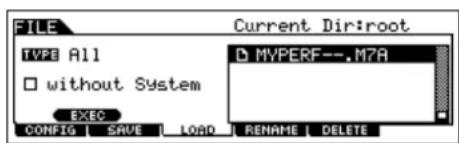
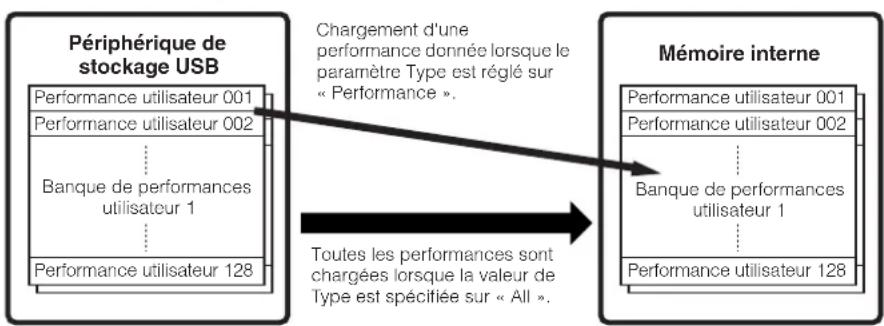
ATTENTION
Lorsque le parametre Type (type de fichier) est regé sur « All » et que l'opération de chargement est executée, toutes les données pouvant être créées sur l'instrument sont chargeés. Cela signifie que toutes les données existantes dans la mémoire utilisateur sont automatiquement érasées et perdues. Prénez soit de sauvégarder les données importantes sur un périphérique de stockage USB avant toute opération de chargement, en particulier lorsque la valeur de Type est spécifiée sur « All »

Si le réglage de Type (type de fichier) est paramétré sur « Performance » et l'opération de chargement exécutée alors que les voix utilisateur attribuées aux performances enregistrées dans le fichier ont été modifiées par une opération d'édition, le son des performances pourrait ne pas être reproduit correctement.
4 Selectionnez le fichier (B charger.
Positionnez le curseur sur le fichier (extension : M7A) sauvegarde au cours de l'opération expliquée au cours desdans les precedentes instructions. Si le fichier souhaite a ete enregistrredans un dostier specifie, entrez le nom de ce dernier et selectionnee le fichier. Pour plus d'instructions sur la selection d'un de dosier, reportez-vous a la page 213.
Si vous avez spécifié le paramètre Type sur « All » à l'objet 3, passez à l'objet 5.
Si vous avez regle le parametre Type sur « Performance » à l'etape 3, executez les opérations dans l'encadré suivant, puis passez à l'etape 5.
Lorsque Type est reglé sur « Performance » :
Lorsque Type est regle sur « Performance », vous pouvez spécifier et charger une performance spécifique depuis un fichier (extension M7A).

Positionnez le curseur sur le fichier
extension : S7A) sauvegarde au cours de
I'opération expliquée à la page précédente
Toutes les performances contenues dans le fichier selectionné sont repertoriées à l'écran. Positionné le curseur sur la performance souhaïée.
Selectionnez le numero de la
performance de destinacion.
Selectionneia
L'opération de chargement de données sur ce synthétiseur efface et remplace automatiquement les données existantes dans la mémoire utilisateur.
5 Appuyez sur la touche [SF1] EXEC pour charger effectivement le fichier.
Une fois que les données ont ete charges, le message « Completed » s'affiche et you revenez a l'ecran initial.
ATTENTION
Lors de l'enregistrement ou du chargement de données, veullez respecter les précautions suivantes :
- Ne jamais retireur ou ejecter le support du pérférique de stockage USB.
- Ne pas débrancher ou déconnecter le périhérique de stockage USB.
- Ne jamais mettre hors tension ni l'instrument ni les peripériques concernés.
Utilisation des contrôleurs : cours avancé
Contrôleurs pris en charge par le MO
Voupouez comader les parametres de son, de volume, de hauteur de ton, etc. en utilisant les contrroleurs du panneau avant aussi bien que les contrôleurs externes reliés aux differentes prises situées sur le panneau arriere.
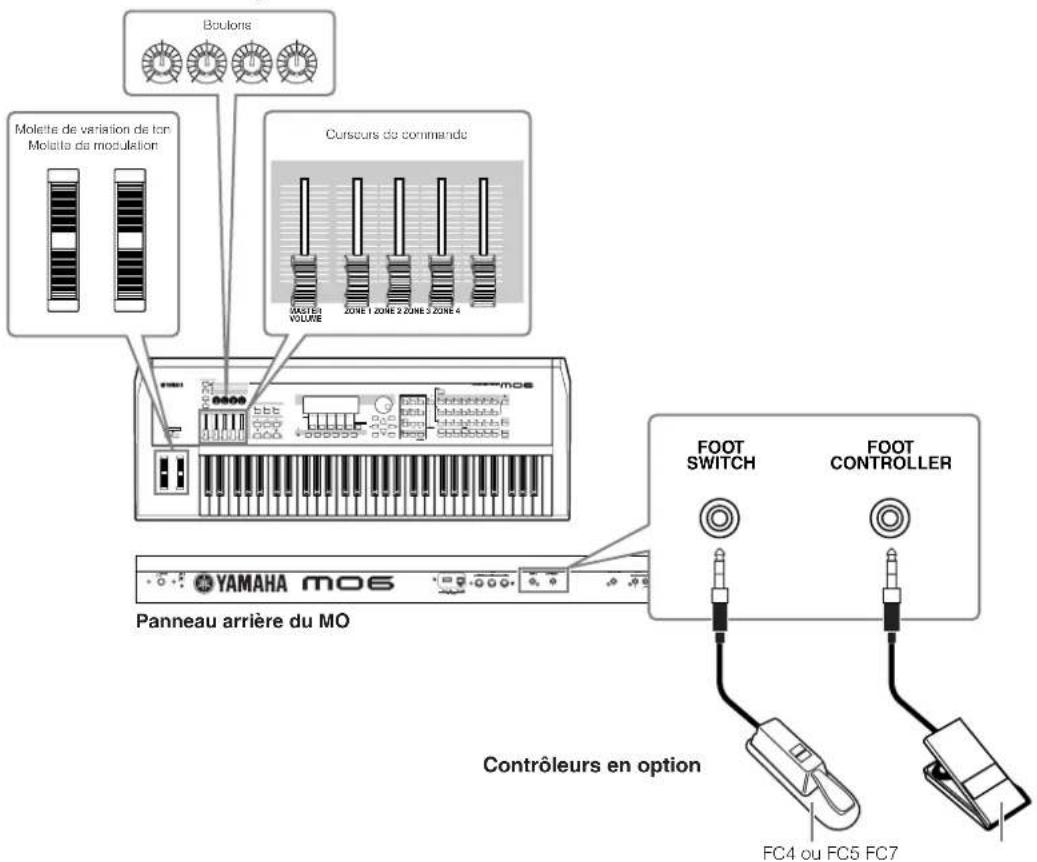
Contrôleurs sur le panneau avant
Contrôleurs du MO
■ Molette de variation de ton / Molette de modulation
Contrôlent la hauteur de ton et le vibrato. Pour en savoir plus, reportez-vous à la page 50.
Boutons et curseurs de commande
Contrôlent différents paramètres. Pour en savoir plus, reportez-vous à la page 51.
Contrôleurs en option branchés sur le panneau arrêté du MO
■ Sélecteur au pied
Un sélecteur au pied Yamaha FC4 ou FC5 fourni en option et connecté à la prise FOOT SWITCH peut être affecté à plusieurs paramétres. Il peut être utilisé comme sélecteur de type activation/désactivation, maintain, portamento, incrémentation/ dépréciementation du nombre de voix ou de performance, démarrage/arret du séquenceur ou encore activation/désactivation du maintain des arpèges.
Contrôleur au pied
Un contrôleur au pied en option (tel que le FC7), connecté à la prise FOOT CONTROLLER sur le panneau arrêté, peut être affecté à la commande de différents paramètres de l'instrument. Lorsque vous utilisez un contrôleur au pied comme commande de paramètres, vos mains restent libres pour le jeu au clavier ou le maniement d'autres contrôleurs, ce qui est extrémement pratique lorsque vous jouez en live.
Contrôle de voix à l'aide du jeu de commandes
[VOICE] selection de voix [EDIT] [COMMON] [F4] CTL SET (page 155)
Chacune des voix présélectionnées du MO est programmée selon des affectations appropriées de molette de modulation et de boutons, afin de régler le son et les effets de la façon qui s'adapte le mieux à la voix sélectionnée.
Par exemple, vous pouvez utiliser la molette de modulation pour appliquer un effet de choeur à une voix de piano, ou vous servir d'un bouton afin de commander le temps de chute d'une voix de guitare basse. Les réglages de tous les contrôleurs sont désignés par le terme de « jeu de commandes ». Ils peuvent être stockés avec la voix utilisé.
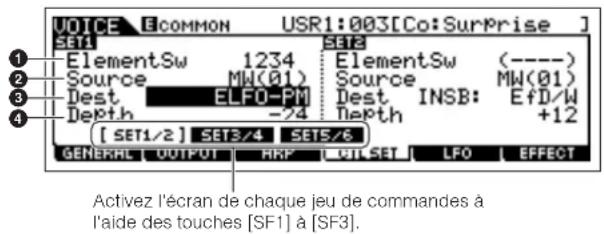
Element Switch (Selecteur d'elément)
Determine si le contrôle affecte chaque élément séparément.
Gardez à l'esprit que certaines destinations affectent la voix toute entière (tous les éléments). Dans ce cas, le paramètre Element Switch s'affiche avec la mention « --- » et ne peut pas être modifié. Ceci s'applique uniquement aux voix normales.
Source (contrôleur)
Determine le contrôleur souhaite. Pour les détails sur les abréviations de contrôleur, reportez-vous à la page 155. Le nombre indiqué entre parentheses se rapporte au numéro de changement de commande générale lors du déplacement de contrôleur.
Destination (fonction)
Determine la fonction affectee à la Source (contrôleur). Pour plus de détails sur les abréviations et types de paramètres, reportez-vous à la liste des commandes dans la Liste des données fournie séparément.
Depth (Profondeur)
Determine le degrde de controle possible du parametre selectionne en Destination. Dans le cas de valeurs négatives, le fonctionnement du contrôleur est inversé.
ASTUCE Affectation de plusieurs fonctions à un contrôleur
Il est possible d'avoir un seul contrôleur affectant differents aspects du son simultanement. Par exemple, reglez le paramètre Source de Control Set 1 (Jeu de commandes 1) sur MW (molette de modulation) et le parametre Destination sur ELFO-PM (Profondeur de modulation de la hauteur de l'OBF pour l'objet). Ensuite, parametrez également le paramètre Source de Control Set 2 (Jeu de commandes 2) sur MW, mais reglez le parametre Destination sur ELM PAN (Panoramaique d'objet). Dans cet exemple, lorsque vous déplacez la molette de modulation vers le haut, la modulation de la hauteur de ton augmente en conséquence et l'objet est simultanément balayé de gauche à droite.
Le je de commandes edited en mode Voice Edit (Edition de voix) est disponible lorsque la voix correspondante est selectionnee en modes Performance, Song et Pattern.
Les fonctions attribuées au contrôle Controller Set (Jeu de commandes) s'appliquent uniquement au bloc du générateur dessons interne. Dans le cas ou des instruments MIDI externes sont connectés, l'utilisation des contrôleurs généres des numeros distincte changement de commande MIDI, comme illustré dans le paramètre Source.
Meme si une fonction differente est attribuée à cette molette, la fonction Pitch Bend reste disponible et des messages de variation de ton continu d'être générés lorsque la molette est utilisée.
Contrôle de l'ensemble du système à l'aide de ASSIGNA et ASSIGNB
[ \text{[UTILITY]} \rightarrow \text{[F4]} ] CTL ASN [SF2] ASSIGN (page 208)
Les réglages ASSIGN A (Affecter A) et ASSIGN B (Affecter B) (Boutons 1 et 2) vous permettent de commander les fonctions qui influent sur l'ensemble des voix, performances, morceaux et motifs.
Vou puez stocker les reglages ASSIGN A et ASSIGN B comme reglages syste en appuyant sur la touche [STORE] (Stocker).
Les parametes ASSIGNA et ASSIGNB sont commun a la totalite des voix, performances, morceaux et motifs. La modification des reglages ASSIGN A et ASSIGN B peut entrainer des modifications au niveau des donnees stockees de voix, performance, morceau et motif utiliseur.
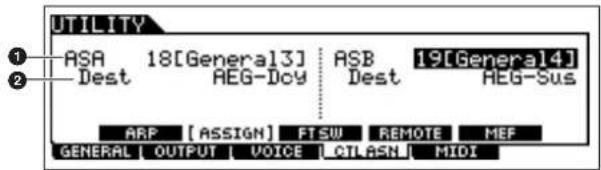
Determent les numeros de changement de commande generes lors du controle des parametes ASSIGN A et ASSIGN B (Curseurs de commande 1 et 2). Normalement, il n'y a pas lieu de modifier ces parametes. Les affectations de parametes conventionnels (definies dans la norme MIDI), utilisées pour les numeros de commande, sont indiquées entre parenthèses.
Destination (fonction)
Determine les fonctions affectees aux parametes ASSIGN A et ASSIGN B. Pour plus de détails sur les abréviations et types de parametes, reportez-vous à la liste des commandes dans la Liste des données fournie séparation.
Modification des nombres de changement de commande
Les fonctions attribuées aux contrôleurs par les fonctions Controller Set et ASSIGN A/B s'appliquent uniquement au bloc du générateur desons interne.
Dans le cas ou des instruments MIDI externes sont connectés, l'utilisation des contrôleurs génére des messages de changement de commande MIDI, comme indiquedans le tableau ci-dessous.
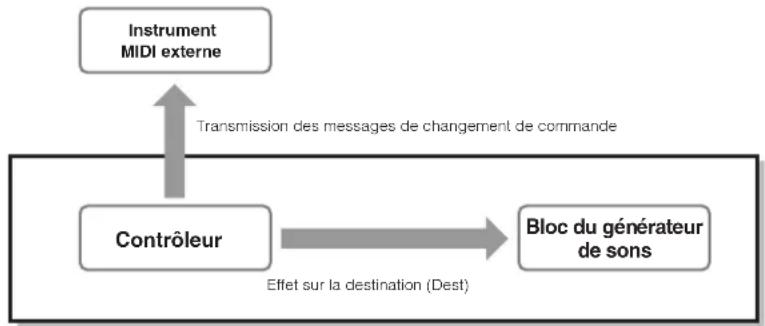
| Contrôleur | Message MIDI génére | Ecran de réglage du numéro de changement de commande |
| Aftertouch* (Modification ultérieure) | Channel Aftertouch (Modification ultérieure de canal) (DnH) | - |
| Pitch Bend Wheel (Molette de variation de ton) | Pitch Bend (Variation de ton) (EnH) | - |
| Modulation wheel (Molette de modulation) | Control Change (Modification de commande) (BnH, 01H) | - |
| ASSIGN A, B | Control Change (BnH) | [UTILITY] → [F4] CTL ASN → [SF2] ASSIGN |
| Footswitch (Sélecteur au pied) | Control Change (BnH) [UTILITY] → [F4] CTL ASN → [SF3] FT SW | |
| Ribbon Controller (Contrôleur de ruban)* | Control Change (BnH) | [VOICE] → [UTILITY] → [F3] VOIX → [SF4] CTL ASN [PERFORM] → Sélection de performance → [EDIT] → [COMMON] → [F4] CTL ASN [SONG]/[PATTERN] → Sélection de morceau/motif → [MIXING] → [EDIT] → [COMMON] → [F4] CTL ASN |
| ASSIGN 1, 2 | ||
| Foot Controller 1,2 (Contrôleur au pied 1, 2)* | ||
| Breath Controller (Contrôleur deSouffle)* |
- Le MO ne dispose pas des contrôleurs MIDI suivants : Aftertouch, Ribbon Controller, prise Foot Controller 2, et prise Breath Controller. N'oubliéz pas que si un périhérique exter net les mêmes messages de modification de commande MIDI que ceux défiinis ici, le générateur de sons interne répondra aussi à ces messages comme si vous utilisiez sur le MO le contrôleur MIDI non pris en charge/indispensible.
Les contrôleurs traditionnels, tels que la molette de modulation, affectent les instruments MIDI de façon conventionnelle. Par exemple, lorsque la fonction de panoramicique est affectee a la molette de modulation a l'aide du jeu de commandes, l'utilisation de la molette entraine l'application de la fonction de panoramicique au générateur de sons interne et transmet les messages de modulation a un instrument MIDI externe.
N'oubliéz pas que si les mêmes messages de modification de commande MIDI que ceux définis ici sont reçus depuis un périhérique externe, le générateur de sons interne répondra aussi à ces messages comme si le contrôleur du MO avait été lui-même utilisé.
ASTUCE Utilisation des contrôleurs pour deux fonctions différentes
Voupez eaglement configurer un contrroleur de maniere a ce qu'il envoie un certain type de message de contrôle au générateur de sons interne du MO et un type de message differenat à la sortie MIDl Out. Par exemple, dans un jeu de commandes, vous pouriez afferter un effet de résonance à ASSIGN 1 (Bouton 3) et assigner, en mode Utility, le numero de modification de commande 1 (modulation) à ce même bouton. A present, lorsque vous déplacez le Bouton 3, la résonance est appliquée au son du bloc de générateur de sons interne. Des messages de modulation sont toutes envoyés dans le même temps à l'instrument MIDl externe.
Création d'un morceau sur le MO
Cette section you explique comment creer un morceau en utilisant le sequencer du MO en modes Song (Morceau) et Pattern (Motif). Deux methodes (ou modes) permettent d'utiliser les fonctionnalités de productionusicale du MO pour creer voire propre musique : les modes Song et Pattern.
Le mode Song vous offre la possibilite de creer un morceau dans l'ordre, du debut à la fin.
Mode Song


En mode Pattern you pouze creer des sections distinctes, chacune comprenant plusieurs mesures, telles que I'intro, la melodie A, le thème principal, etc., puis les combiner pour composer le morceau en entier.
Mode Pattern

Ecoutez tout d'abord les démonnations de morceaux et de motifs spécifique programmes sur le MO pour découvert comment les motifs sont construits et utilisés.
Nous vous donnerons ensuite un exemple spécifique de creation de morceau : attribution d'un motif de rythme à chaque section en mode Pattern, puis enregistrement d'une melodie en mode Song. Lorsque vous aurez compris comment faire, vous pourrait utiliser la même méthode pourisser votre propre musique avec des motifs et des morceaux.
Reproduction des morceaux/motifs de démonstration
Les démonstrations de morceaux et de motifs ont été spécialement programmes pour vous permettre de discoverir àquel point lessons sont étonnants et l'instrument réellement performant, que ce soit au niveau de la création, des performances ou de la production musicale.
ATTENTION
Une foies les données des moceaux/motifs de demonstration charges, la zone de la mmoire utilise pour la reproduction est ecrasee et la touche [EFFECT BYPASS] (Contourer I'effect) est desactive. De meme, les reglages suivants sont modifi es afin de reproduce correctement le morceau/motif de demonstration.
[ \text{[UTILITY]} \rightarrow \text{[F1] GENERAL} \rightarrow \text{[SF1] TG} \rightarrow \text{Volume, NoteShift, Tune} ]
[ \text{[UTILITY]} \rightarrow \text{[F1] GENERAL} \rightarrow \text{[SF4] OTHER} \rightarrow \text{CtrlRest} ]
Les données importantes doivent toujours etre sauegardees sur un peripherique de stockage USB.
1 Appuyez simultanement sur les touches [FILE] (Fichier) et [UTILITY] (Utilitaire).
![YAMAHA MO6 - Appuyez simultanement sur les touches [FILE] (Fichier) et [UTILITY] (Utilitaire). - 1](/content/2026/02/391293/images/54804b06137aa5905c346fd0f5a531a996b27b7974cbbd979cde72b1b1b45080.jpg)
2 Paramétrez类型的Type de chargement) sur « All »
Il est possible de définir les trois types suivants. Cependant, pour cet exemple, selectionnez « All »
All (Tout) ....... Charge les données de démonstration des modes Song et Pattern.
Song . Ne charge que les données de demonstration du mode Song
Pattern ...... Ne charge que les données de démonstration du mode Pattern.
3 Appuyez sur la touche [ENTER] (Entrée) pour charger les données de démonstration.
Après le chargement des données, l'écran Song Play (Reproduction de morceau) est automatiquement appelé.
![YAMAHA MO6 - Appuyez sur la touche [ENTER] (Entrée) pour charger les données de démonstration. - 1](/content/2026/02/391293/images/81dbef2b30de36b2a5128d66134143576a99cac90686a86ff365dc5003ce4ad5.jpg)
Notes Les explications fournies ici s'apliquenq etglement au mode Pattern.
4 Appuyez sur la touche [ ] (Play) (Lecture) pour lancer la reproduction d'un morceau.
Lorsque la reproduction du morceau sélectionné est terminée, le morceau s'arrête automatiquement.
Vouppouvezarrerelmorceau,a tout moment durant son execution,enappuyant sur la touche[ ] (Stop)(Arret).
Celle-ci suspend la reproduction du morceau à la position actuelle. Pour reprendre la reproduction à partir de cette position, appuyez de nouveau sur [▶] (Play). Pour revenir instantanément au début du morceau, appuyez sur la touche [I ▲] (Top).
![YAMAHA MO6 - Appuyez sur la touche [ ] (Play) (Lecture) pour lancer la reproduction d'un morceau. - 1](/content/2026/02/391293/images/a40ec3362261c05e0ac6c94ec073f143fb10d89a2769970adcf5188d6050e896.jpg)
![YAMAHA MO6 - Appuyez sur la touche [ ] (Play) (Lecture) pour lancer la reproduction d'un morceau. - 2](/content/2026/02/391293/images/dcdacc8ac08715de813f1c61cb8477fb7f737d3edefa3ef66ead5bfeab11fb1f.jpg)
5 Sélectionnez et reproduisez un autre morceau de démonstration.
Positionnez le curseur sur « Song : Name » (Nombre de morceau : nom) à l'aide des touches de curseur, puis selectionnez un autre morceau en vous servant du cadran de données ou des touches [INC/YES] et [DEC/NO].
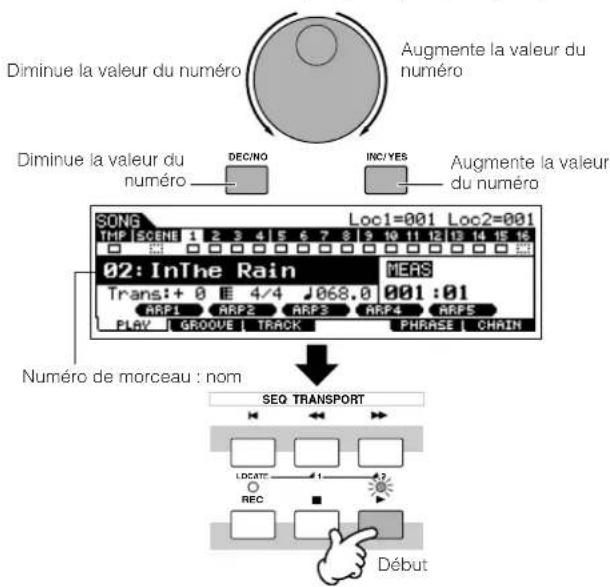
Reproduisons à partir un motif de démonstration.
6 Appuyez sur la touche [PATTERN] pour passer en mode Pattern.
![YAMAHA MO6 - Appuyez sur la touche [PATTERN] pour passer en mode Pattern. - 1](/content/2026/02/391293/images/a5b155632acc7a8046540738f6835aa68d133164c3e12b7c878af46bcfa66f94.jpg)
7 Appuyez sur la touche [ ] (Play) pour lancer la reproduction d'un motif.
Il existe une autre façon de lancer la reproduction d'un motif, qui consiste à appuyer sur la touche appropriée du clavier. Positionnez le curseur sur l'icône du clavier et appuyez sur la touche [INC/YES] (Augmentation/Oui) pour que le symbole apparaisse. Appuyez ensuite sur n'importe qu'elle touche pour lancer la reproduction du motif.
![YAMAHA MO6 - Appuyez sur la touche [ ] (Play) pour lancer la reproduction d'un motif. - 1](/content/2026/02/391293/images/76768302148d1986a67fae245a3b52e42670b2fb4db868808823432a3d798d48.jpg)
8 Essayez diverses variations rythmiques en changeant de section.
Vérifiez que levoyant [SECTION]estallumé(activez-en la touche si nécessaire),puis appuyez sur l'une des touches illustrées ci-dessus afin de selectionner et reproduce les différentes sections de motif. Pour appeler les sections A-H, il suffit d'appuyer sur les touches [A]-[H] correspondantes.Les sections I-PétantseLECTIONnables àI'aide des touches [PRE1]-[-] appropriées.
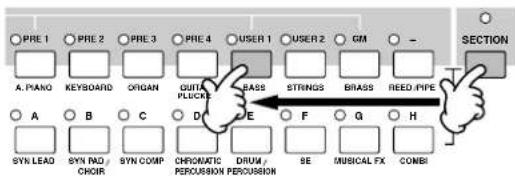
Note Il est possible qu'il y ait des sections du motif de démonstration qui ne contiennent pas de donnée. De ce fait, il peut arriver qu'aucun son ne soit audible lorsque certaines sections sont selectionnées.
9 Appuyez sur la touche [■] (Stop) pour arreter la reproduction du motif.
Contrairement à la reproduction de morceau, la reproduction de motifs continue en boucle jusqu'à ce que vous appuyiez sur la touche [ ] (Stop).
Vous pouvez arreter le motif à tout moment en appuyant sur la touche [■] (Stop). Celle-ci suspend la reproduction du motif au niveau de sa position actuelle. Pour reprendre la reproduction à partir de ce point, appuyez de nouveau sur [▶] (Play). Pour revenir instantanément au début du motif, appuyez sur la touche [■] (Top).
10 Sélectionnez et reproduisez un autre motif de démonstration.
Pour selectionner un motif, procedez de la meme maniere que pour un morceau. Reportez-vous a I'etape 5 ci-dessus.
Utilisation de la fonction Mute/Solo (Assourdissement/Solo) avec des pistes de morceau et de motif
Testez cette fonction avec les morceaux de démonstration pour écouter la manière dont les pistes sont entendues lorsqu'elles sont isolées ou associées dans diverses combinaisons.
Pour assourdir une piste
1 Appuyez sur la touche [MUTE] (Assourdissement) (le voyant s'allume).
2 Appuyez sur n'importe quelle touche numérique [1] - [16] pour selectionner le numero de la piste à assourdir.
La piste correspondante est assourdie (son voyant s'eteint) et ne produit aucun son. Lorsque vous appuyez de nouveau sur la meme touche, I'assourdissement de la piste est annulé (son voyant s'allume).
![YAMAHA MO6 - Appuyez sur n'importe quelle touche numérique [1] - [16] pour selectionner le numero de la piste à assourdir. - 1](/content/2026/02/391293/images/5f14aa546dbddb0816de18a1ab4944bee1ee7a453998df543692a45666c9f87d.jpg)
Pour désactiver la fonction Mute, appuyez de nouveau sur la touche [MUTE] (le voyant s'eteint).
Pour isoler une piste
Tout en maintainant la touche [MUTE] enforcée, appuyez sur l'une des touches numériques [1] - [16] pour reproductive la piste correspondante en solo. Une fois la piste sélectionnée, le voyant de la touche [MUTE] clignote, indiquant par la que la fonction Solo est activée. Dans ce cas, vous pouvez modifier la piste sélectionnée en appuyant simplement sur la touche numérique [1] à [16] correspondante. Pour annuler la fonction Solo, appuyez de nouveau sur la touche [MUTE].
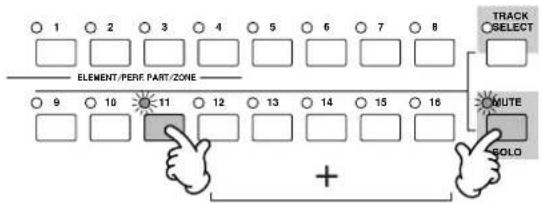
Creation de motif
Lorsque you creez un morceau, l'un des aspects les plus essentiels de cette tache est le rythme. C'est presque tous I'elément a considérer en premier car il sort de base au reste de la musique. Le mode Pattern you offre les outils nécessaires pour creer des motifs rhythmiques destinés à I'accompagnement de morceau. Voici les etapes fondamentales dans l'utilisation de motifs pour creer un morceau :
1) En mode Pattern, creez et reliez les phrases destinées à l'accompagnement et au morceau.
2) Convertissez les données de motif en morceau.
Les trois méthodes suivantes seront à la création de motifs.
- Création de motif à l'aide de phrases préselectionnées et d'arpèges
- Création de motif au moyen de phrases utilisateur
- Création de motif via les fonctions d'enregistrement en temps réel et pas à pas
ATTENTION
Les données de morceau et de motif creées sont temporairement stockées dans la mémoire DRAM (page 150). Dans la mesure où les données contenaig au la mémoire DRAM sont perdues lorsque l'appareil est mis hors tension, vous devez always stocker ces données sur un périhérique de stockage USB avant de couper l'alimentation.
Configurationrequisepourlacreationd'unmotif(Réglagesdemixage)
Selectionnez tout d'abord le motif youlu et affectez une voix a chaque piste.
1 Appuyez sur la touche [PATTERN] pour passer en mode Pattern Play (Reproduction de motif).
Selectionne le motif vide.
![YAMAHA MO6 - Appuyez sur la touche [PATTERN] pour passer en mode Pattern Play (Reproduction de motif). - 1](/content/2026/02/391293/images/e55b3fb179daa5b81794e1807b353c5a0b9df4acbeacfd5ef9bb59bc7ee4a836.jpg)
2 Appuyez sur la touche [MIXING] (Mixage) puis sur la touche [F2] VOICE pour afficher I'ecran de réglage de voix.
![YAMAHA MO6 - Appuyez sur la touche [MIXING] (Mixage) puis sur la touche [F2] VOICE pour afficher I'ecran de réglage de voix. - 1](/content/2026/02/391293/images/061862f2c18a6e9152ccb2d6927d68a011cec12d5f91b45d64728b4f6a662ac4.jpg)
![YAMAHA MO6 - Appuyez sur la touche [MIXING] (Mixage) puis sur la touche [F2] VOICE pour afficher I'ecran de réglage de voix. - 2](/content/2026/02/391293/images/6bd18518f0ef6fb560eacad388dc366926430d5e49dcd9eb460e4132fad657d2.jpg)
![YAMAHA MO6 - Appuyez sur la touche [MIXING] (Mixage) puis sur la touche [F2] VOICE pour afficher I'ecran de réglage de voix. - 3](/content/2026/02/391293/images/8bb029a9565fd0ed737958bc4eb4a537cac90ca95ae7e8132d5b207f9b8455e9.jpg)
3 SeLECTIONnez la piste (partie) à laquelle vous souhaitez affecter une voix.
Appuyez sur la touche [TRACK SELECT] (Sélection de piste) pour que sonvoyant s'allume et sélectionnez une piste (partie) en appuyant sur l'une des touches numériques [1] à [16]. Vous pouvez maintainer réproduire la voix de la piste sélectionnée à partir du clavier.
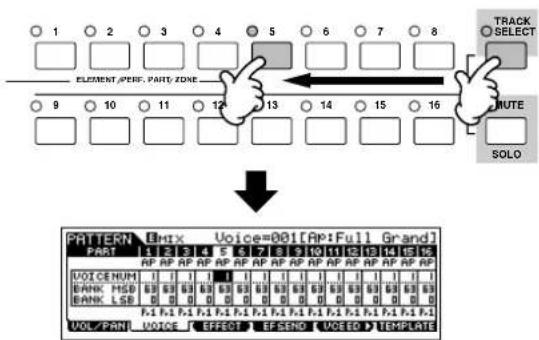
Voussoupiezegalementselectionnerla partiea laide des touches decurseur [ ] [>].
4 Sélectionnez la voix souhaitée.
Désactivez la touche [TRACK SELECT] et seLECTIONnez une voix normalement, de la même manière qu'en mode Voice. Vous pouvez également utiliser la fonction Category Search (Recherche par catégorie).
Il you est aussi possible de selectionner directement le numero ou la banque de voix a l'aide des parametres « VOICE NUM » (Numero de voix) ou « BANK MSB/BANK LSB » (Banque MSB/ Banque LSB). Reporlez-vous à la Liste des données fournie a part pour plus de detalls.
Lors de la seLECTION de la voix de mixage, deplacez le curseur sur « BANK MSB/BANK LSB » et selectionnez « mv » puis sur « VOICE NUM » et choisissez le numero de voix. Pour en savoir plus sur la voix de mixage, consultez la page 78.
5
Répétez les étapes 3 et 4 ci-dessus pour affecter la voix à chaque piste (partie).
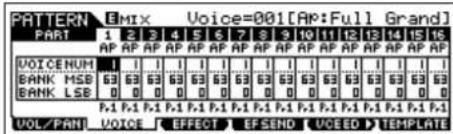
6
Enregistrez les réglages de mixage.
Appuyez sur la touche [STORE] (Stocker) (l'écran ci-dessous s'affiche). Appuyez sur la touche [ENTER] pour stocker les réglages de mixage avec le motif.
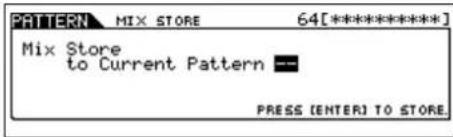
ATTENTION
Les données de morceau et de motifs créées sont temporarient stockées dans la mémoire DRAM (page 150). Dans la mesure où les données contenues dans la mémoire DRAM sont perdues lorsqu' l'appareil est mis hors tension, vous doivent toujours stocker ces données sur un périphérique de stockage USB avant de couper l'alimentation.
NOTE
Vouys pouvez stocker les réglages sous forme de méthode de mixage. Pour plus de détails sur le réseau de mixage, voir ci-dessous.
NOTE
Il est également possible de régler le volume, le balayage, les effets et l'égaliser ainsi que la voix. Pour en savoir plus, reportez-vous à la page 93.
ASTUCE
Selection d'une voix à l'aide du modele de mixage.
Ce sont 32 réglages de mixage au total, tous concus pour une catégorie ou un genre de musique différent, qui ont été programmes et enregistrés sous forme de modèles de mixage pratiques. Chaque réseau de mixage inclut les voix, les effets, le balayage panoramicique et les autres réglages adaptés au genre musical choisi. Il vous suffit de sélectionner le réseau qui se rapproche le plus du type de morceau ou de motifs que vous souhaitez créé, d'ajuster les réglages selon les besoins et de lancer l'enregistrement.
NOTE
Voupez egalement enregistrer les regiages de mixage que youe ave crees sur le MO sous forme de modules de mixage originaux. Pour en savoir plus, reportez-vous a la page 94.
1A
appuyez sur la touche [PATTERN] pour passer en mode Pattern Play (Reproduction de motif).
2A
appuyez sur les touches [MIXING] puis [F6] a template pour afficher l'écran de réglages de mode.
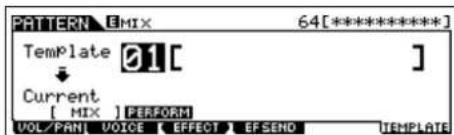
3
Selectionnez le modele youlu a l'aide des touches [INC/YES] et [DEC/NO] (Diminution/ Non) ou du cadran de données.
Dés qu'un modele est selectionné, les réglages de mixages correspondants sont automatiquement charges.
4
Jouez au clavier pour vérifier les réglages de mixage.
Appuyez sur la touche [TRACK SELECT] pour que son voyant s'allume et selectionnez une piste en appuyant sur l'une des touches numériques [1] à [16].
ASTUCE Creation de voix de mixage exclusivement pour des morceaux/motifs
Si vous attribuiez des voix utiliser à votre morceau ou motif et que vous les editedz ensuite en mode Voice Edit(Edition de voix), les voix pourront produit un son différent de l'effet escompté. Cette fonction très pratique vous permet de creer des voix de mixage particulieres pour vos morceaux et motifs et de veiller à ce que celles-ci soient reproduites exactement comme elles ont ete editees pour le morceau/motif. Les voix de mixage ne peuvent etre selectionnées qu'en mode Song ou Pattern.
Souics les voix normais sont croosjoditocs en tant que voix do mixage.
1 Passez en mode Song ou Pattern, puis selectionnez le numero de orceau ou de motif souhaité.
2 Appuyez sur la touche [MIXING] (son voyant s'allume), puis selectionnez la partie contenant la voix voulue.
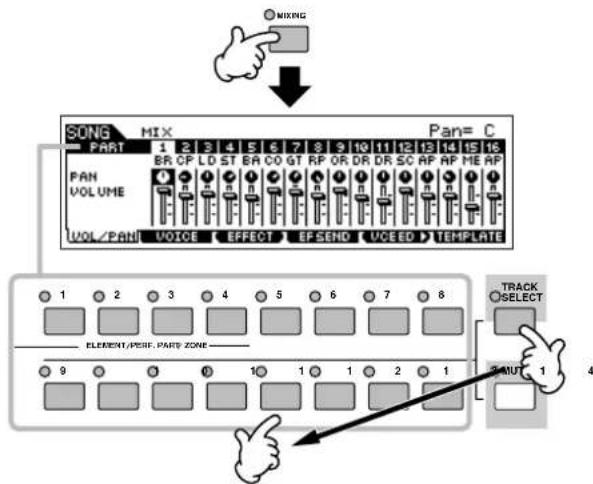
3 Appuyez sur la touche [F5] VCE ED (Edition de voix) pour passer en mode Mixing Voice Edit (Edition de voix de mixage).
5Note II n'est possible de passer en mode Mixing Etil (Edition de mixage) quo lors de la selection d'une partie à laquelle une voix normale a été affectée.
4 Appelez l'écran Common Edit (Edition commune) ou Element Edit (Edition d'élement), selon les besoin.
Ces écrons sont les mêmes que ceux du mode Voice. Reportez-vous à la page 203.
5 Stockez la voix de mixage edited dans la mémoire utilisateur interne avec le morceau/motif.
5-1 Appuyez sur la touche [STORE] pour passer en mode Mixing Voice Store (Stockage de voix de mixage).
5-2 Reglez la banque de voix de destination sur MIXV et selectionnez le numero de la voix de destination. Vous pouvez stocker la voix edited dans le mode Mixing Voice Edit en tant que voix normale utiliseur en parametrant Voice Bank (Banque de voix) sur « USER1 » (Utilisateur 1) ou « USER2 » (Utilisateur 2).
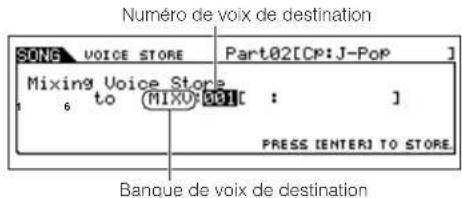
5-3 Appuyez ensuite sur la touche [ENTER] pour proceder à l'opération de stockage.
ATTENTION
Les données de morceau et de motifs créées sont temporarément stockées dans la mémoire DRAM (page 150). Dans la mesure où les données contenues dans la mémoire DRAM sont perdues lorsque l'appareil est mis hors tension, vous neccessent plusieurs stockerces des données sur un péphérique de stockage USB avant de couper l'alimentation.
Création de motif à l'aide de phrases préselectionnées et d'arpèges
Naturalement, vous pouvez creer des phrases et des motifs en enregistrant toute propre performance au clavier en temps reel. Cependant, le MO presente des fonctionnalités pratiques telles que les phrases présélectionnées et la fonction d'arpège, qui vous permettent de selectionner rapidement et facilement des parties d'accompagnement et des phrases adaptées à différents genres et styles musicaux.
Nous allons tout d'abord enregistrer une performance dans la Section A, en utilisant les phrases présélectionnées des motifs de batterie, ainsi que certaines phrases d'arpège de guitare et de guitare basse.
Sélection d'un motif de batterie à partir de phrases présélectionnées
1 enregistré à la section « Configuration requise pour la création d'un motif (Réglages de mixage) » on page 76.
Dans l'exemple ci-dessous, nous utilisieren un motif composé des éléments suivants :
Piste 1: batterie Piste 4: piano
Piste 2: guitareasse Piste 5: cordes
Piste 3 : guitare
2 Appuyez sur les touches [SECTION], puis [A].
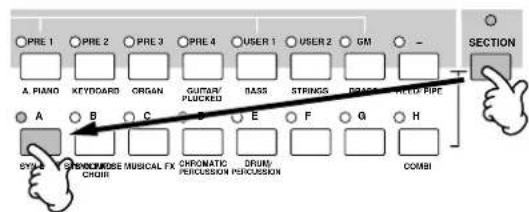
3 Reglez la mesure (indication de la mesure), le tempo et la longueur.
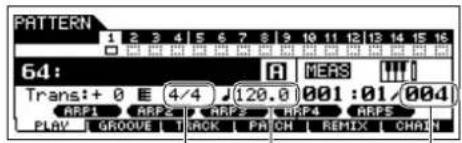
Mesure (indication de la mesure) Tempo Longueur du motif
4 Appuyez sur la touche [F4] PATCH pour appeler I'ecran Patch.
5 Dr 1 à Dr 4 de la catégorie. Sélectionnez ensuite un numéro de phrase.
Appuyez sur la touche [▶] (Play) pour écouter le motif de batterie. Essayez plusieurs motifs différents.
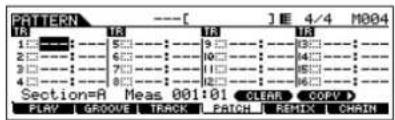
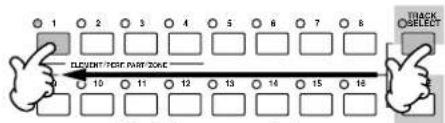
Choisissez une piste.
Indique la categorie des phrases présélectionnées.

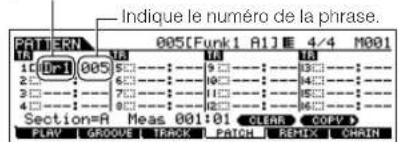
Selectionnez une phrase présélectionnée.
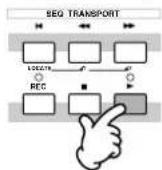
Reproduizee le motif pour confirmer la phrase attribuée.
6 Appuyez sur la touche [ ] pour interrompre la reproduction.
Appuyez sur la touche [F1] PLAY pour passer en mode Pattern Play.
ASTUCE Phrases utiliseur
Outre les phrases préseLECTIONnées, vous pouvez stocker les données MIDI que vous avez enregistrées en mode Pattern sous forme de phrases utilisateur. Les phrases utilisateur ont l'avantage supplémentaire de faire appel aux sons d'autres instruments, ce qui vous permet d'enregistrer la basse, la guitare, le piano et d'autres parties aussi bien que la batterie et les percussions. Pour en savoir plus, reportez-vous à la page 81.
ASTUCE Activation ou déactivation de la voix de phrase
Dans les réglages par défaut, lors de l'affection d'une phrase à chaque piste, la voix actuelle de la piste est replacée par la voix stockée dans la phrase (voix de phrase). Si vous ne poulez pas changer de voix et souhaitez utiliser les données de séquence MIDI uniquement, désactiver le paramètre de piste suivant.
[F3]TRACK [SF3]TR VOICE
Lors du réglage des paramètres comme indiqué sur l'écran ci-dessous, la voix originale de la piste 3 sera seLECTIONnée, même si une phrase est affectée à la piste. Si vous affectez des phrases à d'autres pistes (celles dont le réglage est activé), ce sont les voix stockées dans la phrase attribuée qui seront utilisées.
![YAMAHA MO6 - [F3]TRACK [SF3]TR VOICE - 1](/content/2026/02/391293/images/6cdee33d6eaa5bb7f34dd8e35abb5749ed5e131c6178683717cc1c7007cdf04e.jpg)
Procedons ensuite à l'enregistrement dessons de guitare basse, de guitare et de piano à l'aide de la fonction d'arpège.
Creation de motif au moyen de l'arpège
Enregistrement d'un motif de guitare basse.
7 | Sélectionnez la piste à laquelle la guitare basse est affectée.
Appuyez sur la touche [TRACK SELECT] pour que sonvoyant s'allume et selectionnez une piste en appuyant sur la touche numérique [2].
8 | Appuyez sur la touche [REC] pour passer en mode Pattern Record.
Réglez les paramètres liés à l'enregistrement sur l'écran [F1]
SETUP. Réglez Type sur « replace » (remplacer), Loop (Boucle) sur « off » et Quantize (Quantification) sur « off »
![YAMAHA MO6 - | Appuyez sur la touche [REC] pour passer en mode Pattern Record. - 1](/content/2026/02/391293/images/479fb6853e58f50231c3b22fe49bedee2e34329dde0c72badf159a8242b5460d.jpg)
ASTUCE Type, Loop et Quantize
Type (Type)
Le réglage « replace » vous permé de remplaçer une piste déjà enregistrée par de nouvelles données. Le premier enregistrement est perdu et le nouveau prend sa place. Le réglage « overdub » (surimpression) vous autorise à enregistrer des données supplémentaires (couche) sur une piste qui en contient déjà.
Il s'agit de deux méthodes d'enregistrement en temps réel.
Le réglage « setting » (Enregistrement pas à pas) vous offre la possibilité de composer votre performance en l« écrivant » à raison d'un événement à la fois. Pour en savoir plus, reportez-vous aux page 82.
Loop (Boucle)
Cette fonction vous permet de reproduce un motif « en boucle ». Si les paramètres Type et Loop sont respectivement régés sur « surimpression » et « on » (activation), vous pourrez ajouter des notes ou des parties distinctes dans l'ordre. Par exemple, vous pourrez enregistrer les parties d'un kit de percussion une par une, enregistrant un une grossse caissée à la première prise, un une caissée claire à la deuxième, une cymbale de charleston à la troisième, et ainsi de suite. Cette technique est également pratique pour ajouter des données non liées aux notes mais à la création de son proprement dite, telles que les boutons et le contrôleur. Du fait que nous allons enregistrer dans cet exemple via la fonction d'arpège, il faut spécifique Loop sur « off » (déaction).
La fonction Record Quantize (Quantification de l'enregistrement) aligne la synchronisation des notes en temps réel, au fur et à mesure de l'enregistrement. Àsi toutes les notes seront enregistrées exactement sur le temps, même si vous jouez parfais sur les temps faibles. Du fait que nous utilisier la fonction d'arpège pour l'enregistrement ici, il est nécessaire de désactiver le réglage Quantize (« off »).
9
Désactive les paramètres PartSw (Part Switch) (Selecteur de partie) sur l'écran [F3] ARP.
Lorsque vous activez le paramètre, vous pouvez utiliser l'arpège sur cette piste.
![YAMAHA MO6 - Désactive les paramètres PartSw (Part Switch) (Selecteur de partie) sur l'écran [F3] ARP. - 1](/content/2026/02/391293/images/2e6397eb95709f9d6393322bdff7db70fad232dde04c679fb4b9a8f277f89fbf.jpg)
10
Définissez les réglages Arpeggio Bank (Banque d'arpèges), Category (Categorie) et Type liés à l'arpège.
Réglez les paramètres Bank (Banque) et Ctgr (catégorie) respectivement sur « pre » et « Bass » (basse). « basse », Essayez plusieurs motifs de basse différents.
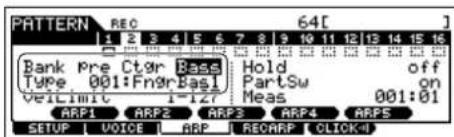
NOTE
Outre les arpèges préselectionnés, vous pouvez creer vos propres données d'arpege originales. Reportez-vous à la page 97.
11
Réglez le paramètre RecArp sur « on » dans l'écran [F4] RECARP (Record Arpeggio (Enregistrement d'arpège).
Lorsque ce paramètre est reglé sur « on», les données de reproduction de l'arpège sont enregistrées sur une piste en tant que données de sequence MIDI.
![YAMAHA MO6 - Réglez le paramètre RecArp sur « on » dans l'écran [F4] RECARP (Record Arpeggio (Enregistrement d'arpège). - 1](/content/2026/02/391293/images/5089a9cdb38d8dc484184dd13815c62159ff7968a8b343a7fcdffc09e114ae90.jpg)
12
Appuyez sur la touche [F5] CLICK pour activer le son du métronome et faire fonctionner ce dernier pendant l'enregistrement.
Lorsque l'icone « son » est affichée, le son du métronome est activé et ce dernier fonctionné pendant l'enregistrement.
![YAMAHA MO6 - Appuyez sur la touche [F5] CLICK pour activer le son du métronome et faire fonctionner ce dernier pendant l'enregistrement. - 1](/content/2026/02/391293/images/4543c74f4cb83a5833fae0721d925ab323a6da0c52ca91badedfef8fcc530a6e.jpg)
13
Appuyez sur la touche [▶] (Play) pour lancer l'enregistrement.
Jouez une ou plusieurs notes au clavier pour lancer la reproduction de l'arpège. La note fondamentale de l'accord du motif de basse change en fonction de la touche jouée.
![YAMAHA MO6 - Appuyez sur la touche [▶] (Play) pour lancer l'enregistrement. - 1](/content/2026/02/391293/images/5f414cf2bba6c6c1a56fb5d663038b7b05df70d19672e888ad8f4d25f905bfe3.jpg)
L'enregistrement réel démarre après une mesure.
![YAMAHA MO6 - Appuyez sur la touche [▶] (Play) pour lancer l'enregistrement. - 2](/content/2026/02/391293/images/1c85ab50001e6839e02629ab842b1c9f61d8a5122384b631779e962e9b8f65d8.jpg)
Reproduction des arpèges
![YAMAHA MO6 - Appuyez sur la touche [▶] (Play) pour lancer l'enregistrement. - 3](/content/2026/02/391293/images/48474387e49dbb7044bf252bbebf8847815a7f00b0c169fe5d912c5e9845370c.jpg)
L'enregistrement s'interrrompt automatilquement lorsque la reproduction du motif touche à sa fin dans la mesure où le réglage Loop est spécifique sur « off »
14
Désactive l'indicateur [ARPEGGIO ON/OFF] (Activation/désactivation de l'arpège) et appuyez sur la touche [▶] (Play) pour écouter le motif de guitare basse nouvellement enregistré.
Enregistrrons maintainant le motif de guitare.
15
Selectionnez la piste à laquelle la guitare est affectée.
Appuyez sur la touche [TRACK SELECT] pour que sonvoyant s'allume et selectionnez une partie en appuyant sur la touche numérique [3].
16
Enregistrez la partie de guitare en utilisant l'arpège, comme vous l'avez fait pour la partie de guitare bassé ci-dessus.
Suivez les étapes 8 à 14 ci-dessus, en selectionnant cette fois-ci « GtPI » (Guitar and Plucked) (Guitare pincee) dans la catégorie Arpeggio et essayez les diverses phrases de guitare.
Les données MIDI que vous avez enregistrées en mode Pattern sont stockées sous forme de phrase utiliser. Il est possible de stocker jusqu'à 256 phrases utiliser dans un motif unique.
Utilisons ensuite la fonction Pattern Copy (Copier le motif) pour enregistrer les phrases utiliser dans la Section B.
Copie de motif et creation de motif avec des phrases utiliser
Dans les etapes ci-dessous, you aliez affector les mêmes phrases des parties de batterie et de guitare bajo de la Section A aux parties correspondantes de la Section B et creer ainsi une partie de guitare dans laquelle la guitare et la guitare basse sont reproduites à l'unisson.
Copiedemotif
Pour afferer les phrases de batterie et de basse de la Section A à la Section B, nous allons copier la performance de la Section A dans la Section B.
Appuyez sur la touche [PATTERN] pour passer en mode Pattern Play, puis appuyez sur la touche [JOB] (Tâche) pour passer en mode Pattern Job (Tâche de besoin).

Copiez le motif dans l'écran [F6] PATTERN.
Selectionnez « 01 : Copy Pattern » et appuyez sur la touche [ENTER].
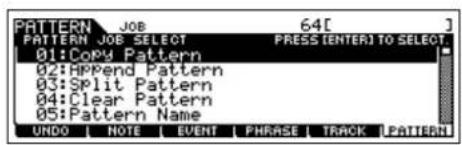
Selectionnez un numero de motif et une section respectivement pour la source et la destination.
Selectionnez le numero du motif que vous avez precedemment créé et la Section A comme source. Selectionnez le même numero de motif et la Section B pour la destination.
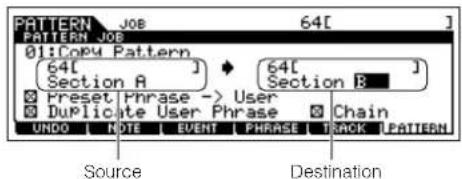
Appuyez sur la touche [ENTER], puis sur la touche [INC/YES] pour executer l'opération de copie.

Appuyez plusieurs fois sur la touche [EXIT] (Quitter) pour returner en mode Pattern Play.

Activez la touche [SECTION], puis appuyez sur la touche [B].
La Section B est selectionnée. Appuyez sur la touche [▶] (Play) pour réproduire et confirmer le motif copiedé.
Creation de motif à l'aide de phrases utilisateur
Faites jouer ensemble la guitare et la basse via la phrase utilisateur de la basse enregistrée dans la Section A.
Appuyez sur la touche [F3] TRACK, puis sur la touche [SF3] TR VCE pour appeler l'écran Phrase Voice (Voix de phrase).
Désactivez le paramètre Phrase Voice de la piste 3 (Guitare). Vous pouvez n'utiliser que les données de sequence MIDI dans la phrase utilisé.

Si vous laissiez le paramètre Phrase Voice activé « on», la voix sera modifiée lors de l'utilisation de la phrase utilisateur pour la partie de guitare de l'étape 8.
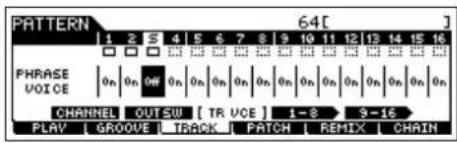

Appuyez sur la touche [F4] PATCH pour appeler l'écran Patch.
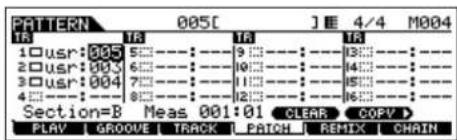
Reglez le paramètre Pattern pour que la phrase utiliseateur de la base de la piste (partie) 2 soit utilisé pour la partie 3.
Selectionnez le numero de phrase de la partie 3 et reglez-la pour le même numero de phrase de basse de la partie 2.
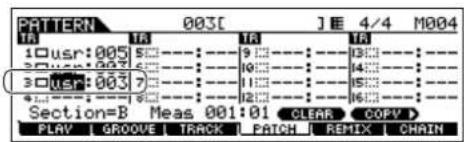

Appuyez sur la touche [▶] (PLAY) pour lancer la reproduction de la Section B.
Régléz l'octave et la velocité de la phrase de guitare selon les besoins, dans l'écran [F2] NOTE du mode Pattern Job.
ATTENTION
Les mêmes phrases utilisateur sont assignables à des sections différentes d'un motif. Gardez toute fois à l'esprit que les données de section sont automatquement alterées en cas de modification d'une autre section partageant la même phrase utilisateur.
ASTUCE Copie d'une phrase utilisateur d'un autre motif vers le motif actuellément selectionné
Les phrases utilisateurs pouvant etre attribuées à l'aide de la fonction Patch (Assignation) se limitent a celles qui sont contenues dans le motif actuelflement selectionné. Pour copier des phrases provenant d'autres motifs en vue de les utiliser dans le motif en cours, suivez les instructions ci-dessous.
1 Sur I'ecran [F4] PATCH, appuyez sur la touche [SF5] COPY pour appeler I'ecran Copy Phrase (Copier la phrase).
2 Tout d'abord, spécifie les nombre de motif et de phrase source ainsi que les nombres de phrase et de piste de destination (motif actuel). Appuyez ensuite sur la touche [ENTER] pour proceeder à l'opération de copie.
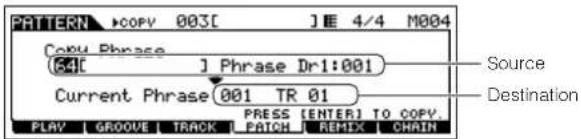
3 Appuyez sur la touche [EXIT] pour revenir à l'écran [F4] PATCH et vérifie la phrase attribuée en appuyant sur la touche [▶] (Play) pour réproduire le motif.
Enregistrez ensuite la Section C en utilisant les fonctions d'enregistrement en temps réel ou pas à pas.
Création de motif avec les méthodes d'enregistrement en temps réel et pas à pas
Pour la Section C, reglez la batterie, la basse et la guitare comme pour la Section A, puis ajoutez une partie de piano en utilisant l'enregistrement en temps réel et entrez une partie de cordes via l'enregistrement pas à pas. Nous allons aussi ajuster ici la sensation rhytmique de la phrase à l'aide de la fonction Groove.
Création de motif via l'enregistrement en temps réel
Copiez la Section A sur la Section C, en suivant les consignes de la section « Copie de motif » on page 81.
2 | Sélectionnez la piste à laquelle la partie de piano est affectée.
Appuyez sur la touche [TRACK SELECT] de sorte que sonvoyant s'allume et selectionnez une piste pour la partie de piano en appuyant sur la touche numérique [4].
3 Appuyez sur la touche [REC] pour passer en mode Pattern Record.
Régléz les paramètres liés à l'enregistrement sur l'écran [F1] SETUP. Spécifiez les paramètres Type et Loop respectivement sur « surimpression » et « on ». Ces réglages vous permettent de repeter l'enregistrement du motif en « boute » et d'enregistrer des événements de note supplémentaires sans supprimer les données déjà enregistrées. Pour les autres paramètres, reportez-vous à la page 198.
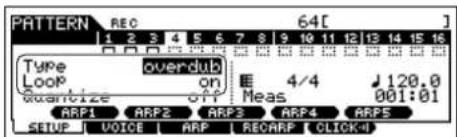
4 Appuyez sur la touche [▶] (Play) pour lancer l'enregistrement.
5 Lorsque l'enregistrement est terminé, appuyez sur la touche [■] (Stop) pour arrêté l'enregistrement.
Appuyez sur la touche [▶] (Play) pour écouter le motif nouvellement enregistré.
Création de motif via l'enregistrement pas à pas
Nous allons à partir de cordes en utilisant la méthode d'enregistrement pas à pas.

Selectionnez la piste à laquelle la partie de cordes doit être affectée.
Appuyez sur la touche [TRACK SELECT] de sorte que sonvoyant s'allume puis selectionné une piste pour la partie de cordes en appuyant sur la touche numérique [5].

Appuyez sur la touche [REC] pour passer en mode Pattern Record.
![YAMAHA MO6 - Appuyez sur la touche [REC] pour passer en mode Pattern Record. - 1](/content/2026/02/391293/images/95bcb4df30711bb271e57883eac0831af4e005888e6addedd5d05c8b7a06e050.jpg)
Réglez le paramètre TYPE sur « step » (pas) dans l'écran [F1] SETUP.
![YAMAHA MO6 - Réglez le paramètre TYPE sur « step » (pas) dans l'écran [F1] SETUP. - 1](/content/2026/02/391293/images/bf4f5982bfbd9dbb282403b3bce7f4d7374802d24f284dc58e9ec961957eee88.jpg)
![YAMAHA MO6 - Réglez le paramètre TYPE sur « step » (pas) dans l'écran [F1] SETUP. - 2](/content/2026/02/391293/images/c1048d91d407aa5b8cdfcdc2af25d94a663af644bc0bc277182039a2b37bff21.jpg)
Appuyez sur la touche [▶] (Play) pour lancer l'enregistrement.
Pour plus de détails sur l'enregistrement pas à pas, reportez-vous à la page 193.
![YAMAHA MO6 - Appuyez sur la touche [▶] (Play) pour lancer l'enregistrement. - 1](/content/2026/02/391293/images/0645838346f600de19c50b1247383871e514caa96c753526098c7ba9d4a9b385.jpg)
![YAMAHA MO6 - Appuyez sur la touche [▶] (Play) pour lancer l'enregistrement. - 2](/content/2026/02/391293/images/703ff5f17055440dc60b043dd3bfd374015f739be020f966cf6fe5130c87c755.jpg)
Appuyez sur la touche [ ] (Stop) pour arreter l'enregistrement.
Appuyez sur la touche [▶] (Play) pour écouter le motif nouvellement enregistré.
![YAMAHA MO6 - Appuyez sur la touche [ ] (Stop) pour arreter l'enregistrement. - 1](/content/2026/02/391293/images/946fe1c7e81a27935ca900aa7f88981bacd147ca4daf6a134eb95099774efe9b.jpg)
ATTENTION
Les données de morceau et de motif créées sont temporairement stockées dans la mémoire DRAM (page 150). Dans la mesure où les données contenues dans la mémoire DRAM sont perdues lorsque l'appareil est mis hors tension, vous doivent toujours stocker ces données sur un périphérique de stockage USB avant de couper l'allimentation.
ASTUCE Repétition de parties avant l'enregistrement
Pour désactiver temporairement le mode d'enregistrement et passez en mode Rehearsal (Répétition), il vous suffit d'appuyer sur la touche [REC] pendant l'enregistrement en temps réel : levoyant [REC] clignote et la reproduction se poursuit sans interruption, mais les données ne sont pas enregistrées. L'instrument dispose d'un mode Rehearsal (Répétition), très commode, qui vous permet de désactiver facilement et temporairement l'enregistrement afin de vous exercer à jour une partie ou de tester différentes idées (tout en écoulant les autres pistes) sans procédé à l'enregistrement. Pour repasser en mode d'enregistrement, appuyez de nouveau sur la touche [REC de sorte que le voyageur [REC] s'allumé en continu.
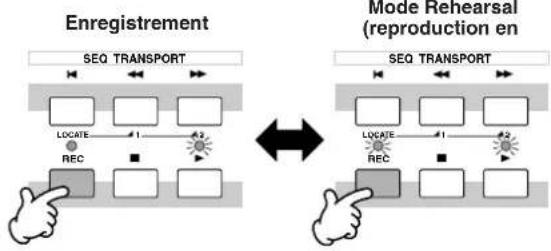
ASTUCE Edition du motif enregistré
Vous pouvez utiliser les modes Pattern Edit (Edition de besoin) et Pattern Job pour éditer ou modifier les données du besoin déjà enregistré.
Le mode Pattern Edit vous permet de modifier les données enregistrées et d'en insérer de nouvelles, si nécessaire. Il peut s'agir de données de notes comme de données non liées aux notes, telles que des modifications de programme (voix) et des messages de modification de commande MIDI. Le mode Pattern Job propose par ailleurs une palette d'outils complète que vous pouvez utiliser pour transformer les données enregistrées, tels que l'ajustement de la synchronisation (Quantize), la transposition, le changement de velocité des notes, la modification de la longueur des notes et d'autres opérations utiles permettant d'alterer le son. Il inclut aussi une variété d'opérations pratiques, telles que la copie ou la suppression de données. La plupart de ces opérations peuvent être executées sur une piste entière ou sur une plage sélectionnée de mesures dans la piste. La procédure est pratiquement identique à celle du mode Song. Reportez-vous à la page 90.
Utilisation de la fonction Groove
La fonction Groove permet de regler la hauteur, la synchronisation, la longueur et la velocite des notes d'une piste specifique au moyen d'une grille de doubles croches d'une mesure de maniere a creer des decalages (grooves) interessants, qu'il serait impossible d'obtenir dans une programmation précise de type sequenceur.

Les reglages Groove s'applique a toutes les mesures du motif selectionne. Gardez a l'esprit que vous ne pouvez pas appliquer des reglages Groove differents a chaque mesure.

La fonction Grid Groove (Groove de grille) affecte la reproduction de motif sans réellement modifier les données de séquence MIDI (creées à l'aide des fonctions d'enregistrement, de chargement de fichier et de patch). Les réglages Groove sont traités à part des données de séquence MIDI. Reportez-vous à la page 137.

Dans le mode Pattern Play, selectionnez le motif et la section auxquels le groove doit etre applique.

Appuyez sur la touche [F2] GROOVE pour appeler l'écran Groove Setting (Réglage de groove).
3 Sélectionnez une piste, puis ajustez les réglages de Groove.
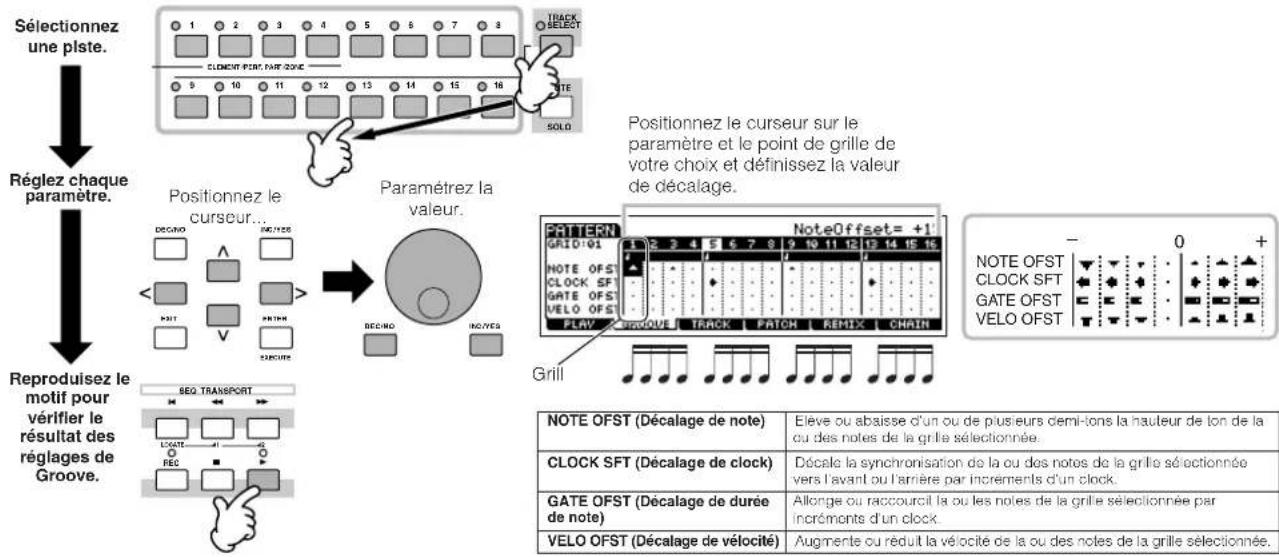
Note:若您 pouze aussi éditer les paramétres de Groove en temps réel pendant l'enregistrement.
ATTENTION
Les données de morceau et de motif crees sont temporaiement stocke dans la mmoire DRAM (page 150). Dans la mesure ou les donnees contenes dans la moire DRAM sont perdues lorsque l'appareil est mis hors tension, vous neez tous stocks cndees sur un perehierique de stockage USB avant de couper I'alimentation.
ASTUCE Utilisation des réglages de Groove pour modifier les données de motif
Le paramètre Grid Groove est uniquement une fonction de reproduction, quiTRAte les données enregistrées d'un motif sans réellement les modifier. Autrement dit, les données d'origine (crees via les fonctions d'enregistrement, de chargement de fichier et de patch) restent intactes. Si vous souhaitez rendre les réglages Grid Groove permanents et modifier les données, utilisez la fonction Normalize Play Effect (Normaliser l'effect de reproduction) dans les tâches de motif ([PATTERN] [JOB] [F5] TRACK 04; Normalize Play Effect). A partir de cet écran, spécifie la piste à modifier en fonction des réglages de Groove et appuyez sur la touche [ENTER] pour executer l'opération.
Création d'une chaine de motifs
Chaque motif est constitué de 16 sections (A-P), que vous pouvez utiliser en tant que variations de motif. Créez les variations de motif rhythmique ou de section de votre choix que vous souhaitez utiliser comme accompagnement et support de votre nouveau morceau, en vous basant sur les consignes des sections précédentes. Àpres avoir créé les sections, vous pouvez les relier dans l'ordre que vous voulez afin de constituer la partie d'accompagnement du morceau sur laquelle vous pouvez enregistrer une ligne méloïdique ainsi que d'autres parties, dans le mode Song Record (Enregistrement de morceau).
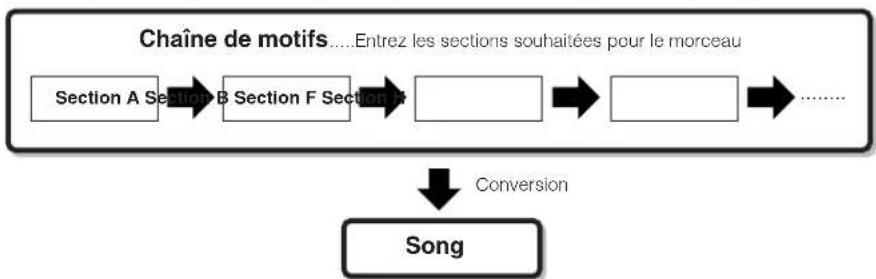
Les parametres Pattern Mixing (Mixage de motif), Groove et Phrase Voice (Track Voice) on/off (Activation/desactivation de la voix de phrase/piste) ne peuvent pas etre definis independamment pour chaque section, mais s'applique a l'ensemble des sections.
ATTENTION
Les mêmes phrases utilisateur sont assignables à des sections différentes d'un motif. Gardez toute fois à l'esprit que les données de section sont automatiquement alterées en cas de modification d'une autre section partageant la même phrase utilisateur. Ainsi, si vous ave attribué une phrase utilisateur donnée aux sections A et D et que vous changez celle de la section A, la phrase de la section D sera également modifiée.
Création d'une chaine de motifs en modifiant une section pendant la reproduction d'un motif
Les changements de section, l'assourdissement de piste, les changements de scene ou d'assourdissement et les modifications de tempo peuvent etre enregistrres en temps reel sous forme de chaine de motifs.
Dans le mode Pattern Play, Sélectionnez un motif pour lequel des données ont déjà été créées.

Appuyez sur la touche [F6] CHAIN pour appeler I'ecran Pattern Chain Play.
Appuyez sur la touche [REC] pour passer en mode Pattern Chain Record (Enregistrement d'une chaine de motifs) et reglez les paramétres de base.
Sur l'écran Pattern Chain Record Setup (Configuration de l'enregistrement de la chaine de motifs), vous pouvez désigner la piste d'enregistrement et le tempo. Trois types de piste de chaine de motifs sont disponibles. La piste Tempo vous permet d'enregistrer les changements de tempo de la chaine, tandis que la piste Scene est destinée à enregistrer les changements d'activation/de désactivation de piste. La piste Pattern (“patt”) autorise l'enregistrement des changements de section aux points de mesure souhaités dans le morceau.
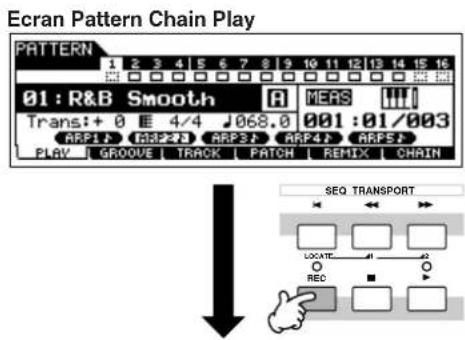
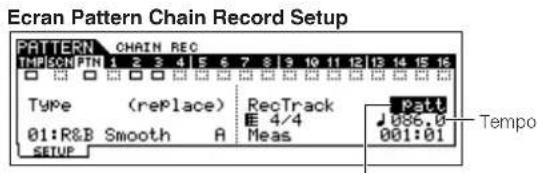
Réglez la piste d'enregistrement sur « patt » et entrez les sections aux mesures souhaïées.
4
Appuyez sur la touche [▶] pour démarrer l'enregistrement et réproduire le motif à votre guise.
Changez la section aux points souhaités, pendant la reproduction du motif.
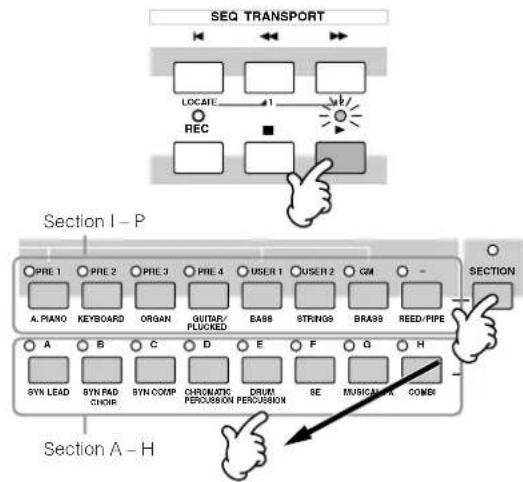
5
Appuyez sur la touche [ ] (Stop) pour arreter l'enregistrement.
VoserevenezurIecranPatternChain.
6
Appuyez sur la touche [▶] (Play) pour écouter la chaine de motifs enregistrée.
7
Enregistrez les données du motif créé sur un périphérique de stockage USB (page 98) avant demettre l'instrument hors tension.
Vous pouvez également enregistrer les pistes Tempo et Scene à votre guise. Lorsque la piste d'enregistrement est réglee sur « tempo », positionnéz le curseur sur la valeur du tempo (lors de l'enregistrement, à l'objet 4 ci-dessus) et utilisez le cadran de données et les touches [INC/YES]/[DEC/NO] pour modifier le tempo pendant la reproduction de la chaîne.
Lorsque la piste d'enregistrement est reglee sur « scene », appuyez sur la touche [MUTE] (son voyant s'allume) et utilisez les touches numériques [1] - [16] pour activer/desactiver chaque piste selon les besoines pendant l'enregistrement.
Edition d'une chaine de motifs
Le mode Pattern Chain Edit permet de modifier l'ordre des sections d'une chaine, mais aussi d'insérer des données d'évenement de tempo, de scene et d'assourdissement.
1 Dans le mode Pattern Play, selectionnez un motif pour lequel des données ont déjà etées.
2 Appuyez sur la touche [F6] CHAIN pour appeler I'ecran Pattern Chain Play.
3 Appuyez sur la touche [EDIT] (Edition) pour passer en mode Pattern Chain Edit, puis editez chaque piste de la chaine de motifs.
4 Appuyez sur la touche [EXIT] pour revenir sur I'ecran Pattern Chain Play, puis sur la touche [▶] (Play) pour écouter la chaine de motifsédité.
Enregistrez les données du motif créé sur un périphérique de stockage USB (page 98) avant demettre l'instrument hors tension.
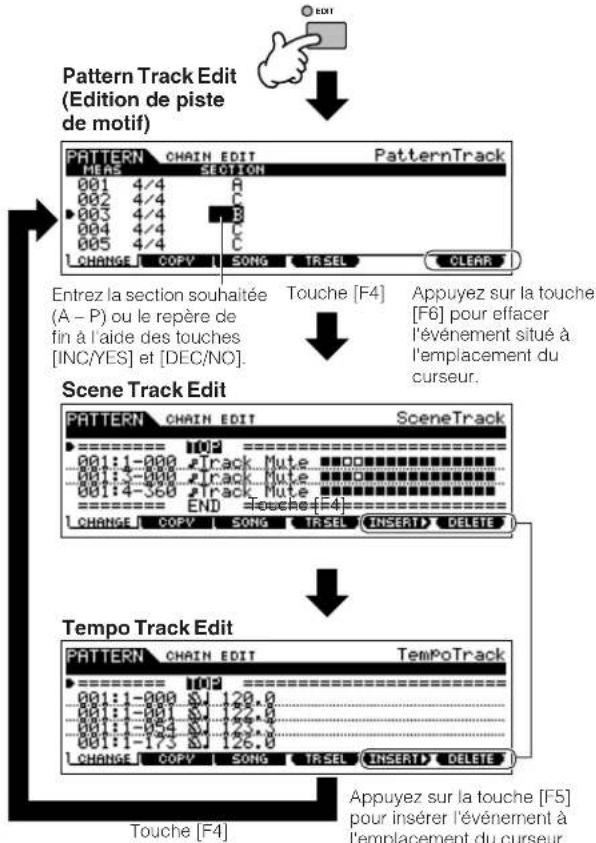
Appuyez ensuite sur la touche [F6] pour supprimer l'évenement situé à l'emplacement du curseur.
Conversion de chaine de motifs en données de morceau
Une fois que vous avez créé une chaîne de motifs, vous pouvez convertir les données et les utiliser pour creer un morceau.
1 Dans le mode Pattern Play, selectionnez un motif pour lequel des données de chaine de motifs ont déjà été créées.
2 Appuyez sur la touche [F6] CHAIN pour appeler I'ecran Pattern Chain Play.
3 Appuyez sur la touche [EDIT] pour passer en mode Pattern Chain Edit.
4 Appuyez sur la touche [F3] SONG pour appeler I'ecran « Convert to Song » (Convertir en morceau), puis spécifiez le morceau de destination.
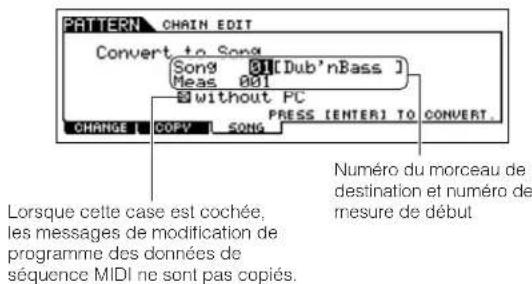
5 Appuyez sur la touche [ENTER] pour exécuter l'opération de conversion.
Les données de la chaîne de motifs sont converties en données de morceau et copiées dans la première mesure du morceau de destination.
ATTENTION
Cette opération écrase toutes les données déjà prsentes dans le morceau de destination.
Enregistrez les données de morceau créées sur un périhérique de stockage USB (page 98) avant demettre l'instrument hors tension.
ATTENTION
Les données de morceau et de motif créées sont temporalement stockées dans la mémoire DRAM (page 150). Dans la mesure où les données contenues dans la mémoire DRAM sont perdues lorsque l'apparell est mls hors tension, vous nevez toujours stocker ces données sur un périphérique de stockage USB avant de couper l'alimentation.
Creation de morceau
Le tableau suivant illustrer la procEDURE de base de creation d'un morceau à l'aide des diverses méthodes et fonctions décrites dans ce manuel. Maintenant que vous avrez assemblé les pistes d'accompagnement de votre morceau (en convertissant les phrases ou la chaine de motifs en données de morceau), vous pouvez enregistrer sur celles-ci des parties melodiques.
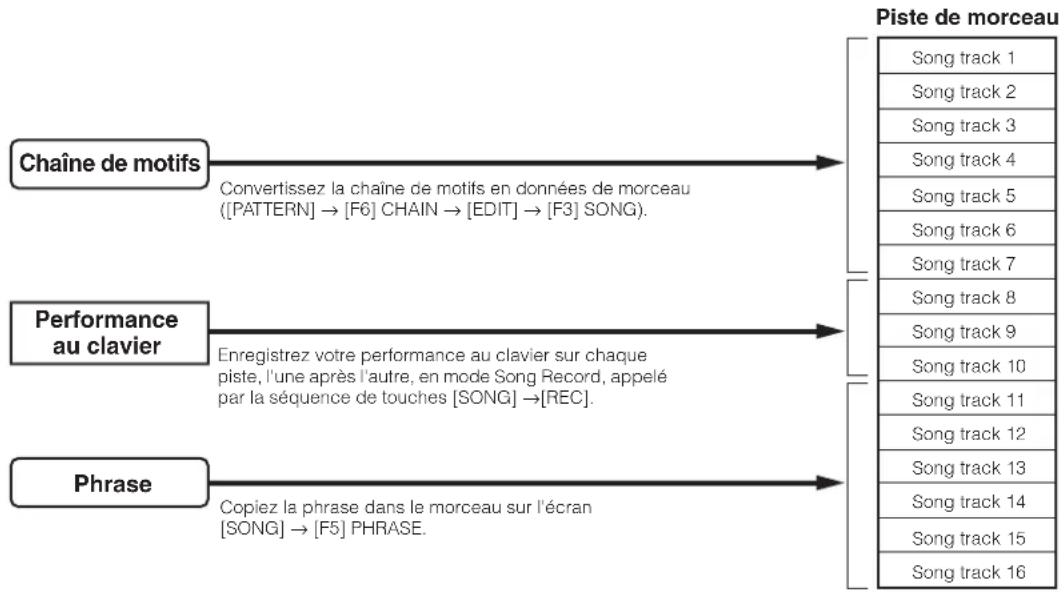
ATTENTION
Les données de morceau et de motif creees sont temporarlement stockees dans la mmoire DRAM (page 150). Dans la mesure ou les donnees
contines dans la mmoire DRAM sont perdues lssque Iappareil est mis hors tension, you neez toujours stocker ces donnees sur un peripherique
de stockage USB avant de couper I'alimentation.
Création de morceau avec une chaine de motifs
ll t i you a v e n mode Parr. Pour en savoir plus, reportez-vous a la page 84.
Enregistrement au clavier sur une piste de morceau
Arpège, Realtime Recording / Step Recording, fonction Groove
En mode Song, vous pouvez utiliser l'arpège, l'enregistrement en temps réel ou pas à pas et la fonction groove comme vous l'avez fait en mode Motif, les deux procédures étant pratiquement identiques.
Réenregistrement d'une partie spécifique d'un morceau (Punch In/Out)
Utilisez la méthode d'enregistrement Punch In/Out (Début/fin d'insertion de l'enregistrement) pour réenregistrer uniquement une portion donnée de la piste. Dans les instructions fournies à titre d'exemple ci-dessous, vous allez voir comment réenregistrer les mesures trois à cinq d'un morceau déjà enregistré.
1 Dans le mode Song Play, selectionnez le morceau à creer.
2 Appuyez sur la touche [REC] pour passer en mode Song Record.
3 Appuyez sur la touche [TRACK SELECT] (son voyant s'allume), puis selectionnez la piste souhaitee a I'aide des touches numériques [1]-[16].
4 Réglez les paramètres liés à l'enregistrement sur l'écran [F1] SETUP.
Réglez le paramètre Type sur « punch » (insertion) et spécifie la zone à réenregistrer.
Au besoin, réglez d'autres paramètres. Pour en savoir plus, reportez-vous à la page 179.
Punch In (Mesure de début de l'enregistrement : temps)
La reproduction de la piste d'emigrationistarm est disacibo a partir de capoil ou voira performance au clavier et en regissre sur la piste.
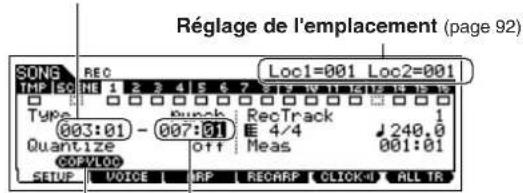
Punch Out (Mesure de fin de l'enregistrement : temps)
L'enregistrement s'interrompt à ce point et la reproduction normale de la paise d'enregistrement reprise.
Appuyez sur la touche [SF1] COPY LOC pour affectes les nombres de mesure enregistrées aux emplacementles (Loc 1 et Loc2) des points de début et de fin d'enregistrement.
5 Appuyez sur la touche [ ] (Play) pour lancer l'enregistrement.
Lorsque la reproduction du morceau atteint le point de début d'insertion de l'enregistrement, jouez au clavier.
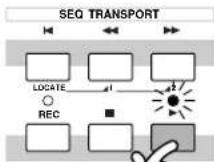
Lorsque la reproduction du
morceau atteint le point de début
d'insertion de l'enregistrement,
jouez au clavier.
Début de la reproduction
6
Appuyez sur la touche [■] (Stop) pour arrêter l'enregistrement lorsque la reproduction du morceau atteint le point de fin d'insertion de l'enregistrement.
7
Appuyez sur la touche [▶] (Play) pour écouter le morceau nouvellement enregistré.
8
Enregistrez les données de morceau sur un périhérique de stockage USB en mode File (page 98) avant demettre l'instrument hors tension.
L'enregistrement Punch In/Out est uniquement disponible en mode Song Record et pas en mode Pattern Record.
ASTUCE Insertion d'un événement de changement de tempo en milieu de morceau
Vouppouvezutiliserlestroissmethodessuivantes pour modifierletempoaumilieud'unmorceuodejarenregistré.
Utilisation de la piste Tempo
Lancez l'enregistrement après avoir reglé les paramétres Type et RecTrack (Piste d'enregistrement) respectivement sur « replace » et « tempo », et positionné le curseur sur la valeur de tempo définie à l'étape 4. Pendant l'enregistrement, modifier la valeur du tempo en temps réel tout en écouteant la reproduction du morceau.
Song Edit (Edition de morceau)
Dans le mode Song Play, appuyez sur la touche [EDIT] pour passer en mode Song Edit. Sélectionné la piste Tempo (TMP) en appuyant sur la touche [F4] TR SEL une ou deux fois, puis modifier la valeur existante du tempo ou insérez en une nouvelle à l'aide de la touche [F5] INSERT. Pour plus de détails sur l'edition de merceau, reportez-vous à la page 90.
Step Recording (Enregistrement pas à pas)
A l'etape 4, réglez les paramétres Type et RecTrack respectivement sur « step » et «empo», puis appuyez sur la touche [▶] (Play) pour lancer l'enregistrement pas à pas. Àprouve avoir posité le curseur sur « Value», déplacez le curseur du morceau en utilisant la touche [▶] (Forward) (Avance) et modifie la valeur du tempo au point souhaité. Entrez ensuite la valeur en appuyant sur la touche [ENTER]. Pour plus de détails sur l'enregistrement pas à pas, reportez-vous à la page 82.
ASTUCE Enregistrement de morceau à l'aide d'une performance
Si you ave une performance que you prefez ou qu conviendrait parfaitemt au morceau a enregirrer, you pourrez copier des reglages de quatre parties au maximum de la performance dans les reglages de mixage de morceau en cours d'edition.
1 Passez en mode Song Mixing Job (Tâche de mixage de morceau) ([SONG] → [MIXING] → [JOB]).
2 Appuyez sur la touche [F5] PF COPY pour appeler l'écran Performance Copy (Copier la performance).
3 Réglez les paramètres selon les besoin dans l'écran [F5] PF COPY, puis appuyez sur la touche [ENTER] pour executer l'opération de copie.
Selectionnez une performance source.
Cochez les cases correspondant aux paramétres souhaïtes.
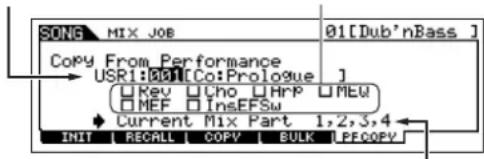
Les parties de mixage de destination apparaissent automatiquement. Les nombres de partie affichés différé en fonction de la performance source. Si la performance source contient quatre parties, l'indication « 1, 2, 3, 4 » apparaitra ici.
ATTENTION
Les parties de mixage de destination apparaissent automatiquement. Les numeros de partie affichés diffèrent en fonction de la performance source. Si la performance source contient quatre parties, l'indication « 1, 2, 3, 4 » apparaître ici. L'opération de copie écrase tous les réglages de mixage générés sur l'emplacement de destination.
4 Appuyez sur la touche [SONG] pour revenir en mode Song Play, puis selectionné la piste 1 et jouez au clavier.
Vérifiez si le son entendu est le même que celui de la performance source.
5 Enregistrez votre performance au clavier sur la piste 1.
6 Stockez le mixage de morceau sur I'ecran [SONG] [MIXING] [STORE]. Les réglages copés à partir de la performance doivent être stockés en tant que données de mixage de morceau.
7 Enregistrez les données de morceau sur un périphérique de stockage USB en mode File (page 98) avant demettre l'instrument hors tension.
NOTE Les explications fournies ici s'appliquent également au mode Pattern.
Enregistrement simultané d'une-scène de morceau et d'un type d'arpège sur les touches [SF1] - [SF5]
Les scènes de morceau et les types d'arpège peuvent tous deux être enregistrés sur les touches [SF1] - [SF5] (lorsque les éléments de menu ARP1 - ARP5 apparaissant en bas de l'écran). Ces réglages sont stockés en tant que données de morceau. Song Scene (Scène de morceau) est une fonction puissant qui vous permet d'enregistrer cinq « instantanés » différents des paramétres importants liés au morceau, comme la transposition, le tempo, l'assourdissement de la piste et les commandes de base son/mixage (en fait, tous les réglages de paramétres contrôlabes à l'aide des touches dont le voyageant [PAN/SEND] (Panoramaique/Envoi) ou [TONE] (Tambre) est allumé et des curseurs de commande). Vous pouvez appeler les paramétres Song Scene et Arpeggio Type en même temps, en appuyant sur l'une des touches [SF1] - [SF5] (lorsque les menus ARP1 - ARP5 apparaissant en bas de l'écran en mode Song).
![YAMAHA MO6 - Enregistrement simultané d'une-scène de morceau et d'un type d'arpège sur les touches [SF1] - [SF5] - 1](/content/2026/02/391293/images/a7860be7fce6451fd08d13469b057c8b4f1219ffb4518e2d09975e61cdb2d881.jpg)
Rappel d'une scène de morceau et d'un type d'arpège pendant l'enregistrement
Les menus ARP1 - ARP5 apparaissent également sur l'écran [F3] ARP du mode Song Record et sur l'écran [F1] PLAY du mode Song Play. Ils indiquent que vous pouvez modifier la scène de morceau et le type d'arpège simultanément pendant l'enregistrement du morceau, depuis l'écran [F3] ARP.
■Enregistrement de changements de scènes de morceau dans un morceau
Chaque morceau contient une piste de scène sur laquelle vous pouvez enregistrer des changements de scène. Lorsque le paramètre RecTrack est reglé sur « scene » à l'étape 4 de la page 88, vous pouvez enregistrer des changements de scène depuis n'importe quel écran (y compris celui n'affichant pas les menus ARP1 - ARP5'), en appuyant sur les touches [SF1] - [SF5] pendant l'enregistrement.
Note Les explications relatives à l'arpège fournies ici s'appliquent également au mode Pattern.
Note De même que dans les modes Voice et Performance, les types d'arpège ne peuvent etre enregistrres sur les touches [SF1] - [SF5] que lorsque la touche [ARPEGGIO ON/OFF] est desactive.
Note Pour plus de détails sur la sélection d'un type d'arpège en mode Song/Pattern, reportez-vous à la page 80.
Edition du morceau enregistré
Voupeuvez utiliser les modes Song Edit et Song Job pour éoperator ou modifier les données du morceau déjà enregistré. Le mode Song Edit vous permet de modifier les données enregistrées et d'en insérer de nouvelles, si nécessaire. Il peut s'agir de données de notes comme de données non liées aux notes, telles que des modifications de programme (voix) et des messages de modification de commande MIDI. Le mode Song Job propose par ailleurs une palette complète d'outils que vous poupez utiliser pour transformer les données enregistrées, tels que le réglage de synchronisation (Quantize), la transposition, le changement de la velocité des notes, la modification de la longueur des notes et d'autres opérations utiles permettant d'alterer le son. Il inclut aussi une variété d'opérations pratiques, telles que la copie ou la suppression de données. La plupart de ces opérations peuvent être exécutées sur une piste entière ou sur une plage sélectionnée de mesures dans la piste.
Les explications fournies ici s'appliquent également au mode Pattern.
■ Edition des données du morceau enregistré par l'évenement MIDI (en mode Song Edit)
1 Appuyez sur la touche [SONG] pour passer en mode Song Play et selectionnez le morceau à éoperator.
Passez en mode Song Edit en appuyant sur la touche [EDIT] (dont le voyant s'allume), puis appuyez sur la touche [F1] CHANGE pour appeler l'écran de la liste dévenements MIDI.
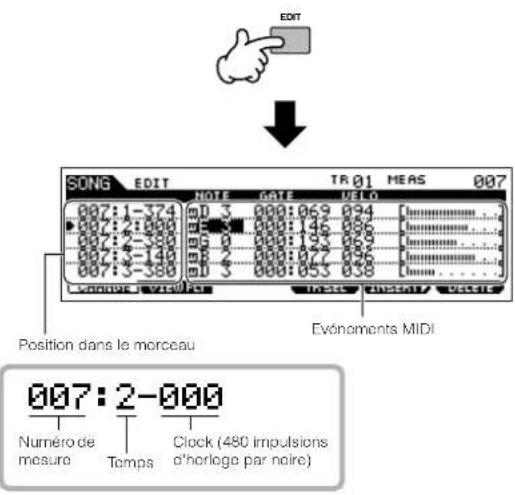
3 Sélectionnez la piste à éditer.
Selectionnez un des trois types de piste disponibles en appuyant sur la touche [F4] TR SEL (Selection de piste).
Chaque pression sur la touche permet de passer d'un type de piste à l'autre.
Pour selectionner une des pistes de motif (1 - 16), vérifie que l'écran d'edition des pistes 1 - 16 est selectionné (voir ci-dessous), puis activez la touche [TRACK SELECT] et appuyez sur l'une des touches [1] - [16].
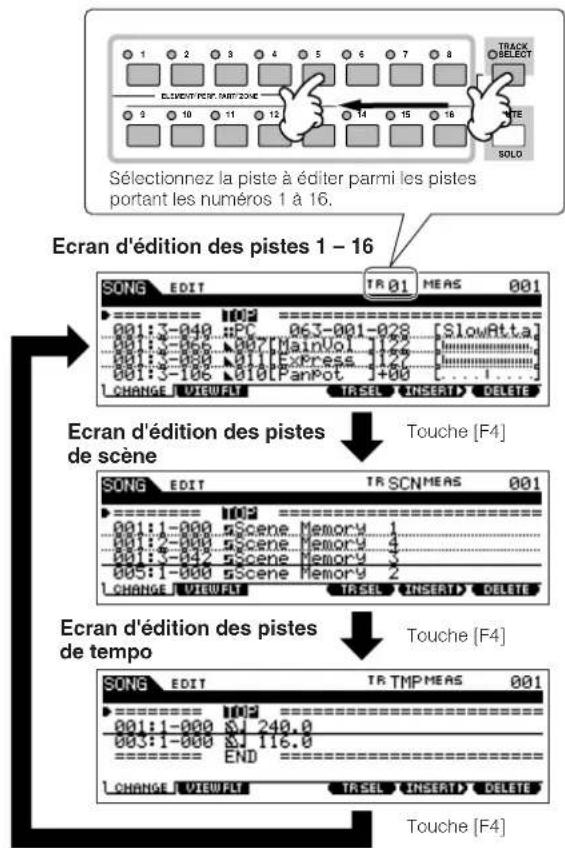
4
Editez les événements MIDI du morceau.
- Edition/Suppression d'évenements existants
Pour modifier des données de la liste des événements, utilisez les touches de curseur vers le haut/bas pourmettre en surbrillance I'evénement a modifier, puis les touches de gauche/droite pourmettre en surbrillance le type de données ou le parametre à éditer. Effectuez ensuite les changements de valeur voulus en utilisant les touches [INC/YES] et [DEC/NO] ou le cadran de données.
L'ensemble de la ligne de l'évenementédité clignote à l'écran.
Appuyez sur la touche [ENTER] pour insérer les données modifiées (l'ensemble de la ligne de l'événement cette de clignoter). Si vous souhaitez annuler une modification en cours, mettez simplement un nouvel événement en surbrillance, sans pour autant appuyer sur la touche [ENTER].
Appuyez ensuite sur la touche [F6] pour effacer l'évenement silué à l'emplacement actuel.
Lorsque you modifie la valeur, l'ensemble de la ligne clignote à l'écran, ce qui signifie qu'elle est en cours d'édition et n'a pas anymore fixeé.
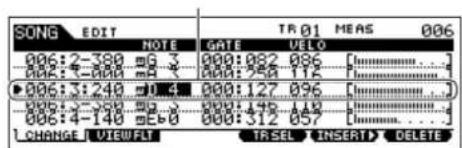
Touche [ENTER]
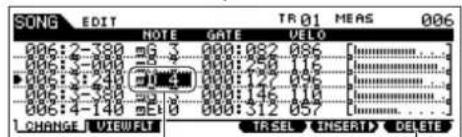
La ligne s arrête de clignoter et la valeur est réellement saissée.
Appuyez ensuite sur la touche [F6] pour effacer l'évenement situé à l'emplacement actuel.
- Insertion d'un nouvel événement
Pour insérer un événement, utilisez les touches de curseur vers le haut/bas de manière àmettre un événement en surbrillance sur la position souhaitation dans la piste (mesure, temps, horloge), c'est-à-dire sur le point d'insertion du nouvel événement. Passez ensuite aux étapes suivantes.
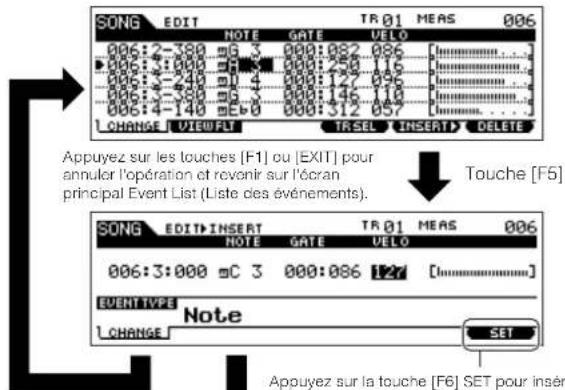
Touche [F1]
Appuyez sur la touche [F6] SET pour insérer
effektivement le événement apparaisant à l'écran et
maintenir ce dernier affché. Si vous souhaitez
insérer plusieurs fois le type d'événement actuellement affché à l'écran, utilisez [F6] SET et
appuyez sur la touche [F1] ou [EXIT] pour revenir sur l'écran Event List principal.
Appuyez sur la touche [ENTER] pour insérer l'ouvement et revoin sur l'ocan Event List principal.
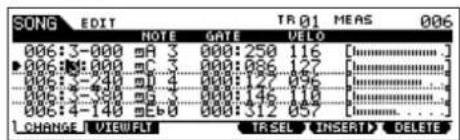
L'écran Event List vous permet d'editor différents types d'événements tels que la voix, le volume et le balayage panoramicque, ainsi que les événements de note. Cela signifie que vous pouze, par exemple, entre des modifications de voix au milieu d'une piste, même si celle-ci a été enregistrée 'à l'aide d'une seule voix.
- NOTE Pour plus de détails sur les événements MIDI traités dans l'écran Event List, reportez-vous à la page 182.
5 NOTE Si l'écran vous semble trop encombre, vous pourrez filtrer certains types d'évenement à l'aide de la tonction View Filter (Filtre d'affichage). Il suffit d'appuyer sur la touche [F2] VIEW FLT et de selectionner les types d'évenement à afficher. Pour en savoir plus, reportez-vous à la page 182.
5 Appuyez sur la touche [ ] (Play) pour écouter les nouvelles données éditiones.
Dans la mesure où le morceau peut être produit en mode Song Edit, vous pouvez directement écouter et vérifier les modifications effectues pendant l'édition. Pour entendre uniquement la piste en cours d'édition, utilisez la fonction Solo (page 75).
6 Editez d'autres pistes en repétant les étapes 3 à 5, selon les besoin.
7 Une fois l'edition terminée, appuyez sur la touche [SONG] pour revenir en mode Song Play.
Enregistrez les données de morceau éditees sur un périhérique de stockage USB (page 98) avant demettre l'instrument hors tension.
■Transformation des données enregistrées et autres opérations en mode Song Job
Le mode Song Job vous propose une grande variété d'opérations permettant de modifier et de Traitser les données de morceau. Ces tâches font pratiquement toutes appel à la même procédure. Nous n'en expliquerons donc qu'une seule, à savoir l'opération Quantize, qui permet d'ajuster la synchronisation de la dernière piste enregistrée.
Dans l'exemple suivant, le passage musical a ete erit avec des valeurs de notes exactes en termes de noires et de croches.
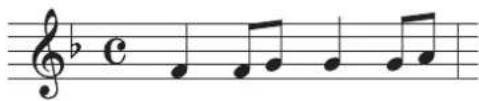
Meme si vous pensez avoir enregistré le passage correctement, en réalité, il se peut que votre performance soit légèrement en avance ou en retard sur la mesure (voire les deux!). La fonction Quantize vous permet d'aligner toutes les notes d'une piste afin que leur synchronisation soit d'une précision absolue par rapport à la valeur de la note spécifiée.
1 Appuyez sur la touche [SONG] pour passer en mode Song Play et selectionnee le morceau auquel doit s'appliquer la tache indiquée.
2 Appuyez sur la touche [JOB] pour passer en mode Song Job.
Ainsi qu'il est illustré ci-dessous, les tâches sont réparties en six groupes principaux, Sélectionnables à l'aide des touches [F1] - [F6].
Indique la liste des tâches. Les tâches ne pouvant pas s'afficher toutes en même temps, il faut utiliser les touches de curseur pour faítre défier l'occaran et routrouver la tâcho souhaïte.
![YAMAHA MO6 - Appuyez sur la touche [JOB] pour passer en mode Song Job. - 1](/content/2026/02/391293/images/c8ff90764dd85f1a27250ec5d2b9a6eb05db77d0762b9a793299c1f0da4f44f5.jpg)
[F1] [F2] [F3] [F4] [F5] [F6]
| [F1] UNDO | Fonctions Undo (Annuler la tâche exécutée) / Redo (Rétablir la tâche exécutée) |
| [F2] NOTE Tâché | de données de note |
| [F3] EVENT | Tâché d'évenement |
| [F4] MEAS Tâché | de mesure |
| [F5] TRACK Tâché | de piste |
| [F6] SONG Tâché | de morceau |
3 Appuyez sur la touche [F2] NOTE, positionnez le curseur sur « 01 : Quantize » , puis appuyez sur la touche [ENTER] afin d'appeler I'ecran Quantize Job (Tache de quantification).
4 Définissez les paramétres de tâche appropriés.
Après avoir spécifié la piste et la plage auxquelles la tâche doit être appliquée, réglez Quantize sur « J » (croche) selon l'exemple de notation ci-dessus. Spécífiez le paramètre Strength (Force) sur « 100 %», SwingRate (Taux de swing) sur « 050 % » et GateTime (Durée de note) sur « 100 % », Pour plus d'informations sur ces paramètres, reportez-vous à la page 183.
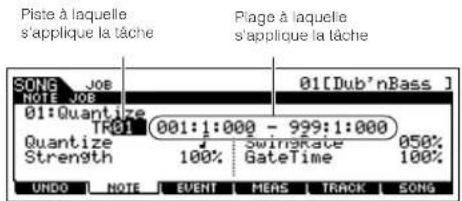
Réglez la valeur de quantification afin qu'elle corresponde aux notes les plus courtes de la piste sur laquelle vous travailliez. Si, par exemple, les données ont eté enregistrées avec des noires et des croches, utilise la croche comme valeur de quantification.
5 Appuyez sur la touche [ENTER] pour exécuter la tâche.
Lorsque vous avez terminé une tâche, le message « Completed » (Terminé) s'affiche et vous returnez à l'écran initial.
ATTEMPTION
Le message « Executing... » (Exécution en cours...) apparait lorsque l'exéciption de la tâche prend un certain temps. N'essayez jamais demettre l'instrument hors tension pendant l'exéciption d'une tâche. Vous risquèz en effet de perdre toutes les données utilisateur.
6 Appuyez sur la touche [SONG] pour revenir en mode Song Play, puis appuyez sur la touche [▶] et écoutez le morceau auquel la tâche s'applique.
Si vous étés satisfait du résultat de la tâche, passez à l'étape 7.
Simon, executée la tâche UNDO sur l'écran [F1] UNDO du mode Song Job afin de restaurer le données sur leur état initial, puis essayez à nouveau d'exécuter la tâche (à partir de l'étape 4). Pour plus de détails sur la fonction Undo, reportez-vous à la page suivante.
Enregistrez les données de morceau sur un périphérique de stockage USB en mode File (page 98) avant demettre l'instrument hors tension.
Outre la fonction Quantize, vous pouvez tracer de nombreuses autres tâches utiles et performantes dans les modes Song Job (page 183) et Pattern Job (page 199).
Position du morceau
Le mode Song Play dispose d'une fonction commode de localisation vous permettant d'acceder rapidement aux parties d'un morceau que vous avez selectionnées. Ainsi, vous pouvez affecter un numero à une mesure spécifique dans le morceau selectionné et y acceder instantanément, soit en cours de lecture, soit à l'arrêt du morceau. Il vous est possible d'affeter deux positions.
Affectation de position
Selectionnez la mesure que vous souhaitez assigner comme position dans le morceau enregistré. (Mettez « MEAS » en surbrillance et utilisez les touches [INC/YES] et [DEC/NO] ou le cadran de données). Ensuite, pour afferter la mesure à la position 1, maintenez la touche [SET LOCATE] (Définir la localisation) enforcée tout en appuyant sur la touche [▲] (Reverse) (Retour). Pour affercer la position 2, utilisez la touche [▶] (Forward).
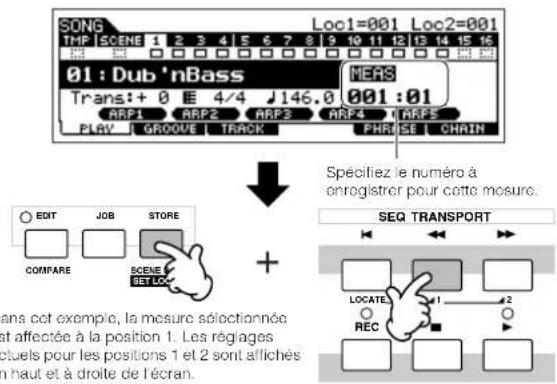
Accès à une position assignée
Vous pouvez atteindre instantanément la position 1 ou 2, lorsqu'elles ont eté affectées, en appuyant sur la touche [ (Reverse) (pour la position 1) ou [Forward) (pour la position 2) tout en maintainant la touche [SET LOCATE] (Localisation) enfoncée.
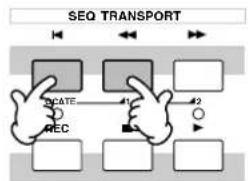
ASTUCE Utilisation des fonctions Undo/Redo
Si vous n'etes pas satisfait du résultat d'une tache que vous venez d'executer ou que vous pouze entendre la difference de son avant et après l'execution d'une tache, vous pourrez utiliser les fonctions très pratiques Undo et Redo. Àpèez les données à l'aide d'une tache spécifique, répétez les étapes 1 à 4, selon les besoins.
1 Appuyez d'abord sur la touche [SONG] pour revenir en mode Song Play, puis sur la touche [▶] afin d'écouter le morceau modifié par la tâche.
Cela yous permet de verifier les résultats de la tache.
2 A p t t t t t t t t t t t t t t t t t t t t t t t t t t t t t t t t t t t t t t t t t t t t t t t t t t t
Les données de morceau sont restaurées sur leur état initial.

3 Appuyez d'abord sur la touche [SONG] afin de revenir en mode Song Play, puis sur la touche [▶ ] (Play) pour réproduire le morceau.
Cela yous permet de verifier le son avant de le modifier reellement a l'aide de la tache.
4 A p t t t t t t t t t t t t t t t t t t t t t t t t t t t t t t t t t t t t t t t t t t t t t t t t t t t
Cette opération vous permet de « rétablit » la tâche, c'est-à-dire de restaurer les modifications effectuees sur le morceau avant d'utiliser la tâche Undo à l'étape 2 ci-dessus.

La tache Undo/Redo est appliquee a I'operation la plus recente (tache, edition, enregistrement, etc.).
Note La tâche Undo/Redo est également disponible en mode Pattern Job.
Edition des paramètres de mixage pour peaufiner un morceau (en mode Mixing/Mixing Edit)
Cette étapé finale (avant la sauvégarde de votre précieux travail, que nous aborderons par la suite) vous permet de mixer vos pistes à l'aide de la fonction Song Mixing, en réglant l'équilibre du volume et le réglage panoramicque stéreo de toutes les parties et en affinant les niveaux des effets.
5 NOTE Les explications fournies ici s'appliquent également au mode Pattern.
1 Appuyez sur la touche [SONG] pour passer en mode Song Play et selectionnez le morceau pour lequel des editions de mixage ont ete realises.
2 Passez en mode Song Mixing en appuyant sur la touche [MIXING] (son voyant s'allume).
Selectionnez le menu que vous voulez éditer en appuyant sur les touches [F1] - [F4] et modifiez les paramètres sur chaque écran.
Dés que vous modifiez un paramètre, l'indicateur [E]
apparait dans la partie supérieure gauche de I'ecran.
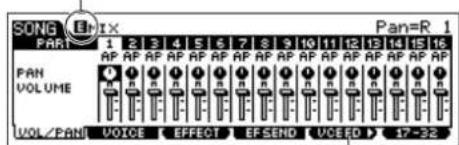
Apouyez sur la touche [F5] VCE ED pour passer
en mode Mixing Voice Edit (page 203).
Voupeuvez également utiliser le mode Song Mixing pour le mixage d'échantillons. Pour plus d'informations sur les paramétres disponibles, reportez-vous à la page 203. Si vous souhaitez editor des paramétres de mixage plus détaillés, passez en mode Song Mixing Edit.
3
Appuyez sur la touche [EDIT] pour passer en mode Song Mixing Edit.
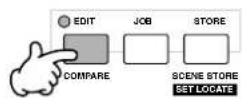
4 Appelez I'ecran Common Edit ou Part Edit.
Utilisez l'écran Part Edit pour éoperator les paramètres propres à chaque partie et l'écran Common Edit pour modifier les paramètres commun à toutes les parties.
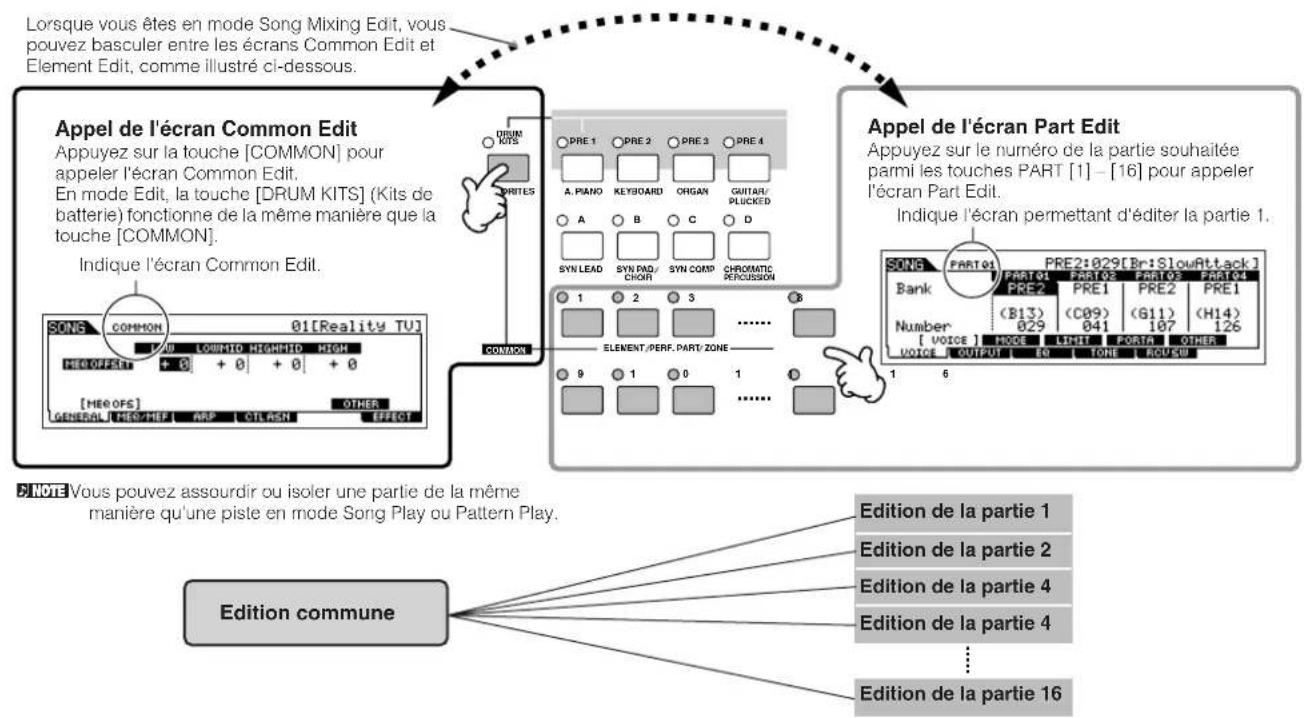
5
Selectionnez le menu que vous désirez édraiter en appuyant sur les touches [F1] - [F5] et [SF1] - [SF5], puis modifiez les paramétres sur chaque écran.
Pour plus de détails sur les paramétres disponibles, reportez-vous à la page 190.
6
Répétez les étapes 4 et 5 selon les besoin.
7
Enregistrez les réglages de mixage du morceau dans la mémoire utilisateur interne (DRAM) avec les données de morceau ou stockez-les en mémoire interne (Flash ROM) avec les données de modèle de mixage.
Après avoir appuyé sur la touche [EXIT] pour revenir en mode Song Mixing, appuyez sur la touche [STORE] pour passer au mode Song Mixing Store, puis sur la touche [ENTER] pour procéder à l'opération de stockage (page 98).
8
Avant demettre l'instrument hors tension, veiliez a sauvegarder les reglages de mixage stockés en les enregistrant, en mode File, sur un periphérique de stockage USB sous forme de données de morceau (page 98).
Les modèles de mixage étant stockés sous la forme de données système (page 150) dans la mémoire morte Flash ROM, ces données sont conservées même après la mise hors tension de l'instrument.
ASTUCE Stockage des réglages de mixage en tant quemodèle
Vous ave la possibilité de stocker les réglages de mixage créés en mode Song ou Pattern sous forme de données de modele de mixage original. Si vous stockez les réglages de mixage en tant que données de modele, vous pourrez les rappeler dans un autre morceau ou motif grâce à une simple opération. Pour les détails sur les modalités de rappel d'un modele, reportez-vous à la page page 77.
ASTUCE Song Chain (Chaine de morceaux)
Cette fonction permet d'« enchainer » des morceaux de maniere à obtaining une reproduction séquentielle automatique. Dans cette section, essayez d'utiliser les fonctionnalités de Song Chain avec les morceaux de démonstration.
1 Appuyez sur la touche [F6] CHAIN pour afficher l'écran Song Chain.
Cet écran vous permet de programmer et de produit vos propres séquences de morceaux personalisés.
![YAMAHA MO6 - Appuyez sur la touche [F6] CHAIN pour afficher l'écran Song Chain. - 1](/content/2026/02/391293/images/38f26c47b8704760f9c0ccfce2672f04216955cafba8ea2bf2bce63d7ed8aaa0.jpg)
2Programmez I'ordre voulu pour les morceaux.
Positionnéz le curseur sur « 001 » à l'aide des touches de curseur et Sélectionnéz le morceau souhaité en vous servant du cadran de données ou des touches [INC/YES] et [DEC/NO]. De la même manière, affectez les autres morceaux respectivement aux positions 002, 003, 004, etc.
Voupeu z par ailleurs regler les parametes suivants en mode Song Chain (Chaine de morceaux).
| skip | Ignore le número de chaîne sélectionné et poursuit la reproduction à partir du numéro suivant dans la chaîne. |
| stop | Interrrompt la reproduction de la chaîne de morceaux au niveau du numéro de chaîne indiqué. Pour redémarrer la reproduction de la chaîne de morceaux à partir du numéro suivant, appuyez sur la touche [▶] (Play). |
| end | Indique le repère de fin des données de la chaîne de morceaux. |
3 Reproduisez la chaine de morceaux.
Positionnez le curseur en haut de l'écran Song Chain et appuyez sur la touche [▶] (Play) pour lancer la reproduction de morceau.
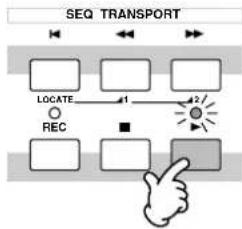
Lorsque la chaine de morceaux programmée à l'etape 2 arrive à son terme, la reproduction s'interrrompt automatiquement. Pour arrêter la lecture de la chaine de morceaux, appuyez sur la touche [■] (Stop) en cours d'exécution.
- NOTE La chaine de morceaux est reproduite exclusivement a partir de I'ecran Song Chain.
ASTUCE Edition de mixage à l'aide des boutons (en mode Song/Pattern)
Les quatre boutons situés dans le coin supérieur gauche de l'instrument servent à ajuster les réglages de mixage de morceau/motif en cours de reproduction (en mode Song Play/Pattern Play). Qui plus est, vous pouvez les utiliser pour éditer les réglages de mixage dans les modes Song Mixing Edit/Pattern Mixing Edit.
Pour plus de détails sur les paramètresédités par ces boutons, reportez-vous aux descriptions du mode Performance (page 65).
Lorsque levoyant [PAN/SEND] (Panoramaique/Envoi) est allumé :
| PAN | [SONG] ou [PATTERN] → Sélection de morceau/motif → [MIXING] → [EDIT] → Sélection de partie → [F2] OUTPUT → [SF1] VOL/PAN→ Pan | Page 191 |
| REVERB | [SONG] ou [PATTERN] → Sélection de morceau/motif → [MIXING] → [EDIT] → Sélection de partie → [F2] OUTPUT → [SF2] EF SEND → RevSend | Page 191 |
| CHORUS | [SONG] ou [PATTERN] → Sélection de morceau/motif → [MIXING] → [EDIT] → Sélection de partie → [F2] OUTPUT → [SF2] EF SEND → ChoSend | Page 191 |
| TEMPO | Tempo du morceau/motif actuellément sélectionné | Page 74 |
Lorsque levoyant [TONE] (Timbre) est allumé :
| CUTOFF | [SONG] ou [PATTERN] → Sélection de morceau/motif → [MIXING] → [EDIT] → Sélection de partie → [F4] TONE → [SF2] FILTER → Cutoff | Page 191 |
| RESONANCE | [SONG] ou [PATTERN] → Sélection de morceau/motif → [MIXING] → [EDIT] → Sélection de partie → [F4] TONE → [SF2] FILTER → Resonance | Page 191 |
| ATTACK | [SONG] ou [PATTERN] → Sélection de morceau/motif → [MIXING] → [EDIT] → Sélection de partie → [F4] TONE → [SF4] AEG → Attack | Page 191 |
| RELEASE | [SONG] ou [PATTERN] → Sélection de morceau/motif → [MIXING] → [EDIT] → Sélection de partie → [F4] TONE → [SF4] AEG → Release | Page 191 |
Lorsque levoyant [ARP FX] (Effet d'arpège) est allumé :
| SWING | [SONG] ou [PATTERN] → Sélection de morceau/motif → [MIXING] → [EDIT] → [COMMON] → [F3] ARP → [SF3] PLAY FX → Swing | Page 190 |
| GATE TIME | [SONG] ou [PATTERN] → Sélection de morceau/motif → [MIXING] → [EDIT] → [COMMON] → [F3] ARP → [SF3] PLAY FX → GateTimeRate | Page 190 |
| VELOCITY | [SONG] ou [PATTERN] → Sélection de morceau/motif → [MIXING] → [EDIT] → [COMMON] → [F3] ARP → [SF3] PLAY FX → VelocityRate | Page 190 |
| UNITMULTIPLY | [SONG] ou [PATTERN] → Sélection de morceau/motif → [MIXING] → [EDIT] → [COMMON] → [F3] ARP → [SF3] PLAY FX → UnitMultiply | Page 190 |
Lorsque levoyant [EQ] (Egaliseur) est allumé :
| LO | [SONG] ou [PATTERN] → Sélection de morceau/motif → [MIXING] → [EDIT] → Sélection de partie → [F3] EQ → Low Gain | Page 191 |
| LO MID | [SONG] ou [PATTERN] → Sélection de morceau/motif → [MIXING] → [EDIT] → Sélection de partie → [F3] EQ → Mid Gain | Page 191 |
| HI MID | - | - |
| HI | [SONG] ou [PATTERN] → Sélection de morceau/motif → [MIXING] → [EDIT] → Sélection de partie → [F3] EQ → High Gain | Page 191 |
Lorsque les voyants [PAN/SEND] et [TONE] sont tous deux allumés (en appuyant dessus simultanément) :
| ASSIGN A | Ajusté les paramètres attribués à ces boutons sur l'écran [UTILITY] → [F4] CTL ASN → [SF2] ASSIGN. | Page 71 |
| ASSIGN B | ||
| ASSIGN 1 | Dépend des réglages de la voix affectée à la partie actuellément sélectionnée. | Page 70 |
| ASSIGN 2 |
En plus des fonctions ci-dessus, vous pouvez attribuer des parametes liés à l'effecteur principal ([SONG] ou [PATTERN] → Sélection de morceau/motif → [MIXING] → [EDIT] → [COMMON] → [F2] MEQ/MEF → [SF2] MEF) à ces quatre boutons, qui peuvent être utilisés pour ces affectations en appuyant simultanément sur les touches [ARP FX] et [EQ] pour les activer. Les parametes attribuées à ces quatre boutons peuvent être régles sur l'écran [UTILITY] → [F4] CTL ASN → [SF5] MEF.
ASTUCE Edition de mixage à l'aide des curseurs de commande (en mode Song/Pattern)
[SONG] → Sélection de morceau → [MIXING] → [EDIT] → Sélection de partie → [F2] OUTPUT → [SF1] VOL/PAN → Volume
Dans le mode Song/Pattern, les quatre curseurs de commande vous permettent d'ajuster en toute indépendance le niveau des parties (voix), de sorte que vous pouvez contrôler la balance des parties.
La manipulation de ces curseurs par inadvertance peut entrainer la coupure du son. Dans ce cas, faites glisser les curseurs vers le haut.
ASTUCE Creation d'arpège
Outre les arpèges préselectionnés, vous pouvez creer vos propres données d'arpège originales.
En fait, il n'y a pas de fonction directe pour enregistrer des arpêges. Il faut d'abord enregistrer une phrase sur une piste de morceau ou de motif, puis utiliser la fonction Song Job ou Pattern Job appropriée afin de convertir les données en arpêges.
Enregistrez les données de sequence MlD a utilisier comme base de I'arpoge d'un morceau ou d'un motif.
2 Convertissez les données de sequence MIDI (enregistrées sur le morceau ou le motif) en tant que données d'arpege.
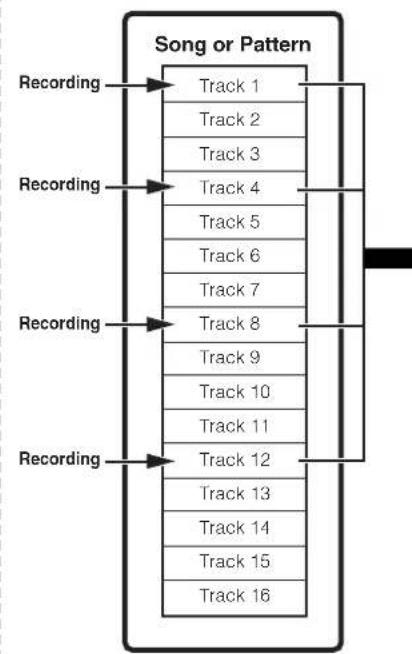
Voupuvez enregistrer des données de sequence MlDI correspondant aux arpeges sur n'importo quolie pisto.Aprs l'onregistrement, selectionnez quatre des seizure pistes et convertissez-les en donne d'arpege.
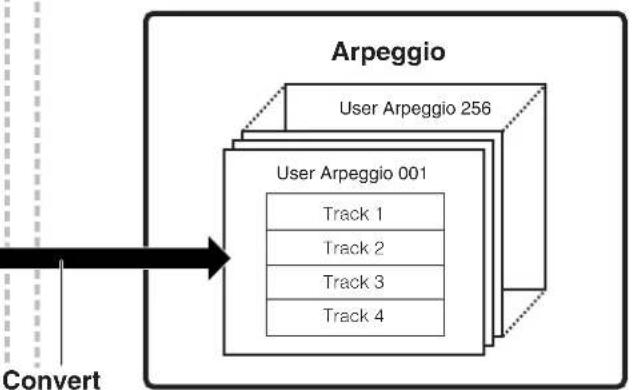
[SONG] [JOB] [F5] TRACK 07: Put Track To Arp
Aperès avoir reglé les paramétres comme illustré ci-dessous, apuyoo sur la touche [ENTER] pour exécutor l'opération de conversion.
Spcifielezemacrodu morcau/molfsourcet alapige de mesures.
Specifiez le numero de I'arpège de destination.
![YAMAHA MO6 - [SONG] [JOB] [F5] TRACK 07: Put Track To Arp - 1](/content/2026/02/391293/images/77c23f411814ab5526164bc0414efbd37ed1825a3bedc72c4a25b27eb4392d78.jpg)
Spcificez les pistes du morceau ou motif source. Désactivez les pistes non utilisées (× off).
Specifie la note fondamentale lorsque le type de conversion d'une piste est parametref sur OrgNote
Modalités de conversion des données de morceau/motif en arpèges : type de conversion
Les données de sequence MIDI (des pistes de morceau/motif) sont convertibles en données d'arpège de trois manières différentes, en fonction des types de conversion ci-dessous. Ces types peuvent également être selectionnés en toute indépendance pour chaque piste de destination, offrant ainsi une remarquable flexibilité et un contrôle considérable des performances.
| Normal | L'arpège est produit uniquement à l'aide de la note jouée et de ses notes d'octave. |
| Fixed | Les données de série MIDI déclenchées sont les mêmes,quelle que soit la note enforcée. |
| OrgNotes (Notes d'origine) | Quasi identique à la valeur « Fixed», sauf que les notes de reproduction de l'arpège variant selon l'accord joué. |
Enregistrez les données de sequence MIDI dans une piste de morceau ou de motif, en vous referant aux instructions fournies dans ce chapitre si nécessaire.
Les exemples répertoriés ci-dessous sont utilisés à titre de referencia.
- Création d'un motif rythmique (à l'aide d'une voix de batterie)
| Piste 1 | Enregistrez un motif rythmique de base à l'aide de différents instruments de batterie. | → Effectuez la conversion en utilisant la valeur « Fixed ». |
| Pistes 2 à 4 | Enregistrez un motif rythmique différent sur chaque piste à l'aide d'un instrument de batterie spécifique. | → Effectuez la conversion en utilisant la valeur « Normal ». |
- Création d'une ligne de basse (à l'aide d'une voix normale)
| Piste 1 | Enregistrez une ligne de baisse à l'aide d'une note spécifique (fondamentale). | → Effectuez la conversion en utilisant la valeur « OrgNote » après avoir paramétré OrgNotesRoot. |
| Pistes 2 à 4 → | off |
Creation d'une partie d'accompagnement à la guitare (à l'aide d'une voix Keyboard Mega)
| Piste 1 | Enregistrez un accompagnement à la guitare à l'aide d'une note spécifique (fondamentale). | → Effectuez la conversion en utilisant la valeur « Normal ». |
| Piste 2 | Enregistrez un rythme différent grâce à un son « spécial», tel qu'un assourdissement ou un bruit de grattement. | → Effectuez la conversion en utilisant la valeur « Fixed », |
| Pistes 3 à 4 → | off |
I est possible d'enregistrer jusqu'a 16 numeros de note exclusifs sur la piste de l'arpège. (Cela ne s'applique pas aux multiples occurrences d'un même numero de note.) Si vous ave enregistré plus de 16 numeros de note différents dans les données de sequence MIDI, l'opération de conversion entrainera la réduction du nombre de notes dépassant cette limite. Par conséquent, lors de la création d'un arpège, veillez à n'enregistrer qu'un total de 16 notes différentes, tout particulièrement lorsque vous utilisez les quatre pistes.
Type de conversion déterminant les modalités de conversion des données de morceau/motif en arpèges
Les données d'arpège créées à l'aide des instructions fournies ci-dessus sont stockées dans la mémoire Flash ROM interne, ce qui signifie qu'elles ne seront pas perdues, même en cas de mise hors tension de l'instrument. Lorsque vous enregistrez les données d'arpège sur un périhérique de stockage USB, paramétrz le type de fichier (TYPE) sur « All » ou « UsrArp » à l'étape 3 de la page 99.
Stockage/enregistrement du morceau/motif créé
Les données de morceau/motif créés résident dans la mémoire DRAM (page 150). Dans la mesure où les données contenues dans la mémoire DRAM sont perdues lorsque l'appareil est mis hors tension, vous nevez toujours sauvegarder ces données sur un périhérique de stockage USB en mode File avant de couper l'alimentation. Veuillez noter que les réglages de mixageédités doivent être stockés avant d'être enregistrés sur un périhérique de stockage USB.
Note Les modeles de mixage etant stockes sous forme de donnees syste dans la meoire Flash ROM, ces donnees sont conservedes mme apres la mise hors tension de l'instrument.
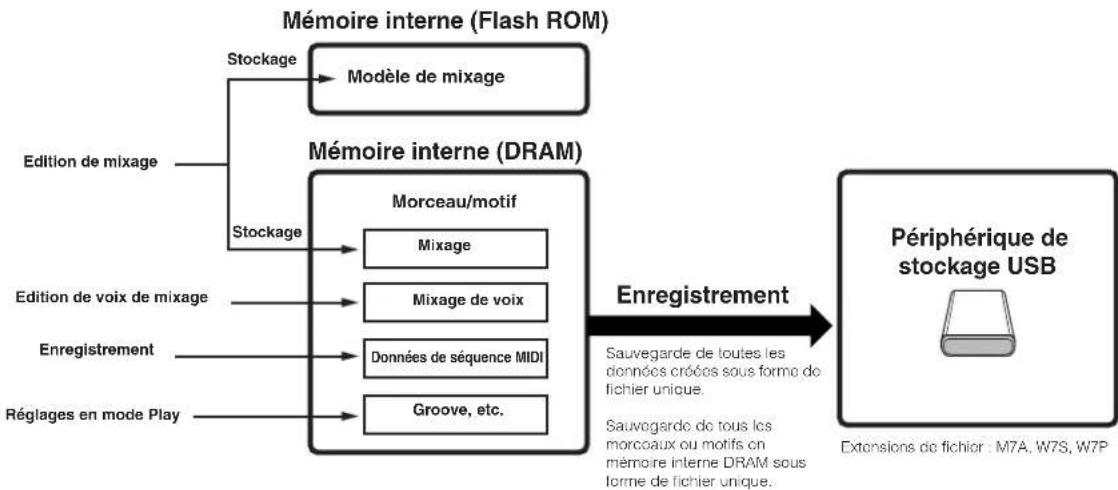
Stockage des réglages de mixage de morceau/motifs éditions en mémoire interne
[MIXING] [STORE]
■Stockage des réglages du mixage en tant que partie de morceau
Appuyez sur la touche [STORE] pour passer en mode Song Mixing Store/Pattern Mixing Store, puis selectionnez l'option « Store to Current Song » (Stocker sur le morceau en cours) à l'aide du cadran de données et des touches [INC/YES] ou [DEC/NO]. Appuyez ensuite sur la touche [ENTER] pour procéder à l'opération de stockage. Lors de l'opération de stockage, les réglages de mixage sont en fait enregistrés sur le morceau/ motif actuellement sélectionné.
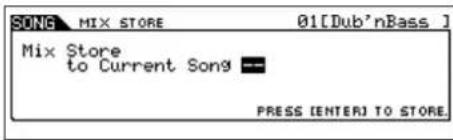
■ Stockage de des réglages de mixage sous forme de méthode de mixage
Appuyez sur la touche [STORE] pour passer en mode Song Mixing Store/Pattern Mixing Store, puis selectionnez l'option « Store to Template » (Stocker sur le modele) à l'aide du cadran de données et des touches [INC/YES] ou [DEC/NO]. Appuyez ensuite sur la touche [ENTER] pour proceder à l'opération de stockage. Vous pouvez charger le modele de mixage stocké ici sur d'autres morceaux et motifs.
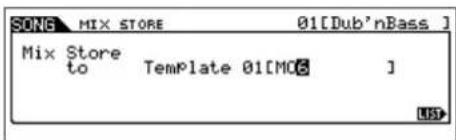
ATTENTION
Le programme de mixage en cours d'édition est perdu lorsque vous Sélectionnez un autre morcau/motif ou que vous changez de mode sans l'voir préalablement stocké. Par allières, la reproduction de morcau/motif ou la réception de messages MIDI depuis un Instrument MIDI externe est susceptible de modifier le programme de mixage actuellement sélectionné. Dans lors, prenez soit d'enregistrer le programme de mixage avant d'exécutor ces opérations.
Enregistrement des données de morceau/motif sur un périhérique de stockage USB
[FILE] [F2] SAVE
ATTENTION
Les données de morceau et de effet créés sont temporalement stockées dans la mémoire DRAM (page 150). Dans la mesure où les données contenues dans la mémoire DRAM sont pertus des lorsqu'elles appariel est mis hors tension, vous nevez tous nouveaux stocker ces données sur un périphérique de stockage USB avant de couper l'alimentation.
Après avoir connecté le périphérique de stockage USB à ce synthétiseur, suivez les instructions ci-dessous.
1 Appuyez d'abord sur la touche [FILE] pour passer en mode File, puis sur la touche [F1] CONFIG, et en dernier sur [SF1] CURRENT.
Si le péripérisque est divisé en plusieurs partitions, vous seLECTIONnerez la partition spécifique à utiliser. Si plusieurs supports sont insérés dans le péripérisque (teils que des disques), il vous faudra désigner un numéro de logement spécifique.
2 Appuyez sur la touche [F2] SAVE pour appeler I'ecran Save (Enregistrer).
3 | Reglez le paramètre TYPE sur « All »
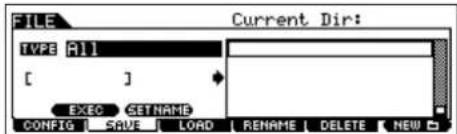
Positionnez le curseur sur TYPE, puis selectionnez le type de fichier à l'aide du cadran de données ou des touches [INC/YES] et [DEC/NO]. Vous pouvez désir un des quatre types de fichier suivants pour enregistrer les données de morceau ou de motif. Dans ce cas-ci, il faut spécifique « All » car différents types de données ont été créés pour le morceau.
| All | Toutes les données de la mémoire utilisateur interne de ce synthétisé sont traitées en tant que fichier unique (extension : M7A) et peuvent être enregistrées sur un péphérique de stockage USB. |
| All Song (Tous les morceaux) | Toutes les données de morceau utiliseur de la mémoire utilisateur interne (DRAM) de ce synthétisé sont traitées en tant que fichier unique (extension : W7S) et susceptibles d'être enregistrées sur un péphérique de stockage USB. |
| All Pattern (Tous les motifs) | Toutes les données de motif utiliseur de la mémoire utilisateur interne (DRAM) de ce synthétisé sont traitées en tant que fichier unique (extension : W7P) et peuvent faire l'objet d'un enregistrement sur un péphérique de stockage USB. |
| SMF | Les données des pistes de séquence (1 - 16) et des pistes de tempo d'un morceau/motif créé en mode Song/Pattern peuvent être enregistrées sur un péphérique de stockage USB en tant que données Standard MIDI File (format 0). |
4 Tapez un nom de fichier.
Positionné le curseur sur l'emplacement de saisie du nom de fichier, puis entrez ce dernier. Pour obtenir des instructions détaillées sur l'attribution de nom, reportez-vous à la page 38 de la section Principé d'utilisation.
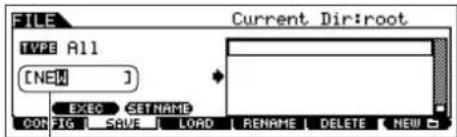
Emplacement de saisie du nom de fichier
Si vous avez cree un dossier de destination, selectionnee ce dernier.
Pour plus d'informations sur la sélection de dossier, reportez-vous à la page 213. Pour en savoir plus sur les modalités de création, suppression et modification de nom d'un dossier, reportez-vous à la page 211.
6 Appuyez sur la touche [SF1] EXEC pour sauvegarder effectivement le fichier.
Si vous étés sur le point d'écraser un fidier existant, un message de confirmation apparaitra à l'écran. Appuyez sur la touche [INC/YES] pour effectuer l'opération d'enregistrement et écraser le fidier existant ou sur [DEC/NO] pour l'annuler.
ATTENTION
Lors de l'enregistrement ou du chargement de données, veuillez respecter les précautions suivantes:
- Ne jamais retirer ni éjecter le support du pérfhérique de stockage USB.
- Ne pas débrancher ni déconnecter le péphérique de stockage USB.
- Ne jamais mettre hors tension ni l'instrument ni les peripheriques concernés.
Enregistrement de morceau ou de section de motif au format Standard MIDI File
Apre s oov connecte le periphereque de stockage USB a ce synthetiseur, suive les instruions ci-dessous.
1 Appuyez d'abord sur la touche [FILE] pour passer en mode File, puis sur la touche [F1] CONFIG, et en dernier sur [SF1] CURRENT.
Si le périhérique est divisé en plusieurs partitions, vous seLECTIONnerez la partition spécifique à utiliser. Si plusieurs supports sont insérés dans le périhérique (teils que des disques), il vous faudra désigner un nombre de logement spécifique.
2 Appuyez sur la touche [F2] SAVE pour appeler l'écran Save (Enregistrer).
3 Reglez le paramètre TYPE sur « SMF »
4 Tapez un nom de fichier.
Positionnez le curseur sur l'emplacement de saisie du nom de fichier, puis entrez un nom de fichier et appuyez sur la touche [SF1] EXEC. Pour obtenir des instructions détaillées sur l'attribution de nom, reportez-vous à la page 38 de la section Principe d'utilisation.
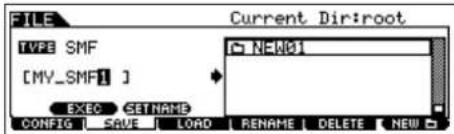
5 Sélectionnez un morceau/motif à enregistrer.
Enregistrement de morceau au format SMF :
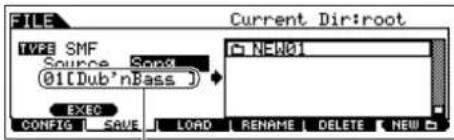
Selectionnez un numero de morceau.
Enregistrement de motif au format SMF :
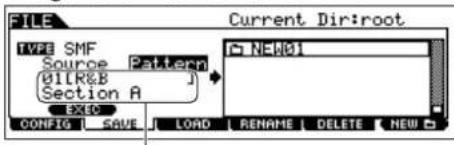
Selectionnez un numero de motif et une section.
6 Si vous avez cree un dossier de destination, selectionnee ce dernier.
Pour plus d'informations sur la sélection de dossier, reportez-vous à la page 213. Pour en savoir plus sur les modalités de création, suppression et modification de nom d'un dossier, reportez-vous à la page 211.
7 Appuyez sur la touche [SF1] EXEC pour sauvegarder effectivement le fichier.
Si vous étés sur le point d'écran un fisier existant, un message de confirmation apparaitra à l'écran. Appuyez sur la touche [INC/YES] pour effectuer l'opération d'enregistrement et écraner le fisier existant ou sur [DEC/NO] pour l'annulier.
ATTENTION
Lors de l'enregistrement ou du chargement de données, veullez respecter les précautions suivantes :
- Ne jamais retireer ni éjecter le support du péripérisque de stockage USB.
- Ne pas débrancher nl déconnecter le pérlphérisque de stockage USB.
- Ne jamais mettre hors tension ni l'instrument ni les peripheériques concernés.
Anot Soque you chargez on fichier SMF (Standard MIDI File), parametroz lo type de fichier sur « Song » ou « Pattern »
Seules les données des pistes de sequence (1-16) et des pistes de tempo d'un morcau/motif croé en mode Song/Pattern pouvant être enregistrées sur un péphérique de stockage USB en tant que données Standard MIDI File (au format 0). Les réglages de mixage ne peuvent pas été stocks dans un filchier Standard MIDI File. Si vous souhaït que sauvégarder l'ensemble du morcau/motif, y compris les réglages de mixage, il vous faucar paramétrer le type de filchier sur « All», « AllSong » ou « AllPattern »
Chargement d'un fichier enregistré sur un périphérique de stockage USB
[FILE] [F3] LOAD
Les instructions suivantes expliquent comment rappeler les données enregistrées à l'aide du type de fichier « All (extension : M7A)», décrit à la page 99, depuis le périphérique de stockage USB sur l'instrument grâce à l'opération de chargement.
ATTENTION
Le chargement d'un fichier (extension : M7A) sur ce synthétiseur efface et remplace automatiquement toutes les données existantes dans la mémoire utilisateur. Prénez soln de sauvageur toutes les données importantes sur un péphérique de stockage USB avant toute opération de chargement.
1 Appuyez d'abord sur la touche [FILE] pour passer en mode File, puis sur la touche [F1] CONFIG, et en dernier sur [SF1] CURRENT.
Si le péripérisque est divisé en plusieurs partitions, vous seLECTIONnerez la partition spécifique à utiliser. Si plusieurs supports sont insérés dans le péripérisque (teils que des disques), il vous faudra désigner un nombre de logement spécifique.
2 Appuyez sur la touche [F3] LOAD pour appeler I'ecran Load (Chargement).
3 Sélectionnez le type de fichier à charger.
Voupez charger le fichier (extension : M7A) enregistré sous « All » en selectionnant l'un des types de fichier suivants
| All | Toutes les données d'un fjichier enregistré sur le pérophérique de stockage USB en tant que type « All » peuvent être chargées et restaurées sur cet instrument. |
| Voice | Une voix de fjichier spécifique peut être sélectionnée individuellement et chargée sur l'instrument. |
| Performance | Une performance donnée d'un fjichier peut être sélectionnée individuellement et chargée sur l'instrument. |
| Song | Un marceau de fjichier pourrait être sélectionné individuellement et chargé sur l'instrument. |
| Pattern | Un motif de fjichier indiqué peut être sélectionné individuellement et chargé sur l'instrument. |
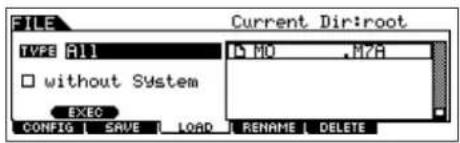
4 Selectionnez le fichier (a charger.
Positionnez le curseur sur le fichier (extension : M7A) qui a ete enregistré sous « All » à la page precedente.
Lorsque le réglage Type est paramétré sur « All», passez à l'étépe 5.
Lorsque Type est parametre sur une valeur autre que « All », suivez les instructions ci-dessus, puis passez à l'etape 5.
Lorsque Type est regle sur « Voice » ou « Performance » :
sLECTIONnez et chargez une voix ou performance specifiée du fichier (extension : M7A) sur l'instrument.

Positionne le curseur sur le fjicher (extension : M7A) qui a eté enregistrésous « All » à la page précédente.
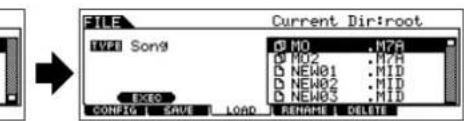
Toutes les voix ou performances du fichier selectionné sont répertoriées. Positionné le curseur sur la voix ou la performance à charger.
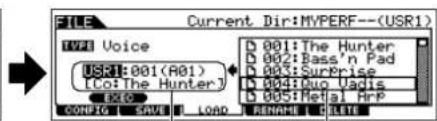
Selectionnez la voix ou performance de votrechoix. Selectionnez le numero de voix ou de performance de destination.
Lorsque le parametre Type est regle sur « Song » ou « Pattern » :
yououpez selectionner et charger un morceau ou motif donne du fichier (extension : M7A) sur l'instrument
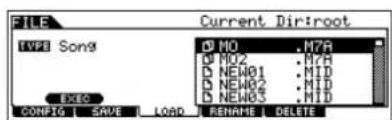
Positionne le curseur sur le fichier (extension : M7A) qui a eté enregistré sous « All » à la page précédente.

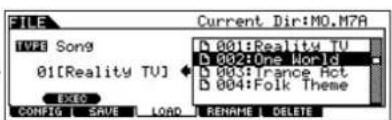
Tous les morceaux ou motifs du fichier selectionné sont répertoriés. Positionné le curseur sur le morceau ou le motif à charges.
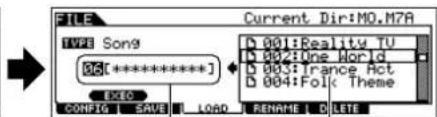
Selectionne le numero de morceau ou de motif de destination.
ATTENTION
L'opération de chargement de données sur ce synthétiseur efface et remplace automatique les données existantes dans la mémoire utilisateur. Prenez soit de sauvégarder toutes les données importantes sur un périhérique de stockage USB avant toute opération de chargement.
5 Appuyez sur la touche [ENTER] pour executer le chargement.
Une fois que les données ont ete chargees, le message « Completed » s'affiche et vous revenez a l'ecran initial.
ATTENTION
Lors de I'enregistrement ou du chargement de données, veuillez respecter les precautions suivantes :
- Ne jamais retirer ni éjecter le support du périphérique de stockage USB.
- Ne pas débrancher nl déconnecter le pérlphélque de stockage USB.
- Ne jamais mettre hors tension ni l'instrument ni les peripériques concernés.
ASTUCE Paramétrage du chargement automatique d'un fichier spécifique lors de la mise sous tension de l'instrument
Le MO est très simple à manier et vous permet de creer très rapidement des voix, des performances, des motifs et des morceaux. Il arrive toute fois que la creation et l'edition de données s'était sur plusieurs sessions. Dans ce cas, il peut s'avérer intéressant que l'instrument charge automatiquement les fichiers appropriés lors de sa mise sous tension, de manière à ce que vous repreneiez facilement votre session d'édition.
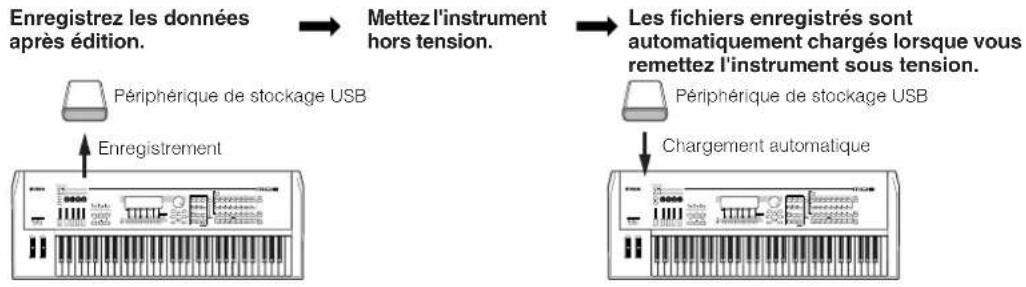
Par defaut, le parametre Auto Load (Chargement automatique) est activé sur le synthetiseur à sa sortie d'usine.
5 NOTE Les fichiers susceptibles d'être automatiquement charges sont de type « All »
1 Modifiez le nom des fichiers que vous voulez charger automatiquement lors de la mise sous tension comme décrit ci-dessous, puis enregistrez-les dans un dossier unique ou sur le repertoire racine.

2 Passez en mode Utility etappelez I'ecran Auto Load ([UTILITY] [F1] GENERAL [SF4] OTHER).
3 Activez la fonction « Auto Load » (on), puis appuyez sur la touche [SF5] GET.

4 Sélectionnez le dossier enregistré à l'été 1.
Si le péripérisque comprend plusieurs supports, sélectionnez le numéro de logement. Si le péripérisque est divisé en plusieurs partitions, sélectionnez le número de partition.

5 Appuyez sur la touche [STORE] pour enregistrer les réglages comme réglages système du mode Utility.
Si l'instrument ne parvient pas a trouver les fichiers Auto Load (par exemple, lorsqu'un periphrérique de stockage USB n'est pas installé correctement ou que le periphrérique de stockage USB installé ne contient pas de fichier Auto Load, etc.) à la mise sous tension et ce, même en cas d'activation du paramètre Auto Load, il chergera automatiquement les données du morceau/motif de démonstration contenues dans la mémoire ROM interne.
Connexion du MO à des périphériques externes
Connexions
Connexion à un apparéil audio externe
Le MO ne disposant pas de haut-parleurs integres, il est nécessaire de le relier à un système audio exter ou à un casque stéreo. Vous pouvez également utiliser un casque.
Les illustrations suivantes present plusieurs méthodes de connexion à un apparéil audio externe.
Sortie audio
Sortie analogue
Pour une reproduction précise et optimale de la richesse dessons, des effets de l'instrument et de l'integralite de son image stereo, utilisez deux haut-parleurs stereo. Branchez les haut-parleurs aux prises OUTPUT L/MONO et R situées sur le panneau arriere.
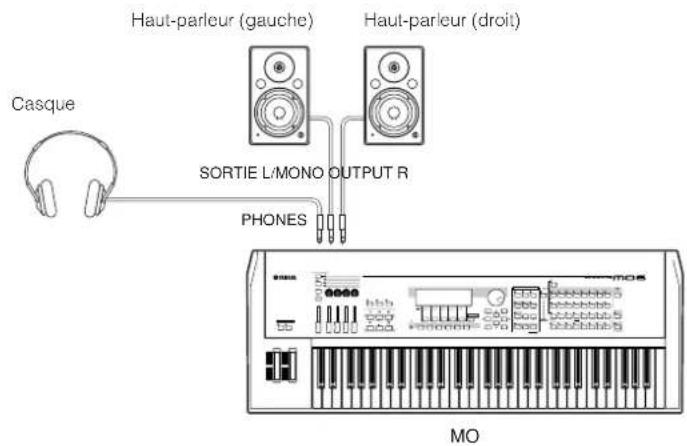
LNote Lorsque yous utilisez un seu Haut-parleur, connectez-le a la prise OUTPUT L/MONO du panneau arriere.
Sortie numérique
Le son produit par un signal analogue via les prises de sortie OUTPUT peut également être émis de façon numérique via la prise DIGITAL OUTPUT (Sortie numérique). A l'aide de cette prise de sortie numérique, vous pouvez enregistrer la performance au clavier ou la reproduction de morceaux ou de motifs de ce synthétiseur sur des supports externes (par ex. un enregistrateur MD) avec une qualité de son exceptionnelle.
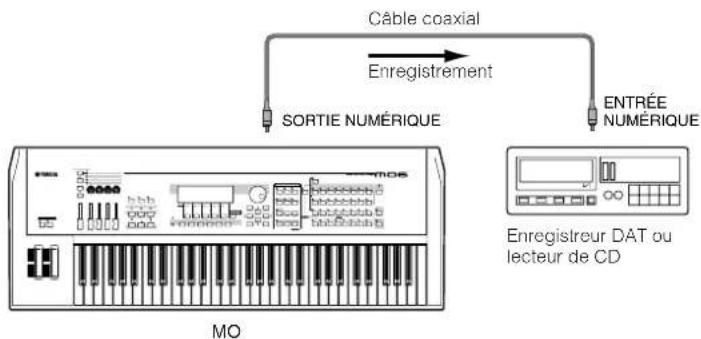
Connexion d'instruments MIDI externes
En vous servant d'un cable MIDI standard (fourni en option), vous avez la possibilité de brancher un périhérique MIDI exter et le contrôle à partir du MO. De même, vous pouvez utiliser un périhérique MIDI exter (par exemple un clavier ou un séquenceur) pour contrôle lessons du MO.Cette section presente plusieurs applications MIDI différentes.
Les interfes MDI ou USB servent a la transmission ou la reception de données MIDI. Cependant, les ne peuvent pas etre utilisées en meme temps. Selectionnez un connecteur pour le transfert de données MIDI en mode Utility (Utilitaire) en efectuant I'opération suivante. [UTILITY] [F5] MIDI [SF4] OTHER MIDI IN/OUT (page 210)
Contrôle à partir d'un clavier MIDI externe
Utilisez un clavier externe pour selectionner et reproduce a distance les voix du MO.
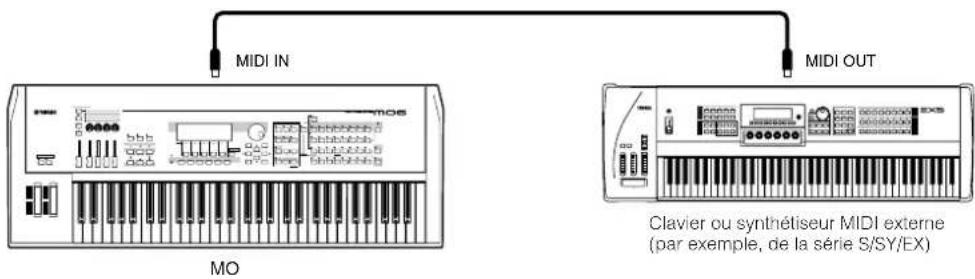
Utilisez un canal de transmission et un canal de réception MIDI externe
Veillez a faire correspondre le canal de transmission MIDI de l'instrument MIDI externe avec le canal de reception MIDI du MO. Pour les détails sur le réglage du canal de transmission MIDI de l'instrument MIDI externe, reportez-vous au mode d'emploi de l'instrument MIDI concerné. Pour les détails sur le réglage du canal de reception MIDI du MO, vérifie les points suivants.
- En mode Voice/Performance (utilisation du MO comme générateur de sons mono-timbre)
Vérifiez le canal de réception MIDI de base en effectuant l'opération suivante.
[ \text{[UTILITY]} \rightarrow \text{[F5] MIDI} \rightarrow \text{[SF1] CH} \rightarrow \text{BasicRcvCh} ]
Si nécessaire, attribuez à ce paramètre le même numéro qu'au canal de transmission MIDI de l'instrument MIDI externe.
- En mode Song/Pattern (utilisation du MO comme générateur de sons multi-timbre)
Vérifiez le canal de réception MIDI pour chacune des parties de morceau ou de motif en effectuant l'opération suivante.
[SONG] ou [PATTERN] → [MIXING] → [EDIT] → Sélection de partie → [F1] VOICE → [SF2] MODE → ReceiveCh
Modifiez les réglages des parties souhaitees pour les faire correspondre à ceux du canal de transmission MIDI de l'instrument MIDI externe. Veuillez note que toutes les parties pour lesquelles le canal de reception MIDI correspond au canal de transmission MIDI de l'instrument MIDI externe sont émises via voitre performance au clavier.

Les fonctions du générateur de sons interne varient selon le type de mode selectionne : le mode Voice/Performance (mono-timbre, reproduction au clavier) ou le mode Song/Pattern (multi-timbre, reproduction via le séquenceur). Pour en savoir plus, reportez-vous à la page 134.
■ Contrôle d'un clavier MIDI exter à partir de ce synthétiseur
Cette connexion vous permet de produit le son à partir d'un générateur de sons MIDI externe (synthétiseur, module de générateur de sons, etc.) en jouant sur le clavier du MO ou en executant un morceau/motif sur le MO. Utilisez cette connexion si vous souhaitez faire retenter lessons à la fois sur le MO et l'autre instrument.
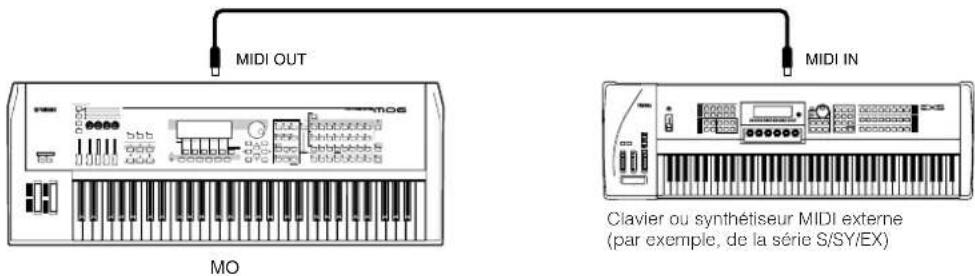
ASTUCE Partage du son entre le MO et un générateur de sons externe par le canal MIDI (Partie 1)
En utilisant l'exemple de connexion ci-dessus, vous pouvez jour des deux instruments et leur faire émettre à chacun des parties différentes. Par exemple, vous pouvez attribuer à votre performance au clavier le son de l'instrument externe et à la reproduction de morceau ou de motif le son du MO. Vérifie les points suivants.
■En mode Voice/Performance
Voupe zier le canal de transmion MIDI dans langle drot de Iecran [F1] PLAY en mode Voice Play/Performance Play (Reproduction de voix/Reproduction de performance). Si necessaire, you ave la possiblde modifier le canal de transmission MIDI en activant la touche [TRACK SELECT] (Slection de piste) et en saissant la valeur de vaiveur de vaiveur de laide des touches numeriques. Si you souhaitez activer uniquement le generateur de sons externe, reglez Master Volume (Volume principal) sur 一 _ 0 ^ 一 ou Local Control (Commande locale) sur 一 _ 0 ^ 一 en efectuant I'opération suivante.
[ \text{[UTILITY]} \rightarrow \text{[F5]} \text{MIDI} \rightarrow \text{[SF2]} \text{SWITCH} \rightarrow \text{LocalCtrl} ]
Pour plus de détails sur le réglage du canal de réception MIDI de l'instrument MIDI externe, reportez-vous au mode d'emploi de l'instrument MIDI concerné.
■En mode Song/Pattern
Vou puez verifier le canal de transmission MIDI pour chacune des pistes de morceau ou de motif actuellement selectionne, en efectuant I'opération suivante.Modifiez ce reglage selon les besoins.
[SONG] ou [PATTERN] [F3] TRACK [SF1] CHANNEL
Vouss ou s dir la destion de sortie (gnerer de son MIDI interne ou externe) de cachune des piste dans Iecran suivant.
[SONG] ou [PATTERN] → [F3] TRACK → [SF2] OUTSW
Dans ce cas, vous nevez regler le generateur de sons MIDI exter sur la performance multi-limbre et definir le canal de reception MIDI pour chacune des parties. Pour plus de details, reportez-vous au mode d'emploi du generateur de sons MIDI exter concenme. Vous pouze aussi divisorer voire performance au clavier et l'afecter a differents canaux MDI à l'aide des réglages Zone en mode Master (Piste principale). (Reportez-vous à la page 125.)
Les fonctions du générateur de sons interne varient selon le type de mode selectionne: le mode Voice/Performance (mono-timbre, reproduction au clavier) ou le mode Song/Pattern (multi-timbre, reproduction via le séquenceur). Pour en savoir plus, reportez-vous à la page 134.
■ Enregistrement et reproduction à l'aide d'un séquenceur MIDI externe
Dans cet exemple de connexion, les données de morceau du séquenceur MIDI exter reproduisent les sons du générateur de sons du MO. Les données de morceau externes peuvent ete enregistrées sur les pistes de morceau ou de motif du MO.
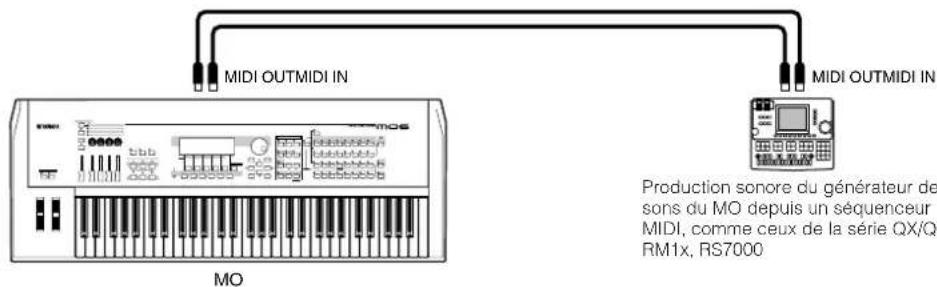
Dans ce cas, vérifie que le MO est réglé en mode Song ou Pattern. Si l'instrument est en mode Voice ou Performance, qui ne reconnaissent pas les messages MIDI multi-canaux, les données de séquence externes (contenant des données de plusieurs canaux) ne seront pas reproduites correctement par le MO. En outre, vous pouvez être améné à effectuer certains réglages de synchronisation MIDI (voir ci-dessous).
Synchronisation avec un instrument MIDI externe (maître et esclave)
Les morceaux et motifs de cet instrument peuvent etre synchronises avec la reproduction d'un sequencer MIDI externe. Pour ce faire, un des peripheriques doit etre regle sur le fonctionnement de I'horloge interne et I'autre (ainsi que tous les autres peripheriques a commander) sur I'horloge externe. Le peripherique regle sur I'horloge interne sert de reference a tous les peripheriques connectes, on l'appelle I'instrument « maître ». Les peripheriques connectés regles sur I'horloge externe sont appeles « esclaves »
Lors de l'enregistrement de données de reproduction du séquenceur MIDI externe sur un morceau ou un motif du MO, en présence d'une connexion correspondant à l'exemple ci-dessus, veillez à bien régler le paramètre de synchronisation MIDI sur l'horloge externe en mode Utility à l'aide de l'opération suivante.
[ \text{[UTILITY]} \rightarrow [\text{F5}]\text{MIDI} \rightarrow [\text{SF3}]\text{SYNC} \rightarrow \text{MIDISync} = \text{MIDI} ]
Contrôle d'un autre instrument MIDI via MIDI THRU
S le nombre de synthétiseurs et generateurs de sons utilisés dépasse le nombre de ports MIDI disponibles, il est possible d'utiliser la prise MIDI THRU (Retransmission MIDI) pour connecter et commander les périhériques supplémentaires. Dans ce cas, les données de reproduction d'un séquenceur MIDI sont utilisées pour produit les sons d'un autre instrument MIDI ( relié au connecteur MIDI THRU) en même temps que ceux du MO. Le connecteur MIDI THRU renvoie tout simplement les données MIDI qu'il recoit via MIDI IN (Entrée MIDI) à l'instrument connecté.
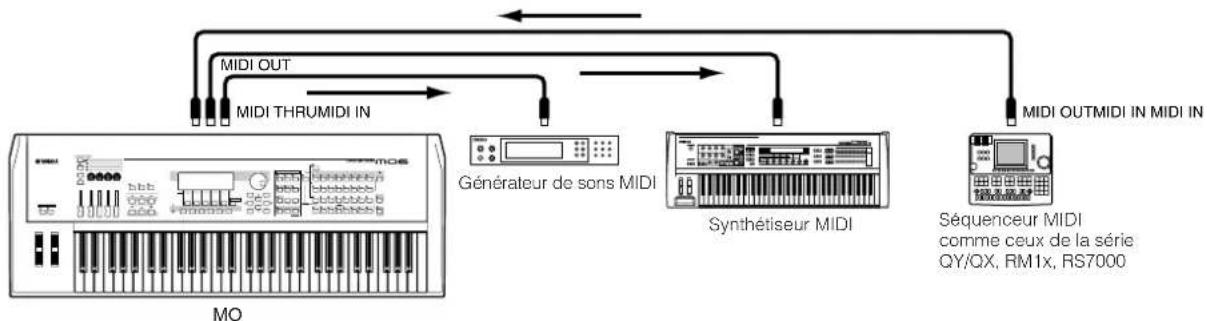
Dans ce cas, vérifie que le MO est rédigé en mode Song ou Pattern. Si l'instrument est en mode Voice ou Performance qui ne reconnaissent pas les messages MIDI multi-canaux, les données de séquence externes (contenant des données de plusieurs canaux) ne seront pas reproduites correctement par le MO. En outre, vous pouvez être améné à effectuer certains régles de synchronisation MIDI (voir ci-dessous). De même, voirlez à bien régler le générateur desons MIDI (Branché au connecteur MIDI THRU) en mode multi-timbre.
En outre, you deze definir, dans l'ecran suivant, les parametes du MO lies a la synchronisation MlD afin d'activer lhoroge externe.
[ \text{[UTILITY]} \rightarrow \text{[F5]} \text{MIDI} \rightarrow \text{[SF3]} \text{SYNC} \rightarrow \text{MIDI} \text{Sync} = \text{MIDI} ]
ASTUCE Partage du son entre le MO et un générateur de sons externe par le canal MIDI (Partie 2)
Dans l'exemple de connexion ci-dessus, vous divise la reproduction de sequence entre le MO et un autre instrument raccorde à MIDI THRU en leur attribuant respectivement la production sonore de différentes parties.
Par exemple, sur le MO, assignez les parties de morceau ou de motif aux canaux de reception MIDI 1 à 9 à l'aide de l'opération suivante, et désactiver toutes les autres parties qui doivent être assourdies, en les régissant sur « off »
[SONG] ou [PATTERN] → [MIXING] → [EDIT] → Sélection de partie → [F1] VOICE → [SF2] MODE → ReceiveCh
Sur le générateur de sons MIDI connecté, attribuez les parties sonores respectivement aux canaux de reception MIDI 10 à 16, et désacteze toutes les autres parties inaudibles en les réglant sur « off »
■ Connexion à un MTR (Enregistreur multipistes)
Etant donne que ce synthetiseur peut receiveoir le MTC (MIDI Time Code -Code temporel MIDI) et transmettre le MMC (MIDI Machine Control -Contrôle des appeareils MIDI), il you est possible de produire de la musique en you synchronisant sur une multipiste compatible MTC ou MMC.
Vou puez utisier deux types de commande MTR (voir l'illustration ci-dessous) et regler le parametre MIDI Sync (Synchronisation MIDI) sur MTC en mode Utility, grace a I'opération suivante.
[ \text{[UTILITY]} \rightarrow \text{[F5]} \text{MIDI} \rightarrow \text{[SF3]} \text{SYNC} \rightarrow \text{MIDI} \text{Sync} = \text{MTC} ]
Les réglages MTC et MMC ne sont disponibles qu'en mode Song.
Synchronisation du MO avec le signal MTC depuis un MTR externe
Une fois que le signal MTC transmis par le MTR est reçu (dés que la reproduction du MTR est lancée), le morceau du MO sélectionné débute des que le temps indiqué par le réglage MTC Start Offset (Décalage de démarrage du MTC) est écoulé (sur l'écran [UTILITY] → [F5] MIDI → [SF3] SYNC → MTC StartOffset en mode Utility)
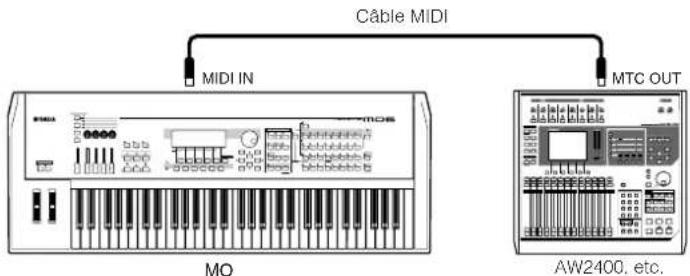
Le code temporel MTC (MIDI Time Code) permet la synchronisation simultanee de plusieurs dispositifs audio via des cables M1 standard. Ceci inclut les données correspondant respectivement aux heures, minutes, secondes et cadres. Le MO ne transmet pas de MTC. Pour cela, il vous faut un dispositif MTC maître tel que le Yamaha AW2400.
Contrôle d'un MTR en utilisant le MMC transmis par le MO
Voup ouz contrer les fonctions de debut/arret et d'avance rapide/retour du MTR compatible MMC a I'aide des touches SEQ TRANSPORT (Transfert de sequence) du panneau avant du MO, en emettant des messages MMC via MIDI.
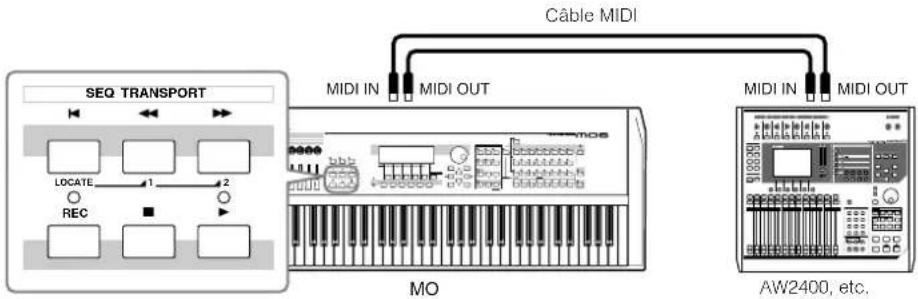
5Note MMC (MIDI Machine Control) permit la commande a distance d'enregistreurs multipistes, de sequenceurs MlD, etc. Un enregistreur multipistes compatible MMC, par exemple, repond automatiqueaux operations de debut, d'arrêt, d'avance rapide et de retour effectuees sur le sequenceur de controle, garantissant ainsi l'alignement de la reproduction du sequenceur et de I'enregistreur multipistes.
Connexion à un ordinateur
Le raccordement de cet instrument à un ordinateur via MIDI ouvre tout un univers de possibités musicales, comme l'utilisation d'un logiciel séquenceur pour enregistrer et réproduire des compositions avec les sons du MO ou d'une application Voice Editor/Multi Part Editor (page 112) afin de créé et d'editor vos propres réglages de voix ou de mixage (multis) personalisés.
Pour utiliser l'instrument avec un ordinateur via une connexion USB, vous doivent installer le pilote MIDI USB approprié (page 110).
Utilisation d'un connecteur USB TO HOST
Les messages MIDI sont transférables entre le logiciel séquenceur et le MO à l'aide d'un cable USB. Cependant, les données audio ne peuvent pas été transmises ou reçues via une connexion USB sur le MO. Lorsque vous utilisez une connexion USB, voirlez a regler le paramètre suivant sur « USB »
[ \text{[UTILITY]} \rightarrow \text{[F5] MIDI} \rightarrow \text{[SF4] OTHER} \rightarrow \text{MIDI IN/OUT} = \text{USB} ]
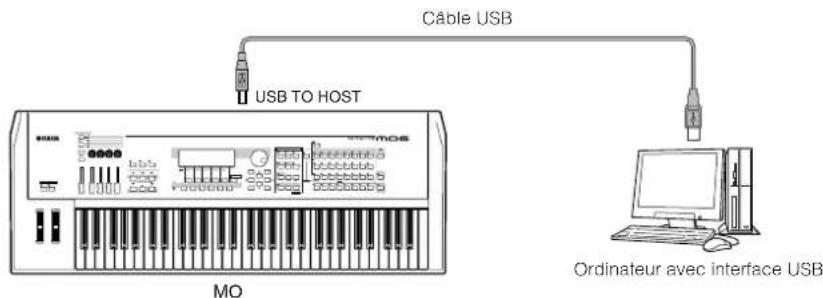
Les cables USB disposent de connecteurs differents a chaque extrémité : les types A et B. Lors de la connexion du synthétiseur à l'ordinateur, raccordez le type A à ce dernier et le type B au connecteur USB TO HOST (USB vers l'hote). Lors du raccordement du MO à un ordinateur, branchez le type A sur ce dernier et le type B au connecteur USB TO HOST.
Canaux MIDI et ports MIDI
Les données MIDI sont attribuées à l'un des seize canaux qui permettent à ce synthétiseur de jour simulanément seize parties différentes. Alors qu'un cable MIDI est équipé pour traiter simultanément les données de seize canaux au total, une connexion USB dispose d'une capacité de gestion supérieure, grâce à l'utilisation de ports MIDI. Chaque port MIDI prend en charge seize canaux et la connexion USB autorise la gestion d'un nombre maximum de huit ports, ce qui vous permet d'utiliser jusqu'à 128 canaux (8 ports x 16 canaux) sur votre ordinateur.
Le bloc générateur de sons de cet instrument ne peut reconnaître et utiliser qu'un seul port.
EN cas de connexion USB, veillez a faire correspondre le port de transmission MIDI et le port de reception MIDI ainsi que le canal de transmission MIDI et le canal de reception MIDI.
ASTUCE Réglage Thru Port
Les ports MIDI permettent de répartir la reproduction entre plusieurs synthétiseurs et d'augmenter le nombre de canaux MIDI à plus de seize.
Dans l'exemple ci-dessous, un synthetiseur distinct, connecte au MO, produit des données MIDI via le port 5, comme defini dans le parametre ThruPort (Port relais) grace a I'opération suivante.
[ \text{[UTILITY]} \rightarrow \text{[F5] MIDI} \rightarrow \text{[SF4] OTHER} \rightarrow \text{ThruPort} = 5 ]
![YAMAHA MO6 - [ \text{[UTILITY]} \rightarrow \text{[F5] MIDI} \rightarrow \text{[SF4] OTHER} \rightarrow \text{ThruPort} = 5 ] - 1](/content/2026/02/391293/images/1fad1dec6bfc0136da20f4f9f1241860b983b8b4058a6c328066a25395802840.jpg)
Seules les données MIDI du port 1 sont reconnues. Pour plus de détails sur le lien entre le port MIDI et le bloc générateur de sons, reportez-vous à la page 135.
Précautions à prendre pour l'utilisation du connecteur USB TO HOST
Lorsque you branchez l'ordinateur a un connecteur USB TO HOST, veuillez respecter les points suivants.
Le non respect de ces instructions risque de provoquer le blocage de l'ordinateur, ainsi que la corruption ou la perte de données.
Si I'ordinateur ou I'instrument se bloque, mettez I'instrument hors tension ou redemarrez I'ordinateur.
ATTENTION
- Avant de relier l'ordinaire au connecteur USB TO HOST, fermez tout mode d'économie d'énergie (en suspension, en veille ou en attente) de l'ordinaire.
- Avant de mesure l'Instrument sous tension, reliez l'ordinateur au connecteur USBTO HOST.
- Executez les opérations suivantes avant demettre l'instrument sous/hors tension ou de brancher/debrancher le cable USB au/du connecteur USB TO HOST.
- Fermez toutes les applications ouvertes (telles que Voce Editor, Multi Part Editor et le logiciel séquenceur).
- Vérifiez qu'il n'y a pas de donné en cours de transmission depuis l'instrument. (Les données sont uniquement transmises lorsque vous jouez au clavier ou reproduisez un morceau).
Lorsqu'un periphérique USB est connecté à l'instrument, il faut attendre six secondes minimum entre les opérations suivantes : (1) mise hors tension puis sous tension de l'instrument ; (2) connexion/deconnexion du cable USB.
Utilisation d'un cable MIDI
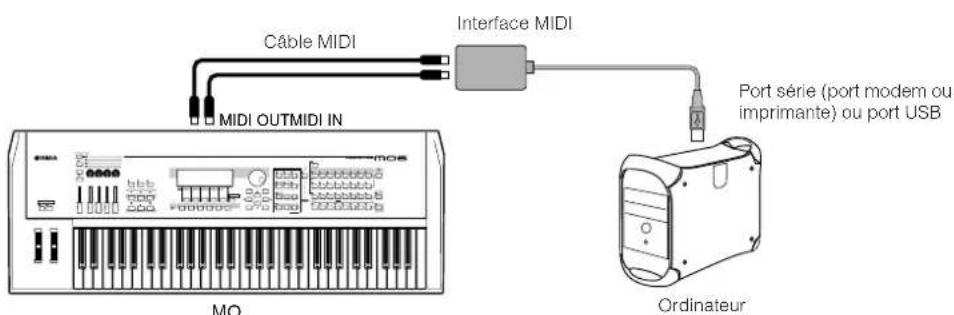
Veuillez utilisei r l'interace MIDI adaptee a votre ordinateur. Si you utilisez un ordinateur dot d'un port USB, assurez-vous de connecter I'ordinateur au MO via I'USB.
Activation/désactivation de la commande locale lors de la connexion à un ordinateur
Lorsque you connectez ce synthetiseur a un ordinateur, les données de performance au clavier sont generalement envoyees a l'ordinateur, puis renvoyees par celui-ci pour etre lues par le bloc generateur de sons. Si le parametre Local Control (Commande locale) est regle sur " on " en mode Utility, il est possible que you entendiez un son " double ", car le generateur de sons reoit les données de performance directement du clavier et de I'ordinateur. Utilisez les suggestions de réglages ci-dessous à titre indicatif ; certaines instructions specifiques peuvent varier selon voitre ordinateur et le logiciel utilise.
- Lorsque la fonction MIDI « Echo » (MIDI Thru) (Echo MIDI - Retransmission MIDI) est reglee sur « on » sur le logiciel ou l'ordinateur :
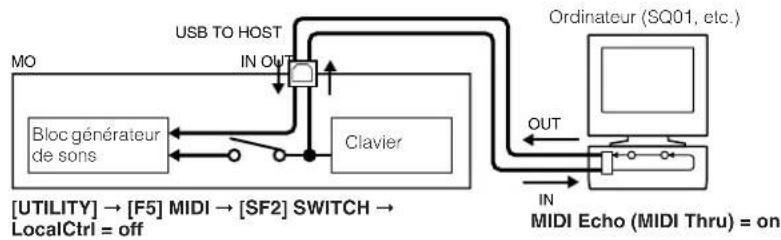
Lorsque you transmette ou receivez des donnees exclusives au systeme (par exmaple avec la fonction Bulk Dmp (Transert en bloc)), utilisez l'exemplde configuration ci-dessous en vous assurant que la fonction MIDI « Echo « (MIDI Thru) du logiciel informatique est reglee sur « off »
Lorsque la fonction MIDI « Echo » (MIDI Thru) est reglee sur « off » sur le logiciel ou l'ordinateur :
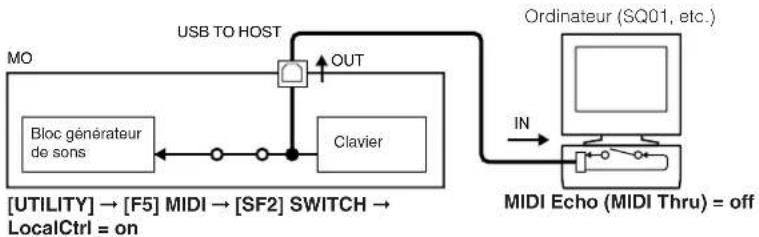
Meme si cela n'apparait pas dans l'illustration ci-dessus, ie MO reoit des données MDI et y repond a partir de I'application de I'ordinateur (sequenceur),quel que soit le reglage de Local Control sur le MO.
MIDI 一 Echo 一 est une fonction de sequenceur qui 一 repercute 一 (ou renvoie telles quelles), via la borne de sortie MIDI OUT,les données reçues sur la borne d'entree MIDIN. Sur certains logiciels, cette fonction est egalement appelée 一 MIDI Thru
Pour plus d'informations sur la fonction MIDI Echo, reportez-vous au mode d'emploi de votre logiciel.
ASTUCE Quick Setup (Configuration rapide)
Le MO est capable de Traits differentes applications musicales, telles que performance en live, connexion à un ordinateur pour enregistrement, etc. Cependant, vous pouvez être amné, dans certaines situations, à modifier manuellement les réglages de synchronisation MIDI ou la configuration de la commande Local On/Off générés ci-dessus.
Pour vous aider, le MO dispose d'une fonction pratique appelée Quick Setup, qui vous permet de modifier instantanément les réglages importants dans quatre situations typiques. Pour plus de détails sur la fonction Quick Setup, reportez-vous à la page 208
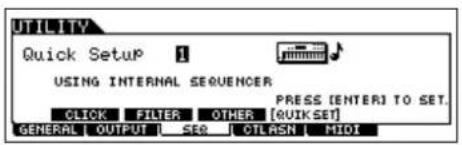
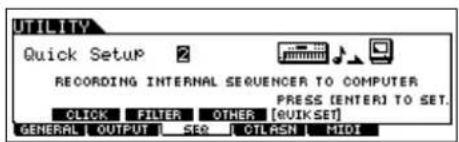
Utilisation du MO comme générateur de sons multitimbre de votre station DAW/séquenceur
Le MO peut servir de générateur de sons multi-timbre haut de gamme, à 16 parties pour reproduce les données de morceau à partir de la station de travail audionumérique DAW ou du logiciel séquenceur. En assignant chaque piste de fichier de morceau MIDI à un canal MIDI différent, vous faites reproductive une voix différente du MO sur chaque piste de morceau séparation.
Configuration de l'instrument pour son utilisation avec un ordinateur
Dans l'exemple ci-dessous, le MO est connecté à un ordinateur via USB. Vous pouvez également utiliser des cables MIDI pour relier l'instrument à l'ordinateur.
1 Telechargez la version la plus recente du pilote MIDI USB, disponible sur le site Web à l'adresse suivante :
http://www.global.yamaha.com/download/usbmidi/
Systèmes d'exploitation : Windows XP Edition familiale/
XP Edition professionnelle,
Mac OS X 10.2 - 10.4.2
- Les informations ci-dessus s'appliquent respectivement aux versions 2.1.5 de Windows XP et 1.0.4 de Mac OS X. Notez que ce logiciel est régulierement mis à jour et que la configuration requise peut faire l'objet de modifications. Vous pouvez vérifier les dernières informations relatives à la version du programme et sa configuration requise en consultant le site Web suivant.
2 Installez le pilote MIDI USB sur I'ordinateur.
Pour les détails sur la procédure d'installation, reportez-vous au manuel d'installation inclus dans le fichier télécharge.
3 Connectez le MO à l'ordinateur via le cable USB.
Pour en savoir plus, reportez-vous à la page 107.
4 Réglez le paramètre suivant sur « USB »
[ \text{[UTILITY]} \rightarrow \text{[F5]} \text{MIDI} \rightarrow \text{[SF4]} \text{OTHER} \rightarrow \text{MIDI IN/OUT} ]
5 Appuyez sur la touche [STORE] (Stocker) pour enregistrer les parametes en tant que réglages système du mode Utility.
ATTEMPTION
N'essayez jamais demettre l'appareil hors tension pendant que le message « Executing...» (Execution en cours...) ou « Please keep power on » (Veuillez laisser l'appareil sous tension) s'affiche. La mise hors tension de I'Instrument a ce stade risque de provoquer le blocage du système, d'empêcher le démarrage normal lors de la prochaine mise sous tension et d'entrainer la perte de toutes les données utilisateur.
Utilisation dessons du MO pour reproduce un morceau à partir d'un séquenceur
Suivez les instructions de la section « Configuration de l'instrument pour son utilisation avec un ordinateur » (à gauche).
2 Démarrez le logiciel séquenceur sur l'ordinateur, puis ouvrez un nouveau fichier de morceau dans le séquenceur.
Paramétrrez selon les besoines le port MIDI et le canal MIDI de chaque piste dans le fichier de morceau du séquenceur.
Réglages du port MIDI
Si vous utilisez le générateur de sons interne du MO, reglez le port MIDI de chaque piste du séquenceur sur « 1 »
Réglages des canaux MIDI
Faites correspondre les canaux de transmission MIDI du séquenceur avec les canaux de réception des parties de morceau ou de motifs. Les canaux de réception des morceaux/motifs sont réglables dans l'écran [F1] VOICE en mode Song/Pattern Mixing Edit (Edition de mixage de morceau/motif).
Note Les ports USB MIDI 1 à 8 sont respectivement appelés « YAMAHA USB IN/OUT 0-1 » - « YAMAHA USB IN/OUT 0-8 » sous Windows, et « YAMAHA MO Port 1 » - « YAMAHA MO Port 8 » sous Macintosh.
3 Appuyez sur la touche [SONG] ou [PATTERN] pour passer en mode Song ou Pattern.
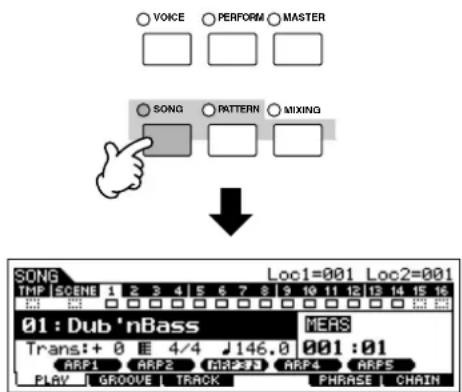
4 Sélectionnez un morceau ou un motif.
Réglez les voix à affecter à chaque réglage de mixage ainsi que les canaux de réception et les effets relatifs au morceau souhaité. Pour plus de détails sur les réglages de mixage, reportez-vous à la page 93.

Enregistrez vos données de morceau dans le fichier de morceau du séquenceur.
Pour les détails, reportez-vous au mode d'emploi de votre séquenceur.

Reproduisez le fichier de morceau du séquenceur à l'aide dessons du MO.
Lorsqu'un message d'activation de note est reçu, la partie correspondante est reproductive. Par exemple, lorsque vous reproduisez des pistes sur le séquenceur, la partie reproductive est celle dont le canal de réception correspond au canal de transmission de la piste du séquenceur. Si deux ou plusieurs parties ont le même numéro de canal de réception MIDI, elles seront jouées à l'unisson.
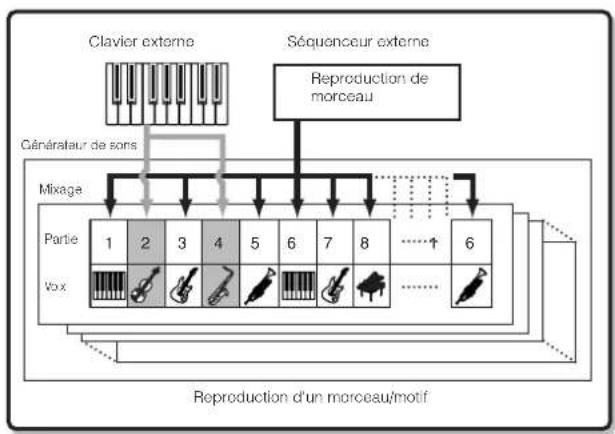
Utilisation du MO avec un logiciel
Edition du MO en tant que synthétiseur « virtuel »
Voice Editor et Multi Part Editor
Les logiciels Voice Editor et Multi Part Editor du MO vous proposent des fonctionnalités hautement intuitives pour creer et editor les voix et les réglages de mixage (multis) exclusivement à partir de votre écran d'ordinateur. Ces programmes vous permettent non seulement de visualiser immédiatement tous les paramètres mais aussi d'avoir un contrôle direct sur les graphiques, par exemple, d'effectuer les réglages en cliquant simplement les éléments pertinents d'un graphique avant de les faire glisser. Il est ainsi possible d'editor les voix et les réglages de mixage (multis) avec une efficacité, une vitesse et une capacité remarquables.
Voupez telecharger les versions les plus recentes de Voice Editor et Multi Part Editor pour le MO6/M08 a partir de notre site Web :
http://www.yamahasynth.com/download/
Pour les détails sur le principe d'utilisation de l'application Editor, consultez le manuel PDF fourni avec le logiciel. Systeme d'exploitation : Windows XP Edition professionnelle/XP Edition familiale, Mac OS X 10.3 ou version ultéris
les information ci-dessus s appliqueant respectivement aux versions 2.2.0 de Windows XP et 2.2.0 de Mac OS X. Note que ce logiciel est regulierement mis a jour et que la configuration requise peut faire I objet de modifications. Vou pouvez verifier les dernières informations relatives à la version du programme et sa configuration requise en consultant le site Web suivant.
Vou dez utisr Studio Manager (vion 2) pour lancer chace aplicaion Edior. Veiz a techarger Studio Manager avec les applications Editor appropriees a partir du site Web indique ci-dessus.
Studio Connections

STUDIO CONNECTIONS
Studio Connections est une solution logicielle et matériel avancée, qui vous permet d'intégrer le MO dans votre système d'informatique musical.
Si vous utilisez un logiciel séquenceur compatible avec Studio Connections (tel que Cubase SX 3) et Voice Editor/Multi Part Editor, vous pourrez utiliser le MO au sein de votre séquenceur comme s'il s'agissait d'un logiciel synthétiséur plug-in, et éviter ainsi les connexions compliquées et les procédures de configuration complexes.
En outre, you pourrez sauegarder tous les reglages du MO en meme temps que le fichier de projet (morceau) du sequencerur. De cette facon, loreque you ouvre le projet a nouveau, tous les reglages de morceau sur le MO sont instantanement rappelés. Ceci elimine les taches repétitives qui consisten à recrérer tous vos reglages de materiel lorsque you rouvre un filcher de morceau.
Pour plus de détails concernant Studio Connections, visitez notre site Web à l'adresse suivante :
Commande à distance du logiciel
Cette fonctionnalité très performante vous permet de contrôler vos logiciels de musique/audio à l'aide des curseurs et touches de panneau du MO, au lieu de la souris et du clavier de votre ordinateur. Le MO peut servir à contrôler les logiciels séquenceur et applications DAW, comme Cubase SX, Logic, et SONAR. Ces séquenceurs ou stations de travail DAW sont déjà réglés pour répondre à des contrôleurs matériels spécifique.
Logiciels informatiques susceptibles d'être commandés à partir de l'instrument
| Windows Macintosh | |
| Cubase SX 3 | Cubase SX 3 |
| SQ01 | Logic Pro 7 |
| SONAR 4 | Digital Performer 4.52 |
| MO6/MO8 Multi Part Editor | MO6/MO8 Multi Part Editor |
| S90 ES Multi Part Editor | S90 ES Multi Part Editor |
| MOTIF ES Multi Part Editor | MOTIF ES Multi Part Editor |
| MOTIF-RACK Multi Part Editor | MOTIF-RACK Multi Part Editor |
| MOTIF-RACK ES Multi Part Editor | MOTIF-RACK ES Multi Part Editor |
Configuration de l'instrument pour l'utilisation de la fonction Remote Control (Commande à distance)
1 Connectez le MO à l'ordinateur via le cable USB (page 107)
2 Réglez le paramètre suivant sur « USB »
[ \text{[UTILITY]} \rightarrow \text{[F5] MIDI} \rightarrow \text{[SF4] OTHER} \rightarrow \text{MIDI IN/OUT} ]
5 NOTE Si le MO est connecté à l'ordinateur par un cable MIDI, la fonction Remote Control ne pourrait pas etre utilisée.
3 Appelez l'écran Remote Control Setup (Configuration de la commande à distance) en appuyant d'abord sur la touche [F4] CTL ASN, puis sur la touche [SF4] REMOTE.
4 Sélectionné le logiciel à contrôler ainsi que le numéro de port.
Depuis le MO, vous pouvez commander à distance le séquenceur et l'application Multi Part Editor simultanément à l'aide des modes A et B.
- Contrôle de Cubase SX via le port MIDI 4
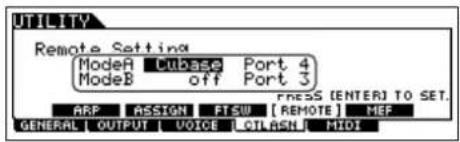
Mode A
Réglez le port pour la commande à distance du séquenceur ou de la station de travail DAW. Sélectionnez votre séquenceur et le numéro de port souhaïte. Pour contrôler un logiciel Yamaha, désisissez l'option « general » (général).
Mode B
Réglez le port pour la commande à distance du logiciel Multi Part Editor. Pour ce faire, il faut seLECTIONner l'option « general » Dans ce cas, ce paramètre est régèle sur « off » car le logiciel Multi Part Editor n'est pas utilisé.
Le reglage « general » concerne la commande à distance des logiciels Yamaha. Cela vous permet de commander Multi Part Editor en mode A et le logiciel séquenceur Yamaha en mode B.
Pour plus de détails sur le principe d'utilisation de l'application Editor, consullez le manuel PDF fourni avec le logiciel.
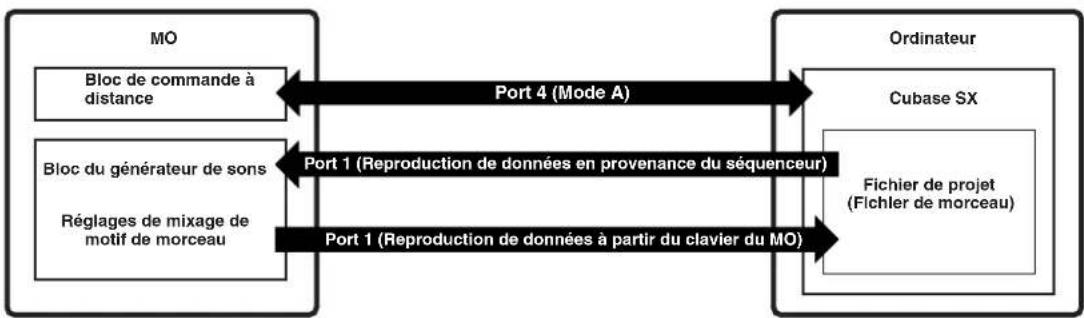
5 Appuyez sur la touche [ENTER] (Entrée) pour executer les réglages.
6 Appuyez sur la touche [STORE] pour enregistrer les parametes comme réglages système du mode Utility.
ATTENTION
Si vous coupez l'alimentation sans effectuer de stockage, les réglages en cours d'édition seront perdus.
ATTENTION
N'essayez jamais demettre l'appareil hors tension pendant que le message « Executing... » ou « Please keep power on » s'affiche. La mise hors tension de I'instrument a ce stade risque de provoquer le blocage du système, d'empecher le demarrage normal lors de la prochaine mise sous tension et d'entraîner la perte de toutes les données utilisateur.
7 Lance le logiciel devant etre commande a distance puis procedeaux reglages MIDI et auxreglages de commande a distance.
Sécífiez le réglage de port pour la commande à distance sur le logiciel, en vous référant à l'illustration de l'étape 4.
Voici des instructions spécifiques pour configurer votre propre logiciel. Pour obtenir des détails sur le démarrage du logiciel, reportez-vous à la documentation fournie avec votre application.
Cubase SX 3
1 Ouvrez le menu dérouulant [Devices] (Périphériques) et Sélectionnez [Device Setup] (Configuration de péripérique) pour appeler la fenêtre « Device Setup »
2 Cliquez sur la touche [+] puis ajoutez « Mackie Control »
3 Sélectionnéz « Mackie Control » dans la liste contextuelle.
4 En paramétrant le port sur « 4», comme par exemple à l'étape 4 de la section « Configuration de la fonction Remote Control », règlez l'entrée MIDI Input sur « YAMAHA USB IN 0-4 » et la sortie MIDI Output sur « YAMAHA USB OUT 0-4 »
SNOI Les fonctions des touches de Mackie Control sont affectees aux touches du MO, à l'excection de UserA (Utilisateur A) et UserB (Utilisateur B) (FootSw) (Solecteur au plcd), qu'Instrument ne pradois pas en charge.
SONAR4
1 Ouvrez le menu dérouulant [Options] et sélectionnez [MIDI Devices] (Péripétriques MIDI) pour appeler la fenêtre « MIDI Devices ».
2 En paramétrant le port sur « 4», comme par exemple à l'été 4 de la section « Configuration de l'instrument pour l'utilisation de la fonction Remote Control (Commande à distance)», ajoutez « YAMAHA USB IN 0-4 » dans « Inputs » (Entrées) et « YAMAHA USB OUT 0-4 » dans « Outputs » (Sorties).
3 Ouvrez le menu dérouulant [Options] et Sélectionnez [Control Surfaces] (Surfaces de contrôle) pour appeler la fenêtre « Control Surface ».
4 Cliquez sur la touche [+] , selectionnez « Mackie Control», puis reglez le port d'entrée sur « YAMAHA USB IN 0-4 » et le port de sortie « YAMAHA USB OUT 0-4 » (par exemple, lorsque vous spécifie le port sur « 4 » à l'étape 4 de la section « Configuration de l'instrument pour l'utilisation de la fonction Remote Control (Commande à distance) »).
1 Ouvrez le menu dérounant [Setup] (Configuration) et sélectionné [Control Surface Setup] (Configuration de la surface de contrôle) pour appeler la fenêtre « Control Surface »
2 Cliques sur la touche [+] .
3 Sélectionnez « Mackie Control » dans la section Driver (Pilot).
4 Dans la zone de réglage des paramétres « Unit » (Unité) et « MIDI », Sélectionné « Mackie Control » dans la section « Unit » puis le port MIDI dans la section « MIDI »
Logic Pro 7
PourmettreleMO sous tension avant delancer I'applicationLogic:
1 Demarrez le programme Logic sur l'ordinateur, puis mettez le MO sous tension.
2 Lancez l'application Logic sur I'ordinateur. Celle-ci reconnaît automatiquement le MO comme étant Logic Control et effectue les réglages nécessaires.
Pour lancer le programme Logic avant demettre le MO sous tension :
1 Demarrez l'application Logic sur I'ordinateur puis mettez le MO sous tension. Si vous avez déjà regle le logiciel a contrcler sur « Logic » en mode Utility, vous n'avoz pas a executer I'etape 2, car Logic reconnait automatiquement le MO lors de I'execution de cette etape.
2 Reglez le logiciel à contrôler sur « Logic » en mode Utility, puis passez en mode Remote Control (Commande à distance). L'application Logic reconnaît automatiquement le MO et exécuté les réglages requis.
Utilisation des fonctionnalités de Remote Control
1 Appuyez sur la touche [DAW REMOTE] (Commande à distance de DAW) (son témoin clignote) pour passer en mode Remote Control.
L'ecran REMOTE (Commande à distance) apparait et les commandes de panneau sont activées pour le fonctionnement à distance du logiciel (leurs fonctions respectives normales sont désactivées).
![YAMAHA MO6 - Appuyez sur la touche [DAW REMOTE] (Commande à distance de DAW) (son témoin clignote) pour passer en mode Remote Control. - 1](/content/2026/02/391293/images/1143e4975c53c14a1ad3e9b529726fc86d4af19f89f780079877a3fb5daf3fde.jpg)
5 Vol 1 Appuyez a nouveau sur cette touche pour quitter le mode Remote Control.
2 | Sélectionnez le logiciel devant être commandé à distance (Mode A ou Mode B).
Changez de mode en appuyant sur la touche [DAW REMOTE] tout en maintainant la touche [F6] SHIFT enfoncée.

3 Utilisez les boutons et les touches du MO pour controler a distance le logiciel.
Les expications suivantes you indiquent les fonctions du sequenceur affectees aux differences commandes de panneau en mode Remote Control.
Pour les details sur le principe d'utilisation de l'application Editor, consultez le manuel PDF foumi avec le logiciel.
Appuyez sur la touche de fonction de commande pour modifier les fonctions affectoés aux touches [F1] à [F6] et [SF1] à [SF5] (qui appraissent en bas de l'écran). Reportez-vous à la Liste des données fournie sopardant.
Ces barres noires servent de curseur et indiquen la piste ou la partie actuellément editede par le bouton. Le displacement du curseur entraine automatiquelement le positionnement du curseur sur la piste ou la partie correspondante.
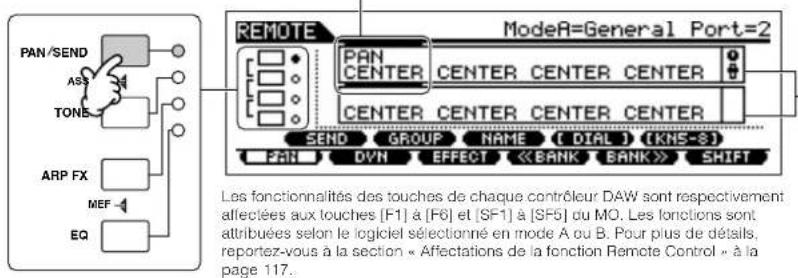
La ligne supérieure indique les valeurs de réglage des boutons/curseurs 1 à 4 du contrôle DAW. La ligne inférieure indique les valeurs de réglage des boutons/curseurs 5 à 8 du contrôle DAW.
[ ],[▶],[●],[K],[▲],[▶] touches
Les six touches MODE servent de commandes de transfert, et vous permettent de demarrer ou d'arreter la reproduction du logiciel DAW sur l'ordinateur.
■ Touches [EDIT] (Edition), [JOB] (Tâche) et [STORE] (Stocker)
| Lorsque le réglage Mode est spécifique sur « General » ou « Cubase » | Non applicable. |
| Lorsque le réglage Mode est définir sur « Logic » | Ces touches exécutent les mêmes fonctions que les touches [OPTION], [CONTROL] (Commande) et [ALT] (Alternatif) dans Logic Control. |
| Lorsque le réglage Mode est définir sur « SONAR » | Ces touches exécutent les mêmes fonctions que les touches [M2], [M3] et [M4] dans Mackie Control. |
| Lorsque le réglage Mode est définir sur « D.Perf » | Ces touches exécutent les mêmes fonctions que les touches [OPTION], [CONTROL] et [COMMAND] dans Mackie Control. |
Touche [ARPEGGIO ON/OFF] (Activation/désactivation de l'arpege)
| Lorsque le réglage Mode est spécifique sur « General » ou « Cubase » | Non applicable. |
| Lorsque le réglage Mode est définir sur « Logic » | La touche peut servir à définir si le nombre de piste/logement de DAW doit s'afficher sur l'écran LCD ou non. |
| Lorsque le réglage Mode est définir sur « SONAR » | La touche peut servir à définir si le nombre de piste/logement de DAW doit s'afficher sur l'écran LCD ou non. |
| Lorsque le réglage Mode est définir sur « D.Perf » | La touche peut servir à définir si le nombre d'envoi/effet de DAW doit s'afficher sur l'écran LCD ou non. |
Cadran de données, touches [INC/YES] (Augmentation/Oui) et [DEC/NO] (Diminution/Non)
| Lorsque le menu [DIAL] (Cadran) apparait au niveau de la touche [SF4] | Ces commandes peuvent servir à déterminer la valeur pour le bouton du contrôleur DAW destiné à la piste ou à la partie sélectionnée par le curseur. Vous pouvez également utiliser les boutons à cet effet, mais ces commandes vous aident à régler la valeur de manière plus précise, ce qui est très difficile à obtenir avec les boutons. |
| Lorsque le menu n'apparait pas au niveau de la touche [SF4] | Les touches servent à déplacer la position du morceau dans DAW. |
Note:若您 pouze également déplacer la position du morceau en utilisant les touches de curseur [<] [>.
Boutons
Les fonctions de huit boutons du contrôleur DAW (01X, Mackie Control, et Logic Control) sont affectées aux quatre boutons du MO. Les boutons vous permettent de contrôle divers paramètres de chaque piste (partie). En appuyant sur la touche [SF5], vous modifie l'aftection du groupe de boutons (boutons 1 à 4 ou boutons 5 à 8). Les huit boutons du contrôleur DAW peuvent également servir de selecteurs. La fonction de commutation correspondant à la piste (partie) de bouton à l'emplacement du curseur est également attribuée automatiquement à la touche [ENTER], étant donné que les boutons du MO ne possèdent pas cette fonction.
Curseurs de commande
Les fonctions de huit curseurs du contrôleur DAW (01X, Mackie Control, et Logic Control) sont affectées aux quatre curseurs de commande du MO. Les curseurs vous permettent de contrôleir le volume de chaque piste (partie). Le fait d'appuyer sur la touche [SF5] modifie le groupe de faders (faders 1 à 4 ou faders 5 à 8 du contrôleur DAW) affecté aux curseurs de commande sur le MO.
- Touches de fonction de commande, touches [F1] à [F6], touches [SF1] à [SF5]
| Lorsque le réglage Mode est défini sur « General » | Ces touches exécutent les mêmes fonctions que les touches de panneau du 01X. Les noms correspondant aux touches de panneau du 01X sont également indiqués en bas de l'écran du MO. |
| Lorsque le réglage Mode est défini sur « Logic » | Ces touches exécutent les mêmes fonctions que les touches de panneau dans Logic Control. Les noms correspondant aux touches de panneau sur Logic Control sont également indiqués en bas de l'écran du MO. |
| Lorsque le réglage Mode est spécifique sur « Cubase», « SONAR » ou « D.Perf » | Ces touchesaccomplissent les mêmes fonctions que les touches de panneau sur Mackie Control. Les noms correspondant aux touches de panneau dans Mackie Control sont également indiqués en bas de l'écran du MO. |
Parmi les fonctions affectees aux touches [F1] à [F6] et [SF1] à [SF5], les fonctions indiquées entre crochets, comme par exemple [DIAL] (Cadran), ne sont pas liées à Mackie Control, Logic Control et 01X, mais sont exclusives au MO.
- Touches de curseur [<] [>]
En déplaçant le curseur vers la gauche ou la droite, vous modifier la piste ou la partie à contrôler à l'aide du cadran de données et des touches [INC/YES]/[DEC/NO]. En appuyant sur la touche de curseur [>] , vous parcourez les colonnes dans l'ordre (1, 2, 3, 4...). Àpres le 4, le curseur est masqué et revient en boute sur le 1. Appuyez sur les touches [SF5] KN 5 à 8 (KN 1 à 4) pour déplacer le curseur de haut en bas.
Touche de curseur [A] N
| Lorsque le réglage Mode est définir sur « General » | Ces touches sont affectées aux fonctions des touches DISPLAY (Afficheur) [▲][▼] du 01X. |
| Lorsque le réglage Mode est définir sur « General » | Les fonctions de curseur vers le haut/bas sur Mackie Control et Logic Control sont affectées à ces touches. |
Touche [EXIT] (Quitter)
| Lorsque le réglage Mode est définisur « General » | La touche est affectée à la fonction de la touche [PAGE SHIFT] (Changement de page) du 01X. |
| Lorsque le réglage Mode est définisur « General » | Non applicable. |
Touches de banque, touches de groupe [A] - [H], touches numériques [1] - [16]
Ces touches sont aectedes aux memes fonctions que les touches situées directement au-dessus des faders sur le Yamaha 01X, dans Mackie Control et Logic Control.
| Lorsque le réglage Mode est définisur « General » | Touches numériques [1] - [8] et [TRACK SELECT]Ces touches sont affectées aux fonctions des neuf touches de sélection [SEL] du Yamaha 01X. |
| Touches numériques [9] - [16] et [MUTE]Ces touches sont affectées aux fonctions des neuf touches d'activation [ON] du 01X. | |
| Lorsque le réglage Mode est définisur « General » | Touches [PRE1] - [-]Les fonctions des huit touches [REC/RDY] sur Mackie Control et Logic Control sont affectées à ces touches. |
| Touches Group [A] à [H]Les fonctions des huit touches [SOLO] (Isolation) sur Mackie Control et Logic Control sont affectées à ces touches. | |
| Touches numériques [1] - [8]Les fonctions des huit touches [MUTE] (Assourdissement) sur Mackie Control et Logic Control sont affectées à ces touches. | |
| Touches numériques [9] - [16]Les fonctions des huit touches [SELECT] (Sélection) sur Mackie Control et Logic Control sont affectées à ces touches. |
Vérification des affectations de la fonction Remote Control
Si vous n'etes pas sur de connaître la fonction du logiciel affectee à une commande de panneau spécifique sur le MO, cette fonctionnalité pratique vous permet de le savoir rapidement à partir de l'écran.
En mode Remote Control, appuyez sur la touche [INFORMATION] pour appeler l'écran d'informations, qui indique la fonction de la dernière touche activée.
2 Appuyez sur la touche dont vous souhaitez vérifier l'affection de fonction.
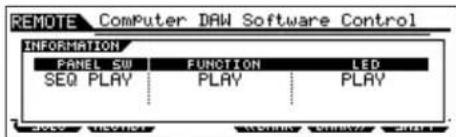
L'écran ci-dessus apparait des que vous appuyez sur la touche [▶] (Play) (Lecture). De cette façon, vous pouvez vérifier l'aftection de contrôle de chaque touche, simplement en appuyant dessus.
3 Appuyez sur la touche [INFORMATION] une nouvelle fois pour revenir en mode Remote Control.
Pendant que l'écran d'informations s'affiche, les touches de panneau ne peuvent pas servir à contrôler le logiciel de l'ordinaireur.
Ecran de démonstration pour la fonction Remote Control
Si les réglages de connexion ne sont pas ajustés, l'écran de démonstration (ci-dessous) s'affichera. Le cas échéant, vérifie les réglages du MO et de la station DAW comme indiqués à la page 113.
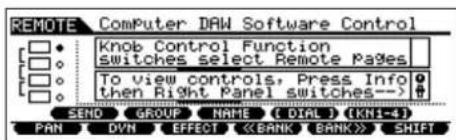
Affectations de la fonction Remote Control
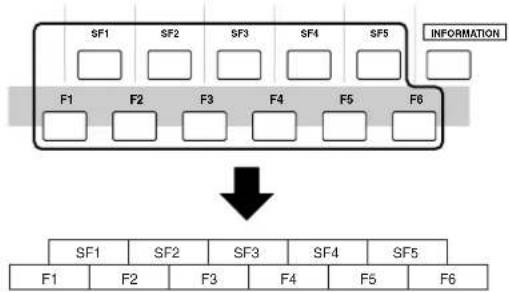
Contrôle de Multi Part Editor/SQ01 V2
Fonctions du 01X affectées aux touches [F1] à [F6] et [SF1] à [SF5]







| Nom de touche/contrôleur du 01X | Fonctions |
| Dans tous les modes : | |
| [DISPLAY UP][DISPLAY DOWN] | Modèle le paramètre à éditer. |
| [NAME/VALUE] | Modèle l'indication du nom et de la valeur du paramètre. |
| [SHIFT]+[NAME/VALUE] Change go le mode d'affichage de l'indicateur de niveau. | |
| [ON] (état normal) | Active ou désactive chaque canal (assourditRéactive le signal). |
| [SHIFT]+ [ON] du canal maitre (état normal) | Active ou désactive tous les canaux dont le canal maitre (assourditRéactive le signal). |
| [SHIFT]+ [ON] de chaque canal (état normal) | Active ou désactive tous les canaux saul le canal maitre (assourditRéactive le signal). |
| [ON] (voyant [SOLO] allumé) | Active ou désactive la fonction Solo sur chaque canal (s'applique au module de canal ou au module de synthéseur logiciel) |
| [SHIFT]+ [ON] (voyant [SOLO] allumé) | Active ou désactive la fonction Solo sur chaque canal (s'applique au module de canal ou au module de synthéseur logiciel) |
| [SOLO] Transforme la fonction | du la touche [ON] on fonction Solo. |
| [SHIFT]+[SOLO] | Déterminée les réglages Solo/Mute (Solo/Assourdissement) des piltes sélectionnées dans la fentre Track View (Graphique des pilts). |
| [SHIFT]+[REC RDY] Active ou déssactive l'enregistrement de piste. | |
| [AUDIO] | Démère l'application Audio Mixer (Mixeur audio) ou allanche la fentre Audio Mixer à l'avant-plan de l'éran de l'ordinateur. Cette opération s'applique au logiciel de module de canal. |
| [INST] | Démère Audio Mixer qu'allanche la fentre Audio Mixer à l'avant-plan de l'éran de l'ordinateur. Cette opération s'applique au module de synthéseur logiciel. |
| [MIDI] Lance l'application Editor MIDI (par exemple, Multi Part Editor) ou l'affiche à l'avant-plan de l'écran de l'ordinateur | |
| [AUX/BUS] Affiche la fonêtre AUX BUS (Auxiliaire/bus) ou la fait apparaitre à l'avant-plan de l'écran de l'ordinateur (lorsque la l'onction Audio Mixer est activée). | |
| [OTHER] | Démarque l'application Audio Mixer ou affiche sa fontré à l'avant-plan de l'écran de l'ordinateur. Cette opération s'applique au logiciel Effect Module (Module d'effets) (Soula la fonction PAN est disponible dans les régliagos R.) |
| [BANK </>] Fait défilier les caraux par groupes de huit dans l'indicateur de pistés. | |
| [SHIFT]+[F1] | Affiche la fontré Track View à l'avant-plan de l'écran de l'ordinateur. (Cette opération s'applique au morceau en cours.) |
| [SHIFT]+[F2] | Affiche la fontré Mixer (Audio Mixer/Multi Part Editor) ou la place à l'avant-plan de l'écran de l'ordinateur. |
| [SHIFT]+[F3] | Affiche la fontré List (Liste) ou la place à l'avant-plan de l'écran de l'ordinateur. |
| [SHIFT]+[F4] Forma la fontré activo. | |
| [SHIFT]+[F5] | Affiche la fontré Piano Roll (Barre déroulante piano) ou la place à l'avant-plan de l'écran de l'ordinateur. |
| [SHIFT]+[F6] | |
| [SHIFT]+[F7] Démarre TWE (Wave Editor) | |
| [SHIFT]+[F8] | Affiche ou masque la fontré Transport (Barre du transfert/Barre du localisation/Enregistrement). |
| [RWD] | Appuyez brivement sur cette touche pour revenir en arrêté mesurou par mesure ou maintenoz-la enfonnée pour rombobiner on continu. |
| [FF] Appuyez brivement sur celes touche pour avancer d'une mesure à la fois ou maintenoz-la enfonnée pour avancer en continu. | |
| [STOP] | Appuyez sur cette touche pour arrêté l'enregistrement ou la reproduction. Si vous appuyez dessus lorsque la reproduction est arrêté, vous retournrez en début du morceau. |
| [PLAY] | Appuyez sur cette touche pour lancer la reproduction à partir du point actuel. |
| [REC] Appuyez sur cette touche | pe pour activer/quitter le mode Recording Standby (Attente d'enregistrement). Les voyageants [▶] (Play) et [REC] (Enregistrement) s'allument pondant l'enregistrement. |
| [SCRUB] | Déterminée la modality d'applicatié de la fonction Scrub (Lecture à vitesse variable) à l'aide de la molette. Lorsque cette touche est activée, la fonction Scrub se déplace selon la position de la grille de la falère Track View. Lorsqu'elle est désactivée, la fonction Scrub so disposé de dosures en mesure. |
| [UP] (avec levoyant [ZOOM] étinit) | Déplace le curseur (incisant la piste actuelle) vers le haut. |
| [DOWN] (avec levoyant [ZOOM] étinit) | Déplace le curseur (incisant la piste actuelle) vers le bas. |
| [LEFT] (avec levoyant [ZOOM] étinit) | Sélectionne le bloc suivant. |
| [RIGHT] (avec levoyant [ZOOM] étinit) | Sélectionne le bloc précédont. |
| [ZOOM] Activa ou désactivé la zoom. | |
| [UP]/[DOWN]/[LEFT]/[RIGHT] (avec levoyant [ZOOM] allurement) | Effectue un zoom avant/ariembre dans les fenêtes actives Track View et Piano Roll. |
| Mode PAN [PAN] | |
| Boutons 1 - 8 (mise au point) | Editie le panoramicque (page 1). |
| Boutons 1 - 8 (mise au point) | Editio le niveau d'intérês (page 2). |
| [SHIFT] + boutons 1 - 8 (pression) | Réalitialise le paramètre édié sur sa valeur par défaut (CENTER/0.00). |
| Mode AUX SEND [SEND] (Non disponible lorsque la falère AUX BUS est active.) | |
| Boutons 1 - 8 (mise au point) | Editie le niveau d'envoi AUX. |
| [SHIFT] + boutons 1 - 8 (pression) | Réalitialise la paramètre édié à sa valeur par défaut (=). |
| Mode EFF SEND [EFFECT] (Non disponible lorsque la falère AUX BUS est active.) | |
| Boutons 1 - 8 (mise au point) | Editie le niveau d'envoi de l'effet. |
| [SHIFT] + boutons 1 - 8 (pression) | Réalitialise la paramètre édié à sa valeur par défaut (=). |
Contrôle de Logic Pro 7 :
Fonctions de Logic Control affectées aux touches [F1] à [F6] et [SF1] à [SF5]
| SEND | PLUG-IN | INSTRUMENT | DIAL RESET | XON-I/5-8 | ||
| TRACK | PMSURND | #2 | BANK L | BANK R | SHIFT | |
| Nom de touche/contrôleur dans Logic Control | Fonctions |
| Dans tous les modes: | |
| [NAME/VALUE] | Modifie l'indication du nom du paramètre et sa valeur. |
| [SHIFT]+[NAME/VALUE] | Modifie le mode d'affichage de l'indicateur de niveau. |
| [SEL] Sélectionne un canal | |
| [MUTE] | Assourcit ou réactive chaque canal. |
| [OPTION]+[MUTE] | Active tous les canaux (réglage sur * on +). |
| [SOLO] | Active ou désactiver la fonction Solo de chaque canal. |
| [OPTION]+[SOLO] | Désective la fonction Solo du tous les canaux. |
| [REC RDY] | Active ou désactiver la fonction REC RDY de chaque canal. |
| [OPTION]+[REC RDY] | Désective la fonction REC RDY de tous les canaux. |
| [MIDI TR] | Active le mode Global View (Vue globale) et affiche la piste MIDI en mode Multi Channel (Multi-caniaux). |
| [INPUT] | Active le mode Global View et affiche l'objet AUDIO INPUT (Entrée audio) en mode Multi Channel. |
| [AUDIO TR] | Active le mode Global View et affiche la piste audio en mode Multi Channel. |
| [AUDIO INST] | Active le mode Global View et affiche la piste d'instrument audico en mode Multi Channel. |
| [AUX] | Active le mode Global View et affiche l'objet AUX (Auxiliaire) en mode Multi Channel. |
| [BUSSES] | Active le mode Global View et affiche l'objet BUS en mode Multi Channel. |
| [OUTPUT] Active le mode Global View et affiche l'objet AUDIO OUTPUT en mode Multi Channel. | |
| [GEOBAL VIEW] | Bescule entre les modes Global View et Track View. |
| [BANK </>] | Fait défibrer les canaux par groupes ci huit dans l'indicateur do pistes. |
| [CHANNEL </>] | Fait defibrer l'indicateur de piste canal par canal. |
| [SHIFT]+[FLIP] | Inverso les fonctions dos boutons do canaux et dos fadors. |
| [FLIP] | Affecte la fonction du bouton de canal au lader. |
| [NUDGE] | Active ou désactiver la fonction Nudge. |
| [SHIFT]+[NUDGE] | Passo on mode Nudge Option (Option Nudge). |
| [CYCLE] | Active ou désactiver la fonction Loop (Boucle). |
| [SHIFT]+[CYCLE] | Passo on mode Cycle Option (Option do cycle). |
| [F1] à [F7] | Appelle les yeux décran 1 à 7. |
| [F8] | Ferme la lenetre située à l'avant-plan de l'écran de l'ordinaireur la lenetre flottante. |
| [UNDO] | Exçutie l'opération Undo (Annulor). |
| [SHIFT]+[UNDO] | Exçutie l'opération Redo (Reabilir). |
| [SAVE] | Exçutie l'opération Save (Sauvogarde). |
| [MARKER] | Active ou désactiver le repère. |
| [SHIFT]+[MARKER] | Passe en mode Marker Option (Option de repère). |
| [RWD] | Appuyez sur cette toucha pour rromboinur on continu. Appuyezplaisieurs bois pour accederer le remboinage. Lorsque le repereest actie, cette opération place le marcheau au reperepréciencer. Lorsque la fonction Nudge est activée, cetteopération déplace l'objet actuellément sélectionné. |
| [FF] Appuyez sur celle touche pour une avance rapide continue. | Appuyez plusieurs fois pour accorderer l'avance rapido. Lorsque le repère est activé, cette opération piace le morceau au repère suivant. Lorsque la fonction Nudge est activée, cette opération dépôche l'objet actuellément sélectionné. |
| [STOP] | Appuyez sur cette touche pour arrêté l'enregistrement ou la reproduction. Appuyez sur cette touche lorsque la reproduction est arrêtée pour revenir en début de morceau. |
| [PLAY] | Appuyez sur cette touche pour lancer la reproduction à partir du point actuel. |
| [REC] Appuyez sur celle touche pour lancer l'enregistrement ou morceau. Les voyageurs [▶] (Play) or [REC] s'allument pondant l'enregistrement. | |
| [ZOOM] Active ou déassertive le zoom. | |
| [SCRUB] Active ou déassertive la fonction Scrub. Lorsque la fonction Scrub est activée, la molatto peut sourrir à reproduire un morceau à vitesse variable. Lorsqu'elle est déassertivée, la mollette peut de déplacer la position du morceau. | |
| Mode PAN [PAN] (Affichage Multi Channel)[PAN] → [PAN] (Affichage Track Parameter (Paramétres de piste) pour PAN/SURROUND) | |
| Boutons 1 - 8 (rotation) Edit le paramètre. | |
| Boutons 1 - 8 (pression) (Paramétres autres que la soléction do mode) | Réinitialise le paramètre édié à sa valeur par défaut. |
| Mode SEND [SEND] (Affichage Multi Channel)[SEND] → [SEND] (Affichage Track Parameter) | |
| Curseur [UP]/[DOWN](Affichage Multi Channel) | Modifie le nombre de logement. |
| Curseur [LEFT](Gaugue)(Curseur [RIGHT](Droite)(Affichage Multi Channel) | Modifie le paramètre à editor. |
| Curseur [LEFT](Curseur [RIGHT](Affichage Track Parameter) | Bascule entre SEND 1/2 et SEND 3/4. |
| Boutons 1 - 8 (tournier/tourner → pression) | Pour l'édition de paramétres. Lors ou réglage de la destination d'envoi, tournerz le bouton pour la sélectionnner ('indication clignote) et appuyez onsué sur le bouton pour valider le paramètre sélectionné. |
| Boutons 1 - 8 (pression) (lorsque le paramètre édié est Sénéclével (Niveau d'envoi)) | Réinitialise le paramètre à sa valeur par défaut. |
| Boutons 1 - 8 (pression) (lorsque le paramètre édié est PRE/POST ou Mute) | Modifie le configuration. |
| Mode PLUG-IN [PLUG-IN] (Affichage Multi Channel)[PLUG-IN] → [PLUG-IN] (Affichage Track Parameter) | |
| Curseur [UP]/[DOWN](Affichage Multi Channel) | Modifie le nombre de logement. |
| Boutons 1 - 8 (mise au point → pression) | Tournez le bouton pour selectionner le plug-in a insérer (l'indication clignole) et appuyez ensuite sur le bouton pour valider le réglage sélectionné. |
| Boutons 1 - 8 (pression) (Boulon auquel le plug-in est affecté) | Appelle la page de paramétres et affiche la fenêtre Editor sur Logic. |
| Boutons 1 - 8 (mise au point)(Page de paramétres) | Pour l'édition de paramétres. |
| Boutons 1 - 8 (pression) (Page de paramétres) | Réinitialise le paramètre à sa valeur par défaut. (Certains paramétres ne peuvent pas être réinitialisés.) |
| Curseur [LEFT](Curseur [RIGHT](Page de paramétres) | Modifie la page. |
| [PLUG-IN] Retourne en mode PLUG-IN. | |
| Mode INSTRUMENT (INSTRUMENT) (Affichage Multi Channel)[INSTRUMENT] → [INSTRUMENT] (Affichage Track Parameter) | |
| Boulons 1 - 8 (mise au point → pression) | Tournez le bouillon pour selectionner l'instrument à insérer (l'indication clignote) et appuyez ensuite sur le bouton pour valider le réglage sélectionné. |
| Boulons 1 - 8 (pression) (Boulon auquel l'instrument est affecté) | Appelle la page de paramétres et affiche la fenêtre Editor sur Logic. |
| Boulons 1 - 8 (mise au point)(Page de paramétros) | Editle le paramètre. |
| Boulons 1 - 8 (pression) (Page de paramétres) | Réinitialise le paramètre édié à sa valeur par défaut. (Certains paramétres ne peuvent pas être réinitialisés.) |
| Curseur [LEFT](Curseur [RIGHT]) (Page de paramétres) | Modifie la page. |
| [INSTRUMENT] Roppasso en mode INSTRUMENT. | |
Appuyez sur la touche [DRUM KIT] (Kit de batterie) pour indiquer le nombre de piste ou ce logomont entre crochets [ ] on haut du éperon LCD.
Les touches [OPTION], [CONTROL], et [ALT] sur Logic Control correspondant respectivement aux touches [EDIT], [JOB] et [STORE].
Des opérations complèmentaires à celles qui sont liées ci-dessus sont disponibles. Pour les détails, consultez la documentation relative à Logic Control.
Contrôle de Cubase SX 3 :
Fonctions de Mackie Control affectées aux touches [F1] à [F6] et [SF1] à [SF5]
| PAGE UP | PLUG-IN | DYN | DIAL RESET | KNT-458 |
| Nom de touche/contrôleurs dans Mackie Control | Fonctions |
| Dans tous les modes : | |
| [PAGE UP] [PAGE DOWN] | Appollo la page suivant/procedont. |
| [SHIFT]+[PAGE UP] Appelle à première page | première page |
| [SHIFT]+[PAGE DOWN] Appelle à la clôméro page. | la clôméro page. |
| [NAME/VALUE] | Modèle l'indication du nom du paramètre et sa valeur. |
| [SEL] | Sélectionne un canal. |
| [MUTE] | Assourdit ou réactif chaque canal. |
| [SHIFT]+[SOLO DEFEAT] | Réactive le signat de tous les canaux. |
| [SOLO] | Active ou déactivée la fonction Solo pour chaque canal. |
| [SOLO DEFEAT] | Déactivée la fonction Solo pour tous les canaux. |
| [REC RDY] | Active ou déactivée la fonction REC RDY de chaque canal. |
| [BANK </>] Fait défibrilles canaux par groupes de huit dans l'indicateur de pisiés. | |
| [CHANNEL </>] | Fait défibrillet indicateur de pistoire canal par canal. |
| [FLIP] | Inverse les fonctions des boutons de canaux et des faders. |
| [CYCLE] Active ou déactivée la fonction Lexp (Boucle). | |
| [F1] à [F8] | Touches [F1] à [F8] tellos qu'définitions dans Cubas SX. |
| [PROJECT] | Afliche la tenabilité Track View à l'avant-plan de l'écran de l'ordinaireur. |
| [MIXER] | Ouver la fonstre Mixer. |
| [SHIFT]+[EDIT] Ferme la fenêtre active. | |
| [1] - [8] | Correspondent aux touches 1 à 8 de l'alliance Channel (Canaux) dans la fontré Mixer. |
| [UNDO] | Exécute l'opération Undo. |
| [REDO] | Exécute l'opération Redo. |
| [SAVE] | Exécute l'opération Save. |
| [ADD] | Insère un repère à la position actuelle du morceau. |
| [RWD] | Maintenez cette touche enfinçée pour rembociner en continu. |
| [SHIFT]+[RWD] | Place la position au début du morcoau. |
| [PREV] | Place le morceau au repère précisé. |
| [FF] | Maintenez cette touche enfinçée pour une avance rapido continues. |
| [SHIFT]+[FF] Place le morceau en position de fin. | |
| [NEXT] | Déplace le morcau au repère suivant. (Cette commande peut ne pas fonctionner sous certaines conditions.) |
| [STOP] | Appuyez sur celle touche pour arrêtier l'emigrationment ou la reproduction. En appuyant sur celle touche lorsqu'elle reproduction est arrêtée, vous revêrez sur l'emplacement à partir d'quel la reproduction du morceau a été mise la première fois. |
| [PLAY] | Appuyez sur celle touche pour lancer la reproduction à partir du point actuel. |
| [REC] | Appuyez sur celle touche pour lancer l'emigrationment du morcveau. Les veyants [▶] (Play) et [REC] s/allumont pendant l'emigrationment. |
| Mode PAN [PAN] (MULTI CHANNEL uniquement) | |
| Boutons 1 - 8 | Pour l'édition do paramétrès. |
| Mode EQ [EQ] (SELECTED CHANNEL (Canai selectionné) uniquement) | |
| Boutons 1 - 8 | Pour l'édition do paramétrès. |
| Mode SEND [DYN] (SELECTED CHANNEL uniquement) | |
| Boutons 1 - 8 | Pour l'édition de paramètre. |
| Mode PLUG-IN [PLUG-IN] (SELECTED CHANNEL uniquement) | |
| Bouton 1 Modèle le nombre du logement (en page 1 uniquement) | |
| Bouton 2 Active ou désactiver les éléments (en page 1 uniquement). | |
| Bouton 3 SéLECTIONN un type d'offet (en page 1 uniquement). | |
| Boutons 1 - 8(rotation) | Edite chaque paramètre (pages 2 et suivants). |
| Mode SEND EFFECT [SENS] / mode MASTER EFFECT [MASTER] (Mode Global uniquement) | |
| Bouton 1 Modèle le nombre du logement (en page 1 uniquement). | |
| Bouton 2 Active ou désactiver les éléments (en page 1 uniquement). | |
| Boutons 1 - 8 Edito chaque paramètre (pages 2 et suivants). | |
| Mode INSTRUMENT [INSTRUMENTS] (Mode Global uniquement) | |
| Bouton 1 Modèle le nombre du logement (en page 1 uniquement). | |
| Bouton 2 | Active ou désactivo le calculi du générateur do sons (en page 1 uniquement). |
| Boutons 1 - 8 Edito chaque paramètre (pages 2 et suivants). | |
Les paramétres à édifier variant selon l'effel attribué et le logiciel du généraur de sons utilisés.
Dos opérations complémentaires à collois qui sont listedes ci-dessus sont disponibles. Pour les détails, consultez la documentation relative à Mackie Control.
Contrôle de SONAR 4 :
Fonctions de Mackie Control affectées aux touches [F1] à [F6] et [SF1] à [SF5]
| Noms des touches/ contrôleurs dans Mackie Control | Fonctions |
| Dans tous les modes : | |
| [EDIT] Affecte un paramètre à [CHANNEL] et [BANK]. | Un bouton en utilisant les touches [CHANNEL] et [BANK]. |
| [CHANNEL </>] (Multi Channel) | Change les paramétres à édter via un bouton, dans l'ordre, un par un, lorsque la touche [EDIT] est activée. |
| [BANK </>] (Multi Channel) | Modifie les paramétres à édter via un bouton, par groupes de huit, lorsque la touche [EDIT] est activée. |
| [CHANNEL </>] (Canal sélectionné) | Change les paramètre spécilés, dans l'ordre, un par un, lorsque la touche [EDIT] est activée. |
| [BANK </>] (Canal sélectionné) | Modifie les paramétres spécilés par groupes de huit, lorsque la touche [EDIT] est activée. |
| [NAME/VALUE] | Modifie l'indication du nom du paramètre et sa valeur. |
| [SEL] Sélectionné un canal. | |
| [MUTE] Asscurdit ou réACTIVE chaleur canal. | |
| [M4]+[MUTE] RéACTIVE le signal de tous les canaux. | |
| [SOLO] Active ou désactive la fonction Solo pour chaque canal. | |
| [M4]+[SOLO] Déactive la fonction Solo pour tous les canaux. | |
| [REC RDY] Active ou désactive la fonction REC RDY de chaque canal. | |
| [M4]+[REC RDY] Déactive la fonction REC RDY de tous les canaux. | |
| [TRACK] Affecto un pilo à un fador. | |
| [AUX] Affécte un bus AUX à un fador. | |
| Noms des touches/ contrôleurs dans Mackie Control | Fonctions |
| [MAIN] | Affecte un réglage de niveau de scroie de bus principal virtuel aux fadors. |
| [BANK </>] | Fait déflérer les canaux par groupes de huit dans l'indicateur de pisiés. |
| [CHANNEL </>] | Fait déflérer l'indicateur do piste canal par canal. |
| [FLIP] Affecté les fonctions de boulons de canaux aux fadiers. | |
| [FLIP] → [FLIP] Permute les fonctions des boulons de canaux et des fadiers. | |
| [NEXT WINDOW] | Fait passer la fonêtre suivant à l'avant-plan de l'ocran do l'ordinateur. |
| [LOOP SW] | Active ou désactiver la fonction Loop (Boucle) |
| [F1] à [F8] | [F1] à [F8] tol qu'on défini clones SONAR. |
| [CLOSE WINDOW] | Ferme la fenêtre active. |
| [UNDO] | Exéçule l'opération Undo. |
| [REDC] | Exéçule l'opération Redo. |
| [SAVE] | Exéçule l'opération Save. |
| [M1]+[MARKER] | Ouvré la fenêtre pour saïrir le repère de la position actuelle du morceau. |
| [MARKER] | Active ou désactiver le repère. |
| [PWD] | Apuyez brivement sur cette touche pour revenir en arrêtres mesure par mesure ou maintenée à l'enfonde pour remoobiner en continu. Lorsque le repère est activé, cette opération déplace le morceau au repère prédictod. |
| [M1]+[RWD] | Déplace la position en début de morceau. Lorsque la fonction de repère est activée, cette opération ouvré la fenêtre permettant de saïrir le repère. |
| [FF] | Apuyez brivement sur cette touche pour avancer d'une mesure à la fois ou maintainéz-la entoncee pour avancer en continu. Lorsque le repère est activé, cette opération déplace le morceau au repère suivi. |
| [M1]+[FF] | Déplace le moriceau en position de fin. Lorsque la fonction de repère est activé, cette opération ouvré la fenêtre permettant de saïrir le repère. |
| [STOP] | Arête l'enregistrement ou la reproduction. |
| [PLAY] | Apuyez sur cette touche pour lancer la reproduction à partir du point actuel. |
| [REC] Appuyez sur cette touche. | |
| [ZOOM] | Active ou désactiver le zoom. |
| [SCRUB] | Active ou désactiver la fonction Scrub. Lorsque la fonction Scrub est activé, la molette peut servir a reproduire un morceau à vitesse variable. Lorsqu'elle est désactivée, la molette peut être déplacé la position du morceau. |
| [JOG PRM] | Active ou désactiver la fonction Data Entry (Entrée de données). En état d'activation (le voyageit s'allume), c'est la rotation de la molette qui permet d'exécvier cette fonction. |
| Mode TRACK [TRACKS] (Mode Track Parameter) [TRACKS] → [TRACKS] (Mode Selected Channel) | |
| Boutons 1-6 (rotation) | Pour l'édition do paramétros. (L'indication sur l'ocran LCD doit no pas été mis à jour.) |
| Boulons 1-8 (pression) | Réinitialise le paramètre sur sa valeur par défaul. |
| Mode PAN [PAN] [PAN] → [PAN] (Mode Selected Channel pour PAN/SURROUND) | |
| Boulons 1-8 (rotation) | Pour l'édition de paramétres. |
| Boulons 1-8 (pression) | Réinitialise le paramètre sur sa valeur par défaul. |
| Mode SEND [SENDS] [SENDS] → [SENDS] (Mode Selected Channel) | |
| Boulons 1-8 (rotation) | Pour l'édition do paramétros. |
| Boulons 1-8 (pression) | Réinitialise le paramètre sur sa valeur par défaul. |
| Mode PLUG-IN [PLUG-IN] [PLUG-IN] → [PLUG-IN] (Mode Selected Channel) | |
| [M1]+[CHANNEL </>] | Change le nombre de plug-in lorsque la touche [EDIT] est activée. |
| Boulons 1-8 (rotation) | Pour l'édition de paramétres. |
| Boulons 1-8 (pression) | Réinitialise le paramètre sur sa valeur par défaul. |
| EQ Edit [EQ] [EQ] → [EQ] (Mode Selected Channel) (en mode Selected Channel) [EQ] (Mode Band) (Bande) | |
| [M1]+[CHANNEL </>] | Change le nombre de l'égaliser lorsque la touche [EDIT] est activé. |
| Boulons 1-8 (mode Band) | Pour l'édition de chaque bande de fréquence. |
| Faders (mode Band) | Pour l'édition du gain de chaque bande de fréquence. |
La barre de position du morceau peut ne pas être synchronisée avec la position de reproduction actuelle durant la reproduction de la fonction Scrib.
Les parametres & editor varient selon leffont affecte et le logicl du generateur de sois utilisé. En fonction du type d'elil selec tion, certains parametres peuvent ne pasetre disponibles.
Appuyez sur la touche [DRUM KIT] pour indiquer le nombre de Track (Piste)/Slot (Logement)/EQ (Eguelloy)/DYN (Dynamique) entre crochets [ ] en haut du Focran LCD.
Les touches [M2] [A4] dans Mackie Control correspondant respectivement aux touches [EDIT], [JOB] et [STORE].
Dos operaciones compolmdonarios a collos que他们是 cie-dossus sont disponibles. Pour les détails, consultez la documentation relative à Mackie Control.
Vou peuteauchetatlaforetreHap(Aide)oieaionsoeannnec"MackieoCortoepusle menu Tool (Cutis) dans SONAR pui en apuyant sur la touche [F1].
Noupiez pas que certaines fonctions peuvent ne pas etre disponibles.
Contrôle de Digital Performer 4.52 :
Fonctions de Mackie Control affectées aux touches [F1] à [F6] et [SF1] à [SF5]
| ASSIGNMENT PAN/SEND | ||||||
| SENO | PLUG-INS | DYN | DIAL RESET | KIN-45-8 | ||
| IO | RAN | EO | BANK-L | BANK-R | SHIFT | |
| Nom de touche/contrôleur dans Mackie Control | Fonctions |
| Dans tous les modes : | |
| [I/O] Appèle l'écran Mode list | Liste des Modes). |
| [LEVEL METERS] Active ou déactive l'indicateur de niveau. | |
| [SEL] Sélectionne un canal | |
| [SHIFT] + [SEL] Sélectionne plusieurs canaux. | |
| [MUTE] Assourdil ou réactifs chaque canal. | |
| [SOLO] Active ou déactive le fonction Solo pour chaque canal. | |
| [REC RDY] Active ou déactive la fonction REC RDY de chaque canal. | |
| [BANK </>] Fait défilier les canaux par groupes de huit dans l'indicateur de piste. | |
| [CHANNEL </>] Fait défilier l'indicateur de piste canal par canal. | |
| [CONTROL]-(CYCLE) Active ou déactive la fonction Loop. | |
| [TR OVERVIEW] | Déplace l'opercu du piste à l'avant-plan de l'écran. |
| [MIXING BOARD] Oùvre la fenêtre Mixer (Mixeur). | |
| [SEQ EDITOR] | Affiche la fenêtre Sequencer Editor (Editeur de séquenceur). |
| [SHIFT]+(SEQ EDITOR) | Affiche la fenêtre Soundboits (Bruttagos de voix). |
| [UNDO] Exécutie l'opération Undo. | |
| [REDO] Exécutie l'opération Rodo. | |
| [SAVE] | Lorsque le voyage s allume, appuyez sur cette touche pour le faire cligneter. Appuyez une nouvelle fois pour exéçuter l'opération Save (le voyage sa'est). |
| [MARKER] | Active ou déactive le repère. |
| [SHIFT]+[MARKER] | Ouvre la fenêtre Marker Option (Option de repère). |
| [RWD] | Appuyez sur cette touche pour romboiner en continu. Appuyez à nouveau pour accéder le rembocinage. Lorsque le repère est activée, cette opération déplace le morceau au repère précisé. |
| [FF] | Appuyez sur cette touche pour une anvenco rapido continus. Appuyez à nouveau pour accéder l'avanco rapido. Lorsque le repère est activée, cette opération déplace le morceau au repère suivant. |
| [STOP] | Arrêt l'enregistrement ou la reproduction. |
| [PLAY] | Appuyez sur cette touche pour lancer la reproduction à partir du point actuel. |
| [REC] | Appuyez sur cette touche pour lancer l'enregistrement du morceau. Les voyageurs !▶ (Play) et [REC] s'allumentpendant l'enregistrement. |
| [ZOOM] | Bascuie entre les fonctions Scroll (voyant allumé), Zoom (voyant évert) et Nudge (voyant clignotant). |
| [SCRUB] | Active ou déactive la fonction Scrub. Lorsque cette fonction est activée, vous pouvrez utiliser la molette pour déplacer la position du morceau. (Un dysfonctionnement peut se produit.) |
| Mode PAN [PAN] (ou bouton I/O) → | |
| Boutons 1 - 8 (rotation) | Pour l'edition de paramétrés. |
| [DYN] + boucins 1 - 8 (pression) | Reminiéla le paramètre édié sur sa valeur par défaut (centre). |
| [FLIP] | Pomuto les fonctions des boutons de canaux et des fadors. |
| [FAN] en mode PAN | Active ou déactive l'indicateur de niveau. |
| Nom de touche/contrôleur dans Mackle Control | Fonctions |
| Mode SndVal [SEND] (ou bouton [I/O] →) | |
| Boutons 1 - 8 (rotation) | Pour l'edition de paramètres. |
| Curseur [UP] [DOWN] | Change le nombre d'envoi. |
| Boulons 1 - 8 (pression) | Active ou désacte la fonction Mue. |
| [DYN] + boulons 1 - 8 (pression) | Réinitialise le paramètre à sa valeur par défaut (0 dB). |
| [FLIP] | Permule les fonctions des boutons de canaux et des fâters. |
| [SEND] en mode SndVal | Active ou désacte l'indicateur de niveau. |
| Mode SndOut bouton [I/O] → | |
| Curseur [UP] [DOWN] | Modèle le nombre d'envoi. |
| Boutons 1 - 8 (rotation) | Sélectionné le bus pour chaque envoi de piste. |
| Boulons 1 - 8 (rotation) (sauil lors de la sélection do bus) | Basculée entre Sendl PRE et POST. |
| Mode Input bouton [I/O] → | |
| Boulons 1 - 8 (rotation) | Sélectionné un bus d'entrie pour une piste. |
| Mode Output bouton [I/O] → | |
| Boulons 1 - 8 (rotation) | Sélectionné un bus de sortie pour une piste. |
| Mode Effect [PLUG-IN] (ou bouton [I/O] →) | |
| Boulons 1 - 8 (rotation) | Sélectionné un effet plug-in pour chaque piste. |
| Curseur [UP] [DOWN] | Change le nombre de l'effet. |
| Boutons 1 - 8 (pression) | Active ou désacte la fonction Effect Bypass (Ignore l'effect). Lorsque le bus est activé, X apparait au-dessus du nom de l'effel. |
| [EQ] + boulons 1 - 8 (pression) | Allelez la fonction Paramétrique EQ (Egalisseur paramétrique) à la piste correspondante. |
| [EDIT] + boulons 1 - 8 (pression) (lorsqu'une piste qu'elleconque est sélectionnée) | Passée en mode Plug-in Effect Edit (Edition des éclets plug-in). (Disponible uniquement lorsqu'un éclet plug-in est déslecté.) Gardez à l'esprit que certaine paramétres peuvent ne pas être disponibles selon le type d'effect.选股né. Appuyez à nouveau sur la touche [EXIT] pour quitter le mode Edit. |
| Mode Edit | |
| Boulons 1 - 8 (rotation) | Pour l'edition de paramètres. |
| Curseur [UP] [DOWN] | Change un nombre d'effet. |
| [LEFT] [RIGHT] | Appelle l'effet d'une autre piste. |
| [CHANNEL] | Change les paramètres à éditer via les boutons, dans l'ordre, un par un. |
| [BANK] | Change les paramètres à éditer via les boutons, par groupes de haut. |
| [FLIP] | Pcrument les fonctions dos boutons do canaux et des facteurs. |
Certaines valeurs édilées ne s'affichent pas à l'écran du MO.
Appuyez sur la touche [DRUM KIT] pour indiquer le nombre de Sond/Effect (Envo/offet) entont croches [L] en haut de l'ecran LCD.
En fonction du type d'effet séctionné, certains paramétres peuvent ne pas été disponibles. Les touches [OPTION], [CONTROL], et [COMMAND] sur Mackie Control correspondant respectivement aux touches [EDIT], [JOB] et [STORE].
Dos opérations complétermières à celles qui sont listedes ci-dessus sont disponibles. Pour les détails, consultez la documentation relative à Mackie Control.
N'publiez pas que cerlaines fonctions peuvent ne pas etre disponibles.
Création de votre propre jeu de programmes (mode Master)
Le mode Master occupe le niveau le plus élevé de la hierarchie des modes du MO et vous permet de basculer instantanément entre les programmes que vous avez créé dans les modes Voice, Performance, Song et Pattern. Vous pouvez l'utiliser de l'une des manieres suivantes :
Stockage de vos programmes préféres
Cette fonction vous offre la possibilité d'enregistrer des réglages que vous utilisez souvent dans les modes Voice, Performance, Song ou Pattern et de rappeler instantanément le mode et ses réglages personnalisés d'une simple pression de touche, sans devoir d'abord sélectionner un mode. Elle vous permet également de configurer une série de programme personnelisé (par exemple lors de la reproduction de différents morceaux en live) et de passer en douceur d'un réglage à l'autre, selon les besoins.
■ Utilisation comme clavier principal
Voudivisez ainsi le clavier en quatre sections distinctes comme si vous jouiez sur quatre claviers MIDI differents. Vouspouvez egalament reproduce separement les sons du MO et ceux des peripheriques MIDI connectes (tous a partir duclavier MO) en affectant chaque zone a un canal MIDI different. En outre, vous disposez de curseurs de commande pourajuster le son de chaque clavier a voitre guise.
Sélection d'une piste maitre
Le MO propose 128 pistes maitres specialement programmées. Essayez-en quelques-unes maintainant.
1 Appuyez sur la touche [MASTER] (Piste maitre) pour passer en mode Master Play (Reproduction de piste maitre).
![YAMAHA MO6 - Appuyez sur la touche [MASTER] (Piste maitre) pour passer en mode Master Play (Reproduction de piste maitre). - 1](/content/2026/02/391293/images/ca467d1d90a368a3a0b43a12e2462e83ae1f74c92400eaeaf61f291a7e305811.jpg)
2 Sélectionnez une piste maitre.
Pour selectionner une piste maître, procededz globalement de la meme maniere que pour une voix. Dans la mesure ou il n'existe qu'une seule banque pour les pistes maîtres, il n'est pas nécessaire de selectionner une banque de pistes maîtres.
3 Jouez le programme de la piste maître selectionné.
Lorsque le mode est regle sur Voice ou Performance, jouez au clavier. Lorsque le mode est regle sur Song ou Pattern, appuyez sur la touche [ ]
Stockage de vos programmes préféres
1 Sélectionnez une piste maitre à creer.
2 Appuyez sur la touche [F2] MEMORY pour appeler I'ecran Mode Setting (Réglage de mode).
3
Selectionnez le mode de votrechoix et le numero de programme autiliser pour enregistrer la piste maitre. Si vous souhaitez diviser le clavier en plusieurs zones en mode Master, vous reglerez Zone Switch (Selecteur de zone) sur « on » (activation).
Determine le mode appelé lorsqu'le numéro de piste maitre est sélectionné.
Déterminé si le paramètre Zone Switch est régie sur on ou off.
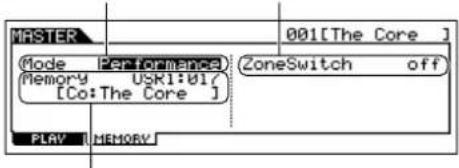
Determine le nombre de programme appelé lorsqu la piste maitre est selectionné.
4 | Attribuez un nom à la piste maître.
Saisissez un nom dans l'écran [EDIT] [COMMON] [F1] NAME.
Pour obtenir des instructions détaillées sur l'attribution de nom de voix, reportez-vous à la page 38.
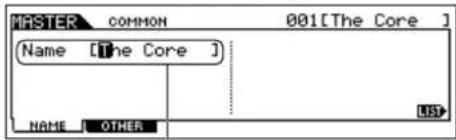
Tapez un nom de piste maitre.
5
Stockez la piste maître edited dans la mémoire utilisateur interne.
5-1 Appuyez sur la touche [STORE] pour passer en mode Master Store (Stockage de piste maitre).
5-2 Sélectionnez une piste maître de destination à l'aide du cadran de données ou des touches [INC/YES] et [DEC/NO].
ATTENTION
Lorsque vous exécutez l'opération de stockage, les paramètres présents dans la mémoire de destination sont écrasés. Les données importantes doivent toujours être sauvégardées sur un périphérique de stockage USB sépare (page 211).
5-3 Appuyez sur la touche [ENTER]. (L'écran vous demande confirmation.)
Pour annuler l'opération de stockage, appuyez sur la touche [DEC/NO].
5-4 Appuyez sur la touche [INC/YES] pour executer l'opération de stockage.
ATTENTION
N'essayez jamais demettre l'appareil hors tension pendant que le message « Executing... » ou « Please keep power on » s'affiche. La mise hors tension de I'instrument a ce stade risque de provoquer le blocage du systeme, d'empêcher le démarrage normal lors de la prochaine mise sous tension et d'entrainer la perte de toutes les données utilisateur.
ATTENTION
Si vous scélectionné une autre piste maître sans stocker celle qui est en cours d'édition, cette dernière sera perdue. Prenez solein de stocker la piste maître édité avant d'en scélectionner une autre.
Utilisation comme clavier principal
En mode Master, vous pouvez divisor le clavier en un nombre maximum de quatre zones indépendantes. Chaque zone peut avoir des attributions de canaux MIDI spécifiques, ainsi que des fonctions différentes pour les curseurs de commande. Cela rend possible le contrôle simultané de plusieurs parties du générateur desons multi-timbres à l'aide d'un clavier unique ou celui des voix d'un instrument MIDI externe sur plusieurs canaux différents en plus des voix internes du synthétiseur lui-même, ce qui permet d'utiliser le MO pour effectuer le travail de plusieurs claviers avec une grande efficacité.
Vou puez regler les parametes lies aux quatre zones en mode Master Edit (Edition de piste maître) et stocker les réglages en tant que piste maître utiliseur.
1 Sélectionnez une piste maitre à creer.
2 | Appuyez sur la touche [F2] MEMORY pour appeler l'écran Mode Setting.
3 |Après avoir reglé le mode et le nombre de programme que vous souhaitez mémoriser sur la piste maître, réglez le paramètre Zone Switch sur « on »
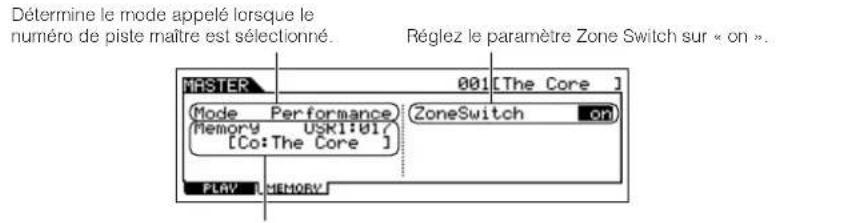
Determine le numero de programme appelle lorsque la piste maître est selectionnée.
4 Appuyez sur la touche [EDIT] pour passer en mode Master Edit.
![YAMAHA MO6 - Appuyez sur la touche [EDIT] pour passer en mode Master Edit. - 1](/content/2026/02/391293/images/541d1725bdc73e3993deb568388c0732f517d1870c82e18db18440a44cfbbef7.jpg)
5 Appelez I'ecran Common Edit (Edition commune) ou Zone Edit (Edition de zone).
Utilisez l'écran Zone Edit pour éditer les paramètres propres à chaque zone et l'écran Common Edit pour les paramètres commun à toutes les zones.
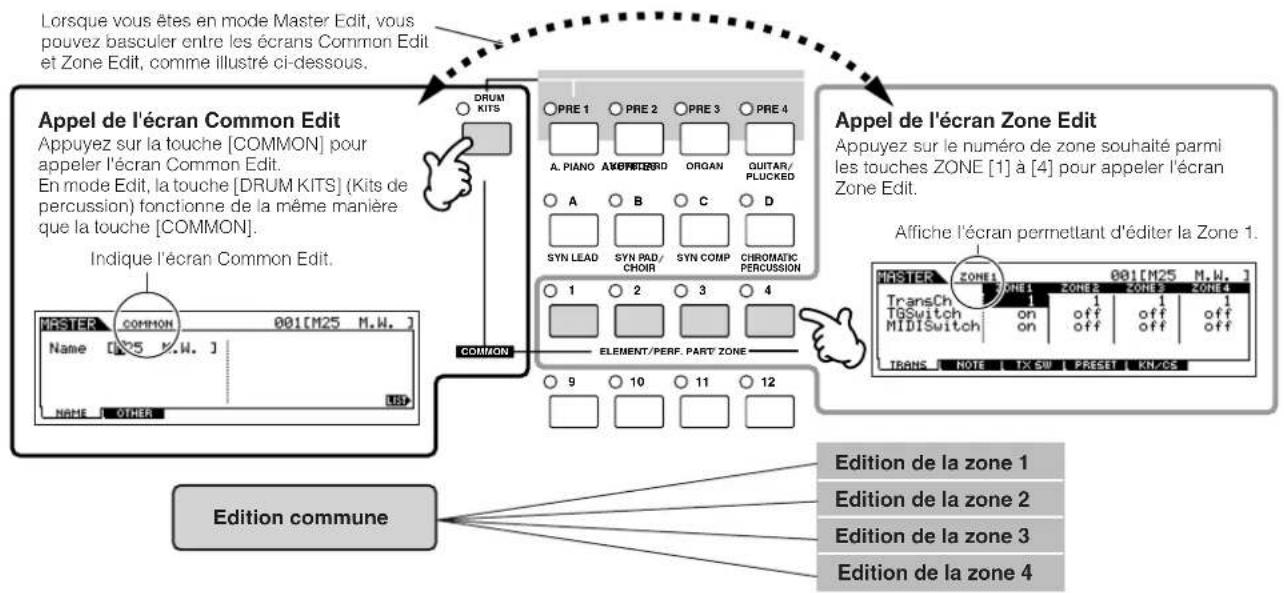
6 | Sélectionnez le menu que vous désirez éditer en appuyant sur les touches [F1] à [F5] et [SF1] à [SF5], puis modifie les paramètres dans chaque écran.
Reportez-vous à la page suivante pour obtenir des détails et quelques exemple de réglage.
7 | Attribuez un nom à la piste maître.
Saisissez un nom dans l'écran [EDIT] [COMMON] [F1] NAME.
Pour obtenir des instructions détaillées sur l'attribution de nom de voix, reportez-vous à la page 38.
8 Stockez la piste maitre edited dans la memoire utiliseur interne.
Reportez-vous a I'etape 5 à la page 123.
Exploitation efficace des zones avec un générateur de sons externe
Les deux exemples ci-dessous montrent comment utiliser les zones avec le générateur de sons interne et un générateur des sons externe connecté. Ces instructions correspondant aux étapes de la page précédente.
5Note Bien que les quatre zones soient utilisées dans l'exemple ci-dessous, vous pouvez utiliser n'importe quel nombre de zones (deux, trois ou quatre). Les réglages sont effectuels à l'aide du paramètre MIDISwitch ([MASTER] → [EDIT] → Sélection de zone → [F1] TRAN → MIDISwitch) et du paramètre TGSwitch ([MASTER] → [EDIT] → Sélection de zone → [F1] TRAN → TGSwitch).
Dans cles, s t d t e t t t t t t t t t t t t t t t t t t t t t t t t t t t t t t t t t t t t t t t t t t t t t t t t t t 0
Réglages de la piste maître en mode Voice/Performance (mode du générateur de sons mono-timbre)
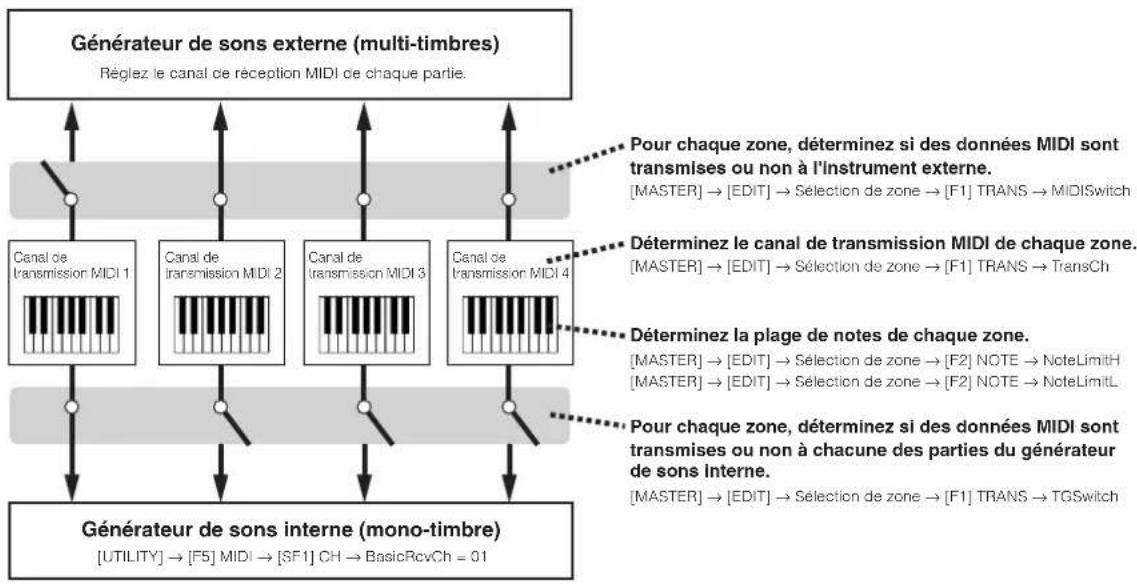
Réglages de la piste maitre en mode Song/Pattern (mode du générateur de sons multi-timbres)
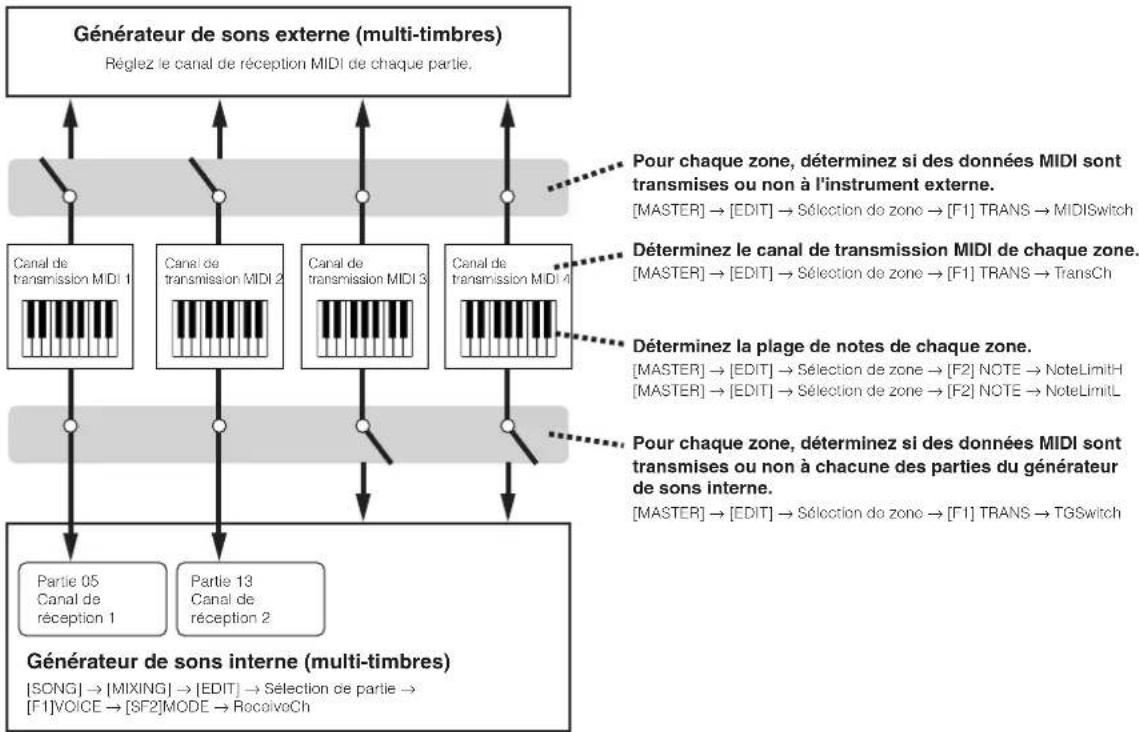
Attribution de nombres de modification de commande aux boutons/curseurs de chaque zone
L'écran KN/CS du mode Master Edit vous permet de définir la manière dont les boutons et curseurs de commande affectent chaque zone. Ceci vous permet de spécifique un nombre de modification de commande MIDI pour chaque bouton et chaque curseur.
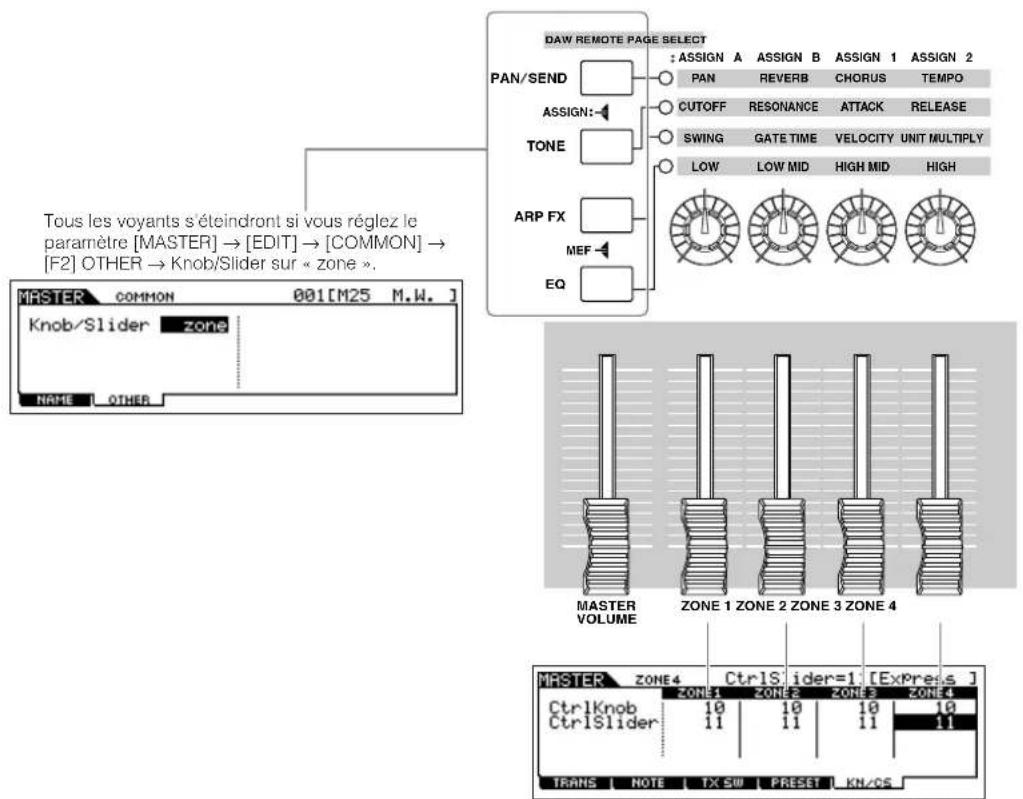
Voupez déterminer les numérodes modification de commande à utiliser pour les boutons et les curseurs de chaque zone dans l'écran [MASTER] [EDIT] selection de zone [F5] KN/CS.
Dans l'exemple ci-dessus, les boutons de commande de toutes les zones ont ete regles sur 10 (Pan) et les curseurs sur 11 (Expression). You pouze aixi controler la position stereo de chaque zone a I'aide du bouton approprié et utilise les curseurs pour regler I'equilibre relat du volume des zones.
ASTUCE Paramétrage des zones de piste maitre sur Split ou Layer
Cette opération vous permet de déterminer facilement si les zones de la piste maitre sélectionnée sont utilisées dans un clavier partagé ou en couche. Les réglages de la plage de notes de chaque zone peuvent être déterminés en spécifiant les paramétres NoteLimitH (Liminé de note supérieure) et NoteLimitL (Liminé de note inférieure) depuis l'écran NOTE ([MASTER] → [EDIT] → sélection de zone → [F2] NOTE).
Notes Les zones 1 et 2 sont utilisées dans les explications fournies ci-après.
En mode Master Play, appuyez sur la touche [JOB] pour passer en mode Master Job (Tache de piste maitre).
2 Appuyez sur la touche [F1] INIT pour appeler l'écran Initilize (Initialiser).
3 Decochez la case « All » (Tout) à l'aide de la touche [DEC/NO] et cochez la case « Zone ».
4 Reglez le paramètre Type sur « Split » (Partage) ou « Layer » (Couche).
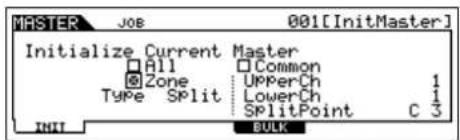
Lorsque Type est réglé sur « Split »
Reglez les parametes UpperCh (canal de transmission MIDI de la plage supérieure), LowerCh (canal de transmission MIDI de la plage inférieure) et Split Point (point de partage du clavier en deux plages : supérieure et inférieure).
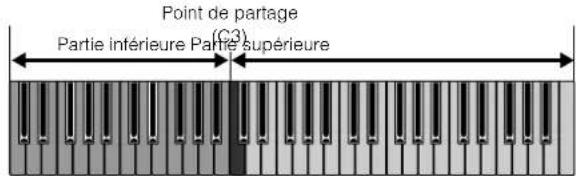
Lorsque Type est regle sur « Layer »
Reglez les parametes UpperCh (canal de transmission MIDI de la zone 1) et LowerCh (canal de transmission MIDI de la zone 2).
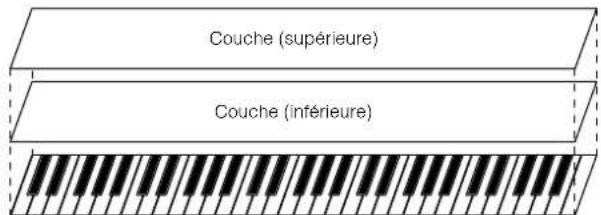
5 Appuyez sur la touche [ENTER]. (L'écran vous demande confirmation.)
Pour annuler la tache, appuyez sur la touche [DEC/NO].
6 Appuyez sur la touche [INC/YES] pour exécuter la tâche.
Lorsque you avez terminé une tâche, le message « Completed » s'affiche et vous returnez à l'écran initial.
Cette section offre une presentation simple et facile a comprehend du MO, de sa vaste gamme de caractéristiques sophistiquées, de ses fonctions de performance et de commande MIDI et de son système pratique de gestion de fichiers pour les données originales que vous creez a l'aide de I'instrument.
Structure interne (Présentation du système)
Ce synthétiseur est composé de plusieurs blocs illustrés ci-dessous.
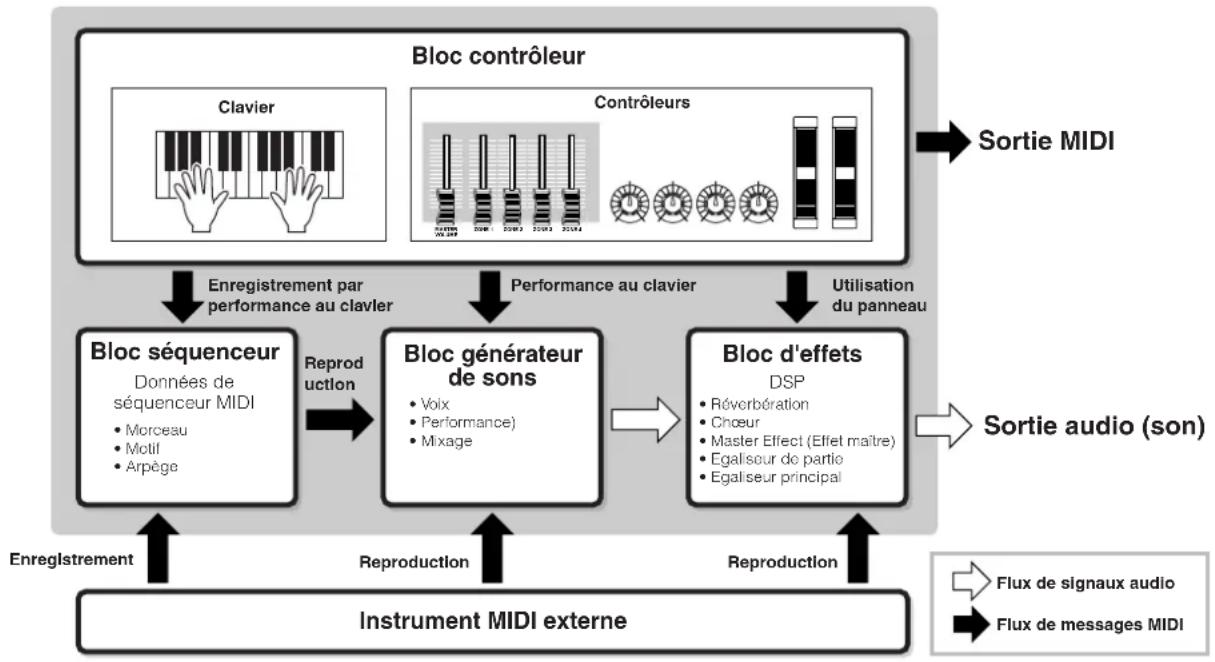
Bloc contrôleur
Ce bloc se compose du clavier, des molettes de variation de hauteur de ton et de modulation, des boutons, des curseurs de commande, etc.
Le clavier en lui-même ne génère pas de son mais produit/envoie des informations sur l'activation/la désactivation des notes, la vitesse et d'autres informations (messages MIDI) au bloc du générateur de sons du synthétiseur lorsque vous jouez des notes. Les contrôleurs générent/envoient également des messages MIDI. Le bloc du générateur de sons du synthétiseur produit des sons en fonction des messages MIDI transmis depuis le clavier et les contrôleurs.
Contrôleurs pris en charge par le MO
Les contrôleurs que vous pouvez utiliser sur le synthétiseur sont presentés ci-dessous, suivis de leur page de reférence :
- Contrôleurs dont est équipé le MO
Clavier (toucher initial).. page 16
Molette de variation de ton page 50
Molette de modulation . page 50
Bouton page 51
Curseur de commande . page 52
- Contrôleurs (vendus séparation) pouvant être connectés sur le panneau arrêté du MO
Contrôleur au pied. page 69
Sélecteur au pied page 69
Bloc générateur de sons
Le bloc générateur de son est l'élément qui produit réellement le son en réponse aux messages MIDI générés en jouant au clavier, à l'aide des contrôleurs et de la fonction de reproduction du séquenceur (de morceau/motif/arpèges).
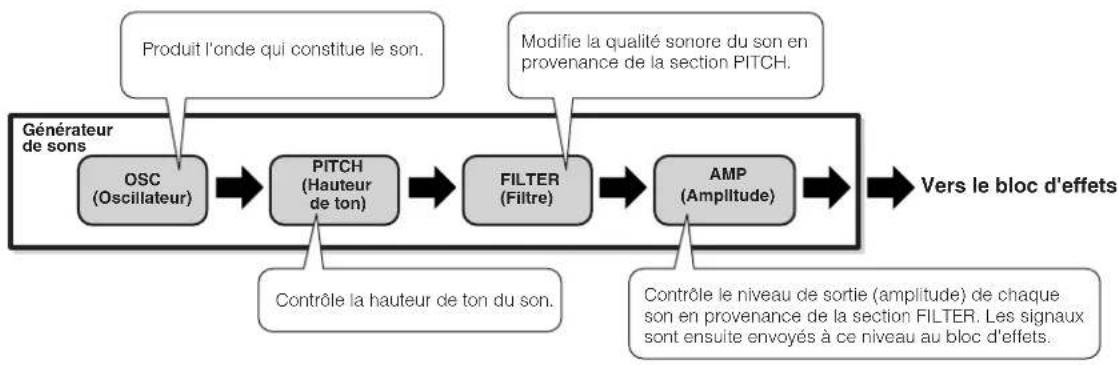
Générateur de sons AWM2 interne
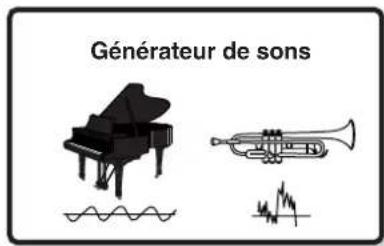
- AWM2 (Advanced Wave Memory - Mémoire d'onde avancée 2)
Le système de generation de sons AWM2 est un système de synthese bas sur des ondes échantillonnées (materiau sonore) et utilise dans de nombreux synthétiseurs Yamaha. Pour plus de réalisme, chaque voix AWM2 utilise plusieurs échantillons de la forme d'onde réelle d'un instrument. En outre, une grande variété de paramètres—générateur d'enveloppe, filtré, modulation et autres—peut y être appliquée.
Voix, performance et mixage
Cet instrument propose trois types de programmes différents, qui sont à la base même de la création et de la reproduction de sons.
Voix
Un programme contenant les éléments sonores nécessaires à la génération du son d'un instrument de musique donné est appelé une « voix ». Chaque voix comprend au maximum quatre éléments (pour une voix normale) ou 73 touches (pour une voix de batterie). Chaque voix est créé en édotant des paramètres propres à chaque élément/touche et des paramètres communs à l'ensemble des éléments/touches en mode Voice (page 151) ou en mode Mixing Voice (page 203).
Performance
Un programme dans lequel plusieurs voix (parties) sont combinées sous la forme d'une couche ou d'autres configurations est appelé une « performance ». Chaque performance peut contenir jusqu'à quatre parties (voix) différentes. Une performance peut être créée en édotant des paramétres propres à chaque partie et des paramétres commun à toutes les parties en mode Performance (page 171).
- Mixage
Un programme dans lequel plusieurs voix sont affectées à des parties pour une reproduction multi-timbres en modes Song et Pattern est appelé un « mixage ». Chaque mixage peut contenir jusqu'à 16 parties (page 136). Un mixage est créé en édotant des paramétres propres à chaque partie et des paramétres commun à toutes les parties en mode Song Mixing (page 189) ou Pattern Mixing (page 202).
Note: Le mixage fait partie du morceau ou du motif.
L'llustration ci-dessous montre la structure et les interactions des voix, des performances et des mixages.
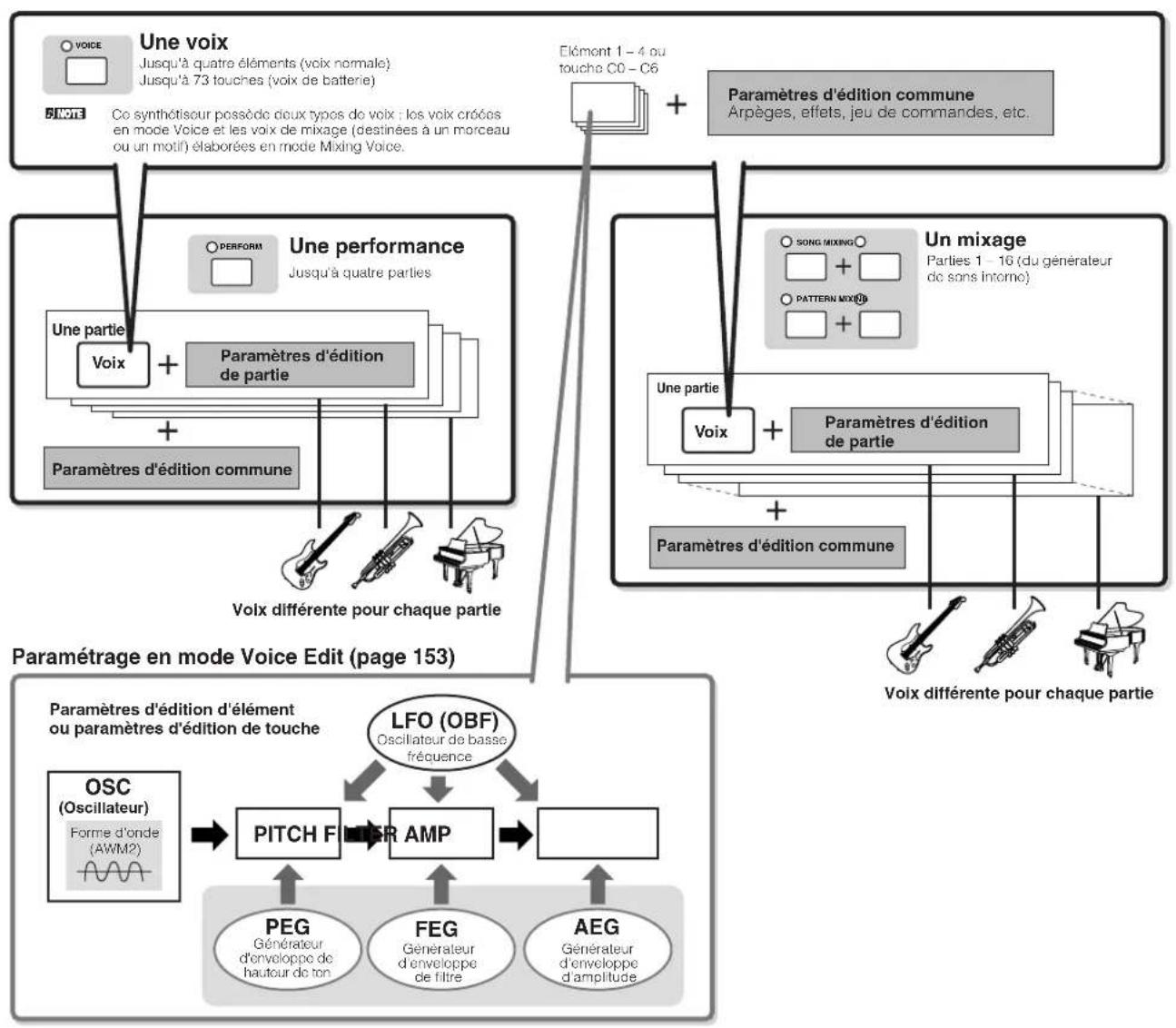
Note Les paramétres Drum Voice Key Edit (Edition de touche de voix de batterie) ne contiennent pas de réglages LFO.
Voix Keyboard Mega
Les voix normales utilisent les variations de velocité pour adapter la qualité et/ou le niveau sonore d'une voix en fonction de la force de votre jeu. Cela confère aux voix un caractère authenticate et naturel. Par contre, dans le cas des voix Keyboard Mega, chaque plage de velocité (mesure de la force de jeu) produit un son totalement différent. A titre d'exemple, une voix de guitare compte dessons resultant de diverses techniques de jeu. Sur les instruments traditionnels, les différentes voix disposant de cessons sont rappelées via MIDI et combinées pour obtenir l'effet désire. Avec les voix Keyboard Mega, vous pouvez désormais jouer une partie de guitare tout à fait convaincante à l'aide d'une seule voix, en utilisant des valeurs de velocité particulières pour réproduire lessons voulus.
Les nom de voix Keyboard Mega sont signales par la mention « Mega » sur l'écran.
The following illustrations may help in understanding the memory structure of the Voices, Performances, and Mixings.les illustrations ci-dessous permettent de comprendre la structure de la memoire des voix, des performances et des mixages.
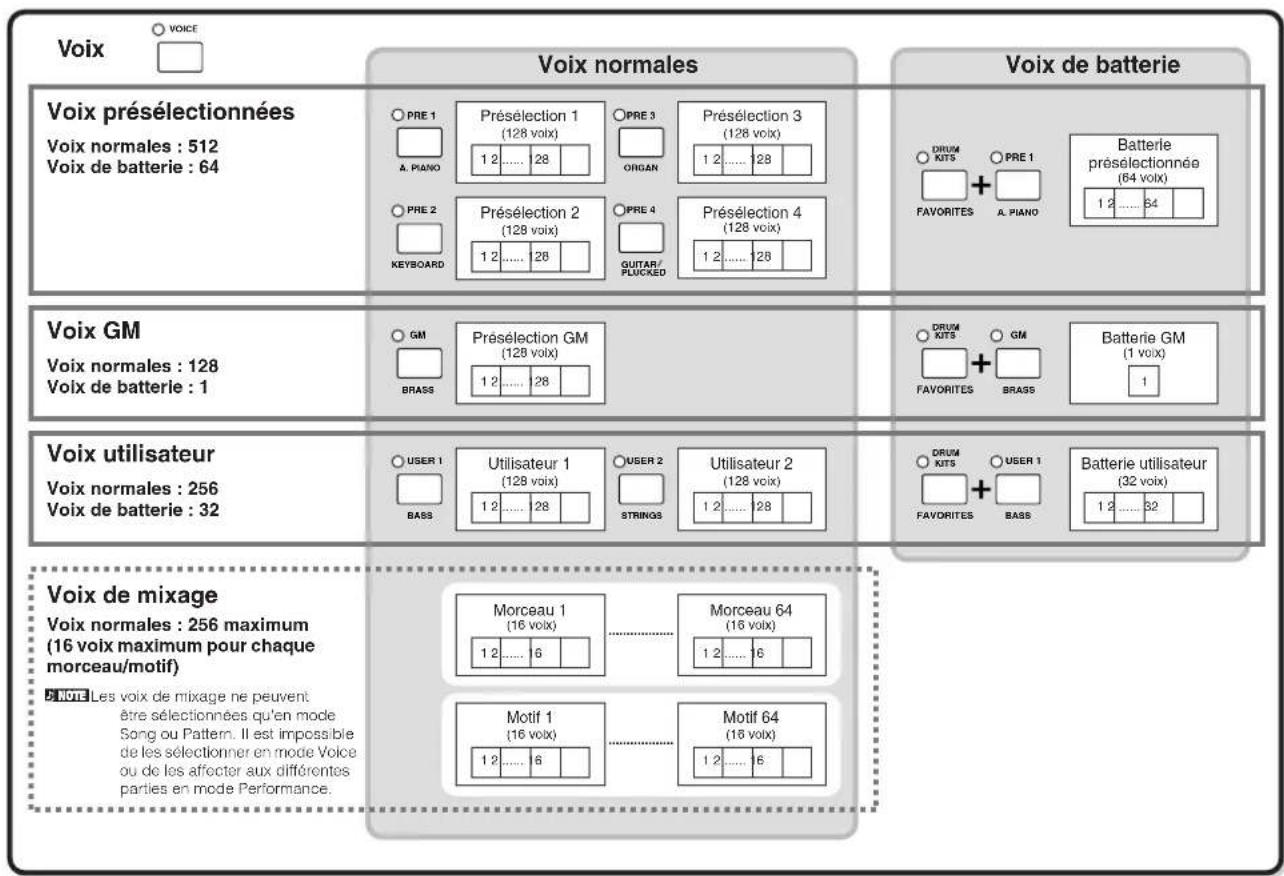
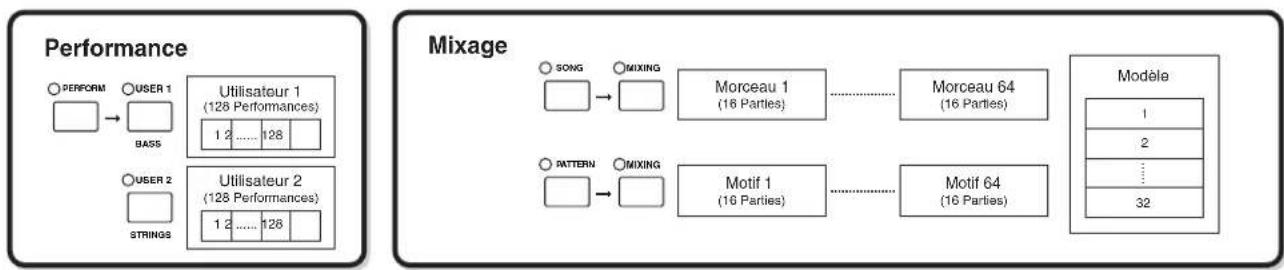
Voix normale et voix de batterie
La configuration interne propose deux types de voix : voix normales (Normal Voices) et voix de batterie (Drum Voices). Les voix normales sont essentiellement dessons d'instrument de musique d'une hauteur donnée pouvant etre reproduits sur la plage du clavier.
Les voix de batterie, quant à elles, sont principalement des sons de percussion/batterie affectés à des notes individuelles du clavier. Un groupe d'ondes de percussion/batterie ou de voix normales ainsi assigné est appelé kit de percussion.
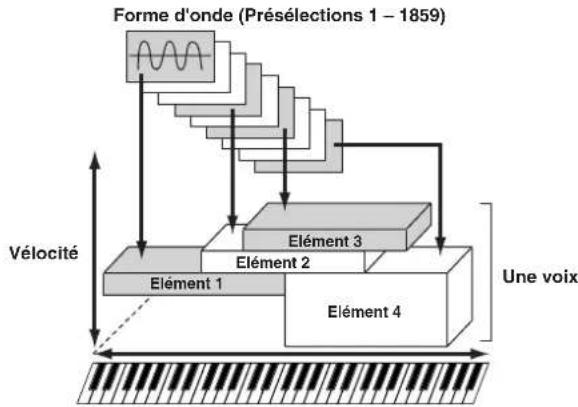
Voixnormale
Voix de batterie
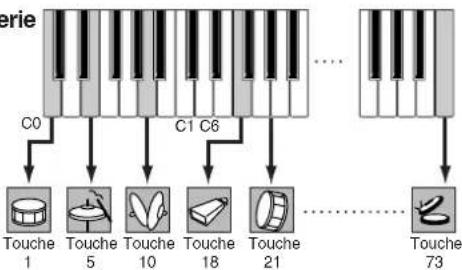
Sons de batterle Individuels (differents pour chaque touche)
Voix GM
GM (General MIDI) est une norme internationale qui régit l'organisation des voix et les fonctions MIDI des synthétiseurs et des générateurs de son. Elle a avant tout été conçue pour s'assurer que les données de morceau créées avec un apparéil GM spécifique sont entendues de la même manière sur tout autre dispositif GM, quel qu'en soit le fabricant ou le modele. La banque de voix GM de ce synthétiseur est conçue pour reproductive correctement les données de morceau GM. Cependant, il est bon de garder à l'esprit que le son peut être légèrement différent de celui qui est produit par le générateur de sons d'origine.
Paramètres du générateur de sons produitant le son de la voix
Parmi les divers paramètres qui constituent une voix (Oscillator (Oscillateur), Pitch, Filter, Amplitude, LFO et les trois générateurs d'enveloppe (PEG, FEG, AEG)) représentés dans les illustrations des pages 132 à 134 figurent les réglages essentiels à la creation du son de la voix. Les paramètres Oscillator, Pitch, Filter et Amplitude déterminent les trois éléments de base du son, à savoir la hauteur de ton (grave ou aiguë), le timbre (ou la qualité d'ensemble du ton) et le volume (niveau du volume sonore) de la voix. Des paramètres tels que LFO (OBF) et EG (Générateur d'enveloppe) déterminant la transition de ces trois éléments de base du son depuis son émission jusqu'à son arrêt.
Dans les sections suivantes, nous allons vous expliquer en détaill les paramètres liés au son et vousprésenter les fondements mêmes de la synthèse électronique.
- Oscillator (Oscillatour)
[VOICE] Sélection de voix [EDIT] Sélection d'élément/Sélection de touche de batterie [F1] OSC
Cette section produit l'onde qui détermine la hauteur de ton de base. Vous pouvez attribuer l'onde (ou le matériel sonore de base) à chaque élément de la voix normale ou à chaque touche de la voix de batterie.
Dans le cas d'une voix normale, il est possible de régler la plage de notes pour chaque élément (la plage de notes du clavier dans laquelle l'élement retentit) et la réponse à la velocité (la plage de velocités de note dans laquelle l'élement est audible). Par exemple, vous avez la possibilité de régler un élément afin qu'il soit produit dans une plage supérieur du clavier et un autre élément pour qu'il soit émis dans une plage inférieure. Vous obliènez ainsi deux sons différents pour une seule voix et pour des sections différentes du clavier ; vous pouvez également faire chevaucher les deux plages d'éléments afin que leurs sons respectifs se superposent sur une plage définie. En outre, il vous est également possible de régler chaque élément de sorte qu'il réponde à des plages de velocité différentes ; de ce fait, un élément produit un son dans les plages de velocité inférieures alors qu'un autre sera audible dans des plages de velocité plus élevées.
Voies pouvez attribuer l'onde a laide de I'opération suivante. [VOICE] Selection de voix [EDIT] Selection d'elément/ Selection de touche de batterie [F1] OSC [SF1] WAVE
Pitch (Hauteur de ton)
[VOICE] Sélection de voix [EDIT] Sélection d'élément/Sélection de touche de batterie [F2] PITCH
Cette section contrôle la hauteur de ton du son (onde) produit par l'oscillateur. Dans le cas d'une voix normale, vous pouvez désaccorder des éléments distincts, appliquer la fonction Pitch Scaling (Echelle de hauteur de ton), etc. En outre, le réglage du PEG (Générateur d'enveloppe de hauteur de ton) vous permet de contrôler la variation de la hauteur de ton dans le temps.
PEG (Générateur d'enveloppe de hauteur de ton)
Gréace au PEG, vous avez la possibilité de contrôler la transition au niveau de la hauteur de ton entre le moment de l'émission du son jusqu'à son arrêt. Vous pouvez creer le PEG en définissant les paramètres comme illustré ci-dessous. Lorsque vous jouez une note au clavier, la hauteur de ton de la voix change en fonction de ces réglages d'enveloppe. Cela peut s'avérer utile pour creer des changements de hauteur de ton automatiques, notamment pour les cuivres de synthèse. Il est par ailleurs possible de définir des paramètres PEG différents pour chaque élément ou touche.
Activation de note (Touche activée)
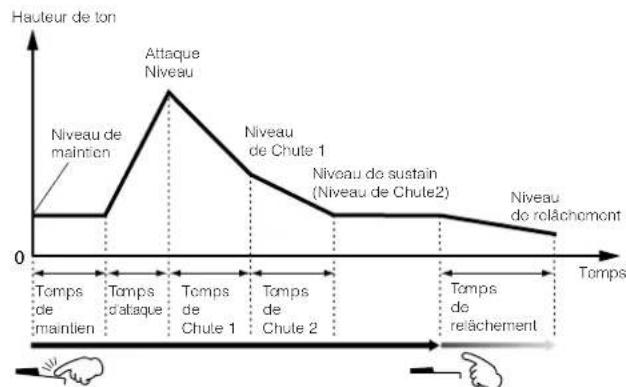
Relachement de touche (Touche desactivée)
Filter (Filtre)
[VOICE] Sélection de voix [EDIT] Sélection d'élement/de touche de batterie [F3] FILTER
Cette section modifie le timbre de chaque son produit par la hauteur de ton en coupant la sortie d'une portion de fréquence spécifique du son.
Cutoff Frequency (Frequence de coupure) et Resonance (Résonance)
Voici comment fonctionne le filtr. Dans l'exemple ci-dessous (filtrasse-bas), la partie du signal inférieure a une fréquence donnée est autorisée à passer, tandis que les signaux supérieurs sont coupés. Cette fréquence est appelée fréquence de coupure. Vous pouze produit un son relativement clair ou nombre en réglant la coupure. La résonance est un paramètre accentuant le niveau des signaux dans la zone de fréquence de coupure. En accentuant le niveau du signal dans cette zone, on obtient un son « pointu » distinctif, plus brillant et plus dur.
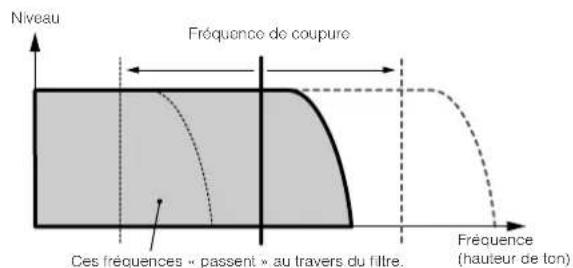
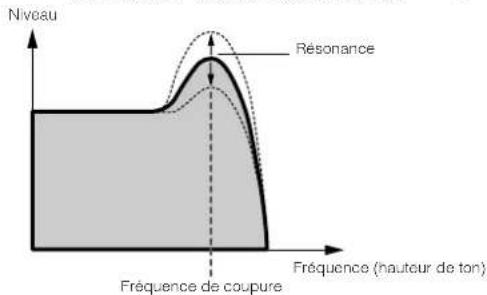
A propos des principaux types de filtrre
Le cadre passé-bas est représenté dans l'illustration ci-dessus. Cependant, le synthétiseur dispose de quatre autres types de cadre, indiqués ci-dessous.
Filtre salle-bas (ci-dessus)
Ce filtre ne laïssse passer que les signaux en dessous de la fréquence de coupure. Vous pouvez ensuite utiliser le paramètre Reso (Résonance) pour ajouter davantage de caractère au son.
Filtre salle-haut
Ce filtre ne laisse passer que les signaux au-dessus de la fréquence de coupure. Vous pouvez ensuite utiliser le paramètre Reso (Résonance) pour ajouter davantage de caractère au son.
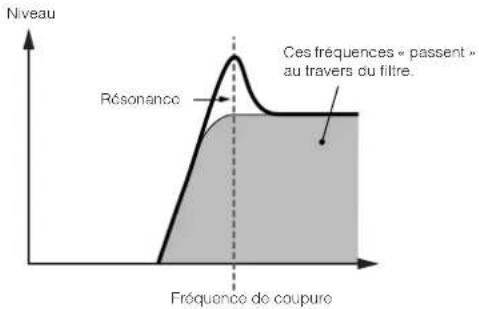
Filtre salle-bande
Ce filtre ne laïssse passer qu'une bande de signaux situés autour de la fréquence de coupure. La largeur de cette bande peut varier.
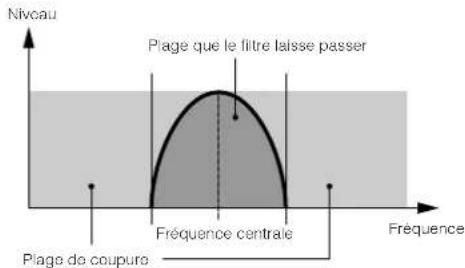
Filtre coupe-bande
Ce filtré attenue une bande de signaux situés autour de la fréquence de coupure et laisseisser toutes les autres fréquences.
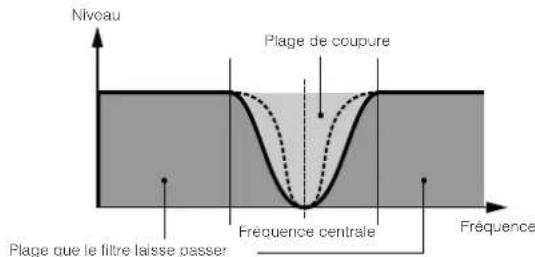
FEG (Générateur d'enveloppe de filtre)
Le FEG vous permet de contröler la transition au niveau du timbre depuis l'émission du son jusqu'à son arrêt. Vous pouvez creer le FEG en définissant les paramètres comme illustré ci-dessous. Lorsque vous enforcez une note du clavier, la fréquence de coupure change en fonction de ces réglages d'enveloppe. Cette fonction permet, par exemple, de créé automatiquement des effets de wah ou de balayage de filtré. Par ailleurs, il est possible de définir différents paramètres FEG pour chaque élément ou touche.
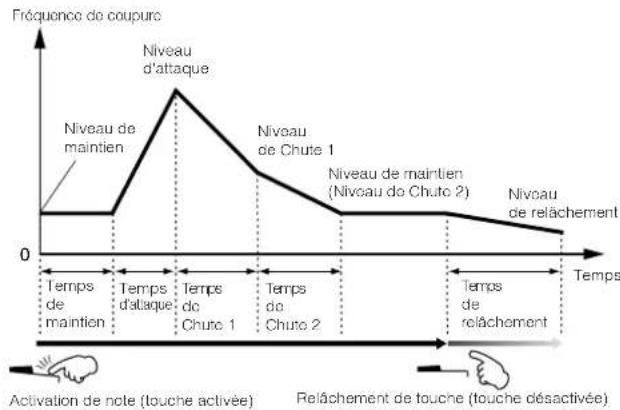
Amplitude
[VOICE] Sélection de voix [EDIT] Sélection d'élément/Sélection de touche de batterie [F4] AMP
Cette section contrôle le niveau de sortie (amplitude) du son produit par le filtré. Les signaux sont ensuite envoyés à ce niveau au bloc d'effets. En outre, le réglage de l'AEG (Générateur d'enveloppe d'amplitude) vous permet de contrôler la variation du volume dans le temps.
AEG (Générateur d'enveloppe d'amplitude)
L'AEG vous permet de contrôler la transition au niveau du volume entre le moment de l'émission du son jusqu'à son arrêt. Vous pouze creer l'AEG en définissant les paramétres comme illustré ci-dessous. Lorsque vous enforcez une note du clavier, le volume change en fonction de ces réglages d'enveloppe. Par ailleurs, il est possible de définir différents paramétres AEG pour chaque élément ou touche.
Niveau (volume)
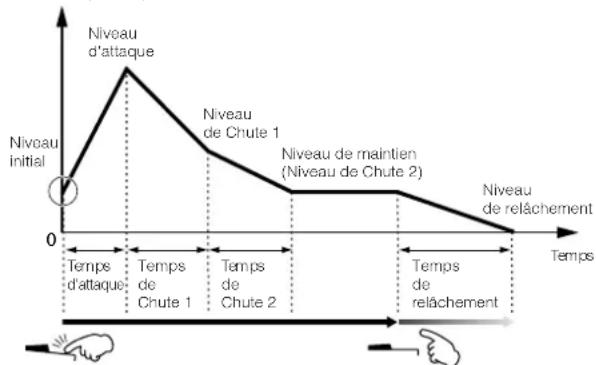
Activation de note (touche activée)
Relachement de touche (touche desactivee)
LFO (OBF) (Oscillateur à basse fréquence)
[VOICE] Sélection de voix [EDIT] Sélection d'élement/Sélection de touche de batterie [F5] LFO
[VOICE] Sélection de voix [EDIT] [COMMON] [F5]LFO
Comme son nom le suggere, l'OBF produit une onde de basse fréquence.
Ces ondes permettent de modifier la hauteur de ton, le filtre ou l'amplitude de chaque element en vue de creer des effets tels que le vibrato, le wah et le tremolo. Le parametre LFO (OBF) peut etre regle pour chaque element individuel,mais aussi globalement pour tous les elements.
Générateurs de sons mono-timbre (mode Voice/Performance) et générateur de sons multi-timbres (mode Song/Pattern)
Le bloc du générateur de sons interne fonctionne de deux façons différentes (en mode mono-timbre ou multi-timbres) en fonction du mode selectionné. La différence entre les deux types de fonctionnement réside dans leur capacité à prendre en charge plusieurs canaux MIDI en même temps.
- Générateur de sons mono-timbre (mode Voice/ Performance)
Un générateur de sons MIDI qui ne recoit les données que sur un seul canal MIDI et ne reproduit qu'une seule partie instrumentale est appelé un générateur de sons « monotimbre ». C'est de cette façon que fonctionne le générateur de sons interne en modes Voice et Performance.
710 Pour régler le canal de réception MIDI pour un fonctionnement mono-timbre (modes Voice et Performance), appliquée la procédure suivant en mode Utility. [UTILITY] [F5] MIDI [SF1] CH BasicRcvCh
- Générateur de sons multi-timbres (mode Song/Pattern)
Un générateur de sons MIDI qui recoit les données simultanément sur plusieurs canaux MIDI et produit plusieurs parties instrumentales est appelé un générateur de sons « multi-timbres ». Celui-ci permet de reproduire des données de morceau MIDI multi-canaux, comme par exemple, sur un séquenceur MIDI ou un ordinateur, en affectant chaque partie interne à une piste ou un canal spécifique pour la reproduction. C'est de cette façon que fonctionne le générateur de sons interne en modes Song et Pattern.
Pour regler le canal de reception MIDI pour une operation multistimbres (modes Song et Pattern), appliquez la procedure suivante en mode Utility. [SONG] ou [PATTERN] [MIXING] [EDIT] Sélection de partie [F1] VOICE [SF2] MODE ReceiveCh
Note Lorsque vous utilisez un séquenceur MIDI externe ou un ordinateur pour jouer de l'instrument, assurez-vous d'utiliser les modes Song ou Pattern.
Polyphonie maximale
La polyphonie maximale fait reference au nombre maximum de notes pouvant etre entendues simultanement sur le generateur de sons interne de I'instrument. La polyphonie maximale de ce synthetiseur est de 64 notes.Lorsque le bloc du generateur de sons interne recoit un nombre de notes supérieur a la polyphonie maximale,les notes jouees precedemment sont coupées.Gardez a l'esprit que cela peut se remarquer plus particulierement dans le cas des voix sans chute. En outre,la polyphonie maximale s'applique au nombre d'elements de voix utilisés et non au nombre de voix. Lorsque des voix normales, qui incluent jusqu'à quatre éléments, sont executées, il est possible que le nombre maximum de notes jouees simultanement soit inférieur a 64.
Structure des parties du bloc du générateur de sons
Le MO produit lessons dans le bloc du générateur dessons en reponse aux messages MIDI reçus des contrôleurs externes ou du séquenceur. Les messages MIDI sont affectés à seize canaux indépendants, qui permettent à l'instrument de journésimultanémentseizepartiedifferentesvialeseise canauxMIDI.Cettelimitepeut toutefoisetre dépasséegracel'utilisationde“ports”MIDIdistincts,qui prenncnt chacun en charge seize canaux.
5Note Le cable USB gere jusqu'a huit ports MIDI distincts. Cependant, le généraleur de sons du MO ne gere qu'un seul port.
5 Not Une connexion via un cable MIDI unique ne permet pas derialter des données sur plusieurs ports MIDI.
Structure des parties du bloc du générateur des sons en mode Voice
Dans ce mode, une voix est jouée à l'aide d'une partie unique. Le bloc du générateur de sons du mode Voice recoit des données MIDI sur un canal unique. C'est la raison pour laquelle les données de morceau d'un séquenceur externe complément plusieurs canaux MIDI ne sont pas reproduites correctement sous ce mode. Si vous utilisez un séquenceur MIDI externe ou un ordinateur pour jouer de l'instrument, assurez-vous d'utiliser le mode Song ou Pattern.
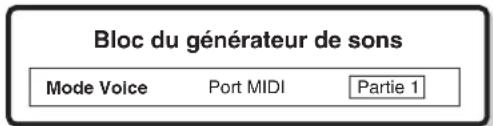
NOTE - Pour régler le canal de réception MIDI pour un fonctionnement mono-limbre (modes Voice et Performance), appliquée la méthode suivante en mode Utility. [UTILITY] Ecran MIDI BasicRcvCh
- En mode Voice, l'instrument ne reconnait que les données transmises via le port MIDI 1.
Structure des parties du bloc du générateur des sons en mode Performance
Ce mode vous permet de jouer une performance (dans laquelle plusieurs voix ou parties sont combinées sous la forme d'une couche ou d'autres configurations). Si sept parties au total sont disponibles dans ce mode ( comme illustré ci-dessous), vous ne pourrez en utiliser que quatre simultanément.
Par ailleurs, même si ce mode vous permet de jour Plusieurs parties en même temps, toutes les parties sont regleses pour receivevoir les données sur un canal MIDI unique, comme en mode Voice. C'est la raison pour laquelle les données de morceau d'un sequenceur externe comprenant plusieurs canaux MIDI ne sont pas reproduites correctement sous ce mode. Si vous utilisez un sequenceur MIDI externe ou un ordinateur pour jour de I'instrument, assurez-vous d'utiliser le mode Song ou Pattern.
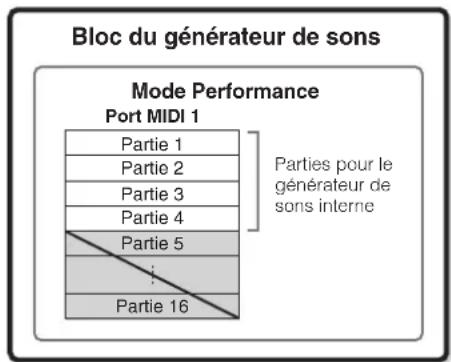

Les parties 5 à 16 ne sont pas utilisées.
NOTE - Pour régler le canal de réception MIDI pour un fonctionnement mono-timbre (modes Voice et Performance), appliquée la procédure suivante en mode Utility. [UTILITY] → écran MIDI → BasicRcvCh
- En mode Performance, l'instrument ne reconnait que les données transmises via le port MIDI 1.
Structure des parties du bloc du générateur dessons en mode Song/Pattern
Ce mode vous permel d'utiliser plusieurs parties et d'attribuer des voix différentes pour la reproduction de chaque partie. Dans la mesure ou des canaux MIDI différents peuvent être définis pour chaque partie du bloc du générateur de son, vous pouvez utiliser un séquenceur MIDI externe pour réproduire les sons. comme le montre l'illustration ci-dessous, les données de séquence de chaque piste reproduisient les parties correspondantes (celles auxquelles a été attribué le même canal MIDI) dans le bloc du générateur de sons.
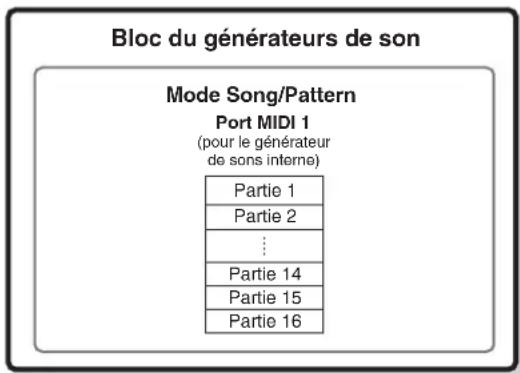
Le canal/port de transmission MIDI peut être régé en mode Song/Pattern selon la procédure suivante.
En mode Song : [SONG] → Sélection de morceau → [F3] TRACK → [SF1] CHANNEL
En mode Pattern : [PATTERN] → Sélection de motif → [F3] TRACK → [SF1] CHANNEL
Lors de l'utilisation du bloc générateur de sons interne, affectez les pistes au port de transmission 1 et utilisez les parties 1 à 16. Gardez à l'esprit que les données reçues sur les ports de transmission 2 ou 3 ne sont pas audibles sur le bloc du générateur de sons interne.
Le canal de réception MIDI de la partie du générateur de sons peut être régle selon la procédure suivante.
En mode Song : [SONG] → Sélection de morceau → [MIXING] → [EDIT] → Sélection de partie → [F1] VOICE → [SF2] MODE → ReceiveCh
En mode Pattern: [PATTERN] Sélection de motif [MIXING] [EDIT] Sélection de partie [F1] VOICE [SF2] MODE ReceiveCh
5 NOTE Pour plus de détails sur la norme MIDI, reportez-vous à la page 223.
La voix et les réglages correspondants (volume, panoramicique, etc.) sont rendus audibles via le clavier en fonction des paramètres de partie, au niveau des réglages de mixage du morceau, du motif ou de la partie en cours d'utilisation. D'autres réglages tels que les contrôleurs et les types d'effet correspondant à des paramètres courants dans les réglages de mixage du morceau ou du motif actuellement sélectionné.
Bloc du séquenceur
Ce bloc vous permet de creer des morceaux et des motifs en enregistrant et en editant vos performances en tant que données MIDI (depuis le bloc du contrôleur), puis de reproduce ces données à l'aide du bloc du générateur de sons. Le bloc du séquenceur peut être utilisé en modes Song et Pattern via la fonction Arpeggio. Lorsqu'un morceau ou un motif est produit, les données musicales de chaque piste de séquence sont transmises au bloc du générateur de sons en fonction des réglages du canal de transmission.
Les moceaux ne peuvent etre reproduits qu'en mode Song. Iis ne peuvent pas l'etre dans d'autres modes.
Les motifs ne peuvent etre reproduits qu'en mode Pattern. Ils ne peuvent pas Ietre dans d'autres modes.
Les arpèges peuvent être produits dans n'importequel mode.
Morceaux et motifs
Les morceaux et les motifs sont des données de sequence MIDI constitutedes de 16 pistes au maximum.
Un morceau produit par ce synthetiseur est en fait identique a un morceau emis sur un sequencerMIDI et la reproduction s'interrompt automatiquement à la fin des données enregistrées.
Dans le MO, le terme « motif » fait reference à une phrase sociale ou rythmique relativement courte, de 1 à 256 mesures, utilisée pour la reproduction en boucle. Par conséquent, lorsque la reproduction du motif débute, elle se poursuit jusqu'à ce que vous appuyiez sur la touche [■] (Stop) (Arrêt). Ce synthétiseur propose une gamme de données de phrase préseLECTIONnées qui sont utilisées comme matériel du base dans la création de motifs.
Structure des données de morceau
L'llustration suivee montre la structure de la piste d'un morceau. Les morceaux sont crees en enregistrant des donnees de sequence MIDI sur des pistes individuelles et en reglant les parametes associés au generateur de sons (dans Song Mixing).
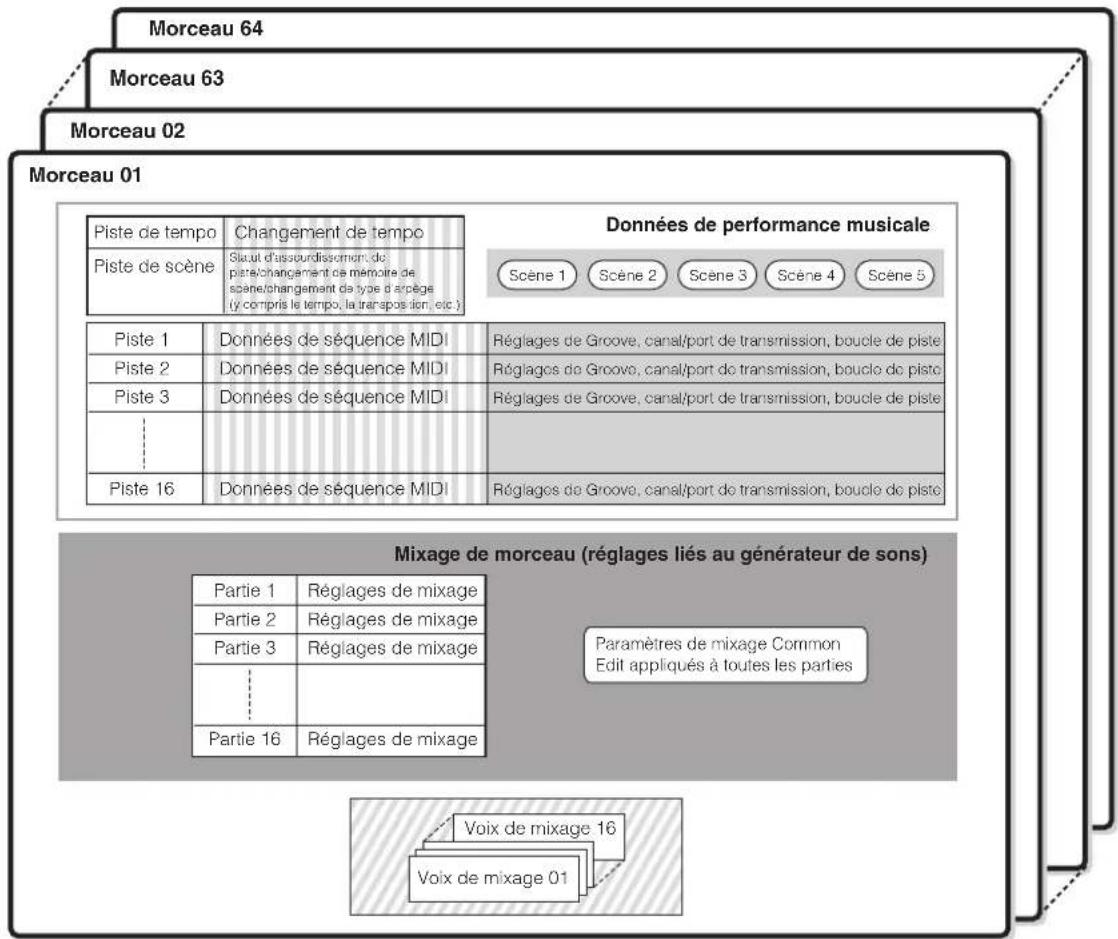
Réglage en mode Song Play
Creation en modes Song Record, Song Edit et Song Job
Réglage en modes Song Mixing et Song Mixing Edit
Creation en mode Mixing Voice Edit
Song Mixing (Mixage de morceau)
Meme si you enregistrez votre performance au clavier sur une piste de morceau, les données de configuration (evénements qui ne sont pas des événements de note, tels que la voix, le panoramicque et le volume), qui devraient normalement etre enregistrées au debut du morceau si I'on veut avoir une reproduction correcte, ne seront pas enregistrées sur cette piste. C'est la raison pour laquelle les données de configuration traitées en tant que reglages de mixage de morceau doivent etre stockées dans le mode Song Mixing Store (Stockage de mixage de morceau).
Dans la mesure ou la fonction Song Mixing est un ensemble de réglages liés au générateur de sons, elle s'applique aux données de séquence envoyées par le séquenceur MIDI externe tout comme aux données de reproduction de morceau de ce synthétiseur.
Scène
Une scène de morceau est une « capture » de réglages importants et contient des paramétres tels que la transposition, le tempo et l'assourdissement de piste et des paramétres liés au générateur desons contrôlables à l'aide des boutons lorsque levoyant [PAN/SEND] ou [TONE] est allumé et des curseurs de commande. Il est possible d'enregistrer cinq réglages sur les touches [SF1] - [SF5] pour chaque morceau.
Song Chain (Chaine de morceaux)
Cette fonction permet d'« enchainer » des morceaux de manière à obtenir une reproduction séquentielle automatique. La chaine de morceaux peut être elaborée et réproduite à partir de l'écran [SONG] → [F6] CHAIN. Cet instrument vous permet de créé des données pour une seule chaine de morceaux.

Structure des données de motif
Les motifs sont créés en enregistrant des données de sequence MIDI sur des pistes individuelles, en affectant à des pistes individuelles des phrases (préselectionnées et utiliseur) qui constituent la base d'un motif et en définissant les paramétres liés au générateur de sons (dans un mixage de motif).
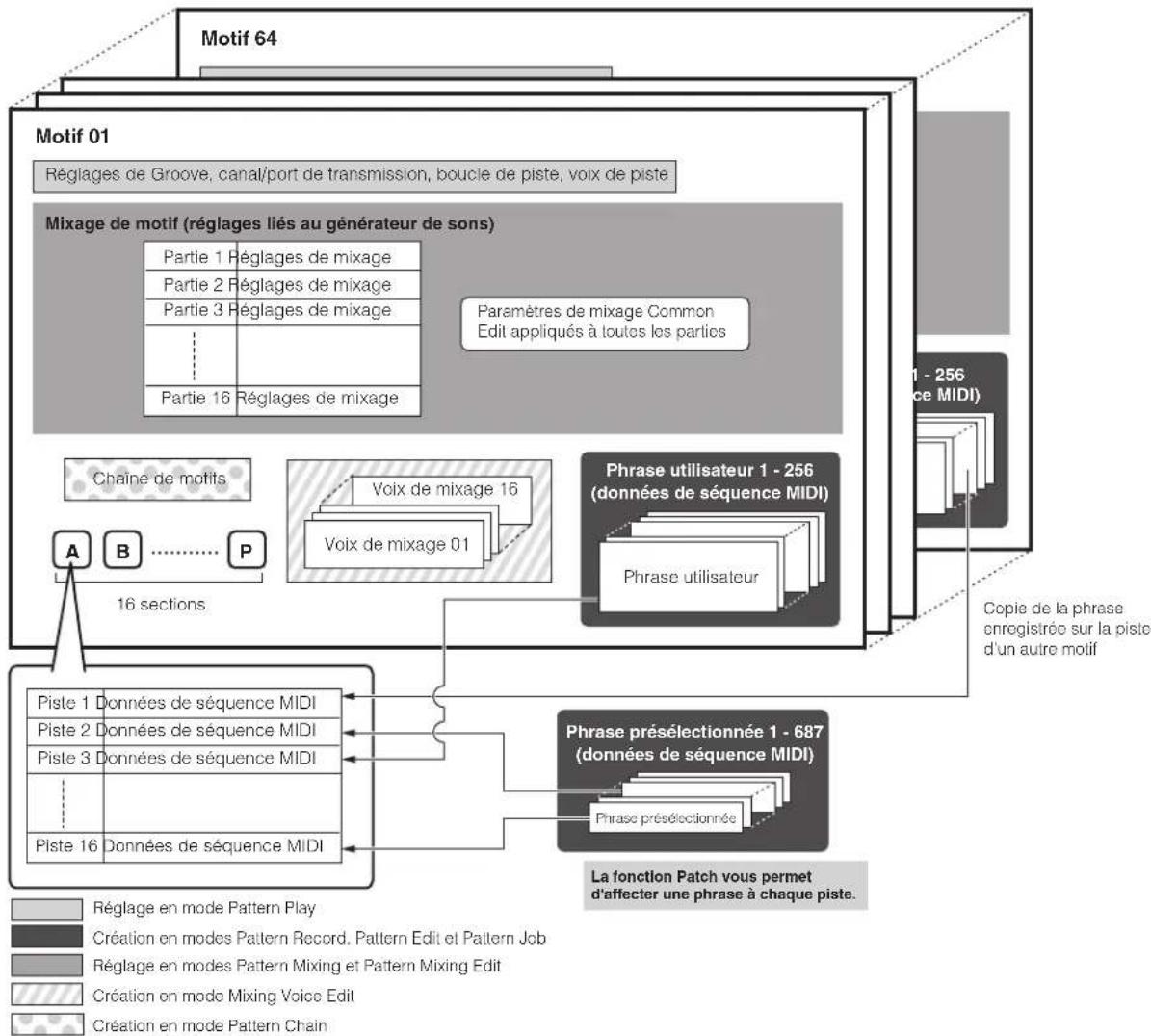
Pattern Mixing (Mixage de motif)
Meme si vous enregistrez votre performance au clavier sur une piste de motif, les données de configuration (evénements ne constituent pas des événements de note, tels que la voix, le panoramaque et le volume), qui devraient normalement être enregistrées au début du motif si l'on peut avoir une reproduction correcte, ne seront pas enregistrées sur cette piste. C'est la raison pour laquelle les données de configuration traitées en tant que réglages Pattern Mixing doivent être stockées en mode Pattern Mixing Store (Stockage de mixage de motif). Contrairement au morceau, seul le numéro de voix est enregistré sur une piste sous forme de voix de piste (voix de phrase) destinée à être utilisée pour la reproduction normale. Dans la mesure où la fonction Pattern Mixing est un ensemble de réglages liés au générateur de sons, elle s'applique aux données de séquence envoyées par le séquenceur MIDI externe et par la reproduction de motif de ce synthétiseur.
Section
Un motif est constitué d'une ou plusieurs « sections » (variations de motif). Vous pouvez reproductive le motif en spécifique une section après avoir sélectionné un motif.
- Phrase
Il s'agit des données de sequence MIDI de base, et de la plus petite unité utilisée pour creer un motif. Une « phrase » est un bref passage musical ou rythmique destiné à un instrument unique, tel qu'un motif de rythme pour la partie rythmique, une ligne de bassse pour la partie de basses et des accordds d'accompagnement pour la partie de guitare. Ce synthétiseur comporte 687 phrases préselectionnées, ainsi qu'un espace mémoire pour 256 phrases utilisateur originales de votre propre cru.
Pattern Chain (Chaine de motifs)
Une chaine de motifs vous permet de relier plusieurs sections différentes (dans un motif unique) pour former un seul morceau. Vous pouvez demander au synthetiseur de changer automatiquement les sections en créé préalablement des chaînes de motifs de cette façon. Il vous est possible de creer la chaine de motifs en enregistrant la reproduction d'un motif contenant des changements de section à partir de l'écran [PATTERN] [F6] CHAIN ou en modifiant la synchronisation des changements de section depuis l'écran [PATTERN] [F6] CHAIN [EDIT]. La chaine de motifs ainsi créée est reproductive en appelant l'écran [PATTERN] [F6] CHAIN. Vous avez également la possibilité de les utiliser lorsque vous créez des morceaux reposant sur un motif donné, dans la mesure où la chaine de motifs créée peut être convertie en morceau à partir de l'écran [PATTERN] [F6] CHAIN [EDIT] [F3] SONG. Ce synthetiseur vous permet de creator une chaine de motifs pour chaque motif.
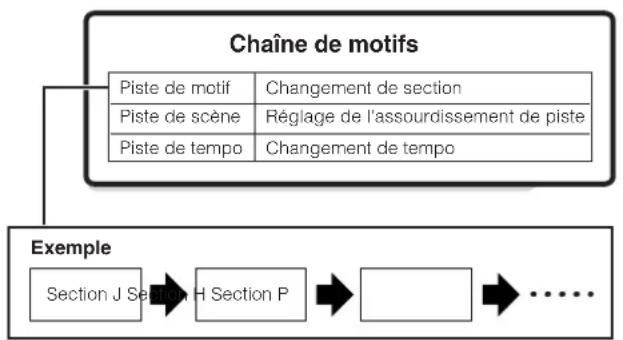
Pistes MIDI
Voupeuz creer des pistes MIDI en enregistrant voire performance au clavier, en mode Song Record (Enregistrement de orceau)/Pattern Record (Enregistrement de motif).
Methode d'enregistrement de piste MIDI
[SONG] ou [PATTERN] [REC] (Enregistrement) [F1] SETUP Type
Gardez les explications suivantes à l'esprit tandis que vous enregistrez vos morceaux ou motifs utiliser. Les méthodes d'enregistrement décrites ici doivent être configurées à partir de l'écran Setup des modes Song Record/Pattern Record avant l'enregistrement.
- Fonctions Realtime Recording et Step Recording
Realtime Recording (Enregistrement en temps réel)
Dans l'enregistrement en temps réel, l'instrument fonctionné de la même manière qu'un magnétophone : il enregistre les données de performance au moment où elles sont reproduites. Cela vous permet de capturer toutes les nuances d'une performance en cours. Cette méthode est utilisé avec les types d'enregistrement décrits ci-dessous : Replace, Overdub, Loop, et Punch In/Out.
Step Recording (Enregistrement pas à pas) (Type = step)
Dans l'enregistrement pas à pas, vous composez votre performance en « écrivant » un événement à la fois. Il s'agit d'une méthode d'enregistrement par étapes只想 qu'en temps réel, similaire à l'écriture de notation musicale sur papier.
Fonctions Replace et Overdub (Morceau/Motif)
Replace (Enregistrement par remplacement)
Vous appliquez cette méthode lorsque vous fouze remplacer une piste déjà enregistrée par de nouvelles données. Le premier enregistrement est perdu, remplace par les nouvelles données.
Overdub (Enregistrement par surimpression)
Vous pourrez utiliser cette méthode si vous souhaitez ajouter des données à une piste qui en contient déjà. Le premier enregistrement est conservé, auquel viennent s'ajouter les nouvelles données'. Cette méthode, associée à l'enregistrement en boucle (ci-dessous), vous permet de créé une phrase complexe.
- Loop Recording (Enregistrement en boucle) (Motif)
[PEARN] [REC] (Enregistrement) [F1] SETUP loop = on
Le motif rhytmique composé de plusieurs mesures (1 à 256 mesures) est repété en « boucle » et son enregistrement s'effectue également à l'aide de boucles. Utilisez cette méthode lorsque vous enregistrez une phrase de motif à l'aide de la fonction Overdub (ci-dessus). Comme le montre l'exemple suivant, les notes que vous enregistrez sont reproduites depuis la dernière répétition (boucle), ce qui vous permet d'enregistrer les données tout en écouteant ce qui a été enregistré précédement.
Lorsque vous enregistrez un rythme de grosse caisse, de caisse claire ou de cymbale charleston, précédez dans cet ordre :
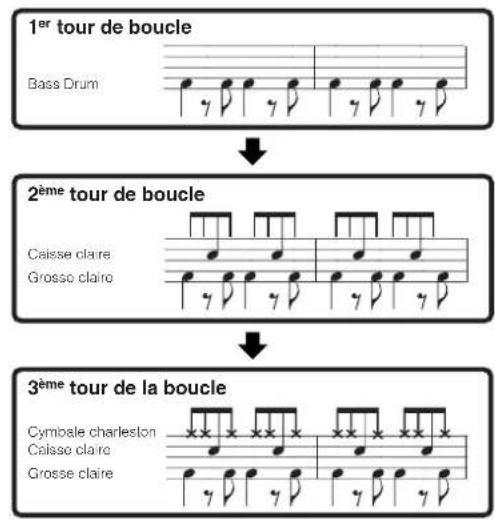

L'enregistrement en boucle ne peut etre utilise qu'vec I'enregistrement en temps reel.
Punch In/Out (Début/fin d'insertion de l'enregistrement) (Morceau)
Vous appliquez cette méthode lorsque vous souhaitez réenregistrer sur une portion spécifique de la piste uniquement. Vous devez définir les points de début et de fin de l'enregistrement avant de proceder au réenregistrement. Dans l'exemple des huit mesures ci-dessous, seules les mesures allant de la troisième à la cinquième mesures sont réenregistrées.
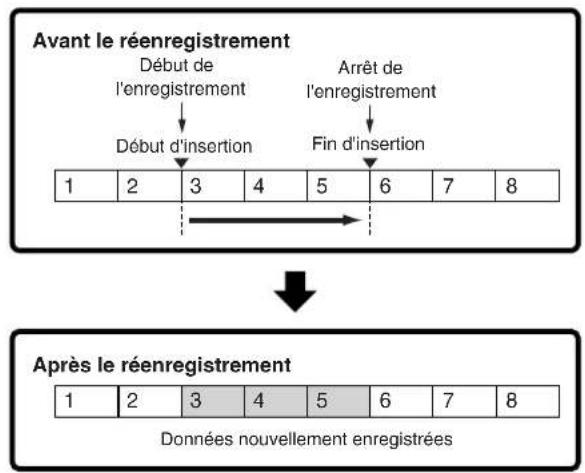
NOTE L'enregistrement avec début/fin d'insertion ne peut etre utilise qu'avecen'enregistrement en temps reel.
VEUILIEZnoterque lamethode dedebut/findinsertionecrase (detruit)lesdonnées d'originecontenues danslazone specifiée.
Bloc d'effets
Ce bloc applique des effets à la sortie du générateur de son, entraitant et en renforçant le son grâce à une technologie DSP (Digital signal processing) de pointe.
Structure des effets
Le traitement des effets de ce synthétiseur englobe les effets suivants : effets système, effets d'insertion, effet principal, égaliseur de parties et égaliseur principal.
■ Effets système (réverbération, chôur)
Les effets système sont appliqués au son global, qu'il s'agisse d'une voix, d'une performance, d'un morceau, d'un motif, etc. Avec les effets système, le son de chaque partie est envoyé à l'effet, en fonction du niveau d'envoi des effets de chaque partie. Le son traité (dit « altrié ») est renvoyé au mixeur, selon le niveau de return et émis, après avoir été mixé avec le son « pur » non modifié. Cela permet de réaliser un équilibre optimal entre le son de l'effet et le son original des parties.
Les effets Reverb ajoutent une ambience chaleuruse au son, simulant les réflexions dans de vérables lieux de spectacles, tels qu'une salle de concert ou une petite discothèque. Au total, il y a 20 types d'effets Reverb différents.
Chorus (Cheur)
Les effets Chorus utilisent différents types de traitement de modulation, dont l'effet de bruit d'accompagnement et de synchroniseur de phases, afin d'enrichir le son de diverses manières. Au total, 49 types sont disponibles, dont des effets de réverbération et de retard.
■Effets d'insertion A, B
Les effets d'insertion peuvent être appliqués individuellement à chaque partie. Ils seront principalement à traiter directement une partie individuelle. La profondeur de l'effet est obtenu en ajustant la balance entre son alteré et son pur. comme un effet d'insertion ne s'applique qu'à une partie spécifique, il convient de l'utiliser pour les sons que vous poulez modifier de manière radicale ou qui font appel à un effet non destiné à d'autres sons. Vous pouvez également régler la balance de manière à entendre le son de l'effet uniquement, et ceci en spécifiant la fonction Wet (Soumission à effet) sur 100 %.
Ce synthétiseur propose troisleans d'effets d'insertion(unje estconstitue'd'uneuniteAetB).Danslesautresmodeceux cipeuvent toutfois sereglerseparation pour chaque performance, morceau ou motif.
En tout, il y a 116 types d'effets de choeur différents.
Note: En mode Voice, vous ne dispose que d'un seul jeu d'effets d'insertion.
■Master Effect (Effet principal)
Ce bloc applique des effets au signal de sortie stéreo final du son d'ensemble. Au total, 8 différents types d'effets principaux vous sont proposés.
Contournement (Désactivation) des effets
Il est possible d'ignorer l'effect principal en tournant la touche [MASTER EFFECT] d'un simple toucher. Pour contourer les effets système et effets d'insertion, il suffit d'appuyer sur la touche [EFFECT BYPASS].
Dans l'écran suivant, vous pouvez selectionner l'effet à ignorer à laide de la touche [EFFECT BYPASS]. [UTILITY] [F1] GENERAL (SF3) EF BYPS
Contrôle de l'effet principal à l'aide des boutons
Lorsque vous appuyez simultanément sur les touches [ARP FX] et [EQ] (les deux voyants s'allument), vous pouvez contrôler les boutons afin d'ajuster les paramétres liés à l'effet principal spécifique dans l'écran [UTILITY] → [F4] CTL ASN → [SF5] MEF du mode Utility.
■ Egaliseur (EQ)
En général, un égalisseur sert à corriger la sortie de son des amplificateurs ou des haut-parleurs pour s'adapter aux caractéristiques de la salle ou pour modifier le caractère tonal du son. Le son est divisé en plusieurs bandes de fréquence, ce qui vous permet de procéder à des ajustements en augmentant ou en diminuant le niveau de chaque bande. En réglant le son que vous produit en fonction du genre musical (la musique classique étant plus raffinée, la pop plus saccadée et le rock plus dynamique), vous faites ressortir les caractéristiques propres à la musique que vous jouez et améliorez ainsi votre performance.
Trois sections EQ distinctes sont disponibles sur l'instrument : Element EQ (Egaliseur d'elément), Part EQ (Egaliseur de partie) et Master EQ (Egaliseur principal).
- Element EQ (Egaliseur d'élément)
[VOICE] Sélection de voix [EDIT] Sélection d'élement/°de touche de batterie [F6] EQ
'La fonction Element EQ est appliquée à chaque élément de la voix normale et à chaque touche de la voix de batterie. Vous doivent spécifier la forme à utiliser parmi les deux formes décrites ci-dessous et définir les paramétres correspondants.
Egalisation de type peaking
Ce type d'égaliser attenue ou accentue le signal en fonction du réglage de fréquence spécifique.
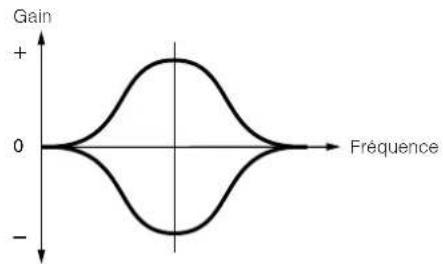
Egalisation de type shelving
Ce type d'égaliseur attenue ou accentue le signal pour des fréquences supérieures ou inférieures au réglage de fréquence spécifique.
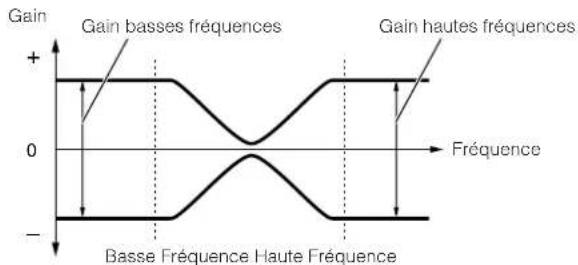
5. NOTE Outre les commandes de gain individuelles, vous disposez également d'un paramètre de niveau général qui attene ou accente l'ensemble de la plage de fréquence.
Part EQ (Egaliseur de partie)
[PERFORM] Sélection de performance AE [EDIT] Sélection de partie [F3] EQ
[SONG]/[PATTERN] Sélection de morceau/motif → [MIXING] [EDIT] Sélection de partie → [F3] EQ
Cet égaliseur à trois bandes s'applique à chaque partie de la performance, du morceau ou du motif. Les bandes haute fréquence et BASSE FRÉQUENCE sont de type shelving (en plateau), et la bande moyenne de type peaking (en créte).
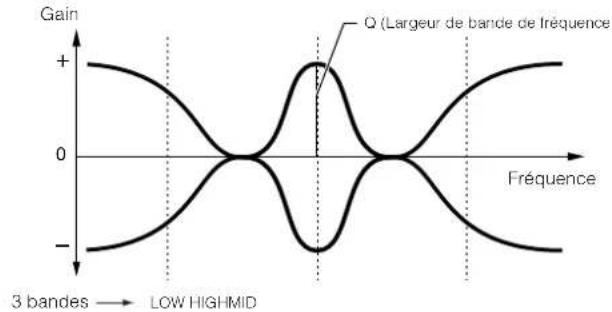
NOTE L'égaliseur de partie n'est pas disponible en mode Voice.
- Master EQ (Egaliseur principal)
[VOICE] Sélection de voix [UTILITY] [F3] VOICE [SF1] MEQ
[PERFORM] Sélection de performance [EDIT] [COMMON] [F2] OUT/MEF [SF2] MEQ
[SONG]/[PATTERN] Sélection de morceau/motif [MIXING] [EDIT] [COMMON] [F2] MEQ/MEF [SF1] MEQ
L'égaliser principal est appliqué au son global final de l'instrument (après effets). Dans cet égaliser, toutes les bandes peuvent être paramétrées pour préserver une courbe en crête. Les bandes inférieures et supérieures sont configurable pour produit une courbe en plateau ( comme illustré ci-dessous).
Egaliseur pour lequel toutes les bandes sont configurées en crête
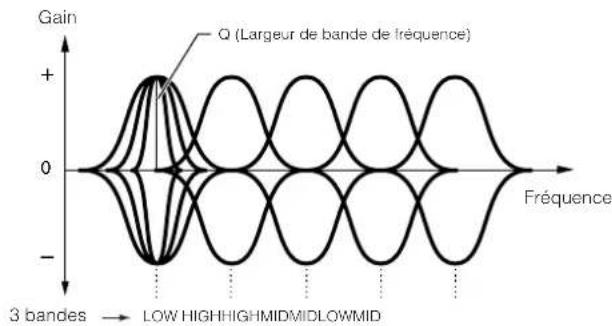
Egaliseur pour lequel les bandes LOW et HIGH sont paramétrées en plateau
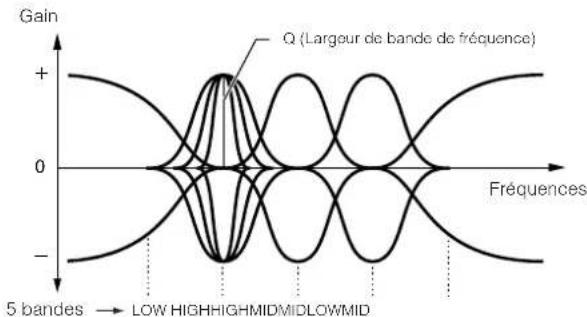
Connexion d'effets dans chaque mode
En mode Voice
En mode Voice, les parametres d'effet sont définis pour chaque voix et les réglages stockés en tant que voix utiliseur. Notez que les paramétres Master Effect et Master EQ sont spécifiés pour toutes les voix du mode Utility. Une fois que ces réglages sont effectués, il est possible de les sauvégarder en tant que réglages système en appuyant sur la touche [STORE].
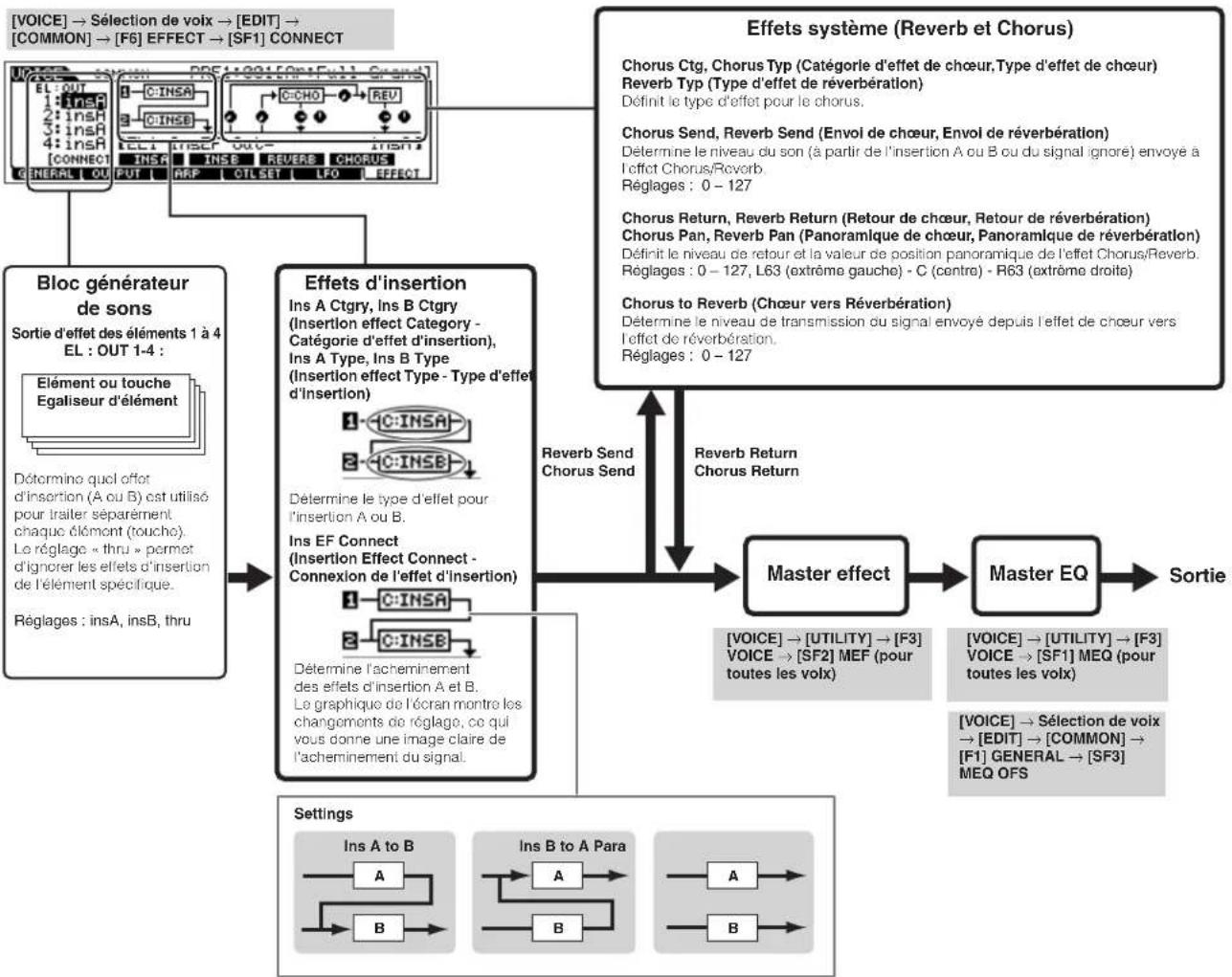
En mode Performance
Les paramètres d'effets en mode Performance sont régés pour chaque performance.
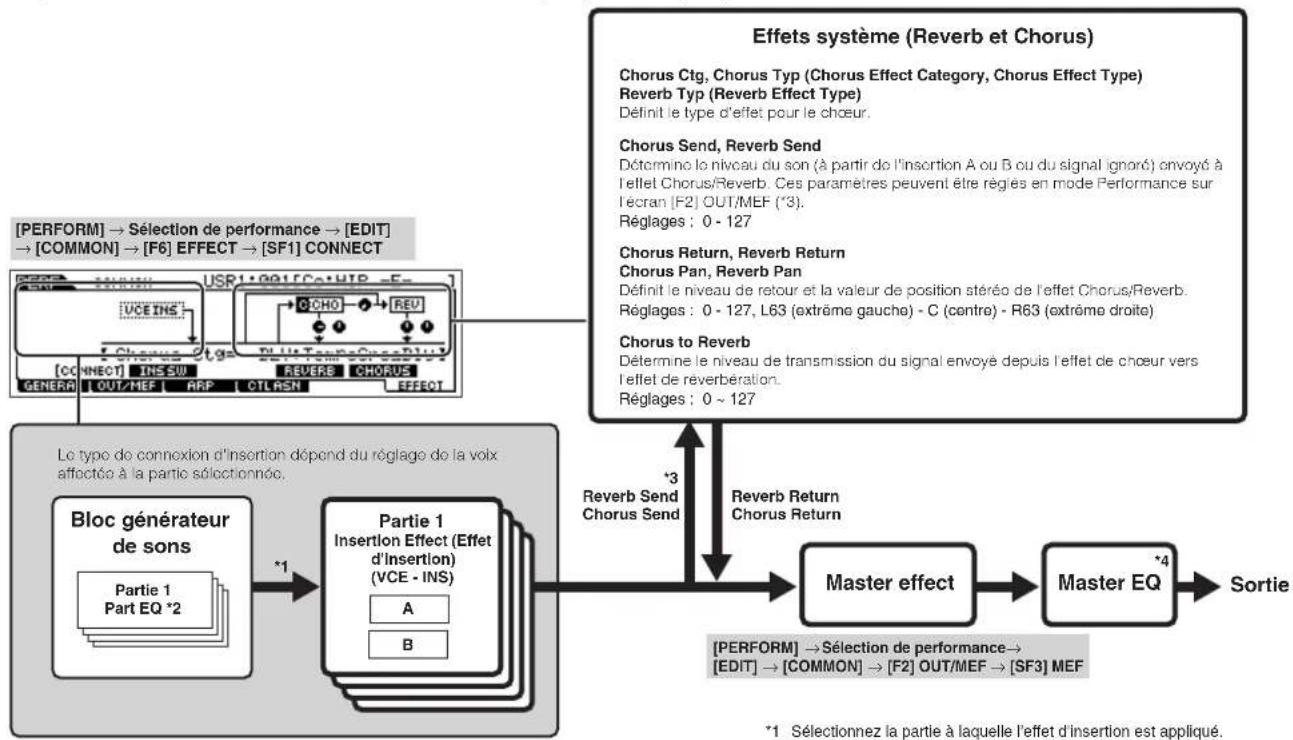
^1 Sélectionné la partie à laquelle l'effet d'insertion est appliqué. L'effect d'insertion dépend du réglage de la voix affectée à la partie sélectionnée. [PERFORM] → Sélection de performance → [EDIT] → [COMMON] → [F6] EFFECT → [SF2] INS SW
2 [PERFORM] → Sélection de performance → [EDIT] → Sélection de partie → [F3] EQ
3 [PERFORM] Sélection de performance [EDIT] [COMMON] [F2] OUT/MEF [SF1] OUT
*4 [PERFORM] → Sélection de performance → [EDIT] → [COMMON] → [F2] OUT/MEF → [SF2] MEQ
[PERFORM] → Sélection de performance → [EDIT] → [COMMON] → [F1] GENERAL → [SF3] MEQ OFS
En mode Song/Pattern:
Les paramètres d'effet du mode Song/Pattern sont régés pour chaque morceau/motif.
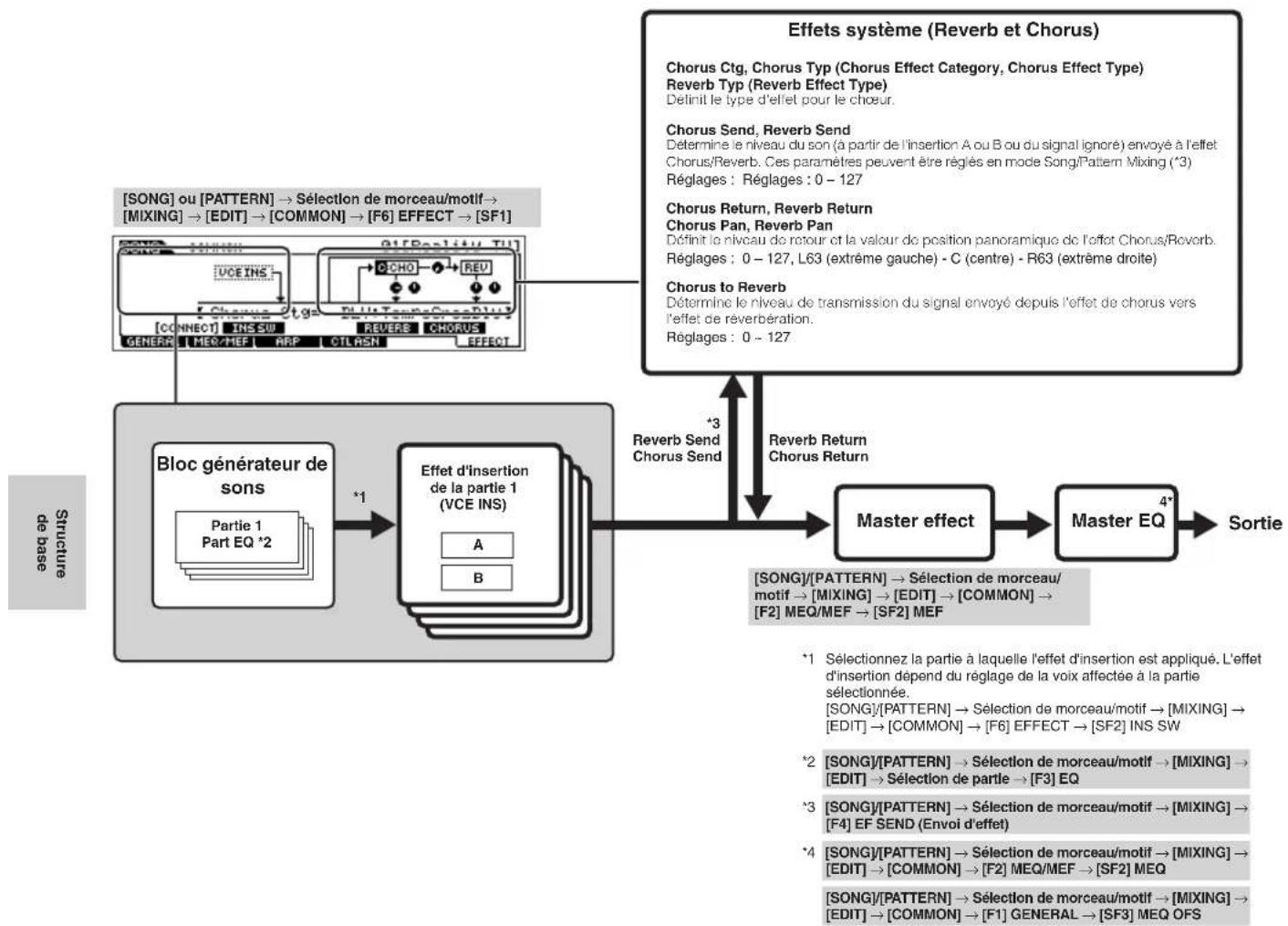
Arpeggio (Arpège)
Cette fonction vous permet de lancer automatique des phrases musicales et rythmiques à l'aide de la voix actuellément sélectionnée, en appuyant simplement sur une ou plusieurs notes du clavier. La série arpégée change également en réponse aux notes ou aux accordés réels que vous jouez, de sorte que vous disposez d'une grande variété de phrases musicales et d'idées particulièrement inspirantes tant au niveau de la composition que de la performance.
Un seul type d'arpèges peut être reproduit simultanément en mode Performance, Song ou Pattern, ce qui permet de reproduire plusieurs parties du générateur de sons en même temps.
Categorie du type d'arpège
Les types d'arpèges sont répartis en 18 catégories, répertoriées ci-dessous.
| Ecran LCD | Nom de la catégorie Description | |
| Seq | Synth Sequence | Différentes phrases d'arpèges adaptées aux voix de synthétiseur. |
| ChSq | Synth Chord Sequence | Différentes phrases d'accords rhythmiques ou voix de synthétiseur. |
| HySq | Synth Hybrid Sequence | Différentes types d'arpèges programmés de manière à ce que les phrases de basso soient reproduites avec les touches inférieures et les accordés ou les méliodes avec les touches medianes ou supérieures. Ces types d'arpèges sont particulièrement utilis dans le cas de combinaisons de voix partagèses. Il existe en outre des types de velocité hybride (« HybVel... ») proposant différentes phrases pour différentes plages de velocité, de sorte que vous pouvez modifier la phrase d'arpèges en fonction de la force de jou au clavier. |
| APKb | Acoustic Piano & Keyboard | Différentes types d'arpèges adaptés au piano et à d'autres voix de clavier, comme par exemple le piano électrique et le clavecin. |
| Orgn | Organ | Différentes types d'arpèges adaptés aux voix d'orgue. |
| GtPI | Guitar & Plucked | Différentes types d'arpèges adaptés aux voix de guitare et de harpe. |
| GtKM | Guitar — Keyboard Mega Voice | Différentes types d'arpèges adaptés aux voix de guitare Keyboard Mega (voir la remarque ci-dessous). |
| Bass | Bass | Différentes types d'arpèges adaptés aux voix de basse ou de basse de synthèse. |
| BaKM | Bass — Keyboard Mega Voice | Différentes types d'arpèges adaptés aux voix de basse Keyboard Mega (voir la remarque ci-dessous). |
| Strn | Strings | Différentes types d'arpèges adaptés aux cordes et aux voix en pizzicato. |
| Bras | Brass | Différentes types d'arpèges adaptés aux voix des cuivres. |
| RdPp | Reed & Pipe | Différentes types d'arpèges adaptés aux voix de saxophone et de flute. |
| Lead | Synth Lead | Différentes types d'arpèges adaptés aux voix principales du synthétiseur. |
| PdMe | Synth Pad & Musical FX | Différentes types d'arpèges adaptés aux voix de pad de synthèse et aux voix à cflots musicaux spéciaux, notamment les sons de percussion. |
| CPrc | Chromatic Percussion | Différentes types d'arpèges adaptés aux voix de percussion chromatique. |
| DrPc | Drum & Percussion | Différentes types d'arpèges adaptés aux voix de batterie et de percussion (kits de batterie). |
| Comb | Combination | Différentes types d'arpèges adaptés aux performances. Il s'agit de combinaisons d'arpèges, avec des phrases distinctes adaptations aux voix de batterie, aux voix de basse et aux instruments privilégiant les accords et les melodies. |
| Cntr | Control | Différentes types d'arpèges essentiellement programmés avec des données de modification de commande et de variation de hauteur de ton. Ces types d'arpèges modifient le timbre ou la hauteur du son au lieu de reproductive des notes spécifique. En fait, certains types ne contiennent absoumt une cune donnée de note. Lorsque vous utilisez un type d'arpèges apparantenant à cette catégoric, réglez le paramètre KeyMode sur « direct » dans chacun des modes concernés. |
Types de reproduction d'arpèges
Le MO dispose au total 1787 types d'arpèges répartis en 18 catégories, qui possèdent toutes leur propre type de reproduction concu pour être utilisé avec des types particuliers de voix, comme décrit ci-dessous.
Arpèges pour voix normales
Appartenant à l'ensemble des catégories sauf DrPC et Cntr, ces types d'arpèges créés pour être utilisés sur des voix normales proposent les deux types de reproduction suivants.
| Reproduction des notes jouées uniquement | L'arpège est produit uniquement à l'aide de la note jouée et de ses notes d'octave. |
| Reproduction d'une sérieprogrammée en fonction de l'accord joué | Ces types d'arpèges disposant de plusieurs séquences adaptées à un type d'accord donné. Meme si vous n'enforcez qu'une seule note, les arpèges sont produits à l'aide de la série programme, ce qui signifie que des notes autres que celles jouées sont susceptibles d'être entendues. L'ajout de notes à celles qui sont déjà maintaines modifie la série en conséquence. En d'autres termes, les arpèges sont produits en fonction de l'accord joué. |
Ie 15
Dans la mesure ou ces types de reproduction sont programmés pour des voix normales, vous pourrez ne pas aboutir au résultat escompté si vous les utilisez avec des voix de batterie.
- Arpèges pour voix de batterie/percussion—Catégorie: DrPc
Ces types d'arpèges sont spécialement programmes pour être utilisés avec des voix de batterie et vous offrent un accès direct à divers motifs rhythmiques. Trois différents types de reproduction vous sont proposés.
| Reproduction d'un motif de batterie | Quelle que soit la note enfoncée, le même motif rythmique est lancé. |
| Reproduction d'un motif de batterie, en plus des notes jouées (instruments de batterie affectés) | Quelle que soit la note enfoncée, le même motif rythmique est lancé. L'ajout de notes à celle déjà maintainue produit dessons supplémentaires (instruments de batterie attribués) au niveau du motif de batterie. |
| Reproduction des seules notes jouées (instruments de batterie affectés) | La reproduction d'une ou de plusieurs notes lance un motif rythmique utilisant uniquement les notes jouées (instruments de batterie affectés). Gardez à l'esprit que même si vous jouez les mêmes notes, le motif rythmique déclenché pourra varier en fonction de l'ordre dans lequel celles-ci sont jouées. Cela vous permet d'acceder à des motifs rythmiques différents en utilisant les mêmes instruments, mais en modifiant l'ordre dans lequel vous jouez les notes. |
I est impossible de disinguer les trois types de reproduction ci-dessus par le nom de la categorie ou du type. Youe nez les jouer pour en percevoir la differenc.
Dans la mesure ou ces types de reproduction sont programmés pour des voix de batterie, vous risque de ne pas aboutir au résultat escompté en les utilisant avec des voix normales.
Arpèges pour Performances—Categorie : Comb
Les types d'arpèges appartenant à la catégorie « Comb » sont programmés de manière à lancer différents arpèges : des arpèges pour voix normale et des arpèges pour voix de batterie, en fonction de la note jouée. Ces types sont particulièrement utiles en mode Performance, dans lequel plusieurs voix (voix de batterie et voix normal) sont combinées en une couche. Ils permettent en effet de lancer les arpèges pour la voix normale et la voix de batterie en même temps.
- Arpèges contenant essentiellement des événements autres que des notes—Catégorie : Cntr
Ces types d'arpèges sont initialement programmes avec des données de modification de commande et de variation de hauteur de ton. Ils sont utilisés pour modifier le timbre ou la hauteur de ton du son, et non pour jour des notes spécifique. En fait, certains types ne contiennent absolument aucune donnée de note. Lorsque vous utilisez un type d'arpèges appartenant à cette catégorie, reglez le paramètre KeyMode sur « direct » en suivant les opérations suivantes.
| Mode Voice | [VOICE] → Sélection de voix → [EDIT] → [COMMON] → [F3] ARP → [SF1] TYPE → KeyMode |
| Performance | [PERFORM] → Sélection de performance → [EDIT] → [COMMON] → [F3] ARP → [SF1] TYPE → KeyMode |
| Mode Song | [SONG] → Sélection de morceau → [MIXING] → [EDIT] → [COMMON] → [F3] ARP → [SF1] TYPE → KeyMode |
| Mode Pattern | [PATTERN] → Sélection de motif → [MIXING] → [EDIT] → [COMMON] → [F3] ARP → [SF1] TYPE → KeyMode |
Paramètres associés aux arpèges
Vou puez regler les parametes associés aux arpèges depuis les écrans suivants, en fonction du mode selectionné.
Mode Voice
| Paramètres d'arpèges appelés lors de la sélection de voix | [VOICE] → Sélection de voix → [F6] ARP | Page 152 |
| [VOICE] → Sélection de voix → [EDIT] → [COMMON] → [F3] ARP | Page 154 | |
| Affectation de types d'arpèges aux touches [SF1] – [SF5] pour chaque voix | [VOICE] → Sélection de voix → [F1] PLAY | Page 151 |
| Paramètres de sortie MIDI pour la reproduction d'arpèges pour toutes les voix | [VOICE] → [UTILITY] → [F3] VOICE → [SF3] ARP CH | Page 206 |
Les parametes de sortie MlDl pour la reproduction d'arpeges sont definis pour chaque voix en mode Voice. Dans les autres modes, ilts peuvent toutfois etre regles pour chaque performance, morceau ou motif.
Mode Performance
| Paramètres d'arpèges appelés lors de la sélection de performance (y compris les paramètres de sortie MIDI pour la reproduction d'arpèges) | [PERFORM] → Sélection de performance → [F6] ARP | Page 171 |
| [PERFORM] → Sélection de performance → [EDIT] → [COMMON] → [F3] ARP | Page 173 | |
| Affectation de types d'arpèges aux touches [SF1] – [SF5] pour chaque performance | [PERFORM] → Sélection de performance → [F1] PLAY | Page 171 |
Mode Song
| Paramètres concernant le type d'arpèges appelé lors de la sélection de morceau (y compris les paramètres de sortie MIDI pour la reproduction d'arpèges) | [SONG] → Sélection de morceau → [MIXING] → [EDIT] → [COMMON] → [F3] ARP | Page 190 |
| Affectation de types d'arpèges aux boutons [SF1] - [SF5] pour chaque morceau | [SONG] → Sélection de morceau → [F1] Play | Page 178 |
| [SONG] → Sélection de morceau → [RED] (Record)I[F3] ARP | Page 180 | |
| Paramètres de types d'arpèges pour l'enregistrement | [SONG] → Sélection de morceau → [REC] (Record) → [F4] REC ARP | Page 180 |
L t de morceau.
Mode Pattern
| Paramètres concernant le type d'arpèges appelé lors de la sélection d'un motif (y compris les paramètres de sortie MIDI pour la reproduction d'arpèges) | [PATTERN] → Sélection de motif → [MIXING] → [EDIT] → [COMMON] → [F3] ARP | Page 202 |
| Affectation de types d'arpèges aux boutons [SF1] – [SF5] pour chaque motif | [PATTERN] → Sélection de motif → [F1] Play | Page 196 |
| [PATTERN] → Sélection de motif → [REC] (Record) → [F3] ARP | Page 198 | |
| Paramètres de types d'arpèges pour l'enregistrement | [PATTERN] → Sélection de motif → [REC] (Record) → [F4] REC ARP | Page 198 |
Les parametres associés aux arpèges en mode Pattern font partie du mixage. Par conséquent, vous pouvez, si vous le souhaïez, les stocker dans la mémoire interne (DRAM) en mode Pattern Mixing Store et les enregistrer, en mode File, sur le périhérique de stockage USB en tant que données de motif.
Mémoire interne et gestion des fichiers
Lorsque you utilisez le MO, you pouze creer de nombreux types differents de donnees, parmi lesquels des voix, des performances, des morceaux et des motifs. Cette section explique comment conserver les differents types de donnees et utiliser les peripheriques et supports de memoire pour les stocker.
Conservation des données
Vos pouvez conserver les données créées grâce aux trois méthodes suivantes.
Store (Stocker)
Cette procedre permel de transférer ou de sauvegarder les données creées sur ce synthetiseur dans un emplacement spécifique (mémoire utilisateur) de la mémoire interne. Chaque type de données peut être stocké à l'aide des opérations suivantes.
| Voix | [VOICE] → Sélection de voix → [STORE] | Page 168 |
| Performance | [PERFORM] → Sélection de performance → [STORE] | Page 177 |
| Mixage de morceau | [SONG] → Sélection de morceau → [MIXING] → [STORE] | Page 192 |
| Mixage de motif | [PATTERN] → Sélection de motif → [MIXING] → [STORE] | Page 202 |
| Voix de mixage | [SONG] ou [PATTERN] → Sélection de morceau/motif → [MIXING] → [F5] VCE ED → [STORE] | Page 204 |
| Piste maître | [MASTER] → Sélection de piste maître → [STORE] | Page 218 |
| Réglages système | [UTILITY] → [STORE]* | Page 205 |
Veuille noter qu'en appuyant sur la touche [STORE] en mode Utility, you lancez directement l'opération de stockage des réglages système.
ATTENTION
Dans la mesure ou les données de mixage de morceau, de mixage de motif et de voix de mixage sont stockées dans la mémoire vivie DRAM (page 150), toutes des données sont perdues lors de la mise hors tension de l'instrument, même si elles ont été stockées à l'aide des opérations décrites ci-dessus. Prénez soit de sauvégarder ces données sur le périphérique de stockage USB en mode File après les avoir stockées.
ATTENTION
N'essayez jamais demettre I'instrument hors tension pendant que des données ( comme par exemple, une voix) sont enregistrées dans la mémoire morte Flash ROM (autrement dit, lorsque les messages « Executing... » ou « Please keep power on » apparaiscent). La mise hors tension de l'instrument à ce stade risque de provoquer le blocage du système (du à une corruption des données dans la mémoire Flash ROM), d'empecher le démarrage normal lors de la prochaine mise sous tension et d'entrainer la perte de toutes les données utilisateur.
Save (Enregisterr)
[FILE] [F2] SAVE
Ct 103.
- Bulk Dump (Envoi en bloc)
Cet fction you per met de savegder les donnnes dans te tampon d'edition (DRAM) ou dans la mmoire Flash ROM en les transfertant sous forme de blocs de donnees (message exclusif au systeme) vers un instrument MIDI exter ou un logiciel sequencer installed sur ordinateur. Pour ce faire, you pouze utilise l'une des operations suivantes.
| Voice | [VOICE] → Sélection de voix → [JOB] → [F4] BULK |
| Performance | [PERFORM] → Sélection de performance → [JOB] → [F4] BULK |
| Mixage de morceau | [SONG] → Sélection de morceau → [MIXING] → [JOB] → [F4] BULK |
| Mixage de motif | [PATTERN] → Sélection de motif → [MIXING] → [JOB] → [F4] BULK |
| Piste maître | [MASTER] → Sélection de piste maître → [JOB] → [F4] BULK |
Le s d i t a t t t t t t t t t t t t t t t t t t t t t t t t t t t t t t t t t t t t t t t t t t t t t t t t t t 0
Les données d'arpèges utiliser et certains réglages système ne sont pas traités en tant que blocs de données.
Les données continues dans la mémoire utilisateur de la mémoire Flash ROM peuvent être envoyées vers un instrument MIDI externe ou un ordinateur à la réception d'un message de demande d'envoi en bloc. Pour plus de détails sur le message de demande d'envoi en bloc et le format de transfert en bloc, reportez-vous à la liste des données fournie séparément.
Utilisation des applications Voice Editor et Multi Part Editor
Les données de voix peuvent etre transferees sur un ordinateur pour etre editees a laide du logiciel Voice Editor (page 112). Les données de voix editees sur l'instrument peuvent ensuite etre renvoyees a ce dernier sous forme de blocs de donnees stockes dans des banques. De la meme maniere, il est possible d'envoyer des donnees de voix creees en mode Voice Edit vers I'ordinateur dans des banques, sous forme de blocs de donnees.
Les données de mixage peuvent également être envoyées vers un ordinateur pour y êtreédités à l'aide du logiciel Multi Part Editor (page 112). Les données de mixageédites sont ensuite renvoyées à l'instrument sous forme de blocs de données. De la même manière, il est possible d'envoyer, vers l'ordinateur, des données de mixage créées sur l'instrument en mode Mixing Edit, dans des banques, sous forme de blocs de données.
Structure des mémoires
Le schema suivant represente les relations entre les fonctions du MO, la memoire interne et le periphérique de stockage USB.

*1 Pour plus de détails sur les opérations Bulk Dump, Save et Store, reportez-vous à la page 148.
*2 Seules les données en cours d'edition peuvent etre transmises sous forme de blocs de donnees. Veuille toutfois noter que les donnees de voix de mixage ne sont pas transfierables en bloc d'envoi.
*3 Il est possible de stocker/rappeler les reglages de mixage sous forme de mode en modes Song Mixing Job et Pattern Mixing Job.
*4 Voup ouze converir les données de sequence MDI enregistrées en modes Song Record et Pattern Record en donnees d'arpège. Pour cela, il faut recourir à l'une de procedures suivantes :
- [SONG] [JOB] [F5] TRACK 07: Placer Track to Arp
- [PATTERN] [JOB] [F5] TRACK 07: Track to Arp
Mémoire interne
Voutrouvez ci-dessous des explications sur les termes de base utilisés dans l'illustration de la structure des mémoires à la page précédente.
- Mémoire morte Flash ROM
La mémoire morte est spécialement conçue pour la lecture de données et, de ce fait, aucune donnée ne peut y'être écrite. Contrairement aux mémoires mortes traditionnelles, la mémoire Flash ROM autorise l'écrasement de son contenu au profit du stockage de vos propres données originales. En outre, le contenu de la mémoire Flash ROM est conservé tel quel même après la mise hors tension de l'instrument.
- Mémoire vivie DRAM
La mémoire viv est conque pour l'écriture et la lecture de données. Il en existe deux types différents, en fonction des conditions de stockage des données : SRAM (mémoire vivie statique) et DRAM (mémoire vivie dynamique). Les données stockées dans la mémoire DRAM sont perdues lors de la mise hors tension de l'instrument. Dès lors, vous nevez toujours veiller à enregistrer les données prsentes dans la DRAM sur le périhérique de stockage USB avant demettre l'instrument hors tension.
Tampon d'edition et mémoire utilisateur
Le tampon d'edition est l'emplacement mémoire pour les donnéesédées appartenant aux types de données suivants : voix, performance, piste maître, mixage de morceau et mixage de motif. Les donnéesédées à cet emplacement sont stockées dans la mémoire utilisateur.
Si you selectionnez d'autres données de voix, performance, piste maître, morceau ou motif, tout le contenu du tampon d'édition sera remplace par les nouvelles données de voix, performance, piste maître, mixage de morceau et mixage de motif selectionnées. Veiliez à enregistrer toutes les données importantes avant d'effectuer de nouvelles sélections de données.
Tampon d'edition et tampon de rappel
Si you've selectionne de nouvelles donnees de voix, performance, morceau ou motif sans enregister celles que you estiez en train d'editor, you pourrez rappeler vos editions initiales dans la mesure ou le contenu du tampon d'edition est stocké dans la memoire de sauvegarde.
Gardez a l'esprit que le tampon de rappel n'est pas disponible en mode Master Edit.
Mode Voice (Voix)
Mode Voice Play (Reproduction de voix)
[VOICE] Sélection d'une de voix
Le mode Voice Play (Reproduction de voix) vous permet d'effectuer différentes opérations générales d'édition sur la voix sélectionnée. Pour des opérations d'édition plus détaillées et plus complètes, utilisez le mode Voice Edit (Edition de voix). Prátiquement tous les paramétresédités sont stockés en dans la mémoire morte Flash ROM sous forme de voix utiliser.

En modes Voice Play et Voice Edit, vous pouvez est possible de définir régler les paramétres de chaque voix séparément. Vous pouvez régler les paramétres de toutes les voix (par exemple, Master EQ (Egaliser principal) et Master Effect (Effet principal)) depuis l'écran [UTILITY] (Utilitaire) → [F3] VOICE du mode Utility.

Les paramétres portant le même nom en modes Voice Play et Voice Edit ont des fonctions et des réglages identiques.
| TCH (Transmit Channel) (Canad de transmission) | Définit le canal de transmission MIDI du clavier. Vous pouvez changer le de canal de transmission MIDI du clavier en appuyant d'abord sur la touche [TRACK SELECT] (Sélection de voix) pour que leen allumer le voyant s'allume, puis sur l'une des touches numériques [1] à [16]. Vous pouvez modifier également le modifier canal en opérant de la façon l'aide de l'opération suivante : [UTILITY] → [F5] MIDI → [SF1] CH → KBDTransCh. |
| OCT (Octave) | Indique le réglage des octaves du clavier. Ce réglage peut être modifié grâce à l'opération suivante : [UTILITY] → [F1] GENERAL → [SF2] KBD → Octave. |
| ASA (ASSIGN A) (Assignment A), ASB (ASSIGN B) (Assignment B) | Indique les fonctions attribuées aux boutons respectifs (portant les mentions « ASSIGN A » et « ASSIGN B ») lorsque les voyageants des touches [PAN/SEND] (Panoramaïque/Envoi) et [TONE] (Timbre) sont allumés. Les fonctions sont attribuées en procédant de la manière suivante : [UTILITY] → [F4] CTL ASN → [SF2] ASSIGN. |
| [NOTE] Les réglages TCH (Transmit Channel), OCT (Octave), ASA (ASSIGN A) et ASB (ASSIGN B) ne s'appliquent pas à toutes les voix. De ce fait,ils ne sont pas stockés sous forme de voix individuelle en mode Voice Store (Enregistrement de voix) (page 168). | |
| AS1 (ASSIGN 1) (Assignment 1), AS2 (ASSIGN 2) (Assignment 2) | Indique les fonctions 'aux boutons respectifs (portant les mention « ASSIGN 1 » et « ASSIGN 2 ») lorsque les voyageants des touches [PAN/SEND] et [TONE] sont allumés. Les fonctions sont attribuées en réglant les paramétres commun de Voice Edit de la manière suivante : [VOICE] → [EDIT] → [COMMON] → [F4] CTL SET. |
| [SF1] ARP1 (Arpeggio 1) - [SF5] ARP5 (Arpeggio 5) (Arpège) | Vouypes oufacter enregister les types d'arpèges de votrechoix à sur ces touches et les rappeler à tout moment pendant leur performance au clavier. Pour plus de détails, reportez-vous à la page 48. |
En appuyant sur la touche [F3] EFFECT en mode Voice Play, vous rappelez le même écran EFFECT (Effet) que celui du mode Voice Edit ([VOICE] [EDIT] [COMMON] [F6] EFFECT). Cet écran vous permet de définir des paramétres d'effet pour la voix actuellément sélectionnée. Pour plus de détails, reportez-vous à la page 158.
Cet écran vous permet de selectionner une reproduction monophonique ou polyphonique et de définir les paramétres Portamento. La fonction Portamento sort à creer une transition progressive de hauteur de ton entre la première note jouée au clavier et la suivante.
[F4] PORTA (Portamento)
| Mono/Poly | Déterminé si la reproduction de la voix est monophonique (une note à la fois) ou polyphonique (plusieurs notes à la fois).Régliages : mono, polyLorsque vous jouez la deuxième note tout en Maintaining le premier et que les paramétros PortaSw (Sélectour do Portamento) et Mono/Poly sont activés, le son de la deuxième note débute après la transition de la première note, ou dénarrre à partir du point de l'EG (Envelope Generator, Générateur d'enveloppe) (AEG/PEG/FEG) atteint par la première note et non à partir du point de départ de l'EG (AEG/PEG/FEG). C'est ainsi que l'on obtient une performance en legato. Vous pouvez définir le degré de legato en exécutant l'opération suivante : [VOICE] → [EDIT] → [COMMON] → [F1] GENERAL → [SF4] PORTA → LegatoSlope (page 153). |
| PortaSw (Portamento Switch)( Sélecteur de Portamento) | Déterminé si le Portamento est appliqué ou non à la voix actuellément sélectionnée.Régliages : off, on |
| PortaTime (Portamento Time)(Durée duTemps de Portamento) | Définit la durée de transition de la hauteur de ton. Plus la valeur est élevée, plus le temps de transition est long.Régliages : 0 - 127 |
| PortaMode (Portamento Mode)(Mode Portamento) | Définit le mode Portamento. Le comportement du mode Portamento varie selon que le paramètre Mono/Poly est régisé sur « mono » ou « poly ».Régliages : fingorad (à plusieurs doits), fullimo (totalà temps complot)tingered......Le Portamento s'applique uniquement lorsque vous jouez en legato (en jouant la note suivante avant que la précédontc no soit rolachóo)fulltime......Le Portamento est toujours applicé. |
[F5] EG (Envelope Generator) (Générateur d'enveloppe)
Cet eran contient les reglages de base de IEG pour la voix, a savoir le volume et le filtre, ainsi que les reglages de resonance et de frquence de coupure du filtre. Les reglages efectues ici sont appliqués sous forme de décalages aux reglages AEG (générateur Générateur d'enveloppe d'amplitude) et FEG (générateur Générateur d'enveloppe du filtre) en mode Voice Edit. Les noms complets des paramétres disponibles figurent dans le tableau ci-dessous, teils qu'ilis apparaissent à l'écran.
| ATK | DCY | SUS REL DEPTH CUTOFF RESO | |||||
| AEG | Attack time (Temps d'attaque) | Decay time (Temps de chute) | Sustain level (Niveau de mainten) | Release time (Temps de relachement) | --- | --- | --- |
| FEG | --- | Depth (Profondeur) | Cutoff frequency (Fréquence de coupure) | Resonance (Résonance) | |||
Réglages: -64 0 +63 (sauf --- ci-dessus)
[F6] ARP (Arpeggio) (Arpège)
Cet eran contient les reglages de base de la reproduction d'arpèges, y compris les réglages Type et Tempo. Concernant les touches [SF1] à [SF5], reportez-vous aux explications de l'écran [F1] PLAY.
| Bank (Banque), Ctrg (Category) (Catégorie), Type | Ces trois paramètres déterminent le type d'arpèges. Le préfixé à trois chiffres précédant le nom de type indique son nombre dans la catégorie séLECTIONnée. Régliages: Reportez-vous à la Liste des données fournie séparation. |
| Tempo | Détermine le tempo des arpèges. Lorsque le paramètre MIDI Sync ([UTILITY] → [F5] MIDI → [SF3] SYNC → MIDI Sync) est régèle sur « MIDI », « MIDI » apparait ici et ne peut pas être spécifique. Régliages: 1 - 300 |
| Veilimit (Velocity Limit) (Limits de vélociété) | Détermine la velocité la plus faible et la plus élevée pouvant déclencher la reproduction d'arpèges. Les arpèges sont exécutés lorsque vous jouez les notes à des velocôlés comprises dans cette plage. Régliages: 1 - 127 Lors notes jouées on dehors des limitos sont entendues recontaisont normalément, sans arpège. |
| Switch (Sélecteur) | Détermine si la reproduction d'arpèges est activée (on) ou nondésactivée (off). Vous pouze également activer ou désactiver cette fonction à partir du panneau avant, à l'aide de la touche [ARPEGGIO ON/OFF] (Activation/désactivation de l'arpège). Régliages: off, on |
| Hold (Maintien) | Détermine si la reproduction d'arpèges est « mainnue » ou non. ParamétréeLorsque ce paramètre est régèle sur « on», l'arpège est automatiquement produit en cycle, même si vous retirez vos doigts desrelâchéces les touches. Le cycle se poursuit jusqu'à ce que vous appuyiez sur une autre touche. Régliages: sync-off (déactivation de la synchronisation, (voir cl-dessous), off, on sync-off .........Lorsque la valeur est régèle sur « sync-off », la reproduction d'arpèges se poursuit en silence, même lorsqu'elles termes, vous pouzeMAINTRERou relâchéez les touches. En appuyant sur une touche, vous réactives la reproduction d'arpèges. En d'autres termes, vous pouze MAINTRERou relâchézer la touche pour respectivement « désactiver » ou « activer » l'assourdissement » de la reproduction d'arpèges (et non la lancer ou l'arrête cette dernière). |
Mode Voice Edit
[VOICE] Sélection d'une de voix [EDIT]
Il existe deux types de voix : les voix normales (Normal) Voices) et les voix de batterie (Drum Voices). La section suivante montre comment éoperator les différents types de voix et désrit les paramétres disponibles. Veuillez noter que les paramétres disponibles pour l'édition varient selon le type de voix (voix normale ou voix de batterie).
Normal Voice Edit (Edition d'une de voix normale)
Lorsque you selectionnez une voix normale, les parametres Voice Edit sont divisés en deux catégories : Common Edit (Edition commune) (parametres commons aux quatre éléments) et Element Edit (Edition d'objet) (parametres d'éléments individuels).
[VOICE] Sélection d'une voix normale [EDIT] [COMMON]
Ces paramétres permettent de réaliser des éditions modifications d'ensemble globales (ou communes) aux quatre éléments de la voix normale sélectionnée.
| [F1] GENERAL | |
| [SF1] NAME (Nom) | Cet écran vous permet d'affector la catégorie (sous-catégorie et catégorie principale) à la voix Sélectionnée et de créé un nom pour la voix. Le nom de la voix peut composer jusqu'à 10 caractères. Pour des instructions spécifiées sur l'attribution d'un de nom, consultez la section Fonctionnement de basePrincipé d'utilisation page 38. |
| [SF2] PLY MODE (Play mode) (Mode de reproduction) | Cet écran vous permet d'effectuer plusieurs réglages pour le liés au générateur de sons de ce synthétiseur et d'attribuier différentes valeurs au réglage paramètre Micro Tuning (Accord micro). |
| Mono/Poly | Déterminé si la reproduction de la voix est monophonique (une note à la fois) ou polyphonique (plusieurs notes à la toissimultanées).Régliages: mono, poly |
| KeyAsgnMode(Key Assign Mode) (Key Assign Mode) (Mode d'aftection de touche) | Lorsque ce paramètre est régisé sur « single», il est impossible de reproduce deux fois la même note. Cela s'avéré utile lorsque plusieurs occurrences de la même note sont reçues presque simultanément ou sans message de désactivation de note correspondant. Pour permettre la reproduction de chaque occurrence d'une même note, réglez ce paramètre sur « multi »Régliages: single, multi |
| M. TuningNo.(Micro Tuning Number)(Numéro d'accord micro) | Définit le système d'accord de la voix. Ce paramètre doit normalement être régisé sur sur 00 (gamme classique); cependant, des systèmes d'accord supplémentaires sont disponibles pour plusieurs diverses applications et des effets d'accord différents.Régliages: Reportez-vous à la liste des accords micro à laon page 169. |
| M. TuningRoot(Micro Tuning Root) (Note fondamentale de l'accord micro) | Déterminé la note fondamentale de l'accord micro régisé ci-dessus.Régliages: C-B |
| [SF3] MEQ OFS(Master EQ Offset)(Décalage de l'égaliser principal) | Cet écran vous permit de régler les paramètres d'égalisation principale (générale) EQ (Egaliser) généraux pour l'ensemble de la voix. Les réglages effectuels ici sont appliqués en mode Utility sous forme de décalages aux paramètres EQ (à l'exception de « MID »), grâce à l'opération suivante : [VOICE] → [UTILITY] → [F3] VOICE → [SF1] MEQ. Vous pouvez en outre régler ces paramètres directement à l'aide des quatre boutons situés sur le panneau avant lorsque la touche [EQ] (Egaliser) est activée.Régliages: -64 -0 -+63 |
| [SF4] PORTA (Portamento) | Cet écran vous permit de définir les paramètres Portamento pour toutes les parties de la performance séLECTIONnée. La fonction Portamento sert à créé une transition progressive de hauteur de ton entre la première note jouée au clavier et la suvantie. |
| Switch | Déterminé si un effet de Portamento est appliqué ou non à votre performance au clavier à l'aide de la voix actuellément sélectionnée.Régliages: off, on |
| Time (Temps) | Définit la durée de transition de la hauteur de ton. Plus la valeur est élevé, plus le changement de hauteur de ton est long.Régliages: 0-127 |
| Mode | Déterminé la manière dont le Portamento est appliqué à votre performance au clavier.Régliages: fingered, fulltime,fingered......Le Portamento s'applique uniquement lorsque vous jouez en legato (en jouant la note suivante avant que la précédente ne soit relachné).fulltime......Le Portamento est toujours appliqué. |
| TimeMode (Mode Temps) | Déterminé la façon dont le paramètre Time ci-dessus affecte l'effet de Portamento.Régliages: rate1 (vitesse 1), rime1 (temps 1), rato2 (vitesse 2), rime2 (temps 2)rate1......La hauteur de ton change à la vitesse spécifique. rate1......La hauteur de ton change au cours de l'intervalle de temps spécifique. rate2......La hauteur de ton change à la vitesse spécifique dans une octave. lime2......La hauteur de ton change à la vitesse spécifique dans une octave. |
| LegatoSlope (Pente de legato) | Déterminé la vitesse d'attaque des notes jouées en legato, lorsque le paramètre Switch ci-dessus est activé et que le réglage Mono/Poly est régisé spécifique sur mono. (Les notes légato « se chevauchent», la suivante étant jouée avant que la précédente ne soit relachné.) Plus la valeur est élevé, plus la vitesse d'attaque est faible.Régliages: 0-7 |
| [SF5] OTHER (Autre) | Cet écran vous permet de définir les fonctions de commande des boutons et de déterminer les plages supérieure et inférieure de la molette de variation de ton. |
| KnobAssign | Définit la fonction des boutons à afferter (1 à 4). Appuyez sur la touche Knob Control Function (Fonction de commande de bouton) du panneau pour désigner la rangée de fonctions souhaïée, laquelle est automatiquement stockée dans la mémoire avec la voix actuellément sélectionnée.Réglages: pan, tone, assign, MEOols, MEF, arpFx |
| PB Upper(Pitch Bend range Upper)(Plage de variation de ton supérieure),PB Lower(Pitch Bend range Lower)(Plage de variation de ton inférieure) | Définit la variation de hauteur de ton (en demi-tons) appliquée à la note lorsque la molette de variation de ton est actionnée vers le haut ou vers le bas. Par exemple, un réglage inférieur de -12 diminue la hauteur de ton d'une octave maximum (12 demi-tons) lorsque la molette de variation de ton est tournée vers le bas. De même, si vous réglez la valeur du paramètre supérieur à +12, vous obtenez obtiendaure une augmentation de la hauteur de ton d'une octave maximum lorsque la molette de variation de ton est tournée vers le haut.Réglages: -18 - 0 - +24 |
| AssignA, AssignB, Assign1, Assign2 | Ce paramètre décale la valeur de chaque paramètre Dest (Destination). Veuillez noter que certaines destinations de Assign A/B modifient la valeur absolue. |
| [F2] OUTPUT (Sortie) | |
| Volume Dés顷ine le niveau de | sortie de la voix. |
| Réglages: 0 - 127 | |
| Pan (Panoramaique) | Définit la position panoramicique stérisde la voix. Vous pouze également régler ces paramètres directement à l'aide des quatre boutons situés sur le panneau avant lorsque la touche [PAN/SEND] est activée. |
| Réglages: L63 (extreme gauche) - C (centre) - R63 (extreme droite) | |
| Lorsqu'une voix stérisé est sélectionnée, il est possible que le réglage de ce paramètre soit sans effet. Les voix dont les éléments sont définiés sur des réglages Pan opposés (paramétrés dans [F4] AMP → [SF1] LVI/PAN → Pan), c'est-à-dro, l'on sur L63 et l'autre sur R63, sont considérées comme des voix stéris. | |
| RevSend (Envoi de réverbération) | Déterminé le niveau d'envoi du signal transmis de l'effet d'insertion A/B (ou du signal ignore) vers l'effect Reverb/ Chorus (Réverbération/Choeur). Vous pouze également régler ces paramètres directement à l'aide des quatre boutons situés sur le panneau avant lorsque la touche [PAN/SEND] est activée. |
| ChoSend (Envoi de chceur) | Réglages: 0 - 127 |
Note Pour plus de details sur les connexions des effets en mode Voice, reportez-vous a la page 142.
| [F3] ARP (Arpeggio) | |
| [SF1] TYPE | Cet écran contient les réglages de base de la reproduction d'arpèges, y compris les réglages Type et Tempo. |
| Bank, Ctgr (Category), Type | Ces trois paramètres déterminant le type d'arpèges. Le préfixe à trois chiffres précédant le nom de type indique son numéro dans la catégorie séLECTIONNée.Réglages: Reportez-vous à la Liste des données fournis séparément. |
| Tempo | Détermine le tempo des l'arpèges. Lorsque le paramètre MIDI Sync ([UTILITY] → [F5] MIDI → [SF3] SYNC → MIDI Sync) est régle sur « MIDI», « MIDI » apparait ici et le tempo ne peut pas être régle.Réglages: 1 - 300 |
| ChgTiming (Change Timing) (Modification de la synchronisation) | Détermine la synchronisation réelle à laquelle s'effectue le changement de type d'arpèges lorsque vous scélectionné un另一种 type au cours de la reproduction d'arpèges.Réglages: realtime (Temps temps réel), measure (Mesuremesure)realtime...Lo type d'arpèges change directément dés que vous scélectionné un另一种 type différont.measure...Le type d'arpèges est modifié au en début de la mesure suivante après à la suite de la scélection d'avoir scélectionné un另一种 type. |
| Switch | Détermine si la fonction Arpeggio est activée ou désactivée. Vous pouze Colle-ci peut également s'activer ou se déactivier l'activer ou la déactiver à partir du panneau avant, à l'aide devia la touche [ARPEGGIO ON/OFF].Réglages: off.on |
| Hold | Détermine si la reproduction d'arpèges est « maintainue » ou non. Paramétrée Lorsque ce paramètre est régisé sur « on », l'arpège est automatiquement produit en cycle, même si vous retirez vos doigts desrelâches les touches. Le cycle se poursuit jusqu'à ce que vous appuyiez sur une另一种 touche différente.Réglages: sync-off (voir ci-dessous), off, onsync-off....Lorsque le maintenance réglage est régisé spécifique sur « sync-off », la reproduction de la fonction Arpeggio se poursuit en silence, même lorsque vous relâchEZ les touches. En appuyant sur n'importe qu'elle touche, vous réactivement la reproduction d'arpèges. En d'autres termes, vous pouvez restarterir ou relâcher la toucho pour « désactiver » ou « activor » l'assourdissoiement » de la reproduction d'arpèges (ot non la lancor ou l'arrêt). |
| KeyMode (Mode touche) | Détermine la manière dont l'arpège est produit lorsque vous jouez au clavier.Réglages: sort, thru, direct, sortdirect, thrucirectsort....Lorsque vous jouez des notes spécifiques (par exemple, les notes d'un accord), la même série est produit. Quel que soit l'ordre dans lequel vous jouez les notes. thru....Lorsque vous jouez des notes spécifiques (par exemple, les notes d'un accord), la série obtenu varie en fonction de l'ordre des notes.direct....Les événements de note de la série de arpeges ne sont pas produits ; seules les notes jouées au clavier sont:audibles. Ce réglage est utilisé avec des données d'arpèges autres que desnon liées aux notes, comme par exemple les modifications de commande ou la variation de ton. Lorsque l'arpège est produit, ces événements sontappliqués*appliquént au son de la performance au clavier. Utilisez ce réglage lorsque le type d'arpèges comprend desdonnées autres que des notes ou quand le type de catégorie « Ctrl » est sélectionné,sorddirect....L'arpège est produit en fonction du réglage « sort » actuel et la note jouée est également entenduethrucirect....L'arpège est produit en fonction du réglage « thru » actuel et la note jouée est retentit égallément entendueldtoct:Certain types d'arpèges de la catégorie « Cntr » ne possedent pas d'événements de note (page 146). Lorsqu'un arpège dece type est séLECTIONné et quels paramètre KeyMode est régisé sur « sort » ou « thru » ,aucun son n'est ne sera émis,meme si vous jouez la note au clavier.Avec les paramètres « sort » et « thru » ,l'ordre dans lequel les notes sont jouées dépend des données de série des arpeges. |
| VelMode (Velocity Mode)(Mode Velocité) | Définit la velocité de la reproduction d'arpèges ou la manière dont il la fonction répond à la voite force de votre jeu.Réglages: original, thruoriginal....La fonction Arpeggio est produit aux velocités prédófinics présélectionnés compris dans les donnados de sequence des arpeges.thru....L'arpège est produit en fonction de la velocité de votre jeu. Par exemple, si vous jouez les notes avec force, le volume de reproduction d'arpègos augmentora. |
| [SF2] LIMIT (Limits) | |
| NoteLimit (Limits de note) | Définit les notes les plus graves et les plus aigués et les plus graves de la plage de notes des arpèges. Les notes jouées dans cette plage déclenchent l'arpège.Réglages: C-2-G8Par exemple, une limite de notes « C5 - C4 » permit de déclencher l'arpège en jouant des notes figurant dans les deux plages C2 à C4 et C5 à G8 G8; les notes jouées entre C4 et C5 n ontaucel effet sur l'arpège.Vous pouvez également définir directement la plage à partir du clavier en maintainant la touche [INFORMATION] enthoncée et en appuyant sur les toniques initiales inférieure et supérieure touches souinaies.Veuiliez note qu'aucun son n'est produit lorsque KeyMode est régèle sur « sort » ou « thru » et que les notes jouées sont en dehors de la plage de notes définir ici. |
| VelocityLimit (Limits de velocité) | Déterminé la las valeurs de velocité la plus BASSE et la plus ÉLEVÉ de la plage de velocité de l'arpège.Ce paramètre permet de contrôler la réaction de l'arpège à la force de votre jou.Réglages: 1-127Vous pouvez également créé des plages de déclenchement inférieure et supérieure distinctes pour la reproduction d'arpèges, avec une « vido absancce » do velocité au milieu, en spécifiant d'abord la valeur maximale. Par exemple, une limite de velocité de 93-34 vous permel de jour l'arpège à partir de deux plages de velocite distinctes : légers (1-34) et lorte (93-127). Les notes jouées à des velocités moyennes (entre 35 et 92) ne reproduisient pas l'arpège. |
| [SF3] PLAY FX (Effet de reproduction) | Ces paramètres Play Effect vous permettent de contrôler la reproduction d'arpèges de manire utile et intéérssante. En modifiant la synchronisation et la velocité des notes, vous pouze changez la « sensation » rhytmique de l'arpège. |
| UnitMultiply (Unit Multiply)(Taux de reproduction de l'unitéMultiplication d'unité) | Réglie la durée de reproduction d'un arpège. Par exemple, si vous établissez une valeur de 200 %, la durée de reproduction sera doublée et le tempo divisé par deux. Si vous choisissez une valeur de 50 %, la durée de reproduction sera divisée par deux et le tempo doublé. La durée normale de reproduction d'un arpège est de 100 %.Réglages: 50%, 66%, 75%, 100%, 133%, 150%, 200% |
| Swing | Retarde les notes sur les temps pairs (rappel de temps) de manière à créé une sensation de swing.Réglages: -120 +120 |
| QuntValue (Quantize Value)(Valeur de quantification) | Déterminé les temps sur lesquels les données de note inclues dans les données de séquence des d'arpèges sont alignées ou les temps des données de séquence des d'arpèges auxquels le swing est appliqués'applique.Réglages: |
| QuntStrength(Quantize Strength)(Force de quantification) | Définit la « force » avec laquelle les événements de note sont attirés vers les temps de quantification les plus proches. Un réglage de 100 % produit une synchronisation exacte régèle via le paramètre QuntValue ci-dessus alors qu'un réglage de 0% se traduit par une absence de quantification.Réglages: 0%-100% |
| VelocityRate (Taux de velocité) | Déterminé le décalage de la velocité de la reproduction d'arpèges par rapport à la valeur d'origine. Par exemple, lorsque si le paramètre est régèle sur 100 %, les valeurs d'origine sont seront utilisées. Lorsque Des les valeurs des paramétres sont inférieures à 100 %, la diminuente la velocité des notes de l'arpège décroit et lorsqu'elles des valeurs supérieures à ce pourcentage les font augmenteront supérieures, elle augmente.Réglages: Il est impossible de diminer ou d'augmenter la velocité au-delà de la plage normale de 1 à 127 ; toutes les valeurs en dehors de cette plage sont automatiquement limitées à la valeur minimale ou maxima. La valeur sera limitée à 127 si elle dépasse cette valeur. |
| GateTimeRate (Temps de suspENSIONgate) | Déterminé le décalage du temps de suspension (longueur) des notes de l'arpège par rapport à la valeur d'origine. Ce paramètre permet d'augmenter ou de diminer les temps de suspension gale au cours de la reproduction d'arpèges. Lorsque le paramètre est régèle sur 100 %, les valeurs d'origine sont utilisées. Les paramétres dont la valeur est inférieure à 100 % réduisent les temps de suspension gale des notes des d'arpèges, tandis que les valeurs supérieures à 100 % les allongent.Réglages: 0%-200%Il est impossible de réduire le temps de suspension gale au-delà de la valeur minimale 1 ; toutes les valeurs en dehors de cette plage sont automatiquement limitées à cette minimale. |
| [F4] CTL SET (Controller Set) (Jeu de commandes) | |
| [SF1] SET1/2 - [SF3] SET5/6 | Dans la mesure ou six jours de commandes peuvent être attribués à chaque voix, trois pages (Sets 1/2, Sets 3/4 et Sets 5/6) sont fourniers. Pour plus d'informations sur les yeux de commandes, reportez-vous à la page 70. |
| ElementSw (Sélecteurd'élement) | Déterminé si la commande sélectionnée affecte ou non chaque éléments individuel.Réglages: Activation des éléments 1 à 4 (= 1 à = 4-) ou désactivation (= - ) |
| Réglages: Ce paramètre est désactivé lorsque le réglage Dest (Destination) décrit ci-dessous est spécifique sur un paramètre non lié aux éléments de voix. | |
| Source | Déterminé la commande de panneau à affecter et à utiliser pour le jeu sélectionné. Cette commande sert alors à contrôler le paramètre définis dans le paramètre Destination ci-dessous.Réglages: PB (Molette de variation de ton), MW (Molette de modulation), AT (Modification ultérieure), FC1 (Contrôle au pied pied 1), FS (Selecutor au pied), RB (Contrôle du ruan), BC (Contrôle de soulie), AS1 (ASSIGN ASSIGN 1; bouton bouton 3), AS2 (ASSIGN ASSIGN 2; bouton bouton 4), FC2 (Contrôle au pied pied 2) |
| Noubliz pas que, contrairont aux autres contrôleurs, les boutons ASSIGN ASSIGN A or B pouvant tous deux « être affectés à une fonction commune pour l'ensemble du système de ce synthétisée, et non à des fonctions differentes pour chaque voix individuelle. Consuliez également le mode Utility (page 208). | |
| Dest (Destination) | Déterminé le paramètre commandé par le contrôleur Source (ci-dessus).Réglages: Pour plus de détails, reportez-vous à la Liste dos contrôlos commandes de la Liste desdonnées fournissopartémont |
| Depth | Déterminé dans quelles mesures le contrôleur Source affecte le paramètre Destination. Pour les valeurs négatives, le fonctionnement du contrôleur est inversé ; les valeurs maximales du contrôleur produsident des modifications minimales du paramètre.Réglages: -64 -0 -+63 |
| [F5] LFO (Low Frequency Oscillator) (Oscillator basises fréquences) | |
| Vouys peuvent effectuer plusieurs réglages de LFO (I'OBF) depuis ces écans. comme son nom l'indique, l'OBF créé des formes d'onde de bassé fréquence. Ces formes d'ondes permettant de modifier la hauteur de ton, le filtre ou l'amplitude en vue de creer des effets fels que le vibrato, le wah et le trémolo. | |
| [SF1] WAVE (Onde) | |
| Wave | Définit la forme d'onde de l'OBF utilisée pour moduler le son.Rég吕as : tri, tri+, sawup, sawdown, squ1/4, squ1/3, squ, squ2/3, squ3/4, trp2p, S/H 1, S/H 2, usor |
| Speed (Vitesse) | Définit la vitesse de la forme d'onde de l'OBF Plus la valeur est élevée, plus la vitesse est grande.Rég吕as : 0 - 63 |
| TempoSync(synchronisationSynchronisation du tempo) | Détermine si l'OBF est synchronisé avec le tempo de l'arpège ou du séquenceur (morceau ou motifs).Rég吕as : off (non synchronisé), on (synchronisé) |
| TempoSpeed(Vitesse du tempo) | Ce paramètre n'est disponible que lorsque la fonction TempoSync est régèle spécifiée sur « on » . Il permetd'effectuer des réglages détaillés des valeurs de notes déterminant la manière dont l'OBF synchronise ses pulsations avec l'arpège ou le séquenceur.Rég吕as : 18th(double croche), 8th/3(trioles de croches), 16th.(double croches poinées), 8th, 4th/3(trioles de noires), 8th,(croches pointes), 4th( nores), 2nd/3(trioles de blanches), 4th,(nores poinées), 2nd(blanches), whole/3(trioles de rônes), 2nd,(blanches pointes) 4th x 4 (t quadruples de noires ; quatre noires par temps), 4th x 5 (cinqpuples de noires ; cinq noires par temps), 4th x 6 (sixxpuples de noires , six noires par temps), 4th x 7 (soppuples de noires ; scept noires par temps), 4th x 8 (octpuples de noires , huit noires par temps) |
| La longueur réelle de la note dépend du réglage du tempo MIDI interne ou exte. | |
| KeyOnReset(Réinitialisation de touche) | Détermine si l'OBF est réinitialisé chaque fois qu'une note est jouée. Les trois paramétrues suivants sont disponibles.Rég吕as : off, each-on, 1st-onoff......L'OBF effetua des cyclés libros sans synchronisation de toucho. Uno simple pression de toucho déclenché l'onde do I'OBF qu'elle que soit alors la phase actuée de ou ce dernierly trouve celui-ci à ce moment.each-on......L'OBF reprat à zéro à chaque note jouée et début une forme d'once à la phase spécifique par le paramètre Phase (voir ci-dessous).1st-on......L'OBF reprat à zéro chaque fois qu'une note est jouée et lance une forme d'once à la phase spécifique par le paramètre Phase (voir ci-dessous). Cependant, si vous jouez une deuxième note tout en maintainant la première, l'OBF continuea d'effacteur des cyclés selon la même phaso que celui déclenché par la première note. En d'autres termes, l'OBF n'est no sora réinitialisé que si vous relâçnez la première note avant do jour la deuxieme.Trouche activée Activation de la touche (première note) Activation de la touche (deuxieme note) Activation de la touche (première note) Activation de la touche (deuxieme note) |
| RandomSpeed(Vitesse aléatoire) | Détermine dansquelle mesure la vitesse de l'OBF change aléatoirelement. Un réglage de « 0 » correspond à la vitesse d'origine. Plus la valeur est élevée, plus le changement de vitesse est important.Rég吕as : 0 - 127 |
| [SF2] DELAY (Retard) | |
| Delay (Delay Time)(Temps de retard) | Détermine le temps de retard entre le moment où vous joucez une note sur le clavier et celui où l'OBF entre en joeu.Plus la valeur est élevée, plus le temps de retard est grand.Rég吕as : 0 - 127 |
| Fadeln (Fade In Time)(Temps d'ouverture par fondu sonore) | Détermine le temps nécessaire à l'effet de l'OBF pour augmenter progressivement (une fois le retard écoulé). Plus la valeur est élevée, plus l'ouverture par fondu sonore est lente.Rég吕as : 0 127 Valeur d'ouverture par fondu sonore peu élevée Ouverture par fondu sonore plus rapideMax.FadelinRelardTouche activéeFadelinMax.TempsTouche activée |
| Hold (Hold Time)(Temps de mainien) | Détermine le temps pendant lequel l'OBF est maintainu à son niveau maximal. Plus la valeur est élevée, plus le temps de mainien est long.Rég吕as : 0 127Max.Maintien |
| FadeOut (Coupure par fondu sonore) | Déterminé le temps nécessaire à l'effet de l'OBF pour s'atténuer (une fois le retard écoulé). Plus la valeur est élevée, plus la coupure par fondu sonore est lente. Réglages: 0 - 127 Valeur de coupure par fondu sonore peu élevée Coupure par fondu sonore plus rapide Max. Maintain FadeOut Phase 0° 90° 180° 270° 120° 240° |
| [SF3] PHASE | |
| Phase | Déterminé la valeur de l'étape sélectionnée dans le paramètre Step (EtapePas) ci-dessous. Réglages: 0, 90, 120, 180, 240, 270 Max. Maintain FadeOut Phase 0° 90° 180° 270° 120° 240° |
| Offset EL1 - EL4 | Déterminé les valeurs de décalage du paramètre Phase (ci-dessus) pour les différents éléments respectifs. Réglages: +0, +90, +120, +180, +240, +270 |
| [SF4] BOX1 - 3 | Cet écran vous permel de sélectionner le paramètre de destination de l'OBF (l'aspect du son que l'OBF contrôle), les éléments devant être affectés par l'OBF et la profondeur de l'OBF. Trois pages (cases) destinées à paramétrer la destination vous permettent d'affectar plusieurs destinations. |
| ElemSw (Element Switch) | Déterminé si chaque élément doit être affecté ou non par l'OBF. Le nombre de l'élément (1 à 4) s'affiche lorsque l'OBF est activé ; un tîret (-) indique que l'OBF est désactif pour cet élément. |
| Dest (Destination) | Définit les paramétres qui doivent être contrélés (modulés) par l'onde de l'OBF. Réglages: and, pmd, fmd, reso (Résonance), pan, ELFOSpd (Element LFO Speed (Vitesse OBF de l'étament)) |
| Depth Définit la profondeur de l'onde de l'OBF. Réglages: 0 - 127 | |
| DptRatio EL1 - EL4 (Depth Offset Element 1 - Element 4) (Décalage de la profondeur de l'étlement l'élement 1 à l'élement l'élement 4) | Déterminé les valeurs de décalage du paramètre Depth (ci-dessus) pour les différents éléments respectifs. Réglages: 0 - 127 |
| [SF5] USER (Utilisateur) | Ce menu est uniquement disponible lorsque l'onde OBF utilisé est sélectionnée. Vous pouvez créé une onde OBF personnalisée comptant jusqu'à seizè étapespas. |
| Template (Modèle) | You pouvez avoir la possibilité de sélectionner un modele pré-programme pour l'onde OBF. Le graphique de l'onde du modele sélectionné apparait à l'écran. You pouvez alors creer l'onde OBF tout en l'affichtant. Chaque fois que vous appuyez sur la touche aléatoire [SF1], une onde OBF可以选择 au hasard apparait à l'écran. Réglages: all0 .... Les valeurs de toutes les étapes pas sont paramétrées sur 0. all64 .... Les valeurs de toutes tous les pas les étapes sont paramétrées sur 64. all127 .... Les valeurs de toutes les étasplosts les pas sont paramétrées sur 127. saw up .... Créo uno ondo en dont do scio vors lo haut. saw down .... Créo uno ondo en dont do scio vors lo bas. even step .... Les valeurs de toutes les étasplosts les pas paires sont paramétrées sur 0 et les celles valeurs des étapes pas impaircs sur 127. odd step .... Les valeurs de tous les étasplosts les pas impaircs sont paramétrées sur 0 et los valcursoilos dos pas dos étapes paires sur 127. |
| Slope (Pente) | Déterminé les caractéristiques de la pente ou de la ramppe de l'onde de l'OBF. Réglages: off (pas absence du pointo), up, down, up&down |
| Value (Valeur) | Déterminé la valeur de l'étape sélectionnée dans le paramètre Step ci-dessous. Réglages: 0 - 127 |
| Step | Numérateur : sélectionne l'étape le pas souhaïée. Réglages: 1 - 16 Dénominator : déterminé le nombre maximum d'étapes de pas. Réglages: 2, 3, 4, 6, 8, 12, 16 |
[F6] EFFECT
| [SF1] CONNECT (Connector) | Cet écran vous donne offre un contrôle total global sur tous les effets. Pour plus de détails sur les paramètres, reportez-vous à la page 142. |
| [SF2] INS A Insertion A) | Ces réglages permettent d'ajusterajustent les différents paramètres des blocs d'affets. Le nombre de paramètres et de valeurs disponibles varie en fonction du type d'effect actuellément sélectionné. Pour davantage d'informations, reportez-vous à la liste des types d'affets figurant dans la liste des données fournie séparation. Veillez noter que le menu du bloc d'affets correspondant disparaït lorsque le type « thru » est sélectionné. |
| [SF3] INS B (Insertion B) | |
| [SF4] REVERB (Réverbération) | |
| [SF5] CHORUS (Chocur) |
Element Edit (Edition d'éléments)
[VOICE] Sélection d'une voix normale [EDIT] Sélection d'un d'élement
Ces paramétres permettent d'editor les éléments individuels constituent une voix normale.
| [SF1] WAVE | Cet écran vous permet de sélectionner la forme d'onde ou le son que vous souhaitez utiliser pour l'élement. |
| ElementSw (Element Switch) | Déterminé si l'élement actuellément sélectionné est activé ou désactivé.Réglages: off (desactivé), on (actif) |
| Wave No. (Waveform Number)(Numéro de forme d'onde), WaveCtgry (Waveform Category)(Catégorie de forme d'onde) | Définit la forme d'onde de l'élement sélectionné. Reportez-vous à la liste des formes d'onde disponible dans laListe des données fournie à part. |
| [SF2] OUTPUT | Cet écran vous permet de régler certains paramètres de sortie de l'élement sélectionné. |
| KeyonDelay (Retard de touche) | Déterminé le temps (retrard) entre le moment où vous jouez une note sur le clavier et celui où le son est émis.Vous pouvez définir différents temps de retard pour chaque élément.Réglages: 0-127 |
| DelayTempoSync(Synchronisation du tempo de retard) | Déterminé si le paramètre KeyOnDelay est synchronisé avec le tempo de l'arpège ou du séquenceur(morceau ou motif).Réglages: off (non synchronisé), on (synchronisé) |
| DelayTempo (Tempo de retard) | Déterminé la synchronisation du paramètre KeyOnDelay lorsque le paramètre DelayTempoSync est activé.Réglages: 16th, 8th/3 (troilots de croches), 16th. (double croches pointées), 8th, 4th/3 (troilots de noires), 8th. (croches pointés),4th (noires), 2nd/3 (troilots de blanches), 4th. (noires pointées), 2nd (blanches), whole/3 (troilots de rondes), 2nd.(blanches pointées) 4th x 4 (quadruples de noires ; quatre noires par temps), 4th x 5 (quintuples de noires ; cinq noirespar temps), 4th x 6 (sextuples de noires ; six noires par temps), 4th x 7 (septuples de noires ; sept noires par temps),4th x 8 (octuples de noires ; huit noires par temps) |
| InsEffectOut(Insertion Effect Output)(Sortie d'effect d'insertion) | Déterminé quel l'effet d'insertion (A ou B) est utilisé pourTRAiter chaque élément individuellement. Le réglage« thru »vous permit d'ignorer les effets d'insertion pour la touche spécifique. (Ce paramètre est le même que“ EL : OUT ” de l'écran [F6] EFFECT → [SF1] CONNECT du mode Normal Common Edit (Edition commune de voix normales). Un réglage effectué ici modifie également automatiquement la valeur de ce paramètre).Réglages: thru, insA (Effet d'insertion A), insB (Effet d'insertion B) |
| [SF3] LIMIT | |
| NoteLimit | Déterminé les notes les plus graves et les plus aigués de la plaque du clavier pour chaque élément. L'élement séLECTIONné n'est audible que lorsque vous jouez des notes situées dans cette plaque.Réglages:C-2 G8Voulezvous pouvez également créé une des plages inférieure et supérieure pour l'élement, avec une « vide absence » denotes au milieu, en spécifiant d'abord la note la plus élevée. Par exemple, une limite de notes « C5 - C4 » permet dejouer l'élement à partir de deux plages distinctes : C2 à C4 et C5 à G8. Les notes jouées entre C4 et C5 neréproduisent pas l'élement spécifique.Noulez-vous pouvez également spécifier la lc paramètre Contor Koy (TTouchc contraico) directomont sur la clavior,en Maintenant la touche [INFORMATION] enolfée et tout en apuyant sur la touche souhaiée. |
| VelocityLimit | Déterminé les valeurs minimale et maximale de la plaque de velocité dans à laquelle chaque élémentrépondréagit. Chaque L'élement produit un son uniquement pour les notes jouées dans la plaque de velocitéspecifiée. Cette fonction vous permit, par exemple, d'entendre un certain élément lorsque vous jouezdoucement et d'en obtenir un autre son lorsque vous jouez fort.Réglages: 1-127Voulezvous pouvez également créçodisplages inférieure ou supérieure distinctes pour l'élement, avec une « vido absence »de velocité au milieu, en spécifiant d'abord la valeur maximaile. Par exemple, une limite de velocité de 93-34 permetde reproculer l'élement depuis deux plages de velocité séparées : légère (1-34) et forté (93-127). Les notes jouées àdes velocités moyennes, entre 35 et 92, ne réproduisent pas l'élement spécifique. |
| VelCrossFade(Velocity Cross Fade)(Fondu enchaine de velocité) | Ce paramètre déterminé la diminution progressive du son de l'élement proportionnellement à la distance deschangements de velocité en dehors du réglage Velocity Limit (ci-dessus). Il permet de creer des fondusenchahinés de velocité au son naturel, dans lesquels les différences éléments subissant des modificationsprogressives en fonction de la vente force de votre jeu. Plus la valeur est élevé, plus la modification de niveauestProgressive.Réglages: 0-127 |
| [F2] PITCH (Hauteur de ton) | |
| [SF1] TUNE (Accord) | Cet écran vous permet de définir divers paramètres liés à la hauteur de ton pour l'élement sélectionné. |
| Coarse (Grossier) | Définit la hauteur de ton de chaque éléments en demi-tons.Régliages : -48 - 0 - +48 |
| Fine (Fin) | Déterminé avec précision la hauteur de ton de chaque éléments. Régliages : -64 - 0 - +63 |
| FineScaling (Accordage fin) | Déterminé dans qu'elle mesure les notes (et plus particulièrement, leur position ou leur plage d'octave) affectant le réglage précis de la hauteur de ton (paramètre cl-dessus) de l'élement sélectionné, en partant du principe que C3 est la hauteur de ton de base.Un réglage positif provoque une faible modification de la hauteur des notes graves et une forte modification de la hauteur des notes aigués. Des valeurs négatives produits l'effet inverse.Régliages : -64 - 0 - +63 |
| Random (Aléatoire) | Cette fonction vous permet de faire varier aléatoirement la hauteur de ton de chaque note jouée. C'est utile pour reproductive les variations naturelles de hauteur de ton des instruments acquistiques. C'est Cea est également praticque pour creer des variations aléatoires de hauteur de ton innhabituelles. Plus la valeur est élevée, plus la variation est importante. Une valeur de « 0 » n'entraîne pas de modification de hauteur.Régliages : 0 -127 |
| [SF2] VEL SENS (Velocity Sensitivity) (Sensibilitité à la velocité) | Cet écran vous permit de déterminer la manière dont le générateur d'enveloppe de hauteur (PEG) réagit à la velocité. |
| EGTime (Temps de l'EG) Segment | Définit la sensibilité à la velocité des paramètres Time du PEG. Sélectionnez d'abord le segment, puis définissez son paramètre Time. Les paramètres Timevaleurs positifs de ce paramètre reproduitent entrainant une reproduction plus rapidément le rouge du segment spécifique en fonction de la velocité landis que des valeurs négatives le reproduisent ce dernier plus lentement.Régliages : EGTime : -64 - 0 - +63Régliages : Segmente : atk, atk+dcy, dcy, atk+rls, all atk (attackataque) ... La valeur de temps de l'EG affecte le temps d'attaque.atk+dcy (attack ataque + decaychute) ... La valeur de temps de l'EG affecte le temps d'attaque/de chute chute 1.dcy (decaychute) ... La valeur de temps de l'EG affecte le temps de chute. atk+rls (attack ataque + releaserelachement) ... La valeur de temps de l'EG affecte le temps d'attaque/de reliachement.all (tous) ... La valeur do temps de l'EG affecte tous les paramétros Time du PEG. |
| EGDepth (Profonteur de l'EG) Curve (Courbe) | Déterminé la sensibilité à la velocité du niveau du PEG. Des réglages positifs augmentant la modification de hauteur de ton en fonction de la force avec laquelle vous jouez, tandis que des valeurs négatives la font diminuier.Le paramètre Curve vous permit de sélectionner l'une des cinq courbes de velocité prédéfinies préselectionnées (reprsentées graphiquement à l'écran), qui déterminant la manière dont la velocité affecte la profondeur du PEG.Régliages : EGDdepth : -64 - 0 - +63Régliages : Curve : 0 - 4 |
| Pitch | Déterminé la sensibilité à la velocité de la hauteur de ton. Des valeurs extrêmes provoquent une plus grande variation de la profondeur du PEG. Dans le cas de valeurs positives, plus vous jouez avec force, plus la modification de la profondeur du PEG est importante. Pour les valeurs négatives, plus vous jouez doucement, plus la modification de la profondeur du PEG est importante.Régliages : -64 - 0 - +63 |
| [SF3] PEG (Pitch Envelope Generator) (Générateur d'enveloppe de hauteur) | Cet écran vous permé d'effectuer tous les réglages de temps et de niveau du PEG, qui déterminent la manière dont la hauteur du son change avec le temps. Ces valeurs peuvent servir à contrcler la variation de hauteur de ton à partir du moment où vous appuyez sur le clavier jusqu'à un moment où le son est interrompu.Les noms complets des paramètres disponibles figurent dans le tableau ci-dessous, tels qu'ils apparaissent à l'écran. |
| HOLD ATK DCY1 DCY2 REL DEPTH | |
| TIME Hold time Attack time Decay1 time Decay2 time Release time | |
| LEVEL Hold level Attack level Decay1 level Decay2 level Release level Depth | |
| Réglages : TIME : 0 - 127LEVERAGE : -128 - 0 +127DEPTH : -64 - 0 +63Pour plus de détails sur le PEG, reportez-vous à la page 132 | |
| [SF4] KEY FLW (Key Follow) (suivi Suivi des touchesnotes) | Cet écran vous permé de régler l'effet Key Follow, c'est-à-à-là la maniere dont la hauteur de ton de l'élement et son PEG réagissant aux notes particulières (ou à la plage d'octaves) que vous jouez. |
| PitchSens (Pitch Sensitivity) (Sensibilitité de à la hauteur de ton) | Déterminé le degré de l'effet Key Follow (l'intervalle de hauteur entre les notes voisesines). Un réglage de touche centrale est utilisé comme paramètre de base.A + 100 (réglage normal), les notes voisesines doivent une différence de hauteur d'un demi-ton (100 centèmes). A 0, toutes les notes ont la même hauteur de ton. A +50, une octave peut s'étendre sur vingt-quatre notes. Dans le cas de valeurs négatives, les réglages sont inversés.Régliages : -200 - 0 - +200 |
| Ce paramètre est idéal pour creer des accordes alternifils ou dans le cas de sons qui ne doivent pas être séparés par des donn-tions, lors que les sons do battenie en hauteur dans une voix normale. | |
| CenterKey (Touche centrale) | Déterminé la note ou hauteur de ton centrale de l'effet Key Follow sur la hauteur. Le nombre de note défini ici posséde une hauteur identique à la normale,quel que soit le réglage de Pitch Sensitivity. En fonction du paramètre Pitch Sensitivity, plus les notes que vous jouez sont élognées de la touche centrale, plus le degré de variation de hauteur est important.Régliages : C -2 - G8 |
| Vouces pouvez égalément spécifier la touche centrale directement sur le clayor, on maintainant la touche [INFORMATION] encourcerée et en appuyant sur la touche soucaillée. | |
| EGTimeSens(EG Time Sensitivity) (Sensibilité au temps de l'EG) | Déterminé dansquelle mesure les notes (et plus précisé, leur position ou leur plage d'octaves) affectent les temps de PEG de l'élement sélectionné. Le paramètre Center Key (voir le paramètre suivant) est utilisé comme hauteur de base pour ce paramètre. Un réglage positif modifie lentement l'amplitude des notes graves et rapidement celles des aigués. Des valeurs négatives produits l'effet inverse.Réglages: -64 -0 -+63 |
| CenterKey | Déterminé la note ou hauteur de ton centrale de l'effet Key Follow sur le PEG. Lorsque vous jouez la note de la touche centrale, le PEG réagit en fonction de ses paramètres actifs. Les caractéristiques de modification de hauteur des autres notes varient proportionnellement aux réglages de temps de l'EG.Réglages: C-2-G8Voyez puissez également spécifique la note centrale directement sur le clavier, enMAINANT LA touche [INFORMATION]enlongée et en appuyant sur la touche souhaïée. |
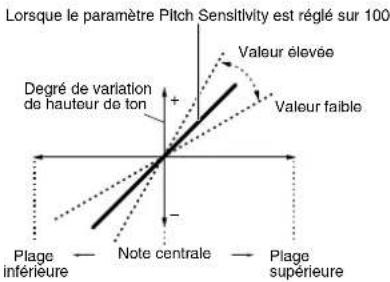
Pitch Sensitivity et Center Key

EG Time Sensitivity (Sensibilité au temps de l'EG) et Center Key
Note centrale
| [F3] FILTER | |
| [SF1] TYPE | Cet écran vous permet d'effectuer des régliages complets de la section du filtre. Les paramètres disponibles varient en fonction du type de filtre sélectionné. |
| Type | À la base, il existe quatre types de filtre différents : un LPF (Filtre passe-bas), un HPF (Filtre passe-haut), un BPF (Filtre passe-bande) et un BEF (Filtre d'élimination decoupe -bande). Chaque type a une réponse de fréquence différente et produit un effet distinct sur le son. Ce synthétiseur propose également une combinaison de types de filtre, pour un plus grand contrôle du son.Régliages: Reportez-vous à la page 170. |
| Gain | Définit le gain (degré d'acculturation appliqué au signal envoyé au filtre).Régliages: 0-255 |
| Cutoff (Coupure) | Détermine la fréquence de coupure du filtre ou la fréquence centrale autour de laquelle le filtre est appliqué.Régliages: 0-255 |
| Resonance/Width (Largeur) | La fonction de ce paramètre varie en fonction du type de filtre sélectionné. Si le filtre sélectionné est un LPF (Filtre passe-bas), un HPF (Filtre passe-haut), un BPF (Filtre passe-bande) (sauf le BPFw (Filtre passe-bande large)) ou un BEF (Filtre d'élimination decoupe-bande), ce paramètre sert servira à définir la résonance. Pour le filtre passe-bande large BPFw, il serapermait à d'ajuster la largeur de la bande. Le paramètre Resonance est utilisée pour déterminer la quantité degré de résonance (accentuation harmonique) appliquée au signal, à la fréquence de coupure. Il peut être utilisé en combinaison avec le paramètre de fréquence de coupure pour ajouter davantage de caractère au son. Dans le cas du BPFw, le paramètre Width sert à ajusterspecifie la largeur de la bande de fréquences que le filtre laisse passer.Régliages: 0-127 |
| Distance | Détermine la distance entre les fréquences de coupure pour les filtres doubles (qui possèdent deux filtres identiques en parallèle et de type LPF12 + BPF6).Régliages: 0-255 |
| HPFCutoff (Fréquence de coupure du filtre passé-haut) | Définit la fréquence centrale du paramètre Key Follow (ci-dessous) du HPF. Lorsqu'un filtre de type « LPF12 » ou « LPF6 » est sélectionné, ce paramètre est disponible.Régliages: 0-255 |
| HPFKeyFlaw (Key Follow) (Suiivi des notes de la fréquence de coupure du filtre passé-haut) | Définit le réglage Key Follow pour la fréquence de coupure du HPF. Ce paramètre modifie la fréquence centrale en fonction de la position des notes jouées sur le clavier. Un réglage positif augmente la fréquence centrale des notes aigués, tandis qu'il la diminuée pour les notes graves. Un réglage négatif produit l'effet inverse. Ce paramètre n'est disponible que lorsque le type de filtre « LPF12 » ou « LPF6 » est sélectionné.Régliages: -200-0-+200 |
| [SF2] VEL SENS (Velocity Sensitivity) | Cet écran vous permit de déterminer la manière dont le filtre et le FEG (Générateur d'enveloppe du filtre) réagissant à la velocité. |
| EGTime Segment | Détermine la sensibilité à la velocité des paramètres Time du FEG.Sélectionnez d'abord le segment, puis définièsez son paramètre Time. Les paramètres valeurs Time positifs positives reproduisent accélément la reproduction plus rapidement le du segment spécifique en fonction de la velocité tandis que des valeurs négatives le reproduisent plus lentement provoquent l'effet inverse.Régliages: EGTime: -64-0-+63Réglages: Segment: atk, atk+dcy, dcy, atk+nis, allatk (attackattaque)...La valeur do temps do l'EG affecte le temps d'attaque.atak-dcy (attack attaque + decaychute)...La valeur de temps de l'EG affecte le temps d'attaque/de chute 1.dcy (decaychute)...La valeur de temps de l'EG affecte le temps de chute.atak-ris (attack attaque + relaisoriolachement)...La valeur de temps de l'EG affecte le temps d'attaque/de relachement.all...La valeur de temps de l'EG affecte tous les paramètres Time du FEG. |
| EGDepth Curve | Determine la sensibilité à la velocité du niveau du FEG. Dans le cas de réglages valeurs positifspositifs, plus vous jouez fort sur le clavier, plus le filtré modifier le son. Des valeurs négatives produit l'effet inverse; plus vous jouez doucoument, plus le son change. Le paramètre Curve permet de séLECTIONner une des cinq courbes de velocité prédictées préselectionnées(représentées graphiquement à l'écran), qui déterminent la manière dont la velocité affecte le FEG. Régliages: EGDepth: -64 0 +63 Régliages: Curve: 0-4 |
| Cutoff | Déterminée dans qu'elle mesure la velocité affectée la fréquence de coupure du FEG. Dans le cas de valeurs positives, plus vous jouez fort, plus la variation de la fréquence de coupure est importante. Des valeurs négatives produit l'effet inverse; plus vous jouez doucoument, plus la variation de fréquence est importante. Régliages: -64 0 +63 |
| Resonance | Déterminée dans qu'elle mesure la velocité affectée la résonance du FEG. Dans le cas de valeurs positives, plus vous jouez fort, plus la variation de la résonance est grande. Des valeurs négatives produit l'effet inverse; plus vous jouez doucoument, plus la variation de résonance est importante. Régliages: -64 0 +63 |
| [SF3] FEG (Filter Envelope Generator) (Générateur d'enveloppe de filtre) | Cet écran vous permet d'effectuer tous les réglages de temps et de niveau du FEG, où déterminent la manière dont la qualité du son varie dans le temps. Ces valeurs peuvent servir à contrêter la variation de la fréquence de coupure entre le moment où vous appuyez sur une note du clavier et celui ou le son est intercompu. Les nombres complets des paramètres disponibles figurent dans le tableau ci-dessous, tels qu'ils apparaissent à l'écran. |
| HOLD ATK DCY1 DCY2 REL DEPTH | |
| TIME | Hold time Attack time Decay1 time Decay2 time Release time |
| LEVEL | Hold level Attack level Decay1 level Decay2 level Release level Depth |
| Réglages: TIME: 0-127 LEVEL: -128-0-+127 DEPTH: -64-0-+63 | |
| Pour plus de détails sur le FEG, reportez-vous à la page 133. | |
| [SF4] KEY FLW (Key Follow) | Cet écran vous permet de définir l'effet Key Follow du filtre, en d'autres termes la manière dont les qualités tonales de l'élement et de son FEG réagissant aux notes particulières (ou à la plage d'octaves) que vous jouez. |
| CutoffSens (Cutoff Sensitivity) (Sensibilitité à la coupure) | Déterminée dans qu'elle mesure les notes (et plus précisé, leur position ou leur plage d'octaves) affectent le filtre de l'élement selectionné. Le réglage de Center Key (voir le paramètre suivant) sur C3 sera de paramètre de base pour le paramètre Cutoff. Un réglage Une valeur positifimé diminué la fréquence de coupure des notes graves et l'augmente pour les notes aigués. Une valeur de réglage négatif négative produit l'effet inverse. Régliages: -200 0 +200 |
| CenterKey | Ce paramètre indique que la note centrale de la sensibilité à la coupure est C3. Au niveau de cette note, la tonality reste inchangée. Pour les autres notes jouées, la fréquence de coupure varie en fonction de la note particulière et du réglage Cutoff Sensitivity (Sensibilité à la coupure). Noubliez pas qu'il ne s'agit que d'un affichage; il est impossible de d'en modifier la valeur. Régliages: C-2 G8 |
| EGTimeSens (EG Time Sensitivity) | Déterminée dans qu'elle mesure les notes (et plus précisé, leur position ou leur plage d'octaves) affectent les paramètres de temps du FEG de l'élement selectionné. La vitesse de modification servant de base au FEG est celle de la note spécifiée par le paramètre Center Key (paramètre suivant). Une valeur de réglage positif positive provoque des modifications plus lentes dans le cas des notes graves et des modifications plus rapides dans le cas des notes aigués. Une réglage valeur négatif négative produit l'effet inverse. Régliages: -64 -0-+63 |
| CenterKey | -Définit la note ou hauteur de ton centrale de l'effet Key Follow sur le FEG. En fonction du paramètre EGTimes Sensitivity, plus les notes que vous jouez sont élognées de la note centrale, plus le réglage de temps du FEG devie longtemps de la normale. Lorsque la note de la touche centrale est jouée, le FEG réagit en fonction des paramètres actifsens cours. Les caractéristiques de modification du filtre pour les autres notes varient proportionnellement aux réglages de temps du générateur d'enveloppe. Note centrale Valeur du changement de fréquence de coupure Plage inférieure Note centrale Plage supérieure Note centrale |
| Cutoff Sensitivity and Center Key Lorsque le paramètre Cutoff Sensitivity est régile sur 100 Valeur du changement de fréquence de coupure Valeur faible Plage inférieure Note centrale Plage supérieure Note centrale | |
| [SF5] SCALE (Filter Scaling) (Echelle du filtre) | Le paramètre Filter Scaling contrôle la fréquence de coupure du filtre en fonction de la position des notes sur le clavier. Vous pouze dissérer toute le clavier en quatre points de rupture et leur attribuer respectivement différentes valeurs de décalage de fréquence de coupure. Reportez-vous à l'exemple de réglage à la page 169. Régliages: BREAK POINT (Point de rupture) 1-4: C-2 G8 OFFSET 1-4: 128-0-+127 Valeur que nous avons déterminé le point du rupture directement à partir du clavier, on maintainant la touche [INFORMATION] enfincée et en appuyant sur la touche sousidaire. |
| [F4] AMP (Amplitude) | |
| [SF1] LVL/PAN (Level/Pan)(Niveau/Panoramique) | Non seulement cet écran vous permet d'effectuer les réglages de base de niveau et de panoramicque pour chaque élément individuel, mais il vous propose également des paramètres détaillés inhabituels permettant d'affectar la position panoramicque. |
| Level (Niveau) | Détermine le niveau de sortie de l'élement sélectionné.Régliages: 0-127 |
| Pan | Détermine la position panoramicque stéreo de l'élement sélectionné. Ce paramètre sert également de position panoramicque de base pour les paramètres Alternaté (Alternatif), Random (Aléatoire) et Scale (Garnne).Régliages:L63 (extrème gauche)-C(centre)-R63 (extrème droite) |
| AlternatePan (Balayage alternatif) | Détermine l'étendue du balayage alternatif à gauche et à droite du son de l'élement sélectionné pour chaque note jouée. Le réglage Pan (ci-dessus) est utilisé comme position panoramicque de base.Régliages:L64-0-R63 |
| RandomPan (Balayage aléatoire) | Détermine l'étendue du balayage aléatoire à gauche et à droite du son de l'élement sélectionné pour chaque des notes jouées. Le paramètre Pan est utilisé comme position panoramicque centraïe.Régliages:0127 |
| ScalingPan (Balayage de gamme) | Détermine dans qu'elle mesure les notes (et plus précisément, leur position ou leur plage d'octaves) affectent la position panoramicque, à gauche et à droite, de l'élement sélectionné. Pour Sur la note C3, le paramètre principal Pan (ci-dessus) est utilisé comme position panoramicque de base.Régliages:-64-0+63 |
| [SF2] VEL SENS(Velocity Sensitivity Depth)(Profondeur de sensibilitité à la velocité) | Cet écran vous perméter de déterminer la manière dont le générateur d'enveloppe d'amplitude AEG (de volume) réagit à la velocité. |
| EG Time,Segment | Définit la sensibilité à la velocité des paramètres Time de l'AEG.Sélectionné d'abord le segment, puis définissez son paramètre Time. Les paramètres valeurs positives de Time positifs reproduisient accélément la reproduction du plus rapidement le segment spécifique en fonction de la velocité tandis que des valeurs négatives le reproduisent plus lentementtrainant l'effet inverse.Régliages:EG Time:-64-0+63Réglages:Segment:atk, atk+dcy, cdy, atk+ris, allatk (attackaque)...La valeur de temps de l'EG affecte le temps d'attaque.atk+dcy (attack atraque + decaychule)...La valeur de temps de l'EG affecte le temps d'attaque/de chule 1.dcy (decaychule)...La valeur de temps de l'EG affecte le temps de chule.atk+ris (attack atraque + rolascrodiachomont)...La valeur de temps de l'EG affecte le temps d'attaque/da relachomont.all...La valeur de temps de l'EG affecte tous les paramètres Time de l'AEG. |
| Level,Curve | Définit la sensibilité à la velocité du niveau de l'AEG. Dans le cas de réglages valeurs positifspositives, plus vous jouez fort au clavier, plus le volume change. Des valeurs négatives produit l'effet inverse; plus vous jouez doucement et plus le volume change. Le paramètre Curve permit de sélectionner une des cinq courbes de velocité prédictines préselectionnées (reprsentées graphiquement à l'écran), qui déterminent la manière dont la velocité affecte l'AEG.Régliages:Level:64-0+63Curv:0-4 |
| [SF3] AEG(Amplitude Envelope Generator)(Générateur d'enveloppe d'amplitude) | Cet écran vous perméter d'effectuer tous les réglages de temps et de niveau de l'AEG, déterminant la manière dont le volume du son varie dans le temps. Ces valeurs peuvent servir à contrôler la variation de volumedà partir du moment où vous appuyez sur une touche du clavier jusqu'à un moment où le son est interrompu.Les noms complets des paramètres disponibles figurent dans le tableau ci-dessous, tels qu'ils apparaiscent à l'écran. |
| INIT ATKDCY1 DCY2 REL DEPTHETIME---Attack time Decay1 time Decay2 time Release timeLVL/SWInitial levelAttack levelDecay1 levelDecay2 level--- | |
| Régliages:TIME:0-127LEVEL:0-127Pour plus do détails sur l'AEG, rapportez-vous à la page 134. | |
| [SF4] KEY FLW (Key Follow) | Cet écran vous perméter de définir l'effet Key Follow pour l'amplitude, c'est-à-dire la manière dont le volume de l'élement et son AEG régissant aux notes particulières (ou à la plage d'octaves) que vous jouez. |
| LevelSens(Level Sensitivity)(Sensibilité au niveau) | Détermine dansquelle mesure les notes (et plus précisément, leur position ou leur plage d'octaves) affectent le volume de l'élement sélectionné. Un réglage de Center Key sur C3 sert de paramètre de base. Une valeur réglage positif positif diminuè le niveau de sortie des notes graves et l'augmente pour les notes aiguées.Une valeur de réglage négatif négative produit l'effet inverse.Régliages:-200-0+200 |
| CenterKey | Ce paramètre indique que la note centrale de la sensibilité au niveau est C3. Sur cette note, le volume (niveau) reste inchangé. Pour les autres notes jouées, le volume varie en fonction de la note en question et du réglage Level Sensitivity. N'oubliez pas qu'il ne s'agit que d'un affichage; il est impossible d'en modifier la valeur. |
| EGTimeSens(EG Time Sensitivity) | Déterminé dansquelle mesure les notes (et plus précisément, leur position ou leur plage d'octaves) affectent les paramètres de temps de l'AEG pour l'élement sélectionné. Le paramètre Center Key (paramètre suivant) est utilisé comme amplitude de base pour ce paramètre. Lorsque la valeur est positive, l'amplitude des notes graves change l'entretment, tandis quét celles des notes aiguées change plus rapidement. Des valeurs négatives produit l'effet inverse.Régliages:-64-0+63 |
| CenterKey | Déterminée la note ou hauteur de ton centrale de l'effet Key Follow sur l'AEG. En fonction du paramètre EG Time Sensitivity (cl-dessus), plus les notes que vous jouez sont élogénées de la touche centrale, plus le temps de l'Amplitude de l'EG devie longtemps de la norme. Lorsque la note centrale est jouée, l'AEG se compte en fonction de ses paramétres actifsen cours. Les caractéristiques de variation d'amplitude des autres notes varient proportionnellement aux réglages EGTime. Réglages: C-2-G8 Note1 : Vouces pouvez également spécifier la touche centrale directement sur la clavier, en Maintenant la touche [INFORMATION] enforcée et en appuyant sur la touche souraitée. |
| Level Sensitivity et Center Key EG Time Sensitivity and Center Key | |
| Lorsque le paramètre Level Sensitivity est régèle sur 100 Valeur élevée Valeur du changement de niveau de l'AEG Plage inférieure Note centrale Plage supérieure Note centrale | Valeur positive Valeur négative Vitesse plus rapiès +63 +30 Vitesse plus lente Plage supérieurePlage inférieure Note centrale |
| [SF5] SCALE (Amplitude Scaling) (Echelle d'amplitude) | Le paramètre Amplitude Scaling contrôle le niveau de sortie (défini dans l'écran [F4] AMP i [SF1] LVL/PAN [F4] AMP i [SF1] LVL/PAN) en fonction des positions des notes sur le clavier. Vous pouze divisor le clavier en quatre points de rupture et leur attribuer différentes valeurs de décalage d'amplitude. Reportez-vous à l'exemple de réglage à la page 169. Réglages: BREAK POINT 1-4:C2-G8 Réglages: OFFSET 1-4:-128-0-+127 Note1 : Vouces pouze également définir le point de rupture directement à partir du clavier, en Maintenant la touche [INFORMATION] enforcée et en appuyant sur la touche souraitée. |
| [F5] LFO (Low Frequency Oscillator) | |
| Cet écran vous propose un ensemble complét de commandes de l'OLF pour chaque éléments individuel. L'OLF peut servir à creer un effet de vibrato, de wah, de trémolô et d'autres effets spécifique en lorsqu'il est appliqué l'appliquant aux paramétres de hauteur de ton, de filtre et d'amplitude. | |
| Wave | Délimine la forme d'onde de l'OLF utilisée pour modifier le son. Réglages: saw, tri, squ saw (onde en dents de scie) tri (onde triangulaire) squ (onde carrée) Réglages: OFSET 1-4:-128-0-+127 |
| Speed | Définit la vitesse de la forme d'onde de l'OLF. Plus la valeur est élevée, plus la vitesse est grande. Réglages: 0-63 |
| KeyOnReset | Déterminée si l'OLF est réinitialisé chaque fois qu'une note est jouée. Réglages: off, on Déactivations Temps Activation Temps Touche activée Touche activée |
| KeyonDelay (Retard consécutif à un message d'activation de note) | Déterminée le temps de retard entre le moment où vous jouez une note sur le clavier et celui où l'OLF entre en jeu. Plus la valeur est élevé, plus le temps de retard est grand. Réglages: 0-127 |
| Pmod (Pitch Modulation Depth) (Profondeur de modulation de la hauteur de ton) | Déterminée la profondeur à laquelle la forme d'onde de l'OLF module la hauteur du son. Plus la valeur est importante, plus la modulation est importante conséquence. Réglages: 0-127 |
| FMod (Filter Modulation Depth) (Profondeur de modulation du filtre) | Déterminée la profondeur à laquelle la forme d'onde de l'OLF module la fréquence de coupure du filtre. Plus la valeur est importante, plus la modulation du filtre est importante conséquence. Réglages: 0-127 |
| AMod (Amplitude Modulation Depth) (Profondeur de modulation de l'amplitude) | Déterminée la profondeur à laquelle la forme d'onde de l'OLF module l'amplitude ou le volume du son. Plus la valeur est importante, plus la modulation de l'amplitude est importante conséquence. Réglages: 0-127 |
| FadelInTime (Temps d'ouverture par fondu sonore) | Déterminée le temps nécessaire à l'effet de l'OLF pour augmenter progressivement (une fois le temps de retard d'activation de note écoulé). Plus la valeur est élevé, plus l'ouverture par fondu sonore est lente. Réglages: 0-127 |
| [F6] EQ (Equalizer) (Egaliseur) | |
| Type | Détermine le type d'égaliseur. Ce synthétiseur propose plusieurs types d'égaliseursd'égalisation, qui peuvent servir non seulement à améliorer le son d'origine, mais aussi à modifier complètement le caractétre du son. Les paramétrés et régliages disponibles dépendent du type d'égaliseur sélectionné.Régliages: EQ L/H, P.EQ, boost6, boost12, boost18, thruEQ L/H (Low/High)..............C'est un égaliseur de type « en plateauaushelving», qui combine des bandes de haute et basse fréquence des distinctes.PEQ (Parametric EQ)..............L'égaliseur paramétrique sera t'attemuer ou accenterer les niveaux de gain du signal au contraire de la fréquence. Ce type d'égaliseur possède 32 32 régliages « Q » différents, qui définissent la largeur du bande de fréquence de l'égalisaur.beast6 (boost 6dB)/boost12 (boost 12dB)/boost18 (boost 18dB)Les paramétrés peuvent être utilisés pour accenterer le niveau du signal de 6 dB, 12 dB et 18 dB, respectively.Thru..............Si vous solciptionn que ce régliage, les égalisours sont seront ignorés et le signal globalomont n'est non pas affectéalléré. |
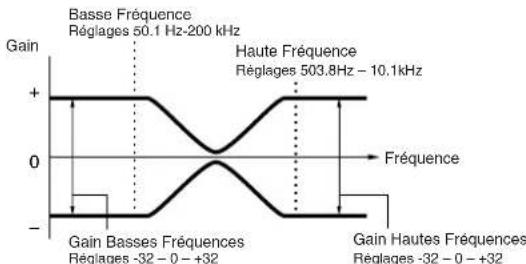
Lorsqu'il est regle sur EQ L/H
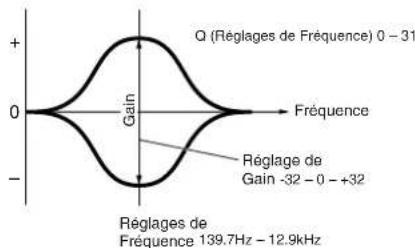
Lorsqu'il est regle sur P.EQ
Drum Voice Edit (Edition de voix de batterie)
Lorsque you selectionnez une voix de batterie, les parametres Voice Edit sont divisés en deux catégories : Common Edit (parametes communs à toutes les touches, jusqu'à 73) et Key Edit (Edition de touche) (parametres de touches individuelles).
| Common Edit | [VOICE] → Sélection d'une voix de batterie → [EDIT] → [COMMON] |
Ces parametres permeltent de realiser des editions globales (ou communes) concernant toutes les touches de la voix de batterie selectionnee.
| [F1] GENERAL | |
| [SF1] NAME | Comme en mode Normal Voice Common Edit (Edition commune de voix normales). Reportez-vous à la page 153. |
| [SF3] MEQ OFS (Master EQ Offset) (Décalage de l'égaliser principal) | |
| [SF5] OTHER | |
| [F2] OUTPUT | |
| Comme en mode Normal Voice Common Edit. Reportez-vous à la page 154. Les deux paramètres suivants sont également disponibles. | |
| InsRevSend Insertion Reverb Send) (Envoi de l'insertion vers la réverbération) | Déterminé le niveau d'envoi de la voix de batterie (toutes les notes) depuis l'effet d'insertion A/B vers l'effet de réverbération. Régliages : 0 - 127 |
| InsChoSend (Insertion Chorus Send) (Envoi de l'insertion vers le chœur) | Déterminé le niveau d'envoi de la voix de batterie (toutes les notes) depuis l'effet d'insertion A/B vers l'effet de chœur. Régliages : 0 - 127 |
Les paramétres ne peuvent pas été régés indépendamment pour chaque touche de batterie.
Pour les voix normales, les valeurs sont fixees a 127 (maximum).
[F3] ARP (Arpeggio)
| [SF1] TYPE | Comme en mode Normal Voice Common Edit. Reportez-vous à la page 154. |
| [SF2] LIMIT | |
| [SF3] PLAY FX |
Comme en mode Normal Voice Common Edit. Reportez-vous à la page 155. Veuillez noter que le parametre Element Switch n'est pas disponible dans Drum Voice Common Edit (Edition commune de voix de batterie).
[F6] EFFECT
Comme en mode Normal Voice Common Edit. Reportez-vous à la page 158. La seule différence est que « KEY : OUT » apparait dans l'écran [SF1] CONNECT au lieu de « EL : OUT » (dans Normal Common Effect (Effet commun normal)).
| Key Edit (Edition de touche) | [VOICE] → Sélection d'une voix de batterie → [EDIT] → Sélection d'une de touche |
Ces paramètres permettent d'éditer les touches individuelles constituent une voix de batterie.
| [F1] OSC (Oscillator) | |
| [SF1] WAVE | Cet écran vous permé de sélectionner l'onde ou la voix normale que vous souhaïez utiliser pour la touche de batterie individuelle. |
| Type | Déterminé s'il faut utiliser une onde ou une voix normale pour la touche sélectionnée. Utilisé également les paramètres Bank, Number et Category cl-après pour spécifier l'onde ou la voix normale souhaïée.Régliées : pro wav (Prosot wavo), (Onda prédéfiniopro sélectionné), voce.Lorsque vous reglez le type sur « voce», certains paramètres du mode Drum Voice Edit ne peuvent pas été éditions. |
| ElementSw (Element Switch) | Ce paramètre est disponible lorsque Type (ci-dessus) est réglé sur « pre wav » . Il déterminé si la touche actuellément sélectionnée est activée ou non, c'est-à-dire si l'onde selectionnée pour la touche est active ou non.Régliages : on, off |
| Bank | Ce paramètre est disponible lorsque Type (ci-dessus) est réglé sur « voce », il est possible de sélectionnern n'importe celle banque de voix normales. |
| Number | Définit le nombre d'onde/de la voix. Le nombre varie en fonction du type sélectionné. Pour plus de détails concernant les ondes et voix disponibles, reportez-vous à la Liste des données fournie à part.Régliages : Lorsque Type est réglé sur « pre wav » : 0001 - 1859Lorsque Type est réglé sur « voce » : 001 - 128 |
| Category | Déterminé la catégorie de l'onde ou de la voix normale. Si vous passsez à une autre catégorie, la première onde ou voix normale de cette catégorie est sélectionnée.Soin Pour plus d'informations sur les catégories, reportez-vous à la Liste des données fournic à part. |
| [SF2] OUTPUT | Cet écran vous permet de définir certains paramétrés de sortie pour la touche de batterie selectionnée. |
| InsEFOut(Insertion Effect Output) (Sortied'effet d'insertion) | Déterminé quel effet d'insertion (A ou B) est utilisé pourTRAiter chaque touche de batterie individuelle.Lé réglage « thru »vous permet d'ignorer les effets d'insertion pour la touche spécifique.Réglages : trhu, insA(Effet d'insertion A), insB(Effet d'insertion B) |
| RevSend (Reverb Send) | Définit le niveau sonore de la touche de batterie (le signal ignorenel) envoyé à l'effect de réverbération.Ce paramètre n'est disponible que lorsque le réglage Insertion Effect Output (Sortie de l'effect d'insertion)(ci-dessus) est rédigé spécifique sur « thru ».Réglages : 0-127 |
| ChoSend (Chorus Send) | Définit le niveau sonore de la touche de batterie (le signal ignorenel) envoyé à l'effect de chaleur. Ce paramètren'est disponible que lorsque Insertion Effect Output (ci-dessus) est rédigé sur « thru ».Réglages : 0-127 |
| [SF5] OTHER | Cet écran vous permet de définir divers paramétrés déterminant la manière dont les notes individuelles de la voix de batterie réagissant aux données du clavier et MIDI. |
| AssignMode (Mode d'affection) | Sélectionnez l'afacturation de touche singl (« Single », Ununique) ou miti (« Multi(multi », Multi). Lorsque ce paramètre est rédigé sur « srigl », il est impossible de reproduire deux fois la même note. Pour permettre la reproduction de chaque occurrence de la même note, réglezce ce paramétréspecifié le réglage sur « miti ».Réglages : sngl (single), miti (multi) |
| RcvNoteOff (Receive Note Off)(Réception de désactivationde note) | Déterminé si la touche de batterie sélectionnée réagit ou non aux messages MIDI de désactivation de note.Réglages : off, on |
| Le paramètre est uniquement disponible si le paramètre Type (écran ([F1) OSC → [SF1] WAVE) est rédigé sur « pre way » | |
| AlternateGroup (Groupealternatif) | Définit le groupe alternatif auquel la touche est affectée.Dans un vrai kit de batterie, certains sons de batterie ne peuvent être physiquement joués en même temps. C'est le cas notamment des sons de batterie coupés.Vous pouvez empêcher la reproduction simultanée de touches en les attribuant au même groupe alternatif.Is est possible de définir jusqu'à 127 groupes alternatifs. Vous pouvez avoir également la possibilité deselectionner « off » si vous souhaitezatin d'autoriser permettre la reproduction simultanée de sons.Réglages : off, 1-127 |
| Le paramètre est sera uniquement disponible uniquement si le paramètre Type (écran ([F1) OSC → [SF1] WAVE) est rédigé sur « pro wav » | |
| [F2] PITCH | |
| [SF1] TUNE | Cet écran vous permit de définir divers paramétrés liés à la hauteur de ton pour la touche séLECTIONnée. |
| Coarse | Déterminé la hauteur de ton de chaqueonde de touche de batterie (ou voix normale) par demi-tons.Réglages : -48 +48 |
| Si une voix normale a été affectée à la touche, ce paramètre reglera la position de sa note (et non de sa hauteur)par rapport à la note C3. | |
| Fine | Déterminé avec précision la hauteur de ton de chaqueonde de touche de batterie (ou voix normale).Réglages : -64 +63 |
| [SF2] VEL SENS(Velocity Sensitivity) | Ce paramètre est uniquement disponible si le paramètre réglage Type (écran ([F1] OSC → [SF1] WAVE) est rédigé spécifique sur « pre wav ». |
| Pitch | Déterminé la manière dont la hauteur de la touche de batterie sélectionnée réagit à la velocité. Dans le cas de valeurs positives, plus vous joucez fort, plus la hauteur de ton est élevée. Pour les valeurs négatives, plus vous joucez fort, plus la hauteur de lon est basse.Réglages : -64 +63 |
| [F3] FILTER | |
| [SF1] CUTOFF | Ce synthétiseur vous permet d'appliquer un filtre salle-bas et un filtre salle-haut à chaque touche de batterie individuelle, ce qui vous donne un contrôle sonore exceptionnellement précis et complèt de la voix de batterie.Réglages : Ce paramètre est disponible lorsque le réglage Type est rédigé spécifique sur « pre wav » dans l'écran[F1] OSC → [SF1] WAVE. |
| LPFCutoff (Fréquence dedoupure du filtre salle-bas) | Définit la fréquence de coupure du filtre salle-bas.Réglages : 0-255 |
| LPFReso (Résonance du filtrepassa-bas) | Définit la quantitédegré de résonance (accentuation harmonique) appliquée au signal à la fréquencede coupure.Réglages : 0 127 |
| HPFCutoff | Définit la fréquence de coupure du filtre salle-haut.Réglages : 0-255 |
| [SF2] VEL SENS(Velocity Sensitivity) | Ce paramètre est sera uniquement disponible si le paramètre Type (écran ([F1] OSC → [SF1] WAVE) est rédigé sur « pre wav ». |
| LPFCutoff | Définit la sensibilité de la fréquence de coupure du filtre salle-bas à la velocité. Dans le cas de réglages valeurs positifspositives, plus vous joucez fort sur le clavier, plus la fréquence de coupure est élevée. Dans lecas de réglages valeurs de réglage négatifsnegatives, plus vous joucez fort, plus la fréquence de coupureest faible.Réglages : -64 0 +63 |
[F6] EQ (Equalizer)
| [F4] AMP (Amplitude) | |
| [SF1] LVL/PAN (Level/Pan) | Cet écran vous permet non seulement d'effectuer des réglages de niveau et de panoramicque de base pour le son de chaque touche de batterie individuelle, mais il vous propose également des paramétres précis inhabituels permettant d'affectar la position panoramicque. |
| Level | Définit la sortie de la touche de batterie sélectionnée (onde). Cette option vous permet d'effectuer des réglages précis de l'équilibre la balance de volume sonore parmi les divers sons de la voix de batterie. Régliages : 0-127 |
| Pan | Définit la position panoramicque stéreo de la touche de batterie sélectionnée (onde). Ceille-ci servira soit également de position panoramicque de base pour les paramétres Alternate et Random. Régliages : L63 (extreme gauche) - C (centre) - R63 (extreme croîle) |
| AlternatePan | Définit l'endetude du balayage de la note alternativement à gauche et à droite pour chacune des notes jouées. Le réglage Pan (ci-dessus) est utilisé comme position panoramicque de base. Régliages : L64 - 0 - R63 |
| SiNote: Ce paramètre est disponible lorsque le réglage Type est régisé spécifique sur « pre wavy » dans l'écran [F1] OSC → [SF1] WAVE. | |
| RandomPan | Définit l'endetude du balayage aléatoire de la note à gauche et à droite pour chacune des notes jouées. Le paramètre Pan (ci-dessus) est utilisé comme position panoramicque centrale. Régliages : 0-127 |
| SiNote: Ce paramètre est disponible lorsque le réglage Type est régisé spécifique sur « pre wavy » dans l'écran [F1] OSC → [SF1] WAVE. | |
| [SF2] VEL SENS (Velocity Sensitivity) | |
| Level | Détermine la sensibilité à la velocité du niveau de sortie de l'AEG. Une valeur de réglage positif positive augmente le niveau de sortie lorsque vous jouez avec plus de force sur le clavier. Un paramètre à valeur négative produit l'effet inverse. Régliages : 64-0-+63 |
| [SF3] AEG (Amplitude Envelope Generator) | |
| AttackTimeTemps d'attaque | Régliages : 0-127 |
| Decay1TimeTemps de chute 1 | Régliages : 0-127 |
| Decay1Lvl (Level)Niveau de chute 1 | Régliages : 0-127 |
| Decay2TimeTemps de chute 2 | Régliages : 0-126, hold Decay2Time = 0-126 Decay2Time = hold Niveau Niveau d'attaque Niveau d'attaque Niveau de chute Niveau de chute Niveau de chute Niveau de chute Niveau de chute Niveau de chute Niveau de chute Niveau de chute Niveau de chute Niveau de chute Niveau de chute Niveau de chute Niveau de chute Niveau de chute Niveau de chute Niveau de chute Niveau de chute Niveau de chute Niveau de chute Niveau de chute Niveau de chata 1 Temps de chute 1 Temps de chute 2 Temps de chute 2 Temps de chute 2 Touche activée Touche activée |
Comme en mode Normal Voice Element Edit. Reportez-vous à la page 164.
Fon Ce parametre est disponible lorsque le reglage Type est regle specifie sur « pre wavy » dans l'écran [F1] OSC → [SF1] WAVE.
Mode Voice Job (Tâché de voix)
[VOICE] Sélection d'une de voix [JOB]
Le mode Voice Job propose plusieurs opérations de base, telles que Initilize (Initialiser) et Copy (Copier). Apos avoir regle les parametres comme I'exige I'ecran selectionne, appuyez sur la touche [ENTER] (Entree) pour executer la tache.
Cet fonction you permet de reinitialiser (initialiser) les valeurs par defaut de tous les parametes de voix sur leurs valeurs respectives par defaut. Elle you permit eaglement d'initialiser de maniere seleutive certains parametes, teis que les reglages communs, les reglages de chaque element/touche de batterie, etc. C'est Cel a s'vere tres utilise lors de la creation d'une toute nouvelle voix.
Type de paramètre à initiaiser
All: Toutes les données des modes Common Edit et Element (Key) Edit Common (Commune): Données du mode Common Edit
EL (1-4):Données des paramètres Element Edit correspondants
Si l'option « without Wave » est cochée, les ondes attribuées aux éléments (touches) ne sont seront pas initiaisées.
Pnne Pour selectionner *Common 一 _ 1 ^ 一 EL 一 ou *without Wave 一 la case 一 ALL 一 doit etro dcoccho.
Si you cochez la case alors qu'une voix de batterie est selectionnee, vous pouvez pourrez selectionner une touche de battoric spocifico.
[F2] RECALL (Edit Recall) (Rappel d'édition)
Si you editez modifie une voix et selectionne z une autre voix sans enregister la voix editee, toutes les modifications changements aportees seront perdues. Dans ce cas, vous pouze utilise la fonction Edit Recall pour restaurer la voix editee avec les dernieres modifications.
[F3] COPY
![YAMAHA MO6 - [F3] COPY - 1](/content/2026/02/391293/images/544e95cc3b8c269a51c9e85cf628473fc057b64057bdffea5494c95b56756596.jpg)
Voix de destination (voix actulement seLECTIONné)
Cet écran vous permet de copier les réglages des paramétres Common et Element/Drum Key d'une voix quelconque dans la voix que vous editedz. Cela s'avérera particulièrement utile si vous creez une voix et que vous souhaitez utiliser certains paramétres d'une autre voix.
Type de données à copier
Common (Commune) : Données du mode Common Edit
Element (1-4): Données des paramétres Element Edit correspondants
Key C0-C6:Données des paramètres Key Edit correspondants
Procedure de copie
- Sélectionné la voix source.
Lorsque « Current » est selectionné dans Source Voice (Voix source), la voix source est identique à la voix de destination. Si vous souhaitez copier un élément dans un autre élément de la même voix, sélectionnez « Current » - Sélectionnez la voix de destination (voix actuelle).
Si le type de voix source (normale/batterie/plug-in) differe de celui de la voix en cours d'edition (destination), vous ne pourrez copier que les paramétres commun. - Si le réglage « Element » ou « Key » est sélectionné dans Source Voice, Sélectionnez la partie/ touche à copier dans la voix de destination.
- Appuyez sur la touche [ENTER].
[F4] BULK (Bulk Dump) (Transfert de données en bloc)
Cte fion you pemet d enyoper les reglages de tous les parametes edtes pour de la voix actuelment selectionnee vers un ordinateur ou un autre instrument MIDI en vue de l'archivage des donnnes. Pour plus de details, reportez-vous a la page 148.
NOTE Pour pouvoir executor le transfert de données en bloc, vous devez regler correctement le numero du péripérisque MIDI, en procédant comme suit : [UTILITY] → [F5] MIDI → [SF1] CH → DeviceNo.
Mode Voice Store (Stockage de voix)
[VOICE] Sélection d'une de voix [STORE]
Cette fonction vous permet d'enregistrer dans la mémoire utilisateur la voix que vous avez Editede.
Pour plus de détails, reportez-vous à la page 60 de la section Guide rapide.
Informations complémentaires
Listedesaccordsmicro
[ \text{[VOICE]} \rightarrow [\text{EDIT}] \rightarrow [\text{COMMON}] \rightarrow [\text{F1}]\text{GENERAL} \rightarrow [\text{SF2}]\text{PLY MODE} \rightarrow \text{M.TuningNo./M.TuningRoot} ] (page 153)
| M.TuningNo. (Numéro d'accord micro) | Type | M.TuningRoot (Note fondamentale de l'accord micro) | Remarques |
| 00 Equal Temp (Equal temperament) (Gamme classique) | -- | L'accord de « compromis » le plus répandu depuis ces 200 dernières années de musique occidentale. Dispponible sur la plupart des claviers électroniques. Chaque demi-ton correspond exactement à 1/12 d'octave et la musique peut être reproductive avec toutes les touches ayant des relations de hauteur de ton identiques. Cependant, aucun des intervalles n'est parfaitement dans le ton. | |
| 01 PureMaj (Pure major) (Majeur pur) C-B | Cet accord est conçu de telle sorie que la plupart des intervalles (notamment la fierce majeure et la quinte parfaite) de la gamme majeure sont purs. Cela signifie que d'autres intervalles ne sontès lors pas dans le ton. Vous doivent spécifique la gamme (C-B) dans laquelle vous jouez. | ||
| 02 PureMn (Pure minor) (Mineur pur) | C-B Similaire au ton major pur, mais conçu pour la gamme mineure. | ||
| 03 Werckmeist (Werckmeister) | C-B | Andreas Werckmeister, contemporain de Bach, a conçu cet accord de manière à pouvoir utiliser n'importe qu'elle touche des instruments à clavier. Chaque touche a un caractère unique. | |
| 04 Kirnberger | C-B | Johann Philipp Kirnberger, compositeur du 18ème siècle, a créé cette gamme tempérée afin de pouvoirnier des performances avec n'importe qu'elle touche. | |
| 05 Vallot&Yng (Vallotti & Young) | C-B | Francescatonio Vallotti et Thomas Young (tous deux du milieu des années années 1700) ont conçu cet accord pythagoricien dont les six premières quintes sont abaisées du même dégré. | |
| 06 1/4 Shift (1/4 shifted) (transposition de=noire) | -- | C'est la gamme tempérée normale transposée de 50 centièmes vers le haut. | |
| 07 1/4 tone | -- | Vingt-quatre notes par octave, avec un écart identique. (Les octaves sont distances de 24 notes les une par rapport aux autres.) | |
| 08 1/8 tone | -- | Quarante-huit notes par octave, avec un écart identique. (Les octaves sont distances de 48 notes les une par rapport aux autres.) | |
| 09 Indian | -- | Conçu pour la musique indienne (touches blanches uniquement). | |
| 10 Arabic 1 | C-B | Conçu pour la musique arabe. | |
| 11 Arabic 2 | |||
| 12 Arabic 3 |
Exemple de réglage de l'échelle du filtré
[ \text{[VOICE]} \rightarrow [\text{EDIT}] \rightarrow \text{Sélection d'un d'élement} \rightarrow [\text{F3}] \text{FILTER} \rightarrow [\text{SF5}] ]
SCALE (page 161)
Le meilleur moyen de comprendre le parametre Filter Scaling est de prendre un exemple. Pour les réglages affichés dans l'exemple d'écran ci-dessous, la valeur de base de la fréquence de coupure est est 64 et les différentes valeurs de décalage aux points de rupture selectionnés modifiert cette valeur en conséquence. Les modifications spécifiques de la fréquence de coupure sont représentées dans le graphique ci-dessous. La fréquence de coupure varie de manière linéaire entre les points de rupture successifs, tel qu'illustré.
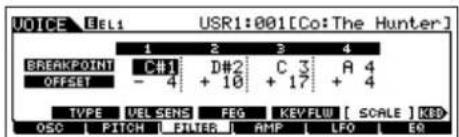
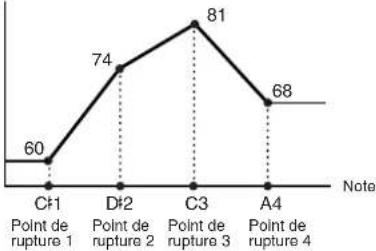
Fréquence de coupure
Exemple de réglage de l'échelle d'amplitude
[VOICE] [EDIT] Sélection d'un d'élement [F4] AMP [SF5] SCALE (page 163)
Laffective maniere de comprendre le parametre Amplitude Scaling est de prendre un exemple.
Pour les réglages représentés dans l'exemple d'écran ci-dessus, la valeur de base de l'amplitude (volume) de l'élement sélectionné est de 80 et les différentes valeurs de décalage aux points de rupture sélectionnées modifié cette valeur de base en conséquence.
Les modifications spécifiques de l'amplitude sont représentées dans le graphique ci-dessous. L'amplitude varie de manière linéaire entre les points de rupture successifs, comme illustré.
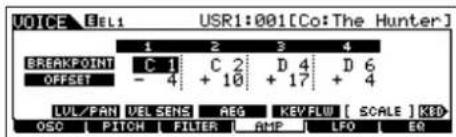
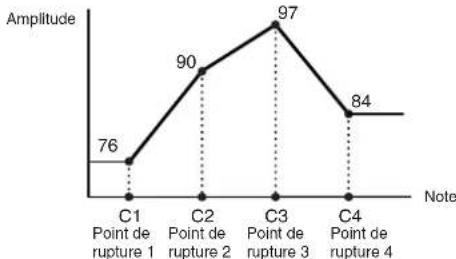
Listedes types defiltre
[ \text{[VOICE]} \rightarrow \text{[EDIT]} \rightarrow \text{Sélection d'un d'élement} \rightarrow \text{[F3] FILTER} \rightarrow \text{[SF1] TYPE} \rightarrow \text{Type} \tag{page 160} ]
LPF24D (Filtre salle-bas numérique de 24 dB/act)
Filtre passe-bas dynamique de 24 dB/oc avec un son numerique caractéristique. Compare au type LPF24A (ci-dessous), ce filtre peut produit un effet de résonance plus pronounce.
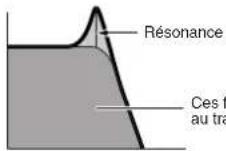
Ces fréquences « passent » au travers du filtre.
LPF24A (Filtre salle-bas analogique de 24 dB/act)
Filtre passe-bas dynamique numérique avec des caractéristiquessemblablesa celles d'un filtr de synthese analogue a 4 pôles.
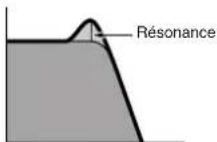
LPF18 (filtrasse-bas de 18 dB/occt)
Filtre passe-bas de 18 dB/oc t a 3 pôles
LPF18s (Filtre passe-bas decale de 18 dB/oct)
Filtre passe-bas de 18 dB/occt à 3 pôles Ce filtré possède une pente de coupure plus douce que le type LPF18.
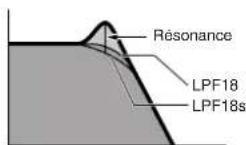
LPF12 (filtrasse-bas de 12 dB/occt)
Filtre passe-bas de 12 dB/oc. Ce filtre est concu pour être utilisé en association avec un filtre passé-haut.
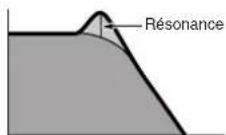
LPF6 (filtrate passe-bas de 6 dB/occt)
Filtre passe-bas de 6 dB/oc à 1 1 pole. Pas de résonance. Ce filtre est concu pour être utilisé en association avec un filtre passée-haut.

HPF24D (Filtre salle-haut numérique de 24 dB/ocf)
Filtre passé-haut dynamique de 24 dB/occt avec un son numérique caractéristique. Ce filtre peut conduir un effet de resonance prononcé.
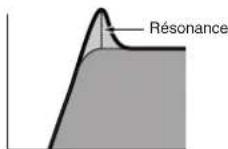
HPF12 (Filtre salle-haut de 12 dB/occt)
Filtre passe-haut dynamique de 12 dB/ocf
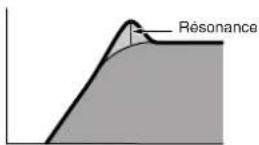
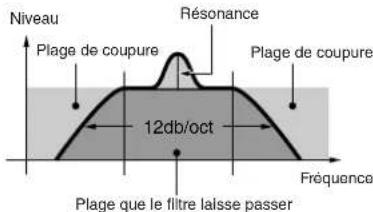
BPF12D (Filtre passage-bande numérique de 12dB/occt)
BPFw (Filtre salle-bande large)
BPF de 12 dB/oc qui combine des filtres HPF et LPF afin de permettre des réglages de largeur de bande plus grands.
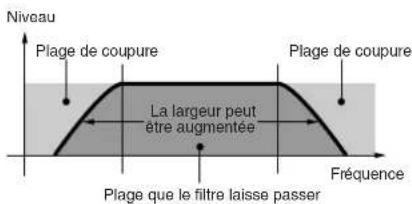
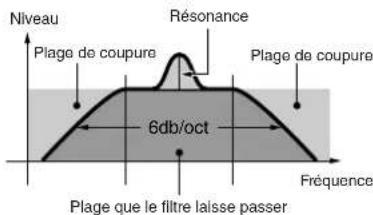
BPF6 (Filtre salle-bande de 6 dB/occt)
BEF12 (Filtre d'élimination de bande de 12 dB/occt)
BEF6 (Filtre d'élimination decoupe-bande de 6 dB/occt)
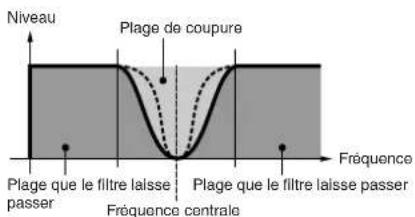
Dual LPF (Filtre salle-double)
Deux filtres passé-bas de 12 dB/occt connectés en parallele.
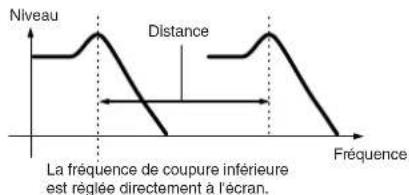
Dual HPF (Filtre salle-haut double)
Deux filtres passé-haut de 12 dB/occt connectés en parallele.

Dual BPF (Filtre salle-bande double)
Deux filtres passe-bande de 6 dB/cct connectés en parallèle.
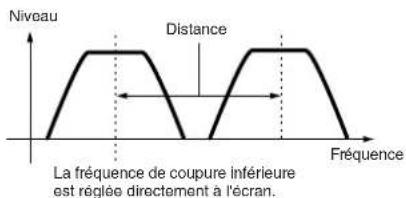
Dual BEF (Filtre d'élimination de bande double)
Deux filtres d'élimination de bande de 6 dB/occt connectés en série.
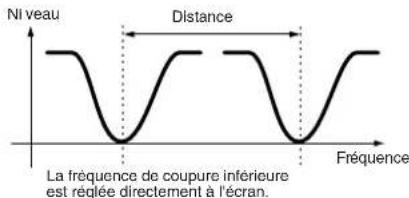
LPF12 + BPF6 (filtrasse-bas de 12 dB/occt + filtrasse-bande de 6 dB/occt)
Combinaison de filtré passage-bas et de filtré passage-haut.
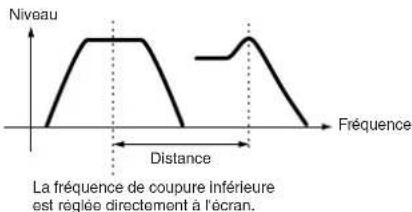
thru
Les filtres sont ignores et le signal n'est absolument pas affecté du tout.
Mode Performance
Mode Performance Play (Reproduction de performance)
[PERFORM] Sélection d'une performance
Le mode Performance Play you permit d'effectuer diverses opérations d'édition générales sur la performance sélectionnée. Pour réaliser des opérations d'édition plus complètes et détaillées, passez en mode Performance Edit. Les paramétresédités sont stockés dans la mémoire Flash ROM interne sous forme de performance utilisateur, à l'excection de certains paramétres.
Le parametes qui portent le même nom en modes Performance Play et Performance Edit ont des fonctions et des reglages identiques.
| TCH (Transmit Channel) (Canad de transmission) | Identique au mode Voice Play. Ces parametres sont disponibles en modes Voice et Performance, qu'elle que soit la voix ou la performance selectionnée. |
| OCT (Octave) | |
| ASA (ASSIGN A) (Attribution A), ASB (ASSIGN B) | |
| [SIOT] Les réglages TCH (Transmit Channel), OCT (Octave), ASA (ASSIGN A) et ASB (ASSIGN B) ne s'appliquent pas à toutes les performances. De ce fait, ils ne sont pas stockés sous forme de performance individuelle en mode Performance Store (page 177). | |
| AS1 (ASSIGN 1), AS2 (ASSIGN 2) | Indique les valeurs obtenues par l'utilisation des différents boutons (portant la mention « ASSIGN 1 » et « ASSIGN 2 »). Les fonctions attribuées à ces boutons dépendent du règlage de la voix affectée à chaque partie de la performance. |
| [SF1] ARP1 (Arpeggio 1) (Arpège 1) - [SF5] ARP5 (Arpeggio 5) | Voues pouvez attribuer à ces touches les types d'arpèges souhaités et les rappeler à tout moment pendant votre performance au clavier. Reportez-vous à la page 48 du Guide rapide. |
Dans cet écran, vous pouvez selectionner une voix pour chaque partie et déterminer la plage de notes dans laquelle elle sera jouée.
[F3] EFFECT (Effet)
| [SF1] ADD (Ajouter) | Appuyez sur cette touche pour attribuer une voix à la partie sélectionnée. |
| [SF3] DELETE (Supprimer) | Appuyez sur cette touche pour supprimer l'aftection de voix pour la partie sélectionnée et faisser ainsi la partie vide. |
| [SF4] LIMIT L (Note Limit Low) (Limite de note inférieure) | Cette touche définit la note la plus grave de la plage sur laquelle la voix de la partie sélectionnée est audible. Pour définir la note, maintenez cette touche enforcée tout en appuyant sur la touche désirée du clavier. |
| [SF5] LIMIT H (Note Limit High) (Limite de note supérieure) | Cette touche définit la note la plus aiguë de la plage sur laquelle la voix de la partie sélectionnée est audible. Pour définir la note, maintenez cette touche enforcée tout en appuyant sur la touche désirée du clavier. |
En appuyant sur la touche [F3] EFFECT en mode Performance Play, vous appelez le même écran EFFECT que dans le mode Performance Edit ([PERFORM]) → [EDIT] → [COMMON] → [F6] EFFECT). Cet écran vous permet de définir des paramétres d'effet pour la performance actuelle.
[F4] PORTA (Portamento)
Cet écran vous permet de définir les paramètres Portamento de chaque partie. La fonction Portamento sert à creer une transition de hauteur en douceur entre la première note jouée au clavier et la suivante.
[F5] EG (Envelope Generator) (Générateur d'enveloppe)
| PortaSw (Portamento Switch)(Commutateur de portamento) | Déterminé si le portamento est activé ou désactivé pour toutes les parties.Réglages : off, on |
| PortaTime (Portamento Time)(Durée du portamento) | Définit la durée de transition de la hauteur. Ce paramètre décale le même paramètre dans l'edition de partie(page 174). Plus la valeur est élevé, plus le temps de transition est long.Réglages : -64 - 0 - +63 |
| PartSwitch (Commutateur de partie) | Déterminé si le portamento est activé ou désactivé pour chaque partie. Ce paramètre n'est disponible que lorsque PortaSw (ci-dessus) est activé. |
Cet eran contient les reglages EG de base (volume et filtre). Les reglages efectués ici sont appliqués sous forme de décalages aux réglages de l'AEG et du FEG dans le mode Performance Edit (page 176). Les paramétres sont identiques à ceux du mode Voice Play. Voir page 152.
Cet écran contient les réglages de base de la reproduction des arpêges, dont Type et Tempo. Veuillez notes que le mode Performance vous permet d'activer ou de désactiver en toute indépendance la reproduction d'arpêges pour chaque partie. Les paramètres sont identiques à ceux du mode Voice Play (page 152), à l'exception de PartSw ci-dessous.
[F6] ARP (Arpeggio) (Arpège)
| PartSw (Sélecteur de partie) | Déterminée si les arpèges sont activés ou non pour la partie séLECTIONnée. La reproduction d'arpèges est activée pour les parties dont les cases sont cochées. |
| Mode Performance Edit (Edition de performance) | [PERFORM] → Sélection d'une performance → [EDIT] |
Les paramétres Voice Edit sont divisés en paramétrès Common Edit (paramètres communs aux quatre parties) et Part Edit (paramétrès des parties individuelles).
| Common Edit | [PERFORM] → Sélection d'une performance → [EDIT] → [COMMON] |
Ces parametes servent a apporter des modifications globales (ou communes) aux quatre parties de la performance selectionnee.
| [F1] GENERAL | |
| [SF1] NAME (Nom) | Cet écran vous permet d'attribuer la catégorie (sous-catégorie et catégorie principale) de la performance sélectionnée et de créé un nom pour la performance. Ce nom peut composer jusqu'à 10 caractères. Pour obtenir des instructions spécifiques sur l'attribution d'un nom, reportez-vous à la section Fonctionnement de base à la page 38. |
| [SF3] MEQ OFS (Master EQ Offset) (Décalage de l'EQ principal) | Determine les valeurs de décalage de l'égaliser principal dans l'écran [F2] OUT/MEF → [SF2] MEQ. Vous pouze ajuster le niveau de chacune des quatre bandes (à l'exception de « MID »). Vous pouze en outre adapter ces paramètres directement à l'aide des quatre boutons situés sur le panneau avant lorsque la touche [EQ] est activée. |
| [SF4] PORTA (Portamento) | Cet écran vous permit de régler les paramètres liés au mode Portamento. Les paramètres sont identiques à ceux du mode Performance Play. Voir page 171. |
| [SF5] OTHER (Autre) | Cet écran vous permit d'afficher les fonctions de commande des boutons et des paramètres associés. À l'exception de la hauteur de ton, que vous ne pouze pas définir ici, ces paramètres sont similaires à ceux du mode Voice Edit (page 154). |
| [F2] OUT/MEF (Output/Master Effect) (Sortie/Effet principal) | |
| [SF1] OUT (Output) (Sortie) | |
| Volume | Détermine le niveau de sortie de la performance sélectionnée. Vous pouvez régler le volume général tout en conservant l'équilibre entre les différentes parties.Réglages: 0 - 127 |
| Pan | Détermine la position de balayage stéreo de la performance sélectionnée. Ce paramètre décale le même paramètre dans le réglage de l'edition de partie. Lorsque la touche [PAN/SEND] est activée, vous pouvez également régler ce paramètre à l'aide du bouton.Réglages: L63 (extreme gauche) - C (centre) - R63 (extreme droit)Le réglage « C » (contrô) peut être consorcov les régliagos do panoramicque do chaque partie. |
| RevSend (Reverb send)(Envoi de réverbération) | Régle le niveau d'envoi du signal transmis à partir de l'effet d'insertion A/B (ou du signal ignoré) vers l'effet de réverbération. Lorsque la touche [PAN/SEND] est activée, vous pouvez également régler ce paramètre à l'aide du bouton.Réglages: 0 - 127 |
| ChoSend (Chorus send)(Envoi de chaleur) | Régle le niveau d'envoi du signal transmis à partir de l'effet d'insertion A/B (ou du signal ignoré) vers l'effet de chaleur. Lorsque la touche [PAN/SEND] est activée, vous pouvez également régler ce paramètre à l'aide du bouton.Réglages: 0 - 127 |
Pour plus de details sur les connexions d'effets en mode Performance, reportez-vous à la page 143.
| [SF2] MEQ (Master EQ) (Egaliseur principal) | Cet écran vous permet d'appliquer une égalisation à cinq bandes à toutes les parties de la performance séLECTIONnée. Vous pouvez augmenter ou diminuer le niveau du signal de fréquence de chaque bande (LOW, LOWMID, MID, HIGHMID, HIGH). |
| SHAPE (Forme) | Détermine si l'égaliseur utilisé est de type Shelving (en plateau) ou Peaking (en créée). L'égaliseur en créée atténue ou accentue le signal au niveau de la fréquence spécifique, tandis que l'égaliseur en plateau atténue ou accentue le signal à des fréquences supérieures ou inférieures au réglage de la fréquence spécifique. Ce paramètre est uniquement disponible pour les bandes de fréquence LOW et HIGH. Régliages : sholv (on plateau), peak (on créts) |
| FREQ (Frequency) (Fréquence) | Détermine la fréquence centrale. Les fréquences de part et d'autre de cette valeur sont attenuées ou accentuées par le paramètre Gain. Régliages : LOW : Shelving 32Hz - 2.0kHz, Peaking 63Hz - 2.0kHz LOWMID, MID, HIGHMID : 100Hz - 10.0kHz HIGH : 500Hz - 16.0kHz |
| GAIN | Détermine le niveau de gain de la fréquence (définie ci-dessus) ou la valeur d'atténuation ou d'accentuation de la fréquence sélectionnée. Régliages : -12dB - 0dB +12dB |
| Q (Frequency Characteristic) (Caracteristique de la fréquence) | Fait varier le niveau du signal en fonction du réglage de la fréquence afin de creator diverses caractéristiques de courbe de fréquence. Régliages : 0.1 - 12.0 |
Pour plus do details sur I'EQ, reportez-vous a la page 141.
Note Les parametres disponibles varient en fonction du type d'effect selectionne, a l'exception des deux parametes ci-dessus. Reportez-vous à la Lieste des données fournie à part pour plus de détails.
| [SF3] MEF (Master Effect) (Effet principal) | Cet écran vous permet de définir les paramètres liés à l'effet principal. |
| Switch (Commutateur) | Déterminé si l'effet principal est appliqué ou non à la performance sélectionnée.Réglages : off, on |
| Type Déterminé le type d'effet principal. | Réglages : Reportez-vous à la liste des types d'effet dans la Liste des données pourie à part. |
[F3] ARP (Arpeggio) (Arpège)
Cet écran vous permet de définir les paramétres liés à la fonction d'arpèges.
| [SF1] TYPE | Comme dans le mode Normal Voice Common Edit. Voir page 154. |
| [SF2] LIMIT (Limite) | |
| [SF3] PLAY FX (Play Effect)(Effet de reproduction) | |
| [SF4] OUT CH (Output Channel)(Canal de sortie) | Dans cet écran, vous pouvez définir un canal de sortie MIDI distinct pour les données de reproductionde l'arpège, ce qui vous permet d'entendre le son des arpèges depuis un synthétiseur ou un générateurdéssons externe. |
| OutputSwitch (Commutateurde sortie) | Lorsque OutputSwitch est activé, les données de reproduction des arpèges sont émises via MIDI.Régliages : on, off |
| TransmitCh (Canal detransmission) | Détermine le canal de transmission MIDI des données de reproduction des arpèges. Lorsque ce paramètreest règèle sur « KbdCh », les données de reproduction d'arpèges sont émises via le canal de transmission clacuteur MIDI ([UTILITY] → [F5] MIDI → KBDTransCh).Régliages : 1 - 16, KbdCh (Canal du clérior) |
[F4] CTL ASN (Controller Assign) (Attribution du contrôleur)
Vou puez aribuer des numeros de changement de commande aux controleurs repertoriés ci-dessus, ce qui you permit d'utiliser les controleurs matieres du clavier pour modifier le son des peripheriques MIDI externes, via les messages MIDI appropries. Lorsque le MO reoiit des donnees de changement de commande correspondant aux reglages effectues ici, le generateur de sons intere respond comme si les controleurs de l'instrument etait utilisés.
| BC (Breath Controller)(Contrôleur de souffle) | Le MO ne dispose pas de prise pour la connexion d'un contrôleur de souffle. Il répond toutfois comme si un contrôleur de souffle était utilisé en cas de réception de messages de changement de commande via le numéro de changement de commande déterminé dans ce paramètre. |
| RB (Ribbon Controller)(Contrôleur de ruban) | Le MO ne possède pas de contrôleur de ruban. Il répond toutefois comme si un contrôleur de ruban était utilisé en cas de réception de messages de changement de commande via le numéro de changement de commande déterminé dans ce paramètre. |
| AS1 (Assign 1), AS2 (Assign 2) | Détermine le numéro de changement de commande générale lorsque vous contrôlez les boutons ASSGN 1 (Knob3) et ASSIGN 2 (Knob4) tandis que les voyants [PAN/SEND] et [TONE] sont allumés. |
| FC1 (Foot Controller 1)(Contrôleur au pied 1) | Détermine le numéro de changement de commande générale lorsque vous utilisez le contrôleur au pied connecté à la prise FOOT CONTROLLER. |
| FC2 (Foot Controller 2) | Le MO ne dispose que d'une seule prise pour la connexion d'un contrôleur au pied. Il répond toutefois comme si un deuxième contrôleur au pied était utilisé en cas de réception de messages de changement de commande via le numéro de changement de commande déterminé dans ce paramètre. |
e 1
[F6] EFFECT (Effet)
Ce menu you donne un contrale complet de tous les effets. Pour plus de details sur les connexions d'effets en mode Performance, reportez-vous a la page 143.
| [SF1] CONNECT (Connection) (Connexion) | Pour plus d'informations sur les paramètres, reportez-vous à la page 143. |
| [SF2] INS SW (Insertion Switch) (Commutateur d'insertion) | Les effets d'insertion peuvent être appliqués à trois parties au maximum. Cét écran vous permet de déterminer à quelles parties les effets d'insertion sont appliqués. |
| [SF4] REVERB (Réverbération) | Le nombre de paramètres et de valeurs disponibles varie en fonction du type d'effet actuellément sélectionné. Reportez-vous à la Liste des données fournie à part. |
| [SF5] CHORUS (Chêur) | |
| Part Edit | [PERFORM] → Sélection d'une performance → [EDIT] → Sélection d'une partie |
Ces paramètres sont destinés à éditer les parties individuelles qui constituent une performance.
| [F1] VOICE (Voix) | |
| [SF1] VOICE | Vous pouvez sélectionner une voix pour chaque partie. |
| PartSw (Part Switch)(Commutateur de partie) | Active ou désective chaque partie.Réglages: on, off |
| Bank (Banque) | Déterminée la banque de voix (page 40) pour chaque partie. |
| Number | Déterminée le nombre du programme de voix de chaque partie. |
| [SF2] MODE | |
| Mono/Poly | Déterminée la méthode de reproduction de la voix de chaque partie — monophonique (notes individuellesuniquement) ou polyphonique (plusieurs notes).Réglages: mono, polyS#NE Co paramètre n'est pas disponible pour la partie à laquelle la voix do batorio est affectée. |
| ArpSwitch (Arpeggio Switch)(Commutateur d'arpèges) | Déterminée si les arpèges sont activés ou non pour la partie en cours de sélection.Réglages: on, off |
| [SF3] LIMIT (Limite) | |
| NoteLimitH (Note Limit High)(Limite de note supérieure) | Déterminée, pour chaque partie, la note la plus grave et la note la plus aigué de la plage du clavier. La partie enquestion n'est audible que lorsque les notes jouées sont dans la plage spécifiée.Réglages: C-2-G8 |
| NoteLimitL (Note Limit Low)(Limite de note inférieure) | Si vous spécifié la note la plus aigué d'abord et la note la plus grave ensuite (par exemple, « C5 à C4 »), la plage dedotes couverte sera la suivante : « C-2 à C4 » et « C5 à C8 » . |
| Voiu pouvez définir la note en appuyant sur le clavier tout en maintenant la touche [INFORMATION] enforcée. | |
| VellimitH (Velocity Limit High)(Limite de velocité supérieure) | Déterminée les valeurs minimale et maximale de la plage de velocité au sein de laquelle chaque partie doitrépondre. La partie n'est audible que lorsque les notes jouées sont dans la plage de velocité spécifiée.Réglages: 1-127 |
| VellimitL (Velocity Limit Low)(Limite de velocité inférieure) | Si vous spécifié la valeur maximale d'abord et la valeur minimale ensuite (par exemple « 93 à 34 »), la plage develocité couverte sera la suivante : « 1 à 34 » et « 93 à 127 . |
| [SF4] PORTA (Portamento) | Déterminée les paramêtres de portamento de chaque partie. La fonction Portamento sert à créé une transitionde hauteur en douceur entre la première note jouée au clavier et la suivante. |
| Switch (Commutateur) | Déterminée si le portamento est activé ou désectivé.Réglages: off, on |
| Time (Durée) | Définit la durée de transition de la hauteur. Des valeurs élevées se traduisent par une durée de transitionplus longue.Réglages: 0-127 |
| Mode Définit le mode du portamento. | Réglages: fingr (à plusieurs doits), full (à plein temps)fingr (tingered)...... Le portamento s'applique uniquement lorsque vous jouez en legato (en jouant la note suivante avant delrolachor la prédictonte),full (full time)...... L'portamento est tousjours appliqué.Léçules paramêtres Portamento ci-dessus ne sont pas disponibles pour la partie à laquelle la voix de batterie est affectée. |
| [SF5] OTHER (Autre) | |
| PB (Pitch Bend) Upper (Variationde ton supérieure),PB (Pitch Bend) Lower (Variationde ton inférieure) | Déterminée la longueur et la direction de la plage de variation de ton. Les détails sont les mêmes que pour lesparamêtres Common Edit du mode Normal Voice (page 154). |
| VelSensDpt(Velocity Sensitivity Depth)(Profondeur de la sensibilititéà la velocité) | Déterminée dans celle mesure le volume dugénérateur de sons répond à la force de votre jeu.Plus la valeur est élevé, plus la variation du volumené renponse à la force de votre jeu est grande (commeillustré à droite).Réglages: 0-127Vélocite réelleobtenuo (affectant l' générateur de sons)Vélocite à laquelle vous jouez une note |
| VelSensOfst(Velocity Sensitivity Offset)(Décalage de la sensibilité à la velocité) | Determine la valeur d'ajustement des velocités jouées pour l'effet de velocité réel obtenu. Vous pouvezaugmenter ou réduire toutes les velocités de la même valeur, ce qui vous permet de compenserautomatiquement une force de jeu trop grande ou trop faible.Réglages:0-127Lorsque Depth (cl-dessus) =64 et Offset = 32Vélocité réelleobtenue (affectant legénérateur de sons)0 12764 | Lorsque Depth (cl-dessus) =64 et Offset = 641270 127640 641270 | Lorsque Depth (cl-dessus) =64 et Offset = 961270 1270 641270 |
| [F2] OUTPUT (Sortie) | |
| [SF1] VOL/PAN (Volume/Pan)(Volume/Panoramaique) | |
| Volume | Déterminé le volume de chaque partie, ce qui vous permet de régler le niveau d'équilibre optimal de toutesles parties.Réglages: 0-127 |
| Pan | Déterminé la position de balayage stéréo de chaque partie.Réglages:L63 (extrème gauche) - C (centre) - R63 (extrème croite) |
| VoiceELPan (Voice Element Pan)(Panoramaique des élémentsde voix) | Déterminé si les réglages de panoramicique individuels de chaque voix (effectués via [VOICE]→[EDIT] →séléction d'un élément→[F4] AMP→[SF1] LVL/PAN→Pan) sont appliqués ou non. Lorsque ce paramètre estsur « off», la position de balayage de base de la partie sélectionnée est réglée au centre.Réglages: on, off |
| [SF2] EF SEND (Effect Send)(Envoi d'effet) | Cel écran vouspermé de régler le niveau d'envoi et le niveau du son sans effet envoyé aux effets système dechaque partie. Pour plus de détails sur les connexions d'effets en mode Performance, reportez-vous à la page 143. |
| RevSend (Reverb Send)(Envoi de réverbération) | Déterminé le niveau d'envoi de l'effet de réverbération de la partie sélectionnée tout en vous offrant un contrôlepréciés de l'équilibre de la réverbération entre les parties.Réglages: 0-127 |
| ChoSend (Chorus Send)(Envoi de chaleur) | Déterminé le niveau d'envoi de l'effet de chaleur de la partie sélectionnée tout en vous offrant un contrôle précisde l'équilibre du chaleur entre les parties.Réglages: 0-127 |
| Dry Level (Niveau sans effet) | Déterminé le niveau du son non traité (sans effet) de la partie sélectionnée tout en vous permettant de contrôlerl'équilibre global des effets entre les parties.Réglages: 0-127 |
| [SF3] SELECT (Output Select)(Sélection de sortie) | |
| InsEF (Insertion Effect)(Effet d'insertion) | Déterminé si les effets d'insertion sont ou non appliqués au signal de sortie provenant du panneau arrêtere.Réglages: on, off |
| [F3] EQ (Equalizer) (Egaliseur) | |
| Cet écran vous permet d'ajuster les réglages EQ de chaque partie. Veuillez notes que les deux types d'écran répertoriés ci-dessous sont disponibles et que vous pouze basculer de l'un à l'autre en appuyant sur la touche [SF5]. Chaque type d'écran présente les mêmes paramètres sous un format différent; utilisez celui avec lequel vous étés le plus à l'aïse. • Écran affichtant quatre parties • Écran affichtant tous les paramètres d'une partie N'oubliez pas que comme les paramètres disponibles ne peuvent pas tous être affichés en même temps dans l'écran affichtant quatre parties, vous devez utiliser les curseurs pour faire défilier l'écran afin de visualiser et de définir d'autres paramètres. Pour plus de détails sur les connexions d'effets concernant l'EQ en mode Performance, reportez-vous à la page 143. | |
| LowFreq (Low Frequency) (Basse fréquence) | Déterminée la fréquence centrale de la bande inférieure de l'EQ qui est attenuée/accentuée. Réglages : 50, 1 - 2,00K |
| LowGain (Low Gain) (Fable gain) | Déterminée la valeur de l'acculturation ou de l'atténuation appliquée à la bande inférieure de l'EQ. Réglages : -32 - +32 |
| MidFreq (Middle Frequency) (Moyenne fréquence) | Déterminée la fréquence centrale de la bande moyenne de l'EQ qui est attenuée/accentuée. Réglages : 139,7 - 10,1K |
| MidGain (Middle Gain) (Gain moyen) | Déterminée la valeur de l'acculturation ou de l'atténuation appliquée à la bande moyenne de l'EQ. Réglages : -32 - +32 |
| MidReso (Middle Resonance) (Résonance moyenne) | Déterminée la résonance appliquée à la fréquence centrale de la bande moyenne de l'EQ. Réglages : 0 - 31 |
| HighFreq (High Frequency) (Haute fréquence) | Déterminée la fréquence centrale de la bande supérieure de l'EQ qui est attenuée/accentuée. Réglages : 503,8 - 14,0K |
| HighGain (High Gain) (Gain haute fréquence) | Déterminée la valeur de l'acculturation ou de l'atténuation appliquée à la bande supérieure de l'EQ. Réglages : -32 - +32 |
[F4] TONE (Timbre)
Voupe dirles parametres relats a la hauteur de ton et au son de chaque partie. Noubiez pas que les reglages efectués ici sont appliqués sous forme de decalages aux reglages Voice Edit.
| [SF1] TUNE (Accord) | |
| NoteShift | Détermine le réglage de la hauteur de ton (transposition de touche) de chaque partie par demi-tons.Réglages: -24 - 0 - +24 |
| Detune (Désaccord) | Détermine le réglage précis de chaque partie.Réglages: -12.8Hz - +12.7Hz |
| [SF2] FILTER (Filtre) | Gardez à l'esprit que les réglages effectuels ici s'appliquent sous forme de décalages aux réglages de filtre des paramètres Element Edit de la voix de chaque partie. |
| Cutoff (Coupure) | Détermine la fréquence de coupure de chaque partie. Ce paramètre est disponible pour le filtre passée-bas lorsque le filtre utilisé par la partie est une combinaison de filtre passée-bas et de filtre passée-haut.Réglages: -64 - 0 - +63 |
| Resonance (Résonance) | Détermine la valeur de résonance du filtre ou l'acculturation de la fréquence de coupure de chaque partie.Réglages: -64 - 0 - +63 |
| FEGDepth (Profondeur du FEG) | Détermine la profondeur du générateur d'enveloppe de filtre (valeur de la fréquence de coupure) pour chaque partie.Réglages: -64 - 0 - +63Non Pour plus de détails sur le filtre, reportez-vous à la page 133. |
| [SF3] FEG (Filter Envelope Generator) (Générateur d'enveloppe de filtre) | Cet écran vous permet de définir les paramètres du FEG (Générateur d'enveloppe de filtre) pour chaque partie.Gardez à l'esprit que les réglages effectués ici s'appliquent sous forme de décalages aux réglages de filtre des paramètres Element Edit de la voix de chaque partie. |
| Attack (Attack Time)(Temps d'attaque) | Détermine les différents paramètres du FEG pour chaque partie. Pour plus de détails sur le FEG, reportez-vous à la page 133.Réglages: -64 - 0 - +63Non Ces paramètres ne sont pas disponibles pour les parties de voix de batterie. |
| Decay (Decay Time)(Temps de chute) | |
| Sustain (Sustain Level)(Niveau de mainien) | |
| Release (Release Level)(Niveau de relâchement) | |
| [SF4] AEG (Amplitude Envelope Generator) (Générateur d'enveloppe d'amplitude) | Cet écran vous permit de définir les paramètres AEG (Générateur d'enveloppe d'amplitude) pour chaque partie. Gardez à l'esprit que les réglages effectués ici s'appliquent sous forme de décalages aux réglages de filtre des paramètres Element Edit de la voix de chaque partie. |
| Attack (Attack Time) | Détermine les différents paramètres de l'AEG pour chaque partie. Pour plus de détails sur l'AEG, reportez-vous à la page 134.Réglages: -64 - 0 - +63 |
| Decay (Decay Time) | |
| Sustain (Sustain Level) | |
| Release (Release Level) | Les paramètres Sustain et Relécase no sont pas disponibles pour les parties de voix do battorio. |
[F5]RCV SW (Receive Switch) (Commutateur de réception)
Cet écran vous permet de définir la manière dont chaque partie répond aux diverses données MIDI, comme les messages de changement de commande et de changement de programme. Lorsque le paramètre ajusté est régé sur « on», la partie correspondante répond aux données MIDI appropriées. Veuillez notes que les deux types d'écran répertoriés ci-dessous sont disponibles et que vous pouvez basculer de l'un à l'autre en appuyant sur la touche [SF5]. Chaque type d'écran présente les mêmes paramétres sous un format différent; utilisez celui avec lequel vous étés le plus à l'aïse.
- Ecran affichant quatre parties
- Ecran affichant tous les paramètres d'une partie
N'oubliez pas que comme les paramétres disponibles ne peuvent pas tous et affichés en même temps dans l'écran affichtant quatre parties, vous nevez utiliser les curseurs pour faire défiler l'écran afin de visualiser et de définir autres paramétres.
Réglages: Voir ci-dessous.
| CtrlChange (Control Change) (Changement de commande) | Indique tous les messages de changement de commande. |
| PB (Pitch Bend) (Variation de ton) | Messages MIDI générés à l'aide de la molette de variation de ton. |
| MW (Modulation Wheel) (Molette de modulation) | Messages MIDI générés à l'aide de la molette de modulation. |
| RB (Ribbon Controller) (Contrôleur de ruban) | Messages MIDI pour le contrôleur de ruban. |
| ChAT (Channel Aftertouch) (Modification ultérieure de canal) | Messages MIDI pour la modification ultérieure du canal. |
| FC1 (Foot Controller 1) (Contrôleur au pied 1) | Messages MIDI générés à l'aide du contrôleur au pied en option connecté au panneau arrêté. |
| FC2 (Foot Controller 2) Messages | MIDI pour le contrôleur au pied 2. |
| Sus (Sustain) (Maintien) | Messages MIDI pour le nombre de commande 64 (Sustain). Ce paramètre n'est pas disponible pour les parties de voix de batterie. |
| FS (Footswitch) (Commutateur au pied) | Messages MIDI générés à l'aide du commutateur au pied en option connecté à la prise FOOT SWITCH du panneau arrêté. |
| AS1 (Assign 1) (Attribution 1), AS2 (Assign 2) | Messages MIDI générés à l'aide des boutons ASSIGN 1 et ASSIGN 2 tandis que les voyants [PAN/SEND] et [TONE] sont tous deux allumés. |
| BC (Breath Controller) (Contrôleur de souffle) | Messages MIDI pour le contrôleur de souffle. |
| Exp (Expression) | Messages MIDI (Expression) générés à l'aide du contrôleur au pied en option connecté au panneau arrêté. |
Mode Performance Job (Tâche de performance)
[PERFORM] Sélection d'une performance [JOB]
Le mode Performance Job propose plusieurs opérations de base, telles que Initilize et Copy. Avres avoir defini les parametres comme requis dans I'ecran selectionne, appuyez sur la touche [ENTER] pour executer la tache.
Cte fonction you permet de reinitialiser les valeurs par defaut de tous les parametes de performance. El you permert egalement d'initialiser certains parametes, tels que les reglages communs, les reglages de chaque partie, etc., ce qui est tres pratique lorsque you creez une toute nouvelle performance.
Type de paramètre à initiaiser
All: Toutes les données de la performance
Common:Données du mode Common Edit
Part 1-4: Données des paramétres Part Edit de la partie interne correspondante
Pour pouvoir selectionner « Common » ou « Part «, vous devez deselectionner la case « ALL «
[F2] RECALL (Edit Recall) (Rappel d'édition)
Si you editez une performance et que you en selectionnez une autre sans enregistrer celle que you venez d'editor, toutes les modifications seront perdues. Dans ce cas, utilisez Edit Recall pour recuperer la performance et vos dernières editions.
[F3] COPY (Copier)
![YAMAHA MO6 - [F3] COPY (Copier) - 1](/content/2026/02/391293/images/ad899f7e030508c7107083c7d5c0cd73cd922e3e87516e870520335d9634dea1.jpg)
Performance de destination (performance actuellement sélectionnée)
Vou puez copier les réglages de paramétres de partie d'une performance dans une partie donnée de la performance en cours d'édition. Cette fonction est particulièrement utile si vous creez une performance et que vous souhaitez utiliser certains réglages de paramétres d'une autre.
Type de données à copier
Part 1-4: Données des paramétres Part Edit de la partie interne correspondante
Procedure de copie
- Sélectionnez la performance source.
Lorsque « Current » (Actuel) est sélection dans Source Performance (Performance source), celle-ci est identique à la performance de destination. Si vous souhaitez copier une partie dans une autre partie de la même performance, selectionnez « Current » - Sélectionnez le type de performance source (les données que vous poulez copier).
- Sélectionnez les parties qui seront remplacées par la partie copiee dans le parametre Destination Performance (Performance de destination). Si vous choisissez Arp (Arpeggio) ou Effect (Effet), les données d'arpeges ou les réglages d'effet de la voix affectée à la partie source sont copies.
- Appuyez sur la touche [ENTER].
[F4] BULK (Bulk Dump) (Envoi en bloc)
Cte fction you per met d enyoyer tous les reglages de parametes edtes de la performance actuelment selectionnee vers un ordinateur ou un autre instrument MIDI en vue de l'archivage des donnees. Pour plus de details, reportez-vous a la page 148.
Pou pour executer le transfert des données en bloc, vous nevez regler correctement le numero du peripnereique MIDI, en procedant comme suit : [UTILITY] [F5]
[PERFORM] Sélection d'une performance [STORE]
Cte fion you peret de stcker la performance editee dans la mmoire utilisateur. Pour plus de details, reportez-vous a la page 66 de la section Guide rapide.
Mode Song (Morceau)
■ Création de morceaux—procedure de base
Les morceaux sont constitués des trois types de données suivants :
Données de séquence MIDI (creées en modes Song Record, Song Edit et Song Job)
- Données de configuration (creées en mode Song Play)
Données de mixage (creées en modes Song Mixing/Mixing Edit et stockées en mode Song Mixing Store)
Apre s r t n i s st g m o f t a h e t t t t t t t t t t t t t t t t t t t t t t t t t t t t t t t t t t t

Les événements MIDI autres que les événements de notes (teils que le nombre de la voix, le volume, le panoramicque et le niveau d'envoi d'effet) qui sont nécessaires au début d'un orceau ne sont pas enregistrés en tant que données de sequence MIDI, mais bien comme des données de mixage.
ATTENTION
Dans la mesure ou les données de morceau (données de séquence MIDl, données de configuration et données de mixage) sont enregistrées dans la mémoire DRAM (page 150), elles sont perdues lors de la mise hors tension de l'instrument. Premez sain de sauvegarder les données de morceau créées à l'aide des réglages Record, Edit, Job et Mixing, sur le périphérique de stockage USB, en mode File, avant de couper l'alimentation. Pour plus de détails sur la sauvégarde de données de morceau, reportez-vous à la page 211.
Mode Song Play (Reproduction de morceau)
[SONG] Sélection d'un morceau
| [F1] PLAY (Lecture) | |
| Loc1 (Location 1), Loc2 (Location 2) | Indique le nombre de la mesure jusqu'à laquelle la reproduction du morceau peut sauter à l'aide de la fonction Location (page 92). |
| Trans (Transpose) (Transposition) | Déterminé le réglage de transposition des notes pour l'ensemble du morceau, par demi-tons. Réglages: -36 +36 Si le motif contient une pisto que vous ne souhaitoz pas transposer, régloz le paramétro Note Shift pour chaque partie ([SONG] → [MIXING] → [EDIT] → Sélection d'une partie → [F4] TONE → [SF1] TUNE → NoteShift). |
| MEAS (Measure) (Mesure) | Indique le nombre de la mesure et le temps actuels du morceau en cours. Pendant la reproduction, cette indication change automatiquement en fonction de la reproduction du morceau. Vous pouze enter directement le nombre de la mesure souhaitation à partir de la fenêtre Number Input ouverte à l'aide de la touche [INFORMATION]. |
| [SF1] ARP1 (Arpeggio 1) (Arpège 1) - [SF5] ARP5 (Arpeggio 5) | Voues pouvez attribuer à ces touches les types d'arpèges et scènes de morceaux souhaités et les rappeler à tout moment pendant votre performance au clavier. Reportez-vous à la page 89 de la section Guide rapide, |
[F2] GROOVE (Grid Groove) (Décalage de mesure)
![YAMAHA MO6 - [F2] GROOVE (Grid Groove) (Décalage de mesure) - 1](/content/2026/02/391293/images/950e5142900c30112ef73811fda9fb4250a442245e6e869d0aeecf5f81fe036b.jpg)
![YAMAHA MO6 - [F2] GROOVE (Grid Groove) (Décalage de mesure) - 2](/content/2026/02/391293/images/c4b5466d49b10947a7f469083859da9d69cdc33990456661b2118bd820ff4952.jpg)
La fonction Grid Groove permet d'ajuster des aspects tels que la hauteur de ton, la synchronisation, la longueur et la velocite des notes d'une piste specifiee par le bias d'une grille de doubles croches d'une mesure a creer des decalages (grooves) qu'il serait impossible d'obtenir dans une programmation précise de type sequenceur. Elle affecte également la reproduction de morceau sans modifier reellement les donnees de sequence.
![YAMAHA MO6 - [F2] GROOVE (Grid Groove) (Décalage de mesure) - 3](/content/2026/02/391293/images/e38e549e83200accd626e0208343a21b17d47c8909bc7a35276ee2ef03668cc2.jpg)
| NOTE OFST (Note Offset) (Décalage de note) | Elève ou abaisse d'un ou de plusieurs démi-tons la hauteur de ton de la ou des notes de la grille sélectionnée. Régliages: -99 - +99 |
| CLOCK SFT (Clock Shift) (Décalage de clock) | Avance ou recule d'un clock la synchronisation de la ou des notes de la grille sélectionnée. Régliages: -120 - +120 |
| GATE OFST (Gate time Offset) (Décalage de la durée du gate) | Allonge ou raccoucret d'un clock la ou les notes de la grille sélectionnée. Régliages: -120 - +120 |
| VELO OFST (Velocity Offset) (Décalage de vélocité) | Augmente ou réduit la vélocité de la ou des notes de la grille sélectionnée. Régliages: -127 - +127 |
| [F3] TRACK (Piste) | |
| [SF1] CHANNEL (Canal) | Cet écran vous permet de régler le canal/port de sortie MIDI pour chacune des seized pistes du générateur des sons interne/externe correspondant. Vous pouvez également régler simultanément plusieurs pistes (pistes 1 - 8 ou pistes 9 - 16) sur la même valeur que la piste actuellément sélectionnée en modifiant le paramètre tout en maintainant la touche [SF2] 1 - 8 ou [SF3] 9 - 16 enforcée. |
| OUT CH (Output Channel) (Canal de sortie) | Configure le canal de sortie MIDI de chaque piste. Les pistes régliées sur « Off » sont inaudibles. Régliages: off, 01 16 En mode Song/Partom, les messages MIDI généraïs par la clavion, les boutons ou les mollictres sont envoyés au génératour de sons ou aux instruments MIDI externes par le bias ou canal de sortie MIDI de la piste actuellément sélectionnée. |
| PORT | Déterminé le port de transmission MIDI pour la piste correspondante. Les données de reproduction des pistes déactivées sont envoyées via MIDI sans message de port. Le générateur de sons interne de ce synthétiseur peut uniquement être reproduit sur le port 1. Régliages : ol, 1-3 Réglée Les données du port ne peuvent être émises que par le biais de la borne USB, et non via la borne MIDI OUT, même si la piste correspondante est réglée sur un nombre de port spécifique. |
| [SF2] OUT SW (Output Switch) (Commutateur de sortie) | Vou陝 peut également régler simultanément plusieurs pistes (pistes 1-8 ou pistes 9-16) sur la même valeur que la piste actuellément selectionnée en modifiant le paramètre tout en Maintenant la touche [SF2] 1-8 ou [SF3] 9-16 enforcée. |
| INT SW (Internal Switch) (Commutateur interne) | Déterminé si les données de reproduction sont transmises au bloc du générateur de sons interne. Régliages : on, off |
| EXT SW (External Switch) (Commutateur externe) | Déterminé si les données de reproduction sont envoyées au générateur de sons MIDI externe via MIDI. Régliages : on, off |
| [SF3] TR LOOP (Track Loop) (Piste en boucle) | Cet écran vous permet de déterminer si les données de la piste sélectionnée sont reproduites en boucle. La fonction Loop peut être utile pour répéter de brets motifs et des phrases courtes tout au long du morcau. Pour plus de détails, reportez-vous à la page 193. Régliages : off, on |
[F5]PHRASE
Spéçfliéz la phrase source à partir des phrases prédéfinies (Dr1 - Dr4) et les phrases utilisé du precedent motif sélectionné.
![YAMAHA MO6 - [F5]PHRASE - 1](/content/2026/02/391293/images/81903af5a6a68e5775842c5d592f7df4db4c509ff0eee868ac368ed03cbfba0a.jpg)
Vous pouvez copier n'importe quelle phrase prdefinié (Dr1 - Dr4) ou phrase utilisateur du motif sélectionné aparavant vers la piste du morceau actuellément sélectionné.
[F6] CHAIN (Chaine)
Cet fonction permet d'enchainer des morceaux de maniere a obtenir une reproduction sequentielle automatique. Pour plus de details, reportez-vous à la page 95 de la section Guide rapide.
sklp............ Ignoré le numero de chaîne séLECTIONné et poursuit la reproduction avec le numéro suivant de la chaîne.
stop.
end..Signale la fin des données de la chaine de morceaux.
Mode Song Record (Enregistrement de morceau)
[SONG] Sélection d'un morceau [REC]
Mode Song Record Standby (Attente d'enregistrement de morceau)
| Type (Recording Type)(Type d'enregistrement) | Détermine la méthode d'enregistrement. Pour plus de détails sur les différentes méthodes, reportez-vous à la page 138 de la section Structure de base.Réglages:Lorsque le paramètre RécTrack est régé sur 1-16 : replace, overdub, punch, stepLorsque le paramètre RécTrack est régé sur tempo : replaco, punch, stopLorsque le paramètre RécTrack est régé sur scene : replace, punchLorsque le paramètre RécTrack est régé sur multi : replace, overdub, punch |
| S NOTES:Lorsque le rédigie « punch » est sélectionné, les données « Punch-in measure : beat » et « Punch-out measure : beat » apparaissent à l'écran et doivent être configurées. Si vous avez régé les points Locale 1 et 2 (Loc1, Loc2 ; voir page 92), les points de début fin d'insertion de l'enregistrement peuvent être définis en appuyant sur une touche unique. Positionnez le cursor sur la valeur du début fin d'insertion et notice l'apparition du élément de monu « COPYLOC ». Appuyez sur la touche [SF1] COPYLOC : les réglages de début fin d'insertion sont automatiquement attribués à des points de localisation existants.S NOTES:Lorsque le paramètre « step » est sélectionné, spécifique le type d'événancement à entrer. | |
| Quantize (Quantification) | Ce paramètre est disponible lorsque le paramètre Recording Type est régé sur une option autre que « step » . La fonction Record Quantize (Quantification de l'enregistrement) alignne la synchronisation des notes automatiquement, au fur et à mesure de l'enregistrement.Vous pouvez également régler ce paramètre en utilisant la fenêtre de selection du type de note appelée à l'aide de la touche [INFORMATION]. Pour plus de détails, reportez-vous à la page 35.Réglages: off. 60 (triple croche), 80 (triclot de doubles croches), 120 (double croche), 160 (triclot de crochos), 240 (croche), 320 (troitot de noires), 480 (noire) |
| Event (Evénement) | Ce paramètre est disponible lorsque le paramètre Recording Type est régé sur « step » . Il vous permet de spécifier le type d'événement à saisir.Réglages: note, p.bend (Variation de ton), CC#000 - #119 (Changement de commande) |
| RecTrack (Piste d'enregistrement) | Détermine la piste à enregistrer.Appuyez sur la touche [F6] pour basculer entre l'enregistrement Single Track et All Track.Réglages: tempo, sconc, 1 - 16, multi |
| (2015) | |
| (2016) | |
| [F2] VOICE (Voix) | |
| Cet écran vous permet de définir des paramétres de voix pour la piste d'enregistrement. Les réglages effectuels ici affectent la partie dont le canal de réception (réglé dans le mode Mixing) correspond au canal de transmission (sortie) de la piste d'enregistrement. | |
| Voice (Voix) | Déterminée la voix utilisé dans la piste d'enregistrement. Lorsque le curseur est localisé ici, vous pouvez désignéner une voix à l'aide des touches Bank, Group et Number et de la fonction Category Search (page 42). |
| Volume Désimme le volume de la piste d'enregistrement. Régliages: 0 - 127 | |
| Pan | Déterminée la position de balayage stéris de la piste d'enregistrement. Régliages: L63 (Gauge) - C (Centre) - R63 (Droite) |
| InsEF (Insertion Effect Part Switch) (Commutateur de partie d'effet d'insertion) | Déterminée si des effets d'insertion sont appliqués ou non à la partie d'enregistrement. Régliages: on, off |
| (2017) Tempo) Désimme le tempo du montage. | Dérôme: 001.0 - 300.0 |
| Meas (Measure) (Mesure) | Déterminée la mesure à partir de laquelle l'enregistrement du montcau doit commencer. |
| [F3] ARP (Arpeggio) (Arpège) | |
| Cet écran vous permet de définir les paramétres relatifs aux arpèges de la piste d'enregistrement. | |
| Bank, Ctrg (Category), Type (Banque, Catégorie, Type) | Ces trois paramétres déterminant le type d'arpèges. Le préfixe à trois chiffres qui précède le nom du type indique le nombre au sein de la catégorie selectionnée. Régliages: Reportez-vous à la Liste des données fournir à part. |
| Vellimit (Velocity Limit) (Liminé de velocité) | Déterminée la velocité la plus faible et la plus élevée capable de déclencher la reproduction d'arpèges. La fonction d'arpèges est exécutée lorsque vous jouez les notes à des velocités compris dans cette plage. Régliages: 1 - 127 |
| Hold (Maintien) | Déterminée si la reproduction d'arpèges est « mainnue » ou non. Lorsque ce paramètre est réalisé sur « on », l'arpège est automatiquement produit en cycle, même si vous retirez vos doigts des touches. Le cycle se poursuit jusqu'à ce que vous changiez de touche. Régliages: sync-off, off, on |
| PartSw (Part Switch) (Commutateur de partie) | Pour plus de détails sur la valeur sync-off, reportez-vous à la page 154. |
| Meas (Measure) (Mesure) | Déterminée la mesure à partir de laquelle l'enregistrement du montcau doit commencer. Ce paramètre est identique au paramètre Meas de l'écran [F1] SETUP. |
| [SF1] ARP1 (Arpeggio 1) (Arpège 1) - [SF5] ARP5 (Arpeggio 5) | Vous pouvez attribuer à ces touches les types d'arpèges et scènes de morceaux souhaités et les rappeler à tout momentpendant votre performance au clavier. Reportez-vous à la page 89 de la section Guide rapide. |
| [F4] RECARP (Record Arpeggio) (Enregistrement d'arpèges) | |
| RecArp (Record Arpeggio) | Déterminée si lesdonnées de séquence reproduites par la fonction d'arpèges sont enregistrées ou non sur la piste de montcau. Lorsque ce paramètre est activé, lesdonnées de séquence reproduites sont enregistrées. Régliages: off, on |
| OutputSwitch (Commutateur de sortie) | Déterminée si lesdonnées de séquence reproduites par la fonction d'arpèges pendant l'enregistrement sont envoyées ou non via MIDI. Lorsque ce paramètre est activé, lesdonnées de séquence reproduites par fonction d'arpèges sont envoyées via MIDI. Régliages: off, on |
| TransmitCh (Transmit Channel) (Canal de transmission) | Déterminée le canal de transmission MIDI de la reproduction d'arpèges pendant l'enregistrement. Régliages: 1 - 16, KbaCh |
| [F5] CLICK | |
| La touche [F5] vous permet d'activer/de désactiver le son de clic (métronome) pour l'enregistrement. | |
| [F6] ALL TR (All Track)/1TR (1 track) (Toutes les pistes/1 piste) | |
| Appuyez sur la touche [F6] pour basculer entre l'enregistrement Single Track et All Track. | |
Pendant l'enregistrement de morceau
[SONG] Sélection d'un morceau [REC] [▶] (Play)
Enregistrement en temps réel
Reportez-vous à la page 88 de la section Guide rapide.
Enregistrement pas a pas
Voupez couver des exemples d'enregistrement pas a pas la page 193.
[F1] SETUP
![YAMAHA MO6 - [F1] SETUP - 1](/content/2026/02/391293/images/d793ea265a67c54202e43ebf0fe3f4f0e2037f1e151c13f5322762593e79eb97.jpg)
![YAMAHA MO6 - [F1] SETUP - 2](/content/2026/02/391293/images/f945a1ad59ff8b825ccd659f034c237d961f1de42463130fc22b264a02cd325d.jpg)
| Beat Graph (Graphes des temps) | Il s'agit de l'écran dans lequel les notes sont « placees » pendant l'enregistrement pas à pas. Lorsque la mesure est de type 4/4, l'écran est divisé en quatre temps (une mesure). Chaque repère en forme de losange dans l'écran représentée une triple croche (chaque noire est divisée en huit triples croches). Par exemple, si vous entrez le motif rhytmique « ________________ » suivant dans une mesure en 4/4, l'écran représenté en haut à droite apparait. |
| Pointer (Pointeur) | Détermine la position d'entree des données. Le pointeur triangulaire situé au-dessus du graphe des temps indique la position d'entree des données. Pour le déplacer vers la gauche ou la droite, utilisez les touches [INC/YES] et [DEC/NO] ou le cadran de données. |
| Value (Valeur) | Lorsque le réglage Event à enterr (〔F1〕 SETUP → Event) est régèle sur « note » , cette valeur déterminé la velocité à laquelle la note est saisie.Réglages : Lorsque le paramètre Event est régèle sur « note » : 1 - 127, kbd, md1 - md4 Lorsque le paramètre Event est régèle sur « p.bend » : -8192 - +8191 Lorsque le paramètre Event est régèle sur « CC (Changement de commande 001 - 119) » : 000 - 127 Lorsque le paramètre Event est régèle sur « tempo » et que RecTrack = tempo : 001 - 300 |
| S(Note) Vous pouvza séloctionner « kbd » (keyboard) et « md1 » - « md4 » (random1 - 4) ainsi que les valours 1 - 127 lorsqu' l'évenancement à aaisir est régèle sur « note » . Lorsque vous sélectionnez « kbd » , la force de jeu réelle est utilisée en tant que valeur de velocité. Lorsque l'un des réglages aléatoires est sélectionné, la velocité entree sera également aléatoire. | |
| StepTime (Durée du pas) | La « longueur » du pas de l'enregistrement en cours pour la prochaine note à enterr. Ce paramètre déterminé la position sur laquelle le pointeur se déplace une fois la note entree.Réglages : 0001 - 0059, triple croche, triolot da doubles croches, double croche, triolot da croches, croche, triolot da noirs, noiro, blanche, ronde |
| GateTime (Durée de gate) | Détermine la durée de gate dans le but de creer des liaisons, des staccatos, etc. Le terme « Gate time » fait reflècence à la durée réelle pendant laquelle la note est audible. Pour la même noire, par exemple, une durée longue produit une liaison et une durée courte un effet de staccato. La durée du gate est affichée sous forme d'un pourcentage du temps du pas. Un réglage de 50 % produit un son staccato, des valeurs comprises entre 80 % et 90 %, une longueur de note normale, et une valeur de 99 % généraera une liaison.Réglages : 1% - 200% |
[F3] REST (Pause)
Appuyez sur [F3] pour saisir un pause d'une durée égale à celle du temps spécifique. Le pointeur avancera à la position de saisie de données suivante. Les paises n'apparaisent pas à l'écran.
Lorsque you appuyez sur la touche [F4] pour saisir un lien, la note precedente s allonge sur toute la durée du pas. Dans la phrase muscale de gauche, par exemple, nous avons entre la note (1) avec une durée de pas équivalent à une noire. Si vous modifie ensuite la durée du pas pour en faire une croche et que vous appuyez sur la touche [F4], vous entrez la note (2). La fonction TIE permet également d'entre des notes pointées. Pour produit une noire pointée, par exemple, reglez la durée du pas sur une croche, entrez une note, puis appuyez deux fois sur [F4]. Note: Cet écran est uniquement disponible lorsque le paramètre Event à saisir est rédigé sur « note »
[F5] DELETE (Supprimer)
Appuyez sur cette touche pour supprimer réellement l'évenement à l'emplacement actué du curseur.
[F6] BAK DEL (Back Delete) (Supprimer précédent)
Recule le pointeur d'un pas et efface toutes les notes presents a cet emplacement
Vou poez ai o fecar les notos entroes por erour en appuyant sur [F6] immediatement apres lour saisie (avant de modifier le durc du pas).
Mode Song Edit (Edition de morceau)
[SONG] Sélection d'un morceau [EDIT]
Ce mode vous offre des commandes compltes et precises qui you permectent de modifier les evénements MIDI de pistes de morceau individuelles. Les événements MIDI sont des messages (teils que l'activation/la désactivation de note, le numero de note, le numero de changement de programme, etc.) qui constituent les données d'un morceau enregistré.
[F1] CHANGE (Modifier)
A
[F2] VIEW FLT (View Filter) (Filtre d'affichage)
Le paramètre Event View Filter vous permet de selectionner les types d'evénements qui apparaissent dans l'écran Event List (écran [F1] CHANGE). Si vous souhaïez ne modifier que les événements de notes, par exemple, cochez la case en regard de « Note » afin que leurs événements apparaissent dans l'écran Event List.
| [F5] CLR ALL (Clear All) (Effacer tout) | Appuyez sur la touche [F5] pour supprimer toutes les coches en même temps. |
| [F6] SET ALL (Définir tout) | Appuyez sur la touche [F6] pour cocher toutes les cases. |
| [F4] TR SEL (Track Select) (Sélection de piste) | |
Vou puez basculer ent l'ecran des pistes 1-16, de la piste SCN (Scene) et de la piste TMP (Tempo) en appuyant sur cette touche.
[F5] INSERT (Inséorer)
Lorsque le curseur se touve a la position souhaite dans I'ecran [F1] CHANGE (Event List), appuyez sur cette touche pour appeler I'ecran permettant d'inserer de nouveaux événements MIDI dans les modes Song ou Pattern.
| Note | Les données les plus courantes et les plus importantes sont les notes individuelles d'un morceau. |
| ▶ NOTE (Note name) (Nom de note) | Déterminé le nom de la note ou la hauteur de ton spécifique de la note au clavier.Réglages: C-2-G8 |
| ▶ GATE (Gate time) (Durée du gate) | Déterminé la longueur d'une note, en termes de temps et de clocks.Réglages: 00:001-999:479Sur ce synthériser, un clock correspond à 1/480e d'une noire. |
| ▶ VELO (Velocity) (Vélocité) | Déterminé la force avec laquelle la note sélectionnée est entendue.Réglages: 1-127 |
| PitchBend (Variation de ton) | Événements qui définissent des changements continus en termes de hauteur de ton ; ils sont générés par la manipulation de la molette de variation du ton. |
| ▶ DATA | Déterminé les données de variation de hauteur de ton.Réglages: -8192-+8191 |
| ProgramChange (Changement de programme) | Ces événements déterminant la voix de la piste sélectionnée. |
| ▶ BANK (Banque) Désignée la banque de voix.Réglages: 000-127,*** | |
| ▶ Note Les sélections de banques MSB et LSB font en fait partie du jeu de messages de changement de commandes (voir ci-dessous). Toutefois, dans la mesure où elles s'appliquent spécifique à la sélection de voix, elles sont regroupées et décrites ci-après. | |
| ▶ PC NO (Program Change Number) (Numéro de changement de programme) | Déterminé la voix spécifique (à partir de la banque sélectionnée par MSB ou LSB ci-dessus).Réglages: 000-127Pour être une listeplete des banques de voix disponibles ainsi que de leurs numérios, reportez-vous à la liste des voix incluse dans la Listedes données fournie à part. |
| ControlChange (Changement de commande) | Ces événements contrôle le son et certaines caractéristiques de réponse de la voix ; ils sont généralement générés/enregistrés par le déplacement d'un contrôleur (molette de modulation, bouton, curseur ou commande au pied). |
| ▶ CTRL NO (Control Number) (Numéro de commande) | Déterminé le numéro de changement de commande.Réglages: 000-127Pour plus de détails sur les fonctions spécifique affectées à chacun des numérios, reportez-vous à la page 224. |
| ▶ DATAVoir page 224. | Réglages: 000-127 |
| Ch.AfterTouch (Channel After Touch) (Modification ultérieure de canal) | Cet événement est généré lorsqu'une pression est appliquée à une touche après que la note est jouée. |
| ▶ Data | Représenté la quantité de pression appliquée à la touche.Réglages: 000-127 |
| PolyAfterTouch (Polyphonic Aftertouch) (Modification polyphonique ultérieure) | Cet événement est généré lorsqu'une pression est appliquée à une touche après que la note est jouée.A la différence de l'évenement Channel Aftertouch ci-dessus, celui-ci est enregistré et appliqué séparément pour chaque touche entoncée.Loc clavier du MO ne propose pas de fonction Aftertouch. Vous pouvez toutes insérer des événements Aftertouch dans les données du morceau depuis cet écran. |
| ▶ NOTE (Note name) (Nom de note) | Déterminé la touche à laquelle la modification ultérieure est appliquée.Réglages: C-2-G8 |
| ▶ DATA | Représenté la quantité de pression appliquée à la touche.Réglages: 000-127 |
| RPN (Registered Parameter Number) (Number de paramètre enregistré) | Cet événement modifie les valeurs des paramêtres de chaque partie du générateur de sons, il est utilisé pour définit les réglages des parties tels que Pitch Bend Sensitivity ou Tuning. |
| MSB-LSB Voir page 225. | Réglages: 000 - 127 |
| DATA (Data Entry MSB-LSB) (Saisie de données MSB-LSB) | Voir page 225. Réglages: 000 - 127, *** |
| S101 Normalomont, trois types de données sont envoyés pour les changements de commandos : RPN MSB (101), RPN LSB (100) et Data Entry MSB (6). Sur ce synthétiséur, les données Data Entry LSB (38) a ajoutant à celles-ci et le groupe d'événements de changement ce commandes qui en résultat est traité comme un seul élément dans cet écarien. | |
| NRPN (Non Registered Parameter Number) (Numéro de paramètre non enregistré) | Ces événements sont utilisés pour modifier les valeurs des paramêtres pour chaque partie du générateur de sons. Ils peuvent être utilisés pour modifier lessons par le biais du pérophérique MIDI, ce qui vous permet de changer les réglages du filtré ou de l'EG ou encore d'ajuster la hauteur de ton ou le niveau de chaque instrument d'une voix de batterie. |
| MSB-LSB Voir page 225. | Réglages: 000 - 127 |
| DATA (Data Entry MSB-LSB) (Saisie de données MSB-LSB) | Voir page 225. Réglages: 000 - 127, *** |
| S101 Normalomont, trois types de données sont envoyés pour leschangements de commandes : RPN MSB (99), RPN LSB (98) et Data Entry MSB (6). Sur ce synthétiséur, ce groupe d'événements de changomont de commandes esttraité comme un scul d'ément dans cet écarien. Pour abotir la liste complète des nombres RPN et RPN disponibles et des commandes correspondantes, reportez-vous à la section Format des données MIDI de la Lister des données journie à part. | |
| Exclusive (System Exclusive) (Exclusive système) | Type de message MIDI utilisé pour l'échange de données exclusives à un type de modulo ou à un pérophérique spécifique. Contrairement à d'autres événements MIDI, ces événements variant selon le fabricant ou le pérophérique et sont incompatibles entre des pérophériques différents. |
| DATA (HEX) Voir page 226. | Réglages: 00 - 7F, F7 (Les données doivent être entreces au format hexadecimal.) |
Mode Song Job (Tâché de morceau)
[SONG] Sélection d'un morceau [JOB]
Le mode Song Job contient un jeu complet d'outils d'édition et de fonctions de modification des données que vous pouvez utiliser pour modifier le son du morceau. Il inclut aussi une variété d'opérations pratiques, telles que la copie ou la suppression de données. Àpres avoir défini les paramétres comme requis dans l'écran sélectionné, appuyez sur la touche [ENTER] pour executer la tâche.
ATTENTION
Le message « Executing... » apparait lorsque l'execution de la tâche prend un certain temps. N'essayez jamais demettre l'appareil hors tension tandis que ce message apparait car vous risqueriez de perdre toutes les données utilisateur.
[F1] UNDO/REDO (Annuler/Rétablir)
La tâche Undo annule les modifications apportées à la dernière session d'enregistrement ou d'édition ou à la dernière tâche, pour restaurer les données à leurs valeurs précédentes. Vous pouvez ainsi récapier les données perdues par inadventance. La fonction Redo n'est disponible que si vous utilisez d'abord la fonction Undo ; elle vous permet de récapier les modifications apportées avant l'annulation.
ATTENTION La fonction Undo/Redo ne marche pas avec les opérations des voix de mixage.
[F2] NOTE (Note data Job) (Tâche de données de note)
Avant d'executer la tache Note data, verifiez que you avces bian spocifie la pisto (01-16, all) ot la plago (mesuro: temps : clock) auxquelles s'applique la tacho.
| 01: Quantize (Quantification) | |
| La quantification consiste à ajuster la synchronisation des événements de note en rapprochant ceux-ci du temps exact le plus proche. Vous pouvez par exemple utiliser cette fonction pour améliorer la synchronisation d'une performance enregistrée en temps réel. | |
| TR (Track) (Piste) 001 : 1 : 000 - 999 : 4 : 479 | |
| Quantize (Resolution) (Résolution) | |
| Strength (Force) | |
| SwingRate | Retarde les notes sur les temps pairs (rappel de temps) de manière à créé une sensation de swing. Lorsque la mesure est de 4/4, par exemple, et que la valeur de quantification est représentée par la noire, les 2e et 4e temps de la mesure sont retardés. Lorsque la valeur de quantification est le triolé, laforthème note de chaque triolé est retardée. Lorsque la valeur de quantification est paire, les temps sont retardés. Régles : Voir ci-dessous.Si la valeur de quantification est respectivement spécifiée sur 1/4 note, 8th note, 16th note, 32nd note : 50% - 75%Un réglage de 100% équivaut à deux fois la longueur de la valeur de quantification spécifiée. Un réglage de 50% produit une synchronisation exacte, sans aucune sensation de swing. Les régles supérieurs à 51% augmenté l'effet de swing: 75% équivaut au retard d'une note pointée.Si la valeur de quantification est spécifiée sur 1/4 note triplet, 8th note triplet, 16th note triplet : 66% - 83%Un réglage de 100% équivaut à trois fois la longueur de la valeur de quantification spécifiée. Un réglage de 66% produit une synchronisation exacte, sans aucune sensation de swing. Les régles supérieurs à 67% augmenté l'effet de swing: 83% équivaut au retard d'un sixtoilot.Si la valeur de quantification est spécifiée sur 8th note + 8th note triplet, 16th note triplet : 50% - 66%Un réglage de 100% équivaut à deux fois la longueur d'une croche ou d'une doublé croche. Un réglage de 50% produit une synchronisation exacte, sans aucune sensation de swing. Les régles supérieurs à 51% augmenté l'effet de swing: 66% équivaut au retard d'un triolé.Lorsqu'uno valeur de swing différante du 100% entrainlo le positionnement des notes après d'autres notes dépourvus de swing, ces dernières sont retardées d'autant. |
| GateTime (Durée du gate) | Détermine la durée de gate (temps pendant lequel une note est audible) des notes sur les rapproches de temps pairs affin d'augmenter la sensation de swing. Lorsque la valeur de quantification est celle d'un triolé, la durée de gate de laforthème note de chaque triolé est ajustée.Lorsque la valeur de quantification est spécifiée sur 8th note + 8th note triplet ou 16th note + 16th note triplet, la durée de gate des temps des croches et des doubles croches paires est ajustée. Un réglage de 100% permet de conserver la durée d'origine. Si la valeur de la durée du gate ajustée est inférieure à 1, elle est arrondie à 1.Régles : 000%-200% |
| 02: Modify Velocity (Modifier la velocité) | Cette tâche modifie les valeurs de velocité de la plaque de notes définie, ce qui vous permet d'accenter ou de couper le volume de ces notes, de manière sélective. Les changements de velocité sont calculés comme suit : Velocité corrigée = (velocité initiale x taux) + décalageSi le résultat est égal ou inférieur à 0, la valeur est régée sur 1. Si le résultat est supérieur à 127, la valeur est régée sur 127. |
| TR (Track) (Piste)001 : 1 : 000 - 999 : 4 : 479 | Détermine la piste (01-16, all) et la plaque de mesures/temps/clocks auxquelles la tâche est appliquée. |
| SetAll (Définir tout) | Régie les velocités de toutes les notes cibles sur une même valeur fixe (de 1 à 127). Lorsqu'il est régé sur « off » , le paramètre Set All est sans effet. Lorsqu'il est régé sur une valeur autre que « off » , les paramètres Rate et Offset ne sont pas disponibles et apparaissent sous la forme « *** » à l'écran.Régles : off (0), 001-127 |
| Rate (Taux) | Détermine le pourcentage de variation des notes cibles, à partir de leur velocité d'origine.Les régimes inférieurs à 100% réduisient la velocité et certains supérieurs l'augmenté proportionnellement. Lorsque le paramètre Set All n'est pas régé sur « OFF » , Rate apparait sous la forme « *** » et ne peut pas été modifié.Régles : 000%-200%, *** |
| Offset (Décalage) | Ajoute une valeur fixe à la velocité ajustée par rapport au paramètre Rate. Un réglage de 0 est sans effet.Les régimes inférieurs à 0 réduisient la velocité et certains supérieurs l'augmenté. Lorsque le paramètre Set All n'est pas régé sur « OFF » , Offset apparait sous la forme « *** » et ne peut pas être modifié.Régles : -127 - +127, *** |
| 03: Modify Gate Time (Modifier la durée de gate) | Cette tâche alters le durée des gate de gate de la plaque de notes spécifiée. Les modifications sont calculées comme suit :Durée corrugée = (durée de gate initiale x taux) + décalageSi le résultat est égal ou inférieur à 0, la valeur est arrondie à 1. |
| TR (Track) (Piste)001 : 1 : 000 - 999 : 4 : 479 | Détermine la piste (01-16, all) et la plaque de mesures/temps/clocks auxquelles la tâche est appliquée. |
| SetAll (Définir tout) | Attribue la même valeur fixe à la durée de gate de toutes les notes cibles. Lorsqu'il est régé sur « off » , le paramètre Set All est sans effet. Lorsqu'il est régé sur une valeur autre que « off » , les paramètres Rate et Offset ne sont pas disponibles et apparaissent sous la forme « *** » à l'écran.Régles : off (0), 000-9999 |
| Rate (Taux) | Détermine le pourcentage de variation de la durée de gate des notes cibles.Les régimes inférieurs à 100% raccoucissant les notes et certains supérieurs les allongent proportionnellement. Lorsque le paramètre Set All (ci-dessus) est régé sur une valeur autre que « off » , Rate apparait sous la forme « *** » et ne peut pas été modifié.Régles : 000%-200%, *** |
| Offset (Décalage) | Ajoute une valeur fixe aux valeurs de durée de gate ajustées sur le paramètre Rate. Un réglage de 0 est sans effet. Les régimes inférieurs à 0 réduisient la durée de gate et certains supérieurs à 0 allongement. Lorsque le paramètre Set All (ci-dessus) est régé sur une valeur autre que « off » , Offset apparait sous la forme « *** » et ne peut pas être modifié.Régles : -9999 - +9999, *** |
| 04: Crescendo | Cette tâche vous permet de creator un crescendo ou un decrescendo sur la plaque de notes spécifiée.(Le crescendo consiste en une augmentation progressive du volume, tandis que le decrescendo est une diminution progresive.) |
| TR (Track) (Piste)001 : 1 : 000 - 999 : 4 : 479 | Détermine la piste (01-16, all) et la plaque de mesures/temps/clocks auxquelles la tâche est appliquée. |
| VelocityRange(Plaque de velocité) | Détermine l'intensité du crescendo ou du decrescendo. La velocité des notes de la gamme spécifiée est augmentée ou diminuée progressively, à partir de la première note de la plaque. Celle de la的最后一 note de la plaige devient la velocité initiale de la note, à laquelle s'ajoute la valeur de 0 à 127, elle est régé sur 1 ou sur 127, en conséquence. Les régles supérieurs à 0 produisent un crescendo et les régles inférieurs à 0 un decrescendo. Un réglage de 0 est sans effet.Régles : -127 - +127 |
| 05: Transpose (Transposition) | La transposition vous permet de modifier la clé ou la hauteur de ton des notes situées dans la plage spécifiée. |
| TR (Track) (Piste)001 : 1 : 000 - 999 : 4 : 479 | Déterminé la piste (01-16, all) et la plage de mesures/temps/clocks auxquelles la tâche est appliquée. |
| Note | Déterminé la plage de hauteur de notes à laquelle la tâche s'applique. Vous pouvez également régler le paramètre Note directement à partir du clavier, enMAINANT LA TOUCHE [INFORMATION] enforcée tout en appuyant sur la touche souhaïée.Régliages : C-2 - G8 |
| Transpose | Transpose les notes dans la plage spécifiée (par demi-tons). Un réglage de +12 effectue une transposition d'une octave vers le haut, alors qu'un réglage de -12 effectue une transposition vers l'octave inférieure.Un réglage de 0 est sans effet.Régliages : -127 - +127 |
| 06: Glide (Glissement) | La tâche Glide remplace toutes les notes qui suivir la première note de la plage spécifiée par des donnéesées de hauteur de ton, ce qui produit de légers glissements de note en note. C'est idéal pour conduire des glissements de type guitare ou des effets de flèchissement des notes. |
| TR (Track) (Piste)001 : 1 : 000 - 999 : 4 : 479 | Déterminé la piste (01 - 16, all) et la plage de mesures/temps/clocks auxquelles la tâche est appliquée. |
| GlideTime (Durée du glissement) | Déterminé la longueur du glissement. Des valeurs supérieures produits un glissement plus long entre les notes.Régliages : 000 - 100 |
| PBRange (Pitch Bend Range)(Plage de variation de ton) | Déterminé la plage maximale de variation de ton appliquée par le glissement (par demi-tons).Régliages : 01 - 24 |
| 07: Create Roll (Créer roulement) | Cette tâche créée une série de notes répertées (à la manière d'un roulement de tambour) dans la plage spécifiée à l'aide de changements continus, spécifique en termes de pas de clock et de velocité. Elle est idéale pour créé des roulements de staccato rapides et des effets saccadés spécifique. |
| TR (Track) (Piste)001 : 1 : 000 - 999 : 4 : 479 | Déterminé la piste (01 - 16) et la plage de mesures/temps/clocks auxquelles la tâche est appliquée. |
| StartStep (Starting Step)(Pas de début)EndStep (Ending Step) (Pas final) | Déterminé la durée du pas (c.-à-d., le nombre de clocks) entre chaque note du roulement. Les valeurs de clock de début et de fin peuvent toutes deux être spécifique, ce qui facilité ainsi la création de roulements où la taille du pas varie pendant le roulement.Régliages : StartStep : 001 - 999, EndStep : 001 - 999 |
| Note | Déterminé la note spécifique (ou l'instrument dans les voix de batterie) de l'effet de roulement. Vous pouvez également régier la note directement à partir du clavier, enMAINANT LA TOUCHE [INFORMATION] enforcée tout en appuyant sur la touche souhaïée.Régliages : C-2 - G8 |
| StartVelo (Starting Velocity)(Velocite de début)EndVelo (Ending Velocity)(Velocite finale) | Déterminé la velocité des notes du roulement. Les valeurs de velocité de début et de fin peuvent toutes deux être spécifique, ce qui facilité ainsi la creation de roulements dans lesquels la velocité augmentée ou diminue. Cela vous permet de creer des roulements dont le volume augmente ou diminue progressivement (crescendo)/decrescendo), une technique souvent utilisée dans la dance music.Régliages : StartVelo : 001 - 127, EndVelo : 001 - 127 |
| 08: Sort Chord (Trier les accords) | Cette tâche trie les événements d'accord (événements de notes simultanées) en fonction de la hauteur de ton. Le tria affecte l'ordre des notes dans l'écran Event List (page 90) mais pas leur synchronisation. Lorsqu'il est utilisé pour pré-fraiter des accords avant le recours à la tâche Separate Chord (ci-dessous), le paramètre Chord Sort peut servir à simulier le « frappé » ou le son graté de guitares et instruments similaires. |
| TR (Track) (Piste)001 : 1 : 000 - 999 : 4 : 479 | Déterminé la piste (01 - 16, all) et la plage de mesures/temps/clocks auxquelles la tâche est appliquée. |
| Type | Déterminé la méthode de tri des données de la note de l'accord.Régliages : up, down, up&down, down&upup....Les notes sont triées par ordre croissant. Àprès avoir exécuté cette tâche avec ce réglage, exécutez la tâcheSeparate Chord pour creer un effet plein de type guitare.down....Les notes sont triées par ordre décroissant. Àprès avoir exécuté cette tâche avec ce réglage, exécutez la tâcheSeparate Chord pour creer un effet délié de type guitare.up&down....Les notes d'accord sur les temps bas sont triées par ordre ascendant et celles sur les temps hauts par ordre descendant, en fonction du paramètre Grid (ci-dessous).down&up....Les notes d'accord sur les temps bas sont triées par ordre décroissant et celles sur les temps hauts par ordre ascendant, en fonction du paramètre Grid (ci-dessous). |
| Grid (Grille) | Déterminé le type de note qui sert de base à la tâche Chord Sort.Régliages : 32nd note. 16th note triplet, 16th note, 8th note triplet, 8th note, 1/4 note triplet, 1/4 note |
| 09: Separate Chord (Séparer accord) | Cette tâche sépare légément les notes des accord dans la plage spécifiée, en insérant un nombre spécifique de clocks entre chaque note. Utilisez cette tâche après la tâche Chord Sort déscribe ci-dessus pour créé des effets pleins et déliés de type guitare. |
| TR (Track) (Piste)001 : 1 : 000 - 999 : 4 : 479 | Déterminé la piste (01 - 16, all) et la plage de mesures/temps/clocks auxquelles la tâche est appliquée. |
| Clock | Déterminé le nombre de cycles de clock insérés entre les notes adjacentes de l'accord.Régliages : 000 - 999BécièreNotez qu'il y a 480 cycles de clock par=noire.BécièreIl est impossible de séparer des accord de manière à ce qu'il débordent sur l'accord suivant ou depassant la plage (défiénci ci-dessus). |
| [F3] EVENT (Event Job) (Tâche d'événancement) | |
| 01: Shift Clock (Décalage de clock) | Cette tâche déplace tous les événements de données dans la plage spécifiée vers l'avant ou l'arrêt, en fonction du nombre de clocks spécifique. |
| TR (Track) (Piste)001 : 1 : 000 - 999 : 4 : 479 | Déterminé la piste (01 - 16, TMP, SCN, all) et la plage de mesures/temps/clocks auxquelles la tâche est appliquée. |
| Clock | Déterminé le retard ou l'avance des données en mesures, temps et clocks.Réglages : 000:0:000 - 999:3:479 |
| Direction | Déterminé la direction dans laquelle les données sont déplacées. ADVANCE déplace les données vers le début de la séquence, alors que DELAY les déplace vers la fin.Réglages : Advance, Delay |
| 02: Copy Event(Copier l'événement) | Piste source et plage en mesure, temps et clocksSONGS JOB01 [Reality TUJEVENT JOUR EventTRQ1 001:1:000 - 999:1:000TRQ1 001:1:000x01UNO ONOTE EVENTS TRACK SONGS Piste de destination et début (mesure, temps et horloge) de la destination. |
| NumberOfTimes | Déterminé le nombre de copies des données.Réglages : 01 - 99 |
| ATTENTION Lorsque la fonction Copy Event est exécutée, toutes les données prsentes dans l'emplacement de destination sont écrasées. | |
| 03: Erase Event(Effacer l'événement) | Cette tâche efface tous les événements spécifiés dans la plage sélectionnée, en Produisant un segment de silence. |
| TR (Track) (Piste)001 : 1 : 000 - 999 : 4 : 479 | Déterminé la piste (01 - 16, TMP, SCN, all) et la plage de mesures/temps/clocks auxquelles la tâche est appliquée. |
| Event Type (Type d'événement) | Déterminé le type d'événement à effacer. Le paramètre ALL efface tous les événements. Chaque numéro de changement de commande peut être spécifique au cours de l'effacement des événements de changement de commande.Réglages:Lorsque TR est régèle sur 01 - 16 : Note (Evénements de note), PC (Changement de programme), PB (Variation de ton), CC (Changement de commande), CAT (Modification ultérieure de canal), PAT (Modification polyphonytique ultérieure), EXC (Exclusif système), All (Tous les événements)Lorsque le paramètre TR est régèle sur « TMP « (Tempo) : TMP (tempo)Lorsque le paramètre TR est régèle sur « SCN « (Scène) : ScèneMemory (Informations de changement de scène), TrackMute (Informations de changement du réglage d'assourdissement de piste)* Vous pouvez également régier le paramètre CC No. (Numéro de changement de commande). |
| 04: Extract Event(Extraire l'événement) | Cette tâche déplace toutes les instances des données de l'événement spécifique dans la plage sélectionnée d'une piste vers la même plage d'une piste différente. |
| TR (Track) (Piste)001 : 1 : 000 - 999 : 4 : 479 | Déterminé la piste (01 - 16) et la plage de mesures/temps/clocks auxquelles la tâche est appliquée. |
| EventType (Type d'événement) | Sélectionné le type d'événement à extraire. La note spécifique et les numérios de changements de commandes peuvent aussi être spécifique selon les besoin.SRéglages : Noto, PC (Changement de programme), PB (Variation de ton), CC (Changement de commande), CAT (Modification ultérieure de canal), PAT (Modification polyphonytique ultérieure), EXC (Exclusif au système) |
| →TR | Déterminé la piste de destination (01 - 16). |
| 05: Create Continuous Data(Créer des données continues) | Cette tâche creée des données de variation continue ou de changement de commande sur la plage spécifiée. |
| TR (Track) (Piste)001 : 1 : 000 - 999 : 4 : 479 | Déterminé la piste (01 - 16, TMP, all) et la plage de mesures/temps/clocks auxquelles la tâche est appliquée. |
| EventType (Type d'événement) | Déterminé le type d'événement à créér.Réglages : PB (Variation de ton), CC (Changement de commande), CAT (Modification ultérieure du canal), EXC (Exclusif au système), TMP (Tempo)* Vous pouvez également régier le paramètre CC No. (Numéro de changement de commande). |
| Data (Data Range) (Plage de données) | Déterminé les limites inférieure et supérieur de la plage de données à créé. La valeur de gauche représentée la limite inférieure et la valeur de droite la limite supérieure.Réglages : Lorsque le paramètre Event Type est régèle sur PB : -8192 - +8191Lorsque le paramètre Event Type est régisé sur TMP : 1.0 - 300.0Lorsque le paramètre Event Type est régèle sur une autre valeur : 0 - 127 |
| Clock | Déterminé le nombre de clocks à insérer entre chaque événement créé.Réglages : 001 - 999 |
| Curve (Courbe) | Déterminé la «courbe » des données continues.Reportez-vous au graphique pour visualiser les formes approximatives des courbes.Réglages : -16 - +16 Courbe = +16 Courbe = 0 (linéaire) Courbe = -16 Point de Point de fin Cette distance est spécifiée en clock |
| NumberOfTimes Nombre de fois) | Déterminé le nombre de fois où la création de données est répétée. Par exemple, si des données sont créées dans la plage M001:1:000 ~ M003:1:000 et que ce paramètre est réglied sur 03, ces mêmes données seront créées au niveau de M003:1:000 ~ M005:1:000 et de M005:1:000 ~ M007:1:000. Cette tâche vous permet d'insérer des variations continues de volume de coupure de filtre de manière à creer des effets de trémolô ou de wahRégliages : 01 - 99 |
| 06: Thin out (Réduire) | Cette tâche réduit le type spécifique de données continues dans la plage sélectionnée, vous permettant ainsi de libérer de la mémoire pour d'autres données ou pour un autre enregistrement. |
| TR (Track) (Piste) 001 : 1 : 000 - 999 : 4 : 479 | Déterminé la piste (01 - 16, TMP, all) et la plage de mesures/temps/clocks auxquelles la tâche est appliquée. |
| EventType (Type d'événement) | Déterminé le type d'événement à réduire.Régliages : PB (Variation do ton), CC (Changemont do commande)*, CAT (Modification ultoricoûr do canal), PAT (Modification polyphonique utlérieure), TMP (Tempo)*若您 pouvez également régler le paramètre CC No. (Numéro de changement de commande). Bici1 La tâche Thin Out ne fonctionne pas sur les données continues possérant un intervallo de clock supérieur à 60 clocks par événement. |
| 07: Modify Control Data (Modifier les données de contrôle) | Cette tâche vous permel de modifier les valeurs d'un type spécifique de données de changement de commande (variation de ton, changement de commande, modifications ultérieures, etc.) dans la plage sélectionnée. Les modifications de données sont calculées comme suit : Valeur modifiée = (valeur d'origine x taux) + décalage. La valeur modifiée ne peut excéder les limites minimum maximou du paramètre. Tout résultat inférieur au minimum est réglié sur le minimum ; tout résultat supérieur au maximum est réglié sur le maximum. |
| TR (Track) (Piste) 001 : 1 : 000 - 999 : 4 : 479 | Déterminé la piste (01 - 16, TMP, all) et la plage de mesures/temps/clocks auxquelles la tâche est appliquée. |
| EventType (Type d'événement) | Déterminé le type d'événément à modifier.Régliages : PB (Variation de ton), CC (Changemont de commande)*, CAT (Modification ultoricoûr do canal), PAT (Modification polyphonique utlérieure), TMP (Tempo)*若您 pouvez également régler le paramètre CC No. (Numéro de changement de commande). |
| SetAll (Définir tout) | Définit tous les événements cibles sur la même valeur fixe. Lorsqu'il est réglié sur « off», le paramètre Set All est sans effet. Lorsqu'il est réglié sur une valeur autre que « off », les paramètres Rate et Offset ne sont pas disponibles et apparaissent sous la forme « *** » à l'écran.Régliages : off. 000 - 127 (-8192 - +8191 pour la variation de hauteur, 0.1 - 300.0 pour le tempo) |
| Rate (Taux) | Déterminé le pourcentage de décalage des événements cibles, à partir de leurs valeurs d'origine. Lorsque le paramètre Set All (ci-dessus) est réglié sur une valeur autre que « off», Rate apparaït sous la forme « *** » et ne peut pas être modifié.Régliages : 000% - 200%, *** |
| Offset (Décalage) | Ajoute une valeur fixe aux valeurs d'événément ajustées au paramètre Rate. Lorsque le paramètre Set All (ci-dessus) est réglié sur une valeur autre que « off», Offset apparaït sous la forme « *** » et ne peut pas être modifié.Régliages : -127 - 127 (-8192 - +8191 pour la variation de ton, -275 - +275 pour le tempo), *** |
| 08: Beat Stretch (Extension de temps) | Cette tâche prolonge ou comprime le temps sur la plage sélectionnée. Gardez à l'esprit que cette opération affecte la synchronisation de l'événancement, les durées de pas des notes et les durées de gate des notes. |
| TR (Track) (Piste) 001 : 1 : 000 - 999 : 4 : 479 | Déterminé la piste (01 - 16, all) et la plage de mesures/temps/clocks auxquelles la tâche est appliquée. |
| Rate (Taux) | Déterminé l'expansion ou la compression du temps, sous la forme d'un pourcentage. Les régliages supérieurs à 100 % produit une expansion et certains inférieurs à 100 % une compression.Régliages : 025% 400% |
| [F4] MEAS (Measure Job) (Tâche de mesure) | |
| 01: Create Measure (Créer mesure) | Cette tâche créée des mesures vides à la position spécifique dans toutes les pistes. Indicateur du type de mesures à insérerNombre de mesures à insérerDonnées source 001-004 005 0168 mesures sont insérées au niveau de la mesure 5001-004 005 0130240 |
| SONG JOBJOSEMEASURE JOB01:Create Measure 01Meas999UNDO I NOTE I EVENT I MEAS TRACK I SONG Point d'insertion (numéro de la mesure) Les 8 mesures insérées | |
| Indicateur du type de mesures à insérer | Déterminé le type de mesure à créé. Utilisez ce paramètre si vous souhaitez créé un morceau compensant des changements de mesure. Régliages:1/16-16/16,1/8-16/8,1/4-8/4 |
| Insertion point (Point d'insertion) (Measure number) (Numéro de mesure) | Déterminé le point d'insertion (numéro de mesure) où seront insérées les nouvelles mesures vides créées. Régliages:001-999 |
| Number of measures to be inserted (Nombre de mesures à insérer) | Déterminé le nombre de mesures vides à créé et à insérer. Régliages:01-99 |
| Lorsque des mesures vides sont insérées, les données de mesure et de temps qui doivent le point d'insertion avancent d'autant. Lorsque le point d'insertion soûve après la clômière mesure contenant des droits, sociaux les droits de temps sont cléfinois, sans qu'àccune mesure ne soit insérée. | |
| 02: Delete Measure (Supprimer la mesure) | Cette tâche supprime les mesures spécifiées. Les données de mesure et de temps qui suivent les mesures supprimées reculant d'autant. SONGS JOE 01[Reality TU] | |
| 02: Delete Measure UNOO NOTE EVENT MEAS TRACK SONGS | ||
| Plage à supprimer | ||
| Delete Range (Plage à supprimer) | Régles: 001-999 | |
| [F5] TRACK (Track Job) (Tâche de piste) | ||
| 01: Copy Track (Copier la piste) | Morceau et piste sources Morceau et piste de destination | |
| SONGS JOE 01[Reality TU] | ||
| 01: Copy Track 01: Copy Track 01: Copy Track 01: Copy Track 01: Copy Track 01: Copy Track 01: Copy Track 01: Copy Track 01: Copy Track 01: Copy Track 01: Copy Track 01: Copy Track 01: Copy Track 01: Copy Track 01: Copy Track 01: Copy Track 01: Copy Track 01:Copy Track 01: Copy Track 01: Copy Track 01: Copy Track 01: Copy Track 01: Copy Track 01: Copy Track 01: Copy Track 01: Copy Track 01: Copy Track 01: Copy Track 01: Copy Track 01: Copy Track 01: Copy Track 01: Copy Track 01: Copy Track 01: Copy Track 02: Copy Track 02: Copy Track 02: Copy Track 02: Copy Track 02: Copy Track 02: Copy Track 02: Copy Track 02: Copy Track 02: Copy Track 02: Copy Track 02: Copy Track 02: Copy Track 02: Copy Track 02: Copy Track 02: Copy Track 02: Copy Track 02: Copy Track | Cette tâche copie la totalité des données d'une piste source donnée vers la piste de destination spécifiée. ATTENTION L'opération de copie écrase toutes les données prsentes sur la piste de destination. | |
| Data Type to be copied (Type de données à copier) | Dérémine le(s) type(s) de données à copier. Sélectionnez le type souhaïe en cochant la case appropriée. Régles: Seq Event (tous les événements de la piste). Grid Groove (pour la piste selectionnée), Mix Part Param (tous les paramétres de la partie de mixage) | |
| 02: Exchange Track (Echanger piste) | Plages de destination de l'opération d'échange (01-16) | |
| SONGS JOE 01[Reality TU] | ||
| 02: Exchange Track TR01 TR02 | ||
| 02: Exchange Track TR01 TR02 | ||
| 02: Exchange Track TR01 TR02 | ||
| Pige s (01-16) Piste B (01-16) | ||
| SONGS JOE 01[Reality TU] | ||
| 03: Mix Track 03:Mix Track 03:Mix Track 03:Mix Track 03:Mix Track 03:Mix Track 03:Mix Track 03:Mix Track 03:Mix Track 03:Mix Track 03:Mix Track 03:Mix Track 03:Mix Track 03:Mix Track 03:Mix Track 03:Mix Track 03:Mix Track 03:Mix Track 04: Clear Track 04: Clear Track 04: Clear Track 04: Clear Track 04: Clear Track 04: Clear Track 04: Clear Track 04: Clear Track 04: Clear Track 04: Clear Track 04: Clear Track 04: Clear Track 04: Clear Track 04: Clear Track 04: Clear Track 04: Clear Track 04: Clear Track 05: Copy Clear (Effacer piste) | ||
| Piste A (01-16) Piste B (01-16) | ||
| SONGS JOE 01[Reality TU] | ||
| 05: Copy Clear (Effacer piste) | ||
| Piste dont les données doivent être effacées (01-16, TMP, SCN, all) | ||
| SONGS JOE 01[Reality TU] | ||
| 04: Clear Track 04: Clear Track 04: Clear Track 04: Clear Track 04: Clear Track 04: Clear Track 04: Clear Track 04: Clear Track 04: Clear Track 04: Clear Track 04: Clear Track 04: Clear Track 04: Clear Track 04: Clear Track 04: Clear Track 04: Clear Track 04:Clear Track 04: Clear Track 04: Clear Track 04: Clear Track 04: Clear Track 04: Clear Track 04: Clear Track 04: Clear Track 04: Clear Track 04: Clear Track 04: Clear Track 04: Clear Track 04: Clear Track 04: Clear Track 04: Clear Track 04: Clear Track 04: Clear Track 06: Copy Clear (Effacer piste) | ||
| Target tracks for the Mix operation (Pistes de destination de l'opération de mixage) | Régles: 01-16 | |
| 04: Track Clear (Effacer piste) | Piste dont les données doivent être effacées (01-16, TMP, SCN, all) | |
| SONGS JOE 01[Reality TU] | ||
| 04: Clear Track 04: Clear Track 04: Clear Track 04: Clear Track 04: Clear Track 04: Clear Track 04: Clear Track 04: Clear Track 04: Clear Track | Cette tâche efface toutes les données du type spécifique de la piste séLECTIONnée ou de toutes les pistes. | |
| Piste dont les données doivent être effacées (01-16, TMP, SCN, all) | ||
| SONGS JOE 01[Reality TU] | ||
| 04: Clear Track 04: Clear Track 04: Clear Track 04: Clear Track 04: Clear Track 04: Clear Track 04: Clear Track 04: Clear Track 04; Clear Track 04; Clear Track 04; Clear Track 04; Clear Track 04; Clear Track 04; Clear Track 04; Clear Track 04; Clear Track 04; Clear Track 04; Clear Track 04; Clear Track 04; Clear Track 04; Clear Track 04; Clear Track 04; Clear Track 04; Clear Track 04; Clear Track 1000 NOTE EVENT MEAS TRACK SONGS | ||
| Data type to be cleared (Type de données à effacer) | Dérémine le(s) type(s) de données à effacer. Sélectionnez le type souhaïe en cochant la case appropriée. Régles: Seq Event (tous les événements de la piste). Grid Groove (pour la piste selectionnée), Mix Part Param (tous les paramétres de la partie de mixage) | |
| 05: Normalize Play Effect (Normaliser effet de reproduction) | Cette tâche réécrit les données de la piste séLECTIONNée de manière à ce qu'elle intègrent les réglages Grid Groove actuels. | |
| TR (Track) (Piste) | Dérémine la piste de morceau à laquelle la tâche est applicée. Régles: 01-16, all | |
| 06: Divide Drum Track (Diviser piste de batterie) | Sépare les événements de note d'une performance de batterie affectée à une piste spécifique et place les notes correspondant à des instruments de batterie différés dans des pistes séparées (pistes 1 à 8). | |
| TR (Track) (Piste) | Dérémine la piste de morceau à laquelle la tâche est applicée. Régles: 01-16 | |
| 07: Put Track To Arp (Mettre piste dans arpège) | Cette tâche copie les données dans les mesures spécifiées d'une piste, de manière à crêer des données d'arpèges. Pour plus de détails, reportez-vous à la page 97 de la section Guide rapide. | |
[F6] SONG (Song Job) (Tâché de morceau)
| 01: Copy Song (Copier morceau) | Morceau source | Cette tâche copie la totalité des données d'un morceau source donné vers un morceau de destination sélectionné. La voix de mixage utilisée par le morceau source est également copié. |
| SONG JOB 01[Reality TU]SONG JOB 01:Copy Song 01[Reality TU]UNDO | NOTE | EVENT | MEAS | TRACK | SONG | ||
| Morceau de destination | ATTENTION Cette tâche écrase toutes les données déjà prsentes dans le morceau de destination. | |
| 02: Split Song To Pattern (Diviser morceau pour motif) | Plage du morceau source (en mesures) | Cette tâche vous permet de copier une partie du morceau actuel (les 16 pistes sur une plage spécifique de mesures) dans un motif spécifique, de manière à pouvoir utiliser des données de morceau pour creator un motif. |
| SONG JOB 01[Reality TU]SONG JOB 02:Split_Song To Pattern (Meas 001 - 001)Pattern01[New R&B ]Section AUNDO | NOTE | EVENT | MEAS | TRACK | SONG | ||
| Motif et section de destination | ATTENTION cette tâche écrase toutes les données déjà prsentes dans le motif et la section de destination. | |
| 03: Clear Song (Effacer morceau) | Cette tâche supprime toutes les données du morceau sélectionné ou de tous les morceaux, et notamment les voix de mixage. | |
| 04: Song Name (Nom du morceau) | Cette tâche vous permit d'attribuer un nom au morceau sélectionné. Reportez-vous à la section « Principé d'utilisation » à la page 38. | |
Mode Song Mixing (Mixage de morceau)
[SONG] Sélection d'un morceau [MIXING]
Ce mode you permel de configurer des donnees de mixage pour vos morceaux et de definir divers parametes pour les parties du generateur de sons, notament la voix, le niveau, le panoramicque, l'egaliseur, les effets et autres reglages.
Les paramétres Song Mixing ne font pas réellement partie des données de séquence de morceau de chaque piste, mais bien des réglages du générateur de sons, car ils sont lus par les données de morceau. En tant que tels, les réglages du paramètre Song Mixing ne sont d'ailleurs pas enregistrés dans les pistes de morceau.
![YAMAHA MO6 - [SONG] Sélection d'un morceau [MIXING] - 1](/content/2026/02/391293/images/59c8099b4abe22886cb42d3009c10d02933e5efc7ce609058a92fc57840279c2.jpg)
ATTENTION
Les régliques de paramétres effectuels dans les modes Song Mixing et Song Mixing Edit doivent être stockés dans la mémoire interne (DRAM) sous forme de données de morceau. En outre, prenez sole en sauvegarder l'ensemble des données de morceau (et notamment les réglages de mixage) sur le périhérique de stockage USB, dans la mesure où les données contenues dans la DRAM n'y sont stockées que de façon-temporaire (page 150).
Les reglages de parametes des modes Song Mixing et Song Mixing Edit peuvent etre stockes en tant que mode dans la memoire flash ROM, aisi que sous forme de partie de morceau. Voir page 94 pour plus de details.
[F1] VOL/PAN (Volume/Panoramaque)
[F5] VCE ED (Mixing Voice Edit) (Edition de voix de mixage)
| Cet écran vous permet de régler le panoramicque et le volume de chaque partie (piste). | |
| PAN (Panoramaque) | Détermine la position de balayage stérisde chaque partie. Régliages : L63 (extrème gauche) - C (centre) - R63 (extrème droite) |
| VOLUME | Détermine le volume de chaque partie, ce qui vous permet d'équilibrer de manière optimale le niveau de toutes les parties. Régliages : 0-127 VOTEL若您 pouvez également régler le volume à l'aide des curseurs de commande. Voir page 52 pour plus de détails. |
[F2] VOICE (Voix)
Cet ecran yous permet de selectionner une voix pour chaque partie.Vous pouze eglement selectionner des voix de mixage.
La fonction Category Search pour également être utilisé pour selectionner des voix ici, à l'exception des voix de mixage.
[F3] EFFECT (Effet)
Appuyez sur la touche [F3] EFFECT en mode Song Mixing pour appeler l'écran [SONG] → [MIXING] → [EDIT] → [COMMON] → [F6] EFFECT en mode Song Mixing Edit. Cet écran vous permet de définir des paramétres d'effet pour le morceau actuel. Voir page 144 pour plus de détails.
[F4] EF SEND (Effect Send) (Envoi d'effet)
Cet écran vous permet d'effectuer des réglages d'effets de base pour chaque partie : Send Level dans le cas de l'effecteur système (Reverb, Chorus) et Dry Level pour les effets d'insertion.
Pour plus d'informations sur les connexions d'effets en mode Song, rapportez-vous à la page 144.
Appuyez sur la touche [F5] VCE ED en mode Song Mixing pour passer en mode Mixing Voice Edit. Appuyez sur la touche [EXIT] pour revenir à l'écran initial du mode Song Mixing.
Les voix normales peuvent etre modifiees de maniere specifie en vue detre utilisées dans les modes Song/Pattern, creant ainsi une « voix de mixage » dediée. Reportez-vous a la section « Mode Mixing Voice » à la page 203 pour plus de details.
| [F6] TEMPLATE (Modèle) | |
| [SF1] MIX (Mixage) | Cet écran vous permet de copier le modele de mixage dans les régliages de mixage de la partie en cours d'édition. Dés qu'un modele est sélectionné, les régliages de mixage appropriés sont automatiquement chargés. |
| Otroles régliages du mixage, le réglage du tempo stocké dans le modele du mixage est également chargé automatiquément. | |
| [SF2] PERFORMANCE | Cet écran vous permet de copier les régliages de partie de la performance dans le morceau en cours d'édition. Une fois qu'une performance est sélectionnée, les régliages appropriés de toutes les parties sont copies. |
| Cet écran est similaire à l'écran [F5] PF COPY du mode Song Mixing Job (page 192). Cependant, cet afficheur diffère de l'écran [F5] PF COPY sur deux points importants :• Tous les paramètres sont copies simultanément.• Les régliages de canal de transmission sont automatiquement affectés à la destination, en fonction des régles suivantes. | |
| 1) Lorsque les régliages de limite de note pour toutes les parties sont identiques et que les paramètres Part Switch (Sélécteur de partie) et ArpSwitch (Sélécteur d'arpège) sont tous deux régles sur ON, le même canal de réception est affecté aux parties. | |
| 2) Si les régliages de Note Limit ne sont pas identiques pour toutes les parties mais que le paramètre Part Switch de ces dernières est spécifique sur ON, seules les parties dont le paramètre ArpSwitch est réalisé sur OFF se verront attribuer une valeur de canal de réception spécifique alors qu'un même canal sera affecté à toutes les autres. | |
| 3) Pour les parties dont le paramètre Part Switch est spécifique sur OFF, le paramètre Receive Channel l'est également. | |
| Otroles régliages du partie, le réglage du tempo des arpègos stocké dans la performance est également copie. | |
Mode Song Mixing Edit (Edition de mixage de morceau)
[SONG] Sélection d'un morceau [MIXING] [EDIT]
Ce mode propose des paramétres de mixage plus détaillés que le mode Song Mixing.
Gardez a l'esprit que les parametes Song Mixing ne font pas reallement partie des données de sequence de morceau de chaque piste, mais bien des reglages du generator de sons, car ils sont lus par les données de morceau. De ce fait, les reglages du parametre Song Mixing ne sont pas enregistrés dans les pistes de morceau.
ATTENTION
Les réglages de paramètres effectuels dans les modes Song Mixing et Song Mixing Edit doivent être stockés dans la mémoire Interne (DRAM) sous forme de données de morceau. En outre, prenez soin de sauvégarder l'ensemble des données de morceau (et notamment les réglages de mixage) sur le périhérique de stockage USB, dans la mesure où les données continues dans la DRAM n'y sont stockées que de façon-temporaire (page 150).
Les reglages de parametes des modes Song Mixing et Song Mixing Edit peuvent etre stockes en tant que mode dans la memoire flash ROM, aisi que sous forme de partie de morceau. Voir page 94 pour plus de details.
[SONG] Sélection d'unorceau [MIXING] [EDIT] [COMMON]
Utilisez Common Edit pour modifier les parametres consmuns à toutes les parties.
| [F1] GENERAL | |
| [SF1] MEQ OFS (Master EQ Offset) (Décalage de l'EQ principal) | Les paramètres Song Mixing proposent des réglages d'égaliser généraux pour toutes les parties du morceau sélectionné (voir « MEQ », ci-dessous). Les réglages effectuels dans cet écran sont appliqués sous forme de décalages aux réglages MEQ. Régliages : -64 +63 |
| [SF5] OTHER (Autre) | |
| KnobAssign (Attribution de bouton) | Définit la fonction des boutons attribuables (1 - 4). Appuyez sur l'une des touches Knob Control Function du panneau pour définiir la ligne de fonctions souhaïée, qui est automatiquement stockée dans la mémoire avec le morceau actuellément sélectionné. Régliages : pan, tone, assign, partEQ, MEF, arpFx |
| Assign A, Assign B, Assign 1, Assign 2 | Ces paramètres vous permettent de définir et de mémoriser directement la valeur de chaque bouton attribuable (A, B, 1 et 2) à partir du bouton lui-même. Il vous suffit de positionner le bouton sur le réglage souhaïte. Régliages : -64 -0 +63 |
| [F2] MEQ/MEF (Master EQ/Master Effect) (Égaliseur principal/Effect principal) | |
| [SF1] MEQ (Master EQ) (Égaliseur principal) | Cet écran vous permit d'appliquer une égalisation à cinq bandes à toutes les parties du morceau sélectionné. Les paramètres sont identiques à ceux du mode Performance Common Edit. Voir page 172. |
| [SF2] MEF (Master Effect) (Effet principal) | Cet écran vous permit de définir les paramètres relatifs à l'effet principal (page 140). Les paramètres sontidentiques à ceux du mode Performance Common Edit. Voir page 172. |
| [F3] ARP (Arpeggio) (Arpège) | |
| [SF1] TYPE | Les paramètres de base ( comme le type) de l'arpège sont proposés dans cet écran. Cette fonction est identique à celle du mode Normal Voice Common Edit (page 154), à l'exception du fait que le réglage Tempo n'est pas disponible ici, les arpèges étant reproduits en fonction du tempo du morceau. |
| [SF2] LIMIT (Liminé) | Comme dans le mode Normal Voice Common Edit. Voir page 155. |
| [SF3] PLAY FX (Play Effect) (Effet de reproduction) | Comme dans le mode Normal Voice Common Edit. Voir page 155. |
| [SF4] OUT CH (Output Channel) (Canal de sortie) | Comme dans le mode Performance Common Edit. Voir page 173. |
| [F4] CTL ASN (Controller Assign) (Attribution du contrôleur) | |
| Cet écran vous permet d'attribuer, pour chaque morceau, des numérios de changement de commande aux contrôleurs matériels de l'instrument (tels que les boultons). Les paramétres sont identiques à ceux du mode Performance Common Edit. Voir page 173. | |
| [F6] EFFECT (Effet) | |
| Pour plus d'informations sur les connexions d'effets en mode Song, reportez-vous à la page 144. | |
| [SF1] CONNECT (Connexion) | Pour plus d'informations sur les paramétres, reportez-vous à la page 144. |
| [SF2] INS SW (Insertion Switch) (Commutateur d'insertion) | Les effets d'insertion peuvent être appliqués à trois parties au maximum. Cet écran vous permit de déterminer à quelles parties les effets d'insertion sont appliqués. |
| [SF4] REVERB (Réverbération) | Le nombre de paramétres et de valeurs disponibles varie en fonction du type d'effect actuellément selectionné. Pour plus d'informations, reportez-vous à la liste des types d'effets figurant dans la Liste des données données tourné à part. |
| [SF5] CHORUS (Cheur) | |
| Part Edit (Edition de parties) | [SONG] → Sélection d'un morceau → [MIXING] → [EDIT] → Sélection d'une partie |
Ces paramètres sont destinés à éditer les parties individuelles qui constituent un mixage de morceau.
| [F1] VOICE (Voix) | |
| [SF1] VOICE | Déterminé la voix de chaque partie. Pour plus de détails, reportez-vous à la page 76.Latin: Lorsqu loursour est positifnié sur la banque, vous pouvrez séléctionner un voix (à l'exception dos voix dc mixago)via la procédure dérité dans le Guide rapide à la page 40. |
| [SF2] MODE | |
| Mono/Poly | Déterminé la méthode de reproduction de la voix de chaque partie — monophonique (notes individuellesuniquement) ou polyphonique (plusieurs notes).Régliages : mono, polyLatin: Co paramètre n'est pas disponible pour la partie à laquillo une voix dc batterio est affecté. |
| ArpSwitch (Arpeggio Switch)(Commutateur d'arpèges) | Déterminé si les arpèges sont activés ou non pour la partie actuellement sélectionnée.Régliages : on, offLatin: Seules les parties ayant le même canal de réception peuvent être appliquées simultanément. |
| ReceiveCh (Receive Channel)(Canal de réception) | Déterminé le canal de réception MIDI de la partie sélectionnée. Les données MIDI pouvant provenir dedoisiers canaux à la fois, réglez ce paramètre de manière à le faire correspondre au canal spécifique surlequel sont envoyées les données de contrôle souhaiétés.Régliages : 01 - 16, off |
| [SF3] LIMIT (Limite) | Cet écran vous permet de déterminer la plage de notes et de velocité de chaque partie.Les paramètres sont identiques à ces du mode Performance Part Edit. Voir page 174. |
| [SF4] PORTA (Portamento) | Déterminé les paramètres de portamento de chaque partie.Les paramètres sont identiques à ces du mode Performance Part Edit. Voir page 174. |
| [SF5] OTHER (Autre) | Comme dans le mode Performance Part Edit. Voir page 174. |
| [F2] OUTPUT (Sortie) | |
| [SF1] VOL/PAN (Volume/Pan)(Volume/Panoramaique) | Comme dans le mode Performance Part Edit. Voir page 175. |
| [SF2] EF SEND (Effect Send)(Envoi d'effet) | Comme dans le mode Performance Part Edit. Voir page 175. |
| [SF3] SELECT (Output Select)(Sélection de sortie) | Comme dans le mode Performance Part Edit. Voir page 175. |
| [F3] EQ (Equalizer) (Egaliseur) | |
| Cet écran vous permet de définir des paramètres relatifs à l'égaliseur de parties.Les paramètres sontidentiques à ces du mode Performance Part Edit. Voir page 175. | |
| [F4] TONE (Timbre) | |
| [SF1] TUNE (Accord) | Comme dans le mode Performance Part Edit. Voir page 176. |
| [SF2] FILTER (Filtre) | Comme dans le mode Performance Part Edit. Voir page 176. |
| [SF3] FEG(Filter Envelope Generator)(Générateur d'enveloppede filtre) | Cet écran vous permet de définir les paramètres du FEG (Générateur d'enveloppe de filtre) pour chaquepartie. Ces paramètres décalant les mêmes paramètres de la voix attribuée que dans le mode Voice (Element)Edit (page 161).Les paramètres sontidentiques à ces du mode Performance Part Edit. Voir page 176.Latin: Le réglage FEG n'est pas disponible pour les parties auxquelles des voix de batterie ont été affectées. |
| [SF4] AEG(Amplitude Envelope Generator)(Générateur d'envelopped'amplitude) | Cet écran vous permit de définir les paramètres AEG (Générateur d'enveloppe d'amplitude) pour chaquepartie. Ces paramètres décalant les mêmes paramètres de la voix attribuée que dans le mode Voice (Element)Edit (page 162).Les paramètres sontidentiques à ces du mode Performance Part Edit. Voir page 176.Latin: Les réglages Sustain et Release ne sont pas disponibles pour les parties auxquelles des voix de batterie ont été affectées. |
[F5]RCV SW (Receive Switch) (Commutateur de réception)
Cet écran vous permet de définir la manière dont chaque partie répond aux diverses données MIDI, comme les messages de changement de commande et de changement de programme. Lorsque le paramètre ajusté est régé sur « on », la partie correspondante répond aux données MIDI appropriées. Veuillez notes que les deux types d'écran repertoriés ci-dessous sont disponibles et que vous pouvez basculer de l'un à l'autre en appuyant sur la touche [SF5]. Chaque type d'écran présente les mêmes paramétres sous un format différent; utiliseç celui avec lequel vous étés le plus à l'aïse.
Ecran affichant quatre parties
Ce type d'écran montre l'etat du réglage Receive Switch de quatre parties à la fois. Active ou désactivez la partie souhaitee, en fonction du type de données MIDI correspondant. Pour afficher et modifier un autre jeu de quatre parties, appuyez sur la touche numérique appropriee, de [1] a [16]. Gardez a l'esprit que comme tous les parametres disponibles ne peuvent pas ettre affiches en meme temps, you devrez utilise les curseurs pour faire defiler l'écran anf in de visualiser et de definir d'autres parametres.
- Ecran affichant tous les paramètres d'une partie
Ce type d'écran affiche tous les réglages Receive Switch d'une partie SéLECTIONNée. Réglez le type de données MIDI soushaïte sur « on » ou sur « off » pour la partie SéLECTIONNée. Pour selectionner d'autres parties, utilisez les touches numériques [1] - [16] (en vérifiable que la touche [TRACK SELECT] est activée).
Mode Song Mixing Job (Tâche de mixage de morceau)
[SONG] Sélection d'un morceau [MIXING] [JOB]
Le mode Song Mixing Job propose plusieurs opérations de base, telles que Initilize et Copy. Àpès avoir défini les paramétres comme requis dans l'écran sélectionné, appuyez sur la touche [ENTER] pour exécuter la tâche.
Cte fonction you permet de reinitialiser les valueurs par defaut de tous les parametes Song Mixing. Elie you permet egalement d'initialiser certains
parametes, teis que les reglages communs, les reglages de chaque partie, etc., ce qui est tres pratique lorsque you creez un tout nouveau programme
de mixage de morceau.
Type de paramètre à initiaiser : GM, All, Common (réglages des paramétres communs pour le mixage de orceau sélectionné), Part 1 - 16
[F2] RECALL (Edit Recall) (Rappel d'édition)
Si you modifie un programme de mixage de morceau et que you selectionnez un autre programme sans stocker celui qui a ete modifie,toutes les modifications apportees seront effacees.Dans ce cas,utilisez la fonction Edit Recall pour restauer le programme de mixage de morceau contenant vos dernieres modifications intactes.
[F3] COPY (Copier)
![YAMAHA MO6 - [F3] COPY (Copier) - 1](/content/2026/02/391293/images/cb9a7f966a6c18364f3df4d0638da363bf2322726add265e67aa0c8fc0a470d6.jpg)
Cet écran vous permet de copier les réglages des paramètres de partie depuis n'importe que celui est un programme de mixage de morceau, y compris celui en cours d'édition (pas encore stocké), dans une partie donnée du programme de mixage de morceau que vous editez. Ceà s'avère utilise lorsque vous souhaitez utiliser certains réglages provenant d'un autre programme.
La procédure est globalement la même que dans l'écran [F3] COPY du mode Performance Job.
Reportez-vous à la page 177.
[F4] BULK (Bulk Dump) (Envoi en bloc)
Cte fion you pemet d envoyer tous les reglages de parametes modiés du programme de mixage de morceau actuellment selectionn vers un ordinateur ou un autre instrument MIDI en vue de I'archivage des donnees.
Pour proceder au transfert en bloc, vous devez besoin le numero de periphérique MIDI correct. Pour plus de details, reportez-vous à la page 209.
Cet opation biq pratique you per met de copier cens rglages lies aux quatre parties d'une performance dans le programme de mixage de orceau en cours d'edition.
L'ecran est similaire à l'écran [F6] TEMPLATE [SF2] PERFORM du mode Song Mixing. Ilis differe toutefois sur les points suivants.
- Vous pouvez selectionner les parametes souhaités.
- Les réglages du canal de réception MIDI sont définis de manière à correspondre aux réglages du canal de base (page 209). Lorsque le canal de base est régèle sur « omni», le canal de réception est défini sur 1.
Mode Song Mixing Store (Stocker le mixage de morceau)
[SONG] Sélection d'un morceau [STORE]
Cetion you per met de stocker le programme de mixage de orceau ede dans la mmoire utilisateur DRAM
Pour plus de détails, reportez-vous à la page 98 de la section Guide rapide.
Informations complémentaires
Boucle de piste de morceau — exemple de configuration
[SONG] [F3]TRACK [SF3]TR LOOP (Track Loop) page 179
Dans l'exemple ci-dessous, nous avons enregistré un morceau de 40 mesures et la piste 1 est reproductive normalement sur les 40 mesures. La piste 2 a été réglée sur « loop » et est repétée jusqu'à ce que vous enforciez la touche [ ] (Stop).
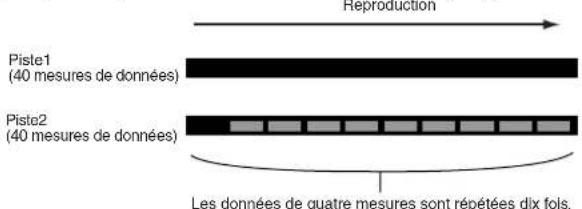
Une fois la fonction Track Loop (Boucle de piste) activée, vous pouvez désigner la plage à réproduire en boucle. (Vous ne pouvez définir que le point de fin de boucle, le point de départ de la reproduction en boucle étant fixé au début du morceau.)
ATTENTION
Veuillez notes que l'activation du paramètre Track Loop supprime les données de la zone qui n'est pas reproduite en boucle.
1 Appuyez sur [F1] pour appeler l'écran Song Play. Modifiez la mesure actuelle — celle-ci sera utilisée en tant que dernière mesure de la boucle.
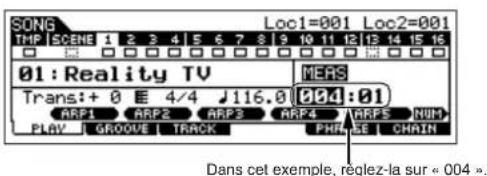
2 Appelez l'écran [F3] TRACK [SF3] TR LOOP et positionné le curseur sur la piste à reproduce en boucle.
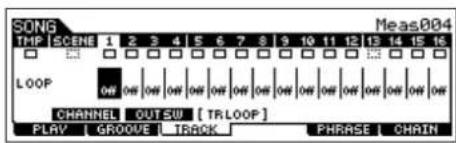
3 Activez la piste selectionnee à l'aide des touches [INC/ YES] et [DEC/NO] ou du cadran de données. (L'écran vous demande confirmation.)
4 Appuyez sur la touche [INC/YES]. La boucle est activée et les données situées après la fin de la boucle sont supprimées.
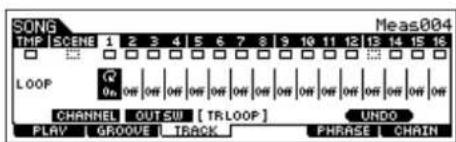
Si vous voulez restaurer les données suprimées et désactiver la piste selectionnée, appuyez sur la touche [SF5] UNDO.
ATTENTION
La fonction Undo peut uniquement etre utilise pour la derniere opération Track Loop. Si vous ave parametre d'autres pistes pour la reproduction en boute, les données de ces precedentes plistes ne pourront pas etre recuperées.
Enregistrement pas à pas — exemple
Cette section explique comment enregistrer des notes pas à pas, au moyen de trois exemples spécifique.
- NOTE: Ces explications, qui concerne l'écran du mode Song, s'appliquent également au mode Pattern.
- Exemple 1
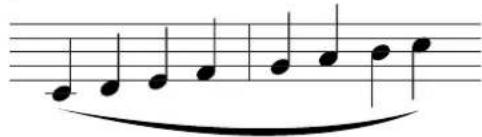
1 Reglez les paramétres comme illustré ci-dessous.
Appuyez sur la touche Record pour appeler l'écran ci-dessous. Nous allons maintainant régler les paramètres Step Time sur (480) afin d'entrée des noires et GateTime sur 100% pour jour les notes en legato.
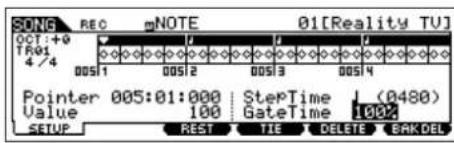
2 Jouez les notes C (do), D (re), E (mi), F (fa), G (sol), A (la), B (si) et C dans l'ordre.
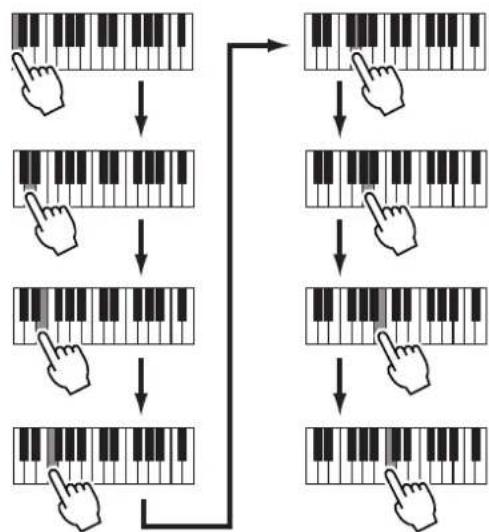
Lorsque vous appuyez sur une touche et que vous la relâchez, le pointeur avance d'un pas et la note jouée est enregistrée.
3 Positionnez le pointeur en haut (au début) du morceau et appuyez sur la touche [▶] (Play) pour écouter la note que vous venez d'enregistrer aux étapes 1 et 2.
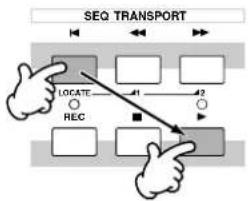
- Exemple 2 (à l'aide de la fonction Tie)

1 Reglez les paramètres comme illustré ci-dessous.
La première note étant une blanche, reglez les paramétres
StepTime sur l'icone de la blanche (valeur de 960) et GateTime
sur 80% , afin que les notes ne soient pas jouées en legato.
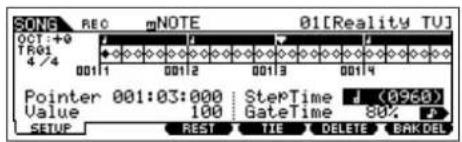
2 Entrez la première note F.
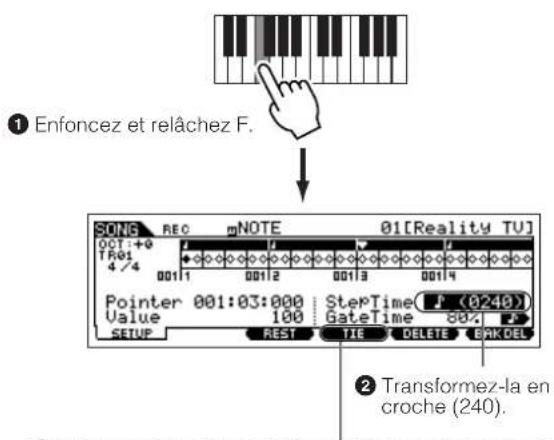
3 Appuyez sur la touche [F4] pourlier les deux notes F (blanche et croche).
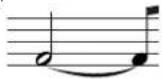
3 Entrez les croches suivantes.
Conservez tels quels les paramètres de l'écran pour les autres notes de la mesure et appuyez/relâché que chaque touche une à une, comme illustré ci-dessous.
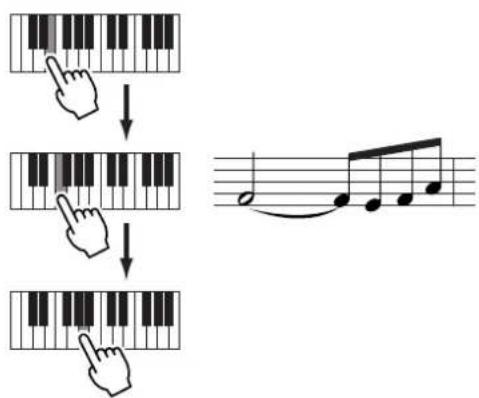
4 Suivez les instructions ci-dessous pour entrer la blanche pointée suivante.
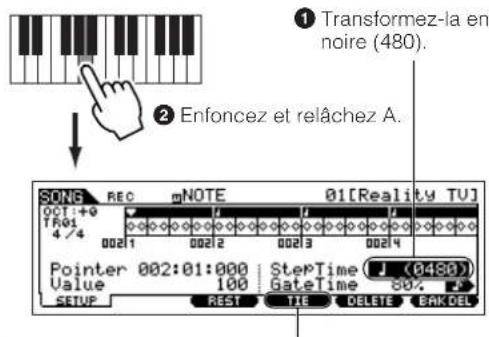
3 Appuyez deux fois sur [F4] pour modifier la noire en blanche pointée.
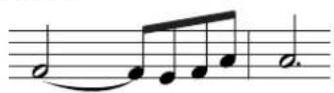
5 Entrez la derniere noire en appuyant sur F, puis en relachant la note.
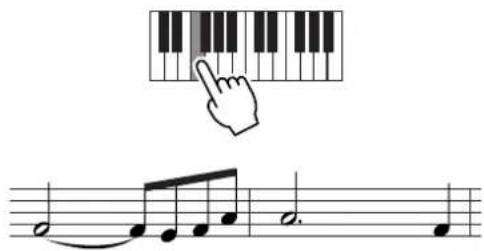
6 Positionnez le pointeur en haut (au début) du morceau et appuyez sur la touche [▶] (Play) pour écouter la note que vous venez d'enregistrer aux étapes 1-5.
![YAMAHA MO6 - Positionnez le pointeur en haut (au début) du morceau et appuyez sur la touche [▶] (Play) pour écouter la note que vous venez d'enregistrer aux étapes 1-5. - 1](/content/2026/02/391293/images/04157c031a06c9f1d3599f80e3b97cfcd8862abd2fab251a912be769c74ba13f.jpg)
- Exemple 3 (à l'aide de la fonction Rest)
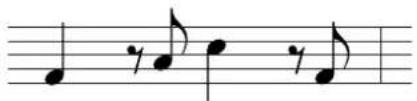
1 Reglez les paramétres comme illustré ci-dessous. Reglez StepTime sur une noire (480) et Gate Time sur 80%.
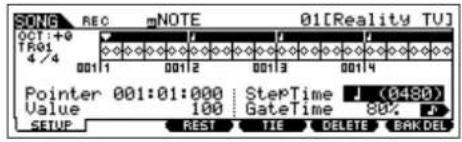
2 Entrez la première note (F).
Enforcez et relâchez F.
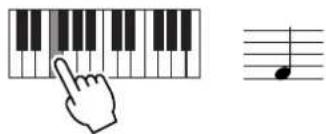
3 Entrez le soupir de croche suivant comme illustré ci-dessous.
Transformez-la en croche (240), dans la mesure où nous allons enter un soupir de croche.
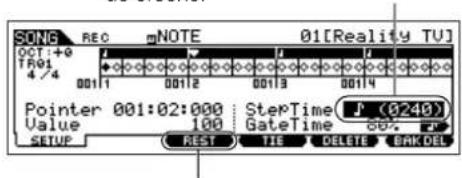
Entrez la valeur du soupir selectionné (croche) en appuyant sur la touche [F3].
4 Entrez la croche suivante A.
Enoncez et relachez A.
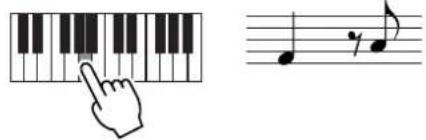
5 Entrez la noire C suivante comme illustré ci-dessous.
1 Remplacez cette valeur par 480, dans la mesure où la valeur du soupir est une noire.
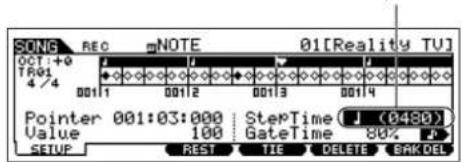
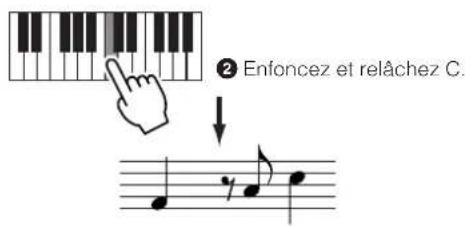
6 Entre le soupir de croche suivant, comme indiqué à l'etape 3 ci-dessus.
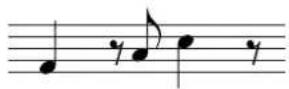
7 Entrez la derniere croche F.
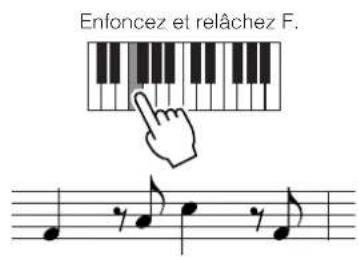
8 Positionnez le pointeur en haut (au début) du morceau et appuyez sur la touche [▶] (Play) pour écouter la note que vous venez d'enregistrer aux étapes 1-7.
![YAMAHA MO6 - Positionnez le pointeur en haut (au début) du morceau et appuyez sur la touche [▶] (Play) pour écouter la note que vous venez d'enregistrer aux étapes 1-7. - 1](/content/2026/02/391293/images/a9d96cd429ddf4ef1bfaefa8e0dbe2535c3d58d892c7b771091acd005278ed1c.jpg)
ASTUCE Saisie d'un accord
L'enregistrement pas à pas vous permet également d'entre des accords. Appuyez successivement sur chacune des notes de l'accord en les maintainant enconcees, puis relâchez-les toutes ensemble pour les enregistrer en tant qu'accord. Gardez à l'esprit que les notes ne sont pas réellement enregistrées sur une piste tant qu'elles n'ont pas été relâches.
Mode Pattern (Motif)
■ Création de motif : procédure de base
Les motifs sont constitués des trois types de données suivants :
Données de séquence MIDI (creées en modes Pattern Record (Enregistrement de motif), Pattern Edit (Edition de motif) et Pattern Job(Tâche de motif))
- Données de configuration (creées en mode Pattern Play (Reproduction de motif))
- Données de mixage (creées en modes Pattern Mixing/Mixing Edit (Mixage de morif/Edition de mixage) et stockées en mode Pattern Mixing Store (Stockage de mixage de motif))
Apre s o t i a chiver en tant que donnees de motif et enregistrez l'ensemble du motif sur le peripherique de stockage USB en mode File (Fichier).
Les evénements MlD non lies aux notes (teis que le numero de voix, le volume, le panoramaque et ie navel d'envi d'effet), obligatoires en debut de motif, ne sont pas enregistrés sous forme de donnees de sequence MlD, mais bien en tant que donnees de mixage.
ATTENTION
Dans la mesure ou les données de motif (données de séquence MIDI, données de configuration et données de mixage) sont enregistrées dans la mémoire vivre DRAM (page 150), elles sont perdues à la mise hors tension de l'instrument. Prenez soin de sauvégarder toutes les données de motif créées à l'aide des fonctions Record (Enregistrement), Edit (Edition), Job (Tâche) et Mixing (Mixage) sur le périphérique de stockage USB en mode File avant de couper l'alimentation. Pour plus de détails sur la sauvégarde des données de motif, reportez-vous à la page 98.
Mode Pattern Play (Reproduction de motif)
[PARTERM] Sélection de motif
| [F1] PLAY (Lecture) | |
| Trans (Transpose)(Transposition) | Déterminé le réglage de transposition des notes de motif, qui peut être ajusté par demi-tons.Régliages: -36 - +36Si le motif comprend une piste que vous ne souhaïez pas transposer, vous devrez régler le paramètre Note Shift(Glissement de note) relatif à chaque partie ([PATTERN] → [MIXING] → [EDIT] → Sélection de partie → [F4] TONE →[SF1] TUNE → NoteShift). |
| MEAS (Measure) (Mesure) | Indique le nombre de mesures et le temps du motif en cours. Au cours de la reproduction, cette indicationchange automatiquement en fonction de la reproduction de motif. Vous pouze entrer directement le nombrede mesures souhaïte à partir de la fenêtre Number Input (Saisie de numéro) appelée à l'aide de la touche[INFORMATION]. |
| [SF1] ARP1 (Arpeggio 1) - [SF5]ARP5 (Arpeggio 5) | Vous pouze attribuer à ces touches les types d'arpège souhaités et les rappeler à tout momentpendant votreperformance au clavier. |
[F2] GROOVE (Grid Groove) (Groove de grille)
Comme en mode Song Play (Reproduction de morceau). Reportez-vous à la page 178.
| [F3] TRACK (Piste) | |
| [SF1] CHANNEL (Canal) | Comme en mode Song Play. Reportez-vous à la page 178. |
| [SF2]OUT SW (Output Switch) ( Sélecteur de sortie) | Comme en mode Song Play. Reportez-vous à la page 179. |
| [SF3]TR VCE (Track Voice) (Voix de piste) | Détermine si les données de modification de programme containues dans les données de phrase sont effectives ou non. Dans la plupart des cas, cette fonction doit être régée sur « off » . Àsi, si une phrase comprend des changements de voix (messages de modification de programme) mais que vous ne poulez pas que la voix change au milieu de la phrase, vous devrez désactiver la fonction (off). Les pistes désactivées (off) ici sont automatiquement reproduites avec le nombre de voix affecté à la partie spécifique en mode Mixing. |
| Les voix de phrase comprises dans la phrase du motif peuvent être définies depuis l'écran Voice (Voix) du mode Pattern Record (page 198). | |
[F4] PATCH (Assignation) Reportez-vous à la page 78 de la section Guide rapide.
A part de cet ecran, you pouze afferer une phrase prselectionnee ou utiliseur (enregistrree en mode Pattern Record) a chaque piste et creer un motif contenant jusqu'à 16 pistes.
La fonction Patch you per met dutilier quielement des phrases utiliseur enregistrees sur une piste du motif actuelfement selectionne. Si you souhaiez faie usage de phrasos utilisator enrgstrados sur los pistos dautros motifs, sccvz-vous da la fonction Phrase Data Copy (Copio dos donnocs de phrase), selectionno a l'aldo de la toucho [SF5].
| Section | Affiche la section actuellément éditée. Pour plus de détails sur le changement de section, reportez-vous à la page page 75. |
| Meas | Affiche la mesure : le temps pour la localisation de la reproduction en cours. |
| [SF4] CLEAR (Supprimer) | Ce paramètre supprime l'afetation de la phrase à la piste actuellément sélectionnée et laissez la piste vide. |
| [SF5] COPY (Copier) | Numéro de motif source, numéro de phraseCopY Phrase01 [New R&B] Phrase Dr1:001Current Phrase 001 TR 01PLAV GROUVE TRACK PRESS ENTERI TO COPYFRASE et piète de destination du motif en cours d'éditionAprés avoir effectué les réglages, appuyez sur la touche [ENTER] (Entrée) pour copier la phrase. |
[F5] REMIX (Remixage)
Cte fion you ofe une sere de reglages prselectionnes semi-alatoires permentant de diviser les donnees de sequence MIDI et d'alterer la longueur des notes, afin de creer des variations de motif tout a fait originales.
Configures the parametres ci-dessous, plus appuyez sur la touche [ENTER] pour executer l'opération Remix. Vouss pouvez ensuite appuyer sur la touche Play (Leecture) pour ecouler les résultats du remixage. Si vous n'etes pas satisfait du resultant, essayez un autre type ou une variation différente plus appuyez sur [ENTER]. Si vous pouze conserver les modifications, appuyez sur [SF5] OK. (La fonction Undo (Annuler) ne peut pas etre utilise avec l'opération Remix). Pour revenir à l'écran initial sans modifier les données, appuyez sur la touche [SF4] CANCEL (Supprimer).
Dans la mesure ou les données remises sont enregistrées en tant que nouvelle phrase et affectées à la piste actuelle, les données de la phrase d'origine restent non attribuées.
| Type | Déterminée la manière dont les données de'une mesure séLECTIONNée sont divisées et réarrangées. Les régles en matière de division et de rérangement sont différentes pour chaque type de remixage. Le type de remixage apparait également sous forme graphique à l'écran. Régliages:1-16 |
| Variation | Déterminée la manière dont les données de sequence MEDI originales sont étres modifiées.Régliages:Normal 1-16. Roll (Roulement) 1-16. Break (Rupture) 1-16. Fill (Variation) 1-48Normal 1-16. Les données d'origine sont uniquement divisées et réarrangées. 16 variations sont disponibles.Roll 1-16....Outre la répaction et le rérangement, certaines données peuvent être reproduits avec un effet de roulement.16 variations sont disponibles.Break 1-16....Outre la division et le rérangement, certaines données peuvent être supprimées pour creer des pauses.16 variations sont disponibles.Fill 1-48....Outre la répaction et le rérangement, certaines données peuvent être reproduits avec un effet de roulement.48 variations sont disponibles. |
| Interval (Intervalle) | Déterminée la (les) mesure(s) sur laquelle (lesquelles) le remixage s'applique.Régliages:1-8Par exemple, lorsque la valeur est réglicée sur « 1 », le remixage a appliqué à toutes les mesures. Si la valeur est spécifiée sur « 2 », le remixage s'appliquora aux mesures 2, 4 et 6 etc. (tous les deux mesures). Si la valeur est réglicée sur « 3 », le remixage s'appliqua aux mesures 3, 9 et 6 etc. (tous les trois mesures) |
| [F6] CHAIN (Chaine) | Reportez-vous à la page 84 de la section Guide rapide. |
| Mode Pattern Chain Play (Reproduction de chaine de motifs) | [PATTERN] → [F6]Ce mode vous permet de reproduire la série de chaine de la section programmée créé en modesPattern Record ou Pattern Edit. Les paramètres sont les mêmes que dans l'écran [F1] PLAY. |
| Mode Pattern Chain Record (Enregistrement de chaine de motifs) | [PATTERN] → [F6]→ [REC] |
| Mode Recording Standby (Attente d'enregistrement)Piste d'enregistrementVous pouze selectionner l'une des pistés suivantes pour l'enregistrement.• patt (Motif): enregistré les changements de section pendant la reproduction• tempo: enregistré les informations de changement de tempo pendant la reproduction•scene: enregistré les raglages d'assourdissement de piste pendant la reproduction | |
| Pendant la reproduction [PATTERN] → [F6]→ [REC] → [▶] (Play) (Lecture)Lorsque vous enregistrrez la piste de tempo, vous pouze modifier la valeur du tempo.Lorsque vous enregistrrez la piste de scène, vous pouze modifier le réglage d'assourdissement de piste.Lorsque vous enregistrrez la piste de motif, vous pouze modifier la section. | |
| Mode Pattern Chain Edit (Edition de chaine de motifs) | [PATTERN] → [F6]→ [EDIT] |
| [F1] CHANGE (Modification) | Le mode Pattern Chain Edit permet de modifier l'ordre des sections d'une chaine, mais aussi d'insérer des données d'évenement de tempo, de scène et d'assourdissement.Appelez la piste souhaïée en appuyant sur la touche [F4] TR SEL afin de la modifier. |
| Pattern Track Edit (Edition de piste de motif) | Depuis cet écran, vous pouze modifier les changements de section pour chaque mesure. Positionné le curseur sur la colonne « Section » correspondant à la mesure souhaïée et entrez la section de votre choix.Pour défigir la fin de la chaine, entrez un repère END (Fin) au niveau de la mesure appropriée.Pour effacer l'évenement situé à l'emplacement actuellément selectionné, apuyez sur la touche [F6] CLEAR. |
| Scene Track Edit (Edition de piste de scène) | Vous pouze modifier le changement d'assourdissement de piste en temps. Utilisez les touches [F5] INSERT (Insertion) et [F6] DELETE (Suppression) pour insérer/supprimer l'évenement. |
| Tempo Track Edit (Edition de piste de tempo) | Vous pouze modifier le changement de tempo en temps. Utilisez les touches [F5] INSERT et [F6] DELETE pour insérer/supprimer l'évenement. |
| [F2] COPY | Plage sourceCet écran vous permit de copier tous les événements de la chaine de motifs depuis une plaque de mesures spécifique (source) vers un emplacement de destination.Après avoir spécifique la plage source en mesures, la mesure de début de l'emplacement de destination et défini le paramètre NumberOfTimes (qui spécifique le nombre de copie des données), appuyez sur la touche [ENTER] pour exécuter l'opération de copie.ABATENTION Cette opération écrase tous les événements déjà prêts dans l'emplacement de destination. |
| [F3] SONG | Cette fonction convertit les données de chaine de motifs en données de merceau (format MIDI standard) et insère les résultats dans les pistes de merceau normaux.Specifie le merceau de destination souhaïé et le nombre de la mesure sur laquelle les données converties doivent être copies, puis appuyez sur la touche [ENTER] pour exécuter l'opération.ABATENTION cette opération écrase toutes les données déjà prêts dans la plage de destination. |
Mode Pattern Record (Enregistrement de motif)
[PA7TERN] Selection de motif [REC]
Mode Pattern Record Standby (Attente d'enregistrement de motif)
[F1]SETUP
| Type (Recording Type)(Type d'enregistrement) | Détermine la méthode d'enregistrement. Pour plus d'informations sur les différentes procédures disponibles, reportez-vous à la page page 138 de la section « Structure de base ».Réglages: replace (replacement), overdup (surimpression), step (pas à pas)Alois Contrairement au mode Song Record (Enregistrement de morceau), l'enregistrement par insertion n'est pas disponible pour l'enregistrement de motif. |
| Loop (Boucle) | Active (ON) ou désactive (OFF) l'enregistrement en boute.Lorsque ce paramètre est régèle sur ON, la phrase est répétée tout au long de l'enregistrement en temps réel.Cela peut s'avérer utile lors de l'enregistrement de parties de batterie (page 139), car cela vous permet d'ajouter des instruments différents à chaque passage.Lorsque le réglage est spécifique sur OFF, l'enregistrement est interrompu au bout d'un seul passage.Réglages: on (activation), off (désactivation) |
| Quantize (Quantification) | Comme en mode Song Record. Reportez-vous à la page 179. |
| Event (Evénement) | Comme en mode Song Record. Reportez-vous à la page 179. |
| (Tempo) Déterminé le tempo du motif.Réglages: 001,0-300,0Alois Contrairement aux morceaux, aucune piste de scène ni de tempo n'est disponible pour les motifs. | |
| Meas (Measure) | Déterminé la mesure à laquelle débute l'enregistrement du motif. |
[F2] VOICE (Voix)
Cet eran you per met de defirn des parametes de voir pour la piste selectionnee. Les reglages efectues ici affectent les parties du generateur de sons dont les canaux de reception MIDI correspondant au canal de transmision MIDI de la piste du morceau. La voix definie ici devient la voix de la phrase (page 79). Les parametes sont identiques a ceux du mode Song Record. Reportez-vous a la page 180.
[F3] ARP (Arpeggio) (Arpège)
Cet écran vous permet de définir les paramétres relatifs aux arpèges de la piste d'enregistrement. Les paramétres sont identiques à ceux du mode Song Record. Reportez-vous à la page 180.
[F4] REC ARP (Record Arpeggio) (Enregistrement d'arpège)
Cet ecran you permet de deteminer si les donnees de sequence reproduites a laide de la fonction d'arpoge sont enregistrees ou non sur la piste de motif. Les parametes sont identiques a ceux du mode Song Record. Reportez-vous a la page 180.
[F5] Click (Déclic)
La touche [F5] vous permet d'activer/désactiver le son de déclic (metronome) pour l'enregistrement.
Pendant l'enregistrement de motif
[PATTERN] Sélection de motif [REC] [▶] (Play)
Realtime Recording (Enregistrement en temps réel)
Reportez-vous à la page 82 de la section Guide rapide.
Step Recording (Enregistrement pas à pas)
Voupez couver des exemples de la fonction Step Recording en page 193. Les parametes de ces écrans sont identiques à ceux du mode Song Record. Reportez-vous à la page 181.
Mode Pattern Edit (Edition de motif)
[PAATTERN] Sélection de motif [EDIT]
Identique au mode Song Edit (Edition de morceau). Reportez-vous à la page 182.
Mode Pattern Job (Tâché de besoin)
[PA7TERRN] SeLECTION de motif [JOB]
Le mode Pattern Job contient un jeu complet d'outils et de fonctions d'édition que vous pouvez utiliser pour modifier le son du motif. Il inclut aussi une variété d'opérations pratiques, telles que la copie ou la suppression de données.
Après avoir défini les paramètres comme requis dans l'écran sélectionné, appuyez sur la touche [ENTER] pour executer la tâche.
ATTENTION
Le message « Executing... » (Exécution en cours...) apparait lorsqu'el'execution de la tâche prend un certain temps. (N'essayez jamais demettre l'appareil hors tension tandis que le message « Executing... » apparait).vous risque en effet de perdre toutes les données utilisateur.
[F1] UNDO/REDO (Annuler/Rétablir)
La tache Undo annule les modifications apportees à la derniere session d'enregistrement et d'edition ou à l'issue de la derniere tache effectue, et restaure les données à leurs valeurs precedentes. Ainsi, vous pouze recuperer les données perdues par inadventance. La fonction Redo ne sera disponible que si vous utilise d'abord la fonction Undo ; elle vous permet de recuperer les modifications introduites avant l'annulation.
ATTENTION Les fonctions Undo/Redo ne sont pas opérationnelles sur les voix de mixage.
[F2] NOTE (Note data Job) (Tâche des données de note)
![YAMAHA MO6 - [F2] NOTE (Note data Job) (Tâche des données de note) - 1](/content/2026/02/391293/images/7a9cd93e558a993b89b4a195c8d967655c2d47a4678b2180bdd7dfbb9aa344fe.jpg)
Définièsez la phrase et la plaje (en mesures/temps/clocks) auxquelles la tâche s'applique.
Les tâches de données de note du mode Pattern sont essentiellement les mêmes qu'en mode Song Job (Tâche de morceau). Cependant, contrailrement au mode Song Job, les tâches de données de note de motif sont appliquées aux phrases (001 -256) et à une plage déterminée de la phrase (mesure : temps : clock).
| 01: Quantize | Comme en mode Song Job. Reportez-vous à la page 183. |
| 02: Modify Velocity (Modifier la velocité) | Comme en mode Song Job. Reportez-vous à la page 184. |
| 03: Modify Gate Time (Modifier le temps de gate) | Comme en mode Song Job. Reportez-vous à la page 184. |
| 04: Crecsendo | Comme en mode Song Job. Reportez-vous à la page 184. |
| 05: Transpose | Comme en mode Song Job. Reportez-vous à la page 185. |
| 06: Glide (Glissement) | Comme en mode Song Job. Reportez-vous à la page 185. |
| 07: Create Roll (Créer un roulement) | Comme en mode Song Job. Reportez-vous à la page 185. |
| 08: Sort Chord (Trier les accords) | Comme en mode Song Job. Reportez-vous à la page 185. |
| 09: Separate Chord (Séparer les accords) | Comme en mode Song Job. Reportez-vous à la page 185. |
[F3] EVENT (Event Job) (Tâche d'évenement)
Les tâches d'évenement du mode Pattern sont essentiellement les mêmes qu'en mode Song Job. Cependant, contrairment au mode Song Job, les tâches d'évenement de motif sont appliquées aux phrases (001 - 256) et à une plage déterminée de la phrase (mesure : temps : clock).
| 01: Shift Clock (Changer l'impulsion de l'horloge) | Comme en mode Song Job, Reportez-vous à la page 186. |
| 02: Copy Event (Copier l'événement) | Comme en mode Song Job, Reportez-vous à la page 186. |
| 03: Erase Event (Effacer l'événement) | Comme en mode Song Job, Reportez-vous à la page 186. |
| 04: Extract Event (Extraire l'événement) | Comme en mode Song Job, Reportez-vous à la page 186. |
| 05: Create Continuous Data (Créer des données en continu) | Comme en mode Song Job, Reportez-vous à la page 186. |
| 06: Thin Out (Réduire les données) | Comme en mode Song Job, Reportez-vous à la page 187. |
| 07: Modify Control Data (Modifier les données de commande) | Comme en mode Song Job, Reportez-vous à la page 187. |
| 08: Beat Stretch (Extension de temps) | Comme en mode Song Job, Reportez-vous à la page 187. |
[F4]PHRASE (Phrase Job) (Tache de phrase)
01: Copy Phrase (Copier la phrase)
Sélectionne le motif et la phrase à copier.
(Il est également possible de désoir une phrase préselectionnée.)
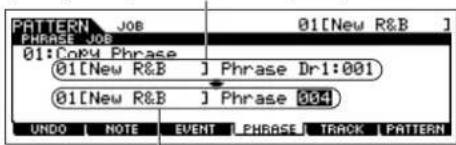
Spcifiez le motif et la phrase de destination.
Cette tâche copie une phrase sélectionnée dans la phrase de destination spécifiée. Une fois que le motif et la phrase source/destination ont été choisis, appuyez sur la touche [ENTER] pour exécuter cette tâche.
ATTENTION
Toutes les données prsentes à l'emplacement de destination de la copie sont écrasées.
| 02: Exchange Phrase (Echanger la phrase) | Cette tâche échange ou « permute » le content de deux phrases déterminées (« A » et « B »). | |
| 03: Mix Phrase (Mixer la phrase) | Cette tâche entraine le mixage de toutes les données des deux phrases utilisé sélectionnées (« A » et « B ») et place le résultat obtenu dans la phrase B. | Phrase A Phrase B Mixage de la phrase Phrase B |
| 04: Append Phrase (Annexer la phrase) | Cette tâche entraine l'annexion d'une phrase (A) à la fin d'une autre (B) afin de créé une phrase plus longue (B). | Phrase A Annexon de phrase Phrase B |
| 05: Split Phrase (Partager la phrase) | Cette tâche partage une phrase sélectionnée (A) en deux phrases distinctes (A et B). Les données situées avant le point de partage sont stockées dans la phrase d'origine A et les données situées après le point de partage sont déplacées et stockées dans une autre phrase B. Vous pouvez également définir le type de mesure de la phrase B une fois la tâche Split Phrase exécutée. SINCI SI les paramétrés Patien ou Pharse sont regles sur « off», les données de la phrase B partagées seront éffectées. | La phrase A est divisée au niveau Phrase A Phrase B Phrase A Phrase B |
| 06: Get Phrase From Song (Extraire la phrase du morceau) | Morceau, piste et plage de mesures sources à copier | Cette tâche copy un segment des données de piste/séquence depuis un morceau vers la phrase de destination spécifiées.s Après avoir indiqué les éléments de morceau/piste/plage/des mesures sources à copier ainsi que la phrase de destination, appuyez sur la touche [ENTER] pour exéçuter la tâche. |
| PATTERN JOB PHASE 01 01(New R&B) 06:Get Phrase From Song (Son#01[Reality TU] TR01 001 - 999) PHASE 001 UNDO : NOTE : EVENT PHASE : TRACK : PATTERN | ||
| 07: Put Phrase To Song (Introduire la phrase dans le morceau) | Morceau, piste et mesures de début de destination | Cette tâche copy une phrase utilisateur sélectionnée dans une zone déterminée d'un morceau spécifique. Une fois que la phrase source ainsi que les éléments de morceau/piste/measure/début de destination ont été choisis, apuyez sur la touche [ENTER] pour exéçuter la tâche. |
| PATTERN JOB PHASE 01 01(New R&B) 07:Put Phrase To Song (Phrase #001) Son#01[Reality TU] TR01 Meas001) UNDO : NOTE : EVENT PHASE : TRACK : PATTERN | ||
| 08: Clear Phrase (Effacer la phrase) | Cette tâche supprime toutes les données de la phrase sélectionnée. | |
| 09: Phrase Name (Nom de phrase) | Cette tâche vous permit d'attribuer un nom (comportant jusqu'à huit caractères) à la phrase sélectionnée. Pour oblérer des instructions sur l'attribution de nom, reportez-vous à la page 38 de la section « Principe d'utilisation ». | |
| [F5] TRACK (Track Job) (Tâche de piste) | ||
| 01: Copy Track (Copier la piste) | Motif, section et piste sources | Motif, section et piste de destination |
| PATTERN JOB PHASE 01 01[New R&B] 01:Copy Track (O1[New R&B]) Section RTRO1) • (02[FlIP Hop]) • Section RTRO1 • Se# Event Grid Groove • Mix Part Param UNDO : NOTE : EVENT PHASE : TRACK : PATTERN | ||
| Types de données à copier | ||
| 02: Exchange Track (Echanger la piste) | Pistes cibles pour l'opération d'échange | Cette tâche échange le type spécifique de données entre deux pistes déterminées dans le motif et la section en cours. Les types de données à échanger sont les mêmes qu'en mode Song Job. Reportez-vous à la page 188. |
| PATTERN JOB PHASE 01 01[New R&B] 02:Exchange Track TR1 • Grid Groove • Mix Part Param UNDO : NOTE : EVENT PHASE : TRACK : PATTERN | ||
| Types de données à échanger | ||
| 03: Track Clear (Effacer la piste) | Section et piste à partir desquilles des données doivent être effacées | Cette tâche supprime toutes les données du type sélectionné de la piste de motif choisis. Les types de données à effacer sont les mêmes qu'en mode Song Job. Reportez-vous à la page 188. |
| Types de données à effacer | ||
| 04: Normalize Play Effect (Normaliser l'effect de reproduction) | Cette tâche réécrit les données de la piste sélectionnée de manière à ce qu'elles incluent les réglages Grid Groove actuels. Apres avoir spécifié une piste (TR 01 - 16) à laquille cette tâche est appliquée, appuyez sur la touche [ENTER] pour exéçuter cette démarche. | |
| 05: Divide Drum Track (Diviser la piste de batterie) | Dépare les événements de note d'une performance de batterie affectée à une piste donnée et place les notes correspondant à des instruments de batterie différents dans des pistes distinctes (pistes 1 à 8). Apres avoir spécifié une piste (TR 01 - 16) à laquille cette tâche est appliquée, appuyez sur la touche [ENTER] pour exéçuter cette démarche. | |
| 06: Put Track To Arp (Arpéger la piste) | Cette tâche copie les données dans les mesures spécifique d'une section/piste, de manière à creer des données d'arpège. Pour plus de détails, reportez-vous à la page 97 de la section Guide rapide. | |
| [F6] PATTERN (Pattern Job) (Tâche de motif) | ||
| 01: Copy Pattern (Copier le motif) | Motif et section sources Motif et section de destination | Cette tâche copie la totalité des données d'un motif source sélectionné sur un motif cible donné. Apreés avoir spécifié le motif et la section source/destitution, et activé les cases nécessaires, appuyez sur la touche [ENTER] pour exéçuter la tâche. |
| Preset Phrase (Phrase préseLECTIONnée) → User (Utilisateur) | Lorsque cette case est cochée, les phrases préseLECTIONnées inclues dans le motif source sont copies dans la phrase utilisateur, qui est ensuite attribuée au motif de destination. | |
| Duplicate User Phrase (Copier la phrase utilisateur) | Lorsque cette case est cochée, les phrases utilisateur inclues dans le motif source sont copies dans une autre phrase utilisateur, qui est ensuite attribuée au motif de destination. Cependant, si le nombre de motif source est identique au nombre de destination, il sera impossible de creator une autre phrase utilisateur. | |
| Chain (Chaîne) | Lorsque cette case est cochée, les données de la chaîne de motifs incluses dans le motif source sont copies dans le motif de destination. | |
| 02: Append Pattern (Annexer le motif) | Motif et section sources Motif et section de destination | Ajoute un motif à la fin d'un autre pour composer un motif plus long avec les 16 pistes. |
| Keep Original Phrase (Conserver la phrase d'origine) | Lorsque cette case est cochée, les données du motif de destination d'origine sont conservées dans la mémoire, en même temps que les nouvelles données de motif ajoutées. Si la case n'est pas cochée, le motif de destination d'origine sera effacé et remplace par les nouvelles données créées. | |
| 03: Split Pattern (Partager le motif) | Lorsque la case KEEP ORIGINAL PHRASE est cochée, cette tâche requiéré le double du nombre de phrases utilisateur vices comme numéro des pistes sur lesquelles les données de la phrase ajustée seront stockées. Si l'espace requais n'est pas disponible, un message d'advertissement apportait et la tâche sera abondonnée. Le cas échéant, utilisez la tâche Clear Phrase (page 200) pour supprimer les phrases inutilisées, puis effectuez une nouvelle tonative. | |
| Motif et section sources Motif et section de destination | Cette tâche partagé un motif sélectionné (toutes les données des 16 pistes) en deux motifs. Àprous l'opération de partage, la partie du motif située avant le point de partage indique est conservée, tandis que la partie située après le point de partage est déplacée vers le motif de destination. | |
| PATTERN JOS 01(New R&B) | LA tâche écrase toutes les données prises. Le motif source d'origine sera effacé et remplace par les nouvelles données créées. | |
| PATTERN JOS 02:Apprécié Pattern 01(New R&B) | A l'opération de partage, la partie du motif située avant le point de partage indique est conservée, tandis que la partie située après le point de partage est déplacée vers le motif de destination. | |
| PATTERN JOS 03:Splitting Pattern 01(New R&B) | La tâche écrase toutes les données prises. Le motif source d'origine sera effacé et remplace par les nouvelles données créées. | |
| PATTERN JOS 04:Funk 1 Section A | Le motif source d'origine sera effacé et remplace par les nouvelles données créées. | |
| PATTERN JOS 05:Track Point N82 | Le motif source d'origine sera effacé et remplace par les nouvelles données créées. | |
| PATTERN JOS 06:Keep Original Phrase | Le motif source d'origine sera effacé et remplace par les nouvelles données créées. | |
| PATTERN JOS 07:Event I PHASE I TRACK | Le motif source d'origine sera effacé et remplace par les nouvelles données créées. | |
| Split Point (Point de partage) | Détérince le point de partage en défiérant un nombre de mesure. | |
| Keep Original Phrase | Lorsque cette case est cochée, les données du motif source d'origine sont conservées dans la mémoire et les résultats de la tâche Spit sont enregistrées dans des phrases vides. Si la case n'est pas cochée, le motif source d'origine sera effacé et remplace par les nouvelles données créées. | |
| 04: Clear Pattern (Effacer le motif) | Cette tâche supprime toutes les données du ou des motifs sélectionnés. Lorsque la section spécifique est sélectionnée pour être supprimée, vous pouvez déscocher la case Chain. Si cette dernière n'est pas cochée, les données de chaîne de motifs seront conservées, malgré l'exéciution de la tâche Clear Pattern. | |
| 05: Pattern Name (Nom de motif) | Cette tâche vous permet d'attribuer un nom au motif sélectionné. Pour obtenir des instructions sur l'attribution de nom, reportez-vous à la page 38 de la section « Principe d'utilisation » . | |
Mode Pattern Mixing (Mixage de motif)
[PEARN] Sélection de motif [MIXING]
Ce mode you per met de configurer des donnees de mixage pour vos motifs et de definir differents parametes pour les parties du
gencrateur de sons, notamment la voix de votre choix et ses reglages de niveau, de balayage panoramique, d'egaliser, d'effet, etc. Les parametes de mixage de motif ne font en fait pas partie des donnees de sequence de motif de chaque piste. Ce sont plout des
reglages destinés au generateur de sons car ils sont lus par les donnees de motif. De ce fait, les reglages des parametes du mode Pattern Mixing ne sont pas enregistrres sur les pistes de motif. Les operations et parametes de mixage sont les memes qu'en mode Song Mixing. Reportez-vous a la page 189.
ATTENTION
Les réglages de paramètres effectuels dans les modes Pattern Mixing et Pattern Mixing Edit (Edition de mixage de motif) doivent être stockés dans la mémoire interne (DRAM) sous forme de données de motif. En outre, prenez soin de sauvégarder l'ensemble des données de motif (notamment les réglages de mixage) sur le périphérique de stockage USB, dans la mesure où les données contenues dans la mémoire vivie DRAM n'y sont stockées que de façon-temporaire (page 150).
Les reglages de parametre des modes Pattern Mixing et Pattern Mixing Edit peuvent etre enregistrres sous forme de mode dans la mmoire Flash ROM ou stockes en tant que partie de motif. Reportez-vous à la page 94 pour plus de détails.
Mode Pattern Mixing Edit (Edition de mixage de motif)
[PARaTTERN] Selection de motif [MIXING] [EDIT]
Ce mode offre des parametes de mixage plus detaillés que le mode Pattern Mixing.
Gardez a l'esprit que les parametes de mixage de motif ne font pas reallement partie des données de sequence de motif de chaque piste, mais quils sont alotot lies au generateur de sons, car ils sont reprouits par les données de motif. De ce fait, les reglages de ces
parametes ne sont pas enregistrres sur les pistes de motif.
Les operations et les parametes de mixage sont les meme qu'en mode Song Mixing Edit (Edition de mixage de orceau). Reportez-vous
a la page 190.
ATTEMPTION
Les réglages de paramètres effectuels dans les modes Pattern Mixing et Pattern Mixing Edit doivent être stockés dans la mémoire interne (DRAM) sous forme de données de motif. En outre, prenez soin de sauvégarder l'ensemble des données de motif (notamment les réglages de mixage) sur le périphérique de stockage USB, dans la mesure où les données contenues dans la mémoire vivie DRAM n'y sont stockées que de façon-temporaire (page 150).
Les réglages de paramètre des modes Pattern Mixing et Pattern Mixing Edit peuvent être enregistrés sous forme de modèle dans la mémoire Flash ROM ou stockés en tant que partie de motif. Reportez-vous à la page 94 pour plus de détails.
Mode Pattern Mixing Job (Tâche de mixage de motif)
[PATTERN] Sélection de motif [MIXING] [JOB]
Les réglages identiques à leurs du mode Song Mixing Job (Tâche de mixage de morceau). Reportez-vous à la page 192.
Mode Pattern Mixing Store (Stockage de mixage de motif)
[PATTERN] Sélection de motif [MIXING] [STORE]
Cette fonction vous permet d'enregistrer dans la mémoire utilisateur (DRAM) le mixage de besoin édité. Pour plus de détails, reportez-vous à la page 98 de la section Guide rapide.
Mode Mixing Voice (Voix de mixage)
■ Création de voix de mixage : procédure de base
Le mode Mixing Voice propose pratquement les memes parametes d'edition des voix normales que le mode Voice, a la seule differencque que les voix disponibles sous ce mode sont exclusivement destinées. Ces voix sont toutefois destinees a etre utilisées avec les morceaux et les motifs et sont specifquement stockees en tant que voix de mixage.
Le mode Mixing Voice Job (Tâche de voix de mixage) vous permet d'utiliser des fonctions complémentaires telles que Copy (Copier) et Delete (Supprimer). Àpès avoir terminé l'édition des voix de mixage, vous pouvez stocker la voix édition sur une banque utilisateur dans la mémoire morte (flash Flash ROM) ou en tant que partie des données du morceau ou motif actuellement sélectionn dans la mémoire interne (DRAM). Lorsque vous stockez la voix de mixage édition en tant que partie des données du morceau ou motif actuellement sélectionné, prenez soin de sauvégarder les données sur un périhérique de stockage USB en mode File.
Mode Mixing Voice Edit (Edition de voix de mixage)
[SONG] ou [PATTERN] [MIXING] [F2] VOICE Sélection d'une voix normale [F5] VCE ED
Le mode Mixing Voice Edit (Edition de voix de mixage) est divisé en paramètres Common Edit (Edition commune), pour définir régler les paramètres les réglages commons aux quatre éléments) et Element Edit (Edition d'élement), pour définir les réglages d'éléments individuels).
Common Edit
[SONG] ou [PATTERN] → [MIXING] → [F2] VOICE → Sélection d'une voix normale → [F5] VCE ED → [COMMON]
Ces parametes permettent d'apporter des modifications globales (ou communes) aux quatre éléments de la voix normale selectionnée.
![YAMAHA MO6 - [SONG] ou [PATTERN] → [MIXING] → [F2] VOICE → Sélection d'une voix normale → [F5] VCE ED → [COMMON] - 1](/content/2026/02/391293/images/50e8a87b12bae51d16ba9f808322d4dbe737cde1ef0a595062f8a5001d3b9e30.jpg)
Les parametres d'édition de voix de mixage sont globalement essentiellement les mêmes que ceux du mode Voice Edit. Cependant, certains paramétres portant le même nom que dans les modes Song Mixing/Pattern Mixing Part Edit (Edition de partie de mixage de morceau/mixage de motif) ne sont pas disponibles dans leen mode Mixing Voice Edit.
[F1] GENERAL
Comme en mode Normal Voice Common Edit (Edition commune de voix normale). Reportez-vous à la page 153.
Veuillez noter que I'ecran [SF3] MEQ OFS (Master EQ Offset) (Decalage de I'egaliseur principal) n'est pas disponible en mode Mixing Voice Edit.
[F2] OUTPUT
Comme en mode Normal Voice Common Edit. Reportez-vous à la page 154.
Comme en mode Normal Voice Common Edit. Reportez-vous à la page 155.
[F5] LFO
Comme en mode Normal Voice Common Edit. Reportez-vous à la page 156.
[F6] EFFECT
Comme en mode Normal Voice Common Edit. Reportez-vous a la page 158.
Veuillez noter que les ecrs [SF4] REVERB (Reverberation) et [SF5] CHORUS (Choeur) ne sont pas disponibles en mode Mixing Voice Edit.
Lorsque le parametre Insertion Switch (Sselecteur d'insertion) de la partie specifiée est positionné sur « off » (page 191), l'écran n'est pas disponible.
Element Edit
[SONG] ou [PATTERN] → [MIXING] → [F2] VOICE → Sélection d'une voix normale → [F5] VCE ED → Sélection d'élement
Ces paramètres permettent d'editor les éléments individuels constituant une voix normale.
[F1] OSC (OscillatorOscillateur)
Comme en mode Normal Voice Element Edit. Reportez-vous à la page 158.
[F2] PITCH
Comme en mode Normal Voice Element Edit. Reportez-vous à la page 159.
[F3] FILTER
Comme en mode Normal Voice Element Edit. Reportez-vous à la page 160.
[F4] AMP (Amplitude)
Comme en mode Normal Voice Element Edit. Reportez-vous à la page 162.
[F5] LFO (Oscillateur Basses Fréquences)
Comme en mode Normal Voice Element Edit. Reportez-vous a la page 163.
[F6] EQ (Egaliseur)
Comme en mode Normal Voice Element Edit. Reportez-vous à la page 164.
Le mode Mixing Voice Job propose deux opérations de base, Copy (Copier) et Delete (Supprimer). Àpres avoir défini les paramétres comme requis dans l'écran sélectionné, appuyez sur la touche [ENTER] pour executer la tâche.
[F2]RECALL
Si you modifie etes en train de modifier une voix de mixage et que you selectionnez une voix de mixage, un programme de mixage, un morceau ou un motif different(e) sans stocker celle I'lement en cours d'dition, toutes les modifications changements apportees seront effacees. Ces Ce sera le cas aussi modifications sont egalement effacees si la partie en cours a laquelle la voix de mixage edited est affectee reoit un changementune modification de programme en provenance d'un instrument MIDI exter.
Dans ce casSi cela se produit, vous pouvez utiliser la fonction Edit Recall (Rappel d'Edition) pour restaurer les dernières modifications de la voix de mixage en appuyant sur la touche [ENTER] dans l'écran [F2] RECALL.
![YAMAHA MO6 - [F2]RECALL - 1](/content/2026/02/391293/images/e56f98c6c4a2902119a9949fdcd54f7a5a5cd00dc70acd3f0a74a0932032a97e.jpg)
Dans la mesure ou un tampon de rappel de la voix de mixage est préparé pour chaque partie du morceau ou motif en cours, vous pouze spécifier la partie à laquelle est attribuée la voix de mixage à rappeler, est attribuée avant d'executer l'opération Eoit Recall.
[F3] COPY
![YAMAHA MO6 - [F3] COPY - 1](/content/2026/02/391293/images/43f0549a492dd989cb1ce35efbe1957d57d36974b4f94c9b30f8228908a7596d.jpg)
Cette tâche vous permet de copier la voix de mixage stockée dans une partie donnée d'un morceau ou motif vers une partie d'un autre morceau ou motif.
[F5] DELETE
Cette tache you permet de supprimer une voix de mixage attribuée a une partie de morceau/molif specifiee.
Mode Mixing Voice Store (Stockage de voix de mixage)
[SONG] ou [PATTERN] [MIXING] [F5] VCE ED [STORE]
Cetion you per met de stocker la voix de mixage editee dans me moire utiliseur (fsh Flash ROM ou DRAM). Pour plus de details, reportez-vous a la page 78 de la section Guide rapide.
Mode Utility (Utilitaire)
Le mode Utility propose toute une série de réglages importants portant sur le fonctionnement général du MO. Ces réglages peuvent également être stockés — il suffit d'appuyer sur la touche [STORE] depuis n'importe quel mode (à l'exception du mode Utility Job) et de stocker les données dans la mémoire Flash ROM interne en tant que réglages système (page 150). Vous pouvez également sauvégarder ces réglages sur un péripérisque de stockage USB en mode File.
Mode Utility
[UTILITY]
Ce mode vous permet de définir des paramétres qui s'appliquent à tout le système de cet instrument. Il s'agit en fait d'un sous-mode des modes Voice/Performance/Song/Pattern. Appuyez sur la touche [UTILITY] dans chaque mode pour passer en mode Utility et appuyez sur la touche [EXIT] après avoir défini vos réglages pour revenir au mode précédent.
[F1] GENERAL
| [SF1] TG (Tone Generator) (Générateur de sons) | Cet écran vous permet d'effectuer des réglages généraux pour le générateur de sons interne. Ces réglages n'affectant pas les messages MIDI transmis à l'instrument MIDI externe. |
| Volume | Déterminé le volume général de l'instrument. Réglages: 0 - 127 |
| NoteShift (Décalage de note) | Déterminé la valeur du décalage de la hauteur de ton de l'ensemble des notes (par demi-tons). Réglages: -24 - 0 - +24 |
| Tune (Accordage) | Déterminé le réglage précis (par pas de 0,1 centième) du son général du générateur de sons interne. Réglages: -102,4 - +102,3 |
| BCCurve (Breath Controller Curve) (Courbe du contrôleur de souffle) | Les quatre courbes déterminent la manière dont le son du générateur de sons interne réagir à l'utilisation d'un contrôleur de souffle. Ce réglage affecte les paramètres Destination lorsque le paramètre Source est régèle sur « BC», les deux paramètres pouvant être définis dans les écans STL SET ([VOICE] → [EDIT] → [COMMON] → [F4] CTL SET). Le graphique qui s'affiche à l'écran montre lacourbe de réponse du contrôleur. (La ligne horizontally représentée les valeurs de contrôle de souffle reçues et la ligne verticale la réponse réelle du générateur de sons interne.) RÉglages: Le MO ne possè de pas de prise pour le contrôleur de souffle. Gardez toutes à l'esprit que si un périhérique extéme émet les mêmes messages de changement de commande MIDI que ceux définis par le contrôleur, le générateur de sons intérêt répondra aussi à ces messages comme si le contrôleur MIDI non pris en charge/non disponible était utilisé sur le MO. Réglages: tenu, soft, hard, wide |
| [SF2] KBD (Keyboard) (Clavier) | Cet écran vous permit de définir les paramètres liés au clavier. Ces réglages affectent les messages MIDI générés par l'utilisation du clavier. |
| Octave | Déterminé la valeur en octaves du glissementment de la plage du clavier vers le haut ou le bas. Ce réglage peut également être modifié en appuyant sur l'une des touches [OCTAVE] du MO6. Réglages: -3 - 0 - +3 |
| Transpose (Transposition) | Déterminé la valeur en demi-tons du glissementment de la plage du clavier vers le haut ou le bas. Réglages: -11 - 0 - +11 RÉglages: Si vous transpossez les notes au-delà des limites de la plage de notes (C-2 et G8), les notes des octaves adjacentes seront utilisées. Par exemple, une note transposée en F9 deviendra F8. |
| VelCurve (Velocity Curve) (Courbe de velocité) | Les cinq courbes déterminent le mode de production et de transmission effective de la velocité en fonction de la force avec laquelle vous jouez sur le clavier. Le graphique qui s'affiche à l'écran indique lacourbe de réponse à la velocité. (La ligne horizontale représentée les valeurs de velocité reçues (la force de votre jeu) et la ligne verticale les valeurs de velocité réelles transmises aux paramètres de sons internes/externes.) Réglages: norm, soli, hard, wide, fixed norm (normal) .......Cette «courbe » linéaire produit une correspondance univoque entre la force de frappe sur le clavier (velocité) et le changement réel de son. soft .......Cette courbe produit une réponse accrue, en particulier pour les velocités plus faibles. En d'autres termes, un toucher plus léger entraine une réponse supérieure à celle de la clorte « norm ». hard .......Cette courbe produit une réponse plus importante, en particulier pour les velocités plus fortes. En d'autres termes, un toucher plus lourd entraine une réponse supérieure à celle de la clorte « norm ». wide .......Ce réglage foumt des courbes de réponse opposées pour les velocités plus faibles et plus fortes. Il élargit la clage dynamique apparente du contrôleur, en Produisant un changement de son moins important dans la clage plus faible et un changement plus important dans la clage plus forts. fixed .......Ce réglage produit un changement de son de la même intensité (défiin sous Fixed Velocity ci-après), qu'elle que soit la force de votre jeu. |
| FixedVelocity (Velocité fixe) | Ce paramètre est uniquement disponible si vous sélectionnnez lacourbe de velocité « fixed » ci-dessus. La velocité de la note que vous jouez est fixée à la valeur définie ici. Réglages: 1 - 127 |
| [SF3] EF BYPS (Effect Bypass) ( Ignorer effet) | Cet écran vous permit de selectionner le ou les effets à ignorer lorsque la touche [EFFECT BYPASS] est activée. |
| Insertion | Lorsque ce paramètre est activé et que la touche [EFFECT BYPASS] l'est également, l'effet d'insertion interne est ignorer. |
| System | |
| ▶ Reverb | Lorsque ce paramètre est activé et que la touche [EFFECT BYPASS] l'est aussi, l'effet de réverbération est ignorer. |
| ▶ Chorus | Lorsque ce paramètre est activé et que la touche [EFFECT BYPASS] l'est aussi, l'effet de chaleur est ignorer. |
| [SF4] OTHER (Autre) | |
| AutoLoad (Chargement automatique) | Déterminé si la fonction Auto Load est activée ou non. Lorsqu'elle est activée, l'instrument charge automatiquement les fichiers spécifiés (depuis le péripétrique de stockage USB) vers la mémoire utilisateur, à condition qu'il soit sous tension. Pour plus de détails sur la fonction Auto Load, reportez-vous à la page 102. Régliages: on, off |
| PowerOnMode (Mode de mise sous tension) | Ce réglage déterminé le mode d'alimentation par défaut (et la banque mémoire), ce qui vous permet de sélectionner l'état qui est automatiquement appelé lors de la mise sous tension.Régliages: performance, voce (USR1), voce (PRE1), GM, last, master performance ...Mode Performance Play (performance utiliser 001)voce (USR1)...Mode Voice Play (voix utilisé « USR1: 001 »)voce (PRE1)...Mode Voice mode (voix prédéfinie « PRE 1: 001 »)GM ...Mode Voice Play (voix GM « GM: 001 »)last ...Le mode et le nombre de programme enregistrés la dernière fois par la procédure décrite à la page 210.mastor ...Mode Mastor Play (pisto maître utilisé 001) |
| CtrlReset (Controller Reset)(Réinitialisation du contrôleur) | Déterminé le statut des différents contrôleurs (molette de modulation, modification ultérieure, contrôleur au pied, contrôleur deSouffle,boutons,etc.) lorsque vous passez d'une voix à l'autre, Lorsque le paramètreCtrlReset est régé sur « hold», les contrôleurs conservant leur réglage actuel. Lorsqu'il est régé sur « reset», les valeurs par défaut des contrôleurs sont restaurées (ci-dessous).Régliages:reset,holdSi vous séLECTIONNZe reset»,les contrôleurs sont réinitialisés sur les états ou positions suivant(e)s:Pitch Bend ....... CenterModulation Wheel ....... MinimumAftertouch ....... MinimumFoot Controller ....... MaximumBreath Controller ....... MaximumFoot Switch ....... OffExpression ....... MaximumFoot Volume ....... MaximumSustain ....... Off |
| [F2] OUTPUT (Sortie) | |
| L&RGain (Gain G/D) Régle le gain de sortie des prises L/MONO et R. Régliages: 0dB, +6dB | |
| [F3] VOICE (Voix) [VOICE] → [UTILITY] → [F3] | |
| Ces réglages spéciaux liés à la voix ne sont disponibles que lorsque vous passerez en mode Utility depuis le mode Voice et vous permettent de régler des paramètres liés à l'ensemble des voix. | |
| [SF1] MEQ (Master EQ) (Egaliseur principal) | Cet écran vous permet d'appliquer une égalisation à cinq bandes à toutes les voix, en augmentant ou en abaisant le niveau de chaque bande de fréquence (LOW, LOWMID, MID, HIGHMID, HIGH). Les paramètres sont les mêmes que ceux utilisés en mode Performance Common Edit. Voir page 172. Régliages: Pour plus de détails sur l'égalisur, reportez-vous à la page 141. |
| [SF2] MEF (Master Effect) (Effet principal) | Cet écran vous permit de définir les paramètres liés à l'effect principal appliqués à l'ensemble des voix. Les paramètres sont les mêmes que ceux utilisés en mode Performance Common Edit. Voir page 172. |
| [SF3] ARP CH (Arpeggio Channel) (Canal des arpèges) | Cet écran vous permit de définir les paramètres relatifs à la sortie des données MIDI d'arpège en mode Voice. |
| OutputSwitch (Commutateur de sortie) | Active ou désactive la sortie de données MIDI de la fonction Arpeglio. Lorsque ce paramètre est activé, les données d'arpège sont transmises via MIDI, ce qui vous permet de les envoyer vers un séquenceur externe ou de les reproduire sur des générateurs de sons MIDI connectés. Régliages: on (activé), off (déactive) |
| TransmitCh (Transmit channel) (Canal de transmission) | Déterminé le canal MIDI via lequel les données de reproduction d'arpèges sont envoyées (lorsque le paramètre Output Switch ci-dessus est activé). Régliages: 1 - 16 |
| [SF4] CTL ASN (Controller Assign) (Attribution du contrôleur) | Définit les paramètres liés aux contrôleurs en mode Voice. Les détails relatifs à chaque paramètre sont les mêmes que dans le mode Performance Common Edit. Voir page 173. |
| [F3] SEQ (Sequencer) (Sequencer) | [SONG] ou [PATTERN] → [UTILITY] → [F3] |
| Ces réglages spécifique à la voix et au motif sont uniquement disponibles lorsque vous passerez en mode Utility à partir du mode Song ou Pattern. | |
| [SF1] CLICK (Clic) | Cet écran vous permit de définir les paramètres relatifs au son de clic (métronome) utilisé lors de l'enregistrement ou de la reproduction en mode Song/Pattern. |
| Mode | Déterminé si et quand leclist du métronome est audible. Régliages: off, roc, roc/play, all off . . . . . . . . . . . . . . . . . . . . . . . . . . . . . . . . . . . . . . . . . . . . . . . . . . . . . . . . . . . . . . . . . . . . . . . . . . . . . . . . . . . . . . . . . . . . . . . . . . . . . rec/play . . . . . . . . . . . . . . . . . . . . . . . . . . . . . . . . . . . . . . . . . . . . . . . . . . . . . . . . . . . . . . . . . . . . . . . . . . . . . . . . . . . . . . . . . . . . . . . . . . .. all . . . . . . . . . . . . . . . . . . . . . . . . . . . . . . . . . . . . . . . . . . . . . . . . . . . . . . . . . . . . . . . . . . . . . . . . . . . . . . . . . . . . . . . . . . . . . . . . . . . |
| Beat (Temps) | Déterminé le temps sur lequel leclist du métronome est audible. Régliages: 16 (doubles croches), 08 (croches), 04 (noires), 02 (blanches), 01 (rondes) |
| Volume Determine le volume du sour | du clic. Régliages: 0 - 127 |
| Type Déterminé le type de son du clic. | |
| Réglages : 1 - 10 | |
| RecCount (Décompte enregistrement) | Définit le nombre de mesures de décompté émises avant le début de l'enregistrement après avoir appuyé sur la touche [▶] (Play) en mode Record Standby.Régliages : off (l'enregistrement commence dés que vous appuyez sur la touche [▶]), 1 meas - 8 meas |
| SfNt : Le son do clic étant créé à l'aldo du générateur do sons intorno, la reproduction du clic affecto la polyphonie généraio de co synthétisour | |
| [SF2] FILTER (MIDI Filter)(Filtre MIDI) | Cet écran vous permet de définir les événements MIDI qui seront reconns/transmis via MIDI. Les régliageseffectués ici s'availplicant unquivalent aux données de reproduction du morceau/motif ; ils n'affectent pas les événements MIDI générés par votre jeu au clavier ou les opérations de panneau en modes Voice etPerformance.Evénements MIDI auxquels le filtre s'applique :Note, PgmChange (Changement de programme), CtrlChange (Changement de commande), PB (Variation de ton), ChAt(Modification ultérieure de canal), PolyAT (Modification polyphonique ultérieure), Exclusive |
| [SF3] OTHER (Autre) | |
| PtnQuantize (Pattern Quantize)(Quantification de motif) | Déterminé la valeur de quantification du changement de motif pendant la reproduction. Lorsque le paramètreest régile sur « 1 », le changement de motif (section) s'effectue toujours au premier temps de la mesurependant la reproduction. Lorsqu'il a la valeur « 1/16 », le changement de motif peut s'effectuer tous les16 tempspendant la reproduction.Régliages : 1 (1 mesure), 1/2 (blanche), 1/4 (noiro), 1/8 (croche), 1/16 (double croche) |
| PtnTempoHold(Pattern Tempo Hold)(Maintien du tempo du motif) | Déterminé si le réglage du tempo passée à la valeur de tempo enregistrée avec chaque motif lorsqu'un nouveau motif est sélectionné pendant la reproduction. Lorsque ce paramètre est régile sur « on », le tempoest maintainu lors du changement de motif. Lorsqu'il est régile sur « off », le tempo devient celui enregistré avec le nouveau motif lors du changement de motif.Régliages : on, offSfNt Les données de réglage du tempo de la chaîne de motifs ne sont pas affectées par ce paramètre. |
| SongEventChase | Le paramètre Event Chase vous permit de déterminer les types de données autres que des notes qui sontcorrectement reconnus au cours des opérations d'avance rapide et de rembobinage. En règle générale, si la reproduction est lancée en milieu de morceau ou de motif ou que vous utilisez les fonctions d'avance rapideou de rembobinage, certains types de données (teils que le changement de programme, la variation de ton et le changement de commande) risquent de ne pas être produits correctement. En définissant ce paramètresur un événancement spécifique, vous assurez l'intégrité de la reproduction de l'événancement, même en casd'avance rapide ou de rembobinage.Régliages : Off, PC (Changement de programme), PC+PB+Ctrl (Changement de programme + Variation de ton + Changement decommande), all (Tous les événements)SfNt Gardez à l'esprit que les régliages autres que « off » risquent de raintir le fonctionnement de l'instrument,on introduitant par exemple une pauso ayant le début do la reproduction ou on ralontissant la vitsscc d'avancorapide ou de rembobinage.SfNt Si vous réglez ce paramètre sur « all », une quantité excessive de données MIDI peut être généree, risquant d'contrainr une orrour MIDI sur lo périphérique connocté. |
| DumpInterval (Bulk DumpInterval Time) (Intervalle de blocde données) | Lorsque vous reproduisez des données exclusives au système (blocks de données) enregistrées sur despistes de séquence, ce paramètre définit l'intervalle inséré pour chaque Ko.Lorsque vous envoyez blocs de données depuis ce synthétisaur vers un périphérique MIDI connecté,une erreur MIDI peut survenir si le périphérique ne parvient pas à gérer de gros volumes de données enun court laps de temps. Ce paramètre compensé cette difficulté en définissant un intervalle qui laisse suffisamment de temps au périphérique récepteur pour Traitser les blocs de donnéeses.Régliages : 0 - 900 (msec)SfNt La reproduction risque d'être un peu plus lente suivant l'intervalle définir. Par allcours, en cas d'errour MIDI, essayez definiñ un intervalle un peu plus grand et transmettez à nouveau lesdonnées. |
| LoadMix (Charger mixage) | Déterminé si les régliages de mixage sont charges (on) ou non (off) lorsque vous modifiez le numéro dumorceau/motif.Régliages : off, onSfNt Co réglago affecto le changomont de morceau/motif pondant la reproduction de la chaleur de morceaux/motifs. |
[SF4] QUICK SET (Configuration rapide)
Si vous utilise le MO pour diverses applications reposant sur un séquenceur et basculez entre ces applications, la fonction Quick Setup vous sera très utile. Elle vous permet en effet de reconfigurer instantanément l'instrument pour quatre applications différentes. Les paramétres suivants sont modifiés dans Quick Setup.
[ \text{[UTILITY]} \rightarrow \text{[F5]} \text{MIDI} \rightarrow \text{[SF2]} \text{SWITCH} \rightarrow \text{LocalCtrl} ]
[ \text{UTILITY} \rightarrow \text{[F5] MIDI} \rightarrow \text{[SF3] SYNC} \rightarrow \text{MIDI Sync} ]
[ \text{[UTILITY]} \rightarrow \text{[F5]} \text{MIDI} \rightarrow \text{[SF3]} \text{SYNC} \rightarrow \text{SeqCtrl} ]
[SONG]/[PATTERN] [F3] TRACK [SF3] OUT SW INT SW,EXT SW
[SONG]/[PATTERN] [REC] [F4] RECARP OutputSwitch
Le parametres INT SW,EXT SW et OutputSwith sont definiis pour chaque mercau/motif.Par consedont,lesque you changelezmqduunmercau/molit.lesvaleusdesparameiresmodiliees Prenezoin d'executor a nouveau Quick Sotup apres avcr voirc modifie un mercau/motif.
Lorsque la parametre MIDI Sync est regled sur " MIDI ", vous ne pouvez utiliser la fonction Arpeggioc qu'en cours do reception de messages dhorologie de synchronisation (MIDI Clock) depuis le sequencer exter. Gardez a l'esprit que certains sequenceres ne transmettend de teles messages que durant la reproduction de fichier de morceau.
1. Si vous utilisez uniquement le MO
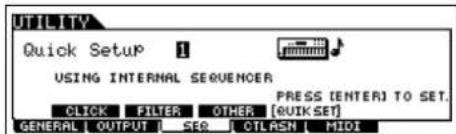
LocalCtrl.. on
MIDI Sync.. internal
SeqCtrl in/out
INT SW. on (toules les pistles)
EXT SW on (touros los pistos)
OutputSwitch...off
2. Si vous enregistrez un morceau du MO sur un ordinateur/sequenceur
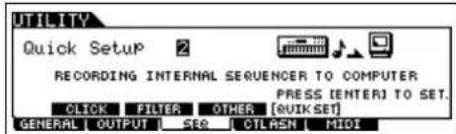
LocalCtrl .off
MIDI Sync ......midi
SeqCtrl...in
INT SW. .off(toues les pistes)
EXT SW .on(toutes les plistes)
OutputSwitch...off
Réglez le paramètre MIDI Thru (MIDI Echo) du séquenceur sur on.
3. Si vous utilisez le MO en tant que generateur de sons pour un ordinateur/sequencereur
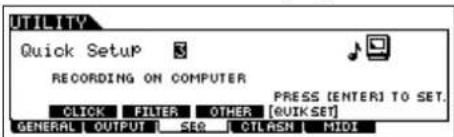
LocalCtrl .off
MIDI Sync......internal
SeqCtrl .off
INT SW. off (tautes les pistos)
Régléz le paramètre MIDI Thru (MIDI Echo) du séquenceur sur on. Si vous pouze synchroniser l'arpège du MO avec le réglage de tempo du séquenceur de l'ordinateur, régléz le paramètre MIDI Sync sur « MIDI »
4. Si vous enregistrez l'arpège sur un ordinateur/SEQUencer
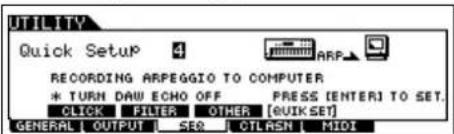
LocalCtrl on
MIDI Sync. MIDI
SegClrl n
INT SW. on (toules les pistes)
EXT SW. on (toucs iCs pistos)
OutputSwitch..on
Réglez le paramètre MIDI Thru (MIDI Echo) du séquenceur sur off.
Lors de la reproduction des données de merceau comprenant des donnees d'arpige MIDI, desactive la touche [ARPEGGIO ON/OFF].
[F4] CTL ASN (Controller Assign) (Attribution du contrôleur)
| [SF1] ARP (Arpeggio) (Arpège) | |
| Switch (Commutateur) | Détermine le numéro de changement de commande qui contrôle l'activation/désactivation de la reproduction d'arpèges.Réglages: 00 - 95 |
| Hold (Maintien) | Détermine le numéro de changement de commande qui contrôle l'activation/désactivation de la fonction Arpeggio Hold (Maintien des arpèges) (page 152).Réglages: 00 - 95 |
| [SF2] ASSIGN (Attribution) | Vou陏vez attribuer des fonctions spécifiées aux boutons 1 et 2 (ASSIGN A et B) lorsque les voyants [PAN/SEND] et [TONE] sont allumés. |
| ASA (Assign A) (Attribution A)Dest (Destination) | Vou陏sez ici de deux paramètres. Le premier (ASA) détermine le numéro de changement de commande généra par le bouton ASSIGN A. Le deuxième, Destination (Dest), définit le paramètre ou l'aspect du son affecté par le bouton. Gardez à l'esprit que si un périhérique externe émet les mêmes messages de changement de commande MIDI que ceux définis ici, le générateur de sons interne répondra aussi à ces messages.Réglages: Reportez-vous à la Liste des données fournie à part. |
| ASB (Assign B) (Attribution B)Dest (Destination) | Vou陏sez ici de deux paramètres. Le premier (ASB) détermine le numéro de changement de commande généra par le bouton ASSIGN B. Le第二种e, Destination (Dest), définit le paramètre ou l'aspect du son affecté par le bouton. Gardez à l'esprit que si un périhérique externe émet les mêmes messages de changement de commande MIDI que ceux définis ici, le générateur de sons interne répondra aussi à ces messages.Réglages: Reportez-vous à la Liste des données fournie à part. |
| [SF3] FT SW (Footswitch) (Commutateur au pied) | |
| FSAssign (Footswitch Assign) (Attribution du commutateur au pied) | Cet écran vous permet de déterminer le nombre de changement de commande générale par le commutateur au pied raccordé à la prise FOOT SWITCH. Gardez à l'esprit que si un périmétrie externé émet les mêmes messages de changement de commande MIDI que ceux définis ici, le générateur de sons interne répondra aussi à ces messages comme si vous utilisiez le commutateur au pied de l'instrument.Régliages: 000 - 101 (000, 032: off, 096 : Arpeglio Switch, 097 : Arpeglio Hold, 098 : playback start/stop dans le mode Sequence Play, 099/100 : Program Change INC/DEC 101 : Octave feste) |
| [SF4] REMOTE (Distant) | Vous peuvent sélectionner ici deux modes distincte de commande du logiciel informatique, ainsi que les réglages de port MIDI respectifs pour la commande. Àprouve avoir effectué les réglages souhaités, appuyez sur la touche [ENTER] pour rappeler les modèle de commande prédéfiinis du logiciel. Pour plus de détails, reportez-vous à la page 113 de la section Guide rapide. |
| [SF5] MEF (Master Effect) (Effet principal) | Cet écran vous permet de régler les paramétres liés aux opérations du curseur de commande Master Effect. (Appuyez sur les touches [ARP FX] et [EQ] pour que leurs voyants respectifs s'allument.) |
| Knob1 - Knob4 (Bouton 1-4) | Attribue un paramètre Master Effect à chaque bouton. Les paramétres disponibles dépendent du type d'effet principal sélectionné. |
| [F5] MIDI | |
| [SF1] CH (Channel) (Canal) | Cet écran vous permit d'effectuer des réglages MIDI de base. |
| BasicRcvCh (Basic Receive Channel) (Canal de réception de base) | Détermine le canal de réception MIDI lorsque ce synthétiseur est régle sur le mode généraleur de sons mono-timbre (modes Voice/Performance).Régliages: 1 - 16, omni (tous les canaux), offENUMI En mode généraître de sons multi-timbs (modes Song et Pattem), chaque partie reçoit des données MIDI on fonction du canal de réception MIDI qui lui est affecté (|SONG| ou |PATTERN| → |MIXING| → |EDIT| → Selection d'une partie → [F1] VOICE → [SF2] MODE → ReceiveCh). |
| KBDTransCh (Keyboard Transmit Channel) (Canal de transmission du clavier) | Détermine le canal MIDI via lequel l'instrument envoie des données MIDI (vers un séquenceur externé, un générateur de sons ou tout autre périmétrie). Ce paramètre est disponible en mode généraleur de sons mono-timbre (modes Voice/Performance).Régliages: 1 - 16, offENUMI En mode généraître de sons multi-timbs (modes Song et Pattem), les données MIDI générées en jouant sur le clavier (et sur ses contrôleurs) sont envoyés au générateur de sons interne et aux périmériques externes via le canal de sortie MIDI, qui correspond au nombre de la partie sélectionnée. |
| DeviceNo. (Device Number) (Numéro de périmétrie) | Détermine le nombre du périmétrie utilisé par ce synthétiseur pour la réception ou la transmission de données. Ce nombre doit correspondre au nombre du périmétrie MIDI externe lors de la transmission/réception de blocs de données, de changement de paramétres ou d'autres messages exclusifs au système.Régliages: 1 - 16, all. of! |
| [SF2] SWITCH (Commutateur) | |
| BankSel (Sélection de banque) | Ce sélecteur active ou déACTIVE les messages de sélection de banque, tant au niveau de la transmission que de la réception. Lorsqu'il est paramétré sur « on», ce synthétiseur répond aux messages de sélection de banque entrants et transmet également les messages de sélection de banque appropriés (si vous utilisez le panneau).Régliages: off, on |
| PgmChange (Program Change) (Changement de programme) | Ce commutateur active ou déACTIVE les messages de changement de programme, tant au niveau de la transmission que de la réception. Lorsqu'il est paramétré sur « on», ce synthétiseur répond aux messages de changement de programme entrants et transmet également les messages de changement de programme appropriés (si vous utilisez le panneau).Régliages: off, on |
| CtrlChange (Control Change mode) (Mode de changement de commande) | Détermine la manière dont ce synthétiseur reçoit et reconnaît le message MIDI AEG Sustain (Maintien AEG). Lorsqu'il est paramétré sur « mode1», le message est reçu en tant que message de changement de paramètre. Lorsqu'il est paramétré sur « mode2», le message est reçu en tant que message de changement de commande.Régliages: mode1, mode2 |
| LocalCtrl (Local Control On/Off) (Activation/désactivation de la commande locale) | Détermine si le générateur de sons de l'instrument répond ou non à VOIRE le clavier. En général, LocalCtrl doit être activé car il est évident que vous souvaïtez entendre le son du MO lorsque vous jouez. Cependant, pour certaines applications de séquenceur externe, vous nevez parfais le déactiver pour évier la reproduction des notes en double par le générateur de sons, une fois via le clavier et une deuxieme fois par les données du clavier acheminées via le séquenceur.Meme si LocalCtrl est réglo sur « off», les données sont transmises via MIDI. En outre, le bloc du générateur de sons interne répond aux messages reçus via MIDI.Régliages: off, on |
| RcvBulk (Receive Bulk) (Réception en bloc) | Détermine si des blocs de données peuvent ou non être reçus.Régliages: proclé (non reçus), on (reçus) |
| [SF3] SYNC (Synchronizaton) (Synchronisation) | Cet écran vous permet de définir différents paramétres liés à l'horloge et à la synchronisation MIDI. |
| MIDI Sync (Synchronisation MIDI) | Déterminé si la reproduction du morceau, du motif ou de l'arpège est synchronisée sur l'horloge interne de l'instrument ou sur une horloge MIDI externe.Réglages:internal,MIDI,MTCinternal.Synchronisation sur l'horloge interne. Utilisoz co réglage lorsque vous sourvez de co synthétisourse ou en tant que source d'horlogo maître pour un autre équipipment.MIDI.Synchronisation sur une horloge MIDI dont les données sont reçues depuis un instrument MIDI externevia MIDI.MTC(MIDI Timo Codo)...Synchronisation sur un signal MTC roçu via MIDI. Les signaux MMC sont transmis via MIDI. Choisissoze ce réglage lorsque vous utilise ce synthétisateur en tant qu'esciave MIDI, notamment lorsqu'il est synchronisé par rapport à un MTR compatible MTC. La fonction MTC Sync est uniquement disponible en micoe Song. |
| Gardez à l'esprit que le morceau ou le motif ne demarrera pas et ce, même si vous appuyez sur la touche [▶](Play) lorsque le paramètre MIDI Sync est régê sur une valeur autre que « internal ». | |
| MTC (MIDI Time Code) permet la synchronisation simultanée de plusieurs péphériques audio via des câbles MIDI standard. Cela inclut des données correspondant à des heures, minutes, secondes et cadres. Ce synthétisateur ne transmet pas de MTC. Pour l'utiliser en tant que MTC maître, vous ave besoin d'un péphérique tel que le Yamaha AW2400. | |
| MMC (MIDI Machine Control) permet la commande & distance d'enregistreurs multi-pistes, de séquenceurs MIDI, etc.Un enregistrreur multi-pistes compatible avec MMC, par exemple, répondra automatiquemont aux opérations de démarriage, d'arrêt, d'avance rapide et de retard rapide effectuees sur le séquenceur de contrôle, permettant ainsi de conserver l'alignement de la reproduction du séquenceur et de l'enregistreur multi-pistes. | |
| ClockOut (Sortie d'horloge) | Déterminé si les messages de l'horloge MIDI (F8) sont transmis via MIDI.Réglages:on(transmis), off |
| SeqCtrl (Sequencer Control)(Commande du séquenceur) | Déterminé si des signaux de commande du séquenceur — démarrage, poursuite, arrêt et cursesur de position dans le morceau — sont reçus et/ou transmis via MIDI.Réglages:off,in,out,in/outoff......Non transmis/reconnu.in......Reconnus mais pas transmis.out......Transmis mais pas reconnus.in/out......Transmis/reconnus. |
| MTC StartOffset(Décalage de départ) | Déterminé le point de code temps spécifique à partir duquel commence la reproduction de la séquence, lors de la réception du MTC. Vous pouvez utiliser cette fonction pour aligner avec précision la reproduction de ce synthétisueur sur un péphérique externe compatible MTC.Réglages:Hour:Minute:Second:FrameHour:00-23Minute:00-59Second:00-59Frame:00-29 |
| [SF4] OTHER (Autre) | |
| MIDI IN/OUT (Entrée/Sortie MIDI) | Déterminé la ou les bornes de sortie physiques qui sont utilisées pour la transmissionRéception de donnéesées MIDI:MIDI IN/OUT ou USB.Réglages:MIDI,USBPlus:Les deux types de bornes ci-dessus ne peuvent pas être utilisés simultanément. |
| ThruPort (Through Port)(Port relais) | De nombreux séquenceurs informatiques sont capables de transmettre des donnéesies via plusieurs ports MIDI, dépassant ainsi la limite des 16 canaux. Si vous utilisez la borne USB pour la transmissionRéception MIDI, vous pouvez demander à ce synthétisueur de répondre aux donnéesé MIDI via un seul port tout en relayant les données d'un autre numéro de port (qu'il est possible de définir ici) vers un générateur de sons séparé(connecté à la borne MIDI OUT).Ainsi, 16 canaux de données peuvent être utilisées sur ce synthétisueur et 16 autres sur le péphérique MIDI connecté.Réglages:1-8 |
| BulkInterval (Bulk Interval)(Intervalle de transfert en bloc) | Déterminé un intervalle pour la transmission des blocs de donnéesés lors de l'utilisation de la fonction BulkDump sur le MO (page 148) ou de la réception de messages Bulk Request depuis un péphérique externe. |
Mode Utility Job (Tâché d'utilitaire)
[UTILITY] [JOB]
Ce mode vous permet de rétablir les réglages par défaut (Factory Set) de la mémoire utilisateur (page 149) de ce synthétiseur. Pour plus de détails, reportez-vous à la page 23.
Informations complémentaires
Paramétrage de l'écran par défaut lors de la mise sous tension
[ \text{[UTILITY]} \rightarrow \text{[F1]} \text{GENERAL} \rightarrow \text{[SF4]} \text{OTHER} \rightarrow \text{PowerOnMode} ]
1 Selectionne le mode et le numero de programme que vous souhaitez appeler en premier lors de la mise sous tension.
2 Appuyez sur la touche [ENTER] tout en maintainant la touche [STORE] enforcée pour enregistrer le mode et le numero de programme selectionnés à l'objet 1.
3 Reglez le parametre PowerOnMode sur « last » dans l'écran [UTILITY] → [F1] GENERAL → [SF4] OTHER.
4 Appuyez sur la touche [STORE] pour stocker le réglage Utility effectué à l'étape 3 ci-dessus.
5 Mettez l'instrument hors tension, puis sous tension pour afficher a I'ecran le mode/numéro de programme paramétrés a I'etape 2.
Mode File
Le mode File (Fichier) propose des outils permettant de transférer des données entre l'instrument et le périhérique de stockage USB.
Pour des détails sur les péripériques de stockage USB, reportez-vous à la page 31.
Pou obenir de plus amples informations sur les relations entre les donnees creees sur ce synthetiseur et les fichiers a enregistrer, consultez la page 149.
Mode File
[FILE]
Pour plus d'informations sur la maniere de selectionner un filchier/dossier ou de creer un nouveau dossier, reportez-vous à la page 213.
| [SF1] CURRENT (En cours) | Cet écran vous permet de régler les paramètres du périhérique de stockage USB actuellément reconnu. |
| USB Device (Périphrérique USB) | Sélectionne la partition du périhérique. Vous pouze transférer des fichiers entre la partition du logement sélectionné ci-dessous et l'instrument. |
| ► Slot (Logement) | Si vous utilisez un périhérique de stockage USB compatible avec plusieurs supports, Sélectionnez le numéro du logement. La partition souhaïlée peut être Sélectionnée dans l'encadré de droite. |
| Status (Etat) | Indique l'état du périhérique de stockage reconnu par le synthétisseur. |
| ► Free (Libre) | Spécifie la capacité de mémoire inutilisée (libre) sur le périhérique actuel. |
| ► Total | Indique la capacité de mémoire totale du périhérique actuel. |
| [SF2] FORMAT (Formater) | Avant d'utiliser un nouveau périhérique de stockage USB avec ce synthétisseur, vousdez d'abord le formater. Utilissez cette fonction pour formater le périhérique de stockage USB et lui attribuer une étiquette de volume. Pour obtenir des instructions sur cette application, reportez-vous à la page 213. |
| Slot | Sélectionne le logement auquel il faut acceder lorsqu'le périhérique de stockage USB connecté prend en charge différents supports. Régliages : 1 - 8 (1 à 8) |
| Type | Spécifie la partition à formater. Régliages : all (tout), partitions 1 - 4 (1 à 4) |
| Volume Label (Etiquette de volume) | Attribue un nom à Volume Label. Pour obtaining des instructions sur l'attribution d'un de nom, reportez-vous à la page 38 de la section « Fonctionnement de basePrincipé d'utilisation » . |
![YAMAHA MO6 - [FILE] - 1](/content/2026/02/391293/images/7b2155f3ad4575856704d7ea6e6bc49ccb091a8ccbf5a18d94ab843bc3d4e75f.jpg)
Cette opération vous permet d'enregistrer vos fichiers sur un périhérique de stockage USB. Pour Obtienr des instructions sur l'enregistrement des fichiers des differents types de données, consultez les pages suivantes : page 60 (Voix), page 67 (Performances), page 99 (Morceaux et Motifs).
Appuyez sur la touche [F6] NEW pour creer un nouveau dossier.
| TYPE | Vous peuvent enregistrer, sur un seul fisier, tous les types de données créés sur ce synthétisur ou uniquement un type de données particulier. Ce paramètre déterminé le type de données à enregistrer sur un fisier unique.Réglages:Reportez-vous à la section « Informations complémentaires » de la page page 214. |
| [SF1] EXEC (Exécuter) | Exécuté l'enregistrement du fisier dans le dossier sélectionné.BOUT La touche [ENTER] (Entrée) sur le panneau sert à appeler le contenu du dossier sélectionné. |
| [SF2] SETNAME (Définir un nom) | Copie dans la colonne prévue à cet effet le nom du fisier ou du dossier choisi dans la zone de selection du fisier/dossier. |
| [F6] NEW (Nouveau) | Crée un nouveau dossier dans le dossier en cours. |
[F3] LOAD (Charger)
| Dossier actuellément sélectionné (directement) | |
| FILE Current Dir:root | |
| TYPE AllVoice | NEWIDE |
| TYPE NEWIDE | NEWIDE |
| TYPE MVOICE, M7U | M7U |
| CONFIG SAVE LOAD | RENAMEL DELETE |
| Zone de sélection du fichier/dossier | |
| TYPE | You pouvez charger sur le synthétiseur tous les types de données enregistrés dans un fichier unique sur un péripérisque de stockage USB ou seulement un type de données spécifique. Ce paramètre déterminé le type de données à charger depuis un fichier unique. |
| Réglages : Reportez-vous à la section « Informations complémentaires » de la page page 214. | |
| [SF1] EXEC | Exéçute le chargement du fichier. |
| La touche [ENTER] sur le panneau sort à appeler le contenu du dossier sélectionné. | |
[F4] RENAME (Renommer)
Séléctionné le type de fichier soushaité.
SLECTIONNZ le ficher ou dossier à renomer.
![YAMAHA MO6 - [F4] RENAME (Renommer) - 1](/content/2026/02/391293/images/a5c108a914505a22297d8c171faff08b0469affd0b2c9fcf0f1d3e34b3eebd0e.jpg)
Renommez le fichler ou dossier selectionne lcl.
Cel écran vous permet de renomer les fichiers et dossiers contenus sur le périhérique de stockage USB selectionné, en utilisant un total de huit caractères alphanumeriques.
Les fichiers sont nommés d'après la convention de dénomination MS-DOS. Si le nom du fichier contient des espaces ou d'autres caractères non reconnus par MS-DOS, ceux-ci seront automatiquement replacés par une marque de souignement « _ » lors de l'enregistrement.
| [SF1] EXEC | Attribue Exécuté l'attribution d'un nouveau nom au fichier. |
| La touche [ENTER] sur le panneau sert à appeler le contenu du dossier sélectionné. | |
| [SF2] SETNAME | Copie dans la colonne prévue à cet effet le nom du fichier ou du dossier choisi dans la zone de selection du fichier/dossier. |
| [F6] NEW | Crée un nouveau dossier dans le dossier en cours. |
[F5] DELETE (Supprimer)
Selectionne z le type de fchier souhaite.
![YAMAHA MO6 - [F5] DELETE (Supprimer) - 1](/content/2026/02/391293/images/214d35707dea29f51c456522d57ccb2c62f1b226fadbf8b5c51318baa562b443.jpg)
Selectionne z le fichier ou le dossier a supprimer.
Cet écran vous permet de supprimer des fichiers ou des dossiers depuis le périphérique de stockage USB sélection. Sélectionné le fichier ou dossier souhaité comme indiqué ci-dessous puis appuyez sur la touche [SF1] EXEC.
Note Avant de supprimer un dossier, vous veez supprimer aparavant tous les fichiers et sous-dossiers qu'il content. N'oubliez pas que seuils les dossiers vides peuvent etre supprimes.
Informations complémentaires
Selection d'un fichier (dossier ()
Les instructions et illustrations ci-après vous montrent comment seLECTIONNER des fichiers et des dossiers sur les périphériques de stockage USB en mode File.
Déplacez le curseur sur le fichier ou dossier souhaite à l'aide des touches [NC/ YES] (Augmentation/oul) et [DEC/NO] (Diminution/non) ou du cadran de données.
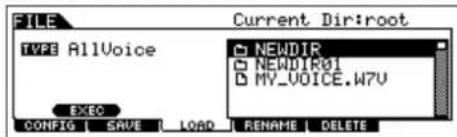
Pour revenir au niveau directement supérieur, appuyee sur la touche [EXIT] (Quitter).
Pour appeler le contentu d'un dossier, mettez-le en surbrillance et appuyez sur la touche [ENTER].
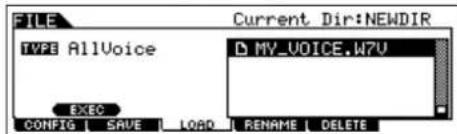
Déplacez le curseur sur le fichier ou dossier souhaité à l'aide des touches [INC/YES] et [DEC/NO] ou du cadran de données.
Reproduction du SMF (Fichier MIDI standard) à partir du périphérique de stockage USB
En mode File, vous pouvez reproduce directement le fichier SMF enregistré sur le périhérique de stockage USB. Cela s'avéré utile lorsque vous jouez au clavier en utilisant le ficher SMF comme accompagnement.
1 Connectez Reliez le périphérique USB stockant contenant le fichier SMF à l'instrument.
2 Passez en mode Song ou Pattern, puis selectionnez le morceau ou motifs nécessitant des réglages de mixage.
3 Appuyez sur la touche [FILE] pour passer en mode File.
4 Appuyez sur la touche [F3] LOAD.
5 Déplacez le curseur sur TYPE, puis selectionnez le morceau ou motif souhaite.
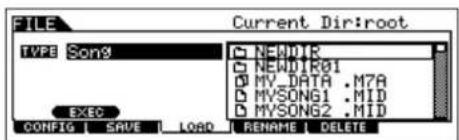
6 Sélectionnéz le fichier SMF.
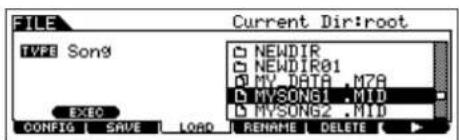
7 Appuyez sur la touche [F6] (Play) (Lecture) pour réproduire le fichier SMF avec les régliages de mixage du morceau ou motifs actuellement sélectionné. Appuyez sur la touche (Stop) (Arrêt) pour arreter la reproduction.
8 Essayez de jour au clavier avec le fichier SMF comme accompagnement.
Pour sélectionner la une piste de pour votre performance au clavier, activez la touche [TRACK SELECT] (Sélection de piste), puis appuyez sur une des touches numériques [1] à [16]. Vous pouvez également contrôler le son de chaque partie en utilisant les boutons et curseurs de commande comme en mode Song et Pattern.
Formatage d'un periphérique de stockage USB
Avant d'utiliser un nouveau péripérisque de stockage USB avec ce synthétiseur, formatez-le dans un premier temps. Suivez les instructions ci-dessous.
ATTENTION
Si des données sont déjà enregistrées sur le périphérique de stockage USB, veillez à ne pas le formater ce dernier car toutes les données enregistrées au préalable seront détruites.
1 Branchez un périhérique de stockage USB sur le connecteur USB TO DEVICE (USB vers périhérique).
Si nécessaire, insérez le support ajustat dans le logement du péripérisque de stockage USB.
2 Appuyez sur le mode [FILE] pour passer en mode File.
3 Appuyez sur la touche [F1] CONFIG, puis sur la touche [SF2] FORMAT pour appeler l'écran Format (Formatage).
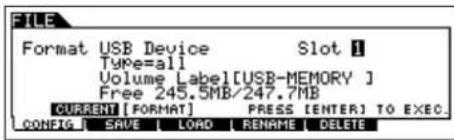
4 Sélectionnez le logement et la partition à formater.
Positionnez le curseur sur l'emplacement de la valeur Format et selectionnez « CARD » (Carte) ou « USB ». Precisez le numero du logement, dans l'angle supérieur droit de l'écran, et selectionnez la partition à formater à l'emplacement de la valeur Type, sur la seconde ligne de l'écran.
5 Reglez le paramètre Volume Label.
Déplacez le curseur sur « Volume Label » et saisissez une éiquette de volume. Pour obtenir des instructions sur l'attribution d'un nom, reportez-vous à la page 38 de la section « Fonctionnement de basePrincipé d'utilisation »
6 Appuyez sur la touche [ENTER]. (L'écran vous demande confirmation.)
Pour annuler le formatage, appuyez sur la touche [DEC/NO].
7 Appuyez sur la touche [INC/YES] pour executer la tache.
Une fois le formatage terminé, le message « Completed » (« Terminé ») s'affiche et vous revenez à l'écran initial.
ATTENTION
Pendant l'opération de formatage, veillez a respecter les précautions suivantes:
- Ne jamais retirer ni éjecter le support du péripérisque de stockage USB.
- Ne jamais débrancher ni déconnecter aucun périhérique.
- Ne jamais mettre le MO ni les périhériques concernés hors tension.
S Ioue executez I'opération Format en mode File, le peripérisque de stockage USB sera formate au format MS-DOS ou Windows. Il est possible que le peripérisque de stockage USB ne soit pas compatible avec d'autres péripérisques, teils qu'un ordinateur Macintosh ou une un appareil photoamera numérique.
Types de fichiers pouvant etre pris en charge par le MO
Types de fichiers susceptibles d'être enregistrés par l'instrument sur le périhérique de stockage USB [FILE] → [F2] SAVE → TYPE
| TYPE | Extension du fichier* | Description |
| All (Tous) | .M7A | Toutes les données de la mémoire morte (Flash ROM) de ce synthétiseur sont traitées en tant que fichier unique et peuvent être enregistrées sur le pérophérique de stockage USB. |
| AllVoice (Toutes les voix) | .W7V | Toutes les données de voix utilisé de la mémoire morte (Flash ROM) de ce synthétiseur sont traitées en tant que fichier unique et peuvent être enregistrées sur le pérophérique de stockage USB. ToutefoisCependant, les voix de mixage ne sont pas sauvégardées. |
| UserARP (Arpège utilisateur) | .W7G | Toutes les données d'arpège utilisé de la mémoire morte (Flash ROM) de ce synthétiseur sont traitées en tant que fichier unique et peuvent être enregistrées sur le pérophérique de stockage USB. |
| AllSong (Tous les morceaux) | .W7S | Toutes les données de morceaux utilisé de la mémoire utilisé interne (DRAM) de ce synthétiseur sont traitées en tant que fichier unique et peuvent être enregistrées sur le pérophérique de stockage USB. |
| AllPattern (Tous les motifs) | .W7P | Toutes les données de motifs utilisé de la mémoire utilisé interne (DRAM) de ce synthétiseur sont traitées en tant que fichier unique et peuvent être enregistrées sur le pérophérique de stockage USB. |
| SMF | .MID | Les données de pistes de séquence (1 à 16) et de pistes de tempo des morceaux ou des motifs créées en modes Song/Pattern peuvent être enregistrées sur le pérophérique de stockage USB en tant que données de fichier MIDI standard (format 0). |
| Voice Editor (Editeur de voix) | .W7E | Toutes les données de voix utilisé enregistrées sur des banques utilisé (mémoire Flash ROM) sont traitées en tant que fichier unique et enregistrées sur le pérophérique de stockage USB. Le fichier sauvégardé peut être charge sur le logiciel Voice Editor du MO6/MO8 (page 112) et installé sur votre ordinateur. |
- Affocté au fichier pouvant être enregistré.
Types de fichier susceptibles d'être charges depuis un périphérique de stockage USB sur l'instrument [FILE] → [F3] LOAD → TYPE
| TYPE | Extension du fichier* | Description |
| All | .M7A | Les fichiers de type « All » enregistrés sur le pérophérique de stockage USB peuvent être charges et restaurés sur l'instrument. Lorsque la case située à gauche de « Without System » (Sans système) est cochée, seuils les réglages du mode Utility ne sont pas charges. |
| AllVoice | .W7V | Les fichiers de type « All Voice » enregistrés sur le pérophérique de stockage USB peuvent être charges et restaurés sur l'instrument. |
| Voice .M7A | .W7V | Une voix spécifique contenu dans un fichier enregistré sur un pérophérique de stockage USB sous le type « All » ou « All Voice » peut être sélectionné de façon individuelle et chargeée sur l'instrument. Vous remarquerez que les icônes des fichiers « M7A » et « W7V » deviennent (en tant que dossiers virtuels) lorsque ce type de fichier est sélectionné (Guide rapide page 62). |
| Performance | .M7A | Une performance spécifique dans un fichier enregistré sur un pérophérique de stockage USB sous le type « All » peut être sélectionnée de façon individuelle et chargeée sur l'instrument. Vous remarquerez que l'icône du fichier « M7A » devient (en tant que dossier virtuel) lorsque ce type de fichier est sélectionné (Guide rapide, page 68). |
| UserARP | .W7G | Les fichiers de type « UserARP » enregistrés sur le pérophérique de stockage USB peuvent être charges et restaurés sur l'instrument. |
| AllSong | .W7S | Les fichiers de type « All Song » enregistrés sur le pérophérique de stockage USB peuvent être charges et restaurés sur l'instrument. |
| Song | .M7A.W7S.MID | Un morceau spécifique contenu dans un fichier enregistré sur le pérophérique de stockage USB sous le type « All » ou « All Song » peut être sélectionné de façon individuelle et chargeé sur l'instrument. Vous remarquerez que les icônes des fichiers « M7A » et « W7S » deviennent (en tant que dossiers virtuels) lorsque ce type de fichier est sélectionné (Guide rapide page 101). En outre, la sélection de ce type de fichier vous permet de charger le fichier MIDI standard (formats formats 0., 1) sur un morceau spécifique. |
| AllPattern | .W7P | Les fichiers de type « All Pattern » enregistrés sur le pérophérique de stockage USB peuvent être charges et restaurés sur l'instrument. |
| Pattern | .M7A.W7P.MID | Un morceau spécifique contenu dans un fichier enregistré sur le pérophérique de stockage USB sous le type « All » ou « All Pattern » peut être sélectionné de façon individuelle et chargeé sur l'instrument. Vous remarquerez que les icônes des fichiers « M7A » et « W7P » deviennent (en tant que dossiers virtuels) lorsque ce type de fichier est sélectionné (Guide rapide page 101). En outre, la sélection de ce type de fichier permet de charger le fichier MIDI Standard (formats formats 0., 1) sur une section spécifique de motif. |
| Voice Editor | .W7E | Les données de voix éditiones via le logiciel Voice Editor fourni avec le MO6/MO8 et installé sur votre ordinateur peuvent être chargées sur l'instrument. |
- Affecté au fichier susceptible d'être charge.
Le Les fichiers « All Voice », « UserARP », « All Song », « All Pattern » et « Voice Editor » utilisés sur le MOTIF ES peuvent être charges sur le MO. Ces extensions de fichier sont les mêmes que celles du MO. - les Les fichiers « All » (.W2A), « All Voice » (.W2V), et « Voice Editor » (.W2E) utilisés sur le MOTIF peuvent également être charges sur le MO comme les types de filier ci-dessous.
| Type de fichler | Extension de fichler |
| All Voice .W2V | |
| Voice .W2A , .W2V | |
| Voice Editor | .W2E |
Il est possible que les voix ne reproduisent pas le même son que celles les voix presents sur de l'instrument d'origine, dans la mesure ou le contenu des formes d'onde predefiniies preselectionnées et la structure des effets varient entre les deux series d'instruments.
Mode Master (Piste maitre)
Mode Master Play (Reproduction de piste maitre)
[MASTER] Sélection d'une piste maitre
Le mode Master Play (Reproduction de piste maître) vous permet d'effectuer toute une série d'opérations générales d'édition sur la piste maître可以选择. Pour des opérations d'édition plus détaillées et complètes, utilisez le mode Master Edit (Edition de piste maître). Les paramétresédités sont stockés en mémoire morte Flash ROM en tant que piste maître utilisé, à l'excection de certains paramétres.
| [F1] PLAY (Reproduction) | |
| OCT (Octave) | Indique le réglage des octaves du clavier défin via les touches [OCTAVE]. Ce réglage peut également être modifié grâce à l'opération suivant : [UTILITY] → [F1] GENERAL → [SF2] KBD → Octave. |
| ASA (ASSIGN A), ASB (ASSIGN B) | Indique les fonctions attribuées aux boutons respectifs (portant la mention « ASSIGN A » et « ASSIGN B ») lorsque les voyageants des touches [PAN/SEND] et [TONE] sont allumés. Les fonctions sont attribuées depuis l'écran [UTILITY] → [F4] CTL ASN → [SF2] ASSIGN. |
| [FS1] Les réglages OCT (Octave), ASA (ASSIGN A) et ASB (ASSIGN B) ne peuvent être attribuées séparément à chaque piste maître. De ce fait, ils ne sont pas stockés en tant que piste maître individuelle en mode Master Store (Stockage de piste maître) (page 218). | |
| AS1 (ASSIGN 1), AS2 (ASSIGN 2) | Indique les valeurs obtenues par l'utilisation des boutons respectifs (portant la mention « ASSIGN 1 » et « ASSIGN 2 ») lorsque les voyageants des touches [PAN/SEND] et [TONE] sont allumés. Les fonctions attribuées à ces boutons dépendant du réglage de la voix SéLECTIONNée comme programme de la piste maître. |
| [SF1] ARP1 (Arpeggio 1) à [SF5] ARP5 (Arpeggio 5) | Vouces pouvez appeler les types d'arpèges en appuyant sur les touches auxquelles ils sont affectés. Le type d'arpèges affecté à chaque touche dépend du programme (Voice, Performance, Song, Pattern) sélectionné en tant que piste maître. |
| [F2] MEMORY (Mémoire) | |
| Cet écran vous permet de définir les paramétres de base de la piste maître, y compris le mode appelé avec la piste maître et le numéro de programme. | |
| Mode | Déterminé le mode appelé lorsque le numéro de piste maître est sélectionné. Réglages : Voice, Performance, Song, Pattern |
| Memory | Définit le numéro de programme appelé lorsque la piste maître est sélectionnée. Réglages : Lorsque le mode est réalisée sur Voice : Sélectionnée une banque et un numéro de voix. Lorsque le mode est réalisée sur Performance : Sélectionnée une banque et un numéro de performance. Lorsque le mode est réalisée sur Pattern : Sélectionnée un motif et une section. Lorsque le mode est réalisée sur Song : Sélectionnée un numéro de morceau. |
| ZoneSwitch | Déterminé si la fonction Zone est utilisé (on) ou non (off). Reporlez-vous à la page 123 pour plus de détails sur la fonction Zone. [FS1] Lorsque le réglage Mode est définié sur « Voice » ou sur « Performance » et que le selectiveur Zone Switch (Sélecteur de zone) est activé, vous ne pouvez utiliser que Zone 1 pour le réglage par défaut (la reproduction dos zones 2-4 ne produit aucen son). Il est possible d'utiliser ces zones en réglant différents paramétres en mode Master Edit. |
Mode Master Edit
(Edition de piste maitre)
[MASTER] Sélection d'une piste maitre [EDIT]
Le mode Master Edit est divisé en deux catégories : Common Edit (Edition commune), qui permet de régler les paramétres commun aux quatre zones, et Zone Edit (Edition de zone), qui permet de régler les paramétres propres à chaque zone.
Lorsque le parametre Zone Switch est regle sur « on » dans l'écran [F2] MEMORY du mode Master Play, seule la fonction Common Edit est disponible.
Common Edit
[MASTER] Sélection d'une piste maître [EDIT] [COMMON]
Ces parametes servent a faire des editions globales (ou communes) concernant les quatre zones de la piste maître selectionnee.
[F1] NAME
Cet ecran permet de creer un nom pour la piste maire. Pour obtenir des instructions concernant l'attribution de nom, reportez-vous a la page 38 de la section « Principe d'utilisation »
[F2]OTHER
Knob/Slider
Cet écran vous permet de définir la rangée de fonctions de boutons et de curseurs qui sera éclairée et selectionnée.
Réglages :
pan..... La sioction de la pisto malre allume le voyant [PAN/SEND] (Panoramique/Envoi), ce qui peut de commander la rangee Pan/Send.
tone. La selection de la piste maitre allume le voyant [TONE] (Timbre), ce qui permet de commander la rangée Tono.
assign . La selection de la piste maitre allume les voyants [PAN/SEND] et [TONE], ce qui permet de commander la rangee Assign (Assignation).
MEQofs ou partEQ....La selection de la piste maitre allume le voyant [EQ] (Egaiseur), ce qui permet de commander la rangée EQ. Lorsque le mode est regle sur Voice, MEQofs est disponible. Lorsque le mode est regle sur Performance, Song, ou Pattern, partEQ est disponible.
MEF. La selection de la piste maitre allume les voyageurs [ARP FX] (Effet d'arpege) et [EQ], ce qui permet de commandeur la rangée Master Effects (Effets principaux).
arpFx.. La selection de la piste maitre allume le voyant [ARP FX], ce qui permet de commander la ranglee Arpeggio FX (Effet d'arpège).
zone La selection de la piste maitre n'allume pas de voyant et appelle automatique les fonctions de boutons et de curseurs regles specifquement pour chacune des zones (page 126).Ce parametre n'est disponible que lorsque le parametre Zone Switch est regle sur "on" dans l'ecran [F2] MEMORY du mode Master Play.
Zone Edit
[MASTER] Sélection d'une piste maitre [EDIT] Sélection de zone
Ces paramétres servent à éoperator les zones individuelles d'une piste maître. Le réglage Zone Edit n'est disponible que lorsque Zone Switch est spécifique sur « on » dans l'écran [F2] MEMORY du mode Master Play.
Cet eran you permel de definir le mode de transmission des messages MIDI pour chacune des zones lorsque you jouez au clavier.
Définit le canal de transmission MIDI pour chaque zone.
Réglages: 1-16
Determine l'activation ou la désactivation de la transmission des données MIDI au générateur de sons interne pour chaque zone.
MIDSwitch
Réglages : on, off
Determine si des données MIDI sont transmises à un périhérique MIDI externe pour chaque zone.
Réglages: on, off
[F2] NOTE
Cet ecran definit les parametes relatifs à la hauteur de ton et au clavier pour chaque zone, ce qui vous permet de configurer des partages de zone et de définir la plage de hauteur de ton relative à chaque zone.
Octave
Définit la valeur, en octaves, du décalage de la plage de la zone vers le haut ou le bas.
Réglages: -3 - 0 (valeur par défaut) +3
Transpose
Définit la valeur, en demi-tons, du décalage de la plage de la zone vers le haut ou le bas.
Réglages: -11 - 0 (valeur par défaut) +11
Définit les notes les plus graves et les plus aiguës de la plage de notes pour chaque zone. La zone selectionnée n'est audible que lorsque vous jouez des notes comprises dans cette plage.
Réglages: C-2-G8
PNote You pouvez également définir directement la plage de notes a partir du clavier en Maintaining la touche [INFORMATION] enforcé tout an appuyant sur les torques initiales inferérieure et supérieure souhaïtes.
[F3] TX SW (Transmit Switch) (Sélecteur de transmission)
Cot eran you permet de definir la facon dont la reproduction de chaque zone individuelle affecte la transmission de divers messages MIDI (mages de modification de commande et de modification de programme, par exemple). Quand le parametre concerne est regie sur « on», la reproduction de la zone selectionnee transmit les messages MIDI correspondants.
Notez que you dispose de deux types d'ecran differents (voir ci-apres), qui presentent les memes réglages sous un format différent ; utilisez le type d'affichage qui you convient le moyen.
Ecran affichtant quatre zones
- Ecran affichant tous les paramêtres d'une zone
Gardez a l'esprit qu'il est impossible de visualiser simultanement tous les parametres disponibles sur l'afficheur des quatre zones et que vous devez, par conséquent, utiliser les commandes de scourer pour faire défilier l'écran afin de faire apparaitre et de définir tous les paramétres concernés.
Réglages :
| Bank (TG) | Détermine si les messages de sélection de banque MSB/LSB doivent être transmis au générateur de sons interne. |
| PC (TG) | Détermine si les messages de modification de programme doivent être transmis au générateur de sons interne. |
| Bank (MIDI) | Détermine si les messages de sélection de banque MSB/LSB doivent être transmis au générateur de sons externe via MIDI. |
| PC (MIDI) | Détermine si les messages de modification de programme doivent être transmis au générateur de sons externe via MIDI. |
| PB (Pitch Bend)(Variation de ton) | Détermine si les messages de variation de hauteur de ton doivent être transmis aux générateurs de sons interne et externe. |
| MW (Modulation Wheel)(Molette de Modulation) | Détermine si les messages MIDI générés par l'utilisation de la molette de modulation doivent être transmis aux générateurs de sons interne et externe. |
| Vol (Volume) | Détermine si les messages de volume doivent être transmis aux générateurs de sons interne et externe. |
| Pan | Détermine si les messages de panoramicique doivent être transmis aux générateurs de sons interne et externe. |
| Slider | Détermine si les messages MIDI générés en utilisant les curseurs doivent être transmis aux générateurs de sons interne et externe. |
| FC1 (Foot Controller1) | Détermine si les messages MIDI générés en appuyant sur le contrôleur au pied fourni en option doit être transmis aux générateurs de sons interne et externe. |
| FS (Footswitch) | Détermine si les messages MIDI générés en appuyant sur le contrôleur au pied connecté à la prise FOOT SWITCH doivent être transmis aux générateurs de sons interne et externe. |
| Knob | Détermine si les messages MIDI générés en utilisant les boutons doivent être transmis aux générateurs de sons interne et externe. |
[F4] PRESET
![YAMAHA MO6 - [F4] PRESET - 1](/content/2026/02/391293/images/0096dd5fa61a71048ca9eda7e5877442c5c975cadf662efe6ea2727292ecda9b.jpg)
Cet écran vous permet d'effectuer les réglages relatifs aux voix pour chaque zone couverte parle numéro de programme de piste maître sélection. Àsinsi, le fait de sélectionner une autre piste maître appelle automatiquement un ensemble différent de voix et de réglages de voix pour les quatre zones.
A l'aide de la touche [FE] SEND (Envoi), vous déterminez si les régliages de l'ecran PRESET (Présélection) sont directement appliquées ou non.
Lorsque la touche [F6] SEND est activee (SEND) ; il suffil de modifier un parametre sur cet écran pour qu lo MO émolto un message MIDI correspondant.
Si la touche [F6] SEND est de activée (SEND), les messages MIDI seront envoyés depuis le MO une fois que vous stockez la piste malre édée et en seignezion une nouvelle.
Cependant, les parametres déactivés dans l'écran [F1] TRANS ou [F3]TX SW ne peuvent pas être envoyés.
Réglages:off,1 95
| BankMSB, BankLSB, PgmChange (Program Change) (Modification de programme) | Définit l'afetation de voix à chaque zone de la piste maître sélectionnée. Régliages: Reportez-vous à la liste des voix figurant dans la Liste des données fournie séparation. |
| Volume | Définit le niveau de sortie de la voix dans chaque zone. Régliages: 0-127 |
| Pan | Définit la position de balayage stéréo de la voix dans chaque zone. Régliages: L64 (Gauche) - C (Centre) - R63 (Droite) |
[F5] KN/CS (Knob/Control Slider) (Bouton/Curseur de commande)
Cet ecran you per met de definir les numeros de modiflcation de commande utilisés pour les boutons et curseurs de chaque zone. Ces reglages ne seront accessibles que si le parametre Knob/Slider (dans l'ecran [F2] OTHER de Common Edit) est regle sur « zone »
Mode Master Job (Tâche de piste maitre)
[MASTER] [JOB]
Le mode Master Job propose deux fonctions bien pratiques (appelez « taches »): la première vous permet d'initialiser (réinitialiser) les données de la piste maître et la deuxième de transmettre les données de la piste maître éditees à un périhérique ou un ordinateur MIDI externe.
Aprs aoiv defini les parametres comme I'exige I'ecran selectionne, appuyez sur la touche [ENTER] pour executer la tache.
Type de paramètres (pour l'initialisation) : All, Common, Zone
| ALL | Tous les paramètres de la piste maître sélectionnée sont initiaisés. |
| Common | Los paramètres commun do la piste maître sélectionnáo sont initiaisés. |
| Zone Vous pouvez | initialiser le réglage Zone sur l'un des trois types suivants. |
| Split Partagoc la plage du clavior on Zone 1 et Zone 2. L'Réglagc « UpporCh » détermino le canal do transmission MIDI de la plage supéricurc du clavior, « LowerCh » définit le canal de transmission MIDI de la plage inférieure du clavier et « SplitPoint » établit les numérios de note (C2 - G8) séparant les plages supérieure et inférieure du clavier. | |
| 4Zono Initiale: les quatre zones. | |
| Permet de-disposer deux parties en couche à l'aide de Zone 1 et Zone 2. Les réglages « UpperCh » et « LowerCh » déterminent respectivement le canal de transmission MIDI de chacune des deux zones. |
[F4] BULK (Bulk Dump) (Transfert en bloc)
Cte fction you permet denvoyer tous les reglages de parametes edits concernant la piste maire actuellment selectionnee a un ordinateur ou a un autre peripherique MIDI en vue de l'archivage des donnees. Pour plus de details, reportez-vous a la page 148.
Pou exctuter le transfet de dnoenoc en bloc, you devez regler correctement le numero du periphorique Ml, en procodant comme suit : [UTILY] [F5] MlD [SF1] CH DeviceNo.
Mode Master Store
[MASTER] Sélection d'une piste maitre [STORE]
Cette fonction vous permet de stocker la piste maître édité dans la mémoire utilisateur (Flash ROM).
Pour plus de détails, reportez-vous à la page 123 de la section Guide rapide.
Ecrans d'information
Les écans d'information conviviaux vous permettent d'avoir une vue d'ensemble des principaux réglages correspondant à chaque mode. Sélectionné le mode souhaité, puis appuyez sur la touche [INFORMATION] pour appeler l'écran d'information de ce mode. Pour quitter l'écran, appuyez à nouveau sur cette touche (ou sur n'importe qu'elle autre touche de panneau).
Mode Voice
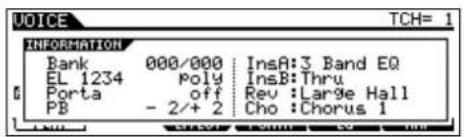
Bank
Indique le MSB/LSB (page 224) de la banque de voix actuellément selectionnee.
EL 1234
Indique la voix actuellément selectionnee, le statut d'activation/desactivation des quatre éléments et le statut mono/poly (page 151).
Porta (Portamento)
Indique le statut d'activation/désactivation du commutateur Portamento de la voix actuellément sélectionnée.
PB (Pitch Bend) (Variation de ton)
Indique la limite supérieure/inférieure de la plage de variation de ton.
Indique le type d'effet actuellément selectionné pour chaque bloc d'effets (page 140).
Mode Performance
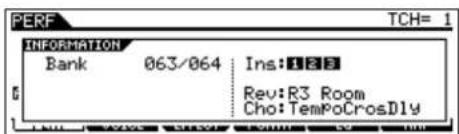
Bank
Indique le MSB/LSB (page 224) de la banque de performances actuellément selectionnee.
Ins (Insertion)
Indique le nombre de la partie à laquelle l'effect d'insertion est appliqué.
Rev (Réverbération), Cho (Chôur)
Indique le type d'effet actuellément selectionné pour chaque bloc d'effets (page 140).
Mode Song
Mode Song Play
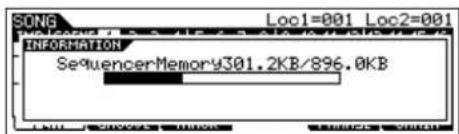
Indique la quantité de mémoire (DRAM) non utilisée (disponible) pour l'enregistrement de morceaux.
Mode Song Mixing
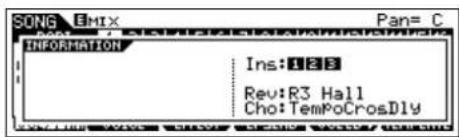
Ins (Insertion)
Indique le nombre de la partie à laquelle l'effect d'insertion est appliqué.
Rev (Réverbération), Cho (Choeur)
Indique le type d'effet actuellément selectionné pour chaque bloc d'effets (page 140).
Indique le MSB/LSB (page 224) de la banque de voix actuellément selectionnee.
EL 1234
Indique la voix actuellément selectionnee et le statut d'activation/desactivation des quatre éléments.
InsA (Insertion A), InsB (Insertion B)
Indique le type d'effet actuellément selectionné pour chaque bloc d'effets.
Used Mix Voice (Voix de mixage utilisé)
Current
Indique le nombre de parties utilisant les voix de mixage dans le morceau actuellément sélectionné.
Total
Indique le nombre total de parties utilisant les voix de mixage dans tous les morceaux et motifs.
Mode Pattern
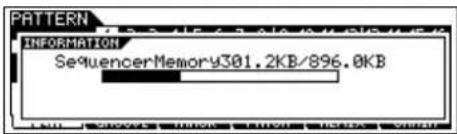
Mode Pattern Play
Indique la quantité de mémoire (DRAM) non utilisée (disponible) pour l'enregistrement de phrases de motive.
Mode Pattern Mixing
Indique la/les borne(s) de sortie physique(s) utilisée(s) pour transmettre et recevoir des données MIDI.
Auto Load
Disponible uniquement lorsque I'écran [SF4] OTHER est ouvert depuis [F1] GENERAL.
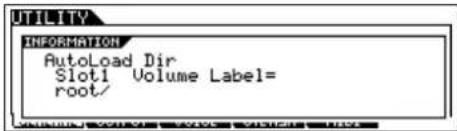
Indique le numero de logement et l'étiquette de volume du repertoire du périphérique de stockage USB spécifique dans la fonction Auto Load.
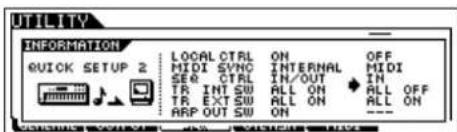
Quick Setup
Indique les valeurs/réglages des paramètres avant et après l'utilisation de la fonction Quick Setup. Pour plus de détails sur Quick Setup, reportez-vous à la page 208.
Mode File
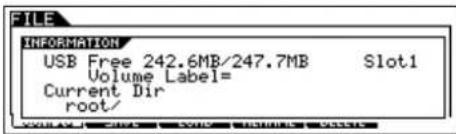
USB Free
Indique la quantité de mémoire actuellément disponible (inutilisée) sur le périhérique de stockage USB connecté.
Slot, Volume Label
Indiquent le numero de logement et l'étiquette de volume du repertoire du périhérique de stockage USB utilisé en mode File.
Current Dir (Répertoire actuel)
Indique le repertoire actuellément sélectionné.
Mode Master
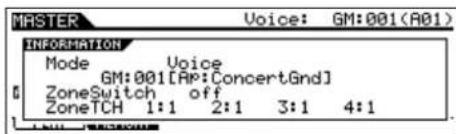
Mode
Indique le mode et le numero de programme mémorisés pour la piste maitre actuèlement sélectionnée.
ZoneSwitch
Indique le statut (activé/désactivé) du commutateur de zones.
ZoneTCH (Canal de transmission de zone)
Indique le canal de transmission MIDI de chaque zone (lorsque Zone Switch est regle sur « on »).
Mode Remote Control
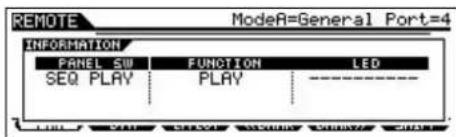
Pour plus de détails, reportez-vous à la page 117.
Messages de l'écran
| Affichage LCD Explication | |
| Are you sure? [YES][NO](Étes-vous sûr ? Oui/Non) | Confirmez si vous foulez exécuter une opération donnée ou non. Appuyez sur [INC/YES] ou [DEC/NO], selon vos besoins. |
| Arp memory full (Mémoire d'arpèges sature) | La mémoire interne pour les données d'arpèges est pleine, ce qui empêche le stockage des données de séquence enregistrées sous forme d'arpèges. |
| Arpeggio type stored(Type d'arpèges stocké) | Le type d'arpèges actuellément sélectionn a été stocké sur l'une des touches [SF1] à [SF5]. |
| Bad USB device (Péripétrique USB défectueux) | Le péripétrique de stockage USB est inutilisable. Formatez-le et essayez à nouveau. |
| Bulk protected. (Protection en bloc.) | Des blocs de données ont été reçus alors que le paramètre RcvBulk (Réception en bloc) est régé sur « protect » (protégger). (Voir page 209). |
| Can't make folder. (Impossible de creer le dossier.) | Aucun autre répéroye ne peut plus être créé sous le niveau actuel. |
| Can't Undo OK? [YES][NO](Impôssible d'annulier, OK ?Oui/Non) | Lors de l'exécution de certaines tâches de morceau ou de motif, la mémoire interne devient trop pleine pour pouvoir utiliser l'opération d'annulation. Appuyez sur [INC/YES] si c'est OK ou sur [DEC/NO] pour annuler l'opération.Réessayez après avoir effacié des morceaux, motifs ou phrases utilisateur indésirables. |
| Choose user phrase. (Sélectionnez une phrase utilisé) | Vous avez essayed'énéraporer une piste de motif à laquelle est attribuée une phrase prédéfinie. Si vous voulez utiliser une phrase prédéfinie comme matière première pour l'enregistrement d'un motif, copiez-la sur une phrase utilisé avant l'enregistrement. |
| Completed. (Terminé.) | La tâche de chargement, d'enregistrement, de formatage ou autre est terminée. |
| Device number is off. (Le numéro du péripétrique est déactivé.) | Les blocs de données ne peuvent pas être transmis/reçus car le numéro du péripétrique est déactivé. |
| Device number mismatch. (Numéro de péripétrique inapproprié.) | Les blocs de données ne peuvent pas être transmis/reçus, car les numérios de péripétrique ne correspondent pas. |
| Executing... (Exécution en cours...) | Une opération de formatage ou une tâche est en cours d'exécution. Veuillez patienter. |
| File already exists.(Le fichier existé déjà.) | Il existe déjà un fichier portant le même nom que celui que vous étés en train d'enregistre. |
| File not found. (Fichier introuvable.) | Le fichier du type spécifique est introuvable sur le péripétrique de stockage USB. |
| Folder is too deep.(Dossier trop éloigné.) | Les répertoires situés en dessous de ce niveau sont inaccessibles. |
| Folder not empty.(Dossier avec données.) | Vous essayez de supprimer un dossier qui contient des données. |
| Illegal check box.(Case à cocher non valide.) | Aucune case n'a été cochée pour une tâche de piste du séquenceur nécessitant la selection d'une case. Cochez la case appropriée. |
| Illegal file (Fichier non valide) | Le fichier spécifique pour le chargement est inutilisable par le MO ou ne peut être charge dans le mode actuel. |
| Illegal file name.(Nom de fichier non valide.) | Le nom du fichier spécifique n'est pas valide. Essayez d'entrez un autre nom. |
| Illegal input. (Entrée non valide.) | Une entrée ou une valeur non valide a été spécifiée. Vérifie la méthode de saisie ou la valeur entrée. |
| Illegal measure.(Mesure non valide.) | Un numéro de mesure non valide a été spécifié en mode Song/Pattern. Sélectionnez à nouveau la mesure. |
| Illegal phrase number.(Numéro de phrase non valide.) | Un numéro de phrase non valide a été spécifié en mode Pattern. Sélectionnez à nouveau la phrase. |
| Illegal track number.(Numéro de pliste non valide.) | Un numéro de piste non valide a été spécifié en mode Song/Pattern. Sélectionnez à nouveau la piste. |
| Incompatible USB device(Péripétrique USB incompatible) | Un péripétrique USB ne pouvant pas être utilisé avec le MO a été branché au connecteur USB TO DEVICE. |
| Meter mismatch(Discordance de mesures) | En mode Pattern Job, la mesure (type de mesure) du motif de destination est différente de la mesure du motif source. |
| MIDI buffer full.(Tampon MIDI plein.) | Échec du traitement des données MIDI en raison de la réception d'un trop grand nombre de données en même temps. |
| MIDI checksum error. (Erreur des données de contrôle MIDI) | Une erreur s'est produit lors de la réception de blocs de données. |
| MIDI data error.(Erreur de données MIDI) | Une erreur s'est produit lors de la réception de données MIDI. |
| Mixing stored (Mixage stocké) | En mode Song/Pattern, les raglages de mixage ont été charges à partir du fichier. |
| Mixing Voice full(Voix de mixage saturaée) | La voix de mixage ne peut pas être stockée car le nombre de voix stockées a étépassé la capacité maximale. |
| No data. (Pas de données.) | La piste ou la plage selectionnée pour l'exécution d'une tâche de morceau/motif ne contient aucune donnée.Sélectionnez une piste ou plage adéquate. Ce message apparait également lorsqu'une tâche liée à une voix de mixage ne peut pas être exécutée parce que la voix de mixage spécifiée est indisponible. |
| No F7 (End of Exc.) (Pas de F7(Fin des données exclusives) | Des données exclusives ont été saisies ou modifiées sans l'octet « End of Exclusive » (F7) nécessaire. Vérifie que F7 est inclus. |
| No response from USB device (Pas de réponse du péripétrique USB) | Le péripétrique USB relié à la borne USB TO DEVICE ne rapport pas. |
| Not empty folder(Ce dossier n'est pas vide) | Vous essayez de supprimer un dossier qui contient des données. |
| Now loading...(xxxx)(Chargement en cours) | Indique qu'un fichier est en cours de chargement. |
| Now saving...(xxxx)(Enregistrement en cours) | Indique qu'un fichier est en cours d'enregistrement. |
| Now scanning auto loaded files(Balayage des fichiers chargesautomatiquement en cours) | Balayage des fichiers spécifés pour la fonction Auto Load. |
| Now working...(Travail en cours...) | Annulation de l'opération Load/Save en appuyant sur la touche [EXIT]. |
| Overwrite? [YES][NO](Ecraser ? Oui/Non) | Une opération d'enregistrement risque d'écraser les données générées sur le périhérique de stockage USB et ce message vous demande de confirmer si vous poulez poursuivre l'opération ou non. Appuyez sur [INC/YES] ou [DEC/NO], selon vos besoins. |
| Pattern length mismatch.(Longueur de motif inapproprié.) | L'exécution d'une tâche de motif donne un motif dont la longueur dépasse 256 mesures. |
| Phrase length mismatch(Longueur de phrase inappropriée) | L'exécution d'une tâche de motif donne une phrase dont la longueur dépasse 256 mesures. |
| Pharse number overflow(Dépassemment du nombrede phrases autorisé) | Le nombre maximum de phrases (256) a été dépasse lors de l'enregistrement, de l'exécution d'une tâche de motif ou de l'édition. |
| Please keep power on.(Veuillezlausser l'appareil sous tension.) | Les données sont en cours d'enregistrement dans la mémoire Flash ROM.N'essayez jamais d'éteindre l'appareil pendant l'écriture de données dans la mémoire Flash ROM. La mise hors tension de l'instrument à ce stade entraine la perte de toutes les données utilisateur et peut bloquer le système (en raison de la corruption des données dans la mémoire flash ROM). Ce riasque également d'empêcher le démarriage normal du MO lors de sa prochaine mise sous tension. |
| Please stop sequencer.(Veuillez arrêté le séquenceur.) | L'opération que vous fentez d'exécuteur ne peut pas l'être pondant la reproduction d'un morceau/motif. |
| Power on mode stored(Mode d'activation stocké) | Le réglage du numéro de programme automatiquement sélectionné lors de la mise sous tension a été stocké. |
| Read only file.(Fichier en lecture seule.) | You've essayé de supprimer, de renommer ou de modifier un fichier en lecture seule. |
| Receiving MIDI bulk (Réception debloces de données MIDI en cours) | Le MO est en train de receivevoir des blocs de donnéesées MIDI. |
| Recording stopped (Enregistrementinterrompu) | L'enregistrement a été interrompu car la mémoire est pléine. |
| Scene & Arpeggio type stored(Scène et type d'arpèges stockés) | La scène de morceau et le type d'arpèges actuellément sélectionné ont été stockés sur l'une des touches[SF1] à [SF5]. |
| Seq memory full.(Mémoire de séquence pleine.) | La mémoire interne des données de séquence est pléine, ce qui empêche l'exécution de toute autre opération (par exemple, l'enregistrement, l'édition, l'exécution de tâches, la réception/transmission MIDI ou le chargement à partir du périhérique de stockage USB).Réessayez après avoir effacé des morceaux, motifs ou données de phrases utilisateur indésirables. |
| System memory crashed. (Incident dans la mémoire système.) | Échoc de l'écriture de données dans la mémoire Flash ROM. |
| This Performance uses User Voices.(Cette performance fait appel à desvoix utilisateurs.) | La performance que vous venez de charger contient des données de voix utiliser. Vérifiez que la voix que vous avez enregistrée existe dans la banque de voix utiliser appropriée. |
| Too many favorites (Trop de favoris) | You've terté d'affector plus de 257 voix à la catégorie Favorite. |
| Too many fixed notes(Trop de notes fixes) | Lors de la conversion des données de morceau ou de motif en données d'arpèges, le nombre de notes différentes containues dans les données à convertir à dépassé le chitter de seize. |
| Transmitting MIDI bulk(Transmission de blocs de donnéesées MIDI) | Le MO est en train de transmettre des blocs de donnéesées MIDI. |
| Unknown file.format.(Format de fichier inconnu.) | Le format de fichier n'est pas reconnu. |
| USB connection terminated.Presses [ENTER]. (Connexion USBinterrompue. Appuyez sur [ENTER].) | Une interruption de la connexion avec le périhérique de stockage USB s'est produit en raison d'un courant électrique anormal. Débranchez le périhérique de stockage USB du connecteur USB TO DEVICE, puis appuyez sur la touche [ENTER]. |
| USB device connecting(Périhérique USB en cours deconnexion) | Reconnaisance en cours du périhérique de stockage USB connecté à la borne USB TO DEVICE. |
| USB device full.(Périhérique USB plein.) | Le périhérique de stockage USB étant peu, aucune donnée ne peut plus être sauvégardée. Utilissez un nouveau périhérique de stockage USB ou libéréz de l'espace en effaçant les données inutilles containues sur le périhérique. |
| USB device not ready.(Périhérique USB pas prét.) | Le périhérique de stockage USB n'est pas correctement inséré ou branché au MO. |
| USB device read/write error.(Erreur de lecture/d'écriture sur le périhérique USB.) | Une erreur s'est produit lors de la lecture ou de l'écriture sur le périhérique de stockage USB. |
| USB device unformaté.(Périhérique USB non formaté.) | Le disque n'est pas formatté ou son format est inutilisable par le MO. |
| USB device write protected.(Périhérique USB protégé en écriture.) | Le périhérique de stockage USB est protégé en écriture ou vous avez essayé d'écrire sur un support en lecture seule (CD-ROM, par exemple). |
| USB power consumption exceeded.(Dépassemment de la consommationd'électricité du périhérique USB.) | La consommation d'électricité du périhérique de stockage USB relié au connecteur USB TO DEVICE dépasse la valeur réglementaire. |
| USB transmission error(Erreur de transmission USB) | Une erreur est intervenue lors de la communication avec le périhérique de stockage USB. |
| Utility stored (Utilitaire stocké) | Les réglages du mode Utility ont été stockés. |
A propos de la norme MIDI
Le terme MIDI est l'acronyme de Musical Instruments Digital Interface (Interface numérique des instruments de musique). Il s'agit d'une norme qui permet aux instruments de musique électroniques de communiquer entre eux en envoyant et en recevant des données et messages de note, de changement de commande, de changement de programme compatibles et divers autres types de données ou de messages MIDI.
Ce synthetiseur peut controler d'autres peripériques MIDI en transmettant des données liées aux notes ainsi que différents types de données de contrôleur. Il peut également être contrôle par des messages MIDI entrants qui déterminent automatiquement le mode du générateur de sons, selectionnent les canaux, les voix et les effets MIDI, modifier les valeurs des paramètres et, bien sur, reproduisient les voix spécifiées pour les diverses parties.
Canaux MIDI
Les données de performance MIDI sont affectees a l'un des seize canaux MIDI. Ceux-ci, numerotés de 1 à 16, permettent d'envoyer simultanément les données de performance de seize parties d'instrument differentes sur un seul cable MIDI. Imaginez que les canaux MIDI sont des canaux TV. Chaque station TV émet sur un canal spécifique. Voitre poste TV recoit differents programmes simultanément de plusieurs stations et vous selectionnez le canal correspondant au programme de votrechoix.
La norme MIDI fonctionne selon le même principe de base.
L'instrument émetteur envoie des données MIDI à l'instrument récepteur sur un canal MIDI spécifique (MIDI Transmit Channel) via un cable MIDI unique. Si le canal MIDI de l'instrument récepteur (MIDI Receive Channel) correspond au canal de transmission, le son émis par l'instrument récepteur dépend des données envoyées par l'instrument émetteur.
Pour plus d'informations sur la configuration du canal de transmission MIDI et du canal de réception MIDI, reportez-vous à la page 104.
Canal MIDI et port MIDI
Les données MIDI sont affectees à l'un des seize canaux. Cette limite peut toutefois etre depassee grace a l'utilisation de «ports » MIDI distincts, prenant chacun en charge seize canaux. Pour plus de details, reportez-vous à la page 107.
Messages MIDI transmis/reconnus par ce synthétiseur
Les messages MIDI peuvent etre repartis en deux groupes : les messages de canaux et les messages systeme. Vouresouverez ci-dessous une explication des differents types de messages MIDI que ce synthetiseur peut receiveoir et transmettre. Les messages transmis ou reconnus par ce synthetiseur sont presentes dans les sections Format des données MIDI etTableau d'implementation MIDI de la Liste des donnees fournie a part.

Certaines expications sont d'ordre general et ne sont pas necessairement fournies en fonction de leur lien avec le MO. Pour plus de details sur le comportement du MO lors de la reception de chaque message MIDI, reportez-vous aux sections « Format des données MIDI » et « Tableau d'implementation MIDI » dans la Liste des données fournie à part.
MESSAGE DE CANAUX
Les messages de canaux contiennent des données en rapport avec la performance au clavier pour le canal en question.
Messages générés lorsque vous jouez du clavier.
Plage de réception des notes = C-2 (0) - G8 (127), C3 = 60
Plage de velocité = 1 - 127 (Seule la velocité Note ON est reçue)
Note On: génére lorsqu'une touche est enfoncée.
Note Off: géné rorsqu'une touche est relachée.
Chaque message comprend un numero de note spécifique qui correspond à la touche enconcee, ainsi qu'une valeur de velocité qui dépend de la force avec laquelle la touche est enconsee.
■Control Change (Changement de commande)
Les messages de changement de commande vous permettent de selectionner une banque de voix et de contrcler le volume, la position panoramicique, la modulation, la durée de portamento, l'intensité et d'autres paramètres du contrôleur, par l'intermédiaire de numérores de changement de commande spécifique correspondant à chacun des différents paramètres.
Bank Select MSB (MSB de selection de banque) (Commande 000)
Bank Select LSB (LSB de selection de banque) (Commande 032)
Messages qui selectionnent les numeros de banque de voix de variation en combinant et en envoyant les MSB et LSB à partir d'un périhérique externe. Les messages MSB et LSB ont des fonctions différentes selon le mode du générateur de sons. Les numeros MSB permettent de selectionner le type de voix (voix normale ou de batterie), tandis que les numeros LSB selectionnent les banques de voix.
(Pour plus d'informations sur les banques et les programmes, reportez-vous à la Liste des voix disponible dans la Liste des données fournie à part.)
Une nouvelle seLECTION de banque ne devient effective qu'à la réception du message de changement de programme suivant.
Modulation (Commande 001)
Messages qui contrôlent la profondeur du vibrato au moyen de la molette de modulation.
Réglez cette valeur sur 127 pour produit un vibrato maximal et sur 0 pour désactiver la fonction de vibrato.
Portamento Time (Durée de portamento) (Commande 005)
Messages qui contrôlent la durée du portamento, c'est-à-dire un glissement continu de la hauteur de ton entre des notes jouées successivement.
Lorsque le paramètre Portamento Switch (Commutateur de portamento) (commande 065) est reglé sur « on», la valeur spécifique ici permet de régler la vitesse du changement de hauteur.
Réglez cette valeur sur 127 pour obtenir la durée de portamento maximale ou sur 0 pour obtenir la durée de portamento minimale.
Data Entry MSB (MSB d'entrée de données) (Commande 006)
Data Entry LSB (LSB d'entrée de données) (Commande 038)
Messages qui permettent de régler la valeur du paramètre spécifique par RPN MSB/LSB page 225) et NRPN MSB/LSB (page 225). La valeur de ce paramètre est déterminée en combinant le MSB et le LSB.
Messages qui contrôlent le volume de chaque partie.
Réglez cette valeur sur 127 pour produit le volumemaximal et sur 0 pour couper le son.
Pan (Panoramaque) (Commande 010)
Messages qui contrôlent la position de balayage stéreo de chaque partie (pour la sortie stéreo).
Réglez cette valeur sur 127 pour positionner le son à l'extreme croite et sur 0 pour le placer à l'extreme gauche.
Expression (Commande 011)
Messages qui contrôlent l'expression de l'intonation de chaque partie en cours de la performance.
Réglez cette valeur sur 127 pour produit le volume maximal et sur 0 pour couper le son.
Hold1 (Maintien 1) (Commande 064)
Messages qui contrôlent l'activation/désactivation de l'effect de maintainien.
Réglez cette valeur dans la plage 64 - 127 pour activer le maintien et dans la plage 0 - 63 pour le désactiver.
Portamento Switch (Commutateur de portamento) (Commande 065)
Messages qui contrôlent l'activation/la désactivation du portamento.
Réglez cette valeur dans la plage 64 - 127 pour activer le portamento et dans la plage 0 - 63 pour le désactiver.
Sostenuto (Commande 066)
Messages qui contrôlent l'activation/la désactivation de l'effet de sostenuto.
Le fait de maintainir des notes spécifiques enforcées et d'appuyer ensuite sur la pédale de sostenuto et de la始终保持 enforcée provoque le maintainen de ces notes lorsque vous jouez les notes suivantes et ce, jusqu'à ce que vous relâchiez la pédale.
Réglez cette valeur entre 64 -127 pour activer le sostenuto et entre 0 -63 pour le désactiver.
Harmonic Content (Contenu harmonique) (Commande 071)
Messages qui reglent la résonance du filtre définie pour chaque partie.
La valeur spécifiée ici est une valeur de décalage ajoutée ou soustraite aux données de voix. Plus cette valeur est élevée, plus le son est caractéristique et résonnant.
En fonction de la voix, il est possible que la plage effective soit plus réduite que celle disponible pour le réglage.
Release Time (Temps de relachement) (Commande 072)
Messages qui reglent le temps de relâchement de l'AEG définir pour chaque partie.
La valeur spécifiée ici est une valeur de décalage ajoutée ou soustraite aux données de voix.
Attack Time (Temps d'attaque) (Commande 073)
Messages qui reglent le temps d'attaque de l'AEG définir pour chaque partie.
La valeur spécifiée ici est une valeur de décalage ajoutée ou soustraite aux données de voix.
Brightness (Intensité) (Commande 074)
Messages qui reglent la fréquence de coupure du filtre définie pour chaque partie.
La valeur spécifiée ici est une valeur de décalage ajoutée ou soustraite aux données de voix. Plus cette valeur est faible, plus le son est doux.
En fonction de la voix, il est possible que la plage effective soit plus réduite que celle disponible pour le réglage.
Decay Time (Temps de chute) (Commande 075)
Messages qui reglent le temps de chute de l'AEG définir pour chaque partie. La valeur spécifiée ici est une valeur de décalage ajoutée ou soustraite aux données de voix.
Effect1 Depth (Niveau d'envoi de la réverbération) (commande 091)
Messages qui reglent le niveau d'envoi de l'effet de réverbération.
Effect3 Depth (Niveau d'envoi du choeur) (Commande 093)
Messages qui reglent le niveau d'envoi de l'effet dechoeur.
Data Increment (Increment de données) (Commande 096)
Décrement (Déprétement) (Commande 097) pour le RPN
Messages qui augmentent ou diminuents la valeur du MSB de la sensibilité de la variation de ton, du réglage affiné ou du réglage brut par paliers de 1. Vous doivent en utilisant le RPN du péripérisque externe. L'octet de données est ignorer. Lorsque la valeur maximale ou minimale est atteinte, la valeur n'est plus incrémentede ou déprérentée. (Le fait d'incrémenter le réglage affiné ne provoque pas une incrémentation du réglage grossier.)
NRPN (Non-Registered Parameter Number) LSB (LSB NRPN (Numero de paramètre non enregistré)) (Commande 098)
NRPN (Non-Registered Parameter Number) MSB (MSB NRPN (Numero de paramètre non enregistré)) (Commande 099)
Messages qui reglent les paramètres de vibrato, filtre, générateur d'enveloppe, configuration de batterie et autres réglages d'une voix.
Transmettez d'abord le MSB NRPN et le LSB NRPN pour spécifique le paramètre à contrôle. Utilisez ensuite Data Entry (page 224) pour régler la valeur du paramètre spécifique. Veuillez notes qu'une fois que le message NRPN a été spécifique pour un canal, les saisies de données suivantes sont interprétiées comme utilisant le même changement de valeur que NRPN. Par conséquent, après avoir utilisé le NRPN, vous doivent specifyer une valeur nulle (7FH, 7FH) pour annuler les modifications ultérieures et éviter d'obtenir des résultats inattendus.
RPN (Registered Parameter Number) LSB (LSB RPN (Numero de parametre enregistré)) (Commande 100) RPN (Registered Parameter Number) MSB (MSB RPN (Numero de parametre enregistré)) (Commande 101)
Messages qui décalent, c'est-à-dire qui ajoutent ou soustraient des valeurs aux réglages de sensibilité de variation de ton, d'accord et autres paramétres de partie. Transmettez d'abord le MSB RPN et le LSB RPN pour spécifique le paramètre qui doit être régle. Utilisez ensuite Data Increment/Decrement pour régler la valeur de ce paramètre. Veuillez noter qu'une fois que le RPN a été définir pour un canal, les saisies de données suivantes sont interprétiées comme utilisant le même changement de valeur que RPN. Par conséquent, après avoir utilisé le RPN, vous nevez spécifier une valeur nulle (7FH, 7FH) pour éviter d'obtenir des résultats inattendus.
Les numéroes RPN suivants peuvent être reçus.
| MSB RPN LSB | RPN PARAMETRE | |
| 00 00 | Pitch Bend Sensitivity (Sensibilité de variation de ton) | |
| 00 01 Fine | Tune (Réglage fin) | |
| 00 02 Coarse | Tune (Réglage brut) | |
| 7F 7F Null | (Nul) |
■ Messages du mode Channel
Les messages du mode Channel suivants peuvent etre reçus.
| 2e OCTET 3e | OCTETMESSAGE | |
| 120 0 | All Sound Off (Déactualisation de tous les sons) | |
| 121 0 | Reset All Controllers (Réinitialiser tous les contrôleurs) | |
| 123 0 | All Notes Off (Déactualisation de toutes les notes) | |
| 126 0-16 | Mono | |
| 127 0 Poly |
All Sounds Off (Commande 120)
Annule tous lessons actuellesment audibles sur le canal specifie. Le statut des messages de canaux tels que Note On et Hold On est toutfois maintainu.
Reset All Controllers (Commande 121)
Les valeurs par défaut des contrôleurs suivants sont réinitialisées.
| CONTROLEUR VALEUR | |
| Pitch Bend Change 0 | (centre) |
| Aftertouch 0 (désactivé) | |
| Polyphonic Aftertouch | 0 (désactivé) |
| Modulation | 0 (désactivé) |
| Expression | 127 (max) |
| Hold1 | 0 (désactivé) |
| Portamento | 0 (désactivé) |
| Sostenulo | 0 (désactivé) |
| Soft Pedal | 0 (désactivé) |
| Portamento Control | Annule le numéro de la touche source de portamento |
| RPN | Numéro non spécifique ; les données internes demeurentinchangées |
| NRPN | Numéro non spécifique ; les données internes demeurentinchangées |
All Notes Off (Commande 123)
Permet d'annuler toutes les notes actuellment audibles pour le canal spécifique.
Cependant, si Hold1 ou Sostenuto est activé, les notes continu d'être audibles jusqu'à ce que ces paramètres soient désactivés.
Mono (Commande 126)
Exécute une fonction identique à la réception d'un message All Sounds Off; si le 3e octet (numéro mono) est compris dans la plage de 0 - 16, ce message fait passer le canal correspondant en mode Mono (Mode 4: m = 1 ).
Poly (Commande 127)
Joue le même role que lorsqu'un message All Sounds Off est reçu et fait passer le canal correspondant en mode Poly.
■Program Change (Changement de programme)
Messages qui déterminent la voix à sélectionner pour chaque partie. En combinant ce message à un message Bank Select ( Sélection de banque), vous pouvez sélectionner des numéroes de voix de base, ainsi que des numéroes de banque de voix de variation. Pour obtenir une liste des voix disponibles, consultez la Liste des données fournie à part.
Pitch Bend (Variation de ton)
Les messages de variation de ton sont des messages de contrôleur contin qui permettent de monter ou de baisser la hauteur des notes spécifiées d'une valeur déterminée sur une durée donnée.
■Channel Aftertouch (Modification ultérieure du canal)
Messages qui vous permettent de contrôler lessons sur l'ensemble du canal en fonction de la pression exercée sur les touches du clavier après le contact initial.
Ce synthétiseur ne transmet pas ces données depuis le clavier ; par contre, il repond correctement a ces données lorsqu'il les recoit d'un periphérique externe.
■Polyphonic Aftertouch (Modification polyphonique ultérieure)
Messages qui vous permettent de contröler lessons pour chaque touche individuelle en fonction de la pression exercée sur les touches du clavier après le contact initial. Ce synthétiseur ne transmet pas ces données depuis le clavier ; par contre, il les transmet depuis le séquenceur interne.
MESSAGESSYSTEME
Les messages système sont des données portant sur l'ensemble du système de l'instrument.
■Messages exclusifs au système
Les messages exclusifs au système permettent de contrôler diverses fonctions sur ce synthétiseur, parmi lesquelles le volume principal, l'accord principal, le mode du générateur de sons, le type d'effet ainsi que divers autres paramètres.
General MIDI (GM) System On (Activation du système GM) (mode Song/Pattern uniquement)
Lorsqu'un message « General MIDI system on » s'affiche,ILA signifie que le MO recooit les messages MIDI compatibles avec la norme GM System Level 1 et, par consequent, ne recooit ni les messages NRPN ni les messages Bank Select.
F0 7E 7F 09 01 F7 (Hexadecimal)
5 Non Assurez-vous que l'intervalle entre ce message et la première donnée de note du morceau est supérieur ou égal à la durée d'une noire.
Lorsque ce message est reçu, le MSB de volume est effectif pour le paramètre système.
F0 7F 7F 04 01 II mm F7 (Hexadecimal)
- mm (MSB) = valeur de volume appropriée, Il (LSB) = ignoré
■Messages système en temps réel
Ces messages commandent le séquenceur, c'est-à-dire les morceaux et les motifs.
A la réception d'un message FEH (Détection active), si aucune donnée MIDI n'est reçue pendant un intervalle de temps supérieur à 300 msec environ, le MO fonctionne de la même façon que lors de la réception de messages All Sounds Off, All Notes Off et Reset All Controllers. Il revient ensuite à un état dans lequel le FEH n'est pas surveillé.
Timing Clock (F8H) (Horloge de synchronisation)
Ce message est transmis à un intervalle fixe (24 fois par noire) pour synchroniser les instruments MIDI connectés. Vous pouvez decide si le bloc du séquenceur doit utiliser les messages de l'horloge de synchronisation interne ou externe reçus via MIDI IN en réglant le paramètre MIDI Sync : [UTILITY] [F5] MIDI [SF3] SYNC MIDI Sync.
Start (FAH) (Début)
Ce message permet de reproductive les données de sequence MIDI depuis le début. Ce message est transmis en appuyant sur la touche [▶] (Play) au début du morceau ou du motif.
Ce message permet de reproductive les données de
sesquence MIDI depuis la position actuelle du morceau.
Ce message est transmis en appuyant sur la touche [ ] (Play) au milieu du morceau ou du motif.
Stop (FCH) (Arret)
Ce message provoque l'interruption de la reproduction des données de sequence MIDI (morceau). Ce message est transmis en appuyant sur la touche [■] (Stop) en cours de reproduction.
Vou puez decider si le synthetiseur envoie des messages TimingClock, Start, Continue ou Stop en reglant le parametre SeqCtrl: [UTILITY] [F5] MIDI [SF3] SYNC SeqCtrl.
■Message commun au système
Les messages communs au système commandent également le contrôleur, et notamment les messages Song Select (Selection de morceau) et Song Position Pointer (Pointeur de position dans le morceau).
Résolution des problèmes
Si aucun son n'est audible ou que vous entendez un son étrange, vérifie d'abord les points ci-dessous et agissez en conséquence. Il est possible que vous puissiez résoudre le problème en réinitialisant les réglages d'usine par défaut de l'instrument (page 23). (Veillez d'abord à sauvegarder toutes les données importantes sur un périhérique externe.) Si le problème persiste, consultez votre revendeur Yamaha.
Aucun son ne sort des haut-parleurs.
- Les quatre curseurs de commande sont-ils reglés sur des niveaux appropriés (autres que zéro ou le minimum)?
Le commutateur Local Control est-il regle sur « off »? S'il est regle sur « off », le générateur de sons interne ne sera pas audible. [UTILITY] [F5] MIDI [SF2] SWITCH Local Ctrl (page 209) - Avez-vous mis sous tension l'instrument et tous les périhériques connectés?
- Avez-vous effectué tous les réglages de niveau appropriés — y compris le volume général de l'instrument et les réglages de volume des équipements externes connectés ?
- Le contrôleur au pied est-il enforcé (si connecté à la prise FOOT CONTROLLER)?
- Utilisez-vous un contrôleur MIDI externe et les réglages de volume et/ou d'expression MIDI sont-ils régés sur des valeurs trop faibles?
- Cet instrument est-il correctement branché aux équipements externes correspondants (par exemple, amplificateur ou haut-parleur) via des cables audio ?
- Les réglages d'effet et de filtré sont-ils appropriés? Si vous utilisez le filtré, essayez de modifier le réglage de coupure. Certains réglages de coupure peuvent entrainer l'assourdissement total du son.
[ \text{[VOICE]} \rightarrow \text{[EDIT]} \rightarrow \text{[COMMON]} \rightarrow \text{[F6] EFFECT (page 158)} ]
[ \text{[PERFORM]} \rightarrow \text{[EDIT]} \rightarrow \text{[COMMON]} \rightarrow \text{[F6] EFFECT (page 173)} ]
[ \text{[SONG]/[PATTERN]} \rightarrow \text{[MIXING]} \rightarrow \text{[F3] EFFECT (pages 189, 202)} ]
[ \text{[VOICE]} \rightarrow \text{[EDIT]} \rightarrow \text{Sélection d'un élément/d'une touche} \rightarrow \text{[F3] FILTER (page 160)} ]
[ \text{[PERFORM]} \rightarrow \text{[EDIT]} \rightarrow \text{Sélection d'une partie} \rightarrow \text{[F4] TONE} \rightarrow \text{[SF2] FILTER (page 176)} ]
[ \text{[SONG]/[PATTERN]} \rightarrow \text{[MIXING]} \rightarrow \text{[EDIT]} \rightarrow \text{Sélection d'une partie} \rightarrow \text{[F4] TONE} \rightarrow \text{[SF2] FILTER (pages 191, 202)} ]
[ \text{[SONG]/[PATTERN]} \rightarrow \text{[UTILITY]} \rightarrow \text{[F3] SEQ} \rightarrow \text{[SF2] FILTER (page 207)} ]
- Les réglages de volume ou de niveau sont-ils trop faibles?
[ \text{[UTILITY]} \rightarrow \text{[F1]} \text{GENERAL} \rightarrow \text{[SF1]} \text{TG} \rightarrow \text{Volume} \text{(page 205)} ]
[ \text{[VOICE]} \rightarrow \text{[EDIT]} \rightarrow \text{[COMMON]} \rightarrow \text{[F2]} \text{OUTPUT} \rightarrow \text{Volume} \text{(page 154)} ]
[ \text{[VOICE]} \rightarrow \text{[EDIT]} \rightarrow \text{Sélection d'un élément/d'une touche} \rightarrow \text{[F4]} \text{AMP} \rightarrow \text{[SF1]} \text{LVL/PAN} \rightarrow \text{Level} \text{(page 162)} ]
[ \text{[PERFORM]} \rightarrow \text{[EDIT]} \rightarrow \text{[COMMON]} \rightarrow \text{[F2]} \text{OUT/MEF} \rightarrow \text{[SF1]} \text{OUT} \rightarrow \text{Volume} \text{(page 172)} ]
[ \text{[PERFORM]} \rightarrow \text{[EDIT]} \rightarrow \text{Sélection d'une partie} \rightarrow \text{[F2]} \text{OUTPUT} \rightarrow \text{[SF1]} \text{VOL/PAN} \rightarrow \text{Volume} \text{(page 175)} ]
[ \text{[SONG]/[PATTERN]} \rightarrow \text{[MIXING]} \rightarrow \text{[EDIT]} \rightarrow \text{Sélection d'une partie} \rightarrow \text{[F2]} \text{OUTPUT} \rightarrow \text{[SF1]} \text{VOL/PAN} \rightarrow \text{Volume} \text{(pages 191, 202)} ]
- Les paramétres relatifs au commutateur d'éléments, à la limite de note ou la limite de velocité sont-ils correctement régés?
[ \text{[VOICE]} \rightarrow \text{[EDIT]} \rightarrow \text{Sélection d'un élément/d'une touche} \rightarrow \text{[F1] OSC} \rightarrow \text{[SF1] WAVE} \rightarrow \text{ElementSw} \text{ (page 158)} ]
[ \text{[VOICE]} \rightarrow \text{[EDIT]} \rightarrow \text{Sélection d'un élément/d'une touche} \rightarrow \text{[F1] OSC} \rightarrow \text{[SF3] LIMIT} \text{ (page 158)} ]
[ \text{[PERFORM]} \rightarrow \text{[F2] VOICE} \text{ (page 171)} ]
[ \text{[PERFORM]} \rightarrow \text{[EDIT]} \rightarrow \text{Sélection d'une partie} \rightarrow \text{[F1] VOICE} \rightarrow \text{[SF1] VOICE} \rightarrow \text{PartSw} \text{ (page 174)} ]
[ \text{[PERFORM]} \rightarrow \text{[EDIT]} \rightarrow \text{Sélection d'une partie} \rightarrow \text{[F1] VOICE} \rightarrow \text{[SF3] LIMIT} \text{ (page 174)} ]
- Dans le cas où la performance, le morceau ou le motif ne produit aucun son, une voix a-t-elle eté affectée à chaque partie?
[PERFORM] \rightarrow [F2] VOICE \text{ (page 171)} ]
[SONG]/[PATTERN] \rightarrow [MIXING] \rightarrow [F2] VOICE \text{ (pages 189, 202)} ]
- Dans le cas où le morceau ou le motif ne produitaucunson,le port/canal de sortie de chaque piste du mode Song/ Pattern Play et le port/canal de reception de chaque partie du mixage sont-ils correctement régles?
[SONG]/[PATTERN] [F3] TRACK (pages 178, 196)
[SONG]/[PATTERN] [MIXING] [EDIT] Sélection d'une partie [F1] VOICE [SF2] MODE ReceiveCh (pages 191, 202)
- Dans le cas où le morceau ou le motif ne produitaucun son,le parametre Velocity Offset de I'ecran Groove est-il correctement regle?
[SONG]/[PATTERN] [F2] GROOVE VELO OFST (pages 178, 196)
La reproduction se poursuit sans interruption.
- Si la touche [ARPEGGIO ON/OFF] est activée, appuyez dessus pour éteindre son voyant.
- Dans le mode Song/Pattern, appuyez sur la touche [■] (Stop).
- Si le son de cli cinue d'être audible, vérifie les réglages suivants. Si le paramètre est régle sur « all», réglez-le sur une autre valeur.
[SONG]/[PATTERN] [UTILITY] [F3] SEO [SF1] Click Mode (page 206)
■ Son distordu.
- Les réglages d'effets sont-ils appropriés? (Certains types ou réglages d'effectifs peuvent entrainer une distorsion de son.)
[ \text{[VOICE]} \rightarrow [\text{EDIT}] \rightarrow [\text{COMMON}] \rightarrow [\text{F6}] \text{EFFECT} ] (page 158)
\[PERFORM] \rightarrow [EDIT] \rightarrow [COMMON] \rightarrow [F6] EFFECT (page 173)
[SONG]/[PATTERN] [MIXING] [F3] EFFECT (pages 189, 202)
- Les réglages de filtré sont-ils appropriés? (Des réglages de résonance de filtré trop élevés peuvent entrainer une distorsion.)
[ \text{[VOICE]} \rightarrow [\text{EDIT}] \rightarrow \text{Sélection d'un élément/d'une touche} \rightarrow [\text{F3}] \text{FILTER (page 160)} ]
[PERFORM] [EDIT] Sélection d'une partie [F4] TONE [SF2] FILTER (page 176)
[SONG]/[PATTERN] [MIXING] [EDIT] Sélection d'une partie [F4] TONE [SF2] FILTER (pages 191, 202)
- Le volume est-il régle sur une valeur tellement élevé qu'un écretage se produit?
[ \text{[UTILITY]} \rightarrow [\text{F1}] \text{GENERAL} \rightarrow [\text{SF1}] \text{TG} \rightarrow \text{Volume} ] (page 205)
[ \text{[VOICE]} \rightarrow \text{[EDIT]} \rightarrow \text{[COMMON]} \rightarrow \text{[F2]} \text{ OUTPUT} \rightarrow \text{Volume} ] (page 154)
[PERFORM] \rightarrow [EDIT] \rightarrow [COMMON] \rightarrow [F2] \text{OUT/MEF} \rightarrow [SF1] \text{OUT} \rightarrow \text{Volume (page 172)}]
[SONG]/[PATTERN] [MIXING] [F1] VOL/PAN VOLUME (pages 189, 202)
Le son est saccade et intermittent.
- Dépassez-vous la polyphonie maximum de l'instrument ? (page 134)
Une seule note est émise à la fois.
- Le paramètre Mono/Poly a-t-il étèré régle sur « mono » ?
Siyoussouhaitezjourdesaccords,reglez-le sur 一 poly
[VOICE] [F4] PORTA Mono/Poly (page 153)
[PERFORM] [EDIT] Sélection d'une partie [F1] VOICE [SF2] MODE Mono/Poly (page 174)
[SONG]/[PATTERN] [MIXING] [EDIT] Sélection d'une partie [F1] VOICE [SF2] MODE Mono/Poly (pages 191, 202)
La hauteur de ton ou les intervalles sont incorrects.
- Le paramètre Master Tune est-il réglier sur une valeur autre que « 0 »?
[ \text{[UTILITY]} \rightarrow \text{[F1]} \text{GENERAL} \rightarrow \text{[SF1]} \text{TG} \rightarrow \text{Tune} \text{(page 205)} ]
- Le paramètre Note Shift est-il régle sur une valeur autre que « 0 »?
[ \text{[UTILITY]} \rightarrow [\text{F1}] \text{GENERAL} \rightarrow [\text{SF1}] \text{TG} \rightarrow \text{NoteShift} \text{(page 205)} ]
- Lorsque la voix produit une hauteur incorrecte, le système d'accord approprié est-il sélectionné dans le paramètre Micro Tuning?
[ \text{[VOICE]} \rightarrow [\text{EDIT}] \rightarrow [\text{COMMON}] \rightarrow [\text{F1}] \text{GENERAL} \rightarrow [\text{SF2}] \text{PLY MODE} \rightarrow \text{M.TuningNo.} ] (page 153)
Lorsque la hauteur de ton produit par la voix est incorrecte, le parametre LFO Pitch Modulation Depth est-il regle sur une valeur trop elevated?
[ \text{[VOICE]} \rightarrow [\text{EDIT}] \rightarrow \text{Sélection d'un élément/d'une touche} \rightarrow [F5] \text{LFO} \rightarrow \text{PMod} \text{(page 163)} ]
- Dans le cas où la performance, le morceau ou le motif produit une hauteur de ton incorrecte, les paramètres Note Shift ou Detune de chaque partie sont-ils régés sur une valeur autre que « 0 »?
[PERFORM] \rightarrow [EDIT] \rightarrow \text{Selection d'une partie} \rightarrow [F4] \text{TONE} \rightarrow [SF1] \text{TUNE} \tag{page 176}]
[SONG]/[PATTERN] [MIXING] [EDIT] Sélection d'une partie [F4] TONE [SF1] TUNE (pages 191, 202)
- Dans le cas où la hauteur de ton de la reproduction de la performance, du morceau ou du motif est incorrecte, le paramètre Note Offset de l'écran Groove est-il réglé sur une valeur autre que « 0 »?
[SONG]/[PATTERN] [F2] GROOVE NOTE OFST (pages 178, 196)
Aucun effet n'est appliqué.
- La touche [EFFECT BYPASS] est-elle désactivée?
- Les boutons (pour REVERB et CHORUS) sont-ils reglés sur des niveaux appropriés (autres que zéro ou le minimum)?
- Avez-vous regle un ou tous les paramètres de sortie d'effet des éléments sur « thru » dans l'écran de réglage des effets ?
[ \text{[VOICE]} \rightarrow [\text{EDIT}] \rightarrow [\text{COMMON}] \rightarrow [\text{F6}]\text{EFFECT} \rightarrow [\text{SF1}]\text{CONNECT} \rightarrow \text{EL}: \text{OUT 1-4 (page 142)} ]
- Avez-vous régle un ou tous les types d'effets sur « thru » ou « off » ? (pages 142 - 144)
Lorsque ce probleme survent en mode Performance/Song/Pattern, verifiez si les parametes Insertion Switch (INS SW) sont correctement regles.
[PERFORM] \rightarrow [EDIT] \rightarrow [COMMON] \rightarrow [F6] \text{EFFECT} \rightarrow [SF2] \text{INS SW (page 173)}]
[SONG]/[PATTERN] [MIXING] [F3] EFFECT [SF2] INS SW (pages 189, 202)
L'indicateur Edit s'affiche, même en l'absence de paramétres en cours d'édition.
- Gardez à l'esprit que le simple déplacement d'un bouton ou d'un curseur modifie le paramètre, entrainant automatiquement l'affichage de l'indicateur Edit.
- Impossible de lancer la fonction d'arpêges.
- Vérifiez si la touche [ARPEGGIO] est activée ou désactivée.
- Avez-vous sélectionné un type d'arpège utilisé sans données utilisé ?
- Les paramétres relatifs aux arpèges tels que Note Limit et Velocity Limit sont-ils correctement régés?
[ \text{[VOICE]} \rightarrow [\text{EDIT}] \rightarrow [\text{COMMON}] \rightarrow [\text{F3}] \text{ARP} \rightarrow [\text{SF2}] \text{LIMIT} ] (page 155)
[PERFORM] \rightarrow [EDIT] \rightarrow [COMMON] \rightarrow [F3] ARP \rightarrow [SF2] LIMIT (page 173)]
[SONG]/[PATTERN] [MIXING] [EDIT] [COMMON] [F3] ARP [SF2] LIMIT (pages 190, 202)
Lorsque ce probleme intervient en mode Performance/Song/Pattern, verifiez si le parametre Arpeggio Switch de chaque partie est correctement regle.
[PERFORM] \rightarrow [EDIT]] \rightarrow \text{Sélection d'une partie} \rightarrow [F1] \text{VOICE} \rightarrow [SF2] \text{MODE} \rightarrow \text{ArpSwitch} \tag{page 174}]
[SONG]/[PATTERN] [MIXING] [EDIT] Sélection d'une partie [F1] VOICE [SF2] MODE ArpSwitch (pages 191, 202)
- Le paramètre MIDI sync est-il régé sur « internal » (à l'aide de l'horloge interne)?
[ \text{[UTILITY]} \rightarrow \text{[F5] MIDI} \rightarrow \text{[SF3] SYNC} \rightarrow \text{MIDI Sync} = \text{internal (page 210)} ]
- Impossible d'arrêter la fonction d'arpèges.
Si la reproduction d'arpèges ne s'arrête pas, même après le relâchement de la touche, réglez le paramètre Arpeggio Hold sur « off »
[ \text{[VOICE]} \rightarrow [\text{EDIT}] \rightarrow [\text{COMMON}] \rightarrow [\text{F3}] \text{ARP} \rightarrow [\text{SF1}] \text{TYPE} \rightarrow \text{Hold} ] (page 152)
[PERFORM] [EDIT] [COMMON] [F3] ARP [SF1] TYPE Hold (page 173)
[SONG]/[PATTERN] [MIXING] [EDIT] [COMMON] [F3] ARP [SF1] TYPE Hold (pages 190, 202)
■ Le morceau ou le motif ne démarre pas, même lorsque vous appuyez sur la touche [▶] (Play).
- Le morceau ou le motif (phrase) sélectionné contient-il des données?
- La fonction Remote Control est-elle activée?
- Le paramètre MIDI sync est-il régle sur « internal » (à l'aide de l'horloge interne)?
[ \text{[UTILITY]} \rightarrow \text{[F5] MIDI} \rightarrow \text{[SF3] SYNC} \rightarrow \text{MIDI Sync} = \text{internal} \tag{page 210} ]
■ Le morceau/motif (phrase) ne peut pas etre enregistré.
- Y a-t-il suffisamment de mémoire disponible pour l'enregistrement? La capacité totale de la mémoire déterminée le nombre de morceaux ou de motifs (phrases) qui peuvent être enregistrés. Par exemple, si la mémoire contient des morceaux ou des motifs (phrases) qui occupte beaucoup d'espace mémoire, la mémoire risque d'être vite saturaè, même si les nombres de motif ou de morceau disponibles n'ont pas tous été utilisés.
- En mode Pattern Record, la piste spécifiée à laquelle la phrase est affectée contient-elle des données prédéfinies? L'enregistrement ne peut pas etre effectué sur une piste qui contient des données prédéfinies.
- Impossible de passer en mode Pattern Job/Pattern Mixing.
- Vérifiez si l'instrument est en mode Pattern Chain. Si c'est le cas, sortez du mode Pattern Chain, puis appuyez sur la touche [JOB] ou [MIXING].
■ Le son de batterie est faux ou inattendu lors du changement de la valeur de transposition.
C'est normal. La modification du réglage de transposition pendant la reproduction d'une voix de batterie produit des sonorités différentes pour les mêmes notes jouées.
Le transfert de données entre l'ordinateur et cet instrument ne fonctionne pas correctement.
Vérifiez si le réglage Port de l'ordinateur est approprié.
- Le réglage du cable (MIDI, USB) en mode Utility est-il approprié?
[ \text{[UTILITY]} \rightarrow [\text{F5}] \text{MIDI} \rightarrow [\text{SF4}] \text{OTHER} \rightarrow \text{MIDI IN/OUT} ] (page 210)
■ Le son de l'instrument n'est pas correct même lors de la reproduction de données de morceau sur un ordinateur ou un périphérique MIDI relié à cet instrument.
- Réglez l'instrument sur le mode Song ou Pattern. Pour pouvoir reproduce plusieurs canaux simultanément, vous doivent seLECTIONner le mode Song ou Pattern.
La transmission et la reception de blocs de données MIDI ne fonctionnent pas correctement.
- La protection des blocs de données reçus est-elle activée?
Réglez le paramètre Receive Bulk sur « on »
[ \text{UTILITY} \rightarrow [\text{F5}] \text{MIDI} \rightarrow [\text{SF2}] \text{SWITCH} \rightarrow \text{RcvBulk} ] (page 209)
Lrs de la reception de donnees enregistrees a l'aide de la fonction Bulk Dmp, le numero du peripherique doit etre regle sur la meme valeur que celie utilise pour la transmission et I'enregistrement.
[ \text{[UTILITY]} \rightarrow [\text{F5}] \text{MIDI} \rightarrow [\text{SF1}] \text{CH} \rightarrow \text{DeviceNo.} ] (page 209)
- Dans le cas où la transmission ne fonctionne pas correctement, le numero du péripérisque du péripérisque MIDI connecté à cet instrument est-il régle de manière à correspondre au paramètre DeviceNo. ?
[ \text{[UTILITY]} \rightarrow [\text{F5}] \text{MIDI} \rightarrow [\text{SF1}] \text{CH} \rightarrow \text{DeviceNo.} ] (page 209)
- Si vous utilisez les programmes Voice Editor ou Multi Part Editor, avez-vous spécifié un intervalle de vidage suffisant ? Le paramètre Dump Interval de la boite de dialogue Editor Setup doit etre regle sur une valeur egale ou supérieure a 20 ms. Pour plus de détails, reportez-vous au manuel PDF fourni avec le programme Editor.
- Impossible d'enregistrer des données sur le périhérique de stockage USB
- Le périhérique de stockage USB connecté est-il protégé en écriture ? (La protection en écriture doit être désactivée pour enregistrer des données.)
Le périhérique de stockage USB connecté est-il correctement formaté?
[ \text{[FILE]} \rightarrow \text{[F1] CONFIG} \rightarrow \text{[SF2] FORMAT} \text{ (page 211)} ]
- Impossible de passer en mode Edit.
- La fonction Category Search est-elle activée?
Quittez la fonction Category Search, puis appuyez sur la touche [EDIT].
- L'instrument est-il en mode File?
Quittez le mode File, puis appuyez sur la touche [EDIT].
| Claviers | MO8 | Claviers à effet de marteau équilibré de 88 touches (Toucher initial) |
| MO6 Clavier LC de 61 touches (Toucher initial) | ||
| Bloc du générateur de sons | Générateur de sons AWM2 | |
| Polyphonyne 64 notes | ||
| Capacité multimbrale 16 | parties (interne) | |
| Onde | 175 Mo (lorsqu'elle est convertie au format linéaire de 16 bits), 1 859 formes d'onde | |
| Voix | Prédéfinies : 512 voix normales + 64 kits de batterie GM : 128 voix normales + 1 kit de batterie Utilisateur : 128 x 2 (Bank 1 : originale, Bank 2 : extraite des voix prédéfinies) voix normales + 32 kits de batterie | |
| Performance Utilisateur : 256 (jusqu'à 4 parties) | ||
| Filtre 18 types | ||
| Système d'effets | Réverbération x 20 types, choeur x 49 types, insertion (A, B) x 116 types x 3 blocs, effet principal x 8 types, égaliseur principal (5 bandes), égaliseur de partie (3 bandes, stéréo), | |
| Bloc séquenceur | Capacité de notes Environ | 226 000 notes |
| Résolution des notes 480 | ppn (parties par noire) | |
| Polyphonyne maximale 124 | notes | |
| Tempo | 1 - 300 | |
| Type d'enregistrement | Remplacement en temps réel, surimpression en temps réel (à l'exception de la chaîne de motifs), insertion en temps réel (morceau uniquement), pas à pas (à l'exception de la chaîne de motifs) | |
| Pistes | Mode Pattern : 16 pistes de phrase Mode Pattern Chain : piste de motif, piste de tempo, piste de scène Mode Song : 16 pistes de série (l'activation/désactivation de la boucle peut être réglée pour chaque piste), piste de tempo, piste de scène | |
| Motifs | 64 molifs (x 16 sections) Mesures : 256 maximum | |
| Phrases | Phrases prédéfinies : 687 phrases Phrases utilisateur : 256 par motif | |
| Morceaux | 64 morceaux Voix de mixage : 16 par motif (256 maximum) Modèles de mixage : 32 | |
| Arpège | Prédéfini x 1787 types, Utilisateur x 256 types * Il est possible de régier la synchronisation MIDI, le canal de transmission/réception MIDI, la limite de velocité et la limite de note. | |
| Mémoire de scènes | 5 par ormeau | |
| Format de série | Format d'origine du MO6/MO8 (compatible avec le MOTIF ES) Format SMF 0, 1 (chargement du format 1 uniquement) | |
| Divers | Piste maître | Utilisateur : 128 * 4 zones (réglages clavier de la piste maitre), réglages des boutons/curseurs attribuables, tableau de changements de programme |
| Logiciel séquenceur compatible avec la fonction Remote Control | Pour Windows Cubase SX 3, SQ01 V2, SONAR 4, MO6/MO8/MOTIF ES/MOTIF-RACK ES/MOTIF-RACK/S90 ES Multi Part Editor Pour Macintosh Cubase SX 3, Logic Pro 7, Digital Performer 4.52, MO6/MO8/MOTIF ES/MOTIF-RACK ES/MOTIF-RACK/S90 ES Multi Part Editor *Les fonctions contrôlabes par le MO6/MO8 variant en fonction du logiciel utilisé. | |
| Contrôleurs | Molette de variation de ton, molette de modulation, curseurs de commande attribuables (4), boutons attribuables (4), cadran de données | |
| Ecran | Ecran LCD rétro-éclairé de 240 x 64 pixels | |
| Connecteurs | OUTPUT L/MONO, R (prise casque standard) PHONES (prise casque stéRéo standard) DIGITAL OUT (broches RCA) FOOT CONTROLLER FOOT SWITCH MIDI IN/OUT/THRU USB (TO HOST, TO DEVICE) DC INLET | |
| Alimentation 13,5 W | ||
| Dimensions, poids | MO6 : 1 023 (L) x 382,7 (P) x 101,9 (H) mm, 10,4 kg MO8 : 1 357 (L) x 386 (P) x 167 (H) mm, 21 kg | |
| Accessoires | Adaptateur secteur, mode d'emploi (ce manuel), Liste des données | |
- Les specifications techniques et les descriptions de ce mode d'emploi sont uniquement fournies à titre d'information. Yamaha Corp. se reserve le droit de changer ou modifier les produits et leurs specifications techniques à tout moment sans aucment préavis. Les specifications techniques, les équipements et les options pouvant différer d'un pays à l'autre, désessé-vous au distributeur Yamaha le plus proche.
Index
Touches numériques
1/4 Shift (transposition de noire 1/4 shifted)....169
1/4 tone. 169
1/8 tone. 169
A
Accessoires.. 6
Active Sensing (FEH) 226
ADD 171
AEG (Amplitude Envelope Generator) 162, 176
191
AEG (Générateur d'enveloppe d'amplitude)...134
Afficheur a cristaux liquides 16
(Profondeur de modulation de I'amplitude).163
AMP (Amplitude) 162, 167
Amplitude 134
Append Pattern 201
Append Phrase 200
Arabic 1-3 169
ARP (Arpeggio) 152, 171, 173, 180, 190, 208
ARP CH (Arpeggio Channel) 206
ARP1-ARP5. 40,74
Arpège 48,78,88,89
ArpSwitch (Arpeggio Switch) 174, 191
Attribution de nom 38
AutoLoad 206
AWM2 129
B
Band Elimination Filter (Filtre coupe-bande)...133
Band Pass Filter (Filtre passe-bande) 133
Bank (Banque) 17
Bank Select LSB. 224
Bank Select MSB 224
BankSel 209
BEF12 (Filtre d'élimination decoupe
bande de 12 dB/occt) 170
BEF6 (filtré Filtré d'élimination decoupe
bande de 6 dB/cct) 170
Boucle de piste de morceau 193
BOX1-3 157
BPF12D (Filtre salle-bande numérique
de 12 dB/occt) 170
BPF6 (Filtre passe-bande de 6 dB/occt) 170
BPFw (Filtre salle-bande large) 170
Brightness 225
BULK (Bulk Dump) 168, 177, 192, 218
Bulk Dump (Transfert en bloc) 148
C
Cadran de données 35
Canal de transmission 43, 45, 104
Canal MIDI 107,223
Categorie Favorite 43
CenterKey 159, 160, 161, 162
CH (Channel) 209
Ch.AfterTouch (Channel After Touch) 182
CHAIN. 179, 197
CHANGE. 182, 197
CHANNEL 196
Channel Aftertouch 226
ChgTiming (Change Timing) 154
Chorus (Choeur) 140
Chorus Ctg (Categore de choeur). 142
Chorus Pan (Panoramaique de choeur) 142
Chorus Return (Retour de choeur) 142
Chorus Send (Envoi de choeur) 142
Chorus to Reverb (Effet de choeur
vers effet de réverbération) 142
Chorus Typ (Type de choeur) 142
ChoSend (Chorus Send)
(Envoi de choeur) 154, 166, 172, 175
Clavier. 16
CLEAR 196
Clear Pattern 202
Clear Phrase 200
Clear Song 189
Clear Track 188, 201
CLICK 180,206
CLICK (Declic) 80
CLOCK SFT (Clock Shift) 178
ClockOut 210
Coarse 159
Commande a distance 113
Commande de contraste 21
Common Edit (Edition commune) 53,63,94
Compare (Comparison) 36
CONFIG 211
Connecteur USB TO DEVICE 31
Connecteur USB TO HOST 31
Connexion d'effet. 142
Connexions MIDI 104
Continue (FBH) 226
Control Change. 182, 224
Control Change Number (Numero de
modification de commande). 72
Contrôleur 128
Contrôleur de ruban. 72
Contrôleur de souffle 72
Controller Set (Jeu de commandes) 70
COPY 168, 177, 192, 196, 197, 204
Copy Event 186
Copy Pattern 201
Copy Phrase 199
Copy Song 189
Copy Track 188,200
Couche 46,127
Create Continuous Data 186
Create Measure 187
Create Roll 185
Crescendo. 184
CTL ASN (Controller Assign)....173, 191, 206, 208
CTL SET (Controller Set)
(Jeu de commandes) 155
CtrlChange (Control Change mode) 209
CtrlReset (Controller Reset). 206
CURRENT 211
Curseur [MASTER VOLUME] (Volume principal) 16
Curseur de commande 52
Curve. 159, 161, 162
Cutoff 160, 161, 176
Cutoff Frequency (Frequence de coupure) ....133
CutoffSens (Cutoff Sensitivity). 161
D
Data Decrement 225
Data Entry LSB 224
Data Entry MSB 224
Data Increment. 225
DAW (Station de travail) 110
DC IN (Entree alimentation CC) 20
Decay (Decay Time) 176
Decay Time 225
DELAY 156
Delay (Delay Time) 156
DelayTempo 158
DelayTempoSync 158
DELETE 171, 181, 204, 212
Delete Measure 188
Depth. 155, 157
Depth (Profondeur) 70
Désactivation d'effet 140
Désactivation des effets. 140
Dest(Destination) 155,157,208
Destination. 70, 71
Detune. 176
DeviceNo. (Device Number) 209
DIGITAL OUT (Sortie numérique) 19
Distance 160
Divide Drum Track. 188, 201
DptRatio EL1 - EL4 (Depth Offset)
Element 1 - Element 4) 157
Drum Voice Edit (Edition de voix de batterie) ...57
Dry Level 175
Dual BEF (Filtre d'élimination de
bandedouble). 170
Dual BPF (Filtre salle-bande double) 170
Dual HPF (Filtre salle-haut double) 170
Dual LPF (Filtre salle-bas double). 170
DumplInterval (Bulk Dump Interval Time) 207
E
Echo 109
Ecran d'information 219
Edit Buffer (Tampon d'edition) 150
Edit Recall (Rappel d'edition) 37
Edition de mixage de morceau 93
Edition de voix. 53
EF BYPS (Effect Bypass). 205
EFSEND(Effect Send) 175,189,191
EFFECT. 151, 158, 171, 173, 189, 191
EFFECT (Effet) 140
Effect1 Depth. 225
Effect3 Depth. 225
Effet d'insertion. 140
Effet de système. 140
EG (Envelope Generator) 152, 171
Egalisation de type peaking 141
Egalisation de type shelving 141
EGDepth 159, 161
EGTime. 159,160,162
EGTimeSens (EG Time Sensitivity)
(Sensibilité au temps de l'EG) 160, 161, 162
Element 53
Element Edit (Edition d'élément) 53
Element EQ (Egaliseur d'element) 141
Element Switch (Selecteur d'elément) 70
ElementSw (Element Switch) 158
ElementSw(Element Switch)
(Sellecteur d'elément) 155
ElemSw (Element Switch) 157
Enregistrement pas a pas. 193
ENTREE/SORTIE MIDI 210
EQ (Equalizer)
(Egaliseur) 141, 164, 167, 175, 191
(Gamme classique) 169
Erase Event 186
Esclave. 105
Event 179, 198
EVENT(Event Job) 186,199
Exchange Phrase. 200
(Générateur d'enveloppe
de filtre) 133, 161, 176, 191
FEGDepth. 176
FILTER. 160, 166, 176, 191
FILTER (Filtre) 133
FILTER (MIDI Filter) 207
Filtre passe-bas 133
Filtre passehaut 133
Fine 159
FineScaling. 159
FixedVelocity. 205
FMod (Filter Modulation Depth)
(Profondeur de modulation du filtré) 163
Fonction Groove. 83, 88
FOOT CONTROLLER (Contrôleur au pied) 69
FOOT SWITCH (Selecteur au pied) 69
FORMAT 211
Générateur de sons 129
Générateur de sons mono-timbre. 134
Générateur de sons multi-timbres 134
Get Phrase From Song 200
Glide 185
GM Preset Bank (Banque préseLECTIONnée GM)...40
GROOVE (Grid Groove) 178, 196
H
Harmonic Content 224
HPF24D (Filtre salle-haut numérique
de 24 dB/act) 170
HPFCutoff 160,166
HPFKeyFlw (Key Follow) 160
1
Indian. 169
Indicateur d'edition. 36
I'effet d'insertion) 142
InsChoSend (Insertion Chorus Send)
(Envoi de l'insertion vers le choeur) 165
InsEF (Insertion Effect Part Switch) 180
InsEF (Insertion Effect) 175
InsEffectOut (Insertion Effect Output)
(Sortiedeffet d'instertion) 158
INSERT 182
(Envoi de l'insertion vers la reverbération) 165
Interrupteur d'alimentation 20
Interval 197
K
KBD (Keyboard) 205
KBDTransCh (Keyboard Transmit Channel) ... 209
KEY FLW (Key Follow) 159, 162
KeyAsgnMode(Key Assign Mode)
Mode d'affection de touche) 153
KeyMode 154
LFO (Oscillateur basse fréquence) 134
LIMIT 155, 158
LIMIT H (Note Limit High) 171
LIMIT L (Note Limit Low) 171
Listedesaccordsmicro 169
Listedesypesdefiltre 170
LOAD 211
LoadMix 207
Loc1 (Location 1) (Emplacement 1) 74, 178
Loc2 (Location 2) (Emplacement 2) 74,178
Loop Recording (Enregistrement en boucle) .. 139
Mémoire utilisateur 150
Memoire vivo DRAM 150
MEMORY 215
MEQ (Master EQ) 172, 190, 206
MEQ OFS (Master EQ Offset) (Décalage)
de l'égaliseur principal) 153,172,190
Message commun au système 226
MESSAGE DE CANAL 224
Message de I'ecran 221
Message du mode Channel 225
Message exclusif au système 226
Message MIDI. 223
MESSAGE SYSTEME 226
Message système en temps réel 226
Mixage de morceau 137
Mixage de motif 138
MMC 107
MODE 24
Mode 153, 174, 215
Mode A. 113
Mode B. 113
Mode File 211
Mode Master 215
Mode Master (Piste Maitre) 122
Mode Master Edit. 216
Mode Master Job 218
Mode Master Play 215
Mode Master Store 218
Molette de variation de hauteur de ton 50
Mono. 226
Motifs/Morceaux de démonstration. 73
MTC 106
MTC StartOffset 210
MTR (Enregistrement multi-piste) 106
SAVE (Enregister) 148
SCALE (Amplitude Scaling) (Echelle d'amplitude) 163
SCALE (Filter Scaling) 161
ScalingPan 162
Scene 137
Scene de morceau. 89
Sélecteur [STANDBY/ON] 20
Separate Chord. 185
SEQ (Sequencer) 206
Spécifications techniques. 231
Speed. 156, 163
Structure des mémoires. 149
Structure des modes 27
Structure des parties. 135
Tableau des modes 28
(Sellecteur du generateur de sons) 216
Thin Out 187
Thru Port 210
TIE. 181
Time 153
TimeMode 153
Timing Clock (F8H) 226
TONE 176, 191
Touche [ARP FX] 51
Touche [ARPEGGIO ON/OFF] 48
Touche [CATEGORY SEARCH] 42
Touches de curseur 35
Touches SEQ TRANSPORT 16
TR LOOP (Track Loop) 179
TRSEL(TrackSelect) 182
Types de fichiers 214
U
Undo (Annuler) 93
UNDO/REDO 183,199
UnitMultiply(Unit Multiply). 155
USB 18,30,107
User Bank (Banque utiliseur) 40
USR 40
V
Vallot&Yng (Vallotti & Young) 169
Value 157, 181
Variation 197
(Sensibilite à la velocité) 159
VelCrossFadee (Velocity Cross Fade)
(Fondu enchaine de velocite) 158
Voix de batterie 41, 132
Voix de mixage 78
Voix de phrase 79
Voix GM. 132
Voix Keyboard Mega 130
Volume 154, 172, 175, 180, 189, 205
W
Wave 156, 163
Numero de forme d'onde) 158
(Categorie de forme d'onde) 158

- AVENTISSEMENT
- Alimentation/adaptateur secteur CA
- Ne pas ouvrir
- Avertissement en cas de presence d'eau
- Avertissement en cas de feu
- En cas d'anomalie
- ATTENTION
- Alimentation/adaptateur secteur CA Emplacement
- Connexions
- Entretien
- Précautions d'utilisation
- Sauvegarde des données
- Enregistrement et sauvegarde des données
- Sauvegarde du péripéruque de stockage USB
- Introduction
- Accessoires
- Principales caractéristiques
- Comment utiliser ce mode d'emploi
- Index de l'application Page 9
- Commandes et connecteurs
- Configuration et utilisation.. Page 20
- Principe d'utilisation.. Page 27
- Guide rapide
- Structure de base. Page 128
- Référence Page 151
- Annexe Page 219
- Résolution des problèmes Page 227
- Liste des données (livret fourni à part)
- Index de l'application
- Ecoute du MO
- Reproduction au clavier
- Sélection de programmes et paramétrage de réglages sur le MO
- Utilisation des contrôleurs
- Production sonore de la partie ou la voix spécifiée uniquement
- Réglage du volume ou du niveau de sortie
- Creation de données
- Stockage/Sauvegarde des données créées
- Récupération des données perdues
- Initialisation
- Réglages liés à la hauteur de ton (Tune, Note Shift, etc.)
- Connexion à un ordinateur ou à un instrument MIDI externe
- Autres astuces
- Table des matieres
- Commandes et connecteurs 14
- Configuration et utilisation 20
- Principedutilisation 27
- Guide rapide 40
- Utilisation du MO. 40
- Edition d'un de programme 53
- Utilisation des contrôleurs : cours avancé...... 69
- Creation d'un morceau sur le MO 73
- Connexion du MO à des périphériques externes 103
- Creation de votre propre jeu de programmes (mode Master) 122
- Structure de base 128
- Référence 151
- Annexe 219
- Panneau avant
- Clavier
- Touches OCTAVE [UP] (Supérieure) et [DOWN] (Inférieure) Page 29
- 3Molette de variation de ton Page 50
- Curseur [MASTER VOLUME] (Volume principal)
- 6Quatre touches Knob Control Function (fonction Fonction de commande de bouton) et quatre boutons Page 51
- 7Curseur de commande Page 52
- Touche [DAW REMOTE] (Commande à distance de DAW) Page 113
- Touche [MASTER EFFECT] (Effet principal) et Touche touche [EFFECT BYPASS] (Contourner I'effet) Page
- Touche [ARPEGGIO ON/OFF] (Activation/désactivation de l'arpège) Page 48
- Touches [SEQ TRANSPORT] (transfert Transfert de séquence)
- [T Touche débutDébut]
- [(Touche inversionInversion)
- [Touche stopStop)
- Touches MODE
- Page 24
- Ecran LCD
- Commande de contraste du de I'ecran LCD
- Page 21
- 5Touches de fonctions [F1] à [F6]
- Page 33
- 6Touches de sous-fonctions [SF1] à [SF5] Page 33
- Touche [INFORMATION] page 37
- Cadrande données Page 35
- O Touche [DEC/NO] (Diminution/Non) Page 35
- Touches de curseur Page 35
- O Touche [EXIT] (Sortie) Page 28
- Touche [ENTER] (Entrée)
- Touches Bank (stockageBanque) Page 40
- Touches de groupe [A] à [H] Page 41
- Touches numériques [1] à [16]
- Touche [CATEGORY SEARCH] Page 42
- Touche [SECTION] Page 73
- Touche [TRACK SELECT]
- Page 76
- Touche [MUTE]
- Page 74
- Panneau arrête
- 1Secteur STANDBY/ON Page 20
- 2Borne DC IN (Entrée alimentation à courant continu) Page 20
- AVERTISSEMENT
- 3Serre-cable
- 4Connecteurs USB
- USB
- Connecteurs MIDI IN/OUT/THRU Page 104
- ⑥Prise FOOT SWITCH (commande Sellecteur au pied) Page 69
- 7Prise FOOT CONTROLLER (Contrôleur au pied) Page 69
- 3Prises OUTPUT L/MONO & R (Sortie gauche/mono et droite) Page 20
- 9Prise PHONES (Casque) Page 20
- Connecteur DIGITAL OUT (sortie Sortie numérique) Page 103
- Configuration et utilisation
- Alimentation
- Connexions électriques
- Connexion des haut-parleurs ou d'un casque
- Mise sous tension
- Connexion de péripériques MIDI ou d'une console de mixage
- Réglage du son et du contraste de l'écran
- Reproduction des sons
- Selection et reproduction des sons
- Pour jouer au clavier
- Voice (Voix)
- Performance
- Pour creer des morceaux de plusieurs parties
- Song (Morceau)
- Pattern (Motif)
- Modes
- Jeu au clavier à l'aide d'une seule voix
- Mode Voice Touche [VOICE]
- Jeu au clavier avec plusieurs voix
- Creation de programmes originaux
- Mode Master Touche [MASTER]
- Creation de morceaux originaux
- Mode Song
- ⑤ Creation de motifs rythmiques
- Mode Pattern
- Création des réglages de mixage
- Mode Song Mixing (Mixage de morceau) ou mode Pattern Mixing (Mixage de motif)
- Contrôle de la station de travail audionumérique DAW de votre ordinateur à partir du MO
- Sauvegarde de données
- Mode File (Fichier)
- Reglage des paramètres système
- Mode Utility (Utilitaire)
- Réglage des paramètres pour chaque mode
- Mode Edit (Edition)
- Outils pour le classement de vos données
- Mode Job (Tâche)
- Stockage de programmes sur le MO
- Instructions de base
- Voix : éléments essentiels du MO
- Combinaison de plusieurs voix pour creer une performance
- Créez un morceau en enregistrant votre performance ou en combinant plusieurs motifs rythmiques
- Mode Master: creation d'une configuration du clavier principal ou rappel instantané des programmes souhaités
- Fonctionnalité pratique de commande à distance de votre logiciel informatique
- Réglages généraux et sauvégarde des données
- Réinitialisation de la mémoire utiliser sur les réglages d'usine
- Principe d'utilisation
- Structure des modes
- Tableau des modes
- Pour quitter l'écran en cours
- Réglage de l'octave du clavier (MO6)
- Transposition du réglage du clavier
- Appuyez sur la touche [UTILITY] pour acceder au mode Utility (Utilitaire).
- Appuyez sur la touche [F1] GENERAL, puis sur la touche [SF2] KBD.
- Sauvegarde A propos de la sauvégarde des données internes sur un périphérique de stockage USB
- Données perdues et données conservées lors de la mise hors tension
- Utilisation des péripériques de stockage USB
- Periphériques USB compatibles
- http://www.yamahasynth.com/
- ■ Formatage des supports de stockage USB
- Précautions à prendre lors de l'utilisation du connecteur USB TO DEVICE
- Pour protégérs vos données
- (protection en écriture) :
- Types de connecteur USB
- Connecteur USB TO HOST
- Connecteur USB TO DEVICE
- ASTUCE Sauvegarde des données sur ordinateur
- Sauvegarde des données du MO sur ordinateur
- Enregistrement des données créées sur le périhérique de stockage USB en mode File (page 211)
- Sauvegarde de données sur un ordinateur et organisation des fichiers/dossiers
- Chargement des données depuis un ordinateur sur le MO
- Pour copier les fichiers du disque dur de l'ordinateur sur le périhérique de stockage USB
- Pour charger des fichiers du périhérique de stockage USB sur le synthétiseur en mode File (page 211)
- Fonctions et sous-fonctions
- Utilisation des touches de fonction [F1] - [F6]
- Utilisation des touches de sous-fonction [SF1] à [SF5]
- Sélection d'un de programme
- ■ Utilisation des touches [INC/YES] et [DEC/NO] et du cadran de données
- ■ Utilisation des touches Group (groupeGroupe) et Number (numéroNuméro)
- Déplacement du curseur et réglage des paramètres
- Déplacement du curseur
- Modification (edition) des valeurs de paramètre
- Saisie directed'un numero
- ■ Sélection d'un type de note
- A propos des fonctions d'edition
- Indicateur Edit (Edition)
- Fonction Compare (Comparator)
- Fonction Edit Recall (Rappel d'édition)
- Message de confirmation
- Information Display (Afficher les informations)
- Réglages de notes (de touches)
- Attribution d'un nom
- ■Opération de base pour l'attribution de nom
- ■ Utilisation de la liste des caractères
- Utilisation du MO
- Mode Voice Play (Reproduction de voix)
- Sélection d'une voix normale
- Appuyez sur la touche [VOICE] pour passer en mode Voice Play.
- | Sélectionnez une banque de voix normales.
- A propos des banques utiliseur
- SLECTIONNEZ un groupe de voix normales.
- Sélectionnez un numéro de voix normale.
- Jouez au clavier.
- Sélection d'une voix de batterie
- | Sélectionnez une banque de voix de batterie.
- Sélectionnéz un groupe de voix de batterie.
- | Sélectionnez un numéro de voix de batterie.
- Jouez du clavier et vérifie quei instrument est attribué à chaque touche.
- Utilisation des touches [INC/YES] et [DEC/NO] et du cadran de données
- Utilisation de la fonction Category Search (Recherche par catégorie)
- Activez la fonction Category Search en appuyant sur la touche [CATEGORY SEARCH].
- Sélectionnez la catégorie Organ (Orgue).
- Sélectionnez la sous-catégorie « Pipe Organ »
- Sélectionnez la voix de votrechioix dans la liste des voix « Pipe Organ »
- Appuyez sur la touche [ENTER] pour selectionner la voix.
- Categorié « Favorite »
- Réglage du canal de transmission MIDI du clavier
- Mode Performance Play (Reproduction de performance)
- Appuyez sur la touche [PERFORM] pour passer en mode Performance Play.
- Selectionnez une banque de performance.
- Selectionnez un groupe de performances.
- Selectionnez un numero de performance.
- Jouez au clavier.
- Assourdissement/isolement d'une partie de performance
- Utilisation de la fonction Category Search
- Réglage du canal de transmission MIDI du clavier
- Creation d'une performance en combinant des voix
- Préparation de la création d'une performance (initialisation de performance)
- Reproduction de plusieurs voix ensemble (couche)
- Division du clavier en sections distinctes : partage
- Réglage du niveau des parties et stockage de la performance
- Utilisation de la fonction Arpeggio
- Appuyez sur la touche [ARPEGGIO ON/OFF] (Activation/désactivation de l'arpège) pour activer la fonction Arpeggio.
- Jouez une ou plusieurs notes au clavier pour lancer la reproduction de I'arpege.
- ■ Modification du type d'arpège pendant votre performance au clavier
- Enregistrement de vos types d'arpège préféres sur les touches [SF1] à [SF5]
- ASTUCE Transmission de la reproduction de l'arpège sous la forme de données MIDI
- Contrôle de la reproduction de l'arpège à l'aide des boutons.
- Appuyez sur la touche [ARP FX] (Effet d'arpège) pour allumer levoyant.
- Utilisation des contrôleurs du MO
- Molette de variation de ton
- Molette de modulation
- Bouton
- Modification des sons
- Curseur de commande
- Modification du volume
- Non Précautions : utilisation des curseurs en mode performance
- Edition d'un de programme
- Edition de voix
- Normal Voice Edit (Edition de voix normale)
- Appelez I'ecran Common Edit ou Element Edit.
- Selectionnez le menu que vous désirez(editer en appuyant sur les touches [F1] à [F5] et [SF1] à [SF5], puis modifiez les paramètres dans chaque écran.
- Selection d'un élément → [F1] à [F6]
- [COMMON] → [F6] EFFECT
- [COMMON] → [F4] CTL SET (Jeu de contrôleurcommandes)
- [COMMON] → [F3] ARP (Arpège)
- Repetez les etapes 3 et 4 selon les besoins.
- Attribuez un nom à la voix normale édité.
- Enregistrez les réglages en tant que voix utiliseur.
- ASTUCE Fonction Compare (Comparator)
- ASTUCE Isolement d'un élément pour l'edition
- Dans le mode Normal Voice Edit, maintenez la touche [MUTE] enforcée tout en appuyant sur l'une des touches numériques [9] à [12] pour isoler l'élément correspondant.
- Pour isoler un autre élément, il vous suffit d'appuyer sur la touche numérorotée appropriée ([9] à [12]).
- Pour quitter la fonction Solo, appuyez de nouveau sur la touche [MUTE].
- ASTUCE I'edition du rappelEdit Recall (Rappel d'edition)
- ASTUCE Edition d'une voix à l'aide des boutons
- ASTUCE Edition d'une voix à l'aide des curseurs de commande
- Drum Voice Edit (Edition de voix de batterie)
- ASTUCE Association Assignment d'instruments de batterie/percussion à des touches individuelles
- Appelez I'ecran Key Edit en mode Voice Edit.
- Appelez de I'ecran [F1] OSC → [SF1] WAVE.
- Appuyez sur la touche à laquelle vous voulez attribuer un son.
- Sélectionnéz la forme d'onde à affecter.
- Créez votre kit de batterie d'origine original en répétant les étapes 3 et 4.
- Stockez le kit de batterie cree en tant que voix de batterie dans la memoire utiliseur.
- ASTUCE Reglage de la touche de batterie pour I'ouverture et la fermeture independantes de la cymbale charlestonles sons de batterie couplés
- ASTUCE Determination de la response de la voix de batterie lors du relachement de que la touche est relachée
- Stockage/enregistrement de la voix créée
- Stockage de la voix edited en tant que voix utiliseur dans la memoire interne
- Une fois la voix edited, appuyez sur la touche [STORE] pour passer en mode Voice Store.
- Selectionnez la mémoire de destination de la voix.
- Appuyez sur la touche [ENTER].
- Pour exécuter l'opération de stockage, appuyez sur la touche [INC/YES].
- Enregistrement des voixéditées sur un périhérique de stockage USB
- [FILE] → [F2] SAVE
- Appuyez sur la touche [FILE] (Fichier) pour passer en mode File. Appuyez sur la touche [F1] CONFIG, puis sur la touche [SF1] CURRENT.
- Appuyez sur la touche [F2] SAVE pour appeler I'ecran Save (Enregister).
- Réglez le paramètre Type sur « All Voice » (Toutes les voix).
- Tapez un nom de fichier.
- Si vous avez creeu un dossier de destination, selectionnez ce dernier.
- Appuyez sur la touche [SF1] EXEC pour sauvegarder effectivement le fichier.
- Chargement de données de voix depuis le périhérique de stockage USB
- Appuyez sur la touche [F12] pour passer en mode File. Appuyez sur la touche [F1] CONFIG, puis sur la touche [SF1] CURRENT.
- | Appuyez sur la touche [F3] LOAD pour appeler I'ecran Load (Charger).
- SeLECTIONNZle type de fichier a charger.
- | Sélectionnéz le fichier (B charger.
- Lorsque le paramètre Type est reglé sur « Voice » :
- Appuyez sur la touche [SF1] EXEC pour charger effectivement le fichier.
- Edition de performance
- 4
- - Paramètres de la voix affectée à chacune des parties Page 174
- Paramétres de base pour la création d'un son Page 176
- Parametres lies aux effets Pages 143, 172
- Paramètres liés à l'égaliseur principal Page 172
- Parametes liés aux contrôleurs Page 70
- Parametres lies aux arpèges Pages 145, 173
- 5
- 6
- 7
- ASTUCE Edit Recall (rappel d'edition)
- ASTUCE Edition d'une performance à l'aide des boutons
- ASTUCE Edition de performance à l'aide des curseurs de commande
- Stockage/enregistrement de la performance 创建
- Stockage de la performance édité en tant que performance utilisateur dans la mémoire interne
- [PERFORM] → [STORE]
- Enregistrement des performances éditees sur un périphérique de stockage USB
- Chargement de données de performance depuis le périphérique de stockage USB
- Appuyez sur la touche [FILE] pour passer en mode File. Appuyez sur la touche [F1] CONFIG, puis sur la touche [SF1] CURRENT.
- Appuyez sur la touche [F3] LOAD pour appeler I'ecran Load.
- SeLECTIONNEZ le type de fichier a charger.
- Selectionnez le fichier (B charger.
- Lorsque Type est reglé sur « Performance » :
- Utilisation des contrôleurs : cours avancé
- Contrôleurs pris en charge par le MO
- Contrôleurs du MO
- Contrôleurs en option branchés sur le panneau arrêté du MO
- ■ Sélecteur au pied
- Contrôleur au pied
- Contrôle de voix à l'aide du jeu de commandes
- Element Switch (Selecteur d'elément)
- Source (contrôleur)
- Destination (fonction)
- Depth (Profondeur)
- ASTUCE Affectation de plusieurs fonctions à un contrôleur
- Contrôle de l'ensemble du système à l'aide de ASSIGNA et ASSIGNB
- Destination (fonction)
- Modification des nombres de changement de commande
- ASTUCE Utilisation des contrôleurs pour deux fonctions différentes
- Création d'un morceau sur le MO
- Reproduction des morceaux/motifs de démonstration
- Appuyez simultanement sur les touches [FILE] (Fichier) et [UTILITY] (Utilitaire).
- Paramétrez类型的Type de chargement) sur « All »
- Appuyez sur la touche [ENTER] (Entrée) pour charger les données de démonstration.
- Appuyez sur la touche [ ] (Play) (Lecture) pour lancer la reproduction d'un morceau.
- Sélectionnez et reproduisez un autre morceau de démonstration.
- Appuyez sur la touche [PATTERN] pour passer en mode Pattern.
- Appuyez sur la touche [ ] (Play) pour lancer la reproduction d'un motif.
- Essayez diverses variations rythmiques en changeant de section.
- Appuyez sur la touche [■] (Stop) pour arreter la reproduction du motif.
- Sélectionnez et reproduisez un autre motif de démonstration.
- Utilisation de la fonction Mute/Solo (Assourdissement/Solo) avec des pistes de morceau et de motif
- Pour assourdir une piste
- Appuyez sur la touche [MUTE] (Assourdissement) (le voyant s'allume).
- Appuyez sur n'importe quelle touche numérique [1] - [16] pour selectionner le numero de la piste à assourdir.
- Pour isoler une piste
- Creation de motif
- Configurationrequisepourlacreationd'unmotif(Réglagesdemixage)
- Appuyez sur la touche [PATTERN] pour passer en mode Pattern Play (Reproduction de motif).
- Appuyez sur la touche [MIXING] (Mixage) puis sur la touche [F2] VOICE pour afficher I'ecran de réglage de voix.
- SeLECTIONnez la piste (partie) à laquelle vous souhaitez affecter une voix.
- Sélectionnez la voix souhaitée.
- ASTUCE
- Selection d'une voix à l'aide du modele de mixage.
- ASTUCE Creation de voix de mixage exclusivement pour des morceaux/motifs
- Création de motif à l'aide de phrases préselectionnées et d'arpèges
- Sélection d'un motif de batterie à partir de phrases présélectionnées
- Reglez la mesure (indication de la mesure), le tempo et la longueur.
- Appuyez sur la touche [F4] PATCH pour appeler I'ecran Patch.
- Dr 1 à Dr 4 de la catégorie. Sélectionnez ensuite un numéro de phrase.
- Appuyez sur la touche [ ] pour interrompre la reproduction.
- ASTUCE Phrases utiliseur
- ASTUCE Activation ou déactivation de la voix de phrase
- [F3]TRACK → [SF3]TR VOICE
- Creation de motif au moyen de l'arpège
- | Sélectionnez la piste à laquelle la guitare basse est affectée.
- | Appuyez sur la touche [REC] pour passer en mode Pattern Record.
- ASTUCE Type, Loop et Quantize
- Type (Type)
- Loop (Boucle)
- 9
- Désactive les paramètres PartSw (Part Switch) (Selecteur de partie) sur l'écran [F3] ARP.
- 10
- Définissez les réglages Arpeggio Bank (Banque d'arpèges), Category (Categorie) et Type liés à l'arpège.
- NOTE
- 11
- Réglez le paramètre RecArp sur « on » dans l'écran [F4] RECARP (Record Arpeggio (Enregistrement d'arpège).
- 12
- Appuyez sur la touche [F5] CLICK pour activer le son du métronome et faire fonctionner ce dernier pendant l'enregistrement.
- 13
- Appuyez sur la touche [▶] (Play) pour lancer l'enregistrement.
- 14
- Désactive l'indicateur [ARPEGGIO ON/OFF] (Activation/désactivation de l'arpège) et appuyez sur la touche [▶] (Play) pour écouter le motif de guitare basse nouvellement enregistré.
- 15
- Selectionnez la piste à laquelle la guitare est affectée.
- 16
- Enregistrez la partie de guitare en utilisant l'arpège, comme vous l'avez fait pour la partie de guitare bassé ci-dessus.
- Copie de motif et creation de motif avec des phrases utiliser
- Copiedemotif
- Creation de motif à l'aide de phrases utilisateur
- ASTUCE Copie d'une phrase utilisateur d'un autre motif vers le motif actuellément selectionné
- Création de motif avec les méthodes d'enregistrement en temps réel et pas à pas
- Création de motif via l'enregistrement en temps réel
- Création de motif via l'enregistrement pas à pas
- Selectionnez la piste à laquelle la partie de cordes doit être affectée.
- Appuyez sur la touche [REC] pour passer en mode Pattern Record.
- Réglez le paramètre TYPE sur « step » (pas) dans l'écran [F1] SETUP.
- Appuyez sur la touche [ ] (Stop) pour arreter l'enregistrement.
- ASTUCE Repétition de parties avant l'enregistrement
- ASTUCE Edition du motif enregistré
- Utilisation de la fonction Groove
- Dans le mode Pattern Play, selectionnez le motif et la section auxquels le groove doit etre applique.
- Appuyez sur la touche [F2] GROOVE pour appeler l'écran Groove Setting (Réglage de groove).
- Sélectionnez une piste, puis ajustez les réglages de Groove.
- ASTUCE Utilisation des réglages de Groove pour modifier les données de motif
- Création d'une chaine de motifs
- Création d'une chaine de motifs en modifiant une section pendant la reproduction d'un motif
- Edition d'une chaine de motifs
- Conversion de chaine de motifs en données de morceau
- Creation de morceau
- Création de morceau avec une chaine de motifs
- Enregistrement au clavier sur une piste de morceau
- Arpège, Realtime Recording / Step Recording, fonction Groove
- Réenregistrement d'une partie spécifique d'un morceau (Punch In/Out)
- ASTUCE Insertion d'un événement de changement de tempo en milieu de morceau
- Utilisation de la piste Tempo
- Song Edit (Edition de morceau)
- Step Recording (Enregistrement pas à pas)
- ASTUCE Enregistrement de morceau à l'aide d'une performance
- Enregistrement simultané d'une-scène de morceau et d'un type d'arpège sur les touches [SF1] - [SF5]
- Rappel d'une scène de morceau et d'un type d'arpège pendant l'enregistrement
- ■Enregistrement de changements de scènes de morceau dans un morceau
- Edition du morceau enregistré
- ■ Edition des données du morceau enregistré par l'évenement MIDI (en mode Song Edit)
- Sélectionnez la piste à éditer.
- Editez les événements MIDI du morceau.
- - Edition/Suppression d'évenements existants
- - Insertion d'un nouvel événement
- Appuyez sur la touche [ ] (Play) pour écouter les nouvelles données éditiones.
- Editez d'autres pistes en repétant les étapes 3 à 5, selon les besoin.
- Une fois l'edition terminée, appuyez sur la touche [SONG] pour revenir en mode Song Play.
- Enregistrez les données de morceau éditees sur un périhérique de stockage USB (page 98) avant demettre l'instrument hors tension.
- ■Transformation des données enregistrées et autres opérations en mode Song Job
- Appuyez sur la touche [SONG] pour passer en mode Song Play et selectionnee le morceau auquel doit s'appliquer la tache indiquée.
- Appuyez sur la touche [JOB] pour passer en mode Song Job.
- Appuyez sur la touche [F2] NOTE, positionnez le curseur sur « 01 : Quantize » , puis appuyez sur la touche [ENTER] afin d'appeler I'ecran Quantize Job (Tache de quantification).
- Définissez les paramétres de tâche appropriés.
- Appuyez sur la touche [ENTER] pour exécuter la tâche.
- ATTEMPTION
- Appuyez sur la touche [SONG] pour revenir en mode Song Play, puis appuyez sur la touche [▶] et écoutez le morceau auquel la tâche s'applique.
- Enregistrez les données de morceau sur un périphérique de stockage USB en mode File (page 98) avant demettre l'instrument hors tension.
- Position du morceau
- Affectation de position
- Accès à une position assignée
- ASTUCE Utilisation des fonctions Undo/Redo
- Edition des paramètres de mixage pour peaufiner un morceau (en mode Mixing/Mixing Edit)
- Appelez I'ecran Common Edit ou Part Edit.
- ASTUCE Stockage des réglages de mixage en tant quemodèle
- ASTUCE Song Chain (Chaine de morceaux)
- Appuyez sur la touche [F6] CHAIN pour afficher l'écran Song Chain.
- 2Programmez I'ordre voulu pour les morceaux.
- Reproduisez la chaine de morceaux.
- ASTUCE Edition de mixage à l'aide des boutons (en mode Song/Pattern)
- ASTUCE Edition de mixage à l'aide des curseurs de commande (en mode Song/Pattern)
- ASTUCE Creation d'arpège
- [SONG] → [JOB] → [F5] TRACK → 07: Put Track To Arp
- Modalités de conversion des données de morceau/motif en arpèges : type de conversion
- - Création d'un motif rythmique (à l'aide d'une voix de batterie)
- - Création d'une ligne de basse (à l'aide d'une voix normale)
- Creation d'une partie d'accompagnement à la guitare (à l'aide d'une voix Keyboard Mega)
- Type de conversion déterminant les modalités de conversion des données de morceau/motif en arpèges
- Stockage/enregistrement du morceau/motif créé
- Stockage des réglages de mixage de morceau/motifs éditions en mémoire interne
- ■Stockage des réglages du mixage en tant que partie de morceau
- ■ Stockage de des réglages de mixage sous forme de méthode de mixage
- Enregistrement des données de morceau/motif sur un périhérique de stockage USB
- Appuyez d'abord sur la touche [FILE] pour passer en mode File, puis sur la touche [F1] CONFIG, et en dernier sur [SF1] CURRENT.
- Appuyez sur la touche [F2] SAVE pour appeler I'ecran Save (Enregistrer).
- | Reglez le paramètre TYPE sur « All »
- Si vous avez cree un dossier de destination, selectionnee ce dernier.
- Enregistrement de morceau ou de section de motif au format Standard MIDI File
- Chargement d'un fichier enregistré sur un périphérique de stockage USB
- Appuyez sur la touche [F3] LOAD pour appeler I'ecran Load (Chargement).
- Sélectionnez le type de fichier à charger.
- Selectionnez le fichier (a charger.
- Lorsque Type est regle sur « Voice » ou « Performance » :
- Lorsque le parametre Type est regle sur « Song » ou « Pattern » :
- Appuyez sur la touche [ENTER] pour executer le chargement.
- ASTUCE Paramétrage du chargement automatique d'un fichier spécifique lors de la mise sous tension de l'instrument
- Connexion du MO à des périphériques externes
- Connexion à un apparéil audio externe
- Sortie audio
- Sortie analogue
- Sortie numérique
- Connexion d'instruments MIDI externes
- Contrôle à partir d'un clavier MIDI externe
- Utilisez un canal de transmission et un canal de réception MIDI externe
- - En mode Voice/Performance (utilisation du MO comme générateur de sons mono-timbre)
- - En mode Song/Pattern (utilisation du MO comme générateur de sons multi-timbre)
- ■ Contrôle d'un clavier MIDI exter à partir de ce synthétiseur
- ASTUCE Partage du son entre le MO et un générateur de sons externe par le canal MIDI (Partie 1)
- ■En mode Voice/Performance
- ■En mode Song/Pattern
- ■ Enregistrement et reproduction à l'aide d'un séquenceur MIDI externe
- Synchronisation avec un instrument MIDI externe (maître et esclave)
- Contrôle d'un autre instrument MIDI via MIDI THRU
- ASTUCE Partage du son entre le MO et un générateur de sons externe par le canal MIDI (Partie 2)
- ■ Connexion à un MTR (Enregistreur multipistes)
- Synchronisation du MO avec le signal MTC depuis un MTR externe
- Contrôle d'un MTR en utilisant le MMC transmis par le MO
- Connexion à un ordinateur
- Utilisation d'un connecteur USB TO HOST
- Canaux MIDI et ports MIDI
- ASTUCE Réglage Thru Port
- [ \text{[UTILITY]} \rightarrow \text{[F5] MIDI} \rightarrow \text{[SF4] OTHER} \rightarrow \text{ThruPort} = 5 ]
- Précautions à prendre pour l'utilisation du connecteur USB TO HOST
- Utilisation d'un cable MIDI
- Activation/désactivation de la commande locale lors de la connexion à un ordinateur
- ASTUCE Quick Setup (Configuration rapide)
- Utilisation du MO comme générateur de sons multitimbre de votre station DAW/séquenceur
- Configuration de l'instrument pour son utilisation avec un ordinateur
- Utilisation dessons du MO pour reproduce un morceau à partir d'un séquenceur
- Réglages du port MIDI
- Réglages des canaux MIDI
- Enregistrez vos données de morceau dans le fichier de morceau du séquenceur.
- Reproduisez le fichier de morceau du séquenceur à l'aide dessons du MO.
- Utilisation du MO avec un logiciel
- Edition du MO en tant que synthétiseur « virtuel »
- Voice Editor et Multi Part Editor
- http://www.yamahasynth.com/download/
- Studio Connections
- Commande à distance du logiciel
- Logiciels informatiques susceptibles d'être commandés à partir de l'instrument
- Configuration de l'instrument pour l'utilisation de la fonction Remote Control (Commande à distance)
- Mode A
- Mode B
- Logic Pro 7
- PourmettreleMO sous tension avant delancer I'applicationLogic:
- Pour lancer le programme Logic avant demettre le MO sous tension :
- Utilisation des fonctionnalités de Remote Control
- Appuyez sur la touche [DAW REMOTE] (Commande à distance de DAW) (son témoin clignote) pour passer en mode Remote Control.
- | Sélectionnez le logiciel devant être commandé à distance (Mode A ou Mode B).
- Utilisez les boutons et les touches du MO pour controler a distance le logiciel.
- [ ],[▶],[●],[K],[▲],[▶] touches
- ■ Touches [EDIT] (Edition), [JOB] (Tâche) et [STORE] (Stocker)
- Touche [ARPEGGIO ON/OFF] (Activation/désactivation de l'arpege)
- Boutons
- Curseurs de commande
- - Touches de curseur [<] [>]
- Touches de banque, touches de groupe [A] - [H], touches numériques [1] - [16]
- Vérification des affectations de la fonction Remote Control
- Appuyez sur la touche [INFORMATION] une nouvelle fois pour revenir en mode Remote Control.
- Ecran de démonstration pour la fonction Remote Control
- Affectations de la fonction Remote Control
- Contrôle de Multi Part Editor/SQ01 V2
- Contrôle de Logic Pro 7 :
- Contrôle de Cubase SX 3 :
- Contrôle de SONAR 4 :
- Fonctions de Mackie Control affectées aux touches [F1] à [F6] et [SF1] à [SF5]
- Contrôle de Digital Performer 4.52 :
- Création de votre propre jeu de programmes (mode Master)
- Stockage de vos programmes préféres
- ■ Utilisation comme clavier principal
- Sélection d'une piste maitre
- Appuyez sur la touche [MASTER] (Piste maitre) pour passer en mode Master Play (Reproduction de piste maitre).
- Sélectionnez une piste maitre.
- Jouez le programme de la piste maître selectionné.
- 3
- | Attribuez un nom à la piste maître.
- Utilisation comme clavier principal
- |Après avoir reglé le mode et le nombre de programme que vous souhaitez mémoriser sur la piste maître, réglez le paramètre Zone Switch sur « on »
- Appuyez sur la touche [EDIT] pour passer en mode Master Edit.
- Appelez I'ecran Common Edit (Edition commune) ou Zone Edit (Edition de zone).
- | Sélectionnez le menu que vous désirez éditer en appuyant sur les touches [F1] à [F5] et [SF1] à [SF5], puis modifie les paramètres dans chaque écran.
- | Attribuez un nom à la piste maître.
- Stockez la piste maitre edited dans la memoire utiliseur interne.
- Exploitation efficace des zones avec un générateur de sons externe
- Réglages de la piste maître en mode Voice/Performance (mode du générateur de sons mono-timbre)
- Réglages de la piste maitre en mode Song/Pattern (mode du générateur de sons multi-timbres)
- Attribution de nombres de modification de commande aux boutons/curseurs de chaque zone
- ASTUCE Paramétrage des zones de piste maitre sur Split ou Layer
- Lorsque Type est réglé sur « Split »
- Lorsque Type est regle sur « Layer »
- Structure interne (Présentation du système)
- Bloc contrôleur
- - Contrôleurs dont est équipé le MO
- - Contrôleurs (vendus séparation) pouvant être connectés sur le panneau arrêté du MO
- Bloc générateur de sons
- Générateur de sons AWM2 interne
- - AWM2 (Advanced Wave Memory - Mémoire d'onde avancée 2)
- Voix, performance et mixage
- Voix
- - Mixage
- Voix Keyboard Mega
- Voix normale et voix de batterie
- Voix GM
- Paramètres du générateur de sons produitant le son de la voix
- - Oscillator (Oscillatour)
- Pitch (Hauteur de ton)
- PEG (Générateur d'enveloppe de hauteur de ton)
- Filter (Filtre)
- Cutoff Frequency (Frequence de coupure) et Resonance (Résonance)
- A propos des principaux types de filtrre
- Filtre salle-bas (ci-dessus)
- Filtre salle-haut
- Filtre salle-bande
- Filtre coupe-bande
- FEG (Générateur d'enveloppe de filtre)
- Amplitude
- AEG (Générateur d'enveloppe d'amplitude)
- LFO (OBF) (Oscillateur à basse fréquence)
- Générateurs de sons mono-timbre (mode Voice/Performance) et générateur de sons multi-timbres (mode Song/Pattern)
- - Générateur de sons mono-timbre (mode Voice/ Performance)
- - Générateur de sons multi-timbres (mode Song/Pattern)
- Polyphonie maximale
- Structure des parties du bloc du générateur de sons
- Structure des parties du bloc du générateur des sons en mode Voice
- Structure des parties du bloc du générateur des sons en mode Performance
- Structure des parties du bloc du générateur dessons en mode Song/Pattern
- Bloc du séquenceur
- Morceaux et motifs
- Structure des données de morceau
- Song Mixing (Mixage de morceau)
- Scène
- Song Chain (Chaine de morceaux)
- Structure des données de motif
- Pattern Mixing (Mixage de motif)
- Section
- - Phrase
- Pattern Chain (Chaine de motifs)
- Pistes MIDI
- Methode d'enregistrement de piste MIDI
- - Fonctions Realtime Recording et Step Recording
- Realtime Recording (Enregistrement en temps réel)
- Step Recording (Enregistrement pas à pas) (Type = step)
- Fonctions Replace et Overdub (Morceau/Motif)
- Replace (Enregistrement par remplacement)
- Overdub (Enregistrement par surimpression)
- - Loop Recording (Enregistrement en boucle) (Motif)
- Lorsque vous enregistrez un rythme de grosse caisse, de caisse claire ou de cymbale charleston, précédez dans cet ordre :
- Punch In/Out (Début/fin d'insertion de l'enregistrement) (Morceau)
- Bloc d'effets
- Structure des effets
- ■ Effets système (réverbération, chôur)
- Chorus (Cheur)
- ■Effets d'insertion A, B
- ■Master Effect (Effet principal)
- Contournement (Désactivation) des effets
- Contrôle de l'effet principal à l'aide des boutons
- ■ Egaliseur (EQ)
- - Element EQ (Egaliseur d'élément)
- Egalisation de type peaking
- Egalisation de type shelving
- Part EQ (Egaliseur de partie)
- - Master EQ (Egaliseur principal)
- Egaliseur pour lequel toutes les bandes sont configurées en crête
- Egaliseur pour lequel les bandes LOW et HIGH sont paramétrées en plateau
- Connexion d'effets dans chaque mode
- En mode Voice
- En mode Performance
- En mode Song/Pattern:
- Arpeggio (Arpège)
- Categorie du type d'arpège
- Types de reproduction d'arpèges
- Arpèges pour voix normales
- - Arpèges pour voix de batterie/percussion—Catégorie: DrPc
- Arpèges pour Performances—Categorie : Comb
- - Arpèges contenant essentiellement des événements autres que des notes—Catégorie : Cntr
- Paramètres associés aux arpèges
- Mode Voice
- Mode Performance
- Mémoire interne et gestion des fichiers
- Conservation des données
- Store (Stocker)
- Save (Enregisterr)
- - Bulk Dump (Envoi en bloc)
- Utilisation des applications Voice Editor et Multi Part Editor
- Structure des mémoires
- Mémoire interne
- - Mémoire morte Flash ROM
- - Mémoire vivie DRAM
- Tampon d'edition et mémoire utilisateur
- Tampon d'edition et tampon de rappel
- Mode Voice (Voix)
- [F5] EG (Envelope Generator) (Générateur d'enveloppe)
- [F6] ARP (Arpeggio) (Arpège)
- Mode Voice Edit
- [VOICE] → Sélection d'une de voix → [EDIT]
- Normal Voice Edit (Edition d'une de voix normale)
- [VOICE] → Sélection d'une voix normale → [EDIT] → [COMMON]
- Element Edit (Edition d'éléments)
- [F3] ARP (Arpeggio)
- [F6] EFFECT
- Mode Voice Job (Tâché de voix)
- [VOICE] → Sélection d'une de voix → [JOB]
- [F2] RECALL (Edit Recall) (Rappel d'édition)
- [F3] COPY
- Type de données à copier
- Procedure de copie
- [F4] BULK (Bulk Dump) (Transfert de données en bloc)
- Mode Voice Store (Stockage de voix)
- [VOICE] → Sélection d'une de voix → [STORE]
- Informations complémentaires
- Listedesaccordsmicro
- Exemple de réglage de l'échelle du filtré
- Exemple de réglage de l'échelle d'amplitude
- Listedes types defiltre
- LPF24D (Filtre salle-bas numérique de 24 dB/act)
- LPF24A (Filtre salle-bas analogique de 24 dB/act)
- LPF18 (filtrasse-bas de 18 dB/occt)
- LPF18s (Filtre passe-bas decale de 18 dB/oct)
- LPF12 (filtrasse-bas de 12 dB/occt)
- LPF6 (filtrate passe-bas de 6 dB/occt)
- HPF24D (Filtre salle-haut numérique de 24 dB/ocf)
- HPF12 (Filtre salle-haut de 12 dB/occt)
- BPFw (Filtre salle-bande large)
- BEF12 (Filtre d'élimination de bande de 12 dB/occt)
- Dual LPF (Filtre salle-double)
- Dual HPF (Filtre salle-haut double)
- Dual BPF (Filtre salle-bande double)
- Dual BEF (Filtre d'élimination de bande double)
- LPF12 + BPF6 (filtrasse-bas de 12 dB/occt + filtrasse-bande de 6 dB/occt)
- thru
- [F3] ARP (Arpeggio) (Arpège)
- [F4] CTL ASN (Controller Assign) (Attribution du contrôleur)
- [F6] EFFECT (Effet)
- [F4] TONE (Timbre)
- [F5]RCV SW (Receive Switch) (Commutateur de réception)
- Mode Performance Job (Tâche de performance)
- [F3] COPY (Copier)
- [F4] BULK (Bulk Dump) (Envoi en bloc)
- Mode Song (Morceau)
- ■ Création de morceaux—procedure de base
- Mode Song Play (Reproduction de morceau)
- [SONG] → Sélection d'un morceau
- [F2] GROOVE (Grid Groove) (Décalage de mesure)
- [F5]PHRASE
- [F6] CHAIN (Chaine)
- Mode Song Record (Enregistrement de morceau)
- [SONG] → Sélection d'un morceau → [REC]
- Mode Song Record Standby (Attente d'enregistrement de morceau)
- Pendant l'enregistrement de morceau
- Enregistrement en temps réel
- Enregistrement pas a pas
- [F1] SETUP
- [F3] REST (Pause)
- [F5] DELETE (Supprimer)
- [F6] BAK DEL (Back Delete) (Supprimer précédent)
- Mode Song Edit (Edition de morceau)
- [SONG] → Sélection d'un morceau → [EDIT]
- [F1] CHANGE (Modifier)
- [F2] VIEW FLT (View Filter) (Filtre d'affichage)
- [F5] INSERT (Inséorer)
- Mode Song Job (Tâché de morceau)
- [SONG] → Sélection d'un morceau → [JOB]
- [F1] UNDO/REDO (Annuler/Rétablir)
- [F2] NOTE (Note data Job) (Tâche de données de note)
- Mode Song Mixing (Mixage de morceau)
- [SONG] → Sélection d'un morceau → [MIXING]
- Mode Song Mixing Edit (Edition de mixage de morceau)
- Ecran affichant quatre parties
- - Ecran affichant tous les paramètres d'une partie
- Mode Song Mixing Job (Tâche de mixage de morceau)
- Mode Song Mixing Store (Stocker le mixage de morceau)
- Boucle de piste de morceau — exemple de configuration
- Enregistrement pas à pas — exemple
- - Exemple 1
- Reglez les paramétres comme illustré ci-dessous.
- - Exemple 2 (à l'aide de la fonction Tie)
- Reglez les paramètres comme illustré ci-dessous.
- Entrez la première note F.
- Entrez les croches suivantes.
- Suivez les instructions ci-dessous pour entrer la blanche pointée suivante.
- Entrez la derniere noire en appuyant sur F, puis en relachant la note.
- Positionnez le pointeur en haut (au début) du morceau et appuyez sur la touche [▶] (Play) pour écouter la note que vous venez d'enregistrer aux étapes 1-5.
- - Exemple 3 (à l'aide de la fonction Rest)
- Reglez les paramétres comme illustré ci-dessous. Reglez StepTime sur une noire (480) et Gate Time sur 80%.
- Entrez la première note (F).
- Entrez le soupir de croche suivant comme illustré ci-dessous.
- Entrez la croche suivante A.
- Entrez la noire C suivante comme illustré ci-dessous.
- Entre le soupir de croche suivant, comme indiqué à l'etape 3 ci-dessus.
- Entrez la derniere croche F.
- Positionnez le pointeur en haut (au début) du morceau et appuyez sur la touche [▶] (Play) pour écouter la note que vous venez d'enregistrer aux étapes 1-7.
- ASTUCE Saisie d'un accord
- Mode Pattern (Motif)
- ■ Création de motif : procédure de base
- Mode Pattern Play (Reproduction de motif)
- [PARTERM] → Sélection de motif
- [F2] GROOVE (Grid Groove) (Groove de grille)
- [F4] PATCH (Assignation) Reportez-vous à la page 78 de la section Guide rapide.
- [F5] REMIX (Remixage)
- Mode Pattern Record (Enregistrement de motif)
- Mode Pattern Record Standby (Attente d'enregistrement de motif)
- [F2] VOICE (Voix)
- [F4] REC ARP (Record Arpeggio) (Enregistrement d'arpège)
- [F5] Click (Déclic)
- Pendant l'enregistrement de motif
- Mode Pattern Edit (Edition de motif)
- Mode Pattern Job (Tâché de besoin)
- [F2] NOTE (Note data Job) (Tâche des données de note)
- [F3] EVENT (Event Job) (Tâche d'évenement)
- [F4]PHRASE (Phrase Job) (Tache de phrase)
- 01: Copy Phrase (Copier la phrase)
- Mode Pattern Mixing (Mixage de motif)
- [PEARN] → Sélection de motif → [MIXING]
- Mode Pattern Mixing Edit (Edition de mixage de motif)
- [PARaTTERN] → Selection de motif → [MIXING] → [EDIT]
- Mode Pattern Mixing Job (Tâche de mixage de motif)
- [PATTERN] → Sélection de motif → [MIXING] → [JOB]
- Mode Pattern Mixing Store (Stockage de mixage de motif)
- [PATTERN] → Sélection de motif → [MIXING] → [STORE]
- Mode Mixing Voice (Voix de mixage)
- ■ Création de voix de mixage : procédure de base
- Mode Mixing Voice Edit (Edition de voix de mixage)
- [SONG] ou [PATTERN] → [MIXING] → [F2] VOICE → Sélection d'une voix normale → [F5] VCE ED
- Common Edit
- [SONG] ou [PATTERN] → [MIXING] → [F2] VOICE → Sélection d'une voix normale → [F5] VCE ED → [COMMON]
- [F1] GENERAL
- [F2] OUTPUT
- [F5] LFO
- Element Edit
- [SONG] ou [PATTERN] → [MIXING] → [F2] VOICE → Sélection d'une voix normale → [F5] VCE ED → Sélection d'élement
- [F1] OSC (OscillatorOscillateur)
- [F2] PITCH
- [F3] FILTER
- [F4] AMP (Amplitude)
- [F5] LFO (Oscillateur Basses Fréquences)
- [F6] EQ (Egaliseur)
- [F2]RECALL
- [F5] DELETE
- Mode Mixing Voice Store (Stockage de voix de mixage)
- [SONG] ou [PATTERN] → [MIXING] → [F5] VCE ED → [STORE]
- Mode Utility
- [UTILITY]
- [SF4] QUICK SET (Configuration rapide)
- Si vous utilisez uniquement le MO
- Si vous enregistrez un morceau du MO sur un ordinateur/sequenceur
- Si vous utilisez le MO en tant que generateur de sons pour un ordinateur/sequencereur
- Si vous enregistrez l'arpège sur un ordinateur/SEQUencer
- Mode Utility Job (Tâché d'utilitaire)
- [UTILITY] → [JOB]
- [ \text{[UTILITY]} \rightarrow \text{[F1]} \text{GENERAL} \rightarrow \text{[SF4]} \text{OTHER} \rightarrow \text{PowerOnMode} ]
- Mode File
- [FILE]
- [F4] RENAME (Renommer)
- Selection d'un fichier (dossier ()
- Reproduction du SMF (Fichier MIDI standard) à partir du périphérique de stockage USB
- Formatage d'un periphérique de stockage USB
- Sélectionnez le logement et la partition à formater.
- Reglez le paramètre Volume Label.
- Appuyez sur la touche [ENTER]. (L'écran vous demande confirmation.)
- Appuyez sur la touche [INC/YES] pour executer la tache.
- Types de fichiers pouvant etre pris en charge par le MO
- Mode Master (Piste maitre)
- Mode Master Play (Reproduction de piste maitre)
- Mode Master Edit
- (Edition de piste maitre)
- [MASTER] → Sélection d'une piste maitre → [EDIT]
- [MASTER] → Sélection d'une piste maître → [EDIT] → [COMMON]
- [F1] NAME
- [F2]OTHER
- Réglages :
- Zone Edit
- [MASTER] → Sélection d'une piste maitre → [EDIT] → Sélection de zone
- [F2] NOTE
- Octave
- Transpose
- [F3] TX SW (Transmit Switch) (Sélecteur de transmission)
- [F4] PRESET
- [F5] KN/CS (Knob/Control Slider) (Bouton/Curseur de commande)
- Mode Master Job (Tâche de piste maitre)
- [F4] BULK (Bulk Dump) (Transfert en bloc)
- Mode Master Store
- [MASTER] → Sélection d'une piste maitre → [STORE]
- Ecrans d'information
- Bank
- EL 1234
- Porta (Portamento)
- PB (Pitch Bend) (Variation de ton)
- Ins (Insertion)
- Rev (Réverbération), Cho (Chôur)
- Mode Song Play
- Mode Song Mixing
- Rev (Réverbération), Cho (Choeur)
- InsA (Insertion A), InsB (Insertion B)
- Used Mix Voice (Voix de mixage utilisé)
- Current
- Total
- Mode Pattern Mixing
- Auto Load
- USB Free
- Slot, Volume Label
- Current Dir (Répertoire actuel)
- Mode Master
- Mode
- ZoneSwitch
- ZoneTCH (Canal de transmission de zone)
- Mode Remote Control
- Messages de l'écran
- A propos de la norme MIDI
- Canaux MIDI
- Canal MIDI et port MIDI
- Messages MIDI transmis/reconnus par ce synthétiseur
- MESSAGE DE CANAUX
- ■Control Change (Changement de commande)
- Bank Select MSB (MSB de selection de banque) (Commande 000)
- Bank Select LSB (LSB de selection de banque) (Commande 032)
- Modulation (Commande 001)
- Portamento Time (Durée de portamento) (Commande 005)
- Data Entry MSB (MSB d'entrée de données) (Commande 006)
- Data Entry LSB (LSB d'entrée de données) (Commande 038)
- Pan (Panoramaque) (Commande 010)
- Expression (Commande 011)
- Hold1 (Maintien 1) (Commande 064)
- Portamento Switch (Commutateur de portamento) (Commande 065)
- Sostenuto (Commande 066)
- Harmonic Content (Contenu harmonique) (Commande 071)
- Release Time (Temps de relachement) (Commande 072)
- Attack Time (Temps d'attaque) (Commande 073)
- Brightness (Intensité) (Commande 074)
- Decay Time (Temps de chute) (Commande 075)
- Effect1 Depth (Niveau d'envoi de la réverbération) (commande 091)
- Effect3 Depth (Niveau d'envoi du choeur) (Commande 093)
- Data Increment (Increment de données) (Commande 096)
- Décrement (Déprétement) (Commande 097) pour le RPN
- NRPN (Non-Registered Parameter Number) LSB (LSB NRPN (Numero de paramètre non enregistré)) (Commande 098)
- NRPN (Non-Registered Parameter Number) MSB (MSB NRPN (Numero de paramètre non enregistré)) (Commande 099)
- RPN (Registered Parameter Number) LSB (LSB RPN (Numero de parametre enregistré)) (Commande 100) RPN (Registered Parameter Number) MSB (MSB RPN (Numero de parametre enregistré)) (Commande 101)
- ■ Messages du mode Channel
- All Sounds Off (Commande 120)
- Reset All Controllers (Commande 121)
- All Notes Off (Commande 123)
- Mono (Commande 126)
- Poly (Commande 127)
- ■Program Change (Changement de programme)
- Pitch Bend (Variation de ton)
- ■Channel Aftertouch (Modification ultérieure du canal)
- ■Polyphonic Aftertouch (Modification polyphonique ultérieure)
- MESSAGESSYSTEME
- ■Messages exclusifs au système
- General MIDI (GM) System On (Activation du système GM) (mode Song/Pattern uniquement)
- F0 7F 7F 04 01 II mm F7 (Hexadecimal)
- ■Messages système en temps réel
- Timing Clock (F8H) (Horloge de synchronisation)
- Start (FAH) (Début)
- Stop (FCH) (Arret)
- ■Message commun au système
- Résolution des problèmes
- Aucun son ne sort des haut-parleurs.
- La reproduction se poursuit sans interruption.
- ■ Son distordu.
- Le son est saccade et intermittent.
- Une seule note est émise à la fois.
- La hauteur de ton ou les intervalles sont incorrects.
- Aucun effet n'est appliqué.
- L'indicateur Edit s'affiche, même en l'absence de paramétres en cours d'édition.
- - Impossible de lancer la fonction d'arpêges.
- - Impossible d'arrêter la fonction d'arpèges.
- ■ Le morceau ou le motif ne démarre pas, même lorsque vous appuyez sur la touche [▶] (Play).
- ■ Le morceau/motif (phrase) ne peut pas etre enregistré.
- - Impossible de passer en mode Pattern Job/Pattern Mixing.
- ■ Le son de batterie est faux ou inattendu lors du changement de la valeur de transposition.
- Le transfert de données entre l'ordinateur et cet instrument ne fonctionne pas correctement.
- ■ Le son de l'instrument n'est pas correct même lors de la reproduction de données de morceau sur un ordinateur ou un périphérique MIDI relié à cet instrument.
- La transmission et la reception de blocs de données MIDI ne fonctionnent pas correctement.
- - Impossible d'enregistrer des données sur le périhérique de stockage USB
- - Impossible de passer en mode Edit.
- Index
- Touches numériques
- A
- B
- C
- D
- E
- H
- 1
- K
- U
- V
- W
Marque : YAMAHA
Modèle : MO6
Catégorie : Synthétiseur