
DDX9707XR - Gps KENWOOD - Notice d'utilisation et mode d'emploi gratuit
Retrouvez gratuitement la notice de l'appareil DDX9707XR KENWOOD au format PDF.


| Type de produit | Autoradio GPS multimédia avec lecteur DVD |
| Marque | Kenwood |
| Modèle | DDX9707XR |
| Dimensions (L x H x P) | 178 x 100 x 160 mm |
| Poids | Environ 1,8 kg |
| Alimentation | 12 V CC (batterie de voiture) |
| Fonctions principales | Navigation GPS, lecteur DVD/VCD, USB, iPod/iPhone, Bluetooth mains-libres, radio AM/FM, HD Radio (selon région) |
| Écran | Écran tactile avec réglage d'angle et de luminosité |
| Connectivité | Bluetooth, USB (avant et arrière), entrées caméra avant/arrière, entrée AV |
| Formats audio pris en charge | CD, DVD, fichiers MP3/WMA/AAC/FLAC via USB |
| Navigation | GPS + GLONASS, mise à jour des cartes via smartphone |
| Entretien et nettoyage | Essuyer avec un chiffon doux et sec. Ne pas utiliser de solvants ou d'alcool. |
| Sécurité | Détection de frein à main, désactivation de l'écran pendant la conduite, installation par professionnel recommandée |
| Pièces détachées et réparabilité | Consultez votre revendeur Kenwood pour les pièces et réparations. Ne pas démonter soi-même. |
| Informations générales | Notice d'utilisation disponible en téléchargement sur le site de Kenwood. La première acquisition GPS peut prendre quelques minutes. |
FOIRE AUX QUESTIONS - DDX9707XR KENWOOD
Questions des utilisateurs sur DDX9707XR KENWOOD
0 question sur cet appareil. Repondez a celles que vous connaissez ou posez la votre.
Poser une nouvelle question sur cet appareil
Téléchargez la notice de votre Gps au format PDF gratuitement ! Retrouvez votre notice DDX9707XR - KENWOOD et reprennez votre appareil électronique en main. Sur cette page sont publiés tous les documents nécessaires à l'utilisation de votre appareil DDX9707XR de la marque KENWOOD.
MODE D'EMPLOI DDX9707XR KENWOOD
Guide de démarrage rapide
DDX9907XR / DDX9707S

DDX9907XR / DDX9707S

DDX9907XR / DDX9707S

DDX9907XR / DDX9707S
DDX9907XR / DDX9707S
Avant l'utilisation ....38
À propos du guide de démarrage rapide .....38
Comment lire ce manuel ....38
Précautions ......38
Utilisation de base ....40
Fonctions des boutons en façade ....40
Mise en marche de l'appareil....41
Paramètres initiaux ....42
Réglage du volume ....43
Réglage de l'affichage ....44
Angle de vue ....44
Fonctionnement tactile ....45
Descriptions de l'écran d'ACCUEIL ....45
Menu contextuel ....46
Description de l'écran de sélection de source ....46
Descriptions de l'écran de commande de source ....48
Écran des listes ....48
Disque 49
Utilisation de base avec les DVD/VCD .....49
Utilisation du menu DVD ....50
USB/iPod......51
Connector un périphérique USB ....51
Connectez un iPod/iPhone ....51
Fonctionnement de base USB/iPod ....52
Syntoniseur Radio/HD Radio™ ......53
Fonctionnement de base du syntoniseur HD Radio ....53
Fonctionnement de base de la radio....54
Utilisation de la mémorisation ....54
Utilisation du Bluetooth ....55
Enregistrer l'appareil Bluetooth....55
Utilisation du module mains-libres ....56
Contrôle de l'audio ....58
Installation de l'appareil ....61
Annexes 69
Note pour les spécifications ....69
Avant l'utilisation
À propos du guide de démarrage rapide
- Ce Guide de démarrage rapide décrit les fonctions de base de cet appareil. Pour les fonctions qui ne sont pas décrites dans ce guide, reportez-vous au mode d'emploi sur le site Web suivant : http://manual.kenwood.com/edition/im404/
- Le mode d'emploi est susceptible d'être modifié suite aux changements pouvant être apportés aux spécifications etc. Téléchargez impérativement la dernière édition du mode d'emploi aux fins de référence.
Comment lire ce manuel
- Les écrans et façades illustrés dans le présent manuel sont des exemples destinés à fournir une explication plus claire des opérations. C'est pourquoi il est possible qu'ils soient différents des écrans ou de la façade de l'appareil, ou que certaines séquences d'affichage soient différentes de celles utilisées.
- Langue d'affichage : L'anglais est utilisé dans un but explicatif. Vous pouvez choisir la langue d'affichage à partir du menu [SETUP]. Voir Configuration de l'interface utilisateur (p.80) dans le mode d'emploi.
Précautions
▲ AVERTISSEMENTS
Pour éviter toute blessure ou incendie, prenez les précautions suivantes :
- Pour éviter un court-circuit, ne mettez ni ne laissez jamais d'objets métalliques (comme des pièces de monnaie ou des outils métalliques) à l'intérieur de l'appareil.
- Ne regardez pas ni ne fixez votre regard sur l'affichage de l'appareil trop longtemps pendant la conduite.
- Si vous rencontrez des problèmes pendant l'installation, consultez votre revendeur KENWOOD.
Précautions d'utilisation de l'appareil
- Lorsque vous achetez des accessoires en option,
vérifiez auprès de votre revendeur KENWOOD qu'ils fonctionneront avec votre modèle et dans votre région.
- Vous avez le choix de la langue dans laquelle s'affichent les menus, les balises des fichiers audio, etc. Voir Configuration de l'interface utilisateur (p.80) dans le mode d'emploi.
- Les fonctions Radio Data System ou Radio Broadcast Data System sont inopérantes dans les zones où le service n'est pris en charge par aucune station de radiodiffusion.
Protection du moniteur
- Ne touchez pas le moniteur avec un stylo à bille ou tout autre outil pointu. Cela pourrait l'endommager.
Nettoyage de l'appareil
- Si la façade de l'appareil est tâchée, essuyez-la avec un chiffon doux et sec comme un chiffon en silicone. Si la façade est très sale, essuyez-la avec un chiffon humidifié d'un produit de nettoyage neutre, puis essuyez-la à nouveau avec un chiffon doux et sec propre.
REMARQUE
- La pulvérisation directe de produit de nettoyage sur l'appareil risque d'endommager les pièces mécaniques. Si vous nettoyez la façade avec un chiffon trop rugueux ou un liquide volatil, comme un solvant ou de l'alcool, vous risquez d'en rayer la surface ou d'effacer les caractères sérigraphiés.
Condensation sur la lentille
Par temps froid, lorsque vous allumez le chauffage de la voiture, de la buée peut se former sur la lentille du lecteur de disque de l'appareil à cause de la condensation. Cette condensation présente sur la lentille (également appelée voile de lentille) peut empêcher la lecture des disques. Dans ce cas, retirez le disque et attendez que la buée s'évapore. Si l'appareil ne fonctionne toujours pas normalement au bout d'un moment, consultez votre revendeur KENWOOD.
Précautions relatives à la manipulation des disques
- Ne touchez pas la surface d'enregistrement du disque.
- Ne collez pas de ruban adhésif sur le disque et n'utilisez pas de disques sur lesquels du ruban adhésif est collé.
• N'utilisez pas d'accessoires de disque. - Nettoyez le disque en partant du centre vers le contour extérieur.
-
Lorsque vous retirez un disque de l'appareil, extrayez-le à l'horizontale.
-
Si le trou central ou le bord extérieur du disque comporte des bavures, éliminez-les avec un stylo à bille ou un objet similaire avant de l'utiliser.
- Les disques qui ne sont pas ronds ne peuvent pas être utilisés.


- Les disques de 8 cm (3 pouces) sont inutilisables.
- Les disques sales ou comportant des coloriages sur la surface d'enregistrement ne peuvent être utilisés.
- Cet appareil ne peut lire que les types de CD suivants.


- Cet appareil risque de ne pas lire correctement les disques qui ne portent pas cette marque.
- Vous ne pouvez pas lire un disque qui n'a pas été finalisé. (Pour la procédure de finalisation, référez-vous à votre logiciel de gravure et au mode d'emploi de votre graveur.)
Réception du signal GPS
Lors de la première mise sous tension de l'appareil, vous devez attendre que le système acquière les signaux satellite pour la première fois. Ce processus peut durer quelques minutes. Pour une acquisition rapide des signaux, veillez à ce que votre véhicule se trouve à l'extérieur, sur une zone ouverte éloignée des bâtiments hauts et des arbres.
Après la première acquisition des signaux satellite, le système pourra acquérir les signaux satellite plus rapidement par la suite.
À propos de GLONASS
Cet appareil utilise le système mondial de navigation par satellite (GLONASS) en plus du GPS. La combinaison du GPS et du GLONASS permet d'affiner la précision de positionnement par rapport à une utilisation du GPS seulement.
Avertissement pour les utilisateurs de smartphones
L'exécution en simultané de plusieurs applications sur votre smartphone, en écran partagé, sollicite tout particulièrement son microprocesseur, d'où une altération potentielle des performances et de la qualité des communications.
Afin d'obtenir des résultats optimaux lors de l'association de votre smartphone avec votre récepteur Kenwood, assurez-vous de fermer toutes les applications inutilisées.
Utilisation de base
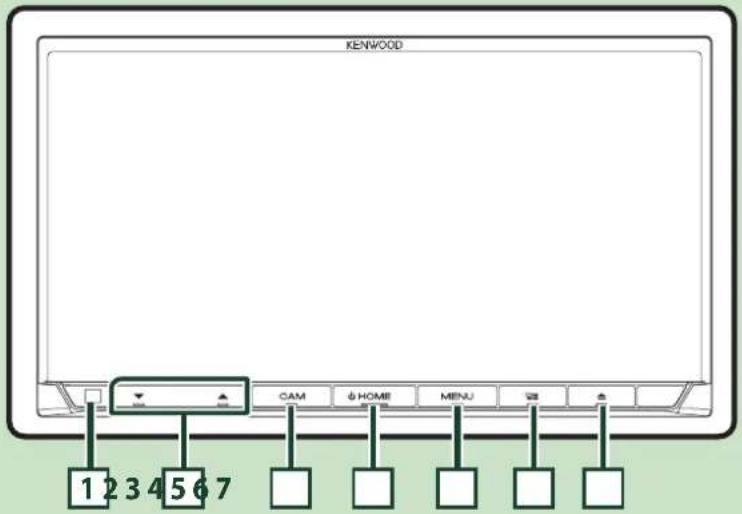
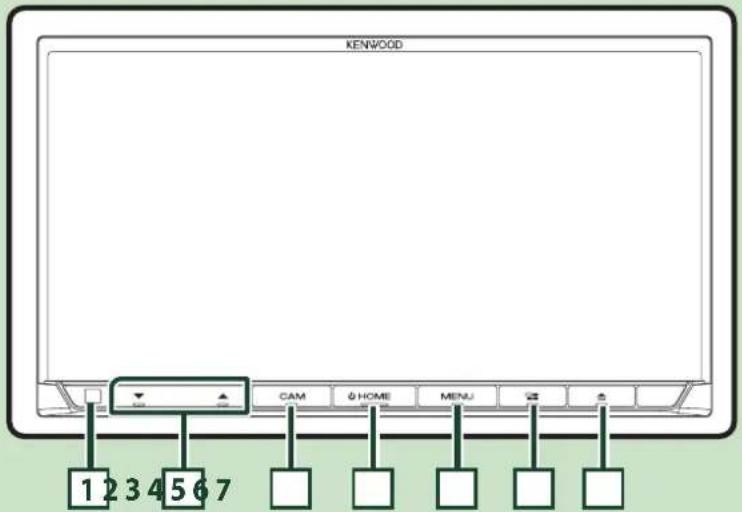
Fonctions des boutons en façade
DDX9907XR / DDX9707S


- Les écrans illustrés dans le présent manuel sont des exemples destinés à fournir une explication plus claire des opérations. Pour cette raison, il peut arriver qu'ils soient différents de ceux rencontrés dans la réalité.
| Numéro | Désignation | Mouvement |
| 1 | Capteur de télécommande | • Reçoit le signal de la télécommande. |
| 2 | ▼, ▲(Volume) | • Règle le volume.Le volume augmentera jusqu'à 15 tant que vous maintiendrez ▲enfoncé. (p.43) |
| 3 | CAM • Active/désactive l'affichage de la vue de la caméra.L'appareil photo dont la vue est affichée en premier change en fonction du réglage « Camera Setup » et de la position du levier de sélection dans la grille de sélection.La caméra dont la vue a été affichée en dernier est conservée et la même vue sera affichée la prochaine fois. Si ses paramètres d'assignation sont modifiés, la vue de la caméra arrière s'affiche.• Maintenez votre doigt appuyé pour éteindre l'écran. (DDX9907XR / DDX9707S)• Appuyez en maintenant enfoncé pour afficher l'écran de réglage de l'angle. (DMX957XR uniquement) | |
| 4 | HOME | • Affiche l'écran d'ACCUEIL (p.45).• Appuyez pendant 1 seconde pour éteindre l'appareil.• Quand l'appareil est éteint, permet de le mettre en marche. |
| 5 | MENU • Affiche l'écran du menu contextuel. Appuyer pendant 1 seconde commute l'atténuation de la marche/arrêt du volume. (DDX9907XR / DDX9707S) Appuyez pendant 1 seconde pour éteindre l'écran. (DMX957XR / DMX907S / DMX9707S) | |
| 6 | • Affiche l'écran APP (CarPlay/Android Auto/Wireless Mirroring). Appuyez et maintenez enfoncé pour afficher l'écran de reconnaissance vocale. Lorsque ni Apple CarPlay, ni Android Auto, ou un téléphone mains libres Bluetooth n'est connecté, le fait de maintenir enfoncé permet d'afficher la boîte de dialogue de mise en attente d'appariement Bluetooth. | |
| 7 | ▲ | • Affiche l'écran de réglage de l'angle. - [DISC EJECT]: Éjecte le disque. Quand le panneau est ouvert, cela permet de le fermer. Pour éjecter le disque de force, appuyez pendant 2 secondes et touchez [DISC EJECT] après l'apparition du message. |
| 8 | ATT • Active/désactive l'atténuation du volume. | |
| 9 | Logement d'insertion des disques | • Logement où insérer les disques à contenu multimédia. (DDX9907XR/DDX9707S seulement) |
Mise en marche de l'appareil
La méthode d'allumage est différente selon le modèle.
1 Appuyez sur le bouton [HOME].
DDX9907XR / DDX9707S

●Pour éteindre l'appareil :
1 Appuyez sur le bouton [HOME] pendant 1 seconde.
REMARQUE
- Si c'est la première fois que vous mettez en marche l'appareil après son installation, il vous faut procéder à la configuration initiale (p.42).
Paramètres initiaux
CONFIGURATION initiale
Effectuez cette configuration lors de la première utilisation de cet appareil.
1 Réglez chaque option comme suit.

Sélectionne la langue utilisée sur l'écran de commande et sur les éléments de configuration. Le choix par défaut est "American English (en)".
① Touchez [Language].
② Touchez [Language Select].
③ Sélectionnez la langue désirée.
④ Touchez [←].
Pour plus de détails, voir Configuration de l'interface utilisateur (p.80) dans le mode d'emploi.
[Clock]
Active la synchronisation de l'horloge et l'ajuste.
Pour les explications détaillées, voir Réglages du calendrier/horloge (p.43).
[Display]
Configurez la couleur d'éclairage des touches.
S'il est encore difficile de voir l'image à l'écran, réglez l'angle de vue.
① Touchez [Display].
② Touchez [Key Color].
③ Sélectionnez la couleur désirée.
④ Touchez [←].
(DDX9907XR/DDX9707S/DMX957XR seulement)
⑤ Touchez [Display Adjustment].
⑥ Réglez un angle de vue et une position d'inclinaison.
⑦ Touchez [←].
Pour plus de détails, voir Réglage de l'affichage (p.44).
⑤ Touchez [Viewing Angle].
⑥ Sélectionnez un angle de vue.
⑦ Touchez
Pour plus de détails, voir Angle de vue (p.44).
Pour plus de détails, voir Configuration de l'affichage (p.82) dans le mode d'emploi.
[Camera]
Configurez les paramètres de caméra.
① Touchez [Camera].
② Réglez chaque option et touchez [←].
Pour plus de détails, voir Configuration des caméras (p.74) dans le mode d'emploi.
[OEM SETUP]
Cette fonction requiert un adaptateur commercial.
Consultez votre revendeur KENWOOD pour plus de détails.
[DEMO]
Permet de paramétrer le mode de démonstration. Le choix par défaut est "ON".
2 Touchez [Finish].
![KENWOOD DDX9707XR - Touchez [Finish]. - 1](/content/2026/06/1147993/images/09391770a6fe8b2b2eb9f443687c3ce2a699b61142c1bedc16a94667d1f1939c.jpg)
- Ces réglages sont paramétrables depuis le menu de configuration. Voir Configuration (p.79) dans le mode d'emploi.
Réglages du calendrier/horloge
1 Appuyez sur le bouton [MENU].
▶ Le menu contextuel s'affiche.
2 Touchez [SETUP].
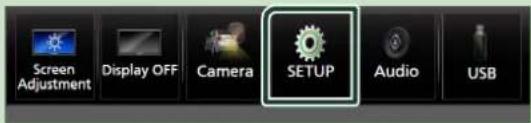
▶ L'écran de menu de configuration s'affiche.
3 Touchez [User Interface].

▶ L'écran d'interface utilisateur s'affiche.
4 Réglez chaque option comme suit.
Faites défiler la page pour afficher les éléments cachés.
![User Interface Time Format 12-Hour Clock GPS-SYNC Time Zone Pacific Time [GMT -8:00] Clock Adjust](/content/2026/06/1147993/images/cfd31e7befc2a5aa679e9c28283056d9111af63c499e5cafb64816d738684adf.jpg)
[Time Format]
Sélectionnez le format d'affichage de l'heure.
12-Hour/[24-Hour]
[Clock]
GPS-SYNC: Synchronise l'heure de l'horloge avec le GPS.
[Manual]: Réglez l'horloge manuellement.
[Time Zone]
Sélectionnez le fuseau horaire.
[Clock Adjust]
Si vous sélectionnez [Manual] pour l'horloge, réglez la date et l'heure manuellement.
(p.43)
REMARQUE
- Veuillez régler la date et l'heure. Si elles ne sont pas réglées, certaines fonctions peuvent ne pas fonctionner.
●Réglez la date et l'heure manuellement
1 Touchez [Clock Adjust] sur l'écran d'interface utilisateur.
2 Réglez la date puis l'heure.
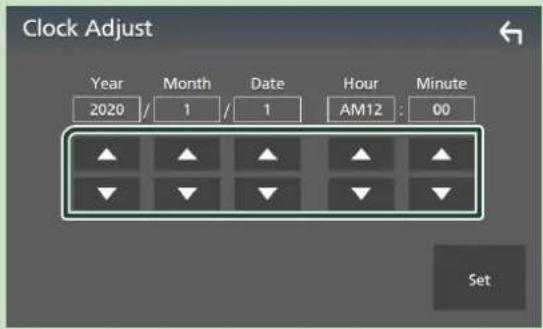
3 Touchez [Set].
Réglage du volume
Vous pouvez régler le volume (0 à 40).
Appuyez sur [▲] pour augmenter, et appuyez sur [▼] pour réduire.
Maintenez [▲] enfoncé pour augmenter le volume de façon continue jusqu'au niveau 15.
DDX9907XR / DDX9707S

Réglage de l'affichage (DDX9907XR / DDX9707S / DMX957XR)
DDX9907XR / DDX9707S
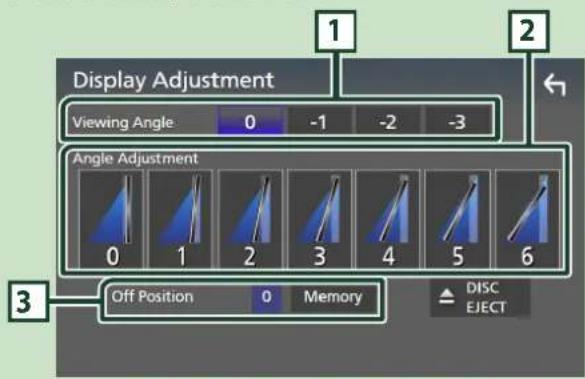
1 Appuyez sur le bouton [▲].
L'écran de réglage de l'affichage apparaît.
DMX957XR
1 Appuyez et maintenez enfoncé le bouton [CAM].
L'écran de réglage de l'affichage apparaît.
DDX9907XR / DDX9707S
![KENWOOD DDX9707XR - Appuyez et maintenez enfoncé le bouton [CAM]. - 1](/content/2026/06/1147993/images/903c7854ce74d610ec1034ede80c129927d08217ad7774d88b07415500e081f9.jpg)
Vous pouvez ajuster l'angle de vue quand l'image sur l'écran est difficile à voir de manière uniforme.
Plus la valeur est petite (négative), plus l'image apparaît blanche à l'écran.
« 0 » (par défaut)/« -1 »/« -2 »/« -3 »
2 Réglage de l'angle
Sélectionnez une position d'inclinaison que vous souhaitez configurer.
La valeur par défaut est «0».
3 Position off
Vous pouvez mémoriser l'inclinaison à laquelle se trouve le moniteur à cet instant comme l'inclinaison devant être la sienne quand l'appareil est éteint. Touchez [Memory] quand l'angle souhaité est sélectionné.
Angle de vue (DMX907S/DMX9707S)
Vous pouvez ajuster l'angle de vue quand l'image sur l'écran est difficile à voir de manière uniforme. Plus la valeur est petite (négative), plus l'image apparaît blanche à l'écran.
1 Appuyez sur le bouton [MENU].
Le menu contextuel s'affiche.
2 Touchez [SETUP].
3 Touchez [Display].

▶L'écran d'affichage apparaît.
4 Touchez [Viewing Angle].
5 Sélectionnez l'angle que vous voulez configurer.
La valeur par défaut est «0».

Fonctionnement tactile
Pour réaliser des opérations sur l'écran, vous devez toucher, toucher longuement, feuilleter ou défiler pour sélectionner un élément, afficher l'écran de menu de réglage ou changer les pages.
●Toucher
Touchez légèrement l'écran pour sélectionner un élément sur l'écran.
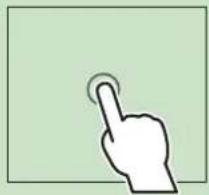
Touchez l'écran et gardez votre doigt sur l'écran jusqu'à ce que l'affichage change ou qu'un message soit affiché.

Feuilleter
Faites glisser votre doigt rapidement vers la gauche ou vers la droite sur l'écran pour changer de page.

Vous pouvez faire défiler un écran de liste en faisant glisser votre doigt vers le haut/bas sur l'écran.
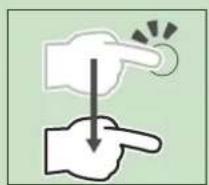
Défiler
Faites glisser votre doigt vers le haut ou le bas pour faire défiler l'écran.
Descriptions de l'écran d'ACCUEIL
La plupart des fonctions sont accessibles depuis l'écran ACCUEIL.

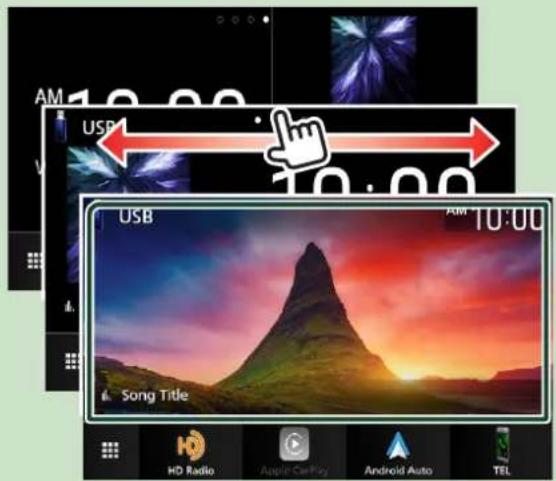
- Widget (élément graphique)
- Vous pouvez aussi changer le widget en feuilletant vers la gauche ou la droite sur la zone du widget.
- Touchez le widget afin d'afficher l'écran détaillé.
2 • Affiche l'écran de sélection de la source. (p.47) 3 • Icônes de raccourci de source de lecture (p.47)
Affiche l'écran d'ACCUEIL
1 Appuyez sur le bouton [HOME].
DDX9907XR / DDX9707S
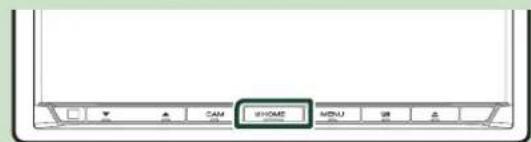
▶L'écran d'ACCUEIL apparaît.
Widget (élément graphique)
1 Appuyez sur le bouton HOME.
L'écran d'ACCUEIL apparaît.
2 Vous pouvez aussi changer le widget en feuilletant vers la gauche ou la droite sur la zone du widget.
Menu contextuel
1 Appuyez sur le bouton MENU.
▶ Le menu contextuel s'affiche.
2 Appuyez pour afficher le menu contextuel.
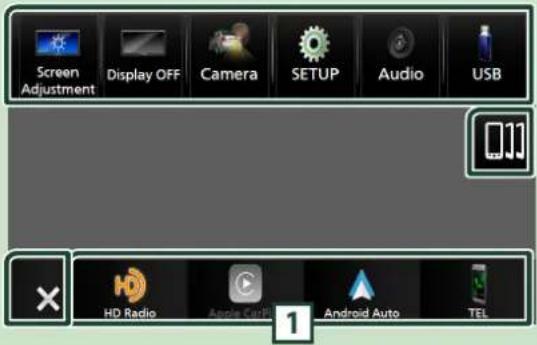
Le menu contient les options suivantes.
| • Affiche l'écran de réglage de l'écran. | |
| • Éteint l'affichage.Pour allumer l'écran : Touchez l'affichage. | |
| • Affiche l'écran de la caméra de vue. | |
| • Affiche l'écran du menu de configuration. | |
| • Affiche l'écran audio. (p.58) |
| • Affiche l'écran de contrôle de la source en cours. Les fonctionnalités attachées au pictogramme varient selon les sources. Cette icône est pour la source USB. | |
| • Fermez le menu contextuel. | |
| • Affiche la liste des périphériques Android Auto. Cette icône n'apparaît que si Android Auto est connecté et que deux périphériques ou plus peuvent être utilisés comme source Android Auto. | |
| • Raccourcis des icônes de source : La source change pour celle que vous avez définie avec un raccourci. Pour le réglage du raccourci, consultezPersonnalisezles icônes de raccourcis sur l'écran ACCUEIL (p.47). |
Description de l'écran de sélection de source
Vous pouvez afficher les icônes de toutes les sources de lecture et les options sur l'écran de sélection de source.
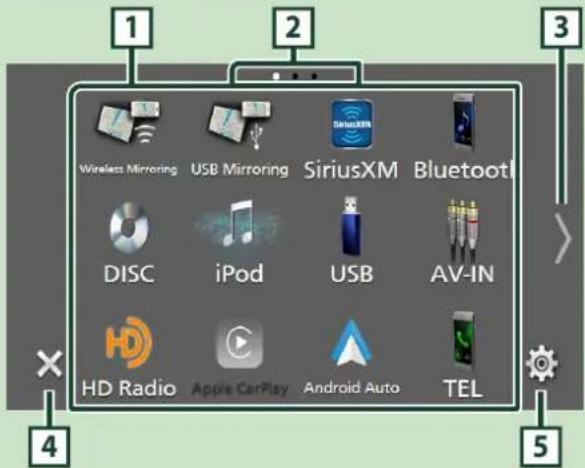
| 1 | • Change les sources de lecture.Pour les sources de lecture, voir Sélectionnez la source de lecture (p.47). |
| 2 | • Indication de la page |
| 3 | • Change les pages. (Touchez / .)Vous pouvez aussi changer les pages en feuilletant vers la gauche ou la droite sur l’écran. |
| 4 | • Retourne à l’écran précédent. |
| 5 | • Affiche l’écran du menu de configuration. |
Sélectionnez la source de lecture
1 Appuyez sur le bouton HOME.
L'écran d'ACCUEIL apparaît.
2 Touchez
Depuis cet écran, vous pouvez sélectionner les sources et fonctions suivantes.
 | • Bascule vers l'écran Apple CarPlay depuis l'iPhone connecté. |
 | • Passe à l'écran Android Auto depuis le smartphone Android connecté. |
 | • Affiche l'écran Mains libres. (p.56)Lorsque ni Apple CarPlay, ni Android Auto, ni un téléphone mains libres Bluetooth n'est connecté, la boîte de dialogue de mise en attente de l'appariement Bluetooth s'affiche.*1 |
 | • Commute sur la réception radio.*2(p.54) |
 | • Commute sur la réception HD Radio.*3(p.53) |
 | • Commute sur la réception radio satellite SiriusXM®. |
 | • Active un lecteur audio Bluetooth. |
 | • Lit un disque.*4 (p.49) |
 | • Lit les fichiers sur un iPod/iPhone. (p.52) |
 | • Lit les fichiers sur un périphérique USB. (p.52) |
 | • Commute sur un composant externe connecté à la borne d'entrée AV-IN.*5 |
 | • Passe à l'écran de miroitage USB depuis l'iPhone/le smartphone Android connecté. |
 | • Passe à l'écran Wireless Mirroring depuis le smartphone Android connecté. |
 | • Affiche l'écran audio. (p.58) |
 | • Met l'appareil en veille. (p.47) |
*1 Lorsque vous vous connectez avec Apple CarPlay ou Android Auto, le mode de fonctionnement est le même que sur un téléphone fourni dans Apple CarPlay ou Android Auto. Si Apple CarPlay
ou Android Auto est connecté au cours d'une conversation avec le dispositif Bluetooth ou d'un téléphone iDataLink, l'appel en cours se poursuivra.
*2 DDX9707S/DMX9707S uniquement
*3 DDX9907XR/DMX957XR/DMX907S seulement
*4 DDX9907XR / DDX9707S uniquement
*5 CA-C3AV (accessoire optionnel) est connecté à la borne d'entrée AV-IN pour visuel. (p.64)
Mettez l'appareil en veille
1 Appuyez sur le bouton HOME.
L'écran d'ACCUEIL apparaît.
2 Touchez
3 Touchez STANDBY.

Personnalisez les icônes de raccourcis sur l'écran ACCUEIL
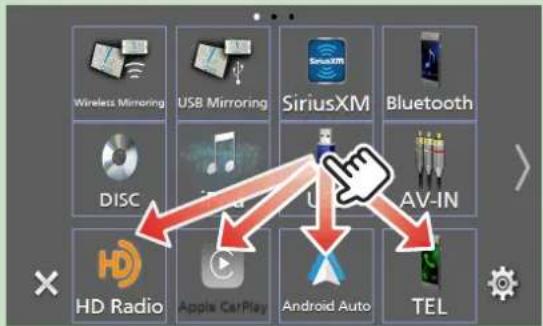
Vous pouvez disposer les pictogrammes des sources comme bon vous semble.
1 Appuyez sur le bouton HOME.
L'écran d'ACCUEIL apparaît.
2 Touchez
3 Touchez et maintenez le pictogramme que vous souhaitez déplacer en mode de personnalisation.
4 Faites glisser le pictogramme vers la position souhaitée.
Utilisation de base
Descriptions de l'écran de commande de source
Certaines fonctions peuvent être exécutées depuis la plupart des écrans.
Indicateurs
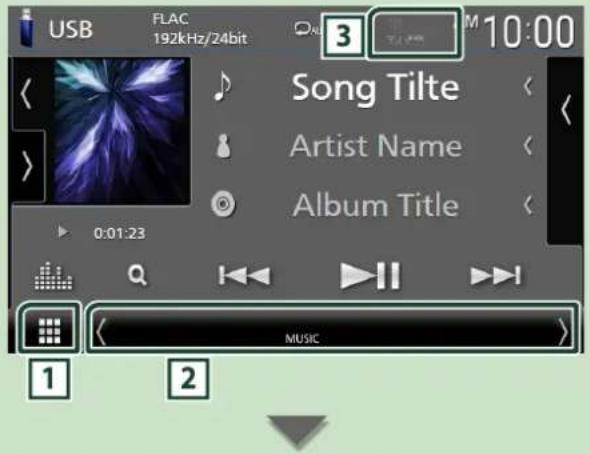
Raccourcis des icônes de source

1 Icône de toutes les sources
Affiche l'écran de sélection de la source. (p.46)
2 Écran secondaire
• «/» : L'écran secondaire passe à un autre écran chaque fois que vous le touchez. Vous pouvez aussi changer l'écran secondaire en faisant défiler vers la gauche ou la droite sur l'écran.
- Indicateurs : Affiche l'état actuel de la source et ainsi de suite.
- ATT: L'atténuateur est actif.
- DUAL: La fonction dual zone est active.
- MUTE: La fonction de réglage de coupure de son (sourdine) est active.
- LOUD : La fonction de réglage du volume est active.
- Raccourcis des icônes de source : La source change pour celle que vous avez définie avec un raccourci. Pour le réglage du raccourci, consultez Personnalisez les icônes de raccourcis sur l'écran ACCUEIL (p.47).
3 TEL Y.1
- Informations concernant les périphériques Bluetooth connectés.
Écran des listes
Certaines touches de fonction sont communes aux écrans de liste de la plupart des sources.
Afficher l'écran de liste
1 Touchez Q.
L'écran de liste s'affiche.

Affiche la fenêtre de sélection de type liste.
2 Défilement du texte
Fait défiler le texte affiché.
3 ▶ Play etc.
Les touches ayant plusieurs fonctions s'affichent ici.
- Play : Joue toutes les pistes dans le dossier contenant la piste actuelle.
• Q A-Z : Passe à la lettre que vous avez saisie (recherche alphabétique). - Top Up : Remonte au niveau hiérarchique supérieur.
4 ▲ / ▼ / △ / ▽ Défilement de la page
Vous pouvez changer de pages pour afficher plus d'éléments en appuyant sur ▲ / ▼.
• / : Affiche la page du haut ou la page du bas.
5 Retour
Retourne à l'écran précédent.
Disque(DDX9907XR / DDX9707S)
Insérer un disque
1 Appuyez sur le bouton ▲.

2 Touchez DISC EJECT.
▶ La façade s'ouvre.
3 Insérez le disque dans son logement.
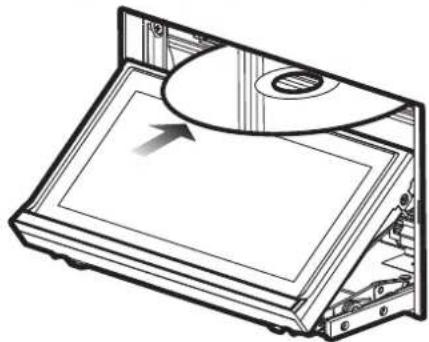
La façade se ferme automatiquement. L'appareil charge le disque et la lecture commence.
Éjecter un disque
1 Appuyez sur le bouton ▲.
2 Touchez DISC EJECT.
Lors de l'extraction d'un disque, extrayez-le à l'horizontal.
3 Appuyez sur le bouton ▲.
▶ Le panneau se ferme.
REMARQUE
- Pour éjecter le disque de force, appuyez sur le bouton ▲ pendant 2 secondes puis touchez DISC EJECT après l'apparition du message.
Utilisation de base avec les DVD/VCD
REMARQUE
- L'écran de contrôle disparaît lorsqu'aucune opération n'est effectuée pendant 5 secondes.
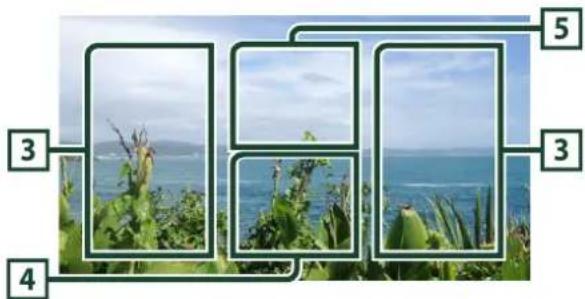
1 Lorsque les touches de fonctionnement ne sont pas affichées à l'écran, touchez la zone 4.
Écran de contrôle


Écran vidéo
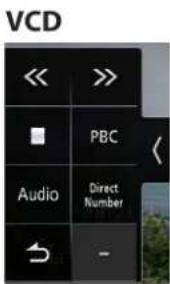
1 Panneau de fonction
Appuyez sur le côté gauche de l'écran pour afficher le panneau de fonction. Appuyez de nouveau pour fermer le panneau.
- ■ : Arrête la lecture. Toucher deux fois permet de lire le disque depuis le début la prochaine fois que vous le lirez.
• «» : Avance rapide ou retour rapide du disque. Chaque fois que vous touchez cette touche, la vitesse change. 2 fois, 10 fois.
• ◀ ID (DVD uniquement) : Lit au ralenti en avant ou en arrière.
Disque
- [SETUP] (DVD uniquement) : Touchez pour afficher l'écran CONFIGURATION DVD.
- [MENU CTRL] (DVD uniquement) : Touchez pour afficher l'écran de contrôle du menu du disque DVD-VIDÉO. (p.50)
• [PBC] (VCD uniquement) : Touchez pour activer ou désactiver la commande de lecture (PBC).
• [Audio] (VCD uniquement) : Touchez pour changer les canaux de sortie audio. - [Direct Number] (VCD uniquement) : Appuyez pour afficher la boîte de dialogue Numéro direct uniquement lorsque le contrôle de lecture (PBC) est activé. Vous pouvez directement entrer le numéro de piste à lire lorsque la scène est sélectionnée.
• [→] (VCD uniquement) : Revient à la scène précédente uniquement lorsque le contrôle de lecture (PBC) est activé.
2 Touches de commande
- [I◄◄►] [►►►] : Recherche le contenu précédent/suivant.
Touchez et maintenez enfoncé pour effectuer une avance rapide ou un retour rapide du disque. (Annulé automatiquement au bout d'environ 50 secondes.)
• [▶II]: Lit ou met en pause.
• [1] : Affiche l'écran de l'égaliseur graphique.
(p.58)
3 Zone de recherche
Touchez pour faire une recherche du contenu suivant/précédent.
4 Zone d'affichage des touches
Touchez pour afficher l'écran de contrôle.
5 [MENU CTRL] (DVD uniquement)
Touchez pour afficher l'écran de contrôle du menu du disque DVD-VIDÉO. (p.50)
Utilisation du menu DVD
Vous pouvez configurer certaines fonctions dans le menu du disque DVD-VIDÉO.
1 Touchez la zone 5.
▶L'écran de contrôle par menu s'affiche.
2 Effectuez les actions de votre choix, comme suit.

■Pour afficher le menu supérieur
Touchez [TOP].*
Pour afficher le menu
Touchez [MENU].*
Pour afficher le menu précédent
Touchez [Return].*
Pour valider l'élément sélectionné
Touchez [Enter].
■Pour activer le fonctionnement direct
Touchez [Highlight] pour passer en mode de contrôle par surbrillance.
■Pour déplacer le curseur
Touchez [▲], [▼], [◀], [▶].
■Pour changer parmi les langues des sous-titres
Touchez [Subtitle]. Chaque fois que vous touchez cette touche, les langues des sous-titres changent.
■Pour changer parmi les langues audio
Touchez [Audio]. Chaque fois que vous touchez cette touche, les langues audio changent.
■Pour changer parmi les angles d'image
Touchez [Angle]. Chaque fois que vous touchez cette touche, les angles d'images changent.
USB/iPod
Connector un périphérique USB
1 Branchez le périphérique USB avec le câble USB. (p.65)
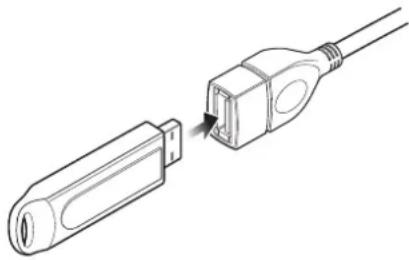
2 Appuyez sur le bouton [HOME].
3 Touchez
4 Touchez [USB]. (p.47)
Déconnectez le périphérique USB
1 Appuyez sur le bouton [HOME].
2 Touchez une source autre que [USB].
3 Débranchez le périphérique USB.
Périphérique USB utilisable
Vous pouvez utiliser une clé USB de mémoire de masse avec cet appareil.
Le terme « périphérique USB » indique dans ce manuel un dispositif mémoire flash.
Connectez un iPod/iPhone
Préparation
- Avec un iPhone prenant en charge Apple CarPlay, désactivez Apple CarPlay en faisant fonctionner l'iPhone en configuration fonctionnelle avant de connecter l'iPhone. Pour des détails concernant la méthode de configuration, veuillez contacter le fabricant de la borne.
- Seule un iPod/iPhone peut être connecté.
Connexion par fil
Préparation
- Connectez un iPod/iPhone avec le KCA-iP103 (accessoire en option) lorsque CarPlay n'est pas connecté.
1 Connectez l'iPod/iPhone à l'aide du KCA-iP103. (p.66)
- Pour débrancher l’iPod/iPhone connecté avec le câble :
Appariez le périphérique iPhone par Bluetooth.
Préparation
- Pour connecter un iPhone via Bluetooth, enregistrez-le comme un périphérique Bluetooth et exécutez au préalable le réglage du profil de la connexion. Voir Enregistrer l'appareil Bluetooth (p.55).
- Connectez un iPhone via Bluetooth lorsque Apple CarPlay et l'iPod/iPhone ne sont pas connectés via USB.
iPod/iPhone connectables
Les modèles suivants peuvent être reliés à cet appareil.
Convient pour
- iPhone XS
- iPhone 8
- iPhone 6s
Max • iPhone 7 Plus • iPod - iPhone XS • iPhone 7 touch (6e
- iPhone XR
- iPhone SE génération)
- iPhone X
- iPhone 6s
- iPhone 8 Plus Plus
Fonctionnement de base USB/iPod
1 Appuyez sur le bouton HOME.
2 Touchez .
3 Appuyez sur USB ou iPod. (p.47)
Écran de contrôle

1 CODEC / ☐ / ✗
- Lorsqu'une source en haute résolution est en cours de lecture, ses informations de format sont affichées.
• : Répète la piste/le dossier en cours.
• : Lit de manière aléatoire tous les morceaux du dossier en cours.
2 Touches de commande
• Q : Fait une recherche de piste/fichier.
- I◄◄ ►►I : Recherche la piste/fichier précédent/suivant.
Touchez et maintenez enfoncé pour effectuer une avance ou un retour rapide. (Annulé automatiquement au bout d'environ 50 secondes.)
• ▶II : Lit ou met en pause.
• : Affiche l'écran de l'égaliseur graphique.
(p.58)
3 Liste des contenus
- Touchez le côté droit de l'écran pour afficher la Liste de contenu. Touchez de nouveau pour fermer la liste.
- Affiche la liste de lecture. Lorsque vous appuyez sur un nom de fichier/piste dans la liste, la lecture démarre.
Syntoniseur Radio/HD Radio™
Fonctionnement de base du syntoniseur HD Radio (DDX9907XR/DMX957XR/DMX907S)
Pour écouter la source HD Radio, touchez l'icône HD Radio sur l'écran de sélection de la source. (p.47)
REMARQUE
- La diffusion HD Radio est destinée au marché d'Amérique du Nord uniquement.
- La capture d'écran ci-dessous illustre le syntoniseur. Elle peut être différente avec la diffusion HD Radio.
Écran de contrôle

1 Affichage des informations
- Affiche les informations concernant la station en cours : Fréquence et canal
Toucher vous permet de basculer entre le Contenu A, le Contenu B et le Contenu C.
Contenu A : Nom de la station, titre de la chanson, nom de l'artiste
Contenu B : Message de la station, texte radio Contenu C : Genre PTY, nom de l'album
2 Mode de recherche
Touchez pour changer de mode de recherche dans l'ordre suivant : AUTO1, AUTO2, MANUAL.
• AUTO1 : Syntonise automatiquement sur une station offrant une bonne réception.
- AUTO2 : Syntonise les stations en mémoire les unes après les autres.
- MANUAL : Commute sur la fréquence suivante manuellement.
3 Touches de commande
- I◀◀ ▶▶▶ : Syntoniser sur une station. Il est possible de changer la méthode de commutation des fréquences (voir 2 Mode de recherche).
- CH▼ CH▲ : Sélectionne un canal.
• Q : Affichez l'écran de liste des canaux.
• : Affichez une liste des signets enregistrés.
• : Affiche l'écran de l'égaliseur graphique. (p.58)
4 Liste des présélections
- Un simple appui sur « / » vous permet de changer la taille de l'écran.
• Rappelle la station ou le canal mémorisé. - Touchez pendant 2 secondes pour mémoriser la station ou le canal en cours de réception.
5 Touches de bande
Change les bandes (entre FM et AM).
6 Panneau de fonction
Appuyez sur le côté gauche de l'écran pour afficher le panneau de fonction. Appuyez de nouveau pour fermer le panneau.
- 10key Direct : Affiche directement la station / l'écran de recherche de canaux.
• AME : Prédéfinit automatiquement les stations. (p.54) - RCV : Modifie le mode de réception HD Radio.
Auto : Bascule automatiquement entre l'audio numérique et analogique.
Digital : Sélectionnez cela pour régler uniquement sur audio numérique.
Analog : Sélectionnez cela pour régler uniquement sur audio analogique.
• PTY (FM uniquement) : Recherche un programme par type de programme.
• : Enregistre les informations relatives à la chanson en cours de réception. - Emergency Alerts : Activez ou désactivez le message d'alerte.
- Alert Message Log : Affiche le message d'alerte reçu.
7 Affichage de l'indicateur
Lorsque vous recevez une station HD Radio, cela s'éclaire en orange lorsque l'audio est numérique et en gris lorsque l'audio est analogique. Lorsque vous recevez une station analogique, cela s'éteint.
Fonctionnement de base de la radio (DDX9707S / DMX9707S)
Pour écouter la source radio, appuyez sur l'icône Radio sur l'écran de sélection de la source. (p.47)
Écran de contrôle

1 Affichage des informations
- Affiche les informations concernant la station en cours : Fréquence
Toucher 📋 vous permet de basculer entre le Contenu A et le Contenu B.
Contenu A : Nom du PS, texte radio, titre et artiste
Contenu B : Genre PTY, Radio Texte Plus
Préréglage # : Numéro de préréglage
2 Mode de recherche
Touchez pour changer de mode de recherche dans l'ordre suivant : AUTO1, AUTO2, MANUAL.
- AUTO1 : Syntonise automatiquement sur une station offrant une bonne réception.
- AUTO2 : Syntonise les stations en mémoire les unes après les autres.
- MANUAL : Commute sur la fréquence suivante manuellement.
3 Touches de commande
- I◀◀ ▶▶▶ : Syntoniser sur une station. Il est possible de changer la méthode de commutation des fréquences (voir 2 Mode de recherche).
• : Affiche l'écran de l'égaliseur graphique. (p.58)
4 Liste des présélections
- Un simple appui sur « / » vous permet de changer la taille de l'écran.
• Rappelle la station mémorisée.
- En le touchant pendant 2 secondes, il mémorise la station en cours de réception.
5 Touches de bande
Change les bandes (entre FM et AM).
6 Panneau de fonction
Appuyez sur le côté gauche de l'écran pour afficher le panneau de fonction. Appuyez de nouveau pour fermer le panneau.
• TI (FM uniquement) : Sélectionne le mode infos-trafic.
- AME : Prédéfinit automatiquement les stations. (p.54)
• PTY (FM uniquement) : Recherche un programme par type de programme.
- MONO (FM uniquement) : Sélectionne le mode de réception monaurale.
Utilisation de la mémorisation
Mémoire automatique
Vous pouvez enregistrer automatiquement les stations offrant une bonne réception dans la mémoire.
1 Touchez la touche de la bande de votre choix.
2 Touchez ▶ sur le côté gauche de l'écran.
Touchez AME.
3 Appuyez sur Yes.
▶ La mémorisation automatique se lance.
Mémoire manuelle
Vous pouvez enregistrer la station ou le canal en cours de réception dans la mémoire.
1 Sélectionnez la station ou le canal que vous souhaitez mémoriser.
2 Touchez FM# (#:1-15) ou AM # (#:1-5) à laquelle vous souhaitez associer la station ou le canal, pendant 2 secondes, jusqu'à confirmation par un bip.
Sélection des présélections
1 Touchez sur le côté droit de l'écran. Sélectionnez dans la liste la station ou le canal de votre choix.
Utilisation du Bluetooth
Enregistrer l'appareil Bluetooth
Il est indispensable de déclarer à l'appareil le lecteur audio ou le téléphone mobile Bluetooth avant de pouvoir utiliser la fonction Bluetooth.
1 Appuyez sur le bouton [MENU].
▶Le menu contextuel s'affiche.
2 Touchez [SETUP].
▶ L'écran de menu de configuration s'affiche.
3 Touchez [Bluetooth].
▶L'écran de configuration du Bluetooth apparaît.
4 Touchez [Select Device] sur l'écran de configuration du Bluetooth.

5 Touchez 🚪ur l'écran de sélection de l'appareil.

▶ La fenêtre de dialogue d'attente d'appariement Bluetooth apparaît.
6 Recherchez l'appareil (« DDX**** »/ « DMX**** ») à partir de votre smartphone/téléphone portable.
Complétez les étapes 6 à 9 dans un délai de 30 secondes.
7 Utilisez votre smartphone/téléphone portable en fonction des messages affichés.
- Confirmez la requête sur le smartphone/téléphone portable.

●Entrez le code PIN sur votre smartphone/téléphone portable.
Le code PIN est défini par défaut en tant que « 0000 ».
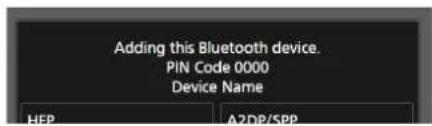
8 Sélectionnez la fonction que vous voulez utiliser.

Sélectionnez le numéro mains libres pour vous connecter.
A2DP/SPP [Audio/App]
Sélectionnez si vous désirez utiliser l'application de lecture audio de votre smartphone sur A2DP et les autres applications de votre smartphone sur SPP.
PBAP [Phonebook DL]
Sélectionnez si vous désirez transférer les données de votre répertoire téléphonique.
REMARQUE
- Pour sélectionner [Phonebook DL], sélectionnez d'abord [Hands Free1] ou [Hands Free2] pour HFP.
9 Appuyez sur [Yes].
Lorsque la transmission et la connexion des données sont terminées, l'icône de connexion au Bluetooth apparaît sur l'écran.
REMARQUE
- Lors de l'enregistrement de l'iPhone disponible pour Apple CarPlay sans fil, un message de confirmation s'affiche. Touchez [Yes] pour afficher l'écran Apple CarPlay pour une connexion sans fil.
Utilisation du module mains- libres
Vous pouvez utiliser la fonction téléphone en connectant le téléphone Bluetooth à cet appareil.
REMARQUE
- Si vous utilisez la fonction mains libres fréquemment, déplacez la touche de raccourci TEL (icône) sur l'écran d'accueil. (p.47)
- Lorsque l'application Apple CarPlay ou Android Auto est connectée, la fonction Bluetooth Mains libres et les connexions de deux périphériques Bluetooth ne peuvent pas être utilisées. Seule la fonction Mains libres Apple CarPlay ou Android Auto peut être utilisée.

Effectuez un appel
1 Appuyez sur le bouton [HOME].
2 Touchez
3 Touchez [TEL].

▶L'écran mains-libres s'affiche.
REMARQUE
- Si votre téléphone portable est compatible avec PBAP, vous pouvez afficher le répertoire téléphonique et les listes d'appel sur l'écran tactile lorsque le téléphone cellulaire est connecté.
- Répertoire téléphonique : jusqu'à 1 000 entrées
- Jusqu'à 50 entrées, y compris appels composés, appels reçus et appels manqués
4 Sélectionnez une méthode de numérotation.

• [ ] Appel depuis l'historique des appels
• [图标] : Appel depuis le répertoire téléphonique
• [★] : Appel depuis un numéro présélectionné
• Appel en saisissant un numéro de téléphone
- Sélectionnez le téléphone mobile à utiliser
Lorsque vous connectez deux téléphones portables
1) Appuyez sur Device name1 Device name2 sélectionner le téléphone que vous voulez utiliser.
Appel depuis l'historique des appels
1 Touchez

2 Sélectionnez dans la liste le numéro de téléphone.
Appel depuis le répertoire téléphonique
1 Touchez

2 Touchez [Q A-Z].
3 Sélectionner l'initiale.
- Les caractères n'ayant aucun nom correspondant ne sont pas affichés.
- Un premier caractère avec un accent tel que « ü » peut être cherché à l'aide d'un caractère sans accent « u ». Un caractère avec un accent dans la phrase ne peut pas être cherché.
4 Sélectionnez la personne que vous souhaitez appeler dans la liste.

5 Sélectionnez dans la liste le numéro de téléphone.

REMARQUE
- Vous pouvez trier les numéros de téléphone dans la liste par nom de famille ou par prénom. Pour plus de détails, voir Configuration Mains libres (p.73) dans le mode d'emploi.
Appel depuis un numéro présélectionné
1 Touchez

2 Touchez le nom ou le numéro de téléphone.
Appel par entrée d'un numéro de téléphone
1 Touchez

2 Utilisez les touches numériques pour entrer un numéro de téléphone.
3 Touchez


Réception d'un appel
1 Touchez pour répondre à un appel téléphonique ou

pour rejeter un appel entrant.

- Lors du passage du levier de vitesse en position marche à arrière (R) et en surveillant l'image à partir de la caméra de recul, cet écran n'apparaît pas, même si un appel est reçu.
Pour mettre fin à l'appel
1 Pendant une conversation, touchez

Actions possibles pendant un appel

●Régler le volume de votre voix
1) Touchez [Speech Quality].
2) Touchez [◀] ou [▶] pour [Microphone Level].
●Régler le volume de réception
Appuyez sur le bouton [▼] ou [▲].
●Mettre votre voix en sourdine
Touchez pour mettre votre voix en sourdine ou annuler cette fonction.
●Envoyer la tonalité de numérotation
Touchez [DTMF] pour afficher l'écran de saisie des tonalités.
Vous pouvez envoyer des tonalités en touchant les touches voulues à l'écran.
●Passer d'une destination de sortie vocale à une autre
En touchant [1] le destinations de la sortie vocale basculent systématiquement entre le téléphone portable et le haut-parleur.
●Pour fermer la fenêtre contextuelle Mains-Libres
Touchez [×] pour fermer l'écran contextuel Mains-Libres.
Pour l'afficher à nouveau
① Appuyez sur le bouton [HOME].
② Touchez
③ Touchez [TEL].
Contrôle de l'audio
Vous pouvez régler différents paramètres, comme la balance audio ou le niveau du caisson de graves par exemple.
1 Appuyez sur le bouton MENU.
▶ Le menu contextuel s'affiche.
2 Touchez Audio.

Contrôle de l'audio en général
1 Touchez Fader / Balance.
2 Réglez chaque paramètre comme suit.

Réglez la balance en agissant sur les touches périphériques.
◀ et ▶ permettent de régler la balance droite/gauche.
▲ et ▼ permettent de régler la balance avant/arrière.
Center
Annulez le réglage.
Contrôle d'égaliseur
Vous pouvez régler l'égaliseur en sélectionnant le réglage optimal pour chaque catégorie.
1 Touchez EQ/SW Level.
2 Touchez l'écran pour configurer l'égaliseur graphique comme vous le souhaitez.

Niveau de gain (zone dans le cadre pointillé)
Réglez le niveau de gain en touchant chacune des barres de fréquences.
Vous pouvez sélectionner une barre de fréquence et ajuster son niveau en utilisant
▲, ▼.
■ Preset Select
Affichez l'écran pour sélectionner la courbe prédéfinie de l'égaliseur.
Memory
Enregistre la courbe d'égaliseur ajustée de « User1 » à « User4 ».
Initialize
Initialiser (aplatir) la courbe EQ actuelle.
ALL SRC
Appliquez la courbe de l'égaliseur ajustée pour toutes les sources. Appuyez sur ALL SRC puis appuyez sur OK sur l'écran de confirmation.
■ Bass EXT (Réglages extension basse)
Lorsque cette fonction est active, les fréquences inférieures à 62,5 Hz sont configurées sur le même niveau de gain (62,5 Hz).
SW Level
Réglez le volume du caisson de graves.
Connexion/Installation
Cette section est destinée à l'installateur professionnel. Pour des raisons de sécurité, confiez le câblage et le montage à des professionnels. Consultez le revendeur du système audio du véhicule.
Avant l'installation
Avant d'installer cet appareil, veuillez prendre les mesures de précaution suivantes.
▲ AVERTISSEMENTS
- Si vous branchez le câble d'allumage (rouge) et le câble de la batterie (jaune) au châssis de la voiture (masse), il peut y avoir un court-circuit entraînant, à son tour, un incendie. Il faut toujours brancher ces câbles à la source d'alimentation fonctionnant via le boîtier de fusibles.
- Ne débranchez pas le fusible du câble d'allumage (rouge) ni du câble de la batterie (jaune). L'alimentation électrique doit être connectée aux câbles via le fusible.
ATTENTION
- Installez cet appareil dans la console du véhicule. Ne touchez pas les éléments métalliques de cet appareil pendant et juste après l'utilisation de l'appareil. Les éléments métalliques tels que le dissipateur thermique et le coffret sont très chauds.
REMARQUE
- Le montage et le câblage de ce produit requièrent expérience et savoir-faire. Pour des questions de sécurité, les travaux de montage et de câblage doivent être effectués par des professionnels.
- Veillez à brancher l'appareil à une alimentation électrique négative de 12 Vcc avec mise à la terre.
- N'installez pas l'appareil dans un endroit directement exposé aux rayons du soleil, à une chaleur excessive ou à l'humidité. Évitez également les endroits trop poussiéreux ou susceptibles d'être éclaboussés par de l'eau.
- N'utilisez pas vos propres vis. N'utilisez que les vis fournies. L'utilisation de vis non appropriées risque d'endommager l'appareil.
- Si l'appareil n'est pas sous tension (« There is an error in the speaker wiring. Please check the connections. » (Il y a un problème avec le câblage du haut-parleur. Veuillez vérifier les branchements) s'affiche), le câble du haut-parleur est peut-être en court-circuit ou est en contact avec le châssis du véhicule et la fonction
de protection a peut-être été enclenchée. C'est pourquoi il faut vérifier le câble de l'enceinte.
- Si l'allumage de votre véhicule ne possède pas de position ACC, branchez les câbles d'allumage à une source d'alimentation que la clé de contact peut allumer ou éteindre. Si vous branchez le câble d'allumage à une source d'alimentation à tension constante comme les câbles de la batterie, il se peut que la batterie se décharge.
- Si la console est dotée d'un couvercle, veillez à installer l'appareil de sorte que la façade ne heurte pas le couvercle quand elle s'ouvre ou se ferme.
- Si le fusible saute, vérifiez d'abord que les câbles ne se touchent pas afin d'éviter tout court-circuit, puis remplacez l'ancien fusible par un nouveau fusible de même puissance.
- Isolez les câbles non connectés avec un ruban vinyl, ou tout autre matériau similaire. Pour éviter tout court-circuit, ne retirez pas les capuchons placés aux extrémités des câbles non connectés ou des bornes.
- Branchez correctement les câbles de l'enceinte aux bornes correspondantes. L'appareil peut subir des dommages et ne plus fonctionner si vous partagez les fils ⊖ ou les mettez à la masse avec une partie métallique du véhicule.
- Si seulement deux enceintes sont branchées au système, branchez les connecteurs soit aux bornes de sortie avant soit aux bornes de sortie arrière (ne pas mélanger les bornes de sortie avant et arrière). Par exemple, si vous connectez le connecteur ⊕ de l'enceinte gauche à une borne de sortie avant, ne connectez pas le connecteur ⊖ à une borne de sortie arrière.
- Une fois l'appareil installé, vérifiez que les feux de freinage, les clignotants et les essuie-glace, etc. du véhicule fonctionnent correctement.
- L'angle de montage de l'appareil doit être inférieur ou égal à 30°.
- Cet appareil est équipé d'un ventilateur destiné à réduire la température interne. Ne montez pas l'appareil dans un endroit où les orifices du ventilateur seraient obstrués. L'obstruction de ces orifices empêcherait le refroidissement de la température interne du ventilateur, provoquant alors un dysfonctionnement.
En cas de DDX9907XR
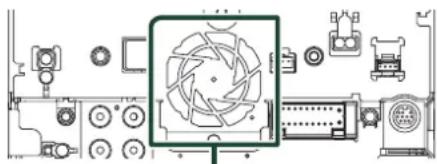
- N'exercez pas de pression excessive sur la surface du panneau lors de l'installation de l'appareil dans le véhicule. Cela risque de rayer la surface, de l'endommager ou d'entraîner une défaillance.
- Il se peut que la réception soit mauvaise si des objets métalliques se trouvent à proximité de l'antenne Bluetooth.

Accessoires fournis pour l'installation
| 1 | 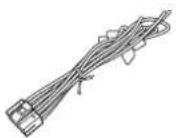 | x1 |
| 2 |  | x1 |
| 3 | 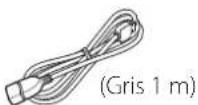 | x1 |
| 4 | 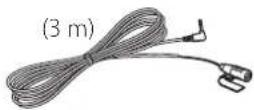 | x1 |
| 5 |  | x2 |
| 6 |  | x6 |
| 7 |  | x6 |
| 8 |  | x1 |
| 9 | 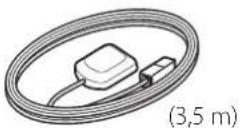 | x1 |
| 10 |  | x1 |
| 11 |  | x1 |
[1] DDX9907XR/ DMX907S/ DMX957XR uniquement
Procédure d'installation
1) Pour éviter les courts-circuits, retirez la clé de contact, puis débranchez la borne ⊖ de la batterie.
2) Veillez à effectuer correctement les connexions des câbles d'entrée et de sortie pour chaque appareil.
3) Brancher les fils de haut-parleur du faisceau de câblage.
4) Brancher les fils du faisceau de câblage dans l'ordre suivant : masse, batterie, contact.
5) Branchez le connecteur du faisceau de fils sur l'appareil.
6) Installez l'appareil dans votre véhicule.
7) Reconnectez la borne ⊖ de la batterie.
8) Procédez au réglage initial.
Voir CONFIGURATION initiale (p.42).
Installation de l'appareil

Voitures non japonaises


Voitures japonaises

REMARQUE
- Vérifiez que l'appareil est correctement en place. Si l'appareil n'est pas stable, cela peut occasionner un dysfonctionnement (le son peut par exemple sauter).

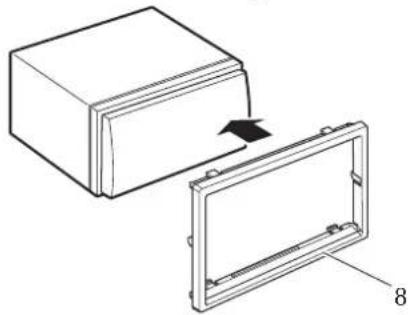
Plaque de garniture
1) Fixez l'accessoire 8 sur l'appareil.
L'antenne GPS est installée à l'intérieur du véhicule. Elle doit être installée dans une position aussi horizontale que possible pour permettre une réception aisée des signaux satellite GPS.
Montage de l'antenne GPS à l'intérieur du véhicule :
1) Nettoyez votre tableau de bord ou autre surface de montage.
2) Retirez le séparateur de la plaque métallique (accessoire 0).
3) Appuyez fermement la plaque métallique (accessoire 0) contre votre tableau de bord ou une autre surface de montage. Vous pouvez courber la plaque de métal (accessoire 0) pour l'adapter à une surface incurvée, si nécessaire.
4) Retirez le séparateur de l'antenne GPS (accessoire 9), et fixez l'antenne sur la plaque métallique (accessoire 0).
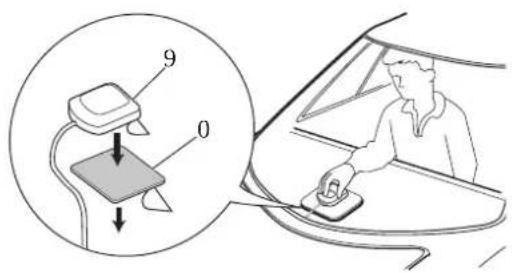
- Utilisez l'antenne GPS fournie. L'utilisation d'une antenne GPS autre que celle fournie peut entraîner une réduction de la précision de positionnement.
- Selon le type de véhicule, il se peut que la réception des signaux satellite GPS ne soit pas possible avec une installation intérieure.
- Veuillez installer l'antenne GPS à distance des antennes utilisées pour les radios CB ou les télévisions par satellite.
- L'antenne GPS doit être installée à au moins 30 cm (12 pouces) du téléphone portable ou de toute autre antenne de transmission. Ces types de communication peuvent interférer avec les signaux du satellite GPS.
- Le fait de peindre l'antenne GPS avec une peinture (métallique) peut entraîner une baisse de performance.
Connexion/Installation

Microphone
1) Vérifiez la position d'installation du microphone (accessoire ④).
2) Nettoyez la surface d'installation.
3) Retirez le séparateur du microphone (accessoire ④) et collez le microphone à l'emplacement indiqué ci-dessous.
4) Branchez le câble du microphone sur l'appareil en le fixant à divers endroits à l'aide de ruban adhésif ou de toute autre méthode appropriée.
5) Réglez l'orientation du microphone (accessoire ④) en direction du conducteur.

Fixez un câble avec du ruban spécialement prévu à cet effet.

Retrait de la plaque de niture
1) Engagez les broches d'arrêt de la clé d'extraction (accessoire⑤) et retirez les deux loquets du niveau inférieur. Abaissez la plaque de finition (accessoire ⑧) et poussez-la en avant, comme indiqué sur la figure.

REMARQUE
- La plaque de garniture peut être retirée du côté supérieur avec la même méthode.
2) Une fois le niveau inférieur retiré, retirez les deux emplacements supérieurs.
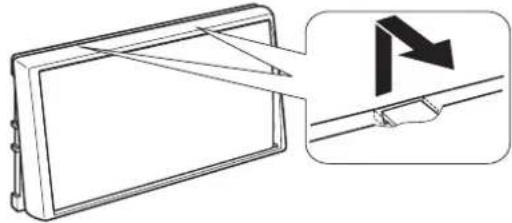
Retrait de l'appareil
1) Retirez la plaque de garniture. (p.62)
2) Insérez les deux clés d'extraction (accessoire⑤) profondément dans les logements de chaque côté, comme illustré.

3) Rabattez la clé d'extraction vers le bas, et tirez l'appareil à mi-distance tout en appuyant vers l'intérieur.

- Veillez à ne pas vous blesser avec les broches d'arrêt sur la clé d'extraction.
4) Tenez l'appareil des deux mains et faites-le sortir complètement en veillant à ne pas le laisser tomber.

Connexion des câbles sur les contacts électriques
![graph TD A["Fusible (15 A)"] --> B["Accessoire ①"] B --> C["PRK SW"] C --> D["Connexion au commutateur de détection du frein à main."] D --> E["Vert clair (câble du détecteur de stationnement) (2 m)"] E --> F["Par mesure de sécurité, connectez le détecteur de stationnement."] F --> G["Interrupteur d…](/content/2026/06/1147993/images/03e97b39f643fbd9f5befbee155ba4becee37b05b0517b74a07eb3d65548b9e6.jpg)
Connexion au faisceau du feu de marche arrière du véhicule lors de l'utilisation de la vue arrière de la caméra.
Configuration du système d'enceinte à 3 voies
●DDX9907XR / DMX957XR / DMX907S
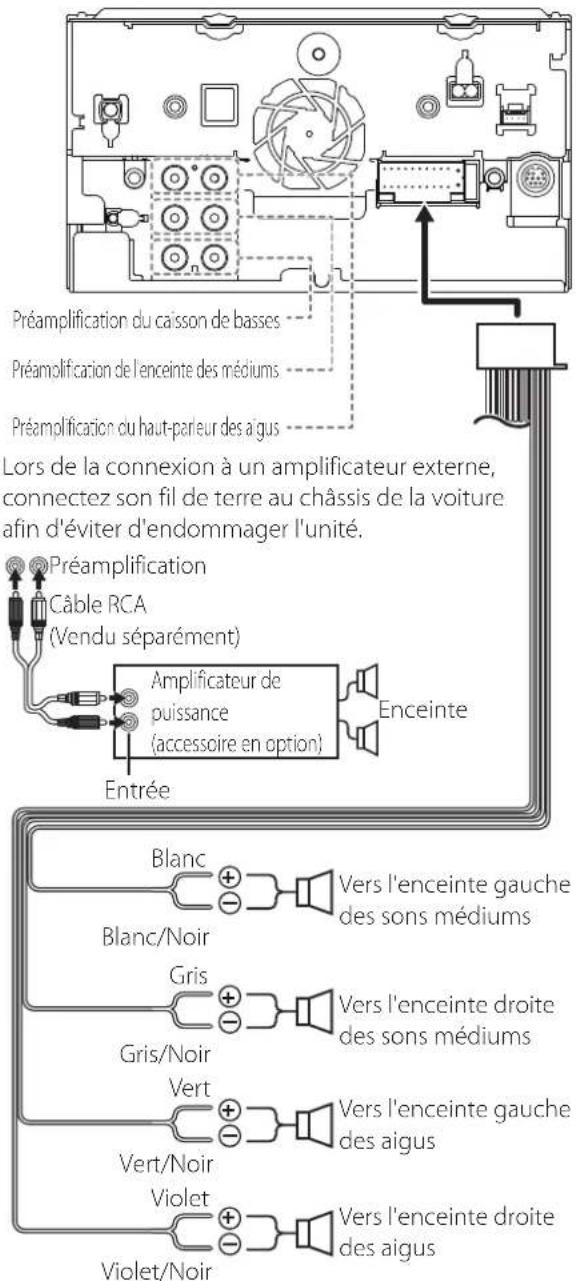
Impédance de haut-parleur : 4-8 Ω
REMARQUE
- Pour la configuration du système d'enceintes, voir Configuration du système d'enceintes à 3 voies (p.85) dans le mode d'emploi.
- Pour la configuration des enceintes et du répartiteur, voir Configuration de l'enceinte/du répartiteur (p.86) dans le mode d'emploi.
- Pour connecter les fils des enceintes aux bornes autres que les bornes des enceintes ou les bornes de préamplification, voir Connexion du système et des composants externes (p.64) et Connexion des câbles sur les contacts électriques (p.63).
Connexion du système et des composants externes

| 1 | Sortie audio et AV (mini jack ø3,5) |
| 2 | Entrée de l'antenne FM/AM |
| 3 | Lors de la connexion à un amplificateur externe, connectez son fil de terre au châssis de la voiture afin d'éviter d'endommager l'unité.Préamplification audio arrière(Gauche : blanc, Droite : rouge)Préamplification audio avant(Gauche : blanc, Droite : rouge)Préamplification du caisson de basses(Gauche : blanc, Droite : rouge) |
| 4 | Connecteur du syntoniseur de véhicule SiriusXMTuner Pour plus d'informations sur la manière d'installer le tuner pour véhicule SiriusXM, consultez le Guide d'installation inclus avec le tuner. |
| 5 | Connecteur iDatalink |
| 6 | Cette prise accepte une entrée AV-IN ou de l'appareil photo.Pour plus d'informations, voirPour configurer les réglages d'affectation de la caméra(p.68).[DDX9907XR / DMX957XR / DMX907S :]Accessoire 11: Câble mini-fiche vers RCA*1ou CA-C3AV (accessoire en option)[DDX9707S / DMX9707S :]CA-C3AV (accessoire en option) |
| 7 | Interface de la caméra du tableau de bord Connectez une caméra de tableau de bord DRV-N520 (accessoire en option). (p.67) |
| 8 | Accessoire 9: Antenne GPS Utilisez l'antenne GPS fournie. L'utilisation d'une antenne GPS autre que celle fournie peut entraîner une réduction de la précision de positionnement. |
| 9 | Accessoire 4: Microphone Bluetooth |
| 10 | Entrée de la 3ème caméra de vue (jaune). Voir Pour configurer les réglages d'affectation de la caméra (p.68). |
| 11 | Entrée de la caméra vue arrière (jaune)* 2 |
| 12 | Entrée de la caméra de vue avant/caméra du tableau de bord (jaune).* 3 Voir Pour configurer les réglages d'affectation de la caméra (p.68). |
| 13 | Sortie VIDÉO (jaune) |
*1 Le fait de connecter la mini fiche au câble RCA à la borne AV-IN vous permet d'utiliser uniquement les appareils photo. Si vous connectez le CA-C3AV (accessoire optionnel), AV-IN (pour le visuel) ou la caméra est disponible.
*2 Connectez une caméra HD à la borne d'entrée de la caméra de vue arrière pour utiliser la vidéo HD. (DDX9907XR/DMX957XR seulement)
*3 Connectez une caméra HD à la borne d'entrée de la caméra de vue avant/tableau de bord pour utiliser la vidéo HD. (DDX9907XR/DMX957XR seulement)
Fixation d'un câble prolongateur USB
Fixez le câble prolongateur USB avec une bande isolante ou similaire afin que ses connecteurs ne soient pas débranchés.

Connecter un périphérique USB
![Périphérique USB[2] Accessoire ② (Noir) (1 m)[3] Accessoire ③ (Gris) (1 m)[3] Borne USB (grise)[1] Borne USB (Noir)[1]](/content/2026/06/1147993/images/3ead5d5d1be002562227d18a8c6a1c345ac6f087adc7c1be85ca45f9d073a584.jpg)
[1] Tension d'alimentation maximum pour USB : DC 5 V = 1,5 A
[2] Vendue séparément
[3] Voir Fixation d'un câble prolongateur USB (p.65).

Branchement d'un iPod/iPhone
![KCA-iP103 (0,8 m)[3] iPod/iPhone[2] Accessoire ③ (Gris) (1 m)[4] Accessoire ② (Noir) (1 m)[4] Borne USB (gris)[1][5] Borne USB (Noir)[1] iPhone (avec Apple CarPlay)[2] KCA-iP103 (0,8 m)[3]](/content/2026/06/1147993/images/a0a49cabfb7388fa2b78d92f62b23a6d742eef05ab62f3669c41d53ec05c74e5.jpg)
[1] Tension d'alimentation maximum pour USB : DC 5 V = 1,5 A
12 Vendu séparément
13 Accessoire proposé en option
14 Voir Fixation d'un câble prolongateur USB (p.65).
15. La borne USB (grise) ne prend pas en charge le miroitage USB.

Connector un smartphone
roid
![Micro USB vers câble USB[2] Smartphone Android[2] Accessoire ③ (Gris) (1 m)[3] Accessoire ② (Noir) (1 m)[3] Borne USB (gris)[1][4] Borne USB (Noir)[1]](/content/2026/06/1147993/images/67295ec0200484f21e414e50a97b83bcb847415d079034d0b72157da41b3803d.jpg)
[1] Tension d'alimentation maximum pour USB : DC 5 V = 1,5 A
[7] Vendu séparément
[3] Voir Fixation d'un câble prolongateur USB (p.65).
[4] La borne USB (grise) ne prend pas en charge le miroitage USB.

Connexion de la caméra
Caméra de vue latérale gauche et caméra de vue latérale droite [2]
![Caméra de vue avant [5] [7] Entrée VIDÉO (jaune) [3] Accessoire ⑪ [8] CA-C3AV [1] Entrée de la 3ème caméra de vue (jaune) DASH CAM FRONT VIEW CAMERA Entrée de la caméra vue avant/caméra du tableau de bord (jaune) 3rd VIEW CAMERA Caméra de vue arrière [5] [6] REAR VIEW CAMERA Entrée de la caméra vue…](/content/2026/06/1147993/images/97feb2e98c9fee8c487d027bc568bc57a3175fccbaf3347694467306bf070869.jpg)
[1] Accessoire proposé en option
[2] Vendu séparément
[3] Jusqu'à 2 caméras sur le tableau de bord, caméra de vue avant, caméra de vue latérale gauche et caméra de vue latérale droite peuvent être connectées. (p.68).
[4] Isolez les bornes d'entrée audio de CA-C3AV (accessoire en option) lors de la connexion à la caméra.
[5] Série CMOS-3xx (accessoire en option) ou en vente dans le commerce.
[6] Pour la vidéo HD, une caméra HD est également utilisée comme caméra de vue arrière. (DDX9907XR/DMX957XR seulement)
[7] Pour les vidéos HD, une caméra HD est également utilisée comme caméra de vue avant. (DDX9907XR/DMX957XR seulement)
[8] DDX9907XR/ DMX957XR/ DMX907S uniquement
Pour configurer les réglages d'affectation de la caméra
1 Appuyez sur le bouton [MENU].
▶Le menu contextuel s'affiche.
2 Touchez [SETUP].
▶L'écran de menu de configuration s'affiche.
3 Touchez [Camera].
▶L'écran de la caméra apparaît.
4 Touchez [Camera Assignment Settings].
5 Sélectionnez l'élément à configurer.
■ [REAR VIEW CAMERA] (DDX9907XR / DMX957XR)
Modifiez le paramètre de qualité d'image de la caméra HD lorsqu'une caméra HD est connectée à cet appareil.
■ [FRONT VIEW CAMERA / DASH CAM]
Réglez l'affectation de la caméra à partir d'une caméra de vue connectée à la borne d'entrée de la caméra de vue avant/caméra de tableau de bord.
Modifiez le paramètre de qualité d'image de la caméra HD lorsqu'une caméra HD est connectée. (DDX9907XR / DMX957XR)
[3rd VIEW CAMERA]
Réglez l'affectation de la caméra depuis la caméra de vue connectée à la borne d'entrée de la 3ème caméra de vue.
[AV-IN]
Réglez l'affectation de la caméra depuis la caméra de vue connectée à la borne d'entrée AV-IN.
6 Sélectionnez la caméra de vue à configurer.
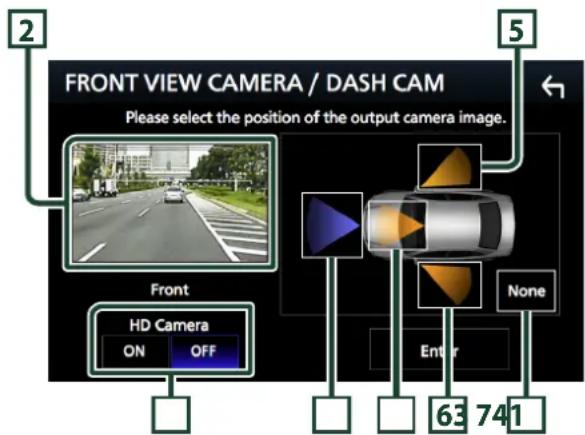
*1 Les écrans de réglage [REAR VIEW CAMERA] et [FRONT VIEW CAMERA / DASH CAM] ne s'affichent que lorsqu'une caméra HD est connectée.
*2 À l'exception de l'écran de réglage [REAR VIEW CAMERA].
7 Touchez [Enter].
Annexes
Note pour les spécifications
■Section Bluetooth
Fréquence
:2,402-2,480 GHz
Puissance de sortie
: Classe de puissance 2
Général
Tension de fonctionnement
: batterie de voiture 12 V CC
Impédance de haut-parleur
:4-8Ω
Annexes
■Copyrights
- La marque du mot et les logos Bluetooth® sont des marques déposées de Bluetooth SIG, Inc. et toute utilisation de ces marques par JVCKENWOOD Corporation est faite sous licence. Les autres marques déposées et appellations commerciales appartiennent à leurs propriétaires respectifs.
• LDAC and LDAC logo are trademarks of Sony Corporation.
• Hi-Res Audio logo and Hi-Res Audio Wireless logo are used under license from Japan Audio Society.


DDX9907XR / DDX9707S

DDX9907XR / DDX9707S

DDX9907XR / DDX9707S

DDX9907XR / DDX9707S
1 Pulse el botón [▲].
DDX9907XR / DDX9707S
![KENWOOD DDX9707XR - Pulse el botón [▲]. - 1](/content/2026/06/1147993/images/3f183fd47ec0f90d2690d5f442eaf68a700bfb75c28b8b33a8988c6b2a898128.jpg)
DDX9907XR / DDX9707S

L'émetteur/récepteur exempt de licence contenu dans le présent appareil est conforme aux CNR d'Innovation, Sciences et Développement économique Canada applicables aux appareils radio exempts de licence. L'exploitation est autorisée aux deux conditions suivantes :
(1) L'appareil ne doit pas produire de brouillage.
(2) L'appareil doit accepter tout brouillage radioélectrique subi, même si le brouillage est susceptible d'en compromettre le fonctionnement.
ATTENTION
Cet équipement est conforme aux limites d'exposition aux rayonnements énoncées pour un environnement non contrôlé et respecte les règles les radioélectriques (RF) de la FCC lignes directrices d'exposition et d'exposition aux fréquences radioélectriques (RF) CNR-102 de l'IC. Cet équipement doit être installé et utilisé en gardant une distance de 20 cm ou plus entre le radiateur et le corps humain.
- GUIDE DE DÉMARRAGE RAPIDE
- DDX9907XR / DDX9707S
- AVANT L'UTILISATION ....38
- UTILISATION DE BASE ....40
- DISQUE 49
- USB/IPOD......51
- SYNTONISEUR RADIO/HD RADIO™ ......53
- UTILISATION DU BLUETOOTH ....55
- CONTRÔLE DE L'AUDIO ....58
- ANNEXES 69
- AVANT L'UTILISATION
- À PROPOS DU GUIDE DE DÉMARRAGE RAPIDE
- COMMENT LIRE CE MANUEL
- PRÉCAUTIONS
- ▲ AVERTISSEMENTS
- POUR ÉVITER TOUTE BLESSURE OU INCENDIE, PRENEZ LES PRÉCAUTIONS SUIVANTES
- PRÉCAUTIONS D'UTILISATION DE L'APPAREIL
- PROTECTION DU MONITEUR
- NETTOYAGE DE L'APPAREIL
- REMARQUE
- CONDENSATION SUR LA LENTILLE
- PRÉCAUTIONS RELATIVES À LA MANIPULATION DES DISQUES
- RÉCEPTION DU SIGNAL GPS
- À PROPOS DE GLONASS
- AVERTISSEMENT POUR LES UTILISATEURS DE SMARTPHONES
- UTILISATION DE BASE
- FONCTIONS DES BOUTONS EN FAÇADE
- MISE EN MARCHE DE L'APPAREIL
- PARAMÈTRES INITIAUX
- CONFIGURATION INITIALE
- 1 RÉGLEZ CHAQUE OPTION COMME SUIT
- [CLOCK]
- [DISPLAY]
- [CAMERA]
- [OEM SETUP]
- [DEMO]
- 2 TOUCHEZ [FINISH]
- RÉGLAGES DU CALENDRIER/HORLOGE
- RÉGLAGE DU VOLUME
- RÉGLAGE DE L'AFFICHAGE (DDX9907XR / DDX9707S / DMX957XR)
- 1 APPUYEZ SUR LE BOUTON [▲]
- DMX957XR
- 1 APPUYEZ ET MAINTENEZ ENFONCÉ LE BOUTON [CAM]
- 2 RÉGLAGE DE L'ANGLE
- 3 POSITION OFF
- ANGLE DE VUE (DMX907S/DMX9707S)
- 1 APPUYEZ SUR LE BOUTON [MENU]
- 2 TOUCHEZ [SETUP]
- 3 TOUCHEZ [DISPLAY]
- 4 TOUCHEZ [VIEWING ANGLE]
- 5 SÉLECTIONNEZ L'ANGLE QUE VOUS VOULEZ CONFIGURER
- FONCTIONNEMENT TACTILE
- ●TOUCHER
- FEUILLETER
- DÉFILER
- DESCRIPTIONS DE L'ÉCRAN D'ACCUEIL
- AFFICHE L'ÉCRAN D'ACCUEIL
- WIDGET (ÉLÉMENT GRAPHIQUE)
- MENU CONTEXTUEL
- DESCRIPTION DE L'ÉCRAN DE SÉLECTION DE SOURCE
- SÉLECTIONNEZ LA SOURCE DE LECTURE
- 1 APPUYEZ SUR LE BOUTON HOME
- 2 TOUCHEZ
- METTEZ L'APPAREIL EN VEILLE
- 3 TOUCHEZ STANDBY
- PERSONNALISEZ LES ICÔNES DE RACCOURCIS SUR L'ÉCRAN ACCUEIL
- 3 TOUCHEZ ET MAINTENEZ LE PICTOGRAMME QUE VOUS SOUHAITEZ DÉPLACER EN MODE DE PERSONNALISATION
- 4 FAITES GLISSER LE PICTOGRAMME VERS LA POSITION SOUHAITÉE
- DESCRIPTIONS DE L'ÉCRAN DE COMMANDE DE SOURCE
- 1 ICÔNE DE TOUTES LES SOURCES
- 2 ÉCRAN SECONDAIRE
- 3 TEL Y.1
- ÉCRAN DES LISTES
- AFFICHER L'ÉCRAN DE LISTE
- 1 TOUCHEZ Q
- 2 DÉFILEMENT DU TEXTE
- 3 ▶ PLAY ETC
- 4 ▲ / ▼ / △ / ▽ DÉFILEMENT DE LA PAGE
- 5 RETOUR
- DISQUE(DDX9907XR / DDX9707S)
- INSÉRER UN DISQUE
- ÉJECTER UN DISQUE
- UTILISATION DE BASE AVEC LES DVD/VCD
- 1 PANNEAU DE FONCTION
- DISQUE
- 2 TOUCHES DE COMMANDE
- 3 ZONE DE RECHERCHE
- 4 ZONE D'AFFICHAGE DES TOUCHES
- 5 [MENU CTRL] (DVD UNIQUEMENT)
- UTILISATION DU MENU DVD
- 1 TOUCHEZ LA ZONE 5
- 2 EFFECTUEZ LES ACTIONS DE VOTRE CHOIX, COMME SUIT
- USB/IPOD
- CONNECTOR UN PÉRIPHÉRIQUE USB
- CONNECTEZ UN IPOD/IPHONE
- PRÉPARATION
- CONNEXION PAR FIL
- IPOD/IPHONE CONNECTABLES
- FONCTIONNEMENT DE BASE USB/IPOD
- 1 CODEC / ☐ / ✗
- 3 LISTE DES CONTENUS
- SYNTONISEUR RADIO/HD RADIO™
- FONCTIONNEMENT DE BASE DU SYNTONISEUR HD RADIO (DDX9907XR/DMX957XR/DMX907S)
- 1 AFFICHAGE DES INFORMATIONS
- 2 MODE DE RECHERCHE
- 3 TOUCHES DE COMMANDE
- 4 LISTE DES PRÉSÉLECTIONS
- 5 TOUCHES DE BANDE
- 6 PANNEAU DE FONCTION
- 7 AFFICHAGE DE L'INDICATEUR
- FONCTIONNEMENT DE BASE DE LA RADIO (DDX9707S / DMX9707S)
- UTILISATION DE LA MÉMORISATION
- MÉMOIRE AUTOMATIQUE
- MÉMOIRE MANUELLE
- SÉLECTION DES PRÉSÉLECTIONS
- UTILISATION DU BLUETOOTH
- ENREGISTRER L'APPAREIL BLUETOOTH
- UTILISATION DU MODULE MAINS- LIBRES
- EFFECTUEZ UN APPEL
- SÉLECTIONNEZ LE TÉLÉPHONE MOBILE À UTILISER
- APPEL DEPUIS L'HISTORIQUE DES APPELS
- APPEL DEPUIS LE RÉPERTOIRE TÉLÉPHONIQUE
- APPEL DEPUIS UN NUMÉRO PRÉSÉLECTIONNÉ
- APPEL PAR ENTRÉE D'UN NUMÉRO DE TÉLÉPHONE
- RÉCEPTION D'UN APPEL
- POUR METTRE FIN À L'APPEL
- POUR L'AFFICHER À NOUVEAU
- CONTRÔLE DE L'AUDIO
- CONNEXION/INSTALLATION
- AVANT L'INSTALLATION
- ATTENTION
- ACCESSOIRES FOURNIS POUR L'INSTALLATION
- PROCÉDURE D'INSTALLATION
- INSTALLATION DE L'APPAREIL
- VOITURES NON JAPONAISES
- VOITURES JAPONAISES
- PLAQUE DE GARNITURE
- MICROPHONE
- RETRAIT DE LA PLAQUE DE NITURE
- RETRAIT DE L'APPAREIL
- CONFIGURATION DU SYSTÈME D'ENCEINTE À 3 VOIES
- CONNEXION DU SYSTÈME ET DES COMPOSANTS EXTERNES
- FIXATION D'UN CÂBLE PROLONGATEUR USB
- CONNECTER UN PÉRIPHÉRIQUE USB
- CONNEXION DE LA CAMÉRA
- POUR CONFIGURER LES RÉGLAGES D'AFFECTATION DE LA CAMÉRA
- [REAR VIEW CAMERA] (DDX9907XR / DMX957XR)
- [FRONT VIEW CAMERA / DASH CAM]
- [3RD VIEW CAMERA]
- [AV-IN]
- ANNEXES
- NOTE POUR LES SPÉCIFICATIONS
- SECTION BLUETOOTH
- GÉNÉRAL
- COPYRIGHTS
- 1 PULSE EL BOTÓN [▲]
Marque : KENWOOD
Modèle : DDX9707XR
Catégorie : Gps